Parallel File Storage는 대용량 데이터를 빠르고 효율적으로 처리할 수 있는 All NVMe 기반의 고성능 병렬 파일 스토리지입니다. AI/ML 및 빅데이터 분석 등의 다양한 분야에서 활용 가능한 스토리지로, 데이터를 여러 개의 스토리지 노드에 분산 저장하여 데이터 처리속도를 향상시키고 분석 시간을 단축시킬 수 있습니다.
특장점
고성능 및 안정성: All NVMe 기반의 다중 노드에 데이터를 분산 저장하여 고성능과 안정성을 제공합니다. 파일 크기와 관계없이 고성능 처리가 가능하며, 단일 노드에 장애 발생 시에도 다른 노드를 통해 데이터가 안전하게 유지됩니다
대용량 볼륨: 온라인 상태에서 안정적으로 증설이 가능하며, 확장성이 뛰어나 용량 제한 없이 사용할 수 있습니다.
스냅샷 백업: 이미지 스냅샷 기능을 통해 변경 및 삭제된 데이터의 복구가 가능합니다. 복구하고자 하는 시점에 생성된 스냅샷을 활용하여 복구를 수행합니다.
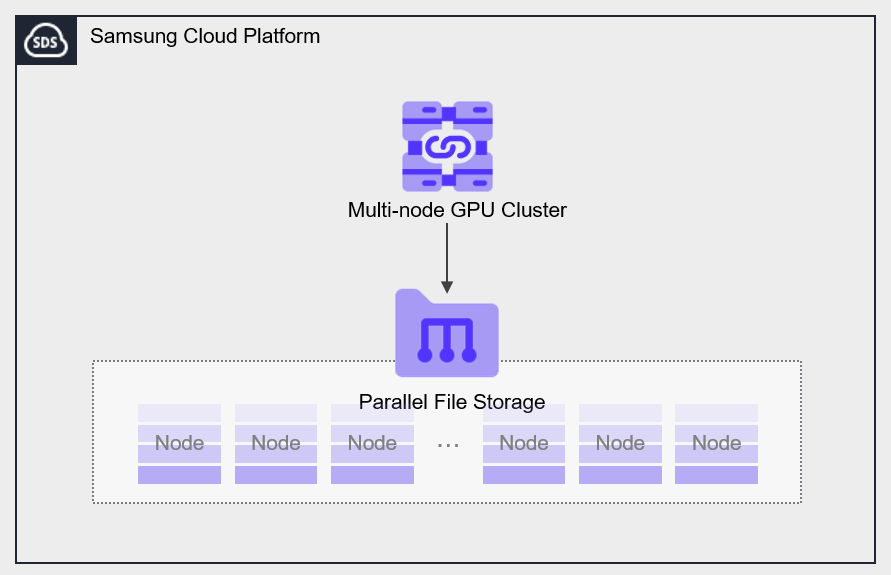
구성도
그림. Parallel File Storage 구성도
제공 기능
Parallel File Storage는 다음과 같은 기능을 제공하고 있습니다.
볼륨명: 사용자는 볼륨별로 이름을 설정할 수 있습니다.
용량: 최소 1TB에서 최대 1,000TB 이내의 용량으로 볼륨 생성이 가능합니다.
연결 자원: Multi-node GPU Cluster에서 연결하여 사용할 수 있습니다.
스냅샷: 이미지 스냅샷 기능을 통하여 변경 및 삭제된 데이터의 복구가 가능합니다. 사용자는 목록에서 복구하고자 하는 시점에 생성된 스냅샷을 선택하여 복구합니다.
구성 요소
볼륨
볼륨(Volume)은 Parallel File Storage 서비스의 기본 생성 단위이며 데이터 저장 공간으로 사용됩니다. 사용자는 이름, 용량을 입력하여 볼륨을 생성한 후 1개 이상의 Multi-node GPU Cluster에 연결하여 사용합니다. 볼륨명 생성 규칙은 다음과 같습니다.
영문 소문자로 시작하며 소문자, 숫자, 특수문자(_)를 사용하여 3~21자로 설정 가능합니다.
스냅샷
스냅샷(Snapshot)은 특정 시점 볼륨의 이미지 백업본 입니다. 사용자는 스냅샷 목록에서 스냅샷 명과 생성 일시를 확인하여 복구하고자 하는 스냅샷을 선택할 수 있으며 해당 스냅샷을 통하여 변경하거나 삭제한 데이터를 복구할 수 있습니다. 스냅샷 사용 시 참고 사항은 다음과 같습니다.
Parallel File Storage는 대용량 데이터를 빠르고 효율적으로 처리할 수 있는 All NVMe 기반의 고성능 병렬 파일 스토리지입니다.
특장점
데이터 처리 속도 향상: 파일 데이터를 여러 개의 스토리지 노드에 분산 저장하여 데이터 처리 속도를 향상시키고 분석 시간을 단축합니다.
다양한 분야 활용: 빠른 데이터 처리 속도 및 분석 시간을 통해 AI/ML 분석, 빅데이터 분석 등 다양한 분야에서 활용할 수 있습니다.
구성도
그림. Parallel File Storage 구성도
제공 기능
Parallel File Storage는 다음과 같은 기능을 제공하고 있습니다.
볼륨명: 사용자는 볼륨별로 이름을 설정할 수 있습니다.
스냅샷: 스냅샷을 생성하여 특정 시점으로 복구할 수 있습니다.
연결 자원: Multi-node GPU Cluster에서 연결하여 사용할 수 있습니다.
구성 요소
사용자의 서비스 환경 및 성능 요건에 따라 디스크 유형 및 프로토콜을 선택하여 볼륨을 생성할 수 있습니다.
스냅샷 기능 활용 시에는 복구하고자 하는 시점으로 데이터를 복구할 수 있습니다.
볼륨
볼륨(Volume)은 Parallel File Storage 서비스의 기본 생성 단위이며 데이터 저장 공간으로 사용됩니다. 사용자는 이름과 용량을 선택하여 볼륨을 생성한 후, Multi-node GPU Cluster에서 연결하여 사용합니다. 볼륨명 생성 규칙은 다음과 같습니다.
영문 소문자로 시작하며 소문자, 숫자, 특수문자(_)를 사용하여 3 ~ 21자로 설정 가능합니다.
스냅샷
스냅샷(Snapshot)은 특정 시점의 이미지 백업본입니다. 이미지 스냅샷 기능을 이용하여 변경 및 삭제된 데이터를 복구할 수 있습니다. 사용자는 스냅샷 목록에서 복구하고자 하는 시점에 생성된 스냅샷을 선택하여 복구를 수행합니다.
참고
스냅샷은 최대 50개까지 생성할 수 있습니다.
스냅샷 목록에서 특정 스냅샷을 선택하여 스냅샷 기반의 신규 볼륨을 생성하는 방식으로 복구할 수 있습니다.
안내
스냅샷 복구 기능은 추후 제공될 예정입니다.
선행 서비스
해당 서비스를 생성하기 전에 미리 구성되어 있어야 하는 서비스 목록입니다. 자세한 내용은 각 서비스 별로 제공되는 가이드를 참고하여 사전에 준비하세요.
사용하지 않는 Parallel File Storage를 해지하여 운영 비용을 절감할 수 있습니다. 단, 서비스를 해지하면 운영 중인 서비스가 즉시 중단될 수 있으므로 서비스 중단 시 발생하는 영향을 충분히 고려한 후 해지 작업을 진행해야 합니다.
주의
해지 후에는 데이터를 복구할 수 없으므로 주의하세요.
Parallel File Storage에 연결된 자원이 있는 경우, 해지할 수 없습니다. 연결된 자원을 모두 제거한 후 서비스를 해지하세요.
볼륨 상태가 Available, Error 상태인 경우에만 해지할 수 있습니다.
Parallel File Storage를 해지하려면 다음 절차를 따르세요.
모든 서비스 > Storage > Parallel File Storage 메뉴를 클릭하세요. Parallel File Storage의 Service Home 페이지로 이동합니다.
Service Home 페이지에서 Parallel File Storage 메뉴를 클릭하세요. Parallel File Storage 목록 페이지로 이동합니다.
Parallel File Storage 목록 페이지에서 해지할 자원을 선택하고, 서비스 해지 버튼을 클릭하세요.
해지할 자원의 Parallel File Storage 상세 페이지로 이동하여 개별적으로 삭제할 수 있습니다.
해지를 알리는 팝업창이 열리면 확인 버튼을 클릭하세요.
해지가 완료되면 Parallel File Storage 목록 페이지에서 자원이 해지 되었는지 확인하세요.
2.1 - 스냅샷 사용하기
Parallel File Storage의 스냅샷을 생성, 삭제하거나 스냅샷을 이용하여 복구할 수 있습니다.
안내
스냅샷 복구 기능은 추후 제공될 예정입니다.
스냅샷 생성하기
Parallel File Storage의 스냅샷을 생성할 수 있습니다. 스냅샷을 생성하려면 다음 절차를 따르세요.
모든 서비스 > Storage > Parallel File Storage 메뉴를 클릭하세요. Parallel File Storage의 Service Home 페이지로 이동합니다.
Service Home 페이지에서 Parallel File Storage 메뉴를 클릭하세요. Parallel File Storage 목록 페이지로 이동합니다.
Parallel File Storage 목록 페이지에서 스냅샷을 생성할 자원을 클릭하세요. Parallel File Storage 상세 페이지로 이동합니다.
Parallel File Storage 상세 페이지에서 스냅샷 생성 버튼을 클릭하세요.
스냅샷 생성을 알리는 팝업창이 열리면 확인 버튼을 클릭하세요.
스냅샷 목록 버튼을 클릭하세요. File Storage 스냅샷 목록 페이지로 이동합니다.
생성된 스냅샷을 확인하세요.
주의
스냅샷 요금은 File Storage 사용량 요금에 포함됩니다.
참고
스냅샷은 최대 50개까지 생성할 수 있습니다.
스냅샷 삭제하기
Parallel File Storage의 스냅샷을 삭제할 수 있습니다. 스냅샷을 삭제하려면 다음 절차를 따르세요.
모든 서비스 > Storage > Parallel File Storage 메뉴를 클릭하세요. Parallel File Storage의 Service Home 페이지로 이동합니다.
Service Home 페이지에서 Parallel File Storage 메뉴를 클릭하세요. Parallel File Storage 목록 페이지로 이동합니다.
Parallel File Storage 목록 페이지에서 스냅샷을 삭제할 자원을 클릭하세요. Parallel File Storage 상세 페이지로 이동합니다.
Parallel File Storage 상세 페이지에서 스냅샷 목록 탭을 클릭하세요.
스냅샷 목록에서 복구할 스냅샷의 우측 끝에 있는 더보기 > 삭제 버튼을 클릭하세요.
스냅샷 삭제를 알리는 팝업창이 열리면 확인 버튼을 클릭하세요.
2.2 - Agent 설치하기
Parallel File Storage 서비스를 이용하기 위해서는 대상 서버에 접속하여 Agent를 설치해야 합니다. Agent를 설치한 후 서버에서 Mount하여 Parallel File Storage를 사용하세요.
Agent 설치 및 서버 연결하기 (Mount)
Agent 설치 및 서버 연결은 6단계로 이루어집니다. 다음 절차를 따르세요.
Agent 설치
계정 로그인
Mount Point 생성
Filesystem Mount
Mount 확인
fstab 등록
Agent 설치
Mount IP를 이용하여 Agent를 설치하세요.
참고
Mount IP는 Samsung Cloud Platform Console의 상세 페이지의 Mount명 항목에서 확인할 수 있습니다.
모든 서비스 > Storage > Parallel File Storage 메뉴를 클릭하세요. Parallel File Storage의 Service Home 페이지로 이동합니다.
Service Home 페이지에서 Parallel File Storage 메뉴를 클릭하세요. Parallel File Storage 목록 페이지로 이동합니다.
Parallel File Storage 목록 페이지에서 연결 서버에서 사용할 자원을 클릭하세요. Parallel File Storage 상세 페이지로 이동합니다.
연결 서버 항목에서 서버를 확인한 후, 접속하세요.
다음 예시를 참고하여 볼륨 Agent 설치 및 서버 연결(Mount)을 진행하세요.
curl <Mount IP>:14000/dist/v1/install | sh
root@RESD-s4sr3h:/# curl http://10.102.160.254:14000/dist/v1/install | sh
  % Total    % Received % Xferd  Average Speed   Time    Time     Time  Current
                                 Dload  Upload   Total   Spent    Left  Speed
100  1424  100  1424    0     0  1978k      0 --:--:-- --:--:-- --:--:-- 1390k
Downloading WekaIO CLI 4.2.4.29-hcsf
  % Total    % Received % Xferd  Average Speed   Time    Time     Time  Current
                                 Dload  Upload   Total   Spent    Left  Speed
100 58.7M  100 58.7M    0     0  1079M      0 --:--:-- --:--:-- --:--:-- 1088M
Installing...
Installing agent of version 4.2.4.29-hcsf
The agent is configured to detect cgroups - cgroups v1 not found, cgroups are disabled
Waiting for agent service to be ready
Installation finished successfully
WekaIO CLI 4.2.4.29-hcsf is now installed
계정 로그인
서버 Mount를 위해 Mount 정보를 이용하여 로그인하세요.
참고
Samsung Cloud Platform Console의 상세 페이지의 Mount 정보 항목에서 Mount명, Mount 계정, 비밀번호를 확인할 수 있습니다.
#weka user login -H <Mount IP>
root@RESD-s4sr3h:/# weka user login -H 10.102.160.254
Organization (enter name or ID, default: 0) admin_org
Username: admin_reg
Password: ###########
+------------------------------+
| Login completed successfully |
+------------------------------+
Mount Point 생성
Filesystem의 Mount를 위해 서버에서 Mount Point를 생성하세요.
#mkdir /mnt/weka
Filesystem Mount
다음 절차에 따라 Filesystem을 Mount하세요.
#ip a 명령어를 사용하여 Mount를 위한 IP 및 Interface Name 정보를 확인하세요.
root@RESD-s4sr3h:/# ip a |grep 10.102
  inet 10.102.160.248/23 brd 10.102.161.255 scope global ibs4f0.8010
  inet 10.102.160.249/23 brd 10.102.161.255 scope global ibP1s8f0.8010
참고
위의 예시에서 확인 가능한 IP 정보와 Interface Name은 다음과 같습니다.
IP: 10.102.160.10, 10.102.160.11
Interface Name: ibs4f0.8010, ibP1s8f0.8010
확인한 IP, Interface Name을 이용하여 Mount 명령어를 실행하세요.
mount -t wekafs <backend-server-IP-address>/<filesystem-name> -o net=<VF interface>/<synthetic network interface IP address>/mask -o mgmt_ip=<Management-IP> /mnt/weka
root@RESD-s4sr3h:/# mount -t wekafs -o num_cores=8 -o net:ha=ibs4f0.8010,net:ha=ibP1s8f0.8010,mgmt_ip='10.102.160.10+10.102.160.11' 10.102.160.254/wekafs /mnt/weka
Mounting 10.102.161.254/bmtfs on /weka_fs
Basing mount on container client
Downloading [1/21] http://10.102.160.254:14000/dist/v1/image/envoy-fe-e6b882a6bce3c0de8cd9c7833df1a567.squashfs
Downloading [2/21] http://10.102.160.254:14000/dist/v1/image/weka-driver-1.0.0-d10ca9cff59b98778b4314014569e00f.squashfs
Downloading [3/21] http://10.102.160.254:14000/dist/v1/image/weka-driver-igb-uio-4.0.0-7eee7dc5b7f1d85a1be0e448d5e97312.squashfs
Downloading [4/21] http://10.102.160.254:14000/dist/v1/image/container-s3-tmp-1.57f-9cb61c7e0ae3ca9e2b476c191e4e84ab.squashfs
Downloading [5/21] http://10.102.160.254:14000/dist/v1/image/container-smbw-weka-4.7.12.3-9b67132a85a950260f048955dc33c7a9.squashfs
Downloading [6/21] http://10.102.160.254:14000/dist/v1/image/weka-drain-tools-2d01044c641816d9002ca594a6ae9d90.squashfs
Downloading [7/21] http://10.102.160.254:14000/dist/v1/image/container-ganesha-dev-weka-5-11becf16b21c9635daa23a247340a7bd.squashfs
Downloading [8/21] http://10.102.160.254:14000/dist/v1/image/dependencies-1.0.0-9b64fdba87a4d6e6efa9ab5250169ec8.squashfs
Downloading [9/21] http://10.102.160.254:14000/dist/v1/image/weka-container-2.3.0-be66bcc7c9739b15cacd910d7cac031e.squashfs
Downloading [10/21] http://10.102.160.254:14000/dist/v1/image/weka-hostside-faf9aa30ec9ac7521ffbc9589ac23deb.squashfs
Downloading [11/21] http://10.102.160.254:14000/dist/v1/image/api-6f501306831ff9a223a7f706c5a661e1.squashfs
Downloading [12/21] http://10.102.160.254:14000/dist/v1/image/weka-s3-3508f2f1afb4900ab11c4772e327b1ac.squashfs
Downloading [13/21] http://10.102.160.254:14000/dist/v1/image/weka-ganesha-5c6ef6d08e31f80580f50bab7d1b8134.squashfs
Downloading [14/21] http://10.102.160.254:14000/dist/v1/image/dashboard-dfb78995154ab40fb274037ac9fe8a45.squashfs
Downloading [15/21] http://10.102.160.254:14000/dist/v1/image/container-samba-weka-4.7.12.3-69835f740573b7ded6faed1dfe737bed.squashfs
Downloading [16/21] http://10.102.160.254:14000/dist/v1/image/weka-smbw-8a1430e5f0f2cca6d2a4af603d630882.squashfs
Downloading [17/21] http://10.102.160.254:14000/dist/v1/image/ui-1.0.0-5bc747765d326e6e1c3488285822f459.squashfs
Downloading [18/21] http://10.102.160.254:14000/dist/v1/image/weka-samba-8102bcf3d3a81f02755cb2e75b1b8d16.squashfs
Downloading [19/21] http://10.102.160.254:14000/dist/v1/image/weka-node-fbd17baa570969b6da7e5561f1eb652f.squashfs
Downloading [20/21] http://10.102.160.254:14000/dist/v1/image/ofed-b643ca3e4fa06d84416d463afe74a66a.squashfs
Downloading [21/21] http://10.102.160.254:14000/dist/v1/image/driver-uio-pci-generic-1.0.0-322a3daa84c41eeb6f0cafd0802fbf50.squashfs
Finished getting version 4.2.4.29-hcsf
Creating Weka container 'client' in version 4.2.4.29-hcsf
Preparing version 4.2.4.29-hcsf of container client
Base port was not explicitly provided, the container will use 14000
Applying resources
Starting container 'client'
Waiting for container 'client' to join cluster
Container "client" is ready (pid = 392216)
Calling the mount command
Cgroups v1 not found, running without cgroups
Mount completed successfully
서버 Reboot 시, 자동 Mount 되도록 fstab을 등록하세요. fstab를 등록하려면 #vi /etc/fstab 명령어를 실행한 후, 다음 명령어를 추가하세요.
root@RESD-s4sr3h:/# cat /etc/fstab
# /etc/fstab: static file system information.
#
# Use 'blkid' to print the universally unique identifier for a
# device; this may be used with UUID= as a more robust way to name devices
# that works even if disks are added and removed. See fstab(5).
#
# <file system> <mount point>   <type>  <options>       <dump>  <pass>
# / was on /dev/nvme2n1p2 during curtin installation
/dev/disk/by-uuid/8683a4fb-ee21-47c2-938e-2be0beea2089 / ext4 defaults 0 1
# /boot/efi was on /dev/nvme2n1p1 during curtin installation
/dev/disk/by-uuid/92ED-55CC /boot/efi vfat defaults 0 1
/swap.imgnoneswapsw00
10.102.160.254/wekafs /mnt/weka wekafs num_cores=8,net:ha=ibs4f0.8010,net:ha=ibP1s8f0.8010,mgmt_ip=10.102.160.10+10.102.160.11,x-systemd.requires=wekaagent.service,x-systemd.mount-timeout=infinity,_net
dev 0 0
서버 연결 해제하기 (Umount)
서버 연결을 해제하기 위해 먼저 서버 접속하여 연결 해제 작업(Umount)을 진행한 후, Console에서 연결 서버를 해제해야 합니다. 서버 연결을 해제하려면 다음 절차를 따르세요.
모든 서비스 > Storage > Parallel File Storage 메뉴를 클릭하세요. Parallel File Storage의 Service Home 페이지로 이동합니다.
Service Home 페이지에서 Parallel File Storage 메뉴를 클릭하세요. Parallel File Storage 목록 페이지로 이동합니다.
Parallel File Storage 목록 페이지에서 연결 서버를 해제할 자원을 클릭하세요. Parallel File Storage 상세 페이지로 이동합니다.
연결 서버 항목에서 서버 정보를 확인한 후, 서버에 접속하세요.
다음 예시에 표기된 명령어를 참고하여 연결 해제 작업(Umount)을 진행하세요.
# umount /mnt/weka

# vi /etc/fstab
2.3 - 파일 단위 복구하기
생성된 스냅샷을 이용하여 데이터를 파일 단위로 복구할 수 있습니다.
파일 단위 복구 사용하기
서버에 접속하여 데이터를 선택 및 복구할 수 있습니다. 파일 단위 복구를 하려면 다음 절차를 따르세요.
모든 서비스 > Storage > Parallel File Storage 메뉴를 클릭하세요. Parallel File Storage의 Service Home 페이지로 이동합니다.
Service Home 페이지에서 Parallel File Storage 메뉴를 클릭하세요. Parallel File Storage 목록 페이지로 이동합니다.
Parallel File Storage 목록 페이지에서 파일을 복구할 자원을 클릭하세요. Parallel File Storage 상세 페이지로 이동합니다.
연결 자원 항목에서 연결된 서버를 확인한 후, 해당 서버에 접속하세요.
서버에서 File Storage의 Mount명을 확인하세요.
Mount명은 Filesystem의 Mount를 위해 서버에 설정한 Mount Point와 동일합니다.