How-to Guides
사용자는 Samsung Cloud Platform Console을 통해 Block Storage(BM)의 필수 정보를 입력하고, 상세 옵션을 선택하여 해당 서비스를 생성할 수 있습니다.
Block Storage(BM) 생성하기
Samsung Cloud Platform Console에서 Block Storage(BM) 서비스를 생성하여 사용할 수 있습니다.
Block Storage(BM)를 생성하려면 다음 절차를 따르세요.
모든 서비스 > Storage > Block Storage(BM) 메뉴를 클릭하세요. Block Storage(BM)의 Service Home 페이지로 이동합니다.
Service Home 페이지에서 Block Storage(BM) 생성 버튼을 클릭하세요. Block Storage(BM) 생성 페이지로 이동합니다.
Block Storage(BM) 생성 페이지에서 서비스 생성에 필요한 정보들을 입력하고, 상세 옵션을 선택하세요.
| 구분 | 필수 여부 | 상세 설명 |
|---|
| 볼륨명 | 필수 | 볼륨 이름- 영문으로 시작하며 영문, 숫자와 특수문자(
-)를 사용하여 3~28자 입력
|
| 디스크 유형 | 필수 | 디스크 유형 선택 |
| 용량 | 필수 | 용량 설정 |
| IOPS | 필수 | IOPS값을 입력 |
| Throughput | 필수 | Throughput 속도(MB/s)를 입력 |
| 연결 서버 | 필수 | 연결 Bare Metal Server 선택- 최대 8개의 Bare Metal Server 연결 제공
- Bare Metal Server에 연결 가능한 볼륨 개수 제약 없음
|
표. Block Storage(BM) 서비스 정보 입력 항목
요약 패널에서 생성한 상세 정보와 예상 청구 금액을 확인하고, 완료 버튼을 클릭하세요.
- 생성이 완료되면, Block Storage(BM) 목록 페이지에서 생성한 자원을 확인하세요.
참고
- 디스크 유형에 관계없이 모든 볼륨은 AES-256 알고리즘 기반의 서버 측 암호화가 기본 적용됩니다.
- 스냅샷 스케줄은 상세 페이지에서 설정할 수 있습니다.
- 설정한 Storage의 성능 지표(IOPS, Throughput)는 최댓값 기준이며 일관된 값을 보장하지는 않습니다.
주의
서비스 생성 후 용량 수정이 불가합니다. 필요 시 동일 서버에 볼륨을 추가 연결하세요.
iSCSI 설정하기
OS 기본 볼륨 외 사용자가 추가 생성하는 볼륨은 iSCSI를 설정이 필요합니다.
Block Storage(BM) 상세 페이지의 iSCSI 정보에서 제공하는 IP를 확인하신 후 OS 운영체제 별 iSCSI 설정 방법에 따라 수행하세요.
Linux 운영체제
안내
iSCSI 정보(Storage Target IP)는 10.40.40.41, 10.40.40.42로 가정하여 작성되었습니다.
- Block Storage(BM) 상세 페이지에서 iSCSI 정보를 확인하세요.
- 모든 서비스 > Storage > Block Storage(BM) 메뉴를 클릭하세요. Block Storage(BM)의 Service Home 페이지로 이동합니다.
- Service Home 페이지에서 Block Storage(BM) 메뉴를 클릭하세요. Block Storage(BM) 목록 페이지로 이동합니다.
- Block Storage(BM) 목록 페이지에서 연결 서버에서 사용할 자원을 클릭하세요. Block Storage(BM) 상세 페이지로 이동합니다.
- 연결 서버 항목에서 서버 확인 후 접속하세요.
- 아래 절차 참고하여 iSCSI 설정을 진행하세요.
- Storage (target IP) 연결 정보를 Discovery 하세요.
[root@localhost ~]# iscsiadm -m discovery -t st -p 10.40.40.41
10.40.40.41:3260,1024 iqn.2000-05.com.3pardata:20210002ac026169

[root@localhost ~]# iscsiadm -m discovery -t st -p 10.40.40.42
10.40.40.42:3260,1025 iqn.2000-05.com.3pardata:20220002ac026169
[root@localhost ~]# iscsiadm -m discovery -t st -p 10.40.40.41
10.40.40.41:3260,1024 iqn.2000-05.com.3pardata:20210002ac026169

[root@localhost ~]# iscsiadm -m discovery -t st -p 10.40.40.42
10.40.40.42:3260,1025 iqn.2000-05.com.3pardata:20220002ac026169
- Storage (target IP)에 연결하세요. 이미 연결되어 있는 경우에는 다음 단계를 진행하세요.
[root@localhost ~]# iscsiadm -m node -p 10.40.40.41:3260 --login
Logging in to [iface: default, target: iqn.2000-05.com.3pardata:20210002ac026169, portal: 10.40.40.41,3260] (multiple)
Logging in to [iface: default, target: iqn.2000-05.com.3pardata:20210002ac026169, portal: 10.40.40.41,3260] (multiple)
Login to [iface: default, target: iqn.2000-05.com.3pardata:20210002ac026169, portal: 10.40.40.41,3260] successful.
Login to [iface: default, target: iqn.2000-05.com.3pardata:20210002ac026169, portal: 10.40.40.41,3260] successful

[root@localhost ~]# iscsiadm -m node -p 10.40.40.42:3260 --login
Logging in to [iface: default, target: iqn.2000-05.com.3pardata:20220002ac026169, portal: 10.40.40.42,3260] (multiple)
Logging in to [iface: default, target: iqn.2000-05.com.3pardata:20220002ac026169, portal: 10.40.40.42,3260] (multiple)
Login to [iface: default, target: iqn.2000-05.com.3pardata:20220002ac026169, portal: 10.40.40.42,3260] successful.
Login to [iface: default, target: iqn.2000-05.com.3pardata:20220002ac026169, portal: 10.40.40.42,3260] successful.
[root@localhost ~]# iscsiadm -m node -p 10.40.40.41:3260 --login
Logging in to [iface: default, target: iqn.2000-05.com.3pardata:20210002ac026169, portal: 10.40.40.41,3260] (multiple)
Logging in to [iface: default, target: iqn.2000-05.com.3pardata:20210002ac026169, portal: 10.40.40.41,3260] (multiple)
Login to [iface: default, target: iqn.2000-05.com.3pardata:20210002ac026169, portal: 10.40.40.41,3260] successful.
Login to [iface: default, target: iqn.2000-05.com.3pardata:20210002ac026169, portal: 10.40.40.41,3260] successful

[root@localhost ~]# iscsiadm -m node -p 10.40.40.42:3260 --login
Logging in to [iface: default, target: iqn.2000-05.com.3pardata:20220002ac026169, portal: 10.40.40.42,3260] (multiple)
Logging in to [iface: default, target: iqn.2000-05.com.3pardata:20220002ac026169, portal: 10.40.40.42,3260] (multiple)
Login to [iface: default, target: iqn.2000-05.com.3pardata:20220002ac026169, portal: 10.40.40.42,3260] successful.
Login to [iface: default, target: iqn.2000-05.com.3pardata:20220002ac026169, portal: 10.40.40.42,3260] successful.
- 검색 시간 최소화를 위하여 사용하지 않는 Storage (target IP)는 모두 삭제하세요.
[root@localhost ~]# iscsiadm -m node show
100.100.100.10:3260,1026 iqn.1992-08.com.netapp:sn.c9adbd09cf301d039ea2bc878:vs.3
10.40.40.41:3260,1024 iqn.2000-05.com.3pardata:20210002ac026169
10.40.40.42:3260,1025 iqn.2000-05.com.3pardata:20220002ac026169

[root@localhost ~]# iscsiadm -m node -o delete -p 100.100.100.10:3260
[root@localhost ~]# iscsiadm -m node show
100.100.100.10:3260,1026 iqn.1992-08.com.netapp:sn.c9adbd09cf301d039ea2bc878:vs.3
10.40.40.41:3260,1024 iqn.2000-05.com.3pardata:20210002ac026169
10.40.40.42:3260,1025 iqn.2000-05.com.3pardata:20220002ac026169

[root@localhost ~]# iscsiadm -m node -o delete -p 100.100.100.10:3260
- 추가 Disk 확인을 위하여 Rescan 하세요.
[root@localhost ~]# iscsiadm -m session --rescan
Rescanning session [sid: 65, target: iqn.2000-05.com.3pardata:20210002ac026169, portal: 10.40.40.41,3260]
Rescanning session [sid: 66, target: iqn.2000-05.com.3pardata:20210002ac026169, portal: 10.40.40.41,3260]
Rescanning session [sid: 67, target: iqn.2000-05.com.3pardata:20220002ac026169, portal: 10.40.40.42,3260]
Rescanning session [sid: 68, target: iqn.2000-05.com.3pardata:20220002ac026169, portal: 10.40.40.42,3260]
[root@localhost ~]# iscsiadm -m session --rescan
Rescanning session [sid: 65, target: iqn.2000-05.com.3pardata:20210002ac026169, portal: 10.40.40.41,3260]
Rescanning session [sid: 66, target: iqn.2000-05.com.3pardata:20210002ac026169, portal: 10.40.40.41,3260]
Rescanning session [sid: 67, target: iqn.2000-05.com.3pardata:20220002ac026169, portal: 10.40.40.42,3260]
Rescanning session [sid: 68, target: iqn.2000-05.com.3pardata:20220002ac026169, portal: 10.40.40.42,3260]
- 재부팅 시에도 자동으로 로그인되도록 Auto Login을 설정하세요.
[root@localhost ~]# iscsiadm -m node --op=update -n node.conn[0].startup -v automatic
[root@localhost ~]# iscsiadm -m node --op=update -n node.startup -v automatic
[root@localhost ~]# iscsiadm -m node --op=update -n node.conn[0].startup -v automatic
[root@localhost ~]# iscsiadm -m node --op=update -n node.startup -v automatic
- 다음 명령어를 통하여 설정 내용을 최종 확인 하세요.
[root@localhost ~]# lsblk
[root@localhost ~]# lsblk
Windows 운영 체제
안내
iSCSI 정보(Storage Target IP)는 10.40.40.41, 10.40.40.42로 가정하여 작성되었습니다.
- Block Storage(BM) 상세 페이지에서 iSCSI 정보를 확인하세요.
- 모든 서비스 > Storage > Block Storage(BM) 메뉴를 클릭하세요. Block Storage(BM)의 Service Home 페이지로 이동합니다.
- Service Home 페이지에서 Block Storage(BM) 메뉴를 클릭하세요. Block Storage(BM) 목록 페이지로 이동합니다.
- Block Storage(BM) 목록 페이지에서 연결 서버에서 사용할 자원을 클릭하세요. Block Storage(BM) 상세 페이지로 이동합니다.
- 연결 서버 항목에서 서버 확인 후 접속하세요.
- 아래 절차 참고하여 iSCSI 설정을 진행하세요.
- Command Prompt (Admin)를 열고 powershell을 실행하세요.
Windows PowerShell
Copyright (C) Microsoft Corporation. All rights reserved.

PS C:\Users> cd ..
PS C:\>
Windows PowerShell
Copyright (C) Microsoft Corporation. All rights reserved.

PS C:\Users> cd ..
PS C:\>
- 볼륨 서비스를 시작하세요.
PS C:\> Set-Service -Name MSiSCSI -StartupType Automatic
PS C:\> Start-Service -Name MSiSCSI
PS C:\> get-service -Name MSiSCSI |  select -Property Name, DisplayName, Status, StartType

Name       DisplayName                           Status    StartType
-------    --------------                        -------   -----------
MSiSCSI    Microsoft iSCSI Initiator Service     Running   Automatic
PS C:\> Set-Service -Name MSiSCSI -StartupType Automatic
PS C:\> Start-Service -Name MSiSCSI
PS C:\> get-service -Name MSiSCSI |  select -Property Name, DisplayName, Status, StartType

Name       DisplayName                           Status    StartType
-------    --------------                        -------   -----------
MSiSCSI    Microsoft iSCSI Initiator Service     Running   Automatic
- Multipath I/O를 설치하세요. Restart Needed 항목이 Yes로 표시된 경우 재시작이 필요합니다.
PS C:\> Install-WindowsFeature -name Multipath-IO

Success   Restart Needed   Exit Code   Feature Result
-------   --------------   ---------   -----------------
True      No               Success     {Multipath I/O}
PS C:\> Install-WindowsFeature -name Multipath-IO

Success   Restart Needed   Exit Code   Feature Result
-------   --------------   ---------   -----------------
True      No               Success     {Multipath I/O}
- Initiator Port Address를 수정하세요.
Active Directory Member가 아닌 경우 이 절차를 생략하세요. Initiator Port Address는 Active Directory Member인 경우에만 수정이 필요합니다.
- iqn은 Hostname 기준으로 생성되지만 Active Dicrectory에 Join 되면 DNS 형식으로 변경됩니다.
기본 hostname 기준으로 Storage에 등록되므로 iqn.1991-05.com.microsoft:iqn01.scp.com의 경우 iqn01이 Hostname입니다. DNS 정보는 제거하고 iqn.1991-05.com.microsoft:iqn01와 같이 사용자 Console에서 OS 생성 시 등록된 이름으로 변경하세요.
- AD Member가 아닌 경우 변경이 필요하지 않습니다.
PS C:\> $address = (Get-InitiatorPort | select NodeAddress)
PS C:\> echo $address
NodeAddress
-----------
iqn.1991-05.com.microsoft:iqn01.scp.com

PS C:\> Set-InitiatorPort -NodeAddress $address.NodeAddress -NewNodeAddress "iqn.1991-05.com.microsoft:iqn01"
PS C:\> Get-InitiatorPort | select NodeAddress
NodeAddress
-----------
iqn.1991-05.com.microsoft:iqn01
PS C:\> $address = (Get-InitiatorPort | select NodeAddress)
PS C:\> echo $address
NodeAddress
-----------
iqn.1991-05.com.microsoft:iqn01.scp.com

PS C:\> Set-InitiatorPort -NodeAddress $address.NodeAddress -NewNodeAddress "iqn.1991-05.com.microsoft:iqn01"
PS C:\> Get-InitiatorPort | select NodeAddress
NodeAddress
-----------
iqn.1991-05.com.microsoft:iqn01
- Storage (target Portal) 주소를 변수로 설정하세요.
PS C:\> $TargetPortalAddresses = @("10.40.40.41", "10.40.40.42")
PS C:\> $TargetPortalAddresses = @("10.40.40.41", "10.40.40.42")
- Storage (target Portal)를 Discovery 하세요.
PS C:\> Foreach ($TargetPortalAddress in $TargetPortalAddresses){
    New-IscsiTargetPortal -TargetPortalAddress $TargetPortalAddress
}
InitiatorInstanceName   :
InitiatorPortalAddress  :
IsDataDigest            : False
IsHeaderDigest          : False
TargetPortalAddress     : 10.40.40.41
TargetPortalPortNumber  : 3260
PSComputerName          :

InitiatorInstanceName   :
InitiatorPortalAddress  :
IsDataDigest            : False
IsHeaderDigest          : False
TargetPortalAddress     : 10.40.40.42
TargetPortalPortNumber  : 3260
PSComputerName          :
PS C:\> Foreach ($TargetPortalAddress in $TargetPortalAddresses){
    New-IscsiTargetPortal -TargetPortalAddress $TargetPortalAddress
}
InitiatorInstanceName   :
InitiatorPortalAddress  :
IsDataDigest            : False
IsHeaderDigest          : False
TargetPortalAddress     : 10.40.40.41
TargetPortalPortNumber  : 3260
PSComputerName          :

InitiatorInstanceName   :
InitiatorPortalAddress  :
IsDataDigest            : False
IsHeaderDigest          : False
TargetPortalAddress     : 10.40.40.42
TargetPortalPortNumber  : 3260
PSComputerName          :
- 디스크 (target)를 연결하세요.
PS C:\> Foreach ($TargetPortalAddress in $TargetPortalAddresses){
    Get-IscsiTarget | Connect-IscsiTarget -IsMultipathEnabled $true -IsPersistent $true -TargetPortalAddress $TargetPortalAddress
}
AuthenticationType      : NONE
InitiatorInstanceName   : ROOT\ISCSIPRT\0000_0
InitiatorNodeAddress    : iqn.1991-05.com.microsoft:iqn01
InitiatorPortalAddress  : 0.0.0.0
InitiatorSideIdentifier : 400001370000
IsConnected             : True
IsDataDigest            : False
IsDiscovered            : True
IsHeaderDigest          : False
IsPersistent            : True
NumberOfConnections     : 1
SessionIdentifier       : ffffcd0b7ba58010-4000013700000006
TargetNodeAddress       : iqn.1992-08.com.netapp:sn.f807925eeae311ec9270d039ea38b250:vs.3
TargetSideIdentifier    : 1100
PSComputerName          :

AuthenticationType      : NONE
InitiatorInstanceName   : ROOT\ISCSIPRT\0000_0
InitiatorNodeAddress    : iqn.1991-05.com.microsoft:iqn01
InitiatorPortalAddress  : 0.0.0.0
InitiatorSideIdentifier : 400001370002
IsConnected             : True
IsDataDigest            : False
IsDiscovered            : True
IsHeaderDigest          : False
IsPersistent            : True
NumberOfConnections     : 1
SessionIdentifier       : ffffcd0b7ba58010-4000013700000007
TargetNodeAddress       : iqn.1992-08.com.netapp:sn.f807925eeae311ec9270d039ea38b250:vs.3
TargetSideIdentifier    : 1000
PSComputerName          :IsHeaderDigest         : False
TargetPortalAddress     : 10.40.40.42
TargetPortalPortNumber  : 3260
PSComputerName          :
PS C:\> Foreach ($TargetPortalAddress in $TargetPortalAddresses){
    Get-IscsiTarget | Connect-IscsiTarget -IsMultipathEnabled $true -IsPersistent $true -TargetPortalAddress $TargetPortalAddress
}
AuthenticationType      : NONE
InitiatorInstanceName   : ROOT\ISCSIPRT\0000_0
InitiatorNodeAddress    : iqn.1991-05.com.microsoft:iqn01
InitiatorPortalAddress  : 0.0.0.0
InitiatorSideIdentifier : 400001370000
IsConnected             : True
IsDataDigest            : False
IsDiscovered            : True
IsHeaderDigest          : False
IsPersistent            : True
NumberOfConnections     : 1
SessionIdentifier       : ffffcd0b7ba58010-4000013700000006
TargetNodeAddress       : iqn.1992-08.com.netapp:sn.f807925eeae311ec9270d039ea38b250:vs.3
TargetSideIdentifier    : 1100
PSComputerName          :

AuthenticationType      : NONE
InitiatorInstanceName   : ROOT\ISCSIPRT\0000_0
InitiatorNodeAddress    : iqn.1991-05.com.microsoft:iqn01
InitiatorPortalAddress  : 0.0.0.0
InitiatorSideIdentifier : 400001370002
IsConnected             : True
IsDataDigest            : False
IsDiscovered            : True
IsHeaderDigest          : False
IsPersistent            : True
NumberOfConnections     : 1
SessionIdentifier       : ffffcd0b7ba58010-4000013700000007
TargetNodeAddress       : iqn.1992-08.com.netapp:sn.f807925eeae311ec9270d039ea38b250:vs.3
TargetSideIdentifier    : 1000
PSComputerName          :IsHeaderDigest         : False
TargetPortalAddress     : 10.40.40.42
TargetPortalPortNumber  : 3260
PSComputerName          :
- Storage (target) 정보를 Refresh 하세요.
PS C:\> Update-IscsiTarget
PS C:\> Update-IscsiTarget
- Multipath I/O DSM을 등록하고 MPIO Disk를 생성하세요.
MPIO 디스크 생성 시 Reboot이 필요한 경우 문의가 발생합니다. Y 또는 Enter Key를 입력을 통하여 Reboot 하세요.PS C:\> New-MSDSMSupportedHW -VendorId MSFT2005 -ProductId iSCSIBusType_0x9
PS C:\> Update-MPIOClaimedHW
Confirm
Are you sure you want to perform this action?
The operation may require a system restart.
[Y] Yes [A] Yes to All [N] No [L] No to All [S] Suspend [?] Help (default is "Y"):
False
PS C:\> New-MSDSMSupportedHW -VendorId MSFT2005 -ProductId iSCSIBusType_0x9
PS C:\> Update-MPIOClaimedHW

Confirm
Are you sure you want to perform this action?
The operation may require a system restart.
[Y] Yes  [A] Yes to All  [N] No  [L] No to All  [S] Suspend  [?] Help (default is "Y"):
False
- Multipath I/O Disk 목록과 경로를 확인하세요.
mpclaim.exe 명령어를 통하여 MPIO 디스크 정보를 확인할 수 있습니다. 생성된 MPIO 디스크 번호를 입력하여 디스크 경로와 상태를 확인하세요.PS C:\> mpclaim.exe -s -d
For more information about a particular disk, use 'mpclaim -s -d #' where # is the MPIO disk number.
MPIO Disk System Disk LB Policy DSM Name
-------------------------------------------------------------------------------
MPIO Disk3 Disk 1 RR Microsoft DSM
PS C:\> mpclaim.exe -s -d 3
MPIO Disk3: 02 Paths, Round Robin, Symmetric Access
Controlling DSM: Microsoft DSM
SN: 600A098038314853475D543544614131
Supported Load Balance Policies: FOO RR RRWS LQD WP LB
Path ID State SCSI Address Weight
---------------------------------------------------------------------------
0000000077040001 Active/Optimized 004|000|001|000 0
TPG_State : Active/Optimized , TPG_Id: 1000, : 25
0000000077040000 Active/Optimized 004|000|000|000 0
TPG_State : Active/Optimized , TPG_Id: 1001, : 26
PS C:\> mpclaim.exe -s -d
For more information about a particular disk, use 'mpclaim -s -d #' where # is the MPIO disk number.

MPIO Disk    System Disk  LB Policy    DSM Name
-------------------------------------------------------------------------------
MPIO Disk3   Disk 1       RR           Microsoft DSM

PS C:\> mpclaim.exe -s -d 3
MPIO Disk3: 02 Paths, Round Robin, Symmetric Access
    Controlling DSM: Microsoft DSM
    SN: 600A098038314853475D543544614131
    Supported Load Balance Policies: FOO RR RRWS LQD WP LB

    Path ID          State              SCSI Address      Weight
    ---------------------------------------------------------------------------
    0000000077040001 Active/Optimized   004|000|001|000   0
        TPG_State : Active/Optimized  , TPG_Id: 1000, : 25

    0000000077040000 Active/Optimized   004|000|000|000   0
        TPG_State : Active/Optimized  , TPG_Id: 1001, : 26
- Disk management에서 확인하세요.
Block Storage(BM) 상세 정보 확인하기
Block Storage(BM) 서비스는 전체 자원 목록과 상세 정보를 확인하고 수정할 수 있습니다. Block Storage(BM) 상세 페이지는 상세 정보, 스냅샷 목록, 복제, 작업 이력 탭으로 구성되어 있습니다.
Block Storage(BM) 서비스의 상세 정보를 확인하려면 다음 절차를 따르세요.
- 모든 서비스 > Storage > Block Storage(BM) 메뉴를 클릭하세요. Block Storage(BM)의 Service Home 페이지로 이동합니다.
- Service Home 페이지에서 Block Storage(BM) 메뉴를 클릭하세요. Block Storage(BM) 목록 페이지로 이동합니다.
- Block Storage(BM) 목록 페이지에서 상세 정보를 확인할 자원을 클릭하세요. Block Storage(BM) 상세 페이지로 이동합니다.
- Block Storage(BM) 상세 페이지에는 상태 정보 및 부가 기능 정보가 표시되며, 상세 정보, 스냅샷 목록, 복제, 태그, 작업 이력 탭으로 구성됩니다.
| 구분 | 상세 설명 |
|---|
| 볼륨 상태 | 볼륨의 상태- Available: 생성 완료, 서버 연결 가능
- Error Deleting: 삭제 중 비정상 상태
|
| 복제 생성 | 다른 위치에 복제본을 생성 |
| 스냅샷 생성 | 특정 시점의 스냅샷을 생성 |
| 서비스 해지 | 서비스를 해지하는 버튼 |
표. 상태 정보 및 부가 기능
참고
복구본의 경우, 스냅샷 목록, 복제 탭이 표시되지 않습니다.
상세 정보
Block Storage(BM) 목록 페이지에서 선택한 자원의 상세 정보를 확인하고, 필요한 경우 정보를 수정할 수 있습니다.
| 구분 | 상세 설명 |
|---|
| 서비스 | 서비스명 |
| 자원 유형 | 자원 유형 |
| SRN | Samsung Cloud Platform에서의 고유 자원 ID- Block Storage(BM) 서비스에서는 볼륨 SRN을 의미
|
| 자원명 | 자원 이름- Block Storage(BM) 서비스에서는 볼륨명을 의미
|
| 자원 ID | 서비스의 고유 자원 ID |
| 생성자 | 서비스를 생성한 사용자 |
| 생성 일시 | 서비스를 생성한 일시 |
| 수정자 | 서비스를 수정한 사용자 |
| 수정 일시 | 서비스를 수정한 일시 |
| 볼륨명 | 볼륨 이름 |
| 구분 | 복제 관련 원본 여부 구분 |
| 스토리지 볼륨명 | 스토리지 장치 내 볼륨 이름- 장애 및 이슈 발생 시 분석에 활용되는 볼륨의 구분 정보
|
| 용량 | 볼륨 용량 |
| IOPS | 서비스 생성 시 설정한 IOPS값 |
| Throughput | 서비스 생성 시 설정한 Throughput 속도(MB/s) |
| 디스크 유형 | 디스크 유형 |
| 암호화 | 암호화 여부 |
| Volume Group | 볼륨이 속한 Volume Group명 |
| iSCSI 정보 | 서버 연결을 위한 스토리지 Target IP 정보 |
| 스냅샷 용량 | 스냅샷 저장 공간의 용량- 스냅샷 용량 설정이 필요한 경우 수정 버튼 클릭
|
| 스냅샷 스케줄 | 스냅샷 자동 생성 주기- 스냅샷 스케줄 설정이 필요한 경우 수정 버튼 클릭
|
| 복구본 | 복구본의 이름- 이름을 클릭하면 해당 복구본의 상세페이지로 이동
|
| 연결 서버 | 연결된 Bare Metal Server- Bare Metal Server 연결을 추가하는 경우, 추가 버튼 클릭
- Bare Metal Server 연결을 제거하는 경우, 연결 해제 버튼 클릭
|
표. Block Storage(BM) 상세 정보 항목
참고
2025년 12월 18일 이전에 생성된 Volume의 경우에는 IOPS, Throughput 정보가 표시되지 않습니다.
스냅샷 목록
Block Storage(BM) 목록 페이지에서 선택한 자원의 스냅샷을 확인할 수 있습니다.
| 구분 | 상세 설명 |
|---|
| 스냅샷 사용량 | 저장된 스냅샷의 총 용량 |
| 스냅샷명 | 스냅샷 이름 |
| 용량 | 스냅샷 용량 |
| 생성 일시 | 스냅샷 생성 일시 |
| 추가기능 > 더보기 | 스냅샷 관리 버튼 |
표. 스냅샷 목록 탭 상세 정보 항목
주의
- 스냅샷 최대 생성 개수 혹은 스냅샷 공간의 임계치(90% 전후)가 초과되면 오래된 스냅샷부터 삭제됩니다.
- 스냅샷 용량의 사용률이 높은 경우 (90% 전후), 복제가 중지될 수 있습니다.
- 스냅샷은 최대 1,023개(스케줄을 통한 자동 생성 개수는 최대 128개)까지 생성할 수 있으며, 최대 생성 개수를 초과하면 더 이상 스냅샷을 생성할 수 없습니다.
- 스냅샷 복구는 모든 연결 서버에서 연결 해제(Umount, Disk Offline)된 상태에서 진행되어야 하며 복구된 볼륨은 다시 연결한(Mount, Disk Online) 후 사용할 수 있습니다.
- 복구본은 1개만 생성할 수 있으며, 원본과 동일하게 요금이 부과되는 별도의 볼륨입니다.
참고
- 스냅샷 생성 일시는 Asia/Seoul (GMT +09:00) 기준 입니다.
- 복제 사용 시 snapmirror 파일은 삭제할 수 없습니다.
- Volume Group 사용 시, 스냅샷 스케줄은 Volume Group(BM) 상세 정보 화면에서 설정하세요. 생성된 스냅샷은 Block Storage(BM) 스냅샷 목록에서 확인 가능합니다.
복제
Block Storage(BM) 목록 페이지에서 선택한 자원의 복제 정보를 확인할 수 있습니다.
| 구분 | 상세 설명 |
|---|
| 복제 정책 | 사용자가 설정한 복제 정책 |
| 복제 주기 | 사용자가 설정한 원본의 복제 주기 |
| 복제 상태 | 정책 설정에 따른 복제 진행 상태 |
| 볼륨 정보 | 원본과 복제본의 볼륨 정보- 권한: 복제 정책에 따라 설정된 볼륨의 사용자 권한
|
표. 복제 탭 상세 정보 항목
주의
스냅샷 용량의 사용률이 높은 경우 (90% 전후), 복제가 중지될 수 있습니다.
참고
- 복제 생성 시, 디스크 유형이 동일한 복제본이 생성됩니다.
- 스냅샷 용량 설정 후 복제 생성이 가능합니다.
- Volume Group 사용 중인 경우, Volume Group(BM) 목록 페이지에서 복제 정보를 확인하세요.
- 복제본은 복제 정책이 중지이거나 삭제인 경우, 연결 서버를 수정할 수 있습니다.
- 복제본은 복제 정책이 삭제된 후 스냅샷 기능을 사용할 수 있습니다.
- 복제 정책이 중지이거나 복제 상태가 완료인 경우, 복제본에서 정책과 주기를 수정할 수 있습니다.
태그
Block Storage(BM) 목록 페이지에서 선택한 자원의 태그 정보를 확인하고, 추가하거나 변경 또는 삭제할 수 있습니다.
| 구분 | 상세 설명 |
|---|
| 태그 목록 | 태그 목록- 태그 입력 시 기존에 생성된 Key와 Value 목록을 검색하여 선택
|
표. Block Storage(BM) 태그 탭 항목
작업 이력
Block Storage(BM) 목록 페이지에서 선택한 자원의 작업 이력을 확인할 수 있습니다.
| 구분 | 상세 설명 |
|---|
| 작업 이력 목록 | 자원 변경 이력- 작업 일시, 자원 유형, 자원 ID, 자원명, 작업 내역, 이벤트 토픽, 작업 결과, 작업자 정보 확인
|
표. 작업 이력 탭 상세 정보 항목
Block Storage(BM) 자원 관리하기
생성된 Block Storage(BM)의 설정을 수정하거나 연결 서버 추가 또는 삭제가 필요한 경우, Block Storage(BM) 상세 정보 페이지에서 작업을 수행할 수 있습니다.
볼륨명 수정하기
볼륨의 이름을 수정할 수 있습니다. 볼륨명을 수정을 하려면 다음 절차를 따르세요.
- 모든 서비스 > Storage > Block Storage(BM) 메뉴를 클릭하세요. Block Storage(BM)의 Service Home 페이지로 이동합니다.
- Service Home 페이지에서 Block Storage(BM) 메뉴를 클릭하세요. Block Storage(BM) 목록 페이지로 이동합니다.
- Block Storage(BM) 목록 페이지에서 볼륨명을 수정할 자원을 클릭하세요. Block Storage(BM) 상세 페이지로 이동합니다.
- 볼륨명의 수정 버튼을 클릭하세요. 볼륨명 수정 팝업창이 열립니다.
- 볼륨명 입력하고, 확인 버튼을 클릭하세요.
참고
영문으로 시작하며 영문, 숫자와 특수문자(-)를 사용하여 3~28자 이내로 설정 가능합니다.
스냅샷 용량 수정하기
스냅샷 저장 공간의 용량을 수정할 수 있습니다. 스냅샷 용량을 수정하려면 다음 절차를 따르세요.
- 모든 서비스 > Storage > Block Storage(BM) 메뉴를 클릭하세요. Block Storage(BM)의 Service Home 페이지로 이동합니다.
- Service Home 페이지에서 Block Storage(BM) 메뉴를 클릭하세요. Block Storage(BM) 목록 페이지로 이동합니다.
- Block Storage(BM) 목록 페이지에서 스냅샷 용량을 수정할 자원을 클릭하세요. Block Storage(BM) 상세 페이지로 이동합니다.
- 스냅샷 용량 항목의 수정버튼을 클릭하세요. 스냅샷 용량 수정 팝업창이 열립니다.
- 사용 여부 및 생성 용량(%)를 설정하고, 확인 버튼을 클릭하세요.
- 생성 용량(%)은 100~500 사이에서 50 단위로 선택할 수 있습니다.
주의
- 스냅샷 사용 여부 및 용량에 따라 요금이 변경됩니다. (예시: 볼륨 용량 10GB 스냅샷 생성 용량 100%인 경우, 총 20GB 요금 발생)
- 스냅샷 최대 생성 개수 혹은 스냅샷 공간의 임계치(90%전후)가 초과되면 오래된 스냅샷부터 삭제됩니다.
- 수정 후 용량이 기존보다 적을 경우 오래된 스냅샷부터 삭제됩니다.
- 미사용으로 수정 시에는 스냅샷이 모두 삭제됩니다.
- 스냅샷 용량 설정 후 복제 생성이 가능합니다.
- 스냅샷 용량 설정 후 Volume Group에 추가 가능합니다.
- 스냅샷 용량의 사용률이 높은 경우 (90% 전후), 복제가 중지될 수 있습니다.
- 복제본은 복제 정책이 삭제된 후 스냅샷 기능을 사용할 수 있습니다.
스냅샷 스케줄 수정하기
스냅샷 자동 생성 주기를 수정할 수 있습니다. 스냅샷 스케줄을 수정 하려면 다음 절차를 따르세요.
- 모든 서비스 > Storage > Block Storage(BM) 메뉴를 클릭하세요. Block Storage(BM)의 Service Home 페이지로 이동합니다.
- Service Home 페이지에서 Block Storage(BM) 메뉴를 클릭하세요. Block Storage(BM) 목록 페이지로 이동합니다.
- Block Storage(BM) 목록 페이지에서 스냅샷 스케줄을 수정할 자원을 클릭하세요. Block Storage(BM) 상세 페이지로 이동합니다.
- 스냅샷 스케줄 항목의 수정버튼을 클릭하세요. 스냅샷 스케줄 수정 팝업창이 열립니다.
- 스냅샷 자동 생성 여부 및 생성 주기를 설정하고, 확인 버튼을 클릭하세요.
- 생성 주기 기준으로 스냅샷을 자동 생성하고자 하는 경우, 자동 생성을 있음으로 선택하세요.
- 생성 주기는 매일, 시간 단위로 선택하거나 매주, 요일, 시간 단위로 선택하세요.
주의
스냅샷은 최대 1,023개(스케줄을 통한 자동 생성 개수는 최대 128개)까지 생성할 수 있으며, 최대 생성 개수를 초과하면 더 이상 스냅샷을 생성할 수 없습니다.
참고
- 스냅샷 스케줄은 Asia/Seoul (GMT +09:00) 기준 입니다.
- 스냅샷 용량 설정 후 스케줄 등록이 가능합니다.
- 스냅샷 스케줄 설정 시에는 Volume Group에 추가할 수 없습니다.
IOPS 수정하기
IOPS값을 수정할 수 있습니다. IOPS값을 수정하려면 다음 절차를 따르세요.
- 모든 서비스 > Storage > Block Storage(BM) 메뉴를 클릭하세요. Block Storage(BM)의 Service Home 페이지로 이동합니다.
- Service Home 페이지에서 Block Storage(BM) 메뉴를 클릭하세요. Block Storage(BM) 목록 페이지로 이동합니다.
- Block Storage(BM) 목록 페이지에서 IOPS값을 수정할 자원을 클릭하세요. Block Storage(BM) 상세 페이지로 이동합니다.
- IOPS의 수정 버튼을 클릭하세요. IOPS 수정 팝업창이 열립니다.
- 변경할 IOPS값을 입력한 후, 확인 버튼을 클릭하세요.
- IOPS값은 3,000 ~ 16,000 사이의 값을 입력할 수 있습니다.
참고
- IOPS값은 최초 서버 attach 후에 수정할 수 있습니다.
- 복구본의 경우에는 IOPS값을 수정할 수 없습니다.
Throughput 수정하기
Throughput 속도를 수정할 수 있습니다. Throughput 속도를 수정하려면 다음 절차를 따르세요.
- 모든 서비스 > Storage > Block Storage(BM) 메뉴를 클릭하세요. Block Storage(BM)의 Service Home 페이지로 이동합니다.
- Service Home 페이지에서 Block Storage(BM) 메뉴를 클릭하세요. Block Storage(BM) 목록 페이지로 이동합니다.
- Block Storage(BM) 목록 페이지에서 Throughput 속도를 수정할 자원을 클릭하세요. Block Storage(BM) 상세 페이지로 이동합니다.
- Throughput의 수정 버튼을 클릭하세요. Throughput 수정 팝업창이 열립니다.
- 변경할 Throughput 속도를 입력한 후, 확인 버튼을 클릭하세요.
- Throughput 속도는 125 ~ 1,000 사이의 값을 입력할 수 있습니다.
참고
- Throughput 속도는 최초 서버 attach 후에 수정할 수 있습니다.
- 복구본의 경우에는 Throughput 속도를 수정할 수 없습니다.
연결 서버 수정하기
Bare Metal Server, Multi Node GPU Cluster를 연결하거나 연결 해제할 수 있습니다. 연결 서버를 수정 하려면 다음 절차를 따르세요.
- 모든 서비스 > Storage > Block Storage(BM) 메뉴를 클릭하세요. Block Storage(BM)의 Service Home 페이지로 이동합니다.
- Service Home 페이지에서 Block Storage(BM) 메뉴를 클릭하세요. Block Storage(BM) 목록 페이지로 이동합니다.
- Block Storage(BM) 목록 페이지에서 연결 서버를 수정할 자원을 클릭하세요. Block Storage(BM) 상세 페이지로 이동합니다.
- 연결 서버를 추가하는 경우 연결 서버 항목의 추가 버튼을 클릭하세요. 연결 서버 추가 팝업창이 열립니다.
- 연결하고자 하는 서버 선택 후 확인 버튼을 클릭하세요.
- 서버 연결을 해제하는 경우 연결 서버 항목에서 연결 해제 버튼을 클릭하세요.
- 반드시 서버에 접속하여 연결 해제 작업(Umount, Disk Offline) 진행 후 연결을 해제하세요.
주의
- 서버에 접속하여 반드시 연결 해제 작업(Umount, Disk Offline)을 수행한 후 연결 서버를 해제해주세요. OS 작업 없이 해제하는 경우 연결 서버에서 상태 오류(Hang)가 발생할 수 있습니다. 서버 연결 해제에 대한 자세한 내용은 서버 연결 해제하기를 참고하세요.
참고
- Block Storage와 동일한 위치에 생성된 Bare Metal Server를 최대 8대 연결할 수 있습니다.
- Bare Metal Server의 볼륨 연결 개수 제약은 없습니다.
- 연결 서버 추가 시 서버에서 연결 작업(Mount, Disk Online) 수행 후 사용할 수 있습니다. 서버 연결에 대한 자세한 내용은 서버 연결하기를 참고하세요.
- 서버에 접속하여 반드시 연결 해제 작업(Umount, Disk Offline)을 수행한 후 연결 서버를 해제해주세요. OS 작업 없이 해제하는 경우 연결 서버에서 상태 오류(Hang)가 발생할 수 있습니다. 서버 연결 해제에 대한 자세한 내용은 서버 연결 해제하기를 참고하세요.
- 복제본은 복제 정책이 중지이거나 삭제인 경우, 연결 서버를 수정할 수 있습니다.
Block Storage(BM) 해지하기
사용하지 않는 Block Storage(BM)을 해지하여 운영 비용을 절감할 수 있습니다. 단, 서비스를 해지하면 운영 중인 서비스가 즉시 중단될 수 있으므로 서비스 중단 시 발생하는 영향을 충분히 고려한 후 해지 작업을 진행해야 합니다.
주의
- 해지 후에는 데이터를 복구할 수 없으므로 주의하세요.
- 연결 서버가 있는 경우에는 연결된 자원을 모두 제거한 후 해지할 수 있습니다.
- 볼륨이 Available, Error 상태인 경우에만 해지할 수 있습니다.
- 복제 정책을 사용 중인 경우에는 연결된 복제본에서 복제 정책을 삭제한 후, 해지할 수 있습니다.
- Volume Group 사용 중인 경우에는 연결된 Volume Group의 연결을 해제한 후, 해지할 수 있습니다.
- 원본의 복구본이 있는 경우에는 복구본을 삭제한 후, 해지할 수 있습니다.
Block Storage를 해지하려면 다음 절차를 따르세요.
- 모든 서비스 > Storage > Block Storage(BM) 메뉴를 클릭하세요. Block Storage(BM)의 Service Home 페이지로 이동합니다.
- Service Home 페이지에서 Block Storage(BM) 메뉴를 클릭하세요. Block Storage(BM) 목록 페이지로 이동합니다.
- Block Storage(BM) 목록 페이지에서 해지할 자원을 선택하고, 서비스 해지 버튼을 클릭하세요.
- 해지가 완료되면, Block Storage(BM) 목록 페이지에서 자원이 해지 되었는지 확인하세요.
1 - 서버 연결하기
서버에서 볼륨 사용 시에는 연결 작업 또는 연결 해제 작업이 필요합니다.
Block Storage(BM) 상세 페이지에서 연결 서버를 추가한 후 서버에 접속하여 Multi Path 설정 및 연결 작업(Mount, Disk Online)을 수행하세요. 사용 완료 후에는 연결 해제 작업(Umount, Disk Offline)을 수행하고 연결 서버를 제거합니다.
Multi Path 설정하기
연결 서버에서 볼륨을 사용하기 전 Multi Path 구성이 필요합니다. 다음 절차를 따르세요.
주의
Multi Path를 구성하지 않으면 유지 보수 작업, 장애 등으로부터 서비스 영향이 발생할 수 있습니다.
Linux 운영 체제
모든 서비스 > Storage > Block Storage(BM) 메뉴를 클릭하세요. Block Storage(BM)의 Service Home 페이지로 이동합니다.
Service Home 페이지에서 Block Storage(BM) 메뉴를 클릭하세요. Block Storage(BM) 목록 페이지로 이동합니다.
Block Storage(BM) 목록 페이지에서 Multi Path를 설정할 자원을 클릭하세요. Block Storage(BM) 상세 페이지로 이동합니다.
연결 서버 항목에서 서버 확인 후 접속하세요. 아래 가이드에 따라 Multi Path를 구성하세요.
Device 확인
- 생성된 볼륨은
fdisk -l 명령어로 확인이 가능합니다.
DM-Multipath 적용 확인
- Linux 시스템은 볼륨 인식 과정에서 Multi Path가 자동으로 적용되며
multipath –ll 명령어로 확인할 수 있습니다. - Multi Path 적용된 볼륨은
/dev/sd# 형식이 아닌 /dev/mapper/#####와 같은 형식의 Multipath device 이름을 사용하며, fdisk –l 커맨드로 확인이 가능합니다.
iSCSI replacement timeout value 설정
- iscsi 연결 시
replacement timeout을 설정합니다.
# vi /etc/iscsi/iscsid.conf
node.session.timeo.replacement_timeout = 5
(default 120 값을 5 로 변경)
- 위의 내용을 변경한 후, iscsi 서비스를 재시작 합니다
# systemctl restart iscsid
Windows 운영 체제
모든 서비스 > Storage > Block Storage(BM) 메뉴를 클릭하세요. Block Storage(BM)의 Service Home 페이지로 이동합니다.
Service Home 페이지에서 Block Storage(BM) 메뉴를 클릭하세요. Block Storage(BM) 목록 페이지로 이동합니다.
Block Storage(BM) 목록 페이지에서 Multi Path를 설정할 자원을 클릭하세요. Block Storage(BM) 상세 페이지로 이동합니다.
연결 서버 항목에서 서버 확인 후 접속하세요. 아래 가이드에 따라 Multi Path를 구성하세요.
Device 확인
- Start > Server Manager 메뉴를 클릭하여, Server Manager를 실행합니다.
- Server Manager > File and Storage Services > Volumes > Disks 메뉴를 클릭하면, iscsi device를 확인할 수 있습니다.
- Multi Path 설정 전이므로 하나의 Device가 각 Path 별로 여러 개로 보입니다.
MPIO 설치(Reboot 필요)
Server Manager > DashBoard > Add roles and features를 클릭하세요.
Add Roles and Features Wizard 팝업창이 열리면, Next 버튼을 클릭하세요.
Select installation type 페이지에서 Role-based or feature-based installation을 선택하고, Next 버튼을 클릭하세요.
Select destination server(서버 선택) 페이지에서는 현재 서버가 자동으로 검색됩니다. 해당 내용을 확인하고, Next 버튼을 클릭하세요.
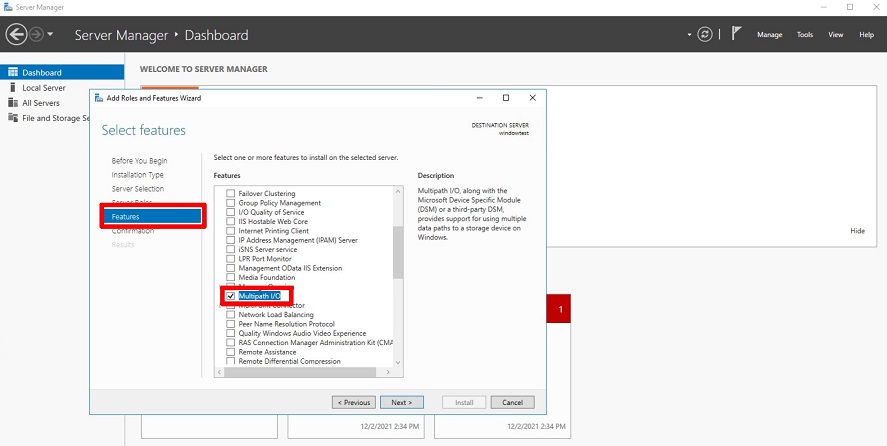
Select features(기능 선택) 페이지에서 왼쪽 메뉴의 Features를 선택하고, Multipath I/O를 체크 후 Next 버튼을 클릭하세요.
Confirm installation selections(설치 선택 확인) 페이지에서 Restart the destination server automatically if required를 체크한 후, 팝업창이 열리면 Yes를 클릭하고 Install 버튼을 클릭하세요.
설치가 시작되며 자동으로 Reboot 됩니다.
서버 재접속 시 설치가 완료되어 있습니다. close 버튼을 클릭하여 마법사 팝업창을 닫습니다.
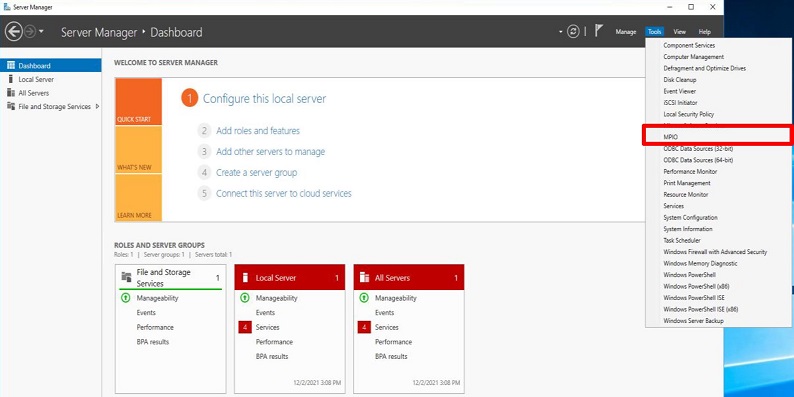
Server Manager > DashBoard > tools > MPIO를 클릭합니다.
Discover Multi-Paths 탭에서 Add support for iSCSI devices를 체크하고 Add 버튼을 클릭하세요.
- 메시지가 표시되면 서버를 다시 Reboot 합니다.
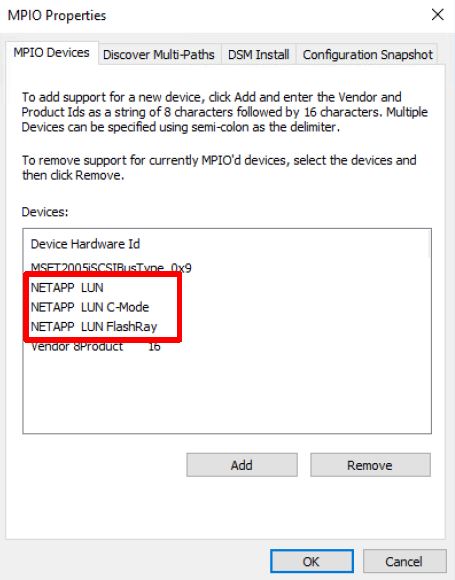
Reboot 완료 후 MPIO devices에서 NETAPP Devices를 확인할 수 있습니다.
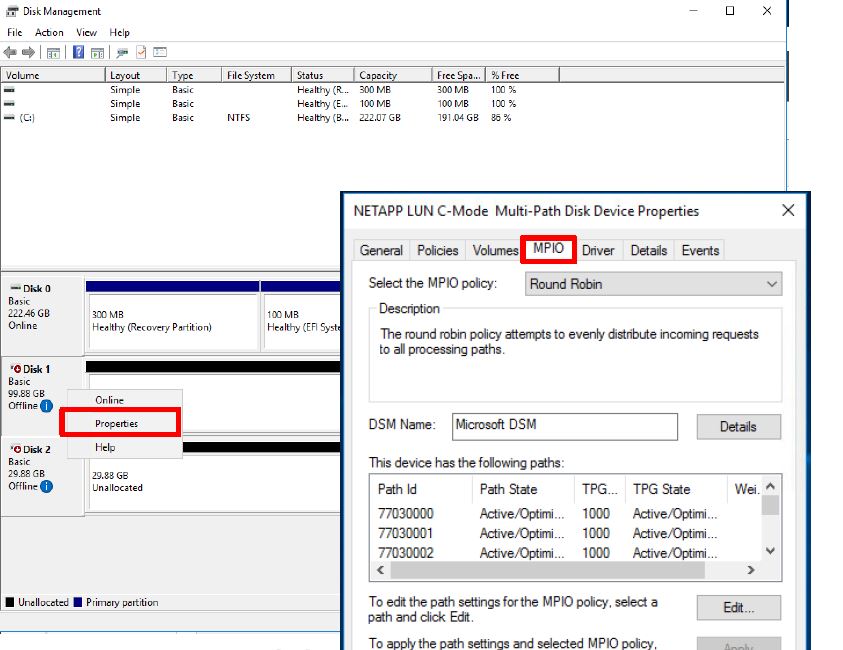
윈도우 실행창(명령 프롬프트)에서 diskmgmt.msc를 실행하여 Disk management 팝업창을 엽니다.
- Block Storage(BM) 서비스에서 생성한 볼륨의 properties를 통해 MPIO가 적용된 것을 확인할 수 있습니다.
서버 연결하기(Mount, Disk Online)
연결 서버에 추가된 볼륨을 사용하기 위해서는 서버에 접속 후 연결 작업(Mount, Disk Online)을 수행해야 합니다. 다음 절차를 따르세요.
Linux 운영 체제
서버 연결 예시 구성
- 서버 OS: LINUX
- 마운트 위치: /data
- 볼륨 용량: 24 GB
- 파일 시스템: ext3, ext4, xfs etc
- 추가 할당된 디스크: /dev/vdb
- 모든 서비스 > Storage > Block Storage(BM) 메뉴를 클릭하세요. Block Storage(BM)의 Service Home 페이지로 이동합니다.
- Service Home 페이지에서 Block Storage(BM) 메뉴를 클릭하세요. Block Storage(BM) 목록 페이지로 이동합니다.
- Block Storage(BM) 목록 페이지에서 서버를 연결할 자원을 클릭하세요. Block Storage(BM) 상세 페이지로 이동합니다.
- 연결 서버 항목에서 서버 확인 후 접속하세요. 아래 가이드에 따라 볼륨을 연결(Mount) 하세요.
- root 권한으로 전환
- 디스크 확인
# lsblk
NAME    MAJ:MIN  RM   SIZE RO TYPE MOUNTPOINT
vda       252:0   0    24G  0 disk
├─vda1    252:1   0  23.9G  0 part [SWAP]
└─vda14   252:14  0     4M  0 part /
└─vda15   252:15  0   106M  0 part /boot/efi
vdb       252:16  0    24G  0 disk
# lsblk
NAME    MAJ:MIN  RM   SIZE RO TYPE MOUNTPOINT
vda       252:0   0    24G  0 disk
├─vda1    252:1   0  23.9G  0 part [SWAP]
└─vda14   252:14  0     4M  0 part /
└─vda15   252:15  0   106M  0 part /boot/efi
vdb       252:16  0    24G  0 disk
- 파티션 생성
# fdisk /dev/vdb
Command (m for help): n

Partition type:
    p   primary (0 primary, 0 extended, 4 free)
    e   extended
Select (default p): p
Partition number (1-4, default 1): 1
First sector (2048-50331646, default 2048):
Last sector, +/-sectors or +/-size{K,M,G,T,P} (2048-50331646, default 50331646):

Created a new partition 1 of type 'Linux' and of size 24 GiB.

Command (m for help): w
The partition table has been altered!
Calling ioctl() to re-read partition table.
Syncing disks.
# fdisk /dev/vdb
Command (m for help): n

Partition type:
    p   primary (0 primary, 0 extended, 4 free)
    e   extended
Select (default p): p
Partition number (1-4, default 1): 1
First sector (2048-50331646, default 2048):
Last sector, +/-sectors or +/-size{K,M,G,T,P} (2048-50331646, default 50331646):

Created a new partition 1 of type 'Linux' and of size 24 GiB.

Command (m for help): w
The partition table has been altered!
Calling ioctl() to re-read partition table.
Syncing disks.
- 파티션 포맷 설정 (예시: ext4)
# lsblk
NAME    MAJ:MIN  RM   SIZE RO TYPE MOUNTPOINT
vda       252:0   0    24G  0 disk
├─vda1    252:1   0  23.9G  0 part [SWAP]
└─vda14   252:14  0     4M  0 part /
└─vda15   252:15  0   106M  0 part /boot/efi
vdb       252:16  0    24G  0 disk
└─vdb1    252:17  0    24G  0 part

# mkfs.ext4 /dev/vdb1
mke2fs 1.46.5 (30-Dec-2021)
...
Writing superblocks and filesystem accounting information: done
# lsblk
NAME    MAJ:MIN  RM   SIZE RO TYPE MOUNTPOINT
vda       252:0   0    24G  0 disk
├─vda1    252:1   0  23.9G  0 part [SWAP]
└─vda14   252:14  0     4M  0 part /
└─vda15   252:15  0   106M  0 part /boot/efi
vdb       252:16  0    24G  0 disk
└─vdb1    252:17  0    24G  0 part

# mkfs.ext4 /dev/vdb1
mke2fs 1.46.5 (30-Dec-2021)
...
Writing superblocks and filesystem accounting information: done
- 볼륨 Mount
# mkdir /data

# mount /dev/vdb1 /data

# lsblk
NAME    MAJ:MIN  RM   SIZE RO TYPE MOUNTPOINT
vda       252:0   0    24G  0 disk
├─vda1    252:1   0  23.9G  0 part [SWAP]
└─vda14   252:14  0     4M  0 part /
└─vda15   252:15  0   106M  0 part /boot/efi
vdb       252:16  0    24G  0 disk
└─vdb1    252:17  0    24G  0 part /data

# vi /etc/fstab
(추가) /dev/vdb1     /data       ext4     defaults   0 0
# mkdir /data

# mount /dev/vdb1 /data

# lsblk
NAME    MAJ:MIN  RM   SIZE RO TYPE MOUNTPOINT
vda       252:0   0    24G  0 disk
├─vda1    252:1   0  23.9G  0 part [SWAP]
└─vda14   252:14  0     4M  0 part /
└─vda15   252:15  0   106M  0 part /boot/efi
vdb       252:16  0    24G  0 disk
└─vdb1    252:17  0    24G  0 part /data

# vi /etc/fstab
(추가) /dev/vdb1     /data       ext4     defaults   0 0
| 항목 | 설명 |
|---|
| cat /etc/fstab | Linux 시스템의 파일시스템 정보 파일입니다. 서버 가동 시 사용됩니다. |
| df -h | Linux 시스템에 Mount된 전체 디스크 사용량을 확인합니다. |
| fdisk -l | 파티션 정보를 확인합니다.- 물리 디스크는
/dev/sda, /dev/sdb, /dev/sdc와 같이 a, b, c 등의 문자로 표시
- 디스크 파티션은
/dev/sda1, /dev/sda2, /dev/sda3와 같이 1, 2, 3 등의 숫자로 표시
|
표. Mount 명령어 참고
| 명령어 | 설명 |
|---|
| m | fdisk 명령어의 사용법을 확인합니다. |
| n | 신규 파티션을 생성합니다. |
| p | 변경된 파티션 정보를 확인합니다. |
| t | 파티션의 시스템 ID를 변경합니다. |
| w | 파티션 정보 저장 후 fdisk 설정을 종료합니다. |
표. 파티션 생성 명령어(fdisk) 참고
Windows 운영 체제
모든 서비스 > Storage > Block Storage(BM) 메뉴를 클릭하세요. Block Storage(BM)의 Service Home 페이지로 이동합니다.
Service Home 페이지에서 Block Storage(BM) 메뉴를 클릭하세요. Block Storage(BM) 목록 페이지로 이동합니다.
Block Storage(BM) 목록 페이지에서 서버를 연결할 자원을 클릭하세요. Block Storage(BM) 상세 페이지로 이동합니다.
연결 서버 항목에서 서버 확인 후 접속하세요. 아래 가이드에 따라 볼륨을 연결(Disk Online) 하세요.
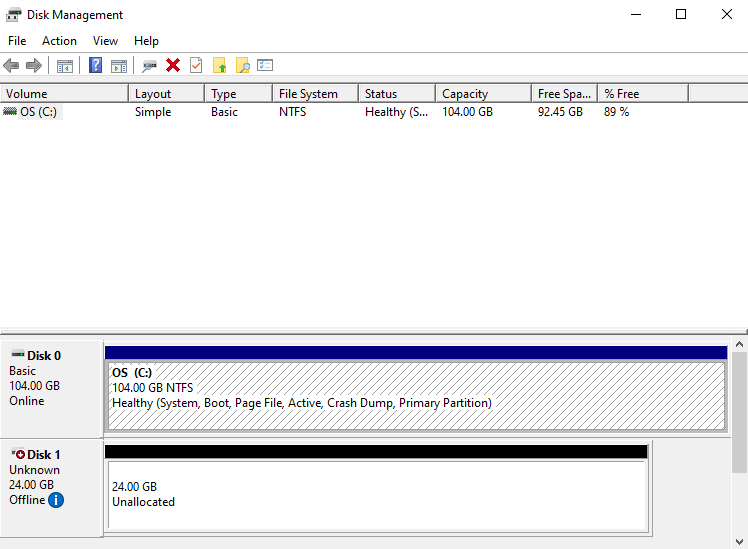
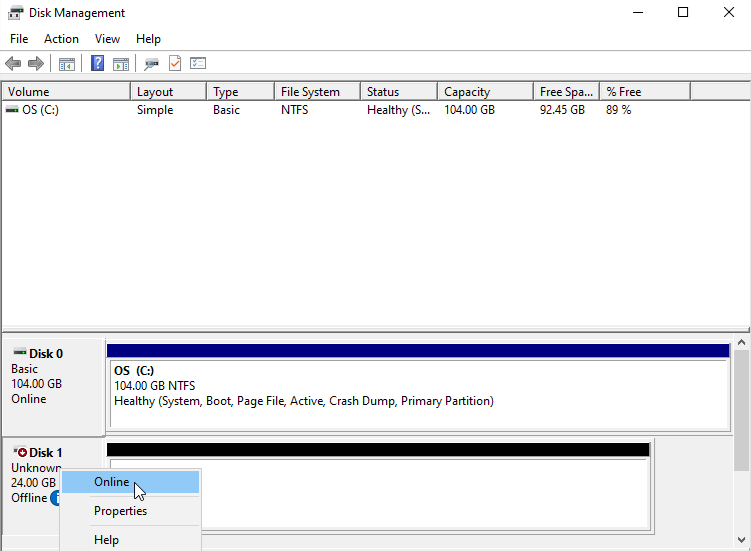
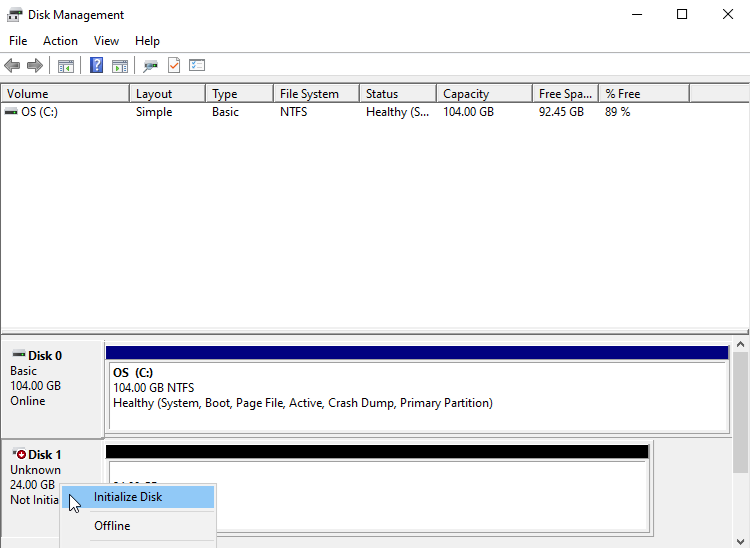
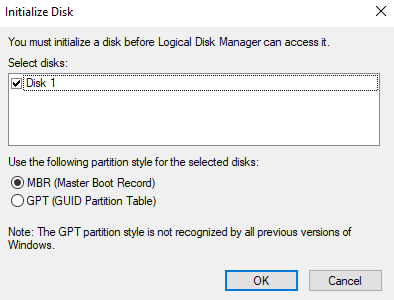
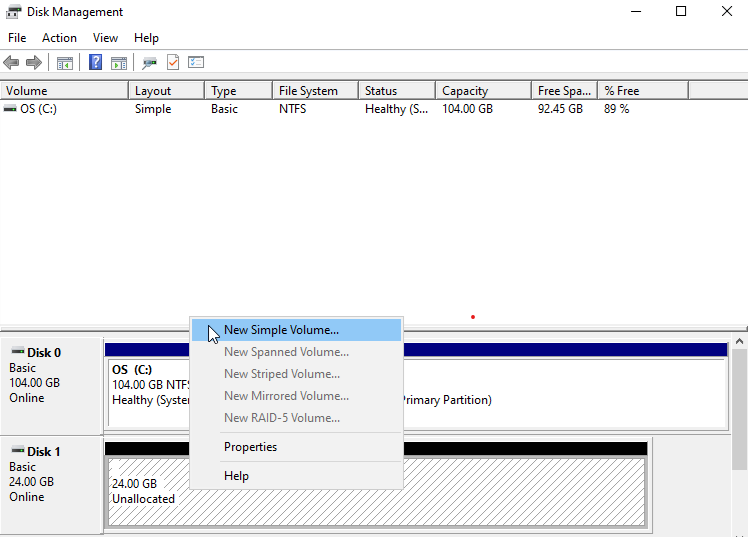
- Windows 시작 아이콘 우클릭 후, Computer Management를 실행하세요.
- Computer Management 트리 구조에서 Storage > Disk Management 선택하세요.
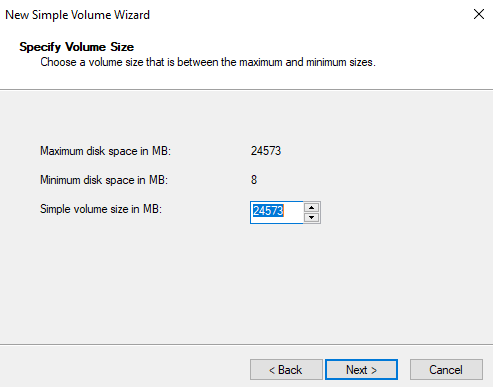
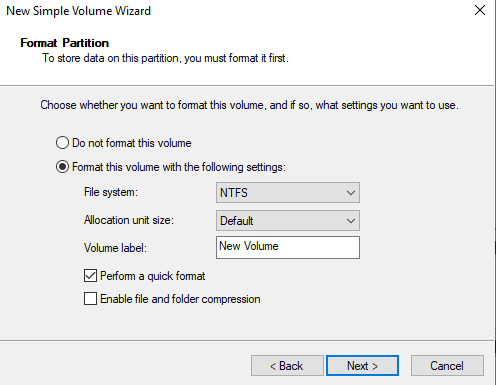
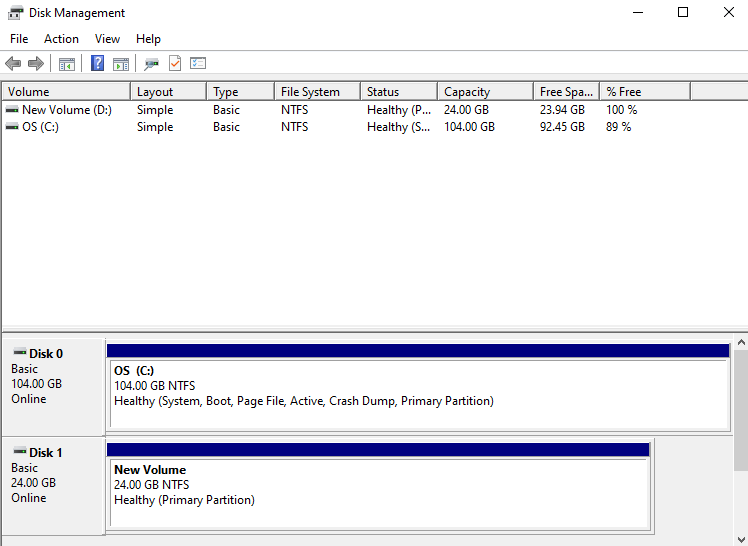
- 디스크 확인
서버 연결 해제하기 (Umount, Disk Offline)
서버 접속하여 연결 해제 작업(Umount, Disk Offline)을 진행한 후 Console에서 연결 서버를 해제해야 합니다. 다음 절차를 따르세요.
주의
서버에서 연결 해제 작업(Umount, Disk Offlline)을 하지 않고 Console에서 연결 서버를 해제하는 경우, 서버 상태 오류(Hang)가 발생할 수 있습니다. 반드시 OS 작업을 먼저 진행하세요.
Linux 운영 체제
- 모든 서비스 > Storage > Block Storage(BM) 메뉴를 클릭하세요. Block Storage(BM)의 Service Home 페이지로 이동합니다.
- Service Home 페이지에서 Block Storage(BM) 메뉴를 클릭하세요. Block Storage(BM) 목록 페이지로 이동합니다.
- Block Storage(BM) 목록 페이지에서 서버 연결을 해제할 자원을 클릭하세요. Block Storage(BM) 상세 페이지로 이동합니다.
- 연결 서버 항목에서 서버 확인 후 접속하세요. 아래 가이드에 따라 볼륨을 연결 해제(Umount) 하세요.
- 볼륨 Umount
# umount /dev/vdb1 /data

# lsblk
NAME    MAJ:MIN  RM   SIZE RO TYPE MOUNTPOINT
vda       252:0   0    24G  0 disk
├─vda1    252:1   0  23.9G  0 part [SWAP]
└─vda14   252:14  0     4M  0 part /
└─vda15   252:15  0   106M  0 part /boot/efi
vdb       252:16  0    24G  0 disk
└─vdb1    252:17  0    24G  0 part

# vi /etc/fstab
(삭제) /dev/vdb1     /data       ext4     defaults   0 0
# umount /dev/vdb1 /data

# lsblk
NAME    MAJ:MIN  RM   SIZE RO TYPE MOUNTPOINT
vda       252:0   0    24G  0 disk
├─vda1    252:1   0  23.9G  0 part [SWAP]
└─vda14   252:14  0     4M  0 part /
└─vda15   252:15  0   106M  0 part /boot/efi
vdb       252:16  0    24G  0 disk
└─vdb1    252:17  0    24G  0 part

# vi /etc/fstab
(삭제) /dev/vdb1     /data       ext4     defaults   0 0
Windows 운영 체제
모든 서비스 > Storage > Block Storage(BM) 메뉴를 클릭하세요. Block Storage(BM)의 Service Home 페이지로 이동합니다.
Service Home 페이지에서 Block Storage(BM) 메뉴를 클릭하세요. Block Storage(BM) 목록 페이지로 이동합니다.
Block Storage(BM) 목록 페이지에서 서버 연결을 해제할 자원을 클릭하세요. Block Storage(BM) 상세 페이지로 이동합니다.
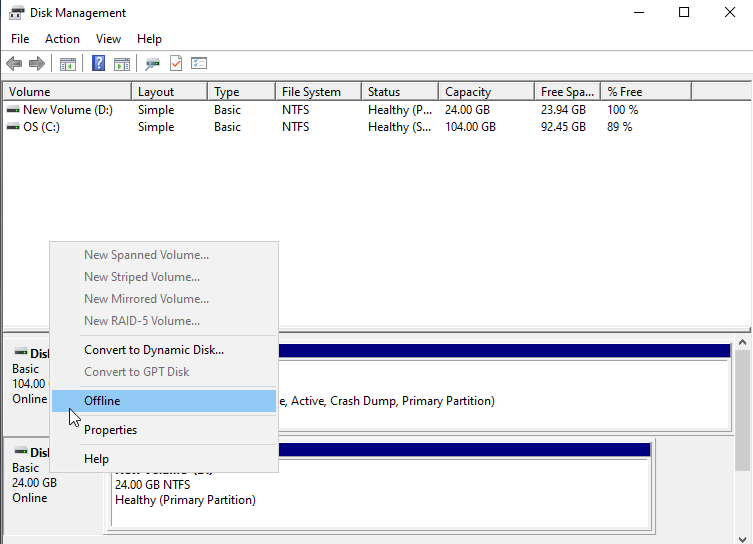
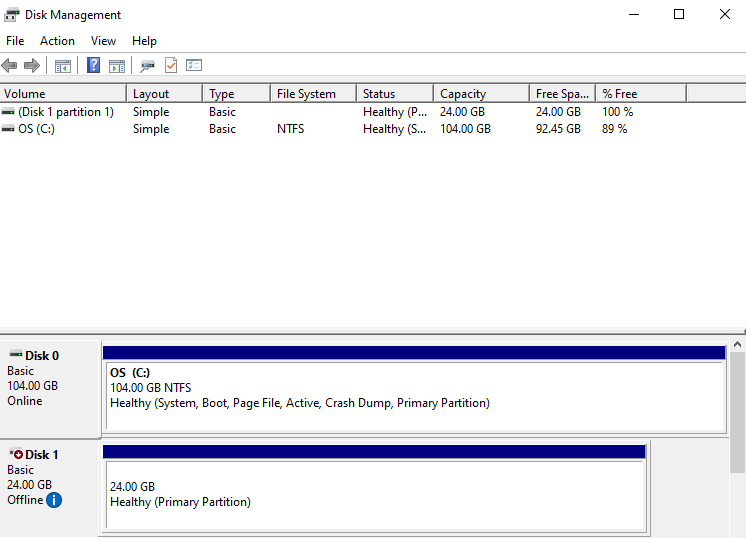
연결 서버 항목에서 서버 확인 후 접속하세요. 아래 가이드에 따라 볼륨을 연결 해제(Disk Offline) 하세요.
- Windows 시작 아이콘 우클릭 후, Computer Management를 실행
- Computer Management 트리 구조에서 Storage > Disk Management 선택
- 제거할 디스크 우클릭 후, Offline을 실행
2 - 스냅샷 사용하기
생성된 Block Storage(BM)에 스냅샷을 생성, 삭제하거나 스냅샷을 이용하여 복구 할 수 있습니다. Block Storage(BM) 상세 페이지와 스냅샷 목록 페이지에서 작업을 수행할 수 있습니다.
스냅샷 생성하기
사용자가 원하는 시점의 스냅샷을 생성할 수 있습니다. 스냅샷을 생성하려면 다음 절차를 따르세요.
- 모든 서비스 > Storage > Block Storage(BM) 메뉴를 클릭하세요. Block Storage(BM)의 Service Home 페이지로 이동합니다.
- Service Home 페이지에서 Block Storage(BM) 메뉴를 클릭하세요. Block Storage(BM) 목록 페이지로 이동합니다.
- Block Storage(BM) 목록 페이지에서 스냅샷을 생성할 자원을 클릭하세요. Block Storage(BM) 상세 페이지로 이동합니다.
- 스냅샷 용량 항목의 설정 여부를 확인하세요.
- 스냅샷 용량 설정을 통하여 저장 공간이 확보된 경우에만 스냅샷 생성이 가능합니다.
- 자세한 내용은 스냅샷 용량 수정하기를 참고하세요.
- 스냅샷 생성 버튼을 클릭하세요. 스냅샷 생성 팝업창이 열립니다.
- 확인 버튼을 클릭하세요. 현재 시점의 스냅샷을 생성합니다.
- 스냅샷 목록 페이지를 클릭하세요. Block Storage(BM) 스냅샷 목록 페이지로 이동합니다.
- 생성된 스냅샷을 확인하세요.
주의
- 스냅샷 최대 생성 개수 혹은 스냅샷 공간의 임계치(90% 전후)가 초과되면 오래된 스냅샷부터 삭제됩니다.
- 스냅샷 용량 내 사용률이 높은 경우 (90% 전후), 복제가 중지될 수 있습니다.
- Volume Group 내 스냅샷 용량이 미설정된 볼륨이 있는 경우, 스냅샷을 생성할 수 없습니다. 모든 볼륨에 대한 스냅샷 용량을 먼저 설정하세요.
- 스냅샷은 최대 1,023개(스케줄을 통한 자동 생성 개수는 최대 128개)까지 생성할 수 있으며, 최대 생성 개수를 초과하면 더 이상 스냅샷을 생성할 수 없습니다.
참고
- 스냅샷 생성 일시는 Asia/Seoul (GMT +09:00) 기준 입니다.
- 스케줄을 통하여 스냅샷을 자동 생성하고자 하는 경우, Block Storage(BM) 상세 페이지에서 스냅샷 스케줄을 설정하세요.
- 스냅샷 스케줄에 대한 자세한 내용은 스냅샷 스케줄 수정하기를 참고하세요.
- 복제본은 복제 정책이 삭제된 후 스냅샷 기능을 사용할 수 있습니다.
스냅샷 복구하기
Block Storage(BM) 볼륨을 스냅샷으로 복구할 수 있습니다. 스냅샷 복구를 하려면 다음 절차를 따르세요.
- 모든 서비스 > Storage > Block Storage(BM) 메뉴를 클릭하세요. Block Storage(BM)의 Service Home 페이지로 이동합니다.
- Service Home 페이지에서 Block Storage(BM) 메뉴를 클릭하세요. Block Storage(BM) 목록 페이지로 이동합니다.
- Block Storage(BM) 목록 페이지에서 스냅샷으로 복구할 자원을 클릭하세요. Block Storage(BM) 상세 페이지로 이동합니다.
- 연결 서버 항목에 추가된 서버가 있는 경우, 서버 접속 후 연결 해제 작업(Umount, Disk Offline) 수행하세요.
- 스냅샷 목록 페이지를 클릭하세요. Block Storage(BM) 스냅샷 목록 페이지로 이동합니다.
- 스냅샷명과 생성 일시를 확인한 후, 복구하고자 하는 스냅샷의 더보기 버튼을 클릭하세요.
- 복구 버튼을 클릭하세요. 스냅샷 복구 팝업창이 열립니다.
- 스냅샷명과 생성 일시를 확인한 후 확인 버튼을 클릭하세요. Block Storage 볼륨을 스냅샷으로 복구합니다.
- 상세 정보 버튼을 클릭하세요. Block Storage(BM) 상세 페이지로 이동합니다.
- 연결 서버 항목에 추가된 서버가 있는 경우, 서버 접속 후 연결 작업(Mount, Disk Online)을 수행하세요.
주의
- 스냅샷 복구는 모든 연결 서버에서 연결 해제(Umount, Disk Offline)된 상태에서 진행되어야 하며 복구된 볼륨은 다시 연결(Mount, Disk Online) 후 사용 가능합니다.
- 스냅샷 복구 완료 후에는 복구에 사용된 스냅샷 이후에 생성된 스냅샷이 모두 삭제됩니다.
- 스냅샷 복구 시 볼륨이 해당 시점으로 복구됩니다.
- Volume Group(BM)을 사용 중인 경우에는 Volume Group(BM)의 상세 페이지에서 스냅샷 복구를 수행할 수 있습니다.
복구본 생성하기
Block Storage(BM) 볼륨의 스냅샷으로 복구본을 생성할 수 있습니다. 스냅샷 복구본을 생성하려면 다음 절차를 따르세요.
- 모든 서비스 > Storage > Block Storage(BM) 메뉴를 클릭하세요. Block Storage(BM)의 Service Home 페이지로 이동합니다.
- Service Home 페이지에서 Block Storage(BM) 메뉴를 클릭하세요. Block Storage(BM) 목록 페이지로 이동합니다.
- Block Storage(BM) 목록 페이지에서 스냅샷으로 복구할 자원을 클릭하세요. Block Storage(BM) 상세 페이지로 이동합니다.
- 연결 서버 항목에 추가된 서버가 있는 경우, 서버 접속 후 연결 해제 작업(Umount, Disk Offline) 수행하세요.
- 스냅샷 목록 페이지를 클릭하세요. Block Storage(BM) 스냅샷 목록 페이지로 이동합니다.
- 스냅샷명과 생성 일시를 확인한 후, 복구본을 생성하고자 하는 스냅샷의 더보기 버튼을 클릭하세요.
- 복구본 생성 버튼을 클릭하세요. 스냅샷 복구본 생성 팝업창이 열립니다.
- 복구 볼륨명을 입력한 후, 확인 버튼을 클릭하세요. 복구본 생성을 알리는 팝업창이 열립니다.
- 확인 버튼을 클릭하세요. 복구본 생성 신청이 완료됩니다.
주의
- 복구본은 원본당 1개만 생성할 수 있습니다.
- 복구본은 원본과 동일한 용량으로 생성되는 별도의 볼륨이며 추가 비용이 발생합니다.
- Volume Group(BM)을 사용 중인 경우에는 Volume Group(BM)의 상세 페이지에서 복구본 생성을 수행할 수 있습니다.
스냅샷 삭제하기
스냅샷을 선택하여 삭제할 수 있습니다. 스냅샷을 삭제 하려면 다음 절차를 따르세요.
- 모든 서비스 > Storage > Block Storage(BM) 메뉴를 클릭하세요. Block Storage(BM)의 Service Home 페이지로 이동합니다.
- Service Home 페이지에서 Block Storage(BM) 메뉴를 클릭하세요. Block Storage(BM) 목록 페이지로 이동합니다.
- Block Storage(BM) 목록 페이지에서 스냅샷을 삭제할 자원을 클릭하세요. Block Storage(BM) 상세 페이지로 이동합니다.
- 스냅샷 목록을 클릭하세요. Block Storage(BM) 스냅샷 목록 페이지로 이동합니다.
- 스냅샷명과 생성 일시를 확인 후 삭제하고자 하는 스냅샷의 더보기 버튼을 클릭하세요.
- 삭제 버튼을 클릭하세요. 스냅샷 목록 페이지에서 스냅샷이 제거됩니다.
참고
- 스냅샷명에 snapmirror이 포함된 스냅샷은 삭제할 수 없습니다. snapmirror은 복제 생성 시 스냅샷 이름에 포함되어 생성됩니다.
- Volume Group(BM)을 사용 중인 경우에는 Volume Group(BM)의 상세 페이지에서 스냅샷을 삭제할 수 있습니다.
3 - 복제 사용하기
생성된 Block Storage(BM)의 다른 위치에 복제본을 생성한 후 주기적으로 동기화할 수 있습니다. Block Storage(BM) 상세 페이지와 복제 페이지에서 작업을 수행할 수 있습니다.
참고
- kr-south 리전은 Block Storage(BM) 복제 기능을 제공하지 않습니다.
복제 생성하기
다른 위치에 복제 볼륨을 생성할 수 있습니다. 복제 볼륨을 생성 하려면 다음 절차를 따르세요.
- 모든 서비스 > Storage > Block Storage(BM) 메뉴를 클릭하세요. Block Storage(BM)의 Service Home 페이지로 이동합니다.
- Service Home 페이지에서 Block Storage(BM) 메뉴를 클릭하세요. Block Storage(BM) 목록 페이지로 이동합니다.
- Block Storage(BM) 목록 페이지에서 복제를 생성할 자원을 클릭하세요. Block Storage(BM) 상세 페이지로 이동합니다.
- 스냅샷 용량 항목의 설정 여부를 확인하세요.
- 스냅샷 용량 설정을 통하여 저장 공간이 확보된 경우에만 복제 생성이 가능합니다.
- 자세한 내용은 스냅샷 용량 수정하기를 참고하세요.
- 복제 생성 버튼을 클릭하세요. 복제 생성 팝업창이 열립니다.
- 복제 위치와 복제 볼륨명, 복제 주기를 입력하고 확인 버튼을 클릭하세요. 디스크 유형이 동일한 복제본을 생성합니다.
- 복제 위치: 원본 Block Storage(BM) 볼륨과 다른 위치를 선택하세요.
- 복제 볼륨명: 영문으로 시작하며 영문, 숫자와 특수문자(
-)를 사용하여 3~28자로 입력하세요. - 복제 주기: 5분, 1시간, 매일, 매주, 매월 중 선택하세요. 아래 주기로 복제를 수행합니다.
- 매일: 매일 23:59:00
- 매주: 매주 일요일 23:59:00
- 매월: 매월 1일 23:59:00
- 복제 페이지를 클릭하세요. 복제 페이지로 이동합니다.
- 복제 정보를 확인하세요.
- 원본 또는 복제본의 볼륨명 선택 시, 볼륨의 Block Storage(BM) 상세 페이지로 이동합니다.
참고
- 복제 생성 시, 디스크 유형이 동일한 복제본이 생성됩니다.
- 스냅샷 용량을 설정한 후, 복제본을 생성할 수 있으며, 생성된 복제본의 디스크 유형은 원본과 동일합니다.
- 스냅샷 용량의 사용률이 높은 경우(90% 전후)에는 복제가 중지될 수 있습니다.
- 스냅샷 용량 설정 후 Volume Group에 추가된 볼륨은 Volume Group 페이지에서 Group 단위로 복제 생성 가능합니다.
- 볼륨당 1개의 복제 생성이 가능하며, 리전간 복제 시 데이터 전송 요금이 추가됩니다.
- 복제 생성한 볼륨은 Volume Group에 추가할 수 없습니다.
- Volume Group을 사용 중인 경우, Volume Group(BM)에서 복제 정보를 확인할 수 있습니다.
복제 정책 수정하기
복제 정책 수정을 통하여 복제 상태를 변경할 수 있습니다.
주의
복제 진행 중에는 복제 주기와 복제 정책을 수정할 수 없습니다.
복제 정책을 수정 하려면 다음 절차를 따르세요.
- 모든 서비스 > Storage > Block Storage(BM) 메뉴를 클릭하세요. Block Storage(BM)의 Service Home 페이지로 이동합니다.
- Service Home 페이지에서 Block Storage(BM) 메뉴를 클릭하세요. Block Storage(BM) 목록 페이지로 이동합니다.
- Block Storage(BM) 목록 페이지에서 복제 정책을 수정할 자원을 클릭하세요. Block Storage(BM) 상세 페이지로 이동합니다.
- 복제 페이지를 클릭하세요. Block Storage(BM) 복제 페이지로 이동합니다.
- 복제 정책의 수정 버튼을 클릭하세요. 복제 정책 수정 팝업창이 열립니다.
- 사용: 복제를 수행합니다. 일시 중지인 경우 사용으로 수정할 수 있습니다.
- 일시 중지: 복제를 일시적으로 중지합니다. 사용인 경우 일시 중지로 수정할 수 있습니다.
- 삭제: 복제 삭제 합니다. 일시 중지인 경우 삭제로 수정할 수 있으며, 삭제 후에는 다시 복제를 사용할 수 없습니다.
- Block Storage(BM) 복제 페이지에서 수정된 복제 정책을 확인하세요.
주의
- 정책 삭제 시 다음 사항에 주의하세요.
- 정책 삭제 후, 복제본은 원본으로 전환되지 않으며 복제를 생성할 수 없습니다.
- 정책 삭제 후, 기존 복제본과 연결할 수 없으며 신규 복제본만 생성할 수 있습니다.
- 일시 중지 후 복제본에만 저장된 데이터는 다시 복제를 사용하는 경우 삭제됩니다.
- 복제 정책 사용 시 복제본은 읽기(Read only) 상태이며 데이터 변경이 불가합니다. 모든 연결 자원에서 Umount 후 복제를 사용하세요
- 복제 정책을 삭제하거나 일시 중지 상태일 때에만 연결 서버에서 Mount할 수 있습니다.
복제 주기 수정하기
복제 주기 수정을 통하여 원본과 복제본의 동기화 주기를 변경할 수 있습니다.
주의
복제 진행 중에는 복제 주기와 복제 정책을 수정할 수 없습니다.
복제 주기을 수정 하려면 다음 절차를 따르세요.
- 모든 서비스 > Storage > Block Storage(BM) 메뉴를 클릭하세요. Block Storage(BM)의 Service Home 페이지로 이동합니다.
- Service Home 페이지에서 Block Storage(BM) 메뉴를 클릭하세요. Block Storage(BM) 목록 페이지로 이동합니다.
- Block Storage(BM) 목록 페이지에서 복제 주기를 수정할 자원을 클릭하세요. Block Storage(BM) 상세 페이지로 이동합니다.
- 복제 페이지를 클릭하세요. Block Storage(BM) 복제 페이지로 이동합니다.
- 복제 주기의 수정 버튼을 클릭하세요. 복제 주기 수정 팝업창이 열립니다.
- 복제 주기: 5분, 1시간, 매일, 매주, 매월 중 선택하세요. 아래 주기로 복제를 수행합니다.
- 매일: 매일 23:59:00
- 매주: 매주 일요일 23:59:00
- 매월: 매월 1일 23:59:00
- Block Storage(BM) 복제 페이지에서 수정된 복제 주기을 확인하세요.
4 - Volume Group 사용하기
Volume Group(BM) 서비스는 16개 이내의 Block Storage(BM) 볼륨을 Group으로 설정하여 일관된 시점의 스냅샷과 복제를 생성할 수 있도록 합니다.
사용자는 Samsung Cloud Platform Console을 통해 Volume Group(BM)의 필수 정보를 입력하고, 상세 옵션을 선택하여 해당 서비스를 생성할 수 있습니다.
Volume Group(BM) 생성하기
Samsung Cloud Platform Console에서 Volume Group(BM) 서비스를 생성하여 사용할 수 있습니다.
Block Storage를 생성하려면 다음 절차를 따르세요.
- 모든 서비스 > Storage > Block Storage(BM) 메뉴를 클릭하세요. Block Storage(BM)의 Service Home 페이지로 이동합니다.
- Volume Group(BM) 메뉴를 클릭하세요. Volume Group(BM) 목록 페이지로 이동합니다.
- Volume Group(BM) 페이지에서 Volume Group(BM) 생성 버튼을 클릭하세요. Volume Group(BM) 생성 페이지로 이동합니다.
| 구분 | 필수 여부 | 상세 설명 |
|---|
| Volume Group명 | 필수 | Volume Group 이름- 영문으로 시작하며 영문, 숫자와 특수문자(
-)를 사용하여 3~28자 입력
|
| 대상 볼륨 | 필수 | Volume Group에 대상 볼륨 추가- 추가 버튼을 클릭한 후, 대상 추가 팝업창에서 대상 볼륨 선택
|
표. Volume Group(BM) 서비스 정보 입력 항목
- 완료 버튼을 클릭하세요.
- 생성이 완료되면, Volume Group(BM) 목록 페이지에서 생성한 자원을 확인하세요.
참고
- 대상 볼륨 추가 시 다음에 해당하는 볼륨을 Volume Group(BM)으로 추가할 수 있습니다.
- 스냅샷 용량: 설정
- 스냅샷 자동 생성, 생성 주기: 미사용
- 복제: 미사용
- 대상 볼륨은 최대 16개까지 추가할 수 있습니다.
Volume Group(BM) 상세 정보 확인하기
Volume Group(BM) 서비스는 전체 자원 목록과 상세 정보를 확인하고 수정할 수 있습니다. Volume Group(BM) 상세 페이지에서는 상세 정보, 스냅샷 목록, 복제, 작업 이력 탭으로 구성되어 있습니다.
Volume Group(BM) 서비스의 상세 정보를 확인하려면 다음 절차를 따르세요.
- 모든 서비스 > Storage > Block Storage(BM) 메뉴를 클릭하세요. Block Storage(BM)의 Service Home 페이지로 이동합니다.
- Service Home 페이지에서 Volume Group(BM) 메뉴를 클릭하세요. Volume Group(BM) 목록 페이지로 이동합니다.
- Volume Group(BM) 목록 페이지에서 상세 정보를 확인할 자원을 클릭하세요. Volume Group(BM) 상세 페이지로 이동합니다.
- Volume Group(BM) 상세 페이지에는 상태 정보 및 부가 기능 정보가 표시되며, 상세 정보, 스냅샷 목록, 복제, 태그, 작업 이력 탭으로 구성됩니다.
| 구분 | 상세 설명 |
|---|
| Volume Group 상태 | Volume Group의 상태- Available: 생성 완료, 서버 연결 가능
- Error Deleting: 삭제 중 비정상 상태
|
| 복제 생성 | 다른 위치에 복제본을 생성 |
| 스냅샷 생성 | 특정 시점의 스냅샷을 생성 |
| 서비스 해지 | 서비스를 해지하는 버튼 |
표. 상태 정보 및 부가 기능
참고
복구본의 경우, 스냅샷 목록, 복제 탭이 표시되지 않습니다.
상세 정보
Volume Group(BM) 목록 페이지에서 선택한 자원의 상세 정보를 확인하고, 필요한 경우 정보를 수정할 수 있습니다.
| 구분 | 상세 설명 |
|---|
| 서비스 | 서비스명 |
| 자원 유형 | 자원 유형 |
| SRN | Samsung Cloud Platform에서의 고유 자원 ID- Volume Group(BM)에서는 Volume Group SRN을 의미
|
| 자원명 | 자원 이름- Volume Group(BM)에서는 Volume Group명을 의미
|
| 자원 ID | 서비스의 고유 자원 ID |
| 생성자 | 서비스를 생성한 사용자 |
| 생성 일시 | 서비스를 생성한 일시 |
| 수정자 | 서비스를 수정한 사용자 |
| 수정 일시 | 서비스를 수정한 일시 |
| Volume Group명 | Volume Group 이름 |
| 구분 | 복제 관련 원본 여부 구분 |
| 스토리지 Volume Group명 | 스토리지 장치 내 Volume Group 이름- 장애 및 이슈 발생 시 분석에 활용되는 Volume Group의 구분 정보
|
| 스냅샷 스케줄 | 스냅샷 자동 생성 주기- 스냅샷 스케줄 설정이 필요한 경우 수정 버튼 클릭
|
| 복구본 | Volume Group의 복구본 이름- 이름을 클릭하면 해당 복구본의 상세페이지로 이동
|
| 대상 볼륨 | Volume Group에 추가된 Block Storage(BM)- 스냅샷 용량: 볼륨에 설정된 스냅샷 저장 공간의 용량
|
표. Volume Group(BM) 상세 정보 항목
스냅샷 목록
Volume Group(BM) 자원 목록 페이지에서 선택한 자원의 스냅샷을 확인할 수 있습니다.
| 구분 | 상세 설명 |
|---|
| 스냅샷명 | 스냅샷 이름 |
| 생성 일시 | 스냅샷 생성 일시 |
| 추가기능 > 더보기 | 스냅샷 관리 버튼 |
표. 스냅샷 목록 탭 상세 정보 항목
주의
- Volume Group에서 스냅샷 생성 시, Block Storage(BM)에 스냅샷이 생성됩니다.
- Volume Group 스냅샷 사용 시에는 대상 볼륨의 스냅샷 용량과 개수를 관리하세요.
- 스냅샷 최대 생성 개수 혹은 스냅샷 공간의 임계치(90% 전후)가 초과되면 오래된 스냅샷부터 삭제됩니다.
- 스냅샷 용량의 사용률이 높은 경우 (90% 전후), 복제가 중지될 수 있습니다.
- 스냅샷은 최대 1,023개(스케줄을 통한 자동 생성 개수는 최대 128개)까지 생성할 수 있으며, 최대 생성 개수를 초과하면 더 이상 스냅샷을 생성할 수 없습니다.
- 스냅샷 복구는 모든 연결 서버에서 연결 해제(Umount, Disk Offline)된 상태에서 진행되어야 하며 복구된 볼륨은 다시 연결(Mount, Disk Online) 후 사용 가능합니다.
참고
- 스냅샷 생성 일시는 Asia/Seoul (GMT +09:00) 기준 입니다.
- 복제 사용 시 snapmirror 파일은 삭제할 수 없습니다.
- Volume Group 사용 시, 스냅샷 스케줄은 Volume Group(BM) 상세 정보 화면에서 설정하세요. 생성된 스냅샷은 Block Storage(BM) 스냅샷 목록에서 확인 가능합니다.
복제
Volume Group(BM) 자원 목록 페이지에서 선택한 자원의 복제 정보를 확인할 수 있습니다.
| 구분 | 상세 설명 |
|---|
| 복제 정책 | 사용자가 설정한 복제 정책 |
| 복제 주기 | 사용자가 설정한 원본의 복제 주기 |
| 복제 상태 | 정책 설정에 따른 복제 진행 상태 |
| 볼륨 정보 | 원본과 복제본의 볼륨 정보- Volume Group명: 원본 또는 복제본의 Volume Group 이름
- 권한: 복제 정책에 따라 설정된 볼륨의 사용자 권한
|
표. 복제 탭 상세 정보 항목
주의
- 스냅샷 용량의 사용률이 높은 경우 (90% 전후), 복제가 중지될 수 있습니다
참고
- 복제 생성 시, 디스크 유형이 동일한 복제본이 생성됩니다.
- 스냅샷 용량 설정 후 복제 생성이 가능합니다.
- Volume Group 사용 중인 경우, Volume Group(BM) 자원 목록 페이지에서 복제 정보를 확인하세요.
- 복제본 Block Storage는 복제 정책이 중지이거나 삭제인 경우, 연결 서버를 수정할 수 있습니다.
- 복제본 Block Storage는 복제 정책이 삭제된 후 스냅샷 기능을 사용할 수 있습니다.
- 복제 정책이 중지이거나 복제 상태가 완료인 경우, 복제본에서 정책과 주기를 수정할 수 있습니다.
태그
Volume Group(BM) 목록 페이지에서 선택한 자원의 태그 정보를 확인하고, 추가하거나 변경 또는 삭제할 수 있습니다.
| 구분 | 상세 설명 |
|---|
| 태그 목록 | 태그 목록- 태그 입력 시 기존에 생성된 Key와 Value 목록을 검색하여 선택
|
표. Volume Group(BM) 태그 탭 항목
작업 이력
Volume Group(BM) 자원 목록 페이지에서 선택한 자원의 작업 이력을 확인할 수 있습니다.
| 구분 | 상세 설명 |
|---|
| 작업 이력 목록 | 자원 변경 이력- 작업 일시, 자원 유형, 자원 ID, 자원명, 작업 내역, 이벤트 토픽, 작업 결과, 작업자 정보 확인
|
표. 작업 이력 탭 상세 정보 항목
Volume Group(BM) 자원 관리하기
생성된 Volume Group(BM)의 설정을 수정하거나 대상 볼륨 추가 또는 삭제가 필요한 경우, Volume Group(BM) 상세 정보 페이지에서 작업을 수행할 수 있습니다.
스냅샷 스케줄 수정하기
스냅샷 자동 생성 주기를 수정할 수 있습니다. 스냅샷 스케줄을 수정 하려면 다음 절차를 따르세요.
- 모든 서비스 > Storage > Block Storage(BM) 메뉴를 클릭하세요. Block Storage(BM)의 Service Home 페이지로 이동합니다.
- Service Home 페이지에서 Volume Group(BM) 메뉴를 클릭하세요. Volume Group(BM) 목록 페이지로 이동합니다.
- Volume Group(BM) 목록 페이지에서 스냅샷 스케줄을 수정할 자원을 클릭하세요. Volume Group(BM) 상세 페이지로 이동합니다.
- 스냅샷 스케줄 항목의 수정버튼을 클릭하세요. 스냅샷 스케줄 수정 팝업창이 열립니다.
- 스냅샷 자동 생성 여부 및 생성 주기를 설정하고, 확인 버튼을 클릭하세요.
- 생성 주기 기준으로 스냅샷을 자동 생성하고자 하는 경우, 자동 생성을 있음으로 선택하세요.
- 생성 주기는 매일, 시간 단위로 선택하거나 매주, 요일, 시간 단위로 선택하세요.
주의
Volume Group 스냅샷 사용 시에는 대상 볼륨의 스냅샷 용량과 개수를 관리하세요
- 스냅샷은 최대 1,023개(스케줄을 통한 자동 생성 개수는 최대 128개)까지 생성할 수 있으며, 최대 생성 개수를 초과하면 더 이상 스냅샷을 생성할 수 없습니다.
참고
스냅샷 스케줄은 Asia/Seoul (GMT +09:00) 기준 입니다.
대상 볼륨 수정하기
대상 볼륨을 추가하거나 연결 해제할 수 있습니다. 대상 볼륨을 수정 하려면 다음 절차를 따르세요.
- 모든 서비스 > Storage > Block Storage(BM) 메뉴를 클릭하세요. Block Storage(BM)의 Service Home 페이지로 이동합니다.
- Service Home 페이지에서 Volume Group(BM) 메뉴를 클릭하세요. Volume Group(BM) 목록 페이지로 이동합니다.
- Volume Group(BM) 목록 페이지에서 대상 볼륨을 수정할 자원을 클릭하세요. Volume Group(BM) 상세 페이지로 이동합니다.
- 대상 볼륨을 추가하는 경우 대상 볼륨 항목의 추가 버튼을 클릭하세요. 볼륨 추가 팝업창이 열립니다.
- 볼륨 연결을 해제하는 경우에는 대상 볼륨 항목에서 연결 해제 버튼을 클릭하세요.
- 추가하고자 하는 볼륨을 선택한 후 확인 버튼을 클릭하세요.
주의
- Volume Group의 복제 정책이 사용인 경우, 대상 볼륨을 수정할 수 없습니다.
참고
- 대상 볼륨 추가 시 다음에 해당하는 볼륨을 Volume Group(BM)으로 추가할 수 있습니다.
- 스냅샷 용량: 설정
- 스냅샷 자동 생성, 생성 주기: 미사용
- 복제: 미사용
- 대상 볼륨은 최대 16개까지 추가할 수 있습니다.
Volume Group(BM) 스냅샷 사용하기
생성된 Volume Group(BM)에 스냅샷을 생성, 삭제하거나 스냅샷을 이용하여 복구할 수 있습니다. Volume Group(BM) 상세 페이지와 스냅샷 목록 페이지에서 작업을 수행할 수 있습니다.
스냅샷 생성하기
사용자가 원하는 시점의 스냅샷을 생성할 수 있습니다. 스냅샷을 생성 하려면 다음 절차를 따르세요.
- 모든 서비스 > Storage > Block Storage(BM) 메뉴를 클릭하세요. Block Storage(BM)의 Service Home 페이지로 이동합니다.
- Service Home 페이지에서 Volume Group(BM) 메뉴를 클릭하세요. Volume Group(BM) 목록 페이지로 이동합니다.
- Volume Group(BM) 목록 페이지에서 스냅샷을 생성할 자원을 클릭하세요. Volume Group(BM) 상세 페이지로 이동합니다.
- 스냅샷 생성 버튼을 클릭하세요. 스냅샷 생성 팝업창이 열립니다.
- 확인 버튼을 클릭하세요. 현재 시점의 스냅샷을 생성합니다.
- 스냅샷 목록 페이지를 클릭하세요. Volume Group(BM) 스냅샷 목록 페이지로 이동합니다.
- 생성된 스냅샷을 확인하세요.
주의
- Volume Group에서 스냅샷 생성 시, 연결된 대상 볼륨에도 스냅샷이 생성됩니다.
- Volume Group 스냅샷 사용을 위하여 대상 볼륨의 스냅샷 용량과 개수를 관리하세요.
- 스냅샷 최대 생성 개수 또는 스냅샷 공간의 임계치(90% 전후)가 초과되면 오래된 스냅샷부터 삭제됩니다.
- 스냅샷 용량의 사용률이 높은 경우 (90% 전후), 복제가 중지될 수 있습니다.
- 스냅샷은 최대 1,023개(스케줄을 통한 자동 생성 개수는 최대 128개)까지 생성할 수 있으며, 최대 생성 개수를 초과하면 더 이상 스냅샷을 생성할 수 없습니다.
참고
- 스냅샷 생성 일시는 Asia/Seoul (GMT +09:00) 기준 입니다.
- 스냅샷 저장 공간은 대상 볼륨의 Block Storage(BM) 상세 페이지에서 설정하신 내용으로 적용됩니다.
- 스케줄을 통하여 스냅샷을 자동 생성하고자 하는 경우, Volume Group(BM) 상세 페이지에서 스냅샷 스케줄을 설정하세요.
- 스냅샷 스케줄에 대한 자세한 내용은 스냅샷 스케줄 수정하기를 참고하세요.
- 복제본은 복제 정책이 삭제된 후 스냅샷 기능을 사용할 수 있습니다.
스냅샷 복구하기
Volume Group(BM)의 대상 볼륨들을 모두 스냅샷으로 복구할 수 있습니다. 스냅샷으로 복구하려면 다음 절차를 따르세요.
- 모든 서비스 > Storage > Block Storage(BM) 메뉴를 클릭하세요. Block Storage(BM)의 Service Home 페이지로 이동합니다.
- Service Home 페이지에서 Volume Group(BM) 메뉴를 클릭하세요. Volume Group(BM) 목록 페이지로 이동합니다.
- Volume Group(BM) 목록 페이지에서 스냅샷으로 복구할 자원을 클릭하세요. Volume Group(BM) 상세 페이지로 이동합니다.
- 대상 볼륨에 추가된 볼륨의 볼륨명을 클릭하세요. Block Storage(BM) 상세 페이지로 이동합니다.
- 연결 서버 항목에 추가된 서버가 있는 경우, 서버 접속 후 연결 해제 작업(Umount, Disk Offline) 수행하세요.
- Volume Group(BM) 상세 페이지에서 스냅샷 목록 페이지를 클릭하세요. Volume Group(BM) 스냅샷 목록 페이지로 이동합니다.
- 스냅샷명과 생성 일시를 확인한 후, 복구하고자 하는 스냅샷의 더보기 버튼을 클릭하세요.
- 복구 버튼을 클릭하세요. 스냅샷 복구 팝업창이 열립니다.
- 스냅샷명과 생성 일시를 확인한 후 확인 버튼을 클릭하세요. 대상 볼륨들을 스냅샷으로 복구합니다.
- 상세 정보 버튼을 클릭하세요. Volume Group(BM) 상세 페이지로 이동합니다.
- 대상 볼륨에 추가된 볼륨의 볼륨명을 클릭하세요. Block Storage(BM) 상세 페이지로 이동합니다.
- 연결 서버 항목에 추가된 서버가 있는 경우, 서버 접속 후 연결 작업(Mount, Disk Online)을 수행하세요.
주의
- 스냅샷 복구는 모든 대상 볼륨가 연결 서버에서 연결 해제(Umount, Disk Offline)된 상태에서 진행되어야 하며 복구된 볼륨은 다시 연결(Mount, Disk Online) 후 사용 가능합니다.
- 스냅샷 복구 완료 후에는 복구에 사용된 스냅샷 이후에 생성된 스냅샷이 모두 삭제됩니다.
복구본 생성하기
대상 볼륨의 스냅샷으로 복구본을 생성할 수 있습니다. 스냅샷 복구본을 생성하려면 다음 절차를 따르세요.
- 모든 서비스 > Storage > Block Storage(BM) 메뉴를 클릭하세요. Block Storage(BM)의 Service Home 페이지로 이동합니다.
- Service Home 페이지에서 Volume Group(BM) 메뉴를 클릭하세요. Volume Group(BM) 목록 페이지로 이동합니다.
- Volume Group(BM) 목록 페이지에서 복구본을 생성할 자원을 클릭하세요. Volume Group(BM) 상세 페이지로 이동합니다.
- Volume Group(BM) 상세 페이지에서 스냅샷 목록 페이지를 클릭하세요. Volume Group(BM) 스냅샷 목록 페이지로 이동합니다.
- 스냅샷명과 생성 일시를 확인한 후, 복구본을 생성하고자 하는 스냅샷의 더보기 버튼을 클릭하세요.
- 복구본 생성 버튼을 클릭하세요. 스냅샷 복구본 생성 팝업창이 열립니다.
- Prefix를 입력한 후, 확인 버튼을 클릭하세요. 복구본 생성을 알리는 팝업창이 열립니다.
- 복구본의 이름은 입력한 입력한 Prefix값 + 원본 Block Storage명으로 생성됩니다.
- 확인 버튼을 클릭하세요. 복구본 생성 신청이 완료됩니다.
주의
- 복구본은 원본당 1개만 생성할 수 있습니다.
- 복구본은 원본과 동일한 용량으로 생성되는 별도의 볼륨이며 추가 비용이 발생합니다.
스냅샷 삭제하기
스냅샷을 선택하여 삭제할 수 있습니다. 스냅샷을 삭제 하려면 다음 절차를 따르세요.
- 모든 서비스 > Storage > Block Storage(BM) 메뉴를 클릭하세요. Block Storage(BM)의 Service Home 페이지로 이동합니다.
- Service Home 페이지에서 Volume Group(BM) 메뉴를 클릭하세요. Volume Group(BM) 목록 페이지로 이동합니다.
- Volume Group(BM) 목록 페이지에서 스냅샷을 삭제할 자원을 클릭하세요. Volume Group(BM) 상세 페이지로 이동합니다.
- 스냅샷 목록을 클릭하세요. Volume Group (BM) 스냅샷 목록 페이지로 이동합니다.
- 스냅샷명과 생성 일시를 확인 후 삭제하고자 하는 스냅샷의 더보기 버튼을 클릭하세요.
- 삭제 버튼을 클릭하세요. 스냅샷 목록 페이지에서 스냅샷이 제거됩니다.
참고
복제 사용 시 snapmirror 파일은 삭제할 수 없습니다.
Volume Group(BM) 복제 사용하기
생성된 Volume Group(BM)은 다른 위치에 복제본을 생성한 후 주기적이고 일관된 시점으로 동기화할 수 있습니다. Volume Group(BM) 상세 페이지와 복제 페이지에서 작업을 수행할 수 있습니다.
복제 생성하기
다른 위치에 복제 Volume Group과 볼륨을 생성할 수 있습니다.
복제본을 생성 하려면 다음 절차를 따르세요.
- 모든 서비스 > Storage > Block Storage(BM) 메뉴를 클릭하세요. Block Storage(BM)의 Service Home 페이지로 이동합니다.
- Service Home 페이지에서 Volume Group(BM) 메뉴를 클릭하세요. Volume Group(BM) 목록 페이지로 이동합니다.
- Volume Group(BM) 목록 페이지에서 복제를 생성할 자원을 클릭하세요. Volume Group(BM) 상세 페이지로 이동합니다.
- 복제 생성 버튼을 클릭하세요. 복제 생성 팝업창이 열립니다.
- 복제 위치와 복제 Volume Group, 복제 Block Storage명 Prefix, 복제 주기를 입력하고 확인 버튼을 클릭하세요. 복제본 Volume Group과 디스크 유형이 동일한 복제본 Block Storage 볼륨을 생성합니다.
- 복제 위치: 원본 Volume Group(BM)과 다른 위치를 선택하세요.
- 복제 Volume Group명: 영문으로 시작하며 영문, 숫자와 특수문자(
-)를 사용하여 3~28자로 입력하세요. - 복제 Block Storage명 Prefix: 영문으로 시작하며 영문, 숫자와 특수문자(
-)를 사용하여 3~28자로 입력하세요.- 복제본 Block Storage(BM)는 ‘복제 Block Storage명 Prefix + 원본 Block Storage 볼륨명’의 볼륨명으로 생성됩니다.
- 복제 주기: 5분, 1시간, 매일, 매주, 매월 중 선택하세요. 아래 주기로 복제를 수행합니다.
- 매일: 매일 23:59:00
- 매주: 매주 일요일 23:59:00
- 매월: 매월 1일 23:59:00
- 복제 페이지를 클릭하세요. 복제 페이지로 이동합니다.
- 복제 정보를 확인하세요.
- 원본 또는 복제본의 Volume Group명 선택 시, Volume Group(BM) 상세 페이지로 이동합니다.
참고
- Volume Group에서 복제 생성 시, 복제본 Volume Group과 Block Storage(BM)이 생성됩니다.
- 복제본 Block Storage는 원본과 디스크 유형이 동일합니다.
- Volume Group당 1개의 복제를 생성할 수 있으며, 리전간 복제 시 데이터 전송 요금이 추가됩니다.
복제 정책 수정하기
복제 정책 수정을 통하여 복제 상태를 변경할 수 있습니다.
주의
복제 진행 중에는 복제 주기와 복제 정책을 수정할 수 없습니다.
복제 정책을 수정 하려면 다음 절차를 따르세요.
- 모든 서비스 > Storage > Block Storage(BM) 메뉴를 클릭하세요. Block Storage(BM)의 Service Home 페이지로 이동합니다.
- Service Home 페이지에서 Volume Group(BM) 메뉴를 클릭하세요. Volume Group(BM) 목록 페이지로 이동합니다.
- Volume Group(BM) 목록 페이지에서 복제 정책을 수정할 자원을 클릭하세요. Volume Group(BM) 상세 페이지로 이동합니다.
- 복제 페이지를 클릭하세요. Volume Group(BM) 복제 페이지로 이동합니다.
- 복제 정책의 수정 버튼을 클릭하세요. 복제 정책 수정 팝업창이 열립니다.
- 사용: 복제를 수행합니다. 일시 중지인 경우 사용으로 수정할 수 있습니다.
- 일시 중지: 복제를 일시적으로 중지합니다. 사용인 경우 일시 중지로 수정할 수 있습니다.
- 삭제: 복제 삭제 합니다. 일시 중지인 경우 삭제로 수정할 수 있으며, 삭제 후에는 다시 복제를 사용할 수 없습니다.
- Volume Group(BM) 복제 페이지에서 수정된 복제 정책을 확인하세요.
주의
- 정책 삭제 시 다음 사항에 주의하세요.
- 정책 삭제 후, 복제본은 원본으로 전환되지 않으며 복제를 생성할 수 없습니다.
- 정책 삭제 후, 기존 복제본과 연결할 수 없으며 신규 복제본만 생성할 수 있습니다.
- 일시 중지 후 복제본에만 저장된 데이터는 다시 복제를 사용하는 경우 삭제됩니다.
- 복제 정책 사용 시 복제본은 읽기(Read only) 상태이며 데이터 변경이 불가합니다. 모든 연결 자원에서 Umount 후 복제를 사용하세요
복제 주기 수정하기
복제 주기 수정을 통하여 원본과 복제본의 동기화 주기를 변경할 수 있습니다.
주의
복제 진행 중에는 복제 주기와 복제 정책을 수정할 수 없습니다.
복제 주기을 수정 하려면 다음 절차를 따르세요.
- 모든 서비스 > Storage > Block Storage(BM) 메뉴를 클릭하세요. Block Storage(BM)의 Service Home 페이지로 이동합니다.
- Service Home 페이지에서 Volume Group(BM) 메뉴를 클릭하세요. Volume Group(BM) 목록 페이지로 이동합니다.
- Volume Group(BM) 목록 페이지에서 복제 주기를 수정할 자원을 클릭하세요. Volume Group(BM) 상세 페이지로 이동합니다.
- 복제 페이지를 클릭하세요. Volume Group(BM) 복제 페이지로 이동합니다.
- 복제 주기의 수정 버튼을 클릭하세요. 복제 주기 수정 팝업창이 열립니다.
- 복제 주기: 5분, 1시간, 매일, 매주, 매월 중 선택하세요. 아래 주기로 복제를 수행합니다.
- 매일: 매일 23:59:00
- 매주: 매주 일요일 23:59:00
- 매월: 매월 1일 23:59:00
- Volume Group(BM) 복제 페이지에서 수정된 복제 주기을 확인하세요.
Volume Group(BM) 해지하기
사용하지 않는 Volume Group(BM)을 해지할 수 있습니다.
Volume Group(BM)은 별도의 해지절차가 없으며, 대상 볼륨 항목에서 모든 볼륨의 연결을 해제하면 자동으로 삭제됩니다.
주의
해지 후에는 복구할 수 없으므로 주의하세요.