다양한 스토리지 구성을 통해 안정성과 효율성을 높인 데이터 저장 서비스를 제공합니다.
이 섹션의 다중 페이지 출력 화면임. 여기를 클릭하여 프린트.
Storage
- 1: Block Storage(BM)
- 1.1: Overview
- 1.1.1: 모니터링 지표
- 1.2: How-to Guides
- 1.2.1: 서버 연결하기
- 1.2.2: 스냅샷 사용하기
- 1.2.3: 복제 사용하기
- 1.2.4: Volume Group 사용하기
- 1.3: API Reference
- 1.4: CLI Reference
- 1.5: Release Note
- 2: File Storage
- 2.1: Overview
- 2.1.1: 모니터링 지표
- 2.1.2: ServiceWatch 지표
- 2.2: How-to guides
- 2.2.1: 서버 연결하기
- 2.2.2: 스냅샷 사용하기
- 2.2.3: 파일 단위 복구하기
- 2.2.4: 디스크 백업 사용하기
- 2.2.5: 복제 사용하기
- 2.3: API Reference
- 2.4: CLI Reference
- 2.5: Release Note
- 3: Object Storage
- 3.1: Overview
- 3.1.1: Amazon S3 활용 가이드
- 3.1.2: 모니터링 지표
- 3.2: How-to guides
- 3.2.1: 접근 제어
- 3.2.2: 파일 및 폴더 관리
- 3.2.3: 버전 관리
- 3.2.4: 권한 관리
- 3.2.5: 복제 정책 관리
- 3.3: Release Note
- 4: Archive Storage
- 4.1: Overview
- 4.2: How-to guides
- 4.2.1: Archiving 정책 관리하기
- 4.2.2: 버전 관리 사용하기
- 4.2.3: Archive 복구하기
- 4.3: API Reference
- 4.4: CLI Reference
- 4.5: Release Note
- 5: Backup
- 5.1: Overview
- 5.2: How-to guides
- 5.2.1: 즉시 Backup하기
- 5.2.2: 복구하기
- 5.2.3: Backup Agent 사용하기
- 5.2.4: Backup Agent 설치하기
- 5.2.5: 복제 사용하기
- 5.3: API Reference
- 5.4: CLI Reference
- 5.5: Release Note
- 6: Parallel File Storage
- 6.1: Overview
- 6.2: How-to guides
- 6.2.1: 스냅샷 사용하기
- 6.2.2: Agent 설치하기
- 6.2.3: 파일 단위 복구하기
- 6.3: API Reference
- 6.4: CLI Reference
- 6.5: Release Note
1 - Block Storage(BM)
1.1 - Overview
서비스 개요
Block Storage는 일정 크기와 배열로 정렬된 블록 단위에 데이터를 저장하는 고성능 스토리지 입니다.
데이터베이스, 메일 서버 등과 같은 대용량, 고성능 요건에 적합하며 사용자는 서버에 볼륨을 직접 할당하여 사용할 수 있습니다.
특장점
- 대용량 볼륨 제공: 최대 16TB 크기의 볼륨을 생성할 수 있습니다.
- Full SSD 기반 고성능 제공: 이중화 된 Controller 및 Disk Array Raid 기반으로 높은 내구성과 가용성을 제공합니다. Full SSD 디스크가 기본 제공되므로 데이터베이스 워크로드 등 고속 데이터 처리 업무에 적합합니다.
- 스냅샷 백업: 이미지 스냅샷 기능을 통해 변경 및 삭제된 데이터의 복구가 가능합니다. 사용자는 목록에서 복구하고자 하는 시점에 생성된 스냅샷을 선택하여 복구를 수행합니다.
- 복제: 다른 위치에 동일한 복제 볼륨을 생성하며, 사용자는 데이터 복제 주기를 설정할 수 있습니다. 장애 및 재해 등으로 원본 볼륨을 사용하지 못하는 경우, 복제 볼륨을 통해 서비스 제공이 가능합니다.
구성도
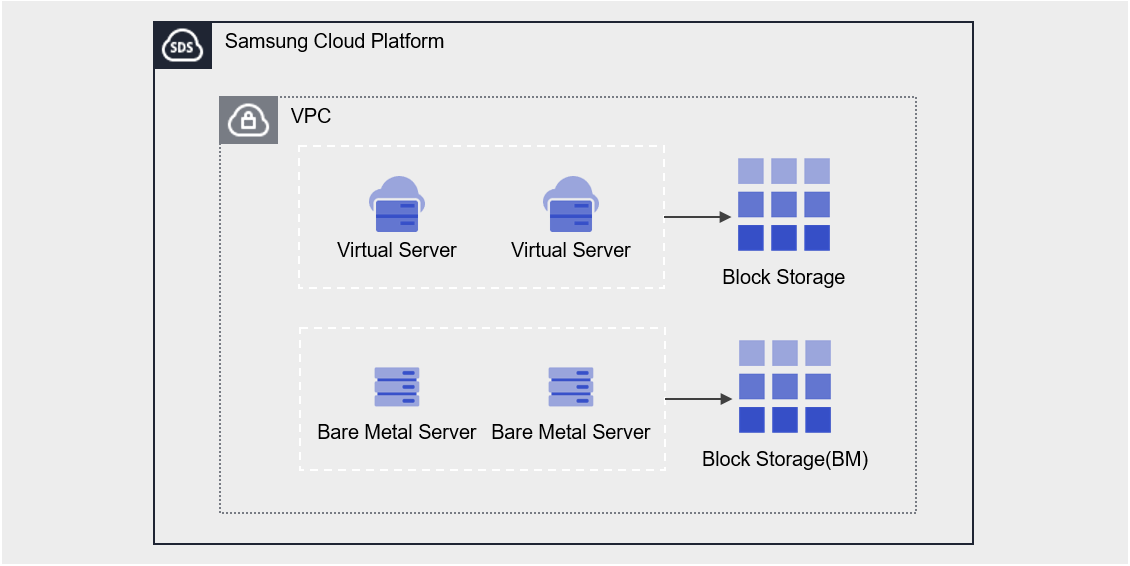
제공 기능
Block Storage는 다음과 같은 기능을 제공하고 있습니다.
- 볼륨명: 사용자는 볼륨별로 이름을 설정 또는 수정할 수 있습니다.
- 용량: 최소 1GB에서 최대 16TB 이내의 용량으로 볼륨 생성이 가능합니다.
- 연결 서버 : Bare Metal Server, Multi Node GPU Cluster를 선택하여 연결 또는 연결 해제할 수 있습니다.
- 다중 서버 연결(Multi Attach): 최대 5개 서버 연결, Bare Metal Server에 연결 가능한 볼륨 개수 제약 없음
- 암호화: 디스크 유형에 관계없이 모든 볼륨은 AES-256 알고리즘 암호화가 기본 적용됩니다.
- 스냅샷: 이미지 스냅샷 기능을 이용하여 특정 시점의 스냅샷을 만들거나 일정한 주기로 스냅샷을 생성할 수 있습니다.
- 용량: 스냅샷 저장 공간의 용량
- 스케줄: 스냅샷 자동 생성 주기
- 복구: 원본 볼륨을 가장 최신의 스냅샷으로 복구, 특정 시점의 스냅샷 선택하여 복구 볼륨 생성
- 복구본 원본과 동일한 용량으로 생성되는 별도의 볼륨(추가 비용 발생)
- 복제: 다른 위치에 볼륨을 복제하며 사용자는 복제 주기를 설정할 수 있습니다.
- 복제 볼륨도 스냅샷 기능을 통해 재해 발생 시 원본 역할 수행 가능
- Volume Group: 16개 이내의 Block Storage 볼륨을 Group으로 설정합니다. Group 단위의 스냅샷, 복제 설정이 가능합니다.
- 모니터링: IOPS, Latency, Throughput 등의 성능 정보를 Cloud Monitoring 서비스를 통해 확인할 수 있습니다.
구성 요소
사용자의 서비스 규모 및 성능 요건에 따라 용량을 입력하고 디스크 타입을 선택하여 볼륨을 생성할 수 있습니다.
스냅샷 기능 활용 시에는 복구하고자 하는 시점으로 데이터를 복구할 수 있습니다.
볼륨
볼륨(Volume)은 Block Storage 서비스의 기본 생성 단위이며 데이터 저장 공간으로 사용됩니다. 사용자는 이름, 용량, 디스크 유형, 스냅샷 등을 설정하여 볼륨을 생성한 후 Bare Metal Server에 연결하여 사용합니다.
볼륨명 생성 규칙은 다음과 같습니다.
- 영문으로 시작하며 영문, 숫자와 특수문자(
-)를 사용하여 3~28자 이내로 설정 가능합니다.
스냅샷
스냅샷(Snapshot)은 특정 시점 볼륨의 이미지 백업본 입니다. 사용자는 스냅샷 목록에서 스냅샷 명과 생성 일시를 확인하여 복구하고자 하는 스냅샷을 선택 할 수 있으며 해당 스냅샷을 통하여 변경하거나 삭제한 데이터를 복구할 수 있습니다.
스냅샷 사용 시 참고 사항은 다음과 같습니다.
참고
- 스냅샷 생성 일시는 Asia/Seoul (GMT +09:00) 기준 입니다.
- 스냅샷은 최대 1,023개 생성 가능합니다. (스케줄을 통한 자동 생성은 최대 128개 입니다.)
- 스냅샷 스케줄 설정을 통한 자동 생성이 가능합니다.
- 스냅샷 용량은 Block Storage(BM) 요금에 추가되므로 스냅샷 저장 공간의 용량을 조절하세요.
Volume Group
Volume Group은 2개 이상의 볼륨에 데이터베이스, 애플리케이션을 구성한 사용자가 일관된 시점의 스냅샷과 복제를 생성할 수 있도록 제공하는 Group 단위 관리 기능 입니다. 사용자는 이름과 대상 Block Storage를 선택하여 Volume Group을 생성할 수 있습니다.
선행 서비스
해당 서비스를 생성하기 전에 미리 구성되어 있어야 하는 서비스 목록입니다. 자세한 내용은 각 서비스 별로 제공되는 가이드를 참고하여 사전에 준비하세요.
| 서비스 카테고리 | 서비스 | 상세 설명 |
|---|---|---|
| Compute | Bare Metal Server | 가상화하지 않고 사용하는 고성능 물리 서버 |
표. Block Storage(BM) 선행 서비스
1.1.1 - 모니터링 지표
Block Storage BM 모니터링 지표
아래 표는 Cloud Monitoring을 통해 확인할 수 있는 Block Storage BM의 모니터링 지표를 나타냅니다. 자세한 Cloud Monitoring 사용 방법은 Cloud Monitoring 가이드를 참고하세요.
| 성능항목 명 | 설명 | 단위 |
|---|---|---|
| Instance Status | Block Storage 볼륨 상태 | status |
| Volume Total | 총 바이트 수 | bytes |
| IOPS [Total] | iops(합계) | iops |
| IOPS [Read] | iops(읽기) | iops |
| IOPS [Write] | iops(쓰기) | iops |
| IOPS [Other] | iops(기타) | iops |
| Latency Time [Total] | 지연 시간(합계) | usec |
| Latency Time [Read] | 지연 시간(읽기) | usec |
| Latency Time [write] | 지연 시간(쓰기) | usec |
| Latency Time [Other] | 지연 시간(기타) | usec |
| Throughput [Total] | 처리량(합계) | bytes/s |
| Throughput [Read] | 처리량(읽기) | bytes/s |
| Throughput [Write] | 처리량(쓰기) | bytes/s |
| Throughput [Other] | 처리량(기타) | bytes/s |
표. Block Storage BM 모니터링 지표
1.2 - How-to Guides
사용자는 Samsung Cloud Platform Console을 통해 Block Storage(BM)의 필수 정보를 입력하고, 상세 옵션을 선택하여 해당 서비스를 생성할 수 있습니다.
Block Storage(BM) 생성하기
Samsung Cloud Platform Console에서 Block Storage(BM) 서비스를 생성하여 사용할 수 있습니다.
Block Storage(BM)를 생성하려면 다음 절차를 따르세요.
모든 서비스 > Storage > Block Storage(BM) 메뉴를 클릭하세요. Block Storage(BM)의 Service Home 페이지로 이동합니다.
Service Home 페이지에서 Block Storage(BM) 생성 버튼을 클릭하세요. Block Storage(BM) 생성 페이지로 이동합니다.
Block Storage(BM) 생성 페이지에서 서비스 생성에 필요한 정보들을 입력하고, 상세 옵션을 선택하세요.
구분 필수 여부상세 설명 볼륨명 필수 볼륨 이름 - 영문으로 시작하며 영문, 숫자와 특수문자(
-)를 사용하여 3~28자 입력
- 서비스 생성 후 수정 불가
디스크 유형 필수 디스크 유형 선택 - SSD: 고성능 일반 볼륨
- HDD: 일반 볼륨
- 서비스 생성 후 수정 불가
용량 필수 용량 설정 - 1~16,384GB 사이의 숫자 입력
- 서비스 생성 후 수정 불가
IOPS 필수 IOPS값을 입력 - 3,000~16,000 사이의 숫자 입력
- HDD 타입은 성능지표 설정 기능 미제공
Throughput 필수 Throughput 속도(MB/s)를 입력 - 125~1,000 사이의 숫자 입력
- HDD 타입은 성능지표 설정 기능 미제공
연결 서버 필수 연결 Bare Metal Server 선택 - 최대 8개의 Bare Metal Server 연결 제공
- Bare Metal Server에 연결 가능한 볼륨 개수 제약 없음
표. Block Storage(BM) 서비스 정보 입력 항목- 영문으로 시작하며 영문, 숫자와 특수문자(
요약 패널에서 생성한 상세 정보와 예상 청구 금액을 확인하고, 완료 버튼을 클릭하세요.
- 생성이 완료되면, Block Storage(BM) 목록 페이지에서 생성한 자원을 확인하세요.
참고
- 디스크 유형에 관계없이 모든 볼륨은 AES-256 알고리즘 기반의 서버 측 암호화가 기본 적용됩니다.
- 스냅샷 스케줄은 상세 페이지에서 설정할 수 있습니다.
- 설정한 Storage의 성능 지표(IOPS, Throughput)는 최댓값 기준이며 일관된 값을 보장하지는 않습니다.
주의
서비스 생성 후 용량 수정이 불가합니다. 필요 시 동일 서버에 볼륨을 추가 연결하세요.
iSCSI 설정하기
OS 기본 볼륨 외 사용자가 추가 생성하는 볼륨은 iSCSI를 설정이 필요합니다.
Block Storage(BM) 상세 페이지의 iSCSI 정보에서 제공하는 IP를 확인하신 후 OS 운영체제 별 iSCSI 설정 방법에 따라 수행하세요.
Linux 운영체제
안내
iSCSI 정보(Storage Target IP)는 10.40.40.41, 10.40.40.42로 가정하여 작성되었습니다.
- Block Storage(BM) 상세 페이지에서 iSCSI 정보를 확인하세요.
- 모든 서비스 > Storage > Block Storage(BM) 메뉴를 클릭하세요. Block Storage(BM)의 Service Home 페이지로 이동합니다.
- Service Home 페이지에서 Block Storage(BM) 메뉴를 클릭하세요. Block Storage(BM) 목록 페이지로 이동합니다.
- Block Storage(BM) 목록 페이지에서 연결 서버에서 사용할 자원을 클릭하세요. Block Storage(BM) 상세 페이지로 이동합니다.
- 연결 서버 항목에서 서버 확인 후 접속하세요.
- 아래 절차 참고하여 iSCSI 설정을 진행하세요.
- Storage (target IP) 연결 정보를 Discovery 하세요.배경색 변경
[root@localhost ~]# iscsiadm -m discovery -t st -p 10.40.40.41 10.40.40.41:3260,1024 iqn.2000-05.com.3pardata:20210002ac026169 [root@localhost ~]# iscsiadm -m discovery -t st -p 10.40.40.42 10.40.40.42:3260,1025 iqn.2000-05.com.3pardata:20220002ac026169[root@localhost ~]# iscsiadm -m discovery -t st -p 10.40.40.41 10.40.40.41:3260,1024 iqn.2000-05.com.3pardata:20210002ac026169 [root@localhost ~]# iscsiadm -m discovery -t st -p 10.40.40.42 10.40.40.42:3260,1025 iqn.2000-05.com.3pardata:20220002ac026169코드블록. Storage (target IP) 연결 정보 Discovery - Storage (target IP)에 연결하세요. 이미 연결되어 있는 경우에는 다음 단계를 진행하세요.배경색 변경
[root@localhost ~]# iscsiadm -m node -p 10.40.40.41:3260 --login Logging in to [iface: default, target: iqn.2000-05.com.3pardata:20210002ac026169, portal: 10.40.40.41,3260] (multiple) Logging in to [iface: default, target: iqn.2000-05.com.3pardata:20210002ac026169, portal: 10.40.40.41,3260] (multiple) Login to [iface: default, target: iqn.2000-05.com.3pardata:20210002ac026169, portal: 10.40.40.41,3260] successful. Login to [iface: default, target: iqn.2000-05.com.3pardata:20210002ac026169, portal: 10.40.40.41,3260] successful [root@localhost ~]# iscsiadm -m node -p 10.40.40.42:3260 --login Logging in to [iface: default, target: iqn.2000-05.com.3pardata:20220002ac026169, portal: 10.40.40.42,3260] (multiple) Logging in to [iface: default, target: iqn.2000-05.com.3pardata:20220002ac026169, portal: 10.40.40.42,3260] (multiple) Login to [iface: default, target: iqn.2000-05.com.3pardata:20220002ac026169, portal: 10.40.40.42,3260] successful. Login to [iface: default, target: iqn.2000-05.com.3pardata:20220002ac026169, portal: 10.40.40.42,3260] successful.[root@localhost ~]# iscsiadm -m node -p 10.40.40.41:3260 --login Logging in to [iface: default, target: iqn.2000-05.com.3pardata:20210002ac026169, portal: 10.40.40.41,3260] (multiple) Logging in to [iface: default, target: iqn.2000-05.com.3pardata:20210002ac026169, portal: 10.40.40.41,3260] (multiple) Login to [iface: default, target: iqn.2000-05.com.3pardata:20210002ac026169, portal: 10.40.40.41,3260] successful. Login to [iface: default, target: iqn.2000-05.com.3pardata:20210002ac026169, portal: 10.40.40.41,3260] successful [root@localhost ~]# iscsiadm -m node -p 10.40.40.42:3260 --login Logging in to [iface: default, target: iqn.2000-05.com.3pardata:20220002ac026169, portal: 10.40.40.42,3260] (multiple) Logging in to [iface: default, target: iqn.2000-05.com.3pardata:20220002ac026169, portal: 10.40.40.42,3260] (multiple) Login to [iface: default, target: iqn.2000-05.com.3pardata:20220002ac026169, portal: 10.40.40.42,3260] successful. Login to [iface: default, target: iqn.2000-05.com.3pardata:20220002ac026169, portal: 10.40.40.42,3260] successful.코드블록. Storage (target IP) 연결 - 검색 시간 최소화를 위하여 사용하지 않는 Storage (target IP)는 모두 삭제하세요.배경색 변경
[root@localhost ~]# iscsiadm -m node show 100.100.100.10:3260,1026 iqn.1992-08.com.netapp:sn.c9adbd09cf301d039ea2bc878:vs.3 10.40.40.41:3260,1024 iqn.2000-05.com.3pardata:20210002ac026169 10.40.40.42:3260,1025 iqn.2000-05.com.3pardata:20220002ac026169 [root@localhost ~]# iscsiadm -m node -o delete -p 100.100.100.10:3260[root@localhost ~]# iscsiadm -m node show 100.100.100.10:3260,1026 iqn.1992-08.com.netapp:sn.c9adbd09cf301d039ea2bc878:vs.3 10.40.40.41:3260,1024 iqn.2000-05.com.3pardata:20210002ac026169 10.40.40.42:3260,1025 iqn.2000-05.com.3pardata:20220002ac026169 [root@localhost ~]# iscsiadm -m node -o delete -p 100.100.100.10:3260코드블록. 사용하지 않는 Storage (target IP) 삭제 - 추가 Disk 확인을 위하여 Rescan 하세요.배경색 변경
[root@localhost ~]# iscsiadm -m session --rescan Rescanning session [sid: 65, target: iqn.2000-05.com.3pardata:20210002ac026169, portal: 10.40.40.41,3260] Rescanning session [sid: 66, target: iqn.2000-05.com.3pardata:20210002ac026169, portal: 10.40.40.41,3260] Rescanning session [sid: 67, target: iqn.2000-05.com.3pardata:20220002ac026169, portal: 10.40.40.42,3260] Rescanning session [sid: 68, target: iqn.2000-05.com.3pardata:20220002ac026169, portal: 10.40.40.42,3260][root@localhost ~]# iscsiadm -m session --rescan Rescanning session [sid: 65, target: iqn.2000-05.com.3pardata:20210002ac026169, portal: 10.40.40.41,3260] Rescanning session [sid: 66, target: iqn.2000-05.com.3pardata:20210002ac026169, portal: 10.40.40.41,3260] Rescanning session [sid: 67, target: iqn.2000-05.com.3pardata:20220002ac026169, portal: 10.40.40.42,3260] Rescanning session [sid: 68, target: iqn.2000-05.com.3pardata:20220002ac026169, portal: 10.40.40.42,3260]코드블록. Rescan - 재부팅 시에도 자동으로 로그인되도록 Auto Login을 설정하세요.배경색 변경
[root@localhost ~]# iscsiadm -m node --op=update -n node.conn[0].startup -v automatic [root@localhost ~]# iscsiadm -m node --op=update -n node.startup -v automatic[root@localhost ~]# iscsiadm -m node --op=update -n node.conn[0].startup -v automatic [root@localhost ~]# iscsiadm -m node --op=update -n node.startup -v automatic코드블록. Auto Login 설정 - 다음 명령어를 통하여 설정 내용을 최종 확인 하세요.배경색 변경
[root@localhost ~]# lsblk[root@localhost ~]# lsblk코드블록. 설정 내용 확인
- Storage (target IP) 연결 정보를 Discovery 하세요.
Windows 운영 체제
안내
iSCSI 정보(Storage Target IP)는 10.40.40.41, 10.40.40.42로 가정하여 작성되었습니다.
- Block Storage(BM) 상세 페이지에서 iSCSI 정보를 확인하세요.
- 모든 서비스 > Storage > Block Storage(BM) 메뉴를 클릭하세요. Block Storage(BM)의 Service Home 페이지로 이동합니다.
- Service Home 페이지에서 Block Storage(BM) 메뉴를 클릭하세요. Block Storage(BM) 목록 페이지로 이동합니다.
- Block Storage(BM) 목록 페이지에서 연결 서버에서 사용할 자원을 클릭하세요. Block Storage(BM) 상세 페이지로 이동합니다.
- 연결 서버 항목에서 서버 확인 후 접속하세요.
- 아래 절차 참고하여 iSCSI 설정을 진행하세요.
- Command Prompt (Admin)를 열고 powershell을 실행하세요.배경색 변경
Windows PowerShell
Copyright (C) Microsoft Corporation. All rights reserved.

PS C:\Users> cd ..
PS C:\>
Windows PowerShell Copyright (C) Microsoft Corporation. All rights reserved. PS C:\Users> cd .. PS C:\>코드블록. powershell 실행 - 볼륨 서비스를 시작하세요.배경색 변경
PS C:\> Set-Service -Name MSiSCSI -StartupType Automatic
PS C:\> Start-Service -Name MSiSCSI
PS C:\> get-service -Name MSiSCSI |  select -Property Name, DisplayName, Status, StartType

Name       DisplayName                           Status    StartType
-------    --------------                        -------   -----------
MSiSCSI    Microsoft iSCSI Initiator Service     Running   Automatic
PS C:\> Set-Service -Name MSiSCSI -StartupType Automatic PS C:\> Start-Service -Name MSiSCSI PS C:\> get-service -Name MSiSCSI | select -Property Name, DisplayName, Status, StartType Name DisplayName Status StartType ------- -------------- ------- ----------- MSiSCSI Microsoft iSCSI Initiator Service Running Automatic코드블록. 볼륨 서비스 시작 - Multipath I/O를 설치하세요. Restart Needed 항목이 Yes로 표시된 경우 재시작이 필요합니다.배경색 변경
PS C:\> Install-WindowsFeature -name Multipath-IO

Success   Restart Needed   Exit Code   Feature Result
-------   --------------   ---------   -----------------
True      No               Success     {Multipath I/O}
PS C:\> Install-WindowsFeature -name Multipath-IO Success Restart Needed Exit Code Feature Result ------- -------------- --------- ----------------- True No Success {Multipath I/O}코드블록. Multipath I/O 설치 - Initiator Port Address를 수정하세요.
Active Directory Member가 아닌 경우 이 절차를 생략하세요. Initiator Port Address는 Active Directory Member인 경우에만 수정이 필요합니다.- iqn은 Hostname 기준으로 생성되지만 Active Dicrectory에 Join 되면 DNS 형식으로 변경됩니다.
기본 hostname 기준으로 Storage에 등록되므로 iqn.1991-05.com.microsoft:iqn01.scp.com의 경우 iqn01이 Hostname입니다. DNS 정보는 제거하고 iqn.1991-05.com.microsoft:iqn01와 같이 사용자 Console에서 OS 생성 시 등록된 이름으로 변경하세요. - AD Member가 아닌 경우 변경이 필요하지 않습니다.배경색 변경
PS C:\> $address = (Get-InitiatorPort | select NodeAddress)
PS C:\> echo $address
NodeAddress
-----------
iqn.1991-05.com.microsoft:iqn01.scp.com

PS C:\> Set-InitiatorPort -NodeAddress $address.NodeAddress -NewNodeAddress "iqn.1991-05.com.microsoft:iqn01"
PS C:\> Get-InitiatorPort | select NodeAddress
NodeAddress
-----------
iqn.1991-05.com.microsoft:iqn01
PS C:\> $address = (Get-InitiatorPort | select NodeAddress) PS C:\> echo $address NodeAddress ----------- iqn.1991-05.com.microsoft:iqn01.scp.com PS C:\> Set-InitiatorPort -NodeAddress $address.NodeAddress -NewNodeAddress "iqn.1991-05.com.microsoft:iqn01" PS C:\> Get-InitiatorPort | select NodeAddress NodeAddress ----------- iqn.1991-05.com.microsoft:iqn01코드블록. Initiator Port Address 수정
- iqn은 Hostname 기준으로 생성되지만 Active Dicrectory에 Join 되면 DNS 형식으로 변경됩니다.
- Storage (target Portal) 주소를 변수로 설정하세요.배경색 변경
PS C:\> $TargetPortalAddresses = @("10.40.40.41", "10.40.40.42")PS C:\> $TargetPortalAddresses = @("10.40.40.41", "10.40.40.42")코드블록. Storage (target Portal) 주소를 변수로 설정 - Storage (target Portal)를 Discovery 하세요.배경색 변경
PS C:\> Foreach ($TargetPortalAddress in $TargetPortalAddresses){
    New-IscsiTargetPortal -TargetPortalAddress $TargetPortalAddress
}
InitiatorInstanceName   :
InitiatorPortalAddress  :
IsDataDigest            : False
IsHeaderDigest          : False
TargetPortalAddress     : 10.40.40.41
TargetPortalPortNumber  : 3260
PSComputerName          :

InitiatorInstanceName   :
InitiatorPortalAddress  :
IsDataDigest            : False
IsHeaderDigest          : False
TargetPortalAddress     : 10.40.40.42
TargetPortalPortNumber  : 3260
PSComputerName          :
PS C:\> Foreach ($TargetPortalAddress in $TargetPortalAddresses){ New-IscsiTargetPortal -TargetPortalAddress $TargetPortalAddress } InitiatorInstanceName : InitiatorPortalAddress : IsDataDigest : False IsHeaderDigest : False TargetPortalAddress : 10.40.40.41 TargetPortalPortNumber : 3260 PSComputerName : InitiatorInstanceName : InitiatorPortalAddress : IsDataDigest : False IsHeaderDigest : False TargetPortalAddress : 10.40.40.42 TargetPortalPortNumber : 3260 PSComputerName :코드블록. Storage (target Portal) Discovery - 디스크 (target)를 연결하세요.배경색 변경
PS C:\> Foreach ($TargetPortalAddress in $TargetPortalAddresses){
    Get-IscsiTarget | Connect-IscsiTarget -IsMultipathEnabled $true -IsPersistent $true -TargetPortalAddress $TargetPortalAddress
}
AuthenticationType      : NONE
InitiatorInstanceName   : ROOT\ISCSIPRT\0000_0
InitiatorNodeAddress    : iqn.1991-05.com.microsoft:iqn01
InitiatorPortalAddress  : 0.0.0.0
InitiatorSideIdentifier : 400001370000
IsConnected             : True
IsDataDigest            : False
IsDiscovered            : True
IsHeaderDigest          : False
IsPersistent            : True
NumberOfConnections     : 1
SessionIdentifier       : ffffcd0b7ba58010-4000013700000006
TargetNodeAddress       : iqn.1992-08.com.netapp:sn.f807925eeae311ec9270d039ea38b250:vs.3
TargetSideIdentifier    : 1100
PSComputerName          :

AuthenticationType      : NONE
InitiatorInstanceName   : ROOT\ISCSIPRT\0000_0
InitiatorNodeAddress    : iqn.1991-05.com.microsoft:iqn01
InitiatorPortalAddress  : 0.0.0.0
InitiatorSideIdentifier : 400001370002
IsConnected             : True
IsDataDigest            : False
IsDiscovered            : True
IsHeaderDigest          : False
IsPersistent            : True
NumberOfConnections     : 1
SessionIdentifier       : ffffcd0b7ba58010-4000013700000007
TargetNodeAddress       : iqn.1992-08.com.netapp:sn.f807925eeae311ec9270d039ea38b250:vs.3
TargetSideIdentifier    : 1000
PSComputerName          :IsHeaderDigest         : False
TargetPortalAddress     : 10.40.40.42
TargetPortalPortNumber  : 3260
PSComputerName          :
PS C:\> Foreach ($TargetPortalAddress in $TargetPortalAddresses){ Get-IscsiTarget | Connect-IscsiTarget -IsMultipathEnabled $true -IsPersistent $true -TargetPortalAddress $TargetPortalAddress } AuthenticationType : NONE InitiatorInstanceName : ROOT\ISCSIPRT\0000_0 InitiatorNodeAddress : iqn.1991-05.com.microsoft:iqn01 InitiatorPortalAddress : 0.0.0.0 InitiatorSideIdentifier : 400001370000 IsConnected : True IsDataDigest : False IsDiscovered : True IsHeaderDigest : False IsPersistent : True NumberOfConnections : 1 SessionIdentifier : ffffcd0b7ba58010-4000013700000006 TargetNodeAddress : iqn.1992-08.com.netapp:sn.f807925eeae311ec9270d039ea38b250:vs.3 TargetSideIdentifier : 1100 PSComputerName : AuthenticationType : NONE InitiatorInstanceName : ROOT\ISCSIPRT\0000_0 InitiatorNodeAddress : iqn.1991-05.com.microsoft:iqn01 InitiatorPortalAddress : 0.0.0.0 InitiatorSideIdentifier : 400001370002 IsConnected : True IsDataDigest : False IsDiscovered : True IsHeaderDigest : False IsPersistent : True NumberOfConnections : 1 SessionIdentifier : ffffcd0b7ba58010-4000013700000007 TargetNodeAddress : iqn.1992-08.com.netapp:sn.f807925eeae311ec9270d039ea38b250:vs.3 TargetSideIdentifier : 1000 PSComputerName :IsHeaderDigest : False TargetPortalAddress : 10.40.40.42 TargetPortalPortNumber : 3260 PSComputerName :코드블록. 디스크 (target) 연결 - Storage (target) 정보를 Refresh 하세요.배경색 변경
PS C:\> Update-IscsiTargetPS C:\> Update-IscsiTarget코드블록. Storage (target) 정보 Refresh - Multipath I/O DSM을 등록하고 MPIO Disk를 생성하세요.
MPIO 디스크 생성 시 Reboot이 필요한 경우 문의가 발생합니다. Y 또는 Enter Key를 입력을 통하여 Reboot 하세요.배경색 변경PS C:\> New-MSDSMSupportedHW -VendorId MSFT2005 -ProductId iSCSIBusType_0x9 PS C:\> Update-MPIOClaimedHW Confirm Are you sure you want to perform this action? The operation may require a system restart. [Y] Yes [A] Yes to All [N] No [L] No to All [S] Suspend [?] Help (default is "Y"): FalsePS C:\> New-MSDSMSupportedHW -VendorId MSFT2005 -ProductId iSCSIBusType_0x9 PS C:\> Update-MPIOClaimedHW Confirm Are you sure you want to perform this action? The operation may require a system restart. [Y] Yes [A] Yes to All [N] No [L] No to All [S] Suspend [?] Help (default is "Y"): False코드블록. Multipath I/O DSM 등록, MPIO Disk 생성 - Multipath I/O Disk 목록과 경로를 확인하세요.
mpclaim.exe 명령어를 통하여 MPIO 디스크 정보를 확인할 수 있습니다. 생성된 MPIO 디스크 번호를 입력하여 디스크 경로와 상태를 확인하세요.배경색 변경PS C:\> mpclaim.exe -s -d For more information about a particular disk, use 'mpclaim -s -d #' where # is the MPIO disk number. MPIO Disk System Disk LB Policy DSM Name ------------------------------------------------------------------------------- MPIO Disk3 Disk 1 RR Microsoft DSM PS C:\> mpclaim.exe -s -d 3 MPIO Disk3: 02 Paths, Round Robin, Symmetric Access Controlling DSM: Microsoft DSM SN: 600A098038314853475D543544614131 Supported Load Balance Policies: FOO RR RRWS LQD WP LB Path ID State SCSI Address Weight --------------------------------------------------------------------------- 0000000077040001 Active/Optimized 004|000|001|000 0 TPG_State : Active/Optimized , TPG_Id: 1000, : 25 0000000077040000 Active/Optimized 004|000|000|000 0 TPG_State : Active/Optimized , TPG_Id: 1001, : 26PS C:\> mpclaim.exe -s -d For more information about a particular disk, use 'mpclaim -s -d #' where # is the MPIO disk number. MPIO Disk System Disk LB Policy DSM Name ------------------------------------------------------------------------------- MPIO Disk3 Disk 1 RR Microsoft DSM PS C:\> mpclaim.exe -s -d 3 MPIO Disk3: 02 Paths, Round Robin, Symmetric Access Controlling DSM: Microsoft DSM SN: 600A098038314853475D543544614131 Supported Load Balance Policies: FOO RR RRWS LQD WP LB Path ID State SCSI Address Weight --------------------------------------------------------------------------- 0000000077040001 Active/Optimized 004|000|001|000 0 TPG_State : Active/Optimized , TPG_Id: 1000, : 25 0000000077040000 Active/Optimized 004|000|000|000 0 TPG_State : Active/Optimized , TPG_Id: 1001, : 26코드블록. Multipath I/O Disk 목록과 경로 확인 - Disk management에서 확인하세요.
- Command Prompt (Admin)를 열고 powershell을 실행하세요.
Block Storage(BM) 상세 정보 확인하기
Block Storage(BM) 서비스는 전체 자원 목록과 상세 정보를 확인하고 수정할 수 있습니다. Block Storage(BM) 상세 페이지는 상세 정보, 스냅샷 목록, 복제, 작업 이력 탭으로 구성되어 있습니다.
Block Storage(BM) 서비스의 상세 정보를 확인하려면 다음 절차를 따르세요.
- 모든 서비스 > Storage > Block Storage(BM) 메뉴를 클릭하세요. Block Storage(BM)의 Service Home 페이지로 이동합니다.
- Service Home 페이지에서 Block Storage(BM) 메뉴를 클릭하세요. Block Storage(BM) 목록 페이지로 이동합니다.
- Block Storage(BM) 목록 페이지에서 상세 정보를 확인할 자원을 클릭하세요. Block Storage(BM) 상세 페이지로 이동합니다.
- Block Storage(BM) 상세 페이지에는 상태 정보 및 부가 기능 정보가 표시되며, 상세 정보, 스냅샷 목록, 복제, 태그, 작업 이력 탭으로 구성됩니다.
구분 상세 설명 볼륨 상태 볼륨의 상태 - Creating: 생성 중
- Available: 생성 완료, 서버 연결 가능
- Attaching: 서버 연결 중
- Detaching: 서버 연결 해제 중
- In Use: 서버 연결 완료
- Deleting: 서비스 해지 중
- Editing: 설정 변경 중
- Error Deleting: 삭제 중 비정상 상태
- Error: 생성 중 비정상 상태
복제 생성 다른 위치에 복제본을 생성 - 복제 생성에 대한 자세한 내용은 복제 생성하기 참고
스냅샷 생성 특정 시점의 스냅샷을 생성 - 스냅샷 생성에 대한 자세한 내용은 스냅샷 생성하기 참고
서비스 해지 서비스를 해지하는 버튼 표. 상태 정보 및 부가 기능
- Block Storage(BM) 상세 페이지에는 상태 정보 및 부가 기능 정보가 표시되며, 상세 정보, 스냅샷 목록, 복제, 태그, 작업 이력 탭으로 구성됩니다.
참고
복구본의 경우, 스냅샷 목록, 복제 탭이 표시되지 않습니다.
상세 정보
Block Storage(BM) 목록 페이지에서 선택한 자원의 상세 정보를 확인하고, 필요한 경우 정보를 수정할 수 있습니다.
| 구분 | 상세 설명 |
|---|---|
| 서비스 | 서비스명 |
| 자원 유형 | 자원 유형 |
| SRN | Samsung Cloud Platform에서의 고유 자원 ID
|
| 자원명 | 자원 이름
|
| 자원 ID | 서비스의 고유 자원 ID |
| 생성자 | 서비스를 생성한 사용자 |
| 생성 일시 | 서비스를 생성한 일시 |
| 수정자 | 서비스를 수정한 사용자 |
| 수정 일시 | 서비스를 수정한 일시 |
| 볼륨명 | 볼륨 이름
|
| 구분 | 복제 관련 원본 여부 구분 |
| 스토리지 볼륨명 | 스토리지 장치 내 볼륨 이름
|
| 용량 | 볼륨 용량 |
| IOPS | 서비스 생성 시 설정한 IOPS값
|
| Throughput | 서비스 생성 시 설정한 Throughput 속도(MB/s)
|
| 디스크 유형 | 디스크 유형 |
| 암호화 | 암호화 여부
|
| Volume Group | 볼륨이 속한 Volume Group명 |
| iSCSI 정보 | 서버 연결을 위한 스토리지 Target IP 정보 |
| 스냅샷 용량 | 스냅샷 저장 공간의 용량
|
| 스냅샷 스케줄 | 스냅샷 자동 생성 주기
|
| 복구본 | 복구본의 이름
|
| 연결 서버 | 연결된 Bare Metal Server
|
표. Block Storage(BM) 상세 정보 항목
참고
2025년 12월 18일 이전에 생성된 Volume의 경우에는 IOPS, Throughput 정보가 표시되지 않습니다.
스냅샷 목록
Block Storage(BM) 목록 페이지에서 선택한 자원의 스냅샷을 확인할 수 있습니다.
| 구분 | 상세 설명 |
|---|---|
| 스냅샷 사용량 | 저장된 스냅샷의 총 용량 |
| 스냅샷명 | 스냅샷 이름 |
| 용량 | 스냅샷 용량 |
| 생성 일시 | 스냅샷 생성 일시 |
| 추가기능 > 더보기 | 스냅샷 관리 버튼
|
표. 스냅샷 목록 탭 상세 정보 항목
주의
- 스냅샷 최대 생성 개수 혹은 스냅샷 공간의 임계치(90% 전후)가 초과되면 오래된 스냅샷부터 삭제됩니다.
- 스냅샷 용량의 사용률이 높은 경우 (90% 전후), 복제가 중지될 수 있습니다.
- 스냅샷은 최대 1,023개(스케줄을 통한 자동 생성 개수는 최대 128개)까지 생성할 수 있으며, 최대 생성 개수를 초과하면 더 이상 스냅샷을 생성할 수 없습니다.
- 스냅샷 복구는 모든 연결 서버에서 연결 해제(Umount, Disk Offline)된 상태에서 진행되어야 하며 복구된 볼륨은 다시 연결한(Mount, Disk Online) 후 사용할 수 있습니다.
- 복구본은 1개만 생성할 수 있으며, 원본과 동일하게 요금이 부과되는 별도의 볼륨입니다.
참고
- 스냅샷 생성 일시는 Asia/Seoul (GMT +09:00) 기준 입니다.
- 복제 사용 시 snapmirror 파일은 삭제할 수 없습니다.
- Volume Group 사용 시, 스냅샷 스케줄은 Volume Group(BM) 상세 정보 화면에서 설정하세요. 생성된 스냅샷은 Block Storage(BM) 스냅샷 목록에서 확인 가능합니다.
복제
Block Storage(BM) 목록 페이지에서 선택한 자원의 복제 정보를 확인할 수 있습니다.
| 구분 | 상세 설명 |
|---|---|
| 복제 정책 | 사용자가 설정한 복제 정책
|
| 복제 주기 | 사용자가 설정한 원본의 복제 주기
|
| 복제 상태 | 정책 설정에 따른 복제 진행 상태 |
| 볼륨 정보 | 원본과 복제본의 볼륨 정보
|
표. 복제 탭 상세 정보 항목
주의
스냅샷 용량의 사용률이 높은 경우 (90% 전후), 복제가 중지될 수 있습니다.
참고
- 복제 생성 시, 디스크 유형이 동일한 복제본이 생성됩니다.
- 스냅샷 용량 설정 후 복제 생성이 가능합니다.
- Volume Group 사용 중인 경우, Volume Group(BM) 목록 페이지에서 복제 정보를 확인하세요.
- 복제본은 복제 정책이 중지이거나 삭제인 경우, 연결 서버를 수정할 수 있습니다.
- 복제본은 복제 정책이 삭제된 후 스냅샷 기능을 사용할 수 있습니다.
- 복제 정책이 중지이거나 복제 상태가 완료인 경우, 복제본에서 정책과 주기를 수정할 수 있습니다.
태그
Block Storage(BM) 목록 페이지에서 선택한 자원의 태그 정보를 확인하고, 추가하거나 변경 또는 삭제할 수 있습니다.
| 구분 | 상세 설명 |
|---|---|
| 태그 목록 | 태그 목록
|
표. Block Storage(BM) 태그 탭 항목
작업 이력
Block Storage(BM) 목록 페이지에서 선택한 자원의 작업 이력을 확인할 수 있습니다.
| 구분 | 상세 설명 |
|---|---|
| 작업 이력 목록 | 자원 변경 이력
|
표. 작업 이력 탭 상세 정보 항목
Block Storage(BM) 자원 관리하기
생성된 Block Storage(BM)의 설정을 수정하거나 연결 서버 추가 또는 삭제가 필요한 경우, Block Storage(BM) 상세 정보 페이지에서 작업을 수행할 수 있습니다.
볼륨명 수정하기
볼륨의 이름을 수정할 수 있습니다. 볼륨명을 수정을 하려면 다음 절차를 따르세요.
- 모든 서비스 > Storage > Block Storage(BM) 메뉴를 클릭하세요. Block Storage(BM)의 Service Home 페이지로 이동합니다.
- Service Home 페이지에서 Block Storage(BM) 메뉴를 클릭하세요. Block Storage(BM) 목록 페이지로 이동합니다.
- Block Storage(BM) 목록 페이지에서 볼륨명을 수정할 자원을 클릭하세요. Block Storage(BM) 상세 페이지로 이동합니다.
- 볼륨명의 수정 버튼을 클릭하세요. 볼륨명 수정 팝업창이 열립니다.
- 볼륨명 입력하고, 확인 버튼을 클릭하세요.
참고
영문으로 시작하며 영문, 숫자와 특수문자(
-)를 사용하여 3~28자 이내로 설정 가능합니다.스냅샷 용량 수정하기
스냅샷 저장 공간의 용량을 수정할 수 있습니다. 스냅샷 용량을 수정하려면 다음 절차를 따르세요.
- 모든 서비스 > Storage > Block Storage(BM) 메뉴를 클릭하세요. Block Storage(BM)의 Service Home 페이지로 이동합니다.
- Service Home 페이지에서 Block Storage(BM) 메뉴를 클릭하세요. Block Storage(BM) 목록 페이지로 이동합니다.
- Block Storage(BM) 목록 페이지에서 스냅샷 용량을 수정할 자원을 클릭하세요. Block Storage(BM) 상세 페이지로 이동합니다.
- 스냅샷 용량 항목의 수정버튼을 클릭하세요. 스냅샷 용량 수정 팝업창이 열립니다.
- 사용 여부 및 생성 용량(%)를 설정하고, 확인 버튼을 클릭하세요.
- 생성 용량(%)은 100~500 사이에서 50 단위로 선택할 수 있습니다.
주의
- 스냅샷 사용 여부 및 용량에 따라 요금이 변경됩니다. (예시: 볼륨 용량 10GB 스냅샷 생성 용량 100%인 경우, 총 20GB 요금 발생)
- 스냅샷 최대 생성 개수 혹은 스냅샷 공간의 임계치(90%전후)가 초과되면 오래된 스냅샷부터 삭제됩니다.
- 수정 후 용량이 기존보다 적을 경우 오래된 스냅샷부터 삭제됩니다.
- 미사용으로 수정 시에는 스냅샷이 모두 삭제됩니다.
- 스냅샷 용량 설정 후 복제 생성이 가능합니다.
- 스냅샷 용량 설정 후 Volume Group에 추가 가능합니다.
- 스냅샷 용량의 사용률이 높은 경우 (90% 전후), 복제가 중지될 수 있습니다.
- 복제본은 복제 정책이 삭제된 후 스냅샷 기능을 사용할 수 있습니다.
스냅샷 스케줄 수정하기
스냅샷 자동 생성 주기를 수정할 수 있습니다. 스냅샷 스케줄을 수정 하려면 다음 절차를 따르세요.
- 모든 서비스 > Storage > Block Storage(BM) 메뉴를 클릭하세요. Block Storage(BM)의 Service Home 페이지로 이동합니다.
- Service Home 페이지에서 Block Storage(BM) 메뉴를 클릭하세요. Block Storage(BM) 목록 페이지로 이동합니다.
- Block Storage(BM) 목록 페이지에서 스냅샷 스케줄을 수정할 자원을 클릭하세요. Block Storage(BM) 상세 페이지로 이동합니다.
- 스냅샷 스케줄 항목의 수정버튼을 클릭하세요. 스냅샷 스케줄 수정 팝업창이 열립니다.
- 스냅샷 자동 생성 여부 및 생성 주기를 설정하고, 확인 버튼을 클릭하세요.
- 생성 주기 기준으로 스냅샷을 자동 생성하고자 하는 경우, 자동 생성을 있음으로 선택하세요.
- 생성 주기는 매일, 시간 단위로 선택하거나 매주, 요일, 시간 단위로 선택하세요.
주의
스냅샷은 최대 1,023개(스케줄을 통한 자동 생성 개수는 최대 128개)까지 생성할 수 있으며, 최대 생성 개수를 초과하면 더 이상 스냅샷을 생성할 수 없습니다.
참고
- 스냅샷 스케줄은 Asia/Seoul (GMT +09:00) 기준 입니다.
- 스냅샷 용량 설정 후 스케줄 등록이 가능합니다.
- 스냅샷 스케줄 설정 시에는 Volume Group에 추가할 수 없습니다.
IOPS 수정하기
IOPS값을 수정할 수 있습니다. IOPS값을 수정하려면 다음 절차를 따르세요.
- 모든 서비스 > Storage > Block Storage(BM) 메뉴를 클릭하세요. Block Storage(BM)의 Service Home 페이지로 이동합니다.
- Service Home 페이지에서 Block Storage(BM) 메뉴를 클릭하세요. Block Storage(BM) 목록 페이지로 이동합니다.
- Block Storage(BM) 목록 페이지에서 IOPS값을 수정할 자원을 클릭하세요. Block Storage(BM) 상세 페이지로 이동합니다.
- IOPS의 수정 버튼을 클릭하세요. IOPS 수정 팝업창이 열립니다.
- 변경할 IOPS값을 입력한 후, 확인 버튼을 클릭하세요.
- IOPS값은 3,000 ~ 16,000 사이의 값을 입력할 수 있습니다.
참고
- IOPS값은 최초 서버 attach 후에 수정할 수 있습니다.
- 복구본의 경우에는 IOPS값을 수정할 수 없습니다.
Throughput 수정하기
Throughput 속도를 수정할 수 있습니다. Throughput 속도를 수정하려면 다음 절차를 따르세요.
- 모든 서비스 > Storage > Block Storage(BM) 메뉴를 클릭하세요. Block Storage(BM)의 Service Home 페이지로 이동합니다.
- Service Home 페이지에서 Block Storage(BM) 메뉴를 클릭하세요. Block Storage(BM) 목록 페이지로 이동합니다.
- Block Storage(BM) 목록 페이지에서 Throughput 속도를 수정할 자원을 클릭하세요. Block Storage(BM) 상세 페이지로 이동합니다.
- Throughput의 수정 버튼을 클릭하세요. Throughput 수정 팝업창이 열립니다.
- 변경할 Throughput 속도를 입력한 후, 확인 버튼을 클릭하세요.
- Throughput 속도는 125 ~ 1,000 사이의 값을 입력할 수 있습니다.
참고
- Throughput 속도는 최초 서버 attach 후에 수정할 수 있습니다.
- 복구본의 경우에는 Throughput 속도를 수정할 수 없습니다.
연결 서버 수정하기
Bare Metal Server, Multi Node GPU Cluster를 연결하거나 연결 해제할 수 있습니다. 연결 서버를 수정 하려면 다음 절차를 따르세요.
- 모든 서비스 > Storage > Block Storage(BM) 메뉴를 클릭하세요. Block Storage(BM)의 Service Home 페이지로 이동합니다.
- Service Home 페이지에서 Block Storage(BM) 메뉴를 클릭하세요. Block Storage(BM) 목록 페이지로 이동합니다.
- Block Storage(BM) 목록 페이지에서 연결 서버를 수정할 자원을 클릭하세요. Block Storage(BM) 상세 페이지로 이동합니다.
- 연결 서버를 추가하는 경우 연결 서버 항목의 추가 버튼을 클릭하세요. 연결 서버 추가 팝업창이 열립니다.
- 연결하고자 하는 서버 선택 후 확인 버튼을 클릭하세요.
- 서버 연결을 해제하는 경우 연결 서버 항목에서 연결 해제 버튼을 클릭하세요.
- 반드시 서버에 접속하여 연결 해제 작업(Umount, Disk Offline) 진행 후 연결을 해제하세요.
주의
- 서버에 접속하여 반드시 연결 해제 작업(Umount, Disk Offline)을 수행한 후 연결 서버를 해제해주세요. OS 작업 없이 해제하는 경우 연결 서버에서 상태 오류(Hang)가 발생할 수 있습니다. 서버 연결 해제에 대한 자세한 내용은 서버 연결 해제하기를 참고하세요.
참고
- Block Storage와 동일한 위치에 생성된 Bare Metal Server를 최대 8대 연결할 수 있습니다.
- Bare Metal Server의 볼륨 연결 개수 제약은 없습니다.
- 연결 서버 추가 시 서버에서 연결 작업(Mount, Disk Online) 수행 후 사용할 수 있습니다. 서버 연결에 대한 자세한 내용은 서버 연결하기를 참고하세요.
- 서버에 접속하여 반드시 연결 해제 작업(Umount, Disk Offline)을 수행한 후 연결 서버를 해제해주세요. OS 작업 없이 해제하는 경우 연결 서버에서 상태 오류(Hang)가 발생할 수 있습니다. 서버 연결 해제에 대한 자세한 내용은 서버 연결 해제하기를 참고하세요.
- 복제본은 복제 정책이 중지이거나 삭제인 경우, 연결 서버를 수정할 수 있습니다.
Block Storage(BM) 해지하기
사용하지 않는 Block Storage(BM)을 해지하여 운영 비용을 절감할 수 있습니다. 단, 서비스를 해지하면 운영 중인 서비스가 즉시 중단될 수 있으므로 서비스 중단 시 발생하는 영향을 충분히 고려한 후 해지 작업을 진행해야 합니다.
주의
- 해지 후에는 데이터를 복구할 수 없으므로 주의하세요.
- 연결 서버가 있는 경우에는 연결된 자원을 모두 제거한 후 해지할 수 있습니다.
- 볼륨이 Available, Error 상태인 경우에만 해지할 수 있습니다.
- 복제 정책을 사용 중인 경우에는 연결된 복제본에서 복제 정책을 삭제한 후, 해지할 수 있습니다.
- Volume Group 사용 중인 경우에는 연결된 Volume Group의 연결을 해제한 후, 해지할 수 있습니다.
- 원본의 복구본이 있는 경우에는 복구본을 삭제한 후, 해지할 수 있습니다.
Block Storage를 해지하려면 다음 절차를 따르세요.
- 모든 서비스 > Storage > Block Storage(BM) 메뉴를 클릭하세요. Block Storage(BM)의 Service Home 페이지로 이동합니다.
- Service Home 페이지에서 Block Storage(BM) 메뉴를 클릭하세요. Block Storage(BM) 목록 페이지로 이동합니다.
- Block Storage(BM) 목록 페이지에서 해지할 자원을 선택하고, 서비스 해지 버튼을 클릭하세요.
- 해지가 완료되면, Block Storage(BM) 목록 페이지에서 자원이 해지 되었는지 확인하세요.
1.2.1 - 서버 연결하기
서버에서 볼륨 사용 시에는 연결 작업 또는 연결 해제 작업이 필요합니다.
Block Storage(BM) 상세 페이지에서 연결 서버를 추가한 후 서버에 접속하여 Multi Path 설정 및 연결 작업(Mount, Disk Online)을 수행하세요. 사용 완료 후에는 연결 해제 작업(Umount, Disk Offline)을 수행하고 연결 서버를 제거합니다.
Multi Path 설정하기
연결 서버에서 볼륨을 사용하기 전 Multi Path 구성이 필요합니다. 다음 절차를 따르세요.
주의
Multi Path를 구성하지 않으면 유지 보수 작업, 장애 등으로부터 서비스 영향이 발생할 수 있습니다.
Linux 운영 체제
모든 서비스 > Storage > Block Storage(BM) 메뉴를 클릭하세요. Block Storage(BM)의 Service Home 페이지로 이동합니다.
Service Home 페이지에서 Block Storage(BM) 메뉴를 클릭하세요. Block Storage(BM) 목록 페이지로 이동합니다.
Block Storage(BM) 목록 페이지에서 Multi Path를 설정할 자원을 클릭하세요. Block Storage(BM) 상세 페이지로 이동합니다.
연결 서버 항목에서 서버 확인 후 접속하세요. 아래 가이드에 따라 Multi Path를 구성하세요.
Device 확인
- 생성된 볼륨은
fdisk -l명령어로 확인이 가능합니다.
- 생성된 볼륨은
DM-Multipath 적용 확인
- Linux 시스템은 볼륨 인식 과정에서 Multi Path가 자동으로 적용되며
multipath –ll명령어로 확인할 수 있습니다. - Multi Path 적용된 볼륨은
/dev/sd#형식이 아닌/dev/mapper/#####와 같은 형식의 Multipath device 이름을 사용하며,fdisk –l커맨드로 확인이 가능합니다.
- Linux 시스템은 볼륨 인식 과정에서 Multi Path가 자동으로 적용되며
iSCSI replacement timeout value 설정
- iscsi 연결 시
replacement timeout을 설정합니다.
# vi /etc/iscsi/iscsid.conf node.session.timeo.replacement_timeout = 5 (default 120 값을 5 로 변경)- 위의 내용을 변경한 후, iscsi 서비스를 재시작 합니다
# systemctl restart iscsid- iscsi 연결 시
Windows 운영 체제
모든 서비스 > Storage > Block Storage(BM) 메뉴를 클릭하세요. Block Storage(BM)의 Service Home 페이지로 이동합니다.
Service Home 페이지에서 Block Storage(BM) 메뉴를 클릭하세요. Block Storage(BM) 목록 페이지로 이동합니다.
Block Storage(BM) 목록 페이지에서 Multi Path를 설정할 자원을 클릭하세요. Block Storage(BM) 상세 페이지로 이동합니다.
연결 서버 항목에서 서버 확인 후 접속하세요. 아래 가이드에 따라 Multi Path를 구성하세요.
Device 확인
- Start > Server Manager 메뉴를 클릭하여, Server Manager를 실행합니다.
- Server Manager > File and Storage Services > Volumes > Disks 메뉴를 클릭하면, iscsi device를 확인할 수 있습니다.
- Multi Path 설정 전이므로 하나의 Device가 각 Path 별로 여러 개로 보입니다.
MPIO 설치(Reboot 필요)
Server Manager > DashBoard > Add roles and features를 클릭하세요.
Add Roles and Features Wizard 팝업창이 열리면, Next 버튼을 클릭하세요.
Select installation type 페이지에서 Role-based or feature-based installation을 선택하고, Next 버튼을 클릭하세요.
Select destination server(서버 선택) 페이지에서는 현재 서버가 자동으로 검색됩니다. 해당 내용을 확인하고, Next 버튼을 클릭하세요.
Select features(기능 선택) 페이지에서 왼쪽 메뉴의 Features를 선택하고, Multipath I/O를 체크 후 Next 버튼을 클릭하세요.
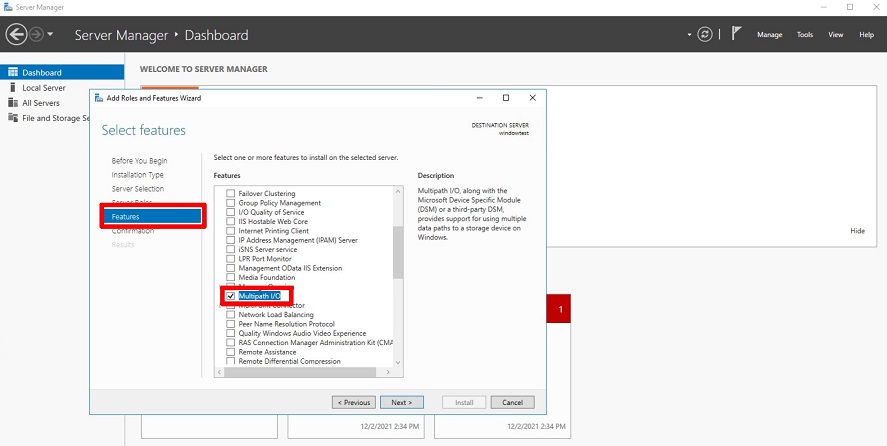
Confirm installation selections(설치 선택 확인) 페이지에서 Restart the destination server automatically if required를 체크한 후, 팝업창이 열리면 Yes를 클릭하고 Install 버튼을 클릭하세요.
설치가 시작되며 자동으로 Reboot 됩니다.
서버 재접속 시 설치가 완료되어 있습니다. close 버튼을 클릭하여 마법사 팝업창을 닫습니다.
Server Manager > DashBoard > tools > MPIO를 클릭합니다.
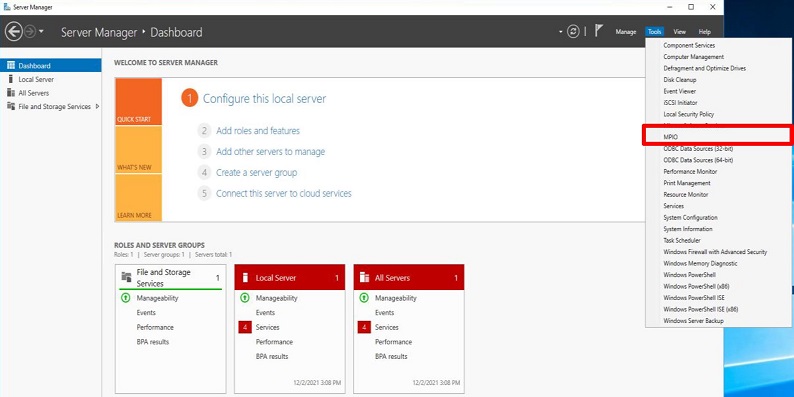
Discover Multi-Paths 탭에서 Add support for iSCSI devices를 체크하고 Add 버튼을 클릭하세요.
- 메시지가 표시되면 서버를 다시 Reboot 합니다.
Reboot 완료 후 MPIO devices에서 NETAPP Devices를 확인할 수 있습니다.
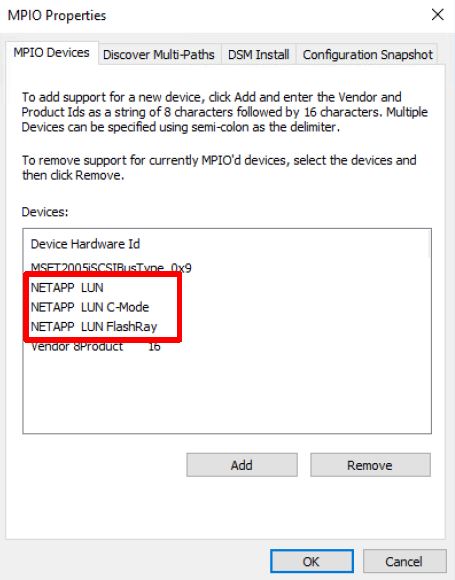
윈도우 실행창(명령 프롬프트)에서 diskmgmt.msc를 실행하여 Disk management 팝업창을 엽니다.
- Block Storage(BM) 서비스에서 생성한 볼륨의 properties를 통해 MPIO가 적용된 것을 확인할 수 있습니다.
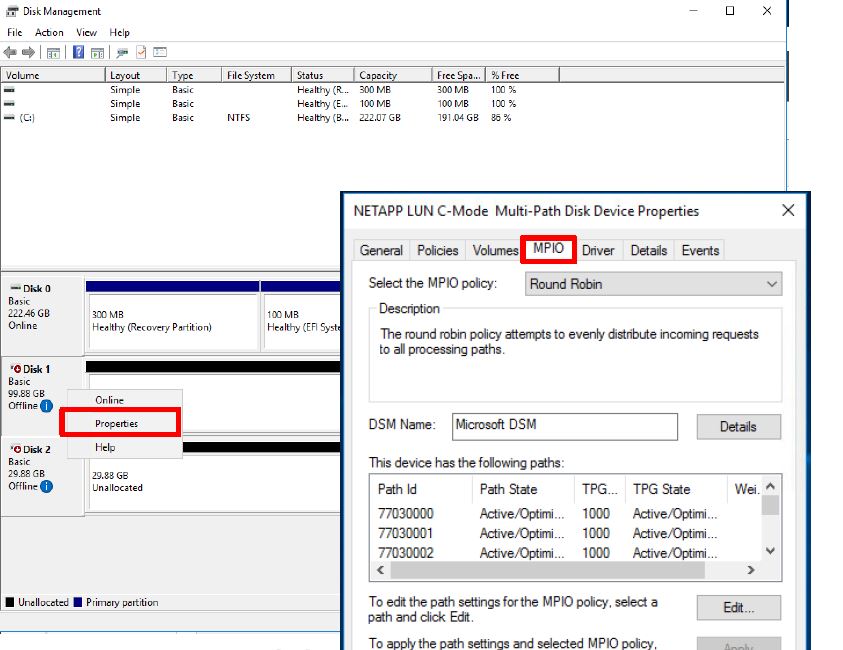
- Block Storage(BM) 서비스에서 생성한 볼륨의 properties를 통해 MPIO가 적용된 것을 확인할 수 있습니다.
서버 연결하기(Mount, Disk Online)
연결 서버에 추가된 볼륨을 사용하기 위해서는 서버에 접속 후 연결 작업(Mount, Disk Online)을 수행해야 합니다. 다음 절차를 따르세요.
Linux 운영 체제
서버 연결 예시 구성
- 서버 OS: LINUX
- 마운트 위치: /data
- 볼륨 용량: 24 GB
- 파일 시스템: ext3, ext4, xfs etc
- 추가 할당된 디스크: /dev/vdb
- 모든 서비스 > Storage > Block Storage(BM) 메뉴를 클릭하세요. Block Storage(BM)의 Service Home 페이지로 이동합니다.
- Service Home 페이지에서 Block Storage(BM) 메뉴를 클릭하세요. Block Storage(BM) 목록 페이지로 이동합니다.
- Block Storage(BM) 목록 페이지에서 서버를 연결할 자원을 클릭하세요. Block Storage(BM) 상세 페이지로 이동합니다.
- 연결 서버 항목에서 서버 확인 후 접속하세요. 아래 가이드에 따라 볼륨을 연결(Mount) 하세요.
- root 권한으로 전환배경색 변경
$ sudo -i$ sudo -i코드블록. Root 권한으로 전환 - 디스크 확인배경색 변경
# lsblk
NAME    MAJ:MIN  RM   SIZE RO TYPE MOUNTPOINT
vda       252:0   0    24G  0 disk
├─vda1    252:1   0  23.9G  0 part [SWAP]
└─vda14   252:14  0     4M  0 part /
└─vda15   252:15  0   106M  0 part /boot/efi
vdb       252:16  0    24G  0 disk
# lsblk NAME MAJ:MIN RM SIZE RO TYPE MOUNTPOINT vda 252:0 0 24G 0 disk ├─vda1 252:1 0 23.9G 0 part [SWAP] └─vda14 252:14 0 4M 0 part / └─vda15 252:15 0 106M 0 part /boot/efi vdb 252:16 0 24G 0 disk코드블록. 디스크 확인 - 파티션 생성배경색 변경
# fdisk /dev/vdb Command (m for help): n Partition type: p primary (0 primary, 0 extended, 4 free) e extended Select (default p): p Partition number (1-4, default 1): 1 First sector (2048-50331646, default 2048): Last sector, +/-sectors or +/-size{K,M,G,T,P} (2048-50331646, default 50331646): Created a new partition 1 of type 'Linux' and of size 24 GiB. Command (m for help): w The partition table has been altered! Calling ioctl() to re-read partition table. Syncing disks.# fdisk /dev/vdb Command (m for help): n Partition type: p primary (0 primary, 0 extended, 4 free) e extended Select (default p): p Partition number (1-4, default 1): 1 First sector (2048-50331646, default 2048): Last sector, +/-sectors or +/-size{K,M,G,T,P} (2048-50331646, default 50331646): Created a new partition 1 of type 'Linux' and of size 24 GiB. Command (m for help): w The partition table has been altered! Calling ioctl() to re-read partition table. Syncing disks.코드블록. 파티션 생성 - 파티션 포맷 설정 (예시: ext4)배경색 변경
# lsblk NAME MAJ:MIN RM SIZE RO TYPE MOUNTPOINT vda 252:0 0 24G 0 disk ├─vda1 252:1 0 23.9G 0 part [SWAP] └─vda14 252:14 0 4M 0 part / └─vda15 252:15 0 106M 0 part /boot/efi vdb 252:16 0 24G 0 disk └─vdb1 252:17 0 24G 0 part # mkfs.ext4 /dev/vdb1 mke2fs 1.46.5 (30-Dec-2021) ... Writing superblocks and filesystem accounting information: done# lsblk NAME MAJ:MIN RM SIZE RO TYPE MOUNTPOINT vda 252:0 0 24G 0 disk ├─vda1 252:1 0 23.9G 0 part [SWAP] └─vda14 252:14 0 4M 0 part / └─vda15 252:15 0 106M 0 part /boot/efi vdb 252:16 0 24G 0 disk └─vdb1 252:17 0 24G 0 part # mkfs.ext4 /dev/vdb1 mke2fs 1.46.5 (30-Dec-2021) ... Writing superblocks and filesystem accounting information: done코드블록. 파티션 포맷 설정 - 볼륨 Mount배경색 변경
# mkdir /data

# mount /dev/vdb1 /data

# lsblk
NAME    MAJ:MIN  RM   SIZE RO TYPE MOUNTPOINT
vda       252:0   0    24G  0 disk
├─vda1    252:1   0  23.9G  0 part [SWAP]
└─vda14   252:14  0     4M  0 part /
└─vda15   252:15  0   106M  0 part /boot/efi
vdb       252:16  0    24G  0 disk
└─vdb1    252:17  0    24G  0 part /data

# vi /etc/fstab
(추가) /dev/vdb1     /data       ext4     defaults   0 0
# mkdir /data # mount /dev/vdb1 /data # lsblk NAME MAJ:MIN RM SIZE RO TYPE MOUNTPOINT vda 252:0 0 24G 0 disk ├─vda1 252:1 0 23.9G 0 part [SWAP] └─vda14 252:14 0 4M 0 part / └─vda15 252:15 0 106M 0 part /boot/efi vdb 252:16 0 24G 0 disk └─vdb1 252:17 0 24G 0 part /data # vi /etc/fstab (추가) /dev/vdb1 /data ext4 defaults 0 0코드블록. 볼륨 Mount 항목 설명 cat /etc/fstab Linux 시스템의 파일시스템 정보 파일입니다. 서버 가동 시 사용됩니다. df -h Linux 시스템에 Mount된 전체 디스크 사용량을 확인합니다. fdisk -l 파티션 정보를 확인합니다. - 물리 디스크는
/dev/sda,/dev/sdb,/dev/sdc와 같이a,b,c등의 문자로 표시
- 디스크 파티션은
/dev/sda1,/dev/sda2,/dev/sda3와 같이1,2,3등의 숫자로 표시
표. Mount 명령어 참고명령어 설명 m fdisk 명령어의 사용법을 확인합니다. n 신규 파티션을 생성합니다. p 변경된 파티션 정보를 확인합니다. t 파티션의 시스템 ID를 변경합니다. w 파티션 정보 저장 후 fdisk 설정을 종료합니다. 표. 파티션 생성 명령어(fdisk) 참고 - 물리 디스크는
- root 권한으로 전환
Windows 운영 체제
모든 서비스 > Storage > Block Storage(BM) 메뉴를 클릭하세요. Block Storage(BM)의 Service Home 페이지로 이동합니다.
Service Home 페이지에서 Block Storage(BM) 메뉴를 클릭하세요. Block Storage(BM) 목록 페이지로 이동합니다.
Block Storage(BM) 목록 페이지에서 서버를 연결할 자원을 클릭하세요. Block Storage(BM) 상세 페이지로 이동합니다.
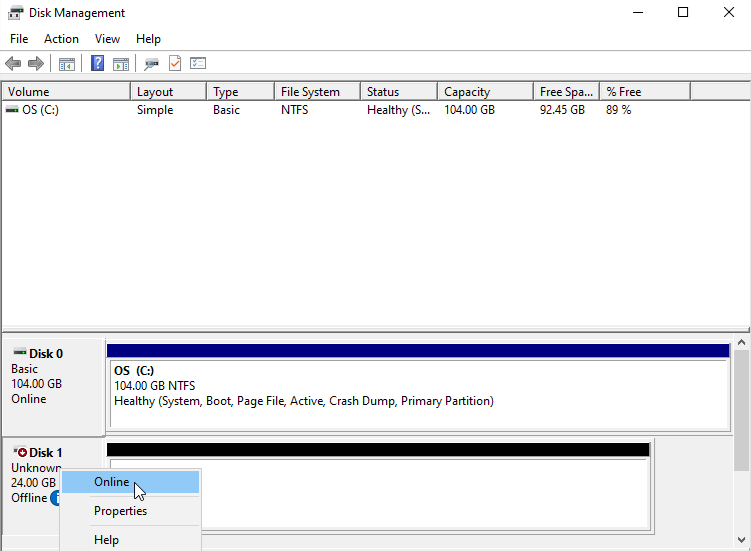
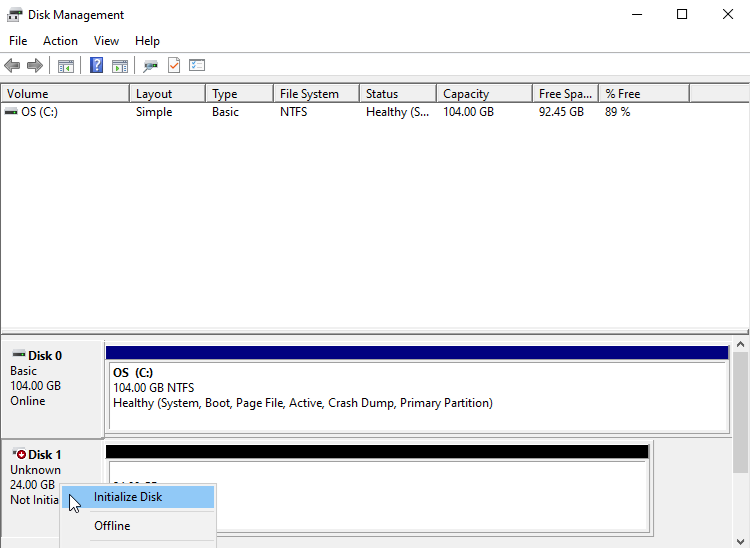
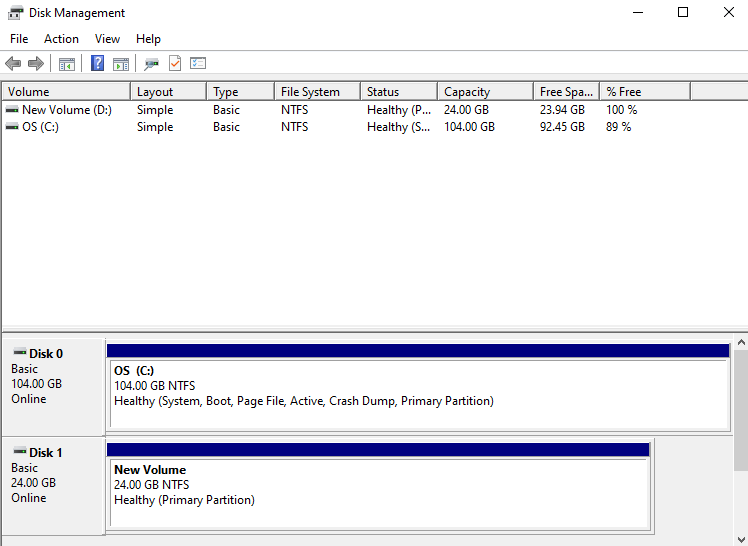
연결 서버 항목에서 서버 확인 후 접속하세요. 아래 가이드에 따라 볼륨을 연결(Disk Online) 하세요.
- Windows 시작 아이콘 우클릭 후, Computer Management를 실행하세요.
- Computer Management 트리 구조에서 Storage > Disk Management 선택하세요.
- 디스크 확인
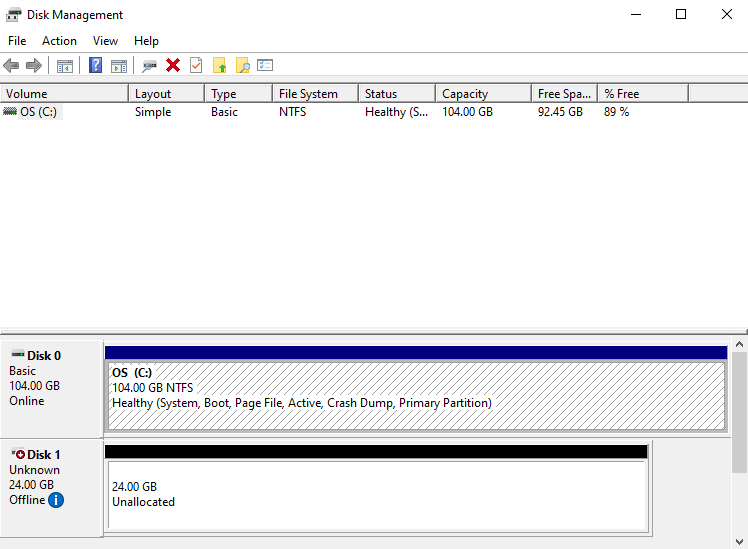
- 디스크 Online
- 디스크 초기화
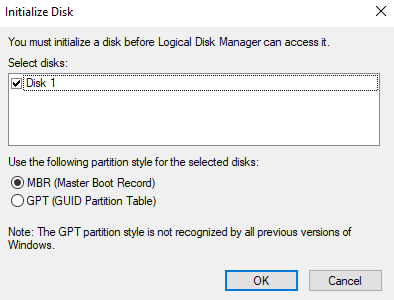
- 파티션 포맷
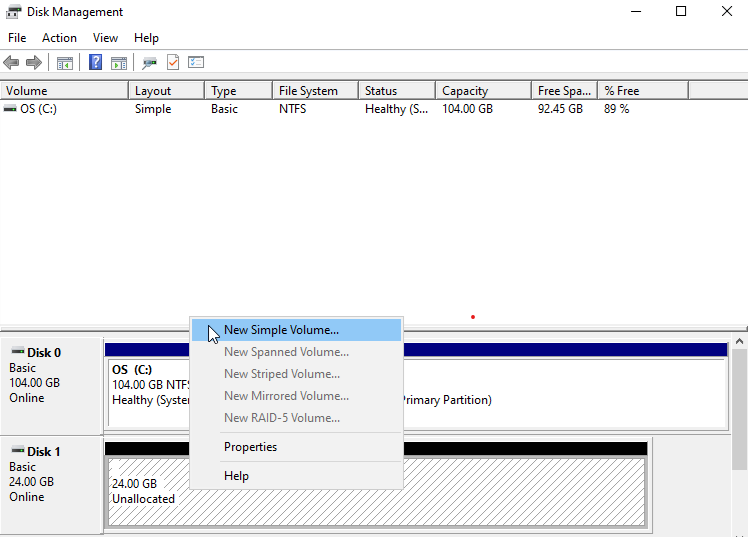
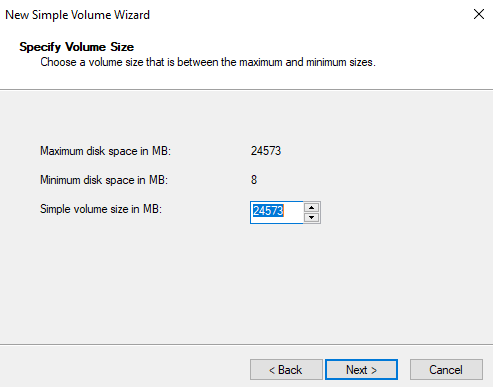
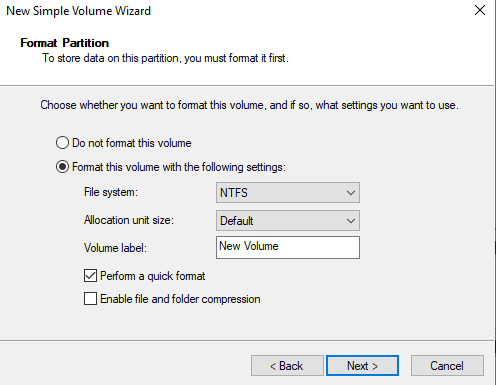
- 볼륨 확인
서버 연결 해제하기 (Umount, Disk Offline)
서버 접속하여 연결 해제 작업(Umount, Disk Offline)을 진행한 후 Console에서 연결 서버를 해제해야 합니다. 다음 절차를 따르세요.
주의
서버에서 연결 해제 작업(Umount, Disk Offlline)을 하지 않고 Console에서 연결 서버를 해제하는 경우, 서버 상태 오류(Hang)가 발생할 수 있습니다. 반드시 OS 작업을 먼저 진행하세요.
Linux 운영 체제
- 모든 서비스 > Storage > Block Storage(BM) 메뉴를 클릭하세요. Block Storage(BM)의 Service Home 페이지로 이동합니다.
- Service Home 페이지에서 Block Storage(BM) 메뉴를 클릭하세요. Block Storage(BM) 목록 페이지로 이동합니다.
- Block Storage(BM) 목록 페이지에서 서버 연결을 해제할 자원을 클릭하세요. Block Storage(BM) 상세 페이지로 이동합니다.
- 연결 서버 항목에서 서버 확인 후 접속하세요. 아래 가이드에 따라 볼륨을 연결 해제(Umount) 하세요.
- 볼륨 Umount배경색 변경
# umount /dev/vdb1 /data

# lsblk
NAME    MAJ:MIN  RM   SIZE RO TYPE MOUNTPOINT
vda       252:0   0    24G  0 disk
├─vda1    252:1   0  23.9G  0 part [SWAP]
└─vda14   252:14  0     4M  0 part /
└─vda15   252:15  0   106M  0 part /boot/efi
vdb       252:16  0    24G  0 disk
└─vdb1    252:17  0    24G  0 part

# vi /etc/fstab
(삭제) /dev/vdb1     /data       ext4     defaults   0 0
# umount /dev/vdb1 /data # lsblk NAME MAJ:MIN RM SIZE RO TYPE MOUNTPOINT vda 252:0 0 24G 0 disk ├─vda1 252:1 0 23.9G 0 part [SWAP] └─vda14 252:14 0 4M 0 part / └─vda15 252:15 0 106M 0 part /boot/efi vdb 252:16 0 24G 0 disk └─vdb1 252:17 0 24G 0 part # vi /etc/fstab (삭제) /dev/vdb1 /data ext4 defaults 0 0코드블록. 볼륨 Umount
- 볼륨 Umount
Windows 운영 체제
모든 서비스 > Storage > Block Storage(BM) 메뉴를 클릭하세요. Block Storage(BM)의 Service Home 페이지로 이동합니다.
Service Home 페이지에서 Block Storage(BM) 메뉴를 클릭하세요. Block Storage(BM) 목록 페이지로 이동합니다.
Block Storage(BM) 목록 페이지에서 서버 연결을 해제할 자원을 클릭하세요. Block Storage(BM) 상세 페이지로 이동합니다.
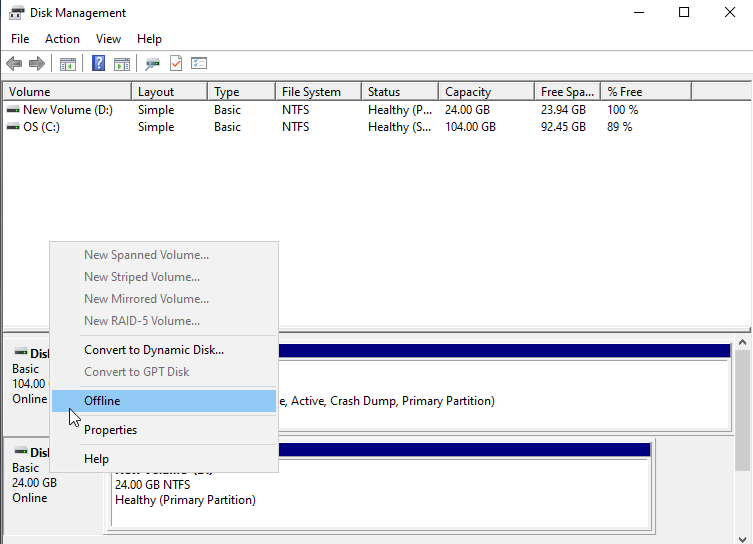
연결 서버 항목에서 서버 확인 후 접속하세요. 아래 가이드에 따라 볼륨을 연결 해제(Disk Offline) 하세요.
- Windows 시작 아이콘 우클릭 후, Computer Management를 실행
- Computer Management 트리 구조에서 Storage > Disk Management 선택
- 제거할 디스크 우클릭 후, Offline을 실행
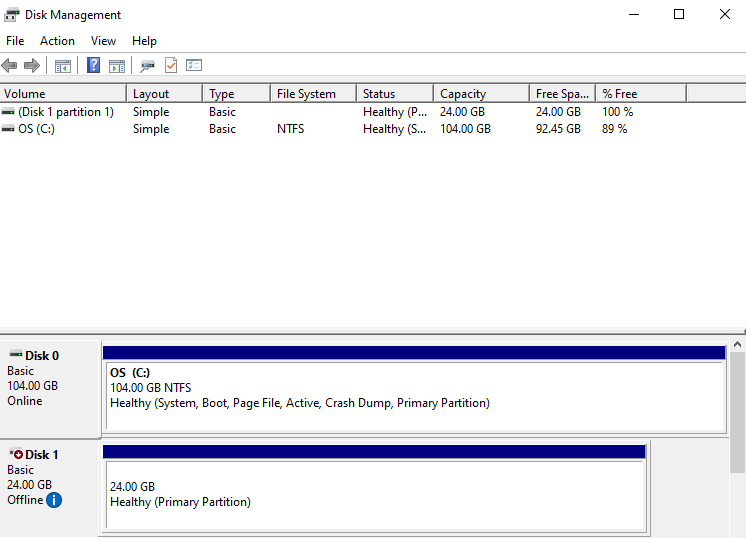
- 디스크 상태 확인
1.2.2 - 스냅샷 사용하기
생성된 Block Storage(BM)에 스냅샷을 생성, 삭제하거나 스냅샷을 이용하여 복구 할 수 있습니다. Block Storage(BM) 상세 페이지와 스냅샷 목록 페이지에서 작업을 수행할 수 있습니다.
스냅샷 생성하기
사용자가 원하는 시점의 스냅샷을 생성할 수 있습니다. 스냅샷을 생성하려면 다음 절차를 따르세요.
- 모든 서비스 > Storage > Block Storage(BM) 메뉴를 클릭하세요. Block Storage(BM)의 Service Home 페이지로 이동합니다.
- Service Home 페이지에서 Block Storage(BM) 메뉴를 클릭하세요. Block Storage(BM) 목록 페이지로 이동합니다.
- Block Storage(BM) 목록 페이지에서 스냅샷을 생성할 자원을 클릭하세요. Block Storage(BM) 상세 페이지로 이동합니다.
- 스냅샷 용량 항목의 설정 여부를 확인하세요.
- 스냅샷 용량 설정을 통하여 저장 공간이 확보된 경우에만 스냅샷 생성이 가능합니다.
- 자세한 내용은 스냅샷 용량 수정하기를 참고하세요.
- 스냅샷 생성 버튼을 클릭하세요. 스냅샷 생성 팝업창이 열립니다.
- 확인 버튼을 클릭하세요. 현재 시점의 스냅샷을 생성합니다.
- 스냅샷 목록 페이지를 클릭하세요. Block Storage(BM) 스냅샷 목록 페이지로 이동합니다.
- 생성된 스냅샷을 확인하세요.
주의
- 스냅샷 최대 생성 개수 혹은 스냅샷 공간의 임계치(90% 전후)가 초과되면 오래된 스냅샷부터 삭제됩니다.
- 스냅샷 용량 내 사용률이 높은 경우 (90% 전후), 복제가 중지될 수 있습니다.
- Volume Group 내 스냅샷 용량이 미설정된 볼륨이 있는 경우, 스냅샷을 생성할 수 없습니다. 모든 볼륨에 대한 스냅샷 용량을 먼저 설정하세요.
- 스냅샷은 최대 1,023개(스케줄을 통한 자동 생성 개수는 최대 128개)까지 생성할 수 있으며, 최대 생성 개수를 초과하면 더 이상 스냅샷을 생성할 수 없습니다.
참고
- 스냅샷 생성 일시는 Asia/Seoul (GMT +09:00) 기준 입니다.
- 스케줄을 통하여 스냅샷을 자동 생성하고자 하는 경우, Block Storage(BM) 상세 페이지에서 스냅샷 스케줄을 설정하세요.
- 스냅샷 스케줄에 대한 자세한 내용은 스냅샷 스케줄 수정하기를 참고하세요.
- 복제본은 복제 정책이 삭제된 후 스냅샷 기능을 사용할 수 있습니다.
스냅샷 복구하기
Block Storage(BM) 볼륨을 스냅샷으로 복구할 수 있습니다. 스냅샷 복구를 하려면 다음 절차를 따르세요.
- 모든 서비스 > Storage > Block Storage(BM) 메뉴를 클릭하세요. Block Storage(BM)의 Service Home 페이지로 이동합니다.
- Service Home 페이지에서 Block Storage(BM) 메뉴를 클릭하세요. Block Storage(BM) 목록 페이지로 이동합니다.
- Block Storage(BM) 목록 페이지에서 스냅샷으로 복구할 자원을 클릭하세요. Block Storage(BM) 상세 페이지로 이동합니다.
- 연결 서버 항목에 추가된 서버가 있는 경우, 서버 접속 후 연결 해제 작업(Umount, Disk Offline) 수행하세요.
- 자세한 내용은 서버 연결 해제하기를 참고하세요.
- 스냅샷 목록 페이지를 클릭하세요. Block Storage(BM) 스냅샷 목록 페이지로 이동합니다.
- 스냅샷명과 생성 일시를 확인한 후, 복구하고자 하는 스냅샷의 더보기 버튼을 클릭하세요.
- 복구 버튼을 클릭하세요. 스냅샷 복구 팝업창이 열립니다.
- 스냅샷명과 생성 일시를 확인한 후 확인 버튼을 클릭하세요. Block Storage 볼륨을 스냅샷으로 복구합니다.
- 상세 정보 버튼을 클릭하세요. Block Storage(BM) 상세 페이지로 이동합니다.
- 연결 서버 항목에 추가된 서버가 있는 경우, 서버 접속 후 연결 작업(Mount, Disk Online)을 수행하세요.
- 자세한 내용은 서버 연결하기를 참고하세요.
주의
- 스냅샷 복구는 모든 연결 서버에서 연결 해제(Umount, Disk Offline)된 상태에서 진행되어야 하며 복구된 볼륨은 다시 연결(Mount, Disk Online) 후 사용 가능합니다.
- 스냅샷 복구 완료 후에는 복구에 사용된 스냅샷 이후에 생성된 스냅샷이 모두 삭제됩니다.
- 스냅샷 복구 시 볼륨이 해당 시점으로 복구됩니다.
- Volume Group(BM)을 사용 중인 경우에는 Volume Group(BM)의 상세 페이지에서 스냅샷 복구를 수행할 수 있습니다.
복구본 생성하기
Block Storage(BM) 볼륨의 스냅샷으로 복구본을 생성할 수 있습니다. 스냅샷 복구본을 생성하려면 다음 절차를 따르세요.
- 모든 서비스 > Storage > Block Storage(BM) 메뉴를 클릭하세요. Block Storage(BM)의 Service Home 페이지로 이동합니다.
- Service Home 페이지에서 Block Storage(BM) 메뉴를 클릭하세요. Block Storage(BM) 목록 페이지로 이동합니다.
- Block Storage(BM) 목록 페이지에서 스냅샷으로 복구할 자원을 클릭하세요. Block Storage(BM) 상세 페이지로 이동합니다.
- 연결 서버 항목에 추가된 서버가 있는 경우, 서버 접속 후 연결 해제 작업(Umount, Disk Offline) 수행하세요.
- 자세한 내용은 서버 연결 해제하기를 참고하세요.
- 스냅샷 목록 페이지를 클릭하세요. Block Storage(BM) 스냅샷 목록 페이지로 이동합니다.
- 스냅샷명과 생성 일시를 확인한 후, 복구본을 생성하고자 하는 스냅샷의 더보기 버튼을 클릭하세요.
- 복구본 생성 버튼을 클릭하세요. 스냅샷 복구본 생성 팝업창이 열립니다.
- 복구 볼륨명을 입력한 후, 확인 버튼을 클릭하세요. 복구본 생성을 알리는 팝업창이 열립니다.
- 확인 버튼을 클릭하세요. 복구본 생성 신청이 완료됩니다.
주의
- 복구본은 원본당 1개만 생성할 수 있습니다.
- 복구본은 원본과 동일한 용량으로 생성되는 별도의 볼륨이며 추가 비용이 발생합니다.
- Volume Group(BM)을 사용 중인 경우에는 Volume Group(BM)의 상세 페이지에서 복구본 생성을 수행할 수 있습니다.
스냅샷 삭제하기
스냅샷을 선택하여 삭제할 수 있습니다. 스냅샷을 삭제 하려면 다음 절차를 따르세요.
- 모든 서비스 > Storage > Block Storage(BM) 메뉴를 클릭하세요. Block Storage(BM)의 Service Home 페이지로 이동합니다.
- Service Home 페이지에서 Block Storage(BM) 메뉴를 클릭하세요. Block Storage(BM) 목록 페이지로 이동합니다.
- Block Storage(BM) 목록 페이지에서 스냅샷을 삭제할 자원을 클릭하세요. Block Storage(BM) 상세 페이지로 이동합니다.
- 스냅샷 목록을 클릭하세요. Block Storage(BM) 스냅샷 목록 페이지로 이동합니다.
- 스냅샷명과 생성 일시를 확인 후 삭제하고자 하는 스냅샷의 더보기 버튼을 클릭하세요.
- 삭제 버튼을 클릭하세요. 스냅샷 목록 페이지에서 스냅샷이 제거됩니다.
참고
- 스냅샷명에 snapmirror이 포함된 스냅샷은 삭제할 수 없습니다. snapmirror은 복제 생성 시 스냅샷 이름에 포함되어 생성됩니다.
- Volume Group(BM)을 사용 중인 경우에는 Volume Group(BM)의 상세 페이지에서 스냅샷을 삭제할 수 있습니다.
1.2.3 - 복제 사용하기
생성된 Block Storage(BM)의 다른 위치에 복제본을 생성한 후 주기적으로 동기화할 수 있습니다. Block Storage(BM) 상세 페이지와 복제 페이지에서 작업을 수행할 수 있습니다.
참고
- kr-south 리전은 Block Storage(BM) 복제 기능을 제공하지 않습니다.
복제 생성하기
다른 위치에 복제 볼륨을 생성할 수 있습니다. 복제 볼륨을 생성 하려면 다음 절차를 따르세요.
- 모든 서비스 > Storage > Block Storage(BM) 메뉴를 클릭하세요. Block Storage(BM)의 Service Home 페이지로 이동합니다.
- Service Home 페이지에서 Block Storage(BM) 메뉴를 클릭하세요. Block Storage(BM) 목록 페이지로 이동합니다.
- Block Storage(BM) 목록 페이지에서 복제를 생성할 자원을 클릭하세요. Block Storage(BM) 상세 페이지로 이동합니다.
- 스냅샷 용량 항목의 설정 여부를 확인하세요.
- 스냅샷 용량 설정을 통하여 저장 공간이 확보된 경우에만 복제 생성이 가능합니다.
- 자세한 내용은 스냅샷 용량 수정하기를 참고하세요.
- 복제 생성 버튼을 클릭하세요. 복제 생성 팝업창이 열립니다.
- 복제 위치와 복제 볼륨명, 복제 주기를 입력하고 확인 버튼을 클릭하세요. 디스크 유형이 동일한 복제본을 생성합니다.
- 복제 위치: 원본 Block Storage(BM) 볼륨과 다른 위치를 선택하세요.
- 복제 볼륨명: 영문으로 시작하며 영문, 숫자와 특수문자(
-)를 사용하여 3~28자로 입력하세요. - 복제 주기: 5분, 1시간, 매일, 매주, 매월 중 선택하세요. 아래 주기로 복제를 수행합니다.
- 매일: 매일 23:59:00
- 매주: 매주 일요일 23:59:00
- 매월: 매월 1일 23:59:00
- 복제 페이지를 클릭하세요. 복제 페이지로 이동합니다.
- 복제 정보를 확인하세요.
- 원본 또는 복제본의 볼륨명 선택 시, 볼륨의 Block Storage(BM) 상세 페이지로 이동합니다.
참고
- 복제 생성 시, 디스크 유형이 동일한 복제본이 생성됩니다.
- 스냅샷 용량을 설정한 후, 복제본을 생성할 수 있으며, 생성된 복제본의 디스크 유형은 원본과 동일합니다.
- 스냅샷 용량의 사용률이 높은 경우(90% 전후)에는 복제가 중지될 수 있습니다.
- 스냅샷 용량 설정 후 Volume Group에 추가된 볼륨은 Volume Group 페이지에서 Group 단위로 복제 생성 가능합니다.
- 볼륨당 1개의 복제 생성이 가능하며, 리전간 복제 시 데이터 전송 요금이 추가됩니다.
- 복제 생성한 볼륨은 Volume Group에 추가할 수 없습니다.
- Volume Group을 사용 중인 경우, Volume Group(BM)에서 복제 정보를 확인할 수 있습니다.
복제 정책 수정하기
복제 정책 수정을 통하여 복제 상태를 변경할 수 있습니다.
주의
복제 진행 중에는 복제 주기와 복제 정책을 수정할 수 없습니다.
복제 정책을 수정 하려면 다음 절차를 따르세요.
- 모든 서비스 > Storage > Block Storage(BM) 메뉴를 클릭하세요. Block Storage(BM)의 Service Home 페이지로 이동합니다.
- Service Home 페이지에서 Block Storage(BM) 메뉴를 클릭하세요. Block Storage(BM) 목록 페이지로 이동합니다.
- Block Storage(BM) 목록 페이지에서 복제 정책을 수정할 자원을 클릭하세요. Block Storage(BM) 상세 페이지로 이동합니다.
- 복제 페이지를 클릭하세요. Block Storage(BM) 복제 페이지로 이동합니다.
- 복제 정책의 수정 버튼을 클릭하세요. 복제 정책 수정 팝업창이 열립니다.
- 사용: 복제를 수행합니다. 일시 중지인 경우 사용으로 수정할 수 있습니다.
- 일시 중지: 복제를 일시적으로 중지합니다. 사용인 경우 일시 중지로 수정할 수 있습니다.
- 삭제: 복제 삭제 합니다. 일시 중지인 경우 삭제로 수정할 수 있으며, 삭제 후에는 다시 복제를 사용할 수 없습니다.
- Block Storage(BM) 복제 페이지에서 수정된 복제 정책을 확인하세요.
주의
- 정책 삭제 시 다음 사항에 주의하세요.
- 정책 삭제 후, 복제본은 원본으로 전환되지 않으며 복제를 생성할 수 없습니다.
- 정책 삭제 후, 기존 복제본과 연결할 수 없으며 신규 복제본만 생성할 수 있습니다.
- 일시 중지 후 복제본에만 저장된 데이터는 다시 복제를 사용하는 경우 삭제됩니다.
- 복제 정책 사용 시 복제본은 읽기(Read only) 상태이며 데이터 변경이 불가합니다. 모든 연결 자원에서 Umount 후 복제를 사용하세요
- 복제 정책을 삭제하거나 일시 중지 상태일 때에만 연결 서버에서 Mount할 수 있습니다.
복제 주기 수정하기
복제 주기 수정을 통하여 원본과 복제본의 동기화 주기를 변경할 수 있습니다.
주의
복제 진행 중에는 복제 주기와 복제 정책을 수정할 수 없습니다.
복제 주기을 수정 하려면 다음 절차를 따르세요.
- 모든 서비스 > Storage > Block Storage(BM) 메뉴를 클릭하세요. Block Storage(BM)의 Service Home 페이지로 이동합니다.
- Service Home 페이지에서 Block Storage(BM) 메뉴를 클릭하세요. Block Storage(BM) 목록 페이지로 이동합니다.
- Block Storage(BM) 목록 페이지에서 복제 주기를 수정할 자원을 클릭하세요. Block Storage(BM) 상세 페이지로 이동합니다.
- 복제 페이지를 클릭하세요. Block Storage(BM) 복제 페이지로 이동합니다.
- 복제 주기의 수정 버튼을 클릭하세요. 복제 주기 수정 팝업창이 열립니다.
- 복제 주기: 5분, 1시간, 매일, 매주, 매월 중 선택하세요. 아래 주기로 복제를 수행합니다.
- 매일: 매일 23:59:00
- 매주: 매주 일요일 23:59:00
- 매월: 매월 1일 23:59:00
- 복제 주기: 5분, 1시간, 매일, 매주, 매월 중 선택하세요. 아래 주기로 복제를 수행합니다.
- Block Storage(BM) 복제 페이지에서 수정된 복제 주기을 확인하세요.
1.2.4 - Volume Group 사용하기
Volume Group(BM) 서비스는 16개 이내의 Block Storage(BM) 볼륨을 Group으로 설정하여 일관된 시점의 스냅샷과 복제를 생성할 수 있도록 합니다.
사용자는 Samsung Cloud Platform Console을 통해 Volume Group(BM)의 필수 정보를 입력하고, 상세 옵션을 선택하여 해당 서비스를 생성할 수 있습니다.
Volume Group(BM) 생성하기
Samsung Cloud Platform Console에서 Volume Group(BM) 서비스를 생성하여 사용할 수 있습니다.
Block Storage를 생성하려면 다음 절차를 따르세요.
- 모든 서비스 > Storage > Block Storage(BM) 메뉴를 클릭하세요. Block Storage(BM)의 Service Home 페이지로 이동합니다.
- Volume Group(BM) 메뉴를 클릭하세요. Volume Group(BM) 목록 페이지로 이동합니다.
- Volume Group(BM) 페이지에서 Volume Group(BM) 생성 버튼을 클릭하세요. Volume Group(BM) 생성 페이지로 이동합니다.
구분 필수 여부상세 설명 Volume Group명 필수 Volume Group 이름 - 영문으로 시작하며 영문, 숫자와 특수문자(
-)를 사용하여 3~28자 입력
- 서비스 생성 후 수정 불가
대상 볼륨 필수 Volume Group에 대상 볼륨 추가 - 추가 버튼을 클릭한 후, 대상 추가 팝업창에서 대상 볼륨 선택
- 대상 볼륨 기준
- 스냅샷 용량: 설정
- 스냅샷 자동 생성, 생성 주기: 미사용
- 복제: 미사용
- 최대 16개까지 추가 가능
표. Volume Group(BM) 서비스 정보 입력 항목 - 영문으로 시작하며 영문, 숫자와 특수문자(
- 완료 버튼을 클릭하세요.
- 생성이 완료되면, Volume Group(BM) 목록 페이지에서 생성한 자원을 확인하세요.
참고
- 대상 볼륨 추가 시 다음에 해당하는 볼륨을 Volume Group(BM)으로 추가할 수 있습니다.
- 스냅샷 용량: 설정
- 스냅샷 자동 생성, 생성 주기: 미사용
- 복제: 미사용
- 대상 볼륨은 최대 16개까지 추가할 수 있습니다.
Volume Group(BM) 상세 정보 확인하기
Volume Group(BM) 서비스는 전체 자원 목록과 상세 정보를 확인하고 수정할 수 있습니다. Volume Group(BM) 상세 페이지에서는 상세 정보, 스냅샷 목록, 복제, 작업 이력 탭으로 구성되어 있습니다.
Volume Group(BM) 서비스의 상세 정보를 확인하려면 다음 절차를 따르세요.
- 모든 서비스 > Storage > Block Storage(BM) 메뉴를 클릭하세요. Block Storage(BM)의 Service Home 페이지로 이동합니다.
- Service Home 페이지에서 Volume Group(BM) 메뉴를 클릭하세요. Volume Group(BM) 목록 페이지로 이동합니다.
- Volume Group(BM) 목록 페이지에서 상세 정보를 확인할 자원을 클릭하세요. Volume Group(BM) 상세 페이지로 이동합니다.
- Volume Group(BM) 상세 페이지에는 상태 정보 및 부가 기능 정보가 표시되며, 상세 정보, 스냅샷 목록, 복제, 태그, 작업 이력 탭으로 구성됩니다.
참고
복구본의 경우, 스냅샷 목록, 복제 탭이 표시되지 않습니다.
상세 정보
Volume Group(BM) 목록 페이지에서 선택한 자원의 상세 정보를 확인하고, 필요한 경우 정보를 수정할 수 있습니다.
| 구분 | 상세 설명 |
|---|---|
| 서비스 | 서비스명 |
| 자원 유형 | 자원 유형 |
| SRN | Samsung Cloud Platform에서의 고유 자원 ID
|
| 자원명 | 자원 이름
|
| 자원 ID | 서비스의 고유 자원 ID |
| 생성자 | 서비스를 생성한 사용자 |
| 생성 일시 | 서비스를 생성한 일시 |
| 수정자 | 서비스를 수정한 사용자 |
| 수정 일시 | 서비스를 수정한 일시 |
| Volume Group명 | Volume Group 이름 |
| 구분 | 복제 관련 원본 여부 구분 |
| 스토리지 Volume Group명 | 스토리지 장치 내 Volume Group 이름
|
| 스냅샷 스케줄 | 스냅샷 자동 생성 주기
|
| 복구본 | Volume Group의 복구본 이름
|
| 대상 볼륨 | Volume Group에 추가된 Block Storage(BM)
|
표. Volume Group(BM) 상세 정보 항목
스냅샷 목록
Volume Group(BM) 자원 목록 페이지에서 선택한 자원의 스냅샷을 확인할 수 있습니다.
| 구분 | 상세 설명 |
|---|---|
| 스냅샷명 | 스냅샷 이름 |
| 생성 일시 | 스냅샷 생성 일시 |
| 추가기능 > 더보기 | 스냅샷 관리 버튼
|
표. 스냅샷 목록 탭 상세 정보 항목
주의
- Volume Group에서 스냅샷 생성 시, Block Storage(BM)에 스냅샷이 생성됩니다.
- Volume Group 스냅샷 사용 시에는 대상 볼륨의 스냅샷 용량과 개수를 관리하세요.
- 스냅샷 최대 생성 개수 혹은 스냅샷 공간의 임계치(90% 전후)가 초과되면 오래된 스냅샷부터 삭제됩니다.
- 스냅샷 용량의 사용률이 높은 경우 (90% 전후), 복제가 중지될 수 있습니다.
- 스냅샷은 최대 1,023개(스케줄을 통한 자동 생성 개수는 최대 128개)까지 생성할 수 있으며, 최대 생성 개수를 초과하면 더 이상 스냅샷을 생성할 수 없습니다.
- 스냅샷 복구는 모든 연결 서버에서 연결 해제(Umount, Disk Offline)된 상태에서 진행되어야 하며 복구된 볼륨은 다시 연결(Mount, Disk Online) 후 사용 가능합니다.
참고
- 스냅샷 생성 일시는 Asia/Seoul (GMT +09:00) 기준 입니다.
- 복제 사용 시 snapmirror 파일은 삭제할 수 없습니다.
- Volume Group 사용 시, 스냅샷 스케줄은 Volume Group(BM) 상세 정보 화면에서 설정하세요. 생성된 스냅샷은 Block Storage(BM) 스냅샷 목록에서 확인 가능합니다.
복제
Volume Group(BM) 자원 목록 페이지에서 선택한 자원의 복제 정보를 확인할 수 있습니다.
| 구분 | 상세 설명 |
|---|---|
| 복제 정책 | 사용자가 설정한 복제 정책
|
| 복제 주기 | 사용자가 설정한 원본의 복제 주기
|
| 복제 상태 | 정책 설정에 따른 복제 진행 상태 |
| 볼륨 정보 | 원본과 복제본의 볼륨 정보
|
표. 복제 탭 상세 정보 항목
주의
- 스냅샷 용량의 사용률이 높은 경우 (90% 전후), 복제가 중지될 수 있습니다
참고
- 복제 생성 시, 디스크 유형이 동일한 복제본이 생성됩니다.
- 스냅샷 용량 설정 후 복제 생성이 가능합니다.
- Volume Group 사용 중인 경우, Volume Group(BM) 자원 목록 페이지에서 복제 정보를 확인하세요.
- 복제본 Block Storage는 복제 정책이 중지이거나 삭제인 경우, 연결 서버를 수정할 수 있습니다.
- 복제본 Block Storage는 복제 정책이 삭제된 후 스냅샷 기능을 사용할 수 있습니다.
- 복제 정책이 중지이거나 복제 상태가 완료인 경우, 복제본에서 정책과 주기를 수정할 수 있습니다.
태그
Volume Group(BM) 목록 페이지에서 선택한 자원의 태그 정보를 확인하고, 추가하거나 변경 또는 삭제할 수 있습니다.
| 구분 | 상세 설명 |
|---|---|
| 태그 목록 | 태그 목록
|
표. Volume Group(BM) 태그 탭 항목
작업 이력
Volume Group(BM) 자원 목록 페이지에서 선택한 자원의 작업 이력을 확인할 수 있습니다.
| 구분 | 상세 설명 |
|---|---|
| 작업 이력 목록 | 자원 변경 이력
|
표. 작업 이력 탭 상세 정보 항목
Volume Group(BM) 자원 관리하기
생성된 Volume Group(BM)의 설정을 수정하거나 대상 볼륨 추가 또는 삭제가 필요한 경우, Volume Group(BM) 상세 정보 페이지에서 작업을 수행할 수 있습니다.
스냅샷 스케줄 수정하기
스냅샷 자동 생성 주기를 수정할 수 있습니다. 스냅샷 스케줄을 수정 하려면 다음 절차를 따르세요.
- 모든 서비스 > Storage > Block Storage(BM) 메뉴를 클릭하세요. Block Storage(BM)의 Service Home 페이지로 이동합니다.
- Service Home 페이지에서 Volume Group(BM) 메뉴를 클릭하세요. Volume Group(BM) 목록 페이지로 이동합니다.
- Volume Group(BM) 목록 페이지에서 스냅샷 스케줄을 수정할 자원을 클릭하세요. Volume Group(BM) 상세 페이지로 이동합니다.
- 스냅샷 스케줄 항목의 수정버튼을 클릭하세요. 스냅샷 스케줄 수정 팝업창이 열립니다.
- 스냅샷 자동 생성 여부 및 생성 주기를 설정하고, 확인 버튼을 클릭하세요.
- 생성 주기 기준으로 스냅샷을 자동 생성하고자 하는 경우, 자동 생성을 있음으로 선택하세요.
- 생성 주기는 매일, 시간 단위로 선택하거나 매주, 요일, 시간 단위로 선택하세요.
주의
Volume Group 스냅샷 사용 시에는 대상 볼륨의 스냅샷 용량과 개수를 관리하세요
- 스냅샷은 최대 1,023개(스케줄을 통한 자동 생성 개수는 최대 128개)까지 생성할 수 있으며, 최대 생성 개수를 초과하면 더 이상 스냅샷을 생성할 수 없습니다.
참고
스냅샷 스케줄은 Asia/Seoul (GMT +09:00) 기준 입니다.
대상 볼륨 수정하기
대상 볼륨을 추가하거나 연결 해제할 수 있습니다. 대상 볼륨을 수정 하려면 다음 절차를 따르세요.
- 모든 서비스 > Storage > Block Storage(BM) 메뉴를 클릭하세요. Block Storage(BM)의 Service Home 페이지로 이동합니다.
- Service Home 페이지에서 Volume Group(BM) 메뉴를 클릭하세요. Volume Group(BM) 목록 페이지로 이동합니다.
- Volume Group(BM) 목록 페이지에서 대상 볼륨을 수정할 자원을 클릭하세요. Volume Group(BM) 상세 페이지로 이동합니다.
- 대상 볼륨을 추가하는 경우 대상 볼륨 항목의 추가 버튼을 클릭하세요. 볼륨 추가 팝업창이 열립니다.
- 볼륨 연결을 해제하는 경우에는 대상 볼륨 항목에서 연결 해제 버튼을 클릭하세요.
- 추가하고자 하는 볼륨을 선택한 후 확인 버튼을 클릭하세요.
주의
- Volume Group의 복제 정책이 사용인 경우, 대상 볼륨을 수정할 수 없습니다.
참고
- 대상 볼륨 추가 시 다음에 해당하는 볼륨을 Volume Group(BM)으로 추가할 수 있습니다.
- 스냅샷 용량: 설정
- 스냅샷 자동 생성, 생성 주기: 미사용
- 복제: 미사용
- 대상 볼륨은 최대 16개까지 추가할 수 있습니다.
Volume Group(BM) 스냅샷 사용하기
생성된 Volume Group(BM)에 스냅샷을 생성, 삭제하거나 스냅샷을 이용하여 복구할 수 있습니다. Volume Group(BM) 상세 페이지와 스냅샷 목록 페이지에서 작업을 수행할 수 있습니다.
스냅샷 생성하기
사용자가 원하는 시점의 스냅샷을 생성할 수 있습니다. 스냅샷을 생성 하려면 다음 절차를 따르세요.
- 모든 서비스 > Storage > Block Storage(BM) 메뉴를 클릭하세요. Block Storage(BM)의 Service Home 페이지로 이동합니다.
- Service Home 페이지에서 Volume Group(BM) 메뉴를 클릭하세요. Volume Group(BM) 목록 페이지로 이동합니다.
- Volume Group(BM) 목록 페이지에서 스냅샷을 생성할 자원을 클릭하세요. Volume Group(BM) 상세 페이지로 이동합니다.
- 스냅샷 생성 버튼을 클릭하세요. 스냅샷 생성 팝업창이 열립니다.
- 확인 버튼을 클릭하세요. 현재 시점의 스냅샷을 생성합니다.
- 스냅샷 목록 페이지를 클릭하세요. Volume Group(BM) 스냅샷 목록 페이지로 이동합니다.
- 생성된 스냅샷을 확인하세요.
주의
- Volume Group에서 스냅샷 생성 시, 연결된 대상 볼륨에도 스냅샷이 생성됩니다.
- Volume Group 스냅샷 사용을 위하여 대상 볼륨의 스냅샷 용량과 개수를 관리하세요.
- 스냅샷 최대 생성 개수 또는 스냅샷 공간의 임계치(90% 전후)가 초과되면 오래된 스냅샷부터 삭제됩니다.
- 스냅샷 용량의 사용률이 높은 경우 (90% 전후), 복제가 중지될 수 있습니다.
- 스냅샷은 최대 1,023개(스케줄을 통한 자동 생성 개수는 최대 128개)까지 생성할 수 있으며, 최대 생성 개수를 초과하면 더 이상 스냅샷을 생성할 수 없습니다.
참고
- 스냅샷 생성 일시는 Asia/Seoul (GMT +09:00) 기준 입니다.
- 스냅샷 저장 공간은 대상 볼륨의 Block Storage(BM) 상세 페이지에서 설정하신 내용으로 적용됩니다.
- 스케줄을 통하여 스냅샷을 자동 생성하고자 하는 경우, Volume Group(BM) 상세 페이지에서 스냅샷 스케줄을 설정하세요.
- 스냅샷 스케줄에 대한 자세한 내용은 스냅샷 스케줄 수정하기를 참고하세요.
- 복제본은 복제 정책이 삭제된 후 스냅샷 기능을 사용할 수 있습니다.
스냅샷 복구하기
Volume Group(BM)의 대상 볼륨들을 모두 스냅샷으로 복구할 수 있습니다. 스냅샷으로 복구하려면 다음 절차를 따르세요.
- 모든 서비스 > Storage > Block Storage(BM) 메뉴를 클릭하세요. Block Storage(BM)의 Service Home 페이지로 이동합니다.
- Service Home 페이지에서 Volume Group(BM) 메뉴를 클릭하세요. Volume Group(BM) 목록 페이지로 이동합니다.
- Volume Group(BM) 목록 페이지에서 스냅샷으로 복구할 자원을 클릭하세요. Volume Group(BM) 상세 페이지로 이동합니다.
- 대상 볼륨에 추가된 볼륨의 볼륨명을 클릭하세요. Block Storage(BM) 상세 페이지로 이동합니다.
- 연결 서버 항목에 추가된 서버가 있는 경우, 서버 접속 후 연결 해제 작업(Umount, Disk Offline) 수행하세요.
- 자세한 내용은 서버 연결 해제하기를 참고하세요.
- Volume Group(BM) 상세 페이지에서 스냅샷 목록 페이지를 클릭하세요. Volume Group(BM) 스냅샷 목록 페이지로 이동합니다.
- 스냅샷명과 생성 일시를 확인한 후, 복구하고자 하는 스냅샷의 더보기 버튼을 클릭하세요.
- 복구 버튼을 클릭하세요. 스냅샷 복구 팝업창이 열립니다.
- 스냅샷명과 생성 일시를 확인한 후 확인 버튼을 클릭하세요. 대상 볼륨들을 스냅샷으로 복구합니다.
- 상세 정보 버튼을 클릭하세요. Volume Group(BM) 상세 페이지로 이동합니다.
- 대상 볼륨에 추가된 볼륨의 볼륨명을 클릭하세요. Block Storage(BM) 상세 페이지로 이동합니다.
- 연결 서버 항목에 추가된 서버가 있는 경우, 서버 접속 후 연결 작업(Mount, Disk Online)을 수행하세요.
- 자세한 내용은 서버 연결하기를 참고하세요.
주의
- 스냅샷 복구는 모든 대상 볼륨가 연결 서버에서 연결 해제(Umount, Disk Offline)된 상태에서 진행되어야 하며 복구된 볼륨은 다시 연결(Mount, Disk Online) 후 사용 가능합니다.
- 스냅샷 복구 완료 후에는 복구에 사용된 스냅샷 이후에 생성된 스냅샷이 모두 삭제됩니다.
복구본 생성하기
대상 볼륨의 스냅샷으로 복구본을 생성할 수 있습니다. 스냅샷 복구본을 생성하려면 다음 절차를 따르세요.
- 모든 서비스 > Storage > Block Storage(BM) 메뉴를 클릭하세요. Block Storage(BM)의 Service Home 페이지로 이동합니다.
- Service Home 페이지에서 Volume Group(BM) 메뉴를 클릭하세요. Volume Group(BM) 목록 페이지로 이동합니다.
- Volume Group(BM) 목록 페이지에서 복구본을 생성할 자원을 클릭하세요. Volume Group(BM) 상세 페이지로 이동합니다.
- Volume Group(BM) 상세 페이지에서 스냅샷 목록 페이지를 클릭하세요. Volume Group(BM) 스냅샷 목록 페이지로 이동합니다.
- 스냅샷명과 생성 일시를 확인한 후, 복구본을 생성하고자 하는 스냅샷의 더보기 버튼을 클릭하세요.
- 복구본 생성 버튼을 클릭하세요. 스냅샷 복구본 생성 팝업창이 열립니다.
- Prefix를 입력한 후, 확인 버튼을 클릭하세요. 복구본 생성을 알리는 팝업창이 열립니다.
- 복구본의 이름은 입력한 입력한 Prefix값 + 원본 Block Storage명으로 생성됩니다.
- 확인 버튼을 클릭하세요. 복구본 생성 신청이 완료됩니다.
주의
- 복구본은 원본당 1개만 생성할 수 있습니다.
- 복구본은 원본과 동일한 용량으로 생성되는 별도의 볼륨이며 추가 비용이 발생합니다.
스냅샷 삭제하기
스냅샷을 선택하여 삭제할 수 있습니다. 스냅샷을 삭제 하려면 다음 절차를 따르세요.
- 모든 서비스 > Storage > Block Storage(BM) 메뉴를 클릭하세요. Block Storage(BM)의 Service Home 페이지로 이동합니다.
- Service Home 페이지에서 Volume Group(BM) 메뉴를 클릭하세요. Volume Group(BM) 목록 페이지로 이동합니다.
- Volume Group(BM) 목록 페이지에서 스냅샷을 삭제할 자원을 클릭하세요. Volume Group(BM) 상세 페이지로 이동합니다.
- 스냅샷 목록을 클릭하세요. Volume Group (BM) 스냅샷 목록 페이지로 이동합니다.
- 스냅샷명과 생성 일시를 확인 후 삭제하고자 하는 스냅샷의 더보기 버튼을 클릭하세요.
- 삭제 버튼을 클릭하세요. 스냅샷 목록 페이지에서 스냅샷이 제거됩니다.
참고
복제 사용 시 snapmirror 파일은 삭제할 수 없습니다.
Volume Group(BM) 복제 사용하기
생성된 Volume Group(BM)은 다른 위치에 복제본을 생성한 후 주기적이고 일관된 시점으로 동기화할 수 있습니다. Volume Group(BM) 상세 페이지와 복제 페이지에서 작업을 수행할 수 있습니다.
복제 생성하기
다른 위치에 복제 Volume Group과 볼륨을 생성할 수 있습니다. 복제본을 생성 하려면 다음 절차를 따르세요.
- 모든 서비스 > Storage > Block Storage(BM) 메뉴를 클릭하세요. Block Storage(BM)의 Service Home 페이지로 이동합니다.
- Service Home 페이지에서 Volume Group(BM) 메뉴를 클릭하세요. Volume Group(BM) 목록 페이지로 이동합니다.
- Volume Group(BM) 목록 페이지에서 복제를 생성할 자원을 클릭하세요. Volume Group(BM) 상세 페이지로 이동합니다.
- 복제 생성 버튼을 클릭하세요. 복제 생성 팝업창이 열립니다.
- 복제 위치와 복제 Volume Group, 복제 Block Storage명 Prefix, 복제 주기를 입력하고 확인 버튼을 클릭하세요. 복제본 Volume Group과 디스크 유형이 동일한 복제본 Block Storage 볼륨을 생성합니다.
- 복제 위치: 원본 Volume Group(BM)과 다른 위치를 선택하세요.
- 복제 Volume Group명: 영문으로 시작하며 영문, 숫자와 특수문자(
-)를 사용하여 3~28자로 입력하세요. - 복제 Block Storage명 Prefix: 영문으로 시작하며 영문, 숫자와 특수문자(
-)를 사용하여 3~28자로 입력하세요.- 복제본 Block Storage(BM)는 ‘복제 Block Storage명 Prefix + 원본 Block Storage 볼륨명’의 볼륨명으로 생성됩니다.
- 복제 주기: 5분, 1시간, 매일, 매주, 매월 중 선택하세요. 아래 주기로 복제를 수행합니다.
- 매일: 매일 23:59:00
- 매주: 매주 일요일 23:59:00
- 매월: 매월 1일 23:59:00
- 복제 페이지를 클릭하세요. 복제 페이지로 이동합니다.
- 복제 정보를 확인하세요.
- 원본 또는 복제본의 Volume Group명 선택 시, Volume Group(BM) 상세 페이지로 이동합니다.
참고
- Volume Group에서 복제 생성 시, 복제본 Volume Group과 Block Storage(BM)이 생성됩니다.
- 복제본 Block Storage는 원본과 디스크 유형이 동일합니다.
- Volume Group당 1개의 복제를 생성할 수 있으며, 리전간 복제 시 데이터 전송 요금이 추가됩니다.
복제 정책 수정하기
복제 정책 수정을 통하여 복제 상태를 변경할 수 있습니다.
주의
복제 진행 중에는 복제 주기와 복제 정책을 수정할 수 없습니다.
복제 정책을 수정 하려면 다음 절차를 따르세요.
- 모든 서비스 > Storage > Block Storage(BM) 메뉴를 클릭하세요. Block Storage(BM)의 Service Home 페이지로 이동합니다.
- Service Home 페이지에서 Volume Group(BM) 메뉴를 클릭하세요. Volume Group(BM) 목록 페이지로 이동합니다.
- Volume Group(BM) 목록 페이지에서 복제 정책을 수정할 자원을 클릭하세요. Volume Group(BM) 상세 페이지로 이동합니다.
- 복제 페이지를 클릭하세요. Volume Group(BM) 복제 페이지로 이동합니다.
- 복제 정책의 수정 버튼을 클릭하세요. 복제 정책 수정 팝업창이 열립니다.
- 사용: 복제를 수행합니다. 일시 중지인 경우 사용으로 수정할 수 있습니다.
- 일시 중지: 복제를 일시적으로 중지합니다. 사용인 경우 일시 중지로 수정할 수 있습니다.
- 삭제: 복제 삭제 합니다. 일시 중지인 경우 삭제로 수정할 수 있으며, 삭제 후에는 다시 복제를 사용할 수 없습니다.
- Volume Group(BM) 복제 페이지에서 수정된 복제 정책을 확인하세요.
주의
- 정책 삭제 시 다음 사항에 주의하세요.
- 정책 삭제 후, 복제본은 원본으로 전환되지 않으며 복제를 생성할 수 없습니다.
- 정책 삭제 후, 기존 복제본과 연결할 수 없으며 신규 복제본만 생성할 수 있습니다.
- 일시 중지 후 복제본에만 저장된 데이터는 다시 복제를 사용하는 경우 삭제됩니다.
- 복제 정책 사용 시 복제본은 읽기(Read only) 상태이며 데이터 변경이 불가합니다. 모든 연결 자원에서 Umount 후 복제를 사용하세요
복제 주기 수정하기
복제 주기 수정을 통하여 원본과 복제본의 동기화 주기를 변경할 수 있습니다.
주의
복제 진행 중에는 복제 주기와 복제 정책을 수정할 수 없습니다.
복제 주기을 수정 하려면 다음 절차를 따르세요.
- 모든 서비스 > Storage > Block Storage(BM) 메뉴를 클릭하세요. Block Storage(BM)의 Service Home 페이지로 이동합니다.
- Service Home 페이지에서 Volume Group(BM) 메뉴를 클릭하세요. Volume Group(BM) 목록 페이지로 이동합니다.
- Volume Group(BM) 목록 페이지에서 복제 주기를 수정할 자원을 클릭하세요. Volume Group(BM) 상세 페이지로 이동합니다.
- 복제 페이지를 클릭하세요. Volume Group(BM) 복제 페이지로 이동합니다.
- 복제 주기의 수정 버튼을 클릭하세요. 복제 주기 수정 팝업창이 열립니다.
- 복제 주기: 5분, 1시간, 매일, 매주, 매월 중 선택하세요. 아래 주기로 복제를 수행합니다.
- 매일: 매일 23:59:00
- 매주: 매주 일요일 23:59:00
- 매월: 매월 1일 23:59:00
- 복제 주기: 5분, 1시간, 매일, 매주, 매월 중 선택하세요. 아래 주기로 복제를 수행합니다.
- Volume Group(BM) 복제 페이지에서 수정된 복제 주기을 확인하세요.
Volume Group(BM) 해지하기
사용하지 않는 Volume Group(BM)을 해지할 수 있습니다.
Volume Group(BM)은 별도의 해지절차가 없으며, 대상 볼륨 항목에서 모든 볼륨의 연결을 해제하면 자동으로 삭제됩니다.
주의
해지 후에는 복구할 수 없으므로 주의하세요.
1.3 - API Reference
API Reference
1.4 - CLI Reference
CLI Reference
1.5 - Release Note
Block Storage(BM)
2025.12.16
FEATURE
IOPS, Throughput 설정 기능 추가- 볼륨의 성능지표(IOPS, Throughput)를 설정하고 상세 페이지에서 수정할 수 있습니다.
- IOPS: 3,000 ~ 16,000
- Throughput: 125 ~ 1,000
- Preview 기간에는 별도 과금되지 않습니다(26년 상반기 과금 예정).
2025.10.23
FEATURE
스냅샷 복구본 생성 기능 추가- 스냅샷을 이용하여 복구본(Recovery)을 생성하는 기능이 추가되었습니다.
- 복구본은 원본과 동일한 용량으로 생성되는 별도의 볼륨이며 추가 비용이 발생합니다.
2025.07.01
FEATURE
신규 기능 추가 및 모니터링 연계- HDD 디스크 유형이 추가되었습니다. Block Storage(BM) 생성 시 HDD 디스크를 선택할 수 있습니다.
- Terraform을 통한 IaC 환경을 제공합니다.
- 복제 볼륨에서 스냅샷 기능을 활용할 수 있습니다.
- Cloud Monitoring과 연계하였습니다.
- Cloud Monitoring에서 IOPS, Latency, Throughput 정보를 확인할 수 있습니다.
2025.02.27
FEATURE
복제 및 Volume Group 기능 추가- Block Storage(BM) 기능 변경
- Block Storage(BM) 볼륨을 다른 위치에 복제할 수 있는 복제 기능이 추가되었습니다.
- 16개 이내의 Block Storage(BM) 볼륨을 Group으로 설정하여 일관된 시점의 스냅샷과 복제를 생성할 수 있는 Volume Group 기능이 추가되었습니다.
- 상세한 내용은 Block Storage(BM) 개요를 참고하세요.
- Samsung Cloud Platform 공통 기능 변경
- Account, IAM 및 Service Home, 태그 등 공통 CX 변경 사항을 반영하였습니다.
2024.10.01
NEW
Block Storage(BM) 서비스 정식 버전 출시- 대규모 데이터와 데이터베이스 워크 로드 처리에 적합한 고성능 스토리지 서비스를 출시하였습니다.
2 - File Storage
2.1 - Overview
서비스 개요
File Storage는 네트워크를 통해 연결된 서버들이 손쉽게 데이터를 저장하고 공유할 수 있어, 다수의 서버를 사용하는 애플리케이션 환경에 적합한 스토리지 입니다.
성능 요구 수준에 따라 디스크 유형을 선택할 수 있으며, 용량 제한 없이 사용자의 데이터 용량에 따라 자동으로 증설되거나 축소됩니다.
특장점
- 자유로운 볼륨 사용: 볼륨 용량은 사용자의 설정 없이 데이터의 생성 및 삭제에 따라 자동으로 증설되거나 축소됩니다. 볼륨 생성에 대한 비용은 발생하지 않으며, 저장된 데이터 용량에 대한 사용료만 발생합니다.
- 다양한 디스크 유형 제공: 사용자의 사용 목적에 따라 디스크 유형을 선택할 수 있습니다. 비용 효율적으로 대용량 데이터의 저장이 가능한 HDD와 단축된 응답 시간과 높은 IOPS 성능을 제공하는 SSD, 고성능 SSD를 사용할 수 있습니다.
- 스냅샷 백업: 이미지 스냅샷 기능을 통해 변경 및 삭제된 데이터의 복구가 가능하며, 디스크 백업 시에는 원본과 다른 위치에 스냅샷을 저장할 수 있습니다. 사용자는 목록에서 복구하고자 하는 시점에 생성된 스냅샷을 선택하여 복구를 수행합니다.
- 복제: 다른 위치에 동일한 복제 볼륨을 생성하며, 사용자는 데이터 복제 주기를 설정할 수 있습니다. 장애 및 재해 등으로 원본 볼륨을 사용하지 못하는 경우, 복제 볼륨을 통해 서비스 제공이 가능합니다.
구성도
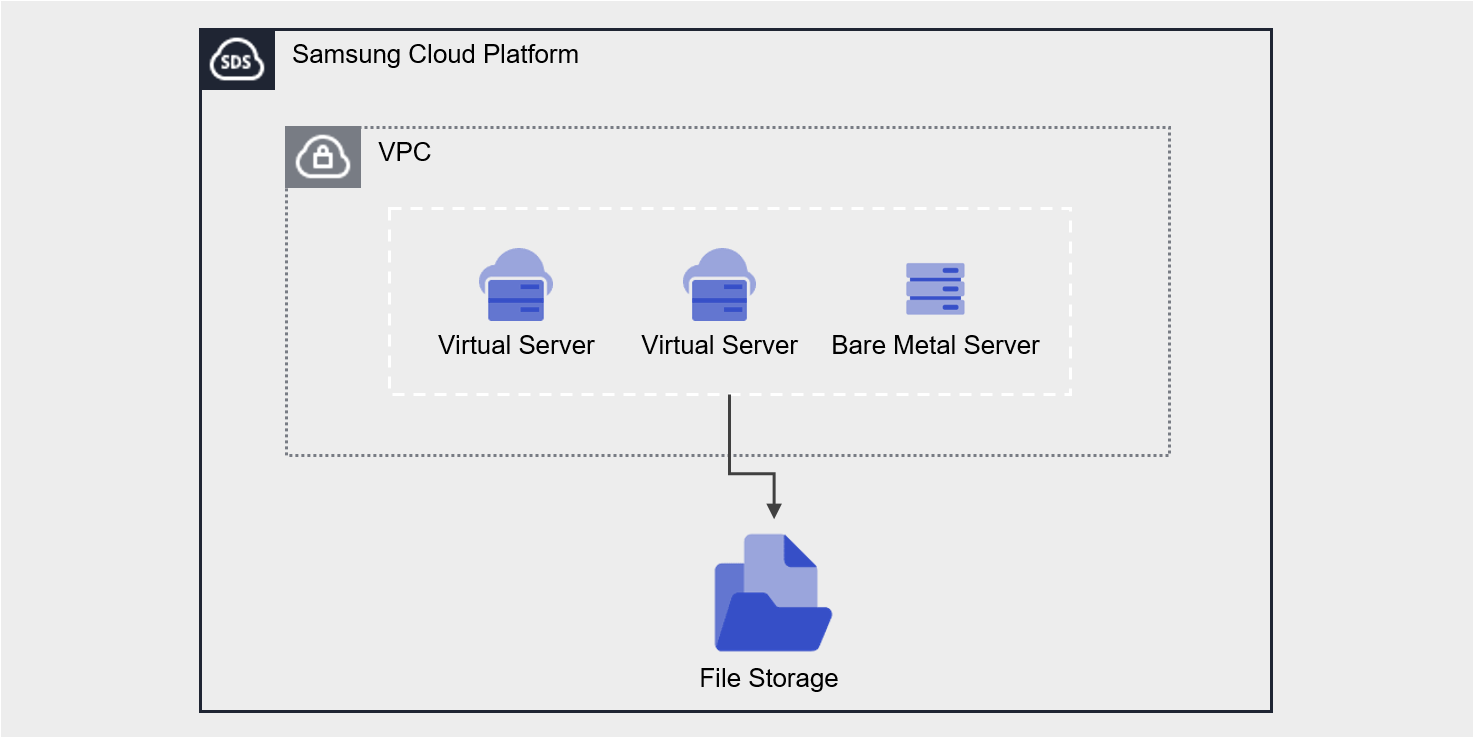
제공 기능
File Storage는 다음과 같은 기능을 제공하고 있습니다.
- 볼륨명: 사용자는 볼륨별로 이름을 설정할 수 있습니다.
- 디스크 유형: 사용자의 성능 요건에 따라 디스크 유형을 선택할 수 있습니다.
- HDD: 일반 볼륨
- SSD: 고성능 일반 볼륨
- 고성능 SSD: Multi-node GPU Cluster에 연결 가능한 성능 최적화 볼륨
- 프로토콜: 사용자의 OS Image에 따라 프로토콜을 선택할 수 있습니다.
- NFS: Linux 운영 체제에서 주로 사용
- CIFS: Windows 운영 체제에서 주로 사용
- 자유로운 볼륨 사용: 사용자 용량 설정 없이 저장 데이터의 용량에 따라 볼륨의 크기를 유연하게 제공합니다.
- 연결 자원: Virtual Server, Bare Metal Server, Multi-node GPU Cluster에서 연결하여 사용할 수 있습니다.
- 암호화: 디스크 유형에 관계없이 모든 볼륨은 XTS-AES-256 알고리즘 암호화가 적용됩니다.
- 스냅샷: 이미지 스냅샷 기능을 통하여 즉시 또는 스케줄링 스냅샷 생성이 가능합니다.
- 보관 개수: 스케줄을 통하여 자동 생성되는 스냅샷의 보관 개수
- 스케줄: 스냅샷 자동 생성 주기
- 복구: 원본 볼륨을 가장 최신의 스냅샷으로 복구, 특정 시점의 스냅샷 선택하여 복구 볼륨 생성
- 복제: 다른 위치에 볼륨을 복제하며 사용자는 복제 주기를 설정할 수 있습니다.
- 디스크 백업: 백업 전용 HDD Storage에 스냅샷을 저장하며 백업 위치를 선택할 수 있습니다.
- VPC Endpoint 연결: 외부 네트워크에서 Private Network 연결을 통해 File Storage 사용이 가능합니다.
- 모니터링: 사용량, IOPS, Throughput 등 모니터링 정보를 Cloud Monitoring 서비스를 통해 확인할 수 있습니다.
- ServiceWatch 서비스 연계 제공: ServiceWatch 서비스를 통해 데이터를 모니터링할 수 있습니다.
구성 요소
사용자의 서비스 환경 및 성능 요건에 따라 디스크 유형 및 프로토콜을 선택하여 볼륨을 생성할 수 있습니다.
스냅샷 기능 활용 시에는 복구하고자 하는 시점으로 데이터를 복구할 수 있습니다.
볼륨
볼륨(Volume)은 File Storage 서비스의 기본 생성 단위이며 데이터 저장 공간으로 사용됩니다. 사용자는 이름, 디스크 유형, 프로토콜(CIFS/NFS)을 선택하여 볼륨을 생성한 후 1개 이상의 Server에 연결하여 사용합니다.
볼륨명 생성 규칙은 다음과 같습니다.
- 영문 소문자로 시작하며 소문자, 숫자, 특수문자(
_)를 사용하여 3~21자로 설정 가능합니다.
스냅샷
스냅샷(Snapshot)은 특정 시점의 이미지 백업본입니다. 이미지 스냅샷 기능을 이용하여 변경 및 삭제된 데이터를 복구하거나 디스크 백업 시 원본과 다른 위치에 스냅샷을 저장할 수 있습니다. 사용자는 스냅샷 목록에서 복구하고자 하는 시점에 생성된 스냅샷을 선택하여 복구를 수행합니다.
스냅샷 사용 시 참고 사항은 다음과 같습니다.
참고
- 스냅샷 생성 일시는 Asia/Seoul (GMT +09:00) 기준 입니다.
- 스냅샷은 최대 800개 생성 가능하며, 스케줄로 생성되는 스냅샷은 포함하지 않습니다. (스케줄을 통한 자동 생성은 최대 128개)
- 스냅샷 복구 버튼을 선택하여, File Storage 볼륨을 가장 최신의 스냅샷으로 복구할 수 있습니다.
- 스냅샷 목록에서 특정 스냅샷을 선택하는 경우, 스냅샷 기반의 신규 볼륨을 생성하는 방식으로 복구 가능합니다.
- 스냅샷 스케줄 설정을 통한 자동 생성이 가능합니다.
- 스냅샷 용량은 File Storage 사용량에 포함되어 요금이 발생하므로 스냅샷 보관 기간 설정을 통해 저장 용량을 조절하세요.
선행 서비스
해당 서비스를 생성하기 전에 미리 구성되어 있어야 하는 서비스 목록입니다. 자세한 내용은 각 서비스 별로 제공되는 가이드를 참고하여 사전에 준비하세요.
| 서비스 카테고리 | 서비스 | 상세 설명 |
|---|---|---|
| Compute | Virtual Server | 클라우드 컴퓨팅에 최적화된 가상 서버 |
| Compute | Bare Metal Server | 가상화하지 않고 사용하는 고성능 물리 서버 |
표. File Storage 선행 서비스
2.1.1 - 모니터링 지표
File Storage 모니터링 지표
아래 표는 Cloud Monitoring을 통해 확인할 수 있는 File Storage의 모니터링 지표를 나타냅니다. 자세한 Cloud Monitoring 사용 방법은 Cloud Monitoring 가이드를 참고하세요.
| 성능항목 명 | 설명 | 단위 |
|---|---|---|
| Instance Status | File Storage 볼륨 상태 | status |
| Volume Used | 사용량 | bytes |
| Volume Usage | 사용율 | % |
| Volume Total | 총 바이트 수 | bytes |
| IOPS [Total] | iops(합계) | iops |
| IOPS [Read] | iops(읽기) | iops |
| IOPS [Write] | iops(쓰기) | iops |
| IOPS [Other] | iops(기타) | iops |
| Latency Time [Total] | 지연 시간(합계) | usec |
| Latency Time [Read] | 지연 시간(읽기) | usec |
| Latency Time [write] | 지연 시간(쓰기) | usec |
| Latency Time [Other] | 지연 시간(기타) | usec |
| Throughput [Total] | 처리량(합계) | bytes/s |
| Throughput [Read] | 처리량(읽기) | bytes/s |
| Throughput [Write] | 처리량(쓰기) | bytes/s |
| Throughput [Other] | 처리량(기타) | bytes/s |
표. File Storage 모니터링 지표
2.1.2 - ServiceWatch 지표
File Storage는 ServiceWatch로 지표를 전송합니다. 기본 모니터링으로 제공되는 지표는 1분 주기로 수집된 데이터입니다.
참고
ServiceWatch에서 지표를 확인하는 방법은 ServiceWatch 가이드를 참고하세요.
기본 지표
다음은 네임스페이스 File Storage에 대한 기본 지표입니다.
| 지표명 | 상세 설명 | 단위 | 의미있는 통계 |
|---|---|---|---|
| iops_read | IOPS (읽기) | - | 조회 시점의 측정값 |
| iops_write | IOPS (쓰기) | - | 조회 시점의 측정값 |
| latency_read | 지연 시간(읽기) | Microseconds | 평균 |
| latency_write | 지연 시간 (쓰기) | Microseconds | 평균 |
| throughput_read | 처리량 (읽기) | Bytes/Second | 조회 시점의 측정값 |
| throughput_write | 처리량 (쓰기) | Bytes/Second | 조회 시점의 측정값 |
표. File Storage 기본 지표
2.2 - How-to guides
사용자는 Samsung Cloud Platform Console을 통해 File Storage의 필수 정보를 입력하고, 상세 옵션을 선택하여 서비스를 생성할 수 있습니다.
주의
- 서비스 요금은 용량 제약 없이 사용량을 기반으로 부과됩니다.
- 볼륨은 기본적으로 100 TB가 할당됩니다. 100 TB 이상 사용하려면 Support Center의 문의하기를 통해 해당 사항을 문의하세요.
- Cost Management의 결제 관리에서 회사 정보를 새로 추가하거나 변경하면 File Storage의 Mount명(IP 정보)이 자동으로 변경됩니다.
- 회사 정보를 수정하기 전에 Mount명(IP 정보) 변경으로 인한 서비스 영향도를 반드시 확인하세요.
- 회사 정보가 다른 Organization에 초대되는 경우, File Storage의 Mount명(IP 정보)이 자동으로 변경됩니다.
- Account 정보 확인하기를 참고하여 Account의 회사 정보를 먼저 확인한 후, 진행하세요.
File Storage 생성하기
Samsung Cloud Platform Console에서 File Storage 서비스를 생성하여 사용할 수 있습니다.
File Storage를 생성하려면 다음 절차를 따르세요.
- 모든 서비스 > Storage > File Storage 메뉴를 클릭하세요. File Storage의 Service Home 페이지로 이동합니다.
- Service Home 페이지에서 File Storage 생성 버튼을 클릭하세요. File Storage 생성 페이지로 이동합니다.
- File Storage 생성 페이지에서 서비스 생성에 필요한 정보들을 입력하고, 상세 옵션을 선택하세요.
구분 필수 여부상세 설명 볼륨명 필수 볼륨 이름 - 영문 소문자로 시작하며 소문자, 숫자, 특수문자(
_)를 사용하여 3~21자 입력
- ‘사용자 입력값+{영문 소문자와 숫자로 구성된 6자리 UUID}‘로 생성됨
- 서비스 생성 후에는 수정 불가
디스크 종류 필수 디스크 유형 선택 - 디스크 종류
- HDD: 일반 볼륨
- SSD: 고성능 일반 볼륨
- 고성능 SSD: Multi-node GPU Cluster에 연결 가능한 성능 최적화 볼륨
- 서비스 생성 후에는 수정 불가
- 스냅샷 복구 볼륨 생성을 통해 서비스 생성 시 원본과 동일하게 설정되며 수정 불가
프로토콜 필수 서버에서 네트워크를 통하여 볼륨을 공유하기 위한 프로토콜 - NFS: Linux 운영 체제에서 주로 사용
- CIFS: Windows 운영 체제에서 주로 사용
- 스냅샷 복구 볼륨 생성을 통해 서비스 생성 시 원본과 동일하게 설정되며 수정 불가
프로토콜 > 비밀번호 필수 CIFS 프로토콜 사용 시 볼륨 접근을 위한 계정 비밀번호 설정 - 영문, 숫자와 특수문자(
$%{}[]"\제외)를 포함하여 6~20자 입력
프로토콜 > 비밀번호 확인 필수 계정 비밀번호 확인 - 비밀번호를 동일하게 한번 더 입력
복구 스냅샷명 선택 볼륨 생성 시 사용한 복구 스냅샷의 이름 - 스냅샷 복구 볼륨 생성을 통해 서비스 생성 시, 복구 스냅샷명 제공
표. File Storage 서비스 정보 입력 항목 - 영문 소문자로 시작하며 소문자, 숫자, 특수문자(
- 요약 패널에서 생성한 상세 정보와 예상 청구 금액을 확인하고, 완료 버튼을 클릭하세요.
- 생성이 완료되면, File Storage 목록 페이지에서 생성한 자원을 확인하세요.
주의
볼륨 내 디렉토리에 최대 350만개 이내의 파일 저장을 권고합니다. 350만개를 초과하는 경우 급격한 성능 저하가 발생할 수 있으므로 디렉토리 분리 및 저장 파일의 개수를 관리하세요.
참고
- 디스크 유형에 관계없이 모든 볼륨은 XTS-AES-256 알고리즘 기반의 서버 측 암호화가 기본 적용됩니다.
- 스냅샷 스케줄은 상세 페이지에서 설정할 수 있습니다.
File Storage 상세 정보 확인하기
File Storage 서비스는 전체 자원 목록과 상세 정보를 확인하고 수정할 수 있습니다. File Storage 상세 페이지는 상세 정보, 스냅샷 목록, 복제, 디스크 백업, 태그, 작업 이력 탭으로 구성되어 있습니다.
File Storage 서비스의 상세 정보를 확인하려면 다음 절차를 따르세요.
- 모든 서비스 > Storage > File Storage 메뉴를 클릭하세요. File Storage의 Service Home 페이지로 이동합니다.
- Service Home 페이지에서 File Storage 메뉴를 클릭하세요. File Storage 목록 페이지로 이동합니다.
- File Storage 목록 페이지에서 상세 정보를 확인할 자원을 클릭하세요. File Storage 상세 페이지로 이동합니다.
- File Storage 상세 페이지에는 상태 정보 및 부가 기능 정보가 표시되며, 상세 정보, 스냅샷 목록, 복제, 디스크 백업, 태그, 작업 이력 탭으로 구성됩니다.
구분 상세 설명 볼륨 상태 볼륨의 상태를 표현 - Creating: 생성 중
- Creating From Snapshot: 스냅샷 기반 신규 볼륨 생성 중
- Available: 생성 완료, 서버 연결 가능
- Deleting: 서비스 해지 중
- Error Deleting: 삭세 중 비정상 상태
- Inactive: 비정상 상태
- Error: 생성 중 비정상 상태
- Migrating: 일시적 유지 보수 상태
- Migrating To: 일시적 유지 보수 상태
- Reverting: 스냅샷 복구 중
- Reverting Error: 스냅샷 복구 비정상
복제 생성 다른 위치에 복제본을 생성 - 백업본과 복제본은 사용 불가
- 복제 생성에 대한 자세한 내용은 복제 생성하기 참고
디스크 백업 생성 백업 전용 HDD Storage에 스냅샷을 저장할 백업본을 생성 - HDD, SSD 디스크 유형에서 사용 가능
- 최대 2개의 백업본 생성 가능
- 백업본과 복제본은 사용 불가
- 디스크 백업 생성에 대한 자세한 내용은 디스크 백업 생성하기 참고
스냅샷 생성 생성 시점의 스냅샷을 즉시 생성 - 스냅샷 생성에 대한 자세한 내용은 스냅샷 생성하기 참고
더보기 > 스냅샷 복구 Available 상태의 최신 스냅샷으로 볼륨 복구 - 스냅샷 복구에 대한 자세한 내용은 스냅샷 복구하기 참고
더보기 > 파일 단위 복구 스냅샷 내 파일 단위 복구 기능을 활성화 - 파일 단위 복구에 대한 자세한 내용은 파일 단위 복구 사용하기 참고
더보기 > 파일 단위 복구 해제 스냅샷 내 파일 단위 복구 기능을 비활성화파일 단위 복구 해제하기 참고 서비스 해지 서비스를 해지하는 버튼 표. 상태 정보 및 부가 기능
- File Storage 상세 페이지에는 상태 정보 및 부가 기능 정보가 표시되며, 상세 정보, 스냅샷 목록, 복제, 디스크 백업, 태그, 작업 이력 탭으로 구성됩니다.
참고
디스크 백업은 고성능 SSD 디스크 유형에서는 사용할 수 없습니다.
상세 정보
File Storage 목록 페이지에서 선택한 자원의 상세 정보를 확인하고, 필요한 경우 정보를 수정할 수 있습니다.
| 구분 | 상세 설명 |
|---|---|
| 서비스 | 서비스명 |
| 자원 유형 | 자원 유형 |
| SRN | Samsung Cloud Platform에서의 고유 자원 ID
|
| 자원명 | 자원 이름
|
| 자원 ID | 서비스의 고유 자원 ID |
| 생성자 | 서비스를 생성한 사용자 |
| 생성 일시 | 서비스를 생성한 일시 |
| 볼륨명 | 볼륨 이름 |
| 구분 | 복제, 디스크 백업 관련 원본 여부 구분 |
| 디스크 유형 | 디스크 유형 |
| 사용량 | 볼륨 사용량 |
| 프로토콜 | 서버에서 네트워크를 통하여 볼륨을 공유하기 위한 NFS, CIFS 프로토콜 |
| Mount명 | 서버 연결을 위한 볼륨별 Mount명
|
| 암호화 | 암호화 여부
|
| 스냅샷 > 스케줄 | 스냅샷 자동 생성 주기
|
| 스냅샷 > 보관 개수 | 스냅샷 보관 개수
|
| 연결 자원 | 연결된 자원(Bare Metal Server, Virtual Server, GPU Server)
|
| VPC Endpoint | 연결된 VPC Endpoint 서비스
|
표. File Storage 상세 정보 항목
스냅샷 목록
File Storage 목록 페이지에서 선택한 자원의 스냅샷을 확인할 수 있습니다.
| 구분 | 상세 설명 |
|---|---|
| 스냅샷 사용량 | 저장된 스냅샷의 총 용량 |
| 스냅샷명 | 스냅샷 이름 |
| 용량 | 스냅샷 용량 |
| 생성 일시 | 스냅샷 생성된 일시 |
| 상태 | 스냅샷의 상태
|
| 추가기능 > 더보기 | 스냅샷 관리 버튼
|
표. 스냅샷 목록 항목
참고
- 스냅샷 생성 일시는 Asia/Seoul (GMT +09:00) 기준 입니다.
- 스냅샷은 최대 800개 생성 가능하며, 스케줄로 생성되는 스냅샷은 포함하지 않습니다. (스케줄을 통한 자동 생성은 최대 128개)
- 복제 또는 디스크 백업을 사용 중인 경우, snapmirror 스냅샷을 삭제할 수 없습니다.
- 스냅샷 복구 버튼 클릭 시 해당 볼륨은 Available 상태의 최신 스냅샷으로 복구됩니다.
- 스냅샷 목록 페이지에서 복구 볼륨 생성 선택 시 기존 볼륨 변경 없이 스냅샷 기반의 신규 볼륨이 생성됩니다.
- 스냅샷 목록은 원본과 백업본에서 확인할 수 있습니다. 복제본은 정책 삭제 후, 확인할 수 있습니다.
- 스냅샷 생성, 복구, 복구 볼륨 생성은 원본에서 사용할 수 있습니다.
- 복제 또는 디스크 백업 사용 시에는 스냅샷으로 복구할 수 없으며, 복구 볼륨만 생성할 수 있습니다.
복제
File Storage 목록 페이지에서 선택한 자원의 복제 정보를 확인할 수 있습니다.
안내
복제본은 1개만 생성할 수 있습니다.
| 구분 | 상세 설명 |
|---|---|
| 복제 정책 | 사용자가 설정한 복제 정책
|
| 복제 주기 | 사용자가 설정한 원본의 복제 주기
|
| 복제 상태 | 정책 설정에 따른 복제 진행 상태 |
| 볼륨 정보 | 원본과 복제본의 볼륨 정보
|
표. 복제 탭 상세 정보 항목
주의
복제 사용 시에는 스냅샷으로 복구할 수 없으며, 복구 볼륨만 생성할 수 있습니다. 스냅샷 복구가 필요한 경우에는 복제 정책을 삭제한 후, 스냅샷으로 복구하세요.
참고
- 복제 생성 시, 디스크 유형이 동일한 복제본이 생성됩니다.
- 복제 정책, 복제 주기는 복제본에서 복제 상태가 완료 또는 중지 상태인 경우에 수정할 수 있습니다.
- 복제본의 파일 단위 복구는 복제 상태가 완료 또는 중지 상태인 경우에 사용할 수 있습니다.
- 복제본의 연결 서버, VPC Endpoint는 복제 상태가 중지 상태인 경우에 수정할 수 있습니다.
- 복제본의 스냅샷 관련 기능은 복제 정책이 삭제된 후에 사용할 수 있습니다.
디스크 백업
File Storage 목록 페이지에서 선택한 자원의 디스크 백업 정보를 확인할 수 있습니다.
안내
- 디스크 유형이 HDD 또는 SSD인 원본에서만 디스크 백업이 가능합니다. 복제본이나 고성능 SSD에서는 사용할 수 없습니다.
- 백업본은 최대 2개까지 생성할 수 있습니다.
| 구분 | 상세 설명 |
|---|---|
| 백업 정책 | 사용자가 설정한 백업 정책
|
| 백업 주기 | 사용자가 설정한 원본의 백업 주기
|
| 백업 상태 | 정책 설정에 따른 백업 진행 상태 |
| 백업 보관 갯수 | 백업본에 저장되는 스냅샷의 보관 개수 |
| 볼륨 정보 | 원본과 백업본의 볼륨 정보
|
표. 디스크 백업 탭 상세 정보 항목
주의
디스크 백업 사용 시에는 스냅샷으로 복구할 수 없으며, 복구 볼륨만 생성할 수 있습니다. 스냅샷 복구가 필요한 경우에는 백업본을 해지한 후, 스냅샷으로 복구하세요.
참고
- 백업본 생성 시 원본의 디스크 유형과 관계없이 HDD 디스크 유형으로 생성됩니다.
- 백업 정책, 백업 주기는 백업본에서 백업 상태가 완료 또는 중지 상태인 경우에 수정할 수 있습니다.
- 백업의 파일 단위 복구는 백업 상태가 완료 또는 중지 상태인 경우에 사용할 수 있습니다.
- 백업본의 연결 서버, VPC Endpoint는 백업 상태가 중지 상태인 경우에 수정할 수 있습니다.
- 백업본의 스냅샷은 삭제만 가능합니다.
태그
File Storage 목록 페이지에서 선택한 자원의 태그 정보를 확인하고, 추가하거나 변경 또는 삭제할 수 있습니다.
| 구분 | 상세 설명 |
|---|---|
| 태그 목록 | 태그 목록
|
표. File Storage 태그 탭 항목
작업 이력
File Storage 목록 페이지에서 선택한 자원의 작업 이력을 확인할 수 있습니다.
| 구분 | 상세 설명 |
|---|---|
| 작업 이력 목록 | 자원 변경 이력
|
표. 작업 이력 탭 상세 정보 항목
File Storage 자원 관리하기
생성된 File Storage에 설정을 수정하거나 연결 서버의 추가 또는 삭제가 필요한 경우, File Storage 상세 정보 페이지에서 작업을 수행할 수 있습니다.
스냅샷 수정하기
스냅샷 스케줄과 보관 개수를 수정할 수 있습니다. 스냅샷을 수정하려면 다음 절차를 따르세요.
- 모든 서비스 > Storage > File Storage 메뉴를 클릭하세요. File Storage의 Service Home 페이지로 이동합니다.
- Service Home 페이지에서 File Storage 메뉴를 클릭하세요. File Storage 목록 페이지로 이동합니다.
- File Storage 목록 페이지에서 스냅샷 설정을 수정할 자원을 클릭하세요. File Storage 상세 페이지로 이동합니다.
- 스냅샷 항목의 수정버튼을 클릭하세요. 스냅샷 수정 팝업창이 열립니다.
- 사용 여부 및 스케줄, 보관 개수를 설정하고, 확인 버튼을 클릭하세요.
- 스케줄 기준으로 스냅샷을 자동 생성하고자 하는 경우, 사용으로 선택하세요.
- 스케줄은 매일, 시간 단위로 선택하거나 매주, 요일, 시간 단위로 선택하세요.
- 보관 개수는 1~128 사이의 숫자를 입력하세요. 미입력 시 10개로 설정합니다.
주의
- 수정 후의 보관 개수가 기존보다 적을 경우 오래된 스냅샷부터 삭제됩니다.
- 미사용으로 수정 시에는 이전에 생성된 스냅샷이 유지됩니다.
- 스냅샷 용량은 File Storage 사용량에 포함되어 요금이 발생하므로 스냅샷 보관 개수 설정을 통해 저장 용량을 조절하세요.
참고
- 스냅샷 스케줄은 Asia/Seoul (GMT +09:00) 기준 입니다.
연결 자원 수정하기
자원을 연결하거나 연결 해제할 수 있습니다. 연결 자원을 수정 하려면 다음 절차를 따르세요.
- 모든 서비스 > Storage > File Storage 메뉴를 클릭하세요. File Storage의 Service Home 페이지로 이동합니다.
- Service Home 페이지에서 File Storage 메뉴를 클릭하세요. File Storage 목록 페이지로 이동합니다.
- File Storage 목록 페이지에서 연결 자원을 수정할 자원을 클릭하세요. File Storage 상세 페이지로 이동합니다.
- 연결 자원 항목의 수정 버튼을 클릭하세요. 연결 자원 선택 팝업창이 열립니다.
- 자원을 선택 또는 선택 해제 후 확인 버튼을 클릭하세요.
- 여러 개의 자원을 동시에 선택할 수 있습니다.
주의
서버에 접속하여 반드시 연결 해제 작업(Umount, 네트워크 드라이브 연결 끊기)을 수행한 후 연결 서버를 해제해주세요. OS 작업 없이 해제하는 경우, 연결 서버에서 상태 오류(Hang)가 발생할 수 있습니다. 서버 연결 해제에 대한 자세한 내용은 서버 연결 해제하기를 참고하세요.
참고
- 동일 위치의 자원을 최대 300개 연결할 수 있습니다. 300개 초과 연결이 필요한 경우 API를 활용하세요.
- 연결 서버 추가 시 서버에서 연결 작업(Mount, 네트워크 드라이브 연결) 수행 후 사용할 수 있습니다. 서버 연결에 대한 자세한 내용은 서버 연결하기를 참고하세요.
- 복제본의 연결 서버는 복제 상태가 중지 상태인 경우에 수정할 수 있습니다.
- 백업본의 연결 서버는 백업 상태가 중지 상태인 경우에 수정할 수 있습니다.
VPC Endpoint 수정하기
VPC Endpoint를 연결하거나 연결 해제할 수 있습니다.
연결 자원을 수정 하려면 다음 절차를 따르세요.
- 모든 서비스 > Storage > File Storage 메뉴를 클릭하세요. File Storage의 Service Home 페이지로 이동합니다.
- Service Home 페이지에서 File Storage 메뉴를 클릭하세요. File Storage 목록 페이지로 이동합니다.
- File Storage 목록 페이지에서 VPC Endpoint 연결을 수정할 자원을 클릭하세요. File Storage 상세 페이지로 이동합니다.
- VPC Endpoint 항목의 수정 버튼을 클릭하세요. VPC Endpoint 선택 팝업창이 열립니다.
- 자원을 선택 또는 선택 해제 후 확인 버튼을 클릭하세요.
- 여러 개의 자원을 동시에 선택할 수 있습니다.
주의
- 서버에 접속하여 반드시 연결 해제 작업(Umount, 네트워크 드라이브 연결 끊기)을 수행한 후 VPC Endpoint를 해제해주세요. OS 작업 없이 해제하는 경우, 연결 서버에서 상태 오류(Hang)가 발생할 수 있습니다. 서버 연결 해제에 대한 자세한 내용은 서버 연결 해제하기를 참고하세요.
- 고성능 SSD 디스크 유형에서도 VPC Endpoint를 연결을 통하여 데이터 공유가 가능하지만, VPC 내부 자원 연결에 대비하여 고성능 SSD의 충분한 성능을 보장하지는 않으므로 주의하세요.
- 고성능 SSD 디스크 유형은 VPC Endpoint 항목에서 연결 IP를 확인한 후, VPC Endpoint 서비스를 신청하세요. 연결 IP 기반으로 생성된 VPC Endpoint를 추가할 수 있습니다.
참고
- 복제본의 VPC Endpoint는 복제 상태가 중지 상태인 경우에 수정할 수 있습니다.
- 백업본의 VPC Endpoint는 백업 상태가 중지 상태인 경우에 수정할 수 있습니다.
File Storage 해지하기
사용하지 않는 File Storage를 해지하여 운영 비용을 절감할 수 있습니다. 단, 서비스를 해지하면 운영 중인 서비스가 즉시 중단될 수 있으므로 서비스 중단 시 발생하는 영향을 충분히 고려한 후 해지 작업을 진행해야 합니다.
주의
- 해지 후에는 데이터를 복구할 수 없으므로 주의하세요.
- 연결 자원이 없는 File Storage 볼륨의 서비스 해지가 가능합니다. 연결 서버를 모두 제거한 후 서비스를 해지하세요.
- VPC Endpoint 연결이 없는 File Storage 볼륨의 서비스 해지가 가능합니다. VPC Endpoint을 모두 제거한 후 서비스를 해지하세요.
- 볼륨이 Available, Error, Inactive 상태인 경우, 해지할 수 있습니다.
- 복제 또는 디스크 백업을 사용 중인 원본은 해당 정책을 삭제한 후, 해지할 수 있습니다.
- 복제 정책: 일시 중지 > 삭제
- 백업 정책: 일시 중지 > 서비스 해지
- 복제본은 복제 정책 삭제 후, 해지할 수 있습니다.
- 백업본은 백업 정책 일지 중지 후, 해지할 수 있습니다.
File Storage를 해지하려면 다음 절차를 따르세요.
- 모든 서비스 > Storage > File Storage 메뉴를 클릭하세요. File Storage의 Service Home 페이지로 이동합니다.
- Service Home 페이지에서 File Storage 메뉴를 클릭하세요. File Storage 목록 페이지로 이동합니다.
- File Storage 목록 페이지에서 해지할 자원을 선택하고, 서비스 해지 버튼을 클릭하세요.
- 해지가 완료되면 File Storage 목록 페이지에서 자원이 해지 되었는지 확인하세요.
2.2.1 - 서버 연결하기
서버에서 볼륨 사용 시에는 연결 작업 또는 연결 해제 작업이 필요합니다.
File Storage 상세 페이지에서 연결 서버를 추가한 후 서버에 접속하여 연결 작업(Mount, 네트워크 드라이브 연결)을 수행하세요. 사용 완료 후에는 연결 해제 작업(Umount, 네트워크 드라이브 연결 끊기) 수행한 후 연결 서버를 제거합니다.
서버 연결하기(Mount, 네트워크 드라이브 연결)
연결 서버에 추가된 볼륨을 사용하기 위해서는 서버에 접속 후 연결 작업(Mount, 네트워크 드라이브 연결)을 수행해야 합니다. 다음 절차를 따르세요.
Linux 운영 체제(NFS)
서버 연결 예시 구성
- 마운트 정보: 10.10.10.10:/filestorage
- 마운트 위치: /data
모든 서비스 > Storage > File Storage 메뉴를 클릭하세요. File Storage의 Service Home 페이지로 이동합니다.
Service Home 페이지에서 File Storage 메뉴를 클릭하세요. File Storage 목록 페이지로 이동합니다.
File Storage 목록 페이지에서 연결 서버에서 사용할 자원을 클릭하세요. File Storage 상세 페이지로 이동합니다.
연결 서버 항목에서 서버 확인 후 접속하세요.
아래 절차 참고하여 볼륨을 연결(Mount) 하세요.
root 권한으로 전환
$ sudo -i패키지 설치 (Redhat 계열)
# yum install nfs-utils패키지 설치 (Debian 계열)
# apt-get install nfs-commonNFS 관련 데몬 활성화 및 가동
# systemctl enable rpcbind.service
# systemctl start rpcbind.service
볼륨 Mount
# mkdir /data

# mount -t nfs -o vers=3,noresvport 10.10.10.10:/filestorage /data

# vi /etc/fstab
(추가) 10.10.10.10:/filestorage /data nfs defaults,vers=3,_netdev,noresvport 0 0
안내
- NFS Version 3을 지원합니다.
Windows 운영 체제(CIFS)
모든 서비스 > Storage > File Storage 메뉴를 클릭하세요. File Storage의 Service Home 페이지로 이동합니다.
Service Home 페이지에서 File Storage 메뉴를 클릭하세요. File Storage 목록 페이지로 이동합니다.
File Storage 목록 페이지에서 연결 서버에서 사용할 자원을 클릭하세요. File Storage 상세 페이지로 이동합니다.
연결 서버 항목에서 서버 확인 후 접속하세요.
아래 절차 참고하여 볼륨을 연결(네트워크 드라이브 연결) 하세요.
- 파일 탐색기에서 내 PC를 오른쪽 클릭 후 네트워크 드라이브 연결을 클릭하세요.
- 연결할 File Storage 볼륨의 상세 정보를 참고해 드라이브와 폴더를 입력한 후 마침을 클릭하세요.
- 서버 재가동 시 자동으로 연결되도록 설정하려면 로그인할 때 다시 연결을 선택하세요.
네트워크 자격 증명 입력 팝업창에서 계정명(ID)과 비밀번호를 입력한 후, 확인을 클릭하세요.
- 계정명(ID)은 File Storage 상세 페이지에서 확인하세요.
- 비밀번호는 File Storage 생성 시 설정한 비밀번호입니다.
- CIFS 프로토콜이 설정된 볼륨을 2개 이상 연결하는 경우, hosts 파일에 Storage IP와 Storage명을 추가한 후 연결하세요.
* Mount명
\\10.10.10.10\filestorage1
\\10.10.10.10\filestorage2

* hosts 파일 내용 추가
10.10.10.10 filestoragename1 #설명
10.10.10.10 filestoragename2 #설명

* hosts 파일에 작성된 이름 사용
filestorage1 연결 시: \\ filestoragename1\filestorage1
filestorage2 연결 시: \\ filestoragename2\filestorage2
서버 연결 해제하기(Umount, 네트워크 드라이브 연결 끊기)
서버 접속하여 연결 해제 작업(Umount, 네트워크 드라이브 연결 끊기)을 진행한 후 Console에서 연결 서버를 해제해야 합니다. 다음 절차를 따르세요.
주의
서버에서 연결 해제 작업(Umount, 네트워크 드라이브 연결 끊기)을 하지 않고 Console에서 연결 서버를 해제하는 경우, 서버 상태 오류(Hang)가 발생할 수 있습니다. 반드시 OS 작업을 먼저 진행하세요.
Linux 운영 체제(NFS)
모든 서비스 > Storage > File Storage 메뉴를 클릭하세요. File Storage의 Service Home 페이지로 이동합니다.
Service Home 페이지에서 File Storage 메뉴를 클릭하세요. File Storage 목록 페이지로 이동합니다.
File Storage 목록 페이지에서 연결 서버를 해제할 자원을 클릭하세요. File Storage 상세 페이지로 이동합니다.
연결 서버 항목에서 서버 정보 확인 후 서버에 접속하세요.
아래 표에 표기된 명령어를 참고하여 연결 해제 작업(Umount)을 진행하세요.
- 볼륨 Umount
# umount /data

# vi /etc/fstab
(삭제) 10.10.10.10:/filestorage /data nfs defaults,vers=3,_netdev,noresvport 0 0
- 볼륨 Umount
Windows 운영 체제 (CIFS)
- 모든 서비스 > Storage > File Storage 메뉴를 클릭하세요. File Storage의 Service Home 페이지로 이동합니다.
- Service Home 페이지에서 File Storage 메뉴를 클릭하세요. File Storage 목록 페이지로 이동합니다.
- File Storage 목록 페이지에서 연결 서버를 해제할 자원을 클릭하세요. File Storage 상세 페이지로 이동합니다.
- 연결 서버 항목에서 서버 정보 확인 후 서버에 접속하세요.
- 아래 절차 참고하여 볼륨을 연결 해제(네트워크 드라이브 연결 끊기) 하세요.
파일 탐색기에서 이미 연결되어있는네트워크 드라이브를 우 클릭하세요.네트워크 드라이브 연결 끊기를 선택 하세요.
2.2.2 - 스냅샷 사용하기
생성된 File Storage에 스냅샷을 생성, 삭제하거나 스냅샷을 이용하여 복구 할 수 있습니다. File Storage 상세 페이지과 스냅샷 목록 페이지에서 작업을 수행할 수 있습니다.
스냅샷 생성하기
현재 시점의 스냅샷을 즉시 생성할 수 있습니다. 스냅샷을 생성 하려면 다음 절차를 따르세요.
- 모든 서비스 > Storage > File Storage 메뉴를 클릭하세요. File Storage의 Service Home 페이지로 이동합니다.
- Service Home 페이지에서 File Storage 메뉴를 클릭하세요. File Storage 목록 페이지로 이동합니다.
- File Storage 목록 페이지에서 스냅샷을 생성할 자원을 클릭하세요. File Storage 상세 페이지로 이동합니다.
- 스냅샷 생성 버튼을 클릭하세요. 스냅샷 생성 팝업창이 열립니다.
- 확인 버튼을 클릭하세요. 스냅샷을 생성합니다.
- 스냅샷 목록 버튼을 클릭하세요. File Storage 스냅샷 목록 페이지로 이동합니다.
- 생성된 스냅샷을 확인하세요.
주의
- 스냅샷 요금은 File Storage 사용량 요금에 포함됩니다.
- 복제 또는 디스크 백업 사용 시에는 스냅샷으로 복구할 수 없으며, 복구 볼륨만 생성할 수 있습니다.
참고
- 스냅샷 생성 일시는 Asia/Seoul (GMT +09:00) 기준 입니다.
- 스냅샷은 최대 800개 생성 가능하며, 스케줄로 생성되는 스냅샷은 포함하지 않습니다. (스케줄을 통한 자동 생성은 최대 128개)
- 스케줄을 통하여 스냅샷을 자동 생성하고자 하는 경우, File Storage 상세 페이지에서 스냅샷을 설정하세요.
- 스냅샷 스케줄에 대한 자세한 내용은 스냅샷 수정하기를 참고하세요.
스냅샷 복구하기
File Storage 볼륨을 Available 상태의 최신 스냅샷으로 복구할 수 있습니다. 스냅샷 복구를 하려면 다음 절차를 따르세요.
- 모든 서비스 > Storage > File Storage 메뉴를 클릭하세요. File Storage의 Service Home 페이지로 이동합니다.
- Service Home 페이지에서 File Storage 메뉴를 클릭하세요. File Storage 목록 페이지로 이동합니다.
- File Storage 목록 페이지에서 스냅샷으로 복구할 자원을 클릭하세요. File Storage 상세 페이지로 이동합니다.
- 스냅샷 목록 버튼을 클릭하세요. File Storage 스냅샷 목록 페이지로 이동합니다.
- Available 상태의 최신 스냅샷을 확인하세요. 해당 스냅샷으로 볼륨이 복구됩니다.
- 스냅샷 복구 버튼을 클릭하세요. 스냅샷 복구 팝업창이 열립니다.
- 스냅샷명과 생성 일시를 확인한 후 확인 버튼을 클릭하세요.
- 복구 시작 시 Reverting, 완료 시 Available 상태가 됩니다.
주의
- 최신 스냅샷이 아닌 스냅샷으로 복구하고자 하는 경우, 복구 볼륨 생성을 통하여 복구 가능합니다.
- 복구 시 Available 상태의 최신 스냅샷으로 복구되며, 다음 상황에서는 복구가 불가합니다.
- File Storage 볼륨이 Available 상태가 아닌 경우
- 복구 가능한 스냅샷이 없는 경우
- 복구 생성 중 최신 스냅샷이 변경되는 경우
- 최신 스냅샷이 Available 상태가 아닌 경우
스냅샷 복구 볼륨 생성하기
스냅샷을 이용하여 볼륨을 생성할 수 있습니다. 스냅샷 복구 볼륨을 생성 하려면 다음 절차를 따르세요.
- 모든 서비스 > Storage > File Storage 메뉴를 클릭하세요. File Storage의 Service Home 페이지로 이동합니다.
- Service Home 페이지에서 File Storage 메뉴를 클릭하세요. File Storage 목록 페이지로 이동합니다.
- File Storage 목록 페이지에서 스냅샷으로 복구할 자원을 클릭하세요. File Storage 상세 페이지로 이동합니다.
- 스냅샷 목록 버튼을 클릭하세요. File Storage 스냅샷 목록 페이지로 이동합니다.
- 스냅샷명과 생성 일시를 확인 후 복구하고자 하는 스냅샷의 더보기 버튼을 클릭하세요.
- 복구 볼륨 생성을 클릭합니다. 스냅샷 복구 볼륨 생성 팝업창이 열립니다.
- 확인 버튼을 클릭하세요. File Storage 생성 페이지로 이동합니다.
- File Storage 생성 페이지에서 서비스 생성에 필요한 정보들을 입력하고, 상세 옵션을 선택하세요.
- 볼륨명과 비밀번호를 입력하세요.
- 디스크 유형과 프로토콜은 원본과 동일하게 설정되며 수정이 불가합니다.
구분 필수 여부상세 설명 볼륨명 필수 볼륨 이름 - 영문 소문자로 시작하며 소문자, 숫자, 특수문자(
_)를 사용하여 3~21자 입력
- ‘사용자 입력값+{영문 소문자와 숫자로 구성된 6자리 UUID}‘로 생성됨
- 서비스 생성 후에는 수정 불가
디스크 유형 필수 디스크 유형 선택 - HDD: 일반 볼륨
- SSD: 고성능 일반 볼륨
- 서비스 생성 후에는 수정 불가
- 스냅샷 복구 볼륨 생성을 통해 서비스 생성 시 원본과 동일하게 설정되며 수정 불가
프로토콜 필수 서버에서 네트워크를 통하여 볼륨을 공유하기 위한 프로토콜 - NFS: Linux 운영 체제에서 주로 사용
- CIFS: Windows 운영 체제에서 주로 사용
- 스냅샷 복구 볼륨 생성을 통해 서비스 생성 시 원본과 동일하게 설정되며 수정 불가
프로토콜 > 비밀번호 필수 CIFS 프로토콜 사용 시 볼륨 접근을 위한 계정 비밀번호 설정 - 영문, 숫자와 특수문자(
$%{}[]"\제외)를 포함하여 6~20자 입력
프로토콜 > 비밀번호 확인 필수 계정 비밀번호 확인 - 비밀번호를 동일하게 한번 더 입력
복구 스냅샷명 선택 볼륨 생성 시 사용한 복구 스냅샷의 이름 - 스냅샷 복구 볼륨 생성을 통해 서비스 생성 시, 복구 스냅샷명 제공
표. File Storage 서비스 정보 입력 항목 - 영문 소문자로 시작하며 소문자, 숫자, 특수문자(
- 요약 패널에서 생성한 상세 정보와 예상 청구 금액을 확인하고, 완료 버튼을 클릭하세요.
- 생성이 완료되면, File Storage 목록 페이지에서 생성한 자원을 확인하세요.
스냅샷 삭제하기
스냅샷을 선택하여 삭제할 수 있습니다. 스냅샷을 삭제 하려면 다음 절차를 따르세요.
- 모든 서비스 > Storage > File Storage 메뉴를 클릭하세요. File Storage의 Service Home 페이지로 이동합니다.
- Service Home 페이지에서 File Storage 메뉴를 클릭하세요. File Storage 목록 페이지로 이동합니다.
- File Storage 목록 페이지에서 스냅샷을 삭제할 자원을 클릭하세요. File Storage 상세 페이지로 이동합니다.
- 스냅샷 목록 버튼을 클릭하세요. File Storage 스냅샷 목록 페이지로 이동합니다.
- 스냅샷명과 생성 일시를 확인 후 삭제하고자 하는 스냅샷의 더보기 버튼을 클릭하세요.
- 삭제 버튼을 클릭하세요. 스냅샷 목록 페이지에서 스냅샷이 제거됩니다.
참고
- 복제 사용 시 snapmirror 파일은 삭제할 수 없습니다.
2.2.3 - 파일 단위 복구하기
생성된 스냅샷을 이용하여 데이터를 파일 단위로 복구할 수 있습니다. File Storage 상세 페이지에서 작업을 수행할 수 있습니다.
파일 단위 복구 사용하기
파일 단위 복구 기능을 활성화하여 사용 할 수 있습니다. 기능 활성화 후 서버에 접속하여 데이터를 선택 및 복구합니다. 파일 단위 복구를 하려면 다음 절차를 따르세요.
모든 서비스 > Storage > File Storage 메뉴를 클릭하세요. File Storage의 Service Home 페이지로 이동합니다.
Service Home 페이지에서 File Storage 메뉴를 클릭하세요. File Storage 목록 페이지로 이동합니다.
File Storage 목록 페이지에서 파일을 복구할 자원을 클릭하세요. File Storage 상세 페이지로 이동합니다.
오른쪽 상단의 더보기 버튼을 클릭한 후 파일 단위 복구 버튼을 클릭하세요. 파일 단위 복구 사용 팝업창이 열립니다.
확인 버튼을 클릭하세요. 파일단위 복구 기능을 활성화합니다.
- 파일 단위 복구 활성화 중에는 파일 단위 복구 버튼이 파일 단위 복구 해제로 표시됩니다.
연결 서버 항목에서 서버 정보 확인 후 서버에 접속하세요.
아래 절차 참고하여 데이터를 복구하세요.
서버에 접속하여 File Storage의 Mount명을 확인하세요.
Mount명 하위의 snapshot 위치로 이동합니다.
# cd /Mount명/.snapshot/snapshot명- Snapshot 위치에서 복구 대상 파일을 확인하여 필요한 경로에 복구하세요.
파일 단위 복구 해제하기
파일 단위 복구 기능 사용 후 기능을 비활성화 할 수 있습니다. 파일 단위 복구를 해제를 하려면 다음 절차를 따르세요.
- 모든 서비스 > Storage > File Storage 메뉴를 클릭하세요. File Storage의 Service Home 페이지로 이동합니다.
- Service Home 페이지에서 File Storage 메뉴를 클릭하세요. File Storage 목록 페이지로 이동합니다.
- File Storage 목록 페이지에서 파일 단위 복구를 해제할 자원을 클릭하세요. File Storage 상세 페이지로 이동합니다.
- 오른쪽 상단의 더보기 버튼을 클릭한 후 파일 단위 복구 해제 버튼을 클릭하세요. 파일 단위 복구 해제 팝업창이 열립니다.
- 확인 버튼을 클릭하세요. 파일 단위 복구 기능을 비활성화합니다.
2.2.4 - 디스크 백업 사용하기
백업 전용 HDD Storage에 File Storage의 백업본을 생성한 후 주기적으로 스냅샷을 저장할 수 있습니다. File Storage 상세 페이지와 디스크 백업 페이지에서 작업을 수행할 수 있습니다.
주의
디스크 백업을 통해 생성된 백업본은 파일 단위 복구 기능을 이용하여 복구할 수 있습니다. 파일 단위 복구에 대한 자세한 내용은 파일 단위 복구하기를 참고하세요.
안내
- 디스크 유형이 HDD 또는 SSD인 원본에서만 디스크 백업이 가능합니다. 복제본이나 고성능 SSD에서는 사용할 수 없습니다.
- 백업본은 최대 2개까지 생성할 수 있습니다.
디스크 백업 생성하기
원본 또는 다른 위치의 백업 전용 HDD Storage에 백업 볼륨을 생성할 수 있습니다.
백업 볼륨을 생성하려면 다음 절차를 따르세요.
- 모든 서비스 > Storage > File Storage 메뉴를 클릭하세요. File Storage의 Service Home 페이지로 이동합니다.
- Service Home 페이지에서 File Storage 메뉴를 클릭하세요. File Storage 목록 페이지로 이동합니다.
- File Storage 목록 페이지에서 백업을 생성할 자원을 클릭하세요. File Storage 상세 페이지로 이동합니다.
- 디스크 백업 생성 버튼을 클릭하세요. 디스크 백업 생성 팝업창이 열립니다.
- 백업 정보를 입력한 후, 확인 버튼을 클릭하세요. HDD 디스크 유형의 백업본을 생성합니다.
- 백업 위치: 백업본을 생성할 위치를 선택하세요.
- 백업 주기: 1시간, 매일, 매주, 매월 중 선택하세요. 다음 주기로 복제를 수행합니다.
- 매일: 매일 23:59:00
- 매주: 매주 일요일 23:59:00
- 매월: 매월 1일 23:59:00
- 디스크 백업 페이지를 클릭하세요. 디스크 백업 페이지로 이동합니다.
- 디스크 백업 정보를 확인하세요.
- 원본 또는 백업본의 볼륨명 선택 시, 해당 볼륨의 File Storage 상세 페이지로 이동합니다.
주의
디스크 백업 사용 시에는 스냅샷으로 복구할 수 없으며, 복구 볼륨만 생성할 수 있습니다. 스냅샷 복구가 필요한 경우에는 백업본을 해지한 후, 스냅샷으로 복구하세요.
참고
- 원본의 디스크 유형과 관계없이 HDD 유형의 백업본이 생성됩니다.
- 볼륨당 2개의 백업을 생성할 수 있으며, 리전간 백업 시 데이터 전송 요금이 추가됩니다.
디스크 백업 정책 수정하기
백업 정책 수정을 통하여 백업 상태를 변경할 수 있습니다. 백업 정책을 수정 하려면 다음 절차를 따르세요.
- 모든 서비스 > Storage > File Storage 메뉴를 클릭하세요. File Storage의 Service Home 페이지로 이동합니다.
- Service Home 페이지에서 File Storage 메뉴를 클릭하세요. File Storage 목록 페이지로 이동합니다.
- File Storage 목록 페이지에서 백업 정책을 수정할 자원을 클릭하세요. File Storage 상세 페이지로 이동합니다.
- 디스크 백업 탭을 클릭하세요.
- 백업 정책의 수정 버튼을 클릭하세요. 디스크 백업 정책 수정 팝업창이 열립니다.
- 사용: 백업을 수행합니다. 일시 중지인 경우 사용으로 수정할 수 있습니다.
- 일시 중지: 백업을 일시적으로 중지합니다. 사용인 경우 일시 중지로 수정할 수 있습니다.
- 삭제: 백업을 삭제 합니다. 일시 중지인 경우 삭제로 수정할 수 있으며, 삭제 후에는 다시 백업을 사용할 수 없습니다.
- File Storage의 디스크 백업 페이지에서 수정된 백업 정책을 확인하세요.
참고
백업 정책, 백업 주기는 백업본에서 백업 상태가 완료 또는 중지 상태인 경우에 수정할 수 있습니다.
디스크 백업 주기 수정하기
백업 주기 수정을 통하여 원본과 백업본의 동기화 주기를 변경할 수 있습니다. 백업 주기을 수정 하려면 다음 절차를 따르세요.
- 모든 서비스 > Storage > File Storage 메뉴를 클릭하세요. File Storage의 Service Home 페이지로 이동합니다.
- Service Home 페이지에서 File Storage 메뉴를 클릭하세요. File Storage 목록 페이지로 이동합니다.
- File Storage 목록 페이지에서 백업 주기를 수정할 자원을 클릭하세요. File Storage 상세 페이지로 이동합니다.
- 디스크 백업 페이지를 클릭하세요.
- 백업 주기의 수정 버튼을 클릭하세요. 백업 주기 수정 팝업창이 열립니다.
- 백업 주기를 1시간, 매일, 매주, 매월 중 선택하세요. 다음 주기로 스냅샷을 생성합니다. * 매일: 매일 23:59:00 * 매주: 매주 일요일 23:59:00 * 매월: 매월 1일 23:59:00
- File Storage의 디스크 백업 페이지에서 수정된 백업 주기를 확인하세요.
참고
백업 정책, 백업 주기는 백업본에서 백업 상태가 완료 또는 중지 상태인 경우에 수정할 수 있습니다.
디스크 백업 보관 갯수 수정하기
백업본에 저장되는 스냅샷의 보관 개수를 설정할 수 있습니다. 백업 보관 개수를 수정 하려면 다음 절차를 따르세요.
- 모든 서비스 > Storage > File Storage 메뉴를 클릭하세요. File Storage의 Service Home 페이지로 이동합니다.
- Service Home 페이지에서 File Storage 메뉴를 클릭하세요. File Storage 목록 페이지로 이동합니다.
- File Storage 목록 페이지에서 백업 주기를 수정할 자원을 클릭하세요. File Storage 상세 페이지로 이동합니다.
- 디스크 백업 페이지를 클릭하세요.
- 백업 보관 개수의 수정 버튼을 클릭하세요. 디스크 백업 보관 개수 수정 팝업창이 열립니다.
- 백업 보관 개수를 입력하세요. * 보관 개수는 1에서 128까지 설정할 수 있습니다.
- File Storage 상세 페이지의 디스크 백업 탭에서 수정된 백업 주기을 확인하세요.
2.2.5 - 복제 사용하기
다른 위치에 File Storage의 복제본을 생성한 후 주기적으로 동기화할 수 있습니다. File Storage 상세 페이지와 복제 페이지에서 작업을 수행할 수 있습니다.
참고
- kr-south 리전은 File Storage 복제 기능을 제공하지 않습니다.
복제 생성하기
다른 위치에 복제 볼륨을 생성할 수 있습니다. 복제 볼륨을 생성 하려면 다음 절차를 따르세요.
- 모든 서비스 > Storage > File Storage 메뉴를 클릭하세요. File Storage의 Service Home 페이지로 이동합니다.
- Service Home 페이지에서 File Storage 메뉴를 클릭하세요. File Storage 목록 페이지로 이동합니다.
- File Storage 목록 페이지에서 복제를 생성할 자원을 클릭하세요. File Storage 상세 페이지로 이동합니다.
- 복제 생성 버튼을 클릭하세요. 복제 생성 팝업창이 열립니다.
- 복제 위치와 복제 볼륨명, 비밀번호, 복제 주기를 입력하고 확인 버튼을 클릭하세요. 디스크 유형이 동일한 복제본을 생성합니다.
- 복제 위치: 원본 File Storage 볼륨과 다른 위치를 선택하세요.
- 복제 볼륨명: 영문 소문자로 시작하며 소문자, 숫자, 특수문자(
_)를 사용하여 3~21자 입력로 입력하세요. - 비밀번호: CIFS 볼륨 접근을 위한 계정 비밀번호입니다. 영문, 숫자와 특수문자(
$%{}[]"\제외)를 포함하여 6~20자로 입력하세요. - 복제 주기: 5분, 1시간, 매일, 매주, 매월 중 선택하세요. 아래 주기로 복제를 수행합니다.
- 매일: 매일 23:59:00
- 매주: 매주 일요일 23:59:00
- 매월: 매월 1일 23:59:00
- 복제 페이지를 클릭하세요. 복제 페이지로 이동합니다.
- 복제 정보를 확인하세요.
- 원본 또는 복제본의 볼륨명 선택 시, 볼륨의 File Storage 상세 페이지로 이동합니다.
주의
복제 사용 시에는 스냅샷으로 복구할 수 없으며, 복구 볼륨만 생성할 수 있습니다. 스냅샷 복구가 필요한 경우에는 복제 정책을 삭제한 후, 스냅샷으로 복구하세요.
참고
- 복제 생성 시, 디스크 유형과 프로토콜이 동일한 복제본이 생성됩니다.
- 볼륨당 1개의 복제 생성이 가능하며, 리전간 복제 시 데이터 전송 요금이 추가됩니다.
복제 정책 수정하기
복제 정책 수정을 통하여 복제 상태를 변경할 수 있습니다. 복제 정책을 수정 하려면 다음 절차를 따르세요.
- 모든 서비스 > Storage > File Storage 메뉴를 클릭하세요. File Storage의 Service Home 페이지로 이동합니다.
- Service Home 페이지에서 File Storage 메뉴를 클릭하세요. File Storage 목록 페이지로 이동합니다.
- File Storage 목록 페이지에서 복제 정책을 수정할 자원을 클릭하세요. File Storage 상세 페이지로 이동합니다.
- 복제 페이지를 클릭하세요. File Storage 복제 페이지로 이동합니다.
- 복제 정책의 수정 버튼을 클릭하세요. 복제 정책 수정 팝업창이 열립니다.
- 사용: 복제를 수행합니다. 일시 중지인 경우 사용으로 수정할 수 있습니다.
- 일시 중지: 복제를 일시적으로 중지합니다. 사용인 경우 일시 중지로 수정할 수 있습니다.
- 삭제: 복제 삭제 합니다. 일시 중지인 경우 삭제로 수정할 수 있으며, 삭제 후에는 다시 복제를 사용할 수 없습니다.
- File Storage 복제 페이지에서 수정된 복제 정책을 확인하세요.
주의
- 삭제 후에는 복제본이 원본으로 변경되므로, 복제 정책 수정을 통하여 다시 이전 구성으로 복제 할 수 없습니다.
- 일시 중지 후 복제본에만 저장된 데이터는 다시 복제를 사용하는 경우 삭제됩니다.
- 복제 정책 사용 시 복제본은 read only 상태이며 데이터 변경이 불가합니다. 모든 연결 자원에서 umount 후 복제를 사용하세요.
참고
- 복제 정책이 중지이거나 복제 상태가 완료인 경우, 복제본에서 정책과 주기를 수정할 수 있습니다.
복제 주기 수정하기
복제 주기 수정을 통하여 원본과 복제본의 동기화 주기를 변경할 수 있습니다. 복제 주기을 수정 하려면 다음 절차를 따르세요.
- 모든 서비스 > Storage > File Storage 메뉴를 클릭하세요. File Storage의 Service Home 페이지로 이동합니다.
- Service Home 페이지에서 File Storage 메뉴를 클릭하세요. File Storage 목록 페이지로 이동합니다.
- File Storage 목록 페이지에서 복제 주기를 수정할 자원을 클릭하세요. File Storage 상세 페이지로 이동합니다.
- 복제 페이지를 클릭하세요. File Storage 복제 페이지로 이동합니다.
- 복제 주기의 수정 버튼을 클릭하세요. 복제 주기 수정 팝업창이 열립니다.
- 복제 주기: 5분, 1시간, 매일, 매주, 매월 중 선택하세요. 아래 주기로 복제를 수행합니다.
- 매일: 매일 23:59:00
- 매주: 매주 일요일 23:59:00
- 매월: 매월 1일 23:59:00
- 복제 주기: 5분, 1시간, 매일, 매주, 매월 중 선택하세요. 아래 주기로 복제를 수행합니다.
- File Storage 복제 페이지에서 수정된 복제 주기을 확인하세요.
참고
- 복제 정책이 중지이거나 복제 상태가 완료인 경우, 복제본에서 정책과 주기를 수정할 수 있습니다.
2.3 - API Reference
API Reference
2.4 - CLI Reference
CLI Reference
2.5 - Release Note
File Storage
2025.10.23
FEATURE
디스크 유형 추가 및 ServiceWatch 연계 제공- SAP Account 전용 볼륨인 SSD SAP_E, SSD SAP_E 디스크 유형이 추가되었습니다.
- SAP Account 전용 볼륨을 사용하면 장애로 인하여 Failover 발생했을 때 LIF (스토리지 Mount IP)가 자동으로 이관됩니다.
- SAP Account에서만 사용할 수 있습니다.
- ServiceWatch 서비스 연계 제공
- ServiceWatch 서비스를 통해 데이터를 모니터링할 수 있습니다.
2025.07.01
FEATURE
디스크 유형 및 디스크 백업 기능 추가- 고성능 SSD 디스크 유형이 추가되어, Multi-node GPU Cluster에 연결하여 사용할 수 있습니다.
- 디스크 백업 기능을 통해 백업 전용 HDD Storage에 스냅샷을 저장할 수 있습니다. 원본 위치가 아닌 다른 위치를 선택할 수 있습니다.
2025.02.27
FEATURE
디스크 유형 및 복제, VPC Endpoint 연결 기능 추가- File Storage 기능 변경
- SSD 디스크 유형이 추가되어, 목적에 따라 디스크 유형을 선택할 수 있습니다.
- 다른 위치에 동일한 복제 볼륨을 생성하며, 데이터 복제 주기를 설정할 수 있습니다.
- VPC Endpoint 연결을 통하여 외부 네트워크에서 File Storage 사용이 가능합니다.
- Samsung Cloud Platform 공통 기능 변경
- Account, IAM 및 Service Home, 태그 등 공통 CX 변경 사항을 반영하였습니다.
2024.10.01
NEW
File Storage 서비스 정식 버전 출시- 사용량 기반으로 자동 증설되거나 축소되므로 사용자는 용량 제한 없이 볼륨을 사용할 수 있습니다.
- 접근 제어 기능을 통하여 연결 대상을 선택할 수 있습니다.
2024.07.02
NEW
Beta 버전 출시- 네트워크 연결을 통하여 다수의 클라이언트 서버가 파일을 공유하는 스토리지인 File Storage 서비스를 출시하였습니다.
3 - Object Storage
3.1 - Overview
서비스 개요
Object Storage는 사용자가 원하는 데이터를 쉽게 저장하고 사용할 수 있는 객체 스토리지로 URL 형태의 접속이 가능하여 데이터 관리가 매우 편리합니다. 대용량 데이터의 검색 및 조회가 가능하고 암호화, 버전관리 등의 기능을 활용할 수 있습니다. Public 및 Private URL을 제공하며 Public URL은 인터넷 환경에서도 접근할 수 있습니다.
특장점
- S3 API 활용: Restful API를 통해 애플리케이션에서 쉽고 빠르게 접근이 가능하며, Amazon S3와 호환되므로 Amazon S3와 연동된 애플리케이션에서도 손쉽게 사용할 수 있습니다.
- 안전한 사용: 암호화(SSE-S3), 접근제어, Public/Private 접근 기능이 제공되므로 사용자 데이터나 서비스 복구용 백업 데이터를 안전하게 보관하기에 적합합니다.
- 비용 효율성: 사용자는 버킷의 용량을 사전에 설정하지 않으며, 사용한 만큼 사용료를 부과하는 효율적인 요금으로 저장 공간을 제공합니다.
- 복제: 다른 위치 또는 동일 위치의 버킷에 복제를 수행할 수 있습니다. 여러 개의 복제 정책을 설정할 수 있으며, 장애나 재해 발생으로 인해 원본 버킷을 사용할 수 없는 경우, 복제 버킷을 통해 서비스를 제공할 수 있습니다.
구성도
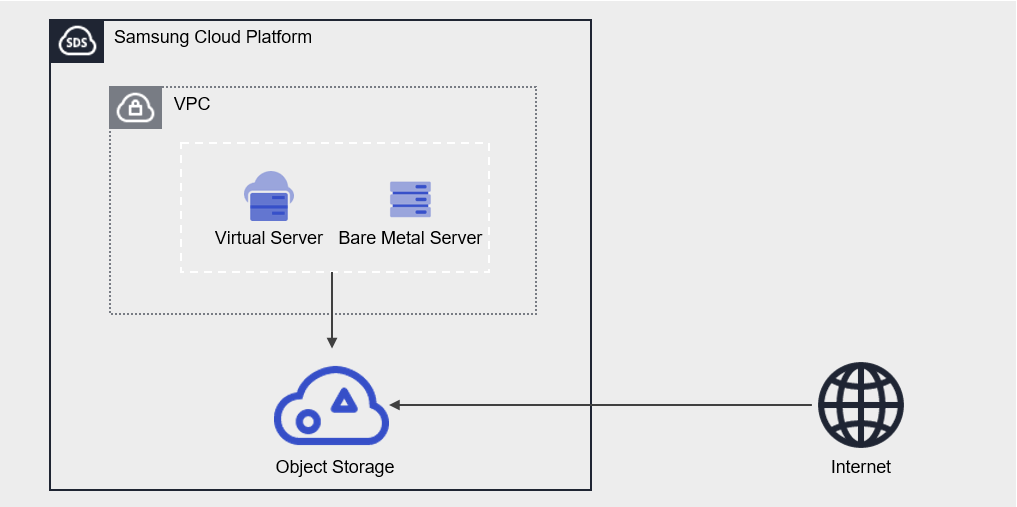
제공 기능
Object Storage는 다음과 같은 기능을 제공합니다.
- 스토리지 관리: Object Storage 생성, 폴더 생성, 폴더 삭제, 파일 업로드, 파일 다운로드, 파일 삭제 기능을 제공합니다.
- 버전 관리: 버전 관리를 사용하면, 업로드하는 파일의 모든 버전이 관리됩니다. 버전 목록 조회를 통해 이전 파일을 쉽게 다운로드할 수 있습니다.
- 암호화: 암호화 사용을 설정하면, SSE-S3 방식을 통한 암호화를 제공합니다.
- 접근 제어: 접근 제어를 사용하면, Object Storage에 접근 허용할 Public IP를 직접 입력 또는 동일한 Account 내에서 접근 허용할 자원(Virtual Server, Bare Metal Server, VPC Endpoint 등)을 선택할 수 있습니다.
- 복제: 다른 위치 또는 동일 위치의 버킷에 복제를 수행할 수 있습니다.
- 여러 개의 복제 정책 설정 가능
- 권한 관리: 기본적으로 Private 권한으로 제공되며, Public 권한 및 권한 관리 기능을 제공하고 있습니다.
- Private 권한: 인증키를 알고있는 사용자에게만 파일 공개 및 다운로드 허용
- Public 권한: 파일의 URL로 접근하면 전 세계 누구에게나 파일 공개 및 다운로드 허용
- 모니터링: 전체 파일 수, 데이터 양(Bytes), HTTP Method 요청 횟수 등 모니터링 정보를 Cloud Monitoring 서비스를 통해 확인할 수 있습니다.
구성 요소
인증키
인증키는 Object Storage 사용을 위해 사전에 생성해야 하는 필수 요소입니다.
인증키의 사용 목적은 다음과 같습니다.
- Samsung Cloud Platform Console에서 Object Storage 서비스를 생성하고, 접근하기 위해서 인증키가 필요합니다.
- Object Storage에서 제공하는 API는 Amazon S3와 호환 가능하며, Amazon S3를 활용한 도구들을 동일하게 사용할 수 있습니다. 이때 인증키 입력이 필요하며, 권한을 가진 사용자인지 식별하는 도구로서 사용됩니다. 자세한 인증키 생성 및 확인 방법은 How-to guides > 인증키 생성하기를 참고하세요.
버킷
버킷(Bucket)은 최상위 폴더로 모든 폴더와 파일은 버킷 하위에 존재합니다. Samsung Cloud Platform Console에서 Object Storage 서비스 생성하면 버킷이 생성되고, 이후 폴더 또는 파일 업로드가 가능합니다.
버킷명 생성 규칙은 다음과 같습니다.
- 버킷명은 최소 3자 이상 최대 63자 이내여야 합니다.
- 버킷명은 영문 소문자, 숫자, 마침표
.와 하이픈-으로만 구성이 가능합니다. - 버킷명은 영문 소문자 또는 숫자로 시작해야 합니다.
- 버킷명은 두 마침표를 나란히 붙여 사용하면 안됩니다.
- 버킷명은 마침표나 하이픈으로 끝날 수 없습니다.
- 버킷명은 마침표와 하이픈은 인접할 수 없습니다.
- 버킷명은 IP 주소 형식(예: 192.168.x.x)을 사용하지 않습니다.
- 버킷명으로 admin 명칭은 사용할 수 없습니다.
- 버킷명은 Account 내에 고유해야 합니다.
- 이전에 사용했던 버킷명은 최대 1시간 후 사용 가능합니다.
| 유효한 버킷명 예시 | 유효하지 않은 버킷명 예시 |
|---|---|
다음과 같은 버킷명으로 사용 가능
| 다음과 같은 버킷명으로 사용 불가능
|
폴더
폴더(Folder)는 파일을 논리적으로 묶는 목적으로 사용합니다.
폴더명 생성 규칙은 다음과 같습니다.
- 폴더명은 한글, 영문, 숫자, 특수 문자로 구성이 가능합니다.
- 입력 불가한 특수 문자는 아래와 같습니다.
| 폴더명에 사용 불가한 특수 문자 |
|---|
|
파일
파일(File)은 Object Storage에 저장하는 데이터를 의미하며 일반적인 파일과 동일합니다.
파일명 생성 규칙은 다음과 같습니다.
- 파일명은 한글, 영문, 숫자, 특수 문자로 구성이 가능합니다.
- 입력 불가한 특수 문자는 아래와 같습니다.
| 파일명에 사용 불가한 특수 문자 |
|---|
|
폴더명과 파일명은 슬래시/로 구분됩니다. 다음은 유효한 폴더명과 파일명의 예시입니다.
| 폴더명과 파일명 혼용 사용 예시 |
|---|
|
참고
폴더명과 파일명, 구분기호(
/)를 모두 포함한 경로의 길이는 1,024 Bytes (UTF-8 Encoding 기준) 이내로 제한됩니다.URL
URL을 통해 Object Storage 버킷에 접근이 가능합니다. Public과 Private URL을 제공하여 같은 Samsung Cloud Platform 환경은 물론 외부 인터넷 환경에서도 접근이 가능합니다.
URL 구조는 아래와 같이 구성되어 있습니다.
| Account ID를 사용하지 않는 URL | Account ID를 사용하는 URL |
|---|---|
| https://[대표URL]/[bucket명]/[폴더명]/[파일명] | https://[대표URL]/[accountId]:[bucket명]/[폴더명]/[파일명] |
| 구분 | 설명 | 예시 |
|---|---|---|
| 대표URL | 대표URL은 Object Storage 상세 정보 확인하기 URL에서 확인 가능
| - |
| accountId | account ID
| c2ef8be0481d4094af3c6d046e536d25 |
| bucket명 | 사용자가 생성한 버킷 이름 | bucketname |
| 폴더명 | 파일이 위치한 폴더 이름 | folder/folder01/folder02/ |
| 파일명 | 파일 이름 | Filename02 |
표. Object Storage URL 구성 요소
파일에 대한 전체 URL 정보는 파일 정보 조회하기에서 확인할 수 있습니다.
제약 사항
Object Storage의 제약 사항은 다음과 같습니다.
| 구분 | 설명 |
|---|---|
| 생성 가능한 Object Storage 서비스 수 | 리전당 1,000개 이하 |
| 파일명 길이(경로 포함) | 1,024 Bytes 이하 |
| 파일 업로드 용량 |
|
| 버킷 내 파일 수 | 2억개 이하 |
표. Object Storage 제약 사항
주의
- 버킷 내 최대 2억개 이하의 파일 저장을 권고합니다. 2억개를 초과하는 경우 급격한 성능 저하가 발생할 수 있으므로 파일 개수를 관리하세요.
- S3 Backend Filesystem 솔루션 (ex. s3fs, objectivefs 등) 사용 시, 버전 관리 미사용을 권고합니다. 버전 관리 사용 시 성능 저하가 발생할 수 있습니다.
참고
- IAM 권한 변경 후 Amazon S3 API 수행 시, 최대 30초까지 소요될 수 있습니다.
- IAM 역할을 통해 이용하는 경우, Samsung Cloud Platform Console을 통한 Object Storage 사용이 불가하며, IAM 사용자만 사용 가능합니다.
참고
- 한국 남부3(kr-south3) 리전 제약 사항
- Samsung Cloud Platform Console을 통한 파일 업로드 및 다운로드 기능이 제한됩니다.
- Public URL을 이용한 S3 API/CLI 사용이 제한됩니다.
- 단, Samsung Cloud Platform Console에서 생성한 자원(Virtual Server 등)을 통한 Private URL 접근은 가능합니다.
- 한국 남부1(kr-south1), 한국 남부2(kr-south2) 리전 제약 사항
- Public URL 접근을 위해 별도 방화벽 설정을 허용해야 합니다.
- Public URL 주소는 Object Storage 상세 페이지에서 확인할 수 있습니다. Object Storage 상세 정보 확인하기를 참고하세요.
선행 서비스
Object Storage는 선행 서비스가 없습니다.
3.1.1 - Amazon S3 활용 가이드
Object Storage는 Samsung Cloud Platform Console을 통해 서비스 생성, 목록 조회, 폴더 리스트 조회, 폴더 생성, 파일 업로드, 다운로드 등과 같은 기능을 제공하고 있습니다. 또한 해당하는 기능들은 Amazon S3와 호환 가능한 API를 통해서도 제공하고 있습니다. 따라서 Amazon S3를 활용한 도구들을 동일하게 사용 가능합니다.
Amazon S3의 활용 도구를 사용하기 위해서는 인증키 생성 및 확인이 필요합니다. 자세한 사항은 인증키 생성하기를 참고하세요.
주의
Amazon S3 활용 도구 사용 시 다음 버전을 사용해야 합니다. 다른 버전을 사용할 경우에는 일부 기능이 제한될 수 있으므로 주의하세요.
- SDK v2: 2.22.x 이하
- SDK v1: 1.12.781 이하
- CLI v2: 2.22.x 이하
- CLI v1: 1.36.x 이하
- SDK for JavaScript v3 : 3.728.0 이하
- SDK for Python(Boto3) : 1.35.x 이하
Amazon S3 API
Samsung Cloud Platform Object Storage 서비스에서 지원하는 Amazon S3 API 목록은 아래와 같습니다.
참고
Amazon S3 API에 대한 자세한 내용은 Amazon S3 API 가이드를 확인하세요.
| 구분 | 상세 설명 |
|---|---|
| head-bucket | 버킷 정보 조회 |
| list-buckets | 버킷 목록 조회 |
| get-bucket-versioning | 버킷 버전관리 조회 |
| put-bucket-versioning | 버킷 버전관리 수정 |
| get-bucket-encryption | 버킷 암호화 설정 조회 |
| put-bucket-encryption | 버킷 암호화 설정 적용 |
| delete-bucket-encryption | 버킷 암호화 설정 삭제 |
| copy-object | 오브젝트 복사, 이동, 이름 변경 |
| put-object | 오브젝트 생성 |
| get-object | 오브젝트 다운로드 |
| list-objects | 오브젝트 목록 조회 |
| head-object | 오브젝트 상세 조회 |
| get-object-acl | 오브젝트 ACL 조회 |
| delete-object | 오브젝트 삭제
|
| list-object-versions | 오브젝트 버전 목록 조회 |
| delete-object | 오브젝트 버전 삭제 |
| presign | PUT 오브젝트 Presigned URL 발급 |
| get-bucket-acl | 버킷 퍼블릭 권한확인 |
| create-bucket | 버킷 생성 |
| delete-bucket | 버킷 삭제 |
| get-bucket-cors | 버킷 CORS (Cross OriginResources) configuration 확인 |
| put-bucket-cors | 버킷 CORS 생성 (PUT) |
| delete-bucket-cors | 버킷 CORS 삭제 |
| put-bucket-tagging | 버킷 tagging 생성 |
| get-bucket-tagging | 버킷 tagging 조회 |
| delete-bucket-tagging | 버킷 tagging 삭제 |
| put-bucket-website | 버킷 website 생성 |
| get-bucket-website | 버킷 website 조회 |
| delete-bucket-website | 버킷 website 삭제 |
| get-bucket-policy-status | 버킷 policy status 조회 |
| put-bucket-acl | 버킷 acl 생성 |
| create-multipart-upload | Multipart upload 생성 |
| upload-part | Multipart upload 수행 |
| complete-multipart-upload | Multipart upload 완료 |
| list-multipart-uploads | Multipart upload 목록 |
| abort-multipart-upload | 미완료 Multipart upload 삭제 |
| put-object-tagging | Object tagging 생성 |
| get-object-tagging | Object tagging 조회 |
| delete-object-tagging | Object tagging 삭제 |
| list-objects-V2 | Object 조회 (v2) |
| put-object-acl | Object acl 생성 |
| list-parts | Parts 조회 |
| put-public-access-block | Public access block 생성 |
| get-public-access-block | public access block 조회 |
| delete-public-access-block | public access block 삭제 |
| put-bucket-lifecycle | 버킷 Lifecycle 생성 (Expiration rule만 사용 가능) |
| get-bucket-lifecycle | 버킷 Lifecycle 조회 |
| delete-bucket-lifecycle | 버킷 Lifeyccycle 삭제 |
| put-bucket-replication | 버킷 복제 정책 수정
|
| get-bucket-replication | 버킷 복제 정책 조회 |
| delete-bucket-replication | 버킷 복제 정책 삭제 |
표. Amazon S3 지원 API 목록
Amazon S3 CLI
AWS CLI에서 Amazon S3 사용하기 위해서는 Amazon S3 CLI 가이드를 참고하세요.
Java용 Amazon S3 SDK
Java용 Amazon S3 SDK를 사용하기 위해서는 Amazon S3 SDK 가이드를 참고하세요.
참고
기타 언어에 대한 SDK 가이드 및 Rest API 가이드는 AWS 공식 홈페이지에서 확인하세요.
참고
- Amazon S3 SDK 사용하기 위해서 필요한 region 파라미터는 아래 참고하여 사용하세요.
- 한국 서부(kr-west1)인 경우: kr-west
- 한국 남부1,2,3(kr-south1,2,3)인 경우: kr-south
- region 파라미터는 참고용이며, 실제 region은 URL 기준으로 구분합니다.
참고
- 한국 남부3(kr-south3) 리전 제약 사항
- Samsung Cloud Platform Console을 통한 파일 업로드 및 다운로드 기능이 제한됩니다.
- Public URL을 이용한 S3 API/CLI 사용이 제한됩니다.
- 단, Samsung Cloud Platform Console에서 생성한 자원(Virtual Server 등)을 통한 Private URL 접근은 가능합니다.
- 한국 남부1(kr-south1), 한국 남부2(kr-south2) 리전 제약 사항
- Public URL 접근을 위해 별도 방화벽 설정을 허용해야 합니다.
- Public URL 주소는 Object Storage 상세 페이지에서 확인할 수 있습니다. Object Storage 상세 정보 확인하기를 참고하세요.
3.1.2 - 모니터링 지표
Object Storage 모니터링 지표
아래 표는 Cloud Monitoring을 통해 확인할 수 있는 Object Storage의 모니터링 지표를 나타냅니다. 자세한 Cloud Monitoring 사용 방법은 Cloud Monitoring 가이드를 참고하세요.
| 성능항목 명 | 설명 | 단위 |
|---|---|---|
| Objects | 버킷 내 저장된 오브젝트 수 | cnt |
| Bucket Used | 버킷 내 저장된 데이터 양 (bytes) | bytes |
| Requests [Upload Avg] | 버킷별 Upload 사용량 | bytes |
| Requests [Download Avg] | 버킷별 Download 사용량 | bytes |
| Requests [Total] | 버킷 에 실행된 HTTP 요청 총 횟수 | cnt |
| Requests [Get] | 버킷 내 객체들에 대해 실행된 HTTP GET 요청 횟수 | cnt |
| Requests [Head] | 버킷 내 객체들에 대해 실행된 HTTP HEAD 요청 횟수 | cnt |
| Requests [List] | 버킷 내 객체들에 대해 실행된 LIST 요청 횟수 | cnt |
| Requests [Post] | 버킷 내 객체들에 대해 실행된 HTTP POST 요청 횟수 | cnt |
| Requests [Put] | 버킷 내 객체들에 대해 실행된 HTTP PUT 요청 횟수 | cnt |
| Requests [Delete] | 버킷 내 객체들에 대해 실행된 HTTP DELETE 요청 횟수 | cnt |
표. Object Storage 모니터링 지표
3.2 - How-to guides
사용자는 Samsung Cloud Platform Console을 통해 Object Storage의 필수 정보를 입력하고, 상세 옵션을 선택하여 해당 서비스를 생성할 수 있습니다.
인증키 생성하기
Samsung Cloud Platform Console에서 Object Storage 서비스를 생성 및 사용하기 위해서는 사전에 인증키 생성이 필요합니다.
인증키 생성은 My 메뉴 > My Info. > 인증키 관리 > 인증키 생성에서 생성할 수 있습니다. 자세한 내용은 IAM > 인증키 생성하기를 참고하세요.
참고
- 인증키(Access Key, Secret Key)는 Amazon S3 활용 도구 인증 시 사용합니다.
- 인증키는 Object Storage 뿐만 아니라, OpenAPI와 CLI의 인증 시에도 사용합니다.
- 인증키는 최대 2개까지 생성 가능합니다.
주의
- 인증키의 기간이 만료되면 Object Storage 서비스 접근 권한이 제한됩니다. 원활한 서비스 이용을 위하여 인증키의 만료 기간을 미리 확인하세요.
- 인증키를 사용 중지할 경우, Object Storage 서비스 접근 권한이 제한됩니다.
Object Storage 생성하기
Samsung Cloud Platform Console에서 Object Storage 서비스를 생성하여 사용할 수 있습니다.
Object Storage를 생성하려면 다음 절차를 따르세요.
- 모든 서비스 > Storage > Object Storage 메뉴를 클릭하세요. Object Storage의 Service Home 페이지로 이동합니다.
- Service Home 페이지에서 Object Storage 생성 버튼을 클릭하세요. Object Storage 생성 페이지로 이동합니다.
- Object Storage 생성 페이지에서 서비스 생성에 필요한 정보들을 입력하세요.
구분 필수 여부상세 설명 버킷명 필수 사용자가 생성하는 버킷 이름 - 영문 소문자 또는 숫자로 시작하며 영문 소문자, 숫자, 대시
-, 마침표.를 이용하여 3~63자로 입력
- 마침표
.가 2개 이상 연속될 수 없습니다.
- 마침표
.와 대시-는 인접할 수 없습니다.
- 마침표
.나 대시-로 끝날 수 없습니다.
- IP 형식을 사용 불가
- admin 명칭 사용 불가
- 자세한 버킷명에 대한 설명은 버킷명 생성 규칙을 참고하세요.
표. Object Storage 필수 정보 입력 항목 - 영문 소문자 또는 숫자로 시작하며 영문 소문자, 숫자, 대시
주의
Archive Storage 서비스에서 Archiving 대상으로 사용 중인 버킷명으로 생성할 경우, 설정된 Archiving 정책이 적용되므로 주의하세요.
- 요약 패널에서 생성한 상세 정보와 예상 청구 금액을 확인하고, 완료 버튼을 클릭하세요.
- 생성이 완료되면, Object Storage 목록 페이지에서 생성한 자원을 확인하세요.
Object Storage 상세 정보 확인하기
Object Storage 서비스는 전체 자원 목록과 상세 정보를 확인하고 수정할 수 있습니다.
Object Storage 상세 페이지에서는 상세 정보, 폴더리스트, 태그 탭으로 구성되어 있습니다.
Object Storage 서비스의 상세 정보를 확인하려면 다음 절차를 따르세요.
- 모든 서비스 > Storage > Object Storage 메뉴를 클릭하세요. Object Storage의 Service Home 페이지로 이동합니다.
- Service Home 페이지에서 Object Storage 메뉴를 클릭하세요. Object Storage 목록 페이지로 이동합니다.
- Object Storage 목록 페이지에서 상세 정보를 확인할 자원을 클릭하세요. Object Storage 상세 페이지로 이동합니다.
- Object Storage 상세 페이지에는 상태 정보 및 부가 기능 정보가 표시되며, 상세 정보, 폴더리스트, 복제, 태그 탭으로 구성됩니다.
구분 상세 설명 버킷 상태 버킷의 상태 - Active: 사용 가능한 상태
서비스 해지 서비스를 해지하는 버튼 표. 상태 정보 및 부가 기능
- Object Storage 상세 페이지에는 상태 정보 및 부가 기능 정보가 표시되며, 상세 정보, 폴더리스트, 복제, 태그 탭으로 구성됩니다.
참고
Object Storage 자원에서는 작업 이력을 지원하지 않습니다.
필요한 경우 Logging&Audit 서비스를 통해 확인해주세요. 자세한 내용은 Logging & Auddit > How-to Guides을 확인하세요.
필요한 경우 Logging&Audit 서비스를 통해 확인해주세요. 자세한 내용은 Logging & Auddit > How-to Guides을 확인하세요.
상세 정보
Object Storage 목록 페이지에서 선택한 자원의 상세 정보를 확인하고, 필요한 경우 정보를 수정할 수 있습니다.
| 구분 | 상세 설명 |
|---|---|
| 서비스 | 서비스명 |
| 자원 유형 | 자원 유형 |
| SRN | Samsung Cloud Platform에서의 고유 자원 ID
|
| 자원명 | 자원 이름
|
| 자원ID | 서비스에서의 고유 자원 ID |
| 버킷명 | 사용자가 생성한 버킷 이름 |
| 구분 | 원본 또는 복제본을 구분해주는 필드
|
| 사용량 | 버킷의 전체 데이터 사용량 |
| 암호화 | 암호화 사용 정보
|
| 버전 관리 | 버전 관리 사용 정보
|
| URL | Object Storage에 URL로 접근할 수 있도록 Public, Private 주소를 제공
|
| 접근 제어 | 접근 제어 사용하면 허용된 자원만 버킷에 접근할 수 있도록 제어 가능
|
표. Object Storage 상세 정보 탭 항목
폴더 리스트
폴더 리스트 탭을 통해 버킷에 저장된 폴더, 파일들의 목록을 확인할 수 있습니다.
| 구분 | 상세 설명 |
|---|---|
| 이름 | 파일명 또는 폴더명 |
| 크기 | 파일의 용량 |
| 수정일시 | 파일이 가장 최근에 수정된 일시 |
| 추가기능 > 더보기 | 파일, 폴더 관련 관리 버튼
|
| 새폴더 | 새로운 폴더 추가
|
| 파일 업로드 | 새로운 파일 또는 작업 중인 파일을 업로드
|
| 삭제 | 파일 또는 폴더 삭제
|
| 다운로드 | 파일 다운로드
|
표. 폴더 리스트 탭 항목
참고
- 한국 남부3(kr-south3) 리전 제약 사항
- Samsung Cloud Platform Console을 통한 파일 업로드 및 다운로드 기능이 제한됩니다.
- Public URL을 이용한 S3 API/CLI 사용이 제한됩니다.
- 단, Samsung Cloud Platform Console에서 생성한 자원(Virtual Server 등)을 통한 Private URL 접근은 가능합니다.
- 한국 남부1(kr-south1), 한국 남부2(kr-south2) 리전 제약 사항
- Public URL 접근을 위해 별도 방화벽 설정을 허용해야 합니다.
- Public URL 주소는 Object Storage 상세 페이지에서 확인할 수 있습니다. Object Storage 상세 정보 확인하기를 참고하세요.
- delete marker가 최신 버전인 경우, 폴더 리스트에서 확인할 수 없습니다.
- delete marker 버전은 버전 목록에서 확인할 수 없습니다.
복제
Object Storage 목록 페이지에서 선택한 자원의 복제 정보를 확인하고 관리할 수 있습니다.
| 구분 | 상세 설명 |
|---|---|
| 정책명 | 복제 정책의 이름
|
| 복제 대상 | 복제 대상 버킷 이름 |
| 복제 위치 | 복제 위치(리전) |
| 대상 파일 | 복제 대상 파일 목록 |
| 상태 | 복제 정책의 상태
|
| 추가 | 새로운 복제 정책 추가
|
| 더보기 | 정책 관리 가능
|
표. Object Storage 복제 정보 탭 항목
태그
Object Storage 목록 페이지에서 선택한 자원의 태그 정보를 확인하고, 추가하거나 변경 또는 삭제할 수 있습니다.
| 구분 | 상세 설명 |
|---|---|
| 태그 목록 | 태그 목록
|
표. Object Storage 태그 탭 항목
작업 이력
참고
Object Storage 자원에서는 작업 이력을 지원하지 않습니다.
필요한 경우 Logging&Audit 서비스를 통해 확인해주세요. 자세한 내용은 Logging&Auddit > How-to Guides을 확인하세요.
필요한 경우 Logging&Audit 서비스를 통해 확인해주세요. 자세한 내용은 Logging&Auddit > How-to Guides을 확인하세요.
Object Storage 암호화 설정하기
버킷에 저장하는 데이터를 암호화하도록 설정할 수 있습니다. 버킷 암호화 설정한 이후 업로드한 데이터에 암호화 설정이 적용됩니다. 암호화 사용시 SSE-S3 암호화 키 방식과 AES256 암호화 알고리즘이 적용됩니다.
참고
Object Storage의 버킷 암호화는 2가지(SSE-S3/SSE-KMS)를 제공할 수 있습니다. SSE-S3는 Amazon S3 관리형 키를 사용한 서버 측 암호화(SSE-S3)입니다. SSE-KMS는 Key Management Service(KMS) 키를 사용한 서버 측 암호화(SSE-KMS)입니다.
본 서비스에서는 Amazon S3 관리형 키를 사용한 서버 측 암호화(SSE-S3)를 기본 방식으로 출시하였으며, Key Management Service(KMS) 키를 사용한 서버 측 암호화(SSE-KMS)는 추후 서비스 로드맵에 따라 제공할 예정입니다.
본 서비스에서는 Amazon S3 관리형 키를 사용한 서버 측 암호화(SSE-S3)를 기본 방식으로 출시하였으며, Key Management Service(KMS) 키를 사용한 서버 측 암호화(SSE-KMS)는 추후 서비스 로드맵에 따라 제공할 예정입니다.
안내
버킷 암호화를 설정한 이전에 저장된 데이터가 있다면 암호화 설정이 반영되지 않습니다.
- 파일을 다시 업로드 하면, 암호화가 반영됩니다.
- 기존 데이터도 암호화 설정을 하기 위해서는 다시 업로드를 해야합니다.
Object Storage 버킷 암호화 사용하기 위해 다음 절차를 따르세요.
- 모든 서비스 > Storage > Object Storage 메뉴를 클릭하세요. Object Storage의 Service Home 페이지로 이동합니다.
- Service Home 페이지에서 Object Storage 메뉴를 클릭하세요. Object Storage 목록 페이지로 이동합니다.
- Object Storage 목록 페이지에서 암호화 사용할 자원(버킷)을 클릭하세요. Object Storage 상세 페이지로 이동합니다.
- Object Storage 상세 페이지에서 암호화가 미사용인지 확인하세요.
- 암호화가 미사용이면, 수정 버튼 클릭하세요.암호화 수정 팝업 열립니다.
- 암호화 사용 체크 후, 확인 버튼 클릭하세요.
Object Storage 해지하기
사용하지 않는 Object Storage을 해지해 운영 비용을 절감할 수 있습니다. 단, 서비스를 해지하면 운영 중인 서비스가 즉시 중단될 수 있으므로 서비스 중단 시 발생하는 영향을 충분히 고려한 후 해지 작업을 진행해야 합니다.
주의
- 저장된 데이터가 없는 버킷의 서비스 해지가 가능합니다.
- 파일 업로드 중이라면 업로드가 취소됩니다.
- 데이터 삭제 후에는 복구할 수 없으므로 주의해주세요.
Object Storage를 해지하려면 다음 절차를 따르세요.
- 모든 서비스 > Storage > Object Storage 메뉴를 클릭하세요. Object Storage의 Service Home 페이지로 이동합니다.
- Service Home 페이지에서 Object Storage 메뉴를 클릭하세요. Object Storage 목록 페이지로 이동합니다.
- Object Storage 목록 페이지에서 해지할 자원(버킷)을 선택하고, 서비스 해지 버튼을 클릭하세요.
- 해지 확인을 위해 버킷명을 입력하세요.
- 버킷명을 맞게 입력하였다면, 확인 버튼이 활성화됩니다. 확인 버튼을 클릭하세요.
- 해지가 완료되면, Object Storage 목록 페이지에서 자원이 해지되었는지 확인하세요.
3.2.1 - 접근 제어
버킷에 접근 제어를 사용으로 설정하면 접근 허용된 자원만 버킷에 접근할 수 있습니다. Public IP를 입력하거나, Samsung Cloud Platform Console에서 생성한 자원에 대해서 접근 허용하는 설정할 수 있습니다.
접근 제어 설정하기
버킷에 접근 제어를 사용으로 설정할 수 있습니다.
Object Storage 접근 제어 설정을 하기 위해 다음 절차를 따르세요.
- 모든 서비스 > Storage > Object Storage 메뉴를 클릭하세요. Service Home 페이지로 이동합니다.
- Service Home 페이지에서 Object Storage 메뉴를 클릭하세요. Object Storage 목록 페이지로 이동합니다.
- Object Storage 목록 페이지에서 접근 제어 설정할 자원(버킷)을 클릭하세요. Object Storage 상세 페이지로 이동합니다.
- Object Storage 상세 페이지에서 접근 제어가 미사용인지 확인하세요.
- 접근 제어가 미사용이면 수정 버튼 클릭하세요. 접근 제어 수정 팝업창이 열립니다.
- 접근 제어 사용 체크 후, 확인 버튼 클릭하세요. Object Storage 상세 페이지에서 접근 제어가 사용으로 변경됩니다.
안내
접근 제어를 사용으로 변경하면, Public UP, 서비스 자원, Cloud Functions 서비스의 접근 제어를 설정할 수 있습니다.
- Public IP, 서비스 자원을 등록하여 접근을 허가하거나 Cloud Functions 서비스의 접근 제어 사용 여부를 설정하세요.
| 구분 | 상세 설명 |
|---|---|
| Public IP 허용 | 등록된 Public IP 또는 CIDR 추가
|
| 서비스 자원 허용 | 동일 Account/리전에서 생성된 서비스 자원 선택
|
| Cloud Functions 서비스 허용 | Cloud Functions 서비스에서 Java Runtime 코드를 변경하기 위한 Object Storage 접근 허용 여부 설정
|
표. 접근 제어 항목
참고
접근 허용을 수정하면 변경 사항이 완료되기까지 시간이 최대 30초까지 소요될 수 있습니다.
참고
한국 남부(kr-south) 리전 제약 사항
- 한국 남부(kr-south) 리전은 Cloud Funtions 서비스를 제공하지 않으므로 Cloud Functions 서비스 허용 기능을 사용할 수 없습니다.
Public IP 접근 허용하기
버킷에 접근 제어가 사용으로 설정이 되어 있으면 Public IP 허용을 추가할 수 있습니다.
Object Storage에서 Public IP 접근 허용 추가하기 위해 다음 절차를 따르세요.
- 모든 서비스 > Storage > Object Storage 메뉴를 클릭하세요. Service Home 페이지로 이동합니다.
- Service Home 페이지에서 Object Storage 메뉴를 클릭하세요. Object Storage 목록 페이지로 이동합니다.
- Object Storage 목록 페이지에서 접근 제어 설정할 자원(버킷)을 클릭하세요. Object Storage 상세 페이지로 이동합니다.
- Object Storage 상세 페이지에서 접근 제어가 사용인지 확인하세요.
- 접근 제어가 미사용이면 수정 버튼 클릭한 후, 접근 제어 팝업창에서 접근 제어를 사용으로 변경하세요.
- 접근 제어가 사용일 경우에만 IP 접근 허용, 서비스 자원 허용, Cloud Functions 서비스 허용 목록이 표시됩니다.
- Public IP 허용에서 수정 버튼을 클릭하세요. Public IP 허용 수정 팝업창이 열립니다.
- 접근 허용할 Public IP를 입력하고, 추가 버튼을 클릭하세요.
컬럼 필수 상세 설명 Public IP 허용 필수 단일 IP 또는 CIDR 형식으로 입력(150개까지 입력 가능) - 192.168.x.x (IP 형식)
- 192.168.x.x/24 (CIDR 형식)
표. Public IP 허용 수정 팝업 입력 항목 - 목록에 추가된 것 확인하고, 확인 버튼을 누르세요.
- 추가된 Public IP를 Object Storage 상세 페이지의 접근 제어 > Public IP 허용 목록에서 확인하세요.
참고
- Public IP 허용을 수정하면 변경 사항이 완료되기까지 시간이 최대 30초까지 소요될 수 있습니다.
- Public IP는 최대 150개까지 허용 가능합니다.
서비스 자원 접근 허용하기
버킷에 접근 제어가 사용으로 설정이 되어 있으면 서비스 자원 허용에서 서비스 자원을 추가할 수 있습니다.
Object Storage에서 서비스 자원의 접근 허용하기 위해 다음 절차를 따르세요.
- 모든 서비스 > Storage > Object Storage 메뉴를 클릭하세요. Service Home 페이지로 이동합니다.
- Service Home 페이지에서 Object Storage 메뉴를 클릭하세요. Object Storage 목록 페이지로 이동합니다.
- Object Storage 목록 페이지에서 접근 제어 설정할 자원(버킷)을 클릭하세요. Object Storage 상세 페이지로 이동합니다.
- Object Storage 상세 페이지에서 접근 제어가 사용인지 확인하세요.
- 접근 제어가 미사용이면 수정 버튼 클릭한 후, 접근 제어 팝업창에서 접근 제어를 사용으로 변경하세요.
- 접근 제어가 사용일 경우에만 IP 접근 허용, 서비스 자원 허용, Cloud Functions 서비스 허용 목록이 표시됩니다.
- 서비스 자원 허용에서 수정 버튼을 클릭하세요. 서비스 자원 선택 팝업창이 열립니다.
안내
서비스별 허용 기준은 다음과 같습니다.
- Virtual Server/GPU Server/Bare Metal Server/Multi-node GPU Cluster: 서버별 허용
- VPC Endpoint: VPC Endpoint별 허용
- PostgreSQL, MariaDB, MySQL, EPAS, Microsoft SQL Server: 클러스터별 허용
서버에서 Object Storage에 접근하기 위해 아래 작업 필요합니다.
- 서버에서 nslookup 명령어를 통해 Object Storage IP 확인
- Security Group or Firewall 서비스를 통해 Rule 등록 후 서버에 적용
- 대상 주소 : ①에서 확인한 Object Storage IP
- 방향 : Outbound
- 서비스 : TCP 80, 443 (http 사용 시 80 / https 사용 시 443)
주의
각 서비스의 상태가 다음과 같은 경우, 서비스 자원 접근 허용 및 해제가 가능합니다. 다음 상태가 아닐 경우에는 기존에 허용된 서비스 자원도 영향 받을 수 있습니다.
- Virtual Server/GPU Server: Build, Building, Networking, Scheduling, Block_Device_Mapping, Spawning, Deleting, Error 외 상태
- Bare Metal Server/Multi-node GPU Cluster: Running, Starting, Stopping, Stopped
- VPC Endpoint: Active
- PostgreSQL/MariaDB/MySQL/EPAS/Microsoft SQL Server: Running
- 접근 허용할 서버를 선택하고, 확인 버튼을 누르세요.
- 추가된 서버를 Object Storage 상세 페이지의 접근 제어 > 서비스 자원 허용 목록에서 확인하세요.
참고
- 서비스 자원 허용을 수정하면 변경 사항이 완료되기까지 시간이 최대 30초까지 소요될 수 있습니다.
- 서비스 자원은 최대 150개까지 허용 가능합니다.
Cloud Functions 서비스 접근 허용하기
버킷에 접근 제어가 사용으로 설정이 되어 있으면 Cloud Functions 서비스에서 Object Storage에 접근할 수 있도록 허용할 수 있습니다.
Object Storage에서 Cloud Functions 서비스의 접근을 허용하려면 다음 절차를 따르세요.
- 모든 서비스 > Storage > Object Storage 메뉴를 클릭하세요. Service Home 페이지로 이동합니다.
- Service Home 페이지에서 Object Storage 메뉴를 클릭하세요. Object Storage 목록 페이지로 이동합니다.
- Object Storage 목록 페이지에서 접근 제어 설정할 자원(버킷)을 클릭하세요. Object Storage 상세 페이지로 이동합니다.
- Object Storage 상세 페이지에서 접근 제어가 사용인지 확인하세요.
- 접근 제어가 미사용이면 수정 버튼 클릭한 후, 접근 제어 팝업창에서 접근 제어를 사용으로 변경하세요.
- 접근 제어가 사용일 경우에만 IP 접근 허용, 서비스 자원 허용, Cloud Functions 서비스 허용 목록이 표시됩니다.
- Cloud Functions 서비스 허용에서 수정 버튼을 클릭하세요. Cloud Functions 서비스 수정 팝업창이 열립니다.
- 허용을 체크한 후, 확인 버튼을 클릭하세요.
참고
- Cloud Functions 서비스의 접근 허용 설정이 완료되면 Cloud Fuctions 서비스에서 Object Storage에 저장된 Java Runtime 실행 파일을 불러올 수 있습니다.
- Cloud Fuctions 서비스에서 Java Runtime 실행 파일을 불러오는 방법은 Java Runtime 코드 변경하기를 참고하세요.
참고
한국 남부(kr-south) 리전 제약 사항
- 한국 남부(kr-south) 리전은 Cloud Funtions 서비스를 제공하지 않으므로 Cloud Functions 서비스 허용 기능을 사용할 수 없습니다.
3.2.2 - 파일 및 폴더 관리
생성된 Object Storage에 파일을 저장하거나 저장된 파일을 다운로드하는 등 관리가 필요한 경우, Object Storage 상세 정보 및 폴더 리스트 페이지에서 작업을 수행할 수 있습니다.
새폴더 만들기
버킷에 새로운 데이터 저장을 위해서 새로운 폴더 생성이 필요할 수 있습니다.
Object Storage 새폴더 생성을 위해 다음 절차를 따르세요.
- 모든 서비스 > Storage > Object Storage 메뉴를 클릭하세요. Service Home 페이지로 이동합니다.
- Service Home 페이지에서 Object Storage 메뉴를 클릭하세요. Object Storage 목록 페이지로 이동합니다.
- Object Storage 목록 페이지에서 새폴더를 생성할 자원(버킷)을 클릭하세요. Object Storage 상세 페이지로 이동합니다.
- 폴더 리스트 탭을 클릭하세요. 폴더 리스트 페이지로 이동합니다.
- 새폴더 버튼을 클릭하세요. 새폴더 팝업창이 열립니다.
- 사용할 폴더명을 입력하고, 확인 버튼을 클릭하세요. 새폴더 생성을 알리는 팝업창이 열립니다.
주의
- 폴더명에 사용 불가한 특수 문자가 포함되지 않아야 합니다. 자세한 내용은 폴더명 생성 규칙을 참고하세요.
- 폴더명과 파일명, 구분기호(
/)를 모두 포함한 전체 경로의 길이는 1,024 Bytes (UTF-8 Encoding 기준) 이내로 제한됩니다.
- 확인 버튼을 클릭한 후, 폴더 리스트 목록에서 생성된 폴더를 확인하세요.
파일 업로드하기
참고
- 한국 남부3(kr-south3) 리전 제약 사항
- Samsung Cloud Platform Console을 통한 파일 업로드 및 다운로드 기능이 제한됩니다.
- Public URL을 이용한 S3 API/CLI 사용이 제한됩니다.
- 단, Samsung Cloud Platform Console에서 생성한 자원(Virtual Server 등)을 통한 Private URL 접근은 가능합니다.
- 한국 남부1(kr-south1), 한국 남부2(kr-south2) 리전 제약 사항
- Public URL 접근을 위해 별도 방화벽 설정을 허용해야 합니다.
- Public URL 주소는 Object Storage 상세 페이지에서 확인할 수 있습니다. Object Storage 상세 정보 확인하기를 참고하세요.
버킷에 새로운 파일 또는 작업 중인 파일을 업로드 할 수 있습니다. Object Storage 파일 업로드를 위해 다음 절차를 따르세요.
- 모든 서비스 > Storage > Object Storage 메뉴를 클릭하세요. Service Home 페이지로 이동합니다.
- Service Home 페이지에서 Object Storage 메뉴를 클릭하세요. Object Storage 목록 페이지로 이동합니다.
- Object Storage 목록 페이지에서 파일 업로드 할 자원(버킷)을 클릭하세요. Object Storage 상세 페이지로 이동합니다.
- 폴더 리스트 탭을 클릭하세요. 폴더 리스트 페이지로 이동합니다.
- 파일 업로드 버튼을 클릭하세요. 파일 업로드 팝업창이 열립니다.
- 파일 첨부 버튼을 클릭한 후, 업로드할 파일을 선택하거나 첨부할 파일을 팝업창에 끌어 놓으세요.
주의
- 첨부 파일은 3 GB 이내의 파일을 3개까지 업로드할 수 있습니다.
- 첨부 파일명에는 사용 불가한 특수 문자가 포함되지 않아야 합니다. 자세한 내용은 파일명 생성 규칙을 참고하세요.
- 폴더명과 파일명, 구분기호(
/)를 모두 포함한 전체 경로의 길이는 1,024 Bytes (UTF-8 Encoding 기준) 이내로 제한됩니다. - 중복 파일이 있는 경우, 업로드할 수 없습니다.
- 파일을 모두 선택하였다면, 업로드 버튼을 클릭하세요.
- 업로드가 성공하였으면, 폴더 리스트에서 파일을 확인하세요.
파일 다운로드하기
참고
- 한국 남부3(kr-south3) 리전 제약 사항
- Samsung Cloud Platform Console을 통한 파일 업로드 및 다운로드 기능이 제한됩니다.
- Public URL을 이용한 S3 API/CLI 사용이 제한됩니다.
- 단, Samsung Cloud Platform Console에서 생성한 자원(Virtual Server 등)을 통한 Private URL 접근은 가능합니다.
- 한국 남부1(kr-south1), 한국 남부2(kr-south2) 리전 제약 사항
- Public URL 접근을 위해 별도 방화벽 설정을 허용해야 합니다.
- Public URL 주소는 Object Storage 상세 페이지에서 확인할 수 있습니다. Object Storage 상세 정보 확인하기를 참고하세요.
버킷에 저장되어 있는 파일을 다운로드할 수 있습니다. Object Storage 파일 다운로드를 위해 다음 절차를 따르세요.
- 모든 서비스 > Storage > Object Storage 메뉴를 클릭하세요. Service Home 페이지로 이동합니다.
- Service Home 페이지에서 Object Storage 메뉴를 클릭하세요. Object Storage 목록 페이지로 이동합니다.
- Object Storage 목록 페이지에서 다운로드 할 자원(버킷)을 클릭하세요. Object Storage 상세 페이지로 이동합니다.
- 폴더 리스트 탭을 클릭하세요. 폴더 리스트 페이지로 이동합니다.
- 다운로드 할 파일의 오른쪽 끝에 위치한 더보기 > 다운로드 버튼을 클릭하세요. 파일 다운로드가 시작됩니다.
- 브라우저에서 파일 다운로드가 완료되었는지 확인하세요.
파일 정보 조회하기
버킷에 저장되어 있는 파일의 정보를 조회할 수 있습니다. Object Storage 파일 정보 조회를 위해 다음 절차를 따르세요.
- 모든 서비스 > Storage > Object Storage 메뉴를 클릭하세요. Service Home 페이지로 이동합니다.
- Service Home 페이지에서 Object Storage 메뉴를 클릭하세요. Object Storage 목록 페이지로 이동합니다.
- Object Storage 목록 페이지에서 파일 정보 조회할 파일 있는 자원(버킷)을 클릭하세요. Object Storage 상세 페이지로 이동합니다.
- 폴더 리스트 탭을 클릭하세요. 폴더 리스트 페이지로 이동합니다.
- 정보 조회할 파일의 오른쪽 끝에 위치한 더보기 > 파일 정보 버튼을 클릭하세요. 파일 정보 팝업창이 열립니다.
- 파일 정보 팝업창에서 자세한 파일 정보를 확인하세요.
구분 상세 설명 파일명 파일이름 Content type 객체 유형 총 크기 파일의 용량 수정 일시 파일이 가장 최근에 수정된 일시 권한 Public Access 허용 여부 URL 파일 경로 URL로 접근할 수 있도록 Public, Private 주소를 제공 - Public: 외부 인터넷 망에서 접근할 수 있도록 제공
- Private: Samsung Cloud Platform Console의 같은 Account의 같은 리전에서 생성된 자원에서 접근 가능한 주소를 제공
표. 파일 정보 항목
파일 복사하기
버킷에 저장 중인 파일을 동일한 위치에 복사할 수 있습니다. 파일을 복사하려면 다음 절차를 따르세요.
- Storage > Object Storage 메뉴를 클릭하세요. Object Storage 목록 페이지로 이동합니다.
- Object Storage 목록 페이지에서 파일을 복사할 자원(버킷)을 클릭하세요. Object Storage 상세 페이지로 이동합니다.
- 폴더 리스트 탭을 클릭하세요. 폴더 리스트 페이지로 이동합니다.
- 복사할 파일의 오른쪽 끝에 있는 더보기 > 파일 복사 버튼을 클릭하세요. 파일 복사 팝업창이 열립니다.
- 파일명을 입력한 후, 확인 버튼을 클릭하세요. 파일 복사를 알리는 팝업창이 열립니다.
주의
- 버킷명, 폴더명, 파일명, 구분기호(
/)를 모두 포함한 전체 경로의 길이는 1,024 Bytes (URL Encoding 기준) 이하의 파일만 복사할 수 있습니다. - Samsung Cloud Platform Console에서는 파일 크기가 5 GB 이하인 경우에만 파일만 복사할 수 있습니다. 파일 크기가 5 GB를 초과할 경우에는 S3 API를 활용하여 복사할 수 있습니다.
- 동일한 버킷 및 폴더 내에서 복사할 수 있습니다.
- 버전 관리를 사용하지 않는 버킷인 경우, 폴더 내 동일한 이름의 파일이 있으면 덮어 씁니다.
- 확인 버튼을 클릭한 후, 폴더 리스트 목록에서 복사한 파일을 확인하세요.
파일 및 폴더 삭제하기
버킷에 저장되어 있는 파일 및 폴더를 삭제할 수 있습니다. Object Storage 파일 및 폴더를 삭제하기 위해 다음 절차를 따르세요.
주의
- 폴더 삭제 시 폴더 안의 폴더/파일이 모두 삭제 됩니다.
- 파일 삭제 시 모든 버전이 일괄 삭제됩니다.
- 모든 서비스 > Storage > Object Storage 메뉴를 클릭하세요. Service Home 페이지로 이동합니다.
- Service Home 페이지에서 Object Storage 메뉴를 클릭하세요. Object Storage 목록 페이지로 이동합니다.
- Object Storage 목록 페이지에서 삭제할 파일이나 폴더가 있는 자원(버킷)을 클릭하세요. Object Storage 상세 페이지로 이동합니다.
- 폴더 리스트 탭을 클릭하세요. 폴더 리스트 페이지로 이동합니다.
- 삭제할 파일이나 폴더의 오른쪽 끝에 위치한 더보기 > 삭제 버튼을 클릭하세요. 삭제 팝업창이 열립니다.
- 왼쪽 체크 박스에서 여러 파일이나 폴더를 선택 후, 상단 삭제 버튼 클릭하여 여러 파일이나 폴더를 한꺼번에 삭제할 수 있습니다.
- 삭제 팝업창에서 확인 버튼을 클릭하여 삭제를 완료합니다.
- 폴더 리스트 목록에서 파일이나 폴더가 삭제된 것을 확인하세요.
참고
여러 개의 파일 및 폴더를 동시에 삭제하는 경우, 시간이 오래 걸릴 수 있습니다.
3.2.3 - 버전 관리
버킷에 버전 관리를 설정할 수 있고, 버전 관리를 설정하면 파일 이름이 같은 파일을 업로드 했을 때 파일 수정에 대한 이력을 관리할 수 있습니다. 파일의 버전 목록을 조회할 수 있으며, 버전 목록에서 이전 버전의 파일을 다운로드 할 수 있습니다.
버전 관리 설정하기
버킷에 버전 관리를 설정할 수 있습니다.
주의
S3 Backend Filesystem 솔루션 (ex. s3fs, objectivefs 등) 사용 시, 버전 관리 미사용을 권고합니다. 버전 관리 사용 시 성능 저하가 발생할 수 있습니다.
Object Storage 버전 관리를 설정하기 위해 다음 절차를 따르세요.
- 모든 서비스 > Storage > Object Storage 메뉴를 클릭하세요. Service Home 페이지로 이동합니다.
- Service Home 페이지에서 Object Storage 메뉴를 클릭하세요. Object Storage 목록 페이지로 이동합니다.
- Object Storage 목록 페이지에서 버전 관리 설정할 자원(버킷)을 클릭하세요. Object Storage 상세 페이지로 이동합니다.
- Object Storage 상세 페이지에서 버전 관리가 미사용인지 확인하세요.
- 버전 관리가 미사용이면 수정 버튼 클릭하세요. 버전 관리 수정 팝업창이 열립니다.
- 버전 관리 사용 체크 후, 확인 버튼 클릭하세요. Object Storage 상세 페이지에서 버전 관리가 사용으로 변경됩니다.
참고
버전 관리를 처음으로 설정하면 변경 사항을 완료되기까지 시간이 소요될 수 있습니다. 소요 시간은 버킷의 규모에 따라 달라질 수 있습니다. 설정이 완료되지 전까지의 작업은 버전이 적용되지 않을 수 있습니다.
안내
- 버전 관리를 설정한 시점부터 파일 업로드 및 수정에 대한 버전 관리가 가능합니다.
- 모든 파일에는 버전 ID가 있지만, 버전 관리 설정 전에는 버전 ID가 null(-)이고, 버전 관리를 설정한 뒤, 파일 업로드를 하면 버전 ID가 생성되어 부여됩니다.
- 파일 이름이 같은 파일을 동일한 위치에 업로드했을 때, 파일 이름은 동일하지만 버전 ID가 다르게 부여된 2개의 버전 파일이 버전 목록에 조회됩니다.
버전 목록 조회하기
버전 관리는 설정한 시점부터 파일 업로드 및 수정에 대한 버전 관리가 가능합니다. 또한 모든 파일에는 버전 ID가 있지만, 버전 관리 설정 전에는 버전 ID가 null(-)이고, 버전 관리를 설정한 뒤, 파일 업로드를 하면 버전 ID가 생성되어 부여됩니다. 그리고 파일 이름이 같은 파일을 동일한 위치에 업로드했을 때, 버전 ID가 다르게 부여된 새로운 버전 파일이 버전 파일 목록에서 조회됩니다.
안내
버전 관리 기능을 사용하면 실수로 파일을 덮어썼으면 버전 목록을 통해 이전 버전을 찾을 수 있습니다.
Object Storage 파일의 버전 목록을 조회하기 위해 다음 절차를 따르세요.
- 모든 서비스 > Storage > Object Storage 메뉴를 클릭하세요. Service Home 페이지로 이동합니다.
- Service Home 페이지에서 Object Storage 메뉴를 클릭하세요. Object Storage 목록 페이지로 이동합니다.
- Object Storage 목록 페이지에서 버전 목록을 조회할 파일이 있는 자원(버킷)을 클릭하세요. Object Storage 상세 페이지로 이동합니다.
- 폴더 리스트 탭을 클릭하세요. 폴더 리스트 페이지로 이동합니다.
- 버전 목록 조회할 파일의 오른쪽 끝에 위치한 더보기 > 버전 목록 버튼을 클릭하세요. 버전 목록 팝업창이 열립니다.
구분 상세 설명 파일명 파일 이름 수정 일시 파일이 수정된 날짜와 시간 버전 ID 개별 파일에 대해 부여하는 버전 ID - 버전 관리 설정하기 전에 저장된 파일의 버전 ID는 null(-)로 조회됩니다.
- 버전 관리가 설정된 이후에 저장된 파일은 고유한 버전 ID가 생성됨
- 파일 이름이 같은 파일을 동일한 위치에 업로드했을 때, 버전 ID가 생성되어 버전 파일이 추가되며, 버전 목록에서 조회 가능합니다.
Etag 파일을 식별해주는 객체 특정 버전 크기 버전 파일 크기 더보기 추가 기능으로 버전 파일 다운로드와 삭제 기능을 제공 - 파일 다운로드: 선택한 버전의 파일 다운로드
- 이전 버전으로 파일을 복구하려면 이전 버전을 다운로드해서 다시 업로드하면 됩니다.
- 삭제: 선택한 버전의 파일 삭제
- 버전 파일을 모두 삭제할 경우, 파일 원본도 삭제됩니다. 파일을 삭제하지 않으려면 최소 1개의 버전은 남겨두어야 합니다.
삭제 파일을 삭제합니다. - 리스트 체크박스 선택했을 때 해당 버튼이 활성화 됩니다.
표. 버전 목록 팝업 항목
버전 파일 다운로드하기
참고
- 한국 남부3(kr-south3) 리전 제약 사항
- Samsung Cloud Platform Console을 통한 파일 업로드 및 다운로드 기능이 제한됩니다.
- Public URL을 이용한 S3 API/CLI 사용이 제한됩니다.
- 단, Samsung Cloud Platform Console에서 생성한 자원(Virtual Server 등)을 통한 Private URL 접근은 가능합니다.
- 한국 남부1(kr-south1), 한국 남부2(kr-south2) 리전 제약 사항
- Public URL 접근을 위해 별도 방화벽 설정을 허용해야 합니다.
- Public URL 주소는 Object Storage 상세 페이지에서 확인할 수 있습니다. Object Storage 상세 정보 확인하기를 참고하세요.
파일의 버전 목록을 조회할 수 있습니다. Object Storage 파일의 버전 목록을 조회하기 위해 다음 절차를 따르세요.
- 모든 서비스 > Storage > Object Storage 메뉴를 클릭하세요. Service Home 페이지로 이동합니다.
- Service Home 페이지에서 Object Storage 메뉴를 클릭하세요. Object Storage 목록 페이지로 이동합니다.
- Object Storage 목록 페이지에서 버전 목록을 조회할 파일이 있는 자원(버킷)을 클릭하세요. Object Storage 상세 페이지로 이동합니다.
- 폴더 리스트 탭을 클릭하세요. 폴더 리스트 페이지로 이동합니다.
- 버전 목록 조회할 파일의 오른쪽 끝에 위치한 더보기 > 버전 목록 버튼을 클릭하세요. 버전 목록 팝업창이 열립니다.
- 다운로드할 버전 파일의 오른쪽 끝에 위치한 더보기 > 파일 다운로드 버튼을 클릭하세요. 파일 다운로드가 시작됩니다.
- 브라우저에서 파일 다운로드가 완료되었는지 확인하세요.
참고
버전 목록에서 버전 파일 다운로드 시, 파일명에 버전 ID 포함하여 다운로드됩니다.
버전 파일 삭제하기
파일의 버전 목록을 조회할 수 있습니다. Object Storage 파일의 버전 목록을 조회하기 위해 다음 절차를 따르세요.
- 모든 서비스 > Storage > Object Storage 메뉴를 클릭하세요. Service Home 페이지로 이동합니다.
- Service Home 페이지에서 Object Storage 메뉴를 클릭하세요. Object Storage 목록 페이지로 이동합니다.
- Object Storage 목록 페이지에서 버전 목록을 조회할 파일이 있는 자원(버킷)을 클릭하세요. Object Storage 상세 페이지로 이동합니다.
- 폴더 리스트 탭을 클릭하세요. 폴더 리스트 페이지로 이동합니다.
- 버전 조회할 파일의 오른쪽 끝에 위치한 더보기 > 버전 목록 버튼을 클릭하세요. 버전 목록 팝업창이 열립니다.
- 다운로드할 버전 파일의 오른쪽 끝에 위치한 더보기 > 삭제 버튼을 클릭하세요. 삭제가 완료됩니다.
주의
버전 파일을 모두 삭제할 경우, 파일 원본도 삭제됩니다. 파일을 삭제하지 않으려면 최소 1개의 버전은 남겨두어야 합니다.
3.2.4 - 권한 관리
각 파일은 기본적으로 Private 권한으로 제공되며, 각 파일은 권한 설정을 통해 Public 권한으로 변경할 수 있습니다. Private 권한은 Access Key와 Secret Key를 알고 있는 사용자에게만 파일 공개 및 다운로드가 허용되지만 Public 권한은 파일의 Public URL로 접근하면 전 세계 누구에게나 파일 공개 및 다운로드가 허용되므로 유의해야 합니다.
권한 관리 확인하기
파일에 권한 설정을 확인할 수 있습니다.
Object Storage 파일 권한을 확인하기 위해 다음 절차를 따르세요.
- 모든 서비스 > Storage > Object Storage 메뉴를 클릭하세요. Service Home 페이지로 이동합니다.
- Service Home 페이지에서 Object Storage 메뉴를 클릭하세요. Object Storage 목록 페이지로 이동합니다.
- Object Storage 목록 페이지에서 권한을 확인할 파일이 있는 자원(버킷)을 클릭하세요. Object Storage 상세 페이지로 이동합니다.
- 폴더 리스트 탭을 클릭하세요. 폴더 리스트 페이지로 이동합니다.
- 파일 정보 조회할 파일의 오른쪽 끝에 위치한 더보기 > 파일 정보 버튼을 클릭하세요. 파일 정보 팝업창이 열립니다.
- 파일 정보 팝업창에서 권한을 확인하세요.
구분 상세 설명 권한 Public Access 허용 또는 Public Access 미허용 표. 권한 정보 설명
Public Access 허용하기
파일에 Public Access 권한을 허용으로 설정할 수 있습니다. Object Storage 파일 권한을 Public Access 허용으로 설정하기 위해 다음 절차를 따르세요.
- 모든 서비스 > Storage > Object Storage 메뉴를 클릭하세요. Service Home 페이지로 이동합니다.
- Service Home 페이지에서 Object Storage 메뉴를 클릭하세요. Object Storage 목록 페이지로 이동합니다.
- Object Storage 목록 페이지에서 Public Access 허용할 파일이 있는 자원(버킷)을 클릭하세요. Object Storage 상세 페이지로 이동합니다.
- 폴더 리스트 탭을 클릭하세요. 폴더 리스트 페이지로 이동합니다.
- 파일 정보 조회할 파일의 오른쪽 끝에 위치한 더보기 > 파일 정보 버튼을 클릭하세요. 파일 정보 팝업창이 열립니다.
- 권한이 Public Access 미허용 상태를 확인하고, 확인 버튼 클릭하세요.
- 파일의 오른쪽 끝에 위치한 더보기 > 권한 관리 버튼 클릭하세요. 권한 관리 수정 팝업창이 열립니다.
- 권한 관리 수정 팝업창에서 권한 관리를 Public Access 허용을 체크하고, 확인 버튼 클릭하세요. 폴더 리스트 페이지로 이동합니다.
- 파일의 오른쪽 끝에 위치한 더보기 > 파일 정보 버튼을 클릭하세요. 파일 정보 팝업창이 열립니다.
- 권한이 Public Access 허용된 상태를 확인하세요.
안내
Public Access 허용 시, 파일의 Public URL로 접근하면 전 세계 누구에게나 파일 공개 및 다운로드가 허용됩니다.
파일 공개가 반드시 필요할 경우에만 설정해주세요.
파일 공개가 반드시 필요할 경우에만 설정해주세요.
3.2.5 - 복제 정책 관리
다른 위치 또는 동일 위치의 버킷에 복제를 수행할 수 있습니다.
여러 개의 복제 정책을 설정할 수 있으며, 장애나 재해 발생으로 인해 원본 버킷을 사용할 수 없는 경우, 복제 버킷을 통해 서비스를 제공할 수 있습니다.
안내
- 복제 기능은 1:N 구조로써 리전 내 또는 리전 간 복제를 수행할 수 있습니다. 리전 간 복제 수행 시 데이터 전송 요금이 추가됩니다.
- 복제 기능은 복제 정책 설정 이후에 업로드된 파일부터 적용됩니다.
- 원본의 버전 파일을 삭제해도 복제 버킷 내 파일은 삭제되지 않습니다.
- 예시: Bucket A → Bucket B로 설정한 경우, Bucket A의 버전 파일이 삭제되더라도 Bucket B에는 남아있습니다.
- 양방향 복제를 설정할 수 있습니다.
- 예시: Bucket A ↔ Bucket B로 설정한 경우, Bucket A에 업로드된 파일은 Bucket B에, Bucket B에 업로드된 파일은 Bucket A에 복제됩니다.
- 복제된 파일은 복제되지 않습니다.
- 예시: Bucket A → Bucket B → Bucket C로 설정한 경우, Bucket A → Bucket B로 복제된 파일은 Bucket B → Bucket C로 복제되지 않습니다.
참고
kr-south 리전은 리전간 Object Storage 복제 기능을 제공하지 않습니다.
복제 정책 추가하기
안내
- 생성된 버킷에 복제를 설정할 수 있습니다.
- 복제 정책을 추가하려면 버전 관리 기능을 사용으로 설정해야 합니다.
- 버전 관리 기능을 설정하는 방법은 버전 관리 설정하기를 참고하세요.
복제 정책을 추가하려면 다음 절차를 따르세요.
- 모든 서비스 > Storage > Object Storage 메뉴를 클릭하세요. Object Storage의 Service Home 페이지로 이동합니다.
- Service Home 페이지에서 Object Storage 메뉴를 클릭하세요. Object Storage 목록 페이지로 이동합니다.
- Object Storage 목록 페이지에서 복제 정책을 추가할 자원을 클릭하세요. Object Storage 상세 페이지로 이동합니다.
- 복제 탭을 클릭하세요.
- 추가 버튼을 클릭하세요. 복제 정책 추가 팝업창이 열립니다.
- 정책 정보를 입력한 후, 확인 버튼을 클릭하세요. 복재 정책 생성을 알리는 팝업창이 열립니다.
| 구분 | 필수 여부 | 상세 설명 |
|---|---|---|
| 정책명 | 필수 | 복제 정책의 이름을 입력
|
| 복제 위치 | 필수 | 복제 위치(리전)을 선택
|
| 복제 버킷명 | 필수 | 복제 버킷의 이름을 선택
|
| 대상 파일 | 필수 | 복제 대상 파일을 선택
|
| 삭제 마커 복제 | 선택 | 삭제 마커 복제 사용 여부 |
표. 복제 정책 추가 팝업창 항목
- 확인 버튼을 클릭하세요. 복제 정책이 추가됩니다.
주의
유효하지 않은 정책이 있는 경우, 복제 정책을 추가할 수 없습니다.
- 예시: 복제 버킷이 삭제된 정책이 남아있는 경우, 복제 정책을 추가할 수 없습니다.
복제 정책 수정하기
복제 정책의 복제 위치, 복제 버킷명, 대상 파일을 수정할 수 있습니다.
안내
- 복제 정책을 수정하려면 버전 관리 기능을 사용으로 설정해야 합니다.
- 버전 관리 기능을 설정하는 방법은 버전 관리 설정하기를 참고하세요.
복제 정책을 수정하려면 다음 절차를 따르세요.
- 모든 서비스 > Storage > Object Storage 메뉴를 클릭하세요. Object Storage의 Service Home 페이지로 이동합니다.
- Service Home 페이지에서 Object Storage 메뉴를 클릭하세요. Object Storage 목록 페이지로 이동합니다.
- Object Storage 목록 페이지에서 복제 정책을 수정할 자원을 클릭하세요. Object Storage 상세 페이지로 이동합니다.
- 복제 탭을 클릭하세요.
- 복제 정책 목록에서 수정하려는 정책의 더보기 > 수정 버튼을 클릭하세요. 복제 정책 수정 팝업창이 열립니다.
- 복제 정책 정보를 수정한 후, 확인 버튼을 클릭하세요. 복제 정책 수정을 알리는 팝업창이 열립니다.
| 구분 | 필수 여부 | 상세 설명 |
|---|---|---|
| 복제 위치 | 필수 | 복제 위치(리전)을 선택
|
| 복제 버킷명 | 필수 | 복제한 버킷의 이름을 입력
|
| 대상 파일 | 필수 | 복제 대상 파일을 선택
|
| 삭제 마커 복제 | 선택 | 삭제 마커 복제 사용 여부 |
표. 복제 정책 수정 팝업창 항목
- 확인 버튼을 클릭하세요. 복제 정책 수정이 완료됩니다.
주의
유효하지 않은 정책이 있는 경우, 복제 정책을 추가할 수 없습니다.
- 예시: 복제 버킷이 삭제된 정책이 남아있는 경우, 복제 정책을 추가할 수 없습니다.
복제 정책 상태 변경하기
복제 정책을 활성화하거나 비활성화하여 복제 정책 수행 여부를 변경할 수 있습니다.
복제 정책 상태를 변경하려면 다음 절차를 따르세요.
- 모든 서비스 > Storage > Object Storage 메뉴를 클릭하세요. Object Storage의 Service Home 페이지로 이동합니다.
- Service Home 페이지에서 Object Storage 메뉴를 클릭하세요. Object Storage 목록 페이지로 이동합니다.
- Object Storage 목록 페이지에서 복제 정책 상태를 변경할 자원을 클릭하세요. Object Storage 상세 페이지로 이동합니다.
- 복제 탭을 클릭하세요.
- 복제 정책 목록에서 상태를 변경하려는 정책의 더보기 > 활성화 또는 더보기 > 비활성화 버튼을 클릭하세요. 복제 정책 상태 변경을 알리는 팝업창이 열립니다.
- 활성화: 복제 정책에 따라 복제를 수행합니다.
- 비활성화: 복제 수행을 중지합니다.
- 확인 버튼을 클릭하세요. 복제 정책의 상태가 변경됩니다.
복제 정책 삭제하기
사용하지 않는 복제 정책을 삭제할 수 있습니다.
복제 정책을 수정하려면 다음 절차를 따르세요.
- 모든 서비스 > Storage > Object Storage 메뉴를 클릭하세요. Object Storage의 Service Home 페이지로 이동합니다.
- Service Home 페이지에서 Object Storage 메뉴를 클릭하세요. Object Storage 목록 페이지로 이동합니다.
- Object Storage 목록 페이지에서 복제 정책을 삭제할 자원을 클릭하세요. Object Storage 상세 페이지로 이동합니다.
- 복제 탭을 클릭하세요.
- 복제 정책 목록에서 수정하려는 정책의 더보기 > 삭제 버튼을 클릭하세요. 복제 정책 삭제를 알리는 팝업창이 열립니다.
- 확인 버튼을 클릭하세요. 복제 정책이 삭제됩니다.
주의
- 원본과 복제 버킷의 버전 관리의 사용 여부를 변경하면 복제는 정상적으로 수행하지 않습니다.
- 원본 버킷의 버전 관리를 미사용으로 설정하면 복제를는 수행되지 않습니다. 다시 사용으로 설정하면 설정한 이후부터 업로드된 파일의 복제을 수행합니다.
- 복제 버킷의 버전 관리를 미사용으로 설정하면 복제를 수행하지만 버전 관리가 불가능합니다. 다시 사용으로 설정하면 설정한 이후부터 버전 관리가 적용됩니다.
- 원본 버킷을 삭제하면 설정된 복제 정책도 같이 삭제됩니다.
- 복제 버킷을 삭제하면 원본 버킷에서 설정된 복제 정책은 유지됩니다.
- 삭제된 복제 버킷과 동일한 버킷명으로 복제 버킷을 다시 생성하면 해당 버킷으로 복제를 수행합니다.
3.3 - Release Note
Object Storage
2025.10.23
FEATURE
복제, 파일 복사 기능 추가 및 Cloud Functions 서비스 연계- Object Storage의 복제 기능이 추가되었습니다.
- 다른 위치 또는 동일 위치의 버킷에 복제를 수행할 수 있으며, 여러 개의 복제 정책을 설정할 수 있습니다.
- 파일 복사 기능이 추가되었습니다.
- 동일 버킷 및 폴더 내에서 원하는 파일을 복사할 수 있습니다.
- 접근 제어에 Cloud Functions 서비스가 추가되었습니다.
- Cloud Functions에서 Java Runtime 실행 파일을 업로드할 수 있습니다.
2025.07.01
FEATURE
접근 서버 자원 및 Presigned URL 기능 추가- Object Storage 접근 제어에 서버 자원 대상 상품이 추가되었습니다.
- Multi-node GPU Cluster, PostgreSQL, MariaDB, MySQL, EPAS, Microsoft SQL Server
- Presigned URL 기능이 추가되었습니다.
- 설정한 시간동안 Presigned URL을 사용하여 파일을 다운로드할 수 있습니다.
- 암호화된 파일에 대해서 Copyobject를 수행할 수 있습니다.
2025.04.28
FEATURE
Amazon S3 버전 추가- 활용할 수 있는 Amazon S3 SDK 및 Amazon S3 CLI 버전이 추가되었습니다.
2025.02.27
FEATURE
VPC Endpoint 연결 기능 추가- Object Storage 기능 변경
- VPC Endpoint 연결을 통하여 외부 네트워크에서 Object Storage 사용이 가능합니다.
- Samsung Cloud Platform 공통 기능 변경
- Account, IAM 및 Service Home, 태그 등 공통 CX 변경 사항을 반영하였습니다.
2024.10.01
NEW
Object Storage 서비스 정식 버전 출시- 데이터 저장 및 검색에 용이한 객체 스토리지 서비스를 출시하였습니다.
2024.07.02
NEW
Beta 버전 출시- 대용량의 데이터를 경제적으로 저장할 수 있는 공간(버킷)을 제공하는 서비스인 Object Storage를 출시하였습니다.
4 - Archive Storage
Object Storage에 저장된 데이터를 자동으로 Archive Storage로 이관하여 보관하고, 필요 시 손쉽게 복구할 수 있습니다.
4.1 - Overview
서비스 개요
Archive Storage는 대용량 데이터를 장기간 보관하기에 적합한 스토리지 서비스입니다. 사용자는 Object Storage에 저장된 데이터 중 자주 사용하지 않는 데이터를 Archive Storage로 자동으로 이관하도록 스케줄을 설정하여 효율적으로 스토리지를 구성하고 비용을 관리할 수 있습니다. 또한 사용자 요청이 있는 경우, Archive Storage에 저장된 데이터를 Object Storage로 복구하여 사용할 수 있습니다.
특장점
자유로운 용량 사용: Archive Storage에 버킷을 생성하면 사용자의 데이터 Archiving 및 삭제에 따라 버킷이 자동으로 확장되거나 축소됩니다. Storage 버킷 생성에 대한 비용은 발생하지 않으며 Storage 사용량에 대해서만 과금됩니다.
안정적인 데이터 복구: 장기 보관 중인 데이터에 대해 3시간 이내로 검색하여 안정적으로 복구할 수 있습니다. 데이터 복구 시 대상 파일 및 저장하고자 하는 Object Storage 버킷을 선택하여 데이터를 복구합니다.
비용 효율성: 데이터의 사용 목적과 빈도에 따라 Object Storage와 Archive Storage를 효율적으로 구성하여 합리적인 비용으로 데이터를 저장하고 관리할 수 있습니다.
편리한 사용: Samsung Cloud Platform Console에서 버킷 생성, Archiving 스케줄 설정, 데이터 복구 등의 기능을 편리하게 사용할 수 있습니다. Object Storage의 전체 파일을 대상으로 데이터 이관 후, 원본 삭제 정책을 적용할 수 있습니다.
구성도
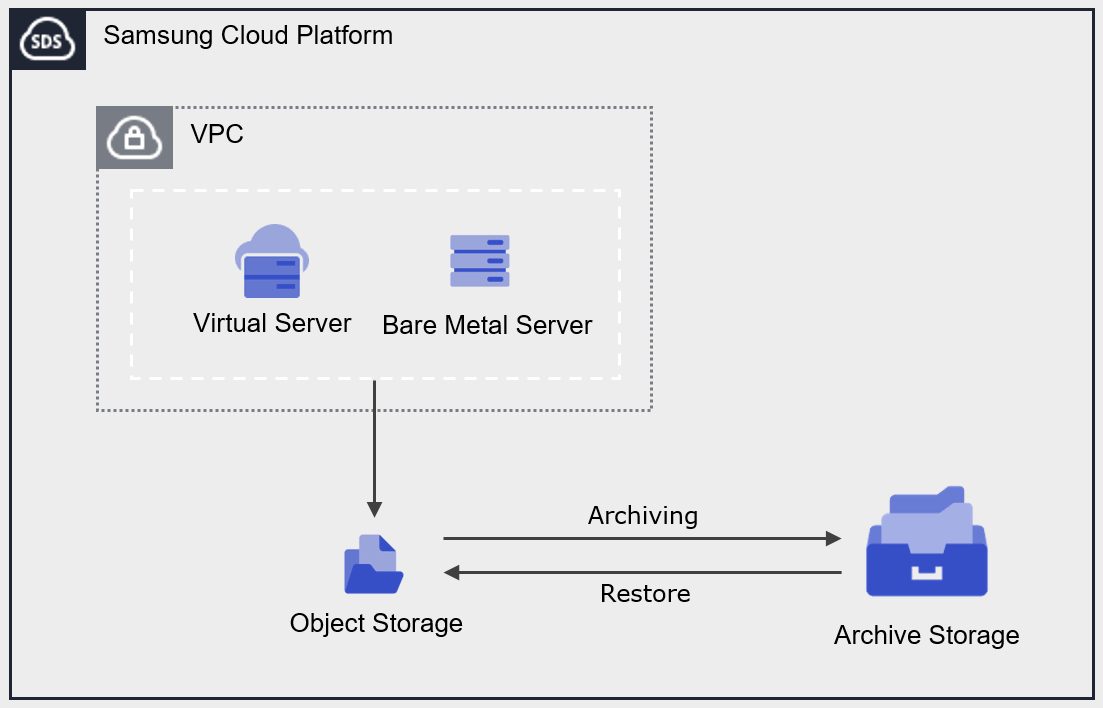
제공 기능
Archive Storage는 다음과 같은 기능을 제공하고 있습니다.
- Archiving 계획 설정: Object Storage 버킷의 전체 파일을 대상으로 Archiving을 수행하도록 스케줄을 설정합니다.
- 데이터 복구: Archive Storage에 저장된 폴더나 파일을 이용하여 저장하고자 하는 Object Storage 버킷 및 폴더에 복구할 수 있습니다.
- Archiving 상태 모니터링: Archiving 상태(성공, 취소, 실패, 진행중, 대기중, 건너뛰기)를 확인할 수 있습니다.
- 복구 상태 모니터링: 복구 상태(성공, 취소, 실패, 진행중, 대기중)를 확인할 수 있습니다.
- 암호화: 암호화를 사용으로 설정한 경우, SSE-S3 방식을 통한 암호화를 제공합니다.
- 버전 관리: Archive한 파일을 버전별로 관리하고 원하는 버전을 선택하여 복구할 수 있습니다.
구성 요소
인증키
Samsung Cloud Platform Console에서 Archive Storage 서비스를 생성하고, 접근하려면 인증키가 필요합니다. 따라서 Archive Storage 사용하려면 반드시 인증키를 생성해야 합니다.
버킷
버킷(Bucket)은 최상위 폴더로 모든 폴더와 파일은 버킷 하위에 존재합니다. Samsung Cloud Platform Console에서 Archive Storage 서비스 생성하면 버킷이 생성되고, 이후 폴더 또는 파일 업로드가 가능합니다.
버킷명 생성 규칙은 다음과 같습니다.
- 버킷명은 최소 3자 이상 최대 63자 이내여야 합니다.
- 버킷명은 영문 소문자, 숫자, 마침표
.와 하이픈-으로만 구성이 가능합니다. - 버킷명은 영문 소문자 또는 숫자로 시작해야 합니다.
- 버킷명은 두 마침표를 나란히 붙여 사용하면 안됩니다.
- 버킷명은 마침표나 하이픈으로 끝날 수 없습니다.
- 버킷명은 마침표와 하이픈은 인접할 수 없습니다.
- 버킷명은 IP 주소 형식(예: 192.168.x.x)을 사용하지 않습니다.
- 버킷명으로 admin 명칭은 사용할 수 없습니다.
- 버킷명은 Account 내에 고유해야 합니다.
- 이전에 사용했던 버킷명은 최대 1시간 후 사용 가능합니다.
| 유효한 버킷명 예시 | 유효하지 않은 버킷명 예시 |
|---|---|
다음과 같은 버킷명으로 사용 가능
| 다음과 같은 버킷명으로 사용 불가능
|
폴더
폴더(Folder)는 파일을 논리적으로 묶는 목적으로 사용합니다.
폴더명 생성 규칙은 다음과 같습니다.
- 폴더명은 한글, 영문, 숫자, 특수 문자로 구성이 가능합니다.
- 입력 불가한 특수 문자는 아래와 같습니다.
| 폴더명에 사용 불가한 특수 문자 |
|---|
|
파일
파일(File)은 Archive Storage에 저장하는 데이터를 의미하며 일반적인 파일과 동일합니다.
파일명 생성 규칙은 다음과 같습니다.
- 파일명은 한글, 영문, 숫자, 특수 문자로 구성이 가능합니다.
- 입력 불가한 특수 문자는 아래와 같습니다.
| 파일명에 사용 불가한 특수 문자 |
|---|
|
폴더명과 파일명은 슬래시/로 구분됩니다. 다음은 유효한 폴더명과 파일명의 예시입니다.
| 폴더명과 파일명 혼용 사용 예시 |
|---|
|
참고
폴더명과 파일명, 구분기호(
/)를 모두 포함한 경로의 길이는 1,024 Bytes (UTF-8 Encoding 기준) 이내로 제한됩니다.제약 사항
Archive Storage의 제약 사항은 다음과 같습니다.
| 구분 | 설명 |
|---|---|
| 생성 가능한 Archive Storage 서비스 수 | 1,000개 이하 |
| 파일명 길이(경로 포함) | 1,024 Bytes 이하 |
표. Archive Storage 제약 사항
참고
- IAM 역할을 통해 이용하는 경우, Samsung Cloud Platform Console을 통한 Archive Storage 사용이 불가하며, IAM 사용자만 사용 가능합니다.
선행 서비스
해당 서비스를 생성하기 전에 미리 구성되어 있어야 하는 서비스 목록입니다. 자세한 내용은 각 서비스 별로 제공되는 가이드를 참고하여 사전에 준비하세요.
| 서비스 카테고리 | 서비스 | 상세 설명 |
|---|---|---|
| Storage | Object Storage | 데이터 저장 및 검색에 용이한 객체 스토리지 |
표. Archive Storage 선행 서비스
4.2 - How-to guides
사용자는 Samsung Cloud Platform Console을 통해 Archive Storage의 필수 정보를 입력하고, 상세 옵션을 선택하여 서비스를 생성할 수 있습니다.
인증키 생성하기
Samsung Cloud Platform Console에서 Archive Storage 서비스를 생성 및 사용하기 위해서는 사전에 인증키 생성이 필요합니다.
인증키 생성은 My 메뉴 > My Info. > 인증키 관리 > 인증키 생성에서 생성할 수 있습니다. 자세한 내용은 IAM > 인증키 생성하기를 참고하세요.
참고
- 인증키는 Archive Storage 뿐만 아니라, OpenAPI와 CLI의 인증 시에도 사용합니다.
- 인증키는 최대 2개까지 생성 가능합니다.
주의
- 인증키의 기간이 만료되면 Archive Storage 서비스 접근 권한이 제한됩니다. 원활한 서비스 이용을 위하여 인증키의 만료 기간을 미리 확인하세요.
- 인증키를 사용 중지할 경우, Archive Storage 서비스 접근 권한이 제한됩니다.
Archive Storage 생성하기
Samsung Cloud Platform Console에서 Archive Storage 서비스를 생성하여 사용할 수 있습니다.
Archive Storage를 생성하려면 다음 절차를 따르세요.
- 모든 서비스 > Storage > Archive Storage 메뉴를 클릭하세요. Archive Storage의 Service Home 페이지로 이동합니다.
- Service Home 페이지에서 Archive Storage 생성 버튼을 클릭하세요. Archive Storage 생성 페이지로 이동합니다.
- Archive Storage 생성 페이지에서 서비스 생성에 필요한 정보들을 입력하고, 상세 옵션을 선택하세요.
구분 필수 여부상세 설명 버킷명 필수 Archiving 수행을 위한 버킷 이름 - 영문 소문자 또는 숫자로 시작하며 영문 소문자, 숫자, 대시
-, 마침표.를 이용하여 3~63자로 입력
- 마침표
.2개 이상 연속 불가
- 마침표
.와 대시-는 인접 불가
- 마침표
.나 대시-로 완료 불가
- IP 형식 사용 불가
- admin 명칭 사용 불가
- Samsung Cloud Platform Console 내 동일 리전에서 사용 중인 버킷명 사용 불가
- 버킷에 대한 자세한 내용은 버킷명 생성 규칙 참고
표. Archive Storage 서비스 정보 입력 항목 - 영문 소문자 또는 숫자로 시작하며 영문 소문자, 숫자, 대시
- 요약 패널에서 생성한 상세 정보와 예상 청구 금액을 확인하고, 완료 버튼을 클릭하세요.
- 생성이 완료되면, Archive Storage 목록 페이지에서 생성한 자원을 확인하세요.
안내
- 버킷 생성 후, 안전한 데이터 관리를 위해 암호화와 버전 관리를 설정하세요.
- 암호화 및 버전 관리는 Archive Storage 상세 페이지에서 설정할 수 있습니다. 자세한 내용은 Archive Storage 암호화 설정하기와 버전 관리 설정하기를 참고하세요"을 참고하세요.
Archive Storage 상세 정보 확인하기
Archive Storage 상세 페이지는 상세 정보, 폴더 리스트, Archiving 이력, 복구 이력, 태그 탭으로 구성되어 있습니다.
Archive Storage 서비스의 상세 정보를 확인하려면 다음 절차를 따르세요.
- 모든 서비스 > Storage > Archive Storage 메뉴를 클릭하세요. Archive Storage의 Service Home 페이지로 이동합니다.
- Service Home 페이지에서 Archive Storage 메뉴를 클릭하세요. Archive Storage 목록 페이지로 이동합니다.
- Archive Storage 목록 페이지에서 상세 정보를 확인할 자원을 클릭하세요. Archive Storage 상세 페이지로 이동합니다.
- Archive Storage 상세 페이지에는 상태 정보 및 부가 기능 정보가 표시되며, 상세 정보, 폴더 리스트, Archiving 이력, 복구 이력, 태그 탭으로 구성됩니다.
구분 상세 설명 Archive Storage 상태 Archive Storage의 상태 정보 - Active: 사용 가능
- Error: 해지 중 비정상 상태
- Deleting: 서비스 해지 중
서비스 해지 서비스를 해지하는 버튼 표. Archive Storage 상태 정보 및 부가 기능
- Archive Storage 상세 페이지에는 상태 정보 및 부가 기능 정보가 표시되며, 상세 정보, 폴더 리스트, Archiving 이력, 복구 이력, 태그 탭으로 구성됩니다.
상세 정보
상세 정보 탭에서 자원의 상세 정보를 확인하고, 필요한 경우 정보를 수정할 수 있습니다.
| 구분 | 상세 설명 |
|---|---|
| 서비스 | 서비스군 |
| 자원 유형 | 자원 유형 |
| SRN | Samsung Cloud Platform에서의 고유 자원 ID |
| 자원명 | 자원 이름
|
| 자원 ID | 서비스의 고유 자원 ID |
| 버킷명 | 사용자가 생성한 버킷 이름 |
| 사용량 | 버킷의 전체 데이터 사용량 |
| 암호화 | 암호화 사용 정보
|
| 버전 관리 | 버전관리 사용 정보
|
| Archiving 정책 | 설정된 archiving 대상 및 정책 작업 확인
|
| Archiving 대상 | Archiving을 수행할 Object Storage 버킷 |
| 정책 작업 | Archiving 정책 목록
|
표. Archive Storage 상세 정보 탭 항목
참고
- Archiving 대상은 최초 1회만 설정할 수 있습니다. 설정한 후에는 수정할 수 없습니다.
- 정책 작업은 Object Storage의 전체 버전 파일에 대해 archiving을 수행합니다.
- Archiving 정책은 수정만 가능하며, 삭제할 수 없습니다.
- Archiving 정책은 추가 시점을 기준으로 일 1회 수행됩니다.
주의
Archiving 대상의 버킷명을 재사용하는 경우, 설정된 archiving 정책이 적용되므로 주의하세요.
폴더 리스트
폴더 리스트 탭에서 Archive를 수행한 폴더 목록과 크기를 확인할 수 있습니다.
| 구분 | 상세 설명 |
|---|---|
| 이름 | Archiving를 수행한 파일 또는 폴더 이름
|
| 크기 | Archiving한 파일 또는 폴더의 용량 |
| 수정일시 | 파일 또는 폴더의 최종 수정 일시 |
| 더보기 버튼 | 선택한 파일 또는 폴더를 관리
|
표. Archive Storage 폴더 리스트 탭 항목
Archiving 이력
Archiving 이력 탭에서 특정 기간동안 수행한 archiving 목록을 확인할 수 있습니다.
| 구분 | 상세 설명 |
|---|---|
| 조회 기간 | Archiving 이력을 확인할 기간을 선택
|
| 상태 | Archiving 상태를 선택
|
| 정책 ID | Archiving 정책 ID
|
| 수행 일시 | Archiving 시작 시간 |
| 완료 일시 | Archiving 완료 시간 |
| 상태 | Archiving 상태 정보 |
| 작업 취소 | Archiving 작업 취소
|
표. Archive Storage Archiving 이력 탭 항목
복구 이력
복구 이력 탭에서 특정 기간동안 복구 작업을 수행한 Archive 목록을 확인할 수 있습니다.
| 구분 | 상세 설명 |
|---|---|
| 조회 기간 | 복구 이력을 확인할 기간을 선택
|
| 상태 | 복구 상태를 선택
|
| 복구 대상 | 복구 대상 Object Storage 이름
|
| 복구 일시 | 복구 시작 시간 |
| 완료 일시 | 복구 완료 시간 |
| 상태 | 복구 상태 정보 |
| 복구 작업 취소 | 복구 작업 취소
|
표. Archive Storage 복구 이력 탭 항목
태그
태그 탭에서 자원의 태그 정보를 확인하고, 추가하거나 변경 또는 삭제할 수 있습니다.
| 구분 | 상세 설명 |
|---|---|
| 태그 목록 | 태그 목록
|
표. Archive Storage 태그 탭 항목
Archive Storage 암호화 설정하기
버킷에 저장하는 데이터를 암호화하도록 설정할 수 있습니다. 버킷 암호화 설정한 이후 업로드한 데이터에 암호화 설정이 적용됩니다. 암호화 사용시 SSE-S3 암호화 키 방식과 AES256 암호화 알고리즘이 적용됩니다.
참고
Archive Storage의 버킷 암호화는 2가지(SSE-S3/SSE-KMS)를 제공할 수 있습니다.
- SSE-S3는 Amazon S3 관리형 키를 사용한 서버 측 암호화(SSE-S3)입니다.
- SSE-KMS는 Key Management Service(KMS) 키를 사용한 서버 측 암호화(SSE-KMS)입니다.
- 본 서비스에서는 Amazon S3 관리형 키를 사용한 서버 측 암호화(SSE-S3)를 기본 방식으로 출시하였으며, Key Management Service(KMS) 키를 사용한 서버 측 암호화(SSE-KMS)는 추후 서비스 로드맵에 따라 제공할 예정입니다.
안내
버킷 암호화를 설정한 이전에 저장된 데이터가 있다면 암호화 설정이 반영되지 않습니다.
- 파일을 다시 업로드 하면, 암호화가 반영됩니다.
- 기존 데이터도 암호화 설정을 하기 위해서는 다시 업로드를 해야합니다.
암호화를 설정하려면 다음 절차를 따르세요.
- 모든 서비스 > Storage > Archive Storage 메뉴를 클릭하세요. Archive Storage의 Service Home 페이지로 이동합니다.
- Service Home 페이지에서 Archive Storage 메뉴를 클릭하세요. Archive Storage 목록 페이지로 이동합니다.
- Archive Storage 목록 페이지에서 암호화 사용할 자원(버킷)을 클릭하세요. Archive Storage 상세 페이지로 이동합니다.
- Archive Storage 상세 페이지에서 암호화가 미사용인지 확인한 후, 수정 버튼을 클릭하세요.암호화 수정 팝업창이 열립니다.
- 암호화의 사용을 체크 후, 확인 버튼을 클릭하세요.
Archive Storage 해지하기
참고
Archiving을 진행 중이거나 Archive 파일을 복구하는 중에는 Archive Storage를 해지할 수 없습니다.
Archive Storage를 해지하려면 다음 절차를 따르세요.
- 모든 서비스 > Storage > Archive Storage 메뉴를 클릭하세요. Archive Storage의 Service Home 페이지로 이동합니다.
- Service Home 페이지에서 Archive Storage 메뉴를 클릭하세요. Archive Storage 목록 페이지로 이동합니다.
- Archive Storage 목록 페이지에서 해지할 자원을 선택하고, 서비스 해지 버튼을 클릭하세요.
- 해지가 완료되면 Archive Storage 목록 페이지에서 자원이 해지되었는지 확인하세요.
4.2.1 - Archiving 정책 관리하기
Archiving 정책을 추가하거나 수정, 삭제할 수 있습니다.
Archiving 정책 추가하기
Archiving 정책을 추가하려면 다음 절차를 따르세요.
- 모든 서비스 > Storage > Archive Storage 메뉴를 클릭하세요. Archive Storage의 Service Home 페이지로 이동합니다.
- Service Home 페이지에서 Archive Storage 메뉴를 클릭하세요. Archive Storage 목록 페이지로 이동합니다.
- Archive Storage 목록 페이지에서 상세 정보를 확인할 자원을 클릭하세요. Archive Storage 상세 페이지로 이동합니다.
- 정책 작업의 추가 버튼을 클릭하세요. Archiving 정책 추가 팝업창이 열립니다.
- Archiving 정책 정보를 입력한 후, 확인 버튼을 클릭하세요.
구분 상세 설명 Archiving 대상 Archiving을 수행할 Object Storage의 버킷을 선택 - 최초 설정 후에는 수정 불가
- 동일 리전 내 버킷만 추가 가능
- 다른 Arcvhie Storage의 정책에서 사용 중인 버킷은 선택 불가
대상 객체 Archiving 대상 객체를 선택 - 전체만 선택 가능
Archiving 정책 작업 선택 시 Object Storage의 전체 버전 객체에 대해 archiving 진행 - Archive Storage 버전 관리 사용 시: 모든 버전을 별도로 관리
- Archive Storage 버전 관리 미사용 시: Current 버전에 덮어쓰기 방식으로 관리
수행 시점 archiving 수행 시점 입력 - 1에서 3,650 사이의 숫자로 입력
표. Archiving 정책 추가 팝업창 항목
참고
- Archiving 대상은 최초 1회만 설정할 수 있습니다. 설정한 후에는 수정할 수 없습니다.
- 정책 작업은 Object Storage의 전체 버전 파일에 대해 archiving을 수행합니다.
- Archiving 정책은 수정만 가능하며, 삭제할 수 없습니다.
- Archiving 정책은 추가 시점을 기준으로 일 1회 수행됩니다.
Archiving 정책 수정하기
Archiving 정책을 수정하려면 다음 절차를 따르세요.
- 모든 서비스 > Storage > Archive Storage 메뉴를 클릭하세요. Archive Storage의 Service Home 페이지로 이동합니다.
- Service Home 페이지에서 Archive Storage 메뉴를 클릭하세요. Archive Storage 목록 페이지로 이동합니다.
- Archive Storage 목록 페이지에서 상세 정보를 확인할 자원을 클릭하세요. Archive Storage 상세 페이지로 이동합니다.
- 정책 작업 목록에서 수정하려는 정책을 선택한 후, 우측의 더보기 > 추가 버튼을 클릭하세요. Archiving 정책 수정 팝업창이 열립니다.
- Archiving 정책 정보를 수정한 후, 확인 버튼을 클릭하세요.
주의
Archiving 대상의 버킷명을 재사용하는 경우, 설정된 archiving 정책이 적용되므로 주의하세요.
Archiving 정책 상태 변경하기
Archiving 정책을 활성화하거나 비활성화하여 Archiving 정책 수행 여부를 변경할 수 있습니다.
Archiving 정책 상태를 변경하려면 다음 절차를 따르세요.
- 모든 서비스 > Storage > Archive Storage 메뉴를 클릭하세요. Archive Storage의 Service Home 페이지로 이동합니다.
- Service Home 페이지에서 Archive Storage 메뉴를 클릭하세요. Archive Storage 목록 페이지로 이동합니다.
- Archive Storage 목록 페이지에서 Archiving 정책 상태를 변경할 자원을 클릭하세요. Archive Storage 상세 페이지로 이동합니다.
- 정책 작업 목록에서 상태를 변경하려는 정책의 더보기 > 활성화 또는 더보기 > 비활성화 버튼을 클릭하세요. Archiving 정책 상태 변경을 알리는 팝업창이 열립니다.
- 활성화: Archiving 정책에 따라 Archiving을 수행합니다.
- 비활성화: Archiving을 수행을 중지합니다.
- 확인 버튼을 클릭하세요. Archiving 정책의 상태가 변경됩니다.
Archiving 작업 취소하기
안내
현재 대기 중이거나 진행 중인 Archiving 작업만 취소할 수 있습니다.
Archiving을 취소하려면 다음 절차를 따르세요.
- 모든 서비스 > Storage > Archive Storage 메뉴를 클릭하세요. Archive Storage의 Service Home 페이지로 이동합니다.
- Service Home 페이지에서 Archive Storage 메뉴를 클릭하세요. Archive Storage 목록 페이지로 이동합니다.
- Archive Storage 목록 페이지에서 Archiving 작업을 취소할 자원을 클릭하세요. Archive Storage 상세 페이지로 이동합니다.
- Archive 이력 탭을 클릭하세요.
- Archiving 이력 목록에서 작업을 취소할 Archiving 정책의 상태가 대기 중 또는 진행 중인지 확인하세요.
- 작업 취소 버튼을 클릭하세요. 작업 취소 확인 팝업창이 열립니다.
- 확인 버튼을 클릭하세요. 해당 Archiving 작업이 취소됩니다.
Archiving 동작 방식 알아보기
Archiving 대상에 따른 Archiving 동작 방식은 다음과 같습니다.
| Archiving 대상 | 상세 설명 |
|---|---|
| 이전 버전/현재 버전 파일 | Archive Storage의 버전 관리 사용 여부에 따라 다름
|
| Delete Marker 버전이 포함된 파일 | Delete Marker 버전은 archiving 불가
|
| 빈 폴더 | Archive Storage에 폴더 생성 안됨 |
| 파일 있는 폴더 | 폴더의 Object 여부에 따라 archiving 후, Object Storage의 폴더 삭제 여부가 달라짐
|
| 대상 파일이 없는 경우 | Archiving 스케줄을 그대로 수행
|
| 대상 Object Storage 버킷을 해지한 경우 |
|
표. Archiving 대상에 따른 archiving 방식
참고
- Archiving은 Object Storage 파일의 Etag값 기준으로 진행됩니다.
- Archiving 후, 버전 ID와 수정 일시는 변경됩니다. 단, Etag값은 동일합니다.
4.2.2 - 버전 관리 사용하기
버킷에 버전 관리를 설정하여 Object Storage의 모든 버전을 Archive Storage에서 관리할 수 있습니다.
버전 관리를 사용하면 파일의 버전 목록을 조회할 수 있으며, 버전 목록에서 이전 버전의 파일을 선택하여 복구할 수 있습니다.
버전 관리 설정하기
버전 관리 기능을 설정하려면 다음 절차를 따르세요.
- 모든 서비스 > Storage > Archive Storage 메뉴를 클릭하세요. Archive Storage의 Service Home 페이지로 이동합니다.
- Service Home 페이지에서 Archive Storage 메뉴를 클릭하세요. Archive Storage 목록 페이지로 이동합니다.
- Archive Storage 목록 페이지에서 버전 관리 기능을 사용할 자원을 클릭하세요. Archive Storage 상세 페이지로 이동합니다.
- Archive Storage 상세 페이지에서 버전 관리가 미사용인지 확인한 후, 수정 버튼을 클릭하세요.버전 관리 수정 팝업창이 열립니다.
- 버전 관리의 사용을 체크한 후, 확인 버튼을 클릭하세요. Archive Storage 상세 페이지의 버전 관리가 사용으로 변경됩니다.
참고
- 버전 관리를 처음으로 설정하면 변경 사항을 완료되기까지 시간이 소요될 수 있습니다.
- 소요 시간은 버킷의 규모에 따라 달라지며, 설정이 완료되지 전에는 버전 관리가 적용되지 않을 수 있습니다.
버전 목록 확인하기
파일의 버전 목록을 확인하고 관리할 수 있습니다.
파일의 버전 목록을 확인하고 관리하려면 다음 절차를 따르세요.
- 모든 서비스 > Storage > Archive Storage 메뉴를 클릭하세요. Archive Storage의 Service Home 페이지로 이동합니다.
- Service Home 페이지에서 Archive Storage 메뉴를 클릭하세요. Archive Storage 목록 페이지로 이동합니다.
- Archive Storage 목록 페이지에서 버전 목록을 확인할 자원을 클릭하세요. Archive Storage 상세 페이지로 이동합니다.
- Archive Storage 상세 페이지에서 폴더 리스트 탭을 클릭하세요.
- 버전 목록을 확인할 파일의 더보기 > 버전 관리 버튼을 클릭하세요. 버전 목록 팝업창이 열립니다.
| 구분 | 상세 설명 |
|---|---|
| 파일명 | 버전 관리 중인 파일 이름 |
| 수정 일시 | 파일의 수정 날짜와 시간 |
| 버전 ID | 개별 파일에 대해 부여하는 버전 ID
|
| Etag | 파일을 식별할 수 있는 객체 특정 버전 |
| 크기 | 버전 파일 크기 |
| 더보기 | 해당 버전을 삭제하거나 복구
|
표. 버전 목록 항목
안내
버전 관리를 설정한 시점부터 archiving된 파일에 대한 버전 ID를 확인하고 관리할 수 있습니다.
- 버전 관리를 설정하기 전 archiving된 파일: 버전 ID가 **null(-)**로 표시됩니다.
- 버전 관리를 설정한 후 archiving된 파일: 버전 파일이 추가되고 고유한 버전 ID가 생성되어 부여됩니다.
버전 파일 삭제하기
사용하지 않는 버전 파일을 삭제하려면 다음 절차를 따르세요.
- 모든 서비스 > Storage > Archive Storage 메뉴를 클릭하세요. Archive Storage의 Service Home 페이지로 이동합니다.
- Service Home 페이지에서 Archive Storage 메뉴를 클릭하세요. Archive Storage 목록 페이지로 이동합니다.
- Archive Storage 목록 페이지에서 버전 목록을 확인할 자원을 클릭하세요. Archive Storage 상세 페이지로 이동합니다.
- Archive Storage 상세 페이지에서 폴더 리스트 탭을 클릭하세요.
- 버전 파일을 삭제할 파일의 더보기 > 버전 관리 버튼을 클릭하세요. 버전 목록 팝업창이 열립니다.
- 삭제할 버전 파일의 더보기 > 삭제 버튼을 클릭하세요. 해당 버전 파일이 버전 목록에서 삭제됩니다.
- 삭제할 버전 파일을 모두 선택한 후, 목록 상단의 삭제 버튼을 클릭하여 한 번에 삭제할 수 있습니다.
주의
버전 파일을 모두 삭제할 경우, 원본 파일까지 모두 삭제됩니다. 원본 파일을 유지하려면 최소 1개의 버전은 남겨두세요.
4.2.3 - Archive 복구하기
Archive 복구하기
참고
- 복구는 파일 단위로 수행할 수 있으며, 복구 후에도 Archive Storage에 저장된 데이터는 삭제되지 않습니다.
- Archive 파일 복구 시 Object Storage의 버킷과 폴더를 선택하여 해당 위치에 복구합니다. 복구를 시작하기 전에 복구하려는 Object Storage를 먼저 확인하세요.
폴더 리스트에서 복구하기
버전 관리 기능을 사용하지 않는 경우, 폴더 리스트에서 Archive 파일을 선택하여 복구할 수 있습니다.
Archive 파일을 확인하고 복구하려면 다음 절차를 따르세요.
- 모든 서비스 > Storage > Archive Storage 메뉴를 클릭하세요. Archive Storage의 Service Home 페이지로 이동합니다.
- Service Home 페이지에서 Archive Storage 메뉴를 클릭하세요. Archive Storage 목록 페이지로 이동합니다.
- Archive Storage 목록 페이지에서 상세 정보를 확인할 자원을 클릭하세요. Archive Storage 상세 페이지로 이동합니다.
- 폴더 리스트 탭을 클릭하세요.
- 폴더 목록에서 복구할 폴더 또는 파일 이름을 선택하세요. 목록 상단에 삭제 버튼과 복구 버튼이 나타납니다.
- 복구 버튼을 클릭하세요. Archive 복구 팝업창이 열립니다.
- 복구 정보를 선택한 후, 확인 버튼을 클릭하세요.
구분 상세 설명 버킷명 Object Storage의 버킷명 원본 위치 원본 파일 또는 폴더 위치 복구 대상 복구 대상 버킷을 선택 덮어쓰기 덮어쓰기 기능의 사용 여부 선택 - 버전 관리 기능을 사용 중인 Object Storage의 버킷을 복구 대상으로 선택하는 경우, 덮어쓰기 기능 사용 시 동일 이름을 가진 기존 파일이 이전 버전으로 저장
표. Archive 복구 팝업창 항목
주의
안내
복구 실패 시, 대상 Object Storage에 복구가 완료된 파일이 있는지 확인하세요.
버전 목록에서 복구하기
버전 관리 기능을 사용하는 경우, 파일의 버전을 확인하고 원하는 버전으로 복구할 수 있습니다.
안내
- 파일의 버전을 확인하고 복구하려면 버전 관리 기능을 사용으로 설정해야 합니다..
- 버전 관리 기능을 설정하는 방법은 버전 관리 설정하기를 참고하세요.
버전 파일을 이용하여 Archive 파일을 복구하려면 다음 절차를 따르세요.
- 모든 서비스 > Storage > Archive Storage 메뉴를 클릭하세요. Archive Storage의 Service Home 페이지로 이동합니다.
- Service Home 페이지에서 Archive Storage 메뉴를 클릭하세요. Archive Storage 목록 페이지로 이동합니다.
- Archive Storage 목록 페이지에서 상세 정보를 확인할 자원을 클릭하세요. Archive Storage 상세 페이지로 이동합니다.
- 폴더 리스트 탭을 클릭하세요.
- 폴더 목록에서 버전 목록을 확인할 파일의 더보기 > 버전 관리 버튼을 클릭하세요. 버전 목록 팝업창이 열립니다.
- 버전 목록에서 복구할 버전 파일의 더보기 > 복구 버튼을 클릭하세요. Archive 복구 팝업창이 열립니다.
- 복구 정보를 선택한 후, 확인 버튼을 클릭하세요.
구분 상세 설명 버킷명 Object Storage의 버킷명 원본 위치 원본 파일 또는 폴더 위치 버전 목록 복구할 버전의 수정 일시, 버전 ID, Etag, 크기 정보 복구 대상 복구 대상 버킷을 선택 덮어쓰기 덮어쓰기 기능의 사용 여부 선택 - 버전 관리 기능을 사용 중인 Object Storage의 버킷을 복구 대상으로 선택하는 경우, 덮어쓰기 기능 사용 시 동일 이름을 가진 기존 파일이 이전 버전으로 저장
표. Archive 복구 팝업창 항목
주의
안내
복구 실패 시, 대상 Object Storage에 복구가 완료된 파일이 있는지 확인하세요.
복구 작업 취소하기
안내
현재 대기 중이거나 진행 중인 복구 작업만 취소할 수 있습니다.
복구 작업을 취소하려면 다음 절차를 따르세요.
- 모든 서비스 > Storage > Archive Storage 메뉴를 클릭하세요. Archive Storage의 Service Home 페이지로 이동합니다.
- Service Home 페이지에서 Archive Storage 메뉴를 클릭하세요. Archive Storage 목록 페이지로 이동합니다.
- Archive Storage 목록 페이지에서 복구 작업을 취소할 자원을 클릭하세요. Archive Storage 상세 페이지로 이동합니다.
- 복구 이력 탭을 클릭하세요.
- 복구 이력 목록에서 작업을 취소할 복구 대상의 상태가 대기 중 또는 진행 중인지 확인하세요.
- 작업 취소 버튼을 클릭하세요. 작업 취소 확인 팝업창이 열립니다.
- 확인 버튼을 클릭하세요. 해당 복구 작업이 취소됩니다.
Archive 복구 방식 알아보기
복구 유형에 따른 복구 방식은 다음과 같습니다.
| 복구 유형 | 상태 설명 |
|---|---|
| 일반적인 복구 |
|
| 복구 대상 파일이 없는 경우(덮어쓰기 옵션 미사용) | 상태 확인 리스트에 미노출 |
표. 복구 유형에 따른 복구 방식
4.3 - API Reference
API Reference
4.4 - CLI Reference
CLI Reference
4.5 - Release Note
Archive Storage
2025.10.23
FEATURE
버전 관리 기능 추가- Archive한 폴더 또는 파일을 버전별로 관리할 수 있습니다.
- 사용자는 Archive한 폴더 또는 파일의 버전별로 확인하고 원하는 버전을 선택하여 삭제하거나 복구할 수 있습니다.
2025.07.01
NEW
Archive Storage 서비스 정식 버전 출시- Archive Storage 서비스를 출시하였습니다.
- Object Storage에 저장된 데이터를 자동으로 Archive Storage로 이관하여 보관하고, 필요 시 손쉽게 복구할 수 있습니다.
5 - Backup
5.1 - Overview
서비스 개요
Backup은 사용자의 데이터를 안전한 방식으로 백업하고 유사시에 복구하는 서비스입니다.
백업 정책에는 백업 대상, 주기, 보관 기간 등이 포함되어 있으므로 사용자는 비즈니스 환경과 요건에 맞추어 백업 계획을 설정합니다.
특장점
- 백업 범위: 다양한 비즈니스 목적에 맞는 최적의 백업, 복구 서비스를 제공하여 고객의 중요한 데이터를 안전하게 보존합니다.
- 유연한 정책 설정: 사용 환경 및 데이터 중요도에 따라 백업 정책을 설정할 수 있습니다. 사용자는 백업 대상 및 유형을 선택하고, 보관 기간과 스케줄을 지정합니다.
- 백업 네트워크: 백업 네트워크 연결을 통해 백업 중 발생할 수 있는 서비스 영향도를 최소화 하였습니다. 백업 시스템 및 네트워크는 권한 관리를 통해 비 인가자의 접근을 차단합니다.
- 원격지 백업: Agentless 백업은 다른 위치에 백업본을 보관할 수 있습니다. 백업 위치에서 장애나 재해 발생 시 다른 위치에 보관 중인 백업본을 이용하여 복구할 수 있습니다.
- 복제: Agent 백업은 다른 위치에 동일한 백업을 복제하여 보관할 수 있습니다. 스케줄과 보관 주기는 원본과 동일하게 설정되며 백업 위치에서 장애나 재해 발생 시 다른 위치에 보관 중인 백업본을 이용하여 복구할 수 있습니다.
구성도
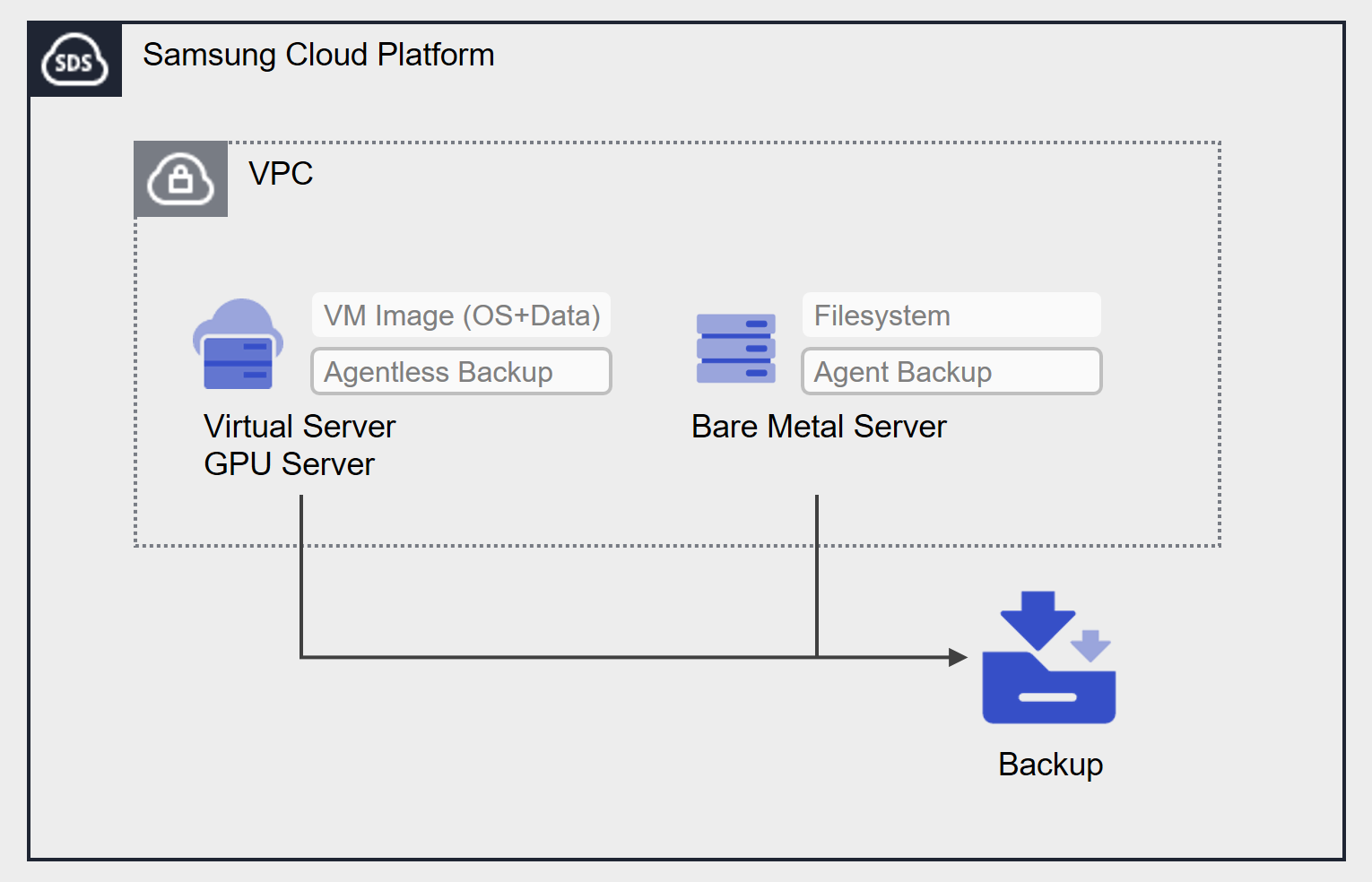
제공 기능
Backup은 다음과 같은 기능을 제공하고 있습니다.
- Backup 대상: 사용자는 백업본을 확보하고자 하는 대상 서버를 선택할 수 있습니다.
- Backup 저장: 백업본의 보관 위치를 선택할 수 있습니다.
- 암호화: AES-256 알고리즘 암호화가 적용됩니다.
- 보관 기간: 백업본의 보관 기간을 설정할 수 있습니다. 보관 기간이 경과한 백업본은 자동으로 삭제됩니다.
- 스케줄: 백업본 자동 생성 주기입니다.
- 복구: 원하는 시점에 생성된 백업본을 선택하여 자원을 복구할 수 있습니다.
구성 요소
Backup은 사전 정의된 주기와 시간에 자동으로 백업본을 생성할 수 있도록 스케줄링 기능을 제공합니다. 사용자는 원하는 시점의 백업본을 확보할 수 있도록 보관 기간 등을 설정하며, Backup 대상과 유형에 따라 Agent 구성이 필요할 수 있습니다.
Backup 유형
Agentless Backup, Agent Backup을 제공하며, Backup 대상에 따라 선택할 수 있습니다.
- Agentless Backup: 별도의 Agent 구성없이 Backup 서비스 생성을 통해 백업할 수 있습니다. Virtual Server, GPU Server의 VM Image 백업이 Agentless Backup에 해당됩니다.
- Agent Backup: Backup 서비스를 생성하기 전에 백업하고자 하는 서버를 대상으로 Backup Agent 생성 및 Agent 구성이 필요합니다. Bare Metal Server의 Filesystem 백업이 해당됩니다.
Backup 구분
- Full Backup: 전체 데이터를 백업합니다.
- Incremental Backup: 이전 Backup 이후의 변경된 데이터를 백업합니다.
스케줄
사용자가 설정한 생성 주기에 따라 자동으로 백업본을 생성합니다. Full Backup 1개, Incremental Backup 최대 6개까지의 스케줄 설정이 가능합니다.
즉시 Backup 기능 활용 시에는 스케줄 외 사용자가 원하는 특정 시점의 백업본을 생성할 수 있습니다.
스케줄로 설정 가능한 백업 주기는 다음과 같습니다.
매일: 시작 시간 선택
매주: 요일, 시작 시간 선택
매월: 주차, 요일, 시작 시간 선택
- 시작 시간: 시(1~23), 분(00, 30) 선택
- 요일: 월, 화, 수, 목, 금, 토, 일 선택
- 주차: 1, 2, 3, 4, 마지막 주 선택
보관 기간
Backup 서비스를 통해 생성된 백업본의 보관 기간을 설정할 수 있습니다.
보관 기간은 2주(14일), 1개월(31일), 3개월(93일), 6개월(186일), 1년(365일) 중 선택하여 적용할 수 있습니다.
선행 서비스
해당 서비스를 생성하기 전에 미리 구성되어 있어야 하는 서비스 목록입니다. 자세한 내용은 각 서비스 별로 제공되는 가이드를 참고하여 사전에 준비하세요.
| 서비스 카테고리 | 서비스 | 상세 설명 |
|---|---|---|
| Compute | Virtual Server | 클라우드 컴퓨팅에 최적화된 가상 서버 |
| Compute | Bare Metal Server | 가상화하지 않고 사용하는 고성능 물리 서버 |
표. Backup 선행 서비스
5.2 - How-to guides
사용자는 Samsung Cloud Platform Console을 통해 Backup의 필수 정보를 입력하고, 상세 옵션을 선택하여 서비스를 생성할 수 있습니다.
Backup 생성하기
Samsung Cloud Platform Console에서 Backup 서비스를 생성하여 사용할 수 있습니다.
Backup을 생성하려면 다음 절차를 따르세요.
- 모든 서비스 > Storage > Backup 메뉴를 클릭하세요. Backup의 Service Home 페이지로 이동합니다.
- Service Home 페이지에서 Backup 생성 버튼을 클릭하세요. Backup 생성 페이지로 이동합니다.
- Backup 생성 페이지에서 서비스 생성에 필요한 정보들을 입력하고, 상세 옵션을 선택하세요.
구분 필수 여부상세 설명 Backup명 필수 Backup 이름 - 영문과 숫자를 사용하여 3~30자 입력
- 서비스 생성 후 수정 불가
Backup 유형 필수 Backup 유형 선택 - (Agentless) VM Image: Agent 구성없이 Backup 서비스 생성을 통하여 백업 수행
- (Agent) Filesystem: Backup Agent 서비스 생성 및 대상 서버에서 Agent 구성 후, Backup 서비스 생성을 통해 백업 수행
- 서비스 생성 후 수정 불가
Backup 저장 필수 Agentless Backup의 저장 위치 선택 - 저장 위치별로 1개의 Backup 서비스 생성 가능
- 한국 남부(kr-south) 리전 내 서버는 동일한 위치만 선택 가능
Backup 복제 선택 Agent Backup의 복제 여부 및 위치 선택 - 복제는 Backup 서비스 생성 시에만 설정 가능
- 복제 위치에 원본(Backup명, 스케줄, 보관 기간)과 동일한 Backup이 생성
- 한국 남부(kr-south) 리전은 사용 불가
Backup 대상 필수 Backup 대상 서버 - Agentless: Virtual Server, GPU Server 서비스에서 사전 생성한 서버를 1개 선택
- GPU Server의 경우, 대상 서버 위치와 Backup 저장 위치가 동일해야 함
- Agent: Bare Metal Server 서비스에서 사전 생성한 서버를 1개 선택/li>
Filesystem 필수 Backup 대상 FileSystem 입력 - 운영 체제에서 사용 중인 Filesystem의 정확한 입력 필요. 잘못 입력 시 Backup 불가
- /dev/zero, /dev/null 입력 시 Backup 불가
- 운영 체제별로 다음 특수문자를 포함한 경우, Backup 불가
- Linux:
:*<>|
- Windows:
/?*<>|
- Linux:
암호화 필수/선택 암호화 여부 - Agentless: 기본 암호화 적용
- Agent: 암호화 선택
보관 기간 선택 복구 대상(백업본)의 저장 기간 - 2주(14일), 1개월(31일), 3개월(93일), 6개월(186일), 1년(365일) 중 선택
스케줄 선택 Backup 자동 생성 주기 - Full Backup 1개, Incremental Backup 최대 6개 설정
- 매일, 매주, 매월 중 선택
- 매일: 시작 시간을 설정
- 매주: 요일과 시작 시간을 설정
- 매월: 주차, 요일, 시작 시간을 설정
- 주차: 1, 2, 3, 4, 마지막 주 중 선택
- 요일: 월, 화, 수, 목, 금, 토, 일 중 선택
- 시작 시간: 30분 단위(00~23시, 00/30분)로 선택
표. Backup 서비스 정보 입력 항목 - 요약 패널에서 생성한 상세 정보와 예상 청구 금액을 확인하고, 완료 버튼을 클릭하세요.
- 생성이 완료되면, Backup 목록 페이지에서 생성한 자원을 확인하세요.
참고
- Virtual, GPU Server 생성 또는 해지 시, Backup 대상 목록에 반영되기까지 약 180분 정도 소요될 수 있습니다.
- Virtual Server의 (Agentless) VM Image 백업은 저장 위치를 선택하여 원격지 백업이 가능합니다(GPU Server 제외).
- 원격지 백업을 생성하려면 Backup 대상 서버가 생성된 위치에서 Backup 서비스를 생성하세요. Backup 저장 항목에서 원격지 위치를 선택합니다.
- Backup 대상은 리전별로 1개의 Backup 서비스를 생성할 수 있습니다. 2개 이상의 리전에 Backup 서비스를 생성하여 장애 및 재해에 대한 안정성 확보가 가능합니다.
- Backup 및 복구 속도를 최적화하려면 Backup 저장 위치를 Backup 대상 서버의 위치와 동일하게 설정하세요.
주의
- Agentless Backup은 기본 암호화가 적용되며 수정할 수 없습니다.
- Agent Backup은 암호화 선택 시 AES-256 알고리즘 기반의 서버 측 암호화가 적용되며 약 20 ~ 30%의 성능 저하가 발생할 수 있습니다.
- Agentless Backup은 Block Storage 디스크 유형 중 SSD_MultiAttach가 연결된 서버는 VM Image 백업이 불가합니다.
- 최초 Backup은 신청 내역과 관계없이 Full Backup으로 생성됩니다.
- Backup 저장, Backup 복제 위치를 다른 리전으로 선택하는 경우, 데이터 전송 요금이 추가됩니다.
Backup 상세 정보 확인하기
Backup 서비스는 전체 자원 목록과 상세 정보를 확인하고 수정할 수 있습니다. Backup 상세 페이지는 상세 정보, 스케줄, Backup 이력, 복구 대상, 복구 이력, 복제, 태그, 작업 이력 탭으로 구성되어 있습니다.
Backup 서비스의 상세 정보를 확인하려면 다음 절차를 따르세요.
- 모든 서비스 > Storage > Backup 메뉴를 클릭하세요. Backup의 Service Home 페이지로 이동합니다.
- Service Home 페이지에서 Backup 메뉴를 클릭하세요. Backup 목록 페이지로 이동합니다.
- Backup 목록 페이지에서 상세 정보를 확인할 자원을 클릭하세요. Backup 상세 페이지로 이동합니다.
- Backup 상세 페이지에는 상태 정보 및 부가 기능 정보가 표시되며, 상세 정보, 스케줄, Backup 이력, 복구 대상, 복구 이력, 복제, 태그, 작업 이력 탭으로 구성됩니다.
구분 상세 설명 Backup 상태 Backup의 상태 정보 - Creating: 생성 중
- Available: 생성 완료
- Deleting: 서비스 해지 중
- Editing: 설정 변경 중
- Error: 비정상 상태
- Error Deleting: 삭제 중 비정상 상태
- Restoring: 복구 중
즉시 Backup 생성 시점의 백업본을 즉시 생성 - 즉시 Backup에 대한 자세한 내용은 즉시 Backup하기 참고
서비스 해지 서비스를 해지하는 버튼 표. 상태 정보 및 부가 기능
- Backup 상세 페이지에는 상태 정보 및 부가 기능 정보가 표시되며, 상세 정보, 스케줄, Backup 이력, 복구 대상, 복구 이력, 복제, 태그, 작업 이력 탭으로 구성됩니다.
상세 정보
Backup 목록 페이지에서 선택한 자원의 상세 정보를 확인하고, 필요한 경우 정보를 수정할 수 있습니다.
| 구분 | 상세 설명 |
|---|---|
| 서비스 | 서비스군 |
| 자원 유형 | 자원 유형 |
| SRN | Samsung Cloud Platform에서의 고유 자원 ID |
| 자원명 | 자원 이름
|
| 자원 ID | 서비스의 고유 자원 ID |
| 생성자 | 서비스를 생성한 사용자 |
| 생성 일시 | 서비스를 생성한 일시 |
| 수정자 | 서비스를 수정한 사용자 |
| 수정 일시 | 서비스를 수정한 일시 |
| Backup명 | Backup 이름
|
| 구분 | 복제 관련 원본 여부 구분 |
| Backup 유형 | Agent 구성 관련 Backup의 유형 |
| 암호화 | 암호화 여부 |
| Backup 대상 | Backup 대상 서버 |
| Filesystem | Backup 대상 FileSystem
|
| 보관 기간 | 복구 대상(백업본)의 저장 기간
|
표. Backup 상세 - 상세 정보 탭 항목
스케줄
Backup 목록 페이지에서 선택한 자원의 자동 백업 스케줄을 확인할 수 있습니다.
| 구분 | 상세 설명 |
|---|---|
| 스케줄 수정 | 스케줄 수정 버튼
|
| 스케줄명 | 스케줄 이름
|
| Backup 구분 | Full, Incremental Backup 구분 |
| Backup 주기 | 사용자가 설정한 Backup의 자동 생성 주기 |
표. Backup 상세 - 스케줄 탭 항목
참고
- 스케줄은 Asia/Seoul (GMT +09:00) 기준 입니다.
- 스케줄은 Full Backup 1개, Incremental Backup 최대 6개까지 설정 가능합니다.
- Available 상태인 경우 스케줄 수정이 가능합니다.
- 복제본의 스케줄은 원본과 동일하며, 원본에서 확인할 수 있습니다.
- 원본을 삭제할 경우, 복제본의 스케줄이 제거됩니다.
Backup 이력
Backup 목록 페이지에서 선택한 자원의 즉시 Backup과 스케줄 백업 수행 이력을 확인할 수 있습니다.
| 구분 | 상세 설명 |
|---|---|
| 스케줄명 | 스케줄 이름
|
| Backup 일시 | Backup 시작 시간 |
| 완료 일시 | Backup 완료 시간 |
| 상태 | Backup 상태 정보 (성공/실패/진행 중) |
| Backup 취소 | Backup 진행 중 취소 버튼
|
표. Backup 상세 - Backup 이력 탭 항목
참고
- Backup 및 완료 일시는 Asia/Seoul (GMT +09:00) 기준입니다.
- 최대 30일 이내의 Backup 일시 기준으로 조회 가능합니다.
- Backup 실패 시 알림 및 Management > Logging&Audit에서 확인할 수 있습니다.
- 복제본에서는 Backup 취소 버튼이 표시되지 않습니다.
- 원본과 복제본의 Backup 이력은 모두 원본에서 제공됩니다.
- 목록 상단의 엑셀 다운로드 버튼을 클릭하여 조회한 Backup 이력 목록을 엑셀 파일로 다운로드할 수 있습니다.
주의
- Agentless Backup: Block Storage 디스크 유형 중 SSD-MultiAttach가 연결된 서버는 VM Image 백업이 불가합니다.
복구 대상
Backup 목록 페이지에서 선택한 자원의 복구 대상(백업본)을 확인할 수 있습니다.
| 구분 | 상세 설명 |
|---|---|
| 스케줄 | 스케줄 이름
|
| Backup 일시 | Backup 시작 시간 |
| 보관 기간 | 복구 대상의 저장 기간
|
| 용량 | 복구 대상의 용량 |
| 추가기능 > 더보기 | 복구 대상의 관리 버튼
|
표. Backup 상세 - 복구 대상 탭 항목
참고
- Backup 일시는 Asia/Seoul (GMT +09:00) 기준입니다.
- 최대 30일 이내의 Backup 일시 기준으로 조회 가능합니다.
- 목록 상단의 엑셀 다운로드 버튼을 클릭하여 조회한 복구 대상 목록을 엑셀 파일로 다운로드할 수 있습니다.
복구 이력
Backup 목록 페이지에서 선택한 자원의 복구 수행 이력을 확인할 수 있습니다.
| 구분 | 상세 설명 |
|---|---|
| 스케줄 | 스케줄 이름
|
| 복구 서버명 | 복구를 통하여 생성된 서버의 이름 |
| Backup 일시 | 복구에 사용된 복구 대상의 Backup 시작 시간 |
| 복구 일시 | 복구 시작 시간 |
| 복구 완료 일시 | 복구 완료 시간 |
| 상태 | 복구 상태 정보 (성공/실패/진행 중) |
표. Bacup 상세 - 복구 이력 탭 항목
참고
- Backup 및 복구 일시는 Asia/Seoul (GMT +09:00) 기준입니다.
- 최대 30일 이내의 복구 일시 기준으로 조회 가능합니다.
- 목록 상단의 엑셀 다운로드 버튼을 클릭하여 조회한 복구 이력 목록을 엑셀 파일로 다운로드할 수 있습니다.
복제
Backup 목록 페이지에서 선택한 자원의 복제 정보를 확인할 수 있습니다.
안내
- 복제 탭 정보는 Backup 서비스 신청 시 Agent Backup 및 Backup 복제를 사용으로 설정해야 제공됩니다.
- Agentless Backup의 경우, 복제 기능(복제 탭)이 제공되지 않으며, 서비스 신청 시 Backup 저장 위치를 선택하여 다른 위치에 백업본을 저장할 수 있습니다.
| 구분 | 상세 설명 |
|---|---|
| 복제 정책 | 사용자가 설정한 복제 정책
|
| 복제 정보 | 원본과 복제본의 볼륨 정보
|
표. Backup 상세 - 복제 탭 항목
태그
Backup 목록 페이지에서 선택한 자원의 태그 정보를 확인하고, 추가하거나 변경 또는 삭제할 수 있습니다.
| 구분 | 상세 설명 |
|---|---|
| 태그 목록 | 태그 목록
|
표. Backup 상세 - 태그 탭 항목
작업 이력
Backup 목록 페이지에서 선택한 자원의 작업 이력을 확인할 수 있습니다.
| 구분 | 상세 설명 |
|---|---|
| 작업 이력 목록 | 자원 변경 이력
|
표. Backup 상세 - 작업 이력 탭 항목
Backup 자원 관리하기
생성된 Backup에 스케줄, 보관 기간을 수정하거나 Backup 취소 또는 복구 대상의 삭제가 필요한 경우, Backup 상세 정보, 스케줄, 복구 대상 페이지에서 작업을 수행할 수 있습니다.
보관 기간 수정하기
Backup의 보관 기간을 수정할 수 있습니다. 보관 기간을 수정을 하려면 다음 절차를 따르세요.
- 모든 서비스 > Storage > Backup 메뉴를 클릭하세요. Backup의 Service Home 페이지로 이동합니다.
- Service Home 페이지에서 Backup 메뉴를 클릭하세요. Backup 목록 페이지로 이동합니다.
- Backup 목록 페이지에서 보관 기간을 수정할 자원을 클릭하세요. Backup 상세 페이지로 이동합니다.
- 보관 기간의 수정 버튼을 클릭하세요. 보관 기간 수정 팝업창이 열립니다.
- 보관 기간을 선택하고, 확인 버튼을 클릭하세요.
- 2주(14일), 1개월(31일), 3개월(93일), 6개월(186일), 1년(365일) 중 선택하세요.
- Backup 상세 페이지에서 수정된 보관 기간을 확인하세요.
- 복구 대상 페이지를 클릭하세요. 복구 대상들의 수정된 보관 기간을 확인하세요.
주의
- Agentless Backup: 보관 기간 수정 시 이미 생성된 모든 백업본의 보관 기간이 동일하게 변경됩니다.
- Agent Backup: 보관 기간 수정 후, 생성된 백업본에 변경된 보관 기간이 적용됩니다.
참고
원본을 수정할 경우, 복제본에도 동일하게 적용됩니다.
Filesystem 수정하기
등록된 Filesystem을 수정할 수 있습니다. Filesystem을 수정을 하려면 다음 절차를 따르세요.
- 모든 서비스 > Storage > Backup 메뉴를 클릭하세요. Backup의 Service Home 페이지로 이동합니다.
- Service Home 페이지에서 Backup 메뉴를 클릭하세요. Backup 목록 페이지로 이동합니다.
- Backup 목록 페이지에서 보관 기간을 수정할 자원을 클릭하세요. Backup 상세 페이지로 이동합니다.
- Filesystem의 수정 버튼을 클릭하세요. Filesystem 수정 팝업창이 열립니다.
- Filesystem을 수정하고 확인 버튼을 클릭하세요.
- 추가할 Filesystem을 입력한 후, 대상추가 버튼을 클릭하세요. 해당 Filesystem이 목록에 추가됩니다.
- Filesystem 목록에서 삭제할 Filesystem의 X 버튼을 클릭하세요. 해당 Filesystem이 목록에서 삭제됩니다.
주의
- 동일한 이름을 가진 Filesystem이나 다른 Backup에 등록된 Filesystem은 추가할 수 없습니다.
- /dev/zero, /dev/null은 Filesystem으로 추가할 수 없습니다.
- 운영체제별로 다음 특수문자를 포함한 경우, 복구가 불가능합니다.
- Linux:
:*<>|불가 - Windows:
/?*<>|불가
- Linux:
스케줄 수정하기
Backup의 스케줄을 수정할 수 있습니다.
안내
복제본의 경우, 스케줄을 수정할 수 없습니다.
스케줄을 수정을 하려면 다음 절차를 따르세요.
- 모든 서비스 > Storage > Backup 메뉴를 클릭하세요. Backup의 Service Home 페이지로 이동합니다.
- Service Home 페이지에서 Backup 메뉴를 클릭하세요. Backup 목록 페이지로 이동합니다.
- Backup 목록 페이지에서 스케줄을 수정할 자원을 클릭하세요. Backup 상세 페이지로 이동합니다.
- 스케줄 페이지를 클릭하세요. Backup 스케줄 페이지로 이동합니다.
- 스케줄 수정 버튼을 클릭하세요. 스케줄 수정 팝업창이 열립니다.
- 스케줄을 선택하고, 확인 버튼을 클릭하세요.
- 매일, 매주, 매월 중 선택하세요.
- 매일: 시작 시간을 설정하세요.
- 매주: 요일, 시작 시간을 설정하세요.
- 매월: 주차, 요일, 시작 시간을 설정하세요.
- 주차: 1, 2, 3, 4, 마지막 주 중 선택 가능합니다.
- 요일: 월, 화, 수, 목, 금, 토, 일 중 선택 가능합니다.
- 시작 시간: 30분 단위(00~23시, 00/30분)로 선택 가능합니다.
참고
- 스케줄은 Asia/Seoul (GMT +09:00) 기준 입니다.
- 스케줄은 Full Backup 1개, Incremental Backup 최대 6개까지 설정 가능하며, 최소 1개의 Full Backup 스케줄 등록이 필요합니다.
- Available 상태인 경우 스케줄 수정이 가능합니다.
- 스케줄 수정 후, 최초 Backup은 신청 내역과 관계없이 Full Backup으로 생성됩니다.
- 원본을 수정할 경우, 복제본에도 동일하게 적용됩니다.
Backup 취소하기
진행 중인 백업을 취소할 수 있습니다. 백업을 취소을 하려면 다음 절차를 따르세요.
- 모든 서비스 > Storage > Backup 메뉴를 클릭하세요. Backup의 Service Home 페이지로 이동합니다.
- Service Home 페이지에서 Backup 메뉴를 클릭하세요. Backup 목록 페이지로 이동합니다.
- Backup 목록 페이지에서 Backup을 취소할 자원을 클릭하세요. Backup 상세 페이지로 이동합니다.
- Backup 이력 페이지를 클릭하세요. Backup 이력 페이지로 이동합니다.
- 취소하고자 하는 Backup을 확인하세요. Backup의 상태가 진행 중인 경우 Backup 취소가 가능합니다.
- Backup 취소 버튼을 클릭하세요. Backup 취소 팝업창이 열립니다.
- Backup 명, Backup 일시 등의 정보를 확인한 후 확인 버튼을 클릭하세요. Backup이 취소됩니다.
참고
백업을 취소하면 원본과 복제본의 백업이 모두 취소됩니다.
복구 대상 삭제하기
생성된 복구 대상(백업본)을 삭제할 수 있습니다. 복구 대상을 삭제 하려면 다음 절차를 따르세요.
- 모든 서비스 > Storage > Backup 메뉴를 클릭하세요. Backup의 Service Home 페이지로 이동합니다.
- Service Home 페이지에서 Backup 메뉴를 클릭하세요. Backup 목록 페이지로 이동합니다.
- Backup 목록 페이지에서 복구 대상을 삭제할 자원을 클릭하세요. Backup 상세 페이지로 이동합니다.
- 복구 대상 페이지를 클릭하세요. Backup 복구 대상 페이지로 이동합니다.
- 삭제하고자 하는 대상을 모두 선택한 후 삭제 버튼을 클릭하세요. 삭제 팝업창이 열립니다.
- Backup 스케줄명, Backup 일시를 확인한 후 확인 버튼을 클릭하세요.
- 2개 이상 삭제하는 경우, 삭제 대상의 개수 정보만 팝업창에서 확인할 수 있습니다.
- 삭제가 완료되면 Backup 복구 대상 페이지에서 대상이 삭제되었는지 확인하세요.
참고
- 다중 선택을 통하여 2개 이상의 복구 대상을 삭제할 수 있습니다.
- 원본의 복구 대상을 삭제해도 복제본은 삭제되지 않습니다.
Backup 해지하기
사용하지 않는 Backup을 해지하여 운영 비용을 절감할 수 있습니다. 단, 서비스를 해지하면 운영 중인 서비스가 즉시 중단될 수 있으므로 서비스 중단 시 발생하는 영향을 충분히 고려한 후 해지 작업을 진행해야 합니다.
주의
- 저장된 백업 데이터 및 이력이 모두 삭제됩니다. 해지 후에는 데이터를 복구할 수 없으므로 주의하세요.
- Available, Error, Error Deleting 상태인 경우 해지 가능합니다.
- 원본 Backup 서비스를 해지하면 복제본의 스케줄은 삭제되지만 저장된 백업 데이터는 삭제되지 않습니다.
- 복제를 사용하는 Agent Backup는 해지할 수 없습니다. 원본에서 복제 정책을 미사용으로 변경한 후, 해지하세요.
Backup을 해지하려면 다음 절차를 따르세요.
- 모든 서비스 > Storage > Backup 메뉴를 클릭하세요. Backup의 Service Home 페이지로 이동합니다.
- Service Home 페이지에서 Backup 메뉴를 클릭하세요. Backup 목록 페이지로 이동합니다.
- Backup 목록 페이지에서 페이지에서 해지할 자원을 선택하고, 서비스 해지 버튼을 클릭하세요.
- 해지가 완료되면 Backup 목록 페이지에서 자원이 해지되었는지 확인하세요.
5.2.1 - 즉시 Backup하기
생성된 Backup에 스케줄 설정과 관계없이 현재 시점의 즉시 Backup을 수행할 수 있습니다. Backup 상세 페이지에서 작업을 수행할 수 있습니다.
즉시 Backup하기
현재 시점의 Backup을 즉시 생성할 수 있습니다. 즉시 Backup 하려면 다음 절차를 따르세요.
- 모든 서비스 > Storage > Backup 메뉴를 클릭하세요. Backup의 Service Home 페이지로 이동합니다.
- Service Home 페이지에서 Backup 메뉴를 클릭하세요. Backup 목록 페이지로 이동합니다.
- Backup 목록 페이지에서 Backup을 수행할 자원을 클릭하세요. Backup 상세 페이지로 이동합니다.
- 즉시 Backup 버튼을 클릭하세요. 즉시 Backup 팝업창이 열립니다.
- 확인 버튼을 클릭하세요. 즉시 Backup을 수행합니다.
- Backup 이력 페이지를 클릭하세요. Backup 이력 페이지로 이동합니다.
- 진행 중인 Backup을 확인하세요.
참고
- Available 상태인 경우 즉시 Backup이 가능합니다.
- 즉시 Backup은 Full Backup으로 수행됩니다.
5.2.2 - 복구하기
생성된 Backup의 복구 대상(백업본)으로 복구를 수행할 수 있습니다. Backup 복구 대상 페이지에서 작업을 수행할 수 있습니다.
VM Image 복구하기
복구 대상 백업본을 활용하여 복구할 수 있습니다.
복구하려면 다음 절차를 따르세요.
- 모든 서비스 > Storage > Backup 메뉴를 클릭하세요. Backup의 Service Home 페이지로 이동합니다.
- Service Home 페이지에서 Backup 메뉴를 클릭하세요. Backup 목록 페이지로 이동합니다.
- Backup 목록 페이지에서 복구를 수행할 자원을 클릭하세요. Backup 상세 페이지로 이동합니다.
- 복구 대상 페이지를 클릭하세요. Backup 복구 대상 페이지로 이동합니다.
- 스케줄과 Backup 일시를 확인 후 복구하고자 하는 대상의 더보기 버튼을 클릭하세요.
- 복구 버튼을 클릭하세요. Backup 복구 팝업창이 열립니다.
- Backup 대상과 Backup 일시 등을 확인한 후 복구 위치, 복구 서버명 등을 입력하세요.
- 복구 위치: 원격지 백업본의 경우, 복구 위치(대상 서버 또는 백업본 위치)를 선택하세요.
- 복구 서버명: 영문 숫자, 공백과 특수문자(
-_)를 사용하여 63자 이내로 입력하세요. - 서버 타입: 서버 타입을 설정하세요.
- 네트워크 설정: Backup 대상 서버와 다른 위치에 복구하는 경우, 복구 서버의 네트워크를 설정하세요.
- Security Group: 복구 서버의 Security Group을 설정하세요.
- 입력한 정보를 확인한 후, 확인을 클릭하세요.
- 복구 이력 페이지를 클릭하세요. Backup 복구 이력 페이지로 이동합니다.
- 진행 중인 복구 작업을 확인하세요.
주의
- Available 상태인 경우 복구 가능합니다.
- 원본의 Security Group, NAT IP, Delete on termination 설정은 복구되지 않으므로 복구 후, 설정하세요.
- 원본 서버의 Server Group는 복구 서버에 적용되지 않습니다.
- 복구된 서버는 Rebuild 기능을 사용할 수 없습니다.
참고
- 복구 시 신규 서버가 생성되며, Block Storage 유형, Keypair는 원본과 동일하게 설정됩니다.
Filesystem 복구하기
복구 대상 백업본을 활용하여 복구할 수 있습니다. 복구 하려면 다음 절차를 따르세요.
- 모든 서비스 > Storage > Backup 메뉴를 클릭하세요. Backup의 Service Home 페이지로 이동합니다.
- Service Home 페이지에서 Backup 메뉴를 클릭하세요. Backup 목록 페이지로 이동합니다.
- Backup 목록 페이지에서 복구를 수행할 자원을 클릭하세요. Backup 상세 페이지로 이동합니다.
- 복구 대상 페이지를 클릭하세요. Backup 복구 대상 페이지로 이동합니다.
- 스케줄과 Backup 일시를 확인 후 복구하고자 하는 대상의 더보기 버튼을 클릭하세요.
- 복구 버튼을 클릭하세요. Backup 복구 팝업창이 열립니다.
- Backup 대상과 Backup 일시 등을 확인하세요.
- 복구 대상 항목의 서버 선택 버튼을 클릭하세요. 서버 선택 팝업창이 열립니다.
- 서버를 선택한 후 확인을 클릭하세요.
- 백업본 저장 위치에서 생성된 서버 중 Backup Agent를 구성한 서버만 선택할 수 있습니다.
- Backup 대상 서버와 동일한 Backup Master 및 OS를 사용하는 서버만 선택할 수 있습니다.
- Filesystem 항목 하단의 목록에서 복구할 Filesystem을 체크한 후, 복구위치를 입력하세요.
- OS에서 사용 중인 Filesystem명을 정확하게 입력하세요.
- /dev/zero, /dev/null 입력 시, 복구가 불가능합니다.
- 운영 체제별로 다음 특수문자를 포함한 경우, 복구가 불가능합니다.
- Linux:
:*<>| - Windows:
/?*<>|
- Linux:
- 덮어쓰기를 선택 시 유형과 이름이 동일한 파일은 덮어 씁니다. 선택하지 않을 경우, 해당 파일은 복구에서 제외됩니다.
- 입력한 정보를 확인한 후, 확인을 클릭하세요.
- 복구 이력 페이지를 클릭하세요. Backup 복구 이력 페이지로 이동합니다.
- 진행 중인 복구 작업을 확인하세요.
5.2.3 - Backup Agent 사용하기
사용자는 Backup 서비스에서 Filesystem 백업을 사용하기 위해 필요한 Agent를 생성하고 관리할 수 있습니다.
Backup Agent 생성하기
Samsung Cloud Platform Console에서 Backup Agent 서비스를 생성하여 사용할 수 있습니다.
Backup Agent를 생성하려면 다음 절차를 따르세요.
모든 서비스 > Storage > Backup 메뉴를 클릭하세요. Backup의 Service Home 페이지로 이동합니다.
Service Home 페이지에서 Backup Agent 메뉴를 클릭하세요. Backup Agent 목록 페이지로 이동합니다.
Backup Agent 목록 페이지에서 서비스 생성 버튼을 클릭하세요.Backup Agent 생성 페이지로 이동합니다.
Backup Agent 생성 페이지에서 서비스 생성에 필요한 정보들을 입력하하세요.
구분 필수 여부상세 설명 대상 서버 필수 Backup Agent를 생성할 대상 서버를 선택 - 선택 버튼을 클릭하여 Backup Agent를 생성할 Bare Metal Server를 선택
표. Backup Agent 서비스 정보 입력 항목요약 패널에서 생성한 상세 정보를 확인하고, 완료 버튼을 클릭하세요.
- 생성이 완료되면, Backup Agent 목록 페이지에서 생성한 자원을 확인하세요.
주의
- Backup Agent를 생성한 후, 대상 서버에 접속하여 Agent를 설치하세요.
- Agent 설치 및 Backup Agent 상세 정보 화면의 연결 상태가 성공으로 확인된 경우, Backup 서비스를 생성하여 Filesystem을 Backup할 수 있습니다.
안내
- Bacup Agent 서비스를 생성한 후, Backup 대상 서버에 접속하여 Backup Agent를 설치하세요.
- Backup Agent 설치에 대한 자세한 내용은 Backup Agent 설치하기를 참고하세요.
- 설치 완료 후, Backup Agent 상세 페이지에서 연결 상태를 점검하세요.
Backup Agent 상세 정보 확인하기
Backup Agent 서비스는 전체 자원 목록과 상세 정보를 확인하고 수정할 수 있습니다. Backup Agent 상세 페이지는 상세 정보, 태그, 작업 이력 탭으로 구성되어 있습니다.
Backup Agent 서비스의 상세 정보를 확인하려면 다음 절차를 따르세요.
- 모든 서비스 > Storage > Backup 메뉴를 클릭하세요. Backup의 Service Home 페이지로 이동합니다.
- Service Home 페이지에서 Backup Agent 메뉴를 클릭하세요. Backup Agent 목록 페이지로 이동합니다.
- Backup Agent 목록 페이지에서 상세 정보를 확인할 자원을 클릭하세요. Backup Agent 상세 페이지로 이동합니다.
- Backup Agent 상세 페이지에는 상태 정보 및 부가 기능 정보가 표시되며, 상세 정보, 태그, 작업 이력 탭으로 구성됩니다.
구분 상세 설명 Backup Agent 상태 Backup Agent의 상태 정보 - Creating: 생성 중
- Available: 생성 완료
- Deleting: 서비스 해지 중
- Error: 비정상 상태
서비스 해지 서비스를 해지하는 버튼 표. 상태 정보 및 부가 기능
- Backup Agent 상세 페이지에는 상태 정보 및 부가 기능 정보가 표시되며, 상세 정보, 태그, 작업 이력 탭으로 구성됩니다.
상세 정보
Backup Agent 목록 페이지에서 선택한 자원의 상세 정보를 확인하고, 필요한 경우 정보를 수정할 수 있습니다.
| 구분 | 상세 설명 |
|---|---|
| 서비스 | 서비스명 |
| 자원 유형 | 자원 유형 |
| SRN | Samsung Cloud Platform에서의 고유 자원 ID |
| 자원명 | 자원 이름
|
| 자원 ID | 서비스의 고유 자원 ID |
| 생성자 | 서비스를 생성한 사용자 |
| 생성 일시 | 서비스를 생성한 일시 |
| 수정자 | 서비스를 수정한 사용자 |
| 수정 일시 | 서비스를 수정한 일시 |
| Backup Agent명 | Backup Agent 이름 |
| Backup Master명 | Backup 관리 서버 이름 |
| Backup 정책 수 | Backup 대상 서버에 연결된 연결된 Backup 서비스 개수 |
| Backup Master IP | Backup 관리 서버의 연결 IP |
| 서비스 구분 | Backup Agent 대상 서버의 서비스 구분 |
| 대상 서버 | Backup Agent 대상 서버 정보
|
표. Backup Agent 상세 정보 항목
안내
- Bacup Agent 서비스를 생성한 후, Backup 대상 서버에 접속하여 Backup Agent를 설치하세요.
- Backup Agent 설치에 대한 자세한 내용은 Backup Agent 설치하기를 참고하세요.
- 설치 완료 후, Backup Agent 상세 페이지에서 연결 상태를 점검하세요.
태그
Backup Agent 목록 페이지에서 선택한 자원의 태그 정보를 확인하고, 추가하거나 변경 또는 삭제할 수 있습니다.
| 구분 | 상세 설명 |
|---|---|
| 태그 목록 | 태그 목록
|
표. 태그 탭 항목
작업 이력
Backup Agent 목록 페이지에서 선택한 자원의 작업 이력을 확인할 수 있습니다.
| 구분 | 상세 설명 |
|---|---|
| 작업 이력 목록 | 자원 변경 이력
|
표. 작업 이력 탭 상세 정보 항목
Backup Agent 해지하기
사용하지 않는 Backup Agent를 해지할 수 있습니다.
주의
- Available, Error 상태인 경우에만 해지할 수 있습니다.
- Backup Agent에 연결된 Backup 서비스가 있는 경우, 해지할 수 없습니다.
- Backup 정책수는 Backup Agent에 연결된 Backup 서비스의 개수입니다. 연결된 Backup을 모두 해지한 후, Backup Agent를 해지하세요.
Backup Agent를 해지하려면 다음 절차를 따르세요.
- 모든 서비스 > Storage > Backup 메뉴를 클릭하세요. Backup의 Service Home 페이지로 이동합니다.
- Service Home 페이지에서 Backup Agent 메뉴를 클릭하세요. Backup Agent 목록 페이지로 이동합니다.
- Backup Agent 목록 페이지에서 페이지에서 해지할 자원을 선택하고, 서비스 해지 버튼을 클릭하세요.
- 해지가 완료되면 Backup Agent 목록 페이지에서 자원이 해지되었는지 확인하세요.
5.2.4 - Backup Agent 설치하기
주의
Backup Agent를 설치하기 위해서는 먼저 Backup Agent 서비스 신청을 해야합니다. Backup Agent 생성하기를 참고하세요.
Agent 기반의 Backup을 사용하기 위해서는 대상 서버에 접속하여 Backup Agent를 설치해야 합니다. Backup Agent를 설치한 후 Backup 서비스를 통해 백업을 등록하세요.
사전 준비 작업하기
Backup Agent를 설치를 위하여 설치 공간을 확인하고 Backup Agent 파일 다운로드, Backup Master/Agent 정보 확인 등 사전 준비 작업을 수행합니다.
Backup Agent 설치 공간 확인하기
Backup Agent 설치를 위해 필요한 용량은 다음과 같습니다.
| OS 종류 | 경로 | 필요 용량 | 비고 |
|---|---|---|---|
| Linux | /tmp (설치 시 임시로 사용) | 3 GB | /usr 공간 부족 시, 별도의 공간을 링크 통해 가능 #ln -s 별도 공간 /usr/openv |
| Linux | /opt | 3 GB | /usr 공간 부족 시, 별도의 공간을 링크 통해 가능 #ln -s 별도 공간 /usr/openv |
| Linux | openv 설치 경로(일반적으로 /usr) | 3~5 GB | /usr 공간 부족 시, 별도의 공간을 링크 통해 가능 #ln -s 별도 공간 /usr/openv |
| Windows | Veritas 설치 경로 (일반적으로 C:\) | 3~5 GB | C:\의 공간이 부족하면 다른 드라이브에 설치 가능 |
| - | 설치 파일 | 10 GB |
표. Backup Agent 설치 시 필요 용량
Backup Agent 설치 파일 다운로드하기
Backup Agent 설치 파일을 다운로드하려면 다음 절차를 따르세요.
- 모든 서비스 > Storage > Backup 메뉴를 클릭하세요. Backup의 Service Home 페이지로 이동합니다.
- Service Home 페이지에서 Backup Agent 메뉴를 클릭하세요. Backup Agent 목록 페이지로 이동합니다.
- Backup Agent 목록 페이지에서 상세 정보를 확인할 자원을 클릭하세요. Backup Agent 상세 페이지로 이동합니다.
- 설치 파일 URL을 확인한 후, 해당 URL로 이동하세요. Backup Agent 설치 파일을 다운로드할 수 있습니다.
Linux OS
Linux OS를 사용할 경우, 다음 예시를 참고하여 명령어를 입력하세요.
# cd [다운로드할 위치]
# curl -O 설치파일 → 설치 파일에 복사한 설치 파일 다운로드 URL을 넣어주세요.
Windows OS
Windows OS를 사용할 경우, 인터넷 브라우저 또는 Windows PowerShell을 사용하여 다운로드할 수 있습니다.
인터넷 브라우저 사용 시
인터넷 브라우저를 실행한 후, 주소창에 복사한 설치 파일 다운로드 URL을 입력하세요. 다운로드 화면으로 이동한 후, 다운로드가 시작됩니다.
참고
- 다운로드 화면으로 이동할 때까지 시간이 소요될 수 있습니다.
- 다운로드 화면으로 이동하지 않을 경우, Windows PowerShell을 사용하여 다운로드하세요.
Windows PowerShell 사용 시
- Windows 시작 아이콘을 우클릭한 후, **Command Prompt (Admin)**을 실행하세요.
- Windows PowerShell을 관리자 모드로 실행하세요.
- 다음 예시를 참고하여 명령어를 입력하세요.
# wget "다운로드 URL" -OutFile "저장할 파일명"
Backup Master와 Agent 정보 확인하기
Backup Agent를 설치하려면 라우팅 설정, host 파일 등록을 위한 Backup Master와 Agent 정보가 필요합니다. Backup Agent 상세 페이지에서 Backup Master IP, Backup IP, Gateway 정보를 확인하세요. Backup Agent 상세 정보 확인하기를 참고하세요.
Backup Master와 통신을 위한 라우팅 설정하기
Backup Master와 통신하려면 운영체제에서 라우팅을 설정해야 합니다.
Linux OS - CentOS/RHEL
Linux OS - CentOS/RHEL에서 라우팅을 설정하려면 다음 절차를 따르세요.
참고
- 라우팅 설정 예시에서 사용한 Backup Master와 Agent의 IP, Gateway, Vlan ID 정보는 다음과 같습니다.
- Backup Master IP: 10.242.8.4
- Backup IP (Agent IP): 10.252.25.4
- Gateway (Agent Gateway): 10.252.25.1
- vlan: 100
- vlan은 Bare Metal Server의 Config 파일에서 설정할 수 있습니다. 자세한 내용은 로컬 Subnet 설정하기를 참고하세요.
- 다음 명령어를 사용하여 백업망 Interface 정보를 확인하세요.
- ip a
- bash /usr/local/bin/ip.sh
- nmcli 명령어를 사용하여 라우팅을 설정하세요.
# nmcli con mod "Vlan bond-srv.100" +ipv4.routes "10.252.8.0/24 10.252.25.1" # nmcli device reapply bond-srv.100 - 라우팅 설정이 정상적으로 적용되었는지 확인하세요.
# telnet [Backup Master명] 1556
Linux OS - ubuntu
Linux OS - ubuntu에서 라우팅을 설정하려면 다음 절차를 따르세요.
참고
- 라우팅 설정 예시에서 사용한 Backup Master와 Agent의 IP, Gateway, Vlan ID 정보는 다음과 같습니다.
- Backup Master IP: 10.242.8.4
- Backup IP (Agent IP): 10.252.25.4
- Gateway (Agent Gateway): 10.252.25.1
- vlan: 100
- vlan은 Bare Metal Server의 Config 파일에서 설정할 수 있습니다. 자세한 내용은 로컬 Subnet 설정하기를 참고하세요.
다음 명령어를 사용하여 백업망 Interface 정보를 확인하세요.
- ip a
- bash /usr/local/bin/ip.sh
50-cloud-init.yaml 파일을 열고 라우팅을 설정하세요.
# vi /etc/netplan/50-cloud-init.yaml (기존 내용에 routes 내용 추가)
  network:
  bonds:
  ...................... 생략
  ethernets:
  ...................... 생략
  vlans:
  bond.srv.100:
  addresses:
  ...................... 생략
  routes:
  - to:10.252.8.0/24
  via:10.252.25.1
  # netplan apply
라우팅 설정이 정상적으로 적용되었는지 확인하세요.
# telnet [Backup Master명] 1556
Windows OS
Windows OS에서 라우팅을 설정하려면 다음 절차를 따르세요.
참고
- 라우팅 설정 예시에서 사용한 Backup Master와 Agent의 IP, Gateway, Vlan ID 정보는 다음과 같습니다.
- Backup Master IP: 10.242.8.4
- Backup IP (Agent IP): 10.252.25.4
- Gateway (Agent Gateway): 10.252.25.1
- ifindex: 100
- ifindex는 Bare Metal Server의 Config 파일에서 설정할 수 있습니다. 자세한 내용은 로컬 Subnet 설정하기를 참고하세요.
Windows 시작 아이콘을 우클릭한 후, Command Prompt (Admin)을 실행하세요.
Windows PowerShell을 관리자 모드로 실행하세요.
ipconfig, Get-NetAdapter 명령어를 사용하여 백업망 interface index (ifindex) 설정을 확인하세요.
# ipconfig /all → Agent IP에 할당된 interface name을 확인하세요.
# Get-NetAdapter → 위에서 확인한 interface name 참고해 interface index를 확인하세요.
NetRoute 명령어를 사용하여 라우팅을 설정하세요.
# Get-NetRoute -ifindex 100
# New-NetRoute -ifIndex 100 -DestinationPrefix 10.252.8.0/24 -NextHop 10.252.25.1
라우팅 설정이 정상적으로 적용되었는지 확인하세요.
# telnet [Backup Master명] 1556
hosts 파일에 Backup Master 정보 등록하기
hosts 파일에 Backup Master 정보를 등록하려면 다음 절차를 따르세요.
- 파일 편집 도구를 이용하여 host 파일을 여세요.
- Linux 운영체제: /etc/hosts
- Windows 운영체제: C:\Windows\System32\drivers\etc\hosts
- hosts 파일을 열고 Backup Master와 Backup Agent 정보(IP, 이름)를 등록하세요.
- Backup Agent 이름 뒤에는 다음 예시와 같이 .scpbackup을 추가해야 합니다.
10.252.8.4 takre1p1bkm1
10.252.25.4 agent_tgdrhw.scpbackup
Backup Agent용 포트 추가하기 (Windows 방화벽 사용 시)
Windows 방화벽을 사용하는 경우에는 Backup Master와 통신하기 위한 Backup Agent용 포트를 Windows 방화벽에 추가해야 합니다.
Windows 방화벽에 추가할 포트 및 설정은 다음과 같습니다.
- Inbound Rule: (TCP) 443, 1556, 13720, 13724, 13782 port
- Action: allow the connection
- Profile: domain, private, public 모두 선택
패키지 설치 여부 확인하기 (RHEL 8 사용 시)
RHEL 8을 사용하는 경우, Backup Agent를 설치하려면 libnsl 패키지가 설치되어 있어야 합니다.
- 다음 명령어를 사용하여 libnsl 패키지가 설치되어 있는지 확인하세요.
# rpm -qa | grep libnsl - libnsl 패키지가 설치되어 있지 않은 경우, 다음 명령어를 사용하여 패키지를 설치하세요.
# yum install libnsl
Backup Agent 설치하기
운영체제에 맞는 Backup Agent를 설치합니다.
Linux OS
Linux OS에서 Backup Agent를 설치하려면 다음 절차를 따르세요.
- Backup Agent 10.1.1 설치 파일의 압축을 해제한 경로로 이동 후, 설치 관련 파일의 권한을 변경하세요.
# chmod 755 installs # chmod –R 755 NBClients - ./install을 실행하세요.
- [root@bkclientlin ~]# ./install
- Install 설명 후, 설치 진행 여부 확인 시 y를 입력하고 Enter 키를 누르세요.
Do you wish to continue? [y,n] (y) y - 클라이언트에 Software의 설치 진행 여부 확인 시 y를 입력하고 Enter 키를 누르세요.
Do you want to install the ~~~~~~~~~~~~ software for this client? [y,n] (y) y - Backup master 서버 이름 확인 시 Backup Master명을 입력하고 Enter 키를 누르세요.
Enter the name of the ~~~~~~ master server : bkmaster - Client 서버 구성 이름 확인 시 n을 입력한 후, Agent 정보를 입력하세요.
- Agent 정보 입력 필요: Backup Agent명.scpbackup (예: agent_tgdrhw.scpbackup)
Would you like to use "bkclientlin" as the configured name of the ~~~~~~~ client? [y,n] (y) n agent_tgdrhw.scpbackup - Master Server 정보 확인하고 이상이 없으면 y를 입력하세요.
Master server [bkmaster] reports the following CA Certificate fingerprints: SHA-256 Fingerprint: [BB:38:~~~~~~~~] SHA-1 Fingerpritn: [0D:E6:~~~~~~~] Is this correct [y,n] y - Java GUI and JRE option 선택 시 2를 입력하세요. Java GUI와 JRE 패키지 설치가 제외됩니다.
Choose an option from the list below. 1) Include the Java GUI and JRE 2) Exclude the Java GUI and JRE Java GUI and JRE option: [1,2] (2) :2 Excluding the installation of Java GUI and JRE packages - 설치가 정상적으로 완료되었는지 확인하세요.
Windows OS
Windows OS에서 Backup Agent를 설치하려면 다음 절차를 따르세요.
안내
Backup Agent 설치는 Default Administrator 계정으로 진행해야 합니다. Default Administrator 계정이 아닌 경우, Default Administrator 계정으로 접속한 후, 설치를 진행하세요.
- Backup Agent 10.1.1 설치 파일의 압축을 해제한 폴더로 이동한 후, Setup.exe 파일을 관리자 권한으로 실행하세요.
안내
- 설치 압축 파일 내에
NB_10.4.0.1_ETXXXXXX_1형식의 EEB 디렉토리가 있는 경우에는 Backup Agent 설치 후, 다음 절차에 따라 패치 작업을 진행해야 합니다.- Backup Agent 설치가 끝나면
NB_10.4.0.1_ETXXXXXX_1폴더로 이동하세요. eebinstaller_XXXXXXX_1_AMD64.exe파일을 관리자 권한으로 실행하세요.- 파일이 여러 개일 경우에는 모두 설치하세요.
- Backup Agent 설치가 끝나면
- 설치할 Client 선택 팝업창에서 설치할 Client를 선택한 후, OK 버튼을 클릭하세요.
- Vertias NetBackup 팝업창에서 예를 선택하세요. 설치 팝업창이 열리고, 팝업창 좌측에 설치 단계가 표시됩니다.
- Welcome 단계 설명이 표시되면 Next 버튼을 클릭하세요.
- License Agreement 단계 설명이 표시되면 Agree with the veritas Software License Agreement 항목을 선택한 후, Next 버튼을 클릭하세요.
- Install Type 단계 설명이 표시되면 Install to the computer only 항목이 체크되어 있는지 확인한 후, Custom installation 항목을 선택하세요. 선택이 끝나면 Next 버튼을 클릭하세요.
안내
Install to the computer only가 아닌 다른 항목이 체크되어 있는 경우, 프로그램이 이미 설치되어 있는지 확인하세요.
- Option 단계 설명이 표시되면, 설치 경로를 확인하고 Next 버튼을 클릭하세요. Client option 정보가 표시됩니다.
- Change… 버튼을 클릭하여 설치 경로를 변경할 수 있습니다.
- Client Options 정보를 확인한 후, Next 버튼을 클릭하세요. Log on 정보가 표시됩니다.
- Log on 정보를 확인한 후, Next 버튼을 클릭하세요.
- Safe Abort Option: 시스템 재시작이 필요한 경우에는 설치를 중단하는 옵션입니다(선택 사항).
- System Name 단계 설명이 표시되면 서버 환경 정보를 입력한 후, Next 버튼을 클릭하세요. Master Server 정보가 표시됩니다.
- Client Name: Agent 정보를 입력합니다. Backup Agent명.scpbackup (예: agent_tgdrhw.scpbackup)
- Master Server Name: 시Backup Master 이름을 입력합니다.
- Master Server 정보를 확인한 후, I recognize the fingerprint for this host. Proceed with the certificate deployment. 항목을 선택하세요. 선택이 끝나면 Next 버튼을 클릭하세요.
- Security 단계 설명이 표시되면 인증서 배포 성공을 확인한 후, Next 버튼을 클릭하세요.
- Install 단계 설명이 표시되면 Installation Summary 내용을 확인한 후, Install 버튼을 클릭하세요.
- 설치가 완료되면 Finish 버튼을 클릭하세요.
Backup Agent 상태 점검하기
Backup Agent 설치가 끝나면 Backup Master와 통신 테스트를 진행하고 상태를 점검합니다.
Linux OS
Linux OS에서 Backup Master와 통신 테스트를 진행하려면 다음 절차를 따르세요.
- 다음 명령어를 입력한 후, Backup Master와 통신 테스트를 진행하고 결과를 확인하세요.
- 명령어: # /usr/openv/netbackup/bin/bpclntcmd -pn
- 통신 테스트 점검 결과 예시는 다음과 같습니다.
# /usr/openv/netbackup/bin/bpclntcmd -pn
expecting response from server takre1p1bkm1
agent_tgdrhw.scpbackup agent_tgdrhw.scpbackup 10.252.25.4 52096
- Samsung Cloud Platform Console에서 모든 서비스 > Storage > Backup 메뉴를 클릭하세요. Backup의 Service Home 페이지로 이동합니다.
- Service Home 페이지에서 Backup Agent 메뉴를 클릭하세요. Backup Agent 목록 페이지로 이동합니다.
- Backup Agent 목록 페이지에서 통신 테스트를 확인할 자원을 클릭하세요. Backup Agent 상세 페이지로 이동합니다.
- 연결 상태 항목에서 연결 상태 확인 버튼을 클릭하세요. Backup Master와 정상적으로 통신하면 성공이 표시됩니다.
- OS와 Samsumg Cloud Platform Console에서 수행한 Backup Master 통신 테스트의 결과값이 동일한지 확인하세요.
참고
OS와 Samsumg Cloud Platform Console에서 수행한 Backup Master 통신 테스트의 결과값이 다를 경우에는 Support Center를 통하여 문의하세요. 문의하기를 참고하세요.
Windows OS
Windows OS에서 Backup Master와 통신 테스트를 진행하려면 다음 절차를 따르세요.
- 다음 명령어를 입력한 후, Backup Master와 통신 테스트를 진행하고 결과를 확인하세요.
- 명령어: # [설치경로]\Vertitas\NetBackup\bin\bpclntcmd.exe -pn
- 통신 테스트 점검 결과 예시는 다음과 같습니다.
# C:\Vertitas\NetBackup\bin\bpclntcmd.exe -pn
expecting response from server takre1p1bkm1
agent_tgdrhw.scpbackup agent_tgdrhw.scpbackup 10.252.25.4 52096
- Samsung Cloud Platform Console에서 모든 서비스 > Storage > Backup 메뉴를 클릭하세요. Backup의 Service Home 페이지로 이동합니다.
- Service Home 페이지에서 Backup Agent 메뉴를 클릭하세요. Backup Agent 목록 페이지로 이동합니다.
- Backup Agent 목록 페이지에서 통신 테스트를 확인할 자원을 클릭하세요. Backup Agent 상세 페이지로 이동합니다.
- 연결 상태 항목에서 연결 상태 확인 버튼을 클릭하세요. Backup Master와 정상적으로 통신하면 성공이 표시됩니다.
- OS와 Samsumg Cloud Platform Console에서 수행한 Backup Master 통신 테스트의 결과값이 동일한지 확인하세요.
참고
OS와 Samsumg Cloud Platform Console에서 수행한 Backup Master 통신 테스트의 결과값이 다를 경우에는 Support Center를 통하여 문의하세요. 문의하기를 참고하세요.
Backup Agent 삭제하기
Backup Agent를 사용하지 않을 경우, 각 운영체제에 설치된 Backup Agent를 삭제해야 합니다.
Linux OS
Linux OS에서 Backup Agent를 삭제하려면 다음 절차를 따르세요.
- Backup Agent 서비스를 중지하세요.
# /usr/openv/netbackup/bp.kill_all # /opt/VRTSpbx/bin/vxpbx_exchanged stop # /usr/openv/netbackup/bin/vxlogcfg -r -p 51216 - Backup Agent 설치 파일을 삭제하세요.
# rpm –qa | grep –i VRTS → Backup Agent package 확인
# rpm –e VRTSnbcfg
# /opt/pdde/pddeuninstall.sh –forceclean
# rpm -e VRTSnbjava
# rpm -e VRTSnbjre
# rpm -e VRTSnbclt
# rpm -e VRTSpbx
# rpm -e VRTSnbpck
# rpm -qa | grep -i VRTS → Backup Agent package 확인 후 남은 package 삭제
# rm -rf /usr/openv
Windows OS
Windows OS에서 Backup Agent를 삭제하려면 다음 절차를 따르세요.
- Backup Agent 서비스를 중지하세요.
# [설치경로]\Vertitas\NetBackup\bin\bpdown.exe -f -v # [설치경로]\Vertitas\NetBackup\bin\bpps.exe → 남은 Process 확인 후 kill 수행 - 제어판 > 프로그램 제거 또는 변경에서 Backup Agent 프로그램을 제거하세요.
- Backup Agent 설치 폴더를 삭제하세요.
5.2.5 - 복제 사용하기
다른 위치에 Agent Backup의 복제본을 생성할 수 있습니다.
참고
- kr-south 리전은 복제 기능이 제공되지 않습니다.
- Agentless Backup은 복제 기능이 제공되지 않습니다.
- Agentless Backup은 서비스 신청 시 Backup 저장 위치를 선택하여 다른 위치에 백업본을 저장할 수 있습니다.
복제 생성하기
Backup 서비스 생성 시 복제를 설정하여 사용할 수 있습니다.
Backup을 생성하려면 다음 절차를 따르세요.
- 모든 서비스 > Storage > Backup 메뉴를 클릭하세요. Backup의 Service Home 페이지로 이동합니다.
- Service Home 페이지에서 Backup 생성 버튼을 클릭하세요. Backup 생성 페이지로 이동합니다.
- Backup 생성 페이지에서 서비스 생성에 필요한 정보들을 입력하고, 상세 옵션을 선택하세요.
구분 필수 여부상세 설명 Backup명 필수 Backup 이름 - 영문과 숫자를 사용하여 3~30자 입력
- 서비스 생성 후 수정 불가
Backup 유형 필수 Agent > Filesystem 선택 Backup 복제 선택 사용 체크 후, 복제 위치(리전) 선택 - 한국 남부(kr-south) 리전은 사용 불가
Backup 대상 필수 서버 선택 버튼 클릭 후, Bare Metal Server 서비스에서 사전 생성한 서버를 1개 선택 Filesystem 필수 Backup 대상 FileSystem 입력 - 운영 체제에서 사용 중인 Filesystem의 정확한 입력 필요. 잘못 입력 시 Backup 불가
- /dev/zero, /dev/null 입력 시 Backup 불가
- 운영 체제별로 다음 특수문자를 포함한 경우, Backup 불가
- Linux:
:*<>|
- Windows:
/?*<>|
- Linux:
암호화 선택 암호화 적용 여부 선택 보관 기간 선택 복구 대상(백업본)의 저장 기간 - 2주(14일), 1개월(31일), 3개월(93일), 6개월(186일), 1년(365일) 중 선택
스케줄 선택 Backup 자동 생성 주기 - Full Backup 1개, Incremental Backup 최대 6개 설정
- 매일, 매주, 매월 중 선택
- 매일: 시작 시간을 설정
- 매주: 요일과 시작 시간을 설정
- 매월: 주차, 요일, 시작 시간을 설정
- 주차: 1, 2, 3, 4, 마지막 주 중 선택
- 요일: 월, 화, 수, 목, 금, 토, 일 중 선택
- 시작 시간: 30분 단위(00~23시, 00/30분)로 선택
표. Backup 서비스 정보 입력 항목 - 요약 패널에서 생성한 상세 정보와 예상 청구 금액을 확인하고, 완료 버튼을 클릭하세요.
- 생성이 완료되면, Backup 목록 페이지에서 생성한 자원을 확인하세요.
주의
- Agent Backup은 암호화 선택 시 AES-256 알고리즘 기반의 서버 측 암호화가 적용되며 약 20 ~ 30%의 성능 저하가 발생할 수 있습니다.
- 최초 Backup은 신청 내역과 관계없이 Full Backup으로 생성됩니다.
- Backup 복제 위치를 다른 리전으로 선택하는 경우, 데이터 전송 요금이 추가됩니다.
복제 정책 수정하기
복제 정책 수정을 통하여 복제 상태를 변경할 수 있습니다.
복제 정책을 수정 하려면 다음 절차를 따르세요.
- 모든 서비스 > Storage > Backup 메뉴를 클릭하세요. Backup의 Service Home 페이지로 이동합니다.
- Service Home 페이지에서 Backup 메뉴를 클릭하세요. Backup 목록 페이지로 이동합니다.
- Backup 목록 페이지에서 복제 정책을 수정할 자원을 클릭하세요. Backup 상세 페이지로 이동합니다.
- Backup 상세 페이지에서 복제 탭을 클릭하세요.
- 복제 정책의 수정 버튼을 클릭하세요. 복제 정책 수정 팝업창이 열립니다.
- 사용: 복제를 수행합니다. 미사용인 경우 사용으로 수정할 수 있습니다.
- 미사용: 백업 복제를 중지합니다. 미사용인 경우 Backup 서비스 해지가 가능합니다.
- Backup 상세 페이지의 복제 탭에서 수정된 복제 정책을 확인하세요.
5.3 - API Reference
API Reference
5.4 - CLI Reference
CLI Reference
5.5 - Release Note
Backup
2025.12.16
FEATURE
복제 탭 및 부가 기능 추가- Backup 복제 탭 추가
- Backup 상세페이지내 복제 탭에서 원본 및 복제본 정보를 확인할 수 있습니다.
- Backup 관련 정보 다운로드 기능 추가
- Backup 상세페이지 내 Backup 이력, 복구 대상, 복구 이력 목록을 엑셀 파일로 다운로드할 수 있습니다.
2025.07.01
FEATURE
복구 위치 확대- 복구 범위 확대
- Agentless 원격지 백업본으로 복구 시, 복구 위치(대상 서버 또는 백업본 위치)를 선택할 수 있습니다.
2025.04.28
FEATURE
Backup 위치 및 대상 확대- Backup 위치 및 대상 확대
- Agentless 기반의 원격지 백업: Backup 대상 서버와 다른 위치에 백업 및 복구할 수 있습니다.
- Backup Agent 기능 추가: Agent 구성을 통하여 Bare Metal Server의 Filesystem을 백업할 수 있습니다.
2025.02.27
FEATURE
공통 기능 변경- Samsung Cloud Platform 공통 기능 변경
- Account, IAM 및 Service Home, 태그 등 공통 CX 변경 사항을 반영하였습니다.
2024.12.23
NEW
Backup 서비스 정식 버전 출시- 데이터를 안전하게 백업하고 복구하는 서비스를 제공하고자 Backup 서비스를 출시하였습니다.
- 백업 정책에는 대상, 주기, 보관 기간 등이 포함되어 있으므로 사용자는 비지니스 환경과 요건에 맞추어 백업 계획을 설정할 수 있습니다.
6 - Parallel File Storage
서비스 개요
Parallel File Storage는 대용량 데이터를 빠르고 효율적으로 처리할 수 있는 All NVMe 기반의 고성능 병렬 파일 스토리지입니다.
AI/ML 및 빅데이터 분석 등의 다양한 분야에서 활용 가능한 스토리지로, 데이터를 여러 개의 스토리지 노드에 분산 저장하여 데이터 처리속도를 향상시키고 분석 시간을 단축시킬 수 있습니다.
특장점
- 고성능 및 안정성: All NVMe 기반의 다중 노드에 데이터를 분산 저장하여 고성능과 안정성을 제공합니다. 파일 크기와 관계없이 고성능 처리가 가능하며, 단일 노드에 장애 발생 시에도 다른 노드를 통해 데이터가 안전하게 유지됩니다
- 대용량 볼륨: 온라인 상태에서 안정적으로 증설이 가능하며, 확장성이 뛰어나 용량 제한 없이 사용할 수 있습니다.
- 스냅샷 백업: 이미지 스냅샷 기능을 통해 변경 및 삭제된 데이터의 복구가 가능합니다. 복구하고자 하는 시점에 생성된 스냅샷을 활용하여 복구를 수행합니다.
구성도

제공 기능
Parallel File Storage는 다음과 같은 기능을 제공하고 있습니다.
- 볼륨명: 사용자는 볼륨별로 이름을 설정할 수 있습니다.
- 용량: 최소 1TB에서 최대 1,000TB 이내의 용량으로 볼륨 생성이 가능합니다.
- 연결 자원: Multi-node GPU Cluster에서 연결하여 사용할 수 있습니다.
- 스냅샷: 이미지 스냅샷 기능을 통하여 변경 및 삭제된 데이터의 복구가 가능합니다. 사용자는 목록에서 복구하고자 하는 시점에 생성된 스냅샷을 선택하여 복구합니다.
구성 요소
볼륨
볼륨(Volume)은 Parallel File Storage 서비스의 기본 생성 단위이며 데이터 저장 공간으로 사용됩니다. 사용자는 이름, 용량을 입력하여 볼륨을 생성한 후 1개 이상의 Multi-node GPU Cluster에 연결하여 사용합니다.
볼륨명 생성 규칙은 다음과 같습니다.
- 영문 소문자로 시작하며 소문자, 숫자, 특수문자(
_)를 사용하여 3~21자로 설정 가능합니다.
스냅샷
스냅샷(Snapshot)은 특정 시점 볼륨의 이미지 백업본 입니다. 사용자는 스냅샷 목록에서 스냅샷 명과 생성 일시를 확인하여 복구하고자 하는 스냅샷을 선택할 수 있으며 해당 스냅샷을 통하여 변경하거나 삭제한 데이터를 복구할 수 있습니다.
스냅샷 사용 시 참고 사항은 다음과 같습니다.
참고
- 스냅샷 생성 일시는 Asia/Seoul (GMT +09:00) 기준 입니다.
- 스냅샷은 최대 50개 생성할 수 있습니다.
- 스냅샷 용량은 File Storage 사용량에 포함되어 요금이 발생하므로 불필요한 스냅샷은 삭제하시기 바랍니다.
선행 서비스
해당 서비스를 생성하기 전에 미리 구성되어 있어야 하는 서비스 목록입니다. 자세한 내용은 각 서비스 별로 제공되는 가이드를 참고하여 사전에 준비하세요.
| 서비스 카테고리 | 서비스 | 상세 설명 |
|---|---|---|
| Compute | Multi-node GPU Cluster | 대규모 고성능 AI 연산을 위한 다량의 GPU 제공 서비스 |
표. Parallel File Storage 선행 서비스
6.1 - Overview
서비스 개요
Parallel File Storage는 대용량 데이터를 빠르고 효율적으로 처리할 수 있는 All NVMe 기반의 고성능 병렬 파일 스토리지입니다.
특장점
- 데이터 처리 속도 향상: 파일 데이터를 여러 개의 스토리지 노드에 분산 저장하여 데이터 처리 속도를 향상시키고 분석 시간을 단축합니다.
- 다양한 분야 활용: 빠른 데이터 처리 속도 및 분석 시간을 통해 AI/ML 분석, 빅데이터 분석 등 다양한 분야에서 활용할 수 있습니다.
구성도
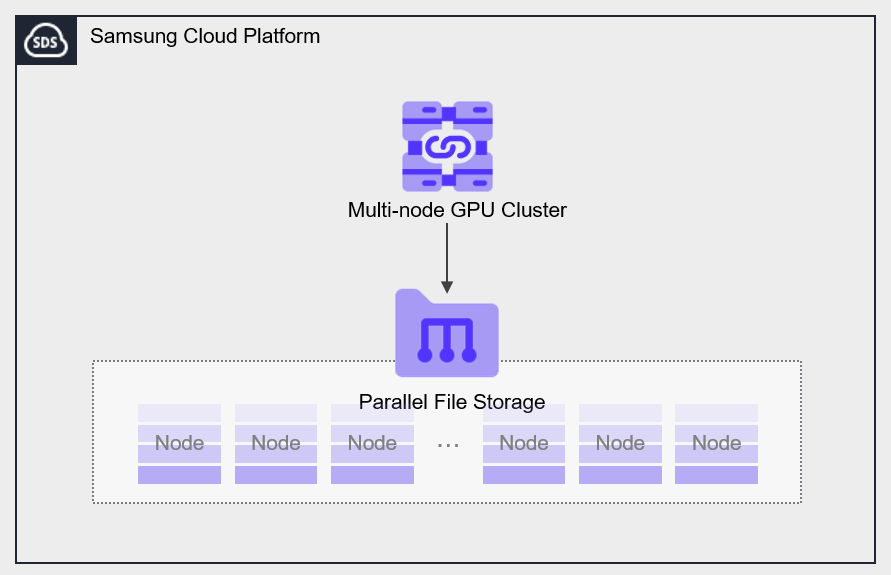
제공 기능
Parallel File Storage는 다음과 같은 기능을 제공하고 있습니다.
- 볼륨명: 사용자는 볼륨별로 이름을 설정할 수 있습니다.
- 스냅샷: 스냅샷을 생성하여 특정 시점으로 복구할 수 있습니다.
- 연결 자원: Multi-node GPU Cluster에서 연결하여 사용할 수 있습니다.
구성 요소
사용자의 서비스 환경 및 성능 요건에 따라 디스크 유형 및 프로토콜을 선택하여 볼륨을 생성할 수 있습니다. 스냅샷 기능 활용 시에는 복구하고자 하는 시점으로 데이터를 복구할 수 있습니다.
볼륨
볼륨(Volume)은 Parallel File Storage 서비스의 기본 생성 단위이며 데이터 저장 공간으로 사용됩니다. 사용자는 이름과 용량을 선택하여 볼륨을 생성한 후, Multi-node GPU Cluster에서 연결하여 사용합니다.
볼륨명 생성 규칙은 다음과 같습니다.
- 영문 소문자로 시작하며 소문자, 숫자, 특수문자(
_)를 사용하여 3 ~ 21자로 설정 가능합니다.
스냅샷
스냅샷(Snapshot)은 특정 시점의 이미지 백업본입니다. 이미지 스냅샷 기능을 이용하여 변경 및 삭제된 데이터를 복구할 수 있습니다. 사용자는 스냅샷 목록에서 복구하고자 하는 시점에 생성된 스냅샷을 선택하여 복구를 수행합니다.
참고
- 스냅샷은 최대 50개까지 생성할 수 있습니다.
- 스냅샷 목록에서 특정 스냅샷을 선택하여 스냅샷 기반의 신규 볼륨을 생성하는 방식으로 복구할 수 있습니다.
안내
스냅샷 복구 기능은 추후 제공될 예정입니다.
선행 서비스
해당 서비스를 생성하기 전에 미리 구성되어 있어야 하는 서비스 목록입니다. 자세한 내용은 각 서비스 별로 제공되는 가이드를 참고하여 사전에 준비하세요.
| 서비스 카테고리 | 서비스 | 상세 설명 |
|---|---|---|
| Compute | Multi-node GPU Cluster | 대규모의 고성능 AI 연산을 위한 물리 GPU 서버 |
표. Parallel File Storage 선행 서비스
6.2 - How-to guides
사용자는 Samsung Cloud Platform Console을 통해 Parallel File Storage의 필수 정보를 입력하고, 상세 옵션을 선택하여 서비스를 생성할 수 있습니다.
Parallel File Storage 생성하기
Samsung Cloud Platform Console에서 Parallel File Storage 서비스를 생성하여 사용할 수 있습니다.
Parallel File Storage를 생성하려면 다음 절차를 따르세요.
- 모든 서비스 > Storage > Parallel File Storage 메뉴를 클릭하세요. Parallel File Storage의 Service Home 페이지로 이동합니다.
- Service Home 페이지에서 Parallel File Storage 생성 버튼을 클릭하세요. Parallel File Storage 생성 페이지로 이동합니다.
- Parallel File Storage 생성 페이지에서 서비스 생성에 필요한 정보들을 입력하세요.
| 구분 | 필수 여부 | 상세 설명 |
|---|---|---|
| 볼륨명 | 필수 | 볼륨 이름을 입력
|
| 용량 | 필수 | 사용할 용량 입력
|
| 태그 | 선택 | 태그 추가
|
표. Parallel File Storage 서비스 생성 정보 입력 항목
- 요약 패널에서 생성한 상세 정보와 예상 청구 금액을 확인하고, 완료 버튼을 클릭하세요.
- 생성을 알리는 팝업창이 열리면 확인 버튼을 클릭하세요.
- 생성이 완료되면, Parallel File Storage 목록 페이지에서 생성한 자원을 확인하세요.
참고
Parallel File Storage 생성은 서비스 규모에 따라 수십분 이상 소요될 수 있습니다.
Parallel File Storage 상세 정보 확인하기
Parallel File Storage 서비스는 전체 자원 목록과 상세 정보를 확인하고 수정할 수 있습니다.
Parallel File Storage 서비스의 상세 정보를 확인하려면 다음 절차를 따르세요.
- 모든 서비스 > Storage > Parallel File Storage 메뉴를 클릭하세요. Parallel File Storage의 Service Home 페이지로 이동합니다.
- Service Home 페이지에서 Parallel File Storage 메뉴를 클릭하세요. Parallel File Storage 목록 페이지로 이동합니다.
- Parallel File Storage 목록 페이지에서 상세 정보를 확인할 자원을 클릭하세요. Parallel File Storage 상세 페이지로 이동합니다.
- Parallel File Storage 상세 페이지에는 상태 정보 및 부가 기능 정보가 표시되며, 상세 정보, 스냅샷 목록, 태그, 작업 이력 탭으로 구성됩니다.
구분 상세 설명 볼륨 상태 볼륨의 상태를 표현 - Creating: 생성 중
- Available: 생성 완료, 서버 연결 가능
- Extending: 용량 증설 중
- Deleting: 서비스 해지 중
- Error Deleting: 삭세 중 비정상 상태
- Error: 생성 중 비정상 상태
- Error Extending: 용량 증설 중 비정상 상태
스냅샷 생성 생성 시점의 스냅샷을 즉시 생성 - 최대 50개 생성 가능
- 스냅샷 생성에 대한 자세한 내용은 스냅샷 생성하기 참고
서비스 해지 서비스를 해지하는 버튼 표. Parallel File Storage 상태 정보 및 부가 기능
- Parallel File Storage 상세 페이지에는 상태 정보 및 부가 기능 정보가 표시되며, 상세 정보, 스냅샷 목록, 태그, 작업 이력 탭으로 구성됩니다.
상세 정보
Parallel File Storage 목록 페이지에서 선택한 자원의 상세 정보를 확인하고, 필요한 경우 정보를 수정할 수 있습니다.
| 구분 | 상세 설명 |
|---|---|
| 서비스 | 서비스명 |
| 자원 유형 | 자원 유형 |
| SRN | Samsung Cloud Platform에서의 고유 자원 ID
|
| 자원명 | 자원 이름
|
| 자원 ID | 서비스의 고유 자원 ID |
| 생성자 | 서비스를 생성한 사용자 |
| 생성 일시 | 서비스를 생성한 일시 |
| 볼륨명 | 볼륨 이름 |
| 용량 | 볼륨 용량
|
| Mount 정보 | Mount 정보
|
| 연결 자원 | 연결된 자원(Multi-node GPU Server) 목록
|
표. Parallel File Storage 상세 - 상세 탭 항목
스냅샷 목록
Parallel File Storage 목록 페이지에서 선택한 자원의 스냅샷을 확인할 수 있습니다.
참고
- 스냅샷을 생성하고 관리하는 방법은 스냅샷 사용하기를 참고하세요.
- 스냅샷을 이용하여 데이터를 파일 단위로 복구할 수 있습니다. 자세한 내용은 파일 단위 복구하기를 참고하세요.
| 구분 | 상세 설명 |
|---|---|
| 스냅샷 사용 | 저장된 스냅샷의 총 용량 |
| 스냅샷명 | 스냅샷 이름 |
| 용량 | 스냅샷 용량 |
| 생성 일시 | 스냅샷이 생성된 일시 |
| 상태 | 스냅샷의 상태
|
| 더보기 | 스냅샷 관리 버튼
|
표. Parallel File Storage 상세 - 스냅샷 탭 항목
참고
스냅샷은 최대 50개까지 생성할 수 있습니다.
태그
Parallel File Storage 목록 페이지에서 선택한 자원의 태그 정보를 확인하고, 추가하거나 변경 또는 삭제할 수 있습니다.
| 구분 | 상세 설명 |
|---|---|
| 태그 목록 | 태그 목록
|
표. Parallel File Storage 상세 - 태그 탭 항목
작업 이력
Parallel File Storage 목록 페이지에서 선택한 자원의 작업 이력을 확인할 수 있습니다.
| 구분 | 상세 설명 |
|---|---|
| 작업 이력 목록 | 자원 변경 이력
|
표. Parallel File Storage 상세 - 작업 이력 탭 항목
Parallel File Storage 자원 관리하기
Parallel File Storage에 설정을 수정하거나 연결 서버의 추가 또는 삭제가 필요한 경우, Parallel File Storage 상세 정보 페이지에서 작업을 수행할 수 있습니다.
용량 수정하기
Parallel File Storage의 용량을 증설할 수 있습니다.
용량을 수정 하려면 다음 절차를 따르세요.
- 모든 서비스 > Storage > Parallel File Storage 메뉴를 클릭하세요. Parallel File Storage의 Service Home 페이지로 이동합니다.
- Service Home 페이지에서 Parallel File Storage 메뉴를 클릭하세요. Parallel File Storage 목록 페이지로 이동합니다.
- Parallel File Storage 목록 페이지에서 용량을 수정할 자원을 클릭하세요. Parallel File Storage 상세 페이지로 이동합니다.
- 용량 항목의 수정 버튼을 클릭하세요. 용량 수정 팝업창이 열립니다.
- 증설할 용량을 입력한 후, 확인 버튼을 클릭하세요.
- 기존 용량을 포함하여 최대 1000 TB까지 증설할 수 있습니다.
- 용량 증설을 알리는 팝업창이 열리면 확인 버튼을 클릭하세요.
연결 자원 수정하기
Parallel File Storage에 자원을 연결하거나 연결된 자원을 해제할 수 있습니다.
안내
- 연결 자원 수정이 진행되는 동안에는 연결 자원을 수정할 수 없습니다.
- 대상 자원과 통신이 끊기거나 연결이 불가능한 상태일 경우, 연결 자원을 수정할 수 없습니다.
- 자원 연결 시 동일 위치의 자원을 최대 300개 연결할 수 있습니다. 300개를 초과하는 경우, API를 활용하세요.
연결 자원을 수정 하려면 다음 절차를 따르세요.
- 모든 서비스 > Storage > Parallel File Storage 메뉴를 클릭하세요. Parallel File Storage의 Service Home 페이지로 이동합니다.
- Service Home 페이지에서 Parallel File Storage 메뉴를 클릭하세요. Parallel File Storage 목록 페이지로 이동합니다.
- Parallel File Storage 목록 페이지에서 연결 자원을 수정할 자원을 클릭하세요. Parallel File Storage 상세 페이지로 이동합니다.
- 연결 자원 항목의 수정 버튼을 클릭하세요. 연결 자원 선택 팝업창이 열립니다.
- 연결할 자원을 선택하거나 연결 해제할 자원의 체크를 해제한 후, 확인 버튼을 클릭하세요.
- 여러 개의 자원을 동시에 선택할 수 있습니다.
주의
- Multi-node GPU Cluster 서버는 2개의 N/W Interface를 통하여 Parallel File Storage와 연결됩니다. 스토리지 성능을 최적화하기 위해 2개 N/W가 모두 정상적으로 연결되었는지 확인하세요.
- Parallel File Storage 상세 페이지에서 자원의 연결 상태가 일부 성공인 경우, 다음 절차를 따라 확인하세요.
- Multi-node GPU Cluster에서 Parallel File Storage 연결을 위한 2개의 N/W Interface가 정상인지 확인하세요.
- Parallel File Storage에서 연결을 해제한 후, 다시 연결하세요.
- Parallel File Storage 상세 페이지에서 자원의 연결 상태를 확인하세요.
- Parallel File Storage 상세 페이지에서 자원의 연결 상태가 일부 성공인 경우, 다음 절차를 따라 확인하세요.
- 연결 해제 시 반드시 해당 서버에 접속하여 연결 해제 작업(Umount, 네트워크 드라이브 연결 끊기)을 먼저 진행해야 합니다.
- OS 작업 없이 연결을 해제하는 경우, 연결 서버에서 상태 오류(Hang)가 발생할 수 있습니다.
- 서버 연결 해제 작업에 대한 자세한 내용은 서버 연결 해제하기를 참고하세요.
- 연결 서버 추가 시 서버에서 연결 작업(Mount, 네트워크 드라이브 연결)을 먼저 진행해야 합니다.
- 서버 연결에 대한 자세한 내용은 서버 연결하기를 참고하세요.
Parallel File Storage 해지하기
사용하지 않는 Parallel File Storage를 해지하여 운영 비용을 절감할 수 있습니다.
단, 서비스를 해지하면 운영 중인 서비스가 즉시 중단될 수 있으므로 서비스 중단 시 발생하는 영향을 충분히 고려한 후 해지 작업을 진행해야 합니다.
주의
- 해지 후에는 데이터를 복구할 수 없으므로 주의하세요.
- Parallel File Storage에 연결된 자원이 있는 경우, 해지할 수 없습니다. 연결된 자원을 모두 제거한 후 서비스를 해지하세요.
- 볼륨 상태가 Available, Error 상태인 경우에만 해지할 수 있습니다.
Parallel File Storage를 해지하려면 다음 절차를 따르세요.
- 모든 서비스 > Storage > Parallel File Storage 메뉴를 클릭하세요. Parallel File Storage의 Service Home 페이지로 이동합니다.
- Service Home 페이지에서 Parallel File Storage 메뉴를 클릭하세요. Parallel File Storage 목록 페이지로 이동합니다.
- Parallel File Storage 목록 페이지에서 해지할 자원을 선택하고, 서비스 해지 버튼을 클릭하세요.
- 해지할 자원의 Parallel File Storage 상세 페이지로 이동하여 개별적으로 삭제할 수 있습니다.
- 해지를 알리는 팝업창이 열리면 확인 버튼을 클릭하세요.
- 해지가 완료되면 Parallel File Storage 목록 페이지에서 자원이 해지 되었는지 확인하세요.
6.2.1 - 스냅샷 사용하기
Parallel File Storage의 스냅샷을 생성, 삭제하거나 스냅샷을 이용하여 복구할 수 있습니다.
안내
스냅샷 복구 기능은 추후 제공될 예정입니다.
스냅샷 생성하기
Parallel File Storage의 스냅샷을 생성할 수 있습니다.
스냅샷을 생성하려면 다음 절차를 따르세요.
- 모든 서비스 > Storage > Parallel File Storage 메뉴를 클릭하세요. Parallel File Storage의 Service Home 페이지로 이동합니다.
- Service Home 페이지에서 Parallel File Storage 메뉴를 클릭하세요. Parallel File Storage 목록 페이지로 이동합니다.
- Parallel File Storage 목록 페이지에서 스냅샷을 생성할 자원을 클릭하세요. Parallel File Storage 상세 페이지로 이동합니다.
- Parallel File Storage 상세 페이지에서 스냅샷 생성 버튼을 클릭하세요.
- 스냅샷 생성을 알리는 팝업창이 열리면 확인 버튼을 클릭하세요.
- 스냅샷 목록 버튼을 클릭하세요. File Storage 스냅샷 목록 페이지로 이동합니다.
- 생성된 스냅샷을 확인하세요.
주의
스냅샷 요금은 File Storage 사용량 요금에 포함됩니다.
참고
스냅샷은 최대 50개까지 생성할 수 있습니다.
스냅샷 삭제하기
Parallel File Storage의 스냅샷을 삭제할 수 있습니다.
스냅샷을 삭제하려면 다음 절차를 따르세요.
- 모든 서비스 > Storage > Parallel File Storage 메뉴를 클릭하세요. Parallel File Storage의 Service Home 페이지로 이동합니다.
- Service Home 페이지에서 Parallel File Storage 메뉴를 클릭하세요. Parallel File Storage 목록 페이지로 이동합니다.
- Parallel File Storage 목록 페이지에서 스냅샷을 삭제할 자원을 클릭하세요. Parallel File Storage 상세 페이지로 이동합니다.
- Parallel File Storage 상세 페이지에서 스냅샷 목록 탭을 클릭하세요.
- 스냅샷 목록에서 복구할 스냅샷의 우측 끝에 있는 더보기 > 삭제 버튼을 클릭하세요.
- 스냅샷 삭제를 알리는 팝업창이 열리면 확인 버튼을 클릭하세요.
6.2.2 - Agent 설치하기
Parallel File Storage 서비스를 이용하기 위해서는 대상 서버에 접속하여 Agent를 설치해야 합니다. Agent를 설치한 후 서버에서 Mount하여 Parallel File Storage를 사용하세요.
Agent 설치 및 서버 연결하기 (Mount)
Agent 설치 및 서버 연결은 6단계로 이루어집니다. 다음 절차를 따르세요.
- Agent 설치
- 계정 로그인
- Mount Point 생성
- Filesystem Mount
- Mount 확인
- fstab 등록
Agent 설치
Mount IP를 이용하여 Agent를 설치하세요.
참고
Mount IP는 Samsung Cloud Platform Console의 상세 페이지의 Mount명 항목에서 확인할 수 있습니다.
- 모든 서비스 > Storage > Parallel File Storage 메뉴를 클릭하세요. Parallel File Storage의 Service Home 페이지로 이동합니다.
- Service Home 페이지에서 Parallel File Storage 메뉴를 클릭하세요. Parallel File Storage 목록 페이지로 이동합니다.
- Parallel File Storage 목록 페이지에서 연결 서버에서 사용할 자원을 클릭하세요. Parallel File Storage 상세 페이지로 이동합니다.
- 연결 서버 항목에서 서버를 확인한 후, 접속하세요.
- 다음 예시를 참고하여 볼륨 Agent 설치 및 서버 연결(Mount)을 진행하세요.
curl <Mount IP>:14000/dist/v1/install | sh
root@RESD-s4sr3h:/# curl http://10.102.160.254:14000/dist/v1/install | sh
  % Total    % Received % Xferd  Average Speed   Time    Time     Time  Current
                                 Dload  Upload   Total   Spent    Left  Speed
100  1424  100  1424    0     0  1978k      0 --:--:-- --:--:-- --:--:-- 1390k
Downloading WekaIO CLI 4.2.4.29-hcsf
  % Total    % Received % Xferd  Average Speed   Time    Time     Time  Current
                                 Dload  Upload   Total   Spent    Left  Speed
100 58.7M  100 58.7M    0     0  1079M      0 --:--:-- --:--:-- --:--:-- 1088M
Installing...
Installing agent of version 4.2.4.29-hcsf
The agent is configured to detect cgroups - cgroups v1 not found, cgroups are disabled
Waiting for agent service to be ready
Installation finished successfully
WekaIO CLI 4.2.4.29-hcsf is now installed
계정 로그인
서버 Mount를 위해 Mount 정보를 이용하여 로그인하세요.
참고
Samsung Cloud Platform Console의 상세 페이지의 Mount 정보 항목에서 Mount명, Mount 계정, 비밀번호를 확인할 수 있습니다.
#weka user login -H <Mount IP>
root@RESD-s4sr3h:/# weka user login -H 10.102.160.254
Organization (enter name or ID, default: 0) admin_org
Username: admin_reg
Password: ###########
+------------------------------+
| Login completed successfully |
+------------------------------+
Mount Point 생성
Filesystem의 Mount를 위해 서버에서 Mount Point를 생성하세요.
#mkdir /mnt/weka
Filesystem Mount
다음 절차에 따라 Filesystem을 Mount하세요.
- #ip a 명령어를 사용하여 Mount를 위한 IP 및 Interface Name 정보를 확인하세요.
root@RESD-s4sr3h:/# ip a |grep 10.102
  inet 10.102.160.248/23 brd 10.102.161.255 scope global ibs4f0.8010
  inet 10.102.160.249/23 brd 10.102.161.255 scope global ibP1s8f0.8010
참고
위의 예시에서 확인 가능한 IP 정보와 Interface Name은 다음과 같습니다.
- IP: 10.102.160.10, 10.102.160.11
- Interface Name: ibs4f0.8010, ibP1s8f0.8010
- 확인한 IP, Interface Name을 이용하여 Mount 명령어를 실행하세요.
mount -t wekafs <backend-server-IP-address>/<filesystem-name> -o net=<VF interface>/<synthetic network interface IP address>/mask -o mgmt_ip=<Management-IP> /mnt/weka
root@RESD-s4sr3h:/# mount -t wekafs -o num_cores=8 -o net:ha=ibs4f0.8010,net:ha=ibP1s8f0.8010,mgmt_ip='10.102.160.10+10.102.160.11' 10.102.160.254/wekafs /mnt/weka
Mounting 10.102.161.254/bmtfs on /weka_fs
Basing mount on container client
Downloading [1/21] http://10.102.160.254:14000/dist/v1/image/envoy-fe-e6b882a6bce3c0de8cd9c7833df1a567.squashfs
Downloading [2/21] http://10.102.160.254:14000/dist/v1/image/weka-driver-1.0.0-d10ca9cff59b98778b4314014569e00f.squashfs
Downloading [3/21] http://10.102.160.254:14000/dist/v1/image/weka-driver-igb-uio-4.0.0-7eee7dc5b7f1d85a1be0e448d5e97312.squashfs
Downloading [4/21] http://10.102.160.254:14000/dist/v1/image/container-s3-tmp-1.57f-9cb61c7e0ae3ca9e2b476c191e4e84ab.squashfs
Downloading [5/21] http://10.102.160.254:14000/dist/v1/image/container-smbw-weka-4.7.12.3-9b67132a85a950260f048955dc33c7a9.squashfs
Downloading [6/21] http://10.102.160.254:14000/dist/v1/image/weka-drain-tools-2d01044c641816d9002ca594a6ae9d90.squashfs
Downloading [7/21] http://10.102.160.254:14000/dist/v1/image/container-ganesha-dev-weka-5-11becf16b21c9635daa23a247340a7bd.squashfs
Downloading [8/21] http://10.102.160.254:14000/dist/v1/image/dependencies-1.0.0-9b64fdba87a4d6e6efa9ab5250169ec8.squashfs
Downloading [9/21] http://10.102.160.254:14000/dist/v1/image/weka-container-2.3.0-be66bcc7c9739b15cacd910d7cac031e.squashfs
Downloading [10/21] http://10.102.160.254:14000/dist/v1/image/weka-hostside-faf9aa30ec9ac7521ffbc9589ac23deb.squashfs
Downloading [11/21] http://10.102.160.254:14000/dist/v1/image/api-6f501306831ff9a223a7f706c5a661e1.squashfs
Downloading [12/21] http://10.102.160.254:14000/dist/v1/image/weka-s3-3508f2f1afb4900ab11c4772e327b1ac.squashfs
Downloading [13/21] http://10.102.160.254:14000/dist/v1/image/weka-ganesha-5c6ef6d08e31f80580f50bab7d1b8134.squashfs
Downloading [14/21] http://10.102.160.254:14000/dist/v1/image/dashboard-dfb78995154ab40fb274037ac9fe8a45.squashfs
Downloading [15/21] http://10.102.160.254:14000/dist/v1/image/container-samba-weka-4.7.12.3-69835f740573b7ded6faed1dfe737bed.squashfs
Downloading [16/21] http://10.102.160.254:14000/dist/v1/image/weka-smbw-8a1430e5f0f2cca6d2a4af603d630882.squashfs
Downloading [17/21] http://10.102.160.254:14000/dist/v1/image/ui-1.0.0-5bc747765d326e6e1c3488285822f459.squashfs
Downloading [18/21] http://10.102.160.254:14000/dist/v1/image/weka-samba-8102bcf3d3a81f02755cb2e75b1b8d16.squashfs
Downloading [19/21] http://10.102.160.254:14000/dist/v1/image/weka-node-fbd17baa570969b6da7e5561f1eb652f.squashfs
Downloading [20/21] http://10.102.160.254:14000/dist/v1/image/ofed-b643ca3e4fa06d84416d463afe74a66a.squashfs
Downloading [21/21] http://10.102.160.254:14000/dist/v1/image/driver-uio-pci-generic-1.0.0-322a3daa84c41eeb6f0cafd0802fbf50.squashfs
Finished getting version 4.2.4.29-hcsf
Creating Weka container 'client' in version 4.2.4.29-hcsf
Preparing version 4.2.4.29-hcsf of container client
Base port was not explicitly provided, the container will use 14000
Applying resources
Starting container 'client'
Waiting for container 'client' to join cluster
Container "client" is ready (pid = 392216)
Calling the mount command
Cgroups v1 not found, running without cgroups
Mount completed successfully
Mount 확인
#df -h 명령어를 실행하여 Filesystem의 Mount 여부를 확인하세요.
root@RESD-s4sr3h:/# df -h
Filesystem      Size  Used Avail Use% Mounted on
tmpfs           202G  3.8M  202G   1% /run
/dev/nvme2n1p2  3.5T   37G  3.3T   2% /
tmpfs          1008G     0 1008G   0% /dev/shm
tmpfs           5.0M     0  5.0M   0% /run/lock
/dev/nvme2n1p1  511M  6.1M  505M   2% /boot/efi
tmpfs           202G  4.0K  202G   1% /run/user/0
/dev/loop0      2.0G   47M  2.0G   3% /opt/weka/logs
tmpfs          1008G   12K 1008G   1% /opt/weka/data/agent/tmpfss/cleanup
tmpfs          1008G  2.0G 1006G   1% /opt/weka/data/agent/tmpfss/client-persistent-tmpfs
tmpfs          1008G     0 1008G   0% /opt/weka/data/agent/tmpfss/cross-container-rpc-the-tmpfs
tmpfs          1008G  4.0K 1008G   1% /opt/weka/data/agent/tmpfss/cleanup_before_stop_and_delete
bmtfs           1.9T  537G  1.3T  29% /weka_fs
fstab 등록
서버 Reboot 시, 자동 Mount 되도록 fstab을 등록하세요.
fstab를 등록하려면 #vi /etc/fstab 명령어를 실행한 후, 다음 명령어를 추가하세요.
root@RESD-s4sr3h:/# cat /etc/fstab
# /etc/fstab: static file system information.
#
# Use 'blkid' to print the universally unique identifier for a
# device; this may be used with UUID= as a more robust way to name devices
# that works even if disks are added and removed. See fstab(5).
#
# <file system> <mount point>   <type>  <options>       <dump>  <pass>
# / was on /dev/nvme2n1p2 during curtin installation
/dev/disk/by-uuid/8683a4fb-ee21-47c2-938e-2be0beea2089 / ext4 defaults 0 1
# /boot/efi was on /dev/nvme2n1p1 during curtin installation
/dev/disk/by-uuid/92ED-55CC /boot/efi vfat defaults 0 1
/swap.imgnoneswapsw00
10.102.160.254/wekafs /mnt/weka wekafs num_cores=8,net:ha=ibs4f0.8010,net:ha=ibP1s8f0.8010,mgmt_ip=10.102.160.10+10.102.160.11,x-systemd.requires=wekaagent.service,x-systemd.mount-timeout=infinity,_net
dev 0 0
서버 연결 해제하기 (Umount)
서버 연결을 해제하기 위해 먼저 서버 접속하여 연결 해제 작업(Umount)을 진행한 후, Console에서 연결 서버를 해제해야 합니다.
서버 연결을 해제하려면 다음 절차를 따르세요.
- 모든 서비스 > Storage > Parallel File Storage 메뉴를 클릭하세요. Parallel File Storage의 Service Home 페이지로 이동합니다.
- Service Home 페이지에서 Parallel File Storage 메뉴를 클릭하세요. Parallel File Storage 목록 페이지로 이동합니다.
- Parallel File Storage 목록 페이지에서 연결 서버를 해제할 자원을 클릭하세요. Parallel File Storage 상세 페이지로 이동합니다.
- 연결 서버 항목에서 서버 정보를 확인한 후, 서버에 접속하세요.
- 다음 예시에 표기된 명령어를 참고하여 연결 해제 작업(Umount)을 진행하세요.
# umount /mnt/weka

# vi /etc/fstab
6.2.3 - 파일 단위 복구하기
생성된 스냅샷을 이용하여 데이터를 파일 단위로 복구할 수 있습니다.
파일 단위 복구 사용하기
서버에 접속하여 데이터를 선택 및 복구할 수 있습니다.
파일 단위 복구를 하려면 다음 절차를 따르세요.
- 모든 서비스 > Storage > Parallel File Storage 메뉴를 클릭하세요. Parallel File Storage의 Service Home 페이지로 이동합니다.
- Service Home 페이지에서 Parallel File Storage 메뉴를 클릭하세요. Parallel File Storage 목록 페이지로 이동합니다.
- Parallel File Storage 목록 페이지에서 파일을 복구할 자원을 클릭하세요. Parallel File Storage 상세 페이지로 이동합니다.
- 연결 자원 항목에서 연결된 서버를 확인한 후, 해당 서버에 접속하세요.
- 서버에서 File Storage의 Mount명을 확인하세요.
- Mount명은 Filesystem의 Mount를 위해 서버에 설정한 Mount Point와 동일합니다.
- Mount명 하위에 있는 snapshot 위치로 이동하세요.
# cd /Mount명/.snapshots/snapshot명 - Snapshot 위치에서 복구 대상 파일을 확인한 후, 필요한 경로에 복구하세요.
# cp -arp /Mount명/.snapshots/snapshot명/파일/{복구 디렉토리}/
안내
필요 시 어플리케이션 유형에 따라 컨테이너를 다시 시작하거나 생성하세요.
6.3 - API Reference
API Reference
6.4 - CLI Reference
CLI Reference