인증 도구 등록하기
인증 도구 등록(Enrollment)하기
모든 인증 도구는 사용자 스스로 등록하여 사용하는 것이 원칙입니다. 사용자가 인증 도구를 등록하는 것을 인롤먼트(Enrollment)라고 합니다. 최초로 사용자가 생성되어지면 사용자 정보 중 이메일 정보를 이용하여 자동으로 Email OTP만 등록됩니다. 나머지 정보는 사용자가 필요에 따라 직접 등록해서 사용하면 됩니다.
등록 할 수 있는 방법은 3가지가 있습니다.
- 로그인 화면 > ID/Passwrod 입력 > 본인 인증 방식 선택 화면에서 등록하기
- 본인 인증 방식 선택 화면에서 ‘등록 필요’(회색 체크 마크)로 표시된 인증 도구를 클릭하시면, 등록할 수 있습니다.
- User Portal(로그인 후) > Profile > 인증설정에서 +새로추가 버튼을 클릭하여 등록하기
- 모든 인증 화면 하단에 있는 등록 메시지 링크를 통해 등록하기
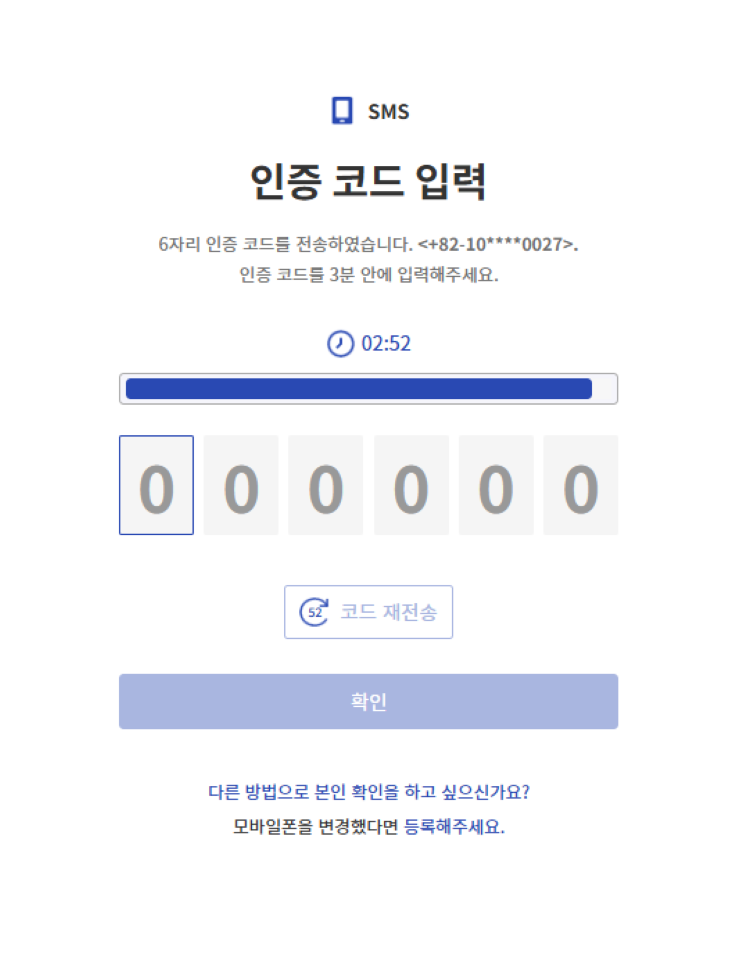
- 아래 화면은 SMS 인증 화면 예시입니다. 하단에 ‘모바일폰을 변경했다면, 등록해주세요.’ 메시지를 클릭하여 등록할 수 있습니다.
- 모든 인증 코드 입력 하단에 메시지를 통해 변경할 수 있습니다(메시지 형식: ~ 등록해주세요.)
이메일 인증 도구 등록하기
이메일 등록는 다음의 3단계로 구성 되어 있습니다.
- 확인 단계: 이메일 인증도구를 등록하기 전 본인 확인 단계입니다.
- 등록 단계: 새로운 이메일를 등록하고 번호가 유효한지 검사하는 단계입니다.
- 완료 단계: 등록이 정상적으로 되었음을 최종 확인하는 단계입니다.
확인 단계
인증 도구를 하기 전에 본인 인증을 하는 단계입니다. 본인 인증 절차를 보시려면 로그인하기를 참고 하세요.
등록 단계
사용자가 등록하길 원하는 이메일 주소를 등록하고, 이메일 주소의 유효성을 체크하는 단계입니다.
사용자는 다음과 같은 절차로 진행하시면 됩니다.
- 확인 단계에서 본인 인증을 완료하면 자동으로 등록 단계로 이동합니다.
- 등록하고 싶은 이메일 주소를 입력하세요.
- 인증 코드 보내기 버튼을 클릭하세요.
- 입력한 이메일 주소로 전송된 OTP코드를 확인하시고, OTP 코드를 화면에 입력하세요.
- 인증코드가 정확히 입력되면 완료 단계로 이동합니다.
완료 단계
등록 완료 화면이 나타나게 되며, 다음 로그인 시 이메일 인증 도구로 1차, 2차 인증을 할 수 있습니다.
SMS 인증 도구 등록하기
SMS 등록는 다음의 3단계로 구성 되어 있습니다.
- 확인 단계: SMS 인증 도구를 등록하기 전 본인 확인 단계입니다.
- 등록 단계: 새로운 모바일폰 번호를 등록하고 번호가 유효한지 검사하는 단계입니다.
- 완료 단계: 등록이 정상적으로 되었음을 최종 확인하는 단계입니다.
확인 단계
인증 도구를 하기 전에 본인 인증을 하는 단계입니다. 본인 인증 절차를 보시려면 로그인하기를 참고 하세요.
확인 단계에 어떤 인증 방식을 사용할 것인지는 관리자가 설정한 인증 도구로만 인증할 수 있습니다.
등록 단계
사용자가 등록하길 원하는 모바일폰 번호를 등록하고, 모바일 폰번호의 유효성을 체크하는 단계입니다.
사용자는 다음과 같은 절차로 진행하시면 됩니다.
- 확인 단계에서 본인 인증을 완료하면 자동으로 등록 단계로 이동합니다.
- 국가 코드를 선택하고, 등록하고 싶은 모바일폰 번호를 입력하세요.
- 인증 코드 보내기 버튼을 클릭하세요.
- 입력한 모바일폰 번호로 전송된 OTP코드를 확인하시고, OTP 코드를 화면에 입력하세요.
- 인증코드가 정확히 입력되면 완료 단계로 이동합니다.
완료 단계
등록 완료 화면이 나타나게 되며, 다음 로그인 시 SMS 인증 도구로 1차, 2차 인증을 할 수 있습니다.
Knox Messenger 인증 도구 등록하기
Knox Messenger 등록는 다음의 3단계로 구성 되어 있습니다.
- 확인 단계: Knox Messenger 인증 도구를 등록하기 전 본인 확인 단계입니다.
- 등록 단계: 등록할 Knox ID를 입력하세요. 등록할 Knox ID가 유효한지 검사하는 단계입니다.
- 완료 단계: 등록이 정상적으로 되었음을 최종 확인하는 단계입니다.
확인 단계
인증 도구를 하기 전에 본인 인증을 하는 단계입니다. 본인 인증 절차를 보시려면 로그인하기를 참고 하세요.
확인 단계에 어떤 인증 방식을 사용할 것인지는 관리자가 설정한 인증 도구로만 인증할 수 있습니다.
등록 단계
사용자가 등록하길 원하는 모바일폰 번호를 등록하고, 모바일 폰번호의 유효성을 체크하는 단계입니다.
사용자는 다음과 같은 절차로 진행하시면 됩니다.
- 확인 단계에서 본인 인증을 완료하면 자동으로 등록 단계로 이동합니다.
- 등록할 Knox ID를 입력하세요.
- 인증 코드 보내기 버튼을 클릭하세요.
- 입력한 Knox ID의 Knox Messenger로 전송된 OTP코드를 확인하시고, OTP 코드를 화면에 입력하세요.
- 인증코드가 정확히 입력되면 완료 단계로 이동합니다.
완료 단계
등록 완료 화면이 나타나게 되며, 다음 로그인 시 Knox Messenger 인증 도구로 1차, 2차 인증을 할 수 있습니다.
Passkey 인증 도구 등록하기
SingleID Authenticator는 SingleID 서비스에 제공하는 인증 도구입니다.
Passkey 인롤먼트는 다음의 3단계로 구성되어 있습니다.
- 확인 단계: Passkey 인증 도구를 등록하기 전 본인 확인 단계입니다.
- 등록 단계: Passkey 등록 단계입니다.
- 완료 단계: 등록이 정상적으로 되었음을 최종 확인하는 단계입니다.
확인 단계
인증 도구를 등록 전에 본인 인증을 하는 단계입니다. 본인 인증 절차를 보시려면 로그인 및 인증하기를 참고하세요.
등록 단계
Passkey를 등록하고 싶은 모바일폰이나 접속하는 PC 환경을 확인하는 단계입니다.
아래 4단계로 등록 절차를 수행하세요.
- 활성화: Passkey 지원 환경 안내입니다.
- 확인: 본인 인증 수단으로 통해 본인 확인을 완료하세요.
- 등록: Passkey 등록 단계입니다. 이 기기에 생성 버튼 클릭시 PC에 패스키가 생성 및 등록 됩니다. 다른 기기에 생성 버튼 클릭시 모바일폰이나 하드웨어 보안키로 등록합니다.
- 완료: 등록 완료되었음을 확인하는 단계입니다. 계속하기버튼을 클릭하세요.
Passkey 지원 환경 1.운영체제(노트북 또는 데스크탑)
- Windows 11, macOS Ventura, ChromeOS 109 이상
- 모바일폰: iOS 16 또는 Android 9 이상
- 하드웨어 보안키: FIDO2 프로토콜을 지원하는 하드웨어 보안 키
2.브라우즈 버전
- Chrome 109 이상
- Safari 16 이상
- Edge 109
3.기기 설정
- 블루투스 활성화
- 화면 잠금용 비밀번호 설정
- PIN 코드 등록
- 지문 또는 얼굴 인식 허용
완료 단계
Passkey 등록이 완료되고 나면 등록 완료 화면이 나타납니다. 다음 로그인 시 Windows Hello 인증 도구로 1차, 2차 인증을 할 수 있습니다.
PC Passkey는 사전에 Windows Hello 설정을 완료해야 합니다. 상세 정보는 참조 링크를 확인하세요.
모바일로 패스키 등록 시에는 QR코드로 스캔이 가능한 환경에서 설정이 가능합니다.
SingleID Authenticator 인증 도구 등록하기
SingleID Authenticator는 SingleID 서비스에 제공하는 인증 도구입니다.
SingleID Authenticator 인롤먼트는 다음의 4단계로 구성 되어져 있습니다.
- 확인 단계: SingleID Authenticator 인증 도구를 등록하기 전 본인 확인 단계입니다.
- 설치 단계: 사용자의 SingleID 설치 안내 단계입니다.
- 등록 단계: 새로운 모바일앱을 등록하고 서비스 등록을 위한 단계입니다.
- 완료 단계: 등록이 정상적으로 되었음을 최종 확인하는 단계입니다.
확인 단계
인증 도구를 하기 전에 본인 인증을 하는 단계입니다. 본인 인증 절차를 보시려면 로그인하기를 참고 하세요.
설치 단계
SingleID 모바일 앱을 설치하는 방법은 크게 3가지가 존재합니다.
- 사용자 모바일에서 QR코드를 인식하거나 Google Play(안드로이드용)나 App Store(IOS용)에서 ‘SinlgeID’로 검색해서 ‘SingleID Authenticator’를 설치하는 방법
- 본인의 모바일폰 번호를 입력해서 SMS로 다운로드 링크를 통해 설치하는 방법
- 수동 다운로드 링크를 통해 설치하는 방법 SingleID Authenticator 앱을 설치하고 다음 버튼을 클릭하면 등록 단계로 이동합니다.
등록 단계
등록하고 싶은 모바일폰에 SingleID Authenticator 모바일 앱을 설치한 후, SingleID Authenticator를 실행하세요.
아래 3 단계로 등록 절차를 수행하세요.
- 서비스 등록: SingleID Authenticator 앱에서 상단에 ‘+‘를 클릭하세요.
- QR 또는 인증 번호 입력: QR 코드 스캔 또는 인증 코드를 입력하여 등록하세요.
- 서비스 등록 완료: 확인 버튼을 클릭하여 등록을 완료하세요.
완료 단계
SingleID Authenticator에 등록이 완료되고 나면 등록 완료 화면이 나타납니다. 다음 로그인 시 Windows Hello 인증 도구로 1차, 2차 인증을 할 수 있습니다.
등록 단계
등록하고 싶은 모바일폰에 SingleID Authenticator 모바일 앱을 설치한 후, SingleID Authenticator를 실행하세요.
아래 3 단계로 등록 절차를 수행하세요.
- 서비스 등록: SingleID Authenticator 앱에서 상단에 ‘+‘를 클릭하세요.
- QR 또는 인증 번호 입력: QR 코드 스캔 또는 인증 코드를 입력하여 등록하세요.
- 서비스 등록 완료: 확인 버튼을 클릭하여 등록을 완료하세요.
완료 단계
SingleID Authenticator에 등록이 완료되고 나면 등록 완료 화면이 나타납니다. 다음 로그인 시 Windows Hello 인증 도구로 1차, 2차 인증을 할 수 있습니다.