MFA Portal

개요

SingleID의 MFA 서비스는 애플리케이션들이 사용하고 있는 인증시스템을 유지하면서 보안 강화를 위해 시스템 연동을 통해 사용자에게 다양한 추가적인 2차 인증 서비스를 제공합니다. 또한 SingleID는 인증 시 선호하는 인증 방식을 미리 등록하고 관리 할 수 있도록 MFA Portal를 제공하여 편리하게 설정할 수 있습니다.

MFA Portal 매뉴얼은 사용자가 2차 복합인증을 셀프로 등록 할 수 있는 기능을 제공합니다.

자세한 사항은 아래 항목을 참고하세요.

SingleID 언어 설정

  • 사용자 포털 화면 > 상단 언어 선택에서 ‘한국어’ or ‘English’ 중 원하는 언어를 선택하세요.
  • 선택하신 언어로 변경됩니다.
참고
최초 로그인 시 사용자 브라우저에서 설정된 언어로 제공합니다. 한국어, 영어 이외의 언어인 경우에는 영어로 설정됩니다.

SingleID 접속 환경 및 지원

구분지원권장
PCWindows : Windows Desktop 10 and 11 (x86 and x64 CPU Only)
  • Web Browser: Microsoft Edge, Latest public version
Windows : Windows Desktop 10 and 11 (x86 and x64 CPU Only)
  • Web Browser: Microsoft Edge 88.x 이상, Chrome 87.x 이상
Moblie(Android)Android : 8 and later versions
  • Web Browser: Samsung Internet Latest public version
Android : 8 and later versions
  • Models released in 2018 and beyond among Samsung Galaxy Mobile Products
  • Galaxy S9 ↑
  • Web Browser: Samsung Internet 9.0 ↑
Moblie(iOS)iOS : 16 ,17
  • Web Browser: Safari , Latest public version
iOS : 16 ,17
  • iPhone Xs ↑, Models released in 2018 and beyond among Apple iPhone Products
  • Web Browser: Safari 14.1 ↑
표. SingleID 접속 환경 지원 범위 및 권장 사양

1 - 인증 방식을 사용하여 로그인

인증 방식을 사용하여 로그인

인증 방식이란?

인증 방식이란 흔히 Authenticator라고 불리우며 인증 도구를 의미합니다.

SingleID는 사용자 인증을 위해 다음과 같은 11가지 인증 방식을 제공합니다.

  • 비밀번호: SingleID 로그인 화면에서 비밀번호 입력
  • 이메일 OTP: 이메일로 OTP를 전송하고 SingleID 로그인 화면에 OTP를 입력
  • SMS OTP: SMS로 OTP를 전송하고 SingleID 로그인 화면에 OTP를 입력
  • Knox Messenger OTP: Knox Messenger로 OTP를 전송하고 SingleID 로그인 화면에 OTP를 입력
  • Knox Identity: Knox Portal 사용자 ID Password로 인증 연동
  • SingleID Authenticator Bio: SingleID 전용 모바일 앱을 설치하고 생체인증(지문, 안면)으로 인증 연동
  • SingleID Authenticator PIN: SingleID 전용 모바일 앱을 설치하고 PIN으로 인증 연동
  • SingleID Authenticator mOTP: SingleID 전용 모바일 앱을 설치하고 mOTP(Mobile OTP)로 인증 연동
  • SingleID Authenticator TOTP: SingleID 전용 모바일 앱을 설치하고 TOTP(Time base OTP)로 인증 연동
  • Passkey: Windows Hello 기반의 비밀번호 없이 생체(지문, 안면), Mobile, PIN 코드로 로그인 및 인증
  • 관리자 인증: 관리자가 직접 인증을 허용할 경우 관리자에게 인증을 대신 요청
참고
SingleID Authenticator 모바일 앱 사용이 처음이라면 SingleID Authenticator를 참고해 주세요.

선호하는 인증 방식 설정하기

사용자는 SingleID에서 제공하는 User Portal에 로그인하여 본인이 선호하는 1차 인증과 2차 인증 방식 설정을 제공합니다. 

사용자가 선호하는 방식을 설정하게 되면, 로그인 및 인증 시 본인 확인 방법 선택 화면이 생략되어 바로 1차, 2차 인증 방식으로 인증을 할 수 있습니다.

선호하는 인증 방식을 설정을 원하시면, 다음의 절차를 따르세요.

  1. 사용자 포털 > 개인 프로파일 > 인증 설정을 클릭하세요. 
  2. 선호하는 1차 인증(1st) 방식, 2차 인증(2nd)방식에 각각 별표(☆) 를 클릭하세요.

설정이 완료되면, 다음 로그인 시 해당 방식으로 설정되어 편리한 로그인을 제공합니다.

안내
1차 인증, 2차 인증에 선호하는 인증 방식을 사용자가 설정하였더라도 관리자가 로그인 정책 설정을 통해서 특정 인증 방식으로 제한될 수 있습니다.

인증 도구 등록하기

모든 인증 방식는 사용자가 설정할 수 있습니다. 사용자가 인증 방식를 등록하는 것을 인롤먼트(Enrollment)라고 합니다. 최초로 사용자 계정이 생성되면 사용자 정보 중 이메일 정보를 이용하여 자동으로 이메일 OTP만 등록(Enrollment)됩니다. 다른 인증 방식은 사용자가 필요에 따라 직접 등록(Enrollment)해서 사용하면 됩니다.

인증 방식 등록(Enrollment) 2가지 방식에 대해 설명 드리겠습니다.

  • 인증 설정에서 등록하기: 사용자 포털 > 프로파일 > 인증 설정에서 하단 + 새로 추가 버튼을 클릭하여 등록합니다.
  • 본인 확인 방법 선택 화면에서 등록하기: 로그인 시 1차 인증, 2차 인증 시 본인 확인 방법 선택 화면에서 회색 체크 마크(V) 가 된 인증 방식을 선택하여 등록합니다.
참고
등록하기는 인증 도구 등록하기를 참고하세요.

최초 로그인

개인정보 수집/이용 동의

SingleID를 최초 혹은 일정 기간 중 로그인 시 개인정보 수집/이용 동의가 필요합니다. 동의 절차에 따라 필수, 선택 항목을 선택하여 동의하세요. 필수 항목은 꼭 선택하셔야 로그인 할 수 있습니다.

비밀번호 인증

비밀번호는 SingleID 기본 인증 도구로 가장 기초적인 인증 방식입니다.

비밀번호 입력하기

사용자 ID를 이용하여 로그인은 다음의 절차를 따르세요.

  1. 로그인 화면 > 계정 ID 입력란에 ID를 입력하고, 다음 버튼을 클릭하세요.
  2. 비밀번호 입력란에 비밀번호를 입력하시고, 다음 버튼을 클릭하여 로그인하세요.
참고
비밀번호 입력창에 눈모양 아이콘을 클릭하시면, 입력하신 비밀번호를 확인할 수 있습니다.
안내

입력한 비밀번호를 잘 못 입력하는 경우

만약, 입력한 비밀번호가 정확하지 않는다면, 잘못 되었다는 메시지와 함께 다시 입력할 수 있습니다. 재시도 가능 횟수는 관리자가 비밀번호 정책에서 설정한 횟수만큼 가능합니다.

비밀번호를 연속해서 잘못 입력하여 잠금 처리된 경우

비밀번호를 잘못 입력하여 잠금 상태가 된 경우, 2가지 방식으로 잠금을 해제 가능합니다.

  • 1~5분 후에 자동으로 잠금 해제: 자동으로 잠금 해제 설정 시에는 1~5분 간 계정이 잠금 상태가 됩니다. 해당 시간 후에 로그인이 가능합니다.
  • 비밀번호 재설정으로 잠금 해제: 관리자가 비밀번호 정책 설정에서 비밀번호 재설정으로 설정 시에는 비밀번호 재설정을 요구합니다. 비밀번호 재설정 후 로그인이 가능합니다. ID 찾기에서 상세 내용을 확인 할 수 있습니다.

이메일 OTP 인증

인증하기

이메일 OTP로 인증하시려면, 사용자가 등록한 이메일로 OTP가 전송됩니다. 

이메일 OTP로 인증하시려면, 다음의 절차를 따르세요.

  1. 본인 확인 선택 방법에서 이메일을 클릭하세요.
  2. 등록된 이메일로 OTP 코드가 전송됩니다. 관리자가 설정한 시간(보통 3~5분) 안에 OTP를 입력하세요.
  3. 입력하신 후 확인 버튼을 클릭하면, 인증이 완료됩니다.
참고
  1. 코드 재전송: 입력 유효 시간을 초과하시시면, 코드 재전송 버튼을 클릭하세요. 이메일로 OTP 코드를 재전송합니다.
  2. 다른 방식으로 인증하고 싶으신가요?: 현재 인증을 이용할 수 없을 경우 다른 인증 방식으로 변경합니다.
  3. 이메일을 변경했다면 등록해주세요.: 관리자 설정에 따라 다른 이메일을 등록(Enrollment)하여 인증할 수 있습니다. 등록하기는 이메일 인증 도구 등록하기에서 상세 내용을 확인할 수 있습니다.
안내

코드를 잘못 입력했을 경우

사용자가 OTP 코드를 잘못 입력하면 관리자가 지정한 횟수만큼  다시 입력할 수 있습니다.

사용자 입력 한도를 초과하여 잠겼을 경우

관리자가 정한 횟수보다 더 많이 OTP 코드를 잘못 입력했을 경우, 화면이 관리자가 설정한 시간 만큼 입력이 제한 됩니다. 해당 시간만큼 기다린 후 입력이 가능합니다. 새로 고침하여 입력 제한 시간 이후 다시 시도하세요.

SMS OTP 인증

인증하기

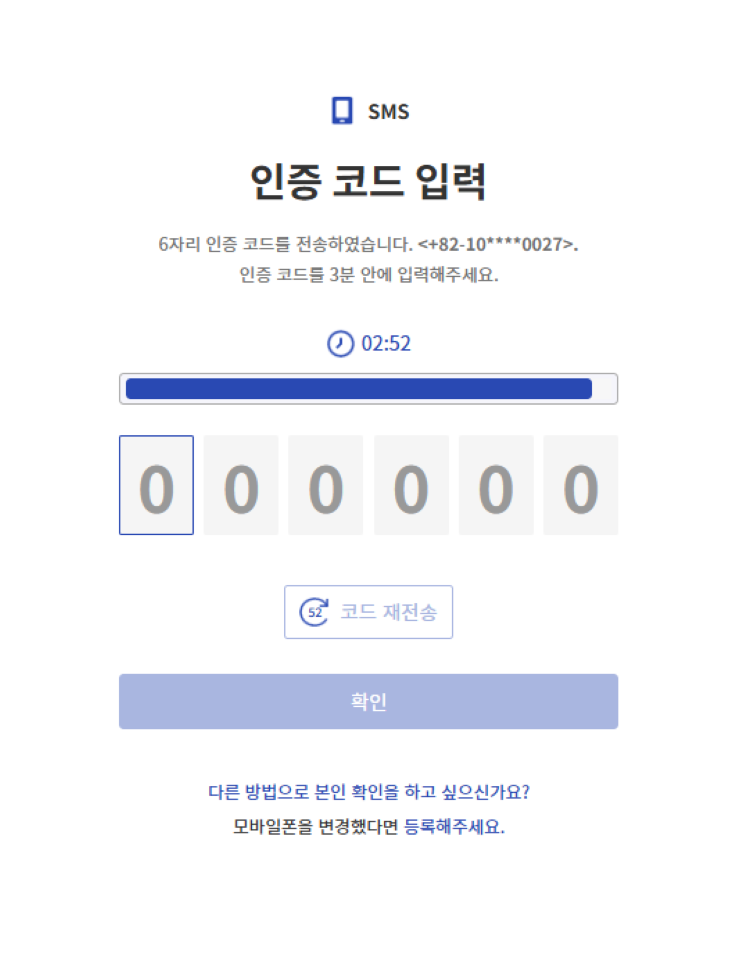
SMS OTP로 인증하시려면, 사용자가 등록한 모바일로 SMS OTP가 전송됩니다. 

이메일 OTP로 인증하시려면, 다음 절차를 따르세요.

  1. 본인 확인 선택 방법에서 이메일을 클릭하세요.
  2. 등록된 모바일폰으로 OTP 코드가 전송됩니다.  관리자가 설정한 시간(보통 3~5분) 안에 OTP를 입력하세요.
  3. 입력하신 후 확인 버튼을 클릭하면, 인증이 완료됩니다.
참고
  1. 코드 재전송: 입력 유효 시간을 초과하시시면, 코드 재전송 버튼을 클릭하세요. 모바일폰으로 OTP 코드를 재전송합니다.
  2. 다른 방식으로 인증하고 싶으신가요?: 현재 인증을 이용할 수 없을 경우 다른 인증 방식으로 변경합니다.
  3. 모바일 폰을 변경했다면, 등록해주세요.: 링크를 클릭하면 새로운 모바일로 인롤먼트하는 화면으로 이동합니다. 등록하기는 SMS 인증 도구 등록하기에서 상세 내용을 확인할 수 있습니다.

안내

코드를 잘못 입력했을 경우

사용자가 OTP 코드를 잘못 입력하면 관리자가 지정한 횟수만큼  다시 입력할 수 있습니다.

사용자 입력 한도를 초과하여 잠겼을 경우

관리자가 정한 횟수보다 더 많이 OTP 코드를 잘못 입력했을 경우, 화면이 관리자가 설정한 시간 만큼 입력이 제한 됩니다. 해당 시간만큼 기다린 후 입력이 가능합니다. 새로 고침하여 입력 제한 시간 이후 다시 시도하세요.


Knox Messenger OTP 인증

인증하기

Knox Messaenger OTP로 인증하시려면, 사용하시는 Knox Messanger로 OTP가 전송됩니다. 

Knox Messenger OTP 인증하시려면, 다음 절차를 따르세요.

  1. 본인 확인 선택 방법에서 Knox Messenger을 클릭하세요.
  2. 사용하는 Knox Messenger로 OTP 코드가 전송됩니다.  관리자가 설정한 시간(보통 3~5분) 안에 OTP를 입력하세요.
  3. 입력하신 후 확인 버튼을 클릭하면, 인증이 완료됩니다.
참고
  1. 코드 재전송: 입력 유효 시간을 초과하시시면, 코드 재전송 버튼을 클릭하세요. 모바일폰으로 OTP 코드를 재전송합니다.
  2. 다른 방식으로 인증하고 싶으신가요?: 현재 인증을 이용할 수 없을 경우 다른 인증 방식으로 변경합니다.
  3. 다른 Knox ID를 사용하시겠습니까?: 링크를 클릭하면 새로운 Knox ID를 인롤먼트하는 화면으로 이동합니다. 등록하기는 Knox Messenger 인증 도구 등록하기에서 상세 내용을 확인할 수 있습니다.
안내

코드를 잘못 입력했을 경우

사용자가 OTP 코드를 잘못 입력하면 관리자가 지정한 횟수만큼  다시 입력할 수 있습니다.

사용자 입력 한도를 초과하여 잠겼을 경우

관리자가 정한 횟수보다 더 많이 OTP 코드를 잘못 입력했을 경우, 화면이 관리자가 설정한 시간 만큼 입력이 제한 됩니다. 해당 시간만큼 기다린 후 입력이 가능합니다. 새로 고침하여 입력 제한 시간 이후 다시 시도하세요.

Knox Identity 비밀번호 인증

인증하기

Knox Identity로 인증하시려면, 사용하시는 Knox Identity 비밀번호를 입력해야 됩니다.

Knox Identity로 인증하시려면, 다음 절차를 따르세요.

  1. 본인 확인 선택 방법에서 Knox Identity를 클릭하세요.
  2. 본인 소유의 Knox 계정의 비밀번호를 입력하세요.
  3. 입력하신 후 확인 버튼을 클릭하면, 인증이 완료됩니다.
참고
다른 방식으로 인증하고 싶으신가요?: 현재 인증을 이용할 수 없을 경우 다른 인증 방식으로 변경합니다.
안내

비밀번호를 잘못 입력했을 경우

사용자가 비밀번호를 잘못 입력하면 관리자가 지정한 횟수만큼  다시 입력할 수 있습니다.

사용자 입력 한도를 초과하여 잠겼을 경우

관리자가 정한 횟수보다 더 많이 비밀번호를 잘못 입력했을 경우, 화면이 관리자가 설정한 시간 만큼 입력이 제한 됩니다. 해당 시간만큼 기다린 후 입력이 가능합니다. 새로 고침하여 입력 제한 시간 이후 다시 시도하세요.

SingleID Authenticator 인증

SingleID 서비스는 SingleID Authenticator라는 모바일 인증 앱을 제공하며, 다양한 방식으로 인증을 제공합니다.

인증 방식

인증 방식설명
SingleID Authenticator Bio모바일의 설치된 SingleID Authenticator 모바일 앱으로 푸시 전송하여 생체로 인증 요청합니다.
SingleID Authenticator PIN모바일의 설치된 SingleID Authenticator 모바일 앱으로 푸시 전송하여 PIN 코드로 인증 요청합니다.
SingleID Authenticator TOTP모바일의 설치된ID Authenticator 모바일 앱으로 푸시 전송하여 TOTP로 인증 요청합니다.
SingleID Authenticator mOTP모바일의 설치된 SingleID Authenticator 모바일 앱으로 푸시 전송하여 mOTP로 인증 요청합니다.
표. SingleID Authenticator 인증 방식
참고
  • SingleID Authenticator 설치 및 설정 방법은 SingleID Authenticator를 참조하세요.
  • SingleID Authenticator 인증 도구를 등록하는 방법에 대한 상세 정보는 인증 도구 등록하기에서 확인할 수 있습니다.

Passkey 인증

SingleID 서비스는 window 기반의 Passkey를 통한 간편인증 및 복합인증을 제공합니다.

인증 방식

  1. 간편인증: 로그인 페이지 하단 Sign in with Passkey를 통해 ID/Password 필요 없이 간편하게 로그인을 제공합니다.
  2. 복합인증: 2차 복합인증 시 ID/Password 필요 없이 간편하게 로그인을 제공합니다.

인증 종류

  • Mobile Passkey: QR 코드를 스캔하여, 안드로이드 및 IOS 모바일을 이용하여 로그인
  • 보안키: Window 보안키를 이용하여 로그인
  • PIN: Window PIN코드를 이용한 로그인
참고

Passkey 지원 환경 1.운영체제(노트북 또는 데스크탑)

  • Windows 11, macOS Ventura, ChromeOS 109 이상
  • 모바일폰: iOS 16 또는 Android 9 이상
  • 하드웨어 보안키: FIDO2 프로토콜을 지원하는 하드웨어 보안 키

2.브라우즈 버전

  • Chrome 109 이상
  • Safari 16 이상
  • Edge 109

3.기기 설정

  • 블루투스 활성화
  • 화면 잠금용 비밀번호 설정
  • PIN 코드 등록
  • 지문 또는 얼굴 인식 허용
참고
Passkey는 사전에 Window Hello 설정을 완료해야 합니다. 상세 정보는 참조 링크를 확인하세요.

관리자 인증

인증하기

SingleID 서비스에서는 관리자가 사용자를 대신하여 본인인증을 위임하여 인증을 제공합니다.

관리자 인증을 하시려면, 다음의 절차를 따르세요.

  1. 본인 확인 선택 방법에서 화면의 하단에 본인 인증을 할 수 없는 경우, 관리자에게 인증을 요청할 수 있습니다. 여기를 클릭하세요. 를 클릭하세요.
  2. 요청 버튼을 클릭하세요.
  3. 관리자 선택 화면으로 이동됩니다. 인증 위임을 요청한 관리자를 선택 하시고 요청 버튼을 클릭하세요.
  4. 선택한 관리자에게 인증 위임이 요청됩니다.
  5. 관리자가 인증 위임을 승인하면 자동으로 인증 위임이 완료됩니다.
안내
관리자 선택 화면에서 관리자가 배정되지 않았거나 관리자가 SingleID 인증기를 등록하지 않은 경우, ‘관리자가 할당되지 않음’ 화면이 나타납니다.
안내
하단에 본인인증을 할 수 없는 경우, 관리자에게 인증을 요청할 수 있습니다. 여기를 클릭하세요 문구가 없을 경우 관리자가 관리자 인증 위임 기능을 정책에 의해 비활성화한 상태입니다. 관리자에게 문의하세요.

2 - 인증 도구 등록하기

인증 도구 등록(Enrollment)하기

모든 인증 도구는 사용자 스스로 등록하여 사용하는 것이 원칙입니다. 사용자가 인증 도구를 등록하는 것을 인롤먼트(Enrollment)라고 합니다. 최초로 사용자가 생성되어지면 사용자 정보 중 이메일 정보를 이용하여 자동으로 Email OTP만 등록됩니다. 나머지 정보는 사용자가 필요에 따라 직접 등록해서 사용하면 됩니다.

등록 할 수 있는 방법은 3가지가 있습니다.

  1. 로그인 화면 > ID/Passwrod 입력 > 본인 인증 방식 선택 화면에서 등록하기
    • 본인 인증 방식 선택 화면에서 ‘등록 필요’(회색 체크 마크)로 표시된 인증 도구를 클릭하시면, 등록할 수 있습니다.
  2. User Portal(로그인 후) > Profile > 인증설정에서 +새로추가 버튼을 클릭하여 등록하기
  3. 모든 인증 화면 하단에 있는 등록 메시지 링크를 통해 등록하기
    • 아래 화면은 SMS 인증 화면 예시입니다. 하단에 ‘모바일폰을 변경했다면, 등록해주세요.’ 메시지를 클릭하여 등록할 수 있습니다.
    • 모든 인증 코드 입력 하단에 메시지를 통해 변경할 수 있습니다(메시지 형식: ~ 등록해주세요.)
구성도
그림. 인증 화면 예시

이메일 인증 도구 등록하기

이메일 등록는 다음의 3단계로 구성 되어 있습니다.

  1. 확인 단계: 이메일 인증도구를 등록하기 전 본인 확인 단계입니다.
  2. 등록 단계: 새로운 이메일를 등록하고 번호가 유효한지 검사하는 단계입니다.
  3. 완료 단계: 등록이 정상적으로 되었음을 최종 확인하는 단계입니다.

확인 단계

인증 도구를 하기 전에 본인 인증을 하는 단계입니다. 본인 인증 절차를 보시려면 로그인하기를 참고 하세요.

주의
확인 단계에 어떤 인증 방식을 사용할 것인지는 관리자가 설정한 인증 도구로만 인증할 수 있습니다.

등록 단계

사용자가 등록하길 원하는 이메일 주소를 등록하고, 이메일 주소의 유효성을 체크하는 단계입니다.

사용자는 다음과 같은 절차로 진행하시면 됩니다.

  1. 확인 단계에서 본인 인증을 완료하면 자동으로 등록 단계로 이동합니다.
  2. 등록하고 싶은 이메일 주소를 입력하세요.
  3. 인증 코드 보내기 버튼을 클릭하세요.
  4. 입력한 이메일 주소로 전송된 OTP코드를 확인하시고, OTP 코드를 화면에 입력하세요.
  5. 인증코드가 정확히 입력되면 완료 단계로 이동합니다.

완료 단계

등록 완료 화면이 나타나게 되며, 다음 로그인 시 이메일 인증 도구로 1차, 2차 인증을 할 수 있습니다.

SMS 인증 도구 등록하기

SMS 등록는 다음의 3단계로 구성 되어 있습니다.

  1. 확인 단계: SMS 인증 도구를 등록하기 전 본인 확인 단계입니다.
  2. 등록 단계: 새로운 모바일폰 번호를 등록하고 번호가 유효한지 검사하는 단계입니다.
  3. 완료 단계: 등록이 정상적으로 되었음을 최종 확인하는 단계입니다.

확인 단계

인증 도구를 하기 전에 본인 인증을 하는 단계입니다. 본인 인증 절차를 보시려면 로그인하기를 참고 하세요.

확인 단계에 어떤 인증 방식을 사용할 것인지는 관리자가 설정한 인증 도구로만 인증할 수 있습니다.

등록 단계

사용자가 등록하길 원하는 모바일폰 번호를 등록하고, 모바일 폰번호의 유효성을 체크하는 단계입니다.

사용자는 다음과 같은 절차로 진행하시면 됩니다.

  1. 확인 단계에서 본인 인증을 완료하면 자동으로 등록 단계로 이동합니다.
  2. 국가 코드를 선택하고, 등록하고 싶은 모바일폰 번호를 입력하세요.
  3. 인증 코드 보내기 버튼을 클릭하세요.
  4. 입력한 모바일폰 번호로 전송된 OTP코드를 확인하시고, OTP 코드를 화면에 입력하세요.
  5. 인증코드가 정확히 입력되면 완료 단계로 이동합니다.

완료 단계

등록 완료 화면이 나타나게 되며, 다음 로그인 시 SMS 인증 도구로 1차, 2차 인증을 할 수 있습니다.

Knox Messenger 인증 도구 등록하기

Knox Messenger 등록는 다음의 3단계로 구성 되어 있습니다.

  1. 확인 단계: Knox Messenger 인증 도구를 등록하기 전 본인 확인 단계입니다.
  2. 등록 단계: 등록할 Knox ID를 입력하세요. 등록할 Knox ID가 유효한지 검사하는 단계입니다.
  3. 완료 단계: 등록이 정상적으로 되었음을 최종 확인하는 단계입니다.

확인 단계

인증 도구를 하기 전에 본인 인증을 하는 단계입니다. 본인 인증 절차를 보시려면 로그인하기를 참고 하세요.

확인 단계에 어떤 인증 방식을 사용할 것인지는 관리자가 설정한 인증 도구로만 인증할 수 있습니다.

등록 단계

사용자가 등록하길 원하는 모바일폰 번호를 등록하고, 모바일 폰번호의 유효성을 체크하는 단계입니다.

사용자는 다음과 같은 절차로 진행하시면 됩니다.

  1. 확인 단계에서 본인 인증을 완료하면 자동으로 등록 단계로 이동합니다.
  2. 등록할 Knox ID를 입력하세요.
  3. 인증 코드 보내기 버튼을 클릭하세요.
  4. 입력한 Knox ID의 Knox Messenger로 전송된 OTP코드를 확인하시고, OTP 코드를 화면에 입력하세요.
  5. 인증코드가 정확히 입력되면 완료 단계로 이동합니다.

완료 단계

등록 완료 화면이 나타나게 되며, 다음 로그인 시 Knox Messenger 인증 도구로 1차, 2차 인증을 할 수 있습니다.

Passkey 인증 도구 등록하기

SingleID Authenticator는 SingleID 서비스에 제공하는 인증 도구입니다.

Passkey 인롤먼트는 다음의 3단계로 구성되어 있습니다.

  1. 확인 단계: Passkey 인증 도구를 등록하기 전 본인 확인 단계입니다.
  2. 등록 단계: Passkey 등록 단계입니다.
  3. 완료 단계: 등록이 정상적으로 되었음을 최종 확인하는 단계입니다.

확인 단계

인증 도구를 등록 전에 본인 인증을 하는 단계입니다. 본인 인증 절차를 보시려면 로그인 및 인증하기를 참고하세요.

안내
확인 단계에 어떤 인증 방식을 사용할 것인지는 관리자가 설정한 인증 도구로만 인증할 수 있습니다.

등록 단계

Passkey를 등록하고 싶은 모바일폰이나 접속하는 PC 환경을 확인하는 단계입니다.

아래 4단계로 등록 절차를 수행하세요.

  1. 활성화: Passkey 지원 환경 안내입니다.
  2. 확인: 본인 인증 수단으로 통해 본인 확인을 완료하세요.
  3. 등록: Passkey 등록 단계입니다. 이 기기에 생성 버튼 클릭시 PC에 패스키가 생성 및 등록 됩니다. 다른 기기에 생성 버튼 클릭시 모바일폰이나 하드웨어 보안키로 등록합니다.
  4. 완료: 등록 완료되었음을 확인하는 단계입니다. 계속하기버튼을 클릭하세요.
참고

Passkey 지원 환경 1.운영체제(노트북 또는 데스크탑)

  • Windows 11, macOS Ventura, ChromeOS 109 이상
  • 모바일폰: iOS 16 또는 Android 9 이상
  • 하드웨어 보안키: FIDO2 프로토콜을 지원하는 하드웨어 보안 키

2.브라우즈 버전

  • Chrome 109 이상
  • Safari 16 이상
  • Edge 109

3.기기 설정

  • 블루투스 활성화
  • 화면 잠금용 비밀번호 설정
  • PIN 코드 등록
  • 지문 또는 얼굴 인식 허용

완료 단계

Passkey 등록이 완료되고 나면 등록 완료 화면이 나타납니다. 다음 로그인 시 Windows Hello 인증 도구로 1차, 2차 인증을 할 수 있습니다.

참고

PC Passkey는 사전에 Windows Hello 설정을 완료해야 합니다. 상세 정보는 참조 링크를 확인하세요.

모바일로 패스키 등록 시에는 QR코드로 스캔이 가능한 환경에서 설정이 가능합니다.

SingleID Authenticator 인증 도구 등록하기

SingleID Authenticator는 SingleID 서비스에 제공하는 인증 도구입니다.

SingleID Authenticator 인롤먼트는 다음의 4단계로 구성 되어져 있습니다.

  1. 확인 단계: SingleID Authenticator 인증 도구를 등록하기 전 본인 확인 단계입니다.
  2. 설치 단계: 사용자의 SingleID 설치 안내 단계입니다.
  3. 등록 단계: 새로운 모바일앱을 등록하고 서비스 등록을 위한 단계입니다.
  4. 완료 단계: 등록이 정상적으로 되었음을 최종 확인하는 단계입니다.

확인 단계

인증 도구를 하기 전에 본인 인증을 하는 단계입니다. 본인 인증 절차를 보시려면 로그인하기를 참고 하세요.

안내
확인 단계에 어떤 인증 방식을 사용할 것인지는 관리자가 설정한 인증 도구로만 인증할 수 있습니다.

설치 단계

SingleID 모바일 앱을 설치하는 방법은 크게 3가지가 존재합니다.

  • 사용자 모바일에서 QR코드를 인식하거나 Google Play(안드로이드용)나 App Store(IOS용)에서 ‘SinlgeID’로 검색해서 ‘SingleID Authenticator’를 설치하는 방법
  • 본인의 모바일폰 번호를 입력해서 SMS로 다운로드 링크를 통해 설치하는 방법
  • 수동 다운로드 링크를 통해 설치하는 방법 SingleID Authenticator 앱을 설치하고 다음 버튼을 클릭하면 등록 단계로 이동합니다.
안내
본인의 모바일폰 번호를 입력하여 SMS로 다운로드 링크를 전송은 보안상 이유로 다중 전송이 제한됩니다. 1분 이내 3번 이상 전송 시 “보안상의 이유로 SMS 메시지를 여러 번 보낼 수 없습니다.“라는 오류 메시지가 발송됩니다. 잠시 후에 다시 시도해보시기 바랍니다.

등록 단계

등록하고 싶은 모바일폰에 SingleID Authenticator 모바일 앱을 설치한 후, SingleID Authenticator를 실행하세요.

아래 3 단계로 등록 절차를 수행하세요.

  1. 서비스 등록: SingleID Authenticator 앱에서 상단에 ‘+‘를 클릭하세요.
  2. QR 또는 인증 번호 입력: QR 코드 스캔 또는 인증 코드를 입력하여 등록하세요.
  3. 서비스 등록 완료: 확인 버튼을 클릭하여 등록을 완료하세요.

완료 단계

SingleID Authenticator에 등록이 완료되고 나면 등록 완료 화면이 나타납니다. 다음 로그인 시 Windows Hello 인증 도구로 1차, 2차 인증을 할 수 있습니다.

등록 단계

등록하고 싶은 모바일폰에 SingleID Authenticator 모바일 앱을 설치한 후, SingleID Authenticator를 실행하세요.

아래 3 단계로 등록 절차를 수행하세요.

  1. 서비스 등록: SingleID Authenticator 앱에서 상단에 ‘+‘를 클릭하세요.
  2. QR 또는 인증 번호 입력: QR 코드 스캔 또는 인증 코드를 입력하여 등록하세요.
  3. 서비스 등록 완료: 확인 버튼을 클릭하여 등록을 완료하세요.

완료 단계

SingleID Authenticator에 등록이 완료되고 나면 등록 완료 화면이 나타납니다. 다음 로그인 시 Windows Hello 인증 도구로 1차, 2차 인증을 할 수 있습니다.

TOTP Authenticator 인증 도구 등록하기

TOTP Authenticator는 3rd Party TOTP를 등록하여 다양한 인증 도구를 지원합니다.

TOTP Authenticator 인롤먼트는 다음의 4단계로 구성되어 있습니다.

  1. 확인 단계: SingleID Authenticator 인증 도구를 등록하기 전 본인 확인 단계입니다.
  2. 설치 단계: 사용자의 SingleID 설치 안내 단계입니다.
  3. 등록 단계: 새로운 모바일앱을 등록하고 서비스 등록을 위한 단계입니다.
  4. 완료 단계: 등록이 정상적으로 되었음을 최종 확인하는 단계입니다.

확인 단계

인증 도구를 하기 전에 본인 인증을 하는 단계입니다. 본인 인증 절차를 보시려면 로그인 및 인증하기를 참고하세요.

안내
확인 단계에 어떤 인증 방식을 사용할 것인지는 관리자가 설정한 인증 도구로만 인증할 수 있습니다.

설치 단계

TOTP Authenticator을 설치하는 방법은 크게 2가지가 존재합니다.

  • 모바일 앱
  • 웹 브라우저 확장 프로그램

다음 버튼을 클릭하면 등록 단계로 이동합니다.

서비스 등록 및 검증 단계

등록하려는 3rd Party TOTP Authenticator를 등록하고 검증하는 단계입니다.

아래 2 단계로 등록 절차를 수행하세요.

  1. 서비스 등록: 등록하려는 TOTP Authenticator의 QR코드를 스캔하거나 수동 코드를 입력하세요. TOTP 모바일 앱이나 확장 프로그램에서 코드를 등록이 완료 됩니다.
  2. 서비스 검증: TOTP 모바일 앱이나 확장 프로그램을 실행하여, OTP를 입력하세요.
안내

TOTP Authenticator 지원 SingleID는 다양한 표준화된 3rd Party TOTP 인증앱을 지원합니다. 표준화 되지 않은 TOTP는 지원하지 않습니다. 인증 확인된 모바일 및 확장프로그램은 아래와 같습니다. 아래의 모바일앱이나 확장 프로그램을 권장 드립니다.

  • 모바일 앱
    • Google Authenticator, Microsoft Authenticator
  • 웹 브라우저 확장 프로그램
    • Chrome Web Store, Microsoft Edge Add-ons에서 검색되는 TOTP 확장 프로그램
안내
새로운 TOTP Authenticator를 등록하려면, TOTP Authenticator OTP 인증번호 입력 화면에서 하단 “If you want to change your TOTP Authenticator, register here"를 클릭하여 새로운 TOTP Authenticator를 등록하세요.
안내
디바이스 정보 확인하기 사용자가 비밀번호, SMS, 이메일, SingleID 인증기, 녹스 메신저, 패스키 등 기기 정보를 클릭하면 팝업으로 세부 정보를 확인할 수 있습니다. 디바이스 정보 팝업에서는 ‘유형’, ‘OS 버전’, ‘브라우저’, ‘IP’ 등이 표시됩니다.

3 - 정책

SingleID에 로그인하거나 SingleID에 등록된 애플리케이션을 로그인할 때 로그인 방식이나 인증 세션, 비밀번호 등에 대한 여러가지 설정을 조직의 보안 정책에 따라 설정할 필요가 있습니다.

SingleID는 로그인과 인증 정보에 대한 상세한 설정을 할 수 있는 정책 관리 기능을 제공합니다.
만약 이상행위 탐지 기능(ADM)을 구매했다면 로그인 시 사용자의 로그인 행위를 분석하여 평소와 다른 인증 이상을 감지했을 때 사용자에게 잠재적인 보안 위협 상황을 알리도록 설정할 수도 있습니다.

SingleID가 제공하는 정책 기능은 다음과 같습니다.

  • 로그인 정책
  • 인증 정책
  • 이상행위 탐지 정책

SingleID의 정책 기능을 이용하여 누가 언제 어떤 환경에서 어떤 애플리케이션에 로그인하려는지에 따라 세부적인 로그인 방법을 지정하여 조직의 보안 요건을 만족시킬 수 있는 안전한 인증 환경을 구성할 수 있습니다.

로그인 정책

관리자는 사용자가 SingleID를 이용해 로그인할 때 어떤 인증 수단을 이용하여 인증할 수 있는지 상세한 정책을 설정하고 필요한 경우 특정 환경에서 인증하는 사용자들을 위한 조건 별 인증 정책을 만들 수 있습니다.

로그인 정책은 다음과 같은 조건들을 이용하여 정책을 구성할 수 있습니다.

  • 어떤 애플리케이션에 로그인하는가?
  • 누가 로그인하는가?
  • 어떤 환경에서 로그인하는가?

로그인 정책 메뉴에 접근하기 위해서는 다음과 같이 이동합니다.

  • Admin Portal > 정책 > 로그인 정책

기본 로그인 정책

Admin Portal은 다음과 같은 두 개의 정책이 기본 생성됩니다.

  • Admin Portal Policy: Admin Portal 접속 권한을 제어 정책
  • Default Policy: 사용자의 기본 접근 제어 정책

Admin Portal Policy는 Admin Portal에 로그인하려는 경우에 적용되는 로그인 정책이며 Default Policy는 사용자 포탈에 로그인하려는 경우에 적용되는 로그인 정책입니다.

SingleID에 애플리케이션을 연동한 후 별도의 로그인 정책을 할당하지 않았다면 기본 로그인 정책으로 Default Policy가 자동 할당됩니다.

안내
위 2개의 기본 정책은 비활성화 하거나 삭제할 수 없습니다.

로그인 정책 등록

로그인 정책은 관리자 및 사용자의 로그인 정책을 설정합니다. 접속 환경, 애플리케이션, 상황에 따른 로그인 정책을 설정할 수 있습니다.

로그인 정책은 다음과 같이 4단계로 이루어진 화면을 통해 등록할 수 있습니다.

  1. 일반
  2. 할당
  3. Initial Redirection
  4. 규칙

일반

일반 화면에서 로그인 정책의 이름과 설명을 입력합니다.

입력해야 할 필드는 다음과 같습니다.

이름설명필수 여부
이름로그인 정책의 이름을 입력합니다.필수
설명로그인 정책의 설명을 입력합니다.필수
표. 일반

다음 버튼을 클릭하여 할당 화면으로 이동합니다.

할당

할당 화면에서 로그인 정책을 적용할 애플리케이션을 지정합니다.

이름설명
필터애플리케이션들을 상태에 따라 필터링 합니다.
키워드 검색애플리케이션 이름, 설명으로 검색합니다.
상세 검색애플리케이션을 검색하는 상세 옵션을 화면에 표시합니다.
할당 버튼애플리케이션 할당 팝업을 화면에 표시합니다.
할당된 애플리케이션 목록할당된 애플리케이션이 목록 형식으로 표시됩니다. 비어있는 목록으로 시작합니다.
표. 할당
  1. 할당 버튼을 클릭하여 애플리케이션 할당 팝업을 화면에 표시합니다.
  2. 애플리케이션 할당 팝업에서 로그인 정책에 할당할 애플리케이션을 하나 이상 선택한 후 할당 버튼을 클릭합니다.
  3. 애플리케이션을 모두 할당했다면 취소 버튼을 클릭하여 애플리케이션 할당 팝업을 닫습니다.

Initial Redirection

Initial Redirection 화면에서 사용자의 로그인 화면 진입 방법과 로그인 방식을 지정합니다

  • Redirected to SingleID’s Sign-in page (로그인 페이지)

  • Redirected to the external IdP


위 2가지 방식의 설명은 아래와 같습니다.

  • Redirected to SingleID’s Sign-in page를 선택한 경우 로그인 하려는 사용자에게 SingleID의 로그인 페이지가 표시됩니다.
  • Redirected to the external IdP를 선택한 경우 로그인 하려는 사용자는 선택된 Identity Provider의 로그인 페이지가 표시됩니다.
  • Redirected to the external IdP를 선택한 후에는 선택 목록에서 Identity Provider를 선택하여 지정해야 합니다.
  • Redirected to SingleID’s Sign-in page를 선택한 경우 옵션으로 SingleID 로그인 화면 하단에 Identity Provider를 통해 로그인할 수 있도록 선택할 수 있는 버튼을 추가로 표시할 수 있습니다.
  • AND see the following external IdP buttons on the Sign-In page 아래의 텍스트 입력 창에 마우스를 클릭하고 SingleID에 등록된 Identity Provider 들을 하나 이상 선택하여 로그인 화면에 표시하도록 설정할 수 있습니다.
안내
Identity Provider를 등록하거나 등록된 Identity Provider를 로그인 화면에 표시하는 방법에 대한 설정은 Identity Provider 등록를 참조하십시오.

규칙

규칙 화면에서 로그인 규칙을 수정하거나 추가하고 로그인 규칙 간의 우선순위를 설정합니다.

이름설명
규칙 목록로그인 규칙들이 목록 형태로 화면에 표시됩니다. Default Rule이 기본으로 표시되며 Default Rule은 삭제할 수 없습니다.
키워드 검색로그인 규칙의 이름 또는 설명으로 검색합니다.
등록 버튼로그인 규칙을 새로 등록합니다.
완료 버튼로그인 정책을 등록합니다.
표. 규칙

Default Rule 설정

규칙 화면의 로그인 규칙 목록에는 기본적으로 Default Rule이 표시됩니다.

Default Rule은 삭제할 수 없고 수정만 가능합니다. 또한 로그인 규칙을 하나 이상 추가했을 때 우선순위를 설정할 수 없습니다. (항상 제일 낮은 우선순위입니다.)

Default Rule을 수정하려면 다음의 절차를 따르세요.

  1. 규칙 목록에서 Default Rule을 클릭합니다.
  2. Default Rule의 WHEN 조건은 수정할 수 없습니다.
  3. Default Rule의 THEN 결과를 수정할 수 있습니다.
이름설명
접근 허용 여부 설정접근 허용 여부를 설정합니다.
필수 인증 방식1차 로그인 방법을 설정합니다. 기본 로그인 방법 외에 추가 로그인 방법을 로그인 화면에 표시할 수 있습니다.
MFA 인증1차 로그인이 성공한 후에 추가 로그인을 요구하도록 설정합니다.
약관 및 조건에 대한 동의 수집 조건 및 약관사용자가 처음으로 SingleID에 로그인하는 경우 약관 및 이용 조건을 보이고 동의를 구할 수 있도록 설정합니다.
저장 버튼수정한 로그인 규칙을 저장합니다.
표. Default Rule

접근 허용 여부 설정에서 다음의 두 가지 옵션 중 하나를 선택할 수 있습니다.

  • Deny Access
  • Allow Access

Deny Access 를 선택하면 모든 사용자의 로그인을 거부하게 됩니다.

접근 허용 여부 설정에서 Allow Access를 선택한 경우 사용자의 로그인 방법을 설정할 수 있습니다.

안내
  • Initial Redirection 화면에서 로그인 화면 진입 방법으로 Redirected to the external IdP를 선택했다면 1차 로그인 설정은 화면에 표시되지 않습니다.

  • 필수 인증 방식은 Initial Redirection의 설정에 따라 외부 Identity Provider에서 이루어집니다.

    • 사용자가 복합 인증을 통해 로그인하도록 하려면 MFA 인증의 체크박스를 체크한 후 텍스트 입력 박스에서 Authenticator를 하나 이상 선택합니다.

    • 사용자가 처음으로 SIngleID에 로그인하는 경우 사용자에게 약관 및 이용 조건을 보이고 사용자의 동의를 요구하도록 설정하려면 약관 및 이용 조건 동의 설정(d)의 체크박스를 체크한 후 텍스트 입력 입력 박스에서 화면에 표시할 약관이나 이용 조건 등을 하나 이상 선택합니다.

규칙 추가

로그인 규칙을 추가하려면 다음의 절차를 따르세요.

  1. 규칙 목록 오른쪽 위의 등록 버튼을 클릭합니다.
  2. 규칙 등록 화면에서 규칙의 이름설명을 입력합니다
  3. 아래를 참조하여 규칙 항목을 입력하세요.
이름설명
이름규칙의 이름입니다.
설명규칙의 설명입니다.
사용자 그룹 할당규칙에 적용할 사용자의 그룹을 선택하세요.
프로파일 속성 할당프로파일 속성 할당 목록의 ‘추가’ 버튼을 클릭하여, 속성을 추가합니다. 속성에 대한 설명과 연산자 설명은 아래 도움말을 참조하세요.
그룹 설정로그인하는 사용자가 멤버로 속한 그룹을 지정합니다.
사용자 속성 목록로그인하는 사용자의 속성과 속성 별 조건을 지정합니다.
사용자 속성 추가 버튼“속성 추가” 팝업을 화면에 표시합니다.
표. 규칙 추가
접근 환경
이름설명
네트워크로그인하는 사용자의 IP 또는 네트워크 대역을 지정합니다. 기본값은 “IP address anywhere” 입니다.
- 데스크탑
- 모바일
플랫폼로그인하는 사용자의 기기 정보를 지정합니다. 기본값은 “Any platforms” 입니다.
- 데스크탑
- 모바일
브라우저로그인하는 사용자의 브라우저 정보를 지정합니다. 기본값은 “Any browsers” 입니다.
- Edge
- Chrome
- Safari
OS로그인하는 OS 정보를 지정합니다. 기본값은 “Any OS” 입니다.
- Windows 10
- Windows 11
- Android
- iOS
AND Anomalies (이상행위)로그인 중 이상행위가 탐지되었는지 여부를 조건을 설정합니다.
이상행위 탐지 조건 설정은 이상행위 탐지 기능(ADM) 옵션을 구매한 테넌트의 경우에만 설정이 가능합니다.
이상행위 탐지 기능(ADM)을 이용하기 위해서는 SingleID 이용 계약 시 추가 옵션을 선택해야 합니다.
이상행위 탐지 기능을 사용하고자 하시는 경우 SCP 상품 구매 페이지에서 추가 구매를 하실 수 있습니다.
“WHEN” 조건 영역을 모두 설정한 후 조건에 해당하는 사용자가 로그인할 때 사용하게 될 로그인 방법을 설정합니다.
표. 접근 환경
안내

선택할 수 있는 사용자의 속성은 다음과 같습니다.

사용자 속성 정보

속성명데이터 유형필수 여부설명
keyString필수
usernameString필수아이디
passwordGuardedString필수패스워드
statusString필수상태
mustChangePasswordBoolean필수비밀번호 강제 설정 여부
suspendedBoolean필수대기 상태 여부
creatorString-생성자
creationDateDate-생성일
lastModifierString-최종 수정자
lastChangeDateDate-최종 수정일
administratorBoolean-관리자 여부
displayNameString-표시 이름
cnString-Common Name
localString-로케일(이메일 발송 기준)
userSourceString-사용자 출처
syncDateString-최종 동기화 일시
contractNumberString-도급 계약 번호
contractStartDateString-도급 계약 시작일
contractEndDateString-도급 계약 종료일
agreementDateString-필수 약관 동의 일자
accountStartDateString-계정 사용 시작일
accountEndDateString-계정 사용 종료일
partnerOrganizationCodeString-협력 업체 회사 코드
approvalUserString-결재 승인자 아이디
formattedNameString-한글 표시 이름
familyNameString-한글 성
givenNameString-한글 이름
enFormattedNameString-영문 표시 이름
enFamilyNameString-영문 성
enGivenNameString-영문 이름
adDomainString-AD Domain
nickNameString-닉네임
employeeNumberString-사번
epIdString-EP ID
emailString-메일 주소
phoneNumberWorkString-전화 번호
mobileString-휴대폰 번호
titleString-직급명
enTitleString-영문 직급명
titleCodeString-직급 코드
entitlementString-직위명
departmentString-부서명
enDepartmentString-영문 부서명
departmentCodeString-부서 코드
organizationString-회사명
enOrganizationString-영문 회사명
organizationCodeString-회사 코드
regionString-거점
userStatusString-임직원 상태
userTypeString-임직원 타입
securityLevelString-보안 등급
preferredLanguageString-Knox 언어
executiveYnString-임원 여부
timeZoneString-타임존
accountLockedBoolean-계정 강제 잠금
accountAutoLockedBoolean-계정 자동 잠금
accountDisabledBoolean-계정 미사용
accountSuspendedBoolean-휴면 계정
accountSuspendedTimeDate-휴면 처리 시간
lastLoginTimeDate-최종 로그인 시간
accountStateString-계정 상태
표. 사용자 속성

연산자는 아래와 같습니다.

연산자설명
Equals속성의 값이 조건 값과 일치하는 사용자를 검색합니다.
Not Equals속성의 값이 조건 값과 일치하지 않는 사용자를 검색합니다.
Starts with속성의 값이 조건 값의 문자열로 시작하는 사용자를 검색합니다.
Ends with속성의 값이 조건 값의 문자열로 끝나는 사용자를 검색합니다.
Contains속성의 값이 조건 값의 문자열을 포함하는 사용자를 검색합니다.
표.연산자

THEN 설정

THEN 결과 영역에서 로그인 방법과 절차를 설정합니다.

접근 허용 여부 설정(a)에서 다음의 두 가지 옵션 중 하나를 선택할 수 있습니다.

  • Deny Access
  • Allow Access

Deny Access를 선택하면 모든 사용자의 로그인을 거부하게 됩니다. (접근 허용 여부 설정(a)의 기본값은 Deny Access입니다)

사용자들이 로그인할 수 있도록 허용하고 상세한 로그인 방법을 설정하려면 Allow Access를 선택합니다.

이름설명
접근 허용 여부 설정접근 허용 여부를 설정합니다.
1차 로그인 설정1차 로그인 방법을 설정합니다. 기본 로그인 방법 외에 추가 로그인 방법을 로그인 화면에 표시할 수 있습니다.
추가 로그인 설정1차 로그인이 성공한 후에 추가 로그인을 요구하도록 설정합니다.
약관 및 이용 조건 동의 설정사용자가 처음으로 SIngleID에 로그인하는 경우 약관 및 이용 조건을 보이고 동의를 구할 수 있도록 설정합니다.
PC SSO Agent 설정PC SSO Agent를 이용하여 사용자의 PC에 보안 프로그램(Endpoint Security)가 설치되어 있는지 여부를 확인하도록 설정합니다.
저장 버튼수정된 로그인 규칙을 저장합니다.
표. THEN
  1. 1차 로그인 설정의 선택 목록에서 로그인에 사용할 Authenticator를 선택합니다.
  2. 선택한 1차 로그인 방법 외에 사용자가 다른 Authenticator로도 로그인을 할 수 있게 하고자 하는 경우에는 And allow another factors below:“의 체크박스(V) 를 선택하고 텍스트 입력 박스에서 추가할 Authenticator를 하나 이상 선택합니다.
안내

Initial Redirection 화면에서 로그인 화면 진입 방법으로 Redirected to the external IdP를 선택했다면 1차 로그인 설정은 화면에 표시되지 않습니다.

1차 로그인은 Initial Redirection의 설정에 따라 외부 Identity Provider에서 이루어집니다.

  1. 사용자가 복합 인증을 통해 로그인하도록 하려면 추가 로그인 설정의 체크박스(V) 를 선택한 후 텍스트 입력란에서 Authenticator를 하나 이상 선택합니다.
  2. 사용자가 처음으로 SIngleID에 로그인하는 경우 사용자에게 약관 및 이용 조건을 보이고 사용자의 동의를 요구하도록 설정하려면 약관 및 이용 조건 동의 설정의 체크박스를 체크한 후 텍스트 입력 입력 박스에서 화면에 표시할 약관이나 이용 조건 등을 하나 이상 선택합니다.
  3. PC SSO Agent를 이용하여 사용자의 PC에 보안 프로그램(Endpoint Security)이 설치되어 있는지 확인하려면 PC SSO Agent 설정의 체크박스(V) 를 선택합니다. 이 설정이 켜지면 PC에 보안 프로그램이 설치되지 않은 사용자의 로그인은 차단됩니다.

PC SSO Agent를 등록하지 않았다면 PC SSO Agent 설정 항목은 화면에 표시되지 않습니다.

PC SSO Agent 설정(e)을 켠 상태에서 PC에 보안 프로그램이 설치되지 않은 사용자의 로그인을 차단하는 대신 추가 인증을 요구하고 싶다면 그 아래의 체크박스(V) 를 선택한 후 텍스트 입력 입력 박스에서 Authenticator를 하나 이상 선택합니다.

저장 버튼을 클릭하여 로그인 규칙을 등록하고 규칙 목록으로 돌아갑니다.

규칙 우선 순위 관리

로그인 규칙이 하나 이상 추가된 경우 관리자는 로그인 규칙 간의 우선 순위를 설정할 수 있습니다. 만약 한 사용자가 여러 개의 규칙에 설정된 조건에 해당한다면 우선 순위가 높은 규칙에 의해 로그인 방법이 적용됩니다.

로그인 규칙의 우선 순위를 설정하려면 다음의 절차를 따르십시오.

  1. 규칙 목록에서 규칙 이름의 왼쪽에 표시되는 영역을 마우스로 드래그합니다.
  2. 드래그 앤드 드롭한 위치에 따라 로그인 규칙들의 우선순위가 정해집니다.
  3. 규칙 목록의 위에 위치할수록 높은 우선순위를 갖습니다.
참고
Default Policy는 가장 낮은 우선순위를 갖으며 우선순위를 변경할 수 없습니다.

정책 상태 변경

SingleID에서 관리하는 로그인 정책의 상태는 다음과 같습니다.

상태설명
활성정상적으로 동작 중인 로그인 정책
비활성관리자에 의해 사용이 중지된 로그인 정책
표. 정책상태

관리자는 다음과 같이 로그인 정책의 현재 상태에 따라 로그인 정책의 상태를 변경할 수 있습니다.

현재 상태변경 가능한 상태설명
활성비활성비활성화 버튼을 클릭하여 활성 상태의 로그인 정책을 비활성 상태로 변경할 수 있습니다.
비활성활성활성화 버튼을 클릭하여 비활성 상태의 로그인 정책을 활성 상태로 변경할 수 있습니다. 또한 비활성화된 로그인 정책을 삭제할 수 있습니다.
표. 정책상태
안내

로그인 정책 중 SingleID에서 기본으로 제공하는 두 가지 정책, Admin Portal PolicyDefault Policy는 비활성화 할 수 없습니다.

로그인 정책을 비활성화 하게 되면 비활성화된 로그인 정책이 할당된 애플리케이션들은 자동으로 기본 정책(Default Policy)에 할당되도록 변경됩니다.

정책 비활성화

활성 상태의 로그인 정책을 비활성화하려면 다음과 같은 절차를 따르십시오.

  1. 정책 목록에서 비활성화 하려는 정책을 클릭하여 정책 상세 화면으로 이동합니다.
  2. 비활성화 버튼을 클릭합니다.
  3. 확인 팝업에 표시된 로그인 정책 정보(할당된 애플리케이션의 수, 로그인 정책에 포함된 규칙의 수)를 확인한 후 비활성화 버튼을 클릭합니다.
안내

로그인 정책을 비활성화 하게 되면 비활성화된 로그인 정책이 할당된 애플리케이션들은 자동으로 기본 정책(Default Policy)에 할당되도록 변경됩니다.

비활성화된 로그인 정책을 다시 활성 상태로 변경해도 자동으로 이전에 할당된 애플리케이션들이 재할당되지 않습니다.

정책 활성화

비활성 상태의 로그인 정책을 활성 상태로 변경하려면 다음과 같은 절차를 따르십시오.

  1. 정책 목록에서 활성화 하려는 정책을 클릭하여 정책 상세 화면으로 이동합니다
  2. 활성화 버튼을 클릭하여 로그인 정책의 상태를 활성 상태로 변경합니다.
안내
비활성화 상태의 로그인 정책을 활성화 하는 경우 별도의 확인 팝업 없이 바로 상태가 변경됩니다.

정책 삭제

관리자는 로그인 정책을 SingleID에서 삭제할 수 있습니다.

로그인 정책을 삭제하려면 다음의 절차를 따르세요.

  1. 정책 목록에서 삭제하려는 정책을 클릭하여 정책 상세 화면으로 이동합니다.
  2. 로그인 정책이 활성화된 상태라면 비활성화 버튼을 클릭하여 정책을 비활성화시킵니다.
  3. 비활성화된 로그인 정책의 오른쪽 위에 표시된 삭제 버튼을 클릭합니다.
  4. 로그인 정책 삭제를 확인하는 팝업 화면이 표시됩니다.
  5. 로그인 정책을 삭제하려면 정책의 정보를 확인한 후 삭제하려는 정책의 이름을 입력하고 삭제 버튼을 클릭합니다.
참고

삭제된 로그인 정책은 다시 복구할 수 없습니다.

로그인 정책이 삭제될 때 정책 안에 포함된 규칙들도 함께 삭제되며 동일한 이름으로 로그인 정책을 다시 등록해도 삭제된 규칙이나 설정 정보는 복구되지 않습니다.

액세스 시뮬레이션

로그인 정책과 그 안에 포함된 규칙이 많아지면 어떤 사용자가 어떤 정책에 따라 로그인 방법이 규정되는지 파악이 어려울 수 있습니다.

SingleID는 관리자가 빠르게 사용자에게 적용된 로그인 정책과 규칙을 확인할 수 있도록 액세스 시뮬레이션 기능을 제공합니다.

액세스 시뮬레이션 기능을 이용하여 사용자와 접근 대상 애플리케이션을 선택하고 임의로 사용자의 로그인 환경 (네트워크, 장비, 브라우저, OS) 을 정의하여 사용자가 어떤 경우에 어떤 로그인 방식을 경험하게 되는지 미리 예측해 볼 수 있습니다.

또한 로그인에 어려움을 겪는 사용자들의 검토 요청이 있는 경우, 액세스 시뮬레이션 기능을 이용하여 신속하게 확인하고 문제가 되는 정책이나 규칙을 수정할 수 있습니다.

액세스 시뮬레이션 기능을 이용하려면 로그인 정책 목록 화면에서 화면 오른쪽 위에 있는 액세스 시뮬레이션 버튼을 클릭합니다.

이름설명
사용자 ID 입력시뮬레이션 대상 사용자 ID를 입력합니다.
네트워크 설정시뮬레이션할 사용자의 IP를 지정합니다. 기본값은 “IP address anywhere” 입니다.
플랫폼 설정시뮬레이션할 사용자의 기기 정보를 지정합니다. 기본값은 “Any platforms” 입니다.
브라우저 설정시뮬레이션할 사용자의 브라우저 정보를 지정합니다. 기본값은 “Any browsers” 입니다.
OS 설정시뮬레이션할 사용자의 OS 정보를 지정합니다. 기본값은 “Any OS” 입니다.
애플리케이션 선택시뮬레이션 대상 애플리케이션을 선택합니다. 애플리케이션 선택 버튼을 클릭하여 팝업을 표시합니다.
시뮬레이션 실행 버튼액세스 시뮬레이션을 실행합니다.
시뮬레이션 결과액세스 시뮬레이션 결과를 화면에 표시합니다. 지정한 사용자에게 적용되는 로그인 정책과 규칙이 표시됩니다.
목록 버튼로그인 정책 목록으로 돌아갑니다.
표. 액세스 시뮬레이션

액세스 시뮬레이션을 실행하려면 다음의 절차를 따르세요.

  1. 시뮬레이션할 대상 사용자의 ID를 입력합니다.
  2. 시뮬레이션할 사용자의 IP를 지정합니다. Specific IP Address를 선택한 후 IP를 직접 입력할 수 있습니다. 123.123.123.123 의 형식으로 IP를 입력합니다.
  3. 시뮬레이션할 사용자의 기기 정보를 지정합니다. Platform을 선택한 후 선택 목록에서 기기를 선택할 수 있습니다.
  4. 시뮬레이션할 사용자의 브라우저 정보를 지정합니다. Browser를 선택한 후 선택 목록에서 브라우저를 선택할 수 있습니다.
  5. 시뮬레이션할 사용자의 OS 정보를 지정합니다. OS를 선택한 후 선택 목록에서 OS를 선택할 수 있습니다.
  6. 애플리케이션 선택 버튼을 클릭하여 시뮬레이션할 대상 애플리케이션을 선택합니다.
  7. 애플리케이션 선택 팝업에서 애플리케이션 이름 왼쪽의 라디오 버튼을 클릭하여 애플리케이션을 선택한 후 추가 버튼을 클릭합니다.
참고

애플리케이션을 다시 선택하고 싶다면 선택된 애플리케이션 이름 오른쪽의 X 버튼을 클릭한 후 다시 애플리케이션 선택 버튼을 클릭합니다.

  1. 시뮬레이션 실행 버튼을 클릭합니다.
  2. 액세스 시뮬레이션이 실행되고, 실행이 끝나면 다음과 같이 시뮬레이션 결과에 따라 로그인 정책과 규칙이 화면이 표시됩니다.

인증 정책

관리자는 조직의 보안 정책에 따라 인증과 관련한 세부 설정을 변경해야 할 필요가 있습니다.

SingleID는 인증과 관련한 세부 설정을 다음과 같은 4가지 정책으로 구분하여 관리합니다.

  • 세션 정책
  • Authenticator 정책
  • MFA Service Provider 정책
  • 비밀번호 정책

인증 정책 메뉴에 접근하기 위해서는 다음과 같이 이동합니다.

  • Admin Portal > 정책 > 인증 정책

인증 정책을 수정하려면 인증 정책 화면 오른쪽 아래의 수정 버튼을 클릭하여 설정을 변경한 후 저장 버튼을 클릭합니다.

세션 정책

세션 정책을 변경하려면 다음의 절차를 따르세요.

  1. 인증 정책 화면 오른쪽 아래의 수정 버튼을 클릭합니다.
  2. 최대 세션수 제한 설정에서 사용자가 동시에 만들 수 있는 최대 세션 수를 설정합니다.
  3. 설정할 수 있는 최소값은 1이며 최대값은 100입니다. 1로 설정하는 경우에는 사용자는 한번에 하나의 브라우저에서만 로그인이 가능하고 동시에 여러 PC나 브라우저를 통해 로그인 할 수 없습니다.
  4. 세션 우선 순위 설정에서 사용자가 만드는 세션의 우선 순위를 설정합니다. 우선 순위는 다음의 두가지 옵션 중에 하나를 선택할 수 있습니다.
    • Old session
    • New session

최대 세션수 제한 설정에서 최대 세션 수를 1로 제한하고 Old session을 선택한 경우에는 로그인한 사용자가 로그인하지 않은 다른 PC나 브라우저에서 새로운 로그인을 시도할 때 로그인이 차단됩니다.

또한 최대 세션수 제한 설정(Œ)에서 최대 세션 수를 1로 제한하고 New session을 선택한 경우에는 로그인한 사용자가 로그인하지 않은 다른 PC나 브라우저에서 새로운 로그인을 시도할 때 이전에 로그인했던 브라우저의 세션이 강제로 만료되고 새로운 PC나 브라우저에서 로그인한 세션이 유지됩니다.

최대 세션 시간 설정에서 세션의 최대 유지 시간을 설정합니다.

최대 세션 시간은 다음의 두가지 옵션 중에 하나를 선택할 수 있습니다.

  • No time limit
  • Set time limit

No time limit로 설정하면 한번 만들어진 세션은 사용자가 로그아웃하기 전에는 자동으로 만료되지 않습니다. Set time limit으로 설정한 후 시간을 설정하면 설정된 시간이 경과되면 세션이 만료되고 사용자가 자동으로 로그아웃됩니다. 최대 유휴 세션 시간 설정에서 세션의 최대 유휴 세션 시간을 설정합니다. 최대 유휴 세션 시간을 설정하면 설정된 시간 동안 사용자가 인증 요청을 하지 않는 경우 세션이 만료되고 사용자가 자동으로 로그아웃됩니다.

변경한 설정값을 저장하려면 인증 정책 화면 오른쪽 아래의 저장 버튼을 클릭합니다.

변경한 설정값을 저장하지 않으려면 인증 정책 화면 오른쪽 아래의 취소 버튼을 클릭합니다.

이름설명
최대 세션수 제한 설정사용자의 동시 최대 세션 수를 설정합니다.
세션 우선 순위 설정사용자의 동시 최대 세션수를 초과하는 세션이 발생했을 때 이전 세션과 신규 세션 사이의 우선 순위를 설정합니다.
최대 세션 시간 설정세션이 만들어진 후 최대 세션 유지 시간을 설정합니다. 최대 세션 유지시간이 경과하면 세션이 만료됩니다.
최대 유휴 세션 시간 설정세션이 만들어진 후 사용자가 일정 시간동안 서버에 인증 요청을 하지않는 경우 세션이 만료되는 시간을 설정합니다.
표. 액세스 시뮬레이션

Authenticator 정책

Authenticator 정책을 변경하려면 다음의 절차를 따르십시오.

  1. 인증 정책 화면 오른쪽 아래의 수정 버튼을 클릭하세요.
  2. 아래의 각 항목에 맞게 설정합니다.
  3. 설정이 완료 되면 저장 버튼을 클릭하세요.
이름설명
사용 가능한 Authenticator 설정
(로그인 정책용)
인증용으로 사용 가능한 Authenticator를 설정합니다.
등록시 인증 방식Authenticator 등록 시 사용자의 1차 본인 확인 방법을 설정합니다.
다음 인증을 추가로 수행Authenticator 등록 시 지정된 사용자의 1차 본인 확인 방법 외에 추가로 허용할 본인 확인 방법을 설정합니다.
계정 찾기ID 찾기시 인증 방법을 설정합니다.
비밀번호 재설정비밀번호 찾기시 인증 방식을 설정합니다.
잠김 해제 설정사용자가 Authenticator들을 이용하여 인증을 하는 중에 인증을 반복해서 실패하면 ID가 잠기게 됩니다. 잠긴 사용자를 일정 시간 경과 후에 잠김 상태가 자동으로 해제되도록 시간을 설정할 수 있습니다.
표. Authenticator 정책
안내
  1. 사용 가능한 Authenticator 설정에서 지정된 Authenticator를 제거하려면 반드시 모든 로그인 정책의 규칙에서 해당 Authenticator가 먼저 제거되어야 합니다.

  2. 설정 가능한 Authenticator들은 Authenticator 추가 메뉴에서 등록할 수 있습니다. 비활성화된 Authenticator들은 사용 가능한 Authenticator 설정에서 설정할 수 없습니다.

안내

MFA 상품을 구매하지 않은 경우

  • 사용 가능한 Authenticator 설정(로그인 정책용) 이 화면에 표시되지 않습니다.
  • MFA 상품 추가 구매하시려면, Support Center > 문의하기를 통해 연락바랍니다.
안내
  1. 사용자가 잘못된 비밀번호를 반복적으로 입력하여 로그인에 실패하고 잠기는 경우에는 일정 시간이 경과되어도 잠김이 해제되지 않습니다. 비밀번호에 의한 잠김과 잠김 해제 방법은 비밀번호 정책에서 설정하십시오.

  2. 사용자 메뉴에서 사용자의 비밀번호를 재설정하면 잠김 해제 대기 시간 전에 잠김 상태의 사용자를 잠김 해제시킬 수 있습니다. 비밀번호 재설정를 참조하십시오.

MFA Service Provider 정책

MFA Service Provider 정책을 변경하려면 다음의 절차를 따르십시오.

  1. 인증 정책 화면 오른쪽 아래의 수정 버튼을 클릭합니다.
  2. 아래 표를 참조하여 각 항목에 맞게 설정합니다.
  3. 설정이 완료 되면 저장 버튼을 클릭하세요.
이름설명
사용 가능한 Authenticator 설정
(MFA Service Provider 용)
MFA Service Provider로부터 인증 요청이 발생했을 때 사용자가 사용할 수 있는 Authenticator를 설정합니다.
약관 및 조건 옵션MFA Servicce Provider로부터 사용자가 등록될 때, 약관 및 이용 조건을 보여주고 사용자의 동의를 구할 수 있습니다.
잠김 해제 설정MFA Service Provider로부터 인증 요청이 발생했을 때 사용자가 인증을 반복해서 실패하면 ID가 잠기게 됩니다. 잠긴 사용자를 일정 시간 경과 후에 잠김 상태가 자동으로 해제되도록 시간을 설정할 수 있습니다.
표. MFA Service Provider 정책
안내
  1. 사용 가능한 Authenticator 설정에서 지정된 Authenticator를 제거하려면 반드시 모든 MFA Service Provider에서 해당 Authenticator가 먼저 제거되어야 합니다.

  2. 설정 가능한 Authenticator들은 Authenticator 추가 메뉴에서 등록할 수 있습니다. 비활성화된 Authenticator들은 사용 가능한 Authenticator 설정에 설정할 수 없습니다.

  3. 사용자가 처음으로 MFA Service Provider로부터 인증하는 경우 사용자에게 약관 및 이용 조건을 보이고 사용자의 동의를 요구하도록 설정하려면 약관 및 조건 옵션의 체크박스를 체크한 후 텍스트 입력 박스에서 화면에 표시할 약관이나 이용 조건 등을 하나 이상 선택합니다.

  4. MFA Service Provider로부터 인증을 하는 사용자가 반복적으로 인증에 실패하는 경우 사용자의 ID는 잠김 상태가 됩니다. 일정 시간 경과 후 자동으로 잠김 상태를 해제하려면 잠김 해제 설정에서 잠김 해제 대기 시간을 설정합니다.

비밀번호 정책

비밀번호 정책을 변경하려면 다음의 절차를 따르세요.

  1. 인증 정책 화면 오른쪽 아래의 수정 버튼을 클릭하세요.
  2. 아래 표를 참조하여 각 항목에 맞게 설정하세요.
  3. 설정이 완료 되면 저장 버튼을 클릭하세요.
이름설명
비밀번호 히스토리과거에 사용했던 비밀번호를 재사용하지 못하게 설정할 수 있습니다. 최근 사용한 비밀번호의 개수를 지정하여 재사용을 방지합니다.
사용자는 위에 설정된 개수 만큼의 과거 사용한 비밀번호를 사용할 수 없게 됩니다.
비밀번호 만료비밀번호 유효 기간을 지정합니다. 유효 기간이 지난 후에 로그인을 하기 위해서는 반드시 비밀번호를 변경해야 합니다.
1일에서 365일까지 설정할 수 있습니다.
비밀번호 잠금비밀번호 반복 입력 실패 시 사용자의 ID를 잠금 처리하게 됩니다. 반복 입력 실패 횟수를 지정합니다.
  • 설정한시간(분) 후 자동 장금해제(1~1,440): 실패 횟수를 초과한 계정은 해당 설정 시간(분) 만큼 잠금이 됩니니다. 자동 잠금해제 시간(분)을 입력하세요.
  • 비밀번호 재설정 후 자동 잠금 해제
패턴 및 복잡도비밀번호의 최소 길이 최소 문자, 숫자 등을 설정합니다.
최소 글자 개수 설정비밀번호의 최소 길이를 지정합니다.
최소 영문자 개수 설정비밀번호에 포함할 최소 영문자 개수를 지정합니다.
최소 숫자 개수 설정비밀번호에 포함할 최소 숫자 개수를 지정합니다.
최소 특수 문자 개수 설정비밀번호에 포함할 최소 특수 문자 개수를 지정합니다.
최대 글자 개수 설정비밀번호의 최대 길이를 지정합니다.
사용자 ID를 패스워드로 사용하도록 허용사용자의 ID를 비밀번호에 포함하도록 허용할 지 여부를 설정합니다.
표. 비밀번호 정책
안내
비밀번호 반복 입력 실패에 의해 잠긴 사용자는 본인이 스스로 비밀번호를 재설정해야 잠긴 상태가 해제됩니다. 비밀번호 반복 입력 실패에 의해 잠긴 사용자의 상태를 변경하려면 사용자의 상태 변경를 참조하십시오.

회원가입 정책

사용자 회원 가입을 허용하시려면 회윈가입 정책을 활성화를 하여, 인사시스템이나, IdP와 프로비저닝된 사용자 이외의 사용자도 등록이 가능합니다. 계정동기화를 통해 계정을 등록, 생성, 수정, 삭제할 뿐만 아니라, 로그인 화면이나 이메일로 초대할 수 있는 기능을 제공합니다.

회원가입 정책을 활성화하여 사용하시려면 다음의 절차를 따르세요.

  1. Admin Portal > 정책 > 회원가입 정책을 클릭하세요.
  2. 사용자 회원 가입 허용을 활성화하세요.
  3. 활설화 하시면 정책 탭과 사용자 초대 탭이 나타납니다.
  4. 아래의 정책 탭과 사용자 초대 탭의 설명을 보고 정책을 설정하세요.
  5. 설정이 완료되면 저장 버튼을 클릭하세요.

정책

회원 가입 일반적인 정책을 설정할수 있습니다.

이름설명
로그인 화면에 회원가입 링크 표시SingleID 로그인 화면에 회원가입 Link를 표시합니다.
  • SingleID의 회원가입 화면을 Link로 표시: SingleID 회원가입 화면을 기본 사용할 경우 선택
  • 외부 회원 가입 화면을 Link로 표시: 별도 회원 가입 페이지를 보유하고 있는 경우 선택
약관 및 조건 옵션회원가입시 약관 및 조건 동의의 옵션을 선택합니다. 회원가입시에는 약관 및 조건을 별도로 선택하여 적용할 수 있습니다.
회원 가입 초대 허용기능 활성화 시 이메일로 사용자를 초대할 수 있습니다. 별도의 회원가입 페이지가 아닌 초대된 사용자만 가입하기를 설정할 수 있습니다. 해당 설정 시 SingleID 회원가입 링크를 통해 가입이 불가합니다.
회원가입 입력 양식가입시 입력 받을 사용자 속성을 설정합니다. 필수 여부로 추가로 입력 받을 수 있습니다.
ID 중복방지 설정활성화하면, ID에 접미사를 추가하여 ID 중복을 방지합니다.
기존 자동 프로비저닝 되는 계정의 ID가 같을 경우를 방지를 위한 설정입니다. ID 값이 같은 경우가 많으므로 설정을 권장 드립니다.
회원가입을 통해 가입할경우 해당 PostFix 값이 ID 뒤에 추가됩니다.
최대 사용 기간최대 사용 기간은 가입후 사용기간을 설정합니다. 1일부터 2000일까지 설정할 수 잇습니다.
회원가입 신청 시 승인회원가입 신청시 승인 설정을 활성화 시 등록된 승인 정책을 불러와 설정 할 수 있습니다.
표. 정책 탭

휴면 사용자 정책

장기간 SingleID 시스템을 사용하지 않은 사용자를 휴면 상태로 변경하는 기능을 제공합니다. 휴면 상태로 변경된 사용자는 설정에 따라 사용자 직접 복구하거나 관리자가 복구할 수 있게 설정할 수 있습니다.

휴면 사용자 정책을 활성화하여 사용하시려면 다음의 절차를 따르세요.

  1. Admin Portal > 정책 > 휴먼 사용자 정책을 클릭하세요.
  2. 휴먼 사용자 정책 활성화 토글 버튼을 클릭하세요
안내
휴먼 사용자가 한명이라도 존재한다면, 비활성화로 되돌릴 수 없습니다.

추가 설정은 아래 표와 같습니다.

이름설명
휴면 사용자로 설정하는 기준N일 동안 SingleID에 로그인 하지 않는 사용자는 휴면 사용자로 전환하는 설정입니다. 1일 ~ 365일까지 설정할수 있습니다.
알림 이메일 발송휴면 상태 N일 전부터 사용자에게 알림 이메일을 발송하는 설정입니다.
추가로 휴먼 상태로 변경할때 사용자에게 알림 이메일 발송 기능도 선택 가능합니다.
휴면 상태 변경 예외 사용자추가 버튼을 클릭하여 휴면 상태로 변경 예외 사용자를 추가할 수 있습니다.
휴면 상태 예외 그룹그룹에 포함된 사용자로 예외 설정할 수 있습니다.
장기 휴먼 사용자 관리휴먼사용자로 변경된 후 자동으로 사용자 계정을 삭제하는 기능입니다. 1~365일까지 설정 가능합니다.
- 사용자를 삭제하기 전 N일 전 알림 이메일을 보내도록 설정이 가능합니다.(1~30일)
- 사용자 정보를 삭제할때 사용자에게 알림 이메일를 발송하도록 설정할 수 있습니다.
휴면 사용자가 직접 상태를 복구하도록 허용옵션을 활성화하면 휴면 상태의 사용자가 직접 자신의 상태를 활성상태로 복구할 수 있게 됩니다. 휴면 사용자는 “비밀번호 재설정"을 통해서 비밀번호 변경과 함께 상태 정보를 활성상태로 변경할 수 있게 됩니다.
표. 휴먼 사용자 정책 목록

승인 정책

관리자는 승인 시스템을 선택하고, 유형에 따라 회원가입시 정책, 앱 접근에 따른 정책을 다양한 결재라인으로 설정할 수 있습니다. 다양한 승인정책으로 보안정책이 변경시 마다 유연하게 적용이 가능합니다.

자체 승인 시스템 기능과 Knox Portal 승인 시스템으로 구분하여 승인이 가능합니다. 타 승인시스템으로 연동이 필요하면 1:1 문의로 요청바랍니다.

승인 정책을 확인하시려면, 다음 경로를 따르세요.

  • Admin Portal > 정책 > 승인 정책

승인 정책 목록

관리자는 승인 시스템을 선택하고, 유형에 따라 회원가입시 정책, 앱 접근에 따른 정책을 다양한 결재라인으로 설정할 수 있습니다. 다양한 승인정책으로 보안정책이 변경시 마다 유연하게 적용이 가능합니다.

이름설명
ID승인 정책 생성시 자동생성 ID입니다.
승인시스템SingleID, Knox Portal으로 구분됩니다. 타 승인시스템 등록이 필요하시면, 1:1 문의로 요청 바랍니다.
유형앱 접근, 회원가입으로 구분됩니다.
상태승인정책 상태입니다. 사용 불가 시 승인자 및 통보자를 변경하셔야됩니다.
승인 사용사용중과 비사용중으로 구분됩니다. 상세 버튼 클릭시 승인정책이 사용되는 애플리케이션을 조회 가능합니다.
표. 승인 정책 목록

승인 정책 등록

등록 버튼을 클릭하면, 승인시스템, 유형, 승인자, 알림 수단, 승인 기간을 설정할 수 있습니다.

이름설명
승인 시스템2가지 선택이 가능합니다.
  • SingleID : 자체 승인으로 사용자 포털을 통해 승인 가능
  • Knox Portal : 삼성 Knox Portal 승인 시스템으로 승인 가능
유형2가지 선택이 가능합니다.
  • 앱 접근 : 애플리케이션 접근 권한 신청 선택
  • 회원가입 : 회원 가입을 위한 신청 선택
승인자승인자 및 통보자를 선택하여 등록합니다.
알림 수단승인자, 통보자에게 승인 요청이 오면 알림 수단을 선택합니다.
표. 승인 정책 등록

이상행위 탐지 정책

SingleID는 사용자의 인증 전후에 대한 행위정보를 실시간 수집 분석하여 인증 이상행위 여부를 판별, 비정상적인 인증 범주에 있다고 식별되는 경우 사용자 본인에게 즉시 위험을 알리는 기능을 제공합니다.

이상행위 탐지 정책 메뉴에 접근하기 위해서는 다음과 같이 이동합니다.

  • Admin Portal > 정책 > 이상행위 탐지 정책
안내
이상행위 탐지 정책 메뉴에 대한 상세한 설명은 ADM 구매 고객에게 별도로 제공됩니다. 이상행위 탐지 기능을 옵션으로 구매하지 않은 경우 Admin Portal에서 정책 관리 메뉴를 볼 수 없습니다. 이상행위 탐지 기능을 사용하고자 하시는 경우 1:1 문의나 영업 담당자에게 연락 바랍니다.

사용자 라이프 사이클 관리

사용자 라이프 사이클 관리는 사용자 생성 또는 가입시 기본 값 설정 및 사용자 계정 사용기간 연장에 대한 설정 기능을 제공합니다.

사용자 라이프사이클 관리리능을 활성화 및 설정하시려면 아래를 참고하세요.

온보딩(가입자)

사용자 생성 및 가입시 전화 국가 코드, 언어, 시간대를 설정합니다. 설정하려면, 우측 하단 수정 버튼을 클릭하여 변경하세요.

오프보딩(탈퇴자)

사용자가 계정 사용기간 연장을 요청 및 최대 연장 가능하도록 설정이 가능합니다.

  1. 사용자 사용기간 연정 요청시 활성화 토클을 클릭하세요.
  2. 최대 연장 가능 기간에 N일을 입력하세요.
  3. 사용기간 요청 승인에 변경 버튼을 클릭하여 승인자를 설정하세요.

조건부 인증 정책

조건부 인증 정책은 사용자 계정의 환경, 설정, 개인별 상황에 맞게 규칙을 설정할 수 있습니다.

아래와 같은 규칙을 설정할 수 있습니다.

이름설명
복수 인증자 사용장기간 한종류의 인증방식으로만 사용한 사용자는 다른 형태의 인증도구를 이용하여 추가로 본인인증을 해야 합니다.
표. 조건부 인증 정책 등록
안내
해당 조건부 인증 정책은 지속적으로 Rule을 추가 예정이며, 추후 Workflow 기능으로 업그레이드 할 예정입니다.

4 - 개인정보 설정하기

개인정보 설정하기

사용자의 환경 설정을 위한 메뉴입니다.

개인정보 설정하시려면 다음 절차를 따르세요.

  1. 화면 우측 상단 개인 프로필 > 개인정보 설정을 클릭하세요.
  2. 사진, 이름, 이메일, 전화번호, 언어, 시간대를 확인 할 수 있습니다.
  3. 사진: 사진 > 사진 변경을 클릭하여 표시하고 싶은 아이콘 이미지를 업로드하세요.
  4. 언어: 한국어 또는 영어로 원하시는 언어로 선택하세요.
  5. 언어시간대: 현재 위치하고 계시는 시간대를 선택하세요. 도시 검색 버튼을 클릭하시면, 도시 검색 팝업창이 나타납니다. 원하시는 도시를 영어로 검색하시고 선택하세요.
  6. 화면 하단 저장 버튼을 클릭하여, 저장할 수 있습니다.
참고
개인정보 화면 왼쪽 하단의 탈퇴 버튼을 클릭하시면, 현재 사용자 계정을 탈퇴할 수 있습니다. 탈퇴하시면 사용자의 계정은 삭제되므로, 정말 삭제시만 탈퇴하시기 바랍니다.

인증 설정하기

사용자의 인증 도구를 등록하고 선호하는 인증 도구를 설정 할 수 있습니다.

인증 설정을 하시려면 다음 절차를 따르세요.

  1. 화면 우측 상단 개인 프로필 > 인증 설정을 클릭하세요.
  2. +새로 추가 버튼을 클릭하여 원하시는 인증 도구를 통해 추가합니다.
  3. 삭제 버튼을 클릭하여 사용을 원하지 않는 인증 도구를 삭제합니다.
  4. 별표(☆) 아이콘을 클릭하여 선호하는 인증 방식을 설정할 수 있습니다.
참고
사용자가 인증 도구를 등록/삭제 방법은 인증도구 등록하기를 참고해 주세요.

비밀번호 변경하기

인증설정에서 비밀번호 변경을 클릭하면, 본인 확인 인증 절차를 거쳐 비밀번호를 변경할 수 있습니다.

로그인 이력 확인하기

사용자의 로그인 이력/환경을 확인할 수 있습니다.

사용자의 로그인 이력/환경을 조회하시려면 다음 절차를 따르세요.

  1. 화면 우측 상단 개인 프로필 > 로그인 이력/환경을 클릭하세요.
  2. 로그인 이력 탭에서는 로그인 일시, 위치, 국가, 도시, IP주소, OS 종류, 브라우저 종류, 탐지 여부, 결과의 정보를 확인할 수 있습니다.
  3. 로그인 환경 탭에서 등록된 로그인 환경이 있다면 세부 내용을 확인 할 수 있으며, 더 이상 사용하지 않는 환경이라면 ‘삭제’ 버튼을 통해 삭제 할 수 있습니다.
안내
국가 ISO 코드는 아래 링크에서 확인하세요. ISO 3166 - 위키백과, 우리 모두의 백과사전을 방법을 참조하세요.
안내
SingleID ADM(Anomaly Detection Management) 기능을 이용하시는 경우 탐지 항목에 Normal 또는 Detected가 표시하게 됩니다. 해당 항목은 인증 이상행위가 감지된 로그인 이력입니다.

로그아웃 하기

화면의 우측 상단에 위치한 사진 아이콘을 클릭하여 ‘로그아웃’을 클릭하세요.

로그아웃 버튼을 클릭하면 SingleID를 통해 방문한 모든 애플리케이션에서 일괄 로그아웃이 되며, PC SSO Agent를 통해 통합 로그아웃이 설정되어 있다면 연관된 브라우저에서도 로그아웃이 진행됩니다.
5 - 설정

설정 메뉴는 Admin Portal 관리자의 권한을 관리하는 Role 관리, SoT(원장)을 등록하고 관리하는 원장 관리, 그리고 2차 복합인증에 사용할 SMS 연계 정보를 등록하는 SMS 서비스로 구성이 되어 있습니다.

Role 관리

Role 관리는 Admin Portal의 관리자의 권한을 제어할 수 있습니다. 최소 권한의 원칙에 따라 관리자는 권한을 최소한으로 가지고 관리할 수 있도록 Role 관리를 제공합니다.

관리자는 기본적으로 2개의 Role를 가지고 있습니다.

  • ADMINSTRATOR - 모든 권한을 가진 슈퍼 관리자 계정
  • SOT_MANAGER - 원장, 애플리케이션 시스템 관리자로 앱 관리 기능을 가진 계정
안내
Role 권한는 ADMINISTRATORSOT_MANAGER 권한만 구성되어 있습니다. 권한 추가시 1:1 문의하기로 문의 주시기 바랍니다.

사용자 할당

ADMINISTRATOR 권한을 가진 사용자를 추가하시려면, 다음의 절차를 따르세요.

  1. 메뉴에서 ADMINSTRATOR를 선택하고, 사용자 탭을 클릭하세요.
  2. 사용자를 추가하시려면 추가 버튼를 클릭하세요.
  3. 추가 하시려는 사용자 ID, 이름, 이메일 주소로 사용자를 검색 할 수 있습니다.
  4. 사용자 검색하여 선택 후 추가 버튼을 클릭하면 사용자가 추가됩니다.
참고
사용자 삭제 삭제를 원하는 사용자를 선택하시고 삭제을 클릭하시면 삭제가 됩니다.

원장 관리

SingleID는 다양한 SOT를 관리하고 조회 및 관리 할 수 있습니다.

이름설명
기본기본 유형은 2가지가 있으며, 자동으로 생성됩니다.
  - Mfa : MFA Service Provider (1차 인증 시스템) 로부터 들어오는 사용자는 Mfa 타입에 해당합니다. (MFA Service Provider 중 SoT 를 지정하지 않는 경우)
- SingleID : Admin Portal 의 Identity Store 를 통해 관리자가 만든 Users, Groups 정보는 해당 SoT 에 연결이 됩니다.
애플리케이션외부 애플리케이션(SoT)으로부터 Inbound Provisionsing을 통해 사용자/그룹 정보를 받아 자동으로 생성되는 SOT 입니다.
MFA service ProviderMFA Service Provider 생성 시 입력한 User Tag를 기반으로 자동 생성되는 SoT입니다.
표. 원장 관리

기본

  • SingleID의 기본 원장으로 Identity Store, MFA Service Provider를 통해 들어오는 원장입니다.
    • Mfa: Mfa는 MFA 서비스 제공자의 기본 SoT입니다. User Tag를 지정하지 않은 MFA Service Provider를 통해 생성된 모든 User는 MFA SoT로 관리된다. MFA를 변경하거나 삭제할 수 없습니다.
    • SingleID: SingleID는 기본 SoT입니다. Admin Portal을 통해 생성되는 사용자 및 그룹을 관리하는 데 사용된다. SingleID를 변경하거나 삭제할 수 없습니다.

애플리케이션

  • 외부 애플리케이션(SoT)으로부터 Inbound Provisionsing을 통해 사용자/그룹 정보를 받아 자동 생성되는 원장입니다.
  • PIC 탭을 통해 해당 원장을 관리하는 담당자를 지정할 수 있습니다.(최대 50명까지)

MFA Service Provider

  • MFA Service Provider로 등록되면, User tag를 설정하는 경우 SoT 가 생성되고 해당 시스템으로부터 2차 인증이 들어오는 신규 사용자는 #SoT가 붙습니다.
  • 해당 MFA Service Provider를 통해 들어오는 원장을 조회 및 관리할 수 있습니다.
  • PIC 탭을 통해 해당 원장을 관리하는 담당자를 지정할 수 있습니다.(최대 50명까지)

안내
원장은 담당자로 지정된 Role를 가지 SoT 담당자는 할당된 원장만 조회 및 수정/삭제가 가능합니다.
 

SMS 서비스 설정

관리자는 SMS 서비스 활성화 토글 버튼을 사용하여 SMS 서비스를 활성화할 수 있습니다.

SCP SMS 서비스 설정

SMS 서비스 활성화 후에 SMS서비스 설정에서 SCP SMS 서비스를 설정합니다.

이름설명
SMS 서비스 활성화SMS 서비스 활성화/비활성화를 토글방식으로 설정
SMS 서비스 선택사용할 SMS 선택(SCP SMS)
Endpoint URLSCP SMS Endpoint URL을 입력하세요.
API KeySCM SMS 서비스의 API Key를 설정하세요.
SMS 서명 설정활설화 버튼을 클릭하면 SMS 서명 입력란이 나타납니다.
SMS 서명은 SMS 메시지 발송시 메시지 본문 앞에 사용하는 서명입니다.
1. 서명은 사용자가 메시지 수신 시 발신처에 대한 확인 및 국제 SMS 발신 시 차단 제외 용도로 사용할 수 있습니다.
2. 기본 서명은 ‘[SingleID]‘이며, 서명을 설정하면 SMS 메시지 시작 부분에 서명이 자동으로 추가 됩니다.
3. 국제 SMS 발신 체단 제외 용도의 서명 규격에 대해서는 인포뱅크 SMS 서비스 제공 업체에 문의 후 규격에 맞게 설정하세요.
※ 서명에 관한 자세한 문의는 인포뱅크 SMS 서비스 제공업체에 문의하시기 바랍니다.
SMS 서명SMS 서명을 입력하세요.
표. SCP SMS 서비스 설정

SMS 서비스를 설정하고 사용하려면 다음의 절차를 따르십시오.

  1. SMS 서비스 활성화 토글 버튼을 클릭하여 서비스를 활성화합니다.
  2. SCP SMS 서비스를 선택합니다.
  3. 수정을 클릭하여 SMS를 구성하기 위한 필수 값을 입력하고 저장해야 합니다.
    • SCP SMS - SCP SMS Service Endpoint URL, SCP SMS Service App Key
  4. 변경 사항을 저장하려면 저장 버튼을 클릭하십시오. 저장 버튼을 클릭하면 변경 사항을 저장할지 여부를 묻는 알림 팝업이 나타납니다.
  5. 확인 버튼을 클릭하면 변경 사항이 저장되고 변경 사항이 성공적으로 완료되면 토스트 메시지가 나타납니다. 취소 버튼를 클릭하면 관리자 등록/수정한 내용이 업데이트 되지 않고 SMS 화면으로 돌아갑니다.

SMS 발송 테스트

SMS 서비스를 설정하고 테스트하시려면 다음의 절차를 따르십시오.

  1. 테스트 수신 받을 모바일 번호를 입력합니다.
  2. SMS 값이 잘 설정되었는지 확인하기 위해 SMS 발송 테스트를 위한 전화번호를 입력하고 발송을 클릭하여 테스트를 할 수 있습니다.
  3. 발송 버튼을 클릭하면 해당 번호로 SMS 테스트를 보낼지 여부를 묻는 팝업 화면이 나타납니다. 확인을 클릭하면 입력한 번호로 SMS가 전송되고 팝업 창이 뜹니다. 해당 번호로 SMS가 전송되었음을 알리는 토스트 메시지가 나타납니다.

Knox SMS 설정

Knox SMS는 Knox에서 제공하는 SMS 서비스입니다. SMS 서비스 활성화 후에 SMS서비스 설정에서 Knox SMS를 선택하여 설정합니다.

이름설명
SMS 서비스 선택사용할 SMS 서비스(Knox SMS) 선택
서비스 IDKnox SMS의 서비스 ID를 입력하세요.
Access TokenKnox SMS의 Access Token을 입력하세요.
발신자 전화번호Knox SMS의 발신자 전화벌호를 입력하세요.
SMS 서명 설정활설화 버튼을 클릭하면 SMS 서명 입력란이 나타납니다.
SMS 서명은 SMS 메시지 발송시 메시지 본문 앞에 사용하는 서명입니다.
1. 서명은 사용자가 메시지 수신 시 발신처에 대한 확인 및 국제 SMS 발신 시 차단 제외 용도로 사용할 수 있습니다.
2. 기본 서명은 ‘[SingleID]‘이며, 서명을 설정하면 SMS 메시지 시작 부분에 서명이 자동으로 추가 됩니다.
3. 국제 SMS 발신 체단 제외 용도의 서명 규격에 대해서는 인포뱅크 SMS 서비스 제공 업체에 문의 후 규격에 맞게 설정하세요.
※ 서명에 관한 자세한 문의는 인포뱅크 SMS 서비스 제공업체에 문의하시기 바랍니다.
SMS 서명SMS 서명을 입력하세요.
표. Knox SMS

SMS 발송 테스트

SMS 서비스를 설정하고 테스트하시려면 다음의 절차를 따르십시오.

  1. 테스트 수신 받을 모바일 번호를 입력합니다.
  2. SMS 값이 잘 설정되었는지 확인하기 위해 SMS 발송 테스트를 위한 전화번호를 입력하고 발송을 클릭하여 테스트를 할 수 있습니다.
  3. 발송 버튼을 클릭하면 해당 번호로 SMS 테스트를 보낼지 여부를 묻는 팝업 화면이 나타납니다. 확인을 클릭하면 입력한 번호로 SMS가 전송되고 팝업 창이 뜹니다. 해당 번호로 SMS가 전송되었음을 알리는 토스트 메시지가 나타납니다.

인포뱅크 SMS 설정

SMS 서비스 활성화 후에 SMS서비스 설정에서 인포뱅크 SMS를 선택하여 설정합니다.

이름설명
SMS 서비스 선택사용할 SMS 서비스(인포뱅크 SMS) 선택
API Key인포뱅크 SMS 서비스의 API Key를 설정하세요.
하나의 API 키로 국내/해외 SMS 서비스를 모두 이용하려면 인포뱅크 제공업체에 문의하세요.
Sender ID1. 인터넷 문자 전송 시 최초 발신 사업자를 특정하기 위해 입력하는 식별코드이며, 부가 통신 사업자 등록번호(9자리 숫자)를 사용합니다.
2. 최초 발신사업자가 재판매 사업자이면 최초 재판매 사업자 등록번호가 사용되고, 재판매 사업자를 통하지 않고 문자 중계사로 발송할 경우 문자 중계사의 등록번호가 사용됩니다.
추가 문의는 인포벵크 SMS 서비스 제공업체에 문의하세요.
발신자 전화번호보내는 전화번호를 입력하세요.
SMS 서명 설정활설화 버튼을 클릭하면 SMS 서명 입력란이 나타납니다.
SMS 서명은 SMS 메시지 발송시 메시지 본문 앞에 사용하는 서명입니다.
1. 서명은 사용자가 메시지 수신 시 발신처에 대한 확인 및 국제 SMS 발신 시 차단 제외 용도로 사용할 수 있습니다.
2. 기본 서명은 ‘[SingleID]‘이며, 서명을 설정하면 SMS 메시지 시작 부분에 서명이 자동으로 추가 됩니다.
3. 국제 SMS 발신 체단 제외 용도의 서명 규격에 대해서는 인포뱅크 SMS 서비스 제공 업체에 문의 후 규격에 맞게 설정하세요.
※ 서명에 관한 자세한 문의는 인포뱅크 SMS 서비스 제공업체에 문의하시기 바랍니다.
SMS 서명SMS 서명을 입력하세요.
SMS 발송 테스트SMS 발송 테스트를 위한 설정입니다.
표. 인포뱅크 SMS

SMS 발송 테스트

SMS 서비스를 설정하고 테스트하시려면 다음의 절차를 따르십시오.

  1. 테스트 수신 받을 모바일 번호를 입력합니다.
  2. SMS 값이 잘 설정되었는지 확인하기 위해 SMS 발송 테스트를 위한 전화번호를 입력하고 발송을 클릭하여 테스트를 할 수 있습니다.
  3. 발송 버튼을 클릭하면 해당 번호로 SMS 테스트를 보낼지 여부를 묻는 팝업 화면이 나타납니다. 확인을 클릭하면 입력한 번호로 SMS가 전송되고 팝업 창이 뜹니다. 해당 번호로 SMS가 전송되었음을 알리는 토스트 메시지가 나타납니다.

비즈뿌리오 SMS 설정

SMS 서비스 활성화 후에 비즈뿌리오 SMS 서비스 설정에서 비즈뿌리오 SMS를 선택하여 설정합니다.

이름설명
SMS 서비스 선택사용할 SMS 서비스(비즈뿌리오 SMS) 선택
발신자 전화번호보내는 전화번호를 입력하세요.
SMS 서명 설정활설화 버튼을 클릭하면 SMS 서명 입력란이 나타납니다.
SMS 서명은 SMS 메시지 발송시 메시지 본문 앞에 사용하는 서명입니다.
1. 서명은 사용자가 메시지 수신 시 발신처에 대한 확인 및 국제 SMS 발신 시 차단 제외 용도로 사용할 수 있습니다.
2. 기본 서명은 ‘[SingleID]‘이며, 서명을 설정하면 SMS 메시지 시작 부분에 서명이 자동으로 추가 됩니다.
3. 국제 SMS 발신 체단 제외 용도의 서명 규격에 대해서는 인포뱅크 SMS 서비스 제공 업체에 문의 후 규격에 맞게 설정하세요.
※ 서명에 관한 자세한 문의는 인포뱅크 SMS 서비스 제공업체에 문의하시기 바랍니다.
SMS 서명SMS 서명을 입력하세요.
SMS 발송 테스트SMS 발송 테스트를 위한 설정입니다.
표. 비즈뿌리오 SMS

SMS 발송 테스트

SMS 서비스를 설정하고 테스트하시려면 다음의 절차를 따르십시오.

  1. 테스트 수신 받을 모바일 번호를 입력합니다.
  2. SMS 값이 잘 설정되었는지 확인하기 위해 SMS 발송 테스트를 위한 전화번호를 입력하고 발송을 클릭하여 테스트를 할 수 있습니다.
  3. 발송 버튼을 클릭하면 해당 번호로 SMS 테스트를 보낼지 여부를 묻는 팝업 화면이 나타납니다. 확인을 클릭하면 입력한 번호로 SMS가 전송되고 팝업 창이 뜹니다. 해당 번호로 SMS가 전송되었음을 알리는 토스트 메시지가 나타납니다.

사용자 프로파일

사용자 프로필을 구성하는 속성들을 조회하고 수정하거나 사용자 정의 속성을 추가할 수 있습니다. 속성은 기본, 시스템, 사용자 정의의 세 가지 카테고리로 분류됩니다. 카테고리에 따라 속성의 일부 설정을 수정할 수 있습니다.

기본 : Admin Portal 또는 User Portal 화면에 표시되는 속성입니다. 일부 속성의 설정은 수정할 수 있지만, 속성은 삭제할 수 없습니다. ㆍ 시스템 : 애플리케이션의 인바운드 또는 아웃바운드 프로비저닝 프로파일 매핑에 사용할 수 있는 사전 정의된 속성이며 수정하거나 삭제할 수 없습니다. ㆍ 사용자 정의 : 화면에 표시하거나 애플리케이션의 프로비저닝 프로파일 매핑에 사용할 수 있도록 관리자가 추가할 수 있는 속성입니다. 추가 후 수정할 수 있지만 삭제는 할 수 없습니다.

사용자 정의 속성 추가

사용자 정의 속성을 추가하여 관리할 수 있습니다.