MFA Portal
개요
SingleID의 MFA 서비스는 애플리케이션들이 사용하고 있는 인증시스템을 유지하면서 보안 강화를 위해 시스템 연동을 통해 사용자에게 다양한 추가적인 2차 인증 서비스를 제공합니다.
또한 SingleID는 인증 시 선호하는 인증 방식을 미리 등록하고 관리 할 수 있도록 MFA Portal를 제공하여 편리하게 설정할 수 있습니다.
MFA Portal 매뉴얼은 사용자가 2차 복합인증을 셀프로 등록 할 수 있는 기능을 제공합니다.
자세한 사항은 아래 항목을 참고하세요.
SingleID 언어 설정
- 사용자 포털 화면 > 상단 언어 선택에서 ‘한국어’ or ‘English’ 중 원하는 언어를 선택하세요.
- 선택하신 언어로 변경됩니다.
참고
최초 로그인 시 사용자 브라우저에서 설정된 언어로 제공합니다. 한국어, 영어 이외의 언어인 경우에는 영어로 설정됩니다.
SingleID 접속 환경 및 지원
| 지원 | 권장 |
|---|
Windows : Windows Desktop 10 and 11 (x86 and x64 CPU Only)- Web Browser: Microsoft Edge, Latest public version
| Windows : Windows Desktop 10 and 11 (x86 and x64 CPU Only)- Web Browser: Microsoft Edge 88.x ↑, Chrome 87.x ↑Android : 8 and later versions
- Galaxy S9 ↑
- Models released in 2018 and beyond among Samsung Galaxy Mobile Products
- Web Browser: Samsung Internet 9.0 ↑
|
Android : 8 and later versions- Web Browser: Samsung Internet Latest public version
| Android : 8 and later versions- Models released in 2018 and beyond among Samsung Galaxy Mobile Products
- Galaxy S9 ↑
- Web Browser: Samsung Internet 9.0 ↑
|
iOS : 16 ,17- Web Browser: Safari , Latest public version
| iOS : 16 ,17- iPhone Xs ↑, Models released in 2018 and beyond among Apple iPhone Products
- Web Browser: Safari 14.1 ↑
|
표. SingleID 접속 환경 및 지원
1 - 인증 방식을 사용하여 로그인
인증 방식을 사용하여 로그인
인증 방식이란?
인증 방식이란 흔히 Authenticator라고 불리우며 인증 도구를 의미합니다.
SingleID는 사용자 인증을 위해 다음과 같은 9가지 인증 방식을 제공합니다.
- 비밀번호: SingleID 로그인 화면에서 비밀번호 입력
- 이메일 OTP: 이메일로 OTP를 전송하고 SingleID 로그인 화면에 OTP를 입력
- SMS OTP: SMS로 OTP를 전송하고 SingleID 로그인 화면에 OTP를 입력
- Knox Messenger OTP: Knox Messenger로 OTP를 전송하고 SingleID 로그인 화면에 OTP를 입력
- Knox Identity: Knox Portal 사용자 ID Password로 인증 연동
- lo: PC에서 활성화시, 활성화된 Windows Hello 인증과 인증 결과 연동
- SingleID Authenticator Bio: SingleID 전용 모바일 앱을 설치하고 생체인증(지문, 안면)으로 인증 연동
- SingleID Authenticator PIN: SingleID 전용 모바일 앱을 설치하고 PIN으로 인증 연동
- SingleID Authenticator mOTP: SingleID 전용 모바일 앱을 설치하고 mOTP(Mobile OTP)로 인증 연동
- SingleID Authenticator TOTP: SingleID 전용 모바일 앱을 설치하고 TOTP(Time base OTP)로 인증 연동
- Passkey: Windows Hello 기반의 비밀번호 없이 생체(지문, 안면), Mobile, PIN 코드로 로그인 및 인증
참고
SingleID Authenticator 모바일 앱 사용이 처음이라면
SingleID Authenticator를 참고해 주세요.
선호하는 인증 방식 설정하기
사용자는 SingleID에서 제공하는 User Portal에 로그인하여 본인이 선호하는 1차 인증과 2차 인증 방식 설정을 제공합니다.
사용자가 선호하는 방식을 설정하게 되면, 로그인 및 인증 시 본인 확인 방법 선택 화면이 생략되어 바로 1차, 2차 인증 방식으로 인증을 할 수 있습니다.
선호하는 인증 방식을 설정을 원하시면, 다음의 절차를 따르세요.
- 사용자 포털 > 개인 프로파일 > 인증 설정을 클릭하세요.
- 선호하는 1차 인증(1st) 방식, 2차 인증(2nd)방식에 각각 별표(☆) 를 클릭하세요.
설정이 완료되면, 다음 로그인 시 해당 방식으로 설정되어 편리한 로그인을 제공합니다.
안내
1차 인증, 2차 인증에 선호하는 인증 방식을 사용자가 설정하였더라도 관리자가 로그인 정책 설정을 통해서 특정 인증 방식으로 제한될 수 있습니다.
인증 도구 등록하기
모든 인증 방식는 사용자가 설정할 수 있습니다. 사용자가 인증 방식를 등록하는 것을 인롤먼트(Enrollment)라고 합니다. 최초로 사용자 계정이 생성되면 사용자 정보 중 이메일 정보를 이용하여 자동으로 이메일 OTP만 등록(Enrollment)됩니다. 다른 인증 방식은 사용자가 필요에 따라 직접 등록(Enrollment)해서 사용하면 됩니다.
인증 방식 등록(Enrollment) 2가지 방식에 대해 설명 드리겠습니다.
- 인증 설정에서 등록하기: 사용자 포털 > 프로파일 > 인증 설정에서 하단 + 새로 추가 버튼을 클릭하여 등록합니다.
- 본인 확인 방법 선택 화면에서 등록하기: 로그인 시 1차 인증, 2차 인증 시 본인 확인 방법 선택 화면에서 회색 체크 마크(V) 가 된 인증 방식을 선택하여 등록합니다.
최초 로그인
개인정보 수집/이용 동의
SingleID를 최초 혹은 일정 기간 중 로그인 시 개인정보 수집/이용 동의가 필요합니다. 동의 절차에 따라 필수, 선택 항목을 선택하여 동의하세요. 필수 항목은 꼭 선택하셔야 로그인 할 수 있습니다.
비밀번호 인증
비밀번호는 SingleID 기본 인증 도구로 가장 기초적인 인증 방식입니다.
비밀번호 입력하기
사용자 ID를 이용하여 로그인은 다음의 절차를 따르세요.
- 로그인 화면 > 계정 ID 입력란에 ID를 입력하고, 다음 버튼을 클릭하세요.
- 비밀번호 입력란에 비밀번호를 입력하시고, 다음 버튼을 클릭하여 로그인하세요.
참고
비밀번호 입력창에 눈모양 아이콘을 클릭하시면, 입력하신 비밀번호를 확인할 수 있습니다.
안내
입력한 비밀번호를 잘 못 입력하는 경우
만약, 입력한 비밀번호가 정확하지 않는다면, 잘못 되었다는 메시지와 함께 다시 입력할 수 있습니다.
재시도 가능 횟수는 관리자가 비밀번호 정책에서 설정한 횟수만큼 가능합니다.
비밀번호를 연속해서 잘못 입력하여 잠금 처리된 경우
비밀번호를 잘못 입력하여 잠금 상태가 된 경우, 2가지 방식으로 잠금을 해제 가능합니다.
- 1~5분 후에 자동으로 잠금 해제: 자동으로 잠금 해제 설정 시에는 1~5분 간 계정이 잠금 상태가 됩니다. 해당 시간 후에 로그인이 가능합니다.
- 비밀번호 재설정으로 잠금 해제: 관리자가 비밀번호 정책 설정에서 비밀번호 재설정으로 설정 시에는 비밀번호 재설정을 요구합니다. 비밀번호 재설정 후 로그인이 가능합니다.
ID 찾기에서 상세 내용을 확인 할 수 있습니다.
이메일 OTP 인증
인증하기
이메일 OTP로 인증하시려면, 사용자가 등록한 이메일로 OTP가 전송됩니다.
이메일 OTP로 인증하시려면, 다음의 절차를 따르세요.
- 본인 확인 선택 방법에서 이메일을 클릭하세요.
- 등록된 이메일로 OTP 코드가 전송됩니다. 관리자가 설정한 시간(보통 3~5분) 안에 OTP를 입력하세요.
- 입력하신 후 확인 버튼을 클릭하면, 인증이 완료됩니다.
참고
- 코드 재전송: 입력 유효 시간을 초과하시시면, 코드 재전송 버튼을 클릭하세요. 이메일로 OTP 코드를 재전송합니다.
- 다른 방식으로 인증하고 싶으신가요?: 현재 인증을 이용할 수 없을 경우 다른 인증 방식으로 변경합니다.
- 이메일을 변경했다면 등록해주세요.: 관리자 설정에 따라 다른 이메일을 등록(Enrollment)하여 인증할 수 있습니다.
등록하기는 이메일 인증 도구 등록하기에서 상세 내용을 확인할 수 있습니다.
안내
코드를 잘못 입력했을 경우
사용자가 OTP 코드를 잘못 입력하면 관리자가 지정한 횟수만큼 다시 입력할 수 있습니다.
사용자 입력 한도를 초과하여 잠겼을 경우
관리자가 정한 횟수보다 더 많이 OTP 코드를 잘못 입력했을 경우, 화면이 관리자가 설정한 시간 만큼 입력이 제한 됩니다. 해당 시간만큼 기다린 후 입력이 가능합니다. 새로 고침하여 입력 제한 시간 이후 다시 시도하세요.
SMS OTP 인증
인증하기
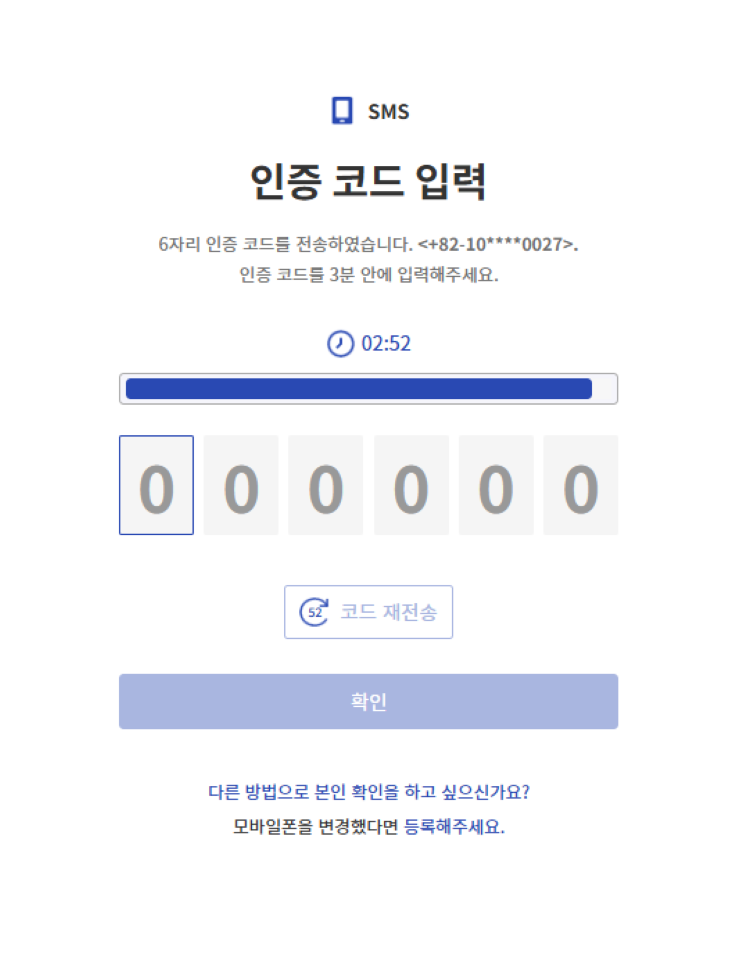
SMS OTP로 인증하시려면, 사용자가 등록한 모바일로 SMS OTP가 전송됩니다.
이메일 OTP로 인증하시려면, 다음 절차를 따르세요.
- 본인 확인 선택 방법에서 이메일을 클릭하세요.
- 등록된 모바일폰으로 OTP 코드가 전송됩니다. 관리자가 설정한 시간(보통 3~5분) 안에 OTP를 입력하세요.
- 입력하신 후 확인 버튼을 클릭하면, 인증이 완료됩니다.
참고
- 코드 재전송: 입력 유효 시간을 초과하시시면, 코드 재전송 버튼을 클릭하세요. 모바일폰으로 OTP 코드를 재전송합니다.
- 다른 방식으로 인증하고 싶으신가요?: 현재 인증을 이용할 수 없을 경우 다른 인증 방식으로 변경합니다.
- 모바일 폰을 변경했다면, 등록해주세요.: 링크를 클릭하면 새로운 모바일로 인롤먼트하는 화면으로 이동합니다.
등록하기는 SMS 인증 도구 등록하기에서 상세 내용을 확인할 수 있습니다.
안내
코드를 잘못 입력했을 경우
사용자가 OTP 코드를 잘못 입력하면 관리자가 지정한 횟수만큼 다시 입력할 수 있습니다.
사용자 입력 한도를 초과하여 잠겼을 경우
관리자가 정한 횟수보다 더 많이 OTP 코드를 잘못 입력했을 경우, 화면이 관리자가 설정한 시간 만큼 입력이 제한 됩니다. 해당 시간만큼 기다린 후 입력이 가능합니다. 새로 고침하여 입력 제한 시간 이후 다시 시도하세요.
Knox Messenger OTP 인증
인증하기
Knox Messaenger OTP로 인증하시려면, 사용하시는 Knox Messanger로 OTP가 전송됩니다.
Knox Messenger OTP 인증하시려면, 다음 절차를 따르세요.
- 본인 확인 선택 방법에서 Knox Messenger을 클릭하세요.
- 사용하는 Knox Messenger로 OTP 코드가 전송됩니다. 관리자가 설정한 시간(보통 3~5분) 안에 OTP를 입력하세요.
- 입력하신 후 확인 버튼을 클릭하면, 인증이 완료됩니다.
참고
- 코드 재전송: 입력 유효 시간을 초과하시시면, 코드 재전송 버튼을 클릭하세요. 모바일폰으로 OTP 코드를 재전송합니다.
- 다른 방식으로 인증하고 싶으신가요?: 현재 인증을 이용할 수 없을 경우 다른 인증 방식으로 변경합니다.
- 다른 Knox ID를 사용하시겠습니까?: 링크를 클릭하면 새로운 Knox ID를 인롤먼트하는 화면으로 이동합니다.
등록하기는 Knox Messenger 인증 도구 등록하기에서 상세 내용을 확인할 수 있습니다.
안내
코드를 잘못 입력했을 경우
사용자가 OTP 코드를 잘못 입력하면 관리자가 지정한 횟수만큼 다시 입력할 수 있습니다.
사용자 입력 한도를 초과하여 잠겼을 경우
관리자가 정한 횟수보다 더 많이 OTP 코드를 잘못 입력했을 경우, 화면이 관리자가 설정한 시간 만큼 입력이 제한 됩니다. 해당 시간만큼 기다린 후 입력이 가능합니다. 새로 고침하여 입력 제한 시간 이후 다시 시도하세요.
Knox Identity 비밀번호 인증
인증하기
Knox Identity로 인증하시려면, 사용하시는 Knox Identity 비밀번호를 입력해야 됩니다.
Knox Identity로 인증하시려면, 다음 절차를 따르세요.
- 본인 확인 선택 방법에서 Knox Identity를 클릭하세요.
- 본인 소유의 Knox 계정의 비밀번호를 입력하세요.
- 입력하신 후 확인 버튼을 클릭하면, 인증이 완료됩니다.
참고
다른 방식으로 인증하고 싶으신가요?: 현재 인증을 이용할 수 없을 경우 다른 인증 방식으로 변경합니다.
안내
비밀번호를 잘못 입력했을 경우
사용자가 비밀번호를 잘못 입력하면 관리자가 지정한 횟수만큼 다시 입력할 수 있습니다.
사용자 입력 한도를 초과하여 잠겼을 경우
관리자가 정한 횟수보다 더 많이 비밀번호를 잘못 입력했을 경우, 화면이 관리자가 설정한 시간 만큼 입력이 제한 됩니다. 해당 시간만큼 기다린 후 입력이 가능합니다. 새로 고침하여 입력 제한 시간 이후 다시 시도하세요.
SingleID Authenticator 인증
SingleID 서비스는 SingleID Authenticator라는 모바일 인증 앱을 제공하며, 다양한 방식으로 인증을 제공합니다.
인증 방식
| 인증 방식 | 설명 |
|---|
| SingleID Authenticator Bio | 모바일의 설치된 SingleID Authenticator 모바일 앱으로 푸시 전송하여 생체로 인증 요청합니다. |
| SingleID Authenticator PIN | 모바일의 설치된 SingleID Authenticator 모바일 앱으로 푸시 전송하여 PIN 코드로 인증 요청합니다. |
| SingleID Authenticator TOTP | 모바일의 설치된ID Authenticator 모바일 앱으로 푸시 전송하여 TOTP로 인증 요청합니다. |
| SingleID Authenticator mOTP | 모바일의 설치된 SingleID Authenticator 모바일 앱으로 푸시 전송하여 mOTP로 인증 요청합니다. |
표. SingleID Authenticator 인증 방식
Passkey 인증
SingleID 서비스는 window 기반의 Passkey를 통한 간편인증 및 복합인증을 제공합니다.
인증 방식
- 간편인증: 로그인 페이지 하단 Sign in with Passkey를 통해 ID/Password 필요 없이 간편하게 로그인을 제공합니다.
- 복합인증: 2차 복합인증 시 ID/Password 필요 없이 간편하게 로그인을 제공합니다.
인증 종류
- Mobile Passkey: QR 코드를 스캔하여, 안드로이드 및 IOS 모바일을 이용하여 로그인
- 보안키: Window 보안키를 이용하여 로그인
- PIN: Window PIN코드를 이용한 로그인
참고
Passkey 지원 환경
1.운영체제(노트북 또는 데스크탑)
- Windows 11, macOS Ventura, ChromeOS 109 이상
- 모바일폰: iOS 16 또는 Android 9 이상
- 하드웨어 보안키: FIDO2 프로토콜을 지원하는 하드웨어 보안 키
2.브라우즈 버전
- Chrome 109 이상
- Safari 16 이상
- Edge 109
3.기기 설정
- 블루투스 활성화
- 화면 잠금용 비밀번호 설정
- PIN 코드 등록
- 지문 또는 얼굴 인식 허용
참고
Passkey는 사전에 Window Hello 설정을 완료해야 합니다. 상세 정보는
참조 링크를 확인하세요.
관리자 인증
인증하기
SingleID 서비스에서는 관리자가 사용자를 대신하여 본인인증을 위임하여 인증을 제공합니다.
관리자 인증을 하시려면, 다음의 절차를 따르세요.
- 본인 확인 선택 방법에서 화면의 하단에 본인 인증을 할 수 없는 경우, 관리자에게 인증을 요청할 수 있습니다. 여기를 클릭하세요. 를 클릭하세요.
- 관리자 선택 화면에서 위임할 관리자를 선택하시고 요청버튼을 클릭하세요.
- 요청 버튼을 클릭후 선택한 관리자에게 승인을 요청하시면, 인증이 완료됩니다.
안내
하단에 본인인증을 할 수 없는 경우, 관리자에게 인증을 요청할 수 있습니다. 여기를 클릭하세요 문구가 없을 경우
관리자가 관리자 인증 위임 기능을 정책에 의해 비활성화하였습니다. 관리자에게 문의하세요.
2 - 인증 도구 등록하기
인증 도구 등록(Enrollment)하기
모든 인증 도구는 사용자 스스로 등록하여 사용하는 것이 원칙입니다. 사용자가 인증 도구를 등록하는 것을 인롤먼트(Enrollment)라고 합니다.
최초로 사용자가 생성되어지면 사용자 정보 중 이메일 정보를 이용하여 자동으로 Email OTP만 등록됩니다. 나머지 정보는 사용자가 필요에 따라 직접 등록해서 사용하면 됩니다.
등록 할 수 있는 방법은 3가지가 있습니다.
- 로그인 화면 > ID/Passwrod 입력 > 본인 인증 방식 선택 화면에서 등록하기
- 본인 인증 방식 선택 화면에서 ‘등록 필요’(회색 체크 마크)로 표시된 인증 도구를 클릭하시면, 등록할 수 있습니다.
- User Portal(로그인 후) > Profile > 인증설정에서 +새로추가 버튼을 클릭하여 등록하기
- 모든 인증 화면 하단에 있는 등록 메시지 링크를 통해 등록하기
- 아래 화면은 SMS 인증 화면 예시입니다. 하단에 ‘모바일폰을 변경했다면, 등록해주세요.’ 메시지를 클릭하여 등록할 수 있습니다.
- 모든 인증 코드 입력 하단에 메시지를 통해 변경할 수 있습니다(메시지 형식: ~ 등록해주세요.)
이메일 인증 도구 등록하기
이메일 등록는 다음의 3단계로 구성 되어 있습니다.
- 확인 단계: 이메일 인증도구를 등록하기 전 본인 확인 단계입니다.
- 등록 단계: 새로운 이메일를 등록하고 번호가 유효한지 검사하는 단계입니다.
- 완료 단계: 등록이 정상적으로 되었음을 최종 확인하는 단계입니다.
확인 단계
인증 도구를 하기 전에 본인 인증을 하는 단계입니다. 본인 인증 절차를 보시려면 로그인하기를 참고 하세요.
주의
확인 단계에 어떤 인증 방식을 사용할 것인지는 관리자가 설정한 인증 도구로만 인증할 수 있습니다.
등록 단계
사용자가 등록하길 원하는 이메일 주소를 등록하고, 이메일 주소의 유효성을 체크하는 단계입니다.
사용자는 다음과 같은 절차로 진행하시면 됩니다.
- 확인 단계에서 본인 인증을 완료하면 자동으로 등록 단계로 이동합니다.
- 등록하고 싶은 이메일 주소를 입력하세요.
- 인증 코드 보내기 버튼을 클릭하세요.
- 입력한 이메일 주소로 전송된 OTP코드를 확인하시고, OTP 코드를 화면에 입력하세요.
- 인증코드가 정확히 입력되면 완료 단계로 이동합니다.
완료 단계
등록 완료 화면이 나타나게 되며, 다음 로그인 시 이메일 인증 도구로 1차, 2차 인증을 할 수 있습니다.
SMS 인증 도구 등록하기
SMS 등록는 다음의 3단계로 구성 되어 있습니다.
- 확인 단계: SMS 인증 도구를 등록하기 전 본인 확인 단계입니다.
- 등록 단계: 새로운 모바일폰 번호를 등록하고 번호가 유효한지 검사하는 단계입니다.
- 완료 단계: 등록이 정상적으로 되었음을 최종 확인하는 단계입니다.
확인 단계
인증 도구를 하기 전에 본인 인증을 하는 단계입니다. 본인 인증 절차를 보시려면 로그인하기를 참고 하세요.
확인 단계에 어떤 인증 방식을 사용할 것인지는 관리자가 설정한 인증 도구로만 인증할 수 있습니다.
등록 단계
사용자가 등록하길 원하는 모바일폰 번호를 등록하고, 모바일 폰번호의 유효성을 체크하는 단계입니다.
사용자는 다음과 같은 절차로 진행하시면 됩니다.
- 확인 단계에서 본인 인증을 완료하면 자동으로 등록 단계로 이동합니다.
- 국가 코드를 선택하고, 등록하고 싶은 모바일폰 번호를 입력하세요.
- 인증 코드 보내기 버튼을 클릭하세요.
- 입력한 모바일폰 번호로 전송된 OTP코드를 확인하시고, OTP 코드를 화면에 입력하세요.
- 인증코드가 정확히 입력되면 완료 단계로 이동합니다.
완료 단계
등록 완료 화면이 나타나게 되며, 다음 로그인 시 SMS 인증 도구로 1차, 2차 인증을 할 수 있습니다.
Knox Messenger 인증 도구 등록하기
Knox Messenger 등록는 다음의 3단계로 구성 되어 있습니다.
- 확인 단계: Knox Messenger 인증 도구를 등록하기 전 본인 확인 단계입니다.
- 등록 단계: 등록할 Knox ID를 입력하세요. 등록할 Knox ID가 유효한지 검사하는 단계입니다.
- 완료 단계: 등록이 정상적으로 되었음을 최종 확인하는 단계입니다.
확인 단계
인증 도구를 하기 전에 본인 인증을 하는 단계입니다. 본인 인증 절차를 보시려면 로그인하기를 참고 하세요.
확인 단계에 어떤 인증 방식을 사용할 것인지는 관리자가 설정한 인증 도구로만 인증할 수 있습니다.
등록 단계
사용자가 등록하길 원하는 모바일폰 번호를 등록하고, 모바일 폰번호의 유효성을 체크하는 단계입니다.
사용자는 다음과 같은 절차로 진행하시면 됩니다.
- 확인 단계에서 본인 인증을 완료하면 자동으로 등록 단계로 이동합니다.
- 등록할 Knox ID를 입력하세요.
- 인증 코드 보내기 버튼을 클릭하세요.
- 입력한 Knox ID의 Knox Messenger로 전송된 OTP코드를 확인하시고, OTP 코드를 화면에 입력하세요.
- 인증코드가 정확히 입력되면 완료 단계로 이동합니다.
완료 단계
등록 완료 화면이 나타나게 되며, 다음 로그인 시 Knox Messenger 인증 도구로 1차, 2차 인증을 할 수 있습니다.
Passkey 인증 도구 등록하기
SingleID Authenticator는 SingleID 서비스에 제공하는 인증 도구입니다.
Passkey 인롤먼트는 다음의 3단계로 구성되어 있습니다.
- 확인 단계: Passkey 인증 도구를 등록하기 전 본인 확인 단계입니다.
- 등록 단계: Passkey 등록 단계입니다.
- 완료 단계: 등록이 정상적으로 되었음을 최종 확인하는 단계입니다.
확인 단계
인증 도구를 등록 전에 본인 인증을 하는 단계입니다. 본인 인증 절차를 보시려면 로그인 및 인증하기를 참고하세요.
안내
확인 단계에 어떤 인증 방식을 사용할 것인지는 관리자가 설정한 인증 도구로만 인증할 수 있습니다.
등록 단계
Passkey를 등록하고 싶은 모바일폰이나 접속하는 PC 환경을 확인하는 단계입니다.
아래 4단계로 등록 절차를 수행하세요.
- 활성화: Passkey 지원 환경 안내입니다.
- 확인: 본인 인증 수단으로 통해 본인 확인을 완료하세요.
- 등록: Passkey 등록 단계입니다. 이 기기에 생성 버튼 클릭시 PC에 패스키가 생성 및 등록 됩니다. 다른 기기에 생성 버튼 클릭시 모바일폰이나 하드웨어 보안키로 등록합니다.
- 완료: 등록 완료되었음을 확인하는 단계입니다. 계속하기버튼을 클릭하세요.
참고
Passkey 지원 환경
1.운영체제(노트북 또는 데스크탑)
- Windows 11, macOS Ventura, ChromeOS 109 이상
- 모바일폰: iOS 16 또는 Android 9 이상
- 하드웨어 보안키: FIDO2 프로토콜을 지원하는 하드웨어 보안 키
2.브라우즈 버전
- Chrome 109 이상
- Safari 16 이상
- Edge 109
3.기기 설정
- 블루투스 활성화
- 화면 잠금용 비밀번호 설정
- PIN 코드 등록
- 지문 또는 얼굴 인식 허용
완료 단계
Passkey 등록이 완료되고 나면 등록 완료 화면이 나타납니다. 다음 로그인 시 Windows Hello 인증 도구로 1차, 2차 인증을 할 수 있습니다.
참고
PC Passkey는 사전에 Windows Hello 설정을 완료해야 합니다. 상세 정보는 참조 링크를 확인하세요.
모바일로 패스키 등록 시에는 QR코드로 스캔이 가능한 환경에서 설정이 가능합니다.
SingleID Authenticator 인증 도구 등록하기
SingleID Authenticator는 SingleID 서비스에 제공하는 인증 도구입니다.
SingleID Authenticator 인롤먼트는 다음의 4단계로 구성 되어져 있습니다.
- 확인 단계: SingleID Authenticator 인증 도구를 등록하기 전 본인 확인 단계입니다.
- 설치 단계: 사용자의 SingleID 설치 안내 단계입니다.
- 등록 단계: 새로운 모바일앱을 등록하고 서비스 등록을 위한 단계입니다.
- 완료 단계: 등록이 정상적으로 되었음을 최종 확인하는 단계입니다.
확인 단계
인증 도구를 하기 전에 본인 인증을 하는 단계입니다. 본인 인증 절차를 보시려면 로그인하기를 참고 하세요.
안내
확인 단계에 어떤 인증 방식을 사용할 것인지는 관리자가 설정한 인증 도구로만 인증할 수 있습니다.
설치 단계
SingleID 모바일 앱을 설치하는 방법은 크게 3가지가 존재합니다.
- 사용자 모바일에서 QR코드를 인식하거나 Google Play(안드로이드용)나 App Store(IOS용)에서 ‘SinlgeID’로 검색해서 ‘SingleID Authenticator’를 설치하는 방법
- 본인의 모바일폰 번호를 입력해서 SMS로 다운로드 링크를 통해 설치하는 방법
- 수동 다운로드 링크를 통해 설치하는 방법
SingleID Authenticator 앱을 설치하고 다음 버튼을 클릭하면 등록 단계로 이동합니다.
등록 단계
등록하고 싶은 모바일폰에 SingleID Authenticator 모바일 앱을 설치한 후, SingleID Authenticator를 실행하세요.
아래 3 단계로 등록 절차를 수행하세요.
- 서비스 등록: SingleID Authenticator 앱에서 상단에 ‘+‘를 클릭하세요.
- QR 또는 인증 번호 입력: QR 코드 스캔 또는 인증 코드를 입력하여 등록하세요.
- 서비스 등록 완료: 확인 버튼을 클릭하여 등록을 완료하세요.
완료 단계
SingleID Authenticator에 등록이 완료되고 나면 등록 완료 화면이 나타납니다. 다음 로그인 시 Windows Hello 인증 도구로 1차, 2차 인증을 할 수 있습니다.
등록 단계
등록하고 싶은 모바일폰에 SingleID Authenticator 모바일 앱을 설치한 후, SingleID Authenticator를 실행하세요.
아래 3 단계로 등록 절차를 수행하세요.
- 서비스 등록: SingleID Authenticator 앱에서 상단에 ‘+‘를 클릭하세요.
- QR 또는 인증 번호 입력: QR 코드 스캔 또는 인증 코드를 입력하여 등록하세요.
- 서비스 등록 완료: 확인 버튼을 클릭하여 등록을 완료하세요.
완료 단계
SingleID Authenticator에 등록이 완료되고 나면 등록 완료 화면이 나타납니다. 다음 로그인 시 Windows Hello 인증 도구로 1차, 2차 인증을 할 수 있습니다.
3 - 개인정보 설정하기
개인정보 설정하기
사용자의 환경 설정을 위한 메뉴입니다.
개인정보 설정하시려면 다음 절차를 따르세요.
- 화면 우측 상단 개인 프로필 > 개인정보 설정을 클릭하세요.
- 사진, 이름, 이메일, 전화번호, 언어, 시간대를 확인 할 수 있습니다.
- 사진: 사진 > 사진 변경을 클릭하여 표시하고 싶은 아이콘 이미지를 업로드하세요.
- 언어: 한국어 또는 영어로 원하시는 언어로 선택하세요.
- 언어시간대: 현재 위치하고 계시는 시간대를 선택하세요. 도시 검색 버튼을 클릭하시면, 도시 검색 팝업창이 나타납니다. 원하시는 도시를 영어로 검색하시고 선택하세요.
- 화면 하단 저장 버튼을 클릭하여, 저장할 수 있습니다.
참고
개인정보 화면 왼쪽 하단의 탈퇴 버튼을 클릭하시면, 현재 사용자 계정을 탈퇴할 수 있습니다.
탈퇴하시면 사용자의 계정은 삭제되므로, 정말 삭제시만 탈퇴하시기 바랍니다.
인증 설정하기
사용자의 인증 도구를 등록하고 선호하는 인증 도구를 설정 할 수 있습니다.
인증 설정을 하시려면 다음 절차를 따르세요.
- 화면 우측 상단 개인 프로필 > 인증 설정을 클릭하세요.
- +새로 추가 버튼을 클릭하여 원하시는 인증 도구를 통해 추가합니다.
- 삭제 버튼을 클릭하여 사용을 원하지 않는 인증 도구를 삭제합니다.
- 별표(☆) 아이콘을 클릭하여 선호하는 인증 방식을 설정할 수 있습니다.
참고
사용자가 인증 도구를 등록/삭제 방법은
인증도구 등록하기를 참고해 주세요.
비밀번호 변경하기
인증설정에서 비밀번호 변경을 클릭하면, 본인 확인 인증 절차를 거쳐 비밀번호를 변경할 수 있습니다.
로그인 이력 확인하기
사용자의 로그인 이력/환경을 확인할 수 있습니다.
사용자의 로그인 이력/환경을 조회하시려면 다음 절차를 따르세요.
- 화면 우측 상단 개인 프로필 > 로그인 이력/환경을 클릭하세요.
- 로그인 이력 탭에서는 로그인 일시, 위치, 국가, 도시, IP주소, OS 종류, 브라우저 종류, 탐지 여부, 결과의 정보를 확인할 수 있습니다.
- 로그인 환경 탭에서 등록된 로그인 환경이 있다면 세부 내용을 확인 할 수 있으며, 더 이상 사용하지 않는 환경이라면 ‘삭제’ 버튼을 통해 삭제 할 수 있습니다.
안내
국가 ISO 코드는 아래 링크에서 확인하세요.
ISO 3166 - 위키백과, 우리 모두의 백과사전을 방법을 참조하세요.
안내
SingleID ADM(Anomaly Detection Management) 기능을 이용하시는 경우
탐지 항목에 Normal 또는 Detected가 표시하게 됩니다. 해당 항목은 인증 이상행위가 감지된 로그인 이력입니다.
로그아웃 하기
화면의 우측 상단에 위치한 사진 아이콘을 클릭하여 ‘로그아웃’을 클릭하세요.
로그아웃 버튼을 클릭하면 SingleID를 통해 방문한 모든 애플리케이션에서 일괄 로그아웃이 되며, PC SSO Agent를 통해 통합 로그아웃이 설정되어 있다면 연관된 브라우저에서도 로그아웃이 진행됩니다.