1 - Overview
서비스 개요
Secured VPN(Virtual Private Network)은 외부의 고객 네트워크와 Samsung Cloud Platform 네트워크를 암호화된 가상의 전용망을 통해 안전하게 연결하는 서비스입니다. 인증된 고객 네트워크는 보안 채널을 통해 언제든지 Samsung Cloud Platform에 안전하게 접속할 수 있습니다.
특장점
- 신속한 서비스 제공: 고객의 네트워크와 Samsung Cloud Platform 간 안전한 VPN 통신 연결을 위해서는 VPN 전용 단말 구축이 필요하며, 구축 시 보안 전문 인력의 설치 지원 서비스를 제공합니다.
- 안전한 보안 접속: 성능과 안정성이 검증된 공인인증 장비 및 국가 검증필 암호 모듈이 적용된 가상 네트워크 터널을 제공하여, 외부에 있는 고객의 네트워크에서 Samsung Cloud Platform에 구축한 고객의 내부 네트워크에 안전하게 접속할 수 있습니다.
- 간편한 운영 환경: 보안 전문가에 의한 고객 환경에 최적화된 네트워크 구성 및 VPN 운영 서비스를 제공하여, 보다 손쉽게 VPN 서비스를 이용할 수 있도록 운영 환경을 제공합니다.
구성도
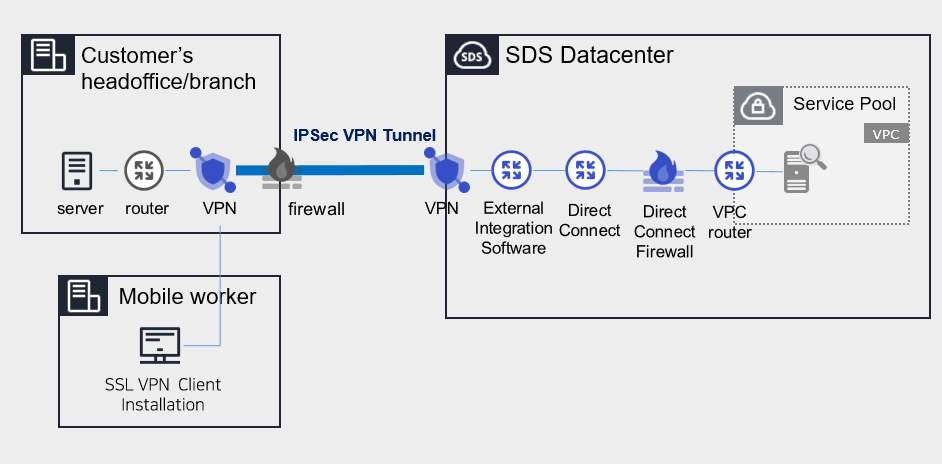
제공 기능
다음과 같은 기능을 제공하고 있습니다.
- IPSec VPN 제공
- 국가 검증필 암호모듈 적용 IPSec VPN 제공
- Virtual Private Gateway 생성
- 클라우드 내부 네트워크와 고객사의 네트워크를 연결할 수 있도록 Virtual Private Gateway 생성
- 네트워크 규모를 고려하여 양방향 통신을 위한 트래픽 대역폭 선택
- VPN Tunnel 생성
- IPsec VPN Gateway 이중화 구성으로 장애 발생 시 서비스 연속성 보장
구성 요소
Secured VPN(Virtual Private Network)은 SDS에서 관리하는 센터 VPN과 고객 내부에 설치하는 지점 VPN으로 구성해 서비스를 제공합니다.
제약 사항
- 센터 VPN 장비는 다수 고객이 서비스를 이용하는 공용 장비로, 타 고객사에서 사용하는 VPC 대역 혹은 Samsung Cloud Platform에서 사용 중인 대역과 중복될 경우 사용이 불가능합니다. Secured VPN 서비스 이용이 필요한 고객은 미리 사용 가능한 대역을 확인하세요.
- Samsung Cloud Platform 사용 대역: 172.16.0.0/12, 192.168.240.0/20
- 예시: A 고객사가 10.0.0.1/24 대역을 신청하여 사용 중, B 고객사가 신규로 Secured VPN 신청 시 10.0.0.1/24 대역은 사용할 수 없음. 사용 가능한 대역을 미리 확인 후 VPC 대역 구성 필요
- 사용 가능한 대역 확인은 Console > Support Center > 문의하기 또는 mssp.scp@samsung.com을 통해 문의하세요.
- 사용가능한 대역 확인 후, SDS는 지점 VPN(임대)에서 NAT 처리하여 IP를 변경합니다. 단, 고객이 직접 구매한 지점 VPN 장비인 경우, NAT 설정은 고객사에서 진행합니다.
- MSP는 Samsung Cloud Platform Console에서 NAT된 IP를 VPC 라우팅 규칙에 추가합니다.
- 지점 VPN과 Samsung Cloud Platform IP 대역이 중복되는 경우를 확인하세요. 목적지의 IP 대역이 출발지의 IP 대역에 포함될 경우, 라우터에서는 트래픽을 외부로 보내지 않고 내부로 보내기 때문에 통신이 불가합니다.
- 지점 VPN은 SECUI 장비를 임대 형태로 제공하며, 장비 임대 시 별도 비용이 발생합니다. 만약, 고객사에서 사용 중인 VPN 장비가 있는 경우 SECUI 외 타 벤더 장비는 센터 VPN 장비(SECUI)와 호환 가능한 모델인지 확인이 필요합니다.
- SECUI 장비 외 호환성 테스트 관련 사항은 Console > Support Center > 문의하기 또는 mssp.scp@samsung.com을 통해 문의하세요.
리전별 제공 현황
Secured VPN는 아래의 환경에서 제공 가능합니다.
| 리전 | 일반(엔터) | 공공 |
|---|---|---|
| 한국 서부(kr-west1) | 제공 | 미제공 |
| 한국 동부(kr-east1) | 미제공 | 미제공 |
| 한국 남부1(kr-south1) | 미제공 | 제공 |
| 한국 남부2(kr-south2) | 미제공 | 제공 |
| 한국 남부3(kr-south3) | 미제공 | 제공 |
선행 서비스
Secured VPN 서비스를 생성하기 전에 미리 구성되어 있어야 하는 서비스 목록입니다. 자세한 내용은 각 서비스 별로 제공되는 가이드를 참고하여 사전에 준비하세요.
- Direct Connect 생성 시 연결 대상 VPC와 DCon-VPN 연결을 생성하세요.
| 서비스 카테고리 | 서비스 | 상세 설명 |
|---|---|---|
| Networking | Direct Connect | 고객 네트워크와 Samsung Cloud Platform을 안전하고 빠르게 연결하는 서비스 |
- Secured VPN 서비스 이용을 위해서는 고객사 Office(On-premise)와 Samsung Cloud Platform 내 고객 VPC 간 통신을 위한 설정 작업이 필요합니다. 외부 연동 Software 및 VPN 설정, Direct Connect 방화벽 오픈 등 아래의 프로세스를 따라 Uplink 회선 신청을 진행해 주세요.
- 신청 경로 : Console > Support Center > 서비스 요청
- 서비스 : Networking > Direct Connect
- 작업 구분 : Uplink 회선 신청
2 - How-to guides
사용자는 Samsung Cloud Platform Console을 통해 Secured VPN(Virtual Private Network) 서비스 이용을 위한 필수 정보를 입력하여 해당 서비스를 생성할 수 있습니다.
Secured VPN 생성하기
Samsung Cloud Platform Console에서 Secured VPN 서비스를 신청하여 사용할 수 있습니다.
Secured VPN 서비스 생성을 요청하려면 다음 절차를 따르세요.
모든 서비스 > Security > Secured VPN 메뉴를 클릭하세요. Secured VPN의 Service Home 페이지로 이동합니다.
Service Home 페이지에서 Secured VPN 서비스 요청 버튼을 클릭하세요. Support Center > 서비스 요청 목록 > 서비스 요청 페이지로 이동합니다.
서비스 요청 페이지에서 필수 입력 영역에 해당 정보를 입력하거나 선택하세요.
- 작업 구분에서 Secured VPN 생성을 선택하세요.
입력 항목 상세 설명 제목 서비스 요청 내용의 제목을 입력 - 예시: Secured VPN 서비스 생성 신청
리전 Samsung Cloud Platform의 위치를 선택 - Account에 해당하는 리전으로 자동 입력됨
서비스 서비스 카테고리와 서비스를 선택. Secured VPN 서비스 요청 버튼을 누른 경우, 자동으로 입력됨 - 서비스 카테고리: Security
- 서비스: Secured VPN
작업 구분 요청하고자 하는 유형을 선택 - Secured VPN 생성: 서비스를 신규 요청하는 경우 선택
내용 고객 기본 정보 작성 및 신청 프로세스 안내 - 작성내용: End고객/MSP 정보
첨부파일 작성된 Secured VPN 서비스 신청서(필수) 및 추가적으로 공유하고 싶은 파일이 있을 경우 업로드를 진행 - 첨부 파일은 각 5MB 이내의 파일을 최대 5개까지 첨부 가능
- doc, docx, xls, xlsx, ppt, ppts, hwp, txt, pdf, jpg, jpeg, png, gif, tif 파일만 첨부 가능
표. Secured VPN 서비스 생성 요청 항목
- 작업 구분에서 Secured VPN 생성을 선택하세요.
신청 프로세스 및 참고사항을 확인한 후, 양식 다운로드 > 서비스 요청 양식 다운로드 버튼을 클릭하여 Secured VPN 서비스 신청서를 다운로드하세요.
Secured VPN 서비스 신청서를 작성하세요.
- 신청 정보와 관제 정보 탭의 항목별 설명을 참조하여, 필수 항목을 작성하세요.
구분 상세 내용 신청 정보 신청 구분, 사용 기간, 기본 정보 등 필수 항목 작성 - 신청 구분: 신청 선택
- 사용 기간: 개시 희망일 입력
- 보장 대역폭: 대역폭 선택
- 기본 정보: Account명, Project명, 수신인 정보 입력
관제 정보 공통 신청 정보, 같은 기종/다른 기종 연결 신청 정보 등 필수 항목 작성(IP별 용도 작성 필요) - 동기종 연결 신청 정보: SECUI 장비 연결 시
- 이기종 연결 신청 정보: SECUI 외 장비 연결 시
표. Secured VPN 서비스 생성 신청 양식 주요 내용
- 신청 정보와 관제 정보 탭의 항목별 설명을 참조하여, 필수 항목을 작성하세요.
작성한 신청 양식을 첨부파일 영역에 첨부하세요.
서비스 요청 페이지에서 요청 버튼을 클릭하세요.
- 신청이 완료되면, Support Center > 서비스 요청 목록 페이지에서 신청한 내용을 확인하세요.
제출된 서비스 요청서를 관제 담당자가 확인한 후, 서비스 이용을 위한 프로세스를 진행합니다.
Secured VPN 서비스가 개시됩니다.
Secured VPN 해지하기
Secured VPN 서비스 해지를 요청하려면 다음 절차를 따르세요.
- 모든 서비스 > Management > Support Center 메뉴를 클릭하세요. Support Center > Service Home 페이지로 이동합니다.
- Support Center Service Home 페이지에서 서비스 요청 버튼을 클릭하세요. 서비스 요청 목록 페이지로 이동합니다.
- 서비스 요청 목록 페이지에서 서비스 요청 버튼을 클릭하세요. 서비스 요청 페이지로 이동합니다.
- 서비스 요청 페이지에서 필수 입력 영역에 해당 정보를 입력하거나 선택하세요.
- 작업 구분에서 Secured VPN 해지를 선택하세요.
입력 항목 상세 설명 제목 서비스 요청 내용의 제목을 입력 - 예시: Secured VPN 서비스 해지 신청
리전 Samsung Cloud Platform의 위치를 선택 - Account에 해당하는 리전으로 자동 입력됨
서비스 서비스 카테고리와 서비스를 선택 - 서비스 카테고리: Security
- 서비스: Secured VPN
작업 구분 요청하고자 하는 유형을 선택 - Secured VPN 해지: 서비스를 해지하는 경우 선택
내용 고객 기본 정보 작성 및 신청 프로세스 안내 - 작성내용: End고객/MSP 정보
첨부파일 작성된 Secured VPN 서비스 신청서(필수) 및 추가적으로 공유하고 싶은 파일이 있을 경우 업로드를 진행 - 첨부 파일은 각 5 MB 이내의 파일을 최대 5개까지 첨부 가능
- doc, docx, xls, xlsx, ppt, ppts, hwp, txt, pdf, jpg, jpeg, png, gif, tif 파일만 첨부 가능
표. 표. Secured VPN 서비스 해지 요청 항목
- 작업 구분에서 Secured VPN 해지를 선택하세요.
- 신청 프로세스 및 참고사항을 확인한 후, 양식 다운로드 > 서비스 요청 양식 다운로드 버튼을 클릭하여 Secured VPN 서비스 신청서를 다운로드하세요.
- Secured VPN 서비스 신청서를 작성하세요.
- 신청 정보와 관제 정보 탭의 항목별 설명을 참조하여, 필수 항목을 작성하세요.
구분 상세 내용 신청 정보 신청 구분, 사용 기간, 기본 정보 등 필수 항목 작성 - 신청 구분: 해지 선택
- 사용 기간: 해지 희망일 입력
- 보장 대역폭: 신청했던 대역폭 선택
- 기본 정보: Account명, Project명, 수신인 정보 입력
관제 정보 서비스 전체 해지 시, 입력하지 않아도 됨 표. Secured VPN 서비스 해지 신청 양식 주요 내용
- 신청 정보와 관제 정보 탭의 항목별 설명을 참조하여, 필수 항목을 작성하세요.
- 작성한 신청 양식을 첨부파일 영역에 첨부하세요.
- 서비스 요청 페이지에서 요청 버튼을 클릭하세요.
- 신청이 완료되면, Support Center > 서비스 요청 목록 페이지에서 신청한 내용을 확인하세요.
- 제출된 서비스 요청서를 관제 담당자가 확인한 후, 관제 대상 IP가 삭제되면 해지 처리를 완료합니다.
- 서비스 해지는 해지 신청일을 포함하여 영업일을 기준으로 3일이 소요됩니다.
2.1 - Secured VPN 구축 프로세스 안내
Secured VPN 서비스 개시를 위해서는 고객사 대역에 지점 VPN 설치를 진행한 후 연동 점검 작업이 필요합니다. 단, 직접 운영하는 VPN 있을 경우에는 연동 점검 작업을 진행하지 않아도 됩니다. 아래 프로세스를 참고해 Secured VPN 서비스를 신청하세요.
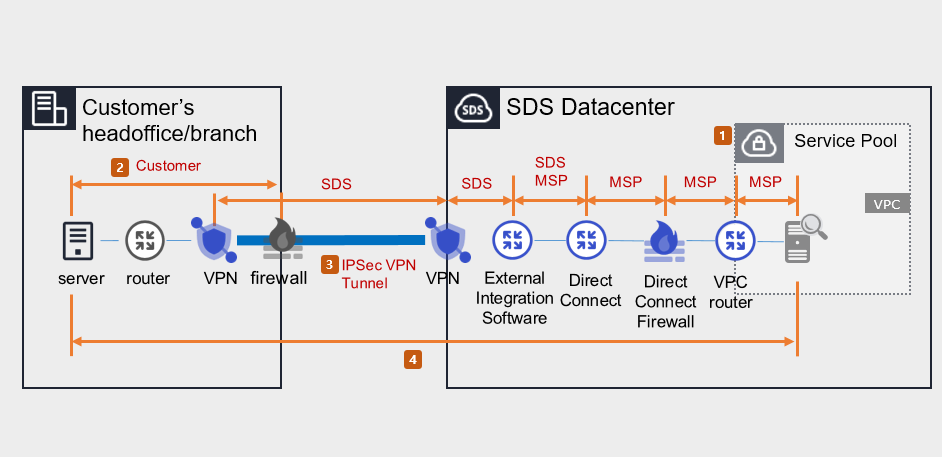
1. Samsung Cloud Platform Console 작업 (MSP 수행)
- Direct Connect를 신청하세요.
- 연결 대상 VPC와 DCon-VPN 연결을 생성하세요.
- Uplink 회선을 신청하세요.
- 신청 목적: 고객사 Office(On-premise)와 Samsung Cloud Platform 내 고객 VPC 간 통신을 위한 설정 작업입니다.
- 신청 경로: Console > Support Center > 서비스 요청을 선택하세요.
- 서비스: Networking > Direct Connect
- 작업 구분: Uplink 회선 신청
- 구축 소요 기간 및 Uplink 회선 작업 일정은 Console > Support Center > 문의하기를 통해 문의하세요.
- Firewall, Security Group, Direct Connect 등 라우팅을 설정하세요.
2. 라우팅 및 방화벽 설정 (고객사 수행)
- 고객사 Office 내부 대역과 지점 VPN 간 라우팅 및 고객사 방화벽을 설정하세요.
- 라우팅 및 방화벽 설정에 대한 사전 협의가 필요합니다. (SDS → MSP → 고객사)
- Samsung Cloud Platform 대역과 고객사 Office 대역의 양방향 통신이 되도록 설정하세요.
3. 고객사 VPN 장비 설치 및 Tunnel 개통 (MSP/SDS 수행)
고객사 VPM 장비 설치 시 SDS의 장비를 임대해 사용하거나 자체 보유 장비를 사용할 수 있습니다. 해당 상황에 맞는 프로세스를 확인하세요.
Case 1) 지점 VPN 장비를 SDS에서 제공하는 SECUI 임대 장비로 사용하는 경우
- 임대 VPN 장비 사양, 수량, 일정, 설치 장소를 확인하세요.(MSP→SDS)
- VPN 설치 사전 환경조사서 작성을 요청하세요.(SDS → MSP)
- 고객사를 방문하여 SECUI 임대 VPN 장비를 설치하세요.(SDS)
- 지점 VPN ↔ 센터 VPN 간 Tunnel을 개통하세요.(SDS)
Case 2) 지점 VPN장비를 고객사 자체 장비로 사용하는 경우
- 지점 VPN 장비 사양 및 일정을 확인하세요.(MSP→SDS)
- 장비 호환성, IPSec VPN 라이선스/장비 세팅을 요청하세요.(SDS → 고객사/MSP)
- 지점 VPN ↔ 센터 VPN 간 Tunnel을 개통하세요.(고객사/SDS)
- 고객사에서 VPN 설치 작업 계획서 요청하는 경우 Console > Support Center > 문의하기 또는 mssp.scp@samsung.com을 통해 문의하세요.
- 국가 정보원 VPN 설치 가이드 및 보안성 검토 기준을 준수해 작업을 진행하세요.
4. End-to-End 테스트 (MSP/SDS 수행)
- 지점 VPN 장비 설치(또는 기존 보유 장비 세팅) 후 테스트 일정을 확인하고 공유하세요.(SDS → MSP)
- 지점 VPN 장비 ↔ VPC 간 통신을 확인하세요.(양방향)