1 - Overview
서비스 개요
Secured Firewall은 Samsung Cloud Platform에서 제공하는 클라우드 네트워크 보안을 위한 차세대 방화벽 서비스입니다. IP 주소/포트 기반 정책으로 서버로의 네트워크 접근을 관리하며, 침해사고 발생 시 정밀한 분석을 지원합니다.
특장점
- 다양한 네트워크 환경 보호: 클라우드 자산을 안전하게 보호할 수 있도록 강력한 네트워크 보안정책 설정을 지원합니다. IP, 프로토콜/포트 기반의 ACL 정책을 기반으로 탐지하고 차단해 안전한 네트워크 통신 환경을 제공합니다.
- 쉽고 간편한 네트워크 관리: 방화벽 정책을 간편하게 수립할 수 있으며, 출발지/목적지 IP, 프로토콜/포트, 인바운드/아웃바운드 등 적용 규칙을 편리하게 생성하고 관리할 수 있습니다.
- 보안 전문가 기반 방화벽 정책 적용: 클라우드로 이전되는 고객의 시스템에 최적화된 방화벽 정책을 수립할 수 있도록 지원합니다. 클라우드 환경에 적용되는 보안 정책을 보다 손쉽게 적용할 수 있도록 고객에게 방화벽 정책 신청을 받고 보안 전문인력이 정책을 반영하는 서비스를 제공합니다.
- 보안 인증 제품 기반 서비스: 인터넷 연결을 위한 다양한 네트워크 및 요구사항을 충족하고 최적화된 보안 환경을 보장하는 방화벽 서비스를 이용할 수 있습니다. 이를 통해 승인되지 않은 접근으로부터 내부 네트워크를 안전하게 보호합니다.
구성도
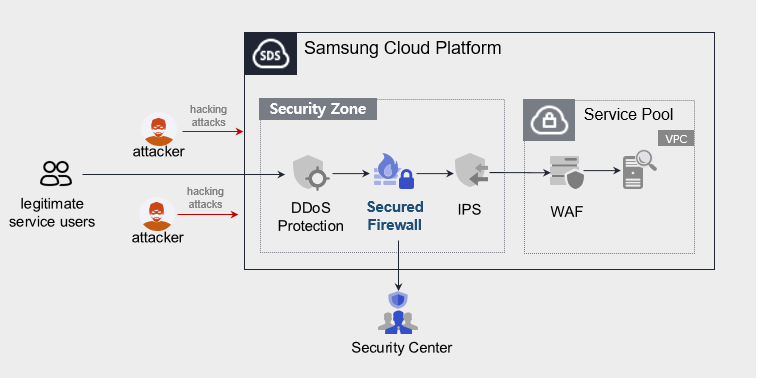
제공 기능
다음과 같은 기능을 제공하고 있습니다.
- 클라우드 최적 방화벽
- 클라우드 환경을 고려한 도메인 정책 적용
- 방화벽 규칙 및 로깅 적용
- 모니터링 정보 제공
- 월간 보고서 제공
구성 요소
- Secured Firewall는 VPC 내 구성된 공인 IP 기반으로 서비스를 제공하고 있습니다.
- 인터넷을 통해서 접근이 가능한 서버를 대상으로 서비스를 제공하고 있으며, 사용자의 서비스 요청 시 서비스 신청 양식에 기재된 서버(Virtual Server) 사양을 참고하여 제공하고 있습니다.
제약 사항
- 방화벽 정책 신청은 Samsung Cloud Platform Console에서 신청할 수 없습니다.
- 서비스 신청 시 등록한 메일로 신청 양식을 보내드립니다. 해당 양식을 참고해 방화벽 신청을 진행해주세요.
- Pool 내부에 구축된 시스템의 접근 제어 관리(Security Group 등 방화벽 정책 관리)는 고객이 직접 수행하셔야 합니다.
리전별 제공 현황
Secured Firewall는 아래의 환경에서 제공 가능합니다.
| 리전 | 일반(엔터) | 공공 |
|---|---|---|
| 한국 서부(kr-west1) | 제공 | 미제공 |
| 한국 동부(kr-east1) | 미제공 | 미제공 |
| 한국 남부1(kr-south1) | 미제공 | 제공 |
| 한국 남부2(kr-south2) | 미제공 | 제공 |
| 한국 남부3(kr-south3) | 미제공 | 제공 |
선행 서비스
- Secured Firewall 서비스를 생성하기 전에 미리 구성되어 있어야 하는 서비스 목록입니다. 자세한 내용은 각 서비스 별로 제공되는 가이드를 참고하여 사전에 준비하세요.
- VPC의 Internet Gateway 생성 시 구분에서 SIGW(Secure Internet Gateway)를 선택해야 Secured Firewall 이용이 가능합니다.
- VPC의 Internet Gateway 생성 시 ‘구분’에서 Internet Gateway를 선택할 경우 Secured Firewall 서비스를 이용할 수 없습니다.
- Secure Internet Gateway로 변경할 경우, 사용 중인 공인 IP를 변경해야 합니다.
| 서비스 카테고리 | 서비스 | 상세 설명 |
|---|---|---|
| Networking | VPC | 웹 취약점과 공격으로부터 웹 애플리케이션을 보호하는 서비스 |
2 - How-to guides
사용자는 Samsung Cloud Platform Console을 통해 Secured Firewall 서비스 이용을 위한 필수 정보를 입력하여 해당 서비스를 신청할 수 있습니다.
Secured Firewall 생성하기
Samsung Cloud Platform Console에서 Secured Firewall 서비스를 신청하여 사용할 수 있습니다.
Secured Firewall 서비스 생성을 요청하려면 다음 절차를 따르세요.
모든 서비스 > Security > Secured Firewall 메뉴를 클릭하세요. Secured Firewall의 Service Home 페이지로 이동합니다.
Service Home 페이지에서 Secured Firewall 서비스 요청 버튼을 클릭하세요. Support Center > 서비스 요청 목록 > 서비스 요청 페이지로 이동합니다.
서비스 요청 페이지에서 필수 입력 영역에 해당 정보를 입력하거나 선택하세요.
- 작업구분에서 Secured Firewall 생성을 선택하세요.
입력 항목 상세 설명 제목 서비스 요청 내용의 제목을 입력 - 예시: Secured Firewall 서비스 생성 신청
리전 Samsung Cloud Platform의 위치를 선택 - Account에 해당하는 리전으로 자동 입력됨
서비스 서비스 카테고리와 서비스를 선택. Secured Firewall 서비스 요청 버튼을 누른 경우, 자동으로 입력됨 - 서비스 카테고리: Security
- 서비스: Secured Firewall
작업 구분 요청하고자 하는 유형을 선택 - Secured Firewall 생성: 서비스를 신규 요청하는 경우 선택
내용 고객 기본 정보 작성 및 신청 프로세스 안내 - 작성내용: End고객/MSP 정보
첨부파일 작성된 Secured Firewall 서비스 신청서(필수) 및 추가적으로 공유하고 싶은 파일이 있을 경우 업로드를 진행 - 첨부 파일은 각 5MB 이내의 파일을 최대 5개까지 첨부 가능
- doc, docx, xls, xlsx, ppt, ppts, hwp, txt, pdf, jpg, jpeg, png, gif, tif 파일만 첨부 가능
표. Secured Firewall 서비스 생성 요청 항목
- 작업구분에서 Secured Firewall 생성을 선택하세요.
신청 프로세스 및 참고사항을 확인한 후, 양식 다운로드 > 서비스 요청 양식 다운로드 버튼을 클릭하여 Secured Firewall 서비스 신청서를 다운로드하세요.
Secured Firewall 서비스 신청서를 작성하세요.
- 신청 정보와 관제 정보 탭의 항목별 설명을 참조하여, 필수 항목을 작성하세요.
구분 상세 내용 신청 정보 신청 구분, 사용 기간, 기본 정보 등 필수 항목 작성 - 신청 구분: 신청 선택
- 사용 기간: 개시 희망일, 약정 여부, 예상 사용기간 입력
- 기본 정보: Account명, Project명, 수신인 정보 입력
관제 정보 보호 대상 IP, 예외 처리 IP 등 필수 항목 작성 (IP별 용도 작성 필요) - IP별 신청 구분 작성
- 신규: 서비스 신규 신청 시 선택
- 공공향 고객은 작성 불필요
표. Secured Firewall 서비스 생성 신청 양식 주요 내용
- 신청 정보와 관제 정보 탭의 항목별 설명을 참조하여, 필수 항목을 작성하세요.
작성한 신청 양식을 첨부파일 영역에 첨부하세요.
서비스 요청 페이지에서 요청 버튼을 클릭하세요.
- 신청이 완료되면, Support Center > 서비스 요청 목록 페이지에서 신청한 내용을 확인하세요.
제출된 서비스 요청서를 관제 담당자가 확인한 후, 서비스 이용을 위한 프로세스를 진행합니다.
Secured Firewall 서비스가 개시됩니다.
Secured Firewall 해지하기
Secured Firewall 서비스 해지를 요청하려면 다음 절차를 따르세요.
- 모든 서비스 > Management > Support Center 메뉴를 클릭하세요. Support Center > Service Home 페이지로 이동합니다.
- Support Center Service Home 페이지에서 서비스 요청 버튼을 클릭하세요. 서비스 요청 목록 페이지로 이동합니다.
- 서비스 요청 목록 페이지에서 서비스 요청 버튼을 클릭하세요. 서비스 요청 페이지로 이동합니다.
- 서비스 요청 페이지에서 필수 입력 영역에 해당 정보를 입력하거나 선택하세요.
- 작업구분에서 Secured Firewall 해지를 선택하세요.
입력 항목 상세 설명 제목 서비스 요청 내용의 제목을 입력 - 예시: Secured Firewall 서비스 해지 신청
리전 Samsung Cloud Platform의 위치를 선택 - Account에 해당하는 리전으로 자동 입력됨
서비스 서비스 카테고리와 서비스를 선택 - 서비스 카테고리: Security
- 서비스: Secured Firewall
작업 구분 요청하고자 하는 유형을 선택 - Secured Firewall 해지: 서비스를 해지하는 경우 선택
내용 고객 기본 정보 작성 및 신청 프로세스 안내 - 작성내용: End고객/MSP 정보
첨부파일 작성된 Secured Firewall 서비스 신청서(필수) 및 추가적으로 공유하고 싶은 파일이 있을 경우 업로드를 진행 - 첨부 파일은 각 5 MB 이내의 파일을 최대 5개까지 첨부 가능
- doc, docx, xls, xlsx, ppt, ppts, hwp, txt, pdf, jpg, jpeg, png, gif, tif 파일만 첨부 가능
표. 표. Secured Firewall 서비스 해지 요청 항목
- 작업구분에서 Secured Firewall 해지를 선택하세요.
- 신청 프로세스 및 참고사항을 확인한 후, 양식 다운로드 > 서비스 요청 양식 다운로드 버튼을 클릭하여 Secured Firewall 서비스 신청서를 다운로드하세요.
- Secured Firewall 서비스 신청서를 작성하세요.
- 신청 정보와 관제 정보 탭의 항목별 설명을 참조하여, 필수 항목을 작성하세요.
구분 상세 내용 신청 정보 신청 구분, 사용 기간, 기본 정보 등 필수 항목 작성 - 신청 구분: 해지 선택
- 사용 기간: 해지 희망일 입력
- 기본 정보: Account명, Project명, 수신인 정보
관제 정보 서비스 전체 해지 시, 입력하지 않아도 됨 표. Secured Firewall 서비스 해지 신청 양식 주요 내용
- 신청 정보와 관제 정보 탭의 항목별 설명을 참조하여, 필수 항목을 작성하세요.
- 작성한 신청 양식을 첨부파일 영역에 첨부하세요.
- 서비스 요청 페이지에서 요청 버튼을 클릭하세요.
- 신청이 완료되면, Support Center > 서비스 요청 목록 페이지에서 신청한 내용을 확인하세요.
- 제출된 서비스 요청서를 관제 담당자가 확인한 후, 관제 대상 IP 삭제가 되면 해지 처리를 완료합니다.
- 서비스 해지는 해지 신청일을 포함하여 영업일을 기준으로 3일이 소요됩니다.