Secui MF2
방화벽이 Secui MF2인 경우 방화벽 장비와 FPMS를 설정하는 방법을 설명합니다. FPMS를 이용한 방화벽 운영 업무를 하기 위해서는 대상 방화벽을 FPMS에 등록하고 방화벽 장비와 연동해야 합니다.
방화벽 장비 설정하기
FPMS와 방화벽 연동을 위해 방화벽 장비를 설정하거나 정보를 확인하는 방법입니다. 방화벽에 접속하여 다음 내용을 설정 또는 확인하세요.
방화벽 OS 버전 확인
하위 버전인 경우 FPMS 등록 전에 미리 OS 업데이트를 해주세요.
- [최소] 4.1.3 Rev.81297 / [권장] 4.3.4 Rev.84323 이상
- ID 기반 인증 방화벽 연동: [최소] 4.3.4 Rev.84323 이상
- FQDN 연동: [최소] 4.3.4 Rev.84323 이상
- 블랙리스트 가능: [최소] 4.4.7 Rev 86022
- Brity 패치 가능: 76265, 77935, 78493, 81282, 81297, 83532, 83944, 83945, 84323, 84757, 85049. 이후 버전은 Brity 기능이 포함되어 있어 패치가 불필요합니다.
연동 계정 생성
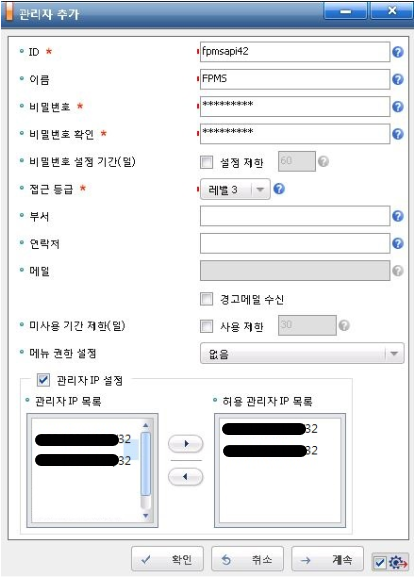
FPMS 관리용 접속 계정입니다. 가이드 ID는 fpmsapi42이며, 비밀번호 설정 후 방화벽 신청서에 기재하거나 FPMS 운영자에게 메신저 또는 이메일로 알려주세요.
연동 계정은 다음과 같이 설정하세요.
- 접근 등급: 최소 레벨 2
- 관리자 IP 추가: ‘System > 관리자 설정 > 관리자 IP’에서 FPMS 서버 IP 추가
- 관리자 IP 설정 및 허용 관리자 IP 목록에 FPMS 웹, 서버 IP 추가
- 비밀번호의 설정 기간은 해제 상태로 저장
API 설정
- ‘System > 관리자 설정 > 관리자’에서 연동 계정 선택 후 ‘관리자 편집’을 클릭합니다.
- HTTP(S) Open API의 ‘사용’ 체크 후 ‘토큰 생성’을 클릭합니다.

USER 생성
OS 버전이 4.3.1 Rev 81297 ~ 4.3.4.83944 미만에서만 생성합니다.
- Firewall > 사용자 인지 및 인증 > 사용자 인지 > 로컬 사용자에서 아무 객체나 한 개를 생성합니다.
URL(FQDN) 설정
URL(FQDN) 기능을 사용하려면 방화벽 장비 설정이 필요합니다.
방화벽 OS 버전 확인: [최소] 4.3.4 Rev.84323 이상 (하위 버전인 경우 FPMS 적용 전 미리 OS 업데이트)
DNS 서버 설정: System > 시스템 구성 > DNS 설정 > DNS 서버 구성에서 추가 버튼을 클릭하세요.
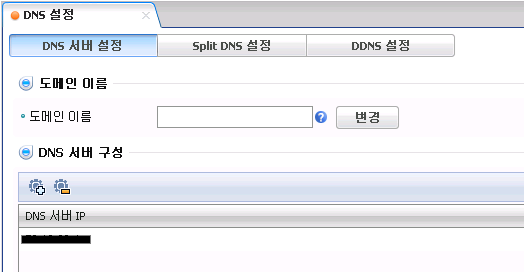
그림. DNS 서버 설정 도메인(FQDN) 객체 관리 설정: ‘Firewall > 객체 > 객체 관리 설정’으로 이동하여 “도메인 객체 관리"에서 ‘매일’, ‘30분 간격’을 선택하고 적용을 클릭하세요.
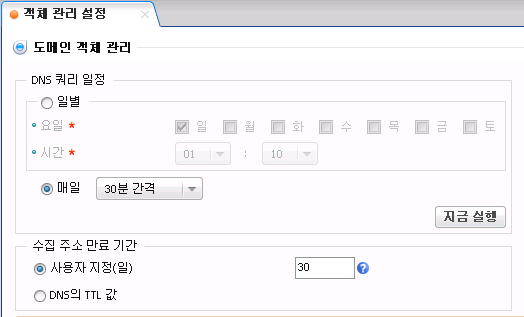
그림. 도메인 객체 관리 설정
ID 기반 인증 방화벽 설정
Syslog Listener를 설정하여 Syslog Message(UDP, TLS)를 통해 사용자 인증 정보(사용자 ID, IP 주소)를 수신하게 합니다. ID 기반 인증 방화벽은 Syslog 형식(UDP, TCP, TLS(권장))으로 사용 가능합니다.
- 방화벽 OS 버전 확인: [최소] 4.3.4 Rev.83944 이상
- ‘Firewall > 사용자 인지 및 인증 > 사용자 인증 설정’으로 이동하세요.
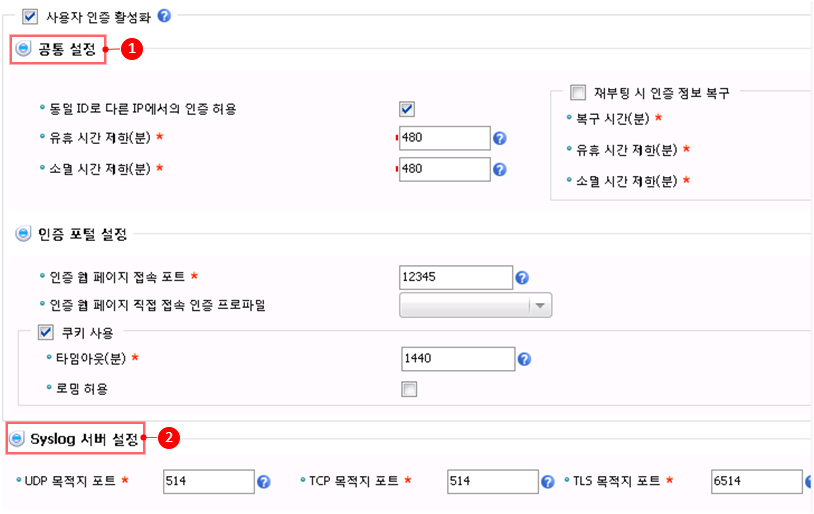
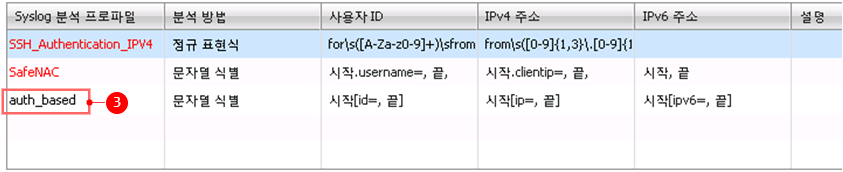
① 공통 설정: 동일 ID로 다른 IP에서의 인증 허용 체크, 유휴 시간 제한(분) 480(권장), 소멸 시간 제한(분) 480(권장)
② Syslog 서버의 포트 번호 설정: UDP, TCP 포트 514 / TLS 포트 6514
③ Syslog 필터 설정: Syslog 분석 프로파일 추가
- 프로파일 이름: 구분을 위한 임의의 문자열 입력
- 분석 방법: ‘문자열 식별’ 선택
- 이벤트 구분자: ‘LoginSuccess’ 입력 후 ‘로그인’ 선택하고 ‘+’ 클릭
- 사용자 ID 구분자: 시작
[id=(끝에 공백 포함), 끝] - IPv4 주소 구분자: 시작
[ip=(끝에 공백 포함), 끝] - IPv6 주소 구분자: 시작
[ipv6=(끝에 공백 포함), 끝] - 그룹 정보 구분자: 사용 시 ‘사용’ 체크, 시작
[group=(끝에 공백 포함), 끝]
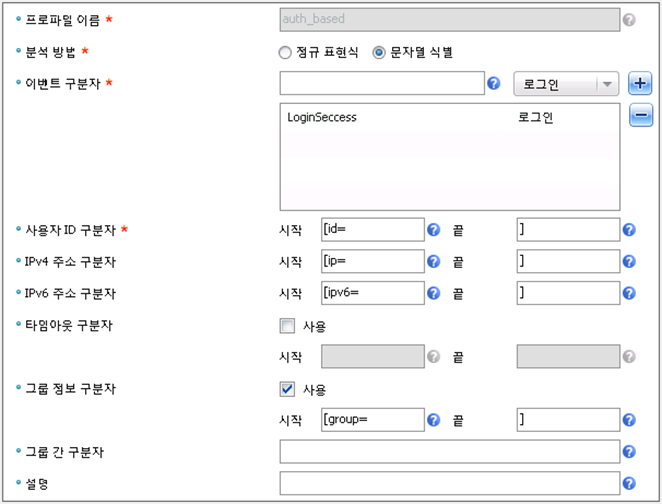
그림. Syslog 필터 설정
‘Firewall > 사용자 인지 및 인증 > 사용자 인증 > 사용자 인증 연동(SSO) > 모니터링 서버’로 이동하여 Syslog Client를 설정하세요.
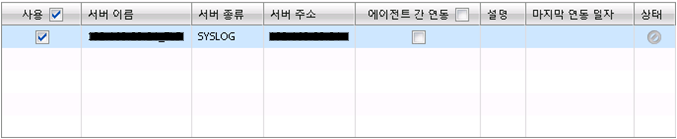
그림. 모니터링 서버 목록 Syslog를 보낼 방화벽 정책 Provisioner 설정: 서버 이름 설정, 서버 종류 SYSLOG 선택, 서버 주소는 정책 제어 시스템 IP 주소(인증 정보 전송), 인증 정보 유지 시간(분) 480(권장)
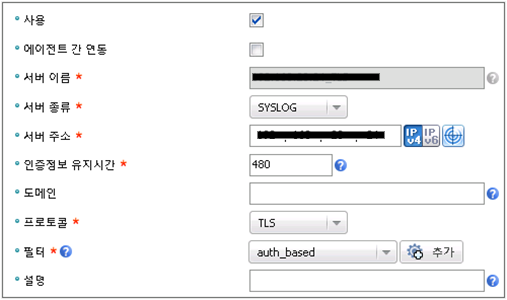
그림. Provisioner 설정
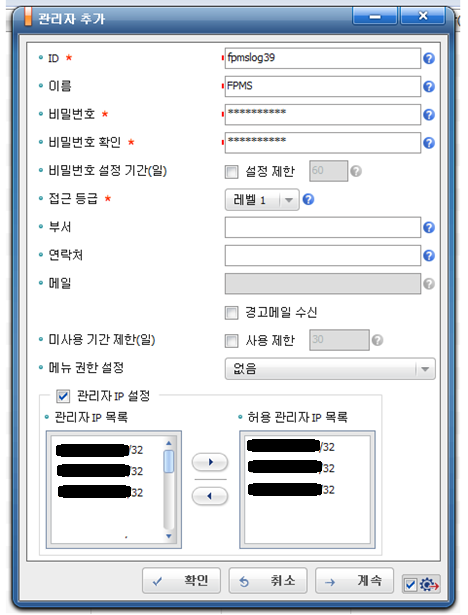
Brity 로그 연동 계정 생성
Brity 로그 조회용 접속 계정입니다. 가이드 ID는 fpmsapi39이며, 비밀번호는 연동 계정 생성에서 만들어진 연동 계정(fpmsapi42)과 동일해야 합니다.
Brity 로그 연동 계정은 다음과 같이 설정하세요.
- 접근 등급: 레벨 1
- 관리자 IP 설정 및 허용 관리자 IP 목록에 FPMS 웹, 서버 IP 추가
- 비밀번호의 설정 기간은 해제 상태로 저장
FPMS 설정하기
FPMS에 방화벽 등록 시 필요한 추가 설정입니다. Secui MF2는 별도 추가 설정이 없습니다. (N/A)
방화벽 SYSLOG 설정하기
로그 분석 시스템에서 SYSLOG를 수집하기 위해 방화벽의 Syslog를 설정하는 방법입니다.
모니터링 설정 > Syslog 설정: 송신지 IP 주소는 방화벽 관리 주소, 서버는 로그 서버 IP 주소로 설정합니다.
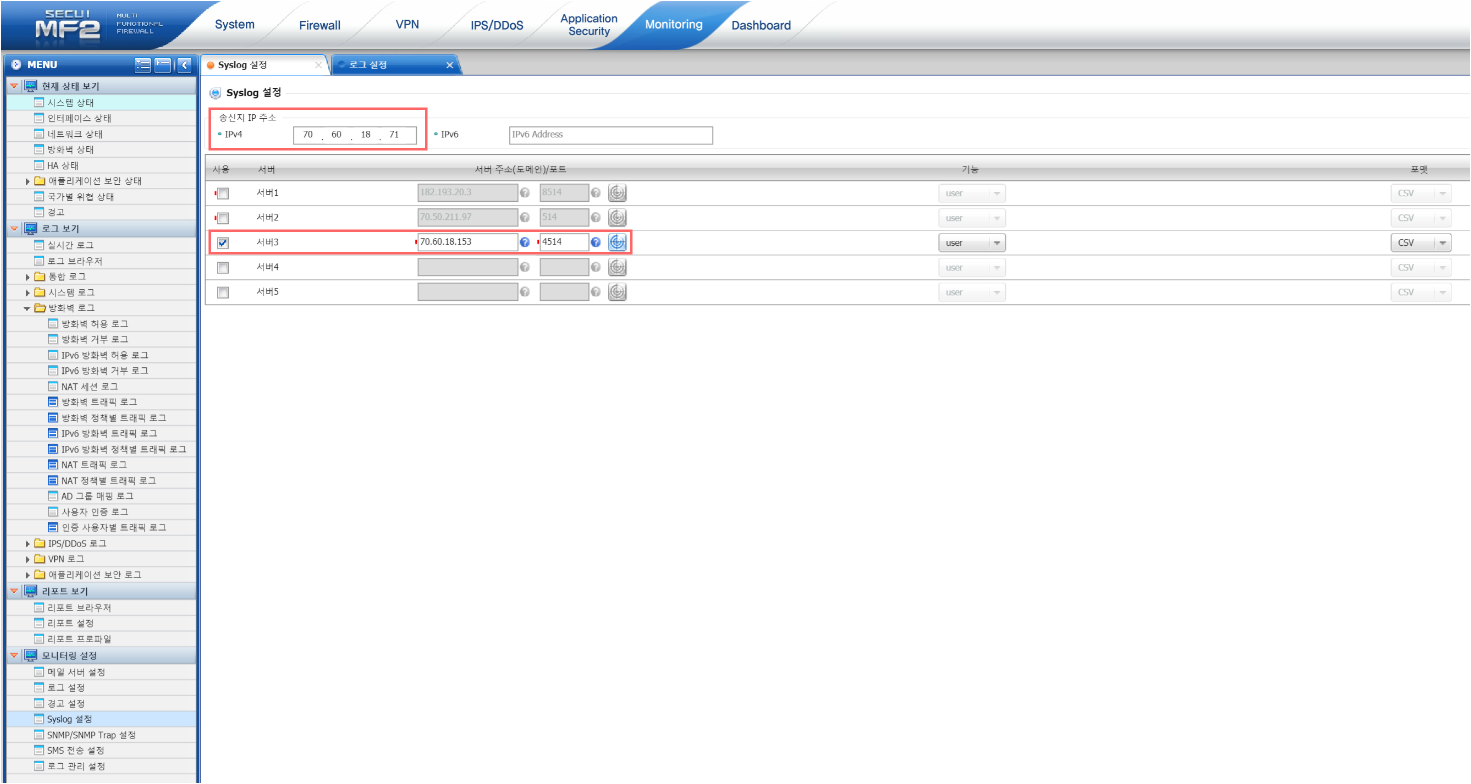
그림. 모니터링 설정 - Syslog 설정 모니터링 설정 > 로그 설정: 위에서 지정한 서버에 방화벽 허용 로그, 방화벽 거부 로그를 체크합니다.
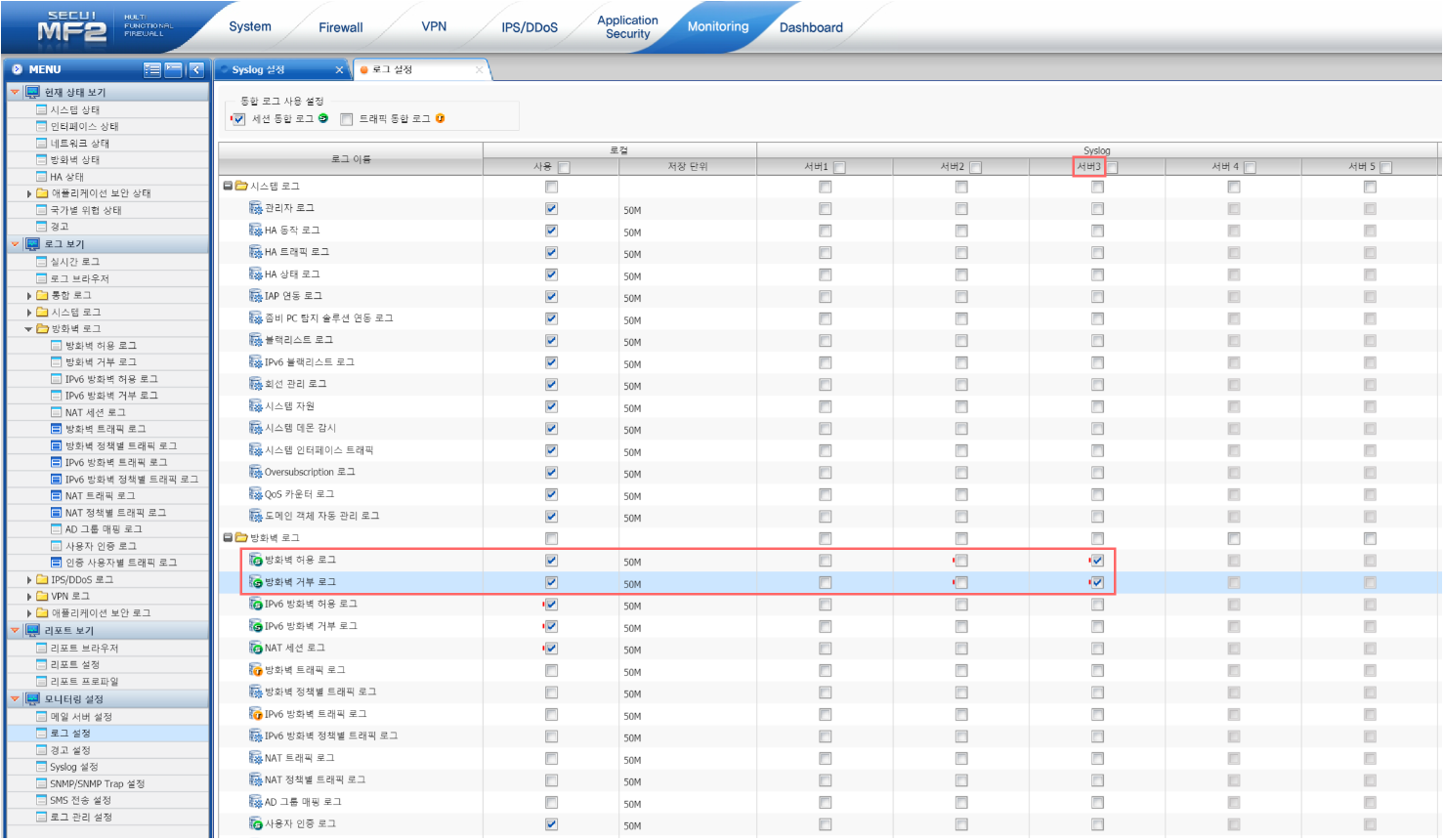
그림. 모니터링 설정 - 로그 설정
방화벽 SNMP 설정하기
네트워크 토폴로지 자동 수집을 하는 경우, L3 이상 네트워크 장비의 SNMP를 통해 네트워크 연결 정보를 수집합니다. 이를 위해 방화벽의 SNMP를 설정해야 합니다.
MF2 GUI 접속 > Monitoring > 모니터링 설정 > SNMP/SNMP Trap 설정
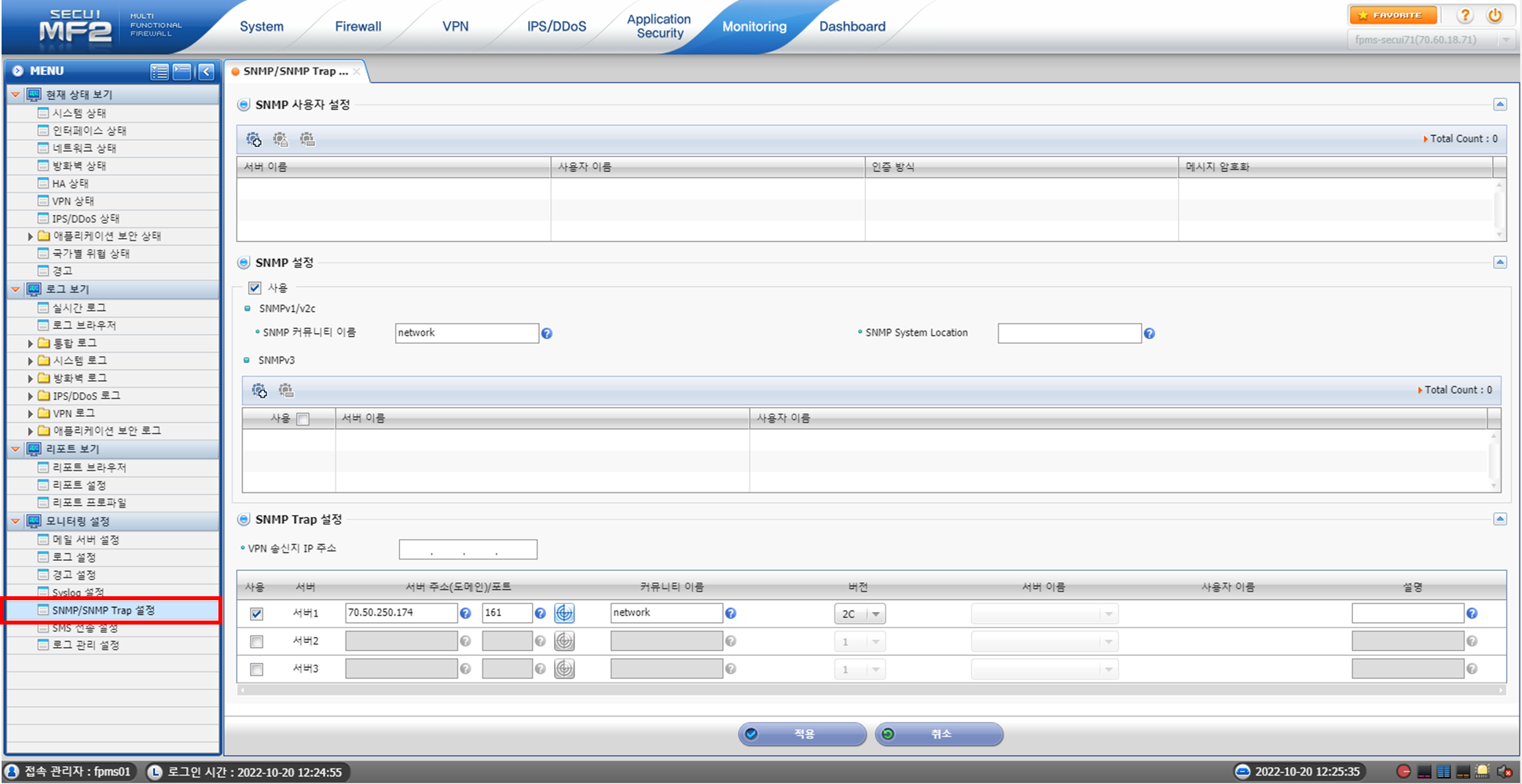
그림. SNMP 설정 SNMP 설정
- SNMP: ‘사용’ 체크
- SNMP Community 값 설정
- SNMP Trap 설정: SNMP 수신 서버 IP / 포트 / Community 값 / SNMP 버전 설정 (SNMP Trap은 장비(FW)가 주체가 되어 목적지로 전달하는 SNMP 메시지)
- ‘적용’ 클릭
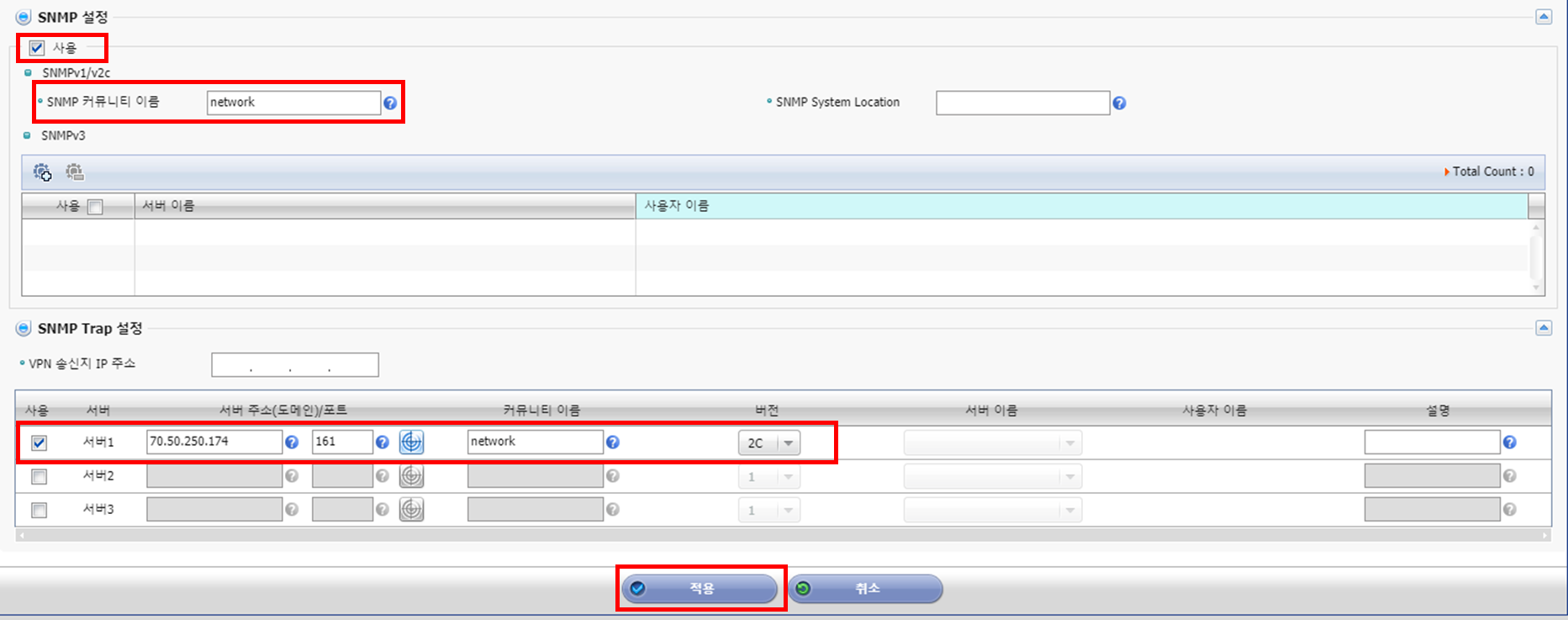
그림. SNMP Trap 설정