Future System
방화벽이 Future System인 경우 방화벽 장비와 FPMS를 설정하는 방법을 설명합니다.
방화벽 장비 설정하기
FPMS와 방화벽 연동을 위해 방화벽 장비를 설정하거나 정보를 확인하는 방법입니다. 방화벽에 접속하여 다음 내용을 설정 또는 확인하세요.
방화벽 OS 버전 확인
하위 버전인 경우 FPMS 등록 전에 미리 OS 업데이트를 해주세요.
[최소] 제품 버전 SMC V2.0 / 펌웨어 버전 WSM.2.0.0p2s0.3442S
환경 설정 > 시스템 > 버전 정보를 통해 제품 버전과 펌웨어 버전을 확인합니다.
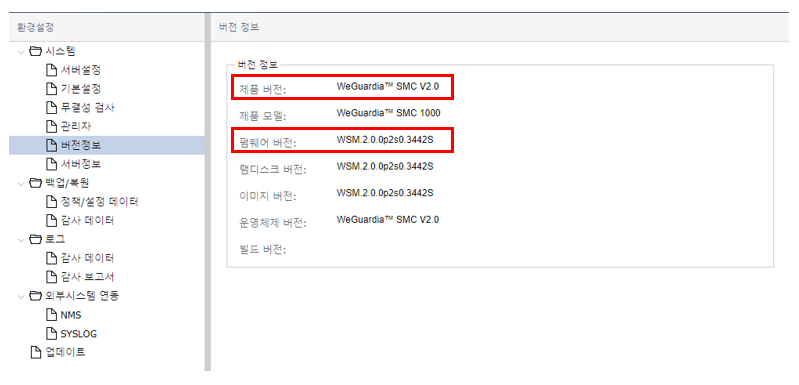
그림. 버전 정보 확인
연동 계정 생성
FPMS 관리용 접속 계정입니다. 가이드 ID는 fpmsapi42이며, 비밀번호 설정 후 방화벽 신청서에 기재하거나 FPMS 운영자에게 메신저 또는 이메일로 알려주세요.
환경 설정 > 시스템 > 관리자 > 계정 수정을 통해 설정 및 모니터 접근 권한을 추가해 주세요.
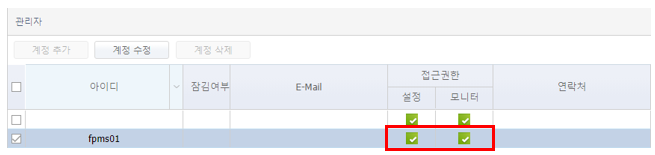
그림. 연동 계정 설정
FPMS 설정하기
FPMS에 방화벽 등록 시 필요한 추가 설정에 대해 설명합니다. FPMS에 접속하여 다음 내용을 설정하세요.
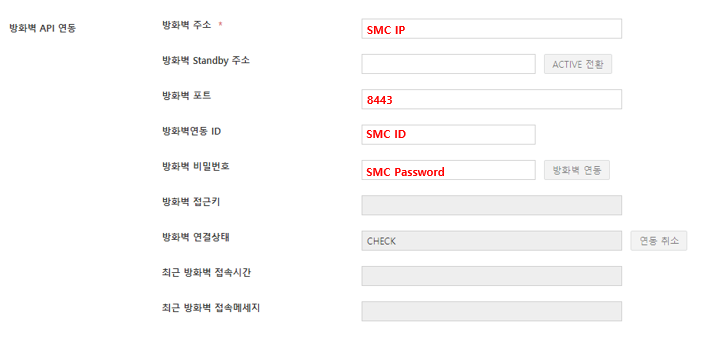
방화벽 API 연동 설정
REST API 연동을 위한 방화벽 포트는 8443입니다.
가상 방화벽 설정
SMC를 통해 정책을 전송하려는 방화벽 지정을 위해 가상 ID를 설정합니다.
보안 관리 > 장비 관리에서 장비명을 확인하여 입력합니다.

그림. 가상 방화벽 설정
API 연동 프록시 설정
실제 방화벽에 연결된 API를 프록시로 호출하기 위해 FPMS에서 프록시를 설정해야 합니다. 노드 시스템에서 프록시를 구성하고 방화벽 속성을 설정하는 방법은 다음과 같습니다.
노드 시스템에서 프록시 구성하기
상단의 관리에서 노드 시스템을 클릭하세요.
‘Default’라는 시스템 그룹 ID를 클릭하세요.
시스템 구성을 클릭한 후 시스템 구성 페이지에서 생성하기를 클릭하세요.
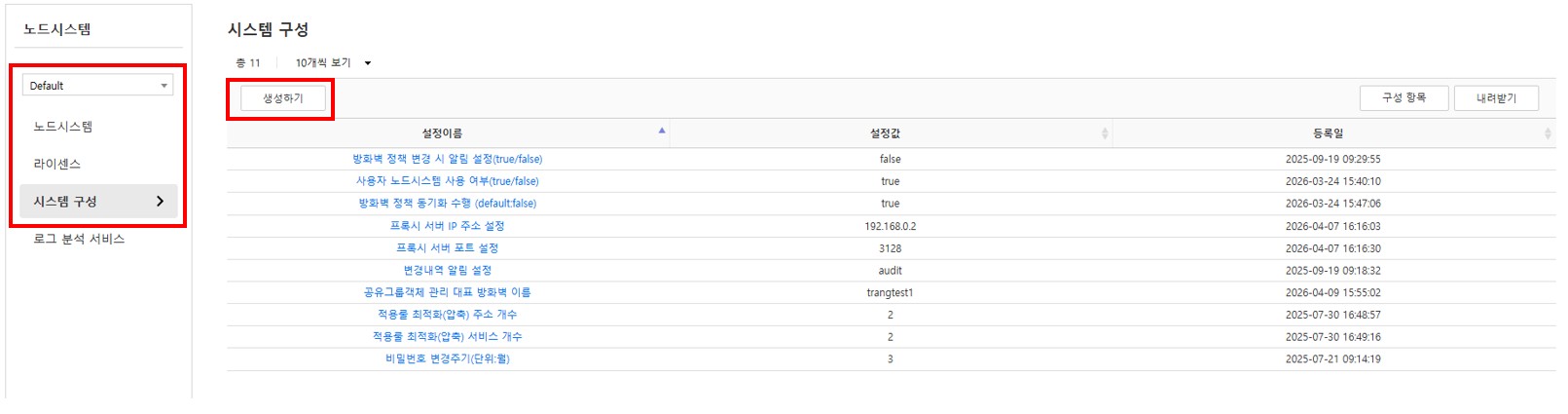
그림. 시스템 구성 “시스템 구성 생성” 창에 생성 항목을 입력하세요.

그림. 시스템 구성 생성 - 설정 이름
- IP를 생성하려면 ‘프록시 서버 IP 주소 설정’을 선택하세요.
- PORT를 생성하려면 ‘프록시 포트 설정’을 선택하세요.
- 설정 값
- ‘프록시 서버 IP 주소 설정’을 생성 중이면 프록시 서버의 IP 주소를 입력하세요.
- ‘프록시 포트 설정’을 생성 중이면 프록시 서버의 포트 주소를 입력하세요.
- 설정 이름
생성하기를 클릭하세요.
시스템 프록시가 다음과 같이 표시됩니다.
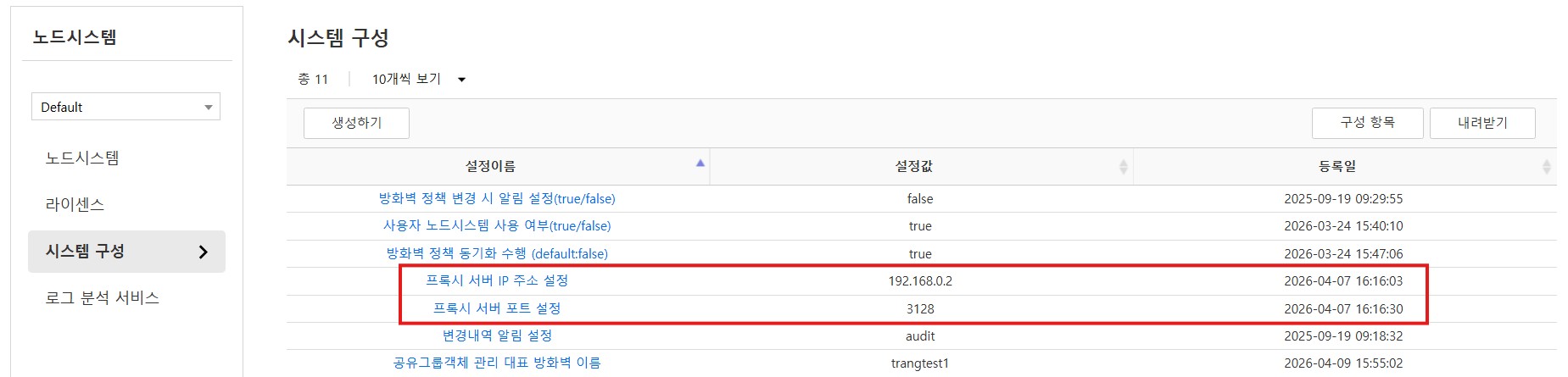
그림. 시스템 프록시 표시
방화벽 속성 설정하기
상단의 관리에서 방화벽을 클릭하세요. 속성을 설정해야 할 방화벽 이름을 입력한 후 검색을 클릭하세요.
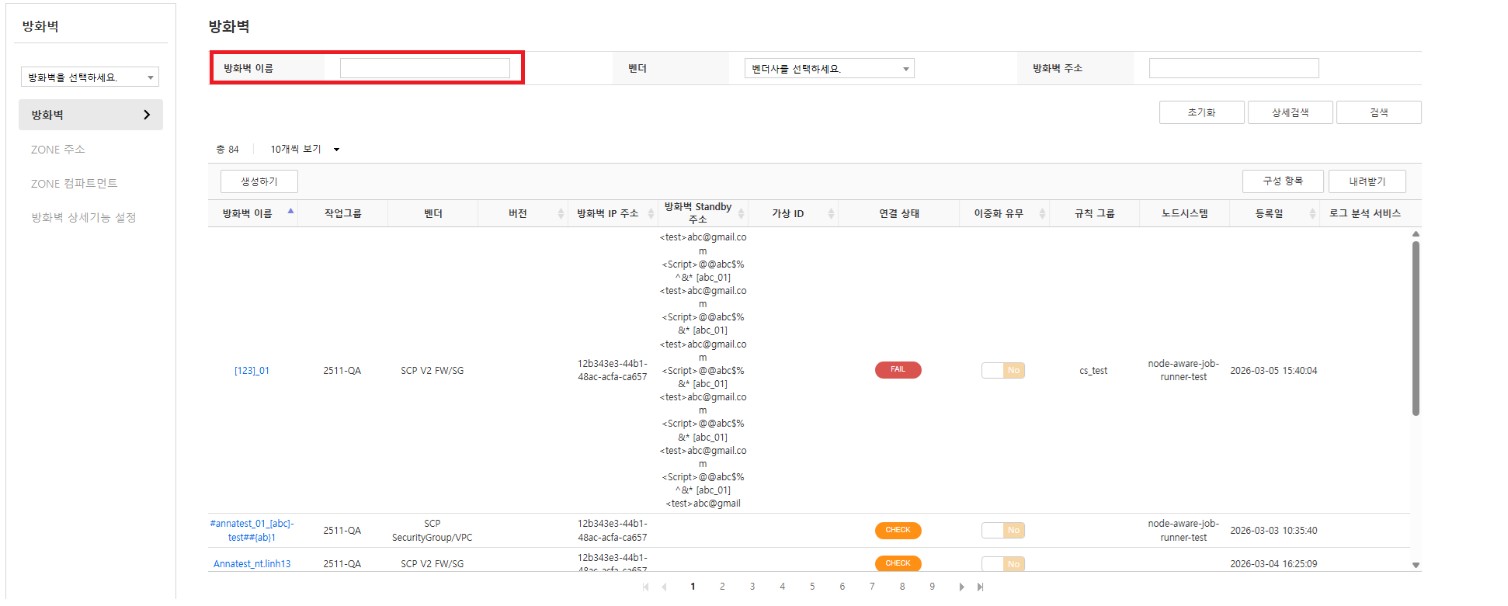
그림. 방화벽 검색 Hyperlink를 클릭한 후 방화벽 상세 기능 설정을 선택하세요.
생성하기를 클릭하세요.

그림. 방화벽 상세 기능 설정 “방화벽 상세 기능 생성” 화면에서 다음 항목을 입력하세요.
- 추가 기능: ‘API 호출용 프록시 설치 필요(기본값: false)’
- 설정 값: “true” 입력
생성하기를 클릭하세요.

그림. 방화벽 상세 기능 생성 방화벽 속성이 다음과 같이 표시됩니다.

그림. 방화벽 속성 표시