Axgate
방화벽이 Axgate인 경우 방화벽 장비와 FPMS를 설정하는 방법을 설명합니다.
방화벽 장비 설정하기
FPMS와 방화벽 연동을 위해 방화벽 장비를 설정하거나 정보를 확인하는 방법입니다. 방화벽에 접속하여 다음 내용을 설정 또는 확인하세요.
방화벽 OS 버전 확인
하위 버전인 경우 FPMS 등록 전에 미리 OS 업데이트를 해주세요.
- [최소] r38855 이상
API 접속 port 확인
- CLI에서
sh run line vty를 입력합니다. http secure-port의 포트가 API 접속 포트입니다.- 443은 기본 포트로 입력하지 않아도 되며, 다른 포트로 변경하였을 경우 변경된 포트 번호를 방화벽 신청서에 기재합니다. (FPMS 방화벽 연동 시 “방화벽 포트"에 입력되어야 합니다.)
연동 계정 생성
FPMS 관리용 접속 계정입니다. 가이드 ID는 fpmsapi42이며, 비밀번호 설정 후 방화벽 신청서에 기재하거나 FPMS 운영자에게 메신저 또는 이메일로 알려주세요.
연동 계정은 다음과 같이 설정하세요.
권한: Manager(14)
접근 IP ACL을 사용하는 경우 허용 IP 목록에 FPMS 서버 IP 추가
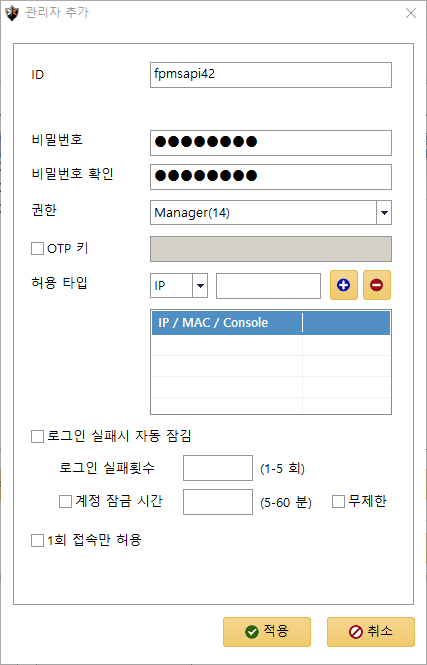
그림. 연동 계정 설정
가상 도메인 ID 확인
- 가상 도메인(vdid)마다 각각 다른 이름의 계정이 필요합니다. (API에서 vdid 전환 불가)
- 가상 도메인 ID는 ‘AxgateManager > 네트워크 > 가상화 > 가상 도메인 ID’에서 확인할 수 있습니다.
- FPMS 가상 방화벽의 가상 ID로 입력됩니다.
SecurityZone 확인
SecurityZoneName은 FPMS의 Zone 주소 등록 시 인터페이스명으로 설정됩니다. 각 Zone의 Zone 유형(Internal, External)을 구분하여 AxgateManager에서 확인할 수 있는 SecurityZoneName을 방화벽 신청서에 기재해 주세요.
AxgateManager > 네트워크 > SecurityZones > SecurityZone 확인
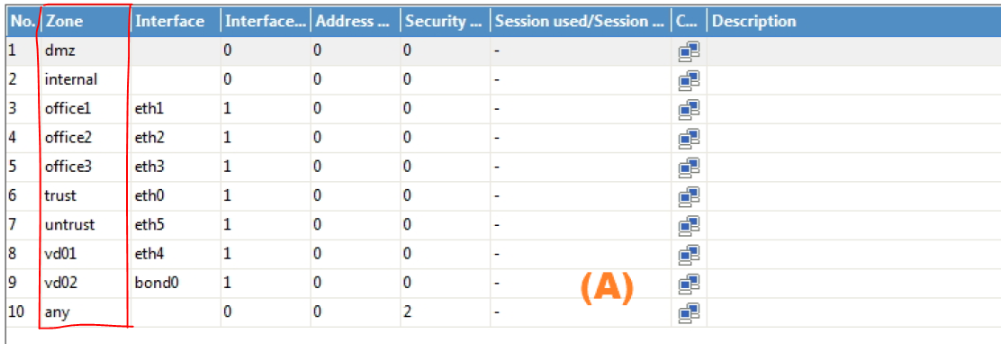
그림. SecurityZone 확인
FPMS 설정하기
FPMS에 방화벽 등록 시 필요한 추가 설정에 대해 설명합니다. FPMS에 접속하여 다음 내용을 설정하세요.
가상 방화벽 설정
vdid 사용 시 가상 방화벽 설정을 합니다.

- 가상 방화벽 사용 여부: Yes
- 가상 ID: vdid ID (vdid ID는 위의 가상 도메인 ID 확인을 참고하세요.)
Zone 등록
Zone 등록 시 인터페이스명에 SecurityZone 이름을 설정하세요. SecurityZone 이름은 위의 SecurityZone 확인을 참고하세요.
internal
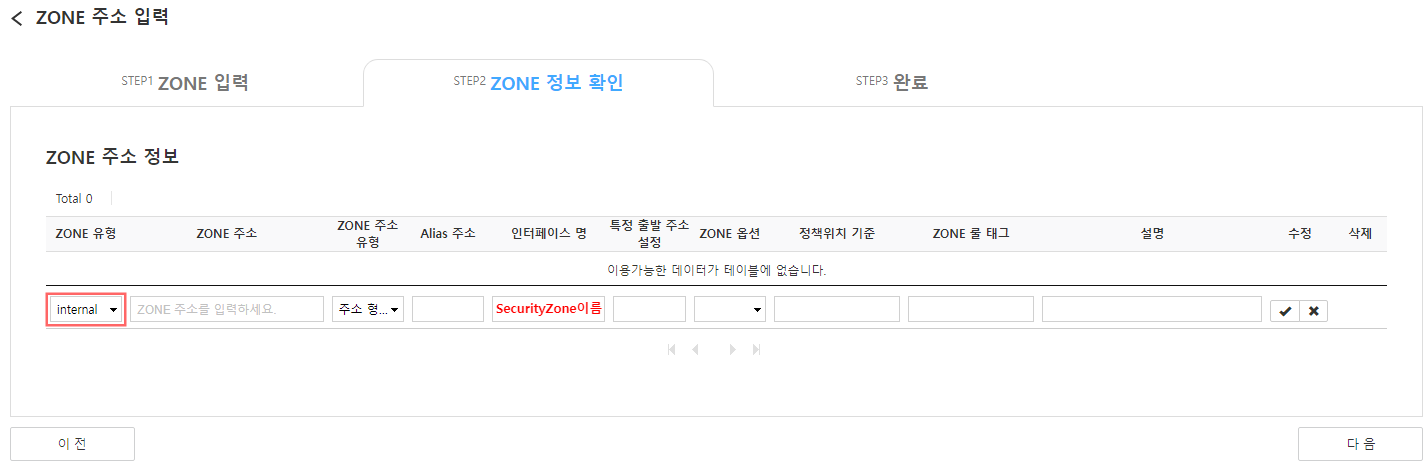
그림. Zone 등록 (internal) external
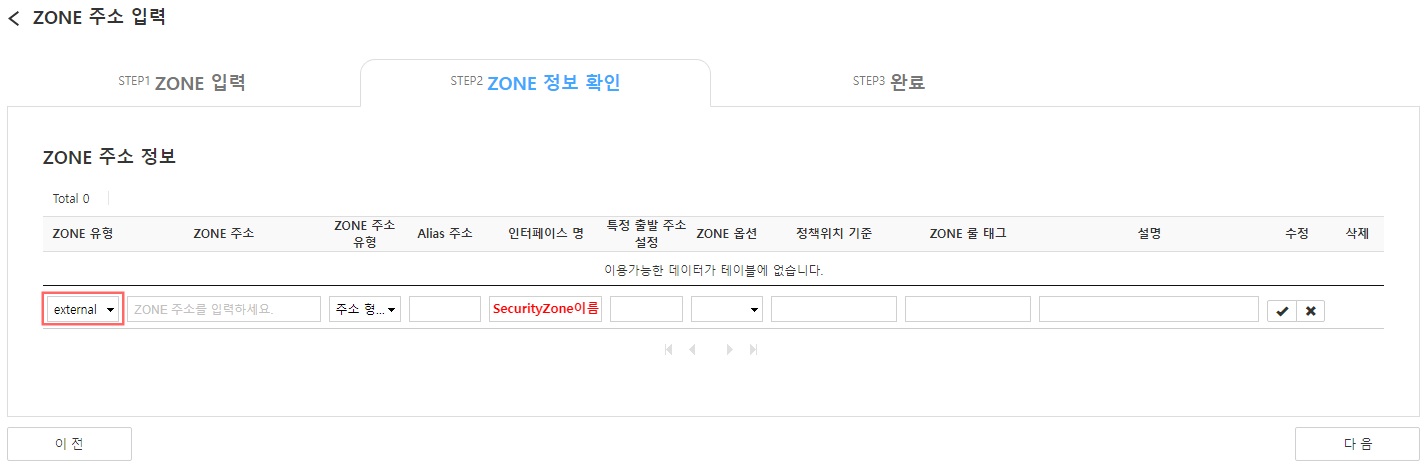
그림. Zone 등록 (external)
방화벽 상세 기능 설정
vdid를 사용하는 경우 설정합니다. “방화벽 상세 기능 생성” 페이지에서 다음 상세 기능을 설정하세요. (「방화벽 관리」의 방화벽 상세 기능 설정하기 참조)
주소 객체 이름 커스터마이징:
${ZONE_FULL}_${IP}
그림. 주소 객체 이름 커스터마이징 - 주소 객체 이름 커스터마이징 방법은 「설정 활용 예시」의 Address 객체 이름 커스터마이징하기를 참고하세요.
액스게이트 vdid 객체 이름 포맷 설정: true

그림. vdid 객체 이름 포맷 설정
방화벽 SYSLOG 설정하기
로그 분석 시스템에서 SYSLOG를 수집하기 위해 방화벽의 Syslog를 설정하는 방법입니다. 방화벽에 접속하여 다음 내용을 설정하세요.
모니터링 > 일반 설정 > Syslog 설정으로 이동합니다.
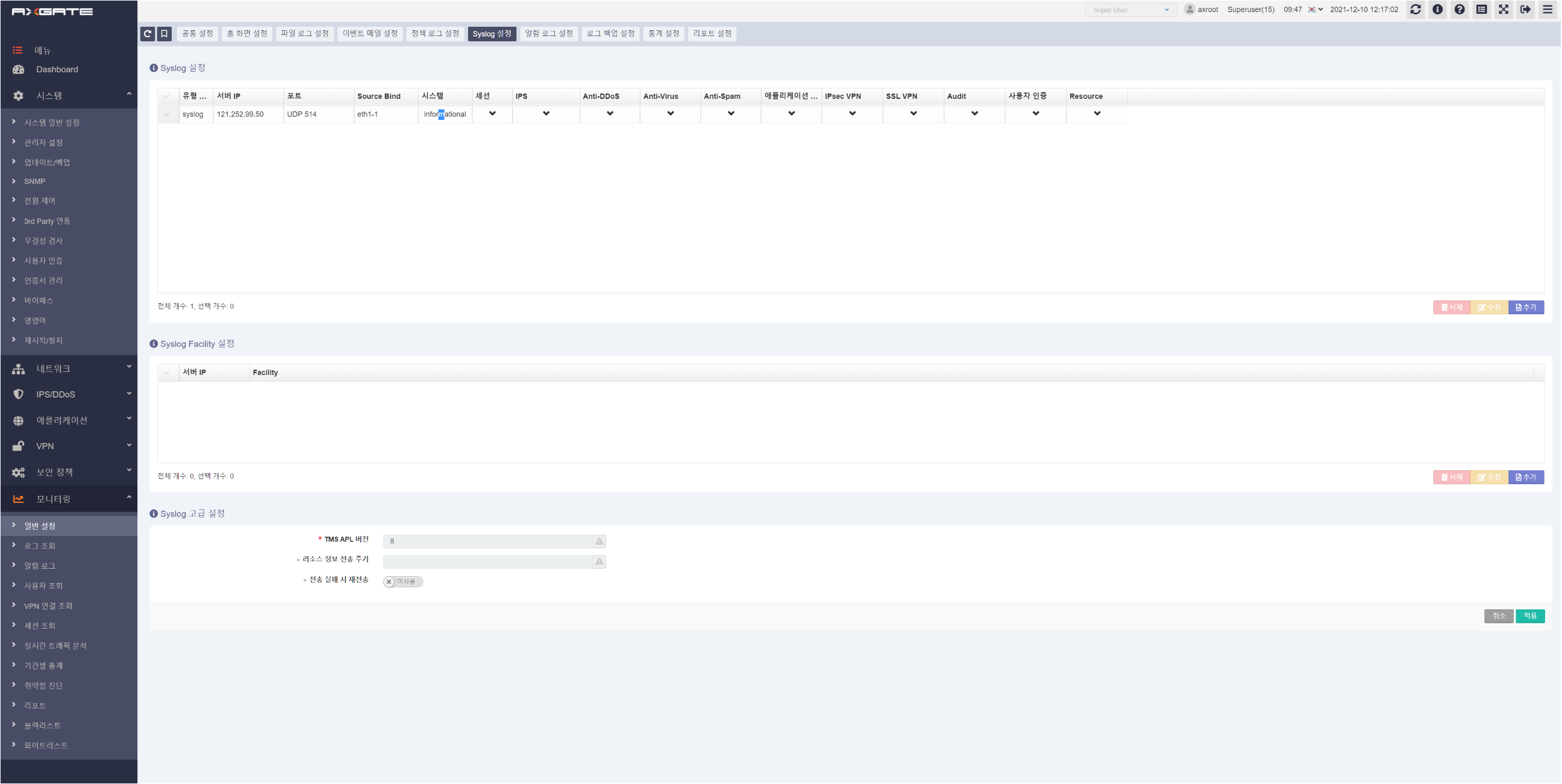
그림. Syslog 설정 이동 Syslog 설정 추가를 클릭해서 서버 IP, 포트 정보 및 수집할 로그를 설정합니다.
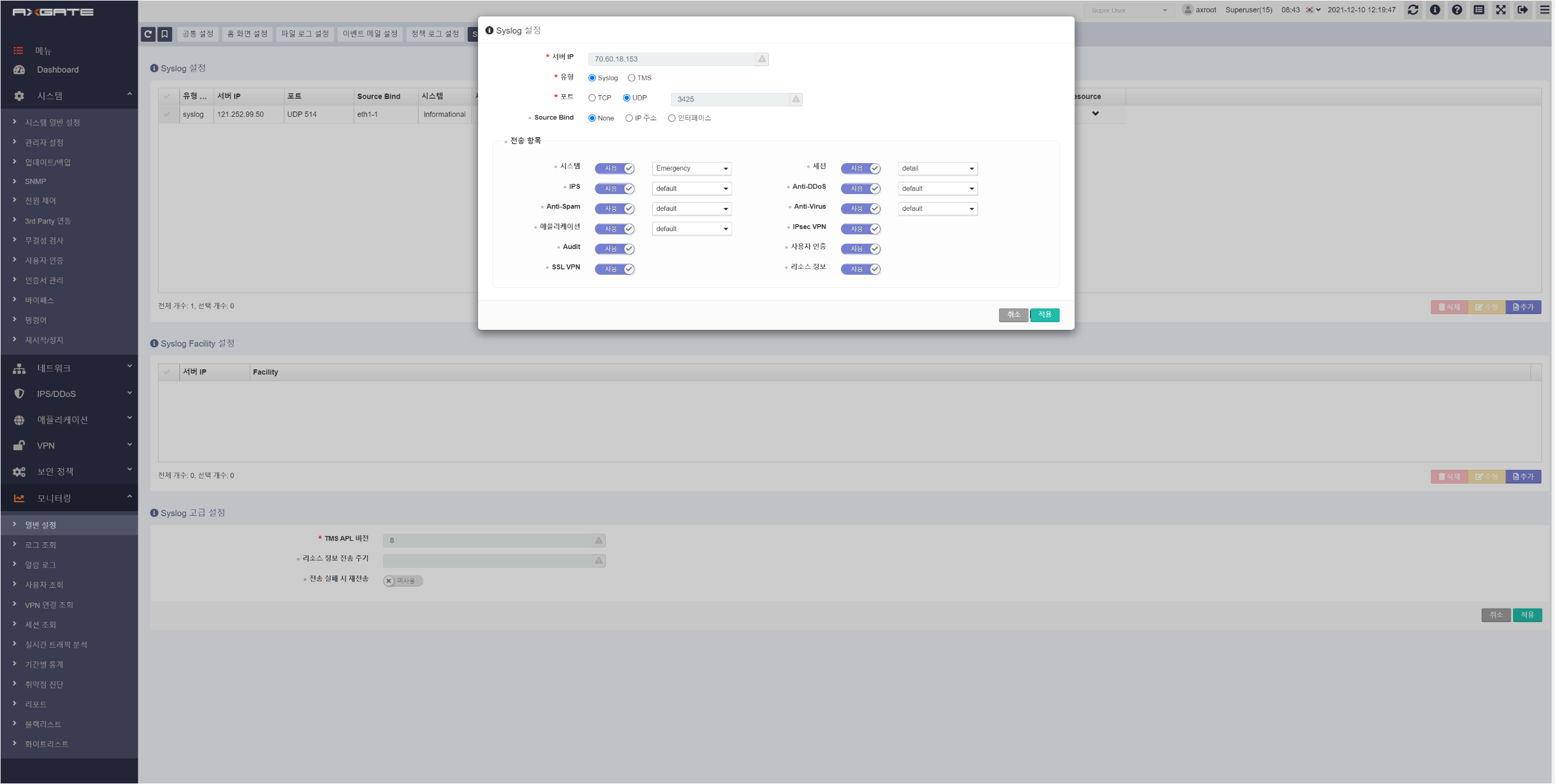
그림. Syslog 설정 추가
방화벽 SNMP 설정하기
네트워크 토폴로지 자동 수집을 하는 경우, L3 이상 네트워크 장비의 SNMP를 통해 네트워크 연결 정보를 수집합니다. 이를 위해 방화벽의 SNMP를 설정해야 합니다. 방화벽에 접속하여 다음 내용을 설정하세요.
Axgate GUI 접속 > 시스템 > SNMP 접속
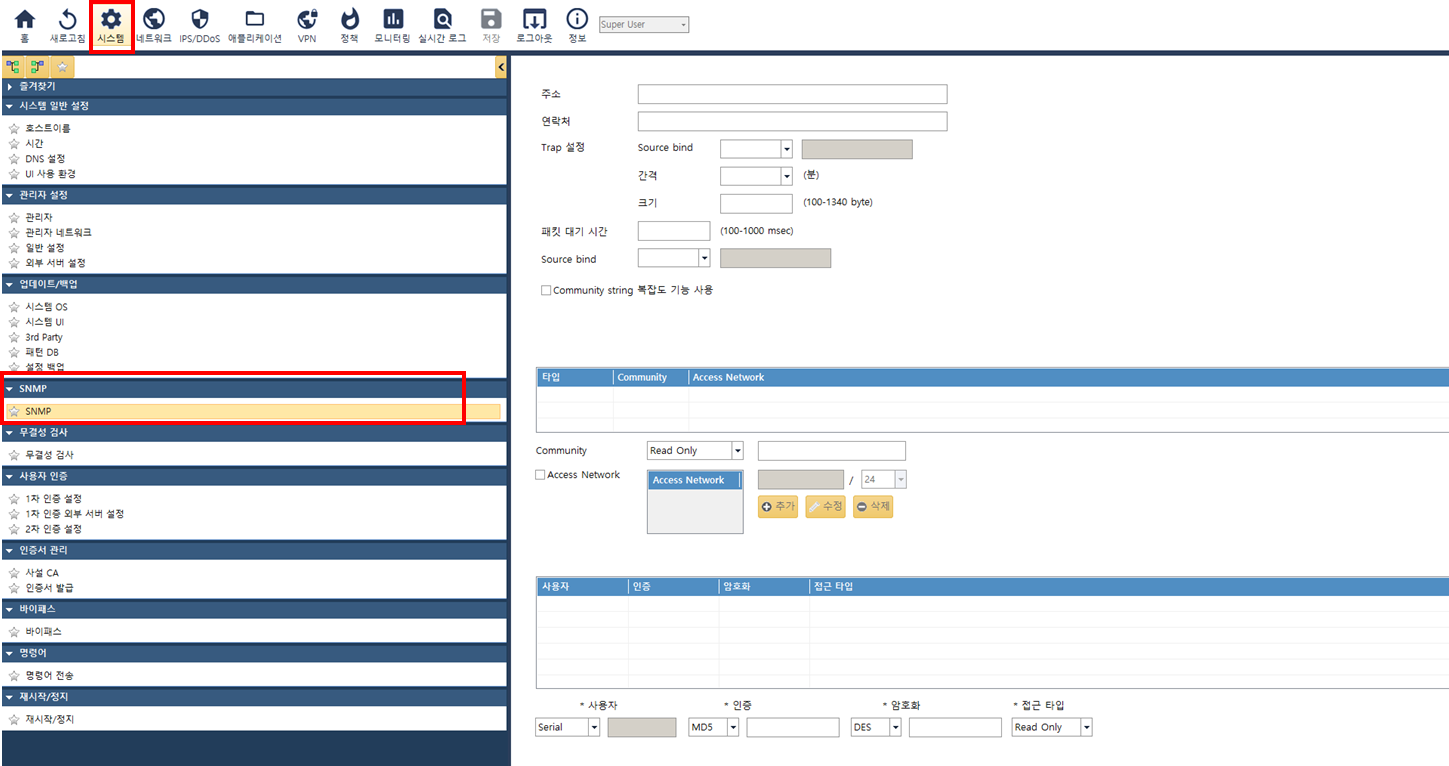
그림. SNMP 접속 SNMP 설정하기
- ‘SNMP Community’ 설정
- Community: 권한(RW/RO) 및 SNMP Community 값 설정
- Access Network: SNMP 통신에 대한 접근 제어 IP 주소 설정
- 입력 완료 후, 오른쪽 ‘추가’ 버튼 클릭

그림. SNMP Community 설정 ‘SNMP 호스트’ 설정 (Trap)
- 호스트: SNMP 메시지를 전달받을 서버 IP 주소 설정
- 타입: Trap/Info 중 선택
- 버전: SNMP 버전 선택
- Community: SNMP Community 값 설정
- 포트: SNMP 메시지를 전송할 포트 설정 (기본 UDP 162)
- 입력 완료 후, 오른쪽 ‘추가’ 버튼 클릭
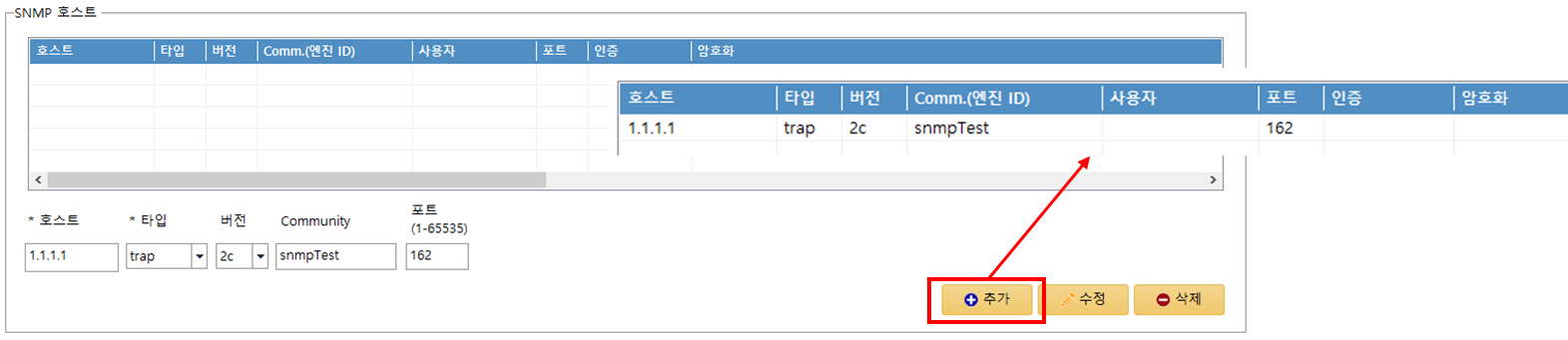
그림. SNMP 호스트 설정 설정 완료 후, 최상단 ‘적용’을 클릭합니다.
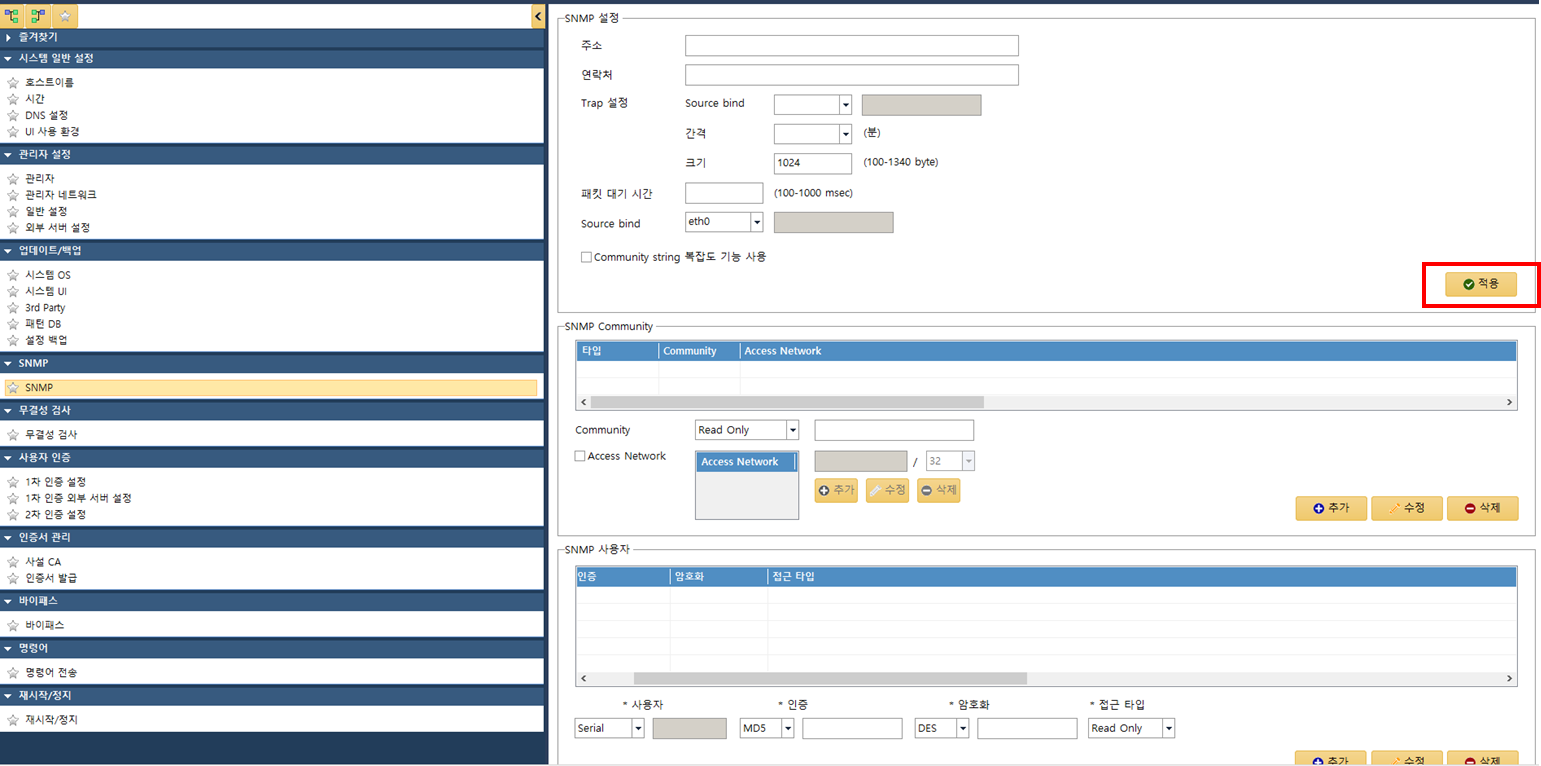
그림. SNMP 설정 적용