요청 작업 관리
요청 작업 리스트의 룰셋을 관리합니다.
요청 작업 조회하기
방화벽 신청자가 신청 시스템에서 방화벽을 신청하면 결재 건별로 FPMS 룰셋이 자동으로 생성됩니다. FPMS 관리자는 “요청 작업 리스트” 페이지에서 신청된 룰셋을 조회하고 상세 내역을 확인합니다.
상단의 요청 작업 리스트 메뉴를 클릭하여 “요청 작업 리스트” 페이지를 조회하세요.
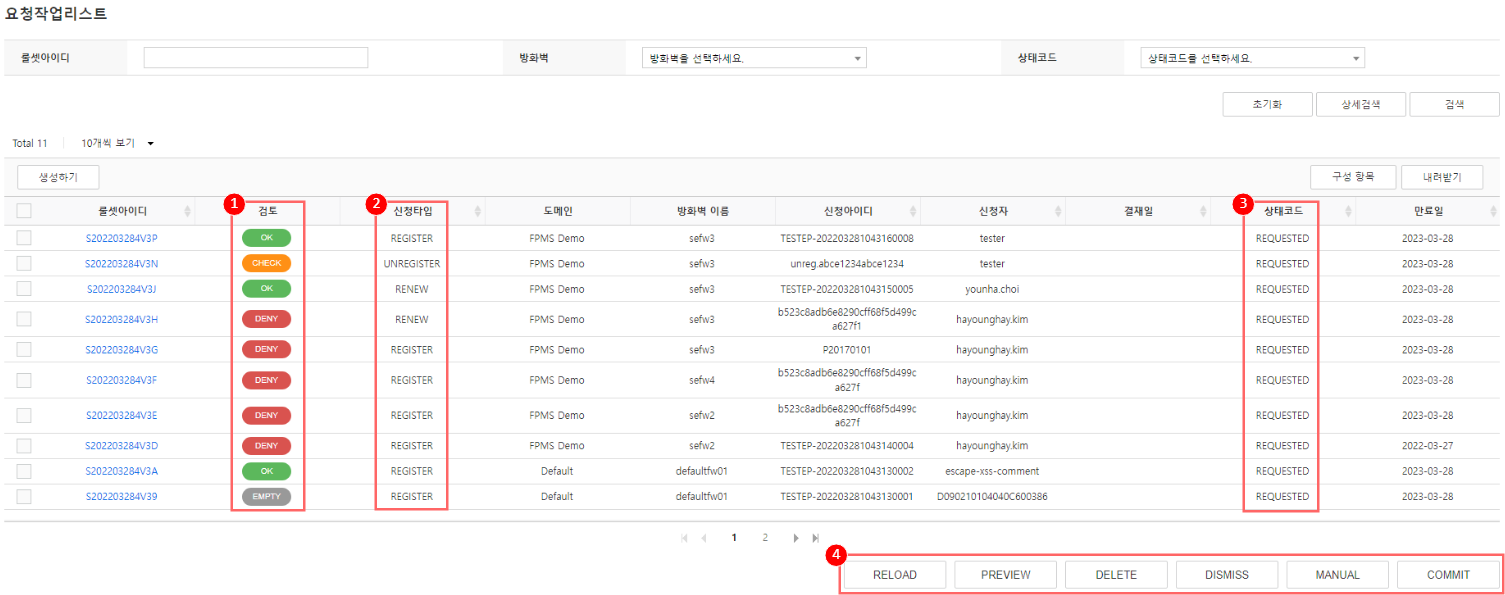
① 검토: 룰셋의 내용을 검토한 항목으로, 룰셋의 실질적인 상태를 확인할 수 있는 지표입니다.
- 룰셋 검토에 영향을 주는 사항: 신청룰 확인(요청룰 상태 코드 참고), 신청 기간, 신청자/결재자 코멘트(특정 문구 검출 기능), 다양한 신청 타입(해지/차단룰 신청) 등
- 룰셋 검토는 Batch Job을 통해 수행되며 그 결과가 ‘검토’에 저장됩니다.
| 검토 내용 | 설명 |
|---|---|
| OK | 특이사항 없음 |
| CHECK | 자동 수정된 룰셋 |
| FILTERED | 운영자 지정 특이사항 |
| DENY | 차단 정책 신청 |
| FQDN | URL 기반 정책 신청 |
| ID/USER | ID 기반 방화벽 신청 |
| LARGE | 신청 건이 1만 건 이상 |
| TRANS | NAT 룰 변환 상태 |
| COMP | 등록된 컴플라이언스 규칙에 해당 |
| EMPTY | 등록될 정책 없음 |
② 신청 타입: 룰셋의 신청 타입으로, 등록·해지·연장 등으로 구분됩니다.
| 신청 타입 | 설명 |
|---|---|
| REGISTER | 방화벽 등록 신청 |
| UNREGISTER | 방화벽 해지 신청 |
| RENEW | 방화벽 연장 신청 |
| EDIT | 방화벽 정책 수정 |
③ 상태 코드: 룰셋의 진행 상태를 나타냅니다.
| 상태 코드 | 설명 |
|---|---|
| REQUESTING | 결재가 완료되어 신청 시스템으로부터 정보를 받아 FPMS 룰셋으로 생성 중인 상태 |
| REQUESTED | FPMS 룰셋 생성이 완료된 상태 |
| RELOADING | RELOAD 요청에 의해 방화벽의 옵션/필터를 반영하여 FPMS 룰셋을 재생성 중인 상태
|
| CONFIRMED | REQUESTED 상태의 룰셋을 확인하여 반영할 수 있는 상태
|
④ 버튼: 룰셋 처리를 위한 버튼입니다. 처리하려는 룰셋의 체크박스를 하나 이상 선택한 후 버튼을 클릭하세요. 선택된 룰셋의 상태 코드에 따라 사용 가능한 버튼이 달라집니다.
| 버튼 종류 | 설명 | REQUESTED | CONFIRMED |
|---|---|---|---|
| RELOAD | 방화벽의 옵션/필터를 반영하여 다시 불러옵니다. | O | X |
| PREVIEW | 방화벽에 적용될 실제 정책을 반영 전에 확인할 수 있습니다. | O | O |
| DELETE | 룰셋을 등록하지 않고 영구 삭제합니다. | O | O |
| DISMISS | 룰셋을 등록하지 않고 미적용 처리합니다. (「완료 작업 관리」에서 조회) | O | O |
| MANUAL | 근거 생성을 위해 방화벽에 실제로 반영하지 않고 DB로만 처리합니다. (「완료 작업 관리」에서 조회) | O | X |
| COMMIT | 방화벽에 적용을 요청합니다. (「완료 작업 관리」에서 PROVISIONED 상태로 조회) | X | O |
요청 작업 상세 조회하기
“요청 작업 리스트” 페이지에서 조회할 룰셋 아이디를 클릭하면 “요청 작업 상세” 페이지가 나타납니다. 신청 룰셋에 대한 상세 정보를 확인할 수 있습니다.
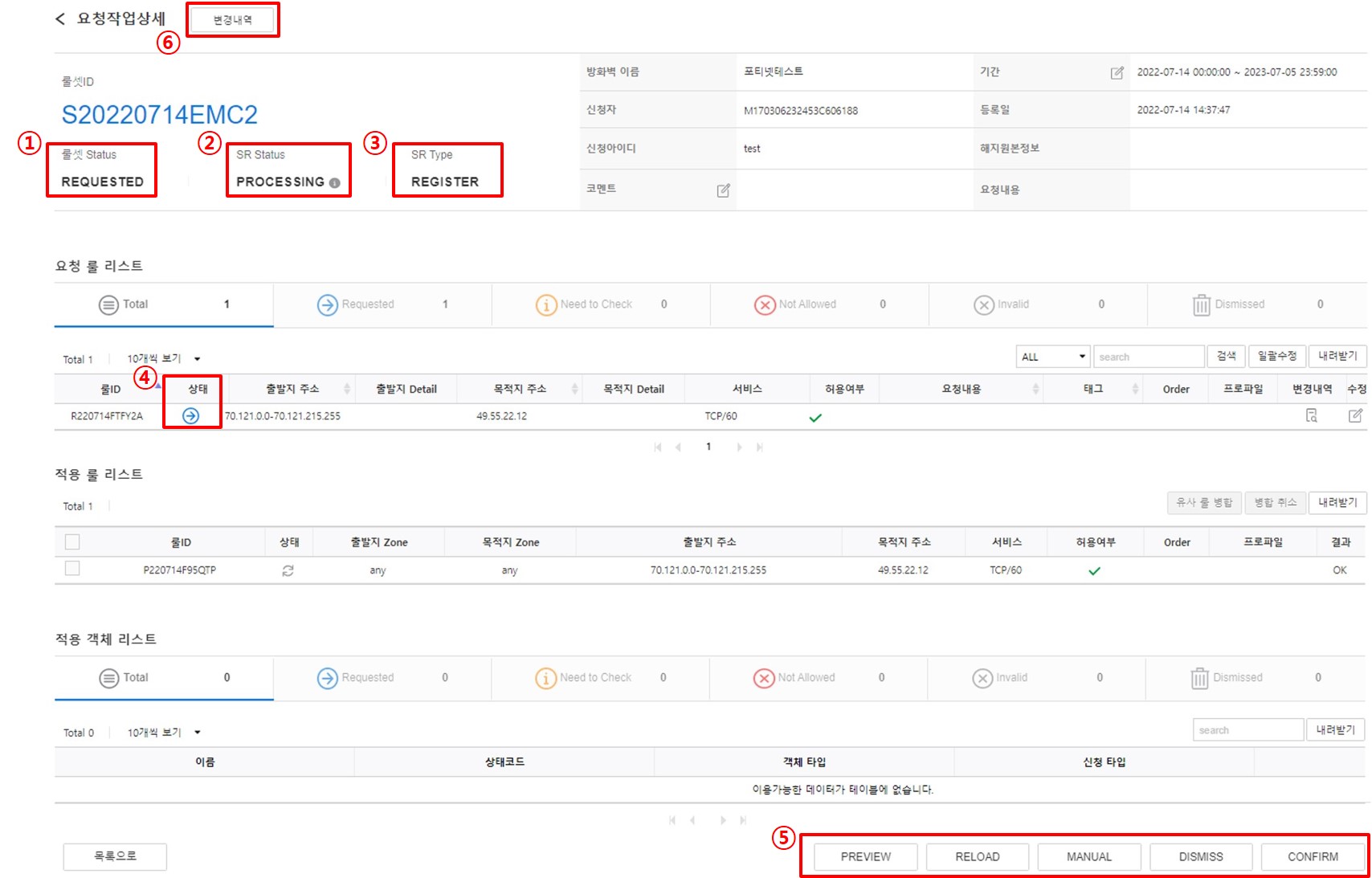
- 룰셋(이하 RS)에는 신청룰(Request Rule, 이하 RR)들이 존재합니다.
- 신청룰을 조회하려면 “요청 작업 리스트” 페이지의 룰셋 아이디를 클릭하세요. 신청룰은 자동으로 5가지 상태로 구분됩니다.
① 룰셋 Status: 룰셋의 진행 상태를 나타냅니다. (룰셋 상태 코드 표와 동일)
② SR Status: 신청 아이디를 기준으로 동일한 신청 아이디를 가지는 룰셋들의 처리 상태를 체크하여 완료 여부를 확인합니다.
- PROCESSING: 진행 중 (일부 완료되어도 PROCESSING 상태)
- DONE: 완료 (신청 아이디에 대한 모든 룰셋이 처리 완료된 상태)

③ SR Type: 룰셋의 신청 타입입니다. (룰셋 신청 타입 표와 동일)
④ 상태: 요청룰의 상태입니다. 신청 시스템으로부터 FPMS로 전달된 신청룰들에 대해 자동 체크하여 상태를 제공합니다.
| 상태 코드 | 설명 |
|---|---|
 | 정상적으로 적용 가능 (Provision Rule로 전환) |
 | 정상적으로 적용 가능하나 운영자 확인이 필요한 상태. 주로 발생하는 내용은 다음과 같습니다.
|
 | 허용되지 않은 IP 주소 대역 신청 (Provision Rule로 전환하지 않음) |
 | 잘못된 Rule 표현 (Provision Rule로 전환하지 않음). 예) Private IP 대역 또는 Special use IP 대역(127.0.0.0/8, 0.0.0.0/8, 169.254.0.0/16)의 주소로 신청한 경우 |
 | 운영자의 판단으로 적용하지 않음. 룰 오른쪽 |
⑤ 버튼: 룰셋 처리를 위한 버튼입니다. 조회된 룰셋의 상태 코드에 따라 사용 가능한 버튼이 달라집니다.
| 버튼 종류 | 설명 | REQUESTED | CONFIRMED |
|---|---|---|---|
| PREVIEW | 방화벽에 적용될 실제 정책 및 객체 정보를 반영 전에 확인할 수 있습니다. | O | O |
| RELOAD | 방화벽의 옵션/필터를 반영하여 다시 불러옵니다. | O | X |
| MANUAL | 근거 생성을 위해 방화벽에 실제로 반영하지 않고 DB로만 처리합니다. (「완료 작업 관리」에서 조회) | O | X |
| DISMISS | 룰셋을 등록하지 않고 미적용 처리합니다. (「완료 작업 관리」에서 조회) | O | X |
| CONFIRM | 룰셋 확인을 하여 반영할 수 있도록 상태를 변경합니다. (CONFIRM된 룰셋은 수정 불가) | O | X |
| 취소하기 | CONFIRMED 상태를 취소하고 REQUESTED 상태로 변경합니다. | X | O |
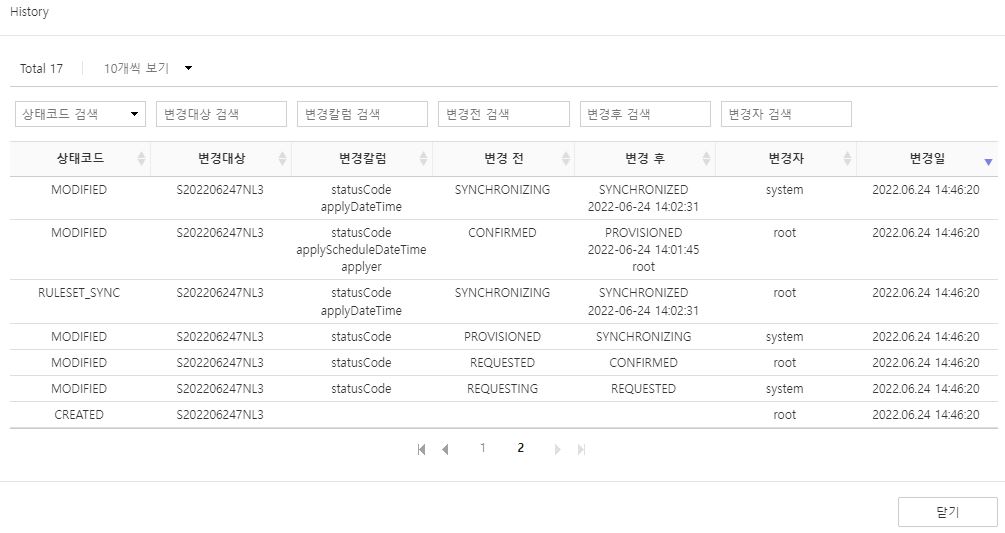
⑥ 변경 내역: 신청된 룰이 적용될 때까지 변경한 이력 정보를 조회할 수 있습니다.
룰셋 변경하기
룰셋 검토 시 관리자 조치가 필요한 경우 룰셋을 변경할 수 있습니다. 변경 가능한 항목은 룰셋 기간, 운영자 코멘트, 신청룰, 유사 정책 병합입니다.
룰셋 기간 변경하기
룰셋의 스케줄 정보를 수정합니다. 시작일과 만료일을 변경할 수 있습니다.
상단의 요청 작업 리스트를 클릭하세요.
“요청 작업 리스트” 페이지에서 수정 대상 룰셋 아이디를 클릭하세요. 상태 코드가 “REQUESTED"인 룰셋만 수정할 수 있습니다.
“요청 작업 상세” 페이지의 ‘기간’에 있는
을 클릭하세요. ‘기간’ 팝업창이 나타납니다.
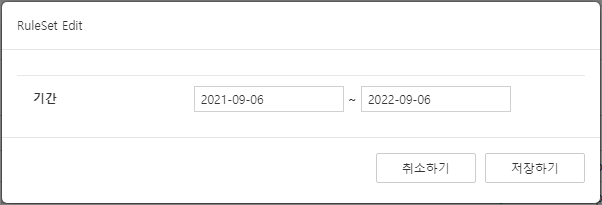
그림. 기간 변경 수정하려는 시작일 또는 종료일을 클릭하세요.
날짜 선택 팝업창에서 원하는 날짜를 클릭하세요.
저장하기를 클릭하세요.
룰셋 운영자 코멘트 입력하기
룰셋에 대한 운영자 코멘트를 입력합니다.
상단의 요청 작업 리스트를 클릭하세요.
“요청 작업 리스트” 페이지에서 수정 대상 룰셋 아이디를 클릭하세요.
“요청 작업 상세” 페이지의 ‘코멘트’에 있는
을 클릭하세요. ‘코멘트’ 팝업창이 나타납니다.
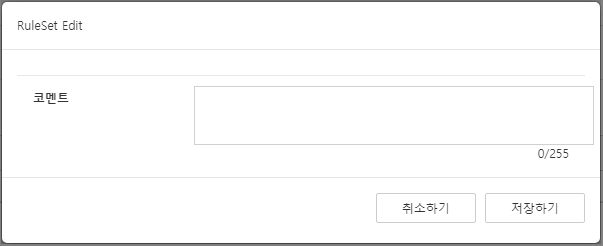
그림. 운영자 코멘트 입력 코멘트를 입력하세요. (최대 255자 이내)
저장하기를 클릭하세요.
신청룰 수정하기
신청룰을 수정합니다.
상단의 요청 작업 리스트를 클릭하세요.
“요청 작업 리스트” 페이지에서 수정 대상 룰셋 아이디를 클릭하세요. 상태 코드가 “REQUESTED"인 룰셋만 수정할 수 있습니다.
“요청 작업 상세” 페이지의 ‘요청 룰 리스트’에서 수정 대상 요청룰의
을 클릭하세요. ‘룰 수정’ 팝업창이 나타납니다.
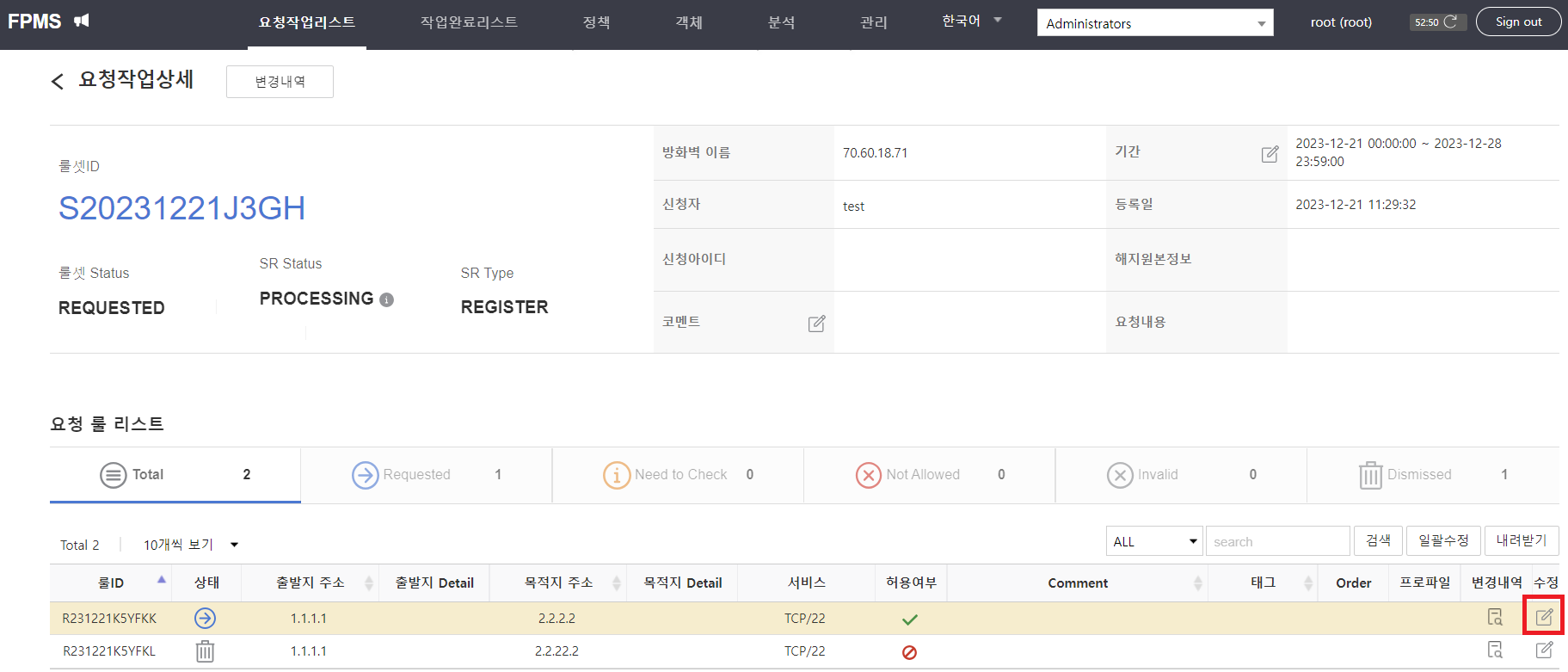
그림. 신청룰 수정 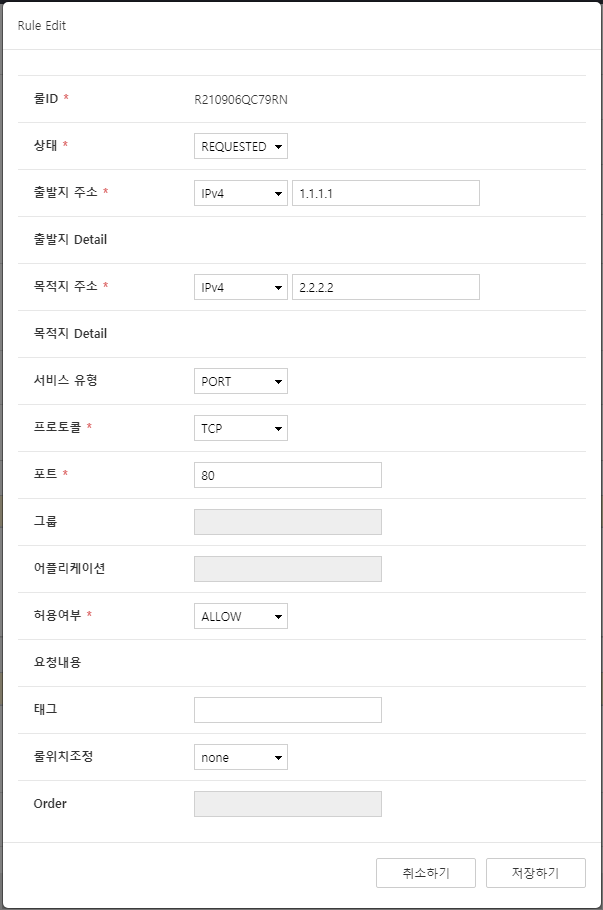
그림. 룰 수정 팝업 “룰 수정” 팝업창에 수정 항목을 입력하세요.
항목 내용 필수/선택 상태 룰의 상태를 선택하세요. - REQUESTED: 방화벽 적용이 가능한 정상적인 상태
- DISMISSED: 방화벽에 등록하고 싶지 않은 경우
필수 출발지 주소 / 목적지 주소 / 서비스 유형 / 프로토콜 / 포트 / 그룹 / 어플리케이션 룰셋 수작업 생성하기의 룰 입력 항목과 동일합니다. 필수 허용 여부 필수 태그 선택 룰 위치 조정 필수 Order 선택 표. 룰 수정 항목저장하기를 클릭하세요.
유사 정책 병합하기
신규 정책이 기존 정책과 유사할 경우 기존 정책에 병합(Merge)합니다. 출발지 병합, 목적지 병합, 서비스 병합이 가능합니다.
- IP 주소 타입, Port 서비스만 검색/병합을 지원합니다.
- 포티넷, 팔로알토, 안랩, 시큐아이 벤더만 지원합니다.
상단의 요청 작업 리스트를 클릭하세요.
“요청 작업 리스트” 페이지에서 대상 룰셋 아이디를 클릭하세요. 상태 코드가 “REQUESTED"인 룰셋만 병합할 수 있습니다.
“요청 작업 상세” 페이지의 ‘적용 룰 리스트’에서 적용룰의 체크박스를 선택하세요. (여러 개 선택 가능)

그림. 적용 룰 선택 유사룰 병합을 클릭하세요. ‘유사룰 찾기’ 팝업창이 나타납니다.
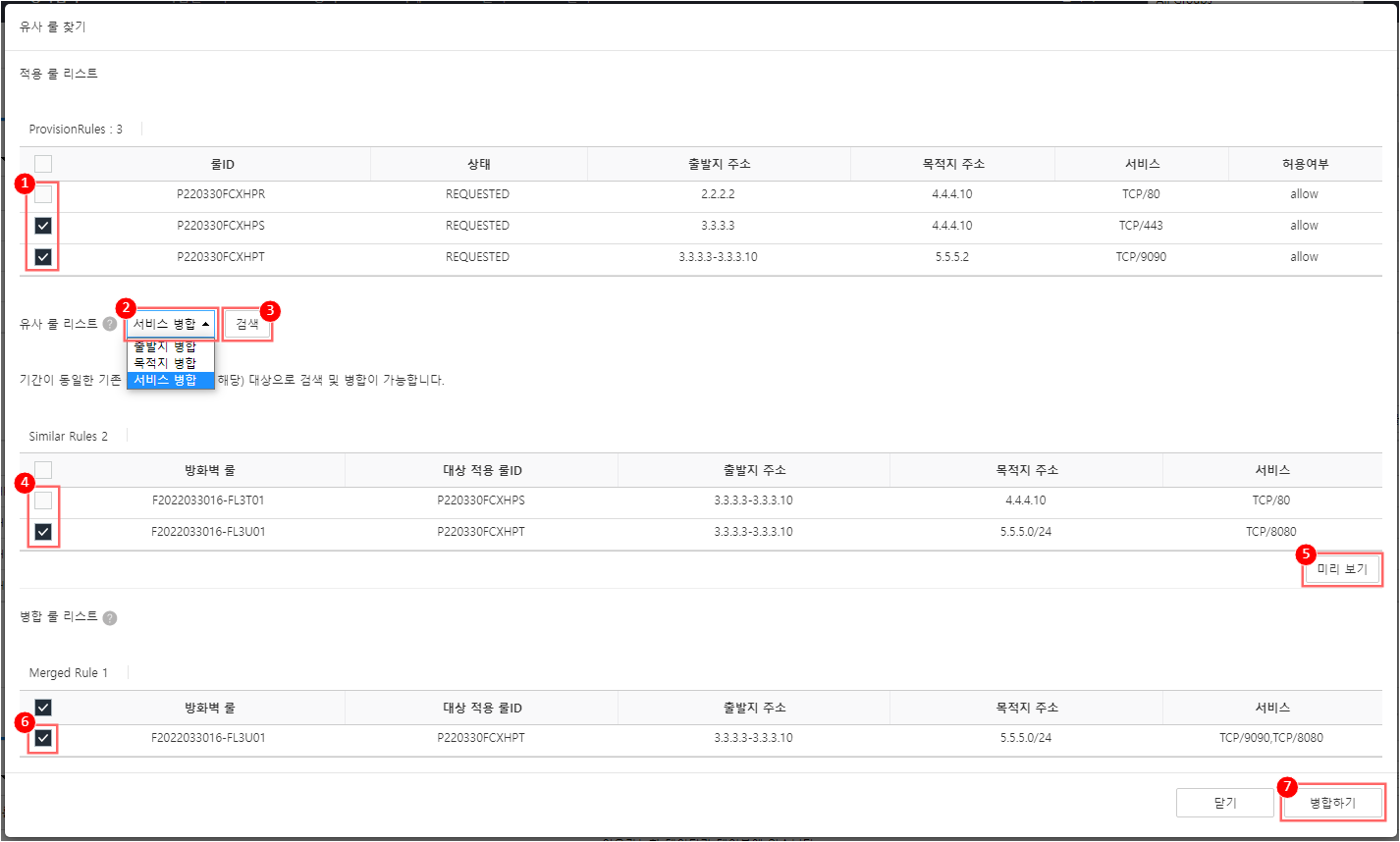
그림. 유사룰 찾기 “유사룰 찾기” 팝업창에서 다음을 수행하세요.
- ① 적용 룰 리스트에는 앞에서 선택한 적용룰이 표시되며, 검색할 신청룰 선택을 변경할 수 있습니다.
- ② 유사룰 리스트에서 병합 기준을 선택하세요.
- 출발지 병합: 목적지 주소/서비스를 기준으로 신규 정책을 포함하는 기존 유사 정책을 찾고 출발지 주소를 병합합니다.
- 목적지 병합: 출발지 주소/서비스를 기준으로 신규 정책을 포함하는 기존 유사 정책을 찾고 목적지 주소를 병합합니다.
- 서비스 병합: 출발지 주소/목적지 주소를 기준으로 신규 정책을 포함하는 기존 유사 정책을 찾고 서비스를 병합합니다.
- ③ 검색을 클릭하세요.
- ④ 검색된 ‘유사 룰 리스트’에서 신규 정책과 병합할 정책을 선택하세요. 이때 적용 룰 리스트의 정책은 여러 개의 유사 정책에 병합할 수 없습니다. (적용룰 1 : 유사룰 1)
- ⑤ 미리보기를 클릭하세요.
- ⑥ 병합 룰 리스트에서 병합할 정책을 선택하세요.
- ⑦ 병합하기를 클릭하세요. 작업을 진행할지 묻는 팝업창이 열리면 OK를 클릭하세요. “유사룰 찾기” 팝업창이 닫히고, “요청 작업 상세” 페이지의 적용 룰 리스트에서 병합된 적용룰의 상태가병합 상태로 변경된 것을 확인할 수 있습니다.


그림. 병합 결과 - 상태 이미지에 마우스 오버 시 병합된 방화벽 적용 ID가 나타납니다.

- 병합을 취소하려면 병합된 적용룰의 체크박스를 클릭한 후 병합 취소를 클릭하세요. 기존 상태로 변경됩니다.
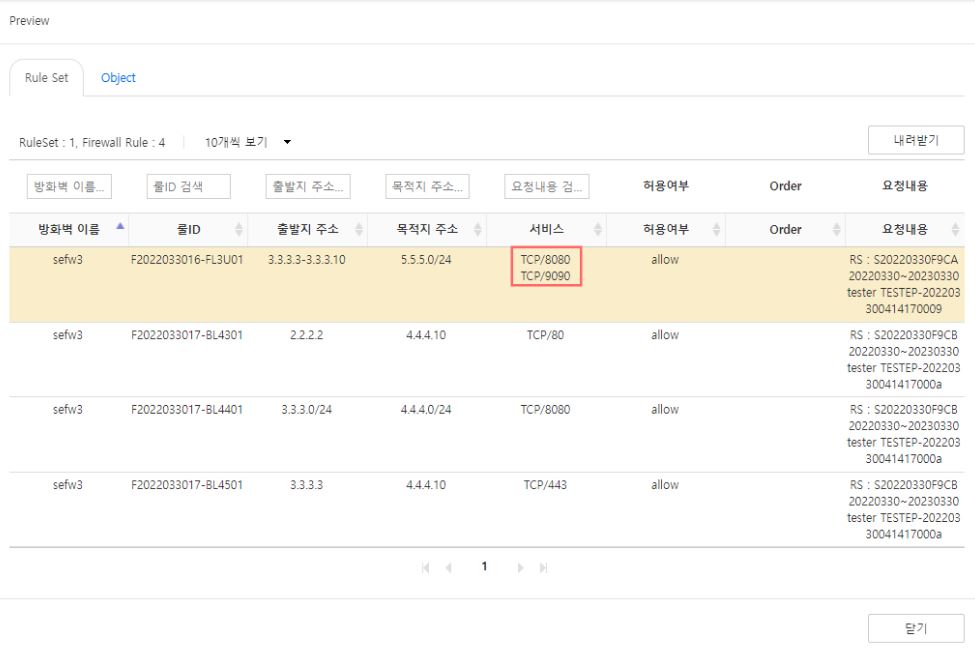
PREVIEW 버튼을 클릭하면 기존 정책에 신규 정책이 병합된 상태를 확인할 수 있으며, 해당 정책이 하이라이트됩니다.
룰셋 CONFIRM 하기
룰셋의 내용을 검토하여 이상이 없음을 확인합니다. CONFIRM 처리는 “요청 작업 상세” 페이지에서 가능합니다.
- 상단의 요청 작업 리스트를 클릭하세요.
- “요청 작업 리스트” 페이지에서 CONFIRM 대상 룰셋 아이디를 클릭하세요. 상태 코드가 “REQUESTED"인 룰셋만 CONFIRM할 수 있습니다.
- “요청 작업 상세” 페이지 하단의 CONFIRM을 클릭하세요.
- 작업을 진행할지 묻는 확인창이 열리면 OK를 클릭하세요.
- CONFIRM을 취소하려면 “요청 작업 상세” 페이지 하단의 취소하기를 클릭하세요.
CONFIRM된 룰셋은 “요청 작업 리스트” 페이지에서 ‘CONFIRMED’ 상태로 조회됩니다.
CONFIRM 상태 룰셋의 “요청 작업 상세” 페이지를 조회하면 “PREVIEW"와 “취소하기” 버튼이 존재합니다.
- PREVIEW: 방화벽에 적용될 실제 정책을 반영 전에 확인
- 취소하기: CONFIRM을 취소하여 REQUESTED 상태로 되돌립니다.
룰셋 COMMIT 하기
컨펌된 룰셋을 방화벽에 적용합니다. 즉시 또는 예약 시간을 선택하여 적용 시간을 설정할 수 있습니다.
상단 메뉴의 요청 작업 리스트를 클릭하세요.
“요청 작업 리스트” 페이지에서 커밋을 원하는 룰셋 아이디를 모두 체크하세요. CONFIRMED 상태의 룰셋만 커밋 가능합니다.

그림. CONFIRMED 룰셋 선택 하단의 COMMIT을 클릭하세요. “Rule Apply Time Setting” 팝업창이 나타납니다.
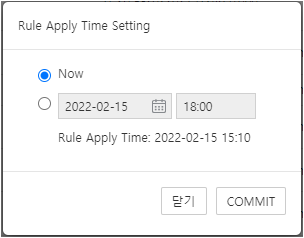
그림. COMMIT 시간 설정 “Rule Apply Time Setting” 팝업창에서 Now 또는 예약 적용을 선택하고 COMMIT을 클릭하세요.
작업을 진행할지 묻는 확인창이 열리면 OK를 클릭하세요.
커밋된 룰셋은 “작업 완료 리스트” 페이지에서 ‘PROVISIONED’ 상태로 조회됩니다.

- FPMS 커밋은 Batch 동작으로 SYNCHRONIZED까지 15분가량 소요됩니다.
- 정책 등록이 완료되면 상태는 “SYNCHRONIZED"로 변경됩니다.
룰셋 MANUAL 처리하기
수작업으로 방화벽에 직접 등록했거나 방화벽에 적용할 필요가 없는 룰셋의 경우, 해당 룰셋을 MANUAL 상태로 만듭니다. MANUAL 상태는 방화벽에 실제로 반영하지 않고 근거 생성을 위해 DB로만 처리한 것을 의미합니다.
요청 작업 리스트에서 여러 건 MANUAL 처리하기
- 상단의 요청 작업 리스트를 클릭하세요.
- “요청 작업 리스트” 페이지에서 MANUAL을 원하는 룰셋 아이디를 모두 체크하세요. 상태 코드가 “REQUESTED"인 룰셋만 MANUAL 처리할 수 있습니다.
- “요청 작업 리스트” 페이지 하단의 MANUAL을 클릭하세요.
- 작업을 진행할지 묻는 확인창이 열리면 OK를 클릭하세요.
MANUAL 처리된 룰셋은 “작업 완료 리스트” 페이지에서 ‘MANUAL’ 상태로 조회됩니다.
요청 작업 상세에서 MANUAL 처리하기
- 상단의 요청 작업 리스트를 클릭하세요.
- “요청 작업 리스트” 페이지에서 MANUAL 대상 룰셋 아이디를 클릭하세요. 상태 코드가 “REQUESTED"인 룰셋만 MANUAL 처리할 수 있습니다.
- “요청 작업 상세” 페이지 하단의 MANUAL을 클릭하세요.
- 작업을 진행할지 묻는 확인창이 열리면 OK를 클릭하세요.
MANUAL 처리된 룰셋은 “작업 완료 리스트” 페이지에서 ‘MANUAL’ 상태로 조회됩니다.
룰셋 DISMISS 처리하기
룰셋을 방화벽에 등록하지 않고 미적용 처리합니다.
요청 작업 리스트에서 여러 건 DISMISS 처리하기
- 상단의 요청 작업 리스트를 클릭하세요.
- “요청 작업 리스트” 페이지에서 DISMISS를 원하는 룰셋 아이디를 모두 체크하세요. 상태 코드가 “REQUESTED”, “CONFIRMED"인 룰셋만 DISMISS 처리할 수 있습니다.
- “요청 작업 리스트” 페이지 하단의 DISMISS를 클릭하세요.
- 작업을 진행할지 묻는 확인창이 열리면 OK를 클릭하세요.
DISMISS 처리된 룰셋은 “작업 완료 리스트” 페이지에서 ‘DISMISSED’ 상태로 조회됩니다.
요청 작업 상세에서 DISMISS 처리하기
- 상단의 요청 작업 리스트를 클릭하세요.
- “요청 작업 리스트” 페이지에서 DISMISS 대상 룰셋 아이디를 클릭하세요. 상태 코드가 “REQUESTED"인 룰셋만 “요청 작업 상세” 페이지에서 DISMISS 처리할 수 있습니다.
- “요청 작업 상세” 페이지 하단의 DISMISS를 클릭하세요.
- 작업을 진행할지 묻는 확인창이 열리면 OK를 클릭하세요.
DISMISS된 룰셋은 “작업 완료 리스트” 페이지에서 ‘DISMISSED’ 상태로 조회됩니다.
해지 정책 적용하기
기존 신청 건에 대해 전체 해지 신청을 하는 경우, FPMS에서는 신청 타입 “UNREGISTER"인 해지 신청 룰셋을 생성합니다. 해지 신청 룰셋을 적용하면 신청 시스템으로부터 받은 해지 원본 정보를 참고하여 원본 정보의 정책이 삭제되고 기존 룰셋은 UNREG 상태로 변경됩니다. 해지 신청 룰셋과 원본 룰셋 모두 롤백이 불가능합니다.
1. 기존 신청 룰셋과 방화벽에 적용된 정책은 다음과 같습니다.
기존 신청 룰셋
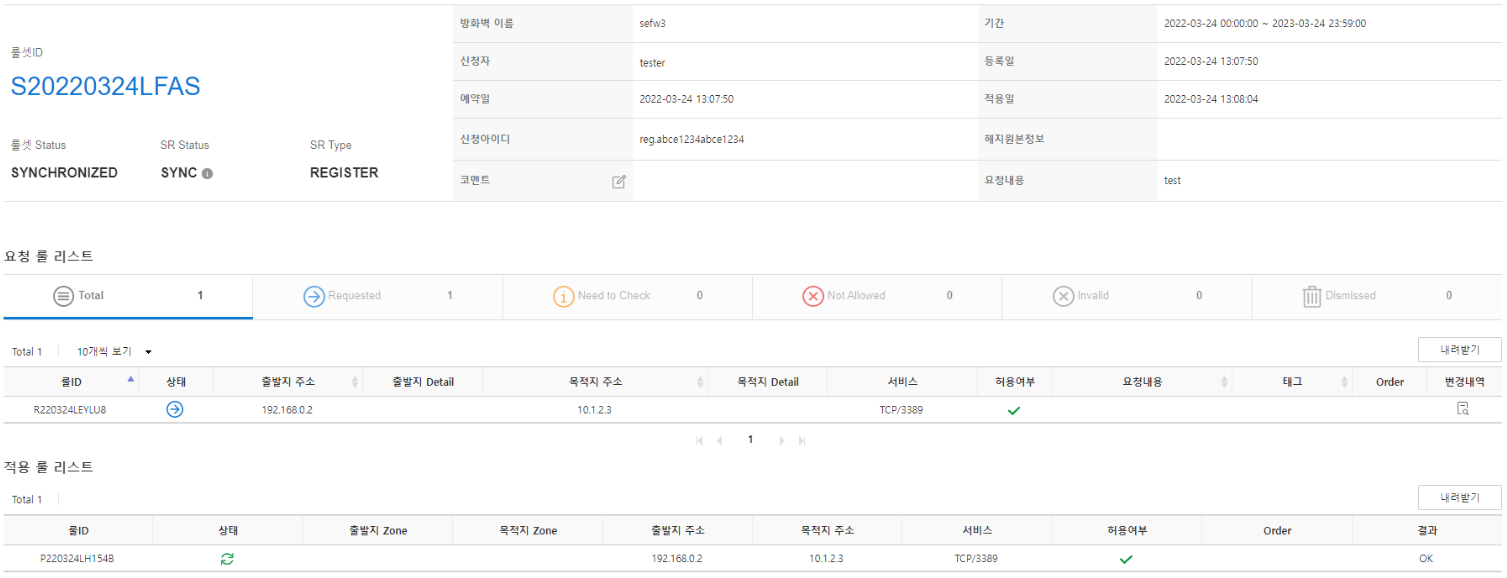
그림. 기존 신청 룰셋 FPMS > 정책 > 방화벽 정책

그림. FPMS 방화벽 정책 방화벽 장비의 정책

그림. 방화벽 장비 정책
2. 기존 룰셋에 대해 해지 신청 룰셋은 신청 타입 “UNREGISTER"로 생성됩니다. 해지 신청 중 전체 해지를 한 경우에는 기존 신청 결재 정보가 ‘해지 원본 정보’에 조회됩니다.
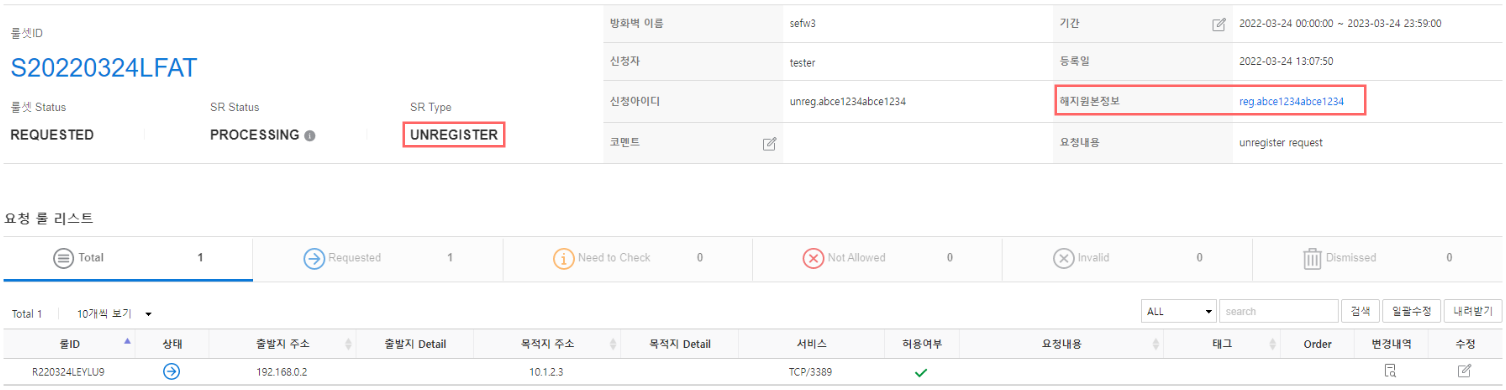
PREVIEW 클릭 시 해지할 정책의 정보를 볼 수 있습니다.
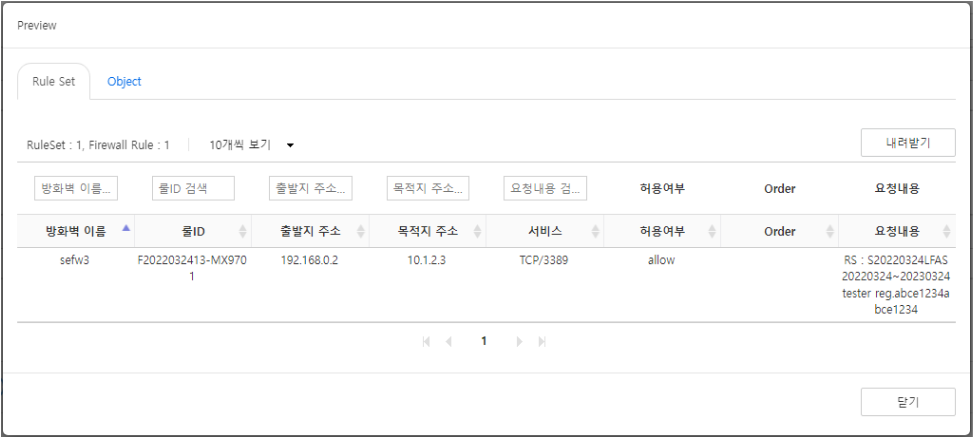
그림. 해지 PREVIEW 기존 신청 정보는 요청 작업 상세 화면의 해지 원본 정보를 클릭하거나, 작업 완료 리스트의 상세 검색에서 신청 아이디로 검색할 수 있습니다.
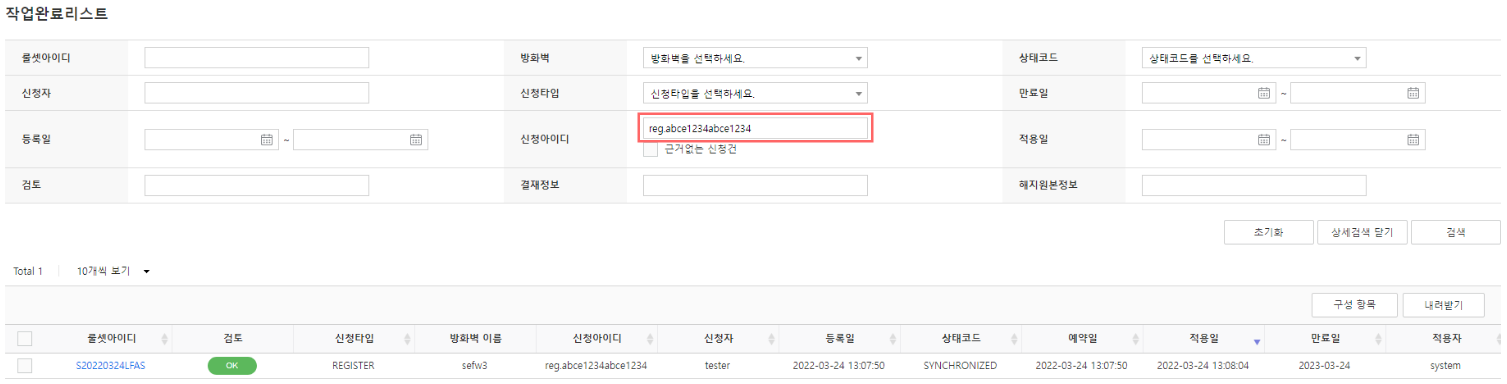
그림. 기존 신청 정보 조회
3. 해지 신청의 정책을 COMMIT 합니다.
4. COMMIT이 완료되면 기존 정책은 UNREG 상태로 변경됩니다.

룰셋 수작업 생성하기
신청 시스템에서 넘어오는 룰셋뿐 아니라 FPMS 자체에서도 룰셋을 생성할 수 있습니다.
상단의 요청 작업 리스트를 클릭하세요.
“요청 작업 리스트” 페이지의 생성하기를 클릭하세요.
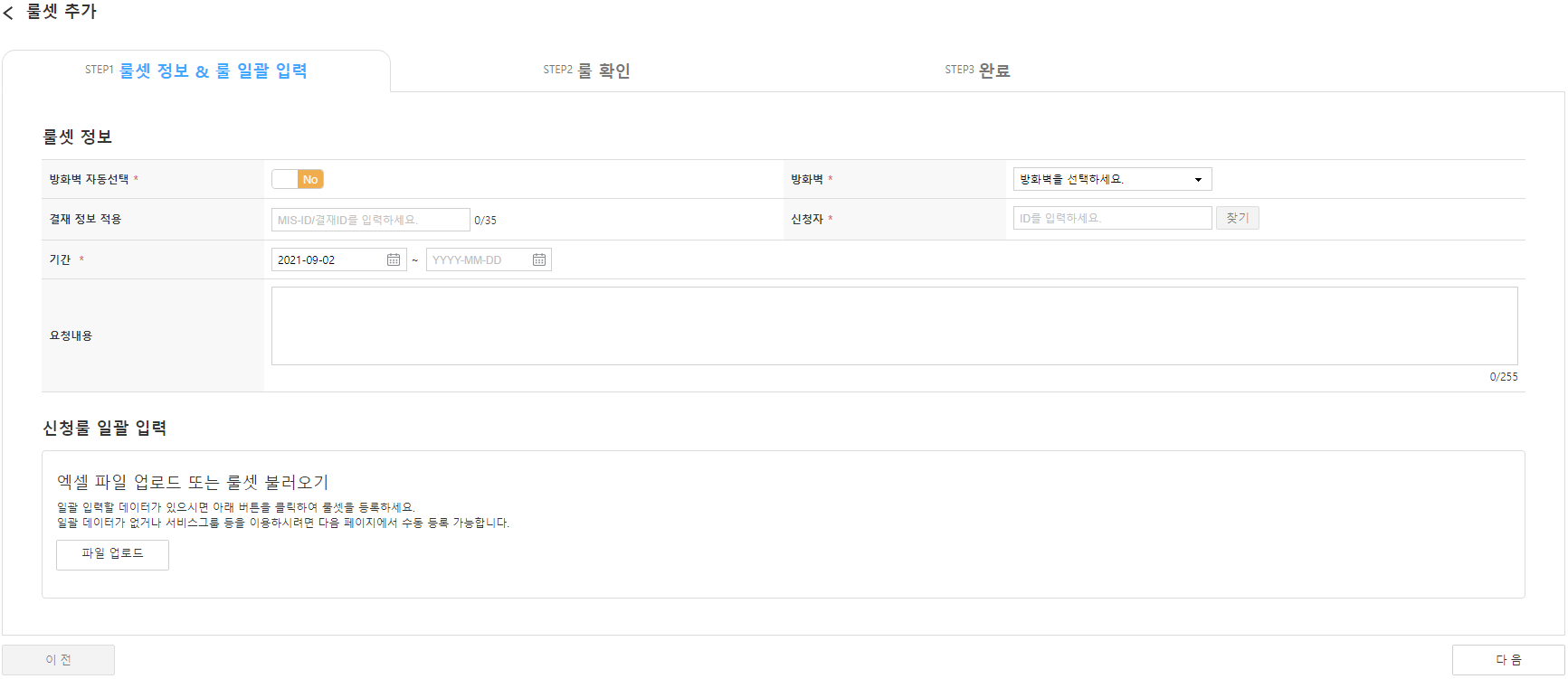
그림. 룰셋 생성하기 “룰셋 추가” 페이지의 “STEP1 룰셋 정보 & 룰 일괄 입력” 탭에 룰셋 정보를 입력하세요.
항목 내용 필수/선택 방화벽 자동선택 활성화(‘Yes’)하면 FPMS의 방화벽 Zone 설정을 이용하여 룰셋에 해당하는 방화벽들을 자동으로 선택하여 생성합니다. 필수 방화벽 방화벽 자동선택을 하지 않을 경우 룰셋을 생성할 방화벽을 선택합니다. 필수 결재 정보 적용 최대 35자 이내로 입력하세요. 메모 결재를 받거나 신청 시스템을 통해 FPMS를 사용할 수 없는 경우 결재 ID를 입력하여 생성합니다. 룰 분석 시 근거가 있는 것으로 마킹됩니다. 선택 신청자 룰셋을 신청한 요청자 ID를 입력합니다. ID 입력 후 찾기를 클릭하세요. 필수 기간 룰셋의 스케줄 정보(시작일~만료일)를 입력합니다. 항목을 클릭하여 달력 팝업창을 열고 날짜를 선택하세요. 시작일은 오늘 날짜로 기본 설정됩니다. 필수 요청 내용 요청 Comment를 작성합니다. 최대 255자 이내로 입력하세요. 선택 표. 룰셋 정보 입력 항목일괄 입력할 데이터가 있는 경우 파일 업로드를 클릭하세요. 다음 방법 중 하나를 선택하여 신청룰을 입력하세요.
- 룰셋 불러오기: FPMS에 이미 등록되어 있는 룰셋 정보를 불러와 입력합니다. 룰셋 정보 입력 후 확인을 클릭하세요.
- 엑셀 파일: 엑셀 양식을 다운로드받아 입력 후 신청룰을 일괄로 입력합니다. 양식 다운로드 클릭 시 PC로 받을 수 있습니다. 엑셀 파일 선택 후 하단의 다음을 클릭하세요.
- 복사 & 붙여넣기: 정의된 포맷으로 간단하게 입력합니다. 각 항목은 tab으로 구분하며, 입력 가이드 보기를 클릭하면 입력 방법이 나타납니다. 입력 후 하단의 다음을 클릭하세요.
- 일괄 데이터가 없거나 서비스 그룹 등을 이용하려면 “STEP2 룰 확인” 탭에서 수동 등록이 가능합니다. 하단의 다음을 클릭하세요.
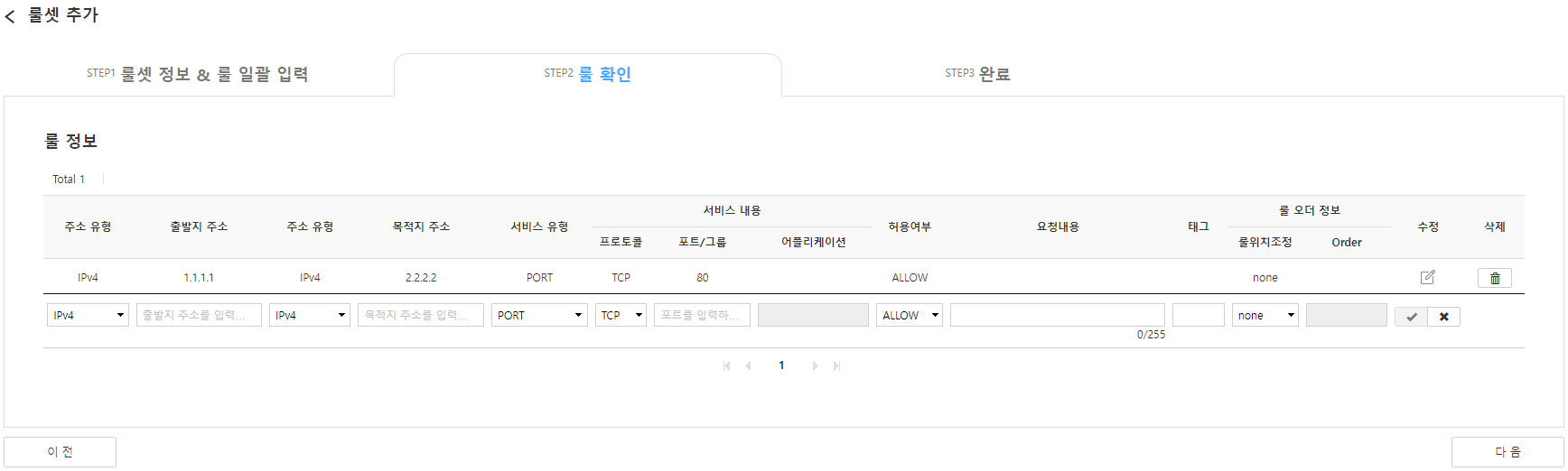
그림. STEP2 룰 확인 - STEP1에서 룰셋 불러오기나 엑셀, 복사 & 붙여넣기를 선택한 경우 엑셀/텍스트의 룰 정보가 자동으로 입력되어 표시됩니다. 수정/삭제가 가능합니다.
- 주소 그룹 객체, 서비스 그룹 객체 등은 STEP2에서 입력 가능합니다. (엑셀 업로드 불가) 자세한 내용은 「설정 활용 예시」의 주소/서비스 그룹 객체 사용하기를 참고하세요.
“STEP2 룰 확인” 페이지에 다음 항목을 입력하세요.
구분 항목 내용 필수/선택 출발지 주소 유형 출발지 주소 유형을 선택하세요. IPv4(IP 주소), FQDN(URL), GROUP(그룹 객체), USER(ID 기반 방화벽 USER ID), ADUSER(AD 연동 USER ID), USERGROUP(ID 기반 방화벽 USER GROUP), ADUSERGROUP(AD 연동 USER GROUP). 방화벽 벤더에 따라 지원 주소 유형이 다릅니다. (GROUP: Paloalto, Secui MF2/Bluemax, Cisco, Fortinet / USER·ADUSER·USERGROUP·ADUSERGROUP: Paloalto, Secui MF2/Bluemax, Fortinet) 필수 출발지 출발지 주소 주소 유형에 따른 주소를 입력하세요. IPv4의 경우 복수 개 입력 가능(쉼표 ‘,‘로 구분). 필수 목적지 주소 유형 목적지 주소 유형을 선택하세요. IPv4(IP 주소), FQDN(URL), GROUP(그룹 객체). 필수 목적지 목적지 주소 주소 유형에 따른 주소를 입력하세요. IPv4의 경우 복수 개 입력 가능(쉼표 ‘,‘로 구분). 필수 서비스 서비스 유형 서비스 유형을 선택하세요. 방화벽 벤더에 따라 지원 서비스 유형이 다릅니다. 필수 서비스 프로토콜 서비스 유형이 PORT 또는 PORT+APP인 경우 프로토콜을 선택하세요. (TCP, UDP, ALL, ICMP, IP) 복수 개 입력 가능(쉼표 ‘,‘로 구분). 필수 서비스 포트/그룹 서비스 유형이 PORT 또는 PORT+APP인 경우 포트를, GROUP 또는 GROUP+APP인 경우 서비스 그룹을 입력하세요. 복수 개 입력 가능(쉼표 ‘,‘로 구분). 필수 서비스 어플리케이션 서비스 유형이 APP 또는 PORT+APP, GROUP+APP인 경우 어플리케이션을 입력하세요. 복수 개 입력 가능(쉼표 ‘,‘로 구분). 필수 허용 여부 허용 여부를 선택하세요. (ALLOW, DENY, BLACKLIST) 필수 요청 내용 요청 내용을 입력하세요. 최대 255자 이내. 선택 태그 태그를 입력하세요. 특수 문자는 입력할 수 없습니다(. _ - 제외). 최대 40자 이내. 선택 룰 오더 정보 룰 위치 조정 룰 위치를 선택하세요. (none, top, bottom, after, before) 필수 룰 오더 정보 Order 룰 위치가 after, before인 경우 정책 위치를 입력하세요. 선택 표. 룰 입력 항목룰 정보를 입력한 후
를 클릭하세요. 입력된 내용이 위쪽 테이블에 반영됩니다. 클릭 시 입력 항목이 초기화됩니다. 테이블의 입력 내용을 수정하려면
 을, 삭제하려면
 를 클릭하세요.
신청룰 입력이 완료되면 하단의 다음을 클릭하세요. “STEP3 완료” 탭으로 이동하여 입력한 신청룰에 대한 결과 화면을 보여줍니다. 룰셋 아이디 클릭 시 “요청 정보 상세” 페이지로 이동합니다.
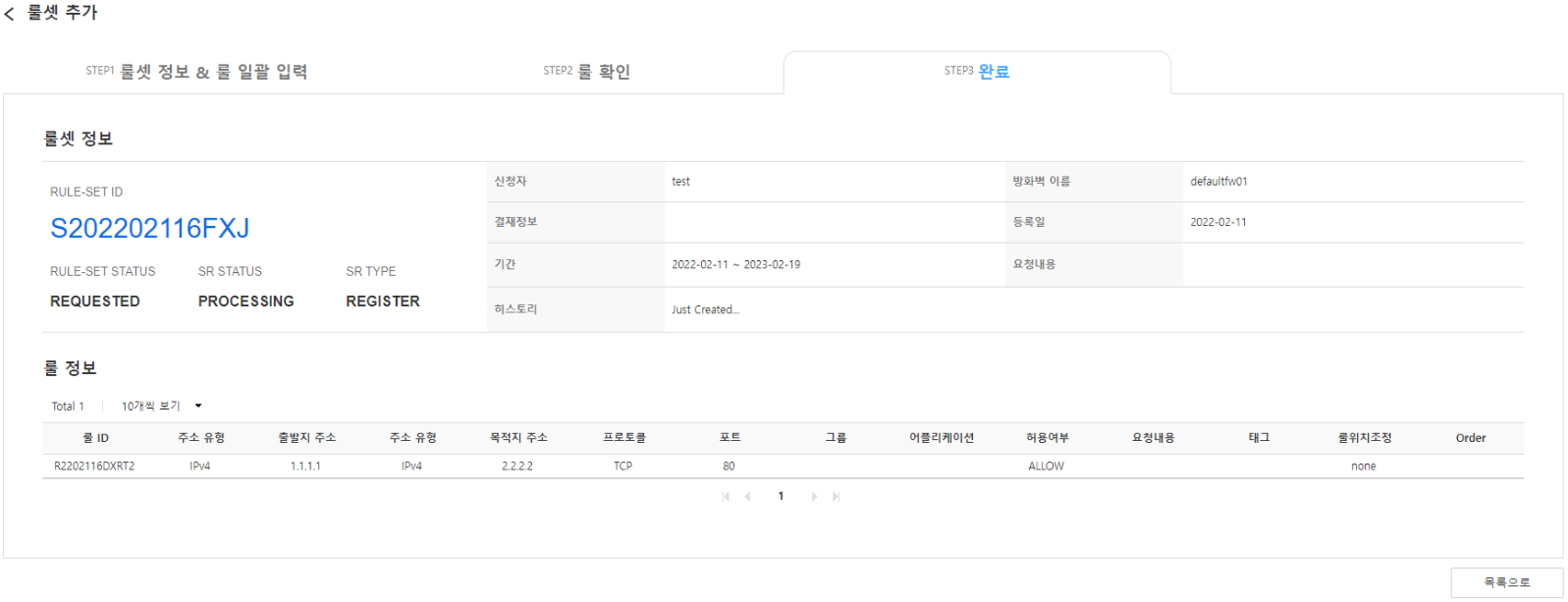
그림. STEP3 완료
생성된 룰셋은 “요청 작업 리스트” 페이지에서 조회할 수 있습니다.