정책 규칙 관리
정책 규칙은 특정 규칙을 정의하여 신청 내역을 변경하거나 API 호출 시 응답값을 설정하게 합니다. 정책 규칙의 종류에 따라 Rule 규칙, Compliance 규칙, 정책 분리 규칙, NAT 규칙으로 구분되며, 이들 세부 규칙은 규칙 그룹 단위로 관리됩니다.
규칙 그룹 관리하기
정책 규칙은 규칙 그룹 단위로 관리됩니다. 각 규칙 그룹별로 Rule 규칙, Compliance 규칙, NAT 규칙을 정의할 수 있습니다.
규칙 그룹 생성하기
규칙 그룹을 생성합니다. 규칙 그룹의 작업 그룹에 속한 모든 방화벽에서 정책 규칙 사용이 가능합니다.
정책 > 정책 규칙 설정을 클릭하세요.
“규칙 그룹” 페이지의 생성하기를 클릭하세요.

그림. 규칙 그룹 생성 “규칙 그룹 생성” 페이지에 다음 항목을 입력하세요.
항목 내용 필수/선택 이름 최소 2자 이상 최대 30자 이내로 입력하세요. 특수 문자는 입력할 수 없습니다(. _ - + @ ( ) 제외). 중복되는 이름은 입력할 수 없습니다. 필수 작업 그룹 정책 규칙을 적용할 방화벽의 작업 그룹을 선택하세요. 필수 코드 최대 40자 이내로 입력하세요. 선택 설명 최대 255자 이내로 입력하세요. 선택 표. 규칙 그룹 입력 항목생성하기를 클릭하세요.
규칙 그룹 수정하기
규칙 그룹의 정보를 변경합니다. 방화벽에 적용된 규칙 그룹인 경우, 작업 그룹을 변경하면 방화벽 설정이 취소됩니다. 변경 전 “규칙 그룹 상세” 페이지에서 ‘적용 방화벽 리스트’를 확인하세요.
- 정책 > 정책 규칙 설정을 클릭하세요.
- “규칙 그룹” 페이지에서 수정을 원하는 규칙 그룹의 이름을 클릭하거나, 왼쪽 메뉴 상단의 규칙 그룹 목록에서 규칙 그룹을 선택하세요.
- “규칙 그룹 상세” 페이지의 수정하기를 클릭하세요.
- “규칙 그룹 수정” 페이지에 수정할 내용을 입력하세요. 모든 항목을 수정할 수 있습니다.
- 저장하기를 클릭하세요.
규칙 그룹 삭제하기
규칙 그룹과 해당 규칙 그룹에 정의된 모든 규칙을 삭제합니다. 방화벽에 적용된 규칙 그룹인 경우 삭제 시 방화벽 설정이 취소됩니다. 삭제 전 “규칙 그룹 상세” 페이지에서 ‘적용 방화벽 리스트’를 확인하세요.
- 정책 > 정책 규칙 설정을 클릭하세요.
- “규칙 그룹” 페이지에서 삭제를 원하는 규칙 그룹의 이름을 클릭하거나, 왼쪽 메뉴 상단의 규칙 그룹 목록에서 규칙 그룹을 선택하세요.
- “규칙 그룹 상세” 페이지의 삭제하기를 클릭하세요.
- 삭제할지 묻는 팝업창이 열리면 OK를 클릭하세요.
방화벽에 규칙 그룹 설정하기
규칙 그룹을 사용하려면 대상 방화벽에 해당 규칙 그룹을 설정해야 합니다.
「방화벽 관리」의 방화벽 수정하기 1~3단계를 수행하세요.
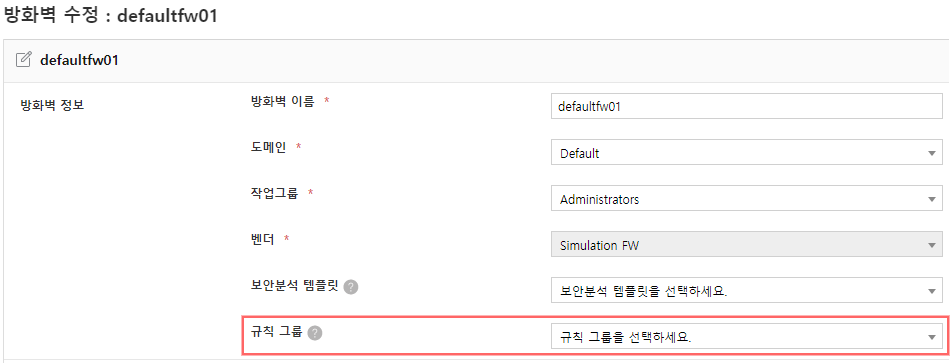
그림. 방화벽 규칙 그룹 설정 “방화벽 수정” 페이지의 ‘규칙 그룹’ 목록에서 규칙 그룹을 선택하세요. 방화벽과 동일한 작업 그룹에 해당하는 규칙 그룹만 나타납니다.
저장하기를 클릭하세요.
Rule 규칙 관리하기
룰셋을 특정 규칙에 따라 일괄 변경할 때 Rule 규칙을 사용합니다. 신청 시스템에서 받은 내용이 Rule 규칙에 의해 변경되어 요청 룰로 만들어집니다. Rule 규칙 생성 후 조건문과 수행문을 추가하세요.
Rule 규칙 생성하기
Rule 규칙은 규칙 그룹에 대해 생성합니다. Rule 규칙 생성에서는 기본 정보를 생성하며, 규칙 수정을 통해 조건 리스트, 수행 리스트를 추가할 수 있습니다.
정책 > 정책 규칙 설정을 클릭하세요.
“규칙 그룹” 페이지에서 규칙 그룹의 이름을 클릭하거나, 왼쪽 메뉴 상단의 규칙 그룹 목록에서 규칙 그룹을 선택하세요.
왼쪽 메뉴의 Rule 규칙을 클릭하세요. (규칙 그룹이 선택되어야 클릭 가능합니다.)
“Rule 규칙” 페이지의 생성하기를 클릭하세요.
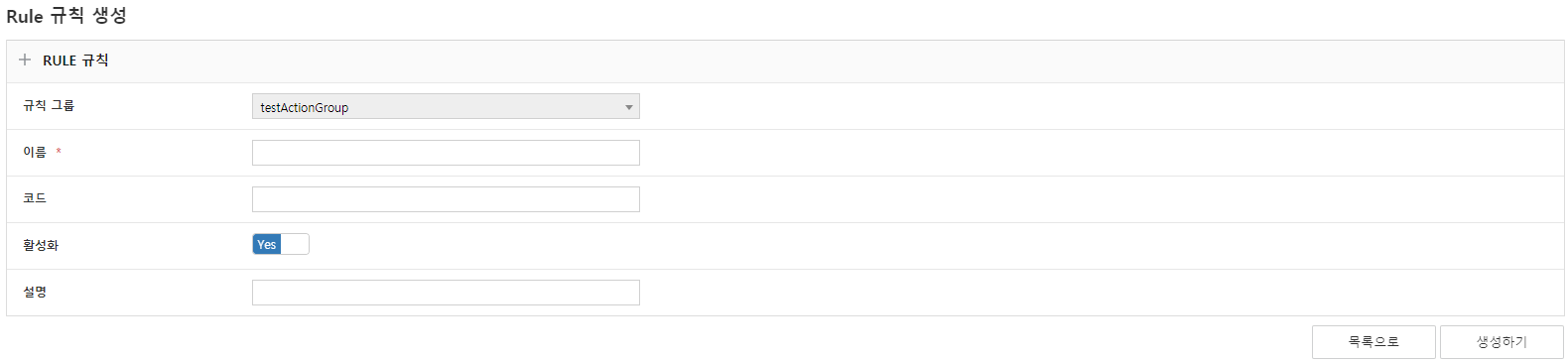
그림. Rule 규칙 생성 “Rule 규칙 생성” 페이지에 다음 항목을 입력하세요.
항목 내용 필수/선택 규칙 그룹 선택된 규칙 그룹입니다. 변경할 수 없습니다. 필수 이름 최소 2자 이상 최대 30자 이내로 입력하세요. 특수 문자는 입력할 수 없습니다(. _ - + @ ( ) 제외). 필수 코드 규칙의 코드를 정의하세요. 최대 40자 이내로 입력하세요. 선택 활성화 규칙의 동작 여부를 설정하세요. 필수 설명 규칙을 설명하세요. 최대 255자 이내로 입력하세요. 선택 조건 리스트 / 수행 리스트 조건문·수행문 리스트로, 수정하기에서만 입력 가능합니다. - 룰 복제 후 조건 수행 원본은 건드리지 않고 룰 복제 후 조건 내용을 수행할지 여부를 선택합니다. (Rule 규칙에서만 설정 가능) 선택 표. Rule 규칙 입력 항목생성하기를 클릭하세요.
Rule 규칙 수정하기
Rule 규칙 수정을 통해 조건 리스트, 수행 리스트를 추가/삭제하고 기타 정보를 수정할 수 있습니다.
Rule 규칙 생성하기의 1~3단계를 수행하세요.
“Rule 규칙” 페이지에서 수정을 원하는 Rule 규칙의 이름을 클릭하세요.
“Rule 규칙 상세” 페이지의 수정하기를 클릭하세요.
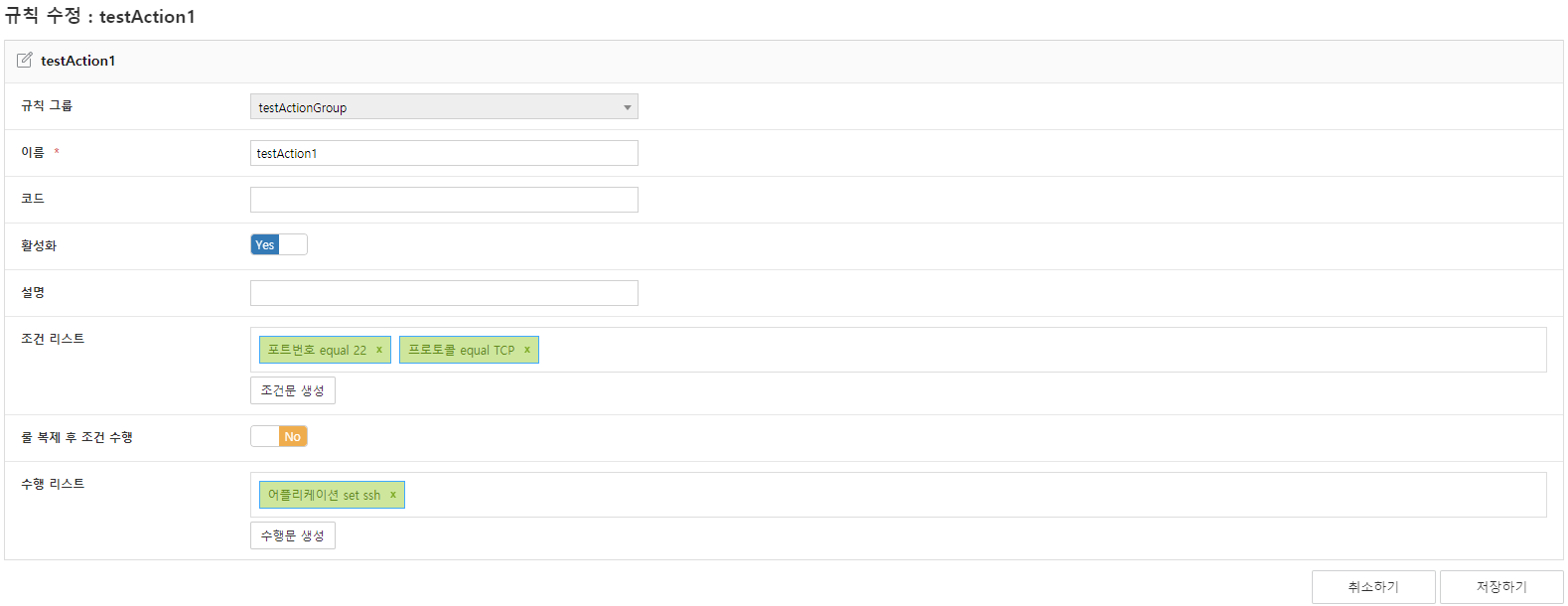
그림. Rule 규칙 수정 “규칙 수정” 페이지에 수정할 내용을 입력하세요. 모든 항목을 수정할 수 있습니다. (조건 리스트 추가는 조건문 생성하기, 수행 리스트 추가는 수행문 생성하기를 참고하세요.)
저장하기를 클릭하세요.
조건문 생성하기
Rule 규칙이 적용되기 위한 조건을 정의합니다. 하나 이상의 조건문 설정이 가능합니다.
Rule 규칙 수정하기의 1~3단계를 수행하세요.
“규칙 수정” 페이지에서 조건 리스트의 조건문 생성을 클릭하세요. 조건문 생성 팝업 페이지가 나타납니다.
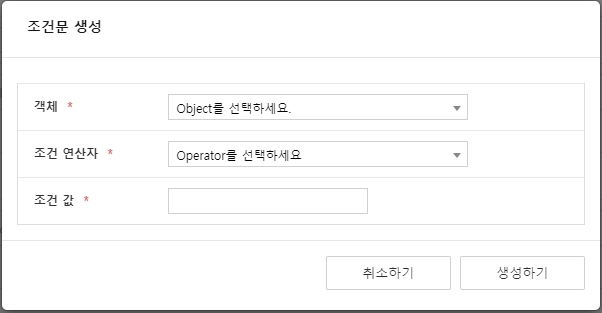
그림. 조건문 생성 “조건문 생성” 팝업 페이지에 다음 항목을 입력하세요.
항목 내용 필수/선택 객체 조건의 대상이 되는 객체를 선택하세요. (객체 종류는 조건문 객체 리스트 참고) 필수 조건 연산자 객체를 확인할 연산자를 선택하세요. (예: equal, not equal, include, exclude, contains, greater 등) 필수 조건 값 선택한 객체가 조건에 부합할 값을 입력합니다. 필수 표. 조건문 입력 항목생성하기를 클릭하세요. 계속해서 다른 조건문을 생성하려면 2~4단계를 반복하세요.
조건문에서 사용할 수 있는 객체와 연산자는 다음과 같습니다.
| 객체명 | 설명 | 비고 |
|---|---|---|
| 기본 설정 | 모든 요청 룰 | |
| 네트워크(class) | 출발지/목적지 주소의 네트워크 class (network일 경우에만 동작) | a, b, c class |
| 룰셋 요청 내용 | 룰셋의 요청 내용 | |
| 만료일 | 신청 정책의 만료일 | |
| 목적지 개수 | 목적지가 IP인 경우 host 개수 | |
| 목적지 객체 | 목적지가 특정 그룹 객체에 포함되어 있는지 여부 | 값에는 그룹 객체명 입력 |
| 목적지 인터페이스 | 목적지 인터페이스 명 | |
| 목적지 존 타입 | 목적지 주소의 존 타입 | internal, external 등 |
| 목적지 주소 | 목적지 주소 | |
| 목적지 컴파트먼트 | 목적지 주소가 속한 컴파트먼트의 이름 | ,(콤마)로 구분하여 여러 개 입력 가능 |
| 목적지 타입 | 목적지 주소의 타입 | ip, fqdn, user 등 |
| 목적지 태그 | 목적지 태그 | |
| 목적지 호스트 네트워크로 변경 | 목적지가 호스트일 경우 설정한 maskbit의 네트워크로 변경 | 8~31 |
| 방화벽 내 목적지 주소 그룹 객체 | 목적지가 규칙 그룹이 설정된 방화벽 내 생성된 그룹 객체에 속할 경우 그 그룹 객체로 목적지 변경 | |
| 방화벽 내 출발지 주소 그룹 객체 | 출발지가 규칙 그룹이 설정된 방화벽 내 생성된 그룹 객체에 속할 경우 그 그룹 객체로 출발지 변경 | |
| 서비스 개수 | 서비스 port 개수 | |
| 요청 룰 | 생성된 요청 룰 | 기허용 룰, 기거부 룰, 기등록 룰 등 |
| 요청 룰 요청 내용 | 요청 룰의 요청 내용 | |
| 요청 룰(신청 아이디) | 신청 아이디의 요청 룰에 해당할 경우 | 값에는 신청 아이디 입력 |
| 출발지 개수 | 출발지가 IP인 경우 host 개수 | |
| 출발지 객체 | 출발지가 특정 그룹 객체에 포함되어 있는지 여부 | 값에는 그룹 객체명 입력 |
| 출발지 인터페이스 | 출발지 인터페이스 명 | |
| 출발지 존 타입 | 출발지 주소의 존 타입 | internal, external 등 |
| 출발지 주소 | 출발지 주소 | |
| 출발지 컴파트먼트 | 출발지 주소가 속한 컴파트먼트의 이름 | ,(콤마)로 구분하여 여러 개 입력 가능 |
| 출발지 타입 | 출발지 주소의 타입 | ip, fqdn, user 등 |
| 출발지 태그 | 출발지 태그 | |
| 출발지 호스트 네트워크로 변경 | 출발지가 호스트일 경우 설정한 maskbit의 네트워크로 변경 | 8~31 |
| 출발지/목적지 컴파트먼트 | 출발지/목적지 주소가 속한 컴파트먼트의 이름 | ,(콤마)로 구분하여 여러 개 입력 가능 |
| 출발지/목적지 타입 | 출발지/목적지 주소의 타입 | 출발지 타입 or 목적지 타입 |
| 태그 | 요청 룰의 태그 | |
| 포트 번호 | 포트 번호 | |
| 프로토콜 | 프로토콜 | TCP, UDP 등 |
| 허용 여부 | 신청 건의 허용 여부 | allow, deny |
| 연산자 명 | 설명 | 비고 |
|---|---|---|
| equal | 완전 일치 경우 | |
| not equal | 불일치 경우 | |
| include | 객체가 조건값에 포함될 경우 | |
| exclude | 객체가 조건값에 불포함인 경우 | |
| has | 조건값이 객체에 포함될 경우 | |
| greater | 객체가 조건값보다 클 경우 | |
| greaterOrEqual | 객체가 조건값보다 크거나 같을 경우 | |
| less | 객체가 조건값보다 작을 경우 | |
| lessOrEqual | 객체가 조건값보다 작거나 같을 경우 | |
| contain | 객체의 내용이 조건값에 있을 경우 | 코멘트와 같은 string 타입에만 사용 |
| notContain | 객체의 내용이 조건값에 없을 경우 | 코멘트와 같은 string 타입에만 사용 |
조건문 삭제하기
- Rule 규칙 수정하기의 1~3단계를 수행하세요.
- “규칙 수정” 페이지에서 조건 리스트의 조건문 중 삭제하려는 조건문오른쪽의 X 표시를 클릭하세요.

- 저장하기를 클릭하세요.
수행문 생성하기
조건문에 해당하는 경우 수행할 내용을 정의합니다. 하나 이상의 수행문 설정이 가능합니다.
Rule 규칙 수정하기의 1~3단계를 수행하세요.
“규칙 수정” 페이지에서 수행 리스트의 수행문 생성을 클릭하세요. 수행문 생성 팝업 페이지가 나타납니다.
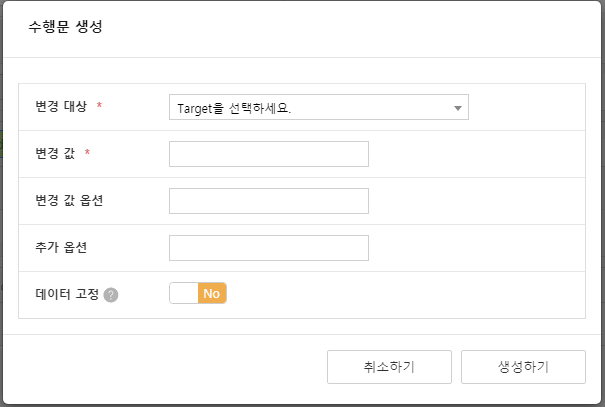
그림. 수행문 생성 “수행문 생성” 팝업 페이지에 다음 항목을 입력하세요.
항목 내용 필수/선택 변경 대상 조건에 부합할 때 변경할 대상(객체)을 선택하세요. (변경 대상 종류는 수행문 변경 대상 리스트 참고) 필수 변경 값 선택한 변경 대상에 대해 변경될 값을 입력 또는 선택합니다. 필수 변경 값 옵션 변경 값에 대한 추가 옵션을 입력합니다. (예: 변경 대상이 ‘정책 오더 설정’인 경우 After, Before 선택 가능) 선택 추가 옵션 변경 값에 대한 추가 옵션을 입력합니다. (예: 변경 대상이 ‘출발지 주소’, 변경 값 옵션이 ‘GROUP’인 경우 그룹에 멤버 추가 선택 가능) 선택 데이터 고정 대상이 변경될 경우 이후부터 해당 객체는 데이터 변경을 하지 않도록 고정합니다. 선택 표 7-3. 수행문 컬럼 설명생성하기를 클릭하세요. 계속해서 다른 수행문을 생성하려면 2~4단계를 반복하세요.
수행문에서 사용할 수 있는 변경 대상은 다음과 같습니다.
| 변경 대상명 | 설명 | 비고 |
|---|---|---|
| 목적지 인터페이스 | 목적지 주소의 인터페이스 이름 | untrust, trust 등 |
| 목적지 존 타입 | 목적지 주소의 존 타입 | internal, external 등 |
| 목적지 주소 | 목적지 주소 | |
| 부가 정보 | 신청 룰의 부가 정보 | 신청 룰 중 일부만 최적화 제외를 하기 위해 사용 |
| 상태값 | 요청 룰 상태값 | invalid, not allowed 등 |
| 어플리케이션 | 어플리케이션 | icmp, skype 등 |
| 우선순위 | 요청 룰의 우선순위 | |
| 정책 오더 설정 | 정책 오더 설정 | 특정 정책 ID after 등 (“ruleId” 입력 시 해당 정책 ID로 판단) |
| 출발지 인터페이스 | 출발지 주소의 인터페이스 이름 | untrust, trust 등 |
| 출발지 존 타입 | 출발지 주소의 존 타입 | internal, external 등 |
| 출발지 주소 | 출발지 주소 | |
| 태그 | 요청 룰의 태그 | |
| 포트 번호 | 포트 번호 | |
| 프로토콜 | 프로토콜 | TCP, UDP, TCP+UDP, ICMP, IP(ANY: TCP+UDP+ICMP) |
| 허용 여부 | 요청 룰의 역할 | allow, deny 등 |
수행문 삭제하기
- Rule 규칙 수정하기의 1~3단계를 수행하세요.
- “규칙 수정” 페이지에서 수행 리스트의 수행문 중 삭제하려는 수행문오른쪽의 X 표시를 클릭하세요.

- 저장하기를 클릭하세요.
Rule 규칙 우선순위 변경하기
Rule 규칙은 우선순위에 따라 적용됩니다. Rule 규칙의 우선순위는 생성 시 마지막 우선순위로 지정되며 우선순위 조정을 통해 변경할 수 있습니다.
정책 > 정책 규칙 설정을 클릭하세요.
“규칙 그룹” 페이지에서 규칙 그룹의 이름을 클릭하거나, 왼쪽 메뉴 상단의 규칙 그룹 목록에서 규칙 그룹을 선택하세요.
왼쪽 메뉴의 Rule 규칙을 클릭하세요.
“Rule 규칙” 페이지의 ‘우선순위 조정’ 컬럼의 화살표를 클릭하세요. 우선순위를 높이려면
를, 낮추려면 를 클릭합니다. 화살표 클릭 시 우선순위는 한 단계씩 변경됩니다.
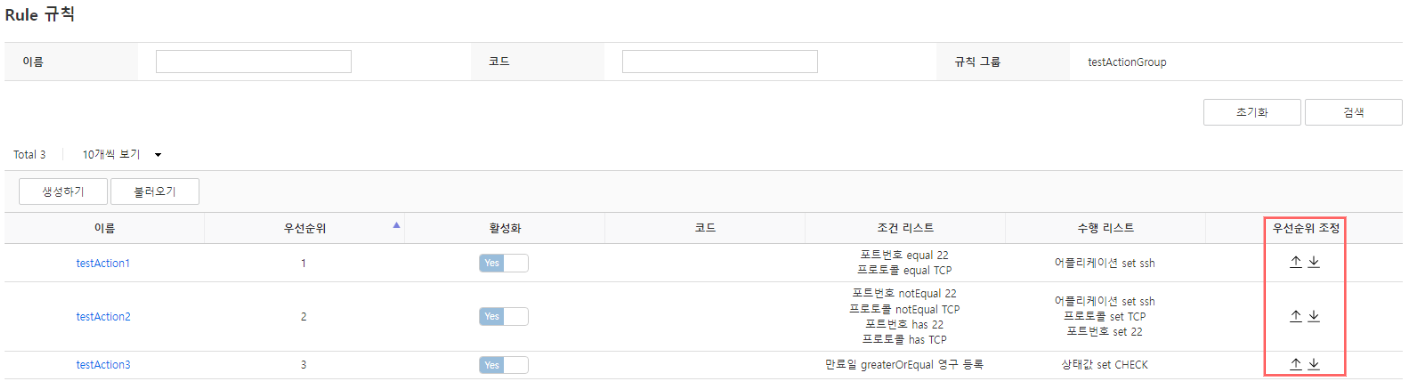
그림. Rule 규칙 우선순위 변경
Rule 규칙 테스트하기
Rule 규칙이 정상 작동하는지 테스트할 수 있습니다.
정책 > 정책 규칙 설정을 클릭하세요.
“규칙 그룹” 페이지에서 규칙 그룹의 이름을 클릭하거나, 왼쪽 메뉴 상단의 규칙 그룹 목록에서 규칙 그룹을 선택하세요.
왼쪽 메뉴의 Rule 규칙을 클릭하세요.
“Rule 규칙” 페이지 하단의 테스트를 클릭하세요. “정책 규칙 설정 테스트” 팝업 페이지가 열립니다.
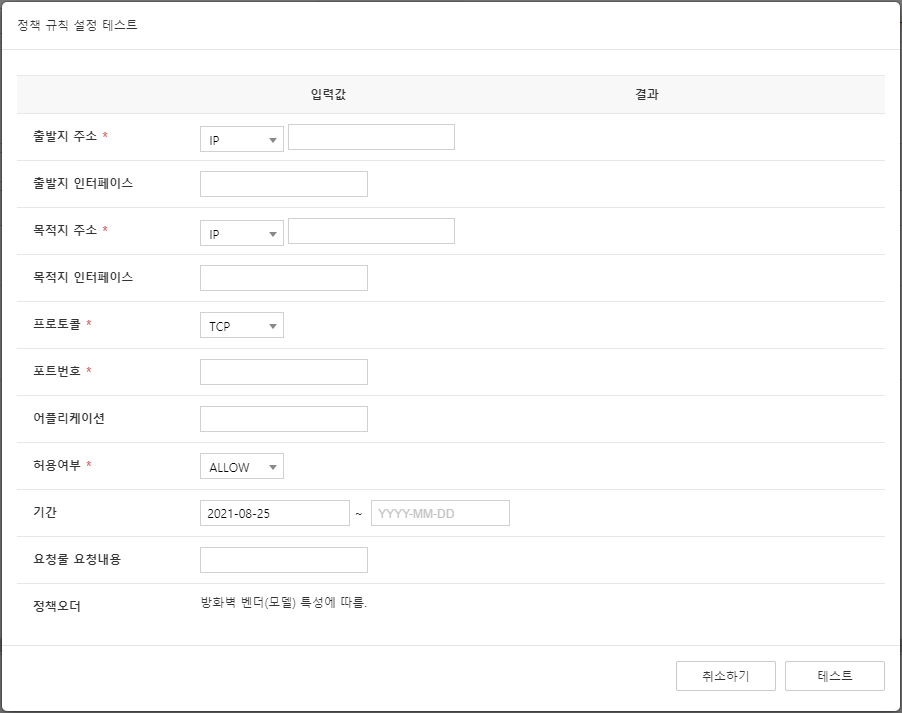
그림. Rule 규칙 테스트 입력 테스트할 정책을 입력하세요. 출발지 주소, 목적지 주소, 프로토콜, 포트 번호, 허용 여부는 필수 입력 항목입니다.
테스트를 클릭하세요. 테스트가 완료되면 변경된 값이 결과에 파란색으로 표시됩니다. (Rule 규칙 중 활성화된 규칙만 테스트합니다.)
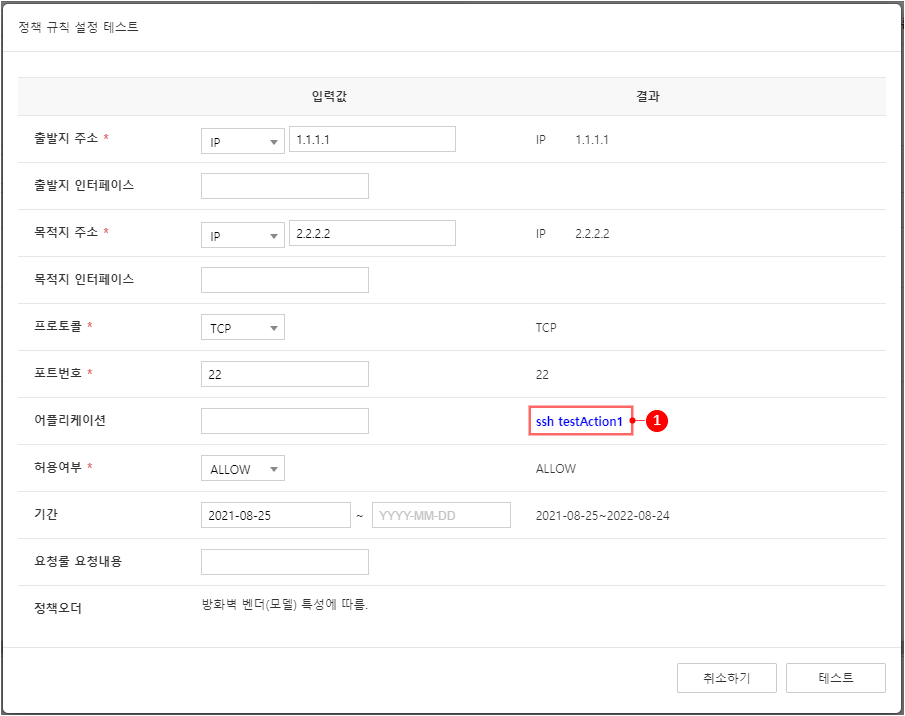
그림. Rule 규칙 테스트 결과
Compliance 규칙 관리하기
컴플라이언스 API 호출 응답값을 설정합니다. 응답값은 코드, 설명이 함께 리턴되며, 여러 개의 컴플라이언스에 해당하면 모든 응답값의 코드, 설명을 리턴합니다.
Compliance 규칙 예시: 사용 기간이 12개월 이상이고 8080 포트 사용을 신청하는 경우, Compliance에 해당되므로 API 호출 시 해당 코드가 응답됩니다.
설정된 컴플라이언스 규칙

그림. Compliance 예시 규칙 API 호출
{
    "srcAddr":"1.1.1.1",
    "dstAddr":"2.2.2.2",
    "dstPort":"8080",
    "protocol":"TCP",
    "expireDate":"20230101",
    "withDiscovery":"true",
    "checkDuplicated":"true"
}
응답값
{
    "complianceComment":"DURATION,CODE02",
    "compliance":true
}
Compliance 규칙 생성하기
Compliance 규칙은 규칙 그룹에 대해 생성합니다. Compliance 규칙 생성에서는 기본 정보를 생성하며, 규칙 수정을 통해 조건 리스트를 추가할 수 있습니다.
정책 > 정책 규칙 설정을 클릭하세요.
“규칙 그룹” 페이지에서 규칙 그룹을 선택하세요.
왼쪽 메뉴의 Compliance 규칙을 클릭하세요. (규칙 그룹이 선택되어야 클릭 가능합니다.)
“Compliance 규칙” 페이지의 생성하기를 클릭하세요.
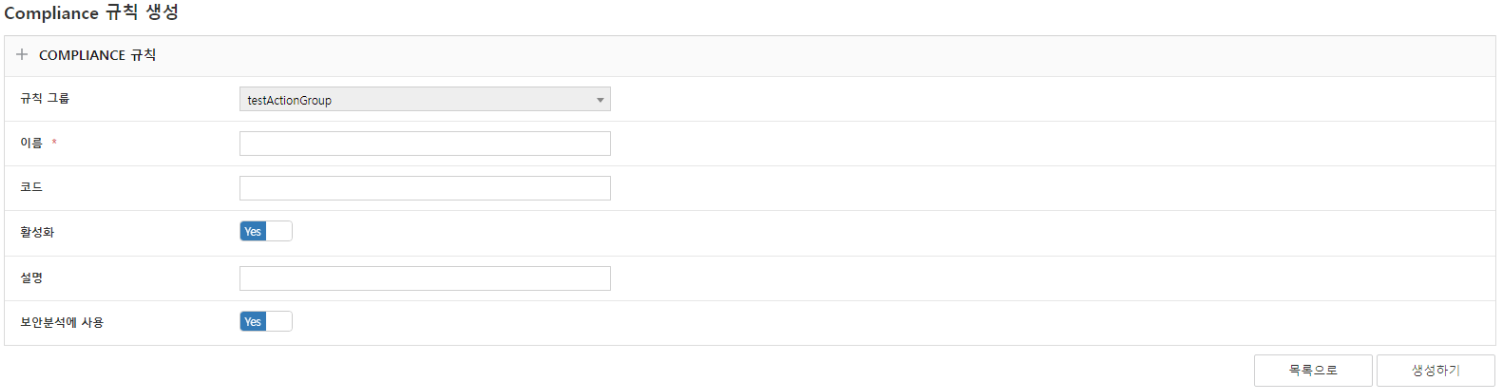
그림. Compliance 규칙 생성 “Compliance 규칙 생성” 페이지에 다음 항목을 입력하세요.
항목 내용 필수/선택 규칙 그룹 선택된 규칙 그룹입니다. 변경할 수 없습니다. 필수 이름 최소 2자 이상 최대 30자 이내로 입력하세요. 특수 문자는 입력할 수 없습니다(. _ - + @ ( ) 제외). 필수 위험도 위험도 등급(CRITICAL, HIGH, LOW, MEDIUM)을 선택하세요. 필수 (기본값: MEDIUM) 코드 규칙의 코드를 정의하세요. 최대 40자 이내로 입력하세요. 선택 활성화 규칙의 동작 여부를 설정하세요. 필수 설명 규칙을 설명하세요. 최대 255자 이내로 입력하세요. 선택 조건 리스트 조건문 리스트로, 수정하기에서만 입력 가능합니다. - 표. Compliance 규칙 입력 항목생성하기를 클릭하세요.
Compliance 규칙 수정하기
Compliance 규칙 수정을 통해 조건 리스트를 추가/삭제하고 기타 정보를 수정할 수 있습니다.
Compliance 규칙 생성하기의 1~3단계를 수행하세요.
“Compliance 규칙” 페이지에서 수정을 원하는 Compliance 규칙의 이름을 클릭하세요.
“Compliance 규칙 상세” 페이지의 수정하기를 클릭하세요.
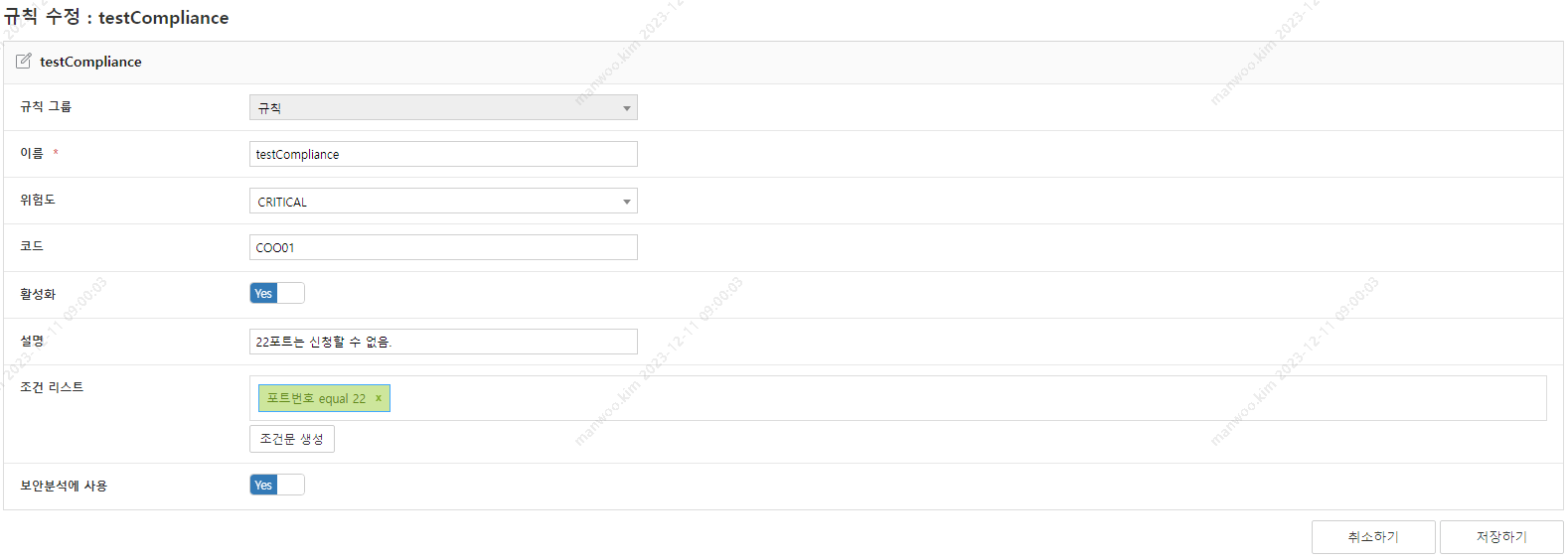
그림. Compliance 규칙 수정 “규칙 수정” 페이지에 수정할 내용을 입력하세요. 모든 항목을 수정할 수 있습니다. (조건 리스트 추가는 조건문 생성하기를 참고하세요.)
저장하기를 클릭하세요.
조건문 생성하기
Compliance 규칙이 적용되기 위한 조건을 정의합니다. 하나 이상의 조건문 설정이 가능합니다.
Compliance 규칙 수정하기의 1~3단계를 수행하세요.
“규칙 수정” 페이지에서 조건 리스트의 조건문 생성을 클릭하세요. 조건문 생성 팝업 페이지가 나타납니다.
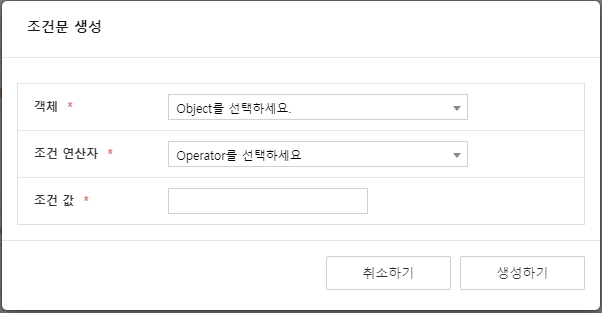
그림. Compliance 조건문 생성 “조건문 생성” 팝업 페이지에 객체, 조건 연산자, 조건 값을 입력하세요. 객체 종류는 Rule 규칙 관리하기의 조건문 객체 리스트(표 7-1)를 참고하세요.
생성하기를 클릭하세요. 계속해서 다른 조건문을 생성하려면 2~4단계를 반복하세요.
조건문 삭제하기
- Compliance 규칙 수정하기의 1~3단계를 수행하세요.
- “규칙 수정” 페이지에서 조건 리스트의 조건문 중 삭제하려는 조건문오른쪽의 X 표시를 클릭하세요.

- 저장하기를 클릭하세요.
Compliance 규칙 테스트하기
Compliance 규칙이 정상 작동하는지 테스트할 수 있습니다.
정책 > 정책 규칙 설정을 클릭하세요.
“규칙 그룹” 페이지에서 규칙 그룹을 선택하세요.
왼쪽 메뉴의 Compliance 규칙을 클릭하세요.
“Compliance 규칙” 페이지 하단의 테스트를 클릭하세요. “정책 규칙 설정 테스트” 팝업 페이지가 열립니다.
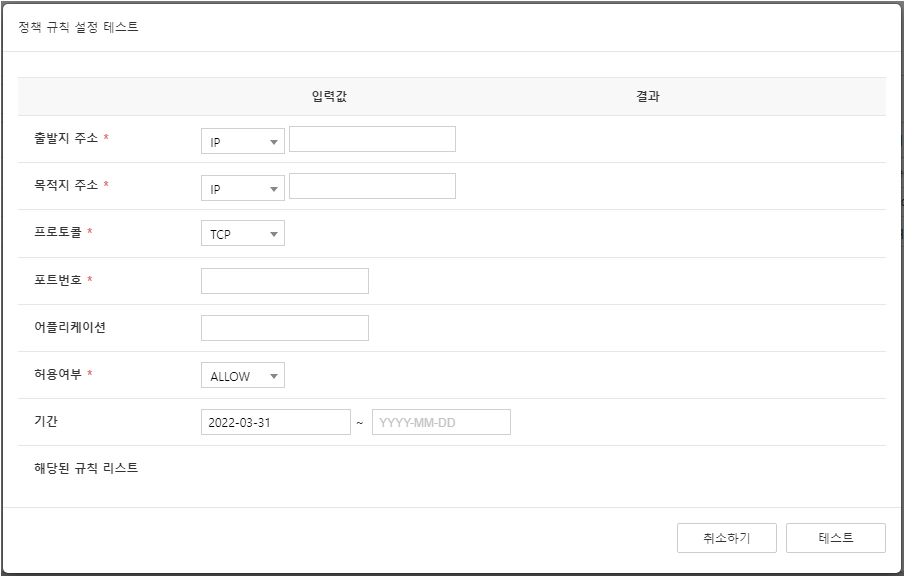
그림. Compliance 규칙 테스트 입력 테스트할 정책을 입력하세요. 출발지 주소, 목적지 주소, 프로토콜, 포트 번호, 허용 여부는 필수 입력 항목입니다.
테스트를 클릭하세요. 테스트가 완료되면 해당된 규칙이 결과에 표시됩니다. (Compliance 규칙 중 활성화된 규칙만 테스트합니다.)
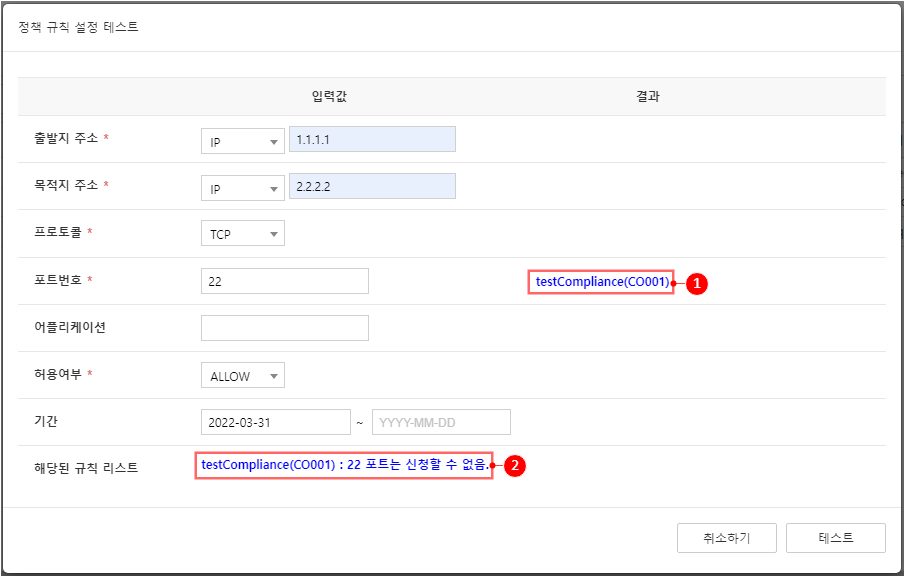
그림. Compliance 규칙 테스트 결과
정책 분리 규칙 관리하기
방화벽 정책의 분리와 관련한 규칙을 설정합니다. 「정책 관리」의 방화벽 정책 분리하기 기능의 기준을 설정합니다.
정책 분리 규칙 생성하기
정책 분리 규칙은 규칙 그룹에 대해 생성합니다. 정책 분리 규칙 생성에서는 기본 정보를 생성하며, 규칙 수정을 통해 조건 리스트를 추가할 수 있습니다.
정책 > 정책 규칙 설정을 클릭하세요.
“규칙 그룹” 페이지에서 규칙 그룹을 선택하세요.
왼쪽 메뉴의 정책 분리 규칙을 클릭하세요. (규칙 그룹이 선택되어야 클릭 가능합니다.)
“정책 분리 규칙” 페이지의 생성하기를 클릭하세요.

그림. 정책 분리 규칙 생성 “정책 분리 규칙 생성” 페이지에 다음 항목을 입력하세요.
항목 내용 필수/선택 규칙 그룹 선택된 규칙 그룹입니다. 변경할 수 없습니다. 필수 이름 최소 2자 이상 최대 30자 이내로 입력하세요. 특수 문자는 입력할 수 없습니다(. _ - + @ ( ) 제외). 필수 코드 규칙의 코드를 정의하세요. 최대 40자 이내로 입력하세요. 필수 (화면에서 필수 지정은 없으나 입력해야 분리 규칙이 동작합니다.) 활성화 규칙의 동작 여부를 설정하세요. 필수 설명 규칙을 설명하세요. 최대 255자 이내로 입력하세요. 선택 조건 리스트 조건문 리스트로, 수정하기에서만 입력 가능합니다. - 표. 정책 분리 규칙 입력 항목생성하기를 클릭하세요.
정책 분리 규칙 수정하기
정책 분리 규칙 생성하기의 1~3단계를 수행하세요.
“정책 분리 규칙” 페이지에서 수정을 원하는 정책 분리 규칙의 이름을 클릭하세요.
“정책 분리 규칙 상세” 페이지의 수정하기를 클릭하세요.
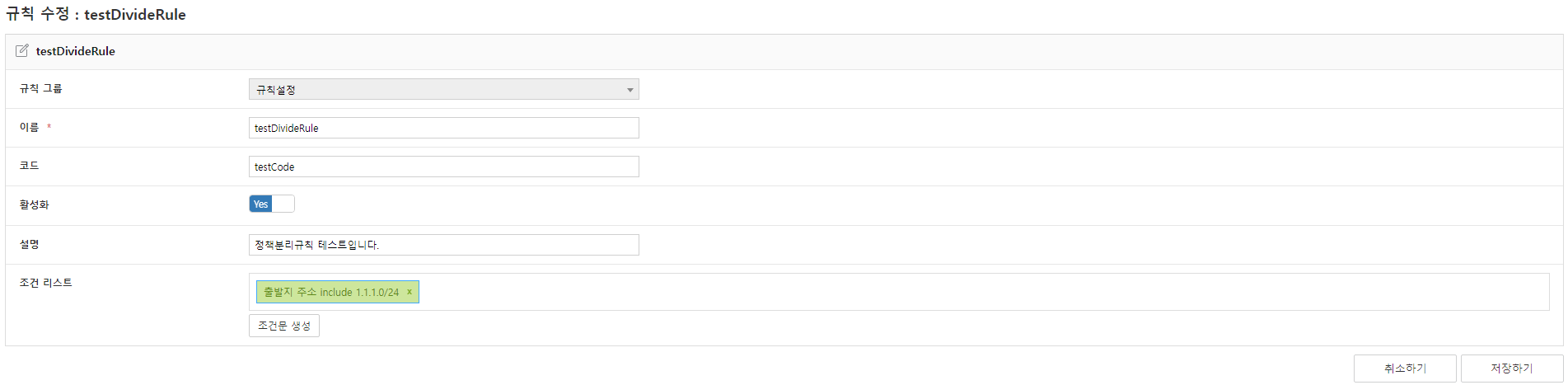
그림. 정책 분리 규칙 수정 “규칙 수정” 페이지에 수정할 내용을 입력하세요. 모든 항목을 수정할 수 있습니다. (조건 리스트 추가는 조건문 생성하기를 참고하세요.)
저장하기를 클릭하세요.
조건문 생성하기
정책 분리 규칙이 적용되기 위한 조건을 정의합니다. 하나 이상의 조건문 설정이 가능합니다.
정책 분리 규칙 수정하기의 1~3단계를 수행하세요.
“규칙 수정” 페이지에서 조건 리스트의 조건문 생성을 클릭하세요. 조건문 생성 팝업 페이지가 나타납니다.
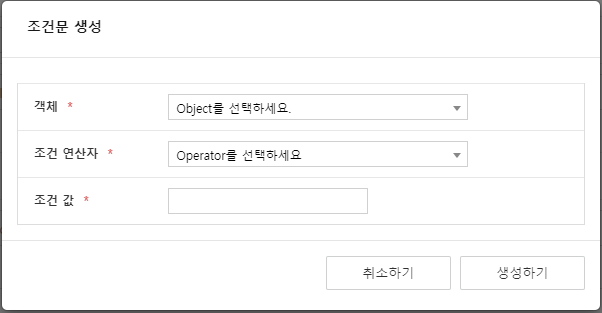
그림. 정책 분리 규칙 조건문 생성 “조건문 생성” 팝업 페이지에 객체, 조건 연산자, 조건 값을 입력하세요. 객체 종류는 Rule 규칙 관리하기의 조건문 객체 리스트(표 7-1)를 참고하세요.
생성하기를 클릭하세요. 계속해서 다른 조건문을 생성하려면 2~4단계를 반복하세요.
조건문 삭제하기
- 정책 분리 규칙 수정하기의 1~3단계를 수행하세요.
- “규칙 수정” 페이지에서 조건 리스트의 조건문 중 삭제하려는 조건문오른쪽의 X 표시를 클릭하세요.

- 저장하기를 클릭하세요.
NAT 규칙 관리하기
NAT 정책에 의해 요청 룰이 변경될 때의 추가적인 규칙을 설정합니다.
NAT 규칙 생성하기
NAT 규칙은 규칙 그룹에 대해 생성합니다. NAT 규칙 생성에서는 기본 정보를 생성하며, 규칙 수정을 통해 조건 리스트를 추가할 수 있습니다.
정책 > 정책 규칙 설정을 클릭하세요.
“규칙 그룹” 페이지에서 규칙 그룹을 선택하세요.
왼쪽 메뉴의 NAT 규칙을 클릭하세요. (규칙 그룹이 선택되어야 클릭 가능합니다.)
“NAT 규칙” 페이지의 생성하기를 클릭하세요.
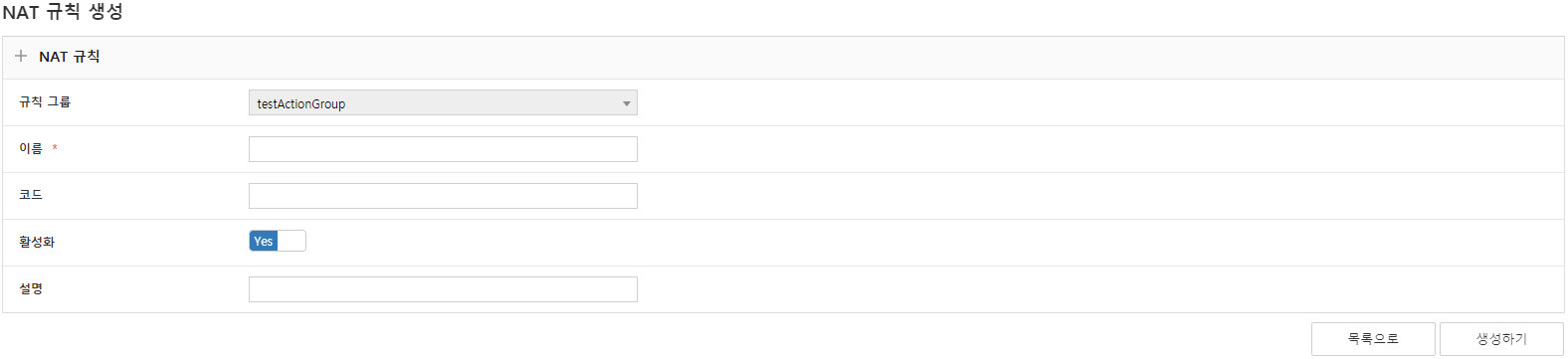
그림. NAT 규칙 생성 “NAT 규칙 생성” 페이지에 다음 항목을 입력하세요.
항목 내용 필수/선택 규칙 그룹 선택된 규칙 그룹입니다. 변경할 수 없습니다. 필수 이름 최소 2자 이상 최대 30자 이내로 입력하세요. 특수 문자는 입력할 수 없습니다(. _ - + @ ( ) 제외). 필수 코드 규칙의 코드를 정의하세요. 최대 40자 이내로 입력하세요. 선택 활성화 규칙의 동작 여부를 설정하세요. 필수 설명 규칙을 설명하세요. 최대 255자 이내로 입력하세요. 선택 조건 리스트 조건문 리스트로, 수정하기에서만 입력 가능합니다. - 표. NAT 규칙 입력 항목생성하기를 클릭하세요.
NAT 규칙 수정하기
NAT 규칙 생성하기의 1~3단계를 수행하세요.
“NAT 규칙” 페이지에서 수정을 원하는 NAT 규칙의 이름을 클릭하세요.
“NAT 규칙 상세” 페이지의 수정하기를 클릭하세요.
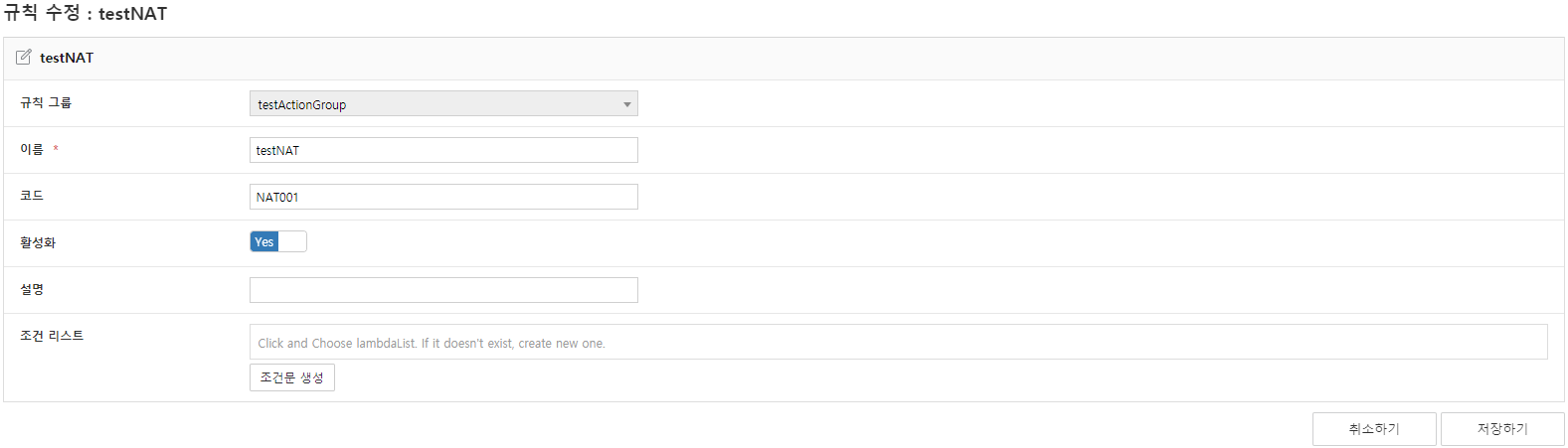
그림. NAT 규칙 수정 “규칙 수정” 페이지에 수정할 내용을 입력하세요. 모든 항목을 수정할 수 있습니다. (조건 리스트 추가는 조건문 생성하기를 참고하세요.)
저장하기를 클릭하세요.
조건문 생성하기
NAT 규칙이 적용되기 위한 조건을 정의합니다. 하나 이상의 조건문 설정이 가능합니다.
NAT 규칙 수정하기의 1~3단계를 수행하세요.
“규칙 수정” 페이지에서 조건 리스트의 조건문 생성을 클릭하세요. 조건문 생성 팝업 페이지가 나타납니다.
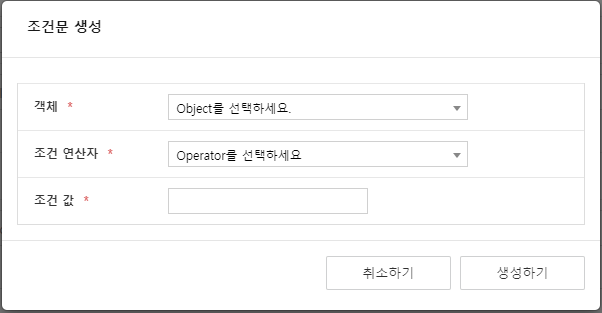
그림. NAT 규칙 조건문 생성 “조건문 생성” 팝업 페이지에 객체, 조건 연산자, 조건 값을 입력하세요. 객체 종류는 Rule 규칙 관리하기의 조건문 객체 리스트(표 7-1)를 참고하세요.
생성하기를 클릭하세요. 계속해서 다른 조건문을 생성하려면 2~4단계를 반복하세요.
조건문 삭제하기
- NAT 규칙 수정하기의 1~3단계를 수행하세요.
- “규칙 수정” 페이지에서 조건 리스트의 조건문 중 삭제하려는 조건문오른쪽의 X 표시를 클릭하세요.

- 저장하기를 클릭하세요.
규칙 설정 일괄 업로드하기
규칙 그룹 내 규칙 설정 일괄 업로드 기능을 제공합니다.
정책 > 정책 규칙 설정을 클릭하세요.
“규칙 그룹” 페이지에서 규칙 그룹을 선택하세요.
왼쪽 메뉴에서 일괄 업로드를 진행할 규칙을 클릭하세요. (규칙 그룹이 선택되어야 클릭 가능합니다.)
규칙 리스트 페이지의 일괄 업로드를 클릭하세요.
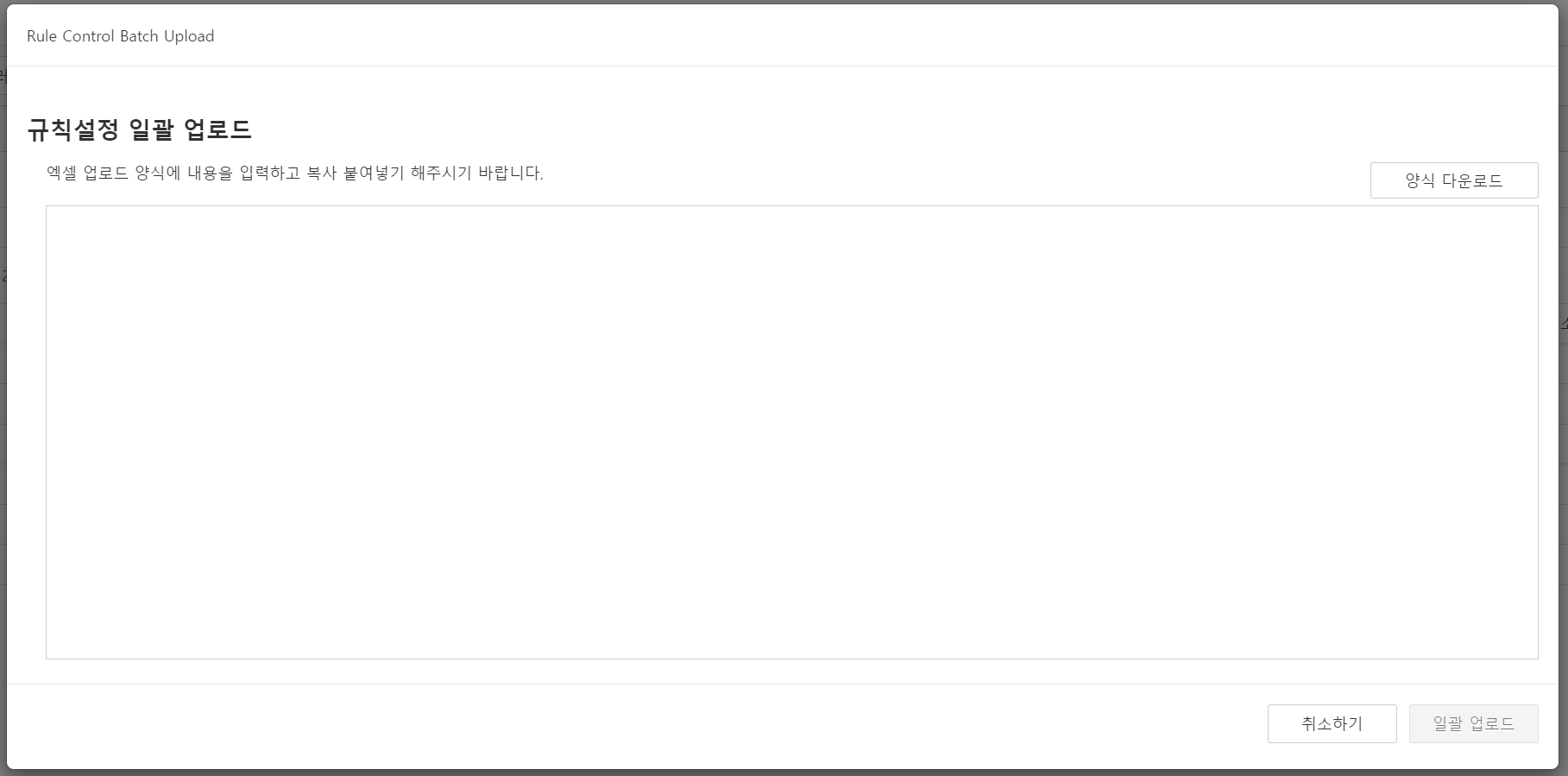
그림. 규칙 설정 일괄 업로드 양식 다운로드 후 해당 엑셀 파일에 일괄 업로드할 내용을 채우고, 채운 내용을 그대로 복사하여 붙여넣으세요. (엑셀 파일의 헤더와 예시를 모두 복사하여 붙여넣어도 정상 인식됩니다.)
일괄 업로드를 클릭하여 진행하세요.
엑셀 파일의 항목별 설명은 다음과 같습니다.
| 항목 | 내용 | 필수/선택 |
|---|---|---|
| LambdaActionName | 추가할 규칙의 이름 | 필수 |
| enable | 규칙 활성화 여부 | 선택 (default: true) |
| code | 규칙의 코드 | 선택 |
| priority | 규칙의 우선순위 | Rule 규칙 설정에서만 필수 (다른 규칙 설정은 default 0) |
| ruleCopy | 복제 후 수행 여부 | 선택 (default: false) |
| useAnalysis | 분석 사용 여부 (보안 분석 내 compliance 분석) | 선택 (compliance 규칙에만 해당, default: true) |
| description | 설명 | 선택 |
| lambda_object | 조건문의 객체 | 조건문 입력 시 필수 |
| lambda_operator | 조건문의 조건 연산자 | 조건문 입력 시 필수 |
| labda_value | 조건문의 조건 값 | 조건문 입력 시 필수 |
| operation_target | 수행문의 변경 대상 | 수행문 입력 시 필수 |
| operation_value | 수행문의 변경 값 | 수행문 입력 시 필수 |
| operation_compareObject | 수행문의 변경 값 옵션 | 선택 |
| operation_isFix | 수행문의 데이터 고정 여부 | 선택 (default: false) |
| operation_additionalOperation | 수행문의 추가 옵션 | 선택 |
- 조건문/수행문은 필수값이지만 둘 중 하나만 입력하고 다른 것은 비워 두어도 정상 인식되어 일괄 생성이 가능합니다.
- 조건문의 객체는 조건문 객체 리스트(표 7-1), 수행문의 변경 값은 수행문 변경 대상 리스트(표 7-4), 수행문의 선택 컬럼들은 수행문 컬럼 설명(표 7-3)을 참고하세요.
조건문의 조건 연산자 입력 참고 사항
조건문 작성 시 다음을 참고하여 객체별 조건 연산자를 입력하세요. 아래에 해당하지 않으면 에러가 출력됩니다.
| 조건문의 객체 | 조건 연산자 |
|---|---|
| 출발지 주소, 목적지 주소, 프로토콜, 포트 번호 | equal, notEqual, include, exclude, has |
| 출발지/목적지 인터페이스, 출발지/목적지 존 타입, 출발지/목적지 타입, 출발지/목적지 컴파트먼트, 허용 여부 | equal, notEqual |
| 요청 룰 요청 내용, 룰셋 요청 내용 | contains, notContains |
| 만료일, 출발지 개수, 목적지 개수, 서비스 개수 | greaterOrEqual |
| 출발지/목적지 타입, 태그 | equal |
| 요청 룰, 출발지 객체, 목적지 객체 | include, exclude |
| 네트워크(class) | equal, less, lessOrEqual, greater, greaterOrEqual |
| 요청 룰(신청 아이디) | include, notInclude, exclude, related, notRelated |