정책 관리
FPMS에 등록된 방화벽 정책, NAT 정책, 방화벽 객체를 관리합니다.
적용 룰 리스트 조회하기
방화벽에 적용되기 위해 컨펌되었거나, 적용 중 또는 적용된 룰을 조회합니다. 상세 검색을 이용해 다양한 조건으로 적용된 룰을 검색할 수 있습니다.
정책 > 적용 룰 리스트를 클릭하세요.
“적용 룰 리스트” 페이지의 상세 검색을 클릭하세요. 다양한 검색 조건이 펼쳐집니다.

그림. 적용 룰 리스트 상세 검색 검색 조건을 입력하세요. 출발 IP, 도착 IP, 도착 Port 항목은 OR 검색, AND 검색, NOT 검색이 가능합니다.
검색을 클릭하세요.
방화벽 정책 관리하기
방화벽 정책 대시보드
FPMS에 등록된 정책 현황, 정책 보안 분석 결과에 대한 정보를 확인할 수 있으며, 전날 수집된 통계 데이터를 제공합니다.
정책 > 방화벽 정책을 클릭하세요.
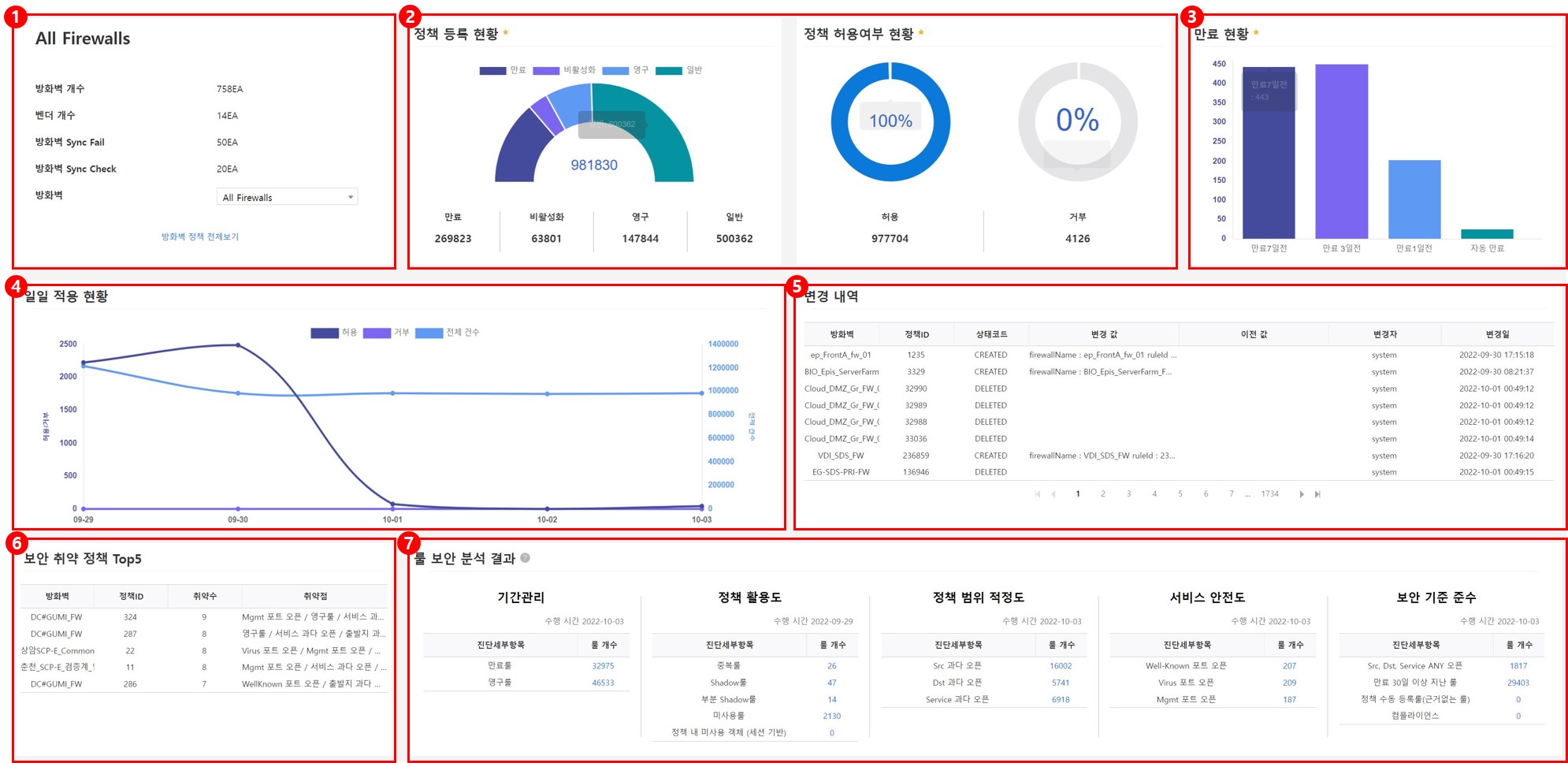
- ① DASHBOARD: 현재의 작업 그룹을 표기하며, 방화벽을 선택하여 내용을 볼 수 있습니다. (Default: ALL Firewalls) 방화벽 정책 전체 보기를 클릭하면 정책 리스트 화면을 볼 수 있습니다.
- ② 방화벽 정책 현황: 정책의 타입별, 액션별 현황을 보여줍니다.
- ③ 만료 현황: 만료 상태를 보여줍니다. (자동 만료: 자동 만료 기능을 사용하여 전일 만료된 정책을 disable한 정책 수)
- ④ 일일 적용 현황: 일별 정책 적용 건수를 보여줍니다.
- ⑤ 변경 내역: FPMS를 통해 등록·삭제·수정된 변경 내역을 보여줍니다.
- ⑥ 보안 위배 정책 Top5: 정책 보안 취약점 분석 결과 가장 취약점이 많은 정책 아이디 5개를 보여줍니다.
- ⑦ 보안 분석 결과: 5개의 카테고리 내 세부 항목별 취약 내용과 룰 건수를 보여줍니다.
방화벽 정책 조회하기
방화벽 장비에 실제 적용된 정책들을 볼 수 있습니다.
정책 > 방화벽 정책 > All Firewalls > 방화벽 정책 전체 보기를 클릭하세요.
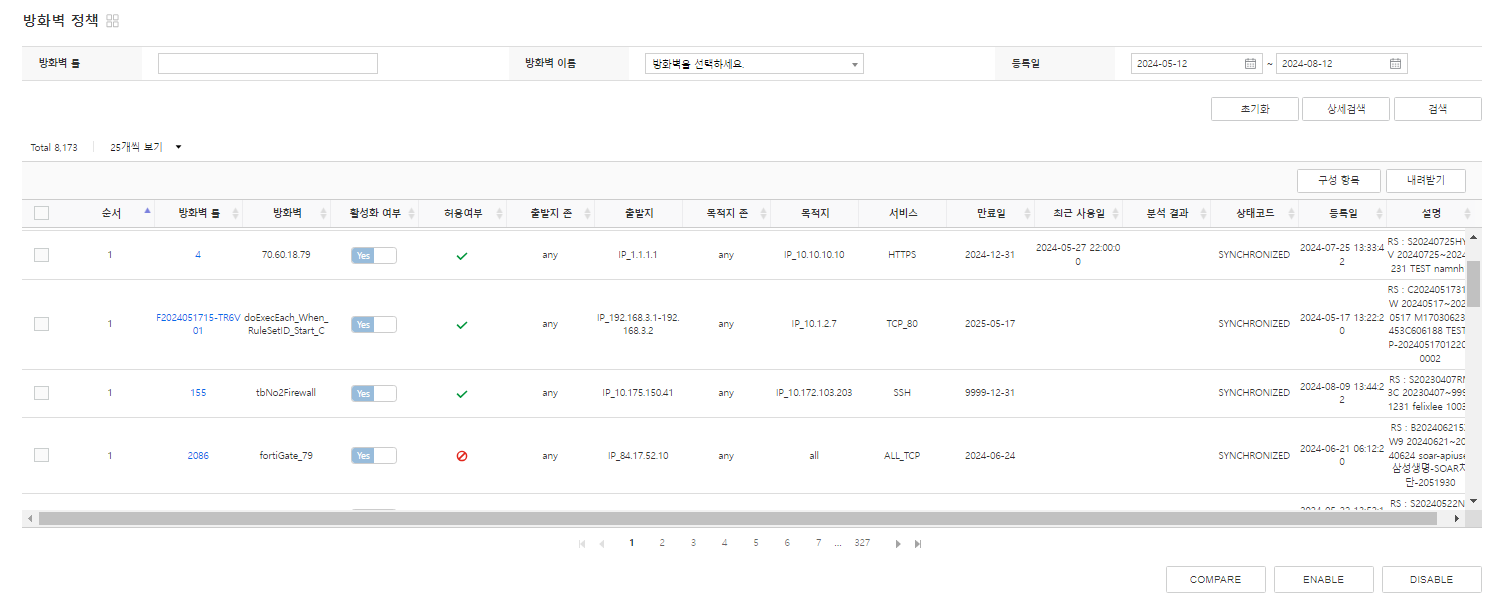
그림. 방화벽 정책 항목 항목 설명 내용 내용 설명 분석 결과 룰 보안 분석 수행 시 해당 결과를 정책별로 키워드 형식으로 보여줍니다. 중복룰 중복룰 분석 결과 SHADOW룰 Shadowed 룰 분석 결과 부분 SHADOW룰 부분 Shadowed 룰 분석 결과 미사용 정책 미사용 룰 분석 결과 정책 내 미사용 객체 일부 객체 혹은 flow 미사용 룰 분석 결과 출발지/목적지/서비스 과다 오픈 템플릿에 설정된 주소 호스트 혹은 포트 개수 초과인 내용 상태 코드 해당 방화벽 정책의 상태값을 표현합니다. SYNCHRONIZED 방화벽 장비에 반영되어 있는 상태 상태 코드 PROVISIONED DISABLE 요청 후 대기 상태 상태 코드 PENDING DISABLE 작업 중인 상태 상태 코드 DISABLED DISABLE된 상태 (활성화 여부도 No로 변경됨) 표. 방화벽 정책 항목방화벽 정책에 대한 상세 내용을 조회하려면 방화벽 룰 아이디를 클릭하세요.
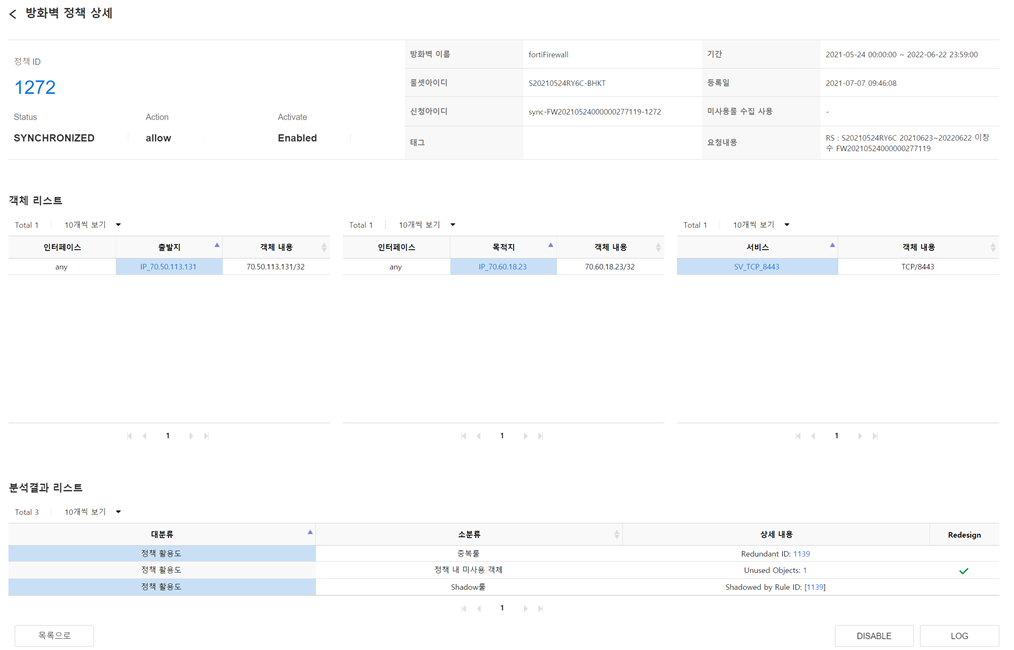
그림. 방화벽 정책 상세
방화벽 정책 분석 결과 개선하기
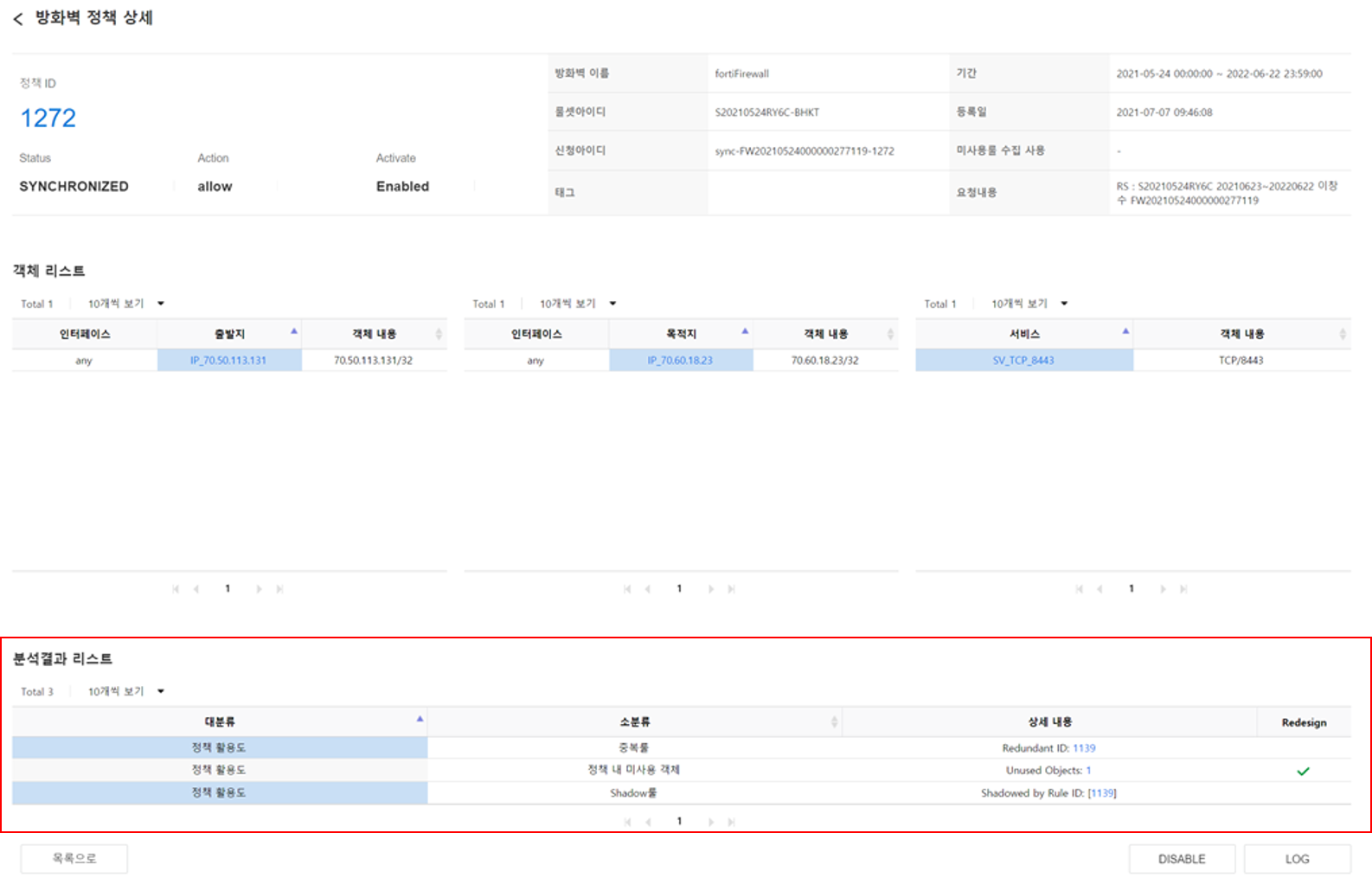
분석 결과 항목별로 개선할 수 있으며, 다음과 같은 방법으로 진행합니다.
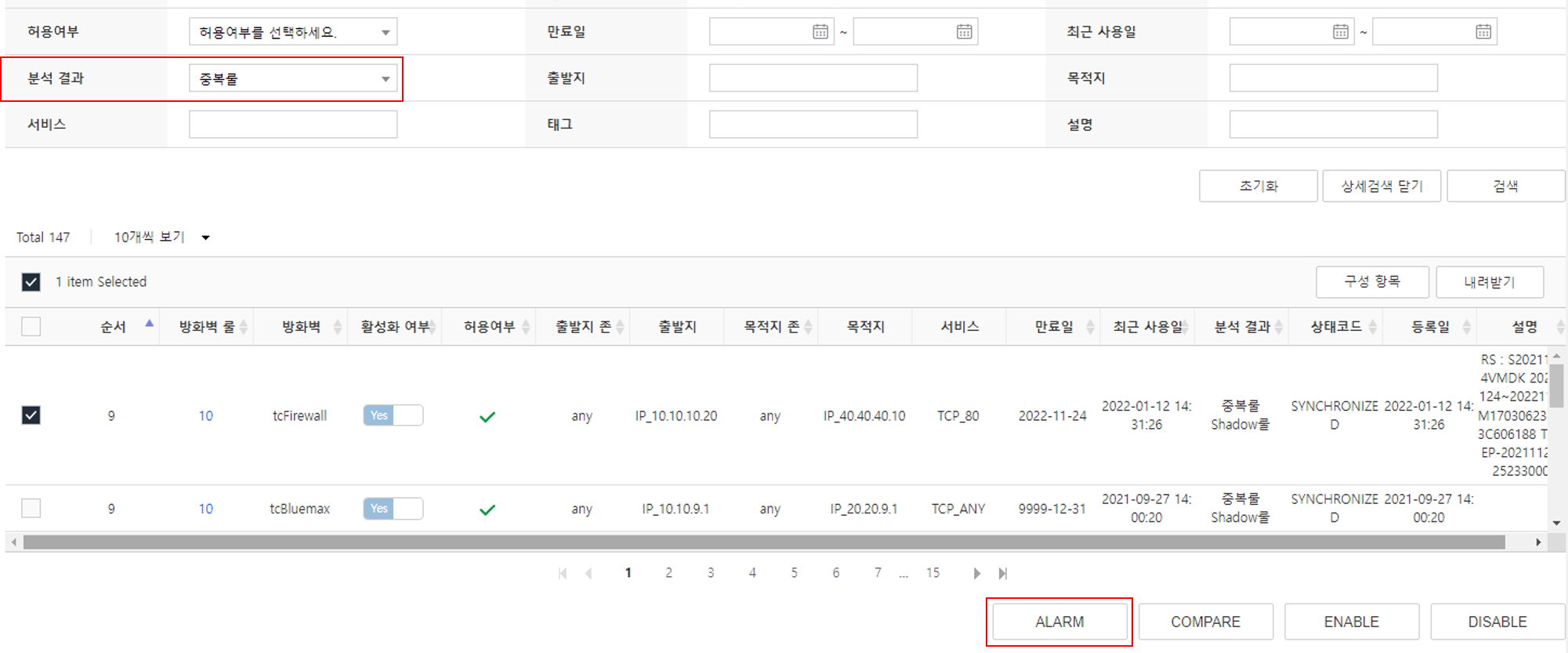
- 부분 Shadow 룰(CORRELATION), 정책 내 미사용 객체(UNUSED_OBJECT): REDESIGN 버튼 클릭
- 중복룰(REDUNDANT), Shadow 룰, 미사용 정책(UNUSED): DISABLE 버튼 클릭
- 중복룰, 미사용 룰에 한해 사용자에게 메일 알림 통보 가능
| 항목 | 항목 설명 | 내용 | 내용 설명 |
|---|---|---|---|
| 분석 결과 | 룰 보안 분석 수행 시 해당 결과를 정책별로 키워드 형식으로 보여줍니다. | 중복룰 | 중복룰 |
| 분석 결과 | SHADOW룰 | Shadowed 룰 | |
| 분석 결과 | 부분 SHADOW룰 | 부분 Shadowed 룰 | |
| 분석 결과 | 미사용 정책 | 미사용 룰 | |
| 분석 결과 | 정책 내 미사용 객체 | 일부 객체 혹은 flow 미사용 룰 | |
| 분석 결과 | 출발지/목적지/서비스 과다 오픈 | 템플릿에 설정된 주소 호스트 혹은 포트 개수 초과인 내용 |
분석 결과 항목 중 중복룰, 미사용 룰을 선택하면 ALARM 버튼이 활성화되어 메일 통보할 수 있습니다.
방화벽 정책 비교하기
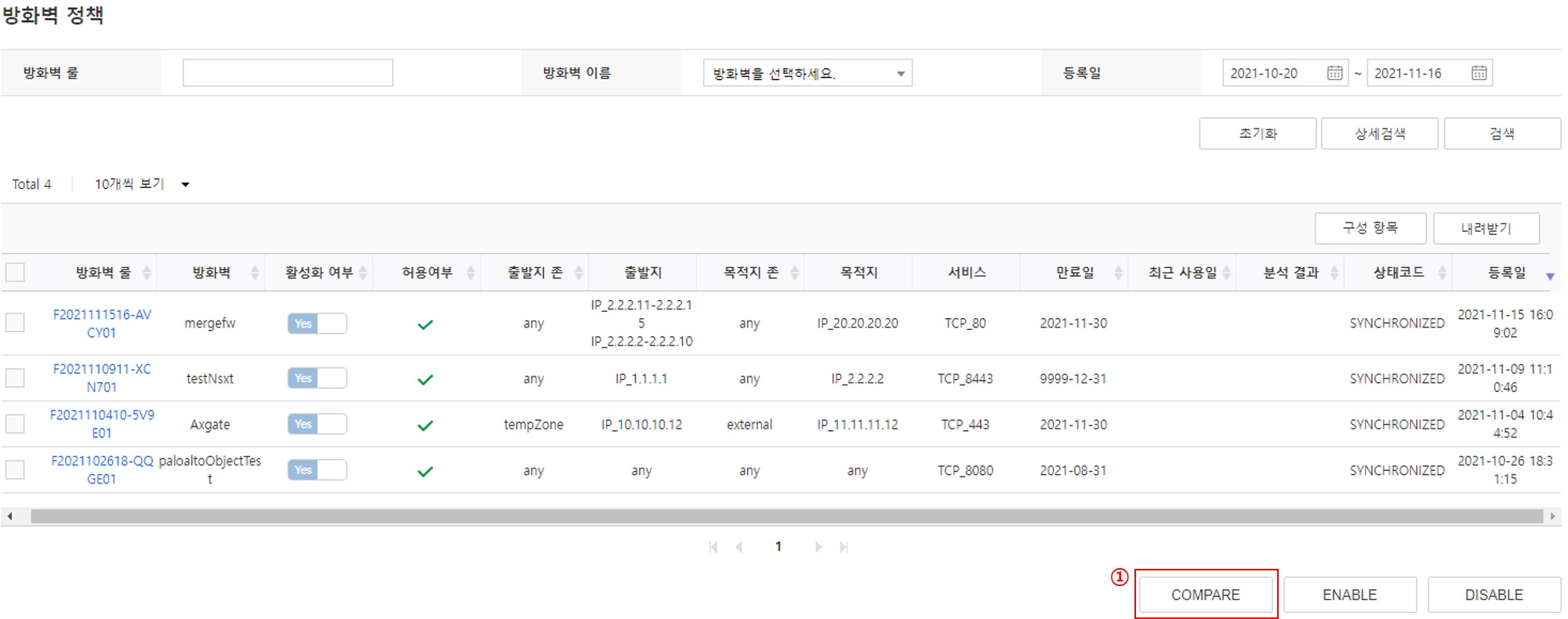
선택된 두 날짜의 방화벽 정책을 비교하여 차이점을 확인할 수 있습니다.
- 정책 > 방화벽 정책을 클릭하세요.
- 방화벽 정책 페이지 하단의 COMPARE 버튼을 클릭하세요.
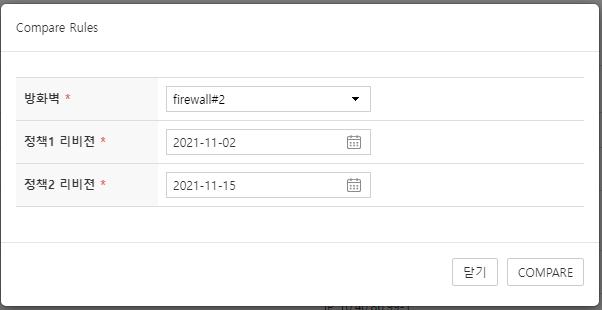
- ‘정책 비교하기’ 팝업창에서 방화벽을 선택하세요.
- 비교를 원하는 날짜를 선택하세요. 활성화된 날짜만 선택 가능합니다.
- COMPARE 버튼을 클릭하세요.
- 최종적으로 비교한 내용이 엑셀로 다운로드됩니다.
방화벽 정책 분리하기
정책 규칙 설정 내 정책 분리 규칙(「정책 규칙 관리」의 정책 분리 규칙 관리하기) 기준으로 정책을 분리합니다.
- 정책 > 방화벽 정책 > 정책 룰 아이디를 클릭하세요.
- 방화벽 정책 상세 페이지 하단의 DIVIDE CHECK 버튼을 클릭하세요.
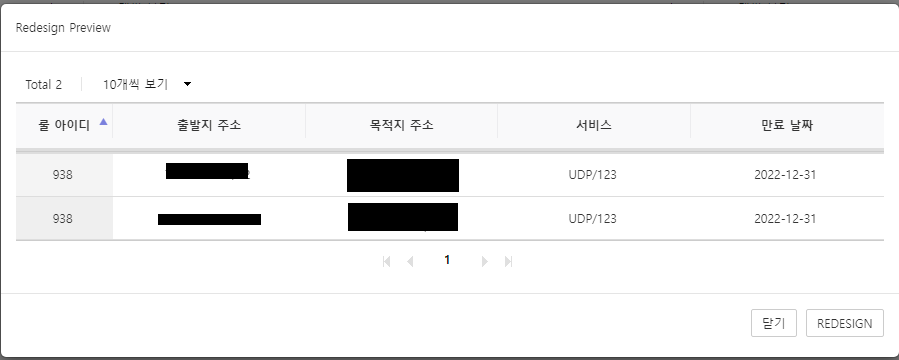
- DIVIDE CHECK 후 분석 결과창에서 분리 규칙에 의해 생성된 결과의 체크박스를 클릭하여 REDESIGN을 진행합니다.
- REDESIGN PREVIEW를 확인한 뒤 REDESIGN 버튼을 클릭하여 정책 분리를 수행합니다.

방화벽 정책 수정하기
정책 > 방화벽 정책 > 정책 룰 아이디를 클릭하세요.
“방화벽 정책 상세” 페이지에서 수정하려는 내용의
을 클릭하여 내용을 수정하세요.
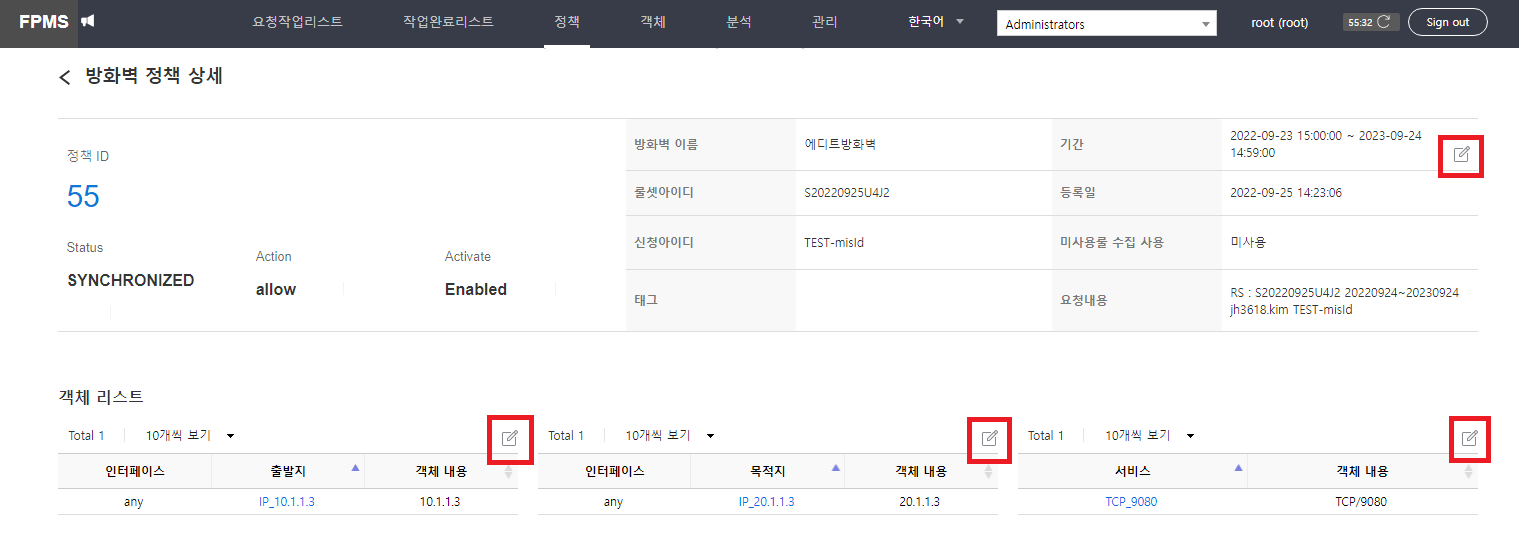
그림. EDIT 버튼 “방화벽 정책 상세” 페이지 하단의 EDIT 버튼을 클릭하세요. 수정 정책 적용을 위한 룰셋(SR Type: EDIT)이 만들어지고, 해당 룰셋의 “요청 작업 상세” 페이지로 이동합니다.
“요청 작업 상세” 페이지의 PREVIEW를 클릭하여 신규 요청 작업의 preview 내용을 확인하세요.
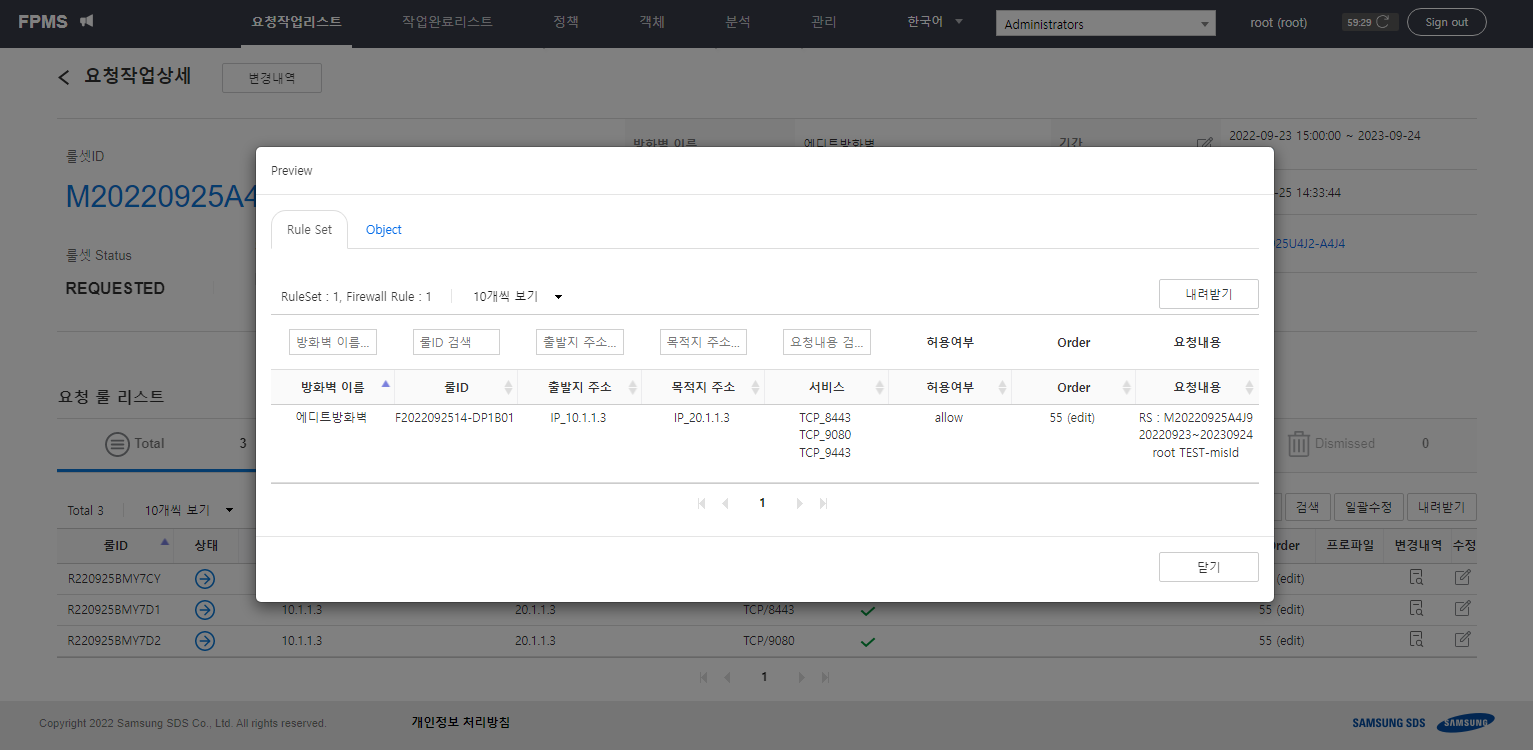
그림. EDIT 룰셋 Preview 기존 룰셋과 동일하게 CONFIRM → COMMIT을 수행하여 방화벽 적용을 요청하세요.
정책 수정이 완료되면 룰셋의 요청 작업 상태는 CLOSED로 변경되며, 수정된 내용은 “방화벽 정책” 페이지에서 확인할 수 있습니다.
방화벽 정책 병합하기
정책을 병합하려면 사전에 구성 분석(「정책 분석」의 구성 분석)을 수행해야 합니다.
- 정책 > 방화벽 정책 > 정책 룰 아이디를 클릭하세요.
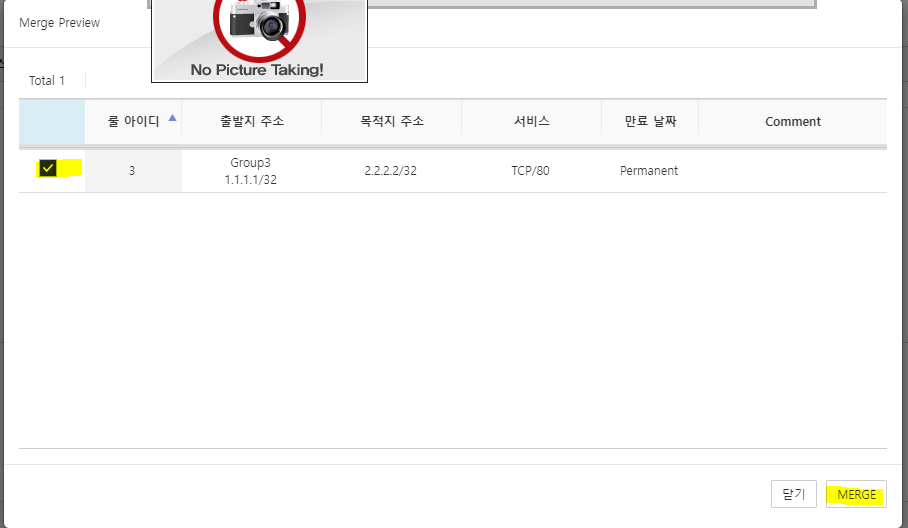
- 방화벽 정책 상세 페이지 하단의 MERGE 버튼을 클릭하세요.
- MERGE할 대상을 선택하여 MERGE를 수행하세요.
NAT 정책 조회하기
NAT 옵션 설정 및 방화벽 자원 동기화를 이용해 NAT 정책이 동기화(NAT 정책 동기화하기)된 경우, 동기화로 만들어진 NAT 정책을 조회합니다.
- 정책 > NAT 정책을 클릭하세요.
- 검색 조건이 있는 경우 “NAT 정책” 페이지의 검색 조건을 입력한 후 검색을 클릭하세요.
- 조건에 맞는 NAT 정책이 조회됩니다.
NAT 동작 방식
방화벽에 NAT 설정이 다음과 같이 되어 있습니다.
| 기준 출발 | 기준 목적 | 기준 포트 | 변경 출발 | 변경 목적 | 변경 포트 |
|---|---|---|---|---|---|
| 1.1.1.1 | any | any | 2.2.2.2 | - | - |
| any | 30.30.30.30 | any | - | 40.40.40.40 | - |
신청자가 방화벽 정책을 신청한 경우 NAT 정책 변환을 고려하여 방화벽 정책을 등록해야 합니다. SNAT는 방화벽 정책 이전에 동작하고 DNAT는 방화벽 정책 이후에 동작하기 때문에 신청 정보를 다음과 같이 변경하여 등록합니다.
| 신청 출발 | 신청 목적 | 신청 포트 | 방화벽 정책 출발 | 방화벽 정책 목적 | 방화벽 정책 포트 | 변경 필요 여부 |
|---|---|---|---|---|---|---|
| 1.1.1.1 | 9.9.9.9 | 80 | 1.1.1.1 | 9.9.9.9 | 80 | X |
| 2.2.2.2 | 9.9.9.9 | 80 | 1.1.1.1 | 9.9.9.9 | 80 | O |
| 9.9.9.9 | 30.30.30.30 | 80 | 9.9.9.9 | 40.40.40.40 | 80 | O |
| 9.9.9.9 | 40.40.40.40 | 80 | 9.9.9.9 | 40.40.40.40 | 80 | X |
FPMS에 NAT 정책을 업로드할 경우 신청 정보의 변환이 필요할 때 자동으로 변경합니다.
방화벽 자원 동기화하기
방화벽 정책, NAT 정책, 방화벽 객체를 FPMS에 동기화합니다. FPMS와 연동된 방화벽은 API 연동을 통해 방화벽 장비와 직접 동기화할 수 있으며, 방화벽 장비로부터 export한 엑셀이 있는 경우 엑셀 업로드도 가능합니다.
방화벽 자원 동기화 대상은 방화벽 정책, NAT 정책, 방화벽 객체입니다.
방화벽 정책 동기화하기
방화벽 장비의 객체(Object) 및 정책 내용을 FPMS에 동기화합니다. 스케줄 객체를 지원하지 않는 벤더(예: NSX)의 경우 정책의 description에서 스케줄 정보를 파싱하여 생성합니다.
description에서 스케줄 정보는 날짜 패턴에 매칭되는 문자를 날짜로 판단하며, 아래 패턴 기준 순서대로 탐색하여 스케줄 정보를 설정합니다.
- YYYYMMDD
YYYYMMDD, YYYYMMDD-YYYYMMDD, YYMMDDYYMMDD, YYMMDD-YYMMDD — 매칭되는 날짜 정보가 여러 개일 경우 가장 최근 날짜를 만료일로 설정합니다. (예: [SRR100000110237_연장]20231101-20241101 FPMS시스템 20221102-20231102 → 만료일 20231102 설정) - YYYYMMDD, YYMMDD — 매칭되는 날짜 정보가 여러 개일 경우 가장 최근 날짜를 만료일로 설정합니다. (예: 240823_FPMS시스템_관리자 연장 → 만료일 20240823 설정 / FW20241007000000924831 FPMS 시스템접속 (영구) → 만료일 20241007 설정)
※ description 내 위 패턴에 매칭되는 정보가 있는 경우 실제 의도와 다르게 스케줄 정보가 파싱될 수 있으니 주의 바랍니다.
- 관리 > 방화벽 자원 동기화를 클릭하세요.
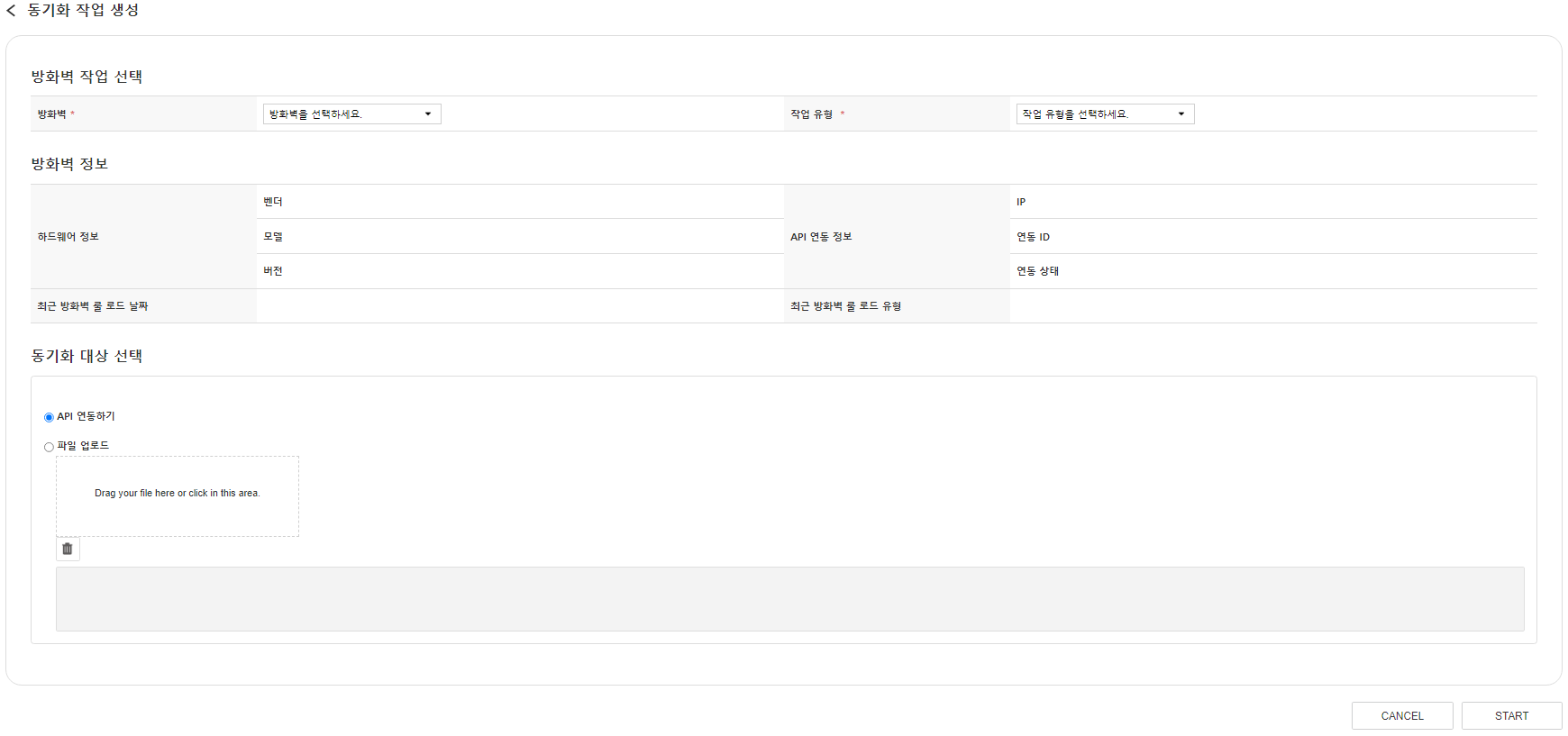
- “방화벽 자원 동기화” 페이지의 생성하기를 클릭하세요.
- “동기화 작업 생성” 페이지의 ‘방화벽 목록’에서 동기화할 방화벽을 선택하세요. 아래 “방화벽 정보"에 선택된 방화벽의 하드웨어와 API 연동 정보가 나타납니다.
- ‘작업 유형’에서 FirewallRule을 선택하세요. ‘방화벽 정책 동기화 정보’가 나타납니다.
- ‘동기화 옵션’ 목록에서 옵션을 선택하세요.
- 전체 동기화: 장비의 모든 정책 동기화
- 만료 룰 제외: 만료된 정책을 제외한 정책 동기화
- 비활성 정책 포함: 비활성 정책을 포함한 정책 동기화
- 만료 룰 제외 & 비활성 정책 포함: 위 두 옵션에 모두 해당하는 정책 동기화
- 동기화 대상을 선택하세요.
- API 연동하기: FPMS에 연동된 방화벽의 경우 API로 동기화 진행
- 파일 업로드: 방화벽에서 정책을 export한 파일을 업로드하여 동기화 진행 (Simulation 방화벽의 경우 제공되는 엑셀 양식에 맞게 수정 후 업로드)
- START를 클릭하세요. 생성된 동기화 작업은 “방화벽 자원 동기화” 페이지에서 조회할 수 있습니다.
NAT 정책 동기화하기
장비의 NAT 정책 내용을 FPMS에 동기화합니다. NAT 정책 동기화를 지원하는 벤더는 Secui MF2, Secui Bluemax, Fortinet, Paloalto, Cisco, Checkpoint입니다.
- 방화벽 정책 동기화하기의 1~3단계를 수행하세요.
- ‘작업 유형’에서 NatRule을 선택하세요. ‘NAT 벤더 정보’가 나타납니다.
- ‘NAT 벤더’ 목록에서 벤더를 선택하세요.
- 방화벽 벤더와 동일: 연동되어 있는 방화벽 내 NAT 정책 동기화
- 벤더 선택: 외부 연동된 NAT 데이터 동기화 (파일 업로드만 지원)
- 동기화 대상을 선택하세요.
- API 연동하기: FPMS에 연동된 방화벽의 경우 API로 동기화 진행. 3단계에서 ‘방화벽 벤더와 동일’을 선택한 경우 선택 가능합니다. (지원 벤더: 시큐아이, 팔로알토, 포티넷 등)
- 파일 업로드: 방화벽에서 정책을 export한 파일을 업로드하여 동기화 진행
- START를 클릭하세요. 생성된 동기화 작업은 “방화벽 자원 동기화” 페이지에서 조회할 수 있습니다.
동기화된 NAT 정책은 NAT 정책 조회하기에서 조회할 수 있습니다.
벤더별 NAT 정책 동기화 이슈
- BlueMax: 파일 업로드가 아직 지원되지 않으며, NAT 벤더에서 Secui 벤더를 선택하고 D열 Name을 삭제한 후 업로드하면 생성됩니다.
- Secui MF2: enable 여부는 API로 가져올 수 없어 disable 룰도 생성되는 이슈가 있습니다. disable 룰도 업로드가 필요한 경우 파일 업로드 기능 사용을 권장합니다.
방화벽 객체 동기화하기
방화벽 장비 내 객체 내용을 FPMS에 동기화합니다.
- 방화벽 정책 동기화하기의 1~3단계를 수행하세요.
- ‘작업 유형’에서 FirewallObject를 선택하세요. ‘방화벽 객체 동기화 정보’가 나타납니다.
- ‘동기화 옵션’ 목록에서 옵션을 선택하세요.
- ALL: 모든 객체 동기화
- 주소 그룹: 주소, 주소 그룹 객체만 동기화
- 서비스 그룹: 서비스, 서비스 그룹 객체만 동기화
- 동기화 대상을 선택하세요.
- API 연동하기: FPMS에 연동된 방화벽의 경우 API로 동기화 진행
- 파일 업로드: 방화벽에서 정책을 export한 파일을 업로드하여 동기화 진행
- START를 클릭하세요. 생성된 동기화 작업은 “방화벽 자원 동기화” 페이지에서 조회할 수 있습니다.
시큐리티 프로파일 템플릿 관리하기
시큐리티 프로파일 템플릿 만들기
시큐리티 프로파일을 지원하는 방화벽 장비의 프로파일 템플릿을 생성합니다.
정책 > 시큐리티 프로파일 템플릿을 클릭하세요.
“시큐리티 프로파일 템플릿” 페이지의 생성하기를 클릭하세요.
“시큐리티 프로파일 템플릿 생성” 페이지에 다음 항목을 입력하세요.
항목 내용 시큐리티 프로파일 템플릿 이름 최소 2자 이상 최대 30자 이내로 입력하세요. 특수 문자는 입력할 수 없습니다(. _ - + @ ( ) 제외). 중복되는 이름은 입력할 수 없습니다. 벤더 방화벽의 벤더를 선택합니다. 작업 그룹 방화벽이 속할 작업 그룹을 선택합니다. 시큐리티 프로파일 설정 시큐리티 프로파일 설정 목록을 추가합니다. 표. 시큐리티 프로파일 템플릿 입력 항목저장하기를 클릭하세요.
수정하기를 클릭하세요.
“시큐리티 프로파일 템플릿 수정” 페이지에 시큐리티 프로파일 설정 항목을 입력하세요.
저장하기를 클릭하세요.
시큐리티 프로파일 템플릿 수정하기
시큐리티 프로파일 템플릿을 수정합니다.
- 정책 > 시큐리티 프로파일 템플릿을 클릭하세요.
- “시큐리티 프로파일 템플릿” 페이지에서 수정을 원하는 템플릿 이름을 클릭하세요.
- “시큐리티 프로파일 템플릿 상세” 페이지에서 수정하기를 클릭하세요.
- “시큐리티 프로파일 템플릿 수정” 페이지에서 수정할 내용을 입력하세요.
- 저장하기를 클릭하세요.
시큐리티 프로파일 템플릿 적용하기
시큐리티 프로파일 템플릿을 적용합니다.
- 「정책 규칙 관리」의 조건문 생성하기를 통해 시큐리티 프로파일 템플릿을 적용할 조건을 생성하세요.
- 「정책 규칙 관리」의 수행문 생성하기를 통해 변경 대상에서 “시큐리티 프로파일 템플릿"을 선택하고 변경값에 시큐리티 프로파일 템플릿 이름을 입력하세요.