정책 분석
방화벽 정책을 용도에 맞게 분석할 수 있습니다. 방화벽 정책 분석 종류는 정합성 분석, 보안 분석, 구성 분석입니다.
룰 분석 작업은 Batch 작업으로 수행되어 작업 완료까지 약간의 시간이 소요됩니다.
- 동작 상태: WAITING(대기 중) → RUNNING(룰 분석 수행 중) → DONE(룰 분석 완료)
- 작업 진행은 “룰 분석” 페이지의 자동 새로고침 기능을 이용하면 간편하게 확인할 수 있습니다.
정합성 분석
정합성 분석 작업 생성하기
방화벽 정책에 대한 정합성 분석을 하려면 다음 절차를 따르세요.
분석 > 룰 분석을 클릭하세요.
“룰 분석” 페이지의 생성하기를 클릭하세요.
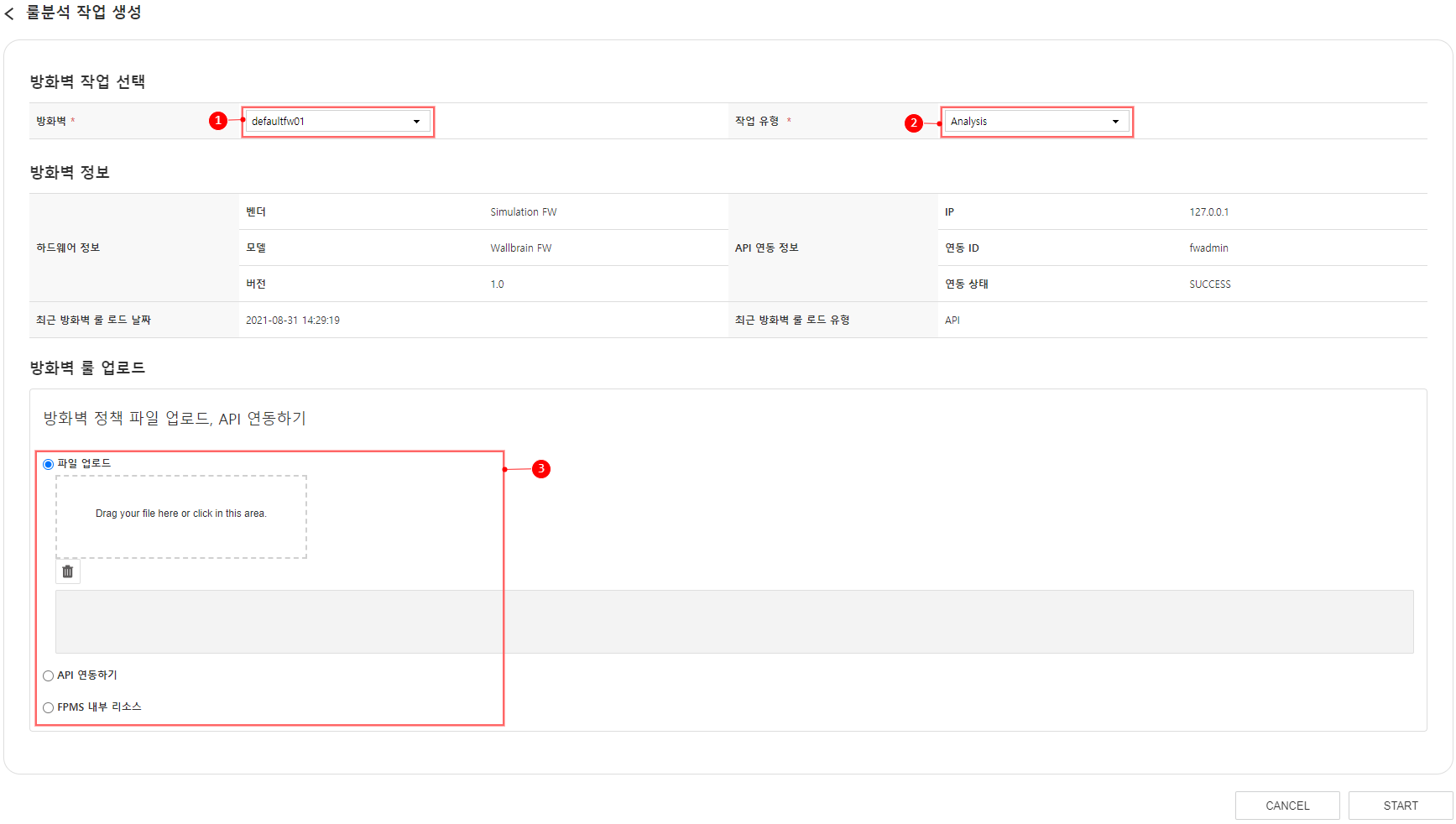
그림. 룰 분석 작업 생성 “룰 분석 작업 생성” 페이지에 다음 항목을 입력하세요.
- ① 방화벽: 분석 대상 방화벽을 선택하세요. 방화벽 선택 시 ‘방화벽 정보’에 선택한 방화벽 정보가 조회됩니다. ALL 선택 시 방화벽 목록에 나타난 모든 방화벽에 대해 룰 분석 작업을 생성합니다.
- ② 작업 유형: ‘Analysis’를 선택하세요.
- ③ 방화벽 룰 업로드 방식을 선택하세요. (Excel 파일 업로드, API 연동하기, FPMS 내부 리소스)
START를 클릭하세요.
작업을 진행할지 묻는 팝업창이 열리면 OK를 클릭하세요. “룰 분석” 페이지로 이동합니다.
“룰 분석” 페이지에서 생성된 룰 분석 작업을 조회할 수 있습니다.
정합성 분석 결과 조회하기
룰 분석 결과는 룰 분석이 완료(동작 상태 “DONE”)된 작업에 대해 작업 아이디를 클릭하여 조회할 수 있습니다.
- 분석 > 룰 분석을 클릭하세요.
- “룰 분석” 페이지에서 조회 대상 작업 아이디(동작 상태 DONE)를 클릭하세요.
- “방화벽 룰 분석 작업 상세 정보” 페이지가 조회됩니다.
“방화벽 룰 분석 작업 상세 정보” 페이지에서 제공하는 정합성 분석 정보는 다음과 같습니다.

- 분석 지표: 방화벽 정책과 신청 시스템 정보를 비교하여 정합성을 비교한 내용을 도넛 차트로 보여줍니다.
- Risk Rule Classify: 비교한 정책들의 위반 내용을 막대그래프로 보여줍니다.
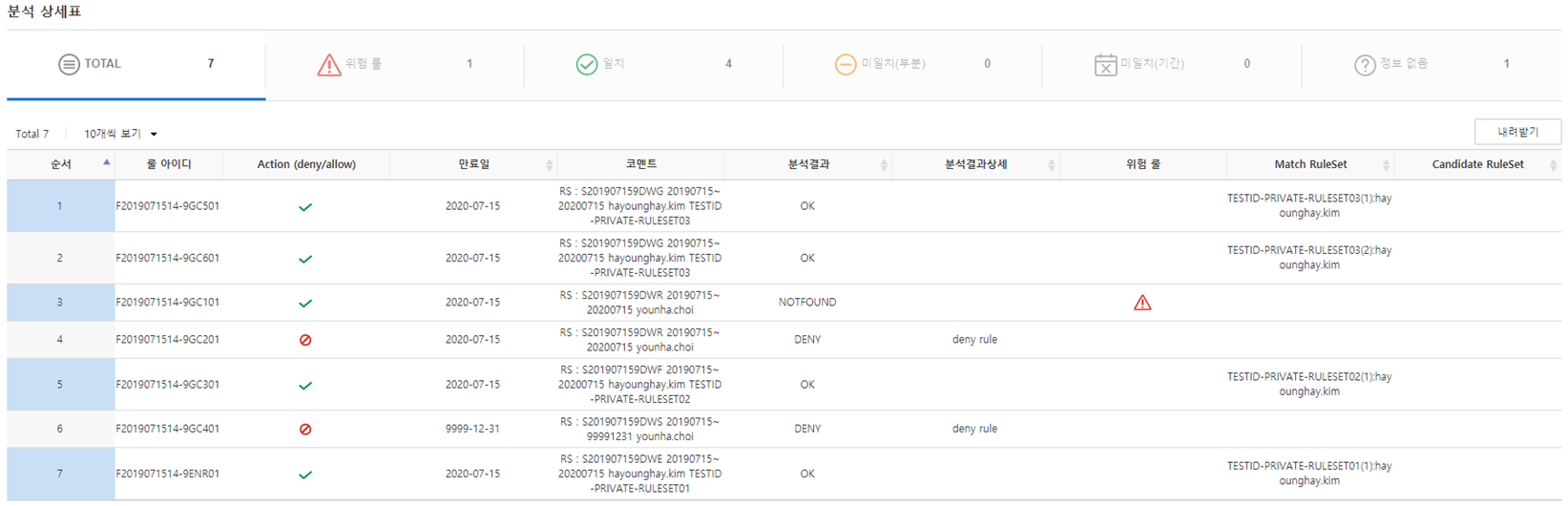
- 분석 결과 상세 내용을 표 형식으로 출력합니다.
- 분석 결과: 정합성 분석 결과 키워드를 표기합니다.
- 분석 결과 상세: 정책별 분석 결과 상세 내용을 표기합니다.
- 위험 룰: 근거가 없거나 수동으로 입력된 것으로 추측되는 정책에 표기합니다.
- Match RuleSet: 매칭된 근거 룰셋의 정보를 표기합니다.
- Candidate RuleSet: 완벽하게 일치하지는 않지만 유사하거나 참고가 된 룰셋의 정보를 표기합니다.
보안 분석
보안 분석 작업 생성하기
사전에 규정한 조건(룰 보안 분석 템플릿)에 따라 보안상 문제가 될 수 있는 방화벽 정책을 분석합니다. 보안 분석을 위해서는 방화벽별로 ‘보안 분석 템플릿’이 설정되어 있어야 하며, 별도 지정이 없는 경우 기본 템플릿을 사용합니다.
- 신규로 룰 보안 분석 템플릿이 필요한 경우 룰 보안 분석 템플릿 생성하기를 참고하여 생성해 주세요.
- 방화벽에 보안 분석 템플릿을 지정하려면 방화벽에 룰 보안 분석 템플릿 설정하기를 참고하세요.
- 정합성 분석 작업 생성하기의 1~2단계를 수행하세요.
- “룰 분석 작업 생성” 페이지에 다음 항목을 입력하세요.
- ① 방화벽과 ③ 룰 업로드 방식은 정합성 분석 작업 생성하기와 동일합니다.
- ② 작업 유형: ‘RuleSecurity’를 선택하세요. 방화벽과 작업 유형이 선택되면 ‘룰 보안 분석 템플릿 정보’에 사용할 템플릿 정보가 조회됩니다. 방화벽에 설정된 룰 보안 분석 템플릿이 없는 경우 기본 템플릿(템플릿 이름: Default)이 적용됩니다.
- 정합성 분석 작업 생성하기의 4~6단계를 수행하세요.
보안 분석 결과 조회하기
룰 분석 결과는 룰 분석이 완료(동작 상태 “DONE”)된 작업에 대해 작업 아이디를 클릭하여 조회할 수 있습니다.
- 분석 > 룰 분석을 클릭하세요.
- “룰 분석” 페이지에서 조회 대상 작업 아이디(동작 상태 DONE)를 클릭하세요.
- “방화벽 룰 분석 작업 상세 정보” 페이지가 조회됩니다.
“방화벽 룰 분석 작업 상세 정보” 페이지에서 제공하는 보안 분석 정보는 다음과 같습니다.
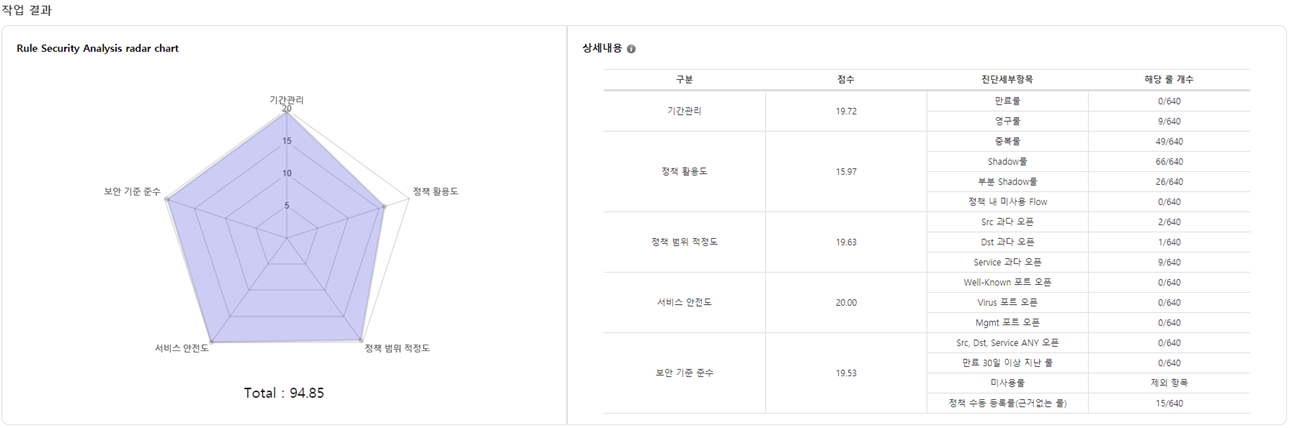
- Rule Security Analysis radar chart: 분석 결과를 카테고리별로 radar 차트로 출력합니다.
- 상세 내용: 세부 항목별로 분석 결과를 표 형식으로 보여줍니다.
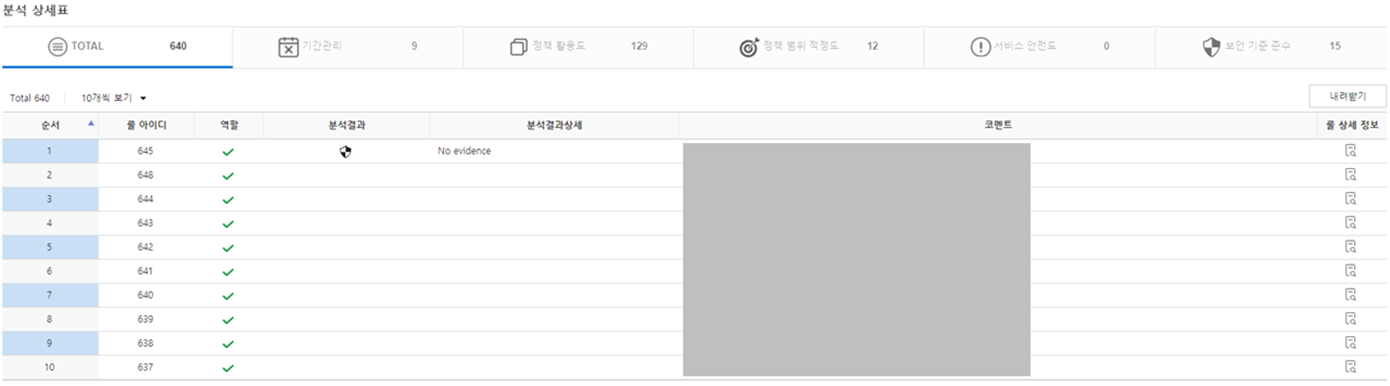
- 분석 결과 상세 내용을 표 형식으로 출력합니다.
- 분석 결과: 보안적으로 위배된 5개 카테고리를 표기합니다.
- 분석 결과 상세: 위배된 자세한 내용을 출력합니다.
- 룰 상세 정보: 클릭 시 해당 정책 내용이 팝업됩니다.
데일리 분석, 정책 간 비교 분석 사용
- 수동 분석 외에 데일리 분석, 정책 간 비교 분석 등을 주기적으로 수행하도록 설정할 수 있습니다.
- 데일리 분석: 중복룰, shadow 등 정책 간 비교가 수행되지 않는 분석에 한해 주기적으로 수행합니다. (일 단위로 주기 설정, 기본값 1)
- 정책 간 비교 분석: 중복룰, shadow 등 정책 간 비교가 수행되어야 하는 분석에 한해 주기적으로 수행합니다. (주 단위로 주기 설정, 기본값 4)
- 자세한 내용은 「부가 기능」의 데일리·정책 간 비교 분석 사용하기를 참고하세요.
구성 분석
구성 분석 작업 생성하기
방화벽 내 병합이 가능한 정책을 분석합니다.
- 정합성 분석 작업 생성하기의 1~2단계를 수행하세요.
- “룰 분석 작업 생성” 페이지에 다음 항목을 입력하세요.
- ① 방화벽과 ③ 룰 업로드 방식은 정합성 분석 작업 생성하기와 동일합니다.
- ② 작업 유형: ‘RuleComposition’을 선택하세요.
- 정합성 분석 작업 생성하기의 4~6단계를 수행하세요.
구성 분석 결과 조회하기
룰 분석 결과는 룰 분석이 완료(동작 상태 “DONE”)된 작업에 대해 작업 아이디를 클릭하여 조회할 수 있습니다.
룰 보안 분석 템플릿 관리하기
룰 보안 분석에 쓰일 템플릿을 생성, 수정합니다.
룰 보안 분석 템플릿 생성하기
분석 > 룰 보안 분석 템플릿을 클릭하세요.
“룰 보안 분석 템플릿” 페이지의 생성하기를 클릭하세요.
“룰 보안 분석 템플릿 생성” 페이지에 다음 항목을 입력하세요.
구분 항목 내용 필수/선택 비고 기본 정보 템플릿 이름 최소 2자 이상 최대 30자 이내로 입력하세요. 특수 문자는 입력할 수 없습니다(. _ - + @ ( ) 제외). 중복되는 이름은 입력할 수 없습니다. 필수 기본 정보 설명 최대 255자 이내로 입력하세요. 선택 기본 정보 활성화 여부 활성화(‘Yes’)하면 방화벽의 보안 분석 템플릿 목록에 나타납니다. 필수 기간 관리 만료 룰 분석 활성화 시 만료 룰을 분석합니다. 필수 기간 관리 영구 룰 분석 활성화 시 영구 룰을 분석합니다. 필수 정책 활용도 중복룰 분석 활성화 시 중복룰을 분석합니다. 필수 정책 활용도 shadow룰 분석 활성화 시 Shadow 룰을 분석합니다. 필수 seq 기준으로 완전히 가려지는 정책이 있는지 확인 정책 활용도 부분 shadow룰 분석 활성화 시 부분 Shadow 룰을 분석합니다. 필수 seq 기준으로 일부 가려지는 정책이 있는지 확인 정책 활용도 미사용 룰 분석주1) 활성화 시 미사용 룰을 분석합니다. (미사용 일수를 설정해야 합니다.) 필수 정책 활용도 미사용 일수 미사용 룰 분석을 위한 미사용 일수를 입력합니다. 선택 정책 활용도 미사용 객체 분석(세션 기반)주2) 활성화 시 미사용 객체를 분석합니다. (세션/객체 미사용 일수를 설정해야 합니다.) 필수 정책 내 미사용 객체가 있는지 확인 정책 활용도 세션/객체 미사용 일수 미사용 객체 분석을 위한 세션/객체 미사용 일수를 입력합니다. 선택 정책 범위 적정도 출발지 과오픈 분석 활성화 시 출발지 과오픈을 분석합니다. (객체 수를 설정해야 합니다.) 필수 정책 내 설정한 객체 수 이상 혹은 C 클래스 이상인 객체가 있는지 확인 정책 범위 적정도 객체 수 출발지 과오픈 분석을 위한 객체 수를 입력합니다. 선택 정책 범위 적정도 목적지 과오픈 분석 활성화 시 목적지 과오픈을 분석합니다. (객체 수를 설정해야 합니다.) 필수 정책 내 설정한 객체 수 이상 혹은 C 클래스 이상인 객체가 있는지 확인 정책 범위 적정도 객체 수 목적지 과오픈 분석을 위한 객체 수를 입력합니다. 선택 정책 범위 적정도 서비스 과오픈 분석 활성화 시 서비스 과오픈을 분석합니다. (객체 수를 설정해야 합니다.) 필수 정책 내 설정한 객체 수 이상의 서비스 객체가 있는지 확인 정책 범위 적정도 객체 수 서비스 과오픈 분석을 위한 객체 수를 입력합니다. 선택 서비스 안전도 Well-Known 포트 분석 활성화 시 Well-Known 포트를 분석합니다. (Well-Known 포트 리스트와 객체 수를 설정해야 합니다.) 필수 설정한 포트 리스트에 해당하는 객체가 설정한 객체 수 이상 있는지 확인 서비스 안전도 Well-Known 포트 리스트 Well-Known 포트 리스트를 입력합니다. 클릭 시 포트 리스트가 초기화됩니다.
선택 문구 옆 새로고침을 누르면 KISA, SSI 기준으로 초기 세팅 가능 서비스 안전도 객체 수 Well-Known 포트 분석을 위한 객체 수를 입력합니다. 선택 서비스 안전도 Virus 포트 분석 활성화 시 Virus 포트를 분석합니다. (Virus 포트 리스트와 객체 수를 설정해야 합니다.) 필수 설정한 포트 리스트에 해당하는 객체가 설정한 객체 수 이상 있는지 확인 서비스 안전도 Virus 포트 리스트 Virus 포트 리스트를 입력합니다. 클릭 시 포트 리스트가 초기화됩니다.
선택 문구 옆 새로고침을 누르면 KISA, SSI 기준으로 초기 세팅 가능 서비스 안전도 객체 수 Virus 포트 분석을 위한 객체 수를 입력합니다. 선택 서비스 안전도 관리 포트 분석 활성화 시 관리 포트를 분석합니다. (관리 포트 리스트와 객체 수를 설정해야 합니다.) 필수 설정한 포트 리스트에 해당하는 객체가 설정한 객체 수 이상 있는지 확인 서비스 안전도 관리 포트 리스트 관리 포트 리스트를 입력합니다. 클릭 시 포트 리스트가 초기화됩니다.
선택 문구 옆 새로고침을 누르면 KISA, SSI 기준으로 초기 세팅 가능 서비스 안전도 객체 수 관리 포트 분석을 위한 객체 수를 입력합니다. 선택 보안 기준 준수 AnyOpen 분석 활성화 시 AnyOpen을 분석합니다. 필수 보안 기준 준수 만료된 지 30일 이상 경과 룰 분석 활성화 시 만료된 지 30일 이상 경과한 룰을 분석합니다. 필수 보안 기준 준수 근거 없는 룰 분석 활성화 시 근거 없는 룰을 분석합니다. 필수 FPMS 내 해당하는 룰셋이 있는지 확인 보안 기준 준수 컴플라이언스 분석 활성화 시 컴플라이언스를 분석합니다. 필수 방화벽에 할당된 정책 규칙 그룹 내 컴플라이언스 규칙에 해당하는 정책인지 확인 표. 룰 보안 분석 템플릿 입력 항목생성하기를 클릭하세요.
주1) 미사용 룰 분석
- 미사용 룰 분석의 경우 템플릿에서 “미사용 룰 분석” 부분을 체크한 후부터 사용량 수집이 진행됩니다. (매일 새벽 수집)
- 약 한 달 정도의 데이터 수집 기간을 권장하며, 그 이후 룰 분석을 통해 정책별 미사용 여부를 확인할 수 있습니다.
- 미사용 룰 분석이 필요한 경우 기 생성된 BasicTemplateWithUnusedCheck 템플릿을 활용할 수 있습니다.
주2) 미사용 객체 분석(세션 기반)
- 미사용 세션/객체 분석의 경우 별도의 로그 서버 설정을 해야 합니다.
룰 보안 분석 템플릿 수정하기
- 분석 > 룰 보안 분석 템플릿을 클릭하세요.
- “룰 보안 분석 템플릿” 페이지에서 수정을 원하는 템플릿 이름을 클릭하세요.
- “룰 보안 분석 템플릿 상세” 페이지의 수정하기를 클릭하세요.
- “룰 보안 분석 수정” 페이지에 수정할 내용을 입력하세요. 모든 항목을 수정할 수 있습니다.
- 저장하기를 클릭하세요.
Default 보안 분석 템플릿
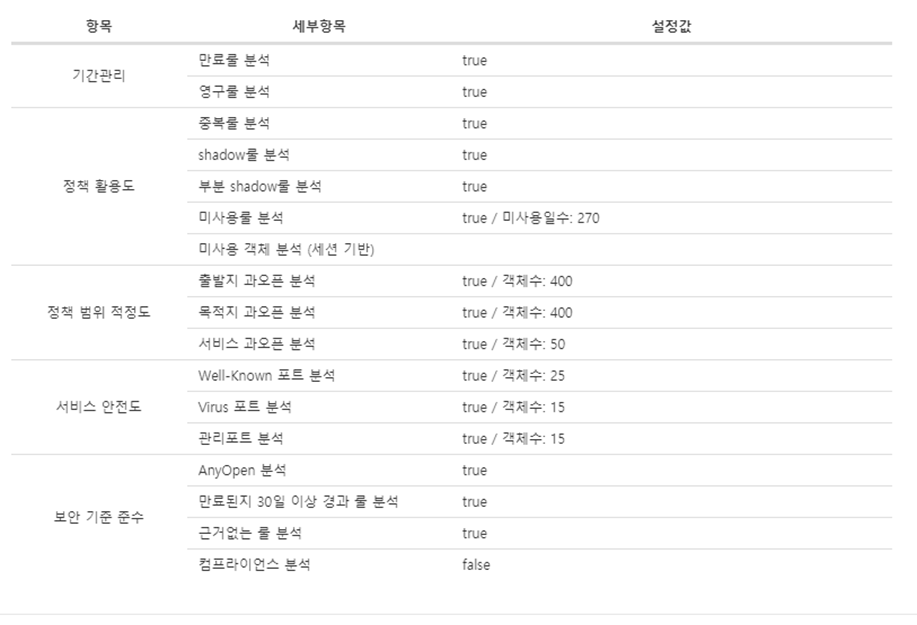
방화벽에 보안 분석 템플릿이 지정되지 않은 경우, 보안 분석 시 Default 보안 분석 템플릿을 이용합니다. Default 보안 분석 템플릿에 대한 정보는 다음과 같습니다.
방화벽에 룰 보안 분석 템플릿 설정하기
룰 보안 분석 템플릿을 사용하려면 보안 분석 대상 방화벽에 해당 템플릿을 설정해야 합니다.
「방화벽 관리」의 방화벽 수정하기 1~3단계를 수행하세요.
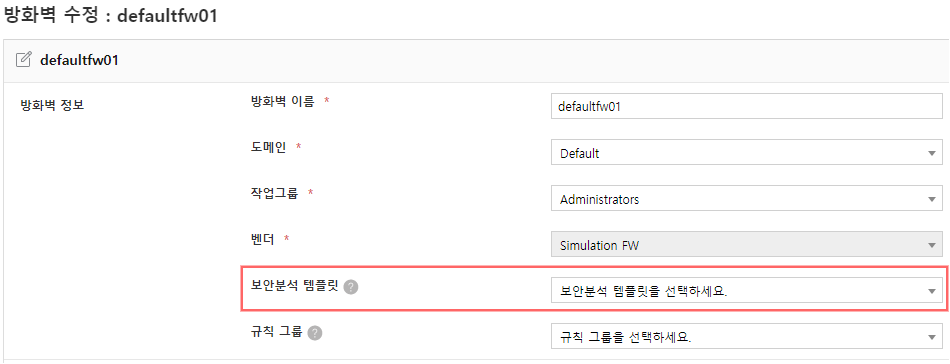
그림. 방화벽 보안 분석 템플릿 설정 “방화벽 수정” 페이지의 ‘보안 분석 템플릿’ 목록에서 템플릿을 선택하세요. 활성화된 템플릿만 조회됩니다.
저장하기를 클릭하세요.