방화벽 관리
FPMS를 이용하여 방화벽에 정책을 넣기 위해서는 대상 방화벽이 등록되어 있어야 합니다. 방화벽과의 연동을 위한 API 연동 정보(아이피, 연동 계정 등)와 신청 시스템과의 연계를 위한 Zone 정보를 관리할 수 있으며, 벤더에 따라 방화벽 옵션 정보를 설정하여 벤더별 특성에 맞는 정책을 관리할 수 있습니다.
방화벽 등록하기
방화벽 생성하기
FPMS와 연동할 방화벽의 정보를 생성합니다.
관리 > 방화벽을 클릭하세요.
“방화벽” 페이지에서 생성하기를 클릭하세요.
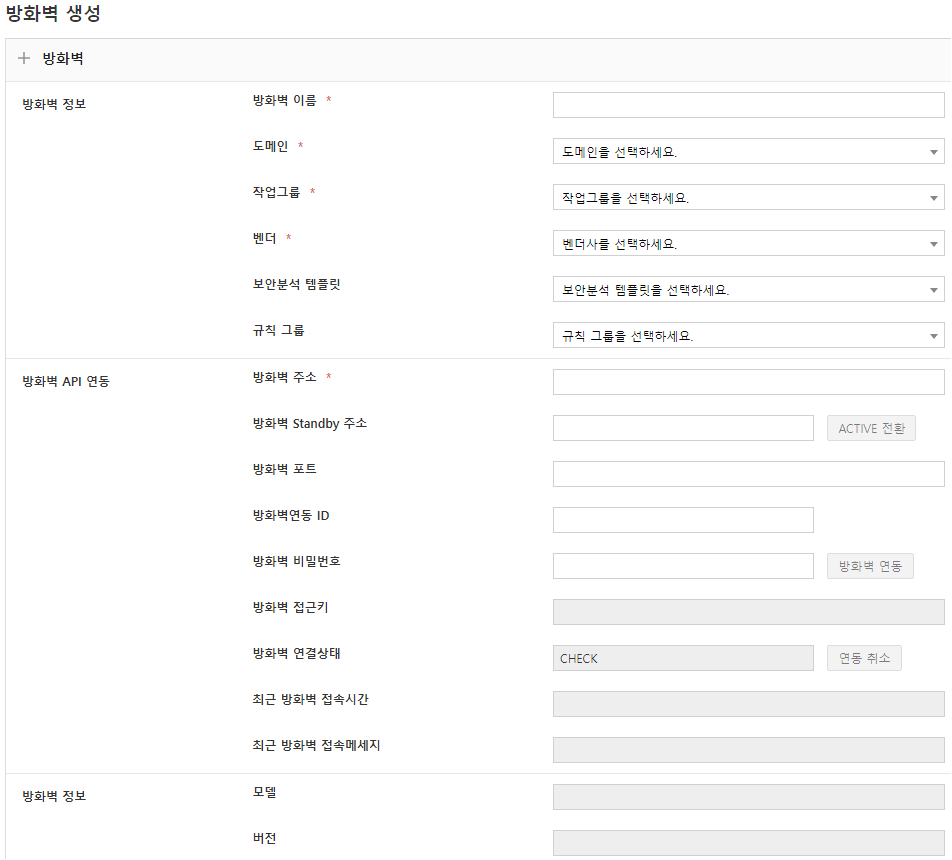
그림. 방화벽 생성 “방화벽 생성” 페이지에 다음 항목을 입력하세요.
구분 항목 설명 필수/선택 방화벽 정보 방화벽 이름 방화벽 이름은 중복될 수 없습니다. . _ # - ( ) [ ] { } + 이외의 특수 문자는 입력할 수 없습니다. 필수 방화벽 정보 도메인 방화벽의 네트워크 위치를 나타냅니다. 슈퍼 관리자 계정이 도메인을 추가할 수 있습니다. 필수 방화벽 정보 작업 그룹 방화벽이 속할 작업 그룹을 선택합니다. (작업 그룹이 없으면 「관리자 설정」의 작업 그룹 생성하기 참고) 필수 방화벽 정보 벤더 방화벽의 벤더를 선택합니다. (stub은 시뮬레이션 방화벽) 필수 방화벽 정보 보안 분석 템플릿 룰 보안 분석 시 사용될 템플릿을 선택합니다. (「정책 분석」의 방화벽에 룰 보안 분석 템플릿 설정하기 참고) 선택 방화벽 정보 규칙 그룹 담당자가 정의한 규칙 그룹을 선택합니다. 작업 그룹에 해당하는 규칙 그룹만 조회됩니다. (「정책 규칙 관리」의 규칙 그룹 관리하기 참고) 선택 방화벽 API 연동 방화벽 주소 방화벽 API가 접속할 주소를 입력합니다. NSX 방화벽은 Manager IP, Future SMC 등록은 SMC IP 주소를 입력합니다. 필수 방화벽 API 연동 방화벽 Standby 주소 방화벽 Secondary IP로, ACTIVE 전환 버튼 클릭 시 방화벽 주소와 Standby 주소를 전환합니다. 선택 방화벽 API 연동 방화벽 포트 기본 설정된 포트(443)를 변경한 경우 입력합니다. 선택 방화벽 API 연동 방화벽 연동 ID API로 연동할 계정을 입력합니다. Bluemax는 ‘외부 클라이언트 연동’의 Client ID, Client Secret를 입력해야 합니다. (연동 계정 상세는 「방화벽 벤더별 설정 가이드」의 벤더별 연동 계정 생성 참고) 선택 방화벽 API 연동 방화벽 비밀번호 연동 ID의 비밀번호입니다. 선택 방화벽 API 연동 방화벽 접근키 벤더가 Amazon AWS SG, Google Cloud Platform, Microsoft Azure NSG인 경우 입력합니다. 선택 방화벽 API 연동 방화벽 연결 상태 방화벽 연동 버튼을 클릭하면 연결 상태가 자동으로 조회됩니다. (연동이 안 될 시 「문제 해결」의 방화벽 벤더 API 연동 오류 참고) 조회 전용 방화벽 API 연동 최근 방화벽 접속 시간 방화벽 연동 시 접속된 시간이 조회됩니다. 조회 전용 방화벽 API 연동 최근 방화벽 접속 메시지 방화벽 연동 시 접속 메시지가 조회됩니다. 조회 전용 방화벽 정보 모델 / 버전 방화벽 연동 시 방화벽의 모델과 버전이 조회됩니다. 조회 전용 정책 적용 관리 자동 CONFIRM/COMMIT 사용·레벨, 벌크 COMMIT 모드 정책 적용 관리를 참고하세요. 선택 방화벽 정책 적용 스케줄 방화벽 수정 시 입력 가능합니다. 방화벽 정책 적용 스케줄을 참고하세요. 선택 만료 정책 설정 만료 룰 자동 삭제 사용·유지 기간(일) 만료 정책 설정을 참고하세요. 선택 미참조 객체 설정 미참조 객체 자동 알림 설정·알림 기간(일) 미참조 객체 설정을 참고하세요. 선택 스케줄 객체 설정 스케줄 객체 설정을 참고하세요. 선택 특정 문구 검출 설정 방화벽 수정 시 입력 가능합니다. 특정 문구 검출 정보 설정을 참고하세요. 선택 가상 방화벽 가상 방화벽을 참고하세요. 선택 ID 기반 방화벽 설정 ID 기반 방화벽 설정을 참고하세요. 선택 NAT 옵션 NAT 옵션 설정을 참고하세요. 선택 최적화 옵션 최적화 옵션 설정을 참고하세요. 선택 출발/목적지 모두 Zone 관리 출발/목적지 모두 Zone 관리를 참고하세요. 선택 룰 등록 완료 사용자 알림 룰 등록 완료 사용자 알림 설정을 참고하세요. 선택 노드 시스템 노드 시스템을 선택하세요. 선택 설명 최대 255자 이내로 입력하세요. 선택 표 8-1. 방화벽 입력 항목생성하기를 클릭하세요. 생성된 방화벽은 “방화벽” 페이지에서 조회할 수 있습니다.
방화벽 수정하기
방화벽의 정보를 변경합니다. 방화벽 수정 기능을 통해 작업 그룹 변경 및 옵션 정보를 수정할 수 있습니다.
- 관리 > 방화벽을 클릭하세요.
- “방화벽” 페이지에서 수정을 원하는 방화벽을 클릭하거나, 왼쪽 메뉴 상단의 방화벽 목록에서 방화벽을 선택하세요.
- “방화벽 상세” 페이지의 수정하기를 클릭하세요.
- “방화벽 수정” 페이지에 수정할 내용을 입력하세요. 모든 항목을 수정할 수 있습니다. (수정 항목 상세는 방화벽 입력 항목 표와 방화벽 상세정보 설정하기를 참고하세요.)
- 저장하기를 클릭하세요.
방화벽 복제하기
방화벽 정보를 복제하여 새로운 방화벽을 생성합니다. 단, Zone 정보 및 방화벽 API 연동 정보는 복제되지 않습니다.
관리 > 방화벽을 클릭하세요.
“방화벽 리스트” 페이지에서 복제를 원하는 방화벽 이름을 클릭하세요.
“방화벽 상세” 페이지의 복제하기를 클릭하세요. “Duplicate Firewall” 팝업 창이 나타납니다.
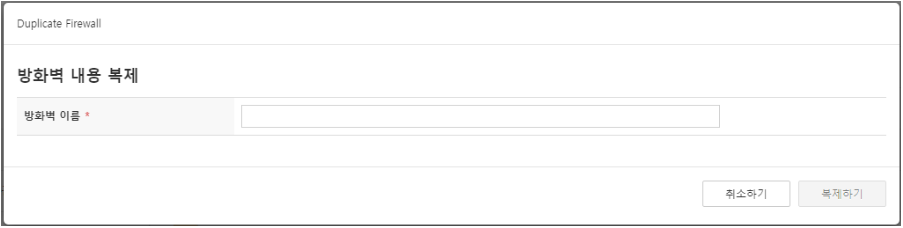
그림. 방화벽 복제 방화벽 이름을 입력하세요. (중복 불가, . _ # - ( ) [ ] { } + 이외 특수 문자 입력 불가)
복제하기를 클릭하세요. 생성된 방화벽은 “방화벽” 페이지에서 조회할 수 있습니다.
방화벽 삭제하기
방화벽과 해당 방화벽 관련 데이터를 삭제합니다. 방화벽 삭제는 시스템 관리자만 가능합니다.
- 관리 > 방화벽을 클릭하세요.
- “방화벽” 페이지에서 삭제를 원하는 방화벽을 클릭하거나, 왼쪽 메뉴 상단의 방화벽 목록에서 방화벽을 선택하세요.
- “방화벽 상세” 페이지의 삭제하기를 클릭하세요.
- 삭제할지 묻는 팝업창이 열리면 OK를 클릭하세요.
- 방화벽 삭제 시 삭제된 방화벽은 “삭제 방화벽(임시 관리용)” 작업 그룹으로 이동합니다. 이동된 방화벽은 일정 기간이 지나면 terminate-entity job에 의해 관련 데이터가 영구적으로 삭제됩니다.
- ‘방화벽 삭제하기’는 FPMS에서 방화벽만 삭제하는 것이며, 신청 시스템과의 연동은 그대로 유지됩니다. 교체·폐기 등으로 더 이상 FPMS 연동을 원하지 않는 경우 신청 시스템과의 해지 작업도 수행하세요. (상세는 시스템 관리자에게 문의)
방화벽 상세정보 설정하기
방화벽 정책 적용을 위한 환경 구성 및 다양한 정보를 설정합니다. 방화벽 상세정보는 방화벽 생성 또는 수정을 통해 설정할 수 있습니다.
정책 적용 관리
방화벽 정책 적용 시 적용 시간을 절약하거나 실시간 적용을 원할 경우 설정합니다.
방화벽 수정하기의 1~3단계를 수행하세요.
“방화벽 수정” 페이지에서 ‘정책 적용 관리’로 이동하여 아래 내용을 참고하여 설정하세요.
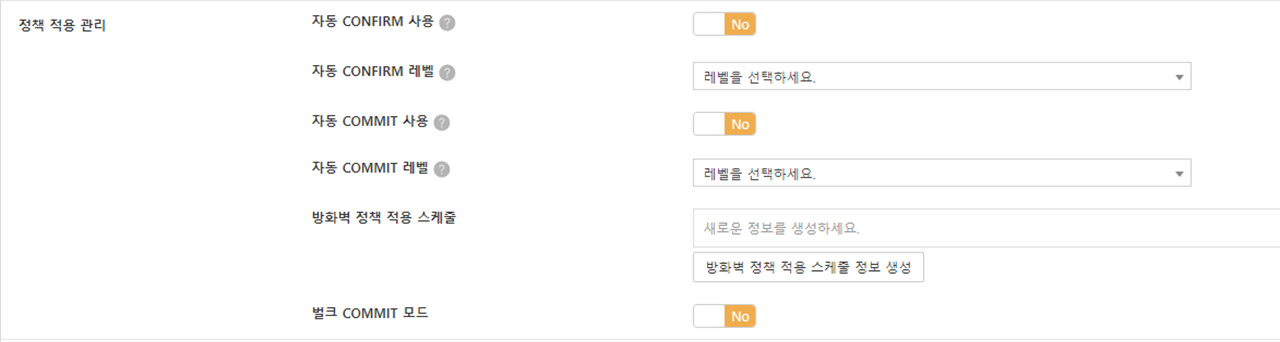
그림. 정책 적용 관리 항목 설명 자동 CONFIRM 사용 활성화하면 자동 CONFIRM 레벨에 따라 하위 레벨을 포함한 룰셋을 자동 CONFIRM합니다. 활성화한 경우 설정한 날로부터 결재일이 하루 전 데이터까지만 CONFIRM됩니다. 자동 COMMIT 레벨 2 사용 시에는 활성화할 수 없습니다. (장점: 등록 예약 시간 절약, 레벨별 자동 CONFIRM 가능) 자동 CONFIRM 레벨 요청 작업 리스트의 검토 기준. Level1 NORMAL(녹색), Level2 INFORMATION(하늘색, Level1 포함), Level3 WARNING(주황색, Level2 포함), Level4 DANGER(빨간색, Level3 포함) 자동 COMMIT 사용 활성화하면 자동 COMMIT 레벨에 따라 하위 레벨을 포함한 룰셋을 자동 COMMIT하여 방화벽에 등록합니다. 자동 COMMIT은 20분마다 동작합니다. (장점: 거의 실시간 등록 / 단점: 검증되지 않은 신청이 등록될 수 있음) 자동 COMMIT 레벨 요청 작업 리스트의 상태 코드 기준. Level1 CONFIRMED, Level2 REQUESTED(Level1 포함). Level2 사용 시에는 자동 CONFIRM을 사용할 수 없습니다. 방화벽 정책 적용 스케줄 자동 COMMIT을 사용하는 경우 방화벽 정책 적용 시간을 설정합니다. (방화벽 수정 시 입력 가능) 벌크 COMMIT 모드 활성화하면 여러 개(default 5개) 정책 생성 후 방화벽 적용 작업을 1번 수행합니다. 방화벽 벤더가 Fortinet인 경우 사용할 수 없습니다. (장점: 정책 등록 시간 감소 / 단점: 등록 중 에러 시 벌크로 묶인 모든 정책이 에러 상태로 변경) 표. 정책 적용 관리 항목저장하기를 클릭하세요.
방화벽 정책 적용 스케줄
자동 COMMIT을 사용하는 경우, 원하는 시간에 방화벽 정책 적용(COMMIT)이 되도록 예약 시간(00:00~24:00)을 설정합니다.
방화벽 수정하기의 1~3단계를 수행하세요.
“방화벽 수정” 페이지에서 ‘정책 적용 관리’의 ‘방화벽 정책 적용 스케줄’로 이동하세요.
방화벽 정책 적용 스케줄 정보 생성을 클릭하세요. 팝업 창이 나타납니다.
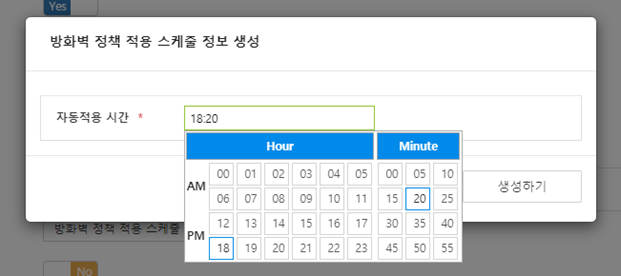
그림. 방화벽 정책 적용 스케줄 자동 적용 시간 입력 항목을 클릭하여 달력 팝업창에서 시간과 분을 선택하세요.
생성하기를 클릭하세요. 스케줄이 여러 개이면 반복하세요.
만료 정책 설정
만료 정책을 설정합니다.
방화벽 수정하기의 1~3단계를 수행하세요.
“방화벽 수정” 페이지에서 ‘만료 정책 설정’으로 이동하여 설정하세요.

그림. 만료 정책 설정 항목 설명 만료 룰 자동 삭제 사용 만료 룰 자동 삭제 여부를 설정합니다. 만료 룰 유지 기간(일) 만료 룰 자동 삭제 사용 시, 만료일로부터 보존 기간(일)을 설정합니다. (최대 10년) 표. 만료 정책 설정 항목저장하기를 클릭하세요.
미참조 객체 설정
미참조 객체 알림을 설정합니다.
방화벽 수정하기의 1~3단계를 수행하세요.
“방화벽 수정” 페이지에서 ‘미참조 객체 설정’으로 이동하여 설정하세요.

그림. 미참조 객체 설정 항목 설명 미참조 객체 알림 사용 미참조 객체 자동 알림 여부를 설정합니다. 미참조 객체 알림 기간(일) 미참조 객체로 등록된 일로부터 알림 통보할 기간(일)을 설정합니다. (최대 365일) 표. 미참조 객체 설정 항목저장하기를 클릭하세요.
스케줄 객체 설정
방화벽 정책 등록 시 스케줄 객체에 대한 설정을 합니다.
방화벽 수정하기의 1~3단계를 수행하세요.
“방화벽 수정” 페이지에서 ‘스케줄 객체 설정’으로 이동하여 설정하세요.

그림. 스케줄 객체 설정 항목 설명 일정 생성 시 시작일 사용 미활성(‘No’)이면 만료일 기준으로 생성된 객체를 사용합니다. 활성화(‘Yes’)하면 만료일과 시작일이 모두 일치하는 객체를 사용합니다. (안랩 방화벽 미지원) 주말 만료 사용 여부 활성화 시 스케줄 객체 입력을 주 단위로 생성합니다. (스케줄 객체 생성 개수 제한이 있는 방화벽용) 예: 만료일 2019/07/15(월) → 그 주 일요일 2019/07/21(일)로 생성 월별 만료 사용 여부 활성화 시 스케줄 객체 입력을 월 단위로 생성합니다. 예: 만료일 2019/07/15 → 월말 2019/07/31로 생성 스케줄 객체 미사용 활성화 시 스케줄 객체를 사용하지 않고 정책을 생성합니다. (스케줄 미지원 방화벽용) ‘만료 정책 설정’과 함께 이용하면 FPMS가 스케줄 관리를 대신하여 만료일에 룰을 disable/delete합니다. 표. 스케줄 객체 설정 항목저장하기를 클릭하세요.
특정 문구 검출 정보 설정
방화벽 신청 정보 중 Comment 정보 안의 문구를 추출하는 기능입니다. 이 기능을 통해 FPMS 기본 제공 검토 결과와 다른 검토 결과를 받아볼 수 있습니다.
방화벽 수정하기의 1~3단계를 수행하세요.
“방화벽 수정” 페이지에서 ‘특정 문구 검출 정보 설정’으로 이동하세요.

그림. 특정 문구 검출 정보 설정 특정 문구 검출 정보 생성을 클릭하세요.
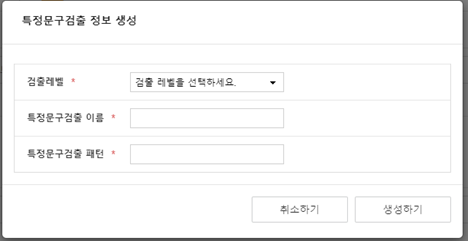
그림. 특정 문구 검출 정보 생성 다음 내용을 참고하여 설정하세요.
항목 설명 검출 레벨 검출할 내용의 중요도를 설정합니다. 설정에 따라 요청 작업 리스트에서 검토 부분의 색상이 설정됩니다. 중요도 순서는 success < info < warning < primary < danger이며 높은 레벨의 내용만 검토 부분에 표기됩니다. 특정 문구 검출 이름 검출할 내용의 키워드를 설정합니다. 요청 작업 리스트에서 검토 부분의 이름이 설정됩니다. 특정 문구 검출 패턴 검출할 내용을 입력합니다. 표. 특정 문구 검출 항목생성하기를 클릭하세요. 검출할 내용이 여러 개이면 3~5단계를 반복하세요.
- 특정 문구 검출 예시: Comment 중 “영구” 패턴이 있을 경우 작업 리스트에서 빨간색으로 “영구룰” 표기되도록 설정 (검출 레벨: danger, 이름: 영구룰, 패턴: 영구)
- 이미 들어온 신청 건은 방화벽에 해당 기능 설정 후 “요청 작업 상세” 페이지 하단의 RELOAD 버튼을 클릭하면 반영됩니다.
가상 방화벽
방화벽이 제공하는 가상 방화벽을 사용하는 경우 설정합니다.
방화벽 수정하기의 1~3단계를 수행하세요.
“방화벽 수정” 페이지에서 ‘가상 방화벽’으로 이동하여 설정하세요.

그림. 가상 방화벽 항목 설명 가상 방화벽 사용 여부 가상 방화벽 사용 여부를 설정합니다. 방화벽이 제공하는 가상 방화벽을 사용하는 경우 ‘Yes’를 선택합니다. (Bluemax, VMware NSX 방화벽은 필수) 가상 ID 가상 방화벽 사용 시 가상 방화벽 ID를 입력합니다. - NSX: Edge-ID
- Paloalto: vsys 명칭
- Future: 보안 관리 > 모델 선택 > 장비명
- Fortinet: vdom 이름
- Bluemax: vs (가상 방화벽 연결 후 오른쪽 클릭 > 속성 > 주소에서 vs 번호 확인, 입력 예 → vs:4)
- Checkpoint: Default 설정으로 사용하지 않을 때 Policy, Layer, Target 순서로 입력 (순서 및 공백 확인 필수)
표. 가상 방화벽 항목저장하기를 클릭하세요.
ID 기반 방화벽 설정
ID 기반 기능을 지원하는 방화벽일 경우 해당 설정을 해야 정상 동작합니다. (IP 기반(레거시) 방화벽은 해당 사항 없음) FPMS는 ID 기반 인증 방화벽을 지원하며, 인증된(Active Directory 또는 u-Ready 등 기타 인증 시스템) 사용자의 ID와 IP 주소를 통해 방화벽 예외 처리됩니다.
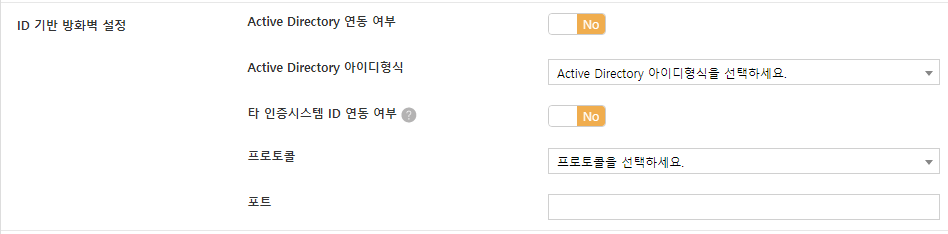
Active Directory 연동 설정
Active Directory와 연동하여 ID 기반 방화벽을 사용하는 경우 ‘Active Directory 연동 여부’ 및 ‘Active Directory 아이디 형식’을 설정합니다.
- 방화벽 수정하기의 1~3단계를 수행하세요.
- “방화벽 수정” 페이지에서 ‘ID 기반 방화벽 설정’으로 이동하세요.
- ‘Active Directory 연동 여부’를 클릭하여 ‘Yes’로 설정하세요.
- ‘Active Directory 아이디 형식’ 목록에서 연동 시 사용되는 아이디 형식(SAM: SAMAccountName / DN: DistinguishedName)을 선택하세요.
- 저장하기를 클릭하세요.
방화벽 벤더에 따라 ‘Active Directory 아이디 형식’을 선택하세요.
- Secui, PaloAlto: SAM 선택
- Fortinet: FortiOS 버전 6.2 이상은 DN, 6.2 미만 버전은 SAM 선택
타 인증 시스템 ID 연동 설정
Active Directory 외 기타 인증 시스템(u-Ready 등)과 연동하여 ID 기반 방화벽을 사용하는 경우 ‘타 인증 시스템 ID 연동 여부’, ‘프로토콜’ 및 ‘포트’를 설정합니다.
- 방화벽 수정하기의 1~3단계를 수행하세요.
- “방화벽 수정” 페이지에서 ‘ID 기반 방화벽 설정’으로 이동하세요.
- ‘타 인증 시스템 ID 연동 여부’를 클릭하여 ‘Yes’로 설정하세요.
- ‘프로토콜’ 목록에서 연동 시 사용되는 프로토콜(TCP, UDP, TLS 중 선택, 벤더별 상이)을 선택하세요.
- “포트” 항목에 방화벽과 통신하는 포트 번호를 입력하세요.
- 저장하기를 클릭하세요.
NAT 옵션 설정
NAT된 요청 룰을 생성하려면 NAT 옵션을 활성화해야 합니다. FPMS는 NAT 옵션이 활성화된 경우 “NAT 정책"을 참고하여 요청 룰을 생성합니다. (NAT 정책은 「정책 관리」의 NAT 정책 동기화하기에서 생성)
방화벽 수정하기의 1~3단계를 수행하세요.
“방화벽 수정” 페이지에서 ‘NAT 옵션’으로 이동하세요.

그림. NAT 옵션 설정 ‘NAT 활성화 여부’를 클릭하여 ‘Yes’로 설정하세요.
‘NAT 적용 위치’ 목록에서 위치를 선택하세요.
- Packet > Firewall > NAT: NAT 장비가 따로 존재하며 방화벽 장비를 먼저 지나가고 NAT 장비로 오는 경우
- Packet > NAT > Firewall: NAT 장비가 따로 존재하며 NAT 장비를 먼저 지나가고 방화벽 장비로 오는 경우
- Packet > NAT, Firewall: NAT 장비와 방화벽 장비가 같을 때
저장하기를 클릭하세요.
최적화 옵션 설정
최적화란 신청 룰의 중복을 제거하고 간소화시켜 적용 룰을 만드는 작업입니다. ‘신청 룰 최적화’를 선택하면 요청 작업으로 들어온 룰셋을 최적화합니다.
방화벽 수정하기의 1~3단계를 수행하세요.
“방화벽 수정” 페이지에서 ‘최적화 옵션’으로 이동하세요.
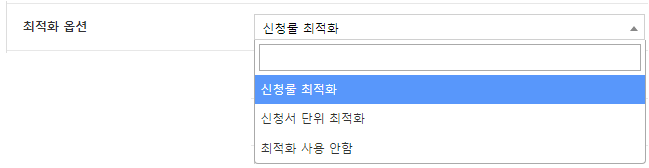
그림. 최적화 옵션 설정 사용할 최적화 옵션을 선택하세요. (기본값: 신청 룰 최적화)
저장하기를 클릭하세요.
- 신청 룰 최적화: 신청 룰 단위로 병합 및 그룹핑하여 정책을 생성
- 신청서 단위 최적화: 신청 룰 단위로 병합하고 신청서 단위로 그룹핑하여 정책을 생성
- 최적화 사용 안 함: 병합은 진행하지 않고 신청 룰 단위로 그룹핑만 하여 정책을 생성
출발/목적지 모두 Zone 관리
출발지 주소와 목적지 주소가 모두 Zone 영역에 속하는 신청 건에 대해서만 신청 룰을 생성할 수 있게 하는 옵션입니다. 비활성화 상태에서는 Zone 주소 또는 Zone 컴파트먼트가 설정된 경우, 출발지 또는 목적지 중 하나라도 Zone에 해당하면 신청 룰을 생성합니다.
방화벽 수정하기의 1~3단계를 수행하세요.
“방화벽 수정” 페이지에서 ‘출발/목적지 모두 Zone 관리’로 이동하세요.

그림. 출발/목적지 모두 Zone 관리 ‘출발/목적지 모두 Zone 관리’를 클릭하여 ‘Yes’로 설정하세요.
저장하기를 클릭하세요.
다음은 설정별 신청 룰 생성 예시입니다. (Zone 주소 — Internal: 1.1.1.0/24, External: 2.2.2.0/24)
| 출발/목적지 모두 Zone 관리 | 출발지 1.1.1.1, 목적지 3.3.3.3 | 출발지 1.1.1.1, 목적지 2.2.2.2 | 출발지 2.2.2.2, 목적지 3.3.3.3 |
|---|---|---|---|
| NO | 생성 | 생성 | 생성 |
| YES | X | 생성 | X |
- ‘출발/목적지 모두 Zone 관리’ 옵션을 활성화하면 int-int, ext-ext, dmz-dmz 등의 inner Zone도 요청 룰로 등록됩니다.
- int-ext와 같이 방향성이 있는 룰만 등록되길 원한다면 방화벽 상세 기능 설정하기에서 “출발지/목적지 존이 동일할 경우 룰셋 생성 제외” 옵션을 추가하세요.
룰 등록 완료 사용자 알림 설정
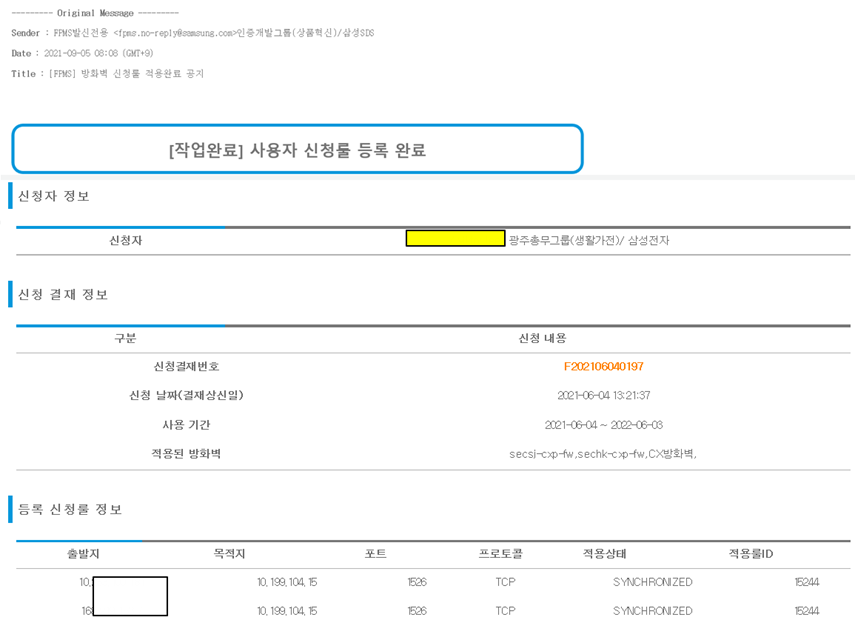
룰 적용이 완료되었을 때 룰 신청자에게 이메일로 발송해 주는 기능을 설정합니다.
방화벽 수정하기의 1~3단계를 수행하세요.
“방화벽 수정” 페이지에서 ‘룰 등록 완료 사용자 알림’으로 이동하세요.

그림. 룰 등록 완료 사용자 알림 설정 ‘룰 등록 완료 사용자 알림’을 클릭하여 ‘Yes’로 설정하세요.
저장하기를 클릭하세요.
메일 발송 기준: 룰 적용 완료된 룰셋의 신청자에게 일 3회(12시, 17시, 20시) 메일을 발송합니다.
메일 발송 컨텐츠: 발송인은 FPMS 계정, 수신인은 룰 신청자이며, 상세 내용은 룰셋 리스트별 내용(신청자, 결재 정보, 룰 정보)입니다.
ZONE 주소 관리하기
방화벽이 관리하는 대역을 주소 단위로 설정합니다.
ZONE 주소 생성하기
ZONE 주소를 직접 입력하거나 파일/텍스트로 일괄 생성할 수 있습니다.
관리 > 방화벽을 클릭하세요.
“방화벽” 페이지에서 방화벽을 선택하세요.
왼쪽 메뉴의 ZONE 주소를 클릭하세요. (방화벽이 선택되어야 클릭 가능합니다.)
“ZONE 주소” 페이지의 생성하기를 클릭하세요.
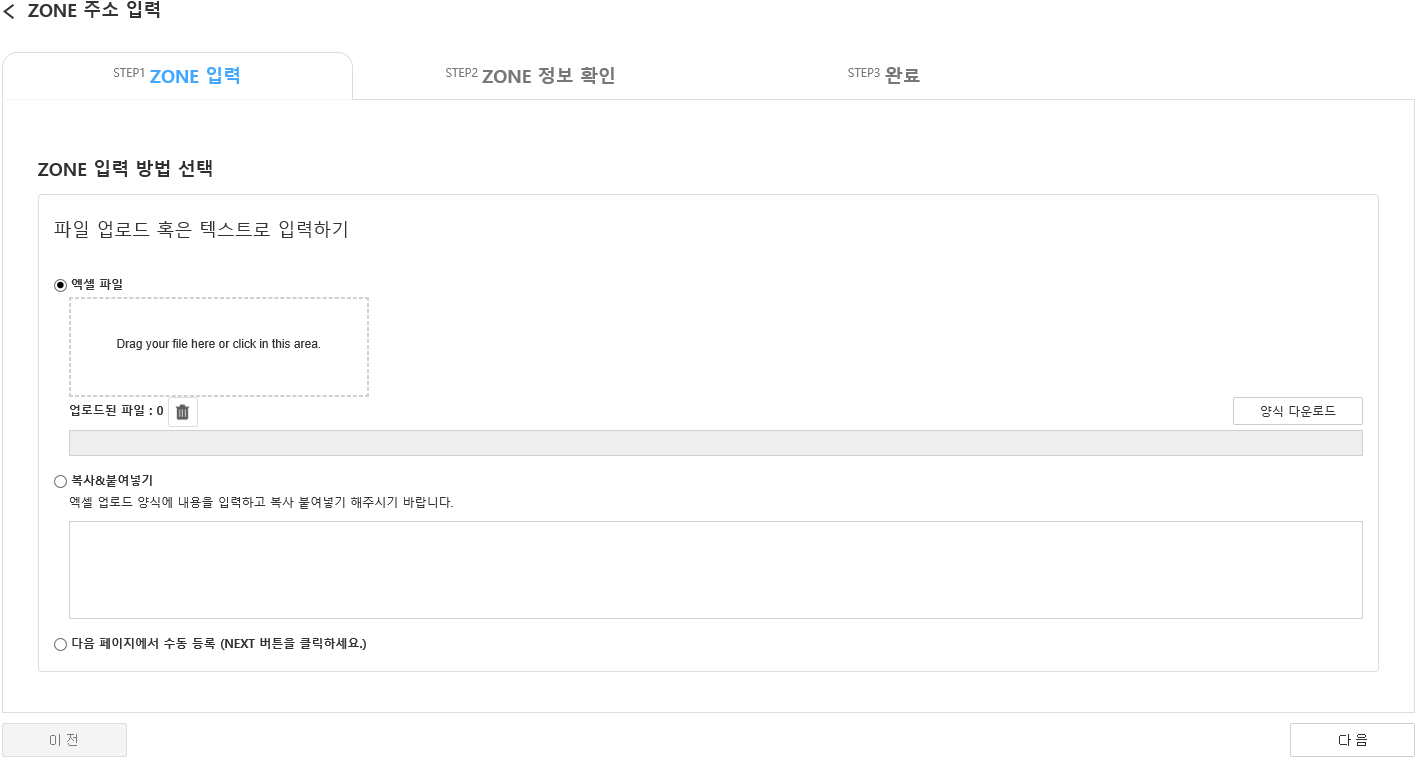
그림. ZONE 주소 생성 (STEP1) “ZONE 주소 입력” 페이지의 “STEP1 ZONE 입력” 탭에서 입력 방법(엑셀 파일, 복사&붙여넣기, 다음 페이지에서 수동 등록)을 선택하고 다음을 클릭하세요.
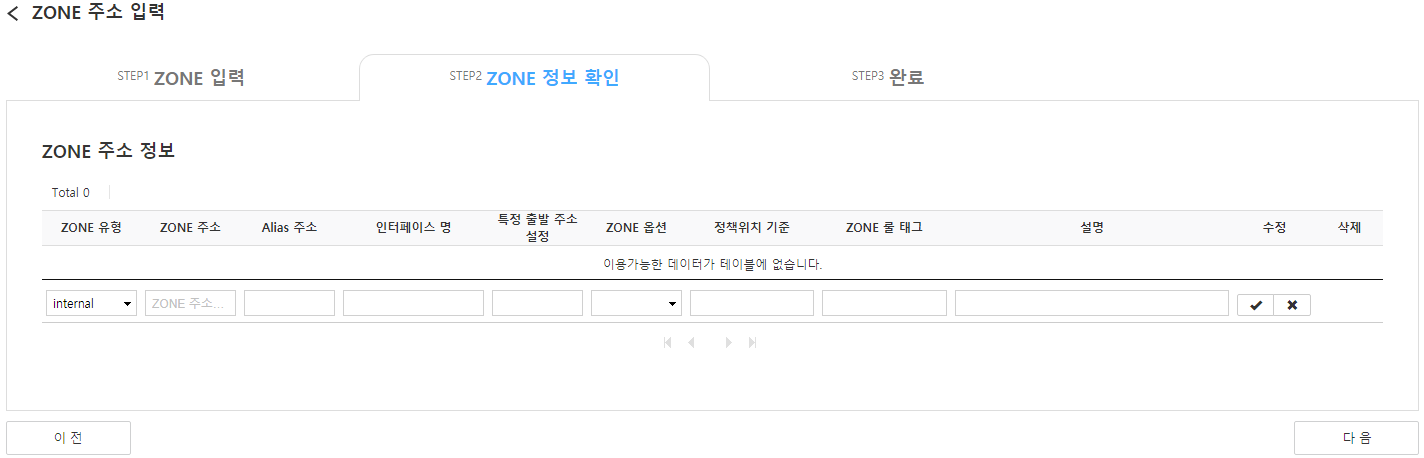
그림. ZONE 주소 생성 (STEP2) “STEP2 ZONE 정보 확인” 페이지에 다음 항목을 입력하세요.
항목 설명 예시 필수/선택 ZONE 유형 해당 IP 대역의 ZONE 유형을 선택합니다. internal, external 필수 ZONE 주소 IP 주소를 설정합니다. 1.1.1.1 / 1.1.1.0/24 / samsung.com 필수 Alias 주소 Zone 주소보다 대역이 넓게 들어오는 경우를 위해 설정할 수 있습니다. (예: Zone 주소 1.1.1.0-1.1.125.255, Alias 주소 1.1.0.0/16) 1.1.0.0/16 선택 인터페이스 명 인터페이스나 ZONE이 ZONE 유형과 다른 이름을 사용할 때 지정합니다. (주니퍼, 팔로알토, 시스코만 적용) 선택 특정 출발 주소 설정 ZONE 주소 대역과 특정 출발 주소 대역이 각각 출발지/목적지에 해당되는 경우에만 인지합니다. ZONE 주소 1.1.1.0/24, 특정 출발 주소 3.3.3.0/24 선택 ZONE 옵션 공란: 미적용 / srcOnly: 출발지 주소가 해당 Zone인 경우에만 적용 / dstOnly: 목적지 주소가 해당 Zone인 경우에만 적용 srcOnly, dstOnly 선택 정책 위치 기준 룰 오더 설정으로, 해당 ZONE으로 신청된 룰은 입력된 룰 아이디 아래로 쌓입니다. 선택 설명 ZONE 주소에 대한 설명입니다. (255자 이내) 선택 표. ZONE 주소 입력 항목ZONE 주소 정보를 입력한 후
를 클릭하세요. 입력된 내용이 테이블로 이동됩니다. 클릭 시 입력 항목이 초기화됩니다. 테이블의 내용을 수정하려면
 을, 삭제하려면
 를 클릭하세요.
입력이 완료되면 하단의 다음을 클릭하고, 팝업창이 열리면 OK를 클릭하세요. “STEP3 완료” 탭으로 이동합니다.
생성된 ZONE 주소는 “ZONE 주소” 페이지에서 조회할 수 있습니다.
ZONE 주소 수정하기
- ZONE 주소 생성하기의 1~3단계를 수행하세요.
- “ZONE 주소” 페이지에서 수정을 원하는 ZONE 주소의 ZONE 유형을 클릭하세요.
- “ZONE 주소 상세” 페이지의 수정하기를 클릭하세요.
- “ZONE 주소 수정” 페이지에 수정할 내용을 입력하세요. 모든 항목을 수정할 수 있습니다.
- 저장하기를 클릭하세요.
ZONE 주소 삭제하기
“ZONE 주소” 페이지에서 여러 건 삭제하기: 생성하기의 1~3단계 수행 후, “ZONE 주소” 페이지에서 삭제를 원하는 ZONE 주소를 모두 체크하고 삭제하기 > OK를 클릭합니다.
“ZONE 주소 상세” 페이지에서 삭제하기: 생성하기의 1~3단계 수행 후, 삭제를 원하는 ZONE 주소의 ZONE 유형을 클릭하여 “ZONE 주소 상세” 페이지의 삭제하기 > OK를 클릭합니다.
ZONE 컴파트먼트 관리하기
방화벽이 관리하는 대역을 컴파트먼트 단위로 설정합니다. (컴파트먼트: 사전 정의된 IP 주소들의 그룹)
ZONE 컴파트먼트 생성하기
관리 > 방화벽을 클릭하세요.
“방화벽” 페이지에서 방화벽을 선택하세요.
왼쪽 메뉴의 ZONE 컴파트먼트를 클릭하세요. (방화벽이 선택되어야 클릭 가능합니다.)
“ZONE 컴파트먼트” 페이지의 생성하기를 클릭하세요.

그림. ZONE 컴파트먼트 생성 “ZONE 컴파트먼트 생성” 페이지에 다음 항목을 입력하세요.
항목 설명 예시 필수/선택 ZONE 유형 해당 컴파트먼트의 ZONE 유형을 선택합니다. Internal, External 필수 컴파트먼트 이름 컴파트먼트를 선택합니다. 필수 특정 출발 주소 설정 컴파트먼트 대역과 특정 출발 주소 대역이 각각 출발지/목적지에 해당되는 경우에만 인지합니다. 컴파트먼트: 삼성SDS, 특정 출발 주소: 3.3.3.0/24 선택 인터페이스 명 인터페이스나 ZONE이 ZONE 유형과 다른 이름을 사용할 때 지정합니다. (주니퍼, 팔로알토, 시스코만 적용) 선택 표. ZONE 컴파트먼트 입력 항목생성하기를 클릭하세요. 생성된 ZONE 컴파트먼트는 “ZONE 컴파트먼트” 페이지에서 조회할 수 있습니다.
ZONE 컴파트먼트 수정하기
- ZONE 컴파트먼트 생성하기의 1~3단계를 수행하세요.
- “ZONE 컴파트먼트” 페이지에서 수정을 원하는 ZONE 컴파트먼트의 ZONE 유형을 클릭하세요.
- “ZONE 컴파트먼트 상세” 페이지의 수정하기를 클릭하세요.
- 수정할 내용을 입력하고 저장하기를 클릭하세요.
ZONE 컴파트먼트 삭제하기
- ZONE 컴파트먼트 생성하기의 1~3단계를 수행하세요.
- “ZONE 컴파트먼트” 페이지에서 삭제를 원하는 ZONE 컴파트먼트의 ZONE 유형을 클릭하세요.
- “ZONE 컴파트먼트 상세” 페이지의 삭제하기 > OK를 클릭하세요.
방화벽 상세 기능 관리하기
기준 룰, 코멘트 설정 등 보다 상세한 기능을 설정할 수 있습니다.
방화벽 상세 기능 설정하기
방화벽 벤더에 따라 설정 가능한 추가 기능이 다를 수 있습니다.
관리 > 방화벽을 클릭하세요.
“방화벽” 페이지에서 방화벽을 선택하세요.
왼쪽 메뉴의 방화벽 상세 기능 설정을 클릭하세요. (방화벽이 선택되어야 클릭 가능합니다.)
“방화벽 상세 기능 설정” 페이지의 생성하기를 클릭하세요.

그림. 방화벽 상세 기능 생성 “방화벽 상세 기능 생성” 페이지의 추가 기능 목록에서 설정할 추가 기능을 선택하고 설정값을 입력하세요. 선택 가능한 추가 기능과 설정값은 다음과 같습니다.
추가 기능 추가 기능 ID 설명 설정 값 방화벽 ssh 포트 설정 firewallSshPort 방화벽 root shell 패스워드 설정 fwRootShellPwd 시큐아이 root 패스워드 설정 fwSecuiRootPwd 방화벽 Read 사용자 아이디 설정 fwViewModeUserId 최적화 미사용 no_optimize_tuples 유사 주소 디스커버리 가능 설정 explicit_zone_related 연관성이 높은 IP 대역도 rule로 입력받을 수 있게 설정 X 주소 객체 이름 커스터마이징 addr_object_name_format 주소 객체 이름 변경 「설정 활용 예시」의 Address 객체 이름 커스터마이징하기 참고 액스게이트 vdid 객체 이름 포맷 설정 axgate_vdid_object_name_format Azure 구독 아이디 설정 azure_subscription_id 거부 베이스룰에 해당하는 경우 해당 거부 정책 위에 정책 생성 base_deny_rule_discovery 신규 허용 룰이 영구 Deny 룰에 포함될 경우, 기준 룰 혹은 해당 영구 Deny 룰 위에 등록. 영구 Deny 룰이 Manual 처리된 룰이면 TOP에 등록 기준 룰 위 등록: 기준 룰 ID / 해당 영구 Deny 룰 위 등록: null 거부 베이스룰에 해당하는 경우 최상단에 정책 생성 base_deny_rule_discovery_top_id base_deny_rule_discovery 옵션이 있을 경우, 영구 Deny 룰에 포함된 신규 룰을 기준 룰 아래에 등록 기준 룰 ID fqdn 정책 상단 오더 설정 (기준 아이디 아래로 생성) base_internet_policy_id 방화벽에 base internet 룰이 있는 경우 기존 룰에 merge 기준 룰 ID 하단 정책 오더 설정 (기준 아이디 위로 생성) bottom_policy_id 신규 룰을 기준 룰 위에 등록 (설정 값 없으면 최하단) 기준 룰 ID 체크포인트 객체 수집 제한 설정 checkpoint_get_object_limit 시스코 정책 그룹 객체 이름 설정 cisco_rule_group_object_custom_name 대용량 포트 서비스 신청 시 그룹 객체로 자동 변환 설정 convert_service_group 콤마 구분으로 포트 서비스 여러 개 신청 시 기준 개수를 초과하면 서비스 그룹으로 치환하여 정책 적용 기준 개수 (공백 시 10) 체크포인트 기본 vpn 프로파일 설정 defaultVpnProfile 거부 정책 하단 오더 설정 (기준 아이디 위로 생성) deny_rule_bottom_policy_id Deny 룰 생성 시 기준 룰 위에 등록 기준 룰 ID 거부 정책 상단 오더 설정 (기준 아이디 아래로 생성) deny_rule_top_policy_id Deny 룰 생성 시 기준 룰 아래에 등록 기준 룰 ID 체크포인트 disable install policy 설정 disable_install_policy 포티넷 Local FSSO 미사용 fortinet_no_local_fsso ICMP 신청 시 포트 설정 (0~13) icmp_type comment에 icmp가 있고 포트 8 이하 신청, tcp/8 신청, 프로토콜이 icmp로 온 경우 → 프로토콜을 icmp로 변경하고 설정값으로 포트 설정 icmp 포트 번호 방화벽 룰셋 생성 제외 ignore_discovery FPMS discovery 로직을 타지 않게 제외 X 출발지/목적지 존이 동일할 경우 룰셋 생성 제외 ignore_inner_zone_rule 공란(null): src, dst zone 일치 시 제외 / subnet: zone 일치하고 같은 zoneAddress 해당 시 제외 / [zone name]: src, dst zone이 value에 해당 시 제외 null / subnet / [zone name] (internal/external) NSX-T DFW 아이디 설정 nsxt_dfw_Id NSX-T 게이트웨이 정책 아이디 설정 nsxt_gateway_policy_id NSX-T 로그 disable nsxt_log_disable 베이스룰에 해당하는 경우 룰셋 생성 제외 permanent_rule_filter 기존 영구 룰에 포함된 신규 룰이 들어올 경우 입력받지 않게 설정 X 영구 정책 상단 오더 설정 (기준 아이디 아래로 생성) permanent_rule_top_id 영구룰 추가 시 기준 룰 아래에 위치 기준 룰 ID 최대 서브넷 마스크 설정 (1~32) rewriting_max_netmask Netmask 길이 설정 (예: 17 → 1.1.0.0/16을 1.1.0.0/17로 변환) Netmask 길이 룰셋 복제 ruleset_copy 설정한 방화벽에 정책을 복사 복사할 방화벽 이름 방화벽 정책 코멘트 설정 set_custom_description 설정한 템플릿에 맞춰 코멘트를 자동 생성 (예: RS : S20190707 20190707-20200707 신청자이름 신청시스템아이디) Comment 템플릿(표 8-4) 참고 상단 정책 오더 설정 (기준 아이디 아래로 생성) top_policy_id 신규 룰을 기준 룰 아래에 등록 (설정 값 없으면 최상단) 기준 룰 ID Unknown 존인 경우 존 이름 지정 unkown_custom_zone_name 방화벽 Zone을 알 수 없을 경우 기본값으로 설정되는 Zone 이름 Default zone 이름 웹레이팅 기본 카테고리 설정 web_rating_default_category 로그 서버 키 설정 log_server_key 자동 적용 관리 항목 ruleset_automation_option 방화벽 정책 적용 관리의 기능 세분화 옵션. 항목: Rule / Object 항목[:confirm/commit] 데일리 분석 수행 설정 analysis.daily 데일리 분석 수행 여부 true/false 데일리 분석 주기 설정 analysis.daily.cycle 데일리 분석 주기 (일 단위) 숫자 (일 단위) 정책 간 비교 분석 수행 설정 analysis.compare 정책 간 비교 분석 수행 여부 true/false 정책 간 비교 분석 주기 설정 analysis.compare.cycle 정책 간 비교 분석 주기 (주 단위) 숫자 (주 단위) 데일리 정책 동기화 수행 설정 sync.daily 데일리 정책 동기화 수행 여부 true/false 데일리 정책 동기화 주기 설정 sync.daily.cycle 데일리 정책 동기화 주기 (일 단위) 숫자 (일 단위) 표 8-2. 방화벽 상세 기능벤더별 상세 옵션은 다음과 같습니다.
추가 기능 추가 기능 ID 설명 설정 값 벤더 SCTP 프로토콜 변경 설정 (TCP/UDP) sctp_application_rule_id comment에 sctp가 있을 경우 프로토콜을 sctp로 변경 X paloalto only 어플리케이션 포트 맵핑 설정 map_port_on_application “Protocol : Port : app"에 매칭되면 어플리케이션 설정 X paloalto only 팔로알토 로그 설정 paloalto_log_setting 룰 convert, disable, delete 시 Log를 자동 Setting Log 내용 paloalto only 태그 만료일 설정 set_expire_date_on_tag 유효 기간 객체를 생성하지 않고 룰 Tag에 작성하여 관리 X paloalto only ICMP 프로토콜일 경우 icmp 어플리케이션 입력 ip_application_rule tcp/udp가 아닌 application 프로토콜 사용 X paloalto only inline 객체 사용 설정 use_string_address 출발지/목적지가 range, cidr, host인 경우 객체 생성 없이 String address로 정책 생성 X paloalto only 팔로알토 AntiVirus 프로파일 설정 securityAntivirusProfile anti virus 옵션 설정 anti virus profile 이름 paloalto only 팔로알토 취약점 보호 프로파일 설정 securityVulnerabilityProtectionProfile IDS 옵션 설정 IDS profile 이름 paloalto only 팔로알토 Anti-spyware 프로파일 설정 securityAntiSpywareProfile anti spyware 옵션 설정 anti spyware profile 이름 paloalto only 팔로알토 URL 필터링 프로파일 설정 securityUrlFilteringProfile url Filtering 옵션 설정 url Filtering profile 이름 paloalto only 팔로알토 FQDN 웹필터 기능 설정 use_fqdn_rule_with_web_filter FQDN 룰을 Web Filter Profile 적용 목적지 ANY 룰로 변경 URL Filtering Profile 이름 paloalto only Log Insight 프로파일 설정 logInsightProfile 로그 조회용 profile 설정 로그 조회용 profile 이름 vmware only 체크포인트 disable install policy 설정 disable_install_policy Install Policy 기능 OFF 설정 checkpoint only 시스코 로그 설정 cisco_log_setting fwRuleInfo에 log setting 값을 설정 Log 내용 cisco only 체크포인트 Security Profile Layer 이름 설정 checkpoint_policy_layer Security Profile 룰 생성 시 사용되는 Threat Layer 이름 설정 Threat policy Layer 이름 checkpoint only 표 8-3. 벤더별 상세 옵션생성하기를 클릭하세요. 생성된 방화벽 상세 기능은 “방화벽 상세 기능 설정” 페이지에서 조회할 수 있습니다.
방화벽 정책 코멘트 설정(set_custom_description)에서 사용할 수 있는 Comment 템플릿 오브젝트는 다음과 같습니다.
| comment object | 설명 |
|---|---|
| ${RULESET_ID} | FPMS 룰셋 아이디 |
| ${USER_NAME} | 신청자 이름 |
| ${USER_ID} | 신청자 아이디 |
| ${APPLY_ID} | 신청 시스템 신청 ID |
| ${APPROVAL_ID} | ESB 결재 번호 |
| ${START_DATE} | 시작일 |
| ${END_DATE} | 만료일 |
| ${COMMENT} | 원래 신청자 코멘트 |
| ${OPERATOR_COMMENT} | 운영자 코멘트 |
방화벽 상세 기능 수정하기
- 방화벽 상세 기능 설정하기의 1~3단계를 수행하세요.
- “방화벽 상세 기능 설정” 페이지에서 수정을 원하는 추가 기능을 클릭하세요.
- “방화벽 상세 기능 설정 상세” 페이지의 수정하기를 클릭하세요.
- 수정할 내용을 입력하고 저장하기를 클릭하세요.
방화벽 상세 기능 삭제하기
- 방화벽 상세 기능 설정하기의 1~3단계를 수행하세요.
- “방화벽 상세 기능 설정” 페이지에서 삭제를 원하는 추가 기능을 클릭하세요.
- “방화벽 상세 기능 설정 상세” 페이지의 삭제하기 > OK를 클릭하세요.
FPMS 방화벽 해지하기
방화벽 교체, 폐기 또는 더 이상 FPMS를 이용하지 않을 경우 방화벽 해지를 해야 합니다. 방화벽 해지를 위해 과금 해제를 위한 SR 신청, 신청 시스템 연동 해지, FPMS에서 방화벽 삭제를 수행하세요.
과금 해제를 위한 SR 신청
- DCManager > WORKSPACE > 서비스 신청 > SR 등록을 선택하세요.
- “SR 등록” 페이지에서 업무 그룹은 ‘FPMS 개발(IT)’, 요청 구분은 ‘서비스 요청’ > ‘방화벽 연동 신청/변경/해지’를 선택하세요.
- 삭제 대상 방화벽 이름을 작성하고 저장하세요.
신청 시스템 연동 해지
신청 시스템에 따라 연동 해지 방법이 다릅니다.
- DCManager: SR을 이용하여 신청합니다. DCManager > WORKSPACE > 서비스 신청 > SR 등록에서 업무 그룹은 “공통 시스템 서비스데스크(IT)”, 요청 구분은 “공통 포털(포털, SR, 방화벽)” > “[공통] 데이터 변경"을 선택하고, 요청 내용에 연동 해지 대상 방화벽명을 입력하여 저장합니다.
- IT4U: FPMS 방화벽의 ZONE 주소 또는 컴파트먼트를 이용하여 연동하므로, 방화벽의 ZONE 주소와 ZONE 컴파트먼트를 모두 삭제하면 연동이 취소됩니다. (ZONE 주소 삭제하기, ZONE 컴파트먼트 삭제하기 참고)
- 삼성전기 신청 시스템: 방화벽 삭제 시 연동이 취소됩니다.
FPMS에서 방화벽 삭제
시스템 관리자에게 방화벽 삭제를 요청하세요. 방화벽 삭제 방법은 방화벽 삭제하기를 참고하세요.