완료 작업 관리
작업 완료 리스트의 룰셋을 관리합니다.
작업 완료 조회하기
방화벽에 적용 요청되었거나 적용이 완료된 정책/객체 룰셋을 보여줍니다. “요청 작업 리스트"에서 COMMIT된 룰셋들은 PROVISIONED 상태로 넘어오며, SYNCHRONIZED 상태가 될 때까지 약 10~15분 정도 소요됩니다. (FPMS 룰셋 커밋 배치 시간)
상단의 작업 완료 리스트 메뉴를 클릭하여 “작업 완료 리스트” 페이지를 조회하세요.
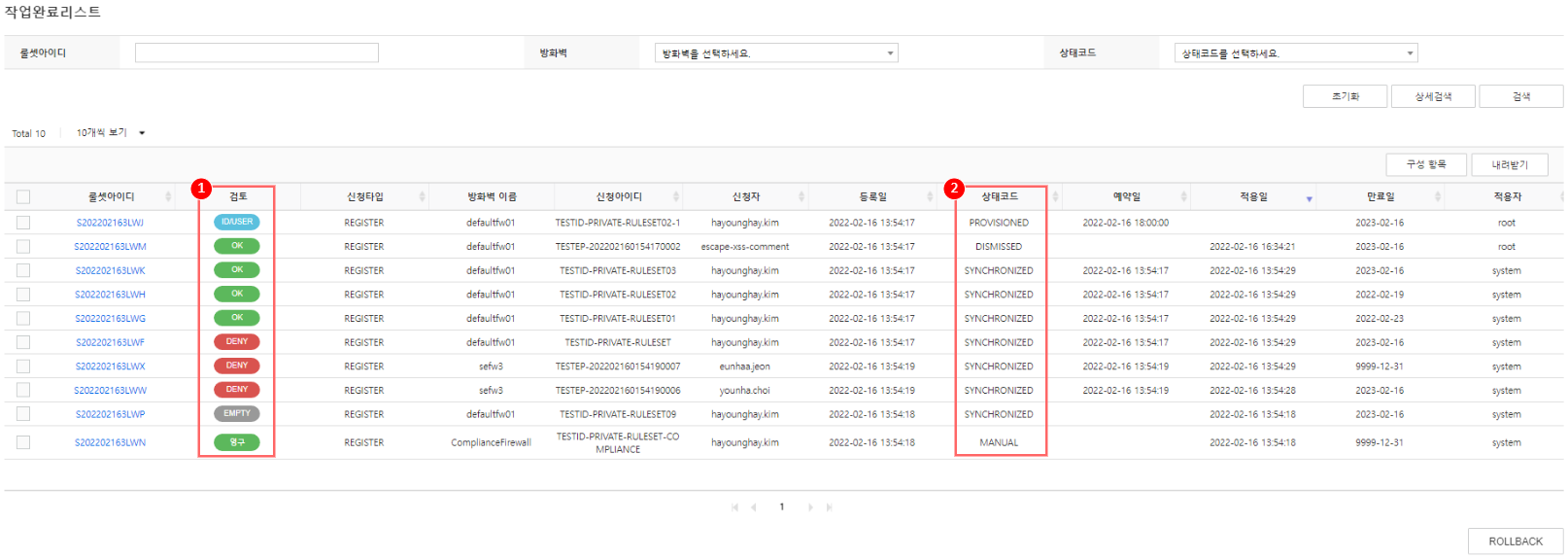
① 검토: 요청 작업 리스트의 검토(룰셋 검토 내용 참고)와 동일하지만, 만료 또는 해지, 미사용 룰 수집 작업이 수행되면 해당 내용으로 변경됩니다.
| 작업 완료 후 검토 내용 | 설명 |
|---|---|
| RISK | 30일 이내 만료 예정인 룰셋들 중 아직 사용량이 있는 경우 (미사용 룰 수집 기능 사용 시에만 가능) |
| EXPIRED (주황색) | 만료되어 FPMS를 통해 비활성화가 진행된 룰셋 |
| EXPIRED (빨간색) | 만료되어 FPMS를 통해 삭제가 진행된 룰셋 |
| UNREG | 해지 신청에 의해 해지된 룰셋 (「요청 작업 관리」의 해지 정책 적용하기 참고) |
② 상태 코드: 룰셋의 진행 상태를 나타냅니다.
| 상태 코드 | 설명 |
|---|---|
| PROVISIONED | 방화벽 정책 적용 대기 상태 |
| HOLDING | 에러 필터에 걸려 룰셋 혹은 방화벽 수정이 필요한 정책 적용 대기 상태 |
| SYNCHRONIZING | 방화벽 정책 적용 중 |
| SYNCHRONIZED | 방화벽에 정책이 적용된 상태 |
| MANUAL | 근거 생성을 위한 상태. 방화벽에 실제로 반영하지 않음 |
| DISMISSED | 룰셋 미적용 |
| CLOSED | 방화벽 정책 수정 신청 완료 상태 |
| ERROR | 방화벽 적용 시 에러가 발생 |
정책 롤백하기
적용된 방화벽 정책에 해당하는 룰셋을 ROLLBACK합니다. 롤백은 주로 신청 정보가 잘못되었을 때 사용됩니다.
룰셋의 상태 코드에 따라 롤백 수행 방법이 다릅니다.
- 상태 코드: SYNCHRONIZED
- 방화벽에서도 정책이 삭제됩니다.
- 즉시 또는 예약 시간 선택이 가능합니다.
- 롤백 요청 시 신청 타입은 “ROLLBACK”, 상태 코드는 “PROVISIONED"로 변경되며, 롤백이 완료되기 전까지 “작업 완료 리스트” 페이지에서 조회됩니다.
- Batch Job 수행 시 PROVISIONED 상태에서 SYNCHRONIZING 상태로 변경되고 ROLLBACK이 수행됩니다. (약 15분 소요)
- 롤백이 완료되면 “요청 작업 리스트” 페이지에서 “REQUESTED” 상태로 조회됩니다.
- 상태 코드: PROVISIONED, HOLDING, MANUAL, DISMISSED, ERROR
- 실제 방화벽 장비에는 영향을 주지 않습니다.
- 즉시 적용(Now)만 가능합니다.
- 롤백 요청 시 즉시 원복되어 “요청 작업 리스트” 페이지에서 “REQUESTED” 상태로 조회됩니다.
작업 완료 리스트에서 여러 건 롤백하기
상단 메뉴의 작업 완료 리스트를 클릭하세요.
“작업 완료 리스트” 페이지에서 롤백을 원하는 룰셋 아이디를 모두 체크하세요.
하단의 ROLLBACK을 클릭하세요. “RollBack Time Setting” 팝업창이 나타납니다.
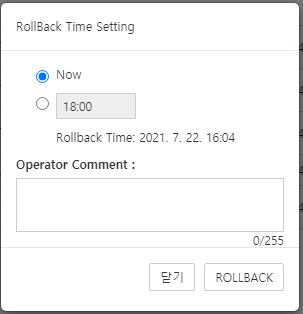
그림. 작업 완료 리스트 롤백 팝업 “RollBack Time Setting” 팝업창에서 Now 또는 예약 시간을 선택하세요. 롤백 대상에 PROVISIONED, MANUAL, DISMISSED, ERROR 상태인 룰셋이 포함된 경우에는 예약 시간을 선택할 수 없습니다.
Operator Comment를 입력하세요. (선택) 입력할 경우 룰셋 리포트(「부가 기능」의 부가 기능 설정하기 참고)에서 ROLLBACK 사유를 확인할 수 있습니다.
ROLLBACK을 클릭하세요.
작업 완료 상세에서 룰셋 롤백하기
상단 메뉴의 작업 완료 리스트를 클릭하세요.
“작업 완료 리스트” 페이지에서 롤백을 원하는 룰셋 아이디를 클릭하세요.
“작업 완료 상세” 페이지 하단의 ROLLBACK을 클릭하세요. “RollBack Time Setting” 팝업창이 나타납니다.
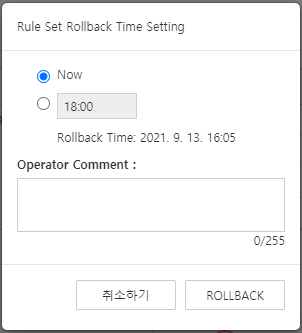
그림. 작업 완료 상세 롤백 팝업 “RollBack Time Setting” 팝업창에서 Now 또는 예약 시간을 선택하세요. 롤백 대상이 PROVISIONED, HOLDING, MANUAL, DISMISSED, ERROR 상태인 경우에는 예약 시간을 선택할 수 없습니다.
Operator Comment를 입력하세요. (선택) 입력할 경우 룰셋 리포트(「부가 기능」의 부가 기능 설정하기 참고)에서 ROLLBACK 사유를 확인할 수 있습니다.
ROLLBACK을 클릭하세요.