관리자 설정
로그인한 관리자의 개인정보를 관리하고, 관리자의 이용 상태·등급·접근 권한을 설정합니다.
개인정보 관리하기
로그인한 관리자의 정보를 관리합니다. 이름, 비밀번호, 작업 그룹을 변경할 수 있습니다.
이름 변경하기
Personal Email로 가입한 관리자의 이름을 변경합니다.
페이지 오른쪽 상단의 아이디(이름)를 클릭하세요.
“개인정보 변경” 페이지의 사용자 정보에서 이름의
을 클릭하세요. 이름을 수정할 수 있는 창이 나타납니다.
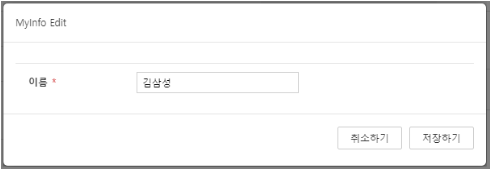
그림. 이름 변경 이름 입력란에 변경할 이름을 입력하세요.
저장하기를 클릭하세요.
비밀번호 변경하기
Personal Email로 가입한 관리자의 비밀번호를 변경합니다.
페이지 오른쪽 상단의 아이디(이름)를 클릭하세요.
“개인정보 변경” 페이지의 비밀번호 변경에서 최근 비밀번호 변경일의
을 클릭하세요. 비밀번호를 변경할 수 있는 창이 나타납니다.
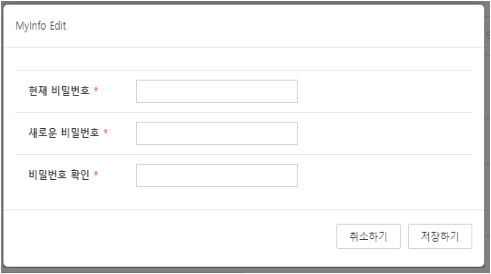
그림. 비밀번호 변경 ‘현재 비밀번호’ 입력란에 현재 비밀번호를 입력하세요.
‘새로운 비밀번호’ 입력란에 새로운 비밀번호를 입력하세요. (8자 이상 15자 이하, 영어·숫자·특수 문자 포함, 현재 비밀번호와 같을 수 없음)
‘비밀번호 확인’ 입력란에 새로운 비밀번호와 동일하게 입력하세요.
저장하기를 클릭하세요. 비밀번호가 정상적으로 변경되면 ‘최근 비밀번호 변경일’에 최근 변경 시간이 조회됩니다.
룰 적용 내역 알림 설정하기
로그인한 관리자가 정책 적용을 위해 룰셋을 COMMIT했을 때, 방화벽 정책 적용 여부(정상, 에러)를 이메일로 받을 수 있습니다.
페이지 오른쪽 상단의 아이디(이름)를 클릭하세요.
“개인정보 변경” 페이지의 ‘공지 메일 수신 설정’에서 ‘룰 적용 내역 알림’을 클릭하여 ‘Yes’로 설정하세요.

그림. 룰 적용 내역 알림 설정
메일 발송 기준: 정책 적용을 위해 룰셋을 COMMIT한 관리자에게 일 3회(12시, 17시, 20시) 적용 혹은 에러 발생한 룰셋 리스트를 이메일로 전송합니다. (SMTP 서버 설정은 「부가 기능」의 메일 서버 참고)
메일 발송 컨텐츠: 발송인은 FPMS 계정, 수신인은 룰셋 COMMIT 관리자이며, 상세 내용은 룰셋 리스트별 내용(신청자, 적용 상태, 방화벽)으로 적용 완료 리스트와 적용 에러 리스트를 포함합니다.
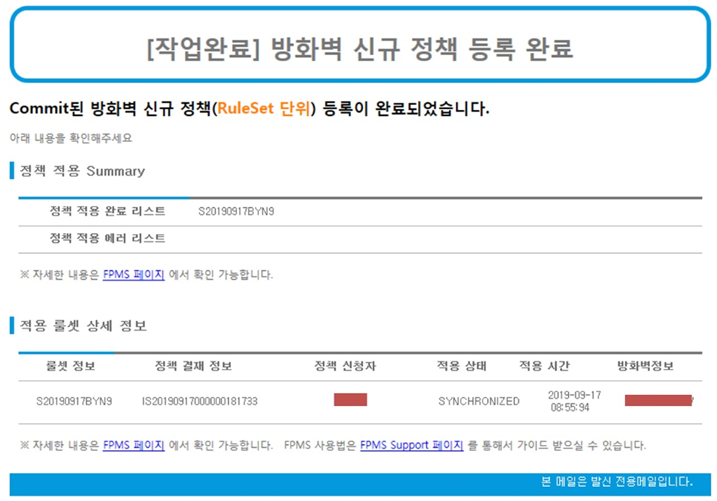
사용자에게 정책 만료 알림 설정하기
사용자가 신청한 방화벽 정책이 만료 7일 전, 3일 전에 해당할 경우 이메일로 받을 수 있습니다.
페이지 오른쪽 상단의 아이디(이름)를 클릭하세요.
“개인정보 변경” 페이지의 ‘공지 메일 수신 설정’에서 ‘방화벽 정책 만료 알림’을 클릭하여 ‘Yes’로 설정하세요.
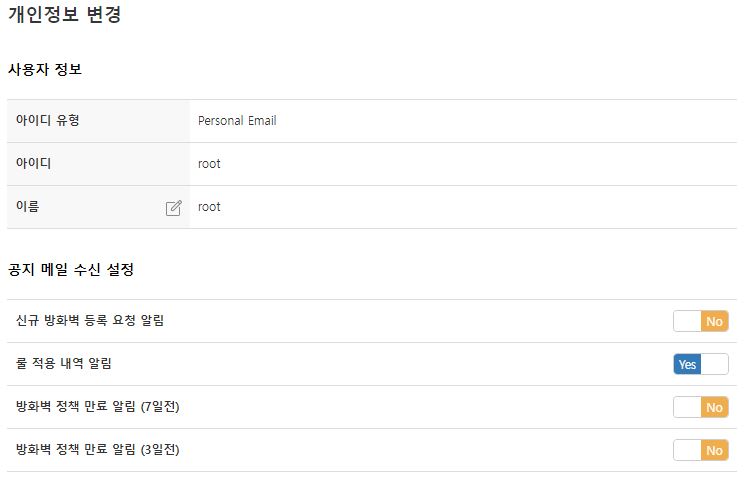
그림. 정책 만료 알림 설정
작업 그룹 가입 신청하기
관리자 가입 시 작업 그룹 가입 신청이 누락되었거나 새로운 작업 그룹에 가입해야 하는 경우, “개인정보 변경” 페이지에서 작업 그룹 가입 신청을 할 수 있습니다.
페이지 오른쪽 상단의 아이디(이름)를 클릭하세요.
“개인정보 변경” 페이지의 ‘그룹 선택’에서 가입 대상 작업 그룹의
를 클릭하세요. 그룹 상태가 ‘NONE’인 작업 그룹에 대해 가입 신청을 할 수 있습니다.

그림. 작업 그룹 가입 신청 작업 그룹 가입 신청이 되면 그룹 상태는 ‘REQUEST’, 가입 승인이 되면 ‘ACTIVE’로 변경됩니다.
- 작업 그룹 가입 신청은 관리자 본인만 할 수 있습니다.
- 작업 그룹 가입 승인은 작업 그룹에 속한 슈퍼 관리자가 할 수 있습니다. (「부가 기능」의 작업 그룹 가입 신청 승인하기 참고)
- 시스템 관리자가 가입 신청하는 경우 자동 가입 승인되어 ‘ACTIVE’ 상태가 됩니다.
작업 그룹 가입 취소하기
업무나 인사 변동으로 인해 더 이상 작업 그룹을 사용하지 않는 경우 작업 그룹 가입 취소를 해야 합니다.
페이지 오른쪽 상단의 아이디(이름)를 클릭하세요.
“개인정보 변경” 페이지의 ‘그룹 선택’에서 가입을 취소할 작업 그룹의
를 클릭하세요. 그룹 상태가 ‘REQUEST’(가입 신청) 또는 ‘ACTIVE’(가입)인 작업 그룹에 대해 가입 취소를 할 수 있습니다.

그림. 작업 그룹 가입 취소 가입 취소된 작업 그룹의 그룹 상태는 ‘NONE’으로 변경됩니다.
작업 그룹 가입 취소는 본인 또는 작업 그룹에 속한 슈퍼 관리자가 취소할 수 있습니다.
- 본인: “개인정보 수정” 페이지에서 직접 취소
- 슈퍼 관리자: “작업 그룹” 페이지 또는 “관리자” 페이지에서 가입 해지 (「부가 기능」의 작업 그룹 가입 해지하기 참고)
기본 그룹 변경하기
기본 그룹은 가입된 작업 그룹 중 로그인 시 상단의 작업 그룹(Scope)에 기본으로 선택되는 작업 그룹입니다.
- 페이지 오른쪽 상단의 아이디(이름)를 클릭하세요.
- “개인정보 변경” 페이지의 ‘그룹 선택’에서 기본 그룹으로 지정할 작업 그룹의 기본 그룹 Radio 버튼을 클릭하세요. 그룹 상태가 ‘REQUEST’(가입 신청) 또는 ‘ACTIVE’(가입)인 작업 그룹에 대해 기본 그룹 선택이 가능합니다.
관리자 탈퇴하기
FPMS 가입을 취소합니다. 탈퇴는 본인만 할 수 있으며, 탈퇴와 동시에 작업 그룹 가입도 취소됩니다. 탈퇴 후 재가입이 가능합니다.
- 페이지 오른쪽 상단의 아이디(이름)를 클릭하세요.
- “개인정보 변경” 페이지의 ‘계정 상태’의 탈퇴를 클릭하세요.
- 탈퇴할지 묻는 팝업창이 열리면 OK를 클릭하세요.
관리자 관리하기
관리자의 이용 상태와 접근 권한(ACL), 등급을 설정할 수 있습니다.
이용 상태 변경하기
관리자의 이용 상태를 가입 또는 해지로 변경합니다.
- 관리 > 관리자를 클릭하세요.
- “관리자” 페이지에서 이용 상태를 변경하려는 관리자 ID를 클릭하세요.
- “관리자 상세” 페이지의 수정하기를 클릭하세요.
- “관리자 수정” 페이지의 ‘이용 상태’ 목록에서 원하는 상태(가입 또는 해지)를 선택하세요.
- 저장하기를 클릭하세요.
- 장기 미사용으로 비활성화된 계정의 경우 이용 상태가 ‘해지’로 표시됩니다. 활성화하려면 이용 상태를 ‘가입’으로 변경하세요.
- 이용 상태를 ‘해지’로 변경하면 해당 관리자는 FPMS에 로그인할 수 없습니다.
등급 변경하기
관리자의 등급을 변경합니다. 관리자 등급에 따라 사용 가능한 메뉴와 권한이 달라집니다. 관리자 가입 시 기본 등급은 OPERATOR입니다.
| 관리자 등급 | 등급명 | 권한 | 권한 부여 방법 |
|---|---|---|---|
| OPERATOR | 일반 관리자 | 기본 대메뉴와 관리의 하위 메뉴 중 방화벽, 관리자, 동기화, 작업 그룹 등을 사용할 수 있음 (작업 그룹은 조회만) | 슈퍼 관리자가 “관리자 수정” 페이지에서 변경 |
| SUPER | 슈퍼 관리자 | OPERATOR + 사용자 권한 조정, 도메인, 룰 분석 템플릿, 컴파트먼트에 read & write 권한 | 슈퍼 관리자가 “관리자 수정” 페이지에서 변경 |
| SYSTEM | 시스템 관리자 | SUPER + 노드 시스템, 세션, 접근 제어, 공지사항에 read & write 권한 | 시스템 관리자에게 문의 |
| VIEWER | 뷰어 | OPERATOR와 보이는 메뉴는 동일하나 read only 권한만 가짐 | 시스템 관리자에게 문의 |
- 이용 상태 변경하기의 1~3단계를 수행하세요.
- “관리자 수정” 페이지의 ‘관리자 등급’ 목록에서 원하는 등급(OPERATOR 또는 SUPER)을 선택하세요.
- 저장하기를 클릭하세요.
접근 허용 주소 등록하기
관리자 계정별 접속 가능한 주소(호스트, 네트워크)를 등록합니다. 접속 가능 주소가 등록되면 해당 관리자가 다른 주소에서 로그인 시 “접근이 제한된 IP입니다.” 메시지가 나타납니다.
이용 상태 변경하기의 1~3단계를 수행하세요.
“관리자 수정” 페이지의 접근 허용 주소 생성을 클릭하세요. “접근 허용 주소 생성” 팝업 페이지가 나타납니다.
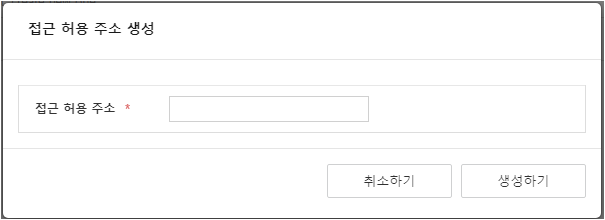
그림. 접근 허용 주소 생성 접근 허용 주소를 입력하세요.
생성하기를 클릭하세요. 접근 허용 주소가 여러 개인 경우 3~4단계를 반복하세요.
“관리자 수정” 페이지의 저장하기를 클릭하세요.