부가 기능
작업 그룹, 라이센스, 계정/세션 부가 기능, 접근 제어, 네트워크 토폴로지, 데일리 분석·동기화, 과다 허용 정책 분석, 미사용 객체 분석 등 FPMS의 부가 기능을 설명합니다.
작업 그룹 관리하기
작업 그룹은 방화벽 운영 업무의 기본 단위입니다. 관리자는 본인이 속한 작업 그룹의 방화벽들만 관리(신청 룰 처리, 적용 룰 검색 등)할 수 있는 권한이 생깁니다. 운영 방화벽들 기준으로 작업 그룹을 생성하면 관리하기 용이합니다.
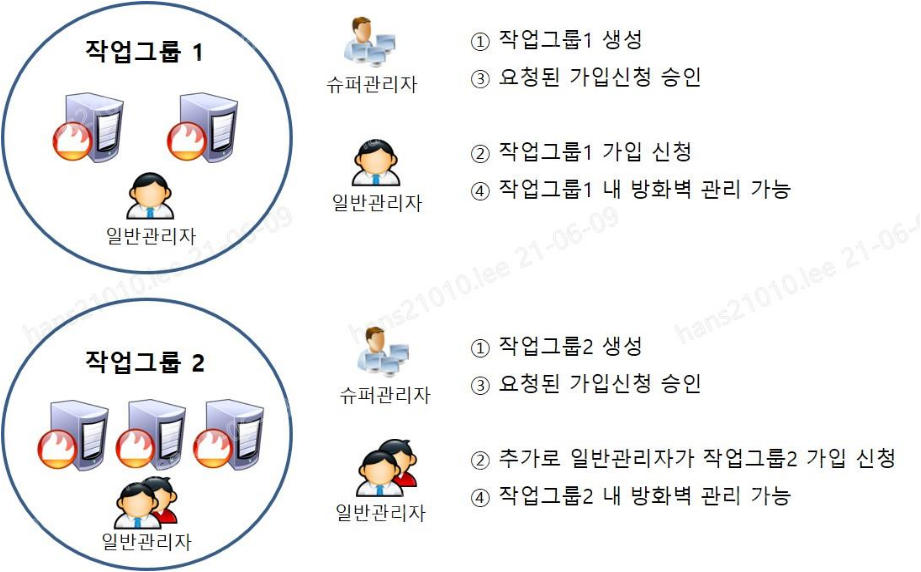
작업 그룹 생성하기
작업 그룹 생성 시 생성 작업을 한 관리자와 모든 시스템 관리자가 자동 가입됩니다.
관리 > 작업 그룹을 클릭하세요.
“작업 그룹” 페이지의 생성하기를 클릭하세요.
“작업 그룹 생성” 페이지에 다음 항목을 입력하세요.
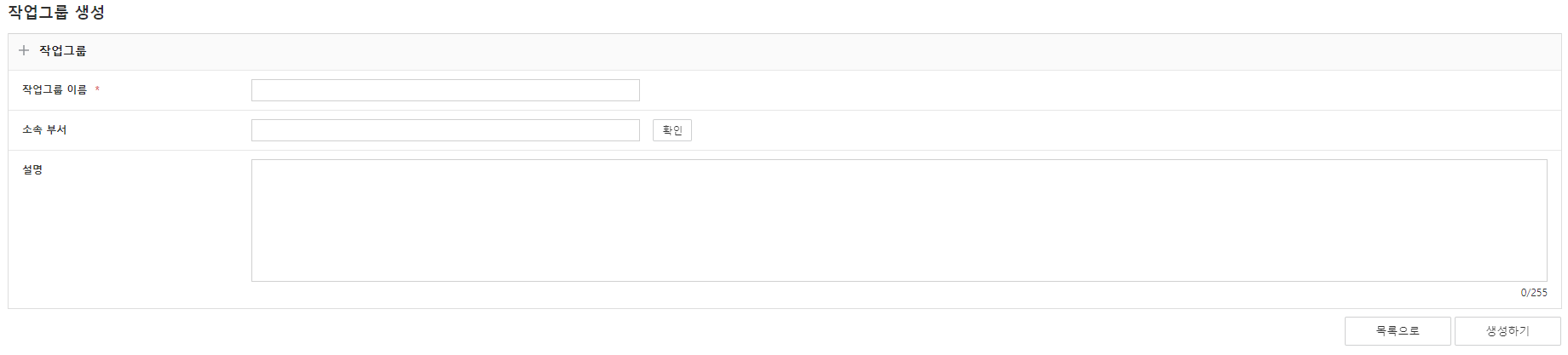
그림. 작업 그룹 생성 항목 내용 필수/선택 작업 그룹 이름 최소 2자 이상 최대 30자 이내로 입력하세요. 특수 문자는 입력할 수 없습니다(. _ - + @ ( ) 제외). 중복되는 이름은 입력할 수 없습니다. 필수 소속 부서 작업 그룹에 소속 부서를 입력함으로써 부서-작업 그룹 간 연계가 가능합니다. (ESB 연동 기반) 선택 설명 최대 255자 이내로 입력하세요. 선택 표. 작업 그룹 입력 항목생성하기를 클릭하세요.
작업 그룹 수정하기
작업 그룹의 이름이나 소속 부서를 변경할 수 있습니다. 작업 그룹 수정 시 소속된 방화벽이나 관리자에게는 영향이 없습니다.
- 관리 > 작업 그룹을 클릭하세요.
- 수정을 원하는 작업 그룹을 클릭하세요.
- “작업 그룹 상세” 페이지의 수정하기를 클릭하세요.
- 수정할 내용을 입력하고 수정하기를 클릭하세요.
작업 그룹 가입 신청 승인하기
작업 그룹에 대한 가입 신청을 승인합니다. 가입 승인된 관리자는 작업 그룹 내 방화벽을 관리할 수 있습니다.
작업 그룹에서 승인하기
관리 > 작업 그룹을 클릭하세요.
가입 신청이 있는 작업 그룹을 클릭하세요.
“작업 그룹 상세” 페이지의 관리자 리스트에서 가입 요청 상태의 관리자를 클릭하세요.
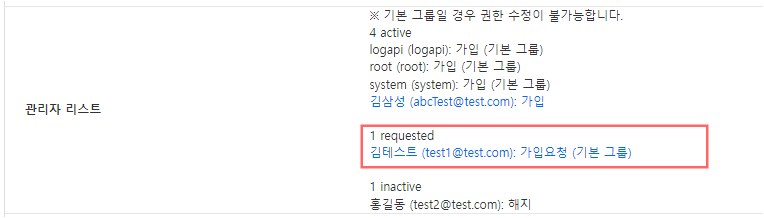
그림. 작업 그룹에서 가입 승인 “작업 그룹 가입 수정” 페이지의 작업 그룹 상태를 ‘가입’으로 변경하고 저장하기를 클릭하세요.
관리자에서 승인하기
관리 > 관리자를 클릭하세요.
승인 대상 관리자를 클릭하세요.
“관리자 상세” 페이지의 작업 그룹 가입 목록에서 가입 요청 상태의 작업 그룹을 클릭하세요.

그림. 관리자에서 가입 승인 “작업 그룹 가입 수정” 페이지의 작업 그룹 상태를 ‘가입’으로 변경하고 저장하기를 클릭하세요.
작업 그룹 가입 해지하기
작업 그룹 가입 상태의 관리자를 해지 상태로 변경합니다. 해지된 관리자는 해당 작업 그룹에 대한 모든 작업 권한이 사라집니다.
작업 그룹에서 해지하기: 관리 > 작업 그룹 > 해지 대상 작업 그룹 클릭 > 관리자 리스트에서 해지 대상 관리자 클릭 > 작업 그룹 상태를 ‘해지’로 변경 > 저장하기
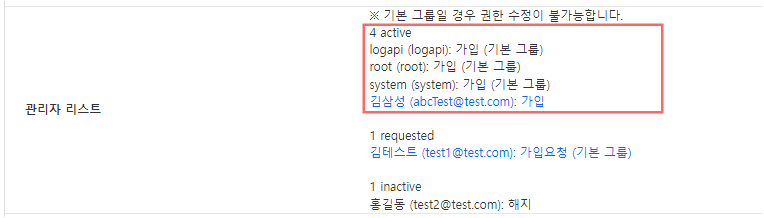
관리자에서 해지하기: 관리 > 관리자 > 해지 대상 관리자 클릭 > 작업 그룹 가입 목록에서 해지 대상 작업 그룹 클릭 > 작업 그룹 상태를 ‘해지’로 변경 > 저장하기

작업 그룹 삭제하기
작업 그룹과 작업 그룹 내 방화벽 및 관련 데이터를 삭제합니다. 작업 그룹 삭제는 시스템 관리자만 가능합니다.
- 관리 > 작업 그룹을 클릭하세요.
- 삭제 대상 작업 그룹을 클릭하세요.
- “작업 그룹 상세” 페이지의 삭제하기 > OK를 클릭하세요.
라이센스 설정
기본 3개월 사용 이후부터는 라이센스를 등록해야 방화벽 정책/객체 동기화 및 적용, 룰 분석 기능을 사용할 수 있습니다.
- 관리 > 노드 시스템을 클릭하세요.
- Default 노드 시스템을 클릭하고, 왼쪽 메뉴에서 라이센스를 클릭하세요.
- 생성하기 버튼을 클릭한 후 발급받은 라이센스 내용을 입력하세요.
- Default 노드 시스템 항목 중 “적용된 방화벽” 항목은 시스템에 등록된 방화벽(Active/Standby) 개수를 나타냅니다.

부가 기능 설정하기
계정 정보, 웹 세션 관리 등 부가 기능에 대한 설정을 할 수 있습니다.
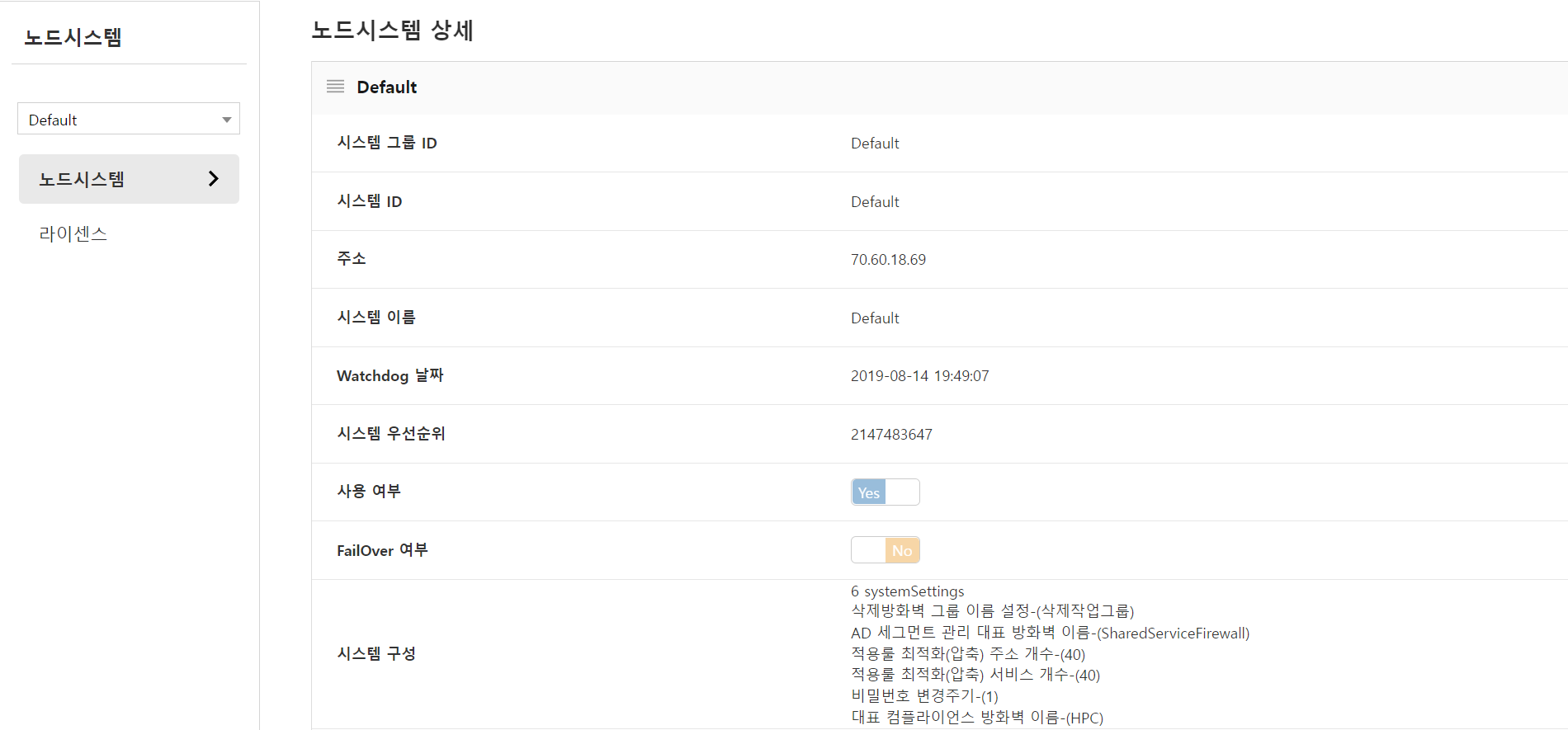
- 관리 > 노드 시스템을 클릭하세요.
- Default 노드 시스템을 클릭하세요.
- “수정하기” 페이지에서 시스템 구성의 CREATE SYSTEMSETTINGS를 클릭하세요.
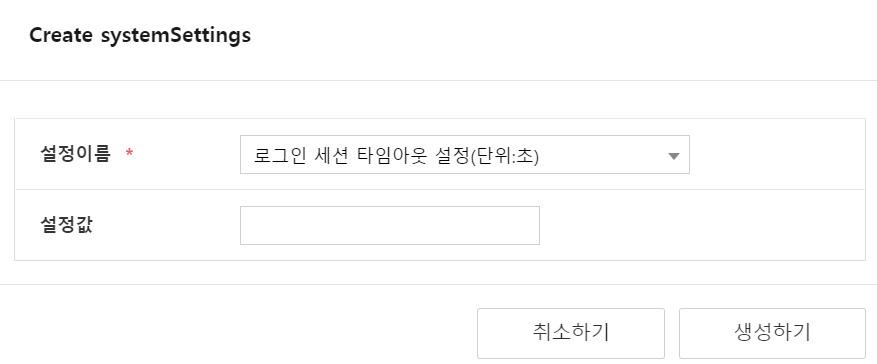
로그인 세션 타임아웃
로그인 후 세션 유지 시간(초 단위)을 설정할 수 있습니다.

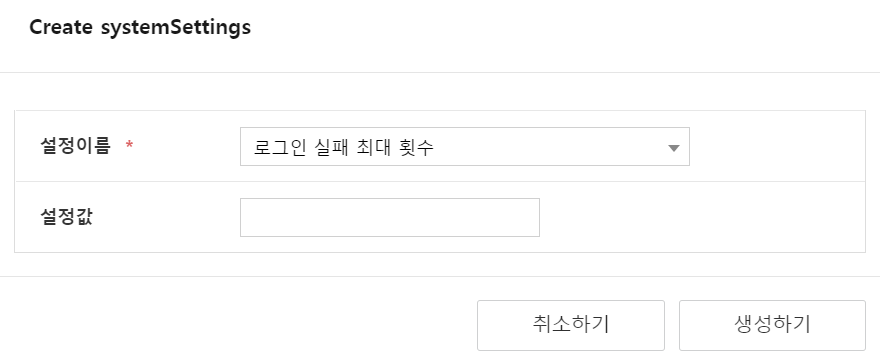
로그인 최대 시도 횟수
로그인 시 최대 시도 횟수를 지정할 수 있습니다.
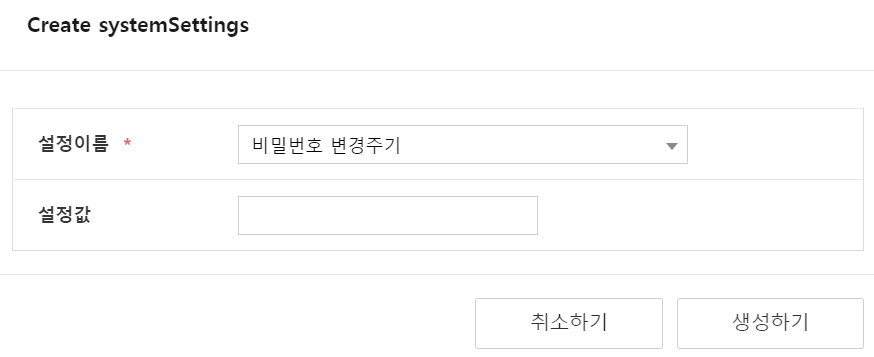
비밀번호 변경 주기 설정
계정의 비밀번호 변경 주기(기본 3개월, 월 수)를 설정할 수 있습니다. 변경 일수가 지나면 비밀번호 변경 페이지로 리다이렉트됩니다.
웹 접속 이벤트 알림 설정
웹 접속 유형(로그인, 로그아웃, 조회(Access), 수정(Audit))별로 알림 설정이 가능합니다.
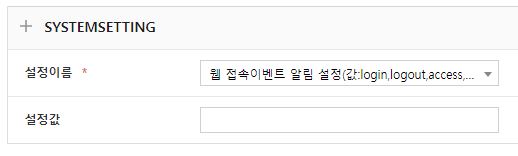
변경 내역 알림 방식 설정
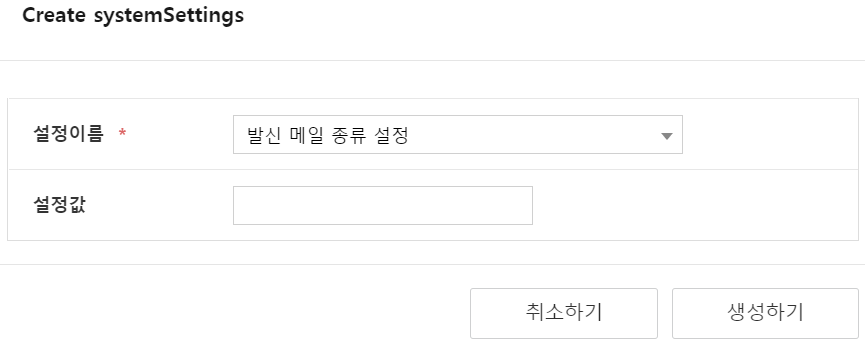
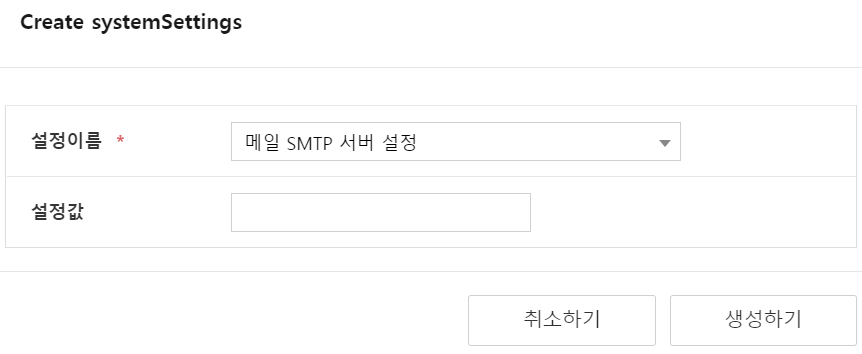
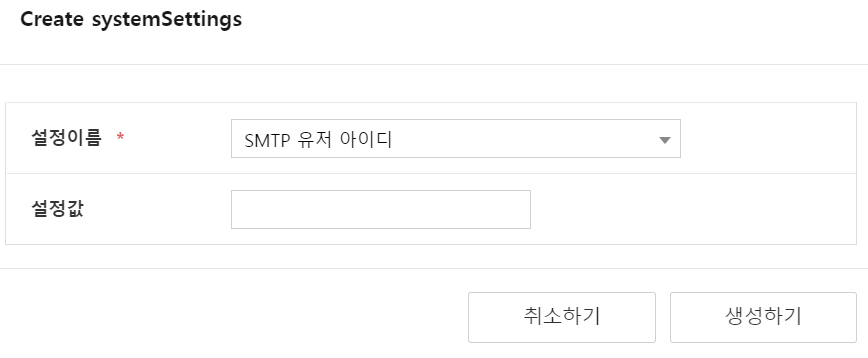
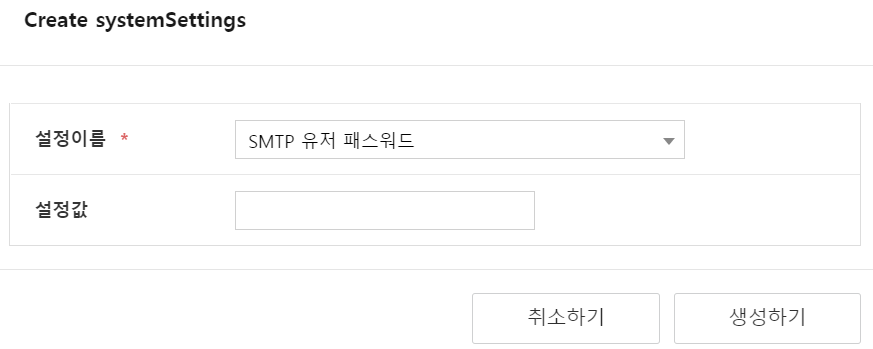
SMTP 메일, 시스로그 방식으로 알림 설정이 가능합니다.
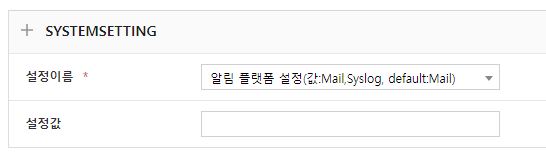
시스로그: 방화벽 정책 변경 발생 시 설정한 시스로그 서버로 전송합니다.
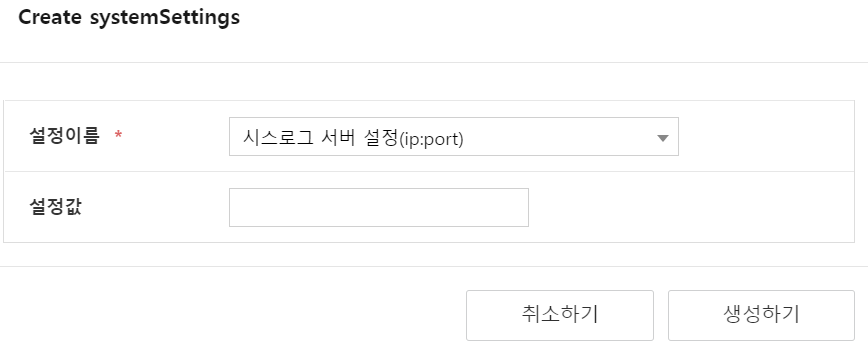
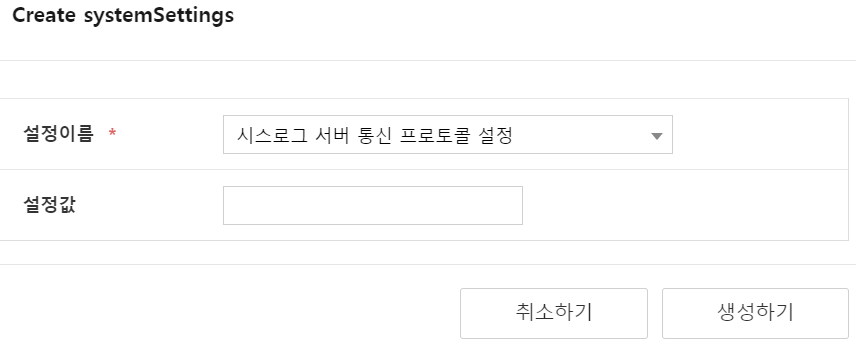
메일 서버: 정책 적용 알림 시 설정한 SMTP 메일 서버로 전송 가능합니다. (발신 메일 종류 설정값은 smtpMailSender로 저장)
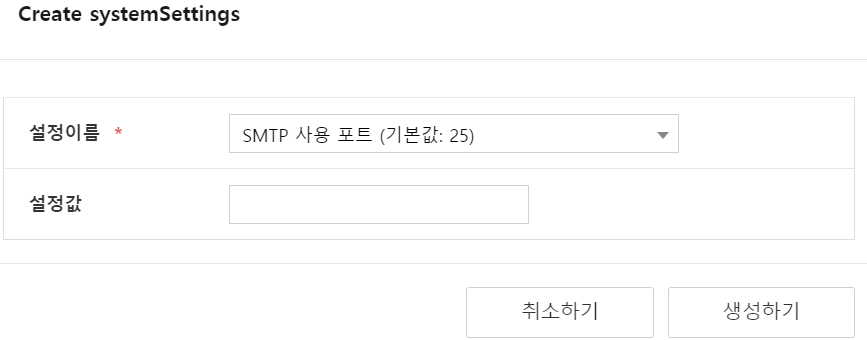
접근 제어 관리하기
특정 아이피 대역으로부터 접근하는 모든 계정에 대해 READ ONLY 권한만을 가지도록 설정합니다. 동일한 사용자 계정이더라도 특정 서버룸에서만 접속하여 작업해야 하거나 외부 접근 시 READ 권한만 주어야 할 경우 유용합니다.
접근 제어 대역 등록하기
관리 > 접근 제어를 클릭하세요.
“접근 제어” 페이지의 생성하기를 클릭하세요.
“접근 제한 생성” 페이지에 다음 항목을 입력하세요.

그림. 접근 제한 생성 항목 내용 필수/선택 대역 명칭 최소 2자 이상 최대 30자 이내로 입력하세요. 중복되는 이름은 입력할 수 없습니다. 필수 대역 접근 제어할 아이피 대역 필수 접속 제한 활성화 활성화하면 해당 대역 IP의 접근 시 WRITE 권한이 있더라도 READ 권한으로 변경되어 로그인됩니다. 필수 표. 접근 제어 입력 항목생성하기를 클릭하세요.
접근 제어 대역 수정하기
- 관리 > 접근 제어를 클릭하세요.
- “접근 제어” 페이지에서 수정을 원하는 대역 명칭을 클릭하세요.
- “접근 제어 상세” 페이지의 수정하기를 클릭하세요.
- 수정할 내용을 입력하고 수정하기를 클릭하세요.
네트워크 토폴로지
L3 이상 네트워크 장비의 SNMP를 통해 네트워크 연결 정보를 수집하거나, FPMS 시스템에 등록된 방화벽 Zone 정보를 바탕으로 네트워크 토폴로지를 도메인 그룹별로 확인할 수 있습니다. 최초 구성 시 도메인 그룹별로 방사형 구성도가 View 형태로 보여지며, 실제 운영망과 동일한 네트워크 계층 구성은 사용자가 직접 Edit 기능으로 Node, Edge를 편집합니다.
관리 > 토폴로지를 클릭하세요.
“토폴로지” 페이지 하단의 “토폴로지” 버튼을 클릭하세요.
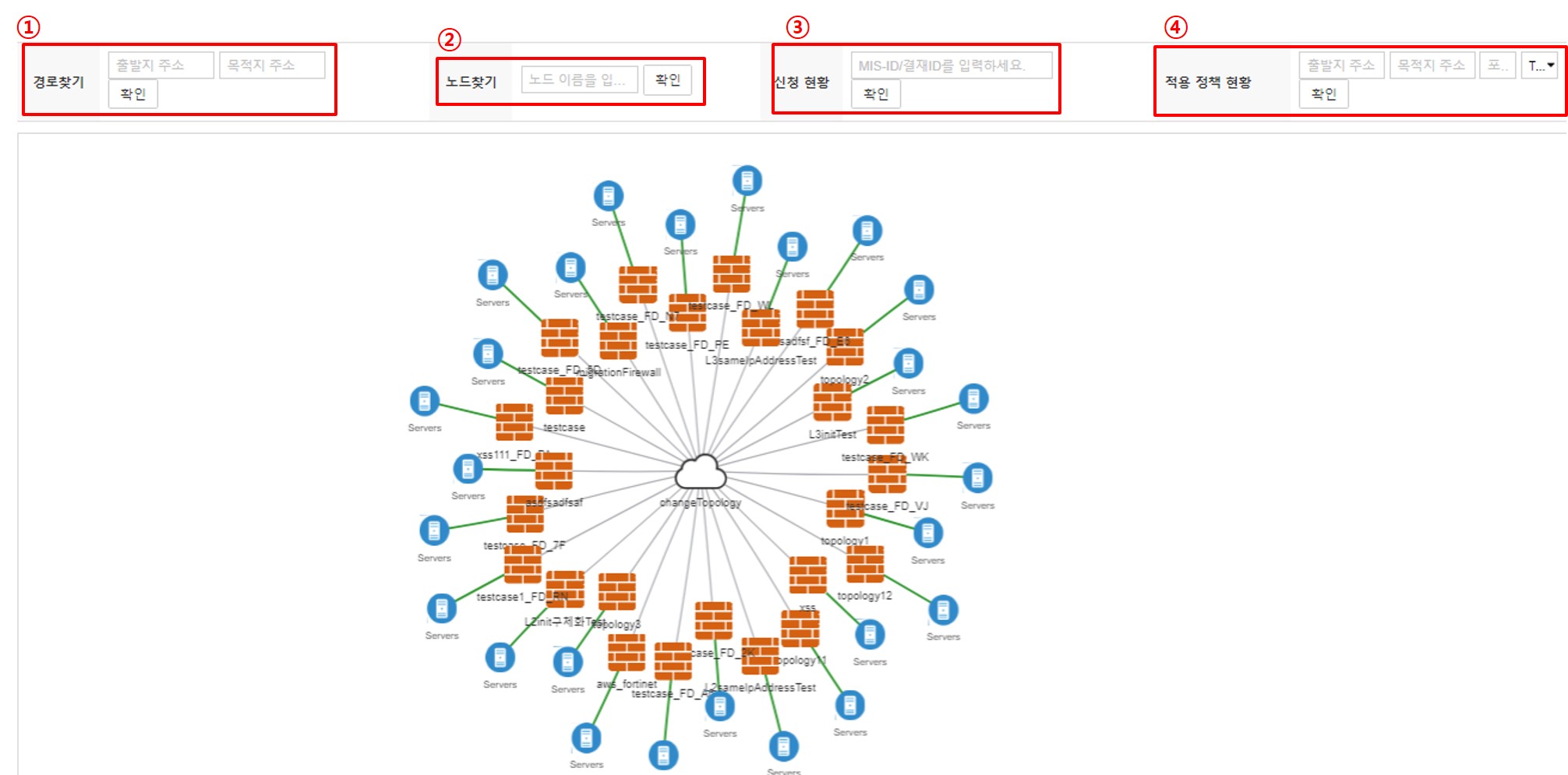
그림. 토폴로지
- ① 경로 찾기: 출발지, 목적지 주소를 통해 구간 방화벽 정보를 확인합니다.
- ② 노드 찾기: 방화벽명 검색을 통해 위치를 확인합니다.
- ③ 신청 현황: 신청 아이디 검색을 통해 구간 방화벽별 적용 상태를 확인합니다.
- ④ 적용 정책 현황: 출발지·목적지·포트·프로토콜 정보 검색을 통해 적용된 방화벽 정보를 확인합니다.
네트워크 토폴로지 설정하기
도메인 그룹 설정하기: 관리 > 도메인 그룹 > 구성을 원하는 도메인 그룹 이름 클릭 > 수정하기 > 토폴로지 Collector 모드를 ‘Yes’로 변경 > 수정하기
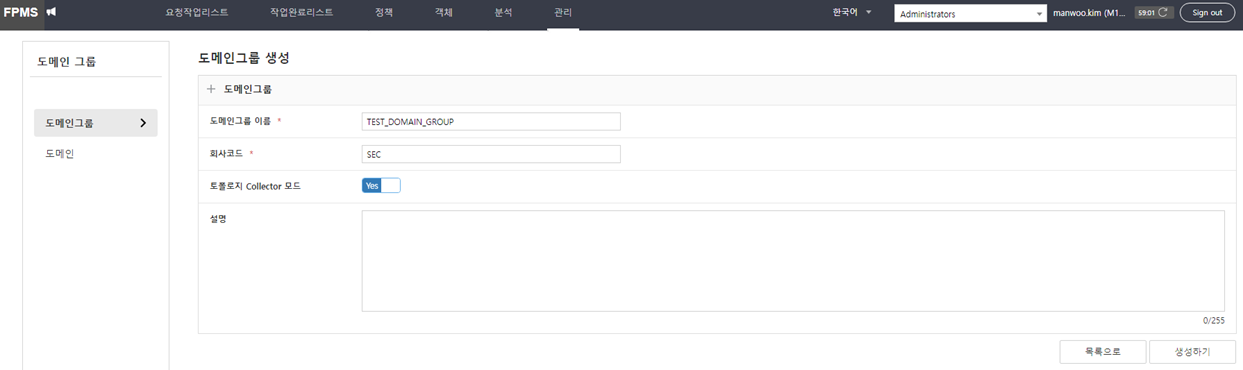
도메인 설정하기: 관리 > 도메인 그룹 > 왼쪽 메뉴 도메인 > 구성을 원하는 도메인 클릭 > 수정하기 > 앞서 설정한 도메인 그룹 선택 > 수정하기

토폴로지 수동 수집 설정하기
방화벽 도메인 설정: 관리 > 방화벽 > 토폴로지 관리 대상 방화벽 선택 > 수정하기 > 앞서 설정한 도메인 선택 > 수정하기
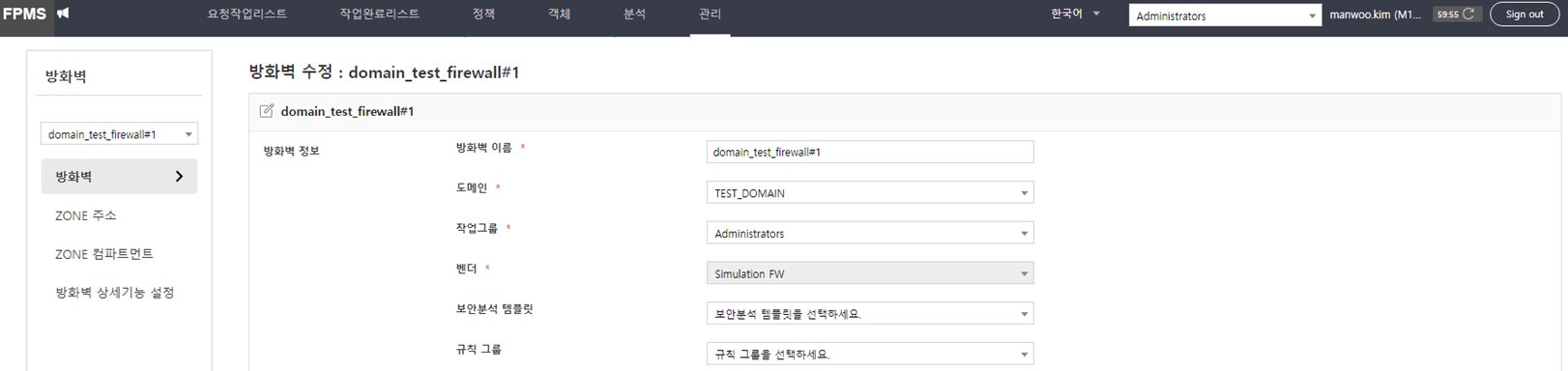
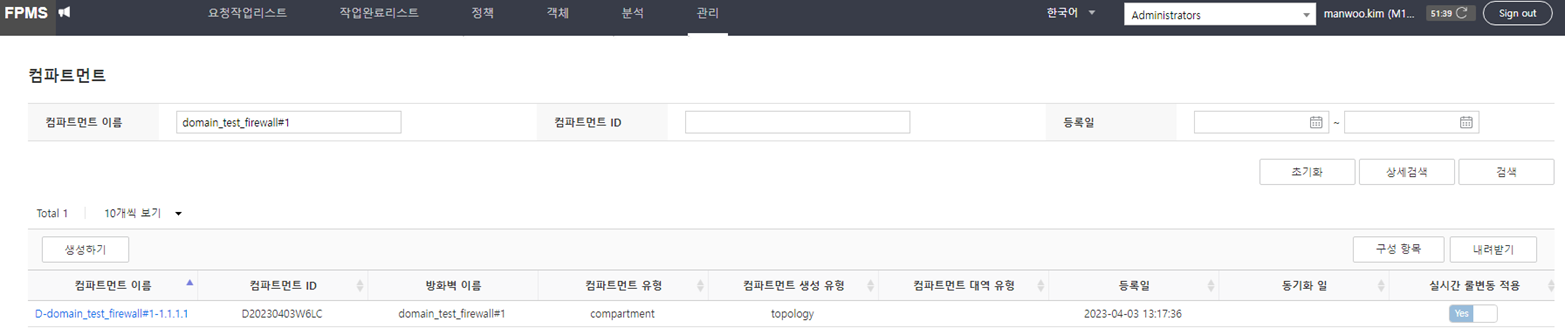
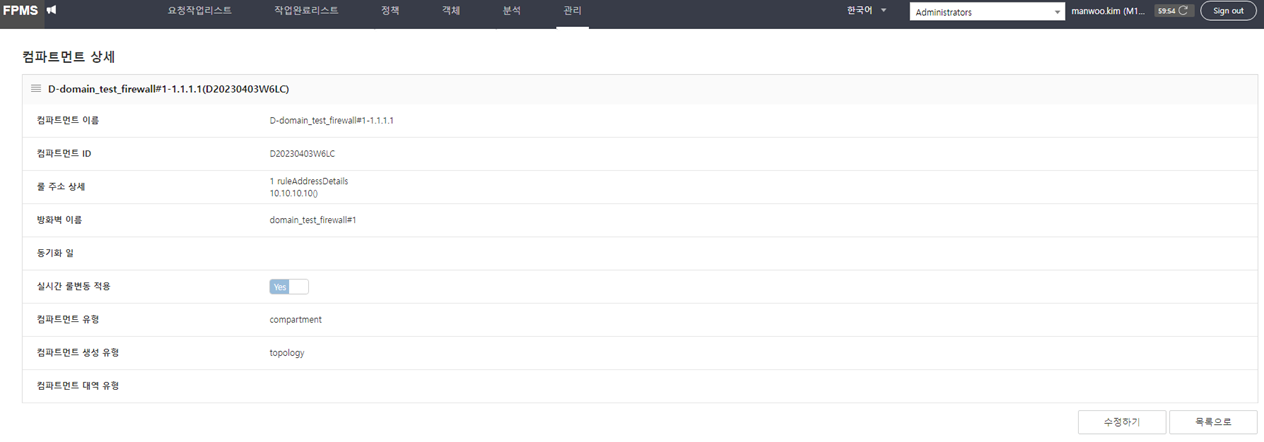
토폴로지 노드 생성하기: Jenkins의 wallbrain-batch-job-topology를 수행한 후, 관리 > 컴파트먼트에서 이름이 ‘D-‘로 시작하는 컴파트먼트를 확인합니다.
토폴로지 자동 수집 설정하기
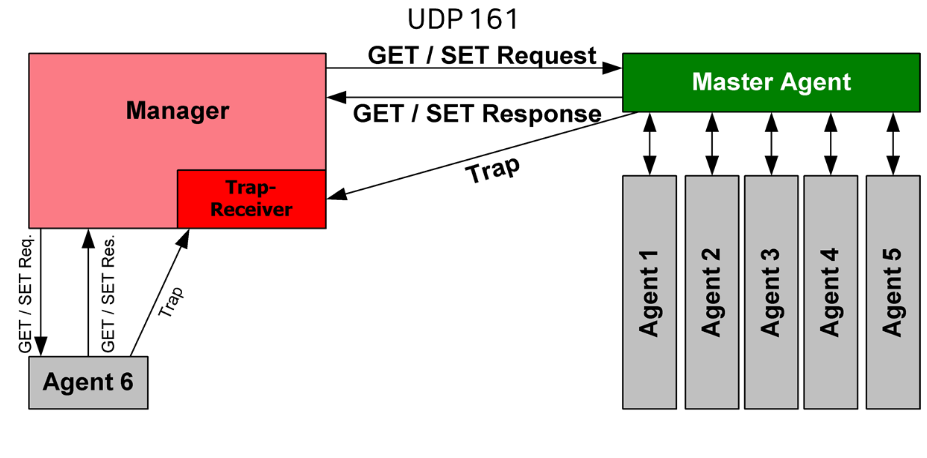
방화벽 신청하기: 방화벽 대역 자동 수집을 위해 SNMP 통신에 필요한 방화벽을 신청합니다. (FPMS → 방화벽, UDP 161. Target IP: 방화벽 연동 FPMS 노드 시스템 IP) 수집 대상 장비의 SNMP 설정(community 값 등)도 함께 진행합니다.
수집 대상 장비 등록하기
관리 > 도메인 그룹을 클릭하세요.
수집 대상 장비를 등록할 도메인 그룹 이름을 클릭하세요.
“도메인 그룹 상세” 페이지의 수정하기를 클릭하세요.
“도메인 그룹 수정” 페이지에서 CREATE PROVIDERS를 클릭하세요. “Create providers” 팝업창이 나타납니다.
다음 항목을 입력하세요.
항목 설명 유형 firewall: L3 방화벽(FPMS에 연동된 방화벽) / network: L3 네트워크 장비(L2 방화벽 대역을 포함하는 라우터) 방화벽 FPMS에 연동되어 있는 방화벽 주소 수집 장비의 IP 주소 포트 SNMP 수집 포트 번호 161 커뮤니티 community 값 비밀번호 community String(비밀번호) 표. Provider 입력 항목생성하기를 클릭하세요. “도메인 그룹 수정” 페이지의 Servers from SNMP 리스트에서 Provider가 추가된 것을 확인할 수 있습니다.
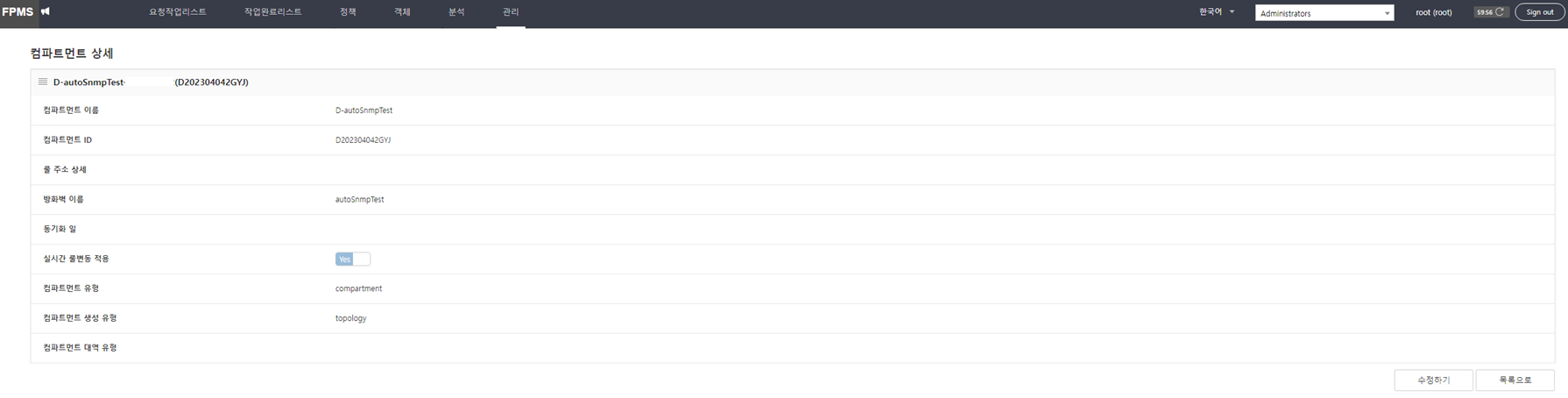
토폴로지 노드 생성하기: Jenkins의 wallbrain-batch-job-topology를 수행한 후, 관리 > 컴파트먼트에서 이름이 ‘D-‘로 시작하는 컴파트먼트를 확인합니다.

방화벽 SNMP 설정하기: 방화벽 벤더별 SNMP 설정 방법은 「방화벽 벤더별 설정 가이드」의 각 벤더 > 방화벽 SNMP 설정하기를 참고하세요. (Secui MF2, Secui Bluemax, Fortinet, Paloalto, Ahnlab, Axgate, Checkpoint, Cisco, Juniper 지원)
토폴로지 View 기능 사용하기
토폴로지 View 구성하기: 관리 > 토폴로지 > 우측 하단 “토폴로지” 버튼 클릭 > 좌측 하단 토폴로지 View 영역의 Edit 클릭
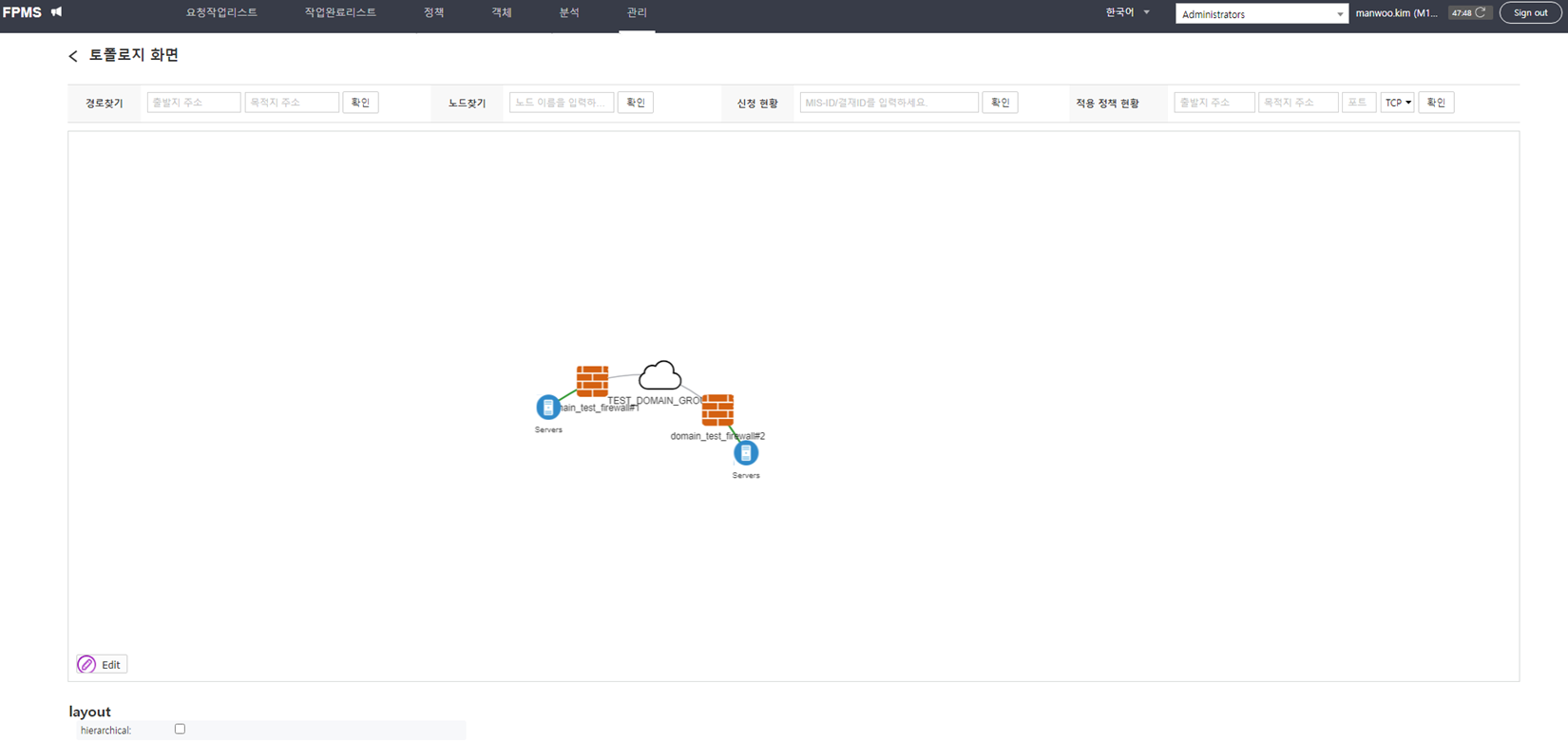
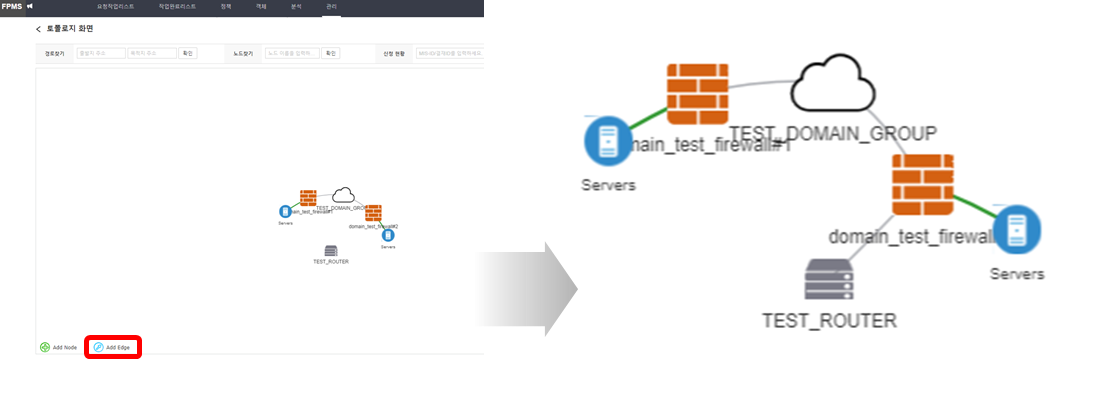
간선(Edge) 수정하기: 변경할 간선(Edge)을 선택한 후 Edit Edge를 클릭하고, 연결할 상단 방화벽 노드로 Edge를 드래그하여 선을 이어줍니다.
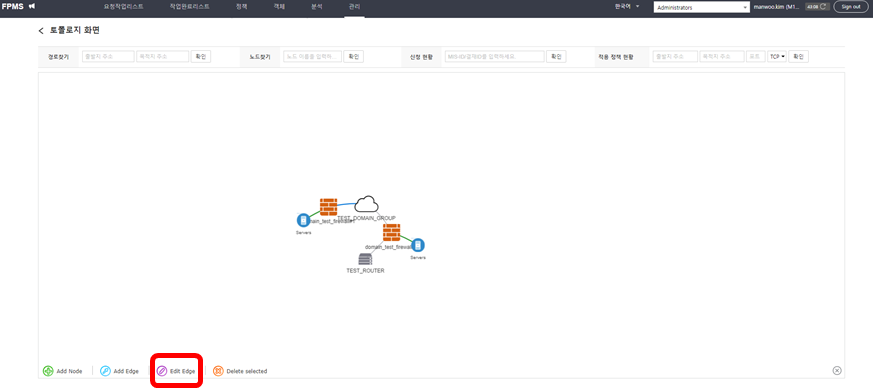
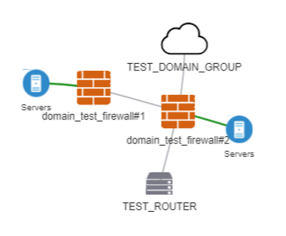
노드 및 간선(Edge) 삭제하기: 삭제할 노드 혹은 간선(Edge)을 선택한 후 Delete Edge를 클릭합니다.
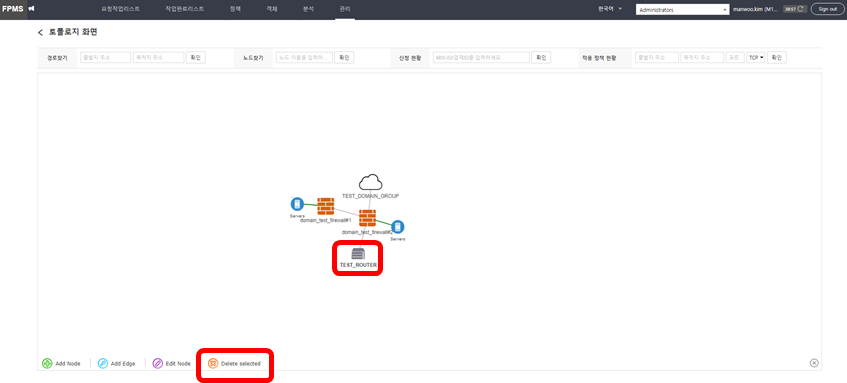
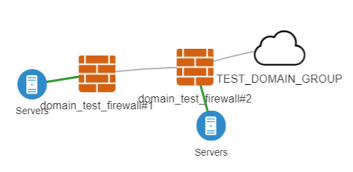
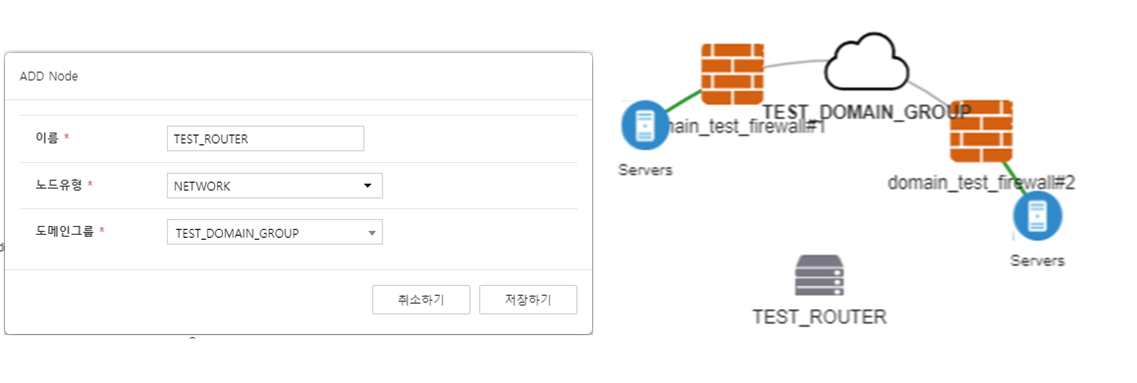
노드 추가하기: 좌측 하단 Add Node를 클릭하고 노드 정보를 입력한 후 추가된 노드를 연결합니다.
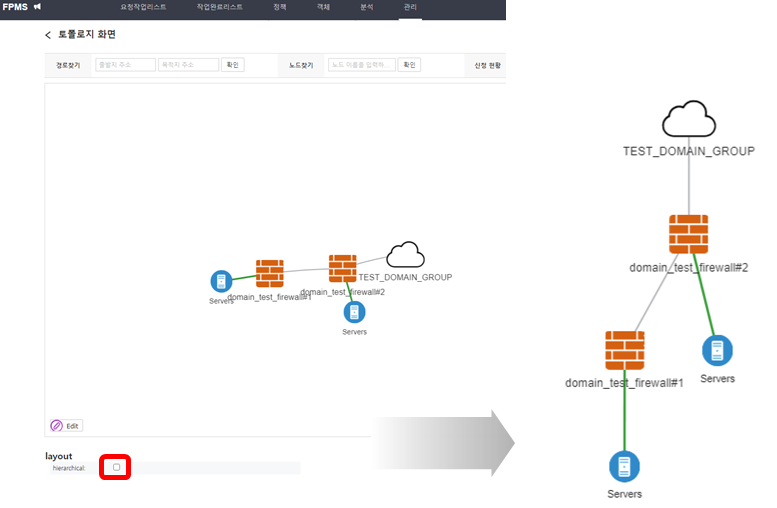
계층 구조로 보기(Hierarchical View): 좌측 하단 layout의 hierarchical 체크박스를 클릭합니다.
공유 그룹 객체 방화벽 기능 사용하기
공유 그룹 객체를 관리하는 방화벽을 설정하여, FPMS에 등록된 모든 방화벽에 공통적으로 사용해야 하는 주소 그룹 객체를 관리·사용할 수 있게 합니다.
공유 그룹 객체 옵션 설정하기
관리 > 방화벽에서 공유 그룹 객체 관리용 방화벽을 생성합니다. (벤더는 simulation FW로 설정)
관리 > 노드 시스템 > Default를 선택한 후 수정하기를 누릅니다.
시스템 구성에서 “공유 그룹 객체 관리 대표 방화벽 이름"을 선택한 후 공유 그룹 객체 관리용 방화벽 이름을 입력합니다.
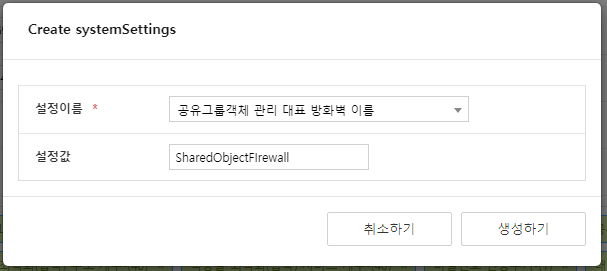
그림. 공유 그룹 객체 옵션 설정 생성하기를 클릭하세요. 생성된 옵션은 노드 시스템 Default에서 확인할 수 있습니다.
AD 세그먼트 관리 대표 방화벽 기능 사용하기
AD 유저 혹은 그룹 정책 생성 시 주소 그룹 객체를 함께 입력할 수 있게 제공하는 기능으로, 해당 방화벽 내 그룹 객체를 참고·이용하여 정책을 생성할 수 있도록 합니다.
AD 세그먼트 관리 옵션 설정하기
관리 > 방화벽에서 AD 세그먼트 관리용 방화벽을 생성합니다. (벤더는 simulation FW로 설정)
관리 > 노드 시스템 > Default를 선택한 후 수정하기를 누릅니다.
시스템 구성에서 “AD 세그먼트 관리 대표 방화벽 이름"을 선택한 후 AD 세그먼트 관리 대표 방화벽 이름을 입력합니다.
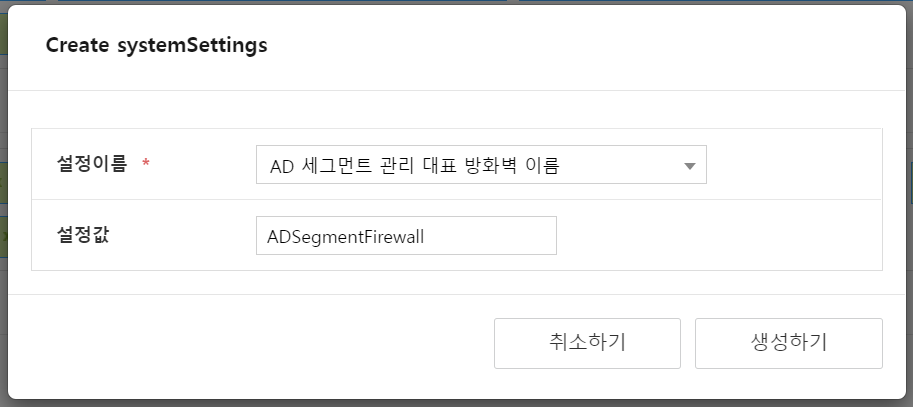
그림. AD 세그먼트 관리 옵션 설정 생성하기를 클릭하세요. 생성된 옵션은 노드 시스템 Default에서 확인할 수 있습니다.
데일리, 정책 간 비교 분석 사용하기
주기적으로 보안 분석을 수행할 수 있도록 제공합니다.
- 데일리 분석: 중복룰, shadow 등 정책 간 비교가 수행되지 않는 분석에 한해 주기적으로 수행합니다. (일 단위로 주기 설정, 기본값 1)
- 정책 간 비교 분석: 중복룰, shadow 등 정책 간 비교가 수행되어야 하는 분석에 한해 주기적으로 수행합니다. (주 단위로 주기 설정, 기본값 4)
데일리 분석 옵션 설정하기
관리 > 노드 시스템 > Default > 좌측 시스템 구성을 클릭합니다.
생성하기를 클릭한 후 “데일리 분석 수행 여부"를 선택하고 true로 값을 입력합니다.
기본 제공 주기가 아닌 다른 주기로 수행하려면 “데일리 분석 주기"를 선택한 후 단위에 맞게 값을 입력합니다.
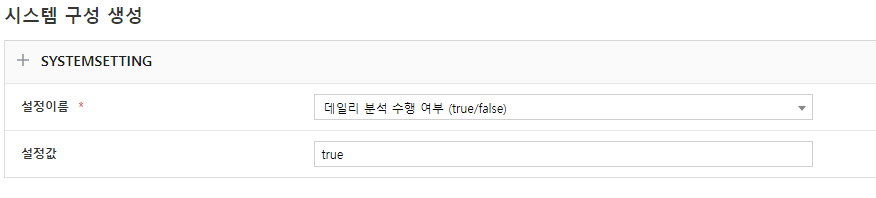
그림. 데일리 분석 옵션 설정 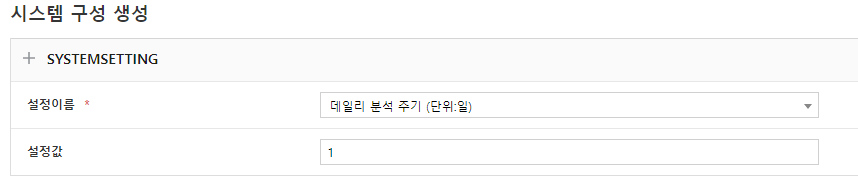
그림. 데일리 분석 옵션 설정 생성하기를 클릭하세요.
- 데일리 분석 수행에 의해 생성된 분석은 작업 아이디가 “DA"로 시작합니다.
- 데일리 분석은 정책 간 비교 분석인 중복 룰 / Shadow / 부분 Shadow를 지원하지 않습니다.
정책 간 비교 분석 옵션 설정하기
관리 > 노드 시스템 > Default > 좌측 시스템 구성을 클릭합니다.
생성하기를 클릭한 후 “정책 간 비교 분석 수행 여부"를 선택하고 true로 값을 입력합니다.
기본 제공 주기가 아닌 다른 주기로 수행하려면 “정책 간 비교 분석 주기"를 선택한 후 단위에 맞게 값을 입력합니다.
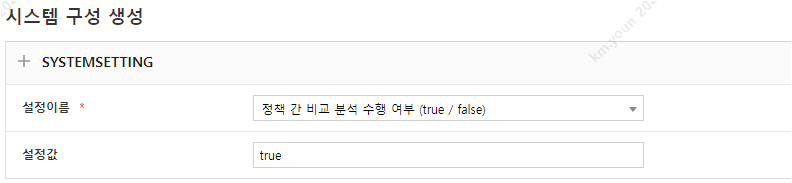
그림. 정책 간 비교 분석 옵션 설정 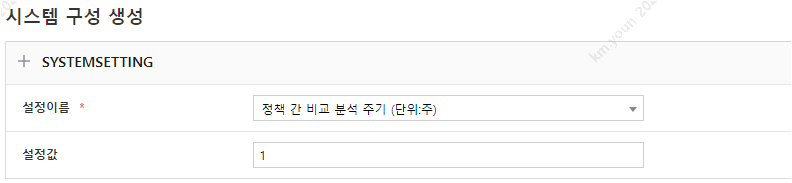
그림. 정책 간 비교 분석 옵션 설정 생성하기를 클릭하세요. (정책 간 비교 분석을 통해 생성된 분석은 작업 아이디가 “CA"로 시작합니다.)
데일리 정책 동기화 사용하기
주기적으로 정책을 동기화 수행할 수 있도록 제공합니다. (데일리 동기화: 방화벽 장비의 객체 및 정책 내용을 FPMS에 주기적으로 동기화. 일 단위로 주기 설정, 기본값 1)
데일리 정책 동기화 옵션 설정하기
관리 > 노드 시스템 > Default > 좌측 시스템 구성을 클릭합니다.
생성하기를 클릭한 후 “데일리 정책 동기화 수행"을 선택하고 true로 값을 입력합니다.
기본 제공 주기가 아닌 다른 주기로 수행하려면 “데일리 정책 동기화 주기"를 선택한 후 단위에 맞게 값을 입력합니다.
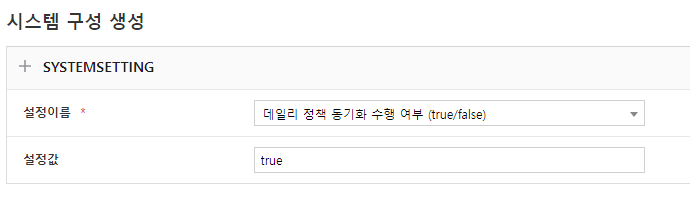
그림. 데일리 정책 동기화 옵션 설정 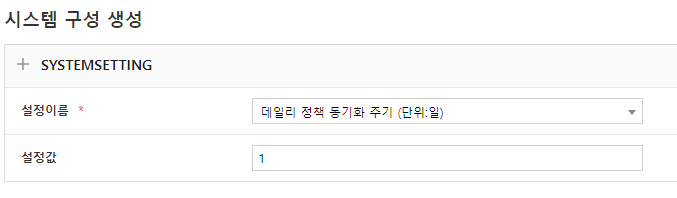
그림. 데일리 정책 동기화 옵션 설정 생성하기를 클릭하세요.
과다 허용 정책 분석
과다 허용 정책의 로그 파일을 이용하여 분석 후 파일 생성 혹은 룰셋을 생성합니다.
과다 허용 정책 분석 옵션 설정하기
로그 분석을 하기 위한 “로그 분석용 방화벽"을 생성합니다. (Simulation FW 벤더로 생성)
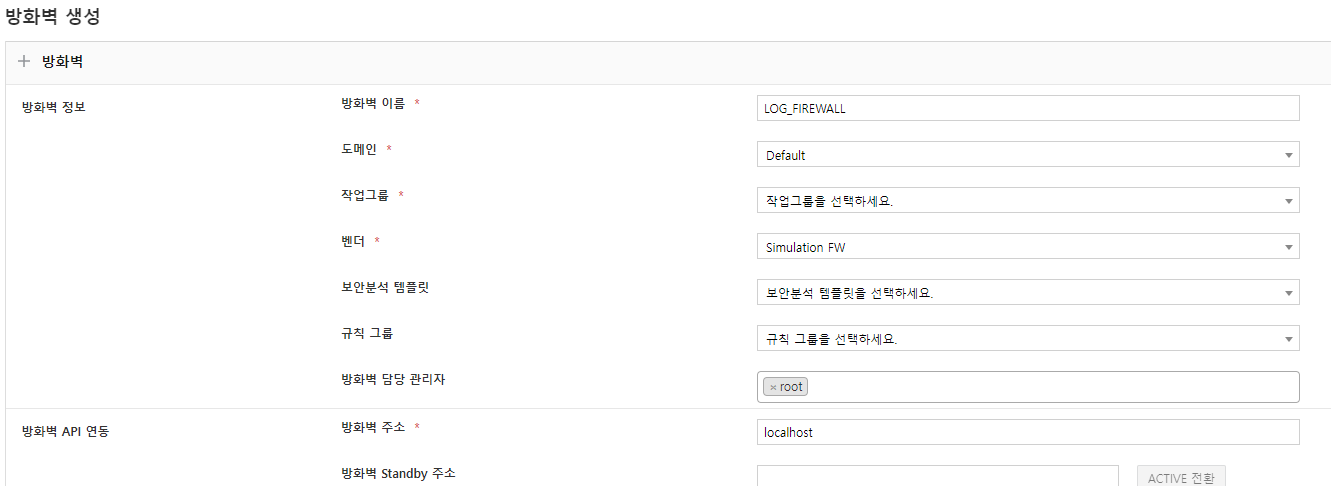
그림. 로그 분석용 방화벽 생성 관리 > 노드 시스템 > Default > 좌측 시스템 구성을 클릭합니다.
생성하기를 클릭한 후 “대표 로그 분석용 방화벽"을 선택하고 생성한 로그 분석용 방화벽 이름을 입력합니다.

그림. 대표 로그 분석용 방화벽 설정 로그 분석 변환용 정책 규칙 설정을 하기 위해 정책 규칙 그룹, 정책 규칙 등을 생성합니다. (상황에 따라 RULE 규칙 — 정책 변경 필요 시, 정책 분리 규칙 — 정책 분리 필요 시 설정)
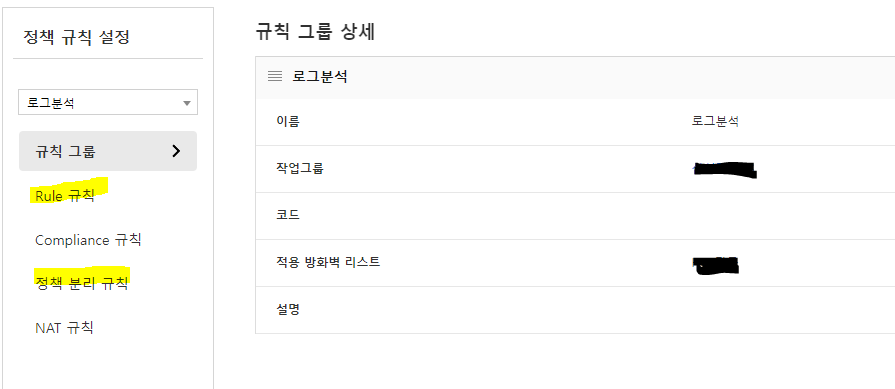
그림. 로그 분석 변환용 정책 규칙 설정 4번을 수행한 경우 관리 > 방화벽 > 로그 분석용 방화벽에서 규칙 그룹을 설정해야 합니다.
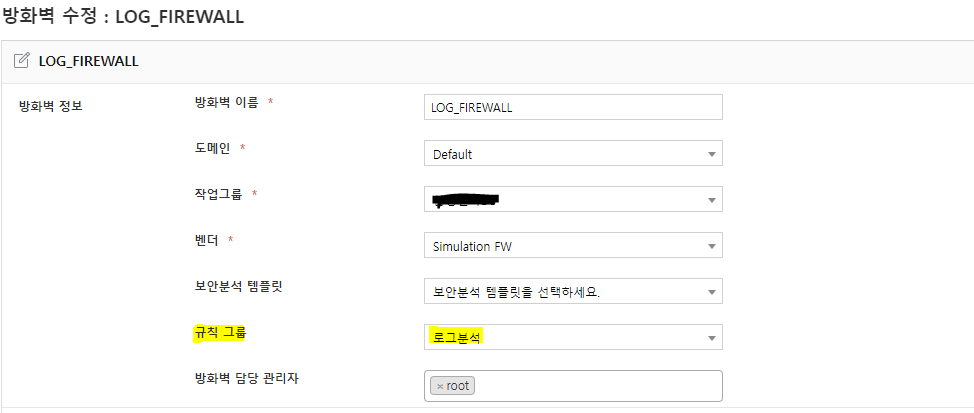
그림. 로그 분석용 방화벽 규칙 그룹 설정 제공된 Jenkins cmd에서 LOG convert 커맨드를 수행합니다.
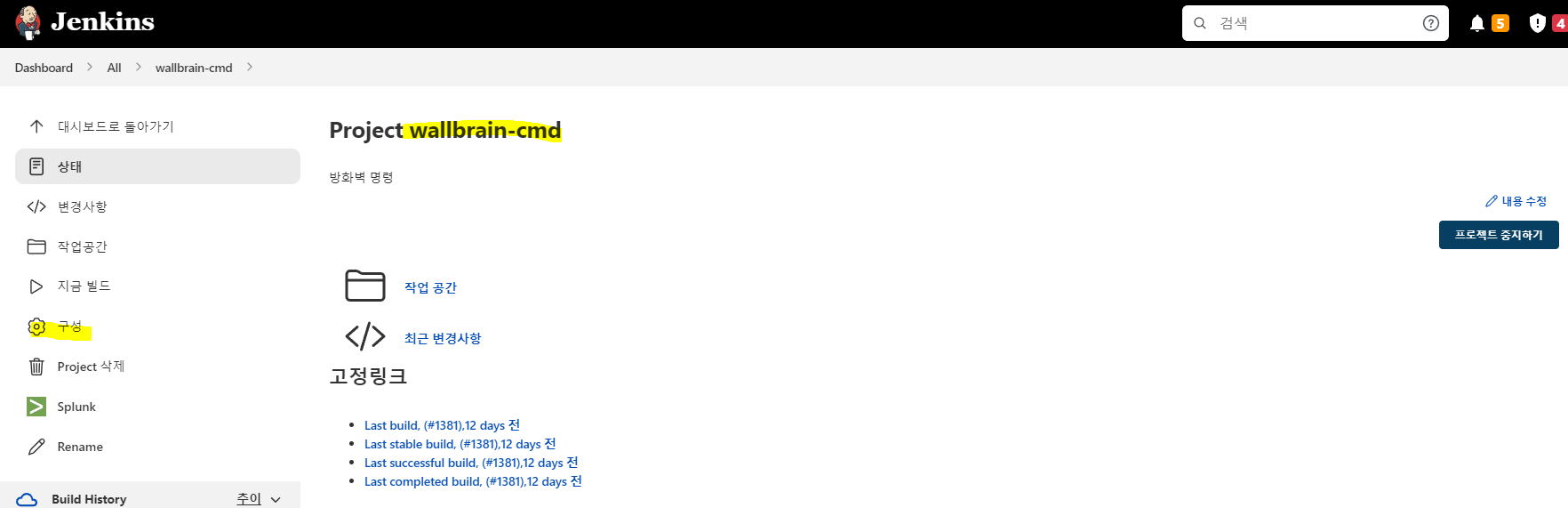
그림. LOG convert 수행
log-convert 커맨드 예시
RUN_CMD="-c log-convert -f {경로}/ff.csv -s rr -t dst,svc -u NG_OCAM"
RUN_CMD="-c log-convert -f {경로}/ff.csv -s rs -t dst,svc -u NG_OCAM -a t -d 정책ID -i 방화벽이름"
옵션 설명
- f: 파일 이름
- t: 출발지/목적지/서비스 중 분석 포함할 항목 (미입력 시 전부 분석, 예: -t src,dst)
- O: (Rule 규칙 사용 시) 맵핑되는 그룹 객체가 없을 경우 default 그룹 객체명
- u: (분리 규칙 사용 시) 맵핑되는 규칙이 없을 경우 default 분리 키워드
- s: 분석 결과 export 방식 rr/fr/rs (rr: 신청 룰 묶음 파일, fr: 방화벽 정책 묶음 파일, rs: FPMS 룰셋 생성, 콤마로 여러 개 지원)
- d: s 옵션이 rs일 때 분석 결과를 특정 위치 위에 넣기 위한 정책 ID
- i: d 옵션의 정책 ID가 있는 방화벽 이름 (export 방식 rs일 때 룰셋이 해당 방화벽에 생성, default: 대표 로그 방화벽)
- a: 룰셋 생성 시 시간이 오래 걸려 requesting으로 생성하는 옵션 (t: requesting / f: requested)
미사용 객체 분석
방화벽의 객체(Address/Service/AddressGroup/ServiceGroup)에 대해 미사용 여부를 판단하고 결과를 엑셀로 반환하는 기능입니다.
- 분석을 진행하려면 로그 분석 시스템에 방화벽이 연동되어 있어야 합니다.
- 이중화된 방화벽(로그 서버의 logServerKey가 두 개인 경우)의 로그는 통합 조회하여 분석합니다.
- Address 타입은 CIDR 기반 객체만 지원합니다.
- FPMS DB 기준 이름이 중복되는 객체는 분석 대상에서 제외됩니다.
방화벽별 미사용 객체 분석
API 기반: 제공된 Jenkins cmd에서 object-unused-check 커맨드를 수행합니다. 작업 결과는 Jenkins 작업 공간에서 확인할 수 있습니다.

object-unused-check 커맨드 예시
RUN_CMD="-c object-unused-check -i 방화벽이름 -O 90"
RUN_CMD="-c object-unused-check -i 방화벽이름 -O 90 -t 1 -s 2417"
옵션 설명
- i: 방화벽 이름 (필수)
- O: 분석할 로그의 유효 기간(일), 해당 날짜 이내의 로그만 분석 (미입력 시 90일)
- t: 룰 단위 분석 시 start index (t, s 미입력 시 전체 룰 수행)
- s: 룰 단위 분석 시 end index
- a: 로그 API 호출 시 Page size (미입력 시 100000건)
파일 기반: 스크립트로 로그 서버에서 분석하려는 방화벽의 flow/archive 로그를 추출하여 FPMS에 업로드한 후, 제공된 Jenkins cmd에서 object-unused-check-file 커맨드를 수행합니다.

object-unused-check-file 커맨드 예시
RUN_CMD="-c object-unused-check-file -i 방화벽이름 -f flow_0.csv,flow_1.csv -d archive_0.csv,archive1.csv -t file -d true -s true"
RUN_CMD="-c object-unused-check-file -i 방화벽이름 -d archive_0.csv,archive_1.csv -t api -O 90"
옵션 설명
- i: 방화벽 이름 (필수)
- f: flow 파일 이름 (콤마 구분, 공백 없이)
- d: archive 파일 이름 (콤마 구분, 공백 없이)
- t: flow 분석 타입 (api/file)
- s: archive 파일 분석 시 단일 파일 단위 수행 (true/false)
- O: 분석할 로그의 유효 기간(일) (미입력 시 90일)
- a: 로그 API 호출 시 Page size (미입력 시 100000건)
방화벽 객체별 미사용 여부 분석
제공된 Jenkins cmd에서 object-unused-check-input 커맨드를 수행합니다. 작업 결과는 Jenkins 작업 공간에서 확인할 수 있습니다.

object-unused-check-input 커맨드 예시
RUN_CMD="-c object-unused-check-input -i 방화벽이름 -t address -s 객체1,객체2,객체3 -O 90"
RUN_CMD="-c object-unused-check-input -i 방화벽이름 -t addressGroup -s 그룹객체1,그룹객체2 -O 90"
RUN_CMD="-c object-unused-check-input -i 방화벽이름 -t service -s object_all -O 90"
옵션 설명
- i: 방화벽 이름 (필수)
- O: 분석할 로그의 유효 기간(일) (미입력 시 90일)
- t: 분석할 객체 Type (address/addressGroup/service/serviceGroup 중 선택, 필수)
- s: 분석할 객체 이름 리스트 (콤마 구분, 공백 없이 / “object_all” 입력 시 해당 타입 전체, 필수)
- a: 로그 API 호출 시 Page size (미입력 시 100000건)