이 섹션의 다중 페이지 출력 화면임. 여기를 클릭하여 프린트.
Certificate Manager
- 1: Overview
- 2: How-to guides
- 2.1: Chain 인증서 추출하기
- 3: API Reference
- 4: CLI Reference
- 5: Release Note
1 - Overview
서비스 개요
Certificate Manager는 사용자가 인증 기관(CA)으로부터 발급받은 SSL/TLS 인증서 및 개발 또는 테스트 용도의 자체 서명(Self-signed) 인증서를 생성하여 Samsung Cloud Platform 자원에서 사용할 수 있도록 인증서 배포 및 통합 관리를 지원하는 서비스입니다. 만료 전 알림 메일을 통해 만료 예정인 인증서를 확인하여 인증서 수명 주기를 관리할 수 있습니다.
특장점
- 간편한 생성: Samsung Cloud Platform Console에서 간단한 작업으로 인증서를 생성할 수 있습니다. 외부에서 발급받은 사용자 인증서는 유효성 검증을 거쳐 사용 가능한 인증서만 배포합니다.
- 서비스 통합: Certificate Manager에 등록된 인증서를 Load Balancer에 연결하여 네트워크 연결을 암호화하고 서비스를 보호합니다.
- 인증서 만료 알림: 만료일 1일 전까지 주기적인 알림으로 만료 예정인 인증서를 확인하고 교체할 수 있습니다.
서비스 구성도
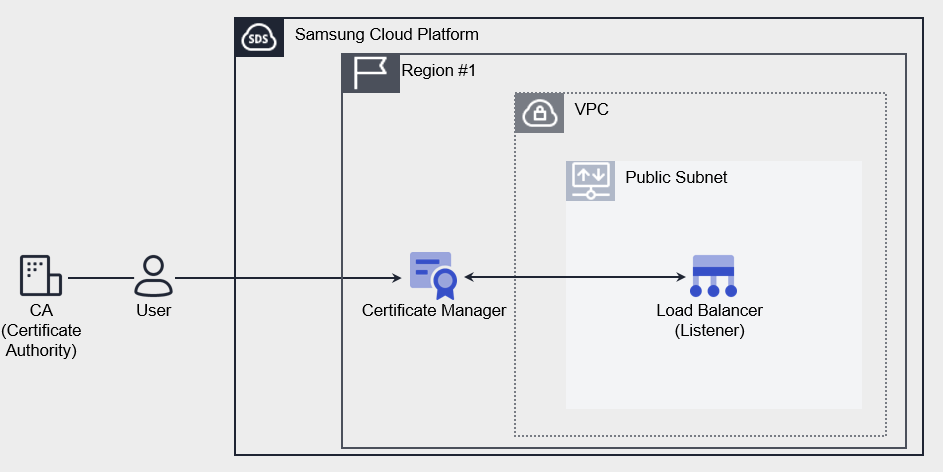
제공 기능
Certificate Manager는 다음과 같은 기능을 제공합니다.
- 인증서 생성: 인증 기관을 통해 발급받은 사용자 인증서 또는 개발/테스트용으로 적합한 자체 발급 인증서(Self-signed) 를 생성할 수 있습니다.
- 연결된 자원 조회: 인증서를 사용 중인 Samsung Cloud Platform 리소스를 조회할 수 있습니다. 현재는 Load Balancer의 Listener(HTTPS) 목록을 제공합니다.
- 만료 알림: 인증서별 만료 알림 수신자를 설정할 수 있습니다. 알림 수신자 대상으로 만료 45일 전부터 메일이 발송됩니다. (만료 45/30/15/7/1일 전 발송)
구성 요소
Certificate Manager의 사용자 인증서는 Private Key, Certificate Body, Certificate Chain으로 구성됩니다. 인증서 정보는 BEGIN 및 END 행을 포함하여 전체 내용을 입력합니다.
Private Key
개인키를 PEM 형식으로 입력합니다. Private Key는 RSA를 지원하며, 복호화된 값을 입력해야 합니다.
-----BEGIN RSA PRIVATE KEY-----
(개인키)
-----END RSA PRIVATE KEY-----
Certificate Body
Server(Leaf) 인증서를 PEM 형식으로 입력합니다. Certificate Body에는 하나의 인증서만 입력할 수 있습니다.
-----BEGIN CERTIFICATE-----
(서버 인증서)
-----END CERTIFICATE-----
Certificate Chain
상위 인증서를 PEM 형식으로 입력합니다. Sub(Intermediate) CA → Root CA 순으로 입력하며, 자체 서명/발급한 인증서일 경우에만 생략할 수 있습니다.
-----BEGIN CERTIFICATE-----
(중간 인증서)
-----END CERTIFICATE-----
-----BEGIN CERTIFICATE-----
(루트 인증서)
-----END CERTIFICATE-----
제약 사항
Certificate Manager는 Region 단위 서비스를 제공합니다. 필요한 Region에 서비스를 생성하여 사용하세요. Region당 Quota는 아래와 같습니다.
| 구분 | 기본 수량 | 설명 |
|---|---|---|
| CERTIFICATE_MANAGER.USER_CERT_DEFAULT.COUNT | 100 | Region당 사용자 인증서 수 |
| CERTIFICATE_MANAGER.SELFSIGNED_CERT_DEFAULT.COUNT | 100 | Region당 자체 발급 인증서 수 |
선행 서비스
Certificate Manager는 선행 서비스가 없습니다.
2 - How-to guides
사용자는 Samsung Cloud Platform Console을 통해 Certificate Manager 서비스의 필수 정보를 입력하고, 상세 옵션을 선택하여 해당 서비스를 생성할 수 있습니다.
Certificate Manager 생성하기
Samsung Cloud Platform Console에서 Certificate Manager 서비스를 생성하여 사용할 수 있습니다.
Certificate Manager 서비스 생성을 요청하려면 다음 절차를 따르세요.
- 모든 서비스 > Security > Certificate Manager 메뉴를 클릭하세요. Service Home 페이지로 이동합니다.
- Service Home 페이지에서 Certificate Manager 생성 버튼을 클릭하세요. Certificate Manager 생성 페이지로 이동합니다.
- Certificate Manager 생성 페이지에서 서비스 생성에 필요한 정보들을 입력하고, 상세 옵션을 선택하세요.
- 서비스 정보 입력 영역에서 필요한 정보를 입력 또는 선택하세요.
구분 필수 여부상세 설명 인증서명 필수 사용할 Certificate Manager 이름 입력 - 영문, 숫자, 특수문자(
-,_,.)를 포함해 3-30자 이내로 입력
- 기존에 사용 중인 이름과 동일하게 입력 불가
유형 필수 사용할 Certificate Manager 유형 선택 - 사용자 인증서: 인증서 발급기관(CA)에서 발급한 공인 인증서
- 자체 발급 인증서:Samsung Cloud Platform에서 자체 발급(Self-signed)되는 인증서
- 상대적으로 보안에 취약한 인증서이므로 개발/테스트용으로 사용할 것을 권장합니다.
사용자 인증서 > Certificate Body 필수 Server(Leaf) 인증서 정보를 입력 - 인증서 본문에는 1개의 인증서만 입력 가능
—–BEGIN CERTIFICATE—–부터—–END CERTIFICATE—–행을 포함한 전체 내용을 입력
사용자 인증서 > Private Key 필수 개인키 정보를 입력 - Private Key는 RSA 암호화 방식을 지원
- Private Key는 암호화되지 않은 PEM 형식으로 입력 가능
—–BEGIN RSA PRIVATE KEY—–부터—–END RSA PRIVATE KEY—-행을 포함한 전체 내용을 입력
사용자 인증서 > Certificate Chain 필수 Certificate Chain 정보를 입력 - 사설 인증서 사용 시 생략 가능
- Certificate Chain은 Intermediate(Subordinate) 인증서 → Root 인증서 순서로 입력
- 공인 인증서는 Certificate Chain 정보를 반드시 입력해야 함, 중간 인증서(Chain CA)가 없는 경우에만 사용을 해제
—–BEGIN CERTIFICATE—–부터—–END CERTIFICATE—–행을 포함한 전체 내용을 입력
- Intermediate(Subordinate) 인증서가 여러 개일 경우 각 인증서 내용을 순서대로 입력
사용자 인증서 > 인증서 유효성 검증 필수 입력한 인증서 유효성을 검증 자체 발급 인증서 > Common Name 필수 인증서를 사용할 도메인 이름을 입력 자체 발급 인증서 > Organization Unit 필수 인증서를 사용할 조직 및 부서를 입력 자체 발급 인증서 > 시작일 필수 인증서 사용 시작일(생성일)을 입력 자체 발급 인증서 > 만료일 필수 인증서 만료일을 입력 만료 알림 선택 인증서 만료 전 알림 여부 설정 - 사용을 선택해 만료 알림 설정 가능
- 만료 알림을 설정하면 인증서 만료 45일/30일/15일/7일/1일 전 알림 수신자에게 메일 발송
만료 알림 > 알림 수신자 필수 만료 알림 사용 시 알림 수신자 선택 - 검색 영역에서 사용자 이름을 입력해 알림 수신자 선택
- 최대 100명 등록 가능
표. Certificate Manager 서비스 정보 입력 항목참고- 입력한 인증서 정보가 유효하지 않을 경우 Certificate Manager 서비스를 생성할 수 없습니다.
- Private Key가 암호화되어 있을 경우 아래 openssl 명령어로 복호화한 값을 입력하세요.
openssl rsa -in [Encrypted Private Key File name] -out [Decrypted Private Key File name]
- Let’s Encrypt를 통해 발급한 인증서의 경우 기존에 발급받은 Certificate Chain 값이 있더라도 다시 추출하여 입력하세요.
- 추출 방법에 대한 자세한 설명은 Chain 인증서 추출하기를 참고하세요.
- 영문, 숫자, 특수문자(
- 추가 정보 입력 영역에서 필요한 정보를 입력 또는 선택하세요.
구분 필수 여부상세 설명 태그 선택 태그 추가 - 자원 당 최대 50개까지 추가 가능
- 태그 추가 버튼을 클릭한 후 Key, Value 값을 입력 또는 선택
표. Certificate Manager 추가 정보 입력 항목
- 서비스 정보 입력 영역에서 필요한 정보를 입력 또는 선택하세요.
- 입력한 서비스 정보와 추가 정보를 확인하고, 완료 버튼을 클릭하세요.
- 생성이 완료되면 Certificate Manager 목록 페이지에서 생성한 자원을 확인하세요.참고
Certificate Manager 서비스에서 사용할 Load Balancer를 생성하려면 Service Home에서 Load Balancer 생성을 클릭하세요.
- Load Balancer 생성에 대한 자세한 설명은 Load Balancer 생성하기를 참고하세요.
- 생성이 완료되면 Certificate Manager 목록 페이지에서 생성한 자원을 확인하세요.
Certificate Manager 상세 정보 확인하기
Certificate Manager 서비스는 전체 자원 목록과 상세 정보를 확인하고 수정할 수 있습니다. Certificate Manager 상세 페이지는 상세 정보, 연결된 자원, 태그, 작업 이력 탭으로 구성되어 있습니다.
Certificate Manager 상세 정보를 확인하려면 다음 절차를 따르세요.
- 모든 서비스 > Security > Certificate Manager 메뉴를 클릭하세요. Certificate Manager의 Service Home 페이지로 이동합니다.
- Service Home 페이지에서 Certificate Manager 메뉴를 클릭하세요. Certificate Manager 목록 페이지로 이동합니다.
- Certificate Manager 목록 페이지에서 상세 정보를 확인할 자원을 클릭하세요. Certificate Manager 상세 페이지로 이동합니다.
- Certificate Manager 상세 페이지에는 Certificate Manager의 상태 정보 및 상세 정보가 표시되며, 상세 정보, 연결된 자원, 태그, 작업 이력 탭으로 구성됩니다.
구분 상세 설명 서비스 상태 Certificate Manager의 상태 - Creating: 생성 중
- Active/Valid: 인증서 유효
- Expired: 인증서 만료
- Editing: 설정 변경 중
- Terminating: 해지 중
- Error: 인증서 오류
서비스 해지 Certificate Manager를 해지하는 버튼 표. 상태 정보 및 부가 기능
- Certificate Manager 상세 페이지에는 Certificate Manager의 상태 정보 및 상세 정보가 표시되며, 상세 정보, 연결된 자원, 태그, 작업 이력 탭으로 구성됩니다.
상세 정보
Certificate Manager 목록 페이지에서 선택한 자원의 상세 정보를 확인하고, 필요한 경우 정보를 수정할 수 있습니다.
| 구분 | 상세 설명 |
|---|---|
| 서비스 | 서비스명 |
| 자원 유형 | 자원 유형 |
| SRN | Samsung Cloud Platform에서의 고유 자원 ID |
| 자원명 | 자원 이름 |
| 자원 ID | 서비스에서의 고유 자원 ID |
| 생성자 | 서비스를 생성한 사용자 |
| 생성 일시 | 서비스를 생성한 일시 |
| 수정자 | 서비스 정보를 수정한 사용자 |
| 수정 일시 | 서비스 정보를 수정한 일시 |
| 인증서명 | Certificate Manager 인증서명 |
| 유형 | 인증서 유형 정보 |
| 인증서 정보 | 선택한 인증서 유형의 상세 정보
|
| 만료 알림 | 인증서 만료 알림 설정 상세 내용
|
연결된 자원
Certificate Manager 목록 페이지에서 연결된 Load Balancer 정보를 확인할 수 있습니다.
| 구분 | 상세 설명 |
|---|---|
| Load Balancer | 서비스에 연결된 Load Balancer 자원 ID |
| Listener | 서비스에 연결된 Listener 자원명 ID
|
| 상태 | 서비스에 연결된 Listener 상태 표시 |
태그
Certificate Manager 목록 페이지에서 선택한 자원의 태그 정보를 확인하고, 추가하거나 변경 또는 삭제할 수 있습니다.
| 구분 | 상세 설명 |
|---|---|
| 태그 목록 | 태그 목록
|
작업 이력
Certificate Manager 목록 페이지에서 선택한 자원의 작업 이력을 확인할 수 있습니다.
| 구분 | 상세 설명 |
|---|---|
| 작업 이력 목록 | 자원 변경 이력
|
Certificate Manager 해지하기
Samsung Cloud Platform Console에서 Certificate Manager 서비스 해지를 신청할 수 있습니다.
Certificate Manager 서비스 해지를 요청하려면 다음 절차를 따르세요.
- 모든 서비스 > Security > Certificate Manager 메뉴를 클릭하세요. Certificate Manager의 Service Home 페이지로 이동합니다.
- Service Home 페이지에서 Certificate Manager 메뉴를 클릭하세요. Certificate Manager 목록 페이지로 이동합니다.
- Certificate Manager 목록 페이지에서 상세 정보를 확인할 자원을 클릭하세요. Certificate Manager 상세 페이지로 이동합니다.
- Certificate Manager 상세 페이지에서 서비스 해지 버튼을 클릭하세요.
- 해지가 완료되면, Certificate Manager 목록에서 서비스 해지 여부를 확인하세요.
2.1 - Chain 인증서 추출하기
사용자는 Certificate Manager 서비스 생성 시 사용할 Certificate Chain 인증서를 추출하고 입력할 수 있습니다.
Certificate Chain 추출하기
Certificate Manager 생성 시 필요한 Certificate Chain 인증서 값을 추출할 수 있습니다.
Certificate Chain은 공인 인증 기관으로부터 발급받은 Intermediate(Subordinate) 인증서부터 Root 인증서로 구성되어 있습니다.
- 기존에 발급받은 Certificate Chain 값이 있더라도 Certificate Body 파일을 통해 Intermediate(Subordinate) 인증서부터 Root 인증서를 다시 추출해 등록하세요.(권장)
Intermediate (Subordinate) 인증서 값 추출하기
사용자 인증서 등록 시 필요한 Certificate Chain의 Intermediate (Subordinate) 인증서를 추출할 수 있습니다.
Intermediate(Subordinate) 인증서 값을 추출하려면 다음 절차를 따르세요.
- PC에서 crt 파일 형식의 인증서 파일을 실행하세요. 인증서 창이 나타납니다.
- 인증서 창에서 인증 경로 탭을 클릭하세요.
- PEM 파일 형식이라면 crt로 파일 형식을 변경합니다.
- Root 하위에 있는 인증서를 클릭하고 인증서 보기를 클릭하세요.
- 자세히 탭을 클릭하여 이동한 후, 파일에 복사를 클릭하세요.
- 인증서 내보내기 마법사가 실행되면 다음을 클릭하세요.
- 사용할 형식을 Base 64로 인코딩된 X.509(.CER)(S) 로 선택하고 다음을 클릭하세요.
- 찾아보기를 클릭하여 파일을 저장할 경로를 선택한 후, 다음을 클릭하세요.
- 마침을 클릭하세요. 인증서 내보내기 마법사가 완료됩니다.
- 내보낸 파일을 TEXT 파일 형식으로 열어서 값을 확인하세요.
- 추출한 인증서 값의 시작과 끝에는
—–BEGIN CERTIFICATE—–와—–END CERTIFICATE—-항목이 있어야 합니다.
- 추출한 인증서 값의 시작과 끝에는
Root 인증서 값 추출하기
사용자 인증서 등록 시 필요한 Certificate Chain의 Root 인증서를 추출할 수 있습니다.
Root 인증서 값을 추출하려면 다음 절차를 따르세요.
- PC에서 crt 파일 형식의 인증서 파일을 실행하세요. 인증서 창이 나타납니다.
- 인증서 창에서 인증 경로 탭을 클릭하세요.
- PEM 파일 형식이라면 crt로 파일 형식을 변경합니다.
- 가장 상위에 있는 Root 인증서를 클릭하고 인증서 보기를 클릭하세요.
- 자세히 탭을 클릭하여 이동한 후, 파일에 복사를 클릭하세요.
- 인증서 내보내기 마법사가 실행되면 다음을 클릭하세요.
- 사용할 형식을 Base 64로 인코딩된 X.509(.CER)(S) 로 선택하고 다음을 클릭하세요.
- 찾아보기를 클릭하여 파일을 저장할 경로를 선택한 후, 다음을 클릭하세요.
- 마침을 클릭하세요. 인증서 내보내기 마법사가 완료됩니다.
- 내보낸 파일을 TEXT 파일 형식으로 열어서 값을 확인하세요.
- 추출한 인증서 값의 시작과 끝에는
—–BEGIN CERTIFICATE—–와—–END CERTIFICATE—-항목이 있어야 합니다.
- 추출한 인증서 값의 시작과 끝에는
Certificate Chain 값 입력하기
추출한 Intermediate (Subordinate) 인증서 및 Root 인증서 값을 Certificate Manager 생성 시 Certificate Chain 항목에 입력하는 방법을 설명합니다.
Intermediate (Subordinate) 인증서와 Root 인증서 값을 Certificate Chain 항목에 입력하려면 다음 절차를 따르세요.
- Intermediate (Subordinate) 인증서 파일과 Root 인증서 파일을 텍스트 파일 형식으로 실행하세요.
- Intermediate (Subordinate) 인증서 파일의 값을 전체 복사하세요.
- Certicafate Manager 생성 페이지의 Certificate Chain 입력 영역에 붙여 넣으세요.
- 인증서 값의 시작과 끝에 있는
—–BEGIN CERTIFICATE—–와—–END CERTIFICATE—-을 포함해 붙여 넣습니다.
- 인증서 값의 시작과 끝에 있는
- Root 인증서 파일의 값을 전체 복사하세요.
- Certicafate Manager 생성 페이지의 Certificate Chain 입력 영역에 붙여 넣으세요.
- 인증서 값의 시작과 끝에 있는
—–BEGIN CERTIFICATE—–와—–END CERTIFICATE—-을 포함해 붙여 넣습니다. - Intermediate (Subordinate) 인증서의 아래 줄에 Root 인증서 값을 붙여 넣습니다.
- 인증서 값의 시작과 끝에 있는