이 섹션의 다중 페이지 출력 화면임. 여기를 클릭하여 프린트.
VPN
- 1: Overview
- 2: How-to guides
- 2.1: VPN Tunnel
- 3: API Reference
- 4: CLI Reference
- 5: Release Note
1 - Overview
서비스 개요
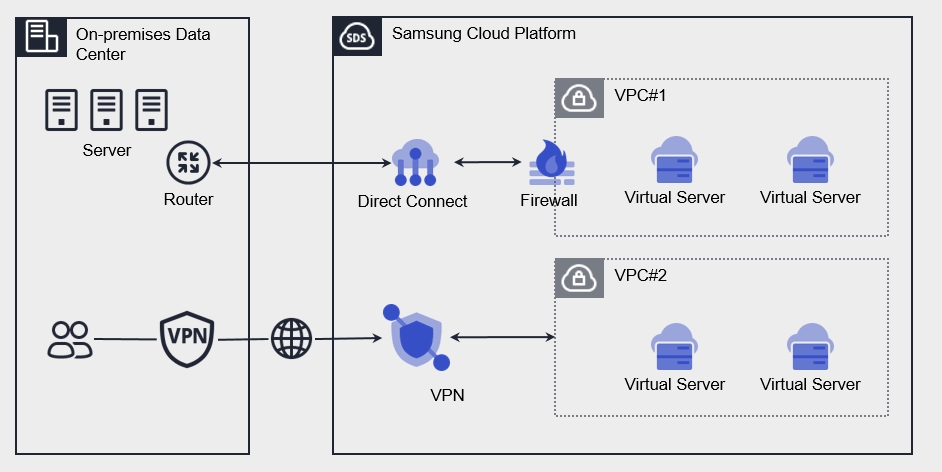
VPN(Virtual Private Network)은 고객 네트워크와 Samsung Cloud Platform을 암호화된 가상 전용망을 통해 연결하는 서비스입니다.
특장점
신속한 서비스 제공 웹 기반의 Console을 통해 자동화된 서비스 설정을 할 수 있으며, 서비스 생성 후 별도의 대기시간 없이 즉시 VPN 서비스를 이용할 수 있습니다.
철저한 보안 접속 성능과 안정성이 검증된 IPsec VPN 으로 암호화된 가상 터널링을 통해 외부에 있는 고객의 네트워크에서 Samsung Cloud Platform에 구축한 고객의 내부 네트워크에 안전하게 접속할 수 있습니다.
간편한 운영 환경 기존의 복잡했던 네트워크 환경 구성 없이 웹을 통한 배포, 용량 프로비저닝 및 서비스 업데이트를 쉽고 빠르게 관리할 수 있습니다.
효율적인 서비스 이용 별도의 설치비 없이 서비스를 사용한 만큼만 부담할 수 있어 효율적인 비용 관리가 가능합니다.
제공 기능
VPN는 다음과 같은 기능을 제공하고 있습니다.
- IPsec으로 암호화된 가상 터널링 제공
- 호환 VPN: Secui – Bluemax (TG360),Paloalto,Axgate,Cisco-router/ASA/Meraki, Checkpoint,AWS,Azure,Vmware NSX-T
- Virtual Private Gateway 생성
- 외부에서 접근할 수 없는 사설망에 고객사의 네트워크를 연결할 수 있도록 Gateway 생성
- VPN Tunnel 생성
- IPsec VPN Gateway 선택 (VPN Gateway당 VPN Tunnel 개수는 최대 5개)
- IPsec VPN Gateway 이중화 구성으로 Active 장비에 장애 발생시 Standby 장비가 자동으로 동작
제약 사항
| 구분 | 기본 쿼터 | 상세 설명 |
|---|---|---|
| VPN Gateway | 3 | Account당 3개 생성 가능 |
| VPN Tunnel | 5 | VPN Gateway당 5개 생성 가능 |
리전별 제공 현황
VPN은 아래의 환경에서 제공 가능합니다.
| 리전 | 제공 여부 |
|---|---|
| 한국 서부(kr-west1) | 제공 |
| 한국 동부(kr-east1) | 제공 |
| 한국 남부1(kr-south1) | 미제공 |
| 한국 남부2(kr-south2) | 미제공 |
| 한국 남부3(kr-south3) | 제공 |
선행 서비스
| 서비스 카테고리 | 서비스 | 상세 설명 |
|---|---|---|
| Networking | VPC | 클라우드 환경에서 독립된 가상 네트워크를 제공하는 서비스 |
2 - How-to guides
VPN 생성하기
Samsung Cloud Platform Console에서 VPN 서비스가 생성하여 사용할 수 있습니다.
VPN 생성하려면 다음 절차를 따르세요.
모든 서비스 > Networking > VPN 메뉴를 클릭하세요. VPN의 Service Home 페이지로 이동합니다.
Service Home 페이지에서 VPN 생성 버튼을 클릭하세요. VPN 생성 페이지로 이동합니다.
VPN 생성 페이지에서 서비스 생성에 필요한 정보들을 입력하고, 상세 옵션을 선택하세요.
서비스 정보 입력 영역에서 필요한 정보를 입력하세요.
구분 필수 여부상세 설명 VPN Gateway명 필수 VPN Gateway 이름을 입력 - 영문 대소문자, 숫자를 사용하여 3~20자 이내로 입력
연결 VPC명 필수 VPN Gateway와 연결된 VPC를 선택 Public IP 필수 VPN Gateway에서 원격지와 통신을 하기 위한 IP를 선택 표. VPN 서비스 정보 입력 항목추가 정보 입력 영역에서 필요한 정보를 입력 또는 선택하세요.
구분 필수 여부상세 설명 설명 선택 사용자 부가 설명 - 최대 255자까지 입력 가능
태그 선택 태그 추가 - 자원 당 최대 50개까지 추가 가능
- 태그 추가 버튼을 클릭한 후 Key, Value 값을 입력 또는 선택
표. VPN 서비스 추가 정보 입력 항목
요약 패널에서 생성한 상세 정보와 예상 청구 금액을 확인하고, 완료 버튼을 클릭하세요.
- 생성이 완료되면, VPN 목록 페이지에서 생성한 자원을 확인하세요.
VPN 상세 정보 확인하기
VPN 서비스는 전체 자원 목록과 상세 정보를 확인하고 수정할 수 있습니다. VPN 상세 페이지에서는 상세 정보, 태그, 작업 이력 탭으로 구성되어 있습니다.
VPN 서비스의 상세 정보를 확인하려면 다음 절차를 따르세요.
- 모든 서비스 > Networking > VPN 메뉴를 클릭하세요. VPN의 Service Home 페이지로 이동합니다.
- Service Home 페이지에서 VPN 메뉴를 클릭하세요. VPN 목록 페이지로 이동합니다.
- VPN 목록 페이지에서 상세 정보를 확인할 자원을 클릭하세요. VPN 상세 페이지로 이동합니다.
- VPC 상세 페이지에는 상태 정보 및 부가 기능 정보가 표시되며, 상세 정보, 태그, 작업 이력 탭으로 구성됩니다.
상세 정보
VPN 목록 페이지에서 선택한 자원의 작업 이력을 확인할 수 있습니다.
| 구분 | 상세 설명 |
|---|---|
| 상태 | 현재 상태
|
| 서비스 해지 | VPN 서비스 해지 |
| 서비스 | 서비스명 |
| 자원 유형 | 자원 유형 |
| SRN | Samsung Cloud Platform에서의 고유 자원 ID |
| 자원명 | VPN 자원 이름 |
| 자원 ID | 서비스에서의 고유 자원 ID |
| 생성자 | 서비스를 생성한 사용자 |
| 생성일시 | 서비스를 생성한 일시 |
| 수정자 | 서비스를 수정한 사용자 |
| 수정일시 | 서비스 정보를 수정한 일시 |
| VPN Gateway명 | VPN Gateway 이름 |
| 연결 VPC명 | VPN와 연결된 VPC 명 |
| Public IP | VPN Gateway에서 원격지와 통신을 하기 위한 IP 정보 |
| 설명 | 사용자가 작성한 부가 설명
|
태그
VPN 목록 페이지에서 선택한 자원의 태그 정보를 확인하고, 추가하거나 변경 또는 삭제할 수 있습니다.
| 구분 | 상세 설명 |
|---|---|
| 태그 목록 | 태그 목록
|
작업 이력
VPN 상세 페이지에서 선택한 자원의 작업 이력을 확인할 수 있습니다.
| 구분 | 상세 설명 |
|---|---|
| 작업 이력 목록 | 자원 변경 이력
|
VPN 해지하기
사용하지 않는 VPC를 해지해 운영 비용을 절감할 수 있습니다. 단, 서비스를 해지하면 운영 중인 서비스가 즉시 중단될 수 있으므로 서비스 중단 시 발생하는 영향을 충분히 고려한 후 해지 작업을 진행해야 합니다.
- VPN Tunnel 등 VPN에 연결되어 있는 자원이 있는 경우에는 해지할 수 없습니다.
- VPN 서비스의 상태가 Creating, Editing인 경우에는 해지할 수 없습니다.
VPN를 해지하려면 다음 절차를 따르세요.
- 모든 서비스 > Networking > VPN 메뉴를 클릭하세요. VPN의 Service Home 페이지로 이동합니다.
- Service Home 페이지에서 VPN 메뉴를 클릭하세요. VPN 목록 페이지로 이동합니다.
- VPN 목록 페이지에서 해지할 자원을 선택하세요. VPN 상세 페이지로 이동합니다.
- VPN 상세 페이지에서 서비스 해지 버튼을 클릭하세요.
- 해지가 완료되면, VPN 목록 페이지에서 자원이 해지되었는지 확인하세요.
2.1 - VPN Tunnel
VPN Tunnel 생성하기
Samsung Cloud Platform Console에서 VPN 서비스에서 원격지와의 IPSec Tunning을 구성할 수 있습니다.
VPN Tunnel 생성하려면 다음 절차를 따르세요.
모든 서비스 > Networking > VPN 메뉴를 클릭하세요. VPN의 Service Home 페이지로 이동합니다.
Service Home 페이지에서 VPN Tunnel 생성 버튼을 클릭하세요. VPN Tunnel 생성 페이지로 이동합니다.
VPN Tunnel 생성 페이지에서 서비스 생성에 필요한 정보들을 입력하고, 상세 옵션을 선택하세요.
서비스 정보 입력 영역에서 필요한 정보를 입력하세요.
구분 필수 여부상세 설명 VPN Tunnel명 필수 VPN Tunnel 이름을 입력 - 영문 대소문자, 숫자를 사용하여 3-20자 이내로 입력
VPC Gateway명 필수 VPN Gateway를 선택 VPC명 기본 VPN Gateway와 연결된 VPC 정보 확인 Public IP 기본 VPN Gateway에서 원격지와 통신을 하기 위한 IP 정보 확인 Peer VPN GW IP 필수 원격지 VPN의 IP 정보 입력 - 예시: 192.168.10.0
Romote Subnet(CIDR) 필수 연결할 원격지의 서브넷 주소 입력 - IP 주소 입력 후 추가 버튼을 클릭, 최대 10개까지 추가 가능
- 예시: 20.0.0.0/24
Pre-shared Key 필수 VPN 게이트웨이 간의 IKE 상호 인증에 사용할 공유키(PSK)를 입력 - 최소 8 글자 ~ 최대 64 글자 제한
- 32 글자 영문 및 숫자 조합 문자열 사용 권장
설명 선택 사용자 부가 설명 - 최대 255자까지 입력 가능
표. VPN Tunnel 서비스 구성 항목Tunnel 설정 영역에서 필요한 정보를 입력 또는 선택하세요.
구분 필수 여부상세 설명 IKE 설정 > IKE Version 필수 IKE 버전 선택 IKE 설정 > 알고리즘 설정 필수 Encryption Algorithm 과 Digest Algorithm 을 선택하고, 추가 버튼 클릭 IKE 설정 > Diffie-Hellman 필수 Diffie-Hellman 그룹 선택 IKE 설정 > SA LifeTime 필수 VPN 세션(Security Association) 유효 시간 입력 IPSec 설정 > 알고리즘 설정 필수 Encryption Algorithm 과 Digest Algorithm 을 선택하고, 추가 버튼 클릭 IPSec 설정 > Perfect Forward Secrecy(PFS) 필수 PFS 그룹 사용 여부 선택 IPSec 설정 > Diffie-Hellman 필수 Diffie-Hellman 그룹 선택 IPSec 설정 > SA LifeTime 필수 VPN 세션(Security Association) 유효 시간 입력 표. VPN Tunnel 설정 항목추가 정보 입력 영역에서 필요한 정보를 입력 또는 선택하세요.
구분 필수 여부상세 설명 DPD 추가 설정 > DPD probe interval 필수 DPD 검사 주기를 입력 - 1-3,600초 사이의 값 입력
태그 선택 태그 추가 - 자원 당 최대 50개까지 추가 가능
- 태그 추가 버튼을 클릭한 후 Key, Value 값을 입력 또는 선택
표. Security Group 추가 정보 입력 항목
요약 패널에서 생성한 상세 정보와 예상 청구 금액을 확인하고, 완료 버튼을 클릭하세요.
- 생성이 완료되면, VPN Tunnel 목록 페이지에서 생성한 자원을 확인하세요.
VPN Tunnel 상세 정보 확인하기
VPN Tunnel 서비스는 전체 자원 목록과 상세 정보를 확인하고 수정할 수 있습니다. VPN Tunnel 상세 페이지에서는 상세 정보, 태그, 작업 이력 탭으로 구성되어 있습니다.
VPN 상세 정보를 확인하려면 다음 절차를 따르세요.
- 모든 서비스 > Networking > VPN 메뉴를 클릭하세요. VPN의 Service Home 페이지로 이동합니다.
- Service Home 페이지에서 VPN Tunnel 생성 버튼을 클릭하세요. VPN Tunnel 목록 페이지로 이동합니다.
- VPN Tunnel 목록 페이지에서 상세 정보를 확인할 자원을 클릭하세요. VPN Tunnel 상세 페이지로 이동합니다.
- VPN Tunnel 상세 페이지에는 상태 정보 및 부가 기능 정보가 표시되며, 상세 정보, 태그, 작업 이력 탭으로 구성됩니다.
| 구분 | 상세 설명 |
|---|---|
| 상태 | 현재 상태
|
| VPN Tunnel 삭제 | VPN Tunnel 삭제하는 버튼 |
상세 정보
VPN Tunnel 목록 페이지에서 선택한 자원의 상세 정보를 확인하고, 필요한 경우 정보를 수정할 수 있습니다.
| 구분 | 상세 설명 |
|---|---|
| 서비스 | 서비스명 |
| 자원 유형 | 자원 유형 |
| SRN | Samsung Cloud Platform에서의 고유 자원 ID |
| 자원명 | VPN 자원 이름 |
| 자원 ID | 서비스에서의 고유 자원 ID |
| 생성자 | 서비스를 생성한 사용자 |
| 생성 일시 | 서비스를 생성한 일시 |
| 수정자 | 서비스 정보를 수정한 사용자 |
| 수정 일시 | 서비스 정보를 수정한 일시 |
| VPN Tunnel명 | VPN Tunnel 이름 |
| VPN Gateway명 | VPN Gateway 이름 |
| Public IP | Public IP 정보 |
| Peer VPN GW IP | Peer VPN GW 정보
|
| Remote Subnet (CIDR) | Remote Sunet 정보
|
| Pre-shared Key | Pre-shared Key 정보
|
| IKE | 수정 버튼을 클릭해 설정 정보를 일괄 수정 가능 |
| IKE Version | IKE Version 정보 |
| Encryption Algorithm/Digest Algorithm | 알고리즘 정보 |
| Diffie-Hellman | Diffie-Hellman 정보 |
| SA LifeTime | SA LifeTime 정보 |
| IPSec | 수정 버튼을 클릭해 설정 정보를 일괄 수정 가능 |
| Encryption Algorithm/Digest Algorithm | 알고리즘 정보 |
| Diffie-Hellman | Diffie-Hellman 정보 |
| SA LifeTime | SA LifeTime 정보 |
| Perfect Forward Secrecy(PFS) | PFS 설정 정보 |
| DPD probe interval | DPD probe interval 정보
|
태그
VPN Tunnel 목록 페이지에서 선택한 자원의 태그 정보를 확인하고, 추가하거나 변경 또는 삭제할 수 있습니다.
| 구분 | 상세 설명 |
|---|---|
| 태그 목록 | 태그 목록
|
작업 이력
VPN Tunnel 목록 페이지에서 선택한 자원의 작업 이력을 확인할 수 있습니다.
| 구분 | 상세 설명 |
|---|---|
| 작업 이력 목록 | 자원 변경 이력
|
VPN Tunnel 삭제하기
사용하지 않는 VPC Tunnel를 삭제하여 운영 비용을 절감할 수 있습니다. 단, Tunnel을 삭제하면 운영 중인 서비스가 즉시 중단될 수 있으므로 서비스 중단 시 발생하는 영향을 충분히 고려한 후 삭제 작업을 진행해야 합니다.
VPN를 해지하려면 다음 절차를 따르세요.
- 모든 서비스 > Networking > VPN 메뉴를 클릭하세요. VPN의 Service Home 페이지로 이동합니다.
- Service Home 페이지에서 VPN Tunnel 생성 버튼을 클릭하세요. VPN Tunnel 목록 페이지로 이동합니다.
- VPN Tunnel 목록 페이지에서 상세 정보를 확인할 자원을 클릭하세요. VPN Tunnel 상세 페이지로 이동합니다.
- VPN Tunnel 삭제 버튼을 클릭하세요.
- 해지가 완료되면, VPN Tunnel 목록 페이지에서 자원이 삭제되었는지 확인하세요.