이 섹션의 다중 페이지 출력 화면임. 여기를 클릭하여 프린트.
Security Group
1 - Overview
서비스 개요
Security Group은 Samsung Cloud Platform의 가상 서버에서 발생하는 Inbound/Outbound 트래픽을 제어하는 가상의 논리적 방화벽입니다. Security Group을 적용할 수 있는 대상 자원은 Virtual Server, Database, Kubernetes Engine 등이 있습니다. Security Group은 대상 자원의 포트에 적용되며, 각 자원의 특성에 따라 여러 개의 Security Group을 적용할 수 있습니다.
Security Group을 처음 생성하면 기본 규칙(Any/Deny)에 따라 Inbound/Outbound 모든 트래픽을 차단합니다.
사용자가 IP 주소와 포트 및 프로토콜을 지정하여 Inbound/Outbound 규칙을 생성할 수 있으며, 생성한 규칙에 허용된 트래픽만 대상 자원으로 접근이 가능하도록 합니다.
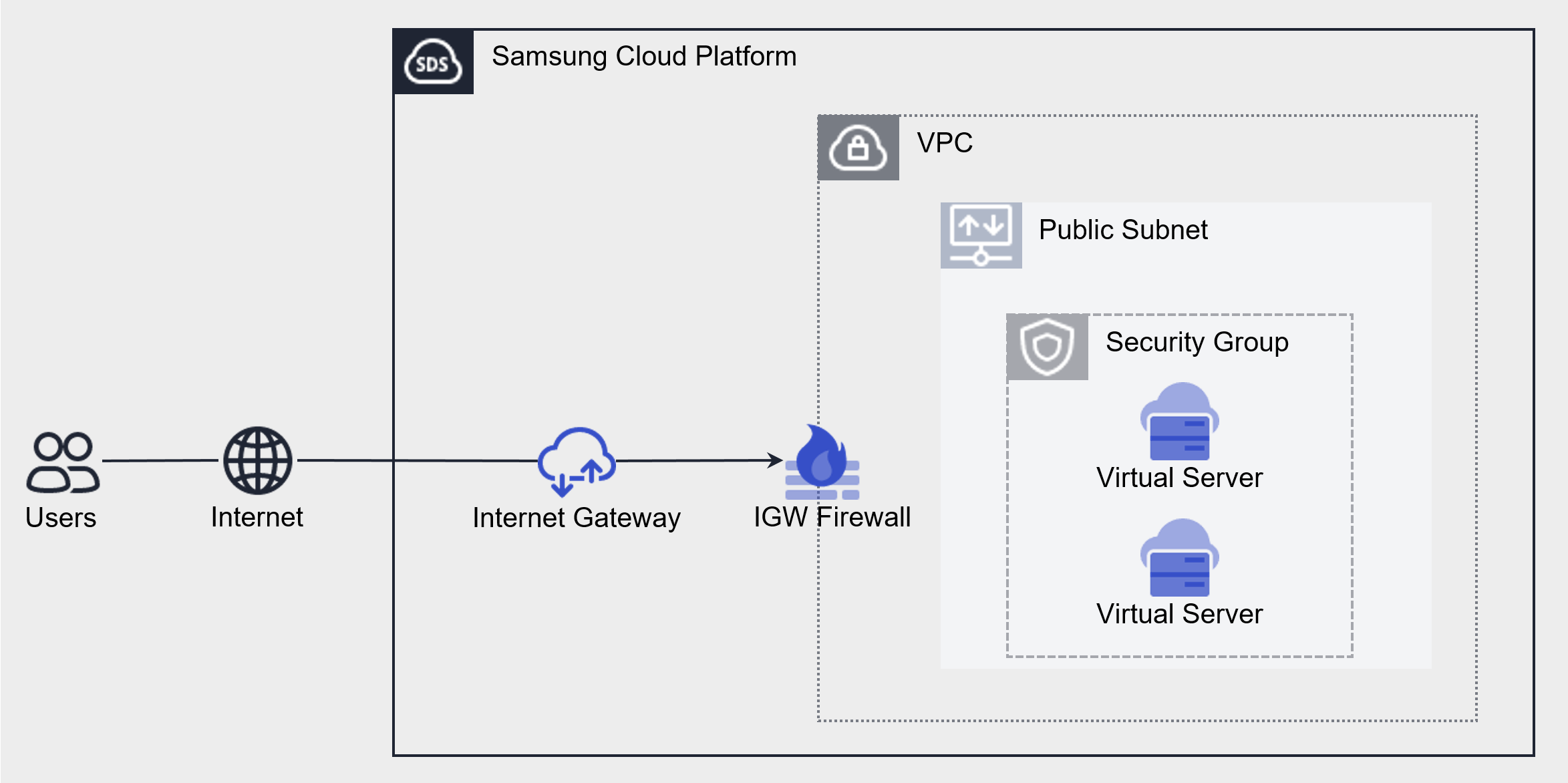
구성 요소
Security Group을 구성하는 요소는 다음과 같습니다.
| 구성요소 | 상세설명 |
|---|---|
| 적용 대상 | Security Group이 적용될 대상 자원
|
| Security Group 규칙 | Security Group을 처음 생성하면 기본 규칙(Any/Deny)에 따라 Inbound/Outbound 모든 트래픽을 차단
|
제약 사항
Samsung Cloud Platform의 Security Group은 기본 할당량(한도)이 설정됩니다. 최대 생성할 수 있는 Security Group, Security Group 규칙 개수가 있습니다. Samsung Cloud Platform Console은 Samsung Cloud Platform 서비스에 대한 할당량을 확인 및 관리하고 있는 많은 리소스에 대한 할당량 증가를 요청할 수 있는 공간입니다.
| 구분 | 기본 할당량 | 상세설명 |
|---|---|---|
| Security Group | 100개 | Account 당 기본 Security Group 생성 제한 개수 |
| Security Group 규칙 수 | 100개 | Security Group 당 기본 규칙 생성 제한 개수 |
| Security Group 규칙수 > 프로젝트 | 1,000개 | Account 당 기본 Security Group 규칙 생성 제한 개수 |
선행 서비스
Security Group은 선행 서비스가 없습니다.
2 - How-to guides
사용자는 Samsung Cloud Platform Console을 통해 Security Group 서비스의 필수 정보를 입력하고, 상세 옵션을 선택하여 해당 서비스를 생성할 수 있습니다.
Security Group 생성하기
Samsung Cloud Platform Console에서 Security Group 서비스를 생성하여 사용할 수 있습니다.
Security Group 생성하려면 다음 절차를 따르세요.
모든 서비스 > Networking > Security Group 메뉴를 클릭하세요. Security Group의 Service Home 페이지로 이동합니다.
Service Home 페이지에서 Security Group 생성 버튼을 클릭하세요. Security Group 생성 페이지로 이동합니다.
- 서비스 정보 입력 영역에서 필요한 정보를 입력하세요.
구분 필수 여부상세설명 Security Group 명 필수 생성할 Security Group명 - 영문 대소문자, 숫자, 특수문자(
-) 사용이 가능하며 최대 255자까지 입력 가능
- 프로젝트 내 중복된 Security Group명 사용 가능
로그 저장 여부 선택 Security Group 로그 저장 여부 선택 - 사용: 로그 저장
- 미사용: 로그 저장하지 않음
- Security Group Logging 목록 바로가기를 클릭하면 Security Group Logging 목록 페이지로 이동
표. Security Group 서비스 정보 입력 항목 - 영문 대소문자, 숫자, 특수문자(
참고Security Group 로그 저장을 위해서는 먼저 로그를 저장할 Object Storage의 버킷을 생성하고, Security Group Logging의 로그 저장소에 해당 버킷을 설정해야합니다.
- 로그 저장소 설정은 Security Group Logging에서 설정을 확인할 수 있으며 자세한 내용은 Security Group Logging을 참고하세요.
- 로그 저장소를 설정하면 로그 저장에 대한 Object Storage 요금이 과금됩니다.
- 추가 정보 입력 영역에서 필요한 정보를 입력 또는 선택하세요.
구분 필수 여부상세 설명 태그 선택 태그 추가 - 자원 당 최대 50개까지 추가 가능
- 태그 추가 버튼을 클릭한 후 Key, Value 값을 입력 또는 선택
설명 선택 사용자 부가 설명 - 최대 255자까지 입력 가능
표. Security Group 추가 정보 입력 항목
- 서비스 정보 입력 영역에서 필요한 정보를 입력하세요.
입력 정보를 확인하고, 완료 버튼을 클릭하세요.
- 생성이 완료되면, Security Group 목록 페이지에서 생성한 자원을 확인하세요.
Security Group 상세 정보 확인하기
Security Group 메뉴의 Security Group 목록 페이지에서 전체 자원 목록과 상세 정보를 확인하고 수정할 수 있습니다.
Security Group 상세 정보를 확인하려면 다음 절차를 따르세요.
- 모든 서비스 > Networking > Security Group 메뉴를 클릭하세요. Security Group의 Service Home 페이지로 이동합니다.
- Service Home 페이지에서 Security Group 메뉴를 클릭하세요. Security Group 목록 페이지로 이동합니다.
- Security Group 목록 페이지에서 상세 정보를 확인할 자원을 클릭하세요. Security Group 상세 페이지로 이동합니다.
- Security Group 상세 페이지에는 상태 정보 및 부가 기능 정보가 표시되며, 상세 정보, 규칙, 태그, 작업 이력 탭으로 구성됩니다.
| 구분 | 상세 설명 |
|---|---|
| 서비스 상태 | Security Group의 상태
|
| 서비스 해지 | 서비스를 해지하는 버튼 |
상세 정보
Security Group 목록에서 선택한 자원의 상세 정보를 확인하고, 필요한 경우 정보를 수정할 수 있습니다.
| 구분 | 상세 설명 |
|---|---|
| 서비스 | 서비스명 |
| 자원 유형 | 자원 유형 |
| SRN | Samsung Cloud Platform에서의 고유 자원 ID |
| 자원명 | 자원 이름 |
| 자원ID | 서비스에서의 고유 자원 ID |
| 생성자 | 서비스를 생성한 사용자 |
| 생성 일시 | 서비스를 생성한 일시 |
| 수정자 | 서비스 정보를 수정한 사용자 |
| 수정 일시 | 서비스 정보를 수정한 일시 |
| Security Group명 | 자원 이름 |
| Security Group ID | 서비스에서의 고유 자원 ID |
| Security Group 규칙 수 | 해당 Security Group의 규칙 할당량 및 사용 중인 규칙 수 |
| Security Group 규칙 수/Account | Account의 Security Group 규칙 할당량 및 Account의 모든 Security Group에서 사용중인 규칙 수 합 |
| 설명 | 사용자가 작성한 부가 설명
|
| 로그 저장 여부 | Security Group 로그 저장 여부
|
| 적용 서비스 | 해당 Security Group이 적용된 서비스의 서비스 유형, 서비스명, 상태 값 |
규칙
규칙 탭에서 Security Group 규칙 목록을 확인하고 규칙을 추가하거나 삭제할 수 있습니다.
| 구분 | 상세 설명 |
|---|---|
| 엑셀 다운로드 | 규칙 일괄 입력 엑셀 파일 다운로드 버튼 |
| 규칙 일괄 입력 | 규칙 일괄 입력을 위한 엑셀 파일 업로드 버튼 |
| 상세 검색 | 규칙 상세 검색 버튼 |
| 규칙 추가 | 규칙 추가 버튼 |
| 방향 | Security Group 적용 서버 기준 트래픽의 접근 방향
|
| 규칙 ID | 규칙에 대한 고유 ID 값 |
| 대상 주소 | Security Group을 적용한 서버와 통신할 대상 주소 |
| 원격 Security Group명 | 대상을 Security Group으로 지정한 경우에 표시되는 Security Group 자원명 |
| 원격 Security Group ID | 대상을 Security Group으로 지정한 경우에 표시되는 Security Group ID |
| 서비스 | 프로토콜 및 포트 |
| 설명 | 사용자가 작성한 부가 설명 |
| 삭제 | 규칙 삭제 |
태그
Security Group 목록 페이지에서 선택한 자원의 태그 정보를 확인하고, 추가하거나 변경 또는 삭제할 수 있습니다.
| 구분 | 상세 설명 |
|---|---|
| 태그 목록 | 태그 목록
|
작업 이력
Security Group 목록 페이지에서 선택한 자원의 작업 이력을 확인할 수 있습니다.
| 구분 | 상세 설명 |
|---|---|
| 작업 이력 목록 | 자원 변경 이력
|
Security Group 자원 관리하기
Security Group의 로그 저장 설정, 규칙 추가 등과 같은 자원을 관리할 수 있습니다.
로그 저장 사용하기
Security Group 로그 저장을 위해서는 먼저 로그를 저장할 Object Storage의 버킷을 생성하고, Security Group Logging의 로그 저장소에 해당 버킷을 설정해야 합니다.
- 로그 저장소 설정은 Security Group Logging에서 설정을 확인할 수 있으며 자세한 내용은 Security Group Logging을 참고하세요.
- 로그 저장소를 설정하면 로그 저장에 대한 Object Storage 요금이 과금됩니다.
Security Group 로그를 저장하려면 다음 절차를 따르세요.
- 모든 서비스 > Networking > Security Group 메뉴를 클릭하세요. Security Group의 Service Home 페이지로 이동합니다.
- Service Home 페이지에서 Security Group 메뉴를 클릭하세요. Security Group 목록 페이지로 이동합니다.
- Security Group 목록 페이지에서 로그를 저장할 자원(Security Group 명)을 클릭하세요. Security Group 상세 페이지로 이동합니다.
- 로그 저장 여부의 수정 아이콘을 클릭하세요. 로그 저장 여부 수정 팝업창으로 이동합니다.
- 로그 저장 여부 수정 팝업창에서 로그 저장소를 사용을 선택하고, 확인 버튼을 클릭하세요.
로그 저장 미사용 설정하기
Security Group 로그 저장을 중지하려면 다음 절차를 따르세요.
- 모든 서비스 > Networking > Security Group 메뉴를 클릭하세요. Security Group의 Service Home 페이지로 이동합니다.
- Service Home 페이지에서 Security Group 메뉴를 클릭하세요. Security Group 목록 페이지로 이동합니다.
- Security Group 목록 페이지에서 로그를 저장하지 않을 자원(Security Group 명)을 클릭하세요. Security Group 상세 페이지로 이동합니다.
- 로그 저장 여부의 수정 아이콘을 클릭하세요. 로그 저장 여부 수정 팝업창으로 이동합니다.
- 로그 저장 여부 수정 팝업창에서 로그 저장소를 사용을 해제하고, 확인 버튼을 클릭하세요.
- 알림 팝업창의 메시지를 확인하고 확인 버튼을 클릭하세요.
규칙 추가하기
Security Group 규칙을 추가하려면 다음 절차를 따르세요.
모든 서비스 > Networking > Security Group 메뉴를 클릭하세요. Security Group의 Service Home 페이지로 이동합니다.
Service Home 페이지에서 Security Group 메뉴를 클릭하세요. Security Group 목록 페이지로 이동합니다.
Security Group 목록 페이지에서 규칙을 추가할 자원(Security Group 명)을 클릭하세요. Security Group 상세 페이지로 이동합니다.
Security Group 상세 페이지에서 규칙 탭을 클릭하세요. 규칙 탭 페이지로 이동합니다.
규칙 탭에서 규칙 추가 버튼을 클릭하세요. 규칙 추가 팝업창으로 이동합니다.
구분 필수 여부상세 설명 방향 필수 적용 대상 기준, 트래픽의 접근 방향 설정 - Inbound 규칙: 외부 → 서버
- Outbound 규칙: 서버 → 외부
유형 필수 프로토콜별 유형 선택 - 선택한 프로토콜 유형에 따라 상세 입력 항목이 달라짐
프로토콜 번호 필수 프로토콜에서 사용자 지정 프로토콜을 선택한 경우 프로토콜 번호 입력 1 ~ 254값 입력 가능
프로토콜 필수 프로토콜 유형 - TCP, UDP, ICMP, ALL 값 중 사용자가 원하는 프로토콜을 선택
- ALL은 모든 프로토콜에 대한 모든 포트를 의미
포트 범위 필수 프로토콜에서 TCP/UDP를 선택한 경우 허용 포트 설정 - SSH, HTTP, TELENT등 well known 포트 선택 가능
- 직접 입력 시
1 ~ 65,535값을 입력할 수 있으며, ‘시작값-끝값’ 을 사용해서 포트 범위 지정 가능
Type 필수 프로토콜에서 ICMP를 선택한 경우 ICMP Type 설정 - ICMP Type으로 정의된 값 중 Echo와 같이 자주 사용되는 Type은 선택하여 사용 가능
- 직접 입력 시
0 ~ 255값 입력 가능
원격 필수 규칙 원격 타입 설정 - CIDR: IP를 직접 입력하여 대상 주소 설정
- Security Group: 생성된 Security Group을 대상으로 설정
원격 > 대상 주소 필수 원격 타입을 CIDR을 선택한 경우 대상 주소 입력이 필수 - CIDR을 선택한 경우: CIDR(IP 주소/서브넷마스크) 형식으로 입력
,와-를 사용하여 다수의 주소를 최대 128개까지 한 번에 입력할 수 있음.
- 전체 IP 범위(ANY)를 사용하려면 ‘0.0.0.0/0’을 입력
원격 > Security Group 필수 원격 타입을 Security Group을 선택한 경우 Security Group 선택이 필수 설명 선택 사용자가 작성한 부가 설명 - 최대 255자까지 입력 가능
표. Security Group 규칙 추가 상세 항목추가할 규칙을 확인한 후, 확인 버튼을 클릭하세요.
규칙 일괄 생성하기
여러 개의 Security Group 규칙을 한 번에 추가하려면 다음 절차를 따르세요.
- 모든 서비스 > Networking > Security Group 메뉴를 클릭하세요. Security Group의 Service Home 페이지로 이동합니다.
- Service Home 페이지에서 Security Group 메뉴를 클릭하세요. Security Group 목록 페이지로 이동합니다.
- Security Group 목록 페이지에서 규칙을 추가할 자원(Security Group 명)을 클릭하세요. Security Group 상세 페이지로 이동합니다.
- Security Group 상세 페이지에서 규칙 탭을 클릭하세요. 규칙 탭 페이지로 이동합니다.
- 규칙 탭에서 엑셀 다운로드 버튼을 클릭하세요. 규칙 일괄 입력 엑셀 파일이 다운로드됩니다.
- 규칙 일괄 입력 엑셀 파일에 규칙 정보를 입력한 후 저장하세요.
- 규칙 일괄 입력 버튼을 클릭하세요. 규칙 일괄 입력 팝업창이 나타납니다.
- 규칙 일괄 입력 팝업창에서 파일 첨부를 클릭해 작성한 엑셀 파일을 첨부하고 파일 업로드를 클릭하세요.
- 첨부 엑셀 파일 형식이 등록 양식과 다르거나 파일이 암호화된 경우 업로드할 수 없습니다.
- 한 번에 업로드할 수 있는 일괄 등록 규칙 수는 최대 100개입니다. 최대 등록 규칙 수를 초과하면 업로드할 수 없습니다.
- Account에 등록할 수 있는 최대 규칙 수를 초과하면 파일을 업로드할 수 업습니다.
- 규칙 확인 팝업창에서 내역을 확인하고 확인 버튼을 클릭하세요.
규칙 삭제하기
Security Group 규칙을 삭제하려면 다음 절차를 따르세요.
- 모든 서비스 > Networking > Security Group 메뉴를 클릭하세요. Security Group의 Service Home 페이지로 이동합니다.
- Service Home 페이지에서 Security Group 메뉴를 클릭하세요. Security Group 목록 페이지로 이동합니다.
- Security Group 목록 페이지에서 규칙을 추가할 자원(Security Group 명)을 클릭하세요. Security Group 상세 페이지로 이동합니다.
- Security Group 상세 페이지에서 규칙 탭을 클릭하세요. 규칙 탭 페이지로 이동합니다.
- 규칙 탭에서 삭제할 규칙의 삭제 버튼을 클릭하세요.
Security Group 해지하기
사용하지 않는 Security Group을 삭제할 수 있습니다.
Security Group을 해지하려면 다음 절차를 따르세요.
- 모든 서비스 > Networking > Security Group 메뉴를 클릭하세요. Security Group의 Service Home 페이지로 이동합니다.
- Service Home 페이지에서 Security Group 메뉴를 클릭하세요. Security Group 목록 페이지로 이동합니다.
- Security Group 목록 페이지에서 서비스를 해지할 자원(Security Group 명)을 선택하고, 서비스 해지 버튼을 클릭하세요.
- 해지가 완료되면, Security Group 목록 페이지에서 자원이 해지되었는지 확인하세요.
2.1 - Security Group Logging
Security Group 로그 저장을 위해서는 먼저 로그를 저장할 Object Storage의 버킷을 생성하고, Security Group Logging의 로그 저장소에 해당 버킷을 설정해야 합니다. 그런 다음 Security Group 상세 페이지에서 로그 저장을 설정하면 Security Group 로그가 Object Storage 버킷에 저장됩니다.
Security Group 로그 저장을 위해서는 다음 순서에 따라 설정하세요.
- Security Group 로그 저장을 위해 Object Storage의 버킷을 생성하거나 이미 생성되어 있는 버킷을 사용할 수 있습니다. 버킷을 생성하기 위해서는 Object Storage 생성하기를 참고하세요.
- Security Group Logging의 로그 저장소에 해당 버킷을 설정하기 위해서는 Security Group Logging 로그 저장소 사용 설정하기를 참고하세요.
- Security Group 상세 조회에서 로그 저장 여부를 사용으로 설정하기 위해서는 Security Group 로그 저장 사용하기를 참고하세요.
Security Group Logging 로그 저장소 사용 설정하기
Security Group의 로그 저장 여부를 사용으로 설정하려면, Security Group Logging에서 로그 저장소를 먼저 설정해야 합니다.
Security Group Logging 로그 저장소를 사용 설정하려면 다음 절차를 따르세요.
- 모든 서비스 > Management > Network Logging > Security Group Logging 메뉴를 클릭하세요. Security Group Logging 목록 페이지로 이동합니다.
- Security Group Logging 목록 페이지에서 상단 로그 저장소 설정 버튼을 클릭하세요. 로그 저장소 설정 팝업창으로 이동합니다.
- 로그 저장소 설정 팝업창에서 로그 저장소 버킷을 선택하세요. 버킷을 선택하면, 로그 저장소 경로가 표시됩니다.
- 로그 저장소 설정 팝업창에서 로그 저장소 버킷과 로그 저장소 경로를 확인한 후, 확인 버튼을 클릭하세요.
- 알림 팝업창의 메시지를 확인한 후, 확인 버튼을 클릭하세요.
Security Group Logging 목록 조회하기
Security Group Logging 로그 저장소 버킷을 설정하면 Security Group Logging 목록을 조회할 수 있습니다.
Security Group Logging 목록을 조회하려면 다음 절차를 따르세요.
- 모든 서비스 > Management > Network Logging > Security Group Logging 메뉴를 클릭하세요. Security Group Logging 목록 페이지로 이동합니다.
- Security Group Logging 목록 페이지에서 사용중인 자원과 로그 저장 대상을 확인하세요.
구분 상세 설명 자원 ID Security Group ID 저장 대상 Security Group 이름 저장 등록 일시 Security Group 로그 저장소 등록 일시 표. Security Group Logging 목록 항목참고Security Group Logging 로그 저장소를 설정한 후, Security Group 상세 조회에서 로그 저장 여부를 사용으로 설정해야 로그 저장이 시작됩니다. 자세한 내용은 Security Group 로그 저장 사용하기를 참고하세요.
Security Group Logging 상세 내용 확인하기
저장된 Log는 프로토콜별로 상세 정보가 달라집니다. 아래 내용을 참고하여 상세 내용을 확인하세요.
TCP / UDP
저장된 로그 예시: 2024-10-11T02:18:39,drop,to-lport: tcp,198.19.65.2,6443,192.168.22.131,20427
| 구분 | 설명 |
|---|---|
| 2024-10-11T02:18:39 | 로그가 발생한 날짜, 시간 (2024-10-11, 02:18:39) |
| drop | 동작 (drop / allow) |
| to-lport | 방향
|
| tcp | Protocol (tcp / udp / icmp / ip) |
| 192.168.65.2 | 출발지 IP |
| 6443 | 출발지 Port |
| 192.168.22.131 | 목적지 IP |
| 20427 | 목적지 Port |
ICMP
저장된 로그 예시: 2024-10-11T02:18:39,allow,to-lport: icmp,192.168.65.2,192.168.22.131,8
| 구분 | 설명 |
|---|---|
| 2024-10-11T02:18:39 | 로그가 발생한 날짜, 시간 (2024-10-11, 02:18:39) |
| to-lport | 방향
|
| allow | 동작 (drop / allow) |
| tcp | Protocol (tcp / udp / icmp / ip) |
| 192.168.65.2 | 출발지 IP |
| 192.168.22.131 | 목적지 IP |
| 8 | ICMP 유형 ID |
IP
저장된 로그 예시: 2024-10-11T02:18:39,deny,ip,192.168.65.2,192.168.22.131,103
| 구분 | 설명 |
|---|---|
| 2024-10-11T02:18:39 | 로그가 발생한 날짜, 시간 (2024-10-11, 02:18:39) |
| deny | 동작 (drop / allow) |
| ip | Protocol |
| 192.168.65.2 | 출발지 IP |
| 192.168.22.131 | 목적지 IP |
| 103 | IP Protocol ID
|
Security Group Logging 로그 저장소 미사용 설정하기
Security Group Logging에서 로그 저장소를 미사용으로 설정할 수 있습니다.
Security Group Logging 로그 저장소를 미사용 설정하려면 다음 절차를 따르세요.
- 모든 서비스 > Management > Network Logging > Security Group Logging 메뉴를 클릭하세요. Security Group Logging 목록 페이지로 이동합니다.
- Security Group Logging 목록 페이지에서 상단 로그 저장소 설정 아이콘을 클릭하세요. 로그 저장소 설정 팝업창으로 이동합니다.
- 로그 저장소 설정 팝업창에서 로그 저장소 버킷을 미사용으로 선택하고, 확인 버튼을 클릭하세요.
- 로그 저장소 설정은 로그 저장 대상이 없는 경우에 변경할 수 있습니다.
- 로그 저장소 버킷을 변경하려면 먼저 미사용으로 설정을 변경하세요. 그 다음 다시 사용 설정하여 변경할 수 있습니다.
3 - API Reference
4 - CLI Reference
5 - Release Note
Security Group
- Securirty Group 규칙 입력 방식 추가
- IP 프로토콜을 입력할 수 있는 기능이 추가되었습니다.
- Well-known 프로토콜을 선택할 수 있는 기능이 추가되었습니다.
- Samsung Cloud Platform 공통 기능 변경
- Account, IAM 및 Service Home, 태그 등 공통 CX 변경 사항을 반영하였습니다.
- Security Group 규칙 추가 시 다수의 IP 입력 가능하도록 개선 하였습니다.
- Security Group 로그를 저장할 수 있는 기능이 추가되었습니다.
- Security Group 로그 저장 여부를 결정하고 Object Storage에 로그를 저장할 수 있습니다.
- 인스턴스 자원의 가상 방화벽 기능을 제공하는 Security Group 서비스가 출시되었습니다.
- Security Group 서비스를 통해 인스턴스 자원에서 발생하는 수신 및 발신 트래픽을 제어할 수 있습니다.
- 인스턴스 자원의 가상 방화벽 기능을 제공하는 Security Group 서비스가 출시되었습니다.
- Security Group 서비스를 통해 인스턴스 자원에서 발생하는 수신 및 발신 트래픽을 제어할 수 있습니다.