1 - Overview
서비스 개요
SASE는 사용자가 어디에서든 안전하게 사내 자산과 애플리케이션에 접근 할 수 있도록 네트워크와 보안 기능을 클라우드 기반으로 통합 제공하는 서비스입니다. 트래픽을 최적의 경로로 전송하고 Samsung Cloud Platform 글로벌리전에 위치한 SASE 거점을 통해 사내/사외 일관성 있는 보안 서비스를 제공합니다.
특장점
- Global SASE Fabric: 체계적인 삼성SDS Global 통신망 인프라를 활용한 SASE 거점과 전 권역에 준비된 vPOP을 연계하여 고객 요구가 있을 시 서비스 커버리지를 상시 확대합니다.
- All in One Security: 하나의 솔루션에서 고급 SSL/TLS 분석, 고도화된 애플리케이션 인식/정책, AI/ML 기반 실시간 행위 분석이 포함된 보안 레이어를 커버하여 운영 복잡도 및 성능을 최적화합니다.
- 네트워크/보안 단일화: 단일 아키텍처를 기반으로 네트워크와 보안을 단일 운영체제에서 통합 제공함으로써 신속하게 트래픽을 처리합니다.
- End to End Full Managed: 단일 계약으로 고객 사이트 연결에 필요한 인프라를 패키지 형태로 제공하고, 모니터링부터 장애통보 및 리포팅까지의 종합적인 운영 서비스를 제공합니다.
서비스 구성도
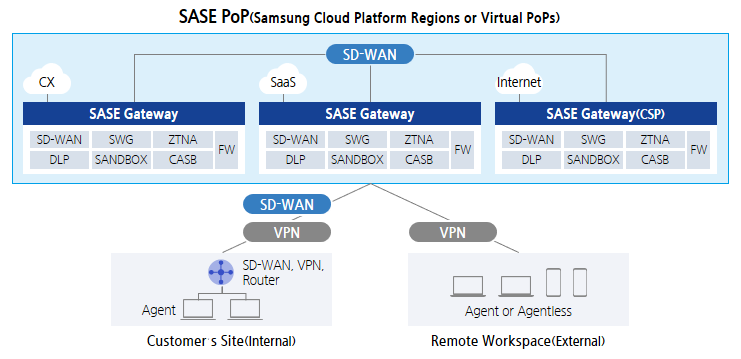
- SASE 거점: 삼성SDS Global POP과 CSP vPOP에 Gateway와 제어부를 구성하여 네트워크 연결과 보안 기능 제공
- SASE 회선: 고객 사이트와 SASE 거점 간 연결을 위한 물리 회선으로 인터넷/MPLS/전용선 기반 SD-WAN 또는 VPN 구성
- SASE Edge: SASE 회선 연결을 위한 고객 Edge 장비로 사내의 경우 라우터/SD-WAN장비/VPN 장비, 사외의 경우 PC/모바일 등 고객 자체 Endpoint 단말
제공 기능
SASE 서비스는 다음과 같은 기능을 제공합니다.
- WAN Edge 네트워크
- 다양한 Edge 장비(SD-WAN장비, 라우터, VPN장비, PC, Mobile 등)간 Intra, Inter 리전 통신 제공
- SD-WAN을 이용한 애플리케이션별 최적 경로 제공
- 고품질 네트워크를 위한 트래픽 제어(QoS) 및 TCP 가속 기능 제공
- SSE(Secure Service Edge) 보안
- ZTNA : 사내 애플리케이션에 최소 권한 부여, 보안 및 Private 연결 제공
- SWG : 인터넷 등 보안에 취약한 트래픽으로부터 내부 사용자 보호를 위한 Gateway 보안 제공
- CASB : 사용자와 클라우드 애플리케이션 간 기업 보안 정책 적용 기능 제공
- FWaaS : 클라우드 방식의 방화벽을 통해 모든 서비스 트래픽 검사 및 제어 제공
- RBI, DLP, SANDBOX 등 Advanced 보안 기능 추가 제공
- Unified Orchestrator 및 DEM(Digital Experience Monitoring)
- 클라우드, 온프레미스, Edge 장비에 대한 네트워크 및 보안 통합 관리
- 사용자 경험(네트워크 성능 저하, 앱 중단 등의 문제 인지 및 원인 파악)에 대한 모니터링
제약 사항
SASE 서비스의 제약 사항은 다음과 같습니다.
- 중국 지역 서비스는 불가하며, 향후 제공 예정입니다.
리전별 제공 현황
SASE은 아래의 환경에서 제공 가능합니다.
| 리전 | 제공 여부 |
|---|---|
| 한국 서부(kr-west1) | 제공 |
| 한국 동부(kr-east1) | 미제공 |
| 한국 남부1(kr-south1) | 미제공 |
| 한국 남부2(kr-south2) | 미제공 |
| 한국 남부3(kr-south3) | 미제공 |
선행 서비스
SASE는 선행 서비스가 없습니다.
2 - How-to guides
사용자는 Samsung Cloud Platform Console을 통해 SASE 서비스의 필수 정보를 입력하고, 상세 옵션을 선택하여 해당 서비스를 생성할 수 있습니다.
SASE 생성하기
Samsung Cloud Platform Console에서 SASE 서비스를 생성하여 사용할 수 있습니다.
SASE 서비스 생성을 요청하려면 다음 절차를 따르세요.
- 모든 서비스 > Networking > SASE 메뉴를 클릭하세요. SASE의 Service Home 페이지로 이동합니다.
- Service Home 페이지에서 SASE 생성 버튼을 클릭하세요. SASE 생성 페이지로 이동합니다.
- SASE 생성 페이지에서 서비스 생성에 필요한 정보들을 입력하세요.
- 서비스 정보 입력 영역에서 필요한 정보를 입력하세요.
구분 필수 여부상세 설명 SASE명 필수 사용자가 사용할 SASE 이름 - 영문, 숫자를 사용하여 3-20자로 입력
서비스 레벨 필수 SASE 서비스 레벨 선택 서비스 유형 필수 SASE 서비스 유형 선택 - Agent type: 사용할 에이전트 개수를 1-10,000 내에서 10개 단위로 입력
- Edge type: 리전간 연결 여부 사용 선택, Site의 상위국과 연결대역폭 선택
- +를 클릭해 최대 10개까지 항목 추가, X를 클릭해 항목 삭제
약정 기간 필수 SASE 약정 기간 선택 기타 요청사항 옵션 SASE 서비스 신청 시 요청사항 입력 표. SASE 서비스 정보 입력 항목 - Active 된 이후에는 약정의 경우 resource 다운그레이드는 정책적으로 불가합니다.(무약정의 경우 Resource 다운그레이드 가능)
- Active 전 또는 무약정의 경우에도 SASE Lastmile이 연결되어 있으면 Edge 사용여부는 변경이 불가합니다.
- 서비스 정보 입력 영역에서 필요한 정보를 입력하세요.
- 요약 패널에서 생성한 상세 정보와 예상 청구 금액을 확인하고, 생성 버튼을 클릭하세요.
- 생성이 완료되면 자원 목록 페이지에서 생성한 자원을 확인하세요.
SASE 상세 정보 확인하기
SASE 서비스는 SASE 메뉴에서 전체 자원 목록과 상세 정보를 확인하고 수정할 수 있습니다. SASE 상세 페이지는 상세 정보, 작업 이력 탭으로 구성되어 있습니다.
SASE의 상세 정보를 확인하려면 다음 절차를 따르세요.
- 모든 서비스 > Networking > SASE 메뉴를 클릭하세요. SASE의 Service Home 페이지로 이동합니다.
- Service Home 페이지에서 SASE 메뉴를 클릭하세요. SASE 목록 페이지로 이동합니다.
- SASE 목록 페이지에서 상세 정보를 확인할 자원을 클릭하세요. SASE 상세 페이지로 이동합니다.
- SASE 상세 페이지에는 상태 정보 및 부가 기능 정보가 표시되며, 상세 정보, 작업 이력 탭으로 구성됩니다.
구분 상세 설명 상태 서비스 현재 상태 - Request: 서비스 신청 진행 중
- Creating: 서비스 접수 완료
- Active: 서비스 승인 및 정상 생성 완료
- Deleting: 서비스 해지 요청 중
이전 상태 변경 이전 상태 변경 버튼 - Creating, Active, Deleting 상태에서는 이전 상태로 변경 가능
서비스 해지 서비스 해지 버튼 표. SASE 상태 정보 및 부가 기능 항목
- SASE 상세 페이지에는 상태 정보 및 부가 기능 정보가 표시되며, 상세 정보, 작업 이력 탭으로 구성됩니다.
상세 정보
상세 정보 탭에서는 선택한 SASE의 상세 정보를 확인할 수 있습니다.
| 구분 | 상세 설명 |
|---|---|
| 서비스 | 서비스명 |
| 자원 유형 | 자원 유형(SASE) |
| SRN | Samsung Cloud Platform에서의 자원 고유 ID |
| 자원명 | 자원 이름 |
| 자원 ID | 서비스에서의 자원 고유 ID |
| 생성자 | 서비스 생성 요청 사용자 |
| 생성 일시 | 서비스 생성 일시 |
| 수정자 | 서비스 수정 요청 사용자 |
| 수정 일시 | 서비스 수정 일시 |
| 서비스 상세 | SASE 서비스 선택 항목
|
| 서비스 레벨 | SASE 서비스 레벨
|
| 약정기간 | SASE 서비스 약정기간 |
| 기타 요청사항 | SASE 서비스 요청사항
|
작업 이력
작업 이력 탭에서는 선택한 자원의 작업 이력을 확인할 수 있습니다.
| 구분 | 상세 설명 |
|---|---|
| 작업 이력 목록 | 자원 변경 이력
|
SASE 해지하기
사용하지 않는 SASE를 해지하면 운영 비용을 절감할 수 있습니다.
SASE를 해지하려면 다음 절차를 따르세요.
- 모든 서비스 > Networking > SASE 메뉴를 클릭하세요. SASE의 Service Home 페이지로 이동합니다.
- Service Home 페이지에서 SASE 메뉴를 클릭하세요. SASE 목록 페이지로 이동합니다.
- SASE 목록 페이지에서 해지할 자원을 클릭하세요. SASE 상세 페이지로 이동합니다.
- SASE 상세 페이지에서 서비스 해지 버튼을 클릭하세요.
- 해지가 완료되면, SASE 목록에서 자원 해지 여부를 확인하세요.
2.1 - SASE Lastmile
사용자는 Samsung Cloud Platform Console을 통해 SASE Lastmile 서비스의 필수 정보를 입력하고, 상세 옵션을 선택하여 해당 서비스를 생성할 수 있습니다.
SASE Lastmile 생성하기
Samsung Cloud Platform Console에서 SASE Lastmile 서비스를 생성하여 사용할 수 있습니다.
SASE Lastmile 서비스 생성을 요청하려면 다음 절차를 따르세요.
모든 서비스 > Networking > SASE 메뉴를 클릭하세요. SASE의 Service Home 페이지로 이동합니다.
Service Home 페이지에서 SASE Lastmile 생성 버튼을 클릭하세요. SASE Lastmile 생성 페이지로 이동합니다.
SASE Lastmile 생성 페이지에서 서비스 생성에 필요한 정보들을 입력하세요.
- 서비스 정보 입력 영역에서 필요한 정보를 입력하세요.
구분 필수 여부상세 설명 SASE명 필수 사용할 SASE 서비스 선택 - + 신규 생성을 클릭하면 SASE 서비스 생성 후 선택 가능
Site 필수 사용할 SASE Site 상세 항목 선택 - Site명: 사용할 사이트 선택
- 연결 대역폭, 상위국: 선택한 SASE 정보 자동 입력
- 회선: 신청 선택 후 회선1, 회선2 선택
- Customer Edge: 신청 선택 후 Customer Edge1, Customer Edge2 선택
표. SASE Lastmile 서비스 정보 입력 항목
- 서비스 정보 입력 영역에서 필요한 정보를 입력하세요.
요약 패널에서 생성한 상세 정보와 예상 청구 금액을 확인하고, 생성 버튼을 클릭하세요.
- 생성이 완료되면 자원 목록 페이지에서 생성한 자원을 확인하세요.
SASE Lastmile 상세 정보 확인하기
SASE Lastmile 서비스는 SASE Lastmile 메뉴에서 전체 자원 목록과 상세 정보를 확인하고 수정할 수 있습니다. SASE Lastmile 상세 페이지는 상세 정보, 작업 이력 탭으로 구성되어 있습니다.
SASE Lastmile의 상세 정보를 확인하려면 다음 절차를 따르세요.
- 모든 서비스 > Networking > SASE 메뉴를 클릭하세요. SASE의 Service Home 페이지로 이동합니다.
- Service Home 페이지에서 SASE Lastmile 메뉴를 클릭하세요. SASE Lastmile 목록 페이지로 이동합니다.
- SASE Lastmile 목록 페이지에서 상세 정보를 확인할 자원을 클릭하세요. SASE Lastmile 상세 페이지로 이동합니다.
- SASE Lastmile 상세 페이지에는 상태 정보 및 부가 기능 정보가 표시되며, 상세 정보, 작업 이력 탭으로 구성됩니다.
구분 상세 설명 상태 서비스 현재 상태 - Request: 서비스 신청 진행 중
- Creating: 서비스 접수 완료
- Active: 서비스 승인 및 정상 생성 완료
- Deleting: 서비스 해지 요청 중
이전 상태 변경 이전 상태 변경 버튼 - Creating, Active, Deleting 상태에서는 이전 상태로 변경 가능
SASE Lastmile 삭제 서비스 해지 버튼 표. SASE Lastmile 상태 정보 및 부가 기능 항목
- SASE Lastmile 상세 페이지에는 상태 정보 및 부가 기능 정보가 표시되며, 상세 정보, 작업 이력 탭으로 구성됩니다.
상세 정보
상세 정보 탭에서는 선택한 SASE Lastmile의 상세 정보를 확인할 수 있습니다.
| 구분 | 상세 설명 |
|---|---|
| 서비스 | 서비스명 |
| 자원 유형 | 자원 유형(SASE Lastmile) |
| SRN | Samsung Cloud Platform에서의 자원 고유 ID |
| 자원명 | 자원 이름 |
| 자원 ID | 서비스에서의 자원 고유 ID |
| 생성자 | 서비스 생성 요청 사용자 |
| 생성 일시 | 서비스 생성 일시 |
| 수정자 | 서비스 수정 요청 사용자 |
| 수정 일시 | 서비스 수정 일시 |
| Site | Site 설정 정보
|
작업 이력
작업 이력 탭에서는 선택한 자원의 작업 이력을 확인할 수 있습니다.
| 구분 | 상세 설명 |
|---|---|
| 작업 이력 목록 | 자원 변경 이력
|
SASE Lastmile 해지하기
사용하지 않는 SASE Lastmile를 해지하면 운영 비용을 절감할 수 있습니다.
SASE Lastmile를 해지하려면 다음 절차를 따르세요.
- 모든 서비스 > Networking > SASE 메뉴를 클릭하세요. SASE의 Service Home 페이지로 이동합니다.
- Service Home 페이지에서 SASE Lastmile 메뉴를 클릭하세요. SASE Lastmile 목록 페이지로 이동합니다.
- SASE Lastmile 목록 페이지에서 해지할 자원을 클릭하세요. SASE Lastmile 상세 페이지로 이동합니다.
- SASE Lastmile 상세 페이지에서 SASE Lastmile 삭제 버튼을 클릭하세요.
- 해지가 완료되면, SASE Lastmile 목록에서 자원 해지 여부를 확인하세요.