How-to guides

사용자는 Samsung Cloud Platform Console을 통해 Load Balancer의 필수 정보를 입력하고, 상세 옵션을 선택하여 서비스를 생성할 수 있습니다.

Load Balancer 생성하기

Samsung Cloud Platform Console에서 Load Balancer 서비스를 생성하여 사용할 수 있습니다.

Load Balancer 생성하려면 다음 절차를 따르세요.

  1. 모든 서비스 > Networking > Load Balancer 메뉴를 클릭하세요. Load Balancer의 Service Home 페이지로 이동합니다.
  2. Service Home 페이지에서 Load Balancer 생성 버튼을 클릭하세요. Load Balancer 생성 페이지로 이동합니다.
  3. Load Balancer 생성 페이지에서 서비스 생성에 필요한 정보를 입력하고 상세 옵션을 선택하세요.
    • 서비스 정보 입력 영역에서 필요한 정보를 입력 또는 선택하세요.
구분
필수 여부
상세 설명
Load Balancer명필수Load Balancer 자원명
  • 영문 대소문자, 숫자, 특수문자(-_)를 사용하여 3 ~ 63자로 입력
서비스 구분필수Load Balancer 서비스 유형
  • L4 또는 L7 선택
  • 서비스 유형이 구분되므로 하나의 Load Balancer에 TCP, HTTP Listener 구성 불가
VPC명필수Load Balancer가 생성될 VPC
  • VPC 목록 중 선택
  • + 신규 생성 선택 시 생성 후 선택 가능
Service Subnet명필수Load Balancer가 생성될 VPC Subnet
  • 선택한 VPC에 생성된 Subnet 목록 중 선택
    • Subnet 유형(Public/Private), 구분(Primary/Secondary)에 제약 없이 선택 가능
  • + 신규 생성 선택 시 생성 후 선택 가능
  • 기본적으로 VPC당 3개의 Service Subnet에 Load Balancer 생성 가능
    • Service Subnet 수량은 Primary Subnet을 기준으로 계산
      • Primary Subnet A 하위 Secondary Subnet A-1, A-2에 Load Balancer를 생성할 경우 Subnet Service 1개 사용
      • Primary Subnet A, B, C에 Load Balancer 생성 후 Secondary Subnet A-1에 추가 생성 가능
      • Secondary Subnet A-1, B-1, C-1에 Load Balancer 생성 후 Primary Subnet D에 Load Balancer 생성 불가
  • VPC당 생성할 수 있는 Service Subnet 개수를 초과하거나 Subnet에 Load Balancer 생성에 필요한 가용 IP가 없을 경우 Load Balancer 생성 불가
    • Subnet에 처음 Load Balancer를 생성할 경우 가용 IP 4개 필요
    • Subnet에 이미 생성된 Load Balancer가 있는 경우 가용 IP 1개 필요
  • 선택한 Service Subnet에 Load Balancer가 생성되어 있는 경우 최초 설정한 Availability Zone, Source NAT IP, 헬스 체크 IP, Firewall 정보 표시
Availability Zone 1필수Service Subnet이 생성된 Availability Zone 중 Load Balancer를 생성할 Availability Zone 선택
  • Multi-AZ Subnet에 Availability Zone 1만 선택할 경우 Load Balancer는 Single-AZ로 구성
  • 같은 Service Subnet에 추가 Load Balancer를 생성할 경우 최초 설정한 Availability Zone이 아닌 다른 Availability Zone 선택 불가
Availability Zone 2필수Service Subnet에 Multi-AZ Subnet을 선택한 경우에만 제공하는 항목으로 Load Balancer를 Multi-AZ로 구성할 경우 설정
  • Multi-AZ로 구성할 경우 Availability Zone 1이 Active로 모든 서비스 요청을 처리, Availability Zone 1 장애 발생 시 Availability Zone 2로 자동 전환
Service IP필수클라이언트에 노출할 서비스 IP로 자동 할당, 직접 입력 중 선택
  • 직접 입력 시 Service Subnet 대역 중 1개 IP를 IP 주소 형식으로 입력
  • 자동 할당 시 선택한 Service Subnet의 IP 할당 범위에서 자동 할당
Public NAT IP선택외부(인터넷)로부터 서비스 접근을 허용할 경우 Service IP에 연결할 Public IP 선택
  • 선택한 VPC가 Internet Gateway가 연결된 경우 설정 가능
  • + 신규 생성 선택 시 생성 후 선택 가능
  • Multi-AZ Load Balancer의 Public NAT IP는 Availability Zone 1에 생성된 Public IP 중 선택 가능
Source NAT IP필수Load Balancer에서 서버 통신에 사용하는 IP로 자동 할당, 직접 입력 중 선택
  • 직접 입력 시 Service Subnet 대역 중 1개 IP를 IP 주소 형식으로 입력
  • 자동 할당 시 선택한 Service Subnet의 IP 할당 범위에서 자동 할당
  • Load Balancer 생성 이후 IP 수정 불가
헬스 체크 IP필수Load Balancer에서 멤버 헬스 체크에 사용하는 IP로 자동 할당, 직접 입력 중 선택
  • 직접 입력 시 Service Subnet 대역 중 2개 IP를 , 로 구분하여 IP 주소 형식으로 입력
  • 자동 할당 시 선택한 Service Subnet의 IP 할당 범위에서 자동 할당
  • Multi-AZ Load Balancer는 Availability Zone당 2개씩 총 4개 IP 할당 필요
  • Load Balancer 생성 이후 IP 수정 불가
Firewall 사용선택Load Balancer 접근 제어용 Firewall 활성화 여부 선택
  • 사용 시 활성화 상태로 Firewall 생성
  • 미사용 시 비활성화 상태로 Firewall 생성(Firewall 메뉴에서 활성화 가능)
Firewall 로그 저장선택Firewall 로그 저장 여부 선택
표. Load Balancer 서비스 정보 입력 항목
참고
Multi-AZ Load Balancer는 26년 9월 이후 Load Balancer 생성 요금이 추가로 과금될 예정입니다. 이용에 참고 부탁드립니다.
  • 추가 정보 입력 영역에서 필요한 정보를 입력 또는 선택하세요.
    구분
    필수 여부
    상세 설명
    설명선택자원 설명 입력
    태그선택태그 추가
    • 자원당 최대 50개 태그 추가 가능
    표. Load Balancer 추가 정보 입력 항목
  1. 생성한 서비스 정보와 예상 청구 금액을 확인하고, 생성 버튼을 클릭하세요.
    • 생성이 완료되면, Load Balancer 목록 페이지에서 생성된 자원을 확인하세요.
      안내
      • Load Balancer 서비스는 Service IP 및 서비스 포트에 대한 접근 제어 기능을 제공하지 않습니다.
        • Load Balancer 생성 시 Firewall 사용을 선택하여 클라이언트와 Load Balancer, Load Balancer와 멤버 간 통신을 Firewall 규칙으로 관리하고, Firewall 로그 저장을 사용하여 접속 로그를 저장할 것을 권장합니다.
      • 서비스 생성 시 Firewall 로그 저장 기능 사용할 경우, 로그 저장소를 먼저 설정해야 합니다. 로그 저장소 설정이 완료되지 않으면 Load Balancer 서비스를 생성할 수 없습니다.
      주의

      Firewall을 사용할 경우 Load Balancer 통신에 필요한 규칙을 추가해야 합니다. 용도별 방향에 유의하여 규칙을 등록하세요.

      • 규칙을 추가하지 않을 경우 Load Balancer 서비스가 정상적으로 동작하지 않습니다.
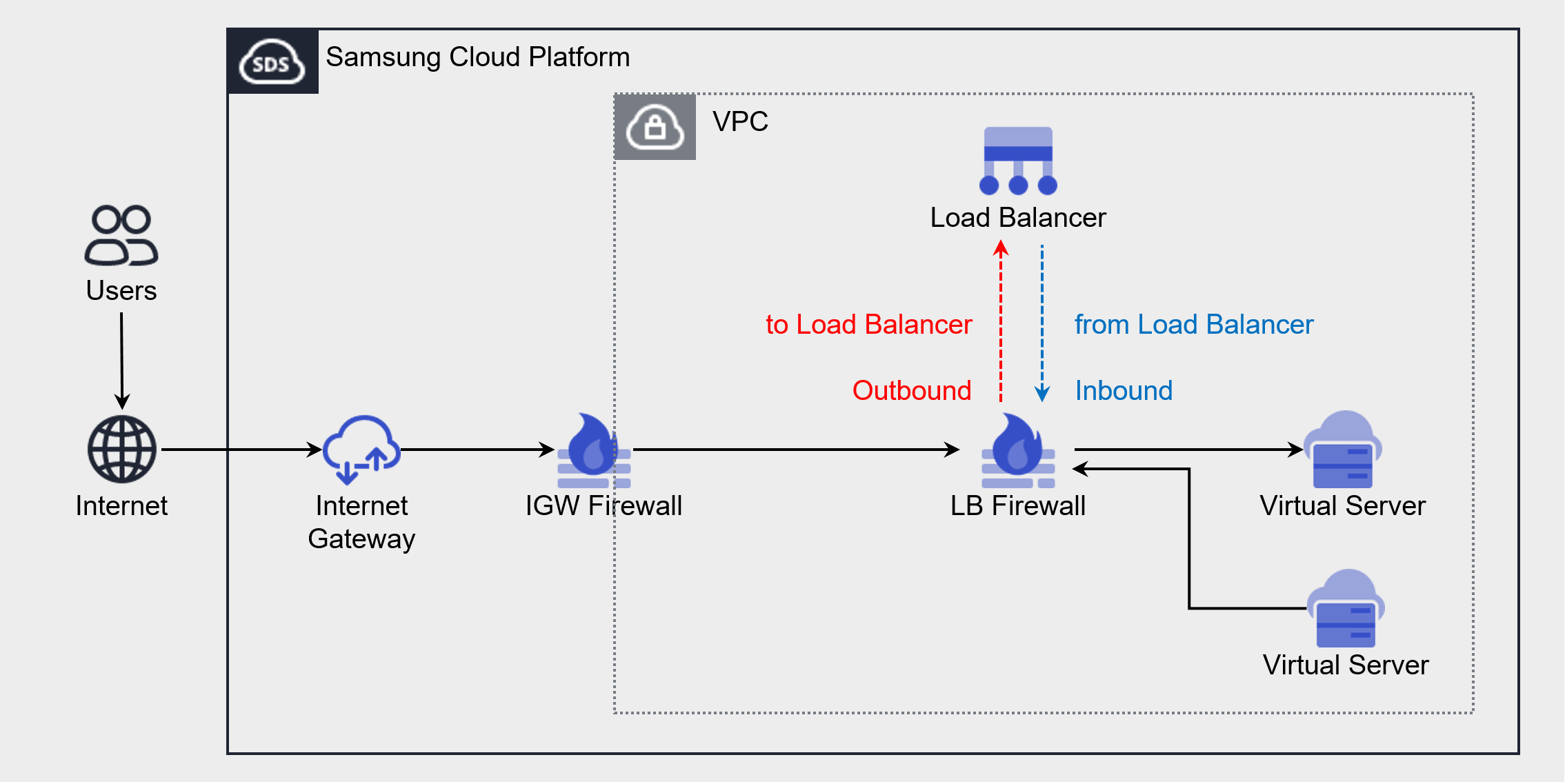
      구성도
      용도출발지 IP목적지 IP프로토콜목적지 포트/Type방향
      클라이언트 → LB 연결클라이언트 IPLB Service IPListener 프로토콜Listener 서비스 포트Outbound
      LB → 멤버 연결LB Source NAT IPLB 서버 그룹 멤버 IPLB 서버 그룹 프로토콜멤버 포트Inbound
      LB → 멤버 헬스 체크LB 헬스 체크 IPLB 서버 그룹 멤버 IP헬스 체크 프로토콜헬스 체크 포트
      • 헬스 체크 포트와 멤버 포트가 다른 경우, 멤버 포트 등록
      Inbound
      그림과 표. Load Balancer Firewall 규칙 추가

Load Balancer 상세 정보 확인하기

Load Balancer 서비스는 Load Balancer 메뉴에서 자원 목록과 상세 정보를 확인하고 수정할 수 있습니다. Load Balancer 상세 페이지는 상세 정보, 연결된 자원, 태그, 작업 이력 탭으로 구성되어 있습니다.

Load Balancer 서비스의 상세 정보를 확인하려면 다음 절차를 따르세요.

  1. 모든 서비스 > Networking > Load Balancer 메뉴를 클릭하세요. Load Balancer의 Service Home 페이지로 이동합니다.
  2. Service Home 페이지에서 Load Balancer 메뉴를 클릭하세요. Load Balancer 목록 페이지로 이동합니다.
  3. Load Balancer 목록 페이지에서 상세 정보를 확인할 자원을 클릭하세요. Load Balancer 상세 페이지로 이동합니다.
    • Load Balancer 상세 페이지에는 상태 정보 및 부가 기능 정보가 표시되며, 상세 정보, 연결된 자원, 태그, 작업 이력 탭으로 구성됩니다.
      구분상세 설명
      상태Load Balancer 자원 상태
      • Active: 서비스가 정상적으로 활성화된 상태
      • Deleting: 서비스 해지 요청 처리 중
      • Creating: 서비스 생성 요청 처리 중
      • Error: 내부 오류로 현재 상태 확인 불가
      • Editing: 서비스 수정 요청 처리 중
      서비스 해지Load Balancer 자원 삭제
      표. Load Balancer 상태 정보 및 부가 기능 항목

상세 정보

상세 정보 탭에서는 Load Balancer 목록에서 선택한 자원의 상세 정보를 확인하고, 필요한 정보를 수정할 수 있습니다.

구분상세 설명
서비스서비스명
자원 유형자원 유형
SRNSamsung Cloud Platform에서의 자원 고유 ID
자원명자원 이름
자원 ID서비스에서의 자원 고유 ID
생성 일시서비스 생성 일시
수정 일시서비스 수정 일시
생성자서비스 생성 요청 사용자
수정자서비스 수정 요청 사용자
Load Balancer명Load Balancer 이름
Service IPLoad Balancer의 Service IP(Load Balancer에서 클라이언트 통신에 사용)
서비스 구분Load Balancer 서비스 유형
Source NAT IPLoad Balancer의 Source NAT IP(Load Balancer에서 서버 통신에 사용)
VPC명Load Balancer가 생성된 VPC 자원명
  • 자원명 클릭 시 상세 페이지로 이동
Service Subnet명Load Balancer가 생성된 Subnet 자원명
  • 자원명 클릭 시 상세 페이지로 이동
Public NAT IPLoad Balancer의 Public NAT IP
  • 수정 아이콘을 클릭해 설정 수정 가능
Private NAT IPLoad Balancer의 Private NAT IP
  • Service IP를 Private NAT에 설정한 고객사 대역으로 NAT할 경우 사용
  • 수정 아이콘을 클릭해 설정 수정 가능
헬스 체크 IPLoad Balancer의 헬스 체크 IP(Load Balancer에서 멤버 헬스 체크에 사용)
Availability Zone 1Load Balancer가 생성된 Availability Zone 정보
Availability Zone 2Load Balancer가 생성된 Availability Zone 정보
  • Multi-AZ Load Balancer로 구성한 경우 표시
설명Load Balancer에 대한 추가 정보나 설명
  • 수정 아이콘을 클릭해 수정 가능
Firewall명Load Balancer와 연결된 Firewall 자원명
  • 자원명 클릭 시 상세 페이지로 이동
표. Load Balancer 상세 정보 탭 항목

연결된 자원

연결된 자원 탭에서는 Load Balancer에 연결된 Listener 목록을 확인하고, Listener를 생성하거나 해지할 수 있습니다.

  • 연결된 자원 탭에서 Listener 항목을 선택하면 Listener 상세 페이지로 이동해 상세 정보를 확인하고 수정, 삭제할 수 있습니다.
  • Listener 상세 페이지의 항목에서 수정 아이콘을 클릭하면 정보를 수정할 수 있습니다.
구분상세 설명
Listener 생성Listener 생성 버튼
Listener명Listener 자원명
라우팅 규칙Listener에 설정된 라우팅 규칙
  • 라우팅 액션: 트래픽 처리 방식(LB 서버 그룹 전달 또는 URL 리디렉션)
  • 설정값: 라우팅 액션에 적용된 설정값
    • 라우팅 액션이 LB 서버 그룹 전달인 경우 연결된 LB 서버 그룹명 표시
      • 연결된 LB 서버 그룹이 하나 이상일 경우 숫자로 표시되며, 숫자를 클릭하면 LB 서버 그룹 목록 확인 가능
    • 라우팅 액션이 URL 리디렉션인 경우 리디렉션 대상 정보 표시
프로토콜Listener가 수신할 프로토콜
포트Listener가 수신할 서비스 포트
생성 일시Listener 생성 일시
상태Listener 자원 상태
삭제Listener 삭제 버튼
표. Load Balancer 연결된 자원 목록 항목

태그

Load Balancer 목록 페이지에서 선택한 자원의 태그 정보를 확인하고, 추가하거나 변경 또는 삭제할 수 있습니다.

구분상세 설명
태그 목록태그 목록
  • 태그의 Key, Value 정보 확인 가능
  • 태그는 자원 당 최대 50개까지 추가 가능
  • 태그 입력 시 기존에 생성된 Key와 Value 목록을 검색하여 선택
표. Load Balancer 태그 탭 항목

작업 이력

작업 이력 탭에서는 선택한 자원의 작업 이력을 확인할 수 있습니다.

구분상세 설명
작업 내역작업 수행 내용
작업 일시작업 수행 일시
자원 유형자원 유형
자원명Load Balancer명
작업 결과작업 수행 결과(성공/실패)
작업자 정보작업을 수행한 사용자 정보
표. Load Balancer 작업 이력 목록 항목

Load Balancer 자원 관리하기

Load Balancer의 Listener 생성 및 삭제 등 자원을 관리할 수 있습니다.

Listener 생성하기

Load Balancer에 Listener를 생성하여 클라이언트 요청을 수신하고 Listener 설정에 따라 트래픽을 처리합니다.

안내

Load Balancer 서비스 유형에 따라 클라이언트 요청을 수신할 프로토콜이 달라집니다.

  • L4 Load Balancer인 경우: TCP, UDP, TLS, TCP_PROXY 프로토콜
  • L7 Load Balancer인 경우: HTTP, HTTPS 프로토콜

L4 Load Balancer에서 Listener 생성하기

L4 Load Balancer에서 Listener를 생성하려면 다음 절차를 따르세요.

  1. 모든 서비스 > Networking > Load Balancer 메뉴를 클릭하세요. Load Balancer의 Service Home 페이지로 이동합니다.
  2. Service Home 페이지에서 Load Balancer 메뉴를 클릭하세요. Load Balancer 목록 페이지로 이동합니다.
  3. Load Balancer 목록 페이지에서 Listener를 생성할 Load Balancer 자원을 클릭하세요. Load Balancer 상세 페이지로 이동합니다.
  4. Load Balancer 상세 페이지에서 연결된 자원 탭을 클릭하세요. 연결된 자원 탭 페이지로 이동합니다.
  5. 연결된 자원 탭 페이지에서 오른쪽 상단의 Listener 생성 버튼을 클릭하세요.
  6. 서비스 정보 입력 영역에서 필요한 정보를 입력 또는 선택하세요.
    • 프로토콜 에 따라 입력 가능한 정보가 달라집니다.
구분
필수 여부
상세 설명
Load Balancer필수Listener가 생성될 Load Balancer 자원명
Listener명필수Listener 자원명
프로토콜필수Listener 수신 프로토콜 선택
  • TCP, UDP, TLS, TCP_PROXY 중 선택
서비스 포트필수Listener 수신 포트 입력
  • 1 ~ 65,534 사이의 값을 입력
라우팅 규칙필수라우팅 규칙 설정
  • 라우팅 액션: L4 Load Balancer는 LB 서버 그룹 전달 고정
  • LB 서버 그룹: 클라이언트 요청을 처리할 LB 서버 그룹 선택
    • Load Balancer와 같은 Service Subnet에 생성된 LB 서버 그룹 중 선택 가능
    • 다른 Load Balancer에서 사용 중인 LB 서버 그룹은 선택 불가
세션 유지 시간필수클라이언트 세션 유지 시간 설정
  • 기본값 120초
  • TCP, TLS, TCP_PROXY 프로토콜 사용 시 60 ~ 3,600초 중 60초 단위 입력 가능
  • UDP 프로토콜 사용 시 60 ~ 180초 중 60초 단위 입력 가능
프록시 프로토콜선택사용 시 클라이언트 IP를 프록시 프로토콜 헤더에 추가하여 서버로 전달
  • TCP, TLS, TCP_PROXY 프로토콜 사용 시 설정 가능
  • TCP Proxy Protocol v1 지원(클라이언트 IP를 평문으로 전달)
  • 해당 기능을 정상적으로 사용하려면 서버에서도 Proxy Protocol 지원 필요
지속성필수세션 고정(Sticky Session) 방식 선택(TCP, TLS, TCP_PROXY 프로토콜 사용 시 설정 가능)
  • 소스 IP: 클라이언트 IP 주소를 기반으로 연결 서버 고정
SSL 인증서선택기본 암호화 인증서와 보안 수준 선택(TLS 프로토콜 사용 시 설정 가능)
  • 클라이언트와 SSL/TLS Handshake에 사용할 인증서 선택
    • 기본 인증서 (필수): Certificate Manager 서비스에 등록된 인증서 중 선택
    • SSL 보안 수준 (필수): 클라이언트 연결을 암호화할 때 보안 수준 선택(보안 수준별 TLS 버전 및 Cipher Suite 목록은 SSL 보안 수준별 지원 항목 참고)
      • 높음: TLS 1.3 버전의 Cipher Suite 지원
      • 보통: TLS 1.2 버전을 포함한 Cipher Suite 지원
서버 SSL 보안 수준필수End-to-End SSL 구성 시 보안 수준 선택(TLS 프로토콜 사용 시 설정 가능)
  • LB - 서버 간 통신을 암호화하지 않을 경우 사용 안함 선택
표. Listener 서비스 정보 입력 - L4 Load Balancer 사용 시
  1. 추가 정보 입력 영역에서 필요한 정보를 입력 또는 선택하세요.
구분
필수 여부
상세 설명
설명선택자원 설명 입력
태그선택태그 추가
  • 자원당 최대 50개 태그 추가 가능
표. Listener 추가 정보 입력 항목
  1. 생성한 서비스 정보를 확인하고, 생성 버튼을 클릭하세요.
    • 생성이 완료되면, Load Balancer 상세 페이지의 연결된 자원 탭에서 생성된 자원을 확인하세요.

L7 Load Balancer에서 Listener 생성하기

L7 Load Balancer에서 Listener를 생성하려면 다음 절차를 따르세요.

  1. 모든 서비스 > Networking > Load Balancer 메뉴를 클릭하세요. Load Balancer의 Service Home 페이지로 이동합니다.
  2. Service Home 페이지에서 Load Balancer 메뉴를 클릭하세요. Load Balancer 목록 페이지로 이동합니다.
  3. Load Balancer 목록 페이지에서 Listener를 생성할 Load Balancer 자원을 클릭하세요. Load Balancer 상세 페이지로 이동합니다.
  4. Load Balancer 상세 페이지에서 연결된 자원 탭을 클릭하세요. 연결된 자원 탭 페이지로 이동합니다.
  5. 연결된 자원 탭 페이지에서 오른쪽 상단의 Listener 생성 버튼을 클릭하세요.
  6. 서비스 정보 입력 영역에서 필요한 정보를 입력 또는 선택하세요.
    • 프로토콜 에 따라 입력 가능한 정보가 달라집니다.
구분
필수 여부
상세 설명
Load Balancer필수Listener가 생성되는 Load Balancer 자원명
Listener명필수Listener 자원명
프로토콜필수Listener 수신 프로토콜 선택
  • HTTP, HTTPS 중 선택
서비스 포트필수Listener 수신 포트 입력
  • 1 ~ 65,534 사이의 값을 입력
라우팅 규칙 > 라우팅 액션필수라우팅 처리 방식 선택
  • LB 서버 그룹 전달: LB 서버 그룹으로 트래픽 전달
  • URL 리디랙션: LB에서 클라이언트에 리디렉션 응답
라우팅 규칙 > 라우팅 조건필수라우팅 액션이 LB 서버 그룹 전달인 경우 라우팅 조건별 LB 서버 그룹 설정
  • URL 경로: URL path별 LB 서버 그룹 설정
  • 호스트 헤더: Host 값을 기준으로 LB 서버 그룹 설정
  • 리디렉션 대상: 라우팅 액션이 URL 리디렉션인 경우 리디렉션 응답 설정
    • URL: 리디렉션 URL 정보 입력(Scheme 포함 전체 URL 입력 필요)
    • 프로토콜/포트: 리디렉션 프로토콜, 포트 정보 입력(Listener 프로토콜이 HTTP인 경우 설정 가능)
지속성선택세션 고정(Sticky Session) 방식 선택(라우팅 액션이 LB 서버 그룹 전달인 경우 설정 가능)
  • 소스 IP: 클라이언트 IP 주소를 기반으로 연결 서버 고정
  • 쿠키: Load Balancer에서 삽입한 쿠키를 기반으로 연결 서버 고정
Listener timeout 설정 > 세션 유지 시간선택세션 idle-timeout 설정
  • 사용 시 60 ~ 3,600초 중 입력 가능
  • 사용 → 미사용 수정 불가로 필요한 서비스에 제한적으로 사용할 것을 권장
Listener timeout 설정 > HTTP 연결 제한 시간선택클라이언트 연결 유지 시간, 응답 대기 시간 설정
  • 사용 시 1 ~ 120초 중 입력 가능
  • 사용 → 미사용 수정 불가로 필요한 서비스에 제한적으로 사용할 것을 권장
X-Forwarded-For선택클라이언트 IP 정보 삽입 여부 설정
  • 사용 시 X-Forwarded-For 헤더에 클라이언트 IP 주소 추가
X-Forwarded-Proto선택클라이언트 요청 프로토콜 정보 삽입 여부 설정
  • 사용 시 X-Forwarded-Proto 헤더에 클라이언트 요청 프로토콜 추가
X-Forwarded-Port선택클라이언트 요청 포트 정보 삽입 여부 설정
  • 사용 시 X-Forwarded-Port 헤더에 클라이언트 요청 포트 추가
HTTP 2.0선택클라이언트, 서버 연결 시 HTTP/2 사용 여부 설정
  • 사용 시 HTTP/2 포함, 하위 버전도 지원
SSL 인증서선택암호화 인증서와 보안 수준 선택(Listener 프로토콜이 HTTPS인 경우 설정 가능)
  • 클라이언트와 SSL/TLS Handshake에 사용할 인증서 선택
    • 기본 인증서 (필수): Certificate Manager 서비스에 등록된 인증서 중 선택
    • SSL 보안 수준 (필수): 클라이언트 연결을 암호화할 때 보안 수준 선택(보안 수준별 TLS 버전 및 Cipher Suite 목록은 SSL 보안 수준별 지원 항목 참조)
      • 높음: TLS 1.3 버전의 Cipher Suite 지원
      • 보통: TLS 1.2 버전을 포함한 Cipher Suite 지원
  • 멀티 도메인 서비스가 필요한 경우 Listener 생성 이후 SNI 인증서 항목에 도메인별 인증서 추가 등록
서버 SSL 보안 수준필수End-to-End SSL 구성 시 보안 수준 선택(Listener 프로토콜이 HTTPS인 경우 설정 가능)
  • LB - 서버 간 통신을 암호화하지 않을 경우 사용 안함 선택
표. Listener 서비스 정보 입력 - L7 Load Balancer 사용 시
참고

라우팅 조건 중 URL 경로 매칭 방식은 start-with(시작 부분 매치) 입니다.

  • HTTP Request 헤더 Path의 시작 문자열이 라우팅 조건의 요청 URL 경로와 동일할 경우 해당 라우팅 규칙이 적용됩니다.
  • 예시: 요청 URL 경로/api 로 입력했을 때,
    • 매칭되는 경우: /api/users, /api/v1/login, /api/images/logo.png
    • 매칭되지 않는 경우: /auth/api/, /API/users
  1. 추가 정보 입력 영역에서 필요한 정보를 입력 또는 선택하세요.
구분
필수 여부
상세 설명
설명선택자원 설명 입력
태그선택태그 추가
  • 자원당 최대 50개 태그 추가 가능
표. Listener 추가 정보 입력 항목
  1. 생성한 서비스 정보를 확인하고, 생성 버튼을 클릭하세요.
    • 생성이 완료되면, Load Balancer 상세 페이지의 연결된 자원 탭에서 생성된 자원을 확인하세요.

SSL 보안 수준별 지원 항목

Listener에서 지원하는 SSL 보안 수준별 TLS 버전 및 Cipher Suite 목록은 다음과 같습니다.

보안 수준TLS 버전Cipher Suite (암호화 알고리즘)
높음TLS 1.3TLS13_AES_128_GCM_SHA256
TLS13_AES_256_GCM_SHA384
TLS13_CHACHA20_POLY1305_SHA256
보통/낮음보통: TLS 1.3, 1.2
낮음: TLS 1.3, 1.2, 1.1
TLS13_AES_128_GCM_SHA256
TLS13_AES_256_GCM_SHA384
TLS13_CHACHA20_POLY1305_SHA256
RC4-MD5
RC4-SHA
DES-CBC3-SHA
DHE-RSA-AES128-GCM-SHA256
DHE-RSA-AES256-GCM-SHA384
DHE-RSA-CHACHA20-PLY1305
ECDHE-RSA-AES128-SHA
ECDHE-RSA-AES256-SHA
ECDHE-RSA-AES128-SHA256
ECDHE-RSA-AES256-SHA384
ECDHE-RSA-CHACHA20-POLY135
ECDHE-ECDSA-AES128-SHA
ECDHE-ECDSA-AES256-SHA
ECDHE-ECDSA-AES128-SHA256
ECDHE-ECDSA-AES256-SHA384
ECDHE-ECDSA-AES128-GCM-SHA256
ECDHE-ECDSA-AES256-GCM-SHA384
ECDHE-ECDSA-CHACHA20-POLY1305
표. SSL 보안 수준별 지원 항목

Listener 상세 정보 확인하기

Load Balancer 상세 페이지의 연결된 자원 탭에서 Listener를 선택하여 상세 정보를 확인하고 수정할 수 있습니다.

Listener의 상세 정보를 확인하려면 다음 절차를 따르세요.

  1. 모든 서비스 > Networking > Load Balancer 메뉴를 클릭하세요. Load Balancer의 Service Home 페이지로 이동합니다.
  2. Service Home 페이지에서 Load Balancer 메뉴를 클릭하세요. Load Balancer 목록 페이지로 이동합니다.
  3. Load Balancer 목록 페이지에서 상세 정보를 확인할 자원을 클릭하세요. Load Balancer 상세 페이지로 이동합니다.
  4. Load Balancer 상세 페이지에서 연결된 자원 탭을 클릭하세요.
  5. 연결된 자원 목록에서 상세 정보를 확인할 Listener를 클릭하세요. Listener 상세 페이지로 이동합니다.
    • Listener 상세 페이지에는 상태 정보 및 부가 기능 정보가 표시되며, 상세 정보, 태그, 작업 이력 탭으로 구성됩니다.
구분상세 설명
상태Listener 상태
  • Active: 서비스가 정상적으로 활성화된 상태
  • Deleting: 서비스 해지 요청 처리 중
  • Creating: 서비스 생성 요청 처리 중
  • Error: 내부 오류로 현재 상태 확인 불가
  • Editing: 서비스 수정 요청 처리 중
Listener 삭제Listener 삭제
표. Listener 상태 정보 및 부가 기능 항목

상세 정보

상세 정보 탭에서는 Listener의 상세 정보를 확인하고, 필요한 정보를 수정할 수 있습니다. 상세 정보는 사용 중인 Load Balancer에 따라 달라집니다.

L4 Load Balancer 상세 정보

구분상세 설명
서비스서비스명
자원 유형자원 유형
SRNSamsung Cloud Platform에서의 자원 고유 ID
자원명자원 이름
자원 ID서비스에서의 자원 고유 ID
생성자Listener 생성 요청 사용자
생성 일시Listener 생성 일시
수정자Listener 수정 요청 사용자
수정 일시Listener 수정 일시
Listener명Listener 이름
프로토콜Listener 사용 프로토콜
포트Listener 사용 포트
세션 유지 시간TCP 세션 유지 시간(idle-timeout) 정보
  • 수정 아이콘을 클릭하여 수정 가능
프록시 프로토콜프록시 프로토콜 헤더 삽입 여부
  • 수정 아이콘을 클릭하여 수정 가능
지속성세션 고정(Sticky Session) 여부
  • 수정 아이콘을 클릭하여 수정 가능
라우팅 규칙라우팅 액션과 라우팅 조건 정보
  • 수정 아이콘을 클릭하여 LB 서버 그룹 수정 가능
SSL 인증서기본 인증서 및 SSL 보안 수준, 만료 일시 정보
  • 수정 아이콘을 클릭하여 수정 가능
  • 등록된 SNI 인증서가 있을 경우 기본 인증서 수정 불가(SNI 인증서 삭제 후 수정 가능)
SNI 인증서SNI 인증서 상세 정보
  • 수정 아이콘을 클릭하여 참조할 SNI 정보와 인증서 추가 등록
서버 SSL 보안 수준서버 연결 암호화 여부
  • 수정 아이콘을 클릭하여 수정 가능
설명Listener에 대한 추가 정보
  • 수정 아이콘을 클릭하여 수정 가능
표. Listener 상세 정보 탭 - L4 Load Balancer 사용 시

L7 Load Balancer 상세 정보

구분상세 설명
서비스서비스명
자원 유형자원 유형
SRNSamsung Cloud Platform에서의 자원 고유 ID
자원명자원 이름
자원 ID서비스에서의 자원 고유 ID
생성자Listener 생성 요청 사용자
생성 일시Listener 생성 일시
수정자Listener 수정 요청 사용자
수정 일시Listener 수정 일시
Listener명Listener 이름
프로토콜Listener 사용 프로토콜
포트Listener 사용 포트
세션 유지 시간TCP 세션 유지 시간(idle-timeout) 정보
  • 수정 아이콘을 클릭하여 미사용 → 사용 변경 및 입력값 수정 가능
클라이언트 연결 유지 시간HTTP 클라이언트 연결 유지 시간
  • 수정 아이콘을 클릭하여 미사용 → 사용 변경 및 입력값 수정 가능
서버 응답 대기 시간HTTP 서버 응답 대기 시간
  • 수정 아이콘을 클릭하여 미사용 → 사용 변경 및 입력값 수정 가능
X-Forwarded-ForX-Forwarded-For 헤더 삽입 여부
  • 수정 아이콘을 클릭하여 수정 가능
X-Forwarded-ProtoX-Forwarded-Proto 헤더 삽입 여부
  • 수정 아이콘을 클릭하여 수정 가능
X-Forwarded-PortX-Forwarded-Port 헤더 삽입 여부
  • 수정 아이콘을 클릭하여 수정 가능
지속성세션 고정(Sticky Session) 설정
  • 수정 아이콘을 클릭하여 수정 가능
HTTP 2.0HTTP/2 사용 여부
  • 수정 아이콘을 클릭하여 수정 가능
라우팅 규칙라우팅 액션 및 라우팅 조건 설정
  • 수정 아이콘을 클릭하여 라우팅 조건 또는 리디렉션 대상 수정 가능
SSL 인증서기본 인증서 및 SSL 보안 수준, 만료 일시 정보
  • 수정 아이콘을 클릭하여 수정 가능
  • 등록된 SNI 인증서가 있을 경우 기본 인증서 수정 불가(SNI 인증서 삭제 후 수정 가능)
SNI 인증서SNI 인증서 상세 정보
  • 수정 아이콘을 클릭하여 참조할 SNI 정보와 인증서 추가 등록
서버 SSL 보안 수준서버 연결 암호화 여부
  • 수정 아이콘을 클릭하여 수정 가능
응답 헤더 추가HTTP Response 헤더 삽입 여부
  • 수정 아이콘을 클릭하여 설정 가능
설명Listener에 대한 추가 정보
  • 수정 아이콘을 클릭하여 수정 가능
표. Listener 상세 정보 탭 - L7 Load Balancer 사용 시

태그

Listener의 태그 정보를 확인하고, 추가하거나 변경 또는 삭제할 수 있습니다.

구분상세 설명
태그 목록태그 목록
  • 태그의 Key, Value 정보 확인 가능
  • 태그는 자원 당 최대 50개까지 추가 가능
  • 태그 입력 시 기존에 생성된 Key와 Value 목록을 검색하여 선택
표. Listener 태그 탭 항목

작업 이력

Listener의 작업 이력을 확인할 수 있습니다.

구분상세 설명
작업 내역작업 수행 내용
작업 일시작업 수행 일시
자원 유형자원 유형
자원명Listener명
작업 결과작업 수행 결과(성공/실패)
작업자 정보작업을 수행한 사용자 정보
표. Listener 작업 이력 탭 항목

라우팅 규칙 수정하기

Load Balancer 상세 페이지의 연결된 자원 탭에서 Listener의 라우팅 규칙을 수정할 수 있습니다.

Listener의 라우팅 규칙을 수정하려면 다음 절차를 따르세요.

  1. 모든 서비스 > Networking > Load Balancer 메뉴를 클릭하세요. Load Balancer의 Service Home 페이지로 이동합니다.
  2. Service Home 페이지에서 Load Balancer 메뉴를 클릭하세요. Load Balancer 목록 페이지로 이동합니다.
  3. Load Balancer 목록 페이지에서 상세 정보를 확인할 자원을 클릭하세요. Load Balancer 상세 페이지로 이동합니다.
  4. Load Balancer 상세 페이지에서 연결된 자원 탭을 클릭하세요.
  5. 연결된 자원 목록에서 라우팅 조건을 수정할 Listener를 클릭하세요. Listener 상세 페이지로 이동합니다.
  6. Listener 상세 페이지에서 라우팅 규칙 항목의 수정 아이콘을 클릭하세요. 라우팅 규칙 수정 팝업창이 열립니다.
  7. 라우팅 액션에 따라 라우팅 규칙을 수정한 후, 확인 버튼을 클릭하세요.
    구분
    필수 여부
    상세 설명
    라우팅 액션-현재 설정된 라우팅 방식(수정 불가)
    라우팅 조건필수라우팅 액션이 LB 서버 그룹 전달인 경우 라우팅 조건 하위 설정 수정 가능
    • URL 경로: 요청 URL 경로 및 LB 서버 그룹 수정(최대 20개 추가 가능)
    • 호스트 헤더: 요청 호스트 및 LB 서버 그룹 수정(최대 20개 추가 가능)
    리디렉션 대상필수라우팅 액션이 URL 리디렉션인 경우 리디렉션 대상 수정 가능
    • URL: 리디렉션 URL 수정
    • 프로토콜/포트: 리디렉션 포트 수정
    표. Listener 라우팅 규칙 수정 항목

응답 헤더 추가 수정하기

Load Balancer 상세 페이지의 연결된 자원 탭에서 Listener의 응답 헤더 추가를 수정할 수 있습니다.

Listener의 응답 헤더 추가를 수정하려면 다음 절차를 따르세요.

  1. 모든 서비스 > Networking > Load Balancer 메뉴를 클릭하세요. Load Balancer의 Service Home 페이지로 이동합니다.
  2. Service Home 페이지에서 Load Balancer 메뉴를 클릭하세요. Load Balancer 목록 페이지로 이동합니다.
  3. Load Balancer 목록 페이지에서 상세 정보를 확인할 자원을 클릭하세요. Load Balancer 상세 페이지로 이동합니다.
  4. Load Balancer 상세 페이지에서 연결된 자원 탭을 클릭하세요.
  5. 연결된 자원 목록에서 응답 헤더 추가를 수정할 Listener를 클릭하세요. Listener 상세 페이지로 이동합니다.
  6. Listener 상세 페이지에서 응답 헤더 추가 항목의 수정 아이콘을 클릭하세요. 응답 헤더 추가 수정 팝업창이 열립니다.
  7. 삽입할 헤더를 설정한 후, 확인 버튼을 클릭하세요.
    구분
    필수 여부
    상세 설명
    HTTP Strict Transport Security(HSTS) 헤더선택HSTS 헤더 삽입 여부 선택(HTTPS 연결을 강제하여 보안 강화)
    • 사용 시 max-age와 서브 도메인 적용 여부 설정
      • max-age: 1 ~ 63072000 사이의 값 입력(최대 2년)
      • 서브 도메인 적용 여부: 사용 시 서브 도메인 일괄 적용
    표. 응답 헤더 추가 수정 항목

Listener 삭제하기

사용하지 않는 Listener를 삭제하려면 다음 절차를 따르세요.

  1. 모든 서비스 > Networking > Load Balancer 메뉴를 클릭하세요. Load Balancer의 Service Home 페이지로 이동합니다.
  2. Service Home 페이지에서 Load Balancer 메뉴를 클릭하세요. Load Balancer 목록 페이지로 이동합니다.
  3. Load Balancer 목록 페이지에서 Listener를 삭제할 Load Balancer 자원을 클릭하세요. Load Balancer 상세 페이지로 이동합니다.
  4. Load Balancer 상세 페이지에서 연결된 자원 탭을 클릭하세요. 연결된 자원 탭 페이지로 이동합니다.
  5. 연결된 자원 탭 페이지에서 삭제할 Listener를 클릭하세요. Listener 상세 페이지로 이동합니다.
  6. Listener 상세 페이지에서 Listener 삭제 버튼을 클릭하세요.

Load Balancer 해지하기

사용하지 않는 Load Balancer를 해지하여 비용을 절감할 수 있습니다. 단, 애플리케이션 서비스에 영향이 발생할 수 있으므로 충분한 사전 검토 후 해지를 요청하세요.

주의

다음의 경우 Load Balancer를 해지할 수 없습니다.

  • Load Balancer에 연결된 Listener가 있는 경우: Load Balancer 상세 페이지의 연결된 자원 탭에서 연결된 Listener를 삭제하세요.
  • Load Balancer에 Public NAT IP를 사용 중인 경우: Load Balancer 상세 페이지의 상세 정보 탭에서 사용 중인 Public NAT IP를 해제하세요.
  • Load Balancer에 Private NAT IP를 사용 중인 경우: Load Balancer 상세 페이지의 상세 정보 탭에서 사용 중인 Private NAT IP를 해제하세요.
  • Firewall에 등록된 규칙이 있는 경우: Load Balancer 상세 페이지의 상세 정보 탭에서 사용 중인 Firewall의 규칙을 삭제하세요.
  • PrivateLink Service에 연결된 경우: PrivateLink Service 상세 페이지에서 연결된 Load Balancer를 확인하세요.

Load Balancer를 해지하려면 다음 절차를 따르세요.

  1. 모든 서비스 > Networking > Load Balancer 메뉴를 클릭하세요. Load Balancer의 Service Home 페이지로 이동합니다.
  2. Service Home 페이지에서 Load Balancer 메뉴를 클릭하세요. Load Balancer 목록 페이지로 이동합니다.
  3. Load Balancer 목록 페이지에서 해지할 자원을 클릭하세요. Load Balancer 상세 페이지로 이동합니다.
  4. Load Balancer 상세 페이지에서 서비스 해지 버튼을 클릭하세요.
  5. 해지가 완료되면, Load Balancer 목록에서 자원 해지 여부를 확인하세요.

1 - LB 서버 그룹

사용자는 Samsung Cloud Platform Console을 통해 LB 서버 그룹을 생성하여 Load Balancer의 Listener에 연결할 수 있습니다.

LB 서버 그룹 생성하기

참고
LB 서버 그룹은 Account당 최대 1,000개까지 생성할 수 있습니다.

LB 서버 그룹을 생성하려면 다음 절차를 따르세요.

  1. 모든 서비스 > Networking > Load Balancer 메뉴를 클릭하세요. Load Balancer의 Service Home 페이지로 이동합니다.
  2. Service Home 페이지에서 LB 서버 그룹 메뉴를 클릭하세요. LB 서버 그룹 목록 페이지로 이동합니다.
  3. LB 서버 그룹 목록 페이지에서 LB 서버 그룹 생성 버튼을 클릭하세요. LB 서버 그룹 생성 페이지로 이동합니다.
  4. LB 서버 그룹 생성 페이지에서 서비스 생성에 필요한 정보를 입력하고 상세 옵션을 선택하세요.
    • 서비스 정보 입력 영역에서 필요한 정보를 입력 또는 선택하세요.
      구분
      필수 여부
      상세 설명
      LB 서버 그룹명필수LB 서버 그룹 자원명
      • 영문 대소문자, 숫자, 특수문자(-_)를 사용하여 3 ~ 63자로 입력
      • LB 서버 그룹명은 Account 내에서 중복 불가
      VPC명필수LB 서버 그룹을 생성할 VPC 선택
      • LB 서버 그룹을 연결할 Load Balancer가 생성된 VPC 선택
      Service Subnet명필수LB 서버 그룹을 생성할 VPC Subnet 선택
      • LB 서버 그룹을 연결할 Load Balancer가 생성된 Subnet 선택
      부하 분산필수부하 분산 알고리즘 선택
      • Round Robin: 등록된 멤버에 순차적으로 분산
      • Weighted round robin: 각 멤버에 부여된 가중치에 비례하여 순차적으로 분산
      • Least Connection: 연결 수가 가장 적은 멤버로 분산
      • Weighted least connection: 각 멤버에 부여된 가중치와 연결 수를 고려하여 우선순위가 높은 멤버로 분산
      • Source IP/Port Hash: 클라이언트 IP 주소, 포트 해시값에 따라 특정 멤버로 분산
      • Source IP Hash: 소스 IP 주소 해시값에 따라 특정 멤버로 분산
      프로토콜필수LB 서버 그룹 수신 프로토콜 선택
      • LB 서버 그룹의 멤버로 전달할 프로토콜 선택
      LB 헬스 체크필수LB 헬스 체크 선택
      • LB 서버 그룹과 같은 Service Subnet에 생성된 LB 헬스 체크 중 선택
      표. LB 서버 그룹 서비스 정보 입력 항목
    • 추가 정보 입력 영역에서 필요한 정보를 입력 또는 선택하세요.
      구분
      필수 여부
      상세 설명
      설명선택자원 설명 입력
      태그선택태그 추가
      • 자원당 최대 50개 태그 추가 가능
      표. LB 서버 그룹 추가 정보 입력 항목
  5. 생성한 서비스 정보와 예상 청구 금액을 확인하고, 생성 버튼을 클릭하세요.
    • 생성이 완료되면, LB 서버 그룹 목록 페이지에서 생성된 자원을 확인하세요.

LB 서버 그룹 상세 정보 확인하기

LB 서버 그룹 메뉴에서 자원 목록과 상세 정보를 확인하고 수정할 수 있습니다. LB 서버 그룹 상세 페이지는 상세 정보, 연결된 자원, 태그, 작업 이력 탭으로 구성되어 있습니다.

LB 서버 그룹 상세 정보를 확인하려면 다음 절차를 따르세요.

  1. 모든 서비스 > Networking > Load Balancer 메뉴를 클릭하세요. Load Balancer의 Service Home 페이지로 이동합니다.

  2. Service Home 페이지에서 LB 서버 그룹 메뉴를 클릭하세요. LB 서버 그룹 목록 페이지로 이동합니다.

    • 컬럼 표시 여부는 테이블 상단 오른쪽의 설정 버튼 클릭하여 수정할 수 있습니다.
      구분
      표시 여부
      상세 설명
      LB 서버 그룹명기본LB 서버 그룹 자원명
      프로토콜기본LB 서버 그룹 프로토콜
      Load Balancer명기본LB 서버 그룹이 연결된 Load Balancer 자원명
      LB 헬스 체크 ID기본LB 서버 그룹이 사용 중인 LB 헬스 체크 자원명
      멤버 수기본LB 서버 그룹에 등록된 멤버 수
      생성 일시기본LB 서버 그룹 생성 일시
      상태기본LB 서버 그룹 자원 상태
      표. LB 서버 그룹 목록 항목
  3. LB 서버 그룹 목록 페이지에서 상세 정보를 확인할 자원을 클릭하세요. LB 서버 그룹 상세 페이지로 이동합니다.

    • LB 서버 그룹 상세 페이지 상단에는 상태 정보 및 부가 기능에 대한 설명이 표시됩니다.
      구분상세 설명
      상태LB 서버 그룹 자원 상태
      • Active: 서비스가 정상적으로 활성화된 상태
      • Deleting: 서비스 해지 요청 처리 중
      • Creating: 서비스 생성 요청 처리 중
      • Error: 내부 오류로 현재 상태 확인 불가
        • 해당 상태가 지속될 경우, Support Center를 통해 문의
      • Editing: 서비스 수정 요청 처리 중
      LB 서버 그룹 삭제LB 서버 그룹 자원 삭제
      표. LB 서버 그룹 상태 정보 및 부가 기능 항목

상세 정보

상세 정보 탭에서는 LB 서버 그룹 목록에서 자원의 상세 정보를 확인하고, 필요한 경우 정보를 수정할 수 있습니다.

구분상세 설명
서비스서비스명
자원 유형자원 유형
SRNSamsung Cloud Platform에서의 자원 고유 ID
자원명자원 이름
자원 ID서비스에서의 자원 고유 ID
생성자서비스 생성 요청 사용자
생성 일시서비스 생성 일시
수정자서비스 수정 요청 사용자
수정 일시서비스 수정 일시
Load Balancer명LB 서버 그룹이 연결된 Load Balancer 자원명
  • 자원명 클릭 시 상세 페이지로 이동
LB 서버 그룹명LB 서버 그룹 이름
VPC명LB 서버 그룹이 생성된 VPC 자원명
  • 자원명 클릭 시 상세 페이지로 이동
Service Subnet명LB 서버 그룹이 생성된 Subnet 자원명
  • 자원명 클릭 시 상세 페이지로 이동
프로토콜LB 서버 그룹 전달 프로토콜
부하 분산LB 서버 그룹 트래픽 분산 방식
  • 수정 아이콘을 클릭하여 수정 가능
LB 헬스 체크LB 헬스 체크 자원명
  • 수정 아이콘을 클릭하여 수정 가능
Availability Zone별 멤버 현황Availability Zone별 멤버 수 및 헬스 체크 상태 요약
설명LB 서버 그룹 추가 설명
  • 수정 아이콘을 클릭하여 수정 가능
표. LB 서버 그룹 상세 정보 탭 항목

연결된 자원

연결된 자원 탭에서는 LB 서버 그룹에 연결된 멤버 목록을 확인하고, 멤버를 추가하거나 삭제할 수 있습니다.

구분상세 설명
멤버 추가LB 서버 그룹 멤버 추가 버튼
멤버명LB 서버 그룹에 추가된 멤버명(서버명)
  • 멤버명 클릭 시 상세 페이지로 이동
  • 수정 아이콘을 클릭하여 수정 가능
IP 주소멤버 IP 주소
포트멤버 수신 포트
가중치부하 분산 가중치
  • 기본값 1
  • LB 서버 그룹에서 가중치 부하 분산(Weighted Round Robin, Weighted Least Connection)을 사용할 경우 1 ~ 1000 입력 가능
활성화멤버 활성화 여부
  • Enable: 클라이언트 요청 수신 중
  • Disable: 클라이언트 요청 수신에서 제외
생성 일시멤버 추가 일시
Availability Zone멤버(서버)가 생성된 Availability Zone 정보
헬스 체크 상태헬스 체크 상태 정보
  • Healthy: 헬스 체크 정상
  • Unhealthy: 헬스 체크 비정상
  • Unknown: 헬스 체크 상태 확인 불가
상태멤버 자원 상태
삭제멤버 삭제
표. LB 서버 그룹 연결된 자원 목록 항목

태그

LB 서버 그룹 목록 페이지에서 선택한 자원의 태그 정보를 확인하고, 추가하거나 변경 또는 삭제할 수 있습니다.

구분상세 설명
태그 목록태그 목록
  • 태그의 Key, Value 정보 확인 가능
  • 태그는 자원 당 최대 50개까지 추가 가능
  • 태그 입력 시 기존에 생성된 Key와 Value 목록을 검색하여 선택
표. LB 서버 그룹 태그 탭 항목

작업 이력

작업 이력 탭에서는 선택한 자원의 작업 이력을 확인할 수 있습니다.

구분상세 설명
작업 내역작업 수행 내용
작업 일시작업 수행 일시
자원 유형자원 유형
자원명LB 서버 그룹명
작업 결과작업 수행 결과(성공/실패)
작업자 정보작업을 수행한 사용자 정보
표. LB 서버 그룹 작업 이력 목록 항목

LB 서버 그룹 자원 관리하기

LB 서버 그룹의 멤버 목록을 확인하고 멤버를 추가하거나 삭제할 수 있습니다.

멤버 추가

LB 서버 그룹에 멤버를 추가하여 클라이언트 요청을 처리할 서버 자원을 등록할 수 있습니다.

LB 서버 그룹에 멤버를 추가하려면 다음 절차를 따르세요.

  1. 모든 서비스 > Networking > Load Balancer 메뉴를 클릭하세요. Load Balancer의 Service Home 페이지로 이동합니다.

  2. Service Home 페이지에서 LB 서버 그룹 메뉴를 클릭하세요. LB 서버 그룹 목록 페이지로 이동합니다.

  3. LB 서버 그룹 목록 페이지에서 상세 정보를 수정할 자원을 클릭하세요. LB 서버 그룹 상세 페이지로 이동합니다.

  4. LB 서버 그룹 상세 페이지에서 연결된 자원 탭을 클릭하세요. 연결된 자원 탭 페이지로 이동합니다.

  5. 연결된 자원 탭 페이지에서 오른쪽 상단의 멤버 추가 버튼을 클릭하세요.

  6. 멤버 추가 팝업창에서 필수 정보를 입력한 후, 확인 버튼을 클릭하세요.

    구분
    필수 여부
    상세 설명
    LB 서버 그룹명기본멤버를 추가할 LB 서버 그룹명
    대상 서버필수멤버로 추가할 서버 정보
    • Virtual Server/Bare Metal Server/Multi-Node GPU Cluster: LB 서버 그룹과 같은 VPC에 생성된 자원 목록 중 선택
    • IP 직접 입력: 서버 IP 직접 입력
    • 추가 버튼을 클릭하여 대상 서버 추가 가능
    멤버 정보필수멤버 포트 및 가중치 설정
    • 멤버명: 멤버로 추가될 서버명 및 IP 표시
    • 포트: 멤버가 수신할 포트
    • 가중치: 부하 분산에 적용될 가중치
      • Weighted Round Robin, Weighted Least Connection 부하 분산을 사용할 경우 1 ~ 1000 사이의 값 입력 필수
    표. LB 서버 그룹 멤버 추가 항목

  7. 알림창에서 확인 버튼을 클릭하세요.

  8. 연결된 자원 탭에서 멤버 추가 여부를 확인하세요.

안내

Load Balancer와 LB 서버 그룹 멤버 간 통신을 위해 멤버로 추가된 서버의 Security Group에 다음의 규칙을 추가하세요.

  • (방향) Inbound 규칙, (대상 주소) Load Balancer의 Source NAT IP, (프로토콜) LB 서버 그룹 프로토콜, (허용 포트) 멤버 포트
참고
  • LB 서버 그룹이 Creating, Editing, Deleting, Error 상태인 경우 멤버를 추가할 수 없습니다.
  • LB 서버 그룹이 속한 Account에 생성 가능한 멤버 수를 초과한 경우 멤버를 추가할 수 없습니다. 하나의 Account에 생성할 수 있는 최대 멤버 수는 1,000개입니다.
참고
  • VPC Peering을 통해 다른 VPC에 생성된 서버를 멤버로 추가할 수 있습니다. 대상 서버를 IP 직접 입력으로 추가한 후, 연결된 자원 탭에서 추가한 멤버의 헬스 체크 상태를 확인하세요.
    자세한 내용은 VPC > VPC Peering을 참고하세요.

멤버 수정

멤버 목록에서 멤버명을 클릭하면 멤버 상세 페이지로 이동합니다. 멤버 상세 정보를 확인할 수 있으며, 수정 아이콘을 클릭하여 정보를 변경할 수 있습니다.

멤버 상세 정보를 수정하려면 다음 절차를 따르세요.

  1. 모든 서비스 > Networking > Load Balancer 메뉴를 클릭하세요. Load Balancer의 Service Home 페이지로 이동합니다.
  2. Service Home 페이지에서 LB 서버 그룹 메뉴를 클릭하세요. LB 서버 그룹 목록 페이지로 이동합니다.
  3. LB 서버 그룹 목록 페이지에서 상세 정보를 수정할 자원을 클릭하세요. LB 서버 그룹 상세 페이지로 이동합니다.
  4. LB 서버 그룹 상세 페이지에서 연결된 자원 탭을 클릭하세요. 연결된 자원 탭 페이지로 이동합니다.
  5. 연결된 자원 탭 페이지에서 수정할 멤버를 클릭하세요. 멤버 상세 페이지로 이동합니다.
  6. 멤버 상세 페이지에서 원하는 멤버 정보를 수정하세요.

가중치 수정

가중치 부하 분산(Weighted Round Robin, Weighted Least Connection)을 사용할 경우 수정할 수 있습니다.

  • 가중치 항목의 수정 아이콘을 클릭하세요. 수정창에서 수정할 가중치를 입력하고 확인 버튼을 클릭하세요.

포트 수정

멤버 포트를 수정하려면 포트 항목의 수정 아이콘을 클릭하세요. 수정창에서 수정할 포트를 입력하고 확인 버튼을 클릭하세요.

활성화 수정

멤버 활성화를 수정하려면 활성화 항목의 수정 아이콘을 클릭하세요. 수정창에서 활성화 상태를 설정하고 확인 버튼을 클릭하세요.

참고
활성화를 Disable로 수정할 경우, 해당 멤버에서는 기존 연결만 처리하고 신규 연결은 중지됩니다.

멤버 삭제

참고
LB 서버 그룹이 Creating, Editing, Deleting, Error 상태인 경우 멤버를 삭제할 수 없습니다.

사용하지 않는 멤버를 삭제하려면 다음 절차를 따르세요.

  1. 모든 서비스 > Networking > Load Balancer 메뉴를 클릭하세요. Load Balancer의 Service Home 페이지로 이동합니다.
  2. Service Home 페이지에서 LB 서버 그룹 메뉴를 클릭하세요. LB 서버 그룹 목록 페이지로 이동합니다.
  3. LB 서버 그룹 목록 페이지에서 상세 정보를 수정할 자원을 클릭하세요. LB 서버 그룹 상세 페이지로 이동합니다.
  4. LB 서버 그룹 상세 페이지에서 연결된 자원 탭을 클릭하세요. 연결된 자원 탭 페이지로 이동합니다.
  5. 연결된 자원 탭 페이지에서 삭제할 멤버를 클릭하세요. 멤버 상세 페이지로 이동합니다.
  6. 멤버 상세 페이지에서 멤버 삭제 버튼을 클릭하세요.
  7. 연결된 자원 탭에서 멤버 삭제 여부를 확인하세요.

LB 서버 그룹 해지하기

사용하지 않는 LB 서버 그룹을 해지할 수 있습니다. 단, 애플리케이션 서비스에 영향이 발생할 수 있으므로 충분한 사전 검토 후 해지를 요청하세요.

안내

다음의 경우 LB 서버 그룹을 해지할 수 없습니다.

  • LB 서버 그룹을 Listener에서 사용 중인 경우: LB 서버 그룹 해지 전 Listener의 LB 서버 그룹을 수정하세요.
  • LB 서버 그룹에 등록된 멤버가 있는 경우: LB 서버 그룹 해지 전 LB 서버 그룹에 연결된 자원을 모두 삭제하세요.
  • Auto-Scaling Group에서 LB 서버 그룹 사용하는 경우: Auto-Scaling Group에서 Load Balancer를 미사용으로 설정하거나 해당 LB 서버 그룹을 사용하지 않도록 수정하세요. 자세한 내용은 Auto-Scaling Group > Load Balancer 사용을 참고하세요.

LB 서버 그룹 해지하려면 다음 절차를 따르세요.

  1. 모든 서비스 > Networking > Load Balancer 메뉴를 클릭하세요. Load Balancer의 Service Home 페이지로 이동합니다.
  2. Service Home 페이지에서 LB 서버 그룹 메뉴를 클릭하세요. LB 서버 그룹 목록 페이지로 이동합니다.
  3. LB 서버 그룹 목록에서 해지할 자원을 클릭하세요. LB 서버 그룹 상세 페이지로 이동합니다.
  4. LB 서버 그룹 상세 페이지에서 LB 서버 그룹 삭제 버튼을 클릭하세요.
  5. 해지가 완료되면, LB 서버 그룹 목록에서 자원 해지 여부를 확인하세요.

2 - LB 헬스 체크

사용자는 Samsung Cloud Platform Console을 통해 LB 헬스 체크를 생성하여 LB 서버 그룹에 사용할 수 있습니다.

LB 헬스 체크 생성하기

참고
LB 헬스 체크는 Account당 최대 500개까지 생성할 수 있습니다.

LB 헬스 체크를 생성하려면 다음 절차를 따르세요.

  1. 모든 서비스 > Networking > Load Balancer 메뉴를 클릭하세요. Load Balancer의 Service Home 페이지로 이동합니다.
  2. Service Home 페이지에서 LB 헬스 체크 메뉴를 클릭하세요. LB 헬스 체크 목록 페이지로 이동합니다.
  3. LB 헬스 체크 목록 페이지에서 LB 헬스 체크 생성 버튼을 클릭하세요. LB 헬스 체크 생성 페이지로 이동합니다.
  4. LB 헬스 체크 생성 페이지에서 서비스 생성에 필요한 정보를 입력하고 상세 옵션을 선택하세요.
    • 서비스 정보 입력 영역에서 필요한 정보를 입력 또는 선택하세요.
      구분
      필수 여부
      상세 설명
      LB 헬스 체크명필수LB 헬스 체크 자원명
      • 영문 대소문자, 숫자, 특수문자(-_)를 사용하여 3 ~ 63자로 입력
      • LB 헬스 체크명은 Account 내에서 중복 불가
      VPC명필수LB 헬스 체크를 생성할 VPC 선택
      • LB 헬스 체크를 사용할 LB 서버 그룹이 생성된 VPC 선택
      Service Subnet명필수LB 헬스 체크를 생성할 VPC Subnet 선택
      • LB 헬스 체크를 사용할 LB 서버 그룹이 생성된 Service Subnet 선택
      헬스 체크 방식 > 프로토콜필수멤버 헬스 체크에 사용할 프로토콜로 TCP, HTTP 중 선택
      헬스 체크 방식 > 헬스 체크 포트필수멤버 헬스 체크에 사용할 포트로 멤버 포트, 직접 입력 중 선택
      • 직접 입력 시 1 ~ 65,534 사이의 값 입력
      헬스 체크 방식 > 주기필수헬스 체크 주기
      • 기본값 5초, 1 ~ 180초 내에서 입력 가능
      헬스 체크 방식 > 대기 시간필수헬스 체크 응답 대기 시간
      • 기본값 5초, 1 ~ 180초 내에서 입력 가능
      • 주기보다 큰 값으로 설정 불가
      헬스 체크 방식 > 탐지 횟수필수헬스 체크 상태를 판단할 횟수
      • 기본값 3회, 1 ~ 10 내에서 입력 가능
      헬스 체크 방식 > HTTP method필수HTTP 요청 메소드 설정(HTTP 프로토콜 사용 시 설정)
      • GET, POST 중 선택
      헬스 체크 방식 > URL 모니터필수헬스 체크 URL 경로 입력(HTTP 프로토콜 사용 시 설정)
      • 영문, 숫자, 특수문자(/.-_?&=)를 사용하여 50자 이내로 입력
      헬스 체크 방식 > 응답 코드필수서버로부터 수신할 HTTP 응답 코드 입력(HTTP 프로토콜 사용 시 설정)
      • 200 ~ 500번대 응답 코드 입력
      헬스 체크 방식 > 요청 문자열필수헬스 체크 요청 문자열 입력(HTTP 프로토콜 POST method 사용 시 설정)
      • Request Body에 포함할 내용을 영문, 숫자, 특수문자(/.-_?&=)를 사용하여 255 바이트 이내로 입력
      표. LB 헬스 체크 서비스 정보 입력 항목
    • 추가 정보 입력 영역에서 필요한 정보를 입력 또는 선택하세요.
      구분
      필수 여부
      상세 설명
      설명선택자원 설명 입력
      태그선택태그 추가
      • 자원당 최대 50개 태그 추가 가능
      표. LB 서버 그룹 추가 정보 입력 항목
  5. 요약 패널에서 생성한 서비스 정보와 예상 청구 금액을 확인하고, 생성 버튼을 클릭하세요.
    • 생성이 완료되면, LB 헬스 체크 목록 페이지에서 생성된 자원을 확인하세요.
안내

Load Balancer에서 멤버 헬스 체크를 위해 멤버로 추가된 서버의 Security Group에 다음의 규칙을 추가하세요.

  • (방향) Inbound 규칙, (대상 주소) Load Balancer의 헬스 체크 IP, (프로토콜) 헬스 체크 프로토콜, (허용 포트) 헬스 체크 포트
안내

LB 헬스 체크는 LB 서버 그룹에 추가할 멤버에서 응답 가능한 값으로 설정하세요.

  • Load Balancer는 헬스 체크 응답 여부로 멤버 상태를 판단하므로 LB 헬스 체크 결과가 실제 서비스 상태와 다를 수 있습니다.

LB 헬스 체크 상세 정보 확인하기

LB 헬스 체크 메뉴에서 자원 목록과 상세 정보를 확인하고 수정할 수 있습니다. LB 헬스 체크 상세 페이지는 상세 정보, 연결된 자원, 태그, 작업 이력 탭으로 구성되어 있습니다.

LB 헬스 체크 상세 정보를 확인하려면 다음 절차를 따르세요.

  1. 모든 서비스 > Networking > Load Balancer 메뉴를 클릭하세요. Load Balancer의 Service Home 페이지로 이동합니다.

  2. Service Home 페이지에서 LB 헬스 체크 메뉴를 클릭하세요. LB 헬스 체크 목록 페이지로 이동합니다.

    • 컬럼 표시 여부는 테이블 상단 오른쪽의 설정 버튼 클릭하여 수정할 수 있습니다.
      구분
      표시 여부
      상세 설명
      LB 헬스 체크명기본LB 헬스 체크 자원명
      Service Subnet ID기본LB 헬스 체크가 생성된 VPC Subnet명
      LB 서버 그룹 수기본LB 헬스 체크를 사용 중인 LB 서버 그룹 수
      유형기본LB 헬스 체크 유형
      프로토콜기본LB 헬스 체크 프로토콜
      생성 일시기본LB 헬스 체크 생성 일시
      상태기본LB 헬스 체크 자원 상태
      표. LB 헬스 체크 목록 항목
  3. LB 헬스 체크 목록 페이지에서 상세 정보를 확인할 자원을 클릭하세요. LB 헬스 체크 상세 페이지로 이동합니다.

    • LB 헬스 체크 상세 페이지 상단에는 상태 정보 및 부가 기능에 대한 설명이 표시됩니다.
      구분상세 설명
      상태LB 헬스 체크 자원 상태
      • Active: 서비스가 정상적으로 활성화된 상태
      • Deleting: 서비스 해지 요청 처리 중
      • Creating: 서비스 생성 요청 처리 중
      • Error: 내부 오류로 현재 상태 확인 불가
        • 해당 상태가 지속될 경우, Support Center를 통해 문의
      • Editing: 서비스 수정 요청 처리 중
      LB 헬스 체크 삭제LB 헬스 체크 자원 삭제
      표. LB 헬스 체크 상태 정보 및 부가 기능 항목

상세 정보

상세 정보 탭에서는 LB 헬스 체크 목록에서 자원의 상세 정보를 확인하고, 필요한 경우 정보를 수정할 수 있습니다.

구분상세 설명
서비스서비스명
자원 유형자원 유형
SRNSamsung Cloud Platform에서의 자원 고유 ID
자원명자원 이름
자원 ID서비스에서의 자원 고유 ID
생성자서비스 생성 요청 사용자
생성 일시서비스 생성 일시
수정자서비스 수정 요청 사용자
수정 일시서비스 수정 일시
LB 헬스 체크명LB 헬스 체크 이름
유형LB 헬스 체크 유형
VPC명LB 헬스 체크를 사용할 VPC
  • 자원명을 클릭하면 상세 페이지로 이동
Service Subnet명LB 헬스 체크를 사용할 VPC Subnet
  • 자원명을 클릭하면 상세 페이지로 이동
헬스 체크 방식LB 헬스 체크 방식 설정 정보
  • 수정 아이콘을 클릭하여 수정 가능
설명LB 헬스 체크에 대한 추가 정보
  • 수정 아이콘을 클릭하여 수정 가능
표. LB 헬스 체크 상세 정보 탭 항목

연결된 자원

연결된 자원 탭에서는 LB 헬스 체크에 연결된 LB 서버 그룹의 상세 정보를 확인할 수 있습니다.

구분상세 설명
LB 서버 그룹명LB 서버 그룹 자원명
  • 자원명을 클릭할 경우 LB 서버 그룹 상세 페이지로 이동
프로토콜LB 헬스 체크 프로토콜
Load Balancer명LB 서버 그룹이 연결된 Load Balancer 자원명
멤버 수LB 서버 그룹에 추가된 멤버 수
생성 일시LB 서버 그룹 생성 일시
상태LB 서버 그룹 자원 상태
  • Active: 서비스가 정상적으로 활성화된 상태
  • Deleting: 서비스 해지 요청 처리 중
  • Creating: 서비스 생성 요청 처리 중
  • Error: 내부 오류로 현재 상태 확인 불가
    • 해당 상태가 지속될 경우, Support Center를 통해 문의
  • Editing: 서비스 수정 요청 처리 중
표. LB 헬스 체크 연결된 자원 목록 항목

태그

LB 헬스 체크 목록 페이지에서 선택한 자원의 태그 정보를 확인하고, 추가하거나 변경 또는 삭제할 수 있습니다.

구분상세 설명
태그 목록태그 목록
  • 태그의 Key, Value 정보 확인 가능
  • 태그는 자원 당 최대 50개까지 추가 가능
  • 태그 입력 시 기존에 생성된 Key와 Value 목록을 검색하여 선택
표. LB 헬스 체크 태그 탭 항목

작업 이력

작업 이력 탭에서는 선택한 자원의 작업 이력을 확인할 수 있습니다.

구분상세 설명
작업 내역작업 수행 내용
작업 일시작업 수행 일시
자원 유형자원 유형
자원명LB 헬스 체크명
작업 결과작업 수행 결과(성공/실패)
작업자 정보작업을 수행한 사용자 정보
표. LB 헬스 체크 작업 이력 목록 항목

LB 헬스 체크 방식 수정하기

LB 헬스 체크 상세 페이지에서 헬스 체크 방식을 수정할 수 있습니다.

LB 헬스 체크 방식을 수정하려면 다음 절차를 따르세요.

  1. 모든 서비스 > Networking > Load Balancer 메뉴를 클릭하세요. Load Balancer의 Service Home 페이지로 이동합니다.
  2. Service Home 페이지에서 LB 헬스 체크 메뉴를 클릭하세요. LB 헬스 체크 목록 페이지로 이동합니다.
  3. LB 헬스 체크 목록 페이지에서 상세 정보를 수정할 자원을 클릭하세요. LB 헬스 체크 상세 페이지로 이동합니다.
  4. LB 헬스 체크 상세 페이지에서 헬스 체크 방식수정 아이콘을 클릭하세요. 헬스 체크 방식 수정 팝업창으로 이동합니다.
  5. 헬스 체크 방식 수정 팝업창에서 필수 정보를 수정한 후 확인 버튼을 클릭하세요.

LB 헬스 체크 해지하기

사용하지 않는 LB 헬스 체크 서비스를 해지할 수 있습니다.

주의
  • 기본 유형의 LB 헬스 체크 자원은 삭제할 수 없습니다.
  • LB 서버 그룹에서 사용중인 LB 헬스 체크 자원은 삭제할 수 없습니다.

LB 헬스 체크를 해지하려면 다음 절차를 따르세요.

  1. 모든 서비스 > Networking > Load Balancer 메뉴를 클릭하세요. Load Balancer의 Service Home 페이지로 이동합니다.
  2. Service Home 페이지에서 LB 헬스 체크 메뉴를 클릭하세요. LB 헬스 체크 목록 페이지로 이동합니다.
  3. LB 헬스 체크 목록에서 해지할 자원을 클릭하세요. LB 헬스 체크 상세 페이지로 이동합니다.
  4. LB 헬스 체크 상세 페이지에서 LB 헬스 체크 삭제 버튼을 클릭하세요.
  5. 해지가 완료되면, LB 헬스 체크 목록에서 자원 해지 여부를 확인하세요.