How-to guides
사용자는 Samsung Cloud Platform Console을 통해 Load Balancer의 필수 정보를 입력하고, 상세 옵션을 선택하여 서비스를 생성할 수 있습니다.
Load Balancer 생성하기
Samsung Cloud Platform Console에서 Load Balancer 서비스를 생성하여 사용할 수 있습니다.
Load Balancer 생성하려면 다음 절차를 따르세요.
- 모든 서비스 > Networking > Load Balancer 메뉴를 클릭하세요. Load Balancer의 Service Home 페이지로 이동합니다.
- Service Home 페이지에서 Load Balancer 생성 버튼을 클릭하세요. Load Balancer 생성 페이지로 이동합니다.
- Load Balancer 생성 페이지에서 서비스 생성에 필요한 정보를 입력하고 상세 옵션을 선택하세요.
- 서비스 정보 입력 영역에서 필요한 정보를 입력 또는 선택하세요.
| 구분 | 필수 여부 | 상세 설명 |
|---|---|---|
| Load Balancer명 | 필수 | Load Balancer 자원명
|
| 서비스 구분 | 필수 | Load Balancer 서비스 유형
|
| VPC | 필수 | Load Balancer가 생성될 VPC
|
| Service Subnet | 필수 | Load Balancer가 생성될 VPC Subnet
|
| Service IP | 선택 | Load Balancer의 서비스 IP
|
| Source NAT IP | 선택 | Load Balancer에서 멤버 통신에 사용할 IP
|
| 헬스 체크 IP | 선택 | Load Balancer에서 헬스 체크에 사용할 IP
|
| Firewall 사용 | 선택 | Firewall 사용 여부
|
| Firewall 로그 저장 | 선택 | Firewall 로그 저장 여부 선택
|
- 추가 정보 입력 영역에서 필요한 정보를 입력 또는 선택하세요.
구분 필수 여부상세 설명 설명 선택 자원 설명 입력 태그 선택 태그 추가 - 자원당 최대 50개 태그 추가 가능
표. Load Balancer 추가 정보 입력 항목
- 생성한 서비스 정보와 예상 청구 금액을 확인하고, 완료 버튼을 클릭하세요.
- 생성이 완료되면, Load Balancer 목록 페이지에서 생성된 자원을 확인하세요.안내
Load Balancer 서비스는 Service IP 및 서비스 포트에 대한 접근 제어 기능을 제공하지 않습니다.
- Load Balancer 생성 시 Firewall 사용을 선택하여 클라이언트와 Load Balancer, Load Balancer와 멤버 간 통신을 Firewall 규칙으로 관리하고, Firewall 로그 저장을 사용하여 접속 로그를 저장할 것을 권장합니다.
주의Firewall을 사용할 경우 Load Balancer 통신에 필요한 규칙을 추가해야 합니다. 용도별 방향에 유의하여 규칙을 등록하세요.
- 규칙을 추가하지 않을 경우 Load Balancer 서비스가 정상적으로 동작하지 않습니다.
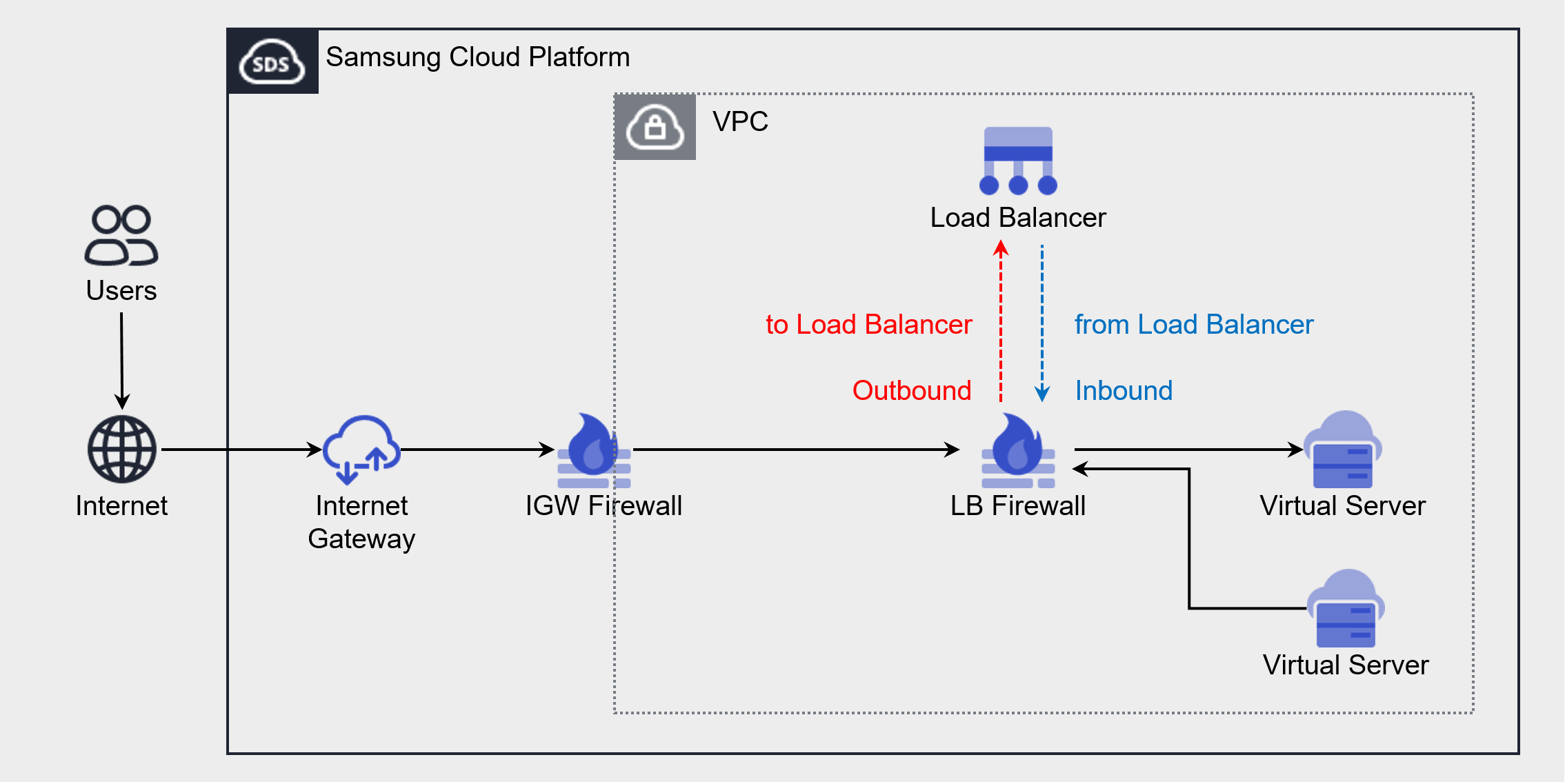
용도 출발지 IP 목적지 IP 프로토콜 목적지 포트/Type 방향 클라이언트 → LB 연결 클라이언트 IP LB Service IP Listener 프로토콜 Listener 서비스 포트 Outbound LB → 멤버 연결 LB Source NAT IP LB 서버 그룹 멤버 IP LB 서버 그룹 프로토콜 멤버 포트 Inbound LB → 멤버 헬스 체크 LB 헬스 체크 IP LB 서버 그룹 멤버 IP 헬스 체크 프로토콜 헬스 체크 포트 - 헬스 체크 포트와 멤버 포트가 다른 경우, 멤버 포트 등록
Inbound 그림과 표. Load Balancer Firewall 규칙 추가
- 생성이 완료되면, Load Balancer 목록 페이지에서 생성된 자원을 확인하세요.
Load Balancer 상세 정보 확인하기
Load Balancer 서비스는 Load Balancer 메뉴에서 자원 목록과 상세 정보를 확인하고 수정할 수 있습니다. Load Balancer 상세 페이지는 상세 정보, 연결된 자원, 태그, 작업 이력 탭으로 구성되어 있습니다.
Load Balancer 서비스의 상세 정보를 확인하려면 다음 절차를 따르세요.
- 모든 서비스 > Networking > Load Balancer 메뉴를 클릭하세요. Load Balancer의 Service Home 페이지로 이동합니다.
- Service Home 페이지에서 Load Balancer 메뉴를 클릭하세요. Load Balancer 목록 페이지로 이동합니다.
- Load Balancer 목록 페이지에서 상세 정보를 확인할 자원을 클릭하세요. Load Balancer 상세 페이지로 이동합니다.
- Load Balancer 상세 페이지에는 상태 정보 및 부가 기능 정보가 표시되며, 상세 정보, 연결된 자원, 태그, 작업 이력 탭으로 구성됩니다.
구분 상세 설명 상태 Load Balancer 자원 상태 - Active: 서비스가 정상적으로 활성화된 상태
- Deleting: 서비스 해지 요청 처리 중
- Creating: 서비스 생성 요청 처리 중
- Error: 내부 오류로 현재 상태 확인 불가
- Editing: 서비스 수정 요청 처리 중
서비스 해지 Load Balancer 자원 삭제 표. Load Balancer 상태 정보 및 부가 기능 항목
- Load Balancer 상세 페이지에는 상태 정보 및 부가 기능 정보가 표시되며, 상세 정보, 연결된 자원, 태그, 작업 이력 탭으로 구성됩니다.
상세 정보
상세 정보 탭에서는 Load Balancer 목록에서 선택한 자원의 상세 정보를 확인하고, 필요한 정보를 수정할 수 있습니다.
| 구분 | 상세 설명 |
|---|---|
| 서비스 | 서비스명 |
| 자원 유형 | 자원 유형 |
| SRN | Samsung Cloud Platform에서의 자원 고유 ID |
| 자원명 | 자원 이름 |
| 자원 ID | 서비스에서의 자원 고유 ID |
| 생성 일시 | 서비스 생성 일시 |
| 수정 일시 | 서비스 수정 일시 |
| 생성자 | 서비스 생성 요청 사용자 |
| 수정자 | 서비스 수정 요청 사용자 |
| Load Balancer명 | Load Balancer 이름 |
| Service IP | Load Balancer의 Service IP(클라이언트 - Load Balancer 간 통신 시 사용)
|
| 서비스 구분 | Load Balancer 서비스 유형 |
| Source NAT IP | Load Balancer의 Source NAT IP(Load Balancer - 서버 간 통신 시 사용)
|
| VPC | Load Balancer가 생성된 VPC 자원명 |
| Service Subnet | Load Balancer가 생성된 Subnet 자원명 |
| Public NAT IP | Load Balancer의 Public NAT IP(인터넷 서비스 구성 시 사용)
|
| 헬스 체크 IP | Load Balancer Health Check IP(LB 서버 그룹 멤버 헬스 체크 시 사용)
|
| 설명 | Load Balancer에 대한 추가 정보나 설명 |
| Firewall명 | Load Balancer와 연결된 Firewall 자원명 |
연결된 자원
연결된 자원 탭에서는 Load Balancer에 연결된 Listener 목록을 확인하고, Listener를 생성하거나 해지할 수 있습니다.
- 연결된 자원 탭에서 Listener 항목을 선택하면 Listener 상세 페이지로 이동해 상세 정보를 확인하고 수정, 삭제할 수 있습니다.
- Listener 상세 페이지의 항목에서 수정 아이콘을 클릭하면 정보를 수정할 수 있습니다.
| 구분 | 상세 설명 | |
|---|---|---|
| Listener 생성 | Listener 생성 버튼 | |
| Listener명 | Listener 자원명 | |
| 라우팅 규칙 | Listener에 연결된 라우팅 규칙
| |
| 프로토콜 | Listener가 수신할 프로토콜 | |
| 포트 | Listener가 수신할 포트 | |
| 생성 일시 | Listener 생성 일시 | |
| 삭제 | Listener 삭제 버튼 |
태그
Load Balancer 목록 페이지에서 선택한 자원의 태그 정보를 확인하고, 추가하거나 변경 또는 삭제할 수 있습니다.
| 구분 | 상세 설명 |
|---|---|
| 태그 목록 | 태그 목록
|
작업 이력
작업 이력 탭에서는 선택한 자원의 작업 이력을 확인할 수 있습니다.
| 구분 | 상세 설명 |
|---|---|
| 작업 내역 | 작업 수행 내용 |
| 작업 일시 | 작업 수행 일시 |
| 자원 유형 | 자원 유형 |
| 자원명 | Load Balancer명 |
| 작업 결과 | 작업 수행 결과(성공/실패) |
| 작업자 정보 | 작업을 수행한 사용자 정보 |
Load Balancer 자원 관리하기
Load Balancer의 Listener 생성 및 삭제 등 자원을 관리할 수 있습니다.
Listener 생성하기
Load Balancer에 Listener를 생성하여 클라이언트 요청을 수신하고 Listener 설정에 따라 트래픽을 처리합니다.
Load Balancer 서비스 유형에 따라 클라이언트 요청을 수신할 프로토콜이 달라집니다.
- L4 Load Balancer인 경우: TLS, TCP, UDP 프로토콜
- L7 Load Balancer인 경우: HTTP, HTTPS 프로토콜
L4 Load Balancer에서 Listener 생성하기
L4 Load Balancer에서 Listener를 생성하려면 다음 절차를 따르세요.
- 모든 서비스 > Networking > Load Balancer 메뉴를 클릭하세요. Load Balancer의 Service Home 페이지로 이동합니다.
- Service Home 페이지에서 Load Balancer 메뉴를 클릭하세요. Load Balancer 목록 페이지로 이동합니다.
- Load Balancer 목록 페이지에서 Listener를 생성할 Load Balancer 자원을 클릭하세요. Load Balancer 상세 페이지로 이동합니다.
- Load Balancer 상세 페이지에서 연결된 자원 탭을 클릭하세요. 연결된 자원 탭 페이지로 이동합니다.
- 연결된 자원 탭 페이지에서 오른쪽 상단의 Listener 생성 버튼을 클릭하세요.
- 서비스 정보 입력 영역에서 필요한 정보를 입력 또는 선택하세요.
- 프로토콜 에 따라 입력 가능한 정보가 달라집니다.
| 구분 | 필수 여부 | 상세 설명 |
|---|---|---|
| Load Balancer | 필수 | Listener가 생성될 Load Balancer 자원명 |
| Listener명 | 필수 | Listener 자원명 |
| 프로토콜 | 필수 | Listener 수신 프로토콜 선택
|
| 서비스 포트 | 필수 | Listener 수신 포트 입력
|
| 라우팅 규칙 | 필수 | 라우팅 규칙 설정
|
| 세션 유지 시간 | 필수 | 클라이언트 세션 유지 시간 설정
|
| Insert Client IP | 선택 | 클라이언트 IP 정보 삽입 여부 설정(TCP 프로토콜 사용 시 설정)
|
| SSL 인증서 | 선택 | 암호화 인증서와 보안 수준 선택(TLS 프로토콜 사용 시 설정)
|
| 서버 SSL 보안 수준 | 필수 | End-to-End SSL 구성 시 보안 수준 선택(TLS 프로토콜 사용 시 설정)
|
| 지속성 | 필수 | 세션 고정(Sticky Session) 방식 선택(TCP, TLS 프로토콜 사용 시 설정)
|
- 추가 정보 입력 영역에서 필요한 정보를 입력 또는 선택하세요.
| 구분 | 필수 여부 | 상세 설명 |
|---|---|---|
| 설명 | 선택 | 자원 설명 입력 |
| 태그 | 선택 | 태그 추가
|
- 생성한 서비스 정보를 확인하고, 완료 버튼을 클릭하세요.
- 생성이 완료되면, Load Balancer 상세 페이지의 연결된 자원 탭에서 생성된 자원을 확인하세요.
L7 Load Balancer에서 Listener 생성하기
L7 Load Balancer에서 Listener를 생성하려면 다음 절차를 따르세요.
- 모든 서비스 > Networking > Load Balancer 메뉴를 클릭하세요. Load Balancer의 Service Home 페이지로 이동합니다.
- Service Home 페이지에서 Load Balancer 메뉴를 클릭하세요. Load Balancer 목록 페이지로 이동합니다.
- Load Balancer 목록 페이지에서 Listener를 생성할 Load Balancer 자원을 클릭하세요. Load Balancer 상세 페이지로 이동합니다.
- Load Balancer 상세 페이지에서 연결된 자원 탭을 클릭하세요. 연결된 자원 탭 페이지로 이동합니다.
- 연결된 자원 탭 페이지에서 오른쪽 상단의 Listener 생성 버튼을 클릭하세요.
- 서비스 정보 입력 영역에서 필요한 정보를 입력 또는 선택하세요.
- 프로토콜 에 따라 입력 가능한 정보가 달라집니다.
| 구분 | 필수 여부 | 상세 설명 |
|---|---|---|
| Load Balancer | 필수 | Listener가 생성되는 Load Balancer 자원명 |
| Listener명 | 필수 | Listener 자원명 |
| 프로토콜 | 필수 | Listener 수신 프로토콜 선택
|
| 서비스 포트 | 필수 | Listener 수신 포트 입력
|
| 라우팅 규칙 | 필수 | 라우팅 규칙 설정
|
| 지속성 | 선택 | 세션 고정(Sticky Session) 방식 선택(라우팅 액션이 LB 서버 그룹 전달일 경우 설정)
|
| 세션 유지 시간 | 선택 | HTTP 연결 유지 시간 설정
|
| 응답 시간 초과 | 선택 | HTTP 응답 제한 시간 설정
|
| X-Forwarded-For | 선택 | 클라이언트 IP 정보 삽입 여부 설정
|
| X-Forwarded-Proto | 선택 | 클라이언트 요청 프로토콜 정보 삽입 여부 설정
|
| X-Forwarded-Port | 선택 | 클라이언트 요청 포트 정보 삽입 여부 설정
|
| HTTP 2.0 | 선택 | 클라이언트, 서버 연결 시 HTTP/2 사용 여부 설정 |
| SSL 인증서 | 선택 | 암호화 인증서와 보안 수준 선택(HTTPS 프로토콜 사용 시 설정)
|
| 서버 SSL 보안 수준 | 필수 | End-to-End SSL 구성 시 보안 수준 선택(HTTPSS 프로토콜 사용 시 설정)
|
- 추가 정보 입력 영역에서 필요한 정보를 입력 또는 선택하세요.
| 구분 | 필수 여부 | 상세 설명 |
|---|---|---|
| 설명 | 선택 | 자원 설명 입력 |
| 태그 | 선택 | 태그 추가
|
- 생성한 서비스 정보를 확인하고, 완료 버튼을 클릭하세요.
- 생성이 완료되면, Load Balancer 상세 페이지의 연결된 자원 탭에서 생성된 자원을 확인하세요.
SSL 보안 수준별 지원 항목
Listener에서 지원하는 SSL 보안 수준별 TLS 버전 및 Cipher Suite 목록은 다음과 같습니다.
| 보안 수준 | TLS 버전 | Cipher Suite (암호화 알고리즘) |
|---|---|---|
| 높음 | TLS 1.3 | TLS13_AES_128_GCM_SHA256 TLS13_AES_256_GCM_SHA384 TLS13_CHACHA20_POLY1305_SHA256 |
| 보통/낮음 | 보통: TLS 1.3, 1.2 낮음: TLS 1.3, 1.2, 1.1 | TLS13_AES_128_GCM_SHA256 TLS13_AES_256_GCM_SHA384 TLS13_CHACHA20_POLY1305_SHA256 RC4-MD5 RC4-SHA DES-CBC3-SHA DHE-RSA-AES128-GCM-SHA256 DHE-RSA-AES256-GCM-SHA384 DHE-RSA-CHACHA20-PLY1305 ECDHE-RSA-AES128-SHA ECDHE-RSA-AES256-SHA ECDHE-RSA-AES128-SHA256 ECDHE-RSA-AES256-SHA384 ECDHE-RSA-CHACHA20-POLY135 ECDHE-ECDSA-AES128-SHA ECDHE-ECDSA-AES256-SHA ECDHE-ECDSA-AES128-SHA256 ECDHE-ECDSA-AES256-SHA384 ECDHE-ECDSA-AES128-GCM-SHA256 ECDHE-ECDSA-AES256-GCM-SHA384 ECDHE-ECDSA-CHACHA20-POLY1305 |
Listener 상세 정보 확인하기
Load Balancer 상세 페이지의 연결된 자원 탭에서 Listener를 선택하여 상세 정보를 확인하고 수정할 수 있습니다.
Listener의 상세 정보를 확인하려면 다음 절차를 따르세요.
- 모든 서비스 > Networking > Load Balancer 메뉴를 클릭하세요. Load Balancer의 Service Home 페이지로 이동합니다.
- Service Home 페이지에서 Load Balancer 메뉴를 클릭하세요. Load Balancer 목록 페이지로 이동합니다.
- Load Balancer 목록 페이지에서 상세 정보를 확인할 자원을 클릭하세요. Load Balancer 상세 페이지로 이동합니다.
- Load Balancer 상세 페이지에서 연결된 자원 탭을 클릭하세요.
- 연결된 자원 목록에서 상세 정보를 확인할 Listener를 클릭하세요. Listener 상세 페이지로 이동합니다.
- Listener 상세 페이지에는 상태 정보 및 부가 기능 정보가 표시되며, 상세 정보, 태그, 작업 이력 탭으로 구성됩니다.
| 구분 | 상세 설명 |
|---|---|
| 상태 | Listener 상태
|
| Listener 삭제 | Listener 삭제 |
상세 정보
상세 정보 탭에서는 Listener의 상세 정보를 확인하고, 필요한 정보를 수정할 수 있습니다. 상세 정보는 사용 중인 Load Balancer에 따라 달라집니다.
L4 Load Balancer 상세 정보
| 구분 | 상세 설명 |
|---|---|
| 서비스 | 서비스명 |
| 자원 유형 | 자원 유형 |
| SRN | Samsung Cloud Platform에서의 자원 고유 ID |
| 자원명 | 자원 이름 |
| 자원 ID | 서비스에서의 자원 고유 ID |
| 생성자 | Listener 생성 요청 사용자 |
| 생성 일시 | Listener 생성 일시 |
| 수정자 | Listener 수정 요청 사용자 |
| 수정 일시 | Listener 수정 일시 |
| Listener명 | Listener 이름 |
| 프로토콜 | Listener 사용 프로토콜 |
| 포트 | Listener 사용 포트 |
| 세션 유지 시간 | 클라이언트 세션 유지 시간
|
| Insert Client IP | 클라이언트 IP 정보 삽입 여부
|
| 지속성 | 세션 고정(Sticky Session) 사용 여부
|
| 라우팅 규칙 | 라우팅 액션과 LB 서버 그룹 정보
|
| SSL 인증서 | 기본 인증서 및 SSL 보안 수준 정보
|
| SNI 인증서 | SNI 인증서 정보
|
| 서버 SSL 보안 수준 | 서버 연결 암호화 여부
|
| 설명 | Listener에 대한 추가 정보 |
L7 Load Balancer 상세 정보
| 구분 | 상세 설명 |
|---|---|
| 서비스 | 서비스명 |
| 자원 유형 | 자원 유형 |
| SRN | Samsung Cloud Platform에서의 자원 고유 ID |
| 자원명 | 자원 이름 |
| 자원 ID | 서비스에서의 자원 고유 ID |
| 생성자 | Listener 생성 요청 사용자 |
| 생성 일시 | Listener 생성 일시 |
| 수정자 | Listener 수정 요청 사용자 |
| 수정 일시 | Listener 수정 일시 |
| Listener명 | Listener 이름 |
| 프로토콜 | Listener 사용 프로토콜 |
| 포트 | Listener 사용 포트 |
| 세션 유지 시간 | HTTP 연결 유지 시간
|
| 응답 시간 초과 | HTTP 응답 제한 시간
|
| X-Forwarded-For | 클라이언트 IP 정보 삽입 여부
|
| X-Forwarded-Proto | 클라이언트 요청 프로토콜 정보 삽입 여부
|
| X-Forwarded-Port | 클라이언트 요청 포트 정보 삽입 여부
|
| HTTP 2.0 | 클라이언트, 서버 연결 시 HTTP/2 사용 여부
|
| 지속성 | 세션 고정(Sticky Session) 사용 여부
|
| 라우팅 규칙 | 라우팅 액션과 라우팅 조건/리디렉션 대상 정보
|
| SSL 인증서 | 기본 인증서 및 SSL 보안 수준 정보
|
| SNI 인증서 | SNI 인증서 정보
|
| 서버 SSL 보안 수준 | 서버 연결 암호화 여부
|
| 설명 | Listener에 대한 추가 정보 |
태그
Listener의 태그 정보를 확인하고, 추가하거나 변경 또는 삭제할 수 있습니다.
| 구분 | 상세 설명 |
|---|---|
| 태그 목록 | 태그 목록
|
작업 이력
Listener의 작업 이력을 확인할 수 있습니다.
| 구분 | 상세 설명 |
|---|---|
| 작업 내역 | 작업 수행 내용 |
| 작업 일시 | 작업 수행 일시 |
| 자원 유형 | 자원 유형 |
| 자원명 | Listener명 |
| 작업 결과 | 작업 수행 결과(성공/실패) |
| 작업자 정보 | 작업을 수행한 사용자 정보 |
라우팅 규칙 수정하기
Load Balancer 상세 페이지의 연결된 자원 탭에서 Listener의 라우팅 규칙을 수정할 수 있습니다.
Listener의 라우팅 규칙을 수정하려면 다음 절차를 따르세요.
- 모든 서비스 > Networking > Load Balancer 메뉴를 클릭하세요. Load Balancer의 Service Home 페이지로 이동합니다.
- Service Home 페이지에서 Load Balancer 메뉴를 클릭하세요. Load Balancer 목록 페이지로 이동합니다.
- Load Balancer 목록 페이지에서 상세 정보를 확인할 자원을 클릭하세요. Load Balancer 상세 페이지로 이동합니다.
- Load Balancer 상세 페이지에서 연결된 자원 탭을 클릭하세요.
- 연결된 자원 목록에서 라이팅 조건을 추가할 Listener를 클릭하세요. Listener 상세 페이지로 이동합니다.
- Listener 상세 페이지에서 라우팅 규칙 항목의 수정 아이콘을 클릭하세요. 라우팅 규칙 수정 팝업창이 열립니다.
- 라우팅 액션에 따라 라우팅 규칙을 수정한 후, 확인 버튼을 클릭하세요.
구분 필수 여부상세 설명 라우팅 액션 - 현재 설정된 라우팅 방식(수정 불가) 라우팅 조건 필수 라우팅 액션이 LB 서버 그룹 전달인 경우 라우팅 조건 수정 가능 - URL 경로: 요청 URL 경로 및 LB 서버 그룹 수정(최대 20개 추가 가능)
- 호스트 헤더: 요청 호스트 및 LB 서버 그룹 수정(최대 20개 추가 가능)
리디렉션 대상 필수 라우팅 액션이 URL 리디렉션인 경우 리디렉션 대상 수정 가능 - 경로: 변경 URL 경로 수정 가능
- 호스트: 변경 호스트 수정 가능
- 프로토콜/포트: 수정 불가(HTTP → HTTPS 리디렉션만 가능)
표. Listener 라우팅 규칙 수정 항목
Listener 삭제하기
사용하지 않는 Listener를 삭제하려면 다음 절차를 따르세요.
- 모든 서비스 > Networking > Load Balancer 메뉴를 클릭하세요. Load Balancer의 Service Home 페이지로 이동합니다.
- Service Home 페이지에서 Load Balancer 메뉴를 클릭하세요. Load Balancer 목록 페이지로 이동합니다.
- Load Balancer 목록 페이지에서 Listener를 삭제할 Load Balancer 자원을 클릭하세요. Load Balancer 상세 페이지로 이동합니다.
- Load Balancer 상세 페이지에서 연결된 자원 탭을 클릭하세요. 연결된 자원 탭 페이지로 이동합니다.
- 연결된 자원 탭 페이지에서 삭제할 Listener를 클릭하세요. Listener 상세 페이지로 이동합니다.
- Listener 상세 페이지에서 Listener 삭제 버튼을 클릭하세요.
Load Balancer 해지하기
사용하지 않는 Load Balancer를 해지하여 비용을 절감할 수 있습니다. 단, 애플리케이션 서비스에 영향이 발생할 수 있으므로 충분한 사전 검토 후 해지를 요청하세요.
다음의 경우 Load Balancer를 해지할 수 없습니다.
- Load Balancer에 연결된 Listener가 있는 경우: Load Balancer 상세 페이지의 연결된 자원 탭에서 연결된 Listener를 삭제하세요.
- Load Balancer에 Public NAT IP를 사용 중인 경우: Load Balancer 상세 페이지의 상세 정보 탭에서 사용 중인 Public NAT IP를 해제하세요.
- Firewall에 등록된 규칙이 있는 경우: Load Balancer 상세 페이지의 상세 정보 탭에서 사용 중인 Firewall의 규칙을 삭제하세요.
- PrivateLink Service에 연결된 경우: PrivateLink Service 상세 페이지에서 연결된 Load Balancer를 확인하세요.
Load Balancer를 해지하려면 다음 절차를 따르세요.
- 모든 서비스 > Networking > Load Balancer 메뉴를 클릭하세요. Load Balancer의 Service Home 페이지로 이동합니다.
- Service Home 페이지에서 Load Balancer 메뉴를 클릭하세요. Load Balancer 목록 페이지로 이동합니다.
- Load Balancer 목록 페이지에서 해지할 자원을 클릭하세요. Load Balancer 상세 페이지로 이동합니다.
- Load Balancer 상세 페이지에서 서비스 해지 버튼을 클릭하세요.
- 해지가 완료되면, Load Balancer 목록에서 자원 해지 여부를 확인하세요.