이 섹션의 다중 페이지 출력 화면임. 여기를 클릭하여 프린트.
Load Balancer
- 1: Overview
- 2: How-to guides
- 3: API Reference
- 4: CLI Reference
- 5: Release Note
1 - Overview
서비스 개요
Samsung Cloud Platform의 Load Balancer(LB) 서비스는 사용자가 예측하기 어려운 트래픽 증가 또는 서버 장애 발생 시 가용한 서버로 트래픽을 자동 분산시켜 고객 서비스의 안정성과 연속성을 보장합니다.
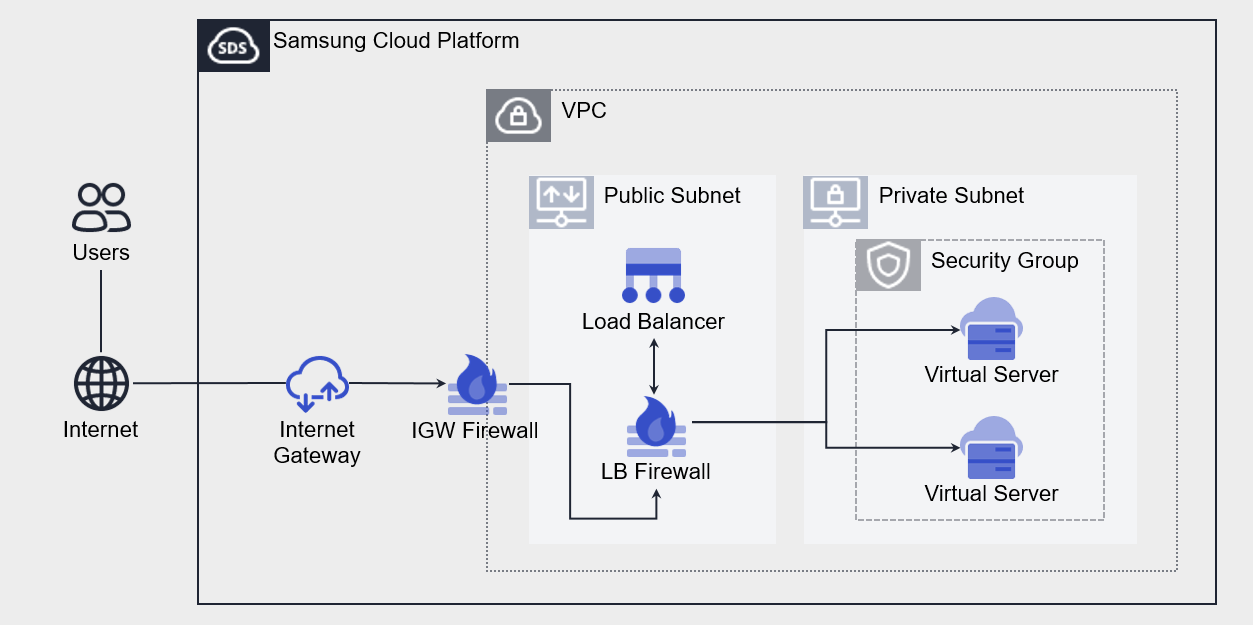
Load Balancer는 클라이언트에게 제공할 서비스 접점으로 서비스 유형(L4 / L7)에 따라 VPC Subnet에 배포되며, 생성된 Load Balancer에 Listener를 추가하여 다수의 서비스를 구성할 수 있습니다.
Listener는 서비스 포트를 통해 클라이언트 요청을 수신하고 라우팅 규칙에 의해 트래픽을 처리합니다. L4는 TCP / UDP / TLS 프로토콜, L7은 HTTP / HTTPS 프로토콜을 지원하며, L7에서는 라우팅 조건별 LB 서버 그룹을 지정하거나 요청 URL에 대한 리디렉션 응답을 설정할 수 있습니다.
LB 서버 그룹은 Listener가 수신한 요청을 부하 분산 및 헬스 체크에 따라 특정 서버로 전달합니다. 서버는 멤버에 설정한 포트를 통해 Load Balancer의 Source NAT IP로부터 클라이언트 요청을 전달 받고, 서버 상태는 Load Balancer의 헬스 체크 IP에 의해 주기적으로 모니터링 됩니다.
LB 헬스 체크는 LB 서버 그룹에 등록된 멤버 헬스 체크 방식을 정의합니다. LB 서버 그룹에 기본으로 제공되는 LB 헬스 체크 자원을 선택하거나, 신규로 생성하여 애플리케이션에 적합한 모니터링을 구성할 수 있습니다.
특장점
- 다양한 부하 분산 방식: Round Robin, Least Connection, IP Hash 등 다양한 부하 분산 방식을 제공합니다.
- SSL 인증 암호화 및 Offloading: SSL 오프로딩을 지원하며 암호화 수준을 선택할 수 있습니다.
- 강화된 보안: Firewall을 사용하여 Load Balancer 통신을 관리하고 로그 저장을 통해 접속 로그를 조회할 수 있습니다.
서비스 구성도
제공 기능
- Load Balancer: 서비스 유형을 선택하고 Load Balancer에서 사용할 IP를 설정합니다.
- Listener: 프로토콜과 포트, 라우팅 규칙을 설정합니다. 하나의 Load Balancer에 여러 개의 Listener를 추가할 수 있습니다.
- LB 서버 그룹: 부하 분산 방식을 설정합니다. LB 서버 그룹은 하나의 Load Balancer에 연결할 수 있습니다.
- 멤버: LB 서버 그룹에 추가할 서버를 선택합니다. Load Balancer와 같은 VPC에 생성된 Virtual Server, Bare Metal Server 자원을 선택하거나 IP를 직접 입력할 수 있습니다.
- LB 헬스 체크: 멤버 헬스 체크 방식을 설정합니다. LB 헬스 체크는 여러 LB 서버 그룹에 등록하여 사용할 수 있습니다.
구성 요소
Load Balancer는 Load Balancer(Listener), LB 서버 그룹(멤버), LB 헬스 체크로 구성되어 있습니다.
Load Balancer
Load Balancer를 구성하는 요소는 다음과 같습니다. 구성 요소별 설정에 따라 고객 워크로드에 적합한 로드 밸런싱을 구성할 수 있습니다.
| 구성 요소 | 상세 설명 |
|---|---|
| 서비스 구분 | Load Balancer 서비스 유형
|
| Service Sunbet | Load Balancer가 배포될 VPC Subnet
|
| Service IP | 클라이언트가 접근할 서비스 IP |
| Source NAT IP | Load Balancer에서 서버 트래픽 전달에 사용할 IP |
| 헬스 체크 IP | Load Balancer에서 헬스 체크에 사용할 IP |
| Listener | Load Balancer에 연결된 자원
|
LB 서버 그룹
LB 서버 그룹을 구성하는 요소는 다음과 같습니다. 구성 요소별 설정에 따라 LB 서버 그룹의 멤버로 트래픽을 전달합니다.
| 구성 요소 | 상세 설명 |
|---|---|
| 프로토콜 | LB 서버 그룹 전달 프로토콜 |
| 부하 분산 | 트래픽 분산 방식
|
| LB 헬스 체크 | 멤버 헬스 체크 방식
|
| 멤버 | 클라이언트 요청을 처리할 서버
|
LB 헬스 체크
LB 헬스 체크를 구성하는 요소는 다음과 같습니다. 구성 요소별 설정에 따라 멤버 헬스 체크를 수행합니다.
| 구성 요소 | 상세 설명 |
|---|---|
| 프로토콜 | 헬스 체크 프로토콜 |
| 헬스 체크 포트 | 헬스 체크에 사용하는 포트 |
| 주기 | 헬스 체크 수행 주기 |
| 대기 시간 | 헬스 체크에 대한 서버 응답 대기 시간 |
| 탐지 횟수 | 멤버 헬스 체크 상태(Healthy / Unhealthy)를 판단하는 기준 |
제약 사항
Samsung Cloud Platform의 Load Balancer는 기본 할당량(Quota)이 적용되어 생성 가능한 Load Balancer, Listener, LB 서버 그룹, 멤버 개수에 제약이 있습니다. Console을 통해 현재 사용량을 관리하고 증설 가능한 항목에 대해서는 할당량 추가를 요청할 수 있습니다.
| 항목 | 기본 할당량 | 상세 설명 |
|---|---|---|
| LOAD_BALANCER.SERVICE_SUBNET.DEFAULT.COUNT | 3 | VPC 당 Load Balancer 생성이 가능한 Service Subnet 개수 |
| LOAD_BALANCER.DEFAULT.COUNT | 50 | Region 당 Load Balancer 생성 개수 |
| LOAD_BALANCER.LISTENER.DEFAULT.COUNT | 1000 | Region 당 Listener 생성 개수 |
| LOAD_BALANCER.SERVER_GROUP.DEFAULT.COUNT | 1000 | Region 당 LB 서버 그룹 생성 개수 |
| LOAD_BALANCER.MEMBER.DEFAULT.COUNT | 1000 | Region 당 전체 LB 서버 그룹에 등록 가능한 멤버 개수 |
| LOAD_BALANCER.HEALTH_CHECK.DEFAULT.COUNT | 500 | Region 당 LB 헬스 체크 생성 개수 |
선행 서비스
Load Balancer 서비스를 생성하기 전, 미리 구성되어 있어야 하는 서비스 목록입니다. 자세한 내용은 각 서비스 별로 제공되는 가이드를 참고하여 사전에 준비해주세요.
| 서비스 카테고리 | 서비스 | 상세 설명 |
|---|---|---|
| Networking | VPC | 클라우드 환경에서 독립된 가상 네트워크를 제공하는 서비스 |
2 - How-to guides
사용자는 Samsung Cloud Platform Console을 통해 Load Balancer의 필수 정보를 입력하고, 상세 옵션을 선택하여 서비스를 생성할 수 있습니다.
Load Balancer 생성하기
Samsung Cloud Platform Console에서 Load Balancer 서비스를 생성하여 사용할 수 있습니다.
Load Balancer 생성하려면 다음 절차를 따르세요.
- 모든 서비스 > Networking > Load Balancer 메뉴를 클릭하세요. Load Balancer의 Service Home 페이지로 이동합니다.
- Service Home 페이지에서 Load Balancer 생성 버튼을 클릭하세요. Load Balancer 생성 페이지로 이동합니다.
- Load Balancer 생성 페이지에서 서비스 생성에 필요한 정보를 입력하고 상세 옵션을 선택하세요.
- 서비스 정보 입력 영역에서 필요한 정보를 입력 또는 선택하세요.
| 구분 | 필수 여부 | 상세 설명 |
|---|---|---|
| Load Balancer명 | 필수 | Load Balancer 자원명
|
| 서비스 구분 | 필수 | Load Balancer 서비스 유형
|
| VPC | 필수 | Load Balancer가 생성될 VPC
|
| Service Subnet | 필수 | Load Balancer가 생성될 VPC Subnet
|
| Service IP | 선택 | Load Balancer의 서비스 IP
|
| Source NAT IP | 선택 | Load Balancer에서 멤버 통신에 사용할 IP
|
| 헬스 체크 IP | 선택 | Load Balancer에서 헬스 체크에 사용할 IP
|
| Firewall 사용 | 선택 | Firewall 사용 여부
|
| Firewall 로그 저장 | 선택 | Firewall 로그 저장 여부 선택
|
- 추가 정보 입력 영역에서 필요한 정보를 입력 또는 선택하세요.
구분 필수 여부상세 설명 설명 선택 자원 설명 입력 태그 선택 태그 추가 - 자원당 최대 50개 태그 추가 가능
표. Load Balancer 추가 정보 입력 항목
- 생성한 서비스 정보와 예상 청구 금액을 확인하고, 완료 버튼을 클릭하세요.
- 생성이 완료되면, Load Balancer 목록 페이지에서 생성된 자원을 확인하세요.안내
Load Balancer 서비스는 Service IP 및 서비스 포트에 대한 접근 제어 기능을 제공하지 않습니다.
- Load Balancer 생성 시 Firewall 사용을 선택하여 클라이언트와 Load Balancer, Load Balancer와 멤버 간 통신을 Firewall 규칙으로 관리하고, Firewall 로그 저장을 사용하여 접속 로그를 저장할 것을 권장합니다.
주의Firewall을 사용할 경우 Load Balancer 통신에 필요한 규칙을 추가해야 합니다. 용도별 방향에 유의하여 규칙을 등록하세요.
- 규칙을 추가하지 않을 경우 Load Balancer 서비스가 정상적으로 동작하지 않습니다.
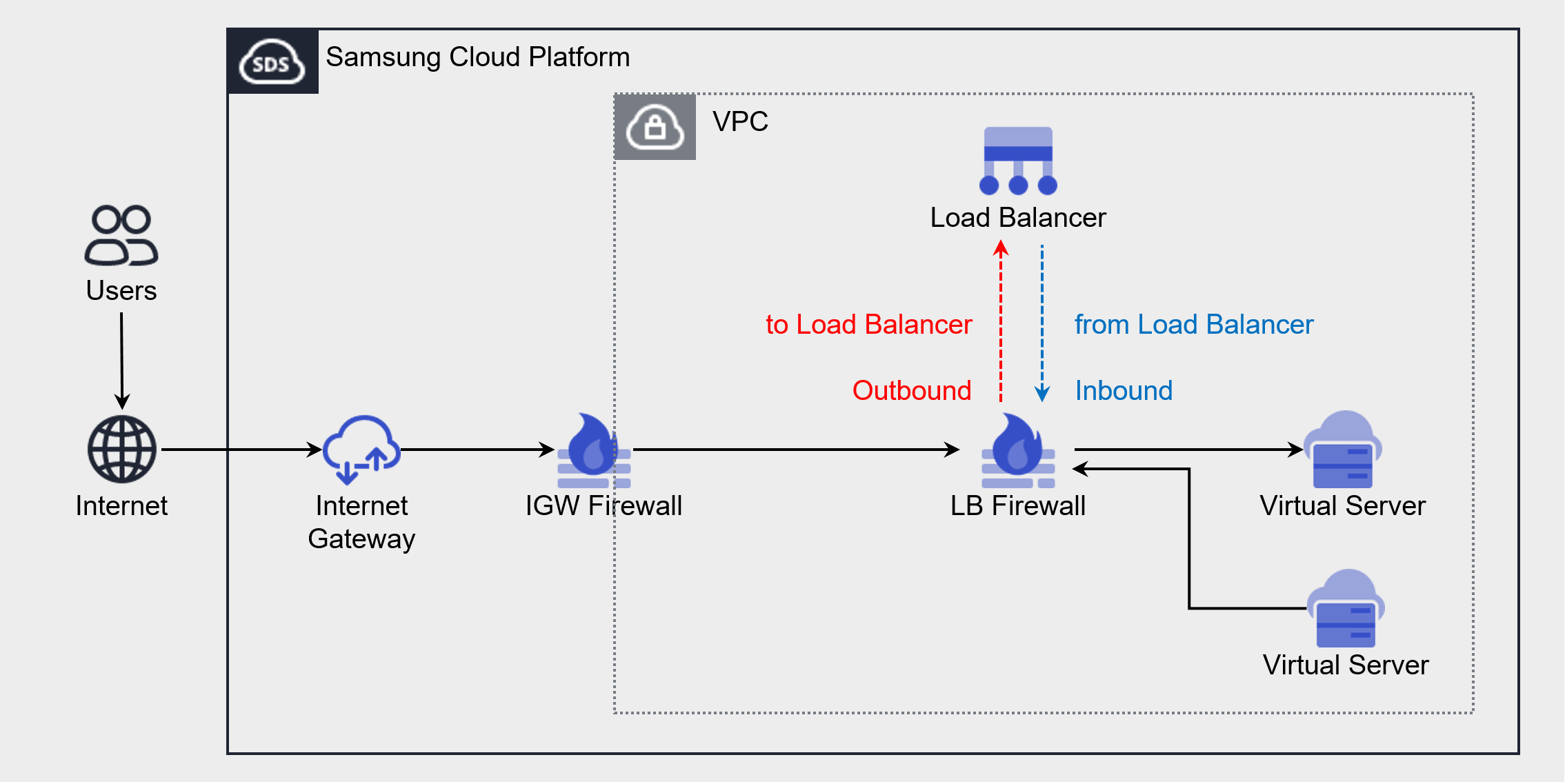
용도 출발지 IP 목적지 IP 프로토콜 목적지 포트/Type 방향 클라이언트 → LB 연결 클라이언트 IP LB Service IP Listener 프로토콜 Listener 서비스 포트 Outbound LB → 멤버 연결 LB Source NAT IP LB 서버 그룹 멤버 IP LB 서버 그룹 프로토콜 멤버 포트 Inbound LB → 멤버 헬스 체크 LB 헬스 체크 IP LB 서버 그룹 멤버 IP 헬스 체크 프로토콜 헬스 체크 포트 - 헬스 체크 포트와 멤버 포트가 다른 경우, 멤버 포트 등록
Inbound 그림과 표. Load Balancer Firewall 규칙 추가
- 생성이 완료되면, Load Balancer 목록 페이지에서 생성된 자원을 확인하세요.
Load Balancer 상세 정보 확인하기
Load Balancer 서비스는 Load Balancer 메뉴에서 자원 목록과 상세 정보를 확인하고 수정할 수 있습니다. Load Balancer 상세 페이지는 상세 정보, 연결된 자원, 태그, 작업 이력 탭으로 구성되어 있습니다.
Load Balancer 서비스의 상세 정보를 확인하려면 다음 절차를 따르세요.
- 모든 서비스 > Networking > Load Balancer 메뉴를 클릭하세요. Load Balancer의 Service Home 페이지로 이동합니다.
- Service Home 페이지에서 Load Balancer 메뉴를 클릭하세요. Load Balancer 목록 페이지로 이동합니다.
- Load Balancer 목록 페이지에서 상세 정보를 확인할 자원을 클릭하세요. Load Balancer 상세 페이지로 이동합니다.
- Load Balancer 상세 페이지에는 상태 정보 및 부가 기능 정보가 표시되며, 상세 정보, 연결된 자원, 태그, 작업 이력 탭으로 구성됩니다.
구분 상세 설명 상태 Load Balancer 자원 상태 - Active: 서비스가 정상적으로 활성화된 상태
- Deleting: 서비스 해지 요청 처리 중
- Creating: 서비스 생성 요청 처리 중
- Error: 내부 오류로 현재 상태 확인 불가
- Editing: 서비스 수정 요청 처리 중
서비스 해지 Load Balancer 자원 삭제 표. Load Balancer 상태 정보 및 부가 기능 항목
- Load Balancer 상세 페이지에는 상태 정보 및 부가 기능 정보가 표시되며, 상세 정보, 연결된 자원, 태그, 작업 이력 탭으로 구성됩니다.
상세 정보
상세 정보 탭에서는 Load Balancer 목록에서 선택한 자원의 상세 정보를 확인하고, 필요한 정보를 수정할 수 있습니다.
| 구분 | 상세 설명 |
|---|---|
| 서비스 | 서비스명 |
| 자원 유형 | 자원 유형 |
| SRN | Samsung Cloud Platform에서의 자원 고유 ID |
| 자원명 | 자원 이름 |
| 자원 ID | 서비스에서의 자원 고유 ID |
| 생성 일시 | 서비스 생성 일시 |
| 수정 일시 | 서비스 수정 일시 |
| 생성자 | 서비스 생성 요청 사용자 |
| 수정자 | 서비스 수정 요청 사용자 |
| Load Balancer명 | Load Balancer 이름 |
| Service IP | Load Balancer의 Service IP(클라이언트 - Load Balancer 간 통신 시 사용)
|
| 서비스 구분 | Load Balancer 서비스 유형 |
| Source NAT IP | Load Balancer의 Source NAT IP(Load Balancer - 서버 간 통신 시 사용)
|
| VPC | Load Balancer가 생성된 VPC 자원명 |
| Service Subnet | Load Balancer가 생성된 Subnet 자원명 |
| Public NAT IP | Load Balancer의 Public NAT IP(인터넷 서비스 구성 시 사용)
|
| 헬스 체크 IP | Load Balancer Health Check IP(LB 서버 그룹 멤버 헬스 체크 시 사용)
|
| 설명 | Load Balancer에 대한 추가 정보나 설명 |
| Firewall명 | Load Balancer와 연결된 Firewall 자원명 |
연결된 자원
연결된 자원 탭에서는 Load Balancer에 연결된 Listener 목록을 확인하고, Listener를 생성하거나 해지할 수 있습니다.
- 연결된 자원 탭에서 Listener 항목을 선택하면 Listener 상세 페이지로 이동해 상세 정보를 확인하고 수정, 삭제할 수 있습니다.
- Listener 상세 페이지의 항목에서 수정 아이콘을 클릭하면 정보를 수정할 수 있습니다.
| 구분 | 상세 설명 | |
|---|---|---|
| Listener 생성 | Listener 생성 버튼 | |
| Listener명 | Listener 자원명 | |
| 라우팅 규칙 | Listener에 연결된 라우팅 규칙
| |
| 프로토콜 | Listener가 수신할 프로토콜 | |
| 포트 | Listener가 수신할 포트 | |
| 생성 일시 | Listener 생성 일시 | |
| 삭제 | Listener 삭제 버튼 |
태그
Load Balancer 목록 페이지에서 선택한 자원의 태그 정보를 확인하고, 추가하거나 변경 또는 삭제할 수 있습니다.
| 구분 | 상세 설명 |
|---|---|
| 태그 목록 | 태그 목록
|
작업 이력
작업 이력 탭에서는 선택한 자원의 작업 이력을 확인할 수 있습니다.
| 구분 | 상세 설명 |
|---|---|
| 작업 내역 | 작업 수행 내용 |
| 작업 일시 | 작업 수행 일시 |
| 자원 유형 | 자원 유형 |
| 자원명 | Load Balancer명 |
| 작업 결과 | 작업 수행 결과(성공/실패) |
| 작업자 정보 | 작업을 수행한 사용자 정보 |
Load Balancer 자원 관리하기
Load Balancer의 Listener 생성 및 삭제 등 자원을 관리할 수 있습니다.
Listener 생성하기
Load Balancer에 Listener를 생성하여 클라이언트 요청을 수신하고 Listener 설정에 따라 트래픽을 처리합니다.
Load Balancer 서비스 유형에 따라 클라이언트 요청을 수신할 프로토콜이 달라집니다.
- L4 Load Balancer인 경우: TLS, TCP, UDP 프로토콜
- L7 Load Balancer인 경우: HTTP, HTTPS 프로토콜
L4 Load Balancer에서 Listener 생성하기
L4 Load Balancer에서 Listener를 생성하려면 다음 절차를 따르세요.
- 모든 서비스 > Networking > Load Balancer 메뉴를 클릭하세요. Load Balancer의 Service Home 페이지로 이동합니다.
- Service Home 페이지에서 Load Balancer 메뉴를 클릭하세요. Load Balancer 목록 페이지로 이동합니다.
- Load Balancer 목록 페이지에서 Listener를 생성할 Load Balancer 자원을 클릭하세요. Load Balancer 상세 페이지로 이동합니다.
- Load Balancer 상세 페이지에서 연결된 자원 탭을 클릭하세요. 연결된 자원 탭 페이지로 이동합니다.
- 연결된 자원 탭 페이지에서 오른쪽 상단의 Listener 생성 버튼을 클릭하세요.
- 서비스 정보 입력 영역에서 필요한 정보를 입력 또는 선택하세요.
- 프로토콜 에 따라 입력 가능한 정보가 달라집니다.
| 구분 | 필수 여부 | 상세 설명 |
|---|---|---|
| Load Balancer | 필수 | Listener가 생성될 Load Balancer 자원명 |
| Listener명 | 필수 | Listener 자원명 |
| 프로토콜 | 필수 | Listener 수신 프로토콜 선택
|
| 서비스 포트 | 필수 | Listener 수신 포트 입력
|
| 라우팅 규칙 | 필수 | 라우팅 규칙 설정
|
| 세션 유지 시간 | 필수 | 클라이언트 세션 유지 시간 설정
|
| Insert Client IP | 선택 | 클라이언트 IP 정보 삽입 여부 설정(TCP 프로토콜 사용 시 설정)
|
| SSL 인증서 | 선택 | 암호화 인증서와 보안 수준 선택(TLS 프로토콜 사용 시 설정)
|
| 서버 SSL 보안 수준 | 필수 | End-to-End SSL 구성 시 보안 수준 선택(TLS 프로토콜 사용 시 설정)
|
| 지속성 | 필수 | 세션 고정(Sticky Session) 방식 선택(TCP, TLS 프로토콜 사용 시 설정)
|
- 추가 정보 입력 영역에서 필요한 정보를 입력 또는 선택하세요.
| 구분 | 필수 여부 | 상세 설명 |
|---|---|---|
| 설명 | 선택 | 자원 설명 입력 |
| 태그 | 선택 | 태그 추가
|
- 생성한 서비스 정보를 확인하고, 완료 버튼을 클릭하세요.
- 생성이 완료되면, Load Balancer 상세 페이지의 연결된 자원 탭에서 생성된 자원을 확인하세요.
L7 Load Balancer에서 Listener 생성하기
L7 Load Balancer에서 Listener를 생성하려면 다음 절차를 따르세요.
- 모든 서비스 > Networking > Load Balancer 메뉴를 클릭하세요. Load Balancer의 Service Home 페이지로 이동합니다.
- Service Home 페이지에서 Load Balancer 메뉴를 클릭하세요. Load Balancer 목록 페이지로 이동합니다.
- Load Balancer 목록 페이지에서 Listener를 생성할 Load Balancer 자원을 클릭하세요. Load Balancer 상세 페이지로 이동합니다.
- Load Balancer 상세 페이지에서 연결된 자원 탭을 클릭하세요. 연결된 자원 탭 페이지로 이동합니다.
- 연결된 자원 탭 페이지에서 오른쪽 상단의 Listener 생성 버튼을 클릭하세요.
- 서비스 정보 입력 영역에서 필요한 정보를 입력 또는 선택하세요.
- 프로토콜 에 따라 입력 가능한 정보가 달라집니다.
| 구분 | 필수 여부 | 상세 설명 |
|---|---|---|
| Load Balancer | 필수 | Listener가 생성되는 Load Balancer 자원명 |
| Listener명 | 필수 | Listener 자원명 |
| 프로토콜 | 필수 | Listener 수신 프로토콜 선택
|
| 서비스 포트 | 필수 | Listener 수신 포트 입력
|
| 라우팅 규칙 | 필수 | 라우팅 규칙 설정
|
| 지속성 | 선택 | 세션 고정(Sticky Session) 방식 선택(라우팅 액션이 LB 서버 그룹 전달일 경우 설정)
|
| 세션 유지 시간 | 선택 | HTTP 연결 유지 시간 설정
|
| 응답 시간 초과 | 선택 | HTTP 응답 제한 시간 설정
|
| X-Forwarded-For | 선택 | 클라이언트 IP 정보 삽입 여부 설정
|
| X-Forwarded-Proto | 선택 | 클라이언트 요청 프로토콜 정보 삽입 여부 설정
|
| X-Forwarded-Port | 선택 | 클라이언트 요청 포트 정보 삽입 여부 설정
|
| HTTP 2.0 | 선택 | 클라이언트, 서버 연결 시 HTTP/2 사용 여부 설정 |
| SSL 인증서 | 선택 | 암호화 인증서와 보안 수준 선택(HTTPS 프로토콜 사용 시 설정)
|
| 서버 SSL 보안 수준 | 필수 | End-to-End SSL 구성 시 보안 수준 선택(HTTPSS 프로토콜 사용 시 설정)
|
- 추가 정보 입력 영역에서 필요한 정보를 입력 또는 선택하세요.
| 구분 | 필수 여부 | 상세 설명 |
|---|---|---|
| 설명 | 선택 | 자원 설명 입력 |
| 태그 | 선택 | 태그 추가
|
- 생성한 서비스 정보를 확인하고, 완료 버튼을 클릭하세요.
- 생성이 완료되면, Load Balancer 상세 페이지의 연결된 자원 탭에서 생성된 자원을 확인하세요.
SSL 보안 수준별 지원 항목
Listener에서 지원하는 SSL 보안 수준별 TLS 버전 및 Cipher Suite 목록은 다음과 같습니다.
| 보안 수준 | TLS 버전 | Cipher Suite (암호화 알고리즘) |
|---|---|---|
| 높음 | TLS 1.3 | TLS13_AES_128_GCM_SHA256 TLS13_AES_256_GCM_SHA384 TLS13_CHACHA20_POLY1305_SHA256 |
| 보통/낮음 | 보통: TLS 1.3, 1.2 낮음: TLS 1.3, 1.2, 1.1 | TLS13_AES_128_GCM_SHA256 TLS13_AES_256_GCM_SHA384 TLS13_CHACHA20_POLY1305_SHA256 RC4-MD5 RC4-SHA DES-CBC3-SHA DHE-RSA-AES128-GCM-SHA256 DHE-RSA-AES256-GCM-SHA384 DHE-RSA-CHACHA20-PLY1305 ECDHE-RSA-AES128-SHA ECDHE-RSA-AES256-SHA ECDHE-RSA-AES128-SHA256 ECDHE-RSA-AES256-SHA384 ECDHE-RSA-CHACHA20-POLY135 ECDHE-ECDSA-AES128-SHA ECDHE-ECDSA-AES256-SHA ECDHE-ECDSA-AES128-SHA256 ECDHE-ECDSA-AES256-SHA384 ECDHE-ECDSA-AES128-GCM-SHA256 ECDHE-ECDSA-AES256-GCM-SHA384 ECDHE-ECDSA-CHACHA20-POLY1305 |
Listener 상세 정보 확인하기
Load Balancer 상세 페이지의 연결된 자원 탭에서 Listener를 선택하여 상세 정보를 확인하고 수정할 수 있습니다.
Listener의 상세 정보를 확인하려면 다음 절차를 따르세요.
- 모든 서비스 > Networking > Load Balancer 메뉴를 클릭하세요. Load Balancer의 Service Home 페이지로 이동합니다.
- Service Home 페이지에서 Load Balancer 메뉴를 클릭하세요. Load Balancer 목록 페이지로 이동합니다.
- Load Balancer 목록 페이지에서 상세 정보를 확인할 자원을 클릭하세요. Load Balancer 상세 페이지로 이동합니다.
- Load Balancer 상세 페이지에서 연결된 자원 탭을 클릭하세요.
- 연결된 자원 목록에서 상세 정보를 확인할 Listener를 클릭하세요. Listener 상세 페이지로 이동합니다.
- Listener 상세 페이지에는 상태 정보 및 부가 기능 정보가 표시되며, 상세 정보, 태그, 작업 이력 탭으로 구성됩니다.
| 구분 | 상세 설명 |
|---|---|
| 상태 | Listener 상태
|
| Listener 삭제 | Listener 삭제 |
상세 정보
상세 정보 탭에서는 Listener의 상세 정보를 확인하고, 필요한 정보를 수정할 수 있습니다. 상세 정보는 사용 중인 Load Balancer에 따라 달라집니다.
L4 Load Balancer 상세 정보
| 구분 | 상세 설명 |
|---|---|
| 서비스 | 서비스명 |
| 자원 유형 | 자원 유형 |
| SRN | Samsung Cloud Platform에서의 자원 고유 ID |
| 자원명 | 자원 이름 |
| 자원 ID | 서비스에서의 자원 고유 ID |
| 생성자 | Listener 생성 요청 사용자 |
| 생성 일시 | Listener 생성 일시 |
| 수정자 | Listener 수정 요청 사용자 |
| 수정 일시 | Listener 수정 일시 |
| Listener명 | Listener 이름 |
| 프로토콜 | Listener 사용 프로토콜 |
| 포트 | Listener 사용 포트 |
| 세션 유지 시간 | 클라이언트 세션 유지 시간
|
| Insert Client IP | 클라이언트 IP 정보 삽입 여부
|
| 지속성 | 세션 고정(Sticky Session) 사용 여부
|
| 라우팅 규칙 | 라우팅 액션과 LB 서버 그룹 정보
|
| SSL 인증서 | 기본 인증서 및 SSL 보안 수준 정보
|
| SNI 인증서 | SNI 인증서 정보
|
| 서버 SSL 보안 수준 | 서버 연결 암호화 여부
|
| 설명 | Listener에 대한 추가 정보 |
L7 Load Balancer 상세 정보
| 구분 | 상세 설명 |
|---|---|
| 서비스 | 서비스명 |
| 자원 유형 | 자원 유형 |
| SRN | Samsung Cloud Platform에서의 자원 고유 ID |
| 자원명 | 자원 이름 |
| 자원 ID | 서비스에서의 자원 고유 ID |
| 생성자 | Listener 생성 요청 사용자 |
| 생성 일시 | Listener 생성 일시 |
| 수정자 | Listener 수정 요청 사용자 |
| 수정 일시 | Listener 수정 일시 |
| Listener명 | Listener 이름 |
| 프로토콜 | Listener 사용 프로토콜 |
| 포트 | Listener 사용 포트 |
| 세션 유지 시간 | HTTP 연결 유지 시간
|
| 응답 시간 초과 | HTTP 응답 제한 시간
|
| X-Forwarded-For | 클라이언트 IP 정보 삽입 여부
|
| X-Forwarded-Proto | 클라이언트 요청 프로토콜 정보 삽입 여부
|
| X-Forwarded-Port | 클라이언트 요청 포트 정보 삽입 여부
|
| HTTP 2.0 | 클라이언트, 서버 연결 시 HTTP/2 사용 여부
|
| 지속성 | 세션 고정(Sticky Session) 사용 여부
|
| 라우팅 규칙 | 라우팅 액션과 라우팅 조건/리디렉션 대상 정보
|
| SSL 인증서 | 기본 인증서 및 SSL 보안 수준 정보
|
| SNI 인증서 | SNI 인증서 정보
|
| 서버 SSL 보안 수준 | 서버 연결 암호화 여부
|
| 설명 | Listener에 대한 추가 정보 |
태그
Listener의 태그 정보를 확인하고, 추가하거나 변경 또는 삭제할 수 있습니다.
| 구분 | 상세 설명 |
|---|---|
| 태그 목록 | 태그 목록
|
작업 이력
Listener의 작업 이력을 확인할 수 있습니다.
| 구분 | 상세 설명 |
|---|---|
| 작업 내역 | 작업 수행 내용 |
| 작업 일시 | 작업 수행 일시 |
| 자원 유형 | 자원 유형 |
| 자원명 | Listener명 |
| 작업 결과 | 작업 수행 결과(성공/실패) |
| 작업자 정보 | 작업을 수행한 사용자 정보 |
라우팅 규칙 수정하기
Load Balancer 상세 페이지의 연결된 자원 탭에서 Listener의 라우팅 규칙을 수정할 수 있습니다.
Listener의 라우팅 규칙을 수정하려면 다음 절차를 따르세요.
- 모든 서비스 > Networking > Load Balancer 메뉴를 클릭하세요. Load Balancer의 Service Home 페이지로 이동합니다.
- Service Home 페이지에서 Load Balancer 메뉴를 클릭하세요. Load Balancer 목록 페이지로 이동합니다.
- Load Balancer 목록 페이지에서 상세 정보를 확인할 자원을 클릭하세요. Load Balancer 상세 페이지로 이동합니다.
- Load Balancer 상세 페이지에서 연결된 자원 탭을 클릭하세요.
- 연결된 자원 목록에서 라이팅 조건을 추가할 Listener를 클릭하세요. Listener 상세 페이지로 이동합니다.
- Listener 상세 페이지에서 라우팅 규칙 항목의 수정 아이콘을 클릭하세요. 라우팅 규칙 수정 팝업창이 열립니다.
- 라우팅 액션에 따라 라우팅 규칙을 수정한 후, 확인 버튼을 클릭하세요.
구분 필수 여부상세 설명 라우팅 액션 - 현재 설정된 라우팅 방식(수정 불가) 라우팅 조건 필수 라우팅 액션이 LB 서버 그룹 전달인 경우 라우팅 조건 수정 가능 - URL 경로: 요청 URL 경로 및 LB 서버 그룹 수정(최대 20개 추가 가능)
- 호스트 헤더: 요청 호스트 및 LB 서버 그룹 수정(최대 20개 추가 가능)
리디렉션 대상 필수 라우팅 액션이 URL 리디렉션인 경우 리디렉션 대상 수정 가능 - 경로: 변경 URL 경로 수정 가능
- 호스트: 변경 호스트 수정 가능
- 프로토콜/포트: 수정 불가(HTTP → HTTPS 리디렉션만 가능)
표. Listener 라우팅 규칙 수정 항목
Listener 삭제하기
사용하지 않는 Listener를 삭제하려면 다음 절차를 따르세요.
- 모든 서비스 > Networking > Load Balancer 메뉴를 클릭하세요. Load Balancer의 Service Home 페이지로 이동합니다.
- Service Home 페이지에서 Load Balancer 메뉴를 클릭하세요. Load Balancer 목록 페이지로 이동합니다.
- Load Balancer 목록 페이지에서 Listener를 삭제할 Load Balancer 자원을 클릭하세요. Load Balancer 상세 페이지로 이동합니다.
- Load Balancer 상세 페이지에서 연결된 자원 탭을 클릭하세요. 연결된 자원 탭 페이지로 이동합니다.
- 연결된 자원 탭 페이지에서 삭제할 Listener를 클릭하세요. Listener 상세 페이지로 이동합니다.
- Listener 상세 페이지에서 Listener 삭제 버튼을 클릭하세요.
Load Balancer 해지하기
사용하지 않는 Load Balancer를 해지하여 비용을 절감할 수 있습니다. 단, 애플리케이션 서비스에 영향이 발생할 수 있으므로 충분한 사전 검토 후 해지를 요청하세요.
다음의 경우 Load Balancer를 해지할 수 없습니다.
- Load Balancer에 연결된 Listener가 있는 경우: Load Balancer 상세 페이지의 연결된 자원 탭에서 연결된 Listener를 삭제하세요.
- Load Balancer에 Public NAT IP를 사용 중인 경우: Load Balancer 상세 페이지의 상세 정보 탭에서 사용 중인 Public NAT IP를 해제하세요.
- Firewall에 등록된 규칙이 있는 경우: Load Balancer 상세 페이지의 상세 정보 탭에서 사용 중인 Firewall의 규칙을 삭제하세요.
- PrivateLink Service에 연결된 경우: PrivateLink Service 상세 페이지에서 연결된 Load Balancer를 확인하세요.
Load Balancer를 해지하려면 다음 절차를 따르세요.
- 모든 서비스 > Networking > Load Balancer 메뉴를 클릭하세요. Load Balancer의 Service Home 페이지로 이동합니다.
- Service Home 페이지에서 Load Balancer 메뉴를 클릭하세요. Load Balancer 목록 페이지로 이동합니다.
- Load Balancer 목록 페이지에서 해지할 자원을 클릭하세요. Load Balancer 상세 페이지로 이동합니다.
- Load Balancer 상세 페이지에서 서비스 해지 버튼을 클릭하세요.
- 해지가 완료되면, Load Balancer 목록에서 자원 해지 여부를 확인하세요.
2.1 - LB 서버 그룹
사용자는 Samsung Cloud Platform Console을 통해 LB 서버 그룹을 생성하여 Load Balancer의 Listener에 연결할 수 있습니다.
LB 서버 그룹 생성하기
LB 서버 그룹을 생성하려면 다음 절차를 따르세요.
- 모든 서비스 > Networking > Load Balancer 메뉴를 클릭하세요. Load Balancer의 Service Home 페이지로 이동합니다.
- Service Home 페이지에서 LB 서버 그룹을 클릭하세요. LB 서버 그룹 목록 페이지로 이동합니다.
- LB 서버 그룹 목록 페이지에서 LB 서버 그룹 생성 버튼을 클릭하세요. LB 서버 그룹 생성 페이지로 이동합니다.
- LB 서버 그룹 생성 페이지에서 서비스 생성에 필요한 정보를 입력하고 상세 옵션을 선택하세요.
- 서비스 정보 입력 영역에서 필요한 정보를 입력 또는 선택하세요.
구분 필수 여부상세 설명 LB 서버 그룹명 필수 LB 서버 그룹 자원명 - 영문 대소문자, 숫자, 특수문자(
-_)를 사용하여 3~63자로 입력
- LB 서버 그룹명은 Account 내에서 중복 불가
VPC 필수 LB 서버 그룹을 생성할 VPC 선택 - LB 서버 그룹을 연결할 Load Balancer가 생성된 VPC 선택
Service Subnet 필수 LB 서버 그룹을 생성할 VPC Subnet 선택 - LB 서버 그룹을 연결할 Load Balancer가 생성된 Subnet 선택
부하 분산 필수 부하 분산 알고리즘 선택 - Round Robin: 등록된 멤버에 순차적으로 분산
- Weighted round robin: 각 멤버에 부여된 가중치에 비례하여 순차적으로 분산
- Least Connection: 연결 수가 가장 적은 멤버로 분산
- Weighted least connection: 각 멤버에 부여된 가중치와 연결 수를 고려하여 우선순위가 높은 멤버로 분산
- IP Hash: 클라이언트 IP 주소 해시값에 따라 특정 멤버로 분산
프로토콜 필수 LB 서버 그룹 수신 프로토콜 선택 - LB 서버 그룹의 멤버로 전달할 프로토콜 선택
LB 헬스 체크 필수 LB 헬스 체크 선택 - LB 서버 그룹과 같은 Service Subnet에 생성된 LB 헬스 체크 중 선택
표. LB 서버 그룹 서비스 정보 입력 항목 - 영문 대소문자, 숫자, 특수문자(
- 추가 정보 입력 영역에서 필요한 정보를 입력 또는 선택하세요.
구분 필수 여부상세 설명 설명 선택 자원 설명 입력 태그 선택 태그 추가 - 자원당 최대 50개 태그 추가 가능
표. LB 서버 그룹 추가 정보 입력 항목
- 서비스 정보 입력 영역에서 필요한 정보를 입력 또는 선택하세요.
- 생성한 서비스 정보와 예상 청구 금액을 확인하고, 완료 버튼을 클릭하세요.
- 생성이 완료되면, LB 서버 그룹 목록 페이지에서 생성된 자원을 확인하세요.
LB 서버 그룹 상세 정보 확인하기
LB 서버 그룹 메뉴에서 자원 목록과 상세 정보를 확인하고 수정할 수 있습니다. LB 서버 그룹 상세 페이지는 상세 정보, 연결된 자원, 태그, 작업 이력 탭으로 구성되어 있습니다.
LB 서버 그룹 상세 정보를 확인하려면 다음 절차를 따르세요.
모든 서비스 > Networking > Load Balancer 메뉴를 클릭하세요. Load Balancer의 Service Home 페이지로 이동합니다.
Service Home 페이지에서 LB 서버 그룹을 클릭하세요. LB 서버 그룹 목록 페이지로 이동합니다.
- 컬럼 표시 여부는 테이블 상단 오른쪽의 설정 버튼 클릭하여 수정할 수 있습니다.
구분 표시 여부상세 설명 LB 서버 그룹명 기본 LB 서버 그룹 자원명 프로토콜 기본 LB 서버 그룹 프로토콜 Load Balancer 기본 LB 서버 그룹이 연결된 Load Balancer 자원명 LB 헬스 체크 기본 LB 서버 그룹이 사용 중인 LB 헬스 체크 자원명 멤버 수 기본 LB 서버 그룹에 등록된 멤버 수 생성 일시 기본 LB 서버 그룹 생성 일시 상태 기본 LB 서버 그룹 자원 상태 표. LB 서버 그룹 목록 항목
- 컬럼 표시 여부는 테이블 상단 오른쪽의 설정 버튼 클릭하여 수정할 수 있습니다.
LB 서버 그룹 목록 페이지에서 상세 정보를 확인할 자원을 클릭하세요. LB 서버 그룹 상세 페이지로 이동합니다.
- LB 서버 그룹 상세 페이지 상단에는 상태 정보 및 부가 기능에 대한 설명이 표시됩니다.
구분 상세 설명 상태 LB 서버 그룹 자원 상태 - Active: 서비스가 정상적으로 활성화된 상태
- Deleting: 서비스 해지 요청 처리 중
- Creating: 서비스 생성 요청 처리 중
- Error: 내부 오류로 현재 상태 확인 불가
- 해당 상태가 지속될 경우, Support Center를 통해 문의
- Editing: 서비스 수정 요청 처리 중
LB 서버 그룹 삭제 LB 서버 그룹 자원 삭제 표. LB 서버 그룹 상태 정보 및 부가 기능 항목
- LB 서버 그룹 상세 페이지 상단에는 상태 정보 및 부가 기능에 대한 설명이 표시됩니다.
상세 정보
상세 정보 탭에서는 LB 서버 그룹 목록에서 자원의 상세 정보를 확인하고, 필요한 경우 정보를 수정할 수 있습니다.
| 구분 | 상세 설명 |
|---|---|
| 서비스 | 서비스명 |
| 자원 유형 | 자원 유형 |
| SRN | Samsung Cloud Platform에서의 자원 고유 ID |
| 자원명 | 자원 이름 |
| 자원 ID | 서비스에서의 자원 고유 ID |
| 생성자 | 서비스 생성 요청 사용자 |
| 생성 일시 | 서비스 생성 일시 |
| 수정자 | 서비스 수정 요청 사용자 |
| 수정 일시 | 서비스 수정 일시 |
| Load Balancer명 | LB 서버 그룹이 연결된 Load Balancer 자원명 |
| LB 서버 그룹명 | LB 서버 그룹 이름 |
| VPC | LB 서버 그룹이 생성된 VPC 자원명 |
| Service Subnet | LB 서버 그룹이 생성된 Subnet 자원명 |
| 포트 | LB 서버 그룹 전달 포트 |
| 프로토콜 | LB 서버 그룹 전달 프로토콜 |
| 부하 분산 | LB 서버 그룹 트래픽 분산 방식
|
| LB 헬스 체크 | LB 헬스 체크 자원명
|
연결된 자원
연결된 자원 탭에서는 LB 서버 그룹에 연결된 멤버 목록을 확인하고, 멤버를 추가하거나 삭제할 수 있습니다.
| 구분 | 상세 설명 |
|---|---|
| 멤버명 | LB 서버 그룹에 추가된 멤버명(서버명) |
| IP 주소 | 멤버 IP 주소 |
| 포트 | 멤버 수신 포트 |
| 가중치 | 부하 분산 가중치
|
| 활성화 | 멤버 활성화 여부
|
| 생성 일시 | 멤버 추가 일시 |
| Health State | 헬스 체크 상태
|
| 상태 | 멤버 자원 상태 |
태그
LB 서버 그룹 목록 페이지에서 선택한 자원의 태그 정보를 확인하고, 추가하거나 변경 또는 삭제할 수 있습니다.
| 구분 | 상세 설명 |
|---|---|
| 태그 목록 | 태그 목록
|
작업 이력
작업 이력 탭에서는 선택한 자원의 작업 이력을 확인할 수 있습니다.
| 구분 | 상세 설명 |
|---|---|
| 작업 내역 | 작업 수행 내용 |
| 작업 일시 | 작업 수행 일시 |
| 자원 유형 | 자원 유형 |
| 자원명 | LB 서버 그룹명 |
| 작업 결과 | 작업 수행 결과(성공/실패) |
| 작업자 정보 | 작업을 수행한 사용자 정보 |
LB 서버 그룹 자원 관리하기
LB 서버 그룹의 멤버 목록을 확인하고 멤버를 추가하거나 삭제할 수 있습니다.
멤버 추가
LB 서버 그룹에 멤버를 추가하여 클라이언트 요청을 처리할 서버 자원을 등록할 수 있습니다.
LB 서버 그룹에 멤버를 추가 하려면 다음 절차를 따르세요.
모든 서비스 > Networking > Load Balancer 메뉴를 클릭하세요. Load Balancer의 Service Home 페이지로 이동합니다.
Service Home 페이지에서 LB 서버 그룹 을 클릭하세요. LB 서버 그룹 목록 페이지로 이동합니다.
LB 서버 그룹 목록 페이지에서 상세 정보를 수정할 자원을 클릭하세요. LB 서버 그룹 상세 페이지로 이동합니다.
LB 서버 그룹 상세 페이지에서 연결된 자원 탭을 클릭하세요. 연결된 자원 탭 페이지로 이동합니다.
연결된 자원 탭 페이지에서 오른쪽 상단의 멤버 추가 버튼을 클릭하세요.
멤버 추가 팝업창에서 필수 정보를 입력한 후, 확인 버튼을 클릭합니다.
구분 필수 여부상세 설명 LB 서버 그룹명 기본 멤버를 추가할 LB 서버 그룹명 대상 서버 필수 멤버로 추가할 서버 정보 - Virtual Server/Bare Metal Server: LB 서버 그룹과 같은 VPC에 생성된 서버 목록 중 선택
- IP 직접 입력: 서버 IP 직접 입력
- 추가 버튼을 클릭하여 대상 서버 추가 가능
멤버 정보 필수 멤버 포트 및 가중치 설정 - 멤버명: 멤버로 추가될 서버명 및 IP 표시
- 포트: 멤버가 수신할 포트
- 가중치: 부하 분산에 적용될 가중치
- Weighted Round Robin, Weighted Least Connection 부하 분산을 사용할 경우 1~1000 사이의 값 입력 필수
표. LB 서버 그룹 멤버 추가 항목연결된 자원 탭에서 멤버 추가 여부를 확인하세요.
Load Balancer와 LB 서버 그룹 멤버 간 통신을 위해 멤버로 추가된 서버의 Security Group에 다음의 규칙을 추가하세요.
- (방향) Inbound 규칙, (대상 주소) Load Balancer의 Source NAT IP, (프로토콜) LB 서버 그룹 프로토콜, (허용 포트) 멤버 포트
- LB 서버 그룹이 Creating, Editing, Deleting, Error 상태인 경우 멤버를 추가할 수 없습니다.
- LB 서버 그룹이 속한 Account에 생성 가능한 멤버 수를 초과한 경우 멤버를 추가할 수 없습니다. 하나의 Account에 생성할 수 있는 최대 멤버 수는 1,000개입니다.
- VPC Peering을 통해 다른 VPC에 생성된 서버를 멤버로 추가할 수 있습니다. 대상 서버를 IP 직접 입력으로 추가한 후, 연결된 자원 탭에서 추가한 멤버의 헬스 체크 상태를 확인하세요.
자세한 내용은 VPC > VPC Peering을 참고하세요.
멤버 수정
멤버 목록에서 멤버명을 클릭하면 멤버 상세 페이지로 이동합니다. 멤버 상세 정보를 확인할 수 있으며, 수정 아이콘을 클릭하여 정보를 변경할 수 있습니다.
가중치 수정
멤버 가중치를 수정하려면 다음 절차를 따르세요. 가중치 부하 분산(Weighted Round Robin, Weighted Least Connection)을 사용할 경우 수정할 수 있습니다.
- 모든 서비스 > Networking > Load Balancer 메뉴를 클릭하세요. Load Balancer의 Service Home 페이지로 이동합니다.
- Service Home 페이지에서 LB 서버 그룹 을 클릭하세요. LB 서버 그룹 목록 페이지로 이동합니다.
- LB 서버 그룹 목록 페이지에서 상세 정보를 수정할 자원을 클릭하세요. LB 서버 그룹 상세 페이지로 이동합니다.
- LB 서버 그룹 상세 페이지에서 연결된 자원 탭을 클릭하세요. 연결된 자원 탭 페이지로 이동합니다.
- 연결된 자원 탭 페이지에서 수정할 멤버를 클릭하세요. 멤버 상세 페이지로 이동합니다.
- 멤버 상세 페이지에서 가중치 수정 버튼을 클릭하세요.
- 가중치 수정 팝업에서 수정할 가중치를 입력하고 확인 버튼을 클릭하세요.
- 연결된 자원 탭에서 가중치 수정 여부를 확인하세요.
포트 수정
멤버 포트를 수정하려면 다음 절차를 따르세요.
- 모든 서비스 > Networking > Load Balancer 메뉴를 클릭하세요. Load Balancer의 Service Home 페이지로 이동합니다.
- Service Home 페이지에서 LB 서버 그룹 을 클릭하세요. LB 서버 그룹 목록 페이지로 이동합니다.
- LB 서버 그룹 목록 페이지에서 상세 정보를 수정할 자원을 클릭하세요. LB 서버 그룹 상세 페이지로 이동합니다.
- LB 서버 그룹 상세 페이지에서 연결된 자원 탭을 클릭하세요. 연결된 자원 탭 페이지로 이동합니다.
- 연결된 자원 탭 페이지에서 수정할 멤버를 클릭하세요. 멤버 상세 페이지로 이동합니다.
- 멤버 상세 페이지에서 포트 수정 버튼을 클릭하세요.
- 포트 수정 팝업에서 수정할 포트를 입력하고 확인 버튼을 클릭하세요.
- 연결된 자원 탭에서 포트 수정 여부를 확인하세요.
활성화 수정
멤버 활성화를 수정하려면 다음 절차를 따르세요.
- 모든 서비스 > Networking > Load Balancer 메뉴를 클릭하세요. Load Balancer의 Service Home 페이지로 이동합니다.
- Service Home 페이지에서 LB 서버 그룹 을 클릭하세요. LB 서버 그룹 목록 페이지로 이동합니다.
- LB 서버 그룹 목록 페이지에서 상세 정보를 수정할 자원을 클릭하세요. LB 서버 그룹 상세 페이지로 이동합니다.
- LB 서버 그룹 상세 페이지에서 연결된 자원 탭을 클릭하세요. 연결된 자원 탭 페이지로 이동합니다.
- 연결된 자원 탭 페이지에서 수정할 멤버를 클릭하세요. 멤버 상세 페이지로 이동합니다.
- 멤버 상세 페이지에서 활성화 수정 버튼을 클릭하세요.
- 활성화 수정 팝업에서 Disable 또는 Enable을 선택하고 확인 버튼을 클릭하세요.
- 연결된 자원 탭에서 활성화 수정 여부를 확인하세요.
- 활성화를 Disable로 수정할 경우, 해당 멤버에서는 기존 연결만 처리하고 신규 연결은 중지됩니다.
멤버 삭제
사용하지 않는 멤버를 삭제하려면 다음 절차를 따르세요.
- 모든 서비스 > Networking > Load Balancer 메뉴를 클릭하세요. Load Balancer의 Service Home 페이지로 이동합니다.
- Service Home 페이지에서 LB 서버 그룹 을 클릭하세요. LB 서버 그룹 목록 페이지로 이동합니다.
- LB 서버 그룹 목록 페이지에서 상세 정보를 수정할 자원을 클릭하세요. LB 서버 그룹 상세 페이지로 이동합니다.
- LB 서버 그룹 상세 페이지에서 연결된 자원 탭을 클릭하세요. 연결된 자원 탭 페이지로 이동합니다.
- 연결된 자원 탭 페이지에서 삭제할 멤버를 클릭하세요. 멤버 상세 페이지로 이동합니다.
- 멤버 상세 페이지에서 멤버 삭제 버튼을 클릭하세요.
- 연결된 자원 탭에서 멤버 삭제 여부를 확인하세요.
LB 서버 그룹 해지하기
사용하지 않는 LB 서버 그룹을 해지할 수 있습니다. 단, 애플리케이션 서비스에 영향이 발생할 수 있으므로 충분한 사전 검토 후 해지를 요청하세요.
다음의 경우 LB 서버 그룹을 해지할 수 없습니다.
- LB 서버 그룹을 Listener에서 사용 중인 경우: LB 서버 그룹 해지 전 Listener의 LB 서버 그룹을 수정하세요.
- LB 서버 그룹에 등록된 멤버가 있는 경우: LB 서버 그룹 해지 전 LB 서버 그룹에 연결된 자원을 모두 삭제하세요.
- Auto-Scaling Group에서 LB 서버 그룹 사용하는 경우: Auto-Scaling Group에서 Load Balancer를 미사용으로 설정하거나 해당 LB 서버 그룹을 사용하지 않도록 수정하세요. 자세한 내용은 Auto-Scaling Group > Load Balancer 사용을 참고하세요.
LB 서버 그룹 해지하려면 다음 절차를 따르세요.
- 모든 서비스 > Networking > Load Balancer 메뉴를 클릭하세요. Load Balancer의 Service Home 페이지로 이동합니다.
- Service Home 페이지에서 LB 서버 그룹을 클릭하세요. LB 서버 그룹 목록 페이지로 이동합니다.
- LB 서버 그룹 목록에서 해지할 자원을 클릭하세요. LB 서버 그룹 상세 페이지로 이동합니다.
- LB 서버 그룹 상세 페이지에서 LB 서버 그룹 삭제 버튼을 클릭하세요.
- 해지가 완료되면, LB 서버 그룹 목록에서 자원 해지 여부를 확인하세요.
2.2 - LB 헬스 체크
사용자는 Samsung Cloud Platform Console을 통해 LB 헬스 체크를 생성하여 LB 서버 그룹에 사용할 수 있습니다.
LB 헬스 체크 생성하기
LB 헬스 체크를 생성하려면 다음 절차를 따르세요.
- 모든 서비스 > Networking > Load Balancer 메뉴를 클릭하세요. Load Balancer의 Service Home 페이지로 이동합니다.
- Service Home 페이지에서 LB 헬스 체크을 클릭하세요. LB 헬스 체크 목록 페이지로 이동합니다.
- LB 헬스 체크 목록 페이지에서 LB 헬스 체크 생성 버튼을 클릭하세요. LB 헬스 체크 생성 페이지로 이동합니다.
- LB 헬스 체크 생성 페이지에서 서비스 생성에 필요한 정보를 입력하고 상세 옵션을 선택하세요.
- 서비스 정보 입력 영역에서 필요한 정보를 입력 또는 선택하세요.
구분 필수 여부상세 설명 LB 헬스 체크명 필수 LB 헬스 체크 자원명 - 영문 대소문자, 숫자, 특수문자(
-_)를 사용하여 3~63자로 입력
- LB 헬스 체크명은 Account 내에서 중복 불가
VPC 필수 LB 헬스 체크를 생성할 VPC 선택 - LB 헬스 체크를 사용할 LB 서버 그룹이 생성된 VPC 선택
Service Subnet 필수 LB 헬스 체크를 생성할 VPC Subnet 선택 - LB 헬스 체크를 사용할 LB 서버 그룹이 생성된 Subnet 선택
헬스 체크 방식 > 프로토콜 필수 헬스 체크 프로토콜 - 멤버 헬스 체크에 사용할 프로토콜로 TCP, HTTP 중 선택
헬스 체크 방식 > 헬스 체크 포트 필수 헬스 체크 포트 - 멤버 헬스 체크에 사용할 포트로 1~65,534 사이의 값 입력
헬스 체크 방식 > 주기 필수 헬스 체크 주기 - 기본값 5초, 1~180초 내에서 입력 가능
헬스 체크 방식 > 대기 시간 필수 헬스 체크 응답 대기 시간 - 기본값 5초, 1~180초 내에서 입력 가능
- 주기보다 큰 값으로 설정 불가
헬스 체크 방식 > 탐지 횟수 필수 헬스 체크 상태를 판단할 횟수 - 기본값 3회, 1~10 내에서 입력 가능
헬스 체크 방식 > HTTP method 필수 HTTP 요청 메소드 설정(HTTP 프로토콜 사용 시 설정) - GET, POST 중 선택
헬스 체크 방식 > URL 모니터 필수 헬스 체크 URL 경로 입력(HTTP 프로토콜 사용 시 설정) - 영문, 숫자, 특수문자(
/.-_?&=)를 사용하여 50자 이내로 입력
헬스 체크 방식 > 응답 코드 필수 서버로부터 수신할 HTTP 응답 코드 입력(HTTP 프로토콜 사용 시 설정) - 200~500번대 응답 코드 입력
헬스 체크 방식 > 요청 문자열 필수 헬스 체크 요청 문자열 입력(HTTP 프로토콜 POST method 사용 시 설정) - Request Body에 포함할 내용을 영문, 숫자, 특수문자(
/.-_?&=)를 사용하여 255 바이트 이내로 입력
표. LB 헬스 체크 서비스 정보 입력 항목 - 영문 대소문자, 숫자, 특수문자(
- 추가 정보 입력 영역에서 필요한 정보를 입력 또는 선택하세요.
구분 필수 여부상세 설명 설명 선택 자원 설명 입력 태그 선택 태그 추가 - 자원당 최대 50개 태그 추가 가능
표. LB 서버 그룹 추가 정보 입력 항목
- 서비스 정보 입력 영역에서 필요한 정보를 입력 또는 선택하세요.
- 요약 패널에서 생성한 서비스 정보와 예상 청구 금액을 확인하고, 완료 버튼을 클릭하세요.
- 생성이 완료되면, LB 헬스 체크 목록 페이지에서 생성된 자원을 확인하세요.
Load Balancer에서 멤버 헬스 체크를 위해 멤버로 추가된 서버의 Security Group에 다음의 규칙을 추가하세요.
- (방향) Inbound 규칙, (대상 주소) Load Balancer의 헬스 체크 IP, (프로토콜) 헬스 체크 프로토콜, (허용 포트) 헬스 체크 포트
- 헬스 체크 포트는 멤버 포트와 동일하게 설정할 것을 권장합니다.
- 헬스 체크 포트와 멤버 포트가 다른 경우 멤버 포트를 기준으로 헬스 체크가 수행됩니다.
LB 헬스 체크는 LB 서버 그룹에 추가할 멤버에서 응답 가능한 값으로 설정하세요.
- Load Balancer는 헬스 체크 응답 여부로 멤버 상태를 판단하므로 LB 헬스 체크 결과가 실제 서비스 상태와 다를 수 있습니다.
LB 헬스 체크 상세 정보 확인하기
LB 헬스 체크 메뉴에서 자원 목록과 상세 정보를 확인하고 수정할 수 있습니다. LB 헬스 체크 상세 페이지는 상세 정보, 연결된 자원, 태그, 작업 이력 탭으로 구성되어 있습니다.
LB 헬스 체크 상세 정보를 확인하려면 다음 절차를 따르세요.
모든 서비스 > Networking > Load Balancer 메뉴를 클릭하세요. Load Balancer의 Service Home 페이지로 이동합니다.
Service Home 페이지에서 LB 헬스 체크를 클릭하세요. LB 헬스 체크 목록 페이지로 이동합니다.
- 컬럼 표시 여부는 테이블 상단 오른쪽의 설정 버튼 클릭하여 수정할 수 있습니다.
구분 표시 여부상세 설명 LB 헬스 체크명 기본 LB 헬스 체크 자원명 Service Subnet 기본 LB 헬스 체크가 생성된 VPC Subnet명 LB 서버 그룹 수 기본 LB 헬스 체크를 사용 중인 LB 서버 그룹 수 유형 기본 LB 헬스 체크 유형 프로토콜 기본 LB 헬스 체크 프로토콜 생성 일시 기본 LB 헬스 체크 생성 일시 상태 기본 LB 헬스 체크 자원 상태 표. LB 헬스 체크 목록 항목
- 컬럼 표시 여부는 테이블 상단 오른쪽의 설정 버튼 클릭하여 수정할 수 있습니다.
LB 헬스 체크 목록 페이지에서 상세 정보를 확인할 자원을 클릭하세요. LB 헬스 체크 상세 페이지로 이동합니다.
- LB 헬스 체크 상세 페이지 상단에는 상태 정보 및 부가 기능에 대한 설명이 표시됩니다.
구분 상세 설명 상태 LB 헬스 체크 자원 상태 - Active: 서비스가 정상적으로 활성화된 상태
- Deleting: 서비스 해지 요청 처리 중
- Creating: 서비스 생성 요청 처리 중
- Error: 내부 오류로 현재 상태 확인 불가
- 해당 상태가 지속될 경우, Support Center를 통해 문의하세요.
- Editing: 서비스 수정 요청 처리 중
LB 헬스 체크 삭제 LB 헬스 체크 자원 삭제 표. LB 헬스 체크 상태 정보 및 부가 기능 항목
- LB 헬스 체크 상세 페이지 상단에는 상태 정보 및 부가 기능에 대한 설명이 표시됩니다.
상세 정보
상세 정보 탭에서는 LB 헬스 체크 목록에서 자원의 상세 정보를 확인하고, 필요한 경우 정보를 수정할 수 있습니다.
| 구분 | 상세 설명 |
|---|---|
| 서비스 | 서비스명 |
| 자원 유형 | 자원 유형 |
| SRN | Samsung Cloud Platform에서의 자원 고유 ID |
| 자원명 | 자원 이름 |
| 자원 ID | 서비스에서의 자원 고유 ID |
| 생성자 | 서비스 생성 요청 사용자 |
| 생성 일시 | 서비스 생성 일시 |
| 수정자 | 서비스 수정 요청 사용자 |
| 수정 일시 | 서비스 수정 일시 |
| LB 헬스 체크명 | LB 헬스 체크 이름 |
| 유형 | LB 헬스 체크 유형 |
| VPC | LB 헬스 체크를 사용할 VPC |
| Service Subnet | LB 헬스 체크를 사용할 VPC Subnet |
| 헬스 체크 방식 | LB 헬스 체크 방식
|
| 설명 | LB 헬스 체크에 대한 추가 정보 |
연결된 자원
연결된 자원 탭에서는 LB 헬스 체크에 연결된 LB 서버 그룹의 상세 정보를 확인할 수 있습니다.
| 구분 | 상세 설명 |
|---|---|
| LB 서버 그룹 | LB 서버 그룹 자원명
|
| 프로토콜 | LB 헬스 체크 프로토콜 |
| Load Balancer | LB 서버 그룹이 연결된 Load Balancer 자원명 |
| 멤버 수 | LB 서버 그룹에 추가된 멤버 수 |
| 생성 일시 | LB 서버 그룹 생성 일시 |
| 상태 | LB 서버 그룹 자원 상태
|
태그
LB 헬스 체크 목록 페이지에서 선택한 자원의 태그 정보를 확인하고, 추가하거나 변경 또는 삭제할 수 있습니다.
| 구분 | 상세 설명 |
|---|---|
| 태그 목록 | 태그 목록
|
작업 이력
작업 이력 탭에서는 선택한 자원의 작업 이력을 확인할 수 있습니다.
| 구분 | 상세 설명 |
|---|---|
| 작업 내역 | 작업 수행 내용 |
| 작업 일시 | 작업 수행 일시 |
| 자원 유형 | 자원 유형 |
| 자원명 | LB 헬스 체크명 |
| 작업 결과 | 작업 수행 결과(성공/실패) |
| 작업자 정보 | 작업을 수행한 사용자 정보 |
LB 헬스 체크 방식 수정하기
LB 헬스 체크 상세 페이지에서 헬스 체크 방식을 수정할 수 있습니다.
LB 헬스 체크 방식을 수정하려면 다음 절차를 따르세요.
- 모든 서비스 > Networking > Load Balancer 메뉴를 클릭하세요. Load Balancer의 Service Home 페이지로 이동합니다.
- Service Home 페이지에서 LB 헬스 체크를 클릭하세요. LB 헬스 체크 목록 페이지로 이동합니다.
- LB 헬스 체크 목록 페이지에서 상세 정보를 수정할 자원을 클릭하세요. LB 헬스 체크 상세 페이지로 이동합니다.
- LB 헬스 체크 상세 페이지에서 헬스 체크 방식의 수정 아이콘을 클릭하세요. 헬스 체크 방식 수정 팝업창으로 이동합니다.
- 헬스 체크 방식 수정 팝업창에서 필수 정보를 수정한 후 확인 버튼을 클릭하세요.
LB 헬스 체크 해지하기
사용하지 않는 LB 헬스 체크 서비스를 해지할 수 있습니다.
- 기본 유형의 LB 헬스 체크 자원은 삭제할 수 없습니다.
- LB 서버 그룹에서 사용중인 LB 헬스 체크 자원은 삭제할 수 없습니다.
LB 헬스 체크를 해지하려면 다음 절차를 따르세요.
- 모든 서비스 > Networking > Load Balancer > LB 헬스 체크 메뉴를 클릭하세요. LB 헬스 체크 목록 페이지로 이동합니다.
- LB 헬스 체크 목록에서 해지할 자원을 클릭하세요. LB 헬스 체크 상세 페이지로 이동합니다.
- LB 헬스 체크 상세 페이지에서 LB 헬스 체크 삭제 버튼을 클릭하세요.
- 해지가 완료되면, LB 헬스 체크 목록에서 자원 해지 여부를 확인하세요.
3 - API Reference
4 - CLI Reference
5 - Release Note
Load Balancer
- LB 헬스 체크 포트 설정 방식이 변경되었습니다.
- 멤버 포트/직접 입력 중 선택 가능하며, 직접 입력의 경우 사용할 포트를 지정합니다.
- 기존에 생성된 LB 헬스 체크는 멤버 포트로 변경됩니다. (현재 헬스 체크 방식과 동일)
- LB 헬스 체크 프로토콜에 HTTPS 옵션이 추가되었습니다.
- 서버 TLS 연결 상태를 모니터링 할 수 있습니다.
- HTTP Listener에서 URL 리디렉션 사용 시 리디렉션 대상 포트를 지정할 수 있습니다.
- LB 서버 그룹 멤버에 Multi-node GPU Cluster 자원을 추가할 수 있습니다.
- Load Balancer 생성 시 Source NAT IP와 헬스 체크 IP를 설정할 수 있습니다.
- L4 Listener에 TLS 프로토콜이 추가되었습니다.
- TCP 기반의 TLS 서비스를 구성할 수 있습니다.
- L7 Listener에 라우팅 규칙 옵션이 추가되었습니다.
- 라우팅 조건에 따라 URL 경로 또는 호스트별 분기 설정이 가능합니다.
- 다중 SSL 인증서를 지원합니다.
- SNI를 지원하여 하나의 Listener에 여러 개의 인증서를 등록할 수 있습니다.
- LB 헬스 체크 관리 기능 추가
- LB 헬스 체크를 생성하여 필요한 헬스 체크 방식을 정의하고 LB 서버 그룹에 연결하여 사용할 수 있습니다.
- LB 서버 그룹 가중치 부하 분산 지원
- 부하 분산 옵션에 Weighted Round Robin, Weighted Least Connection이 추가되었습니다.
- 멤버별 가중치를 설정하여 서버 부하를 분산할 수 있습니다.
- LB 서버 그룹 멤버 활성화 기능 추가
- LB 서버 그룹에 속한 멤버를 Disable 또는 Enable 하여 활성화 여부를 선택할 수 있습니다.
- 보다 안정적이고 향상된 기능을 제공하는 Load Balancer 서비스가 출시되었습니다.
- HTTP, HTTPS 프로토콜을 지원하는 L7 Load Balancer를 제공합니다.
- TCP, UDP 프로토콜을 지원하는 L4 Load Balancer를 제공합니다.