이 섹션의 다중 페이지 출력 화면임. 여기를 클릭하여 프린트.
GSLB
- 1: Overview
- 2: How-to guides
- 3: API Reference
- 4: CLI Reference
- 5: Release Note
1 - Overview
서비스 개요
GSLB (Global Server Load Balancing)는 글로벌 특정 지역에 트래픽이 증가할 경우 DNS 기반으로 가용한 인접 지역으로 네트워크 트래픽을 자동으로 분산합니다. 특정 서버에 장애가 발생할 경우에는 네트워크 트래픽을 가용한 새로운 리소스로 로드 밸런싱함으로써 서비스가 안정적으로 지속될 수 있도록 합니다.
특장점
- 안정적인 서비스 제공: 연결된 리소스의 정상 동작 여부 확인 기능(Health Check)을 통하여 특정 서버에 장애가 발생하면 해당 리소스를 즉시 Fail over 처리하고 도메인 응답에서 제거함으로써 트래픽을 다른 리소스로 우회시켜 안정적인 서비스를 제공합니다.
- 서비스 포트 간편 설정: 웹 기반 콘솔을 통해 편리하게 GSLB를 생성하고 서비스 포트를 설정/관리할 수 있습니다. L4단위 로드 밸런싱의 경우 다중포트 설정이 가능하며 (80, 443, 8080-8090 등), 여러 개의 로드 밸런싱 규칙을 동시에 적용하여 관리할 수 있습니다.
- 효율적인 비용 관리: 구성된 도메인의 개수와 추가된 Health Check 리소스 개수, 그리고 쿼리 수에 따라 요금이 결정되도록 세분화하여 과금 방식을 적용하기 때문에 효율적으로 비용을 관리할 수 있습니다.
서비스 구성도
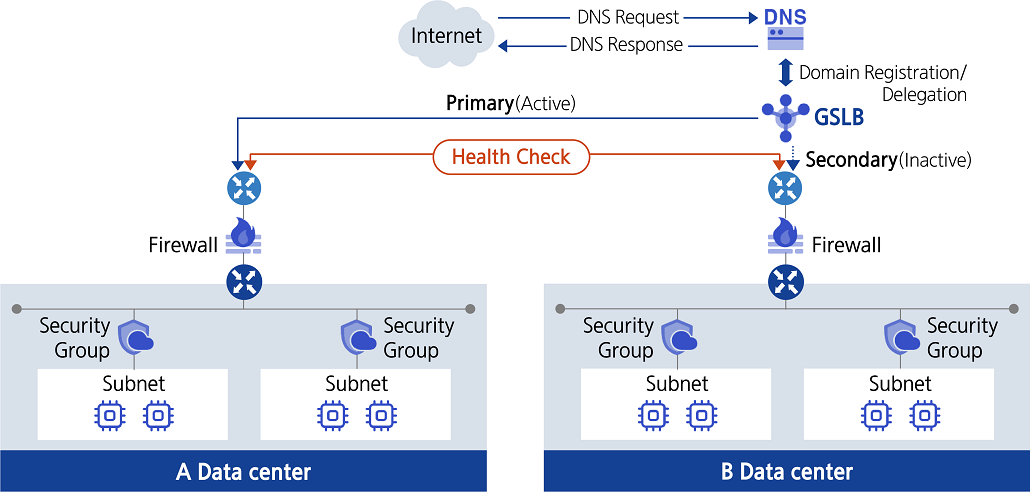
제공 기능
GSLB 서비스는 다음과 같은 기능을 제공합니다.
- GSLB 생성/관리: 하나의 GSLB에 여러 개의 리소스를 등록할 수 있습니다.
- 분산 알고리즘 선택: 연결 대상별 가중치(Weight)에 비례하여 트래픽을 분배하는 방식인 Ratio 방식과 트래픽을 순환하며 균등하게 분배하는 Round Robin 방식을 제공합니다.
- Health Check 설정: 체크 주기 (Interval), 서비스 다운 인지 시간 (Timeout), 응답 대기 시간 (Probe Timeout), 프로토콜(ICMP, TCP, HTTP, HTTPS) 및 서비스 포트를 설정할 수 있습니다.
제약 사항
GSLB 서비스의 제약 사항은 다음과 같습니다.
| 구분 | 설명 |
|---|---|
| Account당 최대 생성 가능한 도메인수 | 20 |
| 도메인당 최대 연결 가능 리소스수 | 8 |
- GSLB가 연결 대상을 모니터링하기 위해서는 연결 대상 자원의 Firewall 및 Security Group에 허용 규칙이 추가되어야 합니다.
리전별 제공 현황
GSLB 서비스는 아래의 환경에서 제공 가능합니다.
| 리전 | 제공 여부 |
|---|---|
| 한국 서부(kr-west1) | 제공 |
| 한국 동부(kr-east1) | 제공 |
| 한국 남부1(kr-south1) | 미제공 |
| 한국 남부2(kr-south2) | 미제공 |
| 한국 남부3(kr-south3) | 미제공 |
선행 서비스
GSLB 서비스는 선행 서비스가 없습니다.
2 - How-to guides
사용자는 Samsung Cloud Platform Console을 통해 GSLB 서비스의 필수 정보를 입력하고, 상세 옵션을 선택하여 해당 서비스를 생성할 수 있습니다.
GSLB 생성하기
Samsung Cloud Platform Console에서 GSLB 서비스를 생성하여 사용할 수 있습니다.
GSLB 서비스 생성을 요청하려면 다음 절차를 따르세요.
- 모든 서비스 > Networking > GSLB 메뉴를 클릭하세요. Service Home 페이지로 이동합니다.
- Service Home 페이지에서 GSLB 생성 버튼을 클릭하세요. GSLB 생성 페이지로 이동합니다.
- GSLB 생성 페이지에서 서비스 생성에 필요한 정보들을 입력하고, 상세 옵션을 선택하세요.
- 서비스 정보 입력 영역에서 필요한 정보를 입력 또는 선택하세요.
구분 필수 여부상세 설명 용도 필수 GSLB 생성 시 PUBLIC 자동 입력 도메인명 필수 사용할 GSLB 도메인 이름 입력 - 영문 소문자와 숫자를 사용해 4-40자 내에서 입력
- 기존에 사용중인 이름과 동일하게 사용 불가
연결 대상 추가 > IP 필수 연결 대상 IP 주소 입력 연결 대상 추가 > 위치 필수 연결 대상에 대한 모니터링을 수행할 위치 선택 - IP 서버와 가까운 위치로 지정 권장
연결 대상 추가 > 설명 선택 연결 대상에 대한 추가 정보나 설명 입력 연결 대상 추가 > 연결 대상 목록 필수 추가한 연결 대상 IP, 위치, 설명 항목 표시 - 연결 대상 IP, 위치, 설명 입력 후 추가 버튼을 클릭해 항목 추가
- 하나의 GSLB 서비스에 최대 8개 연결 대상 추가 가능
- x를 클릭하면 목록에서 항목 삭제, 전체 삭제 버튼을 클릭하면 목록의 모든 항목 삭제
표. GSLB 서비스 정보 입력 항목 - 연결 대상 모니터링 설정 영역에서 필요한 정보를 입력 또는 선택하세요.
구분 필수 여부상세 설명 Health Check 필수 헬스 체크를 진행할 프로토콜 유형 선택 - ICMP, TCP, HTTP, HTTPS 중 선택 가능(보안을 위해 HTTPS 사용 권고)
Interval 필수 헬스 체크를 진행할 시간 간격(초)을 입력 Timeout 필수 헬스 체크 진행 시 서버의 상태(UP 또는 DOWN)를 판단하기 위한 대기 시간(초)을 입력 Probe Timeout 필수 응답 대기 시간(초)을 입력 - 도메인 이름(권장) 또는 원본 서버의 공인 IP를 직접 입력
Service Port 필수 TCP/HTTP/HTTPS 프로토콜 사용 시, 헬스 체크에 사용할 포트를 입력 - 도메인 이름(권장) 또는 원본 서버의 공인 IP를 직접 입력
User Name 선택 HTTP/HTTPS 프로토콜 사용 시, 헬스 체크 통신을 위해 인증이 필요할 때 사용할 사용자 이름을 입력 Password 선택 HTTP/HTTPS 프로토콜 사용 시, 헬스 체크 통신을 위해 인증이 필요할 때 사용할 비밀번호를 입력 - 영문, 숫자, 특수 문자(@$!%*#?&)를 모두 포함하여 8 - 20자 이내로 입력
Send String 선택 HTTP/HTTPS 프로토콜 사용 시, 특정 웹페이지를 확인할 때 전송할 문자열을 입력 - 예시) GET /www/example/index.html
- HTTP 1.0/1.1인 경우, 줄바꿈은 /r/n으로 입력, 문자열에는 특수 문자(<, >, #)는 사용할 수 없음
Receive String 필수 HTTP/HTTPS 프로토콜 사용 시, 헬스 체크 응답으로 전송받을 문자열을 입력 - 문자열에는 영문 대소문자, 숫자만 입력
표. GSLB 연결 대상 모니터링 설정 입력 항목 - 부하 분산 정책 설정 영역에서 필요한 정보를 입력 또는 선택하세요.
구분 필수 여부상세 설명 알고리즘 필수 부하 분산 방법을 선택 - Ratio: 연결 대상별 가중치(Weight)에 비례하여 트래픽을 분배
- Round robin: 순환방식 기반으로 트래픽을 균등하게 분배
연결 대상 필수 Ratio 선택 시 연결 대상별로 Weight 입력 - Weight는 서비스 요청을 분배할 때 연결 대상에 적용하는 가중치로 0-100 내에서 입력
- 설명 항목의 상세 보기 아이콘을 클릭하면 연결 대상 정보 확인 가능
표. GSLB 부하 분산 정책 입력 항목 - 추가 정보 입력 영역에서 필요한 정보를 입력 또는 선택하세요.
구분 필수 여부상세 설명 설명 선택 GSLB 서비스에 대한 추가 정보나 설명 입력 태그 선택 태그 추가 - 자원 당 최대 50개까지 추가 가능
- 태그 추가 버튼을 클릭한 후 Key, Value 값을 입력 또는 선택
표. GSLB 추가 정보 입력 항목
- 서비스 정보 입력 영역에서 필요한 정보를 입력 또는 선택하세요.
- 생성 내역을 확인하고, 완료 버튼을 클릭하세요.
- 생성이 완료되면, GSLB 목록 페이지에서 생성한 자원을 확인하세요.
GSLB 상세 정보 확인하기
GSLB 서비스는 전체 자원 목록과 상세 정보를 확인하고 수정할 수 있습니다. GSLB 상세 페이지에서는 상세 정보, 연결 대상, 태그, 작업 이력 탭으로 구성되어 있습니다.
GSLB 상세 정보를 확인하려면 다음 절차를 따르세요.
- 모든 서비스 > Networking > GSLB 메뉴를 클릭하세요. GSLB의 Service Home 페이지로 이동합니다.
- Service Home 페이지에서 GSLB 메뉴를 클릭하세요. GSLB 목록 페이지로 이동합니다.
- GSLB 목록 페이지에서 상세 정보를 확인할 자원을 클릭하세요. GSLB 상세 페이지로 이동합니다.
- GSLB 상세 페이지에는 GSLB의 상태 정보 및 상세 정보가 표시되며, 상세 정보, 연결 대상, 태그, 작업 이력 탭으로 구성됩니다.
구분 상세 설명 서비스 상태 GSLB의 상태 - Creating: 생성 중
- Active: 작동 중
- Editing: 수정 중
- Deleting: 해지 중
- Error: 에러 발생
서비스 해지 GSLB를 해지하는 버튼 표. 상태 정보 및 부가 기능
- GSLB 상세 페이지에는 GSLB의 상태 정보 및 상세 정보가 표시되며, 상세 정보, 연결 대상, 태그, 작업 이력 탭으로 구성됩니다.
상세 정보
GSLB 목록 페이지에서 선택한 자원의 상세 정보를 확인하고, 필요한 경우 정보를 수정할 수 있습니다.
| 구분 | 상세 설명 |
|---|---|
| 서비스 | 서비스명 |
| 자원 유형 | 자원 유형 |
| SRN | Samsung Cloud Platform에서의 고유 자원 ID |
| 자원명 | 자원 이름 |
| 자원 ID | 서비스에서의 고유 자원 ID |
| 생성자 | 서비스를 생성한 사용자 |
| 생성 일시 | 서비스를 생성한 일시 |
| 수정자 | 서비스 정보를 수정한 사용자 |
| 수정 일시 | 서비스 정보를 수정한 일시 |
| 도메인명 | GSLB 도메인 정보 |
| 용도 | GSLB 용도 |
| 알고리즘 | 설정한 GSLB 알고리즘 정보
|
| Health Check | 설정한 GSLB 헬스 체크 정보
|
| 설명 | 입력한 GSLB 설명
|
연결 대상
GSLB 목록 페이지에서 선택한 자원의 연결 대상 정보를 확인하고, 필요한 경우 정보를 수정할 수 있습니다.
| 구분 | 상세 설명 |
|---|---|
| IP | 연결 대상 IP 주소 |
| Resource ID | GSLB 자원 ID |
| 위치 | 연결 대상에 대한 모니터링을 수행할 위치 |
| 설명 | 연결 대상에 대한 추가 정보나 설명 입력
|
| 사용 여부 | 연결 대상 사용 여부 표시 |
| Weight | 연결 대상의 Weight 표시 |
| 연결 상태 | 연결 상태 표시
|
| 연결 대상 수정 | 연결 대상 추가 및 정보 수정
|
태그
GSLB 목록 페이지에서 선택한 자원의 태그 정보를 확인하고, 추가하거나 변경 또는 삭제할 수 있습니다.
| 구분 | 상세 설명 |
|---|---|
| 태그 목록 | 태그 목록
|
작업 이력
GSLB 목록 페이지에서 선택한 자원의 작업 이력을 확인할 수 있습니다.
| 구분 | 상세 설명 |
|---|---|
| 작업 이력 목록 | 자원 변경 이력
|
연결 대상 정보 수정하기
GSLB의 연결 대상 정보를 추가하거나 수정하고 삭제할 수 있습니다.
GSLB의 연결 대상 정보를 변경하려면 다음 절차를 따르세요.
- 모든 서비스 > Networking > GSLB 메뉴를 클릭하세요. GSLB의 Service Home 페이지로 이동합니다.
- Service Home 페이지에서 GSLB 메뉴를 클릭하세요. GSLB 목록 페이지로 이동합니다.
- GSLB 목록 페이지에서 상세 정보를 확인할 자원을 클릭하세요. GSLB 상세 페이지로 이동합니다.
- GSLB 상세 페이지에서 연결 대상 탭을 클릭하세요. 연결 대상 탭 페이지로 이동합니다.
- 연결 대상 탭 페이지에서 연결 대상 수정 버튼을 클릭하세요. 연결 대상 수정 페이지로 이동합니다.
- 연결 대상 수정 페이지에서 원하는 정보를 수정하세요.
- 추가: 연결 대상 IP 입력, 위치 선택, 설명을 입력하고 추가 버튼을 클릭하면 항목을 추가할 수 있습니다.
- 삭제: 연결 대상 항목을 삭제하려면 삭제 버튼을 클릭합니다.
- 수정이 완료되면 저장을 클릭하세요. 수정 알림창이 나타납니다.
- 알림창에서 확인을 클릭하세요. 서비스 정보 수정이 완료됩니다.
- 하나의 GSLB 서비스에 연결 대상을 최대 8개 추가할 수 있습니다.
- 연결 대상 추가 시 위치 항목에서 연결 대상 서버와 근접한 위치로 설정하는 것을 권장합니다.
Regional Routing Controller 사용 설정하기
Regional Routing Controller를 조회하고 사용 상태를 변경할 수 있습니다.
Regional Routing Controller의 사용 상태를 변경하려면 다음 절차를 따르세요.
모든 서비스 > Networking > GSLB 메뉴를 클릭하세요. GSLB의 Service Home 페이지로 이동합니다.
Service Home 페이지에서 Regional Routing Controller 메뉴를 클릭하세요. Regional Routing Controller 목록 페이지로 이동합니다.
Regional Routing Controller 목록 페이지에서 상세 정보를 확인할 자원을 조회하세요.
- 상세 검색 버튼을 클릭히여 도메인, 연결 위치, 사용 여부를 선택해 검색할 수 있습니다.
Regional Routing Controller 목록 페이지에서 자원 정보를 확인하고 사용 상태를 변경하세요.
구분 상세 설명 도메인명 등록한 도메인명 - 도메인명을 클릭하면 GSLB 상세 > 연결 대상 탭 페이지로 이동
용도 도메인 용도 연결 위치 연결 대상에 대한 모니터링을 수행할 위치 위치별 연결 대상 위치별 연결 대상 수 사용 여부 연결 대상 사용 설정 상태 표시, 더보기 버튼을 클릭해 사용 상태 변경 가능 - 사용: 연결 대상 사용 설정
- 중지: 연결 대상 사용 중지
- 목록에서 도메인을 선택하고 상단의 사용 또는 중지를 선택해도 사용 설정 가능
표. Regional Routing Controller 목록알림창에서 확인을 클릭하세요. 도메인 사용 상태 변경이 완료됩니다
GSLB 해지하기
Samsung Cloud Platform Console에서 GSLB 서비스 해치를 신청할 수 있습니다.
GSLB 서비스 해지를 요청하려면 다음 절차를 따르세요.
- 모든 서비스 > Networking > GSLB 메뉴를 클릭하세요. GSLB의 Service Home 페이지로 이동합니다.
- Service Home 페이지에서 GSLB 메뉴를 클릭하세요. GSLB 목록 페이지로 이동합니다.
- GSLB 목록 페이지에서 상세 정보를 확인할 자원을 클릭하세요. GSLB 상세 페이지로 이동합니다.
- GSLB 상세 페이지에서 서비스 해지 버튼을 클릭하세요.
- 해지가 완료되면, GSLB 목록에서 서비스 해지 여부를 확인하세요.