이 섹션의 다중 페이지 출력 화면임. 여기를 클릭하여 프린트.
Global CDN
- 1: Overview
- 2: How-to guides
- 3: API Reference
- 4: CLI Reference
- 5: Release Note
1 - Overview
서비스 개요
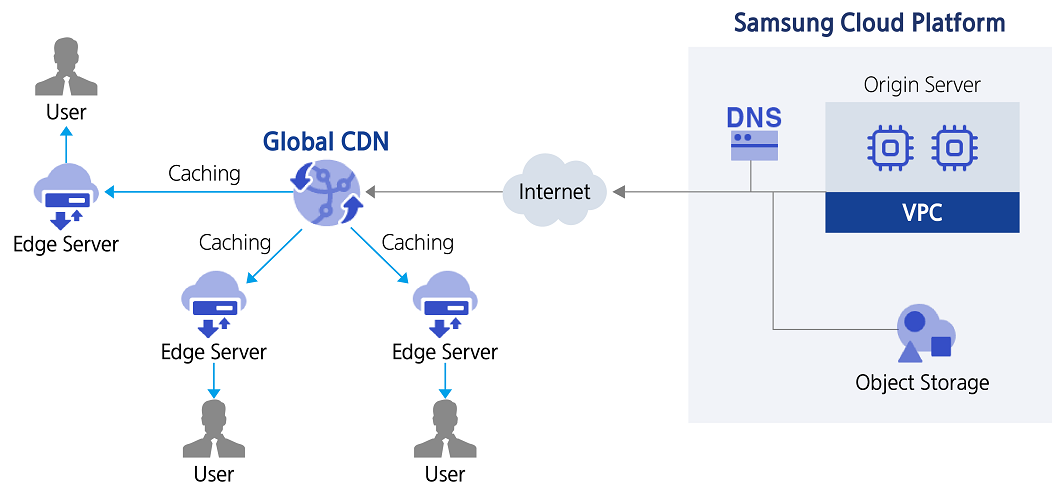
Global CDN은 글로벌 네트워크에 분산된 수 많은 엣지 서버를 통해 웹 서버 또는 오브젝트 스토리지에 저장된 정적 콘텐츠를 사용자에게 보다 빠르고 안전하게 전송하는 서비스입니다. 트래픽 폭주 시 원본 서버의 로드를 분산하여 원본 서버를 보호하는 역할을 하며, 인접된 엣지 서버로 부터 콘텐츠를 다운로드 받아 사용자에게 빠르고 안정적인 웹 서비스를 제공할 수 있습니다.
특장점
- 손쉬운 CDN 서비스 이용: Samsung Cloud Platform의 웹 기반 콘솔을 통해 편리하게 Global CDN 서비스를 신청할 수 있습니다. Samsung Cloud Platform의 원본 서버 설정과 Global CDN 엣지 서버의 캐싱 정책 설정을 간편하게 할 수 있어 신속한 콘텐츠 전송 서비스 이용이 가능합니다.
- 서비스 가용성 향상: 동시에 많은 사용자가 콘텐츠를 요청하여 과도한 트래픽이 발생하더라도 여러 위치에 분산된 엣지 서버 덕분에 사용자는 사용성 저하 없이 빠르게 콘텐츠를 이용할 수 있습니다. 따라서 안정적인 글로벌 서비스가 필요한 업무에 사용시 서비스 가용성을 보장하는 효과가 있습니다.
- 안전한 콘텐츠 사용: HTTP, HTTPS, HTTP/2 프로토콜을 지원하여 다양한 원본 서버와의 콘텐츠 연동이 가능합니다. 캐싱된 콘텐츠의 유효 시간이 만료되었거나 유효성 검증을 통해 원본 콘텐츠의 변경이 확인되면 엣지 서버의 기존 캐시는 삭제됩니다. 이후 사용자의 콘텐츠 요청 시 원본 서버의 새로운 콘텐츠를 캐싱하므로 사용자는 항상 유효한 최신 콘텐츠를 제공받을 수 있습니다.
- 효율적인 비용 관리: 대용량 파일 다운로드 등 대규모 트래픽이 요구되는 업무 환경에서도 대량의 자원 사용 필요 없이 안정적인 서비스가 가능합니다. 또한 Global CDN 사용 요금은 콘텐츠 사용량에 따른 비용만 청구되므로 효율적인 비용 관리가 가능합니다.
서비스 구성도
제공 기능
Global CDN 서비스는 다음과 같은 기능을 제공합니다.
- 원본 설정: 원본 서버의 위치 및 경로를 설정하고 원본 콘텐츠의 압축 기능을 기본 제공함으로 트래픽 감소 및 응답속도를 개선합니다.
- 캐싱 설정: 캐싱된 콘텐츠 전송 정책 및 캐시 만료 시간을 설정하고, 콘텐츠의 유효기간 경과 (TTL 만료)시 엣지 서버에 캐싱된 만료된 콘텐츠를 삭제 (Purge) 할 수 있습니다.
- 콘텐츠 보호: HTTPS 프로토콜을 통한 원본 서버와의 통신으로 콘텐츠 통신 경로의 보안을 강화하고 Global CDN망의 강력한 보안 기능으로 DDoS 공격 및 웹 기반 공격으로부터 콘텐츠와 사용자를 보호할 수 있습니다.
구성 요소
원본과 글로벌 CDN망의 연결
| 구분 | 설명 |
|---|---|
| 원본 위치 및 경로 설정 | 메인 이름 또는 IP주소를 기반으로 원본 서버의 위치, 프로토콜, 포트 번호, 파일 경로를 설정해 Global CDN망에 원본을 연결 |
| Forward host header | Global CDN에서 원본 서버로 요청 시 사용자에게 전달할 Host 헤더값을 설정 |
| Cache key hostname | Global CDN Edge 서버에서 콘텐츠를 식별하기 위한 캐시 키 정보 설정 |
| Custom header(요청) | Custom header 사용 여부 설정 |
글로벌 CDN망에서의 캐싱
| 구분 | 설명 |
|---|---|
| 캐싱 옵션 | 원본 서버의 Cache-control과 만료시간을 활용한 Global CDN망에서의 캐싱 옵션 설정 |
| 콘텐츠 전송 정책 | TTL 만료에 따른 유효성을 기준으로 한 전송 정책 설정 |
| Cache 만료 시간 | 캐싱된 콘텐츠의 만료 시간 설정 |
| 세부 정책 | Ignore query string, Range request, Custom header 사용 여부 설정 |
제약 사항
Global CDN 서비스의 제약 사항은 다음과 같습니다.
| 구분 | 설명 |
|---|---|
| Account당 최대 생성 가능 도메인수 | 20 |
리전별 제공 현황
Global CDN는 아래의 환경에서 제공 가능합니다.
| 리전 | 제공 여부 |
|---|---|
| 한국 서부(kr-west1) | 제공 |
| 한국 동부(kr-east1) | 제공 |
| 한국 남부1(kr-south1) | 미제공 |
| 한국 남부2(kr-south2) | 미제공 |
| 한국 남부3(kr-south3) | 미제공 |
선행 서비스
Global CDN 서비스는 선행 서비스가 없습니다.
2 - How-to guides
사용자는 Samsung Cloud Platform Console을 통해 Global CDN 서비스의 필수 정보를 입력하고, 상세 옵션을 선택하여 해당 서비스를 생성할 수 있습니다.
Global CDN 생성하기
Samsung Cloud Platform Console에서 Global CDN 서비스를 생성하여 사용할 수 있습니다.
Global CDN 서비스 생성을 요청하려면 다음 절차를 따르세요.
- 모든 서비스 > Networking > Global CDN 메뉴를 클릭하세요. Service Home 페이지로 이동합니다.
- Service Home 페이지에서 Global CDN 생성 버튼을 클릭하세요. Global CDN 생성 페이지로 이동합니다.
- Global CDN 생성 페이지에서 서비스 생성에 필요한 정보들을 입력하고, 상세 옵션을 선택하세요.
- 서비스 정보 입력 영역에서 필요한 정보를 입력 또는 선택하세요.
구분 필수 여부상세 설명 CDN명 필수 사용할 Global CDN 이름 입력 - 기존에 사용중인 이름과 동일하게 사용 불가
CDN 도메인 필수 사용할 Global CDN의 도메인명을 입력 표. Global CDN 서비스 정보 입력 항목 - 원본 설정 영역에서 필요한 정보를 입력 또는 선택하세요.
구분 필수 여부상세 설명 원본 위치 > 도메인 또는 IP 필수 원본 서버의 위치 입력 - 도메인 이름(권장) 또는 원본 서버의 공인 IP를 직접 입력
원본 위치 > 프로토콜 필수 사용할 프로토콜 선택 - 서비스 프로토콜과 원본 프로토콜은 동일하게 설정 필요
원본 위치 > Port 번호 필수 사용할 원본 포트 1개 입력 - 허용 원본 포트: 72, 80-89, 443, 488, 591, 777, 1080, 1088, 1111, 1443, 2080, 7001, 7070, 7612, 7777, 8000-9001, 9090, 9901-9908, 11080-11110, 12900-12949, 45002
원본 경로 선택 원본 파일의 디렉토리 경로 입력 - 예시: /aaa/bbb/ccc/
Forward host header 필수 Global CDN에서 원본 서버로 요청 시 사용자에게 전달할 Host 헤더값 설정 - Incoming host header: 서비스 도메인명
- Origin host name: 원본 도메인명
- Custom Value: www.abc.com 형태의 표준 도메인 형식으로 도메인명 직접 입력
Cache key hostname 필수 Global CDN Edge 서버에서 콘텐츠를 식별하기 위한 캐시 키 정보 설정 - Incoming host header: 사용자가 접속하는 도메인을 cache key로 사용
- Origin hostname: 구성된 오리진 도메인을 cache key를 사용
Custom header (요청) 선택 Global CDN Edge 서버에서 원본 서버로 요청 시 특정 Header를 변경 - 사용을 선택하면 Header name과 Header value 입력
- (+) 버튼으로 항목을 추가하고, (X) 버튼으로 삭제
- 최대 10개까지 입력 가능
표. Global CDN 원본 설정 입력 항목참고- 하나의 Account에서 여러 개의 Global CDN 서비스를 신청할 수 있습니다.
- Global CDN 서비스에서 원본 위치는 1개만 설정할 수 있습니다.
- 캐싱 설정 영역에서 필요한 정보를 입력 또는 선택하세요. Global CDN Edge 서버로 전달된 Cache header를 어떻게 처리할지를 결정합니다.
구분 필수 여부상세 설명 캐싱 옵션 필수 Global CDN Edge 서버로 전송되는 모든 콘텐츠에 적용되는 캐싱 정책을 설정(Honor origin cache-control and expires 권장) - Honor origin cache-control and expires: 오리진의 cache-contro과 만료 정책을 모두 따름
- Cache: Global CDN 제공자의 정책을 따름
- Honor origin expires: 오리진의 만료 시간 정책을 따름
- Honor origin cache-control: 오리진 서버의 cache control 정책을 따름
컨텐츠 전송 정책 필수 Global CDN Edge 서버에서 원본 서버와 콘텐츠 유효성을 검증 - 유효한 콘텐츠만 제공: TTL이 만료되면 보내지 않도록 설정(권장)
- 캐싱된 모든 콘텐츠를 제공: TTL 만료 여부와 상관없이 캐싱된 모든 콘텐츠 제공
Cache 만료시간 필수 Global CDN Edge에서 캐싱된 콘텐츠가 만료되는 시간을 입력 - 3,600 – 2,592,000초 내에서 입력
Ignore query string 선택 캐싱 정책 적용 시 query string의 사용 여부를 설정 - 사용 설정 시 query sting을 무시
Range request 허용 선택 100MB 이상의 오브젝트에 대한 대용량 파일 최적화 기능 제공 - 최대 1.8 GB까지 최적화 지원
Custom header (응답) 선택 Global CDN Edge 서버에서 원본 서버로 요청 시 특정 Header를 변경 - 사용을 선택하면 Header name과 Header value 입력
- (+) 버튼으로 항목을 추가하고, (X) 버튼으로 삭제
- 최대 10개까지 입력 가능
표. Global CDN 캐싱 설정 입력 항목 - 추가 정보 입력 영역에서 필요한 정보를 입력 또는 선택하세요.
구분 필수 여부상세 설명 태그 선택 태그 추가 - 자원 당 최대 50개까지 추가 가능
- 태그 추가 버튼을 클릭한 후 Key, Value 값을 입력 또는 선택
표. Global CDN 추가 정보 입력 항목
- 서비스 정보 입력 영역에서 필요한 정보를 입력 또는 선택하세요.
- 신청 내역을 확인하고, 완료 버튼을 클릭하세요.
- 생성이 완료되면, Global CDN 목록 페이지에서 생성한 자원을 확인하세요.
Global CDN 상세 정보 확인하기
Global CDN 서비스는 전체 자원 목록과 상세 정보를 확인하고 수정할 수 있습니다. Global CDN 상세 페이지에서는 상세 정보, 태그, 작업 이력 탭으로 구성되어 있습니다.
Global CDN 상세 정보를 확인하려면 다음 절차를 따르세요.
- 모든 서비스 > Networking > Global CDN 메뉴를 클릭하세요. Global CDN의 Service Home 페이지로 이동합니다.
- Service Home 페이지에서 Global CDN 메뉴를 클릭하세요. Global CDN 목록 페이지로 이동합니다.
- Global CDN 목록 페이지에서 상세 정보를 확인할 자원을 클릭하세요. Global CDN 상세 페이지로 이동합니다.
- Global CDN 상세 페이지에는 Global CDN의 상태 정보 및 상세 정보가 표시되며, 상세 정보, 태그, 작업 이력 탭으로 구성됩니다.
구분 상세 설명 서비스 상태 Global CDN의 상태 - Creating: 생성 중/Global CND 시작 시
- Active: 생성 완료/작동 중, 정보 수정 가능
- Inactive/Pending: 작동 중지
- Aborted: Property 생성 후 활성화 실패
- Stopped/stopping: 작동 중단/작동 중단 중
- Editing: 설정 변경 중
- Starting: 시작 중
- Deleting: 해지 중
- Mismatching: Console과 Global CDN 파트너사의 버전이 다른 경우
- Error: 에러 발생
시작 서비스 시작 버튼 중지 서비스 중지 버튼 Purge 적용 Purger 기능 적용 버튼 서비스 해지 Global CDN를 해지하는 버튼 표. 상태 정보 및 부가 기능
- Global CDN 상세 페이지에는 Global CDN의 상태 정보 및 상세 정보가 표시되며, 상세 정보, 태그, 작업 이력 탭으로 구성됩니다.
상세 정보
Global CDN 목록 페이지에서 선택한 자원의 상세 정보를 확인하고, 필요한 경우 정보를 수정할 수 있습니다.
| 구분 | 상세 설명 |
|---|---|
| 서비스 | 서비스명 |
| 자원 유형 | 자원 유형 |
| SRN | Samsung Cloud Platform에서의 고유 자원 ID |
| 자원명 | 자원 이름 |
| 자원 ID | 서비스에서의 고유 자원 ID |
| 생성자 | 서비스를 생성한 사용자 |
| 생성 일시 | 서비스를 생성한 일시 |
| 수정자 | 서비스 정보를 수정한 사용자 |
| 수정 일시 | 서비스 정보를 수정한 일시 |
| CDN명 | CDN 이름 |
| CDN 도메인 | CDN 도메인 정보 |
| CDN 설정 버전 | Global CDN 서비스에 적용된 설정(Property) 정보
|
| 원본 설정 | 입력한 CDN 원본 정보
|
| 캐싱 설정 | 입력한 CDN 설명
|
태그
Global CDN 목록 페이지에서 선택한 자원의 태그 정보를 확인하고, 추가하거나 변경 또는 삭제할 수 있습니다.
| 구분 | 상세 설명 |
|---|---|
| 태그 목록 | 태그 목록
|
작업 이력
Global CDN 목록 페이지에서 선택한 자원의 작업 이력을 확인할 수 있습니다.
| 구분 | 상세 설명 |
|---|---|
| 작업 이력 목록 | 자원 변경 이력
|
Global CDN 설정 변경하기
Global CDN 서비스 설정를 변경해 적용할 수 있습니다.
Global CDN 설정을 변경하려면 다음 절차를 따르세요.
- 모든 서비스 > Networking > Global CDN 메뉴를 클릭하세요. Global CDN의 Service Home 페이지로 이동합니다.
- Service Home 페이지에서 Global CDN 메뉴를 클릭하세요. Global CDN 목록 페이지로 이동합니다.
- Global CDN 목록 페이지에서 상세 정보를 확인할 자원을 클릭하세요. Global CDN 상세 페이지로 이동합니다.
- Global CDN 상세 페이지에서 수정 버튼을 클릭하세요. Global CDN 수정 페이지로 이동합니다.
- Global CDN 수정 페이지에서 원하는 정보를 수정하고 저장을 클릭하세요. 수정 알림창이 나타납니다.
- 알림창에서 확인을 클릭하세요. 서비스 정보 수정이 완료됩니다.
Global CDN 작동 제어하기
Global CDN 서비스를 중지하거나 다시 실행할 수 있습니다.
Global CDN의 작동을 제어하려면 다음 절차를 따르세요.
- 모든 서비스 > Networking > Global CDN 메뉴를 클릭하세요. Global CDN의 Service Home 페이지로 이동합니다.
- Service Home 페이지에서 Global CDN 메뉴를 클릭하세요. Global CDN 목록 페이지로 이동합니다.
- Global CDN 목록 페이지에서 상세 정보를 확인할 자원을 클릭하세요. Global CDN 상세 페이지로 이동합니다.
- Global CDN 상세 페이지에서 제어 버튼을 클릭하세요. 서비스를 실행되거나 중지합니다.
- 시작: Global CDN 서비스를 실행합니다.
- 중지: Global CDN 서비스 작동을 중지합니다.
- 서비스를 시작하거나 중지하면 전 세계에 적용되는데 1시간 이상 소요됩니다.
- 서비스를 중지하면 서비스 도메인 제공이 중지됩니다. 중지 기능 사용 시 주의하세요.
Global CDN Purge 적용하기
Purge는 CDN Edge 서버에 캐싱된 콘텐츠를 강제로 삭제하는 기능입니다. 객체가 만료되기 전 콘텐츠가 수정된 경우, Purge를 통해 CDN Edge에서 기존 콘텐츠를 삭제한 후 새로운 콘텐츠로 갱신되도록 설정할 수 있습니다.
- Purge 적용 시 CDN Edge에 저장된 콘텐츠가 모두 삭제되어 CDN Edge에서 동시에 오리진으로 콘텐츠 요청이 발생할 수 있습니다.
- Purge 실행 시 원본 서버로 요청이 증가해 부하가 발생할 수 있습니다. Purge 적용 실행 시 주의하세요.
Global CDN의 Purge를 적용하려면 다음 절차를 따르세요.
- 모든 서비스 > Networking > Global CDN 메뉴를 클릭하세요. Global CDN의 Service Home 페이지로 이동합니다.
- Service Home 페이지에서 Global CDN 메뉴를 클릭하세요. Global CDN 목록 페이지로 이동합니다.
- Global CDN 목록 페이지에서 상세 정보를 확인할 자원을 클릭하세요. Global CDN 상세 페이지로 이동합니다.
- Global CDN 상세 페이지에서 Purge 적용 버튼을 클릭하세요. Purge 적용 팝업창이 나타납니다.
- 팝업창에서 세부 항목을 설정하고 확인을 클릭하세요. Purge가 적용됩니다.
- 콘텐츠 선택: Purge를 적용할 콘텐츠 종류를 선택합니다.
- 경로 정보 입력: 전체 도메인을 선택하면 설정한 도메인 정보가 표시되며, 경로 입력을 선택하면 도메인을 제외한 경로를 직접 입력할 수 있습니다.
Global CDN 해지하기
Samsung Cloud Platform Console에서 Global CDN 서비스 해지를 신청할 수 있습니다.
Global CDN 서비스 해지를 요청하려면 다음 절차를 따르세요.
- 모든 서비스 > Networking > Global CDN 메뉴를 클릭하세요. Global CDN의 Service Home 페이지로 이동합니다.
- Service Home 페이지에서 Global CDN 메뉴를 클릭하세요. Global CDN 목록 페이지로 이동합니다.
- Global CDN 목록 페이지에서 상세 정보를 확인할 자원을 클릭하세요. Global CDN 상세 페이지로 이동합니다.
- Global CDN 상세 페이지에서 서비스 해지 버튼을 클릭하세요.
- 해지가 완료되면, Global CDN 목록에서 서비스 해지 여부를 확인하세요.