이 섹션의 다중 페이지 출력 화면임. 여기를 클릭하여 프린트.
DNS
- 1: Overview
- 1.1: TLD List
- 2: How-to guides
- 2.1: Private DNS
- 2.2: Hosted Zone
- 2.3: Public Domain Name
- 3: Release Note
1 - Overview
서비스 개요
DNS 서비스는 사람이 인식하기 편리한 도메인 이름을 시스템이 식별 가능하도록 숫자로 이루어진 IP 주소로 변환하여 서비스에 접속할 수 있도록 해 주는 서비스입니다.
DNS 서비스를 통해 사용자는 원하는 도메인을 손쉽게 등록하고 도메인 레코드를 스스로 관리할 수 있습니다.
특장점
- 손쉬운 도메인 등록: 웹 기반의 콘솔에서 신규 도메인 등록/변경 관리가 가능합니다. 별도의 DNS 인프라 구축이나 DNS 솔루션 설치 없이 웹을 통해 손쉽게 도메인을 생성하고 관리할 수 있습니다.
- 다양한 레코드 지원: A, AAAA, CNAME, TXT, MX, SPF 등 다양한 리소스 레코드 타입을 설정할 수 있으며, 사용자의 개입 없이도 대규모 쿼리 볼륨을 처리할 수 있도록 자동으로 확장됩니다.
- 편리한 호스팅 환경 관리: 인터넷에 노출되어 웹 서비스를 제공하는 Public 도메인 이름과 인터넷 연결 없이 지정된 내부 사용자만 이용 가능한 Private 도메인 이름을 사용 환경과 용도에 맞게 선택하여 사용할 수 있습니다.
구성도
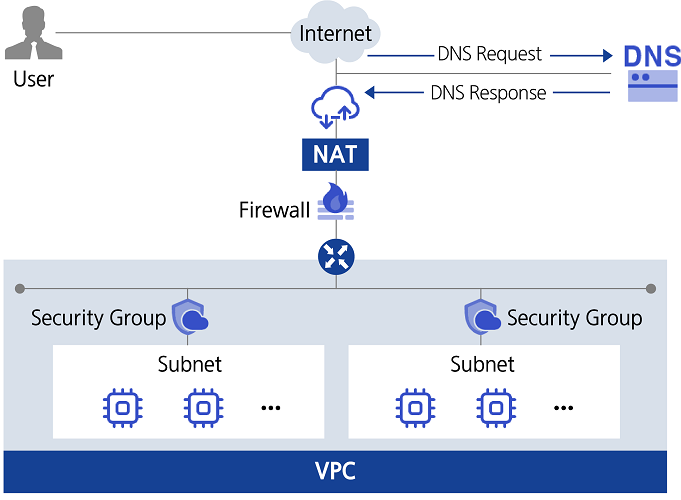
제공 기능
DNS 서비스는 다음과 같은 기능을 제공합니다.
- 호스팅 영역 생성/관리: 인터넷을 통해 어디서나 접속 가능한 Public Hosted Zone과 인터넷에 노출하지 않고 지정된 네트워크 환경에서만 접속 가능한 Private Hosted Zone을 생성하고 관리할 수 있습니다.
- Public Domain Name 신청: 인터넷을 통해 어디서나 접속 가능하도록 하는 Public Domain Name을 신청할 수 있습니다.
- 다양한 리소스 레코드 지원: 사용환경과 용도에 맞게 레코드 유형을 선택하여 사용할 수 있습니다.
| 레코드 유형 | 상세 설명 |
|---|---|
| A | 도메인 이름으로 IP 주소를 찾을 수 있도록 도메인 이름에 해당하는 IPv4 주소를 지정 |
| AAAA | 도메인 이름으로 IP 주소를 찾을 수 있도록 도메인 이름에 해당하는 IPv6 주소를 지정 |
| TXT | 도메인에 대한 텍스트 정보를 설정 |
| CNAME | 도메인 이름에 대한 별명(Alias)을 지정 |
| MX | 사용자가 보유한 도메인과 하위 도메인의 메일 서버를 지정 |
| SPF | 스팸메일 방지를 위해 메일 송신 서버의 IP 주소나 도메인 이름 등을 검증 (Sender Policy Framework) |
| NS | 해당 도메인을 담당하는 네임서버 (자동 생성) |
| SOA | 도메인의 시작정보(권한의 시작 지점)을 정의 (자동 생성) |
구성 요소
Private DNS
인터넷에 노출하지 않고 지정된 네트워크 환경에서만 사용하기 위한 Private 도메인 이름을 관리하기 위해서는 Private DNS를 먼저 생성하여야 합니다.
Private DNS명은 Account내 모든 리전에서 공통으로 사용이 됩니다. Account내 임의의 리전에서 최초 생성할 수 있으며 이후 다른 리전에서는 Private DNS 목록에서 동일한 Private DNS명으로 활성화할 수 있습니다.
리전별로 Private DNS에 연결하고자 하는 VPC를 선택할 수 있습니다. 공통된 Private DNS명을 사용함으로써 Private Hosted Zone의 정보를 모든 리전에서 공유하고 관리할 수 있도록 합니다.
Hosted Zone
Private Hosted Zone은 Private DNS에 연결된 VPC를 대상으로 지정된 네트워크 환경에서만 사용할 수 있는 도메인명을 생성하고 관리할 수 있게 합니다. Public Hosted Zone은 Samsung Cloud Platform을 통해 생성한 Public Domain Name에 대한 관리를 할 수 있습니다. Hosted Zone을 통해 사용 목적에 맞는 레코드를 등록하고 수정할 수 있습니다.
Public Domain Name
Public Domain Name 관리 업체인 Whois사와 연계하여 Public Domain Name을 신청할 수 있습니다. Public Domain Name은 1년 단위로 구매할 수 있으며 구매기간 종료시 자동 연장(1년 단위) 여부를 종료일 7일전까지 설정하거나 변경할 수 있습니다.
제약 사항
DNS 서비스의 제약 사항은 다음과 같습니다.
| 구분 | 설명 |
|---|---|
| Account내 생성할 수 있는 Private DNS 수 | 1 |
| Accoutn내 생성할 수 있는 Hosted Zone 수 | 20 |
| Hosted Zone당 등록할 수 있는 레코드 수 | 100 |
- 한국 남부(kr-south) 리전에서의 Public Domain Name과 Public Hosted Zone 사용 신청은 제한됩니다.
선행 서비스
DNS 서비스는 선행 서비스가 없습니다.
1.1 - TLD List
TLD (Top-Level Domain) 목록
아래의 TLD를 사용할 수 있습니다. Public Domain Name으로 신청하는 경우 TLD 유형별로 서로 다른 년단위 사용료가 발생합니다.
| TLD 유형 | Public Domain Name 등록 비용 (원/년, 부가세 별도) |
|---|---|
| .COM | 20,000 |
| .NET | 20,000 |
| .ORG | 20,000 |
| .KR | 24,000 |
| .PE.KR | 16,000 |
| .BIZ | 20,000 |
| .INFO | 20,000 |
| .CN | 65,000 |
| .TV | 90,000 |
| .IN | 65,000 |
| .EU | 80,000 |
| .AC | 286,000 |
| .TW | 100,000 |
| .MOBI | 44,000 |
| .NAME | 30,000 |
| .CC | 90,000 |
| .JP | 198,000 |
| .ASIA | 55,000 |
| .ME | 44,000 |
| .TEL | 44,000 |
| .PRO | 44,000 |
| .SO | 103,000 |
| .SX | 90,000 |
| .CO | 100,000 |
| .XXX | 200,000 |
| .PW | 44,000 |
| .PH | 100,000 |
| .io | 91,000 |
| .app | 42,500 |
| .co.kr | 24,000 |
2 - How-to guides
사용자는 Samsung Cloud Platform Console을 통해 DNS 서비스의 필수 정보를 입력하고, 상세 옵션을 선택하여 해당 서비스를 생성할 수 있습니다.
Private Domain Name 관리를 사용하기 전에 일러 두기
- 인터넷에 노출하지 않고 지정된 네트워크 환경에서만 사용하기 위한 Private 도메인 이름을 관리하기 위해서는 Private DNS를 먼저 생성하여야 합니다.
- 정의한 Private DNS명은 Account내 모든 리전에서 공통으로 사용됩니다. Account내 임의의 리전에서 최초 생성할 수 있으며 이후 다른 리전에서는 Private DNS 목록에서 동일한 Private DNS명으로 활성화하여 사용합니다.
- 리전별로 Private DNS에 연결하고자 하는 VPC를 선택적으로 설정할 수 있습니다. 최초 생성 또는 활성화 시에 기본적으로 연결된 VPC는 없습니다.
- Private DNS명은 Samsung Cloud Platform 내에서 사전 사용된 경우가 있을 수 있으며, 도메인명 입력 시 중복 체크를 통해 사용 여부를 확인할 수 있습니다.
- Hosted Zone 정보는 모든 리전에서 공유하게 됩니다. 다만, 일부 상세 정보(SRN, 생성자, 수정자 정보)는 최초 생성 리전에서만 확인할 수 있습니다.
일반적인 사용 예시는 아래와 같습니다. 상세 사용 설명은 해당 하위 서비스의 How-to guides를 참조하세요.
| 순서 | 하위 서비스 | 주요 절차 |
|---|---|---|
| STEP 1 | Private DNS | Private DNS 생성 (A 리전) → A 리전내 VPC 연결 → Private DNS 활성화 (B 리전) → B 리전내 VPC 연결 |
| STEP 2 | Hosted Zone | Private Hosted Zone 생성 → 레코드 등록 |
| STEP 3 | - | 상세 정보 조회, 수정, 해지 |
Public Domain Name 관리를 사용하기 전에 일러 두기
- 인터넷 환경에서 사용하기 위한 Public Domain Name은 Samsung Cloud Platform을 통해 신청된 도메인명에 대해서만 Hosted Zone을 통한 관리가 가능합니다.
- 사용 가능한 최상위 도메인 목록은 변경될 수 있습니다.
일반적인 사용 절차에 대한 예시는 아래와 같습니다. 상세 사용 설명은 해당 하위 서비스의 How-to guides를 참조하세요.
| 구분 | 하위 서비스 | 주요 절차 |
|---|---|---|
| STEP 1 | Public Domain Name | 사용하고자 하는 Public Domain Name의 사용 여부 확인 및 신청 |
| STEP 2 | Hosted Zone | 신청된 Public Domain Name에 대한 Hosted Zone 생성 → 레코드 등록 |
| STEP 3 | - | 상세정보 조회, 수정, 해지 |
2.1 - Private DNS
사용자는 Samsung Cloud Platform Console을 통해 DNS 서비스의 필수 정보를 입력하고, 상세 옵션을 선택하여 해당 서비스를 생성할 수 있습니다.
Private DNS 생성하기
Samsung Cloud Platform Console에서 DNS 서비스를 생성하여 사용할 수 있습니다.
Private DNS 서비스 생성을 요청하려면 다음 절차를 따르세요.
- 모든 서비스 > Networking > DNS 메뉴를 클릭하세요. Service Home 페이지로 이동합니다.
- Service Home 페이지의 드롭 다운에서 Private DNS 생성 버튼을 클릭하세요. Private DNS 생성 페이지로 이동합니다.
- Private DNS 생성 페이지에서 서비스 생성에 필요한 정보들을 입력하고, 상세 옵션을 선택하세요.
- 서비스 정보 입력 영역에서 필요한 정보를 입력 또는 선택하세요.
구분 필수 여부상세 설명 Private DNS명 필수 사용할 Private DNS 이름 입력 - 소문자, 숫자, 특수문자(-)를 포함해 3-20자 이내로 입력
- 기존에 사용중인 이름과 동일하게 사용 불가
VPC 연결 선택 Private DNS와 연결할 VPC 등록 - 선택 버튼을 클릭해 VPC 선택
- VPC는 최대 5개까지 등록 가능
표. Private DNS 서비스 정보 입력 항목 - 추가 정보 입력 영역에서 필요한 정보를 입력 또는 선택하세요.
구분 필수 여부상세 설명 설명 선택 Private DNS에 대한 추가 정보 및 설명 입력 태그 선택 태그 추가 - 자원 당 최대 50개까지 추가 가능
- 태그 추가 버튼을 클릭한 후 Key, Value 값을 입력 또는 선택
표. DNS 추가 정보 입력 항목
- 서비스 정보 입력 영역에서 필요한 정보를 입력 또는 선택하세요.
- 생성 내역을 확인하고, 완료 버튼을 클릭하세요.
- 생성이 완료되면, Private DNS 목록 페이지에서 생성한 자원을 확인하세요.
Private DNS 상세 정보 확인하기
Private DNS 서비스는 전체 자원 목록과 상세 정보를 확인하고 수정할 수 있습니다. Private DNS 상세 페이지에서는 상세 정보, VPC 연결, 태그, 작업 이력 탭으로 구성되어 있습니다.
Private DNS 상세 정보를 확인하려면 다음 절차를 따르세요.
- 모든 서비스 > Networking > DNS 메뉴를 클릭하세요. DNS의 Service Home 페이지로 이동합니다.
- Service Home 페이지에서 Private DNS 메뉴를 클릭하세요. Private DNS 목록 페이지로 이동합니다.
- Private DNS 목록 페이지에서 상세 정보를 확인할 자원을 클릭하세요. Private DNS 상세 페이지로 이동합니다.
- Private DNS 상세 페이지에는 Private DNS의 상태 정보 및 상세 정보가 표시되며, 상세 정보, VPC 연결, 태그, 작업 이력 탭으로 구성됩니다.
구분 상세 설명 서비스 상태 Private DNS의 상태 - Creating: 생성 중
- Activing: 활성화 중
- Active: 작동 중
- Inactive: 작동 중지
- Editing: 설정 변경 중
- Deleting: 해지 중
- Error: 에러 발생
서비스 해지 Private DNS를 해지하는 버튼 표. 상태 정보 및 부가 기능
- Private DNS 상세 페이지에는 Private DNS의 상태 정보 및 상세 정보가 표시되며, 상세 정보, VPC 연결, 태그, 작업 이력 탭으로 구성됩니다.
상세 정보
Private DNS 목록 페이지에서 선택한 자원의 상세 정보를 확인하고, 필요한 경우 정보를 수정할 수 있습니다.
| 구분 | 상세 설명 |
|---|---|
| 서비스 | 서비스명 |
| 자원 유형 | 자원 유형 |
| SRN | Samsung Cloud Platform에서의 고유 자원 ID |
| 자원명 | 자원 이름 |
| 자원 ID | 서비스에서의 고유 자원 ID |
| 생성자 | 서비스를 생성한 사용자 |
| 생성 일시 | 서비스를 생성한 일시 |
| 수정자 | 서비스 정보를 수정한 사용자 |
| 수정 일시 | 서비스 정보를 수정한 일시 |
| 최초 생성 위치 | Private DNS 최초 생성 위치 |
| VPC 연결 | Private DNS에 연결된 VPC 정보
|
| 설명 | Private DNS 설명
|
VPC 연결
Private DNS 목록 페이지에서 연결된 VPC 정보를 확인하고, 추가하거나 변경 또는 삭제할 수 있습니다.
| 구분 | 상세 설명 |
|---|---|
| VPC명 | 서비스에 연결된 VPC 이름
|
| 위치 | 서비스에 연결된 VPC 위치 |
| 연결 등록일 | 서비스에 연결된 VPC 연결 등록일 |
| 삭제 | 서비스에 연결된 VPC 연결 삭제 |
태그
Private DNS 목록 페이지에서 선택한 자원의 태그 정보를 확인하고, 추가하거나 변경 또는 삭제할 수 있습니다.
| 구분 | 상세 설명 |
|---|---|
| 태그 목록 | 태그 목록
|
작업 이력
Private DNS 목록 페이지에서 선택한 자원의 작업 이력을 확인할 수 있습니다.
| 구분 | 상세 설명 |
|---|---|
| 작업 이력 목록 | 자원 변경 이력
|
Private DNS 최초 생성 위치가 아닌 위치에서 활성화하기
Private DNS를 처음 생성한 위치(리젼)가 이닌 다른 위치(리젼)에서는 Private DNS를 활성화하여 사용합니다.
Private DNS 서비스를 활성화하려면 다음 절차를 따르세요.
- 모든 서비스 > Networking > DNS 메뉴를 클릭하세요. DNS의 Service Home 페이지로 이동합니다.
- Service Home 페이지에서 Private DNS 메뉴를 클릭하세요. Private DNS 목록 페이지로 이동합니다.
- Private DNS 목록에서 활성화하려는 자원의 활성화 버튼을 클릭하세요. 알림창이 표시됩니다.
- Inactive 상태의 Private DNS 항목에서만 활성화 버튼이 표시됩니다.
- 알림창에서 확인을 클릭하세요.
Private DNS의 VPC 연결 관리하기
Private DNS 서비스에 연결된 VPC 정보를 추가하거나 삭제할 수 있습니다.
VPC 연결 추가하기
Private DNS의 VPC의 연결을 추가하려면 다음 절차를 따르세요.
- 모든 서비스 > Networking > DNS 메뉴를 클릭하세요. DNS의 Service Home 페이지로 이동합니다.
- Service Home 페이지에서 Private DNS 메뉴를 클릭하세요. Private DNS 목록 페이지로 이동합니다.
- Private DNS 목록 페이지에서 상세 정보를 확인할 자원을 클릭하세요. Private DNS 상세 페이지로 이동합니다.
- Private DNS 상세 페이지에서 VPC 연결 탭을 클릭하세요. VPC 연결 탭 페이지로 이동합니다.
- VPC 연결 탭 페이지에서 VPC 연결 추가 버튼을 클릭하세요. VPC 연결 창이 나타납니다.
- VPC 연결 창에서 위치와 VPC 항목을 선택하고 확인을 클릭하세요.
- VPC 연결 목록에서 추가한 항목이 표시되는지 확인하세요.
VPC 연결 삭제하기
Private DNS의 VPC의 연결을 삭제하려면 다음 절차를 따르세요.
- 모든 서비스 > Networking > DNS 메뉴를 클릭하세요. DNS의 Service Home 페이지로 이동합니다.
- Service Home 페이지에서 Private DNS 메뉴를 클릭하세요. Private DNS 목록 페이지로 이동합니다.
- Private DNS 목록 페이지에서 상세 정보를 확인할 자원을 클릭하세요. Private DNS 상세 페이지로 이동합니다.
- Private DNS 상세 페이지에서 VPC 연결 탭을 클릭하세요. VPC 연결 탭 페이지로 이동합니다.
- VPC 연결 탭 페이지에서 삭제할 VPC 항목의 삭제 버튼을 클릭하세요. 삭제 확인창이 나타납니다.
- 삭제 확인창에서 확인을 클릭하세요.
Private DNS 해지하기
Samsung Cloud Platform Console에서 Private DNS 서비스 해지를 신청할 수 있습니다.
Private DNS 서비스 해지를 요청하려면 다음 절차를 따르세요.
- 모든 서비스 > Networking > DNS 메뉴를 클릭하세요. DNS의 Service Home 페이지로 이동합니다.
- Service Home 페이지에서 Private DNS 메뉴를 클릭하세요. Private DNS 목록 페이지로 이동합니다.
- Private DNS 목록 페이지에서 상세 정보를 확인할 자원을 클릭하세요. Private DNS 상세 페이지로 이동합니다.
- Private DNS 상세 페이지에서 서비스 해지 버튼을 클릭하세요.
- 해지가 완료되면, Private DNS 목록에서 서비스 해지 여부를 확인하세요.
2.2 - Hosted Zone
사용자는 Samsung Cloud Platform Console을 통해 Hosted Zone 서비스의 필수 정보를 입력하고, 상세 옵션을 선택하여 해당 서비스를 생성할 수 있습니다.
Hosted Zone 생성하기
Samsung Cloud Platform Console에서 Hosted Zone 서비스를 생성하여 사용할 수 있습니다.
Hosted Zone 서비스 생성을 요청하려면 다음 절차를 따르세요.
모든 서비스 > Networking > DNS 메뉴를 클릭하세요. Service Home 페이지로 이동합니다.
Service Home 페이지의 드롭 다운에서 Hosted Zone 생성 버튼을 클릭하세요. Hosted Zone 생성 페이지로 이동합니다.
Hosted Zone 생성 페이지에서 서비스 생성에 필요한 정보들을 입력하고, 상세 옵션을 선택하세요.
- 서비스 정보 입력 영역에서 필요한 정보를 입력 또는 선택하세요.
구분 필수 여부상세 설명 용도 구분 필수 Hosted Zone의 용도에 맞는 도메인 선택 - Private: Samsung Cloud Platform 내부에서만 사용할 수 있는 도메인
- Public: 외부(인터넷)에서 접속할 수 있는 도메인
등록할 Private DNS명 필수 사전에 생성한 Private DNS 중에서 선택 - 용도 구분에서 Private 선택 시에만 설정
등록할 Hosted Zone명 필수 사용할 Hosted Zone 이름 입력 - 소문자, 숫자, 특수문자(-)를 포함해 2-63자 이내로 입력
- 신규 도메인 신청 시 사용 가능 여부 조회 버튼을 클릭해 중복 여부 확인
표. Hosted Zone 서비스 정보 입력 항목 - 추가 정보 입력 영역에서 필요한 정보를 입력 또는 선택하세요.
구분 필수 여부상세 설명 설명 선택 Hosted Zone에 대한 추가 정보 및 설명 입력 태그 선택 태그 추가 - 자원 당 최대 50개까지 추가 가능
- 태그 추가 버튼을 클릭한 후 Key, Value 값을 입력 또는 선택
표. DNS 추가 정보 입력 항목
- 서비스 정보 입력 영역에서 필요한 정보를 입력 또는 선택하세요.
생성 내역을 확인하고 완료 버튼을 클릭하세요.
- 생성이 완료되면, Hosted Zone 목록 페이지에서 생성한 자원을 확인하세요.
Hosted Zone 상세 정보 확인하기
Hosted Zone 서비스는 전체 자원 목록과 상세 정보를 확인하고 수정할 수 있습니다. Hosted Zone 상세 페이지에서는 상세 정보, 레코드, 태그, 작업 이력 탭으로 구성되어 있습니다.
Hosted Zone 상세 정보를 확인하려면 다음 절차를 따르세요.
- 모든 서비스 > Networking > DNS 메뉴를 클릭하세요. Service Home 페이지로 이동합니다.
- Service Home 페이지에서 Hosted Zone 메뉴를 클릭하세요. Hosted Zone 목록 페이지로 이동합니다.
- Hosted Zone 목록 페이지에서 상세 정보를 확인할 자원을 클릭하세요. Hosted Zone 상세 페이지로 이동합니다.
- Hosted Zone 상세 페이지에는 Hosted Zone의 상태 정보 및 상세 정보가 표시되며, 상세 정보, 레코드, 태그, 작업 이력 탭으로 구성됩니다.
구분 상세 설명 서비스 상태 Hosted Zone의 상태 - Creating: 생성 중
- Active: 작동 중
- Editing: 설정 변경 중
- Deleting: 해지 중
- Error: 에러 발생
Hosted Zone 삭제 Hosted Zone를 삭제하는 버튼 표. 상태 정보 및 부가 기능
- Hosted Zone 상세 페이지에는 Hosted Zone의 상태 정보 및 상세 정보가 표시되며, 상세 정보, 레코드, 태그, 작업 이력 탭으로 구성됩니다.
상세 정보
Hosted Zone 목록 페이지에서 선택한 자원의 상세 정보를 확인하고, 필요한 경우 정보를 수정할 수 있습니다.
| 구분 | 상세 설명 |
|---|---|
| 서비스 | 서비스명 |
| 자원 유형 | 자원 유형 |
| SRN | Samsung Cloud Platform에서의 고유 자원 ID |
| 자원명 | 자원 이름 |
| 자원 ID | 서비스에서의 고유 자원 ID |
| 생성자 | 서비스를 생성한 사용자 |
| 생성 일시 | 서비스를 생성한 일시 |
| 수정자 | 서비스 정보를 수정한 사용자 |
| 수정 일시 | 서비스 정보를 수정한 일시 |
| Hosted Zone명 | Hosted Zone 도메인 이름 |
| 용도 구분 | 선택한 용도 표시 |
| Private DNS명 | 선택한 Private DNS 이름 |
| 설명 | Hosted Zone 설명
|
레코드
Hosted Zone 목록 페이지에서 등록한 레코드 정보를 확인하고, 추가하거나 변경 또는 삭제할 수 있습니다. 레코드는 DNS 서버와의 통신을 설정하는 항목으로, 도메인에 연결된 IP 주소 및 도메인에 전송된 요청의 처리 방식을 서버에 알립니다.
| 구분 | 상세 설명 |
|---|---|
| 이름 | 등록한 레코드 이름 |
| 유형 | 레코드 유형
|
| 값 | 레코드의 IP 주소 |
| TTL | DNS 응답 서버들이 레코드를 임시 저장할 시간 |
| 자동 생성 | 자동 생성 여부 표시 |
| 상태 | 서비스 상태 표시 |
| 상세 메뉴 | 레코드 수정, 삭제 가능 |
태그
Hosted Zone 목록 페이지에서 선택한 자원의 태그 정보를 확인하고, 추가하거나 변경 또는 삭제할 수 있습니다.
| 구분 | 상세 설명 |
|---|---|
| 태그 목록 | 태그 목록
|
작업 이력
Hosted Zone 목록 페이지에서 선택한 자원의 작업 이력을 확인할 수 있습니다.
| 구분 | 상세 설명 |
|---|---|
| 작업 이력 목록 | 자원 변경 이력
|
Hosted Zone의 레코드 관리하기
Hosted Zone 서비스에 레코드를 추가하거나 삭제할 수 있습니다.
레코드 추가하기
Hosted Zone의 레코드를 추가하려면 다음 절차를 따르세요.
- 모든 서비스 > Networking > DNS 메뉴를 클릭하세요. DNS의 Service Home 페이지로 이동합니다.
- Service Home 페이지에서 Hosted Zone 메뉴를 클릭하세요. Hosted Zone 목록 페이지로 이동합니다.
- Hosted Zone 목록 페이지에서 상세 정보를 확인할 자원을 클릭하세요. Hosted Zone 상세 페이지로 이동합니다.
- Hosted Zone 상세 페이지에서 레코드 탭을 클릭하세요. 레코드 탭 페이지로 이동합니다.
- 레코드 탭 페이지에서 레코드 추가 버튼을 클릭하세요. 레코드 추가 창이 나타납니다.
- 레코드 추가 창에서 유형, 이름, 값, TTL 항목을 선택하고 확인을 클릭하세요. 알림 확인창이 나타납니다.
구분 상세 설명 A IPv4 형식의 IP 주소를 입력 - 추가 버튼을 클릭해 IP 주소 추가, 최대 8개까지 등록 가능
AAAA IPv6 형식의 IP 주소를 입력 - 추가 버튼을 클릭해 IP 주소 추가, 최대 8개까지 등록 가능
SPF 스팸 메일을 송신한 서버의 IP를 입력 - 여러 개의 서버를 등록하는 경우 v=spf1 ip4:211.214.160.28 ip4:211.214.16.29 ~all 형식으로 입력
CNAME 도메인 이름 형식의 레코드 별칭을 입력 - 다른 유형의 레코드 값과 동일하게 입력하면 등록할 수 없음
MX 우선 순위와 메일 서버 주소를 입력 - 추가 버튼을 클릭해 서버 주소 추가, 최대 8개까지 등록 가능
- 우선 순위 입력 시 0 - 65,535 범위 내에서 입력, 값이 작을수록 우선 순위가 높음
TXT 문자열 입력 - 250자 이내에서 입력
표. 레코드 유형별 상세 항목 - 알림 확인창에서 확인을 클릭하세요.
- 레코드 목록에서 추가한 항목이 표시되는지 확인하세요.
레코드 수정하기
Hosted Zone의 레코드를 수정하려면 다음 절차를 따르세요.
- 모든 서비스 > Networking > DNS 메뉴를 클릭하세요. DNS의 Service Home 페이지로 이동합니다.
- Service Home 페이지에서 Hosted Zone 메뉴를 클릭하세요. Hosted Zone 목록 페이지로 이동합니다.
- Hosted Zone 목록 페이지에서 상세 정보를 확인할 자원을 클릭하세요. Hosted Zone 상세 페이지로 이동합니다.
- Hosted Zone 상세 페이지에서 레코드 탭을 클릭하세요. 레코드 탭 페이지로 이동합니다.
- 레코드 탭 페이지에서 목록의 상세 메뉴를 클릭하고 수정을 클릭하세요. 알림 확인창이 나타납니다.
- 레코드 수정 창에서 원하는 항목을 수정하고 확인을 클릭하세요.
- 알림 확인창에서 확인을 클릭하세요.
레코드 삭제하기
Hosted Zone의 레코드를 삭제하려면 다음 절차를 따르세요.
- 모든 서비스 > Networking > DNS 메뉴를 클릭하세요. DNS의 Service Home 페이지로 이동합니다.
- Service Home 페이지에서 Hosted Zone 메뉴를 클릭하세요. Hosted Zone 목록 페이지로 이동합니다.
- Hosted Zone 목록 페이지에서 상세 정보를 확인할 자원을 클릭하세요. Hosted Zone 상세 페이지로 이동합니다.
- Hosted Zone 상세 페이지에서 레코드 탭을 클릭하세요. 레코드 탭 페이지로 이동합니다.
- 레코드 탭 페이지에서 목록의 상세 메뉴를 클릭하고 삭제를 클릭하세요. 알림 확인창이 나타납니다.
- 알림 확인창에서 확인을 클릭하세요.
Hosted Zone 해지하기
Samsung Cloud Platform Console에서 Hosted Zone 서비스 해지를 신청할 수 있습니다.
Hosted Zone 서비스 해지를 요청하려면 다음 절차를 따르세요.
- 모든 서비스 > Networking > DNS 메뉴를 클릭하세요. DNS의 Service Home 페이지로 이동합니다.
- Service Home 페이지에서 Hosted Zone 메뉴를 클릭하세요. Hosted Zone 목록 페이지로 이동합니다.
- Hosted Zone 목록 페이지에서 상세 정보를 확인할 자원을 클릭하세요. Hosted Zone 상세 페이지로 이동합니다.
- Hosted Zone 상세 페이지에서 Hosted Zone 삭제 버튼을 클릭하세요.
- 해지가 완료되면, Hosted Zone 목록에서 서비스 해지 여부를 확인하세요.
2.3 - Public Domain Name
사용자는 Samsung Cloud Platform Console을 통해 Public Domain Name 서비스의 필수 정보를 입력하고, 상세 옵션을 선택하여 해당 서비스를 생성할 수 있습니다.
Public Domain Name 생성하기
Samsung Cloud Platform Console에서 Public Domain Name 서비스를 생성하여 사용할 수 있습니다.
Public Domain Name 서비스 생성을 요청하려면 다음 절차를 따르세요.
- 모든 서비스 > Networking > DNS 메뉴를 클릭하세요. Service Home 페이지로 이동합니다.
- Service Home 페이지의 드롭 다운에서 Public Domain Name 생성 버튼을 클릭하세요. Public Domain Name 생성 페이지로 이동합니다.
- Public Domain Name 생성 페이지에서 서비스 생성에 필요한 정보들을 입력하고, 상세 옵션을 선택하세요.
- 서비스 정보 입력 영역에서 필요한 정보를 입력 또는 선택하세요.
구분 필수 여부상세 설명 등록할 도메인명 필수 사용할 Public Domain Name 이름 입력 - 소문자, 숫자, 특수문자(-)를 포함해 2-63자 이내로 입력
- 신규 도메인 신청 시 사용 가능 여부 조회 버튼을 클릭해 중복 여부 확인
구매기간 필수 1년으로 자동 선택됨 자동 연장 필수 도메인 사용 기간 만료 시 자동 연장 여부 설정 - 사용 선택 시 상세 정보 입력
- 등록인명(상호명): 30자 이내로 등록인명 또는 상호명 입력
- 등록인 이메일: 등록인 이메일 주소 입력
- 등록인 주소: 등록인의 회사 주소 입력, 우편번호 찾기 버튼을 클릭해 주소 검색 후 입력
- 전화번호: 등록인의 전화번호 입력
표. Public Domain Name 서비스 정보 입력 항목 - 추가 정보 입력 영역에서 필요한 정보를 입력 또는 선택하세요.
구분 필수 여부상세 설명 설명 선택 Public Domain Name에 대한 추가 정보 및 설명 입력 태그 선택 태그 추가 - 자원 당 최대 50개까지 추가 가능
- 태그 추가 버튼을 클릭한 후 Key, Value 값을 입력 또는 선택
표. DNS 추가 정보 입력 항목
- 서비스 정보 입력 영역에서 필요한 정보를 입력 또는 선택하세요.
- 생성 내역을 확인하고 완료 버튼을 클릭하세요.
- 생성이 완료되면, Public Domain Name 목록 페이지에서 생성한 자원을 확인하세요.
Public Domain Name 상세 정보 확인하기
Public Domain Name 서비스는 전체 자원 목록과 상세 정보를 확인하고 수정할 수 있습니다. Public Domain Name 상세 페이지에서는 상세 정보, 등록 정보, 태그, 작업 이력 탭으로 구성되어 있습니다.
Public Domain Name 상세 정보를 확인하려면 다음 절차를 따르세요.
- 모든 서비스 > Networking > DNS 메뉴를 클릭하세요. Service Home 페이지로 이동합니다.
- Service Home 페이지에서 Public Domain Name 메뉴를 클릭하세요. Public Domain Name 목록 페이지로 이동합니다.
- Public Domain Name 목록 페이지에서 상세 정보를 확인할 자원을 클릭하세요. Public Domain Name 상세 페이지로 이동합니다.
- Public Domain Name 상세 페이지에는 Public Domain Name의 상태 정보 및 상세 정보가 표시되며, 상세 정보, 등록 정보, 태그, 작업 이력 탭으로 구성됩니다.
구분 상세 설명 서비스 상태 Public Domain Name의 상태 - Creating: 생성 중
- Active: 작동 중
- Editing: 설정 변경 중
- Registered: 기간 연장 등록
- Transfer Requesting: 도메인 이전 요청 완료
- Expired: 사용 기간 만료
계정간 도메인 이전 계정간 도메인 이전 요청 버튼 - 이전 요청 취소: 이전 요청 완료 후 도메인 이전 요청 취소 가능
- 이전 요청 승인: 도메인 이전 요청을 받은 경우, 이전 요청 승인 가능
- 이전 요청 거부: 도메인 이전 요청을 받은 경우, 이전 요청 거부 가능
표. 상태 정보 및 부가 기능
- Public Domain Name 상세 페이지에는 Public Domain Name의 상태 정보 및 상세 정보가 표시되며, 상세 정보, 등록 정보, 태그, 작업 이력 탭으로 구성됩니다.
상세 정보
Public Domain Name 목록 페이지에서 선택한 자원의 상세 정보를 확인하고, 필요한 경우 정보를 수정할 수 있습니다.
| 구분 | 상세 설명 |
|---|---|
| 서비스 | 서비스명 |
| 자원 유형 | 자원 유형 |
| SRN | Samsung Cloud Platform에서의 고유 자원 ID |
| 자원명 | 자원 이름 |
| 자원 ID | 서비스에서의 고유 자원 ID |
| 생성자 | 서비스를 생성한 사용자 |
| 생성 일시 | 서비스를 생성한 일시 |
| 수정자 | 서비스 정보를 수정한 사용자 |
| 수정 일시 | 서비스 정보를 수정한 일시 |
| 도메인명 | Public Domain Name 도메인 이름 |
| 등록일 | Public Domain Name 도메인 등록일 |
| 용도 구분 | 선택한 용도 표시 |
| 만료일 | Public Domain Name 도메인 사용 만료일 |
| 자동 연장 | 자동 연장 기능 사용 여부 표시
|
| 설명 | Public Domain Name 설명
|
등록 정보
Public Domain Name 목록 페이지에서 도메인 등록 정보를 확인하고 수정할 수 있습니다.
| 구분 | 상세 설명 |
|---|---|
| 등록인명(상호명) | 서비스 신청 시 입력한 등록인 이름 또는 상호명 |
| 등록인 이메일 | 서비스 신청 시 입력한 등록인 이메일 주소 |
| 등록인 주소 | 서비스 신청 시 입력한 등록인 회사 주소 |
| 전화번호 | 서비스 신청 시 입력한 등록인 전화번호 |
태그
Public Domain Name 목록 페이지에서 선택한 자원의 태그 정보를 확인하고, 추가하거나 변경 또는 삭제할 수 있습니다.
| 구분 | 상세 설명 |
|---|---|
| 태그 목록 | 태그 목록
|
작업 이력
Public Domain Name 목록 페이지에서 선택한 자원의 작업 이력을 확인할 수 있습니다.
| 구분 | 상세 설명 |
|---|---|
| 작업 이력 목록 | 자원 변경 이력
|
Public Domain 계정간 이전 요청하기
등록한 Public Domain을 다른 계정 사용자에게 이전할 수 있습니다.
- 이전 요청하려는 도메인이 Hosted Zone으로 사용되고 있는 경우 이전 요청할 수 없습니다. 먼저 사용중인 Hosted Zone을 삭제한 후 이전 요청하세요.
- 이전 요청하려는 도메인의 자동 연장이 미사용으로 설정되어 있어야 이전 요청을 할 수 있습니다. 도메인 이전 후 이전 받은 계정에서 자동 연장 사용을 설정할 수 있습니다.
- 이전 요청하려는 도메인의 등록 기간 만료일 1개월 이전까지만 도메인 이전 요청을 할 수 있습니다.
Public Domain 정보를 다른 계정 사용자에게 이전하려면 다음 절차를 따르세요.
- 모든 서비스 > Networking > DNS 메뉴를 클릭하세요. DNS의 Service Home 페이지로 이동합니다.
- Service Home 페이지에서 Public Domain Name 메뉴를 클릭하세요. Public Domain Name 목록 페이지로 이동합니다.
- Public Domain Name 목록 페이지에서 상세 정보를 확인할 자원을 클릭하세요. Public Domain Name 상세 페이지로 이동합니다.
- Public Domain Name 상세 페이지에서 계정간 도메인 이전 버튼을 클릭하세요. 계정간 도메인 이전 팝업창이 나타납니다.
- 계정간 도메인 이전 팝업창에서 이전할 계정 ID를 입력하고 확인 버튼을 클릭하세요.
- 도메인 이전 요청이 완료되면, Transfer requesting 상태로 변경되며, 신청자는 이전 요청 취소 버튼을 클릭해 이전 요청을 취소할 수 있습니다.
- 도메인 이전 요청 후 다른 계정 사용자가 이전 승인을 하면, 이전 요청 계정에서는 해당 도메인 정보가 삭제됩니다.
- 이전 요청을 받은 사용자가 승인 요청 후 7일 이내에 승인을 하지 않으면 이전 요청은 자동으로 취소됩니다.
Public Domain 정보 이전 요청 관리하기
다른 계정 사용자가 Public Domain을 이전하는 경우 요청을 승인하거나 거부할 수 있습니다.
Public Domain 정보 이전 요청 승인하기
Public Domain 이전 요청을 승인하려면 다음 절차를 따르세요.
- 모든 서비스 > Networking > DNS 메뉴를 클릭하세요. DNS의 Service Home 페이지로 이동합니다.
- Service Home 페이지에서 Public Domain Name 메뉴를 클릭하세요. Public Domain Name 목록 페이지로 이동합니다.
- Public Domain Name 목록 페이지에서 상세 정보를 확인할 자원을 클릭하세요. Public Domain Name 상세 페이지로 이동합니다.
- Public Domain Name 상세 페이지에서 이전 요청 승인 버튼을 클릭하세요. 알림창에서 확인 버튼을 클릭합니다.
Public Domain 정보 이전 요청 거부하기
Public Domain 이전 요청을 거부하려면 다음 절차를 따르세요.
- 모든 서비스 > Networking > DNS 메뉴를 클릭하세요. DNS의 Service Home 페이지로 이동합니다.
- Service Home 페이지에서 Public Domain Name 메뉴를 클릭하세요. Public Domain Name 목록 페이지로 이동합니다.
- Public Domain Name 목록 페이지에서 상세 정보를 확인할 자원을 클릭하세요. Public Domain Name 상세 페이지로 이동합니다.
- Public Domain Name 상세 페이지에서 이전 요청 거부 버튼을 클릭하세요. 알림창에서 확인 버튼을 클릭합니다.
Public Domain Name의 등록 정보 수정하기
Public Domain Name의 등록 정보를 수정할 수 있습니다.
Public Domain Name의 등록 정보를 수정하려면 다음 절차를 따르세요.
- 모든 서비스 > Networking > DNS 메뉴를 클릭하세요. DNS의 Service Home 페이지로 이동합니다.
- Service Home 페이지에서 Public Domain Name 메뉴를 클릭하세요. Public Domain Name 목록 페이지로 이동합니다.
- Public Domain Name 목록 페이지에서 상세 정보를 확인할 자원을 클릭하세요. Public Domain Name 상세 페이지로 이동합니다.
- Public Domain Name 상세 페이지에서 등록 정보 탭을 클릭하세요. 등록 정보 탭 페이지로 이동합니다.
- 등록 정보 탭 페이지에서 수정 버튼을 클릭하세요. 등록 정보 수정 페이지로 이동합니다.
- 등록 정보 수정 페이지로 이동합니다. 원하는 항목을 수정하고 저장 버튼을 클릭하세요.
3 - Release Note
DNS
- Samsung Cloud Platform를 통해 등록된 Public Domain Name을 허용된 기간 내에서 다른 사용자 계정으로 이전할 수 있습니다.
- 사설 네트워크 및 인터넷 환경에서 사용할 수 있는 DNS 서비스를 정식 출시하였습니다. 제한된 네트워크를 대상으로 한 Private DNS와 Private Hosted Zone을 관리할 수 있고, 인터넷 환경을 위한 Public Domain Name 등록 신청과 Public Hosted Zone을 관리할 수 있습니다.
- 사용자 요청을 기반으로 한 신규 도메인 등록 신청 및 관리 기능을 제공하는 DNS 서비스를 베타 출시하였습니다.