이 섹션의 다중 페이지 출력 화면임. 여기를 클릭하여 프린트.
Direct Connect
- 1: Overview
- 1.1: ServiceWatch 지표
- 2: How-to guides
- 3: API Reference
- 4: CLI Reference
- 5: Release Note
1 - Overview
서비스 개요
Samsung Cloud Platform은 Direct Connect 서비스를 제공하여 고객 네트워크와 Samsung Cloud Platform 환경을 안전하고 빠른 연결을 지원합니다. Direct Connect를 통해 기존 시스템의 내부 사설 네트워크 대역을 Samsung Cloud Platform 자원에 할당하여 사용할 수 있습니다. 인터넷 액세스가 없는 사설 네트워크 대역에 애플리케이션 서버와 같은 Backend 시스템을 배치할 수 있으며, Security Group과 같은 Samsung Cloud Platform의 네트워크 서비스를 적용하여 보안을 강화할 수 있습니다.
Direct Connect를 통해 고객의 기존 시스템이, 디바이스에 IP를 하드 코딩하거나 IP에 대한 아키텍처 종속성을 가지는 경우에도 자연스럽게 Samsung Cloud Platform으로 이전 할 수 있습니다.
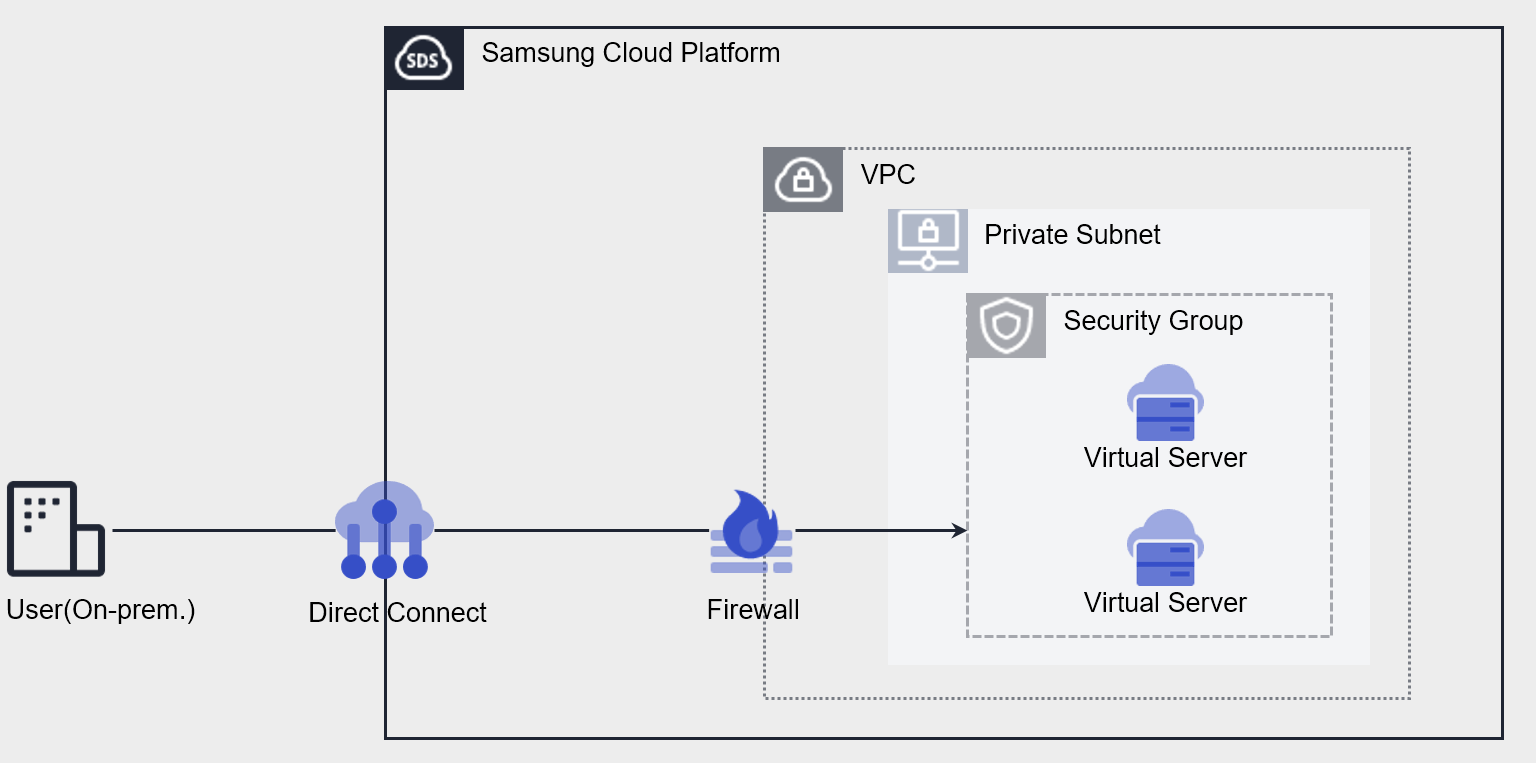
Direct Connect 연결 생성
고객 네트워크와 연결할 단일 VPC 선택하여 연결을 지원합니다.
Direct Connect Firewall 제공을 통해 접근차단이 가능하며, Route 설정 기능을 제공하여 안전한 접속 경로를 제공합니다.
제약 사항
| 구분 | 기본 쿼터 | 상세 설명 |
|---|---|---|
| Direct Connect | 5 | Account 기준으로 서비스존 내 VPC당(1:1) 생성 가능 합니다. |
선행 서비스
해당 서비스를 생성하기 전에 미리 구성되어 있어야 하는 서비스 목록입니다. 자세한 내용은 각 서비스 별로 제공되는 가이드를 참고하여 사전에 준비해주세요.
| 서비스 카테고리 | 서비스 | 상세 설명 |
|---|---|---|
| Networking | VPC | 클라우드 환경에서 독립된 가상 네트워크를 제공하는 서비스 |
| Networking | Security Group | 서버의 트래픽을 제어하는 가상 방화벽 |
1.1 - ServiceWatch 지표
Direct Connect는 ServiceWatch로 지표를 전송합니다. 기본 모니터링으로 제공되는 지표는 5분 주기로 수집된 데이터입니다.
기본 지표
다음은 네임스페이스 Direct Connect에 대한 기본 지표입니다.
| 지표명 | 상세 설명 | 단위 | 의미있는 통계 |
|---|---|---|---|
| DirectConnect Network In Bytes | Direct Connect → VPC로 향하는 누적 트래픽량 | Bytes |
|
| DirectConnect Network Out Bytes | VPC → Direct Connect로 향하는 누적 트래픽량 | Bytes |
|
| DirectConnect Network In Bytes_Delta | Direct Connect → VPC로 향하는 5 분 동안의 누적 트래픽량 | Bytes |
|
| DirectConnect Network Out Bytes_Delta | VPC → Direct Connect로 향하는 5 분 동안의 누적 트래픽량 | Bytes |
|
2 - How-to guides
사용자는 Samsung Cloud Platform Console을 통해 Direct Connect 서비스의 필수 정보를 입력하고, 상세 옵션을 선택하여 해당 서비스를 생성할 수 있습니다.
Direct Connect 생성하기
Samsung Cloud Platform Console에서 Direct Connect 서비스를 생성하여 사용할 수 있습니다.
Direct Connect 생성하려면 다음 절차를 따르세요.
모든 서비스 > Networking > Direct Connect 메뉴를 클릭하세요. Direct Connect의 Service Home 페이지로 이동합니다.
Service Home 페이지에서 Direct Connect 생성 버튼을 클릭하세요. Direct Connect 생성 페이지로 이동합니다.
- 서비스 정보 입력 영역에서 필요한 정보를 입력 또는 선택하세요.
구분 필수 여부상세 설명 Direct Connect명 필수 Direct Connect을 쉽게 식별 가능한 이름 - 영문 대소문자, 숫자를 사용하여 3~20자 이내로 입력
Uplink 사용 필수 원격지와 통신을 위한 통신포트의 대역폭 - 포트 용량 1G 또는 포트 용량 10G로 선택
VPC 필수 원격지와 통신을 하기 위한 VPC를 선택 설명 선택 Direct Connect에 대한 설명 입력 Firewall 사용 선택 Direcrt Connect Firewall 사용 여부를 선택하세요. Firewall 로그 저장 여부 선택 Firewall 로그 저장 여부 - Firewall 로그 저장 여부를 선택
- Firewall을 사용할 경우 접속 로그를 저장
- 자세한 내용은 Firewall 로그 저장 사용하기를 참고하세요.
표. Direct Connect 서비스 정보 입력 항목 - 추가 정보 입력 영역에서 필요한 정보를 입력 또는 선택하세요.
구분 필수 여부상세 설명 태그 선택 태그 추가 - 자원 당 최대 50개까지 추가 가능
- 태그 추가 버튼을 클릭한 후 Key, Value 값을 입력 또는 선택
표. Direct Connect 추가 정보 입력 항목
- 서비스 정보 입력 영역에서 필요한 정보를 입력 또는 선택하세요.
요약 패널에서 생성한 상세 정보와 예상 청구 금액을 확인하고, 완료 버튼을 클릭하세요.
- 생성이 완료되면, Direct Connect 목록 페이지에서 생성한 자원을 확인하세요.
Direct Connect 상세 정보 확인하기
Direct Connect 서비스는 자원 관리 메뉴에서 전체 자원 목록과 상세 정보를 확인하고 수정할 수 있습니다. Direct Connect 상세 페이지에서는 상세 정보, 규칙, 태그, 작업 이력 탭으로 구성되어 있습니다.
Direct Connect 상세 정보를 확인하려면 다음 절차를 따르세요.
- 모든 서비스 > Networking > Direct Connect 메뉴를 클릭하세요. Direct Connect의 Service Home 페이지로 이동합니다.
- Service Home 페이지에서 Direct Connect 메뉴를 클릭하세요. Direct Connect 목록 페이지로 이동합니다.
- Direct Connect 목록 페이지에서 상세 정보를 확인할 자원을 클릭하세요. Direct Connect 상세 페이지로 이동합니다.
- Direct Connect 상세 페이지에는 상태 정보 및 부가 기능 정보가 표시되며, 상세 정보, 규칙, 태그, 작업 이력 탭으로 구성됩니다.
구분 상세 설명 상태 현재 상태 - Active: 정상 동작 중
- Deleting: 삭제 진행 중
- Creating: 생성 진행 중
- Failed: 실패
- Error: 현재 상태를 확인 불가
- 지속적으로 발생될 경우, 등록된 관리자에게 문의
서비스 해지 서비스를 해지하는 버튼 - 연결된 서비스가 없는 경우 Direct Connect를 해지
- 서비스를 해지하면 운영 중인 서비스가 즉시 중단될 수 있으므로 서비스 중단 시 발생하는 영향을 충분히 고려한 후 해지 작업을 진행
표. Direct Connect 상태 정보 및 부가 기능
- Direct Connect 상세 페이지에는 상태 정보 및 부가 기능 정보가 표시되며, 상세 정보, 규칙, 태그, 작업 이력 탭으로 구성됩니다.
상세 정보
Direct Connect 목록 페이지에서 선택한 자원의 상세 정보를 확인하고, 필요한 경우 정보를 수정할 수 있습니다.
| 구분 | 상세 설명 |
|---|---|
| 서비스 | 서비스명 |
| 자원 유형 | Direct Connect 자원 유형 |
| SRN | Samsung Cloud Platform에서의 고유 자원 ID
|
| 자원명 | Direct Connect 자원 이름 |
| 자원 ID | Direct Connect에서의 고유 자원 ID |
| 생성자 | Direct Connect를 생성한 사용자 |
| 생성일시 | Direct Connect 생성된 일자시간 정보 |
| 수정자 | Direct Connect 정보를 수정한 사용자 |
| 수정 일시 | Direct Connect 정보를 수정한 일시 |
| Direct Connect 명 | Direct Connect VPC 자원 이름 |
| UPlink 사용 | 회선 연결을 위해 할당된 포트 대역 |
| 회선 신청/해지 SR 바로가기 | 고객사 회선과 연결되는 Samsung Cloud Platform 로컬 구간의 회선 연결 서비스
|
| 연결 VPC 명 | Direct Connect와 연결된 VPC 명 |
| Firewall 명 | 방화벽 이름 |
| Firewall 사용 | 방화벽 사용 여부 |
규칙
원격지와 VPC간 통신 규칙을 등록 또는 수정할 수 있습니다.
| 구분 | 상세 설명 |
|---|---|
| 목적지 IP | 목적지 IP 정보 |
| 목적지 | 라우팅 방향 |
| 생성일시 | 생성일시 정보 |
| 상태 | 연결 상태
|
| 삭제 | 규칙을 삭제할 수 있습니다. |
태그
Direct Connect 목록 페이지에서 선택한 자원의 태그 정보를 확인하고, 추가하거나 변경 또는 삭제할 수 있습니다.
| 구분 | 상세 설명 |
|---|---|
| 태그 목록 | 태그 목록
|
작업 이력
Direct Connect 목록 페이지에서 선택한 자원의 작업 이력을 확인할 수 있습니다.
| 구분 | 상세 설명 |
|---|---|
| 작업 이력 목록 | 자원 변경 이력
|
Direct Connect 규칙 추가하기
- 모든 서비스 > Networking > Direct Connect 메뉴를 클릭하세요. Direct Connect의 Service Home 페이지로 이동합니다.
- Service Home 페이지에서 Direct Connect 메뉴를 클릭하세요. Direct Connect 목록 페이지로 이동합니다.
- Direct Connect 목록 페이지에서 규칙 추가 할 자원을 클릭하세요. 해당 자원의 Direct Connect 상세 페이지로 이동합니다.
- Direct Connect 상세 페이지에서 규칙 탭을 클릭하세요.
- 규칙 탭에서 규칙 추가 버튼을 클릭하세요. 규칙 추가 팝업창으로 이동합니다.
- 규칙 추가 팝업창에서 필수 정보를 입력하고, 확인 버튼을 클릭하세요.
구분 상세 설명 목적지 IP 목적지 IP 대역를 입력 - 예시:
192.168.25.0/24
목적지 라우팅 방향에 맞게 VPC와 원격지 중 선택하세요. 표. Direct Connect 규칙 추가 입력 항목 - 예시:
Direct Connect 해지하기
사용하지 않는 VPC를 해지해 운영 비용을 절감할 수 있습니다. 단, 서비스를 해지하면 운영 중인 서비스가 즉시 중단될 수 있으므로 서비스 중단 시 발생하는 영향을 충분히 고려한 후 해지 작업을 진행해야 합니다.
Direct Connect를 해지하려면 다음 절차를 따르세요.
- 모든 서비스 > Networking > Direct Connect 메뉴를 클릭하세요. Direct Connect의 Service Home 페이지로 이동합니다.
- Service Home 페이지에서 Direct Connect 메뉴를 클릭하세요. Direct Connect 목록 페이지로 이동합니다.
- Direct Connect 목록 페이지에서 해지할 자원을 클릭하세요. 해당 자원의 Direct Connect 상세 페이지로 이동합니다.
- Direct Connect 상세 페이지에서 서비스 해지 버튼을 클릭하세요.
- 해지가 완료되면, Direct Connect 목록 페이지에서 자원이 해지되었는지 확인하세요.