고객의 다양한 클라우드 환경에 최적화된 안정적이고 사용하기 편리한 네트워크 운영 환경을 제공합니다.
이 섹션의 다중 페이지 출력 화면임. 여기를 클릭하여 프린트.
Networking
- 1: VPC
- 1.1: Overview
- 1.1.1: ServiceWatch 지표
- 1.2: How-to guides
- 1.2.1: Subnet
- 1.2.2: Port
- 1.2.3: Internet Gateway
- 1.2.4: NAT Gateway
- 1.2.5: Public IP
- 1.2.6: Private NAT
- 1.2.7: VPC Endpoint
- 1.2.8: VPC Peering
- 1.2.9: Transit Gateway
- 1.2.10: PrivateLink Service
- 1.2.11: PrivateLink Endpoint
- 1.2.12: NAT Logging
- 1.3: API Reference
- 1.4: CLI Reference
- 1.5: Release Note
- 2: Security Group
- 2.1: Overview
- 2.2: How-to guides
- 2.2.1: Security Group Logging
- 2.3: API Reference
- 2.4: CLI Reference
- 2.5: Release Note
- 3: Load Balancer
- 3.1: Overview
- 3.2: How-to guides
- 3.3: API Reference
- 3.4: CLI Reference
- 3.5: Release Note
- 4: DNS
- 4.1: Overview
- 4.1.1: TLD List
- 4.2: How-to guides
- 4.2.1: Private DNS
- 4.2.2: Hosted Zone
- 4.2.3: Public Domain Name
- 4.3: Release Note
- 5: VPN
- 5.1: Overview
- 5.2: How-to guides
- 5.2.1: VPN Tunnel
- 5.3: API Reference
- 5.4: CLI Reference
- 5.5: Release Note
- 6: Firewall
- 6.1: Overview
- 6.2: How-to guides
- 6.2.1: Firewall Logging
- 6.3: API Reference
- 6.4: CLI Reference
- 6.5: Release Note
- 7: Direct Connect
- 7.1: Overview
- 7.1.1: ServiceWatch 지표
- 7.2: How-to guides
- 7.3: API Reference
- 7.4: CLI Reference
- 7.5: Release Note
- 8: Cloud LAN-Campus
- 8.1: Overview
- 8.2: How-to guides
- 8.3: Release Note
- 9: Cloud LAN-Data Center
- 9.1: Overview
- 9.2: How-to guides
- 9.3: Release Note
- 10: Cloud WAN
- 10.1: Overview
- 10.1.1: 모니터링 지표
- 10.2: How-to guides
- 10.3: Release Note
- 11: SASE
- 11.1: Overview
- 11.2: How-to guides
- 11.3: Release Note
- 12: Cloud Last Mile
- 12.1: Overview
- 12.2: How-to guides
- 12.3: Release Note
- 13: Global CDN
- 13.1: Overview
- 13.2: How-to guides
- 13.3: API Reference
- 13.4: CLI Reference
- 13.5: Release Note
- 14: GSLB
- 14.1: Overview
- 14.2: How-to guides
- 14.3: API Reference
- 14.4: CLI Reference
- 14.5: Release Note
- 15: Cloud Virtual Circuit
- 15.1: Overview
- 15.2: How-to guides
- 15.3: Release Note
- 16: Private 5G Cloud
- 16.1: Overview
- 16.2: How-to guides
- 16.3: Release Note
1 - VPC
1.1 - Overview
서비스 개요
Samsung Cloud Platform은 VPC서비스를 제공하여 클라우드 환경에서 논리적으로 분리된 고객 전용 사설 네트워크 공간을 활용하도록 지원합니다.
VPC(Virtual Private Cloud)는 클라우드 환경에서 논리적으로 분리된 고객 전용 사설 네트워크 공간을 제공하는 서비스입니다. 사용 목적에 따라 General Subnet, 서버 간의 통신을 위한 Local Subnet 생성이 가능하며, NAT Gateway, Internet Gateway를 자유롭게 선택하여 다양한 네트워크를 구성할 수 있습니다. 여러 개의 VPC를 생성하여 독립적으로 운영할 수 있습니다. VPC Peering을 통해 VPC 간 연결 구성이 가능합니다.
서비스 구성도
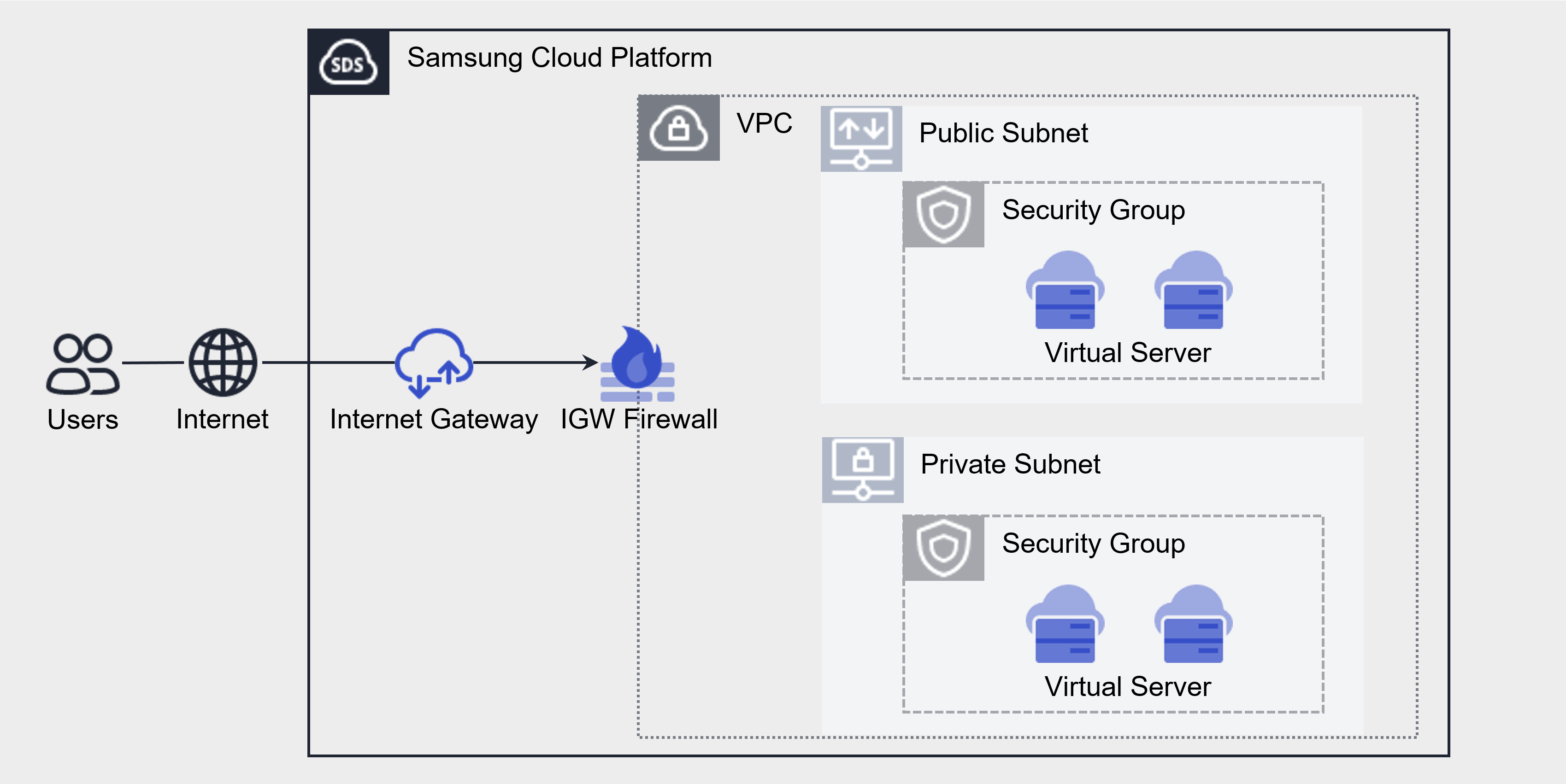
구성 요소
Subnet
Subnet은 VPC의 IP 주소 범위를 의미합니다. 용도에 따라 General Subnet을 활용하여 Public 또는 Private용으로 Subnet을 생성합니다. VPC 내에서 사용자가 용도/규모에 맞게 네트워크를 세분화해주는 서비스입니다. Subnet은 일반 Subnet과 서버 간 통신을 위한 Local Subnet을 제공합니다.
General Subnet 생성/조회/삭제: VPC 생성 시, 기본적으로 만들게 되는 Subnet으로 목적에 따라 Subnet을 활용합니다. 예를 들어, 인터넷 사용이 가능한 Public Subnet과 인터넷 사용이 불가한 Private Subnet으로 구분하여 사용이 가능합니다.
VPC Endpoint Subnet 생성/조회/삭제: VPC와 연결된 외부 네트워크에서 Private 연결을 통해 Samsung Cloud Platform에 액세스 할 수 있는 VPC의 진입이 가능합니다.
Local Subnet 생성/조회/삭제: 다른 Subnet 연결 또는 외부 접속이 되지 않고, Virtual Server-Virtual Server 혹은 Bare Metal Server-Bare Metal Server 간의 직접 연결만을 허용하는 Subnet으로 VPC 내 Virtual Server-Virtual Server 간 설정만 가능합니다.
Subnet types
Sub_network를 의미하며 IP 네트워크에서 활용을 목적으로 작은 단위로 세분화된 IP 주소 영역입니다. Subnet 유형은 Subnet에 대한 Routing을 구성하는 방법에 따라 나뉘어집니다.
| 유형 | 상세 설명 |
|---|---|
| Public Subnet | General Subnet으로 인터넷 사용이 가능한 Subnet 구성 가능 |
| Private Subnet | General Subnet으로 인터넷 사용이 불가능한 Subnet 구성 가능 |
| VPC Endpoint Subnet | VPC Endpoint로 활용 가능한 Subnet 구성 가능 |
| Local Subnet | 다른 Subnet 연결 또는 외부 접속이 되지 않는 Subnet 구성 가능 |
표. Subnet 유형
Internet Gateway
Internet Gateway를 생성해 VPC와 연결하고 상세 정보를 확인하거나 사용하지 않는 Internet Gateway를 삭제할 수 있습니다. Internet Gateway를 이용하여 VPC의 자원을 인터넷에 연결할 수 있습니다.
외부에서 접속 가능하도록 인터넷에 연결 가능한 인스턴스, 로드 밸런서에 Public IP를 지정할 수 있습니다.
NAT Gateway
NAT Gateway를 생성해 서브넷과 연결하고 상세 정보를 확인하거나 사용하지 않는 NAT Gateway를 삭제할 수 있습니다.
서브넷의 NAT Gateway를 생성하려면 먼저 Internet Gateway를 생성해 VPC와 연결해야 합니다. NAT Gateway를 생성하면 서브넷에 속한 모든 자원에 대해 인터넷 접근이 허용됩니다. 인터넷 접근을 제한하려면 방화벽 규칙을 적용하세요.
NAT Gateway는 General 타입인 경우 생성할 수 있으며, 공인 IP NAT가 매핑되지 않은 Virtual Server가 Outbound 향 인터넷 사용을 위해서 1개의 대표 공인IP로 매핑해 주는 서비스입니다.
Public IP
인스턴스를 중지하고 시작할 때마다 동일한 IP 주소를 사용하고 싶은 경우 Public IP를 예약 지정하여 사용합니다.
Samsung Cloud Platform의 가용한 Public IP Pool 내에서 원하는 공인 IP를 생성하고, Compute 자원에 할당하여 사용하는 서비스입니다.
지정된 Public IP로 할당된 Compute 자원은 리부팅 되더라도 IP가 변경되지 않습니다.
Port
서버의 NIC와 같은 단일 장치를 네트워크에 연결하기 위한 연결 지점을 제공합니다. 이를 통해 기본제공 NIC 이외로 추가 가능합니다.
VPC Endpoint
VPC와 연결된 외부 네트워크에서 Private 연결을 통해 Samsung Cloud Platform에 액세스 할 수 있는 VPC의 진입점을 제공합니다.
VPC Peering
VPC 간 1:1 사설 경로를 통해 IP 통신을 할 수 있습니다. 기본적으로 동일 Account VPC간 Peering을 제공하며, 다른 Account간 연결은 1개만 허용합니다.
Private NAT
VPC 내 compute 자원에서 Direct Connect를 활용하여 고객사망 IP를 매핑하여 연결할 수 있습니다.
Transit Gateway
Transit Gateway는 고객 네트워크와 Samsung Cloud Platform의 네트워크를 손쉽게 연결하고 클라우드 환경 내 여러 VPC의 연결 허브 역할을 수행하는 게이트웨이 서비스입니다.
Transit Gateway를 통해서 고객이 원하는 다양한 네트워크 토폴로지를 구성할 수 있습니다. 또한, 연결된 네트워크 구간별로 독립적 방화벽 구성 및 라우팅 기능을 제공하여 철저하게 보안 관리를 할 수 있습니다.
PrivateLink
Samsung Cloud Platform 내부 데이터를 인터넷에 노출하지 않고 VPC와 SCP 서비스 사이의 Private한 경로로 연결해 주는 서비스입니다.
- PrivateLink Service는 서비스 제공자용이며, PrivateLink Endpoint는 서비스 이용자용입니다.
제약 사항
Samsung Cloud Platform의 VPC는 VPC 및 Subnet의 생성 개수를 아래와 같이 제한합니다.
| 구분 | 기본 쿼터 | 상세 설명 |
|---|---|---|
| VPC | 5 | Account 당 기본 VPC 생성 제한 개수 |
| VPC Peering | 5 | Account당 VPC Peering 생성 제한 개수 |
| Subnet | 3 | VPC 당 기본 Subnet 생성 제한 개수 |
| Private NAT | 3 | VPC당 기본 Private NAT 생성 제한 개수 |
| Transit Gateway | 3 | Account당 Transit Gateway 생성 제한 개수 |
| VPC에서 Transit Gateway 연결 | 5 | Transit Gateway당 VPC 연결 제한 개수 (동일 Account만 연결 가능) |
표. VPC 제약 사항
선행 서비스
VPC는 선행 서비스가 없습니다.
1.1.1 - ServiceWatch 지표
VPC - Internet Gateway는 ServiceWatch로 지표를 전송합니다. 기본 모니터링으로 제공되는 지표는 5분 주기로 수집된 데이터입니다.
참고
ServiceWatch에서 지표를 확인하는 방법은 ServiceWatch 가이드를 참고하세요.
기본 지표
Internet Gateway
다음은 네임스페이스 Internet Gateway에 대한 기본 지표입니다.
| 성능 항목 | 상세 설명 | 단위 | 의미있는 통계 |
|---|---|---|---|
| Network In Total Bytes_Internet | Internet Gateway → VPC로 향하는 누적 트래픽량 | Bytes |
|
| Network Out Total Bytes _Internet | VPC → Internet Gateway로 향하는 누적 트래픽량 | Bytes |
|
| Network In Total Bytes _Internet_Delta | Internet Gateway → VPC로 향하는 5 분 동안의 누적 트래픽량 (Internet) | Bytes |
|
| Network Out Total Bytes _Internet_Delta | VPC → Internet Gateway로 향하는 5 분 동안의 누적 트래픽량 (Internet) | Bytes |
|
표. VPC - Internet Gateway 기본 지표
1.2 - How-to guides
사용자는 Samsung Cloud Platform Console을 통해 VPC 서비스의 필수 정보를 입력하고, 상세 옵션을 선택하여 해당 서비스를 생성할 수 있습니다.
VPC 생성하기
Samsung Cloud Platform Console에서 VPC 서비스를 생성하여 사용할 수 있습니다.
VPC 생성하려면 다음 절차를 따르세요.
모든 서비스 > Networking > VPC 메뉴를 클릭하세요. VPC의 Service Home 페이지로 이동합니다.
Service Home 페이지에서 VPC 생성 버튼을 클릭하세요. VPC 생성 페이지로 이동합니다.
- 서비스 정보 입력 영역에서 필요한 정보를 입력 또는 선택하세요.
구분 필수 여부상세 설명 VPC 명 필수 생성할 VPC 이름 - 영문 대소문자, 숫자를 사용하여 3~20자 이내로 입력
IP 대역 필수 사용할 IP 대역 - IP 대역 형식으로
/16 ~ /24범위 내에서 입력- 예시:
192.168.0.0/16 ~ /24
- 예시:
설명 선택 VPC에 대한 설명 입력 표. VPC 서비스 정보 입력 항목 - 추가 정보 입력 영역에서 필요한 정보를 입력 또는 선택하세요.
구분 필수 여부상세 설명 태그 선택 태그 추가 - 자원 당 최대 50개까지 추가 가능
- 태그 추가 버튼을 클릭한 후 Key, Value 값을 입력 또는 선택
표. VPC 추가 정보 입력 항목
- 서비스 정보 입력 영역에서 필요한 정보를 입력 또는 선택하세요.
요약 패널에서 생성한 상세 정보와 예상 청구 금액을 확인하고, 완료 버튼을 클릭하세요.
- 생성이 완료되면, VPC 목록 페이지에서 생성한 자원을 확인하세요.
VPC 상세 정보 확인하기
VPC 서비스는 서비스는 전체 자원 목록과 상세 정보를 확인하고 수정할 수 있습니다. VPC 상세 페이지에서는 상세 정보, 태그, 작업 이력 탭으로 구성되어 있습니다.
VPC 상세 정보를 확인하려면 다음 절차를 따르세요.
- 모든 서비스 > Networking > VPC 메뉴를 클릭하세요. VPC의 Service Home 페이지로 이동합니다.
- Service Home 페이지에서 VPC 메뉴를 클릭하세요. VPC 목록 페이지로 이동합니다.
- VPC 목록 페이지에서 상세 정보를 확인할 자원을 클릭하세요. VPC 상세 페이지로 이동합니다.
- VPC 상세 페이지에는 상태 정보 및 부가 기능 정보가 표시되며, 상세 정보, 태그, 작업 이력 탭으로 구성됩니다.
구분 상세 설명 상태 VPC의 상태 - Active: 정상 동작 중
- Deleting: 삭제 진행 중
- Creating: 생성 진행 중
- Error: 현재 상태를 확인 불가
- 지속적으로 발생될 경우, 등록된 관리자에게 문의
서비스 해지 서비스를 해지하는 버튼 - VPC를 해지하기 위해 연결된 서비스는 없어야 합니다.
- 서비스를 해지하면 운영 중인 서비스가 즉시 중단될 수 있으므로 서비스 중단 시 발생하는 영향을 충분히 고려한 후 해지 작업을 진행
표. VPC 상태 정보 및 부가 기능
- VPC 상세 페이지에는 상태 정보 및 부가 기능 정보가 표시되며, 상세 정보, 태그, 작업 이력 탭으로 구성됩니다.
상세 정보
VPC 목록 페이지에서 선택한 자원의 상세 정보를 확인하고, 필요한 경우 정보를 수정할 수 있습니다.
| 구분 | 상세 설명 |
|---|---|
| 서비스 | 서비스명 |
| 자원 유형 | 자원 유형 |
| SRN | Samsung Cloud Platform에서의 고유 자원 ID
|
| 자원명 | VPC 이름 |
| 자원 ID | VPC의 고유 자원 ID |
| 생성자 | VPC를 생성한 사용자 |
| 생성 일시 | VPC를 생성한 일시 |
| 수정자 | VPC 정보를 수정한 사용자 |
| 수정 일시 | VPC정보를 수정한 일시 |
| VPC 명 | VPC 자원 이름 |
| VPC ID | VPC 고유 ID |
| 외부 연결 | 외부와 연결된 정보 |
| IP 대역 | Service IP 대역 |
| 설명 | VPC 설명 |
표. VPC 상세 정보 탭 항목
태그
VPC 목록 페이지에서 선택한 자원의 태그 정보를 확인하고, 추가하거나 변경 또는 삭제할 수 있습니다.
| 구분 | 상세 설명 |
|---|---|
| 태그 목록 | 태그 목록
|
표. VPC 태그 탭 항목
작업 이력
VPC 목록 페이지에서 선택한 자원의 작업 이력을 확인할 수 있습니다.
| 구분 | 상세 설명 |
|---|---|
| 작업 이력 목록 | 자원 변경 이력
|
표. VPC 작업 이력 탭 상세 정보 항목
VPC 해지하기
사용하지 않는 VPC를 해지해 운영 비용을 절감할 수 있습니다. 단, 서비스를 해지하면 운영 중인 서비스가 즉시 중단될 수 있으므로 서비스 중단 시 발생하는 영향을 충분히 고려한 후 해지 작업을 진행해야 합니다.
주의
VPC는 연결되어 있는 자원이 있는 경우에는 해지할 수 없습니다.
VPC를 해지하려면 다음 절차를 따르세요.
- 모든 서비스 > Networking > VPC 메뉴를 클릭하세요. VPC의 Service Home 페이지로 이동합니다.
- Service Home 페이지에서 VPC 메뉴를 클릭하세요. VPC 목록 페이지로 이동합니다.
- VPC 목록 페이지에서 해지할 자원을 선택하고, 서비스 해지 버튼을 클릭하세요.
- 해지가 완료되면, VPC 목록 페이지에서 자원이 해지되었는지 확인합니다.
1.2.1 - Subnet
Subnet 생성하기
Samsung Cloud Platform Console에서 VPC Subnet 서비스를 생성하여 사용할 수 있습니다.
Subnet 생성하려면 다음 절차를 따르세요.
모든 서비스 > Networking > VPC 메뉴를 클릭하세요. VPC의 Service Home 페이지로 이동합니다.
Service Home 페이지에서 Subnet 생성 버튼을 클릭하세요. Subnet 생성 페이지로 이동합니다.
- 서비스 정보 입력 영역에서 필요한 정보를 입력 또는 선택하세요.
구분 필수 여부상세 설명 Subnet 유형 필수 Subnet 유형을 선택하세요. - General: Public과 Private 구성 가능
- Local: Virtual Server와 Bare Metal Server 중 선택하여 지정 가능
- VPC Endpoint: VPC Endpoint 구성 가능
- Local Subnet은 서버 간의 통신만을 위한 Subnet으로 외부와 통신 불가능
VPC명 필수 현재 생성되어 있는 VPC 목록에서 서브넷을 연결할 VPC를 선택 Subnet명 필수 생성할 Subnet 이름 - 영문 대소문자, 숫자를 사용하여 3~20자 이내로 입력
IP 대역 필수 사용할 IP 대역 - IP 대역 형식으로
/16 ~ /28범위 내에서 입력- 예시:
192.168.0.0/22 ~ /27
- 예시:
- IP 대역은 VPC 내에서 사용 중인 IP 대역(타 서브넷)과 중복해서 사용 불가
Gateway 선택 Subnet의 Gateway 주소가 표시 - IP 대역을 입력하게 되면, 해당 IP가 자동으로 표시
표. VPC Subnet 서비스 정보 입력 항목 - 추가 정보 입력 영역에서 필요한 정보를 입력 또는 선택하세요.
구분 필수 여부상세 설명 설명 선택 Subnet에 대한 설명 입력 IP 할당 범위 선택 사용할 IP 대역 내에서 범위 설정 가능 - 기본값: IP 대역 전체
- Subnet 하위 자원은 입력한 IP대역 전체 또는 사용자가 개별 지정 한 범위 내에서 IP를 할당 받음
DNS Name Server 선택 사용 선택 후 DNS Name Server IP 입력 호스트 경로 선택 사용 선택 후 호스트 경로를 입력 - 목적지 IP 대역들이 서로 중복되지 않아야 함
태그 선택 태그 추가 - 자원 당 최대 50개까지 추가 가능
- 태그 추가 버튼을 클릭한 후 Key, Value 값을 입력 또는 선택
표. Subnet 추가 정보 입력 항목
- 서비스 정보 입력 영역에서 필요한 정보를 입력 또는 선택하세요.
요약 패널에서 생성한 상세 정보와 예상 청구 금액을 확인하고, 완료 버튼을 클릭하세요.
- 생성이 완료되면, Subnet 목록 페이지에서 생성한 자원을 확인하세요.
Subnet 상세 정보 확인하기
Subnet 서비스는 전체 자원 목록과 상세 정보를 확인하고 수정할 수 있습니다. Subnet 상세 페이지에서는 상세 정보, 태그, 작업 이력 탭으로 구성되어 있습니다.
Subnet 상세 정보를 확인하려면 다음 절차를 따르세요.
- 모든 서비스 > Networking > VPC 메뉴를 클릭하세요. VPC의 Service Home 페이지로 이동합니다.
- Service Home 페이지에서 Subnet 버튼을 클릭하세요. Subnet 목록 페이지로 이동합니다.
- Subnet 목록 페이지에서 상세 정보를 확인할 자원을 클릭하세요. Subnet 상세 페이지로 이동합니다.
- Subnet 상세 페이지에는 상태 정보 및 부가 기능 정보가 표시되며, 상세 정보, 태그, 작업 이력 탭으로 구성됩니다.
구분 상세 설명 상태 Subnet의 상태 - Active: 정상 동작 중
- Creating: 생성 진행 중
- Deleting: 삭제 진행 중
- Failed: 생성에 실패한 상태
- Error: 현재 상태를 알 수 없음
- 지속적으로 발생될 경우, 등록된 관리자에게 문의
Subnet 삭제 Subnet 삭제하는 버튼 표. Subnet 상태 정보 및 부가 기능
- Subnet 상세 페이지에는 상태 정보 및 부가 기능 정보가 표시되며, 상세 정보, 태그, 작업 이력 탭으로 구성됩니다.
상세 정보
Subnet 목록 페이지에서 선택한 자원의 작업 이력을 확인할 수 있습니다.
| 구분 | 상세 설명 |
|---|---|
| 서비스 | 서비스명 |
| 자원 유형 | 자원 유형 |
| SRN | Samsung Cloud Platform에서의 고유 자원 ID
|
| 자원명 | Subnet 자원 이름 |
| 자원 ID | 서비스에서의 고유 자원 ID |
| 생성자 | Subnet 생성한 사용자 |
| 생성 일시 | Subnet 생성한 일시 |
| 수정자 | Subnet 정보를 수정한 사용자 |
| 수정 일시 | Subnet 정보를 수정한 일시 |
| Subnet 유형 | Subnet 유형 |
| VPC 명 | 서브넷이 속한 VPC |
| Subnet 명 | Subnet 이름 |
| Subnet ID | Subnet 고유 ID |
| IP 대역 | 사용 IP 대역 |
| Gateway IP | Subnet의 Gateway IP 주소 |
| IP 할당 범위 | IP 할당 범위 |
| DNS Name Server | DNS Name Server 사용 여부 |
| 호스트 경로 | 호스트 경로(목적지 IP 대역, Next Hop IP주소) 정보 |
표. Subnet 상세 정보 탭 항목
태그
Subnet 목록 페이지에서 선택한 자원의 태그 정보를 확인하고, 추가하거나 변경 또는 삭제할 수 있습니다.
| 구분 | 상세 설명 |
|---|---|
| 태그 목록 | 태그 목록
|
표. Subnet 태그 탭 항목
작업 이력
Sunnet 목록 페이지에서 선택한 자원의 작업 이력을 확인할 수 있습니다.
| 구분 | 상세 설명 |
|---|---|
| 작업 이력 목록 | 자원 변경 이력
|
표. Subnet 작업 이력 탭 상세 정보 항목
Subnet 해지하기
사용하지 않는 Subnet를 삭제할 수 있습니다. 단, Subnet를 삭제하면 복구할 수 없으므로 Subnet 삭제 시에는 발생하는 영향을 충분히 고려한 후 삭제 작업을 진행해야 합니다.
주의
- 연결된 자원이 있는 경우 서비스를 해지할 수 없습니다. 연결된 자원을 먼저 삭제하세요.
- 서비스 상태가 Active, Error 상태인 경우에만 서비스를 삭제할 수 있습니다.
- 서비스 삭제 후에는 데이터를 복구할 수 없으므로 주의해주세요.
Subnet를 삭제하려면 다음 절차를 따르세요.
- 모든 서비스 > Networking > VPC 메뉴를 클릭하세요. VPC의 Service Home 페이지로 이동합니다.
- Service Home 페이지에서 Subnet 메뉴를 클릭하세요. Subnet 목록 페이지로 이동합니다.
- Subnet 목록 페이지에서 삭제할 자원을 클릭하세요. Subnet 상세 페이지로 이동합니다.
- Subnet 상세 페이지에서 삭제 버튼을 클릭하세요.
- 삭제가 완료되면 Subnet 목록에서 자원이 삭제되었는지 확인합니다.
선행 서비스
해당 서비스를 생성하기 전에 미리 구성되어 있어야 하는 서비스 목록입니다. 자세한 내용은 각 서비스 별로 제공되는 가이드를 참고하여 사전에 준비해주세요.
| 서비스 카테고리 | 서비스 | 상세 설명 |
|---|---|---|
| Networking | VPC | 클라우드 환경에서 독립된 가상 네트워크를 제공하는 서비스 |
표. Subnet 선행 서비스
1.2.2 - Port
Port 생성하기
Samsung Cloud Platform Console에서 Port 서비스를 생성하여 사용할 수 있습니다.
Port 생성하려면 다음 절차를 따르세요.
모든 서비스 > Networking > VPC 메뉴를 클릭하세요. VPC의 Service Home 페이지로 이동합니다.
Service Home 페이지에서 Port 생성 버튼을 클릭하세요. Port 생성 페이지로 이동합니다.
- 서비스 정보 입력 영역에서 필요한 정보를 입력 또는 선택하세요.
구분 필수 여부상세 설명 VPC명 필수 Port를 생성할 VPC를 선택 Subnet명 필수 Port를 생성할 Subnet을 선택 Port명 필수 Port 을 쉽게 식별 가능한 이름 - 영문 대소문자, 숫자를 사용하여 3~20자 이내로 입력
IP 할당방식 필수 IP 할당방식 선택 - 자동 할당: Subnet의 IP 할당 범위내에서 자동으로 IP가 할당됨
- 직접 입력: Subnet의 대역 내에 입력한 IP가 할당됨
- 고정 IP 주소에 Port에 사용할 IP 주소 입력
설명 선택 Port에 대한 설명 입력 Security Group 선택 사용 선택 시 5개 이내의 Security Group 선택 가능 표. Port 서비스 정보 입력 항목 - 추가 정보 입력 영역에서 필요한 정보를 입력 또는 선택하세요.
구분 필수 여부상세 설명 태그 선택 태그 추가 - 자원 당 최대 50개까지 추가 가능
- 태그 추가 버튼을 클릭한 후 Key, Value 값을 입력 또는 선택
표. Port 추가 정보 입력 항목
- 서비스 정보 입력 영역에서 필요한 정보를 입력 또는 선택하세요.
요약 패널에서 생성한 상세 정보와 예상 청구 금액을 확인하고, 완료 버튼을 클릭하세요.
- 생성이 완료되면, Port 목록 페이지에서 생성한 자원을 확인하세요.
Port 상세 정보 확인하기
Port 서비스는 전체 자원 목록과 상세 정보를 확인하고 수정할 수 있습니다. Port 상세 페이지에서는 상세 정보, 태그, 작업 이력 탭으로 구성되어 있습니다.
Port 상세 정보를 확인하려면 다음 절차를 따르세요.
- 모든 서비스 > Networking > VPC 메뉴를 클릭하세요. VPC의 Service Home 페이지로 이동합니다.
- Service Home 페이지에서 Port 메뉴를 클릭하세요. Port 목록 페이지로 이동합니다.
- Port 목록 페이지에서 상세 정보를 확인할 자원(Port 이름)을 클릭하세요. Port 상세 페이지로 이동합니다.
- Port 상세 페이지에는 상태 정보 및 부가 기능 정보가 표시되며, 상세 정보, 태그, 작업 이력 탭으로 구성됩니다.
구분 상세 설명 상태 Port의 상태 - Active: 정상 동작 중
- Down: 자원에 연결되지 않았거나, 연결되었으나 동작하지 않는 상태
- Build: 생성 진행 중
- Error: 현재 상태를 확인 불가
- 지속적으로 발생될 경우, 등록된 관리자에게 문의
Port 삭제 Port를 삭제하는 버튼 표. Port 상태 정보 및 부가 기능
- Port 상세 페이지에는 상태 정보 및 부가 기능 정보가 표시되며, 상세 정보, 태그, 작업 이력 탭으로 구성됩니다.
상세 정보
Port 목록 페이지에서 선택한 자원의 상세 정보를 확인하고, 필요한 경우 정보를 수정할 수 있습니다.
| 구분 | 상세 설명 |
|---|---|
| 서비스 | 서비스명 |
| 자원 유형 | 자원유형 |
| SRN | Samsung Cloud Platform에서의 고유 자원 ID
|
| 자원명 | Port 자원 이름 |
| 자원 ID | 서비스에서의 고유 자원 ID |
| 자원 ID | Port의 고유 자원 ID |
| 생성자 | Port를 생성한 사용자 |
| 생성 일시 | Port를 생성한 일시 |
| 수정자 | Port정보를 수정한 사용자 |
| 수정 일시 | Port정보를 수정한 일시 |
| Port 명 | Port 자원 이름 |
| Port ID | Port 자원 ID |
| Subnet 명 | 연결된 Subnet 이름 |
| 연결된 자원 | 연결된 장치 정보 |
| 고정 IP | 고정 IP 정보 |
| MAC 주소 | MAC 주소 정보 |
| 설명 | Port에 대한 설명 |
| Security Group | 연결된 Security Group 정보
|
표. Port 상세 정보 탭 항목
태그
Port 목록 페이지에서 선택한 자원의 태그 정보를 확인하고, 추가하거나 변경 또는 삭제할 수 있습니다.
| 구분 | 상세 설명 |
|---|---|
| 태그 목록 | 태그 목록
|
표. Port 태그 탭 항목
작업 이력
Port 목록 페이지에서 선택한 자원의 작업 이력을 확인할 수 있습니다.
| 구분 | 상세 설명 |
|---|---|
| 작업 이력 목록 | 자원 변경 이력
|
표. Port 작업 이력 탭 상세 정보 항목
Port 삭제하기
사용하지 않는 Port을 해제해 운영 비용을 절감할 수 있습니다. 단, Port를 삭제하면 운영 중인 서비스가 즉시 중단될 수 있으므로 서비스 중단 시 발생하는 영향을 충분히 고려한 후 해지 작업을 진행해야 합니다.
Port를 삭제하려면 다음 절차를 따르세요.
- 모든 서비스 > Networking > VPC 메뉴를 클릭하세요. VPC의 Service Home 페이지로 이동합니다.
- Service Home 페이지에서 Port 메뉴를 클릭하세요. Port 목록 페이지로 이동합니다.
- Port 목록 페이지에서 삭제할 자원(Port 이름)을 클릭하세요. Port 상세 페이지로 이동합니다.
- Port 상세 페이지에서 삭제 버튼을 클릭하세요.
- 삭제가 완료되면 Port 목록에서 자원이 삭제되었는지 확인합니다.
선행 서비스
해당 서비스를 생성하기 전에 미리 구성되어 있어야 하는 서비스 목록입니다. 자세한 내용은 각 서비스 별로 제공되는 가이드를 참고하여 사전에 준비해주세요.
| 서비스 카테고리 | 서비스 | 상세 설명 |
|---|---|---|
| Networking | VPC | 클라우드 환경에서 독립된 가상 네트워크를 제공하는 서비스 |
표. Port 선행 서비스
1.2.3 - Internet Gateway
Internet Gateway 생성하기
Samsung Cloud Platform Console에서 Internet Gateway 서비스를 생성하여 사용할 수 있습니다.
Internet Gateway 생성하려면 다음 절차를 따르세요.
- 모든 서비스 > Networking > VPC 메뉴를 클릭하세요. VPC의 Service Home 페이지로 이동합니다.
- Service Home 페이지에서 Internet Gateway 생성 버튼을 클릭하세요. Internet Gateway 생성 페이지로 이동합니다.
- 서비스 정보 입력 영역에서 필요한 정보를 입력 또는 선택하세요.
구분 필수 여부상세 설명 VPC명 필수 Internet Gateway와 연결되는 VPC를 선택 구분 필수 Internet Gateway 유형을 선택 Internet Gateway 명 선택 IGW_{VPC명}으로 자동생성 설명 선택 Internet Gateway에 대한 설명 입력 Firewall 사용 선택 Firewall 사용여부 선택 Firewall 로그 저장 여부 선택 Firewall 로그 저장 여부를 선택 - Firewall을 사용할 경우 접속 로그를 저장
- 자세한 내용은 Firewall 로그 저장 사용하기를 참고하세요.
표. Internet Gateway 서비스 정보 입력 항목 - 추가 정보 입력 영역에서 필요한 정보를 입력 또는 선택하세요.
구분 필수 여부상세 설명 태그 선택 태그 추가 - 자원 당 최대 50개까지 추가 가능
- 태그 추가 버튼을 클릭한 후 Key, Value 값을 입력 또는 선택
표. Internet Gateway 추가 정보 입력 항목
- 서비스 정보 입력 영역에서 필요한 정보를 입력 또는 선택하세요.
주의
하나의 VPC에서 Internet Gateway와 Group Gateway를 동시에 연결할 수 없습니다.
- 요약 패널에서 생성한 상세 정보와 예상 청구 금액을 확인하고, 완료 버튼을 클릭하세요.
- 생성이 완료되면, Internet Gateway 목록 페이지에서 생성한 자원을 확인하세요.
Internet Gateway 상세 정보 확인하기
Internet Gateway 서비스는 전체 자원 목록과 상세 정보를 확인하고 수정할 수 있습니다. Internet Gateway 상세 페이지에서는 상세 정보, 태그, 작업 이력 탭으로 구성되어 있습니다.
Internet Gateway 상세 정보를를 확인하려면 다음 절차를 따르세요.
- 모든 서비스 > Networking > VPC 메뉴를 클릭하세요. VPC의 Service Home 페이지로 이동합니다.
- Service Home 페이지에서 Internet Gateway 메뉴를 클릭하세요. Internet Gateway 목록 페이지로 이동합니다.
- Internet Gateway 목록 페이지에서 상세 정보를 확인할 자원을 클릭하세요. Internet Gateway 상세 페이지로 이동합니다.
- Internet Gateway 상세 페이지에는 상태 정보 및 부가 기능 정보가 표시되며, 상세 정보, 태그, 작업 이력 탭으로 구성됩니다.
구분 상세 설명 상태 Internet Gateway 상태 - Creating: 자원 생성 중
- Ative: 연결되었습니다.
- Deleting: 삭제 진행 중
- Error: 현재 상태를 확인 불가
- 지속적으로 발생될 경우, 등록된 관리자에게 문의
Internet Gateway 삭제 Internet Gateway 삭제 버튼 표. Internet Gateway 상태 정보 및 부가 기능
- Internet Gateway 상세 페이지에는 상태 정보 및 부가 기능 정보가 표시되며, 상세 정보, 태그, 작업 이력 탭으로 구성됩니다.
상세 정보
Internet Gateway 목록 페이지에서 선택한 자원의 상세 정보를 확인하고, 필요한 경우 정보를 수정할 수 있습니다.
| 구분 | 상세 설명 |
|---|---|
| 서비스 | 서비스명 |
| 자원 유형 | 자원 유형 |
| SRN | Samsung Cloud Platform에서의 고유 자원 ID
|
| 자원명 | Internet Gateway 자원 이름 |
| 자원 ID | 서비스에서의 고유 자원 ID |
| 생성자 | Internet Gateway를 생성한 사용자 |
| 생성 일시 | Internet Gateway를 생성한 일시 |
| 수정자 | Internet Gateway 정보를 수정한 사용자 |
| 수정 일시 | Internet Gateway 정보를 수정한 일시 |
| Internet Gateway 명 | Internet Gateway 이름 |
| Internet Gateway ID | Internet Gateway 자원 ID |
| VPC 명 | VPC 이름 |
| VPC 명 | VPC ID |
| 구분 | Internet Gateway 유형 |
| 설명 | Internet Gateway에 대한 설명 |
| Firewall 명 | Firewall 상세 페이지로 이동 |
| Fireawall 사용 | Firewall 사용 여부 |
| NAT Gateway | NAT Gateway 상세 페이지로 이동 |
| NAT 로그 저장 여부 | NAT 로그 저장 여부
|
표. Internet Gateway 상세 정보 탭 항목
태그
Internet Gateway 목록 페이지에서 선택한 자원의 태그 정보를 확인하고, 추가하거나 변경 또는 삭제할 수 있습니다.
| 구분 | 상세 설명 |
|---|---|
| 태그 목록 | 태그 목록
|
표. Internet Gateway 태그 탭 항목
작업 이력
Internet Gateway 목록 페이지에서 선택한 자원의 작업 이력을 확인할 수 있습니다.
| 구분 | 상세 설명 |
|---|---|
| 작업 이력 목록 | 자원 변경 이력
|
표. Internet Gateway 작업 이력 탭 상세 정보 항목
Internet Gateway 자원 관리하기
Internet Gateway 로그 저장 사용하기 등 자원을 관리할 수 있습니다.
NAT 로그 저장 사용하기
참고
NAT 로그 저장을 위해서는 먼저 로그를 저장할 Object Storage의 버킷을 생성하고, NAT Logging의 로그 저장소에 해당 버킷을 설정해야합니다. 그런 다음 NAT 상세 조회에서 로그 저장을 설정하면 NAT 로그가 Object Storage 버킷에 저장되기 시작합니다. 로그 저장소 설정은 NAT Logging에서 설정을 확인할 수 있습니다. 자세한 내용은 NAT Logging을 참고하세요.
- 로그 저장소를 설정하면, 로그 저장에 대한 Object Storage 요금이 과금됩니다.
NAT 로그 저장 사용하려면 다음 절차를 따르세요.
- 모든 서비스 > Networking > VPC 메뉴를 클릭하세요. VPC의 Service Home 페이지로 이동합니다.
- Service Home 페이지에서 Internet Gateway 메뉴를 클릭하세요. Internet Gateway 목록 페이지로 이동합니다.
- Internet Gateway 목록 페이지에서 상세 정보를 확인할 자원을 클릭하세요. Internet Gateway 상세 페이지로 이동합니다.
- NAT 로그 저장 여부 수정 버튼을 클릭하세요. NAT 로그 저장 여부 수정 팝업창으로 이동합니다.
- NAT 로그 저장 여부 수정 팝업창에서 로그 저장소를 사용을 선택하고, 확인 버튼을 클릭하세요.
주의
NAT Logging에서 로그 저장소 설정이 되어 있지 않으면 로그 저장소 사용 설정이 불가합니다.
NAT 로그 저장 미사용하기
NAT 로그 저장 사용하려면 다음 절차를 따르세요.
- 모든 서비스 > Networking > VPC 메뉴를 클릭하세요. VPC의 Service Home 페이지로 이동합니다.
- Service Home 페이지에서 Internet Gateway 메뉴를 클릭하세요. Internet Gateway 목록 페이지로 이동합니다.
- Internet Gateway 목록 페이지에서 상세 정보를 확인할 자원을 클릭하세요. Internet Gateway 상세 페이지로 이동합니다.
- NAT 로그 저장 여부 수정 버튼을 클릭하세요. NAT 로그 저장 여부 수정 팝업창으로 이동합니다.
- NAT 로그 저장 여부 수정 팝업창에서 로그 저장소를 사용을 해제하고, 확인 버튼을 클릭하세요.
- 알림 팝업창의 메시지를 확인하고 확인 버튼을 클릭하세요.
주의
로그 저장을 해제할 경우, 해당 서비스의 로그 저장이 중단되며 보안 사고 발생 시 로그 분석을 통한 추적관리가 불가합니다.
Internet Gateway 삭제하기
Internet Gateway을 삭제하려면 다음 절차를 따르세요.
- 모든 서비스 > Networking > VPC 메뉴를 클릭하세요. VPC의 Service Home 페이지로 이동합니다.
- Service Home 페이지에서 Internet Gateway 메뉴를 클릭하세요. Internet Gateway 목록 페이지로 이동합니다.
- Internet Gateway 목록 페이지에서 삭제할 자원을 클릭하세요. Internet Gateway 상세 페이지로 이동합니다.
- Internet Gateway 상세 페이지에서 삭제 버튼을 클릭하세요.
- 삭제가 완료되면 Internet Gateway 목록에서 자원이 삭제되었는지 확인합니다.
선행 서비스
해당 서비스를 생성하기 전에 미리 구성되어 있어야 하는 서비스 목록입니다. 자세한 내용은 각 서비스 별로 제공되는 가이드를 참고하여 사전에 준비해주세요.
| 서비스 카테고리 | 서비스 | 상세 설명 |
|---|---|---|
| Networking | VPC | 클라우드 환경에서 독립된 가상 네트워크를 제공하는 서비스 |
표. Internet Gateway 선행 서비스
1.2.4 - NAT Gateway
NAT Gateway 생성하기
Samsung Cloud Platform Console에서 NAT Gateway 서비스를 생성하여 사용할 수 있습니다.
NAT Gateway 생성하려면 다음 절차를 따르세요.
- 모든 서비스 > Networking > VPC 메뉴를 클릭하세요. VPC의 Service Home 페이지로 이동합니다.
- Service Home 페이지에서 NAT Gateway 생성 버튼을 클릭하세요. NAT Gateway 생성 페이지로 이동합니다.
- 서비스 정보 입력 영역에서 필요한 정보를 입력 또는 선택하세요.
구분 필수 여부상세 설명 VPC명 필수 연결될 VPC를 선택 Subnet명 필수 연결된 Subnet을 선택 NAT Gateway명 선택 NAT_GW_{서브넷명}으로 생성 NAT Gateway용 IP 필수 NAT Gateway용 Public IP를 선택 설명 선택 NAT Gateway에 대한 설명 입력 표. NAT Gateway 서비스 정보 입력 항목 - 추가 정보 입력 영역에서 필요한 정보를 입력 또는 선택하세요.
구분 필수 여부상세 설명 태그 선택 태그 추가 - 자원 당 최대 50개까지 추가 가능
- 태그 추가 버튼을 클릭한 후 Key, Value 값을 입력 또는 선택
표. NAT Gateway 추가 정보 입력 항목
- 서비스 정보 입력 영역에서 필요한 정보를 입력 또는 선택하세요.
- 요약 패널에서 생성한 상세 정보와 예상 청구 금액을 확인하고, 완료 버튼을 클릭하세요.
- 생성이 완료되면, NAT Gateway 목록 페이지에서 생성한 자원을 확인하세요.
NAT Gateway 상세 정보 확인하기
NAT Gateway 서비스는 전체 자원 목록과 상세 정보를 확인하고 수정할 수 있습니다. NAT Gateway 상세 페이지에서는 상세 정보, 태그, 작업 이력 탭으로 구성되어 있습니다.
- 모든 서비스 > Networking > VPC 메뉴를 클릭하세요. VPC의 Service Home 페이지로 이동합니다.
- Service Home 페이지에서 NAT Gateway 메뉴를 클릭하세요. NAT Gateway 목록 페이지로 이동합니다.
- NAT Gateway 목록 페이지에서 상세 정보를 확인할 자원을 클릭하세요. NAT Gateway 상세 페이지로 이동합니다.
- NAT Gateway 상세 페이지에는 상태 정보 및 부가 기능 정보가 표시되며, 상세 정보, 태그, 작업 이력 탭으로 구성됩니다.
구분 상세 설명 상태 NAT Gateway의 상태 - Creating: 생성 진행 중
- Active: 정상 동작 중
- Deleting: 삭제 진행 중
- Error: 현재 상태를 확인 불가
- 지속적으로 발생될 경우, 등록된 관리자에게 문의
NAT Gateway 삭제 서비스를 해지하는 버튼 - 연결된 서비스가 없는 경우 NAT Gateway를 해지
- 서비스를 해지하면 운영 중인 서비스가 즉시 중단될 수 있으므로 서비스 중단 시 발생하는 영향을 충분히 고려한 후 해지 작업을 진행
표. NAT Gateway 상태 정보 및 부가 기능
- NAT Gateway 상세 페이지에는 상태 정보 및 부가 기능 정보가 표시되며, 상세 정보, 태그, 작업 이력 탭으로 구성됩니다.
상세 정보
NAT Gateway 목록 페이지에서 선택한 자원의 상세 정보를 확인하고, 필요한 경우 정보를 수정할 수 있습니다.
| 구분 | 상세 설명 |
|---|---|
| 서비스 | 서비스명 |
| 자원 유형 | 자원 유형 |
| SRN | Samsung Cloud Platform에서의 고유 자원 ID
|
| 자원명 | NAT Gateway 자원 이름 |
| 자원 ID | 서비스에서의 고유 자원 ID |
| 생성자 | NAT Gateway를 생성한 사용자 |
| 생성 일시 | NAT Gateway를 생성한 일시 |
| 수정자 | NAT Gateway 정보를 수정한 사용자 |
| 수정 일시 | NAT Gateway 정보를 수정한 일시 |
| NAT Gateway 명 | NAT Gateway 이름 |
| NAT Gateway ID | NAT Gateway 자원 ID |
| VPC 명 | NAT Gateway가 연결된 VPC 이름 |
| VPC ID | NAT Gateway가 연결된 VPC 자원 ID |
| Subnet 명 | NAT Gateway가 연결된 서브넷 이름 |
| Subnet 명 | NAT Gateway가 연결된 서브넷 자원 ID |
| Subnet IP 대역 | 서브넷 IP 대역 정보 |
| NAT Gateway IP | NAT Gateway IP 정보 |
| 설명 | NAT Gateway에 대한 설명 |
표. NAT Gateway 상세 정보 탭 항목
태그
NAT Gateway 목록 페이지에서 선택한 자원의 태그 정보를 확인하고, 추가하거나 변경 또는 삭제할 수 있습니다.
| 구분 | 상세 설명 |
|---|---|
| 태그 목록 | 태그 목록
|
표. NAT Gateway 태그 탭 항목
작업 이력
NAT Gateway 목록 페이지에서 선택한 자원의 작업 이력을 확인할 수 있습니다.
| 구분 | 상세 설명 |
|---|---|
| 작업 이력 목록 | 자원 변경 이력
|
표. NAT Gateway 작업 이력 탭 상세 정보 항목
NAT Gateway 삭제하기
주의
Nat Gateway를 삭제하면 1:1 Nat이 설정된 자원을 제외하고 해당 Subnet의 모든 자원들은 인터넷 통신을 할 수 없습니다.
NAT Gateway를 삭제하려면 다음 절차를 따르세요.
- 모든 서비스 > Networking > VPC 메뉴를 클릭하세요. VPC의 Service Home 페이지로 이동합니다.
- Service Home 페이지에서 NAT Gateway 메뉴를 클릭하세요. NAT Gateway 목록 페이지로 이동합니다.
- NAT Gateway 목록 페이지에서 상세 정보를 확인할 자원을 클릭하세요. NAT Gateway 상세 페이지로 이동합니다.
- NAT Gateway 상세 페이지에서 삭제 버튼을 클릭하세요.
- 삭제가 완료되면 NAT Gateway 목록에서 자원이 삭제되었는지 확인합니다.
선행 서비스
해당 서비스를 생성하기 전에 미리 구성되어 있어야 하는 서비스 목록입니다. 자세한 내용은 각 서비스 별로 제공되는 가이드를 참고하여 사전에 준비해주세요.
| 서비스 카테고리 | 서비스 | 상세 설명 |
|---|---|---|
| Networking | VPC | 클라우드 환경에서 독립된 가상 네트워크를 제공하는 서비스 |
표. NAT Gateway 선행 서비스
1.2.5 - Public IP
Public IP 생성하기
Samsung Cloud Platform Console에서 Public IP 서비스를 생성하여 사용할 수 있습니다.
Public IP 생성하려면 다음 절차를 따르세요.
모든 서비스 > Networking > VPC 메뉴를 클릭하세요. VPC의 Service Home 페이지로 이동합니다.
Service Home 페이지에서 Public IP 예약 버튼을 클릭하세요. Public IP 예약 페이지로 이동합니다.
- 서비스 정보 입력 영역에서 필요한 정보를 입력 또는 선택하세요.
구분 필수 여부상세 설명 구분 필수 Public IP를 예약할 Gateway를 선택 - 기본값: Internet Gateway
설명 선택 Public IP에 대한 설명 입력 표. Public IP 서비스 정보 입력 항목 - 추가 정보 입력 영역에서 필요한 정보를 입력 또는 선택하세요.
구분 필수 여부상세 설명 태그 선택 태그 추가 - 자원 당 최대 50개까지 추가 가능
- 태그 추가 버튼을 클릭한 후 Key, Value 값을 입력 또는 선택
표. Public IP 추가 정보 입력 항목
- 서비스 정보 입력 영역에서 필요한 정보를 입력 또는 선택하세요.
요약 패널에서 생성한 상세 정보와 예상 청구 금액을 확인하고, 완료 버튼을 클릭하세요.
- 생성이 완료되면, Public IP 목록 페이지에서 생성한 자원을 확인하세요.
Public IP 상세 정보 확인하기
Public IP 서비스는 전체 자원 목록과 상세 정보를 확인하고 수정할 수 있습니다. Public IP 상세 페이지에서는 상세 정보, 태그, 작업 이력 탭으로 구성되어 있습니다.
Public IP 상세 정보를 확인하려면 다음 절차를 따르세요.
- 모든 서비스 > Networking > VPC 메뉴를 클릭하세요. VPC의 Service Home 페이지로 이동합니다.
- Service Home 페이지에서 Public IP 메뉴를 클릭하세요. Public IP 목록 페이지로 이동합니다.
- Public IP 목록 페이지에서 상세 정보를 확인할 자원을 클릭하세요. Public IP 상세 페이지로 이동합니다.
- Public IP 상세 페이지에는 상태 정보 및 부가 기능 정보가 표시되며, 상세 정보, 태그, 작업 이력 탭으로 구성됩니다.
구분 상세 설명 상태 Public IP 상태 - Attached: 연결된 상태
- Reserved: 예약된 상태
- Error: 현재 상태를 알 수 없음
- 지속적으로 발생될 경우, 등록된 관리자에게 문의
Public IP 반납 Public IP 반납 버튼 표. Public IP 상태 정보 및 부가 기능
- Public IP 상세 페이지에는 상태 정보 및 부가 기능 정보가 표시되며, 상세 정보, 태그, 작업 이력 탭으로 구성됩니다.
상세 정보
Public IP 목록 페이지에서 선택한 자원의 상세 정보를 확인하고, 필요한 경우 정보를 수정할 수 있습니다.
| 구분 | 상세 설명 |
|---|---|
| 서비스 | 서비스명 |
| 자원 유형 | 자원 유형 |
| SRN | Samsung Cloud Platform에서의 고유 자원 ID
|
| 자원명 | Public IP 자원 이름 |
| 자원 ID | 서비스에서의 고유 자원 ID |
| 생성자 | Public IP를 생성한 사용자 |
| 생성 일시 | Public IP를 생성한 일시 |
| 수정자 | Public IP 정보를 수정한 사용자 |
| 수정 일시 | Public IP 정보를 수정한 일시 |
| IP 주소 | 지정(예약)된 IP 주소 |
| 구분 | Public IP를 예약한 Gateway 정보 |
| Public IP ID | Public IP 자원 ID |
| 설명 | Public IP에 대한 설명 |
| 연결 리소스 타입 | 지정(예약)된 IP 주소에 연결된 자원 정보 |
| 연결 리소스 명 | 지정(예약)된 IP 주소에 연결된 자원명 |
표. Public IP 상세 정보 탭 항목
태그
Public IP 목록 페이지에서 선택한 자원의 태그 정보를 확인하고, 추가하거나 변경 또는 삭제할 수 있습니다.
| 구분 | 상세 설명 |
|---|---|
| 태그 목록 | 태그 목록
|
표. Public IP 태그 탭 항목
작업 이력
Public IP 목록 페이지에서 선택한 자원의 작업 이력을 확인할 수 있습니다.
| 구분 | 상세 설명 |
|---|---|
| 작업 이력 목록 | 자원 변경 이력
|
표. Port 작업 이력 탭 상세 정보 항목
Public IP 반납하기
Public IP를 삭제하려면 다음 절차를 따르세요.
- 모든 서비스 > Networking > VPC 메뉴를 클릭하세요. VPC의 Service Home 페이지로 이동합니다.
- Service Home 페이지에서 Public IP 버튼을 클릭하세요. Public IP 목록 페이지로 이동합니다.
- Public IP 목록 페이지에서 상세 정보를 확인할 자원을 클릭하세요. Public IP 상세 페이지로 이동합니다.
- Public IP 상세 페이지에서 반납 버튼을 클릭하세요.
- 반납이 완료되면, Public IP 목록에서 자원이 삭제되었는지 확인합니다.
선행 서비스
본 서비스를 생성하기 전에 미리 설치가 되어야 하는 서비스입니다. 사전에 안내된 사용자 가이드를 참고하여 준비해주세요.
| 서비스 카테고리 | 서비스 | 상세 설명 |
|---|---|---|
| Networking | VPC | 클라우드 환경에서 독립된 가상 네트워크를 제공하는 서비스입니다. |
표. Public IP 선행 서비스
1.2.6 - Private NAT
사용자는 Samsung Cloud Platform Console을 통해 Private NAT 서비스의 필수 정보를 입력하고, 상세 옵션을 선택하여 해당 서비스를 생성할 수 있습니다.
Private NAT 생성하기
Samsung Cloud Platform Console에서 Private NAT 서비스를 생성하여 사용할 수 있습니다.
Private NAT 생성하려면 다음 절차를 따르세요.
- 모든 서비스 > Networking > VPC 메뉴를 클릭하세요. VPC의 Service Home 페이지로 이동합니다.
- Service Home 페이지에서 Private NAT 생성 버튼을 클릭하세요. Private NAT 생성 페이지로 이동합니다.
- 서비스 정보 입력 영역에서 필요한 정보를 입력 또는 선택하세요.
구분 필수 여부상세 설명 Private NAT명 필수 Private NAT명을 입력 - 영문과 숫자를 사용하여 3~20자로 입력
Direct Connet명 필수 Private NAT을 연결할 Direct Connect를 선택 - 목록의 + 신규 생성을 클릭하면 Direct Connect 생성 가능
연결 VPC명 필수 Direct Connect에 연결된 VPC 표시 NAT IP 대역 필수 사용할 NAT IP 대역 입력 - CIDR 형식인 192.168.2.0/23 형태로 입력
- 연결된 VPC나 다른 Private NAT IP 대역과 중복해서 사용할 수 없음
설명 선택 Private NAT에 대한 설명 입력 표. Private NAT 상세 정보 탭 항목 - 추가 정보 입력 영역에서 필요한 정보를 입력 또는 선택하세요.
구분 필수 여부상세 설명 태그 선택 태그 추가 - 자원 당 최대 50개까지 추가 가능
- 태그 추가 버튼을 클릭한 후 Key, Value 값을 입력 또는 선택
표. Private NAT 추가 정보 입력 항목
- 서비스 정보 입력 영역에서 필요한 정보를 입력 또는 선택하세요.
- 요약 패널에서 생성한 상세 정보와 예상 청구 금액을 확인하고, 완료 버튼을 클릭하세요.
- 생성이 완료되면, Private NAT 목록 페이지에서 생성한 자원을 확인하세요.
Private NAT 상세 정보 확인하기
Private NAT 서비스는 전체 자원 목록과 상세 정보를 확인하고 수정할 수 있습니다. Private NAT 상세 페이지에서는 상세 정보, IP 관리, 태그, 작업 이력 탭으로 구성되어 있습니다.
Private NAT 상세 정보를 확인하려면 다음 절차를 따르세요.
- 모든 서비스 > Networking > VPC 메뉴를 클릭하세요. VPC의 Service Home 페이지로 이동합니다.
- Service Home 페이지에서 Private NAT 메뉴를 클릭하세요. Private NAT 목록 페이지로 이동합니다.
- Private NAT 목록 페이지에서 상세 정보를 확인할 자원을 클릭하세요. Private NAT 상세 페이지로 이동합니다.
- Private NAT 상세 페이지에는 상태 정보 및 부가 기능 정보가 표시되며, 상세 정보, IP 관리, 태그, 작업 이력 탭으로 구성됩니다.
구분 상세 설명 상태 Private NAT 상태 - Active: 작동 중
- Creating: 생성 중
- Deleting: 삭제 중
- Error: 오류 발생
Private NAT 삭제 Private NAT를 삭제하는 버튼 표. Private NAT 상태 정보 및 부가 기능
- Private NAT 상세 페이지에는 상태 정보 및 부가 기능 정보가 표시되며, 상세 정보, IP 관리, 태그, 작업 이력 탭으로 구성됩니다.
상세 정보
Private NAT 목록 페이지에서 선택한 자원의 상세 정보를 확인하고, 필요한 경우 정보를 수정할 수 있습니다.
| 구분 | 상세 설명 |
|---|---|
| 서비스 | 서비스명 |
| 자원 유형 | 자원 유형 |
| SRN | Samsung Cloud Platform에서의 고유 자원 ID |
| 자원명 | Private NAT 자원 이름 |
| 자원 ID | 서비스에서의 고유 자원 ID |
| 생성자 | Private NAT를 생성한 사용자 |
| 생성 일시 | Private NAT를 생성한 일시 |
| 수정자 | Private NAT 정보를 수정한 사용자 |
| 수정 일시 | Private NAT 정보를 수정한 일시 |
| Private NAT명 | Private NAT 자원 이름 |
| Direct Connet명 | Private NAT과 연결된 Direct Connet 정보, Direct Connet명을 클릭하면 상세 정보 페이지로 이동 |
| NAT IP 대역 | 사용중인 NAT IP 대역 정보 |
| 연결 VPC명 | Private NAT과 연결된 VPC 정보, VPC명을 클릭하면 상세 정보 페이지로 이동 |
| 설명 | Private NAT에 대한 설명
|
표. Private NAT 상세 정보 항목
IP 관리
Private NAT 목록 페이지에서 Private NAT IP를 확인하고, 예약하거나 반납할 수 있습니다.
| 구분 | 상세 설명 |
|---|---|
| Private NAT IP 목록 | 사용중인 Private NAT 목록
|
표. Private NAT 태그 탭 항목
태그
Private NAT 목록 페이지에서 선택한 자원의 태그 정보를 확인하고, 추가하거나 변경 또는 삭제할 수 있습니다.
| 구분 | 상세 설명 |
|---|---|
| 태그 목록 | 태그 목록
|
표. Private NAT 태그 탭 항목
작업 이력
Private NAT 목록 페이지에서 선택한 자원의 작업 이력을 확인할 수 있습니다.
| 구분 | 상세 설명 |
|---|---|
| 작업 이력 목록 | 자원 변경 이력
|
표. Private NAT 작업 이력 탭 상세 정보 항목
Private NAT IP 관리하기
Private NAT IP를 예약하거나 반납할 수 있습니다.
Private NAT IP 예약하기
Private NAT IP를 예약하려면 다음 절차를 따르세요.
- 모든 서비스 > Networking > VPC 메뉴를 클릭하세요. VPC의 Service Home 페이지로 이동합니다.
- Service Home 페이지에서 Private NAT 메뉴를 클릭하세요. Private NAT 목록 페이지로 이동합니다.
- Private NAT 목록 페이지에서 IP를 예약할 자원을 클릭하세요. Private NAT 상세 페이지로 이동합니다.
- Private NAT 상세 페이지에서 IP 관리 탭을 클릭하세요. IP 관리 탭 페이지로 이동합니다.
- IP 관리 탭 페이지에서 Private NAT IP 예약 버튼을 클릭하세요. IP 예약창이 나타납니다.
- IP 예약창에서 사용할 Private NAT IP를 입력하고 확인 버튼을 클릭하세요. 알림 확인창이 나타납니다.
- 알림 확인창에서 확인 버튼을 클릭하세요. IP 목록에서 자원 항목이 추가되었는지 확인합니다.
Private NAT IP 반납하기
주의
Private NAT IP 상태가 Reserved인 경우에만 반납할 수 있습니다.
Private NAT IP를 반납하려면 다음 절차를 따르세요.
- 모든 서비스 > Networking > VPC 메뉴를 클릭하세요. VPC의 Service Home 페이지로 이동합니다.
- Service Home 페이지에서 Private NAT 메뉴를 클릭하세요. Private NAT 목록 페이지로 이동합니다.
- Private NAT 목록 페이지에서 IP를 예약할 자원을 클릭하세요. Private NAT 상세 페이지로 이동합니다.
- Private NAT 상세 페이지에서 IP 관리 탭을 클릭하세요. IP 관리 탭 페이지로 이동합니다.
- IP 관리 탭 페이지에서 반납할 IP 항목의 반납 버튼을 클릭하세요. IP 반납창이 나타납니다.
- IP 목록에서 선택한 자원이 삭제되었는지 확인합니다.
Private NAT 삭제하기
사용하지 않는 Private NAT을 해지해 운영 비용을 절감할 수 있습니다.
주의
Private NAT 서비스 상태가 Creating, Editing, Deleting인 경우 서비스를 해지할 수 없습니다.
Private NAT를 해지하려면 다음 절차를 따르세요.
- 모든 서비스 > Networking > VPC 메뉴를 클릭하세요. VPC의 Service Home 페이지로 이동합니다.
- Service Home 페이지에서 Private NAT 메뉴를 클릭하세요. Private NAT 목록 페이지로 이동합니다.
- Private NAT 목록 페이지에서 삭제할 자원을 클릭하세요. Private NAT 상세 페이지로 이동합니다.
- Private NAT 상세 페이지에서 Private NAT 삭제 버튼을 클릭하세요.
- 해지가 완료되면, Private NAT 목록에서 자원이 삭제되었는지 확인합니다.
선행 서비스
본 서비스를 생성하기 전에 미리 설치가 되어야 하는 서비스입니다. 사전에 안내된 사용자 가이드를 참고하여 준비해주세요.
| 서비스 카테고리 | 서비스 | 상세 설명 |
|---|---|---|
| Networking | VPC | 클라우드 환경에서 독립된 가상 네트워크를 제공하는 서비스 |
| Networking | Direct Connect | 고객 네트워크와 Samsung Cloud Platform 환경을 안전하고 빠르게 연결하는 서비스 |
표. Private NAT 선행 서비스
1.2.7 - VPC Endpoint
VPC Endpoint 생성하기
Samsung Cloud Platform Console에서 VPC Endpoint 서비스를 생성하여 사용할 수 있습니다.
VPC Endpoint 생성하려면 다음 절차를 따르세요.
모든 서비스 > Networking > VPC 메뉴를 클릭하세요. VPC의 Service Home 페이지로 이동합니다.
Service Home 페이지에서 VPC Endpoint 생성 버튼을 클릭하세요. VPC Endpoint 생성 페이지로 이동합니다.
- 서비스 정보 입력 영역에서 필요한 정보를 입력 또는 선택하세요.
구분 필수 여부상세 설명 VPC명 필수 Endpoint를 생성할 VPC를 선택 사용 용도 > 대상 서비스 필수 VPC Endpoint를 생성할 대상 서비스를 선택 사용 용도 > 연결 자원 필수 VPC Endpoint를 생성할 자원을 선택 VPC Endpoint명 필수 VPC Endpoint명을 입력 - 영문과 숫자를 사용하여 3~20자로 입력
VPC Endpoint IP > Subnet명 필수 VPC Endpoint Subnet을 선택 VPC Endpoint IP > IP 필수 VPC Endpoint로 활용할 IP입력 - (예시)
192.168.x.x
설명 선택 VPC Endpoint에 대한 설명 입력 표. VPC Endpoint 상세 정보 탭 항목 - 추가 정보 입력 영역에서 필요한 정보를 입력 또는 선택하세요.
구분 필수 여부상세 설명 태그 선택 태그 추가 - 자원 당 최대 50개까지 추가 가능
- 태그 추가 버튼을 클릭한 후 Key, Value 값을 입력 또는 선택
표. VPC Endpoint 추가 정보 입력 항목참고VPC Endpoint를 등록한 후, Samsung Cloud Platform 내부 서비스 연동을 하기 위해서는 Direct Connect 방화벽 설정을 해야 합니다. 각 서비스별 포트 정보를 참조하여 방화벽 규칙을 등록하세요.
서비스 포트 정보 DNS TCP 53, UDP 53 Object Storage TCP 8080, 8443, 80, 443, 4430 File Storage (NFS) TCP/UDP 공통 111, 300, 302, 304, 2049, 635, 4045, 4046, 4049
(CIFS) UDP 135, 137, 138, 389 / TCP 135, 139, 445, 40001Container Registry (인증 서버, Registry) TCP 443 표. 대상 서비스별 허용 포트 정보
- 서비스 정보 입력 영역에서 필요한 정보를 입력 또는 선택하세요.
요약 패널에서 생성한 상세 정보와 예상 청구 금액을 확인하고, 완료 버튼을 클릭하세요.
- 생성이 완료되면, VPC Endpoint 목록 페이지에서 생성한 자원을 확인하세요.
VPC Endpoint 상세 정보 확인하기
VPC Endpoint 서비스는 전체 자원 목록과 상세 정보를 확인하고 수정할 수 있습니다. VPC Endpoint 상세 페이지에서는 상세 정보, 태그, 작업 이력 탭으로 구성되어 있습니다.
Endpoint 상세 정보를 확인하려면 다음 절차를 따르세요.
- 모든 서비스 > Networking > VPC 메뉴를 클릭하세요. VPC의 Service Home 페이지로 이동합니다.
- Service Home 페이지에서 VPC Endpoint 메뉴를 클릭하세요. VPC Endpoint 목록 페이지로 이동합니다.
- VPC Endpoint 목록 페이지에서 상세 정보를 확인할 자원을 클릭하세요. VPC Endpoint 상세 페이지로 이동합니다.
- VPC Endpoint 상세 페이지에는 상태 정보 및 부가 기능 정보가 표시되며, 상세 정보, 태그, 작업 이력 탭으로 구성됩니다.
구분 상세 설명 상태 VPC Endpoint 상태 - Active: 정상 동작 중
- Creating: 생성 진행 중
- Deleting: 자원 연결을 삭제중
- Deleted: 자원 연결 삭제
VPC Endpoint 삭제 VPC Endpoint 연결 자원을 삭제하는 버튼 표. VPC Endpoint 상태 정보 및 부가 기능
- VPC Endpoint 상세 페이지에는 상태 정보 및 부가 기능 정보가 표시되며, 상세 정보, 태그, 작업 이력 탭으로 구성됩니다.
상세 정보
VPC Endpoint 목록 페이지에서 선택한 자원의 상세 정보를 확인하고, 필요한 경우 정보를 수정할 수 있습니다.
| 구분 | 상세 설명 |
|---|---|
| 서비스 | 서비스명 |
| 자원 유형 | 자원 유형 |
| SRN | Samsung Cloud Platform에서의 고유 자원 ID
|
| 자원명 | VPC Endpoint 자원 이름 |
| 자원 ID | 서비스에서의 고유 자원 ID |
| 생성자 | VPC Endpoint를 생성한 사용자 |
| 생성 일시 | VPC Endpoint를 생성한 일시 |
| 수정자 | VPC Endpoint 정보를 수정한 사용자 |
| 수정 일시 | VPC Endpoint 정보를 수정한 일시 |
| VPC Endpoint명 | VPC Endpoint 이름 |
| VPC명 | 연결된 VPC 이름 |
| VPC ID | 연결된 VPC ID |
| 대상 서비스 | 연결된 대상 정보 |
| 연결 자원 정보 | 연결된 자원 정보 |
| Subnet명 | Endpoint subnet 정보 |
| VPC Endpoint IP | VPC Endpoint IP 정보 |
| 설명 | VPC Endpoint에 대한 설명 |
표. Endpoint 상세 정보 항목
태그
VPC Endpoint 목록 페이지에서 선택한 자원의 태그 정보를 확인하고, 추가하거나 변경 또는 삭제할 수 있습니다.
| 구분 | 상세 설명 |
|---|---|
| 태그 목록 | 태그 목록
|
표. VPC Endpoint 태그 탭 항목
작업 이력
VPC Endpoint 목록 페이지에서 선택한 자원의 작업 이력을 확인할 수 있습니다.
| 구분 | 상세 설명 |
|---|---|
| 작업 이력 목록 | 자원 변경 이력
|
표. VPC Endpoint 작업 이력 탭 상세 정보 항목
VPC Endpoint 삭제하기
사용하지 않는 Endpoint을 해제해 운영 비용을 절감할 수 있습니다. 단, Endpoint를 삭제하면 운영 중인 서비스가 즉시 중단될 수 있으므로 서비스 중단 시 발생하는 영향을 충분히 고려한 후 해지 작업을 진행해야 합니다.
VPC Endpoint를 해지하려면 다음 절차를 따르세요.
- 모든 서비스 > Networking > VPC 메뉴를 클릭하세요. VPC의 Service Home 페이지로 이동합니다.
- Service Home 페이지에서 VPC Endpoint 메뉴를 클릭하세요. VPC Endpoint 목록 페이지로 이동합니다.
- VPC Endpoint 목록 페이지에서 삭제할 자원을 클릭하세요. VPC Endpoint 상세 페이지로 이동합니다.
- VPC Endpoint 상세 페이지에서 Endpoint 삭제 버튼을 클릭하세요.
- 해지가 완료되면, VPC Endpoint 목록에서 자원이 삭제되었는지 확인합니다.
선행 서비스
해당 서비스를 생성하기 전에 미리 구성되어 있어야 하는 서비스 목록입니다. 자세한 내용은 각 서비스 별로 제공되는 가이드를 참고하여 사전에 준비해주세요.
| 서비스 카테고리 | 서비스 | 상세 설명 |
|---|---|---|
| Networking | VPC | 클라우드 환경에서 독립된 가상 네트워크를 제공하는 서비스 |
| Networking | Direct Connect | 고객 네트워크와 Samsung Cloud Platform을 안전하고 빠르게 연결하는 서비스 |
표. Internet Gateway 선행 서비스
1.2.8 - VPC Peering
사용자는 Samsung Cloud Platform Console을 통해 VPC Peering 서비스의 필수 정보를 입력하고, 상세 옵션을 선택하여 해당 서비스를 생성할 수 있습니다.
VPC Peering 생성하기
Samsung Cloud Platform Console에서 VPC Peering 서비스를 생성하여 사용할 수 있습니다.
VPC Peering 생성하려면 다음 절차를 따르세요.
- 모든 서비스 > Networking > VPC 메뉴를 클릭하세요. VPC의 Service Home 페이지로 이동합니다.
- Service Home 페이지에서 VPC Peering 생성 버튼을 클릭하세요. VPC Peering 생성 페이지로 이동합니다.
- 서비스 정보 입력 영역에서 필요한 정보를 입력 또는 선택하세요.
구분 필수 여부상세 설명 VPC Peering명 필수 VPC Peering명을 입력 - 영문과 숫자를 사용하여 3~20자로 입력
요청 VPC명 필수 VPC Peering을 요청할 VPC를 선택 - 목록의 + 신규 생성을 클릭하면 VPC 생성 가능
승인 Account 필수 VPC Peering을 승인할 VPC의 Account를 선택 후 해당 VPC를 선택하거나 정보 입력 - 동일 account 선택 시 승인 VPC명 선택
- 목록의 + 신규 생성을 클릭하면 VPC 생성 가능
- 다른 account 선택 시 승인 Account ID와 승인 VPC ID 입력
설명 선택 VPC Peering에 대한 설명 입력 표. VPC Peering 상세 정보 탭 항목 - 추가 정보 입력 영역에서 필요한 정보를 입력 또는 선택하세요.
구분 필수 여부상세 설명 태그 선택 태그 추가 - 자원 당 최대 50개까지 추가 가능
- 태그 추가 버튼을 클릭한 후 Key, Value 값을 입력 또는 선택
표. VPC Peering 추가 정보 입력 항목
- 서비스 정보 입력 영역에서 필요한 정보를 입력 또는 선택하세요.
- 요약 패널에서 생성한 상세 정보와 예상 청구 금액을 확인하고, 완료 버튼을 클릭하세요.
- 다른 Account의 VPC를 연결하는 경우, 승인 절차를 거친 후 Peering이 진행되므로 연결 작업에 시간이 소요될 수 있습니다.
- 생성이 완료되면, VPC Peering 목록 페이지에서 생성한 자원을 확인하세요.
VPC Peering 상세 정보 확인하기
VPC Peering 서비스는 전체 자원 목록과 상세 정보를 확인하고 수정할 수 있습니다. VPC Peering 상세 페이지에서는 상세 정보, 규칙, 태그, 작업 이력 탭으로 구성되어 있습니다.
VPC Peering 상세 정보를 확인하려면 다음 절차를 따르세요.
- 모든 서비스 > Networking > VPC 메뉴를 클릭하세요. VPC의 Service Home 페이지로 이동합니다.
- Service Home 페이지에서 VPC Peering 메뉴를 클릭하세요. VPC Peering 목록 페이지로 이동합니다.
- VPC Peering 목록 페이지에서 상세 정보를 확인할 자원을 클릭하세요. VPC Peering 상세 페이지로 이동합니다.
- VPC Peering 상세 페이지에는 상태 정보 및 부가 기능 정보가 표시되며, 상세 정보, 규칙, 태그, 작업 이력 탭으로 구성됩니다.
구분 상세 설명 상태 VPC Peering 상태 - Active: 작동 중
- Requesting: 연결 또는 삭제 요청 중
- Creating Requesting: 연결 요청 중
- Deleting Requesting: 삭제 요청 중
- Editing: 변경 중
- Rejected: 승인 거절
- Canceled: 요청 취소됨
- Error: 오류 발생
- 지속적으로 발생될 경우, 등록된 관리자에게 문의
VPC Peering 삭제/VPC Peering 삭제 요청 VPC Peering 자원을 삭제 요청하는 버튼 - 연결 요청 취소: VPC Peering 연결을 요청한 경우 취소 가능
- 연결 승인: VPC Peering 연결 요청을 받은 경우 승인 가능
- 연결 거부를 클릭해 연결 거절 가능
- 삭제 요청 취소: VPC Peering 삭제를 요청한 경우 취소 가능
- 삭제 승인: VPC Peering 삭제 요청을 받은 경우 승인 가능
- 삭제 거부를 클릭해 삭제 거절 가능
- 재승인 요청: VPC 승인이 거절된 경우 재승인 요청
표. VPC Peering 상태 정보 및 부가 기능
- VPC Peering 상세 페이지에는 상태 정보 및 부가 기능 정보가 표시되며, 상세 정보, 규칙, 태그, 작업 이력 탭으로 구성됩니다.
상세 정보
VPC Peering 목록 페이지에서 선택한 자원의 상세 정보를 확인하고, 필요한 경우 정보를 수정할 수 있습니다.
| 구분 | 상세 설명 |
|---|---|
| 서비스 | 서비스명 |
| 자원 유형 | 자원 유형 |
| SRN | Samsung Cloud Platform에서의 고유 자원 ID |
| 자원명 | VPC Peering 자원 이름 |
| 자원 ID | 서비스에서의 고유 자원 ID |
| 생성자 | VPC Peering를 생성한 사용자 |
| 생성 일시 | VPC Peering를 생성한 일시 |
| 수정자 | VPC Peering 정보를 수정한 사용자 |
| 수정 일시 | VPC Peering 정보를 수정한 일시 |
| VPC Peering 명 | VPC Peering 이름 |
| 요청 정보 | VPC Peering을 요청한 VPC명과 VPC ID 정보, VPC명을 클릭하면 상세 정보 페이지로 이동
|
| 승인 정보 | VPC Peering을 승인한 VPC명과 VPC ID 정보, VPC명을 클릭하면 상세 정보 페이지로 이동
|
| 설명 | VPC Peering에 대한 설명
|
표. VPC Peering 상세 정보 항목
규칙
VPC Peering 목록 페이지에서 선택한 자원에 연결된 규칙을 확인하고, 추가하거나 삭제할 수 있습니다.
| 구분 | 상세 설명 |
|---|---|
| 규칙 목록 | 연결된 규칙 목록
|
표. VPC Peering 태그 탭 항목
태그
VPC Peering 목록 페이지에서 선택한 자원의 태그 정보를 확인하고, 추가하거나 변경 또는 삭제할 수 있습니다.
| 구분 | 상세 설명 |
|---|---|
| 태그 목록 | 태그 목록
|
표. VPC Peering 태그 탭 항목
작업 이력
VPC Peering 목록 페이지에서 선택한 자원의 작업 이력을 확인할 수 있습니다.
| 구분 | 상세 설명 |
|---|---|
| 작업 이력 목록 | 자원 변경 이력
|
표. VPC Peering 작업 이력 탭 상세 정보 항목
VPC Peering 규칙 관리하기
VPC Peering에 규칙을 추가하거나 삭제할 수 있습니다.
규칙 추가하기
주의
- VPC Peering 상태가 Active인 경우에만 규칙을 추가할 수 있습니다.
- 라우팅 설정에서 목적지 IP를 잘못 입력하면 통신 장애가 발생할 수 있습니다. 규칙 생성 전 목적지 IP 정보를 다시 한 번 확인하세요.
VPC Peering에 규칙을 추가하려면 다음 절차를 따르세요.
- 모든 서비스 > Networking > VPC 메뉴를 클릭하세요. VPC의 Service Home 페이지로 이동합니다.
- Service Home 페이지에서 VPC Peering 메뉴를 클릭하세요. VPC Peering 목록 페이지로 이동합니다.
- VPC Peering 목록 페이지에서 삭제할 자원을 클릭하세요. VPC Peering 상세 페이지로 이동합니다.
- VPC Peering 상세 페이지에서 규칙 탭을 클릭하세요. 규칙 탭 페이지로 이동합니다.
- 규칙 탭 페이지에서 규칙 추가 버튼을 클릭하세요. 규칙 추가창이 나타납니다.
- 규칙 추가창에서 출발지와 목적지를 입력하고 확인 버튼을 클릭하세요. 알림 확인창이 나타납니다.
- 이미 입력된 규칙과 중복되지 않아야 합니다.
- 목적지 VPC의 IP 대역 범위 내에서 입력할 수 있습니다.
- Subnet 대역과 동일하게 입력해야 합니다.
- 목적지 IP 대역으로 0.0.0.0/0은 사용할 수 없습니다.
- 알림 확인창에서 확인 버튼을 클릭하세요. 규칙 목록에서 자원 항목이 추가되었는지 확인합니다.
규칙 삭제하기
주의
- VPC Peering 서비스 상태가 ACtive인 경우에만 연결된 규칙을 삭제할 수 있습니다.
- 연결된 규칙의 상태가 Creating, Deleting인 경우에는 삭제할 수 없습니다.
VPC Peering의 규칙을 삭제하려면 다음 절차를 따르세요.
- 모든 서비스 > Networking > VPC 메뉴를 클릭하세요. VPC의 Service Home 페이지로 이동합니다.
- Service Home 페이지에서 VPC Peering 메뉴를 클릭하세요. VPC Peering 목록 페이지로 이동합니다.
- VPC Peering 목록 페이지에서 삭제할 자원을 클릭하세요. VPC Peering 상세 페이지로 이동합니다.
- VPC Peering 상세 페이지에서 규칙 탭을 클릭하세요. 규칙 탭 페이지로 이동합니다.
- 규칙 탭 페이지에서 삭제할 항목의 삭제 버튼을 클릭하세요. 알림 확인창이 나타납니다.
- 알림 확인창에서 확인 버튼을 클릭하세요. 규칙 목록에서 선택한 자원이 삭제되었는지 확인합니다.
VPC Peering 해지하기
사용하지 않는 VPC Peering을 해지해 운영 비용을 절감할 수 있습니다.
주의
- VPC Peering에 규칙이 연결되어 있으면 서비스를 해지할 수 없습니다. 연결된 규칙을 모두 삭제한 후 서비스를 해지하세요.
- VPC Peering 서비스 상태가 Creating, Editing, Deleting인 경우 서비스를 해지할 수 없습니다.
동일한 Account 내에서 VPC Peering을 해지하려면 다음 절차를 따르세요.
- 모든 서비스 > Networking > VPC 메뉴를 클릭하세요. VPC의 Service Home 페이지로 이동합니다.
- Service Home 페이지에서 VPC Peering 메뉴를 클릭하세요. VPC Peering 목록 페이지로 이동합니다.
- VPC Peering 목록 페이지에서 삭제할 자원을 클릭하세요. VPC Peering 상세 페이지로 이동합니다.
- VPC Peering 상세 페이지에서 VPC Peering 삭제 버튼을 클릭하세요.
- 해지가 완료되면, VPC Peering 목록에서 자원이 삭제되었는지 확인합니다.
다른 Account에 연결된 VPC Peering 해지
다른 Account에 연결된 VPC Peering을 해지하려면 다음 절차를 따르세요.
- 모든 서비스 > Networking > VPC 메뉴를 클릭하세요. VPC의 Service Home 페이지로 이동합니다.
- Service Home 페이지에서 VPC Peering 메뉴를 클릭하세요. VPC Peering 목록 페이지로 이동합니다.
- VPC Peering 목록 페이지에서 삭제할 자원을 클릭하세요. VPC Peering 상세 페이지로 이동합니다.
- VPC Peering 상세 페이지에서 VPC Peering 삭제 요청 버튼을 클릭하세요.
- 해지가 완료되면, VPC Peering 목록에서 자원이 삭제되었는지 확인합니다.
- 상대 Account에서 삭제 요청이 승인되어야 정상적으로 해지됩니다.
선행 서비스
본 서비스를 생성하기 전에 미리 설치가 되어야 하는 서비스입니다. 사전에 안내된 사용자 가이드를 참고하여 준비해주세요.
| 서비스 카테고리 | 서비스 | 상세 설명 |
|---|---|---|
| Networking | VPC | 클라우드 환경에서 독립된 가상 네트워크를 제공하는 서비스 |
표. VPC Peering 선행 서비스
1.2.9 - Transit Gateway
사용자는 Samsung Cloud Platform Console을 통해 Transit Gateway 서비스의 필수 정보를 입력하고, 상세 옵션을 선택하여 해당 서비스를 생성할 수 있습니다.
Transit Gateway 생성하기
Samsung Cloud Platform Console에서 Transit Gateway 서비스를 생성하여 사용할 수 있습니다.
Transit Gateway 생성하려면 다음 절차를 따르세요.
- 모든 서비스 > Networking > VPC 메뉴를 클릭하세요. VPC의 Service Home 페이지로 이동합니다.
- Service Home 페이지에서 Transit Gateway 생성 버튼을 클릭하세요. Transit Gateway 생성 페이지로 이동합니다.
- 서비스 정보 입력 영역에서 필요한 정보를 입력 또는 선택하세요.
구분 필수 여부상세 설명 Transit Gateway명 필수 Transit Gateway명을 입력 - 영문과 숫자를 사용하여 3~20자로 입력
설명 선택 Transit Gateway에 대한 설명 입력 표. Transit Gateway 상세 정보 탭 항목 - 추가 정보 입력 영역에서 필요한 정보를 입력 또는 선택하세요.
구분 필수 여부상세 설명 태그 선택 태그 추가 - 자원 당 최대 50개까지 추가 가능
- 태그 추가 버튼을 클릭한 후 Key, Value 값을 입력 또는 선택
표. Transit Gateway 추가 정보 입력 항목
- 서비스 정보 입력 영역에서 필요한 정보를 입력 또는 선택하세요.
- 요약 패널에서 생성한 상세 정보와 예상 청구 금액을 확인하고, 완료 버튼을 클릭하세요.
- 생성이 완료되면, Transit Gateway 목록 페이지에서 생성한 자원을 확인하세요.
Transit Gateway 상세 정보 확인하기
Transit Gateway 서비스는 전체 자원 목록과 상세 정보를 확인하고 수정할 수 있습니다. Transit Gateway 상세 페이지에서는 상세 정보, 연결 VPC 관리, 규칙, 태그, 작업 이력 탭으로 구성되어 있습니다.
Transit Gateway 상세 정보를 확인하려면 다음 절차를 따르세요.
- 모든 서비스 > Networking > VPC 메뉴를 클릭하세요. VPC의 Service Home 페이지로 이동합니다.
- Service Home 페이지에서 Transit Gateway 메뉴를 클릭하세요. Transit Gateway 목록 페이지로 이동합니다.
- Transit Gateway 목록 페이지에서 상세 정보를 확인할 자원을 클릭하세요. Transit Gateway 상세 페이지로 이동합니다.
- Transit Gateway 상세 페이지에는 상태 정보 및 부가 기능 정보가 표시되며, 상세 정보, 연결 VPC 관리, 규칙, 태그, 작업 이력 탭으로 구성됩니다.
구분 상세 설명 상태 Transit Gateway 상태 - Active: 작동 중
- Creating: 생성 중
- Editing: 변경 중
- Deleting: 삭제 중
- Error: 오류 발생
Transit Gateway 삭제 Transit Gateway 자원을 삭제하는 버튼 표. Transit Gateway 상태 정보 및 부가 기능
- Transit Gateway 상세 페이지에는 상태 정보 및 부가 기능 정보가 표시되며, 상세 정보, 연결 VPC 관리, 규칙, 태그, 작업 이력 탭으로 구성됩니다.
상세 정보
Transit Gateway 목록 페이지에서 선택한 자원의 상세 정보를 확인하고, 필요한 경우 정보를 수정할 수 있습니다.
| 구분 | 상세 설명 |
|---|---|
| 서비스 | 서비스명 |
| 자원 유형 | 자원 유형 |
| SRN | Samsung Cloud Platform에서의 고유 자원 ID |
| 자원명 | Transit Gateway 자원 이름 |
| 자원 ID | 서비스에서의 고유 자원 ID |
| 생성자 | Transit Gateway를 생성한 사용자 |
| 생성 일시 | Transit Gateway를 생성한 일시 |
| 수정자 | Transit Gateway 정보를 수정한 사용자 |
| 수정 일시 | Transit Gateway 정보를 수정한 일시 |
| Transit Gateway 명 | Transit Gateway 자원 이름 |
| Uplink 사용 | Transit Gateway에 연결된 Uplink 정보
|
| 설명 | Transit Gateway에 대한 설명
|
| Firewall명 | 연계서비스로 신청한 Firewall 정보, Firewall명을 클릭하면 상세 페이지로 이동 |
표. Transit Gateway 상세 정보 항목
연결 VPC 관리
Transit Gateway 목록 페이지에서 선택한 자원에 연결된 VPC를 확인하고, 추가하거나 삭제할 수 있습니다.
| 구분 | 상세 설명 |
|---|---|
| VPC 목록 | 연결된 VPC 목록
|
표. Transit Gateway 연결 VPC 관리 탭 항목
규칙
Transit Gateway 목록 페이지에서 선택한 자원에 연결된 규칙을 확인하고, 추가하거나 삭제할 수 있습니다.
| 구분 | 상세 설명 |
|---|---|
| 규칙 목록 | 연결된 규칙 목록
|
표. Transit Gateway 규칙 탭 항목
태그
Transit Gateway 목록 페이지에서 선택한 자원의 태그 정보를 확인하고, 추가하거나 변경 또는 삭제할 수 있습니다.
| 구분 | 상세 설명 |
|---|---|
| 태그 목록 | 태그 목록
|
표. Transit Gateway 태그 탭 항목
작업 이력
Transit Gateway 목록 페이지에서 선택한 자원의 작업 이력을 확인할 수 있습니다.
| 구분 | 상세 설명 |
|---|---|
| 작업 이력 목록 | 자원 변경 이력
|
표. Transit Gateway 작업 이력 탭 상세 정보 항목
Transit Gateway 연계서비스 관리하기
Transit Gateway 서비스 사용을 위해 필요한 Uplink, Firewall 연결 서비스를 신청하고 수정, 해지할 수 있습니다.
Transit Gateway의 연계서비스를 신청하려면 다음 절차를 따르세요.
- 모든 서비스 > Networking > VPC 메뉴를 클릭하세요. VPC의 Service Home 페이지로 이동합니다.
- Service Home 페이지에서 Transit Gateway 메뉴를 클릭하세요. Transit Gateway 목록 페이지로 이동합니다.
- Transit Gateway 목록 페이지에서 삭제할 자원을 클릭하세요. Transit Gateway 상세 페이지로 이동합니다.
- Transit Gateway 상세 페이지에서 연계서비스 (IGW,FW) 회선 신청/수정/해지 요청 바로가기를 클릭하세요. 서비스 요청 페이지로 이동합니다.
- 서비스 요청 페이지에서 필수 입력 영역에 해당 정보를 입력하거나 선택하세요.
입력 항목 상세 설명 제목 서비스 요청 내용의 제목을 입력 - 예시: TGW Uplink 회선 신청
리전 Samsung Cloud Platform의 위치를 선택 - Account에 해당하는 리전으로 자동 입력됨
서비스 서비스 카테고리와 서비스를 선택 - 서비스 카테고리: Networking
- 서비스: Transit Gateway
작업 구분 요청하고자 하는 유형을 선택 - Uplink 회선 신청/수정/해지: 작업구분 선택 후 서비스 요청 구분 항목에 상세 내용 입력
내용 서비스 신청 양식의 상세 항목을 작성 - 서비스 요청 구분: 신청 / 수정 / 해지 중 직접 입력
- Account명/ID: Account명과 ID 입력
- Transit Gateway명/ID: 생성된 Transit Gateway명과 ID 입력
- 신청자 정보: 신청자 이메일, 전화번호 등 입력
- 서비스 요청작업 구분: Uplink 회선 연결/BM VPC Firewall 연결 중 선택해 입력
- 방화벽 사용여부: 방화벽 사용 여부 입력
첨부파일 추가적으로 공유하고 싶은 파일이 있을 경우 업로드를 진행 - 첨부 파일은 각 5MB 이내의 파일을 최대 5개까지 첨부 가능
- doc, docx, xls, xlsx, ppt, ppts, hwp, txt, pdf, jpg, jpeg, png, gif, tif 파일만 첨부 가능
표. 연계서비스 생성 요청 항목 - 서비스 요청 페이지에서 요청 버튼을 클릭하세요.
- 신청이 완료되면, Support Center > 서비스 요청 목록 페이지에서 신청한 내용을 확인하세요.
- 서비스 요청 작업이 완료되면 Transit Gateway 상세 페이지에서 신청한 자원을 확인할 수 있습니다.
Transit Gateway의 VPC 연결 관리하기
Transit Gateway에 VPC를 추가하거나 삭제할 수 있습니다.
VPC 연결 추가하기
Transit Gateway에 VPC 연결을 추가하려면 다음 절차를 따르세요.
- 모든 서비스 > Networking > VPC 메뉴를 클릭하세요. VPC의 Service Home 페이지로 이동합니다.
- Service Home 페이지에서 Transit Gateway 메뉴를 클릭하세요. Transit Gateway 목록 페이지로 이동합니다.
- Transit Gateway 목록 페이지에서 삭제할 자원을 클릭하세요. Transit Gateway 상세 페이지로 이동합니다.
- Transit Gateway 상세 페이지에서 연결 VPC 관리 탭을 클릭하세요. 연결 VPC 관리 탭 페이지로 이동합니다.
- 연결 VPC 관리 탭 페이지에서 VPC 연결 추가 버튼을 클릭하세요. VPC 연결 추가창이 나타납니다.
- VPC 연결 추가창에서 VPC를 선택하고 확인 버튼을 클릭하세요. 알림 확인창이 나타납니다.
- 목록의 +신규 생성을 클릭하면 VPC를 생성해 선택할 수 있습니다.
- 알림 확인창에서 확인 버튼을 클릭하세요. VPC 연결 목록에서 자원 항목이 추가되었는지 확인합니다.
VPC 연결 삭제하기
Transit Gateway의 VPC 연결을 삭제하려면 다음 절차를 따르세요.
- 모든 서비스 > Networking > VPC 메뉴를 클릭하세요. VPC의 Service Home 페이지로 이동합니다.
- Service Home 페이지에서 Transit Gateway 메뉴를 클릭하세요. Transit Gateway 목록 페이지로 이동합니다.
- Transit Gateway 목록 페이지에서 삭제할 자원을 클릭하세요. Transit Gateway 상세 페이지로 이동합니다.
- Transit Gateway 상세 페이지에서 연결 VPC 관리 탭을 클릭하세요. 연결 VPC 관리 탭 페이지로 이동합니다.
- 연결 VPC 관리 탭 페이지에서 삭제할 항목의 삭제 버튼을 클릭하세요. 알림 확인창이 나타납니다.
- 알림 확인창에서 확인 버튼을 클릭하세요. VPC 연결 목록에서 선택한 자원이 삭제되었는지 확인합니다.
Transit Gateway의 규칙 관리하기
Transit Gateway에 규칙을 추가하거나 삭제할 수 있습니다.
규칙 추가하기
주의
- Transit Gateway 서비스 상태가 Active인 경우에만 규칙을 추가할 수 있습니다.
- 라우팅 설정에서 목적지 IP를 잘못 입력하면 통신 장애가 발생할 수 있습니다. 규칙 생성 전 목적지 IP 정보를 다시 한 번 확인하세요.
Transit Gateway에 규칙을 추가하려면 다음 절차를 따르세요.
- 모든 서비스 > Networking > VPC 메뉴를 클릭하세요. VPC의 Service Home 페이지로 이동합니다.
- Service Home 페이지에서 Transit Gateway 메뉴를 클릭하세요. Transit Gateway 목록 페이지로 이동합니다.
- Transit Gateway 목록 페이지에서 삭제할 자원을 클릭하세요. Transit Gateway 상세 페이지로 이동합니다.
- Transit Gateway 상세 페이지에서 규칙 탭을 클릭하세요. 규칙 탭 페이지로 이동합니다.
- 규칙 탭 페이지에서 규칙 추가 버튼을 클릭하세요. 규칙 추가창이 나타납니다.
- 규칙 추가창에서 출발지와 목적지를 입력하고 확인 버튼을 클릭하세요. 알림 확인창이 나타납니다.
- 이미 입력된 규칙과 중복되지 않아야 합니다.
- x.x.x.x/28 대역까지 입력할 수 있습니다.
- 목적지가 VPC인 경우
- 목적지 VPC IP 대역 범위 내에서 입력할 수 있습니다.
- Subnet 대역과 동일하게 입력해야 합니다.
- 목적지 IP 대역으로 0.0.0.0/0은 사용할 수 없습니다.
- 목적지가 Transit Gateway인 경우
- 일부 IP 대역은 관리용이므로 사용할 수 없습니다.
- VPC IP 대역 범위는 입력할 수 없습니다.
- 알림 확인창에서 확인 버튼을 클릭하세요. 규칙 목록에서 자원 항목이 추가되었는지 확인합니다.
규칙 삭제하기
주의
- Transit Gateway 서비스 상태가 Active인 경우에만 규칙을 삭제할 수 있습니다.
- 규칙 상태가 Creating, Deleting인 경우에는 규칙을 삭제할 수 없습니다.
Transit Gateway의 규칙을 삭제하려면 다음 절차를 따르세요.
- 모든 서비스 > Networking > VPC 메뉴를 클릭하세요. VPC의 Service Home 페이지로 이동합니다.
- Service Home 페이지에서 Transit Gateway 메뉴를 클릭하세요. Transit Gateway 목록 페이지로 이동합니다.
- Transit Gateway 목록 페이지에서 삭제할 자원을 클릭하세요. Transit Gateway 상세 페이지로 이동합니다.
- Transit Gateway 상세 페이지에서 규칙 탭을 클릭하세요. 규칙 탭 페이지로 이동합니다.
- 규칙 탭 페이지에서 삭제할 항목의 삭제 버튼을 클릭하세요. 알림 확인창이 나타납니다.
- 알림 확인창에서 확인 버튼을 클릭하세요. 규칙 목록에서 선택한 자원이 삭제되었는지 확인합니다.
Transit Gateway 해지하기
사용하지 않는 Transit Gateway을 해지해 운영 비용을 절감할 수 있습니다.
주의
- Transit Gateway에 연결된 Uplink가 사용중이거나 Firewall이 연결된 경우 서비스를 해지할 수 없습니다. 연결된 자원의 해지 신청을 완료한 후 서비스를 해지하세요.
- Transit Gateway에 VPC 자원이나 규칙이 연결되어 있으면 서비스를 해지할 수 없습니다. 연결된 자원과 규칙을 모두 삭제한 후 서비스를 해지하세요.
- Transit Gateway 서비스 상태가 Creating, Deleting인 경우 서비스를 해지할 수 없습니다.
Transit Gateway를 해지하려면 다음 절차를 따르세요.
- 모든 서비스 > Networking > VPC 메뉴를 클릭하세요. VPC의 Service Home 페이지로 이동합니다.
- Service Home 페이지에서 Transit Gateway 메뉴를 클릭하세요. Transit Gateway 목록 페이지로 이동합니다.
- Transit Gateway 목록 페이지에서 삭제할 자원을 클릭하세요. Transit Gateway 상세 페이지로 이동합니다.
- Transit Gateway 상세 페이지에서 Transit Gateway 삭제 버튼을 클릭하세요.
- 해지가 완료되면, Transit Gateway 목록에서 자원이 삭제되었는지 확인합니다.
선행 서비스
본 서비스를 생성하기 전에 미리 설치가 되어야 하는 서비스입니다. 사전에 안내된 사용자 가이드를 참고하여 준비해주세요.
| 서비스 카테고리 | 서비스 | 상세 설명 |
|---|---|---|
| Networking | VPC | 클라우드 환경에서 독립된 가상 네트워크를 제공하는 서비스입니다. |
표. Transit Gateway 선행 서비스
1.2.10 - PrivateLink Service
사용자는 Samsung Cloud Platform Console을 통해 PrivateLink Service 서비스의 필수 정보를 입력하고, 상세 옵션을 선택하여 해당 서비스를 생성할 수 있습니다.
PrivateLink Service 생성하기
Samsung Cloud Platform Console에서 PrivateLink Service 서비스를 생성하여 사용할 수 있습니다.
PrivateLink Service 생성하려면 다음 절차를 따르세요.
- 모든 서비스 > Networking > VPC 메뉴를 클릭하세요. VPC의 Service Home 페이지로 이동합니다.
- Service Home 페이지에서 PrivateLink Service 생성 버튼을 클릭하세요. PrivateLink Service 생성 페이지로 이동합니다.
- 서비스 정보 입력 영역에서 필요한 정보를 입력 또는 선택하세요.
구분 필수 여부상세 설명 PrivateLink Service명 필수 PrivateLink Service명을 입력 승인 방식 필수 PrivateLink Service 승인 방식 선택 입력 - 자동: PrivateLink Service 연결 요청 접수 시 자동 승인
- 수동: PrivateLink Service 연결 요청 접수 시 확인 후 수동 승인
- 승인 방식은 생성 후 수정 불가
고속 데이터 전송 선택 기본 설정은 미사용 상태로 Samsung Cloud Platform Console에 표시되지 않음 - 고속 데이터 전송을 사용하려면 Support Center > 문의하기에서 서비스 사용 신청 접수, 처리가 완료되면 화면에서 선택 가능
VPC명 필수 연결할 VPC 선택 Subnet명 필수 연결할 VPC의 Subnet 선택 PrivateLink Service IP 필수 연결할 Subnet 선택 후 PrivateLink Service IP 입력 - Subnet 내 사용중인 IP는 입력 불가, Subnet IP 대역의 첫번째/마지막 IP 사용 불가
연결 자원 필수 선택한 VPC에 연결할 자원 선택 - Load Balancer: 연결할 Load Balancer 선택 (Local subnet을 사용하는 경우 LB를 선택할 수 없음)
- IP: 선택한 VPC의 Compute 자원 IP 입력
Security Group 선택 선택 버튼을 클릭해 연결할 Security Group 선택 - 최대 5개까지 선택 가능
- Security Group을 선택하지 않으면 모든 접속이 차단됨
설명 선택 PrivateLink Service에 대한 설명 입력 표. PrivateLink Service 상세 정보 탭 항목 - 추가 정보 입력 영역에서 필요한 정보를 입력 또는 선택하세요.
구분 필수 여부상세 설명 태그 선택 태그 추가 - 자원 당 최대 50개까지 추가 가능
- 태그 추가 버튼을 클릭한 후 Key, Value 값을 입력 또는 선택
표. PrivateLink Service 추가 정보 입력 항목
- 서비스 정보 입력 영역에서 필요한 정보를 입력 또는 선택하세요.
- 요약 패널에서 생성한 상세 정보와 예상 청구 금액을 확인하고, 완료 버튼을 클릭하세요.
- 생성이 완료되면, PrivateLink Service 목록 페이지에서 생성한 자원을 확인하세요.
참고
PrivateLink 상품은 단방향 프라이빗 경로(일종의 터널)를 제공해주는 서비스입니다. PrivateLink 상품은 서비스 공급자 어카운트에서 PrivateLink Service(출구)를 생성하고 사용자 어카운트에서 PrivateLink Endpoint(입구)를 생성한 후, PrivateLink Service에 연결하는 방식으로 사용됩니다.
PrivateLink 상품의 연결 조건은 다음과 같습니다.
- PrivateLink Endpoint 1개 당 생성 시 지정한 단 하나의 PrivateLink Service로만 연결할 수 있습니다. (1쌍의 입구와 출구만 존재)
- PrivateLink Service를 통해 PrivateLink Endpoint로 세션 연결 시도를 할 수 없습니다. (단방향)
- 공급자 어카운트에서는 PrivateLink Service 생성 시 하나의 LB 선택 또는 직접입력을 통해 하나의 IP로 연결을 제공합니다.
- 사용자 어카운트에서는 사용자 어카운트가 PrivateLink Endpoint으로의 접근을 허용한 모든 클라이언트가 PrivateLink Endpoint를 이용할 수 있습니다.
- General / Local Subnet 모두에서 사용할 수 있습니다.
PrivateLink Service 상세 정보 확인하기
PrivateLink Service 서비스는 전체 자원 목록과 상세 정보를 확인하고 수정할 수 있습니다. PrivateLink Service 상세 페이지에서는 상세 정보, 연결 관리, 태그, 작업 이력 탭으로 구성되어 있습니다.
PrivateLink Service 상세 정보를 확인하려면 다음 절차를 따르세요.
- 모든 서비스 > Networking > VPC 메뉴를 클릭하세요. VPC의 Service Home 페이지로 이동합니다.
- Service Home 페이지에서 PrivateLink Service 메뉴를 클릭하세요. PrivateLink Service 목록 페이지로 이동합니다.
- PrivateLink Service 목록 페이지에서 상세 정보를 확인할 자원을 클릭하세요. PrivateLink Service 상세 페이지로 이동합니다.
- PrivateLink Service 상세 페이지에는 상태 정보 및 부가 기능 정보가 표시되며, 상세 정보, 연결 관리, 태그, 작업 이력 탭으로 구성됩니다.
구분 상세 설명 상태 PrivateLink Service 상태 - Active: 작동 중
- Creating: 생성 중
- Deleting: 삭제 중
- Error: 오류 발생
PrivateLink Service 삭제 PrivateLink Service 자원을 삭제하는 버튼 표. PrivateLink Service 상태 정보 및 부가 기능
- PrivateLink Service 상세 페이지에는 상태 정보 및 부가 기능 정보가 표시되며, 상세 정보, 연결 관리, 태그, 작업 이력 탭으로 구성됩니다.
상세 정보
PrivateLink Service 목록 페이지에서 선택한 자원의 상세 정보를 확인하고, 필요한 경우 정보를 수정할 수 있습니다.
| 구분 | 상세 설명 |
|---|---|
| 서비스 | 서비스명 |
| 자원 유형 | 자원 유형 |
| SRN | Samsung Cloud Platform에서의 고유 자원 ID |
| 자원명 | PrivateLink Service 자원 이름 |
| 자원 ID | 서비스에서의 고유 자원 ID |
| 생성자 | PrivateLink Service를 생성한 사용자 |
| 생성 일시 | PrivateLink Service를 생성한 일시 |
| 수정자 | PrivateLink Service 정보를 수정한 사용자 |
| 수정 일시 | PrivateLink Service 정보를 수정한 일시 |
| PrivateLink Service명 | PrivateLink Service 자원 이름 |
| PrivateLink Service ID | PrivateLink Service ID 정보 |
| 연결 자원 | PrivateLink Service의 연결 자원
|
| PrivateLink Service IP | PrivateLink Service IP 주소 |
| VPC명 | 연결한 VPC 정보 |
| Subnet명 | 연결한 Subnet 정보 |
| Port명 | PrivateLink Service의 포트 정보
|
| Security Group | 설정한 Security Group 정보
|
| 승인 방식 | 설정한 PrivateLink Service 승인 방식 |
| 고속 데이터 전송 | 설정한 PrivateLink Service 고속 데이터 전송 사용 여부 |
| 설명 | PrivateLink Service에 대한 설명
|
표. PrivateLink Service 상세 정보 항목
연결 관리
PrivateLink Service 목록 페이지에서 선택한 자원의 연결 정보를 확인할 수 있습니다. 연결 요청을 확인하고 승인하거나 거부할 수 있습니다.
| 구분 | 상세 설명 |
|---|---|
| PrivateLink Service 목록 | PrivateLink Service 연결 목록
|
표. PrivateLink Service 연결 관리 탭 항목
태그
PrivateLink Service 목록 페이지에서 선택한 자원의 태그 정보를 확인하고, 추가하거나 변경 또는 삭제할 수 있습니다.
| 구분 | 상세 설명 |
|---|---|
| 태그 목록 | 태그 목록
|
표. PrivateLink Service 태그 탭 항목
작업 이력
PrivateLink Service 목록 페이지에서 선택한 자원의 작업 이력을 확인할 수 있습니다.
| 구분 | 상세 설명 |
|---|---|
| 작업 이력 목록 | 자원 변경 이력
|
표. PrivateLink Service 작업 이력 탭 상세 정보 항목
PrivateLink Service 해지하기
사용하지 않는 PrivateLink Service을 해지해 운영 비용을 절감할 수 있습니다.
주의
PrivateLink Service에 연결된 Private Endpoint의 상태가 Active, Requesting, Creating, Deleting, Error인 경우 서비스를 해지할 수 없습니다.
Private Endpoint의 연결을 차단 또는 거부 설정한 후 PrivateLink Service를 삭제하세요.
Private Endpoint의 연결을 차단 또는 거부 설정한 후 PrivateLink Service를 삭제하세요.
PrivateLink Service를 해지하려면 다음 절차를 따르세요.
- 모든 서비스 > Networking > VPC 메뉴를 클릭하세요. VPC의 Service Home 페이지로 이동합니다.
- Service Home 페이지에서 PrivateLink Service 메뉴를 클릭하세요. PrivateLink Service 목록 페이지로 이동합니다.
- PrivateLink Service 목록 페이지에서 삭제할 자원을 클릭하세요. PrivateLink Service 상세 페이지로 이동합니다.
- PrivateLink Service 상세 페이지에서 PrivateLink Service 삭제 버튼을 클릭하세요.
- 해지가 완료되면, PrivateLink Service 목록에서 자원이 삭제되었는지 확인합니다.
선행 서비스
본 서비스를 생성하기 전에 미리 설치가 되어야 하는 서비스입니다. 사전에 안내된 사용자 가이드를 참고하여 준비해주세요.
| 서비스 카테고리 | 서비스 | 상세 설명 |
|---|---|---|
| Networking | VPC | 클라우드 환경에서 독립된 가상 네트워크를 제공하는 서비스입니다. |
| Networking | Load Balancer | 클라우드 환경에서 서버 트래픽 부하를 분산하는 서비스입니다. |
표. PrivateLink Service 선행 서비스
1.2.11 - PrivateLink Endpoint
사용자는 Samsung Cloud Platform Console을 통해 PrivateLink Endpoint 서비스의 필수 정보를 입력하고, 상세 옵션을 선택하여 해당 서비스를 생성할 수 있습니다.
PrivateLink Endpoint 생성하기
Samsung Cloud Platform Console에서 PrivateLink Endpoint 서비스를 생성하여 사용할 수 있습니다.
PrivateLink Endpoint 생성하려면 다음 절차를 따르세요.
- 모든 서비스 > Networking > VPC 메뉴를 클릭하세요. VPC의 Service Home 페이지로 이동합니다.
- Service Home 페이지에서 PrivateLink Endpoint 생성 버튼을 클릭하세요. PrivateLink Endpoint 생성 페이지로 이동합니다.
- 서비스 정보 입력 영역에서 필요한 정보를 입력 또는 선택하세요.
구분 필수 여부상세 설명 PrivateLink Endpoint명 필수 PrivateLink Endpoint명을 입력 VPC명 필수 연결할 VPC 선택 Subnet명 필수 연결할 VPC의 Subnet 선택 PrivateLink Endpoint IP 필수 연결할 Subnet 선택 후 PrivateLink Endpoint IP 입력 - Subnet 내 사용중인 IP는 입력 불가, Subnet IP 대역의 첫번째/마지막 IP 사용 불가
PrivateLink Endpoint ID 필수 연결할 PrivateLink Service ID 입력 - 영문과 숫자를 사용해 3-60자 이내로 입력
- 서비스 신청 전 연결할 PrivateLink Service의 Service ID 확인 필요, Endpoint 생성 후에는 Endpoint ID를 서비스 제공자에게 전달해야 함
Security Group 선택 선택 버튼을 클릭해 연결할 Security Group 선택 - 최대 5개까지 선택 가능
- Security Group을 선택하지 않으면 모든 접속이 차단됨
설명 선택 PrivateLink Endpoint에 대한 설명 입력 표. PrivateLink Endpoint 상세 정보 탭 항목 - 추가 정보 입력 영역에서 필요한 정보를 입력 또는 선택하세요.
구분 필수 여부상세 설명 태그 선택 태그 추가 - 자원 당 최대 50개까지 추가 가능
- 태그 추가 버튼을 클릭한 후 Key, Value 값을 입력 또는 선택
표. PrivateLink Endpoint 추가 정보 입력 항목
- 서비스 정보 입력 영역에서 필요한 정보를 입력 또는 선택하세요.
- 요약 패널에서 생성한 상세 정보와 예상 청구 금액을 확인하고, 완료 버튼을 클릭하세요.
- 생성이 완료되면, PrivateLink Endpoint 목록 페이지에서 생성한 자원을 확인하세요.
- PrivateLink Service에서 연결 승인이 필요한 경우
참고
- PrivateLink를 통해 서비스 제공자에게 연결을 요청하려면, 승인 절차를 거쳐야 합니다.
- 서비스 연결을 신청할 때는 연결 대상인 PrivateLink Service ID를 사전에 확인해야 합니다.
- 서비스 신청 전에 서비스 제공자와의 사용 협의가 완료되어야 합니다.
- 사용자가 PrivateLink Endpoint를 생성한 후, 해당 Endpoint ID를 서비스 제공자에게 전달해야 합니다. 서비스 제공자는 사용자의 Endpoint ID를 확인하고 빠르게 사용 승인을 진행할 수 있습니다.
PrivateLink Endpoint 상세 정보 확인하기
PrivateLink Endpoint 서비스는 전체 자원 목록과 상세 정보를 확인하고 수정할 수 있습니다. PrivateLink Endpoint 상세 페이지에서는 상세 정보, 태그, 작업 이력 탭으로 구성되어 있습니다.
PrivateLink Endpoint 상세 정보를 확인하려면 다음 절차를 따르세요.
- 모든 서비스 > Networking > VPC 메뉴를 클릭하세요. VPC의 Service Home 페이지로 이동합니다.
- Service Home 페이지에서 PrivateLink Endpoint 메뉴를 클릭하세요. PrivateLink Endpoint 목록 페이지로 이동합니다.
- PrivateLink Endpoint 목록 페이지에서 상세 정보를 확인할 자원을 클릭하세요. PrivateLink Endpoint 상세 페이지로 이동합니다.
- PrivateLink Endpoint 상세 페이지에는 상태 정보 및 부가 기능 정보가 표시되며, 상세 정보, 연결 관리, 태그, 작업 이력 탭으로 구성됩니다.
구분 상세 설명 상태 PrivateLink Endpoint 상태 - Requesting: 연결 요청/승인 대기 중, 요청 취소 버튼 표시됨
- Active: 생성 완료, 작동 중
- Creating: 생성 중
- Deleting: 삭제 중
- Disconnected: 연결 차단
- Rejected: 연결 거부, 승인 재요청 버튼 표시됨
- Error: 오류 발생
- Canceled: 연결 요청이 취소됨, 승인 재요청 버튼 표시됨
PrivateLink Endpoint 삭제 PrivateLink Endpoint 자원을 삭제하는 버튼 표. PrivateLink Endpoint 상태 정보 및 부가 기능
- PrivateLink Endpoint 상세 페이지에는 상태 정보 및 부가 기능 정보가 표시되며, 상세 정보, 연결 관리, 태그, 작업 이력 탭으로 구성됩니다.
상세 정보
PrivateLink Endpoint 목록 페이지에서 선택한 자원의 상세 정보를 확인하고, 필요한 경우 정보를 수정할 수 있습니다.
| 구분 | 상세 설명 |
|---|---|
| 서비스 | 서비스명 |
| 자원 유형 | 자원 유형 |
| SRN | Samsung Cloud Platform에서의 고유 자원 ID |
| 자원명 | PrivateLink Endpoint 자원 이름 |
| 자원 ID | 서비스에서의 고유 자원 ID |
| 생성자 | PrivateLink Endpoint를 생성한 사용자 |
| 생성 일시 | PrivateLink Endpoint를 생성한 일시 |
| 수정자 | PrivateLink Endpoint 정보를 수정한 사용자 |
| 수정 일시 | PrivateLink Endpoint 정보를 수정한 일시 |
| PrivateLink Endpoint명 | PrivateLink Endpoint 자원 이름 |
| PrivateLink Endpoint ID | PrivateLink Endpoint ID 정보 |
| PrivateLink Service ID | 연결된 PrivateLink Service ID 정보 |
| PrivateLink Endpoint IP | PrivateLink Endpoint IP 주소 |
| VPC명 | 연결한 VPC 정보 |
| Subnet명 | 연결한 Subnet 정보 |
| Port명 | PrivateLink Endpoint의 포트 정보
|
| Security Group | 설정한 Security Group 정보
|
| 설명 | PrivateLink Endpoint에 대한 설명
|
표. PrivateLink Endpoint 상세 정보 항목
태그
PrivateLink Endpoint 목록 페이지에서 선택한 자원의 태그 정보를 확인하고, 추가하거나 변경 또는 삭제할 수 있습니다.
| 구분 | 상세 설명 |
|---|---|
| 태그 목록 | 태그 목록
|
표. PrivateLink Endpoint 태그 탭 항목
작업 이력
PrivateLink Endpoint 목록 페이지에서 선택한 자원의 작업 이력을 확인할 수 있습니다.
| 구분 | 상세 설명 |
|---|---|
| 작업 이력 목록 | 자원 변경 이력
|
표. PrivateLink Endpoint 작업 이력 탭 상세 정보 항목
PrivateLink Endpoint 해지하기
사용하지 않는 PrivateLink Endpoint를 해지해 운영 비용을 절감할 수 있습니다.
주의
PrivateLink Endpoint 서비스 상태가 Requesting, Creating, Deleting인 경우 서비스를 해지할 수 없습니다.
PrivateLink Endpoint를 해지하려면 다음 절차를 따르세요.
- 모든 서비스 > Networking > VPC 메뉴를 클릭하세요. VPC의 Service Home 페이지로 이동합니다.
- Service Home 페이지에서 PrivateLink Endpoint 메뉴를 클릭하세요. PrivateLink Endpoint 목록 페이지로 이동합니다.
- PrivateLink Endpoint 목록 페이지에서 삭제할 자원을 클릭하세요. PrivateLink Endpoint 상세 페이지로 이동합니다.
- PrivateLink Endpoint 상세 페이지에서 PrivateLink Endpoint 삭제 버튼을 클릭하세요.
- 해지가 완료되면, PrivateLink Endpoint 목록에서 자원이 삭제되었는지 확인합니다.
선행 서비스
본 서비스를 생성하기 전에 미리 설치가 되어야 하는 서비스입니다. 사전에 안내된 사용자 가이드를 참고하여 준비해주세요.
| 서비스 카테고리 | 서비스 | 상세 설명 |
|---|---|---|
| Networking | VPC | 클라우드 환경에서 독립된 가상 네트워크를 제공하는 서비스입니다. |
표. PrivateLink Endpoint 선행 서비스
1.2.12 - NAT Logging
NAT 로그 저장을 위해서는 먼저 로그를 저장할 Object Storage의 버킷을 생성하고, NAT Logging의 로그 저장소에 해당 버킷을 설정해야합니다. 그런 다음 NAT 상세 조회에서 로그 저장을 설정하면 NAT 로그가 Object Storage 버킷에 저장되기 시작합니다.
NAT 로그 저장을 위해서 아래의 순서대로 설정이 필요합니다.
- NAT 로그 저장을 위해 Object Storage의 버킷을 생성하거나 이미 생성되어 있는 버킷 사용할 수 있습니다. 버킷을 생성하기 위해서는 Object Storage 생성하기를 참고하세요.
- NAT Logging의 로그 저장소에 해당 버킷을 설정하기 위해서는 NAT Logging 로그 저장소 사용하기를 참고하세요.
- NAT 상세 조회에서 로그 저장 여부를 사용으로 설정하기 위해서는 NAT 로그 저장 사용하기를 참고하세요.
NAT Logging 로그 저장소 사용하기
NAT의 로그 저장 여부를 사용으로 설정하려면, NAT Logging에서 로그 저장소 설정을 먼저 해야합니다.
참고
NAT Logging 로그 저장소를 설정하려면 로그 저장을 위한 Object Storage 버킷이 필요합니다. 먼저 Object Storage 서비스에서 버킷 생성을 해주세요.
자세한 내용은 Object Storage 생성하기를 참고하세요.
- 모든 서비스 > Management > Network Logging > NAT Logging 메뉴를 클릭하세요. NAT Logging 목록 페이지로 이동합니다.
- NAT Logging 목록 페이지에서 상단 로그 저장소 설정 버튼을 클릭하세요. 로그 저장소 설정 팝업창으로 이동합니다.
- 로그 저장소 설정 팝업창에서 로그 저장소 버킷을 선택하세요. 버킷을 선택하면, 로그 저장소 경로가 표시됩니다.
- 로그 저장소 설정 팝업창에서 로그 저장소 버킷과 로그 저장소 경로를 확인한 후, 확인 버튼을 클릭하세요.
- 알림 팝업창의 메시지를 확인한 후, 확인 버튼을 클릭하세요.
안내
NAT Logging 로그 저장소를 설정한 후, NAT 상세 조회에서 로그 저장 여부를 사용으로 설정해야 로그 저장이 시작됩니다.
자세한 내용은 NAT 로그 저장 사용하기를 참고하세요.
NAT Logging 목록
NAT Logging 로그 저장소 버킷 설정하면, NAT Logging 목록이 조회됩니다.
- 모든 서비스 > Management > Network Logging > NAT Logging 메뉴를 클릭하세요. NAT Logging 목록 페이지로 이동합니다.
구분 필수상세 설명 자원 ID 필수 NAT 자원 ID 저장 대상 필수 NAT 자원 이름 저장 등록 일시 필수 NAT 로그 저장소 등록 일시 표. NAT Logging 목록 항목
참고
NAT Logging 로그 저장소를 설정한 후, NAT 상세 조회에서 로그 저장 여부를 사용으로 설정해야 로그 저장이 시작됩니다.
자세한 내용은 NAT 로그 저장 사용하기를 참고하세요.
NAT Logging 내용 확인하기
아래 내용을 참고하셔서 저장된 Log 내용을 확인하세요.
저장된 로그 예시: 2024-10-11T11:19:03,accept,259,17,192.168.2.173,46937,192.168.0.53,53,100.100.14.52,26937
| 구분 | 설명 |
|---|---|
| 2024-10-11T11:19:03 | 로그가 발생한 날짜, 시간 (2024-10-11, 11:19:03) |
| accept | 동작 (deny / accept) |
| 259 | 로그가 발생한 방화벽 Rule ID (Policy ID) |
| 17 | IP Protocol ID
|
| 192.168.2.173 | 출발지 IP |
| 46937 | 출발지 Port |
| 192.168.0.53 | 목적지 IP |
| 53 | 목적지 Port |
| 100.100.14.52 | NAT 변환된 IP |
| 26937 | NAT 변환된 Port |
NAT Logging 로그 저장소 미사용하기
NAT Logging에서 로그 저장소를 미사용으로 설정할 수 있습니다.
- 모든 서비스 > Management > Network Logging > NAT Logging 메뉴를 클릭하세요. NAT Logging 목록 페이지로 이동합니다.
- NAT Logging 목록 페이지에서 상단 로그 저장소 설정 버튼을 클릭하세요. 로그 저장소 설정 팝업창으로 이동합니다.
- 로그 저장소 설정 팝업창에서 로그 저장소 버킷을 미사용으로 선택하고, 확인 버튼을 클릭하세요.
참고
로그 저장소 설정은 로그 저장 대상이 없는 경우에 변경할 수 있습니다.
로그 저장소 버킷 변경은 미사용으로 선택 및 확인 후 다시 설정하여 변경할 수 있습니다.
1.3 - API Reference
API Reference
1.4 - CLI Reference
CLI Reference
1.5 - Release Note
VPC
2025.10.23
FEATURE
PrivateLink 기능 추가- Samsung Cloud Platform 내부 데이터를 인터넷에 노출하지 않고 VPC와 SCP 서비스 사이의 Private한 경로로 연결할 수 있습니다.
2025.07.01
FEATURE
Transit Gateway 외 신규 서비스 추가- Transit Gateway 기능 추가
- 고객 네트워크와 Samsung Cloud Platform의 네트워크를 손쉽게 연결하고 클라우드 환경 내 여러 VPC의 연결 허브 역할을 수행합니다.
- VPC Peering 기능 추가
- VPC 간 1:1 사설 경로를 통한 IP 통신을 할 수 있습니다.
- Privagte NAT 기능 추가
- VPC 내 Compute 자원에서 Direct Connect를 활용하여 고객사망 IP를 매핑하여 연결할 수 있습니다.
2025.02.27
FEATURE
VPC Endpoint 서비스 추가- VPC 기능 추가
- VPC와 연결된 외부 네트워크에서 Private 연결을 통해 Samsung Cloud Platform에 액세스 할 수 있는 Endpoint(진입점)을 제공합니다.
- Samsung Cloud Platform 공통 기능 변경
- Account, IAM 및 Service Home, 태그 등 공통 CX 변경 사항을 반영하였습니다.
2024.12.23
FEATURE
NAT 로그 저장 기능 추가- NAT 로그를 저장할 수 있는 기능이 추가되었습니다.
- NAT 로그 저장 여부를 결정하고 Object Storage에 로그를 저장할 수 있습니다.
2024.10.01
NEW
VPC 서비스 정식 버전 출시- 독립된 가상 네트워크 공간을 제공하는 VPC 서비스가 출시되었습니다.
2024.07.02
NEW
Beta 버전 출시- 독립된 가상 네트워크 공간을 제공하는 VPC 서비스가 출시되었습니다.
2 - Security Group
2.1 - Overview
서비스 개요
Security Group은 Samsung Cloud Platform의 가상 서버에서 발생하는 Inbound/Outbound 트래픽을 제어하는 가상의 논리적 방화벽입니다. Security Group을 적용할 수 있는 대상 자원은 Virtual Server, Database, Kubernetes Engine 등이 있습니다. Security Group은 대상 자원의 포트에 적용되며, 각 자원의 특성에 따라 여러 개의 Security Group을 적용할 수 있습니다.
Security Group을 처음 생성하면 기본 규칙(Any/Deny)에 따라 Inbound/Outbound 모든 트래픽을 차단합니다.
사용자가 IP 주소와 포트 및 프로토콜을 지정하여 Inbound/Outbound 규칙을 생성할 수 있으며, 생성한 규칙에 허용된 트래픽만 대상 자원으로 접근이 가능하도록 합니다.
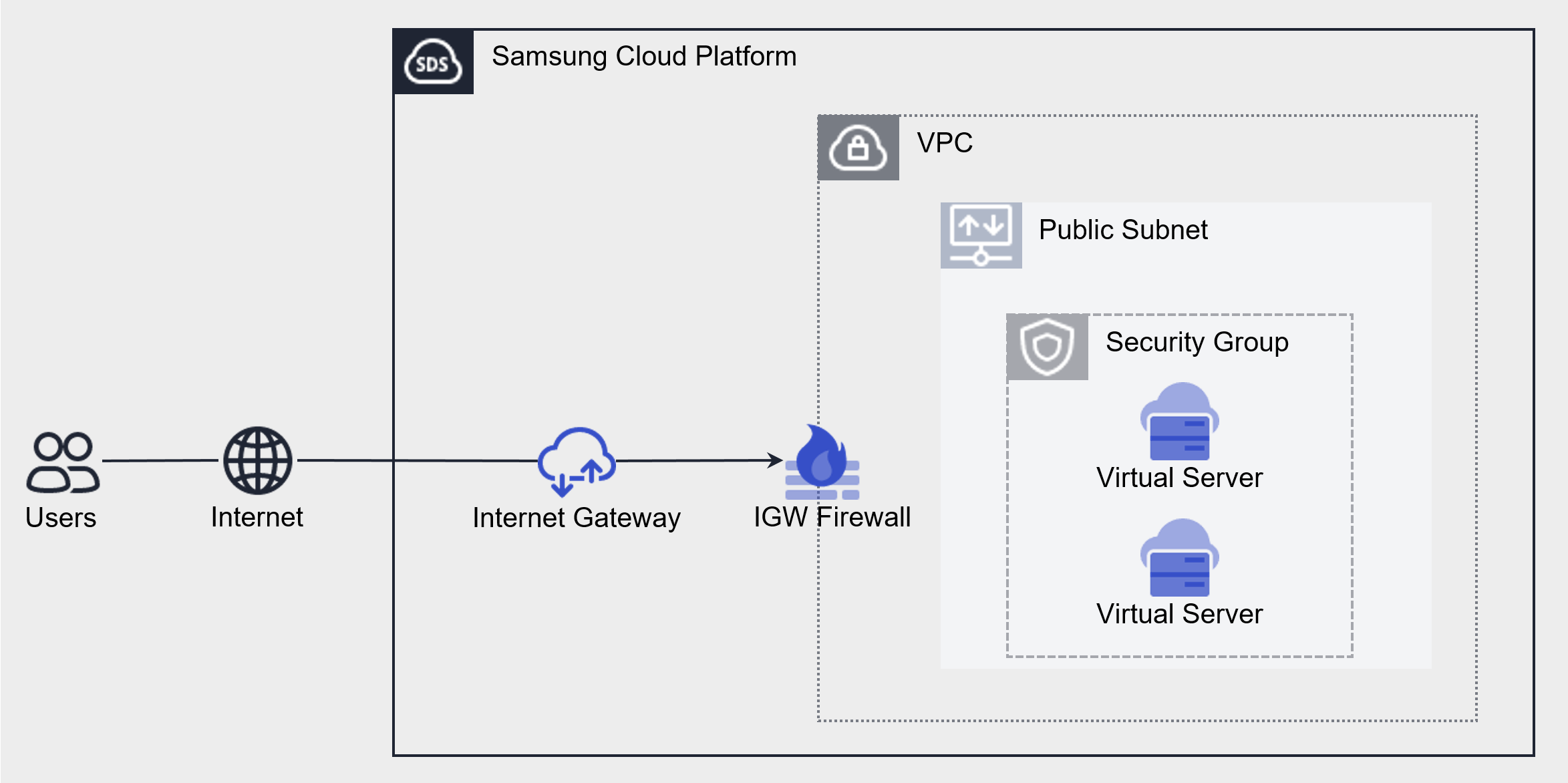
구성 요소
Security Group을 구성하는 요소는 다음과 같습니다.
| 구성요소 | 상세설명 |
|---|---|
| 적용 대상 | Security Group이 적용될 대상 자원
|
| Security Group 규칙 | Security Group을 처음 생성하면 기본 규칙(Any/Deny)에 따라 Inbound/Outbound 모든 트래픽을 차단
|
표. Security Group 구성 요소
제약 사항
Samsung Cloud Platform의 Security Group은 기본 할당량(한도)이 설정됩니다. 최대 생성할 수 있는 Security Group, Security Group 규칙 개수가 있습니다. Samsung Cloud Platform Console은 Samsung Cloud Platform 서비스에 대한 할당량을 확인 및 관리하고 있는 많은 리소스에 대한 할당량 증가를 요청할 수 있는 공간입니다.
| 구분 | 기본 할당량 | 상세설명 |
|---|---|---|
| Security Group | 100개 | Account 당 기본 Security Group 생성 제한 개수 |
| Security Group 규칙 수 | 100개 | Security Group 당 기본 규칙 생성 제한 개수 |
| Security Group 규칙수 > 프로젝트 | 1,000개 | Account 당 기본 Security Group 규칙 생성 제한 개수 |
표. Security Group 제약 사항
선행 서비스
Security Group은 선행 서비스가 없습니다.
2.2 - How-to guides
사용자는 Samsung Cloud Platform Console을 통해 Security Group 서비스의 필수 정보를 입력하고, 상세 옵션을 선택하여 해당 서비스를 생성할 수 있습니다.
Security Group 생성하기
Samsung Cloud Platform Console에서 Security Group 서비스를 생성하여 사용할 수 있습니다.
Security Group 생성하려면 다음 절차를 따르세요.
모든 서비스 > Networking > Security Group 메뉴를 클릭하세요. Security Group의 Service Home 페이지로 이동합니다.
Service Home 페이지에서 Security Group 생성 버튼을 클릭하세요. Security Group 생성 페이지로 이동합니다.
- 서비스 정보 입력 영역에서 필요한 정보를 입력하세요.
구분 필수 여부상세설명 Security Group 명 필수 생성할 Security Group명 - 영문 대소문자, 숫자, 특수문자(
-) 사용이 가능하며 최대 255자까지 입력 가능
- 프로젝트 내 중복된 Security Group명 사용 가능
로그 저장 여부 선택 Security Group 로그 저장 여부 선택 - 사용: 로그 저장
- 미사용: 로그 저장하지 않음
- Security Group Logging 목록 바로가기를 클릭하면 Security Group Logging 목록 페이지로 이동
표. Security Group 서비스 정보 입력 항목 - 영문 대소문자, 숫자, 특수문자(
참고Security Group 로그 저장을 위해서는 먼저 로그를 저장할 Object Storage의 버킷을 생성하고, Security Group Logging의 로그 저장소에 해당 버킷을 설정해야합니다.
- 로그 저장소 설정은 Security Group Logging에서 설정을 확인할 수 있으며 자세한 내용은 Security Group Logging을 참고하세요.
- 로그 저장소를 설정하면 로그 저장에 대한 Object Storage 요금이 과금됩니다.
- 추가 정보 입력 영역에서 필요한 정보를 입력 또는 선택하세요.
구분 필수 여부상세 설명 태그 선택 태그 추가 - 자원 당 최대 50개까지 추가 가능
- 태그 추가 버튼을 클릭한 후 Key, Value 값을 입력 또는 선택
설명 선택 사용자 부가 설명 - 최대 255자까지 입력 가능
표. Security Group 추가 정보 입력 항목
- 서비스 정보 입력 영역에서 필요한 정보를 입력하세요.
입력 정보를 확인하고, 완료 버튼을 클릭하세요.
- 생성이 완료되면, Security Group 목록 페이지에서 생성한 자원을 확인하세요.
Security Group 상세 정보 확인하기
Security Group 메뉴의 Security Group 목록 페이지에서 전체 자원 목록과 상세 정보를 확인하고 수정할 수 있습니다.
Security Group 상세 정보를 확인하려면 다음 절차를 따르세요.
- 모든 서비스 > Networking > Security Group 메뉴를 클릭하세요. Security Group의 Service Home 페이지로 이동합니다.
- Service Home 페이지에서 Security Group 메뉴를 클릭하세요. Security Group 목록 페이지로 이동합니다.
- Security Group 목록 페이지에서 상세 정보를 확인할 자원을 클릭하세요. Security Group 상세 페이지로 이동합니다.
- Security Group 상세 페이지에는 상태 정보 및 부가 기능 정보가 표시되며, 상세 정보, 규칙, 태그, 작업 이력 탭으로 구성됩니다.
| 구분 | 상세 설명 |
|---|---|
| 서비스 상태 | Security Group의 상태
|
| 서비스 해지 | 서비스를 해지하는 버튼 |
표. Security Group 상태 정보 및 부가 기능
상세 정보
Security Group 목록에서 선택한 자원의 상세 정보를 확인하고, 필요한 경우 정보를 수정할 수 있습니다.
| 구분 | 상세 설명 |
|---|---|
| 서비스 | 서비스명 |
| 자원 유형 | 자원 유형 |
| SRN | Samsung Cloud Platform에서의 고유 자원 ID |
| 자원명 | 자원 이름 |
| 자원ID | 서비스에서의 고유 자원 ID |
| 생성자 | 서비스를 생성한 사용자 |
| 생성 일시 | 서비스를 생성한 일시 |
| 수정자 | 서비스 정보를 수정한 사용자 |
| 수정 일시 | 서비스 정보를 수정한 일시 |
| Security Group명 | 자원 이름 |
| Security Group ID | 서비스에서의 고유 자원 ID |
| Security Group 규칙 수 | 해당 Security Group의 규칙 할당량 및 사용 중인 규칙 수 |
| Security Group 규칙 수/Account | Account의 Security Group 규칙 할당량 및 Account의 모든 Security Group에서 사용중인 규칙 수 합 |
| 설명 | 사용자가 작성한 부가 설명
|
| 로그 저장 여부 | Security Group 로그 저장 여부
|
| 적용 서비스 | 해당 Security Group이 적용된 서비스의 서비스 유형, 서비스명, 상태 값 |
표. Security Group 상세 정보
규칙
규칙 탭에서 Security Group 규칙 목록을 확인하고 규칙을 추가하거나 삭제할 수 있습니다.
| 구분 | 상세 설명 |
|---|---|
| 엑셀 다운로드 | 규칙 일괄 입력 엑셀 파일 다운로드 버튼 |
| 규칙 일괄 입력 | 규칙 일괄 입력을 위한 엑셀 파일 업로드 버튼 |
| 상세 검색 | 규칙 상세 검색 버튼 |
| 규칙 추가 | 규칙 추가 버튼 |
| 방향 | Security Group 적용 서버 기준 트래픽의 접근 방향
|
| 규칙 ID | 규칙에 대한 고유 ID 값 |
| 대상 주소 | Security Group을 적용한 서버와 통신할 대상 주소 |
| 원격 Security Group명 | 대상을 Security Group으로 지정한 경우에 표시되는 Security Group 자원명 |
| 원격 Security Group ID | 대상을 Security Group으로 지정한 경우에 표시되는 Security Group ID |
| 서비스 | 프로토콜 및 포트 |
| 설명 | 사용자가 작성한 부가 설명 |
| 삭제 | 규칙 삭제 |
표. Security Group 규칙 목록
태그
Security Group 목록 페이지에서 선택한 자원의 태그 정보를 확인하고, 추가하거나 변경 또는 삭제할 수 있습니다.
| 구분 | 상세 설명 |
|---|---|
| 태그 목록 | 태그 목록
|
표. Security Group 태그 탭 항목
작업 이력
Security Group 목록 페이지에서 선택한 자원의 작업 이력을 확인할 수 있습니다.
| 구분 | 상세 설명 |
|---|---|
| 작업 이력 목록 | 자원 변경 이력
|
표. 작업 이력 탭 상세 정보 항목
Security Group 자원 관리하기
Security Group의 로그 저장 설정, 규칙 추가 등과 같은 자원을 관리할 수 있습니다.
로그 저장 사용하기
참고
Security Group 로그 저장을 위해서는 먼저 로그를 저장할 Object Storage의 버킷을 생성하고, Security Group Logging의 로그 저장소에 해당 버킷을 설정해야 합니다.
- 로그 저장소 설정은 Security Group Logging에서 설정을 확인할 수 있으며 자세한 내용은 Security Group Logging을 참고하세요.
- 로그 저장소를 설정하면 로그 저장에 대한 Object Storage 요금이 과금됩니다.
Security Group 로그를 저장하려면 다음 절차를 따르세요.
- 모든 서비스 > Networking > Security Group 메뉴를 클릭하세요. Security Group의 Service Home 페이지로 이동합니다.
- Service Home 페이지에서 Security Group 메뉴를 클릭하세요. Security Group 목록 페이지로 이동합니다.
- Security Group 목록 페이지에서 로그를 저장할 자원(Security Group 명)을 클릭하세요. Security Group 상세 페이지로 이동합니다.
- 로그 저장 여부의 수정 아이콘을 클릭하세요. 로그 저장 여부 수정 팝업창으로 이동합니다.
- 로그 저장 여부 수정 팝업창에서 로그 저장소를 사용을 선택하고, 확인 버튼을 클릭하세요.
주의
Security Group Logging에서 로그 저장소 설정이 되어 있지 않으면 로그 저장소 사용 설정을 할 수 없습니다.
로그 저장 미사용 설정하기
Security Group 로그 저장을 중지하려면 다음 절차를 따르세요.
- 모든 서비스 > Networking > Security Group 메뉴를 클릭하세요. Security Group의 Service Home 페이지로 이동합니다.
- Service Home 페이지에서 Security Group 메뉴를 클릭하세요. Security Group 목록 페이지로 이동합니다.
- Security Group 목록 페이지에서 로그를 저장하지 않을 자원(Security Group 명)을 클릭하세요. Security Group 상세 페이지로 이동합니다.
- 로그 저장 여부의 수정 아이콘을 클릭하세요. 로그 저장 여부 수정 팝업창으로 이동합니다.
- 로그 저장 여부 수정 팝업창에서 로그 저장소를 사용을 해제하고, 확인 버튼을 클릭하세요.
- 알림 팝업창의 메시지를 확인하고 확인 버튼을 클릭하세요.
주의
로그 저장 사용을 해제하면, 해당 서비스의 로그 저장이 중단되며 보안 사고 발생 시 로그 분석을 통한 추적 관리가 불가합니다.
규칙 추가하기
Security Group 규칙을 추가하려면 다음 절차를 따르세요.
모든 서비스 > Networking > Security Group 메뉴를 클릭하세요. Security Group의 Service Home 페이지로 이동합니다.
Service Home 페이지에서 Security Group 메뉴를 클릭하세요. Security Group 목록 페이지로 이동합니다.
Security Group 목록 페이지에서 규칙을 추가할 자원(Security Group 명)을 클릭하세요. Security Group 상세 페이지로 이동합니다.
Security Group 상세 페이지에서 규칙 탭을 클릭하세요. 규칙 탭 페이지로 이동합니다.
규칙 탭에서 규칙 추가 버튼을 클릭하세요. 규칙 추가 팝업창으로 이동합니다.
구분 필수 여부상세 설명 방향 필수 적용 대상 기준, 트래픽의 접근 방향 설정 - Inbound 규칙: 외부 → 서버
- Outbound 규칙: 서버 → 외부
유형 필수 프로토콜별 유형 선택 - 선택한 프로토콜 유형에 따라 상세 입력 항목이 달라짐
프로토콜 번호 필수 프로토콜에서 사용자 지정 프로토콜을 선택한 경우 프로토콜 번호 입력 1 ~ 254값 입력 가능
프로토콜 필수 프로토콜 유형 - TCP, UDP, ICMP, ALL 값 중 사용자가 원하는 프로토콜을 선택
- ALL은 모든 프로토콜에 대한 모든 포트를 의미
포트 범위 필수 프로토콜에서 TCP/UDP를 선택한 경우 허용 포트 설정 - SSH, HTTP, TELENT등 well known 포트 선택 가능
- 직접 입력 시
1 ~ 65,535값을 입력할 수 있으며, ‘시작값-끝값’ 을 사용해서 포트 범위 지정 가능
Type 필수 프로토콜에서 ICMP를 선택한 경우 ICMP Type 설정 - ICMP Type으로 정의된 값 중 Echo와 같이 자주 사용되는 Type은 선택하여 사용 가능
- 직접 입력 시
0 ~ 255값 입력 가능
원격 필수 규칙 원격 타입 설정 - CIDR: IP를 직접 입력하여 대상 주소 설정
- Security Group: 생성된 Security Group을 대상으로 설정
원격 > 대상 주소 필수 원격 타입을 CIDR을 선택한 경우 대상 주소 입력이 필수 - CIDR을 선택한 경우: CIDR(IP 주소/서브넷마스크) 형식으로 입력
,와-를 사용하여 다수의 주소를 최대 128개까지 한 번에 입력할 수 있음.
- 전체 IP 범위(ANY)를 사용하려면 ‘0.0.0.0/0’을 입력
원격 > Security Group 필수 원격 타입을 Security Group을 선택한 경우 Security Group 선택이 필수 설명 선택 사용자가 작성한 부가 설명 - 최대 255자까지 입력 가능
표. Security Group 규칙 추가 상세 항목추가할 규칙을 확인한 후, 확인 버튼을 클릭하세요.
규칙 일괄 생성하기
여러 개의 Security Group 규칙을 한 번에 추가하려면 다음 절차를 따르세요.
- 모든 서비스 > Networking > Security Group 메뉴를 클릭하세요. Security Group의 Service Home 페이지로 이동합니다.
- Service Home 페이지에서 Security Group 메뉴를 클릭하세요. Security Group 목록 페이지로 이동합니다.
- Security Group 목록 페이지에서 규칙을 추가할 자원(Security Group 명)을 클릭하세요. Security Group 상세 페이지로 이동합니다.
- Security Group 상세 페이지에서 규칙 탭을 클릭하세요. 규칙 탭 페이지로 이동합니다.
- 규칙 탭에서 엑셀 다운로드 버튼을 클릭하세요. 규칙 일괄 입력 엑셀 파일이 다운로드됩니다.
- 규칙 일괄 입력 엑셀 파일에 규칙 정보를 입력한 후 저장하세요.
- 규칙 일괄 입력 버튼을 클릭하세요. 규칙 일괄 입력 팝업창이 나타납니다.
- 규칙 일괄 입력 팝업창에서 파일 첨부를 클릭해 작성한 엑셀 파일을 첨부하고 파일 업로드를 클릭하세요.
- 첨부 엑셀 파일 형식이 등록 양식과 다르거나 파일이 암호화된 경우 업로드할 수 없습니다.
- 한 번에 업로드할 수 있는 일괄 등록 규칙 수는 최대 100개입니다. 최대 등록 규칙 수를 초과하면 업로드할 수 없습니다.
- Account에 등록할 수 있는 최대 규칙 수를 초과하면 파일을 업로드할 수 업습니다.
- 규칙 확인 팝업창에서 내역을 확인하고 확인 버튼을 클릭하세요.
규칙 삭제하기
Security Group 규칙을 삭제하려면 다음 절차를 따르세요.
- 모든 서비스 > Networking > Security Group 메뉴를 클릭하세요. Security Group의 Service Home 페이지로 이동합니다.
- Service Home 페이지에서 Security Group 메뉴를 클릭하세요. Security Group 목록 페이지로 이동합니다.
- Security Group 목록 페이지에서 규칙을 추가할 자원(Security Group 명)을 클릭하세요. Security Group 상세 페이지로 이동합니다.
- Security Group 상세 페이지에서 규칙 탭을 클릭하세요. 규칙 탭 페이지로 이동합니다.
- 규칙 탭에서 삭제할 규칙의 삭제 버튼을 클릭하세요.
Security Group 해지하기
사용하지 않는 Security Group을 삭제할 수 있습니다.
주의
Security Group 적용 서비스가 있는 경우 Security Group 서비스를 해지할 수 없습니다.
Security Group을 해지하려면 다음 절차를 따르세요.
- 모든 서비스 > Networking > Security Group 메뉴를 클릭하세요. Security Group의 Service Home 페이지로 이동합니다.
- Service Home 페이지에서 Security Group 메뉴를 클릭하세요. Security Group 목록 페이지로 이동합니다.
- Security Group 목록 페이지에서 서비스를 해지할 자원(Security Group 명)을 선택하고, 서비스 해지 버튼을 클릭하세요.
- 해지가 완료되면, Security Group 목록 페이지에서 자원이 해지되었는지 확인하세요.
2.2.1 - Security Group Logging
Security Group 로그 저장을 위해서는 먼저 로그를 저장할 Object Storage의 버킷을 생성하고, Security Group Logging의 로그 저장소에 해당 버킷을 설정해야 합니다. 그런 다음 Security Group 상세 페이지에서 로그 저장을 설정하면 Security Group 로그가 Object Storage 버킷에 저장됩니다.
Security Group 로그 저장을 위해서는 다음 순서에 따라 설정하세요.
- Security Group 로그 저장을 위해 Object Storage의 버킷을 생성하거나 이미 생성되어 있는 버킷을 사용할 수 있습니다. 버킷을 생성하기 위해서는 Object Storage 생성하기를 참고하세요.
- Security Group Logging의 로그 저장소에 해당 버킷을 설정하기 위해서는 Security Group Logging 로그 저장소 사용 설정하기를 참고하세요.
- Security Group 상세 조회에서 로그 저장 여부를 사용으로 설정하기 위해서는 Security Group 로그 저장 사용하기를 참고하세요.
Security Group Logging 로그 저장소 사용 설정하기
Security Group의 로그 저장 여부를 사용으로 설정하려면, Security Group Logging에서 로그 저장소를 먼저 설정해야 합니다.
참고
Security Group Logging 로그 저장소를 설정하려면 로그 저장을 위한 Object Storage 버킷이 필요합니다. 먼저 Object Storage 서비스에서 버킷을 생성하세요.
자세한 내용은 Object Storage 생성하기를 참고하세요.
Security Group Logging 로그 저장소를 사용 설정하려면 다음 절차를 따르세요.
- 모든 서비스 > Management > Network Logging > Security Group Logging 메뉴를 클릭하세요. Security Group Logging 목록 페이지로 이동합니다.
- Security Group Logging 목록 페이지에서 상단 로그 저장소 설정 버튼을 클릭하세요. 로그 저장소 설정 팝업창으로 이동합니다.
- 로그 저장소 설정 팝업창에서 로그 저장소 버킷을 선택하세요. 버킷을 선택하면, 로그 저장소 경로가 표시됩니다.
- 로그 저장소 설정 팝업창에서 로그 저장소 버킷과 로그 저장소 경로를 확인한 후, 확인 버튼을 클릭하세요.
- 알림 팝업창의 메시지를 확인한 후, 확인 버튼을 클릭하세요.
안내
Security Group Logging 로그 저장소를 설정한 후, Security Group 상세 페이지에서 로그 저장 여부를 사용으로 설정해야 로그 저장이 시작됩니다.
자세한 내용은 Security Group 로그 저장 사용하기를 참고하세요.
Security Group Logging 목록 조회하기
Security Group Logging 로그 저장소 버킷을 설정하면 Security Group Logging 목록을 조회할 수 있습니다.
Security Group Logging 목록을 조회하려면 다음 절차를 따르세요.
- 모든 서비스 > Management > Network Logging > Security Group Logging 메뉴를 클릭하세요. Security Group Logging 목록 페이지로 이동합니다.
- Security Group Logging 목록 페이지에서 사용중인 자원과 로그 저장 대상을 확인하세요.
구분 상세 설명 자원 ID Security Group ID 저장 대상 Security Group 이름 저장 등록 일시 Security Group 로그 저장소 등록 일시 표. Security Group Logging 목록 항목참고Security Group Logging 로그 저장소를 설정한 후, Security Group 상세 조회에서 로그 저장 여부를 사용으로 설정해야 로그 저장이 시작됩니다. 자세한 내용은 Security Group 로그 저장 사용하기를 참고하세요.
Security Group Logging 상세 내용 확인하기
저장된 Log는 프로토콜별로 상세 정보가 달라집니다. 아래 내용을 참고하여 상세 내용을 확인하세요.
TCP / UDP
저장된 로그 예시: 2024-10-11T02:18:39,drop,to-lport: tcp,198.19.65.2,6443,192.168.22.131,20427
| 구분 | 설명 |
|---|---|
| 2024-10-11T02:18:39 | 로그가 발생한 날짜, 시간 (2024-10-11, 02:18:39) |
| drop | 동작 (drop / allow) |
| to-lport | 방향
|
| tcp | Protocol (tcp / udp / icmp / ip) |
| 192.168.65.2 | 출발지 IP |
| 6443 | 출발지 Port |
| 192.168.22.131 | 목적지 IP |
| 20427 | 목적지 Port |
표. TCP / UDP 로그 상세 정보 항목
ICMP
저장된 로그 예시: 2024-10-11T02:18:39,allow,to-lport: icmp,192.168.65.2,192.168.22.131,8
| 구분 | 설명 |
|---|---|
| 2024-10-11T02:18:39 | 로그가 발생한 날짜, 시간 (2024-10-11, 02:18:39) |
| to-lport | 방향
|
| allow | 동작 (drop / allow) |
| tcp | Protocol (tcp / udp / icmp / ip) |
| 192.168.65.2 | 출발지 IP |
| 192.168.22.131 | 목적지 IP |
| 8 | ICMP 유형 ID |
표. ICMP 로그 상세 정보 항목
IP
저장된 로그 예시: 2024-10-11T02:18:39,deny,ip,192.168.65.2,192.168.22.131,103
| 구분 | 설명 |
|---|---|
| 2024-10-11T02:18:39 | 로그가 발생한 날짜, 시간 (2024-10-11, 02:18:39) |
| deny | 동작 (drop / allow) |
| ip | Protocol |
| 192.168.65.2 | 출발지 IP |
| 192.168.22.131 | 목적지 IP |
| 103 | IP Protocol ID
|
표. IP 로그 상세 정보 항목
Security Group Logging 로그 저장소 미사용 설정하기
Security Group Logging에서 로그 저장소를 미사용으로 설정할 수 있습니다.
Security Group Logging 로그 저장소를 미사용 설정하려면 다음 절차를 따르세요.
- 모든 서비스 > Management > Network Logging > Security Group Logging 메뉴를 클릭하세요. Security Group Logging 목록 페이지로 이동합니다.
- Security Group Logging 목록 페이지에서 상단 로그 저장소 설정 아이콘을 클릭하세요. 로그 저장소 설정 팝업창으로 이동합니다.
- 로그 저장소 설정 팝업창에서 로그 저장소 버킷을 미사용으로 선택하고, 확인 버튼을 클릭하세요.
참고
- 로그 저장소 설정은 로그 저장 대상이 없는 경우에 변경할 수 있습니다.
- 로그 저장소 버킷을 변경하려면 먼저 미사용으로 설정을 변경하세요. 그 다음 다시 사용 설정하여 변경할 수 있습니다.
2.3 - API Reference
API Reference
2.4 - CLI Reference
CLI Reference
2.5 - Release Note
Security Group
2025.07.01
FEATURE
Securirty Group 규칙 입력 방식 추가- Securirty Group 규칙 입력 방식 추가
- IP 프로토콜을 입력할 수 있는 기능이 추가되었습니다.
- Well-known 프로토콜을 선택할 수 있는 기능이 추가되었습니다.
2025.02.27
FEATURE
공통 기능 변경- Samsung Cloud Platform 공통 기능 변경
- Account, IAM 및 Service Home, 태그 등 공통 CX 변경 사항을 반영하였습니다.
2025.02.27
CHANGED
Security Group 기능 개선- Security Group 규칙 추가 시 다수의 IP 입력 가능하도록 개선 하였습니다.
2024.12.23
FEATURE
Security Group 로그 저장 기능 추가- Security Group 로그를 저장할 수 있는 기능이 추가되었습니다.
- Security Group 로그 저장 여부를 결정하고 Object Storage에 로그를 저장할 수 있습니다.
2024.10.01
NEW
Security Group 서비스 정식 버전 출시- 인스턴스 자원의 가상 방화벽 기능을 제공하는 Security Group 서비스가 출시되었습니다.
- Security Group 서비스를 통해 인스턴스 자원에서 발생하는 수신 및 발신 트래픽을 제어할 수 있습니다.
2024.07.02
NEW
Beta 버전 출시- 인스턴스 자원의 가상 방화벽 기능을 제공하는 Security Group 서비스가 출시되었습니다.
- Security Group 서비스를 통해 인스턴스 자원에서 발생하는 수신 및 발신 트래픽을 제어할 수 있습니다.
3 - Load Balancer
3.1 - Overview
서비스 개요
Samsung Cloud Platform의 Load Balancer(LB) 서비스는 사용자가 예측하기 어려운 트래픽 증가 또는 서버 장애 발생 시 가용한 서버로 트래픽을 자동 분산시켜 고객 서비스의 안정성과 연속성을 보장합니다.
Load Balancer는 클라이언트에게 제공할 서비스 접점으로 서비스 유형(L4 / L7)에 따라 VPC Subnet에 배포되며, 생성된 Load Balancer에 Listener를 추가하여 다수의 서비스를 구성할 수 있습니다.
Listener는 서비스 포트를 통해 클라이언트 요청을 수신하고 라우팅 규칙에 의해 트래픽을 처리합니다. L4는 TCP / UDP / TLS 프로토콜, L7은 HTTP / HTTPS 프로토콜을 지원하며, L7에서는 라우팅 조건별 LB 서버 그룹을 지정하거나 요청 URL에 대한 리디렉션 응답을 설정할 수 있습니다.
LB 서버 그룹은 Listener가 수신한 요청을 부하 분산 및 헬스 체크에 따라 특정 서버로 전달합니다. 서버는 멤버에 설정한 포트를 통해 Load Balancer의 Source NAT IP로부터 클라이언트 요청을 전달 받고, 서버 상태는 Load Balancer의 헬스 체크 IP에 의해 주기적으로 모니터링 됩니다.
LB 헬스 체크는 LB 서버 그룹에 등록된 멤버 헬스 체크 방식을 정의합니다. LB 서버 그룹에 기본으로 제공되는 LB 헬스 체크 자원을 선택하거나, 신규로 생성하여 애플리케이션에 적합한 모니터링을 구성할 수 있습니다.
특장점
- 다양한 부하 분산 방식: Round Robin, Least Connection, IP Hash 등 다양한 부하 분산 방식을 제공합니다.
- SSL 인증 암호화 및 Offloading: SSL 오프로딩을 지원하며 암호화 수준을 선택할 수 있습니다.
- 강화된 보안: Firewall을 사용하여 Load Balancer 통신을 관리하고 로그 저장을 통해 접속 로그를 조회할 수 있습니다.
서비스 구성도
제공 기능
- Load Balancer: 서비스 유형을 선택하고 Load Balancer에서 사용할 IP를 설정합니다.
- Listener: 프로토콜과 포트, 라우팅 규칙을 설정합니다. 하나의 Load Balancer에 여러 개의 Listener를 추가할 수 있습니다.
- LB 서버 그룹: 부하 분산 방식을 설정합니다. LB 서버 그룹은 하나의 Load Balancer에 연결할 수 있습니다.
- 멤버: LB 서버 그룹에 추가할 서버를 선택합니다. Load Balancer와 같은 VPC에 생성된 Virtual Server, Bare Metal Server 자원을 선택하거나 IP를 직접 입력할 수 있습니다.
- LB 헬스 체크: 멤버 헬스 체크 방식을 설정합니다. LB 헬스 체크는 여러 LB 서버 그룹에 등록하여 사용할 수 있습니다.
구성 요소
Load Balancer는 Load Balancer(Listener), LB 서버 그룹(멤버), LB 헬스 체크로 구성되어 있습니다.
Load Balancer
Load Balancer를 구성하는 요소는 다음과 같습니다. 구성 요소별 설정에 따라 고객 워크로드에 적합한 로드 밸런싱을 구성할 수 있습니다.
| 구성 요소 | 상세 설명 |
|---|---|
| 서비스 구분 | Load Balancer 서비스 유형
|
| Service Sunbet | Load Balancer가 배포될 VPC Subnet
|
| Service IP | 클라이언트가 접근할 서비스 IP |
| Source NAT IP | Load Balancer에서 서버 트래픽 전달에 사용할 IP |
| 헬스 체크 IP | Load Balancer에서 헬스 체크에 사용할 IP |
| Listener | Load Balancer에 연결된 자원
|
표. Load Balancer 구성 요소
LB 서버 그룹
LB 서버 그룹을 구성하는 요소는 다음과 같습니다. 구성 요소별 설정에 따라 LB 서버 그룹의 멤버로 트래픽을 전달합니다.
| 구성 요소 | 상세 설명 |
|---|---|
| 프로토콜 | LB 서버 그룹 전달 프로토콜 |
| 부하 분산 | 트래픽 분산 방식
|
| LB 헬스 체크 | 멤버 헬스 체크 방식
|
| 멤버 | 클라이언트 요청을 처리할 서버
|
표. LB 서버 그룹 구성 요소
LB 헬스 체크
LB 헬스 체크를 구성하는 요소는 다음과 같습니다. 구성 요소별 설정에 따라 멤버 헬스 체크를 수행합니다.
| 구성 요소 | 상세 설명 |
|---|---|
| 프로토콜 | 헬스 체크 프로토콜 |
| 헬스 체크 포트 | 헬스 체크에 사용하는 포트 |
| 주기 | 헬스 체크 수행 주기 |
| 대기 시간 | 헬스 체크에 대한 서버 응답 대기 시간 |
| 탐지 횟수 | 멤버 헬스 체크 상태(Healthy / Unhealthy)를 판단하는 기준 |
표. LB 헬스 체크 구성 요소
제약 사항
Samsung Cloud Platform의 Load Balancer는 기본 할당량(Quota)이 적용되어 생성 가능한 Load Balancer, Listener, LB 서버 그룹, 멤버 개수에 제약이 있습니다. Console을 통해 현재 사용량을 관리하고 증설 가능한 항목에 대해서는 할당량 추가를 요청할 수 있습니다.
| 항목 | 기본 할당량 | 상세 설명 |
|---|---|---|
| LOAD_BALANCER.SERVICE_SUBNET.DEFAULT.COUNT | 3 | VPC 당 Load Balancer 생성이 가능한 Service Subnet 개수 |
| LOAD_BALANCER.DEFAULT.COUNT | 50 | Region 당 Load Balancer 생성 개수 |
| LOAD_BALANCER.LISTENER.DEFAULT.COUNT | 1000 | Region 당 Listener 생성 개수 |
| LOAD_BALANCER.SERVER_GROUP.DEFAULT.COUNT | 1000 | Region 당 LB 서버 그룹 생성 개수 |
| LOAD_BALANCER.MEMBER.DEFAULT.COUNT | 1000 | Region 당 전체 LB 서버 그룹에 등록 가능한 멤버 개수 |
| LOAD_BALANCER.HEALTH_CHECK.DEFAULT.COUNT | 500 | Region 당 LB 헬스 체크 생성 개수 |
표. Load Balancer 제약 사항
선행 서비스
Load Balancer 서비스를 생성하기 전, 미리 구성되어 있어야 하는 서비스 목록입니다. 자세한 내용은 각 서비스 별로 제공되는 가이드를 참고하여 사전에 준비해주세요.
| 서비스 카테고리 | 서비스 | 상세 설명 |
|---|---|---|
| Networking | VPC | 클라우드 환경에서 독립된 가상 네트워크를 제공하는 서비스 |
표. Load Balancer 선행 서비스
3.2 - How-to guides
사용자는 Samsung Cloud Platform Console을 통해 Load Balancer의 필수 정보를 입력하고, 상세 옵션을 선택하여 서비스를 생성할 수 있습니다.
Load Balancer 생성하기
Samsung Cloud Platform Console에서 Load Balancer 서비스를 생성하여 사용할 수 있습니다.
Load Balancer 생성하려면 다음 절차를 따르세요.
- 모든 서비스 > Networking > Load Balancer 메뉴를 클릭하세요. Load Balancer의 Service Home 페이지로 이동합니다.
- Service Home 페이지에서 Load Balancer 생성 버튼을 클릭하세요. Load Balancer 생성 페이지로 이동합니다.
- Load Balancer 생성 페이지에서 서비스 생성에 필요한 정보를 입력하고 상세 옵션을 선택하세요.
- 서비스 정보 입력 영역에서 필요한 정보를 입력 또는 선택하세요.
| 구분 | 필수 여부 | 상세 설명 |
|---|---|---|
| Load Balancer명 | 필수 | Load Balancer 자원명
|
| 서비스 구분 | 필수 | Load Balancer 서비스 유형
|
| VPC | 필수 | Load Balancer가 생성될 VPC
|
| Service Subnet | 필수 | Load Balancer가 생성될 VPC Subnet
|
| Service IP | 선택 | Load Balancer의 서비스 IP
|
| Source NAT IP | 선택 | Load Balancer에서 멤버 통신에 사용할 IP
|
| 헬스 체크 IP | 선택 | Load Balancer에서 헬스 체크에 사용할 IP
|
| Firewall 사용 | 선택 | Firewall 사용 여부
|
| Firewall 로그 저장 | 선택 | Firewall 로그 저장 여부 선택
|
표. Load Balancer 서비스 정보 입력 항목
- 추가 정보 입력 영역에서 필요한 정보를 입력 또는 선택하세요.
구분 필수 여부상세 설명 설명 선택 자원 설명 입력 태그 선택 태그 추가 - 자원당 최대 50개 태그 추가 가능
표. Load Balancer 추가 정보 입력 항목
- 생성한 서비스 정보와 예상 청구 금액을 확인하고, 완료 버튼을 클릭하세요.
- 생성이 완료되면, Load Balancer 목록 페이지에서 생성된 자원을 확인하세요.안내
Load Balancer 서비스는 Service IP 및 서비스 포트에 대한 접근 제어 기능을 제공하지 않습니다.
- Load Balancer 생성 시 Firewall 사용을 선택하여 클라이언트와 Load Balancer, Load Balancer와 멤버 간 통신을 Firewall 규칙으로 관리하고, Firewall 로그 저장을 사용하여 접속 로그를 저장할 것을 권장합니다.
주의Firewall을 사용할 경우 Load Balancer 통신에 필요한 규칙을 추가해야 합니다. 용도별 방향에 유의하여 규칙을 등록하세요.
- 규칙을 추가하지 않을 경우 Load Balancer 서비스가 정상적으로 동작하지 않습니다.
용도 출발지 IP 목적지 IP 프로토콜 목적지 포트/Type 방향 클라이언트 → LB 연결 클라이언트 IP LB Service IP Listener 프로토콜 Listener 서비스 포트 Outbound LB → 멤버 연결 LB Source NAT IP LB 서버 그룹 멤버 IP LB 서버 그룹 프로토콜 멤버 포트 Inbound LB → 멤버 헬스 체크 LB 헬스 체크 IP LB 서버 그룹 멤버 IP 헬스 체크 프로토콜 헬스 체크 포트 - 헬스 체크 포트와 멤버 포트가 다른 경우, 멤버 포트 등록
Inbound 그림과 표. Load Balancer Firewall 규칙 추가
- 생성이 완료되면, Load Balancer 목록 페이지에서 생성된 자원을 확인하세요.
Load Balancer 상세 정보 확인하기
Load Balancer 서비스는 Load Balancer 메뉴에서 자원 목록과 상세 정보를 확인하고 수정할 수 있습니다. Load Balancer 상세 페이지는 상세 정보, 연결된 자원, 태그, 작업 이력 탭으로 구성되어 있습니다.
Load Balancer 서비스의 상세 정보를 확인하려면 다음 절차를 따르세요.
- 모든 서비스 > Networking > Load Balancer 메뉴를 클릭하세요. Load Balancer의 Service Home 페이지로 이동합니다.
- Service Home 페이지에서 Load Balancer 메뉴를 클릭하세요. Load Balancer 목록 페이지로 이동합니다.
- Load Balancer 목록 페이지에서 상세 정보를 확인할 자원을 클릭하세요. Load Balancer 상세 페이지로 이동합니다.
- Load Balancer 상세 페이지에는 상태 정보 및 부가 기능 정보가 표시되며, 상세 정보, 연결된 자원, 태그, 작업 이력 탭으로 구성됩니다.
구분 상세 설명 상태 Load Balancer 자원 상태 - Active: 서비스가 정상적으로 활성화된 상태
- Deleting: 서비스 해지 요청 처리 중
- Creating: 서비스 생성 요청 처리 중
- Error: 내부 오류로 현재 상태 확인 불가
- Editing: 서비스 수정 요청 처리 중
서비스 해지 Load Balancer 자원 삭제 표. Load Balancer 상태 정보 및 부가 기능 항목
- Load Balancer 상세 페이지에는 상태 정보 및 부가 기능 정보가 표시되며, 상세 정보, 연결된 자원, 태그, 작업 이력 탭으로 구성됩니다.
상세 정보
상세 정보 탭에서는 Load Balancer 목록에서 선택한 자원의 상세 정보를 확인하고, 필요한 정보를 수정할 수 있습니다.
| 구분 | 상세 설명 |
|---|---|
| 서비스 | 서비스명 |
| 자원 유형 | 자원 유형 |
| SRN | Samsung Cloud Platform에서의 자원 고유 ID |
| 자원명 | 자원 이름 |
| 자원 ID | 서비스에서의 자원 고유 ID |
| 생성 일시 | 서비스 생성 일시 |
| 수정 일시 | 서비스 수정 일시 |
| 생성자 | 서비스 생성 요청 사용자 |
| 수정자 | 서비스 수정 요청 사용자 |
| Load Balancer명 | Load Balancer 이름 |
| Service IP | Load Balancer의 Service IP(클라이언트 - Load Balancer 간 통신 시 사용)
|
| 서비스 구분 | Load Balancer 서비스 유형 |
| Source NAT IP | Load Balancer의 Source NAT IP(Load Balancer - 서버 간 통신 시 사용)
|
| VPC | Load Balancer가 생성된 VPC 자원명 |
| Service Subnet | Load Balancer가 생성된 Subnet 자원명 |
| Public NAT IP | Load Balancer의 Public NAT IP(인터넷 서비스 구성 시 사용)
|
| 헬스 체크 IP | Load Balancer Health Check IP(LB 서버 그룹 멤버 헬스 체크 시 사용)
|
| 설명 | Load Balancer에 대한 추가 정보나 설명 |
| Firewall명 | Load Balancer와 연결된 Firewall 자원명 |
표. Load Balancer 상세 정보 항목
연결된 자원
연결된 자원 탭에서는 Load Balancer에 연결된 Listener 목록을 확인하고, Listener를 생성하거나 해지할 수 있습니다.
- 연결된 자원 탭에서 Listener 항목을 선택하면 Listener 상세 페이지로 이동해 상세 정보를 확인하고 수정, 삭제할 수 있습니다.
- Listener 상세 페이지의 항목에서 수정 아이콘을 클릭하면 정보를 수정할 수 있습니다.
| 구분 | 상세 설명 | |
|---|---|---|
| Listener 생성 | Listener 생성 버튼 | |
| Listener명 | Listener 자원명 | |
| 라우팅 규칙 | Listener에 연결된 라우팅 규칙
| |
| 프로토콜 | Listener가 수신할 프로토콜 | |
| 포트 | Listener가 수신할 포트 | |
| 생성 일시 | Listener 생성 일시 | |
| 삭제 | Listener 삭제 버튼 |
표. Load Balancer 연결된 자원 목록 항목
태그
Load Balancer 목록 페이지에서 선택한 자원의 태그 정보를 확인하고, 추가하거나 변경 또는 삭제할 수 있습니다.
| 구분 | 상세 설명 |
|---|---|
| 태그 목록 | 태그 목록
|
표. Load Balancer 태그 탭 항목
작업 이력
작업 이력 탭에서는 선택한 자원의 작업 이력을 확인할 수 있습니다.
| 구분 | 상세 설명 |
|---|---|
| 작업 내역 | 작업 수행 내용 |
| 작업 일시 | 작업 수행 일시 |
| 자원 유형 | 자원 유형 |
| 자원명 | Load Balancer명 |
| 작업 결과 | 작업 수행 결과(성공/실패) |
| 작업자 정보 | 작업을 수행한 사용자 정보 |
표. Load Balancer 작업 이력 목록 항목
Load Balancer 자원 관리하기
Load Balancer의 Listener 생성 및 삭제 등 자원을 관리할 수 있습니다.
Listener 생성하기
Load Balancer에 Listener를 생성하여 클라이언트 요청을 수신하고 Listener 설정에 따라 트래픽을 처리합니다.
안내
Load Balancer 서비스 유형에 따라 클라이언트 요청을 수신할 프로토콜이 달라집니다.
- L4 Load Balancer인 경우: TLS, TCP, UDP 프로토콜
- L7 Load Balancer인 경우: HTTP, HTTPS 프로토콜
L4 Load Balancer에서 Listener 생성하기
L4 Load Balancer에서 Listener를 생성하려면 다음 절차를 따르세요.
- 모든 서비스 > Networking > Load Balancer 메뉴를 클릭하세요. Load Balancer의 Service Home 페이지로 이동합니다.
- Service Home 페이지에서 Load Balancer 메뉴를 클릭하세요. Load Balancer 목록 페이지로 이동합니다.
- Load Balancer 목록 페이지에서 Listener를 생성할 Load Balancer 자원을 클릭하세요. Load Balancer 상세 페이지로 이동합니다.
- Load Balancer 상세 페이지에서 연결된 자원 탭을 클릭하세요. 연결된 자원 탭 페이지로 이동합니다.
- 연결된 자원 탭 페이지에서 오른쪽 상단의 Listener 생성 버튼을 클릭하세요.
- 서비스 정보 입력 영역에서 필요한 정보를 입력 또는 선택하세요.
- 프로토콜 에 따라 입력 가능한 정보가 달라집니다.
| 구분 | 필수 여부 | 상세 설명 |
|---|---|---|
| Load Balancer | 필수 | Listener가 생성될 Load Balancer 자원명 |
| Listener명 | 필수 | Listener 자원명 |
| 프로토콜 | 필수 | Listener 수신 프로토콜 선택
|
| 서비스 포트 | 필수 | Listener 수신 포트 입력
|
| 라우팅 규칙 | 필수 | 라우팅 규칙 설정
|
| 세션 유지 시간 | 필수 | 클라이언트 세션 유지 시간 설정
|
| Insert Client IP | 선택 | 클라이언트 IP 정보 삽입 여부 설정(TCP 프로토콜 사용 시 설정)
|
| SSL 인증서 | 선택 | 암호화 인증서와 보안 수준 선택(TLS 프로토콜 사용 시 설정)
|
| 서버 SSL 보안 수준 | 필수 | End-to-End SSL 구성 시 보안 수준 선택(TLS 프로토콜 사용 시 설정)
|
| 지속성 | 필수 | 세션 고정(Sticky Session) 방식 선택(TCP, TLS 프로토콜 사용 시 설정)
|
표. Listener 서비스 정보 입력 - L4 Load Balancer 사용 시
- 추가 정보 입력 영역에서 필요한 정보를 입력 또는 선택하세요.
| 구분 | 필수 여부 | 상세 설명 |
|---|---|---|
| 설명 | 선택 | 자원 설명 입력 |
| 태그 | 선택 | 태그 추가
|
표. Listener 추가 정보 입력 항목
- 생성한 서비스 정보를 확인하고, 완료 버튼을 클릭하세요.
- 생성이 완료되면, Load Balancer 상세 페이지의 연결된 자원 탭에서 생성된 자원을 확인하세요.
L7 Load Balancer에서 Listener 생성하기
L7 Load Balancer에서 Listener를 생성하려면 다음 절차를 따르세요.
- 모든 서비스 > Networking > Load Balancer 메뉴를 클릭하세요. Load Balancer의 Service Home 페이지로 이동합니다.
- Service Home 페이지에서 Load Balancer 메뉴를 클릭하세요. Load Balancer 목록 페이지로 이동합니다.
- Load Balancer 목록 페이지에서 Listener를 생성할 Load Balancer 자원을 클릭하세요. Load Balancer 상세 페이지로 이동합니다.
- Load Balancer 상세 페이지에서 연결된 자원 탭을 클릭하세요. 연결된 자원 탭 페이지로 이동합니다.
- 연결된 자원 탭 페이지에서 오른쪽 상단의 Listener 생성 버튼을 클릭하세요.
- 서비스 정보 입력 영역에서 필요한 정보를 입력 또는 선택하세요.
- 프로토콜 에 따라 입력 가능한 정보가 달라집니다.
| 구분 | 필수 여부 | 상세 설명 |
|---|---|---|
| Load Balancer | 필수 | Listener가 생성되는 Load Balancer 자원명 |
| Listener명 | 필수 | Listener 자원명 |
| 프로토콜 | 필수 | Listener 수신 프로토콜 선택
|
| 서비스 포트 | 필수 | Listener 수신 포트 입력
|
| 라우팅 규칙 | 필수 | 라우팅 규칙 설정
|
| 지속성 | 선택 | 세션 고정(Sticky Session) 방식 선택(라우팅 액션이 LB 서버 그룹 전달일 경우 설정)
|
| 세션 유지 시간 | 선택 | HTTP 연결 유지 시간 설정
|
| 응답 시간 초과 | 선택 | HTTP 응답 제한 시간 설정
|
| X-Forwarded-For | 선택 | 클라이언트 IP 정보 삽입 여부 설정
|
| X-Forwarded-Proto | 선택 | 클라이언트 요청 프로토콜 정보 삽입 여부 설정
|
| X-Forwarded-Port | 선택 | 클라이언트 요청 포트 정보 삽입 여부 설정
|
| HTTP 2.0 | 선택 | 클라이언트, 서버 연결 시 HTTP/2 사용 여부 설정 |
| SSL 인증서 | 선택 | 암호화 인증서와 보안 수준 선택(HTTPS 프로토콜 사용 시 설정)
|
| 서버 SSL 보안 수준 | 필수 | End-to-End SSL 구성 시 보안 수준 선택(HTTPSS 프로토콜 사용 시 설정)
|
표. Listener 서비스 정보 입력 - L7 Load Balancer 사용 시
- 추가 정보 입력 영역에서 필요한 정보를 입력 또는 선택하세요.
| 구분 | 필수 여부 | 상세 설명 |
|---|---|---|
| 설명 | 선택 | 자원 설명 입력 |
| 태그 | 선택 | 태그 추가
|
표. Listener 추가 정보 입력 항목
- 생성한 서비스 정보를 확인하고, 완료 버튼을 클릭하세요.
- 생성이 완료되면, Load Balancer 상세 페이지의 연결된 자원 탭에서 생성된 자원을 확인하세요.
SSL 보안 수준별 지원 항목
Listener에서 지원하는 SSL 보안 수준별 TLS 버전 및 Cipher Suite 목록은 다음과 같습니다.
| 보안 수준 | TLS 버전 | Cipher Suite (암호화 알고리즘) |
|---|---|---|
| 높음 | TLS 1.3 | TLS13_AES_128_GCM_SHA256 TLS13_AES_256_GCM_SHA384 TLS13_CHACHA20_POLY1305_SHA256 |
| 보통/낮음 | 보통: TLS 1.3, 1.2 낮음: TLS 1.3, 1.2, 1.1 | TLS13_AES_128_GCM_SHA256 TLS13_AES_256_GCM_SHA384 TLS13_CHACHA20_POLY1305_SHA256 RC4-MD5 RC4-SHA DES-CBC3-SHA DHE-RSA-AES128-GCM-SHA256 DHE-RSA-AES256-GCM-SHA384 DHE-RSA-CHACHA20-PLY1305 ECDHE-RSA-AES128-SHA ECDHE-RSA-AES256-SHA ECDHE-RSA-AES128-SHA256 ECDHE-RSA-AES256-SHA384 ECDHE-RSA-CHACHA20-POLY135 ECDHE-ECDSA-AES128-SHA ECDHE-ECDSA-AES256-SHA ECDHE-ECDSA-AES128-SHA256 ECDHE-ECDSA-AES256-SHA384 ECDHE-ECDSA-AES128-GCM-SHA256 ECDHE-ECDSA-AES256-GCM-SHA384 ECDHE-ECDSA-CHACHA20-POLY1305 |
표. SSL 보안 수준별 지원 항목
Listener 상세 정보 확인하기
Load Balancer 상세 페이지의 연결된 자원 탭에서 Listener를 선택하여 상세 정보를 확인하고 수정할 수 있습니다.
Listener의 상세 정보를 확인하려면 다음 절차를 따르세요.
- 모든 서비스 > Networking > Load Balancer 메뉴를 클릭하세요. Load Balancer의 Service Home 페이지로 이동합니다.
- Service Home 페이지에서 Load Balancer 메뉴를 클릭하세요. Load Balancer 목록 페이지로 이동합니다.
- Load Balancer 목록 페이지에서 상세 정보를 확인할 자원을 클릭하세요. Load Balancer 상세 페이지로 이동합니다.
- Load Balancer 상세 페이지에서 연결된 자원 탭을 클릭하세요.
- 연결된 자원 목록에서 상세 정보를 확인할 Listener를 클릭하세요. Listener 상세 페이지로 이동합니다.
- Listener 상세 페이지에는 상태 정보 및 부가 기능 정보가 표시되며, 상세 정보, 태그, 작업 이력 탭으로 구성됩니다.
| 구분 | 상세 설명 |
|---|---|
| 상태 | Listener 상태
|
| Listener 삭제 | Listener 삭제 |
표. Listener 상태 정보 및 부가 기능 항목
상세 정보
상세 정보 탭에서는 Listener의 상세 정보를 확인하고, 필요한 정보를 수정할 수 있습니다. 상세 정보는 사용 중인 Load Balancer에 따라 달라집니다.
L4 Load Balancer 상세 정보
| 구분 | 상세 설명 |
|---|---|
| 서비스 | 서비스명 |
| 자원 유형 | 자원 유형 |
| SRN | Samsung Cloud Platform에서의 자원 고유 ID |
| 자원명 | 자원 이름 |
| 자원 ID | 서비스에서의 자원 고유 ID |
| 생성자 | Listener 생성 요청 사용자 |
| 생성 일시 | Listener 생성 일시 |
| 수정자 | Listener 수정 요청 사용자 |
| 수정 일시 | Listener 수정 일시 |
| Listener명 | Listener 이름 |
| 프로토콜 | Listener 사용 프로토콜 |
| 포트 | Listener 사용 포트 |
| 세션 유지 시간 | 클라이언트 세션 유지 시간
|
| Insert Client IP | 클라이언트 IP 정보 삽입 여부
|
| 지속성 | 세션 고정(Sticky Session) 사용 여부
|
| 라우팅 규칙 | 라우팅 액션과 LB 서버 그룹 정보
|
| SSL 인증서 | 기본 인증서 및 SSL 보안 수준 정보
|
| SNI 인증서 | SNI 인증서 정보
|
| 서버 SSL 보안 수준 | 서버 연결 암호화 여부
|
| 설명 | Listener에 대한 추가 정보 |
표. Listener 상세 정보 탭 - L4 Load Balancer 사용 시
L7 Load Balancer 상세 정보
| 구분 | 상세 설명 |
|---|---|
| 서비스 | 서비스명 |
| 자원 유형 | 자원 유형 |
| SRN | Samsung Cloud Platform에서의 자원 고유 ID |
| 자원명 | 자원 이름 |
| 자원 ID | 서비스에서의 자원 고유 ID |
| 생성자 | Listener 생성 요청 사용자 |
| 생성 일시 | Listener 생성 일시 |
| 수정자 | Listener 수정 요청 사용자 |
| 수정 일시 | Listener 수정 일시 |
| Listener명 | Listener 이름 |
| 프로토콜 | Listener 사용 프로토콜 |
| 포트 | Listener 사용 포트 |
| 세션 유지 시간 | HTTP 연결 유지 시간
|
| 응답 시간 초과 | HTTP 응답 제한 시간
|
| X-Forwarded-For | 클라이언트 IP 정보 삽입 여부
|
| X-Forwarded-Proto | 클라이언트 요청 프로토콜 정보 삽입 여부
|
| X-Forwarded-Port | 클라이언트 요청 포트 정보 삽입 여부
|
| HTTP 2.0 | 클라이언트, 서버 연결 시 HTTP/2 사용 여부
|
| 지속성 | 세션 고정(Sticky Session) 사용 여부
|
| 라우팅 규칙 | 라우팅 액션과 라우팅 조건/리디렉션 대상 정보
|
| SSL 인증서 | 기본 인증서 및 SSL 보안 수준 정보
|
| SNI 인증서 | SNI 인증서 정보
|
| 서버 SSL 보안 수준 | 서버 연결 암호화 여부
|
| 설명 | Listener에 대한 추가 정보 |
표. Listener 상세 정보 탭 - L7 Load Balancer 사용 시
태그
Listener의 태그 정보를 확인하고, 추가하거나 변경 또는 삭제할 수 있습니다.
| 구분 | 상세 설명 |
|---|---|
| 태그 목록 | 태그 목록
|
표. Listener 태그 탭 항목
작업 이력
Listener의 작업 이력을 확인할 수 있습니다.
| 구분 | 상세 설명 |
|---|---|
| 작업 내역 | 작업 수행 내용 |
| 작업 일시 | 작업 수행 일시 |
| 자원 유형 | 자원 유형 |
| 자원명 | Listener명 |
| 작업 결과 | 작업 수행 결과(성공/실패) |
| 작업자 정보 | 작업을 수행한 사용자 정보 |
표. Listener 작업 이력 탭 항목
라우팅 규칙 수정하기
Load Balancer 상세 페이지의 연결된 자원 탭에서 Listener의 라우팅 규칙을 수정할 수 있습니다.
Listener의 라우팅 규칙을 수정하려면 다음 절차를 따르세요.
- 모든 서비스 > Networking > Load Balancer 메뉴를 클릭하세요. Load Balancer의 Service Home 페이지로 이동합니다.
- Service Home 페이지에서 Load Balancer 메뉴를 클릭하세요. Load Balancer 목록 페이지로 이동합니다.
- Load Balancer 목록 페이지에서 상세 정보를 확인할 자원을 클릭하세요. Load Balancer 상세 페이지로 이동합니다.
- Load Balancer 상세 페이지에서 연결된 자원 탭을 클릭하세요.
- 연결된 자원 목록에서 라이팅 조건을 추가할 Listener를 클릭하세요. Listener 상세 페이지로 이동합니다.
- Listener 상세 페이지에서 라우팅 규칙 항목의 수정 아이콘을 클릭하세요. 라우팅 규칙 수정 팝업창이 열립니다.
- 라우팅 액션에 따라 라우팅 규칙을 수정한 후, 확인 버튼을 클릭하세요.
구분 필수 여부상세 설명 라우팅 액션 - 현재 설정된 라우팅 방식(수정 불가) 라우팅 조건 필수 라우팅 액션이 LB 서버 그룹 전달인 경우 라우팅 조건 수정 가능 - URL 경로: 요청 URL 경로 및 LB 서버 그룹 수정(최대 20개 추가 가능)
- 호스트 헤더: 요청 호스트 및 LB 서버 그룹 수정(최대 20개 추가 가능)
리디렉션 대상 필수 라우팅 액션이 URL 리디렉션인 경우 리디렉션 대상 수정 가능 - 경로: 변경 URL 경로 수정 가능
- 호스트: 변경 호스트 수정 가능
- 프로토콜/포트: 수정 불가(HTTP → HTTPS 리디렉션만 가능)
표. Listener 라우팅 규칙 수정 항목
Listener 삭제하기
사용하지 않는 Listener를 삭제하려면 다음 절차를 따르세요.
- 모든 서비스 > Networking > Load Balancer 메뉴를 클릭하세요. Load Balancer의 Service Home 페이지로 이동합니다.
- Service Home 페이지에서 Load Balancer 메뉴를 클릭하세요. Load Balancer 목록 페이지로 이동합니다.
- Load Balancer 목록 페이지에서 Listener를 삭제할 Load Balancer 자원을 클릭하세요. Load Balancer 상세 페이지로 이동합니다.
- Load Balancer 상세 페이지에서 연결된 자원 탭을 클릭하세요. 연결된 자원 탭 페이지로 이동합니다.
- 연결된 자원 탭 페이지에서 삭제할 Listener를 클릭하세요. Listener 상세 페이지로 이동합니다.
- Listener 상세 페이지에서 Listener 삭제 버튼을 클릭하세요.
Load Balancer 해지하기
사용하지 않는 Load Balancer를 해지하여 비용을 절감할 수 있습니다. 단, 애플리케이션 서비스에 영향이 발생할 수 있으므로 충분한 사전 검토 후 해지를 요청하세요.
주의
다음의 경우 Load Balancer를 해지할 수 없습니다.
- Load Balancer에 연결된 Listener가 있는 경우: Load Balancer 상세 페이지의 연결된 자원 탭에서 연결된 Listener를 삭제하세요.
- Load Balancer에 Public NAT IP를 사용 중인 경우: Load Balancer 상세 페이지의 상세 정보 탭에서 사용 중인 Public NAT IP를 해제하세요.
- Firewall에 등록된 규칙이 있는 경우: Load Balancer 상세 페이지의 상세 정보 탭에서 사용 중인 Firewall의 규칙을 삭제하세요.
- PrivateLink Service에 연결된 경우: PrivateLink Service 상세 페이지에서 연결된 Load Balancer를 확인하세요.
Load Balancer를 해지하려면 다음 절차를 따르세요.
- 모든 서비스 > Networking > Load Balancer 메뉴를 클릭하세요. Load Balancer의 Service Home 페이지로 이동합니다.
- Service Home 페이지에서 Load Balancer 메뉴를 클릭하세요. Load Balancer 목록 페이지로 이동합니다.
- Load Balancer 목록 페이지에서 해지할 자원을 클릭하세요. Load Balancer 상세 페이지로 이동합니다.
- Load Balancer 상세 페이지에서 서비스 해지 버튼을 클릭하세요.
- 해지가 완료되면, Load Balancer 목록에서 자원 해지 여부를 확인하세요.
3.2.1 - LB 서버 그룹
사용자는 Samsung Cloud Platform Console을 통해 LB 서버 그룹을 생성하여 Load Balancer의 Listener에 연결할 수 있습니다.
LB 서버 그룹 생성하기
LB 서버 그룹을 생성하려면 다음 절차를 따르세요.
- 모든 서비스 > Networking > Load Balancer 메뉴를 클릭하세요. Load Balancer의 Service Home 페이지로 이동합니다.
- Service Home 페이지에서 LB 서버 그룹을 클릭하세요. LB 서버 그룹 목록 페이지로 이동합니다.
- LB 서버 그룹 목록 페이지에서 LB 서버 그룹 생성 버튼을 클릭하세요. LB 서버 그룹 생성 페이지로 이동합니다.
- LB 서버 그룹 생성 페이지에서 서비스 생성에 필요한 정보를 입력하고 상세 옵션을 선택하세요.
- 서비스 정보 입력 영역에서 필요한 정보를 입력 또는 선택하세요.
구분 필수 여부상세 설명 LB 서버 그룹명 필수 LB 서버 그룹 자원명 - 영문 대소문자, 숫자, 특수문자(
-_)를 사용하여 3~63자로 입력
- LB 서버 그룹명은 Account 내에서 중복 불가
VPC 필수 LB 서버 그룹을 생성할 VPC 선택 - LB 서버 그룹을 연결할 Load Balancer가 생성된 VPC 선택
Service Subnet 필수 LB 서버 그룹을 생성할 VPC Subnet 선택 - LB 서버 그룹을 연결할 Load Balancer가 생성된 Subnet 선택
부하 분산 필수 부하 분산 알고리즘 선택 - Round Robin: 등록된 멤버에 순차적으로 분산
- Weighted round robin: 각 멤버에 부여된 가중치에 비례하여 순차적으로 분산
- Least Connection: 연결 수가 가장 적은 멤버로 분산
- Weighted least connection: 각 멤버에 부여된 가중치와 연결 수를 고려하여 우선순위가 높은 멤버로 분산
- IP Hash: 클라이언트 IP 주소 해시값에 따라 특정 멤버로 분산
프로토콜 필수 LB 서버 그룹 수신 프로토콜 선택 - LB 서버 그룹의 멤버로 전달할 프로토콜 선택
LB 헬스 체크 필수 LB 헬스 체크 선택 - LB 서버 그룹과 같은 Service Subnet에 생성된 LB 헬스 체크 중 선택
표. LB 서버 그룹 서비스 정보 입력 항목 - 영문 대소문자, 숫자, 특수문자(
- 추가 정보 입력 영역에서 필요한 정보를 입력 또는 선택하세요.
구분 필수 여부상세 설명 설명 선택 자원 설명 입력 태그 선택 태그 추가 - 자원당 최대 50개 태그 추가 가능
표. LB 서버 그룹 추가 정보 입력 항목
- 서비스 정보 입력 영역에서 필요한 정보를 입력 또는 선택하세요.
- 생성한 서비스 정보와 예상 청구 금액을 확인하고, 완료 버튼을 클릭하세요.
- 생성이 완료되면, LB 서버 그룹 목록 페이지에서 생성된 자원을 확인하세요.
LB 서버 그룹 상세 정보 확인하기
LB 서버 그룹 메뉴에서 자원 목록과 상세 정보를 확인하고 수정할 수 있습니다. LB 서버 그룹 상세 페이지는 상세 정보, 연결된 자원, 태그, 작업 이력 탭으로 구성되어 있습니다.
LB 서버 그룹 상세 정보를 확인하려면 다음 절차를 따르세요.
모든 서비스 > Networking > Load Balancer 메뉴를 클릭하세요. Load Balancer의 Service Home 페이지로 이동합니다.
Service Home 페이지에서 LB 서버 그룹을 클릭하세요. LB 서버 그룹 목록 페이지로 이동합니다.
- 컬럼 표시 여부는 테이블 상단 오른쪽의 설정 버튼 클릭하여 수정할 수 있습니다.
구분 표시 여부상세 설명 LB 서버 그룹명 기본 LB 서버 그룹 자원명 프로토콜 기본 LB 서버 그룹 프로토콜 Load Balancer 기본 LB 서버 그룹이 연결된 Load Balancer 자원명 LB 헬스 체크 기본 LB 서버 그룹이 사용 중인 LB 헬스 체크 자원명 멤버 수 기본 LB 서버 그룹에 등록된 멤버 수 생성 일시 기본 LB 서버 그룹 생성 일시 상태 기본 LB 서버 그룹 자원 상태 표. LB 서버 그룹 목록 항목
- 컬럼 표시 여부는 테이블 상단 오른쪽의 설정 버튼 클릭하여 수정할 수 있습니다.
LB 서버 그룹 목록 페이지에서 상세 정보를 확인할 자원을 클릭하세요. LB 서버 그룹 상세 페이지로 이동합니다.
- LB 서버 그룹 상세 페이지 상단에는 상태 정보 및 부가 기능에 대한 설명이 표시됩니다.
구분 상세 설명 상태 LB 서버 그룹 자원 상태 - Active: 서비스가 정상적으로 활성화된 상태
- Deleting: 서비스 해지 요청 처리 중
- Creating: 서비스 생성 요청 처리 중
- Error: 내부 오류로 현재 상태 확인 불가
- 해당 상태가 지속될 경우, Support Center를 통해 문의
- Editing: 서비스 수정 요청 처리 중
LB 서버 그룹 삭제 LB 서버 그룹 자원 삭제 표. LB 서버 그룹 상태 정보 및 부가 기능 항목
- LB 서버 그룹 상세 페이지 상단에는 상태 정보 및 부가 기능에 대한 설명이 표시됩니다.
상세 정보
상세 정보 탭에서는 LB 서버 그룹 목록에서 자원의 상세 정보를 확인하고, 필요한 경우 정보를 수정할 수 있습니다.
| 구분 | 상세 설명 |
|---|---|
| 서비스 | 서비스명 |
| 자원 유형 | 자원 유형 |
| SRN | Samsung Cloud Platform에서의 자원 고유 ID |
| 자원명 | 자원 이름 |
| 자원 ID | 서비스에서의 자원 고유 ID |
| 생성자 | 서비스 생성 요청 사용자 |
| 생성 일시 | 서비스 생성 일시 |
| 수정자 | 서비스 수정 요청 사용자 |
| 수정 일시 | 서비스 수정 일시 |
| Load Balancer명 | LB 서버 그룹이 연결된 Load Balancer 자원명 |
| LB 서버 그룹명 | LB 서버 그룹 이름 |
| VPC | LB 서버 그룹이 생성된 VPC 자원명 |
| Service Subnet | LB 서버 그룹이 생성된 Subnet 자원명 |
| 포트 | LB 서버 그룹 전달 포트 |
| 프로토콜 | LB 서버 그룹 전달 프로토콜 |
| 부하 분산 | LB 서버 그룹 트래픽 분산 방식
|
| LB 헬스 체크 | LB 헬스 체크 자원명
|
표. LB 서버 그룹 상세 정보 항목
연결된 자원
연결된 자원 탭에서는 LB 서버 그룹에 연결된 멤버 목록을 확인하고, 멤버를 추가하거나 삭제할 수 있습니다.
| 구분 | 상세 설명 |
|---|---|
| 멤버명 | LB 서버 그룹에 추가된 멤버명(서버명) |
| IP 주소 | 멤버 IP 주소 |
| 포트 | 멤버 수신 포트 |
| 가중치 | 부하 분산 가중치
|
| 활성화 | 멤버 활성화 여부
|
| 생성 일시 | 멤버 추가 일시 |
| Health State | 헬스 체크 상태
|
| 상태 | 멤버 자원 상태 |
표. LB 서버 그룹 연결된 자원 목록 항목
태그
LB 서버 그룹 목록 페이지에서 선택한 자원의 태그 정보를 확인하고, 추가하거나 변경 또는 삭제할 수 있습니다.
| 구분 | 상세 설명 |
|---|---|
| 태그 목록 | 태그 목록
|
표. LB 서버 그룹 태그 탭 항목
작업 이력
작업 이력 탭에서는 선택한 자원의 작업 이력을 확인할 수 있습니다.
| 구분 | 상세 설명 |
|---|---|
| 작업 내역 | 작업 수행 내용 |
| 작업 일시 | 작업 수행 일시 |
| 자원 유형 | 자원 유형 |
| 자원명 | LB 서버 그룹명 |
| 작업 결과 | 작업 수행 결과(성공/실패) |
| 작업자 정보 | 작업을 수행한 사용자 정보 |
표. LB 서버 그룹 작업 이력 목록 항목
LB 서버 그룹 자원 관리하기
LB 서버 그룹의 멤버 목록을 확인하고 멤버를 추가하거나 삭제할 수 있습니다.
멤버 추가
LB 서버 그룹에 멤버를 추가하여 클라이언트 요청을 처리할 서버 자원을 등록할 수 있습니다.
LB 서버 그룹에 멤버를 추가 하려면 다음 절차를 따르세요.
모든 서비스 > Networking > Load Balancer 메뉴를 클릭하세요. Load Balancer의 Service Home 페이지로 이동합니다.
Service Home 페이지에서 LB 서버 그룹 을 클릭하세요. LB 서버 그룹 목록 페이지로 이동합니다.
LB 서버 그룹 목록 페이지에서 상세 정보를 수정할 자원을 클릭하세요. LB 서버 그룹 상세 페이지로 이동합니다.
LB 서버 그룹 상세 페이지에서 연결된 자원 탭을 클릭하세요. 연결된 자원 탭 페이지로 이동합니다.
연결된 자원 탭 페이지에서 오른쪽 상단의 멤버 추가 버튼을 클릭하세요.
멤버 추가 팝업창에서 필수 정보를 입력한 후, 확인 버튼을 클릭합니다.
구분 필수 여부상세 설명 LB 서버 그룹명 기본 멤버를 추가할 LB 서버 그룹명 대상 서버 필수 멤버로 추가할 서버 정보 - Virtual Server/Bare Metal Server: LB 서버 그룹과 같은 VPC에 생성된 서버 목록 중 선택
- IP 직접 입력: 서버 IP 직접 입력
- 추가 버튼을 클릭하여 대상 서버 추가 가능
멤버 정보 필수 멤버 포트 및 가중치 설정 - 멤버명: 멤버로 추가될 서버명 및 IP 표시
- 포트: 멤버가 수신할 포트
- 가중치: 부하 분산에 적용될 가중치
- Weighted Round Robin, Weighted Least Connection 부하 분산을 사용할 경우 1~1000 사이의 값 입력 필수
표. LB 서버 그룹 멤버 추가 항목연결된 자원 탭에서 멤버 추가 여부를 확인하세요.
안내
Load Balancer와 LB 서버 그룹 멤버 간 통신을 위해 멤버로 추가된 서버의 Security Group에 다음의 규칙을 추가하세요.
- (방향) Inbound 규칙, (대상 주소) Load Balancer의 Source NAT IP, (프로토콜) LB 서버 그룹 프로토콜, (허용 포트) 멤버 포트
참고
- LB 서버 그룹이 Creating, Editing, Deleting, Error 상태인 경우 멤버를 추가할 수 없습니다.
- LB 서버 그룹이 속한 Account에 생성 가능한 멤버 수를 초과한 경우 멤버를 추가할 수 없습니다. 하나의 Account에 생성할 수 있는 최대 멤버 수는 1,000개입니다.
참고
- VPC Peering을 통해 다른 VPC에 생성된 서버를 멤버로 추가할 수 있습니다. 대상 서버를 IP 직접 입력으로 추가한 후, 연결된 자원 탭에서 추가한 멤버의 헬스 체크 상태를 확인하세요.
자세한 내용은 VPC > VPC Peering을 참고하세요.
멤버 수정
멤버 목록에서 멤버명을 클릭하면 멤버 상세 페이지로 이동합니다. 멤버 상세 정보를 확인할 수 있으며, 수정 아이콘을 클릭하여 정보를 변경할 수 있습니다.
가중치 수정
멤버 가중치를 수정하려면 다음 절차를 따르세요. 가중치 부하 분산(Weighted Round Robin, Weighted Least Connection)을 사용할 경우 수정할 수 있습니다.
- 모든 서비스 > Networking > Load Balancer 메뉴를 클릭하세요. Load Balancer의 Service Home 페이지로 이동합니다.
- Service Home 페이지에서 LB 서버 그룹 을 클릭하세요. LB 서버 그룹 목록 페이지로 이동합니다.
- LB 서버 그룹 목록 페이지에서 상세 정보를 수정할 자원을 클릭하세요. LB 서버 그룹 상세 페이지로 이동합니다.
- LB 서버 그룹 상세 페이지에서 연결된 자원 탭을 클릭하세요. 연결된 자원 탭 페이지로 이동합니다.
- 연결된 자원 탭 페이지에서 수정할 멤버를 클릭하세요. 멤버 상세 페이지로 이동합니다.
- 멤버 상세 페이지에서 가중치 수정 버튼을 클릭하세요.
- 가중치 수정 팝업에서 수정할 가중치를 입력하고 확인 버튼을 클릭하세요.
- 연결된 자원 탭에서 가중치 수정 여부를 확인하세요.
포트 수정
멤버 포트를 수정하려면 다음 절차를 따르세요.
- 모든 서비스 > Networking > Load Balancer 메뉴를 클릭하세요. Load Balancer의 Service Home 페이지로 이동합니다.
- Service Home 페이지에서 LB 서버 그룹 을 클릭하세요. LB 서버 그룹 목록 페이지로 이동합니다.
- LB 서버 그룹 목록 페이지에서 상세 정보를 수정할 자원을 클릭하세요. LB 서버 그룹 상세 페이지로 이동합니다.
- LB 서버 그룹 상세 페이지에서 연결된 자원 탭을 클릭하세요. 연결된 자원 탭 페이지로 이동합니다.
- 연결된 자원 탭 페이지에서 수정할 멤버를 클릭하세요. 멤버 상세 페이지로 이동합니다.
- 멤버 상세 페이지에서 포트 수정 버튼을 클릭하세요.
- 포트 수정 팝업에서 수정할 포트를 입력하고 확인 버튼을 클릭하세요.
- 연결된 자원 탭에서 포트 수정 여부를 확인하세요.
활성화 수정
멤버 활성화를 수정하려면 다음 절차를 따르세요.
- 모든 서비스 > Networking > Load Balancer 메뉴를 클릭하세요. Load Balancer의 Service Home 페이지로 이동합니다.
- Service Home 페이지에서 LB 서버 그룹 을 클릭하세요. LB 서버 그룹 목록 페이지로 이동합니다.
- LB 서버 그룹 목록 페이지에서 상세 정보를 수정할 자원을 클릭하세요. LB 서버 그룹 상세 페이지로 이동합니다.
- LB 서버 그룹 상세 페이지에서 연결된 자원 탭을 클릭하세요. 연결된 자원 탭 페이지로 이동합니다.
- 연결된 자원 탭 페이지에서 수정할 멤버를 클릭하세요. 멤버 상세 페이지로 이동합니다.
- 멤버 상세 페이지에서 활성화 수정 버튼을 클릭하세요.
- 활성화 수정 팝업에서 Disable 또는 Enable을 선택하고 확인 버튼을 클릭하세요.
- 연결된 자원 탭에서 활성화 수정 여부를 확인하세요.
참고
- 활성화를 Disable로 수정할 경우, 해당 멤버에서는 기존 연결만 처리하고 신규 연결은 중지됩니다.
멤버 삭제
사용하지 않는 멤버를 삭제하려면 다음 절차를 따르세요.
- 모든 서비스 > Networking > Load Balancer 메뉴를 클릭하세요. Load Balancer의 Service Home 페이지로 이동합니다.
- Service Home 페이지에서 LB 서버 그룹 을 클릭하세요. LB 서버 그룹 목록 페이지로 이동합니다.
- LB 서버 그룹 목록 페이지에서 상세 정보를 수정할 자원을 클릭하세요. LB 서버 그룹 상세 페이지로 이동합니다.
- LB 서버 그룹 상세 페이지에서 연결된 자원 탭을 클릭하세요. 연결된 자원 탭 페이지로 이동합니다.
- 연결된 자원 탭 페이지에서 삭제할 멤버를 클릭하세요. 멤버 상세 페이지로 이동합니다.
- 멤버 상세 페이지에서 멤버 삭제 버튼을 클릭하세요.
- 연결된 자원 탭에서 멤버 삭제 여부를 확인하세요.
LB 서버 그룹 해지하기
사용하지 않는 LB 서버 그룹을 해지할 수 있습니다. 단, 애플리케이션 서비스에 영향이 발생할 수 있으므로 충분한 사전 검토 후 해지를 요청하세요.
안내
다음의 경우 LB 서버 그룹을 해지할 수 없습니다.
- LB 서버 그룹을 Listener에서 사용 중인 경우: LB 서버 그룹 해지 전 Listener의 LB 서버 그룹을 수정하세요.
- LB 서버 그룹에 등록된 멤버가 있는 경우: LB 서버 그룹 해지 전 LB 서버 그룹에 연결된 자원을 모두 삭제하세요.
- Auto-Scaling Group에서 LB 서버 그룹 사용하는 경우: Auto-Scaling Group에서 Load Balancer를 미사용으로 설정하거나 해당 LB 서버 그룹을 사용하지 않도록 수정하세요. 자세한 내용은 Auto-Scaling Group > Load Balancer 사용을 참고하세요.
LB 서버 그룹 해지하려면 다음 절차를 따르세요.
- 모든 서비스 > Networking > Load Balancer 메뉴를 클릭하세요. Load Balancer의 Service Home 페이지로 이동합니다.
- Service Home 페이지에서 LB 서버 그룹을 클릭하세요. LB 서버 그룹 목록 페이지로 이동합니다.
- LB 서버 그룹 목록에서 해지할 자원을 클릭하세요. LB 서버 그룹 상세 페이지로 이동합니다.
- LB 서버 그룹 상세 페이지에서 LB 서버 그룹 삭제 버튼을 클릭하세요.
- 해지가 완료되면, LB 서버 그룹 목록에서 자원 해지 여부를 확인하세요.
3.2.2 - LB 헬스 체크
사용자는 Samsung Cloud Platform Console을 통해 LB 헬스 체크를 생성하여 LB 서버 그룹에 사용할 수 있습니다.
LB 헬스 체크 생성하기
LB 헬스 체크를 생성하려면 다음 절차를 따르세요.
- 모든 서비스 > Networking > Load Balancer 메뉴를 클릭하세요. Load Balancer의 Service Home 페이지로 이동합니다.
- Service Home 페이지에서 LB 헬스 체크을 클릭하세요. LB 헬스 체크 목록 페이지로 이동합니다.
- LB 헬스 체크 목록 페이지에서 LB 헬스 체크 생성 버튼을 클릭하세요. LB 헬스 체크 생성 페이지로 이동합니다.
- LB 헬스 체크 생성 페이지에서 서비스 생성에 필요한 정보를 입력하고 상세 옵션을 선택하세요.
- 서비스 정보 입력 영역에서 필요한 정보를 입력 또는 선택하세요.
구분 필수 여부상세 설명 LB 헬스 체크명 필수 LB 헬스 체크 자원명 - 영문 대소문자, 숫자, 특수문자(
-_)를 사용하여 3~63자로 입력
- LB 헬스 체크명은 Account 내에서 중복 불가
VPC 필수 LB 헬스 체크를 생성할 VPC 선택 - LB 헬스 체크를 사용할 LB 서버 그룹이 생성된 VPC 선택
Service Subnet 필수 LB 헬스 체크를 생성할 VPC Subnet 선택 - LB 헬스 체크를 사용할 LB 서버 그룹이 생성된 Subnet 선택
헬스 체크 방식 > 프로토콜 필수 헬스 체크 프로토콜 - 멤버 헬스 체크에 사용할 프로토콜로 TCP, HTTP 중 선택
헬스 체크 방식 > 헬스 체크 포트 필수 헬스 체크 포트 - 멤버 헬스 체크에 사용할 포트로 1~65,534 사이의 값 입력
헬스 체크 방식 > 주기 필수 헬스 체크 주기 - 기본값 5초, 1~180초 내에서 입력 가능
헬스 체크 방식 > 대기 시간 필수 헬스 체크 응답 대기 시간 - 기본값 5초, 1~180초 내에서 입력 가능
- 주기보다 큰 값으로 설정 불가
헬스 체크 방식 > 탐지 횟수 필수 헬스 체크 상태를 판단할 횟수 - 기본값 3회, 1~10 내에서 입력 가능
헬스 체크 방식 > HTTP method 필수 HTTP 요청 메소드 설정(HTTP 프로토콜 사용 시 설정) - GET, POST 중 선택
헬스 체크 방식 > URL 모니터 필수 헬스 체크 URL 경로 입력(HTTP 프로토콜 사용 시 설정) - 영문, 숫자, 특수문자(
/.-_?&=)를 사용하여 50자 이내로 입력
헬스 체크 방식 > 응답 코드 필수 서버로부터 수신할 HTTP 응답 코드 입력(HTTP 프로토콜 사용 시 설정) - 200~500번대 응답 코드 입력
헬스 체크 방식 > 요청 문자열 필수 헬스 체크 요청 문자열 입력(HTTP 프로토콜 POST method 사용 시 설정) - Request Body에 포함할 내용을 영문, 숫자, 특수문자(
/.-_?&=)를 사용하여 255 바이트 이내로 입력
표. LB 헬스 체크 서비스 정보 입력 항목 - 영문 대소문자, 숫자, 특수문자(
- 추가 정보 입력 영역에서 필요한 정보를 입력 또는 선택하세요.
구분 필수 여부상세 설명 설명 선택 자원 설명 입력 태그 선택 태그 추가 - 자원당 최대 50개 태그 추가 가능
표. LB 서버 그룹 추가 정보 입력 항목
- 서비스 정보 입력 영역에서 필요한 정보를 입력 또는 선택하세요.
- 요약 패널에서 생성한 서비스 정보와 예상 청구 금액을 확인하고, 완료 버튼을 클릭하세요.
- 생성이 완료되면, LB 헬스 체크 목록 페이지에서 생성된 자원을 확인하세요.
안내
Load Balancer에서 멤버 헬스 체크를 위해 멤버로 추가된 서버의 Security Group에 다음의 규칙을 추가하세요.
- (방향) Inbound 규칙, (대상 주소) Load Balancer의 헬스 체크 IP, (프로토콜) 헬스 체크 프로토콜, (허용 포트) 헬스 체크 포트
- 헬스 체크 포트는 멤버 포트와 동일하게 설정할 것을 권장합니다.
- 헬스 체크 포트와 멤버 포트가 다른 경우 멤버 포트를 기준으로 헬스 체크가 수행됩니다.
안내
LB 헬스 체크는 LB 서버 그룹에 추가할 멤버에서 응답 가능한 값으로 설정하세요.
- Load Balancer는 헬스 체크 응답 여부로 멤버 상태를 판단하므로 LB 헬스 체크 결과가 실제 서비스 상태와 다를 수 있습니다.
LB 헬스 체크 상세 정보 확인하기
LB 헬스 체크 메뉴에서 자원 목록과 상세 정보를 확인하고 수정할 수 있습니다. LB 헬스 체크 상세 페이지는 상세 정보, 연결된 자원, 태그, 작업 이력 탭으로 구성되어 있습니다.
LB 헬스 체크 상세 정보를 확인하려면 다음 절차를 따르세요.
모든 서비스 > Networking > Load Balancer 메뉴를 클릭하세요. Load Balancer의 Service Home 페이지로 이동합니다.
Service Home 페이지에서 LB 헬스 체크를 클릭하세요. LB 헬스 체크 목록 페이지로 이동합니다.
- 컬럼 표시 여부는 테이블 상단 오른쪽의 설정 버튼 클릭하여 수정할 수 있습니다.
구분 표시 여부상세 설명 LB 헬스 체크명 기본 LB 헬스 체크 자원명 Service Subnet 기본 LB 헬스 체크가 생성된 VPC Subnet명 LB 서버 그룹 수 기본 LB 헬스 체크를 사용 중인 LB 서버 그룹 수 유형 기본 LB 헬스 체크 유형 프로토콜 기본 LB 헬스 체크 프로토콜 생성 일시 기본 LB 헬스 체크 생성 일시 상태 기본 LB 헬스 체크 자원 상태 표. LB 헬스 체크 목록 항목
- 컬럼 표시 여부는 테이블 상단 오른쪽의 설정 버튼 클릭하여 수정할 수 있습니다.
LB 헬스 체크 목록 페이지에서 상세 정보를 확인할 자원을 클릭하세요. LB 헬스 체크 상세 페이지로 이동합니다.
- LB 헬스 체크 상세 페이지 상단에는 상태 정보 및 부가 기능에 대한 설명이 표시됩니다.
구분 상세 설명 상태 LB 헬스 체크 자원 상태 - Active: 서비스가 정상적으로 활성화된 상태
- Deleting: 서비스 해지 요청 처리 중
- Creating: 서비스 생성 요청 처리 중
- Error: 내부 오류로 현재 상태 확인 불가
- 해당 상태가 지속될 경우, Support Center를 통해 문의하세요.
- Editing: 서비스 수정 요청 처리 중
LB 헬스 체크 삭제 LB 헬스 체크 자원 삭제 표. LB 헬스 체크 상태 정보 및 부가 기능 항목
- LB 헬스 체크 상세 페이지 상단에는 상태 정보 및 부가 기능에 대한 설명이 표시됩니다.
상세 정보
상세 정보 탭에서는 LB 헬스 체크 목록에서 자원의 상세 정보를 확인하고, 필요한 경우 정보를 수정할 수 있습니다.
| 구분 | 상세 설명 |
|---|---|
| 서비스 | 서비스명 |
| 자원 유형 | 자원 유형 |
| SRN | Samsung Cloud Platform에서의 자원 고유 ID |
| 자원명 | 자원 이름 |
| 자원 ID | 서비스에서의 자원 고유 ID |
| 생성자 | 서비스 생성 요청 사용자 |
| 생성 일시 | 서비스 생성 일시 |
| 수정자 | 서비스 수정 요청 사용자 |
| 수정 일시 | 서비스 수정 일시 |
| LB 헬스 체크명 | LB 헬스 체크 이름 |
| 유형 | LB 헬스 체크 유형 |
| VPC | LB 헬스 체크를 사용할 VPC |
| Service Subnet | LB 헬스 체크를 사용할 VPC Subnet |
| 헬스 체크 방식 | LB 헬스 체크 방식
|
| 설명 | LB 헬스 체크에 대한 추가 정보 |
표. LB 헬스 체크 상세 정보 항목
연결된 자원
연결된 자원 탭에서는 LB 헬스 체크에 연결된 LB 서버 그룹의 상세 정보를 확인할 수 있습니다.
| 구분 | 상세 설명 |
|---|---|
| LB 서버 그룹 | LB 서버 그룹 자원명
|
| 프로토콜 | LB 헬스 체크 프로토콜 |
| Load Balancer | LB 서버 그룹이 연결된 Load Balancer 자원명 |
| 멤버 수 | LB 서버 그룹에 추가된 멤버 수 |
| 생성 일시 | LB 서버 그룹 생성 일시 |
| 상태 | LB 서버 그룹 자원 상태
|
표. LB 헬스 체크 연결된 자원 목록 항목
태그
LB 헬스 체크 목록 페이지에서 선택한 자원의 태그 정보를 확인하고, 추가하거나 변경 또는 삭제할 수 있습니다.
| 구분 | 상세 설명 |
|---|---|
| 태그 목록 | 태그 목록
|
표. LB 헬스 체크 태그 탭 항목
작업 이력
작업 이력 탭에서는 선택한 자원의 작업 이력을 확인할 수 있습니다.
| 구분 | 상세 설명 |
|---|---|
| 작업 내역 | 작업 수행 내용 |
| 작업 일시 | 작업 수행 일시 |
| 자원 유형 | 자원 유형 |
| 자원명 | LB 헬스 체크명 |
| 작업 결과 | 작업 수행 결과(성공/실패) |
| 작업자 정보 | 작업을 수행한 사용자 정보 |
표. LB 헬스 체크 작업 이력 목록 항목
LB 헬스 체크 방식 수정하기
LB 헬스 체크 상세 페이지에서 헬스 체크 방식을 수정할 수 있습니다.
LB 헬스 체크 방식을 수정하려면 다음 절차를 따르세요.
- 모든 서비스 > Networking > Load Balancer 메뉴를 클릭하세요. Load Balancer의 Service Home 페이지로 이동합니다.
- Service Home 페이지에서 LB 헬스 체크를 클릭하세요. LB 헬스 체크 목록 페이지로 이동합니다.
- LB 헬스 체크 목록 페이지에서 상세 정보를 수정할 자원을 클릭하세요. LB 헬스 체크 상세 페이지로 이동합니다.
- LB 헬스 체크 상세 페이지에서 헬스 체크 방식의 수정 아이콘을 클릭하세요. 헬스 체크 방식 수정 팝업창으로 이동합니다.
- 헬스 체크 방식 수정 팝업창에서 필수 정보를 수정한 후 확인 버튼을 클릭하세요.
LB 헬스 체크 해지하기
사용하지 않는 LB 헬스 체크 서비스를 해지할 수 있습니다.
주의
- 기본 유형의 LB 헬스 체크 자원은 삭제할 수 없습니다.
- LB 서버 그룹에서 사용중인 LB 헬스 체크 자원은 삭제할 수 없습니다.
LB 헬스 체크를 해지하려면 다음 절차를 따르세요.
- 모든 서비스 > Networking > Load Balancer > LB 헬스 체크 메뉴를 클릭하세요. LB 헬스 체크 목록 페이지로 이동합니다.
- LB 헬스 체크 목록에서 해지할 자원을 클릭하세요. LB 헬스 체크 상세 페이지로 이동합니다.
- LB 헬스 체크 상세 페이지에서 LB 헬스 체크 삭제 버튼을 클릭하세요.
- 해지가 완료되면, LB 헬스 체크 목록에서 자원 해지 여부를 확인하세요.
3.3 - API Reference
API Reference
3.4 - CLI Reference
CLI Reference
3.5 - Release Note
Load Balancer
2025.12.16
FEATURE
LB 헬스 체크 설정 변경 및 LB 헬스 체크, LB 서버 그룹 옵션 추가- LB 헬스 체크 포트 설정 방식이 변경되었습니다.
- 멤버 포트/직접 입력 중 선택 가능하며, 직접 입력의 경우 사용할 포트를 지정합니다.
- 기존에 생성된 LB 헬스 체크는 멤버 포트로 변경됩니다. (현재 헬스 체크 방식과 동일)
- LB 헬스 체크 프로토콜에 HTTPS 옵션이 추가되었습니다.
- 서버 TLS 연결 상태를 모니터링 할 수 있습니다.
- HTTP Listener에서 URL 리디렉션 사용 시 리디렉션 대상 포트를 지정할 수 있습니다.
- LB 서버 그룹 멤버에 Multi-node GPU Cluster 자원을 추가할 수 있습니다.
2025.10.23
FEATURE
Load Balancer 기능 추가- Load Balancer 생성 시 Source NAT IP와 헬스 체크 IP를 설정할 수 있습니다.
- L4 Listener에 TLS 프로토콜이 추가되었습니다.
- TCP 기반의 TLS 서비스를 구성할 수 있습니다.
- L7 Listener에 라우팅 규칙 옵션이 추가되었습니다.
- 라우팅 조건에 따라 URL 경로 또는 호스트별 분기 설정이 가능합니다.
- 다중 SSL 인증서를 지원합니다.
- SNI를 지원하여 하나의 Listener에 여러 개의 인증서를 등록할 수 있습니다.
2025.07.01
FEATURE
LB 헬스 체크 및 LB 서버 그룹 기능 추가- LB 헬스 체크 관리 기능 추가
- LB 헬스 체크를 생성하여 필요한 헬스 체크 방식을 정의하고 LB 서버 그룹에 연결하여 사용할 수 있습니다.
- LB 서버 그룹 가중치 부하 분산 지원
- 부하 분산 옵션에 Weighted Round Robin, Weighted Least Connection이 추가되었습니다.
- 멤버별 가중치를 설정하여 서버 부하를 분산할 수 있습니다.
- LB 서버 그룹 멤버 활성화 기능 추가
- LB 서버 그룹에 속한 멤버를 Disable 또는 Enable 하여 활성화 여부를 선택할 수 있습니다.
2025.02.27
NEW
신규 Load Balancer 서비스 출시- 보다 안정적이고 향상된 기능을 제공하는 Load Balancer 서비스가 출시되었습니다.
- HTTP, HTTPS 프로토콜을 지원하는 L7 Load Balancer를 제공합니다.
- TCP, UDP 프로토콜을 지원하는 L4 Load Balancer를 제공합니다.
4 - DNS
4.1 - Overview
서비스 개요
DNS 서비스는 사람이 인식하기 편리한 도메인 이름을 시스템이 식별 가능하도록 숫자로 이루어진 IP 주소로 변환하여 서비스에 접속할 수 있도록 해 주는 서비스입니다.
DNS 서비스를 통해 사용자는 원하는 도메인을 손쉽게 등록하고 도메인 레코드를 스스로 관리할 수 있습니다.
특장점
- 손쉬운 도메인 등록: 웹 기반의 콘솔에서 신규 도메인 등록/변경 관리가 가능합니다. 별도의 DNS 인프라 구축이나 DNS 솔루션 설치 없이 웹을 통해 손쉽게 도메인을 생성하고 관리할 수 있습니다.
- 다양한 레코드 지원: A, AAAA, CNAME, TXT, MX, SPF 등 다양한 리소스 레코드 타입을 설정할 수 있으며, 사용자의 개입 없이도 대규모 쿼리 볼륨을 처리할 수 있도록 자동으로 확장됩니다.
- 편리한 호스팅 환경 관리: 인터넷에 노출되어 웹 서비스를 제공하는 Public 도메인 이름과 인터넷 연결 없이 지정된 내부 사용자만 이용 가능한 Private 도메인 이름을 사용 환경과 용도에 맞게 선택하여 사용할 수 있습니다.
구성도
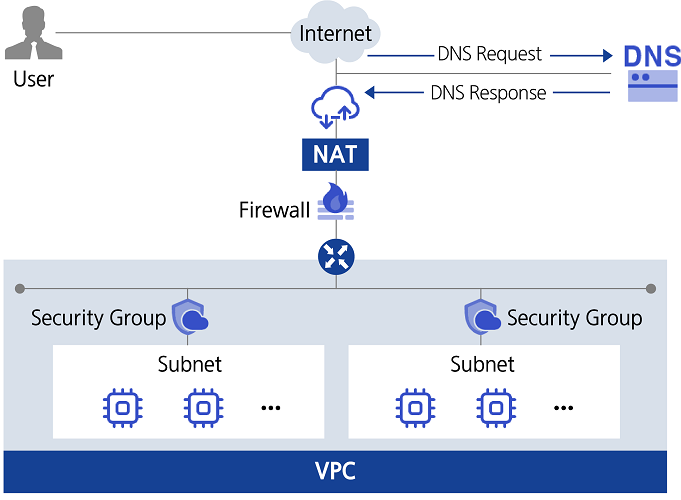
제공 기능
DNS 서비스는 다음과 같은 기능을 제공합니다.
- 호스팅 영역 생성/관리: 인터넷을 통해 어디서나 접속 가능한 Public Hosted Zone과 인터넷에 노출하지 않고 지정된 네트워크 환경에서만 접속 가능한 Private Hosted Zone을 생성하고 관리할 수 있습니다.
- Public Domain Name 신청: 인터넷을 통해 어디서나 접속 가능하도록 하는 Public Domain Name을 신청할 수 있습니다.
- 다양한 리소스 레코드 지원: 사용환경과 용도에 맞게 레코드 유형을 선택하여 사용할 수 있습니다.
| 레코드 유형 | 상세 설명 |
|---|---|
| A | 도메인 이름으로 IP 주소를 찾을 수 있도록 도메인 이름에 해당하는 IPv4 주소를 지정 |
| AAAA | 도메인 이름으로 IP 주소를 찾을 수 있도록 도메인 이름에 해당하는 IPv6 주소를 지정 |
| TXT | 도메인에 대한 텍스트 정보를 설정 |
| CNAME | 도메인 이름에 대한 별명(Alias)을 지정 |
| MX | 사용자가 보유한 도메인과 하위 도메인의 메일 서버를 지정 |
| SPF | 스팸메일 방지를 위해 메일 송신 서버의 IP 주소나 도메인 이름 등을 검증 (Sender Policy Framework) |
| NS | 해당 도메인을 담당하는 네임서버 (자동 생성) |
| SOA | 도메인의 시작정보(권한의 시작 지점)을 정의 (자동 생성) |
구성 요소
Private DNS
인터넷에 노출하지 않고 지정된 네트워크 환경에서만 사용하기 위한 Private 도메인 이름을 관리하기 위해서는 Private DNS를 먼저 생성하여야 합니다.
Private DNS명은 Account내 모든 리전에서 공통으로 사용이 됩니다. Account내 임의의 리전에서 최초 생성할 수 있으며 이후 다른 리전에서는 Private DNS 목록에서 동일한 Private DNS명으로 활성화할 수 있습니다.
리전별로 Private DNS에 연결하고자 하는 VPC를 선택할 수 있습니다. 공통된 Private DNS명을 사용함으로써 Private Hosted Zone의 정보를 모든 리전에서 공유하고 관리할 수 있도록 합니다.
Hosted Zone
Private Hosted Zone은 Private DNS에 연결된 VPC를 대상으로 지정된 네트워크 환경에서만 사용할 수 있는 도메인명을 생성하고 관리할 수 있게 합니다. Public Hosted Zone은 Samsung Cloud Platform을 통해 생성한 Public Domain Name에 대한 관리를 할 수 있습니다. Hosted Zone을 통해 사용 목적에 맞는 레코드를 등록하고 수정할 수 있습니다.
Public Domain Name
Public Domain Name 관리 업체인 Whois사와 연계하여 Public Domain Name을 신청할 수 있습니다. Public Domain Name은 1년 단위로 구매할 수 있으며 구매기간 종료시 자동 연장(1년 단위) 여부를 종료일 7일전까지 설정하거나 변경할 수 있습니다.
제약 사항
DNS 서비스의 제약 사항은 다음과 같습니다.
| 구분 | 설명 |
|---|---|
| Account내 생성할 수 있는 Private DNS 수 | 1 |
| Accoutn내 생성할 수 있는 Hosted Zone 수 | 20 |
| Hosted Zone당 등록할 수 있는 레코드 수 | 100 |
참고
- 한국 남부(kr-south) 리전에서의 Public Domain Name과 Public Hosted Zone 사용 신청은 제한됩니다.
선행 서비스
DNS 서비스는 선행 서비스가 없습니다.
4.1.1 - TLD List
TLD (Top-Level Domain) 목록
아래의 TLD를 사용할 수 있습니다. Public Domain Name으로 신청하는 경우 TLD 유형별로 서로 다른 년단위 사용료가 발생합니다.
| TLD 유형 | Public Domain Name 등록 비용 (원/년, 부가세 별도) |
|---|---|
| .COM | 20,000 |
| .NET | 20,000 |
| .ORG | 20,000 |
| .KR | 24,000 |
| .PE.KR | 16,000 |
| .BIZ | 20,000 |
| .INFO | 20,000 |
| .CN | 65,000 |
| .TV | 90,000 |
| .IN | 65,000 |
| .EU | 80,000 |
| .AC | 286,000 |
| .TW | 100,000 |
| .MOBI | 44,000 |
| .NAME | 30,000 |
| .CC | 90,000 |
| .JP | 198,000 |
| .ASIA | 55,000 |
| .ME | 44,000 |
| .TEL | 44,000 |
| .PRO | 44,000 |
| .SO | 103,000 |
| .SX | 90,000 |
| .CO | 100,000 |
| .XXX | 200,000 |
| .PW | 44,000 |
| .PH | 100,000 |
| .io | 91,000 |
| .app | 42,500 |
| .co.kr | 24,000 |
4.2 - How-to guides
사용자는 Samsung Cloud Platform Console을 통해 DNS 서비스의 필수 정보를 입력하고, 상세 옵션을 선택하여 해당 서비스를 생성할 수 있습니다.
Private Domain Name 관리를 사용하기 전에 일러 두기
- 인터넷에 노출하지 않고 지정된 네트워크 환경에서만 사용하기 위한 Private 도메인 이름을 관리하기 위해서는 Private DNS를 먼저 생성하여야 합니다.
- 정의한 Private DNS명은 Account내 모든 리전에서 공통으로 사용됩니다. Account내 임의의 리전에서 최초 생성할 수 있으며 이후 다른 리전에서는 Private DNS 목록에서 동일한 Private DNS명으로 활성화하여 사용합니다.
- 리전별로 Private DNS에 연결하고자 하는 VPC를 선택적으로 설정할 수 있습니다. 최초 생성 또는 활성화 시에 기본적으로 연결된 VPC는 없습니다.
- Private DNS명은 Samsung Cloud Platform 내에서 사전 사용된 경우가 있을 수 있으며, 도메인명 입력 시 중복 체크를 통해 사용 여부를 확인할 수 있습니다.
- Hosted Zone 정보는 모든 리전에서 공유하게 됩니다. 다만, 일부 상세 정보(SRN, 생성자, 수정자 정보)는 최초 생성 리전에서만 확인할 수 있습니다.
일반적인 사용 예시는 아래와 같습니다. 상세 사용 설명은 해당 하위 서비스의 How-to guides를 참조하세요.
| 순서 | 하위 서비스 | 주요 절차 |
|---|---|---|
| STEP 1 | Private DNS | Private DNS 생성 (A 리전) → A 리전내 VPC 연결 → Private DNS 활성화 (B 리전) → B 리전내 VPC 연결 |
| STEP 2 | Hosted Zone | Private Hosted Zone 생성 → 레코드 등록 |
| STEP 3 | - | 상세 정보 조회, 수정, 해지 |
표. 일반적인 사용 절차
Public Domain Name 관리를 사용하기 전에 일러 두기
- 인터넷 환경에서 사용하기 위한 Public Domain Name은 Samsung Cloud Platform을 통해 신청된 도메인명에 대해서만 Hosted Zone을 통한 관리가 가능합니다.
- 사용 가능한 최상위 도메인 목록은 변경될 수 있습니다.
일반적인 사용 절차에 대한 예시는 아래와 같습니다. 상세 사용 설명은 해당 하위 서비스의 How-to guides를 참조하세요.
| 구분 | 하위 서비스 | 주요 절차 |
|---|---|---|
| STEP 1 | Public Domain Name | 사용하고자 하는 Public Domain Name의 사용 여부 확인 및 신청 |
| STEP 2 | Hosted Zone | 신청된 Public Domain Name에 대한 Hosted Zone 생성 → 레코드 등록 |
| STEP 3 | - | 상세정보 조회, 수정, 해지 |
표. 일반적인 사용 절차
4.2.1 - Private DNS
사용자는 Samsung Cloud Platform Console을 통해 DNS 서비스의 필수 정보를 입력하고, 상세 옵션을 선택하여 해당 서비스를 생성할 수 있습니다.
Private DNS 생성하기
Samsung Cloud Platform Console에서 DNS 서비스를 생성하여 사용할 수 있습니다.
참고
Private DNS 서비스는 Account당 1개만 생성할 수 있습니다.
Private DNS 서비스 생성을 요청하려면 다음 절차를 따르세요.
- 모든 서비스 > Networking > DNS 메뉴를 클릭하세요. Service Home 페이지로 이동합니다.
- Service Home 페이지의 드롭 다운에서 Private DNS 생성 버튼을 클릭하세요. Private DNS 생성 페이지로 이동합니다.
- Private DNS 생성 페이지에서 서비스 생성에 필요한 정보들을 입력하고, 상세 옵션을 선택하세요.
- 서비스 정보 입력 영역에서 필요한 정보를 입력 또는 선택하세요.
구분 필수 여부상세 설명 Private DNS명 필수 사용할 Private DNS 이름 입력 - 소문자, 숫자, 특수문자(-)를 포함해 3-20자 이내로 입력
- 기존에 사용중인 이름과 동일하게 사용 불가
VPC 연결 선택 Private DNS와 연결할 VPC 등록 - 선택 버튼을 클릭해 VPC 선택
- VPC는 최대 5개까지 등록 가능
표. Private DNS 서비스 정보 입력 항목 - 추가 정보 입력 영역에서 필요한 정보를 입력 또는 선택하세요.
구분 필수 여부상세 설명 설명 선택 Private DNS에 대한 추가 정보 및 설명 입력 태그 선택 태그 추가 - 자원 당 최대 50개까지 추가 가능
- 태그 추가 버튼을 클릭한 후 Key, Value 값을 입력 또는 선택
표. DNS 추가 정보 입력 항목
- 서비스 정보 입력 영역에서 필요한 정보를 입력 또는 선택하세요.
- 생성 내역을 확인하고, 완료 버튼을 클릭하세요.
- 생성이 완료되면, Private DNS 목록 페이지에서 생성한 자원을 확인하세요.
Private DNS 상세 정보 확인하기
Private DNS 서비스는 전체 자원 목록과 상세 정보를 확인하고 수정할 수 있습니다. Private DNS 상세 페이지에서는 상세 정보, VPC 연결, 태그, 작업 이력 탭으로 구성되어 있습니다.
Private DNS 상세 정보를 확인하려면 다음 절차를 따르세요.
- 모든 서비스 > Networking > DNS 메뉴를 클릭하세요. DNS의 Service Home 페이지로 이동합니다.
- Service Home 페이지에서 Private DNS 메뉴를 클릭하세요. Private DNS 목록 페이지로 이동합니다.
- Private DNS 목록 페이지에서 상세 정보를 확인할 자원을 클릭하세요. Private DNS 상세 페이지로 이동합니다.
- Private DNS 상세 페이지에는 Private DNS의 상태 정보 및 상세 정보가 표시되며, 상세 정보, VPC 연결, 태그, 작업 이력 탭으로 구성됩니다.
구분 상세 설명 서비스 상태 Private DNS의 상태 - Creating: 생성 중
- Activing: 활성화 중
- Active: 작동 중
- Inactive: 작동 중지
- Editing: 설정 변경 중
- Deleting: 해지 중
- Error: 에러 발생
서비스 해지 Private DNS를 해지하는 버튼 표. 상태 정보 및 부가 기능
- Private DNS 상세 페이지에는 Private DNS의 상태 정보 및 상세 정보가 표시되며, 상세 정보, VPC 연결, 태그, 작업 이력 탭으로 구성됩니다.
상세 정보
Private DNS 목록 페이지에서 선택한 자원의 상세 정보를 확인하고, 필요한 경우 정보를 수정할 수 있습니다.
| 구분 | 상세 설명 |
|---|---|
| 서비스 | 서비스명 |
| 자원 유형 | 자원 유형 |
| SRN | Samsung Cloud Platform에서의 고유 자원 ID |
| 자원명 | 자원 이름 |
| 자원 ID | 서비스에서의 고유 자원 ID |
| 생성자 | 서비스를 생성한 사용자 |
| 생성 일시 | 서비스를 생성한 일시 |
| 수정자 | 서비스 정보를 수정한 사용자 |
| 수정 일시 | 서비스 정보를 수정한 일시 |
| 최초 생성 위치 | Private DNS 최초 생성 위치 |
| VPC 연결 | Private DNS에 연결된 VPC 정보
|
| 설명 | Private DNS 설명
|
표. Private DNS 상세 정보 항목
VPC 연결
Private DNS 목록 페이지에서 연결된 VPC 정보를 확인하고, 추가하거나 변경 또는 삭제할 수 있습니다.
| 구분 | 상세 설명 |
|---|---|
| VPC명 | 서비스에 연결된 VPC 이름
|
| 위치 | 서비스에 연결된 VPC 위치 |
| 연결 등록일 | 서비스에 연결된 VPC 연결 등록일 |
| 삭제 | 서비스에 연결된 VPC 연결 삭제 |
표. Private DNS의 VPC 연결 탭 항목
태그
Private DNS 목록 페이지에서 선택한 자원의 태그 정보를 확인하고, 추가하거나 변경 또는 삭제할 수 있습니다.
| 구분 | 상세 설명 |
|---|---|
| 태그 목록 | 태그 목록
|
표. Private DNS 태그 탭 항목
작업 이력
Private DNS 목록 페이지에서 선택한 자원의 작업 이력을 확인할 수 있습니다.
| 구분 | 상세 설명 |
|---|---|
| 작업 이력 목록 | 자원 변경 이력
|
표. Private DNS 작업 이력 탭 상세 정보 항목
Private DNS 최초 생성 위치가 아닌 위치에서 활성화하기
Private DNS를 처음 생성한 위치(리젼)가 이닌 다른 위치(리젼)에서는 Private DNS를 활성화하여 사용합니다.
Private DNS 서비스를 활성화하려면 다음 절차를 따르세요.
- 모든 서비스 > Networking > DNS 메뉴를 클릭하세요. DNS의 Service Home 페이지로 이동합니다.
- Service Home 페이지에서 Private DNS 메뉴를 클릭하세요. Private DNS 목록 페이지로 이동합니다.
- Private DNS 목록에서 활성화하려는 자원의 활성화 버튼을 클릭하세요. 알림창이 표시됩니다.
- Inactive 상태의 Private DNS 항목에서만 활성화 버튼이 표시됩니다.
- 알림창에서 확인을 클릭하세요.
Private DNS의 VPC 연결 관리하기
Private DNS 서비스에 연결된 VPC 정보를 추가하거나 삭제할 수 있습니다.
VPC 연결 추가하기
Private DNS의 VPC의 연결을 추가하려면 다음 절차를 따르세요.
- 모든 서비스 > Networking > DNS 메뉴를 클릭하세요. DNS의 Service Home 페이지로 이동합니다.
- Service Home 페이지에서 Private DNS 메뉴를 클릭하세요. Private DNS 목록 페이지로 이동합니다.
- Private DNS 목록 페이지에서 상세 정보를 확인할 자원을 클릭하세요. Private DNS 상세 페이지로 이동합니다.
- Private DNS 상세 페이지에서 VPC 연결 탭을 클릭하세요. VPC 연결 탭 페이지로 이동합니다.
- VPC 연결 탭 페이지에서 VPC 연결 추가 버튼을 클릭하세요. VPC 연결 창이 나타납니다.
- VPC 연결 창에서 위치와 VPC 항목을 선택하고 확인을 클릭하세요.
- VPC 연결 목록에서 추가한 항목이 표시되는지 확인하세요.
VPC 연결 삭제하기
Private DNS의 VPC의 연결을 삭제하려면 다음 절차를 따르세요.
- 모든 서비스 > Networking > DNS 메뉴를 클릭하세요. DNS의 Service Home 페이지로 이동합니다.
- Service Home 페이지에서 Private DNS 메뉴를 클릭하세요. Private DNS 목록 페이지로 이동합니다.
- Private DNS 목록 페이지에서 상세 정보를 확인할 자원을 클릭하세요. Private DNS 상세 페이지로 이동합니다.
- Private DNS 상세 페이지에서 VPC 연결 탭을 클릭하세요. VPC 연결 탭 페이지로 이동합니다.
- VPC 연결 탭 페이지에서 삭제할 VPC 항목의 삭제 버튼을 클릭하세요. 삭제 확인창이 나타납니다.
- 삭제 확인창에서 확인을 클릭하세요.
Private DNS 해지하기
Samsung Cloud Platform Console에서 Private DNS 서비스 해지를 신청할 수 있습니다.
주의
Private DNS 서비스에 VPC나 Hosted Zone 자원이 연결된 경우 해지할 수 없습니다. 서비스를 해지하려면 먼저 연결된 자원을 삭제하세요.
Private DNS 서비스 해지를 요청하려면 다음 절차를 따르세요.
- 모든 서비스 > Networking > DNS 메뉴를 클릭하세요. DNS의 Service Home 페이지로 이동합니다.
- Service Home 페이지에서 Private DNS 메뉴를 클릭하세요. Private DNS 목록 페이지로 이동합니다.
- Private DNS 목록 페이지에서 상세 정보를 확인할 자원을 클릭하세요. Private DNS 상세 페이지로 이동합니다.
- Private DNS 상세 페이지에서 서비스 해지 버튼을 클릭하세요.
- 해지가 완료되면, Private DNS 목록에서 서비스 해지 여부를 확인하세요.
4.2.2 - Hosted Zone
사용자는 Samsung Cloud Platform Console을 통해 Hosted Zone 서비스의 필수 정보를 입력하고, 상세 옵션을 선택하여 해당 서비스를 생성할 수 있습니다.
Hosted Zone 생성하기
Samsung Cloud Platform Console에서 Hosted Zone 서비스를 생성하여 사용할 수 있습니다.
Hosted Zone 서비스 생성을 요청하려면 다음 절차를 따르세요.
모든 서비스 > Networking > DNS 메뉴를 클릭하세요. Service Home 페이지로 이동합니다.
Service Home 페이지의 드롭 다운에서 Hosted Zone 생성 버튼을 클릭하세요. Hosted Zone 생성 페이지로 이동합니다.
Hosted Zone 생성 페이지에서 서비스 생성에 필요한 정보들을 입력하고, 상세 옵션을 선택하세요.
- 서비스 정보 입력 영역에서 필요한 정보를 입력 또는 선택하세요.
구분 필수 여부상세 설명 용도 구분 필수 Hosted Zone의 용도에 맞는 도메인 선택 - Private: Samsung Cloud Platform 내부에서만 사용할 수 있는 도메인
- Public: 외부(인터넷)에서 접속할 수 있는 도메인
등록할 Private DNS명 필수 사전에 생성한 Private DNS 중에서 선택 - 용도 구분에서 Private 선택 시에만 설정
등록할 Hosted Zone명 필수 사용할 Hosted Zone 이름 입력 - 소문자, 숫자, 특수문자(-)를 포함해 2-63자 이내로 입력
- 신규 도메인 신청 시 사용 가능 여부 조회 버튼을 클릭해 중복 여부 확인
표. Hosted Zone 서비스 정보 입력 항목 - 추가 정보 입력 영역에서 필요한 정보를 입력 또는 선택하세요.
구분 필수 여부상세 설명 설명 선택 Hosted Zone에 대한 추가 정보 및 설명 입력 태그 선택 태그 추가 - 자원 당 최대 50개까지 추가 가능
- 태그 추가 버튼을 클릭한 후 Key, Value 값을 입력 또는 선택
표. DNS 추가 정보 입력 항목
- 서비스 정보 입력 영역에서 필요한 정보를 입력 또는 선택하세요.
생성 내역을 확인하고 완료 버튼을 클릭하세요.
- 생성이 완료되면, Hosted Zone 목록 페이지에서 생성한 자원을 확인하세요.
Hosted Zone 상세 정보 확인하기
Hosted Zone 서비스는 전체 자원 목록과 상세 정보를 확인하고 수정할 수 있습니다. Hosted Zone 상세 페이지에서는 상세 정보, 레코드, 태그, 작업 이력 탭으로 구성되어 있습니다.
Hosted Zone 상세 정보를 확인하려면 다음 절차를 따르세요.
- 모든 서비스 > Networking > DNS 메뉴를 클릭하세요. Service Home 페이지로 이동합니다.
- Service Home 페이지에서 Hosted Zone 메뉴를 클릭하세요. Hosted Zone 목록 페이지로 이동합니다.
- Hosted Zone 목록 페이지에서 상세 정보를 확인할 자원을 클릭하세요. Hosted Zone 상세 페이지로 이동합니다.
- Hosted Zone 상세 페이지에는 Hosted Zone의 상태 정보 및 상세 정보가 표시되며, 상세 정보, 레코드, 태그, 작업 이력 탭으로 구성됩니다.
구분 상세 설명 서비스 상태 Hosted Zone의 상태 - Creating: 생성 중
- Active: 작동 중
- Editing: 설정 변경 중
- Deleting: 해지 중
- Error: 에러 발생
Hosted Zone 삭제 Hosted Zone를 삭제하는 버튼 표. 상태 정보 및 부가 기능
- Hosted Zone 상세 페이지에는 Hosted Zone의 상태 정보 및 상세 정보가 표시되며, 상세 정보, 레코드, 태그, 작업 이력 탭으로 구성됩니다.
상세 정보
Hosted Zone 목록 페이지에서 선택한 자원의 상세 정보를 확인하고, 필요한 경우 정보를 수정할 수 있습니다.
| 구분 | 상세 설명 |
|---|---|
| 서비스 | 서비스명 |
| 자원 유형 | 자원 유형 |
| SRN | Samsung Cloud Platform에서의 고유 자원 ID |
| 자원명 | 자원 이름 |
| 자원 ID | 서비스에서의 고유 자원 ID |
| 생성자 | 서비스를 생성한 사용자 |
| 생성 일시 | 서비스를 생성한 일시 |
| 수정자 | 서비스 정보를 수정한 사용자 |
| 수정 일시 | 서비스 정보를 수정한 일시 |
| Hosted Zone명 | Hosted Zone 도메인 이름 |
| 용도 구분 | 선택한 용도 표시 |
| Private DNS명 | 선택한 Private DNS 이름 |
| 설명 | Hosted Zone 설명
|
표. Hosted Zone 상세 정보 항목
레코드
Hosted Zone 목록 페이지에서 등록한 레코드 정보를 확인하고, 추가하거나 변경 또는 삭제할 수 있습니다. 레코드는 DNS 서버와의 통신을 설정하는 항목으로, 도메인에 연결된 IP 주소 및 도메인에 전송된 요청의 처리 방식을 서버에 알립니다.
| 구분 | 상세 설명 |
|---|---|
| 이름 | 등록한 레코드 이름 |
| 유형 | 레코드 유형
|
| 값 | 레코드의 IP 주소 |
| TTL | DNS 응답 서버들이 레코드를 임시 저장할 시간 |
| 자동 생성 | 자동 생성 여부 표시 |
| 상태 | 서비스 상태 표시 |
| 상세 메뉴 | 레코드 수정, 삭제 가능 |
표. Hosted Zone의 레코드 탭 항목
태그
Hosted Zone 목록 페이지에서 선택한 자원의 태그 정보를 확인하고, 추가하거나 변경 또는 삭제할 수 있습니다.
| 구분 | 상세 설명 |
|---|---|
| 태그 목록 | 태그 목록
|
표. Hosted Zone 태그 탭 항목
작업 이력
Hosted Zone 목록 페이지에서 선택한 자원의 작업 이력을 확인할 수 있습니다.
| 구분 | 상세 설명 |
|---|---|
| 작업 이력 목록 | 자원 변경 이력
|
표. Hosted Zone 작업 이력 탭 상세 정보 항목
Hosted Zone의 레코드 관리하기
Hosted Zone 서비스에 레코드를 추가하거나 삭제할 수 있습니다.
레코드 추가하기
Hosted Zone의 레코드를 추가하려면 다음 절차를 따르세요.
- 모든 서비스 > Networking > DNS 메뉴를 클릭하세요. DNS의 Service Home 페이지로 이동합니다.
- Service Home 페이지에서 Hosted Zone 메뉴를 클릭하세요. Hosted Zone 목록 페이지로 이동합니다.
- Hosted Zone 목록 페이지에서 상세 정보를 확인할 자원을 클릭하세요. Hosted Zone 상세 페이지로 이동합니다.
- Hosted Zone 상세 페이지에서 레코드 탭을 클릭하세요. 레코드 탭 페이지로 이동합니다.
- 레코드 탭 페이지에서 레코드 추가 버튼을 클릭하세요. 레코드 추가 창이 나타납니다.
- 레코드 추가 창에서 유형, 이름, 값, TTL 항목을 선택하고 확인을 클릭하세요. 알림 확인창이 나타납니다.
구분 상세 설명 A IPv4 형식의 IP 주소를 입력 - 추가 버튼을 클릭해 IP 주소 추가, 최대 8개까지 등록 가능
AAAA IPv6 형식의 IP 주소를 입력 - 추가 버튼을 클릭해 IP 주소 추가, 최대 8개까지 등록 가능
SPF 스팸 메일을 송신한 서버의 IP를 입력 - 여러 개의 서버를 등록하는 경우 v=spf1 ip4:211.214.160.28 ip4:211.214.16.29 ~all 형식으로 입력
CNAME 도메인 이름 형식의 레코드 별칭을 입력 - 다른 유형의 레코드 값과 동일하게 입력하면 등록할 수 없음
MX 우선 순위와 메일 서버 주소를 입력 - 추가 버튼을 클릭해 서버 주소 추가, 최대 8개까지 등록 가능
- 우선 순위 입력 시 0 - 65,535 범위 내에서 입력, 값이 작을수록 우선 순위가 높음
TXT 문자열 입력 - 250자 이내에서 입력
표. 레코드 유형별 상세 항목 - 알림 확인창에서 확인을 클릭하세요.
- 레코드 목록에서 추가한 항목이 표시되는지 확인하세요.
레코드 수정하기
Hosted Zone의 레코드를 수정하려면 다음 절차를 따르세요.
- 모든 서비스 > Networking > DNS 메뉴를 클릭하세요. DNS의 Service Home 페이지로 이동합니다.
- Service Home 페이지에서 Hosted Zone 메뉴를 클릭하세요. Hosted Zone 목록 페이지로 이동합니다.
- Hosted Zone 목록 페이지에서 상세 정보를 확인할 자원을 클릭하세요. Hosted Zone 상세 페이지로 이동합니다.
- Hosted Zone 상세 페이지에서 레코드 탭을 클릭하세요. 레코드 탭 페이지로 이동합니다.
- 레코드 탭 페이지에서 목록의 상세 메뉴를 클릭하고 수정을 클릭하세요. 알림 확인창이 나타납니다.
- 레코드 수정 창에서 원하는 항목을 수정하고 확인을 클릭하세요.
- 알림 확인창에서 확인을 클릭하세요.
레코드 삭제하기
Hosted Zone의 레코드를 삭제하려면 다음 절차를 따르세요.
- 모든 서비스 > Networking > DNS 메뉴를 클릭하세요. DNS의 Service Home 페이지로 이동합니다.
- Service Home 페이지에서 Hosted Zone 메뉴를 클릭하세요. Hosted Zone 목록 페이지로 이동합니다.
- Hosted Zone 목록 페이지에서 상세 정보를 확인할 자원을 클릭하세요. Hosted Zone 상세 페이지로 이동합니다.
- Hosted Zone 상세 페이지에서 레코드 탭을 클릭하세요. 레코드 탭 페이지로 이동합니다.
- 레코드 탭 페이지에서 목록의 상세 메뉴를 클릭하고 삭제를 클릭하세요. 알림 확인창이 나타납니다.
- 알림 확인창에서 확인을 클릭하세요.
Hosted Zone 해지하기
Samsung Cloud Platform Console에서 Hosted Zone 서비스 해지를 신청할 수 있습니다.
주의
Hosted Zone 서비스에 레코드가 등록된 경우 해지할 수 없습니다. 서비스를 해지하려면 먼저 등록된 레코드를 삭제하세요.
Hosted Zone 서비스 해지를 요청하려면 다음 절차를 따르세요.
- 모든 서비스 > Networking > DNS 메뉴를 클릭하세요. DNS의 Service Home 페이지로 이동합니다.
- Service Home 페이지에서 Hosted Zone 메뉴를 클릭하세요. Hosted Zone 목록 페이지로 이동합니다.
- Hosted Zone 목록 페이지에서 상세 정보를 확인할 자원을 클릭하세요. Hosted Zone 상세 페이지로 이동합니다.
- Hosted Zone 상세 페이지에서 Hosted Zone 삭제 버튼을 클릭하세요.
- 해지가 완료되면, Hosted Zone 목록에서 서비스 해지 여부를 확인하세요.
4.2.3 - Public Domain Name
사용자는 Samsung Cloud Platform Console을 통해 Public Domain Name 서비스의 필수 정보를 입력하고, 상세 옵션을 선택하여 해당 서비스를 생성할 수 있습니다.
Public Domain Name 생성하기
Samsung Cloud Platform Console에서 Public Domain Name 서비스를 생성하여 사용할 수 있습니다.
Public Domain Name 서비스 생성을 요청하려면 다음 절차를 따르세요.
- 모든 서비스 > Networking > DNS 메뉴를 클릭하세요. Service Home 페이지로 이동합니다.
- Service Home 페이지의 드롭 다운에서 Public Domain Name 생성 버튼을 클릭하세요. Public Domain Name 생성 페이지로 이동합니다.
- Public Domain Name 생성 페이지에서 서비스 생성에 필요한 정보들을 입력하고, 상세 옵션을 선택하세요.
- 서비스 정보 입력 영역에서 필요한 정보를 입력 또는 선택하세요.
구분 필수 여부상세 설명 등록할 도메인명 필수 사용할 Public Domain Name 이름 입력 - 소문자, 숫자, 특수문자(-)를 포함해 2-63자 이내로 입력
- 신규 도메인 신청 시 사용 가능 여부 조회 버튼을 클릭해 중복 여부 확인
구매기간 필수 1년으로 자동 선택됨 자동 연장 필수 도메인 사용 기간 만료 시 자동 연장 여부 설정 - 사용 선택 시 상세 정보 입력
- 등록인명(상호명): 30자 이내로 등록인명 또는 상호명 입력
- 등록인 이메일: 등록인 이메일 주소 입력
- 등록인 주소: 등록인의 회사 주소 입력, 우편번호 찾기 버튼을 클릭해 주소 검색 후 입력
- 전화번호: 등록인의 전화번호 입력
표. Public Domain Name 서비스 정보 입력 항목 - 추가 정보 입력 영역에서 필요한 정보를 입력 또는 선택하세요.
구분 필수 여부상세 설명 설명 선택 Public Domain Name에 대한 추가 정보 및 설명 입력 태그 선택 태그 추가 - 자원 당 최대 50개까지 추가 가능
- 태그 추가 버튼을 클릭한 후 Key, Value 값을 입력 또는 선택
표. DNS 추가 정보 입력 항목
- 서비스 정보 입력 영역에서 필요한 정보를 입력 또는 선택하세요.
- 생성 내역을 확인하고 완료 버튼을 클릭하세요.
- 생성이 완료되면, Public Domain Name 목록 페이지에서 생성한 자원을 확인하세요.
주의
도메인 자동 연장 기능은 도메인 사용 기간 만료일 일주일 이전까지 변경할 수 있습니다. 자동 연장 기능을 사용하지 않는 경우, 도메인 사용 기간 만료일에 해당 도메인의 정보가 삭제됩니다.
Public Domain Name 상세 정보 확인하기
Public Domain Name 서비스는 전체 자원 목록과 상세 정보를 확인하고 수정할 수 있습니다. Public Domain Name 상세 페이지에서는 상세 정보, 등록 정보, 태그, 작업 이력 탭으로 구성되어 있습니다.
Public Domain Name 상세 정보를 확인하려면 다음 절차를 따르세요.
- 모든 서비스 > Networking > DNS 메뉴를 클릭하세요. Service Home 페이지로 이동합니다.
- Service Home 페이지에서 Public Domain Name 메뉴를 클릭하세요. Public Domain Name 목록 페이지로 이동합니다.
- Public Domain Name 목록 페이지에서 상세 정보를 확인할 자원을 클릭하세요. Public Domain Name 상세 페이지로 이동합니다.
- Public Domain Name 상세 페이지에는 Public Domain Name의 상태 정보 및 상세 정보가 표시되며, 상세 정보, 등록 정보, 태그, 작업 이력 탭으로 구성됩니다.
구분 상세 설명 서비스 상태 Public Domain Name의 상태 - Creating: 생성 중
- Active: 작동 중
- Editing: 설정 변경 중
- Registered: 기간 연장 등록
- Transfer Requesting: 도메인 이전 요청 완료
- Expired: 사용 기간 만료
계정간 도메인 이전 계정간 도메인 이전 요청 버튼 - 이전 요청 취소: 이전 요청 완료 후 도메인 이전 요청 취소 가능
- 이전 요청 승인: 도메인 이전 요청을 받은 경우, 이전 요청 승인 가능
- 이전 요청 거부: 도메인 이전 요청을 받은 경우, 이전 요청 거부 가능
표. 상태 정보 및 부가 기능
- Public Domain Name 상세 페이지에는 Public Domain Name의 상태 정보 및 상세 정보가 표시되며, 상세 정보, 등록 정보, 태그, 작업 이력 탭으로 구성됩니다.
상세 정보
Public Domain Name 목록 페이지에서 선택한 자원의 상세 정보를 확인하고, 필요한 경우 정보를 수정할 수 있습니다.
| 구분 | 상세 설명 |
|---|---|
| 서비스 | 서비스명 |
| 자원 유형 | 자원 유형 |
| SRN | Samsung Cloud Platform에서의 고유 자원 ID |
| 자원명 | 자원 이름 |
| 자원 ID | 서비스에서의 고유 자원 ID |
| 생성자 | 서비스를 생성한 사용자 |
| 생성 일시 | 서비스를 생성한 일시 |
| 수정자 | 서비스 정보를 수정한 사용자 |
| 수정 일시 | 서비스 정보를 수정한 일시 |
| 도메인명 | Public Domain Name 도메인 이름 |
| 등록일 | Public Domain Name 도메인 등록일 |
| 용도 구분 | 선택한 용도 표시 |
| 만료일 | Public Domain Name 도메인 사용 만료일 |
| 자동 연장 | 자동 연장 기능 사용 여부 표시
|
| 설명 | Public Domain Name 설명
|
표. Public Domain Name 상세 정보 항목
등록 정보
Public Domain Name 목록 페이지에서 도메인 등록 정보를 확인하고 수정할 수 있습니다.
| 구분 | 상세 설명 |
|---|---|
| 등록인명(상호명) | 서비스 신청 시 입력한 등록인 이름 또는 상호명 |
| 등록인 이메일 | 서비스 신청 시 입력한 등록인 이메일 주소 |
| 등록인 주소 | 서비스 신청 시 입력한 등록인 회사 주소 |
| 전화번호 | 서비스 신청 시 입력한 등록인 전화번호 |
표. Public Domain Name의 등록 정보 탭 항목
태그
Public Domain Name 목록 페이지에서 선택한 자원의 태그 정보를 확인하고, 추가하거나 변경 또는 삭제할 수 있습니다.
| 구분 | 상세 설명 |
|---|---|
| 태그 목록 | 태그 목록
|
표. Public Domain Name 태그 탭 항목
작업 이력
Public Domain Name 목록 페이지에서 선택한 자원의 작업 이력을 확인할 수 있습니다.
| 구분 | 상세 설명 |
|---|---|
| 작업 이력 목록 | 자원 변경 이력
|
표. Public Domain Name 작업 이력 탭 상세 정보 항목
Public Domain 계정간 이전 요청하기
등록한 Public Domain을 다른 계정 사용자에게 이전할 수 있습니다.
참고
- 이전 요청하려는 도메인이 Hosted Zone으로 사용되고 있는 경우 이전 요청할 수 없습니다. 먼저 사용중인 Hosted Zone을 삭제한 후 이전 요청하세요.
- 이전 요청하려는 도메인의 자동 연장이 미사용으로 설정되어 있어야 이전 요청을 할 수 있습니다. 도메인 이전 후 이전 받은 계정에서 자동 연장 사용을 설정할 수 있습니다.
- 이전 요청하려는 도메인의 등록 기간 만료일 1개월 이전까지만 도메인 이전 요청을 할 수 있습니다.
Public Domain 정보를 다른 계정 사용자에게 이전하려면 다음 절차를 따르세요.
- 모든 서비스 > Networking > DNS 메뉴를 클릭하세요. DNS의 Service Home 페이지로 이동합니다.
- Service Home 페이지에서 Public Domain Name 메뉴를 클릭하세요. Public Domain Name 목록 페이지로 이동합니다.
- Public Domain Name 목록 페이지에서 상세 정보를 확인할 자원을 클릭하세요. Public Domain Name 상세 페이지로 이동합니다.
- Public Domain Name 상세 페이지에서 계정간 도메인 이전 버튼을 클릭하세요. 계정간 도메인 이전 팝업창이 나타납니다.
- 계정간 도메인 이전 팝업창에서 이전할 계정 ID를 입력하고 확인 버튼을 클릭하세요.
- 도메인 이전 요청이 완료되면, Transfer requesting 상태로 변경되며, 신청자는 이전 요청 취소 버튼을 클릭해 이전 요청을 취소할 수 있습니다.
- 도메인 이전 요청 후 다른 계정 사용자가 이전 승인을 하면, 이전 요청 계정에서는 해당 도메인 정보가 삭제됩니다.
- 이전 요청을 받은 사용자가 승인 요청 후 7일 이내에 승인을 하지 않으면 이전 요청은 자동으로 취소됩니다.
Public Domain 정보 이전 요청 관리하기
다른 계정 사용자가 Public Domain을 이전하는 경우 요청을 승인하거나 거부할 수 있습니다.
Public Domain 정보 이전 요청 승인하기
Public Domain 이전 요청을 승인하려면 다음 절차를 따르세요.
- 모든 서비스 > Networking > DNS 메뉴를 클릭하세요. DNS의 Service Home 페이지로 이동합니다.
- Service Home 페이지에서 Public Domain Name 메뉴를 클릭하세요. Public Domain Name 목록 페이지로 이동합니다.
- Public Domain Name 목록 페이지에서 상세 정보를 확인할 자원을 클릭하세요. Public Domain Name 상세 페이지로 이동합니다.
- Public Domain Name 상세 페이지에서 이전 요청 승인 버튼을 클릭하세요. 알림창에서 확인 버튼을 클릭합니다.
Public Domain 정보 이전 요청 거부하기
Public Domain 이전 요청을 거부하려면 다음 절차를 따르세요.
- 모든 서비스 > Networking > DNS 메뉴를 클릭하세요. DNS의 Service Home 페이지로 이동합니다.
- Service Home 페이지에서 Public Domain Name 메뉴를 클릭하세요. Public Domain Name 목록 페이지로 이동합니다.
- Public Domain Name 목록 페이지에서 상세 정보를 확인할 자원을 클릭하세요. Public Domain Name 상세 페이지로 이동합니다.
- Public Domain Name 상세 페이지에서 이전 요청 거부 버튼을 클릭하세요. 알림창에서 확인 버튼을 클릭합니다.
Public Domain Name의 등록 정보 수정하기
Public Domain Name의 등록 정보를 수정할 수 있습니다.
Public Domain Name의 등록 정보를 수정하려면 다음 절차를 따르세요.
- 모든 서비스 > Networking > DNS 메뉴를 클릭하세요. DNS의 Service Home 페이지로 이동합니다.
- Service Home 페이지에서 Public Domain Name 메뉴를 클릭하세요. Public Domain Name 목록 페이지로 이동합니다.
- Public Domain Name 목록 페이지에서 상세 정보를 확인할 자원을 클릭하세요. Public Domain Name 상세 페이지로 이동합니다.
- Public Domain Name 상세 페이지에서 등록 정보 탭을 클릭하세요. 등록 정보 탭 페이지로 이동합니다.
- 등록 정보 탭 페이지에서 수정 버튼을 클릭하세요. 등록 정보 수정 페이지로 이동합니다.
- 등록 정보 수정 페이지로 이동합니다. 원하는 항목을 수정하고 저장 버튼을 클릭하세요.
4.3 - Release Note
DNS
2025.12.16
FEATURE
사용자 계정간 Public Domain Name 이전 기능 추가- Samsung Cloud Platform를 통해 등록된 Public Domain Name을 허용된 기간 내에서 다른 사용자 계정으로 이전할 수 있습니다.
2025.07.01
NEW
DNS 서비스 정식 버전 출시- 사설 네트워크 및 인터넷 환경에서 사용할 수 있는 DNS 서비스를 정식 출시하였습니다. 제한된 네트워크를 대상으로 한 Private DNS와 Private Hosted Zone을 관리할 수 있고, 인터넷 환경을 위한 Public Domain Name 등록 신청과 Public Hosted Zone을 관리할 수 있습니다.
2024.07.02
NEW
Beta 버전 출시- 사용자 요청을 기반으로 한 신규 도메인 등록 신청 및 관리 기능을 제공하는 DNS 서비스를 베타 출시하였습니다.
5 - VPN
5.1 - Overview
서비스 개요
VPN(Virtual Private Network)은 고객 네트워크와 Samsung Cloud Platform을 암호화된 가상 전용망을 통해 연결하는 서비스입니다.
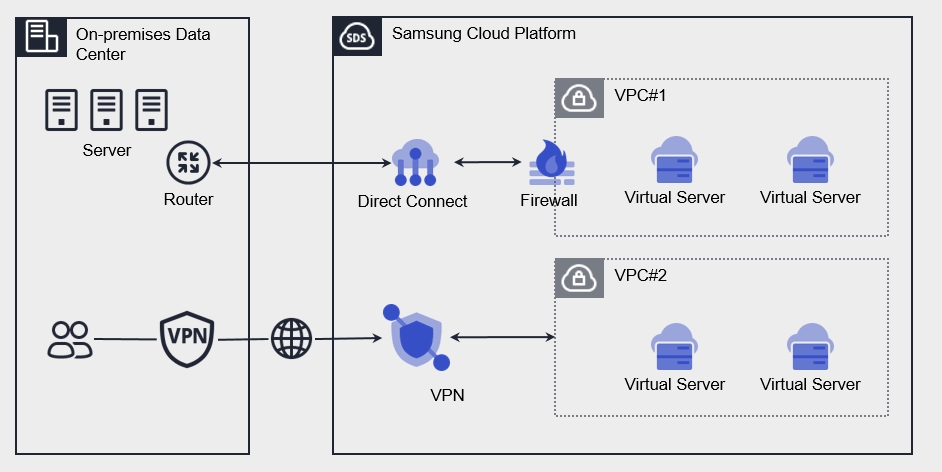
특장점
신속한 서비스 제공 웹 기반의 Console을 통해 자동화된 서비스 설정을 할 수 있으며, 서비스 생성 후 별도의 대기시간 없이 즉시 VPN 서비스를 이용할 수 있습니다.
철저한 보안 접속 성능과 안정성이 검증된 IPsec VPN 으로 암호화된 가상 터널링을 통해 외부에 있는 고객의 네트워크에서 Samsung Cloud Platform에 구축한 고객의 내부 네트워크에 안전하게 접속할 수 있습니다.
간편한 운영 환경 기존의 복잡했던 네트워크 환경 구성 없이 웹을 통한 배포, 용량 프로비저닝 및 서비스 업데이트를 쉽고 빠르게 관리할 수 있습니다.
효율적인 서비스 이용 별도의 설치비 없이 서비스를 사용한 만큼만 부담할 수 있어 효율적인 비용 관리가 가능합니다.
제공 기능
VPN는 다음과 같은 기능을 제공하고 있습니다.
- IPsec으로 암호화된 가상 터널링 제공
- 호환 VPN: Secui – Bluemax (TG360),Paloalto,Axgate,Cisco-router/ASA/Meraki, Checkpoint,AWS,Azure,Vmware NSX-T
- Virtual Private Gateway 생성
- 외부에서 접근할 수 없는 사설망에 고객사의 네트워크를 연결할 수 있도록 Gateway 생성
- VPN Tunnel 생성
- IPsec VPN Gateway 선택 (VPN Gateway당 VPN Tunnel 개수는 최대 5개)
- IPsec VPN Gateway 이중화 구성으로 Active 장비에 장애 발생시 Standby 장비가 자동으로 동작
제약 사항
| 구분 | 기본 쿼터 | 상세 설명 |
|---|---|---|
| VPN Gateway | 3 | Account당 3개 생성 가능 |
| VPN Tunnel | 5 | VPN Gateway당 5개 생성 가능 |
표. VPN 제약 사항
리전별 제공 현황
VPN은 아래의 환경에서 제공 가능합니다.
| 리전 | 제공 여부 |
|---|---|
| 한국 서부(kr-west1) | 제공 |
| 한국 동부(kr-east1) | 제공 |
| 한국 남부1(kr-south1) | 미제공 |
| 한국 남부2(kr-south2) | 미제공 |
| 한국 남부3(kr-south3) | 제공 |
표. VPN 리전별 제공 현황
선행 서비스
| 서비스 카테고리 | 서비스 | 상세 설명 |
|---|---|---|
| Networking | VPC | 클라우드 환경에서 독립된 가상 네트워크를 제공하는 서비스 |
표. VPN 선행 서비스
5.2 - How-to guides
VPN 생성하기
Samsung Cloud Platform Console에서 VPN 서비스가 생성하여 사용할 수 있습니다.
주의
VPN은 Account당 3개까지 생성할 수 있습니다. 생성 한도를 초과하면 신규 VPN을 생성할 수 없습니다.
VPN 생성하려면 다음 절차를 따르세요.
모든 서비스 > Networking > VPN 메뉴를 클릭하세요. VPN의 Service Home 페이지로 이동합니다.
Service Home 페이지에서 VPN 생성 버튼을 클릭하세요. VPN 생성 페이지로 이동합니다.
VPN 생성 페이지에서 서비스 생성에 필요한 정보들을 입력하고, 상세 옵션을 선택하세요.
서비스 정보 입력 영역에서 필요한 정보를 입력하세요.
구분 필수 여부상세 설명 VPN Gateway명 필수 VPN Gateway 이름을 입력 - 영문 대소문자, 숫자를 사용하여 3~20자 이내로 입력
연결 VPC명 필수 VPN Gateway와 연결된 VPC를 선택 Public IP 필수 VPN Gateway에서 원격지와 통신을 하기 위한 IP를 선택 표. VPN 서비스 정보 입력 항목추가 정보 입력 영역에서 필요한 정보를 입력 또는 선택하세요.
구분 필수 여부상세 설명 설명 선택 사용자 부가 설명 - 최대 255자까지 입력 가능
태그 선택 태그 추가 - 자원 당 최대 50개까지 추가 가능
- 태그 추가 버튼을 클릭한 후 Key, Value 값을 입력 또는 선택
표. VPN 서비스 추가 정보 입력 항목
요약 패널에서 생성한 상세 정보와 예상 청구 금액을 확인하고, 완료 버튼을 클릭하세요.
- 생성이 완료되면, VPN 목록 페이지에서 생성한 자원을 확인하세요.
VPN 상세 정보 확인하기
VPN 서비스는 전체 자원 목록과 상세 정보를 확인하고 수정할 수 있습니다. VPN 상세 페이지에서는 상세 정보, 태그, 작업 이력 탭으로 구성되어 있습니다.
VPN 서비스의 상세 정보를 확인하려면 다음 절차를 따르세요.
- 모든 서비스 > Networking > VPN 메뉴를 클릭하세요. VPN의 Service Home 페이지로 이동합니다.
- Service Home 페이지에서 VPN 메뉴를 클릭하세요. VPN 목록 페이지로 이동합니다.
- VPN 목록 페이지에서 상세 정보를 확인할 자원을 클릭하세요. VPN 상세 페이지로 이동합니다.
- VPC 상세 페이지에는 상태 정보 및 부가 기능 정보가 표시되며, 상세 정보, 태그, 작업 이력 탭으로 구성됩니다.
상세 정보
VPN 목록 페이지에서 선택한 자원의 작업 이력을 확인할 수 있습니다.
| 구분 | 상세 설명 |
|---|---|
| 상태 | 현재 상태
|
| 서비스 해지 | VPN 서비스 해지 |
| 서비스 | 서비스명 |
| 자원 유형 | 자원 유형 |
| SRN | Samsung Cloud Platform에서의 고유 자원 ID |
| 자원명 | VPN 자원 이름 |
| 자원 ID | 서비스에서의 고유 자원 ID |
| 생성자 | 서비스를 생성한 사용자 |
| 생성일시 | 서비스를 생성한 일시 |
| 수정자 | 서비스를 수정한 사용자 |
| 수정일시 | 서비스 정보를 수정한 일시 |
| VPN Gateway명 | VPN Gateway 이름 |
| 연결 VPC명 | VPN와 연결된 VPC 명 |
| Public IP | VPN Gateway에서 원격지와 통신을 하기 위한 IP 정보 |
| 설명 | 사용자가 작성한 부가 설명
|
표. VPN 상세 정보 항목
태그
VPN 목록 페이지에서 선택한 자원의 태그 정보를 확인하고, 추가하거나 변경 또는 삭제할 수 있습니다.
| 구분 | 상세 설명 |
|---|---|
| 태그 목록 | 태그 목록
|
표. VPN 태그 탭 항목
작업 이력
VPN 상세 페이지에서 선택한 자원의 작업 이력을 확인할 수 있습니다.
| 구분 | 상세 설명 |
|---|---|
| 작업 이력 목록 | 자원 변경 이력
|
표. VPN 작업 이력 탭 상세 정보 항목
VPN 해지하기
사용하지 않는 VPC를 해지해 운영 비용을 절감할 수 있습니다. 단, 서비스를 해지하면 운영 중인 서비스가 즉시 중단될 수 있으므로 서비스 중단 시 발생하는 영향을 충분히 고려한 후 해지 작업을 진행해야 합니다.
주의
- VPN Tunnel 등 VPN에 연결되어 있는 자원이 있는 경우에는 해지할 수 없습니다.
- VPN 서비스의 상태가 Creating, Editing인 경우에는 해지할 수 없습니다.
VPN를 해지하려면 다음 절차를 따르세요.
- 모든 서비스 > Networking > VPN 메뉴를 클릭하세요. VPN의 Service Home 페이지로 이동합니다.
- Service Home 페이지에서 VPN 메뉴를 클릭하세요. VPN 목록 페이지로 이동합니다.
- VPN 목록 페이지에서 해지할 자원을 선택하세요. VPN 상세 페이지로 이동합니다.
- VPN 상세 페이지에서 서비스 해지 버튼을 클릭하세요.
- 해지가 완료되면, VPN 목록 페이지에서 자원이 해지되었는지 확인하세요.
5.2.1 - VPN Tunnel
VPN Tunnel 생성하기
Samsung Cloud Platform Console에서 VPN 서비스에서 원격지와의 IPSec Tunning을 구성할 수 있습니다.
VPN Tunnel 생성하려면 다음 절차를 따르세요.
모든 서비스 > Networking > VPN 메뉴를 클릭하세요. VPN의 Service Home 페이지로 이동합니다.
Service Home 페이지에서 VPN Tunnel 생성 버튼을 클릭하세요. VPN Tunnel 생성 페이지로 이동합니다.
VPN Tunnel 생성 페이지에서 서비스 생성에 필요한 정보들을 입력하고, 상세 옵션을 선택하세요.
서비스 정보 입력 영역에서 필요한 정보를 입력하세요.
구분 필수 여부상세 설명 VPN Tunnel명 필수 VPN Tunnel 이름을 입력 - 영문 대소문자, 숫자를 사용하여 3-20자 이내로 입력
VPC Gateway명 필수 VPN Gateway를 선택 VPC명 기본 VPN Gateway와 연결된 VPC 정보 확인 Public IP 기본 VPN Gateway에서 원격지와 통신을 하기 위한 IP 정보 확인 Peer VPN GW IP 필수 원격지 VPN의 IP 정보 입력 - 예시: 192.168.10.0
Romote Subnet(CIDR) 필수 연결할 원격지의 서브넷 주소 입력 - IP 주소 입력 후 추가 버튼을 클릭, 최대 10개까지 추가 가능
- 예시: 20.0.0.0/24
Pre-shared Key 필수 VPN 게이트웨이 간의 IKE 상호 인증에 사용할 공유키(PSK)를 입력 - 최소 8 글자 ~ 최대 64 글자 제한
- 32 글자 영문 및 숫자 조합 문자열 사용 권장
설명 선택 사용자 부가 설명 - 최대 255자까지 입력 가능
표. VPN Tunnel 서비스 구성 항목Tunnel 설정 영역에서 필요한 정보를 입력 또는 선택하세요.
구분 필수 여부상세 설명 IKE 설정 > IKE Version 필수 IKE 버전 선택 IKE 설정 > 알고리즘 설정 필수 Encryption Algorithm 과 Digest Algorithm 을 선택하고, 추가 버튼 클릭 IKE 설정 > Diffie-Hellman 필수 Diffie-Hellman 그룹 선택 IKE 설정 > SA LifeTime 필수 VPN 세션(Security Association) 유효 시간 입력 IPSec 설정 > 알고리즘 설정 필수 Encryption Algorithm 과 Digest Algorithm 을 선택하고, 추가 버튼 클릭 IPSec 설정 > Perfect Forward Secrecy(PFS) 필수 PFS 그룹 사용 여부 선택 IPSec 설정 > Diffie-Hellman 필수 Diffie-Hellman 그룹 선택 IPSec 설정 > SA LifeTime 필수 VPN 세션(Security Association) 유효 시간 입력 표. VPN Tunnel 설정 항목추가 정보 입력 영역에서 필요한 정보를 입력 또는 선택하세요.
구분 필수 여부상세 설명 DPD 추가 설정 > DPD probe interval 필수 DPD 검사 주기를 입력 - 1-3,600초 사이의 값 입력
태그 선택 태그 추가 - 자원 당 최대 50개까지 추가 가능
- 태그 추가 버튼을 클릭한 후 Key, Value 값을 입력 또는 선택
표. Security Group 추가 정보 입력 항목
요약 패널에서 생성한 상세 정보와 예상 청구 금액을 확인하고, 완료 버튼을 클릭하세요.
- 생성이 완료되면, VPN Tunnel 목록 페이지에서 생성한 자원을 확인하세요.
VPN Tunnel 상세 정보 확인하기
VPN Tunnel 서비스는 전체 자원 목록과 상세 정보를 확인하고 수정할 수 있습니다. VPN Tunnel 상세 페이지에서는 상세 정보, 태그, 작업 이력 탭으로 구성되어 있습니다.
VPN 상세 정보를 확인하려면 다음 절차를 따르세요.
- 모든 서비스 > Networking > VPN 메뉴를 클릭하세요. VPN의 Service Home 페이지로 이동합니다.
- Service Home 페이지에서 VPN Tunnel 생성 버튼을 클릭하세요. VPN Tunnel 목록 페이지로 이동합니다.
- VPN Tunnel 목록 페이지에서 상세 정보를 확인할 자원을 클릭하세요. VPN Tunnel 상세 페이지로 이동합니다.
- VPN Tunnel 상세 페이지에는 상태 정보 및 부가 기능 정보가 표시되며, 상세 정보, 태그, 작업 이력 탭으로 구성됩니다.
| 구분 | 상세 설명 |
|---|---|
| 상태 | 현재 상태
|
| VPN Tunnel 삭제 | VPN Tunnel 삭제하는 버튼 |
표. VPN Tunnel 상태 정보 및 부가 기능
상세 정보
VPN Tunnel 목록 페이지에서 선택한 자원의 상세 정보를 확인하고, 필요한 경우 정보를 수정할 수 있습니다.
| 구분 | 상세 설명 |
|---|---|
| 서비스 | 서비스명 |
| 자원 유형 | 자원 유형 |
| SRN | Samsung Cloud Platform에서의 고유 자원 ID |
| 자원명 | VPN 자원 이름 |
| 자원 ID | 서비스에서의 고유 자원 ID |
| 생성자 | 서비스를 생성한 사용자 |
| 생성 일시 | 서비스를 생성한 일시 |
| 수정자 | 서비스 정보를 수정한 사용자 |
| 수정 일시 | 서비스 정보를 수정한 일시 |
| VPN Tunnel명 | VPN Tunnel 이름 |
| VPN Gateway명 | VPN Gateway 이름 |
| Public IP | Public IP 정보 |
| Peer VPN GW IP | Peer VPN GW 정보
|
| Remote Subnet (CIDR) | Remote Sunet 정보
|
| Pre-shared Key | Pre-shared Key 정보
|
| IKE | 수정 버튼을 클릭해 설정 정보를 일괄 수정 가능 |
| IKE Version | IKE Version 정보 |
| Encryption Algorithm/Digest Algorithm | 알고리즘 정보 |
| Diffie-Hellman | Diffie-Hellman 정보 |
| SA LifeTime | SA LifeTime 정보 |
| IPSec | 수정 버튼을 클릭해 설정 정보를 일괄 수정 가능 |
| Encryption Algorithm/Digest Algorithm | 알고리즘 정보 |
| Diffie-Hellman | Diffie-Hellman 정보 |
| SA LifeTime | SA LifeTime 정보 |
| Perfect Forward Secrecy(PFS) | PFS 설정 정보 |
| DPD probe interval | DPD probe interval 정보
|
표. VPN Tunnel 상세 정보 항목
태그
VPN Tunnel 목록 페이지에서 선택한 자원의 태그 정보를 확인하고, 추가하거나 변경 또는 삭제할 수 있습니다.
| 구분 | 상세 설명 |
|---|---|
| 태그 목록 | 태그 목록
|
표. VPN Tunnel 태그 탭 항목
작업 이력
VPN Tunnel 목록 페이지에서 선택한 자원의 작업 이력을 확인할 수 있습니다.
| 구분 | 상세 설명 |
|---|---|
| 작업 이력 목록 | 자원 변경 이력
|
표. VPN Tunnel 작업 이력 탭 상세 정보 항목
VPN Tunnel 삭제하기
사용하지 않는 VPC Tunnel를 삭제하여 운영 비용을 절감할 수 있습니다. 단, Tunnel을 삭제하면 운영 중인 서비스가 즉시 중단될 수 있으므로 서비스 중단 시 발생하는 영향을 충분히 고려한 후 삭제 작업을 진행해야 합니다.
VPN를 해지하려면 다음 절차를 따르세요.
- 모든 서비스 > Networking > VPN 메뉴를 클릭하세요. VPN의 Service Home 페이지로 이동합니다.
- Service Home 페이지에서 VPN Tunnel 생성 버튼을 클릭하세요. VPN Tunnel 목록 페이지로 이동합니다.
- VPN Tunnel 목록 페이지에서 상세 정보를 확인할 자원을 클릭하세요. VPN Tunnel 상세 페이지로 이동합니다.
- VPN Tunnel 삭제 버튼을 클릭하세요.
- 해지가 완료되면, VPN Tunnel 목록 페이지에서 자원이 삭제되었는지 확인하세요.
5.3 - API Reference
API Reference
5.4 - CLI Reference
CLI Reference
5.5 - Release Note
VPN
2025.10.23
FEATURE
VPN Tunnel의 원격지 서브넷 추가 수량 변경- Romote Subnet(CIDR)를 최대 10개까지 입력할 수 있습니다.
2024.02.27
NEW
VPN 서비스 정식 버전 출시- 고객 네트워크와 Samsung Cloud Platform을 암호화(IPSec)된 가상 전용망을 통해 연결하는 VPN 서비스가 출시되었습니다.
6 - Firewall
6.1 - Overview
서비스 개요
Firewall은 Samsung Cloud Platform의 VPC 및 Load Balancer에서 발생하는 트래픽을 제어하는 가상의 논리적 방화벽 서비스입니다.
Firewall에서 적용할 수 있는 대상 자원은 Internet Gateway, Direct Connect, Load Balancer이며, VPC와 인터넷, VPC와 고객 네트워크 간 통신에 대해 규칙을 설정하여 안전한 네트워크 관리가 가능합니다.
Firewall을 처음 생성하면 기본 규칙 (Any Deny) 에 따라 Inbound/Outbound 모든 트래픽을 차단합니다.
사용자가 IP 주소와 포트 및 프로토콜을 지정하여 Inbound/Outbound 규칙을 생성할 수 있으며, 생성한 규칙에 허용된 트래픽만 통신이 가능합니다.
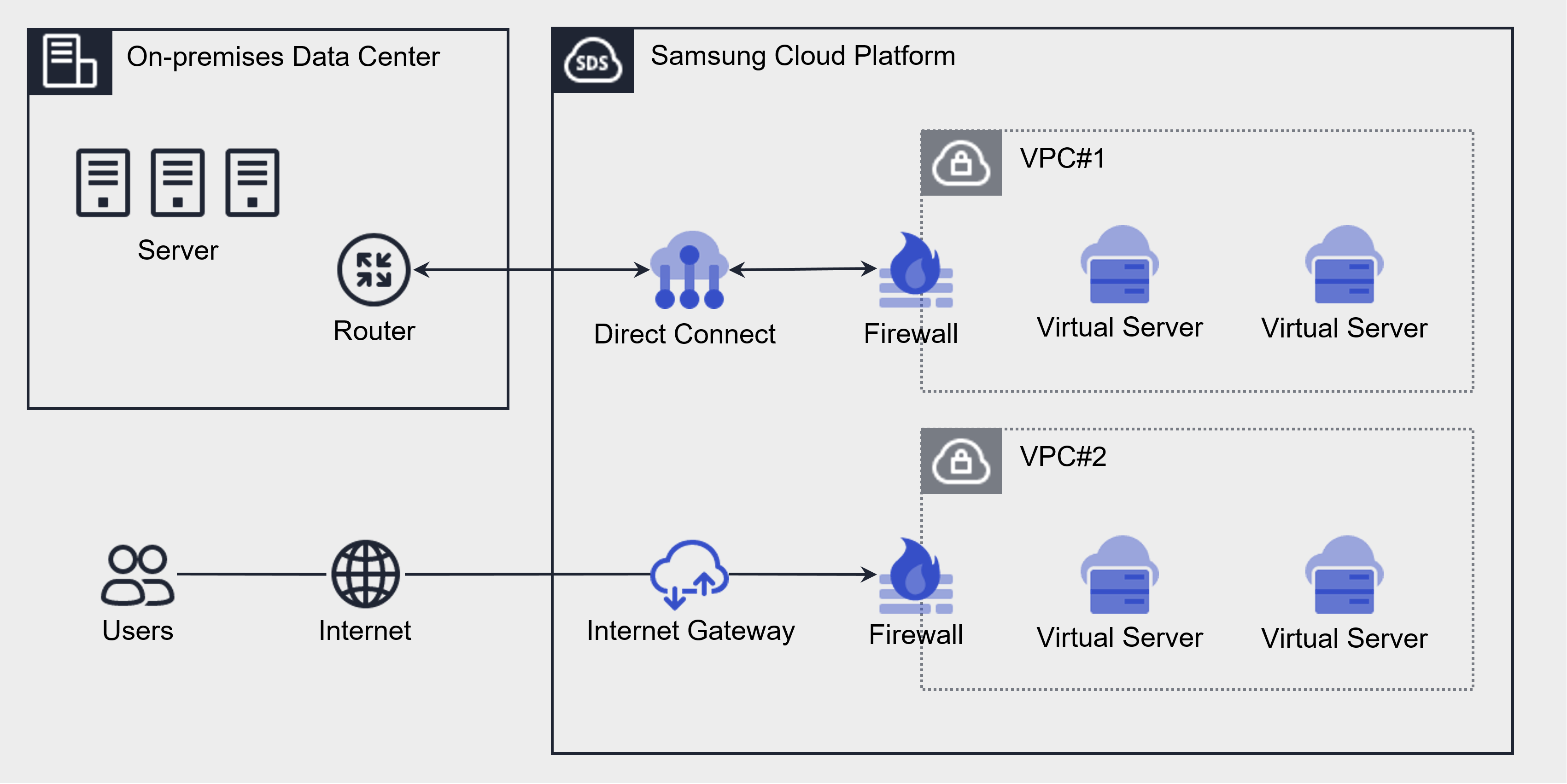
구성 요소
Firewall을 구성하는 요소는 다음과 같습니다.
| 구성요소 | 상세설명 |
|---|---|
| 적용 대상 | Firewall이 적용될 대상 자원
|
| Firewall 크기 | Firewall은 규칙 할당량에 따라 5가지 크기로 제공
|
| Firewall 규칙 |
|
표. Firewall 서비스 구성 요소
제약 사항
Samsung Cloud Platform의 Firewall은 크기 별 최대 생성할 수 있는 규칙 할당량(한도)이 설정됩니다. Firewall 생성 시에는 Extra Small 로 기본 생성되며, Samsung Cloud Platform Console의 Firewall 상세 정보 페이지에서 Firewall 사이즈를 변경할 수 있습니다.
| 크기 | 규칙 할당량 | 상세설명 |
|---|---|---|
| Extra Small | 5개 | 최대 생성 가능한 규칙 수 5개 |
| Small | 100개 | 최대 생성 가능한 규칙 수 100개 |
| Medium | 200개 | 최대 생성 가능한 규칙 수 200개 |
| Large | 500개 | 최대 생성 가능한 규칙 수 500개 |
| Extra Large | 1,000개 | 최대 생성 가능한 규칙 수 1,000개 |
표. Firewall 제약 사항
선행 서비스
Firewall 서비스를 생성하기 전에 미리 구성되어 있어야 하는 서비스 목록입니다. 자세한 내용은 아래에 안내된 사용자 가이드(참고 링크)를 참고하여 사전에 준비해주세요.
| 서비스 카테고리 | 서비스 | 상세 설명 |
|---|---|---|
| Networking | VPC | 클라우드 환경에서 독립된 가상 네트워크를 제공하는 서비스 |
| Networking | Direct Connect | 고객 네트워크와 삼성 클라우드 플랫폼 (Samsung Cloud Platform)의 네트워크를 빠르고 안전하게 연결해 주는 서비스 |
| Networking | Load Balancer | 다수의 서버로 트래픽을 분산시켜 안정적인 서비스를 유지할 수 있도록 하는 서비스 |
표. Firewall 선행 서비스
6.2 - How-to guides
사용자는 Samsung Cloud Platform Console을 통해 Firewall 서비스의 필수 정보를 입력하고, 상세 옵션을 선택하여 해당 서비스를 생성할 수 있습니다.
Firewall 생성하기
Samsung Cloud Platform Console에서 Firewall 서비스를 생성하여 사용할 수 있습니다.
안내
Firewall 서비스는 Networking의 선행 서비스에서 사용 설정해야 생성됩니다. 사용 설정된 Firewall은 Firewall 목록에서 확인할 수 있습니다.
- Firewall은 Samsung Cloud Platform Console의 다른 서비스처럼 단독으로 신규 생성할 수 없습니다.
Firewall 사용 설정을 하려면 다음 절차를 따르세요.
모든 서비스 > Networking > Firewall 메뉴를 클릭하세요. Firewall의 Service Home 페이지로 이동합니다.
Service Home 페이지에서 생성할 선행 서비스를 클릭하세요. 해당 서비스 생성 페이지로 이동합니다.
- VPC 생성: VPC 서비스의 Internet Gateway와 Transit Gateway의 Firewall을 사용 설정합니다.
- VPC의 Internet Gateway 서비스를 생성할 때 Firewall 사용 항목을 사용 설정하세요. 자세한 설명은 Internet Gateway 생성하기을 참고하세요.
- VPC의 Transit Gateway 서비스를 생성하고 Uplink Firewall의 연계서비스를 신청하세요. 자세한 설명은 Transit Gateway 생성하기을 참고하세요.
- Direct Connet 생성: Direct Connet 서비스를 생성할 때 Firewall 사용 항목을 사용 설정하세요. 자세한 설명은 Direct Connect 생성하기를 참고하세요.
- Load Balancer 생성: Load Balancer 서비스를 생성할 때 Firewall 사용 항목을 사용 설정하세요. 자세한 설명은 Load Balancer 생성하기를 참고하세요.
- VPC 생성: VPC 서비스의 Internet Gateway와 Transit Gateway의 Firewall을 사용 설정합니다.
선행 서비스 생성이 완료되면 Firewall 목록에 해당 Firewall 자원이 표시되는지 확인하세요.
Firewall 상세 정보 확인하기
Firewall 서비스는 자원 관리 메뉴에서 전체 자원 목록과 상세 정보를 확인하고 수정할 수 있습니다.
Firewall 상세 정보를 확인하려면 다음 절차를 따르세요.
- 모든 서비스 > Networking > Firewall 메뉴를 클릭하세요. Firewall의 Service Home 페이지로 이동합니다.
- Service Home 페이지에서 Firewall 목록을 클릭하세요. Firewall 목록 페이지로 이동합니다.
- Firewall 목록 페이지에는 아래 정보를 확인할 수 있습니다.
구분 상세 설명 Firewall명 Firewall 선행 서비스 타입_Firewall 형식으로 자동 생성 Firewall 구분 Firewall 선행 서비스 타입 (Internet Gateway, Direct Connect, Load Balancer) 크기 사용자가 선택한 Firewall 크기 VPC명 Firewall이 연결된 VPC명 연결명 Firewall을 사용하는 선행 서비스명_Firewall 형식으로 자동 생성 규칙 수 해당 Firewall에서 사용중인 규칙 수 사용 여부 Firewall 사용(활성화), 미사용(비활성화) 여부 - 미사용인 경우 Any Allow 규칙이 적용되며 Firewall에 대해 과금하지 않음
상태 Firewall 상태 표시 - 더보기 버튼을 클릭해 사용/미사용 설정 가능
표. Firewall 자원 목록 항목
- Firewall 목록 페이지에는 아래 정보를 확인할 수 있습니다.
- Firewall 목록 페이지에서 상세 정보를 확인할 자원을 클릭하세요. Firewall 상세 페이지로 이동합니다.
- Firewall 상세 페이지에는 상태 정보 및 부가 기능 정보가 표시되며, 상세 정보, 규칙, 태그, 작업 이력 탭으로 구성됩니다.
구분 상세 설명 서비스 상태 Firewall 상태 표시 - Creating: 생성 중
- Active: 작동 중
- Editing: 변경 중
- Deploying: 배포 완료
- Deleting: 삭제 중
- Error: 오류 발생
표. Firewall 상태 정보
- Firewall 상세 페이지에는 상태 정보 및 부가 기능 정보가 표시되며, 상세 정보, 규칙, 태그, 작업 이력 탭으로 구성됩니다.
상세 정보
Firewall 목록에서 선택한 자원의 상세 정보를 확인하고, 필요한 경우 정보를 수정할 수 있습니다.
| 구분 | 상세 설명 |
|---|---|
| 서비스 | 서비스명 |
| 자원 유형 | 자원 유형 |
| SRN | Samsung Cloud Platform에서의 고유 자원 ID |
| 자원명 | 자원 이름 |
| 자원ID | 서비스의 고유 자원 ID |
| 생성자 | 서비스를 생성한 사용자 |
| 생성 일시 | 서비스를 생성한 일시 |
| 수정자 | 서비스 정보를 수정한 사용자 |
| 수정 일시 | 서비스 정보를 수정한 일시 |
| Firewall명 | 자원 이름_Firewall_연결명으로 자동 생성 |
| Firewall ID | 서비스의 고유 자원 ID |
| Firewall 구분 | Firewall 선행 서비스 타입(Internet Gateway, Direct Connect, Load Balancer) |
| 크기 | 사용자가 선택한 Firewall 크기
|
| Firewall 규칙 수/할당량 | 해당 Firewall의 규칙 할당량 및 사용 중인 규칙 수 |
| VPC명 | Firewall이 연결된 VPC명 |
| VPC ID | Firewall이 연결된 VPC ID |
| 연결명 | Firewall 선행 서비스명_Firewall로 자동 생성 |
| 로그 저장 여부 | Firewall 로그 저장 여부
|
표. Firewall 상세 정보
규칙
규칙 탭에서 Firewall 규칙 목록을 확인하고 규칙을 추가하거나 수정, 삭제할 수 있습니다.
| 구분 | 상세 설명 |
|---|---|
| 엑셀 다운로드 | 규칙 일괄 입력 엑셀 파일 다운로드 버튼 |
| 규칙 일괄 입력 | 규칙 일괄 입력을 위한 엑셀 파일 업로드 버튼 |
| 상세 검색 | 규칙 상세 검색 버튼 |
| 규칙 추가 | 규칙 추가 버튼 |
| 순서 | 규칙 순서, 규칙 순서에 따라 Top down으로 적용 |
| 규칙 ID | 규칙에 대한 고유 ID 값 |
| 규칙 Index | 규칙에 대한 고유 Index 값, 로그 분석 시 활용 |
| 출발지 주소 | 규칙에 추가된 출발지 주소 |
| 목적지 주소 | 규칙에 추가된 목적지 주소, 입력된 규칙에 따라 IP 주소로 표시 |
| 서비스 | 프로토콜 및 목적지 포트 |
| 동작 | 규칙으로 인한 트래픽 Allow/Deny 구분
|
| 방향 | Firewall 기준 트래픽의 접근 방향
|
| 활성 여부 | 규칙에 대한 활성 여부, 비활성 상태인 경우 규칙이 동작하지 않음 |
| 설명 | 사용자가 작성한 부가 설명
|
| 상태 | 규칙 상태 표시 |
| 더보기 > 순서 변경 | 선택한 규칙의 순서를 변경 |
| 더보기 > 활성화 | 비활성화 상태의 규칙을 활성화 |
| 더보기 > 비활성화 | 활성화 상태의 규칙을 비활성화
|
| 더보기 > 복사 | 기존 규칙 설정을 복사하여 신규 규칙을 추가 가능 |
| 더보기 > 삭제 | 선택한 규칙을 삭제 |
표. Firewall 규칙 목록 상세 정보
태그
Firewall 목록 페이지에서 선택한 자원의 태그 정보를 확인하고, 추가하거나 변경 또는 삭제할 수 있습니다.
| 구분 | 상세 설명 |
|---|---|
| 태그 목록 | 태그 목록
|
표. Firewall 태그 탭 항목
작업 이력
Firewall 목록에서 선택한 자원의 작업 이력을 확인할 수 있습니다.
| 구분 | 상세 설명 |
|---|---|
| 작업 이력 목록 | 자원 변경 이력
|
표. Firewall 작업 이력 탭 상세 정보 항목
Firewall 규칙 관리하기
Firewall의 규칙을 추가하고, 수정하거나 삭제할 수 있습니다.
규칙 생성하기
규칙 탭에서 Firewall 규칙을 추가할 수 있습니다.
Firewall 규칙을 추가하려면 다음 절차를 따르세요.
- 모든 서비스 > Networking > Firewall 메뉴를 클릭하세요. Firewall의 Service Home 페이지로 이동합니다.
- Service Home 페이지에서 Firewall 목록을 클릭하세요. Firewall 목록 페이지로 이동합니다.
- Firewall 목록 페이지에서 규칙을 추가할 자원을 클릭하세요. Firewall 상세 페이지로 이동합니다.
- Firewall 상세 페이지에서 규칙 탭을 클릭하세요. 규칙 탭 페이지로 이동합니다.
- 규칙 탭에서 규칙 추가 버튼을 클릭하세요. 규칙 추가 팝업창으로 이동합니다.
주의
목적지 주소 입력 시, 주소 유형을 변경하는 경우 규칙을 추가하기 위해 입력했던 항목들이 초기화되므로 주의하세요.
| 구분 | 필수 여부 | 상세 설명 |
|---|---|---|
| 출발지 주소 | 필수 | 규칙에 추가할 출발지 주소
|
| 목적지 주소 | 필수 | 규칙에 추가할 목적지 주소의 유형 선택
|
| 유형 | 필수 | 규칙을 적용할 프로토콜 유형 선택
|
| 프로토콜 | 필수 | 프로토콜
|
| 목적지 포트 | 필수 | 프로토콜에서 TCP/UDP를 선택한 경우 허용 포트 설정
|
| Type | 필수 | 프로토콜에서 ICMP를 선택한 경우 ICMP Type 설정
|
| 프로토콜 번호 | 필수 | 유형에서 Internet Protocol을 선택한 경우 프로토콜 번호 입력
|
| 동작 | 필수 | 규칙으로 인한 트래픽 허용/차단 구분
|
| 방향 | 필수 | Firewall 기준 트래픽의 접근 방향
|
| 규칙 위치 | 필수 | 생성할 규칙의 위치를 지정하고 규칙 이름 선택 |
| 설명 | 선택 | 사용자가 작성한 부가 설명
|
표. Firewall 규칙 추가 상세 항목
- 추가할 규칙을 확인한 후, 확인 버튼을 클릭하세요.
규칙 일괄 생성하기
여러 개의 Firewall 규칙을 한 번에 추가하려면 다음 절차를 따르세요.
- 모든 서비스 > Networking > Firewall 메뉴를 클릭하세요. Firewall의 Service Home 페이지로 이동합니다.
- Service Home 페이지에서 Firewall 목록을 클릭하세요. Firewall 목록 페이지로 이동합니다.
- Firewall 목록 페이지에서 규칙을 추가할 자원을 클릭하세요. Firewall 상세 페이지로 이동합니다.
- Firewall 상세 페이지에서 규칙 탭을 클릭하세요. 규칙 탭 페이지로 이동합니다.
- 규칙 탭에서 엑셀 다운로드 버튼을 클릭하세요. 규칙 일괄 입력 엑셀 파일이 다운로드됩니다.
- 규칙 일괄 입력 엑셀 파일에 규칙 정보를 입력한 후 저장하세요.
- 규칙 일괄 입력 버튼을 클릭하세요. 규칙 일괄 입력 팝업창이 나타납니다.
- 규칙 일괄 입력 팝업창에서 파일 첨부를 클릭해 작성한 엑셀 파일을 첨부하고 파일 업로드를 클릭하세요.
- 첨부 엑셀 파일 형식이 등록 양식과 다르거나 파일이 암호화된 경우 업로드할 수 없습니다.
- 한 번에 업로드할 수 있는 일괄 등록 규칙 수는 최대 100개입니다. 최대 등록 규칙 수를 초과하면 업로드할 수 없습니다.
- Account에 등록할 수 있는 최대 규칙 수를 초과하면 파일을 업로드할 수 업습니다.
- 규칙 확인 팝업창에서 내역을 확인하고 확인 버튼을 클릭하세요.
주의
일괄 입력 기능으로 추가된 규칙은 비활성화 상태로 추가됩니다. 규칙을 사용하려면 더보기 > 활성화를 클릭해 활성화 상태로 변경하세요.
규칙 수정하기
Firewall 규칙 목록에서 특정 규칙을 선택하여 규칙을 확인하고 수정할 수 있습니다.
Firewall 규칙을 수정하려면 다음 절차를 따르세요.
- 모든 서비스 > Networking > Firewall 메뉴를 클릭하세요. Firewall의 Service Home 페이지로 이동합니다.
- Service Home 페이지에서 Firewall 목록을 클릭하세요. Firewall 목록 페이지로 이동합니다.
- Firewall 목록 페이지에서 규칙을 수정할 자원을 클릭하세요. Firewall 상세 페이지로 이동합니다.
- Firewall 상세 페이지에서 규칙 탭을 클릭하세요. 규칙 탭 페이지로 이동합니다.
- 규칙 탭 페이지에서 수정할 규칙을 클릭하세요. 규칙 상세 정보 팝업창으로 이동합니다.
- 규칙 상세 정보 팝업창에서 수정 버튼을 클릭하세요. 규칙 수정 팝업창으로 이동합니다.
- 규칙 수정 팝업창에서 수정하려는 항목을 입력하고 확인 버튼을 클릭하세요.
구분 필수 여부 상세 설명 순서 - 규칙의 순서. 순서 변경은 규칙 목록의 더보기 > 순서 변경을 클릭해 변경 가능 규칙 ID - 규칙에 대한 고유 ID 값으로 변경 불가 규칙 Index - 규칙에 대한 고유 Index 값, 로그 분석 시 활용 가능 출발지 주소 필수 규칙에 등록된 출발지 주소 - CIDR(IP/Subnet Mask) 형식으로 Comma(,), range(-)를 사용하여 다수의 주소를 최대 128개까지 한번에 입력하여 변경 가능
목적지 주소 필수 규칙에 추가할 목적지 주소 - CIDR(IP/Subnet Mask) 형식으로 Comma(,), range(-)를 사용하여 다수의 주소를 최대 128개 까지 한번에 입력하여 변경 가능
프로토콜 필수 규칙에 등록된 프로토콜 - TCP, UDP, ICMP, ALL 값 중 사용자가 원하는 프로토콜을 선택하여 변경 가능
- ALL은 모든 프로토콜에 대한 모든 포트를 의미
목적지 포트 필수 규칙에 등록된 TCP/UDP 목적지 포트 - SSH, HTTP, TELENT등 well known 포트를 선택하여 변경 가능li>
- 직접 입력 시 1 ~ 65,535 값을 입력할 수 있으며, Comma(,), range(-) 사용해서 128개 까지 한번에 입력하여 변경 가능
Type 필수 규칙에 등록된 ICMP Type - ICMP Type으로 정의된 값 중 Echo와 같이 자주 사용되는 Type은 선택하여 변경 가능
- 직접 입력 시 시작값-끝값을 사용해서 범위를 지정하여 변경 가능
프로토콜 번호 필수 프로토콜 번호 입력 1 ~ 254값 입력 가능
동작 필수 규칙으로 인한 트래픽 Allow/Deny 구분 변경 가능 - Allow: 규칙에 매칭될 경우 트래픽 허용
- Deny: 규칙에 매칭될 경우 트래픽 차단
방향 필수 규칙에 등록된 Firewall 기준 트래픽의 접근 방향 변경 가능 - Inbound: 외부 → 내부
- Outbound: 내부 → 외부
활성 여부 - 규칙에 대한 활성 여부, 비활성 상태인 경우 규칙이 동작하지 않음 상태 - 규칙에 대한 상태 값 설명 선택 사용자가 작성한 부가 설명 - 최대 255자까지 입력하여 변경 가능
표. Firewall 규칙 수정 상세 항목
규칙 삭제하기
주의
Firewall이 Active 상태이고 규칙이 Active, Error 상태인 경우에만 삭제할 수 있습니다.
Firewall 규칙을 삭제하려면 다음 절차를 따르세요.
- 모든 서비스 > Networking > Firewall 메뉴를 클릭하세요. Firewall의 Service Home 페이지로 이동합니다.
- Service Home 페이지에서 Firewall 목록을 클릭하세요. Firewall 목록 페이지로 이동합니다.
- Firewall 목록 페이지에서 규칙을 수정할 자원을 클릭하세요. Firewall 상세 페이지로 이동합니다.
- Firewall 상세 페이지에서 규칙 탭을 클릭하세요. 규칙 탭 페이지로 이동합니다.
- 규칙 탭에서 삭제할 규칙의 더보기 > 삭제를 클릭하세요.
Firewall 자원 관리하기
Firewall 크기를 수정하고 로그 사용 설정을 변경할 수 있습니다.
Firewall 크기 수정하기
Firewall 크기를 수정하려면 다음 절차를 따르세요.
- 모든 서비스 > Networking > Firewall 메뉴를 클릭하세요. Firewall의 Service Home 페이지로 이동합니다.
- Service Home 페이지에서 Firewall 목록을 클릭하세요. Firewall 목록 페이지로 이동합니다.
- Firewall 목록 페이지에서 수정할 자원을 클릭하세요. Firewall 상세 페이지로 이동합니다.
- Firewall 상세 페이지에서 크기의 수정 아이콘을 클릭하세요. 크기 수정 팝업창으로 이동합니다.
- 크기 수정 팝업창에서 수정할 크기를 선택하고, 확인 버튼을 클릭하세요.
참고
Firewall 크기는 기본 Extra Small(규칙 할당량 5개)로 제공되며, Firewall 크기를 변경해 Firewall 규칙을 추가해 사용할 수 있습니다. 자세한 내용은 Firewall 제약 사항을 참고하세요.
- Firewall 요금은 Firewall 서비스 크기 및 트래픽 처리량으로 과금됩니다.
로그 저장 사용하기
참고
Firewall 로그 저장을 위해서는 먼저 로그를 저장할 Object Storage의 버킷을 생성하고, Firewall Logging의 로그 저장소에 해당 버킷을 설정해야 합니다. 그런 다음 Firewall 상세 조회에서 로그 저장을 설정하면 Firewall 로그가 Object Storage 버킷에 저장됩니다.
- 로그 저장소 설정은 Firewall Logging에서 설정을 확인할 수 있습니다. 자세한 내용은 Firewall Logging을 참고하세요.
- 로그 저장소를 설정하면, 로그 저장에 대한 Object Storage 요금이 과금됩니다.
Firewall 로그 저장 사용하려면 다음 절차를 따르세요.
- 모든 서비스 > Networking > Firewall 메뉴를 클릭하세요. Service Home 페이지로 이동합니다.
- Service Home 페이지에서 Firewall 메뉴를 클릭하세요. Firewall 목록 페이지로 이동합니다.
- Firewall 목록 페이지에서 로그 저장을 사용할 자원(Firewall)을 클릭하세요. Firewall 상세 페이지로 이동합니다.
- Firewall 상세 페이지에서 로그 저장 여부의 수정 아이콘을 클릭하세요. 로그 저장 여부 수정 팝업창으로 이동합니다.
- 로그 저장 여부 수정 팝업창에서 로그 저장소의 사용을 선택하고, 확인 버튼을 클릭하세요.
주의
Firewall Logging에서 로그 저장소 설정이 되어 있지 않으면 로그 저장소 사용 설정을 할 수 없습니다.
로그 저장 미사용 설정하기
Firewall 로그 저장을 미사용으로 설정하려면 다음 절차를 따르세요.
- 모든 서비스 > Networking > Firewall 메뉴를 클릭하세요. Service Home 페이지로 이동합니다.
- Service Home 페이지에서 Firewall 메뉴를 클릭하세요. Firewall 목록 페이지로 이동합니다.
- Firewall 목록 페이지에서 로그 저장을 미사용할 자원(Firewall)을 클릭하세요. Firewall 상세 페이지로 이동합니다.
- 로그 저장 여부 수정 버튼을 클릭하세요. 로그 저장 여부 수정 팝업창으로 이동합니다.
- 로그 저장 여부 수정 팝업창에서 로그 저장소를 사용을 해제하고, 확인 버튼을 클릭하세요.
- 알림 팝업창의 메시지를 확인하고 확인 버튼을 클릭하세요.
주의
로그 저장을 해제할 경우, 해당 서비스의 로그 저장이 중단되며 보안 사고 발생 시 로그 분석을 통한 추적관리가 불가합니다.
Firewall 미사용 설정하기
Firewall 서비스는 단독으로 삭제할 수 없습니다. 선행 서비스를 삭제하면 연결된 Firewall가 함께 삭제됩니다. 선행 서비스는 유지한 채로 Firewall를 사용하지 않는 경우, Firewall 목록 페이지에서 Firewall을 미사용 상태로 변경할 수 있습니다.
주의
- Firewall을 미사용 상태로 변경하면 기존에 등록한 규칙이 모두 삭제됩니다.
- 선행 서비스 삭제 시 연결된 Firewall의 규칙이 있는 경우 삭제할 수 없습니다. 선행 서비스를 삭제하기 전에 Firewall의 규칙을 먼저 삭제하세요.
Firewall을 미사용 설정하려면 다음 절차를 따르세요.
- 모든 서비스 > Networking > Firewall 메뉴를 클릭하세요. Service Home 페이지로 이동합니다.
- Service Home 페이지에서 Firewall 메뉴를 클릭하세요. Firewall 목록 페이지로 이동합니다.
- Firewall 목록 페이지에서 미사용으로 전환할 자원의 더 보기 > 미사용을 클릭하세요.
- 사용 여부 변경이 완료되면 Firewall 목록 페이지에서 자원의 사용 여부가 미사용으로 변경되었는지 확인하세요.
6.2.1 - Firewall Logging
Firewall 로그 저장을 위해서는 먼저 로그를 저장할 Object Storage의 버킷을 생성하고, Firewall Logging의 로그 저장소에 해당 버킷을 설정해야 합니다. 그런 다음 Firewall 상세 페이지에서 로그 저장을 설정하면 Firewall 로그가 Object Storage 버킷에 저장됩니다.
Firewall 로그 저장을 위해서는 다음 순서에 따라 설정하세요.
- Firewall 로그 저장을 위해 Object Storage의 버킷을 생성하거나 이미 생성되어 있는 버킷 사용할 수 있습니다. 버킷을 생성하기 위해서는 Object Storage 생성하기를 참고하세요.
- Firewall Logging의 로그 저장소에 해당 버킷을 설정하기 위해서는 Firewall Logging 로그 저장소 사용하기를 참고하세요.
- Firewall 상세 조회에서 로그 저장 여부를 사용으로 설정하기 위해서는 Firewall 로그 저장 사용하기를 참고하세요.
Firewall Logging 로그 저장소 사용 설정하기
Firewall의 로그 저장 여부를 사용으로 설정하려면, Firewall Logging에서 로그 저장소를 먼저 설정해야 합니다.
참고
Firewall Logging 로그 저장소를 설정하려면 로그 저장을 위한 Object Storage 버킷이 필요합니다. 먼저 Object Storage 서비스에서 버킷을 생성하세요.
자세한 내용은 Object Storage 생성하기를 참고하세요.
Firewall Logging 로그 저장소를 사용 설정하려면 다음 절차를 따르세요.
- 모든 서비스 > Management > Network Logging > Firewall Logging 메뉴를 클릭하세요. Firewall Logging 목록 페이지로 이동합니다.
- Firewall Logging 목록 페이지에서 상단 로그 저장소 설정 버튼을 클릭하세요. 로그 저장소 설정 팝업창으로 이동합니다.
- 로그 저장소 설정 팝업창에서 로그 저장소 버킷을 선택하세요. 버킷을 선택하면, 로그 저장소 경로가 표시됩니다.
- 로그 저장소 설정 팝업창에서 로그 저장소 버킷과 로그 저장소 경로를 확인한 후, 확인 버튼을 클릭하세요.
- 알림 팝업창의 메시지를 확인한 후, 확인 버튼을 클릭하세요.
안내
Firewall Logging 로그 저장소를 설정한 후, Firewall 상세 페이지에서 로그 저장 여부를 사용으로 설정해야 로그 저장이 시작됩니다.
자세한 내용은 Firewall 로그 저장 사용하기를 참고하세요.
Firewall Logging 목록 조회하기
Firewall Logging 로그 저장소 버킷을 설정하면, Firewall Logging 목록을 조회할 수 있습니다.
Firewall Logging 목록을 조회하려면 다음 절차를 따르세요.
- 모든 서비스 > Management > Network Logging > Firewall Logging 메뉴를 클릭하세요. Firewall Logging 목록 페이지로 이동합니다.
- Firewall Logging 목록 페이지에서 사용중인 자원과 로그 저장 대상을 확인하세요.
구분 상세 설명 자원 ID Firewall ID 저장 대상 Firewall 이름 저장 등록 일시 Firewall 로그 저장소 등록 일시 표. Firewall Logging 목록 항목
참고
Firewall Logging 로그 저장소를 설정한 후, Firewall 상세 조회에서 로그 저장 여부를 사용으로 설정해야 로그 저장이 시작됩니다.
자세한 내용은 Firewall 로그 저장 사용하기를 참고하세요.
Firewall Logging 상세 내용 확인하기
아래 내용을 참고하여 저장된 Log의 상세 내용을 확인하세요.
저장된 로그 예시: 2024-10-11T11:23:43,deny,0,17,4.1.1.100,45499,192.168.10.10,53
| 구분 | 설명 |
|---|---|
| 2024-10-11T11:23:43 | 로그가 발생한 날짜, 시간 (2024-10-11, 11:23:43) |
| deny | 동작 (deny / accept) |
| 0 | 로그가 발생한 방화벽 Rule ID (Policy ID) |
| 17 | IP Protocol ID
|
| 4.1.1.100 | 출발지 IP |
| 45499 | 출발지 Port |
| 192.168.10.10 | 목적지 IP |
| 53 | 목적지 Port |
표. 로그 상세 정보 항목
Firewall Logging 로그 저장소 미사용 설정하기
Firewall Logging에서 로그 저장소를 미사용으로 설정할 수 있습니다.
Firewall Logging 로그 저장소를 미사용 설정하려면 다음 절차를 따르세요.
- 모든 서비스 > Management > Network Logging > Firewall Logging 메뉴를 클릭하세요. Firewall Logging 목록 페이지로 이동합니다.
- Firewall Logging 목록 페이지에서 상단 로그 저장소 설정 버튼을 클릭하세요. 로그 저장소 설정 팝업창으로 이동합니다.
- 로그 저장소 설정 팝업창에서 로그 저장소 버킷을 미사용으로 선택하고, 확인 버튼을 클릭하세요.
참고
- 로그 저장소 설정은 로그 저장 대상이 없는 경우에 변경할 수 있습니다.
- 로그 저장소 버킷을 변경하려면 먼저 미사용으로 설정을 변경하세요. 그 다음 다시 사용 설정하여 변경할 수 있습니다.
6.3 - API Reference
API Reference
6.4 - CLI Reference
CLI Reference
6.5 - Release Note
Firewall
2025.10.23
FEATURE
Firewall 규칙 입력 방식 추가- Firewall 규칙 입력 방식 추가
- KR WEST, KR EAST 리전에서 목적지 주소를 FQDN(Fully Qualified Domain Name) 형식으로 입력할 수 있습니다.
2025.07.01
FEATURE
Firewall 규칙 입력 방식 추가- Firewall 규칙 입력 방식 추가
- IP 프로토콜을 입력할 수 있는 기능이 추가되었습니다.
2025.02.27
FEATURE
Load Balancer-Firewall 기능 추가- Firewall 기능 추가
- Load Balancer 서비스에서 Firewall을 사용할 수 있습니다.
- Samsung Cloud Platform 공통 기능 변경
- Account, IAM 및 Service Home, 태그 등 공통 CX 변경 사항을 반영하였습니다.
2024.12.23
FEATURE
Firewall 로그 저장 기능 추가- Firewall 로그를 저장할 수 있는 기능이 추가되었습니다.
- Firewall 로그 저장 여부를 결정하고 Object Storage에 로그를 저장할 수 있습니다.
2024.10.01
NEW
Firewall 서비스 정식 버전 출시- Firewall 서비스를 통해 VPC에서 발생하는 수신 및 발신 트래픽을 제어할 수 있습니다.
2024.07.02
NEW
Beta 버전 출시- Firewall 서비스가 출시되었습니다.
7 - Direct Connect
7.1 - Overview
서비스 개요
Samsung Cloud Platform은 Direct Connect 서비스를 제공하여 고객 네트워크와 Samsung Cloud Platform 환경을 안전하고 빠른 연결을 지원합니다. Direct Connect를 통해 기존 시스템의 내부 사설 네트워크 대역을 Samsung Cloud Platform 자원에 할당하여 사용할 수 있습니다. 인터넷 액세스가 없는 사설 네트워크 대역에 애플리케이션 서버와 같은 Backend 시스템을 배치할 수 있으며, Security Group과 같은 Samsung Cloud Platform의 네트워크 서비스를 적용하여 보안을 강화할 수 있습니다.
Direct Connect를 통해 고객의 기존 시스템이, 디바이스에 IP를 하드 코딩하거나 IP에 대한 아키텍처 종속성을 가지는 경우에도 자연스럽게 Samsung Cloud Platform으로 이전 할 수 있습니다.
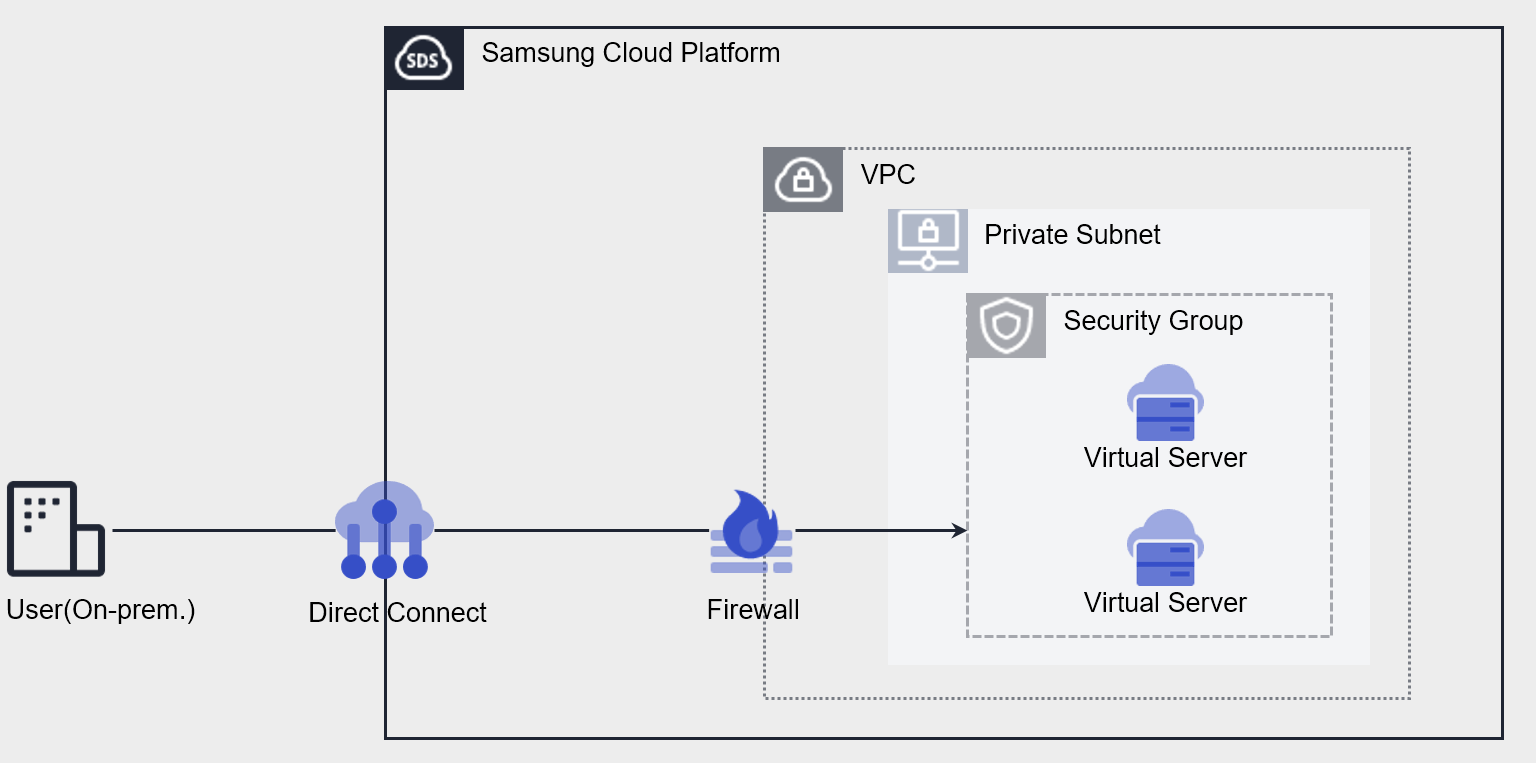
Direct Connect 연결 생성
고객 네트워크와 연결할 단일 VPC 선택하여 연결을 지원합니다.
Direct Connect Firewall 제공을 통해 접근차단이 가능하며, Route 설정 기능을 제공하여 안전한 접속 경로를 제공합니다.
제약 사항
| 구분 | 기본 쿼터 | 상세 설명 |
|---|---|---|
| Direct Connect | 5 | Account 기준으로 서비스존 내 VPC당(1:1) 생성 가능 합니다. |
표. Direct Connect 제약 사항
선행 서비스
해당 서비스를 생성하기 전에 미리 구성되어 있어야 하는 서비스 목록입니다. 자세한 내용은 각 서비스 별로 제공되는 가이드를 참고하여 사전에 준비해주세요.
| 서비스 카테고리 | 서비스 | 상세 설명 |
|---|---|---|
| Networking | VPC | 클라우드 환경에서 독립된 가상 네트워크를 제공하는 서비스 |
| Networking | Security Group | 서버의 트래픽을 제어하는 가상 방화벽 |
표. Direct Connect 선행 서비스
7.1.1 - ServiceWatch 지표
Direct Connect는 ServiceWatch로 지표를 전송합니다. 기본 모니터링으로 제공되는 지표는 5분 주기로 수집된 데이터입니다.
참고
ServiceWatch에서 지표를 확인하는 방법은 ServiceWatch 가이드를 참고하세요.
기본 지표
다음은 네임스페이스 Direct Connect에 대한 기본 지표입니다.
| 지표명 | 상세 설명 | 단위 | 의미있는 통계 |
|---|---|---|---|
| DirectConnect Network In Bytes | Direct Connect → VPC로 향하는 누적 트래픽량 | Bytes |
|
| DirectConnect Network Out Bytes | VPC → Direct Connect로 향하는 누적 트래픽량 | Bytes |
|
| DirectConnect Network In Bytes_Delta | Direct Connect → VPC로 향하는 5 분 동안의 누적 트래픽량 | Bytes |
|
| DirectConnect Network Out Bytes_Delta | VPC → Direct Connect로 향하는 5 분 동안의 누적 트래픽량 | Bytes |
|
표. Direct Connect 기본 지표
7.2 - How-to guides
사용자는 Samsung Cloud Platform Console을 통해 Direct Connect 서비스의 필수 정보를 입력하고, 상세 옵션을 선택하여 해당 서비스를 생성할 수 있습니다.
Direct Connect 생성하기
Samsung Cloud Platform Console에서 Direct Connect 서비스를 생성하여 사용할 수 있습니다.
Direct Connect 생성하려면 다음 절차를 따르세요.
모든 서비스 > Networking > Direct Connect 메뉴를 클릭하세요. Direct Connect의 Service Home 페이지로 이동합니다.
Service Home 페이지에서 Direct Connect 생성 버튼을 클릭하세요. Direct Connect 생성 페이지로 이동합니다.
- 서비스 정보 입력 영역에서 필요한 정보를 입력 또는 선택하세요.
구분 필수 여부상세 설명 Direct Connect명 필수 Direct Connect을 쉽게 식별 가능한 이름 - 영문 대소문자, 숫자를 사용하여 3~20자 이내로 입력
Uplink 사용 필수 원격지와 통신을 위한 통신포트의 대역폭 - 포트 용량 1G 또는 포트 용량 10G로 선택
VPC 필수 원격지와 통신을 하기 위한 VPC를 선택 설명 선택 Direct Connect에 대한 설명 입력 Firewall 사용 선택 Direcrt Connect Firewall 사용 여부를 선택하세요. Firewall 로그 저장 여부 선택 Firewall 로그 저장 여부 - Firewall 로그 저장 여부를 선택
- Firewall을 사용할 경우 접속 로그를 저장
- 자세한 내용은 Firewall 로그 저장 사용하기를 참고하세요.
표. Direct Connect 서비스 정보 입력 항목 - 추가 정보 입력 영역에서 필요한 정보를 입력 또는 선택하세요.
구분 필수 여부상세 설명 태그 선택 태그 추가 - 자원 당 최대 50개까지 추가 가능
- 태그 추가 버튼을 클릭한 후 Key, Value 값을 입력 또는 선택
표. Direct Connect 추가 정보 입력 항목
- 서비스 정보 입력 영역에서 필요한 정보를 입력 또는 선택하세요.
요약 패널에서 생성한 상세 정보와 예상 청구 금액을 확인하고, 완료 버튼을 클릭하세요.
- 생성이 완료되면, Direct Connect 목록 페이지에서 생성한 자원을 확인하세요.
Direct Connect 상세 정보 확인하기
Direct Connect 서비스는 자원 관리 메뉴에서 전체 자원 목록과 상세 정보를 확인하고 수정할 수 있습니다. Direct Connect 상세 페이지에서는 상세 정보, 규칙, 태그, 작업 이력 탭으로 구성되어 있습니다.
Direct Connect 상세 정보를 확인하려면 다음 절차를 따르세요.
- 모든 서비스 > Networking > Direct Connect 메뉴를 클릭하세요. Direct Connect의 Service Home 페이지로 이동합니다.
- Service Home 페이지에서 Direct Connect 메뉴를 클릭하세요. Direct Connect 목록 페이지로 이동합니다.
- Direct Connect 목록 페이지에서 상세 정보를 확인할 자원을 클릭하세요. Direct Connect 상세 페이지로 이동합니다.
- Direct Connect 상세 페이지에는 상태 정보 및 부가 기능 정보가 표시되며, 상세 정보, 규칙, 태그, 작업 이력 탭으로 구성됩니다.
구분 상세 설명 상태 현재 상태 - Active: 정상 동작 중
- Deleting: 삭제 진행 중
- Creating: 생성 진행 중
- Failed: 실패
- Error: 현재 상태를 확인 불가
- 지속적으로 발생될 경우, 등록된 관리자에게 문의
서비스 해지 서비스를 해지하는 버튼 - 연결된 서비스가 없는 경우 Direct Connect를 해지
- 서비스를 해지하면 운영 중인 서비스가 즉시 중단될 수 있으므로 서비스 중단 시 발생하는 영향을 충분히 고려한 후 해지 작업을 진행
표. Direct Connect 상태 정보 및 부가 기능
- Direct Connect 상세 페이지에는 상태 정보 및 부가 기능 정보가 표시되며, 상세 정보, 규칙, 태그, 작업 이력 탭으로 구성됩니다.
상세 정보
Direct Connect 목록 페이지에서 선택한 자원의 상세 정보를 확인하고, 필요한 경우 정보를 수정할 수 있습니다.
| 구분 | 상세 설명 |
|---|---|
| 서비스 | 서비스명 |
| 자원 유형 | Direct Connect 자원 유형 |
| SRN | Samsung Cloud Platform에서의 고유 자원 ID
|
| 자원명 | Direct Connect 자원 이름 |
| 자원 ID | Direct Connect에서의 고유 자원 ID |
| 생성자 | Direct Connect를 생성한 사용자 |
| 생성일시 | Direct Connect 생성된 일자시간 정보 |
| 수정자 | Direct Connect 정보를 수정한 사용자 |
| 수정 일시 | Direct Connect 정보를 수정한 일시 |
| Direct Connect 명 | Direct Connect VPC 자원 이름 |
| UPlink 사용 | 회선 연결을 위해 할당된 포트 대역 |
| 회선 신청/해지 SR 바로가기 | 고객사 회선과 연결되는 Samsung Cloud Platform 로컬 구간의 회선 연결 서비스
|
| 연결 VPC 명 | Direct Connect와 연결된 VPC 명 |
| Firewall 명 | 방화벽 이름 |
| Firewall 사용 | 방화벽 사용 여부 |
표. Direct Connect 상세 정보 탭 항목
규칙
원격지와 VPC간 통신 규칙을 등록 또는 수정할 수 있습니다.
| 구분 | 상세 설명 |
|---|---|
| 목적지 IP | 목적지 IP 정보 |
| 목적지 | 라우팅 방향 |
| 생성일시 | 생성일시 정보 |
| 상태 | 연결 상태
|
| 삭제 | 규칙을 삭제할 수 있습니다. |
표. Direct Connect 규칙 탭 항목
태그
Direct Connect 목록 페이지에서 선택한 자원의 태그 정보를 확인하고, 추가하거나 변경 또는 삭제할 수 있습니다.
| 구분 | 상세 설명 |
|---|---|
| 태그 목록 | 태그 목록
|
표. Direct Connect 태그 탭 항목
작업 이력
Direct Connect 목록 페이지에서 선택한 자원의 작업 이력을 확인할 수 있습니다.
| 구분 | 상세 설명 |
|---|---|
| 작업 이력 목록 | 자원 변경 이력
|
표. Direct Connect 작업 이력 탭 상세 정보 항목
Direct Connect 규칙 추가하기
- 모든 서비스 > Networking > Direct Connect 메뉴를 클릭하세요. Direct Connect의 Service Home 페이지로 이동합니다.
- Service Home 페이지에서 Direct Connect 메뉴를 클릭하세요. Direct Connect 목록 페이지로 이동합니다.
- Direct Connect 목록 페이지에서 규칙 추가 할 자원을 클릭하세요. 해당 자원의 Direct Connect 상세 페이지로 이동합니다.
- Direct Connect 상세 페이지에서 규칙 탭을 클릭하세요.
- 규칙 탭에서 규칙 추가 버튼을 클릭하세요. 규칙 추가 팝업창으로 이동합니다.
- 규칙 추가 팝업창에서 필수 정보를 입력하고, 확인 버튼을 클릭하세요.
구분 상세 설명 목적지 IP 목적지 IP 대역를 입력 - 예시:
192.168.25.0/24
목적지 라우팅 방향에 맞게 VPC와 원격지 중 선택하세요. 표. Direct Connect 규칙 추가 입력 항목 - 예시:
Direct Connect 해지하기
사용하지 않는 VPC를 해지해 운영 비용을 절감할 수 있습니다. 단, 서비스를 해지하면 운영 중인 서비스가 즉시 중단될 수 있으므로 서비스 중단 시 발생하는 영향을 충분히 고려한 후 해지 작업을 진행해야 합니다.
주의
Direct Connect는 연결되어 있는 자원이 있는 경우에는 해지할 수 없습니다.
Direct Connect를 해지하려면 다음 절차를 따르세요.
- 모든 서비스 > Networking > Direct Connect 메뉴를 클릭하세요. Direct Connect의 Service Home 페이지로 이동합니다.
- Service Home 페이지에서 Direct Connect 메뉴를 클릭하세요. Direct Connect 목록 페이지로 이동합니다.
- Direct Connect 목록 페이지에서 해지할 자원을 클릭하세요. 해당 자원의 Direct Connect 상세 페이지로 이동합니다.
- Direct Connect 상세 페이지에서 서비스 해지 버튼을 클릭하세요.
- 해지가 완료되면, Direct Connect 목록 페이지에서 자원이 해지되었는지 확인하세요.
7.3 - API Reference
API Reference
7.4 - CLI Reference
CLI Reference
7.5 - Release Note
Direct Connect
2025.02.27
NEW
공통 기능 변경- Samsung Cloud Platform 공통 기능 변경
- Account, IAM 및 Service Home, 태그 등 공통 CX 변경 사항을 반영하였습니다.
2024.10.01
NEW
Direct Connect 서비스 정식 버전 출시- 고객 네트워크와 Samsung Cloud Platform의 네트워크를 빠르고 안전하게 연결하는 Direct Connect 서비스 출시합니다.
8 - Cloud LAN-Campus
8.1 - Overview
서비스 개요
Cloud LAN-Campus는 고객 사업장 내 사용자 인증 기반 유무선 통합 네트워크 사용 환경을 제공하는 서비스입니다. 간편한 사용자/단말 인증을 통해 사업장 내 위치에 상관없이 자유롭게 사용할 수 있는 다양한 용도의 유무선 통합 네트워크 접속 환경을 SDN(Software Defined Network) 기반으로 제공합니다. 기존의 물리적 네트워크 장비를 최소화하고, 클라우드를 활용하여 지리적으로 분산된 여러 위치를 간편하게 연결할 수 있습니다. 이를 통해 기업은 인프라 구축 및 운영의 복잡성을 줄이고, 유연하고 확장 가능한 네트워크 환경을 구축할 수 있습니다. 또한 고객 환경에 최적화된 네트워크 설계/구성, 전문적인 운영체계, 향상된 보안 관리로 사업장 네트워크를 보다 안정적이고 효율적으로 운영할 수 있습니다.
제공 기능
Cloud LAN-Campus 는 다음과 같은 기능을 제공하고 있습니다.
- Campus Network: 사업장 유무선 네트워크 사용 환경 및 통합 인증 서비스 제공
- NW Access: 사업장 네트워크 사용을 위한 기반 인프라(AP, NW Switch 등) 및 SDN 체계 서비스
- NW Authentication: 사용자/단말 인증 기반 네트워크 망분리, 다수 사업장 인증/보안정책 통합 관리, 다양한 인증방식(AD, 인증서 등) 지원 및 서비스포탈(사용자/관리자)을 통한 정책 운영/관리
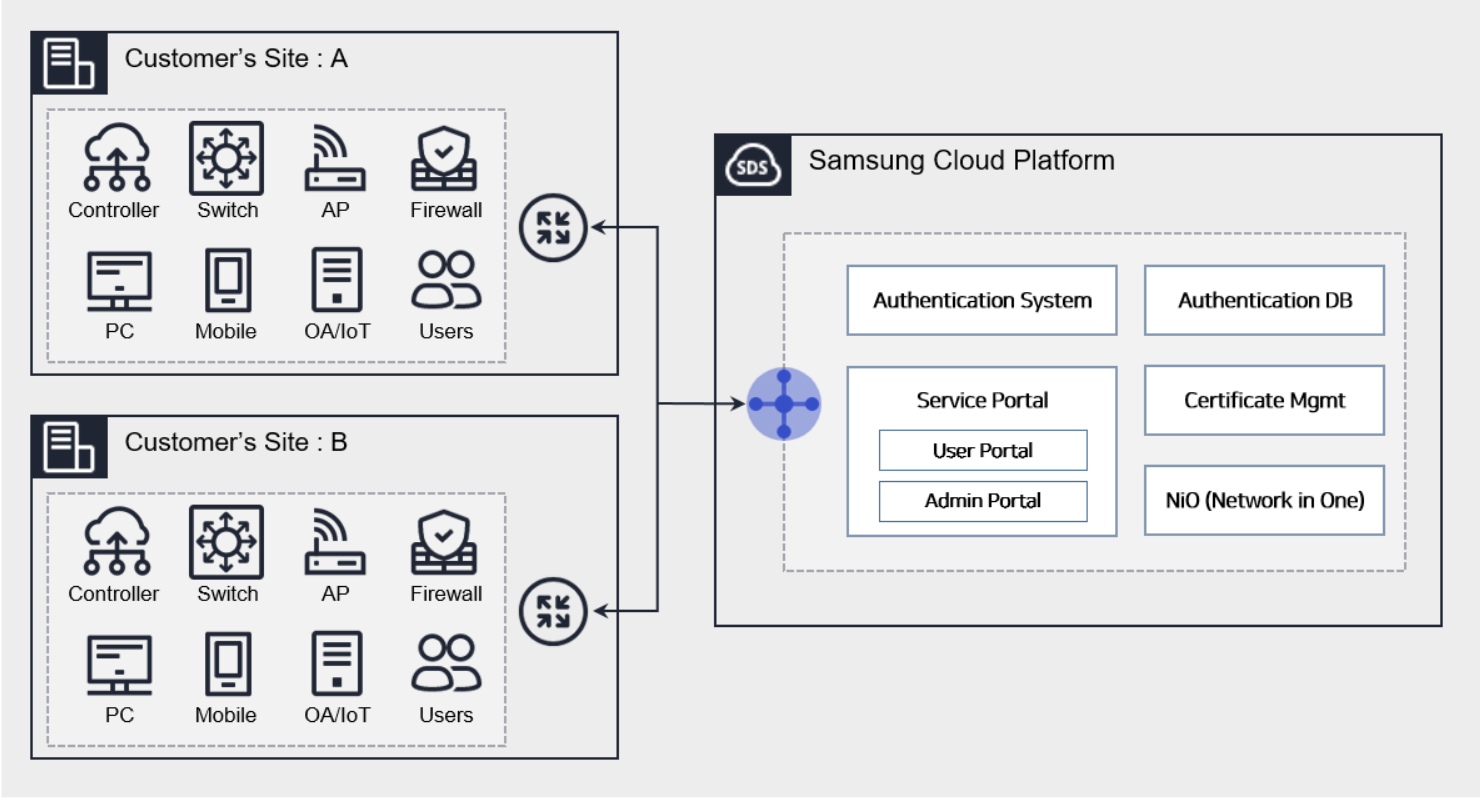
특장점
- 신속한 사업장 네트워크 업무 환경: 사용자 인증 기반 SDN(Software Defined Network) 솔루션을 통해 유/무선 통합 네트워크 사용 환경을 제공합니다. IP Mobility 및 단말 용도에 따른 분리된 네트워크가 즉시 적용되며, 사용자는 서비스포탈을 통해 손쉽게 네트워크 망 변경 수행이 가능합니다.
- 네트워크 보안 강화: 논리적 망분리 적용과 인증기반 유/무선 통합 보안관리 체계로 사용자/단말에 대한 일관된 보안정책 운영이 가능합니다. 사용자가 본사 및 다수의 사업장에 출입하는 환경에서도 동일한 네트워크 접속 환경과 보안정책 적용이 가능하며, 인증 정보는 Samsung Cloud Platform 보안 체계하에 안전하게 관리됩니다.
- 멀티 벤더 수용 및 네트워크 토탈 서비스 제공: 멀티 벤더 네트워크 통합인증 수행으로 사업장 SDN 장비 구성이 유연해집니다. 또한, 고객이 자체적으로 네트워크 인프라를 설계/구축/운영/관리 하는 대신 통합 서비스 체계를 제공함으로써 운영 및 관리 효율성이 향상됩니다. 사업장별 최적화된 네트워크 설계와 전담팀을 통한 빠르고 안정적인 네트워크 서비스를 제공합니다.
- 서비스형 통합 과금 체계: 서비스 과금 체계로 초기 투자 비용을 절감할 수 있으며, 필요 시 네트워크 인프라 확장 및 용량 증설이 가능합니다. 사용량 기반 인증서비스를 제공하며, 별도의 운영인력 및 유지보수 계약이 불필요합니다.
- 다양한 인증방식 및 확장성: 다양한 인증 방식으로 고객 최적 인증 솔루션을 제공합니다. 또한, 고객사 시스템(그룹웨어, 보안시스템 등) 연동을 통한 기능 확장과 사업장 별 보안 수준에 따른 차등 정책 관리가 가능합니다.
구성 요소
Cloud LAN-Campus 는 사업장 내 네트워크 전반에 걸친 서비스를 제공합니다. 구성요소는 다음과 같으며, 관련 서비스 생성이 가능합니다.
| 구분 | 상세 내용 |
|---|---|
| 네트워크 인증 |
|
| 서비스 포탈 | 유/무선 통합 인증 서비스 포탈 제공
|
| 유/무선 네트워크 | SDN 기반 유/무선 네트워크 설계 및 통합 구성/운영/관리 |
| WIPS | 무선침입방지시스템 구성/운영/관리 |
| 네트워크 솔루션 | DHCP, NMS 등 네트워크 솔루션 구성/운영/관리 |
표. Cloud LAN-Campus 구성 요소
제약 사항
Cloud LAN-Campus 서비스 사용 시에는 아래와 같은 제약 사항이 있습니다.
- CLAN 인증 사용을 위해 고객 사업장과 Samsung Cloud Platform 리전 간 네트워크 통신/연결이 필요합니다.
- Cloud Last Mile, 전용선, VPN 등 사용
- 특정 벤더의 네트워크 장비를 사용해야 하는 경우에는 사전 협의가 필요합니다.
- 사업장 내 장비 구성을 위해 서비스 생성한 후, 서비스의 시작과 종료 시점은 담당 AM과 협의 후 확정됩니다.
- 인증방식에 AD 연동을 사용하는 경우, 사용자 PC에 인증 관련 정책룰이 사전에 정상 배포되어야 합니다.
- AD 기능 상 이슈는 고객사 AD 담당자의 관리가 필요합니다.
- 네트워크 망분리 인증서 방식은 지정 OS 타입(현재 Windows 한정)에 대해 지원하며, 인증료 외 별도 비용이 추가됩니다.
리전별 제공 현황
Cloud LAN-Campus는 아래의 환경에서 제공 가능합니다.
| 리전 | 제공 여부 |
|---|---|
| 한국 서부(kr-west1) | 제공 |
| 한국 남부1(kr-south1) | 미제공 |
| 한국 남부2(kr-south2) | 미제공 |
| 한국 남부3(kr-south3) | 미제공 |
표. Cloud LAN-Campus 리전별 제공 현황
선행 서비스
Cloud LAN-Campus는 선행 서비스가 없습니다.
8.2 - How-to guides
사용자는 Samsung Cloud Platform Console을 통해 Cloud LAN-Campus 서비스의 필수 정보를 입력하고, 상세 옵션을 선택하여 해당 서비스를 생성할 수 있습니다.
Campus Network 서비스 생성 요청하기
Samsung Cloud Platform Console에서 Campus Network 서비스를 생성하여 사용할 수 있습니다.
Campus Network 서비스 생성을 요청하려면 다음 절차를 따르세요.
- 모든 서비스 > Networking > Cloud LAN-Campus 메뉴를 클릭하세요. Service Home 페이지로 이동합니다.
- Service Home 페이지에서 Cloud LAN-Campus 서비스 요청 버튼을 클릭하세요. Support Center > 서비스 요청 페이지로 이동합니다.
- 서비스 요청 페이지에서 필수 입력 영역에 해당 정보를 입력 또는 선택하세요.
- 작업 구분에서 Campus Network 서비스 신청을 선택하세요.
입력 항목 상세 설명 제목 요청하고자 하는 서비스의 제목 리전 Samsung Cloud Platform의 위치 선택 - Account의 리전으로 자동 입력됨
서비스 해당 서비스의 서비스 카테고리와 서비스를 선택 (자동 선택) - 서비스 카테고리: Networking
- 서비스: Cloud LAN-Campus
작업 구분 수행하고자 하는 유형을 선택 - Campus Network 서비스 신청: 서비스를 신규 요청하는 경우 선택
내용 Campus Network 서비스 생성에 필요한 상세 정보 입력 - SCP 어카운트명: Samsung Cloud Platform의 Account명 입력
- SCP 프로젝트명: Samsung Cloud Platform의 프로젝트명 입력
- 회사/법인명: 회사/법인명 입력
- 고객정보 (성명/E-mail/핸드폰번호): 사용자 정보 입력
- 서비스 적용 희망 일자: 서비스 시작 일자 입력
- NW망분리 여부: Yes / No 중 입력
- 유선 Network 사용여부: Yes / No 중 입력
- 무선 Network 사용여부: Yes / No 중 입력
- 무선 WIPS 사용여부: Yes / No 중 입력
- Network 솔루션 사용여부 (NMS, WAN가속기, DHCP 등): Yes / No 중 입력
- 예상 계약기간: 4년/ 5년/ 6년 중 입력
- 운영서비스: Yes / No 중 입력
첨부파일 추가적으로 공유하고 싶은 파일이 있을 경우 업로드 진행 - 첨부 파일은 각 5MB 이내의 파일을 최대 5개까지 첨부 가능
- doc, docx, xls, xlsx, ppt, ppts, hwp, txt, pdf, jpg, jpeg, png, gif, tif 파일만 첨부 가능
표. Campus Network 서비스 요청 항목 상세 내용
- 작업 구분에서 Campus Network 서비스 신청을 선택하세요.
- 서비스 요청 페이지에서 입력된 필수 정보를 확인하고, 요청 버튼을 클릭하세요.
- 신청이 완료되면, Support Center > 서비스 요청 목록 페이지에서 신청한 내용을 확인하세요.
- 해당 요청 작업은 영업일 기준으로 5 ~ 7일 정도 소요됩니다.
참고
- 서비스 요청이 완료되면, 사업장 컨설팅 및 아키텍처 최적화 설계를 위해 고객 담당자가 따로 연락드립니다.
- 삼성SDS 담당 AM 에게 진행 사항 및 서비스 관련 사항을 문의하세요.
Campus Network 서비스 해지 요청하기
Samsung Cloud Platform Console에서 Campus Network 서비스를 해지할 수 있습니다.
Campus Network 서비스 해지를 요청하려면 다음 절차를 따르세요.
모든 서비스 > Networking > Cloud LAN-Campus 메뉴를 클릭하세요. Service Home 페이지로 이동합니다.
Service Home 페이지에서 Cloud LAN-Campus 서비스 요청 버튼을 클릭하세요. Support Center > 서비스 요청 페이지로 이동합니다.
서비스 요청 페이지에서 필수 입력 영역에 해당 정보를 입력 또는 선택하세요.
- 작업 구분에서 Campus Network 서비스 해지를 선택하세요.
입력 항목 상세 설명 제목 요청하고자 하는 서비스의 제목 리전 Samsung Cloud Platform의 위치 선택 - Account의 리전으로 자동 입력됨
서비스 해당 서비스의 서비스 카테고리와 서비스를 선택 (자동 선택) - 서비스 카테고리: Networking
- 서비스: Cloud LAN-Campus
작업 구분 수행하고자 하는 유형을 선택 - Campus Network 서비스 해지: 서비스를 해지 요청하는 경우 선택
내용 Campus Network 서비스 해지에 필요한 상세 정보 입력 - SCP 어카운트명: Samsung Cloud Platform의 Account명 입력
- SCP 프로젝트명: Samsung Cloud Platform의 프로젝트명 입력
- 고객정보 (성명/소속회사/부서/E-mail/핸드폰번호): 사용자 정보 입력
- 서비스 해지 요청 일자: 서비스 해지 일자 입력
- 내용: 추가 내용 입력
첨부파일 추가적으로 공유하고 싶은 파일이 있을 경우 업로드 진행 - 첨부 파일은 각 5MB 이내의 파일을 최대 5개까지 첨부 가능
- doc, docx, xls, xlsx, ppt, ppts, hwp, txt, pdf, jpg, jpeg, png, gif, tif 파일만 첨부 가능
표. Campus Network 서비스 요청 항목 상세 내용
- 작업 구분에서 Campus Network 서비스 해지를 선택하세요.
서비스 요청 페이지에서 입력된 필수 정보를 확인하고, 요청 버튼을 클릭하세요.
- 신청이 완료되면, Support Center > 서비스 요청 목록 페이지에서 신청한 내용을 확인하세요.
- 해당 요청 작업은 영업일 기준으로 5 ~ 7일 정도 소요됩니다.
참고
- 서비스 요청이 완료되면, 서비스 해지를 위해 고객 담당자가 따로 연락드립니다.
- 삼성SDS 담당 AM 에게 진행 사항 및 서비스 관련 사항을 문의하세요.
8.3 - Release Note
Cloud LAN Campus
2025.07.01
NEW
Cloud LAN Campus_Enterprise 서비스 정식 버전 출시- 고객 사업장 내 인증 기반 유/무선 통합 네트워크 서비스를 제공하는 Cloud LAN Campus 서비스를 출시 하였습니다.
9 - Cloud LAN-Data Center
9.1 - Overview
서비스 개요
Cloud LAN-Data Center 는 Samsung Cloud Platform 리전의 데이터센터 또는 고객 온프레미스 데이터센터 내 SDDC(Software-Defined Data Center) 기반의 Shared 네트워크 인프라를 통해 서버, WAN Edge, CX(Cloud eXchange) 등 다양한 네트워크 간 연결이 가능합니다.
특장점
Cloud LAN-Data Center 는 다음과 같은 기능을 제공하고 있습니다.
- 신속한 네트워크 접속: Samsung Cloud Platform 리전 또는 고객 온프레미스 데이터센터 내 네트워크 환경 구축 시 SDDC 기반 인프라를 통해 빠르고 안전한 기업 맞춤형 데이터센터 네트워크 구성이 가능합니다.
- 비용 효율화: 가상화된 인프라의 논리적 구성 및 전문가를 통한 최적화 설계를 통해 고비용의 물리 네트워크 인프라 단독 구축과 동일한 효과의 고객 전용 네트워크를 구축할 수 있습니다. 가상화 네트워크 환경을 통해 네트워크 장비, 데이터센터 상면 및 케이블링 등 물리적 환경 구축에 필요한 비용이 절감됩니다.
- 운영 영속성 유지: 기업의 다양한 온프레미스 환경에서 요구하는 네트워크 보안 정책, IP 체계 및 네트워크 프로토콜 등 기존 설정을 유지할 수 있는 구성으로 각 사별 맞춤형 운영 환경을 제공합니다.
- 유연한 네트워크 환경 제공: SDDC 기반 인프라 내에서 엣지노드 (외부망 연결), 서비스노드 (구축형 장비 연결), 컴퓨팅노드 (서버 연결) 분리를 통해 데이터센터에 물리적 설치가 필요한 하드웨어 타입의 보안 장비, 네트워크 솔루션 장비뿐만 아니라 가상화 형태의 장비도 수용 가능합니다.
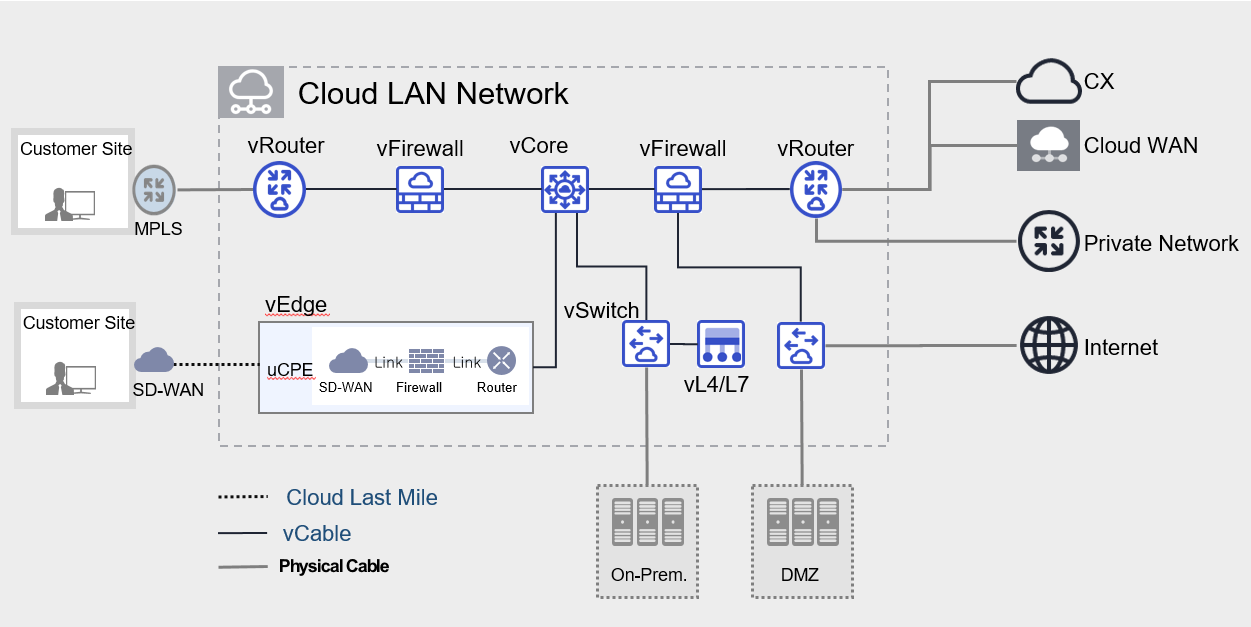
제공 기능
Cloud LAN - Data Center 는 다음과 같은 기능을 제공하고 있습니다.
- 다양한 네트워크 연동 가상화: 유연한 N/W 구성을 위한 가상화 자원을 제공하며 다양한 Type의 vDevice를 통해 고객 전용 네트워크를 구성할 수 있습니다.
- 네트워크/보안 솔루션 연동: NFV 형태의 가상화 솔루션을 제공하며, 다양한 Type의 Appliance를 연동하여 네트워크를 구성할 수 있습니다.
구성 요소
Cloud LAN-Data Center 는 데이터센터 내 가상 네트워크 구성을 통하 다양한 네트워크 간 연결을 제공하는 서비스 입니다. 구성요소는 다음과 같으며, 관련 서비스 생성이 가능합니다.
| 구분 | 상세 내용 |
|---|---|
| Cloud LAN Network | Cloud LAN-Data Center 인프라 내 논리적으로 분리된 네트워크 구성을 위한 가상의 공간 |
| vRouter | 외부 회선(L2, L3) 연결을 위한 가상 자원 |
| vSwitch | 고객 전용 H/W 연결 및 VLAN 제공을 위한 가상 자원 |
| vFirewall | Cloud LAN-Data Center 내 생성된 인프라 보호를 위한 가상 방화벽 |
| vL4/L7 | Cloud LAN-Data Center 내 트래픽 부하 분산을 위한 가상 L4/L7 스위치 |
| vCore | Full Mesh 라우팅 연결을 위한 가상 자원 |
| vCable | 가상 자원들간 라우팅 연결을 위한 가상 Cable |
| Interface | vDevice에 H/W 장비 및 회선 연결이 가능한 물리 Interface 제공 |
표. Cloud LAN-Data Center 구성 요소
제약 사항
Cloud LAN-Data Center 서비스 사용 시에는 아래와 같은 제약 사항이 있습니다.
- 리전 별 가용한 생성 용량은 1:1 문의 해주세요.
리전별 제공 현황
Cloud LAN-Data Center는 아래의 환경에서 제공 가능합니다.
| 리전 | 제공 여부 |
|---|---|
| 한국 서부(kr-west1) | 제공 |
| 한국 남부1(kr-south1) | 미제공 |
| 한국 남부2(kr-south2) | 미제공 |
| 한국 남부3(kr-south3) | 미제공 |
표. Cloud LAN-Data Center 리전별 제공 현황
선행 서비스
Cloud LAN-Data Center는 선행 서비스가 없습니다.
9.2 - How-to guides
사용자는 Samsung Cloud Platform Console을 통해 Cloud LAN Network 서비스의 필수 정보를 입력하고, 상세 옵션을 선택하여 해당 서비스를 생성할 수 있습니다.
Cloud LAN Network 생성하기
Samsung Cloud Platform Console에서 Cloud LAN Network 서비스를 생성하여 사용할 수 있습니다.
참고
Cloud LAN Network는 최대 5개까지 신청할 수 있습니다.
Cloud LAN Network 서비스 생성을 요청하려면 다음 절차를 따르세요.
- 모든 서비스 > Networking > Cloud LAN-Data Center 메뉴를 클릭하세요. Cloud LAN-Data Center Service Home 페이지로 이동합니다.
- Cloud LAN-Data Center Service Home 페이지에서 Cloud LAN Network 생성 버튼을 클릭하세요. Cloud LAN Network 생성 페이지로 이동합니다.
- Cloud LAN Network 생성 페이지에서 서비스 정보 입력 영역에 해당 정보를 입력하고, 완료 버튼을 클릭하세요.
- 서비스 정보 입력 영역에서 필요한 정보를 입력 또는 선택하세요.
구분 필수 여부상세 설명 Cloud LAN Network명 필수 생성할 Cloud LAN Network 이름을 입력 - 영문, 숫자, 특수문자를 사용해 3-21자로 입력
Cloud LAN Network 위치 필수 Cloud LAN Network 위치를 선택 설명 선택 Cloud LAN Network 서비스에 대한 추가 정보 또는 설명 입력 표. Cloud LAN Network 서비스 정보 입력 항목
- 서비스 정보 입력 영역에서 필요한 정보를 입력 또는 선택하세요.
- 추가 정보 입력 영역에서 필요한 정보를 입력 또는 선택하세요.
구분 필수 여부상세 설명 태그 선택 태그 추가 - 자원 당 최대 50개까지 추가 가능
- 태그 추가 버튼을 클릭한 후 Key, Value 값을 입력 또는 선택
표. Cloud LAN Network 추가 정보 입력 항목
- 생성이 완료되면, Cloud LAN Network 목록 페이지에서 생성한 자원을 확인하세요.
Cloud LAN Network 상세 정보 확인하기
Cloud LAN Network 서비스는 연결된 자원 목록과 상세 정보를 확인하고 수정할 수 있습니다. Cloud LAN Network 상세 페이지에서는 상세 정보, 연결된 자원, 태그, 작업 이력 탭으로 구성되어 있습니다.
Cloud LAN Network 상세 정보를 확인하려면 다음 절차를 따르세요.
- 모든 서비스 > Networking > Cloud LAN-Data Center 메뉴를 클릭하세요. Cloud LAN-Data Center Service Home 페이지로 이동합니다.
- Cloud LAN-Data Center Service Home 페이지에서 Cloud LAN Network 메뉴를 클릭하세요. Cloud LAN Network 목록 페이지로 이동합니다.
- Cloud LAN Network 목록 페이지에서 상세 정보를 확인할 자원을 클릭하세요. Cloud LAN Network 상세 페이지로 이동합니다.
- Cloud LAN Network 상세 페이지에는 상태 정보 및 부가 기능 정보가 표시되며, 상세 정보, 연결된 자원, 태그, 작업 이력 탭으로 구성됩니다.
구분 상세 설명 서비스 상태 서비스 상태 표시 - Creating: 생성 중
- Active: 작동 중
- Deleting: 삭제 중
- Failed: 생성/삭제 실패
서비스 해지 서비스 해지 버튼 표. Cloud LAN Network 상태 정보 및 부가 기능
- Cloud LAN Network 상세 페이지에는 상태 정보 및 부가 기능 정보가 표시되며, 상세 정보, 연결된 자원, 태그, 작업 이력 탭으로 구성됩니다.
상세 정보
Cloud LAN Network 목록 페이지에서 선택한 자원의 상세 정보를 확인하고, 필요한 경우 정보를 수정할 수 있습니다.
| 구분 | 상세 설명 |
|---|---|
| 서비스 | 서비스명 |
| 자원 유형 | 자원 유형 |
| SRN | Samsung Cloud Platform에서의 고유 자원 ID |
| 자원명 | 자원 이름 |
| 자원 ID | 서비스의 고유 자원 ID |
| 생성자 | 서비스를 생성한 사용자 |
| 생성 일시 | 서비스를 생성한 일시 |
| 수정자 | 서비스를 수정한 사용자 |
| 수정 일시 | 서비스를 수정한 일시 |
| 서비스 정보 | 생성한 서비스 상세 정보
|
표. Cloud LAN Network 상세 정보 탭 항목
연결된 자원
Cloud LAN Network 목록 페이지에서 선택한 자원에 할당된 vDevice 정보를 확인할 수 있습니다.
| 구분 | 상세 설명 |
|---|---|
| vDevice 목록 | 생성한 서비스에 할당된 vDevice 정보 및 상태 표시 |
표. Cloud LAN Network 연결된 자원 탭 상세 정보 항목
태그
Cloud LAN Network 목록 페이지에서 선택한 자원의 태그 정보를 확인하고, 추가하거나 변경 또는 삭제할 수 있습니다.
| 구분 | 상세 설명 |
|---|---|
| 태그 목록 | 태그 목록
|
표. Cloud LAN Network 태그 탭 항목
작업 이력
Cloud LAN Network 목록 페이지에서 선택한 자원의 작업 이력을 확인할 수 있습니다.
| 구분 | 상세 설명 |
|---|---|
| 작업 이력 목록 | 자원 변경 이력
|
표. Cloud LAN Network 작업 이력 탭 상세 정보 항목
Cloud LAN Network 해지하기
Cloud LAN Network를 해지하려면 다음 절차를 따르세요.
주의
- Cloud LAN Network에 다른 자원이 연결되어 있으면 서비스를 해지할 수 없습니다. 연결된 자원을 모두 삭제한 후 서비스를 해지하세요.
- Cloud LAN Network 서비스 상태가 Creating, Deleting인 경우에는 서비스를 해지할 수 없습니다.
- Cloud LAN Network 서비스를 해지하면 즉시 삭제되며, 복구할 수 없습니다. 서비스를 해지하면 운영 중인 서비스가 즉시 중단될 수 있으므로 서비스 중단 시 발생하는 영향을 충분히 고려한 후 해지 작업을 진행하세요
- 모든 서비스 > Networking > Cloud LAN-Data Center 메뉴를 클릭하세요. Cloud LAN-Data Center Service Home 페이지로 이동합니다.
- Cloud LAN-Data Center Service Home 페이지에서 Cloud LAN Network 메뉴를 클릭하세요. Cloud LAN Network 목록 페이지로 이동합니다.
- Cloud LAN Network 목록 페이지에서 상세 정보를 확인할 자원을 클릭하세요. Cloud LAN Network 상세 페이지로 이동합니다.
- Cloud LAN Network 상세 페이지에서 서비스 해지 버튼을 클릭하세요.
- 해지가 완료되면, Cloud LAN Network 목록에서 자원이 삭제가 되었는지 확인하세요.
9.2.1 - vDevice
사용자는 Samsung Cloud Platform Console을 통해 vDevice 서비스의 필수 정보를 입력하고, 상세 옵션을 선택하여 해당 서비스를 생성할 수 있습니다.
vDevice 생성하기
Samsung Cloud Platform Console에서 vDevice 서비스를 생성하여 사용할 수 있습니다.
참고
- vDevice를 신청하려면 Cloud LAN Network가 생성되어 있어야 합니다. vDevice를 신청하기 전에 Cloud LAN Network 정보를 확인하세요.
- 생성된 vDevice의 상세 설정은 별도의 운영플랫폼(NiO)를 사용합니다. NiO 관련 문의는 Support Center > 문의하기를 통해 문의해주시면 안내해드리겠습니다.
vDevice 서비스 생성을 요청하려면 다음 절차를 따르세요.
- 모든 서비스 > Networking > Cloud LAN-Data Center 메뉴를 클릭하세요. Cloud LAN-Data Center Service Home 페이지로 이동합니다.
- Cloud LAN-Data Center Service Home 페이지에서 vDevice 생성 버튼을 클릭하세요. vDevice 생성 페이지로 이동합니다.
- vDevice 생성 페이지에서 서비스 정보 입력 영역에 해당 정보를 입력하세요.
- 서비스 정보 입력 영역에서 필요한 정보를 입력 또는 선택하세요.
구분 필수 여부상세 설명 Cloud LAN Network 명 필수 vDevice를 할당할 Cloud LAN Network을 선택 vDevice Type 필수 생성할 vDevice 종류를 선택 - vRouter: 외부 회선(L2, L3) 연결을 위한 가상 자원
- vSwitch: 고객 전용 하드웨어 연결 및 VLAN 제공을 위한 가상 자원
- vFirewall: Data Center 내 생성된 인프라 보호를 위한 가상 방화벽
- vCore: 가상 자원간 Full-Mesh 통신을 위한 자원간 연결 서비스
- vL4/L7: Cloud LAN-Data Center 내 트래픽 부하 분산을 위한 가상 L4/L7 스위치
vDevice Type > vRouter 필수 vRouter 선택 시 생성할 이름 입력 - 영문, 숫자, 특수문자를 사용해 3-21자로 입력
vDevice Type > vSwitch 필수 vSwitch 선택 시 생성할 이름 입력 - 영문, 숫자, 특수문자를 사용해 3-21자로 입력
vDevice Type > vFirewall 필수 vFirewall 선택 시 생성 정보 선택 - vFirewall: 생성할 이름 입력
- 벤더: 벤더 선택
- Type: 선택한 벤더의 요금제를 선택
- 이중화: 이중화 사용 여부를 선택, 사용 선택 시 방화벽 2대의 요금이 과금되며, 미사용 시 단일 구성으로 신청
- 로그저장 옵션: 로그저장 옵션 사용 여부를 선택, 로그는 1대의 서버에 저장되며 이중화를 선택한 경우에도 서버 1대 요금만 과금됨
- 약정 기간: 약정 기간 선택
vDevice Type > vCore 필수 vCore 선택 시 생성할 이름 입력 - 영문, 숫자, 특수문자를 사용해 3-21자로 입력
vDevice Type > vL4/L7 필수 vL4/L7 선택 시 생성 정보 선택 - vL4/L7명: 생성할 이름 입력
- Unit: 사용할 unit 수를 1-20 내에서 입력
- 이중화: 방화벽 이중화 사용 여부를 선택
- 약정 기간: 약정 기간 선택
표. vDevice 서비스 정보 입력 항목참고vFirewall 신청 시 Firewall Interface가 자동으로 생성됩니다. 벤더별 Firewall 상세 정보는 다음과 같습니다.
벤더 Firewall type Interface 수 생성되는 vFirewall Interface SECUI 6 Gbs, 5,000 Rules 3 int / ext / dmz.1 SECUI 12 Gbs, 15,000 Rules 3 int / ext / dmz.1 SECUI 30 Gbs, 30,000 Rules 4 int / ext / dmz.1 / dmz.2 SECUI 60 Gbs, 100,000 Rules 5 int / ext / dmz.1 / dmz.2 / dmz.3 Fortinet 1 Gbs, 1,000 Rules 3 int / ext / dmz.1 표. 벤더별 Firewall 상세 정보 - 추가 정보 입력 영역에서 필요한 정보를 입력 또는 선택하세요.
구분 필수 여부상세 설명 태그 선택 태그 추가 - 자원 당 최대 50개까지 추가 가능
- 태그 추가 버튼을 클릭한 후 Key, Value 값을 입력 또는 선택
표. vDevice 추가 정보 입력 항목
- 서비스 정보 입력 영역에서 필요한 정보를 입력 또는 선택하세요.
- 요약 패널에서 생성한 상세 정보와 예상 청구 금액을 확인하고, 완료 버튼을 클릭하세요.
- 생성이 완료되면, vDevice 목록 페이지에서 생성한 자원을 확인하세요.
vDevice 상세 정보 확인하기
vDevice 서비스는 연결된 자원 목록과 상세 정보를 확인하고 수정할 수 있습니다. vDevice 상세 페이지에서는 상세 정보, 연결된 자원, 태그, 작업 이력 탭으로 구성되어 있습니다.
vDevice 상세 정보를 확인하려면 다음 절차를 따르세요.
- 모든 서비스 > Networking > Cloud LAN-Data Center 메뉴를 클릭하세요. Cloud LAN-Data Center Service Home 페이지로 이동합니다.
- Cloud LAN-Data Center Service Home 페이지에서 vDevice 메뉴를 클릭하세요. vDevice 목록 페이지로 이동합니다.
- vDevice 목록 페이지에서 상세 정보를 확인할 자원을 클릭하세요. vDevice 상세 페이지로 이동합니다.
- vDevice 상세 페이지에는 상태 정보 및 부가 기능 정보가 표시되며, 상세 정보, 연결된 자원, 태그, 작업 이력 탭으로 구성됩니다.
구분 상세 설명 서비스 상태 서비스 상태 표시 - Creating: 생성 중
- Active: 작동 중
- Deleting: 삭제 중
- Failed: 생성/삭제 실패
vDevice 삭제 서비스 삭제 버튼 표. vDevice 상태 정보 및 부가 기능
- vDevice 상세 페이지에는 상태 정보 및 부가 기능 정보가 표시되며, 상세 정보, 연결된 자원, 태그, 작업 이력 탭으로 구성됩니다.
상세 정보
vDevice 목록 페이지에서 선택한 자원의 상세 정보를 확인하고, 필요한 경우 정보를 수정할 수 있습니다.
| 구분 | 상세 설명 |
|---|---|
| 서비스 | 서비스명 |
| 자원 유형 | 자원 유형 |
| SRN | Samsung Cloud Platform에서의 고유 자원 ID |
| 자원명 | 자원 이름 |
| 자원 ID | 서비스의 고유 자원 ID |
| 생성자 | 서비스를 생성한 사용자 |
| 생성 일시 | 서비스를 생성한 일시 |
| 수정자 | 서비스를 수정한 사용자 |
| 수정 일시 | 서비스를 수정한 일시 |
| 서비스 정보 | 생성한 서비스 상세 정보
|
표. vDevice 상세 정보 탭 항목
연결된 자원
vDevice 목록 페이지에서 선택한 자원에 할당된 자원을 확인할 수 있습니다.
| 구분 | 상세 설명 |
|---|---|
| 연결된 자원 목록 | 생성한 서비스에 할당된 자원의 상세 정보 및 상태 표시
|
표. vDevice 연결된 자원 탭 상세 정보 항목
태그
vDevice 목록 페이지에서 선택한 자원의 태그 정보를 확인하고, 추가하거나 변경 또는 삭제할 수 있습니다.
| 구분 | 상세 설명 |
|---|---|
| 태그 목록 | 태그 목록
|
표. vDevice 태그 탭 항목
작업 이력
vDevice 목록 페이지에서 선택한 자원의 작업 이력을 확인할 수 있습니다.
| 구분 | 상세 설명 |
|---|---|
| 작업 이력 목록 | 자원 변경 이력
|
표. vDevice 작업 이력 탭 상세 정보 항목
vDevice 해지하기
vDevice를 해지하려면 다음 절차를 따르세요.
주의
vDevice에 다른 자원이 연결되어 있으면 서비스를 해지할 수 없습니다. 연결된 자원을 모두 삭제한 후 서비스를 해지하세요.
- 모든 서비스 > Networking > Cloud LAN-Data Center 메뉴를 클릭하세요. Cloud LAN-Data Center Service Home 페이지로 이동합니다.
- Cloud LAN-Data Center Service Home 페이지에서 vDevice 메뉴를 클릭하세요. vDevice 목록 페이지로 이동합니다.
- vDevice 목록 페이지에서 상세 정보를 확인할 자원을 클릭하세요. vDevice 상세 페이지로 이동합니다.
- vDevice 상세 페이지에서 vDevice 삭제 버튼을 클릭하세요.
- 해지가 완료되면, vDevice 목록에서 자원이 삭제가 되었는지 확인하세요.
9.2.2 - Interface
사용자는 Samsung Cloud Platform Console을 통해 Interface 서비스의 필수 정보를 입력하고, 상세 옵션을 선택하여 해당 서비스를 생성할 수 있습니다.
Interface 생성하기
Samsung Cloud Platform Console에서 Interface 서비스를 생성하여 사용할 수 있습니다.
참고
- Interface를 신청하려면 Cloud LAN Network와 vDevice가 생성되어 있어야 합니다. Interface를 신청하기 전에 Cloud LAN Network와 vDevice 정보를 확인하세요.
- Interface는 사전에 생성된 vDevice에 물리 포트를 할당하는 기능입니다. Interface는 vRouter와 vSwitch만 신청할 수 있습니다.
- vFirewall은 생성시 Interface가 Spec 별 수량에 맞게 자동 생성됩니다.
Interface 서비스 생성을 요청하려면 다음 절차를 따르세요.
모든 서비스 > Networking > Cloud LAN-Data Center 메뉴를 클릭하세요. Cloud LAN-Data Center Service Home 페이지로 이동합니다.
Cloud LAN-Data Center Service Home 페이지에서 Interface 생성 버튼을 클릭하세요. Interface 생성 페이지로 이동합니다.
Interface 생성 페이지에서 서비스 정보 입력 영역에 해당 정보를 입력하세요.
- 서비스 정보 입력 영역에서 필요한 정보를 입력 또는 선택하세요.
구분 필수 여부상세 설명 Cloud LAN Network 명 필수 Interface를 할당할 Cloud LAN Network을 선택 vDevice Type 필수 사용할 vDevice 종류를 선택 - vRouter: 외부 회선(L2, L3) 연결을 위한 가상 자원
- vSwitch: 고객 전용 하드웨어 연결 및 VLAN 제공을 위한 가상 자원
vDevice Type 상세 필수 vDevice 종류의 상세 정보 선택 - vDevice명: vDevice를 선택
- Interface Type: 사용할 Interface 종류를 선택
- Interface명: Interface 이름을 입력
- Interface 항목은 최대 5개까지 추가 가능, (+) 버튼을 눌러 항목 추가, (x) 버튼을 눌러 항목 삭제
- Interface 이중화: Interface 이중화 여부를 설정, 이중화를 선택하면 포트 2개 요금이 과금됨
- 약정 기간: 원하는 약정 기간을 선택
표. Interface 서비스 정보 입력 항목 - 추가 정보 입력 영역에서 필요한 정보를 입력 또는 선택하세요.
구분 필수 여부상세 설명 태그 선택 태그 추가 - 자원 당 최대 50개까지 추가 가능
- 태그 추가 버튼을 클릭한 후 Key, Value 값을 입력 또는 선택
표. Interface 추가 정보 입력 항목
- 서비스 정보 입력 영역에서 필요한 정보를 입력 또는 선택하세요.
요약 패널에서 생성한 상세 정보와 예상 청구 금액을 확인하고, 완료 버튼을 클릭하세요.
- 생성이 완료되면, Interface 목록 페이지에서 생성한 자원을 확인하세요.
Interface 상세 정보 확인하기
Interface 서비스는 연결된 자원 목록과 상세 정보를 확인하고 수정할 수 있습니다. Interface 상세 페이지에서는 상세 정보, 태그, 작업 이력 탭으로 구성되어 있습니다.
Interface 상세 정보를 확인하려면 다음 절차를 따르세요.
- 모든 서비스 > Networking > Cloud LAN-Data Center 메뉴를 클릭하세요. Cloud LAN-Data Center Service Home 페이지로 이동합니다.
- Cloud LAN-Data Center Service Home 페이지에서 Interface 메뉴를 클릭하세요. Interface 목록 페이지로 이동합니다.
- Interface 목록 페이지에서 상세 정보를 확인할 자원을 클릭하세요. Interface 상세 페이지로 이동합니다.
- Interface 상세 페이지에는 상태 정보 및 부가 기능 정보가 표시되며, 상세 정보, 태그, 작업 이력 탭으로 구성됩니다.
구분 상세 설명 서비스 상태 서비스 상태 표시 - Creating: 생성 중
- Active: 작동 중
- Deleting: 삭제 중
- Failed: 생성/삭제 실패
Interface 삭제 서비스 삭제 버튼 표. Interface 상태 정보 및 부가 기능
- Interface 상세 페이지에는 상태 정보 및 부가 기능 정보가 표시되며, 상세 정보, 태그, 작업 이력 탭으로 구성됩니다.
상세 정보
Interface 목록 페이지에서 선택한 자원의 상세 정보를 확인하고, 필요한 경우 정보를 수정할 수 있습니다.
| 구분 | 상세 설명 |
|---|---|
| 서비스 | 서비스명 |
| 자원 유형 | 자원 유형 |
| SRN | Samsung Cloud Platform에서의 고유 자원 ID |
| 자원명 | 자원 이름 |
| 자원 ID | 서비스의 고유 자원 ID |
| 생성자 | 서비스를 생성한 사용자 |
| 생성 일시 | 서비스를 생성한 일시 |
| 수정자 | 서비스를 수정한 사용자 |
| 수정 일시 | 서비스를 수정한 일시 |
| vDevice Type | vDevice Type 정보 |
| vDevice명 | vDevice 이름 |
| Interface Type | Interface Type 정보 |
| 포트 이중화 | 포트 이중화 사용 여부 |
| 약정 기간 | 선택한 약정 기간 |
표. Interface 상세 정보 탭 항목
태그
Interface 목록 페이지에서 선택한 자원의 태그 정보를 확인하고, 추가하거나 변경 또는 삭제할 수 있습니다.
| 구분 | 상세 설명 |
|---|---|
| 태그 목록 | 태그 목록
|
표. Interface 태그 탭 항목
작업 이력
Interface 목록 페이지에서 선택한 자원의 작업 이력을 확인할 수 있습니다.
| 구분 | 상세 설명 |
|---|---|
| 작업 이력 목록 | 자원 변경 이력
|
표. Interface 작업 이력 탭 상세 정보 항목
Interface 해지하기
Interface를 해지하려면 다음 절차를 따르세요.
- 모든 서비스 > Networking > Cloud LAN-Data Center 메뉴를 클릭하세요. Cloud LAN-Data Center Service Home 페이지로 이동합니다.
- Cloud LAN-Data Center Service Home 페이지에서 Interface 메뉴를 클릭하세요. Interface 목록 페이지로 이동합니다.
- Interface 목록 페이지에서 상세 정보를 확인할 자원을 클릭하세요. Interface 상세 페이지로 이동합니다.
- Interface 상세 페이지에서 Interface 삭제 버튼을 클릭하세요.
- 해지가 완료되면, Interface 목록에서 자원이 삭제가 되었는지 확인하세요.
9.2.3 - vCable
사용자는 Samsung Cloud Platform Console을 통해 vCable 서비스의 필수 정보를 입력하고, 상세 옵션을 선택하여 해당 서비스를 생성할 수 있습니다.
vCable 생성하기
Samsung Cloud Platform Console에서 vCable 서비스를 생성하여 사용할 수 있습니다.
참고
- vCable를 신청하려면 Cloud LAN Network와 vDevice가 생성되어 있어야 합니다. vCable를 신청하기 전에 Cloud LAN Network와 vDevice 정보를 확인하세요.
- 같은 Cloud LAN Network 에 생성된 vDevice 간의 vCable 구성만 가능합니다.
vCable 서비스 생성을 요청하려면 다음 절차를 따르세요.
- 모든 서비스 > Networking > Cloud LAN-Data Center 메뉴를 클릭하세요. Cloud LAN-Data Center Service Home 페이지로 이동합니다.
- Cloud LAN-Data Center Service Home 페이지에서 vCable 생성 버튼을 클릭하세요. vCable 생성 페이지로 이동합니다.
- vCable 생성 페이지에서 서비스 정보 입력 영역에 해당 정보를 입력하세요.
- 서비스 정보 입력 영역에서 필요한 정보를 입력 또는 선택하세요.
구분 필수 여부상세 설명 Cloud LAN Network 명 필수 vCable를 할당할 Cloud LAN Network을 선택 vCable Type 필수 생성할 vCable 종류를 선택 - Static: vDevice간 1:1 연결을 제공, vDevice A와 vDevice B 설정 시 서로 다른 가상 자원을 선택
- vCore: vDevice간 Multi Peering을 제공, 다수의 vDevice와 연결하여 vDevice간 연결을 제공
vCable Type > 상세 필수 vCable Type에 따라 상세 정보 입력 - vCable명: 생성할 vCable 이름 입력
- vDevice A: vDevice A를 선택
- vDevice B: vDevice B를 선택
- vDevice A와 B를 순차적으로 선택, A 목록에서 vFirewall Interface를 선택하면, B 목록에는 표시되지 않음
- vCable Type이 Static일 경우, vDevice A와 vDevice B에서 vCore를 선택할 수 없음
- vCable Type이 vCore일 경우, vDevice A에서만 vCore를 선택할 수 있음
- vDevice는 1개의 vCable만 연결할 수 있음
- vFirewall은 vFirewall Interface를 사용하여 vCable을 연결할 수 있음
표. vCable 서비스 정보 입력 항목 - 추가 정보 입력 영역에서 필요한 정보를 입력 또는 선택하세요.
구분 필수 여부상세 설명 태그 선택 태그 추가 - 자원 당 최대 50개까지 추가 가능
- 태그 추가 버튼을 클릭한 후 Key, Value 값을 입력 또는 선택
표. vCable 추가 정보 입력 항목
- 서비스 정보 입력 영역에서 필요한 정보를 입력 또는 선택하세요.
- 요약 패널에서 생성한 상세 정보와 예상 청구 금액을 확인하고, 완료 버튼을 클릭하세요.
- 생성이 완료되면, vCable 목록 페이지에서 생성한 자원을 확인하세요.
vCable 상세 정보 확인하기
vCable 서비스는 연결된 자원 목록과 상세 정보를 확인하고 수정할 수 있습니다. vCable 상세 페이지에서는 상세 정보, 태그, 작업 이력 탭으로 구성되어 있습니다.
vCable 상세 정보를 확인하려면 다음 절차를 따르세요.
- 모든 서비스 > Networking > Cloud LAN-Data Center 메뉴를 클릭하세요. Cloud LAN-Data Center Service Home 페이지로 이동합니다.
- Cloud LAN-Data Center Service Home 페이지에서 vCable 메뉴를 클릭하세요. vCable 목록 페이지로 이동합니다.
- vCable 목록 페이지에서 상세 정보를 확인할 자원을 클릭하세요. vCable 상세 페이지로 이동합니다.
- vCable 상세 페이지에는 상태 정보 및 부가 기능 정보가 표시되며, 상세 정보, 태그, 작업 이력 탭으로 구성됩니다.
구분 상세 설명 서비스 상태 서비스 상태 표시 - Creating: 생성 중
- Active: 작동 중
- Deleting: 삭제 중
- Failed: 생성/삭제 실패
vCable 삭제 서비스 삭제 버튼 표. vCable 상태 정보 및 부가 기능
- vCable 상세 페이지에는 상태 정보 및 부가 기능 정보가 표시되며, 상세 정보, 태그, 작업 이력 탭으로 구성됩니다.
상세 정보
vCable 목록 페이지에서 선택한 자원의 상세 정보를 확인하고, 필요한 경우 정보를 수정할 수 있습니다.
| 구분 | 상세 설명 |
|---|---|
| 서비스 | 서비스명 |
| 자원 유형 | 자원 유형 |
| SRN | Samsung Cloud Platform에서의 고유 자원 ID |
| 자원명 | 자원 이름 |
| 자원 ID | 서비스의 고유 자원 ID |
| 생성자 | 서비스를 생성한 사용자 |
| 생성 일시 | 서비스를 생성한 일시 |
| 수정자 | 서비스를 수정한 사용자 |
| 수정 일시 | 서비스를 수정한 일시 |
| vDevice Type | vDevice Type 종류 |
| vDevice A명 | vDevice A 이름 |
| vDevice B명 | vDevice B 이름 |
표. vCable 상세 정보 탭 항목
태그
vCable 목록 페이지에서 선택한 자원의 태그 정보를 확인하고, 추가하거나 변경 또는 삭제할 수 있습니다.
| 구분 | 상세 설명 |
|---|---|
| 태그 목록 | 태그 목록
|
표. vCable 태그 탭 항목
작업 이력
vCable 목록 페이지에서 선택한 자원의 작업 이력을 확인할 수 있습니다.
| 구분 | 상세 설명 |
|---|---|
| 작업 이력 목록 | 자원 변경 이력
|
표. vCable 작업 이력 탭 상세 정보 항목
vCable 해지하기
vCable를 해지하려면 다음 절차를 따르세요.
- 모든 서비스 > Networking > Cloud LAN-Data Center 메뉴를 클릭하세요. Cloud LAN-Data Center Service Home 페이지로 이동합니다.
- Cloud LAN-Data Center Service Home 페이지에서 vCable 메뉴를 클릭하세요. vCable 목록 페이지로 이동합니다.
- vCable 목록 페이지에서 상세 정보를 확인할 자원을 클릭하세요. vCable 상세 페이지로 이동합니다.
- vCable 상세 페이지에서 vCable 삭제 버튼을 클릭하세요.
- 해지가 완료되면, vCable 목록에서 자원이 삭제가 되었는지 확인하세요.
9.2.4 - vEdge
사용자는 Samsung Cloud Platform Console을 통해 vEdge 서비스 이용을 위한 필수 정보를 입력하여 해당 서비스를 신청할 수 있습니다.
vEdge 생성하기
Samsung Cloud Platform Console에서 vEdge 서비스를 신청하여 사용할 수 있습니다.
vEdge 서비스 생성을 요청하려면 다음 절차를 따르세요.
- 모든 서비스 > Networking > Cloud LAN-Data Center 메뉴를 클릭하세요. Cloud LAN-Data Center Service Home 페이지로 이동합니다.
- Service Home 페이지에서 vEdge 서비스 요청 버튼을 클릭하세요. Support Center > 서비스 요청 목록 > 서비스 요청 페이지로 이동합니다.
- 서비스 요청 페이지에서 필수 입력 영역에 해당 정보를 입력하거나 선택하세요.
- 작업 구분에서 vEdge 생성을 선택하세요.
입력 항목 상세 설명 제목 서비스 요청 내용의 제목을 입력 - 예시: vEdge 서비스 생성 신청
리전 Samsung Cloud Platform의 위치를 선택 - Account에 해당하는 리전으로 자동 입력됨
서비스 서비스 카테고리와 서비스를 선택. vEdge 서비스 요청 버튼을 누른 경우, 자동으로 입력됨 - 서비스 카테고리: Networking
- 서비스: vEdge
작업 구분 요청하고자 하는 유형을 선택 - vEdge 생성: 서비스를 신규 요청하는 경우 선택
내용 서비스 신청 프로세스 및 참고사항을 안내 첨부파일 가적으로 공유하고 싶은 파일이 있을 경우 업로드를 진행 - 첨부 파일은 각 5MB 이내의 파일을 최대 5개까지 첨부 가능
- doc, docx, xls, xlsx, ppt, ppts, hwp, txt, pdf, jpg, jpeg, png, gif, tif 파일만 첨부 가능
표. vEdge 서비스 생성 요청 항목
- 작업 구분에서 vEdge 생성을 선택하세요.
- 서비스 요청 페이지에서 입력된 필수 정보를 확인하고, 요청 버튼을 클릭하세요.
- 신청이 완료되면, Support Center > 서비스 요청 목록 페이지에서 신청한 내용을 확인하세요.
vEdge 신청 내역 확인하기
Samsung Cloud Platform Console에서 vEdge 서비스 신청 및 해지 내역을 확인할 수 있습니다.
vEdge 서비스 신청 내역을 확인하려면 다음 절차를 따르세요.
- 모든 서비스 > Management > Support Center 메뉴를 클릭하세요. Support Center > Service Home 페이지로 이동합니다.
- Support Center Service Home 페이지에서 서비스 요청 메뉴를 클릭하세요. 서비스 요청 목록 페이지로 이동합니다.
- 서비스 요청 목록 페이지에서 신청하신 서비스 요청의 제목을 클릭하세요. 서비스 요청 상세 페이지로 이동합니다.
- 서비스 요청 상세 페이지에서 신청 상태 및 정보를 확인하세요.
안내
서비스 요청이 접수되면, 영업/운영 담당자가 서비스 신청 내역을 확인하고 입력한 정보에 대한 vEdge 서비스를 진행합니다.
vEdge 해지하기
vEdge 서비스 해지를 요청하려면 다음 절차를 따르세요.
모든 서비스 > Management > Support Center 메뉴를 클릭하세요. Support Center > Service Home 페이지로 이동합니다.
Support Center Service Home 페이지에서 서비스 요청 버튼을 클릭하세요. 서비스 요청 목록 페이지로 이동합니다.
서비스 요청 목록 페이지에서 서비스 요청 버튼을 클릭하세요. 서비스 요청 페이지로 이동합니다.
서비스 요청 페이지에서 필수 입력 영역에 해당 정보를 입력하거나 선택하세요.
- 작업 구분에서 vEdge 해지를 선택하세요.
입력 항목 상세 설명 제목 서비스 요청 내용의 제목을 입력 - 예시: vEdge 서비스 해지 신청
리전 Samsung Cloud Platform의 위치를 선택 - Account에 해당하는 리전으로 자동 입력됨
서비스 서비스 카테고리와 서비스를 선택 - 서비스 카테고리: Networking
- 서비스: vEdge
작업 구분 요청하고자 하는 유형을 선택 - vEdge 해지: 서비스를 해지하는 경우 선택
내용 서비스 신청 프로세스 및 참고사항을 안내 첨부파일 추가적으로 공유하고 싶은 파일이 있을 경우 업로드를 진행 - 첨부 파일은 각 5 MB 이내의 파일을 최대 5개까지 첨부 가능
- doc, docx, xls, xlsx, ppt, ppts, hwp, txt, pdf, jpg, jpeg, png, gif, tif 파일만 첨부 가능
표. vEdge 서비스 해지 요청 항목
- 작업 구분에서 vEdge 해지를 선택하세요.
서비스 요청 페이지에서 입력된 필수 정보를 확인하고, 요청 버튼을 클릭하세요.
- 신청이 완료되면, Support Center > 서비스 요청 목록 페이지에서 신청한 내용을 확인하세요.
- 서비스 해지는 해지 신청일을 포함하여 영업일을 기준으로 5~7일이 소요됩니다.
9.3 - Release Note
Cloud LAN-Data Center
2025.07.01
NEW
Cloud LAN-Data Center 공통 기능 변경- Samsung Cloud Platform 공통 기능 변경
- Account, IAM 및 Service Home, 태그 등 공통 CX 변경 사항을 반영하였습니다.
2025.02.27
NEW
Cloud LAN-Data Center 서비스 정식 서비스 출시- 데이터센터 내 가상 네트워크 구성을 통해 다양한 네트워크 간 연결을 제공하는 Cloud LAN-Data Center 서비스를 출시 하였습니다.
10 - Cloud WAN
10.1 - Overview
서비스 개요
Cloud WAN은 Samsung Cloud Platform 글로벌 리전과 고객 거점들 간의 네트워크 연결을 제공하는 서비스입니다. 이 상품은 네트워크 트래픽 사용량을 기반으로 서비스하며, 선택하는 서비스 수준에 따라 차등화된 운영 관리 서비스를 제공합니다.
Cloud WAN 서비스는 고객 가상 백본인 Cloud WAN Network, 용도별 논리적 망분리 기능을 제공하는 Segment, 그리고 Samsung Cloud Platform Compute 자원을 연결하거나 고객사업장 전용선을 받아 Segment에 연결시켜 주는 Attachment로 구성되어 있습니다.
예를 들어, Samsung Cloud Platform 리전에 있는 어떤 시스템에서 고객사 해외 거점까지 백본 네트워크 연결 구성을 하기 위해서는 사용자 Console에서 다음과 같은 설정이 필요합니다. 먼저, 고객 가상 백본 Cloud WAN Network을 생성합니다. 그 다음 사용할 거점(Access Location), 서비스 수준, 약정기간 등을 선택하여 용도에 맞는 Segment를 생성합니다. 그리고 해당 리전 또는 고객 거점에서 Segment에 Attachment를 연결하면, 해당 SCP 리전과 고객 거점들 간 백본 네트워크가 연결되어 서로 통신이 가능하게 됩니다.
서비스 구성도
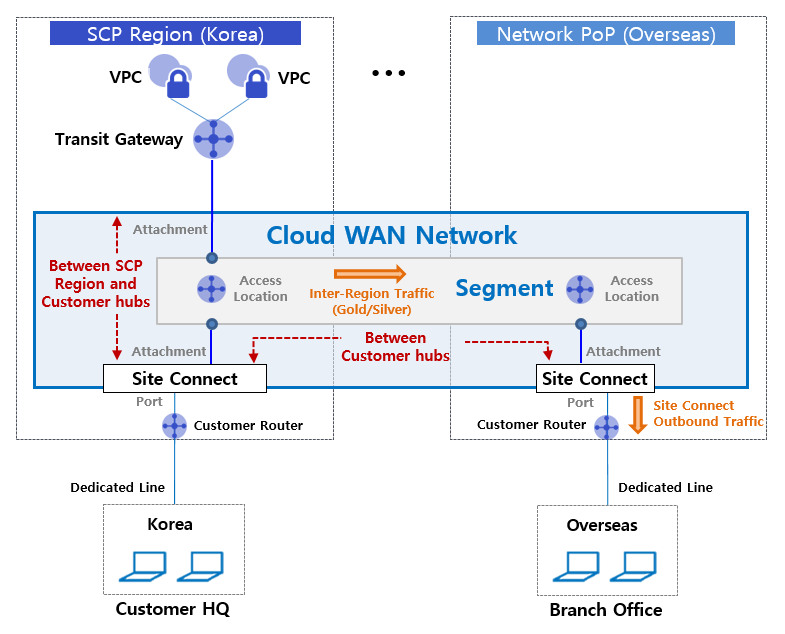
제공 기능
Cloud WAN은 다음과 같은 기능을 제공합니다.
- 신속한 백본 네트워크 구성: Samsung Cloud Platform을 사용하는 고객이 원하는 거점 위치를 선택하고, 가상 글로벌 백본 네트워크를 만들어 Samsung Cloud Platform 리전과 고객 거점간, 고객 거점들 사이에 빠르고 안전하게 클라우드 네트워크를 구성할 수 있습니다.
- 다양한 네트워크 Edge 연결 타입 제공: Cloud WAN에 연결할 수 있는 다양한 Edge 타입을 제공하여 Samsung Cloud Platform Compute 자원은 Transit Gateway로, 고객 사업장의 로컬 회선은 Site Connect로 편리하게 연결할 수 있습니다.
- 다중 전송경로 선택 기능을 통한 비용 효율화: 기존 회선 대역폭 기반의 백본 네트워크 회선 서비스와는 달리, 고객이 원하는 구간에서 실제 사용량 만큼만 과금하며, 트래픽 특성에 따른 전송 경로 옵션(Gold/Silver) 선택 기능을 제공하여 회선 비용을 효율화할 수 있습니다.
- 서비스 수준별 운영 관리: Cloud WAN 백본 전송망 활용 형태, 제공 기능, 모니터링, 장애 관리, 기술지원 수준을 고객이 선택하여 해당 서비스 수준에 따라 차등화된 네트워크 운영 관리 서비스를 제공받을 수 있습니다.
구성 요소
Cloud WAN 서비스는 글로벌 고객 가상 백본 네트워크를 제공합니다. 구성 요소는 다음과 같으며, 사용자 Console을 통해 사용자가 직접 자원을 생성할 수 있습니다.
| 구분 | 상세 설명 |
|---|---|
| Cloud WAN Network | 고객별 가상 백본망 |
| Segment | Cloud WAN Network 내 용도별로 구분되는 논리적 가상 라우팅 도메인
|
| Access Location | Segment를 구성하기 위한 물리적 거점 위치 |
| Attachment | Samsung Cloud Platform 또는 고객사업장 전용선 Edge 자원을 연결 |
| Transit Gateway | Samsung Cloud Platform Compute 자원을 연결하기 위한 Edge 연결 타입 |
| Site Connect | 고객 사업장 전용선 자원(CE 장비)을 연결하기 위한 Edge 연결 타입 |
| CE 장비 | 고객 사업장 전용선을 받아주는 네트워크 장비 (Customer Edge) |
| Segment Sharing | 서로 다른 Segment에 연결된 자원들이 상호 통신을 가능하도록 라우팅 교환 설정을 제공 |
표. Cloud WAN 구성 요소
제약 사항
Cloud WAN 서비스는 다음과 같은 제약사항이 있습니다.
- Account 당 1개의 Cloud WAN Network를 생성할 수 있습니다.
- 하나의 Cloud WAN Network에 최대 5개까지 Segment를 생성할 수 있습니다.
- 하나의 Segment에 최대 50개까지 Attachment를 생성할 수 있습니다.
- 하나의 Segment에 최대 10개까지 Segment Sharing을 생성할 수 있습니다.
- Segment와 Attachment 간 연결은 동일 프로젝트 내에서만 요청/승인을 통해 허용됩니다.
- 단, Segment Sharing은 다른 프로젝트 간에도 요청/승인을 통해 연결할 수 있습니다.
리전별 제공 현황
Cloud WAN 서비스는 아래의 환경에서 제공 가능합니다.
| 리전 | 제공 여부 |
|---|---|
| 한국 서부1(kr-west1) | 제공 |
| 한국 동부1(kr-east1) | 미제공 |
| 한국 남부1(kr-south1) | 미제공 |
| 한국 남부2(kr-south2) | 미제공 |
| 한국 남부3(kr-south3) | 미제공 |
표. Cloud WAN 리전별 제공 현황
선행 서비스
해당 서비스를 생성하기 전에 미리 구성되어 있어야 하는 서비스 목록입니다. 자세한 내용은 각 서비스 별로 제공되는 가이드를 참고하여 사전에 준비해주세요.
| 서비스 카테고리 | 서비스 | 상세 설명 |
|---|---|---|
| Networking | Transit Gateway | Samsung Cloud Platform 내 Compute 자원을 Cloud WAN Segment로 안전하고 빠르게 연결하는 서비스 |
표. Cloud WAN 선행 서비스
10.1.1 - 모니터링 지표
Cloud WAN 모니터링 지표
아래 표는 Cloud Monitoring을 통해 확인할 수 있는 Cloud WAN의 모니터링 지표를 나타냅니다. 자세한 Cloud Monitoring 사용 방법은 Cloud Monitoring 가이드를 참고하세요.
| 성능 항목 | 상세 설명 | 단위 |
|---|---|---|
| Instance Status | Attachment 연결 상태 | status |
| Network in bytes | In bytes(주기당 inbound 트래픽 사용량) | bytes |
| Network In Error Packets | In Error Packet 수(주기당 수신 에러 패킷수) | Cnt |
| Network In Packets [Broadcast] | In Broadcast Packet 수(주기당 Broadcast 패킷 수) | Cnt |
| Network In Packets [Dropped] | In Dropped Packet 수(주기당 Dropped 패킷 수) | Cnt |
| Network In Packets [Multicast] | In Multicast Packet 수(주기당 Multicast 패킷 수) | Cnt |
| Network In Packets [Unicast] | In Unicast Packet 수(주기당 Unicast 패킷 수) | Cnt |
| Network out bytes | Out bytes(주기당 outbound 트래픽 사용량) | bytes |
| Network Out Error Packets | Out Error Packet 수(주기당 송신 에러 패킷수) | Cnt |
| Network Out Packets [Broadcast] | Out Broadcast Packet 수(주기당 Broadcast 패킷 수) | Cnt |
| Network Out Packets [Dropped] | Out Dropped Packet 수(주기당 Dropped 패킷 수) | Cnt |
| Network Out Packets [Multicast] | Out Multicast Packet 수(주기당 Multicast 패킷 수) | Cnt |
| Network Out Packets [Unicast] | Out Unicast Packet 수(주기당 Unicast 패킷 수) | Cnt |
표. Cloud WAN 기본 모니터링 지표
10.2 - How-to guides
사용자는 Samsung Cloud Platform Console을 통해 Cloud WAN의 필수 정보를 입력하고, 상세 옵션을 선택하여 서비스를 생성할 수 있습니다.
Cloud WAN Network 생성하기
Samsung Cloud Platform Console에서 Cloud WAN Network를 생성하여 사용할 수 있습니다.
주의
Cloud WAN Network는 Account당 1개만 신청할 수 있습니다.
Cloud WAN Network를 생성하려면 다음 절차를 따르세요.
- 모든 서비스 > Networking > Cloud WAN 메뉴를 클릭하세요. Cloud WAN의 Service Home 페이지로 이동합니다.
- Service Home 페이지에서 Cloud WAN Network 생성 버튼을 클릭하세요. Cloud WAN Network 생성 페이지로 이동합니다.
- Cloud WAN Network 생성 페이지에서 서비스 생성에 필요한 정보를 입력하고 상세 옵션을 선택하세요.
- 서비스 정보 입력 영역에서 필요한 정보를 입력 또는 선택하세요.
구분 필수 여부상세 설명 Cloud WAN Network명 필수 생성할 Cloud WAN Network 이름 입력 - 영문 대소문자, 숫자를 사용하여 3~20자로 입력
표. Cloud WAN Network 서비스 정보 입력 항목 - 추가 정보 입력 영역에서 필요한 정보를 입력 또는 선택하세요.
구분 필수 여부상세 설명 설명 선택 자원 설명 입력 태그 선택 태그 추가 - 자원당 최대 50개 태그 추가 가능
표. Cloud WAN Network 추가 정보 입력 항목
- 서비스 정보 입력 영역에서 필요한 정보를 입력 또는 선택하세요.
- 요약 패널에서 서비스 정보와 예상 청구 금액을 확인하고, 완료 버튼을 클릭하세요.
- 생성이 완료되면, Cloud WAN Network 목록 페이지에서 생성된 자원을 확인하세요.
Cloud WAN Network 상세 정보 확인하기
Cloud WAN Network 서비스는 Cloud WAN Network 메뉴에서 전체 자원 목록과 상세 정보를 확인하고 수정할 수 있습니다. Cloud WAN Network 상세 페이지는 상세 정보, 연결된 자원, 태그, 작업 이력 탭으로 구성되어 있습니다.
Cloud WAN Network의 상세 정보를 확인하려면 다음 절차를 따르세요.
- 모든 서비스 > Networking > Cloud WAN 메뉴를 클릭하세요. Cloud WAN의 Service Home 페이지로 이동합니다.
- Service Home 페이지에서 Cloud WAN Network 메뉴를 클릭하세요. Cloud WAN Network 목록 페이지로 이동합니다.
- Cloud WAN Network 목록 페이지에서 상세 정보를 확인할 자원을 클릭하세요. Cloud WAN Network 상세 페이지로 이동합니다.
- Cloud WAN Network 상세 페이지에는 상태 정보 및 부가 기능 정보가 표시되며, 상세 정보, 연결된 자원, 태그, 작업 이력 탭으로 구성됩니다.
구분 상세 설명 상태 서비스 현재 상태 - Creating: 서비스 신청 진행 중
- Active: 서비스 정상 동작 중
- Deleting: 서비스 해지 요청 중
- Failed: 서비스 실패 상태
- Error: 서비스 상태 확인 불가
서비스 해지 서비스 해지 버튼 - 연결된 서비스가 없는 경우, Cloud WAN Network를 해지할 수 있음
표. Cloud WAN Network 상태 정보 및 부가 기능 항목
- Cloud WAN Network 상세 페이지에는 상태 정보 및 부가 기능 정보가 표시되며, 상세 정보, 연결된 자원, 태그, 작업 이력 탭으로 구성됩니다.
상세 정보
상세 정보 탭에서는 선택한 Cloud WAN Network의 상세 정보를 확인할 수 있습니다.
| 구분 | 상세 설명 |
|---|---|
| 서비스 | 서비스명 |
| 자원 유형 | 자원 유형(Cloud WAN Network) |
| SRN | Samsung Cloud Platform에서의 자원 고유 ID |
| 자원명 | 자원 이름 |
| 자원 ID | 서비스에서의 자원 고유 ID |
| 생성자 | 서비스 생성 요청 사용자 |
| 생성 일시 | 서비스 생성 일시 |
| 수정자 | 서비스 수정 요청 사용자 |
| 수정 일시 | 서비스 수정 일시 |
| Cloud WAN Network명 | Cloud WAN Network 이름 |
| Segment수 | 사용 Segment 수 |
| 설명 | 서비스에 대한 설명 |
표. Cloud WAN Network 상세 정보 탭 항목
연결된 자원
연결된 자원 탭에서는 Segment 연결 상태 정보를 확인할 수 있습니다.
| 구분 | 상세 설명 |
|---|---|
| Segment명 | Segment 자원명 |
| Segment ID | Segment ID 정보 |
| 상태 | 서비스 자원의 상태 정보 |
표.Cloud WAN Network 연결된 자원 탭 항목
태그
태그 탭에서 선택한 자원의 태그 정보를 확인하고, 추가하거나 변경 또는 삭제할 수 있습니다.
| 구분 | 상세 설명 |
|---|---|
| 태그 목록 | 태그 목록
|
표. Cloud WAN Network 태그 탭 항목
작업 이력
작업 이력 탭에서는 선택한 자원의 작업 이력을 확인할 수 있습니다.
| 구분 | 상세 설명 |
|---|---|
| 작업 이력 목록 | 자원 변경 이력
|
표. Cloud WAN Network 작업 이력 탭 상세 정보 항목
Cloud WAN Network 해지하기
사용하지 않는 Cloud WAN Network를 해지하면 운영 비용을 절감할 수 있습니다.
주의
- Cloud WAN Network에 연결된 자원이 있는 경우 서비스를 해지할 수 없습니다. 연결된 자원을 먼저 삭제한 후 서비스를 해지하세요.
- Cloud WAN Network의 서비스 상태가 Creating, Deleting 인 경우 서비스를 해지할 수 없습니다.
Cloud WAN Network를 해지하려면 다음 절차를 따르세요.
- 모든 서비스 > Networking > Cloud WAN 메뉴를 클릭하세요. Cloud WAN의 Service Home 페이지로 이동합니다.
- Service Home 페이지에서 Cloud WAN Network 메뉴를 클릭하세요. Cloud WAN Network 목록 페이지로 이동합니다.
- Cloud WAN Network 목록 페이지에서 해지할 자원을 클릭하세요. Cloud WAN Network 상세 페이지로 이동합니다.
- Cloud WAN Network 상세 페이지에서 서비스 해지 버튼을 클릭하세요.
- 해지가 완료되면, Cloud WAN Network 목록에서 자원 해지 여부를 확인하세요.
Segment 생성하기
Samsung Cloud Platform Console에서 Segment를 생성하여 사용할 수 있습니다.
주의
Segment는 Cloud WAN Network당 최대 5개까지 신청할 수 있습니다.
Segment를 생성하려면 다음 절차를 따르세요.
모든 서비스 > Networking > Cloud WAN 메뉴를 클릭하세요. Cloud WAN의 Service Home 페이지로 이동합니다.
Service Home 페이지의 드롭 다운에서 Segment 생성 버튼을 클릭하세요. Segment 생성 페이지로 이동합니다.
Segment 생성 페이지에서 서비스 생성에 필요한 정보를 입력하고 상세 옵션을 선택하세요.
- 서비스 정보 입력 영역에서 필요한 정보를 입력 또는 선택하세요.
구분 필수 여부상세 설명 Cloud WAN Network명 필수 Cloud WAN Network 선택 - +신규 생성을 클릭하면 Cloud WAN Network 생성 후 선택
Segment명 선택 Segment명 입력 후 중복체크 버튼 클릭 Access Location 필수 Segment를 연결할 위치를 선택 - Access Location은 하나씩만 선택 가능
- 상세 정보 > 연결된 자원 탭에서 Access Location 하나씩 추가 가능
- Access Location은 Cloud WAN 서비스 제공 거점 수만큼 추가 가능
서비스 유형 필수 Segment 서비스 유형 선택 - 이용 권역 선택 (글로벌)
- ※ 글로벌은 국내와 해외 리전간 연결 용도
- 서비스 수준 선택 (PremiumPlusG)
- ※ 전문 TAM 지정, 고급 기술지원 서비스 제공
- 약정 기간 선택 (해당없음, 3년, 5년, 7년)
- ※ 약정 기간에 따라 약정 할인율 자동 적용
다중 경로 선택 다중 전송 경로 선택 (25.12월 이후 제공 예정) - 기본 경로: Gold (3way 구조, 중요 업무)
- 옵션 경로 : Silver (2way 구조, 일반)
표. Segment 서비스 정보 입력 항목 - 추가 정보 입력 영역에서 필요한 정보를 입력 또는 선택하세요.
구분 필수 여부상세 설명 설명 선택 Segment에 대한 설명 입력 태그 선택 태그 추가 - 자원당 최대 50개 태그 추가 가능
표. Segment 추가 정보 입력 항목
- 서비스 정보 입력 영역에서 필요한 정보를 입력 또는 선택하세요.
요약 패널에서 서비스 정보와 예상 청구 금액을 확인하고, 완료 버튼을 클릭하세요.
- 생성이 완료되면, Segment 목록 페이지에서 생성된 자원을 확인하세요.
주의
Segment를 생성한 후, 상세정보 > 연결된 자원 탭에서 다음 사항을 설정하세요.
- 동일 Account에서 생성된 Attachment를 Segment에 연결합니다.
- 다른 Account간 연결을 위해서는 Segment Sharing을 설정합니다.
Segment 상세 정보 확인하기
Segment는 Segment 메뉴에서 전체 자원 목록과 상세 정보를 확인하고 수정할 수 있습니다. Segment 상세 페이지는 상세 정보, 연결된 자원, 다중 경로, 태그, 작업 이력 탭으로 구성되어 있습니다.
Segment의 상세 정보를 확인하려면 다음 절차를 따르세요.
- 모든 서비스 > Networking > Cloud WAN 메뉴를 클릭하세요. Cloud WAN의 Service Home 페이지로 이동합니다.
- Service Home 페이지에서 Segment 메뉴를 클릭하세요. Segment 목록 페이지로 이동합니다.
- Segment 목록 페이지에서 상세 정보를 확인할 자원을 클릭하세요. Segment 상세 페이지로 이동합니다.
- Segment 상세 페이지에는 상태 정보 및 부가 기능 정보가 표시되며, 상세 정보, 연결된 자원, 다중 경로, 태그, 작업 이력 탭으로 구성됩니다.
구분 상세 설명 상태 서비스 현재 상태 - Creating: 서비스 생성 중
- Active: 서비스 정상 동작 중
- Deleting: 서비스 삭제 요청 중
- Failed: 서비스 생성 실패 상태
- Error: 서비스의 알 수 없는 오류 발생
서비스 삭제 서비스 삭제 버튼 - 연결된 서비스가 없는 경우, Segment를 삭제할 수 있음
표. Segment 상태 정보 및 부가 기능 항목
- Segment 상세 페이지에는 상태 정보 및 부가 기능 정보가 표시되며, 상세 정보, 연결된 자원, 다중 경로, 태그, 작업 이력 탭으로 구성됩니다.
상세 정보
상세 정보 탭에서는 선택한 Segment의 상세 정보를 확인할 수 있습니다.
| 구분 | 상세 설명 |
|---|---|
| 서비스 | 서비스명 |
| 자원 유형 | 자원 유형(Segment) |
| SRN | Samsung Cloud Platform에서의 자원 고유 ID |
| 자원명 | 자원 이름 |
| 자원 ID | 서비스에서의 자원 고유 ID |
| 생성자 | 서비스 생성 요청 사용자 |
| 생성 일시 | 서비스 생성 일시 |
| 수정자 | 서비스 수정 요청 사용자 |
| 수정 일시 | 서비스 수정 일시 |
| Segment명 | Segment 이름 |
| Access Location수 | Segment에 연결된 거점(Access Location) 수 |
| 권역 구분 | 이용 권역 (글로벌, 국내) 선택
|
| 서비스 수준 | 제공 서비스 수준 (PremiumPlusG, LIteG) 선택
|
| 약정 기간 | 서비스 사용 약정 기간
|
| Attachment수 | Segment에 연결된 Attachment 수 |
| 다중 경로 | Segment가 사용하는 전송 경로 옵션(Gold/Silver)선택
|
| 설명 | Segment에 대한 설명 |
표. Segment 상세 정보 탭 항목
연결된 자원
연결된 자원 탭에서는 Access Location, Segment Sharing, Attachment 연결 상태 정보를 확인할 수 있습니다.
| 구분 | 상세 설명 |
|---|---|
| Access Location | Segment에 연결된 위치 정보를 확인
|
| Segment Sharing | 다른 프로젝트간 연결을 위해서 Segment Sharing 연결 요청 가능
|
| Attachment 연결 | Segment에 동일 프로젝트에서 생성된 Attachment 연결 요청 가능
|
표. Segment 연결된 자원 탭 항목
다중 경로
다중 경로 탭에서는 다중경 로의 옵션 경로 규칙을 추가하거나 삭제할 수 있습니다.
참고
다중 경로 기능은 25년 12월 이후에 제공될 예정입니다.
다중 경로 규칙 추가하기
다중 경로 규칙을 추가하려면 다음 절차를 따르세요.
- 모든 서비스 > Networking > Cloud WAN 메뉴를 클릭하세요. Cloud WAN의 Service Home 페이지로 이동합니다.
- Service Home 페이지에서 Segment 메뉴를 클릭하세요. Segment 목록 페이지로 이동합니다.
- Segment 목록 페이지에서 상세 정보를 확인할 자원을 클릭하세요. Segment 상세 페이지로 이동합니다.
- Segment 상세 페이지에서 다중 경로 탭을 클릭하세요.
- 다중 경로 탭 페이지에서 규칙 추가 버튼을 클릭하세요. 규칙 추가 팝업창이 나타납니다.
- 팝업창에서 상세 정보를 입력하고 확인을 클릭하세요.
구분 필수 여부상세 설명 출발지 Access Location 필수 다중 경로 규칙의 출발지 위치 정보를 선택 출발지 IP 대역 필수 출발지 IP 대역을 입력 - IP 주소 입력 시, CIDR 형식으로 IP 대역 등록 (예: 192.168.10.0/24)
목적지 IP 대역 필수 목적지 IP 대역을 입력 - IP 주소 입력 시, CIDR 형식으로 IP 대역 등록 (예: 192.168.10.0/24)
- 출발지 IP 대역과 목적지 IP 대역을 모두 0.0.0.0/0으로 설정할 수 없음
프로토콜 선택 프로토콜을 선택 포트 방향 선택 선택한 프로토콜의 포트 방향을 선택 포트 번호 선택 TCP, UDP 프로토콜을 선택한 경우, 포트 번호를 입력 - 허용 범위: 1 - 65,535
- 포트 번호는 콤마(,)로 분리하여 최대 5개까지 입력 가능 (예: 80, 443)
설명 선택 다중 경로 규칙 설명 입력 표. 다중 경로 규칙 추가 입력 항목
주의
- 기존에 등록된 규칙과 동일한 정보를 입력하면, 신규 다중 경로 규칙으로 등록할 수 없습니다.
- 다중 경로 규칙은 최대 20개까지 신청할 수 있습니다.
다중 경로 규칙 확인하기
다중 경로 규칙을 확인하려면 다음 절차를 따르세요.
- 모든 서비스 > Networking > Cloud WAN 메뉴를 클릭하세요. Cloud WAN의 Service Home 페이지로 이동합니다.
- Service Home 페이지에서 Segment 메뉴를 클릭하세요. Segment 목록 페이지로 이동합니다.
- Segment 목록 페이지에서 상세 정보를 확인할 자원을 클릭하세요. Segment 상세 페이지로 이동합니다.
- Segment 상세 페이지에서 다중 경로 탭을 클릭하세요.
- 다중 경로 탭 페이지에서 상세 정보를 확인하세요.
구분 상세 설명 출발지 Access Location 다중 경로 규칙의 출발지 위치 정보 출발지 IP 대역 출발지 IP 대역 목적지 IP 대역 목적지 IP 대역 프로토콜 프로토콜 정보 포트 방향 프로토콜의 포트 방향 포트 번호 TCP, UDP 프로토콜의 포트 번호 설명 다중 경로 규칙 설명 표. 다중 경로 규칙 상세 정보 항목
참고
규칙 목록 오른쪽의 상세검색 버튼을 누르면 검색 필터를 설정해 검색할 수 있습니다.
- 출발지 Access Location, 출발지 IP, 목적지 IP, 설명 중 원하는 필터로 검색해 다중 규칙을 빠르게 확인할 수 있습니다.
다중 경로 규칙 삭제하기
다중 경로 규칙을 삭제하려면 다음 절차를 따르세요.
- 모든 서비스 > Networking > Cloud WAN 메뉴를 클릭하세요. Cloud WAN의 Service Home 페이지로 이동합니다.
- Service Home 페이지에서 Segment 메뉴를 클릭하세요. Segment 목록 페이지로 이동합니다.
- Segment 목록 페이지에서 상세 정보를 확인할 자원을 클릭하세요. Segment 상세 페이지로 이동합니다.
- Segment 상세 페이지에서 다중 경로 탭을 클릭하세요.
- 다중 경로 탭 페이지에서 삭제 버튼을 클릭하세요. 해당 규칙이 삭제됩니다.
태그
태그 탭에서 선택한 자원의 태그 정보를 확인하고, 추가하거나 변경 또는 삭제할 수 있습니다.
| 구분 | 상세 설명 |
|---|---|
| 태그 목록 | 태그 목록
|
표. Segment 태그 탭 항목
작업 이력
작업 이력 탭에서는 선택한 자원의 작업 이력을 확인할 수 있습니다.
| 구분 | 상세 설명 |
|---|---|
| 작업 이력 목록 | 자원 변경 이력
|
표. Segment 작업 이력 탭 상세 정보 항목
Segment 삭제하기
사용하지 않는 Segment를 삭제하면 운영 비용을 절감할 수 있습니다.
주의
- Segment에 연결된 Attachment가 있거나 Segment sharing, 다중경로 규칙이 있으면 삭제할 수 없습니다. 연결된 자원을 먼저 삭제한 후 서비스를 해지하세요.
- Segment의 서비스 상태가 Creating, Deleting, Inactive, Failed 인 경우 서비스를 삭제할 수 없습니다.
Segment를 삭제하려면 다음 절차를 따르세요.
- 모든 서비스 > Networking > Cloud WAN 메뉴를 클릭하세요. Cloud WAN의 Service Home 페이지로 이동합니다.
- Service Home 페이지에서 Segment 메뉴를 클릭하세요. Segment 목록 페이지로 이동합니다.
- Segment 목록 페이지에서 삭제할 자원을 클릭하세요. Segment 상세 페이지로 이동합니다.
- Segment 상세 페이지에서 서비스 삭제 버튼을 클릭하세요.
- 삭제가 완료되면, Segment 목록에서 자원 삭제 여부를 확인하세요.
Attachment 생성하기
Samsung Cloud Platform Console에서 Attachment 서비스를 생성하여 사용할 수 있습니다.
주의
Attachment는 Segment당 최대 50개까지 신청할 수 있습니다.
Attachment를 생성하려면 다음 절차를 따르세요.
- 모든 서비스 > Networking > Cloud WAN 메뉴를 클릭하세요. Cloud WAN의 Service Home 페이지로 이동합니다.
- Service Home 페이지의 드롭 다운에서 Attachment 생성 버튼을 클릭하세요. Attachment 생성 페이지로 이동합니다.
- Attachment 생성 페이지에서 서비스 생성에 필요한 정보를 입력하고 상세 옵션을 선택하세요.
- 서비스 정보 입력 영역에서 필요한 정보를 입력 또는 선택하세요.
구분 필수 여부상세 설명 Cloud WAN Network명 필수 Attachment를 신청할 Cloud WAN Network 선택 - +신규 생성을 클릭하면 Cloud WAN Network 생성 후 선택
Segment명 선택 Attachment를 연결할 Segment를 선택 - +신규 생성을 클릭하면 Segment 생성 후 선택
Access Location 필수 Segment에 연결된 위치를 선택 연결 타입 필수 Site Connect 상세 연결 정보 설정 - Attachment 명: Attachment 이름을 입력한 후 중복 체크를 클릭
- ASN 정보: 1-65,534 범위 내에서 ASN 정보를 입력
- 단, 65,001은 사용할 수 없음
- 포트 용량: 포트 용량을 선택
- Site Connect 연결 시 고객 CE 라우터와 SR 작업이 추가 진행되며, 최종 연결 시까지 수일 소요
연결 타입 필수 연결 가능한 Transit Gateway 선택 (25.12월 이후 제공 예정) - Multi-AZ이 설정된 Access Location을 선택하는 경우, 연결 타입에서 Transit Gateway만 설정 가능
- 동일한 프로젝트 내 Transit Gateway 항목만 표시됨
- 기존 TGW Peering 연결이 되어 있거나 Attachment 연결이 되어 있는 TGW 항목은 목록에 표시되지 않음
- TGW 항목을 선택하면 Attachment 이름이 자동 생성됨
표. Attachment 서비스 정보 입력 항목 - 추가 정보 입력 영역에서 필요한 정보를 입력 또는 선택하세요.
구분 필수 여부상세 설명 설명 선택 Attachment에 대한 설명 입력 태그 선택 태그 추가 - 자원당 최대 50개 태그 추가 가능
표. Attachment 추가 정보 입력 항목
- 서비스 정보 입력 영역에서 필요한 정보를 입력 또는 선택하세요.
- 요약 패널에서 서비스 정보와 예상 청구 금액을 확인하고, 완료 버튼을 클릭하세요.
- 생성이 완료되면, Attachment 목록 페이지에서 생성된 자원을 확인하세요.
Attachment 상세 정보 확인하기
Attachment는 Attachment 메뉴에서 전체 자원 목록과 상세 정보를 확인하고 수정할 수 있습니다. Attachment 상세 페이지는 상세 정보, 태그, 작업 이력 탭으로 구성되어 있습니다.
Attachment의 상세 정보를 확인하려면 다음 절차를 따르세요.
- 모든 서비스 > Networking > Cloud WAN 메뉴를 클릭하세요. Cloud WAN의 Service Home 페이지로 이동합니다.
- Service Home 페이지에서 Attachment 메뉴를 클릭하세요. Attachment 목록 페이지로 이동합니다.
- Attachment 목록 페이지에서 상세 정보를 확인할 자원을 클릭하세요. Attachment 상세 페이지로 이동합니다.
- Attachment 상세 페이지에는 상태 정보 및 부가 기능 정보가 표시되며, 상세 정보, 태그, 작업 이력 탭으로 구성됩니다.
구분 상세 설명 상태 서비스 현재 상태 - Creating: 서비스 생성 중
- Active: 서비스 정상 동작 중
- Deleting: 서비스 삭제 요청 중
- Failed: 서비스 생성 실패 상태
- Error: 서비스의 알 수 없는 오류 발생
서비스 삭제 서비스 삭제 버튼 표. Attachment 상태 정보 및 부가 기능 항목
- Attachment 상세 페이지에는 상태 정보 및 부가 기능 정보가 표시되며, 상세 정보, 태그, 작업 이력 탭으로 구성됩니다.
상세 정보
상세 정보 탭에서는 선택한 Attachment의 상세 정보를 확인할 수 있습니다.
| 구분 | 상세 설명 |
|---|---|
| 서비스 | 서비스명 |
| 자원 유형 | 자원 유형(Attachment) |
| SRN | Samsung Cloud Platform에서의 자원 고유 ID |
| 자원명 | 자원 이름 |
| 자원 ID | 서비스에서의 자원 고유 ID |
| 생성자 | 서비스 생성 요청 사용자 |
| 생성 일시 | 서비스 생성 일시 |
| 수정자 | 서비스 수정 요청 사용자 |
| 수정 일시 | 서비스 수정 일시 |
| Attachment명 | Attachment 이름 |
| Segment명 | Attachment 연결된 Segment이름 |
| Access Location | Attachment 연결할 거점(Access Location) |
| 연결 타입 | Attachment 연결 타입(Site Connect 또는 Transit Gateway) |
| ASN 정보 | Site Connect 선택 시, 사용자가 직접 입력하는 AS Number
|
| 설명 | Attachment에 대한 설명 |
표. Attachment 상세 정보 탭 항목
태그
태그 탭에서 선택한 자원의 태그 정보를 확인하고, 추가하거나 변경 또는 삭제할 수 있습니다.
| 구분 | 상세 설명 |
|---|---|
| 태그 목록 | 태그 목록
|
표. Attachment 태그 탭 항목
작업 이력
작업 이력 탭에서는 선택한 자원의 작업 이력을 확인할 수 있습니다.
| 구분 | 상세 설명 |
|---|---|
| 작업 이력 목록 | 자원 변경 이력
|
표. Attachment 작업 이력 탭 상세 정보 항목
Attachment 삭제하기
사용하지 않는 Attachment를 삭제하면 운영 비용을 절감할 수 있습니다.
Attachment를 삭제하려면 다음 절차를 따르세요.
- 모든 서비스 > Networking > Cloud WAN 메뉴를 클릭하세요. Cloud WAN의 Service Home 페이지로 이동합니다.
- Service Home 페이지에서 Attachment 메뉴를 클릭하세요. Attachment 목록 페이지로 이동합니다.
- Attachment 목록 페이지에서 삭제할 자원을 클릭하세요. Attachment 상세 페이지로 이동합니다.
- Attachment 상세 페이지에서 서비스 삭제 버튼을 클릭하세요.
- 삭제가 완료되면, Attachment 목록에서 자원 삭제 여부를 확인하세요.
10.3 - Release Note
Cloud WAN
2025.07.01
NEW
Cloud WAN 서비스 정식 버전 출시- Samsung Cloud Platform 글로벌 리전과 고객 거점들 간의 네트워크 연결을 제공하는 Cloud WAN 서비스를 출시하였습니다.
11 - SASE
11.1 - Overview
서비스 개요
SASE는 사용자가 어디에서든 안전하게 사내 자산과 애플리케이션에 접근 할 수 있도록 네트워크와 보안 기능을 클라우드 기반으로 통합 제공하는 서비스입니다. 트래픽을 최적의 경로로 전송하고 Samsung Cloud Platform 글로벌리전에 위치한 SASE 거점을 통해 사내/사외 일관성 있는 보안 서비스를 제공합니다.
특장점
- Global SASE Fabric: 체계적인 삼성SDS Global 통신망 인프라를 활용한 SASE 거점과 전 권역에 준비된 vPOP을 연계하여 고객 요구가 있을 시 서비스 커버리지를 상시 확대합니다.
- All in One Security: 하나의 솔루션에서 고급 SSL/TLS 분석, 고도화된 애플리케이션 인식/정책, AI/ML 기반 실시간 행위 분석이 포함된 보안 레이어를 커버하여 운영 복잡도 및 성능을 최적화합니다.
- 네트워크/보안 단일화: 단일 아키텍처를 기반으로 네트워크와 보안을 단일 운영체제에서 통합 제공함으로써 신속하게 트래픽을 처리합니다.
- End to End Full Managed: 단일 계약으로 고객 사이트 연결에 필요한 인프라를 패키지 형태로 제공하고, 모니터링부터 장애통보 및 리포팅까지의 종합적인 운영 서비스를 제공합니다.
서비스 구성도
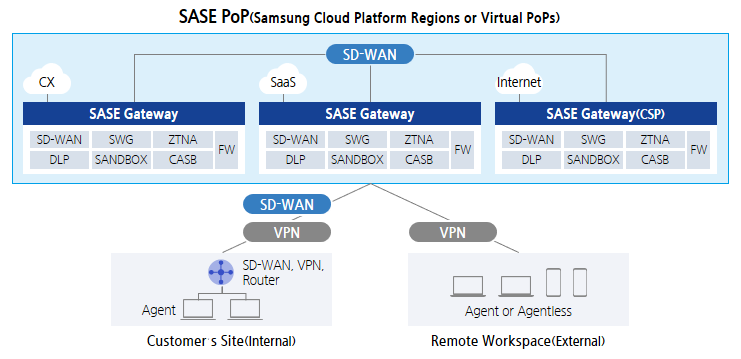
- SASE 거점: 삼성SDS Global POP과 CSP vPOP에 Gateway와 제어부를 구성하여 네트워크 연결과 보안 기능 제공
- SASE 회선: 고객 사이트와 SASE 거점 간 연결을 위한 물리 회선으로 인터넷/MPLS/전용선 기반 SD-WAN 또는 VPN 구성
- SASE Edge: SASE 회선 연결을 위한 고객 Edge 장비로 사내의 경우 라우터/SD-WAN장비/VPN 장비, 사외의 경우 PC/모바일 등 고객 자체 Endpoint 단말
제공 기능
SASE 서비스는 다음과 같은 기능을 제공합니다.
- WAN Edge 네트워크
- 다양한 Edge 장비(SD-WAN장비, 라우터, VPN장비, PC, Mobile 등)간 Intra, Inter 리전 통신 제공
- SD-WAN을 이용한 애플리케이션별 최적 경로 제공
- 고품질 네트워크를 위한 트래픽 제어(QoS) 및 TCP 가속 기능 제공
- SSE(Secure Service Edge) 보안
- ZTNA : 사내 애플리케이션에 최소 권한 부여, 보안 및 Private 연결 제공
- SWG : 인터넷 등 보안에 취약한 트래픽으로부터 내부 사용자 보호를 위한 Gateway 보안 제공
- CASB : 사용자와 클라우드 애플리케이션 간 기업 보안 정책 적용 기능 제공
- FWaaS : 클라우드 방식의 방화벽을 통해 모든 서비스 트래픽 검사 및 제어 제공
- RBI, DLP, SANDBOX 등 Advanced 보안 기능 추가 제공
- Unified Orchestrator 및 DEM(Digital Experience Monitoring)
- 클라우드, 온프레미스, Edge 장비에 대한 네트워크 및 보안 통합 관리
- 사용자 경험(네트워크 성능 저하, 앱 중단 등의 문제 인지 및 원인 파악)에 대한 모니터링
제약 사항
SASE 서비스의 제약 사항은 다음과 같습니다.
- 중국 지역 서비스는 불가하며, 향후 제공 예정입니다.
리전별 제공 현황
SASE은 아래의 환경에서 제공 가능합니다.
| 리전 | 제공 여부 |
|---|---|
| 한국 서부(kr-west1) | 제공 |
| 한국 동부(kr-east1) | 미제공 |
| 한국 남부1(kr-south1) | 미제공 |
| 한국 남부2(kr-south2) | 미제공 |
| 한국 남부3(kr-south3) | 미제공 |
표. SASE 리전별 제공 현황
선행 서비스
SASE는 선행 서비스가 없습니다.
11.2 - How-to guides
사용자는 Samsung Cloud Platform Console을 통해 SASE 서비스의 필수 정보를 입력하고, 상세 옵션을 선택하여 해당 서비스를 생성할 수 있습니다.
SASE 생성하기
Samsung Cloud Platform Console에서 SASE 서비스를 생성하여 사용할 수 있습니다.
SASE 서비스 생성을 요청하려면 다음 절차를 따르세요.
- 모든 서비스 > Networking > SASE 메뉴를 클릭하세요. SASE의 Service Home 페이지로 이동합니다.
- Service Home 페이지에서 SASE 서비스 요청 버튼을 클릭하세요. Support Center > 서비스 요청 목록 > 서비스 요청 페이지로 이동합니다.
- 서비스 요청 페이지에서 필수 입력 영역에 해당 정보를 입력하거나 선택하세요.안내작업구분에서 SASE 서비스 생성을 선택하세요
입력 항목 상세 설명 제목 서비스 요청 내용의 제목을 입력 - 예시: SASE 서비스 생성 신청
리전 Samsung Cloud Platform의 위치를 선택 - 프로젝트의 리전으로 자동 입력됨
서비스 서비스군과 서비스를 선택. SASE 서비스 요청 버튼을 누른 경우, 자동으로 입력됨 - 서비스군: Networking
- 서비스: SASE
작업 구분 요청하고자 하는 작업을 선택 - SASE 서비스 생성: 서비스를 신규 요청하는 경우 선택
내용 SASE 서비스 생성에 필요한 상세 정보 입력 - 고객정보 (성명/ E-Mail/ 전화번호): 사용자 정보 입력
- 내용: 상세 신청 내용 입력
첨부파일 추가적으로 공유하고 싶은 파일이 있을 경우 업로드를 진행 - 첨부 파일은 각 5MB 이내의 파일을 최대 5개까지 첨부 가능
- doc, docx, xls, xlsx, ppt, ppts, hwp, txt, pdf, jpg, jpeg, png, gif, tif 파일만 첨부 가능
표. SASE 서비스 생성 요청 항목 - 서비스 요청 페이지에서 입력된 필수 정보를 확인하고, 요청 버튼을 클릭하세요.
- SASE 서비스 생성 작업은 담당자 확인 후 진행되며, 영업일 기준으로 5-7일 정도 소요될 예정입니다.
SASE 신청 내역 확인하기
SASE 서비스를 신청한 후 상세 정보 및 처리 과정을 확인할 수 있습니다.
SASE 서비스 신청 내역을 확인하려면 다음 절차를 따르세요.
- 모든 서비스 > Support Center 메뉴를 클릭하세요. Support Center의 Service Home 페이지로 이동합니다.
- Service Home 페이지에서 서비스 요청 메뉴를 클릭하세요. 서비스 요청 목록 페이지로 이동합니다.
- 서비스 요청 목록 페이지에서 신청 항목을 선택하세요. 서비스 요청 상세 페이지로 이동합니다.
- 서비스 요청 상세 페이지에서 상세 정보 및 처리 과정을 확인하세요.
SASE 해지하기
Samsung Cloud Platform Console에서 SASE 서비스 요청을 통하여 해지할 수 있습니다.
SASE 서비스 해지를 요청하려면 다음 절차를 따르세요.
- 모든 서비스 > Networking > SASE 메뉴를 클릭하세요. SASE의 Service Home 페이지로 이동합니다.
- Service Home 페이지에서 SASE 서비스 요청 버튼을 클릭하세요. Support Center > 서비스 요청 목록 > 서비스 요청 페이지로 이동합니다.
- 서비스 요청 페이지에서 필수 입력 영역에 해당 정보를 입력하거나 선택하세요.안내작업구분에서 SASE 서비스 해지를 선택하세요
입력 항목 상세 설명 제목 서비스 요청 내용의 제목을 입력 - 예시: SASE 서비스 해지 신청
리전 Samsung Cloud Platform의 위치를 선택 - 프로젝트의 리전으로 자동 입력됨
서비스 서비스군과 서비스를 선택. SASE 서비스 요청 버튼을 누른 경우, 자동으로 입력됨 - 서비스군: Networking
- 서비스: SASE
작업 구분 요청하고자 하는 작업을 선택 - SASE 서비스 해지: 서비스를 해지 요청하는 경우 선택
내용 SASE 서비스 해지에 필요한 상세 정보 입력 - 고객정보 (성명/ E-Mail/ 전화번호): 사용자 정보 입력
- 내용: 상세 신청 내용 입력
첨부파일 추가적으로 공유하고 싶은 파일이 있을 경우 업로드를 진행 - 첨부 파일은 각 5MB 이내의 파일을 최대 5개까지 첨부 가능
- doc, docx, xls, xlsx, ppt, ppts, hwp, txt, pdf, jpg, jpeg, png, gif, tif 파일만 첨부 가능
표. SASE 서비스 해지 요청 항목 - 서비스 요청 페이지에서 입력된 필수 정보를 확인하고, 요청 버튼을 클릭하세요.
- SASE 서비스 해지 작업은 담당자 확인 후 진행되며, 영업일 기준으로 5-7일 정도 소요될 예정입니다.
11.3 - Release Note
SASE
2025.07.01
NEW
SASE 서비스 정식 버전 출시- 네트워크와 보안 기능을 하나의 클라우드 기반 서비스로 결합하여 단일 플랫폼으로 제공하는 SASE 서비스를 출시하였습니다.
12 - Cloud Last Mile
12.1 - Overview
서비스 개요
Cloud Last Mile은 고객 사업장에서 Samsung Cloud Platform 리전까지 네트워크 연결을 위한 Last Mile 회선과 고객 사업장 내 Customer Edge 자원을 제공하는 서비스입니다. 고객 사업장에 설치 및 운영되는 자원은 Samsung Cloud Platform 사용자 콘솔에서 서비스 요청을 통해 간편하게 신청할 수 있습니다.
특장점
- 회선과 Edge 패키지 제공: 고객 사업장과 외부 네트워크 연결을 위한 Last Mile 회선과 Edge 자원은 고객이 주로 사용하는 애플리케이션 유형에 맞는 최적의 장비를 조합하여 패키지 형태로 제공합니다.
- 다양한 Edge 연결 타입 제공: 가상 자원, 물리 장비 타입을 선택할 수 있고, 라우터/SD-WAN/WAN가속기/Firewall 등 네트워크 연결에 필요한 다양한 기능을 선택하여 사용할 수 있습니다.
- Last Mile 회선 모니터링 서비스 제공: Samsung Cloud Platform 리전 내 네트워크 장비에 연결된 Last Mile 회선의 연결 상태와 트래픽 사용량 정보는 모니터링 서비스를 이용하여 편리하게 확인할 수 있습니다. 모니터링 서비스는 삼성SDS 자체 개발 플랫폼인 NiO 툴을 활용하여 제공합니다.
서비스 구성도
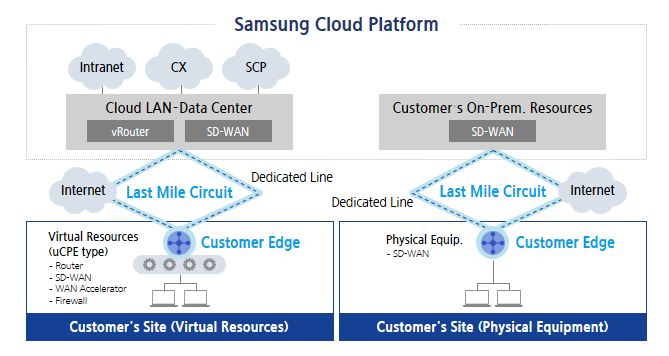
제공 기능
Cloud Last Mile 서비스는 다음과 같은 기능을 제공합니다.
- Last Mile 회선
- 회선 제공 타입: 전용선 또는 인터넷
- 상위국 연결 타입: Cloud LAN - Data Center, Cloud WAN, 삼성SDS 데이터센터 내 On-Premise 장비
- Customer Edge 자원 제공 타입
- uCPE(VNF: Virtual Network Function): 라우터, SD-WAN, WAN 가속기, 방화벽
- 물리 장비: SD-WAN
- Last Mile 회선 모니터링 서비스
- Last Mile 회선 업다운 상태 및 트래픽 사용량 모니터링
제약 사항
Cloud Last Mile 서비스의 제약 사항은 다음과 같습니다.
- 회선과 Edge 장비 패키지 형태만 제공되므로 회선 또는 장비 단독 제공은 불가합니다.
- 상위국 접속 방식에 따라 Samsung Cloud Platform 리전 내에 고객 전용 장비 구축이 필요할 수 있습니다.
- 상위국 공용 장비에 연결 시 연계 상품에 따라 포트 비용이 부과될 수 있습니다.
리전별 제공 현황
Cloud Last Mile은 아래의 환경에서 제공 가능합니다.
| 리전 | 제공 여부 |
|---|---|
| 한국 서부(kr-west1) | 제공 |
| 한국 동부(kr-east1) | 미제공 |
| 한국 남부1(kr-south1) | 미제공 |
| 한국 남부2(kr-south2) | 미제공 |
| 한국 남부3(kr-south3) | 미제공 |
표. Cloud Last Mile 리전별 제공 현황
선행 서비스
Cloud Last Mile는 선행 서비스가 없습니다.
12.2 - How-to guides
사용자는 Samsung Cloud Platform Console을 통해 Cloud Last Mile서비스의 필수 정보를 입력하고, 상세 옵션을 선택하여 해당 서비스를 생성할 수 있습니다.
Cloud Last Mile 생성하기
Samsung Cloud Platform Console에서 Cloud Last Mile 서비스를 생성하여 사용할 수 있습니다.
Cloud Last Mile 서비스 생성을 요청하려면 다음 절차를 따르세요.
모든 서비스 > Networking > Cloud Last Mile 메뉴를 클릭하세요. Cloud Last Mile의 Service Home 페이지로 이동합니다.
Service Home 페이지에서 Cloud Last Mile 서비스 요청 버튼을 클릭하세요. Support Center > 서비스 요청 목록 > 서비스 요청 페이지로 이동합니다.
서비스 요청 페이지에서 필수 입력 영역에 해당 정보를 입력하거나 선택하세요.
안내작업구분에서 Cloud Last Mile 서비스 생성을 선택하세요.입력 항목 상세 설명 제목 서비스 요청 내용의 제목을 입력 - 예시: Cloud Last Mile 서비스 생성 신청
리전 Samsung Cloud Platform의 위치를 선택 - 프로젝트의 리전으로 자동 입력됨
서비스 서비스군과 서비스를 선택. Cloud Last Mile 서비스 요청 버튼을 누른 경우, 자동으로 입력됨 - 서비스군: Networking
- 서비스: Cloud Last Mile
작업 구분 요청하고자 하는 작업을 선택 - Cloud Last Mile 서비스 생성: 서비스를 신규 요청하는 경우 선택
내용 Cloud Last Mile 서비스 생성에 필요한 상세 정보 입력 - 고객정보 (성명/ E-Mail/ 전화번호): 사용자 정보 입력
- 내용: 상세 신청 내용 입력
첨부파일 추가적으로 공유하고 싶은 파일이 있을 경우 업로드를 진행 - 첨부 파일은 각 5MB 이내의 파일을 최대 5개까지 첨부 가능
- doc, docx, xls, xlsx, ppt, ppts, hwp, txt, pdf, jpg, jpeg, png, gif, tif 파일만 첨부 가능
표. Cloud Last Mile 서비스 생성 요청 항목서비스 요청 페이지에서 입력된 필수 정보를 확인하고, 요청 버튼을 클릭하세요.
- Cloud Last Mile 서비스 생성 작업은 담당자 확인 후 진행되며, 영업일 기준으로 5-7일 정도 소요될 예정입니다.
Cloud Last Mile 신청 내역 확인하기
Cloud Last Mile 서비스를 신청한 후 상세 정보 및 처리 과정을 확인할 수 있습니다.
Cloud Last Mile 서비스 신청 내역을 확인하려면 다음 절차를 따르세요.
- 모든 서비스 > Support Center 메뉴를 클릭하세요. Support Center의 Service Home 페이지로 이동합니다.
- Service Home 페이지에서 서비스 요청 메뉴를 클릭하세요. 서비스 요청 목록 페이지로 이동합니다.
- 서비스 요청 목록 페이지에서 신청 항목을 선택하세요. 서비스 요청 상세 페이지로 이동합니다.
- 서비스 요청 상세 페이지에서 상세 정보 및 처리 과정을 확인하세요.
Cloud Last Mile 해지하기
Samsung Cloud Platform Console에서 Cloud Last Mile 서비스 요청을 통하여 해지할 수 있습니다.
Cloud Last Mile 서비스 해지를 요청하려면 다음 절차를 따르세요.
- 모든 서비스 > Networking > Cloud Last Mile 메뉴를 클릭하세요. Cloud Last Mile의 Service Home 페이지로 이동합니다.
- Service Home 페이지에서 Cloud Last Mile 서비스 요청 버튼을 클릭하세요. Support Center > 서비스 요청 목록 > 서비스 요청 페이지로 이동합니다.
- 서비스 요청 페이지에서 필수 입력 영역에 해당 정보를 입력하거나 선택하세요.안내작업 구분에서 Cloud Last Mile 서비스 해지를 선택하세요.
입력 항목 상세 설명 제목 서비스 요청 내용의 제목을 입력 - 예시: Cloud Last Mile 서비스 해지 신청
리전 Samsung Cloud Platform의 위치를 선택 - 프로젝트의 리전으로 자동 입력됨
서비스 서비스군과 서비스를 선택. Cloud Last Mile 서비스 요청 버튼을 누른 경우, 자동으로 입력됨 - 서비스군: Networking
- 서비스: Cloud Last Mile
작업 구분 요청하고자 하는 작업을 선택 - Cloud Last Mile 서비스 해지: 서비스를 해지 요청하는 경우 선택
내용 Cloud Last Mile 서비스 해지에 필요한 상세 정보 입력 - 고객정보 (성명/ E-Mail/ 전화번호): 사용자 정보 입력
- 내용: 상세 신청 내용 입력
첨부파일 추가적으로 공유하고 싶은 파일이 있을 경우 업로드를 진행 - 첨부 파일은 각 5MB 이내의 파일을 최대 5개까지 첨부 가능
- doc, docx, xls, xlsx, ppt, ppts, hwp, txt, pdf, jpg, jpeg, png, gif, tif 파일만 첨부 가능
표. Cloud Last Mile 서비스 해지 요청 항목 - 서비스 요청 페이지에서 입력된 필수 정보를 확인하고, 요청 버튼을 클릭하세요.
- Cloud Last Mile 서비스 해지 작업은 담당자 확인 후 진행되며, 영업일 기준으로 5-7일 정도 소요될 예정입니다.
12.3 - Release Note
Cloud Last Mile
2025.07.01
NEW
Cloud Last Mile 서비스 정식 버전 출시- 고객 사업장에서 Samsung Cloud Platform 리전까지 네트워크 연결을 위한 Last Mile 회선과 고객 사업장 내 Customer Edge 자원을 제공하는 Cloud Last Mile 서비스를 출시하였습니다.
13 - Global CDN
13.1 - Overview
서비스 개요
Global CDN은 글로벌 네트워크에 분산된 수 많은 엣지 서버를 통해 웹 서버 또는 오브젝트 스토리지에 저장된 정적 콘텐츠를 사용자에게 보다 빠르고 안전하게 전송하는 서비스입니다. 트래픽 폭주 시 원본 서버의 로드를 분산하여 원본 서버를 보호하는 역할을 하며, 인접된 엣지 서버로 부터 콘텐츠를 다운로드 받아 사용자에게 빠르고 안정적인 웹 서비스를 제공할 수 있습니다.
안내
Samsung Cloud Platform의 Global CDN 서비스는 글로벌 CDN 사업자인 Akamai사의 서비스와 인프라를 통하여 제공됩니다. Akamai사는 정보통신망법에 따라 방송미디어통신위원회로부터 불법 정보가 포함된 것으로 의심되는 url 목록을 통지받는 경우 해당 url에 대해 사용자의 접근을 제한하는 조치를 할 수 있음을 안내드립니다.
특장점
- 손쉬운 CDN 서비스 이용: Samsung Cloud Platform의 웹 기반 콘솔을 통해 편리하게 Global CDN 서비스를 신청할 수 있습니다. Samsung Cloud Platform의 원본 서버 설정과 Global CDN 엣지 서버의 캐싱 정책 설정을 간편하게 할 수 있어 신속한 콘텐츠 전송 서비스 이용이 가능합니다.
- 서비스 가용성 향상: 동시에 많은 사용자가 콘텐츠를 요청하여 과도한 트래픽이 발생하더라도 여러 위치에 분산된 엣지 서버 덕분에 사용자는 사용성 저하 없이 빠르게 콘텐츠를 이용할 수 있습니다. 따라서 안정적인 글로벌 서비스가 필요한 업무에 사용시 서비스 가용성을 보장하는 효과가 있습니다.
- 안전한 콘텐츠 사용: HTTP, HTTPS, HTTP/2 프로토콜을 지원하여 다양한 원본 서버와의 콘텐츠 연동이 가능합니다. 캐싱된 콘텐츠의 유효 시간이 만료되었거나 유효성 검증을 통해 원본 콘텐츠의 변경이 확인되면 엣지 서버의 기존 캐시는 삭제됩니다. 이후 사용자의 콘텐츠 요청 시 원본 서버의 새로운 콘텐츠를 캐싱하므로 사용자는 항상 유효한 최신 콘텐츠를 제공받을 수 있습니다.
- 효율적인 비용 관리: 대용량 파일 다운로드 등 대규모 트래픽이 요구되는 업무 환경에서도 대량의 자원 사용 필요 없이 안정적인 서비스가 가능합니다. 또한 Global CDN 사용 요금은 콘텐츠 사용량에 따른 비용만 청구되므로 효율적인 비용 관리가 가능합니다.
서비스 구성도
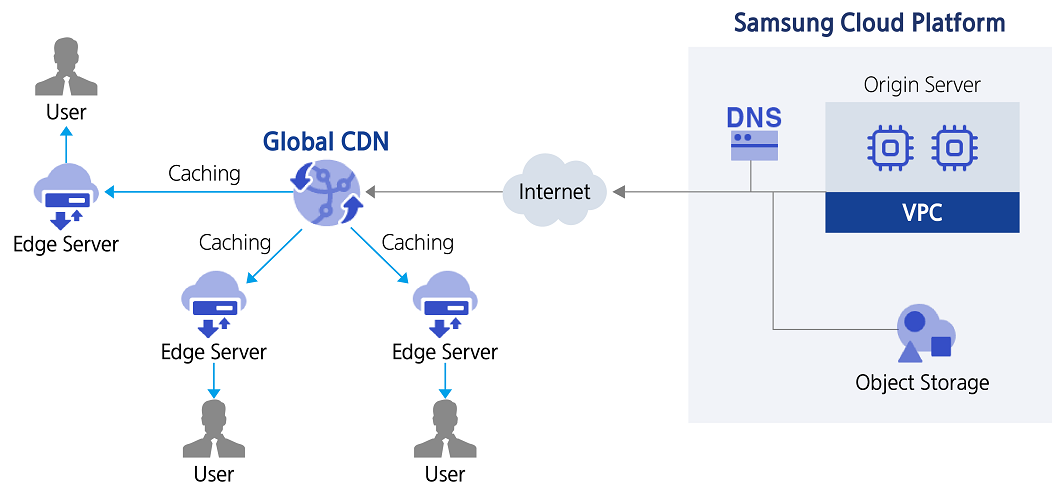
제공 기능
Global CDN 서비스는 다음과 같은 기능을 제공합니다.
- 원본 설정: 원본 서버의 위치 및 경로를 설정하고 원본 콘텐츠의 압축 기능을 기본 제공함으로 트래픽 감소 및 응답속도를 개선합니다.
- 캐싱 설정: 캐싱된 콘텐츠 전송 정책 및 캐시 만료 시간을 설정하고, 콘텐츠의 유효기간 경과 (TTL 만료)시 엣지 서버에 캐싱된 만료된 콘텐츠를 삭제 (Purge) 할 수 있습니다.
- 콘텐츠 보호: HTTPS 프로토콜을 통한 원본 서버와의 통신으로 콘텐츠 통신 경로의 보안을 강화하고 Global CDN망의 강력한 보안 기능으로 DDoS 공격 및 웹 기반 공격으로부터 콘텐츠와 사용자를 보호할 수 있습니다.
구성 요소
원본과 글로벌 CDN망의 연결
| 구분 | 설명 |
|---|---|
| 원본 위치 및 경로 설정 | 메인 이름 또는 IP주소를 기반으로 원본 서버의 위치, 프로토콜, 포트 번호, 파일 경로를 설정해 Global CDN망에 원본을 연결 |
| Forward host header | Global CDN에서 원본 서버로 요청 시 사용자에게 전달할 Host 헤더값을 설정 |
| Cache key hostname | Global CDN Edge 서버에서 콘텐츠를 식별하기 위한 캐시 키 정보 설정 |
| Custom header(요청) | Custom header 사용 여부 설정 |
표. 원본과 글로벌 CDN망의 연결 설정
글로벌 CDN망에서의 캐싱
| 구분 | 설명 |
|---|---|
| 캐싱 옵션 | 원본 서버의 Cache-control과 만료시간을 활용한 Global CDN망에서의 캐싱 옵션 설정 |
| 콘텐츠 전송 정책 | TTL 만료에 따른 유효성을 기준으로 한 전송 정책 설정 |
| Cache 만료 시간 | 캐싱된 콘텐츠의 만료 시간 설정 |
| 세부 정책 | Ignore query string, Range request, Custom header 사용 여부 설정 |
표. 글로벌 CDN망에서 캐싱 설정
제약 사항
Global CDN 서비스의 제약 사항은 다음과 같습니다.
| 구분 | 설명 |
|---|---|
| Account당 최대 생성 가능 도메인수 | 20 |
표. Global CDN의 제약 사항
리전별 제공 현황
Global CDN는 아래의 환경에서 제공 가능합니다.
| 리전 | 제공 여부 |
|---|---|
| 한국 서부(kr-west1) | 제공 |
| 한국 동부(kr-east1) | 제공 |
| 한국 남부1(kr-south1) | 미제공 |
| 한국 남부2(kr-south2) | 미제공 |
| 한국 남부3(kr-south3) | 미제공 |
표. Global CDN 리전별 제공 현황
선행 서비스
Global CDN 서비스는 선행 서비스가 없습니다.
13.2 - How-to guides
사용자는 Samsung Cloud Platform Console을 통해 Global CDN 서비스의 필수 정보를 입력하고, 상세 옵션을 선택하여 해당 서비스를 생성할 수 있습니다.
Global CDN 생성하기
Samsung Cloud Platform Console에서 Global CDN 서비스를 생성하여 사용할 수 있습니다.
참고
Global CDN 서비스 사용을 위해서는 원본 서버에 대한 Firewall 및 Security Group에 허용 규칙을 추가해야 합니다.
Global CDN 서비스 생성을 요청하려면 다음 절차를 따르세요.
- 모든 서비스 > Networking > Global CDN 메뉴를 클릭하세요. Service Home 페이지로 이동합니다.
- Service Home 페이지에서 Global CDN 생성 버튼을 클릭하세요. Global CDN 생성 페이지로 이동합니다.
- Global CDN 생성 페이지에서 서비스 생성에 필요한 정보들을 입력하고, 상세 옵션을 선택하세요.
- 서비스 정보 입력 영역에서 필요한 정보를 입력 또는 선택하세요.
구분 필수 여부상세 설명 CDN명 필수 사용할 Global CDN 이름 입력 - 기존에 사용중인 이름과 동일하게 사용 불가
CDN 도메인 필수 사용할 Global CDN의 도메인명을 입력 표. Global CDN 서비스 정보 입력 항목 - 원본 설정 영역에서 필요한 정보를 입력 또는 선택하세요.
구분 필수 여부상세 설명 원본 위치 > 도메인 또는 IP 필수 원본 서버의 위치 입력 - 도메인 이름(권장) 또는 원본 서버의 공인 IP를 직접 입력
원본 위치 > 프로토콜 필수 사용할 프로토콜 선택 - 서비스 프로토콜과 원본 프로토콜은 동일하게 설정 필요
원본 위치 > Port 번호 필수 사용할 원본 포트 1개 입력 - 허용 원본 포트: 72, 80-89, 443, 488, 591, 777, 1080, 1088, 1111, 1443, 2080, 7001, 7070, 7612, 7777, 8000-9001, 9090, 9901-9908, 11080-11110, 12900-12949, 45002
원본 경로 선택 원본 파일의 디렉토리 경로 입력 - 예시: /aaa/bbb/ccc/
Forward host header 필수 Global CDN에서 원본 서버로 요청 시 사용자에게 전달할 Host 헤더값 설정 - Incoming host header: 서비스 도메인명
- Origin host name: 원본 도메인명
- Custom Value: www.abc.com 형태의 표준 도메인 형식으로 도메인명 직접 입력
Cache key hostname 필수 Global CDN Edge 서버에서 콘텐츠를 식별하기 위한 캐시 키 정보 설정 - Incoming host header: 사용자가 접속하는 도메인을 cache key로 사용
- Origin hostname: 구성된 오리진 도메인을 cache key를 사용
Custom header (요청) 선택 Global CDN Edge 서버에서 원본 서버로 요청 시 특정 Header를 변경 - 사용을 선택하면 Header name과 Header value 입력
- (+) 버튼으로 항목을 추가하고, (X) 버튼으로 삭제
- 최대 10개까지 입력 가능
표. Global CDN 원본 설정 입력 항목참고- 하나의 Account에서 여러 개의 Global CDN 서비스를 신청할 수 있습니다.
- Global CDN 서비스에서 원본 위치는 1개만 설정할 수 있습니다.
- 캐싱 설정 영역에서 필요한 정보를 입력 또는 선택하세요. Global CDN Edge 서버로 전달된 Cache header를 어떻게 처리할지를 결정합니다.
구분 필수 여부상세 설명 캐싱 옵션 필수 Global CDN Edge 서버로 전송되는 모든 콘텐츠에 적용되는 캐싱 정책을 설정(Honor origin cache-control and expires 권장) - Honor origin cache-control and expires: 오리진의 cache-contro과 만료 정책을 모두 따름
- Cache: Global CDN 제공자의 정책을 따름
- Honor origin expires: 오리진의 만료 시간 정책을 따름
- Honor origin cache-control: 오리진 서버의 cache control 정책을 따름
컨텐츠 전송 정책 필수 Global CDN Edge 서버에서 원본 서버와 콘텐츠 유효성을 검증 - 유효한 콘텐츠만 제공: TTL이 만료되면 보내지 않도록 설정(권장)
- 캐싱된 모든 콘텐츠를 제공: TTL 만료 여부와 상관없이 캐싱된 모든 콘텐츠 제공
Cache 만료시간 필수 Global CDN Edge에서 캐싱된 콘텐츠가 만료되는 시간을 입력 - 3,600 – 2,592,000초 내에서 입력
Ignore query string 선택 캐싱 정책 적용 시 query string의 사용 여부를 설정 - 사용 설정 시 query sting을 무시
Range request 허용 선택 100MB 이상의 오브젝트에 대한 대용량 파일 최적화 기능 제공 - 최대 1.8 GB까지 최적화 지원
Custom header (응답) 선택 Global CDN Edge 서버에서 원본 서버로 요청 시 특정 Header를 변경 - 사용을 선택하면 Header name과 Header value 입력
- (+) 버튼으로 항목을 추가하고, (X) 버튼으로 삭제
- 최대 10개까지 입력 가능
표. Global CDN 캐싱 설정 입력 항목 - 추가 정보 입력 영역에서 필요한 정보를 입력 또는 선택하세요.
구분 필수 여부상세 설명 태그 선택 태그 추가 - 자원 당 최대 50개까지 추가 가능
- 태그 추가 버튼을 클릭한 후 Key, Value 값을 입력 또는 선택
표. Global CDN 추가 정보 입력 항목
- 서비스 정보 입력 영역에서 필요한 정보를 입력 또는 선택하세요.
- 신청 내역을 확인하고, 완료 버튼을 클릭하세요.
- 생성이 완료되면, Global CDN 목록 페이지에서 생성한 자원을 확인하세요.
Global CDN 상세 정보 확인하기
Global CDN 서비스는 전체 자원 목록과 상세 정보를 확인하고 수정할 수 있습니다. Global CDN 상세 페이지에서는 상세 정보, 태그, 작업 이력 탭으로 구성되어 있습니다.
Global CDN 상세 정보를 확인하려면 다음 절차를 따르세요.
- 모든 서비스 > Networking > Global CDN 메뉴를 클릭하세요. Global CDN의 Service Home 페이지로 이동합니다.
- Service Home 페이지에서 Global CDN 메뉴를 클릭하세요. Global CDN 목록 페이지로 이동합니다.
- Global CDN 목록 페이지에서 상세 정보를 확인할 자원을 클릭하세요. Global CDN 상세 페이지로 이동합니다.
- Global CDN 상세 페이지에는 Global CDN의 상태 정보 및 상세 정보가 표시되며, 상세 정보, 태그, 작업 이력 탭으로 구성됩니다.
구분 상세 설명 서비스 상태 Global CDN의 상태 - Creating: 생성 중/Global CND 시작 시
- Active: 생성 완료/작동 중, 정보 수정 가능
- Inactive/Pending: 작동 중지
- Aborted: Property 생성 후 활성화 실패
- Stopped/stopping: 작동 중단/작동 중단 중
- Editing: 설정 변경 중
- Starting: 시작 중
- Deleting: 해지 중
- Mismatching: Console과 Global CDN 파트너사의 버전이 다른 경우
- Error: 에러 발생
시작 서비스 시작 버튼 중지 서비스 중지 버튼 Purge 적용 Purger 기능 적용 버튼 서비스 해지 Global CDN를 해지하는 버튼 표. 상태 정보 및 부가 기능
- Global CDN 상세 페이지에는 Global CDN의 상태 정보 및 상세 정보가 표시되며, 상세 정보, 태그, 작업 이력 탭으로 구성됩니다.
상세 정보
Global CDN 목록 페이지에서 선택한 자원의 상세 정보를 확인하고, 필요한 경우 정보를 수정할 수 있습니다.
| 구분 | 상세 설명 |
|---|---|
| 서비스 | 서비스명 |
| 자원 유형 | 자원 유형 |
| SRN | Samsung Cloud Platform에서의 고유 자원 ID |
| 자원명 | 자원 이름 |
| 자원 ID | 서비스에서의 고유 자원 ID |
| 생성자 | 서비스를 생성한 사용자 |
| 생성 일시 | 서비스를 생성한 일시 |
| 수정자 | 서비스 정보를 수정한 사용자 |
| 수정 일시 | 서비스 정보를 수정한 일시 |
| CDN명 | CDN 이름 |
| CDN 도메인 | CDN 도메인 정보 |
| CDN 설정 버전 | Global CDN 서비스에 적용된 설정(Property) 정보
|
| 원본 설정 | 입력한 CDN 원본 정보
|
| 캐싱 설정 | 입력한 CDN 설명
|
표. Global CDN 상세 정보 항목
태그
Global CDN 목록 페이지에서 선택한 자원의 태그 정보를 확인하고, 추가하거나 변경 또는 삭제할 수 있습니다.
| 구분 | 상세 설명 |
|---|---|
| 태그 목록 | 태그 목록
|
표. Global CDN 태그 탭 항목
작업 이력
Global CDN 목록 페이지에서 선택한 자원의 작업 이력을 확인할 수 있습니다.
| 구분 | 상세 설명 |
|---|---|
| 작업 이력 목록 | 자원 변경 이력
|
표. Global CDN 작업 이력 탭 상세 정보 항목
Global CDN 설정 변경하기
Global CDN 서비스 설정를 변경해 적용할 수 있습니다.
Global CDN 설정을 변경하려면 다음 절차를 따르세요.
- 모든 서비스 > Networking > Global CDN 메뉴를 클릭하세요. Global CDN의 Service Home 페이지로 이동합니다.
- Service Home 페이지에서 Global CDN 메뉴를 클릭하세요. Global CDN 목록 페이지로 이동합니다.
- Global CDN 목록 페이지에서 상세 정보를 확인할 자원을 클릭하세요. Global CDN 상세 페이지로 이동합니다.
- Global CDN 상세 페이지에서 수정 버튼을 클릭하세요. Global CDN 수정 페이지로 이동합니다.
- Global CDN 수정 페이지에서 원하는 정보를 수정하고 저장을 클릭하세요. 수정 알림창이 나타납니다.
- 알림창에서 확인을 클릭하세요. 서비스 정보 수정이 완료됩니다.
Global CDN 작동 제어하기
Global CDN 서비스를 중지하거나 다시 실행할 수 있습니다.
Global CDN의 작동을 제어하려면 다음 절차를 따르세요.
- 모든 서비스 > Networking > Global CDN 메뉴를 클릭하세요. Global CDN의 Service Home 페이지로 이동합니다.
- Service Home 페이지에서 Global CDN 메뉴를 클릭하세요. Global CDN 목록 페이지로 이동합니다.
- Global CDN 목록 페이지에서 상세 정보를 확인할 자원을 클릭하세요. Global CDN 상세 페이지로 이동합니다.
- Global CDN 상세 페이지에서 제어 버튼을 클릭하세요. 서비스를 실행되거나 중지합니다.
- 시작: Global CDN 서비스를 실행합니다.
- 중지: Global CDN 서비스 작동을 중지합니다.
주의
- 서비스를 시작하거나 중지하면 전 세계에 적용되는데 1시간 이상 소요됩니다.
- 서비스를 중지하면 서비스 도메인 제공이 중지됩니다. 중지 기능 사용 시 주의하세요.
Global CDN Purge 적용하기
Purge는 CDN Edge 서버에 캐싱된 콘텐츠를 강제로 삭제하는 기능입니다. 객체가 만료되기 전 콘텐츠가 수정된 경우, Purge를 통해 CDN Edge에서 기존 콘텐츠를 삭제한 후 새로운 콘텐츠로 갱신되도록 설정할 수 있습니다.
주의
- Purge 적용 시 CDN Edge에 저장된 콘텐츠가 모두 삭제되어 CDN Edge에서 동시에 오리진으로 콘텐츠 요청이 발생할 수 있습니다.
- Purge 실행 시 원본 서버로 요청이 증가해 부하가 발생할 수 있습니다. Purge 적용 실행 시 주의하세요.
Global CDN의 Purge를 적용하려면 다음 절차를 따르세요.
- 모든 서비스 > Networking > Global CDN 메뉴를 클릭하세요. Global CDN의 Service Home 페이지로 이동합니다.
- Service Home 페이지에서 Global CDN 메뉴를 클릭하세요. Global CDN 목록 페이지로 이동합니다.
- Global CDN 목록 페이지에서 상세 정보를 확인할 자원을 클릭하세요. Global CDN 상세 페이지로 이동합니다.
- Global CDN 상세 페이지에서 Purge 적용 버튼을 클릭하세요. Purge 적용 팝업창이 나타납니다.
- 팝업창에서 세부 항목을 설정하고 확인을 클릭하세요. Purge가 적용됩니다.
- 콘텐츠 선택: Purge를 적용할 콘텐츠 종류를 선택합니다.
- 경로 정보 입력: 전체 도메인을 선택하면 설정한 도메인 정보가 표시되며, 경로 입력을 선택하면 도메인을 제외한 경로를 직접 입력할 수 있습니다.
Global CDN 해지하기
Samsung Cloud Platform Console에서 Global CDN 서비스 해지를 신청할 수 있습니다.
주의
Global CDN은 중지 상태에서만 상품을 해지할 수 있습니다. 상품을 해지하려면 먼저 중지 버튼을 클릭해 상태를 변경하세요.
Global CDN 서비스 해지를 요청하려면 다음 절차를 따르세요.
- 모든 서비스 > Networking > Global CDN 메뉴를 클릭하세요. Global CDN의 Service Home 페이지로 이동합니다.
- Service Home 페이지에서 Global CDN 메뉴를 클릭하세요. Global CDN 목록 페이지로 이동합니다.
- Global CDN 목록 페이지에서 상세 정보를 확인할 자원을 클릭하세요. Global CDN 상세 페이지로 이동합니다.
- Global CDN 상세 페이지에서 서비스 해지 버튼을 클릭하세요.
- 해지가 완료되면, Global CDN 목록에서 서비스 해지 여부를 확인하세요.
13.3 - API Reference
API Reference
13.4 - CLI Reference
CLI Reference
13.5 - Release Note
Global CDN
2025.07.01
NEW
Global CDN 서비스 정식 버전 출시- 글로벌 네트워크에 분산된 엣지 서버를 통해 웹 서버 또는 오브젝트 스토리지에 저장된 정적 콘텐츠를 사용자에게 보다 빠르고 안전하게 전송하는 Global CDN 서비스를 출시하였습니다.
14 - GSLB
14.1 - Overview
서비스 개요
GSLB (Global Server Load Balancing)는 글로벌 특정 지역에 트래픽이 증가할 경우 DNS 기반으로 가용한 인접 지역으로 네트워크 트래픽을 자동으로 분산합니다. 특정 서버에 장애가 발생할 경우에는 네트워크 트래픽을 가용한 새로운 리소스로 로드 밸런싱함으로써 서비스가 안정적으로 지속될 수 있도록 합니다.
특장점
- 안정적인 서비스 제공: 연결된 리소스의 정상 동작 여부 확인 기능(Health Check)을 통하여 특정 서버에 장애가 발생하면 해당 리소스를 즉시 Fail over 처리하고 도메인 응답에서 제거함으로써 트래픽을 다른 리소스로 우회시켜 안정적인 서비스를 제공합니다.
- 서비스 포트 간편 설정: 웹 기반 콘솔을 통해 편리하게 GSLB를 생성하고 서비스 포트를 설정/관리할 수 있습니다. L4단위 로드 밸런싱의 경우 다중포트 설정이 가능하며 (80, 443, 8080-8090 등), 여러 개의 로드 밸런싱 규칙을 동시에 적용하여 관리할 수 있습니다.
- 효율적인 비용 관리: 구성된 도메인의 개수와 추가된 Health Check 리소스 개수, 그리고 쿼리 수에 따라 요금이 결정되도록 세분화하여 과금 방식을 적용하기 때문에 효율적으로 비용을 관리할 수 있습니다.
서비스 구성도
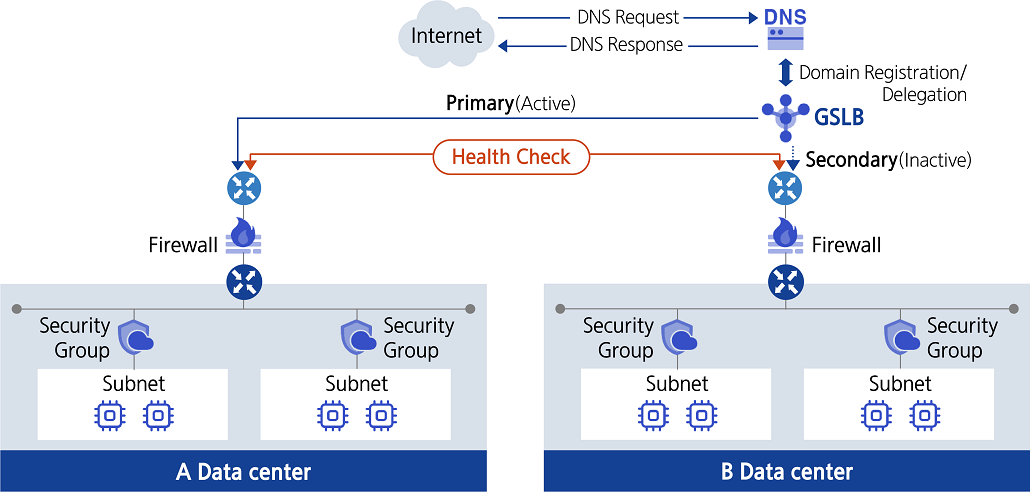
제공 기능
GSLB 서비스는 다음과 같은 기능을 제공합니다.
- GSLB 생성/관리: 하나의 GSLB에 여러 개의 리소스를 등록할 수 있습니다.
- 분산 알고리즘 선택: 연결 대상별 가중치(Weight)에 비례하여 트래픽을 분배하는 방식인 Ratio 방식과 트래픽을 순환하며 균등하게 분배하는 Round Robin 방식을 제공합니다.
- Health Check 설정: 체크 주기 (Interval), 서비스 다운 인지 시간 (Timeout), 응답 대기 시간 (Probe Timeout), 프로토콜(ICMP, TCP, HTTP, HTTPS) 및 서비스 포트를 설정할 수 있습니다.
제약 사항
GSLB 서비스의 제약 사항은 다음과 같습니다.
| 구분 | 설명 |
|---|---|
| Account당 최대 생성 가능한 도메인수 | 20 |
| 도메인당 최대 연결 가능 리소스수 | 8 |
표. GSLB 제약 사항
참고
- GSLB가 연결 대상을 모니터링하기 위해서는 연결 대상 자원의 Firewall 및 Security Group에 허용 규칙이 추가되어야 합니다.
리전별 제공 현황
GSLB 서비스는 아래의 환경에서 제공 가능합니다.
| 리전 | 제공 여부 |
|---|---|
| 한국 서부(kr-west1) | 제공 |
| 한국 동부(kr-east1) | 제공 |
| 한국 남부1(kr-south1) | 미제공 |
| 한국 남부2(kr-south2) | 미제공 |
| 한국 남부3(kr-south3) | 미제공 |
표. GSLB 리전별 제공 현황
선행 서비스
GSLB 서비스는 선행 서비스가 없습니다.
14.2 - How-to guides
사용자는 Samsung Cloud Platform Console을 통해 GSLB 서비스의 필수 정보를 입력하고, 상세 옵션을 선택하여 해당 서비스를 생성할 수 있습니다.
GSLB 생성하기
Samsung Cloud Platform Console에서 GSLB 서비스를 생성하여 사용할 수 있습니다.
GSLB 서비스 생성을 요청하려면 다음 절차를 따르세요.
- 모든 서비스 > Networking > GSLB 메뉴를 클릭하세요. Service Home 페이지로 이동합니다.
- Service Home 페이지에서 GSLB 생성 버튼을 클릭하세요. GSLB 생성 페이지로 이동합니다.
- GSLB 생성 페이지에서 서비스 생성에 필요한 정보들을 입력하고, 상세 옵션을 선택하세요.
- 서비스 정보 입력 영역에서 필요한 정보를 입력 또는 선택하세요.
구분 필수 여부상세 설명 용도 필수 GSLB 생성 시 PUBLIC 자동 입력 도메인명 필수 사용할 GSLB 도메인 이름 입력 - 영문 소문자와 숫자를 사용해 4-40자 내에서 입력
- 기존에 사용중인 이름과 동일하게 사용 불가
연결 대상 추가 > IP 필수 연결 대상 IP 주소 입력 연결 대상 추가 > 위치 필수 연결 대상에 대한 모니터링을 수행할 위치 선택 - IP 서버와 가까운 위치로 지정 권장
연결 대상 추가 > 설명 선택 연결 대상에 대한 추가 정보나 설명 입력 연결 대상 추가 > 연결 대상 목록 필수 추가한 연결 대상 IP, 위치, 설명 항목 표시 - 연결 대상 IP, 위치, 설명 입력 후 추가 버튼을 클릭해 항목 추가
- 하나의 GSLB 서비스에 최대 8개 연결 대상 추가 가능
- x를 클릭하면 목록에서 항목 삭제, 전체 삭제 버튼을 클릭하면 목록의 모든 항목 삭제
표. GSLB 서비스 정보 입력 항목 - 연결 대상 모니터링 설정 영역에서 필요한 정보를 입력 또는 선택하세요.
구분 필수 여부상세 설명 Health Check 필수 헬스 체크를 진행할 프로토콜 유형 선택 - ICMP, TCP, HTTP, HTTPS 중 선택 가능(보안을 위해 HTTPS 사용 권고)
Interval 필수 헬스 체크를 진행할 시간 간격(초)을 입력 Timeout 필수 헬스 체크 진행 시 서버의 상태(UP 또는 DOWN)를 판단하기 위한 대기 시간(초)을 입력 Probe Timeout 필수 응답 대기 시간(초)을 입력 - 도메인 이름(권장) 또는 원본 서버의 공인 IP를 직접 입력
Service Port 필수 TCP/HTTP/HTTPS 프로토콜 사용 시, 헬스 체크에 사용할 포트를 입력 - 도메인 이름(권장) 또는 원본 서버의 공인 IP를 직접 입력
User Name 선택 HTTP/HTTPS 프로토콜 사용 시, 헬스 체크 통신을 위해 인증이 필요할 때 사용할 사용자 이름을 입력 Password 선택 HTTP/HTTPS 프로토콜 사용 시, 헬스 체크 통신을 위해 인증이 필요할 때 사용할 비밀번호를 입력 - 영문, 숫자, 특수 문자(@$!%*#?&)를 모두 포함하여 8 - 20자 이내로 입력
Send String 선택 HTTP/HTTPS 프로토콜 사용 시, 특정 웹페이지를 확인할 때 전송할 문자열을 입력 - 예시) GET /www/example/index.html
- HTTP 1.0/1.1인 경우, 줄바꿈은 /r/n으로 입력, 문자열에는 특수 문자(<, >, #)는 사용할 수 없음
Receive String 필수 HTTP/HTTPS 프로토콜 사용 시, 헬스 체크 응답으로 전송받을 문자열을 입력 - 문자열에는 영문 대소문자, 숫자만 입력
표. GSLB 연결 대상 모니터링 설정 입력 항목 - 부하 분산 정책 설정 영역에서 필요한 정보를 입력 또는 선택하세요.
구분 필수 여부상세 설명 알고리즘 필수 부하 분산 방법을 선택 - Ratio: 연결 대상별 가중치(Weight)에 비례하여 트래픽을 분배
- Round robin: 순환방식 기반으로 트래픽을 균등하게 분배
연결 대상 필수 Ratio 선택 시 연결 대상별로 Weight 입력 - Weight는 서비스 요청을 분배할 때 연결 대상에 적용하는 가중치로 0-100 내에서 입력
- 설명 항목의 상세 보기 아이콘을 클릭하면 연결 대상 정보 확인 가능
표. GSLB 부하 분산 정책 입력 항목 - 추가 정보 입력 영역에서 필요한 정보를 입력 또는 선택하세요.
구분 필수 여부상세 설명 설명 선택 GSLB 서비스에 대한 추가 정보나 설명 입력 태그 선택 태그 추가 - 자원 당 최대 50개까지 추가 가능
- 태그 추가 버튼을 클릭한 후 Key, Value 값을 입력 또는 선택
표. GSLB 추가 정보 입력 항목
- 서비스 정보 입력 영역에서 필요한 정보를 입력 또는 선택하세요.
- 생성 내역을 확인하고, 완료 버튼을 클릭하세요.
- 생성이 완료되면, GSLB 목록 페이지에서 생성한 자원을 확인하세요.
참고
GSLB가 연결 대상을 모니터링하기 위해서는 Firewall 및 Security Group에 허용 규칙을 추가해야 합니다.
GSLB 상세 정보 확인하기
GSLB 서비스는 전체 자원 목록과 상세 정보를 확인하고 수정할 수 있습니다. GSLB 상세 페이지에서는 상세 정보, 연결 대상, 태그, 작업 이력 탭으로 구성되어 있습니다.
GSLB 상세 정보를 확인하려면 다음 절차를 따르세요.
- 모든 서비스 > Networking > GSLB 메뉴를 클릭하세요. GSLB의 Service Home 페이지로 이동합니다.
- Service Home 페이지에서 GSLB 메뉴를 클릭하세요. GSLB 목록 페이지로 이동합니다.
- GSLB 목록 페이지에서 상세 정보를 확인할 자원을 클릭하세요. GSLB 상세 페이지로 이동합니다.
- GSLB 상세 페이지에는 GSLB의 상태 정보 및 상세 정보가 표시되며, 상세 정보, 연결 대상, 태그, 작업 이력 탭으로 구성됩니다.
구분 상세 설명 서비스 상태 GSLB의 상태 - Creating: 생성 중
- Active: 작동 중
- Editing: 수정 중
- Deleting: 해지 중
- Error: 에러 발생
서비스 해지 GSLB를 해지하는 버튼 표. 상태 정보 및 부가 기능
- GSLB 상세 페이지에는 GSLB의 상태 정보 및 상세 정보가 표시되며, 상세 정보, 연결 대상, 태그, 작업 이력 탭으로 구성됩니다.
상세 정보
GSLB 목록 페이지에서 선택한 자원의 상세 정보를 확인하고, 필요한 경우 정보를 수정할 수 있습니다.
| 구분 | 상세 설명 |
|---|---|
| 서비스 | 서비스명 |
| 자원 유형 | 자원 유형 |
| SRN | Samsung Cloud Platform에서의 고유 자원 ID |
| 자원명 | 자원 이름 |
| 자원 ID | 서비스에서의 고유 자원 ID |
| 생성자 | 서비스를 생성한 사용자 |
| 생성 일시 | 서비스를 생성한 일시 |
| 수정자 | 서비스 정보를 수정한 사용자 |
| 수정 일시 | 서비스 정보를 수정한 일시 |
| 도메인명 | GSLB 도메인 정보 |
| 용도 | GSLB 용도 |
| 알고리즘 | 설정한 GSLB 알고리즘 정보
|
| Health Check | 설정한 GSLB 헬스 체크 정보
|
| 설명 | 입력한 GSLB 설명
|
표. GSLB 상세 정보 항목
연결 대상
GSLB 목록 페이지에서 선택한 자원의 연결 대상 정보를 확인하고, 필요한 경우 정보를 수정할 수 있습니다.
| 구분 | 상세 설명 |
|---|---|
| IP | 연결 대상 IP 주소 |
| Resource ID | GSLB 자원 ID |
| 위치 | 연결 대상에 대한 모니터링을 수행할 위치 |
| 설명 | 연결 대상에 대한 추가 정보나 설명 입력
|
| 사용 여부 | 연결 대상 사용 여부 표시 |
| Weight | 연결 대상의 Weight 표시 |
| 연결 상태 | 연결 상태 표시
|
| 연결 대상 수정 | 연결 대상 추가 및 정보 수정
|
표. GSLB 연결 대상 항목
태그
GSLB 목록 페이지에서 선택한 자원의 태그 정보를 확인하고, 추가하거나 변경 또는 삭제할 수 있습니다.
| 구분 | 상세 설명 |
|---|---|
| 태그 목록 | 태그 목록
|
표. GSLB 태그 탭 항목
작업 이력
GSLB 목록 페이지에서 선택한 자원의 작업 이력을 확인할 수 있습니다.
| 구분 | 상세 설명 |
|---|---|
| 작업 이력 목록 | 자원 변경 이력
|
표. GSLB 작업 이력 탭 상세 정보 항목
연결 대상 정보 수정하기
GSLB의 연결 대상 정보를 추가하거나 수정하고 삭제할 수 있습니다.
GSLB의 연결 대상 정보를 변경하려면 다음 절차를 따르세요.
- 모든 서비스 > Networking > GSLB 메뉴를 클릭하세요. GSLB의 Service Home 페이지로 이동합니다.
- Service Home 페이지에서 GSLB 메뉴를 클릭하세요. GSLB 목록 페이지로 이동합니다.
- GSLB 목록 페이지에서 상세 정보를 확인할 자원을 클릭하세요. GSLB 상세 페이지로 이동합니다.
- GSLB 상세 페이지에서 연결 대상 탭을 클릭하세요. 연결 대상 탭 페이지로 이동합니다.
- 연결 대상 탭 페이지에서 연결 대상 수정 버튼을 클릭하세요. 연결 대상 수정 페이지로 이동합니다.
- 연결 대상 수정 페이지에서 원하는 정보를 수정하세요.
- 추가: 연결 대상 IP 입력, 위치 선택, 설명을 입력하고 추가 버튼을 클릭하면 항목을 추가할 수 있습니다.
- 삭제: 연결 대상 항목을 삭제하려면 삭제 버튼을 클릭합니다.
- 수정이 완료되면 저장을 클릭하세요. 수정 알림창이 나타납니다.
- 알림창에서 확인을 클릭하세요. 서비스 정보 수정이 완료됩니다.
참고
- 하나의 GSLB 서비스에 연결 대상을 최대 8개 추가할 수 있습니다.
- 연결 대상 추가 시 위치 항목에서 연결 대상 서버와 근접한 위치로 설정하는 것을 권장합니다.
Regional Routing Controller 사용 설정하기
Regional Routing Controller를 조회하고 사용 상태를 변경할 수 있습니다.
Regional Routing Controller의 사용 상태를 변경하려면 다음 절차를 따르세요.
모든 서비스 > Networking > GSLB 메뉴를 클릭하세요. GSLB의 Service Home 페이지로 이동합니다.
Service Home 페이지에서 Regional Routing Controller 메뉴를 클릭하세요. Regional Routing Controller 목록 페이지로 이동합니다.
Regional Routing Controller 목록 페이지에서 상세 정보를 확인할 자원을 조회하세요.
- 상세 검색 버튼을 클릭히여 도메인, 연결 위치, 사용 여부를 선택해 검색할 수 있습니다.
Regional Routing Controller 목록 페이지에서 자원 정보를 확인하고 사용 상태를 변경하세요.
구분 상세 설명 도메인명 등록한 도메인명 - 도메인명을 클릭하면 GSLB 상세 > 연결 대상 탭 페이지로 이동
용도 도메인 용도 연결 위치 연결 대상에 대한 모니터링을 수행할 위치 위치별 연결 대상 위치별 연결 대상 수 사용 여부 연결 대상 사용 설정 상태 표시, 더보기 버튼을 클릭해 사용 상태 변경 가능 - 사용: 연결 대상 사용 설정
- 중지: 연결 대상 사용 중지
- 목록에서 도메인을 선택하고 상단의 사용 또는 중지를 선택해도 사용 설정 가능
표. Regional Routing Controller 목록알림창에서 확인을 클릭하세요. 도메인 사용 상태 변경이 완료됩니다
GSLB 해지하기
Samsung Cloud Platform Console에서 GSLB 서비스 해치를 신청할 수 있습니다.
GSLB 서비스 해지를 요청하려면 다음 절차를 따르세요.
- 모든 서비스 > Networking > GSLB 메뉴를 클릭하세요. GSLB의 Service Home 페이지로 이동합니다.
- Service Home 페이지에서 GSLB 메뉴를 클릭하세요. GSLB 목록 페이지로 이동합니다.
- GSLB 목록 페이지에서 상세 정보를 확인할 자원을 클릭하세요. GSLB 상세 페이지로 이동합니다.
- GSLB 상세 페이지에서 서비스 해지 버튼을 클릭하세요.
- 해지가 완료되면, GSLB 목록에서 서비스 해지 여부를 확인하세요.
14.3 - API Reference
API Reference
14.4 - CLI Reference
CLI Reference
14.5 - Release Note
GSLB
2025.12.16
FEATURE
Regional Routing Controller 서비스 추가- GSLB를 통해 연결하고자 하는 트래픽을 리전별로 사용 여부를 제어할 수 있습니다.
2025.07.01
NEW
GSLB 서비스 정식 버전 출시- 글로벌 특정 지역에 트래픽이 증가할 경우에 DNS 기반으로 인접 지역으로 네트워크 트래픽을 자동 분산시켜 안정적으로 서비스를 제공할 수 있는 GSLB 서비스를 출시하였습니다.
15 - Cloud Virtual Circuit
Global Samsung Cloud Platform 리전 또는 고객 거점 간 회선 대역폭을 기반으로 1:1 가상 회선을 제공하는 서비스
15.1 - Overview
서비스 개요
Cloud Virtual Circuit 서비스는 글로벌 Samsung Cloud Platform 리전 또는 고객 거점 간 회선 대역폭 기반 1:1 가상 회선을 제공하는 서비스입니다.
특장점
Cloud Virtual Circuit은 다음과 같은 기능과 특장점을 제공하고 있습니다.
- 메시 형태의 일대일 연결: 모든 글로벌 리전 간의 Samsung Cloud Platform 인프라가 연결되어 있어 출발지에서 도착지까지 어디에서나 일대일 가상 회선 서비스를 이용할 수 있습니다.
- 무약정 단기간 회선 서비스: 기존 네트워크 회선 서비스와는 다르게 무약정 요금제를 제공하여 단기간 회선 서비스 필요 시 비용 효율적으로 사용할 수 있습니다.
- 특수 기능 제공: 하나의 가상 회선을 다른 목적의 여러 논리 회로로 분할하여 사용할 수 있는 특수 기능을 제공합니다.
서비스 구성도
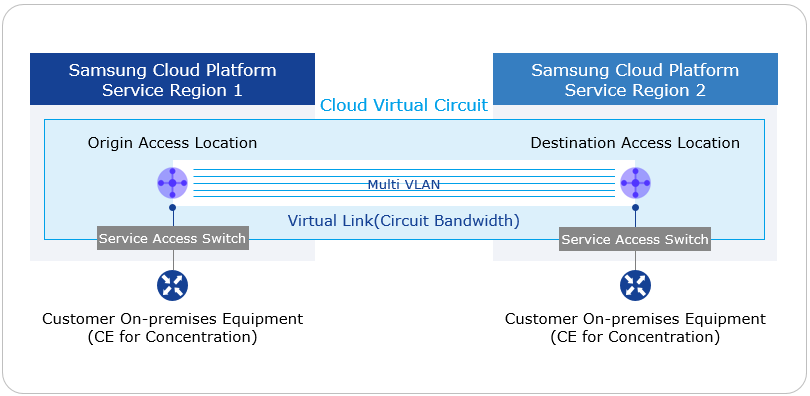
제공 기능
Cloud Virtual Circuit 서비스는 다음과 같은 기능을 제공합니다.
- 한국 및 글로벌 서비스 제공
- 한국: 수원, 상암, 춘천, 구미, 논현
- 글로벌: 뉴저지, 산호세, 상파울루, 런던, 프랑크푸르트, 홍콩, 싱가포르, 델리, 두바이, 도쿄
- 글로벌 리전 간 일대일 가상 회선 서비스(L2VPN 기반) 제공
- 모든 서비스 지역에서 출발지 및 목적지 액세스 위치를 선택할 수 있습니다.
- 하나의 클라우드 가상 회로는 중복을 위해 최대 두 개의 가상 링크를 구성합니다.
- 제공된 회로 대역폭:
- 10, 20, 50, 100, 200, 300, 400, 500, 600, 700, 800, 900 Mbps
- 1, 2, 3, 4, 5, 6, 7, 8, 9, 10 Gbps
참고
국내간 최대 회선 대역폭은 10 Gbps이며, 한국-글로벌 및 글로벌-글로벌 간의 최대 회선 대역폭은 1 Gbps입니다.
- 논리 회선 분리 기능 제공(Multi VLAN): 하나의 클라우드 가상 회선으로 최대 5개의 개별 VLAN을 사용할 수 있습니다.
구성 요소
Cloud Virtual Circuit은 글로벌 거점간 1:1 가상 백본 회선을 제공합니다. 구성 요소는 다음과 같으며, 사용자 Console을 통해 관련 Self 서비스로 자원을 생성할 수 있습니다.
| 구분 | 내용 |
|---|---|
| Cloud Virtual Circuit | 동일한 1:1 거점에 대해 Virtual Link 2개까지 수용하는 가상 자원 |
| 출발지 Access Location | 1:1 가상 회선의 출발지 Access Location 정보 |
| 목적지 Access Location | 1:1 가상 회선의 목적지 Access Location 정보 |
| Multi VLAN | 하나의 Virtual Link를 다수 논리적 회선으로 분리하여 제공하는 기능 |
| Virtual Link | Cloud Virtual Circuit 내, 전용 회선대역폭 기반의 가상 회선(회선대역폭, 약정 기간, 전송경로 수준 옵션 선택) |
| CE 장비 | 고객사업장 전용선을 받아주는 네트워크 장비 (Customer Edge) |
표. Cloud Virtual Circuit 구성 요소
제약 사항
Cloud Virtual Circuit은 아래와 같은 제약사항이 있습니다.
- 하나의 Cloud Virtual Circuit 당, 최대 2개까지 Virtual Link를 생성할 수 있습니다.
- Multi VLAN 기능은 하나의 Cloud Virtual Circuit 당 최대 5개까지 생성할 수 있습니다.
리전별 제공 현황
Cloud Virtual Circuit 서비스는 아래의 환경에서 제공 가능합니다.
| 리전 | 제공 여부 |
|---|---|
| 한국 서부1(kr-west1) | 제공 |
| 한국 동부1(kr-east1) | 미제공 |
| 한국 남부1(kr-south1) | 미제공 |
| 한국 남부2(kr-south2) | 미제공 |
| 한국 남부3(kr-south3) | 미제공 |
표. Cloud Virtual Circuit 리전별 제공 현황
선행 서비스
해당 서비스를 생성하기 전에 미리 구성되어 있어야 하는 서비스는 없습니다.
15.2 - How-to guides
사용자는 Samsung Cloud Platform Console의 서비스 요청을 통해 Cloud Virtual Circuit 서비스를 신청할 수 있습니다.
Cloud Virtual Circuit 신청하기
Samsung Cloud Platform Console의 Support Center를 통해 Cloud Virtual Circuit을 신청할 수 있습니다.
Cloud Virtual Circuit을 신청하려면 다음 절차를 따르세요.
모든 서비스 > Networking > Cloud Virtual Circuit 메뉴를 클릭하세요. Cloud Virtual Circuit의 Service Home 페이지로 이동합니다.
Service Home 페이지에서 Cloud Virtual Circuit 서비스 요청 버튼을 클릭하세요. Support Center의 서비스 요청 페이지로 이동합니다.
Cloud Virtual Circuit 신청에 필요한 정보를 선택 및 입력하세요.
구분 필수 여부상세 설명 제목 필수 서비스 요청에 대한 제목 - 한글, 영문, 숫자, 특수 문자(
+=,.@-_)를 사용하여 64자 이내로 입력
리전 필수 서비스를 요청할 리전을 선택 서비스 필수 Networking 서비스군의 Cloud Virtual Circuit 서비스 선택 작업 구분 필수 Cloud Virtual Circuit 신규 신청 선택 내용 필수 Cloud Virtual Circuit 신청을 위한 정보 입력 표. Cloud Virtual Circuit 서비스 요청 항목- 한글, 영문, 숫자, 특수 문자(
입력 정보를 확인하고, 요청 버튼을 클릭하세요.
안내
- 서비스 요청 후, 작성한 내용을 수정하거나 삭제할 수 없습니다.
- 서비스 요청 후, 요청 상세 정보는 Support Center의 서비스 요청 목록 페이지에서 확인할 수 있습니다. 서비스 요청 상세 정보 확인하기를 참고하세요.
Cloud Virtual Circuit 해지하기
Samsung Cloud Platform Console의 Support Center에서 Cloud Virtual Circuit을 해지 요청할 수 있습니다.
Cloud Virtual Circuit을 신청하려면 다음 절차를 따르세요.
모든 서비스 > Management > Support Center 메뉴를 클릭하세요. Service Home 페이지로 이동합니다.
Service Home 페이지에서 Cloud Virtual Circuit 서비스 요청 메뉴를 클릭하세요. 서비스 요청 페이지로 이동합니다.
Cloud Virtual Circuit 해지에 필요한 정보를 선택 및 입력하세요.
구분 필수 여부상세 설명 제목 필수 서비스 요청에 대한 제목 - 한글, 영문, 숫자, 특수 문자(
+=,.@-_)를 사용하여 64자 이내로 입력
리전 필수 서비스 해지를 요청할 리전을 선택 서비스 필수 Networking 서비스군의 Cloud Virtual Circuit 서비스 선택 작업 구분 필수 Cloud Virtual Circuit 해지 신청 선택 내용 필수 Cloud Virtual Circuit 해지 신청을 위한 정보 입력 표. Cloud Virtual Circuit 서비스 해지 요청 항목- 한글, 영문, 숫자, 특수 문자(
입력 정보를 확인하고, 요청 버튼을 클릭하세요.
안내
- 서비스 요청 후, 작성한 내용을 수정이나 삭제할 수 없습니다.
- 서비스 요청 후, 요청 상세 정보는 Support Center의 서비스 요청 목록 페이지에서 확인할 수 있습니다. 서비스 요청 상세 정보 확인하기를 참고하세요.
15.3 - Release Note
Cloud Virtual Circuit
2025.09.08
NEW
Cloud Virtual Circuit 서비스 정식 버전 출시- Cloud Virtual Circuit 서비스를 정식 출시하였습니다.
- 사용자는 Global Samsung Cloud Platform 리전 또는 고객 거점 간 회선 대역폭을 기반으로 1:1 가상 회선을 신청할 수 있습니다.
16 - Private 5G Cloud
16.1 - Overview
서비스 개요
Private 5G Cloud는 기업 고객을 대상으로 Private 5G Core, Edge 솔루션을 제공하는 Samsung Cloud Platform 기반의 서비스입니다. 클라우드를 활용하여 물리적인 5G 네트워크 장비의 구축을 최소화하여, 고객의 Private 환경에 최적화된 유연하고 확장 가능한 네트워크 환경을 구축할 수 있으며, 지리적으로 분산된 여러 위치를 간편하게 연결할 수 있습니다.
기업 전용 5G Core를 클라우드 환경에서 제공하고, 안정적인 운영으로 서비스 가용성을 보장하며, Edge 솔루션을 통해 기업 내부의 대용량 데이터를 실시간으로 처리하고 중요 데이터를 안전하게 보호할 수 있습니다.
특장점
- 안정적 운영: Private 5G Cloud는 품질 및 안정성이 검증된 5G Core와 클라우드 보안 정책을 결합하여 제공합니다. 또한, 5G 전문 운영인력의 24시간 모니터링 서비스를 제공합니다. 이를 통해 정기적인 시스템 진단 및 장애 발생 시 신속한 조치가 가능하여 안정적으로 서비스를 운영할 수 있습니다.
- 효율적 비용 관리: Samsung Cloud Platform에 Private 5G 네트워크를 구성함으로써 5G 시스템 구축을 위한 초기 투자 비용 절감 및 운영 비용을 최소화할 수 있습니다. 빠르고 안전한 클라우드 기반의 Private 5G 네트워크 구성은 물론 유연한 운영 및 용량 확장이 가능합니다.
- Private Edge 솔루션 제공: 3GPP MEC 표준을 적용한 Kubernetes 기반의 애플리케이션 관리 및 Edge Computing 서비스를 제공합니다. 고객사 내 Edge Computing 서비스 환경을 구성해 초 저지연 데이터 전송이 가능하며, 모든 데이터 및 서비스가 고객사 내에 위치하므로 기업의 소중한 정보를 안전하게 보호할 수 있습니다..
- 다양한 연계 기능: Private 5G Open Lab에서 검증된 다양한 솔루션과 소프트웨어를 마켓플레이스에서 이용할 수 있습니다. 고객은 이미 구성된 개발 환경 및 관련 생태계를 활용하여 AI, 머신러닝, 빅데이터 등 신기술을 도입할 수 있으며, 고객 맞춤형 솔루션 이용이 가능합니다.
서비스 구성도
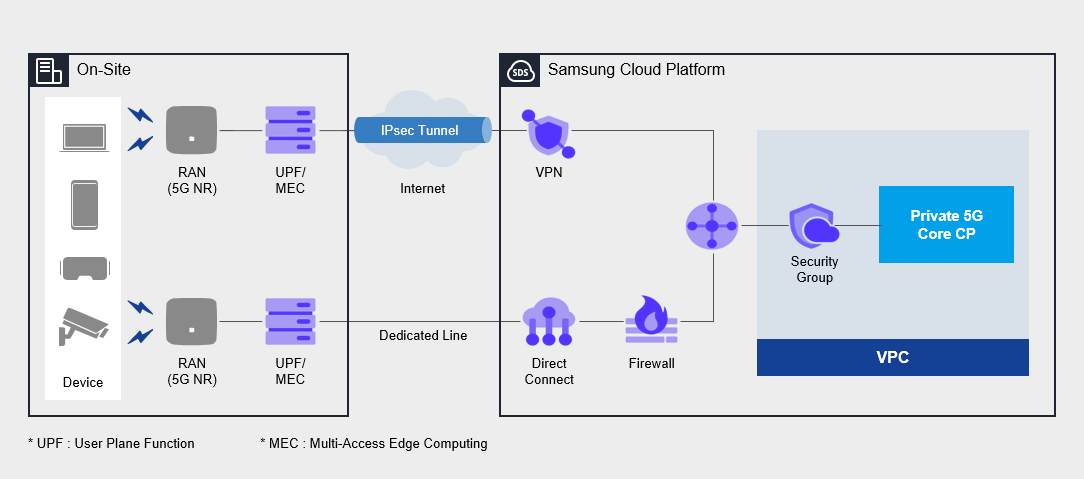
제공 기능
Private 5G Cloud는 다음과 같은 기능을 제공하고 있습니다.
- Private 5G Cloud Core: 클라우드 기반 5G 무선 네트워크 및 인증 서비스 제공
- Private 5G Core CP: 클라우드 영역에서 고객별 5G 신호 제어 처리
- UPF: 고객 사업장 영역에서 고객별 고유한 서비스의 데이터 처리
- 5G 네트워크: 클라우드와 고객 사업장간 고객 전용의 네트워크 서비스 처리(VPN/전용선)
구성 요소
Private 5G Cloud는 고객 사업장 내 5G 네트워크 전반에 걸친 서비스를 제공하고 있으며 구성요소는 다음과 같습니다.
5G Core 네트워크
- 사용자 인증, 세션 관리, 데이터 처리
- 고객 단말 등록/삭제/변경/관리
서비스 포털
- 5G 통합 서비스 포털 제공
- 사용자 포털: 사용자 정책 생성/변경/관리
- 관리자 포털: 인증정책 관리 및 모니터링
네트워크 솔루션
VPN, 전용선 등 클라우드 네트워크 솔루션 구성
리전별 제공 현황
Private 5G Cloud는 아래의 환경에서 제공 가능합니다.
| 리전 | 제공 여부 |
|---|---|
| 한국 서부1(kr-west1) | 제공 |
| 한국 동부1(kr-east1) | 제공 |
| 한국 남부1(kr-south1) | 제공 |
| 한국 남부2(kr-south2) | 제공 |
| 한국 남부3(kr-south3) | 제공 |
표. Private 5G Cloud 리전별 제공 현황
선행 서비스
해당 서비스를 생성하기 전에 미리 구성되어 있어야 하는 서비스 목록입니다. 자세한 내용은 각 서비스 별로 제공되는 가이드를 참고하여 사전에 준비하시기 바랍니다.
| 서비스 카테고리 | 서비스 | 상세 설명 |
|---|---|---|
| Compute | Virtual Server | 클라우드 컴퓨팅에 최적화된 가상 서버 |
| Networking | VPC | 클라우드 환경에서 독립된 가상 네트워크를 제공하는 서비스 |
| Networking | Security Group | 서버의 트래픽을 제어하는 가상 방화벽 |
| Networking | Direct Connect | 고객 네트워크와 Samsung Cloud Platform을 안전하고 빠르게 연결하는 서비스 |
| Networking | Firewall | VPC와 인터넷, 고객 네트워크 연결 트래픽에 방화벽을 제공하는 서비스 |
| Networking | VPN | 고객 네트워크와 Samsung Cloud Platform을 암호화된 가상 전용망을 통해 연결하는 서비스
|
표. Private 5G Cloud 선행 서비스
16.2 - How-to guides
사용자는 Samsung Cloud Platform Console을 통해 Private 5G Cloud 서비스의 필수 정보를 입력하고, 상세 옵션을 선택하여 해당 서비스를 생성할 수 있습니다.
Private 5G Cloud 생성하기
Samsung Cloud Platform Console에서 Private 5G Cloud 서비스를 생성하여 사용할 수 있습니다.
Private 5G Cloud를 생성하려면 다음 절차를 따르세요.
- 모든 서비스 > Networking > Private 5G Cloud 메뉴를 클릭하세요. Private 5G Cloud의 Service Home 페이지로 이동합니다.
- Service Home 페이지에서 Private 5G Cloud 서비스 요청 버튼을 클릭하세요. 서비스 요청 페이지로 이동합니다.
- 서비스 요청 페이지에서 Private 5G Cloud에 대한 필수 정보를 선택하거나 입력하세요.안내작업 구분에서 Private 5G Cloud 서비스 생성을 선택해 생성하세요.
| 입력 항목 | 상세 설명 |
|---|---|
| 제목 | 요청하고자 하는 서비스의 제목 |
| 리전 | Samsung Cloud Platform의 위치 선택
|
| 서비스 | 해당 서비스의 서비스군과 서비스를 선택
|
| 작업 구분 | 수행하고자 하는 작업을 선택
|
| 내용 | Private 5G Cloud 생성에 필요한 상세 정보 입력 [기본정보]
[신청정보]
|
| 첨부파일 | 추가적으로 공유하고 싶은 파일이 있을 경우에만 업로드 진행
|
표. Private 5G Cloud 서비스 생성 요청 항목 상세 내용
- 입력한 생성 정보를 확인하고, 요청 버튼을 클릭하세요.
- 생성이 완료되면, 서비스 요청 목록 페이지에서 자원이 생성되었는지 확인하세요.
- 해당 생성 작업은 물리 서버 구매, 딜리버리, 형상 작업, 사이트 구축 등의 절차로 진행되어 영업일 기준으로 최소 8주 이상 소요됩니다.
Private 5G Cloud 신청 내역 확인하기
Samsung Cloud Platform Console에서 Private 5G Cloud 서비스 신청 및 해지 내역을 확인할 수 있습니다.
참고
Private 5G Cloud의 서비스 신청 및 해지 요청 내역을 확인하려면 다음 절차를 통해 확인할 수 있습니다.
Private 5G Cloud 서비스 신청 내역을 확인하려면 다음 절차를 따르세요.
- 모든 서비스 > Management > Support Center 메뉴를 클릭하세요. Support Center > Service Home 페이지로 이동합니다.
- Support Center Service Home 페이지에서 서비스 요청 메뉴를 클릭하세요. 서비스 요청 목록 페이지로 이동합니다.
- 서비스 요청 목록 페이지에서 신청하신 서비스 요청의 제목을 클릭하세요. 서비스 요청 상세 페이지로 이동합니다.
- 서비스 요청 상세 페이지에서 신청 상태 및 정보를 확인하세요.
안내
서비스 요청이 접수되면, 영업/운영 담당자가 서비스 신청 내역을 확인하고 입력한 정보에 대한 Private 5G Cloud 서비스를 진행합니다.
Private 5G Cloud 해지하기
약정기간이 만료된 Private 5G Cloud 서비스를 해지하여 운영 비용을 절감할 수 있습니다.
참고
- 서비스를 해지하면 운영 중인 서비스가 즉시 중단될 수 있으므로 서비스 중단 시 발생하는 영향을 충분히 고려한 후 해지 작업을 진행해야 합니다.
- 약정기간 만료 전 서비스 해지를 신청하려면, 해지 전에 사용자의 계약 담당자와 삼성SDS 계약 담당자간 사전 협의를 통해서 해당 Private 5G Cloud의 계약 해지를 완료한 후 아래 절차에 따라 해지를 진행하여야 합니다.
Private 5G Cloud을 해지하려면 다음 절차를 따르세요.
- 모든 서비스 > Networking > Private 5G Cloud 메뉴를 클릭하세요. Private 5G Cloud의 Service Home 페이지로 이동합니다.
- Service Home 페이지에서 Private 5G Cloud 서비스 요청 버튼을 클릭하세요. 서비스 요청 페이지로 이동합니다.
- 서비스 요청 페이지에서 Private 5G Cloud에 대한 필수 정보를 선택하거나 입력하세요.안내작업 구분에서 Private 5G Cloud 서비스 해지를 선택해 해지하세요.
| 입력 항목 | 상세 설명 |
|---|---|
| 제목 | 요청하고자 하는 서비스의 제목 |
| 리전 | Samsung Cloud Platform의 위치 선택
|
| 서비스 | 해당 서비스의 서비스군과 서비스를 선택
|
| 작업 구분 | 수행하고자 하는 작업을 선택
|
| 내용 | Private 5G Cloud 해지에 필요한 상세 정보 입력 [기본정보]
|
| 첨부파일 | 추가적으로 공유하고 싶은 파일이 있을 경우에만 업로드 진행
|
표. Private 5G Cloud 서비스 해지 요청 항목 상세 내용
- 입력한 생성 정보를 확인하고, 요청 버튼을 클릭하세요.
- 해지가 완료되면, 서비스 요청 목록 페이지에서 자원이 해지되었는지 확인하세요.
- 해당 해지 작업은 물리 서버의 반납 후 완료되므로 영업일 기준으로 최소 3~4주 이상 소요됩니다.