이 섹션의 다중 페이지 출력 화면임. 여기를 클릭하여 프린트.
Organization
- 1: Overview
- 2: How-to guides
- 2.1: Organization 구성 정보
- 2.2: Organization 통제 정책
- 3: API Reference
- 4: CLI Reference
- 5: Release Note
1 - Overview
서비스 개요
Organization은 Account를 조직 단위별로 구성하여 계층적으로 관리하고 리소스 접근 권한을 제어하는 서비스입니다. 사용자는 Organization에 소속된 Account들의 자원 사용량을 관리하여 비용을 최적화할 수 있습니다.
특장점
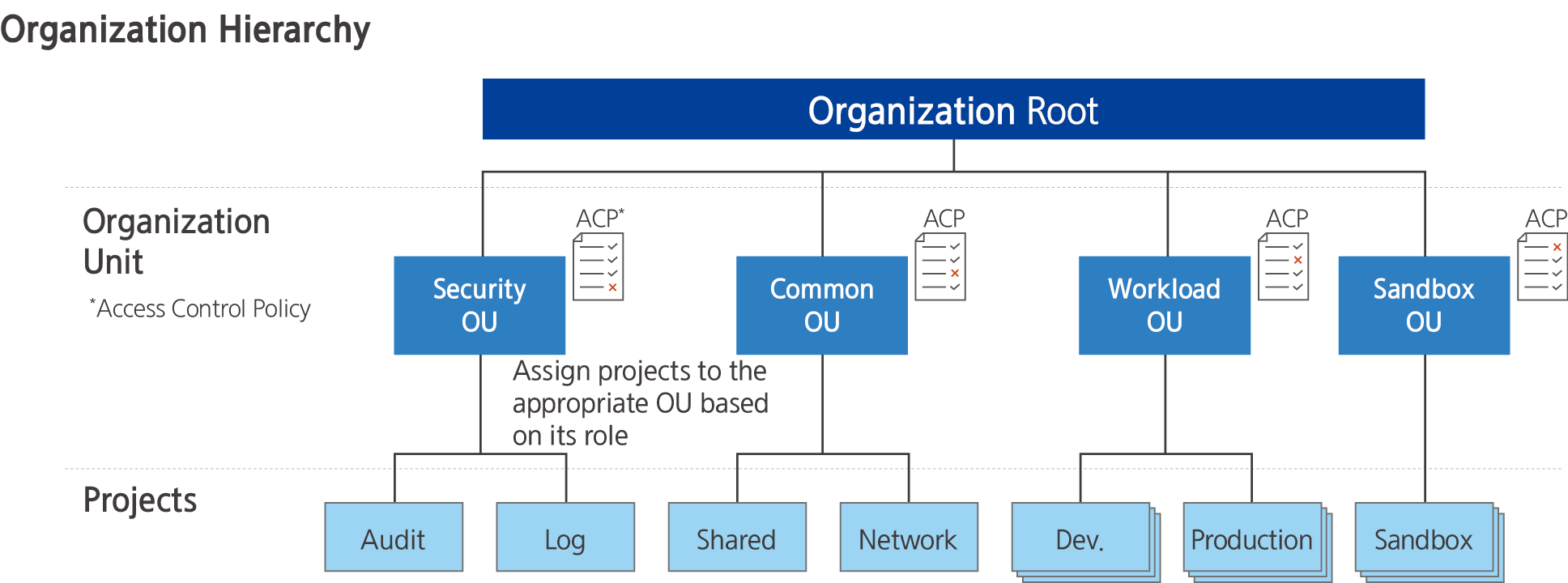
- 계층적 프로젝트 관리: 조직 내에서 생성된 Account를 Organization에 초대하고 조직 단위별로 구성하여 계층적으로 관리가 가능합니다.
- 조직 단위 거버넌스: 조직 단위에 따라 필요한 정책을 통제 정책으로 구성하여 조직 하위에 있는 모든 조직 단위 및 Account에 일괄 적용할 수 있습니다.
- 효율적인 리소스 관리 및 비용 최적화: 조직 내 모든 모든 Account의 자원 사용량을 모니터링하여 비용을 최적화할 수 있습니다.
구성도
제공 기능
Organization은 다음과 같은 기능을 제공하고 있습니다.
- Account 관리: 조직 내 새로운 Account를 생성하거나 기존에 생성된 Account를 초대하여 관리할 수 있습니다.
- 조직 단위 관리: 조직 단위를 구성하고 하위에 조직 단위 또는 Account를 구성하여 관리할 수 있습니다.
- 통제 정책 관리: 규정 준수와 관련된 설정 사항을 통합 정책으로 관리하고 조직 단위, Account별로 정책을 적용하여 규정 위반을 사전에 예방하거나 탐지할 수 있습니다.
선행 서비스
Organization은 선행 서비스가 없습니다.
2 - How-to guides
사용자는 Samsung Cloud Platform Console을 통해 Organization의 필수 정보를 입력하고, 상세 옵션을 선택하여 서비스를 생성할 수 있습니다.
Organization 생성하기
Samsung Cloud Platform Console에서 Organization을 생성하여 사용할 수 있습니다.
Organization을 생성하려면 다음 절차를 따르세요.
- 모든 서비스 > Management > Organization 메뉴를 클릭하세요. Organization의 Service Home 페이지로 이동합니다.
- Service Home 페이지에서 Organization 생성 버튼을 클릭하세요. 조직 생성 팝업창이 열립니다.
- 조직 생성 팝업창에 조직명을 입력한 후, 확인 버튼을 클릭하세요.
- 한글, 영문, 숫자, 공백과 특수문자(
+=,.@-_)를 사용하여 20자 이내로 작성
- 한글, 영문, 숫자, 공백과 특수문자(
- Organization 생성을 알리는 팝업창이 열리면 확인 버튼을 클릭하세요.
- Service Home 페이지에서 Organization의 대시 보드를 확인하세요.
| 구분 | 상세 설명 |
|---|---|
| 조직 정보 | Management Account 정보를 표시
|
| 조직 단위 | 조직을 구성하고 있는 조직 단위 개수
|
| Account | 조직을 구성하고 있는 Account 개수
|
| 통제 정책 | 조직을 구성하고 있는 통제 정책 개수
|
Organization 상세 정보 확인하기
Organization의 상세 정보를 확인하고 권한을 관리할 수 있습니다.
Organization의 상세 정보를 확인하고 권한을 관리하려면 다음 절차를 따르세요.
- 모든 서비스 > Management > Organization 메뉴를 클릭하세요. Organization의 Service Home 페이지로 이동합니다.
- Service Home 페이지에서 조직 설정 메뉴를 클릭하세요. 조직 설정 페이지로 이동합니다.
| 구분 | 상세 설명 |
|---|---|
| 조직 삭제 | 조직을 삭제하는 버튼 |
| 조직명 | 조직 이름
|
| 조직 ID | 조직 ID |
| 생성자 | 조직을 최초 생성한 사용자 이름 |
| 생성 일시 | 조직 생성 일시 |
| 수정자 | 조직 정보를 마지막으로 수정한 사용자 이름 |
| 수정 일시 | 조직 정보의 최근 수정 일시 |
| Management Account명 | Management Account 이름 |
| Management Account ID | Management Account ID |
| Management Account 이메일 | Management Account 이메일 |
| 통제 정책 | 통제 정책의 사용 여부
|
| 권한 위임 | 조직 관리 권한 위임 정보
|
- 통제 정책을 비활성화하면 연결된 통제 정책의 연결이 해제되고 권한이 있는 사용자도 통제 정책을 조회할 수 없습니다.
- 권한 위임 정보는 Management Account에서만 관리할 수 있습니다.
Organization로 Account 초대하기
Organization으로 초대한 Account 목록을 관리할 수 있습니다.
Organization으로 초대한 Account 목록을 관리하려면 다음 절차를 따르세요.
- 모든 서비스 > Management > Organization 메뉴를 클릭하세요. Organization의 Service Home 페이지로 이동합니다.
- Service Home 페이지에서 초대 내역 메뉴를 클릭하세요. 초대 내역 목록 페이지로 이동합니다.
- 초대 내역 목록 페이지에서 Account 초대 버튼을 클릭하세요. Account 추가 페이지로 이동합니다.
| 구분 | 상세 설명 |
|---|---|
| 이메일 | Account 이메일 |
| Account명 | Account 이름 |
| Account ID | Account의 ID |
| 요청 일시 | Account 초대 일시 |
| 완료 일시 | 초대 취소, 거절, , 만료, 완료 일시 |
| 초대 상태 | 초대 진행 상태 |
| 초대 취소 | 선택한 계정의 초대를 취소
|
| Account 초대 | 새로운 Account를 조직으로 초대
|
- Account 추가 페이지에서 새로운 Account를 생성하여 등록하거나 기존 Account를 추가하세요.
- Account 추가에 대한 자세한 내용은 Account 추가하기를 참고하세요.
다른 Organization에 가입하기
다른 Organization에서 초대한 경우, 초대 정보를 확인하고 승인할 수 있습니다.
Organization으로 초대한 Account 목록을 관리하려면 다음 절차를 따르세요.
- 모든 서비스 > Management > Organization 메뉴를 클릭하세요. Organization의 Service Home 페이지로 이동합니다.
- Service Home 페이지에서 받은 초대 메뉴를 클릭하세요. 받은 초대 페이지로 이동합니다.
| 구분 | 상세 설명 |
|---|---|
| 초대한 이메일 | 조직으로 초대한 이메일 정보 |
| 조직명 | 조직 이름 |
| 조직 ID | 조직 ID |
| Management Account명 | Management Account 이름 |
| Management Account ID | Management Account ID |
| Management Account 이메일 | Management Account 이메일 |
| 초대 만료 일시 | 초대 만료 일시
|
| 초대 거절 | 초대를 거절 |
| 초대 수락 | 초대를 수락하고 해당 Organization에 가입 |
다음과 같은 경우에는 초대를 승인해도 가입할 수 없습니다.
- 조직 내 Account 개수가 한도를 초과한 경우
- 승인 시점이 비용 정산일(매월 1일, Asia/Seoul GMT +09:00)인 경우
- 해당 Account에 미납 내역이 있는 경우
Organization 삭제하기
Organization을 삭제하려면 다음 절차를 따르세요.
- 모든 서비스 > Management > Organization 메뉴를 클릭하세요. Organization의 Service Home 페이지로 이동합니다.
- Service Home 페이지에서 조직 설정 메뉴를 클릭하세요. 조직 설정 페이지로 이동합니다.
- 조직 설정 페이지에서 조직 삭제 버튼을 클릭하세요. 조직 삭제 팝업창이 열립니다.
- 조직 삭제 팝업창에서 확인 버튼을 클릭하세요.
2.1 - Organization 구성 정보
Organization의 계층 구조를 확인하고 구성하고 있는 조직 단위와 Account를 확인하고 관리할 수 있습니다.
Organization 구성 정보 확인하기
Organization의 구성 정보를 확인할 수 있습니다.
Organization의 구성 정보를 확인하려면 다음 절차를 따르세요.
- 모든 서비스 > Management > Organization 메뉴를 클릭하세요. Organization의 Service Home 페이지로 이동합니다.
- Service Home 페이지에서 조직 구성 메뉴를 클릭하세요. 조직 구성 페이지로 이동합니다.
- 조직 단위 및 Account 관리 영역의 보기 방식을 선택하세요.
| 구분 | 상세 설명 |
|---|---|
| 계층 구조 보기 | 조직 단위를 계층 구조로 표시 |
| Account 목록 보기 | 조직 내 Account 목록을 표시 |
| Account 추가 | 새로운 Account를 조직으로 초대
|
계층 구조 보기
조직 구성 페이지에서 계층 구조 보기 버튼을 클릭하면 Organization을 구성하고 있는 조직 단위와 Account를 계층 구조로 확인하고 관리할 수 있습니다.
| 구분 | 상세 설명 |
|---|---|
| 하위에 조직 단위 생성 | 선택한 조직 단위의 하위에 새로운 조직 단위 추가
|
| 더보기 > 조직 단위 삭제 | 선택한 조직 단위를 삭제
|
| 더보기 > Account 이동 | 선택한 조직 단위를 삭제
|
| 더보기 > Account 제외 | 선택한 Account를 조직에서 제외
|
| 더보기 > Account 삭제 | 선택한 Account를 삭제
|
| 조직 단위/Account명 | 조직 단위 및 Account의 이름을 계측 구조 형태로 표시
|
| ID/이메일 | 조직 단위는 ID, Account는 ID 및 이메일을 표시 |
| 생성/가입 일시 | 조직 단위는 생성 일시, Account는 생성 또는 가입 일시 표시 |
Account 목록 보기
조직 구성 페이지에서 Account 목록 보기 버튼을 클릭하면 Organization을 구성하고 있는 Account 목록을 확인하고 관리할 수 있습니다.
| 구분 | 상세 설명 |
|---|---|
| Account 이동 | Account를 다른 조직으로 이동
|
| 더보기 > 조직에서 제외 | Account를 조직에서 제외
|
| Account명 | Account 이름 |
| Account ID | Account의 ID |
| 이메일 | Account의 사용자 이메일 |
| 추가 일시 | Account 생성, 추가 일시 |
| 추가 유형 | Account 추가 방식
|
Account 관리하기
Organization을 구성하고 있는 Account 목록을 확인하고 관리할 수 있습니다.
Account 추가하기
새로운 Account 생성하거나 기존에 생성된 Account를 Organization에 추가할 수 있습니다.
Organization에 Account를 추가하려면 다음 절차를 따르세요.
모든 서비스 > Management > Organization 메뉴를 클릭하세요. Organization의 Service Home 페이지로 이동합니다.
Service Home 페이지에서 조직 구성 메뉴를 클릭하세요. 조직 구성 페이지로 이동합니다.
조직 구성 페이지에서 Account 추가 버튼을 클릭하세요. Account 추가 페이지로 이동합니다.
Account 추가 페이지에서 추가할 Account 정보를 입력한 후, 완료 버튼을 클릭하세요.
구분 필수 여부상세 설명 추가 방식 필수 Account 추가 방식을 선택 - 신규 Account 생성: Account를 새로 생성하여 추가
- 기존 Account 초대: 기존에 생성된 Account의 Root 사용자 이메일을 입력하여 추가
Account명 필수 생성할 Account 이름 - 한글, 영문, 숫자, 공백, 특수문자(
+=-_@[](),.)를 사용하여 3~30자 이내로 입력
이메일 필수 새로운 Account의 Root 사용자로 설정할 이메일 - Account 초대 버튼 클릭 시, Account 추가 페이지로 이동
이메일 확인 필수 이메일 정보 재확인 - 조직 정보 버튼을 클릭하면 설정 페이지로 이동하며 조직 상세 정보 확인 가능
IAM 역할명 필수 조직 단위를 계층 구조로 표시 - 영문, 숫자, 특수문자(
+=-_@,.)를 사용하여 64자 이내로 입력
Root 사용자 이메일 필수 Account의 Root 사용자 이메일 - 기존 Account 초대를 선택한 경우에는 Root 사용자 이메일만 입력
- 추가 버튼을 클릭하여 최대 10개까지 동시 추가 가능
표. Organization Account 추가하기Account 생성 및 초대를 알리는 팝업창이 열리면 확인 버튼을 클릭하세요.
참고- Account는 최대 200개까지 추가할 수 있습니다.
- 새로 생성한 Account는 이메일로 직접 로그인하거나 자동 생성된 역할을 통해 접근이 가능합니다.
- 이메일로 직접 로그인하는 경우, 비밀번호 찾기를 이용하여 비밀번호를 재설정해야 합니다.
Account 상세 정보 확인하기
Account의 상세 정보를 확인하고 수정할 수 있습니다.
Account의 상세 정보를 확인하려면 다음 절차를 따르세요.
- 모든 서비스 > Management > Organization 메뉴를 클릭하세요. Organization의 Service Home 페이지로 이동합니다.
- Service Home 페이지에서 조직 구성 메뉴를 클릭하세요. 조직 구성 페이지로 이동합니다.
- 조직 구성 페이지에서 Account 목록 보기 버튼을 클릭하세요.
- Account 목록에서 상세 정보를 확인할 Account의 Account명을 클릭하세요. Account 상세 페이지로 이동합니다.
- Account 상세 페이지는 기본 정보 탭, 통제 정책 탭으로 구성됩니다.
구분 상세 설명 조직에서 제외 Account를 조직에서 제외 - 버튼을 클릭하면 Account 제외를 알리는 팝업창이 열림
- 자세한 내용은 Account 제외하기 참고
Account 이동 Account를 다른 조직 단위로 이동 - 버튼을 클릭하면 Account 이동 페이지로 이동
- 자세한 내용은 Account 이동하기 참고
기본 정보탭 Account에 대한 기본 정보를 표시 통제 정책 Account에 연결된 통제 정책을 표시 표. Account 상세 페이지 항목
- Account 상세 페이지는 기본 정보 탭, 통제 정책 탭으로 구성됩니다.
상세 정보
조직 단위의 상세 정보를 확인하고, 필요한 경우 정보를 수정할 수 있습니다.
| 구분 | 상세 설명 |
|---|---|
| Account명 | Account 이름 |
| Account ID | Account의 ID |
| 생성자 | Account를 생성한 사용자 |
| 생성 일시 | Account를 생성한 일시 |
| 수정자 | Account를 수정한 사용자 |
| 수정 일시 | Account를 수정한 일시 |
| 이메일 | Account의 사용자 이메일 |
| 추가 유형 | Account 추가 방식
|
| 상위 조직 단위 | 현재 조직 단위의 상위 단계를 계층 구조로 표시
|
통제 정책
Account에 연결된 통제 정책을 확인하고 연결 상태를 변경할 수 있습니다.
| 구분 | 상세 설명 |
|---|---|
| 직접 연결 해제 | 선택한 통제 정책의 연결을 해제
|
| 통제 정책 연결 | 새로운 통제 정책을 연결
|
| 통제 정책명 | 통제 정책 이름 |
| 유형 | 통제 정책 유형 |
| 연결 방식 | 통제 정책의 연결 방식
|
| 수정 일시 | 통제 정책의 마지막 수정 일시 |
Account 이동하기
Organization 내 조직 단위 간 Account를 이동할 수 있습니다.
Account를 이동하려면 다음 절차를 따르세요.
모든 서비스 > Management > Organization 메뉴를 클릭하세요. Organization의 Service Home 페이지로 이동합니다.
Service Home 페이지에서 조직 구성 메뉴를 클릭하세요. 조직 구성 페이지로 이동합니다.
조직 구성 페이지에서 Account 목록 보기 버튼을 클릭하세요.
조직 단위를 이동할 Account를 선택한 후, Account 이동 버튼을 클릭하세요. Account 이동 페이지로 이동합니다.
Account 이동 페이지에서 Account를 이동할 조직 단위를 선택한 후, 완료 버튼을 클릭하세요.
구분 상세 설명 선택 Account 조직 단위의 이름을 입력 - 조직명은 영문 대문자와 소문자를 다르게 구분
이동할 조직 단위 Account를 이동할 조직 단위 선택 조직 단위명 조직 단위의 이름 조직 단위 ID 조직 단위의 ID 조직 생성 일시 조직 단위를 생성한 일시 표. Organization 조직 단위 생성하기Account 이동을 알리는 팝업창이 열리면 이동 정보를 확인한 후, 확인 버튼을 클릭하세요.
참고- 새로 생성한 Account는 이메일로 직접 로그인하거나 자동 생성된 역할을 통해 접근이 가능합니다.
- 이메일로 직접 로그인하는 경우, 비밀번호 찾기를 이용하여 비밀번호를 재설정해야 합니다.
Account 제외하기
Organization에서 Account를 제외할 수 있습니다.
Organization에 Account를 제외하려면 다음 절차를 따르세요.
- 모든 서비스 > Management > Organization 메뉴를 클릭하세요. Organization의 Service Home 페이지로 이동합니다.
- Service Home 페이지에서 조직 구성 메뉴를 클릭하세요. 조직 구성 페이지로 이동합니다.
- 조직 구성 페이지에서 Account 목록 보기 버튼을 클릭하세요.
- Organization에서 제외할 Account를 선택한 후, 더보기 > Account 제외 버튼을 클릭하세요.
- Account 제외를 알리는 알리는 팝업창이 열리면 확인 버튼을 클릭하세요.안내
다음과 같은 경우에는 Account를 제외할 수 없습니다.
- 결제 수단이 등록되지 않은 Account
- Account에 할당된 Credit가 있는 경우
- 제외 시점이 비용 정산일(매월 1일, Asia/Seoul GMT +09:00)인 경우
Account 삭제하기
Account를 삭제할 수 있습니다.
Account를 삭제하려면 다음 절차를 따르세요.
- 모든 서비스 > Management > Organization 메뉴를 클릭하세요. Organization의 Service Home 페이지로 이동합니다.
- Service Home 페이지에서 조직 구성 메뉴를 클릭하세요. 조직 구성 페이지로 이동합니다.
- 조직 구성 페이지에서 Account 목록 보기 버튼을 클릭하세요.
- Account 목록에서 삭제할 Account를 선택한 후, 더보기 > Account 삭제 버튼을 클릭하세요. Account 삭제 팝업창이 열립니다.
- 삭제할 Account의 Account명을 클릭한 후, Account 상세 페이지에서 Account 삭제 버튼을 클릭하여 삭제할 수도 있습니다.
- 삭제할 Account명을 입력한 후, 확인 버튼을 클릭하세요.
Account를 삭제하면 다음 사용자에게 Account 삭제 알림 메일이 발송됩니다.
- Organization을 생성한 관리자
- 생성된 Account의 Root 사용자
- 생성된 Account에 대한 위임을 가지고 있는 사용자
- Account 목록에서 삭제할 때에는 삭제할 Account를 1개만 선택해야 합니다.
- 삭제전 Account 내 모든 자원을 삭제해야 합니다.
- Management Account 및 초대를 통해 가입한 Account는 삭제할 수 없습니다.
조직 단위 관리하기
Organization을 구성하고 있는 조직 단위와 Account를 계층 구조로 확인하고 관리할 수 있습니다.
조직 단위 생성하기
새로운 조직 단위를 생성할 수 있습니다.
Organization에 조직 단위를 생성하여 추가하려면 다음 절차를 따르세요.
모든 서비스 > Management > Organization 메뉴를 클릭하세요. Organization의 Service Home 페이지로 이동합니다.
Service Home 페이지에서 조직 구성 메뉴를 클릭하세요. 조직 구성 페이지로 이동합니다.
조직 구성 페이지에서 계층 구조 보기 버튼을 클릭하세요.
계층 구조 목록에서 조직 단위를 추가할 위치를 선택한 후, 하위에 조직 단위 생성 버튼을 클릭하세요. 조직 단위 생성 페이지로 이동합니다.
- Root 또는 기존 조직 단위를 1개만 선택할 수 있습니다.
- Root를 기준으로 하위 5단계 이내로 조직 단위를 생성할 수 있습니다.
조직 단위 생성 페이지에서 추가할 조직 단위 정보를 입력한 후, 완료 버튼을 클릭하세요.
구분 필수 여부상세 설명 조직 단위명 필수 조직 단위의 이름을 입력 - 조직명은 영문 대문자와 소문자를 다르게 구분
설명 선택 조직 단위에 대한 설명을 1,000자 이내로 입력 통제 정책 연결 필수 조직 단위에 연결할 통제 정책 선택 - 통제 정책 생성에 대한 자세한 내용은 통제 정책 생성하기 참고
표. Organization 조직 단위 생성하기조직 단위 생성을 알리는 팝업창이 열리면 확인 버튼을 클릭하세요.
참고- Account는 최대 200개까지 추가할 수 있습니다.
- 새로 생성한 Account는 이메일로 직접 로그인하거나 자동 생성된 역할을 통해 접근이 가능합니다.
- 이메일로 직접 로그인하는 경우, 비밀번호 찾기를 이용하여 비밀번호를 재설정해야 합니다.
조직 단위 상세 정보 확인하기
조직 단위의 상세 정보를 확인하고 수정할 수 있습니다.
조직 단위의 상세 정보를 확인하려면 다음 절차를 따르세요.
- 모든 서비스 > Management > Organization 메뉴를 클릭하세요. Organization의 Service Home 페이지로 이동합니다.
- Service Home 페이지에서 조직 구성 메뉴를 클릭하세요. 조직 구성 페이지로 이동합니다.
- 조직 구성 페이지에서 계층 구조 보기 버튼을 클릭하세요.
- 계층 구조 목록에서 상세 정보를 확인할 조직 단위의 Root/Account명을 클릭하세요. 조직 단위 상세 페이지로 이동합니다.
- 조직 단위 상세 페이지는 기본 정보 탭, 하위 항목 탭, 통제 정책 탭으로 구성됩니다.
구분 상세 설명 조직 단위 삭제 조직 단위를 삭제하는 버튼 - 버튼을 클릭하면 조직 삭제를 알리는 팝업창이 열림
- 자세한 내용은 조직 단위 삭제하기 참고
기본 정보탭 조직 단위에 대한 기본 정보를 표시 하위 항목 조직 단위의 하위 요소를 표시 통제 정책 조직 단위에 연결된 통제 정책을 표시 표. Organization 조직 단위 상세 페이지 항목
- 조직 단위 상세 페이지는 기본 정보 탭, 하위 항목 탭, 통제 정책 탭으로 구성됩니다.
상세 정보
조직 단위의 상세 정보를 확인하고, 필요한 경우 정보를 수정할 수 있습니다.
| 구분 | 상세 설명 |
|---|---|
| 서비스 | 서비스 이름 |
| 자원 유형 | 서비스 유형 |
| SRN | Samsung Cloud Platform에서의 고유 자원 ID |
| 자원명 | 자원 이름 |
| 자원 ID | 서비스에서의 고유 자원 ID |
| 생성자 | 서비스를 생성한 사용자 |
| 생성 일시 | 서비스를 생성한 일시 |
| 수정자 | 서비스 정보를 수정한 사용자 |
| 수정 일시 | 서비스 정보를 수정한 일시 |
| 조직 단위명 | 조직 단위의 이름
|
| 설명 | 조직 단위에 대한 설명
|
| 상위 조직 단위 | 현재 조직 단위의 상위 단계를 계층 구조로 표시
|
하위 항목
현재 조직 단위의 하위의 조직 단위 및 Account를 확인하고 관리할 수 있습니다.
| 구분 | 상세 설명 |
|---|---|
| 하위에 조직 단위 생성 | 선택한 조직 단위의 하위에 새로운 조직 단위 추가
|
| 더보기 > 조직 단위 삭제 | 선택한 조직 단위를 삭제
|
| 조직 단위/Account명 | 조직 단위 및 Account의 이름을 계측 구조 형태로 표시
|
| ID/이메일 | 조직 단위는 ID, Account는 ID 및 이메일을 표시 |
| 생성/가입 일시 | 조직 단위는 생성 일시, Account는 생성 또는 가입 일시 표시 |
통제 정책
조직 단위에 연결된 통제 정책을 확인하고 연결 상태를 변경할 수 있습니다.
| 구분 | 상세 설명 |
|---|---|
| 직접 연결 해제 | 선택한 통제 정책의 연결을 해제
|
| 통제 정책 연결 | 새로운 통제 정책을 연결
|
| 통제 정책명 | 통제 정책 이름 |
| 유형 | 통제 정책 유형 |
| 연결 방식 | 통제 정책의 연결 방식
|
| 수정 일시 | 통제 정책의 마지막 수정 일시 |
조직 단위 삭제하기
Organization에서 조직 단위를 삭제할 수 있습니다.
Organization에서 조직 단위를 삭제하려면 다음 절차를 따르세요.
- 모든 서비스 > Management > Organization 메뉴를 클릭하세요. Organization의 Service Home 페이지로 이동합니다.
- Service Home 페이지에서 조직 구성 메뉴를 클릭하세요. 조직 구성 페이지로 이동합니다.
- 조직 구성 페이지에서 계층 구조 보기 버튼을 클릭하세요.
- 계층 구조 목록에서 삭제할 조직 단위를 선택한 후, 더보기 > 조직 단위 삭제 버튼을 클릭하세요.
- 조직 단위 삭제를 알리는 팝업창이 열리면 확인 버튼을 클릭하세요.
통제 정책 연결하기
Organization의 조직 단위나 Account에 통제 정책을 연결할 수 있습니다.
통제 정책을 연결하려면 다음 절차를 따르세요.
모든 서비스 > Management > Organization 메뉴를 클릭하세요. Organization의 Service Home 페이지로 이동합니다.
Service Home 페이지에서 조직 구성 메뉴를 클릭하세요. 조직 구성 페이지로 이동합니다.
조직 구성 페이지에서 계층 구조 보기 버튼을 클릭하세요.
계층 구조 목록에서 통제 정책을 추가할 조직 단위나 Account를 클릭하세요. 해당 요소의 상세 페이지로 이동합니다.
- Root 또는 기존 조직 단위를 1개만 선택할 수 있습니다.
- Root를 기준으로 하위 5단계 이내로 조직 단위를 생성할 수 있습니다.
상세 페이지에서 통제 정책 탭을 클릭하세요. 통제 정책 연결 페이지로 이동합니다.
연결할 통제 정책을 선택한 후, 완료 버튼을 클릭하세요.
구분 상세 설명 연결된 통제 정책 현재 조직 단위 또는 Account에 연결된 통제 정책조직 단위의 이름을 입력 - 조직명은 영문 대문자와 소문자를 다르게 구분
통제 정책명 통제 정책 이름 유형 통제 정책 유형 수정 일시 통제 정책의 수정 일시 통제 정책 연결 필수 표. 통제 정책 연결 항목통제 정책 연결을 알리는 팝업창이 열리면 확인 버튼을 클릭하세요.
참고새로운 통제 정책을 생성하려면 통제 정책 생성하기 참고하세요.
2.2 - Organization 통제 정책
Organization의 통제 정책을 확인하고 관리할 수 있습니다.
Organization 통제 정책 생성하기
Organization의 통제 정책을 생성할 수 있습니다.
통제 정책을 생성하려면 다음 절차를 따르세요.
모든 서비스 > Management > Organization 메뉴를 클릭하세요. Organization의 Service Home 페이지로 이동합니다.
Service Home 페이지에서 통제 정책 메뉴를 클릭하세요. 통제 정책 목록 페이지로 이동합니다.
통제 정책 목록 페이지에서 통제 정책 생성 버튼을 클릭하세요. 통제 정책 생성 페이지로 이동합니다.
기본 정보 영역에 항목을 입력한 후, 다음 버튼을 클릭하세요.
구분 필수 여부상세 설명 통제 정책명 필수 통제 정책의 이름 입력 - 영문, 숫자, 특수문자(
+=-_@,.)를 사용하여 3~128자 이내로 입력
설명 선택 조직 단위에 대한 설명을 1,000자 이내로 입력 표. Organization 통제 정책 생성 - 기본 정보 설정- 영문, 숫자, 특수문자(
통제 요건 설정 영역에서 통제 정책을 설정 방식과 적용할 서비스를 선택한 후, 다음 버튼을 클릭하세요.
구분 필수 여부상세 설명 통제 정책 불러오기 선택 통제 정책의 이름 입력 - 정책 불러오기 시 기존에 입력한 내용은 모두 삭제
- 자세한 내용은 정책 불러오기를 참고
기본 모드/JSON 모드 필수 정책 설정 방식을 선택 - 기본 모드: Console에서 제공하는 모드를 이용하여 설정
- JSON 모드: JSON Editor를 이용하여 직접 설정
서비스 필수 통제 정책을 설정할 서비스를 선택 - 서비스 추가: 통제 정책을 설정할 서비스를 추가 설정
표. Organization 통제 정책 생성 - 서비스 설정
통제 정책 설정에서는 기본 모드와 JSON 모드를 제공합니다.
- 기본 모드에서 작성 후 JSON 모드 진입 또는 화면 이동 시, 통제 요건이 중복으로 설정된 서비스는 하나로 통합되고 설정이 완료되지 않은 서비스는 삭제됩니다.
- JSON 모드에서 작성한 내용이 JSON 형식에 맞지 않으면 기본 모드로 전환할 수 없습니다.
권한을 설정한 후, 다음 버튼을 클릭하세요.
구분 필수 여부상세 설명 제어 유형 필수 통제 정책 제어 유형 선택 - 허용 정책: 정의한 권한들을 허용하는 통제 정책
- 거부 정책: 정의한 권한들을 거부하는 통제 정책
액션 필수 각 서비스별로 제공하는 액션 선택 - 개별 자원 선택이 가능한 액션은 보라색으로 표시
- 모든 자원을 대상으로 하는 액션은 검은색으로 표시
- 액션 직접 추가: Wildcard
*를 사용하여 여러 액션을 한번에 지정 가능
적용 자원 필수 액션이 적용되는 자원 - 모든 자원: 선택된 액션에 대하여 모든 자원에 적용
- 개별 자원: 선택된 액션에 대하여 지정된 자원에 대해서만 적용
- 개별 자원은 액션 중 개별 자원 선택이 가능한 보라색 액션 선택시에만 가능
- 자원 추가버튼을 클릭하여 자원 유형별로 대상 자원을 지정
- 자원 추가에 대한 자세한 내용은 개별 자원을 적용 자원으로 등록하기를 참고
인증 유형 필수 통제 정책을 적용할 사용 대상의 인증 방식 - 모든 인증: 인증 방식과 상관 없이 적용
- 인증키 인증: 인증키 인증 사용자에게 적용
- 임시키 인증, Console 로그인: 임시키 인증 또는 Console 로그인 사용자에게 적용
적용 IP 필수 통제 정책 적용을 허용하는 IP - 사용자 지정 IP: 사용자가 IP를 직접 등록하여 관리
- 적용 IP: 사용자가 직접 등록하여 통제 정책이 적용되는 IP로 IP 주소 또는 대역 형식으로 등록이 가능
- 제외 IP: 적용 IP 중에서 제외할 IP로 IP 주소 또는 대역 형식으로 등록이 가능
- 모든 IP: IP 접근 제한을 하지 않음
- 모든 IP에 대해 접근을 허용하지만 예외가 필요할 경우 제외 IP를 등록하여 등록된 IP에 대해 접근 제한 가능
추가 조건 선택 속성 기반 접근 제어(ABAC)를 위한 조건을 추가 - 조건 키: Global 조건 Key 및 서비스 조건 Key 목록 중 선택
- 한정자: 기본값, 요청에 있는 임의값, 요청에 있는 모든값
- 연산자: Bool, Null
- Value: True, False
표. Organization 통제 정책 생성 - 권한 설정입력 정보 확인 페이지에서 입력한 정보를 확인 후 완료 버튼을 클릭하세요.
통제 정책 생성을 알리는 팝업창이 열리면 확인 버튼을 클릭하세요. 통합 정책 목록 페이지로 이동합니다.
통제 정책 불러오기
통제 정책 생성 시 기존 정책의 정책 요건을 수정하여 생성할 수 있습니다.
기존 정책을 불러와서 통저 정책을 생성하려면 다음 절차를 따르세요.
모든 서비스 > Management > Organization 메뉴를 클릭하세요. Organization의 Service Home 페이지로 이동합니다.
Service Home 페이지에서 통제 정책 메뉴를 클릭하세요. 통제 정책 목록 페이지로 이동합니다.
통제 정책 목록 페이지에서 통제 정책 생성 버튼을 클릭하세요. 통제 정책 생성 페이지로 이동합니다.
기본 정보 영역에 항목을 입력한 후, 다음 버튼을 클릭하세요.
구분 필수 여부상세 설명 통제 정책명 필수 통제 정책의 이름 입력 - 영문, 숫자, 특수문자(
+=-_@,.)를 사용하여 3~128자 이내로 입력
설명 선택 조직 단위에 대한 설명을 1,000자 이내로 입력 표. Organization 통제 정책 생성 - 기본 정보 설정- 영문, 숫자, 특수문자(
통제 요건 설정 영역에서 통제 정책 불러오기 버튼을 클릭하세요. 통제 정책 불러오기 팝업창이 열립니다.
정책 불러오기 버튼을 클릭하세요. 통제 정책 불러오기 팝업창이 열립니다.
통제 정책 목록에서 불러올 통제 정책을 선택한 후, 확인 버튼을 클릭하세요. 불러온 정책의 설정값이 자동으로 입력됩니다.
변경이 필요한 정보를 수정한 후, 다음 버튼을 클릭하세요.
입력 정보 확인 페이지에서 입력한 정보를 확인 후 완료 버튼을 클릭하세요. 통합 정책 목록 페이지로 이동합니다.
개별 자원을 적용 자원으로 등록하기
권한 설정 시 개별 자원을 적용 자원으로 등록할 수 있습니다.
개별 자원을 적용 자원으로 등록하려면 다음 절차를 따르세요.
모든 서비스 > Management > Organization 메뉴를 클릭하세요. Organization의 Service Home 페이지로 이동합니다.
Service Home 페이지에서 통제 정책 메뉴를 클릭하세요. 통제 정책 목록 페이지로 이동합니다.
통제 정책 목록 페이지에서 통제 정책 생성 버튼을 클릭하세요. 통제 정책 생성 페이지로 이동합니다.
기본 정보 영역에 항목을 입력한 후, 다음 버튼을 클릭하세요.
구분 필수 여부상세 설명 통제 정책명 필수 통제 정책의 이름 입력 - 영문, 숫자, 특수문자(
+=-_@,.)를 사용하여 3~128자 이내로 입력
설명 선택 조직 단위에 대한 설명을 1,000자 이내로 입력 표. Organization 통제 정책 생성 - 기본 정보 설정- 영문, 숫자, 특수문자(
통제 요건 설정 영역에서 통제 정책을 적용할 서비스를 선택한 후, 다음 버튼을 클릭하세요.
정책 불러오기 버튼을 클릭하세요. 통제 정책 불러오기 팝업창이 열립니다.
통제 정책 목록에서 불러올 통제 정책을 선택한 후, 확인 버튼을 클릭하세요. 불러온 정책의 설정값이 자동으로 입력됩니다.
변경이 필요한 정보를 수정한 후, 다음 버튼을 클릭하세요.
입력 정보 확인 페이지에서 입력한 정보를 확인 후 완료 버튼을 클릭하세요. 통합 정책 목록 페이지로 이동합니다.
액션 선택에서 개별 자원 선택이 가능한 액션을 선택하세요.
- 개별 자원 선택이 가능한 액션은 보라색으로 표시됩니다.
적용 자원에서 개별 자원을 클릭하세요.
자원 추가 버튼을 클릭하세요. 자원 추가 팝업창이 열립니다.
구분 필수 여부상세 설명 자윈 유형 필수 추가할 자원 유형을 선택 SRN - Samsung Cloud Platform에서의 고유 자원 ID - 하단 입력 항목에 따라 자동으로 업데이트
Account 필수 Account ID 설정 - 현재 Account: 현재 Account ID 자동 입력 및 수정 불가
- 전체 Account: 전체 Account에 추가(권장하지 않음)
- 직접 입력: Account ID를 영어 소문자, 숫자를 이용하여 100자 이내로 직접 입력(Wildcard 입력 불가)
리전 선택 자원의 리전 정보를 100자 이내로 직접 입력 - 모두 선택 체크 시 모든 리전의 자원을 추가
Resource ID 필수 추가할 자원 ID를 100자 이내로 직접 입력 - 모두 선택 체크 시 해당 자원 유형의 모든 자원을 추가
표. Organization 통제 정책 생성 - 기본 정보 설정설정이 완료되면 다음 버튼을 클릭하세요. 입력 정보 확인 페이지로 이동합니다.
입력한 정보를 확인 후 완료 버튼을 클릭하세요. 통합 정책 목록 페이지로 이동합니다.
통제 정책 상세 정보 확인하기
통제 정책 상세 페이지에서는 통제 정책의 상세 정보를 확인하고 수정할 수 있습니다.
통제 정첵의 상세 정보를 확인하려면 다음 절차를 따르세요.
- 모든 서비스 > Management > Organization 메뉴를 클릭하세요. Organization의 Service Home 페이지로 이동합니다.
- Service Home 페이지에서 통제 정책 메뉴를 클릭하세요. 통제 정책 목록 페이지로 이동합니다.
- 통제 정책 목록 페이지에서 상세 정보를 확인할 통제 정책을 클릭하세요. 통제 정책 상세 페이지로 이동합니다.
- 정책 상세 페이지에는 기본 정보가 표시되며, 기본 정보 탭, 통제 요건 탭, 연결 대상 탭으로 구성되어 있습니다.
기본 정보
통제 정책의 기본 정보를 확인하고, 필요한 경우 정책명과 설명을 수정할 수 있습니다.
| 구분 | 상세 설명 |
|---|---|
| 서비스 | 서비스명 |
| 자원 유형 | 자원 유형 |
| SRN | Samsung Cloud Platform에서의 고유 자원 ID |
| 자원명 | 자원 이름
|
| 자원 ID | 고유 자원 ID |
| 생성자 | 서비스를 생성한 사용자 |
| 생성 일시 | 서비스를 생성한 일시 |
| 수정자 | 서비스 정보를 수정한 사용자 |
| 수정 일시 | 서비스 정보를 수정한 일시 |
| 통제 정책명 | 통제 정책의 이름
|
| 유형 | 통제 정책의 유형
|
| 설명 | 통제 정책에 대한 설명
|
통제 요건
현재 통제 정책에 권한이 설정된 서비스를 확인할 수 있습니다.
- 기본 모드와 JSON 모드로 확인할 수 있습니다.
- 서비스 이름 우측에 있는 화살표를 클릭하면 해당 서비스에 설정된 통제 요건이 표시됩니다.
| 구분 | 상세 설명 |
|---|---|
| 제어 유형 | 통제 정책 제어 유형
|
| 액션 | 통제 정책의 대상이 되는 각 서비스별 제공 기능 |
| 적용 자원 | 액션이 적용되는 자원
|
| 인증 유형 | 통제 정책을 적용할 사용 대상의 인증 방식
|
| 적용 IP | 통제 정책 적용을 허용하는 IP
|
연결 대상
통제 정책에 직접 연결된 조직 단위 및 Account를 확인할 수 있습니다.
| 구분 | 상세 설명 |
|---|---|
| Root | Root 연결 상태와 Root에 연결된 통제 정책 개수가 표시
|
| 조직 단위 | 현재 통제 정책이 연결된 조직 단위와 해당 조직 단위에 연결된 전체 통제 정책 개수
|
| Account | 현재 통제 정책이 연결된 Account와 해당 Account에 연결된 전체 통제 정책 개수
|
조직 단위 연결하기
통제 정책에 조직 단위를 연결할 수 있습니다.
조직 단위를 연결하려면 다음 절차를 따르세요.
- 모든 서비스 > Management > Organization 메뉴를 클릭하세요. Organization의 Service Home 페이지로 이동합니다.
- Service Home 페이지에서 통제 정책 메뉴를 클릭하세요. 통제 정책 목록 페이지로 이동합니다.
- 통제 정책 목록 페이지에서 조직 단위를 연결할 통제 정책을 클릭하세요. 통제 정책 상세 페이지로 이동합니다.
- 통제 정책 상세 페이지에서 연결 대상 탭을 클릭하세요.
- 조직 단위 영역에 있는 조직 단위 연결 버튼을 클릭하세요. 조직 단위 연결 페이지로 이동합니다.
- 연결할 조직 단위를 선택한 후, 완료 버튼을 클릭하세요.
구분 상세 설명 조직 단위/Account명 조직 단위 및 Account의 이름을 계측 구조 형태로 표시 - +, - 버튼을 클릭하여 계층 구조를 펼치거나 접기 가능
ID/이메일 조직 단위는 ID, Account는 ID 및 이메일을 표시 생성 일시 조직 단위를 생성한 일시는 생성 일시, Account는 생성 또는 가입 일시 표시 표. 조직 단위 연결 항목
7.Account 연결을 알리는 팝업창이 열리면 확인 버튼을 클릭하세요.
Account 연결하기
통제 정책에 Account를 연결할 수 있습니다.
Account를 연결하려면 다음 절차를 따르세요.
- 모든 서비스 > Management > Organization 메뉴를 클릭하세요. Organization의 Service Home 페이지로 이동합니다.
- Service Home 페이지에서 통제 정책 메뉴를 클릭하세요. 통제 정책 목록 페이지로 이동합니다.
- 통제 정책 목록 페이지에서 Account를 연결할 통제 정책을 클릭하세요. 통제 정책 상세 페이지로 이동합니다.
- 통제 정책 상세 페이지에서 연결 대상 탭을 클릭하세요.
- Account 영역에 있는 Account 연결 버튼을 클릭하세요. Account 연결 페이지로 이동합니다.
- 연결할 Account를 선택한 후, 완료 버튼을 클릭하세요.
구분 상세 설명 조직 단위/Account명 조직 단위 및 Account의 이름을 계측 구조 형태로 표시 - +, - 버튼을 클릭하여 계층 구조를 펼치거나 접기 가능
ID/이메일 조직 단위는 ID, Account는 ID 및 이메일을 표시 생성 일시 조직 단위를 생성한 일시는 생성 일시, Account는 생성 또는 가입 일시 표시 표. Account 연결 항목
7.Account 연결을 알리는 팝업창이 열리면 확인 버튼을 클릭하세요.
통제 정책 삭제하기
통제 정책을 삭제할 수 있습니다.
통제 정책을 삭제하려면 다음 절차를 따르세요.
- 모든 서비스 > Management > Organization 메뉴를 클릭하세요. Organization의 Service Home 페이지로 이동합니다.
- Service Home 페이지에서 통제 정책 메뉴를 클릭하세요. 통제 정책 목록 페이지로 이동합니다.
- 통제 정책 목록 페이지에서 삭제할 통제 정책을 클릭하세요. 통제 정책 상세 페이지로 이동합니다.
- 통제 정책 상세 페이지에서 통제 정책 삭제 버튼을 클릭하세요.
- 통제 정책 삭제를 알리는 팝업창이 열리면 확인 버튼을 클릭하세요.
3 - API Reference
4 - CLI Reference
5 - Release Note
Organization
- Member Account에서도 Organization에서 생성한 Account를 삭제할 수 있습니다.
- 삭제 가능한 Account는 Organization에서 직접 생성한 Account로 제한됩니다.
- Organization 서비스를 정식 출시하였습니다.
- Account를 조직 단위별로 구성하여 계층적으로 관리하고 리소스 접근 권한을 제어할 수 있습니다.
- 조직 내 모든 모든 Account의 자원 사용량을 모니터링하여 비용을 최적화할 수 있습니다.