How-to Guides
사용자는 Identity and Access Management(IAM)을 통해 사용자 그룹, 사용자, 정책, My Info.를 생성하고 관리할 수 있습니다.
IAM 시작하기
- 모든 서비스 > Management > IAM 메뉴를 클릭하세요. IAM의 Service Home 페이지로 이동합니다.
- Service Home 페이지에서 My Info., Account 정보, Quick Link, IAM 현황이 위젯으로 제공됩니다.
| 구분 | 상세 설명 |
|---|
| My Info. | Samsung Cloud Platform Console에 접속한 사용자명, 이메일, 사용자 그룹 정보. 더보기 버튼을 클릭하면 My Info. 페이지로 이동 |
| Account 정보 | 사용자의 Account ID, Account 별칭, IAM 사용자인 경우 IAM 사용자 로그인 URL 제공- Account ID: 사용자의 Account ID
- Account 별칭: Account에 부여하는 이름. Account를 식별하기 쉽게 별칭을 붙여 관리할 수 있음
- 수정: Account 별칭을 수정하면 현재 별칭을 사용한 IAM 사용자 로그인 URL은 더 이상 사용 불가 Account 별칭 수정하기 참고
- 삭제: Account 별칭을 삭제하면 더 이상 IAM 사용자가 Account 별칭을 사용해 로그인할 수 없음. Account 별칭 삭제하기 참고
- IAM 사용자 로그인 URL을 이용하면 Account 정보 입력없이 로그인 가능
|
| Quick Link | My Info.에 대한 설명 및 My Info. 버튼을 클릭하면 해당 페이지로 이동. |
| IAM 현황 | 사용자 그룹, 사용자, 정책 각 개수 현황 |
표. IAM Service Home 위젯 항목
Account 별칭 수정하기
IAM의 Service Home > Account 위젯에서 Account 별칭을 수정할 수 있습니다.
- 모든 서비스 > Management > IAM 메뉴를 클릭하세요. IAM의 Service Home 페이지로 이동합니다.
- Service Home 페이지에서 Account 위젯에서 Account 별칭의 수정 버튼을 클릭하세요. Account 별칭 수정 팝업창으로 이동합니다.
- Account 별칭 수정 팝업창에서 안내 문구를 확인한 후, Account 별칭을 수정하고 확인 버튼을 클릭하세요.
참고
Account 별칭 수정 시, 현재 별칭을 사용한 Console 로그인 URL은 더 이상 사용이 불가합니다.
수정한 이후 다른 Account에서 해당 별칭을 사용하지 않으면, 현재 사용했던 별칭을 다시 사용할 수 있습니다.
Account 별칭 삭제하기
IAM의 Service Home > Account 위젯에서 Account 별칭을 삭제할 수 있습니다.
- 모든 서비스 > Management > IAM 메뉴를 클릭하세요. IAM의 Service Home 페이지로 이동합니다.
- Service Home 페이지에서 Account 위젯에서 Account 별칭의 삭제 버튼을 클릭하세요. Account 별칭 삭제 팝업창으로 이동합니다.
- Account 별칭 삭제 팝업창에서 안내 문구를 확인한 후, 확인 버튼을 클릭하세요.
주의
Account 별칭을 삭제하면 더 이상 IAM 사용자가 Account 별칭을 사용하여 로그인할 수 없습니다.
1 - 사용자 그룹
사용자는 Samsung Cloud Platform Console을 통해 사용자 그룹의 필수 정보를 입력하고, 상세 옵션을 선택하여 해당 서비스를 생성할 수 있습니다.
사용자 그룹 생성하기
사용자 그룹을 생성하려면 다음 절차를 따르세요.
- 모든 서비스 > Management > IAM 메뉴를 클릭하세요. Identity and Access Management(IAM)의 Service Home 페이지로 이동합니다.
- Service Home 페이지에서 사용자 그룹 메뉴를 클릭하세요. 사용자 그룹 목록 페이지로 이동합니다.
- 사용자 그룹 목록 페이지에서 사용자 그룹 생성 버튼을 클릭하세요. 사용자 그룹 생성 페이지로 이동합니다.
- 기본 정보 입력, 사용자 추가, 정책 연결, 추가 정보 입력 영역에서 필요한 정보를 입력하세요.
| 구분 | 필수 여부 | 상세 설명 |
|---|
| 사용자 그룹명 | 필수 | 사용자 그룹명 입력- 한글,영문,숫자와 특수문자(
+=,.@-_)를 사용하여 3~24자 사이의 값으로 입력
|
| 설명 | 선택 | 사용자 그룹명에 대한 설명- 사용자 그룹명에 대한 상세한 설명으로 최대 1,000자까지 입력 가능
|
| 사용자 | 선택 | 사용자 그룹에 추가할 사용자- Account에 등록된 사용자 목록이 조회되며, 체크 박스를 선택하면 선택된 사용자의 사용자명이 화면 상단에 표시됨
- 화면 상단에서 사용자별로 X 버튼을 클릭하거나, 사용자 목록에서 체크 박스를 해제하면 선택 된 사용자 선택이 취소됨
- 추가하려는 사용자가 없는 경우 사용자 목록 하단의 사용자 생성 을 클릭하여 신규 사용자 등록을 먼저 진행 가능
- 사용자 생성이 끝나면 사용자 목록 새로고침 후, 사용자가 조회되면 사용자 선택 가능
|
| 정책 | 선택 | 사용자 그룹에 연결할 정책- Account에 등록된 정책 목록이 조회되며, 체크 박스를 선택하면 선택된 정책의 정책명이 화면 상단에 표시
- 화면 상단에서 정책별로 X 버튼을 클릭하거나, 정책 목록에서 체크 박스를 해제하면 선택 된 정책의 선택 취소 가능
- 연결하려는 정책이 없는 경우 정책 목록 하단의 정책 생성 을 클릭하여 신규 정책 등록을 먼저 진행 가능
- 정책 생성이 끝나면 정책 목록 새로고침 후, 정책이 조회되면 정책 선택 가능
|
| 태그 | 선택 | 사용자 그룹에 추가할 태그 |
표. 사용자 그룹 생성 정보 입력 항목
- 완료 버튼을 클릭하세요. 사용자 그룹 목록 페이지로 이동합니다.
사용자 그룹 상세 정보 확인하기
사용자 그룹에서는 사용자 그룹 목록과 상세 정보를 확인하고 수정할 수 있습니다. 사용자 그룹 상세 페이지에서는 기본 정보, 사용자, 정책, 태그 탭으로 구성되어 있습니다.
사용자 그룹 서비스의 상세 정보를 확인하려면 다음 절차를 따르세요.
- 모든 서비스 > Management > IAM 메뉴를 클릭하세요. Identity and Access Management(IAM)의 Service Home 페이지로 이동합니다.
- Service Home 페이지에서 사용자 그룹 메뉴를 클릭하세요. 사용자 그룹 목록 페이지로 이동합니다.
- 사용자 그룹 목록 페이지에서 상세 정보를 확인할 사용자 그룹명을 클릭하세요. 사용자 그룹 상세 페이지로 이동합니다.
- 사용자 그룹 상세 페이지에는 기본 정보가 표시되며, 기본 정보, 사용자, 정책, 태그 탭으로 구성됩니다.
기본 정보
사용자 그룹 목록 페이지에서 선택한 사용자 그룹의 기본 정보를 확인하고, 필요한 경우 사용자 그룹명과 설명을 수정할 수 있습니다.
| 구분 | 상세 설명 |
|---|
| 서비스 | 서비스명 |
| 자원 유형 | 자원 유형 |
| SRN | Samsung Cloud Platform에서의 고유 자원 ID |
| 자원명 | 자원 이름 |
| 자원 ID | 고유 자원 ID |
| 생성자 | 서비스를 생성한 사용자 |
| 생성 일시 | 서비스를 생성한 일시 |
| 수정자 | 서비스 정보를 수정한 사용자 |
| 수정 일시 | 서비스 정보를 수정한 일시 |
| 사용자 그룹명 | 사용자 그룹의 이름 |
| 설명 | 사용자 그룹명에 대한 설명 |
표. 사용자 그룹의 기본 정보 탭 항목
사용자
사용자 그룹 목록 페이지에서 선택한 사용자 그룹에 포함된 사용자를 확인하고, 필요한 경우 사용자를 추가하거나 삭제 수 있습니다.
- 사용자에 대한 자세한 내용은 사용자을 참고하세요.
| 구분 | 상세 설명 |
|---|
| 제외 | 사용자 그룹에서 사용자를 제외 |
| 사용자 추가 | 사용자 그룹에 다른 사용자를 추가 |
| 사용자명 | 사용자의 이름 |
| 사용자 그룹 | 사용자가 소속된 사용자 그룹 개수- 항목 클릭 시 소속된 사용자 그룹명 확인 가능
|
| 생성 일시 | 사용자가 생성된 일시 |
표. 사용자 그룹 상세 - 사용자 탭 항목
정책
사용자 그룹 목록 페이지에서 선택한 사용자 그룹의 정책 연결 정보를 확인하고, 필요한 경우 사용자 그룹에 대한 정책 연결 정보를 수정할 수 있습니다.
- 정책에 대한 자세한 내용은 정책을 참고하세요.
| 구분 | 상세 설명 |
|---|
| 연결 해제 | 선택한 정책의 연결을 해제 |
| 정책 연결 | 새로운 정책을 사용자 그룹에 연결 |
| 정책명 | 정책의 이름 |
| 정책 유형 | 연결된 정책의 유형- 기본: Samsung Cloud Platform에서 제공하는 기본 정책
|
| 설명 | 정책에 대한 설명 |
| 생성 일시 | 정책이 생성된 일시 |
| 수정 일시 | 정책이 수정된 일시 |
표. 사용자 그룹 상세 - 정책 탭 항목
태그
사용자 그룹 목록 페이지에서 선택한 사용자 그룹의 태그 정보를 확인하고, 추가하거나 변경 또는 삭제할 수 있습니다.
| 구분 | 상세 설명 |
|---|
| 태그 목록 | 태그 목록- 태그 입력 시 기존에 생성된 Key와 Value 목록을 검색하여 선택
|
표. 사용자 그룹 태그 탭 항목
사용자 그룹 관리하기
사용자 그룹의 이름을 변경하거나, 사용자 추가, 정책 연결, 태그 수정을 할 수 있습니다.
사용자 그룹의 관리가 필요한 경우, 사용자 그룹 목록 또는 사용자 그룹 상세 페이지에서 작업을 수행할 수 있습니다.
기본 정보 수정하기
사용자 그룹의 이름과 설명을 수정할 수 있습니다.
사용자 그룹의 이름과 설명을 수정하려면 다음의 절차를 따르세요.
- 모든 서비스 > Management > IAM 메뉴를 클릭하세요. Identity and Access Management(IAM)의 Service Home 페이지로 이동합니다.
- Service Home 페이지에서 사용자 그룹 메뉴를 클릭하세요. 사용자 그룹 목록 페이지로 이동합니다.
- 사용자 그룹 목록 페이지에서 기본 정보를 수정할 사용자 그룹명을 클릭하세요. 사용자 그룹 상세 페이지로 이동합니다.
- 사용자 그룹 상세 페이지에서 수정할 기본 정보를 확인한 후, 수정 버튼을 클릭하세요.
- 사용자 그룹명: 사용자 그룹 이름을 변경할 수 있습니다. 수정 버튼 클릭 시 사용자 그룹명 수정 팝업창이 열립니다.
- 설명: 사용자 그룹에 대한 설명을 수정할 수 있습니다. 수정 버튼 클릭 시 설명 수정 팝업창이 열립니다.
- 팝업창에서 변경할 내용으로 수정한 후, 확인 버튼을 클릭하세요.
사용자 관리하기
사용자 그룹에 사용자를 추가하거나 제외할 수 있습니다.
사용자 추가하기
사용자 그룹에 사용자를 추가하려면 다음의 절차를 따르세요.
- 모든 서비스 > Management > IAM 메뉴를 클릭하세요. Identity and Access Management(IAM)의 Service Home 페이지로 이동합니다.
- Service Home 페이지에서 사용자 그룹 메뉴를 클릭하세요. 사용자 그룹 목록 페이지로 이동합니다.
- 사용자 그룹 목록 페이지에서 사용자를 추가할 사용자 그룹명을 클릭하세요. 사용자 그룹 상세 페이지로 이동합니다.
- 사용자 그룹 상세 페이지에서 사용자 탭을 클릭하세요. 사용자 탭으로 이동합니다.
- 사용자 탭에서 사용자 추가 버튼을 클릭합니다. 사용자 추가 페이지로 이동합니다.
- 사용자 추가 페이지의 사용자 목록에서 추가하려는 사용자를 선택한 후, 완료 버튼을 클릭하세요. 사용자 추가를 알리는 팝업창이 열립니다.
| 구분 | 상세 설명 |
|---|
| 추가된 사용자 | 사용자 그룹에 포함된 사용자를 표시 |
| 사용자 | Account에 등록된 사용자 목록 중에서 사용자 그룹에 추가할 사용자를 선택- 체크 박스를 선택하면 선택된 사용자 그룹명이 목록 상단에 표시
- 목록 상단에 추가된 사용자명의 X 버튼을 클릭하거나, 사용자 목록에서 체크 박스를 해제하여 해당 사용자 취소 가능
- 원하는 사용자가 없는 경우, 사용자 목록 하단의 사용자 생성 항목을 클릭하여 신규 사용자를 먼저 등록 가능
- 사용자 생성이 끝나면 사용자 목록을 새로고침한 후, 생성한 사용자 선택 가능
|
표. 사용자 추가 상세 항목
- 사용자 추가를 알리는 팝업창에서 확인 버튼을 클릭하세요. 추가한 사용자를 사용자 탭의 목록에서 확인할 수 있습니다.
사용자 제외하기
사용자 그룹에서 사용자를 제외하려면 다음의 절차를 따르세요.
- 모든 서비스 > Management > IAM 메뉴를 클릭하세요. Identity and Access Management(IAM)의 Service Home 페이지로 이동합니다.
- Service Home 페이지에서 사용자 그룹 메뉴를 클릭하세요. 사용자 그룹 목록 페이지로 이동합니다.
- 사용자 그룹 목록 페이지에서 사용자를 제외할 사용자 그룹명을 클릭하세요. 사용자 그룹 상세 페이지로 이동합니다.
- 사용자 그룹 상세 페이지에서 사용자 탭을 클릭하세요. 사용자 탭으로 이동합니다.
- 사용자 탭에서 조회되는 사용자 목록에서 제외할 사용자를 선택 후 사용자 제외 버튼을 클릭하세요.
- 선택된 사용자가 제외되며 사용자 목록이 새로 조회됩니다.
정책 관리하기
사용자 그룹에 정책을 연결하거나 연결된 정책을 해제할 수 있습니다.
정책 연결하기
사용자 그룹에 정책을 연결하려면 다음의 절차를 따르세요.
- 모든 서비스 > Management > IAM 메뉴를 클릭하세요. Identity and Access Management(IAM)의 Service Home 페이지로 이동합니다.
- Service Home 페이지에서 사용자 그룹 메뉴를 클릭하세요. 사용자 그룹 목록 페이지로 이동합니다.
- 사용자 그룹 목록 페이지에서 정책을 연결할 사용자 그룹명을 클릭하세요. 사용자 그룹 상세 페이지로 이동합니다.
- 사용자 그룹 상세 페이지에서 정책 탭을 클릭하세요. 정책 탭으로 이동합니다.
- 정책 탭에서 정책 연결 버튼을 클릭하세요. 정책 연결 페이지로 이동합니다.
- 사용자 그룹에 연결할 정책을 선택한 후, 완료 버튼을 클릭하세요. 정책 연결을 알리는 팝업창이 열립니다.
| 구분 | 상세 설명 |
|---|
| 연결된 정책 | 사용자 그룹에 직접 연결된 정책을 표시 |
| 정책 | Account에 등록된 정책 목록 중에서 사용자 그룹에 연결할 정책을 선택- 체크 박스를 선택하면 선택된 정책명이 목록 상단에 표시
- 목록 상단에 추가된 정책명의 X 버튼을 클릭하거나, 정책 목록에서 체크 박스를 해제하여 해당 정책 취소 가능
- 연결하려는 정책이 없는 경우, 정책 목록 하단의 정책 생성 항목을 클릭하여 신규 정책을 먼저 등록 가능
- 정책 생성이 끝나면 정책 목록을 새로고침한 후, 생성한 정책 선택 가능
|
표. 정책 연결 상세 항목
- 정책 연결을 알리는 팝업창에서 확인 버튼을 클릭하세요. 연결한 정책을 정책 탭의 목록에서 확인할 수 있습니다.
정책 연결 해제하기
사용자 그룹에서 연결된 정책을 해제하려면 다음의 절차를 따르세요.
- 모든 서비스 > Management > IAM 메뉴를 클릭하세요. Identity and Access Management(IAM)의 Service Home 페이지로 이동합니다.
- Service Home 페이지에서 사용자 그룹 메뉴를 클릭하세요. 사용자 그룹 목록 페이지로 이동합니다.
- 사용자 그룹 목록 페이지에서 정책 연결을 해제할 사용자 그룹명을 클릭하세요. 사용자 그룹 상세 페이지로 이동합니다.
- 사용자 그룹 상세 페이지에서 정책 탭을 클릭하세요. 정책 탭으로 이동합니다.
- 정책 탭에서 조회되는 정책 목록에서 연결 해제할 정책을 선택한 후 연결 해제 버튼을 클릭하세요.
- 선택된 정책이 연결 해제되며 정책 목록이 새로 조회됩니다.
태그 관리하기
사용자 그룹의 태그를 수정할 수 있습니다.
사용자 그룹에서 태그를 수정하려면 다음의 절차를 따르세요.
- 모든 서비스 > Management > IAM 메뉴를 클릭하세요. Identity and Access Management(IAM)의 Service Home 페이지로 이동합니다.
- Service Home 페이지에서 사용자 그룹 메뉴를 클릭하세요. 사용자 그룹 목록 페이지로 이동합니다.
- 사용자 그룹 목록 페이지에서 태그 정보를 수정할 사용자 그룹명을 클릭하세요. 사용자 그룹 상세 페이지로 이동합니다.
- 사용자 그룹 상세 페이지에서 태그 탭을 클릭하세요. 태그 탭으로 이동합니다.
- 태그 탭에서 태그 수정 버튼을 클릭하세요.
- 태그를 추가하거나 수정한 후, 저장 버튼을 클릭하세요. 태그 수정을 알리는 팝업창이 열립니다.
- 기존에 등록된 태그의 Key, Value를 수정할 수 있습니다.
- 태그 추가 버튼을 클릭하여 새로운 태그를 추가할 수 있습니다.
- 추가한 태그 앞의 X 버튼을 클릭하면 해당 태그가 삭제 됩니다.
- 확인 버튼을 클릭하세요. 수정한 태그 정보를 목록에서 확인할 수 있습니다.
사용자 그룹 삭제하기
사용자 그룹을 삭제하려면 다음의 절차를 따르세요.
- 모든 서비스 > Management > IAM 메뉴를 클릭하세요. Identity and Access Management(IAM)의 Service Home 페이지로 이동합니다.
- Service Home 페이지에서 사용자 그룹 메뉴를 클릭하세요. 사용자 그룹 목록 페이지로 이동합니다.
- 사용자 그룹 목록 페이지에서 삭제할 사용자 그룹명을 클릭하세요. 사용자 그룹 상세 페이지로 이동합니다.
- 사용자 그룹 상세 페이지에서 사용자 그룹 삭제 버튼을 클릭하세요.
- 사용자 그룹이 삭제되며, 사용자 그룹 목록 페이지로 이동합니다.
동시에 여러 사용자 그룹을 삭제하려면 다음의 절차를 따르세요.
- 모든 서비스 > Management > IAM 메뉴를 클릭하세요. Identity and Access Management(IAM)의 Service Home 페이지로 이동합니다.
- Service Home 페이지에서 사용자 그룹 메뉴를 클릭하세요. 사용자 그룹 목록 페이지로 이동합니다.
- 사용자 그룹 목록에서 삭제할 사용자 그룹들을 체크하세요.
- 선택된 사용자 그룹들을 확인하고, 삭제 버튼을 클릭하세요.
- 선택된 사용자 그룹들이 삭제되고 사용자 그룹 목록 페이지가 새로 조회됩니다.
2 - 사용자
사용자는 Samsung Cloud Platform Console을 통해 정책의 필수 정보를 입력하고, 상세 옵션을 선택하여 해당 서비스를 생성할 수 있습니다.
사용자 생성하기
사용자를 생성하려면 다음 절차를 따르세요.
- 모든 서비스 > Management > IAM 메뉴를 클릭하세요. Identity and Access Management(IAM)의 Service Home 페이지로 이동합니다.
- Service Home 페이지에서 사용자 메뉴를 클릭하세요. 사용자 목록 페이지로 이동합니다.
- 사용자 목록 페이지에서 사용자 생성 버튼을 클릭하세요. 사용자 생성 페이지로 이동합니다.
- 사용자 생성 페이지의 기본 정보 입력, 권한 설정, 추가 정보 입력 영역에서 필요한 정보를 입력한 후, 완료 버튼을 클릭하세요. 사용자 생성을 알리는 팝업창이 열립니다.
| 구분 | 필수 여부 | 상세 설명 |
|---|
| 사용자명 | 필수 | 사용자의 이름- 영문,숫자와 특수문자(
+=,.@-_)를 사용하여 64자 이내의 값으로 입력
|
| 설명 | 선택 | 사용자명에 대한 설명- 사용자명에 대한 상세한 설명으로 최대 1,000자까지 입력
|
| 비밀번호 | 필수 | 사용자 사용할 비밀번호로 생성 방법은 2가지입니다.- 자동 생성: 비밀번호가 자동으로 생성되며, 사용자 생성 시점에 확인 가능
|
| 비밀번호 변경 설정 | 선택 | 사용자 최초 로그인 시 비밀번호 변경 설정- 설정하지 않을 경우, 해당 사용자는 최초 로그인 시 비밀번호를 변경할 수 없으며 비밀번호 재설정을 통해 다시 설정 가능
|
| 사용자 그룹에 추가 | 선택 | Account에 등록된 사용자 그룹 목록 중에서 사용자를 포함시킬 사용자 그룹 선택- 체크 박스를 선택하면 선택된 사용자 그룹명이 목록 상단에 표시
- 목록 상단에 추가된 사용자 그룹명의 X 버튼을 클릭하거나, 사용자 그룹 목록에서 체크 박스를 해제하여 해당 사용자 그룹 취소 가능
- 연결하려는 사용자 그룹이 없는 경우, 사용자 그룹 목록 하단의 사용자 그룹 생성 항목을 클릭하여 신규 사용자 그룹을 먼저 등록 가능
- 사용자 그룹 생성이 끝나면 사용자 그룹 목록을 새로고침한 후, 생성한 사용자 그룹 선택 가능
|
| 정책 직접 연결 | 선택 | Account에 등록된 정책 목록 중에서 사용자에게 직접 연결할 정책을 선택- 체크 박스를 선택하면 선택된 정책명이 목록 상단에 표시
- 목록 상단에 추가된 정책명의 X 버튼을 클릭하거나, 정책 목록에서 체크 박스를 해제하여 해당 정책 취소 가능
- 연결하려는 정책이 없는 경우, 정책 목록 하단의 정책 생성 항목을 클릭하여 신규 정책을 먼저 등록 가능
- 정책 생성이 끝나면 정책 목록을 새로고침한 후, 생성한 정책 선택 가능
|
| 태그 | 선택 | 사용자 그룹에 추가할 태그 |
표. 사용자 생성 정보 입력 항목
5. 사용자 생성을 알리는 팝업창에서
확인 버튼을 클릭하세요.
IAM 사용자 로그인 정보 팝업창이 열립니다.
6. IAM 사용자 로그인 정보를 확인한 후,
확인 버튼을 클릭하세요.
사용자 목록 페이지로 이동합니다.
| 구분 | 상세 설명 |
|---|
| Account ID | Account ID값 |
| 사용자명 | 생성된 사용자 이름 |
| 비밀번호 | 성된 사용자의 비밀번호 |
| IAM 사용자 로그인 URL | IAM 사용자의 로그인 URL 정보 |
| 엑셀 다운로드 | IAM 사용자 로그인 정보를 엑셀 파일로 다운로드 |
| 이메일 발송 | IAM 사용자 로그인 정보가 포함된 엑셀 파일을 이메일로 발송 |
표. IAM 사용자 로그인 정보 항목
비밀번호 생성 규칙
- 대문자(영문), 소문자(영문), 숫자, 특수문자(
! @ # $ % & * ^)를 각 1개 이상 포함해야 합니다. - 길이는 9~20 자리 입니다.
- ID 또는 사용자명을 비밀번호로 사용할 수 없습니다.
- 동일한 문자를 3회 이상 사용할 수 없습니다.
- 유추하기 쉬운 비밀번호는 사용할 수 없습니다.
- 최근 사용한 비밀번호는 사용할 수 없습니다.
- 4자리 이상의 연속 문자/숫자는 사용할 수 없습니다.
- 비밀번호 변경 주기는 90일입니다.
사용자 상세 정보 확인하기
사용자에서는 사용자 목록과 상세 정보를 확인하고 수정할 수 있습니다. 사용자 상세 페이지에서는 기본 정보, 사용자 그룹, 태그 탭으로 구성되어 있습니다.
사용자 서비스의 상세 정보를 확인하려면 다음 절차를 따르세요.
- 모든 서비스 > Management > IAM 메뉴를 클릭하세요. Identity and Access Management(IAM)의 Service Home 페이지로 이동합니다.
- Service Home 페이지에서 사용자 메뉴를 클릭하세요. 사용자 목록 페이지로 이동합니다.
- 사용자 목록 페이지에서 상세 정보를 확인할 사용자명을 클릭하세요. 사용자 상세 페이지로 이동합니다.
- 사용자 상세 페이지에는 기본 정보가 표시되며, 기본 정보, 사용자, 정책, 태그 탭으로 구성됩니다.
기본 정보
사용자 목록 페이지에서 선택한 사용자의 기본 정보를 확인하고, 필요한 경우 사용자의 설명과 옵션을 수정할 수 있습니다.
| 구분 | 상세 설명 |
|---|
| 서비스 | 서비스명 |
| 자원 유형 | 자원 유형 |
| SRN | Samsung Cloud Platform에서의 고유 자원 ID |
| 자원명 | 자원 이름 |
| 자원 ID | 고유 자원 ID |
| 생성자 | 서비스를 생성한 사용자 |
| 생성 일시 | 서비스를 생성한 일시 |
| 수정자 | 서비스 정보를 수정한 사용자 |
| 수정 일시 | 서비스 정보를 수정한 일시 |
| 사용자명 | 사용자의 이름 |
| 마지막 로그인 | 사용자가 마지막으로 로그인한 일시 |
| 설명 | 사용자명에 대한 설명 |
| 비밀번호 | 비밀번호를 마직막으로 변경한 일시 |
| 비밀번호 재사용 제한 | 최근 사용한 비밀번호를 다시 사용할 수 없도록 제한- 수정 아이콘을 클릭하여 제한할 비밀번호 히스토리 개수를 변경 가능
|
| 이메일 | 이메일 인증 여부 |
| 휴대전화 번호 | 휴대전화 번호 인증 여부 |
표. 사용자 상세 - 기본 정보 탭 항목
사용자 그룹
사용자 목록 페이지에서 선택한 사용자에 등록된 사용자 그룹을 확인하고, 필요한 경우 사용자 그룹을 추가하거나 제외할 수 있습니다.
- 사용자 그룹에 대한 자세한 내용은 사용자 그룹을 참고하세요.
| 구분 | 상세 설명 |
|---|
| 제외 | 사용자를 사용자 그룹에서 제외- 사용자 그룹 목록에서 사용자 그룹 선택 시 활성화
|
| 사용자 그룹 추가 | 사용자를 다른 사용자 그룹을 추가- 버튼 클릭 시 사용자 그룹 추가 페이지로 이동
|
| 사용자 그룹명 | 사용자 그룹의 이름 |
| 연결된 정책 | 사용자 그룹에 연결된 정책 개수- 항목 클릭 시 연결된 정책명 확인 및 해당 정책 상세 페이지로 이동 가능
|
| 설명 | 사용자 그룹의 설명 |
| 수정 일시 | 사용자 그룹이 수정된 일시 |
표. 사용자 상세 - 사용자 그룹 탭 항목
정책
사용자 목록 페이지에서 선택한 사용자의 정책 정보를 확인하고, 추가하거나 변경 또는 삭제할 수 있습니다.
| 구분 | 상세 설명 |
|---|
| 연결 해제 | 선택한 정책의 연결을 해제 |
| 더보기 | 직접 연결을 해제하거나 사용자 그룹에서 제외 가능- 직접 연결 해제: 연결 방식이 직접인 경우, 해당 정책의 직접 연결을 해제
- 사용자 그룹에서 제외: 사용자 그룹에서 사용자를 제외
|
| 정책 연결 | 새로운 정책을 사용자에 연결 |
| 정책명 | 정책의 이름- 정책명을 클릭하여 정책 상세 페이지 확인 가능
|
| 유형 | 정책의 유형 |
| 설명 | 정책에 대한 설명 |
| 연결 방식 | 정책 연결 방식- 직접, 그룹: 직접 연결 및 그룹 연결 모두 적용
- 그룹명 선택 시 해당 그룹 상세 페이지로 이동
|
| 수정 일시 | 마지막으로 정책을 수정한 일시 |
표. 사용자 상세 - 정책 탭 항목
태그
사용자 목록 페이지에서 선택한 사용자의 태그 정보를 확인하고, 추가하거나 변경 또는 삭제할 수 있습니다.
| 구분 | 상세 설명 |
|---|
| 태그 목록 | 태그 목록- 태그 입력 시 기존에 생성된 Key와 Value 목록을 검색하여 선택
|
표. 사용자 상세 - 태그 탭 항목
사용자 관리하기
사용자의 기본 정보를 변경하거나, 사용자 그룹 추가, 태그 수정을 할 수 있습니다.
사용자의 관리가 필요한 경우, 사용자 목록 또는 사용자 상세 페이지에서 작업을 수행할 수 있습니다.
기본정보 수정하기
사용자의 기본 정보를 수정할 수 있습니다.
설명 수정하기
사용자의 설명을 수정하려면 다음의 절차를 따르세요.
- 모든 서비스 > Management > IAM 메뉴를 클릭하세요. Identity and Access Management(IAM)의 Service Home 페이지로 이동합니다.
- Service Home 페이지에서 사용자 메뉴를 클릭하세요. 사용자 목록 페이지로 이동합니다.
- 사용자 목록 페이지에서 설명을 수정할 사용자명을 클릭하세요. 사용자 상세 페이지로 이동합니다.
- 사용자 상세 페이지에서 설명을 확인하고, 설명 수정 버튼을 클릭하세요. 설명 수정 팝업창이 열립니다.
- 설명 수정 팝업창에서 설명 내용을 변경한 후, 확인 버튼을 클릭하세요.
비밀번호 수정하기
사용자의 비밀번호를 수정하려면 다음의 절차를 따르세요.
- 모든 서비스 > Management > IAM 메뉴를 클릭하세요. Identity and Access Management(IAM)의 Service Home 페이지로 이동합니다.
- Service Home 페이지에서 사용자 메뉴를 클릭하세요. 사용자 목록 페이지로 이동합니다.
- 사용자 목록 페이지에서 비밀번호를 수정할 사용자명을 클릭하세요. 사용자 상세 페이지로 이동합니다.
- 사용자 상세 페이지에서 비밀번호 수정 버튼을 클릭하세요. 비밀번호 재설정 팝업창이 열립니다.
- 비밀번호를 수정한 후, 확인 버튼을 클릭하세요. IAM 사용자 로그인 정보 팝업창이 열립니다.
- 비밀번호는 다음의 2가지 설정이 있습니다.
- 자동 성성: 임의의 비밀번호가 생성됩니다.
- 직접 입력: 사용자가 직접 입력한 비밀번호로 생성됩니다. 대문자(영문), 소문자(영문), 숫자, 특수문자(
! @ # $ % & * ^)를 각 1개 이상 포함해야 합니다. 비밀번호 생성 규칙을 참고하세요.
- 비밀번호 변경 설정: 비밀번호 재설정 후 최초 로그인 시, 비밀번호를 변경하는 것을 권장합니다.
비밀번호 생성 규칙
- 대문자(영문), 소문자(영문), 숫자, 특수문자(
! @ # $ % & * ^)를 각 1개 이상 포함해야 합니다. - 길이는 9~20 자리 입니다.
- ID 또는 사용자명을 비밀번호로 사용할 수 없습니다.
- 동일한 문자를 3회 이상 사용할 수 없습니다.
- 유추하기 쉬운 비밀번호는 사용할 수 없습니다.
- 최근 사용한 비밀번호는 사용할 수 없습니다.
- 4자리 이상의 연속 문자/숫자는 사용할 수 없습니다.
- 비밀번호 변경 주기는 90일입니다.
- 사용자 생성 정보를 확인한 후, 확인 버튼을 클릭하세요. 비밀번호 변경이 완료됩니다.
| 구분 | 상세 설명 |
|---|
| Account ID | Account ID값 |
| 사용자명 | 생성된 사용자 이름 |
| 비밀번호 | 성된 사용자의 비밀번호 |
| IAM 사용자 로그인 URL | IAM 사용자의 로그인 URL 정보 |
| 엑셀 다운로드 | IAM 사용자 로그인 정보를 엑셀 파일로 다운로드 |
| 이메일 발송 | IAM 사용자 로그인 정보가 포함된 엑셀 파일을 이메일로 발송 |
표. IAM 사용자 로그인 정보 항목
비밀번호 재사용 제한하기
최근 사용한 비밀번호를 재사용하지 못하도록 체크할 비밀번호 히스토리 개수를 지정합니다.
사용자의 비밀번호 재사용을 제한하려면 다음의 절차를 따르세요.
- 모든 서비스 > Management > IAM 메뉴를 클릭하세요. Identity and Access Management(IAM)의 Service Home 페이지로 이동합니다.
- Service Home 페이지에서 사용자 메뉴를 클릭하세요. 사용자 목록 페이지로 이동합니다.
- 사용자 목록 페이지에서 비밀번호 재사용 제한을 수정할 사용자명을 클릭하세요. 사용자 상세 페이지로 이동합니다.
- 사용자 상세 페이지에서 비밀전호 재사용 제한 수정 버튼을 클릭하세요. 비밀번호 재사용 제한 수정 팝업창이 열립니다.
- 비밀번호 재사용 제한: 최근 사용한 비밀번호 히스토리의 개수를 1 ~ 24개 이내의 숫자로 선택합니다.
- 확인 버튼을 클릭하세요. 비밀번호 재사용 제한 개수가 변경된 것을 확인할 수 있습니다.
사용자 그룹 관리
사용자를 사용자 그룹에 추가하거나 사용자 그룹에서 제외할 수 있습니다.
사용자 그룹 추가하기
사용자를 사용자 그룹에 추가하려면 다음의 절차를 따르세요.
- 모든 서비스 > Management > IAM 메뉴를 클릭하세요. Identity and Access Management(IAM)의 Service Home 페이지로 이동합니다.
- Service Home 페이지에서 사용자 메뉴를 클릭하세요. 사용자 목록 페이지로 이동합니다.
- 사용자 목록 페이지에서 사용자 그룹을 추가할 사용자명을 클릭하세요. 사용자 상세 페이지로 이동합니다.
- 사용자 상세 페이지에서 사용자 그룹 탭을 클릭하세요. 사용자 그룹 탭으로 이동합니다.
- 사용자 그룹 탭에서 사용자 그룹 추가 버튼을 클릭하세요. 사용자 그룹 추가 페이지로 이동합니다.
- 사용자 그룹 추가 페이지의 사용자 그룹 목록에서 추가하려는 사용자 그룹을 선택한 후, 완료 버튼을 클릭하세요. 사용자 그룹 추가를 알리는 팝업창이 열립니다.
| 구분 | 상세 설명 |
|---|
| 추가된 사용자 그룹 | 사용자가 포함된 사용자 그룹을 표시 |
| 사용자 그룹에 추가 | Account에 등록된 사용자 그룹 목록 중에서 사용자를 추가할 사용자 그룹을 선택- 체크 박스를 선택하면 선택된 사용자 그룹명이 목록 상단에 표시
- 목록 상단에 추가된 사용자 그룹명의 X 버튼을 클릭하거나, 사용자 그룹 목록에서 체크 박스를 해제하여 해당 사용자 그룹 취소 가능
- 원하는 사용자 그룹이 없는 경우, 사용자 그룹 목록 하단의 사용자 그룹 생성 항목을 클릭하여 신규 사용자 그룹을 먼저 등록 가능
- 사용자 그룹 생성이 끝나면 사용자 그룹 목록을 새로고침한 후, 생성한 사용자 그룹 선택 가능
|
표. 사용자 그룹 추가 상세 항목
- 사용자 그룹 추가를 알리는 팝업창에서 확인 버튼을 클릭하세요. 추가한 사용자 그룹을 사용자 그룹 탭의 목록에서 확인할 수 있습니다.
사용자 그룹 제외하기
사용자를 사용자 그룹에서 제외하려면 다음의 절차를 따르세요.
- 모든 서비스 > Management > IAM 메뉴를 클릭하세요. Identity and Access Management(IAM)의 Service Home 페이지로 이동합니다.
- Service Home 페이지에서 사용자 메뉴를 클릭하세요. 사용자 목록 페이지로 이동합니다.
- 사용자 목록 페이지에서 사용자 그룹을 제외할 사용자명을 클릭하세요. 사용자 상세 페이지로 이동합니다.
- 사용자 상세 페이지에서 사용자 그룹 탭을 클릭하세요. 사용자 그룹 탭으로 이동합니다.
- 사용자 그룹 탭에서 조회되는 사용자 그룹 목록에서 제외할 사용자 그룹을 선택 후 사용자 그룹 제외 버튼을 클릭하세요.
- 선택된 사용자 그룹이 제외되며 사용자 그룹 목록이 새로 조회됩니다.
정책 관리하기
사용자에 정책을 연결하거나 연결된 정책을 해제할 수 있습니다.
정책 연결하기
사용자를 사용자 그룹에 포함하여 정책을 연결하거나 직접 정책에 연결할 수 있습니다.
사용자에 정책을 연결하려면 다음의 절차를 따르세요.
모든 서비스 > Management > IAM 메뉴를 클릭하세요. Identity and Access Management(IAM)의 Service Home 페이지로 이동합니다.
Service Home 페이지에서 사용자 메뉴를 클릭하세요. 사용자 목록 페이지로 이동합니다.
사용자 목록 페이지에서 정책을 연결할 사용자명을 클릭하세요. 사용자 상세 페이지로 이동합니다.
사용자 상세 페이지에서 정책 탭을 클릭하세요. 정책 탭으로 이동합니다.
정책 탭에서 정책 연결 버튼을 클릭하세요. 정책 연결 페이지로 이동합니다.
사용자에 연결할 사용자 그룹과 정책을 선택한 후, 완료 버튼을 클릭하세요. 정책 연결을 알리는 팝업창이 열립니다.
| 구분 | 상세 설명 |
|---|
| 추가된 사용자 그룹 | 사용자가 포함된 사용자 그룹을 표시 |
| 사용자 그룹에 추가 | Account에 등록된 사용자 그룹 목록 중에서 연결할 정책을 사용 중인 사용자 그룹을 선택- 체크 박스를 선택하면 선택된 사용자 그룹명이 목록 상단에 표시
- 목록 상단에 추가된 사용자 그룹명의 X 버튼을 클릭하거나, 사용자 그룹 목록에서 체크 박스를 해제하여 해당 사용자 그룹 취소 가능
- 원하는 사용자 그룹이 없는 경우, 사용자 그룹 목록 하단의 사용자 그룹 생성 항목을 클릭하여 신규 사용자 그룹을 먼저 등록 가능
- 사용자 그룹 생성이 끝나면 사용자 그룹 목록을 새로고침한 후, 생성한 사용자 그룹 선택 가능
|
| 직접 연결된 정책 | 사용자에게 직접 연결된 정책을 표시 |
| 정책 직접 연결 | Account에 등록된 정책 목록 중에서 사용자에게 직접 연결할 정책을 선택- 체크 박스를 선택하면 선택된 정책명이 목록 상단에 표시
- 목록 상단에 추가된 정책명의 X 버튼을 클릭하거나, 정책 목록에서 체크 박스를 해제하여 해당 정책 취소 가능
- 연결하려는 정책이 없는 경우, 정책 목록 하단의 정책 생성 항목을 클릭하여 신규 정책을 먼저 등록 가능
- 정책 생성이 끝나면 정책 목록을 새로고침한 후, 생성한 정책 선택 가능
|
표. 정책 연결 상세 항목
정책 연결을 알리는 팝업창에서 확인 버튼을 클릭하세요. 연결한 정책을 정책 탭의 목록에서 확인할 수 있습니다.
정책 연결 해제하기
사용자에게 연결된 정책을 해제할 수 있습니다.
사용자에게 연결된 정책을 해제하려면 다음의 절차를 따르세요.
- 모든 서비스 > Management > IAM 메뉴를 클릭하세요. Identity and Access Management(IAM)의 Service Home 페이지로 이동합니다.
- Service Home 페이지에서 사용자 메뉴를 클릭하세요. 사용자 목록 페이지로 이동합니다.
- 사용자 목록 페이지에서 정책 연결을 해제할 사용자명을 클릭하세요. 사용자 상세 페이지로 이동합니다.
- 사용자 상세 페이지에서 정책 탭을 클릭하세요. 정책 탭으로 이동합니다.
- 정책 목록에서 연결을 해제할 정책을 선택한 후, 연결 해제 버튼을 클릭하세요. 연결 해제를 알리는 팝업창이 열립니다.
- 더보기 버튼을 클릭한 후, 직접 연결된 정책을 해제하거나 사용자가 포함된 사용자 그룹만 제외할 수 있습니다.
- 연결이 해제되는 정책 정보를 확인한 후, 확인 버튼을 클릭하세요. 정책 연결이 해제됩니다.
안내
사용자 그룹으로 연결된 정책은 그룹에서 사용자를 제외하여 정책 연결을 해제할 수 있습니다. 사용자 그룹룹에서 사용자를 제외하면 해당 그룹을 통해서만 연결된 정책은 모드 연결이 해제됩니다.
태그 관리하기
사용자의 태그를 수정할 수 있습니다.
사용자에서 태그를 수정하려면 다음의 절차를 따르세요.
- 모든 서비스 > Management > IAM 메뉴를 클릭하세요. Identity and Access Management(IAM)의 Service Home 페이지로 이동합니다.
- Service Home 페이지에서 사용자 메뉴를 클릭하세요. 사용자 목록 페이지로 이동합니다.
- 사용자 목록 페이지에서 태그 정보를 수정할 사용자명을 클릭하세요. 사용자 상세 페이지로 이동합니다.
- 사용자 상세 페이지에서 태그 탭을 클릭하세요. 태그 탭으로 이동합니다.
- 태그 탭에서 태그 수정 버튼을 클릭하세요.
- 태그를 추가하거나 수정한 후, 저장 버튼을 클릭하세요. 태그 수정을 알리는 팝업창이 열립니다.
- 기존에 등록된 태그의 Key, Value를 수정할 수 있습니다.
- 태그 추가 버튼을 클릭하여 새로운 태그를 추가할 수 있습니다.
- 추가한 태그 앞의 X 버튼을 클릭하면 해당 태그가 삭제 됩니다.
- 확인 버튼을 클릭하세요. 수정한 태그 정보를 목록에서 확인할 수 있습니다.
사용자 삭제하기
사용자를 삭제하려면 다음의 절차를 따르세요.
- 모든 서비스 > Management > IAM 메뉴를 클릭하세요. Identity and Access Management(IAM)의 Service Home 페이지로 이동합니다.
- Service Home 페이지에서 사용자 메뉴를 클릭하세요. 사용자 목록 페이지로 이동합니다.
- 사용자 목록 페이지에서 삭제할 사용자명을 클릭하세요. 사용자 상세 페이지로 이동합니다.
- 사용자 상세 페이지에서 사용자 삭제 버튼을 클릭하세요.
- 사용자가 삭제되며, 사용자 목록 페이지로 이동합니다.
동시에 여러 사용자를 삭제하려면 다음의 절차를 따르세요.
- 모든 서비스 > Management > IAM 메뉴를 클릭하세요. Identity and Access Management(IAM)의 Service Home 페이지로 이동합니다.
- Service Home 페이지에서 사용자 메뉴를 클릭하세요. 사용자 목록 페이지로 이동합니다.
- 사용자 목록에서 삭제할 사용자들을 체크하세요.
- 선택된 사용자들을 확인하고, 삭제 버튼을 클릭하세요.
- 선택된 사용자들이 삭제되고 사용자 목록 페이지가 새로 조회됩니다.
3 - 정책
사용자는 Samsung Cloud Platform Console을 통해 정책의 필수 정보를 입력하고, 상세 옵션을 선택하여 해당 서비스를 생성할 수 있습니다.
정책 생성하기
정책을 생성하려면 다음 절차를 따르세요.
모든 서비스 > Management > IAM 메뉴를 클릭하세요. Identity and Access Management(IAM)의 Service Home 페이지로 이동합니다.
Service Home 페이지에서 정책 메뉴를 클릭하세요. 정책 목록 페이지로 이동합니다.
정책 목록 페이지에서 정책 생성 버튼을 클릭하세요. 정책 생성 페이지로 이동합니다.
기본 정보 입력, 추가 정보 입력 영역에서 필요한 정보를 입력한 후, 다음 버튼을 클릭하세요. 권한 설정 영역으로 이동합니다.
| 구분 | 필수 여부 | 상세 설명 |
|---|
| 정책명 | 필수 | 정책명 입력- 한글,영문,숫자와 특수문자(
+=,.@-_)를 사용하여 3~128자 사이의 값으로 입력
|
| 설명 | 선택 | 정책명에 대한 설명- 정책명에 대한 상세한 설명으로 최대 1,000자까지 입력
|
| 태그 | 선택 | 정책에 추가할 태그 |
표. 정책 생성 정보 입력 항목 - 기본 정보 및 추가 정보
권한을 설정할 서비스를 선택하세요. 권한 설정 항목이 선택한 서비스 이름 하단에 표시됩니다.
- 원하는 서비스를 선택하거나 전체 서비스에 대하여 설정할 수 있습니다.
권한 설정 영역에서 필요한 정보를 입력하세요.
| 구분 | 필수 여부 | 상세 설명 |
|---|
| 제어 유형 | 필수 | 정책 제어 유형 선택- 허용 정책: 정의한 권한들을 허용하는 정책
- 거부 정책: 정의한 권한들을 거부하는 정책
동일 대상에는 거부 정책이 우선 적용됨 |
| 액션 | 필수 | 각 서비스별로 제공하는 액션 선택- 개별 자원 선택이 가능한 액션은 보라색으로 표시
- 모든 자원을 대상으로 하는 액션은 검은색으로 표시
- 액션 직접 추가: Wildcard
*를 사용하여 여러 액션을 한번에 지정 가능
|
| 적용 자원 | 필수 | 액션이 적용되는 자원- 모든 자원: 선택된 액션에 대하여 모든 자원에 적용
- 개별 자원: 선택된 액션에 대하여 지정된 자원에 대해서만 적용
- 개별 자원은 액션 중 개별 자원 선택이 가능한 보라색 액션 선택시에만 가능
- 자원 추가버튼을 클릭하여 자원 유형별로 대상 자원을 지정
|
| 인증 유형 | 필수 | 정책을 적용할 사용 대상의 인증 방식- 임시키 인증, Console 로그인: 임시키 인증 또는 Console 로그인 사용자에게 적용
|
| 적용 IP | 필수 | 정책 적용을 허용하는 IP- 사용자 지정 IP: 사용자가 IP를 직접 등록하여 관리
- 적용 IP: 사용자가 직접 등록하여 정책이 적용되는 IP로 IP 주소 또는 대역 형식으로 등록이 가능
- 제외 IP: 적용 IP 중에서 제외할 IP로 IP 주소 또는 대역 형식으로 등록이 가능
- 모든 IP: IP 접근 제한을 하지 않음
- 모든 IP에 대해 접근을 허용하지만 예외가 필요할 경우 제외 IP를 등록하여 등록된 IP에 대해 접근 제한 가능
|
| 추가 조건 | 선택 | 속성 기반 접근 제어(ABAC)를 위한 조건을 추가- 조건 키: Global 조건 Key 및 서비스 조건 Key 목록 중 선택
- 한정자: 기본값, 요청에 있는 임의값, 요청에 있는 모든값
|
표. 정책 생성 정보 입력 항목 - 권한 설정
주의
권한 설정에서는 기본 모드와 JSON 모드를 제공합니다.
- 기본 모드에서 작성 후 JSON 모드 진입 또는 화면 이동 시, 동일한 조건의 서비스는 하나로 통합되고 설정이 완료되지 않은 서비스는 삭제됩니다.
- JSON 모드에서 작성한 내용이 JSON 형식에 맞지 않으면 기본 모드로 전환할 수 없습니다.
- 권한 설정 영역에서는 권한을 설정할 서비스를 먼저 선택하세요.
- 정책 불러오기를 통해 기존에 등록된 정책을 불러와 정책을 생성할 수 있습니다. 정책 불러오기에 대한 자세한 내용은 정책 불러오기를 참고하세요.
- 다음 버튼을 클릭하세요. 입력 정보 확인 페이지로 이동합니다.
- 입력 정보를 확인 후 완료 버튼을 클릭하세요. 정책 목록 페이지로 이동합니다.
정책 불러오기
기존 정책을 불러와 정책 생성에 참고할 수 있습니다. 기존 정책을 불러오려면 다음 절차를 따르세요.
- 모든 서비스 > Management > IAM 메뉴를 클릭하세요. Identity and Access Management(IAM)의 Service Home 페이지로 이동합니다.
- Service Home 페이지에서 정책 메뉴를 클릭하세요. 정책 목록 페이지로 이동합니다.
- 정책 목록 페이지에서 정책 생성 버튼을 클릭하세요. 정책 생성 페이지로 이동합니다.
- 기본 정보 입력, 추가 정보 입력 영역에서 필요한 정보를 입력하세요.
- 다음 버튼을 클릭하세요. 권한 설정 영역으로 이동합니다.
- 정책 불러오기 버튼을 클릭하세요. 정책 불러오기 팝업창이 열립니다.
- Account에 등록된 정책 목록이 조회됩니다. 불러오고 싶은 정책을 선택하고 확인을 클릭하세요.
- 불러온 정책이 권한 설정 영역에 입력되며, 편집이 가능합니다.
참고
정책 불러오기 을 실행하면, 기존에 입력한 내용은 모두 삭제되고 선택한 정책의 설정값으로 대체됩니다.
개별 자원을 적용 자원으로 등록하기
권한 설정 영역에서 개별 자원을 적용 자원으로 등록할 수 있습니다. 개별 자원을 적용 자원으로 등록하려면 다음 절차를 따르세요.
- 모든 서비스 > Management > IAM 메뉴를 클릭하세요. Identity and Access Management(IAM)의 Service Home 페이지로 이동합니다.
- Service Home 페이지에서 정책 메뉴를 클릭하세요. 정책 목록 페이지로 이동합니다.
- 정책 목록 페이지에서 정책 생성 버튼을 클릭하세요. 정책 생성 페이지로 이동합니다.
- 기본 정보 입력, 추가 정보 입력 영역에서 필요한 정보를 입력하세요.
- 다음 버튼을 클릭하세요. 권한 설정 영역으로 이동합니다.
- 권한 설정 영역서 권한을 설정할 서비스를 선택하세요.
- 액션 선택에서 개별 자원 선택이 가능한 액션을 선택하세요.
- 개별 자원 선택이 가능한 액션은 보라색으로 표시됩니다.
- 적용 자원에서 개별 자원을 클릭하세요.
- 자원 추가 버튼을 클릭하세요. 자원 추가 팝업창이 열립니다.
- 자원 추가 탭에서 정책을 적용할 자원을 추가합니다. 자원 추가는 자원 선택, 직접 입력 2가지 방식으로 가능합니다.
- 자원 선택: 자원 유형별로 조회되는 자원을 체크하여 선택합니다.
- 직접 입력: 자원 유형별로 대상 자원을 직접 입력하여 추가합니다.
- Wildcard
*, ? 를 사용할 수 있습니다. 모두 선택을 체크하면 해당 자원 유형의 모든 자원이 추가되며, 이후 새로 추가되는 자원도 자동으로 포함됩니다.
참고
추가 방식 변경 시, 입력한 내용은 삭제됩니다.
- 입력 정보를 확인 후 확인 버튼을 클릭하세요.
정책 상세 정보 확인하기
정책에서는 정책 목록과 상세 정보를 확인하고 수정할 수 있습니다. 정책 상세 페이지에서는 기본 정보, 권한, 연결 대상, 태그 탭으로 구성되어 있습니다.
정책 서비스의 상세 정보를 확인하려면 다음 절차를 따르세요.
- 모든 서비스 > Management > IAM 메뉴를 클릭하세요. Identity and Access Management(IAM)의 Service Home 페이지로 이동합니다.
- Service Home 페이지에서 정책 메뉴를 클릭하세요. 정책 목록 페이지로 이동합니다.
- 정책 목록 페이지에서 상세 정보를 확인할 정책명을 클릭하세요. 정책 상세 페이지로 이동합니다.
- 정책 상세 페이지에는 기본 정보가 표시되며, 기본 정보, 권한, 연결 대상, 태그 탭으로 구성됩니다.
기본 정보
정책 목록 페이지에서 선택한 정책의 기본 정보를 확인하고, 필요한 경우 정책명과 설명을 수정할 수 있습니다.
| 구분 | 상세 설명 |
|---|
| 서비스 | 서비스명 |
| 자원 유형 | 자원 유형 |
| SRN | Samsung Cloud Platform에서의 고유 자원 ID |
| 자원명 | 자원 이름 |
| 자원 ID | 고유 자원 ID |
| 생성자 | 서비스를 생성한 사용자 |
| 생성 일시 | 서비스를 생성한 일시 |
| 수정자 | 서비스 정보를 수정한 사용자 |
| 수정 일시 | 서비스 정보를 수정한 일시 |
| 정책명 | 정책의 이름 |
| 정책 유형 | 정책의 유형- 기본: Samsung Cloud Platform에서 제공하는 기본 정책
|
| 설명 | 정책명에 대한 설명 |
표. 정책 상세 - 기본 정보 탭 항목
권한
정책 목록 페이지에서 선택한 정책의 권한 정보를 확인하고, 필요한 경우 권한을 수정할 수 있습니다.
- 권한 정보를 확인할 서비스 이름의 펼치기 버튼을 클릭하면 상세 정책 정보가 표시됩니다.
참고
권한 설정에서는 기본 모드와 JSON 모드를 제공합니다.
| 구분 | 상세 설명 |
|---|
| 권한 수정 | 권한 수정 가능 |
| 보기 모드 | 정책 제어 유형- 기본 모드: 정책 항목과 상세 정보를 기본 UI로 표시
|
| 제어 유형 | 정책 제어 유형 |
| 액션 | 정책의 대상이 되는 각 서비스별 제공 기능 |
| 적용 자원 | 액션이 적용되는 자원- 모든 자원: 선택된 액션에 대하여 모든 자원에 적용
- 개별 자원: 선택된 액션에 대하여 지정된 자원에 대해서만 적용
|
| 인증 유형 | 정책을 적용할 사용 대상의 인증 방식- 임시키 인증, Console 로그인: 임시키 인증 또는 Console 로그인 사용자에게 적용
|
| 적용 IP | 정책 적용을 허용하는 IP- 사용자 지정 IP: 사용자가 IP를 직접 등록하여 관리
- 적용 IP: 사용자가 직접 등록하여 정책이 적용되는 IP로 IP 주소 또는 대역 형식으로 등록이 가능
- 제외 IP: 적용 IP 중에서 제외할 IP로 IP 주소 또는 대역 형식으로 등록이 가능
- 모든 IP: IP 접근 제한을 하지 않음
- 모든 IP에 대해 접근을 허용하지만 예외가 필요할 경우 제외 IP를 등록하여 등록된 IP에 대해 접근 제한 가능
|
표. 정책 상세 - 권한 탭 항목
연결 대상
정책 목록 페이지에서 선택한 정책에 등록된 사용자 그룹을 확인하고, 필요한 경우 사용자 그룹을 추가하거나 제외할 수 있습니다.
- 사용자 그룹에 대한 자세한 내용은 사용자 그룹을 참고하세요.
| 구분 | 상세 설명 |
|---|
| 사용자 | 정책에 연결된 사용자 목록- 사용자명, 사용자 그룹, 생성 일시 확인 가능
- 사용자 연결 버튼 클릭 시 사용자 연결 페이지로 이동
- 목록에서 사용자를 선택한 후, 연결 해제 버튼을 클릭하여 연결 해제 가능
|
| 사용자 그룹 | 정책에 연결된 사용자 그룹 목록- 사용자 그룹명, 연결된 정책, 설명, 수정 일시 확인 가능
- 사용자 그룹 연결 버튼 클릭 시 사용자 그룹 연결 페이지로 이동
- 목록에서 사용자 그룹을 선택한 후, 연결 해제 버튼을 클릭하여 연결 해제 가능
|
| 역할 | 정책에 연결된 역할 목록 표시- 역할명, 연결된 정책, 설명, 수정 일시 확인 가능
- 역할 연결 버튼 클릭 시 역할 연결 페이지로 이동
- 목록에서 역할을 선택한 후, 연결 해제 버튼을 클릭하여 연결 해제 가능
|
표. 정책 상세 - 연결 대상 탭 항목
태그
정책 목록 페이지에서 선택한 정책의 태그 정보를 확인하고, 추가하거나 변경 또는 삭제할 수 있습니다.
| 구분 | 상세 설명 |
|---|
| 태그 목록 | 태그 목록- 태그 입력 시 기존에 생성된 Key와 Value 목록을 검색하여 선택
|
표. 정책 상세 - 태그 탭 항목
정책 관리하기
정책의 이름을 변경하거나, 권한, 연결 대상, 태그 수정을 할 수 있습니다.
정책의 관리가 필요한 경우, 정책 목록 또는 정책 상세 페이지에서 작업을 수행할 수 있습니다.
기본 정보 수정하기
정책의 이름과 설명을 수정할 수 있습니다.
정책의 이름과 설명을 수정하려면 다음의 절차를 따르세요.
- 모든 서비스 > Management > IAM 메뉴를 클릭하세요. Identity and Access Management(IAM)의 Service Home 페이지로 이동합니다.
- Service Home 페이지에서 정책 메뉴를 클릭하세요. 정책 목록 페이지로 이동합니다.
- 정책 목록 페이지에서 기본 정보를 수정할 정책명을 클릭하세요. 정책 상세 페이지로 이동합니다.
- 정책 상세 페이지에서 수정할 기본 정보를 확인한 후, 수정 버튼을 클릭하세요.
- 정책명: 정책 이름을 변경할 수 있습니다. 수정 버튼 클릭 시 정책명 수정 팝업창이 열립니다.
- 설명: 정책에 대한 설명을 수정할 수 있습니다. 수정 버튼 클릭 시 설명 수정 팝업창이 열립니다.
- 팝업창에서 변경할 내용으로 수정한 후, 확인 버튼을 클릭하세요.
권한 관리하기
정책의 권한을 수정할 수 있습니다. 정책의 권한을 수정하려면 다음의 절차를 따르세요.
- 모든 서비스 > Management > IAM 메뉴를 클릭하세요. Identity and Access Management(IAM)의 Service Home 페이지로 이동합니다.
- Service Home 페이지에서 정책 메뉴를 클릭하세요. 정책 목록 페이지로 이동합니다.
- 정책 목록 페이지에서 정책 권한을 수정할 정책명을 클릭하세요. 정책 상세 페이지로 이동합니다.
- 정책 상세 페이지에서 권한 탭을 클릭하세요. 연결 권한 탭으로 이동합니다.
- 정책 상세 페이지에서 권한 수정 버튼을 클릭하세요. 권한 수정 페이지로 이동합니다.
- 권한 수정 페이지에서 필요한 권한을 수정한 후, 다음 버튼을 클릭하세요. 입력 정보 확인 페이지로 이동합니다.
- 권한 정보의 각 항목에 대한 자세한 설명은 정책 생성하기를 참고하세요.
- 입력 정보 확인 페이지에서 수정된 권한 정보를 확인 후 완료 버튼을 클릭하세요. 권한 탭으로 이동합니다.
사용자 연결 관리하기
- 정책 > 연결 대상 탭에서 정책에 등록된 사용자를 확인하고, 필요한 경우 사용자를 연결하거나 연결 해제할 수 있습니다.
- 사용자에 대한 자세한 내용은 사용자을 참고하세요.
사용자 연결하기
정책에 사용자를 연결하려면 다음의 절차를 따르세요.
- 모든 서비스 > Management > IAM 메뉴를 클릭하세요. Identity and Access Management(IAM)의 Service Home 페이지로 이동합니다.
- Service Home 페이지에서 정책 메뉴를 클릭하세요. 정책 목록 페이지로 이동합니다.
- 정책 목록 페이지에서 사용자를 연결할 정책명을 클릭하세요. 정책 상세 페이지로 이동합니다.
- 정책 상세 페이지에서 연결 대상 탭을 클릭하세요. 연결 대상 탭으로 이동합니다.
- 연결 대상 탭에서 사용자 연결 버튼을 클릭합니다. 사용자 연결 페이지로 이동합니다.
- 사용자 연결 페이지의 사용자 목록에서 연결하려는 사용자를 선택한 후, 완료 버튼을 클릭하세요. 사용자 연결을 알리는 팝업창이 열립니다.
| 구분 | 상세 설명 |
|---|
| 연결된 사용자 그룹 | 정책에 연결된 사용자를 표시 |
| 사용자 그룹 | Account에 등록된 사용자 목록 중에서 정책을 연결할 사용자를 선택- 체크 박스를 선택하면 선택된 사용자명이 목록 상단에 표시
- 목록 상단에 추가된 사용자명의 X 버튼을 클릭하거나, 사용자 목록에서 체크 박스를 해제하여 해당 사용자 취소 가능
- 원하는 사용자가 없는 경우, 사용자 목록 하단의 사용자 생성 항목을 클릭하여 신규 사용자를 먼저 등록 가능
- 사용자 생성이 끝나면 사용자 목록을 새로고침한 후, 생성한 사용자 선택 가능
|
표. 사용자 연결 상세 항목
7. 사용자 연결을 알리는 팝업창에서
확인 버튼을 클릭하세요. 연결한 사용자를
사용자 탭의 목록에서 확인할 수 있습니다.
사용자 연결 해제하기
정책에 연결된 사용자의 연결을 해제하려면 다음의 절차를 따르세요.
- 모든 서비스 > Management > IAM 메뉴를 클릭하세요. Identity and Access Management(IAM)의 Service Home 페이지로 이동합니다.
- Service Home 페이지에서 정책 메뉴를 클릭하세요. 정책 목록 페이지로 이동합니다.
- 정책 목록 페이지에서 사용자 연결을 해제할 정책명을 클릭하세요. 정책 상세 페이지로 이동합니다.
- 정책 상세 페이지에서 연결 대상 탭을 클릭하세요. 연결 대상탭으로 이동합니다.
- 연결 대상 탭의 사용자 그룹 목록에서 연결을 해제할 사용자를 선택한 후, 연결 해제 버튼을 클릭하세요. 연결 해제를 알리는 팝업창이 열립니다.
- 연결 해제를 알리는 팝업창에서 확인 버튼을 클릭하세요. 선택한 사용자의 연결이 해제되고 사용자 그룹 목록이 새로 조회됩니다.
사용자 그룹 연결 관리하기
- 정책 > 연결 대상 탭에서 정책에 등록된 사용자 그룹을 확인하고, 필요한 경우 사용자 그룹을 연결하거나 연결 해제할 수 있습니다.
- 사용자 그룹에 대한 자세한 내용은 사용자 그룹을 참고하세요.
사용자 그룹 연결하기
정책에 사용자 그룹을 연결하려면 다음의 절차를 따르세요.
- 모든 서비스 > Management > IAM 메뉴를 클릭하세요. Identity and Access Management(IAM)의 Service Home 페이지로 이동합니다.
- Service Home 페이지에서 정책 메뉴를 클릭하세요. 정책 목록 페이지로 이동합니다.
- 정책 목록 페이지에서 사용자 그룹을 연결할 정책명을 클릭하세요. 정책 상세 페이지로 이동합니다.
- 정책 상세 페이지에서 연결 대상 탭을 클릭하세요. 연결 대상 탭으로 이동합니다.
- 연결 대상 탭에서 사용자 그룹 연결 버튼을 클릭합니다. 사용자 그룹 연결 페이지로 이동합니다.
- 사용자 그룹 연결 페이지의 사용자 그룹 목록에서 연결하려는 사용자 그룹을 선택한 후, 완료 버튼을 클릭하세요. 사용자 그룹 연결을 알리는 팝업창이 열립니다.
| 구분 | 상세 설명 |
|---|
| 연결된 사용자 그룹 | 정책에 연결된 사용자 그룹을 표시 |
| 사용자 그룹 | Account에 등록된 사용자 그룹 목록 중에서 정책을 연결할 사용자 그룹을 선택- 체크 박스를 선택하면 선택된 사용자 그룹명이 목록 상단에 표시
- 목록 상단에 추가된 사용자 그룹명의 X 버튼을 클릭하거나, 사용자 그룹 목록에서 체크 박스를 해제하여 해당 사용자 그룹 취소 가능
- 원하는 사용자 그룹이 없는 경우, 사용자 그룹 목록 하단의 사용자 그룹 생성 항목을 클릭하여 신규 사용자 그룹을 먼저 등록 가능
- 사용자 그룹 생성이 끝나면 사용자 그룹 목록을 새로고침한 후, 생성한 사용자 그룹 선택 가능
|
표. 사용자 그룹 연결 상세 항목
7. 사용자 그룹 연결을 알리는 팝업창에서
확인 버튼을 클릭하세요. 연결한 사용자 그룹을
사용자 그룹 탭의 목록에서 확인할 수 있습니다.
사용자 그룹 연결 해제하기
정책에 연결된 사용자 그룹의 연결을 해제하려면 다음의 절차를 따르세요.
- 모든 서비스 > Management > IAM 메뉴를 클릭하세요. Identity and Access Management(IAM)의 Service Home 페이지로 이동합니다.
- Service Home 페이지에서 정책 메뉴를 클릭하세요. 정책 목록 페이지로 이동합니다.
- 정책 목록 페이지에서 사용자 그룹 연결을 해제할 정책명을 클릭하세요. 정책 상세 페이지로 이동합니다.
- 정책 상세 페이지에서 연결 대상 탭을 클릭하세요. 연결 대상탭으로 이동합니다.
- 연결 대상 탭의 사용자 그룹 목록에서 연결을 해제할 사용자 그룹을 선택한 후, 연결 해제 버튼을 클릭하세요. 연결 해제를 알리는 팝업창이 열립니다.
- 연결 해제를 알리는 팝업창에서 확인 버튼을 클릭하세요. 선택한 사용자 그룹의 연결이 해제되고 사용자 그룹 목록이 새로 조회됩니다.
역할 연결 관리하기
- 정책 > 연결 대상 탭에서 정책에 등록된 역할을 확인하고, 필요한 경우 역할을 연결하거나 연결 해제할 수 있습니다.
- 역할에 대한 자세한 내용은 역할을 참고하세요.
역할 연결하기
정책에 역할을 연결하려면 다음의 절차를 따르세요.
- 모든 서비스 > Management > IAM 메뉴를 클릭하세요. Identity and Access Management(IAM)의 Service Home 페이지로 이동합니다.
- Service Home 페이지에서 정책 메뉴를 클릭하세요. 정책 목록 페이지로 이동합니다.
- 정책 목록 페이지에서 역할을 연결할 정책명을 클릭하세요. 정책 상세 페이지로 이동합니다.
- 정책 상세 페이지에서 연결 대상 탭을 클릭하세요. 연결 대상 탭으로 이동합니다.
- 연결 대상 탭에서 역할 연결 버튼을 클릭합니다. 역할 연결 페이지로 이동합니다.
- 역할 연결 페이지의 역할 목록에서 연결하려는 역할을 선택한 후, 완료 버튼을 클릭하세요. 역할 연결을 알리는 팝업창이 열립니다.
| 구분 | 상세 설명 |
|---|
| 연결된 역할 | 정책에 연결된 역할을 표시 |
| 역할 | Account에 등록된 역할 목록 중에서 정책을 연결할 역할을 선택- 체크 박스를 선택하면 선택된 역할이 목록 상단에 표시
- 목록 상단에 추가된 역할명의 X 버튼을 클릭하거나, 역할에서 체크 박스를 해제하여 해당 역할 취소 가능
- 원하는 역할이 없는 경우, 역할 목록 하단의 역할 생성 항목을 클릭하여 신규 역할을 먼저 등록 가능
- 역할 생성이 끝나면 역할 목록을 새로고침한 후, 생성한 역할 선택 가능
|
표. 역할 연결 상세 항목
7. 역할 연결을 알리는 팝업창에서
확인 버튼을 클릭하세요. 연결한 역할을
역할 탭의 목록에서 확인할 수 있습니다.
역할 연결 해제하기
정책에 연결된 역할의 연결을 해제하려면 다음의 절차를 따르세요.
- 모든 서비스 > Management > IAM 메뉴를 클릭하세요. Identity and Access Management(IAM)의 Service Home 페이지로 이동합니다.
- Service Home 페이지에서 정책 메뉴를 클릭하세요. 정책 목록 페이지로 이동합니다.
- 정책 목록 페이지에서 역할 연결을 해제할 정책명을 클릭하세요. 정책 상세 페이지로 이동합니다.
- 정책 상세 페이지에서 연결 대상 탭을 클릭하세요. 연결 대상탭으로 이동합니다.
- 연결 대상 탭의 역할 목록에서 연결을 해제할 역할을 선택한 후, 연결 해제 버튼을 클릭하세요. 연결 해제를 알리는 팝업창이 열립니다.
- 연결 해제를 알리는 팝업창에서 확인 버튼을 클릭하세요. 선택한 역할의 연결이 해제되고 역할 목록이 새로 조회됩니다.
태그 관리
정책의 태그를 수정할 수 있습니다.
정책에서 태그를 수정하려면 다음의 절차를 따르세요.
- 모든 서비스 > Management > IAM 메뉴를 클릭하세요. Identity and Access Management(IAM)의 Service Home 페이지로 이동합니다.
- Service Home 페이지에서 정책 메뉴를 클릭하세요. 정책 목록 페이지로 이동합니다.
- 정책 목록 페이지에서 사용자를 추가할 정책명을 클릭하세요. 정책 상세 페이지로 이동합니다.
- 정책 상세 페이지에서 태그탭을 클릭하세요. 태그탭으로 이동합니다.
- 태그탭에서 태그 수정 버튼을 클릭하세요.
- 태그를 추가하거나 수정한 후, 저장 버튼을 클릭하세요. 태그 수정을 알리는 팝업창이 열립니다.
- 기존에 등록된 태그의 Key, Value를 수정할 수 있습니다.
- 태그 추가 버튼을 클릭하여 새로운 태그를 추가할 수 있습니다.
- 추가한 태그 앞의 X 버튼을 클릭하면 해당 태그가 삭제 됩니다.
- 확인 버튼을 클릭하세요. 수정한 태그 정보를 목록에서 확인할 수 있습니다.
정책 삭제하기
정책을 삭제하려면 다음의 절차를 따르세요.
- 모든 서비스 > Management > IAM 메뉴를 클릭하세요. Identity and Access Management(IAM)의 Service Home 페이지로 이동합니다.
- Service Home 페이지에서 정책 메뉴를 클릭하세요. 정책 목록 페이지로 이동합니다.
- 정책 목록 페이지에서 삭제할 정책명을 클릭하세요. 정책 상세 페이지로 이동합니다.
- 정책 상세 페이지에서 정책 삭제 버튼을 클릭하세요.
- 정책이 삭제되며, 정책 목록 페이지로 이동합니다.
동시에 여러 정책을 삭제하려면 다음의 절차를 따르세요.
- 모든 서비스 > Management > IAM 메뉴를 클릭하세요. Identity and Access Management(IAM)의 Service Home 페이지로 이동합니다.
- Service Home 페이지에서 정책 메뉴를 클릭하세요. 정책 목록 페이지로 이동합니다.
- 정책 목록에서 삭제할 정책을 선택하세요.
- 선택된 정책들을 확인하고, 정책 삭제 버튼을 클릭하세요.
- 선택된 정책들이 삭제되고 정책 목록 페이지가 새로 조회됩니다.
4 - 역할
사용자는 별도 권한을 지닌 역할을 생성하고, 자신의 계정으로부터 다른 역할로 전환해 Account에 접근할 수 있습니다.
역할 생성하기
역할을 생성하려면 다음 절차를 따르세요.
모든 서비스 > Management > IAM 메뉴를 클릭하세요. Identity and Access Management(IAM)의 Service Home 페이지로 이동합니다.
Service Home 페이지에서 역할 메뉴를 클릭하세요. 역할 목록 페이지로 이동합니다.
역할 목록 페이지에서 역할 생성 버튼을 클릭하세요. 역할 생성 페이지로 이동합니다.
역할 생성 페이지에서 역할 생성을 위한 정보를 입력한 후, 완료 버튼을 클릭하세요.
- 기본 정보 입력를 입력하세요.
| 구분 | 필수 여부 | 상세 설명 |
|---|
| 역할명 | 필수 | 역할의 이름을 입력- 영문, 숫자, 특수문자(
+=-_@,.)를 사용하여 64자 이내로 입력
|
| 설명 | 선택 | 역할에 대한 설명을 1,000자 이내로 입력 |
| 최대 세션 지속 시간 | 필수 | Console에서 역할을 전환할 때 사용자에게 허용되는 세션 시간을 입력- 시간 선택: 1시간, 2시간, 4시간, 8시간, 12시간
- 직업 입력: 3,200초(1시간)에서 43,200초(12시간)까지 초 단위로 입력 가능
|
표. 역할 생성 기본 정보 항목
- 수행 주체를 연결하세요.
| 구분 | 필수 여부 | 상세 설명 |
|---|
| 구분 | 필수 | 수행 주체를 선택- 현재 Account, 다른 Account, 사용자 SRN, 자격 증명 공급자, 서비스
|
| Value | 필수 | 수행 주체에 대한 Value값을 입력- 현재 Account: 현재 Account ID 표시
- 다른 Account: 이 역할을 사용할 Account ID 입력
- 사용자 SRN: Console에 등록된 사용자의 SRN 입력
- 서비스: Virtual Server 또는 Cloud Functions 선택
|
| 추가 | 선택 | 수행 주체를 추가하는 버튼 |
표. 역할 생성 수행 주체 연결 항목
- 정책을 연결하세요.
| 구분 | 필수 여부 | 상세 설명 |
|---|
| 정책 | 필수 | 역할에 연결할 정책을 선택- 체크 박스를 선택하면 선택된 정책명이 목록 상단에 표시
- 목록 상단에 추가된 정책명의 X 버튼을 클릭하거나, 정책 목록에서 체크 박스를 해제하여 해당 정책 취소 가능
- 연결하려는 정책이 없는 경우, 정책 목록 하단의 정책 생성 항목을 클릭하여 신규 정책을 먼저 등록 가능
- 정책 생성이 끝나면 정책 목록을 새로고침한 후, 생성한 정책 선택 가능
|
표. 역할 생성 정책 연결 항목
- 추가 정보를 입력하세요.
| 구분 | 필수 여부 | 상세 설명 |
|---|
| 태그 | 선택 | 역할에 추가할 태그 |
표. 역할 생성 추가 정보 항목
역할 생성을 알리는 팝업창이 열리면 확인 버튼을 클릭하세요.
역할 상세 정보 확인하기
역할 목록 페이지에서 선택한 역할 상세 정보를 확인하고 수정할 수 있습니다.
역할의 상세 정보를 확인하려면 다음 절차를 따르세요.
- 모든 서비스 > Management > IAM 메뉴를 클릭하세요. Identity and Access Management(IAM)의 Service Home 페이지로 이동합니다.
- Service Home 페이지에서 역할 메뉴를 클릭하세요. 역할 목록 페이지로 이동합니다.
- 역할 목록 페이지에서 확인할 자격 증명 공급자를 클릭하세요. 자격 증명 공급자 상세 페이지로 이동합니다.
- 역할 상세 페이지에는 기본 정보가 표시되며, 기본 정보, 수행 주체, 정책, 태그 탭으로 구성됩니다.
기본 정보
역할의 기본 정보를 확인하고 수정할 수 있습니다.
| 구분 | 상세 설명 |
|---|
| 서비스 | 서비스명 |
| 자원 유형 | 자원 유형 |
| SRN | Samsung Cloud Platform에서의 고유 자원 ID |
| 자원명 | 자원 이름 |
| 자원 ID | 고유 자원 ID |
| 생성자 | 서비스를 생성한 사용자 |
| 생성 일시 | 서비스를 생성한 일시 |
| 수정자 | 서비스 정보를 수정한 사용자 |
| 수정 일시 | 서비스 정보를 수정한 일시 |
| 역할명 | 역할의 이름 |
| 설명 | 역할 증명 공급자에 대한 설명 |
| 최대 세션 지속 시간 | Console에서 역할을 전환하는 IAM 사용자에게 허용되는 역할 세션 기간- 시간 선택: 1시간, 2시간, 4시간, 8시간, 12시간
- 직업 입력: 3,200초(1시간)에서 43,200초(12시간)까지 초 단위로 입력 가능
|
표. 역할 상세 - 기본 정보 탭 항목
수행 주체
역할의 수행 주체를 확인하고 관리할 수 있습니다.
| 구분 | 상세 설명 |
|---|
| 구분 | 수행 주체명 |
| Value | 수행 주체에 대한 Value값 |
| 수행 주체 수정 | 수행 주체를 수정하는 버튼 |
표. 역할 상세 - 수행 주체 탭 항목
정책
| 구분 | 상세 설명 |
|---|
| 연결 해제 | 선택한 정책을 역할에서 연결 해제 |
| 정책 연결 | 새로운 정책을 역할에 연결 |
| 정책명 | 정책의 이름- 정책명을 클릭하여 정책 상세 페이지 확인 가능
|
| 유형 | 정책의 유형 |
| 설명 | 정책에 대한 설명 |
| 수정 일시 | 마지막으로 정책을 수정한 일시 |
표. 역할 상세 - 정책 탭 항목
태그
자격 증명 공급자의 태그 정보를 확인하고 추가하거나 변경 또는 삭제할 수 있습니다.
| 구분 | 상세 설명 |
|---|
| 태그 목록 | 태그 목록- 태그 입력 시 기존에 생성된 Key와 Value 목록을 검색하여 선택
|
표. 역할 상사 - 태그 탭 항목
역할 관리하기
역할의 기본 정보를 변경하거나 역할의 수행 주체, 연결된 정책, 태그 정보를 수정하거나 삭제할 수 있습니다.
기본 정보 수정하기
역할 상세 정보 중 최대 세션 지속 시간과 설명을 수정할 수 있습니다.
기본 정보를 수정하려면 다음의 절차를 따르세요.
- 모든 서비스 > Management > IAM 메뉴를 클릭하세요. Identity and Access Management(IAM)의 Service Home 페이지로 이동합니다.
- Service Home 페이지에서 역할 메뉴를 클릭하세요. 역할 목록 페이지로 이동합니다.
- 역할 목록 페이지에서 기본 정보를 수정할 사용자 역할명을 클릭하세요. 역할 상세 페이지로 이동합니다.
- 역할 상세 페이지에서 수정할 기본 정보를 확인한 후, 수정 버튼을 클릭하세요.
- 최대 세션 지속 시간: Console에서 역할을 전환하는 IAM 사용자에게 허용되는 역할 세션 기간을 설정할 수 있습니다. 수정 버튼 클릭 시 최대 세션 지속 시간 수정 팝업창이 열립니다.
- 설명: 역할에 대한 설명을 수정할 수 있습니다. 수정 버튼 클릭 시 설명 수정 팝업창이 열립니다.
- 팝업창에서 변경할 내용으로 수정한 후, 확인 버튼을 클릭하세요.
수행 주체 관리하기
역할의 수행 주체를 추가하거나 수정, 삭제할 수 있습니다.
역할의 수행 주체를 관리하려면 다음의 절차를 따르세요.
- 모든 서비스 > Management > IAM 메뉴를 클릭하세요. Identity and Access Management(IAM)의 Service Home 페이지로 이동합니다.
- Service Home 페이지에서 역할 메뉴를 클릭하세요. 역할 목록 페이지로 이동합니다.
- 역할 목록 페이지에서 수행 주체를 수정할 사용자명을 클릭하세요. 역할 상세 페이지로 이동합니다.
- 역할 상세 페이지에서 수행 주체 탭을 클릭하세요. 수행 주체 탭으로 이동합니다.
- 수행 주체 탭에서 수행 주체 수정 버튼을 클릭하세요. 수행 주체 수정 페이지로 이동합니다.
- 수행 주체 수정 페이지에서 수행 주체를 수정한 후, 완료 버튼을 클릭하세요. 수행 주체 수정을 알리는 팝업창이 열립니다.
| 구분 | 필수 여부 | 상세 설명 |
|---|
| 구분 | 필수 | 수행 주체를 선택- 현재 Account, 다른 Account, 사용자 SRN, 자격 증명 공급자, 서비스
|
| Value | 필수 | 수행 주체에 대한 Value값을 입력- 현재 Account: 현재 Account ID 표시
- 다른 Account: 이 역할을 사용할 Account ID 입력
- 사용자 SRN: Console에 등록된 사용자의 SRN 입력
- 서비스: Virtual Server 또는 Cloud Functions 선택
|
| 추가 | 선택 | 수행 주체를 추가하는 버튼- 추가한 수행 주체의 X 버튼을 클릭하여 수행 주체 삭제 가능
|
표. 수행 주체 수정 항목
- 수행 주체 수정을 알리는 팝업창에서 확인 버튼을 클릭하세요. 수행 주체 탭의 목록에서 수정한 수행 주체를 확인할 수 있습니다.
정책 관리하기
역할에 정책을 연결하거나 연결된 정책을 해제할 수 있습니다.
정책 연결하기
역할에 정책을 연결할 수 있습니다.
역할에 정책을 연결하려면 다음의 절차를 따르세요.
모든 서비스 > Management > IAM 메뉴를 클릭하세요. Identity and Access Management(IAM)의 Service Home 페이지로 이동합니다.
Service Home 페이지에서 역할 메뉴를 클릭하세요. 역할 목록 페이지로 이동합니다.
역할 목록 페이지에서 정책을 연결할 역할명을 클릭하세요. 사용자 상세 페이지로 이동합니다.
역할 상세 페이지에서 정책 탭을 클릭하세요. 정책 탭으로 이동합니다.
정책 탭에서 정책 연결 버튼을 클릭하세요. 정책 연결 페이지로 이동합니다.
역할에 연결할 정책을 선택한 후, 완료 버튼을 클릭하세요. 정책 연결을 알리는 팝업창이 열립니다.
| 구분 | 상세 설명 |
|---|
| 연결된 정책 | 역할에 연결된 정책을 표시 |
| 정책 | Account에 등록된 정책 목록 중에서 역할에 연결할 정책을 선택- 체크 박스를 선택하면 선택된 정책명이 목록 상단에 표시
- 목록 상단에 추가된 정책명의 X 버튼을 클릭하거나, 정책 목록에서 체크 박스를 해제하여 해당 정책 취소 가능
- 연결하려는 정책이 없는 경우, 정책 목록 하단의 정책 생성 항목을 클릭하여 신규 정책을 먼저 등록 가능
- 정책 생성이 끝나면 정책 목록을 새로고침한 후, 생성한 정책 선택 가능
|
표. 정책 연결 상세 항목
정책 연결을 알리는 팝업창에서 확인 버튼을 클릭하세요. 정책 탭의 목록에서 연결된 정책을 확인할 수 있습니다.
정책 연결 해제하기
사용자에게 연결된 정책을 해제할 수 있습니다.
사용자에게 연결된 정책을 해제하려면 다음의 절차를 따르세요.
- 모든 서비스 > Management > IAM 메뉴를 클릭하세요. Identity and Access Management(IAM)의 Service Home 페이지로 이동합니다.
- Service Home 페이지에서 역할 메뉴를 클릭하세요. 역할 목록 페이지로 이동합니다.
- 역할 목록 페이지에서 정책 연결을 해제할 역할명을 클릭하세요. 역할 상세 페이지로 이동합니다.
- 역할 상세 페이지에서 정책 탭을 클릭하세요. 정책 탭으로 이동합니다.
- 정책 목록에서 연결을 해제할 정책을 선택한 후, 연결 해제 버튼을 클릭하세요. 연결 해제를 알리는 팝업창이 열립니다.
- 연결이 해제되는 정책 정보를 확인한 후, 확인 버튼을 클릭하세요. 정책 연결이 해제됩니다.
태그 관리하기
역할의 태그를 추가하거나 수정, 삭제할 수 있습니다.
역할의 태그를 관리하려면 다음의 절차를 따르세요.
- 모든 서비스 > Management > IAM 메뉴를 클릭하세요. Identity and Access Management(IAM)의 Service Home 페이지로 이동합니다.
- Service Home 페이지에서 역할 메뉴를 클릭하세요. 역할 목록 페이지로 이동합니다.
- 역할 목록 페이지에서 태그 정보를 수정할 역할명을 클릭하세요. 역할 상세 페이지로 이동합니다.
- 역할 상세 페이지에서 태그 탭을 클릭하세요. 태그 탭으로 이동합니다.
- 태그 탭에서 태그 수정 버튼을 클릭하세요.
- 태그를 추가하거나 수정한 후, 저장 버튼을 클릭하세요. 태그 수정을 알리는 팝업창이 열립니다.
- 기존에 등록된 태그의 Key, Value를 수정할 수 있습니다.
- 태그 추가 버튼을 클릭하여 새로운 태그를 추가할 수 있습니다.
- 추가한 태그 앞의 X 버튼을 클릭하면 해당 태그가 삭제 됩니다.
- 확인 버튼을 클릭하세요. 수정한 태그 정보를 목록에서 확인할 수 있습니다.
역할 전환하기
Samsung Cloud Platform Console에서 역할을 전환하려면 다음의 절차를 따르세요.
Console 오른쪽 상단의 프로필 모양 버튼을 클릭하세요. My 메뉴 팝업창이 열립니다.
My 메뉴 팝업창에서 역할 전환 버튼을 클릭하세요. 역할 전환 팝업창이 열립니다.
역할 전환 팝업창에서 역할 전환 정보를 입력한 후, 확인 버튼을 클릭하세요.
| 구분 | 필수 여부 | 상세 설명 |
|---|
| Account ID | 필수 | 사용자가 역할 전환으로 진입하려는 Account ID를 입력 |
| 역할명 | 필수 | 사용자가 역할 전환으로 진입하고자 하는 역할 이름 입력 |
| 별칭 | 선택 | 사용자가 역할 전환으로 진입할 때 사용할 이름 |
| 색상 | 필수 | 역할 진입 시 Account의 배경으로 사용할 색상 선택- 선택 안함: 기존 Account 배경 색상 적용
|
표. 역할 전환 정보 항목
역할 전환을 알리는 팝업창이 열리면 확인 버튼을 클릭하세요.
역할 확인하기
Console 오른쪽 상단의 프로필 모양 버튼을 클릭하여 전환한 역할 정보를 확인할 수 있습니다.
| 제공 기능 | 설명 |
|---|
| Account ID | Samsung Cloud Platform Console에 로그인한 Account ID |
| 역할명 | 역할 전환 시 설정한 별칭- ID Center 사용자가 역할로 접근한 경우, 권한 세트명으로 표시
|
| 시간대 | 사용자가 설정한 시간대- 예시: Asia/Seoul (GMT +09:00)
|
| Account | Account 정보 |
| Cost Management | 이용 및 청구 내역, 납부 내역, 비용 분석을 확인할 수 있고, Credit, 예산, Account, 결제 수단을 관리 |
| 로그인 사용자 정보 | 역할 전환한 IAM 사용자명과 사용자의 Account ID |
| 내 계정으로 전환 | IAM 사용자 계정으로 전환하고 Console Home 페이지로 이동 |
| 역할 전환 | 다른 역할로 전환 가능 |
| 로그아웃 | Samsung Cloud Platform Console에서 로그아웃 |
표. 역할 전환 시 My Info. 항목
역할 삭제하기
역할을 삭제하려면 다음의 절차를 따르세요.
- 모든 서비스 > Management > IAM 메뉴를 클릭하세요. Identity and Access Management(IAM)의 Service Home 페이지로 이동합니다.
- Service Home 페이지에서 역할 메뉴를 클릭하세요. 역할 목록 페이지로 이동합니다.
- 역할 목록 페이지에서 삭제할 역할명을 클릭하세요. 역할 상세 페이지로 이동합니다.
- 역할 상세 페이지에서 역할 삭제 버튼을 클릭하세요.
- 역할이 삭제되며, 역할 목록 페이지로 이동합니다.
동시에 여러 역할을 삭제하려면 다음의 절차를 따르세요.
- 모든 서비스 > Management > IAM 메뉴를 클릭하세요. Identity and Access Management(IAM)의 Service Home 페이지로 이동합니다.
- Service Home 페이지에서 역할 메뉴를 클릭하세요. 역할 목록 페이지로 이동합니다.
- 역할 목록에서 삭제할 역할을 체크하세요.
- 선택된 역할을 확인하고, 역할 삭제 버튼을 클릭하세요.
- 선택된 역할이 삭제되고 역할 목록 페이지가 새로 조회됩니다.
5 - 자격 증명 공급자
자격 증명 공급자를 통해 Account 자원에 접근하고 이용할 수 있습니다.
자격 증명 공급자 생성하기
자격 증명 공급자를 생성하려면 다음 절차를 따르세요.
- 모든 서비스 > Management > IAM 메뉴를 클릭하세요. Identity and Access Management(IAM)의 Service Home 페이지로 이동합니다.
- Service Home 페이지에서 자격 증명 공급자 메뉴를 클릭하세요. 자격 증명 공급자 목록 페이지로 이동합니다.
- 자격 증명 공급자 목록 페이지에서 자격 증명 공급자 생성 버튼을 클릭하세요. 자격 증명 공급자 생성 페이지로 이동합니다.
- 기본 정보 입력, 추가 정보 입력 영역에 정보를 입력한 후, 확인 버튼을 클릭하세요.
| 구분 | 필수 여부 | 상세 설명 |
|---|
| 자격 증명 공급자명 | 필수 | 자격 증명 공급자의 이름- 영문,숫자와 특수문자(
,-_)를 사용하여 128자 이내의 값으로 입력
|
| 설명 | 선택 | 자격 증명 공급자에 대한 설명을 1,000자 이내로 입력 |
| 유형 | 필수 | 자격 증명 공급자 유형을 선택- SAML: Samsung Cloud Platform 계정과 SAML 2.0 호환 자격 증명 공급자 간의 신뢰를 설정
|
| 메타데이터 | 선택 | IdP에서 제공하는 메타데이터 파일 파일 첨부- 파일 첨부 버튼을 클릭하여 1개 파일만 업로드 가능
- 10 MB 이하, UTF-8 XML 문서만 업로드 가능
- 메타데이터에는 발급자명, 만료 정보 및 IdP로부터 받은 SAML 인증 응답 확인용 키 포함 필요
|
| 태그 | 선택 | 자격 증명 공급자 그룹에 추가할 태그 |
표. 자격 증명 공급자 생성 정보 입력 항목
참고
자격 증명 공급자에서 OIDC 유형은 2026년에 제공될 예정입니다.
- 자격 증명 공급자 생성을 알리는 팝업창이 열리면 확인 버튼을 클릭하세요.
자격 증명 공급자 상세 정보 확인하기
자격 증명 공급자 상세 정보를 확인하고 수정할 수 있습니다. 자격 증명 공급자 페이지는 기본 정보, 태그 탭으로 구성되어 있습니다.
자격 증명 공급자의 상세 정보를 확인하려면 다음 절차를 따르세요.
- 모든 서비스 > Management > IAM 메뉴를 클릭하세요. Identity and Access Management(IAM)의 Service Home 페이지로 이동합니다.
- Service Home 페이지에서 자격 증명 공급자 메뉴를 클릭하세요. 자격 증명 공급자 목록 페이지로 이동합니다.
- 자격 증명 공급자 목록 페이지에서 확인할 자격 증명 공급자를 클릭하세요. 자격 증명 공급자 상세 페이지로 이동합니다.
- 자격 증명 공급자 상세 페이지에는 기본 정보가 표시되며, 기본 정보 탭, 태그 탭으로 구성됩니다.
기본 정보
자격 증명 공급자의 기본 정보를 확인하고 수정할 수 있습니다.
| 구분 | 상세 설명 |
|---|
| 서비스 | 서비스명 |
| 자원 유형 | 자원 유형 |
| SRN | Samsung Cloud Platform에서의 고유 자원 ID |
| 자원명 | 자원 이름- 자격 증명 공급자에서는 자격 증명 공급자명을 의미
|
| 자원 ID | 고유 자원 ID |
| 생성자 | 서비스를 생성한 사용자 |
| 생성 일시 | 서비스를 생성한 일시 |
| 수정자 | 서비스 정보를 수정한 사용자 |
| 수정 일시 | 서비스 정보를 수정한 일시 |
| 자격 증명 공급자명 | 자격 증명 공급자의 이름 |
| 유형 | 자격 증명 공급자의 유형 |
| 설명 | 자격 증명 공급자에 대한 설명 |
| 로그인 URL | 로그인 URL |
| 메타데이터 | 메타데이터- 메타데이터 보기 버튼을 클릭하면 현재 적용된 메타데이터 정보가 팝업창에 열림
- 수정 버튼을 클릭하여 메타데이터 파일 업로드 가능
- 10 MB 이하, UTF-8 XML 문서만 업로드 가능
- 메타데이터에는 발급자명, 만료 정보 및 IdP로부터 받은 SAML 인증 응답 확인용 키 포함 필요
|
표. 자격 증명 공급자 기본 정보 탭 항목
참고
ID Center에서 사용 중인 자격 증명 공급자 정보는 수정할 수 없습니다.
태그
자격 증명 공급자의 태그 정보를 확인하고 추가하거나 변경 또는 삭제할 수 있습니다.
| 구분 | 상세 설명 |
|---|
| 태그 목록 | 태그 목록- 태그 입력 시 기존에 생성된 Key와 Value 목록을 검색하여 선택
|
표. 자격 증명 공급자 태그 탭 항목
자격 증명 공급자 삭제하기
안내
ID Center에서 사용 중인 자격 증명 공급자 정보는 수정할 수 없습니다.
자격 증명 공급자를 삭제하려면 다음의 절차를 따르세요.
- 모든 서비스 > Management > IAM 메뉴를 클릭하세요. Identity and Access Management(IAM)의 Service Home 페이지로 이동합니다.
- Service Home 페이지에서 자격 증명 공급자 메뉴를 클릭하세요. 자격 증명 공급자 목록 페이지로 이동합니다.
- 자격 증명 공급자 목록 페이지에서 삭제할 자격 증명 공급자명을 클릭하세요. 자격 증명 공급자 상세 페이지로 이동합니다.
- 자격 증명 공급자 상세 페이지에서 자격 증명 공급자 삭제 버튼을 클릭하세요.
- 자격 증명 공급자가 삭제되며, 자격 증명 공급자 목록 페이지로 이동합니다.
동시에 여러 자격 증명 공급자를 삭제하려면 다음의 절차를 따르세요.
- 모든 서비스 > Management > IAM 메뉴를 클릭하세요. Identity and Access Management(IAM)의 Service Home 페이지로 이동합니다.
- Service Home 페이지에서 자격 증명 공급자 메뉴를 클릭하세요. 자격 증명 공급자 목록 페이지로 이동합니다.
- 자격 증명 공급자 목록에서 삭제할 자격 증명 공급자를 체크하세요.
- 선택된 자격 증명 공급자를 확인하고, 자격 증명 공급자 삭제 버튼을 클릭하세요.
- 선택된 자격 증명 공급자가 삭제되고 자격 증명 공급자 목록 페이지가 새로 조회됩니다.
6 - My Info.
My Info.는 사용자의 기본 정보 및 인증키 관리 기능을 제공합니다.
My Info. 확인하기
사용자는 My Info. 화면에서 사용자의 기본 정보를 확인하고 변경할 수 있으며, 인증키를 관리할 수 있습니다.
My Info.의 정보를 확인하려면 다음 절차를 따르세요.
- 모든 서비스 > Management > IAM 메뉴를 클릭하세요. Identity and Access Management(IAM)의 Service Home 페이지로 이동합니다.
- Service Home 페이지에서 My Info. 메뉴를 클릭하세요. My Info. 페이지로 이동합니다.
- My Info. 페이지에는 기본 정보가 표시되며, 기본 정보, 사용자, 정책, 태그 탭으로 구성됩니다.
안내
My Info. 페이지는 Console 화면 상단의 My 메뉴 > My Info. 와 Console Home의 My Info.에서도 접근이 가능합니다.
기본 정보
My Info. > 기본 정보 탭에서 사용자의 기본 정보를 확인하고, 필요한 경우 이메일, 비밀번호, 휴대전화 번호, 비밀번호 재사용 제한, 시간대를 수정할 수 있습니다.
| 구분 | 상세 설명 |
|---|
| 사용자명 | 사용자의 이름 |
| SRN | 사용자의 SRN |
| 이메일 | 사용자의 이메일 |
| 휴대전화 번호 | 사용자의 휴대전화 번호 |
| 비밀번호 | 사용자의 비밀번호 |
| 비밀번호 재사용 제한 | 사용자의 비밀번호 재사용 제한 개수 |
| 시간대 | 사용자의 시간대 |
| 약관 | 사용자의 이름 |
표. My Info.의 기본 정보 탭 항목
안내
기본 정보를 수정하는 방법은
기본 정보 수정하기를 참고하세요.
인증키 관리
My Info. > 인증키 관리 탭에서 사용자의 인증키 정보를 확인하고, 필요한 경우 인증키를 생성할 수 있습니다.
| 구분 | 상세 설명 |
|---|
| 인증키 | 사용자가 생성한 인증키 |
| 보안 설정 | 인증키에 대한 보안 설정- 접근 허용 IP: 사용자의 접근을 제어하는 IP
|
표. My Info.의 인증키 관리 탭 항목
접근 IP 제어
My Info. > 접근 IP 제어 탭에서 접근 가능한 IP를 등록하고 관리할 수 있습니다.
| 구분 | 상세 설명 |
|---|
| Console 접근 IP 제어 | 접근 IP 제어 기능의 사용 여부- 수정 버튼을 클릭하여 사용 여부를 변경 및 IP 등록 가능
- 접근 IP 제어 사용 시 등록된 IP 대역에서만 Console에 접속 가능
|
| 접근 IP 목록 | Console에 접근 가능한 IP 목록 |
표. 접근 IP 제어 탭 항목
안내
- 접근 IP 제어 기능은 Root 사용자와 IAM 사용자만 사용할 수 있습니다. ID Center 및 역할자는 사용할 수 없습니다.
- 접근 IP 제어 기능을 사용하지 않더라도 IP를 추가하고 관리할 수 있습니다.
기본 정보 수정하기
My Info. > 기본 정보 탭에서 이메일, 비밀번호, 휴대전화 번호, 비밀번호 재사용 제한, 시간대를 수정할 수 있습니다.
이메일 수정하기
사용자의 이메일을 수정할 수 있습니다.
사용자의 이메일을 수정하려면 다음의 절차를 따르세요.
- 모든 서비스 > Management > IAM 메뉴를 클릭하세요. Identity and Access Management(IAM)의 Service Home 페이지로 이동합니다.
- Service Home 페이지에서 My Info. 메뉴를 클릭하세요. My Info. 페이지로 이동합니다.
- My Info. 페이지의 기본 정보 탭에서 이메일 수정을 클릭하세요. 이메일 수정 팝업창이 열립니다.
- 이메일 수정 팝업창에서 자동입력 방지에 보여지는 문자를 입력하고 확인버튼을 누르세요.
- 이메일을 입력하고 인증 버튼을 클릭하세요. 입력된 이메일로 인증번호가 발송됩니다.
- 입력된 이메일로 전송된 인증 번호를 입력하고 확인 버튼을 클릭하세요.
- 이메일 수정 팝업창에서 확인 버튼을 클릭하세요. 비밀번호 확인 팝업창이 열립니다.
- 비밀번호 확인 팝업창에서 비밀번호를 입력한 후, 확인 버튼을 클릭하세요. 기본 정보 탭으로 이동합니다.
주의
본인 명의의 이메일 정보를 정확히 입력하세요. 인증 번호가 수신되지 않을 시, 스팸메시지함을 확인하세요.
비밀번호 수정하기
사용자의 비밀번호를 수정할 수 있습니다.
사용자의 비밀번호를 수정하려면 다음의 절차를 따르세요.
- 모든 서비스 > Management > IAM 메뉴를 클릭하세요. Identity and Access Management(IAM)의 Service Home 페이지로 이동합니다.
- Service Home 페이지에서 My Info. 메뉴를 클릭하세요. My Info. 페이지로 이동합니다.
- My Info. 페이지의 기본 정보 탭에서 비밀번호 수정을 클릭하세요. 비밀번호 변경 팝업창이 열립니다.
- 비밀번호 변경 팝업창에서 기존 비밀번호, 신규 비밀번호, 비밀번호 확인을 입력하세요.
- 비밀번호 변경 팝업창에서 확인 버튼을 클릭하세요. 기본 정보 탭으로 이동합니다.
주의
비밀번호 변경 시 주의사항
- 대문자(영문), 소문자(영문), 숫자, 특수문자(
! @ # $ % & * ^)를 각 1개 이상 포함해야 합니다. - 길이는 9~20 자리 입니다.
- ID 또는 사용자명을 비밀번호로 사용할 수 없습니다.
- 동일한 문자를 3회 이상 사용할 수 없습니다.
- 유추하기 쉬운 비밀번호는 사용할 수 없습니다.
- 최근 사용한 비밀번호는 사용할 수 없습니다.
- 4자리 이상의 연속 문자/숫자는 사용할 수 없습니다.
- 비밀번호 변경 주기는 90일입니다.
휴대전화 번호 수정하기
사용자의 휴대전화 번호를 수정할 수 있습니다.
사용자의 휴대전화 번호를 수정하려면 다음의 절차를 따르세요.
- 모든 서비스 > Management > IAM 메뉴를 클릭하세요. Identity and Access Management(IAM)의 Service Home 페이지로 이동합니다.
- Service Home 페이지에서 My Info. 메뉴를 클릭하세요. My Info. 페이지로 이동합니다.
- My Info. 페이지의 기본 정보 탭에서 휴대전화 번호 변경 버튼을 클릭하세요. 휴대전화 번호 변경 팝업창이 열립니다.
- 휴대전화 번호 변경 팝업창에서 자동입력 방지에 보여지는 문자를 입력하고 확인버튼을 누르세요.
- 휴대전화 번호를 입력하고 인증 버튼을 클릭하세요. 입력된 휴대전화 번호로 인증번호가 발송됩니다.
- 입력된 휴대전화 번호로 전송된 인증 번호를 입력하고 확인 버튼을 클릭하세요.
- 휴대전화 번호 변경 팝업창에서 확인 버튼을 클릭하세요. 비밀번호 확인 팝업창이 열립니다.
- 비밀번호 확인 팝업창에서 비밀번호를 입력한 후, 확인 버튼을 클릭하세요. 기본 정보 탭으로 이동합니다.
주의
본인 명의의 휴대전화 번호 정보를 정확히 입력하세요. 인증 번호가 수신되지 않을 시, 스팸메시지함을 확인하세요.
비밀번호 재사용 제한 수정하기
사용자의 비밀번호 재사용 제한 갯수를 수정할 수 있습니다.
사용자의 비밀번호 재사용 제한 갯수를 수정하려면 다음의 절차를 따르세요.
- 모든 서비스 > Management > IAM 메뉴를 클릭하세요. Identity and Access Management(IAM)의 Service Home 페이지로 이동합니다.
- Service Home 페이지에서 My Info. 메뉴를 클릭하세요. My Info. 페이지로 이동합니다.
- My Info. 페이지의 기본 정보 탭에서 비밀번호 재사용 제한 수정을 클릭하세요. 비밀번호 재사용 제한 수정 팝업창이 열립니다.
- 비밀번호 재사용 제한 수정 팝업창에서 재사용 불가한 최근 사용 개수를 선택하세요.
- 비밀번호 재사용 제한 수정 팝업창에서 확인 버튼을 클릭하세요. 기본 정보 탭으로 이동합니다.
시간대 수정하기
사용자의 시간대를 수정할 수 있습니다.
사용자의 시간대를 수정하려면 다음의 절차를 따르세요.
- 모든 서비스 > Management > IAM 메뉴를 클릭하세요. Identity and Access Management(IAM)의 Service Home 페이지로 이동합니다.
- Service Home 페이지에서 My Info. 메뉴를 클릭하세요. My Info. 페이지로 이동합니다.
- My Info. 페이지의 기본 정보 탭에서 시간대 수정을 클릭하세요. 시간대 수정 팝업창이 열립니다.
- 시간대 수정 사용자의 시간대를 선택하세요.
- 시간대 수정 팝업창에서 확인 버튼을 클릭하세요. 기본 정보 탭으로 이동합니다.
인증키 관리하기
My Info. > 인증키 관리 탭에서 인증키를 생성하고 보안 설정을 관리할 수 있습니다.
인증키 생성하기
사용자의 인증키를 생성할 수 있습니다.
사용자의 인증키를 생성하려면 다음의 절차를 따르세요.
- 모든 서비스 > Management > IAM 메뉴를 클릭하세요. Identity and Access Management(IAM)의 Service Home 페이지로 이동합니다.
- Service Home 페이지에서 My Info. 메뉴를 클릭하세요. My Info. 페이지로 이동합니다.
- My Info. 페이지의 인증키 관리 탭을 클릭하세요. 인증키 관리 탭으로 이동합니다.
- 인증키 관리 탭에서 인증키 생성 버튼을 클릭하세요. 인증키 생성 페이지로 이동합니다.
- 인증키 생성 페이지에서 만료 기간과 사용 용도를 입력합니다.
- 만료 기간은 1~365까지의 숫자로 입력이 가능합니다.
- 만료 기간에서 영구를 선택하면 영구적으로 사용 가능합니다.
- 인증키 생성 정보를 확인하고 확인 버튼을 클릭하세요. 인증키 관리 탭으로 이동합니다.
참고
- 인증키는 2개까지만 생성할 수 있습니다.
- 새 인증키를 생성한 다음에는 반드시 사용하고 있는 서비스에 변경된 API 인증키를 적용해야 합니다.
- 보안 설정에서 인증 방식 및 접근 허용 IP 사용 설정을 할 수 있습니다.
- 생성한 인증키로 API를 호출하여 임시키를 발급할 수 있으며, 인증키당 5개까지 발급할 수 있습니다.
인증키 상세 정보 확인하기
인증키의 상세정보를 보려면 다음의 절차를 진행하세요.
- 모든 서비스 > Management > IAM 메뉴를 클릭하세요. Identity and Access Management(IAM)의 Service Home 페이지로 이동합니다.
- Service Home 페이지에서 My Info. 메뉴를 클릭하세요. My Info. 페이지로 이동합니다.
- My Info. 페이지의 인증키 관리 탭을 클릭하세요. 인증키 관리 탭으로 이동합니다.
- 인증키 관리 탭에서 조회하려는 인증키를 클릭하세요. 인증키 상세 페이지로 이동합니다.
- 인증키 상세 페이지는 기본 정보, 인증키 관리 탭으로 구성됩니다.
기본 정보
인증키 상세 > 기본 정보 탭에서 선택한 인증키의 기본 정보를 확인할 수 있습니다.
| 구분 | 상세 설명 |
|---|
| 인증키 사용 여부 | 인증키 사용 여부 표시 |
| 인증키 삭제 | 인증키를 삭제 |
| 인증키 | Access Key와 Secret Key 정보- 인증키 버튼을 클릭하면 열리는 비밀번호 확인 팝업창에 비밀번호를 입력한 후, 확인 가능
|
| 사용 용도 | 인증키의 사용 용도 |
| 생성 일시 | 사용자가 인증키를 생성한 일시 |
| 만료 일시 | 사용자가 생성한 인증키의 만료 일시 |
| Secret Vault | Secret Vault 서비스 사용 여부- Secret Vault 서비스 사용 시, 인증키 사용 중지 및 삭제 불가
|
표. My Info.의 인증키 관리 > 기본 정보 항목
사용자 임시키
인증키 상세 > 사용자 임시키 탭에서 선택한 인증키의 임시키 목록을 조회할 수 있습니다.
안내
임시키는 API로만 생성이 가능하며 사용자 임시키 탭에서는 조회 및 삭제만 가능합니다.
| 구분 | 상세 설명 |
|---|
| 삭제 | 사용자 임시키 목록에서 선택한 임시키를 삭제 |
| 더보기 | 사용자 임시키 목록에서 선택한 임시키의 사용 여부를 선택 |
| Access Key | API를 호출하기 위한 고유한 문자열 |
| Secret Key | Access Key와 함께 사용되는 보안 토큰- 보기 버튼을 클릭하면 열리는 비밀번호 확인 팝업창에 비밀번호를 입력한 후, 확인 가능
|
| 생성 일시 | 사용자가 인증키를 생성한 일시 |
| 만료 일시 | 사용자가 생성한 인증키의 만료 일시 |
| 상태 | 인증키의 사용 여부 |
표. My Info.의 인증키 관리 > 사용자 임시키 상세 항목
Secret Vault 임시키
인증키 상세 > Secret Vault 임시키 탭에서 선택한 인증키의 Secret Vault 임시키 목록을 조회할 수 있습니다.
안내
- Secret Vault 서비스 사용 시 확인할 수 있습니다.
- 임시키는 API로만 생성이 가능하며 Secret Vault 탭에서는 조회 및 삭제만 가능합니다.
| 구분 | 상세 설명 |
|---|
| 삭제 | 사용자 임시키 목록에서 선택한 임시키를 삭제 |
| 더보기 | 사용자 임시키 목록에서 선택한 임시키의 사용 여부를 선택 |
| Access Key | API를 호출하기 위한 고유한 문자열 |
| Secret Key | Access Key와 함께 사용되는 보안 토큰- 보기 버튼을 클릭하면 열리는 비밀번호 확인 팝업창에 비밀번호를 입력한 후, 확인 가능
|
| 생성 일시 | 사용자가 인증키를 생성한 일시 |
| 만료 일시 | 사용자가 생성한 인증키의 만료 일시 |
| 상태 | 인증키의 사용 여부 |
표. My Info.의 인증키 관리 > Secret Vault 임시키 상세 항목
인증키 보안 설정 수정하기
사용자의 인증키에 대해 보안 설정을 등록할 수 있습니다.
사용자의 인증키에 대해 보안 설정을 등록하려면 다음의 절차를 따르세요.
- 모든 서비스 > Management > IAM 메뉴를 클릭하세요. Identity and Access Management(IAM)의 Service Home 페이지로 이동합니다.
- Service Home 페이지에서 My Info. 메뉴를 클릭하세요. My Info. 페이지로 이동합니다.
- My Info. 페이지의 인증키 관리 탭을 클릭하세요. 인증키 관리 탭으로 이동합니다.
- 인증키 관리 탭에서 보안 설정 수정 버튼을 클릭하세요. 인증키 보안 설정 수정 페이지로 이동합니다.
- 인증키 보안 설정 수정 페이지에서 인증 방식과 접근 허용 IP를 입력합니다.
- 인증 방식: 임시키, 인증키
- API를 호출 시 인증 방식으로 설정된 인증인 경우에만 접근할 수 있습니다.
- 임시키: 인증키와 인증 번호를 사용하여 발급한 임시키로 인증 시
- 인증키: Console에서 생성한 인증키로 인증 시
- 접근 허용 IP: 사용자의 접근을 제어하는 IP
- 사용 설정 시 특정 IP 대역의 접근만 허용합니다.
- 사용 설정 후 IP 미등록 시 모든 IP에 대해 접근 거부 됩니다.
- 사용 안함 설정 시 전체 IP에 대해 접근 허용됩니다.
- 최대 50개까지 등록할 수 있습니다.
- IP 주소 또는 CIDR을 입력할 수 있습니다.
- 인증키 보안 설정 정보를 확인하고 확인 버튼을 클릭하세요. 인증키 관리 탭으로 이동합니다.
참고
- 한국 남부(kr-south) 리전 제약 사항
- 접근 허용 IP을 사용으로 설정한 경우 IP 주소만 입력 가능합니다. CIDR은 입력할 수 없습니다.
주의
- 임시키 인증과 접근 허용 IP 사용을 권장합니다.
- 인증키 인증 시, 이메일 또는 문자 인증 단계가 생략되어 보안 위험이 발생할 수 있습니다.
- 접근 허용 IP 미사용 시, 임의의 IP에서 접속할 수 있어 보안 위험이 발생할 수 있습니다.
- 접근 허용 IP 사용 시, IP를 등록하지 않으면 모든 접근이 제한됩니다.
- Secret Vault로 생성된 임시키가 있는 인증키는 Account 내 각 리전의 Secret Vault 서비스를 해지한 후, 사용 중지 및 삭제할 수 있습니다.
인증키 삭제하기
안내
- 인증키가 사용 중지 상태인 경우에만 삭제할 수 있습니다. 인증키 삭제 전 해당 인증키의 사용을 중지하세요.
- Secret Vault 서비스 사용 시, 인증키 사용을 중지할 수 없습니다. Secret Vault 서비스를 먼저 해지하세요.
인증키를 삭제하려면 다음의 절차를 따르세요.
- 모든 서비스 > Management > IAM 메뉴를 클릭하세요. Identity and Access Management(IAM)의 Service Home 페이지로 이동합니다.
- Service Home 페이지에서 My Info. 메뉴를 클릭하세요. My Info. 페이지로 이동합니다.
- My Info. 페이지의 인증키 관리 탭을 클릭하세요. 인증키 관리 탭으로 이동합니다.
- 인증키 관리 탭의 인증키 목록에서 삭제할 인증키를 클릭하세요. 인증키 상세 페이지로 이동합니다.
- 인증키 상세 페이지에서 인증키 삭제 버튼을 클릭하세요.
- 인증키가 삭제되며, 인증키 관리 탭으로 이동합니다.
동시에 여러 정책을 삭제하려면 다음의 절차를 따르세요.
- 모든 서비스 > Management > IAM 메뉴를 클릭하세요. Identity and Access Management(IAM)의 Service Home 페이지로 이동합니다.
- Service Home 페이지에서 My Info. 메뉴를 클릭하세요. My Info. 페이지로 이동합니다.
- My Info. 페이지의 인증키 관리 탭을 클릭하세요. 인증키 관리 탭으로 이동합니다.
- 인증키 관리 탭의 인증키 목록에서 에서 삭제할 인증키를 체크하세요.
- 선택된 인증키들을 확인하고, 인증키 삭제 버튼을 클릭하세요.
- 선택된 인증키들이 삭제되고 인증키 관리 탭이 새로 조회됩니다.
접근 IP 관리하기
My Info. > 접근 IP 제어 탭에서 Console에 접근 가능한 IP를 등록하고 관리할 수 있습니다.
접근 IP 제어 기능을 사용하여 등록된 IP 대역에서만 Console에 접속할 수 있도록 제한할 수 있습니다.
안내
- 접근 IP 제어 기능은 Root 사용자와 IAM 사용자만 사용할 수 있습니다. ID Center 및 역할자는 사용할 수 없습니다.
- 접근 IP 제어 기능을 사용하지 않더라도 IP를 추가하고 관리할 수 있습니다.
접근 IP 제어 기능을 사용하고 IP를 관리하려면 다음의 절차를 따르세요.
- 모든 서비스 > Management > IAM 메뉴를 클릭하세요. Identity and Access Management(IAM)의 Service Home 페이지로 이동합니다.
- Service Home 페이지에서 My Info. 메뉴를 클릭하세요. My Info. 페이지로 이동합니다.
- My Info. 페이지에서 접근 IP 제어 탭을 클릭하세요. 접근 IP 제어 페이지로 이동합니다.
- 접근 IP 제어 페이지에서 Console 접근 IP 제어의 수정 버튼을 클릭하세요. 비밀번호 확인 팝업창이 열립니다.
- 비밀번호 입력한 후, 확인 버튼을 클릭하세요. Console 접근 IP 제어 수정 팝업창이 열립니다.
- 접근 IP 제어 기능을 사용으로 설정한 후, 접근을 허용할 IP를 등록하세요.
| 구분 | 상세 설명 |
|---|
| Console 접근 IP 제거 | 접근 IP 제어 기능의 사용 여부- 토글 버튼을 클릭하여 ON 또는 OFF로 변경 가능
- 사용 시, 최소 1개 이상의 IP를 등록 필요
|
| IP 목록 | 접근이 허용된 IP 목록- 접근을 허용할 IP를 입력한 후, 추가 버튼을 클릭하여 등록 가능
- 단일 IP 또는 CIDR 형식(10.0.0.0/16)으로 최대 50개까지 등록 가능
- 목록에 표시된 IP옆의 X를 클릭하여 삭제 가능
|
표. Console 접근 IP 제어 수정 항목
7. 등록이 완료되면
확인 버튼을 클릭하세요.
7 - JSON 작성 가이드
정책은 자격 증명 기반 정책과 리소스 기반 정책으로 구분됩니다.
- 자격 증명 기반 정책: 사용자, 그룹, 역할 등 액션을 수행하는 주체(Principal)에 부여되는 정책
- 리소스 기반 정책: 리소스에 부여되는 정책으로써 특정 자원(Resource)에 대한 행동(Action)을 주체(Principal)에 한하여 허용 또는 거부(Effect)하도록 결정하는 정책
리소스 기반 정책
리소스 기반 정책은 지정된 주체(요청자)에게 해당 리소스에 대한 특정 작업을 수행할 수 있도록 권한을 부여하는 정책입니다. 따라서 리소스 기반 정책은 리소스에 정책을 직접 부여하며 정책에 정의된 사용자만 정책을 수행할 수 있으며, 정책이 부여된 사용자가 보안 주체가 됩니다.
주의
리소스 기반 정책은 Principal 속성을 통해 주체를 지정하므로 정책 생성 시 반드시 Principal 속성을 기입해야 합니다.
{
  "Version": "2024-07-01",
  "Statement": [
        {
            "Sid": "statement1",
            "Action": ["object-store:UploadObject"],
            "Principal": {
                "scp":"srn:e::1234:::scp-iam:user/abc3d3442"
            },
            "Effect": "Allow",
            "Resource": "srn:e:::::object-store:bucket/foo"
        }
    ]
}
{
  "Version": "2024-07-01",
  "Statement": [
        {
            "Sid": "statement1",
            "Action": ["object-store:UploadObject"],
            "Principal": {
                "scp":"srn:e::1234:::scp-iam:user/abc3d3442"
            },
            "Effect": "Allow",
            "Resource": "srn:e:::::object-store:bucket/foo"
        }
    ]
}
리소스 기반 정책 구조
리소스 기반 정책의 문법 구조와 항목별 설명은 다음과 같습니다.
{
  "Version": "2024-07-01",                                 # 정책 문법의 버전(2024-07-01로 고정)
  "Statement": [
    {
      "Sid": "statement1",                                 # 정책 요소 ID
      "Effect": "Allow",                                   # 정책 효과
      "Action": ["iam:showUser"],                          # 정책에 정의되는 액션 내용
      "Principal": {
          "scp":"srn:e::1234:::iam:user/ROOT"              # 정책의 대상이 되는 주체
      }
      "Resource": "srn:e::kr-west1:::scp-iam:group/foo",   # 정책 액션이 허용되는 자원
      "Condition": {                                       # 정책 조건
          "StringEquals": {
            "iam:userName": [
              "scp_test_user"
              ]
          }
        }
    }
  ]
}
{
  "Version": "2024-07-01",                                 # 정책 문법의 버전(2024-07-01로 고정)
  "Statement": [
    {
      "Sid": "statement1",                                 # 정책 요소 ID
      "Effect": "Allow",                                   # 정책 효과
      "Action": ["iam:showUser"],                          # 정책에 정의되는 액션 내용
      "Principal": {
          "scp":"srn:e::1234:::iam:user/ROOT"              # 정책의 대상이 되는 주체
      }
      "Resource": "srn:e::kr-west1:::scp-iam:group/foo",   # 정책 액션이 허용되는 자원
      "Condition": {                                       # 정책 조건
          "StringEquals": {
            "iam:userName": [
              "scp_test_user"
              ]
          }
        }
    }
  ]
}
| 항목 | 설명 | 필수여부 |
|---|
| Version | - 정책 버전과는 다른 의미로 사용되며 현재 버전은 ““2024-07-01”
| 필수 |
| Statement | 정책의 주요 요소 정보 | 필수 |
| Statement.Sid | 정책 요소 ID ( 동일한 정책 내 요소에 대한 고유 ID) | 선택 |
| Statement.Effect | 정책 적용 효과 ( Allow : 허용 / Deny : 거부 ) | 필수 |
| Statement.Principal | 보안 주체 | 필수 |
| Statement.Action | 정책 적용 대상 액션 (Action/NotAction 중 하나는 반드시 기술) | 선택 |
| Statement.Resource | 정책 판단 대상이 되는 자원 목록 | 필수 |
| Statement.Condition | 정책 판단 조건 정보 | 선택 |
표. 정책 구조 항목별 설명
Version
Version은 정책 버전과는 다른 의미로 사용되며 현재 버전은 “2024-07-01"입니다.
{
   "Version" : "2024-07-01"
}
Statement
Statement는 정책의 주요 요소에 대한 정보로써 단일 요소 또는 개별 요소의 배열 형태로 정의할 수 있습니다.
"Statement" : [{statement}]
"Statement" : [{statement}, {statement}, {statement}]
참고
정책 요소가 2개 이상인 경우에는 배열 안에 여러 요소를 작성하세요. 이때 각 요소 간 동작은 OR로 정의됩니다.
Statement.Effect
Statement.Effect는 정책 동작의 허용 여부를 정의합니다.
"Effect" : "Allow" # 허용
"Effect" : "Deny"  # 거부
Statement.Principal
Statement.Principal은 리소스 기반 정책에서 리소스에 대한 엑세스가 허용되거나 거부되는 주체를 지정합니다.Principal 요소에서 지정할 수 있는 주체는 다음과 같습니다.
- 루트 사용자
- IAM 사용자
- IAM 역할
- 서비스 계정
주의
- Principal은 하나 이상의 값을 가질 수 있으며, 하나 이상의 경우에는 배열로 작성하세요.
- Principal은 와일드 카드(*)를 사용할 수 없습니다.
"Principal" : { "scp": "srn:e::1234:::iam:user/root_user_id" }

"Principal" : {
    "scp": [
        "srn:e::1234:::iam:user/abc33333",
        "srn:e::1234:::iam:user/kef12344"
    ]
}

"Principal": {
    "Service": [
      "apigateway.samsungsdscloud.com"
    ]
}
Statement.Action
Statement.Action은 정책 검사에 평가될 액션을 정의합니다.
- 대소문자를 구분하여 작성하세요.
- 액션은 action definition에 정의되어 있는 액션 이름의 형식대로 작성하세요.
주의
액션은 해당 리소스를 제공하는 서비스의 액션만 입력할 수 있습니다(단, 공통 기능에서 제공하는 태그 추가, 통합 자원 조회 등의 액션은 추가 가능).
"Action" : ["{action_expression}"]                               # 단일 액션
"Action" : ["{action_expression}", "{action_expression}", ... ]  # 다수 액션
Statement.Resource
Statement.Resource는 정책이 적용되는 특정 리소스 또는 리소스 집합을 지정하는 SRN을 정의합니다.
- 대소문자를 구분하여 작성하세요.
resource_expression은 와일드 카드("*") 또는 SRN 형식으로 작성하세요.
주의
- 리소스 기반 정책이 부여된 자원의 SRN이 반드시 포함되어야 하며, 해당 자원의 하위 자원이 있는 경우에는 하위 자원을 포함하여 작성할 수 있습니다.
- 정책에 정의된 액션 정의(Action definition)에 기술된 자원에 한하여 Resources에 작성할 수 있으며, 정의되지 않은 자원의 경우에는 정책 평가 시 무시됩니다.
- 하위 자원에도 와일드 카드(*)를 사용할 수 있습니다.
"Resource" : ["{resource_expression}"]                                 # 단일 자원
"Resource" : ["{resource_expression}", "{resource_expression}", ... ]  # 다수 자원
참고
resource_expression에선 SRN 각 요소에서도 wildcard 형태로 표시할 수 있으며, 요소의 종류에 따라 지원 형태가 달라집니다.
- wildcard 미지원 SRN 요소
SRN 요소 중 offering, account_id, service-type은 wildcard를 지원하지 않습니다.
"Resource" : ["srn:*::9b7653f6f47a42e38055934a0575a813:kr-west1::scp-compute:instance/d12937a6db0940499fdb0e18ad57b101"]   # offering wildcard 표기 (X)
"Resource" : ["srn:e::*:kr-west1::scp-compute:instance/d12937a6db0940499fdb0e18ad57b101"]                                  # account wildcard 표기 (X)
"Resource" : ["srn:e::9b7653f6f47a42e38055934a0575a813:kr-west1::*:instance/d12937a6db0940499fdb0e18ad57b101"]   # service type 표기 (X)
- wildcard 지원 SRN 요소
- SRN 요소 중 resource-type, resource-identifier, region은 전체 또는 부분에 대한 wildcard를 지원합니다.
- 부분 wildcard의 경우에는 “foo , foo*, foo, fo” 와 같은 표현식으로 작성 할 수 있습니다.
#  region
"Resource" : ["srn:e::9b7653f6f47a42e38055934a0575a813:*::scp-compute:instance/d12937a6db0940499fdb0e18ad57b101"]     # 전체 (O)
"Resource" : ["srn:e::9b7653f6f47a42e38055934a0575a813:kr-*::scp-compute:instance/d12937a6db0940499fdb0e18ad57b101"]  # 부분 (O)

# resource-type
"Resource" : ["srn:e::9b7653f6f47a42e38055934a0575a813:kr-west1::scp-compute:*/d12937a6db0940499fdb0e18ad57b101"]     # 전체 (O)
"Resource" : ["srn:e::9b7653f6f47a42e38055934a0575a813:kr-west1::scp-compute:ins*/d12937a6db0940499fdb0e18ad57b101"]  # 부분 (O)

# resource-identifier
"Resource" : ["srn:e::9b7653f6f47a42e38055934a0575a813:kr-west1::scp-compute:instance/*"]                             # 전체 (O)
"Resource" : ["srn:e::9b7653f6f47a42e38055934a0575a813:kr-west1::scp-compute:instance/d12*101"]                       # 부분 (O)
단일 자원일 경우, user 조회에 대한 action_definition resources 정의 형태
kind: scp-iam:action-definition
service: iam
paths:
  /v1/users/{user_id}:
    get:
      resources:
      - "iam:user":
           resource_id: "path['user_id']"  # 사용자 조회 액션에서 지원되는 자원의 범위
kind: scp-iam:action-definition
service: iam
paths:
  /v1/users/{user_id}:
    get:
      resources:
      - "iam:user":
           resource_id: "path['user_id']"  # 사용자 조회 액션에서 지원되는 자원의 범위
{
  "Version": "2024-07-01",
  "Statement": [
        {
            "Sid": "statement1",
            "Action": ["iam:showUser"],
            "Effect": "Allow",
            "Resource": [
                    "*",  #  전체 자원에 대한 표현,
                    "srn:e:::::scp-iam:user/94c2ae8e7d5d471683a6135446183a12", # 특정 사용자 자원에 대한 표현
                    "srn:e:::::scp-iam:policy/c23fb561c689455993874fa5d5ed4a2f" # 특정 정책 자원에 대한 표현 -> 사용자 조회 액션에서 해당 자원을 기술 할 경우 작성된 내용은 정책 평가 시 무시 된다.
             ]
        }
    ]
}
{
  "Version": "2024-07-01",
  "Statement": [
        {
            "Sid": "statement1",
            "Action": ["iam:showUser"],
            "Effect": "Allow",
            "Resource": [
                    "*",  #  전체 자원에 대한 표현,
                    "srn:e:::::scp-iam:user/94c2ae8e7d5d471683a6135446183a12", # 특정 사용자 자원에 대한 표현
                    "srn:e:::::scp-iam:policy/c23fb561c689455993874fa5d5ed4a2f" # 특정 정책 자원에 대한 표현 -> 사용자 조회 액션에서 해당 자원을 기술 할 경우 작성된 내용은 정책 평가 시 무시 된다.
             ]
        }
    ]
}
여러 자원일 경우, user 정책 조회에 대한 action_definition resources 정의 형태
서로 다른 여러 자원을 정의할 경우, 정책에 작성된 자원 유형을 정의하세요.
주의
- 정책 판단 시 액션 정의 파일에 정의된 자원을 기준으로 정책에 작성된 내용이 조건에 만족한 경우에만 성공으로 판단합니다.
- 액션 정의 파일에 정의된 모든 자원이 정책에 작성되어 있지 않은 경우, 정책 조건에 맞지 않음으로 판단합니다.
kind: scp-iam:action-definition
service: iam
paths:
  /v1/user/{user_id}/policy/{policy_id}
    get:
      resources:
      - "iam:user":
         resource_id : "path['user_id']"
      - "iam:policy":
         resource_id : "path['policy_id']"
{
  "Version": "2024-07-01",
  "Statement": [
        {
            "Sid": "statement1",
            "Action": ["iam:ShowUserPolicy"],
            "Effect": "Allow",
            "Resource": [
                    "srn:e:::::iam:user/94c2ae8e7d5d471683a6135446183a12",  # 특정 사용자 자원에 대한 표현
                    "srn:e:::::iam:policy/c23fb561c689455993874fa5d5ed4a2f" # 특정 정책 자원에 대한 표현
             ]
        }
    ]
}
{
  "Version": "2024-07-01",
  "Statement": [
        {
            "Sid": "statement1",
            "Action": ["iam:ShowUserPolicy"],
            "Effect": "Allow",
            "Resource": [
                    "srn:e:::::iam:user/94c2ae8e7d5d471683a6135446183a12",  # 특정 사용자 자원에 대한 표현
                    "srn:e:::::iam:policy/c23fb561c689455993874fa5d5ed4a2f" # 특정 정책 자원에 대한 표현
             ]
        }
    ]
}
정상: 모든 사용자의 특정 policy 예시
{
  "Version": "2024-07-01",
  "Statement": [
        {
            "Sid": "statement1",
            "Action": ["iam:ShowUserPolicy"],
            "Effect": "Allow",
            "Resource": [
                    "srn:e:::::iam:user/*",                                 # 모든 사용자 자원에 대한 표현
                    "srn:e:::::iam:policy/c23fb561c689455993874fa5d5ed4a2f" # 특정 정책 자원에 대한 표현
             ]
        }
    ]
}
{
  "Version": "2024-07-01",
  "Statement": [
        {
            "Sid": "statement1",
            "Action": ["iam:ShowUserPolicy"],
            "Effect": "Allow",
            "Resource": [
                    "srn:e:::::iam:user/*",                                 # 모든 사용자 자원에 대한 표현
                    "srn:e:::::iam:policy/c23fb561c689455993874fa5d5ed4a2f" # 특정 정책 자원에 대한 표현
             ]
        }
    ]
}
비정상: user 자원 미기술 예시
{
  "Version": "2024-07-01",
  "Statement": [
        {
            "Sid": "statement1",
            "Action": ["iam:ShowUserPolicy"],
            "Effect": "Allow",
            "Resource": [
                    "srn:e:::::iam:policy/c23fb561c689455993874fa5d5ed4a2f" # 특정 정책 자원에 대한 표현
             ]
        }
    ]
}
{
  "Version": "2024-07-01",
  "Statement": [
        {
            "Sid": "statement1",
            "Action": ["iam:ShowUserPolicy"],
            "Effect": "Allow",
            "Resource": [
                    "srn:e:::::iam:policy/c23fb561c689455993874fa5d5ed4a2f" # 특정 정책 자원에 대한 표현
             ]
        }
    ]
}
Statement.Condition
Statement.Condition은 정책 내에서 정책이 적용될 특정 대상에 대한 적용 조건을 정의합니다.
- 대소문자를 구분하여 작성하세요.
- 조건 연산자를 사용하여 정책에 정의된 자원의 속성 조건 키(또는 글로벌 조건 키), 값이 실제 요청(또는 자원의 속성)값과 비교하기 위한 조건 표현식을 작성하세요.
"Condition" : {
	"{qualifier:}{operator}" : {
    	"{condition-key}" : ["{condition-value}"],
	    "{condition-key2}" : ["{condition-value}"]
	}
}
| 항목 | 필수 여부 | 대소문자 구분 | 설명 |
|---|
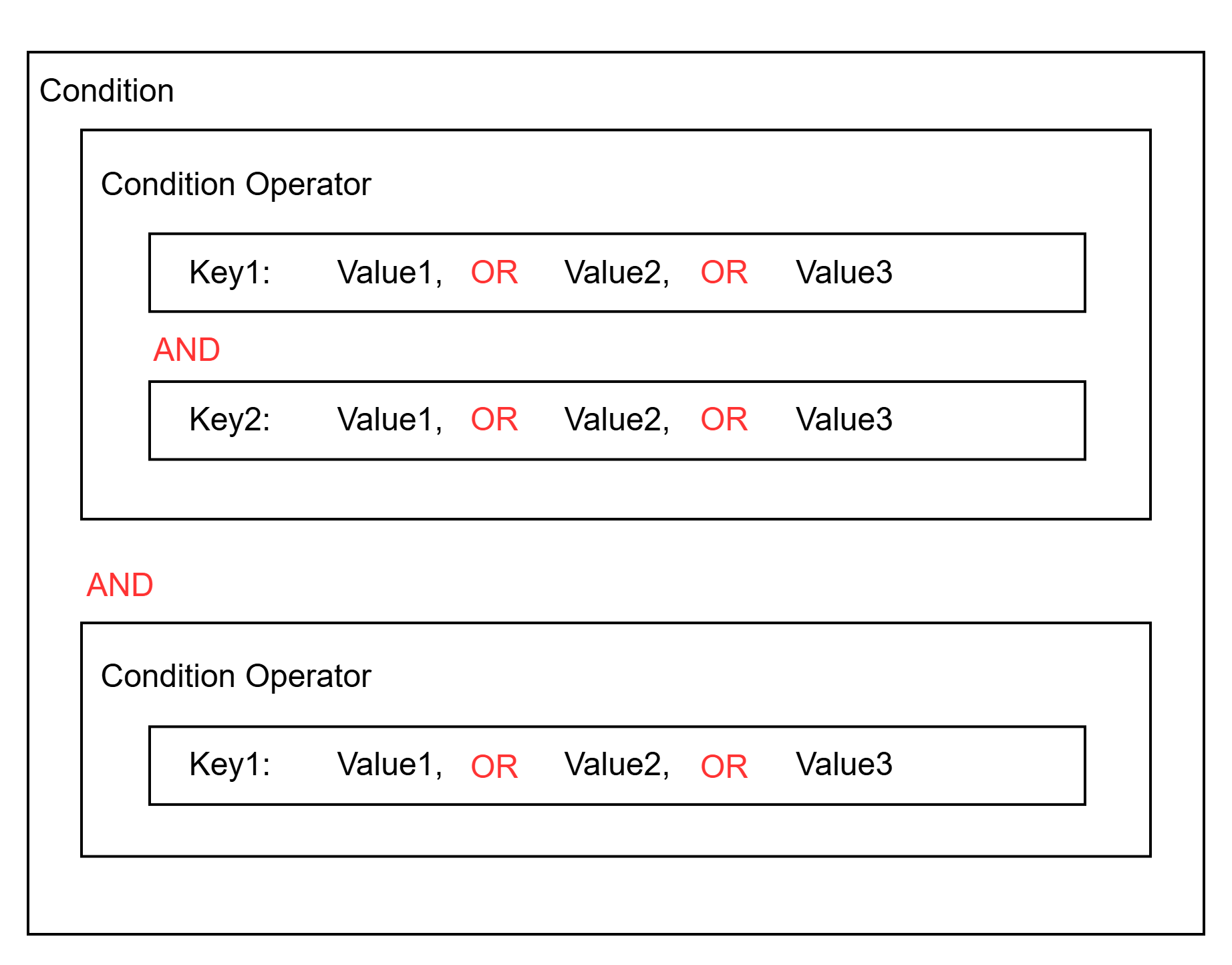
| operator | 필수 | O | 조건 연산자- operator가 2개 이상 정의된 경우, AND로 동작
|
| condition-key | 필수 | X | 정책 조건 키(글로벌 조건 키, 자원 속성 조건 키)- condition-key가 2개 이상 정의된 경우, AND로 동작
|
| condition-value | 필수 | 연산자에 따라 다름 | 정책 조건값 |
| qualifier | 선택 | O | - 한정자, 요청 컨텍스트에서 추출된 조건의 값이 2개 이상일 경우
|
표. Statement.Condition 옵션 항목별 설명
안내
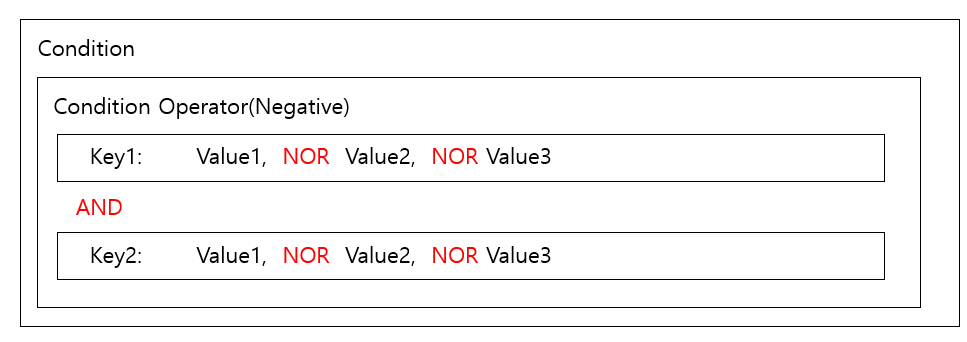
동일한 Condition Operator의 Condition Key에 Value가 2개 이상 정의된 경우, Value간 판단은 OR로 동작합니다. 단, Operator가 부정 연산자(Negative Operator) 유형인 경우에는 연산이 OR가 아닌 NOR로 동작합니다.
- 긍정 연산자(Positive Operator) 유형 및 예시(userName이 “foo” 또는 “bar"이고 company가 “Samsung"인 경우)
"Condition": {
   "StringEquals": {
      "iam:userName": [  # User의 이름이 foo 또는 bar인 경우
          "foo", "bar"
      ],
      "iam:userCompany": [  # User의 회사가 Samsung인 경우
          "Samsung"
      ]
   }
 }
- 부정 연산자(Negative Operator) 유형 및 예시(IP가 1.1.1.1/24 와 2.2.2.2/24가 대역이 아닌 모든 IP)
"Condition": {
   "NotIpAddress": {
      "scp:SourceIp": [  # 요청 IP가 1.1.1.1, 2.2.2.2 모두 아닌 경우
          "1.1.1.1/24", "2.2.2.2/24"
      ]
   }
 }
조건 연산자(operator)
조건 연산자는 7가지(문자열, 숫자, 날짜, Bool, IP, SRN, Null) 연산자를 제공합니다.
문자열 연산자
| 조건 연산자 | 연산자 유형 | 설명 |
|---|
| StringEquals | 긍정 연산자 | 정확한 일치, 대소문자 구분 |
| StringNotEquals | 부정 연산자 | 불일치 |
| StringEqualsIsIgnoreCase | 긍정 연산자 | 정확한 일치, 대소문자 무시 |
| StringNotEqualsIsIgnoreCase | 부정 연산자 | 불일치, 대소문자 무시 |
| StringLike | 긍정 연산자 | 대소문자 구분 일치, 문자열 다중 문자 일치(*)인 와일드 카드를 값에 포함 가능 |
| StringNotLike | 부정 연산자 | 대소문자 구분 불일치, 문자열 다중 문자 일치(*)인 와일드 카드를 값에 포함 가능 |
표. 문자열 연산자
숫자 연산자
| 조건 연산자 | 연산자 유형 | 설명 |
|---|
| NumericEquals | 긍정 연산자 | 일치 |
| NumericNotEquals | 부정 연산자 | 불일치 |
| NumericLessThan | 긍정 연산자 | 미만 일치 |
| NumericLessThanEquals | 긍정 연산자 | 이하 일치 |
| NumericGreaterThan | 긍정 연산자 | 초과 일치 |
| NumericGreaterThanEquals | 긍정 연산자 | 이상 일치 |
표. 숫자 연산자
날짜 연산자
| 조건 연산자 | 연산자 유형 | 설명 |
|---|
| DateEquals | 긍정 연산자 | 특정 날짜 일치 |
| DateNotEquals | 부정 연산자 | 불일치 |
| DateLessThan | 긍정 연산자 | 특정 날짜/시간 이전에 일치 |
| DateLessThanEquals | 긍정 연산자 | 특정 날짜/시간 또는 이전에 일치 |
| DateGreaterThan | 긍정 연산자 | 특정 날짜/시간 이후에 일치 |
| DateGreaterThanEquals | 긍정 연산자 | 특정 날짜/시간 또는 이후에 일치 |
표. 날짜 연산자
Bool 연산자
| 조건 연산자 | 연산자 유형 | 설명 |
|---|
| Bool | 긍정 연산자 | True, False 일치 |
표. Bool 연산자
IP 연산자
| 조건 연산자 | 연산자 유형 | 설명 |
|---|
| IpAddress | 긍정 연산자 | 지정된 IP 주소 또는 범위 |
| NotIpAddress | 부정 연산자 | 지정된 IP 주소 또는 범위를 제외한 모든 IP 주소 |
표. IP 연산자
SRN 연산자
| 조건 연산자 | 연산자 유형 | 설명 |
|---|
| SrnEquals, SrnLike | 긍정 연산자 | SRN 일치 |
| SrnNotEquals, SrnNotLike | 부정 연산자 | SRN 불일치 |
표. SRN 연산자
Null 연산자
| 조건 연산자 | 연산자 유형 | 설명 |
|---|
| Null | 긍정 연산자 | - 키가 부재 하거나 값이 null인 경우 \→ True
- 키가 존재하고 값이 null이 아닌 경우 \→ False
|
표. Null 연산자
조건 키(condition-key)
조건 키는 전역 조건 키과 자원 속성 키로 구분됩니다.
전역 조건 키(Global condition key)
Samsung Cloud Platform에 사전 정의된 조건 키로써 요청 정보, 자원 공통 정보(ex-tag), 네트워크 정보 등의 데이터를 정의합니다.
| 조건 키 | 데이터 유형 | 단수/복수 | 설명 | 예제 |
|---|
| scp:UserId | string | single | 요청 사용자 id | “scp:UserId” : [“efda56a968cd45b2873d9bf5fab58e95”] |
| scp:UserName | string | single | 요청 사용자 명 | “scp:UserName” : [“foo”] |
| scp:MultiFactorAuthPresent | bool | string | MFA 인증을 통한 요청 여부 | “scp:MultiFactorAuthPresent” : [“True”] |
| scp:RequestedRegion | string | single | 요청 region | “scp:RequestedRegion” : [“kr-west1”] |
| scp:RequestAttribute/{AttributeKey} | string | single | 요청 속성 값(AttributeKey) | “scp:RequestAttribute/body[‘foo’]” : [“true”] |
| scp:TagKeys | string | single / multiple | 요청 태그 키 | “scp:TagKeys” : [“tag-key”] |
| scp:RequestTag | string | single | 요청 태그 키 값 | “scp:RequestTag/tag-key” : [“tag-value”] |
| scp:ResourceTag/{TagKey} | string | single | 자원의 태그 키 값 | “scp:ResourceTag/foo” : [“bab”] |
| scp:SourceIp | ip_address | single | 현재 요청하는 주체의 IP | “scp:SourceIp” : [“1.1.1.1/24”] |
| scp:CurrentTime | datetime | single | 요청 시간(UTC 기준, ISO 8601 format) | “scp:CurrentTime” : [“2025-11-06T16:10:38Z”] |
표. 지원되는 전역 조건 키의 유형 및 형식
자원 속성 키(Resource attribute key)
고유 자원에 대한 속성 키로써 자원의 속성값을 기준으로 조건값을 검사할 때 사용합니다.
"{service}:{resource_type}{attribute_name}"
안내
자원의 속성은 Resource definition에서 정의된 attributes에 abac:true인 대상의 속성에 한해서만 정의할 수 있으며 정의되지 않은 속성값을 입력할 경우, 해당 condition 정책은 무시됩니다(Not found).
"iam:userLastname"  (O) # 자원에 정의된 속성명 (service: iam, resource: user, attribute_name : lastname)
"iam:userLASTNAME"  (O) # 자원에 정의된 속성명 (대소문자 관계 없음)
"iam:userLast_name" (X) # 자원에 정의된 속성명이 아닌 경우 ㅎ
"iam:userEmail"     (X) # abac이 false인 경우
"iam:state"         (X) # abac 필드가 정의되어 있지 않은 경우
kind: scp-resourcemanager:resource-definition
service_type: scp-iam
name: scp-iam:user
resources_uri: /v1/users
resource_type: user
display_name:
  ko: '사용자'
  en: 'User'
product_id: IAM
attributes:
  state:
    type: string
    uri: /v1/users/{resource_id}
    method: GET
    jsonpath: $.state
  firstname:
    type: string
    uri: /v1/users/{resource_id}
    method: GET
    jsonpath: $.first_name
    abac: true
  lastname:
    type: string
    uri: /v1/users/{resource_id}
    method: GET
    jsonpath: $.last_name
    abac: true
  email:
    type: string
    uri: /v1/users/{resource_id}
    method: GET
    jsonpath: $.email
    abac: false
kind: scp-resourcemanager:resource-definition
service_type: scp-iam
name: scp-iam:user
resources_uri: /v1/users
resource_type: user
display_name:
  ko: '사용자'
  en: 'User'
product_id: IAM
attributes:
  state:
    type: string
    uri: /v1/users/{resource_id}
    method: GET
    jsonpath: $.state
  firstname:
    type: string
    uri: /v1/users/{resource_id}
    method: GET
    jsonpath: $.first_name
    abac: true
  lastname:
    type: string
    uri: /v1/users/{resource_id}
    method: GET
    jsonpath: $.last_name
    abac: true
  email:
    type: string
    uri: /v1/users/{resource_id}
    method: GET
    jsonpath: $.email
    abac: false
참고
- 자원의 속성명은
Resource definition에서 정의된 attributes에 정의된 속성 데이터를 사용합니다. - Resource definition에 대한 자세한 내용은 Resource Definition 가이드를 참고하세요.
Condition Key 정의 예시
- 전역 조건 키(Global condition key) 예시: 특정 정책 자원 태그의 키(Environment)의 값이 “Local” 또는 “Dev"인 경우에만 그룹 상세 조회를 허용하는 정책
{
  "Version": "2024-07-01",
  "Statement": [
    {
      "Sid": "statement1",
      "Action": ["iam:showPolicy"],
      "Effect": "Allow",
      "Resource": ["*"],
      "Condition": {
          "StringEquals": {
            "scp:ResourceTag/Environment": [  # 전역 조건 키(scp:ResourceTag)를 사용한 정의 형태
              "Local", "Dev"
            ]
          }
      }
    }
  ]
}
{
  "Version": "2024-07-01",
  "Statement": [
    {
      "Sid": "statement1",
      "Action": ["iam:showPolicy"],
      "Effect": "Allow",
      "Resource": ["*"],
      "Condition": {
          "StringEquals": {
            "scp:ResourceTag/Environment": [  # 전역 조건 키(scp:ResourceTag)를 사용한 정의 형태
              "Local", "Dev"
            ]
          }
      }
    }
  ]
}
- 자원 속성 키(Resource attribute key) 예시
{
  "Version": "2024-07-01",
  "Statement": [
    {
      "Sid": "statement1",
      "Action": ["server:showInstance"],
      "Effect": "Allow",
      "Resource": ["*"],
      "Condition" : {
           "StringEquals" : {
               "virtual-servers:instanceFlavor" : ["m1.small"] # virtual-servers 서비스의 intance 리소스의 flavor 속성이 "m1.small"인 경우
            }
       }
    }
  ]
}
{
  "Version": "2024-07-01",
  "Statement": [
    {
      "Sid": "statement1",
      "Action": ["server:showInstance"],
      "Effect": "Allow",
      "Resource": ["*"],
      "Condition" : {
           "StringEquals" : {
               "virtual-servers:instanceFlavor" : ["m1.small"] # virtual-servers 서비스의 intance 리소스의 flavor 속성이 "m1.small"인 경우
            }
       }
    }
  ]
}
정책 조건값(condition-value)
조건 키에 대한 값을 정의합니다.
참고
여러 개의 정책 조건값이 정의되어 있는 경우에는 각 조건값은 OR로 동작합니다.
"Condition" :  {
   "StringEquals" : {
        "scp:resourceTag/key1": ["value1", "value2", "value3"]    # 리소스의 태그 키가 key1인 값이 value1 또는 value2 또는 value3인 경우
 }
한정자(quailfier)
Condition key로부터 추출된 요청 컨텍스트값이 여러 개의 값을 가진인 경우에 동작 방법을 정의합니다.(요청 컨텍스트값이 1개일 경우에는 생략)한정자는 ForAnyValue, ForAllValues로 구분되며 한정자를 작성하지 않을 경우, ForAnyValue가 기본값으로 정의됩니다.
ForAnyValue: 요청 컨텍스트에 추출된 값들이 Condition에 정의된 Operand와 1개 이상 일치할 경우 TrueForAllValues: 요청 컨텍스트에 추출된 값들이 Condition에 정의된 Operand 리스트의 하위 집합일 경우 True
{
  ...
  "Condition" :  {
       "ForAllValues:StringEquals" : {
            "scp:TagKeys": ["key1", "key2", "key3"]
        }
  }
}
한정자 동작 예시
“scp:TagKeys”로 부터 추출되는 요청값이 1개인 경우: 한정자와 관계없이 Operand별로 OR로 동작“scp:TagKeys”로 부터 추출되는 요청값이 2개 이상인 경우: 한정자에 따라 결과 차이
# 추출되는 요청 컨텍스트값이 ["key1", "key2", "key4"] 인 경우
Operand: ["key1", "key2", "key3"]
   # 요청 컨텍스트값 중 key1는 Operand에 포함되므로 True
   # 요청 컨텍스트값 중 key2는 Operand에 포함되므로 True
   # 요청 컨텍스트값 중 key4는 Operand에 포함되지 않으므로 False

ForAnyValue는 3개의 요청 컨텍스트 값 중 1개라도 일치할 경우엔 True로 판단
ForAllValues는 3개의 요청 컨텍스트 값이 모두 True 일 경우에만 최종 True로 판단
# 추출되는 요청 컨텍스트값이 ["key1", "key2", "key4"] 인 경우
Operand: ["key1", "key2", "key3"]
   # 요청 컨텍스트값 중 key1는 Operand에 포함되므로 True
   # 요청 컨텍스트값 중 key2는 Operand에 포함되므로 True
   # 요청 컨텍스트값 중 key4는 Operand에 포함되지 않으므로 False

ForAnyValue는 3개의 요청 컨텍스트 값 중 1개라도 일치할 경우엔 True로 판단
ForAllValues는 3개의 요청 컨텍스트 값이 모두 True 일 경우에만 최종 True로 판단