사용자 자격증명 및 접근권한 관리, 활동 내역 수집/분석 및 자원 현황 실시간 모니터링 등 Samsung Cloud Platform을 쉽고 편리하게 관리할 수 있는 서비스를 제공합니다.
이 섹션의 다중 페이지 출력 화면임. 여기를 클릭하여 프린트.
Management
- 1: Architecture Diagram
- 1.1: Overview
- 1.2: How-to Guides
- 1.3: Release Note
- 2: Cloud Control
- 2.1: Overview
- 2.2: How-to guides
- 2.3: API Reference
- 2.4: CLI Reference
- 2.5: Release Note
- 3: Cloud Monitoring
- 3.1: Overview
- 3.2: How-to guides
- 3.2.1: 모니터링 대시보드 활용하기
- 3.2.2: 성능 분석하기
- 3.2.3: 로그 분석하기
- 3.2.4: 이벤트 관리하기
- 3.2.5: 사용자 정의 대시보드 활용하기
- 3.2.6: 에이전트 관리하기
- 3.2.7: 부록 A. 서비스별 모니터링 대상
- 3.2.8: 부록 B. 서비스별 성능 항목
- 3.2.9: 부록 C. 서비스별 상태 체크
- 3.3: API Reference
- 3.4: Release Note
- 4: IAM
- 4.1: Overview
- 4.2: How-to Guides
- 4.3: API Reference
- 4.4: CLI Reference
- 4.5: Release Note
- 5: ID Center
- 5.1: Overview
- 5.2: How-to guides
- 5.2.1: ID Center 사용자 관리하기
- 5.2.2: ID Center 사용자 그룹 관리하기
- 5.2.3: ID Center Account 할당하기
- 5.2.4: ID Center 권한 세트 관리하기
- 5.2.5: ID Center Access Portal 이용하기
- 5.3: Release Note
- 6: Logging&Audit
- 6.1: Overview
- 6.2: How-to guides
- 6.2.1: Trail 관리
- 6.3: API Reference
- 6.4: CLI Reference
- 6.5: Release Note
- 7: Notification Manager
- 7.1: Overview
- 7.2: How-to Guides
- 7.2.1: 알림 정책
- 7.3: Release Note
- 8: Organization
- 8.1: Overview
- 8.2: How-to guides
- 8.2.1: Organization 구성 정보
- 8.2.2: Organization 통제 정책
- 8.3: API Reference
- 8.4: CLI Reference
- 8.5: Release Note
- 9: Resource Explorer
- 9.1: Overview
- 9.2: How-to Guides
- 9.3: Release Note
- 10: Resource Groups
- 10.1: Overview
- 10.2: How-to Guides
- 10.3: Release Note
- 11: ServiceWatch
- 11.1: Overview
- 11.1.1: 지표
- 11.1.2: 경보
- 11.1.3: 로그
- 11.1.4: 이벤트
- 11.1.5: ServiceWatch 연계 서비스
- 11.1.6: 사용자 정의 지표와 로그
- 11.2: How-to guides
- 11.2.1: 대시보드 및 위젯 관리하기
- 11.2.2: 경보
- 11.2.3: 지표
- 11.2.4: 로그
- 11.2.5: 이벤트
- 11.2.6: ServiceWatch Agent 사용하기
- 11.3: API Reference
- 11.4: CLI Reference
- 11.5: ServiceWatch Event Reference
- 11.5.1: ServiceWatch Event
- 11.5.1.1: Multi-node GPU Cluster
- 11.5.1.2: MySQL(DBaaS)
- 11.5.1.3: Global CDN
- 11.5.1.4: Data Flow
- 11.5.1.5: GSLB
- 11.5.1.6: Cloud Control
- 11.5.1.7: Cloud WAN
- 11.5.1.8: Object Storage
- 11.5.1.9: VPC
- 11.5.1.10: GPU Server
- 11.5.1.11: Virtual Server
- 11.5.1.12: Firewall
- 11.5.1.13: ID Center
- 11.5.1.14: Microsoft SQL Server(DBaaS)
- 11.5.1.15: Block Storage(BM)
- 11.5.1.16: Resource Groups
- 11.5.1.17: Cloud Functions
- 11.5.1.18: AI&MLOps Platform
- 11.5.1.19: Event Streams
- 11.5.1.20: Security Group
- 11.5.1.21: Archive Storage
- 11.5.1.22: API Gateway
- 11.5.1.23: Load Balancer
- 11.5.1.24: Data Ops
- 11.5.1.25: Scalable DB(DBaaS)
- 11.5.1.26: Cloud LAN-Campus
- 11.5.1.27: EPAS(DBaaS)
- 11.5.1.28: PostreSQL(DBaaS)
- 11.5.1.29: Logging&Audit
- 11.5.1.30: Search Engine
- 11.5.1.31: DNS
- 11.5.1.32: VPN
- 11.5.1.33: Secrets Manager
- 11.5.1.34: Quick Query
- 11.5.1.35: File Storage
- 11.5.1.36: CacheStore(DBaaS)
- 11.5.1.37: Secret Vault
- 11.5.1.38: Queue Service
- 11.5.1.39: Kubernetes Engine
- 11.5.1.40: Config Inspection
- 11.5.1.41: Cloud LAN-Datacenter
- 11.5.1.42: Identity Access Management
- 11.5.1.43: Bare Metal Server
- 11.5.1.44: ServiceWatch
- 11.5.1.45: MariaDB(DBaaS)
- 11.5.1.46: Container Registry
- 11.5.1.47: Vertica(DBaaS)
- 11.5.1.48: Backup
- 11.5.1.49: Organization
- 11.5.1.50: Cloud ML
- 11.5.1.51: Certificate Manager
- 11.5.1.52: Key Management Service
- 11.5.1.53: Direct Connect
- 11.5.1.54: Support Center
- 11.6: Release Note
- 12: Support Center
- 12.1: Overview
- 12.2: How-to Guides
- 12.2.1: 문의하기
- 12.2.2: Support Plan
- 12.2.3: Knowledge Center
- 12.3: Release Note
- 13: Quota Service
- 13.1: Overview
- 13.2: How-to guides
- 13.3: Release Note
1 - Architecture Diagram
1.1 - Overview
서비스 개요
Architecture Diagram은 자원 간 연관 관계를 한 눈에 파악할 수 있도록 Diagram 형태로 제공합니다. 자원 간 연결을 확인하고 구성 요소 간의 관계를 살펴볼 수 있습니다.
제공 기능
Architecture Diagram은 다음과 같은 기능을 제공하고 있습니다.
- 자원 구성 현황 제공: 구성된 자원 간 연관 관계를 쉽게 확인할 수 있도록 도식화하여 제공합니다.
- 자원 주요 정보 확인: 자원 상세 화면으로 이동하지 않고 Architecture Diagram에서 자원의 주요 정보를 확인 가능합니다.
제약 사항
Architecture Diagrame의 제약 사항은 다음과 같습니다.
- Samsung Cloud Platform의 일부 자원에 대해서만 서비스를 제공합니다.
- 제공 서비스: VPC, Subnet, Virtual Server, Port, Security Group, Load Balancer
- 자원 별 최대 50개까지만 Architecture Diagram에서 확인 가능합니다.
선행 서비스
Architecture Diagram은 선행 서비스가 없습니다.
1.2 - How-to Guides
사용자는 Architecture Diagram을 통해 생성된 자원 구성 정보의 연관 관계 및 주요 정보를 직관적으로 파악할 수 있습니다.
Architecture Diagram 시작하기
Samsung Cloud Platform의 Architecture Diagram을 시작하려면 다음을 참고하세요.
- 모든 서비스 > Management > Architecture Diagram 메뉴를 클릭하세요. Architecture Diagram 페이지로 이동합니다.
- Samsung Cloud Platform의 Console Home 페이지에서 Architecture Diagram 위젯을 클릭하여 이동할 수도 있습니다.
- Architecutre Diagram에서 자원 구성 정보와 연관 관계를 확인하세요.
- VPC,Subnet, Virtual Server 3가지 종류의 자원의 연관 관계를 Diagram으로 표현합니다.
안내
- 자원간 계층 구조상 가장 상위 계층 구조에 대한 보기(View) 권한이 없는 경우, Diagram이 표시되지 않습니다.
- 다이어그램 위치 정보가 없는 자원은 다이어그램 하단에 별도 표시됩니다. 해당 자원의 상세 현황은 각 자원별 상세 페이지에서 확인할 수 있습니다.
Architecture Diagram 항목 추가하기
Architecture Diagram의 구성도의 항목을 추가할 수 있습니다.
- 모든 서비스 > Management > Architecture Diagram 메뉴를 클릭하세요. Architecture Diagram 페이지로 이동합니다.
- Samsung Cloud Platform의 Console Home 페이지에서 Architecture Diagram 위젯을 클릭하여 이동할 수도 있습니다.
- Diagram의 오른쪽 상단에 있는 검색 필터 버튼을 클릭하세요. Architecture Diagram에서 구성 가능한 항목이 팝업 메뉴로 열립니다.
- VPC, Subnet, Virtual Server 항목은 기본으로 제공됩니다.
- Port, Security Group, Load Balancer 항목 중 Diagram에 추가할 항목을 선택할 수 있습니다.
자원 기본 여부 VPC 기본 - VPC 권한이 있는 경우에만 표시
Subnet 기본 Virtual Server 기본 Port 선택 Security Group 선택 Load Balancer 선택 표. Architecture Diagram 검색 필터 항목
Architecture Diagram 자원 상세 정보 확인하기
Architecture Diagram의 구성도에서 각 자원의 상세 정보를 확인할 수 있습니다.
안내
자원에 대한 사용자 권한이 부여되지 않으면 상세 정보를 확인할 수 없습니다.
상세 정보를 확인하려면 다음 절차를 따르세요.
- 모든 서비스 > Management > Architecture Diagram 메뉴를 클릭하세요. Architecture Diagram 페이지로 이동합니다.
- Samsung Cloud Platform의 Console Home 페이지에서 Architecture Diagram 위젯을 클릭하여 이동할 수도 있습니다.
- Architecture Diagram에서 상세 정보를 확인할 자원을 클릭하세요. 각 자원의 상세 정보 팝업창이 열립니다.
- Diagram의 오른쪽 상단에 있는 컨트롤 버튼을 클릭하여 Diagram을 펼치거나 접은 상태로 표시하거나 확대/축소할 수 있습니다.
- 마우스 커서를 자원 위에 위치하면 해당 자원의 상태와 자원 이름이 표시됩니다.
| 자원 | 상세 정보 |
|---|---|
| VPC | VPC명, Subnet명, IP대역, Subnet 유형
|
| Subnet | VPC명, Subnet명, IP대역, Subnet 유형
|
| Virtual Server | VPC명, Subnet명, 서버명, IP, Security Group
|
| Port | VPC명, Subnet명, Port명, 고정 IP 주소 |
| Security Group | Security Group명, Security Group 규칙 수
|
| Load Balancer | VPC명, Subnet명, Load Balancer명, 자원 상태, Service IP, Firewall 명
|
표. Architecture Diagram 자원 상세 정보 항목
참고
- Port 또는 Security Group의 특정 자원을 선택하면 해당 자원에 대한 정보와 연관된 자원들이 점선으로 표현됩니다.
- 총 6 종류의 자원(VPC, Subnet, Virtual Server, Port, Security Group, Load Balancer)에 대한 연관 관계만 표현됩니다.
- 각 Virtual Server, Port, Security Group, Load Balancer 자원은 최대 100개까지 표시할 수 있습니다.
1.3 - Release Note
Architecture Diagram
2025.10.23
FEATURE
지원 자원 추가- Load Balancer 자원이 추가되었습니다.
2025.07.01
FEATURE
Architecture Diagram 기능 추가- 자원 간 연관 관계를 점선으로 표기하여 쉽게 확인할 수 있습니다.
- 자원 상세 정보 팝업창에서 해당 자원의 이름을 클릭하여 상세 페이지로 이동할 수 있습니다.
- Copilot을 통해 VPC, Security Group 서비스를 생성하거나 Virtual Server를 제어할 수 있습니다.
- 구성도 필터에서 Architecture Diagram 항목을 손쉽게 추가할 수 있습니다.
2025.02.27
NEW
Architecture Diagram 출시- Architecture Diagram 서비스가 신규 출시 되었습니다.
- 자원 간 연관 관계를 확인할 수 있는 서비스를 제공합니다.
2 - Cloud Control
2.1 - Overview
서비스 개요
Cloud Control 서비스는 Samsung Cloud Platform에서 멀티 계정 환경을 쉽고 안전하게 구축, 운영, 관리할 수 있도록 지원하는 관리형 서비스입니다.
Cloud Control 서비스는 조직의 클라우드 거버넌스(보안, 규정 준수, 표준화 등)를 자동화하고, Samsung Cloud Platform 모범 사례에 기반한 계정 및 리소스 관리를 중앙에서 일관되게 제공합니다.
특장점
Cloud Control 서비스는 다음과 같은 특장점을 제공하고 있습니다.
- 랜딩 존(Landing Zone) 자동 구축: Samsung Cloud Platform 계정, 조직 단위(OU), 가드레일, 로깅 등 필수 인프라를 자동으로 설정합니다. 표준화된 환경에서 신규 계정 생성 및 기존 계정 초대가 가능합니다.
- 중앙집중식 거버넌스 및 정책 적용: 보안, 규정 준수, 운영 정책(가드레일)을 조직 전체에 자동으로 적용합니다. 정책 위반 탐지, 모니터링 기능을 제공합니다.
- 멀티 리전 및 확장성: 여러 Samsung Cloud Platform 리전에서 동일한 거버너스와 정책을 적용할 수 있습니다.
제공 기능
Cloud Control 서비스는 다음과 같은 기능을 제공하고 있습니다.
- 자동화된 랜딩 존(Landing Zone) 구축: Samsung Cloud Platform 모범 사례 기반의 보안, 로깅, 계정 구조가 자동으로 설정됩니다.
- 가드레일 적용
- 예방(Preventive) 가드레일 : 정책 위반 리소스의 생성 자체를 차단
- 탐지(Detective) 가드레일 : 정책 위반 리소스를 자동 탐지하고 알림
- Samsung Cloud Platform Organization의 ACP, Samsung Cloud Platform Config Inspection 등과 연동
- 대시보드 제공: 전체 조직의 계정, OU, 가드레일 적용 현황, 규정 준수 상태를 시각적으로 모니터링할 수 있습니다.
- 중앙집중식 로깅 및 감사
- Logging&Audit, Object Storage, Config Inspection 등을 통한 모든 계정의 로그 중앙 저장 및 감사 계정 제공
- ID 및 권한 관리 통합: Samsung Cloud Platform ID Center와 연동하여 계정별 접근 제어 및 권한 그룹을 관리할 수 있습니다.
- 모니터링 및 알림(Notification) 기능: 정책 위반, Cloud Control 설정 변경 등에 대한 실시간 알림을 제공합니다.
안내
탐지 가드레일, Config Inspection 연계 기능은 2026년 3월, 모니터링 및 알림 기능은 2026년 7월에 제공될 예정입니다.
구성 요소
랜딩 존(Landing Zone)
거버넌스, 보안, 네트워크, 로깅 등 표준화된 Samsung Cloud Platform 환경의 기본 구조는 다음과 같습니다.
| 구분 | 상세 설명 |
|---|---|
| 관리 계정 |
|
| 로그 계정 |
|
| 감사 계정 |
|
표. Cloud Control 랜딩존
가드레일(Guardrails)
정책 위반 탐지 및 예방(탐지/예방형) 규칙, 보안·컴플라이언스 기준 자동 적용되는 가드레일은 다음과 같습니다.
| 구분 | 상세 설명 |
|---|---|
| 예방 가드레일 | 정책 위반이 방지를 위한 사전 차단 역할
|
| 탐지 가드레일 | 정책 위반이나 비정상적인 구성이 발생했는지 지속적으로 감시하고, 위반 시 알림 제공
|
표. Cloud Control 가드레일
안내
탐지 가드레일은 2026년 3월에 제공될 예정입니다.
베이스라인(Baseline)
계정별로 자동 배포되는 보안, 로깅, 네트워크 등 필수 리소스 및 설정 집합으로 다음과 같습니다.
| 구분 | 상세 설명 |
|---|---|
| AuditBaseline |
|
| LogArchiveBaseline |
|
| IDCenterBaseline |
|
표. Cloud Control 베이스라인
안내
AuditBaseline은 2026년 7월에 제공될 예정입니다.
리전별 제공 현황
Cloud Control 서비스는 아래의 환경에서 제공 가능합니다.
| 리전 | 제공 여부 |
|---|---|
| 한국 서부1(kr-west1) | 제공 |
| 한국 동부1(kr-east1) | 제공 |
| 한국 남부1(kr-south1) | 제공 |
| 한국 남부2(kr-south2) | 제공 |
| 한국 남부3(kr-south3) | 제공 |
표. Cloud Control 리전별 제공 현황
선행 서비스
해당 서비스를 생성하기 전에 미리 구성되어 있어야 하는 서비스 목록입니다. 자세한 내용은 각 서비스 별로 제공되는 가이드를 참고하여 사전에 준비하시기 바랍니다.
| 서비스 카테고리 | 서비스 | 상세 설명 |
|---|---|---|
| Storage | Object Storage | 데이터 저장 및 검색에 용이한 객체 스토리지 |
| Management | Loggin&Audit | 사용자의 활동 내역을 수집하고 분석하는 서비스 |
| Management | Organization | Account를 조직 단위별로 구성하여 계층적으로 관리하고 리소스 접근 권한을 제어하는 서비스 |
| Management | ID Center | Account별 자원에 대한 접근 권한을 중앙에서 손쉽게 관리할 수 있는 서비스 |
표. Cloud Control 선행 서비스
2.2 - How-to guides
사용자는 Cloud Control 서비스를 이용하기 위해 먼저 랜딩 존을 생성해야 합니다. 랜딩 존이 생성되면 Cloud Control의 관리 기능을 이용할 수 있습니다.
주의
Cloud Control 서비스에는 요금이 부과되지 않지만, Cloud Control 내에서 사용되는 Logging&Audit, Object Storage, Config Inspection 등의 서비스는 사용량을 기준으로 비용이 발생할 수 있습니다.
랜딩 존 생성하기
Samsung Cloud Platform Console에서 Cloud Control을 사용하려면 먼저 랜딩 존을 생성해야 합니다.
랜딩 존을 생성하려면 다음 절차를 따르세요.
모든 서비스 > Management > Cloud Control 메뉴를 클릭하세요. Cloud Control의 Service Home 페이지로 이동합니다.
Service Home 페이지에서 랜딩 존 생성 버튼을 클릭하세요. 랜딩 존 생성 페이지로 이동합니다.
요금 검토 및 조직 단위 구성 영역에서 구성 항목을 설정한 후, 다음 버튼을 클릭하세요.
구분 필수 여부상세 설명 홈 리전 - Cloud Control의 홈 리전 - Cloud Control은 기본 리전을 홈 리전으로 지정하며 변경 불가
- 기본 리전 외 모든 리전은 Cloud Control의 관리 대상
기본 조직 단위 필수 랜딩 존 내 기본 조직 단위 입력 - 영문 대소문자를 구분하며, 128자 이내로 입력
- 기본 조직 단위에는 공유 Account 포함(Log Account, Audit Account)
- Security: 공유 Account의 기본 조직 단위명
- 랜딩 존 생성 후, 수정 가능
추가 조직 단위 필수 랜딩 존 내 추가 조직 단위 입력 - 영문 대소문자를 구분하며, 128자 이내로 입력
- 랜딩 존 생성 후, 추가 가능
표. 랜딩 존 생성 - 요금 검토 및 조직 단위 구성 항목공유 Account 구성 영역에서 구성 항목을 설정한 후, 다음 버튼을 클릭하세요.
구분 필수 여부상세 설명 Management Account - Management Account명이 표시되며 수정 불가 Log Account 필수 Log Account 정보 입력 - Account명: 한글, 영문, 숫자, 공백, 특수문자(
+=-_@[](),.)를 사용하여 3 ~ 30자 이내로 입력
- 이메일, 이메일 확인: 이메일 주소 형식에 맞춰 60자 이내로 입력
Audit Account 필수 Log Account 정보 입력 - Account명: 한글, 영문, 숫자, 공백, 특수문자(
+=-_@[](),.)를 사용하여 3 ~ 30자 이내로 입력
- 이메일, 이메일 확인: 이메일 주소 형식에 맞춰 60자 이내로 입력
- Log Account와 동일한 이메일 사용 불가
표. 랜딩 존 생성 - 공유 Account 구성 항목- Account명: 한글, 영문, 숫자, 공백, 특수문자(
참고
- Log Account는 모든 Account에서 수집한 API 활동 및 리소스 구성에 대한 로그의 리포지토리입니다. Log Account는 변경할 수 없습니다.
- Audit Account는 제한된 Account로써 보안 및 규정 준수 팀은 Audit Account를 통해 조직 내 모든 Account에 대한 액세스 권한을 얻을 수 있습니다.
추가 구성 영역에서 구성 항목을 설정한 후, 다음 버튼을 클릭하세요.
구분 필수 여부상세 설명 Account 액세스 구성 필수 Account에 대한 액세스 관리 방법 선택 - ID Center를 통한 Account 액세스: 사전 구성된 그룹과 권한 세트를 생성하여 Account에서 특정 태스크를 수행하는 사용자를 구성
- Account 팩토리로 Account를 프로비저닝하거나 기존 Account를 등록할 때 자동으로 사용자 할당
- 자체 관리형 Account 엑세스: ID Center 또는 다른 Account 액세스 방법을 통해 Account에 대한 액세스를 관리
- Cloud Control이 랜딩 존에 대한 디렉터리 그룹이나 권한 세트 미생성
- Account 팩토리로 Account를 프로비저닝하거나 등록할 때 사용자 미생성
Trail 구성 - 자동으로 구성 진행 표. 랜딩 존 생성 - 추가 구성 항목- ID Center를 통한 Account 액세스: 사전 구성된 그룹과 권한 세트를 생성하여 Account에서 특정 태스크를 수행하는 사용자를 구성
입력 정보 확인 영역에서 랜딩 존 구성 정보와 서비스 권한을 확인한 후, 권한과 지침에 대한 동의 내용을 체크하세요.
완료 버튼을 클릭하세요. 랜딩 존 생성을 알리는 팝업창이 열립니다.
랜딩 존 생성에 대한 정보를 확인한 후, 확인 버튼을 클릭하세요. 랜딩 존 생성 요청이 완료됩니다.
- 랜딩 존 생성에는 일정 시간이 소요되며, 작업이 완료되면 알림이 발송됩니다.
- 랜딩 존 생성이 완료되면 Service Home 페이지에서 Cloud Control의 전체 메뉴와 조직 현황을 확인할 수 있습니다.
주의
- 랜딩 존을 생성하는 중에는 취소할 수 없습니다.
- 랜딩 존 생성에 실패할 경우에는 랜딩 존을 삭제한 후, 다시 생성하세요.
참고
랜딩 존이 생성되면 Cloud Control에 다음 사항을 확인할 수 있습니다.
- 조직 단위 2개: 공유 Account, 사용자가 프로비저닝할 Account에 대한 조직 단위
- 공유 Account 2개: 로그 아카이브 및 보안 감사를 위한 격리 Account
- 선택한 IAM 관리 구성
- 예방 가드레일 10개: 정책 적용을 위한 설정
- Organization 서비스의 통제 정책 활성화
랜딩 존 상세 정보 확인하기
랜딩 존 설정 페이지에서 랜딩 존에 대한 상세 정보를 확인할 수 있습니다.
랜딩 존의 상세 정보를 확인하려면 다음 절차를 따르세요.
- 모든 서비스 > Management > Cloud Control 메뉴를 클릭하세요. Cloud Control의 Service Home 페이지로 이동합니다.
- Service Home 페이지에서 랜딩 존 설정 메뉴를 클릭하세요. 랜딩 존 설정 페이지로 이동합니다.
| 구분 | 상세 설명 |
|---|---|
| 서비스 | 서비스명 |
| 자원 유형 | 자원 유형 |
| SRN | Samsung Cloud Platform에서의 고유 자원 ID
|
| 자원명 | 자원 이름 |
| 자원 ID | 서비스에서의 고유 자원 ID |
| 생성자 | 서비스를 생성한 사용자 |
| 생성 일시 | 서비스를 생성한 일시 |
| 수정자 | 서비스 정보를 수정한 사용자 |
| 수정 일시 | 서비스 정보를 수정한 일시 |
| 홈 리전 | 랜딩 존의 홈 리전 정보 |
| Account 엑세스 구성 | Account에 대한 액세스 관리 방법 |
| Trail 구성 | Trail 구성 활성화 여부
|
| 랜딩존 삭제 | 랜딩 존을 삭제
|
표. 랜딩 존 설정 항목
랜딩 존 삭제하기
랜딩 존 생성에 실패하거나 사용하지 않을 경우, 랜딩 존을 삭제할 수 있습니다.
주의
- 삭제된 자원은 복구할 수 없습니다.
- 조직 단위, Account, 버킷, ID Center 자원은 자동으로 삭제되지 않습니다.
- 랜딩 존을 다시 생성할 때 삭제되지 않은 기존 자원과 동일한 명칭을 사용하려면 기존 자원을 직접 삭제한 후에 랜딩 존을 생성해야 합니다.
- 기존 자원은 Organization과 Object Storage, ID Center 서비스에서 각각 삭제할 수 있습니다.
랜딩 존을 삭제하려면 다음 절차를 따르세요.
- 모든 서비스 > Management > Cloud Control 메뉴를 클릭하세요. Cloud Control의 Service Home 페이지로 이동합니다.
- Service Home 페이지에서 랜딩 존 설정 메뉴를 클릭하세요. 랜딩 존 설정 페이지로 이동합니다.
- 랜딩 존 설정 페이지에서 랜딩 존 삭제 버튼을 클릭하세요. 랜딩 존 삭제 팝업창이 열립니다.
- 랜딩 존 삭제 팝업창에서 표시된 Cloud Contorl ID를 삭제 확인 영역에 입력한 후, 확인 버튼을 클릭하세요. 랜딩 존 삭제 요청이 완료됩니다.
- 랜딩 존을 삭제하는 중에는 Service Home 페이지에 랜딩 존 삭제 진행 관련 설명이 표시됩니다.
조직 단위 및 Account 관리하기
조직 단위 및 Account 목록을 확인하고 Cloud Control에 등록하고 관리할 수 있습니다.
조직 단위 및 Account 목록을 확인하고 관리하려면 다음 절차를 따르세요.
- 모든 서비스 > Management > Cloud Control 메뉴를 클릭하세요. Cloud Control의 Service Home 페이지로 이동합니다.
- Service Home 페이지에서 조직 메뉴를 클릭하세요. 조직 단위 및 Account 관리 페이지로 이동합니다.
- 조직 단위 및 Account 관리 페이지의 우측 상단에 있는 보기 방식을 선택하세요.
| 구분 | 상세 설명 |
|---|---|
| 계층 구조 보기 | 조직 단위를 계층 구조로 표시 |
| Account 목록 보기 | 조직 내 Account 목록을 표시 |
| Account 생성 | 새로운 Account를 생성
|
표. Cloud Control 조직 단위 및 Account 관리 항목
계층 구조 보기
조직 단위 및 Account 관리 페이지에서 계층 구조 보기 버튼을 클릭하면 조직 단위와 Account를 계층 구조로 확인하고 관리할 수 있습니다.
| 구분 | 상세 설명 |
|---|---|
| 하위에 조직 단위 생성 | 선택한 조직 단위의 하위에 새로운 조직 단위 추가
|
| 더보기 | 조직 단위를 관리하거나 새로운 Account 등록 가능
|
| 조직 단위/Account명 | 조직 단위 및 Account의 이름을 계측 구조 형태로 표시
|
| ID/이메일 | 조직 단위는 ID, Account는 ID 및 이메일을 표시 |
| 상태 | 조직 단위 또는 Account의 Cloud Control 등록 상태
|
| 등록 조직 단위 | 하위 조직 단위의 Cloud Control 등록 상태
|
| 등록 Account | 하위 Account의 Cloud Control 등록 상태
|
표. 계층 구조 보기 항목
Account 목록 보기
조직 단위 및 Account 관리 페이지에서 Account 목록 보기 버튼을 클릭하면 Cloud Control을 구성하고 있는 Account 목록을 확인하고 관리할 수 있습니다.
| 구분 | 상세 설명 |
|---|---|
| Account 등록 | Account 목록에서 선택한 Account를 Cloud Control에 등록
|
| Account명 | Account 이름 |
| Account ID | Account의 ID |
| 이메일 | Account의 사용자 이메일 |
| 상태 | 조직 단위 또는 Account의 Cloud Control 등록 상태
|
표. Account 목록 보기 항목
조직 및 Account 상세 정보 확인하기
조직 단위과 Account의 상세 정보를 확인하고 수정할 수 있습니다.
상세 정보를 확인하려면 다음 절차를 따르세요.
- 모든 서비스 > Management > Cloud Control 메뉴를 클릭하세요. Cloud Control의 Service Home 페이지로 이동합니다.
- Service Home 페이지에서 조직 메뉴를 클릭하세요. 조직 단위 및 Account 관리 페이지로 이동합니다.
- 조직 단위 및 Account 관리 페이지의 계층 구조 보기 버튼을 클릭하세요.
- 계층 구조 목록에서 상세 정보를 확인할 자원의 이름을 클릭하세요. 해당 자원의 상세 페이지로 이동합니다.
- Root: Root 상세 페이지로 이동합니다. 자세한 내용은 Root 상세 정보를 참고하세요.
- 조직 단위명: 조직 단위 상세 페이지로 이동합니다. 자세한 내용은 조직 단위 상세 정보를 참고하세요.
- Account명: Account 상세 페이지로 이동합니다. 자세한 내용은 Account 상세 정보를 참고하세요.
Root 상세 정보
Root 상세 페이지에서 조직 Root의 상세 정보와 하위 Account 목록을 확인하고 관리할 수 있습니다. Root 상세 페이지는 기본 정보, 하위 Account 탭으로 구성됩니다.
기본 정보
조직 Root에 대한 기본 정보와 Cloud Control에 등록된 조직 단위, Account 수를 확인할 수 있습니다.
| 구분 | 상세 설명 |
|---|---|
| 서비스 | 서비스 이름 |
| 자원 유형 | 서비스 유형 |
| SRN | Samsung Cloud Platform에서의 고유 자원 ID |
| 자원명 | 자원 이름 |
| 자원 ID | 서비스에서의 고유 자원 ID |
| 생성자 | 서비스를 생성한 사용자 |
| 생성 일시 | 서비스를 생성한 일시 |
| 수정자 | 서비스 정보를 수정한 사용자 |
| 수정 일시 | 서비스 정보를 수정한 일시 |
| 등록 조직 단위 | Root 하위 조직 단위의 Cloud Control 등록 상태
|
| 등록 Account | Root 하위 Account의 Cloud Control 등록 상태
|
표. Root 상세 - 기본 정보 탭 항목
하위 Account
Root 하위의 Account 목록과 Cloud Control 등록 상태를 확인하고 관리할 수 있습니다.
| 구분 | 상세 설명 |
|---|---|
| Account 등록 | Account 목록에서 선택한 Account를 Cloud Control에 등록
|
| Account명 | Account 이름 |
| 이메일 | Account의 사용자 이메일 |
| 상태 | 조직 단위 또는 Account의 Cloud Control 등록 상태
|
표. Root 상세 - 하위 Account 탭 항목
조직 단위 상세 정보
조직 단위 상세 페이지에서 조직 단위의 상세 정보와 하위 Account, 적용된 예방 가드레일을 확인하고 관리할 수 있습니다. 조직 단위 상세 페이지는 기본 정보, 하위 Account, 예방 가드레일 탭으로 구성됩니다.
기본 정보
조직 단위에 대한 기본 정보와 상세 정보를 확인할 수 있습니다.
| 구분 | 상세 설명 |
|---|---|
| 서비스 | 서비스 이름 |
| 자원 유형 | 서비스 유형 |
| SRN | Samsung Cloud Platform에서의 고유 자원 ID |
| 자원명 | 자원 이름 |
| 자원 ID | 서비스에서의 고유 자원 ID |
| 생성자 | 서비스를 생성한 사용자 |
| 생성 일시 | 서비스를 생성한 일시 |
| 수정자 | 서비스 정보를 수정한 사용자 |
| 수정 일시 | 서비스 정보를 수정한 일시 |
| 조직 단위명 | 조직 단위의 이름 |
| 적용 가드레일 | 현재 조직 단위에 적용된 가드레일 유형별 갯수 |
| 등록 조직 단위 | 현재 조직 단위 하위 조직 단위의 Cloud Control 등록 상태
|
| 등록 Account | 현재 조직 단위 하위 Account의 Cloud Control 등록 상태
|
| 상위 조직 단위 | 현재 조직 단위의 상위 조직 단위 계층 구조 |
| 재등록 | 현재 조직 단위를 Cloud Contorl에 재등록
|
표. 조직 단위 상세 - 기본 정보 탭 항목
하위 Account
조직 단위의 하위 Account 목록을 확인하고 관리할 수 있습니다.
안내
Security 조직 단위의 경우, Account를 등록할 수 없습니다.
| 구분 | 상세 설명 |
|---|---|
| Account 등록 | Account 목록에서 선택한 Account를 Cloud Control에 등록
|
| Account명 | Account 이름 |
| 이메일 | Account의 사용자 이메일 |
| 상태 | 조직 단위 또는 Account의 Cloud Control 등록 상태
|
표. 조직 단위 상세 - 하위 Account 탭 항목
예방 가드레일
조직 단위에 적용된 예방 가드레일 목록을 확인하고 관리할 수 있습니다.
안내
Security 조직 단위의 경우, 가드레일을 적용하거나 해제할 수 없습니다.
| 구분 | 상세 설명 |
|---|---|
| 대상 서비스명 | 가드레일의 적용 대상 서비스 이름 |
| 가드레일명 | 가드레일의 이름
|
| 유형 | 적용 방식 |
| 적용 방식 | 가드레일의 적용 방식 표시
|
| 적용 해제 | 가드레일 목록에서 선택한 가드레일을 적용 해제
|
| 예방 가드레일 적용 | 조직 단위에 새로운 예방 가드레일 적용 가능
|
표. 조직 단위 상세 - 예방 가드레일 탭 항목
Account 상세 정보 확인하기
Account 상세 페이지에서 Account의 상세 정보와 적용된 예방 가드레일 목록을 확인할 수 있습니다. Account 상세 페이지는 기본 정보, 예방 가드레일 탭으로 구성됩니다.
기본 정보
조직 단위에 대한 기본 정보와 상세 정보를 확인할 수 있습니다.
| 구분 | 상세 설명 |
|---|---|
| 서비스 | 서비스 이름 |
| 자원 유형 | 서비스 유형 |
| SRN | Samsung Cloud Platform에서의 고유 자원 ID |
| 자원명 | 자원 이름 |
| 자원 ID | 서비스에서의 고유 자원 ID |
| 생성자 | 서비스를 생성한 사용자 |
| 생성 일시 | 서비스를 생성한 일시 |
| 수정자 | 서비스 정보를 수정한 사용자 |
| 수정 일시 | 서비스 정보를 수정한 일시 |
| 이메일 | Account의 사용자 이메일 |
| 적용 가드레일 | 현재 조직 단위에 적용된 가드레일 유형별 갯수 |
| ID Center 사용자명 | ID Center 사용자 이메일 |
| 상위 조직 단위 | 현재 Account의 상위 조직 단위 계층 구조 |
| 등록 | 현재 Account의 조직 단위를 변경 가능
|
표. Account 상세 - 기본 정보 탭 항목
예방 가드레일
Account에 적용된 예방 가드레일 목록을 확인할 수 있습니다.
| 구분 | 상세 설명 |
|---|---|
| 대상 서비스명 | 가드레일의 적용 대상 서비스 이름 |
| 가드레일명 | 가드레일의 이름
|
| 유형 | 적용 방식 |
| 적용 방식 | 가드레일의 적용 방식 표시
|
표. Account 상세 - 예방 가드레일 탭 항목
Access Portal 접속 정보 확인하기
사용자 및 엑세스 페이지에서 Access Portal 접속 URL과 접속에 필요한 암호를 확인할 수 있습니다.
Access Portal 접속 정보를 확인하려면 다음 절차를 따르세요.
- 모든 서비스 > Management > Cloud Control 메뉴를 클릭하세요. Cloud Control의 Service Home 페이지로 이동합니다.
- Service Home 페이지에서 사용자 및 엑세스 메뉴를 클릭하세요. 사용자 및 엑세스 페이지로 이동합니다.
- 사용자 및 엑세스 페이지의 연동 엑세스 관리 영역에서 정보를 확인하세요.
| 구분 | 상세 설명 |
|---|---|
| 암호 | Access Portal 접속을 위한 암호 |
| Access Portal URL | Access Portal 접속용 URL
|
| 권한 세트 | ID Center가 특정 Account에 엑세스할 수 있는 사용자의 유효 권한을 판단하는데 사용하는 관리자 정책 모음 |
표. 공유 Account 항목
참고
자격 증명 소스와 ID Center에 대한 자세한 내용은 ID Center를 참고하세요.
안내
랜딩 존이 자체 관리형 Account 엑세스로 구성되어 있는 경우, 다음 사항을 참고하세요.
- Cloud Control이 디렉토리 그룹이나 권한 세트를 자동으로 생성하지 않습니다.
- Account 팩토리로 Account를 프로비저닝하거나 기존 Account를 등록할 때 사용자가 자동으로 할당됩니다.
- ID Center 또는 다른 Account 엑세스 방법을 통해 Account에 대한 엑세스를 관리할 수 있습니다.
사용자 자격 증명 정보 확인하기
사용자 및 엑세스 페이지에서 사용자 자격 증명 소스 유형과 ID Center ID를 확인할 수 있습니다.
사용자 자격 증명 정보를 확인하려면 다음 절차를 따르세요.
- 모든 서비스 > Management > Cloud Control 메뉴를 클릭하세요. Cloud Control의 Service Home 페이지로 이동합니다.
- Service Home 페이지에서 사용자 및 엑세스 메뉴를 클릭하세요. 사용자 및 엑세스 페이지로 이동합니다.
- 사용자 및 엑세스 페이지의 사용자 자격 증명 관리 영역에서 정보를 확인하세요.
| 구분 | 상세 설명 |
|---|---|
| 자격 증명 소스 | ID Center에 설정된 자격 증명 소스 유형
|
| ID Center ID | ID Center의 ID
|
| 사용자 그룹 | 조직에서 특정 작업을 수행하는 작업자를 분류하기 위해 구성된 그룹 |
표. 사용자 자격 증명 관리 항목
참고
공유 Account 확인하기
Cloud Control의 공유 Account 정보를 확인할 수 있습니다.
공유 Account 정보를 확인하려면 다음 절차를 따르세요.
- 모든 서비스 > Management > Cloud Control 메뉴를 클릭하세요. Cloud Control의 Service Home 페이지로 이동합니다.
- Service Home 페이지에서 공유 Account 메뉴를 클릭하세요. 공유 Account 페이지로 이동합니다.
- 공유 Account 페이지는 Management Account, Log Account, Audit Account 위젯으로 구성됩니다.
- 각 위젯에서는 Account명, Account ID, 이메일 정보가 표시되고 위젯명을 클릭하면 해당 Account의 상세 페이지로 이동합니다.
| 구분 | 상세 설명 |
|---|---|
| Management Account | 신규 Account 생성 및 조직의 모든 Account에 대한 청구와 액세스를 관리하는 Account |
| Log Account | 모든 Account에서 수집한 API 활동 및 리소스 구성 로그의 리포지토리로 사용하는 Account |
| Audit Account | 보안 및 규정 준수 팀이 모든 Account에 대한 읽기 및 쓰기 엑세스 권한을 얻을 수 있는 제한된 Account |
표. 공유 Account 항목
2.2.1 - 가드레일 관리하기
정책 위반 탐지 및 예방(탐지/예방형) 규칙, 보안·컴플라이언스 기준 자동 적용되는 가드레일은 다음과 같습니다.
예방 가드레일
예방 가드레일을 적용하여 정책 위반이 발생하지 않도록 사전에 차단할 수 있습니다.
예방 가드레일 적용하기
조직 단위에 예방 가드레일에 적용할 수 있습니다. 조직 단위에 예방 가드레일을 적용하려면 다음 절차를 따르세요.
모든 서비스 > Management > Cloud Control 메뉴를 클릭하세요. Cloud Control의 Service Home 페이지로 이동합니다.
Service Home 페이지에서 가드레일 > 예방 가드레일 메뉴를 클릭하세요. 예방 가드레일 목록 페이지로 이동합니다.
예방 가드레일 목록에서 조직 단위에 적용할 예방 가드레일을 선택한 후, 조직 단위에 적용 버튼을 클릭하세요. 조직 단위에 적용 페이지로 이동합니다.
- 여러 개의 예방 가드레일은 동시에 선택하여 적용할 수 있습니다.
예방 가드레일을 적용할 조직 단위를 선택한 후, 완료 버튼을 클릭하세요.
구분 필수 여부상세 설명 적용할 예방 가드레일 - 조직 단위에 적용할 예방 가드레일 목록 조직 단위명 필수 예방 가드레일을 적용할 조직 단위 선택 - 등록, 등록 실패 상태의 조직 단위만 선택 가능
- 조직 단위명, 상위 조직 단위명을 클릭하여 상세 정보 확인 가능
표. 예방 가드레일 적용 항목예방 가드레일 적용을 알리는 팝업창이 열리면 확인 버튼을 클릭하세요.
가드레일 상세 정보 확인하기
예방 가드레일에 대한 상세 정보와 예방 가드레일에 적용된 조직 단위, Account 목록을 확인할 수 있습니다. 예방 가드레일의 적용을 해제하려면 다음 절차를 따르세요.
- 모든 서비스 > Management > Cloud Control 메뉴를 클릭하세요. Cloud Control의 Service Home 페이지로 이동합니다.
- Service Home 페이지에서 가드레일 > 예방 가드레일 메뉴를 클릭하세요. 예방 가드레일 목록 페이지로 이동합니다.
- 예방 가드레일 목록에서 상세 정보를 확인할 예방 가드레일명을 클릭하세요. 예방 가드레일 상세 페이지
- 예방 가드레일 상세 페이지는 기본 정보, 적용 조직 단위, Account 탭으로 구성됩니다.
기본 정보
예방 가드레일에 대한 기본 정보와 상세 정보를 확인할 수 있습니다.
| 구분 | 상세 설명 |
|---|---|
| 서비스 | 서비스 이름 |
| 자원 유형 | 서비스 유형 |
| SRN | Samsung Cloud Platform에서의 고유 자원 ID |
| 자원명 | 자원 이름 |
| 자원 ID | 서비스에서의 고유 자원 ID |
| 생성자 | 서비스를 생성한 사용자 |
| 생성 일시 | 서비스를 생성한 일시 |
| 수정자 | 서비스 정보를 수정한 사용자 |
| 수정 일시 | 서비스 정보를 수정한 일시 |
| 가드레일명 | 가드레일의 이름 |
| 유형 | 가드레일 유형 |
| 대상 서비스명 | 가드레일의 대상 서비스 이름 |
| 상태 | 가드레일의 적용 여부 |
| 설명 | 가드레일에 대한 설명 |
표. 가드레일 상세 - 기본 정보 탭 항목
적용 조직 단위
예방 가드레일이 적용된 조직 단위 목록을 확인할 수 있습니다.
| 구분 | 상세 설명 |
|---|---|
| 조직 단위명 | 조직 단위의 이름
|
| 상위 조직 단위명 | 조직 단위의 상위 조직 단위 이름
|
| 상태 | 조직 단위의 Cloud Control 등록 상태
|
표. Root 상세 - 하위 Account 탭 항목
Account
예방 가드레일이 직접 적용된 조직 단위의 하위 Account 목록을 확인할 수 있습니다.
| 구분 | 상세 설명 |
|---|---|
| Account명 | Account 이름 |
| 이메일 | Account의 사용자 이메일 |
| 조직 단위명 | 조직 단위의 이름
|
| 상태 | 조직 단위 또는 Account의 Cloud Control 등록 상태
|
표. Root 상세 - 하위 Account 탭 항목
참고
예방 가드레일은 모든 상위 조직 단위로부터 상속받아 적용되므로 Account 목록에 없는 Account도 예방 가드레일이 적용될 수 있습니다.
가드레일 적용 해제하기
조직 단위에 적용된 예방 가드레일에 해제할 수 있습니다. 예방 가드레일의 적용을 해제하려면 다음 절차를 따르세요.
모든 서비스 > Management > Cloud Control 메뉴를 클릭하세요. Cloud Control의 Service Home 페이지로 이동합니다.
Service Home 페이지에서 가드레일 > 예방 가드레일 메뉴를 클릭하세요. 예방 가드레일 목록 페이지로 이동합니다.
예방 가드레일 목록에서 조직 단위 적용을 해제할 예방 가드레일을 선택한 후, 더보기 > 조직 단위 적용 해제 버튼을 클릭하세요. 조직 단위 적용 해제 페이지로 이동합니다.
- 여러 개의 예방 가드레일은 동시에 선택하여 적용을 해제할 수 있습니다.
예방 가드레일을 해제할 조직 단위를 선택한 후, 완료 버튼을 클릭하세요.
구분 필수 여부상세 설명 적용할 예방 가드레일 - 적용을 해제할 예방 가드레일 목록 조직 단위명 필수 예방 가드레일 적용을 해제할 조직 단위 선택 - 등록, 등록 실패 상태의 조직 단위만 선택 가능
- 조직 단위명, 상위 조직 단위명을 클릭하여 상세 정보 확인 가능
표. 예방 가드레일 적용 해제 항목예방 가드레일 적용 해제를 알리는 팝업창이 열리면 확인 버튼을 클릭하세요.
2.2.2 - 조직 관리하기
사용자는 Cloud Control 서비스를 이용하기 위해 먼저 랜딩 존을 생성해야 합니다. 랜딩 존이 생성되면 Cloud Control의 관리 기능을 이용할 수 있습니다.
주의
Cloud Control 서비스에는 요금이 부과되지 않지만, Cloud Control 내에서 사용되는 Logging&Audit, Object Storage, Config Inspection 등의 서비스는 사용량을 기준으로 비용이 발생할 수 있습니다.
조직 단위 관리하기
Organization을 구성하고 있는 조직 단위를 Cloud Control에 등록하고 관리할 수 있습니다.
조직 단위 생성하기
새로운 조직 단위를 생성하여 Cloud Control에 등록할 수 있습니다.
조직 단위를 생성하여 Cloud Control에 등록하려면 다음 절차를 따르세요.
모든 서비스 > Management > Cloud Control 메뉴를 클릭하세요. Cloud Control의 Service Home 페이지로 이동합니다.
Service Home 페이지에서 조직 메뉴를 클릭하세요. 조직 단위 및 Account 관리 페이지로 이동합니다.
조직 단위 및 Account 관리 페이지의 우측 상단에서 계층 구조 보기 버튼을 클릭하세요.
계층 구조 목록에서 조직 단위를 추가할 위치를 선택한 후, 하위에 조직 단위 생성 버튼을 클릭하세요. 조직 단위 생성 팝업창이 열립니다.
- Root 또는 조직 단위 1개만 선택할 수 있습니다.
- Root 를 기준으로 하위 5단계 이내로 조직 단위를 생성할 수 있습니다.
조직 단위 생성 팝업창에서 추가할 조직 단위 정보를 입력한 후, 확인 버튼을 클릭하세요.
구분 필수 여부상세 설명 상위 조직 단위명 - 생성할 조직 단위의 상위 단계 조직 단위 이름 조직 단위명 필수 생성할 조직 단위의 이름을 128자 이내로 입력 - 조직명은 영문 대문자와 소문자를 다르게 구분
설명 선택 조직 단위에 대한 설명을 1,000자 이내로 입력 표. 조직 단위 생성 항목조직 단위 생성을 알리는 팝업창이 열리면 확인 버튼을 클릭하세요.
- 조직 단위 하위에 있는 Account 수에 따라 수십 분이상 소요될 수 있습니다.
- 조직 단위 생성이 완료되면 알림으로 전달됩니다.
조직 단위 등록하기
Cloud Control에 등록되지 않거나 등록에 실패한 조직 단위를 Cloud Control에 등록할 수 있습니다.
안내
- 조직 단위 등록 시 등록하려는 조직 단위의 상위 조직 단위는 모두 등록 상태여야 합니다.
- 등록하려는 조직 단위의 하위에 등록중 상태인 조직 단위가 있으면 등록할 수 없습니다.
- 등록하려는 조직 단위의 하위 조직 단위는 별도로 등록해야 합니다.
조직 단위를 Cloud Control에 등록하려면 다음 절차를 따르세요.
모든 서비스 > Management > Cloud Control 메뉴를 클릭하세요. Cloud Control의 Service Home 페이지로 이동합니다.
Service Home 페이지에서 조직 메뉴를 클릭하세요. 조직 단위 및 Account 관리 페이지로 이동합니다.
조직 단위 및 Account 관리 페이지의 우측 상단에서 계층 구조 보기 버튼을 클릭하세요.
계층 구조 목록에서 등록할 조직 단위를 선택한 후, 더보기 > 조직 단위 등록 버튼을 클릭하세요. 조직 단위 등록 페이지로 이동합니다.
조직 단위 등록 페이지에서 등록할 조직 단위의 정보를 확인하세요.
구분 필수 여부상세 설명 하위 Account - 등록할 조직 단위에 하위에 포함된 Account 목록 - 조직 단위 등록 시 Cloud Control에 자동 등록
조직 단위에 적용될 가드레일 - 상위 조직 단위로 부터 상속 받는 가드레일과 조직 단위에 직접 적용된 가드레일 목록 - 가드레일명을 클릭하면 해당 가드레일에 대한 상세 정보 확인 가능
- 조직 단위 적용된 가드레일을 해제하려면 상위 조직 단위에서 해당 가드레일 적용을 해제
표. 조직 단위 등록 항목약관 동의 내용을 확인한 후, 체크 박스를 체크하고 완료 버튼을 클릭하세요.
조직 단위 등록을 알리는 팝업창이 열리면 확인 버튼을 클릭하세요. 조직 단위 등록 요청이 완료됩니다.
- 조직 단위 하위에 있는 Account 수에 따라 수십 분이상 소요될 수 있습니다.
- 조직 단위 등록이 완료되면 알림으로 전달됩니다.
조직 단위 재등록하기
Cloud Control에 등록된 조직 단위를 Cloud Control에 다시 등록할 수 있습니다.
안내
- 등록하려는 조직 단위의 하위에 등록중 상태인 조직 단위가 있으면 등록할 수 없습니다.
- 등록하려는 조직 단위의 하위 조직 단위는 별도로 등록해야 합니다.
조직 단위를 Cloud Control에 재등록하려면 다음 절차를 따르세요.
모든 서비스 > Management > Cloud Control 메뉴를 클릭하세요. Cloud Control의 Service Home 페이지로 이동합니다.
Service Home 페이지에서 조직 메뉴를 클릭하세요. 조직 단위 및 Account 관리 페이지로 이동합니다.
조직 단위 및 Account 관리 페이지의 우측 상단에서 계층 구조 보기 버튼을 클릭하세요.
계층 구조 목록에서 재등록할 조직 단위를 선택한 후, 더보기 > 조직 단위 재등록 버튼을 클릭하세요. 조직 단위 재등록 페이지로 이동합니다.
조직 단위 재등록 페이지에서 재등록할 조직 단위의 정보를 확인하세요.
구분 필수 여부상세 설명 하위 Account - 재등록할 조직 단위에 하위에 포함된 Account 목록 - 조직 단위 등록 시 Cloud Control에 자동 등록
조직 단위에 적용될 가드레일 - 상위 조직 단위로 부터 상속 받는 가드레일과 조직 단위에 직접 적용된 가드레일 목록 - 가드레일명을 클릭하면 해당 가드레일에 대한 상세 정보 확인 가능
- 조직 단위 적용된 가드레일을 해제하려면 상위 조직 단위에서 해당 가드레일 적용을 해제
표. 조직 단위 재등록 항목약관 동의 내용을 확인한 후, 체크 박스를 체크하고 완료 버튼을 클릭하세요.
조직 단위 재등록을 알리는 팝업창이 열리면 확인 버튼을 클릭하세요. 조직 단위 재등록 요청이 완료됩니다.
- 조직 단위 하위에 있는 Account 수에 따라 수십 분이상 소요될 수 있습니다.
- 조직 단위 재등록이 완료되면 알림으로 전달됩니다.
조직 단위 삭제하기
조직 단위를 삭제할 수 있습니다.
안내
- Cloud Control에 미등록 상태인 조직 단위만 삭제할 수 있습니다.
- 조직 단위를 삭제하기 전에 해당 조직 단위에 하위 요소를 모두 제거하세요.
조직 단위를 삭제하려면 다음 절차를 따르세요.
- 모든 서비스 > Management > Cloud Control 메뉴를 클릭하세요. Cloud Control의 Service Home 페이지로 이동합니다.
- Service Home 페이지에서 조직 메뉴를 클릭하세요. 조직 단위 및 Account 관리 페이지로 이동합니다.
- 조직 단위 및 Account 관리 페이지의 우측 상단에서 계층 구조 보기 버튼을 클릭하세요.
- 계층 구조 목록에서 삭제할 조직 단위를 선택한 후, 더보기 > 조직 단위 삭제 버튼을 클릭하세요.
- 조직 단위 삭제를 알리는 팝업창이 열리면 확인 버튼을 클릭하세요.
Account 관리하기
Organization을 구성하고 있는 Account 목록을 Cloud Control에 등록하고 관리할 수 있습니다.
Account 생성하기
Account 팩토리로 Account를 생성하여 별도의 작업없이 Cloud Control을 바로 적용할 수 있습니다.
Account를 생성하려면 다음 절차를 따르세요.
모든 서비스 > Management > Cloud Control 메뉴를 클릭하세요. Cloud Control의 Service Home 페이지로 이동합니다.
Service Home 페이지에서 Account 팩토리 메뉴를 클릭하세요. Account 팩토리 페이지로 이동합니다.
Account 팩토리 페이지에서 Account 생성 버튼을 클릭하세요. Account 생성 페이지로 이동합니다.
Account 생성 페이지에서 Account 생성을 위한 필수 정보를 입력하고 조직 단위를 선택한 후, 완료 버튼을 클릭하세요. Account 생성을 알리는 팝업창이 열립니다.
구분 필수 여부상세 설명 Account 정보 필수 Account의 이름과 이메일 정보 입력 - Account명: 한글, 영문, 숫자, 공백, 특수문자(
+=-_@[](),.)를 사용하여 3 ~ 30자 이내로 입력
- 이메일, 이메일 확인: 이메일 주소 형식에 맞춰 60자 이내로 입력
ID Center 정보 필수 생성할 Account에 접근 가능한 ID Center 사용자 정보 입력 - 사용자명: 영문, 숫자, 특수문자(
+=-_@,.)를 사용하여 128자 이내로 입력
- 사용자 실명: 사용자의 실제 이름(성과 이름)을 입력
- Account 액세스 구성을 자체 관리형 Account 엑세스로 사용하는 경우, ID Center 정보 설정 불가
조직 단위 선택 필수 생성할 Account를 포함할 상위 조직 단체를 선택 - 등록 상태의 조직 단위만 선택 가능
- 조직 단위명을 클릭하면 해당 조직 단위의 상세 페이지로 이동 가능
표. 랜딩 존 생성 - 요금 검토 및 조직 단위 구성 항목- Account명: 한글, 영문, 숫자, 공백, 특수문자(
주의
ID Center에 입력한 이메일로 Access Portal 사용자 로그인 정보가 포함된 엑셀 파일이 전달됩니다. 이메일 정보가 정확한지 반드시 확인하세요.
- 확인 버튼을 클릭하세요. Account 생성 요청이 완료됩니다.
- Account 생성에는 일정 시간이 소요되며, 작업이 완료되면 알림이 발송됩니다.
Account 등록하기
Cloud Control에 등록되지 않거나 등록에 실패한 조직 단위를 Cloud Control에 등록할 수 있습니다.
안내
- Cloud Control에 등록된 조직 단위의 Account만 등록할 수 있습니다.
- 등록하려는 조직 단위의 하위에 등록중 상태인 조직 단위나 Account가 있으면 등록할 수 없습니다.
- 현재와 다른 조직 단위를 선택하여 등록할 경우, 해당 ACcount는 새로 선택한 조직 단위로 이동합니다.
Account를 등록하려면 다음 절차를 따르세요.
모든 서비스 > Management > Cloud Control 메뉴를 클릭하세요. Cloud Control의 Service Home 페이지로 이동합니다.
Service Home 페이지에서 조직 메뉴를 클릭하세요. 조직 단위 및 Account 관리 페이지로 이동합니다.
조직 단위 및 Account 관리 페이지의 우측 상단에서 Account 목록보기 버튼을 클릭하세요.
Account 목록에서 Cloud Control에 등록할 Account를 선택한 후, Account 등록 버튼을 클릭하세요. Account 등록 페이지로 이동합니다.
구분 필수 여부상세 설명 현재 조직 단위 - Account가 소속되어 있는 조직 단위 등록 조직 단위 - Account를 등록할 조직 단위 선택 - 등록 상태인 조직 단위만 선택 가능
- 현재 조직 단위: 현재 조직 단위에 그대로 등록
- 다른 조직 단위: 다른 조직 단위를 직접 선택
표. Account 등록 항목Account 등록을 알리는 팝업창이 열리면 확인 버튼을 클릭하세요.
Account 이동하기
Cloud Control에 등록된 Account의 조직 단위를 변경하여 이동할 수 있습니다.
안내
- 등록하려는 조직 단위의 하위에 등록중 상태인 조직 단위나 Account가 있으면 이동할 수 없습니다.
- 현재와 다른 조직 단위를 선택하여 등록할 경우, 해당 ACcount는 새로 선택한 조직 단위로 이동합니다.
Account를 이동하려면 다음 절차를 따르세요.
- 모든 서비스 > Management > Cloud Control 메뉴를 클릭하세요. Cloud Control의 Service Home 페이지로 이동합니다.
- Service Home 페이지에서 조직 메뉴를 클릭하세요. 조직 단위 및 Account 관리 페이지로 이동합니다.
- 조직 단위 및 Account 관리 페이지의 우측 상단에서 Account 목록보기 버튼을 클릭하세요.
- Account 목록에서 조직 단위를 변경할 Account명을 클릭하세요. Account 상세 페이지로 이동합니다.
- Account 상세 페이지에서 등록 버튼을 클릭하세요. Account 등록 페이지로 이동합니다.
- 등록 조직 단위 목록에서 Account를 이동할 조직 단위 선택한 후, 완료 버튼을 클릭하세요.
- 등록 상태인 조직 단위만 선택할 수 있습니다.
- Account 등록을 알리는 팝업창이 열리면 확인 버튼을 클릭하세요.
Account 제외하기
Organization에서 Account를 제외할 수 있습니다.
Organization에 Account를 제외하려면 다음 절차를 따르세요.
- 모든 서비스 > Management > Organization 메뉴를 클릭하세요. Organization의 Service Home 페이지로 이동합니다.
- Service Home 페이지에서 조직 구성 메뉴를 클릭하세요. 조직 구성 페이지로 이동합니다.
- 조직 구성 페이지에서 Account 목록 보기 버튼을 클릭하세요.
- Organization에서 제외할 Account를 선택한 후, 더보기 > Account 제외 버튼을 클릭하세요.
- Account 제외를 알리는 알리는 팝업창이 열리면 확인 버튼을 클릭하세요.안내
다음과 같은 경우에는 Account를 제외할 수 없습니다.
- 결제 수단이 등록되지 않은 Account
- Account에 할당된 Credit가 있는 경우
- 제외 시점이 비용 정산일(매월 1일, Asia/Seoul GMT +09:00)인 경우
Account 삭제하기
Account를 삭제할 수 있습니다.
Account를 삭제하려면 다음 절차를 따르세요.
- 모든 서비스 > Management > Organization 메뉴를 클릭하세요. Organization의 Service Home 페이지로 이동합니다.
- Service Home 페이지에서 조직 구성 메뉴를 클릭하세요. 조직 구성 페이지로 이동합니다.
- 조직 구성 페이지에서 Account 목록 보기 버튼을 클릭하세요.
- Account 목록에서 삭제할 Account를 선택한 후, 더보기 > Account 삭제 버튼을 클릭하세요. Account 삭제 팝업창이 열립니다.
- 삭제할 Account의 Account명을 클릭한 후, Account 상세 페이지에서 Account 삭제 버튼을 클릭하여 삭제할 수도 있습니다.
- 삭제할 Account명을 입력한 후, 확인 버튼을 클릭하세요.
참고
Account를 삭제하면 다음 사용자에게 Account 삭제 알림 메일이 발송됩니다.
- Organization을 생성한 관리자
- 생성된 Account의 Root 사용자
- 생성된 Account에 대한 위임을 가지고 있는 사용자
안내
- Account 목록에서 삭제할 때에는 삭제할 Account를 1개만 선택해야 합니다.
- 삭제전 Account 내 모든 자원을 삭제해야 합니다.
- Management Account 및 초대를 통해 가입한 Account는 삭제할 수 없습니다.
2.3 - API Reference
API Reference
2.4 - CLI Reference
CLI Reference
2.5 - Release Note
Cloud Control
2025.10.23
NEW
서비스 정식 버전 출시- Cloud Control 서비스 정식 버전이 출시되었습니다.
- Samsung Cloud Platform에서 멀티 계정 환경을 쉽고 안전하게 구축하고 운영, 관리할 수 있습니다.
- 조직의 클라우드 거버넌스(보안, 규정 준수, 표준화 등)를 자동화되어 정책 위반 탐지 기능, 모니터링 기능을 통해 관리할 수 있습니다.
3 - Cloud Monitoring
3.1 - Overview
서비스 개요
Cloud Monitoring 서비스는 운영중인 인프라 리소스의 사용 현황과 변경 정보, 로그를 수집하여, 설정된 임계치를 초과할 경우 이벤트를 발생시켜 통보합니다. 이를 통해 사용자는 성능 저하 및 장애에 신속하게 대응할 수 있으며, 안정적인 컴퓨팅 환경 구성을 위해 리소스 용량 확대 계획을 편리하게 수립할 수 있습니다.
제공 기능
Cloud Monitoring은 다음과 같은 기능을 제공하고 있습니다.
- 안정적인 컴퓨팅 자원 관리: CPU 사용률, 디스크 사용률, 메모리 사용률 등의 지표를 간편하게 확인할 수 있습니다. 사용중인 자원에서 이벤트 발생시 지정된 대상자에게 자동으로 알림이 통보되어 신속한 장애 분석과 대응이 가능하기 때문에 컴퓨팅 자원을 안정적으로 운영할 수 있습니다.
- 편리한 모니터링: 자원에 대한 상태 정보는 간편하게 대시보드를 생성해 모니터링 할 수 있습니다. 기본 대시보드 및 사용자 정의 대시보드를 제공하며, 다양한 형태의 위젯을 설정해 쉽고 빠르게 대시보드를 직접 생성할 수 있습니다.
- 이벤트 지표 관리: 웹 기반 Console을 통해 몇 번의 클릭만으로 손쉽게 이벤트 지표를 설정할 수 있습니다. 모니터링 대상의 이벤트 지표 설정 (이벤트 패턴, 발생조건, 발생주기, 성능지표, 운영상태 등)은 사용 환경에 맞게 다양하게 변경할 수 있으며 임계치 설정과 알람 설정을 편리하게 관리할 수 있습니다.
- 리소스 로그 관리: 리소스의 로그 데이터를 수집/저장하고, 필요 시 대상 로그에 대한 검색이 가능합니다. 또한 주요 키워드 대해 이벤트를 지표화하여 사전 설정된 조건 충족 시 지정된 담당자에게 자동 통보하여 보다 안정적인 사용 환경을 제공합니다.
구성 요소
대시보드
모니터링 대시보드에서는 모니터링 대상 서비스 및 자원에 대한 운영 현황과 이벤트 현황, 사용률 상위 항목 등을 확인할 수 있습니다.
| 항목 | 설명 |
|---|---|
| 리전 | 자원의 위치 |
| 데이터 기준 시간 | 대시보드에 표시된 데이터의 기준 시간 |
| 새로고침 | 대시보드를 현재 시간 기준으로 새로고침 |
| 기간 설정 | 데이터의 조회 기간 설정 및 새로고침 주기 변경 |
| 모니터링 현황 | Account 내 사용 중인 서비스별 모니터링 대상의 개수와 상태 |
| 이벤트 히스토리 | 최근 7일간 발생한 이벤트를 위험도별 그래프로 표시 |
| 성능별 사용률 Top 5 | 주요 성능별 사용률이 가장 높은 5개 모니터링 대상 표시 |
| 이벤트 맵 | 각 서비스의 이벤트 발생 개수를 위험도별로 표시 |
| 이벤트 현황 | 발생한 이벤트 중 처리되지 않은 이벤트 목록 표시 |
표. Cloud Monitoring 대시보드 구성
성능분석
성능 분석에서는 모니터링 대상의 주요 성능 항목을 확인하고 각 성능 항목의 현재 데이터와 기간내 이력을 확인할 수 있습니다. 사용자는 관리하는 모니터링 대상의 성능 현황을 서비스별 또는 기간별로 확인하고, 특정 성능을 비교하여 결과를 분석할 수 있습니다.
로그 분석
로그 분석에서는 모니터링 대상의 로그를 수집해 내용을 확인하고, 정형화 데이터인 지표로 변환해 모니터링할 수 있습니다. 모니터링 대상마다 기본 수집 로그가 제공되며, 사용자는 사용자 정의 로그를 생성하여 원하는 로그를 추가로 수집하고 확인할 수 있습니다.
이벤트 관리
이벤트란 모니터링 대상의 성능 값이 특정한 조건을 충족했을 때 그것을 사용자에게 알리기 위한 설정입니다. 이벤트를 설정하면 사용자가 반드시 알아야 하는 모니터링 정보를 놓치지 않고 파악할 수 있습니다. 예를 들어, 과부하와 관련된 성능값이 일정한 수치를 넘을 때마다 이벤트가 발생하도록 설정하면 해당 자원 운영 중 과부하 위험이 있을 때마다 사용자에게 알림이 전달됩니다. 사용자는 이를 토대로 문제가 발생하기 전에 미리 대응할 수 있습니다. 이벤트 관리에서는 이러한 이벤트를 생성하여 모니터링 중 특정한 값이 발생할 때마다 지정된 사용자에게 알리도록 설정할 수 있습니다.
선행 서비스
Cloud Monitoring은 선행 서비스가 없습니다.
3.2 - How-to guides
Samsung Cloud Platform Monitoring은 Samsung Cloud Platform Console에서 운영하는 Account 내 자원 운영 현황을 모니터링하고 분석할 수 있는 자원 관리 시스템입니다. 사용자는 대시보드 페이지과 위젯, 차트 기능을 이용하여 자원을 효율적으로 관리할 수 있습니다.
참고
- 사용자는 Samsung Cloud Platform Console에서 권한을 가진 Account에 생성한 자원에 대해 모니터링할 수 있습니다.
- 사용자는 Samsung Cloud Platform Console에 로그인하고 Samsung Cloud Platform Monitoring으로 이동하여 모니터링할 수 있습니다.
Cloud Monitoring 시작하기
Samsung Cloud Platform Monitoring을 시작하려면 다음 절차를 따르세요.
- 모든 서비스 > Management > Cloud Monitoring메뉴를 클릭하세요. Cloud Monitoring의 Service Home 페이지로 이동합니다.
- Service Home 페이지에서 Cloud Monitoring 열기 버튼을 클릭하세요. Cloud Monitoring Console페이지로 이동합니다.
Cloud Monitoring Console 살펴보기
Cloud Monitoring Console의 상단 및 왼쪽 메뉴는 다음과 같이 구성됩니다.
| 구분 | 상세 설명 |
|---|---|
| 사용자 정의 대시보드 관리 | 사용자 정의 대시보드
|
| 서포트 | 서포트
|
| 리전 목록 | 리전 목록
|
| 사용자 정보 | 사용자 정보를 확인하고 Samsung Cloud Platform Monitoring에서 로그아웃할 수 있습니다. |
| 사이드 메뉴 | Samsung Cloud Platform Monitoring의 주요 기능을 표시합니다. 각 메뉴를 클릭하면 해당 페이지로 이동할 수 있습니다.
|
표. 모니터링 페이지 살펴보기
모니터링 종료하기
Cloud Monitoring Console을 종료하려면 오른쪽 상단 사용자 정보 > 로그아웃 버튼을 클릭하세요.
참고
Cloud Monitoring Console의 세션 타임 아웃은 30분으로 설정되어 있습니다.
공통 기능 사용하기
Cloud Monitoring Console을 이용할 때 자주 사용하는 기능에 대하여 설명합니다.
모니터링 대상 상세 정보 확인하기
Cloud Monitoring Console > 성능 분석 또는 Cloud Monitoring Console > 로그 분석 > 로그 현황과 같이 접근하면 모니터링 대상 목록을 확인할 수 있습니다. 이때, 모니터링 대상의 상세 정보를 확인하려면 모니터링 대상 목록에서 상세 정보를 확인할 모니터링 대상을 클릭하세요.
참고
- 모니터링 대상의 상세 정보는 서비스 유형에 따라 달라집니다.
- 모니터링 대상의 운영체제(OS 정보)가 RHCOS (Redhat Core OS)일 경우 모니터링 대상에 대한 상세 정보가 제공되지 않습니다.
| 항목 | 설명 |
|---|---|
| 기본 정보 | 모니터링 대상에 대한 기본적인 정보를 표시
|
| 성능 | 모니터링 대상의 주요 성능을 그래프로 표시 |
| 로그 | 모니터링 대상에 설정된 로그의 수집량을 그래프로 표시 |
| 이벤트 | 모니터링 대상에서 발생한 이벤트 목록을 표시 |
| 에이전트 | 에이전트의 설치, 시작, 중지, 삭제, 업데이트 명령어를 제공 |
| 조회 기간 설정 | 날짜/시간 데이터의 조회 기준 일시를 표시
|
| 모니터링 상태 영역 | 성능, 로그, 이벤트 모니터링 상태를 표시합니다. |
표. 모니터링 대상 상세 정보
참고
- 에이전트 관리 명령어가 제공되는 서비스는 Virtual Server, GPU Server, Bare Metal Server 입니다.
- 에이전트의 설치와 관리에 대한 자세한 내용은 에이전트 관리하기를 참고하세요.
데이터 정렬하기
이벤트 모니터링, 성능 및 로그 분석 결과 등의 정보를 내림차순 또는 오름차순으로 정리하여 확인할 수 있습니다. 데이터를 정렬하려면 다음 절차를 따르세요.
- 확인할 정보를 페이지에 표시하세요.
- 카테고리 이름 옆에 있는 정렬 버튼을 클릭하세요. 클릭할 때마다 정렬 방식이 내림차순, 오름차순 순서로 변경됩니다.
실시간 데이터 확인하기
대시보드 또는 상세 정보 페이지의 데이터를 정해진 주기에 따라 자동으로 새로고침하도록 설정할 수 있습니다.
참고
- Cloud Monitoring Console은 모니터링 페이지를 주기적으로 새로 고침하도록 새로 고침 사용 여부와 주기를 설정할 수 있습니다.
- 새로 고침 버튼을 클릭하면 현재 시각을 기준으로 직접 새로 고침 할 수 있습니다.
데이터의 새로 고침 주기를 설정하려면 다음 절차를 따르세요.
- 데이터 표현 영역 오른쪽 위에 있는 설정 버튼을 클릭하세요.
- 새로 고침 주기를 선택한 후, 확인 버튼을 클릭하세요.
- 새로 고침 기능을 끄거나 켤 수 있습니다.
조회 기간 설정하기
조회 기간을 설정하면 지정된 범위의 성능, 로그, 이벤트로 조회 범위를 제한함으로써 원하는 정보만 쉽게 찾아볼 수 있습니다. 조회 기간을 설정하려면 다음 절차를 따르세요.
- 데이터 표현 영역 오른쪽 위에 있는 설정 버튼을 클릭하세요.
- 조회 기간을 선택하거나 직접 입력하세요.
주의
- 조회 기간을 직접 입력할 경우 기간을 최소 30분 이상으로 설정해야 합니다.
- 각 위젯의 데이터 조회 범위가 고정되어 있을 경우 위젯의 조회 범위가 우선 적용됩니다.
3.2.1 - 모니터링 대시보드 활용하기
모니터링 대시보드에서는 모니터링 대상 서비스 및 자원에 대한 운영 현황과 이벤트 현황, 사용률 상위 항목 등을 확인할 수 있습니다.
모니터링 대시보드 시작하기
Samsung Cloud Platform Console에서 Cloud Monitoring Console 페이지로 이동하면 모니터링 대시보드가 표시됩니다. 다른 페이지에 있는 경우, Cloud Monitoring Console > 모니터링 대시보드를 클릭하여 모니터링 대시보드 페이지로 이동할 수 있습니다.
모니터링 대시보드는 다음과 같이 구성되어 있습니다.
| 항목 | 설명 |
|---|---|
| 데이터 기준 시간 | 대시보드에 표시된 데이터의 기준 시간 표시 |
| 새로 고침 | 대시보드를 현재 시간을 기준으로 새로고침 |
| 자동 새로 고침 | 대시보드 새로고침 기능을 켜거나 끌 수 있음 |
| 기간 설정 | 데이터의 조회 기간을 설정 또는 새로고침 주기 변경 |
| 모니터링 현황 | 서비스별 모니터링 대상 개수와 모니터링 상태를 표시 |
| 이벤트 히스토리 | 최근 7일간 발생한 이벤트 개수를 위험도별 그래프로 표시 |
| 성능별 사용률 Top 5 | 주요 성능별 사용율이 가장 높은 5개 모니터링 대상을 사용률 그래프로 표시 |
| 이벤트 맵 | 각 서비스의 이벤트 발생 개수를 위험도별로 표시 |
| 이벤트 현황 | 발생한 이벤트 중 처리되지 않은 이벤트 목록을 표시 |
표. 모니터링 대시보드 구성
참고
- 모니터링 대시보드는 Samsung Cloud Platform Console에서 Account를 생성할 때 자동으로 생성되며 임의로 삭제할 수 없습니다.
- 모니터링 대시보드의 구성 위젯은 임의로 변경할 수 없습니다.
- 특정 위젯으로 대시보드를 구성하려면 사용자 정의 대시보드를 이용하세요. 사용자 정의 대시보드에 대한 자세한 내용은 사용자 정의 대시보드 활용하기를 참고하세요.
대시보드 공통 기능 알아보기
대시보드에서 사용할 수 있는 기능들에 대하여 설명합니다.
위젯 이미지 다운로드하기
위젯 영역의 오른쪽 상단 다운로드 버튼을 클릭하면 해당 위젯을 이미지 파일(*.png)로 다운받을 수 있습니다.
그래프 상세 정보 보기
그래프 위에 마우스 커서를 위치하면 상세 정보가 팝업으로 나타납니다.
모니터링 현황
사용 중인 서비스별 모니터링 대상 개수와 모니터링 상태를 표시합니다.
| 항목 | 설명 |
|---|---|
| 서비스 카테고리 | 서비스별 모니터링 대상 서비스 카테고리와 서비스 카테고리에 포함된 모니터링 대상의 수량 표시
|
| 서비스 목록 | 모니터링 대상 서비스 카테고리에 포함된 서비스 목록과 수량을 표시
|
| 모니터링 상태 | 모니터링 대상의 수와 현재 상태를 표시
|
| 이벤트 상태 | 현재 발생한 이벤트의 수를 등급별(Fetal, Warning, Inform)로 표시합니다. |
참고
- 모니터링 상태의 성능 수집은 Agent 와 Agentless 방식의 성능 항목 수량을 통합하여 표시합니다.
이벤트 히스토리
최근 7일간 발생한 이벤트 개수를 위험도별 그래프로 표시합니다.
그래프 위에 마우스 커서를 위치하면 선택한 날짜의 이벤트 위험도에 해당하는 이벤트의 발생 횟수와 활성/비활성 정보가 팝업으로 나타납니다.
- 발생: 전체 이벤트 발생 수
- 활성화: 이벤트 발생 조건을 충족하여 발생한 이벤트가 계속 유지되는 상태
- 비활성화: 발생한 이벤트가 이벤트 발생 조건을 더 이상 충족하지 않아 정상으로 돌아간 상태
위험도 범례 영역을 클릭하여 해당 그래프를 숨기거나 숨기기 취소할 수 있습니다.
성능별 사용률 Top5
주요 성능별 사용율이 가장 높은 5개 모니터링 대상을 사용률 그래프로 표시합니다.
- 그래프 위에 마우스 커서를 위치하면 선택한 대상의 전체 이름과 현재 성능 수치가 팝업으로 나타납니다.
- 그래프를 클릭하면 해당하는 대상의 모니터링 대상 상세 팝업창이 열립니다.
항목 설명 CPU Usage/Core [Basic] Idle 및 IOWait 상태 이외에 사용된 CPU 시간의 백분율 Memory Used [Basic] 현재 사용중인 메모리의 용량 Disk Read Bytes [Basic] 디스크 읽기 바이트 수 Disk Write Bytes [Basic] 디스크 쓰기 바이트 수
참고
- 모니터링 대시보드에서는 Virtual Server의 성능만을 표현하고 있습니다. 다른 서비스 유형의 Top5 성능을 표시하려면 사용자 정의 대시보드에서 선택하여 구성해야 합니다.
이벤트 맵
각 서비스의 이벤트 발생 개수를 위험도별로 표시합니다.
- 사각형 위에 마우스 커서를 위치하면 모니터링 대상의 이름이 팝업으로 나타납니다.
- 이벤트 맵의 서비스 항목을 클릭하면 해당 서비스의 모니터링 대상 상세 팝업창이 열립니다.
각 항목별 위험도는 다음과 같습니다.
| 항목 | 설명 |
|---|---|
| No Rule | 정상/비정상을 판단할 수 없는 상태입니다. 임계치 설정값이 없어 상태를 판단할 수 없음을 의미 |
| NORMAL | 정상 상태입니다. 임계치가 임계치 설정값을 만족하지 못하여 이벤트가 발생하지 않았음을 의미 |
| INFORM | 가장 낮은 단계의 위험 상태입니다. 단순 알림 수준의 정보도 포함합니다. |
| WARNING | 중간 정도의 위험 상태입니다. |
| FATAL | 가장 위험한 단계의 상태입니다. |
이벤트 현황
발생한 이벤트 중 활성화 상태의 이벤트 목록을 표시합니다.
- 이벤트는 최근 발생한 순서로 표시됩니다.
3.2.2 - 성능 분석하기
성능 분석에서는 모니터링 대상의 주요 성능 항목을 확인하고 각 성능 항목의 현재 데이터와 기간내 이력을 확인할 수 있습니다. 사용자는 관리하는 모니터링 대상의 성능 현황을 서비스별 또는 기간별로 확인하고, 특정 성능을 비교하여 결과를 분석할 수 있습니다.
성능 분석 시작하기
모니터링 대상을 직접 선택하거나 검색 조건을 입력하여 성능 분석을 시작할 수 있습니다. 모니터링 대상을 검색하여 성능을 분석하려면 다음 절차를 따르세요.
- Cloud Monitoring Console > 성능 분석을 클릭하세요. 성능 분석 페이지로 이동합니다.
- 검색 영역에 성능을 분석할 모니터링 대상의 검색 조건을 입력한 후, 검색을 클릭하세요.
항목 설명 검색 영역 서비스 유형에 따라 검색 영역에 표시된 상세 검색 필터가 다르게 표시 - 상세 검색을 하려면 상세 검색 버튼을 클릭하세요.
- 상세 검색 필터별 조건 항목은 1개 이상 선택 가능
모니터링 대상 표시 수 검색 결과 수량과 목록에서 한 번에 볼 수 있는 성능 개수를 표시 - 목록에 표시되는 성능 개수의 기본값은 20개씩 보기입니다.
- 목록 표기 개수는 10개, 20개, 30개, 40개, 50개, 100개씩 보기로 변경
검색 정보 검색 조건 항목에 대한 검색 결과값을 표시 - 모니터링 대상, 서비스 상태, 이벤트 등급
- 이벤트 위험도에 표시된 위험도 아이콘을 클릭하면 해당 위험도에 해당하는 가장 최근 이벤트 상세 팝업창이 열립니다.
성능 지표 정보 모니터링 대상의 서비스 유형에 따른 주요 성능 지표를 표시 - 서비스별 주요 성능 지표 목록은 서비스별 주요 성능지표와 DB 서비스의 인스턴스 유형과 상태별 수집 정보를 참고
상세보기 해당하는 모니터링 대상의 상세 정보를 확인 성능 비교 모니터링 대상을 선택하여 성능을 비교 표. 성능 분석
성능 상세 정보 확인하기
모니터링 대상의 상세 성능 정보를 확인하려면 다음 절차를 따르세요.
- 성능 분석 목록에서 상세 정보를 확인할 모니터링 대상을 클릭하세요. 모니터링 상세 팝업창이 열립니다.
- 성능 탭을 클릭하세요.
- 그래프 위에 마우스 커서를 위치하면 각 성능 항목의 값이 팝업창으로 나타납니다.
- 오른쪽 상단의 아이콘을 클릭하여 조회 기간을 설정하거나 새로고침 주기를 변경할 수 있습니다.
- 성능별 차트의 왼쪽 상단에 있는 상세, 요약 버튼을 클릭하여 그래프 표시 방법을 선택할 수 있습니다.
항목 설명 기본 정보 모니터링 대상에 대한 기본적인 정보를 표시 상세 모니터링 대상의 성능별 차트가 펼쳐져서 표시 - 하나의 차트를 상세하게 확인
요약 모니터링 대상의 성능별 차트가 바둑판 형태로 표시 - 여러 개의 차트를 한눈에 확인
조회 기간 설정 - 날짜/시간: 데이터의 조회 기준 일시를 표시합니다.
- 새로 고침: 현재 시각으로 직접 새로고침합니다.
- 시작/중지: 자동 새로고침 기능을 끄거나 켭니다.
- 설정: 데이터 조회 기간을 설정하거나 자동 새로고침 주기를 변경
성능 비교 모니터링 대상의 성능을 비교하는 차트를 생성하여 각 성능을 비교 가능 성능별 차트 모니터링 대상의 성능별 차트가 그래프로 표시 - 그래프가 하나인 경우, 오른쪽 상단에 마지막 수집값을 단위와 함께 표시합니다.
- 그래프가 여러 개인 경우, 오른쪽 상단에 ⓘ가 표시되며 마우스 커서를 위치하면 각 그래프의 마지막 수집값이 팝업창으로 나타납니다.
- 그래프 위에 마우스 커서를 위치하면 지정 시각의 성능 항목 값이 팝업창으로 나타납니다.
표. 모니터링 대상 상세
참고
- 성능값의 수집 주기는 서비스에 따라 달라질 수 있습니다.
- 차트 내 데이터는 30개 지점으로 표현되며 데이터 조회 범위(시간)에 따른 데이터 수집 간격은 다음과 같습니다.(표현 지점은 수집 시각 오차에 따라 달라질 수 있습니다)
- 30분: 약 1분 간격
- 60분: 약 2분 간격
- 3시간: 약 6분 간격
- 6시간: 약 12분 간격
- 12시간: 약 24분 간격
- 24시간: 약 48분 간격
- 3일: 약 144분 간격 (2시간 24분)
- 7일: 약 336분 간격 (5시간 36분)
- 14일: 약 672분 간격 (11시간 12분)
- 사용자 지정: 사용자 지정 범위(분)을 30으로 나눈 값
- 각 지점의 데이터는 조회 범위(시간)에서 최대값을 표현하며, 상세 차트에서 통계 유형을 변경할 수 있습니다.
성능 비교하기
각 모니터링 대상의 성능 항목을 확인하고 원하는 성능 항목을 선택하여 비교할 수 있습니다.
성능 비교 시작하기
모니터링 대상의 성능을 비교하는 차트를 생성하여 각 성능을 비교할 수 있습니다.
참고
- 동일 서비스 유형의 성능 항목만 비교할 수 있습니다.
- 서비스 유형의 상세 속성에 따라 성능 항목이 추가될 수 있습니다.
- VM의 Windows OS 성능
- Search Engine의 Kibana 관련 성능
성능 비교를 시작하려면 다음 절차를 따르세요.
Cloud Monitoring Console > 성능 분석을 클릭하세요. 성능 분석 페이지로 이동합니다.
검색 영역에 성능을 분석할 모니터링 대상의 검색 조건을 입력한 후, 검색을 클릭하세요.
성능을 비교할 모니터링 대상을 모두 선택한 후 성능 비교를 클릭하세요. 성능을 비교할 수 있는 팝업창이 열립니다.
항목 설명 모니터링 대상 비교할 모니터링 대상의 서비스 종류를 표시 클릭하여 서비스를 변경 - 서비스를 변경하면 현재까지 생성한 차트는 모두 사라집니다.
- 추가를 클릭하여 현재 선택한 서비스의 모니터링 대상을 검색하여 추가
- 선택한 모니터링 대상은 페이지에 표시되며, X 또는 전체삭제를 클릭하여 모니터링 대상을 삭제
성능 항목 현재 선택한 서비스에서 수집하는 모든 성능 항목을 표시 - 성능 비교를 원하는 항목을 체크하면 해당 성능 항목이 차트에 포함됩니다.
차트 표시 방법 성능 비교 차트의 표시 방법 선택 - 상세: 성능 비교 차트가 상세하게 표시됩니다.(기본값)
- 요약: 성능 비교 차트가 간략하게 표시
조회 기간 설정 - 날짜/시간: 데이터의 조회 기준 일시를 표시
- 새로 고침: 현재 시각으로 직접 새로고침합니다.
- 시작/중지: 자동 새로고침 기능을 끄거나 켭니다.
- 설정: 데이터 조회 기간을 설정하거나 자동 새로고침 주기를 변경
차트 영역 선택한 성능 항목을 기준으로 모니터링 대상들의 성능을 비교하여 차트로 표시 추가를 클릭하세요. 모니터링 대상을 추가할 수 있는 팝업창이 열립니다.
성능을 비교할 모니터링 대상을 선택한 후, 확인 버튼을 클릭하세요.
- Kubernetes Engine을 선택한 경우 해당 서비스의 하위 유형도 함께 선택해야 합니다.
비교할 성능 항목을 체크하세요. 해당 성능 항목이 차트에 추가됩니다.
차트 살펴보기
성능 비교 결과는 차트로 표시됩니다. 사용자는 생성한 차트의 형태를 변경하거나 이미지 또는 엑셀 파일로 다운받을 수 있습니다.
- 그래프 위에 마우스 커서를 위치하면 지정 시각의 성능 항목값이 팝업으로 나타납니다.
- 범례 영역의 대상 항목을 클릭하여 해당 그래프를 숨기거나 숨기기 취소할 수 있습니다.
항목 설명 통계 방법 그래프로 표시할 통계 방법을 설정 - 최소 5분에서 최대 6시간 동안의 통계를 그래프로 표시합니다.
- 기본, 최대, 최소, 평균, 합계 중에서 선택할 수 있습니다. 여러 방법을 동시에 선택할 수 있으며, 선택한 항목은 범례 영역에 표시
차트 형태 차트에 표시할 그래프 종류를 선택 - Line: 선형 그래프
- Stacked Area: 영역형 그래프
- Scatter: 산점 그래프
차트 다운로드 차트의 Raw Data를 확인하고 다운로드 - Chart PNG File: 차트를 이미지 파일(PNG)로 다운로드합니다.
- Chart Excel File: 차트에 표현된 성능 항목의 데이터를 엑셀 파일로 다운로드 합니다. 차트 표현 데이터는 조회 범위에 따라 자동으로 수집한 데이터 집합체입니다.
- Raw Excel File: 차트에 표현된 성능 항목의 전체 데이터를 조회 범위 기간 내에서 수집하여 엑셀 파일로 다운로드합니다.
시계열 그래프 위젯 추가 차트를 사용자 정의 대시보드에 시계열 그래프 위젯으로 추가 - 클릭하면 시계열 그래프 위젯 추가 팝업창이 열립니다.
삭제 성능 비교 결과 차트를 삭제 성능 비교 현황 성능 비교 결과를 그래프로 표시 - 그래프 위에 마우스 커서를 위치하면 해당 시간대의 성능 비교 현황을 팝업창으로 표시합니다.
3.2.3 - 로그 분석하기
로그 분석에서는 모니터링 대상의 로그를 수집해 내용을 확인하고, 정형화 데이터인 지표로 변환해 모니터링할 수 있습니다. 모니터링 대상마다 기본 수집 로그가 제공되며, 사용자는 사용자 정의 로그를 생성하여 원하는 로그를 추가로 수집하고 확인할 수 있습니다.
참고
- 로그 분석을 이용하려면 사전에 로그 수집 에이전트를 설치하고 운영해야 합니다. 로그 에이전트의 설치와 운영에 대한 자세한 내용은 에이전트 관리하기를 참고하세요.
- Kubernetes Engine의 로그를 수집하려면 Samsung Cloud Platform Console에서 로그 수집을 설정해야 합니다.
로그 분석 시작하기
로그 현황 목록을 확인하거나 모니터링 대상 로그를 검색하여 확인할 수 있습니다. 로그 현황 목록을 확인하려면 다음 절차를 따르세요.
- Cloud Monitoring Console > 로그 분석 > 로그 현황을 클릭하세요. 로그 현황 페이지로 이동합니다.
- 검색 영역에 성능을 분석할 서비스의 검색 조건을 입력한 후, 로그 검색을 클릭하세요.
- 검색 조건에 해당하는 서비스 목록과 검색 정보가 하단에 표시됩니다.
- 각 서비스의 상세 보기 버튼을 클릭하면 해당 서비스의 상세 로그 정보가 표시됩니다.
항목 설명 검색 영역 서비스 유형에 따라 검색 영역에 표시된 검색 필터가 다르게 표시 - 상세 검색을 하려면 상세 검색 버튼을 클릭하세요.
- 상세 검색 필터별 조건 항목은 1개 이상 선택 가능
모니터링 대상 표시 수 검색 결과 수량과 목록에서 한 번에 볼 수 있는 성능 개수를 표시 - 기본값은 20개씩 보기입니다.
- 목록 표기 개수는 10개, 20개, 30개, 40개, 50개, 100개씩 보기로 변경
검색 정보 검색 조건 항목에 대한 검색 결과값을 표시 상세 보기 해당하는 모니터링 대상의 상세 정보를 확인 로그 검색 키워드와 쿼리를 조합하여 로그를 검색하고 상세 내역 확인
참고
- 모니터링 대상에 연결된 Virtual Server 또는 Node가 있는 경우, 검색 정보 영역에 해당 상태도 함께 표시됩니다.
- 모니터링 대상의 이름은 한글, 영어 대소문자, 숫자, 특수 기호(
-,_,.) 모두 사용할 수 있으며 최대 100자까지 입력할 수 있습니다. - 모니터링 대상의 권한이 없는 경우, 권한이 없는 대상 정보와 권한 확인 메시지가 팝업으로 표시됩니다.
로그 상세 정보 확인하기
모니터링 대상의 로그 상세 내역과 로그 그래프를 살펴볼 수 있습니다.
로그 목록 확인하기
모니터링 상세 팝업창에서 로그 상세 정보를 확인할 수 있습니다. 로그에 대한 모니터링 상세 정보를 확인하려면 다음 절차를 따르세요.
- Cloud Monitoring Console > 로그 분석 > 로그 현황을 클릭하세요. 로그 현황 페이지로 이동합니다.
- 로그 현황 페이지에서 상세 정보를 확인할 로그의 클릭하세요. 모니터링 상세 팝업창이 열립니다.
- 로그 탭을 클릭하세요.
- 그래프 위에 마우스 커서를 위치하면 각 로그 항목의 값이 팝업창으로 나타납니다.
- 오른쪽 상단의 아이콘을 클릭하여 조회 기간을 설정하거나 새로고침 주기를 변경할 수 있습니다.
- 로그별 차트 왼쪽 상단에 있는 상세, 요약 버튼을 클릭하여 그래프 표시 방법을 선택할 수 있습니다.
항목 설명 기본 정보 모니터링 대상에 대한 기본적인 정보를 표시 상세 모니터링 대상의 로그별 차트가 펼쳐져서 표시 - 하나의 차트를 상세하게 확인
요약 모니터링 대상의 성능별 차트가 바둑판 형태로 표시 - 여러 개의 차트를 한눈에 확인
조회 기간 설정 - 날짜/시간: 데이터의 조회 기준 일시를 표시합니다.
- 새로 고침: 현재 시각으로 직접 새로고침합니다.
- 시작/중지: 자동 새로고침 기능을 끄거나 켭니다.
- 설정: 데이터 조회 기간을 설정하거나 자동 새로고침 주기를 변경
성능 비교 키워드와 쿼리를 조합하여 로그를 검색하고 상세 내역 확인 성능별 차트 모니터링 대상의 로그별 차트가 그래프로 표시 - 그래프 위에 마우스 커서를 위치하면 지정 시각의 로그 항목 값이 팝업창으로 나타납니다.
로그 검색하여 확인하기
키워드와 쿼리를 조합하여 로그를 검색하고 상세 내역을 확인할 수 있습니다.
참고
키워드 출현 여부와 횟수는 지표로 변환하여 대시보드 페이지에 차트로 표시하거나 관련 이벤트를 설정하여 알림을 받을 수 있습니다.
로그를 검색하려면 다음 절차를 따르세요.
Cloud Monitoring Console > 로그 분석 > 로그 현황을 클릭하세요. 로그 현황 페이지로 이동합니다.
로그 현황 페이지에서 로그 검색을 클릭하세요. 로그 검색 페이지로 이동합니다.
항목 설명 모니터링 대상 비교할 모니터링 대상의 서비스 종류를 표시 - 모니터링 대상 목록을 클릭하여 서비스를 변경
- 서비스를 변경하면 현재까지 생성한 차트는 모두 사라집니다.
- 추가 버튼을 클릭하여 현재 선택한 서비스의 모니터링 대상을 검색하여 추가
- 선택한 모니터링 대상은 페이지에 표시되며, X 또는 전체삭제를 클릭하여 모니터링 대상을 삭제할 수 있습니다.
검색 조건 검색할 로그에 대한 조건을 설정 조회 기간 설정 - 날짜/시간: 데이터의 조회 기준 일시를 표시합니다.
- 새로 고침: 현재 시각으로 직접 새로고침합니다.
- 시작/중지: 자동 새로고침 기능을 끄거나 켭니다.
- 설정: 데이터 조회 기간을 설정하거나 자동 새로고침 주기를 변경
로그 발생량 그래프 로그를 검색하면 입력한 조건에 해당하는 로그 내역이 차트로 표시 발생 로그 메시지 모니터링 대상에서 발생한 로그 메시지가 시간별로 표시 추가 버튼을 클릭하세요. 모니터링 대상을 추가할 수 있는 팝업창이 열립니다.
모니터링 대상을 클릭한 후, 추가하고자 하는 로그 파일을 선택하세요.
로그 파일 선택이 끝나면 확인 버튼을 클릭하세요.
검색 조건을 입력한 후, 검색 버튼을 클릭하세요. 검색 결과가 로그 발생량 그래프와 발생 로그 메시지에 표시됩니다.
항목 설명 지표 추가 로그 검색 결과에 지표를 추가 - 로그를 검색한 후에 사용
실행 이력 최근 검색을 실행한 검색 조건 목록을 확인 - 실행 이력은 가장 마지막으로 실행된 20개의 검색 조건까지 표시
- 원하는 검색 이력을 선택하여 현재 검색 조건으로 입력 가능
검색 필드 검색 필드를 선택 조건 검색 조건을 선택 like,!like,=,!=,<=,>=,>,<를 선택 가능
검색값 검색할 키워드를 입력 로그 검색 새로 추가한 검색 조건에 대한 연산자(AND, OR)를 선택 - 새로운 검색 조건을 추가한 경우에만 표시
조건 추가 새로운 검색 조건을 추가 로그를 검색하면 입력한 조건에 해당하는 로그 내역이 차트로 표시됩니다.
- 로그 내역은 초 단위로 표시됩니다.
항목 설명 로그 발생량 그래프 설정한 기간 동안의 로그 발생량이 그래프로 표시 - 그래프 위에 마우스 커서를 위치하면 각 로그 항목의 값이 팝업창으로 나타납니다.
- 그래프의 막대 그래프를 클릭하면 해당 시점의 로그 목록을 표시합니다.
조회 기간 설정 - 날짜/시간: 데이터의 조회 기준 일시를 표시
- 새로 고침: 현재 시각으로 직접 새로고침합니다.
- 시작/중지: 자동 새로고침 기능을 끄거나 켭니다.
- 설정: 데이터 조회 기간을 설정하거나 자동 새로고침 주기를 변경
모니터링 대상 모니터링 대상 목록이 표시 - 로그 메시지를 확인할 모니터링 대상을 선택하면 로그 목록에 내용이 표시
로그 목록 모니터링 대상에서 발생한 로그 메시지가 시간별로 표시 - 로그 목록에 있는 버튼을 클릭하면 해당 로그의 전체 메시지를 확인
- 다운로드를 클릭하여 현재 표현되는 로그 메시지를 Excel과 TXT 파일 형식으로 다운로드
- 로그 내역은 초 단위로 표시됩니다.
로그 수집 현황 확인하기
최근 7일간의 주요 로그 수집 정보를 차트로 확인할 수 있습니다.
- 그래프 위에 마우스 커서를 위치하면 상세 정보가 팝업창으로 나타납니다.
- 수집된 로그만 집계되며, 수집되지 않은 로그는 현황에 표시되지 않습니다.
참고
- Account를 생성하면 수집한 로그를 저장하기 위하여 1GB의 가상 용량을 기본으로 제공합니다.
- 모든 로그는 필요에 따라 수집을 중단하고 다시 시작할 수 있습니다.
로그 수집 현황을 확인하려면 Cloud Monitoring Console > 로그 분석 > 로그 수집 대시보드를 클릭하세요.
| 항목 | 설명 |
|---|---|
| 누적 로그 발생량 | 매월 1일부터 수집한 로그의 양을 GB로 표시
|
| 최근 7일 로그 수집량 | 최근 7일간 수집한 로그의 양을 서비스 유형별 그래프로 표시
|
| 서비스별 로그 발생 비율 | 최근 7일간 수집한 로그를 서비스별로 분류해 표시
|
| 로그 수집 Top 10 | 서비스별 로그 발생 비율에서 선택한 서비스 내에 최근 7일간 로그가 가장 많이 수집된 모니터링 대상 10개를 그래프로 표시
|
참고
로그와 관련된 모니터링을 수행하려면 반드시 사전에 로그 수집 에이전트를 설치하고 운영해야 합니다. 로그 에이전트의 설치와 운영에 대한 자세한 내용은 에이전트 관리하기를 참고하세요.
- 누적 로그는 최대 1GB까지 저장됩니다. 1GB를 초과하면 오래된 로그부터 자동으로 삭제됩니다.
지표 설정 현황 확인하기
지표를 생성하여 로그 패턴의 발생 횟수를 시계열로 표시할 수 있습니다. 지표 목록을 확인하려면 Cloud Monitoring Console > 로그 분석 > 지표 설정 현황을 클릭하세요.
참고
시계열 데이터로 변환한 지표는 이벤트로 설정하거나 대시보드에 등록하여 실시간으로 모니터링할 수 있습니다.
| 항목 | 설명 |
|---|---|
| 검색 영역 | 서비스 유형에 따라 검색 영역에 표시된 검색 필터가 다르게 표시
|
| 모니터링 대상 표시 수 | 검색 결과를 표시
|
| 검색 정보 | 검색 조건 항목에 대한 검색 결과값을 표시 |
| 추가 | 새로운 지표를 추가 |
| 삭제 | 검색 정보에 있는 지표를 선택하여 삭제 |
지표 상세 정보 확인하기
지표의 상세 정보를 확인하려면 다음 절차를 따르세요.
- Cloud Monitoring Console > 로그 분석 > 지표 설정 현황을 클릭하세요. 지표 설정 현황 페이지로 이동합니다.
- 지표 설정 현황 페이지에서 상세 정보를 확인할 지표명을 클릭하세요. 지표 상세 팝업창이 열립니다.
지표 추가하기
새로운 지표를 추가하여 원하는 로그 데이터를 시계열로 나타낼 수 있습니다.
참고
- 로그 지표는 로그 에이전트가 설치되어 있거나 로그가 수집되는 모니터링 대상에만 설정할 수 있습니다. 로그 에이전트의 설치와 운영에 대한 자세한 내용은 에이전트 관리하기를 참고하세요.
새로운 지표를 추가하려면 다음 절차를 따르세요.
Cloud Monitoring Console > 로그 분석 > 지표 설정 현황을 클릭하세요. 지표 설정 현황 페이지로 이동합니다.
지표 설정 현황 페이지에서 추가 버튼을 클릭하세요. 지표 추가 팝업창이 열립니다.
지표명을 입력하세요.
- 지표명은 영문 대소문자와 언더스코어(_), 온점(.), 하이픈(-)만 사용할 수 있습니다.
- 지표를 일반 성능과 구분하기 위하여 접두어
metricfilter.가 자동으로 추가되며 삭제 또는 변경할 수 없습니다.항목 설명 지표명 새로 생성할 지표명을 입력 모니터링 대상 비교할 모니터링 대상의 서비스 종류를 표시 - 모니터링 대상 목록을 클릭하여 서비스를 변경
- 서비스를 변경하면 현재까지 생성한 차트는 모두 사라집니다.
- 추가 버튼을 클릭하여 현재 선택한 서비스의 모니터링 대상을 검색하여 추가
- 선택한 모니터링 대상은 페이지에 표시되며, X 또는 전체삭제를 클릭하여 모니터링 대상을 삭제
검색 조건 검색할 로그에 대한 조건을 설정 조회 기간 설정 - 날짜/시간: 데이터의 조회 기준 일시를 표시
- 새로 고침: 현재 시각으로 직접 새로고침합니다.
- 시작/중지: 자동 새로고침 기능을 끄거나 켭니다.
- 설정: 데이터 조회 기간을 설정하거나 자동 새로고침 주기를 변경할 수 있습니다.
로그 발생량 그래프 로그를 검색하면 입력한 조건에 해당하는 로그 내역이 차트로 표시 발생 로그 메시지 모니터링 대상에서 발생한 로그 메시지가 시간별로 표시
추가 버튼을 클릭하세요. 모니터링 대상을 추가할 수 있는 팝업창이 열립니다.
모니터링 대상을 클릭한 후, 추가하고자 하는 로그 파일을 선택하세요.
로그 파일 선택이 끝나면 확인 버튼을 클릭하세요.
검색 조건을 입력한 후, 검색 버튼을 클릭하세요. 검색 결과가 로그 발생량 그래프와 발생 로그 메시지에 표시됩니다.
항목 설명 지표 추가 로그 검색 결과에 지표를 추가 - 로그를 검색한 후에 사용
실행 이력 최근 검색을 실행한 검색 조건 목록을 확인 - 실행 이력은 가장 마지막으로 실행된 20개의 검색 조건까지 표시
- 원하는 검색 이력을 선택하여 현재 검색 조건으로 입력 가능
검색 필드 검색 필드를 선택 조건 검색 조건을 선택 like,!like,=,!=,<=,>=,>,<를 선택 가능
검색값 검색할 키워드를 입력 연산자 새로 추가한 검색 조건에 대한 연산자(AND, OR)를 선택 - 새로운 검색 조건을 추가한 경우에만 표시
조건 추가 새로운 검색 조건을 추가 확인 버튼을 클릭하세요. 토스트 팝업 메시지와 함께 새로운 지표가 추가됩니다.
지표 검색 조건 수정하기
지표의 검색 조건을 수정하려면 다음 절차를 따르세요.
- Cloud Monitoring Console > 로그 분석 > 지표 설정 현황을 클릭하세요. 지표 설정 현황 페이지로 이동합니다.
- 지표 설정 현황 페이지에서 수정할 지표의 지표명을 클릭하세요. 지표 상세 팝업창이 열립니다.
- 지표 상세 팝업창에서 수정 버튼을 클릭하세요. 지표 수정 팝업창이 열립니다.
- 지표 수정 팝업창에서 검색 조건을 수정한 후, 확인 버튼을 클릭하세요. 토스트 팝업 메시지와 함께 해당 지표가 수정됩니다.
지표 삭제하기
지표를 삭제하려면 다음 절차를 따르세요.
참고
- 삭제하려는 지표를 사용한 차트나 이벤트 정책이 있을 경우, 해당 지표를 삭제할 수 없습니다.
- Cloud Monitoring Console > 로그 분석 > 지표 설정 현황을 클릭하세요. 지표 설정 현황 페이지로 이동합니다.
- 지표 설정 현황 페이지에서 삭제할 지표를 선택한 후, 삭제 버튼을 클릭하세요. 토스트 팝업 메시지와 함께 해당 지표가 삭제됩니다.
3.2.4 - 이벤트 관리하기
이벤트란 모니터링 대상의 성능 값이 특정한 조건을 충족했을 때 그것을 사용자에게 알리기 위한 설정입니다. 이벤트를 설정하면 사용자가 반드시 알아야 하는 모니터링 정보를 놓치지 않고 파악할 수 있습니다. 예를 들어, 과부하와 관련된 성능값이 일정한 수치를 넘을 때마다 이벤트가 발생하도록 설정하면 해당 자원 운영 중 과부하 위험이 있을 때마다 사용자에게 알림이 전달됩니다. 사용자는 이를 토대로 문제가 발생하기 전에 미리 대응할 수 있습니다.
이벤트 관리에서는 이러한 이벤트를 생성하여 모니터링 중 특정한 값이 발생할 때마다 지정된 사용자에게 알리도록 설정할 수 있습니다.
이벤트 현황 확인하기
이벤트 현황에서는 발생한 모든 이벤트에 대한 정보와 관련 성능 항목, 사용자에게 전달한 이벤트 알림 이력 등을 확인할 수 있습니다. 이벤트 현황 목록을 확인하려면 다음 절차를 따르세요.
- Cloud Monitoring Console > 이벤트 관리 > 이벤트 현황을 클릭하세요. 이벤트 현황 페이지로 이동합니다.
- 이벤트 현황 페이지에서 검색 영역에 이벤트 현황을 확인할 서비스의 검색 조건을 입력한 후, 검색 버튼을 클릭하세요.
항목 설명 검색 영역 서비스 유형에 따라 검색 영역에 표시된 검색 필터가 다르게 표시 - 상세 검색을 하려면 상세 검색 버튼을 클릭하세요.
- 상세 검색 필터별 조건 항목은 1개 이상 선택 가능
모니터링 대상 표시 수 검색 결과 수량과 목록에서 한 번에 볼 수 있는 성능 개수를 표시 - 목록에 표시되는 성능 개수의 기본값은 20개씩 보기입니다.
- 목록 표기 개수는 10개, 20개, 30개, 40개, 50개, 100개씩 보기로 변경
검색 정보 검색 조건 항목에 대한 검색 결과값을 표시 - 각 서비스의 메시지 내용을 클릭하면 이벤트의 상세 정보 확인 가능
상세보기 해당하는 모니터링 대상의 상세 정보를 확인 표. 이벤트 목록
참고
- 모니터링 대상에 연결된 Virtual Server 또는 Node가 있는 경우, 검색 정보 영역에 해당 상태도 함께 표시됩니다.
- 모니터링 대상의 이름은 한글, 영어 대소문자, 숫자, 특수 기호(
-,_,.) 모두 사용할 수 있으며 최대 100자까지 입력할 수 있습니다.
이벤트 현황 목록보기
모니터링 상세 팝업창에서 이벤트 목록에서 이벤트 정보와 발생 시각, 지속 시간을 확인할 수 있습니다. 이벤트 발생 현황을 확인하려면 다음 절차를 따르세요.
- Cloud Monitoring Console > 이벤트 관리 > 이벤트 현황을 클릭하세요. 이벤트 현황 페이지로 이동합니다.
- 이벤트 현황 페이지에서 이벤트 탭을 클릭하세요.
항목 설명 이벤트 현황 이벤트 메시지와 발생 시각 확인 활성 현재 활성화 상태인 이벤트만 표시 전체 전체 이벤트를 표시 이벤트 상세 이벤트 현황에서 선택한 메시지의 상세 정보를를 확인 표. 이벤트 탭
이벤트 상세 정보 확인하기
이벤트 상세 정보 확인하려면 다음 절차를 따르세요.
- Cloud Monitoring Console > 이벤트 관리 > 이벤트 현황을 클릭하세요. 이벤트 현황 페이지로 이동합니다.
- 이벤트 현황 페이지에서 이벤트 탭을 클릭하세요.
- 이벤트 현황 페이지에서 상세 정보를 확인할 이벤트를 선택한 후, 이벤트 상세를 클릭하면 이벤트 발행 조건, 성능 항목, 알림 이력을 확인할 수 있습니다.
항목 설명 모니터링 대상 모니터링 대상의 이름을 표시 발생 조건 이벤트의 발생 조건을 표시 성능 항목 성능 항목에 대한 차트를 표시합니다. - 그래프 위에 마우스 커서를 위치하면 각 시간대의 상세한 성능값을 확인
알림 이력 전체 알람 발생 이력을 표시 이벤트 설정 상세 해당 이벤트의 설정 정보를 확인 표. 이벤트 상세 정보
이벤트 설정 관리하기
모니터링 대상, 이벤트 발생의 기준이 되는 성능값, 이벤트의 위험도 수준, 이벤트 알림 대상자 등 이벤트의 세부 사항을 설정할 수 있습니다. 모니터링 대상으로부터 수집한 데이터가 이벤트 정책에 설정한 조건에 해당하면 메일, SMS, 메시지 등을 통하여 사용자에게 알림을 전달합니다.
참고
- 이벤트 정책은 모니터링 대상을 지정한 상태에서만 설정할 수 있으며 Auto-Scaling Group별 정책은 Group 단위로 설정할 수 있습니다.
이벤트 설정 확인하기
이벤트 설정을 확인하려면 다음 절차를 따르세요.
- Cloud Monitoring Console > 이벤트 관리 > 이벤트 설정을 클릭하세요. 이벤트 설정 페이지로 이동합니다.
- 이벤트 설정 페이지에서 검색 영역에 이벤트 정책을 확인할 서비스의 검색 조건을 입력한 후, 검색 버튼을 클릭하세요.
항목 설명 검색 영역 서비스 유형에 따라 검색 영역에 표시된 검색 필터가 다르게 표시 - 상세 검색을 하려면 상세 검색 버튼을 클릭하세요.
- 상세 검색 필터별 조건 항목은 1개 이상 선택 가능
모니터링 대상 표시 수 검색 결과를 표시 - 기본값은 20개씩 보기입니다.
- 목록 표기 개수는 10개, 20개, 30개, 40개, 50개, 100개씩 보기로 변경
모니터링 대상 모니터링 대상의 이름을 표시 - 체크 박스를 선택하면 삭제, 활성화, 알림 대상자 버튼이 활성화됩니다.
성능 항목 이벤트 설정 대상의 성능 항목을 표시 개별 항목 성능 항목 하위의 개별 성능 항목을 표시 - 개별 항목이 없을 경우, 표시되지 않습니다.
유형/단위 해당 성능 항목의 값 타입과 단위를 표시 이벤트 등급 해당 이벤트의 위험도를 표시 - 위험도는 이벤트를 추가할 때 사용자가 직접 설정
- Fatal: 가장 위험한 수준입니다.
- Warning: 중간 단계의 위험 수준입니다.
- Information: 가장 낮은 단계의 위험 수준이자 참고 수준입니다.
임계치 성능값을 비교하기 위한 기준값을 표시 알림 대상자 이벤트 알림의 수신자를 표시 - 마우스 커서를 이름 위에 위치하면 전체 명단이 페이지에 표시
정책 상태 이벤트의 활성화 여부를 표시 상세보기 이벤트 상세 정보를를 확인하고 수정 - 상세보기를 클릭하면 해당 이벤트의 상세 정보 팝업창이 열립니다.
추가 이벤트를 추가 삭제 이벤트를 삭제 활성화 이벤트를 활성화 또는 비활성화 알림 대상자 이벤트 알림 대상자를 확인하고 관리 표. 이벤트 설정
참고
- 모니터링 대상의 이름은 한글, 영어 대소문자, 숫자, 특수 기호(
-,_,.) 모두 사용할 수 있으며 최대 100자까지 입력할 수 있습니다. - 모니터링 대상의 권한이 없는 경우, 권한이 없는 대상 정보와 권한 확인 메시지가 팝업으로 표시됩니다.
이벤트 설정 상세 정보 확인하기
모니터링 대상과 이벤트 조건에 대한 상세 정보를 확인하고 이벤트 조건과 알림 정보를 수정할 수 있습니다.
이벤트 설정 추가하기
이벤트 설정을 추가하려면 다음 절차를 따르세요.
참고
- 이벤트 정책은 모니터링 대상을 지정한 상태에서만 설정할 수 있습니다.
- Auto-Scaling Group의 정책은 그룹별로 적용할 수 있습니다.
Cloud Monitoring Console > 이벤트 관리 > 이벤트 설정을 클릭하세요. 이벤트 설정 페이지로 이동합니다.
이벤트 설정 페이지에서 추가 버튼을 클릭하세요. 이벤트 설정 추가 팝업창이 열립니다.
항목 설명 대상명 이벤트 설정을 추가할 모니터링 대상을 선택 - 모니터링 대상 목록을 클릭하여 서비스를 변경
- 서비스를 변경하면 현재까지 생성한 이벤트 조건이 모두 사라집니다.
- 추가 버튼을 클릭하여 현재 선택한 서비스의 모니터링 대상을 검색하여 추가
- 선택한 모니터링 대상은 페이지에 표시되며, X 또는 전체 삭제를 클릭하여 모니터링 대상을 삭제
이벤트 설정 영역 이벤트로 설정할 성능과 발생 조건을 설정 알림 정보 영역 이벤트 발생 시 알림 대상자와 알림 방식을 설정 표. 이벤트 설정 추가 팝업창 설명모니터링 대상 영역에서 서비스 유형을 선택한 후, 추가 버튼을 클릭하세요. 모니터링 대상 추가 팝업창이 열립니다.
모니터링 대상을 선택한 후, 확인 버튼을 클릭하세요.
- 여러 개의 모니터링 대상을 동시에 선택할 수 있습니다.
- 모니터링 대상이 여러 개인 경우, 설정한 이벤트가 각 모니터링 대상에 동일하게 추가됩니다.
- Kubernetes를 선택한 경우, 해당 서비스의 하위 유형도 함께 선택해야 합니다.
성능 항목에서 이벤트를 추가할 성능 항목을 클릭한 후, 이벤트 발생 조건을 입력하세요.
- 추가한 성능 항목은 성능 이름 옆에 추가한 횟수가 표시됩니다.
- 성능 항목을 여러 개 선택한 경우, 성능 항목별로 이벤트 발생 조건을 입력해야 합니다.
항목 설명 이벤트 정책 템플릿 불러오기 기존에 만들어 놓은 이벤트 정책 템플릿을 선택하여 적용 성능 항목 이벤트 발생 조건을 설정할 성능 항목을 클릭하여 이벤트 조건 설정 영역에 추가 이벤트 등급 이벤트의 등급을 설정 - Fatal: 가장 위험한 수준입니다.
- Warning: 중간 단계의 위험 수준입니다.
- Information: 가장 낮은 단계의 위험 수준이자 참고 수준입니다.
성능 유형 이벤트 발생 여부를 판단하기 위한 기준값을 선택 - 수집값: 현재값을 사용합니다.
- delta값: 이전값과 현재값의 차이를 사용합니다.
임계치 수집된 성능값과 비교할 기준값을 설정 - 이벤트 발생 여부를 판단하는 기준이 됩니다.
- 숫자와 소수점만 입력 가능
비교 방식 이벤트 발생 여부를 판단하기 위하여 해당 성능 항목의 모니터링값과 임계치를 비교하는 방식을 선택 - 구간: 성능값이 임계치에서 지정한 구간 이내인지 확인
- 일치: 성능값이 임계치와 같은지 확인
- 상이: 성능값이 임계치와 다른지 확인
- 이상: 성능값이 임계치 이상인지 확인
- 초과: 성능값이 임계치 초과인지 확인
- 이하: 성능값이 임계치보다 이하인지 확인
- 미만: 성능값이 임계치보다 미만인지 확인
개별 항목 성능 항목 하위에 있는 개별 성능 항목을 이벤트 조건으로 지정 - 개별 항목을 수집할 수 있는 성능 항목일 경우에만 활성화됩니다.
접두사 이벤트 메시지 접두사를 추가할 수 있습니다. - 이벤트 현황 페이지에서 이 이벤트를 검색하는 키워드로 사용됩니다.
통계 수집한 성능 값에 적용할 통계 방법을 설정 - 통계를 설정한 경우, 이벤트 발생 조건을 판단할 때 설정한 통계 방법을 적용한 성능값이 임계치와 비교됩니다. 선택하지 않으면 가장 최근의 성능값이 임계치와 비교됩니다.
- 통계방법: 최대, 최소, 평균, 합계 중 하나를 선택해 수집된 성능값을 계산합니다.
- 통계주기: 통계 방법의 계산을 적용할 기간을 설정합니다. 가장 최근에 수집된 성능 값으로부터의 기간입니다.
지속 발생 횟수 이벤트 발생 조건을 만족하는 연속된 모니터링값의 횟수를 설정 - 이 값은 이벤트가 순간적으로 발생한 이상값인지 실제 이벤트인지 판단하기 위한 민감도로 활용합니다.
이벤트 발생 알림 시간대 이벤트 정책 설정시 타임존 설정 기능 표. 이벤트 설정 추가 - 이벤트 설정 영역
알림 영역에서 알림 설정을 할 수 있습니다.
항목 설명 알림 대상자 선택 영역 알림 대상자를 선택 - 알림 대상자 선택 후 삭제 버튼을 클릭하면 해당 알림 대상자가 삭제됩니다.
알림 대상자 / 그룹 이벤트 발생 시 알림 내용을 전달할 대상자 목록이 표시 이벤트 위험도 설정한 이벤트의 위험도가 표시 알림 방식 대상자에게 알림을 전달하는 방식이 표시 추가 주소록에서 새로운 알림 대상자를 선택하여 추가 삭제 알림 대상자 / 그룹에서 알림 대상자를 삭제 표. 이벤트 설정 추가 - 알림 정보 영역알림 대상자를 체크하여 선택한 후 확인 버튼을 클릭하세요.
참고
- Account의 Root 사용자 또는 IAM 사용자만 알림 대상자로 추가할 수 있습니다.
- 여러 대상자를 동시에 선택할 수 있습니다.
- 알림 대상자별로 이벤트 위험도에 따른 알림 방식을 설정하세요.
- 알림 방식은 메일, SMS, 메신저 중에서 선택할 수 있으며, 여러 방식을 동시에 선택할 수 있습니다.
- 알림 방식 설정이 완료되면, 확인 버튼을 클릭하세요.
이벤트 설정 수정하기
이벤트의 조건과 알림 대상자 정보를 수정하려면 다음 절차를 따르세요.
- Cloud Monitoring Console > 이벤트 관리 > 이벤트 설정을 클릭하세요. 이벤트 설정 페이지로 이동합니다.
- 이벤트 설정 페이지에서 검색 영역에 이벤트 설정을 수정할 서비스의 검색 조건을 입력한 후, 검색 버튼을 클릭하세요.
- 이벤트 정책 목록에서 수정할 이벤트 정책의 상세보기 버튼을 클릭하세요. 이벤트 설정 상세 페이지로 이동합니다.
- 이벤트 설정 상세 페이지에서 수정 버튼을 클릭하세요. 이벤트 설정 수정 페이지로 이동합니다.
- 이벤트 설정 수정 페이지에서 수정할 정보를 입력한 후, 확인 버튼을 클릭하세요.
- 이벤트 조건과 알림 정보를 수정할 수 있습니다.
이벤트 설정 삭제하기
이벤트 설정을 삭제하려면 다음 절차를 따르세요.
- Cloud Monitoring Console > 이벤트 관리 > 이벤트 설정을 클릭하세요. 이벤트 설정 페이지로 이동합니다.
- 이벤트 설정 페이지에서 검색 영역에 이벤트 정책을 삭제할 서비스의 검색 조건을 입력한 후, 검색 버튼을 클릭하세요.
- 이벤트 정책 목록에서 삭제할 이벤트 정책을 체크한 후, 삭제 버튼을 클릭하세요.
- 확인 팝업창에서 확인 버튼을 클릭하세요.
이벤트 설정 활성화 변경하기
이벤트 정책의 사용 여부를 간단하게 변경할 수 있습니다.
- Cloud Monitoring Console > 이벤트 관리 > 이벤트 설정을 클릭하세요. 이벤트 설정 페이지로 이동합니다.
- 이벤트 설정 페이지에서 검색 영역에 이벤트 정책을 삭제할 서비스의 검색 조건을 입력한 후, 검색 버튼을 클릭하세요.
- 이벤트 정책 목록에서 활성화를 변경할 이벤트 정책을 체크한 후, 활성화 버튼을 클릭하세요. 정책 활성화 팝업창이 열립니다.
- 활성화 여부를 선택한 후, 확인 버튼을 클릭하세요.
- 모두 활성화, 모두 비활성화 버튼을 클릭하여 일괄적으로 변경할 수 있습니다.
참고
이벤트 정책을 비활성화하면 선택한 이벤트 정책에 의하여 발생한 활성화 상태의 이벤트가 모두 비활성화 처리됩니다.
이벤트 알림 대상자 변경하기
이벤트 발생 시 알림을 전달받는 대상자를 확인하고 일괄적으로 변경할 수 있습니다.
참고
- 이벤트 알림 대상자 변경 기능은 이벤트 알림 대상자를 일괄적으로 변경하기 위한 목적입니다. 따라서 기존 알림 대상자는 삭제되고 새로운 알림 대상자 설정으로 변경됩니다.
- 각 정책별로 알림 대상자를 확인하고 변경하려면 해당 정책의 상세 페이지에서 수정 버튼을 클릭한 후, 변경해야 합니다.
- Cloud Monitoring Console > 이벤트 관리 > 이벤트 설정을 클릭하세요. 이벤트 설정 페이지로 이동합니다.
- 이벤트 설정 페이지에서 검색 영역에 이벤트 정책을 삭제할 서비스의 검색 조건을 입력한 후, 검색 버튼을 클릭하세요.
- 이벤트 정책 목록에서 수정할 이벤트 정책을 체크한 후, 알림 대상자 버튼을 클릭하세요. 알림 대상자 페이지로 이동합니다.
- 알림 대상자 페이지에서 알림 대상자로 추가할 사용자를 선택한 후, 확인 버튼을 클릭하세요.
항목 설명 이벤트 정책 목록 알림 대상자를 변경할 이벤트 정책 목록이 표시 - 추가를 클릭하여 변경할 정책을 추가
- 정책 목록의 삭제 버튼을 클릭하면 해당 정책이 삭제됩니다.
사용자 검색 영역 이름, 이메일, 휴대 전화, 회사명을 입력하여 검색 알림 주소록 알림 주소록을 이용하여 사용자를 확인하여 추가 검색 사용자 목록 알림 주소록 또는 검색 결과에 포함되는 사용자 목록이 표시 - 알림 대상자로 추가할 사용자를 체크하면 알림 대상자 목록에 추가됩니다.
알림 대상자 목록 이벤트 정책 목록에 표시된 이벤트에 알림 대상자로 추가할 사용자 목록이 표시 - 사용자를 체크한 후, 삭제 버튼을 클릭하면 해당 사용자가 목록에서 제외됩니다.
표. 이벤트 알림 대상자 변경하기
이벤트 템플릿 관리하기
모니터링 대상, 이벤트 발생의 기준이 되는 성능값, 이벤트의 위험도 수준 등을 설정하여 템플릿으로 만들어서 활용할 수 있습니다. 이벤트를 추가하거나 수정할 때 이벤트 정책 템플릿을 가져와서 이벤트 조건을 손쉽게 입력할 수 있습니다.
이벤트 정책 템플릿 목록 확인하기
이벤트 정책 템플릿 목록을 확인하려면 다음 절차를 따르세요.
- Cloud Monitoring Console > 이벤트 관리 > 이벤트 설정을 클릭하세요. 이벤트 설정 페이지로 이동합니다.
- 이벤트 설정 페이지에서 이벤트 정책 템플릿을 클릭하세요. 이벤트 정책 템플릿 페이지로 이동합니다.
- 이벤트 정책 템플릿 페이지에서 검색 영역에 템플릿을 확인할 서비스의 검색 조건을 입력한 후, 검색을 클릭하세요.
항목 설명 검색 영역 이벤트 정책 템플릿의 조건을 입력하여 검색 이벤트 정책 템플릿을 추가 이벤트 정책 템플릿을 추가 템플릿 목록 검색 조건에 해당하는 이벤트 정책 템플릿이 표시 표. 이벤트 정책 템플릿 목록
이벤트 정책 템플릿 추가하기
이벤트 정책 템플릿을 추가하려면 다음 절차를 따르세요.
Cloud Monitoring Console > 이벤트 관리 > 이벤트 설정을 클릭하세요. 이벤트 설정 페이지로 이동합니다.
이벤트 설정 페이지에서 이벤트 정책 템플릿 버튼을 클릭하세요. 이벤트 정책 템플릿 페이지로 이동합니다.
이벤트 정책 템플릿 페이지에서 이벤트 정책 템플릿 추가 버튼을 클릭하세요. 이벤트 정책 템플릿 추가 팝업창이 열립니다.
이벤트 정책 템플릿 추가 팝업창에서 이벤트 정책 템플릿을 추가할 서비스 유형과 템플릿 정보를 설정하세요.
*표시된 항목은 필수 입력 항목이므로 반드시 입력해야 합니다.항목 설명 서비스 유형 이벤트 정책을 설정할 서비스 유형을 선택 - 서비스 유형 목록을 클릭하여 서비스를 변경
- 서비스를 변경하면 현재까지 생성한 이벤트 조건이 모두 사라집니다.
템플릿명 생성할 템플릿의 이름을 입력 템플릿 설명 생성할 템플릿에 대한 설명을 입력 표. 이벤트 정책 템플릿 추가 - 서비스 유형 및 템플릿명 설정
성능 항목에서 이벤트를 추가할 성능 항목을 클릭한 후, 이벤트 발생 조건을 입력하세요.
- 추가한 성능 항목은 성능 이름 옆에 추가한 횟수가 표시됩니다.
- 성능 항목을 여러 개 선택한 경우, 성능 항목별로 이벤트 발생 조건을 입력해야 합니다.
*표시된 항목은 필수 입력 항목이므로 반드시 입력해야 합니다.항목 설명 이벤트 정책 템플릿 불러오기 기존에 만들어 놓은 이벤트 정책 템플릿을 선택하여 적용 - 템플릿을 불러오면 이벤트 조건과 알림 대상자가 템플릿에 설정된 정보로 교체됩니다.
성능 항목 이벤트 발생 조건을 설정할 성능 항목을 클릭하여 이벤트 조건 설정 영역에 추가 이벤트 등급 이벤트의 위험도를 설정 - Fatal: 가장 위험한 수준입니다.
- Warning: 중간 단계의 위험 수준입니다.
- Information: 가장 낮은 단계의 위험 수준이자 참고 수준입니다.
성능 유형 이벤트 발생 여부를 판단하기 위한 기준값을 선택 - 수집값: 현재값을 사용합니다.
- delta값: 이전값과 현재값의 차이를 사용합니다.
임계치 수집된 성능값과 비교할 기준값을 설정 - 이벤트 발생 여부를 판단하는 기준이 됩니다.
- 숫자와 소수점만 입력 가능
비교 방식 이벤트 발생 여부를 판단하기 위하여 해당 성능 항목의 모니터링값과 임계치를 비교하는 방식을 선택 - 구간: 성능값이 임계치에서 지정한 구간 이내인지 확인
- 일치: 성능값이 임계치와 같은지 확인
- 상이: 성능값이 임계치와 다른지 확인
- 이상: 성능값이 임계치 이상인지 확인
- 초과 성능값이 임계치 초과인지 확인
- 이하: 성능값이 임계치보다 이하인지 확인
- 미만: 성능값이 임계치보다 미만인지 확인
개별 항목 성능 항목 하위에 있는 개별 성능 항목을 이벤트 조건으로 지정 - 개별 항목을 수집할 수 있는 성능 항목일 경우에만 활성화됩니다.
접두사 이벤트 메시지 접두사를 추가 - 이벤트 현황 페이지에서 이 이벤트를 검색하는 키워드로 사용됩니다.
통계 수집한 성능 값에 적용할 통계 방법을 설정 - 통계를 설정한 경우, 이벤트 발생 조건을 판단할 때 설정한 통계 방법을 적용한 성능값이 임계치와 비교됩니다. 선택하지 않으면 가장 최근의 성능값이 임계치와 비교됩니다.
- 통계방법: 최대, 최소, 평균, 합계 중 하나를 선택해 수집된 성능값을 계산합니다.
- 통계주기: 통계 방법의 계산을 적용할 기간을 설정합니다. 가장 최근에 수집된 성능 값으로부터의 기간입니다.
지속 발생 횟수 이벤트 발생 조건을 만족하는 연속된 모니터링값의 횟수를 설정 - 이 값은 이벤트가 순간적으로 발생한 이상값인지 실제 이벤트인지 판단하기 위한 민감도로 활용합니다.
이벤트 발생 알림 시간대 이벤트 정책 설정시 타임존 설정 기능 표. 이벤트 정책 템플릿 추가 - 성능 항목
알림이 발생했을 때 정보를 전달할 대상자와 전달 방식을 설정하세요.
항목 설명 추가 주소록에서 새로운 알림 대상자를 선택하여 추가 삭제 알림 대상자 / 그룹에서 선택한 알림 대상자를 삭제 알림 대상자 / 그룹 이벤트 발생 시 알림 내용을 전달할 대상자 목록이 표시 - 알림 대상자를 선택한 후, 삭제 버튼을 클릭하면 해당 알림 대상자가 삭제됩니다.
이벤트 위험도 전달할 이벤트의 위험도가 표시 알림 방식 대상자에게 알림을 전달하는 방식이 표시 - 메일, SMS, 메신저 중에서 선택할 수 있으며, 여러 방식을 동시에 선택 가능
표. 이벤트 정책 템플릿 추가 - 알림 대상자 설정
참고
- Account 구성원과 Account에 등록된 알림 주소록만 대상자로 추가할 수 있습니다.
- 여러 대상자를 동시에 선택할 수 있습니다.
- 확인 버튼을 클릭하세요. 토스트 팝업 메시지와 함께 이벤트 정책 템플릿이 추가됩니다.
이벤트 정책 템플릿 수정 및 삭제하기
이벤트 정책 템플릿을 수정 또는 삭제하려면 다음 절차를 따르세요.
- Cloud Monitoring Console > 이벤트 관리 > 이벤트 설정을 클릭하세요. 이벤트 설정 페이지로 이동합니다.
- 이벤트 설정 페이지에서 이벤트 정책 템플릿 버튼을 클릭하세요. 이벤트 정책 템플릿 페이지로 이동합니다.
- 이벤트 정책 템플릿 페이지에서 검색 영역에 템플릿을 확인할 서비스의 검색 조건을 입력한 후, 검색 버튼을 클릭하세요.
- 수정 또는 삭제하려는 템플릿의 오른쪽 상단에 있는 더보기버튼을 클릭하고, 수정 또는 삭제를 클릭하세요.
- 수정: 템플릿 수정 팝업창이 열립니다. 템플릿을 수정한 후, 확인 버튼을 클릭하세요.
- 삭제: 토스트 팝업 메시지와 함께 해당 템플릿이 삭제됩니다.
- 확인 버튼을 클릭하세요. 토스트 팝업 메시지와 함께 템플릿이 삭제됩니다.
이벤트 정책 템플릿 공유하기
이벤트 정책 템플릿을 공유하려면 다음 절차를 따르세요.
- Cloud Monitoring Console > 이벤트 관리 > 이벤트 설정을 클릭하세요. 이벤트 설정 페이지로 이동합니다.
- 이벤트 설정 페이지에서 이벤트 정책 템플릿 버튼을 클릭하세요. 이벤트 정책 템플릿 페이지로 이동합니다.
- 이벤트 정책 템플릿 페이지에서 검색 영역에 템플릿을 확인할 서비스의 검색 조건을 입력한 후, 검색 버튼을 클릭하세요.
- 공유하려는 템플릿의 오른쪽 상단에 있는 더보기 > 공유 버튼을 클릭하세요.
- 공유할 사용자를 선택한 후, > 버튼을 클릭하세요. 선택한 사용자가 공유대상에 추가됩니다.
- 확인 버튼을 클릭하세요. 토스트 팝업 메시지와 함께 템플릿이 공유됩니다.
이벤트 필터링하기
특정한 기간에 발생하는 이벤트의 알림을 필터링할 수 있습니다. 이벤트 필터링이 적용되는 동안에는 이벤트가 발생해도 알림이 전달되지 않습니다.
이벤트 필터링 목록을 확인하려면 다음 절차를 따르세요.
- Cloud Monitoring Console > 이벤트 관리 > 이벤트 필터링을 클릭하세요. 이벤트 필터링 페이지로 이동합니다.
항목 설명 필터링 타임라인 등록된 필터링의 타임라인을 날짜별로 표시 - 등록된 필터링이 바의 형태로 타임라인에 표시됩니다. 바를 클릭 하면 필터링의 상세 정보를 확인할 수 있습니다.
- 왼쪽 00부터 오른쪽 23까지의 숫자는 해당 일의 시각을 나타냅니다.
- 시각 아래에 있는 파란색 세로줄은 현재 시각을 나타냅니다.
<,>클릭해 표시되는 날짜를 변경
필터링 목록 등록된 필터링의 정보와 동작 상태를 목록으로 표시 - 동작중: 필터링이 등록되어 동작 중
- 종료됨: 설정된 기간이 지나 필터링의 동작이 종료되었습니다.
- 예약됨: 필터링 등록이 완료되어 대기 중입니다. 설정된 기간이 도래하면 필터링이 동작합니다.
- 사용중지: 필터링이 중지된 상태입니다. 상세 설정의 사용여부에서 사용을 선택하지 않으면 표시
추가 새로운 이벤트 필터링을 추가 삭제 필터링 목록에서 선택한 이벤트 필터링을 삭제 검색 영역 이벤트 필터링 또는 모니터링 대상으로 검색 표. 이벤트 필터링 목록
참고
필터링 타임라인 차트는 로그인한 사용자 계정에 설정된 시간대를 기준으로 표시됩니다.
이벤트 필터링 추가하기
이벤트 필터링을 추가하려면 다음 절차를 따르세요.
- Cloud Monitoring Console > 이벤트 관리 > 이벤트 필터링을 클릭하세요. 이벤트 필터링 페이지로 이동합니다.
- 이벤트 필터링 페이지에서 추가 버튼을 클릭하세요. 이벤트 필터링 추가 팝업창이 열립니다.
- 이벤트 필터링 추가 팝업창에서 필터링 정보를 입력하세요.
항목 설명 이벤트 필터링 이벤트 필터링의 이름을 입력 사용여부 이벤트 필터링의 사용 여부를 설정 - 사용하지 않음으로 설정할 경우, 사용으로 변경하기 전까지 사용중지 상태로 표시되며, 필터링이 동작하지 않습니다.
시간대 이벤트 필터링을 적용할 기준 시간대를 설정 반복 유형 이벤트 필터링의 반복 적용 여부를 설정 - 반복안함: 시작과 종료 연, 월, 일, 시, 분을 입력하세요. 반복 없이 한 번만 필터링합니다.
- 매일, 요일: 시작 시각과 종료 시각만 입력하세요. 입력한 시간에 매일 필터링이 반복해서 동작합니다.
기간 이벤트 필터링이 적용되는 기간을 설정 - 적용시간: 반복 작업일 경우, 활성화되며 시작 시각부터 종료 시각까지의 경과 시간을 표시
- 변환기간: 이벤트 필터링 적용 기간을 사용자가 설정한 시간대를 기준으로 변환하여 표시
이벤트 필터링 대상 이벤트 필터링을 적용할 서비스 유형과 모니터링 대상을 선택하여 추가 표. 이벤트 필터링 추가 - 확인 버튼을 클릭하세요. 토스트 팝업 메시지와 함께 이벤트 필터링이 추가됩니다.
참고
필터링 수정 작업을 통하여 이벤트 필터링의 사용 여부를 변경할 수 있습니다.
이벤트 필터링 수정하기
이벤트 필터링을 수정하려면 다음 절차를 따르세요.
- Cloud Monitoring Console > 이벤트 관리 > 이벤트 필터링을 클릭하세요. 이벤트 필터링 페이지로 이동합니다.
- 이벤트 필터링 페이지에서 수정할 필터링의 이름을 클릭하세요. 이벤트 필터링 상세 팝업창이 열립니다.
- 이벤트 필터링 상세 팝업창에서 수정 버튼을 클릭하세요. 이벤트 필터링 수정 팝업창이 열립니다.
- 이벤트 필터링 수정 팝업창에서 수정할 내용을 입력한 후, 확인 버튼을 클릭하세요. 토스트 팝업 메시지와 함께 이벤트 필터링이 수정됩니다.
이벤트 필터링 삭제하기
이벤트 필터링을 삭제하려면 다음 절차를 따르세요.
- Cloud Monitoring Console > 이벤트 관리 > 이벤트 필터링을 클릭하세요. 이벤트 필터링 페이지로 이동합니다.
- 이벤트 필터링 페이지에서 삭제할 이벤트 필터링을 선택한 후, 삭제 버튼을 클릭하세요. 토스트 팝업 메시지와 함께 이벤트 필터링이 삭제됩니다.
- 동시에 여러 개의 이벤트 필터링을 선택할 수 있습니다.
알림 그룹 관리하기
이벤트 발생 시 알림을 전달받는 대상자를 하나의 그룹으로 묶어서 관리할 수 있습니다. 알림 그룹을 활용하면 알림 대상자들을 효율적으로 관리하고 알림 설정을 쉽고 빠르게 할 수 있습니다.
알림 그룹을 확인하려면 다음 절차를 따르세요.
- Cloud Monitoring Console > 이벤트 관리 > 알림 그룹을 클릭하세요. 알림 그룹 페이지로 이동합니다.
- 알림 그룹 페이지에서 알림 그룹의 확인 및 관리를 할 수 있습니다.
항목 설명 알림 그룹 추가 새로운 알림 그룹을 추가합니다. 알림 그룹 사용자가 생성한 모든 알림 그룹을 목록으로 표시합니다. - 알림 그룹을 클릭하면 알림 그룹 상세 팝업창이 열립니다.
- 수정버튼을 클릭하여 알림 그룹을 수정
상세 검색 알림 그룹 이름을 입력하여 주소록을 검색할 수 있습니다. 키워드 검색 알림 그룹, 사용자명, 생성 일시, 최종 수정 일시를 선택하여 검색할 수 있습니다.
참고
알림 그룹은 Account 내에서만 유효하므로 해당 Account에 접근 권한이 있는 사용자들로만 구성할 수 있습니다. 접근 권한이 삭제된 사용자는 자동으로 주소록에서 제외됩니다.
알림 그룹 추가하기
알림 그룹을 추가하려면 다음 절차를 따르세요.
- Cloud Monitoring Console > 이벤트 관리 > 알림 그룹 추가를 클릭하세요.
- 알림 그룹 추가 페이지에서 알림 그룹명, 알림 그룹 설명을 입력 후 사용자를 추가할 수 있습니다.
- 저장 버튼을 클릭하면 알림 그룹이 추가됩니다.
알림 그룹 수정하기
알림 그룹에 사용자를 추가하거나 알림 그룹에 등록된 사용자를 삭제할 수 있습니다.
사용자 추가하기
알림 그룹에 사용자를 추가하려면 다음 절차를 따르세요.
- Cloud Monitoring Console > 이벤트 관리 > 알림 그룹을 클릭하세요.
- 전체 알림 그룹에서 사용자를 추가할 알림 그룹을 클릭한 후, 수정를 클릭하세요.
- 추가할 사용자를 선택하세요.
- Account에 등록된 사용자만 주소록에 추가할 수 있습니다.
- 실시간 검색 GUI를 사용해 원하는 구성원을 빠르게 찾을 수 있습니다
- 저장 버튼을 클릭하세요. 토스트 팝업 메시지와 함께 사용자 주소가 추가됩니다.
알림 그룹 삭제하기
알림 그룹을 삭제하려면 다음 절차를 따르세요.
- Cloud Monitoring Console > 이벤트 관리 > 알림 그룹을 클릭하세요.
- 전체 알림 그룹에서 삭제할 알림 그룹을 클릭하세요.
- 삭제할 알림 그룹을 선택한 후, 삭제를 클릭하세요.
- 동시에 여려 개의 주소를 선택할 수 있습니다.
- 확인 버튼을 클릭하세요. 토스트 팝업 메시지와 함께 주소가 삭제됩니다.
3.2.5 - 사용자 정의 대시보드 활용하기
사용자 정의 대시보드는 사용자가 원하는 위젯을 선택하여 구성하는 사용자 맞춤형 대시보드입니다. 사용자는 사용자 정의 대시보드를 이용하여 모니터링 정보를 원하는 대로 구성할 수 있으며, 생성한 사용자 정의 대시보드를 다른 사용자에게 공유할 수 있습니다.
사용자 정의 대시보드 활용하기에서 다루는 내용은 다음과 같습니다.
참고
사용자 정의 대시보드는 Account 대시보드와는 별개로 생성되며, 여러 Account의 모니터링 정보를 한번에 표시할 수 있습니다.
사용자 정의 대시보드 시작하기
사용자는 사용자 정의 대시보드를 생성한 후, 원하는 위젯을 추가하여 모니터링 정보를 확인할 수 있습니다.
사용자 정의 대시보드 생성하기
사용자 정의 대시보드를 생성하려면 다음 절차를 따르세요.
- 오른쪽 상단 메뉴에서 사용자 정의 대시보드 관리를 클릭하세요. 사용자 정의 대시보드 관리 페이지로 이동합니다.
- 대시보드 추가를 클릭하세요. 대시보드 추가 팝업창이 열립니다.
- 생성할 대시보드명을 입력한 후 저장 버튼을 클릭하세요.
- 생성한 사용자 정의 대시보드가 나의 대시보드 목록에 표시됩니다.
위젯 추가하기
사용자 정의 대시보드는 성능 통계, 비교 차트, 이벤트 목록 등 다양한 형식의 위젯을 제공합니다. 사용자는 모니터링을 원하는 정보를 위젯으로 추가하여 사용자 정의 대시보드를 자유롭게 구성할 수 있습니다.
참고
- 생성한 위젯은 위치, 크기를 변경하거나 내용을 수정, 복사, 삭제할 수 있습니다. 자세한 내용은 사용자 정의 위젯 관리하기를 참고하세요.
위젯을 추가하려면 다음 절차를 따르세요.
- 오른쪽 상단 메뉴에서 사용자 정의 대시보드 관리를 클릭하세요. 사용자 정의 대시보드 관리 페이지로 이동합니다.
- 나의 대시보드 목록에서 위젯을 추가할 사용자 정의 대시보드를 선택하세요.
- 대시보드 오른쪽 위에 있는 + 버튼 또는 위젯 추가 버튼을 클릭하세요. 위젯 추가 팝업창이 열립니다.
- 위젯 추가 팝업창에서 대시보드에 사용할 위젯을 선택하여 추가하세요.
- 위젯을 선택하면 상세 설정 항목과 미리보기가 표시됩니다.
- 각 차트에 대한 설명과 설정 방법은 사용자 정의 위젯을 참고하세요.
- 확인 버튼을 클릭하세요.
참고
대시보드에 위젯이 기본 크기로 추가됩니다.
사용자 정의 위젯
사용자 정의 대시보드에 추가할 수 있는 위젯의 종류는 다음과 같습니다.
| 위젯 이름 | 설명 |
|---|---|
| 타이틀 박스 | 사용자 정의 대시보드에 타이틀 박스를 표시합니다. |
| 이벤트 현황 | 발생한 이벤트를 표시합니다. |
| 모니터링 현황 | 모니터링 대상 개수와 모니터링 상태를 표시합니다. |
| 주요성능 Top5 | 특정 성능항목의 사용률이 가장 높은 5개 모니터링 대상을 표시합니다. |
| 이벤트 맵 | 서비스별 이벤트 발생 개수를 위험도별로 표시합니다. |
| 이벤트 히스토리 | 날짜별 이벤트의 발생 개수를 위험도별로 표시합니다. |
| 시계열 그래프 | 선택한 모니터링 대상의 성능항목을 시계열 그래프로 표시합니다. |
| 현황 지표 | 선택한 모니터링 대상들의 성능 값 통계치와 위험도를 표시합니다. |
| 인스턴스 맵 | 선택한 모니터링 대상들의 성능 값을 각기 다른 농도의 색상으로 표시합니다. |
표. 사용자 정의 대시보드 추가 가능한 위젯 종류
타이틀 박스
사용자 정의 대시보드에 타이틀 박스를 표시합니다.
- 타이틀 박스는 최대 10개까지 생성할 수 있습니다.
- 여러 개의 타이틀 박스를 동시에 추가할 수 있습니다.
| 항목 | 설명 |
|---|---|
| 타이틀 | 타이틀 박스에 표기할 텍스트를 입력하세요. |
| 추가하기 | 새로운 텍스트 박스를 추가합니다. |
| 삭제 | 해당하는 텍스트 박스를 삭제합니다. |
표. 사용자 정의 대시보드 타이틀 박스
이벤트 현황
발생한 이벤트를 표시합니다.
- 발생한 모든 이벤트를 표시하거나 활성화된 이벤트만 표시하도록 설정할 수 있습니다.
| 항목 | 설명 |
|---|---|
| 위젯명 | 위젯의 이름을 입력하세요. |
| 조회범위 | 위젯에 표시할 이벤트의 범위를 선택
|
표. 이벤트 현황
모니터링 현황
모니터링 대상 개수와 모니터링 상태를 표시합니다.
| 항목 | 설명 |
|---|---|
| 위젯명 | 위젯의 이름을 입력하세요. |
표. 모니터링 현황
주요 성능 Top 5
Account 내에서 특정 성능 항목의 사용률이 가장 높은 5개 모니터링 대상을 표시합니다.
| 항목 | 설명 |
|---|---|
| 위젯명 | 위젯의 이름을 입력하세요. |
| 서비스 | 성능을 확인할 서비스를 선택하세요. |
| 성능항목 | 모니터링 대상을 표시할 기준이 되는 성능항목을 선택
|
표. 주요 성능 Top 5
이벤트 맵
서비스별 이벤트 발생 개수를 위험도별로 표시합니다.
| 항목 | 설명 |
|---|---|
| 위젯명 | 위젯의 이름을 입력하세요. |
표. 이벤트 맵
이벤트 히스토리
날짜별 이벤트의 발생 개수를 위험도별로 표시합니다.
| 항목 | 설명 |
|---|---|
| 위젯명 | 위젯의 이름을 입력하세요. |
표. 이벤트 히스토리
시계열 그래프
선택한 모니터링 대상의 성능항목을 시계열 그래프로 표시합니다.
- 대시보드의 조회기간 설정 기능을 이용하여 시계열 그래프가 표시되는 기간을 변경할 수 있습니다.
- 그래프 위에 마우스 커서를 위치하면 해당 부분의 시간과 대상별 성능값을 확인할 수 있습니다.
| 항목 | 설명 |
|---|---|
| 위젯명 | 위젯의 이름을 입력하세요. |
| 서비스 | 성능을 확인할 서비스를 선택하세요. |
| 모니터링 대상 | 그래프로 표시할 모니터링 대상을 선택하세요. |
| 성능항목 | 그래프로 표시할 성능 항목을 선택하세요. |
| 옵션추가 | 위험 구간을 표시할 수 있습니다.
|
표. 시계열 그래프
참고
미리보기 오른쪽 상단에 있는 아이콘을 클릭하여 그래프 형태를 변경할 수 있습니다.
- 선형 그래프
- 영역형 그래프
- 누적 막대형 그래프
- 산점형 그래프
현황지표
모니터링 대상들의 성능값의 통계 수치와 위험도를 표시합니다.
모니터링 대시보드에서 현황지표값 위에 마우스 커서를 위치하면 해당 항목에 대한 상세 정보를 확인할 수 있습니다.
| 항목 | 설명 |
|---|---|
| 위젯명 | 위젯의 이름을 입력하세요. |
| 서비스 | 성능을 확인할 서비스를 선택하세요. |
| 모니터링 대상 | 그래프로 표시할 모니터링 대상을 선택하세요. |
| 성능항목 | 그래프로 표시할 성능 항목을 선택하세요. |
| 통계 | 모니터링 대상의 성능값을 표시할 통계 방법을 선택
|
| 옵션추가 | 위험 구간을 표시할 수 있습니다.
|
표. 현황지표
인스턴스 맵
모니터링 대상들의 성능값을 각각 다른 농도의 색상으로 표시합니다.
- 각 히트맵 위에 마우스 커서를 위치하면 해당 항목에 대한 상세 정보를 확인할 수 있습니다.
| 항목 | 설명 |
|---|---|
| 위젯명 | 위젯의 이름을 입력하세요. |
| 서비스 | 성능을 확인할 서비스를 선택하세요. |
| 모니터링 대상 | 그래프로 표시할 모니터링 대상을 선택하세요. |
| 성능항목 | 그래프로 표시할 성능 항목을 선택하세요. |
표. 인스턴스 맵
사용자 정의 대시보드 확인하기
사용자 정의 대시보드를 확인하려면 다음 절차를 따르세요.
- 오른쪽 상단 메뉴에서 사용자 정의 대시보드 관리를 클릭하세요. 사용자 정의 대시보드 관리 페이지로 이동합니다.
- 나의 대시보드 목록에서 확인할 사용자 정의 대시보드를 선택하세요.
항목 설명 대시보드 목록 사용자 정의 대시보드 목록을 표시합니다. 목록을 클릭해 확인할 대시보드를 변경할 수 있습니다. - 나의 대시보드: 직접 생성한 대시보드 목록을 표시합니다.
- 공유 대시보드: 공유 받은 대시보드 목록을 표시합니다.
대시보드 이름 사용자 대시보드의 이름이 표시됩니다. 대시보드 설정 - 날짜/시간: 분석 정보의 기준 일시을 표시합니다.
- 새로고침: 현재 시간으로 새로고침합니다.
- 중지/시작: 자동 새로고침 기능을 끄거나 켭니다.
- 설정: 데이터 조회 기간을 설정하거나 자동 새로고침 주기를 변경할 수 있습니다.(조회 기간 설정하기 참고)
위젯 추가 대시보드에 새 위젯을 추가합니다. 대시보드 편집 현재 설정된 사용자 정의 대시보드를 편집할 수 있습니다. - 대시보드 수정: 현재 선택한 대시보드명을 수정합니다.
- 대시보드 복사: 현재 선택한 대시보드를 복사해 동일한 위젯을 가진 사용자 정의 대시보드를 생성합니다.
- 대시보드 삭제: 현재 선택한 대시보드를 삭제합니다.
- 대시보드 공유: 대시보드를 특정한 사용자가 확인할 수 있도록 공유합니다. 자세한 내용은 사용자 정의 대시보드 공유하기를 참고하세요.
사용자 정의 위젯 대시보드를 구성하는 위젯을 표시합니다. - 위젯의 위치, 크기를 변경하거나 수정, 삭제할 수 있습니다. 자세한 내용은 사용자 정의 위젯 관리하기를 참고
- 그래픽 위젯을 이미지 파일로 다운로드할 수 있습니다.
표. 사용자 정의 대시보드 정보
참고
대시보드 이름 옆의 별표 아이콘을 클릭해 즐겨찾기에 등록할 수 있습니다. 즐겨찾기에 등록한 대시보드는 대시보드 목록 맨 위에 표시됩니다.
위젯 다운로드 하기
그래픽 형태의 위젯을 이미지 파일(*.png)로 다운로드할 수 있습니다.
그래프 위젯에 마우스 커서를 위치하면 오른쪽 상단에 다운로드 버튼이 표시됩니다. 다운로드 버튼을 클릭하면 해당 위젯을 이미지 파일로 다운로드합니다.
사용자 정의 대시보드 공유하기
사용자 정의 대시보드를 공유해 다른 사용자가 해당 대시보드를 확인할 수 있도록 설정할 수 있습니다.
참고
대시보드를 공유한 대상자는 추후에 현재 Account에서 제외되더라도 공유 대상자로서 유지됩니다.
사용자 정의 대시보드를 공유하려면 다음 절차를 따르세요.
- 오른쪽 상단 메뉴에서 사용자 정의 대시보드 관리를 클릭하세요. 사용자 정의 대시보드 관리 페이지로 이동합니다.
- 나의 대시보드 목록에서 확인할 사용자 정의 대시보드를 선택하세요.
- 대시보드 오른쪽 상단 더보기을 클릭한 뒤, 대시보드 공유를 클릭하세요. 대시보드 공유 팝업창이 열립니다.
- 대시보드를 공유할 사용자를 선택한 후 > 버튼을 클릭하여, 선택한 사용자가 공유대상으로 이동하는 것을 확인하세요.
- 확인 버튼을 클릭하세요.
사용자 정의 대시보드 관리하기
사용자 정의 대시보드를 수정하거나 복사, 삭제할 수 있습니다.
- 오른쪽 상단 메뉴에서 사용자 정의 대시보드 관리를 클릭하세요. 사용자 정의 대시보드 관리 페이지로 이동합니다.
- 나의 대시보드 목록에서 확인할 사용자 정의 대시보드를 선택하세요.
- 대시보드 오른쪽 상단 더보기 버튼을 클릭한 뒤, 원하는 명령을 선택하세요.
- 대시보드 수정: 대시보드의 이름을 수정합니다.
- 대시보드 복사: 대시보드를 복사하여 새로운 대시보드를 생성합니다.
- 대시보드 공유: 대시보드를 다른 사용자와 공유합니다.
- 대시보드 삭제: 대시보드를 삭제합니다.
사용자 정의 위젯 관리하기
위젯의 위치, 크기를 변경하거나 위젯을 수정, 복사할 수 있습니다.
위젯 위치 변경하기
위젯의 이름을 클릭한 후, 드래그하여 해당 위젯의 위치를 변경할 수 있습니다.
위젯 크기 변경하기
위젯의 크기를 변경하려면 다음 절차를 따르세요.
- 위젯에 마우스 커서를 위치하세요. 위젯의 오른쪽 하단에 사이즈 조절 버튼이 표시됩니다.
- 사이즈 조절 버튼을 클릭한 상태로 드래그하여 원하는 크기로 조절하세요.
위젯 수정, 복사, 삭제하기
위젯을 수정하거나 복사, 삭제하려면 다음 절차를 따르세요.
- 위젯에 마우스 커서를 위치하세요. 위젯의 오른쪽 상단에 더보기 버튼이 표시됩니다.
- 더보기 버튼을 클릭한 후, 원하는 명령을 클릭하세요.
- 위젯 수정: 위젯의 차트 설정값을 수정합니다.
- 위젯 복사: 위젯을 복사해 동일한 내용을 가진 위젯을 생성합니다.
- 위젯 삭제: 위젯을 삭제합니다.
3.2.6 - 에이전트 관리하기
에이전트는 모니터링 대상으로부터 성능값, 로그, 윈도우 이벤트를 수집하는 모듈입니다. 사용자는 모니터링 기능을 사용하기 위하여 에이전트의 설치 여부를 확인하고 운영, 관리해야 합니다.
주의
- 모니터링 대상에 IP 접근제어가 설정되어 있을 경우, 에이전트 관리를 사용할 수 없습니다. 에이전트 관리를 사용할 수 없는 경우에는 선택한 모니터링 대상의 IP 접근제어 설정 상태를 확인하세요.
- 에이전트 관리기능은 sudo 명령어를 사용하므로 사전에 sudo 패키지가 설치해야 합니다.
에이전트 관리개요
에이전트는 성능 수집 에이전트와 로그 수집 에이전트, 윈도우 이벤트 로그 수집 에이전트가 있습니다.
- 에이전트는 사용자의 필요에 따라 모니터링 대상에 사용자가 각각 수동으로 설치해야 합니다.
에이전트 관리하기
성능 에이전트 관리하기
에이전트를 설치하고 관리하려면 다음 절차를 따르세요.
- Cloud Monitoring Console > 성능 분석 버튼을 클릭하세요. 성능 분석 페이지로 이동합니다.
- 성능 분석 페이지에서 모니터링 대상을 선택하고 모니터링 대상 상세보기 버튼을 클릭하세요. 모니터링 대상 상세 팝업창이 열립니다.
- 모니터링 대상 상세 팝업창에서 에이전트 탭을 클릭하세요. 에이전트 탭으로 이동합니다.
- 에이전트 탭에서 성능 버튼을 클릭하세요.
- 설치 명령어의 오른쪽 복사 아이콘을 클릭하여 명령어를 복사하세요.
- 복사된 명령어을 모니터링 대상 자원에서 붙여넣기 하세요.
- 모니터링 대상 자원에 복사된 명령어를 실행하세요.
참고
명령어는 sudo 명령어를 사용하므로 sudo 패키지가 설치되어 있어야 합니다.
| 항목 | 설명 |
|---|---|
| 설치 | 에이전트 설치에 필요한 스크립트 파일을 다운로드 받아 실행합니다. |
| 시작 | 에이전트 시작 명령어를 실행합니다. |
| 중지 | 에이전트 중지 명령어를 실행합니다. |
| 삭제 | 에이전트 삭제 명령어를 실행합니다. |
| 업데이트 | 에이전트 업데이트에 필요한 스크립트 파일을 다운로드 받아 실행합니다. |
표. 성능 에이전트 관리하기
참고
에이전트 서비스 상태를 확인하려면 아래의 방법을 이용합니다.
- linux: $ sudo systemctl status metricbeat
- windows: Task Manager → service → metricbeat → Status(Running)
로그 에이전트 관리하기
에이전트를 설치하고 관리하려면 다음 절차를 따르세요.
- Cloud Monitoring Console > 성능 분석을 클릭하세요. 성능 분석 페이지로 이동합니다.
- 성능 분석 페이지에서 모니터링 대상을 선택하고 모니터링 대상 상세보기 버튼을 클릭하세요. 모니터링 대상 상세 팝업창이 열립니다.
- 모니터링 대상 상세 팝업창에서 에이전트 탭을 클릭하세요. 에이전트 탭으로 이동합니다.
- 로그 버튼을 클릭하세요.
- 설치 명령어의 오른쪽 복사 아이콘을 클릭하여 명령어를 복사하세요.
- 복사된 명령어을 모니터링 대상 자원에서 붙여넣기 하세요.
- 모니터링 대상 자원에 복사된 명령어를 실행하세요.
참고
명령어는 sudo 명령어를 사용하므로, sudo 패키지가 설치되어 있어야 합니다.
| 항목 | 설명 |
|---|---|
| 설치 | 에이전트 설치에 필요한 스크립트 파일을 다운로드 받아 실행합니다. |
| 시작 | 에이전트 시작 명령어를 실행합니다. |
| 중지 | 에이전트 중지 명령어를 실행합니다. |
| 삭제 | 에이전트 삭제 명령어를 실행합니다. |
| 업데이트 | 에이전트 업데이트에 필요한 스크립트 파일을 다운로드 받아 실행합니다. |
표. 로그 에이전트 관리하기
참고
에이전트 서비스 상태를 확인하려면 아래의 방법을 이용합니다.
- linux: $ sudo systemctl status filebeat
- windows: Task Manager → service → filebeat → Status(Running)
모니터링 할 로그를 추가하려면 로그추가 액션을 선택하고 로그 명과 로그 경로를 맞게 입력한 후 명령어 생성 버튼을 클릭합니다. 생성된 명령어를 모니터링 대상 자원에서 붙여넣기를 한 후 실행합니다.
이벤트 에이전트 관리하기
에이전트를 설치하고 관리하려면 다음 절차를 따르세요.
- Cloud Monitoring Console > 성능 분석을 클릭하세요. 성능 분석 페이지로 이동합니다.
- 성능 분석 페이지에서 모니터링 대상을 선택하고 모니터링 대상 상세보기 버튼을 클릭하세요. 모니터링 대상 상세 팝업창이 열립니다.
- 모니터링 대상 상세 팝업창에서 에이전트 탭을 클릭하세요. 에이전트 탭으로 이동합니다.
- 이벤트 버튼을 클릭하세요.
- 설치 명령어의 오른쪽 복사 아이콘을 클릭하여 명령어를 복사하세요.
- 복사된 명령어을 모니터링 대상 자원에서 붙여넣기 하세요.
- 모니터링 대상 자원에 복사된 명령어를 실행하세요.
참고
이벤트 에이전트는 Windows Instance 제공 대상입니다.
| 항목 | 설명 |
|---|---|
| 설치 | 에이전트 설치에 필요한 스크립트 파일을 다운로드 받아 실행합니다. |
| 시작 | 에이전트 시작 명령어를 실행합니다. |
| 중지 | 에이전트 중지 명령어를 실행합니다. |
| 삭제 | 에이전트 삭제 명령어를 실행합니다. |
| 업데이트 | 에이전트 업데이트에 필요한 스크립트 파일을 다운로드 받아 실행합니다. |
표. 이벤트 에이전트 관리하기
참고
에이전트 서비스 상태를 확인하려면 아래의 방법을 이용합니다.
- windows: Task Manager → service → winlogbeat → Status(Running)
주의
에이전트 명령어 제공은 Virtual Server(Bare Metal Server)의 Instance 상태와 별도로 제공됩니다.
3.2.7 - 부록 A. 서비스별 모니터링 대상
Compute 유형
Virtual Server
| 구분 | 모니터링 대상 | 수집 방식 | 수집 주기 |
|---|---|---|---|
| 성능 | OS | Agent Agentless | 1m |
| 로그 | OS | Agent | 로그 발생 시 |
| 상태 | OS | Agentless | 1m |
표. Virtual Server 모니터링 정보
참고
Virtual Server 서버 타입을 변경하면, 모니터링 성능 지표 데이터가 잠시동안 정상적으로 수집되지 않을 수 있습니다. 다음 수집 주기(1분)에는 정상적인 성능 지표가 수집됩니다.
GPU Server
| 구분 | 모니터링 대상 | 수집 방식 | 수집 주기 |
|---|---|---|---|
| 성능 | OS | Agent Agentless | 1m |
| 로그 | OS | Agent | 로그 발생 시 |
| 상태 | OS | Agentless | 1m |
표. GPU Server 모니터링 정보
Bare Metal Server
| 구분 | 모니터링 대상 | 수집 방식 | 수집 주기 |
|---|---|---|---|
| 성능 | OS | Agent | 1m |
| 로그 | OS | Agent | 로그 발생 시 |
| 상태 | OS | N/A | - |
표. Bare Metal Server 모니터링 정보
Multi-node GPU Cluster [Cluster Fabric]
| 구분 | 모니터링 대상 | 수집 방식 | 수집 주기 |
|---|---|---|---|
| 성능 | OS | Agent | 1m |
| 로그 | OS | Agent | 로그 발생 시 |
| 상태 | OS | N/A | - |
표. Multi-node GPU Cluster [Cluster Fabric] 모니터링 정보
Multi-node GPU Cluster [Node]
| 구분 | 모니터링 대상 | 수집 방식 | 수집 주기 |
|---|---|---|---|
| 성능 | OS | Agent | 1m |
| 로그 | OS | Agent | 로그 발생 시 |
| 상태 | OS | N/A | - |
표. Multi-node GPU Cluster [Node] 모니터링 정보
Storage 유형
모든 Storage 유형 서비스의 모니터링 대상과 수집 방식, 수집 주기는 동일합니다.
- File Storage
- Object Storage
- Block Storage(BM)
- Block Storage(VM)
| 구분 | 모니터링 대상 | 수집 방식 | 수집 주기 |
|---|---|---|---|
| 성능 | Storage | Agentless | 1m |
| 로그 | Storage | N/A | - |
| 상태 | Storage | Agentless | 1m |
표. Storage 유형 모니터링 정보
Database 유형
모든 Database 유형 서비스의 모니터링 대상과 수집 방식, 수집 주기는 동일합니다.
- PostgreSQL(DBaaS)
- MariaDB(DBaaS)
- MySQL(DBaaS)
- Microsoft SQL Server
- EPAS
- CacheStore(DBaaS)
- Redis
- Valkey
| 구분 | 모니터링 대상 | 수집 방식 | 수집 주기 |
|---|---|---|---|
| 성능 | Database Process, OS | Agent | 1m |
| 로그 | Database Process, OS | Agent | 로그 발생 시 |
| 상태 | Database Process | Agent | 1m |
| OS | Agentless | 1m |
표. Database 유형 모니터링 정보
Data Analytics 유형
| 구분 | 모니터링 대상 | 수집 방식 | 수집 주기 |
|---|---|---|---|
| 성능 | Data Analytics Process, OS | Agent | 1m |
| 로그 | Data Analytics Process, OS | Agent | 로그 발생 시 |
| 상태 | Data Analytics Process | Agent | 1m |
| OS | Agentless | 1m |
표. Data Analytics 유형 모니터링 정보
Container 유형
Kubernetes Engine
| 구분 | 모니터링 대상 | 수집 방식 | 수집 주기 |
|---|---|---|---|
| 성능 | Cluster, Namespace, Node, ReplicaSet, Deployment, StatefulSet, DaemonSet, Job, CronJob, Pod | Agentless | 5m |
| 로그 | Cluster, Namespace, Node, ReplicaSet, Deployment, StatefulSet, DaemonSet, Job, CronJob, Pod | Agentless | 로그 발생 시 |
| 상태 | Cluster, Namespace, Node, ReplicaSet, Deployment, StatefulSet, DaemonSet, Job, CronJob, Pod | Agentless | 5m |
표. Kubernetes Engine 모니터링 정보
Container Registry
| 구분 | 모니터링 대상 | 수집 방식 | 수집 주기 |
|---|---|---|---|
| 성능 | Container Registry | Agentless | 5m |
| 로그 | Container Registry | Agentless | 로그 발생 시 |
| 상태 | Container Registry | Agentless | 5m |
표. Container Registry 모니터링 정보
Networking 유형
VPC
| 구분 | 모니터링 대상 | 수집 방식 | 수집 주기 |
|---|---|---|---|
| 성능 | Internet Gateway | Agentless | 5m |
| 로그 | Internet Gateway | N/A | - |
| 상태 | Internet Gateway | N/A | - |
표. Internet Gateway 모니터링 정보
주의
Internet Gateway 생성을 한 경우에만 성능 모니터링이 가능합니다.
Load Balancer(OLD)
Load Balancer(OLD)
| 구분 | 모니터링 대상 | 수집 방식 | 수집 주기 |
|---|---|---|---|
| 성능 | Load Balencer | Agentless | 5m |
| 로그 | Load Balencer | N/A | - |
| 상태 | Load Balencer | Agentless | 5m |
표. Load Balancer 모니터링 정보
Load Balancer Listener(OLD)
| 구분 | 모니터링 대상 | 수집 방식 | 수집 주기 |
|---|---|---|---|
| 성능 | Load Balencer Listener | Agentless | 5m |
| 로그 | Load Balencer Listener | N/A | - |
| 상태 | Load Balencer Listener | Agentless | 5m |
표. Load Balancer Listener 모니터링 정보
Load Balancer
Load Balancer
| 구분 | 모니터링 대상 | 수집 방식 | 수집 주기 |
|---|---|---|---|
| 성능 | Load Balencer | Agentless | 5m |
| 로그 | Load Balencer | N/A | - |
| 상태 | Load Balencer | Agentless | 5m |
표. Load Balancer 모니터링 정보
Load Balancer Listener
| 구분 | 모니터링 대상 | 수집 방식 | 수집 주기 |
|---|---|---|---|
| 성능 | Load Balencer Listener | Agentless | 5m |
| 로그 | Load Balencer Listener | N/A | - |
| 상태 | Load Balencer Listener | Agentless | 5m |
표. Load Balancer Listener 모니터링 정보
Load Balancer Server Group
| 구분 | 모니터링 대상 | 수집 방식 | 수집 주기 |
|---|---|---|---|
| 성능 | Load Balencer Server Group | Agentless | 5m |
| 로그 | Load Balencer Server Group | N/A | - |
| 상태 | Load Balencer Server Group | Agentless | 5m |
표. Load Balancer Server Group 모니터링 정보
Direct Connect
| 구분 | 모니터링 대상 | 수집 방식 | 수집 주기 |
|---|---|---|---|
| 성능 | Direct Connect | Agentless | 5m |
| 로그 | Direct Connect | N/A | - |
| 상태 | Direct Connect | N/A | - |
표. Direct Connect 모니터링 정보
Cloud WAN
| 구분 | 모니터링 대상 | 수집 방식 | 수집 주기 |
|---|---|---|---|
| 성능 | Cloud WAN | Agentless | 10m |
| 로그 | Cloud WAN | N/A | - |
| 상태 | Cloud WAN | Agentless | 10m |
표. Cloud WAN 모니터링 정보
Global CDN
| 구분 | 모니터링 대상 | 수집 방식 | 수집 주기 |
|---|---|---|---|
| 성능 | Global CDN | Agentless | 5m |
| 로그 | Global CDN | N/A | - |
| 상태 | Global CDN | Agentless | 5m |
표. Global CDN 모니터링 정보
3.2.8 - 부록 B. 서비스별 성능 항목
Compute 유형
Virtual Server
Agentless (기본 메트릭)
| 성능 항목 그룹명 | 성능 항목명 | 수집 단위 | 수집 주기 | 설명 |
|---|---|---|---|---|
| CPU | CPU Usage/Core [Basic] | % | 1m | Idle 및 IOWait 상태 이외에 사용된 CPU 시간의 백분율 (코어 수로 정규화된 값, 코어 4개 모두를 100% 사용하는 경우 100%) |
| CPU | CPU Cores [Basic] | cnt | 1m | 가상 머신에 할당된 가상 프로세서 코어 수 |
| Memory | Memory Total [Basic] | bytes | 1m | 도메인에서 사용할 수 있는 메모리의 용량 |
| Memory | Memory Used [Basic] | bytes | 1m | 현재 사용중인 메모리의 용량 |
| Memory | Memory Swap In [Basic] | bytes | 1m | Bytes 단위의 Swap In 메모리 |
| Memory | Memory Swap Out [Basic] | bytes | 1m | Bytes 단위의 Swap Out 메모리 |
| Memory | Memory Free [Bytes] | bytes | 1m | 시스템에서 사용하지 않은 메모리 용량 |
| Memory | Memory Usage [Basic] | % | 1m | 현재 사용중인 메모리의 사용률 |
| Disk | Disk Read Bytes [Basic] | bytes | 1m | 읽기 바이트 수 |
| Disk | Disk Read Requests [Basic] | cnt | 1m | 읽기 요청 수 |
| Disk | Disk Write Bytes [Basic] | bytes | 1m | 쓰기 바이트 수 |
| Disk | Disk Write Requests [Basic] | cnt | 1m | 쓰기 요청 수 |
| State | Instance State [Basic] | enum | 1m | VM의 상태 |
| Network | Network In Bytes [Basic] | bytes | 1m | 수신 바이트 |
| Network | Network In Dropped [Basic] | cnt | 1m | 수신 패킷 드롭 |
| Network | Network In Errors [Basic] | cnt | 1m | 수신 오류 |
| Network | Network In Packets [Basic] | cnt | 1m | 수신 패킷 |
| Network | Network Out Bytes [Basic] | bytes | 1m | 송신 바이트 |
| Network | Network Out Dropped [Basic] | cnt | 1m | 송신 패킷 드롭 |
| Network | Network Out Errors [Basic] | cnt | 1m | 송신 오류 |
| Network | Network Out Packets [Basic] | cnt | 1m | 송신 패킷 |
| Network | Network In Bytes [Delta Basic] | bytes | 1m | 수신 바이트 (델타값) |
| Network | Network In Dropped [Delta Basic] | cnt | 1m | 수신 패킷 드롭 (델타값) |
| Network | Network In Errors [Delta Basic] | cnt | 1m | 수신 오류 (델타값) |
| Network | Network In Packets [Delta Basic] | cnt | 1m | 수신 패킷 (델타값) |
| Network | Network Out Bytes [Delta Basic] | bytes | 1m | 송신 바이트 (델타값) |
| Network | Network Out Dropped [Delta Basic] | cnt | 1m | 송신 패킷 드롭 (델타값) |
| Network | Network Out Errors [Delta Basic] | cnt | 1m | 송신 오류 (델타값) |
| Network | Network Out Packets [Delta Basic] | cnt | 1m | 송신 패킷 (델타값) |
표. Virtual Server (Agentless) 성능 항목
참고
- Windows OS의 경우 모니터링 성능 Agent를 설치해야 메모리 성능 지표 제공이 가능합니다.
Agent (상세 메트릭)
| 성능 항목 그룹명 | 성능 항목명 | 수집 단위 | 수집 주기 | 설명 |
|---|---|---|---|---|
| CPU | Core Usage [IO Wait] | % | 1m | 대기 상태로 소요된 CPU 시간의 비율(디스크 대기) |
| CPU | Core Usage [System] | % | 1m | 커널 공간에서 소요된 CPU 시간의 비율 |
| CPU | Core Usage [User] | % | 1m | 사용자 공간에서 소요된 CPU 시간의 비율 |
| CPU | CPU Cores | cnt | 1m | 호스트에 있는 CPU 코어의 수입니다. 정규화되지 않은 비율의 최대 값은 코어의 100%*입니다. 정규화되지 않은 비율에는 이 값이 이미 반영되어 있으며 최대 값은 코어의 100%*입니다. |
| CPU | CPU Usage [Active] | % | 1m | Idle 및 IOWait 상태 이외에 사용된 CPU 시간의 백분율 (core 4개 모두를 100%사용하는 경우: 400%) |
| CPU | CPU Usage [Idle] | % | 1m | 유휴 상태로 소요된 CPU 시간의 비율입니다. |
| CPU | CPU Usage [IO Wait] | % | 1m | 대기 상태로 소요된 CPU 시간의 비율(디스크 대기)입니다. |
| CPU | CPU Usage [System] | % | 1m | 커널에서 사용한 CPU 시간의 백분율 (core 4개 모두를 100%사용하는 경우: 400%) |
| CPU | CPU Usage [User] | % | 1m | 사용자 영역에서 사용한 CPU 시간의 백분율. (core 4개 모두를 100% 사용하는 경우 400%) |
| CPU | CPU Usage/Core [Active] | % | 1m | Idle 및 IOWait 상태 이외에 사용된 CPU 시간의 백분율 (core 수로 정규화된 값, core 4개 모두를 100% 사용하는 경우 100%) |
| CPU | CPU Usage/Core [Idle] | % | 1m | 유휴 상태로 소요된 CPU 시간의 비율입니다. |
| CPU | CPU Usage/Core [IO Wait] | % | 1m | 대기 상태로 소요된 CPU 시간의 비율(디스크 대기)입니다. |
| CPU | CPU Usage/Core [System] | % | 1m | 커널에서 사용한 CPU 시간의 백분율 (core 수로 정규화된 값, core 4개 모두를 100% 사용하는 경우 100%) |
| CPU | CPU Usage/Core [User] | % | 1m | 사용자 영역에서 사용한 CPU 시간의 백분율. (core 수로 정규화된 값, core 4개 모두를 100% 사용하는 경우 100%) |
| Disk | Disk CPU Usage [IO Request] | % | 1m | 장치에 대한 입출력 요청이 실행된 CPU 시간의 비율입니다(장치의 대역폭 활용도). 이 값이 100%에 가까우면 장치 포화 상태가 됩니다. |
| Disk | Disk Queue Size [Avg] | num | 1m | 장치에 대해 실행된 요청의 평균 대기열 길이입니다. |
| Disk | Disk Read Bytes | bytes | 1m | 장치에서 읽는 초당 바이트 수입니다. |
| Disk | Disk Read Bytes [Delta Avg] | bytes | 1m | 개별 disk들의 system.diskio.read.bytes_delta의 평균 |
| Disk | Disk Read Bytes [Delta Max] | bytes | 1m | 개별 disk들의 system.diskio.read.bytes_delta의 최대 |
| Disk | Disk Read Bytes [Delta Min] | bytes | 1m | 개별 disk들의 system.diskio.read.bytes_delta의 최소 |
| Disk | Disk Read Bytes [Delta Sum] | bytes | 1m | 개별 disk들의 system.diskio.read.bytes_delta의 합 |
| Disk | Disk Read Bytes [Delta] | bytes | 1m | 개별 disk의 system.diskio.read.bytes 값의 delta |
| Disk | Disk Read Bytes [Success] | bytes | 1m | 성공적으로 읽은 총 바이트 수. Linux에서는 섹터 크기를 512로 가정하고, 읽어들인 섹터 수에 512를 곱한 값 |
| Disk | Disk Read Requests | cnt | 1m | 1초동안 디스크 디바이스의 읽기 요청 수 |
| Disk | Disk Read Requests [Delta Avg] | cnt | 1m | 개별 disk들의 system.diskio.read.count_delta의 평균 |
| Disk | Disk Read Requests [Delta Max] | cnt | 1m | 개별 disk들의 system.diskio.read.count_delta의 최대 |
| Disk | Disk Read Requests [Delta Min] | cnt | 1m | 개별 disk들의 system.diskio.read.count_delta의 최소 |
| Disk | Disk Read Requests [Delta Sum] | cnt | 1m | 개별 disk들의 system.diskio.read.count_delta의 합 |
| Disk | Disk Read Requests [Success Delta] | cnt | 1m | 개별 disk의 system.diskio.read.count 의 delta |
| Disk | Disk Read Requests [Success] | cnt | 1m | 성공적으로 완료된 총 읽기 수 |
| Disk | Disk Request Size [Avg] | num | 1m | 장치에 대해 실행된 요청의 평균 크기(단위: 섹터)입니다. |
| Disk | Disk Service Time [Avg] | ms | 1m | 장치에 대해 실행된 입력 요청의 평균 서비스 시간(밀리초)입니다. |
| Disk | Disk Wait Time [Avg] | ms | 1m | 지원할 장치에 대해 실행된 요청에 소요된 평균 시간입니다. |
| Disk | Disk Wait Time [Read] | ms | 1m | 디스크 평균 대기 시간 |
| Disk | Disk Wait Time [Write] | ms | 1m | 디스크 평균 대기 시간 |
| Disk | Disk Write Bytes [Delta Avg] | bytes | 1m | 개별 disk들의 system.diskio.write.bytes_delta의 평균 |
| Disk | Disk Write Bytes [Delta Max] | bytes | 1m | 개별 disk들의 system.diskio.write.bytes_delta의 최대 |
| Disk | Disk Write Bytes [Delta Min] | bytes | 1m | 개별 disk들의 system.diskio.write.bytes_delta의 최소 |
| Disk | Disk Write Bytes [Delta Sum] | bytes | 1m | 개별 disk들의 system.diskio.write.bytes_delta의 합 |
| Disk | Disk Write Bytes [Delta] | bytes | 1m | 개별 disk의 system.diskio.write.bytes 값의 delta |
| Disk | Disk Write Bytes [Success] | bytes | 1m | 성공적으로 쓰여진 총 바이트 수. Linux에서는 섹터 크기를 512로 가정하고, 쓰여진 섹터 수에 512를 곱한 값 |
| Disk | Disk Write Requests | cnt | 1m | 1초동안 디스크 디바이스의 쓰기 요청 수 |
| Disk | Disk Write Requests [Delta Avg] | cnt | 1m | 개별 disk들의 system.diskio.write.count_delta의 평균 |
| Disk | Disk Write Requests [Delta Max] | cnt | 1m | 개별 disk들의 system.diskio.write.count_delta의 최대 |
| Disk | Disk Write Requests [Delta Min] | cnt | 1m | 개별 disk들의 system.diskio.write.count_delta의 최소 |
| Disk | Disk Write Requests [Delta Sum] | cnt | 1m | 개별 disk들의 system.diskio.write.count_delta의 합 |
| Disk | Disk Write Requests [Success Delta] | cnt | 1m | 개별 disk의 system.diskio.write.count 의 delta |
| Disk | Disk Write Requests [Success] | cnt | 1m | 성공적으로 완료된 총 쓰기 수 |
| Disk | Disk Writes Bytes | bytes | 1m | 장치에 쓰는 초당 바이트 수입니다. |
| FileSystem | Filesystem Hang Check | state | 1m | filesystem(local/NFS) hang 체크 (정상:1, 비정상:0) |
| FileSystem | Filesystem Nodes | cnt | 1m | 파일 시스템의 총 파일 노드 수입니다. |
| FileSystem | Filesystem Nodes [Free] | cnt | 1m | 파일 시스템의 총 가용 파일 노드 수입니다. |
| FileSystem | Filesystem Size [Available] | bytes | 1m | 권한 없는 사용자가 사용할 수 있는 디스크 공간(바이트)입니다. |
| FileSystem | Filesystem Size [Free] | bytes | 1m | 사용 가능한 디스크 공간 (bytes) |
| FileSystem | Filesystem Size [Total] | bytes | 1m | 총 디스크 공간 (bytes) |
| FileSystem | Filesystem Usage | % | 1m | 사용한 디스크 공간 백분율 |
| FileSystem | Filesystem Usage [Avg] | % | 1m | 개별 filesystem.used.pct들의 평균 |
| FileSystem | Filesystem Usage [Inode] | % | 1m | inode 사용률 |
| FileSystem | Filesystem Usage [Max] | % | 1m | 개별 filesystem.used.pct 중에 max |
| FileSystem | Filesystem Usage [Min] | % | 1m | 개별 filesystem.used.pct 중에 min |
| FileSystem | Filesystem Usage [Total] | % | 1m | - |
| FileSystem | Filesystem Used | bytes | 1m | 사용한 디스크 공간 (bytes) |
| FileSystem | Filesystem Used [Inode] | bytes | 1m | inode 사용량 |
| Memory | Memory Free | bytes | 1m | 사용 가능한 총 메모리 양 (bytes). 시스템 캐시 및 버퍼에서 사용하는 메모리는 포함하지 않음 (system.memory.actual.free 참고). |
| Memory | Memory Free [Actual] | bytes | 1m | 실제 사용가능한 memory (bytes). OS 에 따라 계산방식이 다르며, Linux 에서는 /proc/ meminfo 에서 MemAvailable 이거나 meminfo 를 사용할 수 없는 경우에는 사용 가능한 메모리와 캐시 및 버퍼에서 계산함. OSX 에서는 사용가능한 메모리와 비활성 메모리의 합계. Windows 에서는 system.memory.free 와 같은 값. |
| Memory | Memory Free [Swap] | bytes | 1m | 사용가능한 swap memory. |
| Memory | Memory Total | bytes | 1m | 총 memory |
| Memory | Memory Total [Swap] | bytes | 1m | 총 swap memory. |
| Memory | Memory Usage | % | 1m | 사용한 memory의 백분율 |
| Memory | Memory Usage [Actual] | % | 1m | 실제 사용된 memory의 백분율 |
| Memory | Memory Usage [Cache Swap] | % | 1m | cache 된 swap 사용률 |
| Memory | Memory Usage [Swap] | % | 1m | 사용한 swap memory의 백분율 |
| Memory | Memory Used | bytes | 1m | 사용한 memory |
| Memory | Memory Used [Actual] | bytes | 1m | 실제 사용된 memory (bytes). 총 memory 에서 사용된 memory 를 뺀 값. 사용가능 메모리는 OS 마다 다르게 계산됨 (system.actual.free 참고) |
| Memory | Memory Used [Swap] | bytes | 1m | 사용한 swap memory. |
| Network | Collisions | cnt | 1m | 네트워크 충돌 |
| Network | Network In Bytes | bytes | 1m | 수신된 byte 수 |
| Network | Network In Bytes [Delta Avg] | bytes | 1m | 개별 network들의 system.network.in.bytes_delta의 평균 |
| Network | Network In Bytes [Delta Max] | bytes | 1m | 개별 network들의 system.network.in.bytes_delta의 최대 |
| Network | Network In Bytes [Delta Min] | bytes | 1m | 개별 network들의 system.network.in.bytes_delta의 최소 |
| Network | Network In Bytes [Delta Sum] | bytes | 1m | 개별 network 들의 system.network.in.bytes_delta의 합 |
| Network | Network In Bytes [Delta] | bytes | 1m | 수신된 byte 수의 delta |
| Network | Network In Dropped | cnt | 1m | 들어온 packet 중 삭제된 패킷의 수 |
| Network | Network In Errors | cnt | 1m | 수신 중의 error 수 |
| Network | Network In Packets | cnt | 1m | 수신된 packet 수 |
| Network | Network In Packets [Delta Avg] | cnt | 1m | 개별 network들의 system.network.in.packets_delta의 평균 |
| Network | Network In Packets [Delta Max] | cnt | 1m | 개별 network들의 system.network.in.packets_delta의 최대 |
| Network | Network In Packets [Delta Min] | cnt | 1m | 개별 network들의 system.network.in.packets_delta의 최소 |
| Network | Network In Packets [Delta Sum] | cnt | 1m | 개별 network들의 system.network.in.packets_delta의 합 |
| Network | Network In Packets [Delta] | cnt | 1m | 수신된 packet 수의 delta |
| Network | Network Out Bytes | bytes | 1m | 송신된 byte 수 |
| Network | Network Out Bytes [Delta Avg] | bytes | 1m | 개별 network들의 system.network.out.bytes_delta의 평균 |
| Network | Network Out Bytes [Delta Max] | bytes | 1m | 개별 network들의 system.network.out.bytes_delta의 최대 |
| Network | Network Out Bytes [Delta Min] | bytes | 1m | 개별 network들의 system.network.out.bytes_delta의 최소 |
| Network | Network Out Bytes [Delta Sum] | bytes | 1m | 개별 network들의 system.network.out.bytes_delta의 합 |
| Network | Network Out Bytes [Delta] | bytes | 1m | 송신된 byte 수의 delta |
| Network | Network Out Dropped | cnt | 1m | 나가는 packet 중 삭제된 packet 수. 이 값은 운영체제에서 보고되지 않으므로 Darwin 과 BSD에서 항상 0 임. |
| Network | Network Out Errors | cnt | 1m | 송신 중의 error 수 |
| Network | Network Out Packets | cnt | 1m | 송신된 packet 수 |
| Network | Network Out Packets [Delta Avg] | cnt | 1m | 개별 network들의 system.network.out.packets_delta의 평균 |
| Network | Network Out Packets [Delta Max] | cnt | 1m | 개별 network들의 system.network.out.packets_delta의 최대 |
| Network | Network Out Packets [Delta Min] | cnt | 1m | 개별 network들의 system.network.out.packets_delta의 최소 |
| Network | Network Out Packets [Delta Sum] | cnt | 1m | 개별 network들의 system.network.out.packets_delta의 합 |
| Network | Network Out Packets [Delta] | cnt | 1m | 송신된 packet 수의 delta |
| Network | Open Connections [TCP] | cnt | 1m | 열려 있는 모든 TCP 연결 |
| Network | Open Connections [UDP] | cnt | 1m | 열려 있는 모든 UDP 연결 |
| Network | Port Usage | % | 1m | 접속가능한 port 사용률 |
| Network | SYN Sent Sockets | cnt | 1m | SYN_SENT 상태의 소켓 수 (로컬에서 원격 접속시) |
| Process | Kernel PID Max | cnt | 1m | kernel.pid_max 값 |
| Process | Kernel Thread Max | cnt | 1m | kernel.threads-max 값 |
| Process | Process CPU Usage | % | 1m | 마지막 업데이트 후 프로세스에서 소비한 CPU 시간의 백분율. 이 값은 Unix 시스템에서 top 명령으로 표시되는 프로세스의 %CPU 값과 유사. |
| Process | Process CPU Usage/Core | % | 1m | 마지막 이벤트 이후 프로세스에서 사용한 CPU 시간의 백분율. 코어 수로 정규화되며 0~100% 사이의 값. |
| Process | Process Memory Usage | % | 1m | main memory (RAM) 에서 프로세스가 차지하는 비율 |
| Process | Process Memory Used | bytes | 1m | Resident Set 사이즈. 프로세스가 RAM 에서 차지한 메모리 양. Windows 에서는 current working set 사이즈. |
| Process | Process PID | PID | 1m | 프로세스 pid |
| Process | Process PPID | PID | 1m | 부모 프로세스의 pid |
| Process | Processes [Dead] | cnt | 1m | dead processes 수 |
| Process | Processes [Idle] | cnt | 1m | idle processes 수 |
| Process | Processes [Running] | cnt | 1m | running processes 수 |
| Process | Processes [Sleeping] | cnt | 1m | sleeping processes 수 |
| Process | Processes [Stopped] | cnt | 1m | stopped processes 수 |
| Process | Processes [Total] | cnt | 1m | 총 processes 수 |
| Process | Processes [Unknown] | cnt | 1m | 상태를 검색할 수 없거나 알 수 없는 processes 수 |
| Process | Processes [Zombie] | cnt | 1m | 좀비 processes 수 |
| Process | Running Process Usage | % | 1m | process 사용률 |
| Process | Running Processes | cnt | 1m | running processes 수 |
| Process | Running Thread Usage | % | 1m | thread 사용률 |
| Process | Running Threads | cnt | 1m | running processes 에서 실행중인 thread 수 총합 |
| System | Context Switches | cnt | 1m | context switch 수 (초당) |
| System | Load/Core [1 min] | cnt | 1m | 마지막 1 분 동안의 로드를 코어 수로 나눈 값 |
| System | Load/Core [15 min] | cnt | 1m | 마지막 15 분 동안의 로드를 코어 수로 나눈 값 |
| System | Load/Core [5 min] | cnt | 1m | 마지막 5 분 동안의 로드를 코어 수로 나눈 값 |
| System | Multipaths [Active] | cnt | 1m | 외장 스토리지 연결 path state = active 카운트 |
| System | Multipaths [Failed] | cnt | 1m | 외장 스토리지 연결 path state = failed 카운트 |
| System | Multipaths [Faulty] | cnt | 1m | 외장 스토리지 연결 path state = faulty 카운트 |
| System | NTP Offset | num | 1m | last sample의 measured offset (NTP 서버와 로컬환경 간의 시간 차이) |
| System | Run Queue Length | num | 1m | 실행 대기열 길이 |
| System | Uptime | ms | 1m | OS 가동시간(uptime). (milliseconds) |
| Windows | Context Switchies | cnt | 1m | CPU context switch 수 (초당) |
| Windows | Disk Read Bytes [Sec] | cnt | 1m | windows logical 디스크에서 1초동안 읽어들인 바이트 수 |
| Windows | Disk Read Time [Avg] | sec | 1m | 데이터 읽기 평균 시간 (초) |
| Windows | Disk Transfer Time [Avg] | sec | 1m | 디스크 average wait time |
| Windows | Disk Usage | % | 1m | 디스크 사용률 |
| Windows | Disk Write Bytes [Sec] | cnt | 1m | windows logical 디스크에서 1초동안 쓰여진 바이트 수 |
| Windows | Disk Write Time [Avg] | sec | 1m | 데이터 쓰기 평균 시간 (초) |
| Windows | Pagingfile Usage | % | 1m | paging file 사용률 |
| Windows | Pool Used [Non Paged] | bytes | 1m | 커널 메모리 중 Nonpaged Pool 사용량 |
| Windows | Pool Used [Paged] | bytes | 1m | 커널 메모리 중 Paged Pool 사용량 |
| Windows | Process [Running] | cnt | 1m | 현재 동작 중인 프로세스 수 |
| Windows | Threads [Running] | cnt | 1m | 현재 동작 중인 thread 수 |
| Windows | Threads [Waiting] | cnt | 1m | 프로세서 시간을 기다리는 thread 수 |
표. Virtual Server (Agent) 성능 항목
GPU Server
Agentless (기본 메트릭)
| 성능 항목 그룹명 | 성능 항목명 | 수집 단위 | 수집 주기 | 설명 |
|---|---|---|---|---|
| CPU | CPU Usage/Core [Basic] | % | 1m | Idle 및 IOWait 상태 이외에 사용된 CPU 시간의 백분율 (코어 수로 정규화된 값, 코어 4개 모두를 100% 사용하는 경우 100%) |
| CPU | CPU Cores [Basic] | cnt | 1m | 가상 머신에 할당된 가상 프로세서 코어 수 |
| Memory | Memory Total [Basic] | bytes | 1m | 도메인에서 사용할 수 있는 메모리의 용량 |
| Memory | Memory Used [Basic] | bytes | 1m | 현재 사용중인 메모리의 용량 |
| Memory | Memory Swap In [Basic] | bytes | 1m | Bytes 단위의 Swap In 메모리 |
| Memory | Memory Swap Out [Basic] | bytes | 1m | Bytes 단위의 Swap Out 메모리 |
| Memory | Memory Free [Bytes] | bytes | 1m | 시스템에서 사용하지 않은 메모리 용량 |
| Memory | Memory Usage [Basic] | % | 1m | 현재 사용중인 메모리의 사용률 |
| Disk | Disk Read Bytes [Basic] | bytes | 1m | 읽기 바이트 수 |
| Disk | Disk Read Requests [Basic] | cnt | 1m | 읽기 요청 수 |
| Disk | Disk Write Bytes [Basic] | bytes | 1m | 쓰기 바이트 수 |
| Disk | Disk Write Requests [Basic] | cnt | 1m | 쓰기 요청 수 |
| State | Instance State [Basic] | enum | 1m | VM의 상태 |
| Network | Network In Bytes [Basic] | bytes | 1m | 수신 바이트 |
| Network | Network In Dropped [Basic] | cnt | 1m | 수신 패킷 드롭 |
| Network | Network In Errors [Basic] | cnt | 1m | 수신 오류 |
| Network | Network In Packets [Basic] | cnt | 1m | 수신 패킷 |
| Network | Network Out Bytes [Basic] | bytes | 1m | 송신 바이트 |
| Network | Network Out Dropped [Basic] | cnt | 1m | 송신 패킷 드롭 |
| Network | Network Out Errors [Basic] | cnt | 1m | 송신 오류 |
| Network | Network Out Packets [Basic] | cnt | 1m | 송신 패킷 |
| Network | Network In Bytes [Delta Basic] | bytes | 1m | 수신 바이트 (델타값) |
| Network | Network In Dropped [Delta Basic] | cnt | 1m | 수신 패킷 드롭 (델타값) |
| Network | Network In Errors [Delta Basic] | cnt | 1m | 수신 오류 (델타값) |
| Network | Network In Packets [Delta Basic] | cnt | 1m | 수신 패킷 (델타값) |
| Network | Network Out Bytes [Delta Basic] | bytes | 1m | 송신 바이트 (델타값) |
| Network | Network Out Dropped [Delta Basic] | cnt | 1m | 송신 패킷 드롭 (델타값) |
| Network | Network Out Errors [Delta Basic] | cnt | 1m | 송신 오류 (델타값) |
| Network | Network Out Packets [Delta Basic] | cnt | 1m | 송신 패킷 (델타값) |
표. GPU Server (Agentless) 성능 항목
Agent (상세 메트릭)
| 성능 항목 그룹명 | 성능 항목명 | 수집 단위 | 수집 주기 | 설명 |
|---|---|---|---|---|
| GPU | GPU Count | cnt | 1m | gpu 개수 |
| GPU | GPU Memory Usage | % | 1m | 메모리 사용률 |
| GPU | GPU Memory Used | bytes | 1m | 메모리 사용량 |
| GPU | GPU Temperature | ℃ | 1m | gpu 온도 |
| GPU | GPU Usage | % | 1m | GPU 전체 사용률의 합계 (GPU 8개 모두를 100% 사용하는 경우 800%) |
| GPU | GPU Usage [Avg] | % | 1m | GPU 전체 평균 사용율(%) |
| GPU | GPU Power Cap | W | 1m | GPU의 최대 전력 용량 |
| GPU | GPU Power Usage | W | 1m | GPU의 현재 전력 사용량 |
| GPU | GPU Memory Usage [Avg] | % | 1m | GPU Memory Uti. AVG |
| GPU | GPU Count in use | cnt | 1m | Node 내 Job이 수행중인 GPU 수 |
| GPU | Execution State for nvidia-smi | state | 1m | nvidia-smi 명령어 실행결과 |
| CPU | Core Usage [IO Wait] | % | 1m | 대기 상태로 소요된 CPU 시간의 비율(디스크 대기) |
| CPU | Core Usage [System] | % | 1m | 커널 공간에서 소요된 CPU 시간의 비율 |
| CPU | Core Usage [User] | % | 1m | 사용자 공간에서 소요된 CPU 시간의 비율 |
| CPU | CPU Cores | cnt | 1m | 호스트에 있는 CPU 코어의 수입니다. 정규화되지 않은 비율의 최대 값은 코어의 100%*입니다. 정규화되지 않은 비율에는 이 값이 이미 반영되어 있으며 최대 값은 코어의 100%*입니다. |
| CPU | CPU Usage [Active] | % | 1m | Idle 및 IOWait 상태 이외에 사용된 CPU 시간의 백분율 (core 4개 모두를 100%사용하는 경우: 400%) |
| CPU | CPU Usage [Idle] | % | 1m | 유휴 상태로 소요된 CPU 시간의 비율입니다. |
| CPU | CPU Usage [IO Wait] | % | 1m | 대기 상태로 소요된 CPU 시간의 비율(디스크 대기)입니다. |
| CPU | CPU Usage [System] | % | 1m | 커널에서 사용한 CPU 시간의 백분율 (core 4개 모두를 100%사용하는 경우: 400%) |
| CPU | CPU Usage [User] | % | 1m | 사용자 영역에서 사용한 CPU 시간의 백분율. (core 4개 모두를 100% 사용하는 경우 400%) |
| CPU | CPU Usage/Core [Active] | % | 1m | Idle 및 IOWait 상태 이외에 사용된 CPU 시간의 백분율 (core 수로 정규화된 값, core 4개 모두를 100% 사용하는 경우 100%) |
| CPU | CPU Usage/Core [Idle] | % | 1m | 유휴 상태로 소요된 CPU 시간의 비율입니다. |
| CPU | CPU Usage/Core [IO Wait] | % | 1m | 대기 상태로 소요된 CPU 시간의 비율(디스크 대기)입니다. |
| CPU | CPU Usage/Core [System] | % | 1m | 커널에서 사용한 CPU 시간의 백분율 (core 수로 정규화된 값, core 4개 모두를 100% 사용하는 경우 100%) |
| CPU | CPU Usage/Core [User] | % | 1m | 사용자 영역에서 사용한 CPU 시간의 백분율. (core 수로 정규화된 값, core 4개 모두를 100% 사용하는 경우 100%) |
| Disk | Disk CPU Usage [IO Request] | % | 1m | 장치에 대한 입출력 요청이 실행된 CPU 시간의 비율입니다(장치의 대역폭 활용도). 이 값이 100%에 가까우면 장치 포화 상태가 됩니다. |
| Disk | Disk Queue Size [Avg] | num | 1m | 장치에 대해 실행된 요청의 평균 대기열 길이입니다. |
| Disk | Disk Read Bytes | bytes | 1m | 장치에서 읽는 초당 바이트 수입니다. |
| Disk | Disk Read Bytes [Delta Avg] | bytes | 1m | 개별 disk들의 system.diskio.read.bytes_delta의 평균 |
| Disk | Disk Read Bytes [Delta Max] | bytes | 1m | 개별 disk들의 system.diskio.read.bytes_delta의 최대 |
| Disk | Disk Read Bytes [Delta Min] | bytes | 1m | 개별 disk들의 system.diskio.read.bytes_delta의 최소 |
| Disk | Disk Read Bytes [Delta Sum] | bytes | 1m | 개별 disk들의 system.diskio.read.bytes_delta의 합 |
| Disk | Disk Read Bytes [Delta] | bytes | 1m | 개별 disk의 system.diskio.read.bytes 값의 delta |
| Disk | Disk Read Bytes [Success] | bytes | 1m | 성공적으로 읽은 총 바이트 수. Linux에서는 섹터 크기를 512로 가정하고, 읽어들인 섹터 수에 512를 곱한 값 |
| Disk | Disk Read Requests | cnt | 1m | 1초동안 디스크 디바이스의 읽기 요청 수 |
| Disk | Disk Read Requests [Delta Avg] | cnt | 1m | 개별 disk들의 system.diskio.read.count_delta의 평균 |
| Disk | Disk Read Requests [Delta Max] | cnt | 1m | 개별 disk들의 system.diskio.read.count_delta의 최대 |
| Disk | Disk Read Requests [Delta Min] | cnt | 1m | 개별 disk들의 system.diskio.read.count_delta의 최소 |
| Disk | Disk Read Requests [Delta Sum] | cnt | 1m | 개별 disk들의 system.diskio.read.count_delta의 합 |
| Disk | Disk Read Requests [Success Delta] | cnt | 1m | 개별 disk의 system.diskio.read.count 의 delta |
| Disk | Disk Read Requests [Success] | cnt | 1m | 성공적으로 완료된 총 읽기 수 |
| Disk | Disk Request Size [Avg] | num | 1m | 장치에 대해 실행된 요청의 평균 크기(단위: 섹터)입니다. |
| Disk | Disk Service Time [Avg] | ms | 1m | 장치에 대해 실행된 입력 요청의 평균 서비스 시간(밀리초)입니다. |
| Disk | Disk Wait Time [Avg] | ms | 1m | 지원할 장치에 대해 실행된 요청에 소요된 평균 시간입니다. |
| Disk | Disk Wait Time [Read] | ms | 1m | 디스크 평균 대기 시간 |
| Disk | Disk Wait Time [Write] | ms | 1m | 디스크 평균 대기 시간 |
| Disk | Disk Write Bytes [Delta Avg] | bytes | 1m | 개별 disk들의 system.diskio.write.bytes_delta의 평균 |
| Disk | Disk Write Bytes [Delta Max] | bytes | 1m | 개별 disk들의 system.diskio.write.bytes_delta의 최대 |
| Disk | Disk Write Bytes [Delta Min] | bytes | 1m | 개별 disk들의 system.diskio.write.bytes_delta의 최소 |
| Disk | Disk Write Bytes [Delta Sum] | bytes | 1m | 개별 disk들의 system.diskio.write.bytes_delta의 합 |
| Disk | Disk Write Bytes [Delta] | bytes | 1m | 개별 disk의 system.diskio.write.bytes 값의 delta |
| Disk | Disk Write Bytes [Success] | bytes | 1m | 성공적으로 쓰여진 총 바이트 수. Linux에서는 섹터 크기를 512로 가정하고, 쓰여진 섹터 수에 512를 곱한 값 |
| Disk | Disk Write Requests | cnt | 1m | 1초동안 디스크 디바이스의 쓰기 요청 수 |
| Disk | Disk Write Requests [Delta Avg] | cnt | 1m | 개별 disk들의 system.diskio.write.count_delta의 평균 |
| Disk | Disk Write Requests [Delta Max] | cnt | 1m | 개별 disk들의 system.diskio.write.count_delta의 최대 |
| Disk | Disk Write Requests [Delta Min] | cnt | 1m | 개별 disk들의 system.diskio.write.count_delta의 최소 |
| Disk | Disk Write Requests [Delta Sum] | cnt | 1m | 개별 disk들의 system.diskio.write.count_delta의 합 |
| Disk | Disk Write Requests [Success Delta] | cnt | 1m | 개별 disk의 system.diskio.write.count 의 delta |
| Disk | Disk Write Requests [Success] | cnt | 1m | 성공적으로 완료된 총 쓰기 수 |
| Disk | Disk Writes Bytes | bytes | 1m | 장치에 쓰는 초당 바이트 수입니다. |
| FileSystem | Filesystem Hang Check | state | 1m | filesystem(local/NFS) hang 체크 (정상:1, 비정상:0) |
| FileSystem | Filesystem Nodes | cnt | 1m | 파일 시스템의 총 파일 노드 수입니다. |
| FileSystem | Filesystem Nodes [Free] | cnt | 1m | 파일 시스템의 총 가용 파일 노드 수입니다. |
| FileSystem | Filesystem Size [Available] | bytes | 1m | 권한 없는 사용자가 사용할 수 있는 디스크 공간(바이트)입니다. |
| FileSystem | Filesystem Size [Free] | bytes | 1m | 사용 가능한 디스크 공간 (bytes) |
| FileSystem | Filesystem Size [Total] | bytes | 1m | 총 디스크 공간 (bytes) |
| FileSystem | Filesystem Usage | % | 1m | 사용한 디스크 공간 백분율 |
| FileSystem | Filesystem Usage [Avg] | % | 1m | 개별 filesystem.used.pct들의 평균 |
| FileSystem | Filesystem Usage [Inode] | % | 1m | inode 사용률 |
| FileSystem | Filesystem Usage [Max] | % | 1m | 개별 filesystem.used.pct 중에 max |
| FileSystem | Filesystem Usage [Min] | % | 1m | 개별 filesystem.used.pct 중에 min |
| FileSystem | Filesystem Usage [Total] | % | 1m | - |
| FileSystem | Filesystem Used | bytes | 1m | 사용한 디스크 공간 (bytes) |
| FileSystem | Filesystem Used [Inode] | bytes | 1m | inode 사용량 |
| Memory | Memory Free | bytes | 1m | 사용 가능한 총 메모리 양 (bytes). 시스템 캐시 및 버퍼에서 사용하는 메모리는 포함하지 않음 (system.memory.actual.free 참고). |
| Memory | Memory Free [Actual] | bytes | 1m | 실제 사용가능한 memory (bytes). OS 에 따라 계산방식이 다르며, Linux 에서는 /proc/ meminfo 에서 MemAvailable 이거나 meminfo 를 사용할 수 없는 경우에는 사용 가능한 메모리와 캐시 및 버퍼에서 계산함. OSX 에서는 사용가능한 메모리와 비활성 메모리의 합계. Windows 에서는 system.memory.free 와 같은 값. |
| Memory | Memory Free [Swap] | bytes | 1m | 사용가능한 swap memory. |
| Memory | Memory Total | bytes | 1m | 총 memory |
| Memory | Memory Total [Swap] | bytes | 1m | 총 swap memory. |
| Memory | Memory Usage | % | 1m | 사용한 memory의 백분율 |
| Memory | Memory Usage [Actual] | % | 1m | 실제 사용된 memory의 백분율 |
| Memory | Memory Usage [Cache Swap] | % | 1m | cache 된 swap 사용률 |
| Memory | Memory Usage [Swap] | % | 1m | 사용한 swap memory의 백분율 |
| Memory | Memory Used | bytes | 1m | 사용한 memory |
| Memory | Memory Used [Actual] | bytes | 1m | 실제 사용된 memory (bytes). 총 memory 에서 사용된 memory 를 뺀 값. 사용가능 메모리는 OS 마다 다르게 계산됨 (system.actual.free 참고) |
| Memory | Memory Used [Swap] | bytes | 1m | 사용한 swap memory. |
| Network | Collisions | cnt | 1m | 네트워크 충돌 |
| Network | Network In Bytes | bytes | 1m | 수신된 byte 수 |
| Network | Network In Bytes [Delta Avg] | bytes | 1m | 개별 network들의 system.network.in.bytes_delta의 평균 |
| Network | Network In Bytes [Delta Max] | bytes | 1m | 개별 network들의 system.network.in.bytes_delta의 최대 |
| Network | Network In Bytes [Delta Min] | bytes | 1m | 개별 network들의 system.network.in.bytes_delta의 최소 |
| Network | Network In Bytes [Delta Sum] | bytes | 1m | 개별 network 들의 system.network.in.bytes_delta의 합 |
| Network | Network In Bytes [Delta] | bytes | 1m | 수신된 byte 수의 delta |
| Network | Network In Dropped | cnt | 1m | 들어온 packet 중 삭제된 패킷의 수 |
| Network | Network In Errors | cnt | 1m | 수신 중의 error 수 |
| Network | Network In Packets | cnt | 1m | 수신된 packet 수 |
| Network | Network In Packets [Delta Avg] | cnt | 1m | 개별 network들의 system.network.in.packets_delta의 평균 |
| Network | Network In Packets [Delta Max] | cnt | 1m | 개별 network들의 system.network.in.packets_delta의 최대 |
| Network | Network In Packets [Delta Min] | cnt | 1m | 개별 network들의 system.network.in.packets_delta의 최소 |
| Network | Network In Packets [Delta Sum] | cnt | 1m | 개별 network들의 system.network.in.packets_delta의 합 |
| Network | Network In Packets [Delta] | cnt | 1m | 수신된 packet 수의 delta |
| Network | Network Out Bytes | bytes | 1m | 송신된 byte 수 |
| Network | Network Out Bytes [Delta Avg] | bytes | 1m | 개별 network들의 system.network.out.bytes_delta의 평균 |
| Network | Network Out Bytes [Delta Max] | bytes | 1m | 개별 network들의 system.network.out.bytes_delta의 최대 |
| Network | Network Out Bytes [Delta Min] | bytes | 1m | 개별 network들의 system.network.out.bytes_delta의 최소 |
| Network | Network Out Bytes [Delta Sum] | bytes | 1m | 개별 network들의 system.network.out.bytes_delta의 합 |
| Network | Network Out Bytes [Delta] | bytes | 1m | 송신된 byte 수의 delta |
| Network | Network Out Dropped | cnt | 1m | 나가는 packet 중 삭제된 packet 수. 이 값은 운영체제에서 보고되지 않으므로 Darwin 과 BSD에서 항상 0 임. |
| Network | Network Out Errors | cnt | 1m | 송신 중의 error 수 |
| Network | Network Out Packets | cnt | 1m | 송신된 packet 수 |
| Network | Network Out Packets [Delta Avg] | cnt | 1m | 개별 network들의 system.network.out.packets_delta의 평균 |
| Network | Network Out Packets [Delta Max] | cnt | 1m | 개별 network들의 system.network.out.packets_delta의 최대 |
| Network | Network Out Packets [Delta Min] | cnt | 1m | 개별 network들의 system.network.out.packets_delta의 최소 |
| Network | Network Out Packets [Delta Sum] | cnt | 1m | 개별 network들의 system.network.out.packets_delta의 합 |
| Network | Network Out Packets [Delta] | cnt | 1m | 송신된 packet 수의 delta |
| Network | Open Connections [TCP] | cnt | 1m | 열려 있는 모든 TCP 연결 |
| Network | Open Connections [UDP] | cnt | 1m | 열려 있는 모든 UDP 연결 |
| Network | Port Usage | % | 1m | 접속가능한 port 사용률 |
| Network | SYN Sent Sockets | cnt | 1m | SYN_SENT 상태의 소켓 수 (로컬에서 원격 접속시) |
| Process | Kernel PID Max | cnt | 1m | kernel.pid_max 값 |
| Process | Kernel Thread Max | cnt | 1m | kernel.threads-max 값 |
| Process | Process CPU Usage | % | 1m | 마지막 업데이트 후 프로세스에서 소비한 CPU 시간의 백분율. 이 값은 Unix 시스템에서 top 명령으로 표시되는 프로세스의 %CPU 값과 유사. |
| Process | Process CPU Usage/Core | % | 1m | 마지막 이벤트 이후 프로세스에서 사용한 CPU 시간의 백분율. 코어 수로 정규화되며 0~100% 사이의 값. |
| Process | Process Memory Usage | % | 1m | main memory (RAM) 에서 프로세스가 차지하는 비율 |
| Process | Process Memory Used | bytes | 1m | Resident Set 사이즈. 프로세스가 RAM 에서 차지한 메모리 양. Windows 에서는 current working set 사이즈. |
| Process | Process PID | PID | 1m | 프로세스 pid |
| Process | Process PPID | PID | 1m | 부모 프로세스의 pid |
| Process | Processes [Dead] | cnt | 1m | dead processes 수 |
| Process | Processes [Idle] | cnt | 1m | idle processes 수 |
| Process | Processes [Running] | cnt | 1m | running processes 수 |
| Process | Processes [Sleeping] | cnt | 1m | sleeping processes 수 |
| Process | Processes [Stopped] | cnt | 1m | stopped processes 수 |
| Process | Processes [Total] | cnt | 1m | 총 processes 수 |
| Process | Processes [Unknown] | cnt | 1m | 상태를 검색할 수 없거나 알 수 없는 processes 수 |
| Process | Processes [Zombie] | cnt | 1m | 좀비 processes 수 |
| Process | Running Process Usage | % | 1m | process 사용률 |
| Process | Running Processes | cnt | 1m | running processes 수 |
| Process | Running Thread Usage | % | 1m | thread 사용률 |
| Process | Running Threads | cnt | 1m | running processes 에서 실행중인 thread 수 총합 |
| System | Context Switches | cnt | 1m | context switch 수 (초당) |
| System | Load/Core [1 min] | cnt | 1m | 마지막 1 분 동안의 로드를 코어 수로 나눈 값 |
| System | Load/Core [15 min] | cnt | 1m | 마지막 15 분 동안의 로드를 코어 수로 나눈 값 |
| System | Load/Core [5 min] | cnt | 1m | 마지막 5 분 동안의 로드를 코어 수로 나눈 값 |
| System | Multipaths [Active] | cnt | 1m | 외장 스토리지 연결 path state = active 카운트 |
| System | Multipaths [Failed] | cnt | 1m | 외장 스토리지 연결 path state = failed 카운트 |
| System | Multipaths [Faulty] | cnt | 1m | 외장 스토리지 연결 path state = faulty 카운트 |
| System | NTP Offset | num | 1m | last sample의 measured offset (NTP 서버와 로컬환경 간의 시간 차이) |
| System | Run Queue Length | num | 1m | 실행 대기열 길이 |
| System | Uptime | ms | 1m | OS 가동시간(uptime). (milliseconds) |
| Windows | Context Switchies | cnt | 1m | CPU context switch 수 (초당) |
| Windows | Disk Read Bytes [Sec] | cnt | 1m | windows logical 디스크에서 1초동안 읽어들인 바이트 수 |
| Windows | Disk Read Time [Avg] | sec | 1m | 데이터 읽기 평균 시간 (초) |
| Windows | Disk Transfer Time [Avg] | sec | 1m | 디스크 average wait time |
| Windows | Disk Usage | % | 1m | 디스크 사용률 |
| Windows | Disk Write Bytes [Sec] | cnt | 1m | windows logical 디스크에서 1초동안 쓰여진 바이트 수 |
| Windows | Disk Write Time [Avg] | sec | 1m | 데이터 쓰기 평균 시간 (초) |
| Windows | Pagingfile Usage | % | 1m | paging file 사용률 |
| Windows | Pool Used [Non Paged] | bytes | 1m | 커널 메모리 중 Nonpaged Pool 사용량 |
| Windows | Pool Used [Paged] | bytes | 1m | 커널 메모리 중 Paged Pool 사용량 |
| Windows | Process [Running] | cnt | 1m | 현재 동작 중인 프로세스 수 |
| Windows | Threads [Running] | cnt | 1m | 현재 동작 중인 thread 수 |
| Windows | Threads [Waiting] | cnt | 1m | 프로세서 시간을 기다리는 thread 수 |
표. GPU Server (Agent) 성능 항목
Bare Metal Server
Agent (상세 메트릭)
| 성능 항목 그룹명 | 성능 항목명 | 수집 단위 | 수집 주기 | 설명 |
|---|---|---|---|---|
| CPU | Core Usage [IO Wait] | % | 1m | 대기 상태로 소요된 CPU 시간의 비율(디스크 대기) |
| CPU | Core Usage [System] | % | 1m | 커널 공간에서 소요된 CPU 시간의 비율 |
| CPU | Core Usage [User] | % | 1m | 사용자 공간에서 소요된 CPU 시간의 비율 |
| CPU | CPU Cores | cnt | 1m | 호스트에 있는 CPU 코어의 수입니다. 정규화되지 않은 비율의 최대 값은 코어의 100%*입니다. 정규화되지 않은 비율에는 이 값이 이미 반영되어 있으며 최대 값은 코어의 100%*입니다. |
| CPU | CPU Usage [Active] | % | 1m | Idle 및 IOWait 상태 이외에 사용된 CPU 시간의 백분율 (core 4개 모두를 100%사용하는 경우: 400%) |
| CPU | CPU Usage [Idle] | % | 1m | 유휴 상태로 소요된 CPU 시간의 비율입니다. |
| CPU | CPU Usage [IO Wait] | % | 1m | 대기 상태로 소요된 CPU 시간의 비율(디스크 대기)입니다. |
| CPU | CPU Usage [System] | % | 1m | 커널에서 사용한 CPU 시간의 백분율 (core 4개 모두를 100%사용하는 경우: 400%) |
| CPU | CPU Usage [User] | % | 1m | 사용자 영역에서 사용한 CPU 시간의 백분율. (core 4개 모두를 100% 사용하는 경우 400%) |
| CPU | CPU Usage/Core [Active] | % | 1m | Idle 및 IOWait 상태 이외에 사용된 CPU 시간의 백분율 (core 수로 정규화된 값, core 4개 모두를 100% 사용하는 경우 100%) |
| CPU | CPU Usage/Core [Idle] | % | 1m | 유휴 상태로 소요된 CPU 시간의 비율입니다. |
| CPU | CPU Usage/Core [IO Wait] | % | 1m | 대기 상태로 소요된 CPU 시간의 비율(디스크 대기)입니다. |
| CPU | CPU Usage/Core [System] | % | 1m | 커널에서 사용한 CPU 시간의 백분율 (core 수로 정규화된 값, core 4개 모두를 100% 사용하는 경우 100%) |
| CPU | CPU Usage/Core [User] | % | 1m | 사용자 영역에서 사용한 CPU 시간의 백분율. (core 수로 정규화된 값, core 4개 모두를 100% 사용하는 경우 100%) |
| Disk | Disk CPU Usage [IO Request] | % | 1m | 장치에 대한 입출력 요청이 실행된 CPU 시간의 비율입니다(장치의 대역폭 활용도). 이 값이 100%에 가까우면 장치 포화 상태가 됩니다. |
| Disk | Disk Queue Size [Avg] | num | 1m | 장치에 대해 실행된 요청의 평균 대기열 길이입니다. |
| Disk | Disk Read Bytes | bytes | 1m | 장치에서 읽는 초당 바이트 수입니다. |
| Disk | Disk Read Bytes [Delta Avg] | bytes | 1m | 개별 disk들의 system.diskio.read.bytes_delta의 평균 |
| Disk | Disk Read Bytes [Delta Max] | bytes | 1m | 개별 disk들의 system.diskio.read.bytes_delta의 최대 |
| Disk | Disk Read Bytes [Delta Min] | bytes | 1m | 개별 disk들의 system.diskio.read.bytes_delta의 최소 |
| Disk | Disk Read Bytes [Delta Sum] | bytes | 1m | 개별 disk들의 system.diskio.read.bytes_delta의 합 |
| Disk | Disk Read Bytes [Delta] | bytes | 1m | 개별 disk의 system.diskio.read.bytes 값의 delta |
| Disk | Disk Read Bytes [Success] | bytes | 1m | 성공적으로 읽은 총 바이트 수. Linux에서는 섹터 크기를 512로 가정하고, 읽어들인 섹터 수에 512를 곱한 값 |
| Disk | Disk Read Requests | cnt | 1m | 1초동안 디스크 디바이스의 읽기 요청 수 |
| Disk | Disk Read Requests [Delta Avg] | cnt | 1m | 개별 disk들의 system.diskio.read.count_delta의 평균 |
| Disk | Disk Read Requests [Delta Max] | cnt | 1m | 개별 disk들의 system.diskio.read.count_delta의 최대 |
| Disk | Disk Read Requests [Delta Min] | cnt | 1m | 개별 disk들의 system.diskio.read.count_delta의 최소 |
| Disk | Disk Read Requests [Delta Sum] | cnt | 1m | 개별 disk들의 system.diskio.read.count_delta의 합 |
| Disk | Disk Read Requests [Success Delta] | cnt | 1m | 개별 disk의 system.diskio.read.count 의 delta |
| Disk | Disk Read Requests [Success] | cnt | 1m | 성공적으로 완료된 총 읽기 수 |
| Disk | Disk Request Size [Avg] | num | 1m | 장치에 대해 실행된 요청의 평균 크기(단위: 섹터)입니다. |
| Disk | Disk Service Time [Avg] | ms | 1m | 장치에 대해 실행된 입력 요청의 평균 서비스 시간(밀리초)입니다. |
| Disk | Disk Wait Time [Avg] | ms | 1m | 지원할 장치에 대해 실행된 요청에 소요된 평균 시간입니다. |
| Disk | Disk Wait Time [Read] | ms | 1m | 디스크 평균 대기 시간 |
| Disk | Disk Wait Time [Write] | ms | 1m | 디스크 평균 대기 시간 |
| Disk | Disk Write Bytes [Delta Avg] | bytes | 1m | 개별 disk들의 system.diskio.write.bytes_delta의 평균 |
| Disk | Disk Write Bytes [Delta Max] | bytes | 1m | 개별 disk들의 system.diskio.write.bytes_delta의 최대 |
| Disk | Disk Write Bytes [Delta Min] | bytes | 1m | 개별 disk들의 system.diskio.write.bytes_delta의 최소 |
| Disk | Disk Write Bytes [Delta Sum] | bytes | 1m | 개별 disk들의 system.diskio.write.bytes_delta의 합 |
| Disk | Disk Write Bytes [Delta] | bytes | 1m | 개별 disk의 system.diskio.write.bytes 값의 delta |
| Disk | Disk Write Bytes [Success] | bytes | 1m | 성공적으로 쓰여진 총 바이트 수. Linux에서는 섹터 크기를 512로 가정하고, 쓰여진 섹터 수에 512를 곱한 값 |
| Disk | Disk Write Requests | cnt | 1m | 1초동안 디스크 디바이스의 쓰기 요청 수 |
| Disk | Disk Write Requests [Delta Avg] | cnt | 1m | 개별 disk들의 system.diskio.write.count_delta의 평균 |
| Disk | Disk Write Requests [Delta Max] | cnt | 1m | 개별 disk들의 system.diskio.write.count_delta의 최대 |
| Disk | Disk Write Requests [Delta Min] | cnt | 1m | 개별 disk들의 system.diskio.write.count_delta의 최소 |
| Disk | Disk Write Requests [Delta Sum] | cnt | 1m | 개별 disk들의 system.diskio.write.count_delta의 합 |
| Disk | Disk Write Requests [Success Delta] | cnt | 1m | 개별 disk의 system.diskio.write.count 의 delta |
| Disk | Disk Write Requests [Success] | cnt | 1m | 성공적으로 완료된 총 쓰기 수 |
| Disk | Disk Writes Bytes | bytes | 1m | 장치에 쓰는 초당 바이트 수입니다. |
| FileSystem | Filesystem Hang Check | state | 1m | filesystem(local/NFS) hang 체크 (정상:1, 비정상:0) |
| FileSystem | Filesystem Nodes | cnt | 1m | 파일 시스템의 총 파일 노드 수입니다. |
| FileSystem | Filesystem Nodes [Free] | cnt | 1m | 파일 시스템의 총 가용 파일 노드 수입니다. |
| FileSystem | Filesystem Size [Available] | bytes | 1m | 권한 없는 사용자가 사용할 수 있는 디스크 공간(바이트)입니다. |
| FileSystem | Filesystem Size [Free] | bytes | 1m | 사용 가능한 디스크 공간 (bytes) |
| FileSystem | Filesystem Size [Total] | bytes | 1m | 총 디스크 공간 (bytes) |
| FileSystem | Filesystem Usage | % | 1m | 사용한 디스크 공간 백분율 |
| FileSystem | Filesystem Usage [Avg] | % | 1m | 개별 filesystem.used.pct들의 평균 |
| FileSystem | Filesystem Usage [Inode] | % | 1m | inode 사용률 |
| FileSystem | Filesystem Usage [Max] | % | 1m | 개별 filesystem.used.pct 중에 max |
| FileSystem | Filesystem Usage [Min] | % | 1m | 개별 filesystem.used.pct 중에 min |
| FileSystem | Filesystem Usage [Total] | % | 1m | - |
| FileSystem | Filesystem Used | bytes | 1m | 사용한 디스크 공간 (bytes) |
| FileSystem | Filesystem Used [Inode] | bytes | 1m | inode 사용량 |
| Memory | Memory Free | bytes | 1m | 사용 가능한 총 메모리 양 (bytes). 시스템 캐시 및 버퍼에서 사용하는 메모리는 포함하지 않음 (system.memory.actual.free 참고). |
| Memory | Memory Free [Actual] | bytes | 1m | 실제 사용가능한 memory (bytes). OS 에 따라 계산방식이 다르며, Linux 에서는 /proc/ meminfo 에서 MemAvailable 이거나 meminfo 를 사용할 수 없는 경우에는 사용 가능한 메모리와 캐시 및 버퍼에서 계산함. OSX 에서는 사용가능한 메모리와 비활성 메모리의 합계. Windows 에서는 system.memory.free 와 같은 값. |
| Memory | Memory Free [Swap] | bytes | 1m | 사용가능한 swap memory. |
| Memory | Memory Total | bytes | 1m | 총 memory |
| Memory | Memory Total [Swap] | bytes | 1m | 총 swap memory. |
| Memory | Memory Usage | % | 1m | 사용한 memory의 백분율 |
| Memory | Memory Usage [Actual] | % | 1m | 실제 사용된 memory의 백분율 |
| Memory | Memory Usage [Cache Swap] | % | 1m | cache 된 swap 사용률 |
| Memory | Memory Usage [Swap] | % | 1m | 사용한 swap memory의 백분율 |
| Memory | Memory Used | bytes | 1m | 사용한 memory |
| Memory | Memory Used [Actual] | bytes | 1m | 실제 사용된 memory (bytes). 총 memory 에서 사용된 memory 를 뺀 값. 사용가능 메모리는 OS 마다 다르게 계산됨 (system.actual.free 참고) |
| Memory | Memory Used [Swap] | bytes | 1m | 사용한 swap memory. |
| Network | Collisions | cnt | 1m | 네트워크 충돌 |
| Network | Network In Bytes | bytes | 1m | 수신된 byte 수 |
| Network | Network In Bytes [Delta Avg] | bytes | 1m | 개별 network들의 system.network.in.bytes_delta의 평균 |
| Network | Network In Bytes [Delta Max] | bytes | 1m | 개별 network들의 system.network.in.bytes_delta의 최대 |
| Network | Network In Bytes [Delta Min] | bytes | 1m | 개별 network들의 system.network.in.bytes_delta의 최소 |
| Network | Network In Bytes [Delta Sum] | bytes | 1m | 개별 network 들의 system.network.in.bytes_delta의 합 |
| Network | Network In Bytes [Delta] | bytes | 1m | 수신된 byte 수의 delta |
| Network | Network In Dropped | cnt | 1m | 들어온 packet 중 삭제된 패킷의 수 |
| Network | Network In Errors | cnt | 1m | 수신 중의 error 수 |
| Network | Network In Packets | cnt | 1m | 수신된 packet 수 |
| Network | Network In Packets [Delta Avg] | cnt | 1m | 개별 network들의 system.network.in.packets_delta의 평균 |
| Network | Network In Packets [Delta Max] | cnt | 1m | 개별 network들의 system.network.in.packets_delta의 최대 |
| Network | Network In Packets [Delta Min] | cnt | 1m | 개별 network들의 system.network.in.packets_delta의 최소 |
| Network | Network In Packets [Delta Sum] | cnt | 1m | 개별 network들의 system.network.in.packets_delta의 합 |
| Network | Network In Packets [Delta] | cnt | 1m | 수신된 packet 수의 delta |
| Network | Network Out Bytes | bytes | 1m | 송신된 byte 수 |
| Network | Network Out Bytes [Delta Avg] | bytes | 1m | 개별 network들의 system.network.out.bytes_delta의 평균 |
| Network | Network Out Bytes [Delta Max] | bytes | 1m | 개별 network들의 system.network.out.bytes_delta의 최대 |
| Network | Network Out Bytes [Delta Min] | bytes | 1m | 개별 network들의 system.network.out.bytes_delta의 최소 |
| Network | Network Out Bytes [Delta Sum] | bytes | 1m | 개별 network들의 system.network.out.bytes_delta의 합 |
| Network | Network Out Bytes [Delta] | bytes | 1m | 송신된 byte 수의 delta |
| Network | Network Out Dropped | cnt | 1m | 나가는 packet 중 삭제된 packet 수. 이 값은 운영체제에서 보고되지 않으므로 Darwin 과 BSD에서 항상 0 임. |
| Network | Network Out Errors | cnt | 1m | 송신 중의 error 수 |
| Network | Network Out Packets | cnt | 1m | 송신된 packet 수 |
| Network | Network Out Packets [Delta Avg] | cnt | 1m | 개별 network들의 system.network.out.packets_delta의 평균 |
| Network | Network Out Packets [Delta Max] | cnt | 1m | 개별 network들의 system.network.out.packets_delta의 최대 |
| Network | Network Out Packets [Delta Min] | cnt | 1m | 개별 network들의 system.network.out.packets_delta의 최소 |
| Network | Network Out Packets [Delta Sum] | cnt | 1m | 개별 network들의 system.network.out.packets_delta의 합 |
| Network | Network Out Packets [Delta] | cnt | 1m | 송신된 packet 수의 delta |
| Network | Open Connections [TCP] | cnt | 1m | 열려 있는 모든 TCP 연결 |
| Network | Open Connections [UDP] | cnt | 1m | 열려 있는 모든 UDP 연결 |
| Network | Port Usage | % | 1m | 접속가능한 port 사용률 |
| Network | SYN Sent Sockets | cnt | 1m | SYN_SENT 상태의 소켓 수 (로컬에서 원격 접속시) |
| Process | Kernel PID Max | cnt | 1m | kernel.pid_max 값 |
| Process | Kernel Thread Max | cnt | 1m | kernel.threads-max 값 |
| Process | Process CPU Usage | % | 1m | 마지막 업데이트 후 프로세스에서 소비한 CPU 시간의 백분율. 이 값은 Unix 시스템에서 top 명령으로 표시되는 프로세스의 %CPU 값과 유사. |
| Process | Process CPU Usage/Core | % | 1m | 마지막 이벤트 이후 프로세스에서 사용한 CPU 시간의 백분율. 코어 수로 정규화되며 0~100% 사이의 값. |
| Process | Process Memory Usage | % | 1m | main memory (RAM) 에서 프로세스가 차지하는 비율 |
| Process | Process Memory Used | bytes | 1m | Resident Set 사이즈. 프로세스가 RAM 에서 차지한 메모리 양. Windows 에서는 current working set 사이즈. |
| Process | Process PID | PID | 1m | 프로세스 pid |
| Process | Process PPID | PID | 1m | 부모 프로세스의 pid |
| Process | Processes [Dead] | cnt | 1m | dead processes 수 |
| Process | Processes [Idle] | cnt | 1m | idle processes 수 |
| Process | Processes [Running] | cnt | 1m | running processes 수 |
| Process | Processes [Sleeping] | cnt | 1m | sleeping processes 수 |
| Process | Processes [Stopped] | cnt | 1m | stopped processes 수 |
| Process | Processes [Total] | cnt | 1m | 총 processes 수 |
| Process | Processes [Unknown] | cnt | 1m | 상태를 검색할 수 없거나 알 수 없는 processes 수 |
| Process | Processes [Zombie] | cnt | 1m | 좀비 processes 수 |
| Process | Running Process Usage | % | 1m | process 사용률 |
| Process | Running Processes | cnt | 1m | running processes 수 |
| Process | Running Thread Usage | % | 1m | thread 사용률 |
| Process | Running Threads | cnt | 1m | running processes 에서 실행중인 thread 수 총합 |
| System | Context Switches | cnt | 1m | context switch 수 (초당) |
| System | Load/Core [1 min] | cnt | 1m | 마지막 1 분 동안의 로드를 코어 수로 나눈 값 |
| System | Load/Core [15 min] | cnt | 1m | 마지막 15 분 동안의 로드를 코어 수로 나눈 값 |
| System | Load/Core [5 min] | cnt | 1m | 마지막 5 분 동안의 로드를 코어 수로 나눈 값 |
| System | Multipaths [Active] | cnt | 1m | 외장 스토리지 연결 path state = active 카운트 |
| System | Multipaths [Failed] | cnt | 1m | 외장 스토리지 연결 path state = failed 카운트 |
| System | Multipaths [Faulty] | cnt | 1m | 외장 스토리지 연결 path state = faulty 카운트 |
| System | NTP Offset | num | 1m | last sample의 measured offset (NTP 서버와 로컬환경 간의 시간 차이) |
| System | Run Queue Length | num | 1m | 실행 대기열 길이 |
| System | Uptime | ms | 1m | OS 가동시간(uptime). (milliseconds) |
| Windows | Context Switchies | cnt | 1m | CPU context switch 수 (초당) |
| Windows | Disk Read Bytes [Sec] | cnt | 1m | windows logical 디스크에서 1초동안 읽어들인 바이트 수 |
| Windows | Disk Read Time [Avg] | sec | 1m | 데이터 읽기 평균 시간 (초) |
| Windows | Disk Transfer Time [Avg] | sec | 1m | 디스크 average wait time |
| Windows | Disk Usage | % | 1m | 디스크 사용률 |
| Windows | Disk Write Bytes [Sec] | cnt | 1m | windows logical 디스크에서 1초동안 쓰여진 바이트 수 |
| Windows | Disk Write Time [Avg] | sec | 1m | 데이터 쓰기 평균 시간 (초) |
| Windows | Pagingfile Usage | % | 1m | paging file 사용률 |
| Windows | Pool Used [Non Paged] | bytes | 1m | 커널 메모리 중 Nonpaged Pool 사용량 |
| Windows | Pool Used [Paged] | bytes | 1m | 커널 메모리 중 Paged Pool 사용량 |
| Windows | Process [Running] | cnt | 1m | 현재 동작 중인 프로세스 수 |
| Windows | Threads [Running] | cnt | 1m | 현재 동작 중인 thread 수 |
| Windows | Threads [Waiting] | cnt | 1m | 프로세서 시간을 기다리는 thread 수 |
표. Bare Metal Server (Agent) 성능 항목
참고
Bare Metal Server의 성능 항목을 모니터링하기 위해서는 Agent를 설치해 주세요. Agent 설치 가이드는 에이전트 관리하기를 참고하세요.
Multi-node GPU Cluster [Cluster Fabric]
| 성능 항목 그룹명 | 성능 항목명 | 수집 단위 | 수집 주기 | 설명 |
|---|---|---|---|---|
| Cluster GPU | Cluster GPU Count | cnt | 1m | 클러스터 내 GPU Count Sum. 클러스터 내 노드 GPU Count의 Sum 값: 같은 GPU 클러스터 내 노드끼리 각 노드의 GPU Count의 합계 계산 |
| Cluster GPU | Cluster GPU Count In Use | cnt | 1m | 클러스터 내 Job이 수행 중인 GPU 수 클러스터 내 Process에서 사용 중인 GPU 수: 같은 GPU 클러스터 내 노드들의 nvidia-smi 결과의 하단 ‘Processes:’ 정보를 파싱하여 프로세스가 물고 있는 GPU 갯수 합계 |
| Cluster GPU | Cluster GPU Usage | % | 1m | 클러스터 내 GPU Utilization Average. 클러스터 내 노드 GPU Utilization Average 값 : 같은 GPU 클러스터 내 노드끼리 각 노드의 GPU Utilization값 평균 계산 |
| Cluster GPU | Cluster GPU Memory Usage [Avg] | % | 1m | 송클러스터 내 GPU Memory Utilization Average. 클러스터 내 노드 Memory Utilization Average 값 : 같은 GPU 클러스터 내 노드끼리 각 노드의 Memory Utilization 값 평균 계산 |
표. Multi-node GPU Cluster [Cluster Fabric] 성능 항목
Multi-node GPU Cluster [Node]
| 성능 항목 그룹명 | 성능 항목명 | 수집 단위 | 수집 주기 | 설명 |
|---|---|---|---|---|
| GPU | GPU Count | cnt | 1m | GPU 개수 |
| GPU | GPU Memory Usage | % | 1m | 메모리 사용율 |
| GPU | GPU Memory Used | MB | 1m | 메모리 사용량 |
| GPU | GPU Temperature | ℃ | 1m | GPU 온도 |
| GPU | GPU Usage | % | 1m | Utilization |
| GPU | GPU Usage [Avg] | % | 1m | GPU 전체 평균 사용율(%) |
| GPU | GPU Power Cap | W | 1m | GPU의 최대 전력 용량 |
| GPU | GPU Power Usage | W | 1m | GPU의 현재 전력 사용량 |
| GPU | GPU Memory Usage [Avg] | % | 1m | GPU Memory Utilization Average |
| GPU | GPU Count in use | cnt | 1m | 노드 내 Job이 수행 중인 GPU 수 |
| GPU | Execution State for nvidia-smi | state | 1m | nvidia-smi 명령어 실행결과 |
표. Multi-node GPU Cluster [Node] 성능 항목
참고
OS 성능 항목은 Bare Metal Server의 성능 항목을 참고하세요.
Storage 유형
File Storage
| 성능 항목 그룹명 | 성능 항목명 | 수집 단위 | 수집 주기 | 설명 |
|---|---|---|---|---|
| Volume | Instance State | state | 1m | filestorage 볼륨 상태 |
| Volume | IOPS [Other] | iops | 1m | iops(기타) |
| Volume | IOPS [Read] | iops | 1m | iops(읽기) |
| Volume | IOPS [Total] | iops | 1m | iops(합계) |
| Volume | IOPS [Write] | iops | 1m | iops(쓰기) |
| Volume | Latency Time [Other] | usec | 1m | 지연 시간(기타) |
| Volume | Latency Time [Read] | usec | 1m | 지연 시간(읽기) |
| Volume | Latency Time [Total] | usec | 1m | 지연 시간(합계) |
| Volume | Latency Time [write] | usec | 1m | 지연 시간(쓰기) |
| Volume | Throughput [Other] | bytes/s | 1m | 처리량(기타) |
| Volume | Throughput [Read] | bytes/s | 1m | 처리량(읽기) |
| Volume | Throughput [Total] | bytes/s | 1m | 처리량(합계) |
| Volume | Throughput [Write] | bytes/s | 1m | 처리량(쓰기) |
| Volume | Volume Total | bytes | 1m | 총 바이트 수 |
| Volume | Volume Usage | % | 1m | 사용률 |
| Volume | Volume Used | bytes | 1m | 사용량 |
표. File Storage 성능 항목
Object Storage
| 성능 항목 그룹명 | 성능 항목명 | 수집 단위 | 수집 주기 | 설명 |
|---|---|---|---|---|
| Request | Requests [Delete] | cnt | 1m | bucket 내 객체들에 대해 실행된 HTTP DELETE 요청 횟수 |
| Request | Requests [Download Avg] | bytes | 1m | 버킷별 Download 사용량 |
| Request | Requests [Get] | cnt | 1m | bucket 내 객체들에 대해 실행된 HTTP GET 요청 횟수 |
| Request | Requests [Head] | cnt | 1m | bucket 내 객체들에 대해 실행된 HTTP HEAD 요청 횟수 |
| Request | Requests [List] | cnt | 1m | bucket 내 객체들에 대해 실행된 LIST 요청 횟수 |
| Request | Requests [Post] | cnt | 1m | bucket 내 객체들에 대해 실행된 HTTP POST 요청 횟수 |
| Request | Requests [Put] | cnt | 1m | bucket 내 객체들에 대해 실행된 HTTP PUT 요청 횟수 |
| Request | Requests [Total] | cnt | 1m | bucket 에 실행된 HTTP 요청 총 횟수 |
| Request | Requests [Upload Avg] | bytes | 1m | 버킷별 Upload 사용량 |
| Usage | Bucket Used | bytes | 1m | bucket 내 저장된 데이터 양 (bytes) |
| Usage | Objects | cnt | 1m | bucket 내 저장된 오브젝트 수 |
표. Object Storage 성능 항목
Block Storage(BM)
| 성능 항목 그룹명 | 성능 항목명 | 수집 단위 | 수집 주기 | 설명 |
|---|---|---|---|---|
| State | Instance State | state | 1m | Blockstorage 볼륨 상태 |
| Volume | IOPS [Total] | iops | 1m | iops(합계) |
| Volume | IOPS [Read] | iops | 1m | iops(읽기) |
| Volume | IOPS [Write] | iops | 1m | iops(쓰기) |
| Volume | IOPS [Other] | iops | 1m | iops(기타) |
| Volume | Latency Time [Total] | usec | 1m | 지연 시간(합계) |
| Volume | Latency Time [Read] | usec | 1m | 지연 시간(읽기) |
| Volume | Latency Time [Write] | usec | 1m | 지연 시간(쓰기) |
| Volume | Latency Time [Other] | usec | 1m | 지연 시간(기타) |
| Volume | Throughput [Total] | MB/s | 1m | 처리량(합계) |
| Volume | Throughput [Read] | MB/s | 1m | 처리량(읽기) |
| Volume | Throughput [Write] | MB/s | 1m | 처리량(쓰기) |
| Volume | Throughput [Other] | MB/s | 1m | 처리량(기타) |
| Volume | Volume Bytes | bytes | 1m | 총 바이트 수 |
표. Block Storage(BM) 성능 항목
Block Storage(VM)
| 성능 항목 그룹명 | 성능 항목명 | 수집 단위 | 수집 주기 | 설명 |
|---|---|---|---|---|
| State | Instance State | state | 1m | Blockstorage 볼륨 상태 |
| Volume | IOPS [Read] | iops | 1m | iops(읽기) |
| Volume | IOPS [Write] | iops | 1m | iops(쓰기) |
| Volume | Latency Time [Read] | usec | 1m | 지연 시간(읽기) |
| Volume | Latency Time [Write] | usec | 1m | 지연 시간(쓰기) |
| Volume | Throughput [Read] | MB/s | 1m | 처리량(읽기) |
| Volume | Throughput [Write] | MB/s | 1m | 처리량(쓰기) |
| Volume | Volume Bytes | bytes | 1m | 총 바이트 수 |
표. Block Storage(VM) 성능 항목
Database 유형
PostgreSQL(DBaaS)
| 성능 항목 그룹명 | 성능 항목명 | 수집 단위 | 수집 주기 | 설명 |
|---|---|---|---|---|
| Activelock | Active Locks | cnt | 1m | activelock 수 |
| Activelock | Active Locks [Access Exclusive] | cnt | 1m | accessexclusive lock 수 |
| Activelock | Active Locks [Access Share] | cnt | 1m | accessshare lock 수 |
| Activelock | Active Locks [Total] | cnt | 1m | - |
| Activelock | Exclusive Locks | cnt | 1m | exclusive lock 수 |
| Activelock | Row Exclusive Locks | cnt | 1m | row exclusive lock 수 |
| Activelock | Row Share Locks | cnt | 1m | row share lock 수 |
| Activelock | Share Locks | cnt | 1m | share lock 수 |
| Activelock | Share Row Exclusive Locks | cnt | 1m | sharerowexclusive lock 수 |
| Activelock | Share Update Exclusive Locks | cnt | 1m | share update exclusive lock 수 |
| ActiveSession | Active Sessions | cnt | 1m | active 상태인 session 수 |
| ActiveSession | Active Sessions [Total] | cnt | 1m | - |
| ActiveSession | Idle In Transaction Sessions | cnt | 1m | idle_in_transaction 상태인 session 수 |
| ActiveSession | Idle In Transaction Sessions [Total] | cnt | 1m | - |
| ActiveSession | Idle Sessions | cnt | 1m | idle 상태인 session 수 |
| ActiveSession | Idle Sessions [Total] | cnt | 1m | - |
| ActiveSession | Waiting Sessions | cnt | 1m | waiting 상태인 session 수 |
| ActiveSession | Waiting Sessions [Total] | cnt | 1m | - |
| Connection | Connection Usage | % | 1m | - |
| Connection | Connection Usage [Total] | % | 1m | DB 접속 수 사용률 (%) |
| DB Age | DB Age Max | age | 1m | database age (frozen XID) 값 |
| Lock | Wait Locks | cnt | 1m | 잠금 대기 세션 개수(DB별) |
| Lock | Wait Locks [Long Total] | cnt | 1m | 장시간(300초) Lock waiting 세션 개수 |
| Lock | Wait Locks [Long] | cnt | 1m | - |
| Lock | Wait Locks [Total] | cnt | 1m | Lock 발생으로 대기하는 세션수 |
| Long Transaction | Transaction Time Max [Long] | sec | 1m | - |
| Long Transaction | Transaction Time Max Total [Long] | sec | 1m | 장시간 수행중인 트랜잭션 시간(분) |
| Replica | Apply Lag Time | sec | 1m | apply_lag 시간 |
| Replica | Check No Replication | cnt | 1m | check_no_replication 값 |
| Replica | Check Replication | state | 1m | check_replication_state 값 |
| Slowquery | Slowqueries | cnt | 1m | 장시간(5분 이상) 수행 중인 SQL 쿼리 수 |
| State | Instance State [PID] | PID | 1m | postgres 프로세스 pid |
| Tablespace | Tablespace Used | bytes | 1m | Tablespace 크기 |
| Tablespace | Tablespace Used [Total] | bytes | 1m | - |
| Tablespace | Tablespace Used Bytes [MB] | bytes | 1m | filesystem directory 사용량 (MB) |
| Tablespace | Tablespaces [Total] | cnt | 1m | - |
표. PostgreSQL(DBaaS) 성능 항목
참고
DB Instance의 성능 항목은 Virtual Server의 성능 항목을 참고하세요.
MariaDB(DBaaS)
| 성능 항목 그룹명 | 성능 항목명 | 수집 단위 | 수집 주기 | 설명 |
|---|---|---|---|---|
| Activelock | Active Locks | cnt | 1m | activelock 수 |
| Activesssion | Active Sessions | cnt | 1m | activesession 수 |
| Activesssion | Connection Usage [Total] | % | 1m | DB 접속 세션 사용률 |
| Activesssion | Connections | cnt | 1m | connection 수 |
| Activesssion | Connections [MAX] | cnt | 1m | max connected threads 수 |
| Datafile | Binary Log Used [MB] | bytes | 1m | binary log 사용량(MB) |
| Datafile | Data Directory Used [MB] | bytes | 1m | datadir 사용량(MB) |
| Datafile | Open Files | cnt | 1m | open 상태인 DB 파일 개수 |
| Datafile | Open Files [MAX] | cnt | 1m | open 가능한 DB 파일 수 |
| Datafile | Open Files Usage | % | 1m | DB 파일 최대 개수 사용률 |
| Datafile | Relay Log Used [MB] | bytes | 1m | relay log 사용량(MB) |
| State | Instance State [PID] | PID | 1m | mariadbd 프로세스 pid mysqld 프로세스 pid(v10.5.2 이전 버전) |
| State | Safe PID | PID | 1m | mariadbd_safe 프로세스 pid mysqld_safe 프로세스 pid(v10.5.2 이전 버전) |
| State | Slave Behind Master seconds | sec | 1m | Master와 Slave의 Data 시간 차 (slave 에서만 실행) |
| Tablespace | Tablespace Used | bytes | 1m | Tablespace 사용량 |
| Tablespace | Tablespace Used [Total] | bytes | 1m | - |
| Transaction | Running Threads | cnt | 1m | running thread 수 |
| Transaction | Slowqueries | cnt | 1m | 장시간(5분 이상) 수행 중인 SQL 쿼리 수 (DB별) |
| Transaction | Slowqueries [Total] | cnt | 1m | 장시간(5분 이상) 수행 중인 SQL 쿼리 수 (전체) |
| Transaction | Transaction Time [Long] | sec | 1m | 트랜잭션 최장 수행시간 (초) |
| Transaction | Wait Locks | cnt | 1m | lock 으로 60초 이상 blocked 된 세션 수 |
표. MariaDB(DBaaS) 성능 항목
참고
DB Instance의 성능 항목은 Virtual Server의 성능 항목을 참고하세요.
MySQL(DBaaS)
| 성능 항목 그룹명 | 성능 항목명 | 수집 단위 | 수집 주기 | 설명 |
|---|---|---|---|---|
| Activelock | Active Locks | cnt | 1m | activelock 수 |
| Activesssion | Active Sessions | cnt | 1m | connected threads 수 |
| Activesssion | Connection Usage [Total] | % | 1m | DB 접속 세션 사용률 |
| Activesssion | Connections | cnt | 1m | connection 수 |
| Activesssion | Connections [MAX] | cnt | 1m | max connected threads 수 |
| Datafile | Binary Log Used [MB] | bytes | 1m | binary log 사용량(MB) |
| Datafile | Data Directory Used [MB] | bytes | 1m | datadir 사용량(MB) |
| Datafile | Open Files | cnt | 1m | open 상태인 DB 파일 개수 |
| Datafile | Open Files [MAX] | cnt | 1m | open 가능한 DB 파일 수 |
| Datafile | Open Files Usage | % | 1m | DB 파일 최대 개수 사용률 |
| Datafile | Relay Log Used [MB] | bytes | 1m | relay log 사용량(MB) |
| State | Instance State [PID] | PID | 1m | mysqld 프로세스 pid |
| State | Safe PID | PID | 1m | safe 프로그램 pid |
| State | Slave Behind Master seconds | sec | 1m | master 노드와의 시간 차이 (sec) |
| Tablespace | Tablespace Used | bytes | 1m | Tablespace 사용량 |
| Tablespace | Tablespace Used [Total] | bytes | 1m | Tablespace 사용량 (total) |
| Transaction | Running Threads | cnt | 1m | running thread 수 |
| Transaction | Slowqueries | cnt | 1m | 장시간(5분 이상) 수행 중인 SQL 쿼리 수 (DB별) |
| Transaction | Slowqueries [Total] | cnt | 1m | 장시간(5분 이상) 수행 중인 SQL 쿼리 수 (전체) |
| Transaction | Transaction Time [Long] | sec | 1m | 트랜잭션 최장 수행시간 (초) |
| Transaction | Wait Locks | cnt | 1m | lock 으로 60초 이상 blocked 된 세션 수 |
표. MySQL(DBaaS) 성능 항목
참고
DB Instance의 성능 항목은 Virtual Server의 성능 항목을 참고하세요.
Microsoft SQL Server(DBaaS)
| 성능 항목 그룹명 | 성능 항목명 | 수집 단위 | 수집 주기 | 설명 |
|---|---|---|---|---|
| Activelock | Active Locks | cnt | 1m | activelock 수 |
| Activesssion | Active Sessions | cnt | 1m | activesession 수 |
| Activetransaction | Active Transactions [Total] | cnt | 1m | 활성화된 트랜잭션 수 |
| Connection | Connected Users | cnt | 1m | 시스템에 접속한 유저의 수 |
| Datafile | Datavolume Size [Free] | bytes | 1m | 사용가능 공간 |
| Datafile | DBFiles [Not Online] | cnt | 1m | 데이터파일이 모두 ONLINE 상태인지 Query 수행 |
| Datafile | Tablespace Used | bytes | 1m | 데이터볼륨 사이즈 |
| Lock | Lock Processes [Blocked] | cnt | 1m | 다른 프로세스에 의해 차단된 SQL 프로세스 개수 |
| Lock | Lock Waits [Per Second] | cnt | 1m | Lock이 걸리는 초당 대기횟수 |
| Slowquery | Blocking Session ID | ID | 1m | 장시간(5분 이상) 수행 중인 SQL 쿼리 수 |
| Slowquery | Slowqueries | cnt | 1m | 장시간(5분 이상) 수행 중인 SQL 쿼리 수 |
| Slowquery | Slowquery CPU Time | ms | 1m | 장시간(5분 이상) 수행 중인 SQL의 실행에 소요 된 CPU 시간 |
| Slowquery | Slowquery Execute Context ID | ID | 1m | 장시간(5분 이상) 수행 중인 SQL의 실행 Task와 연결 된 컨텍스트 ID |
| Slowquery | Slowquery Memory Usage | bytes | 1m | 장시간(5분 이상) 수행 중인 SQL의 실행에 소요 된 메모리 사용량 |
| Slowquery | Slowquery Session ID | ID | 1m | 장시간(5분 이상) 수행 중인 SQL 쿼리의 세션 ID |
| Slowquery | Slowquery Wait Duration Time | ms | 1m | 대기 유형에 소요된 총 대기 시간 |
| State | Instance State [Cluster] | state | 1m | MSSQL 클러스터 구성 시 상태 |
| State | Instance State [PID] | PID | 1m | sqlservr.exe 프로세스 pid |
| State | Page IO Latch Wait Time | ms | 1m | Page IO latch waits 평균 대기시간 |
| Transaction | Transaction Time [MAX] | cnt | 1m | 장기 실행(5분 이상) 트랜잭션 |
표. Microsoft SQL Server(DBaaS) 성능 항목
EPAS(DBaaS)
| 성능 항목 그룹명 | 성능 항목명 | 수집 단위 | 수집 주기 | 설명 |
|---|---|---|---|---|
| Activelock | Access Exclusive Locks | cnt | 1m | accessexclusive lock 수 |
| Activelock | Access Share Locks | cnt | 1m | accessshare lock 수 |
| Activelock | Active Locks | cnt | 1m | activelock 수 |
| Activelock | Active Locks [Total] | cnt | 1m | activelock 수 (total) |
| Activelock | Exclusive Locks | cnt | 1m | exclusive lock 수 |
| Activelock | Row Exclusive Locks | cnt | 1m | row exclusive lock 수 |
| Activelock | Row Share Locks | cnt | 1m | row share lock 수 |
| Activelock | Share Locks | cnt | 1m | share lock 수 |
| Activelock | Share Row Exclusive Locks | cnt | 1m | share row exclusive lock 수 |
| Activelock | Share Update Exclusive Locks | cnt | 1m | share update exclusive lock 수 |
| Activesession | Active Sessions | cnt | 1m | active 상태인 session 수 |
| Activesession | Active Sessions [Total] | cnt | 1m | active 상태인 전체 session 수 |
| Activesession | Idel In Transaction Sessions | cnt | 1m | idle_in_transaction 상태인 session 수 |
| Activesession | Idle In Transaction Sessions [Total] | cnt | 1m | idle_in_transaction 상태인 총 session 수 |
| Activesession | Idle Sessions | cnt | 1m | idle 상태인 session 수 |
| Activesession | Idle Sessions [Total] | cnt | 1m | idle 상태인 총 session 수 |
| Activesession | Waiting Sessions | cnt | 1m | waiting 상태인 session 수 |
| Activesession | Waiting Sessions [Total] | cnt | 1m | waiting 상태인 총 session 수 |
| Connection | Connection Usage | % | 1m | DB 접속 수 사용률 (%) |
| Connection | Connection Usage [Total] | % | 1m | DB 접속 수 전체 사용률 (%) |
| Connection | Connection Usage Per DB | % | 1m | DB별 DB 접속 수 사용률 (%) |
| DB Age | DB Age Max | age | 1m | database age (frozen XID) 값 |
| Lock | Wait Locks | cnt | 1m | 장시간(300초) Lock waiting 세션 개수 |
| Lock | Wait Locks [Long Total] | cnt | 1m | 장시간(300초) Lock waiting 세션 총 개수 |
| Lock | Wait Locks [Long] | cnt | 1m | Lock 발생으로 대기하는 세션 수 |
| Lock | Wait Locks [Total] | cnt | 1m | Lock 발생으로 대기하는 총 세션 수 |
| Lock | Wait Locks Per DB [Total] | cnt | 1m | DB별 Lock 발생으로 대기하는 총 세션 수 |
| Long Transaction | Transaction Time Max [Long] | sec | 1m | 장시간 수행중인 트랜잭션 시간(분) |
| Long Transaction | Transaction Time Max Total [Long] | sec | 1m | 장시간 수행중인 트랜잭션 시간(분) |
| Replica | Apply Lag Time | sec | 1m | apply_lag 시간 |
| Replica | Check No Replication | cnt | 1m | check_no_replication 값 |
| Replica | Check Replication | state | 1m | check_replication_state 값 |
| Slowquery | Slowqueries | cnt | 1m | 장시간(5분 이상) 수행 중인 SQL 쿼리 수 |
| State | Instance state [PID] | PID | 1m | edb-postgres 프로세스 pid |
| Tablespace | Tablespace Used Bytes [MB] | bytes | 1m | filesystem directory 사용량 (MB) |
| Tablespace | Tablespaces [Total] | cnt | 1m | 전체 Tablespace 크기 |
| Tablespace | Tablespace Used | bytes | 1m | 사용 중인 Tablespace 크기 |
| Tablespace | Tablespace Used [Total] | bytes | 1m | 사용 중인 Tablespace 전체 크기 |
표. EPAS(DBaaS) 성능 항목
CacheStore(DBaaS)
Redis
| 성능 항목 그룹명 | 성능 항목명 | 수집 단위 | 수집 주기 | 설명 |
|---|---|---|---|---|
| Stats | Active Defragmentation Keys [Hits] | cnt | 1m | 단편화 제거된 키의 수 |
| Stats | Active Defragmentation Keys [Miss] | cnt | 1m | 활성 단편화 제거 프로세스에서 건너뛴 키의 수 |
| Stats | Active Defragmentationd [Hits] | cnt | 1m | 활성 단편화 제거 프로세스로 수행된 값 재할당의 수 |
| Stats | Active Defragmentations [Miss] | cnt | 1m | 활성 단편화 제거 프로세스로 시작되어 중단된 값 재할당의 수 |
| Memory | Allocated Bytes [OS] | bytes | 1m | Redis가 할당하고 운영 체제에 인식되는 바이트 수 (상주 세트 크기) |
| Memory | Allocated Bytes [Redis] | bytes | 1m | Redis가 할당한 총 바이트 수 |
| Persistence | AOF Buffer Size | bytes | 1m | AOF 버퍼 크기 |
| Persistence | AOF File Size [Current] | bytes | 1m | AOF 현재 파일 크기 |
| Persistence | AOF File Size [Lastest Startup] | bytes | 1m | 최근 시작 또는 다시쓰기에서 AOF 파일 크기 |
| Persistence | AOF Rewrite Buffer Size | bytes | 1m | AOF 다시쓰기 버퍼의 크기 |
| Persistence | AOF Rewrite Current Time | sec | 1m | 해당하는 경우 진행 중인 AOF 다시쓰기 작업 시간 |
| Persistence | AOF Rewrite Last Time | sec | 1m | 최종 AOF 다시쓰기 작업 시간 (초) |
| Commandstats | Calls | cnt | 1m | 명령 실행에 도달한(거부되지 않은) 호출 수 |
| Commandstats | Calls [Failed] | cnt | 1m | 실패한 호출 수 |
| Commandstats | Calls [Rejected] | cnt | 1m | 거부된 호출 수 |
| Persistence | Changes [Last Saved] | cnt | 1m | 최종 덤프 이후 변경의 수 |
| Clients | Client Output Buffer [MAX] | cnt | 1m | 현재 클라이언트 연결 중 최장 출력 목록 |
| Clients | Client Input Buffer [MAX] | cnt | 1m | 현재 클라이언트 연결 중 최대 입력 버퍼 |
| Sentinel | Clients [Sentinel] | cnt | 1m | 클라이언트 connections 수 (sentinel) |
| Replication | Connected Slaves | cnt | 1m | 연결된 슬레이브 수 |
| Clients | Connections [Blocked] | cnt | 1m | 블록킹 호출 보류 중인 클라이언트의 수 (BLPOP, BRPOP, BRPOPLPUSH) |
| Clients | Connections [Current] | cnt | 1m | 클라이언트 connections 수 (slaves connection은 제외) |
| Persistence | Copy On Write Allocated Size [AOF] | bytes | 1m | 최종 RBD 저장 작업 동안 COW 할당 크기 |
| Persistence | Copy On Write Allocated Size [RDB] | bytes | 1m | 최종 RBD 저장 작업 동안 COW 할당 크기 |
| Commandstats | CPU Time [Average] | cnt | 1m | 명령 실행당 사용된 평균 CPU |
| Commandstats | CPU Time [Total] | usec | 1m | 이들 명령이 사용한 총 CPU 시간 |
| CPU | CPU Usage [System Process] | % | 1m | 백그라운드 프로세스에서 사용한 시스템 CPU |
| CPU | CPU Usage [System] | % | 1m | Redis 서버에 사용된 시스템 CPU |
| CPU | CPU Usage [User Process] | % | 1m | 백그라운드 프로세스에서 사용한 사용자 CPU |
| CPU | CPU Usage [User] | % | 1m | 백그라운드 프로세스에 사용된 시스템 CPU |
| Memory | Dataset Used | bytes | 1m | 데이터셋 크기 |
| Disk | Disk Used | bytes | 1m | datadir 사용량 |
| Stats | Evicted Keys | cnt | 1m | maxmemory limit에 의해 발생한 evicted keys 수 |
| Persistence | Fsyncs [Delayed] | cnt | 1m | 지연된 fsync 카운터 |
| Persistence | Fsyncs [Pending] | cnt | 1m | 백그라운드 입출력 대기열에 보류 중인 fsync 작업의 수 (형식: 바이트) |
| Stats | Full Resyncs | cnt | 1m | 슬레이브와의 완전 재동기화 수 |
| Stats | Keys [Expired] | cnt | 1m | 키 만료 이벤트의 총 수 |
| Keyspace | Keys [Keyspace] | cnt | 1m | 키 공간의 키 수 |
| Stats | Lastest Fork Duration Time | usec | 1m | 최근 포크(fork) 작업 시간 (마이크로초) |
| Stats | Lookup Keys [Hit] | cnt | 1m | 주 사전 내 성공적 키 조회의 수 |
| Stats | Lookup Keys [Miss] | cnt | 1m | 주 사전 내 실패한 키 조회의 수 |
| Memory | Lua Engine Memory Used | bytes | 1m | Lua 엔진이 사용한 메모리 |
| Replication | Master Last Interaction Time Ago | sec | 1m | 마스터와의 최종 상호작용 이후 지난 시간 (초) |
| Replication | Master Last Interaction Time Ago [Sync] | sec | 1m | 마스터와의 최종 상호작용 이후 지난 시간 (초) |
| Replication | Master Offset | pid | 1m | 서버의 현재 복제 오프셋 |
| Replication | Master Second Offset | pid | 1m | 복제 ID가 수락될 때까지의 오프셋 |
| Replication | Master Sync Left Bytes | bytes | 1m | 동기화가 완료되기 전 남은 바이트 수 |
| Memory | Memory Fragmentation Rate | % | 1m | used_memory_rss and used_memory 비율 |
| Memory | Memory Fragmentation Rate [Allocator] | % | 1m | 단편화 비율 |
| Memory | Memory Fragmentation Used | bytes | 1m | used_memory_rss와 used_memory 간의 바이트 |
| Memory | Memory Fragmentation Used [Allocator] | bytes | 1m | 상주 바이트 |
| Memory | Memory Max Value | bytes | 1m | 메모리 제한 |
| Memory | Memory Resident [Allocator] | bytes | 1m | 상주 메모리 |
| Memory | Memory RSS Rate [Allocator] | % | 1m | 상주 비율 |
| Memory | Memory Used [Active] | bytes | 1m | 활성 메모리 |
| Memory | Memory Used [Allocated] | bytes | 1m | 할당된 메모리 |
| Memory | Memory Used [Resident] | bytes | 1m | 상주 바이트 |
| Stats | Network In Bytes [Total] | bytes | 1m | 총 네트워크 입력 |
| Stats | Network Out Bytes [Total] | bytes | 1m | 총 네트워크 출력 |
| Stats | Network Read Rate | cnt | 1m | 네트워크의 초당 읽기 속도 (KB/sec) |
| Stats | Network Write Rate | cnt | 1m | 네트워크의 초당 쓰기 속도 (KB/sec) |
| Stats | Partial Resync Requests [Accepted] | cnt | 1m | 수락된 부분 재동기화 요청 수 |
| Stats | Partial Resync Requests [Denied] | cnt | 1m | 거부된 부분 재동기화 요청 수 |
| Memory | Peak Memory Consumed | bytes | 1m | Redis가 사용한 최대 메모리 |
| Stats | Processed Commands | cnt | 1m | 초당 처리된 명령의 수 |
| Stats | Processed Commands [Total] | cnt | 1m | 처리된 총 명령 수 |
| Stats | Pub/Sub Channels | cnt | 1m | 클라이언트 구독이 있는 게시/구독 채널의 전역 수 |
| Stats | Pub/Sub Patterns | cnt | 1m | 클라이언트 구독이 있는 게시/구독 패턴의 전역 수 |
| Persistence | RDB Saved Duration Time [Current] | sec | 1m | 해당하는 경우 진행 중인 RDB 저장 작업 시간 |
| Persistence | RDB Saved Duration Time [Last] | sec | 1m | 최종 RDB 저장 작업 시간 (초) |
| Stats | Received Connections [Total] | cnt | 1m | 수신된 총 연결 수 |
| Stats | Rejected Connections [Total] | cnt | 1m | 거부된 총 연결 수 |
| Replication | Replication Backlog Actove Count | cnt | 1m | 복제 백로그 활성화 표시 플래그 |
| Replication | Replication Backlog Master Offset | cnt | 1m | 복제 백로그 버퍼의 마스터 오프셋 |
| Replication | Replication Backlog Size | bytes | 1m | 복제 백로그 버퍼의 데이터 크기(바이트) |
| Replication | Replication Backlog Size [Total] | bytes | 1m | 복제 백로그 버퍼의 총 크기(바이트) |
| Replication | Slave Priority | cnt | 1m | 장애조치 대상으로서 인스턴스의 우선순위 |
| Replication | Slave Replication Offset | pid | 1m | 슬레이브 인스턴스의 복제 오프셋 |
| Slowlog | Slow Operations | cnt | 1m | 느린 작업의 수 |
| Stats | Sockets [MIGRATE] | cnt | 1m | 마이그레이션용으로 열린 소켓 수 |
| Stats | Tracked Keys [Expiry] | cnt | 1m | 만료용으로 추적되는 키 수 (쓰기 가능 슬레이브만 해당) |
| State | Instance Status [PID] | PID | 1m | redis-server 프로세스 pid |
| State | Sentinel Status [PID] | PID | 1m | sentinel 프로세스 pid |
표. Redis 성능 항목
참고
DB Instance의 성능 항목은 Virtual Server의 성능 항목을 참고하세요.
Valkey
| 성능 항목 그룹명 | 성능 항목명 | 수집 단위 | 수집 주기 | 설명 |
|---|---|---|---|---|
| Stats | Active Defragmentation Keys [Hits] | cnt | 1m | 단편화 제거된 키의 수 |
| Stats | Active Defragmentation Keys [Miss] | cnt | 1m | 활성 단편화 제거 프로세스에서 건너뛴 키의 수 |
| Stats | Active Defragmentationd [Hits] | cnt | 1m | 활성 단편화 제거 프로세스로 수행된 값 재할당의 수 |
| Stats | Active Defragmentations [Miss] | cnt | 1m | 활성 단편화 제거 프로세스로 시작되어 중단된 값 재할당의 수 |
| Memory | Allocated Bytes [OS] | bytes | 1m | Valkey가 할당하고 운영 체제에 인식되는 바이트 수 (상주 세트 크기) |
| Memory | Allocated Bytes [Valkey] | bytes | 1m | Valkey가 할당한 총 바이트 수 |
| Persistence | AOF Buffer Size | bytes | 1m | AOF 버퍼 크기 |
| Persistence | AOF File Size [Current] | bytes | 1m | AOF 현재 파일 크기 |
| Persistence | AOF File Size [Lastest Startup] | bytes | 1m | 최근 시작 또는 다시쓰기에서 AOF 파일 크기 |
| Persistence | AOF Rewrite Buffer Size | bytes | 1m | AOF 다시쓰기 버퍼의 크기 |
| Persistence | AOF Rewrite Current Time | sec | 1m | 해당하는 경우 진행 중인 AOF 다시쓰기 작업 시간 |
| Persistence | AOF Rewrite Last Time | sec | 1m | 최종 AOF 다시쓰기 작업 시간 (초) |
| Commandstats | Calls | cnt | 1m | 명령 실행에 도달한(거부되지 않은) 호출 수 |
| Commandstats | Calls [Failed] | cnt | 1m | 실패한 호출 수 (Valkey 6.2-rc2) |
| Commandstats | Calls [Rejected] | cnt | 1m | 거부된 호출 수 (Valkey 6.2-rc2) |
| Persistence | Changes [Last Saved] | cnt | 1m | 최종 덤프 이후 변경의 수 |
| Clients | Cleint Output Buffer [MAX] | cnt | 1m | 현재 클라이언트 연결 중 최장 출력 목록 |
| Clients | Client Input Buffer [MAX] | cnt | 1m | 현재 클라이언트 연결 중 최대 입력 버퍼 (Valkey 5.0) |
| Sentinel | Clients [Sentinel] | cnt | 1m | 클라이언트 connections 수 (sentinel) |
| Replication | Connected Slaves | cnt | 1m | 연결된 슬레이브 수 |
| Clients | Connections [Blocked] | cnt | 1m | 블록킹 호출 보류 중인 클라이언트의 수(BLPOP, BRPOP, BRPOPLPUSH) |
| Clients | Connections [Current] | cnt | 1m | 클라이언트 connections 수 (slaves connection 은 제외) |
| Persistence | Copy On Write Allocated Size [AOF] | bytes | 1m | 최종 RBD 저장 작업 동안 COW 할당 크기 |
| Persistence | Copy On Write Allocated Size [RDB] | bytes | 1m | 최종 RBD 저장 작업 동안 COW 할당 크기 |
| Commandstats | CPU Time [Average] | cnt | 1m | 명령 실행당 사용된 평균 CPU |
| Commandstats | CPU Time [Total] | usec | 1m | 이들 명령이 사용한 총 CPU 시간 |
| CPU | CPU Usage [System Process] | % | 1m | 백그라운드 프로세스에서 사용한 시스템 CPU |
| CPU | CPU Usage [System] | % | 1m | Valkey 서버에 사용된 시스템 CPU |
| CPU | CPU Usage [User Process] | % | 1m | 백그라운드 프로세스에서 사용한 사용자 CPU |
| CPU | CPU Usage [User] | % | 1m | 백그라운드 프로세스에 사용된 시스템 CPU |
| Memory | Dataset Used | bytes | 1m | 데이터셋 크기 |
| Disk | Disk Used | MB | 1m | datadir 사용량 |
| Stats | Evicted Keys | cnt | 1m | maxmemory limit에 의해 발생한 evicted keys 수 |
| Persistence | Fsyncs [Delayed] | cnt | 1m | 지연된 fsync 카운터 |
| Persistence | Fsyncs [Pending] | cnt | 1m | 백그라운드 입출력 대기열에 보류 중인 fsync 작업의 수 (형식: 바이트) |
| Stats | Full Resyncs | cnt | 1m | 슬레이브와의 완전 재동기화 수 |
| Stats | Keys [Expired] | cnt | 1m | 키 만료 이벤트의 총 수 |
| Keyspace | Keys [Keyspace] | cnt | 1m | 키 공간의 키 수 |
| Stats | Lastest Fork Duration Time | usec | 1m | 최근 포크(fork) 작업 시간 (마이크로초) |
| Stats | Lookup Keys [Hit] | cnt | 1m | 주 사전 내 성공적 키 조회의 수 |
| Stats | Lookup Keys [Miss] | cnt | 1m | 주 사전 내 실패한 키 조회의 수 |
| Memory | Lua Engine Memory Used | bytes | 1m | Lua 엔진이 사용한 메모리 |
| Replication | Master Last Interaction Time Ago | sec | 1m | 마스터와의 최종 상호작용 이후 지난 시간 (초) |
| Replication | Master Last Interaction Time Ago [Sync] | sec | 1m | 마스터와의 최종 상호작용 이후 지난 시간 (초) |
| Replication | Master Offset | pid | 1m | 서버의 현재 복제 오프셋 |
| Replication | Master Second Offset | pid | 1m | 복제 ID가 수락될 때까지의 오프셋 |
| Replication | Master Sync Left Bytes | bytes | 1m | 동기화가 완료되기 전 남은 바이트 수 |
| Memory | Memory Fragmentation Rate | % | 1m | used_memory_rss and used_memory 비율 |
| Memory | Memory Fragmentation Rate [Allocator] | % | 1m | 단편화 비율 |
| Memory | Memory Fragmentation Used | bytes | 1m | used_memory_rss와 used_memory 간의 바이트 |
| Memory | Memory Fragmentation Used [Allocator] | bytes | 1m | 상주 바이트 |
| Memory | Memory Max Value | bytes | 1m | 메모리 제한 |
| Memory | Memory Resident [Allocator] | bytes | 1m | 상주 메모리 |
| Memory | Memory RSS Rate [Allocator] | % | 1m | 상주 비율 |
| Memory | Memory Used [Active] | bytes | 1m | 활성 메모리 |
| Memory | Memory Used [Allocated] | bytes | 1m | 할당된 메모리 |
| Memory | Memory Used [Resident] | bytes | 1m | 상주 바이트 |
| Stats | Network In Bytes [Total] | bytes | 1m | 총 네트워크 입력 |
| Stats | Network Out Bytes [Total] | bytes | 1m | 총 네트워크 출력 |
| Stats | Network Read Rate | kbps | 1m | 네트워크의 초당 읽기 속도 (KB/sec) |
| Stats | Network Write Rate | kbps | 1m | 네트워크의 초당 쓰기 속도 (KB/sec) |
| Stats | Partial Resync Requests [Accepted] | cnt | 1m | 수락된 부분 재동기화 요청 수 |
| Stats | Partial Resync Requests [Denied] | cnt | 1m | 거부된 부분 재동기화 요청 수 |
| Memory | Peak Memory Consumed | bytes | 1m | Valkey가 사용한 최대 메모리 |
| Stats | Processed Commands | cnt | 1m | 초당 처리된 명령 수 |
| Stats | Processed Commands [Total] | cnt | 1m | 처리된 총 명령 수 |
| Stats | Pub/Sub Channels | cnt | 1m | 클라이언트 구독이 있는 게시/구독 채널의 전역 수 |
| Stats | Pub/Sub Patterns | cnt | 1m | 클라이언트 구독이 있는 게시/구독 패턴의 전역 수 |
| Persistence | RDB Saved Duration Time [Current] | sec | 1m | 해당하는 경우 진행 중인 RDB 저장 작업 시간 |
| Persistence | RDB Saved Duration Time [Last] | sec | 1m | 최종 RDB 저장 작업 시간 (초) |
| Stats | Received Connections [Total] | cnt | 1m | 수신된 총 연결 수 |
| Stats | Rejected Connections [Total] | cnt | 1m | 거부된 총 연결 수 |
| Replication | Replication Backlog Active Count | cnt | 1m | 복제 백로그 활성화 표시 플래그 |
| Replication | Replication Backlog Master Offset | cnt | 1m | 복제 백로그 버퍼의 마스터 오프셋 |
| Replication | Replication Backlog Size | bytes | 1m | 복제 백로그 버퍼의 데이터 크기 |
| Replication | Replication Backlog Size [Total] | bytes | 1m | 복제 백로그 버퍼의 총 크기 |
| Replication | Slave Priority | cnt | 1m | 장애조치 대상으로서 인스턴스의 우선순위 |
| Replication | Slave Replication Offset | pid | 1m | 슬레이브 인스턴스의 복제 오프셋 |
| Slowlog | Slow Operations | cnt | 1m | 느린 작업의 수 |
| Stats | Sockets [MIGRATE] | cnt | 1m | 마이그레이션용으로 열린 소켓 수 |
| Stats | Tracked Keys [Expiry] | cnt | 1m | 만료용으로 추적되는 키 수 (쓰기 가능 슬레이브만 해당) |
| State | Instance State [PID] | PID | 1m | Valkey-server 프로세스 PID |
| State | Sentinel State [PID] | PID | 1m | Sentinel 프로세스 PID |
표. Valkey 성능 항목
참고
DB Instance의 성능 항목은 Virtual Server의 성능 항목을 참고하세요.
Data Analytics 유형
Event Streams
| 성능 항목 그룹명 | 성능 항목명 | 수집 단위 | 수집 주기 | 설명 |
|---|---|---|---|---|
| Broker | Connections [Zookeeper Client] | cnt | 1m | ZooKeeper 연결된 건수 |
| Broker | Failed [Client Fetch Request] | cnt | 1m | 클라이언트 Fetch 요청 처리 실패 건수 |
| Broker | Failed [Produce Request] | cnt | 1m | Procucer 요청 처리 실패 건수 |
| Broker | Incomming Messages | cnt | 1m | Broker가 받은 message 건수 |
| Broker | Leader Elections | cnt | 1m | Leader Election 발생 건수 |
| Broker | Leader Elections [Unclean] | cnt | 1m | Unclean Leader Election 발생 건수 |
| Broker | Log Flushes | cnt | 1m | log flush 발생 건수 |
| Broker | Network In Bytes | bytes | 1m | 전체 Topic이 수신한 바이트 |
| Broker | Network Out Bytes | bytes | 1m | 전체 Topic이 송신한 바이트 |
| Broker | Rejected Bytes | bytes | 1m | 전체 Topic이 reject한 바이트 |
| Broker | Request Queue Length | cnt | 1m | 요청 대기열 크기 |
| Broker | Zookeeper Sessions [Closed] | cnt | 1m | 초당 ZooKeeper 닫힌 세션 |
| Broker | Zookeeper Sessions [Expired] | cnt | 1m | 초당 ZooKeeper 만료된 세션 |
| Broker | Zookeeper Sessions [Readonly] | cnt | 1m | 초당 ZooKeeper 읽기전용 세션 |
| Broker | Incomming Messages Rate [Topic] | cnt | 1m | 토픽별 수신 메시지 건수 |
| Broker | Incomming Byte Rate [Second] | bytes | 1m | 초당 Incomming 데이터 |
| Broker | Outgoing Byte Rate [Second] | bytes | 1m | 초당 Outgoing한 데이터 |
| Broker | Rejected Byte Rate [Second] | bytes | 1m | 초당 Reject한 바이트 |
| Disk | Disk Used | bytes | 1m | Datadir 사용량 |
| State | AKHQ State [PID] | PID | 1m | akhq 프로세스 pid |
| State | Instance State [PID] | PID | 1m | kafka 프로세스 pid |
| State | Zookeeper State [PID] | PID | 1m | zookeeper 프로세스 pid |
표. Event Streams 성능 항목
Search Engine
Elasticsearch
| 성능 항목 그룹명 | 성능 항목명 | 수집 단위 | 수집 주기 | 설명 |
|---|---|---|---|---|
| Cluster | Shards | cnt | 1m | 클러스터 샤드 수 |
| Cluster | Shards [Primary] | cnt | 1m | 클러스터 프라이머리 샤트 수 |
| Cluster | Index [Total] | cnt | 1m | 클러스터 인덱스 수 |
| Cluster | License Expiry Date [ms] | ms | 1m | 라이선스 만료일자 [milisecond] |
| Cluster | License Status | state | 1m | 라이선스 상태 |
| Cluster | License Type | type | 1m | 라이선스 유형 |
| FileSystem | Disk Usage | bytes | 1m | datadir 사용량 |
| Node | Documents [Deleted] | cnt | 1m | 총 삭제된 문서 수 |
| Node | Documents [Existing] | cnt | 1m | 총 기존 문서 수 |
| Node | Filesystem Bytes [Available] | bytes | 1m | 사용 가능한 파일 시스템 |
| Node | Filesystem Bytes [Free] | bytes | 1m | 가용 파일 시스템 |
| Node | Filesystem Bytes [Total] | bytes | 1m | 총 파일 시스템 |
| Node | JVM Heap Used [Init] | bytes | 1m | JVM에 사용된 힙 init(바이트) |
| Node | JVM Heap Used [MAX] | bytes | 1m | JVM에 사용된 힙 max(바이트) |
| Node | JVM Non Heap Used [Init] | bytes | 1m | JVM에 사용된 힙 이외의 init(바이트) |
| Node | JVM Non Heap Used [MAX] | bytes | 1m | JVM에 사용된 힙 이외의 max(바이트) |
| Node | Segments | cnt | 1m | 총 세그먼트 수 |
| Node | Segments Bytes | bytes | 1m | 세그먼트의 총 크기 |
| Node | Store Bytes | bytes | 1m | 저장소의 총 크기 |
| State | Instance state [PID] | PID | 1m | Elasticsearch 프로세스 pid |
| Task | Queue Time | ms | 1m | 대기열 시간 |
| Kibana | Kibana state [PID] | PID | 1m | Kibana 프로세스 pid |
| Kibana | Kibana Connections | cnt | 1m | 연결 |
| Kibana | Kibana Memory Heap Allocated [Limit] | bytes | 1m | Node.js 프로세스에 할당된 최대 이전 공간 크기 |
| Kibana | Kibana Memory Heap Allocated [Total] | bytes | 1m | 메모리 |
| Kibana | Kibana Memory Heap Used | bytes | 1m | 메모리 |
| Kibana | Kibana Process Uptime | ms | 1m | 프로세스 |
| Kibana | Kibana Requests [Disconnected] | cnt | 1m | 요청 카운트 지표 |
| Kibana | Kibana Requests [Total] | cnt | 1m | 요청 카운트 지표 |
| Kibana | Kibana Response Time [Avg] | ms | 1m | 응답 시간 지표 |
| Kibana | Kibana Response Time [MAX] | ms | 1m | 응답 시간 지표 |
표. Elasticsearch 성능 항목
Opensearch
| 성능 항목 그룹명 | 성능 항목명 | 수집 단위 | 수집 주기 | 설명 |
|---|---|---|---|---|
| State | Cluster state | state | 1m | 클러스터 상태 |
| Cluster | Nodes | cnt | 1m | 클러스터의 노드 수 |
| Cluster | Data nodes | cnt | 1m | 클러스터의 데이터 노드 수 |
| Cluster | Pending tasks | cnt | 1m | Pending task 수 |
| Shard | Shards [active] | cnt | 1m | 활성 조각 수 |
| Shard | Shards [active_primary] | cnt | 1m | 활성_1차 조각 수 |
| Shard | Shards [initializing] | cnt | 1m | 초기화 shard 수 |
| Shard | Shards [relocating] | cnt | 1m | 이전 조각 수 |
| Shard | Shards [unassigned] | cnt | 1m | 할당되지 않은 조각 수 |
| Thread | Thread Queue Count [search] | cnt | 1m | 대기열의 검색 작업 수 |
| Thread | Thread Queue Count [refresh] | cnt | 1m | 대기열의 새로 고침 작업 수 |
| Thread | Thread Queue Count [write] | cnt | 1m | 대기열에서 쓰기 작업 수 |
| Thread | Thread Queue Count [get] | cnt | 1m | 대기열에서 작업 가져오기 수 |
| Thread | Thread Queue Count [snapshot] | cnt | 1m | 대기열에서 스냅샷 작업 수 |
| Thread | Thread Queue Count [flush] | cnt | 1m | 대기열의 플러시 작업 수 |
| Thread | Thread Queue Count [force_merge] | cnt | 1m | 대기열에 있는 force_merge 작업 수 |
| System | CPU usage | % | 1m | CPU 사용률 |
| System | Memory usage | bytes | 1m | 사용된 메모리 |
| System | Disk available | bytes | 1m | 디스크 사용 가능 |
| Documents | Documents indexing rate | cnt | 1m | 인덱싱된 문서 수 |
| Documents | Documents indexing rate [Delta] | cnt | 1m | 인덱싱된 문서 수 (델타값) |
| Documents | Indexing latency | sec | 1m | 문서를 인덱싱하는 동안 소요되는 시간 |
| Documents | Indexing latency [Delta] | sec | 1m | 문서를 인덱싱하는 동안 소요되는 시간 (델타값) |
| Documents | Search rate | cnt | 1m | 검색 쿼리 수 |
| Documents | Search rate [Delta] | cnt | 1m | 검색 쿼리 수 (델타값) |
| Documents | Search latency | sec | 1m | 조회하는 동안 소요된 시간 |
| Documents | Search latency [Delta] | sec | 1m | 조회하는 동안 소요된 시간 (델타값) |
| Documents | Document count (with replicas) | cnt | 1m | 총 문서 수 |
| Documents | Document deleting rate | cnt | 1m | 삭제된 문서 수 |
| Documents | Document deleting rate [Delta] | cnt | 1m | 삭제된 문서 수 (델타값) |
| Documents | Document merging rate | cnt | 1m | 병합된 문서 수 |
| Documents | Document merging rate [Delta] | cnt | 1m | 병합된 문서 수 (델타값) |
| JVM | Heap used | bytes | 1m | 힙에 사용된 메모리 |
| JVM | GC count [young] | cnt | 1m | 젊은 GC 컬렉션 수 |
| JVM | GC count [young] [Delta] | cnt | 1m | 젊은 GC 컬렉션 수 (델타값) |
| JVM | GC count [G1] | cnt | 1m | G1 GC 수집 개수 |
| JVM | GC count [G1] [Delta] | cnt | 1m | G1 GC 수집 개수 (델타값) |
| JVM | GC count [old] | cnt | 1m | 구 GC 컬렉션 수 |
| JVM | GC count [old] [Delta] | cnt | 1m | 구 GC 컬렉션 수 (델타값) |
| JVM | GC time [young] | cnt | 1m | 젊은 GC 컬렉션을 위해 소비된 시간 |
| JVM | GC time [young] [Delta] | cnt | 1m | 젊은 GC 컬렉션을 위해 소비된 시간 (델타값) |
| JVM | GC time [G1] | cnt | 1m | G1 GC 컬렉션에 소요되는 시간 |
| JVM | GC time [G1] [Delta] | cnt | 1m | G1 GC 컬렉션에 소요되는 시간 (델타값) |
| JVM | GC time [old] | cnt | 1m | 오래된 GC 컬렉션에 소요되는 시간 |
| JVM | GC time [old] [Delta] | cnt | 1m | 오래된 GC 컬렉션에 소요되는 시간 (델타값) |
| State | Instance state [PID] | PID | 1m | Opensearch 프로세스 PID |
| State | Dashboard state [PID] | PID | 1m | Dashboard 프로세스 PID |
표. Opensearch 성능 항목
Vertica(DBaaS)
| 성능 항목 그룹명 | 성능 항목명 | 수집 단위 | 수집 주기 | 설명 |
|---|---|---|---|---|
| State | Instance State [PID] | state | 1m | Vertica 프로세스 PID |
| Activelock | Active Locks | cnt | 1m | Active Locks 수 |
| Activesession | Active Sessions | cnt | 1m | Active Session 수 |
| Tablespace | Data Tablespace Used | MB | 1m | Data, Temp Tablespace 사용량 |
| Tablespace | Catalog Tablespace Used | MB | 1m | Catalog Tablespace 사용량 |
표. Vertica(DBaaS) 성능 항목
참고
DB Instance의 성능 항목은 Virtual Server의 성능 항목을 참고하세요.
Container 유형
Kubernetes Engine
| 성능 항목 그룹명 | 성능 항목명 | 수집 단위 | 수집 주기 | 설명 |
|---|---|---|---|---|
| Cluster | Cluster Namespaces [Active] | cnt | 5m | active 상태인 namespace 수 |
| Cluster | Cluster Namespaces [Total] | cnt | 5m | 클러스터에 속한 전체 namespace 수 |
| Cluster | Cluster Nodes [Ready] | cnt | 5m | READY 상태인 노드 수 |
| Cluster | Cluster Nodes [Total] | cnt | 5m | 클러스터에 속한 전체 노드 수 |
| Cluster | Cluster Pods [Failed] | cnt | 5m | cluster 내 failed 상태 pod 수 |
| Cluster | Cluster Pods [Pending] | cnt | 5m | cluster 내 pending 상태 pod 수 |
| Cluster | Cluster Pods [Running] | cnt | 5m | cluster 내 running 상태 pod 수 |
| Cluster | Cluster Pods [Succeeded] | cnt | 5m | cluster 내 succeeded 상태 pod 수 |
| Cluster | Cluster Pods [Unknown] | cnt | 5m | cluster 내 unknown 상태 pod 수 |
| Cluster | Instance State | state | 5m | cluster 상태 |
| Namespace | Namespace Pods [Failed] | cnt | 5m | namespace 내 failed 상태 pod 수 |
| Namespace | Namespace Pods [Pending] | cnt | 5m | namespace 내 pending 상태 pod 수 |
| Namespace | Namespace Pods [Running] | cnt | 5m | namespace 내 running 상태 pod 수 |
| Namespace | Namespace Pods [Succeeded] | cnt | 5m | namespace 내 succeeded 상태 pod 수 |
| Namespace | Namespace Pods [Unknown] | cnt | 5m | namespace 내 unknown 상태 pod 수 |
| Namespace | Namespace GPU Clock Frequency | MHz | 5m | Namespace 내 SM clock frequency |
| Namespace | Namespace GPU Memory Usage | % | 5m | Namespace 내 Memory utilization |
| Node | Node CPU Size [Allocatable] | cnt | 5m | 노드 내 CPU allocatable |
| Node | Node CPU Size [Capacity] | cnt | 5m | 노드 내 CPU capacity |
| Node | Node CPU Usage | % | 5m | 노드 내 CPU 사용량 |
| Node | Node CPU Usage [Request] | % | 5m | 노드 내 CPU request_ratio |
| Node | Node CPU Used | state | 5m | 노드 내 CPU utilization |
| Node | Node Filesystem Usage | % | 5m | 노드 내 FS 사용율 |
| Node | Node Memory Size [Allocatable] | bytes | 5m | 노드 내 memory allocatable |
| Node | Node Memory Size [Capacity] | bytes | 5m | 노드 내 memory utilization |
| Node | Node Memory Usage | % | 5m | 노드 내 memory utilization |
| Node | Node Memory Usage [Request] | % | 5m | 노드 내 memory request_ratio |
| Node | Node Memory Workingset | bytes | 5m | 노드 내 memory workingset |
| Node | Node Network In Bytes | bytes | 5m | 노드 네트워크 rx bytes |
| Node | Node Network Out Bytes | bytes | 5m | 노드 네트워크 tx bytes |
| Node | Node Network Total Bytes | bytes | 5m | 노드 네트워크 total bytes |
| Node | Node Pods [Failed] | cnt | 5m | 노드 내 failed 상태 pod 수 |
| Node | Node Pods [Pending] | cnt | 5m | 노드 내 pending 상태 pod 수 |
| Node | Node Pods [Running] | cnt | 5m | 노드 내 running 상태 pod 수 |
| Node | Node Pods [Succeeded] | cnt | 5m | 노드 내 succeeded 상태 pod 수 |
| Node | Node Pods [Unknown] | cnt | 5m | 노드 내 unknown 상태 pod 수 |
| Pod | Pod CPU Usage [Limit] | % | 5m | pod 내 CPU usage_limit_ratio |
| Pod | Pod CPU Usage [Request] | % | 5m | pod 내 CPU request_ratio |
| Pod | Pod CPU Usage | mc | 5m | pod 내 CPU 사용량 |
| Pod | Pod Memory Usage [Limit] | % | 5m | pod 내 memory usage_limit_ratio |
| Pod | Pod Memory Usage [Request] | % | 5m | pod 내 memory request_ratio |
| Pod | Pod Memory Usage | bytes | 5m | pod 내 memory 사용량 |
| Pod | Pod Network In Bytes | bytes | 5m | pod 내 network rx bytes |
| Pod | Pod Network Out Bytes | bytes | 5m | pod 내 network tx bytes |
| Pod | Pod Network Total Bytes | bytes | 5m | pod 내 network total bytes |
| Pod | Pod Restart Containers | cnt | 5m | pod 내 container restart count |
| Workload | Workload Pods [Running] | cnt | 5m | - |
표. Kubernetes Engine 성능 항목
Container Registry
| 성능 항목 그룹명 | 성능 항목명 | 수집 단위 | 수집 주기 | 설명 |
|---|---|---|---|---|
| Container Registry | Image Pulls [Denied] | cnt | 1m | 거부된 Image Tag(digest) Pull 수 |
| Container Registry | Image Pushs [Allowed] | cnt | 1m | 허용된 Image Tag(digest) Push 수 |
| Container Registry | Image Pushs [Denied] | cnt | 1m | 거부된 Image Tag(digest) Push 수 |
| Container Registry | Image Scans[Allowed] | cnt | 1m | 허용된 Image Tag(digest) Scan 수 |
| Container Registry | Image Scans [Denied] | cnt | 1m | 거부된 Image Tag(digest) Scan 수 |
| Container Registry | Image Tags [Deleted] | cnt | 1m | 삭제된 Image Tag(digest) 수 |
| Container Registry | Images [Created] | cnt | 1m | 생성된 Image 수 |
| Container Registry | Images [Deleted] | cnt | 1m | 삭제된 Image 수 |
| Container Registry | Logins [Allowed] | cnt | 1m | 허용된 Registry Login 수 |
| Container Registry | Logins [Denied] | cnt | 1m | 거부된 Registry Login 수 |
| Container Registry | Repositories [Created] | cnt | 1m | 생성된 Repository 수 |
| Container Registry | Repositories [Deleted] | cnt | 1m | 삭제된 Repository 수 |
| State | Instance State | state | 1m | 상태확인 |
표. Container Registry 성능 항목
Networking 유형
Internet Gateway
| 성능 항목 그룹명 | 성능 항목명 | 수집 단위 | 수집 주기 | 설명 |
|---|---|---|---|---|
| Internet Gateway | Network In Total Bytes [Internet Delta] | bytes | 5m | Internet Gateway → VPC로 향하는 5 분 동안의 누적 트래픽량 (Internet) ※ 트래픽 bps 평균 변환식: 누적 트래픽량(bytes) / 300 (초) * 8 (bit) |
| Internet Gateway | Network In Total Bytes [Internet] | bytes | 5m | rx bytes total |
| Internet Gateway | Network Out Total Bytes [Internet Delta] | bytes | 5m | VPC → Internet Gateway로 향하는 5 분 동안의 누적 트래픽량 (Internet) ※ 트래픽 bps 평균 변환식: 누적 트래픽량(bytes) / 300 (초) * 8 (bit) |
| Internet Gateway | Network Out Total Bytes [Internet] | bytes | 5m | tx bytes total |
표. Internet Gateway 성능 항목
Load Balancer(OLD)
| 성능 항목 그룹명 | 성능 항목명 | 수집 단위 | 수집 주기 | 설명 |
|---|---|---|---|---|
| Load Balancer | Current Connection | cnt | 5m | 현재 Connection 수 |
| Load Balancer | Total Connection | cnt | 5m | 총 Connection 수 |
| Load Balancer | Total Connection [Delta] | cnt | 5m | 총 Connection 수 (delta 값) |
| Load Balancer | Network In Bytes | bytes | 5m | in bytes |
| Load Balancer | Network In Bytes [Delta] | bytes | 5m | Client → Load Balancer로 향하는 5 분 동안의 누적 트래픽량 ※ 트래픽 bps 평균 변환식: 누적 트래픽량(bytes) / 300 (초) * 8 (bit) |
| Load Balancer | Network Out Bytes | bytes | 5m | out bytes |
| Load Balancer | Network Out Bytes [Delta] | bytes | 5m | Load Balancer → Client로 향하는 5 분 동안의 누적 트래픽량 ※ 트래픽 bps 평균 변환식: 누적 트래픽량(bytes) / 300 (초) * 8 (bit) |
| Load Balancer | Instance State | state | 5m | Load Balancer 상태 |
표. Load Balancer 성능 항목
Load Balancer Listener(OLD)
| 성능 항목 그룹명 | 성능 항목명 | 수집 단위 | 수집 주기 | 설명 |
|---|---|---|---|---|
| Listener | Connections [Current] | cnt | 5m | 현재 connection 수 |
| Listener | Connections [Total Delta] | cnt | 5m | total connection 수 (delta 값) |
| Listener | Connections [Total] | cnt | 5m | total connection 수 |
| Listener | Instance State | state | 5m | LB Listener 상태 |
| Listener | Network In Bytes | bytes | 5m | in bytes |
| Listener | Network In Bytes [Delta] | bytes | 5m | Client → Load Balancer로 향하는 5 분 동안의 누적 트래픽량 ※ 트래픽 bps 평균 변환식: 누적 트래픽량(bytes) / 300 (초) * 8 (bit) |
| Listener | Network Out Bytes | bytes | 5m | out bytes |
| Listener | Network Out Bytes [Delta] | bytes | 5m | Load Balancer → Client로 향하는 5 분 동안의 누적 트래픽량 ※ 트래픽 bps 평균 변환식: 누적 트래픽량(bytes) / 300 (초) * 8 (bit) |
표. Load Balancer Listener 성능 항목
Direct Connect
| 성능 항목 그룹명 | 성능 항목명 | 수집 단위 | 수집 주기 | 설명 |
|---|---|---|---|---|
| Direct Connect | Network In Bytes | bytes | 5m | Direct Connect → VPC로 향하는 누적 트래픽량 |
| Direct Connect | Network In Bytes [Delta] | bytes | 5m | Direct Connect → VPC로 향하는 5 분 동안의 누적 트래픽량 ※ 트래픽 bps 평균 변환식: 누적 트래픽량(bytes) / 300 (초) * 8 (bit) |
| Direct Connect | Network Out Bytes | bytes | 5m | VPC → Direct Connect로 향하는 누적 트래픽량 |
| Direct Connect | Network Out Bytes [Delta] | bytes | 5m | VPC → Direct Connect로 향하는 5 분 동안의 누적 트래픽량 ※ 트래픽 bps 평균 변환식: 누적 트래픽량(bytes) / 300 (초) * 8 (bit) |
표. Direct Connect 성능 항목
Load Balancer
| 성능 항목 그룹명 | 성능 항목명 | 수집 단위 | 수집 주기 | 설명 |
|---|---|---|---|---|
| State | Instance State | state | 5m | LB 상태 |
| Load Balancer | Current Connection | cnt | 5m | 현재 Connection 수 |
| Load Balancer | Total L4 Connection | cnt | 5m | 총 L4 Connection 수 |
| Load Balancer | Total L7 Connection | cnt | 5m | 총 L7 Connection 수 |
| Load Balancer | Total TCP Connection | cnt | 5m | 총 TCP Connection 수 |
| Load Balancer | Total Connection | cnt | 5m | 총 Connection 수 |
| Load Balancer | Bytes processed in forward direction | bytes | 5m | 전방향 Network Byte |
| Load Balancer | Packets processed in forward direction | cnt | 5m | 전방향 Network 패킷 |
| Load Balancer | Bytes processed in reverse direction | bytes | 5m | 역방향 Network Byte |
| Load Balancer | Packets processed in reverse direction | cnt | 5m | 역방향 Network 패킷 |
| Load Balancer | Total failure actions | cnt | 5m | 총 실패 수 |
| Load Balancer | Current Request | cnt | 5m | 현재 Request 수 |
| Load Balancer | Current response | cnt | 5m | 현재 Reseponse 수 |
| Load Balancer | Total Request | cnt | 5m | 총 Request 수 |
| Load Balancer | Total Request Success | cnt | 5m | 총 Request 성공 수 |
| Load Balancer | Peak Connection | cnt | 5m | 최고 Connection 수 |
| Load Balancer | Current Connection Rate | % | 5m | 현재 SSL Connection 율 |
| Load Balancer | Last response time | ms | 5m | 마지막 응답 시간 |
| Load Balancer | Fastest response time | ms | 5m | 최단 응답 시간 |
| Load Balancer | Slowest response time | ms | 5m | 최장 응답 시간 |
| Load Balancer | Current SSL Connection | cnt | 5m | 현재 SSL Connection 수 |
| Load Balancer | Total SSL Connection | cnt | 5m | 총 SSL Connection 수 |
| Load Balancer | Bytes processed in forward direction [Delta] | bytes | 5m | 전방향 Network Byte (델타값) |
| Load Balancer | Packets processed in forward direction [Delta] | cnt | 5m | 전방향 Network 패킷 (델타값) |
| Load Balancer | Bytes processed in reverse direction [Delta] | bytes | 5m | 역방향 Network Byte (델타값) |
| Load Balancer | Packets processed in reverse direction [Delta] | cnt | 5m | 역방향 Network 패킷 (델타값) |
표. Load Balancer 성능 항목
Load Balancer Listener
| 성능 항목 그룹명 | 성능 항목명 | 수집 단위 | 수집 주기 | 설명 |
|---|---|---|---|---|
| State | Instance State | state | 5m | LB 상태 |
| Load Balancer | Current Connection | cnt | 5m | 현재 Connection 수 |
| Load Balancer | Total L4 Connection | cnt | 5m | 총 L4 Connection 수 |
| Load Balancer | Total L7 Connection | cnt | 5m | 총 L7 Connection 수 |
| Load Balancer | Total TCP Connection | cnt | 5m | 총 TCP Connection 수 |
| Load Balancer | Total Connection | cnt | 5m | 총 Connection 수 |
| Load Balancer | Bytes processed in forward direction | bytes | 5m | 전방향 Network Byte |
| Load Balancer | Packets processed in forward direction | cnt | 5m | 전방향 Network 패킷 |
| Load Balancer | Bytes processed in reverse direction | bytes | 5m | 역방향 Network Byte |
| Load Balancer | Packets processed in reverse direction | cnt | 5m | 역방향 Network 패킷 |
| Load Balancer | Total failure actions | cnt | 5m | 총 실패 수 |
| Load Balancer | Current Request | cnt | 5m | 현재 Request 수 |
| Load Balancer | Current response | cnt | 5m | 현재 Reseponse 수 |
| Load Balancer | Total Request | cnt | 5m | 총 Request 수 |
| Load Balancer | Total Request Success | cnt | 5m | 총 Request 성공 수 |
| Load Balancer | Peak Connection | cnt | 5m | 최고 Connection 수 |
| Load Balancer | Current Connection Rate | % | 5m | 현재 SSL Connection 율 |
| Load Balancer | Last response time | ms | 5m | 마지막 응답 시간 |
| Load Balancer | Fastest response time | ms | 5m | 최단 응답 시간 |
| Load Balancer | Slowest response time | ms | 5m | 최장 응답 시간 |
| Load Balancer | Current SSL Connection | cnt | 5m | 현재 SSL Connection 수 |
| Load Balancer | Total SSL Connection | cnt | 5m | 총 SSL Connection 수 |
| Load Balancer | Bytes processed in forward direction [Delta] | bytes | 5m | 전방향 Network Byte (델타값) |
| Load Balancer | Packets processed in forward direction [Delta] | cnt | 5m | 전방향 Network 패킷 (델타값) |
| Load Balancer | Bytes processed in reverse direction [Delta] | bytes | 5m | 역방향 Network Byte (델타값) |
| Load Balancer | Packets processed in reverse direction [Delta] | cnt | 5m | 역방향 Network 패킷 (델타값) |
표. Load Balancer Listener 성능 항목
Load Balancer Server Group
| 성능 항목 그룹명 | 성능 항목명 | 수집 단위 | 수집 주기 | 설명 |
|---|---|---|---|---|
| Server Group | Instance State | state | 5m | LB Server Group 상태 |
| Server Group | Peak Connection | cnt | 5m | 서버그룹 최고 Connection 수 |
| Server Group | Healthy host | cnt | 5m | 서버그룹 정상 host 수 |
| Server Group | Unhealthy host | cnt | 5m | 서버그룹 비정상 host 수 |
| Server Group | Request Count | cnt | 5m | 요청 횟수 |
| Server Group | Response Count | cnt | 5m | 응답 횟수 |
| Server Group | 2xx Response Count | cnt | 5m | 2xx 응답 횟수 |
| Server Group | 3xx Response Count | cnt | 5m | 3xx 응답 횟수 |
| Server Group | 4xx Response Count | cnt | 5m | 4xx 응답 횟수 |
| Server Group | 5xx Response Count | cnt | 5m | 5xx 응답 횟수 |
표. Load Balancer Server Group 성능 항목
Cloud WAN
| 성능 항목 그룹명 | 성능 항목명 | 수집 단위 | 수집 주기 | 설명 |
|---|---|---|---|---|
| State | Instance State | state | 10m | Attachment 연결 상태 |
| Attachment | Network in bytes | bytes | 10m | in bytes(주기당 Inbound 트래픽 사용량) |
| Attachment | Network out bytes | bytes | 10m | Out bytes(주기당 Outbound 트래픽 사용량) |
| Attachment | Network In Packets [Dropped] | cnt | 10m | in Dropped Packet 수(주기당 Dropped 패킷수) |
| Attachment | Network Out Packets [Dropped] | cnt | 10m | Out Dropped Packet 수(주기당 Dropped 패킷수) |
| Attachment | Network In Packets [Unicast] | cnt | 10m | in Unicast Packet 수(주기당 Unicast 패킷수) |
| Attachment | Network Out Packets [Unicast] | cnt | 10m | Out Unicast Packet 수(주기당 Unicast 패킷수) |
| Attachment | Network In Packets [Broadcast] | cnt | 10m | in Broadcast Packet 수(주기당 Broadcast 패킷수) |
| Attachment | Network Out Packets [Broadcast] | cnt | 10m | Out Broadcast Packet 수(주기당 Broadcast 패킷수) |
| Attachment | Network In Packets [Multicast] | cnt | 10m | in Multicast Packet 수(주기당 Multicast 패킷수) |
| Attachment | Network Out Packets [Multicast] | cnt | 10m | Out Multicast Packet 수(주기당 Multicast 패킷수) |
| Attachment | Network In Error Packets | cnt | 10m | in Error Packet 수(주기당 수신 에러 패킷수) |
| Attachment | Network Out Error Packets | cnt | 10m | Out Error Packet 수(주기당 송신 에러 패킷수) |
표. Cloud WAN 성능 항목
Global CDN
| 성능 항목 그룹명 | 성능 항목명 | 수집 단위 | 수집 주기 | 설명 |
|---|---|---|---|---|
| Global CDN | Instance State | state | 5m | Global CDN 상태 |
| Global CDN | Data Transfer Bytes | bytes | 5m | CDN 서비스를 통해 전송된 데이터의 전송량 (originBytes) |
| Global CDN | Requests [Total] | cnt | 5m | CDN 서비스로 인입된 서비스 요청 수(건) (originHits) |
표. Global CDN 성능 항목
3.2.9 - 부록 C. 서비스별 상태 체크
Compute 유형
Virtual Server
| 성능 항목명 | 설명 | 값 |
|---|---|---|
| Instance State [Basic] | 인스턴스 상태 | NOSTATE, RUNNING, BLOCKED, PASUED, SHUTDOWN, SHUTOFF, CRASHED, PMSUSPENDED, LAST |
표. Virtual Server 상태 체크
GPU Server
| 성능 항목명 | 설명 | 값 |
|---|---|---|
| Instance State [Basic] | 인스턴스 상태 | NOSTATE RUNNING, BLOCKED, PASUED, SHUTDOWN, SHUTOFF, CRASHED, PMSUSPENDED, LAST |
표. GPU Server 상태 체크
Bare Metal Server
| 성능 항목명 | 설명 | 값 |
|---|---|---|
| N/A | N/A | N/A |
표. Bare Metal Server 상태 체크
주의
Bare Metal Server는 Cloud Monitoring을 통해 상태 정보를 제공하지 않습니다.
Multi-node GPU Cluster [Cluster Fabric]
| 성능 항목명 | 설명 | 값 |
|---|---|---|
| N/A | N/A | N/A |
표. Multi-node GPU Cluster [Cluster Fabric] 상태 체크
주의
Multi-node GPU Cluster [Cluster Fabric]은 Cloud Monitoring을 통해 상태 정보를 제공하지 않습니다.
Multi-node GPU Cluster [Node]
| 성능 항목명 | 설명 | 값 |
|---|---|---|
| N/A | N/A | N/A |
표. Multi-node GPU Cluster [Node] 상태 체크
주의
Multi-node GPU Cluster [Node]는 Cloud Monitoring을 통해 상태 정보를 제공하지 않습니다.
Storage 유형
File Storage
| 성능 항목명 | 설명 | 값 |
|---|---|---|
| Instance State | File Storage 볼륨 상태 | * 1: Online 일 경우 * 0: 그 이외의 상태값(Offline) |
표. File Storage 상태 체크
Object Storage
| 성능 항목명 | 설명 | 값 |
|---|---|---|
| N/A | N/A | N/A |
표. Object Storage 상태 체크
주의
Object Storage는 Cloud Monitoring을 통해 상태 정보를 제공하지 않습니다.
Block Storage(BM)
| 성능 항목명 | 설명 | 값 |
|---|---|---|
| Instance State | Blockstorage 볼륨 상태 | * 1: running (정상) * 0: down (비정상) |
표. Block Storage(BM) 상태 체크
Block Storage(VM)
| 성능 항목명 | 설명 | 값 |
|---|---|---|
| Instance State | Blockstorage 볼륨 상태 | * 1: running (정상) * 0: down (비정상) |
표. Block Storage(VM) 상태 체크
Database 유형
PostgreSQL(DBaaS)
| 성능 항목명 | 설명 | 값 |
|---|---|---|
| Instance State [PID] | postgres 프로세스 PID | * PID: postgres 프로세스가 존재할 경우 * -1: 프로세스가 존재하지 않을 경우 |
표. PostgreSQL(DBaaS) 상태 체크
MariaDB(DBaaS)
| 성능 항목명 | 설명 | 값 |
|---|---|---|
| Safe PID | mariadb_safe 프로세스 PID | * PID: mariadb_safe 프로세스가 존재할 경우 * -1: 프로세스가 존재하지 않을 경우 |
| Instance State [PID] | mariadb 프로세스 PID | * PID: mariadb 프로세스가 존재할 경우 * -1: 프로세스가 존재하지 않을 경우 |
표. MariaDB(DBaaS) 상태 체크
MySQL(DBaaS)
| 성능 항목명 | 설명 | 값 |
|---|---|---|
| Instance State [PID] | mysqld 프로세스 PID | * PID: mysqld 프로세스가 존재할 경우 * -1: 프로세스가 존재하지 않을 경우 |
표. MySQL(DBaaS) 상태 체크
Microsoft SQL Server(DBaaS)
| 성능 항목명 | 설명 | 값 |
|---|---|---|
| Instance State [Cluster] | MSSQL 클러스터 구성 시 상태 | * PID: mssql 프로세스가 존재할 경우 * -1: 프로세스가 존재하지 않을 경우 |
| Instance State [PID] | sqlservr.exe 프로세스 pid | * Microsoft SQL Server의 경우 secondary 서버도 PID가 기동되어 있으므로 PID 만으로 상태 확인불가 |
표. Microsoft SQL Server(DBaaS) 상태 체크
EPAS(DBaaS)
| 성능 항목명 | 설명 | 값 |
|---|---|---|
| Instance State [PID] | postgres 프로세스 PID | * PID: postgres 프로세스가 존재할 경우 * -1: 프로세스가 존재하지 않을 경우 |
표. EPAS(DBaaS) 상태 체크
CacheStore(DBaaS)
Redis
| 성능 항목명 | 설명 | 값 |
|---|---|---|
| Instance State [PID] | Redis-server 프로세스 PID | * -1: 프로세스가 존재하지 않을 경우 |
| Sentinel State [PID] | Sentinel 프로세스 PID | * -1: 프로세스가 존재하지 않을 경우 |
표. Redis 상태 체크
Valkey
| 성능 항목명 | 설명 | 값 |
|---|---|---|
| Instance State [PID] | Valkey-server 프로세스 PID | * -1: 프로세스가 존재하지 않을 경우 |
| Sentinel State [PID] | Sentinel 프로세스 PID | * -1: 프로세스가 존재하지 않을 경우 |
표. Valkey 상태 체크
Data Analytics 유형
Event Streams
| 성능 항목명 | 설명 | 값 |
|---|---|---|
| AKHQ State [PID] | akhq 프로세스 PID | * PID: akhq 프로세스가 존재할 경우 * -1: 프로세스가 존재하지 않을 경우 |
| Instance State [PID] | kafka 프로세스 PID | * PID: kafka 프로세스가 존재할 경우 * -1: 프로세스가 존재하지 않을 경우 |
| Zookeeper State [Pid] | zookeeper 프로세스 PID | * PID: zookeeper 프로세스가 존재할 경우 * -1: 프로세스가 존재하지 않을 경우 |
표. Event Streams 상태 체크
Search Engine
| 성능 항목명 | 설명 | 값 |
|---|---|---|
| Instance State [PID] | Elasticsearch 프로세스 PID | * PID: Elasticsearch 프로세스가 존재할 경우 * -1: 프로세스가 존재하지 않을 경우 |
| Kibana State [PID] | Kibana 프로세스 PID | * PID: Kibana 프로세스가 존재할 경우 * -1: 프로세스가 존재하지 않을 경우 |
표. Search Engine 상태 체크
Elasticsearch
| 성능 항목명 | 설명 | 값 |
|---|---|---|
| Instance State [PID] | Elasticsearch 프로세스 PID | * -1: 프로세스가 존재하지 않을 경우 |
| Kibana State [PID] | Dashboard 프로세스 PID | * -1: 프로세스가 존재하지 않을 경우 |
표. Elasticsearch 상태 체크
Opensearch
| 성능 항목명 | 설명 | 값 |
|---|---|---|
| Instance State [PID] | Opensearch 프로세스 PID | * -1: 프로세스가 존재하지 않을 경우 |
| Dashboard State [PID] | Dashboard 프로세스 PID | * -1: 프로세스가 존재하지 않을 경우 |
표. Opensearch 상태 체크
Vertica(DBaaS)
| 성능 항목명 | 설명 | 값 |
|---|---|---|
| Instance State [PID] | Vertica 프로세스 PID | * -1: 프로세스가 존재하지 않을 경우 |
표. Vertica(DBaaS) 상태 체크
Container 유형
Kubernetes Engine
| 성능 항목명 | 설명 | 값 |
|---|---|---|
| Instance State | cluster 상태 | * 1: 상태 점검 쿼리 sum(up{job=““kubernetes-apiservers””})의 리턴 값이 0 초과 일 경우 * 0: 상태 점검 쿼리 sum(up{job=““kubernetes-apiservers””}) 의 리턴값이 0 이하 일 경우 |
표. Kubernetes Engine 상태 체크
Container Registry
| 성능 항목명 | 설명 | 값 |
|---|---|---|
| Instance State | Container Registry 상태 | * 1: running (정상) * 0: down (비정상) |
표. Container Registry 상태 체크
Networking 유형
Internet Gateway
| 성능 항목명 | 설명 | 값 |
|---|---|---|
| N/A | N/A | N/A |
표. Internet Gateway 상태 체크
주의
Internet Gateway는 Cloud Monitoring을 통해 상태 정보를 제공하지 않습니다.
Load Balancer(OLD)
| 성능 항목명 | 설명 | 값 |
|---|---|---|
| Instance State | Load Balancer의 상태 | API 호출 결과값 중 provisioning_status로 판단함 * 1: ACTIVE * 0: ETC |
표. Load Balancer(OLD)
Load Balancer Listener(OLD)
| 성능 항목명 | 설명 | 값 |
|---|---|---|
| Instance State | Load Balancer Listener의 상태 | API 호출 결과값 중 provisioning_status로 판단함 * 1: ACTIVE * 0: ETC |
표. Load Balancer Listener(OLD)
Load Balancer
| 성능 항목명 | 설명 | 값 |
|---|---|---|
| Instance State | Load Balancer의 상태 | API 호출 결과값 중 provisioning_status로 판단함 * 1: ACTIVE * 0: ETC |
표. Load Balancer
Load Balancer Listener
| 성능 항목명 | 설명 | 값 |
|---|---|---|
| Instance State | Load Balancer Listener의 상태 | API 호출 결과값 중 provisioning_status로 판단함 * 1: ACTIVE * 0: ETC |
표. Load Balancer Listener
Load Balancer Server Group
| 성능 항목명 | 설명 | 값 |
|---|---|---|
| Instance State | Load Balancer Server Group의 상태 | API 호출 결과값 중 provisioning_status로 판단함 * 1: ACTIVE * 0: ETC |
표. Load Balancer Server Group
Direct Connect
| 성능 항목명 | 설명 | 값 |
|---|---|---|
| N/A | N/A | N/A |
표. Direct Connect 상태 체크
주의
Direct Connect는 Cloud Monitoring을 통해 상태 정보를 제공하지 않습니다.
Cloud WAN
| 성능 항목명 | 설명 | 값 |
|---|---|---|
| Instance State | Attachment 연결 상태 | * 0: down * 1: up * 2: testing * 3: unknown |
표. Cloud WAN 상태 체크
Global CDN
| 성능 항목명 | 설명 | 값 |
|---|---|---|
| Instance State | Global CDN 상태 | * 1: running (정상) * 0: down (비정상) |
표. Global CDN 상태 체크
3.3 - API Reference
API Reference
3.4 - Release Note
Cloud Monitoring
2025.07.01
FEATURE
Cloud Monitoring 연계 서비스 추가- 2025년 7월 Cloud Monitoring과의 연계 서비스를 추가하였습니다.
- 추가 연계 서비스: Compute(Multi-node GPU Cluster [Cluster Fabric], Multi-node GPU Clutser [Node]), Storage(Block Storage(BM), Block Storage(VM)), Networking(Cloud WAN, Global CDN), Database(Valkey), Data Analytics(Opensearch, Vertica(DBaaS))
2025.02.27
FEATURE
Cloud Monitoring 연계 서비스 추가- 2025년 2월 Cloud Monitoring과의 연계 서비스를 추가하였습니다.
- 추가 연계 서비스: Container(Container Registry), Database(EPAS, Microsoft SQL Server), Data Analytics(Event Streams, Search Engine), Networking(Load Balancer, Load Balancer Listener, Load Balancer Server Group, VPN)
2024.10.01
NEW
Cloud Monitoring 서비스 정식 버전 출시- Cloud Monitoring 서비스를 출시하였습니다. 운영중인 인프라 리소스들의 사용 현황과 변경 정보를 수집하여, 설정된 임계치 초과 시 이벤트 발생/통보를 통해 안정적인 클라우드 운영 환경을 지원합니다.
4 - IAM
4.1 - Overview
서비스 개요
IAM(Identity and Access Management)은 Samsung Cloud Platform에 등록된 사용자의 본인 여부 확인 및 접근권한 부여를 통해 서비스 및 자원에 접근 가능한 범위를 제어하는 서비스입니다. 관리자는 IAM을 통해 사용자, 권한그룹, 정책, 역할 항목을 상세히 생성하고 관리할 수 있습니다.
사용자는 Root 사용자 혹은 Root 사용자로부터 사용자 등록 권한을 부여받은 사용자가 신규 사용자를 생성할 수 있습니다. 사용자에게 직접 정책을 부여할 수는 없으며, 사용자 그룹에 사용자를 추가하고, 해당 사용자 그룹에 정책을 연결함으로써 특정 사용자에게 자원에 접근하거나 관리 할 수 있는 권한이 부여되게 됩니다. 즉, 사용자는 어떠한 사용자 그룹에 포함되고, 그 사용자 그룹이 어떠한 정책이 연결되어 있는지에 따라 Account 내에서 가능한 업무가 달라집니다.
제공 기능
IAM은 다음과 같은 기능을 제공하고 있습니다.
- 사용자 인증: Console 및 API 접근 시 다중 인증 (MFA; Multi-Factor Authentication)을 제공합니다. 또한, 접근할 수 있는 IP 대역을 통해서만 접근이 가능하도록 허가함으로써 권한 없는 사용자의 미인가 접근을 차단합니다.
- 권한 관리: 업무에 따라 사용자를 사용자 그룹에 추가하여 사용자의 접근 권한을 업무에 필요한 부분으로 한정합니다. 관리자는 사용자 정의 정책을 관리하고 부여할 수 있습니다.
- 역할 관리: 자신의 계정으로부터 다른 역할로 전환해 Account에 접근할 수 있습니다.
- 자격 증명 공급자 제공: 자격 증명 공급자를 통해 Console 내 Account에 접근하여 이용할 수 있습니다.
- 접근 제어 정책 관리: 각 서비스별로 제어/액션/자원유형 및 인증 방식/IP에 대한 접근제어 정책을 만듭니다. 이를 통해 클라우드 자원에 대한 접근 권한 부여 시 최소 권한 정책을 적용하여 사용자에 따른 접근 제어가 가능합니다.
구성 요소
사용자는 Identity and Access Management(IAM)을 통해 사용자 그룹, 사용자, 정책을 생성하고 관리할 수 있습니다.
사용자 그룹
사용자 그룹에서는 사용자를 등록하고 정책을 추가할 수 있습니다. 각 업무에 맞는 사용자 그룹을 구성하여 사용자를 등록할 수 있고, 업무에 적합한 정책을 연결하여 사용자에게 동일한 권한을 부여하고 관리할 수 있습니다.
사용자
관리자는 사용자를 생성하여 사용자 그룹으로 추가할 수 있습니다. 사용자의 비밀번호를 자동 생성하거나 직접 생성할 수 있으며 사용자에게 Account별 접속 정보를 제공할 수 있습니다.
사용자 정책
서비스별 제공 기능에 대하여 정책을 생성할 수 있습니다. 제어 유형, 적용 자원, 인증 유형에 따라 권한 관리가 가능합니다.
역할
별도 권한을 지닌 가상의 사용자 정보로, 본래 사용자 계정이 가진 권한에 영향을 받지 않습니다.
선행 서비스
Identity and Access Management(IAM)은 선행 서비스가 없습니다.
4.2 - How-to Guides
사용자는 Identity and Access Management(IAM)을 통해 사용자 그룹, 사용자, 정책, My Info.를 생성하고 관리할 수 있습니다.
IAM 시작하기
- 모든 서비스 > Management > IAM 메뉴를 클릭하세요. IAM의 Service Home 페이지로 이동합니다.
- Service Home 페이지에서 My Info., Account 정보, Quick Link, IAM 현황이 위젯으로 제공됩니다.
구분 상세 설명 My Info. Samsung Cloud Platform Console에 접속한 사용자명, 이메일, 사용자 그룹 정보. 더보기 버튼을 클릭하면 My Info. 페이지로 이동 Account 정보 사용자의 Account ID, Account 별칭, IAM 사용자인 경우 IAM 사용자 로그인 URL 제공 - Account ID: 사용자의 Account ID
- Account 별칭: Account에 부여하는 이름. Account를 식별하기 쉽게 별칭을 붙여 관리할 수 있음
- 수정: Account 별칭을 수정하면 현재 별칭을 사용한 IAM 사용자 로그인 URL은 더 이상 사용 불가 Account 별칭 수정하기 참고
- 삭제: Account 별칭을 삭제하면 더 이상 IAM 사용자가 Account 별칭을 사용해 로그인할 수 없음. Account 별칭 삭제하기 참고
- IAM 사용자 로그인 URL을 이용하면 Account 정보 입력없이 로그인 가능
- Account와 관련된 자세한 내용은 Account 참고
Quick Link My Info.에 대한 설명 및 My Info. 버튼을 클릭하면 해당 페이지로 이동. - My Info.에 대한 자세한 내용은 My Info. 참고
IAM 현황 사용자 그룹, 사용자, 정책 각 개수 현황 표. IAM Service Home 위젯 항목
Account 별칭 수정하기
IAM의 Service Home > Account 위젯에서 Account 별칭을 수정할 수 있습니다.
- 모든 서비스 > Management > IAM 메뉴를 클릭하세요. IAM의 Service Home 페이지로 이동합니다.
- Service Home 페이지에서 Account 위젯에서 Account 별칭의 수정 버튼을 클릭하세요. Account 별칭 수정 팝업창으로 이동합니다.
- Account 별칭 수정 팝업창에서 안내 문구를 확인한 후, Account 별칭을 수정하고 확인 버튼을 클릭하세요.참고Account 별칭 수정 시, 현재 별칭을 사용한 Console 로그인 URL은 더 이상 사용이 불가합니다.
수정한 이후 다른 Account에서 해당 별칭을 사용하지 않으면, 현재 사용했던 별칭을 다시 사용할 수 있습니다.
Account 별칭 삭제하기
IAM의 Service Home > Account 위젯에서 Account 별칭을 삭제할 수 있습니다.
- 모든 서비스 > Management > IAM 메뉴를 클릭하세요. IAM의 Service Home 페이지로 이동합니다.
- Service Home 페이지에서 Account 위젯에서 Account 별칭의 삭제 버튼을 클릭하세요. Account 별칭 삭제 팝업창으로 이동합니다.
- Account 별칭 삭제 팝업창에서 안내 문구를 확인한 후, 확인 버튼을 클릭하세요.주의
Account 별칭을 삭제하면 더 이상 IAM 사용자가 Account 별칭을 사용하여 로그인할 수 없습니다.
- IAM 로그인 URL도 사용 불가합니다.
4.2.1 - 사용자 그룹
사용자는 Samsung Cloud Platform Console을 통해 사용자 그룹의 필수 정보를 입력하고, 상세 옵션을 선택하여 해당 서비스를 생성할 수 있습니다.
사용자 그룹 생성하기
사용자 그룹을 생성하려면 다음 절차를 따르세요.
- 모든 서비스 > Management > IAM 메뉴를 클릭하세요. Identity and Access Management(IAM)의 Service Home 페이지로 이동합니다.
- Service Home 페이지에서 사용자 그룹 메뉴를 클릭하세요. 사용자 그룹 목록 페이지로 이동합니다.
- 사용자 그룹 목록 페이지에서 사용자 그룹 생성 버튼을 클릭하세요. 사용자 그룹 생성 페이지로 이동합니다.
- 기본 정보 입력, 사용자 추가, 정책 연결, 추가 정보 입력 영역에서 필요한 정보를 입력하세요.
구분 필수 여부상세 설명 사용자 그룹명 필수 사용자 그룹명 입력 - 한글,영문,숫자와 특수문자(
+=,.@-_)를 사용하여 3~24자 사이의 값으로 입력
설명 선택 사용자 그룹명에 대한 설명 - 사용자 그룹명에 대한 상세한 설명으로 최대 1,000자까지 입력 가능
사용자 선택 사용자 그룹에 추가할 사용자 - Account에 등록된 사용자 목록이 조회되며, 체크 박스를 선택하면 선택된 사용자의 사용자명이 화면 상단에 표시됨
- 화면 상단에서 사용자별로 X 버튼을 클릭하거나, 사용자 목록에서 체크 박스를 해제하면 선택 된 사용자 선택이 취소됨
- 추가하려는 사용자가 없는 경우 사용자 목록 하단의 사용자 생성 을 클릭하여 신규 사용자 등록을 먼저 진행 가능
- 사용자 생성이 끝나면 사용자 목록 새로고침 후, 사용자가 조회되면 사용자 선택 가능
- 사용자 그룹 생성에 대한 자세한 내용은 사용자 생성하기 참고
정책 선택 사용자 그룹에 연결할 정책 - Account에 등록된 정책 목록이 조회되며, 체크 박스를 선택하면 선택된 정책의 정책명이 화면 상단에 표시
- 화면 상단에서 정책별로 X 버튼을 클릭하거나, 정책 목록에서 체크 박스를 해제하면 선택 된 정책의 선택 취소 가능
- 연결하려는 정책이 없는 경우 정책 목록 하단의 정책 생성 을 클릭하여 신규 정책 등록을 먼저 진행 가능
- 정책 생성이 끝나면 정책 목록 새로고침 후, 정책이 조회되면 정책 선택 가능
- 정책 생성에 대한 자세한 내용은 정책 생성하기 참고
태그 선택 사용자 그룹에 추가할 태그 - 태그는 자원당 최대 50개까지 추가 가능
표. 사용자 그룹 생성 정보 입력 항목 - 한글,영문,숫자와 특수문자(
- 기본 정보 입력, 사용자 추가, 정책 연결, 추가 정보 입력 영역에서 필요한 정보를 입력하세요.
- 완료 버튼을 클릭하세요. 사용자 그룹 목록 페이지로 이동합니다.
사용자 그룹 상세 정보 확인하기
사용자 그룹에서는 사용자 그룹 목록과 상세 정보를 확인하고 수정할 수 있습니다. 사용자 그룹 상세 페이지에서는 기본 정보, 사용자, 정책, 태그 탭으로 구성되어 있습니다.
사용자 그룹 서비스의 상세 정보를 확인하려면 다음 절차를 따르세요.
- 모든 서비스 > Management > IAM 메뉴를 클릭하세요. Identity and Access Management(IAM)의 Service Home 페이지로 이동합니다.
- Service Home 페이지에서 사용자 그룹 메뉴를 클릭하세요. 사용자 그룹 목록 페이지로 이동합니다.
- 사용자 그룹 목록 페이지에서 상세 정보를 확인할 사용자 그룹명을 클릭하세요. 사용자 그룹 상세 페이지로 이동합니다.
- 사용자 그룹 상세 페이지에는 기본 정보가 표시되며, 기본 정보, 사용자, 정책, 태그 탭으로 구성됩니다.
기본 정보
사용자 그룹 목록 페이지에서 선택한 사용자 그룹의 기본 정보를 확인하고, 필요한 경우 사용자 그룹명과 설명을 수정할 수 있습니다.
| 구분 | 상세 설명 |
|---|---|
| 서비스 | 서비스명 |
| 자원 유형 | 자원 유형 |
| SRN | Samsung Cloud Platform에서의 고유 자원 ID |
| 자원명 | 자원 이름
|
| 자원 ID | 고유 자원 ID |
| 생성자 | 서비스를 생성한 사용자 |
| 생성 일시 | 서비스를 생성한 일시 |
| 수정자 | 서비스 정보를 수정한 사용자 |
| 수정 일시 | 서비스 정보를 수정한 일시 |
| 사용자 그룹명 | 사용자 그룹의 이름 |
| 설명 | 사용자 그룹명에 대한 설명 |
표. 사용자 그룹의 기본 정보 탭 항목
사용자
사용자 그룹 목록 페이지에서 선택한 사용자 그룹에 포함된 사용자를 확인하고, 필요한 경우 사용자를 추가하거나 삭제 수 있습니다.
- 사용자에 대한 자세한 내용은 사용자을 참고하세요.
| 구분 | 상세 설명 |
|---|---|
| 제외 | 사용자 그룹에서 사용자를 제외
|
| 사용자 추가 | 사용자 그룹에 다른 사용자를 추가
|
| 사용자명 | 사용자의 이름 |
| 사용자 그룹 | 사용자가 소속된 사용자 그룹 개수
|
| 생성 일시 | 사용자가 생성된 일시 |
표. 사용자 그룹 상세 - 사용자 탭 항목
정책
사용자 그룹 목록 페이지에서 선택한 사용자 그룹의 정책 연결 정보를 확인하고, 필요한 경우 사용자 그룹에 대한 정책 연결 정보를 수정할 수 있습니다.
- 정책에 대한 자세한 내용은 정책을 참고하세요.
구분 상세 설명 연결 해제 선택한 정책의 연결을 해제 - 정책 목록에서 정책을 선택 시 활성화
- 자세한 내용은 정책 연결 해제하기 참고
정책 연결 새로운 정책을 사용자 그룹에 연결 - 버튼 클릭 시 정책 연결 페이지로 이동
- 자세한 내용은 정책 연결하기 참고
정책명 정책의 이름 정책 유형 연결된 정책의 유형 - 기본: Samsung Cloud Platform에서 제공하는 기본 정책
- 사용자 정의: 사용자가 직접 생성한 정책
설명 정책에 대한 설명 생성 일시 정책이 생성된 일시 수정 일시 정책이 수정된 일시 표. 사용자 그룹 상세 - 정책 탭 항목
태그
사용자 그룹 목록 페이지에서 선택한 사용자 그룹의 태그 정보를 확인하고, 추가하거나 변경 또는 삭제할 수 있습니다.
| 구분 | 상세 설명 |
|---|---|
| 태그 목록 | 태그 목록
|
표. 사용자 그룹 태그 탭 항목
사용자 그룹 관리하기
사용자 그룹의 이름을 변경하거나, 사용자 추가, 정책 연결, 태그 수정을 할 수 있습니다. 사용자 그룹의 관리가 필요한 경우, 사용자 그룹 목록 또는 사용자 그룹 상세 페이지에서 작업을 수행할 수 있습니다.
기본 정보 수정하기
사용자 그룹의 이름과 설명을 수정할 수 있습니다. 사용자 그룹의 이름과 설명을 수정하려면 다음의 절차를 따르세요.
- 모든 서비스 > Management > IAM 메뉴를 클릭하세요. Identity and Access Management(IAM)의 Service Home 페이지로 이동합니다.
- Service Home 페이지에서 사용자 그룹 메뉴를 클릭하세요. 사용자 그룹 목록 페이지로 이동합니다.
- 사용자 그룹 목록 페이지에서 기본 정보를 수정할 사용자 그룹명을 클릭하세요. 사용자 그룹 상세 페이지로 이동합니다.
- 사용자 그룹 상세 페이지에서 수정할 기본 정보를 확인한 후, 수정 버튼을 클릭하세요.
- 사용자 그룹명: 사용자 그룹 이름을 변경할 수 있습니다. 수정 버튼 클릭 시 사용자 그룹명 수정 팝업창이 열립니다.
- 설명: 사용자 그룹에 대한 설명을 수정할 수 있습니다. 수정 버튼 클릭 시 설명 수정 팝업창이 열립니다.
- 팝업창에서 변경할 내용으로 수정한 후, 확인 버튼을 클릭하세요.
사용자 관리하기
사용자 그룹에 사용자를 추가하거나 제외할 수 있습니다.
사용자 추가하기
사용자 그룹에 사용자를 추가하려면 다음의 절차를 따르세요.
- 모든 서비스 > Management > IAM 메뉴를 클릭하세요. Identity and Access Management(IAM)의 Service Home 페이지로 이동합니다.
- Service Home 페이지에서 사용자 그룹 메뉴를 클릭하세요. 사용자 그룹 목록 페이지로 이동합니다.
- 사용자 그룹 목록 페이지에서 사용자를 추가할 사용자 그룹명을 클릭하세요. 사용자 그룹 상세 페이지로 이동합니다.
- 사용자 그룹 상세 페이지에서 사용자 탭을 클릭하세요. 사용자 탭으로 이동합니다.
- 사용자 탭에서 사용자 추가 버튼을 클릭합니다. 사용자 추가 페이지로 이동합니다.
- 사용자 추가 페이지의 사용자 목록에서 추가하려는 사용자를 선택한 후, 완료 버튼을 클릭하세요. 사용자 추가를 알리는 팝업창이 열립니다.
| 구분 | 상세 설명 |
|---|---|
| 추가된 사용자 | 사용자 그룹에 포함된 사용자를 표시 |
| 사용자 | Account에 등록된 사용자 목록 중에서 사용자 그룹에 추가할 사용자를 선택
|
표. 사용자 추가 상세 항목
- 사용자 추가를 알리는 팝업창에서 확인 버튼을 클릭하세요. 추가한 사용자를 사용자 탭의 목록에서 확인할 수 있습니다.
사용자 제외하기
사용자 그룹에서 사용자를 제외하려면 다음의 절차를 따르세요.
- 모든 서비스 > Management > IAM 메뉴를 클릭하세요. Identity and Access Management(IAM)의 Service Home 페이지로 이동합니다.
- Service Home 페이지에서 사용자 그룹 메뉴를 클릭하세요. 사용자 그룹 목록 페이지로 이동합니다.
- 사용자 그룹 목록 페이지에서 사용자를 제외할 사용자 그룹명을 클릭하세요. 사용자 그룹 상세 페이지로 이동합니다.
- 사용자 그룹 상세 페이지에서 사용자 탭을 클릭하세요. 사용자 탭으로 이동합니다.
- 사용자 탭에서 조회되는 사용자 목록에서 제외할 사용자를 선택 후 사용자 제외 버튼을 클릭하세요.
- 선택된 사용자가 제외되며 사용자 목록이 새로 조회됩니다.
정책 관리하기
사용자 그룹에 정책을 연결하거나 연결된 정책을 해제할 수 있습니다.
정책 연결하기
사용자 그룹에 정책을 연결하려면 다음의 절차를 따르세요.
- 모든 서비스 > Management > IAM 메뉴를 클릭하세요. Identity and Access Management(IAM)의 Service Home 페이지로 이동합니다.
- Service Home 페이지에서 사용자 그룹 메뉴를 클릭하세요. 사용자 그룹 목록 페이지로 이동합니다.
- 사용자 그룹 목록 페이지에서 정책을 연결할 사용자 그룹명을 클릭하세요. 사용자 그룹 상세 페이지로 이동합니다.
- 사용자 그룹 상세 페이지에서 정책 탭을 클릭하세요. 정책 탭으로 이동합니다.
- 정책 탭에서 정책 연결 버튼을 클릭하세요. 정책 연결 페이지로 이동합니다.
- 사용자 그룹에 연결할 정책을 선택한 후, 완료 버튼을 클릭하세요. 정책 연결을 알리는 팝업창이 열립니다.
| 구분 | 상세 설명 |
|---|---|
| 연결된 정책 | 사용자 그룹에 직접 연결된 정책을 표시 |
| 정책 | Account에 등록된 정책 목록 중에서 사용자 그룹에 연결할 정책을 선택
|
표. 정책 연결 상세 항목
- 정책 연결을 알리는 팝업창에서 확인 버튼을 클릭하세요. 연결한 정책을 정책 탭의 목록에서 확인할 수 있습니다.
정책 연결 해제하기
사용자 그룹에서 연결된 정책을 해제하려면 다음의 절차를 따르세요.
- 모든 서비스 > Management > IAM 메뉴를 클릭하세요. Identity and Access Management(IAM)의 Service Home 페이지로 이동합니다.
- Service Home 페이지에서 사용자 그룹 메뉴를 클릭하세요. 사용자 그룹 목록 페이지로 이동합니다.
- 사용자 그룹 목록 페이지에서 정책 연결을 해제할 사용자 그룹명을 클릭하세요. 사용자 그룹 상세 페이지로 이동합니다.
- 사용자 그룹 상세 페이지에서 정책 탭을 클릭하세요. 정책 탭으로 이동합니다.
- 정책 탭에서 조회되는 정책 목록에서 연결 해제할 정책을 선택한 후 연결 해제 버튼을 클릭하세요.
- 선택된 정책이 연결 해제되며 정책 목록이 새로 조회됩니다.
태그 관리하기
사용자 그룹의 태그를 수정할 수 있습니다. 사용자 그룹에서 태그를 수정하려면 다음의 절차를 따르세요.
- 모든 서비스 > Management > IAM 메뉴를 클릭하세요. Identity and Access Management(IAM)의 Service Home 페이지로 이동합니다.
- Service Home 페이지에서 사용자 그룹 메뉴를 클릭하세요. 사용자 그룹 목록 페이지로 이동합니다.
- 사용자 그룹 목록 페이지에서 태그 정보를 수정할 사용자 그룹명을 클릭하세요. 사용자 그룹 상세 페이지로 이동합니다.
- 사용자 그룹 상세 페이지에서 태그 탭을 클릭하세요. 태그 탭으로 이동합니다.
- 태그 탭에서 태그 수정 버튼을 클릭하세요.
- 태그를 추가하거나 수정한 후, 저장 버튼을 클릭하세요. 태그 수정을 알리는 팝업창이 열립니다.
- 기존에 등록된 태그의 Key, Value를 수정할 수 있습니다.
- 태그 추가 버튼을 클릭하여 새로운 태그를 추가할 수 있습니다.
- 추가한 태그 앞의 X 버튼을 클릭하면 해당 태그가 삭제 됩니다.
- 확인 버튼을 클릭하세요. 수정한 태그 정보를 목록에서 확인할 수 있습니다.
사용자 그룹 삭제하기
사용자 그룹을 삭제하려면 다음의 절차를 따르세요.
- 모든 서비스 > Management > IAM 메뉴를 클릭하세요. Identity and Access Management(IAM)의 Service Home 페이지로 이동합니다.
- Service Home 페이지에서 사용자 그룹 메뉴를 클릭하세요. 사용자 그룹 목록 페이지로 이동합니다.
- 사용자 그룹 목록 페이지에서 삭제할 사용자 그룹명을 클릭하세요. 사용자 그룹 상세 페이지로 이동합니다.
- 사용자 그룹 상세 페이지에서 사용자 그룹 삭제 버튼을 클릭하세요.
- 사용자 그룹이 삭제되며, 사용자 그룹 목록 페이지로 이동합니다.
동시에 여러 사용자 그룹을 삭제하려면 다음의 절차를 따르세요.
- 모든 서비스 > Management > IAM 메뉴를 클릭하세요. Identity and Access Management(IAM)의 Service Home 페이지로 이동합니다.
- Service Home 페이지에서 사용자 그룹 메뉴를 클릭하세요. 사용자 그룹 목록 페이지로 이동합니다.
- 사용자 그룹 목록에서 삭제할 사용자 그룹들을 체크하세요.
- 선택된 사용자 그룹들을 확인하고, 삭제 버튼을 클릭하세요.
- 선택된 사용자 그룹들이 삭제되고 사용자 그룹 목록 페이지가 새로 조회됩니다.
4.2.2 - 사용자
사용자는 Samsung Cloud Platform Console을 통해 정책의 필수 정보를 입력하고, 상세 옵션을 선택하여 해당 서비스를 생성할 수 있습니다.
사용자 생성하기
사용자를 생성하려면 다음 절차를 따르세요.
- 모든 서비스 > Management > IAM 메뉴를 클릭하세요. Identity and Access Management(IAM)의 Service Home 페이지로 이동합니다.
- Service Home 페이지에서 사용자 메뉴를 클릭하세요. 사용자 목록 페이지로 이동합니다.
- 사용자 목록 페이지에서 사용자 생성 버튼을 클릭하세요. 사용자 생성 페이지로 이동합니다.
- 사용자 생성 페이지의 기본 정보 입력, 권한 설정, 추가 정보 입력 영역에서 필요한 정보를 입력한 후, 완료 버튼을 클릭하세요. 사용자 생성을 알리는 팝업창이 열립니다.
| 구분 | 필수 여부 | 상세 설명 |
|---|---|---|
| 사용자명 | 필수 | 사용자의 이름
|
| 설명 | 선택 | 사용자명에 대한 설명
|
| 비밀번호 | 필수 | 사용자 사용할 비밀번호로 생성 방법은 2가지입니다.
|
| 비밀번호 변경 설정 | 선택 | 사용자 최초 로그인 시 비밀번호 변경 설정
|
| 사용자 그룹에 추가 | 선택 | Account에 등록된 사용자 그룹 목록 중에서 사용자를 포함시킬 사용자 그룹 선택
|
| 정책 직접 연결 | 선택 | Account에 등록된 정책 목록 중에서 사용자에게 직접 연결할 정책을 선택
|
| 태그 | 선택 | 사용자 그룹에 추가할 태그
|
표. 사용자 생성 정보 입력 항목
| 구분 | 상세 설명 |
|---|---|
| Account ID | Account ID값 |
| 사용자명 | 생성된 사용자 이름 |
| 비밀번호 | 성된 사용자의 비밀번호
|
| IAM 사용자 로그인 URL | IAM 사용자의 로그인 URL 정보 |
| 엑셀 다운로드 | IAM 사용자 로그인 정보를 엑셀 파일로 다운로드 |
| 이메일 발송 | IAM 사용자 로그인 정보가 포함된 엑셀 파일을 이메일로 발송
|
표. IAM 사용자 로그인 정보 항목
비밀번호 생성 규칙
- 대문자(영문), 소문자(영문), 숫자, 특수문자(
!@#$%&*^)를 각 1개 이상 포함해야 합니다. - 길이는 9~20 자리 입니다.
- ID 또는 사용자명을 비밀번호로 사용할 수 없습니다.
- 동일한 문자를 3회 이상 사용할 수 없습니다.
- 유추하기 쉬운 비밀번호는 사용할 수 없습니다.
- 최근 사용한 비밀번호는 사용할 수 없습니다.
- 4자리 이상의 연속 문자/숫자는 사용할 수 없습니다.
- 비밀번호 변경 주기는 90일입니다.
사용자 상세 정보 확인하기
사용자에서는 사용자 목록과 상세 정보를 확인하고 수정할 수 있습니다. 사용자 상세 페이지에서는 기본 정보, 사용자 그룹, 태그 탭으로 구성되어 있습니다.
사용자 서비스의 상세 정보를 확인하려면 다음 절차를 따르세요.
- 모든 서비스 > Management > IAM 메뉴를 클릭하세요. Identity and Access Management(IAM)의 Service Home 페이지로 이동합니다.
- Service Home 페이지에서 사용자 메뉴를 클릭하세요. 사용자 목록 페이지로 이동합니다.
- 사용자 목록 페이지에서 상세 정보를 확인할 사용자명을 클릭하세요. 사용자 상세 페이지로 이동합니다.
- 사용자 상세 페이지에는 기본 정보가 표시되며, 기본 정보, 사용자, 정책, 태그 탭으로 구성됩니다.
기본 정보
사용자 목록 페이지에서 선택한 사용자의 기본 정보를 확인하고, 필요한 경우 사용자의 설명과 옵션을 수정할 수 있습니다.
| 구분 | 상세 설명 |
|---|---|
| 서비스 | 서비스명 |
| 자원 유형 | 자원 유형 |
| SRN | Samsung Cloud Platform에서의 고유 자원 ID |
| 자원명 | 자원 이름
|
| 자원 ID | 고유 자원 ID |
| 생성자 | 서비스를 생성한 사용자 |
| 생성 일시 | 서비스를 생성한 일시 |
| 수정자 | 서비스 정보를 수정한 사용자 |
| 수정 일시 | 서비스 정보를 수정한 일시 |
| 사용자명 | 사용자의 이름 |
| 마지막 로그인 | 사용자가 마지막으로 로그인한 일시 |
| 설명 | 사용자명에 대한 설명 |
| 비밀번호 | 비밀번호를 마직막으로 변경한 일시
|
| 비밀번호 재사용 제한 | 최근 사용한 비밀번호를 다시 사용할 수 없도록 제한
|
| 이메일 | 이메일 인증 여부 |
| 휴대전화 번호 | 휴대전화 번호 인증 여부 |
표. 사용자 상세 - 기본 정보 탭 항목
사용자 그룹
사용자 목록 페이지에서 선택한 사용자에 등록된 사용자 그룹을 확인하고, 필요한 경우 사용자 그룹을 추가하거나 제외할 수 있습니다.
- 사용자 그룹에 대한 자세한 내용은 사용자 그룹을 참고하세요.
| 구분 | 상세 설명 |
|---|---|
| 제외 | 사용자를 사용자 그룹에서 제외
|
| 사용자 그룹 추가 | 사용자를 다른 사용자 그룹을 추가
|
| 사용자 그룹명 | 사용자 그룹의 이름 |
| 연결된 정책 | 사용자 그룹에 연결된 정책 개수
|
| 설명 | 사용자 그룹의 설명 |
| 수정 일시 | 사용자 그룹이 수정된 일시 |
표. 사용자 상세 - 사용자 그룹 탭 항목
정책
사용자 목록 페이지에서 선택한 사용자의 정책 정보를 확인하고, 추가하거나 변경 또는 삭제할 수 있습니다.
| 구분 | 상세 설명 |
|---|---|
| 연결 해제 | 선택한 정책의 연결을 해제
|
| 더보기 | 직접 연결을 해제하거나 사용자 그룹에서 제외 가능
|
| 정책 연결 | 새로운 정책을 사용자에 연결
|
| 정책명 | 정책의 이름
|
| 유형 | 정책의 유형 |
| 설명 | 정책에 대한 설명 |
| 연결 방식 | 정책 연결 방식
|
| 수정 일시 | 마지막으로 정책을 수정한 일시 |
표. 사용자 상세 - 정책 탭 항목
태그
사용자 목록 페이지에서 선택한 사용자의 태그 정보를 확인하고, 추가하거나 변경 또는 삭제할 수 있습니다.
| 구분 | 상세 설명 |
|---|---|
| 태그 목록 | 태그 목록
|
표. 사용자 상세 - 태그 탭 항목
사용자 관리하기
사용자의 기본 정보를 변경하거나, 사용자 그룹 추가, 태그 수정을 할 수 있습니다. 사용자의 관리가 필요한 경우, 사용자 목록 또는 사용자 상세 페이지에서 작업을 수행할 수 있습니다.
기본정보 수정하기
사용자의 기본 정보를 수정할 수 있습니다.
주의
사용자명은 수정할 수 없습니다.
설명 수정하기
사용자의 설명을 수정하려면 다음의 절차를 따르세요.
- 모든 서비스 > Management > IAM 메뉴를 클릭하세요. Identity and Access Management(IAM)의 Service Home 페이지로 이동합니다.
- Service Home 페이지에서 사용자 메뉴를 클릭하세요. 사용자 목록 페이지로 이동합니다.
- 사용자 목록 페이지에서 설명을 수정할 사용자명을 클릭하세요. 사용자 상세 페이지로 이동합니다.
- 사용자 상세 페이지에서 설명을 확인하고, 설명 수정 버튼을 클릭하세요. 설명 수정 팝업창이 열립니다.
- 설명 수정 팝업창에서 설명 내용을 변경한 후, 확인 버튼을 클릭하세요.
비밀번호 수정하기
사용자의 비밀번호를 수정하려면 다음의 절차를 따르세요.
- 모든 서비스 > Management > IAM 메뉴를 클릭하세요. Identity and Access Management(IAM)의 Service Home 페이지로 이동합니다.
- Service Home 페이지에서 사용자 메뉴를 클릭하세요. 사용자 목록 페이지로 이동합니다.
- 사용자 목록 페이지에서 비밀번호를 수정할 사용자명을 클릭하세요. 사용자 상세 페이지로 이동합니다.
- 사용자 상세 페이지에서 비밀번호 수정 버튼을 클릭하세요. 비밀번호 재설정 팝업창이 열립니다.
- 비밀번호를 수정한 후, 확인 버튼을 클릭하세요. IAM 사용자 로그인 정보 팝업창이 열립니다.
- 비밀번호는 다음의 2가지 설정이 있습니다.
- 자동 성성: 임의의 비밀번호가 생성됩니다.
- 직접 입력: 사용자가 직접 입력한 비밀번호로 생성됩니다. 대문자(영문), 소문자(영문), 숫자, 특수문자(
!@#$%&*^)를 각 1개 이상 포함해야 합니다. 비밀번호 생성 규칙을 참고하세요.
- 비밀번호 변경 설정: 비밀번호 재설정 후 최초 로그인 시, 비밀번호를 변경하는 것을 권장합니다.
- 비밀번호는 다음의 2가지 설정이 있습니다.
비밀번호 생성 규칙
- 대문자(영문), 소문자(영문), 숫자, 특수문자(
!@#$%&*^)를 각 1개 이상 포함해야 합니다. - 길이는 9~20 자리 입니다.
- ID 또는 사용자명을 비밀번호로 사용할 수 없습니다.
- 동일한 문자를 3회 이상 사용할 수 없습니다.
- 유추하기 쉬운 비밀번호는 사용할 수 없습니다.
- 최근 사용한 비밀번호는 사용할 수 없습니다.
- 4자리 이상의 연속 문자/숫자는 사용할 수 없습니다.
- 비밀번호 변경 주기는 90일입니다.
- 사용자 생성 정보를 확인한 후, 확인 버튼을 클릭하세요. 비밀번호 변경이 완료됩니다.
구분 상세 설명 Account ID Account ID값 사용자명 생성된 사용자 이름 비밀번호 성된 사용자의 비밀번호 - 보기 아이콘을 클릭하여 비밀번호 확인 가능
IAM 사용자 로그인 URL IAM 사용자의 로그인 URL 정보 엑셀 다운로드 IAM 사용자 로그인 정보를 엑셀 파일로 다운로드 이메일 발송 IAM 사용자 로그인 정보가 포함된 엑셀 파일을 이메일로 발송 - 버튼 클릭 후, 이메일을 전달받을 주소 입력
표. IAM 사용자 로그인 정보 항목
비밀번호 재사용 제한하기
최근 사용한 비밀번호를 재사용하지 못하도록 체크할 비밀번호 히스토리 개수를 지정합니다. 사용자의 비밀번호 재사용을 제한하려면 다음의 절차를 따르세요.
- 모든 서비스 > Management > IAM 메뉴를 클릭하세요. Identity and Access Management(IAM)의 Service Home 페이지로 이동합니다.
- Service Home 페이지에서 사용자 메뉴를 클릭하세요. 사용자 목록 페이지로 이동합니다.
- 사용자 목록 페이지에서 비밀번호 재사용 제한을 수정할 사용자명을 클릭하세요. 사용자 상세 페이지로 이동합니다.
- 사용자 상세 페이지에서 비밀전호 재사용 제한 수정 버튼을 클릭하세요. 비밀번호 재사용 제한 수정 팝업창이 열립니다.
- 비밀번호 재사용 제한: 최근 사용한 비밀번호 히스토리의 개수를 1 ~ 24개 이내의 숫자로 선택합니다.
- 확인 버튼을 클릭하세요. 비밀번호 재사용 제한 개수가 변경된 것을 확인할 수 있습니다.
사용자 그룹 관리
사용자를 사용자 그룹에 추가하거나 사용자 그룹에서 제외할 수 있습니다.
사용자 그룹 추가하기
사용자를 사용자 그룹에 추가하려면 다음의 절차를 따르세요.
- 모든 서비스 > Management > IAM 메뉴를 클릭하세요. Identity and Access Management(IAM)의 Service Home 페이지로 이동합니다.
- Service Home 페이지에서 사용자 메뉴를 클릭하세요. 사용자 목록 페이지로 이동합니다.
- 사용자 목록 페이지에서 사용자 그룹을 추가할 사용자명을 클릭하세요. 사용자 상세 페이지로 이동합니다.
- 사용자 상세 페이지에서 사용자 그룹 탭을 클릭하세요. 사용자 그룹 탭으로 이동합니다.
- 사용자 그룹 탭에서 사용자 그룹 추가 버튼을 클릭하세요. 사용자 그룹 추가 페이지로 이동합니다.
- 사용자 그룹 추가 페이지의 사용자 그룹 목록에서 추가하려는 사용자 그룹을 선택한 후, 완료 버튼을 클릭하세요. 사용자 그룹 추가를 알리는 팝업창이 열립니다.
| 구분 | 상세 설명 |
|---|---|
| 추가된 사용자 그룹 | 사용자가 포함된 사용자 그룹을 표시 |
| 사용자 그룹에 추가 | Account에 등록된 사용자 그룹 목록 중에서 사용자를 추가할 사용자 그룹을 선택
|
표. 사용자 그룹 추가 상세 항목
- 사용자 그룹 추가를 알리는 팝업창에서 확인 버튼을 클릭하세요. 추가한 사용자 그룹을 사용자 그룹 탭의 목록에서 확인할 수 있습니다.
사용자 그룹 제외하기
사용자를 사용자 그룹에서 제외하려면 다음의 절차를 따르세요.
- 모든 서비스 > Management > IAM 메뉴를 클릭하세요. Identity and Access Management(IAM)의 Service Home 페이지로 이동합니다.
- Service Home 페이지에서 사용자 메뉴를 클릭하세요. 사용자 목록 페이지로 이동합니다.
- 사용자 목록 페이지에서 사용자 그룹을 제외할 사용자명을 클릭하세요. 사용자 상세 페이지로 이동합니다.
- 사용자 상세 페이지에서 사용자 그룹 탭을 클릭하세요. 사용자 그룹 탭으로 이동합니다.
- 사용자 그룹 탭에서 조회되는 사용자 그룹 목록에서 제외할 사용자 그룹을 선택 후 사용자 그룹 제외 버튼을 클릭하세요.
- 선택된 사용자 그룹이 제외되며 사용자 그룹 목록이 새로 조회됩니다.
정책 관리하기
사용자에 정책을 연결하거나 연결된 정책을 해제할 수 있습니다.
정책 연결하기
사용자를 사용자 그룹에 포함하여 정책을 연결하거나 직접 정책에 연결할 수 있습니다.
사용자에 정책을 연결하려면 다음의 절차를 따르세요.
모든 서비스 > Management > IAM 메뉴를 클릭하세요. Identity and Access Management(IAM)의 Service Home 페이지로 이동합니다.
Service Home 페이지에서 사용자 메뉴를 클릭하세요. 사용자 목록 페이지로 이동합니다.
사용자 목록 페이지에서 정책을 연결할 사용자명을 클릭하세요. 사용자 상세 페이지로 이동합니다.
사용자 상세 페이지에서 정책 탭을 클릭하세요. 정책 탭으로 이동합니다.
정책 탭에서 정책 연결 버튼을 클릭하세요. 정책 연결 페이지로 이동합니다.
사용자에 연결할 사용자 그룹과 정책을 선택한 후, 완료 버튼을 클릭하세요. 정책 연결을 알리는 팝업창이 열립니다.
구분 상세 설명 추가된 사용자 그룹 사용자가 포함된 사용자 그룹을 표시 사용자 그룹에 추가 Account에 등록된 사용자 그룹 목록 중에서 연결할 정책을 사용 중인 사용자 그룹을 선택 - 체크 박스를 선택하면 선택된 사용자 그룹명이 목록 상단에 표시
- 목록 상단에 추가된 사용자 그룹명의 X 버튼을 클릭하거나, 사용자 그룹 목록에서 체크 박스를 해제하여 해당 사용자 그룹 취소 가능
- 원하는 사용자 그룹이 없는 경우, 사용자 그룹 목록 하단의 사용자 그룹 생성 항목을 클릭하여 신규 사용자 그룹을 먼저 등록 가능
- 사용자 그룹 생성이 끝나면 사용자 그룹 목록을 새로고침한 후, 생성한 사용자 그룹 선택 가능
- 사용자 그룹 생성에 대한 자세한 내용은 사용자 그룹 생성하기 참고
직접 연결된 정책 사용자에게 직접 연결된 정책을 표시 정책 직접 연결 Account에 등록된 정책 목록 중에서 사용자에게 직접 연결할 정책을 선택 - 체크 박스를 선택하면 선택된 정책명이 목록 상단에 표시
- 목록 상단에 추가된 정책명의 X 버튼을 클릭하거나, 정책 목록에서 체크 박스를 해제하여 해당 정책 취소 가능
- 연결하려는 정책이 없는 경우, 정책 목록 하단의 정책 생성 항목을 클릭하여 신규 정책을 먼저 등록 가능
- 정책 생성이 끝나면 정책 목록을 새로고침한 후, 생성한 정책 선택 가능
- 정책 생성에 대한 자세한 내용은 정책 생성하기 참고
표. 정책 연결 상세 항목정책 연결을 알리는 팝업창에서 확인 버튼을 클릭하세요. 연결한 정책을 정책 탭의 목록에서 확인할 수 있습니다.
정책 연결 해제하기
사용자에게 연결된 정책을 해제할 수 있습니다.
사용자에게 연결된 정책을 해제하려면 다음의 절차를 따르세요.
- 모든 서비스 > Management > IAM 메뉴를 클릭하세요. Identity and Access Management(IAM)의 Service Home 페이지로 이동합니다.
- Service Home 페이지에서 사용자 메뉴를 클릭하세요. 사용자 목록 페이지로 이동합니다.
- 사용자 목록 페이지에서 정책 연결을 해제할 사용자명을 클릭하세요. 사용자 상세 페이지로 이동합니다.
- 사용자 상세 페이지에서 정책 탭을 클릭하세요. 정책 탭으로 이동합니다.
- 정책 목록에서 연결을 해제할 정책을 선택한 후, 연결 해제 버튼을 클릭하세요. 연결 해제를 알리는 팝업창이 열립니다.
- 더보기 버튼을 클릭한 후, 직접 연결된 정책을 해제하거나 사용자가 포함된 사용자 그룹만 제외할 수 있습니다.
- 연결이 해제되는 정책 정보를 확인한 후, 확인 버튼을 클릭하세요. 정책 연결이 해제됩니다.
안내
사용자 그룹으로 연결된 정책은 그룹에서 사용자를 제외하여 정책 연결을 해제할 수 있습니다. 사용자 그룹룹에서 사용자를 제외하면 해당 그룹을 통해서만 연결된 정책은 모드 연결이 해제됩니다.
태그 관리하기
사용자의 태그를 수정할 수 있습니다. 사용자에서 태그를 수정하려면 다음의 절차를 따르세요.
- 모든 서비스 > Management > IAM 메뉴를 클릭하세요. Identity and Access Management(IAM)의 Service Home 페이지로 이동합니다.
- Service Home 페이지에서 사용자 메뉴를 클릭하세요. 사용자 목록 페이지로 이동합니다.
- 사용자 목록 페이지에서 태그 정보를 수정할 사용자명을 클릭하세요. 사용자 상세 페이지로 이동합니다.
- 사용자 상세 페이지에서 태그 탭을 클릭하세요. 태그 탭으로 이동합니다.
- 태그 탭에서 태그 수정 버튼을 클릭하세요.
- 태그를 추가하거나 수정한 후, 저장 버튼을 클릭하세요. 태그 수정을 알리는 팝업창이 열립니다.
- 기존에 등록된 태그의 Key, Value를 수정할 수 있습니다.
- 태그 추가 버튼을 클릭하여 새로운 태그를 추가할 수 있습니다.
- 추가한 태그 앞의 X 버튼을 클릭하면 해당 태그가 삭제 됩니다.
- 확인 버튼을 클릭하세요. 수정한 태그 정보를 목록에서 확인할 수 있습니다.
사용자 삭제하기
사용자를 삭제하려면 다음의 절차를 따르세요.
- 모든 서비스 > Management > IAM 메뉴를 클릭하세요. Identity and Access Management(IAM)의 Service Home 페이지로 이동합니다.
- Service Home 페이지에서 사용자 메뉴를 클릭하세요. 사용자 목록 페이지로 이동합니다.
- 사용자 목록 페이지에서 삭제할 사용자명을 클릭하세요. 사용자 상세 페이지로 이동합니다.
- 사용자 상세 페이지에서 사용자 삭제 버튼을 클릭하세요.
- 사용자가 삭제되며, 사용자 목록 페이지로 이동합니다.
동시에 여러 사용자를 삭제하려면 다음의 절차를 따르세요.
- 모든 서비스 > Management > IAM 메뉴를 클릭하세요. Identity and Access Management(IAM)의 Service Home 페이지로 이동합니다.
- Service Home 페이지에서 사용자 메뉴를 클릭하세요. 사용자 목록 페이지로 이동합니다.
- 사용자 목록에서 삭제할 사용자들을 체크하세요.
- 선택된 사용자들을 확인하고, 삭제 버튼을 클릭하세요.
- 선택된 사용자들이 삭제되고 사용자 목록 페이지가 새로 조회됩니다.
4.2.3 - 정책
사용자는 Samsung Cloud Platform Console을 통해 정책의 필수 정보를 입력하고, 상세 옵션을 선택하여 해당 서비스를 생성할 수 있습니다.
정책 생성하기
정책을 생성하려면 다음 절차를 따르세요.
모든 서비스 > Management > IAM 메뉴를 클릭하세요. Identity and Access Management(IAM)의 Service Home 페이지로 이동합니다.
Service Home 페이지에서 정책 메뉴를 클릭하세요. 정책 목록 페이지로 이동합니다.
정책 목록 페이지에서 정책 생성 버튼을 클릭하세요. 정책 생성 페이지로 이동합니다.
기본 정보 입력, 추가 정보 입력 영역에서 필요한 정보를 입력한 후, 다음 버튼을 클릭하세요. 권한 설정 영역으로 이동합니다.
구분 필수 여부상세 설명 정책명 필수 정책명 입력 - 한글,영문,숫자와 특수문자(
+=,.@-_)를 사용하여 3~128자 사이의 값으로 입력
설명 선택 정책명에 대한 설명 - 정책명에 대한 상세한 설명으로 최대 1,000자까지 입력
태그 선택 정책에 추가할 태그 - 태그는 자원당 최대 50개까지 추가가 가능
표. 정책 생성 정보 입력 항목 - 기본 정보 및 추가 정보- 한글,영문,숫자와 특수문자(
권한을 설정할 서비스를 선택하세요. 권한 설정 항목이 선택한 서비스 이름 하단에 표시됩니다.
- 원하는 서비스를 선택하거나 전체 서비스에 대하여 설정할 수 있습니다.
권한 설정 영역에서 필요한 정보를 입력하세요.
구분 필수 여부상세 설명 제어 유형 필수 정책 제어 유형 선택 - 허용 정책: 정의한 권한들을 허용하는 정책
- 거부 정책: 정의한 권한들을 거부하는 정책
액션 필수 각 서비스별로 제공하는 액션 선택 - 개별 자원 선택이 가능한 액션은 보라색으로 표시
- 모든 자원을 대상으로 하는 액션은 검은색으로 표시
- 액션 직접 추가: Wildcard
*를 사용하여 여러 액션을 한번에 지정 가능
적용 자원 필수 액션이 적용되는 자원 - 모든 자원: 선택된 액션에 대하여 모든 자원에 적용
- 개별 자원: 선택된 액션에 대하여 지정된 자원에 대해서만 적용
- 개별 자원은 액션 중 개별 자원 선택이 가능한 보라색 액션 선택시에만 가능
- 자원 추가버튼을 클릭하여 자원 유형별로 대상 자원을 지정
- 자원 추가에 대한 자세한 내용은 개별 자원을 적용 자원으로 등록하기를 참고
인증 유형 필수 정책을 적용할 사용 대상의 인증 방식 - 모든 인증: 인증 방식과 상관 없이 적용
- 인증키 인증: 인증키 인증 사용자에게 적용
- 임시키 인증, Console 로그인: 임시키 인증 또는 Console 로그인 사용자에게 적용
적용 IP 필수 정책 적용을 허용하는 IP - 사용자 지정 IP: 사용자가 IP를 직접 등록하여 관리
- 적용 IP: 사용자가 직접 등록하여 정책이 적용되는 IP로 IP 주소 또는 대역 형식으로 등록이 가능
- 제외 IP: 적용 IP 중에서 제외할 IP로 IP 주소 또는 대역 형식으로 등록이 가능
- 모든 IP: IP 접근 제한을 하지 않음
- 모든 IP에 대해 접근을 허용하지만 예외가 필요할 경우 제외 IP를 등록하여 등록된 IP에 대해 접근 제한 가능
추가 조건 선택 속성 기반 접근 제어(ABAC)를 위한 조건을 추가 - 조건 키: Global 조건 Key 및 서비스 조건 Key 목록 중 선택
- 한정자: 기본값, 요청에 있는 임의값, 요청에 있는 모든값
- 연산자: Bool, Null
- Value: True, False
표. 정책 생성 정보 입력 항목 - 권한 설정
주의
권한 설정에서는 기본 모드와 JSON 모드를 제공합니다.
- 기본 모드에서 작성 후 JSON 모드 진입 또는 화면 이동 시, 동일한 조건의 서비스는 하나로 통합되고 설정이 완료되지 않은 서비스는 삭제됩니다.
- JSON 모드에서 작성한 내용이 JSON 형식에 맞지 않으면 기본 모드로 전환할 수 없습니다.
- 권한 설정 영역에서는 권한을 설정할 서비스를 먼저 선택하세요.
- 정책 불러오기를 통해 기존에 등록된 정책을 불러와 정책을 생성할 수 있습니다. 정책 불러오기에 대한 자세한 내용은 정책 불러오기를 참고하세요.
- 다음 버튼을 클릭하세요. 입력 정보 확인 페이지로 이동합니다.
- 입력 정보를 확인 후 완료 버튼을 클릭하세요. 정책 목록 페이지로 이동합니다.
정책 불러오기
기존 정책을 불러와 정책 생성에 참고할 수 있습니다. 기존 정책을 불러오려면 다음 절차를 따르세요.
- 모든 서비스 > Management > IAM 메뉴를 클릭하세요. Identity and Access Management(IAM)의 Service Home 페이지로 이동합니다.
- Service Home 페이지에서 정책 메뉴를 클릭하세요. 정책 목록 페이지로 이동합니다.
- 정책 목록 페이지에서 정책 생성 버튼을 클릭하세요. 정책 생성 페이지로 이동합니다.
- 기본 정보 입력, 추가 정보 입력 영역에서 필요한 정보를 입력하세요.
- 다음 버튼을 클릭하세요. 권한 설정 영역으로 이동합니다.
- 정책 불러오기 버튼을 클릭하세요. 정책 불러오기 팝업창이 열립니다.
- Account에 등록된 정책 목록이 조회됩니다. 불러오고 싶은 정책을 선택하고 확인을 클릭하세요.
- 불러온 정책이 권한 설정 영역에 입력되며, 편집이 가능합니다.
참고
정책 불러오기 을 실행하면, 기존에 입력한 내용은 모두 삭제되고 선택한 정책의 설정값으로 대체됩니다.
개별 자원을 적용 자원으로 등록하기
권한 설정 영역에서 개별 자원을 적용 자원으로 등록할 수 있습니다. 개별 자원을 적용 자원으로 등록하려면 다음 절차를 따르세요.
- 모든 서비스 > Management > IAM 메뉴를 클릭하세요. Identity and Access Management(IAM)의 Service Home 페이지로 이동합니다.
- Service Home 페이지에서 정책 메뉴를 클릭하세요. 정책 목록 페이지로 이동합니다.
- 정책 목록 페이지에서 정책 생성 버튼을 클릭하세요. 정책 생성 페이지로 이동합니다.
- 기본 정보 입력, 추가 정보 입력 영역에서 필요한 정보를 입력하세요.
- 다음 버튼을 클릭하세요. 권한 설정 영역으로 이동합니다.
- 권한 설정 영역서 권한을 설정할 서비스를 선택하세요.
- 액션 선택에서 개별 자원 선택이 가능한 액션을 선택하세요.
- 개별 자원 선택이 가능한 액션은 보라색으로 표시됩니다.
- 적용 자원에서 개별 자원을 클릭하세요.
- 자원 추가 버튼을 클릭하세요. 자원 추가 팝업창이 열립니다.
- 자원 추가 탭에서 정책을 적용할 자원을 추가합니다. 자원 추가는 자원 선택, 직접 입력 2가지 방식으로 가능합니다.
- 자원 선택: 자원 유형별로 조회되는 자원을 체크하여 선택합니다.
- 직접 입력: 자원 유형별로 대상 자원을 직접 입력하여 추가합니다.
- Wildcard
*,?를 사용할 수 있습니다. 모두 선택을 체크하면 해당 자원 유형의 모든 자원이 추가되며, 이후 새로 추가되는 자원도 자동으로 포함됩니다.
- Wildcard
참고
추가 방식 변경 시, 입력한 내용은 삭제됩니다.
- 입력 정보를 확인 후 확인 버튼을 클릭하세요.
정책 상세 정보 확인하기
정책에서는 정책 목록과 상세 정보를 확인하고 수정할 수 있습니다. 정책 상세 페이지에서는 기본 정보, 권한, 연결 대상, 태그 탭으로 구성되어 있습니다.
정책 서비스의 상세 정보를 확인하려면 다음 절차를 따르세요.
- 모든 서비스 > Management > IAM 메뉴를 클릭하세요. Identity and Access Management(IAM)의 Service Home 페이지로 이동합니다.
- Service Home 페이지에서 정책 메뉴를 클릭하세요. 정책 목록 페이지로 이동합니다.
- 정책 목록 페이지에서 상세 정보를 확인할 정책명을 클릭하세요. 정책 상세 페이지로 이동합니다.
- 정책 상세 페이지에는 기본 정보가 표시되며, 기본 정보, 권한, 연결 대상, 태그 탭으로 구성됩니다.
기본 정보
정책 목록 페이지에서 선택한 정책의 기본 정보를 확인하고, 필요한 경우 정책명과 설명을 수정할 수 있습니다.
| 구분 | 상세 설명 |
|---|---|
| 서비스 | 서비스명 |
| 자원 유형 | 자원 유형 |
| SRN | Samsung Cloud Platform에서의 고유 자원 ID |
| 자원명 | 자원 이름
|
| 자원 ID | 고유 자원 ID |
| 생성자 | 서비스를 생성한 사용자 |
| 생성 일시 | 서비스를 생성한 일시 |
| 수정자 | 서비스 정보를 수정한 사용자 |
| 수정 일시 | 서비스 정보를 수정한 일시 |
| 정책명 | 정책의 이름 |
| 정책 유형 | 정책의 유형
|
| 설명 | 정책명에 대한 설명 |
표. 정책 상세 - 기본 정보 탭 항목
권한
정책 목록 페이지에서 선택한 정책의 권한 정보를 확인하고, 필요한 경우 권한을 수정할 수 있습니다.
- 권한 정보를 확인할 서비스 이름의 펼치기 버튼을 클릭하면 상세 정책 정보가 표시됩니다.
참고
권한 설정에서는 기본 모드와 JSON 모드를 제공합니다.
| 구분 | 상세 설명 |
|---|---|
| 권한 수정 | 권한 수정 가능
|
| 보기 모드 | 정책 제어 유형
|
| 제어 유형 | 정책 제어 유형
|
| 액션 | 정책의 대상이 되는 각 서비스별 제공 기능 |
| 적용 자원 | 액션이 적용되는 자원
|
| 인증 유형 | 정책을 적용할 사용 대상의 인증 방식
|
| 적용 IP | 정책 적용을 허용하는 IP
|
표. 정책 상세 - 권한 탭 항목
연결 대상
정책 목록 페이지에서 선택한 정책에 등록된 사용자 그룹을 확인하고, 필요한 경우 사용자 그룹을 추가하거나 제외할 수 있습니다.
- 사용자 그룹에 대한 자세한 내용은 사용자 그룹을 참고하세요.
| 구분 | 상세 설명 |
|---|---|
| 사용자 | 정책에 연결된 사용자 목록
|
| 사용자 그룹 | 정책에 연결된 사용자 그룹 목록
|
| 역할 | 정책에 연결된 역할 목록 표시
|
표. 정책 상세 - 연결 대상 탭 항목
태그
정책 목록 페이지에서 선택한 정책의 태그 정보를 확인하고, 추가하거나 변경 또는 삭제할 수 있습니다.
| 구분 | 상세 설명 |
|---|---|
| 태그 목록 | 태그 목록
|
표. 정책 상세 - 태그 탭 항목
정책 관리하기
정책의 이름을 변경하거나, 권한, 연결 대상, 태그 수정을 할 수 있습니다. 정책의 관리가 필요한 경우, 정책 목록 또는 정책 상세 페이지에서 작업을 수행할 수 있습니다.
기본 정보 수정하기
정책의 이름과 설명을 수정할 수 있습니다. 정책의 이름과 설명을 수정하려면 다음의 절차를 따르세요.
- 모든 서비스 > Management > IAM 메뉴를 클릭하세요. Identity and Access Management(IAM)의 Service Home 페이지로 이동합니다.
- Service Home 페이지에서 정책 메뉴를 클릭하세요. 정책 목록 페이지로 이동합니다.
- 정책 목록 페이지에서 기본 정보를 수정할 정책명을 클릭하세요. 정책 상세 페이지로 이동합니다.
- 정책 상세 페이지에서 수정할 기본 정보를 확인한 후, 수정 버튼을 클릭하세요.
- 정책명: 정책 이름을 변경할 수 있습니다. 수정 버튼 클릭 시 정책명 수정 팝업창이 열립니다.
- 설명: 정책에 대한 설명을 수정할 수 있습니다. 수정 버튼 클릭 시 설명 수정 팝업창이 열립니다.
- 팝업창에서 변경할 내용으로 수정한 후, 확인 버튼을 클릭하세요.
권한 관리하기
정책의 권한을 수정할 수 있습니다. 정책의 권한을 수정하려면 다음의 절차를 따르세요.
- 모든 서비스 > Management > IAM 메뉴를 클릭하세요. Identity and Access Management(IAM)의 Service Home 페이지로 이동합니다.
- Service Home 페이지에서 정책 메뉴를 클릭하세요. 정책 목록 페이지로 이동합니다.
- 정책 목록 페이지에서 정책 권한을 수정할 정책명을 클릭하세요. 정책 상세 페이지로 이동합니다.
- 정책 상세 페이지에서 권한 탭을 클릭하세요. 연결 권한 탭으로 이동합니다.
- 정책 상세 페이지에서 권한 수정 버튼을 클릭하세요. 권한 수정 페이지로 이동합니다.
- 권한 수정 페이지에서 필요한 권한을 수정한 후, 다음 버튼을 클릭하세요. 입력 정보 확인 페이지로 이동합니다.
- 권한 정보의 각 항목에 대한 자세한 설명은 정책 생성하기를 참고하세요.
- 입력 정보 확인 페이지에서 수정된 권한 정보를 확인 후 완료 버튼을 클릭하세요. 권한 탭으로 이동합니다.
사용자 연결 관리하기
- 정책 > 연결 대상 탭에서 정책에 등록된 사용자를 확인하고, 필요한 경우 사용자를 연결하거나 연결 해제할 수 있습니다.
- 사용자에 대한 자세한 내용은 사용자을 참고하세요.
사용자 연결하기
정책에 사용자를 연결하려면 다음의 절차를 따르세요.
- 모든 서비스 > Management > IAM 메뉴를 클릭하세요. Identity and Access Management(IAM)의 Service Home 페이지로 이동합니다.
- Service Home 페이지에서 정책 메뉴를 클릭하세요. 정책 목록 페이지로 이동합니다.
- 정책 목록 페이지에서 사용자를 연결할 정책명을 클릭하세요. 정책 상세 페이지로 이동합니다.
- 정책 상세 페이지에서 연결 대상 탭을 클릭하세요. 연결 대상 탭으로 이동합니다.
- 연결 대상 탭에서 사용자 연결 버튼을 클릭합니다. 사용자 연결 페이지로 이동합니다.
- 사용자 연결 페이지의 사용자 목록에서 연결하려는 사용자를 선택한 후, 완료 버튼을 클릭하세요. 사용자 연결을 알리는 팝업창이 열립니다.
| 구분 | 상세 설명 |
|---|---|
| 연결된 사용자 그룹 | 정책에 연결된 사용자를 표시 |
| 사용자 그룹 | Account에 등록된 사용자 목록 중에서 정책을 연결할 사용자를 선택
|
표. 사용자 연결 상세 항목
사용자 연결 해제하기
정책에 연결된 사용자의 연결을 해제하려면 다음의 절차를 따르세요.
- 모든 서비스 > Management > IAM 메뉴를 클릭하세요. Identity and Access Management(IAM)의 Service Home 페이지로 이동합니다.
- Service Home 페이지에서 정책 메뉴를 클릭하세요. 정책 목록 페이지로 이동합니다.
- 정책 목록 페이지에서 사용자 연결을 해제할 정책명을 클릭하세요. 정책 상세 페이지로 이동합니다.
- 정책 상세 페이지에서 연결 대상 탭을 클릭하세요. 연결 대상탭으로 이동합니다.
- 연결 대상 탭의 사용자 그룹 목록에서 연결을 해제할 사용자를 선택한 후, 연결 해제 버튼을 클릭하세요. 연결 해제를 알리는 팝업창이 열립니다.
- 연결 해제를 알리는 팝업창에서 확인 버튼을 클릭하세요. 선택한 사용자의 연결이 해제되고 사용자 그룹 목록이 새로 조회됩니다.
사용자 그룹 연결 관리하기
- 정책 > 연결 대상 탭에서 정책에 등록된 사용자 그룹을 확인하고, 필요한 경우 사용자 그룹을 연결하거나 연결 해제할 수 있습니다.
- 사용자 그룹에 대한 자세한 내용은 사용자 그룹을 참고하세요.
사용자 그룹 연결하기
정책에 사용자 그룹을 연결하려면 다음의 절차를 따르세요.
- 모든 서비스 > Management > IAM 메뉴를 클릭하세요. Identity and Access Management(IAM)의 Service Home 페이지로 이동합니다.
- Service Home 페이지에서 정책 메뉴를 클릭하세요. 정책 목록 페이지로 이동합니다.
- 정책 목록 페이지에서 사용자 그룹을 연결할 정책명을 클릭하세요. 정책 상세 페이지로 이동합니다.
- 정책 상세 페이지에서 연결 대상 탭을 클릭하세요. 연결 대상 탭으로 이동합니다.
- 연결 대상 탭에서 사용자 그룹 연결 버튼을 클릭합니다. 사용자 그룹 연결 페이지로 이동합니다.
- 사용자 그룹 연결 페이지의 사용자 그룹 목록에서 연결하려는 사용자 그룹을 선택한 후, 완료 버튼을 클릭하세요. 사용자 그룹 연결을 알리는 팝업창이 열립니다.
| 구분 | 상세 설명 |
|---|---|
| 연결된 사용자 그룹 | 정책에 연결된 사용자 그룹을 표시 |
| 사용자 그룹 | Account에 등록된 사용자 그룹 목록 중에서 정책을 연결할 사용자 그룹을 선택
|
표. 사용자 그룹 연결 상세 항목
사용자 그룹 연결 해제하기
정책에 연결된 사용자 그룹의 연결을 해제하려면 다음의 절차를 따르세요.
- 모든 서비스 > Management > IAM 메뉴를 클릭하세요. Identity and Access Management(IAM)의 Service Home 페이지로 이동합니다.
- Service Home 페이지에서 정책 메뉴를 클릭하세요. 정책 목록 페이지로 이동합니다.
- 정책 목록 페이지에서 사용자 그룹 연결을 해제할 정책명을 클릭하세요. 정책 상세 페이지로 이동합니다.
- 정책 상세 페이지에서 연결 대상 탭을 클릭하세요. 연결 대상탭으로 이동합니다.
- 연결 대상 탭의 사용자 그룹 목록에서 연결을 해제할 사용자 그룹을 선택한 후, 연결 해제 버튼을 클릭하세요. 연결 해제를 알리는 팝업창이 열립니다.
- 연결 해제를 알리는 팝업창에서 확인 버튼을 클릭하세요. 선택한 사용자 그룹의 연결이 해제되고 사용자 그룹 목록이 새로 조회됩니다.
역할 연결 관리하기
- 정책 > 연결 대상 탭에서 정책에 등록된 역할을 확인하고, 필요한 경우 역할을 연결하거나 연결 해제할 수 있습니다.
- 역할에 대한 자세한 내용은 역할을 참고하세요.
역할 연결하기
정책에 역할을 연결하려면 다음의 절차를 따르세요.
- 모든 서비스 > Management > IAM 메뉴를 클릭하세요. Identity and Access Management(IAM)의 Service Home 페이지로 이동합니다.
- Service Home 페이지에서 정책 메뉴를 클릭하세요. 정책 목록 페이지로 이동합니다.
- 정책 목록 페이지에서 역할을 연결할 정책명을 클릭하세요. 정책 상세 페이지로 이동합니다.
- 정책 상세 페이지에서 연결 대상 탭을 클릭하세요. 연결 대상 탭으로 이동합니다.
- 연결 대상 탭에서 역할 연결 버튼을 클릭합니다. 역할 연결 페이지로 이동합니다.
- 역할 연결 페이지의 역할 목록에서 연결하려는 역할을 선택한 후, 완료 버튼을 클릭하세요. 역할 연결을 알리는 팝업창이 열립니다.
| 구분 | 상세 설명 |
|---|---|
| 연결된 역할 | 정책에 연결된 역할을 표시 |
| 역할 | Account에 등록된 역할 목록 중에서 정책을 연결할 역할을 선택
|
표. 역할 연결 상세 항목
역할 연결 해제하기
정책에 연결된 역할의 연결을 해제하려면 다음의 절차를 따르세요.
- 모든 서비스 > Management > IAM 메뉴를 클릭하세요. Identity and Access Management(IAM)의 Service Home 페이지로 이동합니다.
- Service Home 페이지에서 정책 메뉴를 클릭하세요. 정책 목록 페이지로 이동합니다.
- 정책 목록 페이지에서 역할 연결을 해제할 정책명을 클릭하세요. 정책 상세 페이지로 이동합니다.
- 정책 상세 페이지에서 연결 대상 탭을 클릭하세요. 연결 대상탭으로 이동합니다.
- 연결 대상 탭의 역할 목록에서 연결을 해제할 역할을 선택한 후, 연결 해제 버튼을 클릭하세요. 연결 해제를 알리는 팝업창이 열립니다.
- 연결 해제를 알리는 팝업창에서 확인 버튼을 클릭하세요. 선택한 역할의 연결이 해제되고 역할 목록이 새로 조회됩니다.
태그 관리
정책의 태그를 수정할 수 있습니다.
정책에서 태그를 수정하려면 다음의 절차를 따르세요.
- 모든 서비스 > Management > IAM 메뉴를 클릭하세요. Identity and Access Management(IAM)의 Service Home 페이지로 이동합니다.
- Service Home 페이지에서 정책 메뉴를 클릭하세요. 정책 목록 페이지로 이동합니다.
- 정책 목록 페이지에서 사용자를 추가할 정책명을 클릭하세요. 정책 상세 페이지로 이동합니다.
- 정책 상세 페이지에서 태그탭을 클릭하세요. 태그탭으로 이동합니다.
- 태그탭에서 태그 수정 버튼을 클릭하세요.
- 태그를 추가하거나 수정한 후, 저장 버튼을 클릭하세요. 태그 수정을 알리는 팝업창이 열립니다.
- 기존에 등록된 태그의 Key, Value를 수정할 수 있습니다.
- 태그 추가 버튼을 클릭하여 새로운 태그를 추가할 수 있습니다.
- 추가한 태그 앞의 X 버튼을 클릭하면 해당 태그가 삭제 됩니다.
- 확인 버튼을 클릭하세요. 수정한 태그 정보를 목록에서 확인할 수 있습니다.
정책 삭제하기
정책을 삭제하려면 다음의 절차를 따르세요.
- 모든 서비스 > Management > IAM 메뉴를 클릭하세요. Identity and Access Management(IAM)의 Service Home 페이지로 이동합니다.
- Service Home 페이지에서 정책 메뉴를 클릭하세요. 정책 목록 페이지로 이동합니다.
- 정책 목록 페이지에서 삭제할 정책명을 클릭하세요. 정책 상세 페이지로 이동합니다.
- 정책 상세 페이지에서 정책 삭제 버튼을 클릭하세요.
- 정책이 삭제되며, 정책 목록 페이지로 이동합니다.
동시에 여러 정책을 삭제하려면 다음의 절차를 따르세요.
- 모든 서비스 > Management > IAM 메뉴를 클릭하세요. Identity and Access Management(IAM)의 Service Home 페이지로 이동합니다.
- Service Home 페이지에서 정책 메뉴를 클릭하세요. 정책 목록 페이지로 이동합니다.
- 정책 목록에서 삭제할 정책을 선택하세요.
- 선택된 정책들을 확인하고, 정책 삭제 버튼을 클릭하세요.
- 선택된 정책들이 삭제되고 정책 목록 페이지가 새로 조회됩니다.
4.2.4 - 역할
사용자는 별도 권한을 지닌 역할을 생성하고, 자신의 계정으로부터 다른 역할로 전환해 Account에 접근할 수 있습니다.
역할 생성하기
역할을 생성하려면 다음 절차를 따르세요.
모든 서비스 > Management > IAM 메뉴를 클릭하세요. Identity and Access Management(IAM)의 Service Home 페이지로 이동합니다.
Service Home 페이지에서 역할 메뉴를 클릭하세요. 역할 목록 페이지로 이동합니다.
역할 목록 페이지에서 역할 생성 버튼을 클릭하세요. 역할 생성 페이지로 이동합니다.
역할 생성 페이지에서 역할 생성을 위한 정보를 입력한 후, 완료 버튼을 클릭하세요.
- 기본 정보 입력를 입력하세요.
구분 필수 여부상세 설명 역할명 필수 역할의 이름을 입력 - 영문, 숫자, 특수문자(
+=-_@,.)를 사용하여 64자 이내로 입력
설명 선택 역할에 대한 설명을 1,000자 이내로 입력 최대 세션 지속 시간 필수 Console에서 역할을 전환할 때 사용자에게 허용되는 세션 시간을 입력 - 시간 선택: 1시간, 2시간, 4시간, 8시간, 12시간
- 직업 입력: 3,200초(1시간)에서 43,200초(12시간)까지 초 단위로 입력 가능
표. 역할 생성 기본 정보 항목 - 영문, 숫자, 특수문자(
- 수행 주체를 연결하세요.
구분 필수 여부상세 설명 구분 필수 수행 주체를 선택 - 현재 Account, 다른 Account, 사용자 SRN, 자격 증명 공급자, 서비스
Value 필수 수행 주체에 대한 Value값을 입력 - 현재 Account: 현재 Account ID 표시
- 다른 Account: 이 역할을 사용할 Account ID 입력
- 사용자 SRN: Console에 등록된 사용자의 SRN 입력
- 자격 증명 공급자: 자격 증명 공급자명 선택
- 서비스: Virtual Server 또는 Cloud Functions 선택
추가 선택 수행 주체를 추가하는 버튼 - 최대 20개까지 연결 추가 가능
표. 역할 생성 수행 주체 연결 항목 - 정책을 연결하세요.
구분 필수 여부상세 설명 정책 필수 역할에 연결할 정책을 선택 - 체크 박스를 선택하면 선택된 정책명이 목록 상단에 표시
- 목록 상단에 추가된 정책명의 X 버튼을 클릭하거나, 정책 목록에서 체크 박스를 해제하여 해당 정책 취소 가능
- 연결하려는 정책이 없는 경우, 정책 목록 하단의 정책 생성 항목을 클릭하여 신규 정책을 먼저 등록 가능
- 정책 생성이 끝나면 정책 목록을 새로고침한 후, 생성한 정책 선택 가능
- 정책 생성에 대한 자세한 내용은 정책 생성하기 참고
표. 역할 생성 정책 연결 항목 - 추가 정보를 입력하세요.
구분 필수 여부상세 설명 태그 선택 역할에 추가할 태그 - 태그는 자원당 최대 50개까지 추가 가능
표. 역할 생성 추가 정보 항목
- 기본 정보 입력를 입력하세요.
역할 생성을 알리는 팝업창이 열리면 확인 버튼을 클릭하세요.
역할 상세 정보 확인하기
역할 목록 페이지에서 선택한 역할 상세 정보를 확인하고 수정할 수 있습니다.
역할의 상세 정보를 확인하려면 다음 절차를 따르세요.
- 모든 서비스 > Management > IAM 메뉴를 클릭하세요. Identity and Access Management(IAM)의 Service Home 페이지로 이동합니다.
- Service Home 페이지에서 역할 메뉴를 클릭하세요. 역할 목록 페이지로 이동합니다.
- 역할 목록 페이지에서 확인할 자격 증명 공급자를 클릭하세요. 자격 증명 공급자 상세 페이지로 이동합니다.
- 역할 상세 페이지에는 기본 정보가 표시되며, 기본 정보, 수행 주체, 정책, 태그 탭으로 구성됩니다.
기본 정보
역할의 기본 정보를 확인하고 수정할 수 있습니다.
| 구분 | 상세 설명 |
|---|---|
| 서비스 | 서비스명 |
| 자원 유형 | 자원 유형 |
| SRN | Samsung Cloud Platform에서의 고유 자원 ID |
| 자원명 | 자원 이름
|
| 자원 ID | 고유 자원 ID |
| 생성자 | 서비스를 생성한 사용자 |
| 생성 일시 | 서비스를 생성한 일시 |
| 수정자 | 서비스 정보를 수정한 사용자 |
| 수정 일시 | 서비스 정보를 수정한 일시 |
| 역할명 | 역할의 이름 |
| 설명 | 역할 증명 공급자에 대한 설명
|
| 최대 세션 지속 시간 | Console에서 역할을 전환하는 IAM 사용자에게 허용되는 역할 세션 기간
|
표. 역할 상세 - 기본 정보 탭 항목
수행 주체
역할의 수행 주체를 확인하고 관리할 수 있습니다.
| 구분 | 상세 설명 |
|---|---|
| 구분 | 수행 주체명 |
| Value | 수행 주체에 대한 Value값 |
| 수행 주체 수정 | 수행 주체를 수정하는 버튼
|
표. 역할 상세 - 수행 주체 탭 항목
정책
| 구분 | 상세 설명 |
|---|---|
| 연결 해제 | 선택한 정책을 역할에서 연결 해제
|
| 정책 연결 | 새로운 정책을 역할에 연결
|
| 정책명 | 정책의 이름
|
| 유형 | 정책의 유형 |
| 설명 | 정책에 대한 설명 |
| 수정 일시 | 마지막으로 정책을 수정한 일시 |
표. 역할 상세 - 정책 탭 항목
태그
자격 증명 공급자의 태그 정보를 확인하고 추가하거나 변경 또는 삭제할 수 있습니다.
| 구분 | 상세 설명 |
|---|---|
| 태그 목록 | 태그 목록
|
표. 역할 상사 - 태그 탭 항목
역할 관리하기
역할의 기본 정보를 변경하거나 역할의 수행 주체, 연결된 정책, 태그 정보를 수정하거나 삭제할 수 있습니다.
기본 정보 수정하기
역할 상세 정보 중 최대 세션 지속 시간과 설명을 수정할 수 있습니다. 기본 정보를 수정하려면 다음의 절차를 따르세요.
- 모든 서비스 > Management > IAM 메뉴를 클릭하세요. Identity and Access Management(IAM)의 Service Home 페이지로 이동합니다.
- Service Home 페이지에서 역할 메뉴를 클릭하세요. 역할 목록 페이지로 이동합니다.
- 역할 목록 페이지에서 기본 정보를 수정할 사용자 역할명을 클릭하세요. 역할 상세 페이지로 이동합니다.
- 역할 상세 페이지에서 수정할 기본 정보를 확인한 후, 수정 버튼을 클릭하세요.
- 최대 세션 지속 시간: Console에서 역할을 전환하는 IAM 사용자에게 허용되는 역할 세션 기간을 설정할 수 있습니다. 수정 버튼 클릭 시 최대 세션 지속 시간 수정 팝업창이 열립니다.
- 설명: 역할에 대한 설명을 수정할 수 있습니다. 수정 버튼 클릭 시 설명 수정 팝업창이 열립니다.
- 팝업창에서 변경할 내용으로 수정한 후, 확인 버튼을 클릭하세요.
수행 주체 관리하기
역할의 수행 주체를 추가하거나 수정, 삭제할 수 있습니다.
역할의 수행 주체를 관리하려면 다음의 절차를 따르세요.
- 모든 서비스 > Management > IAM 메뉴를 클릭하세요. Identity and Access Management(IAM)의 Service Home 페이지로 이동합니다.
- Service Home 페이지에서 역할 메뉴를 클릭하세요. 역할 목록 페이지로 이동합니다.
- 역할 목록 페이지에서 수행 주체를 수정할 사용자명을 클릭하세요. 역할 상세 페이지로 이동합니다.
- 역할 상세 페이지에서 수행 주체 탭을 클릭하세요. 수행 주체 탭으로 이동합니다.
- 수행 주체 탭에서 수행 주체 수정 버튼을 클릭하세요. 수행 주체 수정 페이지로 이동합니다.
- 수행 주체 수정 페이지에서 수행 주체를 수정한 후, 완료 버튼을 클릭하세요. 수행 주체 수정을 알리는 팝업창이 열립니다.
| 구분 | 필수 여부 | 상세 설명 |
|---|---|---|
| 구분 | 필수 | 수행 주체를 선택
|
| Value | 필수 | 수행 주체에 대한 Value값을 입력
|
| 추가 | 선택 | 수행 주체를 추가하는 버튼
|
표. 수행 주체 수정 항목
- 수행 주체 수정을 알리는 팝업창에서 확인 버튼을 클릭하세요. 수행 주체 탭의 목록에서 수정한 수행 주체를 확인할 수 있습니다.
정책 관리하기
역할에 정책을 연결하거나 연결된 정책을 해제할 수 있습니다.
정책 연결하기
역할에 정책을 연결할 수 있습니다.
역할에 정책을 연결하려면 다음의 절차를 따르세요.
모든 서비스 > Management > IAM 메뉴를 클릭하세요. Identity and Access Management(IAM)의 Service Home 페이지로 이동합니다.
Service Home 페이지에서 역할 메뉴를 클릭하세요. 역할 목록 페이지로 이동합니다.
역할 목록 페이지에서 정책을 연결할 역할명을 클릭하세요. 사용자 상세 페이지로 이동합니다.
역할 상세 페이지에서 정책 탭을 클릭하세요. 정책 탭으로 이동합니다.
정책 탭에서 정책 연결 버튼을 클릭하세요. 정책 연결 페이지로 이동합니다.
역할에 연결할 정책을 선택한 후, 완료 버튼을 클릭하세요. 정책 연결을 알리는 팝업창이 열립니다.
구분 상세 설명 연결된 정책 역할에 연결된 정책을 표시 정책 Account에 등록된 정책 목록 중에서 역할에 연결할 정책을 선택 - 체크 박스를 선택하면 선택된 정책명이 목록 상단에 표시
- 목록 상단에 추가된 정책명의 X 버튼을 클릭하거나, 정책 목록에서 체크 박스를 해제하여 해당 정책 취소 가능
- 연결하려는 정책이 없는 경우, 정책 목록 하단의 정책 생성 항목을 클릭하여 신규 정책을 먼저 등록 가능
- 정책 생성이 끝나면 정책 목록을 새로고침한 후, 생성한 정책 선택 가능
- 정책 생성에 대한 자세한 내용은 정책 생성하기 참고
표. 정책 연결 상세 항목정책 연결을 알리는 팝업창에서 확인 버튼을 클릭하세요. 정책 탭의 목록에서 연결된 정책을 확인할 수 있습니다.
정책 연결 해제하기
사용자에게 연결된 정책을 해제할 수 있습니다.
사용자에게 연결된 정책을 해제하려면 다음의 절차를 따르세요.
- 모든 서비스 > Management > IAM 메뉴를 클릭하세요. Identity and Access Management(IAM)의 Service Home 페이지로 이동합니다.
- Service Home 페이지에서 역할 메뉴를 클릭하세요. 역할 목록 페이지로 이동합니다.
- 역할 목록 페이지에서 정책 연결을 해제할 역할명을 클릭하세요. 역할 상세 페이지로 이동합니다.
- 역할 상세 페이지에서 정책 탭을 클릭하세요. 정책 탭으로 이동합니다.
- 정책 목록에서 연결을 해제할 정책을 선택한 후, 연결 해제 버튼을 클릭하세요. 연결 해제를 알리는 팝업창이 열립니다.
- 연결이 해제되는 정책 정보를 확인한 후, 확인 버튼을 클릭하세요. 정책 연결이 해제됩니다.
태그 관리하기
역할의 태그를 추가하거나 수정, 삭제할 수 있습니다.
역할의 태그를 관리하려면 다음의 절차를 따르세요.
- 모든 서비스 > Management > IAM 메뉴를 클릭하세요. Identity and Access Management(IAM)의 Service Home 페이지로 이동합니다.
- Service Home 페이지에서 역할 메뉴를 클릭하세요. 역할 목록 페이지로 이동합니다.
- 역할 목록 페이지에서 태그 정보를 수정할 역할명을 클릭하세요. 역할 상세 페이지로 이동합니다.
- 역할 상세 페이지에서 태그 탭을 클릭하세요. 태그 탭으로 이동합니다.
- 태그 탭에서 태그 수정 버튼을 클릭하세요.
- 태그를 추가하거나 수정한 후, 저장 버튼을 클릭하세요. 태그 수정을 알리는 팝업창이 열립니다.
- 기존에 등록된 태그의 Key, Value를 수정할 수 있습니다.
- 태그 추가 버튼을 클릭하여 새로운 태그를 추가할 수 있습니다.
- 추가한 태그 앞의 X 버튼을 클릭하면 해당 태그가 삭제 됩니다.
- 확인 버튼을 클릭하세요. 수정한 태그 정보를 목록에서 확인할 수 있습니다.
역할 전환하기
Samsung Cloud Platform Console에서 역할을 전환하려면 다음의 절차를 따르세요.
Console 오른쪽 상단의 프로필 모양 버튼을 클릭하세요. My 메뉴 팝업창이 열립니다.
My 메뉴 팝업창에서 역할 전환 버튼을 클릭하세요. 역할 전환 팝업창이 열립니다.
역할 전환 팝업창에서 역할 전환 정보를 입력한 후, 확인 버튼을 클릭하세요.
구분 필수 여부상세 설명 Account ID 필수 사용자가 역할 전환으로 진입하려는 Account ID를 입력 역할명 필수 사용자가 역할 전환으로 진입하고자 하는 역할 이름 입력 별칭 선택 사용자가 역할 전환으로 진입할 때 사용할 이름 색상 필수 역할 진입 시 Account의 배경으로 사용할 색상 선택 - 선택 안함: 기존 Account 배경 색상 적용
표. 역할 전환 정보 항목역할 전환을 알리는 팝업창이 열리면 확인 버튼을 클릭하세요.
역할 확인하기
Console 오른쪽 상단의 프로필 모양 버튼을 클릭하여 전환한 역할 정보를 확인할 수 있습니다.
| 제공 기능 | 설명 |
|---|---|
| Account ID | Samsung Cloud Platform Console에 로그인한 Account ID |
| 역할명 | 역할 전환 시 설정한 별칭
|
| 시간대 | 사용자가 설정한 시간대
|
| Account | Account 정보
|
| Cost Management | 이용 및 청구 내역, 납부 내역, 비용 분석을 확인할 수 있고, Credit, 예산, Account, 결제 수단을 관리
|
| 로그인 사용자 정보 | 역할 전환한 IAM 사용자명과 사용자의 Account ID |
| 내 계정으로 전환 | IAM 사용자 계정으로 전환하고 Console Home 페이지로 이동
|
| 역할 전환 | 다른 역할로 전환 가능
|
| 로그아웃 | Samsung Cloud Platform Console에서 로그아웃 |
표. 역할 전환 시 My Info. 항목
역할 삭제하기
역할을 삭제하려면 다음의 절차를 따르세요.
- 모든 서비스 > Management > IAM 메뉴를 클릭하세요. Identity and Access Management(IAM)의 Service Home 페이지로 이동합니다.
- Service Home 페이지에서 역할 메뉴를 클릭하세요. 역할 목록 페이지로 이동합니다.
- 역할 목록 페이지에서 삭제할 역할명을 클릭하세요. 역할 상세 페이지로 이동합니다.
- 역할 상세 페이지에서 역할 삭제 버튼을 클릭하세요.
- 역할이 삭제되며, 역할 목록 페이지로 이동합니다.
동시에 여러 역할을 삭제하려면 다음의 절차를 따르세요.
- 모든 서비스 > Management > IAM 메뉴를 클릭하세요. Identity and Access Management(IAM)의 Service Home 페이지로 이동합니다.
- Service Home 페이지에서 역할 메뉴를 클릭하세요. 역할 목록 페이지로 이동합니다.
- 역할 목록에서 삭제할 역할을 체크하세요.
- 선택된 역할을 확인하고, 역할 삭제 버튼을 클릭하세요.
- 선택된 역할이 삭제되고 역할 목록 페이지가 새로 조회됩니다.
4.2.5 - 자격 증명 공급자
자격 증명 공급자를 통해 Account 자원에 접근하고 이용할 수 있습니다.
자격 증명 공급자 생성하기
자격 증명 공급자를 생성하려면 다음 절차를 따르세요.
- 모든 서비스 > Management > IAM 메뉴를 클릭하세요. Identity and Access Management(IAM)의 Service Home 페이지로 이동합니다.
- Service Home 페이지에서 자격 증명 공급자 메뉴를 클릭하세요. 자격 증명 공급자 목록 페이지로 이동합니다.
- 자격 증명 공급자 목록 페이지에서 자격 증명 공급자 생성 버튼을 클릭하세요. 자격 증명 공급자 생성 페이지로 이동합니다.
- 기본 정보 입력, 추가 정보 입력 영역에 정보를 입력한 후, 확인 버튼을 클릭하세요.
| 구분 | 필수 여부 | 상세 설명 |
|---|---|---|
| 자격 증명 공급자명 | 필수 | 자격 증명 공급자의 이름
|
| 설명 | 선택 | 자격 증명 공급자에 대한 설명을 1,000자 이내로 입력 |
| 유형 | 필수 | 자격 증명 공급자 유형을 선택
|
| 메타데이터 | 선택 | IdP에서 제공하는 메타데이터 파일 파일 첨부
|
| 태그 | 선택 | 자격 증명 공급자 그룹에 추가할 태그
|
표. 자격 증명 공급자 생성 정보 입력 항목
참고
자격 증명 공급자에서 OIDC 유형은 2026년에 제공될 예정입니다.
- 자격 증명 공급자 생성을 알리는 팝업창이 열리면 확인 버튼을 클릭하세요.
자격 증명 공급자 상세 정보 확인하기
자격 증명 공급자 상세 정보를 확인하고 수정할 수 있습니다. 자격 증명 공급자 페이지는 기본 정보, 태그 탭으로 구성되어 있습니다.
자격 증명 공급자의 상세 정보를 확인하려면 다음 절차를 따르세요.
- 모든 서비스 > Management > IAM 메뉴를 클릭하세요. Identity and Access Management(IAM)의 Service Home 페이지로 이동합니다.
- Service Home 페이지에서 자격 증명 공급자 메뉴를 클릭하세요. 자격 증명 공급자 목록 페이지로 이동합니다.
- 자격 증명 공급자 목록 페이지에서 확인할 자격 증명 공급자를 클릭하세요. 자격 증명 공급자 상세 페이지로 이동합니다.
- 자격 증명 공급자 상세 페이지에는 기본 정보가 표시되며, 기본 정보 탭, 태그 탭으로 구성됩니다.
기본 정보
자격 증명 공급자의 기본 정보를 확인하고 수정할 수 있습니다.
| 구분 | 상세 설명 |
|---|---|
| 서비스 | 서비스명 |
| 자원 유형 | 자원 유형 |
| SRN | Samsung Cloud Platform에서의 고유 자원 ID |
| 자원명 | 자원 이름
|
| 자원 ID | 고유 자원 ID |
| 생성자 | 서비스를 생성한 사용자 |
| 생성 일시 | 서비스를 생성한 일시 |
| 수정자 | 서비스 정보를 수정한 사용자 |
| 수정 일시 | 서비스 정보를 수정한 일시 |
| 자격 증명 공급자명 | 자격 증명 공급자의 이름
|
| 유형 | 자격 증명 공급자의 유형 |
| 설명 | 자격 증명 공급자에 대한 설명
|
| 로그인 URL | 로그인 URL |
| 메타데이터 | 메타데이터
|
표. 자격 증명 공급자 기본 정보 탭 항목
참고
ID Center에서 사용 중인 자격 증명 공급자 정보는 수정할 수 없습니다.
태그
자격 증명 공급자의 태그 정보를 확인하고 추가하거나 변경 또는 삭제할 수 있습니다.
| 구분 | 상세 설명 |
|---|---|
| 태그 목록 | 태그 목록
|
표. 자격 증명 공급자 태그 탭 항목
자격 증명 공급자 삭제하기
안내
ID Center에서 사용 중인 자격 증명 공급자 정보는 수정할 수 없습니다.
자격 증명 공급자를 삭제하려면 다음의 절차를 따르세요.
- 모든 서비스 > Management > IAM 메뉴를 클릭하세요. Identity and Access Management(IAM)의 Service Home 페이지로 이동합니다.
- Service Home 페이지에서 자격 증명 공급자 메뉴를 클릭하세요. 자격 증명 공급자 목록 페이지로 이동합니다.
- 자격 증명 공급자 목록 페이지에서 삭제할 자격 증명 공급자명을 클릭하세요. 자격 증명 공급자 상세 페이지로 이동합니다.
- 자격 증명 공급자 상세 페이지에서 자격 증명 공급자 삭제 버튼을 클릭하세요.
- 자격 증명 공급자가 삭제되며, 자격 증명 공급자 목록 페이지로 이동합니다.
동시에 여러 자격 증명 공급자를 삭제하려면 다음의 절차를 따르세요.
- 모든 서비스 > Management > IAM 메뉴를 클릭하세요. Identity and Access Management(IAM)의 Service Home 페이지로 이동합니다.
- Service Home 페이지에서 자격 증명 공급자 메뉴를 클릭하세요. 자격 증명 공급자 목록 페이지로 이동합니다.
- 자격 증명 공급자 목록에서 삭제할 자격 증명 공급자를 체크하세요.
- 선택된 자격 증명 공급자를 확인하고, 자격 증명 공급자 삭제 버튼을 클릭하세요.
- 선택된 자격 증명 공급자가 삭제되고 자격 증명 공급자 목록 페이지가 새로 조회됩니다.
4.2.6 - My Info.
My Info.는 사용자의 기본 정보 및 인증키 관리 기능을 제공합니다.
My Info. 확인하기
사용자는 My Info. 화면에서 사용자의 기본 정보를 확인하고 변경할 수 있으며, 인증키를 관리할 수 있습니다.
My Info.의 정보를 확인하려면 다음 절차를 따르세요.
- 모든 서비스 > Management > IAM 메뉴를 클릭하세요. Identity and Access Management(IAM)의 Service Home 페이지로 이동합니다.
- Service Home 페이지에서 My Info. 메뉴를 클릭하세요. My Info. 페이지로 이동합니다.
- My Info. 페이지에는 기본 정보가 표시되며, 기본 정보, 사용자, 정책, 태그 탭으로 구성됩니다.
안내
My Info. 페이지는 Console 화면 상단의 My 메뉴 > My Info. 와 Console Home의 My Info.에서도 접근이 가능합니다.
기본 정보
My Info. > 기본 정보 탭에서 사용자의 기본 정보를 확인하고, 필요한 경우 이메일, 비밀번호, 휴대전화 번호, 비밀번호 재사용 제한, 시간대를 수정할 수 있습니다.
| 구분 | 상세 설명 |
|---|---|
| 사용자명 | 사용자의 이름 |
| SRN | 사용자의 SRN |
| 이메일 | 사용자의 이메일 |
| 휴대전화 번호 | 사용자의 휴대전화 번호 |
| 비밀번호 | 사용자의 비밀번호 |
| 비밀번호 재사용 제한 | 사용자의 비밀번호 재사용 제한 개수 |
| 시간대 | 사용자의 시간대 |
| 약관 | 사용자의 이름 |
표. My Info.의 기본 정보 탭 항목
안내
기본 정보를 수정하는 방법은 기본 정보 수정하기를 참고하세요.
인증키 관리
My Info. > 인증키 관리 탭에서 사용자의 인증키 정보를 확인하고, 필요한 경우 인증키를 생성할 수 있습니다.
| 구분 | 상세 설명 |
|---|---|
| 인증키 | 사용자가 생성한 인증키
|
| 보안 설정 | 인증키에 대한 보안 설정
|
표. My Info.의 인증키 관리 탭 항목
접근 IP 제어
My Info. > 접근 IP 제어 탭에서 접근 가능한 IP를 등록하고 관리할 수 있습니다.
| 구분 | 상세 설명 |
|---|---|
| Console 접근 IP 제어 | 접근 IP 제어 기능의 사용 여부
|
| 접근 IP 목록 | Console에 접근 가능한 IP 목록 |
표. 접근 IP 제어 탭 항목
안내
- 접근 IP 제어 기능은 Root 사용자와 IAM 사용자만 사용할 수 있습니다. ID Center 및 역할자는 사용할 수 없습니다.
- 접근 IP 제어 기능을 사용하지 않더라도 IP를 추가하고 관리할 수 있습니다.
기본 정보 수정하기
My Info. > 기본 정보 탭에서 이메일, 비밀번호, 휴대전화 번호, 비밀번호 재사용 제한, 시간대를 수정할 수 있습니다.
이메일 수정하기
사용자의 이메일을 수정할 수 있습니다. 사용자의 이메일을 수정하려면 다음의 절차를 따르세요.
- 모든 서비스 > Management > IAM 메뉴를 클릭하세요. Identity and Access Management(IAM)의 Service Home 페이지로 이동합니다.
- Service Home 페이지에서 My Info. 메뉴를 클릭하세요. My Info. 페이지로 이동합니다.
- My Info. 페이지의 기본 정보 탭에서 이메일 수정을 클릭하세요. 이메일 수정 팝업창이 열립니다.
- 이메일 수정 팝업창에서 자동입력 방지에 보여지는 문자를 입력하고 확인버튼을 누르세요.
- 이메일을 입력하고 인증 버튼을 클릭하세요. 입력된 이메일로 인증번호가 발송됩니다.
- 입력된 이메일로 전송된 인증 번호를 입력하고 확인 버튼을 클릭하세요.
- 이메일 수정 팝업창에서 확인 버튼을 클릭하세요. 비밀번호 확인 팝업창이 열립니다.
- 비밀번호 확인 팝업창에서 비밀번호를 입력한 후, 확인 버튼을 클릭하세요. 기본 정보 탭으로 이동합니다.
주의
본인 명의의 이메일 정보를 정확히 입력하세요. 인증 번호가 수신되지 않을 시, 스팸메시지함을 확인하세요.
비밀번호 수정하기
사용자의 비밀번호를 수정할 수 있습니다. 사용자의 비밀번호를 수정하려면 다음의 절차를 따르세요.
- 모든 서비스 > Management > IAM 메뉴를 클릭하세요. Identity and Access Management(IAM)의 Service Home 페이지로 이동합니다.
- Service Home 페이지에서 My Info. 메뉴를 클릭하세요. My Info. 페이지로 이동합니다.
- My Info. 페이지의 기본 정보 탭에서 비밀번호 수정을 클릭하세요. 비밀번호 변경 팝업창이 열립니다.
- 비밀번호 변경 팝업창에서 기존 비밀번호, 신규 비밀번호, 비밀번호 확인을 입력하세요.
- 비밀번호 변경 팝업창에서 확인 버튼을 클릭하세요. 기본 정보 탭으로 이동합니다.
주의
비밀번호 변경 시 주의사항
- 대문자(영문), 소문자(영문), 숫자, 특수문자(
!@#$%&*^)를 각 1개 이상 포함해야 합니다. - 길이는 9~20 자리 입니다.
- ID 또는 사용자명을 비밀번호로 사용할 수 없습니다.
- 동일한 문자를 3회 이상 사용할 수 없습니다.
- 유추하기 쉬운 비밀번호는 사용할 수 없습니다.
- 최근 사용한 비밀번호는 사용할 수 없습니다.
- 4자리 이상의 연속 문자/숫자는 사용할 수 없습니다.
- 비밀번호 변경 주기는 90일입니다.
휴대전화 번호 수정하기
사용자의 휴대전화 번호를 수정할 수 있습니다. 사용자의 휴대전화 번호를 수정하려면 다음의 절차를 따르세요.
- 모든 서비스 > Management > IAM 메뉴를 클릭하세요. Identity and Access Management(IAM)의 Service Home 페이지로 이동합니다.
- Service Home 페이지에서 My Info. 메뉴를 클릭하세요. My Info. 페이지로 이동합니다.
- My Info. 페이지의 기본 정보 탭에서 휴대전화 번호 변경 버튼을 클릭하세요. 휴대전화 번호 변경 팝업창이 열립니다.
- 휴대전화 번호 변경 팝업창에서 자동입력 방지에 보여지는 문자를 입력하고 확인버튼을 누르세요.
- 휴대전화 번호를 입력하고 인증 버튼을 클릭하세요. 입력된 휴대전화 번호로 인증번호가 발송됩니다.
- 입력된 휴대전화 번호로 전송된 인증 번호를 입력하고 확인 버튼을 클릭하세요.
- 휴대전화 번호 변경 팝업창에서 확인 버튼을 클릭하세요. 비밀번호 확인 팝업창이 열립니다.
- 비밀번호 확인 팝업창에서 비밀번호를 입력한 후, 확인 버튼을 클릭하세요. 기본 정보 탭으로 이동합니다.
주의
본인 명의의 휴대전화 번호 정보를 정확히 입력하세요. 인증 번호가 수신되지 않을 시, 스팸메시지함을 확인하세요.
비밀번호 재사용 제한 수정하기
사용자의 비밀번호 재사용 제한 갯수를 수정할 수 있습니다. 사용자의 비밀번호 재사용 제한 갯수를 수정하려면 다음의 절차를 따르세요.
- 모든 서비스 > Management > IAM 메뉴를 클릭하세요. Identity and Access Management(IAM)의 Service Home 페이지로 이동합니다.
- Service Home 페이지에서 My Info. 메뉴를 클릭하세요. My Info. 페이지로 이동합니다.
- My Info. 페이지의 기본 정보 탭에서 비밀번호 재사용 제한 수정을 클릭하세요. 비밀번호 재사용 제한 수정 팝업창이 열립니다.
- 비밀번호 재사용 제한 수정 팝업창에서 재사용 불가한 최근 사용 개수를 선택하세요.
- 비밀번호 재사용 제한 수정 팝업창에서 확인 버튼을 클릭하세요. 기본 정보 탭으로 이동합니다.
시간대 수정하기
사용자의 시간대를 수정할 수 있습니다. 사용자의 시간대를 수정하려면 다음의 절차를 따르세요.
- 모든 서비스 > Management > IAM 메뉴를 클릭하세요. Identity and Access Management(IAM)의 Service Home 페이지로 이동합니다.
- Service Home 페이지에서 My Info. 메뉴를 클릭하세요. My Info. 페이지로 이동합니다.
- My Info. 페이지의 기본 정보 탭에서 시간대 수정을 클릭하세요. 시간대 수정 팝업창이 열립니다.
- 시간대 수정 사용자의 시간대를 선택하세요.
- 시간대 수정 팝업창에서 확인 버튼을 클릭하세요. 기본 정보 탭으로 이동합니다.
인증키 관리하기
My Info. > 인증키 관리 탭에서 인증키를 생성하고 보안 설정을 관리할 수 있습니다.
인증키 생성하기
사용자의 인증키를 생성할 수 있습니다. 사용자의 인증키를 생성하려면 다음의 절차를 따르세요.
- 모든 서비스 > Management > IAM 메뉴를 클릭하세요. Identity and Access Management(IAM)의 Service Home 페이지로 이동합니다.
- Service Home 페이지에서 My Info. 메뉴를 클릭하세요. My Info. 페이지로 이동합니다.
- My Info. 페이지의 인증키 관리 탭을 클릭하세요. 인증키 관리 탭으로 이동합니다.
- 인증키 관리 탭에서 인증키 생성 버튼을 클릭하세요. 인증키 생성 페이지로 이동합니다.
- 인증키 생성 페이지에서 만료 기간과 사용 용도를 입력합니다.
- 만료 기간은 1~365까지의 숫자로 입력이 가능합니다.
- 만료 기간에서 영구를 선택하면 영구적으로 사용 가능합니다.
- 인증키 생성 정보를 확인하고 확인 버튼을 클릭하세요. 인증키 관리 탭으로 이동합니다.
참고
- 인증키는 2개까지만 생성할 수 있습니다.
- 새 인증키를 생성한 다음에는 반드시 사용하고 있는 서비스에 변경된 API 인증키를 적용해야 합니다.
- 보안 설정에서 인증 방식 및 접근 허용 IP 사용 설정을 할 수 있습니다.
- 생성한 인증키로 API를 호출하여 임시키를 발급할 수 있으며, 인증키당 5개까지 발급할 수 있습니다.
인증키 상세 정보 확인하기
인증키의 상세정보를 보려면 다음의 절차를 진행하세요.
- 모든 서비스 > Management > IAM 메뉴를 클릭하세요. Identity and Access Management(IAM)의 Service Home 페이지로 이동합니다.
- Service Home 페이지에서 My Info. 메뉴를 클릭하세요. My Info. 페이지로 이동합니다.
- My Info. 페이지의 인증키 관리 탭을 클릭하세요. 인증키 관리 탭으로 이동합니다.
- 인증키 관리 탭에서 조회하려는 인증키를 클릭하세요. 인증키 상세 페이지로 이동합니다.
- 인증키 상세 페이지는 기본 정보, 인증키 관리 탭으로 구성됩니다.
기본 정보
인증키 상세 > 기본 정보 탭에서 선택한 인증키의 기본 정보를 확인할 수 있습니다.
| 구분 | 상세 설명 |
|---|---|
| 인증키 사용 여부 | 인증키 사용 여부 표시
|
| 인증키 삭제 | 인증키를 삭제 |
| 인증키 | Access Key와 Secret Key 정보
|
| 사용 용도 | 인증키의 사용 용도 |
| 생성 일시 | 사용자가 인증키를 생성한 일시 |
| 만료 일시 | 사용자가 생성한 인증키의 만료 일시 |
| Secret Vault | Secret Vault 서비스 사용 여부
|
표. My Info.의 인증키 관리 > 기본 정보 항목
사용자 임시키
인증키 상세 > 사용자 임시키 탭에서 선택한 인증키의 임시키 목록을 조회할 수 있습니다.
안내
임시키는 API로만 생성이 가능하며 사용자 임시키 탭에서는 조회 및 삭제만 가능합니다.
| 구분 | 상세 설명 |
|---|---|
| 삭제 | 사용자 임시키 목록에서 선택한 임시키를 삭제
|
| 더보기 | 사용자 임시키 목록에서 선택한 임시키의 사용 여부를 선택
|
| Access Key | API를 호출하기 위한 고유한 문자열 |
| Secret Key | Access Key와 함께 사용되는 보안 토큰
|
| 생성 일시 | 사용자가 인증키를 생성한 일시 |
| 만료 일시 | 사용자가 생성한 인증키의 만료 일시 |
| 상태 | 인증키의 사용 여부 |
표. My Info.의 인증키 관리 > 사용자 임시키 상세 항목
Secret Vault 임시키
인증키 상세 > Secret Vault 임시키 탭에서 선택한 인증키의 Secret Vault 임시키 목록을 조회할 수 있습니다.
안내
- Secret Vault 서비스 사용 시 확인할 수 있습니다.
- 임시키는 API로만 생성이 가능하며 Secret Vault 탭에서는 조회 및 삭제만 가능합니다.
| 구분 | 상세 설명 |
|---|---|
| 삭제 | 사용자 임시키 목록에서 선택한 임시키를 삭제
|
| 더보기 | 사용자 임시키 목록에서 선택한 임시키의 사용 여부를 선택
|
| Access Key | API를 호출하기 위한 고유한 문자열 |
| Secret Key | Access Key와 함께 사용되는 보안 토큰
|
| 생성 일시 | 사용자가 인증키를 생성한 일시 |
| 만료 일시 | 사용자가 생성한 인증키의 만료 일시 |
| 상태 | 인증키의 사용 여부 |
표. My Info.의 인증키 관리 > Secret Vault 임시키 상세 항목
인증키 보안 설정 수정하기
사용자의 인증키에 대해 보안 설정을 등록할 수 있습니다. 사용자의 인증키에 대해 보안 설정을 등록하려면 다음의 절차를 따르세요.
- 모든 서비스 > Management > IAM 메뉴를 클릭하세요. Identity and Access Management(IAM)의 Service Home 페이지로 이동합니다.
- Service Home 페이지에서 My Info. 메뉴를 클릭하세요. My Info. 페이지로 이동합니다.
- My Info. 페이지의 인증키 관리 탭을 클릭하세요. 인증키 관리 탭으로 이동합니다.
- 인증키 관리 탭에서 보안 설정 수정 버튼을 클릭하세요. 인증키 보안 설정 수정 페이지로 이동합니다.
- 인증키 보안 설정 수정 페이지에서 인증 방식과 접근 허용 IP를 입력합니다.
- 인증 방식: 임시키, 인증키
- API를 호출 시 인증 방식으로 설정된 인증인 경우에만 접근할 수 있습니다.
- 임시키: 인증키와 인증 번호를 사용하여 발급한 임시키로 인증 시
- 인증키: Console에서 생성한 인증키로 인증 시
- 접근 허용 IP: 사용자의 접근을 제어하는 IP
- 사용 설정 시 특정 IP 대역의 접근만 허용합니다.
- 사용 설정 후 IP 미등록 시 모든 IP에 대해 접근 거부 됩니다.
- 사용 안함 설정 시 전체 IP에 대해 접근 허용됩니다.
- 최대 50개까지 등록할 수 있습니다.
- IP 주소 또는 CIDR을 입력할 수 있습니다.
- 인증 방식: 임시키, 인증키
- 인증키 보안 설정 정보를 확인하고 확인 버튼을 클릭하세요. 인증키 관리 탭으로 이동합니다.
참고
- 한국 남부(kr-south) 리전 제약 사항
- 접근 허용 IP을 사용으로 설정한 경우 IP 주소만 입력 가능합니다. CIDR은 입력할 수 없습니다.
주의
- 임시키 인증과 접근 허용 IP 사용을 권장합니다.
- 인증키 인증 시, 이메일 또는 문자 인증 단계가 생략되어 보안 위험이 발생할 수 있습니다.
- 접근 허용 IP 미사용 시, 임의의 IP에서 접속할 수 있어 보안 위험이 발생할 수 있습니다.
- 접근 허용 IP 사용 시, IP를 등록하지 않으면 모든 접근이 제한됩니다.
- Secret Vault로 생성된 임시키가 있는 인증키는 Account 내 각 리전의 Secret Vault 서비스를 해지한 후, 사용 중지 및 삭제할 수 있습니다.
인증키 삭제하기
안내
- 인증키가 사용 중지 상태인 경우에만 삭제할 수 있습니다. 인증키 삭제 전 해당 인증키의 사용을 중지하세요.
- Secret Vault 서비스 사용 시, 인증키 사용을 중지할 수 없습니다. Secret Vault 서비스를 먼저 해지하세요.
인증키를 삭제하려면 다음의 절차를 따르세요.
- 모든 서비스 > Management > IAM 메뉴를 클릭하세요. Identity and Access Management(IAM)의 Service Home 페이지로 이동합니다.
- Service Home 페이지에서 My Info. 메뉴를 클릭하세요. My Info. 페이지로 이동합니다.
- My Info. 페이지의 인증키 관리 탭을 클릭하세요. 인증키 관리 탭으로 이동합니다.
- 인증키 관리 탭의 인증키 목록에서 삭제할 인증키를 클릭하세요. 인증키 상세 페이지로 이동합니다.
- 인증키 상세 페이지에서 인증키 삭제 버튼을 클릭하세요.
- 인증키가 삭제되며, 인증키 관리 탭으로 이동합니다.
동시에 여러 정책을 삭제하려면 다음의 절차를 따르세요.
- 모든 서비스 > Management > IAM 메뉴를 클릭하세요. Identity and Access Management(IAM)의 Service Home 페이지로 이동합니다.
- Service Home 페이지에서 My Info. 메뉴를 클릭하세요. My Info. 페이지로 이동합니다.
- My Info. 페이지의 인증키 관리 탭을 클릭하세요. 인증키 관리 탭으로 이동합니다.
- 인증키 관리 탭의 인증키 목록에서 에서 삭제할 인증키를 체크하세요.
- 선택된 인증키들을 확인하고, 인증키 삭제 버튼을 클릭하세요.
- 선택된 인증키들이 삭제되고 인증키 관리 탭이 새로 조회됩니다.
접근 IP 관리하기
My Info. > 접근 IP 제어 탭에서 Console에 접근 가능한 IP를 등록하고 관리할 수 있습니다.
접근 IP 제어 기능을 사용하여 등록된 IP 대역에서만 Console에 접속할 수 있도록 제한할 수 있습니다.
안내
- 접근 IP 제어 기능은 Root 사용자와 IAM 사용자만 사용할 수 있습니다. ID Center 및 역할자는 사용할 수 없습니다.
- 접근 IP 제어 기능을 사용하지 않더라도 IP를 추가하고 관리할 수 있습니다.
접근 IP 제어 기능을 사용하고 IP를 관리하려면 다음의 절차를 따르세요.
- 모든 서비스 > Management > IAM 메뉴를 클릭하세요. Identity and Access Management(IAM)의 Service Home 페이지로 이동합니다.
- Service Home 페이지에서 My Info. 메뉴를 클릭하세요. My Info. 페이지로 이동합니다.
- My Info. 페이지에서 접근 IP 제어 탭을 클릭하세요. 접근 IP 제어 페이지로 이동합니다.
- 접근 IP 제어 페이지에서 Console 접근 IP 제어의 수정 버튼을 클릭하세요. 비밀번호 확인 팝업창이 열립니다.
- 비밀번호 입력한 후, 확인 버튼을 클릭하세요. Console 접근 IP 제어 수정 팝업창이 열립니다.
- 접근 IP 제어 기능을 사용으로 설정한 후, 접근을 허용할 IP를 등록하세요.
| 구분 | 상세 설명 |
|---|---|
| Console 접근 IP 제거 | 접근 IP 제어 기능의 사용 여부
|
| IP 목록 | 접근이 허용된 IP 목록
|
표. Console 접근 IP 제어 수정 항목
4.2.7 - JSON 작성 가이드
정책은 자격 증명 기반 정책과 리소스 기반 정책으로 구분됩니다.
- 자격 증명 기반 정책: 사용자, 그룹, 역할 등 액션을 수행하는 주체(Principal)에 부여되는 정책
- 리소스 기반 정책: 리소스에 부여되는 정책으로써 특정 자원(Resource)에 대한 행동(Action)을 주체(Principal)에 한하여 허용 또는 거부(Effect)하도록 결정하는 정책
리소스 기반 정책
리소스 기반 정책은 지정된 주체(요청자)에게 해당 리소스에 대한 특정 작업을 수행할 수 있도록 권한을 부여하는 정책입니다. 따라서 리소스 기반 정책은 리소스에 정책을 직접 부여하며 정책에 정의된 사용자만 정책을 수행할 수 있으며, 정책이 부여된 사용자가 보안 주체가 됩니다.
주의
리소스 기반 정책은 Principal 속성을 통해 주체를 지정하므로 정책 생성 시 반드시 Principal 속성을 기입해야 합니다.
배경색 변경
{
  "Version": "2024-07-01",
  "Statement": [
        {
            "Sid": "statement1",
            "Action": ["object-store:UploadObject"],
            "Principal": {
                "scp":"srn:e::1234:::scp-iam:user/abc3d3442"
            },
            "Effect": "Allow",
            "Resource": "srn:e:::::object-store:bucket/foo"
        }
    ]
}
{
"Version": "2024-07-01",
"Statement": [
{
"Sid": "statement1",
"Action": ["object-store:UploadObject"],
"Principal": {
"scp":"srn:e::1234:::scp-iam:user/abc3d3442"
},
"Effect": "Allow",
"Resource": "srn:e:::::object-store:bucket/foo"
}
]
}리소스 기반 정책 구조
리소스 기반 정책의 문법 구조와 항목별 설명은 다음과 같습니다.
배경색 변경
{
  "Version": "2024-07-01",                                 # 정책 문법의 버전(2024-07-01로 고정)
  "Statement": [
    {
      "Sid": "statement1",                                 # 정책 요소 ID
      "Effect": "Allow",                                   # 정책 효과
      "Action": ["iam:showUser"],                          # 정책에 정의되는 액션 내용
      "Principal": {
          "scp":"srn:e::1234:::iam:user/ROOT"              # 정책의 대상이 되는 주체
      }
      "Resource": "srn:e::kr-west1:::scp-iam:group/foo",   # 정책 액션이 허용되는 자원
      "Condition": {                                       # 정책 조건
          "StringEquals": {
            "iam:userName": [
              "scp_test_user"
              ]
          }
        }
    }
  ]
}
{
"Version": "2024-07-01", # 정책 문법의 버전(2024-07-01로 고정)
"Statement": [
{
"Sid": "statement1", # 정책 요소 ID
"Effect": "Allow", # 정책 효과
"Action": ["iam:showUser"], # 정책에 정의되는 액션 내용
"Principal": {
"scp":"srn:e::1234:::iam:user/ROOT" # 정책의 대상이 되는 주체
}
"Resource": "srn:e::kr-west1:::scp-iam:group/foo", # 정책 액션이 허용되는 자원
"Condition": { # 정책 조건
"StringEquals": {
"iam:userName": [
"scp_test_user"
]
}
}
}
]
}| 항목 | 설명 | 필수여부 |
|---|---|---|
| Version |
| 필수 |
| Statement | 정책의 주요 요소 정보 | 필수 |
| Statement.Sid | 정책 요소 ID ( 동일한 정책 내 요소에 대한 고유 ID) | 선택 |
| Statement.Effect | 정책 적용 효과 ( Allow : 허용 / Deny : 거부 ) | 필수 |
| Statement.Principal | 보안 주체 | 필수 |
| Statement.Action | 정책 적용 대상 액션 (Action/NotAction 중 하나는 반드시 기술) | 선택 |
| Statement.Resource | 정책 판단 대상이 되는 자원 목록 | 필수 |
| Statement.Condition | 정책 판단 조건 정보 | 선택 |
표. 정책 구조 항목별 설명
Version
Version은 정책 버전과는 다른 의미로 사용되며 현재 버전은 “2024-07-01"입니다.
{
   "Version" : "2024-07-01"
}
Statement
Statement는 정책의 주요 요소에 대한 정보로써 단일 요소 또는 개별 요소의 배열 형태로 정의할 수 있습니다.
"Statement" : [{statement}]
"Statement" : [{statement}, {statement}, {statement}]
참고
정책 요소가 2개 이상인 경우에는 배열 안에 여러 요소를 작성하세요. 이때 각 요소 간 동작은
OR로 정의됩니다.Statement.Effect
Statement.Effect는 정책 동작의 허용 여부를 정의합니다.
"Effect" : "Allow" # 허용
"Effect" : "Deny"  # 거부
주의
대소문자를 구분하여 작성합니다.
Statement.Principal
Statement.Principal은 리소스 기반 정책에서 리소스에 대한 엑세스가 허용되거나 거부되는 주체를 지정합니다.Principal 요소에서 지정할 수 있는 주체는 다음과 같습니다.
- 루트 사용자
- IAM 사용자
- IAM 역할
- 서비스 계정
주의
- Principal은 하나 이상의 값을 가질 수 있으며, 하나 이상의 경우에는 배열로 작성하세요.
- Principal은 와일드 카드(*)를 사용할 수 없습니다.
"Principal" : { "scp": "srn:e::1234:::iam:user/root_user_id" }

"Principal" : {
    "scp": [
        "srn:e::1234:::iam:user/abc33333",
        "srn:e::1234:::iam:user/kef12344"
    ]
}

"Principal": {
    "Service": [
      "apigateway.samsungsdscloud.com"
    ]
}
Statement.Action
Statement.Action은 정책 검사에 평가될 액션을 정의합니다.
- 대소문자를 구분하여 작성하세요.
- 액션은 action definition에 정의되어 있는 액션 이름의 형식대로 작성하세요.
주의
액션은 해당 리소스를 제공하는 서비스의 액션만 입력할 수 있습니다(단, 공통 기능에서 제공하는 태그 추가, 통합 자원 조회 등의 액션은 추가 가능).
"Action" : ["{action_expression}"]                               # 단일 액션
"Action" : ["{action_expression}", "{action_expression}", ... ]  # 다수 액션
Statement.Resource
Statement.Resource는 정책이 적용되는 특정 리소스 또는 리소스 집합을 지정하는 SRN을 정의합니다.
- 대소문자를 구분하여 작성하세요.
resource_expression은 와일드 카드("*") 또는 SRN 형식으로 작성하세요.
주의
- 리소스 기반 정책이 부여된 자원의 SRN이 반드시 포함되어야 하며, 해당 자원의 하위 자원이 있는 경우에는 하위 자원을 포함하여 작성할 수 있습니다.
- 정책에 정의된 액션 정의(Action definition)에 기술된 자원에 한하여 Resources에 작성할 수 있으며, 정의되지 않은 자원의 경우에는 정책 평가 시 무시됩니다.
- 하위 자원에도 와일드 카드(*)를 사용할 수 있습니다.
"Resource" : ["{resource_expression}"]                                 # 단일 자원
"Resource" : ["{resource_expression}", "{resource_expression}", ... ]  # 다수 자원
참고
resource_expression에선 SRN 각 요소에서도 wildcard 형태로 표시할 수 있으며, 요소의 종류에 따라 지원 형태가 달라집니다.
- wildcard 미지원 SRN 요소 SRN 요소 중 offering, account_id, service-type은 wildcard를 지원하지 않습니다.
"Resource" : ["srn:*::9b7653f6f47a42e38055934a0575a813:kr-west1::scp-compute:instance/d12937a6db0940499fdb0e18ad57b101"]   # offering wildcard 표기 (X)
"Resource" : ["srn:e::*:kr-west1::scp-compute:instance/d12937a6db0940499fdb0e18ad57b101"]                                  # account wildcard 표기 (X)
"Resource" : ["srn:e::9b7653f6f47a42e38055934a0575a813:kr-west1::*:instance/d12937a6db0940499fdb0e18ad57b101"]   # service type 표기 (X)
- wildcard 지원 SRN 요소
- SRN 요소 중 resource-type, resource-identifier, region은 전체 또는 부분에 대한 wildcard를 지원합니다.
- 부분 wildcard의 경우에는 “foo , foo*, foo, fo” 와 같은 표현식으로 작성 할 수 있습니다.
#  region
"Resource" : ["srn:e::9b7653f6f47a42e38055934a0575a813:*::scp-compute:instance/d12937a6db0940499fdb0e18ad57b101"]     # 전체 (O)
"Resource" : ["srn:e::9b7653f6f47a42e38055934a0575a813:kr-*::scp-compute:instance/d12937a6db0940499fdb0e18ad57b101"]  # 부분 (O)

# resource-type
"Resource" : ["srn:e::9b7653f6f47a42e38055934a0575a813:kr-west1::scp-compute:*/d12937a6db0940499fdb0e18ad57b101"]     # 전체 (O)
"Resource" : ["srn:e::9b7653f6f47a42e38055934a0575a813:kr-west1::scp-compute:ins*/d12937a6db0940499fdb0e18ad57b101"]  # 부분 (O)

# resource-identifier
"Resource" : ["srn:e::9b7653f6f47a42e38055934a0575a813:kr-west1::scp-compute:instance/*"]                             # 전체 (O)
"Resource" : ["srn:e::9b7653f6f47a42e38055934a0575a813:kr-west1::scp-compute:instance/d12*101"]                       # 부분 (O)
단일 자원일 경우, user 조회에 대한 action_definition resources 정의 형태
배경색 변경
kind: scp-iam:action-definition
service: iam
paths:
  /v1/users/{user_id}:
    get:
      resources:
      - "iam:user":
           resource_id: "path['user_id']"  # 사용자 조회 액션에서 지원되는 자원의 범위
kind: scp-iam:action-definition
service: iam
paths:
/v1/users/{user_id}:
get:
resources:
- "iam:user":
resource_id: "path['user_id']" # 사용자 조회 액션에서 지원되는 자원의 범위배경색 변경
{
  "Version": "2024-07-01",
  "Statement": [
        {
            "Sid": "statement1",
            "Action": ["iam:showUser"],
            "Effect": "Allow",
            "Resource": [
                    "*",  #  전체 자원에 대한 표현,
                    "srn:e:::::scp-iam:user/94c2ae8e7d5d471683a6135446183a12", # 특정 사용자 자원에 대한 표현
                    "srn:e:::::scp-iam:policy/c23fb561c689455993874fa5d5ed4a2f" # 특정 정책 자원에 대한 표현 -> 사용자 조회 액션에서 해당 자원을 기술 할 경우 작성된 내용은 정책 평가 시 무시 된다.
             ]
        }
    ]
}
{
"Version": "2024-07-01",
"Statement": [
{
"Sid": "statement1",
"Action": ["iam:showUser"],
"Effect": "Allow",
"Resource": [
"*", # 전체 자원에 대한 표현,
"srn:e:::::scp-iam:user/94c2ae8e7d5d471683a6135446183a12", # 특정 사용자 자원에 대한 표현
"srn:e:::::scp-iam:policy/c23fb561c689455993874fa5d5ed4a2f" # 특정 정책 자원에 대한 표현 -> 사용자 조회 액션에서 해당 자원을 기술 할 경우 작성된 내용은 정책 평가 시 무시 된다.
]
}
]
}여러 자원일 경우, user 정책 조회에 대한 action_definition resources 정의 형태
서로 다른 여러 자원을 정의할 경우, 정책에 작성된 자원 유형을 정의하세요.
주의
- 정책 판단 시 액션 정의 파일에 정의된 자원을 기준으로 정책에 작성된 내용이 조건에 만족한 경우에만 성공으로 판단합니다.
- 액션 정의 파일에 정의된 모든 자원이 정책에 작성되어 있지 않은 경우, 정책 조건에 맞지 않음으로 판단합니다.
kind: scp-iam:action-definition
service: iam
paths:
  /v1/user/{user_id}/policy/{policy_id}
    get:
      resources:
      - "iam:user":
         resource_id : "path['user_id']"
      - "iam:policy":
         resource_id : "path['policy_id']"
- 정상: 특정 사용자의 특정 policy 예시
배경색 변경
{
  "Version": "2024-07-01",
  "Statement": [
        {
            "Sid": "statement1",
            "Action": ["iam:ShowUserPolicy"],
            "Effect": "Allow",
            "Resource": [
                    "srn:e:::::iam:user/94c2ae8e7d5d471683a6135446183a12",  # 특정 사용자 자원에 대한 표현
                    "srn:e:::::iam:policy/c23fb561c689455993874fa5d5ed4a2f" # 특정 정책 자원에 대한 표현
             ]
        }
    ]
}
{
"Version": "2024-07-01",
"Statement": [
{
"Sid": "statement1",
"Action": ["iam:ShowUserPolicy"],
"Effect": "Allow",
"Resource": [
"srn:e:::::iam:user/94c2ae8e7d5d471683a6135446183a12", # 특정 사용자 자원에 대한 표현
"srn:e:::::iam:policy/c23fb561c689455993874fa5d5ed4a2f" # 특정 정책 자원에 대한 표현
]
}
]
}정상: 모든 사용자의 특정 policy 예시
배경색 변경{ "Version": "2024-07-01", "Statement": [ { "Sid": "statement1", "Action": ["iam:ShowUserPolicy"], "Effect": "Allow", "Resource": [ "srn:e:::::iam:user/*", # 모든 사용자 자원에 대한 표현 "srn:e:::::iam:policy/c23fb561c689455993874fa5d5ed4a2f" # 특정 정책 자원에 대한 표현 ] } ] }{ "Version": "2024-07-01", "Statement": [ { "Sid": "statement1", "Action": ["iam:ShowUserPolicy"], "Effect": "Allow", "Resource": [ "srn:e:::::iam:user/*", # 모든 사용자 자원에 대한 표현 "srn:e:::::iam:policy/c23fb561c689455993874fa5d5ed4a2f" # 특정 정책 자원에 대한 표현 ] } ] }정상: 모든 사용자의 특정 policy 예시 비정상: user 자원 미기술 예시
배경색 변경{ "Version": "2024-07-01", "Statement": [ { "Sid": "statement1", "Action": ["iam:ShowUserPolicy"], "Effect": "Allow", "Resource": [ "srn:e:::::iam:policy/c23fb561c689455993874fa5d5ed4a2f" # 특정 정책 자원에 대한 표현 ] } ] }{ "Version": "2024-07-01", "Statement": [ { "Sid": "statement1", "Action": ["iam:ShowUserPolicy"], "Effect": "Allow", "Resource": [ "srn:e:::::iam:policy/c23fb561c689455993874fa5d5ed4a2f" # 특정 정책 자원에 대한 표현 ] } ] }비정상: user 자원 미기술 예시
Statement.Condition
Statement.Condition은 정책 내에서 정책이 적용될 특정 대상에 대한 적용 조건을 정의합니다.
- 대소문자를 구분하여 작성하세요.
- 조건 연산자를 사용하여 정책에 정의된 자원의 속성 조건 키(또는 글로벌 조건 키), 값이 실제 요청(또는 자원의 속성)값과 비교하기 위한 조건 표현식을 작성하세요.
"Condition" : {
	"{qualifier:}{operator}" : {
    	"{condition-key}" : ["{condition-value}"],
	    "{condition-key2}" : ["{condition-value}"]
	}
}
| 항목 | 필수 여부 | 대소문자 구분 | 설명 |
|---|---|---|---|
| operator | 필수 | O | 조건 연산자
|
| condition-key | 필수 | X | 정책 조건 키(글로벌 조건 키, 자원 속성 조건 키)
|
| condition-value | 필수 | 연산자에 따라 다름 | 정책 조건값 |
| qualifier | 선택 | O |
|
표. Statement.Condition 옵션 항목별 설명
안내
동일한 Condition Operator의 Condition Key에 Value가 2개 이상 정의된 경우, Value간 판단은 OR로 동작합니다. 단, Operator가 부정 연산자(Negative Operator) 유형인 경우에는 연산이 OR가 아닌 NOR로 동작합니다.
- 긍정 연산자(Positive Operator) 유형 및 예시(userName이 “foo” 또는 “bar"이고 company가 “Samsung"인 경우)
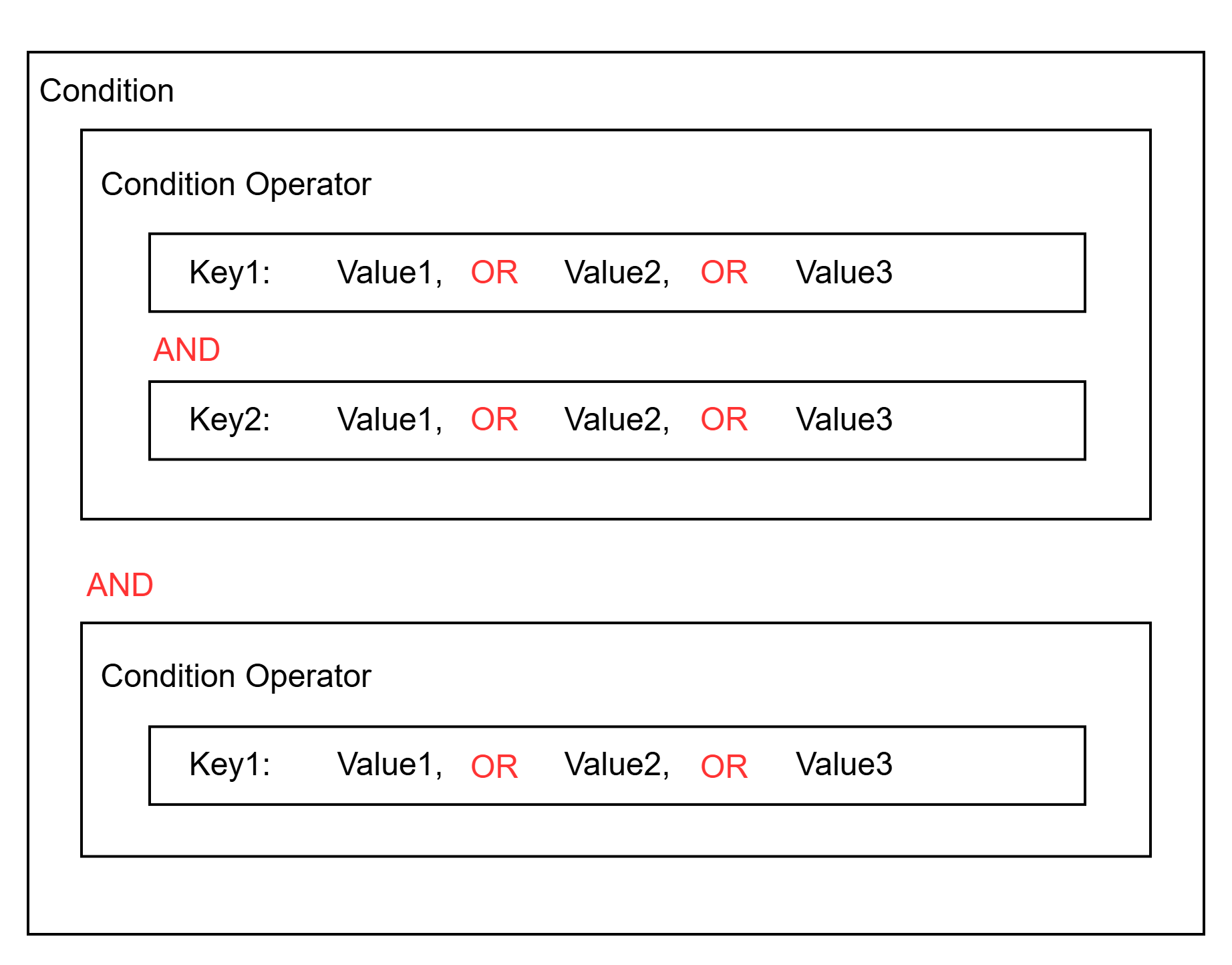
"Condition": {
   "StringEquals": {
      "iam:userName": [  # User의 이름이 foo 또는 bar인 경우
          "foo", "bar"
      ],
      "iam:userCompany": [  # User의 회사가 Samsung인 경우
          "Samsung"
      ]
   }
 }
- 부정 연산자(Negative Operator) 유형 및 예시(IP가 1.1.1.1/24 와 2.2.2.2/24가 대역이 아닌 모든 IP)
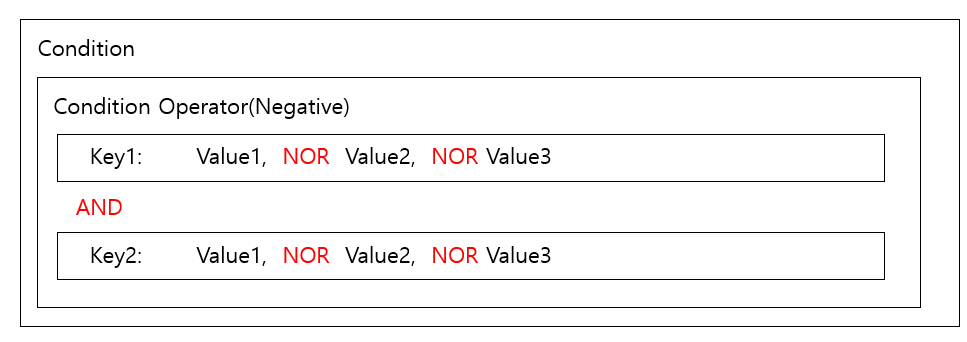
"Condition": {
   "NotIpAddress": {
      "scp:SourceIp": [  # 요청 IP가 1.1.1.1, 2.2.2.2 모두 아닌 경우
          "1.1.1.1/24", "2.2.2.2/24"
      ]
   }
 }
조건 연산자(operator)
조건 연산자는 7가지(문자열, 숫자, 날짜, Bool, IP, SRN, Null) 연산자를 제공합니다.
문자열 연산자
조건 연산자 연산자 유형 설명 StringEquals 긍정 연산자 정확한 일치, 대소문자 구분 StringNotEquals 부정 연산자 불일치 StringEqualsIsIgnoreCase 긍정 연산자 정확한 일치, 대소문자 무시 StringNotEqualsIsIgnoreCase 부정 연산자 불일치, 대소문자 무시 StringLike 긍정 연산자 대소문자 구분 일치, 문자열 다중 문자 일치(*)인 와일드 카드를 값에 포함 가능 StringNotLike 부정 연산자 대소문자 구분 불일치, 문자열 다중 문자 일치(*)인 와일드 카드를 값에 포함 가능 표. 문자열 연산자숫자 연산자
조건 연산자 연산자 유형 설명 NumericEquals 긍정 연산자 일치 NumericNotEquals 부정 연산자 불일치 NumericLessThan 긍정 연산자 미만 일치 NumericLessThanEquals 긍정 연산자 이하 일치 NumericGreaterThan 긍정 연산자 초과 일치 NumericGreaterThanEquals 긍정 연산자 이상 일치 표. 숫자 연산자날짜 연산자
조건 연산자 연산자 유형 설명 DateEquals 긍정 연산자 특정 날짜 일치 DateNotEquals 부정 연산자 불일치 DateLessThan 긍정 연산자 특정 날짜/시간 이전에 일치 DateLessThanEquals 긍정 연산자 특정 날짜/시간 또는 이전에 일치 DateGreaterThan 긍정 연산자 특정 날짜/시간 이후에 일치 DateGreaterThanEquals 긍정 연산자 특정 날짜/시간 또는 이후에 일치 표. 날짜 연산자Bool 연산자
조건 연산자 연산자 유형 설명 Bool 긍정 연산자 True, False 일치 표. Bool 연산자IP 연산자
조건 연산자 연산자 유형 설명 IpAddress 긍정 연산자 지정된 IP 주소 또는 범위 NotIpAddress 부정 연산자 지정된 IP 주소 또는 범위를 제외한 모든 IP 주소 표. IP 연산자SRN 연산자
조건 연산자 연산자 유형 설명 SrnEquals, SrnLike 긍정 연산자 SRN 일치 SrnNotEquals, SrnNotLike 부정 연산자 SRN 불일치 표. SRN 연산자Null 연산자
조건 연산자 연산자 유형 설명 Null 긍정 연산자 - 키가 부재 하거나 값이 null인 경우 \→ True
- 키가 존재하고 값이 null이 아닌 경우 \→ False
표. Null 연산자
조건 키(condition-key)
조건 키는 전역 조건 키과 자원 속성 키로 구분됩니다.
참고
조건 키는 대소문자를 구분하지 않습니다.
전역 조건 키(Global condition key)
Samsung Cloud Platform에 사전 정의된 조건 키로써 요청 정보, 자원 공통 정보(ex-tag), 네트워크 정보 등의 데이터를 정의합니다.
| 조건 키 | 데이터 유형 | 단수/복수 | 설명 | 예제 |
|---|---|---|---|---|
| scp:UserId | string | single | 요청 사용자 id | “scp:UserId” : [“efda56a968cd45b2873d9bf5fab58e95”] |
| scp:UserName | string | single | 요청 사용자 명 | “scp:UserName” : [“foo”] |
| scp:MultiFactorAuthPresent | bool | string | MFA 인증을 통한 요청 여부 | “scp:MultiFactorAuthPresent” : [“True”] |
| scp:RequestedRegion | string | single | 요청 region | “scp:RequestedRegion” : [“kr-west1”] |
| scp:RequestAttribute/{AttributeKey} | string | single | 요청 속성 값(AttributeKey)
| “scp:RequestAttribute/body[‘foo’]” : [“true”] |
| scp:TagKeys | string | single / multiple | 요청 태그 키 | “scp:TagKeys” : [“tag-key”] |
| scp:RequestTag | string | single | 요청 태그 키 값 | “scp:RequestTag/tag-key” : [“tag-value”] |
| scp:ResourceTag/{TagKey} | string | single | 자원의 태그 키 값 | “scp:ResourceTag/foo” : [“bab”] |
| scp:SourceIp | ip_address | single | 현재 요청하는 주체의 IP | “scp:SourceIp” : [“1.1.1.1/24”] |
| scp:CurrentTime | datetime | single | 요청 시간(UTC 기준, ISO 8601 format) | “scp:CurrentTime” : [“2025-11-06T16:10:38Z”] |
표. 지원되는 전역 조건 키의 유형 및 형식
자원 속성 키(Resource attribute key)
고유 자원에 대한 속성 키로써 자원의 속성값을 기준으로 조건값을 검사할 때 사용합니다.
"{service}:{resource_type}{attribute_name}"
안내
자원의 속성은
Resource definition에서 정의된 attributes에 abac:true인 대상의 속성에 한해서만 정의할 수 있으며 정의되지 않은 속성값을 입력할 경우, 해당 condition 정책은 무시됩니다(Not found).- 자원 속성명 사용 예시
"iam:userLastname"  (O) # 자원에 정의된 속성명 (service: iam, resource: user, attribute_name : lastname)
"iam:userLASTNAME"  (O) # 자원에 정의된 속성명 (대소문자 관계 없음)
"iam:userLast_name" (X) # 자원에 정의된 속성명이 아닌 경우 ㅎ
"iam:userEmail"     (X) # abac이 false인 경우
"iam:state"         (X) # abac 필드가 정의되어 있지 않은 경우
배경색 변경
kind: scp-resourcemanager:resource-definition
service_type: scp-iam
name: scp-iam:user
resources_uri: /v1/users
resource_type: user
display_name:
  ko: '사용자'
  en: 'User'
product_id: IAM
attributes:
  state:
    type: string
    uri: /v1/users/{resource_id}
    method: GET
    jsonpath: $.state
  firstname:
    type: string
    uri: /v1/users/{resource_id}
    method: GET
    jsonpath: $.first_name
    abac: true
  lastname:
    type: string
    uri: /v1/users/{resource_id}
    method: GET
    jsonpath: $.last_name
    abac: true
  email:
    type: string
    uri: /v1/users/{resource_id}
    method: GET
    jsonpath: $.email
    abac: false
kind: scp-resourcemanager:resource-definition
service_type: scp-iam
name: scp-iam:user
resources_uri: /v1/users
resource_type: user
display_name:
ko: '사용자'
en: 'User'
product_id: IAM
attributes:
state:
type: string
uri: /v1/users/{resource_id}
method: GET
jsonpath: $.state
firstname:
type: string
uri: /v1/users/{resource_id}
method: GET
jsonpath: $.first_name
abac: true
lastname:
type: string
uri: /v1/users/{resource_id}
method: GET
jsonpath: $.last_name
abac: true
email:
type: string
uri: /v1/users/{resource_id}
method: GET
jsonpath: $.email
abac: false참고
- 자원의 속성명은
Resource definition에서 정의된attributes에 정의된 속성 데이터를 사용합니다. - Resource definition에 대한 자세한 내용은 Resource Definition 가이드를 참고하세요.
Condition Key 정의 예시
- 전역 조건 키(Global condition key) 예시: 특정 정책 자원 태그의 키(Environment)의 값이 “Local” 또는 “Dev"인 경우에만 그룹 상세 조회를 허용하는 정책
배경색 변경
{
  "Version": "2024-07-01",
  "Statement": [
    {
      "Sid": "statement1",
      "Action": ["iam:showPolicy"],
      "Effect": "Allow",
      "Resource": ["*"],
      "Condition": {
          "StringEquals": {
            "scp:ResourceTag/Environment": [  # 전역 조건 키(scp:ResourceTag)를 사용한 정의 형태
              "Local", "Dev"
            ]
          }
      }
    }
  ]
}
{
"Version": "2024-07-01",
"Statement": [
{
"Sid": "statement1",
"Action": ["iam:showPolicy"],
"Effect": "Allow",
"Resource": ["*"],
"Condition": {
"StringEquals": {
"scp:ResourceTag/Environment": [ # 전역 조건 키(scp:ResourceTag)를 사용한 정의 형태
"Local", "Dev"
]
}
}
}
]
}- 자원 속성 키(Resource attribute key) 예시배경색 변경
{
  "Version": "2024-07-01",
  "Statement": [
    {
      "Sid": "statement1",
      "Action": ["server:showInstance"],
      "Effect": "Allow",
      "Resource": ["*"],
      "Condition" : {
           "StringEquals" : {
               "virtual-servers:instanceFlavor" : ["m1.small"] # virtual-servers 서비스의 intance 리소스의 flavor 속성이 "m1.small"인 경우
            }
       }
    }
  ]
}
{ "Version": "2024-07-01", "Statement": [ { "Sid": "statement1", "Action": ["server:showInstance"], "Effect": "Allow", "Resource": ["*"], "Condition" : { "StringEquals" : { "virtual-servers:instanceFlavor" : ["m1.small"] # virtual-servers 서비스의 intance 리소스의 flavor 속성이 "m1.small"인 경우 } } } ] }자원 속성 키(Resource attribute key) 예시
정책 조건값(condition-value)
조건 키에 대한 값을 정의합니다.
참고
여러 개의 정책 조건값이 정의되어 있는 경우에는 각 조건값은 OR로 동작합니다.
"Condition" :  {
   "StringEquals" : {
        "scp:resourceTag/key1": ["value1", "value2", "value3"]    # 리소스의 태그 키가 key1인 값이 value1 또는 value2 또는 value3인 경우
 }
한정자(quailfier)
Condition key로부터 추출된 요청 컨텍스트값이 여러 개의 값을 가진인 경우에 동작 방법을 정의합니다.(요청 컨텍스트값이 1개일 경우에는 생략)한정자는 ForAnyValue, ForAllValues로 구분되며 한정자를 작성하지 않을 경우, ForAnyValue가 기본값으로 정의됩니다.
ForAnyValue: 요청 컨텍스트에 추출된 값들이 Condition에 정의된 Operand와 1개 이상 일치할 경우 TrueForAllValues: 요청 컨텍스트에 추출된 값들이 Condition에 정의된 Operand 리스트의 하위 집합일 경우 True
{
  ...
  "Condition" :  {
       "ForAllValues:StringEquals" : {
            "scp:TagKeys": ["key1", "key2", "key3"]
        }
  }
}
한정자 동작 예시
“scp:TagKeys”로 부터 추출되는 요청값이 1개인 경우: 한정자와 관계없이 Operand별로 OR로 동작“scp:TagKeys”로 부터 추출되는 요청값이 2개 이상인 경우: 한정자에 따라 결과 차이
배경색 변경
# 추출되는 요청 컨텍스트값이 ["key1", "key2", "key4"] 인 경우
Operand: ["key1", "key2", "key3"]
   # 요청 컨텍스트값 중 key1는 Operand에 포함되므로 True
   # 요청 컨텍스트값 중 key2는 Operand에 포함되므로 True
   # 요청 컨텍스트값 중 key4는 Operand에 포함되지 않으므로 False

ForAnyValue는 3개의 요청 컨텍스트 값 중 1개라도 일치할 경우엔 True로 판단
ForAllValues는 3개의 요청 컨텍스트 값이 모두 True 일 경우에만 최종 True로 판단
# 추출되는 요청 컨텍스트값이 ["key1", "key2", "key4"] 인 경우
Operand: ["key1", "key2", "key3"]
# 요청 컨텍스트값 중 key1는 Operand에 포함되므로 True
# 요청 컨텍스트값 중 key2는 Operand에 포함되므로 True
# 요청 컨텍스트값 중 key4는 Operand에 포함되지 않으므로 False
ForAnyValue는 3개의 요청 컨텍스트 값 중 1개라도 일치할 경우엔 True로 판단
ForAllValues는 3개의 요청 컨텍스트 값이 모두 True 일 경우에만 최종 True로 판단4.3 - API Reference
API Reference
4.4 - CLI Reference
CLI Reference
4.5 - Release Note
IAM
2025.10.23
FEATURE
IP 접근 제어 기능 추가 및 기타 기능 보완- 사용자 생성 또는 비밀번호 변경 시 관련 정보를 메일로 공유할 수 있습니다.
- 역할 기능의 수행 주체로 Virtual Server와 Cloud Function이 추가되었습니다.
- 역할 변경 시 My Menu에서 세션 만료 시간을 확인할 수 있습니다.
- Console에 접근 가능한 IP를 등록하고 관리할 수 있습니다.
- 동일한 정보(전화번호, 이메일)를 가진 Root 사용자와 IAM 사용자는 로그인 후에도 상호 전환할 수 있습니다.
2025.07.01
FEATURE
역할, 자격 증명 공급자 기능 제공- 역할 기능이 추가되었습니다.
- 사용자는 자신의 계정으로부터 다른 역할로 전환해 Account에 접근할 수 있습니다.
- 자격 증명 공급자 기능이 추가되었습니다.
- 자격 증명 공급자를 생성하고 생성한 자격 증명 공급자를 통해 Console 내 Account 자원에 접근할 수 있습니다.
- 사용자와 정책을 직접 연결할 수 있습니다.
- 정책 생성 시 속성 기반 접근 제어(ABAC)를 위한 조건을 추가할 수 있습니다.
2025.04.28
FEATURE
My. info 기능 변경- 사용자 비밀번호 생성 시 필수 조건이 변경되었습니다.
- 인증키 수정 시 CIDR 입력이 선택적으로 적용됩니다.
- 사용자 이메일, 전화번호 변경 시 비밀번호 재확인 절차가 추가되었습니다.
2025.02.27
FEATURE
IAM 사용자 그룹, 사용자, 정책 및 인증키 기능 변경- IAM(Identity and Access Management) 기능 변경
- 사용자 그룹 및 사용자 기능, 정책 생성 기능을 추가하였습니다.
- App 인증키와 스토리지 인증키를 통합하여 인증키로 제공합니다.
- Samsung Cloud Platform 공통 기능 변경
- Account 및 Service Home, 태그 등 공통 CX 변경 사항을 반영하였습니다.
2024.07.02
NEW
IAM 서비스 정식 버전 출시- IAM(Identity and Access Management) 서비스가 출시되었습니다.
- 사용자의 사용자 인증 및 권한 관리 제공
- 접근 제어 정책 관리 제공
2024.07.02
NEW
IAM Beta 서비스 출시- IAM(Identity and Access Management) 서비스가 출시되었습니다.
- 사용자의 사용자 인증 및 권한 관리 제공
- 접근 제어 정책 관리 제공
5 - ID Center
5.1 - Overview
서비스 개요
ID Center는 Samsung Cloud Platform의 Account별 자원에 대한 접근 권한을 중앙에서 손쉽게 관리할 수 있는 서비스입니다. 서비스별로 권한 정책을 생성하고 사용자에게 Organization 서비스와 연계된 Account와 정책을 할당하여 사용자 권한에 맞는 업무 처리를 수행하도록 관리할 수 있습니다.
특장점
- 손쉬운 접근권한 관리: SAML(Security Assertion Markup Language) 기반의 자격 인증을 통해 Samsung Cloud Platform의 인증과 권한을 부여 받아 조직 내 여러 Account의 자원에 접근이 가능합니다.
- 효율적인 Account 관리: Organization 서비스와 연동하여 조직이 가진 모든 Account에서 발생한 비용과 자원 사용량을 중앙에서 통합 관리 할 수 있습니다.
- Account 보안 강화: Samsung Cloud Platform Console 대신 별도로 제공되는 Access Portal을 통해 권한이 있는 ID Center 사용자만 접근하도록 보안을 강화할 수 있습니다. Access Portal을 통해 고객 조직 외 다른 사용자들의 Account 접근을 원천적으로 방지할 수 있습니다.
구성도
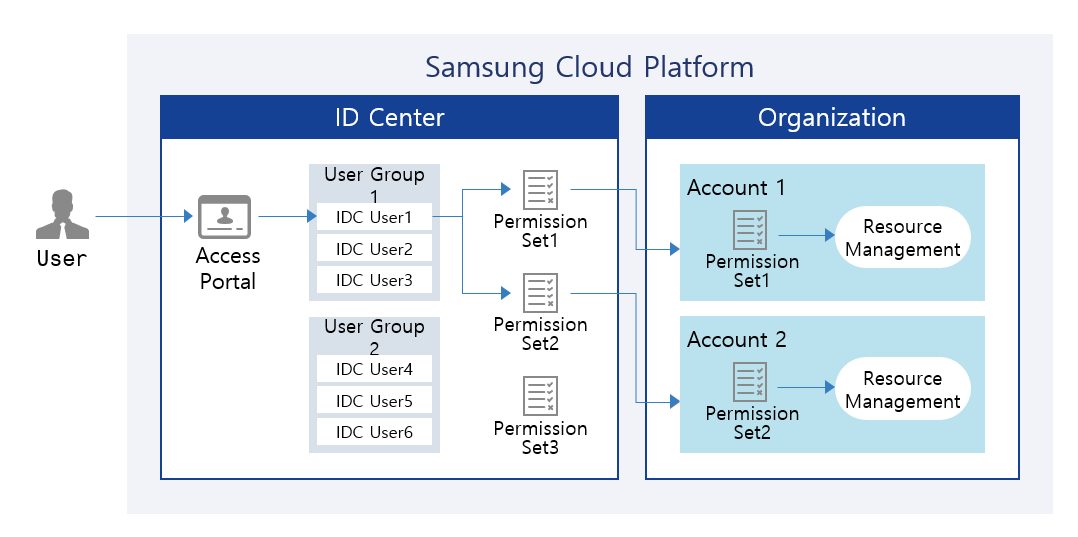
제공 기능
ID Center는 다음과 같은 기능을 제공하고 있습니다.
- 사용자 및 사용자 그룹 관리: 사용자 및 사용자 그룹 관리을 생성하고 서비스별 권한 관리 정책을 구성할 수 있습니다. 사용자는 필수로 MFA (Multi-Factor Authentication)가 적용되어 Account 접속에 대한 관리를 강화할 수 있습니다.
- Account 할당 관리: 각 사용자별 업무에 해당하는 Account를 할당하고 관리할 수 있습니다.
- 권한 세트 관리: 각 Account에 존재하는 기본 정책이나 사용자 정의 정책을 이용하거나 직접 정책을 구성하여 권한 세트를 생성하고 관리할 수 있습니다.
- Access Portal 제공: Samsung Cloud Platform Console 대신 로그인할 수 있는 Access Portal을 제공하여 ID Center 사용자만 접근할 수 있습니다.
구성 요소
사용자
관리자는 사용자를 생성하여 사용자 그룹으로 추가할 수 있습니다. 사용자의 비밀번호를 자동 생성하거나 직접 생성할 수 있으며 사용자에게 Access Portal 접속 정보를 제공할 수 있습니다. 또한 각 업무에 맞는 사용자를 Account에 할당할 수 있습니다.
참고
사용자 관리에 대한 자세한 내용은 How-to guides > 사용자 관리하기를 참고하세요.
사용자 그룹
사용자 그룹을 통해 사용자와 Account를 연결할 수 있습니다. 각 업무에 맞는 사용자 그룹을 구성하고 사용자를 등록하여 Account에 할당할 수 있습니다.
참고
사용자 그룹에 대한 자세한 내용은 How-to guides > 사용자 그룹 관리하기를 참고하세요.
권한 세트
Account에 존재하는 기본 정책과 사용자 정의 정책을 활용하거나 직접 정책을 구성하여 권한 세트를 생성할 수 있습니다.
참고
권한 세트에 대한 자세한 내용은 How-to guides > 권한 세트 관리하기를 참고하세요.
리전별 제공 현황
ID Center은 아래의 환경에서 제공 가능합니다.
| 리전 | 제공 여부 |
|---|---|
| 한국 서부(kr-west1) | 제공 |
| 한국 동부(kr-east1) | 제공 |
| 한국 남부1(kr-south1) | 제공 |
| 한국 남부2(kr-south2) | 제공 |
| 한국 남부3(kr-south3) | 미제공 |
표. ID Center 리전별 제공 현황
선행 서비스
해당 서비스를 생성하기 전에 미리 구성되어 있어야 하는 서비스 목록입니다. 자세한 내용은 각 서비스 별로 제공되는 가이드를 참고하여 사전에 준비해주세요.
| 서비스 카테고리 | 서비스 | 상세 설명 |
|---|---|---|
| Management | Organization | Account를 조직 단위별로 구성하여 계층적으로 관리하고 리소스 접근 권한을 제어하는 서비스 |
표. ID Center 선행 서비스
5.2 - How-to guides
사용자는 Samsung Cloud Platform Console을 통해 ID Center의 필수 정보를 입력하고, 상세 옵션을 선택하여 해당 서비스를 생성할 수 있습니다.
ID Center 생성하기
Samsung Cloud Platform Console에서 ID Center를 생성하여 사용할 수 있습니다.
안내
ID Center를 생성한 리전에서만 ID Center를 관리할 수 있습니다.
참고
Organization의 Management Account만 ID Center를 생성할 수 있습니다.
ID Center를 생성하려면 다음 절차를 따르세요.
- 모든 서비스 > Management > ID Center 메뉴를 클릭하세요. ID Center의 Service Home 페이지로 이동합니다.
- Service Home 페이지에서 ID Center 신청 버튼을 클릭하세요. ID Center 생성 페이지로 이동합니다.
- ID Center 생성 페이지에서 기본 정보를 입력한 후, 완료 버튼을 클릭하세요.
구분 필수 여부상세 설명 ID Center명 필수 ID Center의 이름 입력 - 영문, 숫자, 특수문자(
+=-_@,.)를 사용하여 3~128자 이내로 입력
설명 선택 조직 단위에 대한 설명을 1,000자 이내로 입력 자격 증명 소스 필수 자격 증명 소스 유형 선택 - ID Center 자체 디렉토리: ID Center 내 디렉토리를 사용
- AD (Active Directory): 사용자가 직접 관리하는 Active Directory를 사용
- 선택 시 설정 항목에 대한 자세한 내용은 자격 증명 소스 유형 변경하기 참고
- 생성 시 자동으로 AD 정보를 동기화
표. ID Center 생성 기본 정보 - 영문, 숫자, 특수문자(
- ID Center 생성을 알리는 팝업창이 열리면 확인 버튼을 클릭하세요.
- Service Home 페이지에서 ID Center의 대시 보드를 확인하세요.
구분 상세 설명 ID Center 정보 ID Center의 이름과 ID, Access Portal URL을 표시 - ID Center 정보 항목을 클릭하면 ID Center 설정 페이지로 이동하며 ID Center 상세 정보 확인 가능
사용자 ID Center 내 생성된 사용자 수 - 사용자 수를 클릭하면 사용자 목록 페이지로 이동
- 생성하기 항목을 클릭하면 사용자 생성 페이지로 이동. 사용자 생성하기 참고
사용자 그룹 ID Center 내 생성된 사용자 그룹 개수 - 그룹 개수를 클릭하면 사용자 그룹 목록 페이지로 이동
- 생성하기 항목을 클릭하면 사용자 그룹 생성 페이지로 이동. 사용자 그룹 생성하기 참고
권한 세트 ID Center 내 생성된 권한 세트 개수 - 권한 세트 개수를 클릭하면 권한 세트 목록 페이지로 이동
- 추가하기 항목을 클릭하면 권한 세트 생성 페이지로 이동. 권한 세트 생성하기 참고
표. ID Center Service Home 대시보드 항목
ID Center 상세 정보 확인하기
ID Center의 상세 정보를 확인하고 권한을 관리할 수 있습니다.
ID Center의 상세 정보를 확인하고 권한을 관리하려면 다음 절차를 따르세요.
- 모든 서비스 > Management > ID Center 메뉴를 클릭하세요. ID Center의 Service Home 페이지로 이동합니다.
- Service Home 페이지에서 ID Center 설정 메뉴를 클릭하세요. ID Center 설정 페이지로 이동합니다.
| 구분 | 상세 설명 |
|---|---|
| ID Center 삭제 | ID Center를 삭제하는 버튼
|
| 서비스 | 서비스명 |
| 자원 유형 | 자원 유형 |
| SRN | Samsung Cloud Platform에서의 고유 자원 ID |
| 자원명 | 자원 이름 |
| 자원 ID | 서비스에서의 고유 자원 ID |
| 생성자 | 서비스를 생성한 사용자 |
| 생성 일시 | 서비스를 생성한 일시 |
| 수정자 | 서비스 정보를 수정한 사용자 |
| 수정 일시 | 서비스 정보를 수정한 일시 |
| ID Center명 | ID Center 이름
|
| 리전 | ID Center를 생성한 리전 |
| 설명 | ID Center에 대한 설명
|
| Organization ID | Organization의 ID |
| 자격 증명 소스 | 자격 증명 소스의 유형
|
| Access Portal URL | Access Portal에 접속하기 위한 URL |
| 권한 위임 | ID Center 관리 권한을 위임한 Account의 Account명, Account ID, 이메일, 위임 일시 정보 표시
|
표. ID Center 설정 항목
자격 증명 소스 관리하기
자격 증명 소스 유형을 변경하거나 AD (Active Directory) 유형의 설정값을 변경하고 관리할 수 있습니다.
AD (Active Directory) 연계 신청하기
사용자가 직접 관리하는 AD (Active Directory) 연계하여 사용하려면 VPC 및 Load Balancer 준비 작업을 진행한 후, SR을 통해 신청해야 합니다. AD 연계를 신청하려면 다음 절차를 따르세요.
사용자의 AD와 연계할 VPC를 확보하세요.
- 네트워크 연결 필요 시 Direct Connect 서비스를 통해 사용자의 AD가 존재하는 네트워크와 연결하세요.
- 자세한 내용은 Direct Connect 생성하기를 참고하세요.
Load Balancer를 구성하세요.
- Load Balancer와 LB 서버 그룹을 생성하세요.
- LB 서버 그룹의 연결된 자원으로 AD를 연계할 IP를 멤버로 추가하세요.
- Load Balancer의 연결된 자원에서 Listener를 생성하여 LB 서버 그룹을 연결하세요.안내
- Load Balancer 서비스를 통해 ID Center에서 AD 동기화를 위한 호출 정보가 사용자의 VPC를 경유하여 사용자의 AD를 호출할 수 있습니다.
- Load Balancer 서비스 생성 및 사용에 대한 자세한 내용은 Load Balancer 서비스 이용하기를 참고하세요.
사용자의 VPC에서 PrivateLink Service를 구성하세요.
- ID Center에서 호출할 사용자 VPC의 PrivateLink Service를 생성하세요.
- PrivateLink Service 생성 시 연결 자원으로 2번 절차에서 생성한 Load Balancer를 선택하세요.
준비 작업이 끝나면 모든 서비스 > Management > Support Center 메뉴를 클릭하세요. Service Home 페이지로 이동합니다.
Service Home 페이지에서 서비스 요청 메뉴를 클릭하세요. 서비스 요청 목록 페이지로 이동합니다.
서비스 요청 목록 페이지에서 서비스 요청 버튼을 클릭하세요.
- 서비스 요청에 필요한 정보를 선택 및 입력하세요.
구분 필수 여부상세 설명 제목 필수 서비스 요청에 대한 제목 - 한글, 영문, 숫자, 특수 문자(
+=,.@-_)를 사용하여 64자 이내로 입력
리전 필수 서비스 요청할 리전을 선택 서비스 필수 Management 서비스군의 ID Center 서비스 선택 작업 구분 필수 ID Center AD 연계 신청 선택 내용 필수 ID Center AD 연계 신청을 위한 정보 입력 표. ID Center AD 연계 신청 항목 - 한글, 영문, 숫자, 특수 문자(
- 서비스 요청에 필요한 정보를 선택 및 입력하세요.
입력 정보를 확인하고, 요청 버튼을 클릭하세요.
- 생성이 완료되면, 서비스 요청 목록 페이지에서 확인하세요.
안내
서비스를 요청한 후, 작성한 내용을 수정하거나 삭제할 수 없습니다.
자격 증명 소스 유형 변경하기
자격 증명 소스를 변경하거나 설정값을 수정할 수 있습니다.
주의
자격 증명 소스를 변경하면 기존에 설정된 사용자, 사용자 그룹, Account 할당, 권한 세트 등의 모든 구성 정보 및 자원이 삭제됩니다.
자격 증명 소스 유형을 변경하려면 다음 절차를 따르세요.
- 모든 서비스 > Management > ID Center 메뉴를 클릭하세요. ID Center의 Service Home 페이지로 이동합니다.
- Service Home 페이지에서 ID Center 설정 메뉴를 클릭하세요. ID Center 상세 페이지로 이동합니다.
- ID Center 상세 페이지에서 자격 증명 소스 항목의 수정 버튼을 클릭하세요. 자격 증명 소스 변경 팝업창이 열립니다.
- 사용할 자격 증명 소스 유형을 선택한 후, 확인 버튼을 클릭하세요. 자격 증명 소스 변경을 알리는 팝업창이 열립니다.
| 구분 | 상세 설명 |
|---|---|
| ID Center 자체 디렉토리 | ID Center 내 디렉토리 사용
|
| AD (Active Directory) | 사용자가 직접 관리하는 Active Directory 사용
|
표. 자격 증명 소스 유형 변경 항목
AD (Active Directory) 정보 동기화하기
AD 정보를 동기화할 수 있습니다.
참고
- AD 정보는 매일 0시 ~ 06시(Asia/Seoul, GMT +09:00)에 자동으로 동기화됩니다.
- 새로운 AD 정보 연결이 필요한 경우, AD 재설정 버튼을 클릭하여 AD 정보를 변경한 후, 동기화
AD 정보를 동기화하려면 다음 절차를 따르세요.
- 모든 서비스 > Management > ID Center 메뉴를 클릭하세요. ID Center의 Service Home 페이지로 이동합니다.
- Service Home 페이지에서 ID Center 설정 메뉴를 클릭하세요. ID Center 상세 페이지로 이동합니다.
- ID Center 상세 페이지에서 자격 증명 소스 항목의 동기화 시간에 옆에 있는 동기화 버튼을 클릭하세요. AD 정보 동기화 팝업창이 열립니다.
- 동기화 알림 내용을 확인한 후, 확인 버튼을 클릭하세요. AD 정보 동기화가 시작됩니다.
- 변경 시간은 규모에 따라 달라집니다.
권한 관리하기
ID Center의 관리 권한을 다른 Account에 위임하거나 위임한 권한을 취소할 수 있습니다.
권한 위임하기
ID Center의 관리 권한을 다른 Account에 위임할 수 있습니다.
관리 권한을 다른 Account에 위임하려면 다음 절차를 따르세요.
- 모든 서비스 > Management > ID Center 메뉴를 클릭하세요. ID Center의 Service Home 페이지로 이동합니다.
- Service Home 페이지에서 ID Center 설정 메뉴를 클릭하세요. ID Center 상세 페이지로 이동합니다.
- ID Center 상세 페이지에서 권한 위임 버튼을 클릭하세요. 권한 위임 페이지로 이동합니다.
- 권한 위임 버튼은 현재 권한을 위임한 Account가 없는 경우에만 표시됩니다.
- 권한 위임 페이지에서 권한을 위임할 Account를 선택한 후, 완료 버튼을 클릭하세요.
구분 상세 설명 Account명 Account 이름 Account ID Account의 ID 이메일 Account 이메일 추가 일시 Organization에서 Account의 생성 또는 가입 일시 추가 유형 Organization에서 Account 추가한 방식 - 생성: Account 추가 페이지에서 새로 생성하여 추가
- 가입: 기존에 생성된 Account를 추가
표. ID Center 권한 위임 Account 목록
참고
계층 구조 보기 버튼을 클릭하면 Account 목록을 계층 구조 형태로 확인할 수 있습니다.
권한 위임 취소하기
다른 Account에 위임한 ID Center의 관리 권한을 취소할 수 있습니다.
관리 권한 위임을 취소하려면 다음 절차를 따르세요.
- 모든 서비스 > Management > ID Center 메뉴를 클릭하세요. ID Center의 Service Home 페이지로 이동합니다.
- Service Home 페이지에서 ID Center 설정 메뉴를 클릭하세요. ID Center 상세 페이지로 이동합니다.
- ID Center 상세 페이지에서 권한 위임 취소 버튼을 클릭하세요.
- 권한 위임 취소를 알리는 팝업창이 열리면 확인 버튼을 클릭하세요.
ID Center 삭제하기
주의
ID Center의 관리를 위임 받은 Account는 ID Center를 삭제할 수 없습니다.
주의
ID Center 삭제 시 ID Center 내 모든 사용자와 사용자 그룹, 권한 세트가 삭제되고 Account에 할당된 모든 내역이 삭제됩니다.
ID Center를 삭제하려면 다음 절차를 따르세요.
- 모든 서비스 > Management > ID Center 메뉴를 클릭하세요. ID Center의 Service Home 페이지로 이동합니다.
- Service Home 페이지에서 ID Center 설정 메뉴를 클릭하세요. ID Center 설정 페이지로 이동합니다.
- ID Center 설정 페이지에서 ID Center 삭제 버튼을 클릭하세요. ID Center 삭제 팝업창이 열립니다.
- ID Center 삭제 팝업창에서 삭제할 ID Center의 이름을 입력한 후, 확인 버튼을 클릭하세요. Service Home 페이지로 이동합니다.
- ID Center 삭제 시간은 규모에 따라 달라지며, 삭제가 완료되면 알림을 통해 확인할 수 있습니다.
- ID Center 삭제 중에는 다른 메뉴 페이지로 이동할 수 없습니다.
5.2.1 - ID Center 사용자 관리하기
ID Center의 사용자를 확인하고 관리할 수 있습니다.
사용자 생성하기
사용자를 생성하여 ID Center에 추가할 수 있습니다.
사용자를 생성하려면 다음 절차를 따르세요.
- 모든 서비스 > Management > ID Center 메뉴를 클릭하세요. ID Center의 Service Home 페이지로 이동합니다.
- Service Home 페이지에서 사용자 메뉴를 클릭하세요. 사용자 목록 페이지로 이동합니다.
- 사용자 목록 페이지에서 사용자 생성 버튼을 클릭하세요. 사용자 생성 페이지로 이동합니다.
- 사용자 생성 페이지에서 기본 정보와 추가 정보를 입력한 후, 완료 버튼을 클릭하세요.
구분 필수 여부상세 설명 사용자명 필수 사용자의 이름 입력 - 영문, 숫자, 특수문자(
+=-_@,.)를 사용하여 128자 이내로 입력
- 사용자명은 생성 후, 변경 불가
설명 선택 사용자에 대한 설명을 1,000자 이내로 입력 비밀번호 필수 비밀번호 생성 방법 선택 - 자동 생성: 비밀번호를 자동으로 생성하여 사용자 생성 완료 시 팝업창에서 제공
- 직접 입력: 비밀번호 생성 규칙을 참고하여 직접 입력
사용자 실명 필수 사용자의 성과 이름을 실명으로 입력 소속 정보 입력 선택 사업부, 부서, 관리자, 사번 정보를 각각 128자 이내로 입력 사용자 그룹 선택 선택 사용자를 추가할 사용자 그룹을 선택 - 사용자 그룹을 생성하려면 사용자 그룹 생성하기 참고
표. 사용자 생성 정보 - 영문, 숫자, 특수문자(
비밀번호 생성 규칙
- 대문자(영문), 소문자(영문), 숫자, 특수문자(
!@#$%&*^)를 각 1개 이상 포함해야 합니다. - 길이는 9~20 자리 입니다.
- ID 또는 사용자명을 비밀번호로 사용할 수 없습니다.
- 동일한 문자를 3회 이상 사용할 수 없습니다.
- 유추하기 쉬운 비밀번호는 사용할 수 없습니다.
- 최근 사용한 비밀번호는 사용할 수 없습니다.
- 4자리 이상의 연속 문자/숫자는 사용할 수 없습니다.
- 비밀번호 변경 주기는 90일입니다.
- 사용자 추가를 알리는 팝업창이 열리면 확인 버튼을 클릭하세요. ID Center 사용자 로그인 정보 팝업창이 열립니다.
- ID Center 사용자 로그인 정보를 확인한 후, 확인 버튼을 클릭하세요.
| 구분 | 상세 설명 |
|---|---|
| Access Portal URL | Access Portal에 접속하기 위한 URL 정보 |
| 사용자명 | 생성된 사용자 이름 |
| 비밀번호 | 성된 사용자의 비밀번호
|
| 엑셀 다운로드 | ID Center 사용자 로그인 정보를 엑셀 파일로 다운로드 |
| 이메일 발송 | ID Center 사용자 로그인 정보가 포함된 엑셀 파일을 이메일로 발송
|
표. ID Center 사용자 로그인 정보 항목
사용자 상세 정보 확인하기
사용자에 대한 상세 정보와 사용자 그룹, Account 정보를 확인하고 관리할 수 있습니다.
사용자 상세 정보를 확인하려면 다음 절차를 따르세요.
- 모든 서비스 > Management > ID Center 메뉴를 클릭하세요. ID Center의 Service Home 페이지로 이동합니다.
- Service Home 페이지에서 사용자 메뉴를 클릭하세요. 사용자 목록 페이지로 이동합니다.
- 사용자 목록 페이지에서 상세 정보를 확인할 사용자명을 클릭하세요. 사용자 상세 페이지로 이동합니다.
- 사용자 상세 페이지에는 기본 정보가 표시되며, 기본 정보, 사용자 그룹, Account 탭으로 구성됩니다.
기본 정보
사용자의 기본 정보를 확인하고, 필요한 경우 사용자의 설명과 옵션을 수정할 수 있습니다.
| 구분 | 상세 설명 |
|---|---|
| 사용자 삭제 | 사용자를 삭제하는 버튼
|
| 사용자명 | 사용자의 이름 |
| 사용자 실명 | 사용자의 실제 이름
|
| 설명 | 사용자명에 대한 설명
|
| 마지막 로그인 | 사용자가 마지막으로 로그인한 일시 |
| 비밀번호 | 비밀번호를 마지막으로 변경한 일시
|
| 비밀번호 재사용 제한 | 비밀번호로 설정할 수 없는 최근 사용 비밀번호 개수
|
| 이메일 | 이메일 인증 여부
|
| 휴대전화 번호 | 휴대전화 번호 인증 여부 |
| 소속 정보 | 사용자의 사업부, 부서, 관리자, 사번 정보
|
표. 사용자의 기본 정보 탭 항목
사용자 그룹
사용자가 등록된 사용자 그룹을 확인하고, 필요한 경우 사용자 그룹을 추가하거나 제외할 수 있습니다.
참고
사용자 그룹에 대한 자세한 내용은 사용자 그룹을 참고하세요.
| 구분 | 상세 설명 |
|---|---|
| 제외 | 사용자 그룹 목록에서 선택한 사용자 그룹을 제외
|
| 사용자 그룹 추가 | 사용자를 등록할 사용자 그룹을 추가
|
| 사용자 그룹명 | 사용자 그룹의 이름 |
| 설명 | 사용자 그룹의 설명 |
| 수정 일시 | 사용자 그룹이 수정된 일시 |
표. 사용자의 사용자 그룹 탭 항목
Account
사용자에게 할당된 Account를 확인하고, 필요한 경우 권한 세트를 추가하거나 Account를 할당할 수 있습니다.
참고
- 권한 세트에 대한 자세한 내용은 권한 세트을 참고하세요.
- Account 할당에 대한 자세한 내용은 Account 할당을 참고하세요.
| 구분 | 상세 설명 |
|---|---|
| 권한 세트 추가 | Account에 새로운 권한 세트를 추가
|
| 더보기 > 모든 직접 적용 제외 | Account에 직접 적용된 권한 세트를 모두 제외
|
| Account 할당 | 사용자에 새로운 Account를 할당
|
| Account명 | Account의 이름 |
| 권한 세트 | Account에 적용된 권한 세트 개수
|
| 적용 방식 | Account의 권한 세트 적용 방식
|
표. 사용자의 Account 탭 항목
비밀번호 변경하기
사용자의 비밀번호를 변경할 수 있습니다.
사용자의 비밀번호를 변경하려면 다음 절차를 따르세요.
- 모든 서비스 > Management > ID Center 메뉴를 클릭하세요. ID Center의 Service Home 페이지로 이동합니다.
- Service Home 페이지에서 사용자 메뉴를 클릭하세요. 사용자 목록 페이지로 이동합니다.
- 사용자 목록 페이지에서 비밀번호를 변경할 사용자명을 클릭하세요. 사용자 상세 페이지로 이동합니다.
- 사용자 상세 페이지에서 비밀번호 항목의 수정 버튼을 클릭하세요. 비밀번호 재설정 팝업창이 열립니다.
- 비밀번호 재설정 팝업창에서 비밀번호 설정한 후, 확인 버튼을 클릭하세요. ID Center 사용자 로그인 정보 팝업창이 열립니다.
- 자동 생성: 비밀번호를 자동으로 생성
- 직접 입력: 비밀번호 생성 규칙을 참고하여 직접 입력
비밀번호 생성 규칙
- 대문자(영문), 소문자(영문), 숫자, 특수문자(
!@#$%&*^)를 각 1개 이상 포함해야 합니다. - 길이는 9~20 자리 입니다.
- ID 또는 사용자명을 비밀번호로 사용할 수 없습니다.
- 동일한 문자를 3회 이상 사용할 수 없습니다.
- 유추하기 쉬운 비밀번호는 사용할 수 없습니다.
- 최근 사용한 비밀번호는 사용할 수 없습니다.
- 4자리 이상의 연속 문자/숫자는 사용할 수 없습니다.
- 비밀번호 변경 주기는 90일입니다.
- ID Center 사용자 로그인 정보 팝업창에서 사용자 정보를 확인한 후, 확인 버튼을 클릭하세요.
| 구분 | 상세 설명 |
|---|---|
| Access Portal URL | Access Portal에 접속하기 위한 URL 정보 |
| 사용자명 | 생성된 사용자 이름 |
| 비밀번호 | 성된 사용자의 비밀번호
|
| 엑셀 다운로드 | ID Center 사용자 로그인 정보를 엑셀 파일로 다운로드 |
| 이메일 발송 | ID Center 사용자 로그인 정보가 포함된 엑셀 파일을 이메일로 발송
|
표. ID Center 사용자 로그인 정보 항목
사용자 그룹 추가하기
새로운 사용자 그룹을 추가할 수 있습니다.
사용자 그룹을 추가하려면 다음 절차를 따르세요.
모든 서비스 > Management > ID Center 메뉴를 클릭하세요. ID Center의 Service Home 페이지로 이동합니다.
Service Home 페이지에서 사용자 메뉴를 클릭하세요. 사용자 목록 페이지로 이동합니다.
사용자 목록 페이지에서 사용자 그룹을 추가할 사용자명을 클릭하세요. 사용자 상세 페이지로 이동합니다.
사용자 상세 페이지에서 사용자 그룹 탭을 클릭하세요. 사용자 그룹 목록이 표시됩니다.
사용자 그룹 추가 버튼을 클릭하세요. 사용자 그룹 추가 페이지로 이동합니다.
사용자 그룹 추가 페이지의 사용자 그룹 목록에서 추가하려는 사용자 그룹을 선택한 후, 완료 버튼을 클락히세요.
구분 필수 여부상세 설명 추가된 사용자 그룹 - 사용자가 추가된 사용자 그룹 이름 사용자 그룹 필수 사용자를 추가할 사용자 그룹 선택 - 선택 시 추가된 사용자 그룹 항목에 추가
표. 사용자 그룹 추가하기 항목사용자 그룹 추가를 알리는 팝업창이 열리면 확인 버튼을 클릭하세요.
권한 세트 추가하기
Account에 권한 세트를 추가할 수 있습니다.
Account에 권한 세트를 추가하려면 다음 절차를 따르세요.
모든 서비스 > Management > ID Center 메뉴를 클릭하세요. ID Center의 Service Home 페이지로 이동합니다.
Service Home 페이지에서 사용자 메뉴를 클릭하세요. 사용자 목록 페이지로 이동합니다.
사용자 목록 페이지에서 권한 세트를 추가할 사용자명을 클릭하세요. 사용자 상세 페이지로 이동합니다.
사용자 상세 페이지에서 Account 탭을 클릭하세요. Account 목록이 표시됩니다.
Account 목록에서 권한 세트를 추가할 Account를 선택한 후, 권한 세트 추가 버튼을 클릭하세요. 권한 세트 추가 페이지로 이동합니다.
권한 세트 추가 페이지의 권한 세트 목록에서 추가하려는 권한 세트를 선택한 후, 완료 버튼을 클릭하세요.
구분 필수 여부상세 설명 선택된 Account - 권한 세트를 추가할 Account 이름 적용된 권한 세트 - 선택된 Account에 적용된 권한 세트 이름 권한 세트 필수 Account에 적용할 권한 세트를 1개이상 선택 - 선택 시 적용된 권한 세트 항목에 추가
표. 권한 세트 추가하기 항목권한 세트 추가를 알리는 팝업창이 열리면 확인 버튼을 클릭하세요.
Account 할당하기
사용자에게 새로운 Account를 할당할 수 있습니다.
새로운 Account를 할당하려면 다음 절차를 따르세요.
- 모든 서비스 > Management > ID Center 메뉴를 클릭하세요. ID Center의 Service Home 페이지로 이동합니다.
- Service Home 페이지에서 사용자 메뉴를 클릭하세요. 사용자 목록 페이지로 이동합니다.
- 사용자 목록 페이지에서 Account를 할당할 사용자명을 클릭하세요. 사용자 상세 페이지로 이동합니다.
- 사용자 상세 페이지에서 Account 탭을 클릭하세요. Account 목록이 표시됩니다.
- Account 할당 버튼을 클릭하세요. Account 할당 페이지로 이동합니다.
- Account 할당 페이지에서 할당할 Account와 Account에 적용할 권한 세트를 선택한 후, 완료 버튼을 클릭하세요.
구분 필수 여부상세 설명 Account 선택 필수 사용자에 할당할 Account 선택 - 계층 구조 보기: Account를 조직의 계층 구조 형태로 표시
- Account 목록 보기: Account를 목록 형태로 표시
권한 세트 선택 필수 선택한 Account에 적용할 권한 세트 선택 표. 사용자 Account 할당하기 항목
안내
선택한 권한 세트의 사용자 정의 정책명과 일치하는 IAM 정책명이 없을 경우, Account를 할당할 수 없습니다.
- Account 할당을 사용자 그룹 추가를 알리는 팝업창이 열리면 확인 버튼을 클릭하세요.
사용자 삭제하기
사용자를 삭제하려면 다음의 절차를 따르세요.
- 모든 서비스 > Management > ID Center 메뉴를 클릭하세요. ID Center의 Service Home 페이지로 이동합니다.
- Service Home 페이지에서 사용자 메뉴를 클릭하세요. 사용자 목록 페이지로 이동합니다.
- 사용자 목록에서 삭제할 사용자를 1명 이상 선택하세요.
- 선택된 사용자들을 확인한 후, 삭제 버튼을 클릭하세요.
- 삭제할 사용자의 사용자 상세 페이지에서 개별적으로 삭제할 수도 있습니다.
- 사용자 삭제를 알리는 팝업창이 열리면 확인 버튼을 클릭하세요.
5.2.2 - ID Center 사용자 그룹 관리하기
ID Center의 사용자 그룹을 확인하고 관리할 수 있습니다.
사용자 그룹 생성하기
사용자 그룹을 생성하여 ID Center에 추가할 수 있습니다.
사용자 그룹을 생성하려면 다음 절차를 따르세요.
모든 서비스 > Management > ID Center 메뉴를 클릭하세요. ID Center의 Service Home 페이지로 이동합니다.
Service Home 페이지에서 사용자 그룹 메뉴를 클릭하세요. 사용자 그룹 목록 페이지로 이동합니다.
사용자 그룹 목록 페이지에서 사용자 그룹 생성 버튼을 클릭하세요. 사용자 그룹 생성 페이지로 이동합니다.
사용자 그룹 생성 페이지에서 기본 정보와 추가 정보를 입력한 후, 완료 버튼을 클릭하세요.
구분 필수 여부상세 설명 사용자 그룹명 필수 사용자 그룹의 이름 입력 - 영문, 숫자, 특수문자(
+=-_@,.)를 사용하여 3~30자 이내로 입력
설명 선택 사용자 그룹에 대한 설명을 1,000자 이내로 입력 사용자 추가 선택 사용자 그룹에 추가할 사용자 선택 - Account에 등록된 사용자 목록 표시
- 새로운 사용자를 생성하려면 사용자 생성하기 참고
- AD 연계 시 추가하려는 사용자가 없는 경우, AD 제공처에서 사용자를 추가하고 ID Center 설정 > 자격 증명 소스 페이지로 이동하여 동기화 진행
표. 사용자 그룹 생성 정보- 영문, 숫자, 특수문자(
사용자 그룹 추가를 알리는 팝업창이 열리면 확인 버튼을 클릭하세요.
사용자 그룹 상세 정보 확인하기
사용자 그룹에 대한 상세 정보와 사용자 그룹, Account 정보를 확인하고 관리할 수 있습니다.
사용자 그룹 상세 정보를 확인하려면 다음 절차를 따르세요.
- 모든 서비스 > Management > ID Center 메뉴를 클릭하세요. ID Center의 Service Home 페이지로 이동합니다.
- Service Home 페이지에서 사용자 그룹 메뉴를 클릭하세요. 사용자 그룹 목록 페이지로 이동합니다.
- 사용자 그룹 목록 페이지에서 상세 정보를 확인할 사용자 그룹명을 클릭하세요. 사용자 그룹 상세 페이지로 이동합니다.
- 사용자 그룹 상세 페이지에는 기본 정보가 표시되며, 기본 정보, 사용자, Account 탭으로 구성됩니다.
기본 정보
사용자 그룹의 기본 정보를 확인하고, 필요한 경우 사용자 그룹의 설명과 옵션을 수정할 수 있습니다.
| 구분 | 상세 설명 |
|---|---|
| 사용자 그룹 삭제 | 사용자 그룹을 삭제하는 버튼 |
| 사용자 그룹명 | 사용자 그룹의 이름 |
| 사용자 그룹 ID | 사용자 그룹의 ID |
| 생성자 | 서비스를 생성한 사용자 |
| 생성 일시 | 서비스를 생성한 일시 |
| 수정자 | 서비스 정보를 수정한 사용자 |
| 수정 일시 | 서비스 정보를 수정한 일시 |
| 사용자 그룹명 | 사용자 그룹의 이름
|
| 설명 | 사용자 그룹명에 대한 설명
|
표. 사용자 그룹의 기본 정보 탭 항목
사용자
사용자 그룹에 등록된 사용자를 확인하고, 필요한 경우 사용자를 추가하거나 제외할 수 있습니다.
참고
사용자에 대한 자세한 내용은 사용자을 참고하세요.
| 구분 | 상세 설명 |
|---|---|
| 제외 | 사용자 목록에서 선택한 사용자를 제외
|
| 사용자 추가 | 사용자 그룹을 등록할 사용자 그룹을 추가
|
| 사용자명 | 사용자의 이름 |
| 사용자 그룹 | 사용자가 등록된 사용자 그룹 개수 |
| 생성 일시 | 사용자가 생성된 일시 |
표. 사용자 그룹의 사용자 탭 항목
Account
사용자에게 할당된 Account를 확인하고, 필요한 경우 권한 세트를 추가하거나 Account를 할당할 수 있습니다.
참고
- 권한 세트에 대한 자세한 내용은 권한 세트을 참고하세요.
- Account 할당에 대한 자세한 내용은 Account 할당을 참고하세요.
| 구분 | 상세 설명 |
|---|---|
| 권한 세트 추가 | Account에 새로운 권한 세트를 추가
|
| 더보기 > 할당 취소 | 선택한 Account의 할당을 취소
|
| Account 할당 | 사용자 그룹에 새로운 Account를 할당
|
| Account명 | Account의 이름 |
| 권한 세트 | Account에 적용된 권한 세트 개수
|
표. 사용자 그룹의 Account 탭 항목
사용자 추가하기
새로운 사용자를 사용자 그룹에 추가할 수 있습니다.
사용자를 추가하려면 다음 절차를 따르세요.
모든 서비스 > Management > ID Center 메뉴를 클릭하세요. ID Center의 Service Home 페이지로 이동합니다.
Service Home 페이지에서 사용자 그룹 메뉴를 클릭하세요. 사용자 그룹 목록 페이지로 이동합니다.
사용자 그룹 목록 페이지에서 사용자를 추가할 사용자 그룹명을 클릭하세요. 사용자 그룹 상세 페이지로 이동합니다.
사용자 그룹 상세 페이지에서 사용자 탭을 클릭하세요. 사용자 목록이 표시됩니다.
사용자 추가 버튼을 클릭하세요. 사용자 추가 페이지로 이동합니다.
사용자 추가 페이지의 사용자 목록에서 추가하려는 사용자를 선택한 후, 완료 버튼을 클락히세요.
구분 필수 여부상세 설명 추가된 사용자 - 사용자가 추가된 사용자 그룹 이름 사용자 필수 사용자가 추가되지 않은 사용자 그룹 목록 - Account에 등록된 사용자 목록 표시
- 선택 시 추가된 사용자 항목에 추가
- 새로운 사용자를 생성하려면 사용자 생성하기 참고
- AD 연계 시 추가하려는 사용자가 없는 경우, AD 제공처에서 사용자를 추가하고 ID Center 설정 > 자격 증명 소스 페이지로 이동하여 동기화 진행
표. 사용자 추가하기 항목추가한 사용자가 목록에 추가되었는지 확인하세요.
권한 세트 추가하기
Account에 권한 세트를 추가할 수 있습니다.
Account에 권한 세트를 추가하려면 다음 절차를 따르세요.
모든 서비스 > Management > ID Center 메뉴를 클릭하세요. ID Center의 Service Home 페이지로 이동합니다.
Service Home 페이지에서 사용자 그룹 메뉴를 클릭하세요. 사용자 그룹 목록 페이지로 이동합니다.
사용자 그룹 목록 페이지에서 권한 세트를 추가할 사용자 그룹명을 클릭하세요. 사용자 그룹 상세 페이지로 이동합니다.
사용자 그룹 상세 페이지에서 Account 탭을 클릭하세요. Account 목록이 표시됩니다.
Account 목록에서 권한 세트를 추가할 Account를 선택한 후, 권한 세트 추가 버튼을 클릭하세요. 권한 세트 추가 페이지로 이동합니다.
권한 세트 추가 페이지의 권한 세트 목록에서 추가하려는 권한 세트를 선택한 후, 완료 버튼을 클락히세요.
구분 필수 여부상세 설명 선택된 Account - 권한 세트를 추가할 Account 이름 적용된 권한 세트 - 선택된 Account에 적용된 권한 세트 이름 권한 세트 필수 Account에 적용할 권한 세트를 1개이상 선택 - 선택 시 적용된 권한 세트 항목에 추가
표. 권한 세트 추가하기 항목추가한 권한 세트가 Account에 적용되었는지 확인하세요.
Account 할당하기
사용자 그룹에 새로운 Account를 할당할 수 있습니다.
새로운 Account를 할당하려면 다음 절차를 따르세요.
- 모든 서비스 > Management > ID Center 메뉴를 클릭하세요. ID Center의 Service Home 페이지로 이동합니다.
- Service Home 페이지에서 사용자 그룹 메뉴를 클릭하세요. 사용자 그룹 목록 페이지로 이동합니다.
- 사용자 그룹 목록 페이지에서 Account를 할당할 사용자 그룹명을 클릭하세요. 사용자 그룹 상세 페이지로 이동합니다.
- 사용자 그룹 상세 페이지에서 Account 탭을 클릭하세요. Account 목록이 표시됩니다.
- Account 할당 버튼을 클릭하세요. Account 할당 페이지로 이동합니다.
- Account 할당 페이지에서 할당할 Account와 Account에 적용할 권한 세트를 선택한 후, 완료 버튼을 클릭하세요.
구분 필수 여부상세 설명 Account 선택 필수 사용자 그룹에 할당할 Account 선택 - 계층 구조 보기: Account를 조직의 계층 구조 형태로 표시
- Account 목록 보기: Account를 목록 형태로 표시
권한 세트 선택 필수 선택한 Account에 적용할 권한 세트 선택 표. Account 할당하기 항목
안내
선택한 권한 세트의 사용자 정의 정책명과 일치하는 IAM 정책명이 없을 경우, Account를 할당할 수 없습니다.
- 추가한 Account가 사용자에게 할당되었는지 확인하세요.
사용자 그룹 삭제하기
사용자 그룹을 삭제하려면 다음의 절차를 따르세요.
- 모든 서비스 > Management > ID Center 메뉴를 클릭하세요. ID Center의 Service Home 페이지로 이동합니다.
- Service Home 페이지에서 사용자 그룹 메뉴를 클릭하세요. 사용자 그룹 목록 페이지로 이동합니다.
- 사용자 그룹 목록에서 삭제할 사용자 그룹을 1개 이상 선택하세요.
- 선택된 사용자 그룹을 확인한 후, 사용자 그룹 삭제 버튼을 클릭하세요.
- 삭제할 사용자 그룹의 사용자 그룹 상세 페이지에서 개별적으로 삭제할 수도 있습니다.
- 사용자 그룹 삭제를 알리는 팝업창이 열리면 확인 버튼을 클릭하세요.
5.2.3 - ID Center Account 할당하기
ID Center의 Account을 확인하고 사용자나 사용자 그룹에 할당할 수 있습니다.
Account 할당하기
사용자나 사용자 그룹에 Account를 할당할 수 있습니다.
Account를 할당하려면 다음 절차를 따르세요.
모든 서비스 > Management > ID Center 메뉴를 클릭하세요. ID Center의 Service Home 페이지로 이동합니다.
Service Home 페이지에서 Account 할당 메뉴를 클릭하세요. Account 목록 페이지로 이동합니다.
Account 목록 페이지에서 할당할 Account를 선택한 후, 사용자 또는 그룹에 할당 버튼을 클릭하세요. 사용자 또는 그룹에 할당 페이지로 이동합니다.
사용자 또는 그룹에 할당 페이지의 할당 대상 선택 영역에서 할당 대상을 선택한 후, 다음 버튼을 클릭하세요.
- Account를 할당할 사용자 또는 사용자 그룹을 반드시 1개 이상 선택해야 합니다.
구분 필수 여부상세 설명 할당할 Account - 사용자 또는 사용자 그룹에 할당할 Account의 이름 사용자 선택 Account를 할당할 사용자를 선택 사용자 그룹 선택 Account를 할당할 사용자 그룹을 선택 표. Account 할당 대상 선택 항목
- Account를 할당할 사용자 또는 사용자 그룹을 반드시 1개 이상 선택해야 합니다.
권한 세트 선택 영역에서 Account에 적용할 권한 세트를 선택한 후, 다음 버튼을 클릭하세요.
구분 필수 여부상세 설명 할당할 Account - 사용자 또는 사용자 그룹에 할당할 Account의 이름 권한 세트 필수 Account에 적용할 권한 세트를 1개 이상 선택 표. Account 권한 세트 선택 항목입력 정보 확인 영역에서 할당 대상과 권한 세트를 확인한 후, 완료 버튼을 클릭하세요.
Account 할당을 알리는 팝업창이 열리면 확인 버튼을 클릭하세요.
Account 상세 정보 확인하기
Account에 대한 상세 정보와 할당 대상, 권한 세트 정보를 확인하고 관리할 수 있습니다.
Account의 상세 정보를 확인하려면 다음 절차를 따르세요.
- 모든 서비스 > Management > ID Center 메뉴를 클릭하세요. ID Center의 Service Home 페이지로 이동합니다.
- Service Home 페이지에서 Account 할당 메뉴를 클릭하세요. Account 정보 페이지로 이동합니다.
- Account 정보 페이지에서 상세 정보를 확인할 Account를 클릭하세요. Account 상세 페이지로 이동합니다.
- Account 상세 페이지에는 기본 정보가 표시되며, 기본 정보, 할당 대상, 권한 세트 탭으로 구성됩니다.
기본 정보
Account의 기본 정보를 확인할 수 있습니다.
| 구분 | 상세 설명 |
|---|---|
| Account명 | Account 이름 |
| Account ID | Account의 ID |
| 생성자 | Account를 생성한 사용자 |
| 생성 일시 | Account를 생성한 일시 |
| 수정자 | Account를 수정한 사용자 |
| 수정 일시 | Account를 수정한 일시 |
표. Account 기본 정보 탭 항목
할당 대상
Account가 할당된 사용자와 사용자 그룹을 확인하고 관리할 수 있습니다.
참고
사용자에 대한 자세한 내용은 사용자을 참고하세요.
| 구분 | 상세 설명 |
|---|---|
| 할당 취소 | 선택한 사용자 또는 사용자 그룹에 대한 Account 할당을 취소
|
| 더보기 > 권한 세트 추가 | 선택한 Account에 권한 세트를 추가
|
| 사용자 또는 그룹에 할당 | 선택한 Account를 새로운 사용자 또는 사용자 그룹에 할당
|
| 할당 대상명 | 할당 대상의 이름 |
| 대상 유형 | 할당 대상의 유형(사용자, 사용자 그룹) |
| 권한 세트 | Account에 적용된 권한 세트 개수
|
표. Account 할당 대상 탭 항목
권한 세트
Account에 적용된 권한 세트를 확인하고 필요한 경우, 제외할 수 있습니다.
| 구분 | 상세 설명 |
|---|---|
| 권한 세트 제외 | 선택한 권한 세트를 Account에서 제외
|
| 권한 세트명 | 권한 세트의 이름 |
| 설명 | 권한 세트에 대한 설명 |
| 수정 일시 | 마지막으로 권한 세트를 수정한 일시 |
표. Account 권한 세트 탭 항목
권한 세트 추가하기
사용자 또는 사용자 그룹에 할당된 Account에 권한 세트를 추가할 수 있습니다.
Account에 권한 세트를 추가하려면 다음 절차를 따르세요.
모든 서비스 > Management > ID Center 메뉴를 클릭하세요. ID Center의 Service Home 페이지로 이동합니다.
Service Home 페이지에서 Account 할당 메뉴를 클릭하세요. Account 목록 페이지로 이동합니다.
Account 목록 페이지에서 할당할 Account를 클릭하세요. Account 상세 페이지로 이동합니다.
Account 상세 페이지에서 할당 대상 탭을 클릭하세요. 할당 대상 목록이 표시됩니다.
할당 대상 목록에서 권한 세트를 추가할 할당 대상을 선택한 후, 더보기 > 권한 세트 추가 버튼을 클릭하세요. 권한 세트 추가 페이지로 이동합니다.
권한 세트 추가 페이지의 권한 세트 목록에서 추가하려는 권한 세트를 선택한 후, 완료 버튼을 클락히세요.
구분 필수 여부상세 설명 할당 대상 - 권한 세트를 추가할 할당 대상 이름 적용된 권한 세트 - 선택된 Account에 적용된 권한 세트 이름 권한 세트 필수 Account에 적용할 권한 세트를 1개이상 선택 - 선택 시 적용된 권한 세트 항목에 추가
표. 권한 세트 추가하기 항목권한 세트 추가를 알리는 팝업창이 열리면 확인 버튼을 클릭하세요.
추가한 권한 세트가 Account에 적용되었는지 확인하세요.
사용자 또는 그룹에 추가 할당하기
새로운 사용자 또는 사용자 그룹에 Account를 추가로 할당할 수 있습니다.
새로운 사용자 또는 사용자 그룹에 Account를 할당하려면 다음 절차를 따르세요.
모든 서비스 > Management > ID Center 메뉴를 클릭하세요. ID Center의 Service Home 페이지로 이동합니다.
Service Home 페이지에서 Account 할당 메뉴를 클릭하세요. Account 목록 페이지로 이동합니다.
Account 목록 페이지에서 할당할 Account를 클릭하세요. Account 상세 페이지로 이동합니다.
Account 상세 페이지에서 할당 대상 탭을 클릭하세요.
할당 대상 탭에서 사용자 또는 그룹에 할당 버튼을 클릭하세요. 사용자 또는 그룹에 할당 페이지로 이동합니다.
할당 대상 선택 영역에서 할당 대상을 선택한 후, 다음 버튼을 클릭하세요.
- Account를 할당할 사용자 또는 사용자 그룹을 반드시 1개 이상 선택해야 합니다.
구분 필수 여부상세 설명 할당된 사용자 - 현재 Account가 할당된 사용자 이름 사용자 선택 Account를 할당할 사용자를 선택 - 선택 시 할당된 사용자 항목에 추가
- 새로운 사용자를 생성하려면 사용자 생성하기 참고
- AD 연계 시 추가하려는 사용자가 없는 경우, AD 제공처에서 사용자를 추가하고 ID Center 설정 > 자격 증명 소스 페이지로 이동하여 동기화 진행
할당된 사용자 그룹 - 현재 Account가 할당된 사용자 그룹 이름 사용자 그룹 선택 Account를 할당할 사용자 그룹을 선택 - 선택 시 할당된 사용자 그룹 항목에 추가
표. Account 할당 대상 선택 항목
- Account를 할당할 사용자 또는 사용자 그룹을 반드시 1개 이상 선택해야 합니다.
권한 세트 선택 영역에서 Account에 적용할 권한 세트를 선택한 후, 다음 버튼을 클릭하세요.
구분 필수 여부상세 설명 권한 세트 필수 Account에 적용할 권한 세트를 1개 이상 선택 표. Account 권한 세트 선택 항목입력 정보 확인 영역에서 할당 대상과 권한 세트를 확인한 후, 완료 버튼을 클릭하세요.
Account 할당을 알리는 팝업창이 열리면 확인 버튼을 클릭하세요.
Account 할당 취소하기
사용자 또는 사용자 그룹에 대한 Account 할당을 취소하려면 다음의 절차를 따르세요.
- 모든 서비스 > Management > ID Center 메뉴를 클릭하세요. ID Center의 Service Home 페이지로 이동합니다.
- Service Home 페이지에서 Account 할당 메뉴를 클릭하세요. Account 목록 페이지로 이동합니다.
- Account 목록 페이지에서 할당할 Account를 클릭하세요. Account 상세 페이지로 이동합니다.
- Account 상세 페이지에서 할당 대상 탭을 클릭하세요. 할당 대상 목록이 표시됩니다.
- 할당 대상 목록에서 Account 할당을 취소할 할당 대상을 선택한 후, 할당 취소 버튼을 클릭하세요.
- Account 할당 취소를 알리는 팝업창이 열리면 확인 버튼을 클릭하세요.
5.2.4 - ID Center 권한 세트 관리하기
ID Center의 권한 세트를 확인하고 관리할 수 있습니다.
권한 세트 생성하기
권한 세트를 생성하여 ID Center에 추가할 수 있습니다.
권한 세트를 생성하려면 다음 절차를 따르세요.
모든 서비스 > Management > ID Center 메뉴를 클릭하세요. ID Center의 Service Home 페이지로 이동합니다.
Service Home 페이지에서 권한 세트 메뉴를 클릭하세요. 권한 세트 목록 페이지로 이동합니다.
권한 세트 목록 페이지에서 권한 세트 생성 버튼을 클릭하세요. 권한 세트 생성 페이지로 이동합니다.
권한 세트 생성 페이지의 기본 정보 입력 영역에서 기본 정보를 입력한 후, 다음 버튼을 클릭하세요.
구분 필수 여부상세 설명 권한 세트명 필수 권한 세트의 이름을 입력 - 영문, 숫자, 특수문자(
+=-_@,.)를 사용하여 32자 이내로 입력
설명 선택 권한 세트에 대한 설명을 1,000자 이내로 입력 최대 세션 지속 시간 필수 Access Portal을 통해 Console에 진입할 때 사용자에게 허용되는 세션 시간을 입력 - 시간 선택: 1시간, 2시간, 4시간, 8시간, 12시간
- 직업 입력: 3,200초(1시간)에서 43,200초(12시간)까지 초 단위로 입력 가능
표. 권한 세트 기본 정보 항목- 영문, 숫자, 특수문자(
권한 세트 설정 영역에서 사용할 정책을 선택하여 정책을 설정한 후, 다음 버튼을 클릭하세요.
구분 필수 여부상세 설명 기본 정책 선택 Samsung Cloud Platform Console에서 제공하는 기본 정책을 연결 - 사용 항목을 선택한 후, 목록에서 권한 세트에 연결할 기본 정책 선택
사용자 정의 정책 선택 Account 하위에 생성된 사용자 정의 정책을 연결 - 사용 항목을 선택한 후, 권한 세트에 연결할 사용자 정의 정책을 직접 입력
- 입력한 사용자 정의 정책명과 일치하는 IAM 정책명이 없는 Account에는 권한 세트 적용 불가
인라인 정책 선택 권한 세트에 적용할 정책을 직접 설정 - 사용 항목을 선택한 후, 정책 설정 모드에 따라 설정
- 기본 모드: Console에서 제공하는 모드를 이용하여 설정. 인라인 정책 생성하기 참고
- JSON 모드: JSON Editor를 이용하여 직접 설정
표. 권한 세트 설정 항목
안내
권한 세트에는 기본 정책수와 사용자 정의 정책수를 합하여 최대 20개까지 연결할 수 있습니다.
- 입력 정보 확인 영역에서 권한 세트의 기본 정보와 권한 정책을 확인한 후, 완료 버튼을 클릭하세요.
- 권한 세트 생성을 알리는 팝업창이 열리면 확인 버튼을 클릭하세요.
권한 세트 상세 정보 확인하기
권한 세트에 대한 상세 정보와 사용자 그룹, Account 정보를 확인하고 관리할 수 있습니다.
권한 세트의 상세 정보를 확인하려면 다음 절차를 따르세요.
- 모든 서비스 > Management > ID Center 메뉴를 클릭하세요. ID Center의 Service Home 페이지로 이동합니다.
- Service Home 페이지에서 권한 세트 메뉴를 클릭하세요. 권한 세트 목록 페이지로 이동합니다.
- 권한 세트 목록 페이지에서 상세 정보를 확인할 권한 세트를 클릭하세요. 권한 세트 상세 페이지로 이동합니다.
- 권한 세트 상세 페이지에는 기본 정보가 표시되며, 기본 정보, 권한, Account 탭으로 구성됩니다.
기본 정보
권한 세트의 기본 정보를 확인하고 수정할 수 있습니다.
| 구분 | 상세 설명 |
|---|---|
| 권한 세트 삭제 | 권한 세트를 삭제하는 버튼 |
| 서비스 | 서비스명 |
| 자원 유형 | 자원 유형 |
| SRN | Samsung Cloud Platform에서의 고유 자원 ID |
| 자원명 | 자원 이름
|
| 자원 ID | 고유 자원 ID |
| 생성자 | 서비스를 생성한 사용자 |
| 생성 일시 | 서비스를 생성한 일시 |
| 수정자 | 서비스 정보를 수정한 사용자 |
| 수정 일시 | 서비스 정보를 수정한 일시 |
| 권한 세트명 | 정책의 이름 |
| 최대 세션 지속 시간 | Access Portal을 통해 Console에 진입할 때 사용자에게 허용되는 세션 시간
|
| 설명 | 정책명에 대한 설명
|
표. 권한 세트의 기본 정보 탭 항목
권한
권한 세트에 연결된 정책을 확인하고 관리할 수 있습니다.
| 구분 | 상세 설명 |
|---|---|
| 기본 정책 | 권한 세트에 연결된 기본 정책
|
| 사용자 정의 정책 | 권한 세트에 연결된 사용자 정의 정책
|
| 인라인 정책 | 권한 세트에 연결된 인라인 정책 서비스명
|
표. 권한 세트의 권한 정보 항목
Account
권한 세트의 Account 정보를 확인하고 수정할 수 있습니다.
| 구분 | 상세 설명 |
|---|---|
| Account명 | Account 이름 |
| Account ID | Account의 ID |
| 이메일 | Account의 이메일 |
표. 권한 세트의 Account 탭 항목
기본 정책 연결하기
권한 세트에 새로운 기본 정책을 연결할 수 있습니다.
기본 정책을 연결하려면 다음 절차를 따르세요.
모든 서비스 > Management > ID Center 메뉴를 클릭하세요. ID Center의 Service Home 페이지로 이동합니다.
Service Home 페이지에서 권한 세트 메뉴를 클릭하세요. 권한 세트 목록 페이지로 이동합니다.
권한 세트 목록 페이지에서 기본 정책을 연결할 권한 세트를 클릭하세요. 권한 세트 상세 페이지로 이동합니다.
권한 세트 상세 페이지에서 권한 탭을 클릭하세요.
기본 정책 영역에서 정책 연결 버튼을 클릭하세요. 기본 정책 연결 페이지로 이동합니다.
기본 정책 연결 페이지의 기본 정책 목록에서 연결하려는 정책을 선택한 후, 완료 버튼을 클릭하세요.
구분 필수 여부상세 설명 연결된 기본 정책 - 권한 세트에 연결된 기본 정책 이름 기본 정책 연결 필수 권한 세트에 연결할 기본 정책 선택 - 선택 시 연결된 기본 정책 항목에 추가
표. 권한 세트에 기본 정책 연결하기 항목정책 연결을 알리는 팝업창이 열리면 확인 버튼을 클릭하세요.
사용자 정의 정책 연결하기
권한 세트에 새로운 사용자 정의 정책을 연결할 수 있습니다.
사용자 정의 정책을 연결하려면 다음 절차를 따르세요.
모든 서비스 > Management > ID Center 메뉴를 클릭하세요. ID Center의 Service Home 페이지로 이동합니다.
Service Home 페이지에서 권한 세트 메뉴를 클릭하세요. 권한 세트 페이지로 이동합니다.
권한 세트 목록 페이지에서 사용자 정의 정책을 연결할 권한 세트를 클릭하세요. 권한 세트 상세 페이지로 이동합니다.
권한 세트 상세 페이지에서 권한 탭을 클릭하세요.
사용자 정의 정책 영역에서 정책 연결 버튼을 클릭하세요. 사용자 정의 정책 연결 페이지로 이동합니다.
사용자 정의 정책 연결 페이지의 사용자 정의 정책 목록에서 연결하려는 정책을 선택한 후, 완료 버튼을 클릭하세요.
구분 필수 여부상세 설명 연결된 사용자 정의 정책 - 권한 세트에 연결된 기본 정책 이름 사용자 정의 정책 연결 필수 권한 세트에 연결할 사용자 정의 정책을 직접 입력 - 선택 시 연결된 사용자 정의 정책 항목에 추가
- 추가 버튼을 클릭하여 연결할 사용자 정의 정책을 추가로 입력 가능
표. 권한 세트에 사용자 정의 정책 연결하기 항목정책 연결을 알리는 팝업창이 열리면 확인 버튼을 클릭하세요.
인라인 정책 생성하기
권한 세트에 연결된 인라인 정책을 수정할 수 있습니다.
인라인 정책을 수정하려면 다음 절차를 따르세요.
- 모든 서비스 > Management > ID Center 메뉴를 클릭하세요. ID Center의 Service Home 페이지로 이동합니다.
- Service Home 페이지에서 권한 세트 메뉴를 클릭하세요. 권한 세트 목록 페이지로 이동합니다.
- 권한 세트 목록 페이지에서 인라인 정책을 수정할 권한 세트를 클릭하세요. 권한 세트 상세 페이지로 이동합니다.
- 권한 세트 상세 페이지에서 권한 탭을 클릭하세요.
- 인라인 정책 영역에서 정책 생성 버튼을 클릭하세요. 인라인 정책 생성 페이지로 이동합니다.
- 인라인 정책 생성 페이지의 권한 설정 영역에서 정책 설정 방식과 적용할 서비스를 선택한 후, 다음 버튼을 클릭하세요.
구분 필수 여부상세 설명 기본 모드/JSON 모드 필수 정책 설정 방식을 선택 - 기본 모드: Console에서 제공하는 모드를 이용하여 설정
- JSON 모드: JSON Editor를 이용하여 직접 설정
서비스 필수 정책을 설정할 서비스를 선택 - 서비스 추가: 정책을 설정할 서비스를 추가 설정
표. 인라인 정책 생성 - 서비스 설정
주의
정책 설정에서는 기본 모드와 JSON 모드를 제공합니다.
- 기본 모드에서 작성 후 JSON 모드 진입 또는 화면 이동 시, 통제 요건이 중복으로 설정된 서비스는 하나로 통합되고 설정이 완료되지 않은 서비스는 삭제됩니다.
- JSON 모드에서 작성한 내용이 JSON 형식에 맞지 않으면 기본 모드로 전환할 수 없습니다.
권한을 설정한 후, 다음 버튼을 클릭하세요.
- 개별 자원을 적용 자원으로 등록하려면 개별 자원을 적용 자원으로 등록하기를 참고하여 진행하세요.
구분 필수 여부상세 설명 제어 유형 필수 정책 제어 유형 선택 - 허용 정책: 정의한 권한들을 허용하는 정책
- 거부 정책: 정의한 권한들을 거부하는 정책
액션 필수 각 서비스별로 제공하는 액션 선택 - 개별 자원 선택이 가능한 액션은 보라색으로 표시
- 모든 자원을 대상으로 하는 액션은 검은색으로 표시
- 액션 직접 추가: Wildcard
*를 사용하여 여러 액션을 한번에 지정 가능
적용 자원 필수 액션이 적용되는 자원 - 모든 자원: 선택된 액션에 대하여 모든 자원에 적용
- 개별 자원: 선택된 액션에 대하여 지정된 자원에 대해서만 적용
- 개별 자원은 액션 중 개별 자원 선택이 가능한 보라색 액션 선택시에만 가능
- 자원 추가버튼을 클릭하여 자원 유형별로 대상 자원을 지정
- 자원 추가에 대한 자세한 내용은 개별 자원을 적용 자원으로 등록하기를 참고
인증 유형 필수 정책을 적용할 사용 대상의 인증 방식 - 모든 인증: 인증 방식과 상관 없이 적용
- 인증키 인증: 인증키 인증 사용자에게 적용
- 임시키 인증, Console 로그인: 임시키 인증 또는 Console 로그인 사용자에게 적용
적용 IP 필수 정책 적용을 허용하는 IP - 사용자 지정 IP: 사용자가 IP를 직접 등록하여 관리
- 적용 IP: 사용자가 직접 등록하여 통제 정책이 적용되는 IP로 IP 주소 또는 대역 형식으로 등록이 가능
- 제외 IP: 적용 IP 중에서 제외할 IP로 IP 주소 또는 대역 형식으로 등록이 가능
- 모든 IP: IP 접근 제한을 하지 않음
- 모든 IP에 대해 접근을 허용하지만 예외가 필요할 경우 제외 IP를 등록하여 등록된 IP에 대해 접근 제한 가능
추가 조건 선택 속성 기반 접근 제어(ABAC)를 위한 조건을 추가 - 조건 키: Global 조건 Key 및 서비스 조건 Key 목록 중 선택
- 한정자: 기본값, 요청에 있는 임의값, 요청에 있는 모든값
- 연산자: Bool, Null
- Value: True, False
표. 정책 생성 - 권한 설정
- 개별 자원을 적용 자원으로 등록하려면 개별 자원을 적용 자원으로 등록하기를 참고하여 진행하세요.
입력 정보 확인 페이지에서 입력한 정보를 확인 후 완료 버튼을 클릭하세요.
정책 수정을 알리는 팝업창이 열리면 확인 버튼을 클릭하세요.
개별 자원을 적용 자원으로 등록하기
권한 설정 시 개별 자원을 적용 자원으로 등록할 수 있습니다.
개별 자원을 적용 자원으로 등록하려면 다음 절차를 따르세요.
- 액션 선택에서 개별 자원 선택이 가능한 액션을 선택하세요.
- 개별 자원 선택이 가능한 액션은 보라색으로 표시됩니다.
- 적용 자원에서 개별 자원을 클릭하세요.
- 자원 추가 버튼을 클릭하세요. 자원 추가 팝업창이 열립니다.
구분 필수 여부상세 설명 자윈 유형 필수 추가할 자원 유형을 선택 SRN - Samsung Cloud Platform에서의 고유 자원 ID - 하단 입력 항목에 따라 자동으로 업데이트
Account 필수 Account ID 설정 - 현재 Account: 현재 Account ID 자동 입력 및 수정 불가
- 전체 Account: 전체 Account에 추가(권장하지 않음)
- 직접 입력: Account ID를 영어 소문자, 숫자를 이용하여 100자 이내로 직접 입력(Wildcard 입력 불가)
리전 선택 자원의 리전 정보를 100자 이내로 직접 입력 - 모두 선택 체크 시 모든 리전의 자원을 추가
Resource ID 필수 추가할 자원 ID를 100자 이내로 직접 입력 - 모두 선택 체크 시 해당 자원 유형의 모든 자원을 추가
표. 정책 생성 - 개별 자원을 적용 자원으로 등록
권한 세트 삭제하기
안내
권한 세트가 Account에 적용되어 있는 경우, 삭제할 수 없습니다.
권한 세트를 삭제하려면 다음의 절차를 따르세요.
- 모든 서비스 > Management > ID Center 메뉴를 클릭하세요. ID Center의 Service Home 페이지로 이동합니다.
- Service Home 페이지에서 권한 세트 메뉴를 클릭하세요. 권한 세트 목록 페이지로 이동합니다.
- 권한 세트 목록에서 삭제할 권한 세트를 1개 이상 선택하세요.
- 선택된 권한 세트를 확인한 후, 삭제 버튼을 클릭하세요.
- 삭제할 권한 세트의 권한 세트 상세 페이지에서 개별적으로 삭제할 수도 있습니다.
- 권한 세트 삭제를 알리는 팝업창이 열리면 확인 버튼을 클릭하세요.
5.2.5 - ID Center Access Portal 이용하기
Access Portal을 통해 Account 자원에 접근하고 이용할 수 있습니다.
안내
- Access Portal을 이용하려면 Samsung Cloud Platform Console의 ID Center에 사용자로 등록되어 있어야 합니다.
- 사용자 등록에 대한 자세한 내용은 사용자 생성하기를 참고하세요.
Access Portal 최초 접속하기
Access Portal에 처음으로 접속할 때에는 서비스 요청을 통해 Access Portal 접속 URL을 신청한 후, 로그인해야 합니다.
Access Portal 접속 URL 신청하기
Samsung Cloud Platform Console에서 서비스 요청을 통해 Access Portal 접속 URL을 신청할 수 있습니다.
Access Portal 접속 URL을 신청하려면 다음 절차를 따르세요.
모든 서비스 > management > ID Center 메뉴를 클릭하세요. ID Center의 Service Home 페이지로 이동합니다.
Service Home 페이지에서 ID Center 설정 버튼을 클릭하세요. ID Center 설정 페이지로 이동합니다.
Access Portal URL 항목에 있는 URL 신청 버튼을 클릭하세요. Support Center의 서비스 요청 페이지로 이동합니다.
구분 필수 여부상세 설명 제목 필수 Access Portal URL 신청에 대한 제목 - 한글, 영문, 숫자, 특수 문자(
+=,.@-_)를 사용하여 64자 이내로 입력
리전 필수 Access Portal URL을 신청할 리전 선택 서비스 필수 Management 서비스군의 ID Center 서비스 선택 작업 구분 필수 Access Portal URL 신청 선택 내용 필수 Access Portal URL 신청을 위한 정보 입력 표. Access Portal URL 요청 항목- 한글, 영문, 숫자, 특수 문자(
입력 정보를 확인하고, 요청 버튼을 클릭하세요.
안내
- 서비스 요청 후, 작성한 내용을 수정하거나 삭제할 수 없습니다.
- 서비스 요청 후, 요청 상세 정보는 Support Center의 서비스 요청 목록 페이지에서 확인할 수 있습니다. 서비스 요청 상세 정보 확인하기를 참고하세요.
Access Portal 최초 로그인하기
Access Portal 최초로 로그인하려면 다음 절차를 따르세요.
- 로그인 페이지에서 사용자명과 비밀번호를 입력하세요.
안내
사용자명과 비밀번호 정보는 ID Center 관리자에게 문의하세요.
인증 번호를 발송할 수단 선택하고, 인증 번호 발송 버튼을 클릭하세요.
수신한 인증 번호를 입력하고 다음 버튼을 클릭하세요. 다중 인증(MFA)을 위한 본인 인증 팝업창이 열립니다.
다중 인증(MFA)을 위한 본인 인증 팝업창에서 MFA를 위한 개인정보 입력 및 약관 확인을 완료한 후, 확인 버튼을 클릭하세요. 비밀번호 변경 팝업창이 열립니다.
항목 필수 여부설명 자동입력 방지 필수 이미지에 출력된 문자를 입력창에 입력한 후, 확인 버튼 클릭 휴대전화 번호 필수 휴대전화 번호 입력 - 휴대전화 번호를 입력하고 인증 버튼을 클릭하여, 인증번호 발급
- 휴대전화로 발급받은 인증번호을 입력하고, 확인 버튼 클릭
- 인증 번호가 유효하면 본인 인증 완료
이메일 필수 본인 인증으로 사용할 이메일을 60자 이내로 입력 - 자격 증명 소스가 AD 유형으로 연계된 계정은 AD쪽에 등록된 이메일 정보를 Read-Only로 제공 선택
지역 필수 개인정보 수집을 위한 지역 선택 개인정보 수집 및 이용 필수 개인정보 수집 및 이용을 위한 약관을 확인한 후, 동의합니다를 체크 표. 다중 인증(MFA)을 위한 본인 인증 항목비밀번호 변경 팝업창에서 비밀번호 변경 정보를 입력한 후, 확인 버튼을 클릭하세요. Access Portal 이용 약관 팝업창이 열립니다.
항목 필수 여부설명 기존 비밀번호 필수 ID Center 관리자에게 전달받은 비밀번호 입력 신규 비밀번호 필수 비밀번호 생성 규칙을 참고하여 직접 입력 비밀번호 확인 필수 사용할 비밀번호를 다시 입력 표. 비밀번호 변경 항목
비밀번호 생성 규칙
- 대문자(영문), 소문자(영문), 숫자, 특수문자(
!@#$%&*^)를 각 1개 이상 포함해야 합니다. - 길이는 9~20 자리 입니다.
- ID 또는 사용자명을 비밀번호로 사용할 수 없습니다.
- 동일한 문자를 3회 이상 사용할 수 없습니다.
- 유추하기 쉬운 비밀번호는 사용할 수 없습니다.
- 최근 사용한 비밀번호는 사용할 수 없습니다.
- 4자리 이상의 연속 문자/숫자는 사용할 수 없습니다.
- 비밀번호 변경 주기는 90일입니다.
- Access Portal 이용 약관을 확인한 후, 확인 버튼을 클릭하세요. Access Portal 페이지로 이돕합니다.
Access Portal 로그인하기
안내
- Access Portal에 처음 접속하는 경우, Access Portal 최초 접속하기를 참고하여 Access Portal URL을 먼저 신청한 후, 로그인하세요.
Access Portal에 로그인하려면 다음 절차를 따르세요.
- 브라우저의 주소 입력창에 서비스 요청을 통해 전달받은 Access Portal 접속 URL을 입력하세요. Access Portal 로그인 페이지로 이동합니다.
- 로그인 페이지에서 사용자명과 비밀번호를 입력하세요.
- 인증 번호를 발송할 수단 선택하고, 다음 버튼을 클릭하세요. 인증 번호 확인 페이지로 이동합니다.
- 인증 번호를 수신하지 못하거나 만료된 경우에는 인증 번호 재발송 버튼을 클릭하여 인증 번호를 다시 요청하세요.
- 수신한 인증 번호를 입력하고 로그인 버튼을 클릭하세요. Access Portal 페이지로 이동합니다.
ID/비밀번호 찾기
- ID 또는 비밀번호를 분실했을 경우에는 비밀번호 찾기 버튼을 클릭한 후, Access Portal에 등록된 이메일이나 전화번호를 이용하여 변경할 수 있습니다.
- 자격 증명 소스가 AD 유형으로 연계된 계정은 비밀번호 찾기가 제한됩니다. ID Center 관리자에게 문의하세요.
주의
- 비밀번호와 인증번호를 정확히 입력하세요. 비밀번호 또는 인증번호를 5회 이상 잘못 입력하면 보안을 위하여 계정이 잠깁니다.
- 계정이 잠긴 경우, 사용자에게 잠긴 계정정보를 전달합니다.
Access Portal 이용하기
Access Portal에 로그인하면 Access Portal 페이지로 이동합니다. Access Portal 페이지는 Account 탭과 My Info 탭으로 구성되어 있습니다.
Account
사용자에게 할당된 Account와 권한 세트를 확인하고 Account의 권한 세트로 Samsung Cloud Platform Console에 접속할 수 있습니다.
임시키 발급을 이용하면 Account에 접근하기 위한 임시키를 발급받을 수 있습니다.
| 구분 | 상세 설명 |
|---|---|
| Account 목록 | 사용자에게 할당된 Account 이름과 ID, Root 사용자 이메일 정보
|
| 권한 세트 목록 | Account에 적용된 권한 세트
|
표. Account 탭 항목
My Info.
사용자의 기본 정보를 확인하고, 필요한 경우 사용자의 설명과 옵션을 수정할 수 있습니다.
| 구분 | 상세 설명 |
|---|---|
| 사용자명 | 사용자의 이름 |
| 이메일 | 본인 인증으로 사용할 이메일
|
| 휴대전화 번호 | 본인 인증으로 사용할 휴대전화 번호
|
| 마지막 로그인 | 사용자가 마지막으로 로그인한 일시 |
| 비밀번호 | 비밀번호를 마지막으로 변경한 일시
|
| 비밀번호 재사용 제한 | 비밀번호로 설정할 수 없는 최근 사용 비밀번호 개수
|
| 시간대 | 사용자 시간대(Time Zone)
|
| 약관 | 약관 동의 여부
|
표. My Info. 탭 항목
비밀번호 생성 규칙
- 대문자(영문), 소문자(영문), 숫자, 특수문자(
!@#$%&*^)를 각 1개 이상 포함해야 합니다. - 길이는 9~20 자리 입니다.
- ID 또는 사용자명을 비밀번호로 사용할 수 없습니다.
- 동일한 문자를 3회 이상 사용할 수 없습니다.
- 유추하기 쉬운 비밀번호는 사용할 수 없습니다.
- 최근 사용한 비밀번호는 사용할 수 없습니다.
- 4자리 이상의 연속 문자/숫자는 사용할 수 없습니다.
- 비밀번호 변경 주기는 90일입니다.
Account
사용자에게 할당된 Account와 권한 세트를 확인하고 Account의 권한 세트로 Samsung Cloud Platform Console에 접속하거나 접속을 위한 임시키를 발급받을 수 있습니다.
| 구분 | 상세 설명 |
|---|---|
| Account 목록 | 사용자에게 할당된 Account 이름과 ID, Root 사용자 이메일 정보
|
| 권한 세트 목록 | Account에 적용된 권한 세트
|
표. Account 탭 항목
임시키 발급하기
Access Portal에서 Samsung Cloud Platform Console에 접속하기 위한 임시키를 발급받을 수 있습니다. 임시키를 발급받으려면 다음 절차를 따르세요.
- 브라우저의 주소 입력창에 서비스 요청을 통해 전달받은 Access Portal 접속 URL을 입력하세요. Access Portal 로그인 페이지로 이동합니다.
- Access Portal에 로그인하세요. Access Portal 페이지로 이동합니다.
- Access Portal 페이지에서 Account 탭을 클릭하세요. Account 탭으로 이동합니다.
- 권한 세트 목록에서 임시키를 발급받을 권한 세트의 임시키 발급 버튼을 클릭하세요. 임시키 발급을 알리는 팝업창이 열립니다.
- 어카운트명을 확인한 후, 확인 버튼을 클릭하세요. ID Center 임시키 발급 팝업창이 열립니다.
- 임시키 발급 정보를 확인한 후, 확인 버튼을 클릭하세요.
주의
- ID Center 임시키 발급 팝업창의 정보는 다시 확인할 수 없으므로 주의하세요.
- 임시키 발급 정보를 분실한 경우, 임시키를 다시 발급 받아야 합니다.
5.3 - Release Note
ID Center
2025.10.23
FEATURE
AD (Active Directory) 자격 증명 연계 제공- 자격 증명 소스로 AD (Active Directory)를 선택하여 사용할 수 있습니다.
- AD (Active Directory)를 사용하여 사용자가 직접 자격 증명 소스를 관리할 수 있습니다.
2025.07.01
NEW
ID Center 서비스 정식 출시- ID Center 서비스를 정식 출시하였습니다.
- 서비스별로 권한 정책을 생성하고 사용자에게 Organization 서비스와 연계된 Account와 정책을 할당하여 사용자 권한에 맞는 업무 처리를 수행하도록 관리할 수 있습니다.
- Access Portal을 통해 권한이 있는 ID Center 사용자만 접근하도록 보안을 강화할 수 있습니다.
6 - Logging&Audit
6.1 - Overview
서비스 개요
Logging&Audit은 사용자가 수행하는 모든 작업 내역을 저장하여 클라우드 자원에 대한 변경 추적, 문제 해결, 보안 검사 등에 활용할 수 있습니다. 수집된 작업 내역은 90일 동안 확인할 수 있으며, Trail 생성 및 관리를 통해 사용자의 Object Storage에 보관할 수 있습니다.
제공 기능
Logging&Audit은 다음과 같은 기능을 제공하고 있습니다.
- 작업 내역 로그 수집: 발생하는 모든 로그는 실시간으로 수집하여 저장됩니다. 여러 서버들과 서비스에서 수집된 전체 로그에 대해서는 웹 기반의 Console을 통해 리소스 유형, 리소스명, 기간, 작업자명 등 다양한 조건으로 검색이 가능합니다.
- 활동 기록 감사: 기록된 모든 활동 내역은 90일간 보관되어 언제든지 Console을 통해 확인이 가능합니다.
- 로그 관리: 클라우드 서비스를 사용하면서 생성되는 수 많은 로그는 Trail을 생성하여 사용자의 Object Storage에 보관할 수 있습니다.
- 로그 무결성 검증: Trail 생성 후 Object Storage에 저장된 로그 파일이 변경, 수정, 삭제가 되었는지 로그 파일 검증 기능을 통해 확인이 가능합니다.
구성 요소
활동 내역
사용자가 수행하는 모든 활동 내역을 저장하여 클라우드 자원에 대한 변경 추적, 문제 해결, 보안 검사 등에 활용할 수 있습니다. 별도의 설정 없이 90일간의 활동 내역을 저장하며, 다양한 검색 기능을 활용하여 로그를 분석할 수 있어 효과적인 로그 관리가 가능합니다.
Trail
Trail은 Console과 API 호출을 통해 발생하는 사용자 활동 기록을 Object Storage와 연동하여 장기간 보관할 수 있습니다. 또한, 저장하고자 하는 서비스 및 계정을 선택하여 클라우드 자원에 대한 변경 추적, 문제 해결, 보안 검사 등에 활용할 수 있습니다.
선행 서비스
해당 서비스를 생성하기 전에 미리 구성되어 있어야 하는 서비스 목록입니다. 자세한 내용은 각 서비스 별로 제공되는 가이드를 참고하여 사전에 준비해주세요.
| 서비스 카테고리 | 서비스 | 상세 설명 |
|---|---|---|
| Storage | Object Storage | 데이터 저장 및 검색에 용이한 객체 스토리지 |
표. Logging&Audit 선행 서비스
6.2 - How-to guides
사용자는 Samsung Cloud Platform Console을 통해 활동 내역을 확인하고, 해당 활동 내역을 Trail 서비스를 이용하여 기간 제약 없이 저장할 수 있습니다. 보안 위험, 자원 변경 내역 등 문제 발생 시 이 활동 내역을 확인하여 문제 발생 원인을 파악할 수 있습니다.
참고
활동 내역은 90일 이후 삭제됩니다. 장기간 보관이 필요한 경우 Trail 생성하여 Object Storage에 저장하세요. 자세한 내용은 Trail 생성하기를 참고하세요.
활동 내역 조회하기
사용자의 활동 내역 목록을 확인하려면 다음 절차를 따르세요.
- 모든 서비스 > Management > Logging&Audit 메뉴를 클릭하세요. Logging&Audit의 Service Home 페이지로 이동합니다.
- Service Home 페이지에서 활동 내역 메뉴를 클릭하세요. 활동 내역 목록 페이지로 이동합니다.
- 활동 내역 목록 페이지에서 활동 내역을 확인하세요.
구분 상세 설명 파일 다운로드 활동 내역 목록을 JSON 또는 CSV 파일 형식으로 저장 기간 필터 목록 검색 기간 선택 - 전체, 최근30분, 최근1시간, 최근12시간, 직접 입력 중에서 선택
- 직접 입력: 시작 일시와 종료 일시를 입력 가능
시간대 검색 가능한 시간대 선택 검색 입력창 검색어를 입력하여 목록 검색 상세 검색 카테고리별로 검색어를 입력하거나 정보를 선택하여 목록 검색 설정 아이콘 목록에 표시할 칼럼 항목 설정 표. 활동 내역 목록 항목
안내
- 목록은 1분마다 자동으로 새로고침됩니다.
- 목록은 선택된 리전의 목록만 표시됩니다.
활동 내역 비교
활동 내역 목록의 작업 이력을 5개까지 선택하여 정보를 비교할 수 있습니다.
비교하려는 작업 이력을 체크하여 선택하면, 활동 내역 비교 페이지에 추가되고 정보를 비교하여 확인할 수 있습니다.
활동 내역 상세 정보 확인하기
전체 활동 내역 목록과 상세 정보를 확인할 수 있습니다. 활동 내역 상세 페이지에서는 작업 이력 상세, 작업 내역 상세 탭으로 구성되어 있습니다.
활동 내역의 상세 정보를 확인하려면 다음 절차를 따르세요.
- 모든 서비스 > Management > Logging&Audit 메뉴를 클릭하세요. Logging&Audit의 Service Home 페이지로 이동합니다.
- Service Home 페이지에서 활동 내역 메뉴를 클릭하세요. 활동 내역 목록 페이지로 이동합니다.
- 활동 내역 목록 페이지에서 상세 정보를 확인할 활동 내역을 클릭하세요. 활동 내역 상세 페이지로 이동합니다.
- 활동 내역 상세 페이지에는 작업 이력 상세, 작업 내역 상세 탭으로 구성됩니다.
작업 이력 상세
작업 이력 상세 페이지에서 작업 이력의 상세 정보를 확인할 수 있습니다.
| 구분 | 상세 설명 |
|---|---|
| 작업 일시 | 로그 발생 시간 |
| 작업자 정보 | 작업자 계정 |
| 서비스 | 서비스 이름 |
| 역할명 | 역할로 진입한 사용자의 역할명 |
| 자원명 | 자원 이름 |
| 리전 | 작업 리전 |
| 자원 유형 | 자원 유형 |
| 작업 내역 | 작업 내용 |
| 자원 ID | 자원의 고유 ID |
| 작업 결과 | 작업 결과 |
| 이벤트 토픽 | 이벤트 내용 |
표. 작업 이력 상세 탭 항목
작업 내역 상세
작업 내역 상세 페이지에서 작업 내역의 상세 정보를 확인할 수 있습니다.
| 구분 | 상세 설명 |
|---|---|
| 기본 모드 JSON 모드 | 작업 내역 상세의 보기 모드 선택 |
| 코드 복사 | JSON 모드 선택 시 코드 복사 가능 |
| accountId | Account 아이디 |
| productName | 서비스 이름 |
| requestedBy | 요청자 아이디 |
| resourceName | 자원 이름 |
| resourceType | 서비스 유형 |
| state | 작업 결과 |
표. 작업 내역 상세 탭 항목
6.2.1 - Trail 관리
사용자는 Samsung Cloud Platform Console을 통해 활동 내역을 확인하고, 해당 활동 내역을 Trail 서비스를 이용하여 기간 제약 없이 저장할 수 있습니다. 활동 내역은 90일 동안 보관되므로 장기간 보관을 위해서는 Trail 서비스를 생성하여 Object Storage에 보관해야 합니다.
Trail 생성하기
Samsung Cloud Platform Console에서 Logging&Audit의 Trail 서비스를 이용하여 활동 내역을 기간 제약 없이 저장할 수 있습니다.
Trail을 생성하려면 다음의 절차를 따르세요.
- 모든 서비스 > Management > Logging&Audit 메뉴를 클릭하세요. Logging&Audit의 Service Home 페이지로 이동합니다.
- Service Home 페이지에서 Trail 메뉴를 클릭하세요. Trail 목록 페이지로 이동합니다.
- Trail 목록 페이지에서 Trail 생성 버튼을 클릭하세요. Trail 생성 페이지로 이동합니다.
- 서비스 정보 입력 영역에서 필요한 정보를 입력 또는 선택하세요.
구분 필수 여부상세 설명 Trail명 필수 Trail 이름 - 영문, 숫자와 특수문자(-)를 사용하여 5~26자로 입력
대상 리전 필수 활동 내역이 발생한 리전 - 리전을 지정하지 않고 생성하는 서비스들은 대상 리전을 전체로 선택
- 특정 리전 선택이 필요하면, 리전 목록에서 선택
- 대상 리전은 생성 후, 변경 가능
대상 자원 유형 필수 Trail에 저장할 활동 내역의 자원 유형 - 기본값: 전체
- 특정 자원 유형만 지정하도록 변경을 원할 경우 선택 버튼을 클릭하여 저장할 자원 유형을 선택
- 선택 가능한 자원 유형은 서비스 별 자원 유형 목록을 참고
- 대상 자원 유형은 생성 후, 변경 가능
대상 사용자 필수 Trail에 저장할 활동 내역의 사용자 - 기본값: 전체
- 특정 사용자만 지정하도록 변경을 원할 경우 선택 버튼을 클릭하여 저장할 사용자를 선택
- 대상 사용자는 생성 후, 변경 가능
저장 버킷 리전 필수 활동 내역을 저장할 Object Storage 버킷의 위치(리전) - 저장 버킷은 생성 후, 변경 불가
저장 버킷 필수 활동 내역을 저장할 Object Stroage 버킷명 - 저장 버킷은 생성 후, 변경 불가
저장 형식 필수 저장할 파일 유형 (JSON, CSV) - 저장 형식은 생성 후, 변경 가능
로그파일 검증 선택 로그파일 검증 사용 여부 - 사용을 선택하면, Trail 로그파일의 변경 및 삭제 여부를 검증하기 위해 동일한 버킷에 Digest 파일을 저장
- 로그파일 검증 사용 여부는 생성 후, 변경 가능
표. Trail 서비스 정보 입력 항목 - 추가 정보 입력 영역에서 필요한 정보를 입력 또는 선택하세요.
구분 필수 여부상세 설명 설명 선택 Trail에 대한 추가 정보나 설명 입력 태그 선택 태그 추가 - 자원 당 최대 50개까지 추가 가능
- 태그 추가 버튼을 클릭한 후 Key, Value 값을 입력 또는 선택
표. Trail 추가 정보 입력 항목
- 서비스 정보 입력 영역에서 필요한 정보를 입력 또는 선택하세요.
참고
저장 파일 유형이 CSV 일 경우 텍스트 편집기(예시: Notepad++)에서 로그 파일을 엽니다.
- 요약 패널에서 생성한 상세 정보와 예상 청구 금액을 확인하고, 완료 버튼을 클릭하세요.
- 생성이 완료되면, Trail 목록 페이지에서 생성한 자원을 확인하세요.
Trail 상세 정보 확인하기
Trail 서비스는 전체 목록과 상세 정보 확인하고 수정할 수 있습니다. Trail 상세 페이지에서는 상세 정보, 태그, 작업 이력 탭으로 구성되어 있습니다.
Trail 상세 정보를 확인하려면 다음 절차를 따르세요.
- 모든 서비스 > Management > Logging&Audit 메뉴를 클릭하세요. Logging&Audit의 Service Home 페이지로 이동합니다.
- Service Home 페이지에서 Trail 메뉴를 클릭하세요. Trail 목록 페이지로 이동합니다.
- Trail 목록 페이지에서 상세 정보를 확인할 자원을 클릭하세요. Trail 상세 페이지로 이동합니다.
- Trail 상세 페이지에는 상태 정보 및 부가 기능 정보가 표시되며, 상세 정보, 태그, 작업 이력 탭으로 구성됩니다.
구분 상세 설명 Trail 상태 사용자가 생성한 Trail의 상태 - Active: Trail 작동 중
- Stopped: Trail 작동 중지
Trail 제어 Trail 상태를 변경할 수 있는 버튼 - 시작: 중지된 Trail을 시작합니다. Trail을 시작한 날의 활동 내역부터 다시 저장됩니다.
- 중지: 가동 중인 Trail을 중지합니다. 활동 내역 기록을 중지하고, 기존 저장된 활동 내역은 유지됩니다.
Trail 삭제 Trail을 삭제하는 버튼 표. Trail 상태 정보 및 부가 기능
- Trail 상세 페이지에는 상태 정보 및 부가 기능 정보가 표시되며, 상세 정보, 태그, 작업 이력 탭으로 구성됩니다.
상세 정보
Trail 목록 페이지에서 선택한 자원의 상세 정보를 확인하고, 필요한 경우 정보를 수정할 수 있습니다.
| 구분 | 상세 설명 |
|---|---|
| 서비스 | 서비스 이름 |
| 자원 유형 | 자원 유형 |
| SRN | Samsung Cloud Platform에서의 고유 자원 ID
|
| 자원명 | 자원 이름
|
| 자원 ID | 서비스에서의 고유 자원 ID |
| 생성자 | 서비스를 생성한 사용자 |
| 생성 일시 | 서비스를 생성한 일시 |
| 수정자 | 서비스 정보를 수정한 사용자 |
| 수정 일시 | 서비스 정보를 수정한 일시 |
| Trail명 | Trail 이름 |
| 대상 리전 | 활동 내역이 발생한 리전
|
| 대상 자원 유형 | Trail에 저장하고 있는 활동 내역의 자원 유형
|
| 대상 사용자 | Trail에 저장하고 있는 활동 내역의 사용자
|
| 저장 버킷 리전 | 활동 내역을 저장하고 있는 Object Storage 버킷의 리전 |
| 저장 버킷 | 활동 내역을 저장하고 있는 Object Stroage 버킷명 |
| 저장 형식 | 버킷에 저장하는 파일 유형 (JSON, CSV)
|
| 설명 | Trail에 대한 추가 정보나 설명
|
| 로그파일 검증 | 로그파일 검증 사용 여부
|
| 최초 수집 일시 | Trail에 저장하고 있는 활동 내역의 최초 수집 일시 |
| 최종 수집 일시 | Trail에 저장하고 있는 활동 내역의 최종 수집 일시 |
| 최종 실행 결과 | Trail에 저장하고 있는 활동 내역의 최종 실행 결과 |
표. Trail 상세 정보 탭 항목
태그
Trail 목록 페이지에서 선택한 자원의 태그 정보를 확인하고, 추가하거나 변경 또는 삭제할 수 있습니다.
| 구분 | 상세 설명 |
|---|---|
| 태그 목록 | 태그 목록
|
표. Trail 태그 탭 항목
작업 이력
Trail 목록 페이지에서 선택한 자원의 작업 이력을 확인할 수 있습니다.
| 구분 | 상세 설명 |
|---|---|
| 작업 이력 목록 | 자원 변경 이력
|
표. Trail 작업 이력 탭 상세 정보 항목
Trail 자원 제어하기
Trail의 상태에 따라 시작, 중지를 할 수 있습니다. Trail의 자원 제어를 하려면 다음 절차를 따르세요.
Trail 시작하기
중지(Stopped)된 Trail을 시작할 수 있습니다. Trail을 시작한 날 의 활동 내역부터 다시 저장됩니다.
- 모든 서비스 > Management > Logging&Audit 메뉴를 클릭하세요. Logging&Audit의 Service Home 페이지로 이동합니다.
- Service Home 페이지에서 Trail 메뉴를 클릭하세요. Trail 목록 페이지로 이동합니다.
- Trail 목록 페이지에서 중지된 Trail을 다시 시작할 자원(Trail)을 클릭하세요. Trail 상세 페이지로 이동합니다.
- Trail 상세 페이지에서 상단의 시작 버튼을 클릭하여, 서버를 시작합니다. 상태 표시 항목에서 변경된 Trail의 상태를 확인하세요.
- Trail 시작이 완료되면 상태가 Stopped에서 Active로 변경됩니다.
- Trail 상태에 대한 자세한 내용은 Trail 상세 정보 확인하기를 참고하세요.
Trail 중지하기
작동(Active)중인 Trail을 중지할 수 있습니다. Trail에 활동 내역 기록을 중지하고, 기존 저장된 활동 내역은 유지됩니다.
- 모든 서비스 > Management > Logging&Audit 메뉴를 클릭하세요. Logging&Audit의 Service Home 페이지로 이동합니다.
- Service Home 페이지에서 Trail 메뉴를 클릭하세요. Trail 목록 페이지로 이동합니다.
- Trail 목록 페이지에서 작동을 중지할 자원(Trail)을 클릭하세요. Trail 상세 페이지로 이동합니다.
- Trail 상세 페이지에서 상단의 중지 버튼을 클릭하여, 서버를 중지합니다. 상태 표시 항목에서 변경된 Trail의 상태를 확인하세요.
- Trail 중지가 완료되면 상태가 Active에서 Stopped로 변경됩니다.
- Trail 상태에 대한 자세한 내용은 Trail 상세 정보 확인하기를 참고하세요.
Trail 자원 관리하기
생성된 Trail 자원의 제어 및 관리 기능이 필요한 경우, Trail 상세 페이지에서 작업을 수행할 수 있습니다.
대상 리전 수정하기
Trail의 대상 리전을 수정할 수 있습니다. Trail의 대상 리전을 수정하려면 다음 절차를 따르세요.
- 모든 서비스 > Management > Logging&Audit 메뉴를 클릭하세요. Logging&Audit의 Service Home 페이지로 이동합니다.
- Service Home 페이지에서 Trail 메뉴를 클릭하세요. Trail 목록 페이지로 이동합니다.
- Trail 목록 페이지에서 대상 리전을 변경할 자원(Trail)을 클릭하세요. Trail 상세 페이지로 이동합니다.
- Trail 상세 페이지에서 대상 리전의 수정 버튼을 클릭하세요. 대상 리전 수정 팝업창으로 이동합니다.
- 리전 목록에서 변경할 대상 리전을 선택하고, 확인 버튼을 클릭하세요. Trail 상세 페이지로 이동합니다.
- Trail 상세 페이지에서 변경된 대상 리전을 확인하세요.
참고
Trail에 저장되는 이벤트 로그의 변경 사항은 생성 및 수정한 시점부터 적용되며, 1시간 단위로 저장됩니다.
대상 자원 유형 수정하기
Trail의 대상 자원 유형을 수정할 수 있습니다. Trail의 대상 자원 유형을 수정하려면 다음 절차를 따르세요.
- 모든 서비스 > Management > Logging&Audit 메뉴를 클릭하세요. Logging&Audit의 Service Home 페이지로 이동합니다.
- Service Home 페이지에서 Trail 메뉴를 클릭하세요. Trail 목록 페이지로 이동합니다.
- Trail 목록 페이지에서 대상 자원 유형을 변경할 자원(Trail)을 클릭하세요. Trail 상세 페이지로 이동합니다.
- Trail 상세 페이지에서 대상 자원 유형의 수정 버튼을 클릭하세요. 대상 자원 유형 수정 팝업창으로 이동합니다.
- 대상 자원 유형을 추가 또는 변경하여 선택하고, 선택한 자원 유형이 하단 선택 항목에 표시되는지 확인하세요.
- 선택 가능한 자원 유형은 서비스 별 자원 유형 목록을 참고하세요.
- 대상 자원 유형의 추가 또는 변경을 완료하였다면, 확인 버튼을 클릭하세요. Trail 상세 페이지로 이동합니다.
- Trail 상세 페이지에서 변경된 대상 자원 유형을 확인하세요.
대상 사용자 수정하기
Trail의 대상 사용자를 수정할 수 있습니다. Trail의 대상 사용자를 수정하려면 다음 절차를 따르세요.
- 모든 서비스 > Management > Logging&Audit 메뉴를 클릭하세요. Logging&Audit의 Service Home 페이지로 이동합니다.
- Service Home 페이지에서 Trail 메뉴를 클릭하세요. Trail 목록 페이지로 이동합니다.
- Trail 목록 페이지에서 대상 사용자를 변경할 자원(Trail)을 클릭하세요. Trail 상세 페이지로 이동합니다.
- Trail 상세 페이지에서 대상 사용자의 수정 버튼을 클릭하세요. 대상 사용자 수정 팝업창이 열립니다.
- 대상 사용자를 추가 또는 변경하여 선택하고, 선택한 사용자가 하단 선택 항목에 표시되는지 확인하세요.
- 대상 사용자의 추가 또는 변경을 완료하였다면, 확인 버튼을 클릭하세요. Trail 상세 페이지로 이동합니다.
- Trail 상세 페이지에서 변경된 대상 사용자를 확인하세요.
저장 형식 수정하기
Trail의 버킷에 저장하는 로그 파일 형식을 수정할 수 있습니다. Trail의 저장 형식을 수정하려면 다음 절차를 따르세요.
- 모든 서비스 > Management > Logging&Audit 메뉴를 클릭하세요. Logging&Audit의 Service Home 페이지로 이동합니다.
- Service Home 페이지에서 Trail 메뉴를 클릭하세요. Trail 목록 페이지로 이동합니다.
- Trail 목록 페이지에서 로그 파일 저장 형식을 변경할 자원(Trail)을 클릭하세요. Trail 상세 페이지로 이동합니다.
- Trail 상세 페이지에서 저장 형식의 수정 버튼을 클릭하세요. 저장 형식 수정 팝업창이 열립니다.
- 파일 형식을 변경하고, 확인 버튼을 클릭하세요. Trail 상세 페이지로 이동합니다.
- Trail 상세 페이지에서 변경된 저장 형식을 확인하세요.
로그파일 검증 수정하기
Trail의 로그파일 검증 사용 여부를 수정할 수 있습니다. Trail의 로그파일 검증 사용 여부를 수정하려면 다음 절차를 따르세요.
- 모든 서비스 > Management > Logging&Audit 메뉴를 클릭하세요. Logging&Audit의 Service Home 페이지로 이동합니다.
- Service Home 페이지에서 Trail 메뉴를 클릭하세요. Trail 목록 페이지로 이동합니다.
- Trail 목록 페이지에서 로그 파일 저장 형식을 변경할 자원(Trail)을 클릭하세요. Trail 상세 페이지로 이동합니다.
- Trail 상세 페이지에서 로그파일 검증의 수정 버튼을 클릭하세요. 로그파일 검증 수정 팝업창으로 이동합니다.
- 사용을 선택하면, Trail 로그파일의 변경 및 삭제 여부를 검증하기 위해 동일한 버킷에 Digest 파일을 저장합니다. 사용 여부를 선택하고, 확인 버튼을 클릭하세요. Trail 상세 페이지로 이동합니다.
- Trail 상세 페이지에서 변경된 저장 형식을 확인하세요.
Trail 설명 수정하기
Trail의 설명을 수정할 수 있습니다. Trail의 설명을 수정하려면 다음 절차를 따르세요.
- 모든 서비스 > Management > Logging&Audit 메뉴를 클릭하세요. Logging&Audit의 Service Home 페이지로 이동합니다.
- Service Home 페이지에서 Trail 메뉴를 클릭하세요. Trail 목록 페이지로 이동합니다.
- Trail 목록 페이지에서 설명을 수정할 변경할 자원(Trail)을 클릭하세요. Trail 상세 페이지로 이동합니다.
- Trail 상세 페이지에서 설명의 수정 버튼을 클릭하세요. 설명 수정 팝업창이 열립니다.
- 설명 수정을 완료하고, 확인 버튼을 클릭하세요. Trail 상세 페이지로 이동합니다.
- Trail 상세 페이지에서 변경된 설명을 확인하세요.
Trail 삭제하기
사용하지 않는 Trail을 삭제하여 운영 비용을 절감할 수 있습니다. 단, Trail을 삭제하면 운영 중인 서비스가 즉시 중단될 수 있으므로 서비스 중단 시 발생하는 영향을 충분히 고려한 후 해지 작업을 진행해야 합니다.
주의
Trail 삭제 후에는 데이터를 복구할 수 없으므로 주의해주세요.
Trail을 삭제하려면 다음 절차를 따르세요.
- 모든 서비스 > Management > Logging&Audit 메뉴를 클릭하세요. Logging&Audit의 Service Home 페이지로 이동합니다.
- Service Home 페이지에서 Trail 메뉴를 클릭하세요. Trail 목록 페이지로 이동합니다.
- Trail 목록 페이지에서 삭제하려는 자원(Trail)을 클릭하세요. Trail 상세 페이지로 이동합니다.
- Trail 상세 페이지에서 Trail 삭제 버튼을 클릭하세요.
- 삭제가 완료되면, Trail 목록 페이지에서 자원이 삭제되었는지 확인하세요.
주의
Trail을 삭제하면 활동 내역 저장이 중단됩니다. 서비스 중단 시 발생하는 영향을 충분히 고려한 후 삭제 작업을 진행하세요.
서비스 별 자원 유형 목록
서비스 별 자원 유형 목록입니다. Trail 생성 및 대상 자원 유형 수정 시, 선택할 수 있는 대상 자원 유형 목록입니다.
| 구분 | 대상 자원 유형 | 적용 범위 |
|---|---|---|
| AI&MLOps Platform | aiml-brightix:aimlops-platform | 리전 |
| API Gateway | apigateway:api | 리전 |
| Archive Storage | archivestorage:bucket | 리전 |
| Backup | backup:backup | 리전 |
| Backup | backup:backup-agent | 리전 |
| Bare Metal Server | baremetal:baremetal | 리전 |
| Block Storage(BM) | baremetal-blockstorage:volume | 리전 |
| Block Storage(BM) | baremetal-blockstorage:volume-group | 리전 |
| CacheStore | cachestore:cache-store | 리전 |
| Certificate Manager | certificatemanager:certificate | 리전 |
| Cloud Functions | scf:cloud-function | 리전 |
| Cloud LAN-Campus | clancampus:campus-network | 리전 |
| Cloud LAN-Datacenter | clandc:cloud-lan-network | 리전 |
| Cloud LAN-Datacenter | clandc:interface | 리전 |
| Cloud LAN-Datacenter | clandc:vcable | 리전 |
| Cloud LAN-Datacenter | clandc:vdevice | 리전 |
| Cloud WAN | clanwan:attachment | 리전 |
| Cloud WAN | clanwan:network | 리전 |
| Cloud WAN | clanwan:segment | 리전 |
| Cloud WAN | clanwan:segment-location | 리전 |
| Cloud WAN | clanwan:segment-sharing | 리전 |
| CloudML | aiml-brightix:cloud-ml | 리전 |
| Config Inspection | configinspection:config-inspection | 리전 |
| Container Registry | scr:container-registry | 리전 |
| Cost Savings | billingplan:cost-savings | 리전 |
| Data Flow | dataanalytics-brightix:data-flow | 리전 |
| Data Flow Service | dataanalytics-brightix:data-flow-service | 리전 |
| Data Ops | dataanalytics-brightix:data-ops | 리전 |
| Data Ops Service | dataanalytics-brightix:data-ops-service | 리전 |
| DevOps Service | devopsservice:devops-service | 리전 |
| Direct Connect | direct-connect:direct-connect | 리전 |
| EPAS(DBaaS) | epas:epas | 리전 |
| Edge Server | edgeserver:edge-server | 리전 |
| Event Streams | eventstreams:event-streams | 리전 |
| File Storage | filestorage:volume | 리전 |
| Firewall | firewall:firewall | 리전 |
| GPU Server | gpuserver:image | 리전 |
| GPU Server | gpuserver:server | 리전 |
| GSLB | gslb:gslb | 리전 |
| Global CDN | cdn:cdn | 리전 |
| Hosted Zone | dns:hosted-zone | 리전 |
| Identity Access Management | iam:access-key | 리전 |
| Identity Access Management | iam:group | 리전 |
| Identity Access Management | iam:policy | 리전 |
| Identity Access Management | iam:role | 리전 |
| Identity Access Management | iam:user | 리전 |
| Key Management Service | kms:kms | 리전 |
| Kubernetes Engine | ske:cluster | 리전 |
| Kubernetes Engine | ske:nodepool | 리전 |
| LB Health Check | loadbalancer:lb-health-check | 리전 |
| LB Listener | loadbalancer:lb-listener | 리전 |
| LB Server Group | loadbalancer:lb-server-group | 리전 |
| Load Balancer Listener Old | loadbalancer-old:listener | 리전 |
| Load Balancer Old | loadbalancer-old:loadbalancer | 리전 |
| Load Balancer Pool | loadbalancer-old:pool | 리전 |
| Load Balancer | loadbalancer:loadbalancer | 리전 |
| Logging&Audit | loggingaudit:tral | 리전 |
| MariaDB(DBaaS) | mariadb:mariadb | 리전 |
| Marketplace | marketplace:product-service | 리전 |
| Microsoft SQL Server(DBaaS) | sqlserver:sqlserver | 리전 |
| Multi-node GPU Cluster | multinodegpucluster:gpu-node | 리전 |
| Multi-node GPU Cluster | multinodegpucluster:cluster-fabric | 리전 |
| MySQL(DBaaS) | mysql:mysql | 리전 |
| Network Logging | network-logging:network-logging | 리전 |
| Object Storage | objectstorage:bucket | 리전 |
| Organization | organization:delegation-policy | 리전 |
| Organization | organization:invitationi | 리전 |
| Organization | organization:organization | 리전 |
| Organization | organization:organization-account | 리전 |
| Organization | organization:ou | 리전 |
| Organization | organization:service-control-policy | 리전 |
| Planned Compute | billingplan:planned-compute | 리전 |
| PostgreSQL(DBaaS) | postgresql:postgresql | 리전 |
| Private 5G Cloud | private-fivegen-cloud:private-fivegen-cloud | 리전 |
| Private DNS | dns:private-dns | 리전 |
| Private NAT | vpc:private-nat | 리전 |
| Public Domain Name | dns:public-domain-name | 리전 |
| Public IP | vpc:publicip | 리전 |
| Quick Query | dataanalytics-brightix:quick-query | 리전 |
| Repository | scr:repository | 리전 |
| Search Engine | searchengine:search-engine | 리전 |
| Secret Vault | secretvault:secretvault | 리전 |
| Security Group | security-group:security-group | 리전 |
| SingleID | singleid:singleid | 리전 |
| Support Plan | billingplan:support-plan | 리전 |
| Trail | loggingaudit:trail | 리전 |
| Transit Gateway | vpc:trasit-gateway | 리전 |
| VPC | vpc:vpc | 리전 |
| VPC | vpc:internet-gateway | 리전 |
| VPC | vpc:vpc-endpoint | 리전 |
| VPC | vpc:vpc-peering | 리전 |
| VPC | vpc:nat-gateway | 리전 |
| VPC | vpc:port | 리전 |
| VPC | vpc:subnet | 리전 |
| VPC | vpc:private-nat | 리전 |
| VPC | vpc:privatelink-endpoint | 리전 |
| VPC | vpc:privatelink-service | 리전 |
| VPC | vpc:publicip | 리전 |
| VPC | vpc:transit-gateway | 리전 |
| VPN | vpn:vpn-gateway | 리전 |
| VPN | vpn:vpn-tunnel | 리전 |
| Vertica | vertica:vertica | 리전 |
| Virtual Server | virtualserver:server | 리전 |
| Virtual Server | virtualserver:auto-scaling-group | 리전 |
| Virtual Server | virtualserver:launch-configuration | 리전 |
| Virtual Server | virtualserver:image | 리전 |
| Virtual Server | virtualserver:keypair | 리전 |
| Virtual Server | virtualserver:server-group | 리전 |
| Virtual Server | virtualserver:volume | 리전 |
표. 서비스 별 자원 유형 목록
6.3 - API Reference
API Reference
6.4 - CLI Reference
CLI Reference
6.5 - Release Note
Logging&Audit
2025.07.01
FEATURE
Logging&Audit 신규 출시 서비스 추가 연계- Logging&Audit 신규 출시 서비스 추가 연계
- API Gateway, Archive Storage, Backup Agent, Cloud Functions, Cloud LAN-Datacenter, Cloud WAN, CloudML, Cost Savings, GSLB, Global CDN, IAM > role, Load Balancer > LB Health Check, Marketplace, Organization, Private DNS, Private NAT, Public Domain Name, Quick Query, Secret Vault, SingleID, Support Plan, Transit Gateway, VPC Peering, Vertica
- 활동 내역 조회 시, 기간 필터/시간대 추가 및 활동 내역 비교 기능을 추가하였습니다.
2025.04.28
FEATURE
Logging&Audit 신규 출시 서비스 추가 연계- Logging&Audit 신규 출시 서비스 추가 연계
- Data Flow, Data Ops
2025.02.27
FEATURE
Logging&Audit 신규 출시 서비스 추가 연계- Logging&Audit 신규 출시 서비스 추가 연계
- AI&MLOps Platform, Multi-node GPU Cluster, VPN, Cloud LAN-Campus, KMS, Event Streams, Serch Engine, EPAS, Microsoft SQL Server
- Samsung Cloud Platform 공통 기능 변경
- Account, IAM 및 Service Home, 태그 등 공통 CX 변경 사항을 반영하였습니다.
2024.10.01
NEW
Logging&Audit 서비스 정식 버전 출시- Logging&Audit 서비스를 출시하였습니다. 고객이 수행하는 모든 활동 내역(Console, API, CLI)을 저장/검색하고, 클라우드 자원에 대한 변경 추적, 문제 해결, 보안 검사 등의 기능을 제공합니다.
2024.07.02
NEW
Beta 버전 출시- Logging&Audit 서비스를 출시하였습니다. 고객이 수행하는 모든 활동 내역(Console, API, CLI)을 저장/검색하고, 클라우드 자원에 대한 변경 추적, 문제 해결, 보안 검사 등의 기능을 제공합니다.
7 - Notification Manager
7.1 - Overview
서비스 개요
Notification Manager는 Account 별로 알림 정책에 설정된 기준에 따라 알림 발생 시 사용자에게 알림 제공하기 위한 관리 서비스입니다.
제공 기능
Notification Manager는 다음과 같은 기능을 제공하고 있습니다.
- 알림 그룹 관리: 알림 그룹을 생성하고 관리할 수 있습니다. 알림 그룹에 사용자를 추가 또는 삭제할 수 있습니다.
- 알림 정책 관리: Account내에서 발생하는 특정 알림에 대해 수신하기 위해 알림 정책을 설정할 수 있습니다. 알림 정책을 생성할때 알림 그룹을 연결하면 알림 그룹 내의 사용자는 알림 정책에 설정한 알림을 수신할 수 있습니다.
구성 요소
Notification Manager는 알림 그룹과 알림 정책을 제공하고 있습니다.
알림 그룹
알림 그룹을 생성 및 관리할 수 있고 알림 그룹에 사용자를 추가 또는 삭제할 수 있습니다. 주요 기능은 다음과 같습니다.
- 알림 그룹 생성: 알림 그룹을 생성하고 사용자를 추가할 수 있습니다.
- 알림 그룹 > 사용자 추가: 생성된 알림 그룹에 사용자를 추가할 수 있습니다.
- 알림 그룹 생성 및 활용 방법은 How-to guides > 알림 그룹을 참고하세요.
알림 정책
알림 정책을 생성 및 관리할 수 있고 알림 정책에 사용 중지 또는 다시 사용할 수 있습니다. 주요 기능은 다음과 같습니다.
- 알림 정책 생성: 알림 정책을 생성하고 알림 그룹을 연결할 수 있습니다.
- 알림 정책 사용 중지: 사용 중인 알림 정책을 사용 중지할 수 있습니다.
- 알림 정책 사용: 사용 중지 중인 알림 정책을 다시 사용할 수 있습니다.
- 알림 정책 생성 및 활용 방법은 How-to guides > 알림 정책을 참고하세요.
선행 서비스
Notification Manager는 선행 서비스가 없습니다.
7.2 - How-to Guides
사용자는 Samsung Cloud Platform Console을 통해 알림 그룹의 필수 정보를 입력하고, 상세 옵션을 선택하여 생성할 수 있습니다.
알림 그룹 생성하기
Samsung Cloud Platform Console에서 알림 그룹을 생성하여 사용할 수 있습니다.
- 모든 서비스 > Managerment > Notification Manager 메뉴를 클릭하세요. Notification Manager의 알림 그룹 목록 페이지로 이동합니다.
- 알림 그룹 목록 페이지에서 알림 그룹 생성 버튼을 클릭하세요. 알림 그룹 생성 페이지로 이동합니다.
- 알림 그룹 생성 페이지에서 서비스 생성에 필요한 정보들을 입력하고, 상세 옵션을 선택하세요.
- 기본 정보 영역에서 필요한 정보를 입력하세요.
구분 필수 여부상세 설명 알림 그룹명 필수 알림 그룹 이름 - 한글, 영문, 숫자, 특수 문자(
+=,.@-_)를 사용하여 3~24자 이내로 입력
설명 선택 알림 그룹에 대한 설명 입력 - 최대 길이는 1,000자
표. 알림 그룹 기본 정보 항목 - 한글, 영문, 숫자, 특수 문자(
- 사용자 추가 영역에서 알림 그룹에 추가할 사용자를 선택하세요.
구분 필수 여부상세 설명 사용자 추가 선택 알림 그룹에 추가한 사용자 - 원하는 사용자를 검색한 뒤 해당 사용자를 선택하여 추가
- 알림 그룹의 사용자는 삭제 버튼을 통해 삭제 가능
- 추가하려는 사용자가 없는 경우 사용자 생성 페이지에서 사용자를 생성 필요. IAM > 사용자 생성하기 참고
- 로그인 이력이 있는 사용자(이메일, 휴대전화 번호 등록 사용자)만 알림 그룹에 추가가 가능
표. 알림 그룹 사용자 추가 항목주의IAM 사용자의 경우 계정 생성 후 로그인 이력이 없는 사용자는 알림을 수신 할 수 없습니다. 따라서 해당 사용자는 알림 그룹에 추가가 불가능 합니다.
- 기본 정보 영역에서 필요한 정보를 입력하세요.
알림 그룹 상세 정보 확인하기
알림 그룹은 전체 목록과 상세 정보를 확인하고 수정할 수 있습니다.
알림 그룹은 상세 정보를 확인하려면 다음 절차를 따르세요.
- 모든 서비스 > Managerment > Notification Manager 메뉴를 클릭하세요. Notification Manager의 알림 그룹 목록 페이지로 이동합니다.
- 알림 그룹 목록 페이지에서 상세 정보를 확인할 알림 그룹을 클릭하세요. 알림 그룹 상세 페이지로 이동합니다.
- 알림 그룹 상세 페이지에서는 알림 그룹에 대한 상세 정보와 수정 및 삭제 기능을 제공합니다.
구분 상세 설명 서비스 서비스명 자원 유형 자원 유형 SRN Samsung Cloud Platform에서의 고유 자원 ID - Notification Manager 에서는 Notification Manager SRN을 의미
자원명 자원 이름 - Notification Manager 서비스에서는 Notification Manager 이름을 의미
자원 ID 서비스에서의 고유 자원 ID 생성자 서비스를 생성한 사용자 생성 일시 서비스를 생성한 일시 수정자 서비스 정보를 수정한 사용자 수정 일시 서비스 정보를 수정한 일시 알림 그룹명 알림 그룹 이름 설명 알림 그룹에 대한 설명 사용자 알림 그룹에 추가한 사용자 목록 표. 알림 그룹 상세 항목
- 알림 그룹 상세 페이지에서는 알림 그룹에 대한 상세 정보와 수정 및 삭제 기능을 제공합니다.
알림 그룹 사용자 추가하기
알림 그룹에 사용자를 추가할 수 있습니다.
알림 그룹에 사용자를 추가하려면 다음 절차를 따르세요.
- 모든 서비스 > Managerment > Notification Manager 메뉴를 클릭하세요. Notification Manager의 알림 그룹 목록 페이지로 이동합니다.
- 알림 그룹 목록 페이지에서 사용자를 추가할 알림 그룹의 사용자 옆에 추가 버튼을 클릭하세요. 사용자 추가 페이지로 이동합니다.
- 사용자 추가 페이지에서 알림 그룹에 추가할 사용자를 선택하여 추가합니다.
- 추가하려는 사용자가 없는 경우 사용자 생성 페이지에서 사용자를 생성하세요. IAM > 사용자 생성하기 참고하세요.
- 로그인 이력이 있는 사용자(이메일, 휴대전화 번호 등록 사용자)만 알림 그룹에 추가가 가능합니다.
- 사용자 추가를 모두 추가하였다면 완료 버튼을 클릭하세요. 알림 그룹 목록 페이지에서 해당 알림 그룹의 오른쪽 끝의 펼치기 버튼을 클릭하여 추가한 사용자를 확인하세요.
주의
IAM 사용자의 경우 계정 생성 후 로그인 이력이 없는 사용자는 알림을 수신 할 수 없습니다. 따라서 해당 사용자는 알림 그룹에 추가가 불가능 합니다.
알림 그룹 수정하기
생성된 알림 그룹에 설정된 항목을 수정할 수 있습니다.
알림 그룹에 수정하려면 다음 절차를 따르세요.
- 모든 서비스 > Managerment > Notification Manager 메뉴를 클릭하세요. Notification Manager의 알림 그룹 목록 페이지로 이동합니다.
- 알림 그룹 목록 페이지에서 수정할 알림 그룹을 클릭하세요. 알림 그룹 상세 페이지로 이동합니다.
- 알림 그룹 상세 페이지에서 수정 버튼을 클릭하세요. 알림 그룹 수정 페이지로 이동합니다.
- 알림 그룹 수정 페이지에서 알림 그룹의 항목을 수정할 수 있습니다.
구분 필수 여부상세 설명 알림 그룹명 필수 알림 그룹 이름 - 한글, 영문, 숫자, 특수 문자(
+=,.@-_)를 사용하여 3~24자 이내로 입력
설명 선택 알림 그룹에 대한 설명 입력 - 최대 길이는 1,000자
사용자 선택 알림 그룹에 추가한 사용자 - 원하는 사용자를 검색한 뒤 해당 사용자를 선택하여 추가
- 알림 그룹의 사용자는 삭제 버튼을 통해 삭제 가능
- 추가하려는 사용자가 없는 경우 사용자 생성 페이지에서 사용자를 생성 필요. IAM > 사용자 생성하기 참고
- 로그인 이력이 있는 사용자(이메일, 휴대전화 번호 등록 사용자)만 알림 그룹에 추가가 가능
표. 알림 그룹 수정 항목 - 한글, 영문, 숫자, 특수 문자(
- 알림 그룹 수정이 완료되었다면 저장 버튼을 클릭하세요.
주의
IAM 사용자의 경우 계정 생성 후 로그인 이력이 없는 사용자는 알림을 수신 할 수 없습니다. 따라서 해당 사용자는 알림 그룹에 추가가 불가능 합니다.
알림 그룹 삭제하기
생성된 알림 그룹을 더 이상 사용하지 않는다면 삭제할 수 있습니다. 단, 알림 그룹을 삭제하면 복구할 수 없으므로 주의해주세요.
알림 그룹을 삭제하려면 다음 절차를 따르세요.
- 모든 서비스 > Managerment > Notification Manager 메뉴를 클릭하세요. Notification Manager의 알림 그룹 목록 페이지로 이동합니다.
- 알림 그룹 목록 페이지에서 삭제할 알림 그룹을 클릭하세요. 알림 그룹 상세 페이지로 이동합니다.
- 알림 그룹 상세 페이지에서 삭제 버튼을 클릭하세요. 알림 팝업창의 문구를 확인한 뒤 확인 버튼을 클릭하세요.
- 삭제가 완료되면, 알림 그룹 목록 페이지에서 알림 그룹이 삭제되었는지 확인하세요.
7.2.1 - 알림 정책
사용자는 Samsung Cloud Platform Console을 통해 알림 정책의 필수 정보를 입력하고, 상세 옵션을 선택하여 생성할 수 있습니다.
알림 정책 생성하기
Samsung Cloud Platform Console에서 알림 정책을 생성하여 사용할 수 있습니다.
- 모든 서비스 > Managerment > Notification Manager 메뉴를 클릭하세요. Notification Manager의 알림 그룹 페이지로 이동합니다.
- 알림 그룹 페이지에서 알림 정책 메뉴를 클릭하세요. 알림 정책 목록 페이지로 이동합니다.
- 알림 정책 목록 페이지에서 알림 정책 생성 버튼을 클릭하세요. 알림 정책 생성 페이지로 이동합니다.
- 알림 정책 생성 페이지에서 서비스 생성에 필요한 정보들을 입력하고, 상세 옵션을 선택하세요.
구분 필수 여부상세 설명 사용 여부 필수 알림 정책의 사용 여부 - ON: 사용
- OFF: 미사용
알림 정책명 필수 알림 정책 이름 - 30자이내로 입력
설명 선택 알림 정책 대한 설명 입력 - 1,000자이내로 입력
알림 항목 필수 알림 항목을 선택 - 수신 가능한 알림 항목을 선택
- 선택한 알림 항목 중 특정 알림명을 선택 또는 해제하기 위해서 오른쪽 끝의 펼치기 버튼을 클릭하여 알림명에 대해 선택 또는 해제 가능
- (예시) Virtual Server의 생성 실패에 대한 알림만 수신하려고 하는 경우, 알림 항목: Virtual Server > 알림명: Virtual Server 생성 실패를 선택
알림 대상 그룹 필수 알림을 전달할 알림 그룹을 선택 - 알림 그룹을 선택하면, 알림 그룹명이 상단에 표시
- 알림 그룹명을 선택 또는 해제
표. 알림 정책 생성 항목
참고
연결하려는 알림 그룹이 없는 경우 알림 그룹 생성한 후 연결하세요. 알림 그룹 생성하기를 참고하세요.
- 필요한 정보를 설정한 뒤 완료 버튼을 클릭하세요.
- 생성이 완료되면, 알림 정책 목록 페이지에서 생성된 알림 정책을 확인하세요.
알림 정책 상세 정보 확인하기
알림 정책은 전체 목록과 상세 정보를 확인하고 수정할 수 있습니다.
알림 정책은 상세 정보를 확인하려면 다음 절차를 따르세요.
- 모든 서비스 > Managerment > Notification Manager 메뉴를 클릭하세요. Notification Manager의 알림 그룹 목록 페이지로 이동합니다.
- 알림 그룹 목록 페이지에서 알림 정책 메뉴를 클릭하세요. 알림 정책 목록 페이지로 이동합니다.
- 알림 정책 목록 페이지에서 상세 정보를 확인할 알림 정책을 클릭하세요. 알림 정책 상세 페이지로 이동합니다.
- 알림 정책 상세 페이지에서는 상태 정보와 부가 기능 정보가 표시됩니다.
구분 상세 설명 알림 정책 상태 알림 정책의 사용 여부 수정 알림 정책 수정 삭제 알림 정책 삭제 표. 알림 정책 상태 정보 및 부가 기능 - 알림 정책 상세 페이지에서 확인 가능한 상세 항목은 아래와 같습니다.
구분 상세 설명 알림 정책명 알림 정책 이름 설명 알림 정책에 대한 설명 생성자 알림 정책을 생성한 사용자 생성 일시 알림 정책을 생성한 일시 수정자 알림 정책을 수정한 사용자 수정 일시 알림 정책을 수정한 일시 알림 항목 알림 정책에서 설정한 수신 알림 항목 알림 대상 그룹 알림 정책에서 연결한 알림 그룹 표. 알림 정책 상세 항목
- 알림 정책 상세 페이지에서는 상태 정보와 부가 기능 정보가 표시됩니다.
알림 정책 수정하기
생성된 알림 정책에 설정된 항목을 수정할 수 있습니다.
알림 정책에 수정하려면 다음 절차를 따르세요.
- 모든 서비스 > Managerment > Notification Manager 메뉴를 클릭하세요. Notification Manager의 알림 그룹 목록 페이지로 이동합니다.
- 알림 그룹 목록 페이지에서 알림 정책 메뉴를 클릭하세요. 알림 정책 목록 페이지로 이동합니다.
- 알림 정책 목록 페이지에서 수정 버튼을 클릭하세요. 알림 정책 수정 페이지로 이동합니다.
- 알림 정책 수정 페이지에서 알림 정책의 항목을 수정할 수 있습니다.
구분 필수 여부상세 설명 사용 여부 필수 알림 정책의 사용 여부 - ON: 사용
- OFF: 미사용
알림 정책명 필수 알림 정책 이름 - 30자이내로 입력
설명 선택 알림 정책 대한 설명 입력 - 1,000자이내로 입력
알림 항목 필수 알림 항목을 선택 - 수신 가능한 알림 항목을 선택
- 선택한 알림 항목 중 특정 알림명을 선택 또는 해제하기 위해서 오른쪽 끝의 펼치기 버튼을 클릭하여 알림명에 대해 선택 또는 해제 가능
- (예시) Virtual Server의 생성 실패에 대한 알림만 수신하려고 하는 경우, 알림 항목: Virtual Server > 알림명: Virtual Server 생성 실패를 선택
알림 대상 그룹 필수 알림을 전달할 알림 그룹을 선택 - 알림 그룹을 선택하면, 알림 그룹명이 상단에 표시
- 알림 그룹명을 선택 또는 해제
표. 알림 정책 수정 항목
참고
연결하려는 알림 그룹이 없는 경우 알림 그룹 생성한 후 연결하세요. 알림 그룹 생성하기를 참고하세요.
- 알림 정책 수정이 완료되었다면 저장 버튼을 클릭하세요.
알림 정책 사용하기
사용 정지 중인 알림 정책을 다시 사용할 수 있습니다.
알림 정책을 사용으로 설정하려면 다음 절차를 따르세요.
- 모든 서비스 > Managerment > Notification Manager 메뉴를 클릭하세요. Notification Manager의 알림 그룹 목록 페이지로 이동합니다.
- 알림 그룹 목록 페이지에서 알림 정책 메뉴를 클릭하세요. 알림 정책 목록 페이지로 이동합니다.
- 알림 정책 목록 페이지에서 사용으로 설정할 알림 정책의 오른쪽 끝의 더보기 버튼을 클릭하여 사용 버튼을 클릭하세요. 알림 팝업창의 문구를 확인하고 확인 버튼을 클릭하세요.
- 알림 정책 목록 페이지에서 알림 정책의 상태를 확인하세요.
알림 정책 사용 중지하기
사용 정지 중인 알림 정책을 미사용으로 변경할 수 있습니다.
알림 정책을 미사용으로 설정하려면 다음 절차를 따르세요.
- 모든 서비스 > Managerment > Notification Manager 메뉴를 클릭하세요. Notification Manager의 알림 그룹 목록 페이지로 이동합니다.
- 알림 그룹 목록 페이지에서 알림 정책 메뉴를 클릭하세요. 알림 정책 목록 페이지로 이동합니다.
- 알림 정책 목록 페이지에서 사용으로 설정할 알림 정책의 오른쪽 끝의 더보기 버튼을 클릭하여 미사용 버튼을 클릭하세요. 알림 팝업창의 문구를 확인하고 확인 버튼을 클릭하세요.
- 알림 정책 목록 페이지에서 알림 정책의 상태를 확인하세요.
7.3 - Release Note
Notification Manager
2024.10.01
NEW
Notification Manager 출시- Notification Manager 서비스를 출시하였습니다. 알림 발생 시 사용자에게 제공하는 알림을 관리하는 기능을 제공합니다.
- 알림을 수신하기 위한 알림 정책 및 알림 그룹을 생성 및 관리할 수 있고, 사용자를 추가할 수 있습니다.
8 - Organization
8.1 - Overview
서비스 개요
Organization은 Account를 조직 단위별로 구성하여 계층적으로 관리하고 리소스 접근 권한을 제어하는 서비스입니다. 사용자는 Organization에 소속된 Account들의 자원 사용량을 관리하여 비용을 최적화할 수 있습니다.
특장점
- 계층적 프로젝트 관리: 조직 내에서 생성된 Account를 Organization에 초대하고 조직 단위별로 구성하여 계층적으로 관리가 가능합니다.
- 조직 단위 거버넌스: 조직 단위에 따라 필요한 정책을 통제 정책으로 구성하여 조직 하위에 있는 모든 조직 단위 및 Account에 일괄 적용할 수 있습니다.
- 효율적인 리소스 관리 및 비용 최적화: 조직 내 모든 모든 Account의 자원 사용량을 모니터링하여 비용을 최적화할 수 있습니다.
구성도
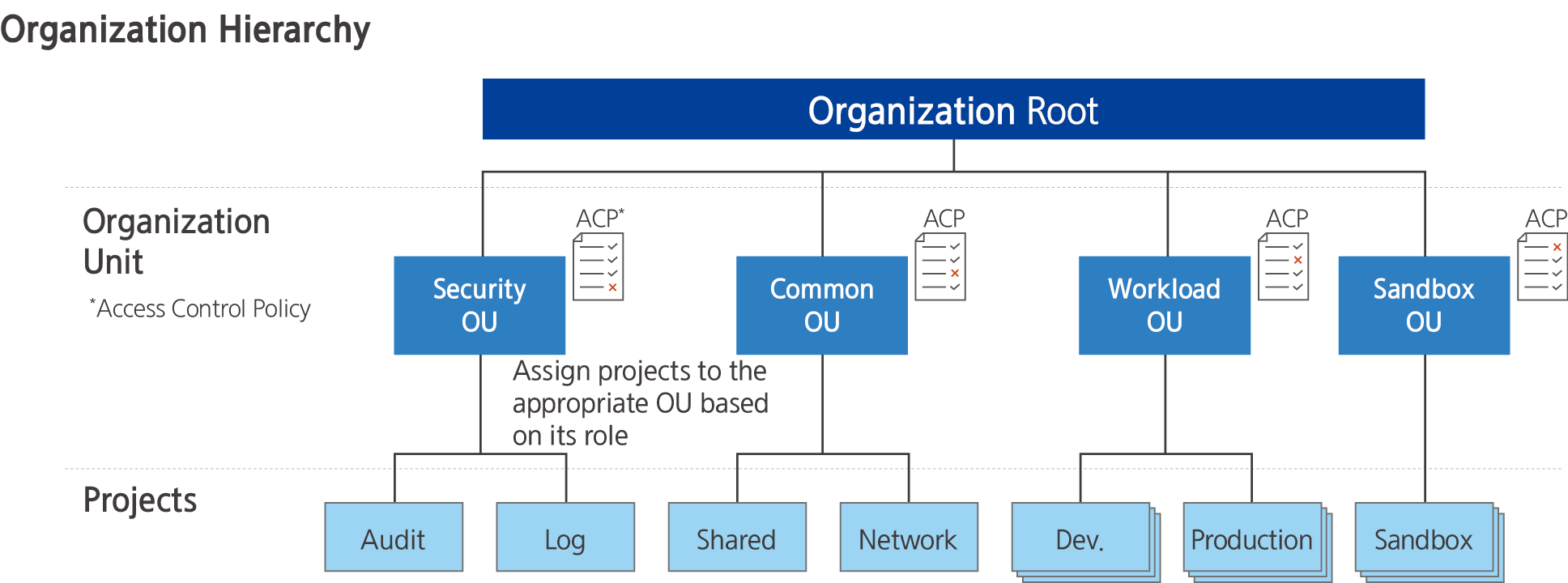
제공 기능
Organization은 다음과 같은 기능을 제공하고 있습니다.
- Account 관리: 조직 내 새로운 Account를 생성하거나 기존에 생성된 Account를 초대하여 관리할 수 있습니다.
- 조직 단위 관리: 조직 단위를 구성하고 하위에 조직 단위 또는 Account를 구성하여 관리할 수 있습니다.
- 통제 정책 관리: 규정 준수와 관련된 설정 사항을 통합 정책으로 관리하고 조직 단위, Account별로 정책을 적용하여 규정 위반을 사전에 예방하거나 탐지할 수 있습니다.
선행 서비스
Organization은 선행 서비스가 없습니다.
8.2 - How-to guides
사용자는 Samsung Cloud Platform Console을 통해 Organization의 필수 정보를 입력하고, 상세 옵션을 선택하여 서비스를 생성할 수 있습니다.
Organization 생성하기
Samsung Cloud Platform Console에서 Organization을 생성하여 사용할 수 있습니다.
Organization을 생성하려면 다음 절차를 따르세요.
- 모든 서비스 > Management > Organization 메뉴를 클릭하세요. Organization의 Service Home 페이지로 이동합니다.
- Service Home 페이지에서 Organization 생성 버튼을 클릭하세요. 조직 생성 팝업창이 열립니다.
- 조직 생성 팝업창에 조직명을 입력한 후, 확인 버튼을 클릭하세요.
- 한글, 영문, 숫자, 공백과 특수문자(
+=,.@-_)를 사용하여 20자 이내로 작성
- 한글, 영문, 숫자, 공백과 특수문자(
- Organization 생성을 알리는 팝업창이 열리면 확인 버튼을 클릭하세요.
- Service Home 페이지에서 Organization의 대시 보드를 확인하세요.
| 구분 | 상세 설명 |
|---|---|
| 조직 정보 | Management Account 정보를 표시
|
| 조직 단위 | 조직을 구성하고 있는 조직 단위 개수
|
| Account | 조직을 구성하고 있는 Account 개수
|
| 통제 정책 | 조직을 구성하고 있는 통제 정책 개수
|
표. Organization Service Home 대시보드 항목
Organization 상세 정보 확인하기
Organization의 상세 정보를 확인하고 권한을 관리할 수 있습니다.
Organization의 상세 정보를 확인하고 권한을 관리하려면 다음 절차를 따르세요.
- 모든 서비스 > Management > Organization 메뉴를 클릭하세요. Organization의 Service Home 페이지로 이동합니다.
- Service Home 페이지에서 조직 설정 메뉴를 클릭하세요. 조직 설정 페이지로 이동합니다.
| 구분 | 상세 설명 |
|---|---|
| 조직 삭제 | 조직을 삭제하는 버튼 |
| 조직명 | 조직 이름
|
| 조직 ID | 조직 ID |
| 생성자 | 조직을 최초 생성한 사용자 이름 |
| 생성 일시 | 조직 생성 일시 |
| 수정자 | 조직 정보를 마지막으로 수정한 사용자 이름 |
| 수정 일시 | 조직 정보의 최근 수정 일시 |
| Management Account명 | Management Account 이름 |
| Management Account ID | Management Account ID |
| Management Account 이메일 | Management Account 이메일 |
| 통제 정책 | 통제 정책의 사용 여부
|
| 권한 위임 | 조직 관리 권한 위임 정보
|
표. Organization 설정 항목
안내
- 통제 정책을 비활성화하면 연결된 통제 정책의 연결이 해제되고 권한이 있는 사용자도 통제 정책을 조회할 수 없습니다.
- 권한 위임 정보는 Management Account에서만 관리할 수 있습니다.
Organization로 Account 초대하기
Organization으로 초대한 Account 목록을 관리할 수 있습니다.
안내
Management Account에서만 다른 Account를 초대할 수 있습니다.
Organization으로 초대한 Account 목록을 관리하려면 다음 절차를 따르세요.
- 모든 서비스 > Management > Organization 메뉴를 클릭하세요. Organization의 Service Home 페이지로 이동합니다.
- Service Home 페이지에서 초대 내역 메뉴를 클릭하세요. 초대 내역 목록 페이지로 이동합니다.
- 초대 내역 목록 페이지에서 Account 초대 버튼을 클릭하세요. Account 추가 페이지로 이동합니다.
| 구분 | 상세 설명 |
|---|---|
| 이메일 | Account 이메일 |
| Account명 | Account 이름 |
| Account ID | Account의 ID |
| 요청 일시 | Account 초대 일시 |
| 완료 일시 | 초대 취소, 거절, , 만료, 완료 일시 |
| 초대 상태 | 초대 진행 상태 |
| 초대 취소 | 선택한 계정의 초대를 취소
|
| Account 초대 | 새로운 Account를 조직으로 초대
|
표. Organization 초대 목록 항목
- Account 추가 페이지에서 새로운 Account를 생성하여 등록하거나 기존 Account를 추가하세요.
- Account 추가에 대한 자세한 내용은 Account 추가하기를 참고하세요.
다른 Organization에 가입하기
다른 Organization에서 초대한 경우, 초대 정보를 확인하고 승인할 수 있습니다.
안내
받은 초대 내역은 Member Account에서 확인할 수 있습니다.
Organization으로 초대한 Account 목록을 관리하려면 다음 절차를 따르세요.
- 모든 서비스 > Management > Organization 메뉴를 클릭하세요. Organization의 Service Home 페이지로 이동합니다.
- Service Home 페이지에서 받은 초대 메뉴를 클릭하세요. 받은 초대 페이지로 이동합니다.
| 구분 | 상세 설명 |
|---|---|
| 초대한 이메일 | 조직으로 초대한 이메일 정보 |
| 조직명 | 조직 이름 |
| 조직 ID | 조직 ID |
| Management Account명 | Management Account 이름 |
| Management Account ID | Management Account ID |
| Management Account 이메일 | Management Account 이메일 |
| 초대 만료 일시 | 초대 만료 일시
|
| 초대 거절 | 초대를 거절 |
| 초대 수락 | 초대를 수락하고 해당 Organization에 가입 |
표. Organization 받은 초대 항목
참고
다음과 같은 경우에는 초대를 승인해도 가입할 수 없습니다.
- 조직 내 Account 개수가 한도를 초과한 경우
- 승인 시점이 비용 정산일(매월 1일, Asia/Seoul GMT +09:00)인 경우
- 해당 Account에 미납 내역이 있는 경우
Organization 삭제하기
안내
Organization에 소속된 Account를 모두 제외한 후, Organization을 삭제할 수 있습니다.
Organization을 삭제하려면 다음 절차를 따르세요.
- 모든 서비스 > Management > Organization 메뉴를 클릭하세요. Organization의 Service Home 페이지로 이동합니다.
- Service Home 페이지에서 조직 설정 메뉴를 클릭하세요. 조직 설정 페이지로 이동합니다.
- 조직 설정 페이지에서 조직 삭제 버튼을 클릭하세요. 조직 삭제 팝업창이 열립니다.
- 조직 삭제 팝업창에서 확인 버튼을 클릭하세요.
8.2.1 - Organization 구성 정보
Organization의 계층 구조를 확인하고 구성하고 있는 조직 단위와 Account를 확인하고 관리할 수 있습니다.
Organization 구성 정보 확인하기
Organization의 구성 정보를 확인할 수 있습니다.
Organization의 구성 정보를 확인하려면 다음 절차를 따르세요.
- 모든 서비스 > Management > Organization 메뉴를 클릭하세요. Organization의 Service Home 페이지로 이동합니다.
- Service Home 페이지에서 조직 구성 메뉴를 클릭하세요. 조직 구성 페이지로 이동합니다.
- 조직 단위 및 Account 관리 영역의 보기 방식을 선택하세요.
| 구분 | 상세 설명 |
|---|---|
| 계층 구조 보기 | 조직 단위를 계층 구조로 표시 |
| Account 목록 보기 | 조직 내 Account 목록을 표시 |
| Account 추가 | 새로운 Account를 조직으로 초대
|
표. Organization 조직 구성 항목
계층 구조 보기
조직 구성 페이지에서 계층 구조 보기 버튼을 클릭하면 Organization을 구성하고 있는 조직 단위와 Account를 계층 구조로 확인하고 관리할 수 있습니다.
| 구분 | 상세 설명 |
|---|---|
| 하위에 조직 단위 생성 | 선택한 조직 단위의 하위에 새로운 조직 단위 추가
|
| 더보기 > 조직 단위 삭제 | 선택한 조직 단위를 삭제
|
| 더보기 > Account 이동 | 선택한 조직 단위를 삭제
|
| 더보기 > Account 제외 | 선택한 Account를 조직에서 제외
|
| 더보기 > Account 삭제 | 선택한 Account를 삭제
|
| 조직 단위/Account명 | 조직 단위 및 Account의 이름을 계측 구조 형태로 표시
|
| ID/이메일 | 조직 단위는 ID, Account는 ID 및 이메일을 표시 |
| 생성/가입 일시 | 조직 단위는 생성 일시, Account는 생성 또는 가입 일시 표시 |
표. Organization 계층 구조 보기 항목
Account 목록 보기
조직 구성 페이지에서 Account 목록 보기 버튼을 클릭하면 Organization을 구성하고 있는 Account 목록을 확인하고 관리할 수 있습니다.
| 구분 | 상세 설명 |
|---|---|
| Account 이동 | Account를 다른 조직으로 이동
|
| 더보기 > 조직에서 제외 | Account를 조직에서 제외
|
| Account명 | Account 이름 |
| Account ID | Account의 ID |
| 이메일 | Account의 사용자 이메일 |
| 추가 일시 | Account 생성, 추가 일시 |
| 추가 유형 | Account 추가 방식
|
표. Organization Account 목록 보기 항목
Account 관리하기
Organization을 구성하고 있는 Account 목록을 확인하고 관리할 수 있습니다.
Account 추가하기
새로운 Account 생성하거나 기존에 생성된 Account를 Organization에 추가할 수 있습니다.
Organization에 Account를 추가하려면 다음 절차를 따르세요.
모든 서비스 > Management > Organization 메뉴를 클릭하세요. Organization의 Service Home 페이지로 이동합니다.
Service Home 페이지에서 조직 구성 메뉴를 클릭하세요. 조직 구성 페이지로 이동합니다.
조직 구성 페이지에서 Account 추가 버튼을 클릭하세요. Account 추가 페이지로 이동합니다.
Account 추가 페이지에서 추가할 Account 정보를 입력한 후, 완료 버튼을 클릭하세요.
구분 필수 여부상세 설명 추가 방식 필수 Account 추가 방식을 선택 - 신규 Account 생성: Account를 새로 생성하여 추가
- 기존 Account 초대: 기존에 생성된 Account의 Root 사용자 이메일을 입력하여 추가
Account명 필수 생성할 Account 이름 - 한글, 영문, 숫자, 공백, 특수문자(
+=-_@[](),.)를 사용하여 3~30자 이내로 입력
이메일 필수 새로운 Account의 Root 사용자로 설정할 이메일 - Account 초대 버튼 클릭 시, Account 추가 페이지로 이동
이메일 확인 필수 이메일 정보 재확인 - 조직 정보 버튼을 클릭하면 설정 페이지로 이동하며 조직 상세 정보 확인 가능
IAM 역할명 필수 조직 단위를 계층 구조로 표시 - 영문, 숫자, 특수문자(
+=-_@,.)를 사용하여 64자 이내로 입력
Root 사용자 이메일 필수 Account의 Root 사용자 이메일 - 기존 Account 초대를 선택한 경우에는 Root 사용자 이메일만 입력
- 추가 버튼을 클릭하여 최대 10개까지 동시 추가 가능
표. Organization Account 추가하기Account 생성 및 초대를 알리는 팝업창이 열리면 확인 버튼을 클릭하세요.
참고- Account는 최대 200개까지 추가할 수 있습니다.
- 새로 생성한 Account는 이메일로 직접 로그인하거나 자동 생성된 역할을 통해 접근이 가능합니다.
- 이메일로 직접 로그인하는 경우, 비밀번호 찾기를 이용하여 비밀번호를 재설정해야 합니다.
Account 상세 정보 확인하기
Account의 상세 정보를 확인하고 수정할 수 있습니다.
Account의 상세 정보를 확인하려면 다음 절차를 따르세요.
- 모든 서비스 > Management > Organization 메뉴를 클릭하세요. Organization의 Service Home 페이지로 이동합니다.
- Service Home 페이지에서 조직 구성 메뉴를 클릭하세요. 조직 구성 페이지로 이동합니다.
- 조직 구성 페이지에서 Account 목록 보기 버튼을 클릭하세요.
- Account 목록에서 상세 정보를 확인할 Account의 Account명을 클릭하세요. Account 상세 페이지로 이동합니다.
- Account 상세 페이지는 기본 정보 탭, 통제 정책 탭으로 구성됩니다.
구분 상세 설명 조직에서 제외 Account를 조직에서 제외 - 버튼을 클릭하면 Account 제외를 알리는 팝업창이 열림
- 자세한 내용은 Account 제외하기 참고
Account 이동 Account를 다른 조직 단위로 이동 - 버튼을 클릭하면 Account 이동 페이지로 이동
- 자세한 내용은 Account 이동하기 참고
기본 정보탭 Account에 대한 기본 정보를 표시 통제 정책 Account에 연결된 통제 정책을 표시 표. Account 상세 페이지 항목
- Account 상세 페이지는 기본 정보 탭, 통제 정책 탭으로 구성됩니다.
상세 정보
조직 단위의 상세 정보를 확인하고, 필요한 경우 정보를 수정할 수 있습니다.
| 구분 | 상세 설명 |
|---|---|
| Account명 | Account 이름 |
| Account ID | Account의 ID |
| 생성자 | Account를 생성한 사용자 |
| 생성 일시 | Account를 생성한 일시 |
| 수정자 | Account를 수정한 사용자 |
| 수정 일시 | Account를 수정한 일시 |
| 이메일 | Account의 사용자 이메일 |
| 추가 유형 | Account 추가 방식
|
| 상위 조직 단위 | 현재 조직 단위의 상위 단계를 계층 구조로 표시
|
표. Account 상세 정보 탭 항목
통제 정책
Account에 연결된 통제 정책을 확인하고 연결 상태를 변경할 수 있습니다.
| 구분 | 상세 설명 |
|---|---|
| 직접 연결 해제 | 선택한 통제 정책의 연결을 해제
|
| 통제 정책 연결 | 새로운 통제 정책을 연결
|
| 통제 정책명 | 통제 정책 이름 |
| 유형 | 통제 정책 유형 |
| 연결 방식 | 통제 정책의 연결 방식
|
| 수정 일시 | 통제 정책의 마지막 수정 일시 |
표. Account의 통제 정책 탭 항목
Account 이동하기
Organization 내 조직 단위 간 Account를 이동할 수 있습니다.
Account를 이동하려면 다음 절차를 따르세요.
모든 서비스 > Management > Organization 메뉴를 클릭하세요. Organization의 Service Home 페이지로 이동합니다.
Service Home 페이지에서 조직 구성 메뉴를 클릭하세요. 조직 구성 페이지로 이동합니다.
조직 구성 페이지에서 Account 목록 보기 버튼을 클릭하세요.
조직 단위를 이동할 Account를 선택한 후, Account 이동 버튼을 클릭하세요. Account 이동 페이지로 이동합니다.
Account 이동 페이지에서 Account를 이동할 조직 단위를 선택한 후, 완료 버튼을 클릭하세요.
구분 상세 설명 선택 Account 조직 단위의 이름을 입력 - 조직명은 영문 대문자와 소문자를 다르게 구분
이동할 조직 단위 Account를 이동할 조직 단위 선택 조직 단위명 조직 단위의 이름 조직 단위 ID 조직 단위의 ID 조직 생성 일시 조직 단위를 생성한 일시 표. Organization 조직 단위 생성하기Account 이동을 알리는 팝업창이 열리면 이동 정보를 확인한 후, 확인 버튼을 클릭하세요.
참고- 새로 생성한 Account는 이메일로 직접 로그인하거나 자동 생성된 역할을 통해 접근이 가능합니다.
- 이메일로 직접 로그인하는 경우, 비밀번호 찾기를 이용하여 비밀번호를 재설정해야 합니다.
Account 제외하기
Organization에서 Account를 제외할 수 있습니다.
Organization에 Account를 제외하려면 다음 절차를 따르세요.
- 모든 서비스 > Management > Organization 메뉴를 클릭하세요. Organization의 Service Home 페이지로 이동합니다.
- Service Home 페이지에서 조직 구성 메뉴를 클릭하세요. 조직 구성 페이지로 이동합니다.
- 조직 구성 페이지에서 Account 목록 보기 버튼을 클릭하세요.
- Organization에서 제외할 Account를 선택한 후, 더보기 > Account 제외 버튼을 클릭하세요.
- Account 제외를 알리는 알리는 팝업창이 열리면 확인 버튼을 클릭하세요.안내
다음과 같은 경우에는 Account를 제외할 수 없습니다.
- 결제 수단이 등록되지 않은 Account
- Account에 할당된 Credit가 있는 경우
- 제외 시점이 비용 정산일(매월 1일, Asia/Seoul GMT +09:00)인 경우
Account 삭제하기
Account를 삭제할 수 있습니다.
Account를 삭제하려면 다음 절차를 따르세요.
- 모든 서비스 > Management > Organization 메뉴를 클릭하세요. Organization의 Service Home 페이지로 이동합니다.
- Service Home 페이지에서 조직 구성 메뉴를 클릭하세요. 조직 구성 페이지로 이동합니다.
- 조직 구성 페이지에서 Account 목록 보기 버튼을 클릭하세요.
- Account 목록에서 삭제할 Account를 선택한 후, 더보기 > Account 삭제 버튼을 클릭하세요. Account 삭제 팝업창이 열립니다.
- 삭제할 Account의 Account명을 클릭한 후, Account 상세 페이지에서 Account 삭제 버튼을 클릭하여 삭제할 수도 있습니다.
- 삭제할 Account명을 입력한 후, 확인 버튼을 클릭하세요.
참고
Account를 삭제하면 다음 사용자에게 Account 삭제 알림 메일이 발송됩니다.
- Organization을 생성한 관리자
- 생성된 Account의 Root 사용자
- 생성된 Account에 대한 위임을 가지고 있는 사용자
안내
- Account 목록에서 삭제할 때에는 삭제할 Account를 1개만 선택해야 합니다.
- 삭제전 Account 내 모든 자원을 삭제해야 합니다.
- Management Account 및 초대를 통해 가입한 Account는 삭제할 수 없습니다.
조직 단위 관리하기
Organization을 구성하고 있는 조직 단위와 Account를 계층 구조로 확인하고 관리할 수 있습니다.
조직 단위 생성하기
새로운 조직 단위를 생성할 수 있습니다.
Organization에 조직 단위를 생성하여 추가하려면 다음 절차를 따르세요.
모든 서비스 > Management > Organization 메뉴를 클릭하세요. Organization의 Service Home 페이지로 이동합니다.
Service Home 페이지에서 조직 구성 메뉴를 클릭하세요. 조직 구성 페이지로 이동합니다.
조직 구성 페이지에서 계층 구조 보기 버튼을 클릭하세요.
계층 구조 목록에서 조직 단위를 추가할 위치를 선택한 후, 하위에 조직 단위 생성 버튼을 클릭하세요. 조직 단위 생성 페이지로 이동합니다.
- Root 또는 기존 조직 단위를 1개만 선택할 수 있습니다.
- Root를 기준으로 하위 5단계 이내로 조직 단위를 생성할 수 있습니다.
조직 단위 생성 페이지에서 추가할 조직 단위 정보를 입력한 후, 완료 버튼을 클릭하세요.
구분 필수 여부상세 설명 조직 단위명 필수 조직 단위의 이름을 입력 - 조직명은 영문 대문자와 소문자를 다르게 구분
설명 선택 조직 단위에 대한 설명을 1,000자 이내로 입력 통제 정책 연결 필수 조직 단위에 연결할 통제 정책 선택 - 통제 정책 생성에 대한 자세한 내용은 통제 정책 생성하기 참고
표. Organization 조직 단위 생성하기조직 단위 생성을 알리는 팝업창이 열리면 확인 버튼을 클릭하세요.
참고- Account는 최대 200개까지 추가할 수 있습니다.
- 새로 생성한 Account는 이메일로 직접 로그인하거나 자동 생성된 역할을 통해 접근이 가능합니다.
- 이메일로 직접 로그인하는 경우, 비밀번호 찾기를 이용하여 비밀번호를 재설정해야 합니다.
조직 단위 상세 정보 확인하기
조직 단위의 상세 정보를 확인하고 수정할 수 있습니다.
조직 단위의 상세 정보를 확인하려면 다음 절차를 따르세요.
- 모든 서비스 > Management > Organization 메뉴를 클릭하세요. Organization의 Service Home 페이지로 이동합니다.
- Service Home 페이지에서 조직 구성 메뉴를 클릭하세요. 조직 구성 페이지로 이동합니다.
- 조직 구성 페이지에서 계층 구조 보기 버튼을 클릭하세요.
- 계층 구조 목록에서 상세 정보를 확인할 조직 단위의 Root/Account명을 클릭하세요. 조직 단위 상세 페이지로 이동합니다.
- 조직 단위 상세 페이지는 기본 정보 탭, 하위 항목 탭, 통제 정책 탭으로 구성됩니다.
구분 상세 설명 조직 단위 삭제 조직 단위를 삭제하는 버튼 - 버튼을 클릭하면 조직 삭제를 알리는 팝업창이 열림
- 자세한 내용은 조직 단위 삭제하기 참고
기본 정보탭 조직 단위에 대한 기본 정보를 표시 하위 항목 조직 단위의 하위 요소를 표시 통제 정책 조직 단위에 연결된 통제 정책을 표시 표. Organization 조직 단위 상세 페이지 항목
- 조직 단위 상세 페이지는 기본 정보 탭, 하위 항목 탭, 통제 정책 탭으로 구성됩니다.
상세 정보
조직 단위의 상세 정보를 확인하고, 필요한 경우 정보를 수정할 수 있습니다.
| 구분 | 상세 설명 |
|---|---|
| 서비스 | 서비스 이름 |
| 자원 유형 | 서비스 유형 |
| SRN | Samsung Cloud Platform에서의 고유 자원 ID |
| 자원명 | 자원 이름 |
| 자원 ID | 서비스에서의 고유 자원 ID |
| 생성자 | 서비스를 생성한 사용자 |
| 생성 일시 | 서비스를 생성한 일시 |
| 수정자 | 서비스 정보를 수정한 사용자 |
| 수정 일시 | 서비스 정보를 수정한 일시 |
| 조직 단위명 | 조직 단위의 이름
|
| 설명 | 조직 단위에 대한 설명
|
| 상위 조직 단위 | 현재 조직 단위의 상위 단계를 계층 구조로 표시
|
표. 조직 단위 상세 정보 탭 항목
참고
Root 상세 정보 페이지에서는 조직 단위명, 설명, 상위 조직 단위 정보가 표시되지 않습니다.
하위 항목
현재 조직 단위의 하위의 조직 단위 및 Account를 확인하고 관리할 수 있습니다.
| 구분 | 상세 설명 |
|---|---|
| 하위에 조직 단위 생성 | 선택한 조직 단위의 하위에 새로운 조직 단위 추가
|
| 더보기 > 조직 단위 삭제 | 선택한 조직 단위를 삭제
|
| 조직 단위/Account명 | 조직 단위 및 Account의 이름을 계측 구조 형태로 표시
|
| ID/이메일 | 조직 단위는 ID, Account는 ID 및 이메일을 표시 |
| 생성/가입 일시 | 조직 단위는 생성 일시, Account는 생성 또는 가입 일시 표시 |
표. Organization 조직 단위 상세 페이지의 하위 항목 탭 항목
통제 정책
조직 단위에 연결된 통제 정책을 확인하고 연결 상태를 변경할 수 있습니다.
| 구분 | 상세 설명 |
|---|---|
| 직접 연결 해제 | 선택한 통제 정책의 연결을 해제
|
| 통제 정책 연결 | 새로운 통제 정책을 연결
|
| 통제 정책명 | 통제 정책 이름 |
| 유형 | 통제 정책 유형 |
| 연결 방식 | 통제 정책의 연결 방식
|
| 수정 일시 | 통제 정책의 마지막 수정 일시 |
표. Organization 조직 단위 상세 페이지의 통제 정책 탭 항목
조직 단위 삭제하기
Organization에서 조직 단위를 삭제할 수 있습니다.
안내
조직 단위를 삭제하려면 해당 조직 단위에 하위 요소가 없어야 합니다.
Organization에서 조직 단위를 삭제하려면 다음 절차를 따르세요.
- 모든 서비스 > Management > Organization 메뉴를 클릭하세요. Organization의 Service Home 페이지로 이동합니다.
- Service Home 페이지에서 조직 구성 메뉴를 클릭하세요. 조직 구성 페이지로 이동합니다.
- 조직 구성 페이지에서 계층 구조 보기 버튼을 클릭하세요.
- 계층 구조 목록에서 삭제할 조직 단위를 선택한 후, 더보기 > 조직 단위 삭제 버튼을 클릭하세요.
- 조직 단위 삭제를 알리는 팝업창이 열리면 확인 버튼을 클릭하세요.
통제 정책 연결하기
Organization의 조직 단위나 Account에 통제 정책을 연결할 수 있습니다.
통제 정책을 연결하려면 다음 절차를 따르세요.
모든 서비스 > Management > Organization 메뉴를 클릭하세요. Organization의 Service Home 페이지로 이동합니다.
Service Home 페이지에서 조직 구성 메뉴를 클릭하세요. 조직 구성 페이지로 이동합니다.
조직 구성 페이지에서 계층 구조 보기 버튼을 클릭하세요.
계층 구조 목록에서 통제 정책을 추가할 조직 단위나 Account를 클릭하세요. 해당 요소의 상세 페이지로 이동합니다.
- Root 또는 기존 조직 단위를 1개만 선택할 수 있습니다.
- Root를 기준으로 하위 5단계 이내로 조직 단위를 생성할 수 있습니다.
상세 페이지에서 통제 정책 탭을 클릭하세요. 통제 정책 연결 페이지로 이동합니다.
연결할 통제 정책을 선택한 후, 완료 버튼을 클릭하세요.
구분 상세 설명 연결된 통제 정책 현재 조직 단위 또는 Account에 연결된 통제 정책조직 단위의 이름을 입력 - 조직명은 영문 대문자와 소문자를 다르게 구분
통제 정책명 통제 정책 이름 유형 통제 정책 유형 수정 일시 통제 정책의 수정 일시 통제 정책 연결 필수 표. 통제 정책 연결 항목통제 정책 연결을 알리는 팝업창이 열리면 확인 버튼을 클릭하세요.
참고새로운 통제 정책을 생성하려면 통제 정책 생성하기 참고하세요.
8.2.2 - Organization 통제 정책
Organization의 통제 정책을 확인하고 관리할 수 있습니다.
Organization 통제 정책 생성하기
Organization의 통제 정책을 생성할 수 있습니다.
통제 정책을 생성하려면 다음 절차를 따르세요.
모든 서비스 > Management > Organization 메뉴를 클릭하세요. Organization의 Service Home 페이지로 이동합니다.
Service Home 페이지에서 통제 정책 메뉴를 클릭하세요. 통제 정책 목록 페이지로 이동합니다.
통제 정책 목록 페이지에서 통제 정책 생성 버튼을 클릭하세요. 통제 정책 생성 페이지로 이동합니다.
기본 정보 영역에 항목을 입력한 후, 다음 버튼을 클릭하세요.
구분 필수 여부상세 설명 통제 정책명 필수 통제 정책의 이름 입력 - 영문, 숫자, 특수문자(
+=-_@,.)를 사용하여 3~128자 이내로 입력
설명 선택 조직 단위에 대한 설명을 1,000자 이내로 입력 표. Organization 통제 정책 생성 - 기본 정보 설정- 영문, 숫자, 특수문자(
통제 요건 설정 영역에서 통제 정책을 설정 방식과 적용할 서비스를 선택한 후, 다음 버튼을 클릭하세요.
구분 필수 여부상세 설명 통제 정책 불러오기 선택 통제 정책의 이름 입력 - 정책 불러오기 시 기존에 입력한 내용은 모두 삭제
- 자세한 내용은 정책 불러오기를 참고
기본 모드/JSON 모드 필수 정책 설정 방식을 선택 - 기본 모드: Console에서 제공하는 모드를 이용하여 설정
- JSON 모드: JSON Editor를 이용하여 직접 설정
서비스 필수 통제 정책을 설정할 서비스를 선택 - 서비스 추가: 통제 정책을 설정할 서비스를 추가 설정
표. Organization 통제 정책 생성 - 서비스 설정
주의
통제 정책 설정에서는 기본 모드와 JSON 모드를 제공합니다.
- 기본 모드에서 작성 후 JSON 모드 진입 또는 화면 이동 시, 통제 요건이 중복으로 설정된 서비스는 하나로 통합되고 설정이 완료되지 않은 서비스는 삭제됩니다.
- JSON 모드에서 작성한 내용이 JSON 형식에 맞지 않으면 기본 모드로 전환할 수 없습니다.
권한을 설정한 후, 다음 버튼을 클릭하세요.
구분 필수 여부상세 설명 제어 유형 필수 통제 정책 제어 유형 선택 - 허용 정책: 정의한 권한들을 허용하는 통제 정책
- 거부 정책: 정의한 권한들을 거부하는 통제 정책
액션 필수 각 서비스별로 제공하는 액션 선택 - 개별 자원 선택이 가능한 액션은 보라색으로 표시
- 모든 자원을 대상으로 하는 액션은 검은색으로 표시
- 액션 직접 추가: Wildcard
*를 사용하여 여러 액션을 한번에 지정 가능
적용 자원 필수 액션이 적용되는 자원 - 모든 자원: 선택된 액션에 대하여 모든 자원에 적용
- 개별 자원: 선택된 액션에 대하여 지정된 자원에 대해서만 적용
- 개별 자원은 액션 중 개별 자원 선택이 가능한 보라색 액션 선택시에만 가능
- 자원 추가버튼을 클릭하여 자원 유형별로 대상 자원을 지정
- 자원 추가에 대한 자세한 내용은 개별 자원을 적용 자원으로 등록하기를 참고
인증 유형 필수 통제 정책을 적용할 사용 대상의 인증 방식 - 모든 인증: 인증 방식과 상관 없이 적용
- 인증키 인증: 인증키 인증 사용자에게 적용
- 임시키 인증, Console 로그인: 임시키 인증 또는 Console 로그인 사용자에게 적용
적용 IP 필수 통제 정책 적용을 허용하는 IP - 사용자 지정 IP: 사용자가 IP를 직접 등록하여 관리
- 적용 IP: 사용자가 직접 등록하여 통제 정책이 적용되는 IP로 IP 주소 또는 대역 형식으로 등록이 가능
- 제외 IP: 적용 IP 중에서 제외할 IP로 IP 주소 또는 대역 형식으로 등록이 가능
- 모든 IP: IP 접근 제한을 하지 않음
- 모든 IP에 대해 접근을 허용하지만 예외가 필요할 경우 제외 IP를 등록하여 등록된 IP에 대해 접근 제한 가능
추가 조건 선택 속성 기반 접근 제어(ABAC)를 위한 조건을 추가 - 조건 키: Global 조건 Key 및 서비스 조건 Key 목록 중 선택
- 한정자: 기본값, 요청에 있는 임의값, 요청에 있는 모든값
- 연산자: Bool, Null
- Value: True, False
표. Organization 통제 정책 생성 - 권한 설정입력 정보 확인 페이지에서 입력한 정보를 확인 후 완료 버튼을 클릭하세요.
통제 정책 생성을 알리는 팝업창이 열리면 확인 버튼을 클릭하세요. 통합 정책 목록 페이지로 이동합니다.
통제 정책 불러오기
통제 정책 생성 시 기존 정책의 정책 요건을 수정하여 생성할 수 있습니다.
참고
정책 불러오기를 실행하면, 기존에 입력한 내용은 모두 삭제되고 선택한 정책의 설정값으로 대체됩니다.
기존 정책을 불러와서 통저 정책을 생성하려면 다음 절차를 따르세요.
모든 서비스 > Management > Organization 메뉴를 클릭하세요. Organization의 Service Home 페이지로 이동합니다.
Service Home 페이지에서 통제 정책 메뉴를 클릭하세요. 통제 정책 목록 페이지로 이동합니다.
통제 정책 목록 페이지에서 통제 정책 생성 버튼을 클릭하세요. 통제 정책 생성 페이지로 이동합니다.
기본 정보 영역에 항목을 입력한 후, 다음 버튼을 클릭하세요.
구분 필수 여부상세 설명 통제 정책명 필수 통제 정책의 이름 입력 - 영문, 숫자, 특수문자(
+=-_@,.)를 사용하여 3~128자 이내로 입력
설명 선택 조직 단위에 대한 설명을 1,000자 이내로 입력 표. Organization 통제 정책 생성 - 기본 정보 설정- 영문, 숫자, 특수문자(
통제 요건 설정 영역에서 통제 정책 불러오기 버튼을 클릭하세요. 통제 정책 불러오기 팝업창이 열립니다.
정책 불러오기 버튼을 클릭하세요. 통제 정책 불러오기 팝업창이 열립니다.
통제 정책 목록에서 불러올 통제 정책을 선택한 후, 확인 버튼을 클릭하세요. 불러온 정책의 설정값이 자동으로 입력됩니다.
변경이 필요한 정보를 수정한 후, 다음 버튼을 클릭하세요.
입력 정보 확인 페이지에서 입력한 정보를 확인 후 완료 버튼을 클릭하세요. 통합 정책 목록 페이지로 이동합니다.
개별 자원을 적용 자원으로 등록하기
권한 설정 시 개별 자원을 적용 자원으로 등록할 수 있습니다.
개별 자원을 적용 자원으로 등록하려면 다음 절차를 따르세요.
모든 서비스 > Management > Organization 메뉴를 클릭하세요. Organization의 Service Home 페이지로 이동합니다.
Service Home 페이지에서 통제 정책 메뉴를 클릭하세요. 통제 정책 목록 페이지로 이동합니다.
통제 정책 목록 페이지에서 통제 정책 생성 버튼을 클릭하세요. 통제 정책 생성 페이지로 이동합니다.
기본 정보 영역에 항목을 입력한 후, 다음 버튼을 클릭하세요.
구분 필수 여부상세 설명 통제 정책명 필수 통제 정책의 이름 입력 - 영문, 숫자, 특수문자(
+=-_@,.)를 사용하여 3~128자 이내로 입력
설명 선택 조직 단위에 대한 설명을 1,000자 이내로 입력 표. Organization 통제 정책 생성 - 기본 정보 설정- 영문, 숫자, 특수문자(
통제 요건 설정 영역에서 통제 정책을 적용할 서비스를 선택한 후, 다음 버튼을 클릭하세요.
정책 불러오기 버튼을 클릭하세요. 통제 정책 불러오기 팝업창이 열립니다.
통제 정책 목록에서 불러올 통제 정책을 선택한 후, 확인 버튼을 클릭하세요. 불러온 정책의 설정값이 자동으로 입력됩니다.
변경이 필요한 정보를 수정한 후, 다음 버튼을 클릭하세요.
입력 정보 확인 페이지에서 입력한 정보를 확인 후 완료 버튼을 클릭하세요. 통합 정책 목록 페이지로 이동합니다.
액션 선택에서 개별 자원 선택이 가능한 액션을 선택하세요.
- 개별 자원 선택이 가능한 액션은 보라색으로 표시됩니다.
적용 자원에서 개별 자원을 클릭하세요.
자원 추가 버튼을 클릭하세요. 자원 추가 팝업창이 열립니다.
구분 필수 여부상세 설명 자윈 유형 필수 추가할 자원 유형을 선택 SRN - Samsung Cloud Platform에서의 고유 자원 ID - 하단 입력 항목에 따라 자동으로 업데이트
Account 필수 Account ID 설정 - 현재 Account: 현재 Account ID 자동 입력 및 수정 불가
- 전체 Account: 전체 Account에 추가(권장하지 않음)
- 직접 입력: Account ID를 영어 소문자, 숫자를 이용하여 100자 이내로 직접 입력(Wildcard 입력 불가)
리전 선택 자원의 리전 정보를 100자 이내로 직접 입력 - 모두 선택 체크 시 모든 리전의 자원을 추가
Resource ID 필수 추가할 자원 ID를 100자 이내로 직접 입력 - 모두 선택 체크 시 해당 자원 유형의 모든 자원을 추가
표. Organization 통제 정책 생성 - 기본 정보 설정설정이 완료되면 다음 버튼을 클릭하세요. 입력 정보 확인 페이지로 이동합니다.
입력한 정보를 확인 후 완료 버튼을 클릭하세요. 통합 정책 목록 페이지로 이동합니다.
통제 정책 상세 정보 확인하기
통제 정책 상세 페이지에서는 통제 정책의 상세 정보를 확인하고 수정할 수 있습니다.
통제 정첵의 상세 정보를 확인하려면 다음 절차를 따르세요.
- 모든 서비스 > Management > Organization 메뉴를 클릭하세요. Organization의 Service Home 페이지로 이동합니다.
- Service Home 페이지에서 통제 정책 메뉴를 클릭하세요. 통제 정책 목록 페이지로 이동합니다.
- 통제 정책 목록 페이지에서 상세 정보를 확인할 통제 정책을 클릭하세요. 통제 정책 상세 페이지로 이동합니다.
- 정책 상세 페이지에는 기본 정보가 표시되며, 기본 정보 탭, 통제 요건 탭, 연결 대상 탭으로 구성되어 있습니다.
기본 정보
통제 정책의 기본 정보를 확인하고, 필요한 경우 정책명과 설명을 수정할 수 있습니다.
| 구분 | 상세 설명 |
|---|---|
| 서비스 | 서비스명 |
| 자원 유형 | 자원 유형 |
| SRN | Samsung Cloud Platform에서의 고유 자원 ID |
| 자원명 | 자원 이름
|
| 자원 ID | 고유 자원 ID |
| 생성자 | 서비스를 생성한 사용자 |
| 생성 일시 | 서비스를 생성한 일시 |
| 수정자 | 서비스 정보를 수정한 사용자 |
| 수정 일시 | 서비스 정보를 수정한 일시 |
| 통제 정책명 | 통제 정책의 이름
|
| 유형 | 통제 정책의 유형
|
| 설명 | 통제 정책에 대한 설명
|
표. 통제 정책의 기본 정보 탭 항목
통제 요건
현재 통제 정책에 권한이 설정된 서비스를 확인할 수 있습니다.
- 기본 모드와 JSON 모드로 확인할 수 있습니다.
- 서비스 이름 우측에 있는 화살표를 클릭하면 해당 서비스에 설정된 통제 요건이 표시됩니다.
참고
수정 버튼을 클릭하면 통제 요건을 수정할 수 있습니다. 수정 항목에 대한 자세한 내용은 통제 정책 생성하기를 참고하세요.
| 구분 | 상세 설명 |
|---|---|
| 제어 유형 | 통제 정책 제어 유형
|
| 액션 | 통제 정책의 대상이 되는 각 서비스별 제공 기능 |
| 적용 자원 | 액션이 적용되는 자원
|
| 인증 유형 | 통제 정책을 적용할 사용 대상의 인증 방식
|
| 적용 IP | 통제 정책 적용을 허용하는 IP
|
표. 통제 정책의 통제 요건 탭 항목
연결 대상
통제 정책에 직접 연결된 조직 단위 및 Account를 확인할 수 있습니다.
참고
Root와 조직 단위에 연결된 정책은 하위 항목에 상속됩니다.
| 구분 | 상세 설명 |
|---|---|
| Root | Root 연결 상태와 Root에 연결된 통제 정책 개수가 표시
|
| 조직 단위 | 현재 통제 정책이 연결된 조직 단위와 해당 조직 단위에 연결된 전체 통제 정책 개수
|
| Account | 현재 통제 정책이 연결된 Account와 해당 Account에 연결된 전체 통제 정책 개수
|
표. 정책의 연결 대상 탭 항목
조직 단위 연결하기
통제 정책에 조직 단위를 연결할 수 있습니다.
조직 단위를 연결하려면 다음 절차를 따르세요.
- 모든 서비스 > Management > Organization 메뉴를 클릭하세요. Organization의 Service Home 페이지로 이동합니다.
- Service Home 페이지에서 통제 정책 메뉴를 클릭하세요. 통제 정책 목록 페이지로 이동합니다.
- 통제 정책 목록 페이지에서 조직 단위를 연결할 통제 정책을 클릭하세요. 통제 정책 상세 페이지로 이동합니다.
- 통제 정책 상세 페이지에서 연결 대상 탭을 클릭하세요.
- 조직 단위 영역에 있는 조직 단위 연결 버튼을 클릭하세요. 조직 단위 연결 페이지로 이동합니다.
- 연결할 조직 단위를 선택한 후, 완료 버튼을 클릭하세요.
구분 상세 설명 조직 단위/Account명 조직 단위 및 Account의 이름을 계측 구조 형태로 표시 - +, - 버튼을 클릭하여 계층 구조를 펼치거나 접기 가능
ID/이메일 조직 단위는 ID, Account는 ID 및 이메일을 표시 생성 일시 조직 단위를 생성한 일시는 생성 일시, Account는 생성 또는 가입 일시 표시 표. 조직 단위 연결 항목
7.Account 연결을 알리는 팝업창이 열리면 확인 버튼을 클릭하세요.
Account 연결하기
통제 정책에 Account를 연결할 수 있습니다.
Account를 연결하려면 다음 절차를 따르세요.
- 모든 서비스 > Management > Organization 메뉴를 클릭하세요. Organization의 Service Home 페이지로 이동합니다.
- Service Home 페이지에서 통제 정책 메뉴를 클릭하세요. 통제 정책 목록 페이지로 이동합니다.
- 통제 정책 목록 페이지에서 Account를 연결할 통제 정책을 클릭하세요. 통제 정책 상세 페이지로 이동합니다.
- 통제 정책 상세 페이지에서 연결 대상 탭을 클릭하세요.
- Account 영역에 있는 Account 연결 버튼을 클릭하세요. Account 연결 페이지로 이동합니다.
- 연결할 Account를 선택한 후, 완료 버튼을 클릭하세요.
구분 상세 설명 조직 단위/Account명 조직 단위 및 Account의 이름을 계측 구조 형태로 표시 - +, - 버튼을 클릭하여 계층 구조를 펼치거나 접기 가능
ID/이메일 조직 단위는 ID, Account는 ID 및 이메일을 표시 생성 일시 조직 단위를 생성한 일시는 생성 일시, Account는 생성 또는 가입 일시 표시 표. Account 연결 항목
7.Account 연결을 알리는 팝업창이 열리면 확인 버튼을 클릭하세요.
통제 정책 삭제하기
통제 정책을 삭제할 수 있습니다.
안내
통제 정책을 삭제하려면 통제 정책에 연결된 요소가 없어야 합니다.
통제 정책을 삭제하려면 다음 절차를 따르세요.
- 모든 서비스 > Management > Organization 메뉴를 클릭하세요. Organization의 Service Home 페이지로 이동합니다.
- Service Home 페이지에서 통제 정책 메뉴를 클릭하세요. 통제 정책 목록 페이지로 이동합니다.
- 통제 정책 목록 페이지에서 삭제할 통제 정책을 클릭하세요. 통제 정책 상세 페이지로 이동합니다.
- 통제 정책 상세 페이지에서 통제 정책 삭제 버튼을 클릭하세요.
- 통제 정책 삭제를 알리는 팝업창이 열리면 확인 버튼을 클릭하세요.
8.3 - API Reference
API Reference
8.4 - CLI Reference
CLI Reference
8.5 - Release Note
Organization
2025.10.23
FEATURE
Account 삭제 기능 보완- Member Account에서도 Organization에서 생성한 Account를 삭제할 수 있습니다.
- 삭제 가능한 Account는 Organization에서 직접 생성한 Account로 제한됩니다.
2025.07.01
NEW
Organization 서비스 정식 출시- Organization 서비스를 정식 출시하였습니다.
- Account를 조직 단위별로 구성하여 계층적으로 관리하고 리소스 접근 권한을 제어할 수 있습니다.
- 조직 내 모든 모든 Account의 자원 사용량을 모니터링하여 비용을 최적화할 수 있습니다.
9 - Resource Explorer
9.1 - Overview
서비스 개요
Resource Explorer는 Samsung Cloud Platform에서 생성한 리소스(자원)에 대한 검색을 제공하는 서비스입니다.
제공 기능 및 특장점
Resource Explorer는 다음과 같은 기능을 제공하고 있습니다.
- 리소스 검색: 자원명, 서비스명, 자원 유형 등을 사용하여 여러 리전과 계정에 걸쳐 리소스를 검색할 수 있습니다.
- 다중 리전 검색: 단일 검색으로 여러 리전에 걸쳐 리소스를 찾을 수 있습니다.
- 다중 계정 검색: Organizations 내의 모든 계정에서 리소스를 검색할 수 있습니다. (25.7월 이후 출시 예정)
- 통합 검색: 통합 검색 기능을 통해 리소스를 검색할 수 있습니다. (25.7월 이후 출시 예정)
- 필터링 기능: 자원명, 리전, 태그 등을 사용하여 검색 결과를 필터링할 수 있습니다.
- 태그 추가 기능: 여러 개의 리소스에 태그를 일괄로 추가할 수 있습니다.
9.2 - How-to Guides
사용자는 Samsung Cloud Platform Console을 통해 Resource Explorer 서비스를 통하여 해당 계정과 리전의 자원을 통합 검색하고, 태그를 추가 하고, 자원 상세로 이동할 수 있습니다.
Resource Explorer로 자원 검색 하기
Samsung Cloud Platform Console에서 Resource Explorer을 통해 자원을 검색 할 수 있습니다.
Resource Explorer를 통해 검색하려면 다음 절차를 따르세요.
- 모든 서비스 > Management > Resource Explorer 메뉴를 클릭하세요. Resource Explorer 목록 페이지로 이동합니다.
- Resource Explorer 페이지에서 다양한 방법으로 자원을 검색 할 수 있습니다.
구분 상세 설명 입력 박스 입력 박스에 텍스트를 입력하여 검색 결과 중 선택 - 자원명: 자원 이름
- 서비스명: 자원의 서비스 이름
- 자원 유형: 자원의 유형
상세 검색 상세 검색 버튼 클릭시 추가로 검색 가능한 항목 - 자원명: 자원 이름
- 서비스명: 서비스 이름(여러 개 선택 가능, 검색 가능)
- 자원 유형: 자원의 유형(여러 개 선택, 검색 가능)
- 리전(여러 개 선택, 검색 가능)
표. Resource Explorer 자원 검색
Resource Explorer로 태그 추가 하기
Samsung Cloud Platform Console에서 Resource Explorer을 통해 태그를 추가 할 수 있습니다.
Resource Explorer를 통해 태그를 추가하려면 다음 절차를 따르세요.
참고
태그가 이미 50개 이상 추가된 자원을 선택한 경우, 태그 추가 버튼이 비활성화 됩니다.
- 모든 서비스 > Management > Resource Explorer 메뉴를 클릭하세요. Resource Explorer 목록 페이지로 이동합니다.
- Resource Explorer 목록 페이지에서 자원의 체크박스를 선택하면, 목록 상단에 태그 추가 버튼이 활성화 됩니다.
- 태그 추가 버튼을 클릭하세요. 태그 추가 페이지로 이동합니다.
- key와 value를 입력한 후 완료 버튼을 클릭하면 태그가 추가됩니다.
- 태그 추가 버튼을 클릭하여 여러 개의 태그를 추가 할 수 있습니다.
안내
- 목록에서 key와 value를 선택하거나 직접 입력하여 태그를 추가할 수 있습니다.
- 입력창 내 목록 아이콘은 선택 가능한 목록이 있는 경우에 활성화되며, key값에 따라 value 목록은 달라집니다.
- 태그는 선택된 자원별 최대 50개까지 추가 가능합니다.
- 동일 key의 태그가 이미 적용된 경우, 새로 추가된 태그의 value로 대치됩니다.
Resource Explorer로 자원 상세로 이동하기
Samsung Cloud Platform Console에서 Resource Explorer 화면을 통해 자원 상세 페이지로 이동하여 자원의 상세 정보를 확인할 수 있습니다.
Resource Explorer를 통해 자원 상세 페이지로 이동하려면 다음 절차를 따르세요.
- 모든 서비스 > Management > Resource Explorer 메뉴를 클릭하세요. Resource Explorer 목록 페이지로 이동합니다.
- Resource Explorer 목록 페이지에서 자원명을 클릭하면, 해당 자원의 상세화면으로 이동합니다.
- 일부 자원 유형의 경우 상세 화면을 제공하지 않습니다.
9.3 - Release Note
Resource Explorer
2025.02.27
NEW
Resource Explorer 출시- 리소스에 대한 검색 서비스를 출시하였습니다.
- 여러 리전의 리소스를 Resource Explorer를 통해서 한번에 확인할 수 있습니다.
10 - Resource Groups
10.1 - Overview
서비스 개요
Resource groups는 리소스를 그룹화하여 관리하는 서비스입니다.
제공 기능
Resource groups는 다음과 같은 기능을 제공하고 있습니다.
- 리소스 그룹화: 태그 기반으로 리소스를 논리적으로 그룹화할 수 있습니다.
- 태그 기반 쿼리: 태그를 사용하여 리소스를 검색하고 그룹화할 수 있습니다.
- 리소스 검색: 지정된 쿼리와 일치하는 리소스를 검색할 수 있습니다.
10.2 - How-to Guides
자원 그룹을 생성해 조건에 맞는 자원이 그룹으로 묶여서 표시되도록 설정할 수 있습니다.
Resource Group 생성 하기
Samsung Cloud Platform Console에서 Resource Group 서비스를 생성하여 사용할 수 있습니다.
Resource Group를 생성하려면 다음 절차를 따르세요.
모든 서비스 > Management > Resource Group 메뉴를 클릭하세요. Resource Group 목록 페이지로 이동합니다.
Resource Group 목록 페이지에서 Resource Group 생성 버튼을 클릭하세요. Resource Group 생성 페이지로 이동합니다.
Resource Group 생성 페이지에서 서비스 생성에 필요한 정보들을 입력하고, 상세 옵션을 선택하세요.
- 서비스 정보 입력 영역에서 필요한 정보를 선택하세요.
구분 필수 여부상세 설명 Resource Group명 필수 그룹명 입력 설명 설명 입력 자원 유형 필수 전체 또는 자원 유형 목록에서 멀티 선택 그룹 정의 태그 필수 그룹핑할 기준 태그 설정 - Key
- Value
그룹 대상 자원 자원 미리보기 버튼을 툴러 대상 자원을 확인하고 선택 표. Resource Group 자원 생성 입력 정보 - 추가 정보 입력 영역에서 필요한 정보를 입력 또는 선택하세요.
구분 필수 여부상세 설명 Lock 선택 Lock 사용 여부 설정 - Lock을 사용하면 서버 해지, 시작, 중지 등의 동작을 실행할 수 없도록 하여 실수로 인한 오동작을 방지
Init script 선택 서버 시작 시, 실행하는 스크립트 - Init script는 이미지 종류에 따라 Windows의 경우 Batch script, Linux의 경우 Shell script 또는 cloud-init로 작성되어야 함.
- 최대 45,000 bytes까지 입력 가능
태그 선택 태그 추가 - 자원 당 최대 50개까지 추가 가능
- 태그 추가 버튼을 클릭한 후 Key, Value 값을 입력 또는 선택
표. Resource Group 추가 정보 입력 항목
- 서비스 정보 입력 영역에서 필요한 정보를 선택하세요.
입력 정보를 확인하고, 완료 버튼을 클릭하세요.
- 생성이 완료되면, Resource Group 목록 페이지에서 생성한 자원을 확인하세요.
Resource Group 상세 정보 확인하기
Resource Group 서비스는 자원 그룹 목록과 상세 정보를 확인하고 수정할 수 있습니다. Resource Group 상세 페이지에서는 기본 정보, 그룹 자원, 태그 탭으로 구성되어 있습니다.
Resource Group 서비스의 상세 정보를 확인하려면 다음 절차를 따르세요.
- 모든 서비스 > Management > Resource Group 메뉴를 클릭하세요. Resource Group 목록 페이지로 이동합니다.
- Resource Group 목록 페이지에서 상세 정보를 확인할 자원을 클릭하세요. Resource Group 상세 페이지로 이동합니다.
- Resource Group 상세 페이지에는 상태 정보 및 부가 기능 정보가 표시되며, 기본 정보, 그룹 자원, 태그 탭으로 구성됩니다.
기본 정보
Resource Group 목록 페이지에서 선택한 자원의 상세 정보를 확인하고, 필요한 경우 정보를 수정할 수 있습니다.
| 구분 | 상세 설명 |
|---|---|
| 서비스 | 서비스명 |
| 자원유형 | 자원 유형 |
| SRN | Samsung Cloud Platform에서의 고유 자원 ID |
| 자원명 | 자원 이름 |
| 자원 ID | 서비스에서의 고유 자원 ID |
| 생성자 | 생성자의 이름 |
| 생성 일시 | 생성된 날짜와 시간 |
| 수정자 | 수정자의 이름 |
| 수정 일시 | 수정된 날짜와 시간 |
| Resource Group명 | 사용자가 작성한 이름 |
| 설명 | 사용자가 작성한 설명 |
표. Resource Group 기본 정보 탭 항목
그룹 자원
Resource Group 목록 페이지에서 선택한 자원의 그룹 자원을 확인하고, 변경할 수 있습니다.
| 구분 | 상세 설명 |
|---|---|
| 그룹 자원 > 자원 유형 | 그룹 자원의 유형 |
| 그룹 자원 > 그룹 정의 태그 | 리소스 그룹 생성 시, 추가한 태그 |
| 그룹 대상 자원 | 그룹 정의 태그로 그룹핑된 자원 목록
|
표. Resource Group 그룹 자원 탭 항목
태그
Resource Group 목록 페이지에서 선택한 자원의 태그 정보를 확인하고, 추가하거나 변경 또는 삭제할 수 있습니다.
| 구분 | 상세 설명 |
|---|---|
| 태그 목록 | 태그 목록
|
표. Resource Group 태그 탭 항목
Resource Group 관리하기
Resource Group 기본 정보 수정하기
Resource Group의 설명을 수정할 수 있습니다. Resource Group의 설명을 수정하려면 다음 절차를 따르세요.
- 모든 서비스 > Management > Resource Group 메뉴를 클릭하세요. Resource Group 목록 페이지로 이동합니다.
- Resource Group 목록 페이지에서 수정할 자원의 Resource Group명을 클릭하세요. Resource Group 상세 페이지로 이동합니다.
- Resource Group명 오른쪽에 설명의 수정 버튼을 클릭하세요. 설명 수정 팝업창으로 이동합니다. 설명을 수정한 뒤 확인 버튼을 클릭하세요. Resource Group 상세 페이지에서 수정된 설명을 확인하세요.
Resource Group 그룹 자원 수정하기
Resource Group의 그룹 자원을 수정할 수 있습니다. Resource Group의 그룹 자원을 수정하려면 다음 절차를 따르세요.
- 모든 서비스 > Management > Resource Group 메뉴를 클릭하세요. Resource Group 목록 페이지로 이동합니다.
- Resource Group 목록 페이지에서 수정할 자원의 Resource Group명을 클릭하세요. Resource Group 상세 페이지로 이동합니다. 그룹 자원 탭을 클릭하세요. 그룹 자원 탭으로 이동합니다.
- 그룹 자원 수정 버튼을 클릭하세요. Resource Group 수정 페이지로 이동합니다.
- 자원 유형, 그룹 정의 태그의 정보를 수정한 후 저장을 클릭하세요.
구분 필수 여부상세 설명 자원 유형 필수 전체 또는 자원 유형 목록에서 멀티 선택 그룹 정의 태그 필수 그룹핑할 기준 태그 설정 - Key
- Value
그룹 대상 자원 자원 미리보기 버튼을 툴러 대상 자원을 확인하고 선택 표. Resource Group 자원 수정 입력 정보
- 자원 유형, 그룹 정의 태그의 정보를 수정한 후 저장을 클릭하세요.
- Resource Group 상세 페이지에서 수정된 정보를 확인하세요.
Resource Group 삭제하기
사용하지 않는 Resource Group를 삭제할 수 있습니다. 단, Resource Group를 삭제하면 복구할 수 없습니다.
Resource Group을 삭제하려면 다음 절차를 따르세요.
- 모든 서비스 > Management > Resource Group 메뉴를 클릭하세요. Resource Group 목록 페이지로 이동합니다.
- Resource Group 목록 페이지에서 삭제할 확인할 자원을 클릭하세요. Resource Group 상세 페이지로 이동합니다.
- Resource Group 상세 페이지에서 Resource Group 삭제 버튼을 클릭하세요. 알림 팝업창의 문구를 확인하고 확인 버튼을 클릭하세요.
- Resource Group 목록 페이지에서 다수의 Resource Group 체크 박스를 선택하고, 자원 목록 상단의 삭제 버튼을 클릭하세요.
10.3 - Release Note
Resource Groups
2025.02.27
NEW
Resource Groups 출시- 리소스 그룹핑을 통해 효율적으로 관리하는 서비스를 출시하였습니다.
- 태그 기반으로 리소스를 논리적으로 그룹화하여 관리할 수 있습니다.
11 - ServiceWatch
11.1 - Overview
서비스 개요
ServiceWatch는 Samsung Cloud Platform에서 생성한 자원의 지표, 로그, 이벤트 등을 수집하여 모니터링하고 성능, 운영 상태 등 자원 전반에 대한 관찰성을 제공하는 여러 가지 도구를 제공하는 서비스입니다.
특장점
다음과 같은 특장점을 제공하고 있습니다.
- 자원 모니터링: 자원의 성능 지표(CPU Usage 등)를 수집하고 시각화합니다. 또한 여러 지표를 한 곳에서 시각적으로 확인할 수 있는 대시보드를 생성하여 한눈에 파악할 수 있습니다.
- 경보 정책 설정 및 자동 알림: 사전에 설정한 조건과 임곗값을 설정하여 경보 정책을 생성할 수 있고, 임곗값을 초과하게 되면 알림을 수신할 수 있어 자원의 상태에 대해 빠르게 확인하고 대응할 수 있습니다.
- 로그 분석 및 저장: 자원에서 발생한 로그를 수집하여 손쉽게 조회하고 검색할 수 있습니다. 수집한 로그는 로그 그룹에 보관하여 관리하며, 로그 그룹은 5GB까지 무료로 저장할 수 있습니다. 또한, 로그 보관 정책을 설정하여 로그 보관 기간을 지정할 수 있으며, 보관 기간이 지난 로그는 별도로 관리하지 않아도 됩니다.
- 비용 효율성: ServiceWatch는 사용한 만큼 비용을 지불하는 유연한 요금제를 제공하여 비용 효율적으로 사용할 수 있습니다. 또한 무료 이용 범위를 제공함으로써 무료로 사용해 본 후, 필요한 만큼 유료로 확장할 수 있습니다.
제공 기능
다음과 같은 기능을 제공하고 있습니다.
- 지표 모니터링
- 지표: ServiceWatch는 Samsung Cloud Platform의 서비스들이 ServiceWatch에 지표 데이터를 제공하고, ServiceWatch는 지표 데이터를 수집 및 저장하여 사용자에게 제공합니다.
- 대시보드: 단일 리전의 지표를 시각화하여 자원에 대한 통합된 뷰를 제공합니다.
- 경보: 사용자가 정의한 임곗값에 따라 지표의 변화를 확인할 수 있는 경보 기능을 제공하고 임곗값을 넘어갈 경우 알림을 제공합니다.
- 로그 모니터링
- ServiceWatch는 로그 관리 기능을 제공합니다. Samsung Cloud Platform 서비스로부터 수집된 로그는 로그 그룹에 저장되어 관리할 수 있습니다. 로그 보관 정책을 설정하여 로그 보관 기간을 관리할 수 있습니다. 또한 콘솔을 통해 로그 데이터를 조회 및 검색할 수 있고 로그 그룹을 Object Storage로 저장할 수 있는 기능을 제공합니다.
- ServiceWatch Agent
- ServiceWatch Agent를 통해 Virtual Server, GPU Server, Bare Metal Server 등에서 프로세스, CPU, 메모리, 디스크 사용량 및 네트워크 성능에 대한 자세한 지표를 수집할 수 있습니다. 또한 GPU 성능 지표도 수집할 수 있습니다. 그리고 Agent를 통해 자원에서 발생한 로그도 수집할 수 있습니다. (25년 12월 예정)
- 이벤트 모니터링
- ServiceWatch는 Samsung Cloud Platform에서 생성된 자원의 변경 사항에 대한 시스템 이벤트로부터 이벤트 규칙을 생성하여 특정 조건에 알림을 수신할 수 있습니다.
구성 요소
지표
지표란 시스템의 성능 데이터를 말합니다. 기본적으로 ServiceWatch와 연계된 서비스의 자원에 대해서는 무료 지표 기반으로 기본 모니터링을 제공합니다. 추가로 Virtual Server와 같은 서비스는 세부 모니터링을 활성화하여 유료 지표를 제공할 수 있습니다.
지표 데이터는 최대 15개월(455일) 동안 확인할 수 있습니다.
지표와 관련된 자세한 내용은 지표를 참고하세요.
로그
Virtual Server의 자원, Kubernetes Engine 등 Samsung Cloud Platform의 서비스에서 사용하는 시스템, 애플리케이션 및 서비스의 로그를 수집하고 저장하고 조회할 수 있습니다.
로그와 관련된 자세한 내용은 로그를 참고하세요.
이벤트
이벤트는 Samsung Cloud Platform 서비스에서 환경의 변화를 나타냅니다. 다음은 이벤트의 예제입니다.
- Virtual Server의 상태가 Stopped에서 Running으로 변경될 때 이벤트를 생성합니다.
- Object Storage에 새로운 버킷이 생성되었을 때 이벤트를 생성합니다.
- IAM 사용자를 사용자 그룹에서 제외하였을 때 이벤트를 생성합니다.
이벤트와 관련된 자세한 내용은 이벤트를 참고하세요.
대시보드
ServiceWatch에는 서비스별로 자동으로 사전 구축된 대시보드가 제공 예정이며, 직접 대시보드를 생성할 수도 있습니다.
안내
서비스별 사전 구축된 대시보드는 2026년 상반기 제공 예정입니다.
ServiceWatch Agent
ServiceWatch Agent는 Virtual Server, GPU Server 및 On-Prem. 서버 등 에서 지표, 로그를 수집하는 소프트웨어 구성 요소입니다. 이를 통해 기본적으로 제공되는 기본 모니터링보다 더 세밀한 인프라와 애플리케이션을 모니터링할 수 있습니다.
참고
ServiceWatch Agent를 통한 사용자 정의 지표/로그 수집은 현재 Samsung Cloud Platform For Enterprise에서만 사용 가능합니다. 이외 오퍼링에서도 향후 제공 예정입니다.
- ServiceWatch Agent에 대한 자세한 내용은 사용자 정의 지표 및 로그를 참고하세요.
제약 사항
ServiceWatch의 제약 사항은 다음과 같습니다.
| 구분 | 설명 |
|---|---|
| 지표 조회 기간 | 지표 조회는 조회하는 시점부터 최대 455일까지 설정 가능
|
| 지표 조회 개수 | 최대 500개까지 지표를 선택하여 그래프로 확인 가능 |
| 지표 이미지 파일 다운로드 | 최대 지표 100개에 대한 지표 데이터에 대해 이미지 다운로드 가능 |
| 지표 Object Storage 내보내기 | 최대 지표 10개, 최대 조회 기간은 2개월(63일) 이내의 지표 데이터에 대해 Obect Storage 내보내기 가능 |
| 대시보드별 위젯/지표 개수 |
|
| 경보 정책 개수 | Account/리전별 5,000개 이하 |
| 경보 이력 | 경보 이력은 30일 동안 조회 가능 |
| 경보 정책별 알림 수신자 수 | 100명 이하 |
| 로그 그룹 수 | Account/리전별 10,000개 이하 |
| 로그 다운로드 | 엑셀 다운로드 시, 로그 이벤트별 1MB, 최대 10,000개의 로그 이벤트 다운로드 가능
|
| 로그 그룹 내보내기 작업 수 |
|
| 로그 이벤트 크기 | 1MB 이하 |
| 이벤트 규칙 수 | Account/리전별 300개 이하 |
| 이벤트 패턴 크키 | 2MB 이하 |
| 이벤트 규칙별 알림 수신자 수 | 100명 이하 |
표. ServiceWatch 제약 사항
다음은 ServiceWatch의 월별 무료 제공 내역입니다.
| 구분 | 무료 제공 |
|---|---|
| 로그 | 매월 5GB 이하 저장 |
| 지표 |
|
| 대시보드 | 50개 이하 지표를 참조하는 대시보드에 대해 매월 3개
|
| 경보 정책 | 매월 10개 |
표. ServiceWatch 무료 제공 범위
리전별 제공 현황
ServiceWatch은 아래의 환경에서 제공 가능합니다.
| 리전 | 제공 여부 |
|---|---|
| 한국 서부(kr-west1) | 제공 |
| 한국 동부(kr-east1) | 제공 |
| 한국 남부1(kr-south1) | 제공 |
| 한국 남부2(kr-south2) | 제공 |
| 한국 남부3(kr-south3) | 제공 |
표. ServiceWatch 리전별 제공 현황
선행 서비스
ServiceWatch의 선행 서비스는 없습니다.
11.1.1 - 지표
지표
지표는 시스템 성능에 대한 데이터입니다. 기본적으로 많은 서비스에서 자원(예시: Virtual Server, File Storage 등)에 대한 무료 지표를 제공하며 이는 ServiceWatch를 통해 기본 모니터링으로 제공됩니다. Virtual Server와 같은 일부 자원에 대한 세부 모니터링을 사용할 수 있습니다.
지표 데이터는 15개월(455일) 동안 보관되기 때문에 최신 데이터와 이력 데이터를 모두 볼 수 있습니다.
| 용어 | 예시 | 설명 | |
|---|---|---|---|
| 네임스페이스 | Virtual Server | 지표를 구분하고 그룹화하기 위한 논리적인 구분
| |
| 지표(메트릭) | CPU 사용률 | 수집하려는 특정 데이터의 이름
| |
| 차원(Dimensions) | resource_id | 지표에 대한 고유 식별자 역할
| |
| 수집 주기 | 5분 | 지표를 제공하는 각 서비스로부터 지표 데이터의 수집 주기
| |
| 통계 | 평균 | 지정된 기간 동안의 지표 데이터 집계하는 방법
| |
| 단위 | % | 통계의 측정 단위
| |
| 집계 기간 | 5분 | 수집된 지표 데이터를 집계하는 기간
| |
| 경보 | CPU 사용률 >= 80% | 5분 동안 발생 | CPU 사용률이 80% 이상인 상태가 5분 동안 지속되는 경우 Alert 상태로 변경 |
표. ServiceWatch 지표 용어
네임스페이스
네임스페이스는 ServiceWatch의 지표를 구분하고 그룹화하기 위한 논리적인 구분입니다. Samsung Cloud Platform 서비스의 네임스페이스는 대부분 서비스 이름과 동일하게 사용하며, ServiceWatch 연계 서비스 목록에서 확인 가능합니다.
사용자 정의 지표의 경우 ServiceWatch에서 다른 지표들과 구분할 수 있는 네임스페이스를 사용자가 정의할 수 있으며 ServiceWatch Agent 설정 또는 OpenAPI를 통해 정의할 수 있습니다. 사용자 정의 지표와 로그에 대한 자세한 내용은 사용자 정의 지표 및 로그에서 확인할 수 있습니다.
지표(메트릭)
지표는 ServiceWatch에 수집되는 시간순으로 정렬된 데이터 포인트 집합을 나타냅니다. 데이터 포인트는 타임스탬프와 수집된 데이터, 데이터의 단위로 구성되어 있습니다.
예를 들어, 특정 Virtual Server 서버의 CPU 사용률은 Virtual Server에서 제공하는 기본 모니터링 지표 중 하나입니다. 데이터 포인트 자체는 데이터를 수집하는 모든 애플리케이션이나 활동에서 발생할 수 있습니다.
기본적으로 ServiceWatch와 연계된 Samsung Cloud Platform 서비스는 자원에 대한 지표를 무료로 제공합니다. 일부 자원에 대한 상세 모니터링을 유료로 제공하며 각 서비스에서 활성화할 수 있습니다.
지표는 생성된 리전에서만 조회 가능합니다. 지표는 임의로 사용자가 삭제할 수 없습니다. 다만, 새로운 데이터가 ServiceWatch로 게시되지 않으면 15개월 후 자동으로 만료됩니다. 15개월(455일)이 지난 데이터 포인트는 순차적으로 만료되며, 새로운 데이터 포인트가 추가되면 15개월(455일)이 지난 데이터는 삭제됩니다.
타임 스탬프
데이터 포인트의 타임 스탬프는 데이터 포인트가 기록된 시간을 나타내는 시간 정보입니다. 각 지표 데이터 포인트는 시간인 타임스탬프와 데이터로 구성되어있습니다.
타임스탬프는 시간, 분, 초와 날짜로 구성되어 있습니다.
지표 보존 기간
ServiceWatch 지표 데이터를 다음과 같이 유지합니다.
- 수집 주기가 60초(1분)로 설정된 데이터 포인트는 15일까지 사용 가능
- 수집 주기가 300초(5분)로 설정된 데이터 포인트는 63일까지 사용 가능
- 수집 주기가 3600초(1시간)로 설정된 데이터 포인트는 455일(15개월)까지 사용 가능
처음 짧은 수집 주기로 수집되었던 데이터 포인트는 장기 보관을 위해 다운샘플링하여 저장합니다.
예를 들어 1분 주기로 데이터를 수집한 경우, 1분 단위로 15일 동안 유지됩니다. 15일이 지난 후에도 이 데이터는 계속 유지되지만, 5분 단위로만 검색할 수 있습니다. 63일이 지난 후에는 이 데이터가 다시 집계되어 1시간 단위로 제공됩니다. 지표 보존 기간보다 더 오랫동안 지표의 데이터 포인트를 보관해야 하는 경우 파일 다운로드 또는 Object Storage 내보내기 기능을 통해 별도 보관할 수 있습니다.
차원(Dimensions)
지표에 대한 고유 식별자 역할을 하는 키-값 쌍으로, 이를 통해 데이터 포인트를 분류하고 필터링할 수 있습니다.
예를 들어 Virtual Server의 지표의 resource_id 차원을 이용하여 특정 서버에 대한 지표들을 식별할 수 있습니다.
수집 주기
각 서비스의 지표에 대한 데이터 포인트를 수집하는 주기를 의미하며, 각 서비스에서 사전 정의한 수집 주기로 제공됩니다.
각 서비스의 지표 수집 주기는 각 서비스의 ServiceWatch 지표 페이지를 참고하세요.
참고
ServiceWatch 연계 서비스의 지표 페이지는 지표와 로그 모니터링를 참고하세요.
예를 들어 Virtual Server는 기본 모니터링일때 수집 주기를 5분으로 제공하며, 세부 모니터링을 활성화하면 1분으로 제공합니다.
통계
통계는 지정된 기간 동안의 지표 데이터 집계하는 방법입니다. ServiceWatch는 각 서비스에서 ServiceWatch에 제공한 지표 데이터 포인트를 기반으로 통계로 집계한 데이터 제공합니다. 집계는 지정된 집계 기간 내에 네임스페이스, 지표 이름, 차원 및 데이터 포인트 단위를 사용하여 수행됩니다.
제공되는 통계는 합계, 평균, 최소, 최대입니다.
- 합계: 해당 기간 동안 수집된 모든 데이터 포인트 값의 합계
- 평균: 지정된 기간 동안 (해당 기간 동안 모든 데이터 포인터 값의 합)/(해당 기간 동안 데이터 포인터 수) 값
- 최소: 지정된 기간 동안 관찰된 가장 낮은 값
- 최대: 지정된 기간 동안 관찰된 가장 높은 값
단위
각 통계에는 측정 단위가 있습니다. 단위의 예로는 Bytes, Second, Count, Percent 등 이 있습니다.
집계 기간
각 통계는 선택한 집계 기간동안 수집된 지표의 데이터 포인터를 계산합니다. 집계 기간은 1분, 5분, 15분, 30분, 1시간, 3시간, 6시간, 12시간, 1일 중에 선택할 수 있으며, 기본값은 5분입니다. 집계 기간은 지표 데이터 포인트의 수집 주기와 밀접한 관련이 있으며, 정상적인 집계 결과를 얻으려면 집계 기간이 수집 주기보다 길거나 같아야 합니다.
예를 들어 통계는 평균, 집계 기간은 5분을 선택하고, 수집 주기가 1분인 지표를 선택한 경우, 1분 간격으로 데이터 포인트를 수집하여 5분 동안 수집된 데이터 포인트에 대해 평균을 계산하여 나타냅니다. 반대로 수집 주기보다 집계 기간이 더 짧으면 정상적인 집계 결과를 얻을 수 없음을 의미합니다.
지표 데이터의 장기 보관을 위해 다운샘플링이 적용됩니다. 예를 들어 1분 주기로 데이터를 수집한 경우, 15일이 지나면 이 데이터는 5분 단위로만 검색할 수 있습니다. 이런 지표에 대해 집계 기간을 5분에서 30분으로 설정하면 다운 샘플링한 데이터를 정상적으로 조회하기 위해서 최대 5분의 시간이 소요될 수 있습니다. 이후 63일이 지난 후에는 이 데이터가 다시 집계되어 1시간 단위로 제공됩니다. 이때 1시간부터 1일까지의 집계 기간을 선택하면 정상적인 데이터 조회를 위해 최대 1시간의 시간이 소요될 수 있습니다. 이는 지표 데이터를 다운 샘플링하여 집계하는 시간이 소요되어 집계 지연이 발생할 수 있습니다.
참고
지표 데이터 조회 시, 집계 지연으로 인해 가장 최신 데이터 포인트가 표시되지 않을 수 있는데, 이 경우 집계 기간을 설정한 것보다 작게 변경하거나 일정 시간(5분 또는 1시간) 이후에 조회하면 정상적으로 확인이 가능합니다.
| 집계 기간 | 집계 지연 |
|---|---|
| 1분 | - |
| 5분 | 최대 5분 |
| 15분 | 최대 5분 |
| 30분 | 최대 5분 |
| 1시간 | 최대 1시간 |
| 3시간 | 최대 1시간 |
| 6시간 | 최대 1시간 |
| 12시간 | 최대 1시간 |
| 1일 | 최대 1시간 |
표. ServiceWatch 집계 기간에 따른 집계 지연
경보
경보 정책을 생성할 때 입력한 평가 범위 동안 하나의 지표에 대해 평가하여 임곗값을 기준으로 설정한 조건에 충족될 경우 사용자에게 경보 알림으로 안내할 수 있습니다.
경보 상태는 Alert(경보), Normal(정상), Insufficient data(데이터 없음)로 구분됩니다.
- Alert(경보): 지표가 설정된 조건에 충족하는 경우
- Normal(정상): 지표가 설정된 조건에 충족하지 않은 경우
- Insufficient data(데이터 없음): 지표 데이터가 존재하지 않거나, 지표 데이터가 누락되었거나, 지표 데이터가 아직 도착하지 않은 경우
경보 상태가 Alert일때, 경보 평가하여 조건에서 벗어나는 경우 다시 경보 상태가 Normal로 변경됩니다.
경보에 대한 자세한 내용은 경보 항목을 참조하세요.
기본 모니터링과 세부 모니터링
ServiceWatch는 기본 모니터링과 세부 모니터링, 두 종류의 모니터링을 제공합니다.
ServiceWatch와 연계된 Samsung Cloud Platform 서비스는 ServiceWatch에 기본 지표 세트를 무료로 게시하여 기본 모니터링을 제공합니다. 기본적으로 해당 서비스를 하나라도 사용하면 기본 모니터링을 자동으로 활성화되어 ServiceWatch에서 확인 가능합니다.
참고
기본 모니터링을 제공하는 서비스는 ServiceWatch 연계 서비스 목록에서 확인 가능하며, 점차 확대될 예정입니다.
세부 모니터링은 일부 서비스에서만 제공되며 요금이 부과됩니다. 세부 모니터링을 사용하려면 해당 서비스 상세에서 활성화해야합니다.
세부 모니터링 옵션은 제공하는 서비스에 따라 다릅니다.
- Virtual Server의 기본 모니터링은 수집 주기가 5분입니다. 세부 모니터링을 활성화하면 기본 모니터링으로 제공되는 지표에 대해서 5분 → 1분 주기로 수집합니다.
안내
2025년 10월 ServiceWatch 세부 모니터링은 Virtual Server만 제공됩니다. 추후 세부 모니터링 대상 서비스는 확대될 예정입니다.
다음은 세부 모니터링을 제공하는 서비스와 가이드가 포함되어 있습니다.
| 서비스 | 가이드 |
|---|---|
| Virtual Server/GPU Server | Virtual Server 세부 모니터링 활성화하기 |
표. ServiceWatch 세부 모니터링 서비스
11.1.2 - 경보
경보
지표를 감시해 알림을 보내는 경보를 생성할 수 있습니다. 예를 들면, Virtual Server 서버의 CPU 사용량과 디스크 읽기 및 쓰기를 모니터링한 다음에 증가한 로드를 처리하기 위해 사용자에게 알림을 보냅니다.
경보 정책
경보 정책은 동일한 Account의 지표를 감시할 수 있으며, 하나의 지표에 대해 경보 평가합니다. 이러한 경보 정책은 지정된 임곗값과 지표 조건을 비교하여 조건에 충족하는 경우 알림을 발송합니다.
경보 정책을 비활성화하면 경보 정책에 대한 평가는 지속되지만, 지정된 알림 수신자에게 알림 발송은 제한할 수 있습니다. 경보 정책이 설정된 자원에 대해 일시적으로 알림 발송을 중단하고자 하는 경우, 경보 정책 비활성화를 활용할 수 있습니다.
경보 정책을 활성화하면 경보 정책에 대한 평가가 시작되고, 설정된 조건에 따라 경보 상태가 Alert으로 변경되고 경보 상태가 변경될 때마다 알림을 발송합니다.
경보 정책 상태는 경보 정책에 대한 활성화/비활성화 여부를 확인할 수 있습니다.
| 경보 정책 상태 | 설명 |
|---|---|
| ● Active | 경보 정책이 활성화된 상태로 설정한 조건에 따라 알림 발송이 가능한 상태
|
| ● Inactive | 경보 정책이 비활성화된 상태로 알림 발송이 제한된 상태
|
표. 경보 정책 상태
경보 정책에 대해서 경보 단계를 설정할 수 있습니다. 경보 단계에 따라 경보에 대한 색(빨간색/분홍색/보라색)을 다르게 표현하여 색깔로 단계를 시각적으로 구분할 수 있도록 합니다. 경보 정책의 경보 단계에 맞게 필터링하여 경보 단계별로 경보 정책을 조회할 수 있습니다.
| 경보 단계 | 설명 |
|---|---|
| High | 경보 정책 조건에 대한 단계를 High로 설정하면, 경보 단계는 빨간색으로 표현 |
| Midle | 경보 정책 조건에 단계를 Middel로 설정하면, 경보 단계는 분홍색으로 표현 |
| Low | 경보 정책 조건에 단계를 Middel로 설정하면, 경보 단계는 보라색으로 표현 |
표. 경보 정책 단계
경보 상태
경보 상태는 경보 정책의 경보 평가에 따라 상태가 변경됩니다. 경보 상태는 Normal(정상), Insufficient data(데이터 부족), Alert(경보) 세 가지 상태로 나뉩니다.
| 경보 상태 | 설명 |
|---|---|
| ● Normal | 경보 정책에 설정된 조건에 충족하지 않은 상태로 정상적인 상태를 의미
|
| ● Insufficient data | 경보 정책이 방금 생성되었거나 지표를 사용할 수 없거나 지표에서 경보 상태를 결정하는 데 사용할 수 있는 데이터가 충분하지 않은 상태
|
| ● Alert | 경보 정책에 설정된 조건에 충족한 상태
|
표. 경보 상태
참고
경보 정책이 처음 생성되면, 경보 상태는 Insufficient data 상태로 초기화됩니다. 이후 지표 데이터가 수집되면 경보 상태는 Normal 또는 Alert 상태로 변경됩니다.
경보 평가
| 용어 | 설명 |
|---|---|
| 지표 데이터 포인트 | 지표 데이터로부터 계산한 통계 데이터. 데이터 포인트는 타임스탬프와 수집된 통계 데이터, 데이터의 단위로 구성
|
| 지표 수집 주기 | 서비스 별로 지표 데이터를 수집해오는 시간 간격
|
| 경보 평가 주기 | 경보가 조건을 만족하는지 평가하는 시간 간격
|
| 경보 평가 범위 | 경보 평가를 위한 평가 시간 범위
|
| 경보 평가 횟수/경보 위반 횟수 | 경보 평가 간격동안 평가 횟수 중에서 위반 횟수 만큼 조건에 만족하면 경보 상태를 Alert으로 전환
|
| 경보 평가 간격 | 경보 평가 범위(초) X 경보 평가 횟수 |
표. 경보 평가 용어
예를 들어, 1분 수집 주기를 가진 지표에 대해 1분 평가 범위로 5번의 평가 횟수 중 위반 횟수 4번으로 설정하는 경우 평가 간격은 5분입니다. 5분 수집 주기를 가진 지표에 대해 10분의 평가 범위로 3번의 평가 횟수 중 3번으로 위반 횟수를 설정하는 경우 평가 간격은 30분입니다.
| 구분 | 예시 1 | 예시 2 |
|---|---|---|
| 지표 수집 주기 | 1분 | 5분 |
| 경보 평가 주기(고정) | 1분 | 1분 |
| 경보 평가 범위 | 1분 | 10분 |
| 경보 평가 횟수 | 5회 | 3회 |
| 경보 위반 횟수 | 4회 | 3회 |
| 경보 평가 간격 (초) | 5분(300초) | 30분(1,800초) |
| 조건 | 5분동안 5회 평가하여 4회 조건에 만족하는 경우, 경보 상태를 Alert으로 변경 | 30분 동안 3회 평가하여 3회 조건에 만족하는 경우, 경보 상태를 Alert으로 변경 |
표. 경보 평가 예시
평가 범위
경보 정책의 평가 범위는 경보 평가를 위한 평가 시간 범위입니다.
- 지표의 수집 주기 또는 수집 주기의 배수로 설정하는 것을 권장합니다.
- 최대 604,800(7일)초 까지 입력할 수 있습니다.
주의
평가 범위를 수집 주기보다 작거나 수집 주기의 배수에 맞지 않게 설정한 경우, 경보 평가가 정상적으로 되지 않을 수 있습니다.
| 평가 범위 | 설정 가능한 평가 횟수 |
|---|---|
| 7일(604,800초) | 1 |
| 1일(86,400초) | 7 이하 |
| 6시간(21,600초) | 28 이하 |
| 1시간(3,600초) | 168 이하 |
| 15분(900초) | 96 이하 |
| 5분(300초) | 288 이하 |
| 1분(60초) | 1,440 이하 |
표. 평가 범위에 따른 설정 가능한 평가 횟수
안내
평가 범위 및 평가 횟수는 다음과 같은 제한이 있습니다:
- 평가 범위가 1시간(3,600초) 이상일 때, 평가 간격(평가 횟수 X 평가 범위)는 최대 7일(604,800초)까지 가능
- 평가 범위가 1시간(3,600초) 미만일 때, 평가 간격(평가 횟수 X 평가 범위)는 최대 1일(86,400초)까지 가능
조건
경보 평가를 하기 위한 조건은 조건 연산자와 임곗값 설정이 필요합니다.
| 용어 | 설명 |
|---|---|
| 통계 | 경보 평가를 위해 평가 범위 동안 지표 데이터를 계산하는 방식 |
| 조건 연산자 | 경보 평가를 위해 평가 범위 동안 지표 데이터를 계산한 후, 해당 값과 임곗값을 비교할 조건 연산자를 선택. |
| 임곗값 | 경보 평가를 위해 평가 범위 동안 지표 데이터를 계산한 후, 해당 값과 조건 연산자로 비교할 임곗값을 정의 |
표. 조건 용어
네임스페이스가 Virtual Server이고, 지표가 CPU Usage(단위: %)인 경우, 아래와 같이 경보 평가 조건이 완성됩니다.
| 구분 | 예시 1 | 예시 2 |
|---|---|---|
| 지표 수집 주기 | 1분 | 5분 |
| 경보 평가 주기(고정) | 1분 | 1분 |
| 경보 평가 범위 | 1분 | 10분 |
| 경보 평가 횟수 | 5회 | 3회 |
| 경보 위반 횟수 | 4회 | 3회 |
| 경보 평가 간격 (초) | 5분(300초) | 30분(1,800초) |
| 통계 | 평균 | 합계 |
| 조건 연산자 | >= | < |
| 임곗값 | 80 | 20 |
| 조건 | 5분 동안 4번 평균 CPU Usage >= 80% 이면, 경보 상태를 Alert으로 변경 | 30분 동안 3번 평균 CPU Usage < 20% 이면, 경보 상태를 Alert으로 변경 |
표. 경보 평가 예시 - 조건 연산자, 임곗값, 통계 추가
경보 알림
경보 평가 조건에 만족하는 경우 경보 상태를 Alert로 변경하고, 경보 정책에 설정된 알림 수신자에게 알림을 발송합니다.
참고
- 로그인 이력이 있는 사용자(이메일, 휴대전화 번호 등록 사용자)만 경보의 알림 수신자로 추가할 수 있습니다.
- 알림 수신 방식(E-mail 또는 SMS)은 알림 설정 페이지에서 알림 대상을 서비스 > 경보로 선택하여 설정할 수 있습니다.
- 알림 수신자는 최대 100명까지 추가할 수 있습니다.
안내
- 로그인 이력이 없는 사용자는 알림 수신자로 지정할 수 없습니다.
- 알림 설정 페이지에서 알림 대상을 서비스 > 경보로 선택하여 알림 수신 방식을 설정하지 않은 경우, 알림을 수신할 수 없습니다.
경보 평가 시, 누락 데이터 처리 방법
일부 자원은 특정 조건에서 지표 데이터를 ServiceWatch로 전송하지 못할 수 있습니다. 예를 들어, 특정 자원이 비활성 상태이거나, 자원이 존재하지 않는 경우 ServiceWatch로 전송하지 않습니다. 일정 기간 동안 지표가 수집되지 않으면 경보 평가에 의해 경보 상태는 Insufficient data로 변경됩니다.
ServiceWatch에서는 경보 평가 시 누락 데이터를 처리하는 방법을 제공합니다. 누락 데이터 처리 방법은 다음과 같습니다:
- Ignore: 현재의 경보 상태를 유지합니다. (기본값)
- Missing: 누락 데이터 포인트를 누락으로 처리합니다. 평가 범위 내의 모든 데이터 포인트가 누락이면, 경보 상태는
Insufficient data상태로 전환합니다. - Breaching: 누락 데이터 포인트에 대해 임곗값 조건에 만족하는 것으로 처리합니다.
- Not breaching: 누락 데이터 포인트에 대해 임곗값 조건에 만족하지 않는 정상으로 처리합니다.
참고
- 2025년 12월 릴리즈 이전에 생성한 경보 정책의 경우 기본값인 Ignore 로 누락 데이터를 처리하며, 2025년 12월 릴리즈 이후 부터 누락 데이터 처리 방법을 직접 선택할 수 있습니다.
- 경보 정책에서 누락 데이터 처리 방법 수정 가능하며, 수정한 시점부터 변경된 방법으로 누락 데이터를 처리합니다.
경보 이력
경보 상태에 대한 변경 이력은 경보 이력에 기록됩니다. 경보 이력은 30일 동안 조회 가능합니다.
11.1.3 - 로그
로그
ServiceWatch의 로그를 사용하면 로그를 제공하는 서비스의 자원으로부터 수집된 로그 파일을 모니터링, 저장하고 액세스할 수 있습니다.
| 로그 그룹1 | 로그 그룹1 | 로그 그룹1 | 로그 그룹2 | 로그 그룹2 | 로그 그룹2 |
|---|---|---|---|---|---|
| 로그 스트림1 | 로그 스트림2 | 로그 스트림3 | 로그 스트림A | 로그 스트림B | 로그 스트림C |
| 로그 이벤트 | 로그 이벤트 | 로그 이벤트 | 로그 이벤트 | 로그 이벤트 | 로그 이벤트 |
| 로그 이벤트 | 로그 이벤트 | 로그 이벤트 | 로그 이벤트 | 로그 이벤트 | … |
표. 로그 구성 - 로그 그룹, 로그 스트림, 로그 이벤트
참고
로그 구성의 예시로 아래와 같습니다.
- 📂 로그 그룹: “WebApp-Logs”
- 📄 로그 스트림 1: “Server-1”
- 📝 로그 이벤트 1: “[2025-03-20 10:00:01] User logged in”
- 📝 로그 이벤트 2: “[2025-03-20 10:05:34] Database connection error”
- 📄 로그 스트림 1: “Server-1”
로그 그룹
로그 그룹은 동일한 보존 정책 설정을 공유하는 로그 스트림들의 컨테이너입니다. 각 로그 스트림은 하나의 로그 그룹에 속해야 합니다. 예를 들어, Kubernetes Engine의 각 클러스터의 로그에 대해 별도의 로그 스트림이 있으면 로그 스트림을 /scp/ske/{클러스터 이름} 라는 하나의 로그 그룹으로 묶을 수 있습니다.
로그 보관 정책
로그 보존 정책은 ServiceWatch에 로그 이벤트를 보관하는 기간을 설정할 수 있습니다. 기간이 만료된 로그 이벤트는 자동으로 삭제됩니다. 로그 그룹에 할당된 보존 기간은 로그 그룹에 속한 로그 스트림과 로그 이벤트에 적용됩니다.
보존 기간은 다음 중에서 선택할 수 있으며, 일 단위로 설정됩니다.
| 보존 기간 |
|---|
|
표. 로그 그룹 보존 정책 기간
로그 스트림
로그 스트림은 동일한 소스에서 발생한 순서대로 정렬된 로그 이벤트들의 모음입니다. 예를 들어, 특정 Kubernetes Engine 클러스터에서 발생하는 모든 로그 이벤트는 하나의 로그 스트림을 구성할 수 있습니다.
로그 이벤트
로그 이벤트는 자원에서 발생하는 로그의 기록한 개별 레코드입니다. 로그 이벤트 레코드에는 이벤트가 발생한 시점에 대한 타임스탬프와 로그 메시지, 두 개의 속성이 포함되어 있습니다. 각 메시지는 UTF-8로 인코딩되어야 합니다.
로그 그룹 내보내기
로그 그룹에서 Object Storage로 로그 데이터를 내보내서 로그 보관 및 로그 분석에 사용할 수 있습니다. 동일한 Account에 있는 로그 데이터에 대해 로그 그룹 내보낼 수 있습니다.
로그 그룹 내보내기를 시작하려면 Object Storage 버킷을 생성해서 로그 데이터를 저장해야 합니다.
로그 그룹 내보내기 작업은 로그 양에 따라 시간이 오래 걸릴 수 있습니다. 로그 그룹 내보내기할 때 로그 그룹 내에 특정 스트림을 지정하거나, 시간 범위를 지정하여 로그 그룹 내보내기 작업 시간을 줄일 수 있습니다.
로그 그룹 내보내기는 동일한 Account에 한 번에 1건만 실행할 수 있습니다. 다른 로그 그룹 내보내기를 실행하려면 현재 진행중인 내보내기 작업이 완료되어야 합니다.
| 로그 그룹 내보내기 상태 | 설명 |
|---|---|
| ● Success | 로그 그룹 내보내기 작업이 성공적으로 완료되었습니다. |
| ● Pending | 로그 그룹 내보내기 작업 대기 중입니다. |
| ● In progress | 로그 그룹 내보내기 작업이 진행 중입니다. |
| ● File transferring | 로그 그룹 내보내기 파일 전송 중입니다. |
| ● Failed | 로그 그룹 내보내기 작업이 실패했습니다. |
표. 로그 그룹 내보내기 상태
로그 그룹 내보내기 이력 유지 기간 확인 필요
11.1.4 - 이벤트
이벤트는 Samsung Cloud Platform 서비스에서 환경의 변화를 나타냅니다.
대부분의 Samsung Cloud Platform 서비스에서 생성된 이벤트를 ServiceWatch가 수신합니다. 각 서비스의 이벤트는 동일한 Account의 ServiceWatch에서 확인하고 처리할 수 있습니다.
ServiceWatch로 이벤트를 전송하는 서비스 목록과 해당 서비스가 전송하는 이벤트는 ServiceWatch Event Reference를 참조하세요.
각 서비스는 Best Effort 전달을 기반으로 ServiceWatch에 이벤트를 전송합니다. Best Effort 전달이란 서비스가 모든 이벤트를 ServiceWatch로 보내려고 시도하지만 드물게 이벤트가 전달되지 않는 경우가 있음을 의미합니다.
유효한 이벤트가 ServiceWatch에 전달되면 ServiceWatch는 해당 이벤트를 규칙과 비교한 후 이벤트 규칙에 설정된 알림 수신자에게 알림을 전송합니다.
이벤트 규칙
각 서비스로부터 ServiceWatch로 전달된 이벤트에 대해 ServiceWatch가 수행하는 작업을 지정할 수 있습니다. 이를 위해 이벤트 규칙을 생성합니다. 이벤트 규칙은 어떤 이벤트를 어떤 대상으로 전달할지를 지정합니다.
이벤트 규칙은 이벤트가 도착하면 이벤트를 평가합니다. 각 이벤트 규칙은 이벤트가 규칙의 패턴과 일치하는지 확인합니다. 이벤트가 일치하면 ServiceWatch는 이벤트를 처리합니다.
이벤트 데이터 기준(이벤트 패턴이라고 함)을 기반으로 들어오는 이벤트에 대해 일치하는 규칙을 생성할 수 있습니다. 이벤트가 이벤트 패턴에 정의된 기준과 일치하는 경우는 규칙에 지정된 대상에 이벤트를 전달합니다.
- 이벤트 규칙은 기본적으로 이벤트가 발생하였을 때 알림을 수신할 알림 수신자를 지정할 수 있습니다.
- 이벤트 규칙은 추가로 이벤트 발생 시 이벤트를 수신할 대상을 Samsung Cloud Platform의 여러 서비스들로 확대 예정입니다. (26년 예정)
이벤트 규칙을 생성하기 위해서는 How-to Guides > 이벤트 규칙 생성하기을 참조하세요.
이벤트 소스
ServiceWatch에서 이벤트 소스는 Samsung Cloud Platform 서비스명으로 선택 가능합니다. 수신하고자 하는 이벤트의 서비스명을 이벤트 소스로 선택할 수 있습니다.
| 서비스 카테고리 | 서비스 |
|---|---|
| Compute | Virtual Server |
| Compute | GPU Server |
| Compute | Bare Metal Server |
| Compute | Multi-node GPU Cluster |
| Compute | Cloud Functions |
| Storage | Block Storage(BM) |
| Storage | File Storage |
| Storage | Object Storage |
| Storage | Archive Storage |
| Storage | Backup |
| Container | Kubernetes Engine |
| Container | Container Registry |
| Networking | VPC |
| Networking | Security Group |
| Networking | Load Balancer |
| Networking | DNS |
| Networking | VPN |
| Networking | Firewall |
| Networking | Direct Connect |
| Networking | Cloud LAN-Campus |
| Networking | Cloud LAN-Datacenter |
| Networking | Cloud WAN |
| Networking | Global CDN |
| Networking | GSLB |
| Database | EPAS(DBaaS) |
| Database | PostreSQL(DBaaS) |
| Database | MariaDB(DBaaS) |
| Database | MySQL(DBaaS) |
| Database | Microsoft SQL Server(DBaaS) |
| Database | CacheStore(DBaaS) |
| Data Analytics | Event Streams |
| Data Analytics | Search Engine |
| Data Analytics | Vertica(DBaaS) |
| Data Analytics | Data Flow |
| Data Analytics | Data Ops |
| Data Analytics | Quick Query |
| Application Service | API Gateway |
| Security | Key Management Service |
| Security | Config Inspection |
| Security | Certificate Manager |
| Security | Secret Vault |
| Management | Cloud Control |
| Management | Identity and Access Management(IAM) |
| Management | ID Center |
| Management | Logging&Audit |
| Management | Organization |
| Management | Resource Groups |
| Management | ServiceWatch |
| Management | Support Center |
| AI-ML | CloudML |
| AI-ML | AI&MLOps Platform |
표. ServiceWatch 이벤트 소스
이벤트 유형
Samsung Cloud Platform 서비스는 각각 자원 유형을 가지고 있습니다. 이벤트 유형은 자원 유형과 동일하게 분류되며 이벤트 규칙에 사용할 이벤트 소스의 이벤트의 유형을 선택합니다.
다음은 Virtual Server의 이벤트 유형입니다.
| 서비스 카테고리 | 서비스 | 하위 서비스 | 이벤트 유형 |
|---|---|---|---|
| Compute | Virtual Server | Virtual Server | Server |
| Compute | Virtual Server | Image | Image |
| Compute | Virtual Server | Keypair | Keypair |
| Compute | Vitual Server | Server Group | Server Group |
| Compute | Virtual Server | Launch Configuration | Launch Configuration |
| Compute | Virtual Server | Auto-Scaling Group | Auto-Scaling Group |
| Compute | Virtual Server | Block Storage | Volume |
| Compute | Virtual Server | Block Storage | Snapshot |
표. ServiceWatch - Virtual Server 이벤트 유형
그 외 ServiceWatch에서 사용 가능한 이벤트 유형은 ServiceWatch Event를 참고하세요.
이벤트
이벤트는 이벤트 소스의 이벤트 유형에서 발생하는 전체 이벤트를 선택할 수 있고, 특정 이벤트를 선택할 수 있습니다.
다음은 Virtual Server의 Server 이벤트 유형의 이벤트의 일부입니다.
| 서비스 카테고리 | 서비스 | 하위 서비스 | 이벤트 유형 | 이벤트 |
|---|---|---|---|---|
| Compute | Virtual Server | Virtual Server | Server | Compute Virtual Server Create Start |
| Compute | Virtual Server | Virtual Server | Server | Compute Virtual Server Create End |
| Compute | Virtual Server | Virtual Server | Server | Compute Virtual Server Create Error |
| Compute | Virtual Server | Virtual Server | Server | Compute Virtual Server Delete Start |
| Compute | Virtual Server | Virtual Server | Server | Compute Virtual Server Delete End |
| Compute | Virtual Server | Virtual Server | Server | Compute Virtual Server Delete Error |
| Compute | Virtual Server | Virtual Server | Server | Compute Virtual Server Lock End |
| Compute | Virtual Server | Virtual Server | Server | Compute Virtual Server Unlock End |
| Compute | Virtual Server | Virtual Server | Server | Compute Virtual Server Stop Start |
| Compute | Virtual Server | Virtual Server | Server | Compute Virtual Server Stop Success |
| Compute | Virtual Server | Virtual Server | Server | Compute Virtual Server Start Start |
| Compute | Virtual Server | Virtual Server | Server | Compute Virtual Server Start Success |
| Compute | Virtual Server | Virtual Server | Server | Compute Virtual Server Reboot Start |
| Compute | Virtual Server | Virtual Server | Server | Compute Virtual Server Reboot End |
| Compute | Virtual Server | Virtual Server | Server | Compute Virtual Server Reboot Error |
| Compute | Virtual Server | Virtual Server | Server | Compute Virtual Server Power On Start |
| Compute | Virtual Server | Virtual Server | Server | Compute Virtual Server Power On End |
| Compute | Virtual Server | Virtual Server | Server | Compute Virtual Server Power On Error |
표. ServiceWatch - Virtual Server Server의 이벤트 일부
그 외 ServiceWatch에서 사용 가능한 이벤트는 ServiceWatch Event를 참고하세요.
적용 자원
모든 자원 또는 특정 자원에서 선택한 이벤트에 대해 이벤트 패턴을 설정합니다.
이벤트 패턴
이벤트 소스, 이벤트 유형, 이벤트, 적용 자원을 모두 선택하면 이벤트 규칙을 위한 이벤트 패턴 설정 완료됩니다.
다음은 ServiceWatch의 이벤트 규칙에 설정된 이벤트 패턴의 예시입니다.
배경색 변경
{
	"source": [ // 네임스페이스
		"Virtual Server"
	],
	"detail-type": [ // 이벤트 유형
		"Server"
	],
	"detail": {
		"event": [ // 개별 이벤트
			"Compute Virtual Server Create End"
		]
	},
	"resources": [ // 개별 자원
		"srn:{offerring}::{account_id}:{region}::virtualserver:server/{resource_id}"
	]
}
{
"source": [ // 네임스페이스
"Virtual Server"
],
"detail-type": [ // 이벤트 유형
"Server"
],
"detail": {
"event": [ // 개별 이벤트
"Compute Virtual Server Create End"
]
},
"resources": [ // 개별 자원
"srn:{offerring}::{account_id}:{region}::virtualserver:server/{resource_id}"
]
}이벤트 규칙을 생성하기 위해서는 How-to Guides > 이벤트 규칙 생성하기을 참조하세요.
이벤트 알림
이벤트 패턴에 만족하는 경우 이벤트 규칙에 설정된 알림 수신자에게 알림을 발송합니다.
참고
- 로그인 이력이 있는 사용자(이메일, 휴대전화 번호 등록 사용자)에게 알림 발송이 가능합니다.
- 알림 수신자는 최대 100명까지 추가할 수 있습니다.
- 알림 수신 방식(E-mail 또는 SMS)은 알림 설정 페이지에서 알림 대상을 서비스 > ServiceWatch로 선택한 후, 변경할 수 있습니다.
안내
- 로그인 이력이 없는 사용자는 알림 수신자로 지정할 수 없습니다.
- 알림 설정 페이지에서 알림 대상을 서비스 > ServiceWatch로 선택하여 알림 수신 방식을 설정하지 않은 경우, 알림을 수신할 수 없습니다.
11.1.5 - ServiceWatch 연계 서비스
ServiceWatch와 연계하는 서비스를 확인할 수 있습니다.
지표와 로그 모니터링
아래는 ServiceWatch와 지표와 로그 모니터링을 연계하는 서비스를 확인할 수 있습니다.
참고
기본 모니터링과 세부 모니터링 관련된 내용은 ServiceWatch 기본 모니터링과 세부 모니터링을 참고하세요.
| 서비스 카테고리 | 서비스 | 네임스페이스 | 지표 기본 모니터링 | 지표 세부 모니터링 | 로그 모니터링 | 가이드 |
|---|---|---|---|---|---|---|
| Compute | Virtual Server | Virtual Server | ○ | ○ | - | |
| Compute | GPU Server | Virtual Server | ○ | ○ | - | |
| Storage | File Storage | File Storage | ○ | ○ | - | |
| Container | Kubernetes Engine | Kubernetes Engine | ○ | - | ○ | |
| Container | Container Registry | Container Registry | ○ | - | - | |
| Networking | VPC - Internet Gateway | Internet Gateway | ○ | - | - | |
| Networking | Direct Connect | Direct Connect | ○ | - | - | |
| Database | Scalable DB(DBaaS) | Scalable DB | ○ | - | - |
표. ServiceWatch 지표 및 로그 연계 서비스 및 가이드
이벤트
아래는 ServiceWatch와 이벤트를 연계하는 서비스를 확인할 수 있습니다.
참고
이벤트 규칙과 관련된 내용은 이벤트를 참고하세요.
이벤트를 생성하는 Samsung Cloud Platform 서비스 목록과 이벤트는 ServiceWatch Event을 참조하세요.
| 서비스 카테고리 | 서비스 | 하위 서비스 | 이벤트 소스 | 자원 유형(이벤트 유형) |
|---|---|---|---|---|
| Compute | Virtual Server | Virtual Server | Virtual Server | Server |
| Compute | Virtual Server | Image | Virtual Server | Image |
| Compute | Virtual Server | Keypair | Virtual Server | Keypair |
| Compute | Vitual Server | Server Group | Virtual Server | Server Group |
| Compute | Virtual Server | Launch Configuration | Virtual Server | Launch Configuration |
| Compute | Virtual Server | Auto-Scaling Group | Virtual Server | Auto-Scaling Group |
| Compute | Virtual Server | Block Storage | Virtual Server | Volume |
| Compute | Virtual Server | Block Storage | Virtual Server | Snapshot |
| Compute | GPU Server | GPU Server | GPU Server | Server |
| Compute | GPU Server | GPU Server | GPU Server | Image |
| Compute | Bare Metal Server | Bare Metal Server | Bare Metal Server | Bare Metal Server |
| Compute | Multi-node GPU Cluster | GPU Node | Multi-node GPU Cluster | GPU Node |
| Compute | Multi-node GPU Cluster | Cluster Fabric | Multi-node GPU Cluster | Cluster Fabric |
| Compute | Cloud Functions | Function | Cloud Functions | Cloud Functions |
| Storage | Block Storage(BM) | Block Storage(BM) | Block Storage(BM) | Volume |
| Storage | Block Storage(BM) | Volume Group(BM) | Block Storage(BM) | Volume Group |
| Storage | File Storage | File Storage | File Storage | Volume |
| Storage | Object Storage | Object Storage | Object Storage | Bucket |
| Storage | Archive Storage | Archive Storage | Archive Storage | Bucket |
| Storage | Backup | Backup | Backup | Backup |
| Container | Kubernetes Engine | 클러스터 | Kubernetes Engine | Cluster |
| Container | Kubernetes Engine | 노드 | Kubernetes Engine | Nodepool |
| Container | Container Registry | Registry | Container Registry | Container Registry |
| Container | Container Registry | Repository | Container Registry | Repository |
| Networking | VPC | VPC | VPC | VPC |
| Networking | VPC | Subnet | VPC | Subnet |
| Networking | VPC | Port | VPC | Port |
| Networking | VPC | Internet Gateway | VPC | Internet Gateway |
| Networking | VPC | NAT Gateway | VPC | NAT Gateway |
| Networking | VPC | Public IP | VPC | Public IP |
| Networking | VPC | Private NAT | VPC | Private NAT |
| Networking | VPC | VPC Endpoint | VPC | VPC Endpoint |
| Networking | VPC | VPC Peering | VPC | VPC Peering |
| Networking | VPC | Private Link Service | VPC | Private Link Service |
| Networking | VPC | Private Link Endpoint | VPC | Private Link Endpoint |
| Networking | VPC | Transit Gateway | VPC | Transit Gateway |
| Networking | Security Group | Security Group | Security Group | Security Group |
| Networking | Load Balancer | Load Balancer | Load Balancer | Load Balancer |
| Networking | Load Balancer | Load Balancer | Load Balancer | LB Listener |
| Networking | Load Balancer | LB 서버 그룹 | Load Balancer | LB Server Group |
| Networking | Load Balancer | LB 헬스 체크 | Load Balancer | LB Health Check |
| Networking | DNS | Private DNS | Private DNS | Private DNS |
| Networking | DNS | Hosted Zone | Hosted Zone | Hosted Zone |
| Networking | DNS | Public Domain Name | Public Domain Name | Public Domain Name |
| Networking | VPN | VPN | VPN | VPN Gateway |
| Networking | VPN | VPN Tunnel | VPN | VPN Tunnel |
| Networking | Firewall | Firewall | Firewall | Firewall |
| Networking | Direct Connect | Direct Connect | Direct Connect | Direct Connect |
| Networking | Cloud LAN-Campus | Campus Network | Cloud LAN - Campus (Network) | Cloud LAN - Campus (Network) |
| Networking | Cloud LAN-Datacenter | Cloud LAN Network | Cloud LAN Network | Cloud LAN Network |
| Networking | Cloud LAN-Datacenter | vDevice | Cloud LAN Network | vDevice |
| Networking | Cloud LAN-Datacenter | Interface | Cloud LAN Network | Interface |
| Networking | Cloud LAN-Datacenter | vCable | Cloud LAN Network | vCable |
| Networking | Cloud WAN | Cloud WAN Network | Cloud WAN | Network(WAN) |
| Networking | Cloud WAN | Segment | Cloud WAN | Segment |
| Networking | Cloud WAN | Segment | Cloud WAN | Segment Location |
| Networking | Cloud WAN | Segment | Cloud WAN | Segment Sharing |
| Networking | Cloud WAN | Attachment | Cloud WAN | Attachment |
| Networking | Global CDN | Global CDN | Global CDN | Global CDN |
| Networking | GSLB | GSLB | GSLB | GSLB |
| Database | EPAS(DBaaS) | EPAS(DBaaS) | EPAS | EPAS |
| Database | PostreSQL(DBaaS) | PostreSQL(DBaaS) | PostreSQL | PostreSQL |
| Database | MariaDB(DBaaS) | MariaDB(DBaaS) | MariaDB | MariaDB |
| Database | MySQL(DBaaS) | MySQL(DBaaS) | MySQL | MySQL |
| Database | Microsoft SQL Server(DBaaS) | Microsoft SQL Server(DBaaS) | Microsoft SQL Server | Microsoft SQL Server |
| Database | CacheStore(DBaaS) | CacheStore(DBaaS) | CacheStore | CacheStore |
| Database | Scalable DB(DBaaS) | Scalable DB(DBaaS) | Scalable DB | Scalable DB |
| Data Analytics | Event Streams | Event Streams | Event Streams | Event Streams |
| Data Analytics | Search Engine | Search Engine | Search Engine | Search Engine |
| Data Analytics | Vertica(DBaaS) | Vertica(DBaaS) | Vertica | Vertica |
| Data Analytics | Data Flow | Data Flow | Data Flow | Data Flow |
| Data Analytics | Data Flow | Data Flow Services | Data Flow | Data Flow Service |
| Data Analytics | Data Ops | Data Ops | Data Ops | Data Ops |
| Data Analytics | Data Ops | Data Ops Services | Data Ops | Data Ops Service |
| Data Analytics | Quick Query | Quick Query | Quick Query | Quick Query |
| Application Service | API Gateway | API Gateway | API Gateway | API Gateway |
| Application Service | Queue Service | Queue | Queue | Queue |
| Security | Key Management Service | Key Management Service | Key Management Service | Key |
| Security | Config Inspection | Config Inspection | Config Inspection | Config Inspection |
| Security | Certificate Manager | Certificate Manager | Certificate Manager | Certificate |
| Security | Secrets Manager | Secrets Manager | Secrets Manager | Secret |
| Security | Secret Vault | Secret Vault | Secret Vault | Secret |
| Management | Cloud Control | Cloud Control | Cloud Control | 랜딩 존 |
| Management | Identity and Access Management(IAM) | 사용자 그룹 | Identity and Access Management | 그룹 |
| Management | Identity and Access Management(IAM) | 사용자 | Identity and Access Management | 사용자 |
| Management | Identity and Access Management(IAM) | 정책 | Identity and Access Management | 정책 |
| Management | Identity and Access Management(IAM) | 역할 | Identity and Access Management | 역할 |
| Management | Identity and Access Management(IAM) | 자격 증명 공급자 | Identity and Access Management | 자격 증명 공급자 |
| Management | Identity and Access Management(IAM) | My Info. | Identity and Access Management | Access Key |
| Management | ID Center | ID Center | Identity Center | ID Center |
| Management | ID Center | 권한 세트 | Identity Center | 권한 세트 |
| Management | Logging&Audit | Trail | Logging&Audit | Trail |
| Management | Organization | 조직 구성 | Organization | 조직 |
| Management | Organization | 조직 구성 | Organization | 조직 계정 |
| Management | Organization | 조직 구성 | Organization | 조직 초대 |
| Management | Organization | 조직 구성 | Organization | 조직 단위 |
| Management | Organization | 통제 정책 | Organization | 통제 정책 |
| Management | Organization | 조직 설정 | Organization | 위임 정책 |
| Management | Resource Groups | Resource Groups | Resource Groups | Resource Group |
| Management | ServiceWatch | 대시보드 | ServiceWatch | 대시보드 |
| Management | ServiceWatch | 경보 | ServiceWatch | 경보 |
| Management | ServiceWatch | 로그 | ServiceWatch | 로그 그룹 |
| Management | ServiceWatch | 이벤트 규칙 | ServiceWatch | 이벤트 규칙 |
| Management | Support Center | 서비스 요청 | Support | 서비스 요청 |
| Management | Support Center | 문의하기 | Support | 문의하기 |
| AI-ML | CloudML | CloudML | Cloud ML | Cloud ML |
| AI-ML | AI&MLOps Platform | AI&MLOps Platform | AI&MLOps Platform | AI&MLOps Platform |
표. ServiceWatch 이벤트 서비스
11.1.6 - 사용자 정의 지표와 로그
ServiceWatch는 사용자가 직접 정의한 사용자 정의 지표를 수집할 수 있고 사용자가 생성한 자원으로부터 로그 파일을 수집할 수 있습니다.
사용자 정의 지표와 로그를 수집할 수 있는 방법은 2가지로 제공됩니다.
첫번째는 ServiceWatch Agent를 자원에 직접 설치하여 수집할 자원을 설정하여 수집할 수 있습니다.
두번째는 ServiceWatch에서 제공하는 OpenAPI/CLI를 통해 사용자 정의 지표와 로그를 수집할 수 있습니다.
참고
ServiceWatch Agent를 통한 사용자 정의 지표/로그 수집은 현재 Samsung Cloud Platform For Enterprise에서만 사용 가능합니다. 이외 오퍼링에서도 향후 제공 예정입니다.
주의
ServiceWatch의 지표 API는 호출에 대한 비용이 발생합니다. ServiceWatch Agent를 통한 지표 수집 역시 OpenAPI 기반으로 동작하기 때문에 지표 API 호출에 대한 비용이 발생합니다.
지표 및 로그 수집을 위해 과도하게 API 호출하지 않도록 주의가 필요합니다. 과금 대상 지표 API는 아래와 같습니다.
| API | 설명 |
|---|---|
| ListMetricData | 지표 데이터 목록 조회.
|
| DownloadMetricDataImage | 지표 데이터 위젯 이미지 다운로드.
|
| ListMetricInfos | 지표 데이터 조회.
|
| CreateCustomMetricMetas | 사용자 정의 지표 메타 데이터 생성
|
| CreateCustomMetrics | 사용자 정의 지표 데이터 생성(전송)
|
| ShowDashboard | 대시보드 조회
|
| ListDashboards | 대시보드 목록 조회
|
| CreateDashboard | 대시보드 생성
|
| SetDashboard | 대시보드 수정
|
| DeleteBulkDashboards | 대시보드 삭제
|
표. 지표 API 과금 안내
로그는 수집 용량에 따라 요금이 발생하기 때문에 API 호출에 대한 과금은 별도로 추가되지 않습니다.
※ 자세한 요금 정보는 Samsung Cloud Platform Service Portal에서 ServiceWatch 요금 정보를 참고하세요.
ServiceWatch Agent
사용자의 자원인 Virtual Server/GPU Server/Bare Metal Server 등에서 ServiceWatch Agent를 설치하여 사용자 정의 지표와 로그를 수집할 수 있습니다.
ServiceWatch Agent 제약 사항
ServiceWatch Agent 네트워크 환경
ServiceWatch Agent는 기본적으로 OpenAPI를 사용하여 수집하는 구조로 설계되었으며 따라서 서버 자원에 설치하여 사용하기 위해서는 인터넷 통한 외부 통신이 가능해야합니다. 자원이 위치한 VPC에 Internet Gateway를 생성하고 서버 자원에 NAT IP를 설정하여 외부와 통신할 수 있도록 설정하시기 바랍니다.
ServiceWatch Agent 지원 OS Image
ServiceWatch Agent를 사용 가능한 OS Image는 다음과 같습니다.
| OS Image 버전 | EOS Date |
|---|---|
| Alma Linux 8.10 | 2029-05-31 |
| Alma Linux 9.6 | 2025-11-17 |
| Oracle Linux 8.10 | 2029-07-31 |
| Oracle Linux 9.6 | 2025-11-25 |
| RHEL 8.10 | 2029-05-31 |
| RHEL 9.4 | 2026-04-30 |
| RHEL 9.6 | 2027-05-31 |
| Rocky Linux 8.10 | 2029-05-31 |
| Rocky Linux 9.6 | 2025-11-30 |
| Ubuntu 22.04 | 2027-06-30 |
| Ubuntu 24.04 | 2029-06-30 |
| Windows 2019 | 2029-01-09 |
| Windows 2022 | 2031-10-14 |
표. ServiceWatch Agent 사용 가능 OS Image
Virtual Server 제공 OS Image와 동일하게 제공합니다. Virtual Server > OS Image 제공 버전을 참고하세요.
ServiceWatch Agent 사용을 위한 Quick Guide
아래에서는 Linux 환경에서 Virtual Server의 OS 지표와 로그 수집을 위한 Quick guide를 소개합니다.
Node Exporter 설치 및 설정하기
- Node Exporter 설치를 참고하여 서버에 사용자 정의 지표 수집을 위한 Node Exporter를 설치합니다.
- Node Exporter를 설치하면 ServiceWatch에서 기본 모니터링으로 제공하는 지표 이외에 Node Exporter를 통해 OS 지표를 수집할 수 있습니다.
- ServiceWatch Agent 설정을 참고하여 ServiceWatch_Agent 압축파일을 다운로드 받은 뒤, ServiceWatch Manager 설정 및 실행합니다.
- 압축파일 내의 examples/os-metric-min-examples 폴더를 참고하면 최소(2개) 지표를 설정하여 ServiceWatch Agent를 실행할 수 있습니다.
주의
ServiceWatch Agent를 통한 지표 수집은 사용자 정의 지표로 구분되어 각 서비스로부터 기본으로 수집되는 지표와는 달리 요금이 부과되므로, 불필요한 메트릭 수집 설정을 하지 않도록 주의해야 합니다. 반드시 수집이 필요한 지표만 수집될 수 있도록 설정하세요.
- 무료 제공은 Account/리전별 10개까지 제공됩니다.
참고
ServiceWatch Agent 사용에 대한 자세한 내용은 How-to guides > ServiceWatch Agent 사용하기를 참고하세요.
ServiceWatch 사용자 정의 지표 및 로그 API
ServiceWatch에서 제공하는 OpenAPI/CLI를 통해 사용자 정의 지표와 로그를 수집할 수 있습니다.
사용자 정의 지표 데이터와 사용자 정의 로그를 ServiceWatch OpenAPI/CLI를 통해 ServiceWatch로 전달하여 Console에서 시각화된 정보를 확인할 수 있습니다.
주의
ServiceWatch OpenAPI/CLI를 통한 지표 수집은 사용자 정의 지표로 구분되어 각 서비스로부터 기본으로 수집되는 지표와는 달리 요금이 부과되므로, 불필요한 메트릭 수집 설정을 하지 않도록 주의해야 합니다. 반드시 수집이 필요한 지표만 수집될 수 있도록 설정하세요.
- 무료 제공은 Account/리전별 10개까지 제공됩니다.
사용자 정의 지표 메타 데이터 생성
Samsung Cloud Platform의 서비스(예시: Virtual Server 등)에서 제공하는 지표가 아닌 사용자의 자원이나 애플리케이션에서 발생하는 지표 데이터를 ServiceWatch로 수집하기 위해서 사용자 정의 지표 메타 데이터를 생성해야 합니다.
| Parameter | 설명 |
|---|---|
| namespace | ServiceWatch에서 다른 지표들과 구분할 수 있는 네임스페이스를 사용자가 정의할 수 있음
|
| metricMetas > metricName | 수집하고자 하는 지표 이름 설정. 지표명은 영문, 숫자, 특수문자(_)를 포함하여 3~128자로 작성해야하며, 영문으로 시작해야 함.
|
| metricMetas > storageResolution | 해당하는 지표의 수집 주기를 설정. 기본값은 60(1분)으로 초단위로 설정 가능 |
| metricMetas > unit | 지표의 단위 설정 가능
|
| metricMetas > dimensions | 사용자 정의 지표 데이터의 식별하기 위해 차원을 설정하여 Console에서 시각화하여 보여줄 수 있음. 수집한 지표를 Console에 시각화하여 보여줄 때, 차원(dimensions) 설정에 따라 조합하여 표시 |
| metricMetas > descriptionKo | 수집하는 지표에 대한 국문 설명 |
| metricMetas > descriptionEn | 수집하는 지표에 대한 영문 설명 |
표. 사용자 정의 지표 메타 데이터 파라미터 설명
사용자 정의 지표 메타 데이터 생성을 위한 자세한 내용은 CreateCustomMetricMetas를 참고하세요.
사용자 정의 지표 생성
사용자 정의 지표 메타 데이터를 생성한 후 발생한 지표 데이터를 CreateCustomMetrics API를 사용하여 ServiceWatch로 전달할 수 있습니다.
전달된 지표 데이터는 설정한 네임스페이스로 구분되어 조회할 수 있습니다.
사용자 정의 지표 데이터 생성을 위한 자세한 내용은 CreateCustomMetrics를 참고하세요.
지표 데이터 조회
사용자 정의 지표를 포함한 지표 데이터 Console과 ListMetricInfos, ListMetricInfos API를 사용하여 조회할 수 있습니다.
지표 데이터 조회를를 위한 자세한 내용은 ListMetricInfos와 ListMetricData를 참고하세요.
로그 스트림 생성
사용자 정의 로그 수집을 위해서는 ServiceWatch 로그 그룹이 필요합니다. 로그 그룹은 Console에서만 생성할 수 있습니다. 미리 로그 그룹을 생성한 후 로그 스트림 생성 API를 사용하여 ServiceWatch로 전달할 로그 스트림을 생성할 수 있습니다.
로그 스트림 생성을 위한 자세한 내용은 CreateCustomLogStream을 참고하세요.
로그 이벤트 생성
사용자 정의 로그 수집을 위해 로그 그룹과 로그 스트림을 생성한 후 개별 로그 메시지(로그 이벤트)를 ServiceWatch로 전달하기 위해서 로그 이벤트 생성 API를 사용합니다.
로그 이벤트 생성을 위한 자세한 내용은 CreateCustomLogEvents을 참고하세요.
11.2 - How-to guides
사용자는 ServiceWatch를 통해 Samsung Cloud Platform에서 생성한 자원을 모니터링할 수 있습니다.
대시보드 이용하기
ServiceWatch의 대시보드 상세 정보 화면에서 자원을 모니터링할 수 있습니다.
안내
- 대시보드를 이용하려면 먼저 대시보드를 생성하여 모니터링 지표를 위젯으로 등록해야 합니다.
- 대시보드 생성에 대한 자세한 내용은 대시보드 생성하기를 참고하세요.
대시보드의 상세 정보를 확인하려면 다음 절차를 따르세요.
- 모든 서비스 > Management > ServiceWatch 메뉴를 클릭하세요. Service Home 페이지로 이동합니다.
- Service Home 페이지에서 대시보드 > 대시보드 목록 메뉴를 클릭하세요. 대시보드 목록 페이지로 이동합니다.
- 대시보드 목록 페이지에서 모니터링할 자원에 대한 대시보드를 클릭하세요. 대시보드 상세 페이지로 이동합니다.
- 대시보드 상세 페이지에서 모니터링할 기간과 시간대를 선택한 후, 위젯을 통해 자원을 모니터링하세요.
| 구분 | 상세 설명 |
|---|---|
| 대시보드 이름 | 대시보드의 이름
|
| 기간 설정 영역 | 대시보드내 위젯에 적용되는 기간 선택
|
| 시간대 설정 영역 | 기간 설정에 적용되는 시간대 선택 |
| 초기화 버튼 | 대시보드 상세 화면에서 조작하거나 설정한 사항들을 모두 초기화 |
| 새로고침 설정 영역 | 위젯 정보의 새로고침 주기 선택
|
| 수정 | 대시보드의 정보를 수정
|
| 더보기 | 대시보드를 관리하기 위한 추가 작업 항목을 표시
|
| 위젯 영역 | 각 자원 모니터링을 위한 위젯 표시
|
표. 대시보드 상세 항목
참고
- 위젯의 우측 상단에 있는 더보기 > 지표 보기 버튼을 클릭하면 해당 위젯에 대한 지표 정보를 지표 페이지에서 확인할 수 있습니다.
- 지표 페이지에 대한 자세한 내용은 지표 보기를 참고하세요.
대시보드 즐겨찾기 설정하기
자주 사용하는 대시보드를 즐겨찾기하여 ServiceWatch의 Service Home 페이지에서 해당 대시보드로 쉽게 이동할 수 있습니다.
대시보드를 즐겨찾기 하려면 다음 절차를 따르세요.
- 모든 서비스 > Management > ServiceWatch 메뉴를 클릭하세요. Service Home 페이지로 이동합니다.
- Service Home 페이지에서 대시보드 > 대시보드 목록 메뉴를 클릭하세요. 대시보드 목록 페이지로 이동합니다.
- 대시보드 목록 페이지에서 즐겨찾기할 대시보드의 즐겨찾기 아이콘을 체크하세요.상세 정보를 확인할 대시보드를 클릭하세요. 대시보드 상세 페이지로 이동합니다.
- 즐겨찾기한 대시보드는 대시보드 > 대시보드 즐겨찾기 메뉴 하단과 Service Home 페이지의 대시보드 즐겨찾기 영역에 추가됩니다.
위젯 상세보기
대시보드 내 위젯을 확대하여 개별적으로 확인할 수 있습니다.
개별 위젯을 확대하여 보려면 다음 절차를 따르세요.
- 모든 서비스 > Management > ServiceWatch 메뉴를 클릭하세요. Service Home 페이지로 이동합니다.
- Service Home 페이지에서 대시보드 > 대시보드 목록 메뉴를 클릭하세요. 대시보드 목록 페이지로 이동합니다.
- 대시보드 목록 페이지에서 모니터링할 자원에 대한 대시보드를 클릭하세요. 대시보드 상세 페이지로 이동합니다.
- 대시보드 상세 페이지에서 확대하여 확인할 위젯의 위젯 확대보기 버튼을 클릭하세요. 해당 위젯에 대한 지표 상세 팝업창이 열립니다.
| 구분 | 상세 설명 |
|---|---|
| 위젯 이름 | 위젯의 이름 표시 |
| 기간 설정 영역 | 위젯에 적용되는 기간 선택
|
| 시간대 설정 영역 | 기간 설정에 적용되는 시간대 선택 |
| 초기화 버튼 | 대시보드 상세 화면에서 조작하거나 설정한 사항들을 모두 초기화 |
| 통계 | 위젯에 표시되는 지표의 통계 기준 선택
|
| 집계기간 설정 영역 | 위젯 정보의 집계 기간 선택
|
| 새로고침 설정 영역 | 위젯 정보의 새로고침 주기 선택
|
| 차트 영역 | 모니터링 결과를 차트로 표시
|
표. 지표 상세 항목
경보 이력 확인하기
ServiceWatch의 대시보드에 등록된 지표에 대한 경보 이력을 확인할 수 있습니다.
경보 이력을 확인하려면 다음 절차를 따르세요.
- 모든 서비스 > Management > ServiceWatch 메뉴를 클릭하세요. Service Home 페이지로 이동합니다.
- Service Home 페이지에서 경보 > 경보 이력 메뉴를 클릭하세요. 경보 이력 페이지로 이동합니다.
- 경보 이력 페이지에서 경보 이력을 확인하세요.
| 구분 | 상세 설명 |
|---|---|
| 경보 필터 및 검색 영역 | 경보 내역을 필터링하거나 검색 가능
|
| 경보 정책명 | 경보 정책의 이름
|
| 조건 | 경보 발생 조건과 총 발생 시간
|
| 구분 | 경보 생성, 경보 상태 변경 정보 구분 |
| 경보 상태 | 현재 경보 상태
|
| 경보 단계 | 경보 상태가 Alert 상태인 경우, 경보 단계를 표시
|
표. 경보 이력 항목
참고
새로운 경보 정책을 생성하고 관리할 수 있습니다. 경보 정책에 대한 자세한 내용은 경보 정책 확인하기를 참고하세요.
지표 모니터링하기
ServiceWatch에서 이용 가능한 지표를 확인하고 모니터링할 수 있습니다.
지표를 확인하려면 다음 절차를 따르세요.
- 모든 서비스 > Management > ServiceWatch 메뉴를 클릭하세요. Service Home 페이지로 이동합니다.
- Service Home 페이지에서 지표 메뉴를 클릭하세요. 지표 페이지로 이동합니다.
- 지표 페이지의 지표 목록에서 모니터링할 지표를 선택하세요. 선택한 지표에 대한 모니터링 차트가 하단의 선택된 지표 영역에 표시됩니다.
| 구분 | 상세 설명 |
|---|---|
| 지표 목록 영역 | ServiceWatch에서 모니터링 가능한 지표 목록
|
| 검색 필터 영역 | 네임스페이스-차원명, 지표명, 자원명, 자원ID, 태그-Key를 설정한 후, 필터 적용 버튼을 클릭하여 지표 목록을 필터링
|
표. 지표 목록 항목
- 선택된 지표 영역에서 모니터링 차트를 확인하세요.
| 구분 | 상세 설명 |
|---|---|
| 기간 설정 영역 | 차트에 적용되는 기간 선택
|
| 시간대 설정 영역 | 차트에 적용되는 시간대 선택 |
| 초기화 버튼 | 차트에서 조작하거나 설정한 사항들을 모두 초기화 |
| 새로고침 설정 영역 | 차트의 새로고침 주기 선택
|
| 더보기 | 차트를 관리하기 위한 추가 작업 항목을 표시
|
| 그래프 영역 | 차트에 적용되는 기간 동안 수집한 데이터 그래프
|
| 표 영역 | 범례별 레이블과 통계, 집계기간
|
표. 지표 항목
참고
- 통계 방식은 다음과 같습니다.
- 합계: 해당 기간 동안 수집된 모든 데이터 포인트값의 합
- 평균: 지정된 기간 동안의 합계에서 해당 기간 동안 데이터 포인터 수를 나눈 값
- 최소: 지정된 기간 동안 관찰된 가장 낮은 값
- 최대: 지정된 기간 동안 관찰된 가장 높은 값
- 지표에 대한 자세한 설명은 지표 개요를 참고하세요.
로그 모니터링하기
Samsung Cloud Platform 서비스로부터 수집된 로그를 모니터링할 수 있습니다.
안내
로그 모니터링 데이터를 확인하려면 먼저 로그 그룹과 로그 스트림을 생성해야 합니다. 로그 그룹에 대한 자세한 내용은 로그 모니터링하기를 참고하세요.
로그 모니터링 데이터를 확인하려면 다음 절차를 따르세요.
- 모든 서비스 > Management > ServiceWatch 메뉴를 클릭하세요. Service Home 페이지로 이동합니다.
- Service Home 페이지에서 로그 > 로그 그룹 메뉴를 클릭하세요. 로그 그룹 목록 페이지로 이동합니다.
- 로그 그룹 목록 페이지에서 상세 정보를 확인할 로그 그룹명을 클릭하세요. 로그 그룹 상세 페이지로 이동합니다.
- 로그 그룹 상세 페이지에서 로그 스트림 탭을 클릭하세요. 로그 스트림 목록이 표시됩니다.
- 로그 스트림 목록에서 상세 정보를 확인할 로그 스트림명을 클릭하세요. 로그 스트림 상세 페이지로 이동합니다.
- 로그 스트림 목록 상단의 모든 로그 스트림 조회 버튼을 클릭하면 모든 로그 스트림 상세 페이지로 이동합니다.
| 구분 | 상세 설명 |
|---|---|
| 엑셀 다운로드 | 로그 스트림 내역을 엑셀 파일로 다운로드 가능 |
| 타임 스탬프 목록 | 타임 스탬프별 메시지 목록
|
표. 로그 그룹 상세 - 로그 스트림 상세 항목
이벤트 알림 수신하기
Samsung Cloud Platform에서 생성된 자원의 변경 사항에 대한 시스템 이벤트 규칙을 생성하여 알림으로 수신할 수 있습니다.
안내
이벤트 알림을 수신하려면 먼저 이벤트 규칙을 생성해 합니다. 이벤트 규칙 생성에 대한 자세한 내용은 이벤트 규칙 생성하기를 참고하세요.
11.2.1 - 대시보드 및 위젯 관리하기
Samsung Cloud Platform Console에서 사용 중인 서비스의 자원을 모니터링하기 위한 대시보드를 생성하고 관리할 수 있습니다.
대시보드 생성하기
ServiceWatch의 대시보드를 생성할 수 있습니다.
개별 위젯 추가로 대시보드 생성하기
대시보드를 생성하려면 다음 절차를 따르세요.
- 모든 서비스 > Management > ServiceWatch 메뉴를 클릭하세요. Service Home 페이지로 이동합니다.
- Service Home 페이지에서 대시보드 > 대시보드 목록 메뉴를 클릭하세요. 대시보드 목록 페이지로 이동합니다.
- 대시보드 목록 페이지에서 대시보드 생성 버튼을 클릭하세요.
- 대시보드의 이름을 입력하세요.
- 대시보드의 이름은 영문, 숫자, 특수 문자(
-_)를 사용하여 3~40자 이내로 입력하세요.
- 대시보드의 이름은 영문, 숫자, 특수 문자(
- 대시보드를 구성할 위젯을 추가하세요. 위젯 추가 방법에 따라 해당하는 팝업창이 열립니다.
- 개별 위젯 추가: 지표, 자원을 조합한 단일 위젯을 추가할 수 있습니다. 버튼을 클릭하면 개별 위젯 추가 팝업창이 열립니다.
| 구분 | 필수 여부 | 상세 설명 |
|---|---|---|
| 지표 목록 영역 | 필수 | ServiceWatch에서 모니터링 가능한 지표 목록
|
| 검색 필터 영역 | 선택 | 네임스페이스-차원명, 지표명, 자원명, 자원ID, 태그-Key를 설정한 후, 필터 적용 버튼을 클릭하여 지표 목록을 필터링
|
| 선택된 지표 영역 | - | 지표 목록 영역에서 선택한 지표에 대한 모니터링 차트
|
표. 개별 위젯 추가 항목
- 위젯 추가 팝업창의 완료 버튼을 클릭하세요. 대시보드 생성 페이지에 대시보드에 위젯이 추가됩니다.
- 추가된 위젯을 확인한 후, 완료 버튼을 클릭하세요. 대시보드 생성을 알리는 팝업창이 열립니다.
- 확인 버튼을 클릭하세요. 대시보드 생성이 완료됩니다.
다중 위젯 추가로 대시보드 생성하기
대시보드를 생성하려면 다음 절차를 따르세요.
모든 서비스 > Management > ServiceWatch 메뉴를 클릭하세요. Service Home 페이지로 이동합니다.
Service Home 페이지에서 대시보드 > 대시보드 목록 메뉴를 클릭하세요. 대시보드 목록 페이지로 이동합니다.
대시보드 목록 페이지에서 대시보드 생성 버튼을 클릭하세요.
대시보드의 이름을 입력하세요.
- 대시보드의 이름은 영문, 숫자, 특수 문자(
-_)를 사용하여 3~40자 이내로 입력하세요.
- 대시보드의 이름은 영문, 숫자, 특수 문자(
대시보드를 구성할 위젯을 추가하세요. 위젯 추가 방법에 따라 해당하는 팝업창이 열립니다.
- 다중 위젯 추가: 지표 단위로 원하는 자원을 선택하여 여러 개의 위젯을 한 번에 추가할 수 있습니다. 버튼을 클릭하면 다중 위젯 추가 팝업창이 열립니다.
구분 필수 여부상세 설명 네임스페이스 및 자원 목록 필수 지표를 추가할 자원을 선택 - 네임스페이스 및 자원 앞의 + 버튼을 클릭하여 하위 자원 및 지표 목록 확인
- 지표 목록에서 위젯에 추가할 지표를 체크하면 선택 지표 및 선택된 자원 영역 표시
- 여러 개의 지표 선택 가능
선택 지표 필수 네임스페이스 및 자원 목록에서 선택한 지표 목록 표시 - 지표를 클릭하면 선택된 자원 영역에 해당 지표에 포함된 자원 목록 표시
선택된 자원 필수 선택 지표 목록에서 선택한 지표에 자원 추가 - 선택 버튼을 클릭한 후, 해당 지표에 추가할 수 있는 자원을 선택하여 최대 5개까지 추가 가능
- 선택 지표 목록의 모든 지표에 대하여 자원을 추가해야 함
통계 필수 지표값의 통계 기준을 선택 - 평균(기본값), 최소, 최대, 합계 중 선택 가능
집계 기간 필수 지표값의 집계 기간 단위를 선택 - 1분, 5분(기본값), 15분, 30분, 1시간, 3시간, 6시간, 12시간 중 선택 가능
표. 다중 위젯 추가 항목
- 다중 위젯 추가: 지표 단위로 원하는 자원을 선택하여 여러 개의 위젯을 한 번에 추가할 수 있습니다. 버튼을 클릭하면 다중 위젯 추가 팝업창이 열립니다.
위젯 추가 팝업창의 완료 버튼을 클릭하세요. 대시보드 생성 페이지에 대시보드에 위젯이 추가됩니다.
추가된 위젯을 확인한 후, 완료 버튼을 클릭하세요. 대시보드 생성을 알리는 팝업창이 열립니다.
확인 버튼을 클릭하세요. 대시보드 생성이 완료됩니다.
대시보드 불러오기로 대시보드 생성하기
대시보드를 생성하려면 다음 절차를 따르세요.
모든 서비스 > Management > ServiceWatch 메뉴를 클릭하세요. Service Home 페이지로 이동합니다.
Service Home 페이지에서 대시보드 > 대시보드 목록 메뉴를 클릭하세요. 대시보드 목록 페이지로 이동합니다.
대시보드 목록 페이지에서 대시보드 생성 버튼을 클릭하세요.
대시보드의 이름을 입력하세요.
- 대시보드의 이름은 영문, 숫자, 특수 문자(
-_)를 사용하여 3~40자 이내로 입력하세요.
- 대시보드의 이름은 영문, 숫자, 특수 문자(
대시보드를 구성할 위젯을 추가하세요. 위젯 추가 방법에 따라 해당하는 팝업창이 열립니다.
- 대시보드 불러오기: ServiceWatch에 등록된 대시보드의 위젯을 불러올 수 있습니다. 버튼을 클릭하면 대시보드 불러오기 팝업창이 열립니다.
구분 필수 여부상세 설명 대시보드 필수 ServiceWatch에 등록된 대시보드 목록 표시 - 대시보드 선택 시 대시보드에 적용된 위젯이 미리보기 영역에 표시
미리보기 필수 대시보드 목록에서 선택한 대시보드에 적용된 위젯 표시 - 위젯 이름을 체크하여 생성할 대시보드에 추가할 위젯 선택
- 전체 선택 항목을 체크하면 해당 대시보드의 지표를 모두 선택
표. 대시보드 불러오기 항목
- 대시보드 불러오기: ServiceWatch에 등록된 대시보드의 위젯을 불러올 수 있습니다. 버튼을 클릭하면 대시보드 불러오기 팝업창이 열립니다.
위젯 추가 팝업창의 완료 버튼을 클릭하세요. 대시보드 생성 페이지에 대시보드에 위젯이 추가됩니다.
추가된 위젯을 확인한 후, 완료 버튼을 클릭하세요. 대시보드 생성을 알리는 팝업창이 열립니다.
확인 버튼을 클릭하세요. 대시보드 생성이 완료됩니다.
대시보드 확인하기
대시보드 목록 페이지에서 선택한 대시보드의 정보를 확인할 수 있습니다.
대시보드의 확인하려면 다음 절차를 따르세요.
- 모든 서비스 > Management > ServiceWatch 메뉴를 클릭하세요. Service Home 페이지로 이동합니다.
- Service Home 페이지에서 대시보드 > 대시보드 목록 메뉴를 클릭하세요. 대시보드 목록 페이지로 이동합니다.
- 대시보드 목록 페이지에서 상세 정보를 확인할 대시보드를 클릭하세요. 대시보드 상세 페이지로 이동합니다.
| 구분 | 상세 설명 |
|---|---|
| 대시보드 이름 | 대시보드의 이름 표시
|
| 기간 설정 영역 | 대시보드내 위젯에 적용되는 기간 선택
|
| 시간대 설정 영역 | 기간 설정에 적용되는 시간대 선택 |
| 초기화 버튼 | 대시보드 상세 화면에서 조작하거나 설정한 사항들을 모두 초기화 |
| 새로고침 설정 영역 | 위젯 정보의 새로고침 주기 선택
|
| 수정 | 대시보드의 이름을 수정하거나 위젯 관리 가능
|
| 더보기 | 대시보드를 관리하기 위한 추가 작업 항목을 표시
|
| 위젯 영역 | 각 자원 모니터링을 위한 위젯 표시
|
표. 대시보드 상세 항목
대시보드 관리하기
대시보드 상세 페이지에서 대시보드 정보와 위젯을 수정하거나 관리할 수 있습니다.
대시보드 수정하기
대시보드의 이름을 수정하거니 위젯 구성을 변경할 수 있습니다.
대시보드를 수정하려면 다음 절차를 따르세요.
- 모든 서비스 > Management > ServiceWatch 메뉴를 클릭하세요. Service Home 페이지로 이동합니다.
- Service Home 페이지에서 대시보드 > 대시보드 목록 메뉴를 클릭하세요. 대시보드 목록 페이지로 이동합니다.
- 대시보드 목록 페이지에서 상세 정보를 확인할 대시보드를 클릭하세요. 대시보드 상세 페이지로 이동합니다.
- 대시보드 상세 페이지의 우측 상단에 있는 수정 버튼을 클릭하세요. 대시보드 수정 페이지로 이동합니다.
- 대시보드의 정보나 위젯을 수정한 후, 저장 버튼을 클릭하세요.
구분 상세 설명 대시보드 이름 대시보드의 이름 수정 가능 - 영문, 숫자, 특수 문자(
-_)를 사용하여 34자 이내로 입력
- 기존에 등록된 대시보드 이름 사용 불가
위젯 이름 위젯 이름 수정 가능 - 영문, 숫자, 공백, 특수 문자(
-_.|)를 사용하여 3 ~ 255자 이내로 입력
위젯 관리 위젯에 마우스 커서를 위치하면 위젯 테두리 우측에 관리 버튼이 표시 - 수정: 위젯 수정 팝업창에서 위젯의 지표 및 자원 수정 가능
- 위젯 수정에 자세한 내용은 위젯 관리하기의 개별 위젯 수정 참고
- 복제: 현재 위젯을 복제하여 대시보드에 추가
- 삭제: 현재 위젯을 대시보드에서 삭제
- 확장: 현재 위젯의 크기를 확장하여 표시
- 축소: 확장하여 표시한 경우, 다시 클릭하면 위젯의 크기를 축소
위젯 추가 대시보드에 새로운 위젯을 추가 - 개별 위젯 추가: 지표, 자원을 조합한 단일 위젯을 추가
- 다중 위젯 추가: 지표 단위로 원하는 자원을 선택하여 여러 개의 위젯을 한 번에 추가
- 대시보드 불러오기: 다른 대시보드의 위젯을 불러와서 추가
- 위젯 추가 방법에 대한 자세한 내용은 위젯 생성하기 참고
표. 대시보드 수정 항목 - 영문, 숫자, 특수 문자(
대시보드 상세 정보 확인하기
대시보드에 대한 상세 정보를 확인할 수 있습니다.
대시보드의 상세 정보를 확인하려면 다음 절차를 따르세요.
- 모든 서비스 > Management > ServiceWatch 메뉴를 클릭하세요. Service Home 페이지로 이동합니다.
- Service Home 페이지에서 대시보드 > 대시보드 목록 메뉴를 클릭하세요. 대시보드 목록 페이지로 이동합니다.
- 대시보드 목록 페이지에서 상세 정보를 확인할 대시보드를 클릭하세요. 대시보드 상세 페이지로 이동합니다.
- 대시보드 상세 페이지의 우측 상단에 있는 더보기 > 상세 정보 버튼을 클릭하세요. 대시보드 상세 정보 팝업창이 열립니다.
| 구분 | 상세 설명 |
|---|---|
| 서비스 | 서비스명 |
| 자원 유형 | 자원 유형 |
| SRN | Samsung Cloud Platform에서의 고유 자원 ID
|
| 자원명 | 자원 이름
|
| 자원 ID | 서비스에서의 고유 자원 ID |
| 생성자 | 서비스를 생성한 사용자 |
| 생성 일시 | 서비스를 생성한 일시 |
| 수정자 | 서비스 정보를 수정한 사용자 |
| 수정 일시 | 서비스 정보를 수정한 일시 |
표. 대시보드 상세 - 상세 정보 팝업창 항목
참고
대시보드 목록에서 대시보드명 정렬할때, 아래의 정렬 규칙을 따릅니다.
- 공백 및 제어문자
- 일부 특수문자 (
!"#$%&’()*+,-./) - 숫자 (
0–9) - 일부 특수문자 (
;<=>?@) - 영어 (
A–Z,a–z, 대소문자 구분 없음) - 나머지 특수문자 (
[\]^_`) - 기타 문자
대시보드 소스 코드 확인하기
대시보드의 소스 코드를 확인할 수 있습니다.
대시보드의 소스 코드 확인하려면 다음 절차를 따르세요.
- 모든 서비스 > Management > ServiceWatch 메뉴를 클릭하세요. Service Home 페이지로 이동합니다.
- Service Home 페이지에서 대시보드 > 대시보드 목록 메뉴를 클릭하세요. 대시보드 목록 페이지로 이동합니다.
- 대시보드 목록 페이지에서 상세 정보를 확인할 대시보드를 클릭하세요. 대시보드 상세 페이지로 이동합니다.
- 대시보드 상세 페이지의 우측 상단에 있는 더보기 > 소스 보기 버튼을 클릭하세요. 대시보드 소스 보기 팝업창이 열립니다.
| 구분 | 상세 설명 |
|---|---|
| 소스 정보 | 대시보드 소스 코드를 JSON 형식으로 표시 |
| 코드 복사 | 소스 코드를 클립보드에 복사 |
표. 대시보드 상세 - 대시보드 소스 보기 팝업창 항목
대시보드 복제하기
현재 대시보드의 위젯을 복제하여 다른 대시보드에 추가할 수 있습니다.
안내
대시보드를 복제하려면 사용자 권한이 필요합니다.
- User: {email}
- Action: iam:CreatGroup
- On resource: {SRN}
- Context: no identity-based policy allows the action
대시보드를 복제하려면 다음 절차를 따르세요.
- 모든 서비스 > Management > ServiceWatch 메뉴를 클릭하세요. Service Home 페이지로 이동합니다.
- Service Home 페이지에서 대시보드 > 대시보드 목록 메뉴를 클릭하세요. 대시보드 목록 페이지로 이동합니다.
- 대시보드 목록 페이지에서 상세 정보를 확인할 대시보드를 클릭하세요. 대시보드 상세 페이지로 이동합니다.
- 대시보드 상세 페이지의 우측 상단에 있는 더보기 > 복제 버튼을 클릭하세요. 대시보드 복제 팝업창이 열립니다.
- 대시보드 복제 방법을 선택한 후 필수 정보를 입력하세요. 복제 방법에 따라 필수 정보가 달라집니다.
| 구분 | 필수 여부 | 상세 설명 |
|---|---|---|
| 복제 대상 | - | 복제할 대시보드의 이름 |
| 복제 방법 | 필수 | 대시보드의 위젯을 복제한 후, 추가할 대시보드를 선택
|
| 대시보드명 | 필수 | 새로 생성할 대시보드의 이름을 입력
|
| 대시보드 선택 | 필수 | 기존에 생성된 대시보드 중 복제한 위젯을 추가할 대시보드를 선택
|
표. 대시보드 복제 항목
- 필수 정보 입력이 끝나면 완료 버튼을 클릭하세요. 대시보드 복제를 알리는 팝업창이 열립니다.
- 팝업창의 확인 버튼을 클릭하세요. 대시보드 복제 작업이 완료됩니다.
대시보드 삭제하기
사용하지 않는 대시보드를 삭제할 수 있습니다.
대시보드를 삭제하려면 다음 절차를 따르세요.
- 모든 서비스 > Management > ServiceWatch 메뉴를 클릭하세요. Service Home 페이지로 이동합니다.
- Service Home 페이지에서 대시보드 > 대시보드 목록 메뉴를 클릭하세요. 대시보드 목록 페이지로 이동합니다.
- 대시보드 목록 페이지에서 삭제할 대시보드의 체크박스를 선택한 후, 삭제 버튼을 클릭하세요. 대시보드 삭제를 알리는 팝업창이 열립니다.
- 여러 개의 대시보드를 동시에 삭제할 수 있습니다.
- 대시보드 상세 페이지의 우측 상단에 있는 더보기 > 삭제 버튼을 클릭하여 개별적으로 삭제할 수도 있습니다.
- 삭제 확인 입력 영역에 삭제를 입력한 후, 확인 버튼을 클릭하세요. 대시보드가 삭제됩니다.
위젯 관리하기
대시보드 상세 페이지에서 위젯을 수정하거나 관리할 수 있습니다.
위젯 수정하기
위젯의 지표와 자원을 수정할 수 있습니다.
위젯을 수정하려면 다음 절차를 따르세요.
- 모든 서비스 > Management > ServiceWatch 메뉴를 클릭하세요. Service Home 페이지로 이동합니다.
- Service Home 페이지에서 대시보드 > 대시보드 목록 메뉴를 클릭하세요. 대시보드 목록 페이지로 이동합니다.
- 대시보드 목록 페이지에서 위젯을 수정할 대시보드를 클릭하세요. 대시보드 상세 페이지로 이동합니다.
- 대시보드 상세 페이지에서 수정할 위젯의 우측 상단에 있는 더보기 > 위젯 수정 버튼을 클릭하세요. 위젯 수정 팝업창이 열립니다.
- 위젯의 지표와 자원을 수정한 후, 확인 버튼을 클릭하세요. 위젯 수정이 완료됩니다.
| 구분 | 필수 여부 | 상세 설명 |
|---|---|---|
| 지표 목록 영역 | 필수 | ServiceWatch에서 모니터링 가능한 지표 목록
|
| 검색 필터 영역 | 선택 | 네임스페이스-차원명, 지표명, 자원명, 자원ID, 태그-Key를 설정한 후, 필터 적용 버튼을 클릭하여 지표 목록을 필터링
|
| 선택된 지표 영역 | - | 지표 목록 영역에서 선택한 지표에 대한 모니터링 차트
|
표. 개별 위젯 추가 항목
위젯 복제하기
위젯을 복사하여 다른 대시보드에 추가할 수 있습니다.
안내
대시보드를 복제하려면 사용자 권한이 필요합니다.
- User: {email}
- Action: iam:CreatGroup
- On resource: {SRN}
- Context: no identity-based policy allows the action
위젯을 복제하려면 다음 절차를 따르세요.
- 모든 서비스 > Management > ServiceWatch 메뉴를 클릭하세요. Service Home 페이지로 이동합니다.
- Service Home 페이지에서 대시보드 > 대시보드 목록 메뉴를 클릭하세요. 대시보드 목록 페이지로 이동합니다.
- 대시보드 목록 페이지에서 복제할 대시보드를 클릭하세요. 대시보드 상세 페이지로 이동합니다.
- 대시보드 상세 페이지에서 복제할 위젯의 우측 상단에 있는 더보기 > 위젯 복제 버튼을 클릭하세요. 위젯 복제 팝업창이 열립니다.
- 위젯 복제 방법을 선택한 후 필수 정보를 입력하세요. 복제 방법에 따라 필수 정보가 달라집니다.
| 구분 | 필수 여부 | 상세 설명 |
|---|---|---|
| 복제 대상 | - | 복제할 대시보드의 이름 |
| 복제 방법 | 필수 | 위젯을 복제한 후, 추가할 대시보드를 선택
|
| 대시보드 선택 | 필수 | 기존에 생성된 대시보드 중 복제한 위젯을 추가할 대시보드를 선택
|
| 대시보드명 | 필수 | 새로 생성할 대시보드의 이름을 입력
|
| 위젯명 | 필수 | 위젯을 대시보드에 추가할 때 위젯의 이름을 입력
|
표. 위젯 복제 항목
- 필수 정보 입력이 끝나면 완료 버튼을 클릭하세요. 위젯 추가를 알리는 팝업창이 열립니다.
- 팝업창의 확인 버튼을 클릭하세요. 해당 대시보드에 위젯이 복제되어 추가됩니다.
위젯 파일 다운로드하기
위젯 정보를 파일 형태로 다운로드할 수 있습니다.
위젯 정보를 다운로드하려면 다음 절차를 따르세요.
- 모든 서비스 > Management > ServiceWatch 메뉴를 클릭하세요. Service Home 페이지로 이동합니다.
- Service Home 페이지에서 대시보드 > 대시보드 목록 메뉴를 클릭하세요. 대시보드 목록 페이지로 이동합니다.
- 대시보드 목록 페이지에서 위젯 정보를 다운로드할 대시보드를 클릭하세요. 대시보드 상세 페이지로 이동합니다.
- 대시보드 상세 페이지에서 위젯 정보를 다운로드할 위젯의 우측 상단에 있는 더보기 > 파일 다운로드 버튼을 클릭하세요. 파일 다운로드 팝업창이 열립니다.
- 파일 다운로드 방식을 선택한 후, 확인 버튼을 클릭하세요. 다운로드가 시작됩니다.
- 다운로드 방식은 동시에 선택할 수 있습니다.
| 구분 | 상세 설명 |
|---|---|
| CSV | 위젯의 지표와 모니터링 데이터를 엑셀(*.csv) 파일로 변환하여 다운로드 |
| PNG | 위젯 차트를 이미지(*.png) 파일로 변환하여 다운로드 |
표. 위젯 파일 다운로드 항목
위젯 지표 상세보기
위젯의 자원 및 지표 정보를 지표 페이지에서 확인할 수 있습니다
위젯 지표를 지표 페이지에서 확인하려면 다음 절차를 따르세요.
- 모든 서비스 > Management > ServiceWatch 메뉴를 클릭하세요. Service Home 페이지로 이동합니다.
- Service Home 페이지에서 대시보드 > 대시보드 목록 메뉴를 클릭하세요. 대시보드 목록 페이지로 이동합니다.
- 대시보드 목록 페이지에서 위젯 지표를 확인할 대시보드를 클릭하세요. 대시보드 상세 페이지로 이동합니다.
- 대시보드 상세 페이지에서 지표 페이지에서 확인할 위젯의 우측 상단에 있는 더보기 > 지표 보기 버튼을 클릭하세요. 지표 페이지로 이동합니다.
- 선택한 위젯의 자원과 지표 정보는 지표 페이지에서 자동으로 설정되어 표시됩니다.
참고
지표 페이지에 대한 자세한 내용은 지표 보기를 참고하세요.
위젯 소스 정보
대시보드의 소스 코드를 확인할 수 있습니다.
대시보드의 소스 코드 확인하려면 다음 절차를 따르세요.
- 모든 서비스 > Management > ServiceWatch 메뉴를 클릭하세요. Service Home 페이지로 이동합니다.
- Service Home 페이지에서 대시보드 > 대시보드 목록 메뉴를 클릭하세요. 대시보드 목록 페이지로 이동합니다.
- 대시보드 목록 페이지에서 상세 정보를 확인할 대시보드를 클릭하세요. 대시보드 상세 페이지로 이동합니다.
- 대시보드 상세 페이지에서 소스 코드를 확인할 위젯의 우측 상단에 있는 더보기 > 소스 보기 버튼을 클릭하세요. 위젯 소스 보기 팝업창이 열립니다.
| 구분 | 상세 설명 |
|---|---|
| 소스 정보 | 위젯 소스 코드를 JSON 형식으로 표시 |
| 코드 복사 | 소스 코드를 클립보드에 복사 |
표. 위젯 소스 보기 항목
11.2.2 - 경보
ServiceWatch에서 모니터링할 지표에 임곗값 기준을 설정하여 설정한 조건에 충족될 경우, 경보 알림을 발생하도록 경보 정책을 생성하고 관리할 수 있습니다.
경보 정책 생성하기
지표에 대한 경보 정책을 생성하여 경보 발생 기준을 설정할 수 있습니다.
경보 정책을 생성하려면 다음 절차를 따르세요.
- 모든 서비스 > Management > ServiceWatch 메뉴를 클릭하세요. Service Home 페이지로 이동합니다.
- Service Home 페이지에서 경보 > 경보 정책 메뉴를 클릭하세요. 경보 정책 목록 페이지로 이동합니다.
- 경보 정책 목록 페이지에서 경보 정책 생성 버튼을 클릭하세요. 경보 정책 생성 페이지로 이동합니다.
- 기본 정보 입력 영역에서 경보 정책의 이름과 설명을 입력한 후, 지표 선택 버튼을 클릭하세요. 지표 선택 팝업창이 열립니다.
- 지표 선택 팝업창에서 경보 정책을 생성할 지표를 선택한 후, 확인 버튼을 클릭하세요. 지표 및 조건 설정 영역이 표시됩니다.
| 구분 | 필수 여부 | 상세 설명 |
|---|---|---|
| 지표 목록 영역 | 필수 | ServiceWatch에서 모니터링 가능한 지표 목록
|
| 검색 필터 영역 | 선택 | 네임스페이스-차원명, 지표명, 자원명, 자원ID, 태그-Key를 설정한 후, 필터 적용 버튼을 클릭하여 지표 목록을 필터링
|
| 선택된 지표 영역 | - | 지표 목록 영역에서 선택한 지표에 대한 모니터링 차트
|
표. 지표 선택 항목
- 지표 및 조건 설정 영역에서 경보 발생을 위한 기준값을 설정하세요.
| 구분 | 필수 여부 | 상세 설명 |
|---|---|---|
| 네임스페이스 | - | 선택한 지표의 네임스페이스 |
| 지표명 | - | 선택한 지표의 이름 |
| 단위 | - | 선택한 지표의 데이터 단위 |
| 평가 범위 | 필수 | 경보 평가를 위한 시간(초) 범위
|
| 통계 | 필수 | 평가 범위 동안 지표 데이터를 계산하는 방식 선택
|
| 추가 구성 | 선택 | 평가 횟수와 위반 횟수, 누락 데이터 처리 방법 설정
|
| 조건 설정 | 필수 |
|
| 경보 단계 | 필수 | 경보 정책의 중요도에 따른 경보 단계 선택 |
| 자원 ID | - | 지표 모니터링 대상 자원 ID |
| 자원명 | - | 지표 모니터링 대상 자원 이름 |
표. 지표 및 조건 설정 항목
- 알림 설정 영역에서 경보 발생 시 알림을 전달받을 사용자를 선택하세요.
- 로그인 이력이 있는 사용자(이메일, 휴대전화 번호 등록 사용자)만 알림 수신자로 추가할 수 있습니다.
- 알림 수신자는 최대 100명까지 추가할 수 있습니다.
참고
- 추가하려는 사용자가 없는 경우, IAM 서비스의 사용자 생성 페이지에서 사용자를 생성할 수 있습니다. 사용자 생성에 대한 자세한 내용은 사용자 생성하기를 참고하세요.
- 알림 수신 방식(E-mail 또는 SMS)은 알림 설정 페이지에서 알림 대상을 서비스 > 경보로 선택한 후, 변경할 수 있습니다. 알림 설정에 대한 자세한 내용은 알림 설정 확인하기를 참고하세요.
- 추가 정보 입력 영역에서 태그 정보를 추가한 후, 완료 버튼을 클릭하세요. 경보 정책 생성을 알리는 팝업창이 열립니다.
- 확인 버튼을 클릭하세요. 경보 정책 생성이 완료됩니다.
참고
경보 정책 생성은 규모에 따라 수십 분이상 걸릴 수 있습니다.
경보 정책 상세 정보 확인하기
경보 정책에 대한 상세 정보를 확인하고 관리할 수 있습니다.
경보 정책에 대한 상세 정보를 확인하려면 다음 절차를 따르세요.
- 모든 서비스 > Management > ServiceWatch 메뉴를 클릭하세요. Service Home 페이지로 이동합니다.
- Service Home 페이지에서 경보 > 경보 정책 메뉴를 클릭하세요. 경보 정책 목록 페이지로 이동합니다.
- 경보 정책 메뉴에 표시된 경보 단계 버튼을 클릭하여 해당 경보 단계에 해당하는 경보 정책 목록만 필터링하여 볼 수도 있습니다.
- 경보 정책 목록 페이지에서 상세 정보를 확인할 경보 정책명을 클릭하세요. 경보 정책 상세 페이지로 이동합니다.
| 구분 | 상세 설명 |
|---|---|
| 경보 정책 상태 | 경보 정책의 상태
|
| 경보 정책 삭제 | 해당하는 경보 정책을 삭제 |
| 경보 상태 | 현재 경보 상태
|
| 지표 모니터링 차트 | 설정한 기간 동안의 지표 모니터링 차트
|
| 정보 구분 탭 | 경보 정책에 대한 정보 구분 탭
|
표. 경보 상세 항목
참고
경보 정책 목록에서 경보 정책명 정렬할때, 아래의 정렬 규칙을 따릅니다.
- 공백 및 제어문자
- 일부 특수문자 (
!"#$%&’()*+,-./) - 숫자 (
0–9) - 일부 특수문자 (
;<=>?@) - 영어 (
A–Z,a–z, 대소문자 구분 없음) - 나머지 특수문자 (
[\]^_`) - 기타 문자
상세 정보
경보 정책 목록 페이지에서 선택한 경보 정책의 기본 정보와 지표 정보를 확인할 수 있습니다.
| 구분 | 상세 설명 |
|---|---|
| 서비스 | 서비스명 |
| 자원 유형 | 자원 유형 |
| SRN | Samsung Cloud Platform에서의 고유 자원 ID
|
| 자원명 | 자원 이름
|
| 자원 ID | 서비스에서의 고유 자원 ID |
| 생성자 | 서비스를 생성한 사용자 |
| 생성 일시 | 서비스를 생성한 일시 |
| 수정자 | 서비스 정보를 수정한 사용자 |
| 수정 일시 | 서비스 정보를 수정한 일시 |
| 경보 정책명 | 경보 정책의 이름 |
| 네임 스페이스 | 지표의 네임 스페이스 |
| 지표명 | 지표 이름 |
| 평가 범위 | 경보 평가를 위한 시간 범위 |
| 단위 | 지표 데이터의 단위 |
| 평가 횟수 | 경보 정책 평가 횟수 |
| 위반 횟수 | 경보 정책 위반 횟수 |
| 통계 | 평가 범위 동안 지표 데이터를 계산하는 방식 |
| 평가 간격 | 평가 간격: 평가 범위(단위) x 평가 횟수 |
| 조건 | 설정한 조건 연산자와 임곗값에 따른 경보 상태(Alert) 변경 조건 |
| 경보 단계 | 경보 발생 시 경보 단계 |
| 대상 지표 정보 영역 | 경보 정책 대상 지표의 설명과 자원 ID, 자원명 |
표. 경보 정책 상세 - 상세 정보 탭 항목
알림
경보 정책 목록 페이지에서 선택한 경보 정책의 알림 수신자를 확인할 수 있습니다.
| 구분 | 상세 설명 |
|---|---|
| 알림 수신자 목록 | 사용자명, 생성 일시, 마지막 로그인 정보
|
| 알림 수신자 추가 | 새로운 알림 수신자 추가 가능
|
표. 경보 정책 상세 - 알림 탭 항목
참고
- 로그인 이력이 있는 사용자(이메일, 휴대전화 번호 등록 사용자)만 알림 수신자로 추가할 수 있습니다.
- 알림 수신자는 최대 100명까지 추가할 수 있습니다.
- 추가하려는 사용자가 없는 경우, IAM 서비스의 사용자 생성 페이지에서 사용자를 생성할 수 있습니다. 사용자 생성에 대한 자세한 내용은 사용자 생성하기를 참고하세요.
- 알림 수신 방식(E-mail 또는 SMS)은 알림 설정 페이지에서 알림 대상을 서비스 > 경보로 선택한 후, 변경할 수 있습니다. 알림 설정에 대한 자세한 내용은 알림 설정 확인하기를 참고하세요.
경보 이력
경보 정책 목록 페이지에서 선택한 경보 정책의 경보 상태 변경 이력을 확인할 수 있습니다.
| 구분 | 상세 설명 |
|---|---|
| 경보 상태 변경 이력 목록 | 경보 상태 변경 일시, 변경 상태 구분 정보, 경보 설명 |
| 상세 보기 | 경보 이력 상세 정보와 JSON 형식의 소스 코드를 확인 가능 |
표. 경보 정책 상세 - 경보 이력 탭 항목
태그
경보 정책 목록 페이지에서 선택한 경보 정책의 태그 정보를 확인하고, 추가하거나 변경 또는 삭제할 수 있습니다.
| 구분 | 상세 설명 |
|---|---|
| 태그 목록 | 태그의 Key, Value 정보 |
| 태그 수정 | 기존 태그 정보를 수정, 삭제하거나 새로운 태그 추가 가능
|
표. 경보 정책 상세 - 태그 탭 항목
작업 이력
경보 정책 목록 페이지에서 선택한 경보 정책의 작업 이력을 확인할 수 있습니다.
| 구분 | 상세 설명 |
|---|---|
| 작업 이력 목록 | 자원 변경 이력
|
표. 경보 정책 상세 - 작업 이력 탭 항목
경보 정책 수정하기
경보 정책의 대상 지표와 정책 설정을 수정할 수 있습니다.
경보 정책을 수정하려면 다음 절차를 따르세요.
- 모든 서비스 > Management > ServiceWatch 메뉴를 클릭하세요. Service Home 페이지로 이동합니다.
- Service Home 페이지에서 경보 > 경보 정책 메뉴를 클릭하세요. 경보 정책 목록 페이지로 이동합니다.
- 경보 정책 목록 페이지에서 상세 정보를 확인할 경보 정책명을 클릭하세요. 경보 정책 상세 페이지로 이동합니다.
- 경보 정책 상세 페이지의 상세 정보 탭에서 지표 정보의 수정 버튼을 클릭하세요. 지표 정보 수정 팝업창이 열립니다.
- 지표 정보 및 정책 설정을 수정한 후, 확인 버튼을 클릭하세요. 지표 수정을 알리는 팝업창이 열립니다.
- 지표 수정 항목에 대한 자세한 내용은 경보 정책 생성하기를 참고하세요.
- 확인 버튼을 클릭하세요. 경보 정책 수정이 완료됩니다.
경보 정책 삭제하기
사용하지 않는 경보 정책을 삭제할 수 있습니다.
경보 정책을 삭제하려면 다음 절차를 따르세요.
- 모든 서비스 > Management > ServiceWatch 메뉴를 클릭하세요. Service Home 페이지로 이동합니다.
- Service Home 페이지에서 경보 > 경보 정책 메뉴를 클릭하세요. 경보 정책 목록 페이지로 이동합니다.
- 경보 정책 목록 페이지에서 삭제할 경보 정책의 체크박스를 선택한 후, 삭제 버튼을 클릭하세요. 경보 정책 삭제를 알리는 팝업창이 열립니다.
- 여러 개의 경보 정책을 동시에 삭제할 수 있습니다.
- 각 경보 정책의 우측 끝에 있는 삭제 버튼을 클릭하거나 해당 경보 정책 상세 페이지의 경보 정책 삭제 버튼을 클릭하여 개별적으로 삭제할 수도 있습니다.
- 확인 버튼을 클릭하세요. 경보 정책이 삭제됩니다.
참고
경보 정책 삭제는 규모에 따라 수십 분이상 걸릴 수 있습니다.
11.2.3 - 지표
사용자는 Samsung Cloud Platform Console의 서비스 자원에 대한 지표를 모니터링하고 관리에 사용할 수 있습니다.
지표 확인하기
ServiceWatch에서 이용 가능한 지표를 확인할 수 있습니다.
지표를 확인하려면 다음 절차를 따르세요.
- 모든 서비스 > Management > ServiceWatch 메뉴를 클릭하세요. Service Home 페이지로 이동합니다.
- Service Home 페이지에서 지표 메뉴를 클릭하세요. 지표 페이지로 이동합니다.
- 지표 페이지의 지표 목록에서 지표를 확인하세요.
| 구분 | 상세 설명 |
|---|---|
| 지표 목록 영역 | ServiceWatch에서 모니터링 가능한 지표 목록
|
| 검색 필터 영역 | 네임스페이스-차원명, 지표명, 자원명, 자원ID, 태그-Key를 설정한 후, 필터 적용 버튼을 클릭하여 지표 목록을 필터링
|
표. 지표 목록 항목
지표 차트 관리하기
지표 모니터링 결과 차트를 위젯으로 추가하거나 데이터를 관리할 수 있습니다.
위젯으로 추가하기
지표를 확인하려면 다음 절차를 따르세요.
- 모든 서비스 > Management > ServiceWatch 메뉴를 클릭하세요. Service Home 페이지로 이동합니다.
- Service Home 페이지에서 지표 메뉴를 클릭하세요. 지표 페이지로 이동합니다.
- 지표 페이지의 지표 목록에서 모니터링할 지표를 선택하세요. 선택한 지표에 대한 모니터링 차트가 하단의 선택된 지표 영역에 표시됩니다.
- 선택된 지표 영역의 모니터링 차트에서 표 영역을 설정한 후, 더보기 > 위젯 추가 버튼을 클릭하세요. 위젯 추가 팝업창이 열립니다.
- 위젯 추가 방법을 선택한 후 필수 정보를 입력하세요. 추가 방법에 따라 필수 정보가 달라집니다.
| 구분 | 필수 여부 | 상세 설명 |
|---|---|---|
| 복제 방법 | 필수 | 위젯을 복제한 후, 추가할 대시보드를 선택
|
| 대시보드 선택 | 필수 | 기존에 생성된 대시보드 중 복제한 위젯을 추가할 대시보드를 선택
|
| 대시보드명 | 필수 | 새로 생성할 대시보드의 이름을 입력
|
| 위젯명 | 필수 | 위젯을 대시보드에 추가할 때 위젯의 이름을 입력
|
표. 위젯 추가 항목
- 필수 정보 입력이 끝나면 완료 버튼을 클릭하세요. 위젯 추가를 알리는 팝업창이 열립니다.
- 팝업창의 확인 버튼을 클릭하세요. 해당 대시보드에 위젯이 추가됩니다.
모니터링 차트 파일 다운로드하기
모니터링 차트 정보를 파일 형태로 다운로드할 수 있습니다.
모니터링 차트 정보를 다운로드하려면 다음 절차를 따르세요.
- 모든 서비스 > Management > ServiceWatch 메뉴를 클릭하세요. Service Home 페이지로 이동합니다.
- Service Home 페이지에서 지표 메뉴를 클릭하세요. 지표 페이지로 이동합니다.
- 지표 페이지의 지표 목록에서 모니터링할 지표를 선택하세요. 선택한 지표에 대한 모니터링 차트가 하단의 선택된 지표 영역에 표시됩니다.
- 선택된 지표 영역의 모니터링 차트에서 표 영역을 설정한 후, 더보기 > 파일 다운로드 버튼을 클릭하세요. 파일 다운로드 팝업창이 열립니다.
- 파일 다운로드 방식을 선택한 후, 확인 버튼을 클릭하세요. 다운로드가 시작됩니다.
- 다운로드 방식은 동시에 선택할 수 있습니다.
| 구분 | 상세 설명 |
|---|---|
| CSV | 차트의 지표와 모니터링 데이터를 엑셀(*.csv) 파일로 변환하여 다운로드 |
| PNG | 차트를 이미지(*.png) 파일로 변환하여 다운로드 |
표. 지표 모니터링 파일 다운로드 항목
Object Storage로 내보내기
모니터링 차트 데이터를 Object Storage에 저장할 수 있습니다.
안내
Object Storage에 저장하려면 사용자 권한이 필요합니다.
- User: {email}
- Action: iam:CreatGroup
- On resource: {SRN}
- Context: no identity-based policy allows the action
모니터링 차트 데이터를 Object Storage에 저장하려면 다음 절차를 따르세요.
- 모든 서비스 > Management > ServiceWatch 메뉴를 클릭하세요. Service Home 페이지로 이동합니다.
- Service Home 페이지에서 지표 메뉴를 클릭하세요. 지표 페이지로 이동합니다.
- 지표 페이지의 지표 목록에서 모니터링할 지표를 선택하세요. 선택한 지표에 대한 모니터링 차트가 하단의 선택된 지표 영역에 표시됩니다.
- 선택된 지표 영역의 모니터링 차트에서 표 영역을 설정한 후, 더보기 > Object Storage 내보내기 버튼을 클릭하세요. Object Storage 내보내기 팝업창이 열립니다.
- 데이터를 저장할 버킷을 선택한 후, 완료 버튼을 클릭하세요. 데이터 저장을 알리는 팝업창이 열립니다.
- 팝업창에서 확인 버튼을 클릭하세요. 데이터 내보내기가 시작됩니다.
안내
- Object Stroage로 내보낼 수 있는 지표의 제한 사항은 다음과 같습니다.
- 지표 개수: 10개 이내
- 조회 기간: 2개월(63일) 이내
- 조회 기간이 2개월(63일)을 초과한 경우, 최대 63일 동안의 데이터만 저장됩니다.
참고
- 지표 데이터를 저장할 Object Storage가 없을 경우, Object Storage를 생성한 후, 진행하세요.
- 지표 데이터는 “지표명-yyyymmddhhmmss.json” 파일 형식으로 저장되며 Object Storage 버킷의 ~/servicewatch/metric 경로에서 확인할 수 있습니다.
모니터링 차트 소스 보기
모니터링 차트의 소스 코드를 확인할 수 있습니다.
모니터링 차트의 소스 코드를 확인하려면 다음 절차를 따르세요.
- 모든 서비스 > Management > ServiceWatch 메뉴를 클릭하세요. Service Home 페이지로 이동합니다.
- Service Home 페이지에서 지표 메뉴를 클릭하세요. 지표 페이지로 이동합니다.
- 지표 페이지의 지표 목록에서 모니터링할 지표를 선택하세요. 선택한 지표에 대한 모니터링 차트가 하단의 선택된 지표 영역에 표시됩니다.
- 선택된 지표 영역의 모니터링 차트에서 표 영역을 설정한 후, 더보기 > 소스 보기 버튼을 클릭하세요. 위젯 소스 보기 팝업창이 열립니다.
| 구분 | 상세 설명 |
|---|---|
| 소스 정보 | 모니터링 차트의 소스 코드를 JSON 형식으로 표시 |
| 코드 복사 | 소스 코드를 클립보드에 복사 |
표. 모니터링 차트 소스 보기 항목
11.2.4 - 로그
ServiceWatch에서 모니터링할 지표에 임곗값 기준을 설정하여 설정한 조건에 충족될 경우, 경보 알림을 발생하도록 로그 그룹을 생성하고 관리할 수 있습니다.
로그 그룹 생성하기
지표에 대한 로그 그룹을 생성할 수 있습니다.
로그 그룹을 생성하려면 다음 절차를 따르세요.
- 모든 서비스 > Management > ServiceWatch 메뉴를 클릭하세요. Service Home 페이지로 이동합니다.
- Service Home 페이지에서 로그 > 로그 그룹 메뉴를 클릭하세요. 로그 그룹 목록 페이지로 이동합니다.
- 로그 그룹 목록 페이지에서 로그 그룹 생성 버튼을 클릭하세요. 로그 그룹 생성 페이지로 이동합니다.
- 로그 그룹 생성에 필요한 기본 정보와 태그 정보를 입력한 후, 완료 버튼을 클릭하세요. 로그 그룹 생성을 알리는 팝업창이 열립니다.
| 구분 | 필수 여부 | 상세 설명 |
|---|---|---|
| 로그 그룹명 | 필수 | ServiceWatch에서 모니터링할 로그 그룹의 이름을 입력
|
| 로그 보관 정책 | 필수 | 모니터링한 로그 데이터를 보관할 기간 선택 |
| 태그 | 선택 | 태그 정보 추가
|
표. 로그 그룹 생성 항목
- 확인 버튼을 클릭하세요. 로그 그룹 생성이 완료됩니다.
로그 그룹 상세 정보 확인하기
로그 그룹에 대한 상세 정보를 확인하고 관리할 수 있습니다.
로그 그룹에 대한 상세 정보를 확인하려면 다음 절차를 따르세요.
- 모든 서비스 > Management > ServiceWatch 메뉴를 클릭하세요. Service Home 페이지로 이동합니다.
- Service Home 페이지에서 로그 > 로그 그룹 메뉴를 클릭하세요. 로그 그룹 목록 페이지로 이동합니다.
- 로그 그룹 목록 페이지에서 상세 정보를 확인할 로그 그룹명을 클릭하세요. 로그 그룹 상세 페이지로 이동합니다.
| 구분 | 상세 설명 |
|---|---|
| 로그 그룹 상태 | 로그 그룹의 상태
|
| 로그 그룹 내보내기 | 로그 그룹의 로그 데이터를 Object Storage에 저장
|
| 로그 그룹 삭제 | 해당하는 로그 그룹을 삭제 |
| 정보 구분 탭 | 로그 그룹에 대한 정보 구분 탭
|
표. 로그 그룹 상세 항목
참고
로그 그룹 목록 페이지에서 Object Storage에 저장할 로그 그룹의 더보기 > 로그 그룹 내보내기 버튼을 클릭하여 데이터를 내보낼 수 있습니다.
참고
로그 그룹 목록에서 로그 그룹명 정렬할때, 아래의 정렬 규칙을 따릅니다.
- 공백 및 제어문자
- 일부 특수문자 (
!"#$%&’()*+,-./) - 숫자 (
0–9) - 일부 특수문자 (
;<=>?@) - 영어 (
A–Z,a–z, 대소문자 구분 없음) - 나머지 특수문자 (
[\]^_`) - 기타 문자
상세 정보
로그 그룹 목록 페이지에서 선택한 로그 그룹의 기본 정보와 로그 그룹 정보를 확인할 수 있습니다.
| 구분 | 상세 설명 |
|---|---|
| 서비스 | 서비스명 |
| 자원 유형 | 자원 유형 |
| SRN | Samsung Cloud Platform에서의 고유 자원 ID
|
| 자원명 | 자원 이름
|
| 자원 ID | 서비스에서의 고유 자원 ID |
| 생성자 | 서비스를 생성한 사용자 |
| 생성 일시 | 서비스를 생성한 일시 |
| 수정자 | 서비스 정보를 수정한 사용자 |
| 수정 일시 | 서비스 정보를 수정한 일시 |
| 로그 그룹명 | 로그 그룹의 이름 |
| 로그 보관 정책 | 로그 데이터의 보관 기간
|
| 로그 데이터 | 저장된 총 로그 데이터 용량(bytes) |
표. 로그 그룹 상세 - 상세 정보 탭 항목
참고
로그 데이터는 저장된 총 로그 데이터(bytes)입니다. 로그 집계 용량이 반영되기까지 시간이 소요될 수 있습니다.
로그 스트림
로그 그룹 목록 페이지에서 선택한 로그 그룹의 로그 스트림을 확인할 수 있습니다.
| 구분 | 상세 설명 |
|---|---|
| 모든 스트림 조회 | 로그 스트림 목록의 모든 로그 스트림에 대한 상세 정보 확인 가능 |
| 로그 스트림 생성 | 새로운 로그 스트림을 생성
|
| 로그 스트림 목록 | 로그 스트림명과 로그 변경 일시
|
표. 로그 그룹 상세 - 로그 스트림 탭 항목
태그
로그 그룹 목록 페이지에서 선택한 로그 그룹의 태그 정보를 확인하고, 추가하거나 변경 또는 삭제할 수 있습니다.
| 구분 | 상세 설명 |
|---|---|
| 태그 목록 | 태그의 Key, Value 정보 |
| 태그 수정 | 기존 태그 정보를 수정, 삭제하거나 새로운 태그 추가 가능
|
표. 로그 그룹 상세 - 태그 탭 항목
작업 이력
로그 그룹 목록 페이지에서 선택한 로그 그룹의 작업 이력을 확인할 수 있습니다.
| 구분 | 상세 설명 |
|---|---|
| 작업 이력 목록 | 자원 변경 이력
|
표. 로그 그룹 상세 - 작업 이력 탭 항목
로그 스트림 관리하기
로그 스트림을 생성하고 관리할 수 있습니다.
로그 스트림 생성하기
로그 그룹에 새로운 로그 스트림을 생성할 수 있습니다.
호그 스트림을 생성하려면 다음 절차를 따르세요.
- 모든 서비스 > Management > ServiceWatch 메뉴를 클릭하세요. Service Home 페이지로 이동합니다.
- Service Home 페이지에서 로그 > 로그 그룹 메뉴를 클릭하세요. 로그 그룹 목록 페이지로 이동합니다.
- 로그 그룹 목록 페이지에서 상세 정보를 확인할 로그 그룹명을 클릭하세요. 로그 그룹 상세 페이지로 이동합니다.
- 로그 그룹 상세 페이지에서 로그 스트림 탭을 클릭하세요. 로그 스트림 목록이 표시됩니다.
- 로그 스트림 생성 버튼을 클릭하세요. 로그 스트림 생성 팝업창이 열립니다.
- 로그 스트림명을 입력한 후, 확인 버튼을 클릭하세요. 로그 스트림 생성이 완료됩니다.
- 이름은 영문, 숫자를 사용하여 3 ~ 512자 이내로 입력하세요.
로그 스트림 상세 정보 확인하기
로그 스트림에 대한 상세 정보를 확인하고 관리할 수 있습니다.
로그 스트림에 대한 상세 정보를 확인하려면 다음 절차를 따르세요.
- 모든 서비스 > Management > ServiceWatch 메뉴를 클릭하세요. Service Home 페이지로 이동합니다.
- Service Home 페이지에서 로그 > 로그 그룹 메뉴를 클릭하세요. 로그 그룹 목록 페이지로 이동합니다.
- 로그 그룹 목록 페이지에서 상세 정보를 확인할 로그 그룹명을 클릭하세요. 로그 그룹 상세 페이지로 이동합니다.
- 로그 그룹 상세 페이지에서 로그 스트림 탭을 클릭하세요. 로그 스트림 목록이 표시됩니다.
- 로그 스트림 목록에서 상세 정보를 확인할 로그 스트림명을 클릭하세요. 로그 스트림 상세 페이지로 이동합니다.
- 로그 스트림 목록 상단의 모든 로그 스트림 조회 버튼을 클릭하면 모든 로그 스트림 상세 페이지로 이동합니다.
구분 상세 설명 엑셀 다운로드 로그 스트림 내역을 엑셀 파일로 다운로드 가능 타임 스탬프 목록 타임 스탬프별 메시지 목록 - 기간 선택, 사용자 시간대, 메시지 입력을 이용하여 필터링 가능
표. 로그 그룹 상세 - 로그 스트림 상세 항목
- 로그 스트림 목록 상단의 모든 로그 스트림 조회 버튼을 클릭하면 모든 로그 스트림 상세 페이지로 이동합니다.
로그 스트림 삭제하기
사용하지 않는 로그 스트림을 삭제할 수 있습니다.
로그 스트림을 삭제하려면 다음 절차를 따르세요.
- 모든 서비스 > Management > ServiceWatch 메뉴를 클릭하세요. Service Home 페이지로 이동합니다.
- Service Home 페이지에서 로그 > 로그 그룹 메뉴를 클릭하세요. 로그 그룹 목록 페이지로 이동합니다.
- 로그 그룹 목록 페이지에서 상세 정보를 확인할 로그 그룹명을 클릭하세요. 로그 그룹 상세 페이지로 이동합니다.
- 로그 그룹 상세 페이지에서 로그 스트림 탭을 클릭하세요. 로그 스트림 목록이 표시됩니다.
- 로그 스트림 목록에서 삭제할 로그 스트림의 체크박스를 선택한 후, 더보기 > 삭제 버튼을 클릭하세요. 로그 스트림 삭제를 알리는 팝업창이 열립니다.
- 여러 개의 로그 스트림을 동시에 삭제할 수 있습니다.
- 각 로그 스트림의 우측 끝에 있는 삭제 버튼을 클릭하여 개별적으로 삭제할 수도 있습니다.
- 확인 버튼을 클릭하세요. 로그 그룹이 삭제됩니다.
로그 그룹 내보내기
로그 그룹 데이터를 Object Storage에 저장할 수 있습니다.
로그 그룹 데이터를 Object Storage에 저장하려면 다음 절차를 따르세요.
- 모든 서비스 > Management > ServiceWatch 메뉴를 클릭하세요. Service Home 페이지로 이동합니다.
- Service Home 페이지에서 로그 > 로그 그룹 내보내기 메뉴를 클릭하세요. 로그 그룹 내보내기 목록 페이지로 이동합니다.
- 로그 그룹 내보내기 목록 페이지에서 로그 그룹 내보내기 버튼을 클릭하세요. 로그 그룹 내보내기 페이지로 이동합니다.
| 구분 | 필수 여부 | 상세 설명 |
|---|---|---|
| 로그 그룹 선택 | 필수 | Object Storage에 저장할 로그 그룹을 선택
|
| 기간 선택 | 선택 | 사용자 시간대와 데이터 저장 구간을 선택
|
| 저장 버킷 | 필수 | 데이터를 저장할 버킷을 선택
|
표. 로그 그룹 내보내기 항목
- 데이터를 저장할 버킷을 선택한 후, 완료 버튼을 클릭하세요. 데이터 저장을 알리는 팝업창이 열립니다.
- 팝업창에서 확인 버튼을 클릭하세요. 데이터 내보내기가 시작됩니다.
- 진행 사항은 로그 그룹 내보내기 목록 페이지에서 확인할 수 있습니다.
참고
- 로그 그룹 데이터를 저장할 Object Storage가 없을 경우, Object Storage를 생성한 후, 진행하세요.
- 로그 그룹 데이터 내보내기는 규모에 따라 수십 분이상 걸릴 수 있습니다.
- Account 내에 진행 중인 로그 그룹 내보내기 작업이 있는 경우에는 먼저 진행 중인 작업을 완료한 후, 내보내기를 진행할 수 있습니다.
로그 그룹 삭제하기
사용하지 않는 로그 그룹을 삭제할 수 있습니다.
로그 그룹을 삭제하려면 다음 절차를 따르세요.
- 모든 서비스 > Management > ServiceWatch 메뉴를 클릭하세요. Service Home 페이지로 이동합니다.
- Service Home 페이지에서 로그 > 로그 그룹 메뉴를 클릭하세요. 로그 그룹 목록 페이지로 이동합니다.
- 로그 그룹 목록 페이지에서 삭제할 로그 그룹의 체크박스를 선택한 후, 삭제 버튼을 클릭하세요. 로그 그룹 삭제를 알리는 팝업창이 열립니다.
- 여러 개의 로그 그룹을 동시에 삭제할 수 있습니다.
- 각 로그 그룹의 우측 끝에 있는 삭제 버튼을 클릭하거나 해당 로그 그룹 상세 페이지의 로그 그룹 삭제 버튼을 클릭하여 개별적으로 삭제할 수도 있습니다.
- 확인 버튼을 클릭하세요. 로그 그룹이 삭제됩니다.
11.2.5 - 이벤트
ServiceWatch에서 Samsung Cloud Platform 서비스에서 생성된 이벤트 확인하고 처리할 수 있습니다.
이벤트 규칙 생성하기
이벤트 규칙을 생성하여 이벤트 발생 시 알림을 받을 수 있습니다
이벤트 규칙을 생성하려면 다음 절차를 따르세요.
- 모든 서비스 > Management > ServiceWatch 메뉴를 클릭하세요. Service Home 페이지로 이동합니다.
- Service Home 페이지에서 이벤트 규칙 메뉴를 클릭하세요. 이벤트 규칙 목록 페이지로 이동합니다.
- 이벤트 규칙 목록 페이지에서 이벤트 규칙 생성 버튼을 클릭하세요. 이벤트 규칙 생성 페이지로 이동합니다.
- 기본 정보 입력 영역에서 이벤트 규칙의 이름과 설명을 입력하세요.
- 이벤트 패턴 설정 영역에서 필수 정보를 설정하세요. 설정한 이벤트 패턴은 이벤트 패턴 설정 현황에 JSON 코드 형식으로 입력됩니다.
| 구분 | 필수 여부 | 상세 설명 |
|---|---|---|
| 이벤트 소스 | 필수 | ServiceWatch에서 수신하고자 하는 이벤트의 서비스명 선택
|
| 이벤트 유형 | 필수 | 이벤트 규칙에 사용할 이벤트 소스의 이벤트의 유형 선택
|
| 적용 이벤트 | 필수 | 이벤트 유형에서 발생하는 이벤트 중 이벤트 패턴을 적용할 이벤트 선택
|
| 적용 자원 | 필수 | 이벤트 패턴을 적용할 자원을 선택
|
| 이벤트 패턴 설정 현황 | - | 이벤트 패턴 설정값에 따라 JSON 코드 형식으로 변환하여 표시
|
표. 이벤트 패턴 설정 항목
- 알림 설정 영역에서 이벤트 발생 시 알림을 전달받을 사용자를 선택하세요.
- 로그인 이력이 있는 사용자(이메일, 휴대전화 번호 등록 사용자)만 알림 수신자로 추가할 수 있습니다.
- 알림 수신자는 최대 100명까지 추가할 수 있습니다.
참고
- 추가하려는 사용자가 없는 경우, IAM 서비스의 사용자 생성 페이지에서 사용자를 생성할 수 있습니다. 사용자 생성에 대한 자세한 내용은 사용자 생성하기를 참고하세요.
- 알림 수신 방식(E-mail 또는 SMS)은 알림 설정 페이지에서 알림 대상을 서비스 > Event Rule로 선택한 후, 변경할 수 있습니다. 알림 설정에 대한 자세한 내용은 알림 설정 확인하기를 참고하세요.
- 추가 정보 입력 영역에서 태그 정보를 추가한 후, 완료 버튼을 클릭하세요. 이벤트 규칙 생성을 알리는 팝업창이 열립니다.
- 확인 버튼을 클릭하세요. 이벤트 규칙 생성이 완료됩니다.
이벤트 규칙 상세 정보 확인하기
이벤트 규칙에 대한 상세 정보를 확인하고 관리할 수 있습니다.
이벤트 규칙에 대한 상세 정보를 확인하려면 다음 절차를 따르세요.
- 모든 서비스 > Management > ServiceWatch 메뉴를 클릭하세요. Service Home 페이지로 이동합니다.
- Service Home 페이지에서 이벤트 규칙 메뉴를 클릭하세요. 이벤트 규칙 목록 페이지로 이동합니다.
- 이벤트 규칙 목록 페이지에서 상세 정보를 확인할 이벤트명을 클릭하세요. 이벤트 규칙 상세 페이지로 이동합니다.
| 구분 | 상세 설명 |
|---|---|
| 이벤트 규칙 상태 | 이벤트 규칙의 상태
|
| 이벤트 규칙 삭제 | 해당하는 이벤트 규칙을 삭제 |
| 정보 구분 탭 | 경보 정책에 대한 정보 구분 탭
|
표. 이벤트 규칙 상세 항목
상세 정보
이벤트 규칙 목록 페이지에서 선택한 이벤트 규칙의 기본 정보와 이벤트 규칙 정보를 확인할 수 있습니다.
| 구분 | 상세 설명 |
|---|---|
| 서비스 | 서비스명 |
| 자원 유형 | 자원 유형 |
| SRN | Samsung Cloud Platform에서의 고유 자원 ID
|
| 자원명 | 자원 이름
|
| 자원 ID | 서비스에서의 고유 자원 ID |
| 생성자 | 서비스를 생성한 사용자 |
| 생성 일시 | 서비스를 생성한 일시 |
| 수정자 | 서비스 정보를 수정한 사용자 |
| 수정 일시 | 서비스 정보를 수정한 일시 |
| 이벤트 규칙명 | 이벤트 규칙의 이름 |
| 이벤트 패턴 설정 현황 | 이벤트 패턴 설정값을 JSON 코드 형식 표시
|
| 설명 | 이벤트 규칙에 대한 설명
|
표. 경보 정책 상세 - 상세 정보 탭 항목
알림
이벤트 규칙 목록 페이지에서 선택한 이벤트 규칙의 알림 수신자를 확인할 수 있습니다.
| 구분 | 상세 설명 |
|---|---|
| 알림 수신자 목록 | 사용자명, 생성 일시, 마지막 로그인 정보
|
| 알림 수신자 추가 | 새로운 알림 수신자 추가 가능
|
표. 이벤트 규칙 상세 - 알림 탭 항목
참고
- 로그인 이력이 있는 사용자(이메일, 휴대전화 번호 등록 사용자)만 알림 수신자로 추가할 수 있습니다.
- 알림 수신자는 최대 100명까지 추가할 수 있습니다.
- 추가하려는 사용자가 없는 경우, IAM 서비스의 사용자 생성 페이지에서 사용자를 생성할 수 있습니다. 사용자 생성에 대한 자세한 내용은 사용자 생성하기를 참고하세요.
- 알림 수신 방식(E-mail 또는 SMS)은 알림 설정 페이지에서 알림 대상을 서비스 > Event Rule로 선택한 후, 변경할 수 있습니다. 알림 설정에 대한 자세한 내용은 알림 설정 확인하기를 참고하세요.
태그
이벤트 규칙 페이지에서 선택한 이벤트 규칙의 태그 정보를 확인하고, 추가하거나 변경 또는 삭제할 수 있습니다.
| 구분 | 상세 설명 |
|---|---|
| 태그 목록 | 태그의 Key, Value 정보 |
| 태그 수정 | 기존 태그 정보를 수정, 삭제하거나 새로운 태그 추가 가능
|
표. 이벤트 규칙 상세 - 태그 탭 항목
작업 이력
경보 정책 목록 페이지에서 선택한 이벤트 규칙의 작업 이력을 확인할 수 있습니다.
| 구분 | 상세 설명 |
|---|---|
| 작업 이력 목록 | 자원 변경 이력
|
표. 이벤트 규칙 상세 - 작업 이력 탭 항목
이벤트 패턴 수정하기
이벤트 패턴을 수정할 수 있습니다.
이벤트 패턴을 수정하려면 다음 절차를 따르세요.
- 모든 서비스 > Management > ServiceWatch 메뉴를 클릭하세요. Service Home 페이지로 이동합니다.
- Service Home 페이지에서 이벤트 규칙 메뉴를 클릭하세요. 이벤트 규칙 목록 페이지로 이동합니다.
- 이벤트 규칙 목록 페이지에서 이벤트 패턴을 수정할 이벤트명을 클릭하세요. 이벤트 규칙 상세 페이지로 이동합니다.
- 이벤트 규칙 상세 페이지의 이벤트 패턴 설정 현황에 있는 수정 버튼을 클릭하세요. 이벤트 패턴 수정 팝업창이 열립니다.
- 이벤트 패턴 설정을 수정한 후, 확인 버튼을 클릭하세요. 이벤트 패턴 수정을 알리는 팝업창이 열립니다.
- 이벤트 패턴 수정 항목에 대한 자세한 내용은 이벤트 규칙 생성하기를 참고하세요.
- 확인 버튼을 클릭하세요. 이벤트 패턴 수정이 완료됩니다.
이벤트 규칙 삭제하기
사용하지 않는 이벤트 규칙을 삭제할 수 있습니다.
이벤트 규칙을 삭제하려면 다음 절차를 따르세요.
- 모든 서비스 > Management > ServiceWatch 메뉴를 클릭하세요. Service Home 페이지로 이동합니다.
- Service Home 페이지에서 이벤트 규칙 메뉴를 클릭하세요. 이벤트 규칙 목록 페이지로 이동합니다.
- 이벤트 규칙 목록 페이지에서 삭제할 이벤트 규칙의 체크박스를 선택한 후, 삭제 버튼을 클릭하세요. 이벤트 규칙 삭제를 알리는 팝업창이 열립니다.
- 여러 개의 이벤트 규칙을 동시에 삭제할 수 있습니다.
- 각 경보 정책의 우측 끝에 있는 더보기 > 삭제 버튼을 클릭하거나 해당 이벤트 규칙 상세 페이지의 이벤트 규칙 삭제 버튼을 클릭하여 개별적으로 삭제할 수도 있습니다.
- 확인 버튼을 클릭하세요. 이벤트 규칙이 삭제됩니다.
11.2.6 - ServiceWatch Agent 사용하기
사용자는 Virtual Server/GPU Server/Bare Metal Server 등에서 ServiceWatch Agent를 설치하여 사용자 정의 지표와 로그를 수집할 수 있습니다.
참고
ServiceWatch Agent를 통한 사용자 정의 지표/로그 수집은 현재 Samsung Cloud Platform For Enterprise에서만 사용 가능합니다. 이외 오퍼링에서도 향후 제공 예정입니다.
주의
ServiceWatch Agent를 통한 지표 수집은 사용자 정의 지표로 구분되어 각 서비스로부터 기본으로 수집되는 지표와는 달리 요금이 부과되므로, 불필요한 메트릭 수집 설정을 하지 않도록 주의해야 합니다. 반드시 수집이 필요한 지표만 수집될 수 있도록 설정하세요.
ServiceWatch Agent
서버에 ServiceWatch의 사용자 정의 지표 및 로그 수집을 위해 설치해야 하는 Agent는 크게 2가지로 나눌 수 있습니다. Prometheus Exporter와 Open Telemetry Collector 입니다.
| 구분 | 상세 설명 | |
|---|---|---|
| Prometheus Exporter | 특정 애플리케이션이나 서비스의 메트릭을 Prometheus가 스크랩(scrape)할 수 있는 형식으로 제공
| |
| Open Telemetry Collector | 분산 시스템의 메트릭, 로그와 같은 텔레메트리 데이터를 수집하고, 처리(필터링, 샘플링 등)한 후, 여러 백엔드(예: Prometheus, Jaeger, Elasticsearch 등)로 내보내는 중앙 집중식 수집기 역할
|
표. Prometheus Exporter와 Open Telemetry Collector 설명
참고
ServiceWatch Agent를 통해 서버의 로그 파일을 ServiceWatch에 연계하기 위해서는 로그 그룹과 로그 그룹 내 로그 스트림을 먼저 생성해야합니다.
- 로그 그룹 생성 및 로그 스트림 생성에 대한 자세한 내용은 로그를 참고하세요.
ServiceWatch를 위한 Open Telemetry Collector 사전 설정
서버에서 ServiceWatch 지표와 로그 수집을 위한 Open Telemetry Collector를 사용하기 위해 아래의 순서에 따라 설치합니다.
- ServiceWatch를 위한 Agent 파일을 다운로드 받을 수 있는 URL로 부터 Agent 파일을 다운로드 받습니다.
안내
ServiceWatch를 위한 Agent 설치를 위한 파일 다운로드 링크는 Samsung Cloud Platform Console 공지 사항과 Support Center > 문의하기를 통해 안내해드리겠습니다.
배경색 변경
wget [ServiceWatch Agent 파일 다운로드 URL]wget [ServiceWatch Agent 파일 다운로드 URL]- ServiceWatch를 위한 Open Telemetry Collector Agent 파일은 아래와 같이 확인할 수 있습니다.
- ServiceWatch를 위한 Agent 파일을 압축 해제합니다.배경색 변경
unzip ServiceWatch_Agent.zipunzip ServiceWatch_Agent.zip코드블록. ServiceWatch를 위한 Agent 파일 압축 해제 - ServiceWatch Agent를 사용하는 환경이 Linux OS인 경우, 아래와 같이 실행 권한을 부여해야합니다.배경색 변경
chmod +x agent/otelcontribcol_linux_amd64
chmod +x agent/servicewatch-agent-manager-linux-amd64
chmod +x agent/otelcontribcol_linux_amd64 chmod +x agent/servicewatch-agent-manager-linux-amd64코드블록. ServiceWatch를 위한 Agent 파일 실행 권한 부여 구분 상세 설명 examples 예시 설정 파일 폴더. 각 폴더 안에 agent.json,log.json,metric.json예시 파일이 존재함os-metrics-min-examples: Node Exporter를 활용한 최소 지표 설정 예시
os-metrics-all-examples: Node Exporter를 활용한 memory/filesystem Collector 지표 설정 예시
gpu-metrics-min-examples: DCGM Exporter를 활용한 최소 지표 설정 예시
gpu-metrics-all-examples: DCGM Exporter를 활용한 주요 지표 설정 예시
otelcontribcol_linux_amd64 ServiceWatch용 Open Telemetry Collector for Linux otelcontribcol_windows_amd64.exe ServiceWatch용 Open Telemetry Collector for Windows servicewatch-agent-manager-linux-amd64 ServiceWatch Agent Manager for Linux servicewatch-agent-manager-windows-amd64.exe ServiceWatch Agent Manager for Windows 표. ServiceWatch를 위한 Agent 파일 구성
- ServiceWatch를 위한 Agent 파일을 압축 해제합니다.
참고
ServiceWatch Agent Manager는 ServiceWatch와 연동되어 사용자 정의 지표와 로그를 효율적으로 전송하기 위해 Open Telemetry Collector 설정을 도와주는 도구입니다. 이를 통해 다양한 사용자 정의 지표와 로그 데이터를 ServiceWatch로 전달할 수 있습니다.
ServiceWatch용 Open Telemetry Collector를 위해 ServiceWatch Agent Manager의 Agent 설정 파일을 정의합니다.
구분 상세 설명 namespace 사용자 정의 지표를 위한 사용자 정의 네임 스페이스 - 네임스페이스는 지표를 구분하고 그룹화하기 위한 논리적인 구분으로 사용자 정의 지표를 구분하기 위한 사용자 정의 지표로 지정
- 네임 스페이스는 영문, 숫자, 공백, 특수문자(
_-/)를 포함하여 3~128자로 작성해야하며, 영문으로 시작해야 합니다.
accessKey IAM 인증키 Access Key accessSecret IAM 인증키 Secret Key resourceId 서버의 Samsung Cloud Platform에서의 자원 ID - 예시: Virtual Server의 자원 ID
openApiEndpoint 리전/오퍼링별 ServiceWatch OpenAPI Endpoint - 예시: https://servicewatch.
region.offering.samsungsdscloud.com
region과offering정보는 Samsung Cloud Platform Console 접속 URL에서 확인 가능
telemetryPort ServiceWatch Agent의 Telemetry Port - 보통 8888 Port로 사용. 8888 Port가 사용 중인 경우 변경 필요
표. agent.json 설정 파일 항목배경색 변경{ "namespace": "swagent-windows", # 사용자 정의 지표를 위한 사용자 정의 네임 스페이스 "accessKey": "testKey", # IAM 인증키 Access Key "accessSecret": "testSecret", # IAM 인증키 Secret Key "resourceId": "resourceID", # 서버의 Samsung Cloud Platform에서의 자원 ID "openApiEndpoint": "https://servicewatch.kr-west1.e.samsungsdscloud.com", # 리전/환경별 ServiceWatch OpenAPI Endpoint "telemetryPort": 8889 # ServiceWatch Agent의 Telemetry Port (보통 8888 Port로 사용. 8888 Port가 사용 중인 경우 변경 필요) }{ "namespace": "swagent-windows", # 사용자 정의 지표를 위한 사용자 정의 네임 스페이스 "accessKey": "testKey", # IAM 인증키 Access Key "accessSecret": "testSecret", # IAM 인증키 Secret Key "resourceId": "resourceID", # 서버의 Samsung Cloud Platform에서의 자원 ID "openApiEndpoint": "https://servicewatch.kr-west1.e.samsungsdscloud.com", # 리전/환경별 ServiceWatch OpenAPI Endpoint "telemetryPort": 8889 # ServiceWatch Agent의 Telemetry Port (보통 8888 Port로 사용. 8888 Port가 사용 중인 경우 변경 필요) }코드블록. agent.json 설정 예시 ServiceWatch용 지표 수집을 위한 Metric 설정 파일을 정의합니다.
- Agent를 통해 지표 수집하고자 하는 경우 metric.json을 설정합니다.
구분 상세 설명 prometheus > scrape_configs > targets 지표 수집 대상의 Endpoint - 서버의 경우 같은 서버에 Prometheus Exporter 설치하므로 해당 endpoint로 설정
- 예시: localhost:9100
prometheus > scrape_configs > jobName Job Name 설정. 보통 지표 수집 시 사용하는 Prometheus Exporter 종류로 설정 - 예시: node-exporter
metricMetas > metricName 수집하고자 하는 지표 이름 설정. 지표명은 영문, 숫자, 특수문자( _)를 포함하여 3~128자로 작성해야하며, 영문으로 시작해야 합니다.- 예시: node_cpu_seconds_total
metricMetas > dimensions Exporter의 지표 데이터의 출처를 식별하기 위해 제공하는 Collector의 레이블 중 Console에 시각화하여 보여주기 위한 레이블을 설정. 수집한 지표를 Console에 시각화하여 보여줄 때, 차원(dimensions) 설정에 따라 조합하여 표시. - 예시: Node Exporter의 Memory Collector의 지표와 같이 특별한 레이블을 제공하지 않는 경우에는 resource_id로 설정
- 예시: Node Exporter의 Filesystem Collector 지표는 파일시스템이 시스템상에 마운트된 경로를 나타내는 mountpoint로 차원(dimensions) 설정할 수 있음
metricMetas > unit 지표의 단위 설정 가능 - 예시: Bytes, Count 등
metricMetas > aggregationMethod 지정한 차원(dimensions) 기준으로 집계하는 방법 - 예시: SUM, MAX, MIN, COUNT 중 선택
metricMetas > descriptionKo 수집하는 지표에 대한 국문 설명 metricMetas > descriptionEn 수집하는 지표에 대한 영문 설명 표. metric.json 설정 파일 항목배경색 변경{ "prometheus": { "scrape_configs": { "targets": [ "localhost:9100" # 서버 내 설치한 Prometheus Exporter의 Endpoint ], "jobName": "node-exporter" # 보통 설치한 Exporter의 이름으로 설정 } }, "metricMetas": [ { "metricName": "node_memory_MemTotal_bytes", # Prometheus Exporter로부터 수집되는 지표 중 ServiceWatch로 연계하고자 하는 지표명 설정 "dimensions": [ [ "resource_id" # Node Exporter의 지표 데이터의 출처를 식별하기 위해 제공하는 Collector의 레이블 중 Console에 시각화하여 보여주기 위한 레이블을 설정 # 해당 Memory 관련 지표와 같이 특별한 레이블을 제공하지 않는 경우에는 resource_id로 설정 ] ], "unit": "bytes", # 수집 지표 데이터의 단위 "aggregationMethod": "SUM", # 집계 방법 "descriptionKo": "서버의 총 물리적 메모리 크기", # 지표의 국문 설명 "descriptionEn": "node memory total bytes" # 지표의 영문 설명 }, { "metricName": "node_filesystem_size_bytes", # Prometheus Exporter로부터 수집되는 지표 중 ServiceWatch로 연계하고자 하는 지표명 설정 "dimensions": [ [ "mountpoint" # Node Exporter의 지표 데이터의 출처를 식별하기 위해 제공하는 Collector의 레이블 중 Console에 시각화하여 보여주기 위한 레이블을 설정 # 해당 Filesystem 관련 지표의 파일시스템이 시스템상에 마운트된 경로를 나타내는 mountpoint로 차원(dimensions) 설정 ] ], "unit": "bytes", "aggregationMethod": "SUM", "descriptionKo": "node filesystem size bytes", "descriptionEn": "node filesystem size bytes" }, { "metricName": "node_memory_MemAvailable_bytes", "dimensions": [ [ "resource_id" ] ], "unit": "bytes", "aggregationMethod": "SUM", "descriptionKo": "node memory available bytes", "descriptionEn": "node memory available bytes" }, { "metricName": "node_filesystem_avail_bytes", "dimensions": [ [ "mountpoint" ] ], "unit": "bytes", "aggregationMethod": "SUM", "descriptionKo": "node filesystem available bytes", "descriptionEn": "node filesystem available bytes" } ] }{ "prometheus": { "scrape_configs": { "targets": [ "localhost:9100" # 서버 내 설치한 Prometheus Exporter의 Endpoint ], "jobName": "node-exporter" # 보통 설치한 Exporter의 이름으로 설정 } }, "metricMetas": [ { "metricName": "node_memory_MemTotal_bytes", # Prometheus Exporter로부터 수집되는 지표 중 ServiceWatch로 연계하고자 하는 지표명 설정 "dimensions": [ [ "resource_id" # Node Exporter의 지표 데이터의 출처를 식별하기 위해 제공하는 Collector의 레이블 중 Console에 시각화하여 보여주기 위한 레이블을 설정 # 해당 Memory 관련 지표와 같이 특별한 레이블을 제공하지 않는 경우에는 resource_id로 설정 ] ], "unit": "bytes", # 수집 지표 데이터의 단위 "aggregationMethod": "SUM", # 집계 방법 "descriptionKo": "서버의 총 물리적 메모리 크기", # 지표의 국문 설명 "descriptionEn": "node memory total bytes" # 지표의 영문 설명 }, { "metricName": "node_filesystem_size_bytes", # Prometheus Exporter로부터 수집되는 지표 중 ServiceWatch로 연계하고자 하는 지표명 설정 "dimensions": [ [ "mountpoint" # Node Exporter의 지표 데이터의 출처를 식별하기 위해 제공하는 Collector의 레이블 중 Console에 시각화하여 보여주기 위한 레이블을 설정 # 해당 Filesystem 관련 지표의 파일시스템이 시스템상에 마운트된 경로를 나타내는 mountpoint로 차원(dimensions) 설정 ] ], "unit": "bytes", "aggregationMethod": "SUM", "descriptionKo": "node filesystem size bytes", "descriptionEn": "node filesystem size bytes" }, { "metricName": "node_memory_MemAvailable_bytes", "dimensions": [ [ "resource_id" ] ], "unit": "bytes", "aggregationMethod": "SUM", "descriptionKo": "node memory available bytes", "descriptionEn": "node memory available bytes" }, { "metricName": "node_filesystem_avail_bytes", "dimensions": [ [ "mountpoint" ] ], "unit": "bytes", "aggregationMethod": "SUM", "descriptionKo": "node filesystem available bytes", "descriptionEn": "node filesystem available bytes" } ] }코드블록. metric.json 설정 예시
- Agent를 통해 지표 수집하고자 하는 경우 metric.json을 설정합니다.
ServiceWatch용 로그 수집을 위한 Log 설정 파일을 정의합니다.
- 로그 수집을 하고자 하는 경우 log.json 설정을 해야합니다.
구분 상세 설명 fileLog > include 수집할 로그 파일 위치 fileLog > operators 수집할 로그 메시지를 파싱하기 위해 정의 fileLog > operators > regex 로그 메시지 형식을 정규식으로 표현 fileLog > operators > timestamp ServiceWatch로 전송될 로그 메시지의 Time Stamp의 형식 logMetas > log_group_value ServiceWatch로 로그 전송을 위해 생성한 로그 그룹 이름 logMetas > log_stream_value ServiceWatch 로그 그룹내 로그 스트림 이름 표. log.json 설정 파일 항목배경색 변경{ "fileLog": { "include": [ "/var/log/syslog", # ServiceWatch로 수집할 로그 파일 "/var/log/auth.log" ], "operators": { "regex": "^(?P<timestamp>\\S+)\\s+(?P<hostname>\\S+)\\s+(?P<process>[^:]+):\\s+(?P<message>.*)$", # 로그 파일 형식을 정규식으로 표현 "timestamp": { # 로그 메시지의 Time Stamp 형식 설정정 "layout_type": "gotime", "layout": "2006-01-02T15:04:05.000000Z07:00" } } }, "logMetas": { "log_group_value": "custom-log-group", # 사전에 생성한 ServiceWatch의 로그 그룹명 "log_stream_value": "custom-log-stream" # 사전에 생성한 SerivceWatch 로그 그룹 내의 로그 스트림명 } }{ "fileLog": { "include": [ "/var/log/syslog", # ServiceWatch로 수집할 로그 파일 "/var/log/auth.log" ], "operators": { "regex": "^(?P<timestamp>\\S+)\\s+(?P<hostname>\\S+)\\s+(?P<process>[^:]+):\\s+(?P<message>.*)$", # 로그 파일 형식을 정규식으로 표현 "timestamp": { # 로그 메시지의 Time Stamp 형식 설정정 "layout_type": "gotime", "layout": "2006-01-02T15:04:05.000000Z07:00" } } }, "logMetas": { "log_group_value": "custom-log-group", # 사전에 생성한 ServiceWatch의 로그 그룹명 "log_stream_value": "custom-log-stream" # 사전에 생성한 SerivceWatch 로그 그룹 내의 로그 스트림명 } }코드블록. log.json 설정 예시
- 로그 수집을 하고자 하는 경우 log.json 설정을 해야합니다.
참고
ServiceWatch Agent를 통해 서버의 로그 파일을 ServiceWatch에 연계하기 위해서는 로그 그룹과 로그 그룹 내 로그 스트림을 먼저 생성해야합니다.
- 로그 그룹 생성 및 로그 스트림 생성에 대한 자세한 내용은 로그를 참고하세요.
ServiceWatch를 위한 Open Telemetry Collector 실행
ServiceWatch Agent 실행 방법
[SerivceWatch Agent 실행파일] -action [run|stop] - dir [설정파일 위치] -collector [Open Telemetry Collector 실행파일 위치]
| 실행 옵션션 | 상세 설명 |
|---|---|
-action | 액션 설정 (run 또는 stop) |
-dir | agent.json, metric.json, log.json 과 같은 ServiceWatch Agent 설정 파일 위치 |
-collector | Open Telemetry Collector 실행파일 위치 |
표. log.json 설정 파일 항목
ServiceWatch Agent 실행 (for Linux)
참고
agent.json, metric.json, log.json 파일이 현재위치/agent/examples/os-metrics-min-examples에 있고, otelcontribcol_linux_amd64 파일은 현재위치/agent 에 있다고 가정했을 때 아래와 같이 실행합니다.ServiceWatch Agent를 실행합니다.
agent.json,metric.json,log.json파일 위치와servicewatch-agent-manager-linux-amd64,otelcontribcol_linux_amd64파일의 위치를 확인하여 ServiceWatch Agent를 시작합니다.배경색 변경./agent/servicewatch-agent-manager-linux-amd64 -action run -dir ./agent/examples/os-metrics-min-examples -collector ./agent/otelcontribcol_linux_amd64./agent/servicewatch-agent-manager-linux-amd64 -action run -dir ./agent/examples/os-metrics-min-examples -collector ./agent/otelcontribcol_linux_amd64코드블록. ServiceWatch Agent 시작 - 지표/로그 모두 수집 - 지표만 수집하고자 하는 경우,
log.json파일을 다른 파일명으로 변경하거나agent.json,metric.json과 같은 디렉토리에 있지 않도록 옮기고, 아래와 같이 실행해주세요.배경색 변경./agent/servicewatch-agent-manager-linux-amd64 -action run -dir ./agent/examples/os-metrics-min-examples -collector ./agent/otelcontribcol_linux_amd64./agent/servicewatch-agent-manager-linux-amd64 -action run -dir ./agent/examples/os-metrics-min-examples -collector ./agent/otelcontribcol_linux_amd64코드블록. ServiceWatch Agent 시작 - 지표만 수집 - 로그만 수집하고자 하는 경우,
metric.json파일을 다른 파일명으로 변경하거나agent.json,log.json과 같은 디렉토리에 있지 않도록 옮기고, 아래와 같이 실행해주세요.배경색 변경./agent/servicewatch-agent-manager-linux-amd64 -action run -dir ./agent/examples/os-metrics-min-examples -collector ./agent/otelcontribcol_linux_amd64./agent/servicewatch-agent-manager-linux-amd64 -action run -dir ./agent/examples/os-metrics-min-examples -collector ./agent/otelcontribcol_linux_amd64코드블록. ServiceWatch Agent 시작 - 로그만 수집
ServiceWatch Agent를 중지합니다.
배경색 변경./agent/servicewatch-agent-manager-linux-amd64 -action stop -dir ./agent/examples/os-metrics-min-examples./agent/servicewatch-agent-manager-linux-amd64 -action stop -dir ./agent/examples/os-metrics-min-examples코드블록. ServiceWatch Agent 중지
ServiceWatch Agent 실행 (for Windows)
ServiceWatch Agent를 실행합니다.
배경색 변경servicewatch-agent-manager-windows-amd64.exe -action run -dir ./examples -collector otelcontribcol_windows_amd64.exeservicewatch-agent-manager-windows-amd64.exe -action run -dir ./examples -collector otelcontribcol_windows_amd64.exe코드블록. ServiceWatch Agent 시작 ServiceWatch Agent를 중지합니다.
배경색 변경servicewatch-agent-manager-windows-amd64.exe -action stop -dir ./examplesservicewatch-agent-manager-windows-amd64.exe -action stop -dir ./examples코드블록. ServiceWatch Agent 중지
11.3 - API Reference
API Reference
11.4 - CLI Reference
CLI Reference
11.5 - ServiceWatch Event Reference
이벤트는 Samsung Cloud Platform 서비스에서 환경의 변화를 나타냅니다. 다음은 이벤트의 예제입니다.
- Virtual Server의 상태가 Stopped에서 Running으로 변경될 때 이벤트를 생성합니다.
- Object Storage에 새로운 버킷이 생성되었을 때 이벤트를 생성합니다.
- IAM 사용자를 사용자 그룹에서 제외하였을때 이벤트를 생성합니다.
참고
이벤트를 생성하는 Samsung Cloud Platform 서비스 목록과 이벤트는 ServiceWatch Event을 참조하세요.
11.5.1 - ServiceWatch Event
참고
Samsung Cloud Platform 서비스의 이벤트는 리전마다 다를 수 있습니다.
| 서비스 카테고리 | 서비스 | 이벤트 소스 |
|---|---|---|
| Compute | Virtual Server | Virtual Server |
| Compute | GPU Server | GPU Server |
| Compute | Bare Metal Server | Bare Metal Server |
| Compute | Multi-node GPU Cluster | Multi-node GPU Cluster |
| Compute | Cloud Functions | Cloud Functions |
| Storage | Block Storage(BM) | Block Storage(BM) |
| Storage | File Storage | fiFile Storagelestorage |
| Storage | Object Storage | Object Storage |
| Storage | Archive Storage | Archive Storage |
| Storage | Backup | Backup |
| Container | Kubernetes Engine | Kubernetes Engine |
| Container | Container Registry | Container Registry |
| Networking | VPC | VPC |
| Networking | Security Group | Security Group |
| Networking | Load Balancer | Load Balancer |
| Networking | DNS | Private DNS Hosted Zone Public Domain Name |
| Networking | VPN | VPN |
| Networking | Firewall | Firewall |
| Networking | Direct Connect | Direct Connect |
| Networking | Cloud LAN-Campus | Cloud LAN - Campus (Network) |
| Networking | Cloud LAN-Datacenter | Cloud LAN Network |
| Networking | Cloud WAN | Cloud WAN |
| Networking | Global CDN | Global CDN |
| Networking | GSLB | GSLB |
| Database | EPAS(DBaaS) | EPAS |
| Database | PostreSQL(DBaaS) | PostreSQL |
| Database | MariaDB(DBaaS) | MariaDB |
| Database | MySQL(DBaaS) | MySQL |
| Database | Microsoft SQL Server(DBaaS) | Microsoft SQL Server |
| Database | CacheStore(DBaaS) | CacheStore |
| Database | Scalable DB(DBaaS) | Scalable DB |
| Data Analytics | Event Streams | Event Streams |
| Data Analytics | Search Engine | Search Engine |
| Data Analytics | Vertica(DBaaS) | Vertica |
| Data Analytics | Data Flow | Data Flow |
| Data Analytics | Data Ops | Data Ops |
| Data Analytics | Quick Query | Quick Query |
| Application Service | API Gateway | API Gateway |
| Application Service | Queue Service | Queue |
| Security | Key Management Service | Key Management Service |
| Security | Config Inspection | Config Inspection |
| Security | Certificate Manager | Certificate Manager |
| Security | Secrets Manager | Secret |
| Security | Secret Vault | Secret Vault |
| Management | Cloud Control | Cloud Control |
| Management | IAM | Identity and Access Management |
| Management | ID Center | Identity Center |
| Management | Logging&Audit | Logging&Audit |
| Management | Organization | Organization |
| Management | Resource Groups | Resource Group |
| Management | ServiceWatch | ServiceWatch |
| Management | Support Center | Support |
| AI-ML | CloudML | Cloud ML |
| AI-ML | AI&MLOps Platform | AI&MLOps Platform |
표. ServiceWatch 이벤트 소스
11.5.1.1 - Multi-node GPU Cluster
Multi-node GPU Cluster 이벤트
Multi-node GPU Cluster 서비스에서 ServiceWatch로 전달하는 이벤트 목록입니다.
| 서비스 카테고리 | 서비스 | 하위 서비스 | 이벤트 소스 | 이벤트 유형 |
|---|---|---|---|---|
| Compute | Multi-node GPU Cluster | GPU Node | Multi-node GPU Cluster | GPU Node |
| Compute | Multi-node GPU Cluster | Cluster Fabric | Multi-node GPU Cluster | Cluster Fabric |
표. Multi-node GPU Cluster 이벤트 유형
GPU Node
| 이벤트 소스 | 이벤트 유형 | 이벤트 |
|---|---|---|
| Multi-node GPU Cluster | GPU Node |
|
표. Multi-node GPU Cluster - GPU Node 이벤트 유형의 이벤트
Cluster Fabric
| 이벤트 소스 | 이벤트 유형 | 이벤트 |
|---|---|---|
| Multi-node GPU Cluster | Cluster Fabric |
|
표. Multi-node GPU Cluster - Cluster Fabric 이벤트 유형의 이벤트
11.5.1.2 - MySQL(DBaaS)
MySQL(DBaaS) 이벤트
MySQL(DBaaS) 서비스에서 ServiceWatch로 전달하는 이벤트 목록입니다.
| 서비스 카테고리 | 서비스 | 하위 서비스 | 이벤트 소스 | 이벤트 유형 |
|---|---|---|---|---|
| Database | MySQL(DBaaS) | MySQL(DBaaS) | MySQL | MySQL |
표. MySQL(DBaaS) 이벤트 유형
MySQL
| 이벤트 소스 | 이벤트 유형 | 이벤트 |
|---|---|---|
| MySQL | MySQL |
|
표. MySQL - MySQL 이벤트 유형의 이벤트
11.5.1.3 - Global CDN
Global CDN 이벤트
Global CDN 서비스에서 ServiceWatch로 전달하는 이벤트 목록입니다.
| 서비스 카테고리 | 서비스 | 하위 서비스 | 이벤트 소스 | 이벤트 유형 |
|---|---|---|---|---|
| Networking | Global CDN | Global CDN | Global CDN | Global CDN |
표. Global CDN 이벤트 유형
Global CDN
| 이벤트 소스 | 이벤트 유형 | 이벤트 |
|---|---|---|
| Global CDN | Global CDN |
|
표. Global CDN - Global CDN 이벤트 유형의 이벤트
11.5.1.4 - Data Flow
Data Flow 이벤트
Data Flow 서비스에서 ServiceWatch로 전달하는 이벤트 목록입니다.
| 서비스 카테고리 | 서비스 | 하위 서비스 | 이벤트 소스 | 이벤트 유형 |
|---|---|---|---|---|
| Data Analytics | Data Flow | Data Flow | Data Flow | Data Flow |
| Data Analytics | Data Flow | Data Flow Services | Data Flow | Data Flow Service |
표. Data Flow 이벤트 유형
Data Flow
| 이벤트 소스 | 이벤트 유형 | 이벤트 |
|---|---|---|
| Data Flow | Data Flow |
|
표. Data Flow - Data Flow 이벤트 유형의 이벤트
Data Flow Service
| 이벤트 소스 | 이벤트 유형 | 이벤트 |
|---|---|---|
| Data Flow Services | Data Flow Service |
|
표. Data Flow - Data Flow Service 이벤트 유형의 이벤트
11.5.1.5 - GSLB
GSLB 이벤트
GSLB 서비스에서 ServiceWatch로 전달하는 이벤트 목록입니다.
| 서비스 카테고리 | 서비스 | 하위 서비스 | 이벤트 소스 | 이벤트 유형 |
|---|---|---|---|---|
| Networking | GSLB | GSLB | GSLB | GSLB |
표. GSLB 이벤트 유형
GSLB
| 이벤트 소스 | 이벤트 유형 | 이벤트 |
|---|---|---|
| GSLB | GSLB(cdn) |
|
표. GSLB - GSLB 이벤트 유형의 이벤트
11.5.1.6 - Cloud Control
Cloud Control 이벤트
Cloud Control 서비스에서 ServiceWatch로 전달하는 이벤트 목록입니다.
| 서비스 카테고리 | 서비스 | 하위 서비스 | 이벤트 소스 | 이벤트 유형 |
|---|---|---|---|---|
| Management | Cloud Control | Cloud Control | Cloud Control | Cloud Control |
표. Cloud Control 이벤트 유형
랜딩 존
| 이벤트 소스 | 이벤트 유형 | 이벤트 |
|---|---|---|
| Cloud Control | 랜딩 존 |
|
표. Cloud Control - 랜딩 존 이벤트 유형의 이벤트
11.5.1.7 - Cloud WAN
Cloud WAN 이벤트
Cloud WAN 서비스에서 ServiceWatch로 전달하는 이벤트 목록입니다.
| 서비스 카테고리 | 서비스 | 하위 서비스 | 이벤트 소스 | 이벤트 유형 |
|---|---|---|---|---|
| Networking | Cloud WAN | Cloud WAN Network | Cloud WAN | Network(WAN) |
| Networking | Cloud WAN | Segment | Cloud WAN | Segment |
| Networking | Cloud WAN | Segment | Cloud WAN | Segment Location |
| Networking | Cloud WAN | Segment | Cloud WAN | Segment Sharing |
| Networking | Cloud WAN | Attachment | Cloud WAN | Attachment |
표. Cloud WAN 이벤트 유형
Network(WAN)
| 이벤트 소스 | 이벤트 유형 | 이벤트 |
|---|---|---|
| Cloud WAN | Network(WAN) |
|
표. Cloud WAN - Network(WAN) 이벤트 유형의 이벤트
Segment
| 이벤트 소스 | 이벤트 유형 | 이벤트 |
|---|---|---|
| Cloud WAN | Segment |
|
표. Cloud WAN - Segment 이벤트 유형의 이벤트
Segment Location
| 이벤트 소스 | 이벤트 유형 | 이벤트 |
|---|---|---|
| Cloud WAN | Segment Location |
|
표. Cloud WAN - Segment Location 이벤트 유형의 이벤트
Segment Sharing
| 이벤트 소스 | 이벤트 유형 | 이벤트 |
|---|---|---|
| Cloud WAN | Segment Sharing |
|
표. Cloud WAN - Segment Sharing 이벤트 유형의 이벤트
Attachment
| 이벤트 소스 | 이벤트 유형 | 이벤트 |
|---|---|---|
| Cloud WAN | Attachment |
|
표. Cloud WAN - Attachment 이벤트 유형의 이벤트
11.5.1.8 - Object Storage
Object Storage 이벤트
Object Storage 서비스에서 ServiceWatch로 전달하는 이벤트 목록입니다.
| 서비스 카테고리 | 서비스 | 하위 서비스 | 이벤트 소스 | 이벤트 유형 |
|---|---|---|---|---|
| Storage | Object Storage | Object Storage | Object Storage | Bucket |
표. Object Storage 이벤트 유형
Bucket
| 이벤트 소스 | 이벤트 유형 | 이벤트 |
|---|---|---|
| Object Storage | Bucket |
|
표. Object Storage - Bucket 이벤트 유형의 이벤트
11.5.1.9 - VPC
VPC 이벤트
VPC 서비스에서 ServiceWatch로 전달하는 이벤트 목록입니다.
| 서비스 카테고리 | 서비스 | 하위 서비스 | 이벤트 소스 | 이벤트 유형 |
|---|---|---|---|---|
| Networking | VPC | VPC | VPC | VPC |
| Networking | VPC | Subnet | VPC | Subnet |
| Networking | VPC | Port | VPC | Port |
| Networking | VPC | Internet Gateway | VPC | Internet Gateway |
| Networking | VPC | NAT Gateway | VPC | NAT Gateway |
| Networking | VPC | Public IP | VPC | Public IP |
| Networking | VPC | Private NAT | VPC | Private NAT |
| Networking | VPC | VPC Endpoint | VPC | VPC Endpoint |
| Networking | VPC | VPC Peering | VPC | VPC Peering |
| Networking | VPC | Private Link Service | VPC | Private Link Service |
| Networking | VPC | Private Link Endpoint | VPC | Private Link Endpoint |
| Networking | VPC | Transit Gateway | VPC | Transit Gateway |
표. VPC 이벤트 유형
VPC
| 이벤트 소스 | 이벤트 유형 | 이벤트 |
|---|---|---|
| VPC | VPC |
|
표. VPC - VPC 이벤트 유형의 이벤트
Subnet
| 이벤트 소스 | 이벤트 유형 | 이벤트 |
|---|---|---|
| VPC | Subnet |
|
표. VPC - Subnet 이벤트 유형의 이벤트
Port
| 이벤트 소스 | 이벤트 유형 | 이벤트 |
|---|---|---|
| VPC | Port |
|
표. VPC - Subnet 이벤트 유형의 이벤트
Internet Gateway
| 이벤트 소스 | 이벤트 유형 | 이벤트 |
|---|---|---|
| VPC | Internet Gateway |
|
표. VPC - Internet Gateway 이벤트 유형의 이벤트
NAT Gateway
| 이벤트 소스 | 이벤트 유형 | 이벤트 |
|---|---|---|
| VPC | NAT Gateway |
|
표. VPC - NAT Gateway 이벤트 유형의 이벤트
Public IP
| 이벤트 소스 | 이벤트 유형 | 이벤트 |
|---|---|---|
| VPC | Public IP |
|
표. VPC - Public IP 이벤트 유형의 이벤트
Private NAT
| 이벤트 소스 | 이벤트 유형 | 이벤트 |
|---|---|---|
| VPC | Private NAT |
|
표. VPC - Private NAT 이벤트 유형의 이벤트
VPC Endpoint
| 이벤트 소스 | 이벤트 유형 | 이벤트 |
|---|---|---|
| VPC | VPC Endpoint |
|
표. VPC - VPC Endpoint 이벤트 유형의 이벤트
VPC Peering
| 이벤트 소스 | 이벤트 유형 | 이벤트 |
|---|---|---|
| VPC | VPC Peering |
|
표. VPC - VPC Peering 이벤트 유형의 이벤트
Private Link Service
| 이벤트 소스 | 이벤트 유형 | 이벤트 |
|---|---|---|
| VPC | Private Link Service |
|
표. VPC - Private Link Service 이벤트 유형의 이벤트
Private Link Endpoint
| 이벤트 소스 | 이벤트 유형 | 이벤트 |
|---|---|---|
| VPC | PrivateLink Endpoint |
|
표. VPC - PrivateLink Endpoint 이벤트 유형의 이벤트
Transit Gateway
| 이벤트 소스 | 이벤트 유형 | 이벤트 |
|---|---|---|
| VPC | Transit Gateway |
|
표. VPC - Transit Gateway 이벤트 유형의 이벤트
11.5.1.10 - GPU Server
GPU Server 이벤트
GPU Server 서비스에서 ServiceWatch로 전달하는 이벤트 목록입니다.
| 서비스 카테고리 | 서비스 | 하위 서비스 | 이벤트 소스 | 이벤트 유형 |
|---|---|---|---|---|
| Compute | GPU Server | GPU Server | GPU Server | Server |
| Compute | GPU Server | Image | GPU Server |
표. GPU Server 이벤트 유형
Server
| 서비스 | 이벤트 유형 | 이벤트 |
|---|---|---|
| GPU Server | Server(server) |
|
표. GPU Server - Server 이벤트 유형의 이벤트
Image
| 서비스 | 이벤트 유형 | 이벤트 |
|---|---|---|
| GPU Server | Image |
|
표. GPU Server - Image 이벤트 유형의 이벤트
11.5.1.11 - Virtual Server
Virtual Server 이벤트
Virtual Server 서비스에서 ServiceWatch로 전달하는 이벤트 목록입니다.
| 서비스 카테고리 | 서비스 | 하위 서비스 | 이벤트 소스 | 이벤트 유형 |
|---|---|---|---|---|
| Compute | Virtual Server | Virtual Server | Virtual Server | Server |
| Compute | Virtual Server | Image | Virtual Server | Image |
| Compute | Virtual Server | Keypair | Virtual Server | Keypair |
| Compute | Vitual Server | Server Group | Virtual Server | Server Group |
| Compute | Virtual Server | Launch Configuration | Virtual Server | Launch Configuration |
| Compute | Virtual Server | Auto-Scaling Group | Virtual Server | Auto-Scaling Group |
| Compute | Virtual Server | Block Storage | Virtual Server | Volume |
| Compute | Virtual Server | Block Storage | Virtual Server | Snapshot |
표. Virtual Server 이벤트 유형
Server
| 이벤트 소스 | 이벤트 유형 | 이벤트 |
|---|---|---|
| Virtual Server | Server |
|
표. Virtual Server - Server 이벤트 유형의 이벤트
Image
| 이벤트 소스 | 이벤트 유형 | 이벤트 |
|---|---|---|
| Virtual Server | Image |
|
표. Virtual Server - Image 이벤트 유형의 이벤트
Keypair
| 이벤트 소스 | 이벤트 유형 | 이벤트 |
|---|---|---|
| Virtual Server | Keypair |
|
표. Virtual Server - Keypair 이벤트 유형의 이벤트
Server Group
| 이벤트 소스 | 이벤트 유형 | 이벤트 |
|---|---|---|
| Virtual Server | Server Group |
|
표. Virtual Server - Server Group 이벤트 유형의 이벤트
Launch Configuration
| 이벤트 소스 | 이벤트 유형 | 이벤트 |
|---|---|---|
| Virtual Server | Launch Configuration |
|
표. Virtual Server - Launch Configuration 이벤트 유형의 이벤트
Auto-Scaling Group
| 이벤트 소스 | 이벤트 유형 | 이벤트 |
|---|---|---|
| Virtual Server | Auto-Scaling Group |
|
표. Virtual Server - Auto-Scaling Group 이벤트 유형의 이벤트
Volume
| 이벤트 소스 | 이벤트 유형 | 이벤트 |
|---|---|---|
| Virtual Server | Volume |
|
표. Virtual Server - Volume 이벤트 유형의 이벤트
Snapshot
| 이벤트 소스 | 이벤트 유형 | 이벤트 |
|---|---|---|
| Virtual Server | Snapshot |
|
표. Virtual Server - Snapshot 이벤트 유형의 이벤트
11.5.1.12 - Firewall
Firewall 이벤트
Firewall 서비스에서 ServiceWatch로 전달하는 이벤트 목록입니다.
| 서비스 카테고리 | 서비스 | 하위 서비스 | 이벤트 소스 | 이벤트 유형 |
|---|---|---|---|---|
| Networking | Firewall | firewall | Firewall | Firewall |
표. Firewall 이벤트 유형
Firewall
| 이벤트 소스 | 이벤트 유형 | 이벤트 |
|---|---|---|
| Firewall | Firewall |
|
표. Firewall - Firewall 이벤트 유형의 이벤트
11.5.1.13 - ID Center
ID Center 이벤트
ID Center 서비스에서 ServiceWatch로 전달하는 이벤트 목록입니다.
| 서비스 카테고리 | 서비스 | 하위 서비스 | 이벤트 소스 | 이벤트 유형 |
|---|---|---|---|---|
| Management | ID Center | ID Center | Identity Center | ID Center |
| Management | ID Center | 권한 세트 | Identity Center | 권한 세트 |
표. ID Center 이벤트 유형
ID Center
| 이벤트 소스 | 이벤트 유형 | 이벤트 |
|---|---|---|
| Identity Center | ID Center |
|
표. ID Center - ID Center 이벤트 유형의 이벤트
권한 세트
| 이벤트 소스 | 이벤트 유형 | 이벤트 |
|---|---|---|
| Identity Center | 권한 세트 |
|
표. ID Center - 권한 세트 이벤트 유형의 이벤트
11.5.1.14 - Microsoft SQL Server(DBaaS)
Microsoft SQL Server(DBaaS) 이벤트
Microsoft SQL Server(DBaaS) 서비스에서 ServiceWatch로 전달하는 이벤트 목록입니다.
| 서비스 카테고리 | 서비스 | 하위 서비스 | 이벤트 소스 | 이벤트 유형 |
|---|---|---|---|---|
| Database | Microsoft SQL Server(DBaaS) | Microsoft SQL Server(DBaaS) | Microsoft SQL Server | Microsoft SQL Server |
표. Microsoft SQL Server(DBaaS) 이벤트 유형
Microsoft SQL Server
| 이벤트 소스 | 이벤트 유형 | 이벤트 |
|---|---|---|
| Microsoft SQL Server | Microsoft SQL Server |
|
표. Microsoft SQL Server - Microsoft SQL Server 이벤트 유형의 이벤트
11.5.1.15 - Block Storage(BM)
Block Storage(BM) 이벤트
Block Storage(BM) 서비스에서 ServiceWatch로 전달하는 이벤트 목록입니다.
| 서비스 카테고리 | 서비스 | 하위 서비스 | 이벤트 소스 | 이벤트 유형 |
|---|---|---|---|---|
| Storage | Block Storage(BM) | Block Storage(BM) | Block Storage(BM) | Volume |
| Storage | Block Storage(BM) | Volume Group(BM) | Block Storage(BM) | Volume Group |
표. Block Storage(BM) 이벤트 유형
Volume
| 이벤트 소스 | 이벤트 유형 | 이벤트 |
|---|---|---|
| Block Storage(BM) | Volume |
|
표. Block Storage(BM) - Volume 이벤트 유형의 이벤트
Volume Group
| 이벤트 소스 | 이벤트 유형 | 이벤트 |
|---|---|---|
| Volume Group(BM) | Volume Group |
|
표. Block Storage(BM) - Volume Group 이벤트 유형의 이벤트
11.5.1.16 - Resource Groups
Resource Groups 이벤트
Resource Groups 서비스에서 ServiceWatch로 전달하는 이벤트 목록입니다.
| 서비스 카테고리 | 서비스 | 하위 서비스 | 이벤트 소스 | 이벤트 유형 |
|---|---|---|---|---|
| Management | Resource Groups | Resource Groups | Resource Groups | Resource Group |
표. Resource Groups 이벤트 유형
Resource Group
| 이벤트 소스 | 이벤트 유형 | 이벤트 |
|---|---|---|
| Resource Groups | Resource Group |
|
표. Resource Groups - Resource Group 이벤트 유형의 이벤트
11.5.1.17 - Cloud Functions
Cloud Functions 이벤트
Cloud Functions 서비스에서 ServiceWatch로 전달하는 이벤트 목록입니다.
| 서비스 카테고리 | 서비스 | 하위 서비스 | 이벤트 소스 | 이벤트 유형 |
|---|---|---|---|---|
| Compute | Cloud Functions | Function | Cloud Functions | Cloud Functions |
표. Cloud Functios 이벤트 유형
Cloud Functions
| 이벤트 소스 | 이벤트 유형 | 이벤트 |
|---|---|---|
| Cloud Functions | Cloud Functions |
|
표. Cloud Functions - Cloud Functions 이벤트 유형의 이벤트
11.5.1.18 - AI&MLOps Platform
AI&MLOps Platform 이벤트
AI&MLOps Platform 서비스에서 ServiceWatch로 전달하는 이벤트 목록입니다.
| 서비스 카테고리 | 서비스 | 하위 서비스 | 이벤트 소스 | 이벤트 유형 |
|---|---|---|---|---|
| AI-ML | AI&MLOps Platform | AI&MLOps Platform | AI&MLOps Platform | AI&MLOps Platform |
표. AI&MLOps Platform 이벤트 유형
AI&MLOps Platform
| 이벤트 소스 | 이벤트 유형 | 이벤트 |
|---|---|---|
| AI&MLOps Platform | AI&MLOps Platform |
|
표. AI&MLOps Platform - AI&MLOps Platform 이벤트 유형의 이벤트
11.5.1.19 - Event Streams
Event Streams 이벤트
Event Streams 서비스에서 ServiceWatch로 전달하는 이벤트 목록입니다.
| 서비스 카테고리 | 서비스 | 하위 서비스 | 이벤트 소스 | 이벤트 유형 |
|---|---|---|---|---|
| Data Analytics | Event Streams | Event Streams | Event Streams | Event Streams |
표. Event Streams 이벤트 유형
Event Streams
| 이벤트 소스 | 이벤트 유형 | 이벤트 |
|---|---|---|
| Event Streams | Event Streams |
|
표. Event Streams - Event Streams 이벤트 유형의 이벤트
11.5.1.20 - Security Group
Security Group 이벤트
Security Group 서비스에서 ServiceWatch로 전달하는 이벤트 목록입니다.
| 서비스 카테고리 | 서비스 | 하위 서비스 | 이벤트 소스 | 이벤트 유형 |
|---|---|---|---|---|
| Networking | Security Group | Security Group | Security Group | Security Group |
표. Security Group 이벤트 유형
Security Group
| 이벤트 소스 | 이벤트 유형 | 이벤트 |
|---|---|---|
| Security Group | Security Group |
|
표. Security Group - Security Group 이벤트 유형의 이벤트
11.5.1.21 - Archive Storage
Archive Storage 이벤트
Archive Storage 서비스에서 ServiceWatch로 전달하는 이벤트 목록입니다.
| 서비스 카테고리 | 서비스 | 하위 서비스 | 이벤트 소스 | 이벤트 유형 |
|---|---|---|---|---|
| Compute | Archive Storage | Archive Storage | Archive Storage | Bucket |
표. Archive Storage 이벤트 유형
Bucket
| 이벤스 소스 | 이벤트 유형 | 이벤트 |
|---|---|---|
| Archive Storage | Bucket |
|
표. Archive Storage - Bucket 이벤트 유형의 이벤트
11.5.1.22 - API Gateway
API Gateway 이벤트
API Gateway 서비스에서 ServiceWatch로 전달하는 이벤트 목록입니다.
| 서비스 카테고리 | 서비스 | 하위 서비스 | 이벤트 소스 | 이벤트 유형 |
|---|---|---|---|---|
| Application Service | API Gateway | API Gateway | API Gateway | API Gateway |
표. API Gateway 이벤트 유형
API Gateway
| 이벤트 소스 | 이벤트 유형 | 이벤트 |
|---|---|---|
| API Gateway | API Gateway |
|
표. API Gateway - API Gateway 이벤트 유형의 이벤트
11.5.1.23 - Load Balancer
Load Balancer 이벤트
Load Balancer 서비스에서 ServiceWatch로 전달하는 이벤트 목록입니다.
| 서비스 카테고리 | 서비스 | 하위 서비스 | 이벤트 소스 | 이벤트 유형 |
|---|---|---|---|---|
| Networking | Load Balancer | Load Balancer | Load Balancer | Load Balancer |
| Networking | Load Balancer | Load Balancer | Load Balancer | LB Listener |
| Networking | Load Balancer | LB 서버 그룹 | Load Balancer | LB Server Group |
| Networking | Load Balancer | LB 헬스 체크 | Load Balancer | LB Health Check |
표. Load Balancer 이벤트 유형
Load Balancer
| 이벤트 소스 | 이벤트 유형 | 이벤트 |
|---|---|---|
| Load Balancer | Load Balancer(security-group) |
|
표. Load Balancer - Load Balancer 이벤트 유형의 이벤트
LB Listener
| 이벤트 소스 | 이벤트 유형 | 이벤트 |
|---|---|---|
| LB Listener | LB Listener |
|
표. Load Balancer - LB Listener 이벤트 유형의 이벤트
LB Server Group
| 이벤트 소스 | 이벤트 유형 | 이벤트 |
|---|---|---|
| LB Server Group | LB Server Group |
|
표. Load Balancer - LB Server Group 이벤트 유형의 이벤트
LB Health Check
| 이벤트 소스 | 이벤트 유형 | 이벤트 |
|---|---|---|
| LB Health Check | LB Health Check |
|
표. Load Balancer - LB Health Check 이벤트 유형의 이벤트
11.5.1.24 - Data Ops
Data Ops 이벤트
Data Ops 서비스에서 ServiceWatch로 전달하는 이벤트 목록입니다.
| 서비스 카테고리 | 서비스 | 하위 서비스 | 이벤트 소스 | 이벤트 유형 |
|---|---|---|---|---|
| Data Analytics | Data Ops | Data Ops | Data Ops | Data Ops |
| Data Analytics | Data Ops | Data Ops Services | Data Ops | Data Ops Service |
표. Data Ops 이벤트 유형
Data Ops
| 이벤트 소스 | 이벤트 유형 | 이벤트 |
|---|---|---|
| Data Ops | Data Ops |
|
표. Data Ops - Data Ops 이벤트 유형의 이벤트
Data Ops Service
| 이벤트 소스 | 이벤트 유형 | 이벤트 |
|---|---|---|
| Data Ops Services | Data Ops Service |
|
표. Data Ops - Data Ops Service 이벤트 유형의 이벤트
11.5.1.25 - Scalable DB(DBaaS)
Scalable DB 이벤트
Scalable DB(DBaaS) 서비스에서 ServiceWatch로 전달하는 이벤트 목록입니다.
| 서비스 카테고리 | 서비스 | 하위 서비스 | 이벤트 소스 | 이벤트 유형 |
|---|---|---|---|---|
| Data Analytics | Scalable DB(DBaaS) | Scalable DB(DBaaS) | Scalable DB | Scalable DB |
표. Scalable DB 이벤트 유형
Scalable DB
| 이벤트 소스 | 이벤트 유형 | 이벤트 |
|---|---|---|
| Scalable DB | Scalable DB |
|
표. Scalable DB - Queue 이벤트 유형의 이벤트
11.5.1.26 - Cloud LAN-Campus
Cloud LAN-Campus 이벤트
Cloud LAN-Campus 서비스에서 ServiceWatch로 전달하는 이벤트 목록입니다.
| 서비스 카테고리 | 서비스 | 하위 서비스 | 이벤트 소스 | 이벤트 유형 |
|---|---|---|---|---|
| Networking | Cloud LAN-Campus | Cloud LAN-Campus | Cloud LAN - Campus (Network) | Cloud LAN - Campus (Network) |
표. Cloud LAN-Campus 이벤트 유형
Cloud LAN - Campus (Network)
| 이벤트 소스 | 이벤트 유형 | 이벤트 |
|---|---|---|
| Cloud LAN - Campus (Network) | Cloud LAN - Campus (Network) |
|
표. Cloud LAN-Campus - Cloud LAN - Campus (Network) 이벤트 유형의 이벤트
11.5.1.27 - EPAS(DBaaS)
EPAS(DBaaS) 이벤트
EPAS(DBaaS) 서비스에서 ServiceWatch로 전달하는 이벤트 목록입니다.
| 서비스 카테고리 | 서비스 | 하위 서비스 | 이벤트 소스 | 이벤트 유형 |
|---|---|---|---|---|
| Database | EPAS(DBaaS) | EPAS(DBaaS) | EPAS | EPAS |
표. EPAS(DBaaS) 이벤트 유형
EPAS
| 이벤트 소스 | 이벤트 유형 | 이벤트 |
|---|---|---|
| EPAS | EPAS |
|
표. EPAS - EPAS 이벤트 유형의 이벤트
11.5.1.28 - PostreSQL(DBaaS)
PostreSQL(DBaaS) 이벤트
PostreSQL(DBaaS) 서비스에서 ServiceWatch로 전달하는 이벤트 목록입니다.
| 서비스 카테고리 | 서비스 | 하위 서비스 | 이벤트 소스 | 이벤트 유형 |
|---|---|---|---|---|
| Database | PostreSQL(DBaaS) | PostreSQL(DBaaS) | PostreSQL | PostgreSQL |
표. PostreSQL(DBaaS) 이벤트 유형
PostreSQL
| 이벤트 소스 | 이벤트 유형 | 이벤트 |
|---|---|---|
| PostreSQL | PostgreSQL |
|
표. PostgreSQL - PostgreSQL 이벤트 유형의 이벤트
11.5.1.29 - Logging&Audit
Logging&Audit 이벤트
Logging&Audit 서비스에서 ServiceWatch로 전달하는 이벤트 목록입니다.
| 서비스 카테고리 | 서비스 | 하위 서비스 | 이벤트 소스 | 이벤트 유형 |
|---|---|---|---|---|
| Management | Logging&Audit | Trail | Logging&Audit | Trail |
표. Logging&Audit 이벤트 유형
Trail
| 이벤트 소스 | 이벤트 유형 | 이벤트 |
|---|---|---|
| Logging&Audit | Trail |
|
표. Logging&Audit - Trail 이벤트 유형의 이벤트
11.5.1.30 - Search Engine
Search Engine 이벤트
Search Engine 서비스에서 ServiceWatch로 전달하는 이벤트 목록입니다.
| 서비스 카테고리 | 서비스 | 하위 서비스 | 이벤트 소스 | 이벤트 유형 |
|---|---|---|---|---|
| Data Analytics | Search Engine | Search Engine | Search Engine | Search Engine |
표. Search Engine 이벤트 유형
Search Engine
| 이벤트 소스 | 이벤트 유형 | 이벤트 |
|---|---|---|
| Search Engine | Search Engine |
|
표. Search Engine - Search Engine 이벤트 유형의 이벤트
11.5.1.31 - DNS
DNS 이벤트
DNS 서비스에서 ServiceWatch로 전달하는 이벤트 목록입니다.
| 서비스 카테고리 | 서비스 | 하위 서비스 | 이벤트 소스 | 이벤트 유형 |
|---|---|---|---|---|
| Networking | DNS | Private DNS | Private DNS | Private DNS |
| Networking | DNS | Hosted DNS | Hosted DNS | Hosted DNS |
| Networking | DNS | Public Domain Name | Public Domain Name | Public Domain Name |
표. DNS 이벤트 유형
Private DNS
| 이벤트 소스 | 이벤트 유형 | 이벤트 |
|---|---|---|
| Private DNS | Private DNS |
|
표. Private DNS - Private DNS 이벤트 유형의 이벤트
Hosted DNS
| 이벤트 소스 | 이벤트 유형 | 이벤트 |
|---|---|---|
| Hosted DNS | Hosted DNS |
|
표. Hosted DNS - Hosted DNS 이벤트 유형의 이벤트
Public Domain Name
| 이벤트 소스 | 이벤트 유형 | 이벤트 |
|---|---|---|
| Public Domain Name | Public Domain Name |
|
표. Public Domain Name - Public Domain Name 이벤트 유형의 이벤트
11.5.1.32 - VPN
VPN 이벤트
VPN 서비스에서 ServiceWatch로 전달하는 이벤트 목록입니다.
| 서비스 카테고리 | 서비스 | 하위 서비스 | 이벤트 소스 | 이벤트 유형 |
|---|---|---|---|---|
| Networking | VPN | VPN | VPN | VPN Gateway |
| Networking | VPN | VPN | VPN | VPN Tunnel |
표. VPN 이벤트 유형
VPN Gateway
| 이벤트 소스 | 이벤트 유형 | 이벤트 |
|---|---|---|
| VPN | VPN Gateway |
|
표. VPN - VPN Gateway 이벤트 유형의 이벤트
VPN Tunnel
| 이벤트 소스 | 이벤트 유형 | 이벤트 |
|---|---|---|
| VPN | VPN Tunnel |
|
표. VPN - VPN Tunnel 이벤트 유형의 이벤트
11.5.1.33 - Secrets Manager
Secret 이벤트
Secrets Manager 서비스에서 ServiceWatch로 전달하는 이벤트 목록입니다.
| 서비스 카테고리 | 서비스 | 하위 서비스 | 이벤트 소스 | 이벤트 유형 |
|---|---|---|---|---|
| Data Analytics | Secrets Manager | Secrets Manager | Secrets Manager | Secret |
표. Secret 이벤트 유형
Secret
| 이벤트 소스 | 이벤트 유형 | 이벤트 |
|---|---|---|
| Secrets Manager | Secret |
|
표. Secrets Manager - Secret 이벤트 유형의 이벤트
11.5.1.34 - Quick Query
Quick Query 이벤트
Quick Query 서비스에서 ServiceWatch로 전달하는 이벤트 목록입니다.
| 서비스 카테고리 | 서비스 | 하위 서비스 | 이벤트 소스 | 이벤트 유형 |
|---|---|---|---|---|
| Data Analytics | Quick Query | Quick Query | Quick Query | Quick Query |
표. Quick Query 이벤트 유형
Quick Query
| 이벤트 소스 | 이벤트 유형 | 이벤트 |
|---|---|---|
| Quick Query | Quick Query |
|
표. Quick Query - Quick Query 이벤트 유형의 이벤트
11.5.1.35 - File Storage
File Storage 이벤트
File Storage 서비스에서 ServiceWatch로 전달하는 이벤트 목록입니다.
| 서비스 카테고리 | 서비스 | 하위 서비스 | 이벤트 소스 | 이벤트 유형 |
|---|---|---|---|---|
| Storage | File Storage | File Storage | File Storage | Volume |
표. File Storage 이벤트 유형
Volume
| 이벤트 소스 | 이벤트 유형 | 이벤트 |
|---|---|---|
| File Storage | Volume |
|
표. File Storage - Volume 이벤트 유형의 이벤트
11.5.1.36 - CacheStore(DBaaS)
CacheStore(DBaaS) 이벤트
CacheStore(DBaaS) 서비스에서 ServiceWatch로 전달하는 이벤트 목록입니다.
| 서비스 카테고리 | 서비스 | 하위 서비스 | 이벤트 소스 | 이벤트 유형 |
|---|---|---|---|---|
| Database | CacheStore(DBaaS) | CacheStore(DBaaS) | CacheStore | CacheStore |
표. CacheStore(DBaaS) 이벤트 유형
CacheStore
| 이벤트 소스 | 이벤트 유형 | 이벤트 |
|---|---|---|
| CacheStore(DBaaS) | CacheStore |
|
표. CacheStore(DBaaS) - CacheStore 이벤트 유형의 이벤트
11.5.1.37 - Secret Vault
Secret Vault 이벤트
Secret Vault 서비스에서 ServiceWatch로 전달하는 이벤트 목록입니다.
| 서비스 카테고리 | 서비스 | 하위 서비스 | 이벤트 소스 | 이벤트 유형 |
|---|---|---|---|---|
| Security | Secret Vault | Secret Vault | Secret Vault | Secret Vault |
표. Secret Vault 이벤트 유형
Secret Vault
| 이벤트 소스 | 이벤트 유형 | 이벤트 |
|---|---|---|
| Secret Vault | Secret Vault |
|
표. Secret Vault - Secret Vault 이벤트 유형의 이벤트
11.5.1.38 - Queue Service
Queue Service 이벤트
Queue Service 서비스에서 ServiceWatch로 전달하는 이벤트 목록입니다.
| 서비스 카테고리 | 서비스 | 하위 서비스 | 이벤트 소스 | 이벤트 유형 |
|---|---|---|---|---|
| Data Analytics | Queue Service | Queue | Queue | Queue |
표. Queue Service 이벤트 유형
Queue
| 이벤트 소스 | 이벤트 유형 | 이벤트 |
|---|---|---|
| Queue | Queue |
|
표. Queue Service - Queue 이벤트 유형의 이벤트
11.5.1.39 - Kubernetes Engine
Kubernetes Engine 이벤트
Kubernetes Engine 서비스에서 ServiceWatch로 전달하는 이벤트 목록입니다.
| 서비스 카테고리 | 서비스 | 하위 서비스 | 이벤트 소스 | 이벤트 유형 |
|---|---|---|---|---|
| Container | Kubernetes Engine | 클러스터 | Kubernetes Engine | Cluster |
| Container | Kubernetes Engine | 노드 | Kubernetes Engine | Nodepool |
표. Kubernetes Engine 이벤트 유형
Cluster
| 이벤트 소스 | 이벤트 유형 | 이벤트 |
|---|---|---|
| Kubernetes Engine | Cluster |
|
표. Kubernetes Engine - Cluster 이벤트 유형의 이벤트
Nodepool
| 이벤트 소스 | 이벤트 유형 | 이벤트 |
|---|---|---|
| Kubernetes Engine | Nodepool |
|
표. Kubernetes Engine - Nodepool 이벤트 유형의 이벤트
11.5.1.40 - Config Inspection
Config Inspection 이벤트
Config Inspection 서비스에서 ServiceWatch로 전달하는 이벤트 목록입니다.
| 서비스 카테고리 | 서비스 | 하위 서비스 | 이벤트 소스 | 이벤트 유형 |
|---|---|---|---|---|
| Security | Config Inspection | Config Inspection | Config Inspection | Config Inspection |
표. Config Inspection 이벤트 유형
Config Inspection
| 이벤트 소스 | 이벤트 유형 | 이벤트 |
|---|---|---|
| Config Inspection | Config Inspection |
|
표. Config Inspection - Config Inspection 이벤트 유형의 이벤트
11.5.1.41 - Cloud LAN-Datacenter
Cloud LAN-Datacenter 이벤트
Cloud LAN-Datacenter 서비스에서 ServiceWatch로 전달하는 이벤트 목록입니다.
| 서비스 카테고리 | 서비스 | 하위 서비스 | 이벤트 소스 | 이벤트 유형 |
|---|---|---|---|---|
| Networking | Cloud LAN-Datacenter | Cloud LAN Network | Cloud LAN Network | Cloud LAN Network |
| Networking | Cloud LAN-Datacenter | Interface | Cloud LAN Network | Interface |
| Networking | Cloud LAN-Datacenter | vCable | Cloud LAN Network | vCable |
| Networking | Cloud LAN-Datacenter | vDevice | Cloud LAN Network | vDevice |
표. Cloud LAN Network 이벤트 유형
Cloud LAN Network
| 이벤트 소스 | 이벤트 유형 | 이벤트 |
|---|---|---|
| Cloud LAN Network | Cloud LAN Network(cloud-lan-network) |
|
표. Cloud LAN Network - Cloud LAN Network 이벤트 유형의 이벤트
Interface
| 이벤트 소스 | 이벤트 유형 | 이벤트 |
|---|---|---|
| Cloud LAN Network | Interface(interface) |
|
표. Cloud LAN Network - Interface 이벤트 유형의 이벤트
vCable
| 이벤트 소스 | 이벤트 유형 | 이벤트 |
|---|---|---|
| Cloud LAN Network | vCable(vcable) |
|
표. Cloud LAN Network - vCable 이벤트 유형의 이벤트
vDevice
| 이벤트 소스 | 이벤트 유형 | 이벤트 |
|---|---|---|
| Cloud LAN Network | vDevice(vdevice) |
|
표. Cloud LAN Network - vDevice 이벤트 유형의 이벤트
11.5.1.42 - Identity Access Management
Identity Access Management 이벤트
Identity Access Management 서비스에서 ServiceWatch로 전달하는 이벤트 목록입니다.
| 서비스 카테고리 | 서비스 | 하위 서비스 | 이벤트 소스 | 이벤트 유형 |
|---|---|---|---|---|
| Management | Identity Access Management(IAM) | 사용자 그룹 | Identity Access Management | 그룹 |
| Management | Identity Access Management(IAM) | 사용자 | Identity Access Management | 사용자 |
| Management | Identity Access Management(IAM) | 정책 | Identity Access Management | 정책 |
| Management | Identity Access Management(IAM) | 역할 | Identity Access Management | 역할 |
| Management | Identity Access Management(IAM) | 자격 증명 공급자 | Identity Access Management | 자격 증명 공급자 |
| Management | Identity Access Management(IAM) | My Info. | Identity Access Management | Access Key |
표. Identity Access Management 이벤트 유형
그룹
| 이벤트 소스 | 이벤트 유형 | 이벤트 |
|---|---|---|
| Identity Access Management | 그룹 |
|
표. Identity Access Management - 그룹 이벤트 유형의 이벤트
사용자
| 이벤트 소스 | 이벤트 유형 | 이벤트 |
|---|---|---|
| Identity Access Management | 사용자 |
|
표. Identity Access Management - 사용자 이벤트 유형의 이벤트
정책
| 이벤트 소스 | 이벤트 유형 | 이벤트 |
|---|---|---|
| Identity Access Management | 정책 |
|
표. Identity Access Management - 정책 이벤트 유형의 이벤트
역할
| 이벤트 소스 | 이벤트 유형 | 이벤트 |
|---|---|---|
| Identity Access Management | 역할 |
|
표. Identity Access Management - 역할 이벤트 유형의 이벤트
자격 증명 공급자
| 이벤트 소스 | 이벤트 유형 | 이벤트 |
|---|---|---|
| Identity Access Management | 자격 증명 공급자 |
|
표. Identity Access Management - 자격 증명 공급자 이벤트 유형의 이벤트
Access Key
| 이벤트 소스 | 이벤트 유형 | 이벤트 |
|---|---|---|
| Identity Access Management | Access Key |
|
표. Identity Access Management - Access Key 이벤트 유형의 이벤트
11.5.1.43 - Bare Metal Server
Bare Metal Server 이벤트
Bare Metal Server 서비스에서 ServiceWatch로 전달하는 이벤트 목록입니다.
| 서비스 카테고리 | 서비스 | 하위 서비스 | 이벤트 소스 | 이벤트 유형 |
|---|---|---|---|---|
| Compute | Bare Metal Server | Bare Metal Server | Bare Metal Server | Bare Metal Server |
표. GPU Server 이벤트 유형
Bare Metal Server
| 이벤트 소스 | 이벤트 유형 | 이벤트 |
|---|---|---|
| Bare Metal Server | Bare Metal Server |
|
표. Bare Metal Server - Bare Metal Server 이벤트 유형의 이벤트
11.5.1.44 - ServiceWatch
ServiceWatch 이벤트
ServiceWatch 서비스에서 ServiceWatch로 전달하는 이벤트 목록입니다.
| 서비스 카테고리 | 서비스 | 하위 서비스 | 이벤트 소스 | 이벤트 유형 |
|---|---|---|---|---|
| Management | ServiceWatch | 대시보드 | ServiceWatch | 대시보드 |
| Management | ServiceWatch | 경보 | ServiceWatch | 경보 |
| Management | ServiceWatch | 로그 | ServiceWatch | 로그 그룹 |
| Management | ServiceWatch | 이벤트 규칙 | ServiceWatch | 이벤트 규칙 |
표. ServiceWatch 이벤트 유형
대시보드
| 이벤트 소스 | 이벤트 유형 | 이벤트 |
|---|---|---|
| ServiceWatch | 대시보드 |
|
표. ServiceWatch - 대시보드 이벤트 유형의 이벤트
경보
| 이벤트 소스 | 이벤트 유형 | 이벤트 |
|---|---|---|
| ServiceWatch | 경보 |
|
표. ServiceWatch - 경보 이벤트 유형의 이벤트
로그 그룹
| 이벤트 소스 | 이벤트 유형 | 이벤트 |
|---|---|---|
| ServiceWatch | 로그 그룹 |
|
표. ServiceWatch - 로그 그룹 이벤트 유형의 이벤트
이벤트 규칙
| 이벤트 소스 | 이벤트 유형 | 이벤트 |
|---|---|---|
| ServiceWatch | 이벤트 규칙 |
|
표. ServiceWatch - 이벤트 규칙 이벤트 유형의 이벤트
11.5.1.45 - MariaDB(DBaaS)
MariaDB(DBaaS) 이벤트
MariaDB(DBaaS) 서비스에서 ServiceWatch로 전달하는 이벤트 목록입니다.
| 서비스 카테고리 | 서비스 | 하위 서비스 | 이벤트 소스 | 이벤트 유형 |
|---|---|---|---|---|
| Database | MariaDB(DBaaS) | MariaDB(DBaaS) | MariaDB | MariaDB |
표. MariaDB(DBaaS) 이벤트 유형
MariaDB
| 이벤트 소스 | 이벤트 유형 | 이벤트 |
|---|---|---|
| MariaDB | MariaDB |
|
표. MariaDB - MariaDB 이벤트 유형의 이벤트
11.5.1.46 - Container Registry
Container Registry 이벤트
Container Registry 서비스에서 ServiceWatch로 전달하는 이벤트 목록입니다.
| 서비스 카테고리 | 서비스 | 하위 서비스 | 이벤트 소스 | 이벤트 유형 |
|---|---|---|---|---|
| Container | Container Registry | Registry | Container Registry | Container Registry |
| Container | Container Registry | 노드 | Container Registry | Repository |
표. Container Registry 이벤트 유형
Container Registry
| 이벤트 소스 | 이벤트 유형 | 이벤트 |
|---|---|---|
| Container Registry | Container Registry |
|
표. Container Registry - Container Registry 이벤트 유형의 이벤트
Repository
| 이벤트 소스 | 이벤트 유형 | 이벤트 |
|---|---|---|
| Container Registry | Repository |
|
표. Container Registry - Repository 이벤트 유형의 이벤트
11.5.1.47 - Vertica(DBaaS)
Vertica(DBaaS) 이벤트
Vertica(DBaaS) 서비스에서 ServiceWatch로 전달하는 이벤트 목록입니다.
| 서비스 카테고리 | 서비스 | 하위 서비스 | 이벤트 소스 | 이벤트 유형 |
|---|---|---|---|---|
| Database | Vertica(DBaaS) | Vertica(DBaaS) | Vertica | Vertica |
표. Vertica(DBaaS) 이벤트 유형
Vertica
| 이벤트 소스 | 이벤트 유형 | 이벤트 |
|---|---|---|
| Vertica | Vertica |
|
표. Vertica - Vertica 이벤트 유형의 이벤트
11.5.1.48 - Backup
Backup 이벤트
Backup 서비스에서 ServiceWatch로 전달하는 이벤트 목록입니다.
| 서비스 카테고리 | 서비스 | 하위 서비스 | 이벤트 소스 | 이벤트 유형 |
|---|---|---|---|---|
| Storage | Backup | Backup | Backup | Backup |
표. Backup 이벤트 유형
Backup
| 이벤트 소스 | 이벤트 유형 | 이벤트 |
|---|---|---|
| Backup | Bucket |
|
표. Backup - Backup 이벤트 유형의 이벤트
11.5.1.49 - Organization
Organization 이벤트
Organization 서비스에서 ServiceWatch로 전달하는 이벤트 목록입니다.
| 서비스 카테고리 | 서비스 | 하위 서비스 | 이벤트 소스 | 이벤트 유형 |
|---|---|---|---|---|
| Management | Organization | 조직 구성 | Organization | 조직 |
| Management | Organization | 조직 구성 | Organization | 조직 계정 |
| Management | Organization | 조직 구성 | Organization | 조직 초대 |
| Management | Organization | 조직 구성 | Organization | 조직 단위 |
| Management | Organization | 통제 정책 | Organization | 통제 정책 |
| Management | Organization | 조직 설정 | Organization | 위임 정책 |
표. Organization 이벤트 유형
조직
| 이벤트 소스 | 이벤트 유형 | 이벤트 |
|---|---|---|
| Organization | 조직 |
|
표. Organization - 조직 이벤트 유형의 이벤트
조직 계정
| 이벤트 소스 | 이벤트 유형 | 이벤트 |
|---|---|---|
| Organization | 조직 계정 |
|
표. Organization - 조직 계정 이벤트 유형의 이벤트
조직 초대
| 이벤트 소스 | 이벤트 유형 | 이벤트 |
|---|---|---|
| Organization | 조직 초대 |
|
표. Organization - 조직 초대 이벤트 유형의 이벤트
조직 단위
| 이벤트 소스 | 이벤트 유형 | 이벤트 |
|---|---|---|
| Organization | 조직 단위 |
|
표. Organization - 조직 단위 이벤트 유형의 이벤트
통제 정책
| 이벤트 소스 | 이벤트 유형 | 이벤트 |
|---|---|---|
| Organization | 통제 정책 |
|
표. Organization - 통제 정책 이벤트 유형의 이벤트
위임 정책
| 이벤트 소스 | 이벤트 유형 | 이벤트 |
|---|---|---|
| Organization | 위임 정책 |
|
표. Organization - 위임 정책 이벤트 유형의 이벤트
11.5.1.50 - Cloud ML
Cloud ML 이벤트
Cloud ML 서비스에서 ServiceWatch로 전달하는 이벤트 목록입니다.
| 서비스 카테고리 | 서비스 | 하위 서비스 | 이벤트 소스 | 이벤트 유형 |
|---|---|---|---|---|
| AI-ML | CloudML | CloudML | Cloud ML | Cloud ML |
표. Cloud ML 이벤트 유형
Cloud ML
| 이벤트 소스 | 이벤트 유형 | 이벤트 |
|---|---|---|
| Cloud ML | Cloud ML |
|
표. Cloud ML - Cloud ML 이벤트 유형의 이벤트
11.5.1.51 - Certificate Manager
Certificate Manager 이벤트
Certificate Manager 서비스에서 ServiceWatch로 전달하는 이벤트 목록입니다.
| 서비스 카테고리 | 서비스 | 하위 서비스 | 이벤트 소스 | 이벤트 유형 |
|---|---|---|---|---|
| Security | Certificate Manager | Certificate Manager | Certificate Manager | Certificate Manager |
표. Certificate Manager 이벤트 유형
Certificate Manager
| 이벤트 소스 | 이벤트 유형 | 이벤트 |
|---|---|---|
| Certificate Manager | Certificate Manager |
|
표. Certificate Manager - Certificate Manager 이벤트 유형의 이벤트
11.5.1.52 - Key Management Service
Key Management Service 이벤트
Key Management Service 서비스에서 ServiceWatch로 전달하는 이벤트 목록입니다.
| 서비스 카테고리 | 서비스 | 하위 서비스 | 이벤트 소스 | 이벤트 유형 |
|---|---|---|---|---|
| Security | Key Management Service | Key Management Service | Key Management Service | Key |
표. Key Management Service 이벤트 유형
Key
| 이벤트 소스 | 이벤트 유형 | 이벤트 |
|---|---|---|
| Key Management Service | Key |
|
표. Key Management Service - Key 이벤트 유형의 이벤트
11.5.1.53 - Direct Connect
Direct Connect 이벤트
Direct Connect 서비스에서 ServiceWatch로 전달하는 이벤트 목록입니다.
| 서비스 카테고리 | 서비스 | 하위 서비스 | 이벤트 소스 | 이벤트 유형 |
|---|---|---|---|---|
| Networking | Direct Connect | Direct Connect | Direct Connect | Direct Connect |
표. Direct Connect 이벤트 유형
Direct Connect
| 이벤트 소스 | 이벤트 유형 | 이벤트 |
|---|---|---|
| Direct Connect | Direct Connect |
|
표. Direct Connect - Direct Connect 이벤트 유형의 이벤트
11.5.1.54 - Support Center
Support Center 이벤트
Support Center 서비스에서 Support Center로 전달하는 이벤트 목록입니다.
| 서비스 카테고리 | 서비스 | 하위 서비스 | 이벤트 소스 | 이벤트 유형 |
|---|---|---|---|---|
| Management | Support Center | 서비스 요청 | Support | 서비스 요청 |
| Management | Support Center | 문의하기 | Support | 문의하기 |
표. Support Center 이벤트 유형
서비스 요청
| 이벤트 소스 | 이벤트 유형 | 이벤트 |
|---|---|---|
| Support Center | 서비스 요청 |
|
표. Support Center - 서비스 요청 이벤트 유형의 이벤트
문의하기
| 이벤트 소스 | 이벤트 유형 | 이벤트 |
|---|---|---|
| Support Center | 문의하기 |
|
표. Support Center - 문의하기 이벤트 유형의 이벤트
11.6 - Release Note
ServiceWatch
2025.12.16
FEATURE
ServiceWatch 사용자 정의 지표 기능 출시- ServiceWatch 사용자 정의 지표 기능 출시
- ServiceWatch Agent를 통한 사용자 정의 지표 수집
- ServiceWatch API를 통한 사용자 정의 지표 수집
- ServiceWatch 사용자 정의 로그 기능 출시
- ServiceWatch Agent를 통한 사용자 정의 지표 수집
- 경보 평가 시, 누락 데이터 처리 방법 선택 기능 제공
- 자세한 내용은 경보 평가 시 누락 데이터 처리 방법 참고하세요.
2025.10.23
NEW
ServiceWatch 서비스 정식 버전 출시- ServiceWatch 서비스 정식 버전이 출시되었습니다.
- Samsung Cloud Platform에서 생성한 자원의 지표, 로그, 이벤트 등을 수집하고 모니터링할 수 있습니다.
- 대시보드: ServiceWatch에서 제공하는 다양한 대시보드를 통해 자원의 상태를 확인할 수 있습니다.
- 알림: 특정 조건을 만족할 경우 알림을 받을 수 있습니다.
- 로그: ServiceWatch에서 수집한 로그를 확인할 수 있습니다.
- 이벤트: ServiceWatch를 통해 자원의 이벤트를 분석하여 문제를 빠르게 파악하고 해결할 수 있습니다.
- ServiceWatch와 연계하는 Samsung Cloud Platform 서비스는 다음과 같습니다.
- 지표 모니터링: Virtual Server, GPU Server, File Storage, Kubernetes Engine, Container Registry, VPC - Internet Gateway, Direct Connect
- 로그 모니터링: Kubernetes Engine
- 이벤트: Virtual Server 등 다수 서비스
- 자세한 내용은 ServiceWatch 연계 서비스를 참고하세요.
- Samsung Cloud Platform에서 생성한 자원의 지표, 로그, 이벤트 등을 수집하고 모니터링할 수 있습니다.
12 - Support Center
12.1 - Overview
서비스 개요
Support Center는 Samsung Cloud Platform을 사용할 때 필요한 기술 지원, 표준 아키텍처, 장애 대응, 서비스 문의/답변 등을 이용할 수 있는 서비스입니다.
제공 기능
Support Center는 다음과 같은 기능을 제공하고 있습니다.
서비스 요청: 서비스 요청 이력을 확인하고 새로운 요청을 등록할 수 있습니다.
- 서비스 요청이 필요한 대표적인 상황은 다음과 같습니다.
- Security 서비스 카테고리 중 일부 서비스 생성
- Networking 서비스 카테고리 중 일부 서비스의 추가 기능 요청
- 서비스 요청이 필요한 대표적인 상황은 다음과 같습니다.
문의하기: 1:1 문의 이력을 확인하고 새로운 문의를 등록할 수 있습니다.
- 문의하기가 필요한 대표적인 상황은 다음과 같습니다.
- 서비스 이용 방법에 대한 궁금증 및 이용 중 발생 오류에 대한 문의
- 서비스 외 Samsung Cloud Platform Console 이용 관련한 궁금증 및 이용 중 발생 오류에 대한 문의
- 문의하기가 필요한 대표적인 상황은 다음과 같습니다.
Knowledge Center: 서비스별 자주 묻는 질문과 그에 대한 답변을 확인할 수 있습니다.
Support Plan: Samsung Cloud Platform 사용 시 필요한 기술지원, 표준 아키텍처 제공, 장애 대응 지원 등을 제공하기 위한 서비스 등급입니다.
- Support Plan이 필요한 대표적인 상황은 다음과 같습니다.
- 실험 중이거나 테스트하는 경우
- 프로덕션 워크로드가 있는 경우
- Support Plan은 사용자의 상황에 따라 Standard, Proserv Plan 등급을 선택하여 이용할 수 있습니다.
- Support Plan이 필요한 대표적인 상황은 다음과 같습니다.
12.2 - How-to Guides
Support Center에서는 서비스 요청, 문의하기 및 Knowledge Center에서 서비스별 자주 묻는 질문과 그에 대한 답변을 확인할 수 있습니다.
서비스 요청하기
Samsung Cloud Platform에서 Support Center를 통해서 서비스 요청을 할 수 있습니다.
서비스 요청하려면 다음 절차를 따르세요.
모든 서비스 > Management > Support Center 메뉴를 클릭하세요. Service Home 페이지로 이동합니다.
Service Home 페이지에서 서비스 요청 메뉴를 클릭하세요. 서비스 요청 목록 페이지로 이동합니다.
서비스 요청 목록 페이지에서 서비스 요청 버튼을 클릭하세요.
- 서비스 요청에 필요한 정보를 선택 및 입력하세요.
구분 필수 여부상세 설명 제목 필수 서비스 요청에 대한 제목 - 한글, 영문, 숫자, 특수 문자(
+=,.@-_)를 사용하여 64자 이내로 입력
리전 필수 서비스 요청할 리전을 선택 서비스 필수 서비스군 선택 - 해당 서비스군에 이용 가능한 서비스를 선택
작업 구분 필수 요청하고자 하는 작업 구분 선택 내용 필수 선택한 작업을 요청하기 위한 템플릿에 맞게 내용을 작성 - 첨부 파일을 각 5MB 이내의 파일을 최대 5개까지 첨부 가능하며, 아래의 파일만 가능합니다.
- (doc, docx, xls, xlsx, ppt, pptx, hwp, txt, pdf, jpg, jpeg, png, gif, tif)
표. 서비스 요청 항목 - 한글, 영문, 숫자, 특수 문자(
- 서비스 요청에 필요한 정보를 선택 및 입력하세요.
입력 정보를 확인하고, 요청 버튼을 클릭하세요.
- 생성이 완료되면, 서비스 요청 목록 페이지에서 확인하세요.
안내
- 서비스 요청한 후 작성한 내용은 수정이나 삭제할 수 없습니다.
서비스 요청 상세 정보 확인하기
서비스 요청에서는 서비스 요청 전체 목록과 상세 정보를 확인하고 진행 상황을 확인할 수 있습니다.
서비스 요청 상세 정보를 확인하려면 다음 절차를 따르세요.
- 모든 서비스 > Management > Support Center 메뉴를 클릭하세요. Service Home 페이지로 이동합니다.
- Service Home 페이지에서 서비스 요청 메뉴를 클릭하세요. 서비스 요청 목록 페이지로 이동합니다.
- 서비스 요청 목록 페이지에서 상세 정보를 확인할 요청을 클릭하세요. 서비스 요청 상세 페이지로 이동합니다.
구분 상세 설명 상태 서비스 요청 상태 - 요청중: 최초 신청 상태
- 배정 완료: 작업자에게 배정된 상태
- 처리중: 작업자가 진행중인 상태
- 처리 완료: 작업 완료 상태
문의 코드 서비스 요청의 고유 식별 코드 작업 구분 서비스 요청 시 선택한 서비스의 작업 구분 문의 대상 서비스 요청 시 선택한 서비스군과 서비스 이름 리전 서비스 요청 시 선택한 리전 작성자 서비스 요청을 요청한 사용자 요청 일시 서비스 요청을 생성한 일시 제목 서비스 요청 제목 내용 서비스 요청 시 작성한 내용 첨부파일 서비스 요청 시 첨부한 파일 표. 서비스 요청 상세 페이지 항목
참고
- 서비스 요청은 요청 작업에 따라 5~10일 정도 소요될 수 있습니다.
12.2.1 - 문의하기
사용자는 Samsung Cloud Platform에 대한 궁금한 점을 문의하기를 통해 물어보고 답변을 확인할 수 있습니다.
문의하기 생성하기
Samsung Cloud Platform에서 Support Center를 통해서 문의하기를 생성할 수 있습니다.
안내
- Support Plan 등급에 따라 문의에 따른 기술 지원이 달라질 수 있습니다.
- Support Plan 등급에 대한 자세한 내용은 Support Plan을 참고하세요.
문의하기를 생성하려면 다음 절차를 따르세요.
- 모든 서비스 > Management > Support Center 메뉴를 클릭하세요. Service Home 페이지로 이동합니다.
- Service Home 페이지에서 문의하기 메뉴를 클릭하세요. 문의하기 목록 페이지로 이동합니다.
- 문의하기 목록 페이지에서 문의하기 버튼을 클릭하세요.
- 문의하기에 필요한 정보를 선택 및 입력하세요.
구분 필수 여부상세 설명 제목 필수 문의에 대한 제목 - 64자 이내로 입력
문의 유형 필수 문의 유형을 선택 - 기능 문의: 기능에 대한 사용, 활용에 대한 문의로 리전, 문의 대상(서비스군/서비스), 자원명을 추가로 선택 또는 입력 필요
- 자원오류 문의: 자원에 대한 오류 문의로 리전, 문의 대상(서비스군/서비스), 자원명을 추가로 선택 또는 입력 필요
- 서비스 문의: 기능 개선 요청 등 서비스에 대한 문의로 리전, 문의 대상(서비스군/서비스), 자원명을 추가로 선택 또는 입력 필요
- 일반 문의: 계정 또는 사용 요금 관련된 문의로 리전 선택 필요
- 장애 문의: 장애 상황에 대한 문의로 기능에 대한 사용, 활용에 대한 문의로 리전, 문의 대상(서비스군/서비스), 자원명을 추가로 선택 또는 입력 필요
문의 유형 필수 문의 유형을 선택 - 문의 유형에 따라 리전, 문의 대상, 자원명을 추가로 입력/선택해야 합니다.
리전 필수 문의할 리전 문의 대상 필수 먼저 서비스군을 선택 - 해당 서비스군에 속해 있는 이용가능한 서비스를 추가로 선택 할 수 있습니다.
자원명 필수 문의 할 자원 이름 심각도 필수 문의하는 내용이 서비스에 영향을 미치는 수준 - 현재 서비스에 영향 없음
- 개발/테스트 환경 요청 사항
- 운영 환경 요청 사항
내용 필수 문의할 내용 작성 - 첨부 파일을 각 5MB 이내의 파일을 최대 5개까지 첨부 가능하며, 아래의 파일만 가능합니다.
- (doc, docx, xls, xlsx, ppt, pptx, hwp, txt, pdf, jpg, jpeg, png, gif, tif)
표. 문의 하기 항목
- 문의하기에 필요한 정보를 선택 및 입력하세요.
안내
장애 문의 유형의 경우 운영 환경 일부 기능이 사용 불가하거나, 개발/테스트 등 비운영 환경의 기능이 사용 불가한 Samsung Cloud Platform 장애인 경우의 문의 유형입니다.
- 입력 정보를 확인하고, 요청 버튼을 클릭하세요.
- 생성이 완료되면, 문의하기 목록 페이지에서 확인하세요.
문의하기 상세 정보 확인하기
문의하기에서는 문의하기 전체 목록과 상세 정보를 확인하고 진행 상황을 확인할 수 있습니다.
문의하기 상세 정보를 확인하려면 다음 절차를 따르세요.
- 모든 서비스 > Management > Support Center 메뉴를 클릭하세요. Service Home 페이지로 이동합니다.
- Service Home 페이지에서 문의하기 메뉴를 클릭하세요. 문의하기 목록 페이지로 이동합니다.
- 문의하기 목록 페이지에서 상세 정보를 확인할 요청을 클릭하세요. 문의하기 상세 페이지로 이동합니다.
구분 상세 설명 상태 문의하기 상태 - 문의 접수: 최초 문의 접수 상태
- 답변 대기: 담당자가 문의 내용 확인중
- 답변 완료: 답변이 완료된 상태
문의 코드 문의하기의 고유 식별 코드 문의 대상 문의하기 시 선택한 서비스군과 서비스 이름 자원명 문의하기 시 입력한 자원명 리전 문의하기 시 선택한 리전 심각도 문의하기 시 선택한 심각도 작성자 문의하기를 요청한 사용자 요청 일시 문의하기를 생성한 일시 제목 문의하기 제목 내용 문의하기 시 작성한 내용 첨부파일 문의하기 시 첨부한 파일 표. 문의하기 상세 페이지 항목
12.2.2 - Support Plan
Support Plan은 Samsung Cloud Platform 사용 시 필요한 기술지원, 표준 아키텍처 제공, 장애 대응 지원 등을 단계별로 구분하여 제공받을 수 있는 서비스입니다. 서비스 등급에 따라 서비스 운영시간, 기술지원 및 장애 대응 서비스 종류가 다르므로 사용자는 테스트, 일반업무, 크리티컬 업무 등 적용 대상 워크로드에 따라 효율적인 서비스 등급을 선택할 수 있습니다.
안내
Samsung Cloud Platform은 Support Plan을 통해 초기 요청 발생 후, 해당하는 시간 이내에 응답하고 조치하기 위하여 최선을 다하고 있습니다.
Support Plan 알아보기
Samsung Cloud Platform은 Standard, Proserv Plan 등급의 Support Plan을 제공하고 있습니다.
현재 사용하고 있는 Support Plan을 확인하려면 다음 절차를 따르세요.
- 모든 서비스 > Management > Support Center 메뉴를 클릭하세요. Service Home 페이지로 이동합니다.
- Service Home 페이지에서 Support Plan 메뉴를 클릭하세요. Support Plan 페이지로 이동합니다.
구분 상세 설명 Support Plan 적용 상태 Support Plan의 현재 적용 상태 - Active: 정상 적용 상태. 변경 예정 없음
- In Progress: 변경 예정 상태
플랜 변경 적용된 Support Plan을 변경하는 버튼 - 자세한 내용은 Support Plan 변경하기 참고
Support Plan 종류 등급별 Support Plan 이름과 설명 - 현재 플랜: 현재 적용된 Support Plan 등급
- 변경될 플랜: 플랜 변경 후, 적용할 Support Plan 등급
표. Support Plan 페이지 항목
참고
- Service Home 페이지에 현재 사용 중인 Support Plan과 Account별 Support Plan 목록을 확인할 수 있습니다.
- Account별 Support Plan 목록은 조직 관리 Account에서만 확인할 수 있습니다.
Standard 등급
Standard 등급은 실험 중이거나 테스트가 필요한 업무를 처리해야 하는 경우에 권장하는 등급입니다.
| 구분 | 상세 설명 |
|---|---|
| 서비스 대상 | 실험 중이거나 테스트하는 경우 권장 |
| 응답 시간 |
|
| 운영 시간 | 9H * 5D Biz Hour |
| 요청 / 응답 방법 | On-line (Console) |
| 지원 서비스 |
|
| 장애 대응 | 접수 (조치 및 통보) |
| 요금 | 무료 |
표. Standard 등급 서비스 내역
Proserv Plan 등급
Proserv Plan 등급은 프로덕션 워크로드가 있는 경우에 권장하는 최소 등급입니다.
| 구분 | 상세 설명 |
|---|---|
| 서비스 대상 | 프로덕션 워크로드가 있는 경우 권장 |
| 응답 시간 |
|
| 운영 시간 | 24H * 7D |
| 요청 / 응답 방법 | 전담 TAM 지정(전화, 이메일, On-line (Console)) |
| 지원 서비스 |
|
| 장애 대응 |
|
| 요금 | 고객별 월 사용료 * 구간별 비율(차등) 적용
|
표. Proserv Plan 등급 서비스 내역
Support Plan 변경하기
상황에 따라 Support Plan 변경 적용할 수 있습니다.
안내
Support Plan의 신청 및 해지, 변경은 요청 후, 매월 1일자 기준으로 적용됩니다.
사용 중인 Support Plan을 변경하려면 다음 절차를 따르세요.
- 모든 서비스 > Management > Support Center 메뉴를 클릭하세요. Service Home 페이지로 이동합니다.
- Service Home 페이지에서 Support Plan 메뉴를 클릭하세요. Support Plan 페이지로 이동합니다.
- 내 Support Plan 위젯에서 플랜 업그레이드 또는 플랜 변경 버튼을 클릭하여 Support Plan 변경 페이지로 이동할 수도 있습니다.
- Support Plan 페이지에서 플랜 변경 버튼을 클릭하세요. Support Plan 변경 페이지로 이동합니다.
- Support Plan 변경 페이지에서 변경할 Support Plan을 선택한 후, 플랜 변경 버튼을 클릭하세요.
- Support Plan 변경 요청을 알리는 팝업창이 열리면 확인 버튼을 클릭하세요. Support Plan 페이지로 이동합니다.
- Support Plan 적용 상태가 In Progress로 변경되고 변경할 Support Plan에 변경될 플랜 항목이 표시되었는지 확인하세요.
- 플랜 변경 취소 버튼을 클릭하면 변경 요청이 취소되고 현재 Support Plan을 계속 유지합니다.
참고
- Support Plan의 신청 및 해지, 변경 이력은 logging&Audit > 활동 내역 페이지에서 확인할 수 있습니다.
- 변경 이력은 최대 90일간 무상으로 제공됩니다.
12.2.3 - Knowledge Center
사용자는 서비스별 자주 묻는 질문과 그에 대한 답변을 Knowledge Center에서 검색하고 확인할 수 있습니다.
Knowledge Center 사용하기
서비스별 자주 묻는 질문 목록을 확인하고 그에 대한 답변을 확인할 수 있습니다.
Knowlegde Center를 사용하려면 다음 절차를 따르세요.
- 모든 서비스 > Management > Support Center 메뉴를 클릭하세요. Service Home 페이지로 이동합니다.
- Service Home 페이지에서 Knowledge Center 메뉴를 클릭하세요. Knowledge Center 목록 페이지로 이동합니다.
- 확인하고자 하는 Category를 선택하고 목록을 확인하세요. 상세 내용을 확인하고 싶은 항목이 있다면 선택하세요. 해당 페이지에서 상세 정보를 확인할 수 있습니다. 오른쪽 끝의 펼치기, 접기 버튼을 통해 내용을 확인하고 닫을 수 있습니다.
12.3 - Release Note
Support Center
2025.10.23
FEATURE
Support Plan 위젯 추가- Service Home 페이지에 Support Plan 위젯을 추가하였습니다.
- 이제 Service Home 페이지에서 현재 사용 중인 Support Plan을 확인할 수 있습니다.
2025.07.01
FEATURE
Support Plan 추가- Support Plan을 추가하였습니다. 사용자가 Samsung Cloud Platform을 사용하면서 필요한 기술지원, 표준 아키텍처 제공, 장애 대응 지원 등을 단계별로 구분하여 제공받을 수 있습니다.
- 사용자의 상황에 따라 Standard, Proserv Plan 등급을 선택하여 이용할 수 있습니다.
2024.02.27
NEW
Support Center 출시- Support Center를 출시하였습니다. 사용자가 Samsung Cloud Platform을 사용하면서 필요한 기술 지원과, 표준 아키텍처, 장애 대응, 서비스 문의/답변 등을 위한 시스템입니다.
- Console에서 시스템으로 신청하지 못하는 서비스를 수동으로 신청 할 수 있습니다.
- 사용 중 문의사항에 대해 질문 할 수 있고 문제가 생겼을 때 기술 지원을 받을 수 있습니다.
13 - Quota Service
13.1 - Overview
서비스 개요
Quota Service는 계정 내에서 각 서비스에 설정된 최대 리소스 수, 작업 수, 또는 항목 수(쿼터)를 관리하는 서비스입니다. 쿼터는 고객들에게 높은 가용성과 안정성을 보장하고, 의도치 않은 과다 사용을 방지하기 위해 설정한 제한입니다. 예를 들어, Virtual Server 인스턴스 수, 버킷 수 등이 이에 해당합니다. Quota Service를 통해 이러한 쿼터를 한 곳에서 조회하고, 필요 시 증가 요청을 할 수 있습니다.
쿼터의 종류:
- 기본 쿼터(Default Quota): Samsung Cloud Platform이 서비스별로 설정한 초기값입니다.
- 적용 쿼터(Applied Quota): 사용자가 요청해 증가된 값(승인 시 적용)입니다.
- 조정 가능 여부(Adjustable): 일부 쿼터는 증가 요청이 가능하지만, 일부는 고정됩니다.
특장점
다음과 같은 특장점을 제공하고 있습니다.
- 중앙집중관리: 100개 이상의 서비스 쿼터 아이템을 단일 콘솔에서 관리할 수 있습니다(예시: Virtual Server, VPC, Firewall 등).
- 타 서비스와 통합: Support를 통해 쿼터 증가 요청을 원할하게 진행하고 처리할 수 있습니다(일부는 자동 승인).
- 확장성과 유연성: 계정 수준 쿼터에서 리전 수준 쿼터까지 세밀히 관리할 수 있으며, 조정 가능한 쿼터는 비즈니스 성장에 맞춰 확장 가능합니다.
- 비용 효율성: Quota Service는 추가 비용이 없으며, 쿼터를 사전에 관리하여 의도치 않은 리소스 과다 사용으로 인한 비용 증가를 방지할 수 있습니다.
제공 기능
다음과 같은 기능을 제공하고 있습니다.
- 쿼터 조회 및 상세 정보 제공: 서비스별 기본 쿼터, 적용 쿼터, 조정 가능 여부를 확인, 리전 수준과 계정 수준 쿼터를 구분하여 표시합니다.
- 쿼터 증가 요청: Console을 통해 쿼터 증가 요청을 단일 인터페이스에서 처리할 수 있으며, 요청 상태(보류 중, 승인, 거부)를 추적하고 관리할 수 있습니다.
- 히스토리 및 분석: 과거 쿼터 증가 요청 내역과 사용 추이를 확인하여 리소스 계획 및 최적화에 활용할 수 있습니다.
선행 상품
해당 서비스를 생성하기 전에 미리 구성되어 있어야 하는 서비스는 없습니다.
13.2 - How-to guides
Quota Service 상세 정보 확인하기
Quota Service의 상세 정보를 확인하려면 다음 절차를 따르세요.
- 모든 서비스 > Management > Quota Service 메뉴를 클릭하세요. Quota Service의 Service Home 페이지로 이동합니다.
- Service Home 페이지에서 Quota Service 메뉴를 클릭하세요. Quota Service 목록 페이지로 이동합니다.
- Quota Service 목록 페이지에서 상세 정보를 확인할 Quota Item명을 클릭하세요. Quota Service 상세 페이지로 이동합니다.
- Quota Service 상세 페이지는 기본 정보, 요청 이력 탭으로 구성됩니다.
기본 정보
Quota Service 페이지에서 선택한 자원의 상세 정보를 확인하고, 필요한 경우 정보를 수정할 수 있습니다.
| 구분 | 상세 설명 |
|---|---|
| 서비스 | 서비스명 |
| 자원 유형 | 자원 유형 |
| SRN | Samsung Cloud Platform에서의 고유 자원 ID |
| 자원명 | 자원 이름 |
| 자원 ID | 서비스에서의 고유 자원 ID |
| Quota Item명 | Quota Item 이름 |
| 적용 대상 | 적용 대상 구분
|
| 설명 | Quota Item 설명 |
| 조정 가능 여부 | Quota 변경 요청 가능 여부 |
| 현재 할당값 | 현재 할당된 용량
|
| 기본 할당값 | 기본으로 할당된 용량
|
표. Quota Service 기본 정보 탭 항목
요청 이력
Quota Service 페이지에서 선택한 자원의 변경 요청 이력을 확인할 수 있습니다.
| 구분 | 상세 설명 |
|---|---|
| 요청 일시 | 변경 요청을 한 일시 |
| 요청자 | 요청한 사용자 이름 |
| 요청값 | 사용자가 요청한 값 |
| 적용값 | 자동 승인되거나 관리자가 승인 및 입력한 값
|
| 완료 일시 | 변경 요청을 승인한 일시 |
| 상태 | 변경 요청의 현재 상태
|
표. Quota Service 요청 이력 탭 항목
Quota 변경 요청하기
Quota 변경을 요청하려면 다음 절차를 따르세요.
- 모든 서비스 > Management > Quota Service 메뉴를 클릭하세요. Quota Service의 Service Home 페이지로 이동합니다.
- Service Home 페이지에서 Quota Service 메뉴를 클릭하세요. Quota Service 목록 페이지로 이동합니다.
- Quota Service 목록 페이지에서 변경할 Quota Service를 선택한 후, Quota 변경 요청 버튼을 클릭하세요. Quota 변경 요청 팝업창이 열립니다.
- Quota 변경 요청 팝업창에서 요청값과 요청 메시지를 입력한 후, 확인 버튼을 클릭하세요.
구분 필수 여부상세 설명 요청값 필수 사용자가 변경하려는 값을 입력 - 축소하는 경우: 자동으로 승인되어 반영
- 증설하는 경우: 담당자 확인 후, 반영
요청 메시지 필수 변경 목적과 사용 용도에 대한 설명 표. 상품명 자원 목록 항목
참고
요청한 자원이 자동 축소 정책이 적용된 자원일 경우에는 다음 사항을 참고하세요.
- 요청 승인 한달 후 사용률에 따라 Quota가 자동으로 조정됩니다.
- 사용 중인 자원량이 자원 여유율 설정값(%) 이상일 경우, 설정값만 남기고 Quota가 자동 축소됩니다.
- 변경 요청을 알리는 팝업창이 열리면 확인 버튼을 클릭하세요.
Quota 변경 요청 이력 확인하기
Quota 변경 요청 내역과 현재 상태를 확인할 수 있습니다.
Quota 변경 요청 내역을 확인하려면 다음 절차를 따르세요.
- 모든 서비스 > Management > Quota Service 메뉴를 클릭하세요. Quota Service의 Service Home 페이지로 이동합니다.
- Service Home 페이지에서 요청 내역 메뉴를 클릭하세요. 요청 내역 목록 페이지로 이동합니다.
구분 상세 설명 서비스 서비스명 Quota Item명 Quota Item 이름 적용 대상 적용 대상 구분 - 리전 또는 Account
자원 ID 서비스에서의 고유 자원 ID 요청값 사용자가 요청한 값 적용값 자동 승인되거나 관리자가 승인 및 입력한 값 - 승인 완료 전에는
-표시
자동 축소 정책 자동 축소 정책 반영 여부 - 미반영 시 미반영 표시
- 반영 시 여유율(%) 표시
요청 일시 변경 요청을 한 일시 완료 일시 변경 요청을 승인한 일시 상태 변경 요청의 현재 상태 - 요청중: 승인 담당자 처리 전
- 보류: 승인 담당자가 보류 처리
- 승인 완료: 자동 승인 또는 담당자 승인 완료
- 일부 승인 완료: 요청보다 적게 적용 후, 승인
- 자동 축소: 자동 축소 정책에 따라 축소
- 요청 거절: 승인 거절
- 상태 시 요청 상세 내용 팝업창 열림
표. 변경 요청 내역 목록 항목
참고
요청한 자원이 자동 축소 정책이 적용된 자원일 경우에는 다음 사항을 참고하세요.
- 요청 승인 한달 후 사용률에 따라 Quota가 자동으로 조정됩니다.
- 사용 중인 자원량이 자원 여유율 설정값(%) 이상일 경우, 설정값만 남기고 Quota가 자동 축소됩니다.