Oracle 웹 콘솔 접속을 위한 프록시 설정하기
Oracle Services를 생성/조회/수정/삭제하기 위해 활용하는 Oracle Cloud 웹 콘솔은 Samsung Cloud Platform을 통해서만 접속할 수 있습니다. Oracle 콘솔 접속을 위해 사용자 네트워크 환경에서 웹 브라우저 프록시를 설정해야 합니다.
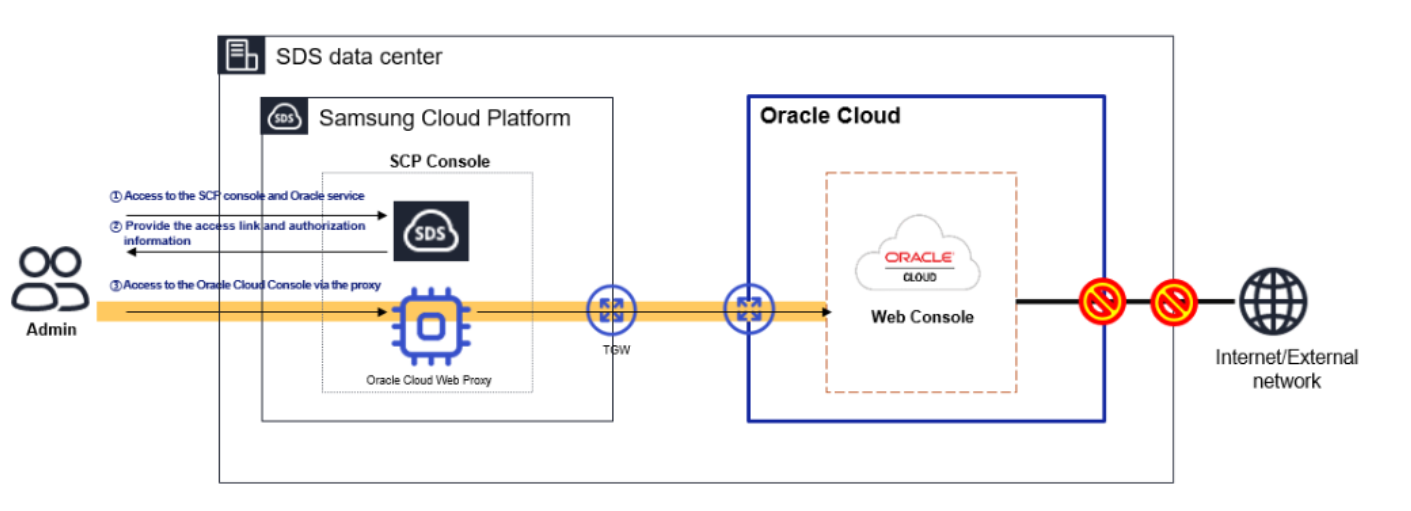
Oracle 콘솔 접속은 다음 순서에 따라 진행됩니다.
- Samsung Cloud Platform 콘솔에 로그인한 후, Oracle Services에 접속합니다.
- Oracle Cloud는 인터넷 및 외부 네트워크의 접속이 차단되어 있기 때문에 Samsung Cloud Platform을 경유해서만 접속할 수 있습니다.
- Oracle Cloud 콘솔 접속을 위해서는 Samsung Cloud Platform 내부에 위치한 Oracle Cloud 웹 프록시를 사용자의 웹 브라우저에 설정해야 합니다.
- 사용자가 웹 브라우저로 Samsung Cloud Platform 콘솔에서 제공된 로그인 링크로 접속을 시도하면 웹 브라우저에 설정된 프록시를 통해 접속됩니다.
사용자 네트워크 환경에 따라 웹 브라우저 프록시 설정하기
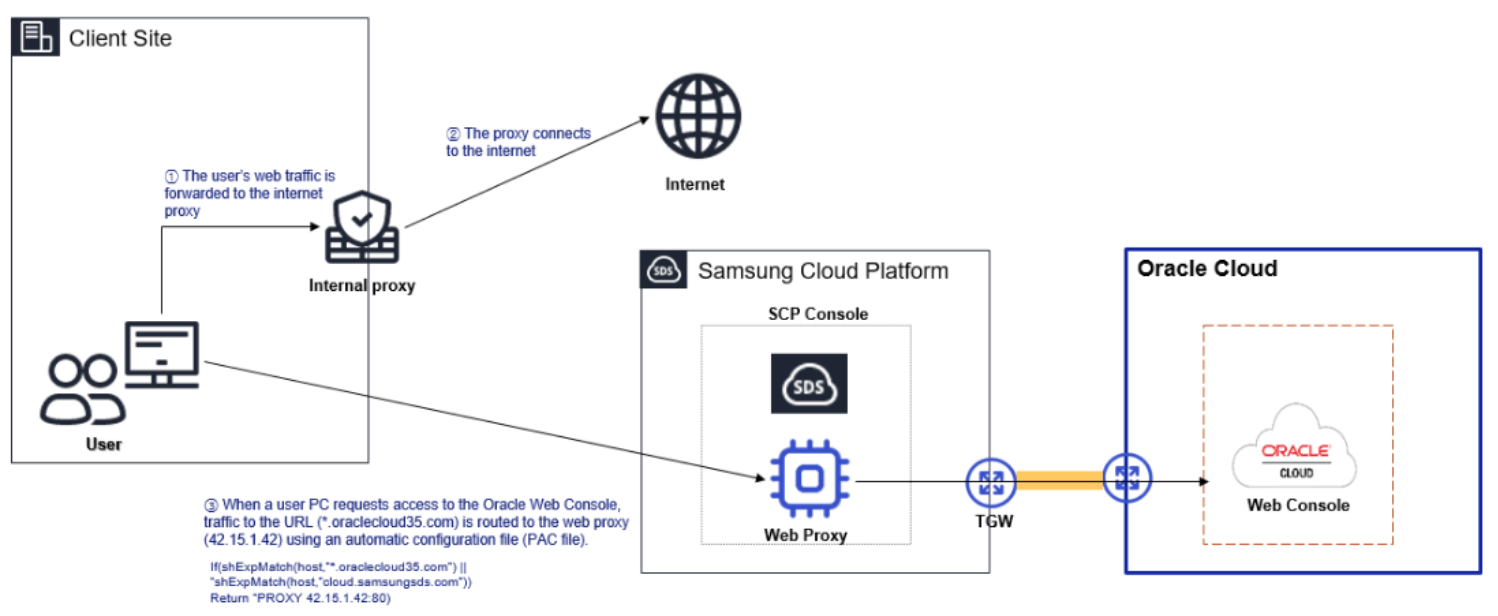
시스템 설정의 웹 프록시 설정에 Oracle Cloud 웹 프록시를 설정하고 Samsung Cloud Platform Oracle Service 상품을 사용할 수 있습니다. 사용자 환경의 보안 특성에 따라 내부 프록시에서 접속을 분기해줄 수도 있고, 사용자 클라이언트에서 자동 설정 파일(PAC 파일)의 추가해 직접 접속이 가능하도록 설정할 수도 있습니다.
PAC 파일 생성하기
Oracle Cloud web console에 접속하기 위한 PAC 파일을 생성할 수 있습니다.
삼성SDS 임직원일 경우 다음 링크에서 개발자용 PAC 파일을 다운로드하세요. 사내망에서 Oracle Cloud web console을 접속하기 위한 분기 설정이 개발자용 PAC 파일에 등록되어 있습니다.
- sdsdev.pac 주소 : http://70.10.5.20/dev-pac.pac
PAC 파일을 직접 생성하려면 다음 PAC 파일을 notepad 등의 editor로 작성하거나 다운로드하여 디스크에 저장하세요.
function FindProxyForURL(url,host)
 {

//* Local Loopback return DIRECT *//
 if (shExpMatch(url,"*localhost*") || shExpMatch(url,"*127.0.0.1*")) return "DIRECT";

//* URL Miss return DIRECT *//
 if (!isResolvable(host)) return "DIRECT";

 if (shExpMatch(host,"*.ap-suwon-1.oci.oraclecloud35.com")) {return "PROXY 42.15.1.42:8080";}  // TED
 if (shExpMatch(host,"*.oci.oraclecloud35.com")) {return "PROXY 42.15.1.42:8080";}  // TED
 if (shExpMatch(host,"*.ap-suwon-1.oraclecloud35.com")) {return "PROXY 42.15.1.42:8080";}  // TED
 if (shExpMatch(host,"*.ap-suwon-idcs-1.identity.oci.oraclecloud35.com")) {return "PROXY 42.15.1.42:8080";}  // TED


 if (shExpMatch(host,"*.ap-chunchen-2.oci.oraclecloud35.com")) {return "PROXY 42.15.1.42:8080";}  // TED
 if (shExpMatch(host,"*.oci.oraclecloud35.com")) {return "PROXY 42.15.1.42:8080";}  // TED
 if (shExpMatch(host,"*.ap-chunchen-2.oraclecloud35.com")) {return "PROXY 42.15.1.42:8080";}  // TED
 if (shExpMatch(host,"*.ap-chunchen-idcs-2.identity.oci.oraclecloud35.com")) {return "PROXY 42.15.1.42:8080";}  // TED


 if (dnsDomainIs(host,"locales.plugins.oci.oraclecloud.com")) {return "DIRECT";}     //
 if (dnsDomainIs(host,"ocsp.digicert.com")) {return "DIRECT";}     //

 else { return "DIRECT";  }
}
클라이언트 PC에서 PAC 파일 등록하기
PAC 파일을 다운로드하여 PC에 등록하면 Samsung Cloud Platform을 통해 Oracle Cloud web console에 접속할 수 있습니다.
개발자용 PAC 파일을 프록시 설정에 등록하려면 다음 절차를 따르세요.
- 윈도우 검색창에 프록시 설정을 검색한 후 결과를 클릭하세요.
- Windows 설정 > 네트워크 및 인터넷 > 프록시를 클릭하면 프록시 설정 페이지로 이동합니다.
- 프록시 페이지에서 자동 프록시 설정 > 설정 스크립트 편집을 클릭하세요.
- 설정 스크립트 사용 항목을 켬으로 설정하고 스크립트 주소를 생성한 pac 파일을 입력하세요.
- http://70.10.5.20/dev-pac.pac을 입력합니다.
- 저장을 클릭해 등록을 완료하세요.
- 크롬, Edge 등의 브라우저에서 Samsung Cloud Platform에 접속한 후, Samsung Cloud Platform에서 제공하는 Oracle Cloud Console 링크로 접속하세요.
- 클라이언트 PC에서 PAC 파일을 등록해 직접 접속하는 경우 네트워크 경로는 다음과 같습니다.
별도 프록시 서버가 있는 경우 접속 설정하기 (해당 프록시 서버에 포워딩 정보 등록)
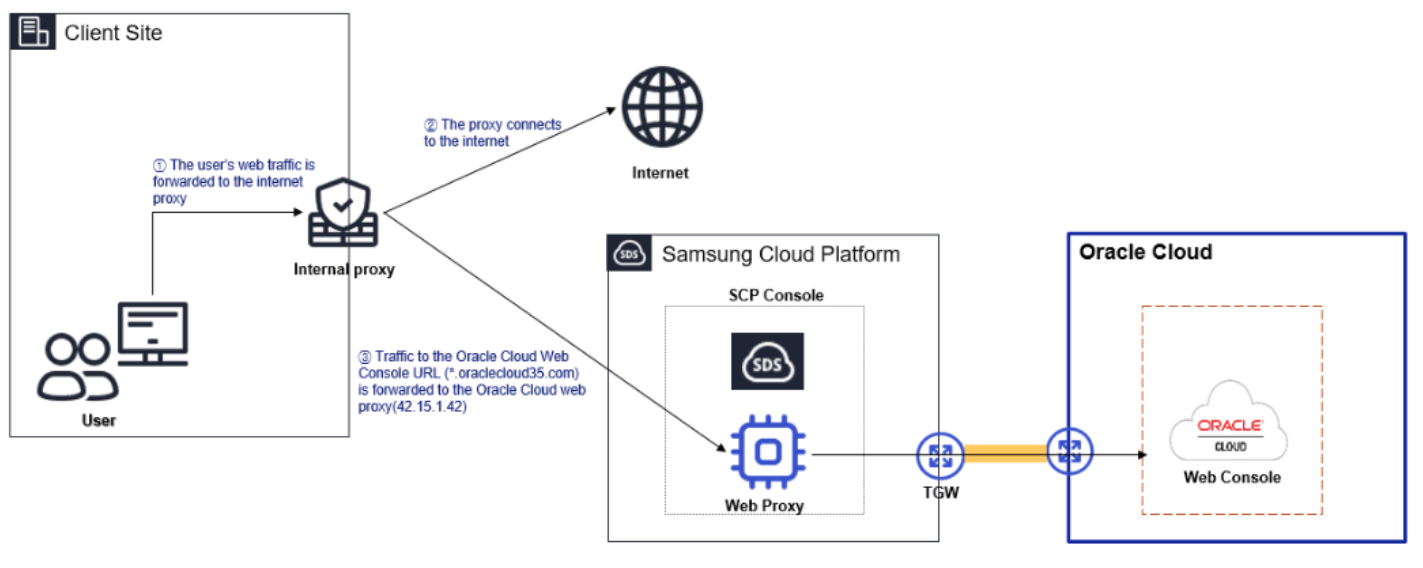
사용자 환경에 따라 보안 목적을 위해 네트워크/보안 관리자에 의해 관리되는 프록시가 이미 설치되어 있는 경우가 있습니다. 이런 경우 프록시 관리자에게 Samsung Cloud Platform Oracle 서비스 접속을 위한 프록시 설정 추가를 요청해야 합니다.
- 프록시 관리자에게 포워딩 정보 등록 요청 시 다음 내용을 전달하세요.
프록시 설정 URL
                *.ap-suwon-1.oci.oraclecloud35.com
                *.ap-suwon-1.oraclecloud35.com
                *.ap-suwon-idcs-1.identity.oci.oraclecloud35.com
                *.ap-chuncheon-2.oci.oraclecloud35.com
                *.ap-chuncheon-2.oraclecloud35.com
                *.ap-chuncheon-idcs-2.identity.oci.oraclecloud35.com

프록시 IP/port
                 42.15.1.42:8080
- 내부 프록시에서 포워드 설정을 등록해 접속하는 경우 네트워크 경로는 다음과 같습니다.
기타 별도 보안 장비를 경유하는 네트워크 환경일 경우
프록시 외에 별도 보안 장비가 설치되어 활용되는 경우 네트워크/보안 관리자와 Samsung Cloud Platform Oracle Cloud 웹 콘솔 접속 구성도를 제공하여 접속 설정 작업을 진행해야 합니다.
- 사내 네트워크/보안 관리자에게 프록시 설정을 문의하세요.
방화벽 등록 신청하기
고객 네트워크 환경에서 외부 접속 통제를 위한 방화벽이 설치되어 있는 경우 Samsung Cloud Platform 이용을 위해 프록시 서버를 대상으로 방화벽에 등록해야 합니다. 방화벽 등록 신청 시 아래 정보를 적용하세요.
- Source IP: 사용자 PC IP Address
- Destination IP: Oracle Cloud 웹 프록시 IP Address (42.15.1.42)
- Protocol/port: TCP/8080