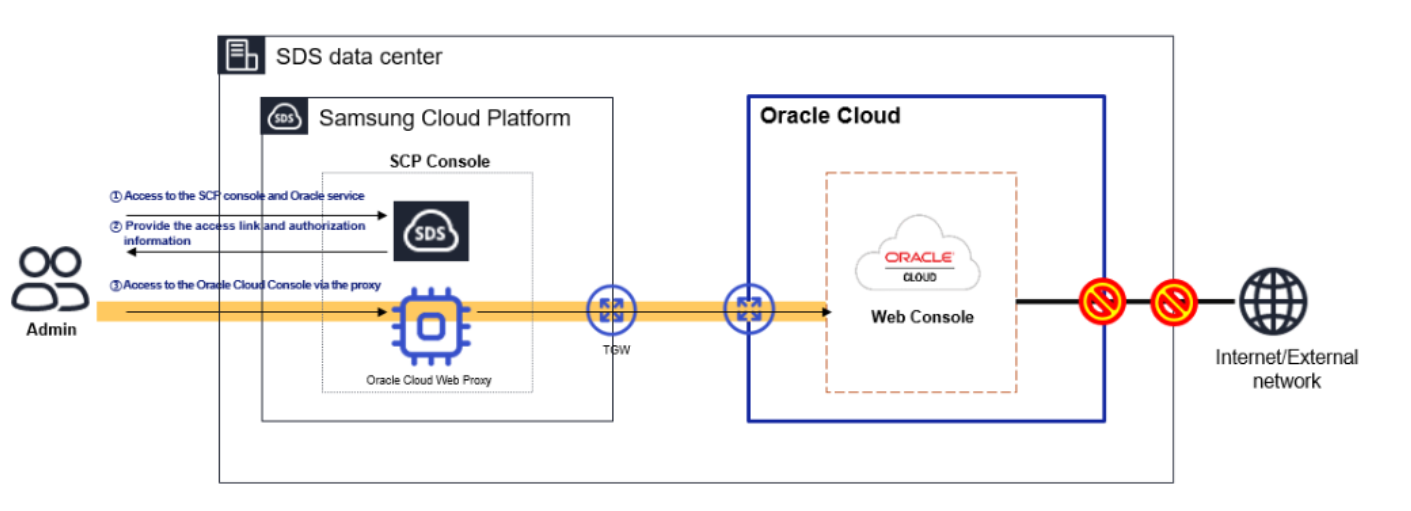
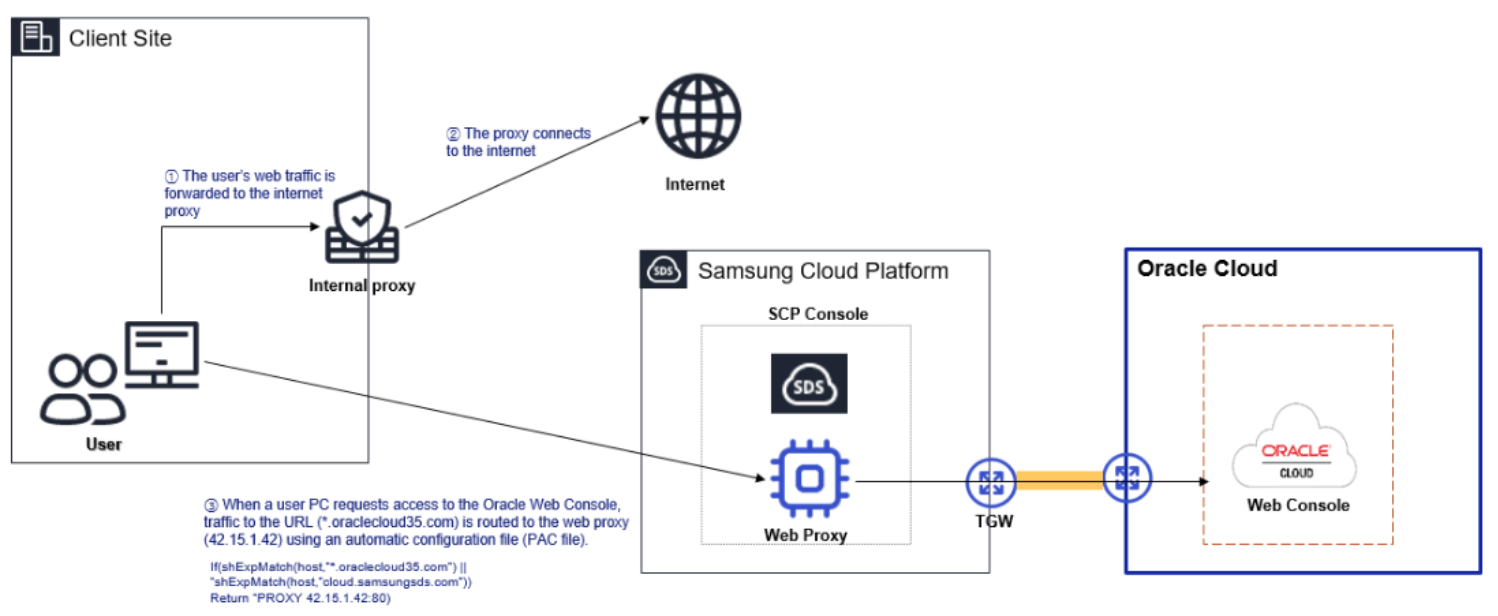
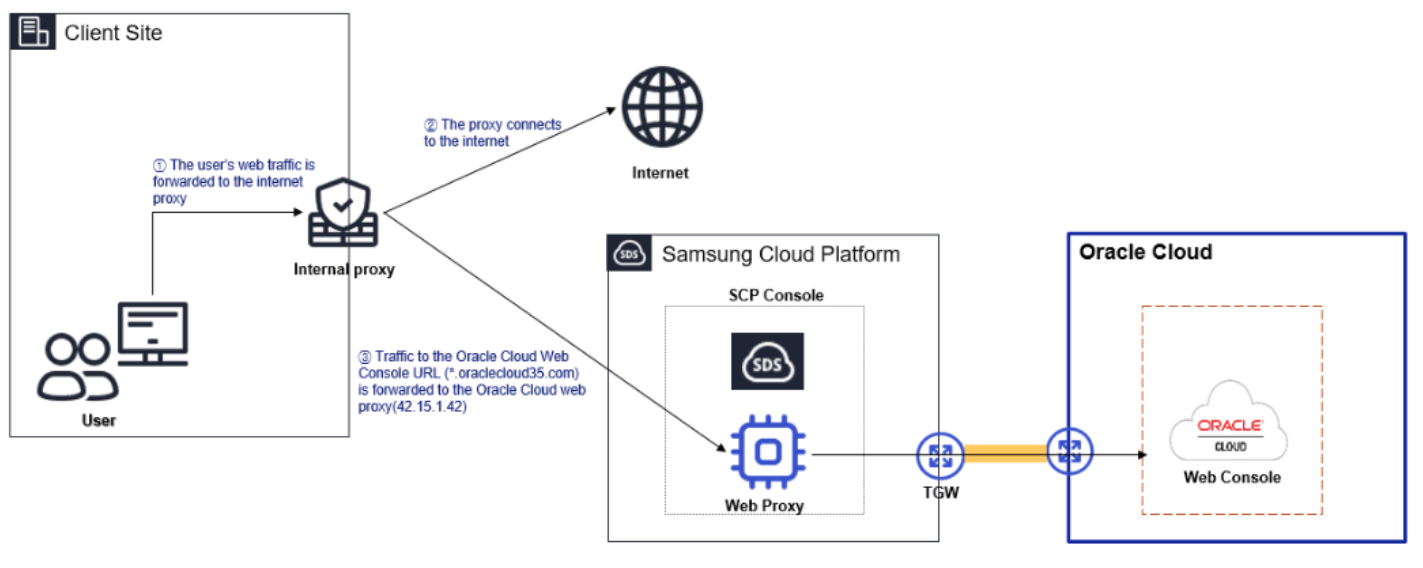
사용자는 Samsung Cloud Platform Console을 통해 Oracle Services의 필수 정보를 입력하고, 상세 옵션을 선택하여 해당 서비스를 생성할 수 있습니다.
Oracle Services 생성하기
Samsung Cloud Platform Console에서 Oracle Services를 생성하여 사용할 수 있습니다.
Oracle Services는 프로젝트당 1개만 신청할 수 있습니다.
- 신규 생성을 진행하려면 기존 Oracle Services를 해지하고 다시 생성하세요.
Oracle Services를 생성하려면 다음 절차를 따르세요.
- 모든 서비스 > Hybrid Cloud > Oracle Services 메뉴에서 서비스 생성 버튼을 클릭하세요. Oracle Services의 Service Home 페이지로 이동합니다
- Service Home 페이지에서 Oracle Services 생성 버튼을 클릭하세요. Oracle Services 생성 페이지로 이동합니다.
- Oracle Services 생성 페이지에서 서비스 생성에 필요한 정보들을 입력하세요.
- 서비스 정보 입력 영역에서 필요한 정보를 입력하세요.
구분 필수 여부상세 설명 Oracle Services명 필수 사용자가 사용할 Oracle Services 이름 - 영문 소문자로 시작하며 영문 소문자, 숫자와 특수문자(
-)를 사용하여 3-30자로 입력
설명 옵션 Oracle Services에 대한 추가 설명 입력 표. Oracle Services 서비스 정보 입력 항목 - 영문 소문자로 시작하며 영문 소문자, 숫자와 특수문자(
- 추가 정보 입력 영역에서 필요한 정보를 입력 또는 선택하세요.
구분 필수 여부상세 설명 Tenancy 선택 옵션 사용자의 Organization이 할당받은 테넌시명 - 어카운트의 Organization 할당 테넌시 명이 자동 표시되므로 선택 불가
- 서비스 신청을 위해서는 어카운트가 Organization 속해있어야 함. 서비스 생성 전 어카운트의 Organization 생성 및 가입 필요
태그 선택 태그 추가 - 자원 당 최대 50개까지 추가 가능
- 태그 추가 버튼을 클릭한 후 Key, Value 값을 입력 또는 선택
표. Oracle Services 추가 정보 입력 항목
- 서비스 정보 입력 영역에서 필요한 정보를 입력하세요.
- 요약 패널에서 생성한 상세 정보와 예상 청구 금액을 확인하고, 완료 버튼을 클릭하세요.
- 생성이 완료되면 자원 목록 페이지에서 생성한 자원을 확인하세요.
- 서비스 생성 후 운영자가 사용 신청을 승인한 후에만 사용할 수 있습니다. 서비스 사용 승인에 대한 자세한 내용은 ? > Support Center > 문의하기를 클릭해 상세 정보를 확인하세요.
Oracle Services 상세 정보 확인하기
Oracle Services 서비스는 Oracle Services 메뉴에서 전체 자원 목록과 상세 정보를 확인하고 수정할 수 있습니다. Oracle Services 상세 페이지는 상세 정보, 태그, 작업 이력 탭으로 구성되어 있습니다.
Oracle Services의 상세 정보는 서비스 신청 후 운영자가 승인을 완료한 후에만 확인할 수 있습니다.
- 상세 정보를 확인하려면 서비스 승인 완료 후 서비스 상태가 Active로 변경되었는지 확인하세요.
Oracle Services의 상세 정보를 확인하려면 다음 절차를 따르세요.
- 모든 서비스 > Hybrid Cloud > Oracle Services 메뉴를 클릭하세요. Oracle Services의 Service Home 페이지로 이동합니다.
- Service Home 페이지에서 Oracle Services 메뉴를 클릭하세요. Oracle Services 목록 페이지로 이동합니다.
- Oracle Services 목록 페이지에서 상세 정보를 확인할 자원을 클릭하세요. Oracle Services 상세 페이지로 이동합니다.
- Oracle Services 상세 페이지에는 상태 정보 및 부가 기능 정보가 표시되며, 상세 정보, 태그, 작업 이력 탭으로 구성됩니다.
구분 상세 설명 상태 서비스 현재 상태 - Creating: 서비스 신청 진행 중
- Active: 서비스 승인 및 정상 생성 완료
- Creation Failed: 생성 중 오류 발생
- Deletion Failed: 삭제 중 오류 발생
- Denied: 운영자 승인 거절
- Requested: 운영자 승인 대기 중
- Deleting: 서비스 해지 요청 중
서비스 해지 서비스 해지 버튼 표. Oracle Services 상태 정보 및 부가 기능 항목
- Oracle Services 상세 페이지에는 상태 정보 및 부가 기능 정보가 표시되며, 상세 정보, 태그, 작업 이력 탭으로 구성됩니다.
상세 정보
상세 정보 탭에서는 선택한 Oracle Services의 상세 정보를 확인할 수 있습니다.
| 구분 | 상세 설명 |
|---|---|
| 서비스 | 서비스명 |
| 자원 유형 | 자원 유형(Oracle Services) |
| SRN | Samsung Cloud Platform에서의 자원 고유 ID |
| 자원명 | 자원 이름 |
| 자원 ID | 서비스에서의 자원 고유 ID |
| 생성자 | 서비스 생성 요청 사용자 |
| 생성 일시 | 서비스 생성 일시 |
| 수정자 | 서비스 수정 요청 사용자 |
| 수정 일시 | 서비스 수정 일시 |
| Tenancy명 | Organization에 할당된 테넌시명 |
| Oracle Services NW 구성 | Oracle Services 네트워크 구성 요청 및 수정
|
| Compartment명 | 서비스에 연결된 자원명 |
| SCP VPC ↔ Oracles Service간 연결 | Oracle Services 회선 신청/수정/해지 요청 바로가기를 클릭하면 서비스 요청 팝업창에서 업링크 회선 신청 가능 |
| Dynamic Group 구성 | Dynamic Group 구성 상태
|
| Virtual Circuit OCID | Virtual Circuit OCID 경로 |
| 설명 | Oracle Services 서비스 추가 설명 |
| 연결된 사용자 | Oracle Services 서비스에 접속할 수 있는 사용자 목록
|
태그
태그 탭에서 선택한 자원의 태그 정보를 확인하고, 추가하거나 변경 또는 삭제할 수 있습니다.
| 구분 | 상세 설명 |
|---|---|
| 태그 목록 | 태그 목록
|
작업 이력
작업 이력 탭에서는 선택한 자원의 작업 이력을 확인할 수 있습니다.
| 구분 | 상세 설명 |
|---|---|
| 작업 이력 목록 | 자원 변경 이력
|
Oracle Services 네트워크 구성 및 접속하기
Samsung Cloud Platform의 사용자 VPC와 Samsung Cloud Platform Dedicated Oracle Cloud 내의 VCN(Virtual Cloud Network)을 연결해 Oracle Services를 이용할 수 있습니다. VPC와 Oracle Cloud 내 VCN을 연결하려면 Oracle Services 네트워크 구성 후, Oracle Services 전용 업링크를 신청해야 합니다. Oracle Services 네트워크 구성 및 업링크 신청이 완료되면 Samsung Cloud Platform VPC - TGW - 전용 회선 구간 - Oracle Cloud DRG - VCN의 연결이 완료되어 사용자의 VPC 환경 내 VM과 Oracle Cloud VCN 내 DB를 연결하는 등 다양한 하이브리드 클라우드 구성을 할 수 있습니다.
Oracle Services 네트워크 구성 요청하기
Samsung Cloud Platform Dedicated Oracle Cloud 이용 시 반드시 필요한 사용자의 네트워크 자원을 생성하고 구성합니다. 해당 구성 요청은 사용자의 입력 데이터로 Oracle Cloud API를 이용, 사용자가 손쉽게 Oracle DBCS(Database Cloud Service), ExaCS(Exadata Cloud Service) 같은 Oracle SW를 이용할 수 있도록 Oracle Cloud 네트워크 서비스를 생성하고 배포하는 서비스 프로비저닝 역할을 제공합니다.
Oracle Services의 네트워크 구성을 요청하려면 다음 절차를 따르세요.
- 모든 서비스 > Hybrid Cloud > Oracle Services 메뉴를 클릭하세요. Oracle Services의 Service Home 페이지로 이동합니다.
- Service Home 페이지에서 Oracle Services 메뉴를 클릭하세요. Oracle Services 목록 페이지로 이동합니다.
- Oracle Services 목록 페이지에서 상세 정보를 확인할 자원을 클릭하세요. Oracle Services 상세 페이지로 이동합니다.
- Oracle Services 상세 페이지에서 Oracle Services NW 구성의 수정 아이콘을 클릭하세요. Oracle Services 네트워크 구성 수정창이 나타납니다.
- Oracle Services 네트워크 구성 수정창에 상세 정보를 입력하거나 선택하고 확인을 클릭하세요.
구분 상세 설명 SCP TGW 선택 Samsung Cloud Platform Dedicated Oracle Cloud에 연결할 Transit Gateway를 선택 VCN name Samsung Cloud Platform Dedicated Oracle Cloud에 생성할 VCN 이름을 입력 VCN IPv4 CIDR block VCN의 IPv4 CIDR block을 입력 - 예시: 10.0.0.0/16
Using DNS Hostname (VCN) Oracle Exa/DBCS 등을 사용하려면 사용으로 설정 - VCN DNS 또는 타사 DNS를 사용하여 인스턴스 호스트 이름을 할당하려면 사용 설정 필요
DNS Label (VCN) DNS 라벨은 사용자가 입력한 값으로 생성됨 - VCN 이름과 동일하게 설정되지만, DNS 라벨 제약 사항에 따라 변경될 수 있음
Subnet name VCN에 생성할 Private subnet의 이름을 입력 Subnet IPv4 block Private subnet의 IPv4 CIDR block을 입력 - 예시: 10.0.0.0/24
Using DNS Hostname (Subnet) Oracle Exa/DBCS 등을 사용하려면 사용으로 설정 - VCN DNS 또는 타사 DNS를 사용하여 인스턴스 호스트 이름을 할당하려면 사용 설정 필요
DNS Label (Subnet) DNS 라벨은 사용자가 입력한 값으로 생성됨 - Subnet 이름과 동일하게 설정되지만, DNS 라벨 제약 사항에 따라 변경될 수 있음
Subnet resource logging Subnet 리소스 로깅 사용 여부를 설정 - 설정 선택 시 리소스 추적, 문제 해결 및 데이터 인사이트 정보를 받을 수 있음
Routing table rule Samsung Cloud Platform Dedicated Oracle Cloud 내 Dynamic routing 규칙을 입력 표. Oracle Services 네트워크 구성 항목
Oracle Services 네트워크 구성 순서
Oracle Services 네트워크 구성을 신청하면 사용자가 입력한 값으로 네트워크 서비스 프로비저닝 및 자동 구성을 시도합니다. 사용자는 프로비저닝 이후 업데이트가 필요한 경우, Oracle Cloud 웹 콘솔에서 생성 후 변경 가능한 설정값을 직접 업데이트할 수 있습니다.
- Oracle Cloud VCN을 생성합니다.
- Oracle Cloud DRG를 생성합니다.
- DRG(Dynamic Routing Gateway)는 VCN에 추가할 수 있는 선택적인 가상 라우터로, Samsung Cloud Platform Transit Gateway와 유사한 역할을 합니다. 이 게이트웨이는 VCN과 온프레미스 네트워크 사이의 프라이빗 네트워크 트래픽 경로를 제공합니다.
- DRG를 VCN에 연결합니다.
- VCN의 “Use DNS Hostnames” 옵션을 활성화합니다.
- FastConnect를 정의한 후, 논리적 할당을 위한 Virtual Circuit을 생성합니다.
- FastConnect는 Oracle Cloud 전용 회선 상품으로 Samsung Cloud Platform Direct Connect에 유사한 역할을 합니다.
- FastConnect를 정의할 때, 대응되는 TGW의 대역폭과 동일한 대역폭으로 설정합니다.
- VCN 내 Private Subnet을 생성합니다.
- Subnet의 “Use DNS Hostnames” 옵션을 활성화합니다.
- VCN Route Table에 DRG를 0.0.0.0으로 추가합니다.
- DRG의 default 입력값은 0.0.0.0입니다.
- 사용자 로깅을 설정합니다.
- 로그 그룹을 먼저 생성한 후 로깅을 설정합니다.
Samsung Cloud Platform VPC와 Oracle Services 연결 요청하기
Oracle Service를 제공하기 위해 Samsung Cloud Platform와 Oracle Cloud 사이에는 아래와 같은 연결이 확보되어 있습니다.
- Samsung Cloud Platform-Oracle Cloud 간의 서비스/인증 연동 및 콘솔 연결을 위해 공통 네트워크가 구성되어 있습니다.
- Samsung Cloud Platform Oracle 상품을 통해 사용자별 서비스 연결 네트워크를 설정하며, Samsung Cloud Platform와 Oracle Cloud 간 물리적 네트워크 연결을 기반으로 Samsung Cloud Platform VPC와 Oracle Cloud VCN를 연결합니다.
- Oracle Cloud 내 구성한 워크로드(ex. Computing, DB instance)는 Samsung Cloud Platform-Oracle Cloud간 사전 구성된 Cross 네트워크를 이용하여 활용할 수 있습니다.
- Samsung Cloud Platform TGW와 Direct Connect 라우팅 설정을 통해, Direct Connect 또는 TGW Uplink로 연결된 고객 네트워크 환경에서도 Oracle Cloud에 구성된 DB에 직접 접근/활용할 수 있습니다.
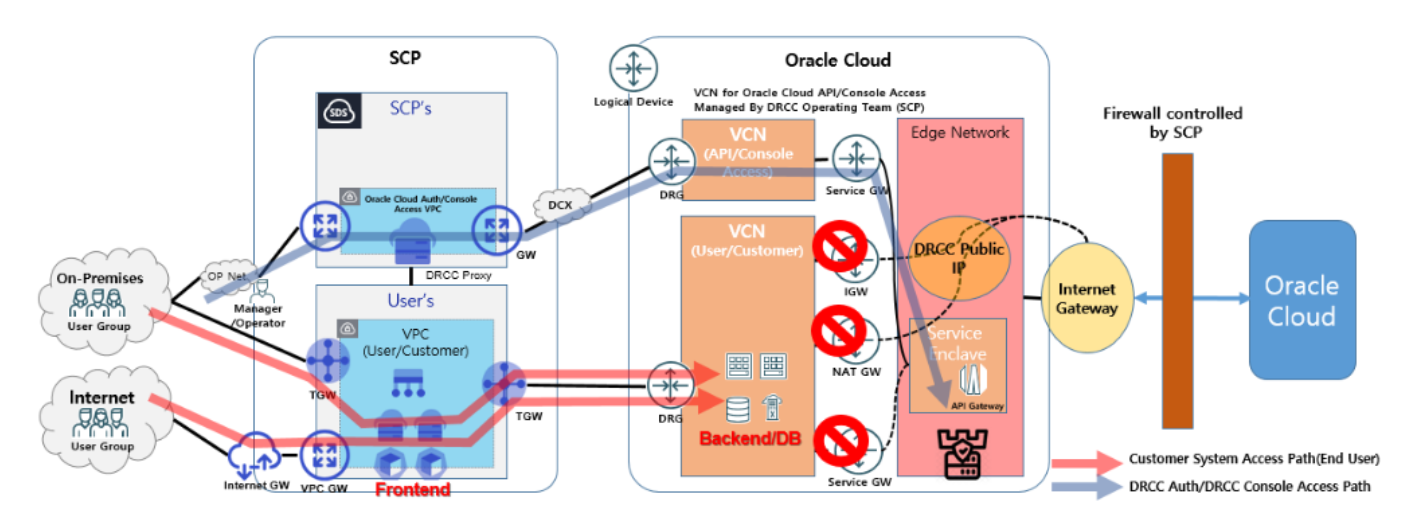
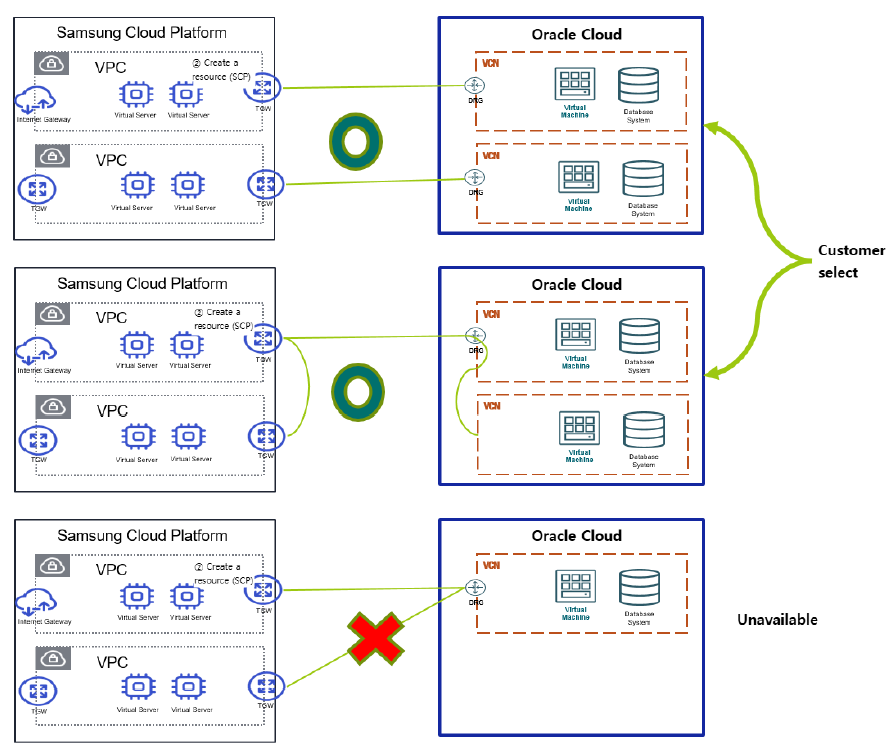
- Samsung Cloud Platform와 Oracle Cloud 간 단일 연결 구조는 TGW 피어링 및 TGW-to-TGW 연결을 통해 구현 가능하며, 여러 프로젝트와 VPC에서 공통으로 활용할 수 있습니다. 다만 공통으로 사용 시 성능 및 대역폭 고려가 필요합니다.
- Samsung Cloud Platform TGW와 Oracle Cloud의 DRG는 반드시 1:1 연결 구조를 가져야 합니다.
- 여러 프로젝트와 VPC에서 피어링을 통해 단일 연결 구조를 공유하는 것은 가능합니다.
- 그러나 단일 Oracle Cloud DRG를 사용하여 여러 Samsung Cloud Platform VPC 간에 피어링하는 것은 불가능합니다.
Oracle Services Uplink 회선 신청하기
Oracle Services 네트워크 구성을 완료한 후 Samsung Cloud Platform의 TGW를 통해 DRG까지의 전용 회선 연결을 신청해야 합니다.
- Oracle Services Uplink 회선 연결은 네트워크 구성 후에만 신청할 수 있습니다.
- 업링크할 Samsung Cloud Platform TGW는 Oracle Cloud와 1:1 관계만 가능합니다. 업링크 요청 전에 Oracle Services 전용으로 사용할 TGW를 신규 생성한 후 TGW-VPC 연결 작업을 선행하세요.
- Oracle Services 업링크 신청은 반드시 Hybrid Cloud > Oracle Services > Oracle Services 회선 신청/수정/해지 요청 바로가기 메뉴에서 서비스 요청을 진행하세요.
- Networking > Transit Gateway > Uplink 회선에서 업링크 연결을 요청할 경우, 신청 내역이 담당 엔지니어에게 정확하게 전달되지 않을 수 있습니다.
Oracle Services의 Uplink 회선을 신청하려면 다음 절차를 따르세요.
- 모든 서비스 > Hybrid Cloud > Oracle Services 메뉴를 클릭하세요. Oracle Services의 Service Home 페이지로 이동합니다.
- Service Home 페이지에서 Oracle Services 메뉴를 클릭하세요. Oracle Services 목록 페이지로 이동합니다.
- Oracle Services 목록 페이지에서 상세 정보를 확인할 자원을 클릭하세요. Oracle Services 상세 페이지로 이동합니다.
- Oracle Services 상세 페이지에서 Oracle Services 회선 신청/수정/해지 요청 바로가기를 클릭하세요. 서비스 요청 페이지로 이동합니다.
- 서비스 요청 페이지에서 서비스 정보 입력 영역에 해당 정보를 입력한 후, 완료 버튼을 클릭하세요.
입력 항목 상세 설명 제목 요청하고자 하는 서비스의 제목 리전 Samsung Cloud Platform의 위치 선택 - 프로젝트의 리전으로 자동 입력됨
서비스 해당 서비스의 서비스군과 서비스를 선택 - 서비스군: Hybrid Cloud
- 서비스: Oracle Services
작업 구분 수행하고자 하는 작업을 선택 - Oracle Services Uplink 회선 신청: 해당 서비스를 신청하는 경우 선택
내용 사용자 VPC TGW-Oracle Services 연결용 L3 스위치 연결을 위해 상세 정보를 입력 - 신청자 정보 입력: 사용자 이메일, 이름과 연락처를 입력. 이메일로 신청 내역, 진행 상황 및 처리 결과가 전달됨.
- Samsung Cloud Platform 전용 Oracle Cloud에 연결할 고객 IP 대역 정보와 Samsung Cloud Platform TGW, OCI virtual circuit 정보를 입력
- 대상 DC/지역 식별자: 한국 (서울)/ap-seoul-2
- 고객 OCI IP 대역: Samsung Cloud Platform 전용 Oracle Cloud에 연결할 IP 대역을 입력 (예: 10.10.10.0/24)
- OCI와 통신할 Samsung Cloud Platform VPC 범위: Oracle Cloud에 연결한 Samsung Cloud Platform VPC 대역을 입력 (예: 20.20.20.0/24)
- SCP TGW 이름: Samsung Cloud Platform 전용 Oracle Cloud에 연결할 TGW 이름을 입력 (확인 방법: Samsung Cloud Platform > Networking > TGW)
- SCP TGW 리소스 ID: Samsung Cloud Platform 전용 Oracle Cloud에 연결할 TGW ID를 입력 (확인 방법: Samsung Cloud Platform > Networking > TGW > 세부 정보)
- OCI virtual circuit OCID: 네트워크 구성하기에서 생성된 Oracle Cloud의 Virtual Circuit의 OCID를 입력 (확인 방법: Samsung Cloud Platform > Hybrid Cloud > Oracle Services > 상세)
- 서비스 요청 메뉴에서 진행 상황을 확인할 수 있음
- 작업 협의가 가능한 네트워크 담당 부서의 업무 계정이 있다면 추가로 입력
표. Oracle Services 네트워크 구성 항목
Oracle Services 접속하기
Oracle Services 연결 후 Oracle Cloud 로그인을 위한 Single Sign On(SSO)을 진행해 Customer console에 접속할 수 있습니다.
- Public Oralce Cloud와 완전히 구분된 Samsung Cloud Platform 전용 Oracle Cloud이므로 Public Oracle Cloud의 기존 계정은 사용할 수 없습니다.
- Oracle Services 신청 후 운영자가 서비스 사용을 승인한 후에만 접속할 수 있습니다.
Oracle Services에 접속하려면 다음 절차를 따르세요.
- 모든 서비스 > Hybrid Cloud > Oracle Services 메뉴를 클릭하세요. Oracle Services의 Service Home 페이지로 이동합니다.
- Service Home 페이지에서 Oracle Services 메뉴를 클릭하세요. Oracle Services 목록 페이지로 이동합니다.
- Oracle Services 목록 페이지에서 상세 정보를 확인할 자원을 클릭하세요. Oracle Services 상세 페이지로 이동합니다.
- Oracle Services 상세 페이지에서 서비스 접속 버튼을 클릭하세요. Oracle Cloud 콘솔 로그인 창이 나타납니다.
- Oracle Cloud 콘솔 로그인 창에서 사용자 정보를 입력한 후, Samsung Cloud Platform Login을 클릭하세요.
- Samsung Cloud Platform 로그인 상태에서는 SSO로 연동해 Oracle Cloud에 로그인할 수 있습니다.
- 모바일 앱에서 생성된 OTP 6자리를 입력한 후 확인을 클릭하세요.
- 사용자 정보가 인증되면 Oracle Cloud의 Tenancy 페이지로 이동합니다.
Oracle Services 해지하기
사용하지 않는 Oracle Services를 해지하면 운영 비용을 절감할 수 있습니다.
Oracle Services를 해지하려면 다음 절차를 따르세요.
- 모든 서비스 > Hybrid Cloud > Oracle Services 메뉴를 클릭하세요. Oracle Services의 Service Home 페이지로 이동합니다.
- Service Home 페이지에서 Oracle Services 메뉴를 클릭하세요. Oracle Services 목록 페이지로 이동합니다.
- Oracle Services 목록 페이지에서 해지할 자원을 클릭하세요. Oracle Services 상세 페이지로 이동합니다.
- Oracle Services 상세 페이지에서 서비스 해지 버튼을 클릭하세요.
- 해지가 완료되면, Oracle Services 목록에서 자원 해지 여부를 확인하세요.
Compartment 내 리소스 삭제하기
Oracle Services 상품 해지는 사용자의 Compartment 내 리소스가 모두 삭제된 상태에서만 가능합니다.
남아있는 리소스를 확인하고 삭제하려면 다음 절차를 따르세요.
- Oracle Cloud 콘솔의 상단 리소스 탐색기 클릭 후 Advanced resource query를 클릭하세요. Resource Explorer에 진입합니다.
- Show basic search mode를 클릭하세요.
- Search and Filter를 클릭한 후 Compartment를 선택하세요.
- 삭제할 Compartment를 선택하세요.
- Compartment는 PROJECT- xxx로 시작하며, Root 하위에 위치합니다.
- Apply Filter를 클릭해 삭제 대상 Compartment 내의 리소스를 확인하세요.
- Compartment 내 리소스를 모두 삭제하세요.