Samsung Cloud Platform과 온프레미스의 인프라를 유연하게 연계하여 비용 최적화된 클라우드 서비스를 이용할 수 있습니다.
이 섹션의 다중 페이지 출력 화면임. 여기를 클릭하여 프린트.
Hybrid Cloud
- 1: Edge Server
- 1.1: Overview
- 1.2: How-to guides
- 1.3: Release Note
- 2: Oracle Services
- 2.1: Overview
- 2.2: How-to guides
- 2.2.1: Oracle 웹 콘솔 접속을 위한 프록시 설정하기
- 2.3: Release Note
1 - Edge Server
1.1 - Overview
서비스 개요
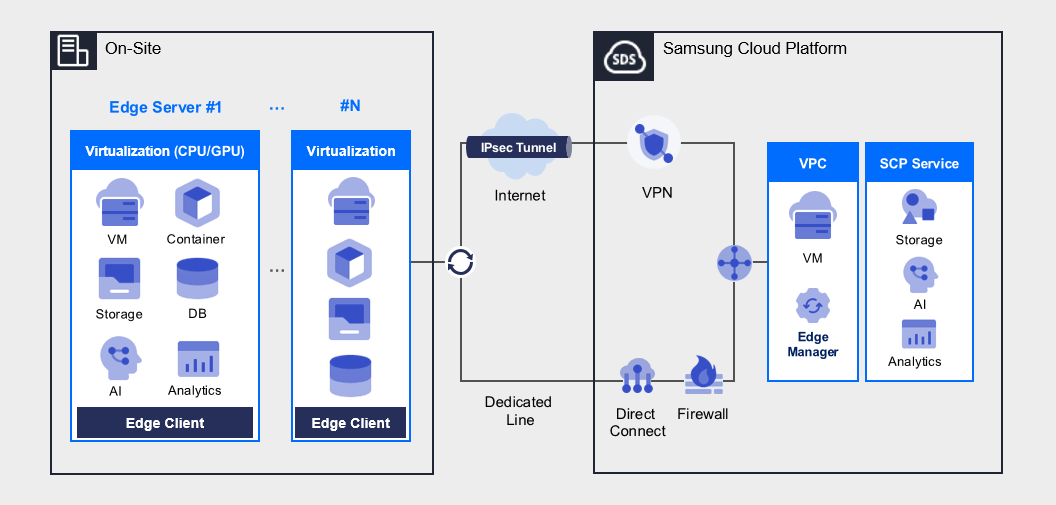
Edge Server는 데이터 보안, 규제, 성능, 지연 시간 등의 이슈로 클라우드 전환이 어려운 기업의 On-Site 환경에 Edge Cloud를 제공합니다. 해당 서비스는 기업이 데이터 처리와 분석을 현장에서 실시간으로 수행할 수 있도록 지원하는 서비스입니다. 엣지 컴퓨팅 기술을 기반으로 데이터가 생성되는 위치의 가까운 서버에서 직접 처리하고, 이를 클라우드와 연계하여 효율적으로 관리할 수 있는 환경을 제공합니다. 이를 통해 대규모 데이터 처리의 속도와 효율성을 극대화 하고, 클라우드와의 원활한 연계를 통해 데이터 전송 지연을 최소화합니다. 특히, 실시간 데이터 처리와 빠른 의사 결정을 요구하는 분야에서 뛰어난 성능을 발휘합니다. 서버가 현장 가까운 위치에 배치되므로, 네트워크 지연 없이 데이터를 신속하게 처리할 수 있습니다.
Edge Server를 통해 중요 시스템을 클라우드로 전환하고 Samsung Cloud Platform과 손쉽게 Hybrid Cloud를 구성하여 Samsung Cloud Platform의 다양한 서비스를 이용할 수 있습니다. 삼성SDS의 전문 기술지원 조직이 고객사 환경을 고려하여 최적의 구축지원과 기술지원을 제공하며, Samsung Cloud Platform Support Center에서 24x7 고객지원 채널을 운영하고 있습니다. 다양한 서비스 접수 채널과 시스템으로 구축된 전달 체계를 통해 고객 요구사항에 신속하게 대응할 수 있습니다.
구성도
제공 기능
Edge Server은 다음과 같은 기능을 제공하고 있습니다.
- Hybrid Cloud 확장: 중요 데이터는 On-Site에서 관리하고 Public Cloud의 Analytics, IoT, Private 5G, AI 등을 활용하여 Data-driven 업무를 수행하려는 기업들의 요구가 증가하고 있습니다. 이러한 기업들은 Samsung Cloud Platform의 Edge Server로 Hybrid Cloud를 구성하여 편리하게 데이터 기반 업무 수행을 할 수 있습니다.
- 편리한 통합 관리: 로컬 데이터의 신속한 처리 및 온프레미스 시스템에 대한 빠른 액세스를 위해 데이터가 만들어지고 수집되는 엣지에서 클라우드 서비스를 확장하여 제공합니다. 또한 Samsung Cloud Platform Console을 통해 Edge Server를 편리하게 통합 관리할 수 있습니다.
- 높은 보안성 및 규정 준수: 기업 내에 Edge Computing 서비스 환경을 구성해 초 저지연 데이터 전송이 가능하며, 모든 데이터 및 서비스가 기업 내에 위치하므로 기업의 소중한 정보를 안전하게 보호할 수 있습니다. 보안이 요구되는 데이터와 규제가 엄격한 워크로드는 엣지의 리소스를 사용하고, 보안에 덜 민감한 워크로드와 데이터는 보다 경제적인 Samsung Cloud Platform의 퍼블릭 리소스를 사용합니다.
- 고객 맞춤형 서비스 제공: 사용자 환경에 따라 다양한 가상화 플랫폼(Kernel-based Virtual Machine(KVM), Container 등)을 제공하며, 이미 구성된 개발 환경 및 관련 생태계를 활용하여 AI, 머신러닝, 빅데이터 등 신기술을 도입할 수 있습니다.
구성 요소
Edge Server은 다양한 OS 표준 이미지와 표준 서버 타입을 제공하고 있습니다. 사용자는 구성하려는 서비스 규모에 따라 원하는 서비스 타입을 선택하여 사용할 수 있습니다.
Edge Manager
Edge Manager는 Samsung Cloud Platform에 위치하여 Edge Client를 통하여 고객 사이트에 설치된 Edge Server의 Network 및 Resource를 관리하며, Edge Server 내의 가상화 머신을 생성하고 관리합니다.
Edge Client
Edge Client는 고객 사이트에 설치된 Edge Server에 위치하며, Edge Manager를 통하여 KVM의 생성/삭제/수정/조회 기능과 Edge Server의 Management 기능을 수행합니다.
지원하는 운영체제 버전
Edge Server에서는 고객과의 협의를 통해 고객이 요구하는 운영체제(OS)를 공급합니다.
Edge Server에서 지원하는 대표적인 운영체제 버전은 다음과 같습니다.
| 운영체제(OS) | 버전 |
|---|---|
| CentOS | CentOS 9 이상 |
| RHEL | RHEL 8.9, RHEL 9.3, RHEL 9.4 |
| Ubuntu | Ubuntu 18.04, Ubuntu 20.04, Ubuntu 22.04 |
| Rocky Linux | Rocky Linux 8.9, Rocky Linux 9.3, Rocky Linux 9.4 |
표. Edge Server 운영체제(OS) 지원 버전
주의
Rocky Linux를 제외한 운영체제(OS) 비용은 고객이 부담해야 합니다.
리전별 제공 현황
Edge Server는 아래의 환경에서 제공 가능합니다.
| 리전 | 제공 여부 |
|---|---|
| 한국 서부(kr-west1) | 제공 |
| 한국 동부(kr-east1) | 미제공 |
| 한국 남부1(kr-south1) | 제공 |
| 한국 남부2(kr-south2) | 제공 |
| 한국 남부3(kr-south3) | 제공 |
표. Edge Server 리전별 제공 현황
선행 서비스
해당 서비스를 생성하기 전에 미리 구성되어 있어야 하는 서비스 목록입니다. 자세한 내용은 각 서비스 별로 제공되는 가이드를 참고하여 사전에 준비하세요.
| 서비스 카테고리 | 서비스 | 상세 설명 |
|---|---|---|
| Networking | VPC | 클라우드 환경에서 독립된 가상 네트워크를 제공하는 서비스 |
| Networking | Security Group | 서버의 트래픽을 제어하는 가상 방화벽 |
| Compute | Virtual Server | 클라우드 컴퓨팅에 최적화된 가상 서버 |
표. Edge Server 선행 서비스
1.2 - How-to guides
사용자는 Samsung Cloud Platform Console을 통해 Edge Server 서비스의 필수 정보를 입력하고, 상세 옵션을 선택하여 해당 서비스를 생성할 수 있습니다.
Edge Server 생성하기
Samsung Cloud Platform Console에서 Edge Server 서비스를 생성하여 사용할 수 있습니다.
Edge Server 생성하려면 다음 절차를 따르세요.
모든 서비스 > Hybrid Cloud > Edge Server 메뉴를 클릭하세요. Edge Server 대시보드 페이지로 이동합니다.
Edge Server 대시보드 페이지에서 Edge Server 서비스 요청 버튼을 클릭하세요. 서비스 요청 페이지로 이동합니다.
서비스 요청 페이지에서 서비스 정보 입력 영역에 해당 정보를 입력한 후, 완료 버튼을 클릭하세요.
안내작업 구분에서 Edge Server 서비스 생성을 선택해 생성하세요.입력 항목 상세 설명 제목 요청하고자 하는 서비스의 제목 리전 Samsung Cloud Platform의 위치 선택 - 프로젝트의 리전으로 자동 입력됨
서비스 해당 서비스의 서비스군과 서비스를 선택 - 서비스군: Hybrid Cloud
- 서비스: Edge Server
작업 구분 수행하고자 하는 작업을 선택 - Edge Server 서비스 생성: 해당 서비스를 생성하는 경우 선택
내용 Edge Server 생성에 필요한 상세 정보 입력
[기본정보]- 어카운트 ID: 해당 어카운트 ID 입력
- 고객) 성명/소속회사/부서/E-mail/핸드폰번호: 사용자 정보 입력
- 서비스 개시 희망 일자: 사용자가 희망하는 서비스 적용 시작일 입력
- 호스트 서버 OS : 사용할 호스트 서버 OS 정보 입력
[신청정보]- 사용 목적: Edge Server의 사용 용도 입력
- 예시: 제조, 물류, 로봇, CCTV, 영상분석
- 서버 타입 및 수량: 사용할 호스트 서버 종류 및 수량 입력
- 예시: 일반형(128vCore/512GB/SSD 7.6TB), 대용량(128vCore/512GB/SSD 7.6TB+HDD 160TB), GPU_L40s(128vCore/512GB/SSD 7.6TB/L40s*2매)
- 자세한 정보는 아래 표. Edge Server 사양 정보 표를 참고하여 작성
- 사용 기간(기본 3년): 서비스 사용 기간
첨부파일 추가적으로 공유하고 싶은 파일이 있을 경우에만 업로드 진행 - 첨부 파일은 각 5MB 이내의 파일을 최대 5개까지 첨부 가능
- doc, docx, xls, xlsx, ppt, ppts, hwp, txt, pdf, jpg, jpeg, png, gif, tif 파일만 첨부 가능
표. Edge Server 요청 항목 상세 내용- 위의 표. Edge Server 요청 항목 상세 내용 정보 중에서 서버 타입 및 수량은 해당 Edge Server의 자원 정보를 확인하고 입력하세요.
구분 CPU Memory Local HDD GPU 일반형 128vCore 512GB SSD 7.6TB 대용량 128vCore 512GB SSD 7.6TB, HDD 160TB GPU_L40s 128vCore 512GB SSD 7.6TB L40s 2ea 표. Edge Server 사양 정보
서비스 요청 페이지에서 입력된 필수 정보를 확인하고, 요청 버튼을 클릭하세요.
- 해당 신청 작업은 물리 서버 구매, 딜리버리, 형상 작업, 사이트 구축 등의 절차로 진행되어 영업일 기준으로 최소 6주 이상 소요됩니다.
신청 내역 확인하기
Samsung Cloud Platform Console에서 Edge Server 서비스 신청 및 해지 내역을 확인할 수 있습니다.
참고
Edge Server의 서비스 신청 및 해지 요청 내역은 다음 절차를 통해 확인할 수 있습니다.
Edge Server 서비스 신청 내역을 확인하려면 다음 절차를 따르세요.
- 모든 서비스 > Management > Support Center 메뉴를 클릭하세요. Support Center > Service Home 페이지로 이동합니다.
- Support Center Service Home 페이지에서 서비스 요청 메뉴를 클릭하세요. 서비스 요청 목록 페이지로 이동합니다.
- 서비스 요청 목록 페이지에서 신청하신 서비스 요청의 제목을 클릭하세요. 서비스 요청 상세 페이지로 이동합니다.
- 서비스 요청 상세 페이지에서 신청 상태 및 정보를 확인하세요.안내서비스 요청이 접수되면, 영업/운영 담당자가 서비스 신청 내역을 확인하고 입력한 정보에 대한 Edge Server 서비스를 진행합니다.
Edge Server 상세 정보 확인하기
Edge Server 서비스는 전체 자원 목록과 상세 정보를 확인하고 수정할 수 있습니다. Edge Server 상세 페이지는 상세 정보, 작업 이력 탭으로 구성되어 있습니다.
Edge Server 상세 정보를 확인하려면 다음 절차를 따르세요.
모든 서비스 > Hybrid Cloud > Edge Server 메뉴를 클릭하세요. Edge Server 대시보드 페이지로 이동합니다.
Edge Server 대시보드 페이지에서 Edge Server 메뉴를 클릭하세요. Edge Server 목록 페이지로 이동합니다.
- 필수 컬럼 이외의 자원 항목은 설정 버튼을 클릭해 추가할 수 있습니다.
구분 필수 여부상세 설명 엣지 서버명 필수 사용자가 생성한 Edge Server 이름 엣지 서버 OS 필수 사용자가 요청한 Edge Server 운영체제 서버 타입 필수 Edge Server 의 서버 타입 엣지 서버 IP 필수 사용자가 요청한 Edge Server의 IP 서비스 게시일 필수 Edge Server 의 과금 시작 일시 서비스 종료일 필수 Edge Server의 과금 종료 일시 상태 필수 Edge Server의 상태 설치장소 선택 Edge Server가 설치된 장소 생성자 ID 선택 Edge Manager에 Edge Server를 생성한 사용자 생성 일시 선택 Edge Manager에 Edge Server를 생성한 일시 표. Edge Server 목록 정보
- 필수 컬럼 이외의 자원 항목은 설정 버튼을 클릭해 추가할 수 있습니다.
Edge Server 목록 페이지에서 상세 정보를 확인할 Edge Server를 클릭하세요. Edge Server 상세 페이지로 이동합니다.
- Edge Server 상세 페이지 상단에는 상태 정보 및 부가 기능에 대한 설명이 표시됩니다.
구분 상세 설명 Edge Server 상태 사용자가 생성한 Edge Server의 상태 - Active: Edge Server가 정상적으로 동작하는 상태
- Inactive: Edge Server가 정상적인 서비스를 하지 못하는 상태
표. Edge Server 상태 정보
- Edge Server 상세 페이지 상단에는 상태 정보 및 부가 기능에 대한 설명이 표시됩니다.
상세정보
Edge Server 상세 페이지에서 선택한 자원의 상세 정보를 확인하고, 필요한 경우에는 해당 정보를 수정할 수 있습니다.
| 구분 | 상세 설명 |
|---|---|
| 서비스 | 서비스군 |
| 자원 유형 | 자원 유형 |
| SRN | Samsung Cloud Platform에서의 고유 자원 ID
|
| 자원명 | 자원 이름
|
| 자원 ID | 서비스에서의 고유 자원 ID |
| 생성자 | Edge Manager에 Edge Server를 생성한 사용자 |
| 생성 일시 | Edge Manager에 Edge Server를 생성한 일시 |
| 수정자 | Edge Manager에 Edge Server를 수정한 사용자 |
| 수정 일시 | Edge Manager에 Edge Server를 수정한 일시 |
| 엣지 서버명 | 엣지 서버의 이름 |
| 자원 사용량 | 엣지 서버의 총 자원 대비 CPU, Memory, Disk의 사용중인 비율 |
| 자원 정보 | 엣지 서버의 할당 가능한 총 자원량 및 현재 할당된 자원의 정보 |
| VM 정보 | 엣지 서버에 생성되어 있는 각 Virtual Server의 정보 |
표. Edge Server 상세 정보 탭 항목
작업 이력
Edge Server 목록 페이지에서 선택한 자원의 작업 이력을 확인할 수 있습니다.
| 구분 | 상세 설명 |
|---|---|
| 작업 이력 목록 | 자원 변경 이력
|
표. Edge Server 작업 이력 탭 상세 정보 항목
Edge Server 해지하기
약정기간이 만료된 Edge Server 서비스는 Console에서 해지할 수 있습니다. 약정기간 만료 전 서비스 해지를 신청하려면, 해지 전에 사용자의 계약 담당자와 삼성SDS 계약 담당자간 사전 협의를 통해서 해당 Edge Server의 계약 해지를 완료한 후 아래 절차에 따라 해지를 진행하여야 합니다.
Edge Server를 해지하려면 다음 절차를 따르세요.
모든 서비스 > Hybrid Cloud > Edge Server 메뉴를 클릭하세요. Edge Server 대시보드 페이지로 이동합니다.
Edge Server 대시보드 페이지에서 Edge Server 서비스 요청 버튼을 클릭하세요. 서비스 요청 페이지로 이동합니다.
서비스 요청 페이지에서 Edge Server에 대한 필수 정보를 선택하거나 입력하세요.
안내작업 구분에서 Edge Server 서비스 해지를 선택해 신청하세요.입력 항목 상세 설명 제목 요청하고자 하는 서비스의 제목 리전 Samsung Cloud Platform의 위치 선택 서비스 해당 서비스의 서비스군과 서비스를 선택 - 서비스군: Hybrid Cloud
- 서비스: Edge Server
작업 구분 수행하고자 하는 작업을 선택 - Edge Server 서비스 해지: 해당 서비스를 해지하는 경우 선택
내용 Edge Server 해지에 필요한 상세 정보 입력
[기본정보]- 어카운트 ID: 해당 어카운트 ID 입력
- 고객) 성명/소속회사/부서/E-mail/핸드폰번호: 사용자 정보 입력
- 서비스 종료 희망 일자: 사용자가 희망하는 서비스 종료일 입력
첨부파일 추가적으로 공유하고 싶은 파일이 있을 경우에만 업로드 진행 - 첨부 파일은 각 5MB 이내의 파일을 최대 5개까지 첨부 가능
- doc, docx, xls, xlsx, ppt, ppts, hwp, txt, pdf, jpg, jpeg, png, gif, tif 파일만 첨부 가능
표. Edge Server 서비스 해지 요청 항목 상세 내용서비스 요청 페이지에서 입력된 필수 정보를 확인하고, 요청 버튼을 클릭하세요.
- 해당 해지 작업은 물리적인 서버의 반납이 이루어져야 하므로 영업일 기준으로 3~4주 정도 소요됩니다.
1.3 - Release Note
Edge Server
2025.10.23
FEATURE
Local Web 기능 추가- Edge Server에 Local Web 기능을 제공하여 고객은 고객의 망 내에서 Edge Server의 자원을 생성, 조회, 변경 및 삭제할 수 있습니다.
2025.07.01
NEW
K8s, Storage 설치형 제공- Edge Server 내 K8s, Storage 기능에 대해 설치형으로 제공하여 고객과의 POC 등에 활용할 수 있습니다.
2025.04.24
NEW
Edge Server 서비스 정식 버전 출시- Samsung Cloud Platform을 통해 고객의 필요에 따라 일반형/고용량/GPU 서버 타입을 선택할 수 있습니다.
- 손쉽게 Virtual Server를 생성/삭제 및 관리할 수 있는 On-Site형 서비스를 출시하였습니다.
2 - Oracle Services
2.1 - Overview
서비스 개요
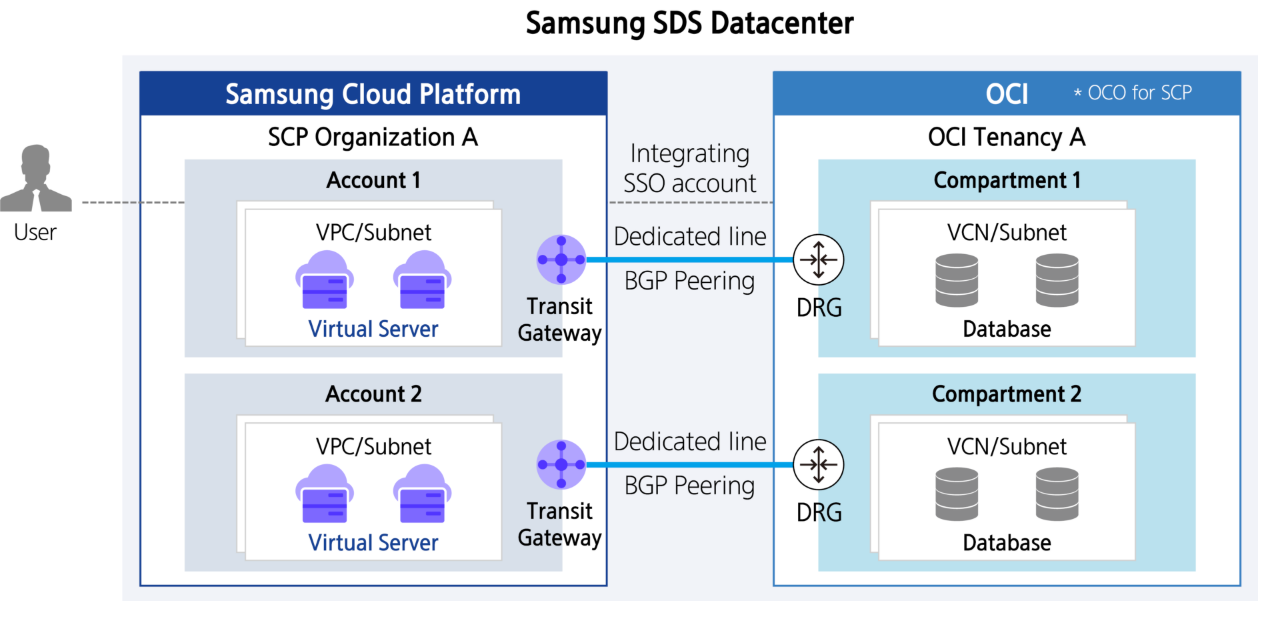
Oracle Services는 삼성SDS 데이터 센터 내에 Samsung Cloud Platform 전용 Oracle Cloud 리소스를 물리적으로 구성하여 Oracle S/W 기반의 워크로드를 지원하는 Oracle Cloud 서비스입니다. Samsung Cloud Platform 사용자는 별도로 Oracle Cloud 리소스를 구성하지 않아도 Samsung Cloud Platform를 통해 Oracle 기반의 워크로드를 이용할 수 있습니다.
특장점
멀티 클라우드
- Samsung Cloud Platform 콘솔 로그인 절차만으로 OCI 환경으로 손쉽게 진입할 수 있습니다. OCI에서 제공하는 서비스와 동일한 고성능, 확장성, 보안, 가용성 및 자동화를 제공하여, Oracle Database, Exadata, Weblogic 등 Oracle 워크로드를 라이선스 이슈 없이 구성할 수 있습니다.
높은 수준의 보안성
- Samsung Cloud Platform Oracle Services는 Public OCI와 물리적/논리적으로 완전 격리되어 있어, 높은 수준의 보안성을 보장합니다. Samsung Cloud Platform가 제공하는 OCI는 빠르고 안정적인 전용선을 통해 SCP 리소스와 연결되며, 삼성SDS 데이터센터 내에서 안전한 OCI 사용 환경이 보장됩니다.
편리한 통합 관리
- Samsung Cloud Platform 고객은 Samsung Cloud Platform의 계약 정보를 이용하여 기존의 Samsung Cloud Platform 리소스와 통합하여 OCI를 관리할 수 있으며, OCI 사용 비용은 Samsung Cloud Platform를 통해 간편하게 통합 청구됩니다.
서비스 구성도
제공 기능
Oracle Services은 다음과 같은 기능을 제공하고 있습니다.
Samsung Cloud Platform와 OCI 간 사용자 계정 연계
- Samsung Cloud Platform 사용자의 Account 및 IAM User 정보를 이용하여 OCI 테넌시/계정을 자동 생성 및 등록
- Single Sign-On(SSO)을 통해 Samsung Cloud Platform 콘솔 접속만으로 추가 로그인 없이 OCI 웹 콘솔 접속
Samsung Cloud Platform와 OCI 간 사용자 환경 연결/확장
- 사용자 Account의 Samsung Cloud Platform VPC를 사용자 OCI VCN 환경으로 연결 및 확장
- Samsung Cloud Platform와 OCI간 사전 구성된 전용선을 이용하여 Samsung Cloud Platform Transit Gateway와 OCI DRG간 BGP Peering 연결
OCI 내부 네트워크를 초기 구성하는 기능 제공
- Oracle DB, Exadata, Weblogic 사용을 위한 필수 선행 상품을 초기 구성하는 BluePrint 기능 제공
- VCN, Private Subnet, Service Gateway 생성, DRG-VCN Attach, IP 등록 원클릭 구성
- Oracle DB, Exadata, Weblogic 사용을 위한 필수 선행 상품을 초기 구성하는 BluePrint 기능 제공
- 사용자는 OCI 웹 콘솔을 이용하여 필요한 OCI 상품들을 간단하게 신청 및 활용
Samsung Cloud Platform를 통해 OCI 사용 내역 조회 및 통합 청구
리전별 제공 현황
Oracle Services는 아래의 환경에서 제공 가능합니다.
| 리전 | 제공 여부 |
|---|---|
| 한국 서부(kr-west1) | 제공 |
| 한국 동부(kr-east1) | 제공 |
| 한국 남부1(kr-south1) | 미제공 |
| 한국 남부2(kr-south2) | 미제공 |
| 한국 남부3(kr-south3) | 미제공 |
표. Oracle Services 리전별 제공 현황
제약 사항
신청 Account가 조직(orgarnization)에 등록된 상태에서만 Oracle Services 서비스를 신청할 수 있습니다.
선행 서비스
해당 서비스를 생성하기 전에 미리 구성되어 있어야 하는 서비스 목록입니다. 자세한 내용은 각 서비스 별로 제공되는 가이드를 참고하여 사전에 준비하세요.
| 서비스 카테고리 | 서비스 | 상세 설명 |
|---|---|---|
| Networking | VPC | 클라우드 환경에서 독립된 가상 네트워크를 제공하는 서비스 |
| Networking | VPC > Transit Gateway | 고객 네트워크와 연결 또는 여러 VPC들간 연결 허브 기능의 멀티 게이트웨이 서비스 |
표. Oracle Services 선행 서비스
2.2 - How-to guides
사용자는 Samsung Cloud Platform Console을 통해 Oracle Services의 필수 정보를 입력하고, 상세 옵션을 선택하여 해당 서비스를 생성할 수 있습니다.
Oracle Services 생성하기
Samsung Cloud Platform Console에서 Oracle Services를 생성하여 사용할 수 있습니다.
참고
Oracle Services는 프로젝트당 1개만 신청할 수 있습니다.
- 신규 생성을 진행하려면 기존 Oracle Services를 해지하고 다시 생성하세요.
Oracle Services를 생성하려면 다음 절차를 따르세요.
- 모든 서비스 > Hybrid Cloud > Oracle Services 메뉴에서 서비스 생성 버튼을 클릭하세요. Oracle Services의 Service Home 페이지로 이동합니다
- Service Home 페이지에서 Oracle Services 생성 버튼을 클릭하세요. Oracle Services 생성 페이지로 이동합니다.
- Oracle Services 생성 페이지에서 서비스 생성에 필요한 정보들을 입력하세요.
- 서비스 정보 입력 영역에서 필요한 정보를 입력하세요.
구분 필수 여부상세 설명 Oracle Services명 필수 사용자가 사용할 Oracle Services 이름 - 영문 소문자로 시작하며 영문 소문자, 숫자와 특수문자(
-)를 사용하여 3-30자로 입력
설명 옵션 Oracle Services에 대한 추가 설명 입력 표. Oracle Services 서비스 정보 입력 항목 - 영문 소문자로 시작하며 영문 소문자, 숫자와 특수문자(
- 추가 정보 입력 영역에서 필요한 정보를 입력 또는 선택하세요.
구분 필수 여부상세 설명 Tenancy 선택 옵션 사용자의 Organization이 할당받은 테넌시명 - 어카운트의 Organization 할당 테넌시 명이 자동 표시되므로 선택 불가
- 서비스 신청을 위해서는 어카운트가 Organization 속해있어야 함. 서비스 생성 전 어카운트의 Organization 생성 및 가입 필요
태그 선택 태그 추가 - 자원 당 최대 50개까지 추가 가능
- 태그 추가 버튼을 클릭한 후 Key, Value 값을 입력 또는 선택
표. Oracle Services 추가 정보 입력 항목
- 서비스 정보 입력 영역에서 필요한 정보를 입력하세요.
- 요약 패널에서 생성한 상세 정보와 예상 청구 금액을 확인하고, 완료 버튼을 클릭하세요.
- 생성이 완료되면 자원 목록 페이지에서 생성한 자원을 확인하세요.
- 서비스 생성 후 운영자가 사용 신청을 승인한 후에만 사용할 수 있습니다. 서비스 사용 승인에 대한 자세한 내용은 ? > Support Center > 문의하기를 클릭해 상세 정보를 확인하세요.
Oracle Services 상세 정보 확인하기
Oracle Services 서비스는 Oracle Services 메뉴에서 전체 자원 목록과 상세 정보를 확인하고 수정할 수 있습니다. Oracle Services 상세 페이지는 상세 정보, 태그, 작업 이력 탭으로 구성되어 있습니다.
참고
Oracle Services의 상세 정보는 서비스 신청 후 운영자가 승인을 완료한 후에만 확인할 수 있습니다.
- 상세 정보를 확인하려면 서비스 승인 완료 후 서비스 상태가 Active로 변경되었는지 확인하세요.
Oracle Services의 상세 정보를 확인하려면 다음 절차를 따르세요.
- 모든 서비스 > Hybrid Cloud > Oracle Services 메뉴를 클릭하세요. Oracle Services의 Service Home 페이지로 이동합니다.
- Service Home 페이지에서 Oracle Services 메뉴를 클릭하세요. Oracle Services 목록 페이지로 이동합니다.
- Oracle Services 목록 페이지에서 상세 정보를 확인할 자원을 클릭하세요. Oracle Services 상세 페이지로 이동합니다.
- Oracle Services 상세 페이지에는 상태 정보 및 부가 기능 정보가 표시되며, 상세 정보, 태그, 작업 이력 탭으로 구성됩니다.
구분 상세 설명 상태 서비스 현재 상태 - Creating: 서비스 신청 진행 중
- Active: 서비스 승인 및 정상 생성 완료
- Creation Failed: 생성 중 오류 발생
- Deletion Failed: 삭제 중 오류 발생
- Denied: 운영자 승인 거절
- Requested: 운영자 승인 대기 중
- Deleting: 서비스 해지 요청 중
서비스 해지 서비스 해지 버튼 표. Oracle Services 상태 정보 및 부가 기능 항목
- Oracle Services 상세 페이지에는 상태 정보 및 부가 기능 정보가 표시되며, 상세 정보, 태그, 작업 이력 탭으로 구성됩니다.
상세 정보
상세 정보 탭에서는 선택한 Oracle Services의 상세 정보를 확인할 수 있습니다.
| 구분 | 상세 설명 |
|---|---|
| 서비스 | 서비스명 |
| 자원 유형 | 자원 유형(Oracle Services) |
| SRN | Samsung Cloud Platform에서의 자원 고유 ID |
| 자원명 | 자원 이름 |
| 자원 ID | 서비스에서의 자원 고유 ID |
| 생성자 | 서비스 생성 요청 사용자 |
| 생성 일시 | 서비스 생성 일시 |
| 수정자 | 서비스 수정 요청 사용자 |
| 수정 일시 | 서비스 수정 일시 |
| Tenancy명 | Organization에 할당된 테넌시명 |
| Oracle Services NW 구성 | Oracle Services 네트워크 구성 요청 및 수정
|
| Compartment명 | 서비스에 연결된 자원명 |
| SCP VPC ↔ Oracles Service간 연결 | Oracle Services 회선 신청/수정/해지 요청 바로가기를 클릭하면 서비스 요청 팝업창에서 업링크 회선 신청 가능 |
| Dynamic Group 구성 | Dynamic Group 구성 상태
|
| Virtual Circuit OCID | Virtual Circuit OCID 경로 |
| 설명 | Oracle Services 서비스 추가 설명 |
| 연결된 사용자 | Oracle Services 서비스에 접속할 수 있는 사용자 목록
|
표. Oracle Services 상세 정보 탭 항목
태그
태그 탭에서 선택한 자원의 태그 정보를 확인하고, 추가하거나 변경 또는 삭제할 수 있습니다.
| 구분 | 상세 설명 |
|---|---|
| 태그 목록 | 태그 목록
|
표. Oracle Services 태그 탭 항목
작업 이력
작업 이력 탭에서는 선택한 자원의 작업 이력을 확인할 수 있습니다.
| 구분 | 상세 설명 |
|---|---|
| 작업 이력 목록 | 자원 변경 이력
|
표. Oracle Services 작업 이력 탭 상세 정보 항목
Oracle Services 네트워크 구성 및 접속하기
Samsung Cloud Platform의 사용자 VPC와 Samsung Cloud Platform Dedicated Oracle Cloud 내의 VCN(Virtual Cloud Network)을 연결해 Oracle Services를 이용할 수 있습니다. VPC와 Oracle Cloud 내 VCN을 연결하려면 Oracle Services 네트워크 구성 후, Oracle Services 전용 업링크를 신청해야 합니다. Oracle Services 네트워크 구성 및 업링크 신청이 완료되면 Samsung Cloud Platform VPC - TGW - 전용 회선 구간 - Oracle Cloud DRG - VCN의 연결이 완료되어 사용자의 VPC 환경 내 VM과 Oracle Cloud VCN 내 DB를 연결하는 등 다양한 하이브리드 클라우드 구성을 할 수 있습니다.
Oracle Services 네트워크 구성 요청하기
Samsung Cloud Platform Dedicated Oracle Cloud 이용 시 반드시 필요한 사용자의 네트워크 자원을 생성하고 구성합니다. 해당 구성 요청은 사용자의 입력 데이터로 Oracle Cloud API를 이용, 사용자가 손쉽게 Oracle DBCS(Database Cloud Service), ExaCS(Exadata Cloud Service) 같은 Oracle SW를 이용할 수 있도록 Oracle Cloud 네트워크 서비스를 생성하고 배포하는 서비스 프로비저닝 역할을 제공합니다.
참고
Oracle Services 네트워크 구성 상태가 구성전일 경우에만 요청할 수 있습니다.
Oracle Services의 네트워크 구성을 요청하려면 다음 절차를 따르세요.
- 모든 서비스 > Hybrid Cloud > Oracle Services 메뉴를 클릭하세요. Oracle Services의 Service Home 페이지로 이동합니다.
- Service Home 페이지에서 Oracle Services 메뉴를 클릭하세요. Oracle Services 목록 페이지로 이동합니다.
- Oracle Services 목록 페이지에서 상세 정보를 확인할 자원을 클릭하세요. Oracle Services 상세 페이지로 이동합니다.
- Oracle Services 상세 페이지에서 Oracle Services NW 구성의 수정 아이콘을 클릭하세요. Oracle Services 네트워크 구성 수정창이 나타납니다.
- Oracle Services 네트워크 구성 수정창에 상세 정보를 입력하거나 선택하고 확인을 클릭하세요.
구분 상세 설명 SCP TGW 선택 Samsung Cloud Platform Dedicated Oracle Cloud에 연결할 Transit Gateway를 선택 VCN name Samsung Cloud Platform Dedicated Oracle Cloud에 생성할 VCN 이름을 입력 VCN IPv4 CIDR block VCN의 IPv4 CIDR block을 입력 - 예시: 10.0.0.0/16
Using DNS Hostname (VCN) Oracle Exa/DBCS 등을 사용하려면 사용으로 설정 - VCN DNS 또는 타사 DNS를 사용하여 인스턴스 호스트 이름을 할당하려면 사용 설정 필요
DNS Label (VCN) DNS 라벨은 사용자가 입력한 값으로 생성됨 - VCN 이름과 동일하게 설정되지만, DNS 라벨 제약 사항에 따라 변경될 수 있음
Subnet name VCN에 생성할 Private subnet의 이름을 입력 Subnet IPv4 block Private subnet의 IPv4 CIDR block을 입력 - 예시: 10.0.0.0/24
Using DNS Hostname (Subnet) Oracle Exa/DBCS 등을 사용하려면 사용으로 설정 - VCN DNS 또는 타사 DNS를 사용하여 인스턴스 호스트 이름을 할당하려면 사용 설정 필요
DNS Label (Subnet) DNS 라벨은 사용자가 입력한 값으로 생성됨 - Subnet 이름과 동일하게 설정되지만, DNS 라벨 제약 사항에 따라 변경될 수 있음
Subnet resource logging Subnet 리소스 로깅 사용 여부를 설정 - 설정 선택 시 리소스 추적, 문제 해결 및 데이터 인사이트 정보를 받을 수 있음
Routing table rule Samsung Cloud Platform Dedicated Oracle Cloud 내 Dynamic routing 규칙을 입력 표. Oracle Services 네트워크 구성 항목
Oracle Services 네트워크 구성 순서
Oracle Services 네트워크 구성을 신청하면 사용자가 입력한 값으로 네트워크 서비스 프로비저닝 및 자동 구성을 시도합니다. 사용자는 프로비저닝 이후 업데이트가 필요한 경우, Oracle Cloud 웹 콘솔에서 생성 후 변경 가능한 설정값을 직접 업데이트할 수 있습니다.
- Oracle Cloud VCN을 생성합니다.
- Oracle Cloud DRG를 생성합니다.
- DRG(Dynamic Routing Gateway)는 VCN에 추가할 수 있는 선택적인 가상 라우터로, Samsung Cloud Platform Transit Gateway와 유사한 역할을 합니다. 이 게이트웨이는 VCN과 온프레미스 네트워크 사이의 프라이빗 네트워크 트래픽 경로를 제공합니다.
- DRG를 VCN에 연결합니다.
- VCN의 “Use DNS Hostnames” 옵션을 활성화합니다.
- FastConnect를 정의한 후, 논리적 할당을 위한 Virtual Circuit을 생성합니다.
- FastConnect는 Oracle Cloud 전용 회선 상품으로 Samsung Cloud Platform Direct Connect에 유사한 역할을 합니다.
- FastConnect를 정의할 때, 대응되는 TGW의 대역폭과 동일한 대역폭으로 설정합니다.
- VCN 내 Private Subnet을 생성합니다.
- Subnet의 “Use DNS Hostnames” 옵션을 활성화합니다.
- VCN Route Table에 DRG를 0.0.0.0으로 추가합니다.
- DRG의 default 입력값은 0.0.0.0입니다.
- 사용자 로깅을 설정합니다.
- 로그 그룹을 먼저 생성한 후 로깅을 설정합니다.
Samsung Cloud Platform VPC와 Oracle Services 연결 요청하기
Oracle Service를 제공하기 위해 Samsung Cloud Platform와 Oracle Cloud 사이에는 아래와 같은 연결이 확보되어 있습니다.
- Samsung Cloud Platform-Oracle Cloud 간의 서비스/인증 연동 및 콘솔 연결을 위해 공통 네트워크가 구성되어 있습니다.
- Samsung Cloud Platform Oracle 상품을 통해 사용자별 서비스 연결 네트워크를 설정하며, Samsung Cloud Platform와 Oracle Cloud 간 물리적 네트워크 연결을 기반으로 Samsung Cloud Platform VPC와 Oracle Cloud VCN를 연결합니다.
- Oracle Cloud 내 구성한 워크로드(ex. Computing, DB instance)는 Samsung Cloud Platform-Oracle Cloud간 사전 구성된 Cross 네트워크를 이용하여 활용할 수 있습니다.
- Samsung Cloud Platform TGW와 Direct Connect 라우팅 설정을 통해, Direct Connect 또는 TGW Uplink로 연결된 고객 네트워크 환경에서도 Oracle Cloud에 구성된 DB에 직접 접근/활용할 수 있습니다.
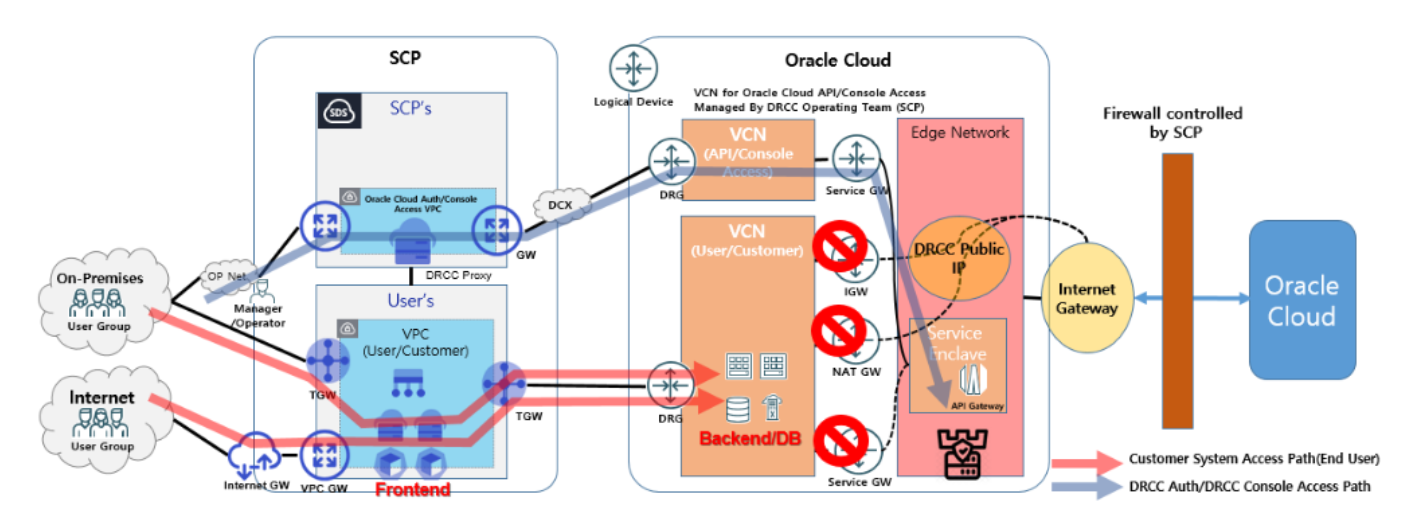
- Samsung Cloud Platform와 Oracle Cloud 간 단일 연결 구조는 TGW 피어링 및 TGW-to-TGW 연결을 통해 구현 가능하며, 여러 프로젝트와 VPC에서 공통으로 활용할 수 있습니다. 다만 공통으로 사용 시 성능 및 대역폭 고려가 필요합니다.
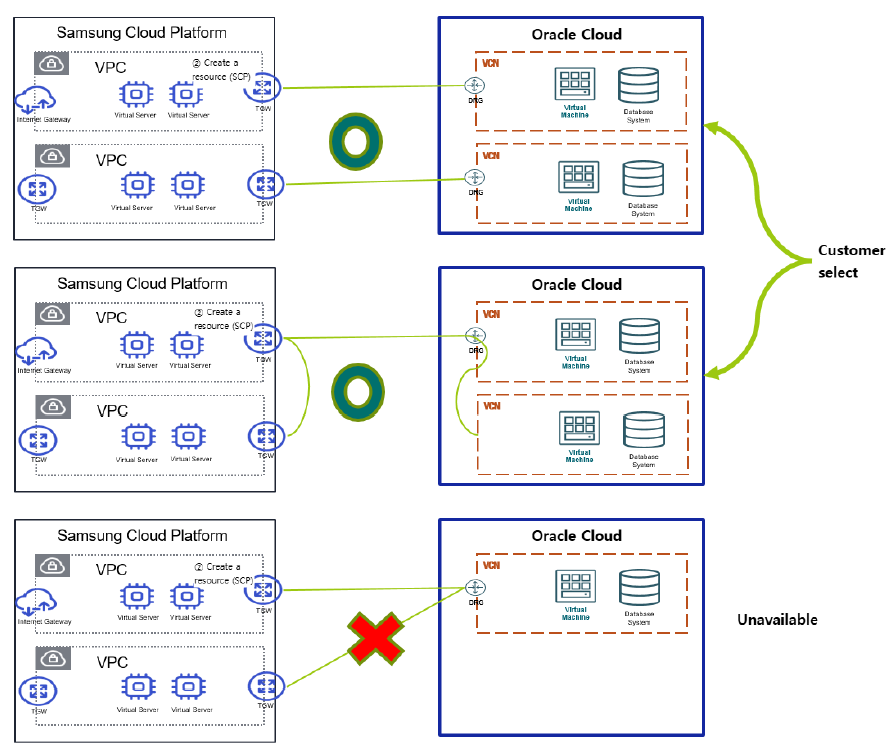
- Samsung Cloud Platform TGW와 Oracle Cloud의 DRG는 반드시 1:1 연결 구조를 가져야 합니다.
- 여러 프로젝트와 VPC에서 피어링을 통해 단일 연결 구조를 공유하는 것은 가능합니다.
- 그러나 단일 Oracle Cloud DRG를 사용하여 여러 Samsung Cloud Platform VPC 간에 피어링하는 것은 불가능합니다.
Oracle Services Uplink 회선 신청하기
Oracle Services 네트워크 구성을 완료한 후 Samsung Cloud Platform의 TGW를 통해 DRG까지의 전용 회선 연결을 신청해야 합니다.
참고
- Oracle Services Uplink 회선 연결은 네트워크 구성 후에만 신청할 수 있습니다.
- 업링크할 Samsung Cloud Platform TGW는 Oracle Cloud와 1:1 관계만 가능합니다. 업링크 요청 전에 Oracle Services 전용으로 사용할 TGW를 신규 생성한 후 TGW-VPC 연결 작업을 선행하세요.
- Oracle Services 업링크 신청은 반드시 Hybrid Cloud > Oracle Services > Oracle Services 회선 신청/수정/해지 요청 바로가기 메뉴에서 서비스 요청을 진행하세요.
- Networking > Transit Gateway > Uplink 회선에서 업링크 연결을 요청할 경우, 신청 내역이 담당 엔지니어에게 정확하게 전달되지 않을 수 있습니다.
Oracle Services의 Uplink 회선을 신청하려면 다음 절차를 따르세요.
- 모든 서비스 > Hybrid Cloud > Oracle Services 메뉴를 클릭하세요. Oracle Services의 Service Home 페이지로 이동합니다.
- Service Home 페이지에서 Oracle Services 메뉴를 클릭하세요. Oracle Services 목록 페이지로 이동합니다.
- Oracle Services 목록 페이지에서 상세 정보를 확인할 자원을 클릭하세요. Oracle Services 상세 페이지로 이동합니다.
- Oracle Services 상세 페이지에서 Oracle Services 회선 신청/수정/해지 요청 바로가기를 클릭하세요. 서비스 요청 페이지로 이동합니다.
- 서비스 요청 페이지에서 서비스 정보 입력 영역에 해당 정보를 입력한 후, 완료 버튼을 클릭하세요.
입력 항목 상세 설명 제목 요청하고자 하는 서비스의 제목 리전 Samsung Cloud Platform의 위치 선택 - 프로젝트의 리전으로 자동 입력됨
서비스 해당 서비스의 서비스군과 서비스를 선택 - 서비스군: Hybrid Cloud
- 서비스: Oracle Services
작업 구분 수행하고자 하는 작업을 선택 - Oracle Services Uplink 회선 신청: 해당 서비스를 신청하는 경우 선택
내용 사용자 VPC TGW-Oracle Services 연결용 L3 스위치 연결을 위해 상세 정보를 입력 - 신청자 정보 입력: 사용자 이메일, 이름과 연락처를 입력. 이메일로 신청 내역, 진행 상황 및 처리 결과가 전달됨.
- Samsung Cloud Platform 전용 Oracle Cloud에 연결할 고객 IP 대역 정보와 Samsung Cloud Platform TGW, OCI virtual circuit 정보를 입력
- 대상 DC/지역 식별자: 한국 (서울)/ap-seoul-2
- 고객 OCI IP 대역: Samsung Cloud Platform 전용 Oracle Cloud에 연결할 IP 대역을 입력 (예: 10.10.10.0/24)
- OCI와 통신할 Samsung Cloud Platform VPC 범위: Oracle Cloud에 연결한 Samsung Cloud Platform VPC 대역을 입력 (예: 20.20.20.0/24)
- SCP TGW 이름: Samsung Cloud Platform 전용 Oracle Cloud에 연결할 TGW 이름을 입력 (확인 방법: Samsung Cloud Platform > Networking > TGW)
- SCP TGW 리소스 ID: Samsung Cloud Platform 전용 Oracle Cloud에 연결할 TGW ID를 입력 (확인 방법: Samsung Cloud Platform > Networking > TGW > 세부 정보)
- OCI virtual circuit OCID: 네트워크 구성하기에서 생성된 Oracle Cloud의 Virtual Circuit의 OCID를 입력 (확인 방법: Samsung Cloud Platform > Hybrid Cloud > Oracle Services > 상세)
- 서비스 요청 메뉴에서 진행 상황을 확인할 수 있음
- 작업 협의가 가능한 네트워크 담당 부서의 업무 계정이 있다면 추가로 입력
표. Oracle Services 네트워크 구성 항목
Oracle Services 접속하기
Oracle Services 연결 후 Oracle Cloud 로그인을 위한 Single Sign On(SSO)을 진행해 Customer console에 접속할 수 있습니다.
참고
- Public Oralce Cloud와 완전히 구분된 Samsung Cloud Platform 전용 Oracle Cloud이므로 Public Oracle Cloud의 기존 계정은 사용할 수 없습니다.
- Oracle Services 신청 후 운영자가 서비스 사용을 승인한 후에만 접속할 수 있습니다.
Oracle Services에 접속하려면 다음 절차를 따르세요.
- 모든 서비스 > Hybrid Cloud > Oracle Services 메뉴를 클릭하세요. Oracle Services의 Service Home 페이지로 이동합니다.
- Service Home 페이지에서 Oracle Services 메뉴를 클릭하세요. Oracle Services 목록 페이지로 이동합니다.
- Oracle Services 목록 페이지에서 상세 정보를 확인할 자원을 클릭하세요. Oracle Services 상세 페이지로 이동합니다.
- Oracle Services 상세 페이지에서 서비스 접속 버튼을 클릭하세요. Oracle Cloud 콘솔 로그인 창이 나타납니다.
- Oracle Cloud 콘솔 로그인 창에서 사용자 정보를 입력한 후, Samsung Cloud Platform Login을 클릭하세요.
- Samsung Cloud Platform 로그인 상태에서는 SSO로 연동해 Oracle Cloud에 로그인할 수 있습니다.
- 모바일 앱에서 생성된 OTP 6자리를 입력한 후 확인을 클릭하세요.
- 사용자 정보가 인증되면 Oracle Cloud의 Tenancy 페이지로 이동합니다.
Oracle Services 해지하기
사용하지 않는 Oracle Services를 해지하면 운영 비용을 절감할 수 있습니다.
주의
Oracle Services의 서비스 상태가 Active, Requested, Creation Failed/Deletion Failed 또는 Denied인 경우 서비스를 해지할 수 있습니다.
Oracle Services를 해지하려면 다음 절차를 따르세요.
- 모든 서비스 > Hybrid Cloud > Oracle Services 메뉴를 클릭하세요. Oracle Services의 Service Home 페이지로 이동합니다.
- Service Home 페이지에서 Oracle Services 메뉴를 클릭하세요. Oracle Services 목록 페이지로 이동합니다.
- Oracle Services 목록 페이지에서 해지할 자원을 클릭하세요. Oracle Services 상세 페이지로 이동합니다.
- Oracle Services 상세 페이지에서 서비스 해지 버튼을 클릭하세요.
- 해지가 완료되면, Oracle Services 목록에서 자원 해지 여부를 확인하세요.
Compartment 내 리소스 삭제하기
Oracle Services 상품 해지는 사용자의 Compartment 내 리소스가 모두 삭제된 상태에서만 가능합니다.
남아있는 리소스를 확인하고 삭제하려면 다음 절차를 따르세요.
참고
Compartment 내 리소스 상태가 Terminated인 경우 리소스가 모두 삭제된 상태로 인식합니다. 이 경우 Oracle Services의 상품 해지를 진행할 수 있습니다.
- Oracle Cloud 콘솔의 상단 리소스 탐색기 클릭 후 Advanced resource query를 클릭하세요. Resource Explorer에 진입합니다.
- Show basic search mode를 클릭하세요.
- Search and Filter를 클릭한 후 Compartment를 선택하세요.
- 삭제할 Compartment를 선택하세요.
- Compartment는 PROJECT- xxx로 시작하며, Root 하위에 위치합니다.
- Apply Filter를 클릭해 삭제 대상 Compartment 내의 리소스를 확인하세요.
- Compartment 내 리소스를 모두 삭제하세요.
2.2.1 - Oracle 웹 콘솔 접속을 위한 프록시 설정하기
Oracle Services를 생성/조회/수정/삭제하기 위해 활용하는 Oracle Cloud 웹 콘솔은 Samsung Cloud Platform을 통해서만 접속할 수 있습니다. Oracle 콘솔 접속을 위해 사용자 네트워크 환경에서 웹 브라우저 프록시를 설정해야 합니다.
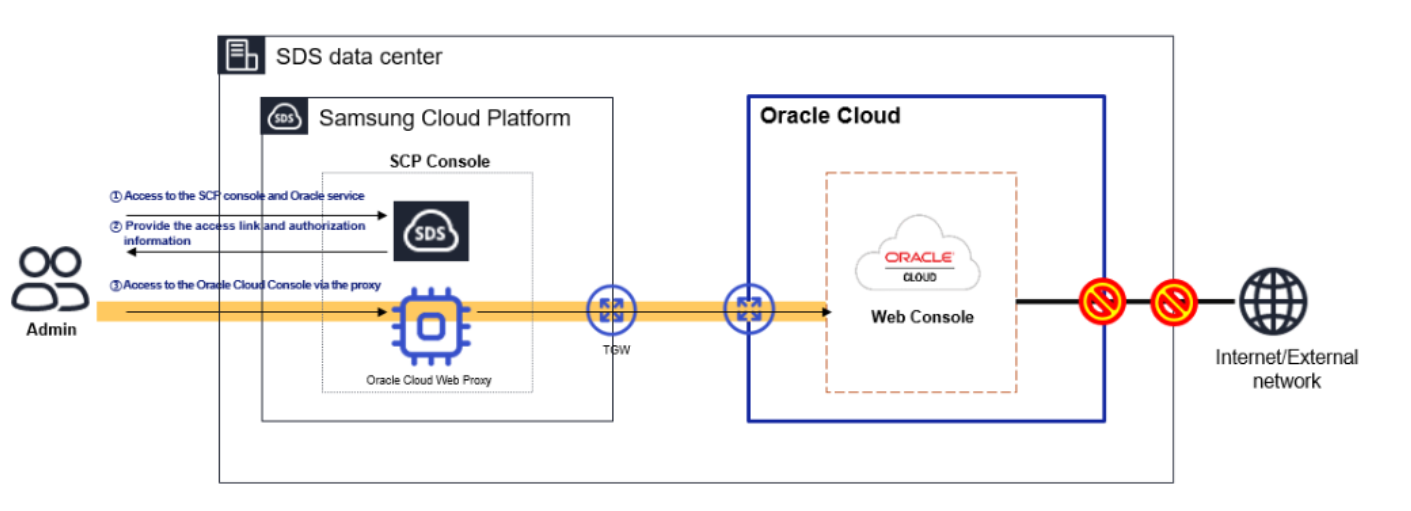
Oracle 콘솔 접속은 다음 순서에 따라 진행됩니다.
- Samsung Cloud Platform 콘솔에 로그인한 후, Oracle Services에 접속합니다.
- Oracle Cloud는 인터넷 및 외부 네트워크의 접속이 차단되어 있기 때문에 Samsung Cloud Platform을 경유해서만 접속할 수 있습니다.
- Oracle Cloud 콘솔 접속을 위해서는 Samsung Cloud Platform 내부에 위치한 Oracle Cloud 웹 프록시를 사용자의 웹 브라우저에 설정해야 합니다.
- 사용자가 웹 브라우저로 Samsung Cloud Platform 콘솔에서 제공된 로그인 링크로 접속을 시도하면 웹 브라우저에 설정된 프록시를 통해 접속됩니다.
사용자 네트워크 환경에 따라 웹 브라우저 프록시 설정하기
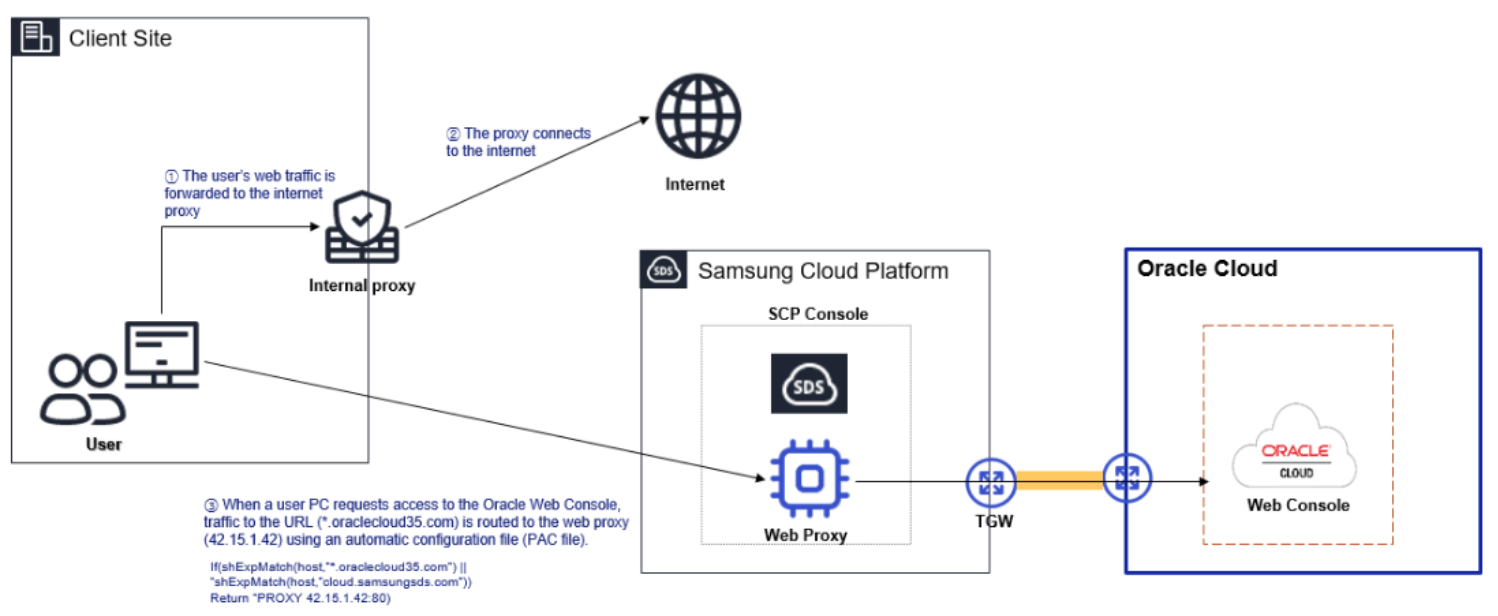
시스템 설정의 웹 프록시 설정에 Oracle Cloud 웹 프록시를 설정하고 Samsung Cloud Platform Oracle Service 상품을 사용할 수 있습니다. 사용자 환경의 보안 특성에 따라 내부 프록시에서 접속을 분기해줄 수도 있고, 사용자 클라이언트에서 자동 설정 파일(PAC 파일)의 추가해 직접 접속이 가능하도록 설정할 수도 있습니다.
안내
웹 프록시 설정 시 사내 정책에 따라 내부 프록시를 관리하는 네트워크/보안 담당자와 협의하여 연결하세요.
PAC 파일 생성하기
Oracle Cloud web console에 접속하기 위한 PAC 파일을 생성할 수 있습니다.
안내
삼성SDS 임직원일 경우 다음 링크에서 개발자용 PAC 파일을 다운로드하세요. 사내망에서 Oracle Cloud web console을 접속하기 위한 분기 설정이 개발자용 PAC 파일에 등록되어 있습니다.
- sdsdev.pac 주소 : http://70.10.5.20/dev-pac.pac
PAC 파일을 직접 생성하려면 다음 PAC 파일을 notepad 등의 editor로 작성하거나 다운로드하여 디스크에 저장하세요.
안내
별도의 PAC 파일 또는 프록시 서버가 있는 경우, 지정된 PAC 파일을 업데이트하여 활용하세요.
function FindProxyForURL(url,host)
 {

//* Local Loopback return DIRECT *//
 if (shExpMatch(url,"*localhost*") || shExpMatch(url,"*127.0.0.1*")) return "DIRECT";

//* URL Miss return DIRECT *//
 if (!isResolvable(host)) return "DIRECT";

 if (shExpMatch(host,"*.ap-suwon-1.oci.oraclecloud35.com")) {return "PROXY 42.15.1.42:8080";}  // TED
 if (shExpMatch(host,"*.oci.oraclecloud35.com")) {return "PROXY 42.15.1.42:8080";}  // TED
 if (shExpMatch(host,"*.ap-suwon-1.oraclecloud35.com")) {return "PROXY 42.15.1.42:8080";}  // TED
 if (shExpMatch(host,"*.ap-suwon-idcs-1.identity.oci.oraclecloud35.com")) {return "PROXY 42.15.1.42:8080";}  // TED


 if (shExpMatch(host,"*.ap-chunchen-2.oci.oraclecloud35.com")) {return "PROXY 42.15.1.42:8080";}  // TED
 if (shExpMatch(host,"*.oci.oraclecloud35.com")) {return "PROXY 42.15.1.42:8080";}  // TED
 if (shExpMatch(host,"*.ap-chunchen-2.oraclecloud35.com")) {return "PROXY 42.15.1.42:8080";}  // TED
 if (shExpMatch(host,"*.ap-chunchen-idcs-2.identity.oci.oraclecloud35.com")) {return "PROXY 42.15.1.42:8080";}  // TED


 if (dnsDomainIs(host,"locales.plugins.oci.oraclecloud.com")) {return "DIRECT";}     //
 if (dnsDomainIs(host,"ocsp.digicert.com")) {return "DIRECT";}     //

 else { return "DIRECT";  }
}
클라이언트 PC에서 PAC 파일 등록하기
PAC 파일을 다운로드하여 PC에 등록하면 Samsung Cloud Platform을 통해 Oracle Cloud web console에 접속할 수 있습니다.
개발자용 PAC 파일을 프록시 설정에 등록하려면 다음 절차를 따르세요.
- 윈도우 검색창에 프록시 설정을 검색한 후 결과를 클릭하세요.
- Windows 설정 > 네트워크 및 인터넷 > 프록시를 클릭하면 프록시 설정 페이지로 이동합니다.
- 프록시 페이지에서 자동 프록시 설정 > 설정 스크립트 편집을 클릭하세요.
- 설정 스크립트 사용 항목을 켬으로 설정하고 스크립트 주소를 생성한 pac 파일을 입력하세요.
- http://70.10.5.20/dev-pac.pac을 입력합니다.
- 저장을 클릭해 등록을 완료하세요.
- 크롬, Edge 등의 브라우저에서 Samsung Cloud Platform에 접속한 후, Samsung Cloud Platform에서 제공하는 Oracle Cloud Console 링크로 접속하세요.
- 클라이언트 PC에서 PAC 파일을 등록해 직접 접속하는 경우 네트워크 경로는 다음과 같습니다.
별도 프록시 서버가 있는 경우 접속 설정하기 (해당 프록시 서버에 포워딩 정보 등록)
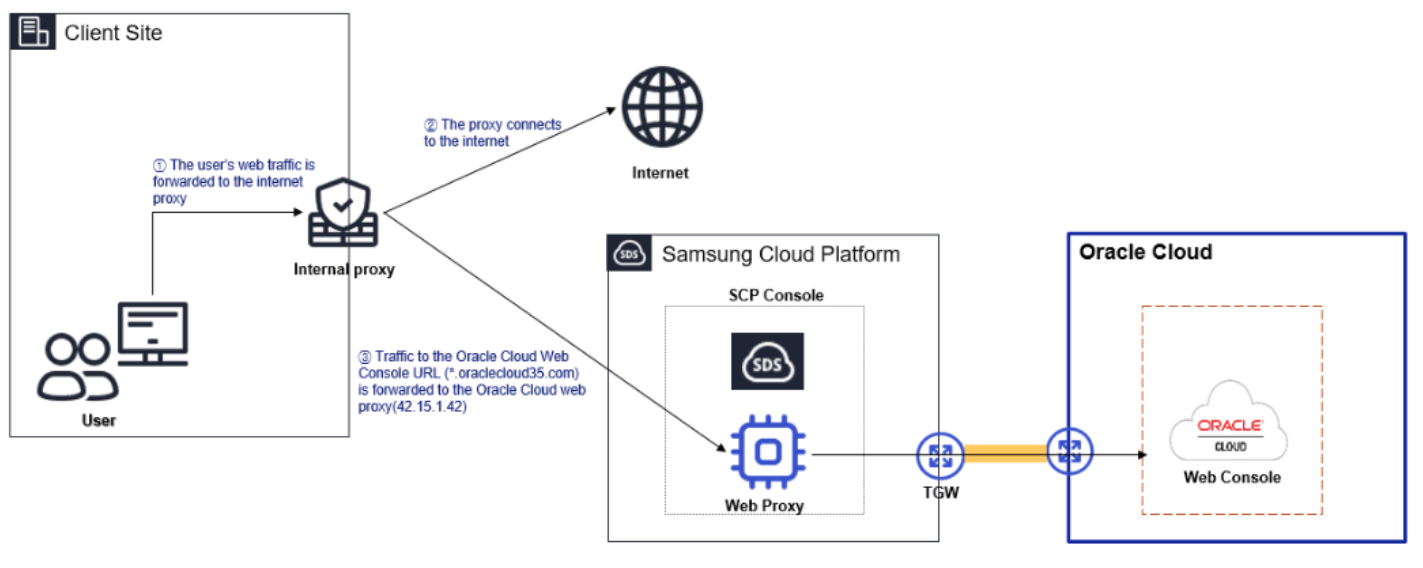
사용자 환경에 따라 보안 목적을 위해 네트워크/보안 관리자에 의해 관리되는 프록시가 이미 설치되어 있는 경우가 있습니다. 이런 경우 프록시 관리자에게 Samsung Cloud Platform Oracle 서비스 접속을 위한 프록시 설정 추가를 요청해야 합니다.
- 프록시 관리자에게 포워딩 정보 등록 요청 시 다음 내용을 전달하세요.
프록시 설정 URL
                *.ap-suwon-1.oci.oraclecloud35.com
                *.ap-suwon-1.oraclecloud35.com
                *.ap-suwon-idcs-1.identity.oci.oraclecloud35.com
                *.ap-chuncheon-2.oci.oraclecloud35.com
                *.ap-chuncheon-2.oraclecloud35.com
                *.ap-chuncheon-idcs-2.identity.oci.oraclecloud35.com

프록시 IP/port
                 42.15.1.42:8080
- 내부 프록시에서 포워드 설정을 등록해 접속하는 경우 네트워크 경로는 다음과 같습니다.
기타 별도 보안 장비를 경유하는 네트워크 환경일 경우
프록시 외에 별도 보안 장비가 설치되어 활용되는 경우 네트워크/보안 관리자와 Samsung Cloud Platform Oracle Cloud 웹 콘솔 접속 구성도를 제공하여 접속 설정 작업을 진행해야 합니다.
- 사내 네트워크/보안 관리자에게 프록시 설정을 문의하세요.
방화벽 등록 신청하기
고객 네트워크 환경에서 외부 접속 통제를 위한 방화벽이 설치되어 있는 경우 Samsung Cloud Platform 이용을 위해 프록시 서버를 대상으로 방화벽에 등록해야 합니다. 방화벽 등록 신청 시 아래 정보를 적용하세요.
- Source IP: 사용자 PC IP Address
- Destination IP: Oracle Cloud 웹 프록시 IP Address (42.15.1.42)
- Protocol/port: TCP/8080