Samsung Cloud Platform에 사용 목적에 따라 필요한 소프트웨어를 검색하여 직접 신청하고, 신청한 소프트웨어의 상세 정보를 관리할 수 있습니다.
이 섹션의 다중 페이지 출력 화면임. 여기를 클릭하여 프린트.
Financial Management
- 1: Cost Management
- 1.1: Overview
- 1.2: How-to Guides
- 1.2.1: 이용 및 청구 내역
- 1.2.2: 납부 내역
- 1.2.3: 비용 분석
- 1.2.4: Credit 관리
- 1.2.5: 예산 관리
- 1.2.6: Cost Savings
- 1.2.7: Account
- 1.2.8: 결제 관리
- 1.2.9: 탄소 배출량
- 1.2.10: EDP Report
- 1.3: Release Note
- 2: Planned Compute
- 2.1: Overview
- 2.2: How-to Guides
- 2.3: Release Note
- 3: Marketplace
- 3.1: Overview
- 3.2: How-to Guides
- 3.3: Release Note
1 - Cost Management
1.1 - Overview
서비스 개요
Cost Management 서비스는 Samsung Cloud Platform 서비스 비용을 관리하고 추적 할 수 있는 도구들을 제공합니다.
비용의 추세 및 절감 기회를 파악하여 더 빠르고 정확한 재무 의사결정 할수 있습니다. 사용자는 정보의 그룹화 및 세분화 작업을 통해 원하는 정보를 효율적으로 얻을 수 있습니다.
제공 기능
- 이용 및 청구 내역: 이번 달 예상 금액을 예측하고 청구 금액을 확인할 수 있습니다. 자원별 금액, 사용량, 단위 요금을 제공하고 엑셀 파일로 저장이 가능합니다.
- 납부 내역: 결제 수단이 신용카드인 경우 제공됩니다. 청구 금액, 미납금액, 납부 일자, 납부 상태 등을 확인합니다.
- 비용 분석: 최대 6개월까지의 비용 추이를 확인할 수 있습니다. 비용 그룹화 및 다양한 검색 필터를 제공하여 비용 및 사용량 데이터를 분석합니다.
- Credit 관리: Credit을 관리하고 사용할 수 있습니다.
- 예산 관리: 예산을 설정하고 관리할 수 있습니다.
- Cost Savings: Samsung Cloud Platform Console의 Compute군 서비스에 대하여 시간 약정을 설정하여 이용 비용을 절약할 수 있습니다.
- Account: Account의 정보를 확인할 수 있습니다. Account명, Account ID, 별칭, 회사명을 확인할 수 있습니다.
- 결제 관리: Account의 결제 수단에 대한 정보를 제공합니다. 신용카드 및 무통장 입금 정보 표기됩니다.
- 탄소 배출량: Samsung Cloud Platform Console의 서비스 이용 시 발생한 탄소 배출량, 월별 탄소 배출량 추이, 서비스군별 탄소 배출량, Account별 탄소 배출량 정보를 확인할 수 있습니다.
제약 사항
- Asia/Seoul(GMT +09:00) 타임존 기준으로 제공됩니다.
- 해지 수수료 및 Support plan 금액은 청구 정산이 완료된 월에 조회됩니다.
- 비용 분석은 월 기준으로 제공됩니다.
- 청구 리포트의 태그 정보는 이메일 발송 시에 제공됩니다.
선행 서비스
Cost Management는 선행 서비스가 없습니다.
1.2 - How-to Guides
사용자는 Samsung Cloud Platform Console의 Cost Management를 통해 다양한 비용관리 도구를 활용하여 클라우드 효율성 최적화를 지원합니다. Cost Management를 통해 이용 및 청구 내역, 납부 내역, 비용 분석을 확인할 수 있고, Credit, 예산, Account, 결제 수단을 관리할 수 있습니다.
이용 및 청구 내역 확인하기
Samsung Cloud Platform Console에서 사용한 서비스들에 대한 이번 달 예상 금액을 예측하고 청구 금액을 확인할 수 있습니다.
이용 내역 및 청구 내역을 확인하려면 다음 절차를 따르세요.
- 모든 서비스 > Financial Management > Cost Management 메뉴를 클릭하세요. Cost Management의 Service Home 페이지로 이동합니다.
- Service Home 페이지에서 이용 및 청구 내역 메뉴를 클릭하세요. 이용 및 청구 내역 페이지로 이동합니다.
- 이용 및 청구 내역 페이지의 오른쪽 상단의 기간 설정 영역에서 이용 및 청구 내역을 확인할 연도와 월을 선택하세요. 해당 기간 동안의 이용 내역 또는 청구 내역이 표시됩니다.
- 비용 상세 내역 목록의 오른쪽 상단에서 상세 내역을 확인할 항목을 선택하세요. 해당 항목에 대한 상세 내역이 표시됩니다.
참고
이용 및 청구 내역에 대한 자세한 내용은 이용 및 청구 내역를 참고하세요.
납부 내역 확인하기
Account의 월별 납부 내역에서 청구 금액, 사용 금액, 미납 금액 및 납부 금액 등 항목별로 확인할 수 있습니다.
Samsung Cloud Platform Console에서 사용자의 Account의 납부 내역을 월별로 확인할 수 있습니다.
납부 내역을 사용하려면 다음 절차를 따르세요.
- 모든 서비스 > Financial Management > Cost Management 메뉴를 클릭하세요. Cost Management의 Service Home 페이지로 이동합니다.
- Service Home 페이지에서 납부 내역 메뉴를 클릭하세요. 납부 내역 페이지로 이동합니다.
- 납부 내역 페이지에서 해당 Account의 납부 내역을 확인할 수 있습니다.
항목 설명 청구 연월 청구 기준 연월 청구 금액 당월 사용 금액에 미납 누적금액을 합산한 금액 사용 금액 당월 사용 금액 미남 금액(당월) 당월의 미납된 금액 미남 금액(누적) 총 미납된 금액 납부 금액 Account의 계약 통화가 아닌 실제 납부통화를 기호로 표기 납부 일자 신용카드 납부한 일자 표. 납부 내역 항목
참고
- 모든 요금은 부가세 미포함 요금입니다.
- 납부 내역에 대한 자세한 내용은 납부 내역를 참고하세요.
비용 분석하기
Account의 최대 6개월 간의 예상 청구 금액 또는 청구 금액, 월 평균 청구 금액, 비용 Top 5 등 비용에 대한 분석 데이터를 확인할 수 있습니다.
Samsung Cloud Platform Console에서 비용 분석을 확인할 수 있습니다.
비용 분석을 확인하려면 다음 절차를 따르세요.
참고
요금 산정 기준은 Asia/Seoul (GMT +09:00) 시간대 자정입니다. 예상 데이터는 실제와 다를 수 있습니다.
- 모든 서비스 > Financial Management > Cost Management 메뉴를 클릭하세요. Cost Management의 Service Home 페이지로 이동합니다.
- Service Home 페이지에서 비용 분석 메뉴를 클릭하세요. 비용 분석 페이지로 이동합니다.
- 비용 분석 페이지에서 해당 Account의 비용 분석을 확인할 수 있습니다.
- 오른쪽 상단의 조회 기간을 선택하면 해당 기간에 대한 비용 분석을 확인할 수 있습니다.
- 조회 기간은 시작부터 종료까지 최대 6개월까지 선택 가능합니다.
참고
- 조회 기간은 시작 월의 1일부터 종료 월의 말일까지 기준입니다.
- 검색 기간 기반으로 시각화된 그래프를 제공합니다.
- 서비스군별 선택 시, 서비스군별로 색상이 적용되며 마우스 오버시 서비스군별 색상과 금액 정보가 툴팁으로 제공됩니다.
*는 예상 금액인 경우에 표시됩니다.
- 비용 분석 페이지에서 비용 상세 내역을 확인할 수 있습니다.
항목 설명 서비스군 자원의 서비스군 표기 서비스 자원의 서비스명 표기 자원명 자원의 이름 표기 청구 금액 또는 예상 청구 금액* 자원의 청구 금액 또는 예상 청구 금액이 표시 표. 비용 분석 상세 내역 항목
참고
- 조회 기간 내 청구 정산 월, 미정산 월의 포함 여부 따라 분석 내용이 달라집니다.
- 비용 분석에 대한 자세한 내용은 비용 분석를 참고하세요.
Credit 확인하기
Samsung Cloud Platform Console을 통해 지급 받은 Credit에 대해 월별 사용량을 확인하고 관리할 수 있습니다.
- 모든 서비스 > Financial Management > Cost Management 메뉴를 클릭하세요. Cost Management의 Service Home 페이지로 이동합니다.
- Service Home 페이지에서 Credit 관리 메뉴를 클릭하세요. Credit 관리 페이지로 이동합니다.
- Credit 관리 페이지에서 Credit의 월별 사용량을 확인하세요.
- Account 항목의 오른쪽 끝에 있는 펼치기 버튼을 클릭하면 월별 상세 내용을 확인할 수 있습니다.
구분 상세 설명 구분 Credit 유형 유효 기간 유효 기간으로 나타낸 월의 사용 금액 까지 적용됩니다. - Credit 만료 월에는 연장 버튼이 나타납니다.
지급 Credit Credit 유형 및 발행일 별로 각각 지급된 Credit 잔여 Credti 지급받은 Credit에서 총 사용한 Credit을 제외한 잔여 Credit 금액 사용 월 해당 월에 사용자가 지정한 월 한도 금액을 확인할 수 있습니다. - 현재 월에는 한도 설정 버튼이 나타나 잔여 Credit 내에서 월에 사용하고자 하는 Credit 금액을 설정
월 한도 사용자가 설정한 월 한도 금액입니다. 설정을 하지 않으면 매월 잔여 Credit과 동일한 금액을 나타냅니다. 월 사용 Credit 해당 월에 설정한 월 한도금액 내에서 실제로 사용한 Credit 비용입니다. 월 잔여 Credit 해당 월에 설정한 월 한도금액에서 실제로 사용한 Credit을 제외한 비용입니다. 잔액은 잔여 Credit에 포함됩니다. 표. Credit 관리 목록
- Account 항목의 오른쪽 끝에 있는 펼치기 버튼을 클릭하면 월별 상세 내용을 확인할 수 있습니다.
주의
전월까지 청구 금액이 정산되지 않았다면 현재 월은 Credit이 적용되지 않습니다.
참고
Credit 확인에 대한 자세한 내용은 Credit 확인를 참고하세요.
예산 관리하기
예산을 설정하고 관리할 수 있습니다.
예산 관리의 정보를 확인하려면 다음 절차를 따르세요.
- 모든 서비스 > Financial Management > Cost Management 메뉴를 클릭하세요. Cost Management의 Service Home 페이지로 이동합니다.
- Service Home 페이지에서 예산 관리 메뉴를 클릭하세요. 예산 관리 페이지로 이동합니다.
- 예산 관리 페이지에서 설정된 예산 목록을 확인할 수 있습니다.
구분 상세 설명 예산명 생성된 예산을 구분하기 위한 예산 이름 관리 유형 예산을 관리하는 유형을 확인할 수 있습니다. - 월별 예산 설정: 월 단위로 사용 금액을 초기화
- 전체 예산 설정: 설정한 월부터 사용한 금액을 누적하여 계산
예산 설정 금액 설정 된 예산을 확인합니다. 이번달 이용 금액 Account의 현재 월의 어제까지 이용 금액을 나타냅니다. 소진율 예산 설정 금액 대비 이번달 이용 금액의 전일까지 이용한 금액의 비율을 나타냅니다. - 전체 예산의 경우 시작월부터 이번달 이용 금액의 합계로 계산합니다.
이번달 예상 이용 금액 Account의 현재월의 전일까지의 이용요금을 바탕으로 이번달 전체 이용 금액을 예상한 값을 나타냅니다. 예상 소진율 예산 설정 금액 대비 이번달 예상 이용 금액의 비율을 나타냅니다. - 전체 예산의 경우 시작월부터 이번달 예상 이용 금액의 합계로 계산합니다.
More 버튼 목록 내 More 버튼을 클릭하여 예산 수정페이지로 이동할 수 있습니다. 표. 예산 관리 목록 정보
참고
예산 관리에 대한 자세한 내용은 예산 관리를 참고하세요.
Cost Savings
사용자는 Samsung Cloud Platform Console의 Compute군 서비스에 대하여 시간 약정을 설정하여 이용 비용을 절약할 수 있습니다.
Cost Savings의 상세 정보를 확인하려면 다음 절차를 따르세요.
- 모든 서비스 > Financial Management > Cost Management 메뉴를 클릭하세요. Cost Management의 Service Home 페이지로 이동합니다.
- Service Home 페이지에서 Cost Savings > Cost Savings 목록 메뉴를 클릭하세요. Cost Savings 목록 페이지로 이동합니다.
- Cost Savings 목록에서 상세 정보를 확인할 플랜 그룹명을 클릭하세요. Cost Savings 상세 페이지로 이동합니다.
- Cost Savings 상세 페이지는 Coverage, Utilization, 플랜 그룹 탭으로 구성됩니다.
구분 상세 설명 플랜 그룹명 플랜 그룹의 이름 플랜 ID 플랜 그룹의 ID 약정 기간 플랜 그룹의 약정 기간 시작일 플랜 시작 일자 만료일 플랜 만료 일자 시간당 약정 금액 시간당 약정 금액 상태 플랜 적용 상태 - Creating: 신청 완료 후, 플랜 생성 대기 상태
- Active: 플랜 시작 상태
- Expired: 플랜 약정 기간 만료 상태
신청 취소 플랜 신청을 취소 - Creating 상태에서만 취소 가능
표. Cost Savings 목록 정보
- Cost Savings 상세 페이지는 Coverage, Utilization, 플랜 그룹 탭으로 구성됩니다.
참고
Cost Savings에 대한 자세한 내용은 Cost Savings를 참고하세요.
Account 정보 확인하기
Account 정보를 확인하고 Account 별칭을 관리할 수 있습니다.
Account 정보를 확인하려면 다음 절차를 따르세요.
참고
Account 정보를 확인하고 수정하기 위해서는 결제 수단이 등록되어 있어야 합니다.
결제 수단 등록에 대한 자세한 내용은 결제 수단 등록하기에서 확인하세요.
결제 수단 등록에 대한 자세한 내용은 결제 수단 등록하기에서 확인하세요.
- 모든 서비스 > Financial Management > Cost Management 메뉴를 클릭하세요. Cost Management의 Service Home 페이지로 이동합니다.
- Service Home 페이지에서 Account 메뉴를 클릭하세요. Account 페이지로 이동합니다.
- Console 오른쪽 상단의 My 메뉴 > Account를 클릭하여 이동할 수도 있습니다.
- Account 페이지에서 Account 정보를 확인하세요.
항목 설명 Account명 Account를 만들때 Account에 부여하는 이름. 다중 계정을 관리하는 경우 Account를 쉽게 식별할 수 있도록 함. AccountID Account의 고유 식별번호. IAM 사용자가 로그인 할 때 이용함. Account 별칭 Account 생성 시 Account에 부여하는 별칭. - 여러 Account를 관리하는 경우 청구 관리 등 Account를 쉽게 식별할 수 있도록 함.
- IAM 사용자가 Console 로그인 시 Account 별칭을 사용하여 로그인할 수 있음.
- 수정: Account 별칭을 수정 Account 별칭 수정하기 참고
- 삭제: Account 별칭을 삭제 Account 별칭 삭제하기 참고
회사명 결제 수단 등록 시 입력한 회사명 표. Account 상세 정보
참고
Account에 대한 자세한 내용은 Account를 참고하세요.
결제 수단 관리하기
Samsung Cloud Platform Console에서 Account에 등록된 결제 수단을 확인하고 등록할 수 있습니다.
결제 수단을 확인하려면 다음 절차를 따르세요.
- 모든 서비스 > Financial Management > Cost Management 메뉴를 클릭하세요. Cost Management의 Service Home 페이지로 이동합니다.
- Service Home 페이지에서 결제 관리 메뉴를 클릭하세요. 결제 관리 페이지로 이동합니다.
- 결제 관리페이지에서 현재 등록된 결제 수단을 확인할 수 있습니다.
탄소 배출량 확인하기
Samsung Cloud Platform Console의 서비스 이용 시 발생한 탄소 배출량을 확인할 수 있습니다.
서비스별 탄소 배출량을 확인하려면 다음 절차를 따르세요.
- 모든 서비스 > Financial Management > Cost Management 메뉴를 클릭하세요. Cost Management의 Service Home 페이지로 이동합니다.
- Service Home 페이지에서 탄소 배출량 메뉴를 클릭하세요. 탄소 배출량 페이지로 이동합니다.
- 우측 상단의 기간 설정 역역에서 탄소 배출량을 확인하기 위한 기간을 설정하세요.
구분 상세 설명 기간별 탄소 배출량 1일부터 현재까지의 탄소 배출량과 On-prem.대비 탄소 배출량 표시 - 월말 예상 On-prem. 대비: 월말 예상 On-prem. 대비 증가/감소량 표시
- 월말 예상 탄소 배출량: 월말 예상 탄소 배출량
탄소 배출량 추이 탄소 배출량 추이를 지난달과 비교하여 그래프로 표시 - 그래프 위에 마우스 커서를 위치하면 총 탄소 배출량 확인 가능
- 전월 대비: 전월 대비 탄소 배출량의 증감을 비율(%)로 표시
- 증감량: 전월 대비 탄소 배출량의 증가/감소량
- 전월 탄소 배출량: 전월 탄소 배출량
월평균 탄소 배출량 최근 6개월 동안 평균 탄소 배출량 탄소 배출량 그래프 1일부터 현재까지의 탄소 배출량 그래프 - 전체: 전체 서비스의 탄소 배출량 표시
- 서비스군별: 서비스군(예: Compute, Storage)를 선택하여 해당 서비스군의 탄소 배출량을 표시 그래프 위에 마우스 커서를 위치하면 해당 그래프의 상세 정보 확인 가능
서비스별 탄소 배출량 1일부터 현재까지의 서비스별 탄소 배출량 - 상세내역 엑셀 다운로드: 서비스별 탄소 배출량을 엑셀 파일로 다운로드
표. 이번달 탄소 배출량 정보
참고
- 매월 1일은 데이터를 표시하지 않습니다. (Asia/Seoul, GMT +09:00 기준)
- 월말 예상량은 현재 배출량 기반 추청치입니다.
- 탄소 배출량에 대한 자세한 내용은 탄소 배출량를 참고하세요.
안내
- 탄소 배출량은 서비스군별 소수점 이하 합산 뒤 반올림하므로 합계에 차이가 있을 수 있습니다.
- Indirect 서비스군: Compute와 Storage 서비스를 제외한 기타 모든 이용 서비스에서 발생한 배출량을 포함합니다.
1.2.1 - 이용 및 청구 내역
Samsung Cloud Platform Console에서 사용한 서비스들에 대한 이번 달 예상 금액을 예측하고 청구 금액을 확인할 수 있습니다.
이용 및 청구 내역 확인하기
Samsung Cloud Platform Console의 이용 내역 또는 청구 내역을 확인할 수 있습니다.
참고
- 요금 산정 기준은 Asia/Seoul (GMT +09:00) 시간대 자정입니다. 이용 내역은 실제 청구 금액과 다를 수 있습니다.
- 예상 금액인 경우, 항목 옆에
(*)마크가 표시되어 있습니다.
이용 내역 및 청구 내역을 확인하려면 다음 절차를 따르세요.
- 모든 서비스 > Financial Management > Cost Management 메뉴를 클릭하세요. Cost Management의 Service Home 페이지로 이동합니다.
- Service Home 페이지에서 이용 및 청구 내역 메뉴를 클릭하세요. 이용 및 청구 내역 페이지로 이동합니다.
- 이용 및 청구 내역 페이지의 오른쪽 상단의 기간 설정 영역에서 이용 및 청구 내역을 확인할 연도와 월을 선택하세요. 해당 기간 동안의 이용 내역 또는 청구 내역이 표시됩니다.
- 설정한 기간이 청구 미정산 월인 경우, 이용 내역에서 예상 사용 금액, 예상 청구 금액, 월 평균 청구 금액을 확인할 수 있습니다.
항목 설명 예상 사용 금액(*) 당월 1일~ 조회일 -1일의 예상 사용 금액 예상 청구 금액(*) 당월 1일~말일까지 사용 금액의 추이로 예측한 청구 금액 월 평균 청구 금액 과거 6개월의 월 평균 청구 금액 표. 청구 미정산 월 이용 내역 항목 - 설정한 기간이 청구 정산 월인 경우, 청구 내역에서 청구 금액, 청구 추이, 월 평균 청구 금액을 확인할 수 있습니다.
항목 설명 청구 금액 조회한 월의 청구 금액. 청구일은 세금계산서 발급일 청구 추이 2개월분의 청구 금액. 증감율 및 증감액 확인 월 평균 청구 금액 과거 6개월의 월 평균 청구 금액 표. 청구 정산 월 청구 내역 항목
- 설정한 기간이 청구 미정산 월인 경우, 이용 내역에서 예상 사용 금액, 예상 청구 금액, 월 평균 청구 금액을 확인할 수 있습니다.
- 비용 상세 내역 목록의 오른쪽 상단에서 상세 내역을 확인할 항목을 선택하세요. 해당 항목에 대한 상세 내역이 표시됩니다.
- 서비스별 요금: 각 서비스별 요금 상세 내역을 확인할 수 있습니다.
- 태그 필터를 사용할 수 있습니다. 자세한 내용은 태그 필터 사용하기를 참고하세요.
항목 설명 서비스군 서비스명 서비스 자원 유형 유형 서버 타입 자원명 자원의 이름 리전 자원의 사용 리전 단위 요금 요금 단위 및 요금 기준 사용량 자원이 사용된 시간 예상 사용 금액(*) / 총 사용 금액 1일 부터 현재까지의 예상 사용 금액 - 설정한 기간이 청구 정산 월인 경우, 총 사용 금액
예상 청구 금액(*) / 청구 금액 자원별 월 예상 청구 금액 - 설정한 기간이 청구 정산 월인 경우, 청구 금액
이용 내역 상세 / 청구 내역 상세 서비스별 상세 사용 정보 및 금액 - 상세 내역을 펼친 후, 버튼을 클릭하여 상세 정보 확인 가능
- 설정한 기간이 청구 정산 월인 경우, 청구 내역 상세
서비스별 요금 상세 내역
- 태그 필터를 사용할 수 있습니다. 자세한 내용은 태그 필터 사용하기를 참고하세요.
- 할인 요금: 할인 요금 상세 내역을 확인할 수 있습니다.
항목 설명 Account명 Account의 이름 할인 유형 할인 유형 유형 서버 타입 자원명 자원의 이름 리전 자원의 사용 리전 할인 금액 할인 금액 표. 할인 요금 상세 내역 - 어카운트별 요금: 각 어카운트별 요금 상세 내역을 확인할 수 있습니다.
항목 설명 Account명/서비스군 Account 이름과 Account가 사용한 서비스 카테고리 서비스 서비스명 유형 서버 타입 자원명 자원의 이름 리전 자원의 사용 리전 단위 요금 요금 단위 및 요금 기준 사용량 자원이 사용된 시간 예상 사용 금액(*) / 총 사용 금액 1일 부터 현재까지의 예상 사용 금액 - 설정한 기간이 청구 정산 월인 경우, 총 사용 금액
예상 청구 금액(*) / 청구 금액 자원별 월 예상 청구 금액 - 설정한 기간이 청구 정산 월인 경우, 청구 금액
이용 내역 상세 / 청구 내역 상세 서비스별 상세 사용 정보 및 금액 - Account명/서비스군 항목을 펼친 후, 버튼을 클릭하여 상세 정보 확인 가능
- 설정한 기간이 청구 정산 월인 경우, 청구 내역 상세
표. 어카운트별 요금 상세 내역
- 서비스별 요금: 각 서비스별 요금 상세 내역을 확인할 수 있습니다.
태그 필터 사용하기
태그를 선택하여 해당 태그가 설정되어 있는 자원에 대한 비용 상세 내역을 조회하도록 필터를 설정할 수 있습니다.
태그 필터를 사용하려면 다음 절차를 따르세요.
- 모든 서비스 > Financial Management > Cost Management 메뉴를 클릭하세요. Cost Management의 Service Home 페이지로 이동합니다.
- Service Home 페이지에서 이용 및 청구 내역 메뉴를 클릭하세요. 이용 및 청구 내역 페이지로 이동합니다.
- 이용 및 청구 내역 페이지의 오른쪽 상단의 기간 설정 영역에서 이용 및 청구 내역을 확인할 연도와 월을 선택하세요. 해당 기간 동안의 이용 내역 또는 청구 내역이 표시됩니다.
- 비용 상세 내역 목록의 오른쪽 상단에서 서비스별 요금 버튼을 클릭한 후, 태그 필터 버튼을 클릭하세요. 태그 필터 팝업창이 열립니다.
- 서비스별 요금을 선택한 경우에만 태그 필터 버튼이 활성화됩니다.
- 비용 상세 내역을 확인할 자원의 key를 선택하세요. 입력한 Key에 해당하는 Value가 하단에 표시됩니다.
- 비용 상세 내역을 확인할 자원의 Value를 선택한 후, 필터 적용 버튼을 클릭하세요.
- 서비스별 요금에서 태그 필터 적용된 상세 내역을 확인하세요.
참고
- 매일 자정(Asia/Seoul, GMT +09:00)에 비용 정보 확인을 위한 태그 목록이 업데이트됩니다.
- 오늘 신규로 생성한 태그는 내일 자정 업데이트 시 목록에 추가됩니다.
상세 내역 파일 다운로드하기
이용 및 청구 내역에서 선택한 기간의 전체 이용 내역 또는 청구 내역에 대한 비용 상세 내역을 엑셀 파일로 다운로드할 수 있습니다.
상세 내역 파일을 다운로드하려면 다음 절차를 따르세요.
- 모든 서비스 > Financial Management > Cost Management 메뉴를 클릭하세요. Cost Management의 Service Home 페이지로 이동합니다.
- Service Home 페이지에서 이용 및 청구 내역 메뉴를 클릭하세요. 이용 및 청구 내역 페이지로 이동합니다.
- 이용 및 청구 내역 페이지의 오른쪽 상단의 기간 설정 영역에서 이용 및 청구 내역을 확인할 연도와 월을 선택하세요. 해당 기간 동안의 이용 내역 또는 청구 내역이 표시됩니다.
- 비용 상세 내역 목록의 오른쪽 상단에서 상세 내역을 확인할 항목을 선택하세요. 해당 항목에 대한 상세 내역이 표시됩니다.
- 상세 내역 엑셀 다운로드 버튼을 클릭하세요. 파일 다운로드 팝업창이 열립니다.
- 다운로드 방식을 선택한 후, 확인 버튼을 클릭하세요.
- 직접 다운로드 (태그 미포함): 현재 사용 중인 브라우저에서 엑셀 파일 다운로드
- 이메일 발송 (태그 포함): Console에 등록된 이메일로 엑셀 파일을 전송
- 다운로드한 엑셀 파일을 열고 상세 내역을 확인하세요.
항목 설명 계약번호 Ledger ID (인스턴스의 고유 Key) Account ID Account ID Account명 Account 이름 청구년월 비용의 청구년월 서비스 서비스군 유형 서비스명 자원명 자원의 이름 리전 자원의 사용 리전명 태그 자원의 태그 정보 - 이메일 전송 시에만 표기
- 직접 다운로드 시에는 미포함
단위 요금 요금 단위 및 요금 기준 사용량 자원이 사용된 시간 통화 Account의 화폐 사용 금액 할인 전 사용 금액 Planned Compute Planned Compute로 할인된 금액 납부 예상 금액 사용 금액에서 할인 금액이 제외된 최종 납부 금액 표. 상세 내역 엑셀 파일 항목
1.2.2 - 납부 내역
사용자는 Samsung Cloud Platform Console의 납부 내역을 통해 사용자의 Account의 월별 납부 내역에서 청구 금액, 사용 금액, 미납 금액 및 납부 금액 등 항목별로 확인할 수 있습니다.
납부 내역 확인하기
Samsung Cloud Platform Console에서 사용자의 Account의 납부 내역을 월별로 확인할 수 있습니다.
납부 내역을 사용하려면 다음 절차를 따르세요.
- 모든 서비스 > Financial Management > Cost Management 메뉴를 클릭하세요. Cost Management의 Service Home 페이지로 이동합니다.
- Service Home 페이지에서 납부 내역 메뉴를 클릭하세요. 납부 내역 페이지로 이동합니다.
- 납부 내역 페이지에서 해당 Account의 납부 내역을 확인할 수 있습니다.
항목 설명 청구 연월 청구 기준 연월 청구 금액 당월 사용 금액에 미납 누적금액을 합산한 금액 사용 금액 당월 사용 금액 미남 금액(당월) 당월의 미납된 금액 미남 금액(누적) 총 미납된 금액 납부 금액 Account의 계약 통화가 아닌 실제 납부통화를 기호로 표기 납부 일자 신용카드 납부한 일자 납부 상태 납부 상태 - 정상: 납부 완료
- 미납: 1개월 이상 체납
표. 납부 내역 항목
참고
- 모든 요금은 부가세 미포함 요금입니다.
- 미납 금액은 다음달 청구일에 재청구됩니다.
상세 내역 엑셀 다운로드
납부 내역을 엑셀 파일로 다운로드할 수 있습니다.
납부 내역을 엑셀 파일로 다운로드하려면 다음 절차를 따르세요.
- 모든 서비스 > Financial Management > Cost Management 메뉴를 클릭하세요. Cost Management의 Service Home 페이지로 이동합니다.
- Service Home 페이지에서 납부 내역 메뉴를 클릭하세요. 납부 내역 페이지로 이동합니다.
- 납부 내역 페이지에서 상세 내역 엑셀 다운로드 버튼을 클릭하세요.
- 다운로드된 엑셀 파일을 확인하세요.
1.2.3 - 비용 분석
사용자는 Samsung Cloud Platform Console의 비용 분석을 통해 사용자의 Account의 최대 6개월 간의 예상 청구 금액 또는 청구 금액, 월 평균 청구 금액, 비용 Top 5 등 비용에 대한 분석 데이터를 확인할 수 있습니다.
비용 분석 확인하기
Samsung Cloud Platform Console에서 비용 분석을 확인할 수 있습니다.
비용 분석을 확인하려면 다음 절차를 따르세요.
참고
요금 산정 기준은 Asia/Seoul (GMT +09:00) 시간대 자정입니다. 예상 데이터는 실제와 다를 수 있습니다.
- 모든 서비스 > Financial Management > Cost Management 메뉴를 클릭하세요. Cost Management의 Service Home 페이지로 이동합니다.
- Service Home 페이지에서 비용 분석 메뉴를 클릭하세요. 비용 분석 페이지로 이동합니다.
- 비용 분석 페이지에서 해당 Account의 비용 분석을 확인할 수 있습니다.
- 오른쪽 상단의 조회 기간을 선택하면 해당 기간에 대한 비용 분석을 확인할 수 있습니다.
- 조회 기간은 시작부터 종료까지 최대 6개월까지 선택 가능합니다.
참고
- 조회 기간은 시작 월의 1일부터 종료 월의 말일까지 기준입니다.
- 검색 기간 기반으로 시각화된 그래프를 제공합니다.
- 서비스군별 선택 시, 서비스군별로 색상이 적용되며 마우스 오버시 서비스군별 색상과 금액 정보가 툴팁으로 제공됩니다.
*는 예상 금액인 경우에 표시됩니다.
- 조회 기간에 청구 미정산 월이 포함되어 있는 경우, 청구 정산 월만 있는 경우, 청구 미정산 월만 있는 경우, 당월만 포함되어 있는 경우에 대해 각각 참고하세요.
- 비용 분석 페이지에서 비용 상세 내역을 확인할 수 있습니다.
항목 설명 서비스군 자원의 서비스군 표기 서비스 자원의 서비스명 표기 자원명 자원의 이름 표기 청구 금액 또는 예상 청구 금액* 자원의 청구 금액 또는 예상 청구 금액이 표시 표. 비용 분석 상세 내역 항목
조회 기간 내 청구 미정산 월이 포함되어 있는 경우
비용 분석에서 조회 기간 내에 청구 미정산 월이 포함되어 있는 경우 총 예상 청구 금액*, 월 평균 청구 금액, 예상 월 평균 청구 금액*, 그래프를 제공합니다.
| 항목 | 설명 |
|---|---|
| 총 예상 청구 금액* | 당월 1일부터 조회일로부터 -1일의 예상 사용 금액 |
| 월 평균 청구 금액 | 당월 1일부터 당월 말일까지 사용 금액의 추이로 예측한 청구 금액 |
| 예상 월 평균 청구 금액* | 조회 기간 내의 예상 월 평균 청구 금액 |
| 월별 그래프 | 월별 그래프 제공
|
표. 비용 분석 조회 기간 내 청구 미정산 월이 포함되어 있는 경우
조회 기간 내 청구 정산 월만 있는 경우
비용 분석에서 조회 기간 내에 청구 정산 월만 있는 경우 총 청구 금액, 월 평균 청구 금액, 비용 Top5, 그래프를 제공합니다.
| 항목 | 설명 |
|---|---|
| 총 청구 금액 | 조회 기간 내의 실 청구 금액 및 할인 금액 |
| 월 평균 청구 금액 | 조회 기간 내의 평균 실 청구 금액 및 할인 금액 |
| 비용 Top5 | 조회 기간 내의 비용 Top5 및 할인 금액 |
| 월별 그래프 | 월별 그래프 제공 |
표. 비용 분석 조회 기간 내 청구 정산 월만 있는 경우
조회 기간 내 청구 미정산 월만 있는 경우
비용 분석에서 조회 기간 내에 미정산 월만 포함되어 있는 경우 총 예상 청구 금액*, 월 평균 청구 금액, 예상 월 평균 청구 금액*, 그래프를 제공합니다.
| 항목 | 설명 |
|---|---|
| 총 예상 청구 금액* | 조회 기간 내의 예상 청구 금액 및 할인 금액 |
| 월 평균 청구 금액 | 데이터 없음으로 표기 |
| 예상 월 평균 청구 금액* | 조회 월의 1일~말일까지의 예상 청구 금액 |
| 그래프 | 월별 그래프 제공 |
표. 비용 분석 조회 기간 내 청구 미정산 월만 있는 경우
조회 기간에 당월만 포함되어 있는 경우
비용 분석에서 조회 기간 내에 당월만 포함되어 있는 경우 사용 금액, 예상 청구 금액*, 월 평균 청구 금액, 그래프를 제공합니다.
| 항목 | 설명 |
|---|---|
| 사용 금액* | 당월 1일부터 조회일로부터 -1일까지의 예상 사용 금액 |
| 예상 청구 금액* | 당월 1일부터 당월 말일까지의 예상 청구 금액 |
| 월 평균 청구 금액 | 과거 6개월의 평균 청구 금액 |
| 그래프 | 일별 그래프/일일 누적 그래프 |
표. 비용 분석 당월만 포함되어 있는 경우
상세 내역 엑셀 다운로드
비용 분석의 상세 내역을 엑셀 파일로 다운로드할 수 있습니다.
비용 분석의 상세 내역을 엑셀 파일로 다운로드하려면 다음 절차를 따르세요.
- 모든 서비스 > Financial Management > Cost Management 메뉴를 클릭하세요. Cost Management의 Service Home 페이지로 이동합니다.
- Service Home 페이지에서 비용 분석 메뉴를 클릭하세요. 비용 분석 페이지로 이동합니다.
- 비용 분석 페이지에서 상세 내역 엑셀 다운로드 버튼을 클릭하세요.
- 다운로드된 엑셀 파일을 확인하세요.
항목 설명 계약번호 Ledger ID (인스턴스의 고유 Key) Account ID Account ID Account명 Account 이름 청구년월 비용의 청구년월 서비스 서비스군 유형 서비스명 자원명 자원의 이름 리전 자원의 사용 리전명 단위 요금 요금단위 및 요금기준 사용량 자원이 사용된 시간 통화 Account의 화폐 사용 금액 할인전 사용 금액 Planned Compute Planned Compute로 할인된 금액 해지수수료 해지된 자원에 대해 해지수수료 발생. 해지일 +2개월에 대해 발생 총 사용 금액 사용 금액 + 해지수수료 - Planned Compute 금액 SLA SLA 할인 금액 Credit Credit 적용 금액 기타할인 SLA/Credit할인을 제외한 할인의 합계 청구 금액 총 사용 금액에서 할인 금액이 제외된 최종 납부 금액 표. 비용 분석 상세 내역 엑셀 다운로드
1.2.4 - Credit 관리
사용자는 Samsung Cloud Platform Console을 통해 지급 받은 Credit에 대해 월별 사용량을 확인하고 관리할 수 있습니다.
Credit 확인하기
Samsung Cloud Platform Console에서 지급받은 Credit을 확인할 수 있습니다. Credit을 확인하려면 다음 절차를 따르세요.
- 모든 서비스 > Financial Management > Cost Management 메뉴를 클릭하세요. Cost Management의 Service Home 페이지로 이동합니다.
- Service Home 페이지에서 Credit 관리 메뉴를 클릭하세요. Credit 관리 페이지로 이동합니다.
- Credit 관리 페이지에서 Credit의 월별 사용량을 확인하세요.
Credit 요약 정보: 유효 Credit과 만료 Credit의 요약 정보를 확인할 수 있습니다.
구분 상세 설명 요약 구분 요약 정보를 확인할 Credit 유형 선택 - 유효 Credit: 현재 유효한 Credit의 요약 정보
- 만료 Credit(지난 6개월): 지난 6개월 내 만료된 Credit의 요약 정보
요약 정보 요약 구분에 따른 요약 정보 - 유효 Credit
- 총 잔여 Credit: 남아있는 전체 Credit 금액
- 총 사용 Credit: 사용한 전체 Credit 금액
- 활성 Credit 수: 유효한 Credit의 총 개수
- 만료 Credit(지난 6개월)
- 총 잔여 Credit: 미사용한 전체 Credit 금액
- 총 사용 Credit: 사용한 전체 Credit 금액
- 만료 Credit 수: 만료된 Credit의 총 개수
표. Credit 요약 항목Credit 상세 정보: Credit 유형별 상세 정보를 확인할 수 있습니다. Account 항목의 오른쪽 끝에 있는 펼치기 버튼을 클릭하면 월별 상세 내용이 표시됩니다.
구분 상세 설명 구분 Credit 유형 유효 기간 유효 기간으로 나타낸 월의 사용 금액 까지 적용됩니다. - Credit 만료 월에는 연장 버튼이 나타납니다.
지급 Credit Credit 유형 및 발행일 별로 각각 지급된 Credit 잔여 Credti 지급받은 Credit에서 총 사용한 Credit을 제외한 잔여 Credit 금액 사용 월 해당 월에 사용자가 지정한 월 한도 금액을 확인할 수 있습니다. - 현재 월에는 한도 설정 버튼이 나타나 잔여 Credit 내에서 월에 사용하고자 하는 Credit 금액을 설정
월 한도 사용자가 설정한 월 한도 금액입니다. 설정을 하지 않으면 매월 잔여 Credit과 동일한 금액을 나타냅니다. 월 사용 Credit 해당 월에 설정한 월 한도금액 내에서 실제로 사용한 Credit 비용입니다. 월 잔여 Credit 해당 월에 설정한 월 한도금액에서 실제로 사용한 Credit을 제외한 비용입니다. 잔액은 잔여 Credit에 포함됩니다. 표. Credit 상세 항목
주의
전월까지 청구 금액이 정산되지 않았다면 현재 월은 Credit이 적용되지 않습니다.
Credit 연장하기
Credit 만료월에는 유효 기간 오른쪽에 연장 버튼을 확인할 수 있습니다.
- 모든 서비스 > Financial Management > Cost Management 메뉴를 클릭하세요. Cost Management의 Service Home 페이지로 이동합니다.
- Service Home 페이지에서 Credit 관리 메뉴를 클릭하세요. Credit 관리 페이지로 이동합니다.
- Credit 관리페이지에서 연장 버튼을 클릭하세요. Credit 연장 팝업창이 열립니다.
- 1개월, 2개월, 3개월 중 연장을 원하는 기간을 선택 후 확인 버튼을 클릭하세요.주의
- 연장 기간 내 연장하지 않은 Credit의 잔여 금액은 기간이 만료되면 Credit이 소멸하여 더 이상 사용할 수 없습니다.
- Credit 연장은 1회만 가능하며, 연장 완료 후에는 사용 연장 기간을 변경할 수 없습니다.
- Credit 연장은 IAM 권한을 가지고 있거나 Root Account, Organization Manager Account일 경우에만 변경할 수 있습니다.
Credit 한도 설정하기
사용자는 Credit 관리에서 현재 월의 사용 금액 중 Credit으로 차감할 금액을 설정할 수 있습니다.
- 모든 서비스 > Financial Management > Cost Management 메뉴를 클릭하세요. Cost Management의 Service Home 페이지로 이동합니다.
- Service Home 페이지에서 Credit 관리 메뉴를 클릭하세요. Credit 관리 페이지로 이동합니다.
- Credit 관리페이지에서 한도 설정버튼을 클릭하세요. Credit 한도 설정 팝업창이 열립니다.
- Credit 한도 설정 팝업창에서 Credit 잔액을 확인합니다.
- 자동 전액 차감 설정하면, Credit 월 한도 입력칸은 비활성화 되고, 매월 자동으로 전액을 차감합니다.
- 자동 전액 차감 설정을 해제하면, Credit 월 한도 입력칸이 활성화되어 한도 금액을 설정할 수 있습니다.
- Credit 월 한도 입력 칸에 매월 차감하고자 하는 금액을 입력하세요.
- 입력한 금액은 Credit 기간이 만료될 때까지 동일하게 적용되며, 잔여 Credit 금액이 월 설정된 한도보다 적을 경우 월 한도는 잔여 Credit 금액이 적용됩니다.
- 잔여 Credit 금액보다 큰 금액은 입력이 불가합니다.참고
- Credit 한도를 설정하지 않으면 자동으로 전액을 차감합니다.
- 매월 중순까지는 전월 청구 금액의 정산 기간으로 한도 설정 버튼이 나타나지 않습니다.
주의- 매월 말일 23:00(Asia/Seoul(GMT +09:00))까지 설정된 한도 이후 수정이 불가하므로, 반드시 월내 한도를 확인하여 주세요.
- Credit 한도 설정은 IAM 권한을 가지고 있거나 Root Account, Organization Manager Account일 경우에만 변경할 수 있습니다.
1.2.5 - 예산 관리
사용자는 Samsung Cloud Platform Console을 통해 예산 관리의 필수 정보를 입력하고, 상세 옵션을 선택하여 해당 서비스를 생성할 수 있습니다.
예산 생성하기
Samsung Cloud Platform Console에서 예산을 생성하여 사용할 수 있습니다.
예산을 생성하려면 다음 절차를 따르세요.
- 모든 서비스 > Financial Management > Cost Management 메뉴를 클릭하세요. Cost Management의 Service Home 페이지로 이동합니다.
- Service Home 페이지에서 예산 생성 버튼을 클릭하세요. 예산 생성 페이지로 이동합니다.
- 예산 생성 페이지에서 예산 생성에 필요한 정보들을 입력하고, 상세 옵션을 선택하세요.
| 구분 | 필수 여부 | 상세 설명 |
|---|---|---|
| 예산명 | 필수 | 예산을 여러개 생성할 경우 구분하기 위한 예산의 이름을 입력합니다.
|
| 관리 유형 | 필수 | 예산 관리 방식을 선택합니다.
|
| 예산 | 필수 | 이번달 이용 금액을 참고하여 예산을 입력합니다. |
| 시작월 | 필수 | 예산 관리를 시작할 월을 선택합니다.
|
| 임계치 도달 알림 | 선택 | 예산 소진율이 임계치에 도달했을 때 알림 발송의 사용 여부를 설정합니다.
|
| 신규 생성 방지 | 선택 | 신규 생성 방지 사용 시 Compute 또는 Database 서비스군에 포함된 신규 서비스의 생성이 제한됩니다.
|
표. 예산 생성 입력 정보
- 입력 내용을 확인하고, 완료 버튼을 클릭하세요. 예산 생성을 알리는 팝업창이 열립니다.
- 확인 버튼을 클릭하세요. 예산 생성이 완료됩니다.
- 완료된 예산은 예산 관리 목록 페이지에서 확인할 수 있습니다.
안내
신규 생성 방지 기능 대상 서비스(2025.12월 기준)는 다음과 같습니다.
- Virtual Server, Database Category, Event Streams, Serch Engine, Vertica, Oracle Service
주의
신규 생성 방지 기능을 사용해도 기존에 사용 중인 자원은 그대로 유지되며 계속 과금되므로 설정된 금액이 최종 비용을 보장하지 않습니다.
예산 관리 목록 확인하기
예산 관리는 전체 예산 목록을 확인하고 수정할 수 있습니다.
예산 관리의 정보를 확인하려면 다음 절차를 따르세요.
- 모든 서비스 > Financial Management > Cost Management 메뉴를 클릭하세요. Cost Management의 Service Home 페이지로 이동합니다.
- Service Home 페이지에서 예산 관리 메뉴를 클릭하세요. 예산 관리 페이지로 이동합니다.
- 예산 관리 페이지에서 설정된 예산 목록을 확인할 수 있습니다.
구분 상세 설명 예산명 생성된 예산을 구분하기 위한 예산 이름 관리 유형 예산을 관리하는 유형을 확인할 수 있습니다. - 월별 예산 설정: 월 단위로 사용 금액을 초기화
- 전체 예산 설정: 설정한 월부터 사용한 금액을 누적하여 계산
예산 설정 금액 설정 된 예산을 확인합니다. 이번달 이용 금액 Account의 현재 월의 어제까지 이용 금액을 나타냅니다. 소진율 예산 설정 금액 대비 이번달 이용 금액의 전일까지 이용한 금액의 비율을 나타냅니다. - 전체 예산의 경우 시작월부터 이번달 이용 금액의 합계로 계산합니다.
- 시작되지 않은 예산의 경우, 소진율을 확인할 수 없습니다.
이번달 예상 이용 금액 Account의 현재월의 전일까지의 이용요금을 바탕으로 이번달 전체 이용 금액을 예상한 값을 나타냅니다. 예상 소진율 예산 설정 금액 대비 이번달 예상 이용 금액의 비율을 나타냅니다. - 전체 예산의 경우 시작월부터 이번달 예상 이용 금액의 합계로 계산합니다.
- 시작되지 않은 예산의 경우, 예상 소진율을 확인할 수 없습니다.
시작월 이용 금액이 예산 관리에 적용되기 시작하는 월을 나타냅니다. More 버튼 목록 내 More 버튼을 클릭하여 예산 수정페이지로 이동할 수 있습니다. 표. 예산 관리 목록 정보
예산 수정하기
사용자는 생성한 예산을 수정할 수 있습니다.
예산 관리의 정보를 수정하려면 다음 절차를 따르세요.
- 모든 서비스 > Financial Management > Cost Management 메뉴를 클릭하세요. Cost Management의 Service Home 페이지로 이동합니다.
- Service Home 페이지에서 예산 관리 메뉴를 클릭하세요. 예산 관리 페이지로 이동합니다.
- 목록 내 More 버튼 > 예산 수정 버튼을 클릭하세요. 예산 수정 페이지로 이동합니다.
- 예산 수정 페이지에서 수정이 필요한 정보들을 입력하고, 상세 옵션을 선택하세요.
| 구분 | 필수 여부 | 상세 설명 |
|---|---|---|
| 예산명 | 필수 | 예산을 여러개 생성할 경우 구분하기 위한 예산의 이름을 입력합니다.
|
| 관리 유형 | 필수 | 예산 관리 방식을 선택합니다.
|
| 예산 | 필수 | 이번달 이용 금액을 참고하여 예산을 입력합니다. |
| 시작월 | 필수 | 예산 관리를 시작할 월을 선택합니다.
|
| 임계치 도달 알림 | 선택 | 예산 소진율이 임계치에 도달했을 때 알림 발송의 사용 여부를 설정합니다.
|
| 신규 생성 방지 | 선택 | 신규 생성 방지 사용 시 Compute 또는 Database 서비스군에 포함된 신규 서비스의 생성이 제한됩니다.
|
표. 예산 수정 입력 정보
- 입력 내용을 확인하고, 완료 버튼을 클릭하세요. 예산 수정을 알리는 팝업창이 열립니다.
- 확인 버튼을 클릭하세요. 예산 생성이 완료됩니다.
- 수정된 예산은 예산 관리 목록 페이지에서 확인할 수 있습니다.
주의
예산 금액 또는 임계치 도달 알림 설정을 변경하는 경우, 기존 알림이 초기화되어 알림이 재발송 될 수 있습니다.
예산 삭제하기
사용하지 않는 예산은 삭제할 수 있습니다. 단, 예산을 삭제하면 복구할 수 없으므로 예산 삭제 시에 발생하는 영향을 충분히 고려한 후 삭제 작업을 진행해야 합니다.
주의
예산 삭제 이후에는 예산을 복구할 수 없으므로 주의해주세요.
예산을 삭제하려면 다음 절차를 따르세요.
- 모든 서비스 > Financial Management > Cost Management 메뉴를 클릭하세요. Cost Management의 Service Home 페이지로 이동합니다.
- Service Home 페이지에서 예산 관리 메뉴를 클릭하세요. 예산 관리 페이지로 이동합니다.
- 목록 내 More 버튼 > 예산 삭제 버튼을 클릭하세요. 예산 삭제에 대한 알림 팝업이 나타납니다.
- 확인 버튼을 누르면 예산이 삭제됩니다.
- 삭제가 완료되면, 예산 관리 목록 페이지에서 예산의 삭제 여부를 확인하세요.
1.2.6 - Cost Savings
사용자는 Samsung Cloud Platform Console의 Compute, Database 및 Data Analytics 서비스 카테고리의 인스턴스 기반 서비스에 대한 시간 약정을 설정하여 이용 비용을 절약할 수 있습니다.
Cost Savings 신청하기
Samsung Cloud Platform Console에서 Cost Savings를 신청하고 이용할 수 있습니다.
Cost Savings를 신청하려면 다음 절차를 따르세요.
- 모든 서비스 > Financial Management > Cost Management 메뉴를 클릭하세요. Cost Management의 Service Home 페이지로 이동합니다.
- Service Home 페이지에서 Cost Savings 신청 버튼을 클릭하세요. Cost Savings 플랜 신청 페이지로 이동합니다.
- Cost Savings 플랜 신청 페이지에서 Cost Savings 플랜 신청에 필요한 정보들을 입력하세요.
| 구분 | 필수 여부 | 상세 설명 |
|---|---|---|
| 플랜 그룹 | 필수 | 플랜을 설정할 플랜 그룹을 선택
|
| 플랜명 | 필수 | 생성할 플랜 이름 입력
|
| 참조할 사용 요금 | 선택 | 참조할 과거 요금 기간 선택
|
| 요금 이력 보기 | 선택 | 요금 플랜을 추천하기 위해 참고할 이전 요금 확인 기간을 선택
|
| 약정 기간 | 선택 | 플랜 적용 기간 선택 |
| 시간당 약정 금액(₩) | 선택 | 시간당 약정 금액 입력
|
| 플랜 시작일 | 필수 | 플랜 적용 시작일 선택
|
표. Cost Savings 신청 정보
- 생성이 완료되면, 예산 관리 목록 페이지에서 생성한 예산을 확인하세요.
안내
- 플랜 그룹으로 묶으면 Organization 내 다른 Account와 플랜 금액을 공유합니다.
- 단일 플랜 그룹은 공유할 수 없습니다.
Cost Savings 플랜 그룹 관리하기
Cost Savings 플랜 그룹을 생성하고 관리할 수 있습니다.
Cost Savings 플랜 그룹 생성하기
안내
- Organization Management Account는 Member Account의 플랜 그룹을 만들고, 그룹간 약정 금액을 공유할 수 있습니다.
- 플랜 그룹은 Management Account에서만 생성할 수 있습니다. 단, Management Account가 생성한 플랜 그룹에 소속된 Account일 경우, Member Account 혼자만 속해 있는 플랜 그룹을 만들 수 있습니다.
Cost Savings 플랜 그룹을 생성하려면 다음 절차를 따르세요.
- 모든 서비스 > Financial Management > Cost Management 메뉴를 클릭하세요. Cost Management의 Service Home 페이지로 이동합니다.
- Service Home 페이지에서 Cost Savings > Cost Savings 플랜 그룹 메뉴를 클릭하세요. Cost Savings 플랜 그룹 목록 페이지로 이동합니다.
- Cost Savings 플랜 그룹 목록 페이지에서 플랜 그룹 생성 버튼을 클릭하세요. 플랜 그룹 생성 페이지로 이동합니다.
- Cost Savings 플랜 그룹 신청 페이지에서 기본 정보와 대상 Account를 설정한 후, 확인 버튼을 클릭하세요.
| 구분 | 필수 여부 | 상세 설명 |
|---|---|---|
| 플랜 그룹명 | 필수 | 플랜 그룹의 이름을 입력
|
| 설명 | 선택 | 플랜 그룹에 대한 설명 |
| 대상 Account | 필수 | 플랜 그룹 대상 Account를 선택 |
표. Cost Savings 플랜 그룹 신청 정보
참고
대상 Account 선택 시 Management Account가 생성한 플랜 그룹에 이미 소속된 대상 Account는 목록에 표시되지 않습니다.
- 플랜 그룹 생성을 알리는 팝업창이 열리면 확인 버튼을 클릭하세요.
Cost Savings 플랜 그룹 상세 정보 확인하기
현재 적용 중이거나 신청 중인 Cost Savings 플랜 그룹 목록과 상세 정보를 확인할 수 있습니다.
Cost Savings 플랜 그룹의 상세 정보를 확인하려면 다음 절차를 따르세요.
- 모든 서비스 > Financial Management > Cost Management 메뉴를 클릭하세요. Cost Management의 Service Home 페이지로 이동합니다.
- Service Home 페이지에서 Cost Savings > Cost Savings 플랜 그룹 메뉴를 클릭하세요. Cost Savings 플랜 그룹 목록 페이지로 이동합니다.
- Cost Savings 목록에서 상세 정보를 확인할 플랜 그룹명을 클릭하세요. Cost Savings 플랜 그룹 상세 페이지로 이동합니다.
- Cost Savings 플랜 그룹 상세 페이지는 기본 정보, 플랜, Coverage, Utilization 탭으로 구성됩니다.
기본 정보
플랜 그룹에 대한 기본 정보를 확인할 수 있습니다.
| 구분 | 상세 설명 |
|---|---|
| 생성자 | 플랜 그룹 생성자 |
| 생성 일시 | 플랜 그룹 생성 일시 |
| 수정자 | 플랜 그룹 수정자 |
| 수정 일시 | 플랜 그룹 수정 일시 |
| 플랜 그룹명 | 플랜 그룹의 이름
|
| 플랜 그룹 ID | 플랜 그룹의 ID |
| 약정 기간 | 플랜 그룹의 약정 기간 |
| 설명 | 플랜 그룹에 대한 설명
|
| 생성 Account | 플랜 그룹 생성 Account |
| 대상 Account | 플랜 그룹 대상 Account
|
표. Cost Savings 플랜 그룹 상세 - 기본 정보 탭
플랜
플랜 그룹에 포함된 플랜 정보를 확인할 수 있습니다.
| 구분 | 상세 설명 |
|---|---|
| 플랜 | 플랜별 ID, 약정 기간, 시간당 약정 금액, 시작일, 상태 표시
|
| 월별 청구 금액 | 플랜 ID별 기본 정보와 청구 금액 관련 정보
|
| 신청 취소 | 플랜 신청을 취소
|
표. Cost Savings 플랜 그룹 상세 - 플랜 탭
Coverage
특정 기간 동안 무약정 자원에 Cost Savings가 적용된 Coverage를 확인할 수 있습니다.
| 구분 | 상세 설명 |
|---|---|
| 무약정 예상 금액 합계 | 설정한 기간 동안의 무약정 인스턴스 합계 금액
|
| 커버 금액 합계 | 설정한 기간 동안의 Coverage 금액 합계 금액 |
| Coverage (%) | 설정한 기간 동안의 무약정 예상 금액 중 Coverage 금액의 비율
|
| 사용 자원 | 플랜 시작 일자 |
| 사용 시간 | 플랜 시작 일자 |
| 무약정 | 플랜 만료 일자 |
| Cost Savings | 시간당 약정 금액 |
| Cost Savings 미적용 금액 | 플랜 적용 상태
|
표. Coverage 탭 정보
참고
- 조회일 2일 전까지 사용한 금액을 기준으로 표시하므로, 매월 1~2일은 이번달 금액을 표시하지 않습니다.
- 상세내역 엑셀 다운로드 버튼을 클릭하면 Coverage 금액에 대한 상세 정보를 엑셀 파일로 다운로드할 수 있습니다.
Utilization
Cost Savings의 약정 금액 대비 사용 금액과 미사용 금액, 절감 금액을 확인할 수 있습니다.
| 구분 | 상세 설명 |
|---|---|
| 플랜 ID | 플랜 그룹의 ID |
| 약정 금액 합계 | 플랜 그룹의 약정 금액의 합계 |
| 사용 금액 | 약정 금액 대비 사용 금액 |
| 미사용 금액 | ‘약정 금액 합계 - 사용금액’으로 플랜의 약정 금액의 unused 금액 |
| Utilization (%) | 전체 약정 금액 대비 사용 금액 비율 |
| 절감 금액 | 인스턴스의 무약정금액과 인스턴스 사용에 대한 실제 플랜 적용 금액(플랜 약정 금액 포함)의 차이 |
| 만료일 | 해당 플랜의 약정 종료일 |
표. Utilization 탭 정보
참고
- 조회일 2일 전까지 사용한 금액을 기준으로 표시하므로, 매월 1~2일은 이번달 금액을 표시하지 않습니다.
- 엑셀 다운로드 버튼을 클릭하면 Utilization에 대한 상세 정보를 엑셀 파일로 다운로드할 수 있습니다.
Cost Savings 플랜 그룹 삭제하기
Cost Savings 플랜 그룹을 삭제할 수 있습니다.
Cost Savings 플랜 그룹을 삭제하려면 다음 절차를 따르세요.
- 모든 서비스 > Financial Management > Cost Management 메뉴를 클릭하세요. Cost Management의 Service Home 페이지로 이동합니다.
- Service Home 페이지에서 Cost Savings > Cost Savings 플랜 그룹 메뉴를 클릭하세요. Cost Savings 플랜 그룹 목록 페이지로 이동합니다.
- Cost Savings 플랜 그룹 목록에서 삭제할 플랜 그룹을 모두 선택한 후, 목록 상단의 삭제 버튼을 클릭하세요.
- Cost Savings 플랜 그룹 상세 페이지의 플랜 그룹 삭제 버튼을 클릭하여 개별적으로 삭제할 수도 있습니다.
- 삭제를 알리는 팝업창이 열리면 확인 버튼을 클릭하세요.
Cost Savings 플랜 관리하기
Cost Savings 플랜을 생성하고 관리할 수 있습니다.
Cost Savings 플랜 신청하기
새로운 Cost Savings 플랜을 신청하려면 다음 절차를 따르세요.
- 모든 서비스 > Financial Management > Cost Management 메뉴를 클릭하세요. Cost Management의 Service Home 페이지로 이동합니다.
- Service Home 페이지에서 Cost Savings > Cost Savings 플랜 메뉴를 클릭하세요. Cost Savings 플랜 목록 페이지로 이동합니다.
- Cost Savings 플랜 목록 페이지에서 플랜 신청 버튼을 클릭하세요. Cost Savings 플랜 신청 페이지로 이동합니다.
- Cost Savings 플랜 신청 페이지에서 Cost Savings 플랜 신청에 필요한 정보들을 입력하세요.
- 예상 할인 금액을 확인한 후, 완료 버튼을 클릭하세요.
- Cost Savings 신청을 알리는 팝업창이 열리면 확인 버튼을 클릭하세요.
- 생성이 완료되면, 예산 관리 목록 페이지에서 생성한 예산을 확인하세요.
참고
새로운 Cost Savings 플랜 신청에 대한 자세한 내용은 Cost Savings 신청하기를 참고하세요.
안내
- 플랜 그룹으로 묶으면 Organization 내 다른 Account와 플랜 금액을 공유합니다.
- 단일 플랜 그룹은 공유할 수 없습니다.
Cost Savings 플랜 상세 정보 확인하기
현재 적용 중이거나 신청 중인 Cost Savings 플랜 목록과 상세 정보를 확인할 수 있습니다.
Cost Savings 플랜의 상세 정보를 확인하려면 다음 절차를 따르세요.
- 모든 서비스 > Financial Management > Cost Management 메뉴를 클릭하세요. Cost Management의 Service Home 페이지로 이동합니다.
- Service Home 페이지에서 Cost Savings > Cost Savings 플랜 메뉴를 클릭하세요. Cost Savings 플랜 목록 페이지로 이동합니다.
- Cost Savings 목록에서 상세 정보를 확인할 플랜명을 클릭하세요. Cost Savings 플랜 상세 페이지로 이동합니다.
- Cost Savings 플랜 상세 페이지는 기본 정보, 태그 탭으로 구성됩니다.
기본 정보
플랜 그룹에 대한 기본 정보를 확인할 수 있습니다.
| 구분 | 상세 설명 |
|---|---|
| 서비스 | 서비스명 |
| 자원 유형 | 자원 유형 |
| SRN | Samsung Cloud Platform에서의 고유 자원 ID |
| 자원명 | 자원 이름 |
| 자원 ID | 서비스의 고유 자원 ID |
| 생성자 | 서비스를 생성한 사용자 |
| 생성 일시 | 서비스를 생성한 일시 |
| 수정자 | 서비스를 수정한 사용자 |
| 수정 일시 | 서비스를 수정한 일시 |
| 생성자 | 플랜 생성자 |
| 생성 일시 | 플랜 생성 일시 |
| 수정자 | 플랜 그룹 수정자 |
| 수정 일시 | 플랜 수정 일시 |
| 플랜명 | 플랜 이름 |
| 플랜 그룹명 | 플랜에 설정된 플랜 그룹의 이름 |
| 플랜 ID | 플랜의 ID |
| 약정 기간 | 플랜의 약정 기간 |
| 시간당 약정 금액 | 시간당 약정 금액 |
| 시작일 | 플랜 시작 일자
|
| 만료일 | 플랜 만료 일자 |
| 생성 Account | 플랜 그룹 생성 Account |
표. Cost Savings 플랜 상세 - 기본 정보 탭
태그
플랜의 태그 정보를 확인하고, 추가하거나 변경 또는 삭제할 수 있습니다.
| 구분 | 상세 설명 |
|---|---|
| 태그 목록 | 태그 목록
|
표. Cost Savings 플랜 상세 - 태그 탭 항목
Cost Savings 플랜 해지하기
현재 신청 중인 Cost Savings 플랜을 해지할 수 있습니다.
Cost Savings 플랜을 해지하려면 다음 절차를 따르세요.
- 모든 서비스 > Financial Management > Cost Management 메뉴를 클릭하세요. Cost Management의 Service Home 페이지로 이동합니다.
- Service Home 페이지에서 Cost Savings > Cost Savings 플랜 메뉴를 클릭하세요. Cost Savings 플랜 목록 페이지로 이동합니다.
- Cost Savings 플랜 목록에서 해지할 플랜을 모두 선택한 후, 목록 상단의 삭제 버튼을 클릭하세요.
- Cost Savings 플랜 상세 페이지의 플랜 해지 버튼을 클릭하여 개별적으로 해지할 수도 있습니다.
- 해지를 알리는 팝업창이 열리면 확인 버튼을 클릭하세요.
1.2.7 - Account
Samsung Cloud Platform Console에 가입하면 Account가 생성되고, Account를 생성한 담당자는 Root 사용자가 됩니다. Account에서 Account 정보를 확인하고 Account 별칭을 관리할 수 있습니다.
Account 정보 확인하기
Account 정보를 확인하고 Account 별칭을 수정하려면 다음 절차를 따르세요.
참고
Account 정보를 확인하고 수정하기 위해서는 결제 수단이 등록되어 있어야 합니다.
결제 수단 등록에 대해서는 결제 수단 등록하기에서 확인하여 주세요.
결제 수단 등록에 대해서는 결제 수단 등록하기에서 확인하여 주세요.
- 모든 서비스 > Financial Management > Cost Management 메뉴를 클릭하세요. Cost Management의 Service Home 페이지로 이동합니다.
- Service Home 페이지에서 Account 메뉴를 클릭하세요. Account 페이지로 이동합니다.
- Console 오른쪽 상단의 My 메뉴 > Account를 클릭하여 이동할 수도 있습니다.
- Account 페이지에서 Account 정보를 확인하세요.
항목 설명 Account명 Account를 만들때 Account에 부여하는 이름. 다중 계정을 관리하는 경우 Account를 쉽게 식별할 수 있도록 함. AccountID Account의 고유 식별번호. IAM 사용자가 로그인 할 때 이용함. Account 별칭 Account 생성 시 Account에 부여하는 별칭. - 여러 Account를 관리하는 경우 청구 관리 등 Account를 쉽게 식별할 수 있도록 함.
- IAM 사용자가 Console 로그인 시 Account 별칭을 사용하여 로그인할 수 있음.
- 수정: Account 별칭을 수정 Account 별칭 수정하기 참고
- 삭제: Account 별칭을 삭제 Account 별칭 삭제하기 참고
회사명 결제 수단 등록 시 입력한 회사명 표. Account 상세 정보
주의
Account 별칭 수정 또는 삭제 시 현재 별칭을 사용한 Console의 로그인 URL은 더이상 사용이 불가합니다.
IAM 사용자가 Console 로그인 시 기존의 Account 별칭으로 로그인 할 수 없습니다.
Account 별칭 수정하기
- 모든 서비스 > Financial Management > Cost Management 메뉴를 클릭하세요. Cost Management의 Service Home 페이지로 이동합니다.
- Service Home 페이지에서 Account 메뉴를 클릭하세요. Account 페이지로 이동합니다.
- Console 오른쪽 상단의 My 메뉴 > Account를 클릭하여 이동할 수도 있습니다.
- Account 페이지에서 Account 별칭 항목에서 수정 버튼을 클릭하세요. Account 별칭 수정 팝업창으로 이동합니다.
- Account 별칭 수정 팝업창에서 안내 문구를 확인한 후, Account 별칭을 수정하고 확인 버튼을 클릭하세요.
참고
Account 별칭 수정 시, 현재 별칭을 사용한 Console 로그인 URL은 더 이상 사용이 불가합니다.
수정한 이후 다른 Account에서 해당 별칭을 사용하지 않으면, 현재 사용했던 별칭을 다시 사용할 수 있습니다.
수정한 이후 다른 Account에서 해당 별칭을 사용하지 않으면, 현재 사용했던 별칭을 다시 사용할 수 있습니다.
Account 별칭 삭제하기
- 모든 서비스 > Financial Management > Cost Management 메뉴를 클릭하세요. Cost Management의 Service Home 페이지로 이동합니다.
- Service Home 페이지에서 Account 메뉴를 클릭하세요. Account 페이지로 이동합니다.
- Console 오른쪽 상단의 My 메뉴 > Account를 클릭하여 이동할 수도 있습니다.
- Account 페이지에서 Account 별칭 항목에서 삭제 버튼을 클릭하세요. Account 별칭 삭제 팝업창으로 이동합니다.
- Account 별칭 삭제 팝업창에서 안내 문구를 확인한 후, 확인 버튼을 클릭하세요.
주의
Account 별칭을 삭제하면 더 이상 IAM 사용자가 Account 별칭을 사용하여 로그인할 수 없습니다.
- IAM 로그인 URL도 사용 불가합니다.
1.2.8 - 결제 관리
Samsung Cloud Platform Console에서 Account에 등록된 결제 수단을 확인하고 등록할 수 있습니다.
결제 수단 확인하기
Samsung Cloud Platform Console에서 Account에 등록된 결제 수단을 확인할 수 있습니다.
결제 수단을 확인하려면 다음 절차를 따르세요.
- 모든 서비스 > Financial Management > Cost Management > 결제 관리메뉴를 클릭하세요. 결제 관리페이지로 이동합니다.
- 결제 관리페이지에서 현재 등록된 결제 수단의 등록일과 별칭을 확인할 수 있습니다.
참고
- Account 정보를 확인하고 수정하기 위해서는 결제 수단이 등록되어 있어야 합니다.
- Organization에 소속되면 Management Account의 결제 수단으로 청구합니다.
결제 수단 변경하기
Samsung Cloud Platform Console에서 Account에 등록된 결제 수단을 변경할 수 있습니다.
- 모든 서비스 > Financial Management > Cost Management > 결제 관리메뉴를 클릭하세요. 결제 관리페이지로 이동합니다.
- 결제 수단 우측 수정버튼을 클릭하면 결제 수단을 변경할 수 있습니다.
- 등록된 결제수단의 별칭 생성 버튼을 통해 결제수단의 별칭을 등록하여 구분 할 수 있고, 별칭 삭제를 통해 삭제가 가능합니다.
안내
결제 수단, 명세서 수령 등 결제 관련 및 무통장으로 변경 문의는 영업 담당자 또는 문의하기로 연락해주세요.
결제 수단 등록하기
Samsung Cloud Platform의 모든 서비스를 사용하기 위해 결제수단을 등록해야 합니다. 결제 수단을 등록하려면 다음 절차를 따르세요.
- 모든 서비스 > Financial Management > Cost Management > 결제 관리메뉴를 클릭하세요. 결제 관리페이지로 이동합니다.
- 결제 수단이 등록되어 있지 않으면 결제 수단 등록버튼이 활성화 되어 있습니다. 결제 수단 등록버튼을 클릭하세요.
- 사업자 등록 번호를 입력 후 회사명, 대표자명, 주소를 입력하여 주세요.
- 삼성SDS와 거래 이력이 있으면 회사명, 대표자명, 주소가 자동 기입됩니다.
지번주소가 기입되어 있는 경우 도로명주소로 변경하여 저장이 필요할 수 있습니다.
- 삼성SDS와 거래 이력이 있으면 회사명, 대표자명, 주소가 자동 기입됩니다.
- 신청자의 명함과 사업자 등록증을 첨부 후 다음 버튼을 클릭하션 결제수단 등록이 진행됩니다.
안내
Samsung Cloud Platform Console에서 결제 수단을 등록하면 Samsung Cloud Platform Consle의 전체 서비스를 사용할 수 있습니다.
1.2.9 - 탄소 배출량
Samsung Cloud Platform Console의 서비스 이용 시 발생한 탄소 배출량 데이터를 시각화하여 제공하여 배출량 추이를 파악할 수 있습니다. 또한 On-Premise 데이터 센터 대신 Samsung Cloud Platform을 사용하여 절감할 수 있었던 예상 탄소 배출량을 추정하고, 현재 사용을 기반으로 예측된 배출량을 검토할 수 있습니다.
탄소 배출량 확인하기
Samsung Cloud Platform Console의 서비스별 탄소 배출량을 확인할 수 있습니다.
서비스별 탄소 배출량을 확인하려면 다음 절차를 따르세요.
- 모든 서비스 > Financial Management > Cost Management 메뉴를 클릭하세요. Cost Management의 Service Home 페이지로 이동합니다.
- Service Home 페이지에서 탄소 배출량 메뉴를 클릭하세요. 탄소 배출량 페이지로 이동합니다.
- 우측 상단의 기간 설정 역역에서 탄소 배출량을 확인하기 위한 기간을 설정하세요. 설정한 기간 동안의 탄소 배출량이 표시됩니다.
이번달 탄소 배출량 확인하기
탄소 배출량 페이지의 기간 설정 영역에서 이번달 버튼을 클릭하세요.
| 구분 | 상세 설명 |
|---|---|
| 기간별 탄소 배출량 | 1일부터 현재까지의 탄소 배출량과 On-prem.대비 탄소 배출량
|
| 탄소 배출량 추이 | 탄소 배출량 추이를 지난달과 비교한 그래프
|
| 월평균 탄소 배출량 | 최근 6개월 동안 평균 탄소 배출량 |
| 탄소 배출량 그래프 | 1일부터 현재까지의 탄소 배출량 그래프
|
| 서비스별 탄소 배출량 | 1일부터 현재까지의 서비스별 탄소 배출량
|
표. 이번달 탄소 배출량 정보
참고
- 매월 1일은 데이터를 표시하지 않습니다. (Asia/Seoul, GMT +09:00 기준)
- 월말 예상량은 현재 배출량 기반 추청치입니다.
안내
- 탄소 배출량은 서비스군별 소수점 이하 합산 뒤 반올림하므로 합계에 차이가 있을 수 있습니다.
- Indirect 서비스군: Compute와 Storage 서비스를 제외한 기타 모든 이용 서비스에서 발생한 배출량을 포함합니다.
특정 기간 동안의 탄소 배출량 확인하기
탄소 배출량 페이지의 기간 설정 영역에서 직접 버튼을 클릭한 후, 탄소 배출량을 확인할 기간을 선택하세요.
참고
확인 기간은 최대 6개월까지 설정할 수 있습니다.
| 구분 | 상세 설명 |
|---|---|
| 기간별 탄소 배출량 | 설정 기간 동안의 총 탄소 배출량과 On-prem.대비 탄소 배출량 표시
|
| 탄소 배출량 추이 | 설정 기간 동안의 탄소 배출량 추이를 그래프로 표시
|
| 월평균 탄소 배출량 | 설정 기간 동안 평균 탄소 배출량 |
| 탄소 배출량 그래프 | 설정 기간 동안의 탄소 배출량 그래프
|
| 서비스별 탄소 배출량 | 설정 기간 동안의 서비스별 탄소 배출량
|
표. 이번달 탄소 배출량 정보
안내
- 탄소 배출량은 서비스군별 소수점 이하 합산 뒤 반올림하므로 합계에 차이가 있을 수 있습니다.
- Indirect 서비스군: Compute와 Storage 서비스를 제외한 기타 모든 이용 서비스에서 발생한 배출량을 포함합니다.
1.2.10 - EDP Report
EDP 계약 시 계약 정보와 사용 비용에 정보를 확인할 수 있습니다.
EDP Report 기본 정보 확인하기
EDP Report의 기본 정보를 확인하려면 다음 절차를 따르세요.
- 모든 서비스 > Financial Management > Cost Management 메뉴를 클릭하세요. Cost Management의 Service Home 페이지로 이동합니다.
- Service Home 페이지에서 EDP Report 메뉴를 클릭하세요. EDP Report 페이지로 이동합니다.
| 구분 | 상세 설명 |
|---|---|
| 회사명 | 회사 이름 |
| 대상 정보 | Samsung Cloud Platform 버전별 오퍼링 및 대상 ID 정보
|
| 약정 기간 | 약정 기간 |
| 연단위 계약 여부 | 연단위 계약 여부 |
| 약정 금액 | 연단위 약정 금액
|
| 기본 할인율 | 약정 시 기본 할인율 |
| 상품별 할인율 | 약정 시 상품별 할인율
|
표. EDP Report 기본 정보 항목
EDP Report 확인하기
EDP Report를 확인하려면 다음 절차를 따르세요.
- 모든 서비스 > Financial Management > Cost Management 메뉴를 클릭하세요. Cost Management의 Service Home 페이지로 이동합니다.
- Service Home 페이지에서 EDP Report 메뉴를 클릭하세요. EDP Report 페이지로 이동합니다.
- EDP Report 페이지에서 Report 탭을 클릭하세요.
| 구분 | 상세 설명 |
|---|---|
| EDP 누적 그래프 | EDP 계약의 총 약정 금액 데이터
|
| EDP 상세내역 | 약정 기간, 약정 금액, 오퍼링, 대상 ID, 사용 금액, 부족 및 초과 금액 표시
|
표. EDP Report 항목
참고
USD 계약의 경우에는 사용 금액을 원화로 환산하여 표시합니다.
1.3 - Release Note
Cost Management
2025.10.23
FEATURE
Credit 및 예산 관리 기능 추가- Credit 관리 페이지에서 유효한 Credit과 만료된 Credit의 요약 정보를 확인할 수 있습니다.
- 예산 관리를 위한 기능이 추가되었습니다.
- 예산 생성 시, 예산 적용을 시작하는 월을 지정할 수 있습니다.
- 예산 소진율이 해당 시점에 도달했을때 서비스의 신규 생성을 제한하도록 설정할 수 있습니다.
2025.07.01
FEATURE
탄소 배출량 확인 기능 추가- Cost Savings, 탄소 배출량 기능을 추가하였습니다.
- Cost Savings: Samsung Cloud Platform Console의 Compute군 서비스에 대하여 시간 약정을 설정하여 이용 비용을 절약할 수 있습니다.
- 탄소 배출량: Samsung Cloud Platform Console의 서비스 이용 시 발생한 탄소 배출량을 확인할 수 있습니다.
2025.02.27
NEW
Cost Management 서비스 출시- Cost Management 서비스를 출시하였습니다. 서비스 비용을 관리하고 최적화 할 수 있습니다.
- 이용 및 청구 내역, 비용 분석 및 Credit 관리 기능을 제공합니다.
- 예산을 설정하고 관리할 수 있고 Account, 결제 수단 정보를 제공합니다.
2 - Planned Compute
2.1 - Overview
서비스 개요
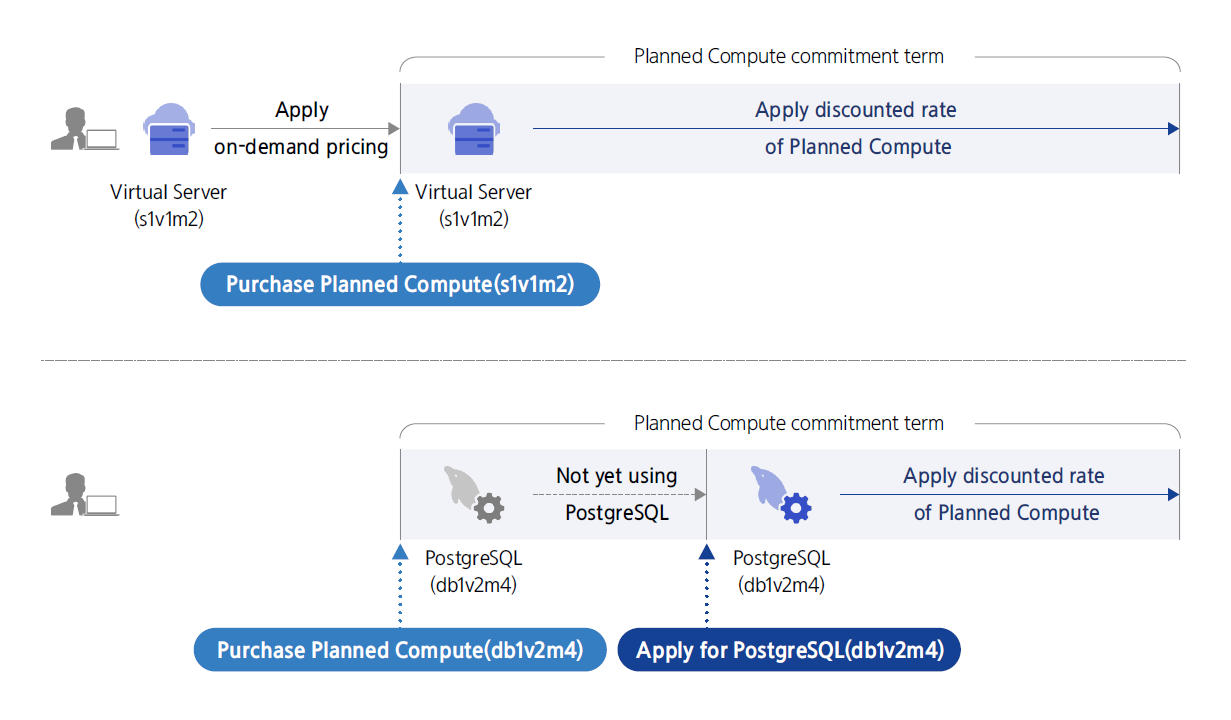
Planned Compute는 1년 또는 3년 사용 서버 타입을 약정하는 조건으로 무약정 대비 최대 40% 저렴하게 자원을 사용할 수 있는 요금 정책입니다. 무약정 Compute 서비스군, Database 서비스군, Data Anaytics 서비스군의 자원에 적용됩니다. Planned Compute에 적용한 속성이 무약정 대상 자원의 속성과 일치하면 Planned Compute의 할인 요금으로 자동 적용됩니다. Planned Compute로 할인된 내역을 Report를 통해 확인하고, 필요 시 Planned Compute를 추가 신청할 수 있습니다.
특장점
Planned Compute는 Samsung Cloud Platform이 제공하는 약정 기반의 요금 할인 서비스로, 원하는 운영 시스템과 서버 타입을 선택하여 이용할 수 있습니다. 특정 자원을 지정하지 않고 1년에서 3년의 약정 기간 동안 할인을 신청할 수 있어 유연성이 높습니다.
- 할인 요금 제공: Planned Compute는 1년 또는 3년 사용 약정을 조건으로 무약정 대비 최대 40% 저렴하게 자원을 사용할 수 있는 요금 할인 정책입니다. 무약정 Compute 서비스 카테고리, Analytics 서비스 카테고리, Database 서비스 카테고리의 자원에 적용되며, Planned Compute에 적용한 속성이 무약정 대상 자원의 속성과 일치하면 자동으로 Planned Compute의 할인요금이 적용됩니다.
- 다양한 기능 지원: Planned Compute는 신청, 연장, 서버타입 변경 등 여러가지 기능을 제공합니다. Planned Compute 신청 시에는 약정 할인 대상 서비스, 운영 시스템, 서버 타입, 약정 기간을 선택하고, 신청 수량을 기입하여 신청합니다.
- 편리한 관리 및 모니터링: Planned Compute 목록 확인을 통해 Planned Compute 사용 정보를 확인하고, 약정 조건 변경 필요 시 신청 정보를 수정할 수 있습니다. 또한, Coverage 확인을 통해 무약정 사용 금액 대비 Planned Compute 사용 비용의 차이를 확인하는 등 편리한 관리가 가능합니다.
서비스 구성도
제공 기능
Planne Compute는 다음과 같은 기능을 제공하고 있습니다.
- Planned Compute 서비스 신청: 약정할인을 제공하고자 하는 서비스, 운영 시스템, 서버 타입, 약정 기간을 선택하고 신청 수량을 기입하면 신청정보를 확인 후 Planned Compute를 신청할 수 있습니다.
- Planned Compute 연장: 약정된 기간이 종료되면 해당 Planned Compute는 종료되며 더 이상 무약정 자원에 할인이 적용되지 않습니다. Planned Compute가 종료된다고 하여 무약정 자원이 해지되는 것을 의미하지 않습니다. 할인 기간을 연장하고자 하면 약정 연장 기능을 통해 약정 기간 종료 후 다음 약정 기간을 예약할 수 있습니다.
- Planned Compute 서버타입 변경: Planned Compute의 서버타입은 설정 값 보다 높은 값으로 변경할 수 있습니다.
- Planned Compute 해지: 사용하지 않는 Planned Compute는 해지도 가능하나, 해지 시 잔여기간 이용 금액의 50%가 해지 2개월 이후 청구됩니다. Planned Compute 해지가 무약정 자원의 해지를 의미하지는 않습니다.
- Coverage 확인: 동일한 대상 서비스, 운영 시스템, 서버 타입 별로 무약정 자원 이용 금액의 할인 Coverage를 확인할 수 있습니다. 조회를 원하는 기간을 선택하여 무약정 자원의 이름과 사용 시간, 할인 미적용 시 사용 금액과 Planned Compute로 커버하지 못한 금액을 나타냅니다. 이를 통해 무약정 사용 금액 대비 Planned Compute 사용 시 청구 금액의 차이를 확인 할 수 있습니다.
제약 사항
Planned Compute의 제약 사항은 다음과 같습니다.
- 신청의 적용, 변경, Coverage는 모두 Asia/Seoul(GMT +09:00) 타임 존 기준 자정 기준입니다.
- Planned Compute를 신청하면 신청일 다음날 자정부터 할인이 적용됩니다.
- 정확한 할인 금액 산출을 위하여 Coverage는 2일 전까지 조회 가능합니다.
- 매일 23:30~23:59는 정산시간으로 신규 신청 및 변경이 적용되지 않습니다.
- 동일 Account의 동일 리전 내 무약정 자원에 대해 할인이 적용됩니다.
선행 서비스
Planned Compute는 별도의 선행 서비스 작업이 필요 없습니다.
2.2 - How-to Guides
사용자는 Samsung Cloud Platform Console을 통해 Planned Compute의 필수 정보를 입력하여 해당 서비스를 신청할 수 있습니다.
Planned Compute 신청하기
Samsung Cloud Platform Console에서 Planned Compute 서비스를 신청하여 사용할 수 있습니다.
Planned Compute를 신청하려면 다음 절차를 따르세요.
모든 서비스 > Financial Management > Planned Compute 메뉴를 클릭하세요. Planned Compute의 Service Home 페이지로 이동합니다.
Service Home 페이지에서 Planned Compute 신청 버튼을 클릭하세요. Planned Compute 신청 페이지로 이동합니다.
Planned Compute 신청 페이지에서 필수 정보를 입력한 후, 다음 버튼을 클릭하세요.
항목 필수 여부설명 서비스 필수 Planned Compute를 신청하고자 하는 서비스를 선택 운영 시스템 필수 운영 시스템을 선택 - 서비스 항목 선택 후, 선택 가능
- 선택한 서비스에 따라 Open Source, RHEL, Windows 등 선택 가능
서버 타입 필수 서버 타입을 선택 - 서비스 항목 선택 후, 선택 가능
약정 기간 필수 약정 기간을 선택 - 서버 타입 항목 선택 후, 선택 가능
- 1-year 또는 3-year 선택 가능
신청 수량 필수 신청 수량을 입력 - 1~100개까지 입력 가능
- Planned Compute 수량 적용 이후, 환불이 불가능하므로 입력 시 주의 필요
- 수량 증설이 필요할 경우에는 동일한 서버 타입으로 새로운 Planned Compute로 추가 가능
약정 시작일 필수 약정 적용이 시작되는 일자를 선택 - 신청일 다음 날짜부터 설정 가능
표. Planned Compute 서비스 입력 정보요약 패널에서 생성한 상세 정보와 예상 청구 금액을 확인하고, 완료 버튼을 클릭하세요.
Planned Compute 생성을 알리는 팝업창이 열리면 확인 버튼을 클릭하세요.
- 신청이 완료되면, Planned Compute 목록 페이지에서 생성한 자원을 확인하세요.
Planned Compute 목록 확인하기
Planned Compute의 전체 자원 목록과 상세 정보를 확인하고 수정할 수 있습니다.
Planned Compute의 목록을 확인하려면 다음 절차를 따르세요.
모든 서비스 > Financial Management > Planned Compute 메뉴를 클릭하세요. Planned Compute의 Service Home 페이지로 이동합니다.
Service Home 페이지에서 Planned Compute 메뉴를 클릭하세요. Planned Compute 목록 페이지로 이동합니다.
Planned Compute 목록 페이지에서 상세 정보를 확인할 Planned Compute의 계약 번호를 클릭하세요. Planned Compute 상세 페이지로 이동합니다.
- 필수 컬럼 이외의 자원 항목은 설정 버튼을 통해 추가할 수 있습니다.
항목 필수 여부설명 계약 번호 필수 청구 내역에서 확인할 수 있는 과금 단위별 Key 값 자원명 선택 자원의 계약번호 대상 서비스 필수 Planned Compute 할인 대상 서비스 - 해당 값이 일치하는 무약정 자원에 대해 할인 적용
서버 타입 필수 Planned Compute 할인 대상 서버 타입 - 해당 값이 일치하는 무약정 자원에 대해 할인 적용
운영 시스템 필수 Planned Compute 할인 대상 운영 시스템 - 해당 값이 일치하는 무약정 자원에 대해 할인 적용
최초 약정 시작일 필수 Planned Compute 약정이 적용되는 시작되는 일자 - Planned Compute 상세 페이지에서 일자 변경 가능
- 자세한 내용은 약정 시작일 변경하기 참고
약정 기간 필수 개별 Planned Compute 약정 1년 또는 3년 선택에 따라 적용 기간 확인 - Planned Compute 약정이 종료되면 더 이상 할인이 적용되지 않습니다.
- 지속적인 Planned Compute로 할인을 적용하고자 하면 약정 연장이 필요합니다.
연장 기간 필수 개별 Planned Compute 약정의 연장 기간 확인 - 연장일이 도래하기 전까지는 연장 기간의 1년 또는 3년 약정을 변경
- 또한, 연장 예약을 취소 가능합니다.
상태 필수 Planned Compute의 변경 요청 후 반영 상태 - Creating: 약정 신청 후, 약정이 적용되기 전 상태
- Active: 약정이 적용 중인 상태
- In Progress: 변경 요청 처리 중 상태
생성자 선택 Planned Compute 생성한 사용자 생성 일시 선택 Planned Compute 생성 일시 수정자 선택 Planned Compute 수정한 사용자 수정 일시 선택 Planned Compute 수정 일시 표. Planned Compute 목록 항목 정보
- 필수 컬럼 이외의 자원 항목은 설정 버튼을 통해 추가할 수 있습니다.
Planned Compute 목록에서 오른쪽 더보기 버튼을 클릭하면 약정 관리 항목이 제공됩니다. 해당 항목은 체크 박스를 통해 다중 선택 시, 상단 버튼을 통해서도 제공됩니다.
구분 상세 설명 약정 연장 약정을 연장할 수 있는 버튼 - 다음 약정 예약이 없을 때 활성화 됩니다. 현재 약정 이후 다음 약정 기간을 선택하여 예약
- 자세한 내용은 약정 연장하기를 참고
약정 변경 약정을 변경할 수 있는 버튼 - 서버 타입을 변경할 수 있습니다. 현재 설정 보다 높은 스펙으로만 변경 가능합니다.
- 자세한 내용은 약정 변경하기를 참고
약정 해지 약정을 해지할 수 있는 버튼 - 약정 중인 Planned Compute를 기간 중 해지
- 해지 시 잔여 사용기간(월 요금 * 50% * 약정기간 잔여개월 수)에 따라 해지수수료가 발생하며 2개월 후 청구서에 반영됩니다.
- 자세한 내용은 약정 해지하기를 참고
약정 연장 수정 다음 약정 예약을 수정할 수 있는 버튼 - 다음 약정 예약이 있을 때 활성화 됩니다. 현재 약정 이후 다음 약정에 대해 약정 기간을 변경합니다.
- 자세한 내용은 약정 연장 수정하기를 참고
약정 연장 취소 다음 약정 예약을 취소할 수 있는 버튼 - 다음 약정 예약이 있을 때 활성화 됩니다. 현재 약정 이후 다음 약정에 대해 약정 연장 예약을 취소합니다.
- 자세한 내용은 약정 연장 취소하기를 참고
표. Planned Compute 목록 항목 정보 - 약정 관리
Planned Compute 상세 정보 확인하기
Planned Compute의 상세 정보를 확인하고 수정할 수 있습니다.
Planned Compute의 상세 정보를 확인하려면 다음 절차를 따르세요.
- 모든 서비스 > Financial Management > Planned Compute 메뉴를 클릭하세요. Planned Compute의 Service Home 페이지로 이동합니다.
- Service Home 페이지에서 Planned Compute 메뉴를 클릭하세요. Planned Compute 목록 페이지로 이동합니다.
- Planned Compute 목록 페이지에서 상세 정보를 확인할 Planned Compute의 계약 번호를 클릭하세요. Planned Compute 상세 페이지로 이동합니다.
- Planned Compute 상세페이지는 상세 정보, 태그, 작업 이력 탭으로 구성되어 있습니다.
상세 정보
Planned Compute 목록 페이지에서 선택한 자원의 상세 정보를 확인하고 수정할 수 있습니다.
| 항목 | 설명 |
|---|---|
| 구분 | 상세 설명 |
| ——— | ——— |
| 서비스 | 서비스명 |
| 자원 유형 | 자원 유형 |
| SRN | Samsung Cloud Platform에서의 고유 자원 ID |
| 자원명 | 자원 이름 |
| 자원 ID | 서비스에서의 고유 자원 ID |
| 생성자 | Planned Compute를 생성한 사용자 |
| 생성 일시 | Planned Compute의 생성 일시 |
| 수정자 | Planned Compute를 수정한 사용자 |
| 수정 일시 | Planned Compute의 수정 일시 |
| 계약 번호 | 청구 내역에서 확인할 수 있는 과금 단위별 Key 값 |
| 대상 서비스 | Planned Compute 할인 대상 서비스
|
| 서버 타입 | Planned Compute 할인 대상 서버 타입
|
| 운영 시스템 | Planned Compute 할인 대상 운영 시스템
|
| 최초 약정 시작일 | Planned Compute 약정이 적용되는 시작되는 일자
|
| 약정 기간 | 적용한 약정 기간 및 해당 일자 |
| 연장 기간 | 약정을 연장한 경우, 연장 기간 및 해당 일자
|
| 상태 | Planned Compute의 변경 요청 후 반영 상태
|
표. Planned Compute 상세 정보 항목
안내
- Planned Compute의 약정이 종료되면 더 이상 할인이 적용되지 않습니다. Planned Compute 할인을 지속 적용하려면 약정을 연장하세요.
- 약정 연장에 대한 자세한 내용은 약정 연장하기를 참고하세요.
태그
Planned Compute 목록 페이지에서 선택한 자원의 태그 정보를 확인하고, 추가하거나 변경 또는 삭제할 수 있습니다.
| 구분 | 상세 설명 |
|---|---|
| 태그 목록 | 태그 목록
|
표. Planned Compute 상세 - 태그 탭 항목
작업 이력
Planned Compute 목록 페이지에서 선택한 자원의 작업 이력을 확인할 수 있습니다.
| 구분 | 상세 설명 |
|---|---|
| 작업 이력 목록 | 자원 변경 이력
|
표. Planned Compute 상세 - 작업 이력 탭 항목
Planned Compute 약정 관리하기
약정 시작일 변경하기
Planned Compute의 약정 적용 시작일자를 변경할 수 있습니다. Planned Compute의 약정 시작일을 변경하려면 다음 절차를 따르세요.
- 모든 서비스 > Financial Management > Planned Compute 메뉴를 클릭하세요. Planned Compute의 Service Home 페이지로 이동합니다.
- Service Home 페이지에서 Planned Compute 메뉴를 클릭하세요. Planned Compute 목록 페이지로 이동합니다.
- Planned Compute 목록 페이지에서 약정 시작일을 변경할 Planned Compute의 계약 번호를 클릭하세요. Planned Compute 상세 페이지로 이동합니다.
- Planned Compute 상세 페이지에서 최초 약정 시작일의 수정 버튼을 클릭하세요. 최초 약정 시작일 수정 팝업창이 열립니다.
- 약정 시작 일자를 변경한 후, 확인 버튼을 클릭하세요.
참고
- 약정 시작 일자는 다음날 이후 날짜부터 설정할 수 있습니다.
- 약정이 시작된 경우, 최초 약정 시작일을 수정할 수 없습니다.
약정 연장하기
Planned Compute의 약정을 연장할 수 있습니다. Planned Compute의 약정을 연장하려면 다음 절차를 따르세요.
- 모든 서비스 > Financial Management > Planned Compute 메뉴를 클릭하세요. Planned Compute의 Service Home 페이지로 이동합니다.
- Service Home 페이지에서 Planned Compute 메뉴를 클릭하세요. Planned Compute 목록 페이지로 이동합니다.
- Planned Compute 목록 페이지에서 약정을 연장할 자원의 Planned Compute의 오른쪽 끝 더보기 버튼을 클릭하여, 약정 연장 버튼을 클릭하세요. 약정 연장 팝업창이 열립니다.
- 다음 약정 기간을 선택하고, 확인 버튼을 클릭하세요. Planned Compute 목록 페이지로 이동합니다.
참고
- 약정 연장 버튼은 현재 약정이 만료되기 전, 다음 약정을 아직 예약하지 않은 경우 클릭할 수 있습니다.
- 약정 연장하기를 통해 다음 약정을 예약한 경우, 다음 약정의 시작일 전까지, 다음 약정 연장 기간 수정 및 취소가 가능합니다.
약정 변경하기
Planned Compute의 약정을 변경할 수 있습니다. Planned Compute의 약정을 변경하려면 다음 절차를 따르세요.
- 모든 서비스 > Financial Management > Planned Compute 메뉴를 클릭하세요. Planned Compute의 Service Home 페이지로 이동합니다.
- Service Home 페이지에서 Planned Compute 메뉴를 클릭하세요. Planned Compute 목록 페이지로 이동합니다.
- Planned Compute 목록 페이지에서 약정을 변경할 자원의 Planned Compute의 오른쪽 끝 더보기 버튼을 클릭하여, 약정 변경 버튼을 클릭하세요. 약정 변경 팝업창이 열립니다.
- 변경할 서버 타입을 선택하고, 확인 버튼을 클릭하세요. Planned Compute 목록 페이지로 이동합니다.
참고
- 약정 변경은 현재 약정의 설정보다 높은 스펙으로만 변경 가능합니다.
- 약정 변경하기로 서버 타입을 변경한 경우, Asia/Seoul, GMT +09:00 시간대 기준으로 당일 자정에 적용되며, 서버 타입이 변경된 자원은 해당 Coverage 목록으로 이동합니다.
약정 연장 수정하기
- 모든 서비스 > Financial Management > Planned Compute 메뉴를 클릭하세요. Planned Compute의 Service Home 페이지로 이동합니다.
- Service Home 페이지에서 Planned Compute 메뉴를 클릭하세요. Planned Compute 목록 페이지로 이동합니다.
- Planned Compute 목록 페이지에서 약정을 변경할 자원의 Planned Compute의 오른쪽 끝 더보기 버튼을 클릭하여, 약정 연장 수정 버튼을 클릭하세요. 약정 연장 수정 팝업창이 열립니다.
- 현재 약정 이후, 다음 약정에 대한 약정 기간을 변경하고, 확인 버튼을 클릭하세요. Planned Compute 목록 페이지로 이동합니다.
참고
- 약정 연장 수정 버튼은 다음 약정 예약이 있을 때 활성화 됩니다. 현재 약정 이후, 다음 약정에 대한 약정 기간을 변경합니다.
- 다음 예약이 있는 경우에는 다음 약정의 시작일 전까지, 다음 약정 연장의 기간 수정 및 취소가 가능합니다.
약정 연장 취소하기
- 모든 서비스 > Financial Management > Planned Compute 메뉴를 클릭하세요. Planned Compute의 Service Home 페이지로 이동합니다.
- Service Home 페이지에서 Planned Compute 메뉴를 클릭하세요. Planned Compute 목록 페이지로 이동합니다.
- Planned Compute 목록 페이지에서 약정을 변경할 자원의 Planned Compute의 오른쪽 끝 더보기 버튼을 클릭하여, 약정 연장 취소 버튼을 클릭하세요. 약정 연장 취소 팝업창이 열립니다.
- 약정 연장 취소 팝업창 메시지 확인 후, 확인 버튼을 클릭하세요. Planned Compute 목록 페이지로 이동합니다.
참고
- 약정 연장 취소 버튼은 다음 약정 예약이 있을 때 활성화 됩니다. 현재 약정 이후 다음 약정에 대해 약정 연장 예약을 취소합니다.
- 약정 연장 취소하기로 다음 약정 예약을 취소하면, 현재 약정 기간 만료된 후 무약정으로 적용됩니다.
약정 해지하기
Planned Compute의 약정을 해지할 수 있습니다. Planned Compute의 약정을 해지하려면 다음 절차를 따르세요.
- 모든 서비스 > Financial Management > Planned Compute 메뉴를 클릭하세요. Planned Compute의 Service Home 페이지로 이동합니다.
- Service Home 페이지에서 Planned Compute 메뉴를 클릭하세요. Planned Compute 목록 페이지로 이동합니다.
- Planned Compute 목록 페이지에서 약정을 해지할 자원의 Planned Compute의 오른쪽 끝 더보기 버튼을 클릭하여, 약정 해지 버튼을 클릭하세요. 약정 해지 팝업창이 열립니다.
- 약정 해지 팝업창 메시지를 확인하고, 확인 버튼을 클릭하세요. Planned Compute 목록 페이지로 이동합니다.
주의
- 해지 시 잔여 사용기간(월 요금 * 50% * 약정기간 잔여개월 수)에 따라 해지수수료가 발생하며 2개월 후 청구서에 반영됩니다. 해지 수수료 발생에 대해 충분히 고려한 후 해지 작업을 진행하세요.
- 당일 신청 건은 Asia/Seoul, GMT +09:00 기간대 기준으로 당일 자정 이전 해지 시, 해지 수수료가 발생하지 않습니다.
Planned Compute Coverage
Planned Compute 동일한 대상 서비스, 서버 타입, 운영 시스템에 따라 신청 수량 및 무약정 자원에 적용된 할인 금액을 확인할 수 있습니다. Planned Compute Coverage 상세 정보를 확인하려면 다음 절차를 따르세요.
Planned Compute Coverage 목록 확인하기
- 모든 서비스 > Financial Management > Planned Compute 메뉴를 클릭하세요. Planned Compute의 Service Home 페이지로 이동합니다.
- Service Home 페이지에서 Coverage 메뉴를 클릭하세요. Coverage 목록 페이지로 이동합니다.
구분 상세 설명 대상 서비스 Coverage를 확인할 해당 Planned Compute 할인 대상 서비스 운영 시스템 Coverage를 확인할 해당 Planned Compute 할인 대상 운영 시스템 서버 타입 Coverage를 확인할 해당 Planned Compute 할인 대상 서버 타입 신청 수량 Coverage를 확인할 해당 Planned Compute 신청 수량 표. Coverage 자원 목록 항목
Planned Compute Coverage 상세 정보 확인하기
Coverage 목록 페이지에서 선택한 자원의 상세 정보를 확인하고, 필요한 정보를 다운로드할 수 있습니다.
- 모든 서비스 > Financial Management > Planned Compute 메뉴를 클릭하세요. Planned Compute의 Service Home 페이지로 이동합니다.
- Service Home 페이지에서 Coverage 메뉴를 클릭하세요. Coverage 목록 페이지로 이동합니다.
- Coverage 목록 페이지에서 상세 정보를 확인하려는 자원(Coverage)을 클릭하세요. Coverage 상세 페이지로 이동합니다.
구분 상세 설명 대상 서비스 Coverage를 확인할 해당 Planned Compute 할인 대상 서비스 운영 시스템 Coverage를 확인할 해당 Planned Compute 할인 대상 운영 시스템 서버 타입 Coverage를 확인할 해당 Planned Compute 할인 대상 서버 타입 신청 수량 Coverage를 확인할 해당 Planned Compute 신청 수량 표. Coverage 상세 - 대상 Planned Compute 및 신청 수량 항목
참고
- Coverage 표 상단에서 조회하고자 하는 기간을 선택하여 조회 가능합니다.
- Coverage 데이터는 엑셀 다운로드 버튼을 통해 다운로드 가능합니다.
- 할인 금액의 정산 시간을 고려하여 Asia/Seoul(GMT +09:00) 시간대 기준 조회일 2일 전까지의 정보를 제공하고 있습니다.
- 요금 산정 기준은 Asia/Seoul (GMT +09:00) 시간대 자정이며, 목록 조회는 약정 시작일부터 가능합니다.
| 항목 | 설명 |
|---|---|
| 자원명 | 무약정 자원의 자원명 |
| 사용 시간 | 목록의 무약정 자원이 선택한 기간동안 사용한 시간 |
| 무약정 시간당 요금 | 무약정 자원이 할인이 적용되지 않을 때 시간당 요금 |
| 무약정 사용 금액 | 목록의 무약정 자원이 선택한 기간동안 사용한 금액
|
| 미적용 금액 | Planned Compute가 약정 요금을 지불하는 대가로 목록의 무약정 자원의 요금을 차감
|
| 무약정 사용 금액 | Planned Compute를 사용하지 않았을 경우의 청구 금액 |
| Planned Compute 이용 금액 | 선택한 기간 동안 Planned Compute로 지불한 금액
|
| Planned Compute 미적용 금액 | Planned Compute로 Cover하지 못하여 미적용된 금액의 합계 |
| 청구 금액 | Planned Compute 이용 금액과 Planned Compute 미적용 금액의 합산
|
표. Coverage 상세 - Coverage 정보
2.3 - Release Note
Planned Compute
2025.10.23
FEATURE
Planned Compute 약정 시작일 설정 기능 추가- Planned Compute 약정 신청 시 약정이 적용되는 시작 일자를 설정할 수 있습니다.
- 신청일 다음 날부터 원하는 일자를 선택하여 약정 적용을 시작할 수 있습니다.
2025.07.01
FEATURE
Planned Compute 대상 서비스 추가- Planned Compute 대상 서비스가 추가되었습니다.
- Data Catalog, Vertica(DBaaS)
2024.10.01
NEW
Planned Compute 서비스 정식 버전 출시- Planned Compute 서비스를 출시하였습니다.
- Compute, Database 서비스 카테고리의 서비스에 대해 서버 타입을 약정하는 조건으로 할인 요금 서비스를 제공합니다.
3 - Marketplace
3.1 - Overview
서비스 개요
Marketplace는 Samsung Cloud Platform을 통해 다양한 분야의 상품 구독 및 설치를 지원하는 서비스입니다. 사용자는 사용 목적에 따라 필요한 마켓플레이스 상품을 검색하여 직접 구독 신청할 수 있으며 신청한 상품의 상세 정보 관리 및 사용 금액을 확인할 수 있습니다.
제공 기능
Marketplace는 다음과 같은 기능을 제공하고 있습니다.
- 상품 소개: SCP에서 제공하는 마켓플레이스 상품의 주요 기능, 요금 및 판매자 정보를 안내합니다.
- 상품 구독: 사용자는 상품 Catalog를 통해 원하는 마켓플레이스 상품을 선택하여 구독을 신청할 수 있습니다.
- 상품 설치: 구독한 상품 유형에 따라 사용자의 환경에 맞게 설치 및 배포할 수 있습니다.
- 상품 관리: 현재 사용자가 신청한 마켓플레이스 상품의 구독 상태와 더불어 설치 및 해지 현황을 확인하고 취소 또는 해지를 손쉽게 관리할 수 있습니다.
소프트웨어 제공 유형
Marketplace에서는 다음 두 가지 형태의 상품을 구독 신청할 수 있습니다.
- Seller Support: 소프트웨어 판매자가 직접 설치해주는 형태입니다. 상품 구독을 신청하면 신청 정보가 소프트웨어 판매자에게 메일로 전송됩니다. 판매자는 신청 내역을 확인하고 사용자와 협의하여 소프트웨어를 설치합니다.
- Machine Image: SCP Virtual Server에 설치 가능한 형태입니다. 상품 구독을 신청한 후 사용자가 직접 Virtual Server 상품을 통해 Marketplace 이미지를 선택하면 소프트웨어가 자동 설치됩니다.
구성 요소
Marketplace는 상품 구독 관리와 상품 Catalog 기능을 제공하고 있습니다.
- 상품 구독 관리: 사용자가 신청한 마켓플레이스 상품의 상세 정보 및 구독 상태를 확인하고 관리할 수 있습니다.
- 상품 Catalog: SCP에서 제공 가능한 마켓플레이스 상품에 대한 상세 정보를 확인하고, 원하는 상품을 구독 신청할 수 있습니다.
제약 사항
Samsung Cloud Platform 마켓플레이스 내 판매되는 서비스는 개별 판매자가 판매하는 서비스입니다. 해당 서비스의 경우 삼성SDS는 통신판매중개자이며 통신판매의 당사자가 아닙니다. 따라서, 개별 판매자가 판매하는 서비스 정보 및 거래에 대해 삼성SDS는 일체 책임을 지지 않습니다.
선행 서비스
각 상품별 선행 서비스는 서비스 포탈의 상품 카탈로그 및 판매사에 확인해주세요.
3.2 - How-to Guides
사용자는 Samsung Cloud Platform의 Marketplace 서비스를 통해 다양한 분야의 마켓플레이스 상품 구독을 신청하고 설치, 관리할 수 있습니다. 신청한 마켓플레이스 상품의 상세 정보, 구독 관리 및 사용 금액을 확인할 수 있습니다.
상품 Catalog에서 상품 구독 신청하기
Samsung Cloud Platform Console의 상품 Catalog에서 사용하고자 하는 마켓플레이스 상품의 기능과 요금을 확인하고, 구독 신청을 할 수 있습니다.
주의
Samsung Cloud Platform의 Marketplace에서 판매되는 서비스는 개별 판매자가 판매하는 서비스입니다. 해당 서비스의 경우 삼성SDS는 통신판매중개자이며 통신판매의 당사자가 아닙니다. 따라서, 개별 판매자가 판매하는 서비스 정보 및 거래에 대해 삼성SDS는 일체 책임을 지지 않습니다.
참고
Marketplace에서는 다음 두 가지 형태의 상품을 구독 신청할 수 있습니다.
- Seller Support: 소프트웨어 판매자가 직접 설치해주는 형태입니다. 상품 구독을 신청하면 신청 정보가 소프트웨어 판매자에게 메일로 전송됩니다. 판매자는 신청 내역을 확인하고 사용자와 협의하여 소프트웨어를 설치합니다.
- Machine Image: SCP Virtual Server에 설치 가능한 형태입니다. 상품 구독을 신청한 후 사용자가 직접 Virtual Server 상품을 통해 Marketplace 이미지를 선택하면 소프트웨어가 자동 설치됩니다.
상품 Catalog에서 마켓플레이스 상품 검색하기
상품 Catalog에서 마켓플레이스 상품을 검색하려면 다음 절차를 따르세요.
- 모든 서비스 > Financial Management > Marketplace > 상품 Catalog 메뉴를 클릭하세요. 상품 Catalog 페이지로 이동합니다.
- 상품 Catalog 페이지에서 원하는 마켓플레이스 상품을 검색하세요. 선택한 조건으로 검색 결과 목록이 표시됩니다.
- 검색 영역에 찾고자 하는 상품 이름을 입력하여 검색할 수 있습니다.
- 상세 검색을 클릭해 상품명, 카테고리, 제공 형태, 상태로 필터링할 수 있습니다.
- 검색 결과 목록에서 상세 정보를 확인하려는 상품을 클릭하세요. 상품 Catalog 상세 페이지로 이동합니다.
- 상품 Catalog 상세 페이지에서 선택한 상품의 상세 정보를 확인하세요.
항목 설명 상품 사양 상품 이름 및 버전, 제조사 정보 상품 구독 신청 해당 상품 구독 신청 개요 상품 개요 설명 요금 상품 요금 상세 내역 기술 지원 상품 기술 지원 정보 제조사 상품 제조사 정보 판매자 정보 상품 판매자 정보 표. 상품 Catalog 상세 정보 항목
상품 Catalog에서 상품 구독 신청하기
상품 Catalog에서 마켓플레이스 상품을 구독 신청하려면 다음 절차를 따르세요.
- 모든 서비스 > Financial Management > Marketplace > 상품 Catalog 메뉴를 클릭하세요. 상품 Catalog 페이지로 이동합니다.
- 상품 Catalog 페이지에서 원하는 마켓플레이스 상품을 검색하세요. 선택한 조건으로 검색 결과 목록이 표시됩니다.
- 검색 결과 목록에서 상세 정보를 확인하려는 상품을 클릭하세요. 상품 Catalog 상세 페이지로 이동합니다.
- 상품 Catalog 상세 페이지에서 선택한 상품의 상세 정보를 확인하고 상품 구독 신청 버튼을 클릭하세요.
- 상품 약관 동의 및 신청 창이 나타나면 필수 동의 항목을 선택하고 완료 버튼을 클릭하세요.
- 상품 이용 약관 내용을 모두 읽고 충분히 확인하세요.
- 상품 약관 동의 항목 중 필수 동의 항목을 모두 선택하지 않으면 상품을 신청할 수 없습니다.
- 알림창이 나타나면 확인 버튼을 클릭하세요. 상품 신청이 완료됩니다.
- 상품 신청 내역은 구독 관리 메뉴에서 확인할 수 있습니다.
- Seller Support 유형의 마켓플레이스 상품을 구독 신청한 경우, 신청 정보가 소프트웨어 판매자에게 메일로 발송됩니다. 상품 상세 사항 및 일정은 소프트웨어 판매자와 조율하세요. 설치 협의한 날짜 기준으로 소프트웨어 설치와 비용이 청구됩니다.
- Machine Image 유형의 마켓플레이스 상품을 구독 신청한 경우, 사용자가 Virtual Server > Virtual Server 생성 > Marketplace 탭에서 Marketplace 이미지를 선택해야 합니다. Virtual Server를 생성한 시점부터 Virtual Server 서비스 및 소프트웨어 이용 요금이 부과됩니다.
상품 구독 상세 정보 확인하기
상품 Catalog에서 신청한 마켓플레이스 상품의 상세 정보를 확인할 수 있습니다.
상품 구독 정보를 확인하려면 다음 절차를 따르세요.
- 모든 서비스 > Financial Management > Marketplace > 구독 관리 메뉴를 클릭하세요. 구독 관리 페이지로 이동합니다.
- 구독 관리 페이지에서 원하는 소프트웨어를 검색하세요. 선택한 조건으로 검색 결과 목록이 표시됩니다.
- 검색 영역에 찾고자 하는 상품 이름을 입력하여 검색할 수 있습니다.
- 상세 검색을 클릭해 상품명, 카테고리, 제공 형태, 상태로 필터링할 수 있습니다.
- 검색 결과 목록에서 상세정보를 확인하려는 상품을 클릭하세요. 구독 관리 상세 페이지로 이동합니다.
- 구독 관리 상세 페이지에서 선택한 상품의 상세 정보를 확인하세요.
- 구독 관리 상세 페이지에는 상품의 상태 정보 및 상세 정보가 표시되며, 기본 정보, 약관 동의 탭으로 구성됩니다.
구분 상세 설명 구독 상태 상품 구독 상태 - Seller Support형 상품
- Install Requesting: 상품 구독 중이며, 업체 설치 요청 상태
- Active: 상품 구독 중이며, 설치 완료된 상태
- Terminate Requesting: 상품 해지 중이며, 업체 해지 요청 상태
- Terminated: 상품 구독 해지 완료 상태
- Canceled: 상품 구독을 취소한 상태
- Error: 설치 오류, 서비스 이상 발생
- Machine Image형 상품
- Active: 상품 구독 중인 상태
- Terminated: 상품 구독 해지 상태
- Canceled: 상품 구독을 취소한 상태
- Error: 설치 오류, 서비스 이상 발생
상품 구독 해지 구독한 소프트웨어를 해지하는 버튼 구독 신청 취소 구독 신청한 상품을 취소하는 버튼 표. 상태 정보 및 부가 기능 - Seller Support형 상품
- 구독 관리 상세 페이지에는 상품의 상태 정보 및 상세 정보가 표시되며, 기본 정보, 약관 동의 탭으로 구성됩니다.
기본 정보
구독 관리 페이지에서 선택한 상품의 상세 정보를 확인할 수 있습니다.
| 항목 | 설명 |
|---|---|
| 구독 ID | 고유한 구독 식별자 |
| 상품명 | 구독 신청한 상품 이름 |
| 제공 형태 | 상품 제공 형태 |
| 카테고리 | 상품 카테고리 |
| 상품 상세 내용 | 상품 제품 상세을 클릭하면 상품 Catalog의 해당 소프트웨어 상세 페이지에서 정보 확인 가능 |
| 신청자 | 구독 신청자 |
| 신청 일시 | 구독 신청 일시 |
| 이용 시작일 | 상품 이용 시작일 |
| 라이선스 수량 | 설치된 상품 라이선스 수량 |
표. 구독 관리 기본 정보 항목
참고
해지된 상품의 경우에는 기본 정보 페이지에서 해지 신청자, 해지 신청일시, 해지일을 확인할 수 있습니다.
약관 동의
사용자가 구독 신청 시 동의한 약관 정보를 확인할 수 있습니다.
- 약관 항목별 내용 보기를 클릭하면 상품 신청 시 동의한 약관 정보를 팝업창에서 확인할 수 있습니다.
상품 해지하기
구독 신청한 마켓플레이스 상품을 사용하지 않을 경우 구독을 해지하여 서비스 종료를 진행합니다.
참고
- 구독을 해지하면 운영 중인 서비스가 즉시 중단될 수 있으므로 서비스 중단 시 발생하는 영향을 충분히 고려한 후 해지 작업을 진행하세요.
- Machine Image 상품은 해지 신청 후 Virtual Server 목록에서 해당 상품이 설치된 Virtual Server를 삭제하세요. 해당 상품이 설치된 Virtual Server를 삭제하지 않으면 상품 구독 해지를 신청해도 Virtual Server 요금이 계속 부과됩니다.
상품 구독을 해지하려면 다음 절차를 따르세요.
- 모든 서비스 > Financial Management > Marketplace > 구독 관리 메뉴를 클릭하세요. 구독 관리 페이지로 이동합니다.
- 구독 관리 페이지에서 해지하고자 하는 소프트웨어를 클릭하세요. 구독 관리 상세 페이지로 이동합니다.
- 구독 관리 상세 페이지에서 상품 구독 해지 버튼을 클릭하세요.
- 상품 구독 해지 팝업창에서 상품명을 입력한 후 확인 버튼을 클릭하세요.
- Seller Support 상품 해지 신청이 완료되면 사용자 메일로 해지 내역이 발송됩니다.