빌드 파이프라인

참고
Jenkins 파이프라인에 대한 자세한 설명은 공식사이트를 참고하세요.

사용자는 연속된 작업들을 하나로 묶어 파이프라인으로 구성할 수 있습니다. 여기서 구성한 파이프라인은 Jenkins의 파이프라인으로 생성됩니다.

빌드 파이프라인 시작하기

빌드 파이프라인 사용을 시작하려면 다음 절차를 따르세요.

  1. 메인 페이지에서 프로젝트 카드를 클릭하세요. 프로젝트 대시보드 페이지로 이동합니다.
  2. 왼쪽 메뉴에서 빌드/배포 > 빌드 파이프라인 메뉴를 클릭하세요. 빌드 파이프라인 페이지로 이동합니다.

빌드 파이프라인 추가하기

빌드 파이프라인을 추가하려면 다음 절차를 따르세요.

  1. 메인 페이지에서 프로젝트 카드를 클릭하세요. 프로젝트 대시보드 페이지로 이동합니다.
  2. 왼쪽 메뉴에서 빌드/배포 > 빌드 파이프라인 메뉴를 클릭하세요. 빌드 파이프라인 페이지로 이동합니다.
  3. 빌드 파이프라인 페이지에서 오른쪽 위의 파이프라인 추가 버튼을 클릭하세요. 파이프라인 추가 페이지로 이동합니다.
  4. 파이프라인 추가 페이지의 각 항목을 입력/설정 하세요.
  5. 다음 버튼을 클릭하세요.
    항목설명
    구분개발, 운영 구분을 선택
    Jenkins URL목록에서 빌드 파이프라인을 추가할 Jenkins를 선택하세요.
    빌드 에이전트빌드 파이프라인이 실행 될 에이전트(빌드 환경)을 선택하세요.
    정보 아이콘을 클릭하여 에이전트가 제공하는 툴 목록을 확인할 수 있습니다.
    빌드 환경 OS빌드 에이전트가 실행되는 환경의 OS 정보를 표시 합니다.
    폴더 유형폴더 유형을 선택하세요.
    • 기존 폴더: Jenkins에 이미 생성되어 있는 폴더 하위에 파이프라인을 추가합니다.
    • 신규 폴더: Jenkins에 신규 폴더를 생성하고 하위에 파이프라인을 추가합니다.
    폴더목록에서 폴더를 선택 또는 신규로 생성할 폴더의 이름을 입력하세요.
    파이프라인명파이프라인 이름을 입력하세요.
    매개변수 설정파이프라인에서 사용할 매개변수를 설정하세요.
    환경변수 설정파이프라인에서 사용할 환경변수를 설정하세요.
    스테이지 설정파이프라인에서 사용할 스테이지를 설정하세요.
    빌드 결과 이메일 수신자 설정파이프라인이 완료(성공/실패) 된 후 결과 메일을 수신할 수신자를 설정하세요.
    표. 빌드 파이프라인 추가 설정 항목

매개변수 설정하기

파이프라인 실행 시 사용할 매개변수를 설정하려면 다음 절차를 따르세요.

  1. 매개변수 카드를 클릭하세요.
  2. 추가 버튼을 클릭하여, 매개변수를 추가하세요.
  3. 적용 버튼을 클릭하여 매개변수 설정을 완료하세요.

환경변수 설정하기

파이프라인에서 사용할 환경변수를 설정하려면 다음 절차를 따르세요.

  1. 환경변수 영역을 클릭하세요. 환경변수 등록 페이지가 오른쪽에 열립니다.
  2. 미리 등록된 환경변수 목록이 나타나며 사용할 환경변수 체크박스를 선택하세요.
  3. 선택된 환경변수를 확인하고 적용 버튼을 클릭하여 환경변수 설정을 완료하세요.

스테이지 설정하기

파이프라인에서 사용할 스테이지를 설정하려면 다음 절차를 따르세요.

  1. 새로운 스테이지 카드를 클릭하세요. 스테이지 영역이 오른쪽에 나타납니다.
  2. 스테이지 영역에서 스테이지 종류를 선택하세요.
  3. 스테이지 종류에 따라 필요한 정보를 입력하고 적용 버튼을 클릭하여 스테이지 설정을 완료하세요.
참고
더하기 아이콘을 클릭하여 스테이지를 추가할 수 있습니다.
스테이지 설정에 대한 자세한 내용은 스테이지 를 참고하세요.

빌드 결과 이메일 수신자 설정하기

빌드 결과를 이메일로 수신 받을 대상자를 설정하려면 다음 절차를 따르세요.

  1. 메일 수신자 영역을 클릭하세요. 메일 수신자 추가 페이지가 오른쪽에 열립니다.
  2. 검색 영역에서 수신자를 검색하여 추가하세요.
  3. 적용 버튼을 클릭하여 메일 수신자 설정을 완료하세요.

최종 파이프라인 스크립트 확인하기

  1. 실제 만들어질 빌드 파이프라인 스크립트를 확인합니다. 필요시 직접 스크립트를 수정하세요.
  2. 완료 버튼을 클릭하여 파이프라인 추가를 완료하세요.

파이프라인 추가 결과

  1. 추가된 결과가 빌드 파이프라인 페이지에 나타납니다.
참고
추가된 파이프라인은 자동으로 실행되지 않습니다. 실행이 필요한 경우 파이프라인을 직접 실행하세요.

빌드 파이프라인 관리하기

빌드 파이프라인 목록

항목설명
상태빌드 파이프라인 상태를 표시합니다.
  • 녹색: 정상실행 완료
  • 파란색(점멸): 실행 중
  • 붉은색: 실패
  • 회색: 그 외
URLJenkins빌드 파이프라인 페이지로 이동합니다.
최근 빌드 실행 이력 URLJenkins빌드 실행 이력 페이지로 이동합니다.
로그파이프라인 로그 팝업창이 열립니다.
실행빌드 파이프라인을 실행합니다.
더 보기추가 메뉴를 표시합니다.
  • 파이프라인 수정
  • 파이프라인 복제
  • 파이프라인 삭제
  • 빌드 이력
파이프라인 스테이지 보기펼치기 아이콘을 클릭하면 스테이지 보기가 펼쳐집니다.
표. 빌드 파이프라인 목록 보기 기능

빌드 파이프라인 인증정보

빌드 파이프라인 동작(실행, 중지, 수정, 삭제 등)을 수행할 때, 사용자 인증정보가 필요하기 때문에 경우에 따라 사용자에게 요청할 수 있습니다.

IDP 연동 Jenkins의 경우

Jenkins 사용자로 등록되지 않은 경우, 사용자 등록 안내 팝업창이 열리면 Jenkins로 이동하기 링크를 클릭하여 사용자 가입 또는 Jenkins 최초 로그인을 진행하세요.

IDP 미연동 Jenkins의 경우

Jenkins 인증정보가 저장되지 않은 경우, 계정 추가 팝업창이 열리면 계정 유형기존 사용자 사용 또는 새로운 사용자 생성을 선택하여 인증정보를 추가하세요.

빌드 파이프라인 실행하기

빌드 파이프라인을 실행하려면 다음 절차를 따르세요.

  1. 빌드 파이프라인 페이지에서 실행할 빌드 파이프라인의 실행 버튼을 클릭하세요.
  2. 매개변수(파라미터)가 있는 경우 파이프라인 실행 매개변수 입력 팝업창이 열립니다.
  3. 필요한 항목을 입력 후 확인 버튼을 클릭하세요.
주의

Jenkins의 시스템 설정 중 Built-In Node의 Number of executors 항목이 1 이상으로 설정되어 있는 경우, 보안상 문제가 발생할 수 있으므로 파이프라인 실행이 되지 않습니다.

  • 이 경우 Jenkins 관리자에게 문의하여 설정을 변경해야 합니다.
    • Jenkins 관리 메뉴에서 Built-In Node의 Number of executors 항목을 0으로 변경하면 사용 가능합니다.
  • 참고 Jenkins 공식적으로 Controller Node에서 빌드실행을 지양하도록 가이드하고 있습니다.

빌드 파이프라인 실행 로그보기

빌드 파이프라인 실행 로그를 보려면 다음 절차를 따르세요.

  1. 빌드 파이프라인 페이지에서 실행할 빌드 파이프라인의 로그 버튼을 클릭하세요.
  2. 파이프라인 로그 팝업창이 열리며 실행 로그를 확인할 수 있습니다.
참고
빌드 파이프라인이 실행 중인 경우 파이프라인 로그 팝업창이 주기적으로 새로고침 되어 최신 로그를 표시합니다.

빌드 파이프라인 빌드 이력보기

빌드 파이프라인의 전체 빌드 이력을 보려면 다음 절차를 따르세요.

  1. 빌드 파이프라인 페이지에서 확인하려는 빌드 파이프라인의 더보기 아이콘을 클릭하세요.
  2. 빌드 이력 메뉴를 클릭하세요. 빌드 이력 페이지가 열립니다.
    항목설명
    Config DiffConfig Diff 팝업창이 열립니다.
    로그파이프라인 로그 팝업창이 열립니다.
    추가 메뉴빌드 상세 페이지로 이동합니다.
    파이프라인 스테이지 보기펼치기 아이콘을 클릭하여 스테이지 보기를 펼칩니다.
    표. 빌드 파이프라인 목록 보기 기능

설정정보 비교하기

Config Diff 버튼을 통해 이전 빌드 이력과의 설정정보를 비교할 수 있습니다.

로그보기

로그 버튼을 통해 빌드 이력의 로그를 확인할 수 있습니다.

빌드 상세보기

더보기 아이콘를 통해 빌드 상세 정보를 확인할 수 있습니다.

빌드 파이프라인 수정하기

빌드 파이프라인을 수정하려면 다음 절차를 따르세요.

  1. 빌드 파이프라인 페이지에서 수정하려는 빌드 파이프라인의 더보기 아이콘을 클릭하세요.
  2. 파이프라인 수정 버튼을 클릭하세요. 파이프라인 수정 페이지로 이동합니다.

스크립트 직접 수정하기

파이프라인 스크립트를 직접 수정하려면 다음 절차를 따르세요.

  1. 파이프라인 수정 페이지의 스크립트 에디터 창에서 Jenkins에서 지원하는 문법에 맞는 스크립트를 직접 입력하세요.
  2. 입력 완료 후 저장 버튼을 클릭하여 파이프라인 수정을 완료하세요.

Script Generator 기능을 사용해서 수정하기

참고
Script Generator 기능에서는 하나의 스테이지만 설정이 가능합니다. 여러 스테이지를 수정하고 싶다면 여러번 수행하세요.

Script Generator 기능을 사용해서 파이프라인 스크립트를 수정하려면 다음 절차를 따르세요.

  1. 파이프라인 수정 페이지에서 Script GeneratorON으로 변경하세요.
  2. 빌드 에이전트스크립트 유형을 선택하세요.
  3. 스테이지 설정을 진행 후 스크립트 생성 버튼을 클릭하여 스크립트를 생성하세요.
  4. 생성된 스크립트를 참고하여 파이프라인을 수정하고 저장 버튼을 클릭하여 파이프라인 수정을 완료하세요.
    항목설명
    Script GeneratorScript Generator 기능을 ON/OFF 하세요.
    스크립트 기본정보스크립트 생성을 위한 기초 정보를 선택하세요.
    기존 스크립트기존에 존재하는 스크립트 입니다.
    신규 스크립트Script Generator를 통해 생성되는 새로운 스크립트입니다.
    스크립트 수정새로 생성된 스크립트를 참고하여 왼쪽의 기존 스크립트를 직접 수정하세요.
    Jenkins Credential 업데이트새로 생성된 스크립트에 새로운 인증정보가 있는 경우 Jenkins Credential 업데이트 버튼 클릭하세요. 해당 인증정보를 Jenkins에 업데이트(저장) 합니다.
    K8S Secret 업데이트Deploy to K8S 스테이지의 경우 K8S Secret을 변경하는 경우 K8S Secret 업데이트 버튼을 클릭하세요. 해당 Secret 생성 및 배포 시 이용하도록 업데이트(저장) 합니다.
    표. Script Generator 기능

빌드 파이프라인 복제하기

빌드 파이프라인을 복제하려면 다음 절차를 따르세요.

  1. 복제하려는 빌드 파이프라인의 더보기 아이콘을 클릭하세요.
  2. 파이프라인 복제 메뉴를 클릭하세요. 파이프라인 복제 팝업창이 열립니다.
  3. 정보 입력 완료 후 저장 버튼을 클릭하여 파이프라인 복제를 완료하세요.
    항목설명
    파이프라인 복제 정보복제할 파이프라인의 정보를 입력하세요.
    파이프라인 수정복제할 파이프라인을 수정하세요.
    표. 빌드 파이프라인 복제하기 기능

빌드 파이프라인 삭제하기

빌드 파이프라인을 삭제하려면 다음 절차를 따르세요.

  1. 빌드 파이프라인 페이지에서 삭제하려는 빌드 파이프라인의 더보기 아이콘을 클릭하세요.
  2. 파이프라인 삭제 메뉴를 클릭하세요. 파이프라인 삭제 팝업창이 열립니다.
  3. 파이프라인 삭제 팝업창에서 확인 버튼을 클릭하여 파이프라인 삭제를 완료하세요.
참고

Jenkins에 있는 파이프라인도 함께 삭제

  • 선택: Jenkins에서 실제로 파이프라인이 삭제됩니다.
  • 미선택: 빌드 파이프라인 목록에서만 삭제되고 Jenkins에는 남아 있습니다.
1 - 스테이지

사용자는 스테이지 종류와 각 스테이지별 항목에 대한 설명을 확인할 수 있습니다.

빌드 파이프라인 추가하기 또는 빌드 파이프라인 수정하기에서 스테이지 설정을 할 수 있습니다.

공통 항목

스테이지 설정 페이지는 다음과 같이 구성되어 있습니다.

항목설명
Tools스테이지에서 기본으로 설정된 툴 외에 특정한 툴을 지정해서 사용하고 싶은 경우에 사용으로 선택
  • JDK
  • Maven
  • Git
  • Ant
  • Go
  • Gradle
  • NodeJS
스테이지 종류목록에서 필요로 하는 스테이지를 선택하고, 필요한 정보를 입력합니다.
스테이지 명스테이지 이름을 입력합니다.
표. 스테이지 입력 항목 구성

Checkout

코드 저장소에 등록된 Git 저장소에서 checkout 명령어를 수행하는 스테이지 입니다.

스테이지 종류로 Checkout을 선택합니다.

항목설명
URLcheckout을 수행할 코드 저장소를 선택합니다.
Branch 명checkout 할 브랜치 명을 입력합니다.
표. Checkout 스테이지 입력 항목

Build

애플리케이션을 빌드하는 명령어를 수행하는 스테이지 입니다.

스테이지 종류로 Build를 선택합니다.

항목설명
언어애플리케이션이 사용하는 프로그래밍 언어를 선택합니다.
빌드 도구애플리케이션 빌드에 사용하는 빌드 도구를 선택합니다.
선택한 빌드 도구에 따라 기본 Shell 명령어를 제공합니다.
Shell 명령어애플리케이션 빌드에 사용할 명령어를 입력합니다.
Shell에서 사용가능한 모든 명령어 사용이 가능합니다.
표. Build 스테이지 입력 항목

Docker Build

Docker 이미지 빌드를 수행하는 스테이지 입니다.

스테이지 종류로 Docker Build를 선택합니다.

항목
설명예시
Registry URL (docker push)Docker 빌드 완료된 결과 이미지가 push 될 이미지 저장소를 선택하세요.
ID이미지저장소에 사용될 계정의 ID 값
이미지 태그 패턴선택한 패턴에 따라 Docker 이미지의 tag가 자동 생성됩니다.
  • {YYYYMMDD}: 년월일
  • {HHMMSS}: 시분초
  • {BUILD_NUM}: 현재 빌드 파이프라인이 실행된 번호
  • {YYYYMMDD}.{HHMMSS}: 20200414.150938
  • {YYYYMMDD}.{BUILD_NUM}: 20220414.13
Base 이미지 저장소 추가Base 이미지 저장소 추가 팝업창이 열립니다.
Registry URL (docker pull)Dockerfile 파일에서 사용하는 Base Image(Dockerfile의 FROM 절, docker pull)를 제공하는 이미지 저장소와 Registry URL(docker push)의 이미지 저장소가 다른 경우 docker pull을 위해 이미지 저장소를 선택하세요.
이미지빌드 도구이미지 빌드 도구를 표시합니다.
빌드 전 명령어Docker 이미지 빌드 전에 수행해야 하는 명령어가 있다면 Shell 명령어 형식으로 작성하세요.cp target/*.jar docker/
이미지빌드 폴더Docker 이미지 빌드를 특정 폴더에서 실행해야 하는 경우 체크박스 선택 후 폴더 경로를 입력하세요.docker
도커파일Dockerfile 파일명을 입력하세요.Dockerfile
이미지빌드 옵션이미지 빌드 도구에 추가 옵션 사용이 필요한 경우 입력하세요.--no-cache
빌드 명령어실제 실행하게 되는 이미지 빌드 명령어를 표시합니다.
빌드 후 명령어Docker 이미지 빌드 후에 수행해야 하는 명령어가 있다면 Shell 명령어 형식으로 작성하세요.rm -rf docker/*.jar
표. Docker Build 스테이지 입력 항목

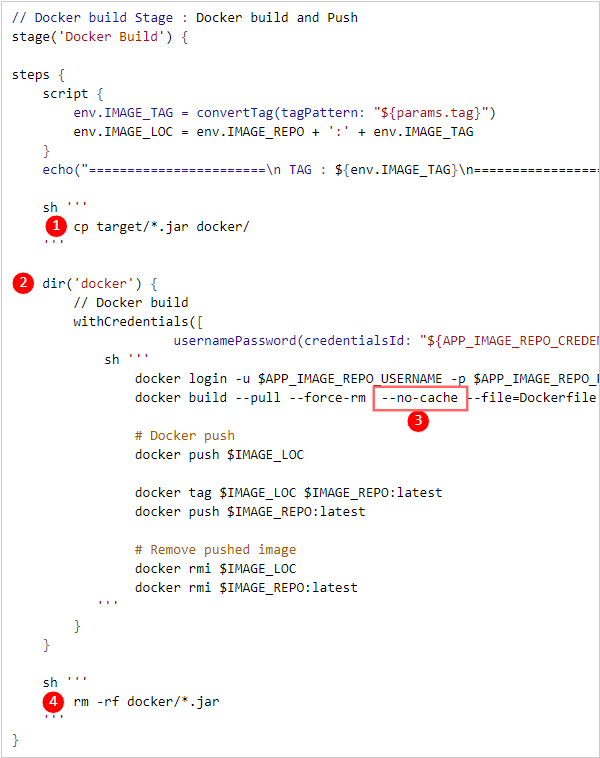
예시 스크립트

예시의 결과로 만들어진 빌드 파이프라인 스크립트는 다음과 같습니다.

예시 스크립트
그림. Docker Build 예시 스크립트
항목설명
빌드 전 명령어
이미지빌드 폴더
이미지빌드 옵션
빌드 후 명령어
표. Docker Build 예시 스크립트 설명

Deploy to K8S

Kubernetes 배포를 수행하는 스테이지 입니다.

스테이지 종류로 Deploy to K8S를 선택합니다.

항목
설명
유형배포 유형을 선택
  • 헬름릴리스(헬름차트유형)
  • 워크로드
  • ArgoCD
K8S 클러스터K8S 클러스터를 선택
  • 헬름릴리스(헬름차트유형) 선택 시 DevOps Console을 통해 배포된 헬름릴리스 목록이 나타납니다.
네임스페이스네임스페이스를 선택하세요.
헬름릴리스헬름릴리스를 선택하세요.
배포 방식배포 방식을 선택
  • Recreate
  • Rolling Update
Registry URLKubernetes에 배포가 될 이미지가 docker push 된 이미지 저장소를 선택하세요.
시크릿시크릿 정보 입력방식을 선택
  • 자동생성: Registry URL에서 선택한 이미지 저장소에 해당하는 시크릿을 DevOps Console에서 자동으로 생성해서 사용합니다.
  • 기존 시크릿 사용: K8S 시크릿 관리를 통해 미리 생성한 시크릿 사용합니다.
표. Deploy to K8S 스테이지 입력 항목

Deploy to VM

VM 배포를 수행하는 스테이지 입니다.

스테이지 종류로 Deploy to VM을 선택합니다.

항목설명
배포 구성배포 구성 방법을 선택
  • 배포 대상 설정(SSH 명령어/Agent 이용): SSH 명령어 또는 Agent를 활용해서 배포합니다.
  • 직접 스크립트 작성: 사용자가 직접 모든 명령어를 입력해서 배포합니다.
배포 그룹배포 그룹을 선택
배포 정보배포 그룹에 저장된 내용이 자동 설정됩니다.
수동 배포수동 배포 기본값을 선택
  • 파이프라인 실행 시 수동 배포 관련 매개변수의 기본 설정값을 선택하세요.
표. Deploy to VM 스테이지 입력 항목

Trigger Build

원격으로 파이프라인을 실행하는 스테이지 입니다.

스테이지 종류로 Trigger Build를 선택합니다.

항목설명
대상 파이프라인원격으로 실행할 대상 파이프라인을 선택하세요.
파이프라인의 개발/운영 구분에 따라 선택 가능한 항목이 달라집니다.
매개변수 정보대상 파이프라인의 매개변수 설정 여부에 따라 노출됩니다.
파이프라인 실행 시점에 입력한 매개변수 정보가 사용됩니다.
표. Trigger Build 스테이지 입력 항목

원격 실행 정보 확인

Trigger Build 스테이지를 통한 원격 실행 정보(상위/하위 파이프라인)는 빌드 상세보기 화면에서 확인 가능합니다.

기타 스테이지

항목설명
Archive애플리케이션 빌드 결과를 archive 합니다. archive 한 파일은 Jenkins에서 다운로드 받을 수 있습니다.
Code QualityCode Quality 단계 실행을 위한 스테이지 입니다.
Custom사용자가 원하는 형태로 직접 파이프라인 스크립트를 작성합니다.
표. 기타 스테이지 설정 항목

2 - 멀티브랜치 파이프라인

참고
Jenkins 멀티브랜치 파이프라인에 대한 자세한 설명은 공식사이트를 참고하세요.

사용자는 멀티브랜치 파이프라인을 통해 코드 저장소의 여러 브랜치를 통합하여 하나의 Job 처럼 관리할 수 있습니다.

멀티브랜치 파이프라인 시작하기

멀티브랜치 파이프라인 사용을 시작하려면 다음 절차를 따르세요.

  1. 메인 페이지에서 프로젝트 카드를 클릭하세요. 프로젝트 대시보드 페이지로 이동합니다.
  2. 왼쪽 메뉴에서 빌드/배포 > 빌드 파이프라인 메뉴를 클릭하세요. 빌드 파이프라인 페이지로 이동합니다.

멀티브랜치 파이프라인 추가하기

멀티브랜치 파이프라인을 추가하려면 다음 절차를 따르세요.

  1. 메인 페이지에서 프로젝트 카드를 클릭하세요. 프로젝트 대시보드 페이지로 이동합니다.
  2. 왼쪽 메뉴에서 빌드/배포 > 빌드 파이프라인 메뉴를 클릭하세요. 빌드 파이프라인 페이지로 이동합니다.
  3. 빌드 파이프라인 페이지에서 오른쪽 위의 멀티브랜치 파이프라인 추가 버튼을 클릭하세요. 멀티브랜치 파이프라인 추가 팝업창이 열립니다.
  4. 멀티브랜치 파이프라인 추가 팝업창에서 각 항목을 입력하고 저장 버튼을 클릭하세요.
    항목설명
    구분개발, 운영을 구분을 선택
    Jenkins URL목록에서 멀티브랜치 파이프라인을 추가할 Jenkins를 선택하세요.
    폴더 유형폴더 유형을 선택
    • 기존 폴더: Jenkins에 이미 생성되어 있는 폴더 하위에 파이프라인을 추가합니다.
    • 신규 폴더: Jenkins에 신규 폴더를 생성하고 하위에 파이프라인을 추가합니다.
    폴더명목록에서 폴더를 선택 또는 신규로 생성할 폴더의 이름을 입력하세요.
    파이프라인명파이프라인 이름을 입력하세요.
    Git Repository브랜치 별 빌드를 수행할 코드 저장소를 선택하세요.
    DevOps Console 프로젝트에 등록된 코드 저장소만 선택 가능합니다.
    Branch 필터링코드 저장소에 등록된 브랜치 중 빌드를 수행할 브랜치 명을 필터링 할 수 있습니다.
    필터링을 사용하는 경우, 필터링 조건을 Java 정규식 형태로 입력하세요.
    Jenkinsfile 경로파이프라인 빌드가 정의된 Jenkinsfile의 코드 저장소 내 경로를 입력하세요.
    표. 멀티브랜치 파이프라인 추가 정보 입력 항목

멀티브랜치 파이프라인 관리하기

멀티브랜치 파이프라인 목록

항목설명
멀티브랜치 아이콘 및 라벨멀티브랜치 파이프라인을 나타내는 아이콘 및 라벨이 표시됩니다.
URLJenkins의 멀티브랜치 파이프라인 페이지로 이동합니다.
스캔 로그멀티브랜치 파이프라인 스캔 로그 팝업창이 열립니다.
스캔멀티브랜치 파이프라인을 스캔합니다.
더 보기추가 메뉴를 표시합니다.
  • 파이프라인 수정
  • 파이프라인 삭제
  • 빌드 이력
표. 멀티브랜치 파이프라인 목록 화면 항목

멀티브랜치 파이프라인 스캔하기

멀티브랜치 파이프라인을 스캔하려면 다음 절차를 따르세요.

  1. 빌드 파이프라인 페이지에서 스캔하기 원하는 멀티브랜치 파이프라인 카드의 스캔 버튼을 클릭하세요.
  2. 확인 팝업창에서 확인 버튼을 클릭하세요.

멀티브랜치 파이프라인 스캔 로그 보기

멀티브랜치 파이프라인의 스캔 로그를 보려면 다음 절차를 따르세요.

  1. 빌드 파이프라인 페이지에서 스캔 로그를 보기 원하는 멀티브랜치 파이프라인 카드의 스캔 로그 버튼을 클릭하세요. 멀티브랜치 파이프라인 스캔 로그 팝업창이 열립니다.
  2. 멀티브랜치 파이프라인 스캔 로그 팝업창에서 내용을 확인 한 후 확인 버튼을 클릭하여 종료하세요.

멀티브랜치 파이프라인 빌드 이력 보기

멀티브랜치 파이프라인의 브랜치 별 빌드 이력을 보려면 다음 절차를 따르세요.

  1. 빌드 파이프라인 페이지에서 빌드 이력을 보기 원하는 멀티브랜치 파이프라인 카드의 더보기 아이콘을 클릭하세요.
  2. 빌드 이력 메뉴를 클릭하세요. Jenkins브랜치 별 빌드 이력 화면으로 이동합니다. (DevOps Console에서 기능 제공하지 않음)

멀티브랜치 파이프라인 수정하기

멀티브랜치 파이프라인을 수정하려면 다음 절차를 따르세요.

  1. 빌드 파이프라인 페이지에서 수정하기 원하는 멀티브랜치 파이프라인 카드의 더보기 아이콘을 클릭하세요.
  2. 파이프라인 수정 메뉴를 클릭하세요. Jenkins설정 화면으로 이동합니다. (DevOps Console에서 기능 제공하지 않음)

멀티브랜치 파이프라인 삭제하기

멀티브랜치 파이프라인을 삭제하려면 다음 절차를 따르세요.

  1. 빌드 파이프라인 페이지에서 삭제하기 원하는 멀티브랜치 파이프라인 카드의 더보기 아이콘을 클릭하세요.
  2. 파이프라인 삭제 메뉴를 클릭하세요. 파이프라인 삭제 팝업창이 열립니다.
  3. 파이프라인 삭제 팝업창에서 Jenkins에 있는 파이프라인을 함께 삭제 여부를 선택하고 확인 버튼을 클릭하세요.
참고

Jenkins에 있는 파이프라인도 함께 삭제

  • 선택: Jenkins에서 실제로 파이프라인이 삭제됩니다.
  • 미선택: 빌드 파이프라인 목록에서만 삭제되고 Jenkins에는 남습니다.