이 섹션의 다중 페이지 출력 화면임. 여기를 클릭하여 프린트.
빌드/배포
- 1: 빌드 파이프라인
- 1.1: 스테이지
- 1.2: 멀티브랜치 파이프라인
- 2: Kubernetes 배포
- 3: VM 배포
- 4: 헬름인스톨
- 5: Ingress/Service 관리
- 6: Kubernetes Secret 관리
- 7: 환경변수 관리
1 - 빌드 파이프라인
Jenkins 파이프라인에 대한 자세한 설명은 공식사이트를 참고하세요.사용자는 연속된 작업들을 하나로 묶어 파이프라인으로 구성할 수 있습니다. 여기서 구성한 파이프라인은 Jenkins의 파이프라인으로 생성됩니다.
빌드 파이프라인 시작하기
빌드 파이프라인 사용을 시작하려면 다음 절차를 따르세요.
- 메인 페이지에서 프로젝트 카드를 클릭하세요. 프로젝트 대시보드 페이지로 이동합니다.
- 왼쪽 메뉴에서 빌드/배포 > 빌드 파이프라인 메뉴를 클릭하세요. 빌드 파이프라인 페이지로 이동합니다.
빌드 파이프라인 추가하기
빌드 파이프라인을 추가하려면 다음 절차를 따르세요.
- 메인 페이지에서 프로젝트 카드를 클릭하세요. 프로젝트 대시보드 페이지로 이동합니다.
- 왼쪽 메뉴에서 빌드/배포 > 빌드 파이프라인 메뉴를 클릭하세요. 빌드 파이프라인 페이지로 이동합니다.
- 빌드 파이프라인 페이지에서 오른쪽 위의 파이프라인 추가 버튼을 클릭하세요. 파이프라인 추가 페이지로 이동합니다.
- 파이프라인 추가 페이지의 각 항목을 입력/설정 하세요.
- 다음 버튼을 클릭하세요.
항목 설명 구분 개발, 운영 구분을 선택 - 개발, 운영에 따라 역할자별 수행할 수 있는 Action이 달라집니다.
- 역할자별 권한은 표. 프로젝트 내 각 역할자별 권한(1)을 참고하세요.
Jenkins URL 목록에서 빌드 파이프라인을 추가할 Jenkins를 선택하세요.빌드 에이전트 빌드 파이프라인이 실행 될 에이전트(빌드 환경)을 선택하세요.
정보 아이콘을 클릭하여 에이전트가 제공하는 툴 목록을 확인할 수 있습니다.빌드 환경 OS 빌드 에이전트가 실행되는 환경의 OS 정보를 표시 합니다. 폴더 유형 폴더 유형을 선택하세요. - 기존 폴더:
Jenkins에 이미 생성되어 있는 폴더 하위에 파이프라인을 추가합니다. - 신규 폴더:
Jenkins에 신규 폴더를 생성하고 하위에 파이프라인을 추가합니다.
폴더 목록에서 폴더를 선택 또는 신규로 생성할 폴더의 이름을 입력하세요. 파이프라인명 파이프라인 이름을 입력하세요. 매개변수 설정 파이프라인에서 사용할 매개변수를 설정하세요. 환경변수 설정 파이프라인에서 사용할 환경변수를 설정하세요. 스테이지 설정 파이프라인에서 사용할 스테이지를 설정하세요. 빌드 결과 이메일 수신자 설정 파이프라인이 완료(성공/실패) 된 후 결과 메일을 수신할 수신자를 설정하세요. 표. 빌드 파이프라인 추가 설정 항목
매개변수 설정하기
파이프라인 실행 시 사용할 매개변수를 설정하려면 다음 절차를 따르세요.
- 매개변수 카드를 클릭하세요.
- 추가 버튼을 클릭하여, 매개변수를 추가하세요.
- 적용 버튼을 클릭하여 매개변수 설정을 완료하세요.
환경변수 설정하기
파이프라인에서 사용할 환경변수를 설정하려면 다음 절차를 따르세요.
- 환경변수 영역을 클릭하세요. 환경변수 등록 페이지가 오른쪽에 열립니다.
- 미리 등록된 환경변수 목록이 나타나며 사용할 환경변수 체크박스를 선택하세요.
- 선택된 환경변수를 확인하고 적용 버튼을 클릭하여 환경변수 설정을 완료하세요.
스테이지 설정하기
파이프라인에서 사용할 스테이지를 설정하려면 다음 절차를 따르세요.
- 새로운 스테이지 카드를 클릭하세요. 스테이지 영역이 오른쪽에 나타납니다.
- 스테이지 영역에서 툴과 스테이지 종류를 선택하세요.
- 스테이지 종류에 따라 필요한 정보를 입력하고 적용 버튼을 클릭하여 스테이지 설정을 완료하세요.
스테이지 설정에 대한 자세한 내용은 스테이지 를 참고하세요.
빌드 결과 이메일 수신자 설정하기
빌드 결과를 이메일로 수신 받을 대상자를 설정하려면 다음 절차를 따르세요.
- 메일 수신자 영역을 클릭하세요. 메일 수신자 추가 페이지가 오른쪽에 열립니다.
- 검색 영역에서 수신자를 검색하여 추가하세요.
- 적용 버튼을 클릭하여 메일 수신자 설정을 완료하세요.
최종 파이프라인 스크립트 확인하기
- 실제 만들어질 빌드 파이프라인 스크립트를 확인합니다. 필요시 직접 스크립트를 수정하세요.
- 완료 버튼을 클릭하여 파이프라인 추가를 완료하세요.
파이프라인 추가 결과
- 추가된 결과가 빌드 파이프라인 페이지에 나타납니다.
빌드 파이프라인 관리하기
빌드 파이프라인 목록
| 항목 | 설명 |
|---|---|
| 상태 | 빌드 파이프라인 상태를 표시합니다.
|
| URL | Jenkins의 빌드 파이프라인 페이지로 이동합니다. |
| 최근 빌드 실행 이력 URL | Jenkins의 빌드 실행 이력 페이지로 이동합니다. |
| 로그 | 파이프라인 로그 팝업창이 열립니다. |
| 실행 | 빌드 파이프라인을 실행합니다. |
| 더 보기 | 추가 메뉴를 표시합니다.
|
| 파이프라인 스테이지 보기 | 펼치기 아이콘을 클릭하면 스테이지 보기가 펼쳐집니다. |
빌드 파이프라인 인증정보
빌드 파이프라인 동작(실행, 중지, 수정, 삭제 등)을 수행할 때, 사용자 인증정보가 필요하기 때문에 경우에 따라 사용자에게 요청할 수 있습니다.
IDP 연동 Jenkins의 경우
Jenkins 사용자로 등록되지 않은 경우, 사용자 등록 안내 팝업창이 열리면 Jenkins로 이동하기 링크를 클릭하여 사용자 가입 또는 Jenkins 최초 로그인을 진행하세요.
IDP 미연동 Jenkins의 경우
Jenkins 인증정보가 저장되지 않은 경우, 계정 추가 팝업창이 열리면 계정 유형에 기존 사용자 사용 또는 새로운 사용자 생성을 선택하여 인증정보를 추가하세요.
빌드 파이프라인 실행하기
빌드 파이프라인을 실행하려면 다음 절차를 따르세요.
- 빌드 파이프라인 페이지에서 실행할 빌드 파이프라인의 실행 버튼을 클릭하세요.
- 매개변수(파라미터)가 있는 경우 파이프라인 실행 매개변수 입력 팝업창이 열립니다.
- 필요한 항목을 입력 후 확인 버튼을 클릭하세요.
Jenkins의 시스템 설정 중 Built-In Node의 Number of executors 항목이 1 이상으로 설정되어 있는 경우, 보안상 문제가 발생할 수 있으므로 파이프라인 실행이 되지 않습니다.
- 이 경우 Jenkins 관리자에게 문의하여 설정을 변경해야 합니다.
- Jenkins 관리 메뉴에서 Built-In Node의 Number of executors 항목을 0으로 변경하면 사용 가능합니다.
- 참고 Jenkins 공식적으로 Controller Node에서 빌드실행을 지양하도록 가이드하고 있습니다.
빌드 파이프라인 실행 로그보기
빌드 파이프라인 실행 로그를 보려면 다음 절차를 따르세요.
- 빌드 파이프라인 페이지에서 실행할 빌드 파이프라인의 로그 버튼을 클릭하세요.
- 파이프라인 로그 팝업창이 열리며 실행 로그를 확인할 수 있습니다.
빌드 파이프라인 빌드 이력보기
빌드 파이프라인의 전체 빌드 이력을 보려면 다음 절차를 따르세요.
- 빌드 파이프라인 페이지에서 확인하려는 빌드 파이프라인의 더보기 아이콘을 클릭하세요.
- 빌드 이력 메뉴를 클릭하세요. 빌드 이력 페이지가 열립니다.
항목 설명 Config Diff Config Diff 팝업창이 열립니다. 로그 파이프라인 로그 팝업창이 열립니다. 추가 메뉴 빌드 상세 페이지로 이동합니다. 파이프라인 스테이지 보기 펼치기 아이콘을 클릭하여 스테이지 보기를 펼칩니다. 표. 빌드 파이프라인 목록 보기 기능
설정정보 비교하기
Config Diff 버튼을 통해 이전 빌드 이력과의 설정정보를 비교할 수 있습니다.
로그보기
로그 버튼을 통해 빌드 이력의 로그를 확인할 수 있습니다.
빌드 상세보기
더보기 아이콘를 통해 빌드 상세 정보를 확인할 수 있습니다.
빌드 파이프라인 수정하기
빌드 파이프라인을 수정하려면 다음 절차를 따르세요.
- 빌드 파이프라인 페이지에서 수정하려는 빌드 파이프라인의 더보기 아이콘을 클릭하세요.
- 파이프라인 수정 버튼을 클릭하세요. 파이프라인 수정 페이지로 이동합니다.
스크립트 직접 수정하기
파이프라인 스크립트를 직접 수정하려면 다음 절차를 따르세요.
- 파이프라인 수정 페이지의 스크립트 에디터 창에서
Jenkins에서 지원하는 문법에 맞는 스크립트를 직접 입력하세요. - 입력 완료 후 저장 버튼을 클릭하여 파이프라인 수정을 완료하세요.
Script Generator 기능을 사용해서 수정하기
Script Generator 기능을 사용해서 파이프라인 스크립트를 수정하려면 다음 절차를 따르세요.
- 파이프라인 수정 페이지에서 Script Generator를 ON으로 변경하세요.
- 빌드 에이전트와 스크립트 유형을 선택하세요.
- 스테이지 설정을 진행 후 스크립트 생성 버튼을 클릭하여 스크립트를 생성하세요.
- 생성된 스크립트를 참고하여 파이프라인을 수정하고 저장 버튼을 클릭하여 파이프라인 수정을 완료하세요.
항목 설명 Script Generator Script Generator 기능을 ON/OFF 하세요. 스크립트 기본정보 스크립트 생성을 위한 기초 정보를 선택하세요. 기존 스크립트 기존에 존재하는 스크립트 입니다. 신규 스크립트 Script Generator를 통해 생성되는 새로운 스크립트입니다. 스크립트 수정 새로 생성된 스크립트를 참고하여 왼쪽의 기존 스크립트를 직접 수정하세요. Jenkins Credential 업데이트 새로 생성된 스크립트에 새로운 인증정보가 있는 경우 Jenkins Credential업데이트 버튼 클릭하세요. 해당 인증정보를 Jenkins에 업데이트(저장) 합니다.K8S Secret 업데이트 Deploy to K8S 스테이지의 경우 K8S Secret을 변경하는 경우 K8S Secret 업데이트 버튼을 클릭하세요. 해당 Secret 생성 및 배포 시 이용하도록 업데이트(저장) 합니다. 표. Script Generator 기능
빌드 파이프라인 복제하기
빌드 파이프라인을 복제하려면 다음 절차를 따르세요.
- 복제하려는 빌드 파이프라인의 더보기 아이콘을 클릭하세요.
- 파이프라인 복제 메뉴를 클릭하세요. 파이프라인 복제 팝업창이 열립니다.
- 정보 입력 완료 후 저장 버튼을 클릭하여 파이프라인 복제를 완료하세요.
항목 설명 파이프라인 복제 정보 복제할 파이프라인의 정보를 입력하세요. 파이프라인 수정 복제할 파이프라인을 수정하세요. - 참고: 빌드 파이프라인 수정하기
표. 빌드 파이프라인 복제하기 기능
빌드 파이프라인 삭제하기
빌드 파이프라인을 삭제하려면 다음 절차를 따르세요.
- 빌드 파이프라인 페이지에서 삭제하려는 빌드 파이프라인의 더보기 아이콘을 클릭하세요.
- 파이프라인 삭제 메뉴를 클릭하세요. 파이프라인 삭제 팝업창이 열립니다.
- 파이프라인 삭제 팝업창에서 확인 버튼을 클릭하여 파이프라인 삭제를 완료하세요.
Jenkins에 있는 파이프라인도 함께 삭제
- 선택:
Jenkins에서 실제로 파이프라인이 삭제됩니다. - 미선택: 빌드 파이프라인 목록에서만 삭제되고
Jenkins에는 남아 있습니다.
1.1 - 스테이지
사용자는 스테이지 종류와 각 스테이지별 항목에 대한 설명을 확인할 수 있습니다.
빌드 파이프라인 추가하기 또는 빌드 파이프라인 수정하기에서 스테이지 설정을 할 수 있습니다.
공통 항목
스테이지 설정 페이지는 다음과 같이 구성되어 있습니다.
| 항목 | 설명 |
|---|---|
| Tools | 스테이지에서 기본으로 설정된 툴 외에 특정한 툴을 지정해서 사용하고 싶은 경우에 사용으로 선택
|
| 스테이지 종류 | 목록에서 필요로 하는 스테이지를 선택하고, 필요한 정보를 입력합니다. |
| 스테이지 명 | 스테이지 이름을 입력합니다. |
Checkout
코드 저장소에 등록된 Git 저장소에서 checkout 명령어를 수행하는 스테이지 입니다.
스테이지 종류로 Checkout을 선택합니다.
| 항목 | 설명 |
|---|---|
| URL | checkout을 수행할 코드 저장소를 선택합니다. |
| Branch 명 | checkout 할 브랜치 명을 입력합니다. |
Build
애플리케이션을 빌드하는 명령어를 수행하는 스테이지 입니다.
스테이지 종류로 Build를 선택합니다.
| 항목 | 설명 |
|---|---|
| 언어 | 애플리케이션이 사용하는 프로그래밍 언어를 선택합니다. |
| 빌드 도구 | 애플리케이션 빌드에 사용하는 빌드 도구를 선택합니다. 선택한 빌드 도구에 따라 기본 Shell 명령어를 제공합니다. |
| Shell 명령어 | 애플리케이션 빌드에 사용할 명령어를 입력합니다. Shell에서 사용가능한 모든 명령어 사용이 가능합니다. |
Docker Build
Docker 이미지 빌드를 수행하는 스테이지 입니다.
스테이지 종류로 Docker Build를 선택합니다.
항목 | 설명 | 예시 |
|---|---|---|
Registry URL (docker push) | Docker 빌드 완료된 결과 이미지가 push 될 이미지 저장소를 선택하세요. | |
| ID | 이미지저장소에 사용될 계정의 ID 값 | |
| 이미지 태그 패턴 | 선택한 패턴에 따라 Docker 이미지의 tag가 자동 생성됩니다.
|
|
| Base 이미지 저장소 추가 | Base 이미지 저장소 추가 팝업창이 열립니다.
| |
Registry URL (docker pull) | Dockerfile 파일에서 사용하는 Base Image(Dockerfile의 FROM 절, docker pull)를 제공하는 이미지 저장소와 Registry URL(docker push)의 이미지 저장소가 다른 경우 docker pull을 위해 이미지 저장소를 선택하세요. | |
| 이미지빌드 도구 | 이미지 빌드 도구를 표시합니다. | |
| 빌드 전 명령어 | Docker 이미지 빌드 전에 수행해야 하는 명령어가 있다면 Shell 명령어 형식으로 작성하세요. | cp target/*.jar docker/ |
| 이미지빌드 폴더 | Docker 이미지 빌드를 특정 폴더에서 실행해야 하는 경우 체크박스 선택 후 폴더 경로를 입력하세요. | docker |
| 도커파일 | Dockerfile 파일명을 입력하세요. | Dockerfile |
| 이미지빌드 옵션 | 이미지 빌드 도구에 추가 옵션 사용이 필요한 경우 입력하세요. | --no-cache |
| 빌드 명령어 | 실제 실행하게 되는 이미지 빌드 명령어를 표시합니다. | |
| 빌드 후 명령어 | Docker 이미지 빌드 후에 수행해야 하는 명령어가 있다면 Shell 명령어 형식으로 작성하세요. | rm -rf docker/*.jar |
예시 스크립트
예시의 결과로 만들어진 빌드 파이프라인 스크립트는 다음과 같습니다.
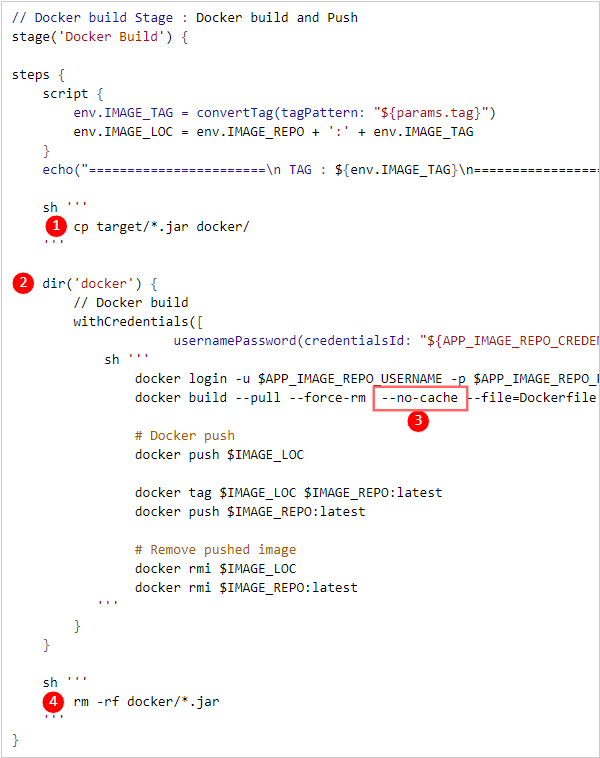
| 항목 | 설명 |
|---|---|
➊ | 빌드 전 명령어 |
➋ | 이미지빌드 폴더 |
➌ | 이미지빌드 옵션 |
➍ | 빌드 후 명령어 |
Deploy to K8S
Kubernetes 배포를 수행하는 스테이지 입니다.
스테이지 종류로 Deploy to K8S를 선택합니다.
항목 | 설명 |
|---|---|
| 유형 | 배포 유형을 선택
|
| K8S 클러스터 | K8S 클러스터를 선택
|
| 네임스페이스 | 네임스페이스를 선택하세요. |
| 헬름릴리스 | 헬름릴리스를 선택하세요. |
| 배포 방식 | 배포 방식을 선택
|
| Registry URL | Kubernetes에 배포가 될 이미지가 docker push 된 이미지 저장소를 선택하세요. |
| 시크릿 | 시크릿 정보 입력방식을 선택
|
Deploy to VM
VM 배포를 수행하는 스테이지 입니다.
스테이지 종류로 Deploy to VM을 선택합니다.
| 항목 | 설명 |
|---|---|
| 배포 구성 | 배포 구성 방법을 선택
|
| 배포 그룹 | 배포 그룹을 선택
|
| 배포 정보 | 배포 그룹에 저장된 내용이 자동 설정됩니다. |
| 수동 배포 | 수동 배포 기본값을 선택
|
Trigger Build
원격으로 파이프라인을 실행하는 스테이지 입니다.
스테이지 종류로 Trigger Build를 선택합니다.
| 항목 | 설명 |
|---|---|
| 대상 파이프라인 | 원격으로 실행할 대상 파이프라인을 선택하세요. 파이프라인의 개발/운영 구분에 따라 선택 가능한 항목이 달라집니다. |
| 매개변수 정보 | 대상 파이프라인의 매개변수 설정 여부에 따라 노출됩니다. 파이프라인 실행 시점에 입력한 매개변수 정보가 사용됩니다. |
원격 실행 정보 확인
Trigger Build 스테이지를 통한 원격 실행 정보(상위/하위 파이프라인)는 빌드 상세보기 화면에서 확인 가능합니다.
기타 스테이지
| 항목 | 설명 |
|---|---|
| Archive | 애플리케이션 빌드 결과를 archive 합니다. archive 한 파일은 Jenkins에서 다운로드 받을 수 있습니다. |
| Code Quality | Code Quality 단계 실행을 위한 스테이지 입니다. |
| Custom | 사용자가 원하는 형태로 직접 파이프라인 스크립트를 작성합니다. |
1.2 - 멀티브랜치 파이프라인
사용자는 멀티브랜치 파이프라인을 통해 코드 저장소의 여러 브랜치를 통합하여 하나의 Job 처럼 관리할 수 있습니다.
멀티브랜치 파이프라인 시작하기
멀티브랜치 파이프라인 사용을 시작하려면 다음 절차를 따르세요.
- 메인 페이지에서 프로젝트 카드를 클릭하세요. 프로젝트 대시보드 페이지로 이동합니다.
- 왼쪽 메뉴에서 빌드/배포 > 빌드 파이프라인 메뉴를 클릭하세요. 빌드 파이프라인 페이지로 이동합니다.
멀티브랜치 파이프라인 추가하기
멀티브랜치 파이프라인을 추가하려면 다음 절차를 따르세요.
- 메인 페이지에서 프로젝트 카드를 클릭하세요. 프로젝트 대시보드 페이지로 이동합니다.
- 왼쪽 메뉴에서 빌드/배포 > 빌드 파이프라인 메뉴를 클릭하세요. 빌드 파이프라인 페이지로 이동합니다.
- 빌드 파이프라인 페이지에서 오른쪽 위의 멀티브랜치 파이프라인 추가 버튼을 클릭하세요. 멀티브랜치 파이프라인 추가 팝업창이 열립니다.
- 멀티브랜치 파이프라인 추가 팝업창에서 각 항목을 입력하고 저장 버튼을 클릭하세요.
항목 설명 구분 개발, 운영을 구분을 선택 - 개발, 운영에 따라 역할자 별 수행할 수 있는 Action이 달라집니다.
- 역할자 별 권한은 표. 프로젝트 내 각 역할자별 권한(1)를 참고하세요.
Jenkins URL 목록에서 멀티브랜치 파이프라인을 추가할 Jenkins를 선택하세요. 폴더 유형 폴더 유형을 선택 - 기존 폴더: Jenkins에 이미 생성되어 있는 폴더 하위에 파이프라인을 추가합니다.
- 신규 폴더: Jenkins에 신규 폴더를 생성하고 하위에 파이프라인을 추가합니다.
폴더명 목록에서 폴더를 선택 또는 신규로 생성할 폴더의 이름을 입력하세요. 파이프라인명 파이프라인 이름을 입력하세요. Git Repository 브랜치 별 빌드를 수행할 코드 저장소를 선택하세요.
DevOps Console 프로젝트에 등록된 코드 저장소만 선택 가능합니다.Branch 필터링 코드 저장소에 등록된 브랜치 중 빌드를 수행할 브랜치 명을 필터링 할 수 있습니다.
필터링을 사용하는 경우, 필터링 조건을 Java 정규식 형태로 입력하세요.Jenkinsfile 경로 파이프라인 빌드가 정의된 Jenkinsfile의 코드 저장소 내 경로를 입력하세요. 표. 멀티브랜치 파이프라인 추가 정보 입력 항목
멀티브랜치 파이프라인 관리하기
멀티브랜치 파이프라인 목록
| 항목 | 설명 |
|---|---|
| 멀티브랜치 아이콘 및 라벨 | 멀티브랜치 파이프라인을 나타내는 아이콘 및 라벨이 표시됩니다. |
| URL | Jenkins의 멀티브랜치 파이프라인 페이지로 이동합니다. |
| 스캔 로그 | 멀티브랜치 파이프라인 스캔 로그 팝업창이 열립니다. |
| 스캔 | 멀티브랜치 파이프라인을 스캔합니다. |
| 더 보기 | 추가 메뉴를 표시합니다.
|
멀티브랜치 파이프라인 스캔하기
멀티브랜치 파이프라인을 스캔하려면 다음 절차를 따르세요.
- 빌드 파이프라인 페이지에서 스캔하기 원하는 멀티브랜치 파이프라인 카드의 스캔 버튼을 클릭하세요.
- 확인 팝업창에서 확인 버튼을 클릭하세요.
멀티브랜치 파이프라인 스캔 로그 보기
멀티브랜치 파이프라인의 스캔 로그를 보려면 다음 절차를 따르세요.
- 빌드 파이프라인 페이지에서 스캔 로그를 보기 원하는 멀티브랜치 파이프라인 카드의 스캔 로그 버튼을 클릭하세요. 멀티브랜치 파이프라인 스캔 로그 팝업창이 열립니다.
- 멀티브랜치 파이프라인 스캔 로그 팝업창에서 내용을 확인 한 후 확인 버튼을 클릭하여 종료하세요.
멀티브랜치 파이프라인 빌드 이력 보기
멀티브랜치 파이프라인의 브랜치 별 빌드 이력을 보려면 다음 절차를 따르세요.
- 빌드 파이프라인 페이지에서 빌드 이력을 보기 원하는 멀티브랜치 파이프라인 카드의 더보기 아이콘을 클릭하세요.
- 빌드 이력 메뉴를 클릭하세요.
Jenkins의 브랜치 별 빌드 이력 화면으로 이동합니다. (DevOps Console에서 기능 제공하지 않음)
멀티브랜치 파이프라인 수정하기
멀티브랜치 파이프라인을 수정하려면 다음 절차를 따르세요.
- 빌드 파이프라인 페이지에서 수정하기 원하는 멀티브랜치 파이프라인 카드의 더보기 아이콘을 클릭하세요.
- 파이프라인 수정 메뉴를 클릭하세요.
Jenkins의 설정 화면으로 이동합니다. (DevOps Console에서 기능 제공하지 않음)
멀티브랜치 파이프라인 삭제하기
멀티브랜치 파이프라인을 삭제하려면 다음 절차를 따르세요.
- 빌드 파이프라인 페이지에서 삭제하기 원하는 멀티브랜치 파이프라인 카드의 더보기 아이콘을 클릭하세요.
- 파이프라인 삭제 메뉴를 클릭하세요. 파이프라인 삭제 팝업창이 열립니다.
- 파이프라인 삭제 팝업창에서 Jenkins에 있는 파이프라인을 함께 삭제 여부를 선택하고 확인 버튼을 클릭하세요.
Jenkins에 있는 파이프라인도 함께 삭제
- 선택:
Jenkins에서 실제로 파이프라인이 삭제됩니다. - 미선택: 빌드 파이프라인 목록에서만 삭제되고
Jenkins에는 남습니다.
2 - Kubernetes 배포
사용자는 해당 프로젝트에서 사용하는 헬름릴리스 목록과 배포 상태를 확인할 수 있습니다. 프로젝트 생성 시 혹은 차트 설치 시 개발구분에 따라 개발/운영 목록에 나타납니다.
사용자는 배포를 아이콘으로 구분하여 확인할 수 있습니다.
 헬름차트
헬름차트 Istio
Istio 워크로드(Workload)
 카나리(Canary)
 블루/그린(Blue-Green)
 ArgoCD
Kubernetes 배포 시작하기
Kubernetes 배포 사용을 시작하려면 다음 절차를 따르세요.
- 메인 페이지에서 프로젝트 카드를 클릭하세요. 프로젝트 대시보드 페이지로 이동합니다.
- 왼쪽 메뉴에서 빌드/배포 > Kubernetes 배포 메뉴를 클릭하세요. Kubernetes 배포 페이지로 이동합니다.
2.1 - 헬름릴리스
헬름릴리스는 Kubernetes 클러스터에서 구동되는 차트의 인스턴스입니다. 사용자는 프로젝트 생성 시 또는 헬름인스톨 메뉴를 통해 헬름릴리스를 생성할 수 있습니다.
헬름릴리스 시작하기
헬름릴리스를 시작하려면 다음 절차를 따르세요.
- 메인 페이지에서 프로젝트 카드를 클릭하세요. 프로젝트 대시보드 페이지로 이동합니다.
- 왼쪽 메뉴에서 빌드/배포 > Kubernetes 배포 메뉴를 클릭하세요. Kubernetes 배포 페이지로 이동합니다.
항목 설명 이름 배포 명을 표시합니다. 클릭해서 상세 정보를 볼 수 있습니다. 차트 배포에 사용한 헬름차트 정보를 표시합니다. 클러스터/네임스페이스 배포된 클러스터/네임스페이스를 표시합니다. Pod 상태 Pod의 현재 상태를 표시합니다. 배포 결과 배포 실행 결과를 표시합니다. 배포 시간 배포 실행 시간을 표시합니다. 새로 고침 현재 항목을 새로 고침 합니다. 변경되는 항목은 Pod 상태, 배포 결과, 배포 시간 입니다. 삭제 현재 항목을 삭제합니다. 표. 헬름릴리스 항목 - Kubernetes 배포 페이지에서 헬름릴리스 목록에서 이름을 클릭하세요. 배포 상세 페이지로 이동합니다.
헬름릴리스 추가하기
헬름인스톨
헬름인스톨 하기를 통해서 헬름릴리스를 추가할 수 있습니다.
관련 헬름릴리스 추가
관련 헬름릴리스를 추가하려면 다음 절차를 따르세요.
- 메인 페이지에서 프로젝트 카드를 클릭하세요. 프로젝트 대시보드 페이지로 이동합니다.
- 왼쪽 메뉴에서 빌드/배포 > Kubernetes 배포 메뉴를 클릭하세요. Kubernetes 배포 페이지로 이동합니다.
- 관련 헬름릴리스 추가를 버튼을 클릭하세요. 관련 헬름릴리스 추가 팝업창이 열립니다.
- 관련 헬름릴리스 추가 팝업창에서 각 항목을 입력하세요.
- 저장 버튼을 클릭하여 헬름릴리스 추가를 완료하세요.
항목 설명 이미 프로젝트에 등록된 헬름릴리스 이미 프로젝트에 등록된 헬름릴리스를 보여줍니다. - 이미 프로젝트에 등록된 헬름릴리스는 추가할 수 없습니다.
표. 관련 헬름릴리스 추가 시 표시 항목
헬름릴리스 시크릿 관리하기
헬름릴리스 시크릿 시작하기
헬름릴리스 시크릿에서는 헬름릴리스에서 빌드 파이프라인을 통해 배포된 이미지에 사용할 ImagePull Secret을 관리할 수 있습니다.
헬름릴리스 시크릿 관리를 시작하려면 다음 절차를 따르세요.
- 배포 상세 페이지에서 헬름릴리스 오른쪽의 인증정보 수정 아이콘을 클릭하세요.
- 헬름릴리스 시크릿 팝업창이 열립니다.
헬름릴리스 시크릿 추가하기
헬름릴리스 시크릿을 추가하려면 다음 절차를 따르세요.
- 배포 상세 페이지에서 헬름릴리스 오른쪽의 인증정보 수정 아이콘을 클릭하세요. 헬름릴리스 시크릿 팝업창이 열립니다.
- 헬름릴리스 시크릿 팝업창에서 private한 Chart Image를 pull 하기 위해 사용할 시크릿의 추가가 필요한 경우 Chart Install Secret 영역의 추가 버튼을 클릭하세요. 시크릿 추가 팝업창이 열립니다.
- 빌드/배포 시 사용하는 App Image를 pull 하기 위해 사용할 시크릿의 추가가 필요한 경우 ImagePull Secret 영역의 추가 버튼을 클릭하세요. 시크릿 추가 팝업창이 열립니다.
- 시크릿 추가 팝업창에서 시크릿 관련 내용을 입력하고 저장 버튼을 클릭하여 추가를 완료하세요.
항목 설명 Registry URL 이미지 저장소에 등록된 이미지 목록에서 ImagePull Secret이 사용할 이미지를 선택하세요. 시크릿 시크릿 정보 입력 방식을 선택 - 자동생성: Docker URL에서 선택한 이미지 저장소의 인증정보를 사용해서 자동으로 시크릿을 생성합니다.
- 기존 시크릿 사용: 이미 생성되어 있는 시크릿 중 하나를 선택하여 사용합니다.
표. 헬름릴리스 시크릿 추가 설정 항목
헬름릴리스 시크릿 수정하기
헬름릴리스 시크릿을 수정하려면 다음 절차를 따르세요.
- 배포 상세 페이지에서 헬름릴리스 오른쪽의 인증정보 수정 아이콘을 클릭하세요. 헬름릴리스 시크릿 팝업창이 열립니다.
- 헬름릴리스 시크릿 목록에서 수정을 원하는 시크릿 이름을 클릭하세요. 시크릿 수정 팝업창이 열립니다.
- 내용을 수정하고 저장 버튼을 클릭하여 수정을 완료하세요.
헬름릴리스 시크릿 삭제하기
헬름릴리스 시크릿을 삭제하려면 다음 절차를 따르세요.
- 배포 상세 페이지에서 헬름릴리스 오른쪽의 인증정보 수정 아이콘을 클릭하세요. 헬름릴리스 시크릿 팝업창이 열립니다.
- 헬름릴리스 시크릿 목록에서 삭제를 원하는 시크릿 이름을 클릭하세요.
- 삭제 버튼을 클릭하여 삭제를 완료하세요.
K8S 인증정보 수정하기
K8S 인증정보란 빌드 파이프라인에서 배포를 수행할 때 K8S 클러스터/네임스페이스를 사용할 권한을 확인할 때 사용하는 인증정보입니다.
K8S 인증정보를 수정하려면 다음 절차를 따르세요.
- 배포 상세 페이지에서 K8S 클러스터/네임스페이스 오른쪽의 인증정보 수정 아이콘을 클릭하세요. 인증정보 수정 팝업창이 열립니다.
- 인증정보는 로그인 한 사용자의 계정으로 고정됩니다. 수정을 위해 저장 버튼을 클릭하세요.
- 확인 팝업창에서 확인 버튼을 클릭하세요.
- K8S 인증정보가 로그인한 사용자로 변경됩니다.
헬름릴리스에 사용한 values.yaml 확인하기
values.yaml 내용을 확인하려면 다음 절차를 따르세요.
- 배포 상세 페이지에서 내역 탭을 클릭하세요.
- Values 컬럼에서 보기 아이콘을 클릭하세요. 리비전 # - Values.yaml 팝업창이 열립니다.
values.yaml파일 내용을 확인하세요.
헬름릴리스에 사용한 values.yaml 비교하기
각 릴리스에 사용한 values.yaml 내용을 비교하려면 다음 절차를 따르세요.
- 배포 상세 페이지에서 내역 탭을 클릭하세요.
- 목록에서 비교를 원하는 2개 리비전의 체크 박스를 각각 클릭하세요.
- Yaml Diff 버튼을 클릭하세요. Yaml Diff 팝업창이 열립니다.
- Yaml Diff (리비전 #>#) 팝업창에서 비교 내용을 확인하세요.
헬름릴리스 롤백하기
헬름릴리스를 이전 리비전으로 롤백하려면 다음 절차를 따르세요.
- 배포 상세 페이지에서 내역 탭을 클릭하세요.
- 롤백을 원하는 리비전의 롤백 버튼을 클릭하세요. 롤백 팝업창이 열립니다.
- 확인 버튼을 클릭하여 롤백을 완료하세요.
헬름릴리스 업그레이드 하기
헬름릴리스를 업그레이드 하려면 다음 절차를 따르세요.
- 배포 상세 페이지에서 내역 탭을 클릭하세요.
- Values 컬럼에서 보기 아이콘을 클릭하세요. 리비전 # - Values.yaml 팝업창이 열립니다.
- 현재 Values.yaml의 내용을 수정하고, 업그레이드 버튼을 클릭하세요. 업그레이드 팝업창이 열립니다.
- 업그레이드 되는 정보를 확인하세요.
- 실행 버튼을 클릭하여 업그레이드를 완료하세요.
Pod 로그 보기
헬름릴리스와 관련된 Pod의 로그를 보려면 다음 절차를 따르세요.
- 배포 상세 페이지에서 릴리스 오브젝트 탭을 클릭하세요.
- Pod 항목의 LOG 컬럼의 보기 아이콘을 클릭하세요. 로그 팝업창이 열립니다.
항목 설명 컨테이너 로그를 출력하고 싶은 컨테이너를 선택합니다. 실시간 새로고침 로그 출력을 실시간으로 새로고침 합니다. 새로고침 중단 실시간 새로고침을 중단합니다. 다운로드 Pod 로그를 파일로 다운로드 합니다. 표. 로그 팝업창 기능 설명
헬름릴리스 삭제하기
헬름릴리스를 삭제하려면 다음 절차를 따르세요.
- 배포 상세 페이지에서 헬름릴리스 오른쪽 하단의 삭제 버튼을 클릭하세요. 헬름릴리스 삭제 팝업창이 열립니다.
- 확인 버튼을 클릭하여 삭제를 완료하세요.
헬름삭제 명령어도 함께 실행
- 선택: 헬름릴리스가 실제로 클러스터에서 삭제됩니다.
- 미선택: Kubernetes 배포 목록에서만 삭제되고 클러스터에는 남습니다.
2.2 - 워크로드
워크로드는 Kubernetes에서 구동되는 애플리케이션으로 사용자는 워크로드를 DevOps Console에 추가하여 관리할 수 있습니다.
DevOps Console에서 관리 가능한 워크로드 유형은 Deployment, StatefulSet, DaemonSet 입니다.
워크로드 시작하기
워크로드 이용을 시작하려면 다음 절차를 따르세요.
- 메인 페이지에서 프로젝트 카드를 클릭하세요. 프로젝트 대시보드 페이지로 이동합니다.
- 왼쪽 메뉴에서 빌드/배포 > Kubernetes 배포 메뉴를 클릭하세요. Kubernetes 배포 페이지로 이동합니다.
- Kubernetes 배포 페이지에서 워크로드의 이름을 클릭하세요.
항목 설명 워크로드 유형 워크로드 유형을 표시합니다. DeploymentStatefulSetDaemonSet
이름 워크로드 이름을 표시합니다. 클릭해서 상세 정보를 볼 수 있습니다. 차트 배포에 사용한 Helm 차트 정보를 표시합니다. 클러스터/네임스페이스 배포된 클러스터/네임스페이스를 표시합니다. Pod 상태 Pod의 현재 상태를 표시합니다. 배포 결과 배포 실행 결과를 표시합니다. 배포 시간 배포 실행 시간을 표시합니다. 새로 고침 현재 항목을 새로 고침 합니다. 변경되는 항목은 Pod 상태, 배포 결과, 배포 시간 입니다. 삭제 현재 항목을 삭제합니다. 표. 워크로드 화면 항목
워크로드 추가하기
워크로드를 추가하려면 다음 절차를 따르세요.
- 메인 페이지에서 프로젝트 카드를 클릭하세요. 프로젝트 대시보드 페이지로 이동합니다.
- 왼쪽 메뉴에서 빌드/배포 > Kubernetes 배포 메뉴를 클릭하세요. Kubernetes 배포 페이지로 이동합니다.
- Kubernetes 배포 페이지에서 워크로드 추가 메뉴를 클릭하세요. 워크로드 추가 팝업창이 열립니다.
- 워크로드 추가 팝업창에서 정보를 입력하고 저장 버튼을 클릭하세요.
- 확인 팝업창에서 확인 버튼을 클릭하여 워크로드 추가를 완료합니다.항목
설명 조회 대상 최초 프로젝트 생성 시 사용한 App.템플릿의 Base 이미지와 동일한 이미지로 배포한 워크로드만 표시됩니다. 이미 프로젝트에 등록된 워크로드 이미 프로젝트에 등록된 워크로드를 보여줍니다. - 이미 프로젝트에 등록된 워크로드는 추가할 수 없습니다.
표. 워크로드 추가 입력 항목
K8S 인증정보 수정하기
K8S 인증정보란 빌드 파이프라인에서 배포를 수행할 때 K8S 클러스터/네임스페이스를 사용할 권한을 확인할 때 사용하는 인증정보입니다.
K8S 인증정보를 수정하려면 다음 절차를 따르세요.
- 배포 상세 페이지에서 K8S 클러스터/네임스페이스 오른쪽의 인증정보 수정 아이콘을 클릭하세요. 인증정보 수정 팝업창이 열립니다.
- 인증정보는 로그인 한 사용자의 계정으로 고정됩니다. 수정을 위해 저장 버튼을 클릭하세요.
- 확인 팝업창에서 확인 버튼을 클릭하세요.
- K8S 인증정보가 로그인한 사용자로 변경됩니다.
워크로드 롤백하기
워크로드를 이전 이미지로 롤백하려면 다음 절차를 따르세요.
- 메인 페이지에서 프로젝트 카드를 클릭하세요. 프로젝트 대시보드 페이지로 이동합니다.
- 왼쪽 메뉴에서 빌드/배포 > Kubernetes 배포 메뉴를 클릭하세요. Kubernetes 배포 페이지로 이동합니다.
- Kubernetes 배포 페이지에서 롤백 할 워크로드 이름을 클릭하세요. 워크로드 상세 페이지로 이동합니다.
- 워크로드 상세 페이지의 상세정보 탭을 클릭하세요.
- 상세정보 탭 목록에서 롤백을 원하는 이미지가 있는 행의 롤백 버튼을 클릭하세요. 롤백 팝업창이 열립니다.
- 롤백 팝업창에서 원하는 방식의 버튼을 클릭하여 롤백을 완료하세요.
- Recreate
- Rolling Update
배포결과 수신인 추가하기
배포결과 수신인을 추가하려면 다음 절차를 따르세요.
- 워크로드 상세 페이지의 배포결과 수신인 탭을 클릭하세요.
- 배포결과 수신인 탭의 추가 버튼을 클릭하세요. 배포결과 수신인 추가 팝업창이 열립니다.
- 배포결과 수신인 추가 팝업창에서 대상자를 선택하고 확인 버튼을 클릭하여 배포결과 수신인 추가를 완료하세요.
- 검색 버튼 또는 목록을 클릭하여 수신 대상을 팝업 아래쪽에 추가합니다.
- 추가된 수신 대상은 오른쪽의 X 아이콘을 클릭하여 삭제가 가능합니다.
워크로드 삭제하기
워크로드를 삭제하려면 다음 절차를 따르세요.
- Kubernetes 배포 페이지에서 삭제 할 워크로드의 X 아이콘을 클릭하세요.
- 확인 팝업창에서 확인 버튼을 클릭하여 삭제를 완료하세요.참고워크로드는 실제 클러스터에서는 삭제되지 않습니다.
실제 클러스터에서 삭제를 원하는 경우 워크로드를 최초 배포했던 방식을 통해 삭제하세요.
2.3 - 블루/그린 배포
사용자는 Ingress 또는 Service를 이용하여 블루/그린 배포를 수행할 수 있습니다.
블루/그린 배포 추가는 두개의 헬름릴리스를 서로 교체할 수 있도록 새로운 K8S Ingress 또는 K8S Service를 생성하는 것을 의미합니다.
프로젝트, 클러스터, 네임스페이스, 릴리스 타입, 차트명, 차트버전, 개발 구분이 모두 같은 두 개의 헬름릴리스만 묶을 수 있습니다.
블루/그린 배포 시작하기
블루/그린 배포 이용을 시작하려면 다음 절차를 따르세요.
- 메인 페이지에서 프로젝트 카드를 클릭하세요. 프로젝트 대시보드 페이지로 이동합니다.
- 왼쪽 메뉴에서 빌드/배포 > Kubernetes 배포 메뉴를 클릭하세요. Kubernetes 배포 페이지로 이동합니다.항목
설명 이름 블루/그린 배포 이름을 표시합니다. 클릭해서 상세 정보를 볼 수 있습니다. 클러스터/네임스페이스 배포된 클러스터/네임스페이스를 표시합니다. (운영) 현재 운영 중인 헬름릴리스 정보를 표시합니다. (운영대기) 다음 버전의 운영이 될 헬름릴리스를 표시합니다. 블루/그린 교체를 사용하면 운영대기가 운영으로 전환됩니다. 삭제 현재 항목을 삭제합니다. 표. Kubernetes 배포 화면 블루/그린 배포 카드 항목 - Kubernetes 배포 페이지의 배포 목록에서 시작하려는 블루/그린 배포의 이름을 클릭하세요. 배포상세 페이지로 이동합니다.
블루/그린 배포 추가하기
블루/그린 배포를 추가하려면 다음 절차를 따르세요.
- 메인 페이지에서 프로젝트 카드를 클릭하세요. 프로젝트 대시보드 페이지로 이동합니다.
- 왼쪽 메뉴에서 빌드/배포 > Kubernetes 배포 메뉴를 클릭하세요. Kubernetes 배포 페이지로 이동합니다.
- Kubernetes 배포 페이지의 오른쪽 위쪽의 블루/그린 배포 추가 버튼을 클릭하세요. 블루/그린 배포 추가 팝업창이 열립니다.
- 블루/그린 배포 추가 팝업창에서 정보 입력 후 저장 버튼을 클릭하여 블루/그린 배포 추가를 완료합니다.항목
설명 구분 개발, 운영을 선택 - 개발, 운영 구분에 따라 각 역할자 별 할 수 있는 Action이 달라집니다.(표. 프로젝트 내 각 역할자별 권한(2))
블루/그린 배포명 배포 명을 입력합니다. 운영 릴리스와 Jenkins Job을 선택 - 릴리스 이름: 현재 운영 중인 헬름릴리스의 이름을 목록에서 선택합니다.
- Jenkins Job: 선택한 헬름릴리스를 빌드/배포하기 위한 Jenkins Job을 목록에서 선택
운영대기 릴리스와 Jenkins Job을 선택 - 릴리스 이름: 다음 버전으로 운영에 반영할 헬름릴리스의 이름을 목록에서 선택합니다.
- Jenkins Job: 선택한 헬름릴리스를 빌드/배포하기 위한 Jenkins Job을 목록에서 선택
K8S 클러스터/네임스페이스 헬름릴리스가 인스톨 된 K8S 클러스터/네임스페이스를 표시합니다. 유형 구분 블루/그린을 전환하기 위해서 Ingress를 사용할지 Service를 사용할지 선택합니다. 신규 구분 Ingress나 Service를 신규로 생성할지 이미 생성되어 있는 것을 사용할지 선택합니다. 이름 이름을 입력 - 신규: Ingress 또는 Service의 이름을 입력 합니다.
- 기존: 이미 생성되어 있는 Ingress 또는 Service를 목록에서 선택
Service (운영) 현재 운영 중인 헬름릴리스와 관련된 Kubernetes Service를 목록에서 선택합니다. Service (운영대기) 다음 버전으로 운영에 반영할 헬름릴리스와 관련된 Kubernetes Service를 목록에서 선택합니다. Rules Ingress에서 사용할 정보를 입력합니다. 표. 블루/그린 배포 추가 시 Ingress 유형 입력 항목항목 설명 타입 Kubernetes Service의 타입을 목록에서 선택 ClusterIPNodePortLoadBalancer
Deployment (운영) 현재 운영 중인 헬름릴리스와 관련된 Kubernetes Deployment를 목록에서 선택합니다. Deployment (운영대기) 다음 버전의 운영이 될 헬름릴리스와 관련된 Kubernetes Deployment를 목록에서 선택합니다. Ports Service에서 사용할 정보를 입력합니다. 표. 블루/그린 배포 추가 시 Service 유형 입력 항목
블루/그린 교체하기
블루/그린 교체를 위해서는 다음 절차를 따르세요.
- 배포상세 페이지에서 블루/그린 교체 버튼을 클릭하세요. 블루/그린 교체 팝업창이 열립니다.
- 블루/그린 교체 팝업창에서 확인 버튼을 클릭하여 블루/그린 교체를 완료하세요.
- 운영, 운영대기의 헬름릴리스가 서로 교체됩니다.
- 교체 내역이 추가됩니다.
블루/그린 배포의 Ingress 또는 Service의 yaml 확인하기
블루/그린에 사용하는 Ingress 또는 Service의 yaml을 확인하려면 다음 절차를 따르세요.
- 배포상세 페이지에서 Ingress YAML 또는 Service YAML의 보기 아이콘을 클릭하세요. Ingress YAML 또는 Service YAML 팝업창이 열립니다.
- Ingress YAML 또는 Service YAML 팝업창에서 내용을 확인하고 확인 버튼을 클릭하여 종료하세요.
블루/그린 배포의 Jenkins Job 관리하기
Jenkins Job 로그 보기
Jenkins Job 로그를 보려면 다음 절차를 따르세요.
- 배포상세 페이지에서 원하는 릴리스의 Jenkins Job 항목에서 로그 버튼을 클릭하세요. 파이프라인 로그 팝업창이 열립니다.
- 파이프라인 로그 팝업창에서 로그 확인 완료 후 확인 버튼을 클릭하세요.
Jenkins Job 실행하기
Jenkins Job을 실행하려면 다음 절차를 따르세요.
- 배포상세 페이지에서 원하는 릴리스의 Jenkins Job 항목에서 실행 버튼을 클릭하세요. 파이프라인 실행 매개변수 입력 팝업창이 열립니다.
- 파이프라인 실행 매개변수 입력 팝업창에서 각 항목을 입력 또는 선택 후 확인 버튼을 클릭하여 Jenkins Job 실행을 완료하세요.
블루/그린 배포 수정하기
블루/그린 배포를 수정하려면 다음 절차를 따르세요.
- 배포상세 페이지에서 수정 버튼을 클릭하세요. 블루/그린 배포 수정 팝업창이 열립니다.
- 블루/그린 배포 수정 팝업창에서 원하는 항목을 수정하고 저장 버튼을 클릭하여 수정을 완료하세요.
블루/그린 배포 삭제하기
블루/그린 배포를 삭제하려면 다음 절차를 따르세요.
- 배포상세 페이지에서 삭제 버튼을 클릭하세요. 블루/그린 배포 삭제 팝업창이 열립니다.
- 블루/그린 배포 삭제 팝업창에서 Ingress/Service 삭제 명령어 실행 여부를 선택하고 확인 버튼을 클릭하여 삭제를 완료하세요.
Ingress/Service 삭제 명령어 실행
- 선택: 블루/그린 배포에 사용 된 Ingress 또는 Service가 실제로 클러스터에서 삭제됩니다.
- 미선택: 블루/그린 배포에 사용 된 Ingress 또는 Service는 삭제되지 않고 클러스터에 남아 있습니다.
2.4 - 카나리 배포
사용자는 카나리 배포를 추가할 수 있습니다.
카나리 추가는 두개의 헬름릴리스를 묶어 카나리 테스트를 할 수 있도록 설정하는 것을 의미합니다.
프로젝트, 클러스터, 릴리스 타입, 차트명, 차트버전, 개발 구분이 모두 같은 두 개의 헬름릴리스만 묶을 수 있습니다.
카나리 배포 시작하기
카나리 이용을 시작하려면 다음 절차를 따르세요.
- 메인 페이지에서 프로젝트 카드를 클릭하세요. 프로젝트 대시보드 페이지로 이동합니다.
- 왼쪽 메뉴에서 빌드/배포 > Kubernetes 배포 메뉴를 클릭하세요. Kubernetes 배포 페이지로 이동합니다.
항목 설명 이름 카나리 이름을 표시합니다. 클릭해서 상세 정보를 볼 수 있습니다. 클러스터 배포된 클러스터를 표시합니다. (운영) 현재 운영 중인 헬름릴리스를 표시합니다. (카나리) 카나리 중인 헬름릴리스를 표시합니다. 종료 카나리를 종료합니다. 표. Kubernetes 배포 화면 카나리 카드 항목 - Kubernetes 배포 페이지의 배포 목록에서 이용하려는 카나리의 이름을 클릭하세요. 배포상세 페이지로 이동합니다.
카나리 추가하기
카나리를 추가하려면 다음 절차를 따르세요.
카나리는 다음 환경에서 지원됩니다. 카나리 추가 전 확인하세요.
Kubernetesv1.17이상nginx-ingressv0.29.0이상
- 메인 페이지에서 프로젝트 카드를 클릭하세요. 프로젝트 대시보드 페이지로 이동합니다.
- 왼쪽 메뉴에서 빌드/배포 > Kubernetes 배포 메뉴를 클릭하세요. Kubernetes 배포 페이지로 이동합니다.
- Kubernetes 배포 페이지의 우측 상단 카나리 추가 버튼을 클릭하세요. 카나리 추가 팝업창이 열립니다.
- 카나리 추가 팝업창에서 정보 입력 후 저장 버튼을 클릭하여 카나리 추가를 완료합니다.
항목 설명 구분 개발, 운영을 선택합니다. - 개발, 운영 구분에 따라 각 역할자 별 할 수 있는 Action이 달라집니다. (표. 프로젝트 내 각 역할자별 권한(2))
카나리 명 카나리 이름을 입력합니다. 운영 - 릴리스 이름: 현재 운영중인 헬름릴리스의 이름을 목록에서 선택합니다.
- Jenkins Job: 현재 운영중인 헬름릴리스를 빌드/배포하기 위한 Jenkins Job을 목록에서 선택
카나리 - 릴리스 이름: 다음 버전의 운영이 될 헬름릴리스의 이름을 목록에서 선택합니다.
- Jenkins Job: 다음 버전의 운영이 될 헬름릴리스를 빌드/배포하기 위한 Jenkins Job을 목록에서 선택
K8S 클러스터 헬름릴리스가 인스톨 된 K8S 클러스터를 표시합니다. 인그레스 어노테이션 nginx-ingress 에서 제공하는 카나리 어노테이션 중, 적용을 하려는 어노테이션 항목을 입력합니다. 표. 카나리 추가 입력 항목
카나리의 Ingress YAML 확인하기
카나리에서 사용하고 있는 운영 Ingress YAML, 카나리 Ingress YAML을 확인하려면 다음 절차를 따르세요.
- 배포상세 페이지에서 운영 Ingress YAML, 카나리 Ingress YAML의 보기 아이콘을 클릭하세요. Ingress YAML 팝업창이 열립니다.
- Ingress YAML 팝업창에서 내용을 확인하고 확인 버튼을 클릭하여 종료하세요.
카나리의 Jenkins Job 관리하기
Jenkins Job 로그 보기
Jenkins Job 로그를 보려면 다음 절차를 따르세요.
- 배포상세 페이지에서 원하는 릴리스의 Jenkins Job 항목에서 로그 버튼을 클릭하세요. 파이프라인 로그 팝업창이 열립니다.
- 파이프라인 로그 팝업창에서 로그 확인 완료 후 확인 버튼을 클릭하세요.
Jenkins Job 실행하기
Jenkins Job을 실행하려면 다음 절차를 따르세요.
- 배포상세 페이지에서 원하는 릴리스의 Jenkins Job 항목에서 실행 버튼을 클릭하세요. 파이프라인 실행 매개변수 입력 팝업창이 열립니다.
- 파이프라인 실행 매개변수 입력 팝업창에서 각 항목을 입력 또는 선택 후 확인 버튼을 클릭하여 Jenkins Job 실행을 완료하세요.
카나리 수정하기
카나리를 수정하려면 다음 절차를 따르세요.
- 배포상세 페이지에서 수정 버튼을 클릭하세요. 카나리 수정 팝업창이 열립니다.
- 카나리 수정 팝업창에서 원하는 항목을 수정하고 저장 버튼을 클릭하여 수정을 완료하세요.
카나리 복구하기
운영 릴리스와 카나리 릴리스의 인그레스 어노테이션 정보가 헬름 릴리스 변경으로 인해 정상적으로 동작하지 않을 때, 다시 동작하도록 복구합니다.
카나리를 복구하려면 다음 절차를 따르세요.
- 배포상세 페이지에서 복구 버튼을 클릭하세요. 복구 팝업창이 열립니다.
- 복구 팝업창에서 확인 버튼을 클릭하여 복구를 완료하세요.
카나리 종료(삭제)하기
카나리를 종료하려면 다음 절차를 따르세요.
- 배포상세 페이지에서 종료 버튼을 클릭하세요. 카나리 종료 팝업창이 열립니다.
- 카나리 종료 팝업창에서 원하는 항목을 선택하고 확인 버튼을 클릭하여 종료를 완료하세요.항목
설명 카나리 릴리스 카나리 릴리스를 선택 - Ingress Host 되돌리기: 카나리에 사용했던 헬름릴리스의 Ingress 호스트를 원래 값으로 되돌립니다.
- 헬름릴리스 삭제: 카나리에 사용했던 헬름릴리스를 삭제합니다.
운영 릴리스 운영 릴리스를 선택 - 카나리 이미지로 업그레이드: 운영 헬름릴리스를 카나리에서 사용한 이미지로 업그레이드 합니다.
Values.yaml파일을 수정할 수 있습니다. - 미수행: 운영 헬름릴리스에 변경이 없이 카나리만 종료합니다.
표. 카나리 종료 선택 항목
2.5 - Istio
GatewayVirtual ServiceDestination Rule
Istio 시작하기
Istio 이용을 시작하려면 다음 절차를 따르세요.
- 메인 페이지에서 프로젝트 카드를 클릭하세요. 프로젝트 대시보드 페이지로 이동합니다.
- 왼쪽 메뉴에서 빌드/배포 > Kubernetes 배포 메뉴를 클릭하세요. Kubernetes 배포 페이지로 이동합니다.
항목 설명 이름 Istio 이름을 표시합니다. 클릭해서 상세 정보를 볼 수 있습니다. 클러스터/네임스페이스 배포된 클러스터/네임스페이스를 표시합니다. 삭제 현재 항목을 삭제합니다. 표. Kubernetes 배포 화면 Istio 카드 항목 - Kubernetes 배포 페이지의 배포 목록에서 이용하려는 Istio의 이름을 클릭하세요. Istio 상세 페이지로 이동합니다.
Istio 추가하기
Istio를 추가하려면 다음 절차를 따르세요.
- 메인 페이지에서 프로젝트 카드를 클릭하세요. 프로젝트 대시보드 페이지로 이동합니다.
- 왼쪽 메뉴에서 빌드/배포 > Kubernetes 배포 메뉴를 클릭하세요. Kubernetes 배포 페이지로 이동합니다.
- Kubernetes 배포 페이지의 우측 상단 Istio 추가 버튼을 클릭하세요. Istio 추가 팝업창이 열립니다.
- Istio 추가 팝업창에서 정보 입력 후 저장 버튼을 클릭하여 Istio를 추가하세요.
항목 설명 구분 개발, 운영을 선택하세요. K8S 클러스터 K8S 클러스터를 선택하세요. 네임스페이스 네임스페이스를 선택하세요.
Istio 사용이 가능한 네임스페이스만 목록에 표시됩니다.표. Istio 추가 입력 항목
Istio를 추가 했지만 Istio object를 생성하지 않았기 때문에 아직 Istio 관련 기능을 사용할 수 없습니다.
생성 위자드를 사용해서 Istio object 추가하기 또는 Object 추가를 사용해서 Istio object 추가하기를 수행하여 Istio object를 추가하고 사용하세요.
Istio objects
Istio object 추가하기
생성 위자드를 사용해서 Istio object 추가하기
- Istio 상세 페이지에서 Istio objects 탭을 클릭하세요.
- Istio objects 탭에서 생성위자드 버튼을 클릭하세요. 생성위자드 페이지로 이동합니다.
Helm Release
Istio에서 사용 할 헬름릴리스틀 선택하는 스탭입니다.
- 생성위자드 페이지에서 추가 버튼을 클릭하여 Istio에서 사용 할 헬름릴리스를 모두 선택하세요.
- 시작 버튼을 클릭하세요. Gateway 화면이 나타납니다.
Gateway
Istio Gateway는 외부로부터 트래픽을 받는 최앞단 오브젝트 입니다.
- 생성위자드 페이지의 Gateway 화면에서 Gateway 생성 여부를 선택합니다.
- Gateway 생성을 원하는 경우 각 항목을 입력하세요.
- Gateway 생성을 하지 않으려면 Object를 생성하지 않고 넘기기를 선택하세요.
- 다음 버튼을 클릭하세요. Destination Rule 화면이 나타납니다.
항목 설명 이름 Prefix 생성할 Istio Gateway Object의 Prefix명을 지정합니다. Host 외부에서 접속하는 Gateway Object의 도메인을 지정합니다. 표. 생성위자드 Gateway 입력 항목
Destination Rule
Destination Rule은 Istio의 traffic 정책을 정의합니다.
- 생성위자드 페이지의 Destination Rule 화면에서 Destination Rule 생성 여부를 선택합니다.
- Destination Rule 생성을 원하는 경우 각 항목을 입력하세요.
- Destination Rule 생성을 하지 않으려면 Object를 생성하지 않고 넘기기를 선택하세요.
- 다음 버튼을 클릭하세요. Virtual Service 화면이 나타납니다.
항목 설명 이름 Prefix 생성할 Istio Destination Rule Object의 Prefix명을 입력하세요. LoadBalancer 로드밸런서의 방식을 선택하세요. ROUND_ROBIN: 라운드 로빈LEAST_CONN: 마지막 커넥션 계속 사용RANDOM: 랜덤
maxConnections 최대 접속 허용 커넥션 수를 입력하세요. 표. 생성위자드 Destination Rule 입력 항목
Virtual Service
Virtual Service는 들어오는 트래픽을 서비스로 라우팅하는 역할을 합니다.
- 생성위자드 페이지의 Virtual Service 화면에서 Virtual Service 생성을 원하는 경우 각 항목을 입력하세요.
- 완료 버튼을 클릭하여 생성 위자드를 사용한 Istio object 추가를 완료하세요.
항목 설명 이름 Prefix 생성할 Istio Virtual Service의 Prefix명을 입력하세요. Prefix-Uri prefix uri를 입력하여 해당 uri로 트래픽이 들어올 시 라우팅할 수 있도록 하세요. Helm Release Weight 헬름릴리스가 두개 이상이면 연결 Weight를 입력하세요. 각 숫자의 합은 100이 되어야 합니다.표. 생성위자드 Virtual Service 입력 항목
Object 추가를 사용해서 Istio object 추가하기
- Istio 상세 페이지에서 Istio objects 탭을 클릭하세요.
- Istio objects 탭에서 Object 추가 버튼을 클릭하세요. Object 추가 팝업창이 열립니다.
- Object 추가 팝업창에서 각 항목을 입력하고 저장 버튼을 클릭하여 Istio object 추가를 완료하세요.
항목 설명 Object 생성하려는 Object를 선택 GatewayVirtual ServiceDestination Rule
입력 각 Object 별로 입력 항목이 달라집니다. 생성위자드를 참고하여 입력 GatewayVirtual ServiceDestination Rule
Generate Generate 버튼을 클릭하세요. 앞에서 입력한 내용을 바탕으로 기본 Yaml이 Yaml 영역에 생성됩니다. Yaml 기본 Yaml을 수정하여 생성을 원하는 Object의 최종 Yaml을 완성하세요. 저장 저장 버튼을 클릭하여 Object를 생성하세요. 표. Object 추가를 사용해서 Istio object 추가하기 화면 항목
Istio object 수정하기
Istio object를 수정하려면 다음 절차를 따르세요.
- Istio 상세 페이지에서 Istio objects 탭을 클릭하세요.
- Istio objects 탭의 Istio object 목록에서 수정을 원하는 Object를 클릭하세요. Object 팝업창이 열립니다.
- Object 팝업창에서 Yaml을 수정하고 저장 버튼을 클릭해서 Istio object 수정을 완료하세요.
Istio object 삭제하기
Istio object를 삭제하려면 다음 절차를 따르세요.
- Istio 상세 페이지에서 Istio objects 탭을 클릭하세요.
- Istio objects 탭의 Istio object 목록에서 수정을 원하는 Object를 클릭하세요. Object 팝업창이 열립니다.
- Object 팝업창에서 삭제 버튼을 클릭해서 Istio object 삭제를 완료하세요.
헬름릴리스
헬름릴리스 추가하기
Istio에서 사용하는 헬름릴리스를 추가하려면 다음 절차를 따르세요.
- Istio 상세 페이지에서 헬름릴리스 탭을 클릭하세요.
- 헬름릴리스 탭에서 추가 버튼을 클릭하세요. 헬름릴리스 추가 팝업창이 열립니다.
- 헬름릴리스 추가 팝업창에서 각 항목을 입력하고 저장 버튼을 클릭하여 헬름릴리스 추가를 완료하세요.
헬름릴리스 삭제하기
Istio에서 사용하는 헬름릴리스를 삭제하려면 다음 절차를 따르세요.
- Istio 상세 페이지에서 헬름릴리스 탭을 클릭하세요.
- 헬름릴리스 탭에서 삭제하려는 헬름릴리스의 체크박스를 선택하고 삭제 버튼을 클릭하세요.
- 확인 팝업창에서 확인 버튼을 클릭하여 헬름릴리스 삭제를 완료하세요.
Istio 삭제하기
Istio를 삭제하려면 다음 절차를 따르세요.
- Istio 상세 페이지에서 오른쪽 하단 삭제 버튼을 클릭하세요.
- 확인 팝업창에서 확인 버튼을 클릭하여 삭제를 완료하세요.
2.6 - ArgoCD
ArgoCD란 Kubernetes 환경에 GitOps 배포 시 사용하는 SW 입니다. 사용자는 프로젝트 생성 시 또는 Kubernetes 배포 메뉴를 통해 ArgoCD를 통한 배포를 설정할 수 있습니다.
ArgoCD 시작하기
ArgoCD 애플리케이션의 상세내역을 조회하려면 다음 절차를 따르세요.
- 메인 페이지에서 프로젝트 카드를 클릭하세요. 프로젝트 대시보드 페이지로 이동합니다.
- 왼쪽 메뉴에서 빌드/배포 > Kubernetes 배포 메뉴를 클릭하세요. Kubernetes 배포 페이지로 이동합니다.
- 목록에서 시작하려는 ArgoCD 애플리케이션 카드을 클릭하세요. 배포상세 페이지로 이동합니다.항목
설명 이름 ArgoCD 프로젝트명/ArgoCD URL을 표시합니다. Git 정보 배포에 사용한 Git 정보를 표시합니다. 클러스터/네임스페이스 배포된 클러스터/네임스페이스를 표시합니다. App 상태 App의 현재 상태를 표시합니다. 배포 결과 현재 Sync 상태를 표시합니다. 배포 시간 배포 실행 시간을 표시합니다. 새로 고침 새로 고침 아이콘을 클릭하면 현재 항목을 새로 고침 합니다. 변경되는 항목은 App 상태, 배포 결과“입니다. 삭제 현재 항목을 삭제합니다. 표. ArgoCD 애플리케이션 상세 항목항목설명 ArgoCD 앱 시크릿 수정 애플리케이션 이름 오른쪽의 인증정보 수정 아이콘을 클릭하면 배포에 사용되는 이미지 시크릿을 관리하는 팝업창이 열립니다. ArgoCD 앱으로 이동 실제 ArgoCD 툴의 애플리케이션 상세 화면이 새 창에서 열립니다. 표. ArgoCD 배포 상세 항목
ArgoCD 애플리케이션 추가하기
신규 ArgoCD 애플리케이션 생성하고 추가하기 - 헬름 차트로 생성
헬름차트를 이용한 신규 ArgoCD 애플리케이션을 생성하며 추가하려면 다음 절차를 따르세요.
- 메인 페이지에서 프로젝트 카드를 클릭하세요. 프로젝트 대시보드 페이지로 이동합니다.
- 왼쪽 메뉴에서 빌드/배포 > Kubernetes 배포 메뉴를 클릭하세요. Kubernetes 배포 페이지로 이동합니다.
- 오른쪽 위쪽의 신규 ArgoCD App 생성 버튼을 클릭하세요. 신규 ArgoCD App 생성 페이지로 이동합니다.
- ArgoCD 정보를 입력 후 확인 버튼을 클릭하세요. 인증정보 입력 항목이 나타납니다.
- 인증정보를 입력 후 Connection Test 버튼을 클릭하세요.
- 애플리케이션 기본정보, 배포 대상 K8S 클러스터 입력 항목이 나타납니다.
- 애플리케이션 이름을 입력하고 중복 확인 버튼을 클릭합니다.
- 프로젝트 이름을 입력하세요.
- 저장소 타입을 헬름차트로 신규 저장소 생성으로 선택하세요.
- K8S 클러스터와 네임스페이스를 선택하세요.
- 헬름차트를 선택하세요. 헬름차트 정보와 헬름차트 Git 저장소의 정보가 나타납니다.
- 헬름차트의 K8S 클러스터 Values에 위치한 차트에 포함된 기본 Values.yaml의 내용을 수정한 후 Validation Check 버튼을 클릭하세요.
- 헬름차트 Git 저장소 정보 입력 후 Connection Test 버튼을 클릭하세요.
- Manifest Keys 정보를 입력하세요.
- 생성 버튼을 클릭하여 생성을 완료하세요.
Deploy Strategy는 필수 입력 값이 아닙니다.| 항목 | 설명 |
|---|---|
| URL 입력 방식 | URL 입력 방식을 선택
|
| ArgoCD URL | ArgoCD URL 입력 후 확인 버튼을 클릭하세요. |
| 인증정보 | 인증정보를 입력 후 Connection Test 버튼을 클릭하세요. |
| 애플리케이션 이름 | ArgoCD 애플리케이션 이름을 입력하고 중복 확인 버튼을 클릭하세요. |
| 프로젝트 이름 | ArgoCD 애플리케이션의 프로젝트 이름을 입력하세요. |
| 저장소 타입 | 저장소 타입을 선택
|
| K8S 클러스터 | 배포할 대상 클러스터를 선택
|
| 네임스페이스 | 배포할 대상 네임스페이스를 선택
|
| 헬름차트 | 헬름차트를 선택하세요. |
| 헬름차트 Git 저장소 | GitOps에 사용될 Git 저장소의 정보를 입력하세요. |
| Manifest Key 정보 | 지속적 배포에 사용될 Manifest 파일/키 정보를 입력하세요. |
신규 ArgoCD 애플리케이션 생성하고 추가하기 - 기존 Git 저장소로 생성
기존 Git 저장소를 이용한 신규 ArgoCD 애플리케이션을 생성하며 추가하려면 다음 절차를 따르세요.
- 메인 페이지에서 프로젝트 카드를 클릭하세요. 프로젝트 대시보드 페이지로 이동합니다.
- 왼쪽 메뉴에서 빌드/배포 > Kubernetes 배포 메뉴를 클릭하세요. Kubernetes 배포 페이지로 이동합니다.
- 오른쪽 위쪽의 신규 ArgoCD App 생성 버튼을 클릭하세요. 신규 ArgoCD App 생성 페이지로 이동합니다.
- ArgoCD 정보를 입력 후 확인 버튼을 클릭하세요. 인증정보 입력 항목이 나타납니다.
- 인증정보를 입력 후 Connection Test 버튼을 클릭하세요.
- 애플리케이션 기본정보, 배포 대상 K8S 클러스터 입력 항목이 나타납니다.
- 애플리케이션 이름을 입력하고 중복 확인 버튼을 클릭합니다.
- 프로젝트 이름을 입력하세요.
- 저장소 타입을 기존 Git 저장소 사용으로 선택하세요.
- K8S 클러스터와 네임스페이스를 선택하세요.
- 헬름차트를 선택하세요. 헬름차트와 헬름차트 Git 저장소의 정보가 나타납니다.
- 헬름차트의 K8S 클러스터 Values에 위치한 차트에 포함된 기본 Values.yaml의 내용을 수정한 후 Validation Check 버튼을 클릭하세요.
- 헬름차트 Git 저장소 정보 입력 후 Connection Test 버튼을 클릭하세요.
- Manifest Keys에 Manifest Root 경로, Manifest 타입, (Manifest 타입이 Helm일 경우) values.yaml 경로 그리고 배포에 사용될 Manifest 파일 및 Key 정보 (Image repository, Image tag, Image Secret, Deploy Strategy)를 입력하세요.
- 생성 버튼을 클릭하여 생성을 완료하세요.참고Manifest 파일 및 Key 정보 중, Deploy Strategy는 필수 입력 값이 아닙니다.항목
설명 URL 입력 방식 URL 입력 방식을 선택 - 목록에서 선택: 툴로 등록된 ArgoCD 툴이 나타납니다.
- 직접 입력
ArgoCD URL ArgoCD URL 입력 후 확인 버튼을 클릭하세요. 인증정보 인증정보를 입력 후 Connection Test 버튼을 클릭하세요. 애플리케이션 이름 ArgoCD 애플리케이션 이름을 입력하고 중복 확인 버튼을 클릭하세요. 프로젝트 이름 ArgoCD 애플리케이션의 프로젝트 이름을 입력하세요. 저장소 타입 저장소 타입을 선택 - 헬름차트로 신규 저장소 생성: 헬름차트를 사용하여
GitOps에 사용될 Git 저장소를 생성합니다. - 기존 Git 저장소 사용
K8S 클러스터 배포할 대상 클러스터를 선택 - DevOps Console K8S 클러스터의 클러스터 중 사용자가 접근권한을 가진 클러스터만 선택할 수 있습니다.
네임스페이스 배포할 대상 네임스페이스를 선택 - K8S 클러스터에서 선택된 클러스터 중 사용자가 접근 권한을 가진 네임스페이스만 선택할 수 있습니다.
Git 저장소 GitOps에 사용될 ArgoCD 애플리케이션을 생성할 Manifest 정보가 저장되어 있는 Git 저장소 정보를 입력하세요.Manifest Keys 정보 지속적 배포를 하기 위한 정보(Manifest Root 경로, Manifest 타입( Helm,Customize,Directory), Manifest 파일/Key 정보를 입력하세요.표. 신규 ArgoCD 애플리케이션 생성 - 기존 Git 저장소로 생성 설정 항목
기존 ArgoCD 애플리케이션 추가하기
기존 ArgoCD 애플리케이션을 추가하려면 다음 절차를 따르세요.
- 메인 페이지에서 프로젝트 카드를 클릭하세요. 프로젝트 대시보드 페이지로 이동합니다.
- 왼쪽 메뉴에서 빌드/배포 > Kubernetes 배포 메뉴를 클릭하세요. Kubernetes 배포 페이지로 이동합니다.
- 오른쪽 위쪽의 ArgoCD App 추가 버튼을 클릭하세요. ArgoCD App 추가 페이지로 이동합니다.
- ArgoCD URL 입력 후 확인 버튼을 클릭하세요.
- 기존 애플리케이션 이름과 인증정보의 입력 화면이 나타납니다.
- 기존 애플리케이션 이름과 인증정보를 입력 후 Connection Test 버튼을 클릭하세요.참고ArgoCD 애플리케이션에 연동된 Git 저장소가 DevOps Console에 등록되어 있지 않다면 URL Check 팝업창이 열립니다. 다음 7~8 단계를 따르세요.
- ArgoCD 애플리케이션에 연동된 Git 저장소를 구분하기위한 URL Check 팝업이 열립니다.
- Base URL 수정 후 확인 버튼을 클릭하세요.
- 애플리케이션에 연동된 Git 저장소 정보가 나타납니다.
- Git 저장소 인증정보 입력 후 Connection Test 버튼을 클릭하세요.
- Manifest Keys 항목 중 변경할
yaml파일과 키값을 입력하세요. - 정보 입력 후 저장 버튼을 클릭하여 ArgoCD 애플리케이션 추가를 완료하세요.항목
설명 URL 입력 방식 URL 입력 방식을 선택 - 목록에서 선택: 툴로 등록된 ArgoCD 툴이 나타납니다.
- 직접 입력
ArgoCD URL ArgoCD URL 입력 후 확인 버튼을 클릭하세요. 애플리케이션 이름 / 인증정보 기존 애플리케이션 이름과 인증정보 입력 후 Connection Test 버튼을 클릭하세요. Git 저장소 인증정보 선택한 기존 애플리케이션이 사용중인 Git 저장소의 인증정보를 입력하세요. Image Repo Key 이미지 저장소 정보가 기록된 Yaml 파일 경로와 Key 값을 입력하세요. 만약 repository와 tag의 키값이 같다면 같은 값을 입력하세요. Image Tag Key 이미지 태그 정보가 기록된 Yaml 파일 경로와 Key 값을 입력하세요. 만약 repository와 tag의 키값이 같다면 같은 값을 입력하세요. Image Secret Key 이미지 시크릿 정보가 기록된 Yaml 파일 경로와 Key 값을 입력하세요. Deploy Strategy Key 배포 전략 정보가 기록된 Yaml 파일 경로와 Key 값을 입력하세요. (필수값은 아닙니다.) 표. 기존 ArgoCD 애플리케이션 추가하기 설정 항목
ArgoCD 애플리케이션 관리하기
ArgoCD 애플리케이션의 상세내역을 조회하려면 다음 절차를 따르세요.
- 메인 페이지에서 프로젝트 카드를 클릭하세요. 프로젝트 대시보드 페이지로 이동합니다.
- 왼쪽 메뉴에서 빌드/배포 > Kubernetes 배포 메뉴를 클릭하세요. Kubernetes 배포 페이지로 이동합니다.
- 목록에서 시작하려는 ArgoCD 애플리케이션 카드을 클릭하세요. 배포상세 페이지로 이동합니다.
Manifest 정보 수정하기
Manifest 정보를 수정하려면 다음 절차를 따르세요.
- Git 관련 정보 탭을 클릭하세요.
- Manifest 정보 옆의 편집 아이콘을 클릭하세요. Manifest key 정보 수정 팝업창이 열립니다.
- Manifest key 값을 수정하고 저장 버튼을 클릭하세요.
ArgoCD 인증정보 수정하기
ArgoCD 인증정보를 수정하려면 다음 절차를 따르세요.
- ArgoCD 사용자 ID 옆의 편집 아이콘을 클릭하세요. 인증정보 수정 팝업창이 열립니다.
- 인증정보 값을 수정하고 저장 버튼을 클릭하여 수정을 완료하세요.
연동 Git 저장소 인증정보 수정하기
연동 Git 저장소의 인증정보를 수정하려면 다음 절차를 따르세요.
- 연동 Git ID 옆의 편집 아이콘을 클릭하세요. 인증정보 수정 팝업창이 열립니다.
- 인증정보를 수정하고 저장 버튼을 클릭하여 수정을 완료하세요.
Sync 설정하기
Sync 설정을 변경하려면 다음 절차를 따르세요.
- Current Sync 옆의 동기화 아이콘을 클릭하세요. ArgoCD App Sync 팝업창이 열립니다.
- 수정할 내용을 입력하고 동기화 버튼을 클릭하여 Sync 설정을 완료하세요.
항목 설명 Revision 동기화 대상 브랜치를 선택합니다. Sync Options 동기화 관련 옵션을 선택합니다. Synchronize Resources 동기화 대상을 선택합니다. 표. Sync 설정 항목참고ArgoCD동기화와 관련된 자세한 내용은 공식사이트를 참고하세요.
Auto-Sync 설정하기
ArgoCD 애플리케이션의 Auto-Sync 설정을 변경하려면 다음 절차를 따르세요.
- Auto-Sync 옆의 편집 아이콘을 클릭하세요. Auto-Sync 옵션 팝업창이 열립니다.
- 수정하고 저장 버튼을 클릭하여 설정을 완료하세요.
항목 설명 Prune Resources Git 설정이 삭제되는 경우 동기화 대상도 함께 삭제할지 여부를 선택합니다. Self Heal 클러스터에서 동기화 대상의 값이 변경된 경우 Git에 정의된 값으로 자동으로 변경할지 여부를 선택합니다. 표. Auto-Sync 설정 항목
애플리케이션 시크릿 관리하기
헬름차트로 생성한 ArgoCD 애플리케이션인 경우, 애플리케이션의 시크릿을 추가/수정/삭제할 수 있습니다.
애플리케이션 시크릿 관리를 시작하려면 다음 절차를 따르세요.
- 애플리케이션 이름 오른쪽의 애플리케이션 시크릿을 클릭하세요.
- 애플리케이션 시크릿 설정 팝업창이 열립니다.
애플리케이션 시크릿 추가하기
애플리케이션 시크릿을 추가하려면 다음 절차를 따르세요.
- 애플리케이션 이름 옆의 인증정보 수정 아이콘을 클릭하세요. 애플리케이션 시크릿 설정 팝업창이 열립니다.
- Chart Image를 pull 할 때 사용할 시크릿의 추가가 필요한 경우 Chart Install Secret 영역의 추가 버튼을 클릭하세요.
- 빌드/배포 시 사용하는 App Image를 pull 할 때 사용할 시크릿의 추가가 필요한 경우 ImagePull Secret 영역의 추가 버튼을 클릭하세요.
- 내용을 입력하고 저장 버튼을 클릭하여 추가를 완료하세요.항목
설명 Registry URL 이미지 저장소에 등록된 이미지 목록에서 ImagePull Secret이 사용할 이미지를 선택하세요. 시크릿 ImagePull Secret 정보 입력 방식을 선택 - 자동생성: Docker URL에서 선택한 이미지 저장소의 인증정보를 사용해서 자동으로 ImagePull Secret을 생성합니다.
- 기존 시크릿 사용: 이미 생성되어 있는 시크릿 중 하나를 선택하여 ImagePull Secret으로 사용합니다.
표. 애플리케이션 시크릿 추가 설정 항목
애플리케이션 시크릿 수정하기
애플리케이션 시크릿을 수정하려면 다음 절차를 따르세요.
- 애플리케이션 이름 옆의 인증정보 수정 아이콘을 클릭하세요. 애플리케이션 시크릿 설정 팝업창이 열립니다.
- 애플리케이션 시크릿 목록에서 수정을 원하는 시크릿 이름을 클릭하세요.
- 내용을 입력하고 저장 버튼을 클릭하여 수정을 완료하세요.
애플리케이션 시크릿 삭제하기
애플리케이션 시크릿을 삭제하려면 다음 절차를 따르세요.
- 애플리케이션 이름 옆의 인증정보 수정 아이콘을 클릭하세요. 애플리케이션 시크릿 설정 팝업창이 열립니다.
- 애플리케이션 시크릿 목록에서 삭제를 원하는 시크릿 이름을 클릭하세요.
- 삭제 버튼을 클릭하여 삭제를 완료하세요.
Values.yaml 파일 비교하기
헬름차트를 이용한 ArgoCD 애플리케이션인 경우 values.yaml 파일을 비교할 수 있습니다.
각 릴리스에 사용한 values.yaml 파일을 비교하려면 다음 절차를 따르세요.
- 내역 탭을 클릭하세요.
- 비교를 원하는 2개 리비전을 클릭하세요.
- App Diff 버튼을 클릭하세요. App Diff 팝업창이 열립니다.
애플리케이션 롤백하기
애플리케이션을 이전 리비전으로 롤백하려면 다음 절차를 따르세요.
- 내역 탭을 클릭하세요.
- 롤백을 원하는 리비전의 롤백 커럼의 롤백 버튼을 클릭하세요. 롤백 팝업창이 열립니다.
- 확인 버튼을 클릭하여 롤백을 완료하세요.
애플리케이션 삭제하기
애플리케이션을 삭제하려면 다음 절차를 따르세요.
- 오른쪽 아래의 삭제 버튼을 클릭하세요. 애플리케이션 삭제 팝업이 열립니다.
- 확인 버튼을 클릭하여 삭제를 완료하세요.
3 - VM 배포
사용자는 DevOps Console을 통해서 VM 배포를 등록/관리 할 수 있습니다.
VM 배포를 등록하기 전에 사용 가능한 VM서버 그룹(VM서버 그룹)이 있어야 하며 등록된 VM 배포는 빌드 파이프라인(Deploy to VM)에서 사용할 수 있습니다.
사용자는 아이콘으로 배포 방식을 구분할 수 있습니다.
 (SSH 방식) VM 배포
 (Agent 방식) VM 배포
VM 배포 시작하기
VM 배포를 시작하려면 다음 절차를 따르세요.
- 메인 페이지에서 프로젝트 카드를 클릭하세요. 프로젝트 대시보드 페이지로 이동합니다.
- 왼쪽 메뉴에서 빌드/배포 > VM 배포 메뉴를 클릭하세요. VM 배포 페이지로 이동합니다.
항목 설명 배포 그룹명 배포 그룹의 이름을 표시합니다. VM 배포 결과 (성공)/(전체): 전체 배포 대상이 되는 VM서버의 수와 배포 성공한 VM서버의 수를 표시합니다. - 녹색: 전체 성공
- 파란색: 실행 중
- 붉은색: 부분 실패
- 회색: 준비, 중단
배포 시간 배포 시간을 표시합니다. 삭제 VM 배포를 삭제합니다. 표. VM 배포 표시 항목
VM 배포 추가하기
VM 배포를 추가하려면 다음 절차를 따르세요.
- 메인 페이지에서 프로젝트 카드를 클릭하세요. 프로젝트 대시보드 페이지로 이동합니다.
- 왼쪽 메뉴에서 빌드/배포 > VM 배포 메뉴를 클릭하세요. VM 배포 페이지로 이동합니다.
- VM 배포 페이지의 오른쪽 위의 VM 배포 추가 버튼을 클릭하세요. VM 배포 추가 팝업창이 열립니다.
- VM 배포 추가 팝업창에서 정보 입력 후 저장 버튼을 클릭하세요.
항목 설명 배포 그룹 배포 그룹명을 입력하세요. 실행 방식 실행 방식을 선택하세요. - 파일 전송 및 명령어 실행: 일반적으로 VM에 파일을 배포하는 경우 선택합니다.
- 명령어만 실행: VM에 별도 파일 전송 없이 명령어만 실행할 경우 선택합니다.(ex. 도커 명령어)
배포 방식 배포 방식을 선택 배포 순서 배포대상 서버가 복수개인 경우 병렬로 배포할지 순차적으로 배포할지 선택하세요. 배포 대상 VM 배포대상 서버를 설정하세요. - 설정 버튼 클릭 시 배포 대상 VM 설정 팝업창이 열립니다.
파일 배포 전 명령어 파일 배포 전에 수행해야 하는 명령어를 작성합니다. 전송할 파일 - Source: 빌드 파이프라인이 실행되는 경로(Jenkins workspace) 이후의 파일 경로를 입력하세요.
- Target: VM서버에서 파일이 배포될 경로를 입력하세요.
- 추가 버튼을 이용하여 파일을 추가할 수 있습니다.
파일 배포 후 명령어 파일 배포 후에 수행해야 하는 명령어를 작성합니다. 자동 복원 설정 자동 복원 설정 여부를 선택 - 배포가 실패하면 직전 성공한 배포로 복원됩니다.
- 배포 방식이 Agent인 경우 활성화 됩니다.
아티팩트 저장소 롤백에 사용될 아티팩트 저장소 사용 여부를 선택 - 배포 방식이 Agent인 경우 활성화 됩니다.
저장소명 아티팩트 저장소를 사용하는 경우에만 노출됩니다. - 이미 등록한 아티팩트 저장소의 목록이 표시
표. VM 배포 추가 입력 항목
배포 대상 VM 설정 팝업창에는 자신이 사용 가능한 서버그룹이 표시됩니다.
자세한 사항은 VM서버 그룹을 참고 하세요.
VM 배포 상세보기
VM 배포의 상세정보를 확인하려면 다음 절차를 따르세요.
- 메인 페이지에서 프로젝트 카드를 클릭하세요. 프로젝트 대시보드 페이지로 이동합니다.
- 왼쪽 메뉴에서 빌드/배포 > VM 배포 메뉴를 클릭하세요. VM 배포 페이지로 이동합니다.
- VM 배포 페이지의 VM 배포 목록에서 상세보기를 원하는 VM 배포를 클릭하세요. VM 배포 상세 페이지로 이동합니다.
- 이력 탭에서 서버 목록을 클릭하세요. 배포 상세 팝업창이 열립니다.
- 배포 상세 팝업창에서 상세 이력을 볼 수 있습니다.
- 실행 파이프라인의 로그 버튼을 클릭하면 파이프라인 로그 팝업창이 열립니다.
- 파이프라인 로그 팝업창에서 상세 로그를 조회할 수 있습니다.
- 배포 서버 별 이력 목록에서 로그를 조회할 서버의 로그 버튼을 클릭하면 VM Agent 로그 팝업창이 열립니다.
- VM Agent 로그 팝업창에서 상세 로그를 조회할 수 있습니다.
항목 설명 중단 / 배포 시작 중단, 배포 시작 버튼이 활성화 됩니다. 롤백 이전 버전으로 롤백을 할 수 있습니다. 이력 탭 배포 이력이 표시됩니다. 파이프라인 정보 탭 해당 VM 배포에 연결된 빌드 파이프라인 정보가 표시됩니다. 로그 빌드 파이프라인의 로그를 볼 수 있습니다. 표. VM 배포 상세 화면 항목항목 설명 실행 파이프라인 로그 빌드 파이프라인의 로그를 볼 수 있습니다. 배포 서버 별 이력 로그 배포 에이전트의 로그를 볼수 있습니다. - AGENT 타입의 경우 만 표시
표. 배포 상세 화면 항목
VM 배포 삭제하기
목록에서 삭제하기
VM 배포를 삭제하려면 다음 절차를 따르세요.
- 메인 페이지에서 프로젝트 카드를 클릭하세요. 프로젝트 대시보드 페이지로 이동합니다.
- 왼쪽 메뉴에서 빌드/배포 > VM 배포 메뉴를 클릭하세요. VM 배포 페이지로 이동합니다.
- VM 배포 페이지의 VM 배포 목록에서 삭제를 원하는 VM 배포의 X 아이콘을 클릭하세요.
- 확인 팝업창에서 확인 버튼을 클릭하여 VM 배포 삭제를 완료하세요.
상세 페이지에서 삭제하기
VM 배포를 삭제하려면 다음 절차를 따르세요.
- 메인 페이지에서 프로젝트 카드를 클릭하세요. 프로젝트 대시보드 페이지로 이동합니다.
- 왼쪽 메뉴에서 빌드/배포 > VM 배포 메뉴를 클릭하세요. VM 배포 페이지로 이동합니다.
- VM 배포 페이지의 VM 배포 목록에서 삭제를 원하는 VM 배포를 클릭하세요. VM 배포 상세 페이지로 이동합니다.
- VM 배포 상세 페이지에서 삭제 버튼을 클릭하세요.
- 확인 팝업창에서 확인 버튼을 클릭하여 VM 배포 삭제를 완료하세요.
VM 배포 명령어에 환경변수 사용하기
파일 배포 전 명령어, 파일 배포 후 명령어, 전송할 파일의 Source 경로, 전송할 파일의 Target 경로에 환경변수를 사용 할 수 있습니다.
명령어 내부에 $ 표시자나 ${} 표시자를 사용하여 빌드 파이프라인의 환경변수를 사용할 수 있습니다.
echo ${BUILD_NUMBER}
echo $JOB_NAME
echo ${BUILD_NUMBER}
echo $JOB_NAME명령어가 실행되는 VM서버의 환경변수를 참고하고 싶은 경우, \ 를 추가 해주면 됩니다.
echo \${PATH}
echo \$LANG
echo \${PATH}
echo \$LANGVM 배포 중단하기
배포 상세 페이지에서 진행 중인 VM 배포를 중단할 수 있습니다. 배포 상세 페이지의 최근 배포 상태 영역의 중단 버튼을 클릭하면, VM 배포가 중단됩니다.
배포 중단이 가능한 상태는 아래 표 내용과 같으며, 해당 상태일 경우에만 중단 버튼이 표시됩니다.
| 방식 | 상태값 | 설명 |
|---|---|---|
| SSH | 요청 | 빌드 파이프라인이 실행 중인 상태 |
| AGENT | 요청 | 빌드 파이프라인이 실행 중인 상태 |
| AGENT | 빌드 완료 | 빌드 파이프라인이 완료된 상태
|
| AGENT | 준비 | 빌드 파이프라인이 완료된 후 AGENT가 배포를 수행할 수 있는 상태 |
| AGENT | 진행중 | AGENT가 배포를 실행 중인 상태 |
VM 배포 상태값 이해하기
배포 상세 페이지에서 VM 배포의 현재 상태를 확인할 수 있습니다.
상태값 | 설명 |
|---|---|
| 미수행 | 최초 생성 후 한번도 실행되지 않은 상태 |
| 요청 | 빌드 파이프라인이 실행 중인 상태 |
| 성공 | 빌드/배포가 성공한 상태 |
| 실패 | 빌드 또는 배포 중 실패한 상태 |
상태값 | 설명 |
|---|---|
| 미수행 | 최초 생성 후 한번도 실행되지 않은 상태 |
| 요청 | 빌드 파이프라인이 실행 중인 상태 |
| 빌드 완료 | 빌드 파이프라인이 완료된 상태
|
| 준비 | 빌드 파이프라인이 완료된 후 AGENT가 배포를 수행할 수 있는 상태 |
| 진행중 | AGENT가 배포를 실행 중인 상태 |
| 성공 | 빌드/배포가 성공한 상태 |
| 실패 | 빌드 또는 배포 중 실패한 상태 |
| 중단 | 빌드 또는 배포 중 중단한 상태
|
4 - 헬름인스톨
사용자는 헬름인스톨 메뉴를 사용해서 프로젝트 차트, 프로젝트그룹 차트, 테넌트 차트, 시스템 차트를 조회하고 인스톨 할 수 있습니다.
헬름인스톨 시작하기
헬름인스톨 사용을 시작하려면 다음 절차를 따르세요.
- 메인 페이지에서 프로젝트 카드를 클릭하세요. 프로젝트 대시보드 페이지로 이동합니다.
- 왼쪽 메뉴에서 빌드/배포 > 헬름인스톨 메뉴를 클릭하세요. 헬름인스톨 페이지가 열립니다.
항목 설명 K8S 클러스터 헬름인스톨 대상이 되는 K8S 클러스터를 선택합니다.
아래의 헬름차트 목록에서는 선택한 K8S 클러스터에 설치가 가능한 헬름차트만 보여집니다.차트 이름 차트 이름을 표시합니다. 차트 저장소 헬름차트 파일이 저장되어 있는 차트 저장소 정보를 표시합니다. 표. 헬름인스톨 화면 항목
헬름차트 상세보기
헬름차트 상세보기를 하려면 다음 절차를 따르세요.
- 메인 페이지에서 프로젝트 카드를 클릭하세요.
- 왼쪽 메뉴에서 빌드/배포 > 헬름인스톨 메뉴를 클릭하세요. 헬름인스톨 페이지가 열립니다.
- 헬름인스톨 페이지의 K8S 클러스터 항목에서 설치하려는 K8S 클러스터를 선택하세요. 해당 클러스터에 속한 헬름차트 목록이 나타납니다.
- 헬름차트 목록에서 상세보기를 원하는 헬름차트 카드를 클릭하세요. 헬름차트 상세 페이지가 열립니다.
헬름차트 상세보기
| 항목 | 설명 |
|---|---|
| 버전 | 버전이 여러 개인 경우 원하는 버전을 선택할 수 있습니다. |
| 다운로드 | 헬름차트 파일을 사용자 PC로 다운로드 할 수 있습니다. |
| 헬름인스톨 | 헬름인스톨 하기를 할 수 있습니다. |
Summary 탭
헬름차트에 포함된 README.md 파일을 표시합니다. 차트 작성자가 제공한 정보를 확인할 수 있습니다.
Values.yaml 탭
헬름차트에 포함된 values.yaml 파일을 표시합니다. 헬름인스톨 전 차트에서 변경할 수 있는 값들을 확인할 수 있습니다.
상세정보 탭
항목 | 설명 |
|---|---|
| 헬름차트 저장소 정보 | 헬름차트가 저장되어 있는 저장소를 표시합니다. |
| Api Version | 헬름차트의 Api 버전을 표시합니다.
|
| Support CI/CD | 빌드 파이프라인을 생성할 때 Deploy to K8S 스테이지에서 헬름차트 유형 헬름릴리스로 선택 가능여부를 표시합니다. |
| 신규설치 허용여부 |
|
| 차트 내 이미지 | 헬름차트에서 사용하고 있는 이미지 정보를 표시합니다. |
헬름인스톨 하기
헬름인스톨을 하려면 다음 절차를 따르세요.
- 헬름인스톨 페이지의 K8S 클러스터 항목에서 설치하려는 K8S 클러스터를 선택하세요. 해당 클러스터에 속한 헬름차트 목록이 나타납니다.
- 헬름인스톨 페이지에서 상세보기를 원하는 헬름차트 카드를 클릭하세요. 헬름차트 상세 페이지가 열립니다.
- 헬름차트 상세 페이지에서 헬름인스톨 버튼을 클릭하세요. 헬름인스톨 페이지가 열립니다.
- 헬름인스톨 페이지에서 화면의 각 항목을 입력하고 다음 버튼을 클릭합니다. 헬름차트 설치 팝업창이 열립니다.
- 헬름차트 설치 팝업창에서 내용을 확인하고 실행 버튼을 클릭해서 헬름인스톨을 완료합니다.
- 설치가 완료되면 Kubernetes 배포 페이지가 자동으로 열립니다.항목
설명 릴리스명 헬름에서 사용할 이름을 입력합니다.
네임스페이스 내에서 중복될 수 없고 유일해야 합니다.구분 개발, 운영 버전 헬름인스톨 하려는 차트의 버전을 선택하세요. K8S 클러스터 헬름인스톨이 되는 타겟 K8S 클러스터를 표시합니다.
변경은 불가능하며, 변경을 원하는 경우 헬름인스톨 시작하기에서 K8S 클러스터를 선택하세요.네임스페이스 헬름인스톨이 되는 타겟 네임스페이스를 목록에서 선택하세요. 참고정보 선택한 K8S 클러스터에서 제공하는 참고정보입니다.
각 탭을 클릭하여 상세정보를 확인 할 수 있습니다.차트에 포함된
기본 Values.yamlvalues.yaml내용을 수정해서 원하는 값으로 헬름인스톨을 실행할 수 있습니다.
필요 시 참고정보를 확인해서 해당 값으로values.yaml을 수정하세요.표. 일반적인 헬름차트 설치 화면 항목항목설명 릴리스명 헬름에서 사용할 이름을 입력합니다.
네임스페이스 내에서 중복될 수 없고 유일해야 합니다.구분 개발, 운영 버전 헬름인스톨 하려는 차트의 버전을 선택하세요. K8S 클러스터 헬름인스톨이 되는 타겟 K8S 클러스터를 표시합니다.
변경은 불가능하며, 변경을 원하는 경우 헬름인스톨 시작하기에서 K8S 클러스터를 선택하세요.네임스페이스 헬름인스톨이 되는 타겟 네임스페이스를 목록에서 선택하세요. 참고정보 선택한 K8S 클러스터에서 제공하는 참고정보 입니다. 각 탭을 클릭하여 상세정보를 확인할 수 있습니다. 차트에 포함된
기본 Values.yamlvalues.yaml내용을 수정해서 원하는 값으로 헬름인스톨을 실행할 수 있습니다.
필요 시 참고정보를 확인해서 해당 값으로values.yaml을 수정하세요.작성 유형 - Form: 화면에 표시된 항목을 입력하세요. Form 입력이 지원되는 헬름차트에서만 작성 유형 항목이 표시됩니다. Form 입력을 지원하는 헬름차트 작성은 Form 입력을 지원하는 헬름차트 작성하기를 참고하세요.
- Values.yaml: 일반적인 헬름차트와 동일한 yaml 편집기 화면에서 값을 수정하세요.
Form 입력 작성 유형에서 Form을 선택한 경우에 보여지는 화면으로, 각 항목을 확인하고 값을 입력하세요. 입력을 완료한 후 Validation Check 버튼을 클릭해서 입력값을 검증하세요. 표. Form 입력이 지원되는 헬름차트 설치 화면 항목
5 - Ingress/Service 관리
사용자는 DevOps Console을 사용해서 Ingress/Service를 추가하고 관리할 수 있습니다.
Ingress/Service 관리 시작하기
Ingress/Service 관리를 시작하려면 다음 절차를 따르세요.
- 메인 페이지에서 프로젝트 카드를 클릭하세요. 프로젝트 대시보드 페이지로 이동합니다.
- 왼쪽 메뉴에서 빌드/배포 > Ingress/Service 관리 메뉴를 클릭하세요. Ingress/Service 관리 페이지로 이동합니다.
Ingress 관리
- Ingress/Service 관리 페이지에서 Ingress 탭을 클릭하세요.
- Ingress 탭에서 K8S 클러스터와 네임스페이스를 선택하세요. 선택된 네임스페이스에 속한 Ingress 목록이 조회됩니다.
Ingress
DevOps Console에서 생성한 Ingress 만 표시됩니다.| 항목 | 설명 |
|---|---|
| K8S 클러스터 | 목록에서 K8S 클러스터를 선택하세요. |
| 네임스페이스 | 목록에서 네임스페이스를 선택하세요. 선택한 네임스페이스에 생성된 Ingress가 조회됩니다. |
| Ingress 목록 | Ingress 목록을 표시합니다. |
| 검색 | Ingress를 검색할 수 있습니다. |
| 추가 | Ingress를 추가할 수 있습니다. |
Ingress 추가하기
Ingress를 추가하려면 다음 절차를 따르세요.
- Ingress 탭에서 추가 버튼을 클릭하세요. Ingress 추가 팝업창이 열립니다.
- Ingress 추가 팝업창에서 정보 입력 후 확인 버튼을 클릭하세요.
- 확인 팝업창에서 확인 버튼을 클릭하여 Ingress 추가를 완료하세요.
항목 설명 Ingress명 Ingress명을 입력하세요. K8S 클러스터 Ingress가 생성될 K8S 클러스터를 표시합니다. 네임스페이스 Ingress가 생성될 네임스페이스를 표시합니다. Service Service 목록 중 Ingress가 Target으로 사용할 Service를 선택하세요. Rules Ingress에 설정할 Host, Path, Service Port를 입력하세요.
추가를 클릭하여 여러 개를 입력할 수 있습니다.표. Ingress 추가 입력 항목
Ingress 상세보기
Ingress 상세정보를 조회하려면 다음 절차를 따르세요.
- Ingress 탭에서 조회할 Ingress를 클릭하세요. Ingress 상세 페이지로 이동합니다.
- Ingress 상세 페이지에서 Ingress의 상세정보를 확인하세요.
- 보기 아이콘을 클릭하면 Ingress YAML 팝업창이 열립니다.
- Ingress YAML 팝업창에서 Ingress YAML 내용을 확인할 수 있습니다.
Ingress 수정하기
Ingress를 수정하려면 다음 절차를 따르세요.
- Ingress 탭에서 수정할 Ingress를 클릭하세요. Ingress 상세 페이지로 이동합니다.
- Ingress 상세 페이지에서 수정 버튼을 클릭하세요. Ingress 수정 팝업창이 열립니다.
- Ingress 수정 팝업창에서 Ingress 정보를 수정하고 확인 버튼을 클릭하세요.
- 확인 팝업창에서 확인 버튼을 클릭하여 Ingress 수정을 완료하세요.
Ingress 삭제하기
Ingress를 삭제하려면 다음 절차를 따르세요.
- Ingress 탭에서 삭제할 Ingress를 클릭하세요. Ingress 상세 페이지로 이동합니다.
- Ingress 상세 페이지에서 삭제 버튼을 클릭하세요.
- 확인 팝업창에서 확인 버튼을 클릭하여 Ingress 삭제를 완료하세요.
Service 관리
- Ingress/Service 관리 페이지에서 Service 탭을 클릭하세요.
- Service 탭에서 K8S 클러스터와 네임스페이스를 선택하세요. 선택된 네임스페이스에 속한 Service 목록이 조회됩니다.
Service
DevOps Console에서 생성한 Service만 표시됩니다.| 항목 | 설명 |
|---|---|
| K8S 클러스터 | 목록에서 K8S 클러스터를 선택하세요. |
| 네임스페이스 | 목록에서 네임스페이스를 선택하세요. 선택한 네임스페이스에 생성된 Service가 조회됩니다. |
| Service 목록 | Service 목록을 표시합니다. |
| 검색 | Service를 검색할 수 있습니다. |
| 추가 | Service를 추가할 수 있습니다. |
| External Endpoint 정보 아이콘 | 관련 추가 정보가 있는 경우 내용을 표시합니다. |
Service 추가하기
Service를 추가하려면 다음 절차를 따르세요.
- Service 탭에서 추가 버튼을 클릭하세요. Service 추가 팝업창이 열립니다.
- Service 추가 팝업창에서 정보를 입력 후 확인 버튼을 클릭하세요.
- 확인 팝업창에서 확인 버튼을 클릭하여 Service 추가를 완료하세요.
항목 설명 Service명 Service 명을 입력하세요. K8S 클러스터 Service가 생성될 K8S 클러스터를 표시합니다. 네임스페이스 Service가 생성될 네임스페이스를 표시합니다. 타입 Service의 타입을 선택 ClusterIPNodePortLoadBalancer
Deployment Service의 Target이 될 Deployment를 목록에서 선택하세요. Ports Service가 사용할 Port Name, Port, Target, Protocol을 입력하세요.
추가 버튼을 클릭하여 여러 개를 입력할 수 있습니다.표. Service 추가하기 입력 항목
Service 상세보기
Service 상세정보를 조회하려면 다음 절차를 따르세요.
- Service 탭에서 상세보기를 원하는 Service를 클릭하세요. Service 상세 페이지로 이동합니다.
- Service 상세 페이지에서 상세정보를 확인합니다.
- 보기 아이콘을 클릭하면 Service YAML 팝업창이 열립니다.
- Service YAML 팝업창에서 Service YAML 내용을 확인할 수 있습니다.
Service 수정하기
Service를 수정하려면 다음 절차를 따르세요.
- Service 탭에서 수정을 원하는 Service를 클릭하세요. Service 상세 페이지로 이동합니다.
- Service 상세 페이지에서 수정 버튼을 클릭하세요. Service 수정 팝업창이 열립니다.
- Service 수정 팝업창에서 Service 정보를 수정하고 확인 버튼을 클릭하세요.
- 확인 팝업창에서 확인 버튼을 클릭하여 Service 수정을 완료하세요.
Service 삭제하기
Service를 삭제하려면 다음 절차를 따르세요.
- Service 탭 화면에서 수정을 원하는 Service를 클릭하세요. Service 상세 페이지로 이동합니다.
- Service 상세 페이지에서 삭제 버튼을 클릭하세요.
- 확인 팝업창에서 확인 버튼을 클릭하여 Service 삭제를 완료하세요.
6 - Kubernetes Secret 관리
사용자는 네임스페이스에 생성된 시크릿을 확인할 수 있습니다. 뿐만 아니라, 시크릿을 생성하고 삭제할 수도 있습니다.
Kubernetes Secret 관리 시작하기
Kubernetes Secret 관리를 시작하려면 다음 절차를 따르세요.
- 메인 페이지에서 프로젝트 카드를 클릭하세요. 프로젝트 대시보드 페이지로 이동합니다.
- 왼쪽 메뉴에서 빌드/배포 > Kubernetes Secret 관리 메뉴를 클릭하세요. Kubernetes Secret 관리 페이지로 이동합니다.
항목 설명 K8S 클러스터 목록에서 K8S 클러스터를 선택하세요. 네임스페이스 목록에서 네임스페이스를 선택하세요. 선택한 네임스페이스에 생성된 시크릿이 조회됩니다. 시크릿 목록 시크릿 목록을 표시합니다. 검색 시크릿을 검색할 수 있습니다. 상세필터 상세필터를 활용해서 상세검색을 할 수 있습니다. 추가 시크릿을 추가할 수 있습니다. 표. Kubernetes Secret 관리 화면 항목
시크릿 추가하기
도커 컨피그 시크릿(Docker Config Secret)이란 이미지에 대한 도커 레지스트리 접속 자격 증명을 저장하기 위한 시크릿 입니다.
Kubernetes Secret을 추가하려면 다음 절차를 따르세요.
- Kubernetes Secret 관리 페이지에서 K8S 클러스터를 선택하세요.
- 네임스페이스를 선택하세요.
- 추가 버튼을 클릭하세요. 시크릿 추가 팝업창이 열립니다.
- 시크릿 추가 팝업창에서 정보를 입력하고 Connection Test 버튼을 클릭합니다.
- Connection Test가 정상적으로 성공하면 저장 버튼을 클릭하세요.
- 확인 팝업창에서 확인 버튼을 클릭하여 추가를 완료하세요.
항목 설명 K8S 클러스터 시크릿이 생성될 K8S 클러스터를 표시합니다. 네임스페이스 시크릿이 생성될 네임스페이스를 표시합니다. 이미지 저장소 URL 시크릿에서 사용할 이미지 저장소를 선택하세요. 시크릿 이름 시크릿 이름을 입력하세요. 인증정보 선택 - 신규 인증정보 사용: 신규 인증정보를 입력하세요.
- 저장된 인증정보 사용: 이전에 사용했던 인증정보 중 하나를 선택하세요.
표. 시크릿 추가하기 입력 항목
시크릿 상세보기
시크릿 상세정보를 조회하려면 다음 절차를 따르세요.
- Kubernetes Secret 관리 페이지에서 상세정보 보기를 원하는 시크릿을 클릭하세요. 시크릿 상세 팝업창이 열립니다.
- 시크릿 상세 팝업창에서 시크릿의 상세정보를 확인하세요.
시크릿 삭제하기
시크릿을 삭제하려면 다음 절차를 따르세요.
- Kubernetes Secret 관리 페이지에서 삭제를 원하는 시크릿의 체크박스를 선택하세요.
- 삭제 버튼를 클릭하세요.
- 확인 팝업창에서 확인 버튼을 클릭하여 삭제를 완료하세요.
7 - 환경변수 관리
사용자는 자주 사용하는 파라미터와 인증정보를 환경변수로 추가하여 빌드 파이프라인 생성 시 이용할 수 있습니다.
환경변수 관리 시작하기
빌드 파이프라인에서 사용하는 환경변수를 관리하려면 다음 절차를 따르세요.
- 메인 페이지에서 프로젝트 카드를 클릭하세요. 프로젝트 대시보드 페이지로 이동합니다.
- 프로젝트 대시보드 페이지의 왼쪽 메뉴에서 빌드/배포 > 환경변수 관리 메뉴를 클릭하세요. 환경변수 관리 페이지로 이동합니다.
환경변수 추가하기
파라미터 환경변수 추가하기
파라미터 환경변수는 리눅스의 Environment 변수 역할을 하며 NAME=VALUE 형태로 사용합니다.
파라미터 환경변수를 추가하려면 다음 절차를 따르세요.
- 환경변수 관리 페이지에서 추가 버튼을 클릭하세요. 환경변수 추가 팝업창이 열립니다.
- 환경변수 추가 팝업창에서 유형을 파라미터로 선택하세요.
- 정보를 입력 후 저장 버튼을 클릭하세요.
- 확인 팝업창에서 확인 버튼을 클릭하여 추가를 완료하세요.
항목 설명 이름 파라미터 이름을 입력하세요. 값 파라미터 값을 입력하세요. 설명 사용자가 참고할 수 있도록 설명을 입력하세요. 표. 파라미터 환경변수 추가 입력 항목
인증정보 환경변수 추가하기
인증정보 환경변수는 인증정보를 저장해서 사용합니다. 인증정보가 필요한 Stage에서 인증정보를 쉽게 사용 할 수 있도록(중복 입력 방지) 미리 등록해서 공유 할 수 있습니다.
인증정보 환경변수를 추가하려면 다음 절차를 따르세요.
- 환경변수 관리 페이지에서 추가 버튼을 클릭하세요. 환경변수 추가 팝업창이 열립니다.
- 환경변수 추가 팝업창에서 유형을 “인증정보"로 선택하세요.
- 정보를 입력 후 저장 버튼을 클릭하세요.
- 확인 팝업창에서 확인 버튼을 클릭하여 추가를 완료하세요.
항목 설명 이름 인증정보의 이름을 입력하세요. 구분 구분 값을 선택 - 개발: 개발 유형의 빌드 파이프라인에서만 인증정보를 사용 할 수 있습니다.
- 운영: 운영 유형의 빌드 파이프라인에서만 인증정보를 사용 할 수 있습니다.
인증 타입 인증 타입을 선택하세요. 아이디 아이디를 입력하세요. 비밀번호/개인키 인증 타입에 따라 비밀번호 또는 개인키를 입력하세요. 설명 사용자가 참고할 수 있도록 설명을 입력하세요. 표. 파라미터 환경변수 추가 입력 항목
환경변수 수정하기
환경변수를 수정하려면 다음 절차를 따르세요.
- 환경변수 관리 페이지에서 수정을 원하는 환경변수를 클릭하세요. 환경변수 수정 팝업창이 열립니다.
- 환경변수 수정 팝업창에서 원하는 항목을 수정 후 저장 버튼을 클릭하세요.
- 확인 팝업창에서 확인 버튼을 클릭하여 추가를 완료하세요.
환경변수 삭제하기
환경변수를 삭제하려면 다음 절차를 따르세요.
목록에서 삭제하기
- 환경변수 관리 화면에서 삭제를 원하는 환경변수의 체크박스를 선택하세요.
- 환경변수 관리 화면에서 삭제 버튼을 클릭하세요.
- 확인 팝업창에서 확인 버튼을 클릭하여 삭제를 완료하세요.
환경변수 수정 팝업창에서 삭제하기
- 환경변수 관리 화면에서 삭제을 원하는 환경변수를 클릭하세요. 환경변수 수정 팝업창이 열립니다.
- 환경변수 수정 팝업창에서 삭제 버튼을 클릭하세요.
- 확인 팝업창에서 확인 버튼을 클릭하여 삭제를 완료하세요.