플랫폼 환경에서 애플리케이션 및 시스템 개발 환경을 간편하게 통합 구성하는 서비스를 제공합니다.
이 섹션의 다중 페이지 출력 화면임. 여기를 클릭하여 프린트.
DevOps Tools
- 1: DevOps Service
- 1.1: Overview
- 1.2: How-to guides
- 1.3: API Reference
- 1.4: CLI Reference
- 1.5: Release Note
- 2: DevOps Console
- 2.1: Overview
- 2.1.1: DevOps Console 소개
- 2.1.2: 역할
- 2.1.3: 화면구성
- 2.2: 시작하기
- 2.2.1: DevOps Console 시작하기
- 2.2.1.1: 가입정보
- 2.2.2: Tutorial (프로젝트생성부터 빌드/배포까지)
- 2.2.2.1: (헬름차트 배포) 빌드/배포 추가하기
- 2.2.2.2: (워크로드 배포) 빌드/배포 추가하기
- 2.2.2.3: (VM 배포) 빌드/배포 추가하기
- 2.2.2.4: (프로젝트 생성 전) 배포 대상 네임스페이스 권한 확인 하기
- 2.3: 프로젝트
- 2.3.1: 프로젝트 개요
- 2.3.2: 프로젝트 생성하기
- 2.3.2.1: (헬름차트 배포) 프로젝트 생성하기
- 2.3.2.2: (워크로드 배포) 프로젝트 생성하기
- 2.3.2.3: (ArgoCD 배포) 프로젝트 생성하기
- 2.3.2.4: (VM 배포) 프로젝트 생성하기
- 2.3.2.5: (빈) 프로젝트 생성하기
- 2.3.3: 프로젝트 시작하기
- 2.3.4: 프로젝트 대시보드
- 2.3.5: 프로젝트 멤버
- 2.4: 빌드/배포
- 2.4.1: 빌드 파이프라인
- 2.4.1.1: 스테이지
- 2.4.1.2: 멀티브랜치 파이프라인
- 2.4.2: Kubernetes 배포
- 2.4.3: VM 배포
- 2.4.4: 헬름인스톨
- 2.4.5: Ingress/Service 관리
- 2.4.6: Kubernetes Secret 관리
- 2.4.7: 환경변수 관리
- 2.5: 프로젝트그룹
- 2.5.1: 프로젝트그룹 개요
- 2.5.2: 프로젝트그룹 생성하기
- 2.5.3: 프로젝트그룹 대시보드
- 2.6: 테넌트
- 2.7: 저장소
- 2.8: 품질
- 2.8.1: 코드품질
- 2.9: 툴&템플릿
- 2.9.1: 툴 관리
- 2.9.2: App.템플릿
- 2.9.3: 사용자 설치 Jenkins 툴 등록하기
- 2.10: 배포타겟
- 2.10.1: K8S 클러스터
- 2.10.1.1: 클러스터 Admin Token 확인하기
- 2.10.2: VM서버 그룹
- 2.10.3: 권한 신청
- 2.11: 릴리스관리
- 2.12: Release Note
1 - DevOps Service
1.1 - Overview
서비스 개요
DevOps Service는 DevOps Console을 통해 애플리케이션 및 시스템 개발/배포/운영을 위해 표준화된 개발 도구와 코드 프레임워크 기반의 개발 템플릿 및 통합 관리 기능을 제공하는 서비스입니다. 이를 통해 소프트웨어 개발/배포/운영을 빠르고 안정적으로 수행할 수 있으며, DevOps Workflow 내 Samsung Cloud Platform 리소스와 CI/CD Tools에 대한 편리한 통합 관리가 가능합니다.
특장점
- 편리한 코드 관리 및 배포: 소스코드 관리부터 빌드 및 배포까지 사용자는 웹 기반 콘솔을 통해 편리하게 사용이 가능합니다. 또한 소스코드를 분석하여 품질을 향상시킬 수 있도록 다양한 도구 연계를 지원합니다.
- 유연한 배포 방법 제공: 사용자 서비스의 운영 중단 시간을 최소화하며, k8s 클러스터 혹은 Virtual Machine으로의 배포 환경 구성을 제공하여 사용자가 사용자 서비스에 맞는 배포 구성할 수 있도록 유연한 배포 방법을 제공합니다.
- 배포 관리를 위한 저장소 제공: 사용자 서비스의 배포 관리를 위한 소스코드, 라이브러리와 애플리케이션의 아티펙트, 컨테이너 이미지 등을 관리할 수 있는 저장소를 제공합니다.
서비스 구성도
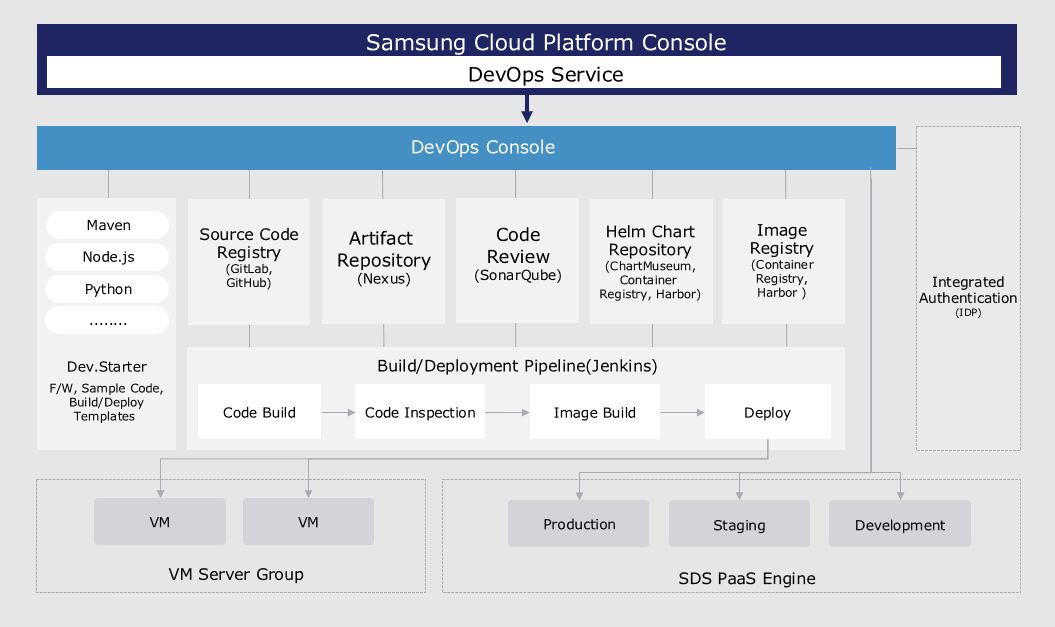
제공 기능
DevOps Service는 표준 개발 도구를 통합 지원하여 개발 환경을 쉽게 구성하고, 빌드/배포의 편의성을 제공하는 서비스로서 다음과 같은 기능을 제공 하고 있습니다.
- 지속적 통합 및 배포(CI/CD Continuous Integration/Continuous Deployment): 사용자는 한번의 로그인으로 소스코드 저장소, Artifact 저장소, 코드 분석, 이미지 저장소, 빌드/배포를 담당하는 툴에 접근할 수 있습니다.
- 애플리케이션 템플릿 기반으로 프로젝트 구성: 사용자는 개발 표준이 반영되어 있는 템플릿을 이용하여 Wizard 방식으로 프로젝트를 쉽게 구성할 수 있습니다.
- 주요 개발 언어 및 프레임워크 제공: 사용자는 애플리케이션 개발에 필요한 개발 언어(Java, C#, Python, Ruby 등)와 프레임워크(SpringBoot, Vue.js, .Net 등)을 선택하여 빌드/배포를 위한 프로젝트를 구성할 수 있습니다.
- 빌드/배포 파이프라인 자동 구성: 사용자는 애플리케이션 템플릿에 포함된 빌드/배포 파이프라인 템플릿을 이용하여 파이프라인 스크립트를 자동으로 구성하거나 GUI기반으로 파이프라인의 각 단계를 구성할 수 있습니다.
- 다양한 배포 방식 지원 및 롤백 지원: 사용자는 운영 중인 애플리케이션의 중단시간을 최소화하기 위한 배포 방식(RollingUpdate, Blue-Green)을 이용할 수 있으며, 클릭 한 번으로 원하는 버전으로 롤백할 수 있습니다. 만약 사용자가 배포 환경으로 Virtual Server를 이용하고자 한다면, 패키징된 파일 또는 도커(Docker) 이미지의 형태로 Virtual Server에 배포할 수 있습니다.
- 맞춤형 릴리즈 프로세스 지원: 사용자는 애플리케이션 변경 유형을 고려하여 다양한 릴리즈 프로세스를 정의하고 반복적으로 실행할 수 있습니다.
구성 요소
사용자는 Samsung Cloud Platform DevOps Console을 통해 DevOps Service를 손쉽게 이용할 수 있습니다.
DevOps Console
DevOps Console은 애플리케이션 개발과 빌드/배포에 필요한 도구를 통합적으로 지원하여 프로젝트 구성 및 빌드/배포를 쉽게 관리할 수 있습니다.
- Dev.Starter: 개발 표준이 반영된 샘플 코드뿐만 아니라 빌드/배포에 필요한 템플릿을 통합 제공하는 애플리케이션 템플릿입니다.
- 소스코드 저장소(Source Code Repository): 소스코드 형상관리 도구와의 연계를 지원합니다. Git Repository와 연계할 수 있습니다.
- 아티팩트 저장소(Artifact Repository): 애플리케이션 빌드에 필요한 라이브러리와 애플리케이션 아티팩트를 저장하기 위한 아티팩트 저장소와의 연계를 지원합니다.
- 코드품질(Code Review): 코드 정적 분석을 통해 소스코드의 품질을 측정하고 관리할 수 있는 코드품질 도구와의 연계를 지원합니다.
- 헬름차트 저장소(Helm Chart Repository): Kubernetes에서는 소프트웨어를 쉽게 설치하고 업그레이드하기 위해서 헬름차트를 사용합니다. 사용자가 소프트웨어를 설치하기 위해서는 헬름차트를 직접 작성해야 합니다. 헬름차트를 관리하는 저장소로서 ChartMuseum을 기본으로 제공합니다. 또한 다른 차트 저장소 툴과의 연계도 지원합니다.
- 이미지 저장소(Image Registry): 컨테이너 이미지를 저장하기 위한 이미지 저장소와의 연계를 지원합니다.
- VM 서버 그룹: 애플리케이션의 배포 대상이 되는 Virtual Server 묶음입니다. 사용자는 DevOps Console에서 Virtual Server를 등록하고 배포 대상으로 지정할 수 있습니다.
- Kubernetes Cluster: 애플리케이션의 배포 대상이 되는 클러스터입니다. 사용자는 DevOps Console에서 Kubernetes Cluster을 등록하고 배포 대상으로 지정할 수 있습니다.
리전별 제공 현황
DevOps Service는 아래의 환경에서 제공 가능합니다.
| 리전 | 제공 여부 |
|---|---|
| 한국 서부(kr-west1) | 제공 |
| 한국 동부(kr-east1) | 제공 |
| 한국 남부1(kr-south1) | 제공 |
| 한국 남부2(kr-south2) | 제공 |
| 한국 남부3(kr-south3) | 제공 |
표. DevOps Service 리전별 제공 현황
선행 서비스
DevOps Service는 선행 서비스가 없습니다.
1.2 - How-to guides
사용자는 Samsung Cloud Platform Console을 통해 DevOps Service 서비스의 필수 정보를 입력하고, 상세 옵션을 선택하여 해당 서비스를 생성할 수 있습니다. 또한, DevOps Service의 표준화된 개발 도구와 코드, 프레임워크 기반의 개발 템플릿, 통합 관리 기능을 이용하여 효율적으로 개발 프로젝트를 진행할 수 있습니다.
참고
DevOps Serivce 서비스를 생성한 후, DevOps Console에서 CI/CD 환경을 구성하려면 Kubernetes Engine 서비스과 Container Registry 서비스를 활용해야 합니다.
DevOps Service 생성하기
Samsung Cloud Platform Console에서 DevOps Service 서비스를 생성하여 사용할 수 있습니다.
참고
- Account당 하나의 DevOps Service 서비스를 이용할 수 있습니다.
- DevOps Service는 IAM 사용자만 생성할 수 있습니다.
- DevOps Service 생성 시, 생성자의 ID로 DevOps Console의 Tenant Admin 권한이 부여됩니다.
DevOps Service 서비스를 생성하려면 다음 절차를 따르세요.
- 모든 서비스 > DevOps Tools > DevOps Service 메뉴에서 서비스 생성 버튼을 클릭하세요. DevOps Service의 Service Home 페이지로 이동합니다
- Service Home페이지에서 DevOps Service 생성 버튼을 클릭하세요. DevOps Service 생성 페이지로 이동합니다.
- DevOps Service 생성 페이지에서 서비스 생성에 필요한 정보들을 입력하세요.
- 서비스 정보 입력 영역에서 필요한 정보를 입력하세요.
구분 필수 여부상세 설명 Tenant명 필수 사용자가 생성하는 DevOps Service의 Tenant 이름 - DevOps Console 접속 시에 논리적으로 표시되는 이름
- 영문 소문자로 시작하며 영문 소문자, 숫자와 특수문자(
-)를 사용하여 3~30자로 입력
Tenant 코드 필수 시스템 내부적으로 사용하는 ID - 프로젝트 ID와 유사하게 내부적으로 사용되는 ID 값으로 사용자가 입력한 값으로 생성됨
- 영문 소문자로 시작하며 영문 소문자, 숫자와 특수문자(
-)를 사용하여 3~30자로 입력
표. DevOps Service 필수 정보 입력 항목 - Tenant 멤버 추가 영역에서 서비스를 사용할 tenant 사용자를 선택하세요.
구분 필수 여부상세 설명 사용자 필수 사용자 목록에서 멤버 선택 - 서비스 신청자는 Tenant 기본 멤버에 포함됨
- 1명 이상의 사용자를 선택해야 서비스 생성 가능
표. DevOps Service Tenant 멤버 추가 항목 - 추가 정보 입력 영역에서 필요한 정보를 입력 또는 선택하세요.
구분 필수 여부상세 설명 태그 선택 태그 추가 - 자원 당 최대 50개까지 추가 가능
- 태그 추가 버튼을 클릭한 후 Key, Value 값을 입력 또는 선택
표. DevOps Service 추가 정보 입력 항목
- 서비스 정보 입력 영역에서 필요한 정보를 입력하세요.
- 요약 패널에서 생성한 상세 정보와 예상 청구 금액을 확인하고, 완료 버튼을 클릭하세요.
- 생성이 완료되면 자원 목록 페이지에서 생성한 자원을 확인하세요.
DevOps Service 사용하기
DevOps Service 서비스는 DevOps Console 이라는 별도의 Console에서 실질적인 DevOps 환경을 구성할 수 있습니다.
DevOps Service를 사용하려면 다음 절차를 따르세요.
- 모든 서비스 > DevOps Tools > DevOps Service 메뉴를 클릭하세요. DevOps Service의 Service Honme 페이지로 이동합니다.
- Service Home 페이지에서 DevOps Service메뉴를 클릭하세요. DevOps Service 목록 페이지로 이동합니다.
- DevOps Service 목록 페이지에서 상세 정보를 확인할 자원을 클릭하세요. DevOps Service 상세 페이지로 이동합니다.
- DevOps Service 상세 페이지에서 DevOps Console 버튼을 클릭하세요. Samsung Cloud Platform DevOps Console 페이지로 이동합니다.
참고
DevOps Console 사용 방법에 대한 자세한 내용은 DevOps Console 내 제공되는 Samsung Cloud Platform DevOps Console 사용자 가이드 를 참고하세요.
DevOps Service 상세 정보 확인하기
DevOps Service 서비스는 전체 자원 목록과 상세 정보를 확인하고 수정할 수 있습니다. DevOps Service 상세 페이지에서는 상세정보, 태그, 작업 이력 탭으로 구성되어 있습니다.
DevOps Service 상세정보를 확인하려면 다음 절차를 따르세요.
- 모든 서비스 > DevOps Tools > DevOps Service 메뉴를 클릭하세요. DevOps Service의 Service Honme 페이지로 이동합니다.
- Service Home 페이지에서 DevOps Service메뉴를 클릭하세요. DevOps Service 목록 페이지로 이동합니다.
- DevOps Service 목록 페이지에서 상세 정보를 확인할 자원을 클릭하세요. DevOps Service 상세 페이지로 이동합니다.
- DevOps Service 상세 페이지에는 상태 정보가 표시되며, 상세 정보, 태그, 작업 이력 탭으로 구성됩니다.
구분 상세 설명 상태 표시 DevOps Service의 상태를 표시 - Active: 사용 가능한 상태
- Creating: 생성 중인 상태
- Error: 운영 중 에러 발생 상태
DevOps Console DevOps Console로 이동하여 서비스를 제어 가능 서비스 해지 서비스를 해지하는 버튼 표. DevOps Service 상태 정보 및 부가 기능
- DevOps Service 상세 페이지에는 상태 정보가 표시되며, 상세 정보, 태그, 작업 이력 탭으로 구성됩니다.
상세 정보
DevOps Service 목록 페이지에서 선택한 자원의 상세 정보를 확인할 수 있습니다.
| 구분 | 상세 설명 |
|---|---|
| 서비스 | 서비스명 |
| 자원 유형 | 자원 유형 |
| SRN | Samsung Cloud Platform에서의 고유 자원 ID
|
| 자원명 | 자원 이름
|
| 자원 ID | 서비스 내에서 고유 자원 ID |
| 생성자 | 서비스를 생성한 사용자 |
| 생성 일시 | 서비스를 생성한 일시 |
| Tenant명 | 사용자가 생성한 Tenant 이름 |
| Tenant 코드 | 사용자가 생성한 Tenant에 대한 시스템 고유 ID 값 |
표. DevOps Service 상세정보 항목
태그
DevOps Service 목록 페이지에서 선택한 자원의 태그 정보를 확인하고, 추가하거나 변경 또는 삭제할 수 있습니다.
| 구분 | 상세 설명 |
|---|---|
| 태그 목록 | 태그 목록
|
표. Virtual Server 태그 탭 항목
작업 이력
DevOps Service 목록 페이지에서 선택한 자원의 작업 이력을 확인할 수 있습니다.
| 구분 | 상세 설명 |
|---|---|
| 작업 이력 목록 | 자원 변경 이력
|
표. 작업 이력 탭 상세 정보 항목
DevOps Service 해지하기
참고
- DevOps Console 내 프로젝트에 연결되어 있는 자원이 있는 경우에는 DevOps Service 서비스를 해지할 수 없습니다.
- DevOps Service 서비스를 해지하려면 DevOps Console 내 연결되어 있는 자원을 모두 삭제하세요.
- DevOps Console 사용에 대한 자세한 내용은 DevOps Console 내 제공되는 Samsung Cloud Platform DevOps Console 사용자 가이드 를 참고하세요.
DevOps Service를 해지하려면 다음 절차를 따르세요.
- 모든 서비스 > DevOps Tools > DevOps Service 메뉴를 클릭하세요. DevOps 서비스의 Service Home 페이지로 이동합니다.
- Service Home 페이지에서 DevOps Service 메뉴를 클릭하세요. DevOps 목록 페이지로 이동합니다.
- DevOps Service 목록 페이지에서 해지할 자원을 클릭하세요. DevOps Service 상세 페이지로 이동합니다.
- DevOps Service 상세 페이지에서 서비스 해지 버튼을 클릭하세요.
- 해지가 완료되면, DevOps Service 목록 페이지에서 자원이 해지되었는지 확인하세요.
1.3 - API Reference
API Reference
1.4 - CLI Reference
CLI Reference
1.5 - Release Note
2025.10.23
FEATURE
한국 동부(kr-east1) 리전 서비스 오픈- 한국 동부(kr-east1) 리전에서도 DevOps Service를 이용할 수 있습니다.
2025.07.01
FEATURE
사용자 멤버 추가- 사용자 멤버 추가
- DevOps Service 생성시, Admin 역할을 수행할 멤버를 추가할 수 있습니다.
2025.02.27
FEATURE
공통 기능 변경- Samsung Cloud Platform 공통 기능 변경
- Account, IAM 및 Service Home, 태그 등 공통 CX 변경 사항을 반영하였습니다.
2024.12.23
NEW
DevOps Service 서비스 정식 버전 출시- 빠르고 안전하게 소프트웨어 개발/배포/운영 환경을 통합 제공하는 DevOps Service 서비스를 출시하였습니다.
2 - DevOps Console
2.1 - Overview
2.1.1 - DevOps Console 소개
서비스 개요
DevOps Console은 표준 개발도구를 통합 지원하여 개발환경을 쉽게 구성하고 빌드/배포의 편의성을 제공하는 서비스로서 다음과 같은 특징이 있습니다.
지속적 통합 및 배포(CI/CD Continuous Integration/Continuous Deployment)를 위한 주요 툴 연동 및 통합 인증
사용자는 한번의 로그인으로 소스코드 저장소, 아티팩트 저장소, 코드분석, 이미지 저장소, 빌드/배포를 담당하는 툴에 접근할 수 있습니다.
애플리케이션 템플릿 기반으로 프로젝트 구성
사용자는 개발표준이 반영되어 있는 템플릿을 이용하여 위저드 방식으로 프로젝트를 쉽게 구성할 수 있습니다.
주요 개발언어 및 프레임워크 제공
사용자는 애플리케이션 개발에 필요한 개발언어(Java, C#, Python, Ruby 등)와 프레임워크(SpringBoot, Vue.js, .Net 등)을 선택하여 빌드/배포를 위한 프로젝트를 구성할 수 있습니다.
빌드/배포 파이프라인 자동 구성
사용자는 애플리케이션 템플릿에 포함된 빌드/배포 파이프라인 템플릿을 이용하여 파이프라인 스크립트를 자동으로 구성하거나 GUI 기반으로 파이프라인의 각 단계를 구성할 수 있습니다.
다양한 배포 방식 지원 및 롤백 지원
사용자는 운영 중인 애플리케이션의 중단시간을 최소화하기 위한 배포방식(RollingUpdate, Blue-Green)을 이용할 수 있으며, 클릭 한 번으로 원하는 버전으로 롤백할 수 있습니다. 만약 사용자가 배포환경으로 VM 서버를 이용하고자 한다면, 패키징된 파일 또는 도커 이미지의 형태로 VM 서버에 배포할 수 있습니다.
맞춤형 릴리스 프로세스 지원
사용자는 애플리케이션 변경 유형을 고려하여 다양한 릴리스 프로세스를 정의하고 반복적으로 실행할 수 있습니다.
구성요소
사용자는 DevOps Console을 통해 DevOps Service를 손쉽게 이용할 수 있습니다.
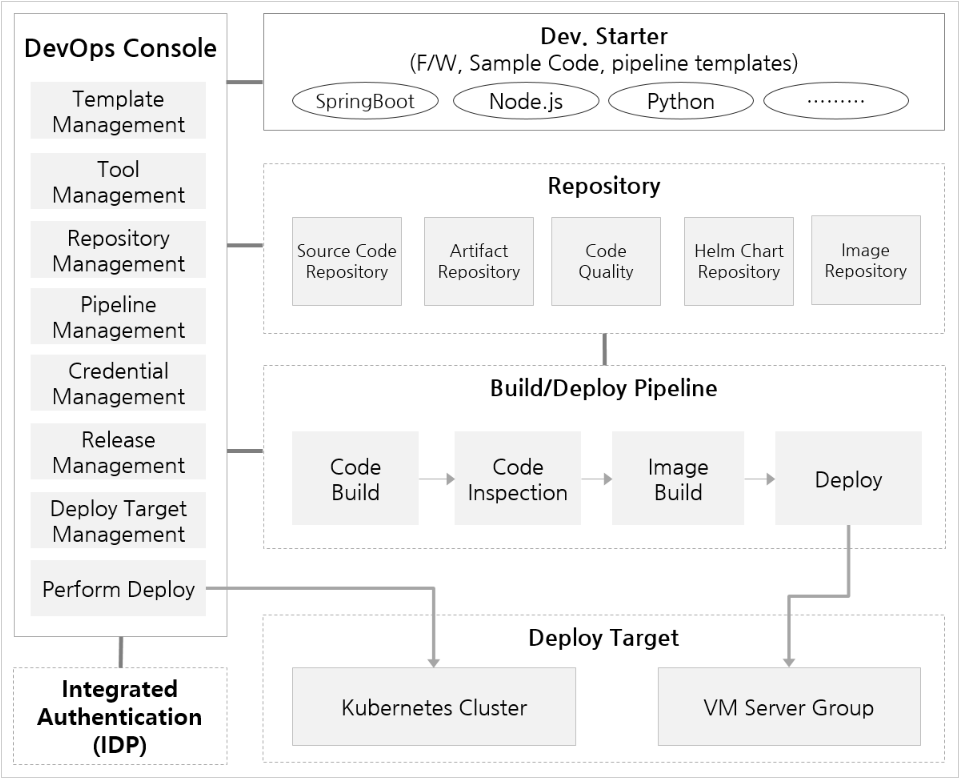
DevOps Console
애플리케이션 개발과 빌드/배포에 필요한 도구를 통합적으로 지원하여 프로젝트 구성 및 빌드/배포를 쉽게 관리할 수 있습니다.
Dev. Starter
개발표준이 반영된 샘플코드 뿐만 아니라 빌드/배포에 필요한 템플릿을 통합 제공하는 애플리케이션 템플릿입니다.
IDP(ID Provider)
사용자를 통합 관리하고 인증을 담당합니다.
소스코드 저장소
소스코드 형상관리 도구와의 연계를 지원합니다.
아티팩트 저장소
애플리케이션 빌드에 필요한 라이브러리와 애플리케이션 아티팩트를 저장하기 위한 아티팩트 저장소와의 연계를 지원합니다.
코드품질
코드 정적 분석을 통해 소스코드의 품질을 측정하고 관리할 수 있는 코드품질 도구와의 연계를 지원합니다.
헬름차트 저장소
Kubernetes에서는 소프트웨어를 쉽게 설치하고 업그레이드하기 위해서 헬름차트를 사용합니다. 사용자가 소프트웨어를 설치하기 위해서는 헬름차트를 직접 작성해야 합니다. 헬름차트를 관리하는 저장소로서 ChartMuseum을 기본으로 제공합니다. 또한 다른 차트저장소 툴과의 연계도 지원합니다.
이미지 저장소
컨테이너 이미지를 저장하기 위한 이미지 저장소와의 연계를 지원합니다.
VM서버 그룹
애플리케이션의 배포 대상이 되는 VM 서버 묶음입니다. 사용자는 DevOps Console에서 VM을 등록하고 배포 대상으로 지정할 수 있습니다.
Kubernetes Cluster
애플리케이션의 배포 대상이 되는 클러스터입니다. 사용자는 DevOps Console에서 Kubernetes Cluster를 등록하고 배포 대상으로 지정할 수 있습니다.
참고
현재
DevOps Console에서 연계를 지원하는 툴 목록은 툴 분류에서 확인할 수 있습니다.주요 개념 및 관계
시스템 관리자(System Admin)나 관리자(Admin)는 사용자가 프로젝트를 생성할 때 필요한 툴과 애플리케이션 템플릿을 사전에 정의해야 합니다.
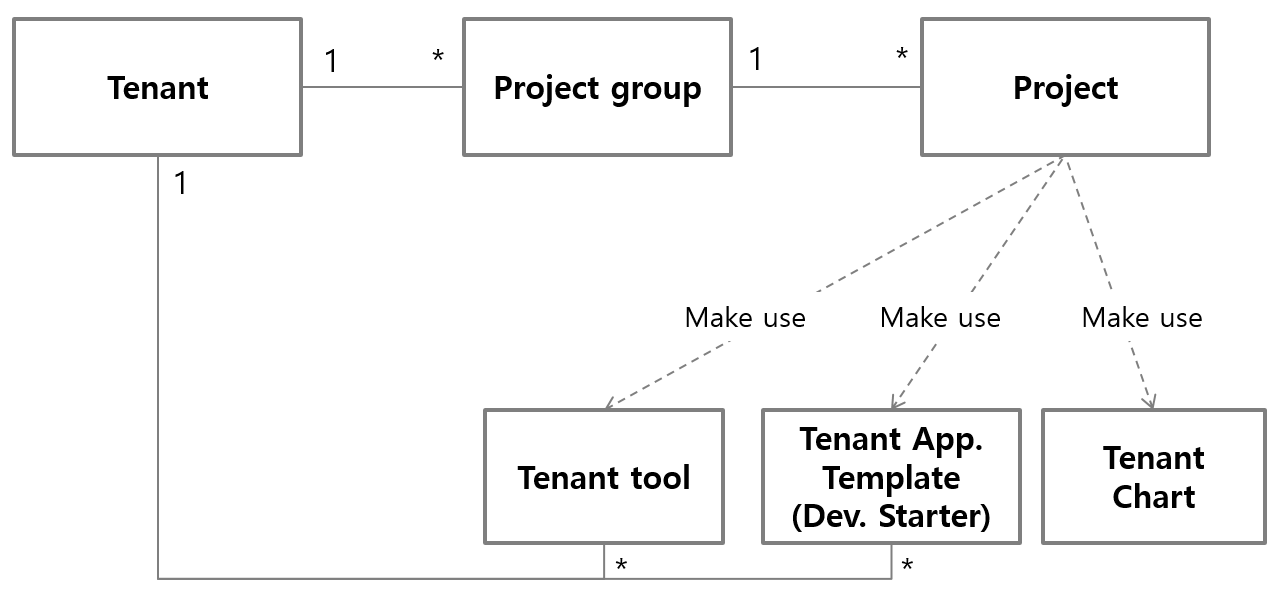
테넌트
프로젝트에서 활용 가능한 툴과 애플리케이션 템플릿을 독립적으로 제공하고 공유하는 논리적 구분 단위입니다. 시스템 관리자는 독립성이 보장되어야 하는 조직(혹은 고객) 단위로 테넌트를 등록하고 테넌트 관리자를 지정합니다. 테넌트 관리자는 해당 테넌트에서 활용할 수 있는 테넌트 툴과 애플리케이션 템플릿, 테넌트 멤버를 등록할 수 있습니다.
프로젝트그룹
개별 프로젝트를 관리하기 위한 단위로서, 특정 테넌트에 속한 멤버가 프로젝트그룹을 생성할 수 있습니다. 따라서 프로젝트그룹은 하나의 테넌트에 속하며, 테넌트에 설정된 툴과 템플릿을 활용할 수 있습니다.
프로젝트
프로젝트는 독립적으로 배포/실행되는 애플리케이션이나 마이크로서비스를 개발하고 관리하는 단위입니다. 따라서 하나의 소스코드 저장소를 기준으로 프로젝트를 구성하는 것이 일반적이지만 애플리케이션이나 개발과 운영조직의 특성에 따라 유연하게 구성할 수 있습니다.
툴
프로젝트에서 활용하는 소스코드 저장소, 이미지 저장소, 빌드/배포 파이프라인, 코드품질 등을 지원하는 개발도구입니다. 각 프로젝트는 소속된 프로젝트그룹이나 테넌트 혹은 애플리케이션의 배포 대상인 Kubernetes Cluster에 지정된 툴을 이용할 수 있습니다. 일반적으로 클러스터 단위로 지정하는 경우는 배포 속도에 영향을 주는 빌드/파이프라인과 이미지 저장소를 지원하는 툴입니다. 툴은 활용 범위에 따라서 크게 세 가지 유형으로 구분합니다.
ProjectGroup Tool: 프로젝트그룹에 소속된 프로젝트에서만 활용할 수 있는 툴입니다. 여러 개의 프로젝트그룹을 맵핑하여 사용할 수 있습니다. 프로젝트그룹 Owner와 Master가 등록하고 관리합니다.
Tenant Tool: 테넌트에 소속된 프로젝트그룹에서만 활용할 수 있는 툴입니다. 여러 개의 테넌트를 맵핑하여 사용할 수 있습니다. 툴 등록 시 최초 등록한 테넌트의 테넌트 관리자만 관리할 수 있습니다. 이후 툴에 추가로 등록된 테넌트에서는 사용만 할 수 있습니다. 또한 테넌트 관리자가 접근 가능한 클러스터에서 이용할 수 있도록 지정하고 관리할 수 있습니다.
System Tool: DevOps Service 전체 프로젝트에서 서비스 형태로 이용할 수 있는 툴입니다. 시스템 관리자가 등록하고 이용할 수 있는 테넌트와 클러스터를 지정하고 관리합니다.
애플리케이션 템플릿
프로젝트를 쉽게 구성할 수 있게 하는 템플릿입니다. 개발표준을 반영하여 샘플코드까지 지원하는 템플릿을 Dev. Starter라고 하며, 단순히 개발환경 구성을 지원하는 템플릿을 Environment Only라고 합니다. 툴과 마찬가지로 활용 범위에 따라서 크게 세 가지 유형으로 구분합니다.
Project Group Template: 프로젝트그룹에 소속된 프로젝트에서만 활용할 수 있는 템플릿입니다. 프로젝트그룹 Owner와 Master가 등록하고 관리합니다.
Tenant Template: 테넌트에 소속된 프로젝트그룹에서만 활용할 수 있는 템플릿입니다. 테넌트 관리자가 등록하고 관리합니다.
System Template: DevOps Service 전체 프로젝트에서 이용할 수 있는 템플릿입니다. 시스템 관리자가 등록하고 이용할 수 있는 테넌트를 지정하고 관리합니다.
2.1.2 - 역할
프로젝트 그룹 역할자 및 권한
- 프로젝트 그룹 생성자는 기본으로 Owner 권한입니다.
- Master 는 Owner 의 모든 권한 중 프로젝트그룹 삭제 권한이 없습니다.
- Developer와 Viewer는 조회 권한만 있습니다.
| 구분 | 권한 | Owner | Master | Developer | Viewer |
|---|---|---|---|---|---|
| 프로젝트그룹 | 조회 | ○ | ○ | ○ | ○ |
| 프로젝트그룹 | 수정 | ○ | ○ | ||
| 프로젝트그룹 | 삭제 | ○ | |||
| 프로젝트 | 생성 | ○ | ○ | ||
| 프로젝트 | 조회 | ○ | ○ | ○ | ○ |
| 멤버 | 추가 | ○ | ○ | ||
| 멤버 | 조회 | ○ | ○ | ○ | ○ |
| 멤버 | 삭제 | ○ | ○ |
표. 프로젝트그룹 내 각 역할자 별 권한
프로젝트 역할자 및 권한
- Owner, Master, Developer, Viewer로 구분됩니다.
- Viewer는 조회 만 가능합니다.
- Developer는 개발 관련 기능의 생성/삭제가 가능합니다.
- 예시) 빌드 파이프라인, 헬름차트, 배포
- Owner/Master는 프로젝트 내의 모든 기능의 조회/생성/삭제 가능합니다.
- 프로젝트 역할자는 프로젝트그룹의 역할자를 승계합니다.
- 프로젝트의 멤버로 등록되지 않아도 프로젝트그룹의 멤버인 경우 해당 역할을 프로젝트에서 수행 가능합니다.
- 동일한 사용자의 프로젝트와 프로젝트그룹의 역할이 다를 때는 프로젝트 역할이 우선 적용됩니다.
- 즉, 프로젝트그룹 멤버 중 특정 프로젝트에서 권한을 제한할 수 있습니다.
- 예시) 프로젝트그룹의 Master 역할자를 특정 프로젝트에서 Master 권한을 부여하지 않으려는 경우, 프로젝트 멤버로 등록하고 Developer 혹은 Viewer 권한을 부여하면 됩니다.
| 구분 | 권한 | Owner | Master | Developer | Viewer |
|---|---|---|---|---|---|
| 대시보드 | 조회 | ○ | ○ | ○ | ○ |
| 빌드 파이프라인 | 조회 | ○ | ○ | ○ | ○ |
| 빌드 파이프라인 | 가져오기 | ○ | ○ | ○ | |
| 빌드 파이프라인 | (개발) 생성/추가 | ○ | ○ | ○ | |
| 빌드 파이프라인 | (개발) 실행 | ○ | ○ | ○ | |
| 빌드 파이프라인 | (개발) 수정 | ○ | ○ | ○ | |
| 빌드 파이프라인 | (개발) 삭제 | ○ | ○ | ○ | |
| 빌드 파이프라인 | (운영) 생성/추가 | ○ | ○ | ||
| 빌드 파이프라인 | (운영) 실행 | ○ | ○ | ||
| 빌드 파이프라인 | (운영) 수정 | ○ | ○ | ||
| 빌드 파이프라인 | (운영) 삭제 | ○ | ○ | ||
| 헬름인스톨 | (개발) 설치 | ○ | ○ | ○ | |
| 헬름인스톨 | (운영) 설치 | ○ | ○ | ||
| 프로젝트 | 수정 | ○ | ○ | ||
| 프로젝트 | 삭제 | ○ |
표. 프로젝트 내 각 역할자별 권한(1)
| 대구분 | 소구분 | 권한 | Owner | Master | Developer | Viewer |
|---|---|---|---|---|---|---|
| Kubernetes 배포 | 헬름 릴리스 | (개발) 조회 | ○ | ○ | ○ | ○ |
| Kubernetes 배포 | 헬름 릴리스 | (개발) 업그레이드 | ○ | ○ | ○ | |
| Kubernetes 배포 | 헬름 릴리스 | (개발) 롤백 | ○ | ○ | ○ | |
| Kubernetes 배포 | 헬름 릴리스 | (개발) 삭제 | ○ | ○ | ○ | |
| Kubernetes 배포 | 헬름 릴리스 | (운영) 조회 | ○ | ○ | ○ | ○ |
| Kubernetes 배포 | 헬름 릴리스 | (운영) 업그레이드 | ○ | ○ | ||
| Kubernetes 배포 | 헬름 릴리스 | (운영) 롤백 | ○ | ○ | ||
| Kubernetes 배포 | 헬름 릴리스 | (운영) 삭제 | ○ | ○ | ||
| Kubernetes 배포 | 헬름 릴리스 | Import | ○ | ○ | ||
| Kubernetes 배포 | Ingress/Service | 생성/수정/삭제 | ○ | ○ | ||
| Kubernetes 배포 | 블루/그린 | (개발) 생성/수정/삭제 | ○ | ○ | ||
| Kubernetes 배포 | 블루/그린 | (운영) 생성/수정/삭제 | ○ | ○ | ||
| Kubernetes 배포 | 카나리 | (개발) 조회 | ○ | ○ | ○ | ○ |
| Kubernetes 배포 | 카나리 | (개발) 생성/삭제 | ○ | ○ | ○ | |
| Kubernetes 배포 | 카나리 | (운영) 조회 | ○ | ○ | ○ | ○ |
| Kubernetes 배포 | 카나리 | (운영) 생성 | ○ | ○ | ||
| Kubernetes 배포 | 카나리 | (운영) 삭제 | ○ | ○ | ||
| Kubernetes 배포 | Istio | (개발) 조회 | ○ | ○ | ○ | ○ |
| Kubernetes 배포 | Istio | (개발) 생성/수정/삭제 | ○ | ○ | ○ | |
| Kubernetes 배포 | Istio | (운영) 조회 | ○ | ○ | ○ | ○ |
| Kubernetes 배포 | Istio | (운영) 생성/수정 | ○ | ○ | ||
| Kubernetes 배포 | Istio | (운영) 삭제 | ○ | ○ | ||
| Kubernetes 배포 | 워크로드 | (개발) 조회 | ○ | ○ | ○ | ○ |
| Kubernetes 배포 | 워크로드 | (개발) 생성/삭제/롤백 | ○ | ○ | ○ | |
| Kubernetes 배포 | 워크로드 | (운영) 조회 | ○ | ○ | ○ | ○ |
| Kubernetes 배포 | 워크로드 | (운영) 생성/롤백 | ○ | ○ | ||
| Kubernetes 배포 | 워크로드 | (운영) 삭제 | ○ | ○ | ||
| 코드저장소/코드품질/아티팩트저장소/이미지저장소 | 전체 | 조회 | ○ | ○ | ○ | ○ |
| 코드저장소/코드품질/아티팩트저장소/이미지저장소 | 전체 | 생성 | ○ | ○ | ○ | |
| 코드저장소/코드품질/아티팩트저장소/이미지저장소 | 전체 | 삭제 | ○ | ○ |
표. 프로젝트 내 각 역할자별 권한(2)
- Jenkins 시스템 권한
DevOps Console의 프로젝트 권한 체계에 따라 접근 권한이 부여됩니다.- 프로젝트 역할자에 따라 Jenkins 파이프라인에 권한이 부여됩니다.
- Jenkins 이외의 다른 툴은 해당 툴 메뉴에서 권한을 설정할 수 있습니다.
| 구분 | 권한 | Owner | Master | Developer | Viewer |
|---|---|---|---|---|---|
| (폴더) 프로젝트 그룹 | 폴더 조회 | ○ | ○ | ○ | ○ |
| (폴더) 프로젝트 | 크리덴셜 조회 | ○ | ○ | ○ | ○ |
| (폴더) 프로젝트 | 크리덴셜 생성/수정/삭제 | ○ | ○ | ||
| (폴더) 프로젝트 | 폴더 조회 | ○ | ○ | ○ | ○ |
| (폴더) 프로젝트 | 폴더 생성 | ||||
| (폴더) 프로젝트 | 폴더 설정 | ||||
| (폴더) 프로젝트 | 폴더 삭제 | ○ | ○ | ||
| (폴더) 타입 | (개발) 폴더 조회 | ○ | ○ | ○ | |
| (폴더) 타입 | (개발) 파이프라인 생성 | ||||
| (폴더) 타입 | (개발) 폴더 설정 | ||||
| (폴더) 타입 | (개발) 폴더 삭제 | ○ | ○ | ○ | |
| (폴더) 타입 | (운영) 폴더 조회 | ○ | ○ | ||
| (폴더) 타입 | (운영) 파이프라인 생성 | ||||
| (폴더) 타입 | (운영) 폴더 설정 | ||||
| (폴더) 타입 | (운영) 폴더 삭제 | ○ | ○ | ||
| 파이프라인 | (개발) 파이프라인 조회 | ○ | ○ | ○ | |
| 파이프라인 | (개발) 파이프라인 설정 | ○ | ○ | ○ | |
| 파이프라인 | (개발) 파이프라인 삭제 | ○ | ○ | ○ | |
| 파이프라인 | (개발) 파이프라인 빌드 | ○ | ○ | ○ | |
| 파이프라인 | (운영) 파이프라인 조회 | ○ | ○ | ||
| 파이프라인 | (운영) 파이프라인 설정 | ○ | ○ | ||
| 파이프라인 | (운영) 파이프라인 삭제 | ○ | ○ | ||
| 파이프라인 | (운영) 파이프라인 빌드 | ○ | ○ |
표. 프로젝트 내 각 역할자별 Jenkins 시스템 권한
시스템 역할자 및 권한
| 대구분 | 소구분 | 권한 | System Administrator | Administrator (Tenant Manager) | User (Project Group Owner) |
|---|---|---|---|---|---|
| 툴 | 시스템 툴 | 등록/수정/삭제 | ○ | ||
| 툴 | 시스템 툴 | 지원 테넌트 추가/수정 | ○ | ||
| 툴 | 시스템 툴 | 지원 테넌트 삭제 | ○ | ○ | |
| 툴 | 시스템 툴 | 지원 클러스터 추가/수정 | ○ | ||
| 툴 | 시스템 툴 | 지원 클러스터 삭제 | ○ | ○ | ○ |
| 툴 | 테넌트 툴 | 등록/수정/삭제 | ○ | ○ | |
| 툴 | 테넌트 툴 | 지원 테넌트 추가/수정/삭제 | ○ | ○ | |
| 툴 | 프로젝트 그룹 툴 | 등록/수정/삭제 | ○ | ○ | |
| 툴 | 프로젝트 그룹 툴 | 지원 테넌트 추가/수정/삭제 | ○ | ○ |
표. 시스템 역할자 및 권한(1)
| 대구분 | 소구분 | 권한 | System Administrator | Administrator (Tenant Manager) | User (Project Group Owner) |
|---|---|---|---|---|---|
| App. 템플릿 | 시스템 템플릿 | 등록/수정/삭제 | ○ | ||
| App. 템플릿 | 시스템 템플릿 | 지원 테넌트 추가/수정 | ○ | ||
| App. 템플릿 | 시스템 템플릿 | 지원 테넌트 삭제 | ○ | ○ | |
| App. 템플릿 | 시스템 템플릿 | 지원 이미지 추가/수정/삭제 | ○ | ||
| App. 템플릿 | 시스템 템플릿 | 지원 헬름차트 추가/수정/삭제 | ○ | ||
| App. 템플릿 | 테넌트 템플릿 | 등록/수정/삭제 | ○ | ○ | |
| App. 템플릿 | 테넌트 템플릿 | 지원 이미지 추가/수정/삭제 | ○ | ○ | |
| App. 템플릿 | 테넌트 템플릿 | 지원 헬름차트 추가/수정/삭제 | ○ | ○ | |
| App. 템플릿 | 프로젝트그룹 템플릿 | 등록/수정/삭제 | ○ | ○ | |
| App. 템플릿 | 프로젝트그룹 템플릿 | 지원 이미지 추가/수정/삭제 | ○ | ○ | |
| App. 템플릿 | 프로젝트그룹 템플릿 | 지원 헬름차트 추가/수정/삭제 | ○ | ○ | |
| 헬름차트관리 | 시스템 헬름차트 | 추가/수정/삭제 | ○ | ||
| 헬름차트관리 | 테넌트 헬름차트 | 추가/수정/삭제 | ○ | ○ | |
| 헬름차트관리 | 프로젝트그룹 헬름차트 | 추가/수정/삭제 | ○ | ○ | |
| 프로젝트그룹 | 전체 | 생성 | ○ | ○ | ○ |
표. 시스템 역할자 및 권한(2)
2.1.3 - 화면구성
DevOps Console의 주요 메뉴 페이지에 대해 설명합니다.
처음 접속하면 상단 메뉴와 권한을 가진 모든 프로젝트그룹과 프로젝트가 표시됩니다.
상단 메뉴
상단 메뉴를 통해 메인 화면, 관리 화면 등으로 이동할 수 있으며 사용자 정보를 수정할 수 있습니다. 상단 메뉴는 DevOps Console을 이용하는 동안 항상 표시됩니다.
| 항목 | 설명 |
|---|---|
| 메인 페이지 | 메인 페이지로 이동합니다. |
| 관리 | 관리 페이지로 이동합니다. |
| Support | 가이드, 문의, 공지사항을 확인할 수 있습니다. |
| Link | 연관 시스템 링크를 확인할 수 있습니다. |
| 사용자 정보 | 사용자 정보를 확인 및 수정하거나 로그아웃할 수 있습니다.
|
표. 상단 메뉴 항목
메인 페이지
사용자가 권한을 가진 모든 프로젝트그룹과 프로젝트의 현황을 표시합니다.
| 항목 | 설명 |
|---|---|
| 프로젝트그룹 생성 | 새로운 프로젝트그룹을 생성할 수 있습니다. |
| 프로젝트그룹 명 | 프로젝트그룹 명을 나타냅니다. |
| 테넌트 명 | 테넌트 명을 나타냅니다. |
| 프로젝트그룹 관리 | 프로젝트그룹 페이지로 이동합니다. |
| 릴리스 관리 | 릴리스 관리 페이지로 이동합니다. |
| 프로젝트 생성 | 새로운 프로젝트를 생성할 수 있습니다. |
| 프로젝트 상세 | 사용자가 권한을 가진 모든 프로젝트가 표시
|
| 사용자 가이드 보러가기 | 사용자 가이드 페이지로 이동합니다. |
표. 메인 페이지 항목
관리 페이지
대시보드, 테넌트, 프로젝트, 툴, 사용자 등 DevOps Console 전반적인 관리 기능을 포함하고 있습니다.
| 항목 | 설명 |
|---|---|
| 관리 메뉴 | DevOps Console 관리 기능 메뉴들입니다.
|
표. 관리 페이지 항목
프로젝트그룹 관리 페이지
프로젝트그룹과 릴리스에 대한 관리 페이지입니다.
| 항목 | 설명 |
|---|---|
| 프로젝트그룹 관리 메뉴 | 프로젝트그룹 관리 메뉴입니다. |
| 릴리스 관리 메뉴 | 릴리스 관리 메뉴입니다. |
표. 프로젝트그룹 관리 페이지 항목
프로젝트 페이지
프로젝트에 대한 페이지입니다.
| 항목 | 설명 |
|---|---|
| 프로젝트 관리 메뉴 | 프로젝트 관리 메뉴입니다. |
표. 프로젝트 관리 페이지 항목
2.2 - 시작하기
2.2.1 - DevOps Console 시작하기
DevOps Console에 로그인하고, 표시할 언어와 사용자 정보를 설정하는 방법을 설명합니다.
회원가입하기
DevOps Console을 사용하기 위해서는 Samsung Cloud Platform 과 구분되는 DevOps Console 계정 생성이 필요하고, 회원 가입을 통해 계정을 생성할 수 있습니다.
DevOps Console에 계정을 생성하려면 다음 절차를 따르세요.
- 로그인 페이지의 회원가입 링크를 클릭하세요. 회원가입 페이지로 이동합니다.
- 본인 인증을 진행하세요. 본인 인증이 완료되면 다음 버튼을 클릭하세요.
항목 필수 여부설명 자동 입력 방지 필수 이미지에 출력된 문자를 입력창에 입력 표. 본인 인증 정보 - 가입 정보 항목의 약관에 동의하세요.
항목 필수 여부설명 서비스 이용약관 필수 서비스 약관 동의 여부 체크 개인정보 처리방침 필수 개인정보 수집 및 이용 동의 여부 체크 만 14세 이상입니다. 필수 만 14세 이상 확인 여부 체크 표. 가입 정보 입력 정보 - 회원 정보 항목의 필수 항목 정보를 입력하세요.
항목 필수 여부설명 사용자 ID(이메일) 필수 가입자 아이디로 사용할 이메일 휴대전화 번호 필수 휴대전화 번호 입력 - 휴대전화 번호를 입력하고 OTP 발송 버튼을 클릭하여, OTP 번호 발급
- 휴대전화로 발급받은 OTP 번호을 입력하고, 인증 버튼 클릭
- OTP 번호가 유효하면 휴대전화 번호 인증 완료
비밀번호 필수 가입자가 사용할 비밀번호를 8~20자리 이내로 입력 가능 - 사용자 ID 또는 이름을를 비밀번호로 사용 불가
- 대문자(영문), 소문자(영문), 숫자, 특수 문자(
!@#$%^&*)를 각 1개 이상 포함 - 동일한 문자를 3 회 이상 사용 불가
- 4자리 이상의 연속 문자/숫자는 사용 불가
- 비밀번호 변경 주기: 90일
비밀번호 확인 필수 가입자가 사용할 비밀번호 확인 이름 필수 가입자 이름 - 문자, 숫자와 공백을 사용하여 100자 이내로 입력 가능
언어 필수 이메일, SMS 등의 알림 언어 설정 타임존 필수 사용자의 타임존 정보 설정 표. 회원 정보 입력 정보 - 정보를 모두 입력하고, 완료 버튼을 클릭하면 입력한 이메일로 인증 메일이 발송됩니다.
- 수신한 메일에서 이메일 주소 인증 버튼을 클릭하면 회원가입이 완료됩니다.
로그인하기
DevOps Console에 로그인하려면 로그인 페이지에서 계정 정보를 입력한 후 다음 버튼을 클릭하세요.
OTP 인증 페이지에서 선택한 OTP 유형으로 발급된 OTP 번호를 입력한 후 로그인 버튼을 클릭하세요.
ID나 비밀번호가 기억나지 않을 경우 ID/비밀번호 찾기 링크를 클릭해 먼저 계정 정보를 찾은 후 로그인을 시도하세요.
로그인이 완료되면 DevOps Console 메인 페이지가 열립니다.
주의
비밀번호를 5회 이상 잘못 입력할 경우 계정이 잠기므로 정확하게 입력하세요.
계정 잠금을 해제하려면 ID/비밀번호 찾기 링크를 클릭해 비밀번호를 재설정하세요.
사용자 정보 수정하기
사용자 정보를 수정하려면 다음 절차를 따르세요.
- 메인 페이지 오른쪽 위의 바로가기 아이콘을 클릭하세요.
- DevOps IDP 링크를 클릭하세요. DevOps IDP 페이지가 새 탭으로 열립니다.
- 사용자 정보 페이지에서 휴대전화 번호, 비밀번호, 이름, 타임존, 언어 등의 정보를 변경할 수 있습니다.
정보
DevOps IDP 의 타임존, 언어 설정은
DevOps Console과 연동되지 않습니다.DevOps Console에서 사용하는 정보를 수정하려면 다음 절차를 따르세요.
- 메인 페이지의 상단 메뉴에서 사용자 아이콘을 클릭하세요.
- 계정 정보 메뉴를 클릭하세요. 계정 정보 팝업창이 열립니다.
- 언어, 시간대 정보를 변경 후 저장 버튼을 클릭하여 계정 정보 수정을 완료하세요.
콘솔 언어 변경하기
DevOps Console에서 표시되는 언어를 변경하려면 로그인 이후 DevOps Console 페이지 아래에 있는 설정 언어를 클릭해 원하는 언어로 변경할 수 있습니다.
인증키 관리하기
정보
인증키는
DevOps Console의 Open API 서비스 이용 시 사용됩니다.메인 페이지의 상단 메뉴에서 사용자 아이콘 클릭 후 인증키 관리 메뉴를 통해 사용자 개별 인증키를 관리할 수 있습니다.
인증키 추가하기
인증키를 추가하려면 다음 절차를 따르세요.
- 메인 페이지 오른쪽 위의 사용자 아이콘을 클릭하세요.
- 인증키 관리 메뉴를 클릭하세요. 인증키 관리 팝업창이 열립니다.
- 인증키 생성 버튼을 클릭하세요. 인증키 생성 팝업창이 열립니다.
- 만료기한 설정 후 저장 버튼을 클릭하여 인증키 생성을 완료하세요.
정보
이미 인증키를 추가한 경우, 인증키를 추가할 수 없습니다.
보안설정 하기
보안설정을 통해 해당 인증키를 사용할 수 있는 IP를 제한할 수 있습니다.
보안설정을 추가하려면 다음 절차를 따르세요.
- 메인 페이지 오른쪽 위의 사용자 아이콘을 클릭하세요.
- 인증키 관리 메뉴를 클릭하세요. 인증키 관리 팝업창이 열립니다.
- 보안설정 탭을 클릭 후 수정 버튼을 클릭하세요. 보안설정 변경 팝업창이 열립니다.
- IP 접근제어를 사용 으로 설정하세요.
- 접근 허용 IP 입력 후 저장 버튼을 클릭하여 보안설정을 완료하세요.
인증키 삭제하기
인증키를 삭제하려면 다음 절차를 따르세요.
- 메인 페이지 오른쪽 위의 사용자 아이콘을 클릭하세요.
- 인증키 관리 메뉴를 클릭하세요. 인증키 관리 팝업창이 열립니다.
- 상태변경 버튼을 클릭하세요.
- 인증키 상태 변경 팝업이 열리면 미사용 처리 후 저장 버튼을 클릭하세요.
- 삭제 버튼을 클릭하여 인증키 삭제를 완료하세요.
정보
사용 상태인 인증키는 삭제할 수 없습니다. 삭제 전 미사용 상태로 변경하세요.
나의 활동 내역 확인하기
메인 페이지의 상단 메뉴 중 사용자 아이콘 > 나의 활동 내역 메뉴를 클릭하면 사용자는 자신의 DevOps Console 활동 내역을 확인할 수 있습니다.
접근제어 IP 설정하기
접근이 가능한 IP를 등록하여 DevOps Console 접근을 제어할 수 있습니다.
접근제어 IP를 등록하려면 다음 절차를 따르세요.
- 메인 페이지 오른쪽 위의 바로가기 아이콘을 클릭하세요.
- DevOps IDP 링크를 클릭하세요. DevOps IDP 페이지가 새 탭으로 열립니다.
- 왼쪽 메뉴에서 접근제어 메뉴를 클릭하세요.
- 접근제어 페이지 아래의 수정 버튼을 클릭하세요. 접근제어 수정 페이지로 변경됩니다.
- 접근제어 IP 설정 을 사용 으로 설정하세요.
- 접근을 허용 할 IP 추가 후, 저장 버튼을 클릭하여 접근제어 설정을 완료하세요.
정보
IP가 변경되었거나 잘못 등록되어 접근이 불가능한 경우, 로그인 페이지 아래 접근제어 IP 설정 링크를 클릭하여 설정을 변경할 수 있습니다.
회원탈퇴하기
주의
DevOps Console 회원탈퇴 시, 수집된 회원정보 및 리소스와 관련된 모든 권한이 파기됩니다.DevOps Console 회원을 탈퇴하려면 다음 절차를 따르세요.
- 메인 페이지 오른쪽 위의 바로가기 아이콘을 클릭하세요.
- DevOps IDP 링크를 클릭하세요. DevOps IDP 페이지가 새 탭으로 열립니다.
- 사용자 정보 페이지 오른쪽 위의 회원탈퇴 버튼을 클릭하세요. 회원탈퇴 팝업창이 열립니다.
- 현재 비밀번호를 입력창에 입력 후, 회원탈퇴 버튼을 클릭하여 탈퇴를 완료하세요.
2.2.1.1 - 가입정보
사용자는 자신의 기본정보, 인증정보, 가입한 테넌트, 가입한 프로젝트그룹, 가입한 프로젝트를 확인 및 관리할 수 있습니다.
가입정보 시작하기
가입정보 관리를 시작하려면 다음 절차를 따르세요.
- 메인 페이지 오른쪽 위의 관리 아이콘을 클릭하세요. 테넌트 대시보드 페이지로 이동합니다.
- 왼쪽 메뉴에서 가입 정보 메뉴를 클릭하세요. 가입정보 페이지로 이동합니다.
인증정보 관리하기
인증정보에는 사용자가 툴 등록, 사용 등에 이용한 인증정보가 자동으로 저장됩니다. 필요한 경우, 새로운 인증정보를 추가하거나 기존 인증정보를 수정 또는 삭제할 수 있습니다.
인증정보를 관리하려면 다음 절차를 따르세요.
- 메인 페이지 오른쪽 위의 관리 아이콘을 클릭하세요. 테넌트 대시보드 페이지로 이동합니다.
- 왼쪽 메뉴에서 가입 정보 메뉴를 클릭하세요. 가입정보 페이지로 이동합니다.
- 가입정보 페이지에서 인증정보 탭을 클릭하세요.
인증정보 추가하기
인증정보를 추가하려면 다음 절차를 따르세요.
- 인증정보 탭에서 추가 버튼을 클릭하세요. 인증정보 추가 팝업창이 열립니다.
- 인증정보 추가 팝업창에서 정보를 입력하세요.
- 사용자가 접속 가능한 모든 툴과 URL이 표시됩니다.
- 정보 입력을 완료하고 Connection Test 버튼을 클릭하세요.
- 저장 버튼을 클릭하세요.
인증정보 수정하기
인증정보를 수정하려면 다음 절차를 따르세요.
- 인증정보 탭에서 수정하고자 하는 인증정보를 클릭하세요. 인증정보 수정 팝업창이 열립니다.
- 인증정보 수정 팝업창에서 정보를 입력한 후 Connection Test 버튼을 클릭하세요.
- 저장 버튼이 활성화되면 저장 버튼을 클릭하세요.
인증정보 삭제하기
인증정보를 삭제하려면 다음 절차를 따르세요.
- 인증정보 탭에서 삭제하고자 하는 인증정보의 체크박스를 선택하세요.
- 인증정보 목록에서 삭제 버튼을 클릭하세요.
- 확인 팝업창에서 확인 버튼을 클릭하세요.
주의
인증정보를 사용 중인 경우 삭제할 수 없습니다.
가입한 테넌트 관리하기
사용자는 자신이 가입한 테넌트의 목록을 조회할 수 있습니다.
또한 새로운 테넌트에 가입 요청할 수 있고, 자신이 가입된 테넌트에서 탈퇴할 수도 있습니다.
가입한 테넌트를 관리하려면 다음 절차를 따르세요.
- 메인 페이지 오른쪽 위의 관리 아이콘을 클릭하세요. 테넌트 대시보드 페이지로 이동합니다.
- 왼쪽 메뉴에서 가입 정보 메뉴를 클릭하세요. 가입정보 페이지로 이동합니다.
- 가입정보 페이지에서 가입한 테넌트 탭을 클릭하세요.
테넌트 가입 요청하기
테넌트 가입을 요청하려면 다음 절차를 따르세요.
- 가입한 테넌트 탭에서 가입 버튼을 클릭하세요. 테넌트 가입 요청 팝업창이 열립니다.
- 테넌트 가입 요청 팝업창에서 가입할 테넌트 코드를 입력하고 검색 아이콘을 클릭하세요.
- 요청사유를 입력하고 추가 버튼을 클릭하세요.
- 추가된 테넌트의 권한을 선택한 후 저장 버튼을 클릭하세요.
- 확인 팝업창에서 확인 버튼을 클릭하세요.
테넌트 탈퇴하기
테넌트를 탈퇴하려면 다음 절차를 따르세요.
- 가입한 테넌트 탭에서 탈퇴하고자 하는 테넌트의 체크박스를 선택하세요.
- 탈퇴 버튼을 클릭하세요.
- 확인 팝업창에서 확인 버튼을 클릭하세요.
가입한 프로젝트그룹 관리하기
사용자는 자신이 가입한 프로젝트그룹 목록을 조회할 수 있습니다.
가입한 프로젝트그룹을 관리하려면 다음 절차를 따르세요.
- 메인 페이지 오른쪽 위의 관리 아이콘을 클릭하세요. 테넌트 대시보드 페이지로 이동합니다.
- 왼쪽 메뉴에서 가입 정보 메뉴를 클릭하세요. 가입정보 페이지로 이동합니다.
- 가입정보 페이지에서 가입한 프로젝트그룹 탭을 클릭하세요.
프로젝트그룹 목록에서 프로젝트그룹을 클릭하면, 프로젝트그룹 관리 페이지로 이동합니다.
프로젝트그룹 관리에 대한 자세한 내용은 프로젝트그룹 개요를 참고하세요.
가입한 프로젝트 관리하기
사용자는 자신이 가입한 프로젝트 목록을 조회할 수 있습니다.
가입한 프로젝트를 관리하려면 다음 절차를 따르세요.
- 메인 페이지 오른쪽 위의 관리 아이콘을 클릭하세요. 테넌트 대시보드 페이지로 이동합니다.
- 왼쪽 메뉴에서 가입 정보 메뉴를 클릭하세요. 가입정보 페이지로 이동합니다.
- 가입정보 페이지에서 가입한 프로젝트 탭을 클릭하세요.
프로젝트 목록에서 프로젝트를 클릭하면, 프로젝트 관리 페이지로 이동합니다.
프로젝트에 대한 자세한 내용은 프로젝트를 참고하세요.
2.2.2 - Tutorial (프로젝트생성부터 빌드/배포까지)
사용자는 다음 절차를 통해 DevOps Console 프로젝트를 생성하고 소스를 빌드하여 이미지를 만들고 Kubernetes 클러스터에 헬름차트를 배포 할 수 있습니다.
프로젝트그룹 생성하기
사용자는 프로젝트그룹을 생성할 수 있습니다. 사용자는 프로젝트그룹을 생성할 테넌트에 가입되어 있어야 합니다.
프로젝트그룹 생성하기
프로젝트그룹을 생성하려면 다음 절차를 따르세요.
- 메인 페이지에서 프로젝트그룹 생성하며 시작하기 버튼 또는 프로젝트그룹 생성 버튼을 클릭하세요. 프로젝트그룹 생성 팝업창이 열립니다.
- 항목을 입력 후 저장 버튼을 클릭하여 프로젝트그룹 생성을 완료하세요.
참고
- 테넌트 관리자의 승인이 필요할 수 있습니다.
- 선택할 수 있는 테넌트가 없는 경우, 테넌트 가입 바로가기 링크를 클릭하여 테넌트 가입을 진행하세요.
테넌트 가입하기
테넌트에 가입하려면 다음 절차를 따르세요.
- 프로젝트그룹 생성 팝업창에서 테넌트 가입 바로가기 링크를 클릭하세요. 테넌트 가입 요청 팝업창이 열립니다.
- 테넌트 검색 항목에 가입할 테넌트 코드를 정확하게 입력하고 검색 아이콘을 클릭하세요. 테넌트 정보가 조회됩니다.
- 검색된 테넌트가 맞는지 확인하고 요청사유를 입력 후 추가 버튼을 클릭하세요. 하단 목록에 추가됩니다.
- 하단 목록에 추가한 테넌트에 대한 권한을 선택한 후 저장 버튼을 클릭하세요.
(헬름차트 배포)프로젝트 생성하기
참고
- 사용자는 프로젝트 생성이 가능하도록 프로젝트그룹과 테넌트에 가입되어 있어야 합니다.
- 프로젝트그룹 및 테넌트 가입 방법은 프로젝트그룹 생성하기를 참고하세요.
사용자는 App.템플릿, 헬름차트, 툴 관리을 이용하여, 특정 Kubernetes 클러스터에 애플리케이션을 배포하는 프로젝트를 만들 수 있습니다.
프로젝트 생성 시작하기
프로젝트 생성을 시작하려면 다음 절차를 따르세요.
- 메인 페이지에서 프로젝트 생성 버튼을 클릭하세요. 프로젝트 생성 페이지가 열립니다.
기본 정보 입력하기
프로젝트의 기본 정보를 입력합니다. 프로젝트명, 프로젝트 ID는 중복될 수 없고 유일해야 합니다.
기본정보를 입력하려면 다음 절차를 따르세요.
- 프로젝트 생성 페이지에서 프로젝트 구성 방법 항목의 App. 템플릿 활용을 선택하세요.
- 배포 타겟 항목은 Kubernetes를 선택하세요.
- 추가 내용 입력 후 시작 버튼을 클릭하세요.
항목 설명 프로젝트명 프로젝트명을 입력하세요. 프로젝트 ID 프로젝트 ID를 입력하세요. 프로젝트 구성 방법 프로젝트 구성 방법을 선택 - App. 템플릿 활용: 미리 제공되는 App. 템플릿을 선택합니다.
- 직접 구성: App. 템플릿 없이 직접 구성합니다.
배포 타겟 배포 타겟을 선택 - Kubernetes: 애플리케이션을 Kubernetes 클러스터에 배포합니다.
- Kubernetes(ArgoCD): ArgoCD를 사용하여 애플리케이션을 Kubernetes 클러스터에 배포합니다.
- VM(Artifact): 애플리케이션을 VM서버에 배포합니다.
- VM(Docker): 애플리케이션을 Docker 이미지로 만들어 VM서버에 배포합니다.
- N/A: 빌드 결과를 배포하지 않는 경우 선택합니다.
K8S 클러스터 배포할 대상 클러스터를 선택 DevOps ConsoleK8S 클러스터의 클러스터 중 사용자가 접근권한을 가진 클러스터만 선택할 수 있습니다.
네임스페이스 배포할 대상 네임스페이스를 선택 - K8S 클러스터에서 조회된 클러스터 중 사용자가 접근 권한을 가진 네임스페이스만 선택할 수 있습니다.
표. 프로젝트 생성 기본 정보 입력 항목
애플리케이션 템플릿 선택하기
참고
애플리케이션 템플릿에 대한 자세한 내용은 App.템플릿을 참고하세요.
사용자는 프로젝트를 구성할 애플리케이션 템플릿을 선택할 수 있습니다.
샘플 소스코드가 포함된 애플리케이션 템플릿을 기반으로 프로젝트를 생성하면, 배포될 애플리케이션을 확인할 수 있습니다.
반면 Environment Only로 표기된 템플릿을 이용하면 샘플 소스코드 없이 빌드/배포 환경만 구성합니다.
이미 구성된 소스코드 저장소를 사용하여 프로젝트를 구성할 경우 Environment Only로 표시된 템플릿을 선택하세요.
애플리케이션 템플릿 선택하기를 시작하려면 다음 절차를 따르세요.
- 애플리케이션 템플릿 화면에서 템플릿 명을 입력하여 선택하려는 애플리케이션 템플릿 카드를 선택 후 클릭하세요.
- 다음 버튼이 활성화되면 다음 버튼을 클릭하세요.
항목 설명 필터 미리 정의된 필터를 통해 애플리케이션 템플릿을 쉽게 찾을 수 있습니다. 검색 검색을 통해 애플리케이션 템플릿을 쉽게 찾을 수 있습니다. 표. 프로젝트 생성 애플리케이션 템플릿 항목
코드 저장소 설정하기
사용자는 코드저장소 설정 단계를 통해 소스코드를 관리할 저장소를 설정할 수 있습니다.
신규 저장소 생성과 기존 저장소 사용 활성화 조건은 애플리케이션 템플릿과 툴에 따라서 다르게 나타납니다.
| 저장소 유형 | 소스코드가 포함된 App. 템플릿 + DevOps Console 등록 툴 | 소스코드가 포함된 App. 템플릿 + DevOps Console 미등록 툴 | 소스코드가 미포함된(EnvironmentOnly) App. 템플릿 + DevOps Console 등록 툴 | 소스코드가 미포함된(Environment Only) App. 템플릿 + DevOps Console 미등록 툴 |
|---|---|---|---|---|
| 신규 저장소 생성 | ○ | X | ○ | X |
| 기존 저장소 사용 | X | X | ○ | ○ |
표. 신규 저장소 생성과 기존 저장소 사용 활성화 조건
참고
인증정보는 한번 저장되면 다음부터 저장된 인증정보 사용 을 통해 계정정보를 입력하지 않고 Connection Test를 수행할 수 있습니다.
저장된 인증정보를 수정/삭제하려면 인증정보 관리하기를 참고하세요.
코드 저장소를 설정하려면 다음 절차를 따르세요.
- 코드 저장소 항목에서 코드 저장소 유형을 선택하세요.
- 신규 저장소 생성 또는 기존 저장소 사용을 선택 후 정보를 입력하세요.
- 인증정보를 입력 후 Connection Test 버튼을 클릭하세요.
- 다음 버튼이 활성화되면 다음 버튼을 클릭하세요.
항목 설명 저장소 유형 사용할 코드 저장소를 선택 - 등록 툴: 사용자가 사용 가능한 SCM Repository 툴의 유형(
Github,Gitlab등)들을 선택하고 사용할 수 있습니다. - 미등록 툴: 등록되지 않은 툴의 도메인을 입력하여 사용할 수 있습니다. 미등록 툴 항목은 소스코드가 미포함된(Environment Only) App. 템플릿일때만 나타납니다.
신규/기존 사용 여부 신규 저장소 생성 또는 기존 저장소 사용 여부를 선택하세요. - 특정 조건에 따라 활성화 여부가 달라집니다. 자세한 내용은 표. 신규 저장소 생성과 기존 저장소 사용 활성화 조건를 참고하세요.
저장소 정보 저장소 정보를 입력 - 신규 저장소 생성 시 프로젝트그룹명/프로젝트명으로 URL이 구성됩니다.
인증 정보 인증정보를 입력 - 만약 계정이 없다면, 계정이 없으신가요? 링크를 클릭하여 열리는 계정 생성 정보 팝업창에서 계정을 생성할 수 있습니다.
- 신규로 계정을 생성한 후에는 반드시 초기 비밀번호 설정 링크를 통해 비밀번호를 변경하세요.
(미등록 툴)
저장소 정보저장소 정보를 입력 DevOps Console의 툴로 등록되지 않은 코드 저장소를 사용할 수 있습니다.- URL Check 버튼을 클릭하여 검증 과정을 추가로 거쳐야 합니다.
표. 프로젝트 생성 코드 저장소 설정 항목 - 등록 툴: 사용자가 사용 가능한 SCM Repository 툴의 유형(
코드 품질 설정하기
사용자는 품질 관리를 위한 저장소를 구성할 수 있습니다.
코드 품질을 설정하려면 다음 절차를 따르세요.
- 코드 품질 항목에서 저장소 유형을 선택하세요.
- 기본정보와 인증정보를 입력 후 Connection Test 버튼을 클릭하세요.
- 다음 버튼이 활성화되면 다음 버튼을 클릭하세요.
항목 설명 저장소 유형 사용할 저장소를 선택 - 사용자가 사용 가능한 Code Quality 툴의 유형들이 나타납니다.
신규/기존/미사용 여부 저장소 생성 방식을 선택 - 신규 저장소 생성을 선택할 경우, 품질 프로젝트명/품질 프로젝트 Key를 입력해야 합니다.
- 미생성을 선택할 경우 바로 다음 단계로 진행할 수 있습니다.
Base URL SonarQubeURL을 선택하세요.품질 프로젝트명 SonarQube의 프로젝트의 이름을 입력하세요.품질 프로젝트 Key SonarQube의 프로젝트의 Key를 입력하세요.인증정보 인증정보를 입력 - 새로운 사용자 생성하거나 기존 인증정보를 사용할 수 있습니다.
표. 프로젝트 생성 코드 품질 설정 항목
이미지 저장소 설정하기
사용자는 이미지 저장소 설정단계를 통해 빌드된 컨테이너 이미지를 저장할 저장소를 설정할 수 있습니다.
참고
인증정보는 한번 저장되면 다음부터 저장된 인증정보 사용 을 통해 계정정보를 입력하지 않고 Connection Test를 수행할 수 있습니다.
저장된 인증정보를 수정/삭제하려면 인증정보 관리하기를 참고하세요.
이미지 저장소를 설정하려면 다음 절차를 따르세요.
- 이미지 저장소 항목에서 저장소 유형을 선택하세요.
- 신규 저장소 생성/기존 저장소 사용 선택 후 정보를 입력하세요.
- 인증정보를 입력 후 Connection Test 버튼을 클릭하세요.
- 다음 버튼이 활성화되면 다음 버튼을 클릭하세요.
항목 설명 저장소 유형 사용할 저장소 유형을 선택 - 사용자가 사용가능한 Image Registry 툴의 유형들이 나타납니다.
저장소 정보 저장소 생성 방식을 선택하세요. - 신규 저장소 생성 시 프로젝트그룹명/프로젝트명으로 URL이 구성됩니다.
인증 정보 인증정보를 입력하세요. 표. 프로젝트 생성 이미지 저장소 설정 항목
배포대상 환경 설정하기
사용자는 헬름차트를 통해 직접 구성을 통해 배포를 할 수 있습니다.
헬름릴리스명과 헬름차트 선택 시 헬름차트 설치 항목과 차트에 포함된 기본 Values.yaml 항목이 나타납니다.
사용가능한 헬름차트는 App. 템플릿과 연계되어 있습니다. 지원 헬름차트 관리하기를 통해 수정/삭제 할 수 있습니다.
배포대상 환경을 설정하려면 다음 절차를 따르세요.
- 배포 대상 항목에서 헬름차트를 통해 직접 구성을 선택하세요.
- 헬름릴리스명을 입력하세요.
- 검색 버튼을 클릭하여 사용할 헬름차트 를 선택하세요.
- Values.yaml을 수정 후 Validation Check 버튼을 클릭하세요.
- 다음 버튼이 활성화되면 다음 버튼을 클릭하세요.
항목 설명 배포 대상 배포 대상을 선택하세요. 헬름릴리스명 생성할 헬름릴리스의 이름을 입력하세요. - 해당 이름은 배포될 클러스터의 네임스페이스 내에서 유일해야 합니다.
헬름차트 헬름차트를 선택하세요. - 헬름차트 선택 시 하위에 선택한 차트에 대한 세부 내용이 표시
K8S 정보 Value.yaml 구성에 필요한 Kubernetes 클러스터의 정보를 보여줍니다. Values. yaml Values.yaml 내용을 수정하세요. - 헬름차트 설치 시 사용할
values.yaml파일 입니다.
표. 프로젝트 생성 배포 대상 환경 설정 항목
빌드 파이프라인 설정하기
사용자는 애플리케이션을 빌드하고 배포하는 파이프라인을 구성할 수 있습니다.
구성할 파이프라인의 각 단계를 확인할 수 있으며 빌드 Job 이름을 변경할 수 있습니다.
빌드 파이프라인을 설정하려면 다음 절차를 따르세요.
- 빌드 파이프라인 화면에서 IDP 연동 여부에 따라 분기됩니다.
- IDP 연동 Jenkins의 경우 사용자 등록 확인을 위해 User Check 버튼을 클릭하세요.
- IDP 미연동 Jenkins의 경우 인증정보 입력 후 Connection Test 버튼을 클릭하세요.
- 다음 버튼이 활성화되면 다음 버튼을 클릭하세요.항목
설명 빌드/배포 파이프라인 빌드/배포 파이프라인 정보를 보여줍니다. - 빌드/배포 파이프라인은 App. 템플릿의 파이프라인 템플릿 관리하기에 등록된 정보를 바탕으로 표시
구분 개발/운영 구분을 선택하세요. - 개발/운영 구분에 따라 해당 파이프라인의 권한이 달라집니다.
- 역할자별 권한은 표. 프로젝트 내 각 역할자별 권한(1)를 참고하세요.
URL 파이프라인을 구성할 Jenkins선택 후, Job 이름을 입력하세요.- 사용자가 사용가능한
Jenkins가 나타납니다.
빌드 에이전트 파이프라인 빌드에 사용될 에이전트를 선택하세요. - 에이전트에 대한 정보는 에이전트(kubernetes) 관리하기, 에이전트(VM) 관리하기를 참고하세요.
빌드 환경 OS 빌드 에이전트가 실행되는 환경의 OS 정보를 표시 합니다. 사용자 정보 IDP 연동 Jenkins - 사용자 등록 확인을 위해 User Check 버튼을 클릭하세요.
- Jenkins 사용자로 등록되지 않은 경우, 사용자 등록 안내 팝업창이 열리면 Jenkins로 이동하기 링크를 클릭하여 사용자 가입 또는 Jenkins 최초 로그인을 진행하세요.
- 인증정보를 입력하고 Connection Test 버튼을 클릭하세요.
환경 변수 설정 Jenkins 파이프라인에 등록될 환경변수를 설정하세요. Image Tag Pattern 컨테이너 이미지의 tag 부여방식을 선택하세요. Deploy Strategy 컨테이너 이미지의 배포방식을 선택하세요. 배포 결과 수신자 빌드 파이프라인 완료 후 결과를 수신할 사용자를 선택하세요. 표. 프로젝트 생성 빌드 파이프라인 설정 항목
사용자 정의 설정하기
사용자는 빌드에 사용될 Dockerfile 파일의 경로를 지정하고 수정할 수 있습니다.
또한 빌드 파이프라인 설정하기에서 설정한 정보를 바탕으로 생성된 최종 스크립트를 확인할 수 있고 수정도 할 수 있습니다.
Dockerfile, 파이프라인 스크립트를 설정하려면 다음 절차를 따르세요.
- 사용자 정의 설정 페이지에서 정보 입력 후 Connection Test 버튼을 클릭하세요.
- 다음 버튼이 활성화 되면 다음 버튼을 클릭하세요.
항목 설명 Dockerfile 설정 신규 Dockerfile 생성 또는 기존 Dockerfile 사용 여부를 선택하세요. - 기존 Dockerfile 사용은
Environment OnlyApp. 템플릿을 선택 후 코드 저장소 설정하기에서 기존 저장소 사용으로 선택한 경우만 선택할 수 있습니다.
Dockerfile 경로 소스코드 상의 Dockerfile파일 경로를 지정하세요.Branch 명 Branch 명은 코드 저장소 설정하기에서 설정 시 등록한 Branch 명이 자동으로 등록됩니다. Dockerfile Dockerfile의 파일 내용을 확인 및 수정하세요.파이프라인 스크립트 파이프라인 스크립트를 확인 및 수정하세요. 표. 프로젝트 생성 사용자 정의 설정 항목 - 기존 Dockerfile 사용은
참고
Jenkins 파이프라인 스크립트에 대한 자세한 내용은 공식 사이트를 참고하세요.
프로젝트 생성 완료하기
사용자는 최종적으로 생성할 프로젝트 및 툴 정보를 확인하고 프로젝트 생성을 시작할 수 있습니다.
프로젝트 생성을 완료하려면 다음 절차를 따르세요.
- 요약정보 화면에서 정보 확인 후 완료 버튼을 클릭하세요.
- 프로젝트 생성 팝업창이 열리며 프로젝트 생성이 진행됩니다.
- 프로젝트 생성이 완료된 후 확인 버튼을 클릭하면 프로젝트 페이지로 이동합니다.
안내
생성 도중에 취소할 수 없으며, 정상적으로 프로젝트가 생성된 경우 확인 버튼이 활성화됩니다.
빌드 파이프라인 실행 확인하기
프로젝트 페이지에서 파이프라인 실행 상태를 확인할 수 있으며 최초 프로젝트 생성이 완료되면 빌드 파이프라인이 자동으로 실행됩니다.
빌드 파이프라인이 실패한 경우, 왼쪽 빌드 파이프라인 메뉴를 통해 파이프라인 수정 및 재실행을 진행하세요.
빌드 파이프라인 실행을 확인하려면 다음 절차를 따르세요.
- 메인 페이지에서 프로젝트 카드를 클릭하세요. 프로젝트 대시보드 페이지로 이동합니다.
- 왼쪽 메뉴에서 빌드/배포 > 빌드 파이프라인 메뉴를 클릭하세요.
배포 결과 확인하기
파이프라인 실행 완료 후 헬름차트 배포 결과를 확인할 수 있습니다.
헬름차트 배포 결과에 대한 자세한 내용은 헬름릴리스를 참고 하세요.
배포 결과를 확인하려면 다음 절차를 따르세요.
- 메인 페이지에서 프로젝트 카드를 클릭하세요. 프로젝트 대시보드 페이지로 이동합니다.
- 왼쪽 메뉴에서 빌드/배포 > Kubernetes 배포 메뉴를 클릭하세요. Kubernetes 배포 페이지로 이동합니다.
- 헬름릴리스 목록을 클릭하여 상세 배포 결과를 확인하세요.
2.2.2.1 - (헬름차트 배포) 빌드/배포 추가하기
사용자는 다음 절차를 통해, 이미 생성된 DevOps Console 프로젝트에 새로운 빌드 파이프라인을 생성하고 소스를 빌드하여 이미지를 만들고 Kubernetes 클러스터에 헬름차트 배포를 진행할 수 있습니다.
헬름인스톨 하기 통해 배포한 헬름릴리스는 Deploy to K8S 스테이지 설정하기에서 사용하게 됩니다.
빌드/배포 추가 시작하기
빌드/배포 추가를 시작하려면 다음 절차를 따르세요.
- 메인 페이지에서 프로젝트 카드를 클릭하세요. 프로젝트 대시보드 페이지로 이동합니다.
코드 저장소 추가하기 (Option)
참고
새로운 코드 저장소가 필요한 경우만 진행하세요.
| 저장소 유형 | 소스코드가 포함된 App. 템플릿 + DevOps Console 등록 툴 | 소스코드가 포함된 App. 템플릿 + DevOps Console 미등록 툴 | 소스코드가 미포함된(EnvironmentOnly) App. 템플릿 + DevOps Console 등록 툴 | 소스코드가 미포함된(Environment Only) App. 템플릿 + DevOps Console 미등록 툴 |
|---|---|---|---|---|
| 신규 저장소 생성 | ○ | X | ○ | X |
| 기존 저장소 사용 | X | X | ○ | ○ |
표. 신규 저장소 생성과 기존 저장소 사용 활성화 조건
코드 저장소를 추가하려면 다음 절차를 따르세요
- 메인 페이지에서 프로젝트 카드를 클릭하세요. 프로젝트 대시보드 페이지로 이동합니다.
- 왼쪽 메뉴에서 저장소 > 코드 저장소를 클릭하세요.
- 오른쪽 위의 코드 저장소 추가 버튼을 클릭하세요. 코드 저장소 추가 페이지가 열립니다.
- 각 항목을 입력/설정 하고 Connection Test 버튼을 클릭하세요.
- 저장 버튼을 클릭하여 코드 저장소 추가를 완료하세요.
항목 설명 저장소 유형 사용할 저장소를 선택 - 등록 툴: 사용자가 사용가능한 SCM Repository 툴의 유형(
Github,Gitlab등)들을 선택하고 사용할 수 있습니다. - 미등록 툴: 등록되지 않을 툴의 도메인을 입력하여 사용할 수 있습니다. 미등록 툴 항목은 소스코드가 미포함된(
Environment Only) App. 템플릿일때만 나타납니다.
신규/기존 사용 여부 신규 저장소 생성 또는 기존 저장소 사용 여부를 선택 - 특정 조건에 따라 활성화 여부가 달라집니다. 자세한 내용은 표. 신규 저장소 생성과 기존 저장소 사용 활성화 조건를 참고하세요.
저장소 정보 저장소 정보를 입력 - 신규 저장소 생성 시 프로젝트그룹명/프로젝트명으로 URL이 구성됩니다.
인증 정보 인증정보를 입력하세요. 저장소 정보 저장소 정보를 입력 DevOps Console의 툴로 등록되지 않은 코드 저장소를 사용할 수 있습니다.- URL Check 버튼을 클릭하여 확인 과정을 진행합니다.
표. 코드 저장소 설정 항목 - 등록 툴: 사용자가 사용가능한 SCM Repository 툴의 유형(
이미지 저장소 추가하기 (Option)
참고
새로운 이미지 저장소가 필요한 경우만 진행하세요.
이미지 저장소를 추가하려면 다음 절차를 따르세요.
App. 이미지 저장소 추가
- 이미지 저장소 페이지에서 오른쪽 위의 App. 이미지 저장소 추가 버튼을 클릭하세요. App. 이미지 저장소 추가 페이지로 이동합니다.
- App. 이미지 저장소 추가 페이지에서 각 항목을 입력/설정 하세요.
- Connection Test 버튼을 클릭하세요.
- 저장 버튼을 클릭하세요.
항목 설명 저장소 유형 선택 이미지 저장소 유형을 선택하세요.
Devops Console에 등록되지 않은 이미지 저장소를 사용하려면 Image Registry 유형을 선택하세요.저장소 생성 여부 선택 새로 저장소를 생성할지, 기존 저장소를 사용할지 선택하세요. - 앞에서
Docker hub나Image Registry유형을 선택한 경우 기존 저장소 사용만 선택할 수 있습니다.
등록된 툴 저장소 정보를 입력하세요. 미 등록 툴 저장소 정보를 입력 - DevOps Console의 툴로 등록되지 않은 이미지 저장소를 등록할 수 있습니다.
- URL Check 버튼을 클릭하여 확인 과정을 진행합니다.
- 기존 저장소 사용만 선택할 수 있습니다.
표. App. 이미지 저장소 추가 입력 항목 - 앞에서
Pull 전용 이미지 저장소 추가
- 이미지 저장소 페이지에서 오른쪽 위의 Pull 전용 이미지 저장소 추가 버튼을 클릭하세요. Pull 전용 이미지 저장소 추가 페이지로 이동합니다.
- Pull 전용 이미지 저장소 추가 페이지에서 각 항목을 입력/설정 하세요.
- Connection Test 버튼을 클릭하세요.
- 저장 버튼을 클릭하세요.
헬름인스톨 하기
헬름인스톨을 하려면 다음 절차를 따르세요.
- 메인 페이지에서 프로젝트 카드를 클릭하세요. 프로젝트 대시보드 페이지로 이동합니다.
- 왼쪽 메뉴에서 빌드/배포 > 헬름인스톨 메뉴를 클릭하세요.
- K8S 클러스터 항목에서 설치하려는 K8S 클러스터를 선택하세요.
- 헬름인스톨을 원하는 헬름차트를 클릭해서 헬름차트 상세 화면으로 이동합니다.
- 헬름인스톨 버튼을 클릭 합니다. 헬름차트 설치 화면으로 이동합니다.
- 각 항목을 입력하고 다음 버튼을 클릭합니다.
항목 설명 릴리스명 헬름차트 릴리스에서 사용할 이름을 입력합니다.
네임스페이스 내에서 중복될 수 없고 유일해야 합니다.구분 개발, 운영 버전 헬름인스톨 하려는 차트의 버전을 선택하세요. K8S 클러스터 헬름인스톨이 되는 대상 K8S 클러스터를 표시합니다.
변경은 불가능하며, 변경을 원하는 경우 헬름인스톨 시작하기에서 K8S 클러스터를 선택하세요.네임스페이스 헬름인스톨이 되는 대상 네임스페이스를 목록에서 선택하세요. 참고정보 선택한 K8S 클러스터에서 제공하는 참고정보 입니다. 각 탭을 클릭하여 상세정보를 확인할 수 있습니다. 차트에 포함된 기본 Values.yaml values.yaml파일을 수정해서 원하는 값으로 헬름인스톨을 실행할 수 있습니다.
필요시 참고정보를 확인해서 해당 값으로values.yaml파일을 수정하세요.작성 유형 Form 입력이 지원되는 헬름차트에서만 작성 유형 항목이 표시 - Form: 화면에 표시된 항목을 입력하세요. Form 입력을 지원하는 헬름차트 작성은 Form 입력을 지원하는 헬름차트 작성하기를 참고하세요.
values.yaml: 일반적인 헬름차트와 동일한 yaml 편집기 화면에서 값을 수정하세요.
Form 입력 작성 유형에서 Form을 선택했을 경우에 보여지는 화면으로, 각 항목을 확인하고 값을 입력하세요. 입력을 완료한 후 Validation Check 버튼을 클릭해서 입력값을 검증하세요. 표. 헬름인스톨 설정 항목 - 헬름차트 설치 팝업창이 열립니다. 실행 버튼을 클릭해서 헬름인스톨을 완료합니다.
- 설치가 완료되면 Kubernetes 배포 페이지가 열립니다.
빌드 파이프라인 추가하기
빌드 파이프라인을 추가하려면 다음 절차를 따르세요.
- 메인 페이지에서 프로젝트 카드를 클릭하세요. 프로젝트 대시보드 페이지로 이동합니다.
- 왼쪽 메뉴에서 빌드/배포 > 빌드 파이프라인 메뉴를 클릭하세요. 빌드 파이프라인 페이지로 이동합니다.
- 빌드 파이프라인 페이지에서 오른쪽 위의 파이프라인 추가 버튼을 클릭하세요. 파이프라인 추가 페이지로 이동합니다.
- 파이프라인 추가 페이지의 각 항목을 입력/설정 하세요.
- 다음 버튼을 클릭하세요.
항목 설명 구분 개발, 운영 구분을 선택 - 개발, 운영에 따라 역할자별 수행할 수 있는 Action이 달라집니다.
- 역할자별 권한은 표. 프로젝트 내 각 역할자별 권한(1)을 참고하세요.
Jenkins URL 목록에서 빌드 파이프라인을 추가할 Jenkins를 선택하세요.빌드 에이전트 빌드 파이프라인이 실행 될 에이전트(빌드 환경)을 선택하세요.
정보 아이콘을 클릭하여 에이전트가 제공하는 툴 목록을 확인할 수 있습니다.빌드 환경 OS 빌드 에이전트가 실행되는 환경의 OS 정보를 표시 합니다. 폴더 유형 폴더 유형을 선택하세요. - 기존 폴더:
Jenkins에 이미 생성되어 있는 폴더 하위에 파이프라인을 추가합니다. - 신규 폴더:
Jenkins에 신규 폴더를 생성하고 하위에 파이프라인을 추가합니다.
폴더 목록에서 폴더를 선택 또는 신규로 생성할 폴더의 이름을 입력하세요. 파이프라인명 파이프라인 이름을 입력하세요. 매개변수 설정 파이프라인에서 사용할 매개변수를 설정하세요. 환경변수 설정 파이프라인에서 사용할 환경변수를 설정하세요. 스테이지 설정 파이프라인에서 사용할 스테이지를 설정하세요. 빌드 결과 이메일 수신자 설정 파이프라인이 완료(성공/실패) 된 후 결과 메일을 수신할 수신자를 설정하세요. 표. 빌드 파이프라인 추가 설정 항목
매개변수 설정하기
파이프라인 실행 시 사용 할 매개변수를 설정하려면 다음 절차를 따르세요.
- 매개변수 영역을 클릭하세요. 매개변수 등록 페이지가 오른쪽에 열립니다.
- 추가 버튼을 클릭하면 매개변수 추가 팝업창이 열립니다.
- 매개변수를 추가하고 적용 버튼을 클릭하여 매개변수 설정을 완료하세요.
환경변수 설정하기
파이프라인에서 사용할 환경변수를 설정하려면 다음 절차를 따르세요.
- 환경변수 영역을 클릭하세요. 환경변수 등록 페이지가 오른쪽에 열립니다.
- 미리 등록된 환경변수 목록이 나타나며 사용할 환경변수 체크박스를 선택하세요.
- 선택된 환경변수를 확인하고 적용 버튼을 클릭하여 환경변수 설정을 완료하세요.
빌드 결과 이메일 수신자 설정하기
빌드 결과를 이메일로 수신 받을 대상자를 설정하려면 다음 절차를 따르세요.
- 메일 수신자 영역을 클릭하세요. 메일 수신자 추가 페이지가 오른쪽에 열립니다.
- 검색 영역에서 수신자를 검색하여 추가하세요.
- 적용 버튼을 클릭하여 메일 수신자 설정을 완료하세요.
추가 스테이지 설정하기
Checkout 스테이지 설정하기
Checkout 스테이지를 추가하려면 다음 절차를 따르세요.
- 새로운 스테이지 영역을 클릭하세요. 스테이지 설정 페이지가 오른쪽에 열립니다.
- 스테이지 종류로 Checkout을 선택하세요.
- 정보 입력 후 적용을 클릭하세요. (URL에서 코드 저장소 추가하기 (Option)에서 추가한 코드 저장소를 선택할 수 있습니다.)
항목 설명 URL Checkout을 수행할 코드 저장소를 선택합니다. Branch 명 Checkout 할 Branch 명을 입력합니다. 표. Checkout 스테이지 설정 항목
Build 스테이지 설정하기
Build 스테이지를 추가하려면 다음 절차를 따르세요.
- 더하기 아이콘을 클릭하여 새로운 스테이지를 추가하세요.
- 새로운 스테이지 영역을 클릭하세요. 스테이지 설정 페이지가 오른쪽에 열립니다.
- 스테이지 설정 페이지에서 스테이지 종류로 Build를 선택하세요.
- 스테이지 설정 페이지에서 정보 입력 후 적용 버튼을 클릭하세요.
항목 설명 언어 애플리케이션이 사용하는 프로그래밍 언어를 선택합니다. Build 도구 애플리케이션 빌드에 사용하는 Build 도구를 선택합니다.
선택한 Build 도구에 따라 기본 Shell 명령어를 제공합니다.Shell 명령어 애플리케이션 빌드에 사용할 명령어를 입력합니다.
Shell에서 사용가능한 모든 명령어 사용이 가능합니다.표. Build 스테이지 입력 항목
Docker Build 스테이지 설정하기
Docker Build 스테이지를 추가하려면 다음 절차를 따르세요.
- 더하기 아이콘을 클릭하여 새로운 스테이지를 추가하세요.
- 새로운 스테이지 영역을 클릭하세요. 스테이지 설정 페이지가 오른쪽에 열립니다.
- 스테이지 종류로 Docker Build를 선택하세요.
- 정보 입력 후 적용 버튼을 클릭하세요. (Registry URL에서 이미지 저장소 추가하기 (Option)에서 추가한 이미지 저장소를 선택할 수 있습니다.)
항목 | 설명 | 예시 |
|---|---|---|
Registry URL (docker push) | Docker 빌드 완료된 결과 이미지가 push 될 이미지 저장소를 선택하세요. | |
| ID | 이미지저장소에 사용될 계정의 ID 값 | |
| 이미지 태그 패턴 | 선택한 패턴에 따라 Docker 이미지의 tag가 자동 생성됩니다.
|
|
| Base 이미지 저장소 추가 | Base 이미지 저장소 추가 팝업창이 열립니다.
| |
Registry URL (docker pull) | Dockerfile 파일에서 사용하는 Base Image(Dockerfile의 FROM 절, docker pull)를 제공하는 이미지 저장소와 Registry URL(docker push)의 이미지 저장소가 다른 경우 docker pull을 위해 이미지 저장소를 선택하세요. | |
| 이미지빌드 도구 | 이미지 빌드 도구를 표시합니다. | |
| 빌드 전 명령어 | Docker 이미지 빌드 전에 수행해야 하는 명령어가 있다면 Shell 명령어 형식으로 작성하세요. | cp target/*.jar docker/ |
| 이미지빌드 폴더 | Docker 이미지 빌드를 특정 폴더에서 실행해야 하는 경우 체크박스 선택 후 폴더 경로를 입력하세요. | docker |
| 도커파일 | Dockerfile 파일명을 입력하세요. | Dockerfile |
| 이미지빌드 옵션 | 이미지 빌드 도구에 추가 옵션 사용이 필요한 경우 입력하세요. | --no-cache |
| 빌드 명령어 | 실제 실행하게 되는 이미지 빌드 명령어를 표시합니다. | |
| 빌드 후 명령어 | Docker 이미지 빌드 후에 수행해야 하는 명령어가 있다면 Shell 명령어 형식으로 작성하세요. | rm -rf docker/*.jar |
표. Docker Build 스테이지 입력 항목
Deploy to K8S 스테이지 설정하기
Deploy to K8S 스테이지를 추가하려면 다음 절차를 따르세요.
- 더하기 아이콘을 클릭하여 새로운 스테이지를 추가하세요.
- 새로운 스테이지 영역을 클릭하세요. 스테이지 설정 페이지가 오른쪽에 열립니다.
- 스테이지 종류로 Deploy to K8S를 선택하세요.
- 정보 입력 후 적용 버튼을 클릭하세요. (유형에서 헬름릴리스(헬름차트유형)를 선택하면 헬름인스톨 하기에서 추가한 헬름릴리스를 선택 할 수 있습니다.)
항목 | 설명 |
|---|---|
| 유형 | 배포 유형을 선택
|
| K8S 클러스터 | K8S 클러스터를 선택
|
| 네임스페이스 | 네임스페이스를 선택하세요. |
| 헬름릴리스 | 헬름릴리스를 선택하세요. |
| 배포 방식 | 배포 방식을 선택
|
| Registry URL | Kubernetes에 배포가 될 이미지가 docker push 된 이미지 저장소를 선택하세요. |
| 시크릿 | 시크릿 정보 입력방식을 선택
|
표. Deploy to K8S 스테이지 입력 항목
최종 파이프라인 스크립트 확인하기
- 실제 만들어질 빌드 파이프라인 스크립트를 확인합니다. 필요시 직접 스크립트를 수정하세요.
- 완료 버튼을 클릭하여 파이프라인 추가를 완료하세요.
파이프라인 추가 결과
참고
추가된 파이프라인은 자동으로 실행되지 않습니다. 실행이 필요한 경우 파이프라인을 직접 실행하세요.
2.2.2.2 - (워크로드 배포) 빌드/배포 추가하기
사용자는 다음 절차를 통해, 이미 생성된 DevOps Console 프로젝트에 새로운 빌드 파이프라인을 생성하고 소스를 빌드하여 이미지를 만들고 Kubernetes 클러스터에 워크로드 배포를 진행할 수 있습니다.
워크로드 추가하기를 통해 추가한 워크로드는 Deploy to K8S 스테이지 설정하기에서 사용하게 됩니다.
빌드/배포 추가 시작하기
빌드/배포 추가를 시작하려면 다음 절차를 따르세요.
- 메인 페이지에서 프로젝트 카드를 클릭하세요. 프로젝트 대시보드 페이지로 이동합니다.
코드 저장소 추가하기 (Option)
안내
새로운 코드 저장소가 필요한 경우만 진행하세요.
코드 저장소를 추가하려면 다음 절차를 따르세요.
- 코드 저장소 페이지에서 오른쪽 위의 코드 저장소 추가 버튼을 클릭하세요. 코드 저장소 추가 페이지로 이동합니다.
- 코드 저장소 추가 페이지에서 각 항목을 입력/설정 하세요.
- Connection Test 버튼을 클릭하세요.
- 저장 버튼을 클릭하세요.
항목 설명 저장소 유형 사용할 저장소를 선택 - 등록 툴: 사용자가 사용가능한 SCM Repository 툴의 유형(
Github,Gitlab등)들을 선택하고 사용할 수 있습니다. - 미등록 툴: 등록되지 않을 툴의 도메인을 입력하여 사용할 수 있습니다. 미등록 툴 항목은 소스코드가 미포함된(
Environment Only) App. 템플릿일때만 나타납니다.
신규/기존 사용 여부 신규 저장소 생성 또는 기존 저장소 사용 여부를 선택 - 특정 조건에 따라 활성화 여부가 달라집니다. 자세한 내용은 표. 신규 저장소 생성과 기존 저장소 사용 활성화 조건를 참고하세요.
저장소 정보 저장소 정보를 입력 - 신규 저장소 생성 시 프로젝트그룹명/프로젝트명으로 URL이 구성됩니다.
인증 정보 인증정보를 입력하세요. 저장소 정보 저장소 정보를 입력 - DevOps Console의 툴로 등록되지 않은 코드 저장소를 사용할 수 있습니다.
- URL Check 과정을 추가로 거쳐야 합니다.
표. 코드 저장소 추가 입력 항목 - 등록 툴: 사용자가 사용가능한 SCM Repository 툴의 유형(
이미지 저장소 추가하기 (Option)
안내
새로운 이미지 저장소가 필요한 경우만 진행하세요.
이미지 저장소를 추가하려면 다음 절차를 따르세요.
App. 이미지 저장소 추가
- 이미지 저장소 페이지에서 오른쪽 위의 App. 이미지 저장소 추가 버튼을 클릭하세요. App. 이미지 저장소 추가 페이지로 이동합니다.
- App. 이미지 저장소 추가 페이지에서 각 항목을 입력/설정 하세요.
- Connection Test 버튼을 클릭하세요.
- 저장 버튼을 클릭하세요.
항목 설명 저장소 유형 선택 이미지 저장소 유형을 선택하세요.
Devops Console에 등록되지 않은 이미지 저장소를 사용하려면 Image Registry 유형을 선택하세요.저장소 생성 여부 선택 새로 저장소를 생성할지, 기존 저장소를 사용할지 선택하세요. - 앞에서
Docker hub나Image Registry유형을 선택한 경우 기존 저장소 사용만 선택할 수 있습니다.
등록된 툴 저장소 정보를 입력하세요. 미 등록 툴 저장소 정보를 입력 - DevOps Console의 툴로 등록되지 않은 이미지 저장소를 등록할 수 있습니다.
- URL Check 버튼을 클릭하여 확인 과정을 진행합니다.
- 기존 저장소 사용만 선택할 수 있습니다.
표. App. 이미지 저장소 추가 입력 항목 - 앞에서
Pull 전용 이미지 저장소 추가
- 이미지 저장소 페이지에서 오른쪽 위의 Pull 전용 이미지 저장소 추가 버튼을 클릭하세요. Pull 전용 이미지 저장소 추가 페이지로 이동합니다.
- Pull 전용 이미지 저장소 추가 페이지에서 각 항목을 입력/설정 하세요.
- Connection Test 버튼을 클릭하세요.
- 저장 버튼을 클릭하세요.
워크로드 추가하기
워크로드를 추가하려면 다음 절차를 따르세요.
- 메인 페이지에서 프로젝트 카드를 클릭하세요. 프로젝트 대시보드 페이지로 이동합니다.
- 왼쪽 메뉴에서 빌드/배포 > Kubernetes 배포 메뉴를 클릭하세요. Kubernetes 배포 페이지로 이동합니다.
- Kubernetes 배포 페이지에서 워크로드 추가 메뉴를 클릭하세요. 워크로드 추가 팝업창이 열립니다.
- 워크로드 추가 팝업창에서 정보를 입력하고 저장 버튼을 클릭하세요.
- 확인 팝업창에서 확인 버튼을 클릭하여 워크로드 추가를 완료합니다.항목
설명 조회 대상 최초 프로젝트 생성 시 사용한 App.템플릿의 Base 이미지와 동일한 이미지로 배포한 워크로드만 표시됩니다. 이미 프로젝트에 등록된 워크로드 이미 프로젝트에 등록된 워크로드를 보여줍니다. - 이미 프로젝트에 등록된 워크로드는 추가할 수 없습니다.
표. 워크로드 추가 입력 항목
K8S 인증정보 수정하기
K8S 인증정보란 빌드 파이프라인에서 배포를 수행할 때 K8S 클러스터/네임스페이스를 사용할 권한을 확인할 때 사용하는 인증정보입니다.
K8S 인증정보를 수정하려면 다음 절차를 따르세요.
- 배포 상세 페이지에서 K8S 클러스터/네임스페이스 오른쪽의 인증정보 수정 아이콘을 클릭하세요. 인증정보 수정 팝업창이 열립니다.
- 인증정보는 로그인 한 사용자의 계정으로 고정됩니다. 수정을 위해 저장 버튼을 클릭하세요.
- 확인 팝업창에서 확인 버튼을 클릭하세요.
- K8S 인증정보가 로그인한 사용자로 변경됩니다.
빌드 파이프라인 추가하기
빌드 파이프라인을 추가하려면 다음 절차를 따르세요.
- 메인 페이지에서 프로젝트 카드를 클릭하세요. 프로젝트 대시보드 페이지로 이동합니다.
- 왼쪽 메뉴에서 빌드/배포 > 빌드 파이프라인 메뉴를 클릭하세요. 빌드 파이프라인 페이지로 이동합니다.
- 빌드 파이프라인 페이지에서 오른쪽 위의 파이프라인 추가 버튼을 클릭하세요. 파이프라인 추가 페이지로 이동합니다.
- 파이프라인 추가 페이지의 각 항목을 입력/설정 하세요.
- 다음 버튼을 클릭하세요.
항목 설명 구분 개발, 운영 구분을 선택 - 개발, 운영에 따라 역할자별 수행할 수 있는 Action이 달라집니다.
- 역할자별 권한은 표. 프로젝트 내 각 역할자별 권한(1)을 참고하세요.
Jenkins URL 목록에서 빌드 파이프라인을 추가할 Jenkins를 선택하세요.빌드 에이전트 빌드 파이프라인이 실행 될 에이전트(빌드 환경)을 선택하세요.
정보 아이콘을 클릭하여 에이전트가 제공하는 툴 목록을 확인할 수 있습니다.빌드 환경 OS 빌드 에이전트가 실행되는 환경의 OS 정보를 표시 합니다. 폴더 유형 폴더 유형을 선택하세요. - 기존 폴더:
Jenkins에 이미 생성되어 있는 폴더 하위에 파이프라인을 추가합니다. - 신규 폴더:
Jenkins에 신규 폴더를 생성하고 하위에 파이프라인을 추가합니다.
폴더 목록에서 폴더를 선택 또는 신규로 생성할 폴더의 이름을 입력하세요. 파이프라인명 파이프라인 이름을 입력하세요. 매개변수 설정 파이프라인에서 사용할 매개변수를 설정하세요. 환경변수 설정 파이프라인에서 사용할 환경변수를 설정하세요. 스테이지 설정 파이프라인에서 사용할 스테이지를 설정하세요. 빌드 결과 이메일 수신자 설정 파이프라인이 완료(성공/실패) 된 후 결과 메일을 수신할 수신자를 설정하세요. 표. 빌드 파이프라인 추가 설정 항목
매개변수 설정하기
파이프라인 실행 시 사용할 매개변수를 설정하려면 다음 절차를 따르세요.
- 매개변수 카드를 클릭하세요.
- 추가 버튼을 클릭하여, 매개변수를 추가하세요.
- 적용 버튼을 클릭하여 매개변수 설정을 완료하세요.
환경변수 설정하기
파이프라인에서 사용할 환경변수를 설정하려면 다음 절차를 따르세요.
- 환경변수 영역을 클릭하세요. 환경변수 등록 페이지가 오른쪽에 열립니다.
- 미리 등록된 환경변수 목록이 나타나며 사용할 환경변수 체크박스를 선택하세요.
- 선택된 환경변수를 확인하고 적용 버튼을 클릭하여 환경변수 설정을 완료하세요.
빌드 결과 이메일 수신자 설정하기
빌드 결과를 이메일로 수신 받을 대상자를 설정하려면 다음 절차를 따르세요.
- 메일 수신자 영역을 클릭하세요. 메일 수신자 추가 페이지가 오른쪽에 열립니다.
- 검색 영역에서 수신자를 검색하여 추가하세요.
- 적용 버튼을 클릭하여 메일 수신자 설정을 완료하세요.
추가 스테이지 설정하기
Checkout 스테이지 설정하기
Checkout 스테이지를 추가하려면 다음 절차를 따르세요.
- 새로운 스테이지 영역을 클릭하세요. 스테이지 설정 페이지가 오른쪽에 열립니다.
- 스테이지 설정 페이지에서 스테이지 종류로 Checkout을 선택하세요.
- 정보 입력 후 적용 버튼을 클릭하세요. (URL에서 코드 저장소 추가하기 (Option)에서 추가한 코드 저장소를 선택할 수 있습니다.)
항목 설명 URL checkout을 수행 할 코드 저장소를 선택합니다. Branch 명 checkout 할 branch명을 입력합니다.표. Checkout 스테이지 입력 항목
Build 스테이지 설정하기
Build 스테이지를 추가하려면 다음 절차를 따르세요.
- 더하기 아이콘을 클릭하여 새로운 스테이지를 추가하세요.
- 새로운 스테이지 영역을 클릭하세요. 스테이지 설정 페이지가 오른쪽에 열립니다.
- 스테이지 설정 페이지에서 스테이지 종류로 Build를 선택하세요.
- 스테이지 설정 페이지에서 정보 입력 후 적용 버튼을 클릭하세요.
항목 설명 언어 애플리케이션이 사용하는 프로그래밍 언어를 선택합니다. Build 도구 애플리케이션 빌드에 사용하는 Build 도구를 선택합니다.
선택한 Build 도구에 따라 기본 Shell 명령어를 제공합니다.Shell 명령어 애플리케이션 빌드에 사용할 명령어를 입력합니다.
Shell에서 사용가능한 모든 명령어 사용이 가능합니다.표. Build 스테이지 입력 항목
Docker Build 스테이지 설정하기
Docker Build 스테이지를 추가하려면 다음 절차를 따르세요.
- 더하기 아이콘을 클릭하여 새로운 스테이지를 추가하세요.
- 새로운 스테이지 영역을 클릭하세요. 스테이지 설정 페이지가 오른쪽에 열립니다.
- 스테이지 종류로 Docker Build를 선택하세요.
- 정보 입력 후 적용 버튼을 클릭하세요. (Registry URL에서 이미지 저장소 추가하기 (Option)에서 추가한 이미지 저장소를 선택할 수 있습니다.)
항목 | 설명 | 예시 |
|---|---|---|
Registry URL (docker push) | Docker 빌드 완료된 결과 이미지가 push 될 이미지 저장소를 선택하세요. | |
| ID | 이미지저장소에 사용될 계정의 ID 값 | |
| 이미지 태그 패턴 | 선택한 패턴에 따라 Docker 이미지의 tag가 자동 생성됩니다.
|
|
| Base 이미지 저장소 추가 | Base 이미지 저장소 추가 팝업창이 열립니다.
| |
Registry URL (docker pull) | Dockerfile 파일에서 사용하는 Base Image(Dockerfile의 FROM 절, docker pull)를 제공하는 이미지 저장소와 Registry URL(docker push)의 이미지 저장소가 다른 경우 docker pull을 위해 이미지 저장소를 선택하세요. | |
| 이미지빌드 도구 | 이미지 빌드 도구를 표시합니다. | |
| 빌드 전 명령어 | Docker 이미지 빌드 전에 수행해야 하는 명령어가 있다면 Shell 명령어 형식으로 작성하세요. | cp target/*.jar docker/ |
| 이미지빌드 폴더 | Docker 이미지 빌드를 특정 폴더에서 실행해야 하는 경우 체크박스 선택 후 폴더 경로를 입력하세요. | docker |
| 도커파일 | Dockerfile 파일명을 입력하세요. | Dockerfile |
| 이미지빌드 옵션 | 이미지 빌드 도구에 추가 옵션 사용이 필요한 경우 입력하세요. | --no-cache |
| 빌드 명령어 | 실제 실행하게 되는 이미지 빌드 명령어를 표시합니다. | |
| 빌드 후 명령어 | Docker 이미지 빌드 후에 수행해야 하는 명령어가 있다면 Shell 명령어 형식으로 작성하세요. | rm -rf docker/*.jar |
표. Docker Build 스테이지 입력 항목
Deploy to K8S 스테이지 설정하기
Deploy to K8S 스테이지를 추가하려면 다음 절차를 따르세요.
- + 아이콘을 클릭하여 새로운 스테이지를 추가하세요.
- 새로운 스테이지 영역을 클릭하세요. 스테이지 설정 페이지가 오른쪽에 열립니다.
- 스테이지 설정 페이지에서 스테이지 종류로 Deploy to K8S를 선택하세요.
- 스테이지 설정 페이지에서 정보 입력 후 적용 버튼을 클릭하세요. (유형에서 워크로드를 선택하면 워크로드 추가하기에서 추가한 워크로드를 선택할 수 있습니다.)
항목 | 설명 |
|---|---|
| 유형 | 배포 유형을 선택
|
| K8S 클러스터 | K8S 클러스터를 선택
|
| 네임스페이스 | 네임스페이스를 선택하세요. |
| 헬름릴리스 | 헬름릴리스를 선택하세요. |
| 배포 방식 | 배포 방식을 선택
|
| Registry URL | Kubernetes에 배포가 될 이미지가 docker push 된 이미지 저장소를 선택하세요. |
| 시크릿 | 시크릿 정보 입력방식을 선택
|
표. Deploy to K8S 스테이지 입력 항목
최종 파이프라인 스크립트 확인하기
- 실제 만들어질 빌드 파이프라인 스크립트를 확인합니다. 필요시 직접 스크립트를 수정하세요.
- 완료 버튼을 클릭하여 파이프라인 추가를 완료하세요.
파이프라인 추가 결과
참고
추가된 파이프라인은 자동으로 실행되지 않습니다. 실행이 필요한 경우 파이프라인을 직접 실행하세요.
2.2.2.3 - (VM 배포) 빌드/배포 추가하기
사용자는 다음 절차를 통해, 이미 생성된 DevOps Console 프로젝트에 새로운 빌드 파이프라인을 생성하고 소스를 빌드하여 이미지를 만들고 VM 서버에 (VM 배포)를 진행할 수 있습니다.
VM서버그룹/VM서버 추가하기 (Option)를 통해 추가한 VM 서버그룹/VM 서버는 Deploy to VM 스테이지 설정하기에서 사용하게 됩니다.
빌드/배포 추가 시작하기
빌드/배포 추가를 시작하려면 다음 절차를 따르세요.
- 메인 페이지에서 프로젝트 카드를 클릭하세요. 프로젝트 대시보드 페이지로 이동합니다.
코드 저장소 추가하기 (Option)
안내
새로운 코드 저장소가 필요한 경우만 진행하세요.
코드 저장소를 추가하려면 다음 절차를 따르세요.
- 코드 저장소 페이지에서 오른쪽 위의 코드 저장소 추가 버튼을 클릭하세요. 코드 저장소 추가 페이지로 이동합니다.
- 코드 저장소 추가 페이지에서 각 항목을 입력/설정 하세요.
- Connection Test 버튼을 클릭하세요.
- 저장 버튼을 클릭하세요.
항목 설명 저장소 유형 사용할 저장소를 선택 - 등록 툴: 사용자가 사용가능한 SCM Repository 툴의 유형(
Github,Gitlab등)들을 선택하고 사용할 수 있습니다. - 미등록 툴: 등록되지 않을 툴의 도메인을 입력하여 사용할 수 있습니다. 미등록 툴 항목은 소스코드가 미포함된(
Environment Only) App. 템플릿일때만 나타납니다.
신규/기존 사용 여부 신규 저장소 생성 또는 기존 저장소 사용 여부를 선택 - 특정 조건에 따라 활성화 여부가 달라집니다. 자세한 내용은 표. 신규 저장소 생성과 기존 저장소 사용 활성화 조건를 참고하세요.
저장소 정보 저장소 정보를 입력 - 신규 저장소 생성 시 프로젝트그룹명/프로젝트명으로 URL이 구성됩니다.
인증 정보 인증정보를 입력하세요. 저장소 정보 저장소 정보를 입력 - DevOps Console의 툴로 등록되지 않은 코드 저장소를 사용할 수 있습니다.
- URL Check 과정을 추가로 거쳐야 합니다.
표. 코드 저장소 추가 입력 항목 - 등록 툴: 사용자가 사용가능한 SCM Repository 툴의 유형(
이미지 저장소 추가하기 (Option)
안내
새로운 이미지 저장소가 필요한 경우만 진행하세요.
이미지 저장소를 추가하려면 다음 절차를 따르세요.
App. 이미지 저장소 추가
- 이미지 저장소 페이지에서 오른쪽 위의 App. 이미지 저장소 추가 버튼을 클릭하세요. App. 이미지 저장소 추가 페이지로 이동합니다.
- App. 이미지 저장소 추가 페이지에서 각 항목을 입력/설정 하세요.
- Connection Test 버튼을 클릭하세요.
- 저장 버튼을 클릭하세요.
항목 설명 저장소 유형 선택 이미지 저장소 유형을 선택하세요.
Devops Console에 등록되지 않은 이미지 저장소를 사용하려면 Image Registry 유형을 선택하세요.저장소 생성 여부 선택 새로 저장소를 생성할지, 기존 저장소를 사용할지 선택하세요. - 앞에서
Docker hub나Image Registry유형을 선택한 경우 기존 저장소 사용만 선택할 수 있습니다.
등록된 툴 저장소 정보를 입력하세요. 미 등록 툴 저장소 정보를 입력 - DevOps Console의 툴로 등록되지 않은 이미지 저장소를 등록할 수 있습니다.
- URL Check 버튼을 클릭하여 확인 과정을 진행합니다.
- 기존 저장소 사용만 선택할 수 있습니다.
표. App. 이미지 저장소 추가 입력 항목 - 앞에서
Pull 전용 이미지 저장소 추가
- 이미지 저장소 페이지에서 오른쪽 위의 Pull 전용 이미지 저장소 추가 버튼을 클릭하세요. Pull 전용 이미지 저장소 추가 페이지로 이동합니다.
- Pull 전용 이미지 저장소 추가 페이지에서 각 항목을 입력/설정 하세요.
- Connection Test 버튼을 클릭하세요.
- 저장 버튼을 클릭하세요.
아티팩트 저장소 추가하기 (Option)
안내
새로운 아티팩트 저장소가 필요한 경우만 진행하세요.
Rollback 아티팩트 저장소로 사용할 경우, Nexus는 raw(hosted) 저장소 타입만 사용 가능합니다.
아티팩트 저장소를 추가하려면 다음 절차를 따르세요.
- 아티팩트 저장소 페이지에서 오른쪽 위의 아티팩트 저장소 추가 버튼을 클릭하세요. 아티팩트 저장소 추가 페이지로 이동합니다.
- 아티팩트 저장소 추가 페이지에서 각 항목을 입력/설정 하세요.
- Connection Test 버튼을 클릭하세요.
- 저장 버튼을 클릭하세요.
항목 설명 저장소 생성 여부 선택 새로 저장소를 생성할지, 기존 저장소를 사용할지 선택합니다. 기본정보 입력 Base URL, 저장소 타입 선택 및 저장소/인증정보 입력합니다. 표. 아티팩트 저장소 추가하기 입력 항목
VM서버그룹/VM서버 추가하기 (Option)
안내
새로운 VM서버그룹/VM서버가 필요한 경우만 진행하세요.
VM서버 그룹을 추가하려면 다음 절차를 따르세요.
- 메인 페이지 오른쪽 위의 관리 아이콘을 클릭하세요. 테넌트 대시보드 페이지로 이동합니다.
- 왼쪽 메뉴에서 배포 타겟 > VM서버 그룹 메뉴를 클릭하세요. VM서버 그룹 페이지로 이동합니다.
- VM서버 그룹 페이지에서 추가 버튼을 클릭하세요. VM서버 그룹 추가 페이지로 이동합니다.
- 기본 정보 입력 후 저장 버튼을 클릭하여 VM서버 그룹 설정을 완료하세요.
항목 설명 서버그룹명 VM서버 그룹 이름을 입력하세요. 설명 설명을 입력하세요. 타입 VM서버그룹의 타입을 선택 - SSH: VM 배포시 SSH 명령어를 통하여 배포를 수행합니다.
- 에이전트: VM 배포시 에이전트를 이용하여 배포를 수행합니다. (에이전트 연동하기)
VM서버 - 추가: VM서버 그룹에 포함되는 VM서버를 추가 하세요.
- 삭제: VM서버 그룹에서 삭제하려는 VM서버의 체크박스를 체크하고 삭제를 클릭하여 삭제 하세요.
표. VM서버 그룹 추가 입력 항목
VM서버 추가하기
VM서버를 추가하기 위해서는 해당 VM서버 그룹의 Manager 권한이 필요합니다.
참고
VM서버 그룹의 타입에 따라 VM 서버 추가 팝업창이 다르게 열립니다.
VM서버를 추가하려면 다음 절차를 따르세요.
- 메인 페이지 오른쪽 위의 관리 아이콘을 클릭하세요. 테넌트 대시보드 페이지로 이동합니다.
- 왼쪽 메뉴에서 배포 타겟 > VM서버 그룹 메뉴를 클릭하세요. VM서버 그룹 페이지로 이동합니다.
- VM서버 그룹 페이지의 VM서버 그룹 목록에서 VM서버를 추가할 VM서버 그룹을 클릭하세요. VM서버 그룹 상세 페이지로 이동합니다.
- VM서버 그룹 상세 페이지에서 추가 버튼을 클릭하세요. VM서버 추가 페이지로 이동합니다.
- VM서버 추가 페이지에서 기본 정보 입력 후 추가 버튼을 클릭하여 VM서버 설정을 완료하세요.
항목 설명 서버명 VM서버 이름을 입력하세요. 설명 설명을 입력하세요. IP IP를 입력하세요. SSH Port SSH 연결시 사용할 VM서버의 port를 입력하세요. OS OS를 입력하세요. 위치 위치를 선택하세요. 인증정보 SSH 연결시 사용할 VM서버의 인증정보를 입력하세요. Secret Key 에이전트가 설치된 VM서버를 인증하기 위한 비밀키입니다. 표. VM서버 추가 입력 항목
빌드 파이프라인 추가하기
빌드 파이프라인을 추가하려면 다음 절차를 따르세요.
- 메인 페이지에서 프로젝트 카드를 클릭하세요. 프로젝트 대시보드 페이지로 이동합니다.
- 왼쪽 메뉴에서 빌드/배포 > 빌드 파이프라인 메뉴를 클릭하세요. 빌드 파이프라인 페이지로 이동합니다.
- 빌드 파이프라인 페이지에서 오른쪽 위의 파이프라인 추가 버튼을 클릭하세요. 파이프라인 추가 페이지로 이동합니다.
- 파이프라인 추가 페이지의 각 항목을 입력/설정 하세요.
- 다음 버튼을 클릭하세요.
항목 설명 구분 개발, 운영 구분을 선택 - 개발, 운영에 따라 역할자별 수행할 수 있는 Action이 달라집니다.
- 역할자별 권한은 표. 프로젝트 내 각 역할자별 권한(1)을 참고하세요.
Jenkins URL 목록에서 빌드 파이프라인을 추가할 Jenkins를 선택하세요.빌드 에이전트 빌드 파이프라인이 실행 될 에이전트(빌드 환경)을 선택하세요.
정보 아이콘을 클릭하여 에이전트가 제공하는 툴 목록을 확인할 수 있습니다.빌드 환경 OS 빌드 에이전트가 실행되는 환경의 OS 정보를 표시 합니다. 폴더 유형 폴더 유형을 선택하세요. - 기존 폴더:
Jenkins에 이미 생성되어 있는 폴더 하위에 파이프라인을 추가합니다. - 신규 폴더:
Jenkins에 신규 폴더를 생성하고 하위에 파이프라인을 추가합니다.
폴더 목록에서 폴더를 선택 또는 신규로 생성할 폴더의 이름을 입력하세요. 파이프라인명 파이프라인 이름을 입력하세요. 매개변수 설정 파이프라인에서 사용할 매개변수를 설정하세요. 환경변수 설정 파이프라인에서 사용할 환경변수를 설정하세요. 스테이지 설정 파이프라인에서 사용할 스테이지를 설정하세요. 빌드 결과 이메일 수신자 설정 파이프라인이 완료(성공/실패) 된 후 결과 메일을 수신할 수신자를 설정하세요. 표. 빌드 파이프라인 추가 설정 항목
매개변수 설정하기
파이프라인 실행 시 사용할 매개변수를 설정하려면 다음 절차를 따르세요.
- 매개변수 카드를 클릭하세요.
- 추가 버튼을 클릭하여, 매개변수를 추가하세요.
- 적용 버튼을 클릭하여 매개변수 설정을 완료하세요.
환경변수 설정하기
파이프라인에서 사용할 환경변수를 설정하려면 다음 절차를 따르세요.
- 환경변수 영역을 클릭하세요. 환경변수 등록 페이지가 오른쪽에 열립니다.
- 미리 등록된 환경변수 목록이 나타나며 사용할 환경변수 체크박스를 선택하세요.
- 선택된 환경변수를 확인하고 적용 버튼을 클릭하여 환경변수 설정을 완료하세요.
빌드 결과 이메일 수신자 설정하기
빌드 결과를 이메일로 수신 받을 대상자를 설정하려면 다음 절차를 따르세요.
- 메일 수신자 영역을 클릭하세요. 메일 수신자 추가 페이지가 오른쪽에 열립니다.
- 검색 영역에서 수신자를 검색하여 추가하세요.
- 적용 버튼을 클릭하여 메일 수신자 설정을 완료하세요.
추가 스테이지 설정하기
Checkout 스테이지 설정하기
Checkout 스테이지를 추가하려면 다음 절차를 따르세요.
- 새로운 스테이지 영역을 클릭하세요. 스테이지 설정 페이지가 오른쪽에 열립니다.
- 스테이지 설정 페이지에서 스테이지 종류로 Checkout을 선택하세요.
- 정보 입력 후 적용 버튼을 클릭하세요. (URL에서 코드 저장소 추가하기 (Option)에서 추가한 코드 저장소를 선택할 수 있습니다.)
항목 설명 URL checkout을 수행 할 코드 저장소를 선택합니다. Branch 명 checkout 할 branch명을 입력합니다.표. Checkout 스테이지 입력 항목
Build 스테이지 설정하기
Build 스테이지를 추가하려면 다음 절차를 따르세요.
- 더하기 아이콘을 클릭하여 새로운 스테이지를 추가하세요.
- 새로운 스테이지 영역을 클릭하세요. 스테이지 설정 페이지가 오른쪽에 열립니다.
- 스테이지 설정 페이지에서 스테이지 종류로 Build를 선택하세요.
- 스테이지 설정 페이지에서 정보 입력 후 적용 버튼을 클릭하세요.
항목 설명 언어 애플리케이션이 사용하는 프로그래밍 언어를 선택합니다. Build 도구 애플리케이션 빌드에 사용하는 Build 도구를 선택합니다.
선택한 Build 도구에 따라 기본 Shell 명령어를 제공합니다.Shell 명령어 애플리케이션 빌드에 사용할 명령어를 입력합니다.
Shell에서 사용가능한 모든 명령어 사용이 가능합니다.표. Build 스테이지 입력 항목
Docker Build 스테이지 설정하기
Docker Build 스테이지를 추가하려면 다음 절차를 따르세요.
- 더하기 아이콘을 클릭하여 새로운 스테이지를 추가하세요.
- 새로운 스테이지 영역을 클릭하세요. 스테이지 설정 페이지가 오른쪽에 열립니다.
- 스테이지 종류로 Docker Build를 선택하세요.
- 정보 입력 후 적용 버튼을 클릭하세요. (Registry URL에서 이미지 저장소 추가하기 (Option)에서 추가한 이미지 저장소를 선택할 수 있습니다.)
항목 | 설명 | 예시 |
|---|---|---|
Registry URL (docker push) | Docker 빌드 완료된 결과 이미지가 push 될 이미지 저장소를 선택하세요. | |
| ID | 이미지저장소에 사용될 계정의 ID 값 | |
| 이미지 태그 패턴 | 선택한 패턴에 따라 Docker 이미지의 tag가 자동 생성됩니다.
|
|
| Base 이미지 저장소 추가 | Base 이미지 저장소 추가 팝업창이 열립니다.
| |
Registry URL (docker pull) | Dockerfile 파일에서 사용하는 Base Image(Dockerfile의 FROM 절, docker pull)를 제공하는 이미지 저장소와 Registry URL(docker push)의 이미지 저장소가 다른 경우 docker pull을 위해 이미지 저장소를 선택하세요. | |
| 이미지빌드 도구 | 이미지 빌드 도구를 표시합니다. | |
| 빌드 전 명령어 | Docker 이미지 빌드 전에 수행해야 하는 명령어가 있다면 Shell 명령어 형식으로 작성하세요. | cp target/*.jar docker/ |
| 이미지빌드 폴더 | Docker 이미지 빌드를 특정 폴더에서 실행해야 하는 경우 체크박스 선택 후 폴더 경로를 입력하세요. | docker |
| 도커파일 | Dockerfile 파일명을 입력하세요. | Dockerfile |
| 이미지빌드 옵션 | 이미지 빌드 도구에 추가 옵션 사용이 필요한 경우 입력하세요. | --no-cache |
| 빌드 명령어 | 실제 실행하게 되는 이미지 빌드 명령어를 표시합니다. | |
| 빌드 후 명령어 | Docker 이미지 빌드 후에 수행해야 하는 명령어가 있다면 Shell 명령어 형식으로 작성하세요. | rm -rf docker/*.jar |
표. Docker Build 스테이지 입력 항목
Deploy to VM 스테이지 설정하기
Deploy to VM 스테이지를 추가하려면 다음 절차를 따르세요.
- + 아이콘을 클릭하여 새로운 스테이지를 추가하세요.
- 새로운 스테이지 영역을 클릭하세요. 스테이지 설정 페이지가 오른쪽에 열립니다.
- 스테이지 설정 페이지에서 스테이지 종류로 Deploy to VM을 선택하세요.
- 스테이지 설정 페이지에서 정보 입력 후 적용 버튼을 클릭하세요.
| 항목 | 설명 |
|---|---|
| 배포 구성 | 배포 구성 방법을 선택
|
| 배포 그룹 | 배포 그룹을 선택
|
| 배포 정보 | 배포 그룹에 저장된 내용이 자동 설정됩니다. |
| 수동 배포 | 수동 배포 기본값을 선택
|
표. Deploy to VM 스테이지 입력 항목
최종 파이프라인 스크립트 확인하기
- 실제 만들어질 빌드 파이프라인 스크립트를 확인합니다. 필요시 직접 스크립트를 수정하세요.
- 완료 버튼을 클릭하여 파이프라인 추가를 완료하세요.
파이프라인 추가 결과
참고
추가된 파이프라인은 자동으로 실행되지 않습니다. 실행이 필요한 경우 파이프라인을 직접 실행하세요.
2.2.2.4 - (프로젝트 생성 전) 배포 대상 네임스페이스 권한 확인 하기
사용자는 다음 절차를 통해 DevOps Console 프로젝트를 생성하고, 소스를 빌드/배포를 수행하기 전 배포대상이 되는 클러스터 / 네임스페이스의 사용 권한이 있는지 살펴보고, 필요시 담당자에게 클러스터 / 네임스페이스에 권한 추가를 요청하세요.
DevOps Console K8S 클러스터의 네임스페이스 권한 확인하기
DevOps Console에서 사용 중인 K8S 클러스터의 네임스페이스에 대하여 권한 여부를 확인하려면 다음 절차를 따르세요.
- 메인 페이지 오른쪽 위의 관리 아이콘을 클릭하세요. 테넌트 대시보드 페이지로 이동합니다.
- 왼쪽 메뉴에서 배포 타겟 > K8S 클러스터 메뉴를 클릭하세요. K8S 클러스터 목록 페이지로 이동합니다.
- K8S 클러스터를 클릭하세요. 선택한 K8S 클러스터의 상세정보 페이지로 이동합니다.
- 네임스페이스 탭을 클릭하세요. 네임스페이스 목록 화면이 나타납니다.
- 네임스페이스를 클릭하면 네임스페이스 상세 페이지로 이동합니다.
주의
Administrator 또는 User 권한이 있어야 합니다. 권한이 없으면 클러스터 관리자에게 권한을 요청하세요.
참고
배포대상 클러스터가 등록되어 있지 않은 경우 배포 대상 클러스터를 직접 등록하세요.
자세한 사항은 K8S 클러스터를 참고하세요.
2.3 - 프로젝트
2.3.1 - 프로젝트 개요
사용자는 해당 프로젝트의 상세정보 뿐만 아니라 관련된 헬름릴리스 정보, 사용하고 있는 툴 정보 등을 확인할 수 있습니다.
프로젝트의 권한이 Master 이상인 사용자는 이 메뉴를 통해 프로젝트 이름을 수정 할 수 있고 Owner 는 프로젝트를 삭제할 수 있습니다.
프로젝트 개요 시작하기
프로젝트 개요 사용을 시작하려면 다음 절차를 따르세요.
- 메인 페이지에서 프로젝트 카드를 클릭하세요. 프로젝트 대시보드 페이지로 이동합니다.
- 왼쪽 메뉴에서 프로젝트 개요 메뉴를 클릭하세요. 프로젝트 개요 화면이 나타납니다.
프로젝트명 수정하기
프로젝트명을 수정하려면 다음 절차를 따르세요.
- 프로젝트 개요 화면에서 오른쪽 위의 프로젝트명 수정 버튼을 클릭하세요. 프로젝트명 수정 팝업창이 열립니다.
- 프로젝트명 수정 팝업창에서 프로젝트명을 수정하고 저장 버튼을 클릭하여 프로젝트명 수정을 완료하세요.
프로젝트 삭제하기
프로젝트를 삭제하려면 다음 절차를 따르세요.
- 프로젝트 개요 화면에서 오른쪽 위의 프로젝트 삭제 버튼을 클릭하세요. 프로젝트 삭제 팝업창이 열립니다.
- 프로젝트 삭제 팝업창에서, 확인 버튼을 클릭하세요. 프로젝트 삭제 페이지로 이동합니다.
- 프로젝트 삭제 페이지에서 필요한 내용을 입력, 선택하고 삭제 버튼을 클릭하세요. 프로젝트 삭제 팝업창이 열립니다.
- 프로젝트 삭제 팝업창에서 프로젝트명을 입력하세요.
- 확인 버튼을 클릭하여 프로젝트 삭제를 완료하세요.
항목 설명 프로젝트명 확인 삭제하려는 현재 프로젝트명을 입력하세요. 헬름릴리스 삭제
빌드 파이프라인 삭제
코드저장소 삭제프로젝트와 동시에 삭제하려는 경우 선택 - 선택: 프로젝트 삭제 시 실제 물리적 삭제 명령어를 실행합니다.
- 미선택:
DevOps Console에서만 논리적으로 삭제되며, 실제 각 툴에는 남아 있습니다.
표. 프로젝트 삭제 입력 항목
모든 프로젝트 관리하기
참고
- 메인 페이지 오른쪽 위의 관리 아이콘을 클릭하세요. 테넌트 대시보드 페이지로 이동합니다.
- 왼쪽 메뉴에서 테넌트 > 프로젝트 메뉴를 클릭하세요. 프로젝트 페이지로 이동합니다.
2.3.2 - 프로젝트 생성하기
2.3.2.1 - (헬름차트 배포) 프로젝트 생성하기
참고
사용자는 프로젝트 생성이 가능하도록 프로젝트그룹과 테넌트에 가입되어 있어야 합니다.
프로젝트그룹 및 테넌트 가입 방법은 프로젝트그룹 생성하기를 참고하세요.
사용자는 App.템플릿, 헬름차트, 툴 관리를 이용하여, 특정 Kubernetes 클러스터에 애플리케이션을 배포하는 프로젝트를 만들 수 있습니다.
프로젝트 생성 시작하기
프로젝트 생성을 시작하려면 다음 절차를 따르세요.
- 메인 페이지에서 프로젝트 생성 버튼을 클릭하세요. 프로젝트 생성 페이지로 이동합니다.
기본 정보 입력하기
프로젝트의 기본 정보를 입력합니다. 프로젝트명, 프로젝트 ID는 중복될 수 없고 유일해야 합니다.
기본정보를 입력하려면 다음 절차를 따르세요.
- 프로젝트 생성 페이지에서 프로젝트 구성 방법 항목의 App. 템플릿 활용을 선택하세요.
- 배포 타겟 항목은 Kubernetes를 선택하세요.
- 추가 내용 입력 후 시작 버튼을 클릭하세요.
항목 설명 프로젝트명 프로젝트명을 입력하세요. 프로젝트 ID 프로젝트 ID를 입력하세요. 프로젝트 구성 방법 프로젝트 구성 방법을 선택 - App. 템플릿 활용: 미리 제공되는 App. 템플릿을 선택합니다.
- 직접 구성: App. 템플릿 없이 직접 구성합니다.
배포 타겟 배포 타겟을 선택 - Kubernetes: 애플리케이션을 Kubernetes 클러스터에 배포합니다.
- Kubernetes(ArgoCD): ArgoCD를 사용하여 애플리케이션을 Kubernetes 클러스터에 배포합니다.
- VM(Artifact): 애플리케이션을 VM서버에 배포합니다.
- VM(Docker): 애플리케이션을 Docker 이미지로 만들어 VM서버에 배포합니다.
- N/A: 빌드 결과를 배포하지 않는 경우 선택합니다.
K8S 클러스터 배포할 대상 클러스터를 선택 DevOps ConsoleK8S 클러스터의 클러스터 중 사용자가 접근권한을 가진 클러스터만 선택할 수 있습니다.
네임스페이스 배포할 대상 네임스페이스를 선택 - K8S 클러스터에서 조회된 클러스터 중 사용자가 접근 권한을 가진 네임스페이스만 선택할 수 있습니다.
표. 프로젝트 생성 기본 정보 입력 항목
App. 템플릿 선택하기
참고
애플리케이션 템플릿에 대한 자세한 내용은 App.템플릿을 참고하세요.
사용자는 프로젝트를 구성할 애플리케이션 템플릿을 선택할 수 있습니다.
샘플 소스코드가 포함된 애플리케이션 템플릿을 기반으로 프로젝트를 생성하면, 배포될 애플리케이션을 확인할 수 있습니다.
반면 Environment Only로 표기된 템플릿을 이용하면 샘플 소스코드 없이 빌드/배포 환경만 구성합니다.
이미 구성된 소스코드 저장소를 사용하여 프로젝트를 구성할 경우 Environment Only로 표시된 템플릿을 선택하세요.
애플리케이션 템플릿 선택하기를 시작하려면 다음 절차를 따르세요.
- 애플리케이션 템플릿 화면에서 템플릿 명을 입력하여 선택하려는 애플리케이션 템플릿 카드를 선택 후 클릭하세요.
- 다음 버튼이 활성화되면 다음 버튼을 클릭하세요.
항목 설명 필터 미리 정의된 필터를 통해 애플리케이션 템플릿을 쉽게 찾을 수 있습니다. 검색 검색을 통해 애플리케이션 템플릿을 쉽게 찾을 수 있습니다. 표. 프로젝트 생성 애플리케이션 템플릿 항목
코드 저장소 설정하기
사용자는 코드저장소 설정 단계를 통해 소스코드를 관리할 저장소를 설정할 수 있습니다.
신규 저장소 생성과 기존 저장소 사용 활성화 조건은 애플리케이션 템플릿과 툴에 따라서 다르게 나타납니다.
| 저장소 유형 | 소스코드가 포함된 App. 템플릿 + DevOps Console 등록 툴 | 소스코드가 포함된 App. 템플릿 + DevOps Console 미등록 툴 | 소스코드가 미포함된(EnvironmentOnly) App. 템플릿 + DevOps Console 등록 툴 | 소스코드가 미포함된(Environment Only) App. 템플릿 + DevOps Console 미등록 툴 |
|---|---|---|---|---|
| 신규 저장소 생성 | ○ | X | ○ | X |
| 기존 저장소 사용 | X | X | ○ | ○ |
표. 신규 저장소 생성과 기존 저장소 사용 활성화 조건
참고
인증정보는 한번 저장되면 다음부터 저장된 인증정보 사용 을 통해 계정정보를 입력하지 않고 Connection Test를 수행할 수 있습니다.
저장된 인증정보를 수정/삭제하려면 인증정보 관리하기를 참고하세요.
코드 저장소를 설정하려면 다음 절차를 따르세요.
- 코드 저장소 항목에서 코드 저장소 유형을 선택하세요.
- 신규 저장소 생성 또는 기존 저장소 사용을 선택 후 정보를 입력하세요.
- 인증정보를 입력 후 Connection Test 버튼을 클릭하세요.
- 다음 버튼이 활성화되면 다음 버튼을 클릭하세요.
항목 설명 저장소 유형 사용할 코드 저장소를 선택 - 등록 툴: 사용자가 사용 가능한 SCM Repository 툴의 유형(
Github,Gitlab등)들을 선택하고 사용할 수 있습니다. - 미등록 툴: 등록되지 않은 툴의 도메인을 입력하여 사용할 수 있습니다. 미등록 툴 항목은 소스코드가 미포함된(Environment Only) App. 템플릿일때만 나타납니다.
신규/기존 사용 여부 신규 저장소 생성 또는 기존 저장소 사용 여부를 선택하세요. - 특정 조건에 따라 활성화 여부가 달라집니다. 자세한 내용은 표. 신규 저장소 생성과 기존 저장소 사용 활성화 조건를 참고하세요.
저장소 정보 저장소 정보를 입력 - 신규 저장소 생성 시 프로젝트그룹명/프로젝트명으로 URL이 구성됩니다.
인증 정보 인증정보를 입력 - 만약 계정이 없다면, 계정이 없으신가요? 링크를 클릭하여 열리는 계정 생성 정보 팝업창에서 계정을 생성할 수 있습니다.
- 신규로 계정을 생성한 후에는 반드시 초기 비밀번호 설정 링크를 통해 비밀번호를 변경하세요.
(미등록 툴)
저장소 정보저장소 정보를 입력 DevOps Console의 툴로 등록되지 않은 코드 저장소를 사용할 수 있습니다.- URL Check 버튼을 클릭하여 검증 과정을 추가로 거쳐야 합니다.
표. 프로젝트 생성 코드 저장소 설정 항목 - 등록 툴: 사용자가 사용 가능한 SCM Repository 툴의 유형(
코드 품질 설정하기
사용자는 품질 관리를 위한 저장소를 구성할 수 있습니다.
코드 품질을 설정하려면 다음 절차를 따르세요.
- 코드 품질 항목에서 저장소 유형을 선택하세요.
- 기본정보와 인증정보를 입력 후 Connection Test 버튼을 클릭하세요.
- 다음 버튼이 활성화되면 다음 버튼을 클릭하세요.
항목 설명 저장소 유형 사용할 저장소를 선택 - 사용자가 사용 가능한 Code Quality 툴의 유형들이 나타납니다.
신규/기존/미사용 여부 저장소 생성 방식을 선택 - 신규 저장소 생성을 선택할 경우, 품질 프로젝트명/품질 프로젝트 Key를 입력해야 합니다.
- 미생성을 선택할 경우 바로 다음 단계로 진행할 수 있습니다.
Base URL SonarQubeURL을 선택하세요.품질 프로젝트명 SonarQube의 프로젝트의 이름을 입력하세요.품질 프로젝트 Key SonarQube의 프로젝트의 Key를 입력하세요.인증정보 인증정보를 입력 - 새로운 사용자 생성하거나 기존 인증정보를 사용할 수 있습니다.
표. 프로젝트 생성 코드 품질 설정 항목
이미지 저장소 설정하기
사용자는 이미지 저장소 설정단계를 통해 빌드된 컨테이너 이미지를 저장할 저장소를 설정할 수 있습니다.
참고
인증정보는 한번 저장되면 다음부터 저장된 인증정보 사용 을 통해 계정정보를 입력하지 않고 Connection Test를 수행할 수 있습니다.
저장된 인증정보를 수정/삭제하려면 인증정보 관리하기를 참고하세요.
이미지 저장소를 설정하려면 다음 절차를 따르세요.
- 이미지 저장소 항목에서 저장소 유형을 선택하세요.
- 신규 저장소 생성/기존 저장소 사용 선택 후 정보를 입력하세요.
- 인증정보를 입력 후 Connection Test 버튼을 클릭하세요.
- 다음 버튼이 활성화되면 다음 버튼을 클릭하세요.
항목 설명 저장소 유형 사용할 저장소 유형을 선택 - 사용자가 사용가능한 Image Registry 툴의 유형들이 나타납니다.
저장소 정보 저장소 생성 방식을 선택하세요. - 신규 저장소 생성 시 프로젝트그룹명/프로젝트명으로 URL이 구성됩니다.
인증 정보 인증정보를 입력하세요. 표. 프로젝트 생성 이미지 저장소 설정 항목
배포대상 환경 설정하기
사용자는 헬름차트를 통해 직접 구성을 통해 배포를 할 수 있습니다.
헬름릴리스명과 헬름차트 선택 시 헬름차트 설치 항목과 차트에 포함된 기본 Values.yaml 항목이 나타납니다.
사용가능한 헬름차트는 App. 템플릿과 연계되어 있습니다. 지원 헬름차트 관리하기를 통해 수정/삭제 할 수 있습니다.
배포대상 환경을 설정하려면 다음 절차를 따르세요.
- 배포 대상 항목에서 헬름차트를 통해 직접 구성을 선택하세요.
- 헬름릴리스명을 입력하세요.
- 검색 버튼을 클릭하여 사용할 헬름차트 를 선택하세요.
- Values.yaml을 수정 후 Validation Check 버튼을 클릭하세요.
- 다음 버튼이 활성화되면 다음 버튼을 클릭하세요.
항목 설명 배포 대상 배포 대상을 선택하세요. 헬름릴리스명 생성할 헬름릴리스의 이름을 입력하세요. - 해당 이름은 배포될 클러스터의 네임스페이스 내에서 유일해야 합니다.
헬름차트 헬름차트를 선택하세요. - 헬름차트 선택 시 하위에 선택한 차트에 대한 세부 내용이 표시
K8S 정보 Value.yaml 구성에 필요한 Kubernetes 클러스터의 정보를 보여줍니다. Values. yaml Values.yaml 내용을 수정하세요. - 헬름차트 설치 시 사용할
values.yaml파일 입니다.
표. 프로젝트 생성 배포 대상 환경 설정 항목
빌드 파이프라인 설정하기
사용자는 애플리케이션을 빌드하고 배포하는 파이프라인을 구성할 수 있습니다.
구성할 파이프라인의 각 단계를 확인할 수 있으며 빌드 Job 이름을 변경할 수 있습니다.
빌드 파이프라인을 설정하려면 다음 절차를 따르세요.
- 빌드 파이프라인 화면에서 IDP 연동 여부에 따라 분기됩니다.
- IDP 연동 Jenkins의 경우 사용자 등록 확인을 위해 User Check 버튼을 클릭하세요.
- IDP 미연동 Jenkins의 경우 인증정보 입력 후 Connection Test 버튼을 클릭하세요.
- 다음 버튼이 활성화되면 다음 버튼을 클릭하세요.항목
설명 빌드/배포 파이프라인 빌드/배포 파이프라인 정보를 보여줍니다. - 빌드/배포 파이프라인은 App. 템플릿의 파이프라인 템플릿 관리하기에 등록된 정보를 바탕으로 표시
구분 개발/운영 구분을 선택하세요. - 개발/운영 구분에 따라 해당 파이프라인의 권한이 달라집니다.
- 역할자별 권한은 표. 프로젝트 내 각 역할자별 권한(1)를 참고하세요.
URL 파이프라인을 구성할 Jenkins선택 후, Job 이름을 입력하세요.- 사용자가 사용가능한
Jenkins가 나타납니다.
빌드 에이전트 파이프라인 빌드에 사용될 에이전트를 선택하세요. - 에이전트에 대한 정보는 에이전트(kubernetes) 관리하기, 에이전트(VM) 관리하기를 참고하세요.
빌드 환경 OS 빌드 에이전트가 실행되는 환경의 OS 정보를 표시 합니다. 사용자 정보 IDP 연동 Jenkins - 사용자 등록 확인을 위해 User Check 버튼을 클릭하세요.
- Jenkins 사용자로 등록되지 않은 경우, 사용자 등록 안내 팝업창이 열리면 Jenkins로 이동하기 링크를 클릭하여 사용자 가입 또는 Jenkins 최초 로그인을 진행하세요.
- 인증정보를 입력하고 Connection Test 버튼을 클릭하세요.
환경 변수 설정 Jenkins 파이프라인에 등록될 환경변수를 설정하세요. Image Tag Pattern 컨테이너 이미지의 tag 부여방식을 선택하세요. Deploy Strategy 컨테이너 이미지의 배포방식을 선택하세요. 배포 결과 수신자 빌드 파이프라인 완료 후 결과를 수신할 사용자를 선택하세요. 표. 프로젝트 생성 빌드 파이프라인 설정 항목
사용자 정의 설정하기
사용자는 빌드에 사용될 Dockerfile 파일의 경로를 지정하고 수정할 수 있습니다.
또한 빌드 파이프라인 설정하기에서 설정한 정보를 바탕으로 생성된 최종 스크립트를 확인할 수 있고 수정도 할 수 있습니다.
Dockerfile, 파이프라인 스크립트를 설정하려면 다음 절차를 따르세요.
- 사용자 정의 설정 페이지에서 정보 입력 후 Connection Test 버튼을 클릭하세요.
- 다음 버튼이 활성화 되면 다음 버튼을 클릭하세요.
항목 설명 Dockerfile 설정 신규 Dockerfile 생성 또는 기존 Dockerfile 사용 여부를 선택하세요. - 기존 Dockerfile 사용은
Environment OnlyApp. 템플릿을 선택 후 코드 저장소 설정하기에서 기존 저장소 사용으로 선택한 경우만 선택할 수 있습니다.
Dockerfile 경로 소스코드 상의 Dockerfile파일 경로를 지정하세요.Branch 명 Branch 명은 코드 저장소 설정하기에서 설정 시 등록한 Branch 명이 자동으로 등록됩니다. Dockerfile Dockerfile의 파일 내용을 확인 및 수정하세요.파이프라인 스크립트 파이프라인 스크립트를 확인 및 수정하세요. 표. 프로젝트 생성 사용자 정의 설정 항목 - 기존 Dockerfile 사용은
참고
Jenkins 파이프라인 스크립트에 대한 자세한 내용은 공식 사이트를 참고하세요.
프로젝트 생성 완료하기
사용자는 최종적으로 생성할 프로젝트 및 툴 정보를 확인하고 프로젝트 생성을 시작할 수 있습니다.
프로젝트 생성을 완료하려면 다음 절차를 따르세요.
- 요약정보 화면에서 정보 확인 후 완료 버튼을 클릭하세요.
- 프로젝트 생성 팝업창이 열리며 프로젝트 생성이 진행됩니다.
- 프로젝트 생성이 완료된 후 확인 버튼을 클릭하면 프로젝트 페이지로 이동합니다.
안내
생성 도중에 취소할 수 없으며, 정상적으로 프로젝트가 생성된 경우 확인 버튼이 활성화됩니다.
2.3.2.2 - (워크로드 배포) 프로젝트 생성하기
참고
사용자는 프로젝트 생성이 가능하도록 프로젝트그룹과 테넌트에 가입되어 있어야 합니다.
프로젝트그룹 및 테넌트 가입 방법은 프로젝트그룹 생성하기를 참고하세요.
프로젝트그룹 및 테넌트 가입 방법은 프로젝트그룹 생성하기를 참고하세요.
사용자는 App.템플릿, 툴 관리 와 워크로드를 이용하여, 특정 Kubernetes 클러스터에 배포하는 프로젝트를 만들 수 있습니다.
프로젝트 생성 시작하기
프로젝트를 생성을 시작하려면 다음 절차를 따르세요.
- 메인 페이지에서 프로젝트 생성 버튼을 클릭하세요. 프로젝트 생성 페이지로 이동합니다.
기본 정보 입력하기
프로젝트의 기본 정보를 입력합니다. 프로젝트명, 프로젝트 ID는 중복될 수 없고 유일해야 합니다.
기본정보를 입력하려면 다음 절차를 따르세요.
- 프로젝트 생성 페이지에서 프로젝트 구성 방법 항목의 App. 템플릿 활용을 선택하세요.
- 배포 타겟 항목은 Kubernetes를 선택하세요.
- 추가 내용 입력 후 시작 버튼을 클릭하세요.
항목 설명 프로젝트명 프로젝트명을 입력하세요. 프로젝트 ID 프로젝트 ID를 입력하세요. 프로젝트 구성 방법 프로젝트 구성 방법을 선택 - App. 템플릿 활용: 미리 제공되는 App. 템플릿을 선택합니다.
- 직접 구성: App. 템플릿 없이 직접 구성합니다.
배포 타겟 배포 타겟을 선택 - Kubernetes: 애플리케이션을 Kubernetes 클러스터에 배포합니다.
- Kubernetes(ArgoCD): ArgoCD를 사용하여 애플리케이션을 Kubernetes 클러스터에 배포합니다.
- VM(Artifact): 애플리케이션을 VM서버에 배포합니다.
- VM(Docker): 애플리케이션을 Docker 이미지로 만들어 VM서버에 배포합니다.
- N/A: 빌드 결과를 배포하지 않는 경우 선택합니다.
K8S 클러스터 배포할 대상 클러스터를 선택 DevOps ConsoleK8S 클러스터의 클러스터 중 사용자가 접근권한을 가진 클러스터만 선택할 수 있습니다.
네임스페이스 배포할 대상 네임스페이스를 선택 - K8S 클러스터에서 조회된 클러스터 중 사용자가 접근 권한을 가진 네임스페이스만 선택할 수 있습니다.
표. 프로젝트 생성 기본 정보 입력 항목
애플리케이션 템플릿 선택하기
참고
애플리케이션 템플릿에 대한 자세한 내용은 App.템플릿을 참고하세요.
사용자는 프로젝트를 구성할 애플리케이션 템플릿을 선택할 수 있습니다.
샘플 소스코드가 포함된 애플리케이션 템플릿을 기반으로 프로젝트를 생성하면, 배포될 애플리케이션을 확인할 수 있습니다.
반면 Environment Only로 표기된 템플릿을 이용하면 샘플 소스코드 없이 빌드/배포 환경만 구성합니다.
이미 구성된 소스코드 저장소를 사용하여 프로젝트를 구성할 경우 Environment Only로 표시된 템플릿을 선택하세요.
애플리케이션 템플릿 선택하기를 시작하려면 다음 절차를 따르세요.
- 애플리케이션 템플릿 화면에서 템플릿 명을 입력하여 선택하려는 애플리케이션 템플릿 카드를 선택 후 클릭하세요.
- 다음 버튼이 활성화되면 다음 버튼을 클릭하세요.
항목 설명 필터 미리 정의된 필터를 통해 애플리케이션 템플릿을 쉽게 찾을 수 있습니다. 검색 검색을 통해 애플리케이션 템플릿을 쉽게 찾을 수 있습니다. 표. 프로젝트 생성 애플리케이션 템플릿 항목
코드 저장소 설정하기
사용자는 코드저장소 설정 단계를 통해 소스코드를 관리할 저장소를 설정할 수 있습니다.
신규 저장소 생성과 기존 저장소 사용 활성화 조건은 애플리케이션 템플릿과 툴에 따라서 다르게 나타납니다.
| 저장소 유형 | 소스코드가 포함된 App. 템플릿 + DevOps Console 등록 툴 | 소스코드가 포함된 App. 템플릿 + DevOps Console 미등록 툴 | 소스코드가 미포함된(EnvironmentOnly) App. 템플릿 + DevOps Console 등록 툴 | 소스코드가 미포함된(Environment Only) App. 템플릿 + DevOps Console 미등록 툴 |
|---|---|---|---|---|
| 신규 저장소 생성 | ○ | X | ○ | X |
| 기존 저장소 사용 | X | X | ○ | ○ |
표. 신규 저장소 생성과 기존 저장소 사용 활성화 조건
참고
인증정보는 한번 저장되면 다음부터 저장된 인증정보 사용 을 통해 계정정보를 입력하지 않고 Connection Test를 수행할 수 있습니다.
저장된 인증정보를 수정/삭제하려면 인증정보 관리하기를 참고하세요.
코드 저장소를 설정하려면 다음 절차를 따르세요.
- 코드 저장소 항목에서 코드 저장소 유형을 선택하세요.
- 신규 저장소 생성 또는 기존 저장소 사용을 선택 후 정보를 입력하세요.
- 인증정보를 입력 후 Connection Test 버튼을 클릭하세요.
- 다음 버튼이 활성화되면 다음 버튼을 클릭하세요.
항목 설명 저장소 유형 사용할 코드 저장소를 선택 - 등록 툴: 사용자가 사용 가능한 SCM Repository 툴의 유형(
Github,Gitlab등)들을 선택하고 사용할 수 있습니다. - 미등록 툴: 등록되지 않은 툴의 도메인을 입력하여 사용할 수 있습니다. 미등록 툴 항목은 소스코드가 미포함된(Environment Only) App. 템플릿일때만 나타납니다.
신규/기존 사용 여부 신규 저장소 생성 또는 기존 저장소 사용 여부를 선택하세요. - 특정 조건에 따라 활성화 여부가 달라집니다. 자세한 내용은 표. 신규 저장소 생성과 기존 저장소 사용 활성화 조건를 참고하세요.
저장소 정보 저장소 정보를 입력 - 신규 저장소 생성 시 프로젝트그룹명/프로젝트명으로 URL이 구성됩니다.
인증 정보 인증정보를 입력 - 만약 계정이 없다면, 계정이 없으신가요? 링크를 클릭하여 열리는 계정 생성 정보 팝업창에서 계정을 생성할 수 있습니다.
- 신규로 계정을 생성한 후에는 반드시 초기 비밀번호 설정 링크를 통해 비밀번호를 변경하세요.
(미등록 툴)
저장소 정보저장소 정보를 입력 DevOps Console의 툴로 등록되지 않은 코드 저장소를 사용할 수 있습니다.- URL Check 버튼을 클릭하여 검증 과정을 추가로 거쳐야 합니다.
표. 프로젝트 생성 코드 저장소 설정 항목 - 등록 툴: 사용자가 사용 가능한 SCM Repository 툴의 유형(
코드 품질 설정하기
사용자는 품질 관리를 위한 저장소를 구성할 수 있습니다.
코드 품질을 설정하려면 다음 절차를 따르세요.
- 코드 품질 항목에서 저장소 유형을 선택하세요.
- 기본정보와 인증정보를 입력 후 Connection Test 버튼을 클릭하세요.
- 다음 버튼이 활성화되면 다음 버튼을 클릭하세요.
항목 설명 저장소 유형 사용할 저장소를 선택 - 사용자가 사용 가능한 Code Quality 툴의 유형들이 나타납니다.
신규/기존/미사용 여부 저장소 생성 방식을 선택 - 신규 저장소 생성을 선택할 경우, 품질 프로젝트명/품질 프로젝트 Key를 입력해야 합니다.
- 미생성을 선택할 경우 바로 다음 단계로 진행할 수 있습니다.
Base URL SonarQubeURL을 선택하세요.품질 프로젝트명 SonarQube의 프로젝트의 이름을 입력하세요.품질 프로젝트 Key SonarQube의 프로젝트의 Key를 입력하세요.인증정보 인증정보를 입력 - 새로운 사용자 생성하거나 기존 인증정보를 사용할 수 있습니다.
표. 프로젝트 생성 코드 품질 설정 항목
이미지 저장소 설정하기
사용자는 이미지 저장소 설정단계를 통해 빌드된 컨테이너 이미지를 저장할 저장소를 설정할 수 있습니다.
참고
인증정보는 한번 저장되면 다음부터 저장된 인증정보 사용 을 통해 계정정보를 입력하지 않고 Connection Test를 수행할 수 있습니다.
저장된 인증정보를 수정/삭제하려면 인증정보 관리하기를 참고하세요.
이미지 저장소를 설정하려면 다음 절차를 따르세요.
- 이미지 저장소 항목에서 저장소 유형을 선택하세요.
- 신규 저장소 생성/기존 저장소 사용 선택 후 정보를 입력하세요.
- 인증정보를 입력 후 Connection Test 버튼을 클릭하세요.
- 다음 버튼이 활성화되면 다음 버튼을 클릭하세요.
항목 설명 저장소 유형 사용할 저장소 유형을 선택 - 사용자가 사용가능한 Image Registry 툴의 유형들이 나타납니다.
저장소 정보 저장소 생성 방식을 선택하세요. - 신규 저장소 생성 시 프로젝트그룹명/프로젝트명으로 URL이 구성됩니다.
인증 정보 인증정보를 입력하세요. 표. 프로젝트 생성 이미지 저장소 설정 항목
배포대상 환경 설정하기
사용자는 배포대상 워크로드 선택을 통해 배포를 할 수 있습니다.
배포대상 환경을 설정하려면 다음 절차를 따르세요.
- 배포 대상 항목에서 배포대상 워크로드 선택을 선택하세요. 배포대상 워크로드 영역이 나타납니다.
- 배포대상 워크로드 영역에서 배포할 대상 워크로드와 대상 컨테이너를 선택하세요.
- 다음 버튼이 활성화되면 다음 버튼을 클릭하세요.
항목 설명 배포 대상 배포 대상을 선택 - 헬름차트를 통해 직접 구성
- 배포 대상 워크로드 선택
조회 대상 조회 대상을 선택하세요. 워크로드 워크로드를 선택 - 프로젝트 생성 시작 시 선택한 Kubernetes 클러스터에 존재하는 워크로드를 표시합니다.
대상 컨테이너 선택된 워크로드에서 사용할 대상 컨테이너를 선택하세요. 표. 배포 대상 환경 설정 항목
빌드 파이프라인 설정하기
사용자는 애플리케이션을 빌드하고 배포하는 파이프라인을 구성할 수 있습니다.
구성할 파이프라인의 각 단계를 확인할 수 있으며 빌드 Job 이름을 변경할 수 있습니다.
빌드 파이프라인을 설정하려면 다음 절차를 따르세요.
- 빌드 파이프라인 화면에서 IDP 연동 여부에 따라 분기됩니다.
- IDP 연동 Jenkins의 경우 사용자 등록 확인을 위해 User Check 버튼을 클릭하세요.
- IDP 미연동 Jenkins의 경우 인증정보 입력 후 Connection Test 버튼을 클릭하세요.
- 다음 버튼이 활성화되면 다음 버튼을 클릭하세요.항목
설명 빌드/배포 파이프라인 빌드/배포 파이프라인 정보를 보여줍니다. - 빌드/배포 파이프라인은 App. 템플릿의 파이프라인 템플릿 관리하기에 등록된 정보를 바탕으로 표시
구분 개발/운영 구분을 선택하세요. - 개발/운영 구분에 따라 해당 파이프라인의 권한이 달라집니다.
- 역할자별 권한은 표. 프로젝트 내 각 역할자별 권한(1)를 참고하세요.
URL 파이프라인을 구성할 Jenkins선택 후, Job 이름을 입력하세요.- 사용자가 사용가능한
Jenkins가 나타납니다.
빌드 에이전트 파이프라인 빌드에 사용될 에이전트를 선택하세요. - 에이전트에 대한 정보는 에이전트(kubernetes) 관리하기, 에이전트(VM) 관리하기를 참고하세요.
빌드 환경 OS 빌드 에이전트가 실행되는 환경의 OS 정보를 표시 합니다. 사용자 정보 IDP 연동 Jenkins - 사용자 등록 확인을 위해 User Check 버튼을 클릭하세요.
- Jenkins 사용자로 등록되지 않은 경우, 사용자 등록 안내 팝업창이 열리면 Jenkins로 이동하기 링크를 클릭하여 사용자 가입 또는 Jenkins 최초 로그인을 진행하세요.
- 인증정보를 입력하고 Connection Test 버튼을 클릭하세요.
환경 변수 설정 Jenkins 파이프라인에 등록될 환경변수를 설정하세요. Image Tag Pattern 컨테이너 이미지의 tag 부여방식을 선택하세요. Deploy Strategy 컨테이너 이미지의 배포방식을 선택하세요. 배포 결과 수신자 빌드 파이프라인 완료 후 결과를 수신할 사용자를 선택하세요. 표. 프로젝트 생성 빌드 파이프라인 설정 항목
사용자 정의 설정하기
사용자는 빌드에 사용될 Dockerfile 파일의 경로를 지정하고 수정할 수 있습니다.
또한 빌드 파이프라인 설정하기에서 설정한 정보를 바탕으로 생성된 최종 스크립트를 확인할 수 있고 수정도 할 수 있습니다.
Dockerfile, 파이프라인 스크립트를 설정하려면 다음 절차를 따르세요.
- 사용자 정의 설정 페이지에서 정보 입력 후 Connection Test 버튼을 클릭하세요.
- 다음 버튼이 활성화 되면 다음 버튼을 클릭하세요.
항목 설명 Dockerfile 설정 신규 Dockerfile 생성 또는 기존 Dockerfile 사용 여부를 선택하세요. - 기존 Dockerfile 사용은
Environment OnlyApp. 템플릿을 선택 후 코드 저장소 설정하기에서 기존 저장소 사용으로 선택한 경우만 선택할 수 있습니다.
Dockerfile 경로 소스코드 상의 Dockerfile파일 경로를 지정하세요.Branch 명 Branch 명은 코드 저장소 설정하기에서 설정 시 등록한 Branch 명이 자동으로 등록됩니다. Dockerfile Dockerfile의 파일 내용을 확인 및 수정하세요.파이프라인 스크립트 파이프라인 스크립트를 확인 및 수정하세요. 표. 프로젝트 생성 사용자 정의 설정 항목 - 기존 Dockerfile 사용은
참고
Jenkins 파이프라인 스크립트에 대한 자세한 내용은 공식 사이트를 참고하세요.
프로젝트 생성 완료하기
사용자는 최종적으로 생성할 프로젝트 및 툴 정보를 확인하고 프로젝트 생성을 시작할 수 있습니다.
프로젝트 생성을 완료하려면 다음 절차를 따르세요.
- 요약정보 화면에서 정보 확인 후 완료 버튼을 클릭하세요.
- 프로젝트 생성 팝업창이 열리며 프로젝트 생성이 진행됩니다.
- 프로젝트 생성이 완료된 후 확인 버튼을 클릭하면 프로젝트 페이지로 이동합니다.
안내
생성 도중에 취소할 수 없으며, 정상적으로 프로젝트가 생성된 경우 확인 버튼이 활성화됩니다.
2.3.2.3 - (ArgoCD 배포) 프로젝트 생성하기
참고
- 사용자는 프로젝트 생성이 가능하도록 프로젝트그룹과 테넌트에 가입되어 있어야 합니다.
- 프로젝트그룹 및 테넌트 가입 방법은 프로젝트그룹 생성하기를 참고하세요.
- ArgoCD를 통한 배포는 사전에 ArgoCD 및 GitOps 배포시 사용할 Git 저장소가 준비되어 있어야 합니다.
- Devops Console에서는 기존에 구축된 ArgoCD와 이와 연계된 git 정보를 이용하여 배포하는 방식 입니다.
사용자는 App.템플릿, 툴 관리, ArgoCD 를 이용하여 배포하는 프로젝트를 만들 수 있습니다.
프로젝트 생성 시작하기
프로젝트를 생성을 시작하려면 다음 절차를 따르세요.
- 메인 페이지에서 프로젝트 생성 버튼을 클릭하세요. 프로젝트 생성 페이지로 이동합니다.
기본 정보 입력하기
프로젝트의 기본 정보를 입력합니다. 프로젝트명, 프로젝트 ID는 중복될 수 없고 유일해야 합니다.
기본정보를 입력하려면 다음 절차를 따르세요.
- 프로젝트명 및 프로젝트 ID를 입력하세요.
- 프로젝트 구성 방법 항목은 App. 템플릿 활용을 선택하세요.
- 배포 타겟은 Kubernetes(ArgoCD)를 선택하세요.
- ArgoCD App 생성 방식을 선택하세요.
- 신규 App 생성: 프로젝트를 생성하면서 ArgoCD에 신규 ArgoCD 애플리케이션을 생성합니다.
- 기존 App 사용: 기존 ArgoCD 애플리케이션을 이용해서 프로젝트를 생성합니다.
- 각 입력 완료 후, 시작 버튼을 클릭하세요.
App. 템플릿 선택하기
참고
애플리케이션 템플릿에 대한 자세한 내용은 App.템플릿을 참고하세요.
사용자는 프로젝트를 구성할 애플리케이션 템플릿을 선택할 수 있습니다.
샘플 소스코드가 포함된 애플리케이션 템플릿을 기반으로 프로젝트를 생성하면, 배포될 애플리케이션을 확인할 수 있습니다.
반면 Environment Only로 표기된 템플릿을 이용하면 샘플 소스코드 없이 빌드/배포 환경만 구성합니다.
이미 구성된 소스코드 저장소를 사용하여 프로젝트를 구성할 경우 Environment Only로 표시된 템플릿을 선택하세요.
애플리케이션 템플릿 선택하기를 시작하려면 다음 절차를 따르세요.
- 애플리케이션 템플릿 화면에서 템플릿 명을 입력하여 선택하려는 애플리케이션 템플릿 카드를 선택 후 클릭하세요.
- 다음 버튼이 활성화되면 다음 버튼을 클릭하세요.
항목 설명 필터 미리 정의된 필터를 통해 애플리케이션 템플릿을 쉽게 찾을 수 있습니다. 검색 검색을 통해 애플리케이션 템플릿을 쉽게 찾을 수 있습니다. 표. 프로젝트 생성 애플리케이션 템플릿 항목
코드 저장소 설정하기
사용자는 코드저장소 설정 단계를 통해 소스코드를 관리할 저장소를 설정할 수 있습니다.
신규 저장소 생성과 기존 저장소 사용 활성화 조건은 애플리케이션 템플릿과 툴에 따라서 다르게 나타납니다.
| 저장소 유형 | 소스코드가 포함된 App. 템플릿 + DevOps Console 등록 툴 | 소스코드가 포함된 App. 템플릿 + DevOps Console 미등록 툴 | 소스코드가 미포함된(EnvironmentOnly) App. 템플릿 + DevOps Console 등록 툴 | 소스코드가 미포함된(Environment Only) App. 템플릿 + DevOps Console 미등록 툴 |
|---|---|---|---|---|
| 신규 저장소 생성 | ○ | X | ○ | X |
| 기존 저장소 사용 | X | X | ○ | ○ |
표. 신규 저장소 생성과 기존 저장소 사용 활성화 조건
참고
인증정보는 한번 저장되면 다음부터 저장된 인증정보 사용 을 통해 계정정보를 입력하지 않고 Connection Test를 수행할 수 있습니다.
저장된 인증정보를 수정/삭제하려면 인증정보 관리하기를 참고하세요.
코드 저장소를 설정하려면 다음 절차를 따르세요.
- 코드 저장소 항목에서 코드 저장소 유형을 선택하세요.
- 신규 저장소 생성 또는 기존 저장소 사용을 선택 후 정보를 입력하세요.
- 인증정보를 입력 후 Connection Test 버튼을 클릭하세요.
- 다음 버튼이 활성화되면 다음 버튼을 클릭하세요.
항목 설명 저장소 유형 사용할 코드 저장소를 선택 - 등록 툴: 사용자가 사용 가능한 SCM Repository 툴의 유형(
Github,Gitlab등)들을 선택하고 사용할 수 있습니다. - 미등록 툴: 등록되지 않은 툴의 도메인을 입력하여 사용할 수 있습니다. 미등록 툴 항목은 소스코드가 미포함된(Environment Only) App. 템플릿일때만 나타납니다.
신규/기존 사용 여부 신규 저장소 생성 또는 기존 저장소 사용 여부를 선택하세요. - 특정 조건에 따라 활성화 여부가 달라집니다. 자세한 내용은 표. 신규 저장소 생성과 기존 저장소 사용 활성화 조건를 참고하세요.
저장소 정보 저장소 정보를 입력 - 신규 저장소 생성 시 프로젝트그룹명/프로젝트명으로 URL이 구성됩니다.
인증 정보 인증정보를 입력 - 만약 계정이 없다면, 계정이 없으신가요? 링크를 클릭하여 열리는 계정 생성 정보 팝업창에서 계정을 생성할 수 있습니다.
- 신규로 계정을 생성한 후에는 반드시 초기 비밀번호 설정 링크를 통해 비밀번호를 변경하세요.
(미등록 툴)
저장소 정보저장소 정보를 입력 DevOps Console의 툴로 등록되지 않은 코드 저장소를 사용할 수 있습니다.- URL Check 버튼을 클릭하여 검증 과정을 추가로 거쳐야 합니다.
표. 프로젝트 생성 코드 저장소 설정 항목 - 등록 툴: 사용자가 사용 가능한 SCM Repository 툴의 유형(
코드 품질 설정하기
사용자는 품질 관리를 위한 저장소를 구성할 수 있습니다.
코드 품질을 설정하려면 다음 절차를 따르세요.
- 코드 품질 항목에서 저장소 유형을 선택하세요.
- 기본정보와 인증정보를 입력 후 Connection Test 버튼을 클릭하세요.
- 다음 버튼이 활성화되면 다음 버튼을 클릭하세요.
항목 설명 저장소 유형 사용할 저장소를 선택 - 사용자가 사용 가능한 Code Quality 툴의 유형들이 나타납니다.
신규/기존/미사용 여부 저장소 생성 방식을 선택 - 신규 저장소 생성을 선택할 경우, 품질 프로젝트명/품질 프로젝트 Key를 입력해야 합니다.
- 미생성을 선택할 경우 바로 다음 단계로 진행할 수 있습니다.
Base URL SonarQubeURL을 선택하세요.품질 프로젝트명 SonarQube의 프로젝트의 이름을 입력하세요.품질 프로젝트 Key SonarQube의 프로젝트의 Key를 입력하세요.인증정보 인증정보를 입력 - 새로운 사용자 생성하거나 기존 인증정보를 사용할 수 있습니다.
표. 프로젝트 생성 코드 품질 설정 항목
이미지 저장소 설정하기
사용자는 이미지 저장소 설정단계를 통해 빌드된 컨테이너 이미지를 저장할 저장소를 설정할 수 있습니다.
참고
인증정보는 한번 저장되면 다음부터 저장된 인증정보 사용 을 통해 계정정보를 입력하지 않고 Connection Test를 수행할 수 있습니다.
저장된 인증정보를 수정/삭제하려면 인증정보 관리하기를 참고하세요.
이미지 저장소를 설정하려면 다음 절차를 따르세요.
- 이미지 저장소 항목에서 저장소 유형을 선택하세요.
- 신규 저장소 생성/기존 저장소 사용 선택 후 정보를 입력하세요.
- 인증정보를 입력 후 Connection Test 버튼을 클릭하세요.
- 다음 버튼이 활성화되면 다음 버튼을 클릭하세요.
항목 설명 저장소 유형 사용할 저장소 유형을 선택 - 사용자가 사용가능한 Image Registry 툴의 유형들이 나타납니다.
저장소 정보 저장소 생성 방식을 선택하세요. - 신규 저장소 생성 시 프로젝트그룹명/프로젝트명으로 URL이 구성됩니다.
인증 정보 인증정보를 입력하세요. 표. 프로젝트 생성 이미지 저장소 설정 항목
배포대상 환경 설정하기
참고
배포 대상 환경을 설정하려면 ArgoCD 및 GitOps 배포시 사용할 Git 저장소가 준비되어야 합니다.
ArgoCD App 생성 방식 선택에 따라 입력값이 달라집니다.
- 신규 App 생성
- 기존 App 사용
신규 App 생성
신규 ArgoCD 애플리케이션을 생성하여 배포대상 환경을 설정하려면 다음 절차를 따르세요.
- 배포 대상 환경 화면에서 ArgoCD URL 입력 후 확인 버튼을 클릭하세요.
- 인증정보의 입력 화면이 나타납니다.
- 인증정보를 입력 후 Connection Test 버튼을 클릭하세요.
- 신규로 생성할 ArgoCD 애플리케이션의 입력 화면이 나타납니다.
- ArgoCD 애플리케이션 이름과 ArgoCD 프로젝트 이름을 입력하세요.
- 저장소 타입을 선택하세요.
- 헬름차트를 선택하세요.
- 헬름차트와 헬름차트 Git 저장소의 정보가 표시됩니다.
- Values.yaml을 수정 후 Validation Check 버튼을 클릭하세요.
- Git 저장소 정보와 인증정보 입력 후 Connection Test 버튼을 클릭하세요.
- 다음 버튼이 활성화되면 다음 버튼을 클릭하세요.
항목 설명 URL 입력 방식 URL 입력 방식을 선택하세요. - 목록에서 선택: 툴로 등록된 ArgoCD 툴이 나타납니다.
- 직접 입력
ArgoCD URL ArgoCD URL 입력 후 확인 버튼을 클릭하세요. 인증정보 영역이 나타납니다. 인증정보 인증정보를 입력 후 Connection Test 버튼을 클릭하세요. 애플리케이션 기본정보 영역이 열립니다. 애플리케이션 이름 ArgoCD 에 생성할 ArgoCD 애플리케이션 이름을 입력하세요. 프로젝트 이름 ArgoCD 애플리케이션의 프로젝트 이름을 입력하세요. 저장소 타입 저장소 타입을 선택하세요. - 헬름차트로 신규 저장소 생성: 헬름차트를 사용하여
GitOps에 사용될 Git 저장소를 생성합니다. 헬름차트 정보 영역이 열립니다. - 기존 Git 저장소 사용
헬름차트 헬름차트를 선택하세요. 헬름차트 Git 저장소 GitOps에 사용될 Git 저장소의 정보를 입력하세요.표. 신규 App 생성 설정 항목
기존 App 사용
기존 ArgoCD 애플리케이션을 사용하여 배포대상 환경을 설정하려면 다음 절차를 따르세요.
- 배포 대상 환경 화면에서 ArgoCD URL 입력 후 확인 버튼을 클릭하세요.
- 기존 ArgoCD 애플리케이션 이름과 인증정보 입력 화면이 나타납니다.
- 기존 애플리케이션 이름과 인증정보를 입력 후 Connection Test 버튼을 클릭하세요.
- ArgoCD 애플리케이션에 연동된 Git 저장소를 구분하기위한 URL Check 팝업창이 열립니다..
- URL Check 팝업창에서 Base URL 수정 후 확인 버튼을 클릭하세요.
- ArgoCD 애플리케이션에 연동된 Git 저장소 정보가 표시됩니다.
- Git 저장소의 인증정보를 입력 후 Connection Test 버튼을 클릭하세요.
- Manifest Root 경로 영역에서 변경할 yaml 파일명과 키 값을 입력하세요.
- 다음 버튼이 활성화되면 다음 버튼을 클릭하세요.
항목 설명 URL 입력 방식 URL 입력 방식을 선택 - 목록에서 선택: 툴로 등록된 ArgoCD 툴이 나타납니다.
- 직접 입력
ArgoCD URL ArgoCD URL 입력 후 확인 버튼을 클릭하세요. 기존 애플리케이션 이름과 인증정보 영역이 나타납니다. 애플리케이션 이름 / 인증정보 기존 애플리케이션 이름과 인증정보를 입력 후 Connection Test 버튼을 클릭하세요. Git 저장소와 ArgoCD 정보 영역이 나타납니다. URL Check 전체 URL에서 Base URL과 Path를 구분합니다. Git 저장소 인증정보 선택한 기존 애플리케이션이 사용중인 Git 저장소의 인증정보를 입력하세요. Image Repo Key 이미지 저장소 정보가 기록된 Yaml 파일 경로와 Key 값을 입력하세요. 만약 repository와 tag의 키값이 같다면 같은 값을 입력하세요. Image Tag Key 이미지 태그 정보가 기록된 Yaml 파일 경로와 Key 값을 입력하세요. 만약 repository와 tag의 키값이 같다면 같은 값을 입력하세요. Image Secret Key 이미지 시크릿 정보가 기록된 Yaml 파일 경로와 Key 값을 입력하세요. Deploy Strategy Key 배포 전략 정보가 기록된 Yaml 파일 경로와 Key 값을 입력하세요 (필수값이 아닙니다). 표. 기존 App 사용 설정 항목
참고
DevOps Console의 ArgoCD 배포 프로젝트는 Image Repo Key, Image Tag Key, Image Secret Key, Deploy Strategy Key에 등록된 정보를 변경하여 배포를 수행합니다.
빌드 파이프라인 설정하기
사용자는 애플리케이션을 빌드하고 배포하는 파이프라인을 구성할 수 있습니다.
구성할 파이프라인의 각 단계를 확인할 수 있으며 빌드 Job 이름을 변경할 수 있습니다.
빌드 파이프라인을 설정하려면 다음 절차를 따르세요.
- 빌드 파이프라인 화면에서 IDP 연동 여부에 따라 분기됩니다.
- IDP 연동 Jenkins의 경우 사용자 등록 확인을 위해 User Check 버튼을 클릭하세요.
- IDP 미연동 Jenkins의 경우 인증정보 입력 후 Connection Test 버튼을 클릭하세요.
- 다음 버튼이 활성화되면 다음 버튼을 클릭하세요.항목
설명 빌드/배포 파이프라인 빌드/배포 파이프라인 정보를 보여줍니다. - 빌드/배포 파이프라인은 App. 템플릿의 파이프라인 템플릿 관리하기에 등록된 정보를 바탕으로 표시
구분 개발/운영 구분을 선택하세요. - 개발/운영 구분에 따라 해당 파이프라인의 권한이 달라집니다.
- 역할자별 권한은 표. 프로젝트 내 각 역할자별 권한(1)를 참고하세요.
URL 파이프라인을 구성할 Jenkins선택 후, Job 이름을 입력하세요.- 사용자가 사용가능한
Jenkins가 나타납니다.
빌드 에이전트 파이프라인 빌드에 사용될 에이전트를 선택하세요. - 에이전트에 대한 정보는 에이전트(kubernetes) 관리하기, 에이전트(VM) 관리하기를 참고하세요.
빌드 환경 OS 빌드 에이전트가 실행되는 환경의 OS 정보를 표시 합니다. 사용자 정보 IDP 연동 Jenkins - 사용자 등록 확인을 위해 User Check 버튼을 클릭하세요.
- Jenkins 사용자로 등록되지 않은 경우, 사용자 등록 안내 팝업창이 열리면 Jenkins로 이동하기 링크를 클릭하여 사용자 가입 또는 Jenkins 최초 로그인을 진행하세요.
- 인증정보를 입력하고 Connection Test 버튼을 클릭하세요.
환경 변수 설정 Jenkins 파이프라인에 등록될 환경변수를 설정하세요. Image Tag Pattern 컨테이너 이미지의 tag 부여방식을 선택하세요. Deploy Strategy 컨테이너 이미지의 배포방식을 선택하세요. 배포 결과 수신자 빌드 파이프라인 완료 후 결과를 수신할 사용자를 선택하세요. 표. 프로젝트 생성 빌드 파이프라인 설정 항목
사용자 정의 설정하기
사용자는 빌드에 사용될 Dockerfile 파일의 경로를 지정하고 수정할 수 있습니다.
또한 빌드 파이프라인 설정하기에서 설정한 정보를 바탕으로 생성된 최종 스크립트를 확인할 수 있고 수정도 할 수 있습니다.
Dockerfile, 파이프라인 스크립트를 설정하려면 다음 절차를 따르세요.
- 사용자 정의 설정 페이지에서 정보 입력 후 Connection Test 버튼을 클릭하세요.
- 다음 버튼이 활성화 되면 다음 버튼을 클릭하세요.
항목 설명 Dockerfile 설정 신규 Dockerfile 생성 또는 기존 Dockerfile 사용 여부를 선택하세요. - 기존 Dockerfile 사용은
Environment OnlyApp. 템플릿을 선택 후 코드 저장소 설정하기에서 기존 저장소 사용으로 선택한 경우만 선택할 수 있습니다.
Dockerfile 경로 소스코드 상의 Dockerfile파일 경로를 지정하세요.Branch 명 Branch 명은 코드 저장소 설정하기에서 설정 시 등록한 Branch 명이 자동으로 등록됩니다. Dockerfile Dockerfile의 파일 내용을 확인 및 수정하세요.파이프라인 스크립트 파이프라인 스크립트를 확인 및 수정하세요. 표. 프로젝트 생성 사용자 정의 설정 항목 - 기존 Dockerfile 사용은
참고
Jenkins 파이프라인 스크립트에 대한 자세한 내용은 공식 사이트를 참고하세요.
프로젝트 생성 완료하기
사용자는 최종적으로 생성할 프로젝트 및 툴 정보를 확인하고 프로젝트 생성을 시작할 수 있습니다.
프로젝트 생성을 완료하려면 다음 절차를 따르세요.
- 요약정보 화면에서 정보 확인 후 완료 버튼을 클릭하세요.
- 프로젝트 생성 팝업창이 열리며 프로젝트 생성이 진행됩니다.
- 프로젝트 생성이 완료된 후 확인 버튼을 클릭하면 프로젝트 페이지로 이동합니다.
안내
생성 도중에 취소할 수 없으며, 정상적으로 프로젝트가 생성된 경우 확인 버튼이 활성화됩니다.
2.3.2.4 - (VM 배포) 프로젝트 생성하기
참고
사용자는 프로젝트 생성이 가능하도록 프로젝트그룹과 테넌트에 가입되어 있어야 합니다.
프로젝트그룹 및 테넌트 가입 방법은 프로젝트그룹 생성하기를 참고하세요.
사용자는 App.템플릿, 툴 관리를 이용하여, 특정 VM 서버에 배포하는 프로젝트를 만들 수 있습니다.
VM 배포 목적의 프로젝트를 생성하기 전 배포대상 VM 서버에 대한 정보를 등록하세요. VM 서버 등록에 대한 자세한 사항은 VM서버 그룹 시작하기를 참고하세요.
프로젝트 생성 시작하기
프로젝트 생성을 시작하려면 다음 절차를 따르세요.
- 메인 페이지에서 프로젝트 생성 버튼을 클릭하세요. 프로젝트 생성 페이지로 이동합니다.
기본 정보 입력하기
- 프로젝트 생성 페이지에서 프로젝트명 및 프로젝트 ID를 입력하세요.
- 프로젝트 구성 방법 항목은 App. 템플릿 활용을 선택하세요.
- 배포 타겟 항목은 VM(Artifact) 혹은 VM(Docker) 를 선택하세요.
- VM(Artifact) 는
war/jar파일을 생성 후 배포대상 서버로 전송합니다. - VM(Docker) 는 빌드 및 이미지 빌드 후
docker명령어를 실행합니다.
- VM(Artifact) 는
- 배포 방식 을 선택하세요.
- 배포 방식에 따른 차이: 표. SSH 방식 vs 에이전트 방식
- 각 입력 완료 후 시작 버튼을 클릭하세요.
App. 템플릿 선택하기
참고
애플리케이션 템플릿에 대한 자세한 내용은 App.템플릿을 참고하세요.
사용자는 프로젝트를 구성할 애플리케이션 템플릿을 선택할 수 있습니다.
샘플 소스코드가 포함된 애플리케이션 템플릿을 기반으로 프로젝트를 생성하면, 배포될 애플리케이션을 확인할 수 있습니다.
반면 Environment Only로 표기된 템플릿을 이용하면 샘플 소스코드 없이 빌드/배포 환경만 구성합니다.
이미 구성된 소스코드 저장소를 사용하여 프로젝트를 구성할 경우 Environment Only로 표시된 템플릿을 선택하세요.
애플리케이션 템플릿 선택하기를 시작하려면 다음 절차를 따르세요.
- 애플리케이션 템플릿 화면에서 템플릿 명을 입력하여 선택하려는 애플리케이션 템플릿 카드를 선택 후 클릭하세요.
- 다음 버튼이 활성화되면 다음 버튼을 클릭하세요.
항목 설명 필터 미리 정의된 필터를 통해 애플리케이션 템플릿을 쉽게 찾을 수 있습니다. 검색 검색을 통해 애플리케이션 템플릿을 쉽게 찾을 수 있습니다. 표. 프로젝트 생성 애플리케이션 템플릿 항목
코드 저장소 설정하기
사용자는 코드저장소 설정 단계를 통해 소스코드를 관리할 저장소를 설정할 수 있습니다.
신규 저장소 생성과 기존 저장소 사용 활성화 조건은 애플리케이션 템플릿과 툴에 따라서 다르게 나타납니다.
| 저장소 유형 | 소스코드가 포함된 App. 템플릿 + DevOps Console 등록 툴 | 소스코드가 포함된 App. 템플릿 + DevOps Console 미등록 툴 | 소스코드가 미포함된(EnvironmentOnly) App. 템플릿 + DevOps Console 등록 툴 | 소스코드가 미포함된(Environment Only) App. 템플릿 + DevOps Console 미등록 툴 |
|---|---|---|---|---|
| 신규 저장소 생성 | ○ | X | ○ | X |
| 기존 저장소 사용 | X | X | ○ | ○ |
표. 신규 저장소 생성과 기존 저장소 사용 활성화 조건
참고
인증정보는 한번 저장되면 다음부터 저장된 인증정보 사용 을 통해 계정정보를 입력하지 않고 Connection Test를 수행할 수 있습니다.
저장된 인증정보를 수정/삭제하려면 인증정보 관리하기를 참고하세요.
코드 저장소를 설정하려면 다음 절차를 따르세요.
- 코드 저장소 항목에서 코드 저장소 유형을 선택하세요.
- 신규 저장소 생성 또는 기존 저장소 사용을 선택 후 정보를 입력하세요.
- 인증정보를 입력 후 Connection Test 버튼을 클릭하세요.
- 다음 버튼이 활성화되면 다음 버튼을 클릭하세요.
항목 설명 저장소 유형 사용할 코드 저장소를 선택 - 등록 툴: 사용자가 사용 가능한 SCM Repository 툴의 유형(
Github,Gitlab등)들을 선택하고 사용할 수 있습니다. - 미등록 툴: 등록되지 않은 툴의 도메인을 입력하여 사용할 수 있습니다. 미등록 툴 항목은 소스코드가 미포함된(Environment Only) App. 템플릿일때만 나타납니다.
신규/기존 사용 여부 신규 저장소 생성 또는 기존 저장소 사용 여부를 선택하세요. - 특정 조건에 따라 활성화 여부가 달라집니다. 자세한 내용은 표. 신규 저장소 생성과 기존 저장소 사용 활성화 조건를 참고하세요.
저장소 정보 저장소 정보를 입력 - 신규 저장소 생성 시 프로젝트그룹명/프로젝트명으로 URL이 구성됩니다.
인증 정보 인증정보를 입력 - 만약 계정이 없다면, 계정이 없으신가요? 링크를 클릭하여 열리는 계정 생성 정보 팝업창에서 계정을 생성할 수 있습니다.
- 신규로 계정을 생성한 후에는 반드시 초기 비밀번호 설정 링크를 통해 비밀번호를 변경하세요.
(미등록 툴)
저장소 정보저장소 정보를 입력 DevOps Console의 툴로 등록되지 않은 코드 저장소를 사용할 수 있습니다.- URL Check 버튼을 클릭하여 검증 과정을 추가로 거쳐야 합니다.
표. 프로젝트 생성 코드 저장소 설정 항목 - 등록 툴: 사용자가 사용 가능한 SCM Repository 툴의 유형(
코드 품질 설정하기
사용자는 품질 관리를 위한 저장소를 구성할 수 있습니다.
코드 품질을 설정하려면 다음 절차를 따르세요.
- 코드 품질 항목에서 저장소 유형을 선택하세요.
- 기본정보와 인증정보를 입력 후 Connection Test 버튼을 클릭하세요.
- 다음 버튼이 활성화되면 다음 버튼을 클릭하세요.
항목 설명 저장소 유형 사용할 저장소를 선택 - 사용자가 사용 가능한 Code Quality 툴의 유형들이 나타납니다.
신규/기존/미사용 여부 저장소 생성 방식을 선택 - 신규 저장소 생성을 선택할 경우, 품질 프로젝트명/품질 프로젝트 Key를 입력해야 합니다.
- 미생성을 선택할 경우 바로 다음 단계로 진행할 수 있습니다.
Base URL SonarQubeURL을 선택하세요.품질 프로젝트명 SonarQube의 프로젝트의 이름을 입력하세요.품질 프로젝트 Key SonarQube의 프로젝트의 Key를 입력하세요.인증정보 인증정보를 입력 - 새로운 사용자 생성하거나 기존 인증정보를 사용할 수 있습니다.
표. 프로젝트 생성 코드 품질 설정 항목
아티팩트 저장소 설정하기
사용자는 아티팩트를 위한 저장소를 구성할 수 있습니다.
미생성을 선택할 경우 바로 다음 단계로 진행할 수 있습니다.
아티팩트 저장소를 설정하려면 다음 절차를 따르세요.
- 아티팩트 저장소 화면에서 저장소 유형을 선택하세요.
- 기본정보와 인증정보를 입력 후 Connection Test 버튼을 클릭하세요.
- 다음 버튼이 활성화되면 다음 버튼을 클릭하세요.
항목 설명 저장소 유형 사용할 저장소 유형을 선택 - 사용자가 사용가능한 Artifact Repository 툴의 유형들이 나타납니다.
신규/기존/미사용 여부 저장소 생성 방식을 선택 - 미생성을 선택할 경우 바로 다음 단계로 진행할 수 있습니다.
Base URL / Endpoint URL NexusURL 또는Object StorageURL 을 선택하세요.저장소 타입 / 버킷명 Nexus인 경우,raw(hosted)로 자동 등록됩니다.Object Storage인 경우, 툴 등록 시 입력한 버킷명이 자동 등록됩니다.
저장소명 / 폴더명 Nexus에서 사용할 저장소명을 입력하세요.Object Storage에서 사용할 폴더명을 입력하세요.
인증정보 인증정보를 입력 - 새로운 사용자 생성하거나 기존 인증정보를 사용할수도 있습니다.
표. 아티팩트 저장소 설정 입력 항목
배포대상 환경 설정하기
참고
배포대상 설정을 위해 VM서버그룹/VM서버가 등록되어 있어야 합니다.
등록 방법 및 자세한 사항은 VM서버 그룹을 참고하세요.
배포대상 환경을 설정하려면 다음 절차를 따르세요.
- 배포 대상 환경 화면에서 필수정보 입력 후 다음 버튼을 클릭하세요.
항목 설명 배포 구성 직접 배포스크립트를 작성할지 선택 - 직접 배포 스크립트 작성 선택 시 사용자 정의 단계에서 내용을 작성합니다.
배포 방식 선택한 배포 방식이 나타납니다. 아티팩트 저장소 에이전트 방식일때 사용할 저장소의 주소가 나타납니다. - 배포 방식이 Agent인 경우 활성화 됩니다.
수동 배포 수동 배포 기본값을 선택 - 파이프라인 실행 시 수동 배포 관련 매개변수의 기본 설정값을 선택하세요.
배포 순서 배포대상 서버가 복수개인 경우 병렬로 배포할지 순차적으로 배포할지 선택하세요. 배포대상 설정 배포대상 서버를 설정하세요. - 설정 클릭 시 배포 대상 VM설정 팝업창이 열립니다.
자동복원 설정 자동복원 설정 여부를 선택 - 배포가 실패하면 직전 성공한 배포로 복원됩니다.
- 배포 방식이 Agent인 경우 활성화 됩니다.
파일 배포 전 명령어 파일 배포 전에 수행해야 하는 명령어를 작성합니다. 전송할 파일 - Source: 빌드 파이프라인이 실행되는 경로(Jenkins workspace) 이후의 파일 경로를 입력하세요.
- Target: VM서버에서 파일이 배포될 경로를 입력하세요.
- 추가 버튼을 이용하여 파일을 추가할 수 있습니다.
파일 배포 후 명령어 파일 배포 후에 수행해야 하는 명령어를 작성합니다. 표. 배포대상 환경 설정 항목
빌드 파이프라인 설정하기
사용자는 애플리케이션을 빌드하고 배포하는 파이프라인을 구성할 수 있습니다.
구성할 파이프라인의 각 단계를 확인할 수 있으며 빌드 Job 이름을 변경할 수 있습니다.
빌드 파이프라인을 설정하려면 다음 절차를 따르세요.
- 빌드 파이프라인 설정 단계에서 인증정보 입력 후 Connection Test 버튼을 클릭하세요.
- 다음 버튼이 활성화 되면 다음 버튼을 클릭하세요.
항목 설명 빌드/배포 파이프라인 빌드/배포 파이프라인 정보를 보여줍니다. - 빌드/배포 파이프라인은 App. 템플릿의 파이프라인 템플릿 관리하기에 등록된 정보를 바탕으로 표시
구분 개발/운영 구분을 선택 - 개발/운영 구분에 따라 해당 파이프라인의 권한이 달라집니다.
- 역할자별 권한은 표. 프로젝트 내 각 역할자별 권한(1)를 참고하세요.
URL 파이프라인을 구성할 Jenkins선택 후, Job 이름을 입력- 사용자가 사용 가능한
Jenkins가 나타납니다.
빌드 에이전트 파이프라인 빌드에 사용될 에이전트를 선택 - 에이전트에 대한 정보는 에이전트(kubernetes) 관리하기, 에이전트(VM) 관리하기를 참고하세요.
빌드 환경 OS 빌드 에이전트가 실행되는 환경의 OS 정보를 표시 합니다. 인증 정보 Jenkins의 인증정보를 입력하세요.환경 변수 설정 Jenkins파이프라인에 등록될 환경변수를 설정하세요.배포 결과 수신자 빌드 파이프라인 완료 후 결과를 수신할 사용자를 선택하세요. 표. 빌드 파이프라인 설정 입력 항목
사용자 정의 설정하기
배포대상 서버 및 배포 설정 단계에서 배포 구성 항목을 직접 배포 스크립트 작성을 선택한 경우 이 단계에서 파이프라인 내용을 수정하여 배포설정을 완료하세요.
사용자 정의 설정을 하려면 다음 절차를 따르세요.
- 사용자 정의 단계에서 내용 확인 및 수정 후 다음 버튼을 클릭하세요.
프로젝트 생성 완료하기
사용자는 최종적으로 생성할 프로젝트 및 툴 정보를 확인하고 프로젝트 생성을 시작할 수 있습니다.
프로젝트 생성을 완료하려면 다음 절차를 따르세요.
- 요약정보 화면에서 정보 확인 후 완료 버튼을 클릭하세요.
- 프로젝트 생성 팝업창이 열리며 프로젝트 생성이 진행됩니다.
- 프로젝트 생성이 완료된 후 확인 버튼을 클릭하면 프로젝트 페이지로 이동합니다.
안내
생성 도중에 취소할 수 없으며, 정상적으로 프로젝트가 생성된 경우 확인 버튼이 활성화됩니다.
2.3.2.5 - (빈) 프로젝트 생성하기
참고
- 사용자는 프로젝트 생성이 가능하도록 프로젝트그룹과 테넌트에 가입되어 있어야 합니다.
- 프로젝트그룹 및 테넌트 가입 방법은 프로젝트그룹 생성하기를 참고하세요.
사용자는 아무 설정도 하지 않은 상태의 빈(Empty) 프로젝트를 만들 수 있습니다.
빈 프로젝트를 생성 후 빌드/배포를 구성하기 위해서 사용자는 직접 코드 저장소 추가하기, 이미지 저장소 추가하기, 헬름인스톨 하기, 빌드 파이프라인 추가하기 등의 작업을 진행해야 합니다.
프로젝트 생성 시작하기
빈 프로젝트 생성을 시작하려면 다음 절차를 따르세요.
- 메인 페이지에서 프로젝트 생성 버튼을 클릭하세요. 프로젝트 생성 페이지로 이동합니다.
기본 정보 입력하기
프로젝트의 기본 정보를 입력합니다. 프로젝트명, 프로젝트 ID는 중복될 수 없고 유일해야 합니다.
기본정보를 입력하려면 다음 절차를 따르세요.
- 프로젝트 생성 페이지에서 프로젝트 구성 방법 항목 중 직접 구성을 선택하세요.
- 프로젝트명, 프로젝트 ID 입력 후 시작 버튼을 클릭하세요. 요약정보 화면이 나타납니다.
프로젝트 생성 완료하기
사용자는 최종적으로 생성할 프로젝트 및 툴 정보를 확인하고 프로젝트 생성을 시작할 수 있습니다.
프로젝트 생성을 완료하려면 다음 절차를 따르세요.
- 요약정보 화면에서 정보 확인 후 완료 버튼을 클릭하세요.
- 프로젝트 생성 팝업창이 열리며 프로젝트 생성이 진행됩니다.
- 프로젝트 생성이 완료된 후 확인 버튼을 클릭하면 프로젝트 페이지로 이동합니다.
안내
생성 도중에 취소할 수 없으며, 정상적으로 프로젝트가 생성된 경우 확인 버튼이 활성화됩니다.
2.3.3 - 프로젝트 시작하기
사용자는 프로젝트 생성하기를 통해 프로젝트를 생성할 수 있습니다.
프로젝트 페이지에서 사용자는 프로젝트 관리를 위한 다양한 메뉴를 활용할 수 있습니다.
프로젝트 시작하기
프로젝트를 시작하려면 다음 절차를 따르세요.
- 메인 페이지에서 프로젝트 카드를 클릭하세요. 프로젝트 대시보드 페이지로 이동합니다.
프로젝트 메뉴
대시보드
대시보드 (프로젝트 대시보드)
프로젝트를 구성하는 개별적인 항목들의 정보를 한눈에 파악할 수 있는 대시보드 메뉴입니다.
빌드/배포
빌드 파이프라인(빌드/배포 - 빌드 파이프라인)
Jenkins 파이프라인을 확인하고 빌드/배포 작업을 수행 및 수정할 수 있는 메뉴입니다.
Kubernetes 배포 (빌드/배포 - Kubernetes 배포)
배포된 헬름릴리스 리스트와 배포 상태를 확인할 수 있는 메뉴입니다.
VM 배포 (빌드/배포 - VM 배포)
배포된 VM 리스트와 배포 상태를 확인할 수 있는 메뉴입니다.
헬름인스톨 (헬름인스톨)
헬름차트를 조회 수행할 수 있는 메뉴입니다.
Ingress/Service 관리 (Ingress/Service 관리)
Ingress/Service를 조회 및 추가할 수 있는 메뉴입니다.
Kubernetes Secret 관리 (Kubernetes Secret 관리)
Kubernetes Secret을 조회 및 추가할 수 있는 메뉴입니다.
환경변수 관리 (환경변수 관리)
환경변수를 조회 및 추가할 수 있는 메뉴입니다.
저장소
코드 저장소 (저장소)
프로젝트의 코드 저장소를 조회 및 추가할 수 있는 메뉴입니다.
아티팩트 저장소 (아티팩트 저장소)
프로젝트의 이미지 저장소를 조회 및 추가할 수 있는 메뉴입니다.
이미지 저장소 (이미지 저장소)
프로젝트의 이미지 저장소를 조회 및 추가할 수 있는 메뉴입니다.
차트 저장소 (차트 저장소)
프로젝트의 차트 저장소를 조회 및 추가할 수 있는 메뉴입니다.
헬름차트 (헬름차트)
프로젝트 헬름차트를 조회 및 추가할 수 있는 메뉴입니다.
품질
코드 품질 (코드품질)
프로젝트의 코드 품질 프로젝트를 조회 및 추가할 수 있는 메뉴입니다.
프로젝트 개요
프로젝트 개요 (프로젝트 개요)
프로젝트의 상세정보뿐만 아니라 관련된 헬름릴리스 정보, 사용하고 있는 툴들의 정보 등을 확인할 수 있는 메뉴입니다.
멤버
멤버 (프로젝트 멤버)
프로젝트 사용자를 관리할 수 있는 메뉴입니다.
2.3.4 - 프로젝트 대시보드
프로젝트를 구성하는 개별적인 항목들의 정보를 대시보드에서 한눈에 파악할 수 있습니다.
프로젝트 대시보드 시작하기
대시보드 사용을 시작하려면 다음 절차를 따르세요.
- 메인 페이지에서 프로젝트 카드를 클릭하세요. 프로젝트 대시보드 페이지로 이동합니다.
- 왼쪽 메뉴에서 대시보드 메뉴를 클릭하세요.
항목 설명 프로젝트 정보 프로젝트 기본 정보를 표시합니다. 파이프라인 빌드 파이프라인에 추가된 파이프라인의 상태를 표시합니다.
숫자 링크를 클릭하여 다른 파이프라인의 상태를 확인 할 수 있습니다.헬름릴리스 상태 Kubernetes 배포에 추가된 헬름릴리스의 상태를 확인 할 수 있습니다. 블루/그린 배포 상태 블루/그린 배포 상태를 확인 할 수 있습니다. 카나리 상태 카나리 상태를 확인 할 수 있습니다. ArgoCD 애플리케이션 상태 Kubernetes 배포에 추가된 ArgoCD 애플리케이션의 상태를 확인 할 수 있습니다. Kubernetes 배포 이력 Kubernetes 배포 이력을 최신순으로 표시합니다. VM 배포 이력 VM 배포 이력을 최신순으로 표시합니다. 코드 품질 코드품질 툴과 연계하여 코드품질 툴 분석정보를 표시합니다. 코드 이력 코드 저장소에 추가된 코드 저장소의 이력을 표시합니다.
다음 항목에 대해 목록에서 선택, 코드 이력에 표시 할 수 있습니다.- Git 형상
- Git Branch
규모 및 사용현황 해당 프로젝트의 사용자와 툴, 빌드/배포 현황을 표시합니다. 월별 파이프라인 실행 추이 해당 프로젝트 내의 월별 파이프라인 실행 횟수, 평균 실행주기 및 실행 시간을 표시합니다. 비활성 파이프라인 기준일에 따라 미실행 및 성공 이력이 없는 파이프라인 목록을 표시합니다. 필수 스테이지 코드저장소 기준으로 파이프라인에서 어떤 스테이지 작업이 수행 되었는지를 표시합니다. 최근 이벤트 내역 프로젝트에서 발생한 최근 이벤트 내역을 확인 할 수 있습니다. 표. 프로젝트 대시보드 표시 항목
2.3.5 - 프로젝트 멤버
참고
Master 이상의 사용자는 프로젝트 사용자들의 권한을 관리할 수 있습니다.
다른 사용자들에게 해당 프로젝트에 접근할 수 있는 권한을 주거나, 프로젝트에 접근 권한이 있는 사용자들의 권한을 변경하거나, 더 이상 프로젝트에 접근할 수 없도록 권한을 삭제하는 기능을 포함합니다.
프로젝트 멤버 시작하기
프로젝트 멤버 사용을 시작하려면 다음 절차를 따르세요.
- 메인 페이지에서 프로젝트 카드를 클릭하세요. 프로젝트 대시보드 페이지로 이동합니다.
- 왼쪽 메뉴에서 멤버 메뉴를 클릭하세요. 멤버 화면이 나타납니다.
프로젝트 멤버 추가하기
프로젝트에 멤버를 추가하려면 다음 절차를 따르세요.
- 멤버 목록에서 추가 버튼을 클릭하세요. 멤버 추가 팝업창이 열립니다.
- 멤버 추가 팝업창에서 설정 완료 후 확인 버튼을 클릭하여 프로젝트 멤버 추가를 완료하세요.
항목 설명 사용자 탭 이메일 검색 후 멤버로 추가 버튼을 클릭하여 추가하세요. 프로젝트 탭 타 프로젝트의 멤버 전체를 현재 프로젝트의 멤버로 추가하려면 선택하세요. 멤버 추가 프로젝트 멤버로 추가하려는 사용자를 클릭하여 추가하세요. 권한 설정 멤버에게 부여 할 역할을 설정하세요. - Owner
- Master
- Developer
- Viewer
멤버 삭제 X 아이콘을 클릭하여 프로젝트 멤버에서 삭제하세요. 표. 프로젝트 멤버 추가 화면 항목
참고
프로젝트 역할자별 권한은 프로젝트 역할자 및 권한를 참고하세요.
프로젝트 멤버의 역할 변경하기
프로젝트 멤버의 역할을 변경하려면 다음 절차를 따르세요.
- 멤버 목록에서 역할을 변경하려는 사용자를 확인하세요.
- 사용자의 프로젝트 역할을 목록에서 선택하세요. 선택과 동시에 저장되며, 해당 사용자의 프로젝트 역할이 변경됩니다.
프로젝트 멤버 삭제하기
프로젝트에서 멤버를 삭제하려면 다음 절차를 따르세요.
- 멤버 목록에서 삭제하려는 사용자의 체크박스를 선택하세요.
- 멤버 목록 위의 삭제 버튼을 클릭하여 선택된 사용자를 프로젝트 멤버에서 삭제하세요.
2.4 - 빌드/배포
2.4.1 - 빌드 파이프라인
참고
Jenkins 파이프라인에 대한 자세한 설명은 공식사이트를 참고하세요.사용자는 연속된 작업들을 하나로 묶어 파이프라인으로 구성할 수 있습니다. 여기서 구성한 파이프라인은 Jenkins의 파이프라인으로 생성됩니다.
빌드 파이프라인 시작하기
빌드 파이프라인 사용을 시작하려면 다음 절차를 따르세요.
- 메인 페이지에서 프로젝트 카드를 클릭하세요. 프로젝트 대시보드 페이지로 이동합니다.
- 왼쪽 메뉴에서 빌드/배포 > 빌드 파이프라인 메뉴를 클릭하세요. 빌드 파이프라인 페이지로 이동합니다.
빌드 파이프라인 추가하기
빌드 파이프라인을 추가하려면 다음 절차를 따르세요.
- 메인 페이지에서 프로젝트 카드를 클릭하세요. 프로젝트 대시보드 페이지로 이동합니다.
- 왼쪽 메뉴에서 빌드/배포 > 빌드 파이프라인 메뉴를 클릭하세요. 빌드 파이프라인 페이지로 이동합니다.
- 빌드 파이프라인 페이지에서 오른쪽 위의 파이프라인 추가 버튼을 클릭하세요. 파이프라인 추가 페이지로 이동합니다.
- 파이프라인 추가 페이지의 각 항목을 입력/설정 하세요.
- 다음 버튼을 클릭하세요.
항목 설명 구분 개발, 운영 구분을 선택 - 개발, 운영에 따라 역할자별 수행할 수 있는 Action이 달라집니다.
- 역할자별 권한은 표. 프로젝트 내 각 역할자별 권한(1)을 참고하세요.
Jenkins URL 목록에서 빌드 파이프라인을 추가할 Jenkins를 선택하세요.빌드 에이전트 빌드 파이프라인이 실행 될 에이전트(빌드 환경)을 선택하세요.
정보 아이콘을 클릭하여 에이전트가 제공하는 툴 목록을 확인할 수 있습니다.빌드 환경 OS 빌드 에이전트가 실행되는 환경의 OS 정보를 표시 합니다. 폴더 유형 폴더 유형을 선택하세요. - 기존 폴더:
Jenkins에 이미 생성되어 있는 폴더 하위에 파이프라인을 추가합니다. - 신규 폴더:
Jenkins에 신규 폴더를 생성하고 하위에 파이프라인을 추가합니다.
폴더 목록에서 폴더를 선택 또는 신규로 생성할 폴더의 이름을 입력하세요. 파이프라인명 파이프라인 이름을 입력하세요. 매개변수 설정 파이프라인에서 사용할 매개변수를 설정하세요. 환경변수 설정 파이프라인에서 사용할 환경변수를 설정하세요. 스테이지 설정 파이프라인에서 사용할 스테이지를 설정하세요. 빌드 결과 이메일 수신자 설정 파이프라인이 완료(성공/실패) 된 후 결과 메일을 수신할 수신자를 설정하세요. 표. 빌드 파이프라인 추가 설정 항목
매개변수 설정하기
파이프라인 실행 시 사용할 매개변수를 설정하려면 다음 절차를 따르세요.
- 매개변수 카드를 클릭하세요.
- 추가 버튼을 클릭하여, 매개변수를 추가하세요.
- 적용 버튼을 클릭하여 매개변수 설정을 완료하세요.
환경변수 설정하기
파이프라인에서 사용할 환경변수를 설정하려면 다음 절차를 따르세요.
- 환경변수 영역을 클릭하세요. 환경변수 등록 페이지가 오른쪽에 열립니다.
- 미리 등록된 환경변수 목록이 나타나며 사용할 환경변수 체크박스를 선택하세요.
- 선택된 환경변수를 확인하고 적용 버튼을 클릭하여 환경변수 설정을 완료하세요.
스테이지 설정하기
파이프라인에서 사용할 스테이지를 설정하려면 다음 절차를 따르세요.
- 새로운 스테이지 카드를 클릭하세요. 스테이지 영역이 오른쪽에 나타납니다.
- 스테이지 영역에서 툴과 스테이지 종류를 선택하세요.
- 스테이지 종류에 따라 필요한 정보를 입력하고 적용 버튼을 클릭하여 스테이지 설정을 완료하세요.
참고
더하기 아이콘을 클릭하여 스테이지를 추가할 수 있습니다.
스테이지 설정에 대한 자세한 내용은 스테이지 를 참고하세요.
스테이지 설정에 대한 자세한 내용은 스테이지 를 참고하세요.
빌드 결과 이메일 수신자 설정하기
빌드 결과를 이메일로 수신 받을 대상자를 설정하려면 다음 절차를 따르세요.
- 메일 수신자 영역을 클릭하세요. 메일 수신자 추가 페이지가 오른쪽에 열립니다.
- 검색 영역에서 수신자를 검색하여 추가하세요.
- 적용 버튼을 클릭하여 메일 수신자 설정을 완료하세요.
최종 파이프라인 스크립트 확인하기
- 실제 만들어질 빌드 파이프라인 스크립트를 확인합니다. 필요시 직접 스크립트를 수정하세요.
- 완료 버튼을 클릭하여 파이프라인 추가를 완료하세요.
파이프라인 추가 결과
- 추가된 결과가 빌드 파이프라인 페이지에 나타납니다.
참고
추가된 파이프라인은 자동으로 실행되지 않습니다. 실행이 필요한 경우 파이프라인을 직접 실행하세요.
빌드 파이프라인 관리하기
빌드 파이프라인 목록
| 항목 | 설명 |
|---|---|
| 상태 | 빌드 파이프라인 상태를 표시합니다.
|
| URL | Jenkins의 빌드 파이프라인 페이지로 이동합니다. |
| 최근 빌드 실행 이력 URL | Jenkins의 빌드 실행 이력 페이지로 이동합니다. |
| 로그 | 파이프라인 로그 팝업창이 열립니다. |
| 실행 | 빌드 파이프라인을 실행합니다. |
| 더 보기 | 추가 메뉴를 표시합니다.
|
| 파이프라인 스테이지 보기 | 펼치기 아이콘을 클릭하면 스테이지 보기가 펼쳐집니다. |
표. 빌드 파이프라인 목록 보기 기능
빌드 파이프라인 인증정보
빌드 파이프라인 동작(실행, 중지, 수정, 삭제 등)을 수행할 때, 사용자 인증정보가 필요하기 때문에 경우에 따라 사용자에게 요청할 수 있습니다.
IDP 연동 Jenkins의 경우
Jenkins 사용자로 등록되지 않은 경우, 사용자 등록 안내 팝업창이 열리면 Jenkins로 이동하기 링크를 클릭하여 사용자 가입 또는 Jenkins 최초 로그인을 진행하세요.
IDP 미연동 Jenkins의 경우
Jenkins 인증정보가 저장되지 않은 경우, 계정 추가 팝업창이 열리면 계정 유형에 기존 사용자 사용 또는 새로운 사용자 생성을 선택하여 인증정보를 추가하세요.
빌드 파이프라인 실행하기
빌드 파이프라인을 실행하려면 다음 절차를 따르세요.
- 빌드 파이프라인 페이지에서 실행할 빌드 파이프라인의 실행 버튼을 클릭하세요.
- 매개변수(파라미터)가 있는 경우 파이프라인 실행 매개변수 입력 팝업창이 열립니다.
- 필요한 항목을 입력 후 확인 버튼을 클릭하세요.
주의
Jenkins의 시스템 설정 중 Built-In Node의 Number of executors 항목이 1 이상으로 설정되어 있는 경우, 보안상 문제가 발생할 수 있으므로 파이프라인 실행이 되지 않습니다.
- 이 경우 Jenkins 관리자에게 문의하여 설정을 변경해야 합니다.
- Jenkins 관리 메뉴에서 Built-In Node의 Number of executors 항목을 0으로 변경하면 사용 가능합니다.
- 참고 Jenkins 공식적으로 Controller Node에서 빌드실행을 지양하도록 가이드하고 있습니다.
빌드 파이프라인 실행 로그보기
빌드 파이프라인 실행 로그를 보려면 다음 절차를 따르세요.
- 빌드 파이프라인 페이지에서 실행할 빌드 파이프라인의 로그 버튼을 클릭하세요.
- 파이프라인 로그 팝업창이 열리며 실행 로그를 확인할 수 있습니다.
참고
빌드 파이프라인이 실행 중인 경우 파이프라인 로그 팝업창이 주기적으로 새로고침 되어 최신 로그를 표시합니다.
빌드 파이프라인 빌드 이력보기
빌드 파이프라인의 전체 빌드 이력을 보려면 다음 절차를 따르세요.
- 빌드 파이프라인 페이지에서 확인하려는 빌드 파이프라인의 더보기 아이콘을 클릭하세요.
- 빌드 이력 메뉴를 클릭하세요. 빌드 이력 페이지가 열립니다.
항목 설명 Config Diff Config Diff 팝업창이 열립니다. 로그 파이프라인 로그 팝업창이 열립니다. 추가 메뉴 빌드 상세 페이지로 이동합니다. 파이프라인 스테이지 보기 펼치기 아이콘을 클릭하여 스테이지 보기를 펼칩니다. 표. 빌드 파이프라인 목록 보기 기능
설정정보 비교하기
Config Diff 버튼을 통해 이전 빌드 이력과의 설정정보를 비교할 수 있습니다.
로그보기
로그 버튼을 통해 빌드 이력의 로그를 확인할 수 있습니다.
빌드 상세보기
더보기 아이콘를 통해 빌드 상세 정보를 확인할 수 있습니다.
빌드 파이프라인 수정하기
빌드 파이프라인을 수정하려면 다음 절차를 따르세요.
- 빌드 파이프라인 페이지에서 수정하려는 빌드 파이프라인의 더보기 아이콘을 클릭하세요.
- 파이프라인 수정 버튼을 클릭하세요. 파이프라인 수정 페이지로 이동합니다.
스크립트 직접 수정하기
파이프라인 스크립트를 직접 수정하려면 다음 절차를 따르세요.
- 파이프라인 수정 페이지의 스크립트 에디터 창에서
Jenkins에서 지원하는 문법에 맞는 스크립트를 직접 입력하세요. - 입력 완료 후 저장 버튼을 클릭하여 파이프라인 수정을 완료하세요.
Script Generator 기능을 사용해서 수정하기
참고
Script Generator 기능에서는 하나의 스테이지만 설정이 가능합니다. 여러 스테이지를 수정하고 싶다면 여러번 수행하세요.
Script Generator 기능을 사용해서 파이프라인 스크립트를 수정하려면 다음 절차를 따르세요.
- 파이프라인 수정 페이지에서 Script Generator를 ON으로 변경하세요.
- 빌드 에이전트와 스크립트 유형을 선택하세요.
- 스테이지 설정을 진행 후 스크립트 생성 버튼을 클릭하여 스크립트를 생성하세요.
- 생성된 스크립트를 참고하여 파이프라인을 수정하고 저장 버튼을 클릭하여 파이프라인 수정을 완료하세요.
항목 설명 Script Generator Script Generator 기능을 ON/OFF 하세요. 스크립트 기본정보 스크립트 생성을 위한 기초 정보를 선택하세요. 기존 스크립트 기존에 존재하는 스크립트 입니다. 신규 스크립트 Script Generator를 통해 생성되는 새로운 스크립트입니다. 스크립트 수정 새로 생성된 스크립트를 참고하여 왼쪽의 기존 스크립트를 직접 수정하세요. Jenkins Credential 업데이트 새로 생성된 스크립트에 새로운 인증정보가 있는 경우 Jenkins Credential업데이트 버튼 클릭하세요. 해당 인증정보를 Jenkins에 업데이트(저장) 합니다.K8S Secret 업데이트 Deploy to K8S 스테이지의 경우 K8S Secret을 변경하는 경우 K8S Secret 업데이트 버튼을 클릭하세요. 해당 Secret 생성 및 배포 시 이용하도록 업데이트(저장) 합니다. 표. Script Generator 기능
빌드 파이프라인 복제하기
빌드 파이프라인을 복제하려면 다음 절차를 따르세요.
- 복제하려는 빌드 파이프라인의 더보기 아이콘을 클릭하세요.
- 파이프라인 복제 메뉴를 클릭하세요. 파이프라인 복제 팝업창이 열립니다.
- 정보 입력 완료 후 저장 버튼을 클릭하여 파이프라인 복제를 완료하세요.
항목 설명 파이프라인 복제 정보 복제할 파이프라인의 정보를 입력하세요. 파이프라인 수정 복제할 파이프라인을 수정하세요. - 참고: 빌드 파이프라인 수정하기
표. 빌드 파이프라인 복제하기 기능
빌드 파이프라인 삭제하기
빌드 파이프라인을 삭제하려면 다음 절차를 따르세요.
- 빌드 파이프라인 페이지에서 삭제하려는 빌드 파이프라인의 더보기 아이콘을 클릭하세요.
- 파이프라인 삭제 메뉴를 클릭하세요. 파이프라인 삭제 팝업창이 열립니다.
- 파이프라인 삭제 팝업창에서 확인 버튼을 클릭하여 파이프라인 삭제를 완료하세요.
참고
Jenkins에 있는 파이프라인도 함께 삭제
- 선택:
Jenkins에서 실제로 파이프라인이 삭제됩니다. - 미선택: 빌드 파이프라인 목록에서만 삭제되고
Jenkins에는 남아 있습니다.
2.4.1.1 - 스테이지
사용자는 스테이지 종류와 각 스테이지별 항목에 대한 설명을 확인할 수 있습니다.
빌드 파이프라인 추가하기 또는 빌드 파이프라인 수정하기에서 스테이지 설정을 할 수 있습니다.
공통 항목
스테이지 설정 페이지는 다음과 같이 구성되어 있습니다.
| 항목 | 설명 |
|---|---|
| Tools | 스테이지에서 기본으로 설정된 툴 외에 특정한 툴을 지정해서 사용하고 싶은 경우에 사용으로 선택
|
| 스테이지 종류 | 목록에서 필요로 하는 스테이지를 선택하고, 필요한 정보를 입력합니다. |
| 스테이지 명 | 스테이지 이름을 입력합니다. |
표. 스테이지 입력 항목 구성
Checkout
코드 저장소에 등록된 Git 저장소에서 checkout 명령어를 수행하는 스테이지 입니다.
스테이지 종류로 Checkout을 선택합니다.
| 항목 | 설명 |
|---|---|
| URL | checkout을 수행할 코드 저장소를 선택합니다. |
| Branch 명 | checkout 할 브랜치 명을 입력합니다. |
표. Checkout 스테이지 입력 항목
Build
애플리케이션을 빌드하는 명령어를 수행하는 스테이지 입니다.
스테이지 종류로 Build를 선택합니다.
| 항목 | 설명 |
|---|---|
| 언어 | 애플리케이션이 사용하는 프로그래밍 언어를 선택합니다. |
| 빌드 도구 | 애플리케이션 빌드에 사용하는 빌드 도구를 선택합니다. 선택한 빌드 도구에 따라 기본 Shell 명령어를 제공합니다. |
| Shell 명령어 | 애플리케이션 빌드에 사용할 명령어를 입력합니다. Shell에서 사용가능한 모든 명령어 사용이 가능합니다. |
표. Build 스테이지 입력 항목
Docker Build
Docker 이미지 빌드를 수행하는 스테이지 입니다.
스테이지 종류로 Docker Build를 선택합니다.
항목 | 설명 | 예시 |
|---|---|---|
Registry URL (docker push) | Docker 빌드 완료된 결과 이미지가 push 될 이미지 저장소를 선택하세요. | |
| ID | 이미지저장소에 사용될 계정의 ID 값 | |
| 이미지 태그 패턴 | 선택한 패턴에 따라 Docker 이미지의 tag가 자동 생성됩니다.
|
|
| Base 이미지 저장소 추가 | Base 이미지 저장소 추가 팝업창이 열립니다.
| |
Registry URL (docker pull) | Dockerfile 파일에서 사용하는 Base Image(Dockerfile의 FROM 절, docker pull)를 제공하는 이미지 저장소와 Registry URL(docker push)의 이미지 저장소가 다른 경우 docker pull을 위해 이미지 저장소를 선택하세요. | |
| 이미지빌드 도구 | 이미지 빌드 도구를 표시합니다. | |
| 빌드 전 명령어 | Docker 이미지 빌드 전에 수행해야 하는 명령어가 있다면 Shell 명령어 형식으로 작성하세요. | cp target/*.jar docker/ |
| 이미지빌드 폴더 | Docker 이미지 빌드를 특정 폴더에서 실행해야 하는 경우 체크박스 선택 후 폴더 경로를 입력하세요. | docker |
| 도커파일 | Dockerfile 파일명을 입력하세요. | Dockerfile |
| 이미지빌드 옵션 | 이미지 빌드 도구에 추가 옵션 사용이 필요한 경우 입력하세요. | --no-cache |
| 빌드 명령어 | 실제 실행하게 되는 이미지 빌드 명령어를 표시합니다. | |
| 빌드 후 명령어 | Docker 이미지 빌드 후에 수행해야 하는 명령어가 있다면 Shell 명령어 형식으로 작성하세요. | rm -rf docker/*.jar |
표. Docker Build 스테이지 입력 항목
예시 스크립트
예시의 결과로 만들어진 빌드 파이프라인 스크립트는 다음과 같습니다.
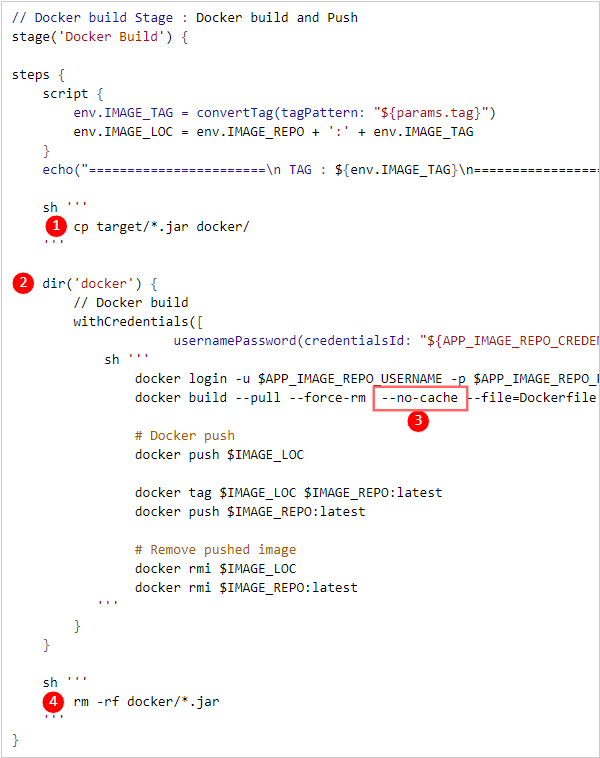
| 항목 | 설명 |
|---|---|
➊ | 빌드 전 명령어 |
➋ | 이미지빌드 폴더 |
➌ | 이미지빌드 옵션 |
➍ | 빌드 후 명령어 |
표. Docker Build 예시 스크립트 설명
Deploy to K8S
Kubernetes 배포를 수행하는 스테이지 입니다.
스테이지 종류로 Deploy to K8S를 선택합니다.
항목 | 설명 |
|---|---|
| 유형 | 배포 유형을 선택
|
| K8S 클러스터 | K8S 클러스터를 선택
|
| 네임스페이스 | 네임스페이스를 선택하세요. |
| 헬름릴리스 | 헬름릴리스를 선택하세요. |
| 배포 방식 | 배포 방식을 선택
|
| Registry URL | Kubernetes에 배포가 될 이미지가 docker push 된 이미지 저장소를 선택하세요. |
| 시크릿 | 시크릿 정보 입력방식을 선택
|
표. Deploy to K8S 스테이지 입력 항목
Deploy to VM
VM 배포를 수행하는 스테이지 입니다.
스테이지 종류로 Deploy to VM을 선택합니다.
| 항목 | 설명 |
|---|---|
| 배포 구성 | 배포 구성 방법을 선택
|
| 배포 그룹 | 배포 그룹을 선택
|
| 배포 정보 | 배포 그룹에 저장된 내용이 자동 설정됩니다. |
| 수동 배포 | 수동 배포 기본값을 선택
|
표. Deploy to VM 스테이지 입력 항목
Trigger Build
원격으로 파이프라인을 실행하는 스테이지 입니다.
스테이지 종류로 Trigger Build를 선택합니다.
| 항목 | 설명 |
|---|---|
| 대상 파이프라인 | 원격으로 실행할 대상 파이프라인을 선택하세요. 파이프라인의 개발/운영 구분에 따라 선택 가능한 항목이 달라집니다. |
| 매개변수 정보 | 대상 파이프라인의 매개변수 설정 여부에 따라 노출됩니다. 파이프라인 실행 시점에 입력한 매개변수 정보가 사용됩니다. |
표. Trigger Build 스테이지 입력 항목
원격 실행 정보 확인
Trigger Build 스테이지를 통한 원격 실행 정보(상위/하위 파이프라인)는 빌드 상세보기 화면에서 확인 가능합니다.
기타 스테이지
| 항목 | 설명 |
|---|---|
| Archive | 애플리케이션 빌드 결과를 archive 합니다. archive 한 파일은 Jenkins에서 다운로드 받을 수 있습니다. |
| Code Quality | Code Quality 단계 실행을 위한 스테이지 입니다. |
| Custom | 사용자가 원하는 형태로 직접 파이프라인 스크립트를 작성합니다. |
표. 기타 스테이지 설정 항목
2.4.1.2 - 멀티브랜치 파이프라인
참고
Jenkins 멀티브랜치 파이프라인에 대한 자세한 설명은 공식사이트를 참고하세요.
사용자는 멀티브랜치 파이프라인을 통해 코드 저장소의 여러 브랜치를 통합하여 하나의 Job 처럼 관리할 수 있습니다.
멀티브랜치 파이프라인 시작하기
멀티브랜치 파이프라인 사용을 시작하려면 다음 절차를 따르세요.
- 메인 페이지에서 프로젝트 카드를 클릭하세요. 프로젝트 대시보드 페이지로 이동합니다.
- 왼쪽 메뉴에서 빌드/배포 > 빌드 파이프라인 메뉴를 클릭하세요. 빌드 파이프라인 페이지로 이동합니다.
멀티브랜치 파이프라인 추가하기
멀티브랜치 파이프라인을 추가하려면 다음 절차를 따르세요.
- 메인 페이지에서 프로젝트 카드를 클릭하세요. 프로젝트 대시보드 페이지로 이동합니다.
- 왼쪽 메뉴에서 빌드/배포 > 빌드 파이프라인 메뉴를 클릭하세요. 빌드 파이프라인 페이지로 이동합니다.
- 빌드 파이프라인 페이지에서 오른쪽 위의 멀티브랜치 파이프라인 추가 버튼을 클릭하세요. 멀티브랜치 파이프라인 추가 팝업창이 열립니다.
- 멀티브랜치 파이프라인 추가 팝업창에서 각 항목을 입력하고 저장 버튼을 클릭하세요.
항목 설명 구분 개발, 운영을 구분을 선택 - 개발, 운영에 따라 역할자 별 수행할 수 있는 Action이 달라집니다.
- 역할자 별 권한은 표. 프로젝트 내 각 역할자별 권한(1)를 참고하세요.
Jenkins URL 목록에서 멀티브랜치 파이프라인을 추가할 Jenkins를 선택하세요. 폴더 유형 폴더 유형을 선택 - 기존 폴더: Jenkins에 이미 생성되어 있는 폴더 하위에 파이프라인을 추가합니다.
- 신규 폴더: Jenkins에 신규 폴더를 생성하고 하위에 파이프라인을 추가합니다.
폴더명 목록에서 폴더를 선택 또는 신규로 생성할 폴더의 이름을 입력하세요. 파이프라인명 파이프라인 이름을 입력하세요. Git Repository 브랜치 별 빌드를 수행할 코드 저장소를 선택하세요.
DevOps Console 프로젝트에 등록된 코드 저장소만 선택 가능합니다.Branch 필터링 코드 저장소에 등록된 브랜치 중 빌드를 수행할 브랜치 명을 필터링 할 수 있습니다.
필터링을 사용하는 경우, 필터링 조건을 Java 정규식 형태로 입력하세요.Jenkinsfile 경로 파이프라인 빌드가 정의된 Jenkinsfile의 코드 저장소 내 경로를 입력하세요. 표. 멀티브랜치 파이프라인 추가 정보 입력 항목
멀티브랜치 파이프라인 관리하기
멀티브랜치 파이프라인 목록
| 항목 | 설명 |
|---|---|
| 멀티브랜치 아이콘 및 라벨 | 멀티브랜치 파이프라인을 나타내는 아이콘 및 라벨이 표시됩니다. |
| URL | Jenkins의 멀티브랜치 파이프라인 페이지로 이동합니다. |
| 스캔 로그 | 멀티브랜치 파이프라인 스캔 로그 팝업창이 열립니다. |
| 스캔 | 멀티브랜치 파이프라인을 스캔합니다. |
| 더 보기 | 추가 메뉴를 표시합니다.
|
표. 멀티브랜치 파이프라인 목록 화면 항목
멀티브랜치 파이프라인 스캔하기
멀티브랜치 파이프라인을 스캔하려면 다음 절차를 따르세요.
- 빌드 파이프라인 페이지에서 스캔하기 원하는 멀티브랜치 파이프라인 카드의 스캔 버튼을 클릭하세요.
- 확인 팝업창에서 확인 버튼을 클릭하세요.
멀티브랜치 파이프라인 스캔 로그 보기
멀티브랜치 파이프라인의 스캔 로그를 보려면 다음 절차를 따르세요.
- 빌드 파이프라인 페이지에서 스캔 로그를 보기 원하는 멀티브랜치 파이프라인 카드의 스캔 로그 버튼을 클릭하세요. 멀티브랜치 파이프라인 스캔 로그 팝업창이 열립니다.
- 멀티브랜치 파이프라인 스캔 로그 팝업창에서 내용을 확인 한 후 확인 버튼을 클릭하여 종료하세요.
멀티브랜치 파이프라인 빌드 이력 보기
멀티브랜치 파이프라인의 브랜치 별 빌드 이력을 보려면 다음 절차를 따르세요.
- 빌드 파이프라인 페이지에서 빌드 이력을 보기 원하는 멀티브랜치 파이프라인 카드의 더보기 아이콘을 클릭하세요.
- 빌드 이력 메뉴를 클릭하세요.
Jenkins의 브랜치 별 빌드 이력 화면으로 이동합니다. (DevOps Console에서 기능 제공하지 않음)
멀티브랜치 파이프라인 수정하기
멀티브랜치 파이프라인을 수정하려면 다음 절차를 따르세요.
- 빌드 파이프라인 페이지에서 수정하기 원하는 멀티브랜치 파이프라인 카드의 더보기 아이콘을 클릭하세요.
- 파이프라인 수정 메뉴를 클릭하세요.
Jenkins의 설정 화면으로 이동합니다. (DevOps Console에서 기능 제공하지 않음)
멀티브랜치 파이프라인 삭제하기
멀티브랜치 파이프라인을 삭제하려면 다음 절차를 따르세요.
- 빌드 파이프라인 페이지에서 삭제하기 원하는 멀티브랜치 파이프라인 카드의 더보기 아이콘을 클릭하세요.
- 파이프라인 삭제 메뉴를 클릭하세요. 파이프라인 삭제 팝업창이 열립니다.
- 파이프라인 삭제 팝업창에서 Jenkins에 있는 파이프라인을 함께 삭제 여부를 선택하고 확인 버튼을 클릭하세요.
참고
Jenkins에 있는 파이프라인도 함께 삭제
- 선택:
Jenkins에서 실제로 파이프라인이 삭제됩니다. - 미선택: 빌드 파이프라인 목록에서만 삭제되고
Jenkins에는 남습니다.
2.4.2 - Kubernetes 배포
사용자는 해당 프로젝트에서 사용하는 헬름릴리스 목록과 배포 상태를 확인할 수 있습니다. 프로젝트 생성 시 혹은 차트 설치 시 개발구분에 따라 개발/운영 목록에 나타납니다.
사용자는 배포를 아이콘으로 구분하여 확인할 수 있습니다.
 헬름차트
헬름차트 Istio
Istio 워크로드(Workload)
 카나리(Canary)
 블루/그린(Blue-Green)
 ArgoCD
Kubernetes 배포 시작하기
Kubernetes 배포 사용을 시작하려면 다음 절차를 따르세요.
- 메인 페이지에서 프로젝트 카드를 클릭하세요. 프로젝트 대시보드 페이지로 이동합니다.
- 왼쪽 메뉴에서 빌드/배포 > Kubernetes 배포 메뉴를 클릭하세요. Kubernetes 배포 페이지로 이동합니다.
2.4.2.1 - 헬름릴리스
헬름릴리스는 Kubernetes 클러스터에서 구동되는 차트의 인스턴스입니다. 사용자는 프로젝트 생성 시 또는 헬름인스톨 메뉴를 통해 헬름릴리스를 생성할 수 있습니다.
헬름릴리스 시작하기
헬름릴리스를 시작하려면 다음 절차를 따르세요.
- 메인 페이지에서 프로젝트 카드를 클릭하세요. 프로젝트 대시보드 페이지로 이동합니다.
- 왼쪽 메뉴에서 빌드/배포 > Kubernetes 배포 메뉴를 클릭하세요. Kubernetes 배포 페이지로 이동합니다.
항목 설명 이름 배포 명을 표시합니다. 클릭해서 상세 정보를 볼 수 있습니다. 차트 배포에 사용한 헬름차트 정보를 표시합니다. 클러스터/네임스페이스 배포된 클러스터/네임스페이스를 표시합니다. Pod 상태 Pod의 현재 상태를 표시합니다. 배포 결과 배포 실행 결과를 표시합니다. 배포 시간 배포 실행 시간을 표시합니다. 새로 고침 현재 항목을 새로 고침 합니다. 변경되는 항목은 Pod 상태, 배포 결과, 배포 시간 입니다. 삭제 현재 항목을 삭제합니다. 표. 헬름릴리스 항목 - Kubernetes 배포 페이지에서 헬름릴리스 목록에서 이름을 클릭하세요. 배포 상세 페이지로 이동합니다.
헬름릴리스 추가하기
헬름인스톨
헬름인스톨 하기를 통해서 헬름릴리스를 추가할 수 있습니다.
관련 헬름릴리스 추가
관련 헬름릴리스를 추가하려면 다음 절차를 따르세요.
- 메인 페이지에서 프로젝트 카드를 클릭하세요. 프로젝트 대시보드 페이지로 이동합니다.
- 왼쪽 메뉴에서 빌드/배포 > Kubernetes 배포 메뉴를 클릭하세요. Kubernetes 배포 페이지로 이동합니다.
- 관련 헬름릴리스 추가를 버튼을 클릭하세요. 관련 헬름릴리스 추가 팝업창이 열립니다.
- 관련 헬름릴리스 추가 팝업창에서 각 항목을 입력하세요.
- 저장 버튼을 클릭하여 헬름릴리스 추가를 완료하세요.
항목 설명 이미 프로젝트에 등록된 헬름릴리스 이미 프로젝트에 등록된 헬름릴리스를 보여줍니다. - 이미 프로젝트에 등록된 헬름릴리스는 추가할 수 없습니다.
표. 관련 헬름릴리스 추가 시 표시 항목
헬름릴리스 시크릿 관리하기
헬름릴리스 시크릿 시작하기
헬름릴리스 시크릿에서는 헬름릴리스에서 빌드 파이프라인을 통해 배포된 이미지에 사용할 ImagePull Secret을 관리할 수 있습니다.
헬름릴리스 시크릿 관리를 시작하려면 다음 절차를 따르세요.
- 배포 상세 페이지에서 헬름릴리스 오른쪽의 인증정보 수정 아이콘을 클릭하세요.
- 헬름릴리스 시크릿 팝업창이 열립니다.
헬름릴리스 시크릿 추가하기
헬름릴리스 시크릿을 추가하려면 다음 절차를 따르세요.
- 배포 상세 페이지에서 헬름릴리스 오른쪽의 인증정보 수정 아이콘을 클릭하세요. 헬름릴리스 시크릿 팝업창이 열립니다.
- 헬름릴리스 시크릿 팝업창에서 private한 Chart Image를 pull 하기 위해 사용할 시크릿의 추가가 필요한 경우 Chart Install Secret 영역의 추가 버튼을 클릭하세요. 시크릿 추가 팝업창이 열립니다.
- 빌드/배포 시 사용하는 App Image를 pull 하기 위해 사용할 시크릿의 추가가 필요한 경우 ImagePull Secret 영역의 추가 버튼을 클릭하세요. 시크릿 추가 팝업창이 열립니다.
- 시크릿 추가 팝업창에서 시크릿 관련 내용을 입력하고 저장 버튼을 클릭하여 추가를 완료하세요.
항목 설명 Registry URL 이미지 저장소에 등록된 이미지 목록에서 ImagePull Secret이 사용할 이미지를 선택하세요. 시크릿 시크릿 정보 입력 방식을 선택 - 자동생성: Docker URL에서 선택한 이미지 저장소의 인증정보를 사용해서 자동으로 시크릿을 생성합니다.
- 기존 시크릿 사용: 이미 생성되어 있는 시크릿 중 하나를 선택하여 사용합니다.
표. 헬름릴리스 시크릿 추가 설정 항목
헬름릴리스 시크릿 수정하기
헬름릴리스 시크릿을 수정하려면 다음 절차를 따르세요.
- 배포 상세 페이지에서 헬름릴리스 오른쪽의 인증정보 수정 아이콘을 클릭하세요. 헬름릴리스 시크릿 팝업창이 열립니다.
- 헬름릴리스 시크릿 목록에서 수정을 원하는 시크릿 이름을 클릭하세요. 시크릿 수정 팝업창이 열립니다.
- 내용을 수정하고 저장 버튼을 클릭하여 수정을 완료하세요.
헬름릴리스 시크릿 삭제하기
헬름릴리스 시크릿을 삭제하려면 다음 절차를 따르세요.
- 배포 상세 페이지에서 헬름릴리스 오른쪽의 인증정보 수정 아이콘을 클릭하세요. 헬름릴리스 시크릿 팝업창이 열립니다.
- 헬름릴리스 시크릿 목록에서 삭제를 원하는 시크릿 이름을 클릭하세요.
- 삭제 버튼을 클릭하여 삭제를 완료하세요.
K8S 인증정보 수정하기
K8S 인증정보란 빌드 파이프라인에서 배포를 수행할 때 K8S 클러스터/네임스페이스를 사용할 권한을 확인할 때 사용하는 인증정보입니다.
K8S 인증정보를 수정하려면 다음 절차를 따르세요.
- 배포 상세 페이지에서 K8S 클러스터/네임스페이스 오른쪽의 인증정보 수정 아이콘을 클릭하세요. 인증정보 수정 팝업창이 열립니다.
- 인증정보는 로그인 한 사용자의 계정으로 고정됩니다. 수정을 위해 저장 버튼을 클릭하세요.
- 확인 팝업창에서 확인 버튼을 클릭하세요.
- K8S 인증정보가 로그인한 사용자로 변경됩니다.
헬름릴리스에 사용한 values.yaml 확인하기
values.yaml 내용을 확인하려면 다음 절차를 따르세요.
- 배포 상세 페이지에서 내역 탭을 클릭하세요.
- Values 컬럼에서 보기 아이콘을 클릭하세요. 리비전 # - Values.yaml 팝업창이 열립니다.
values.yaml파일 내용을 확인하세요.
헬름릴리스에 사용한 values.yaml 비교하기
각 릴리스에 사용한 values.yaml 내용을 비교하려면 다음 절차를 따르세요.
- 배포 상세 페이지에서 내역 탭을 클릭하세요.
- 목록에서 비교를 원하는 2개 리비전의 체크 박스를 각각 클릭하세요.
- Yaml Diff 버튼을 클릭하세요. Yaml Diff 팝업창이 열립니다.
- Yaml Diff (리비전 #>#) 팝업창에서 비교 내용을 확인하세요.
헬름릴리스 롤백하기
헬름릴리스를 이전 리비전으로 롤백하려면 다음 절차를 따르세요.
- 배포 상세 페이지에서 내역 탭을 클릭하세요.
- 롤백을 원하는 리비전의 롤백 버튼을 클릭하세요. 롤백 팝업창이 열립니다.
- 확인 버튼을 클릭하여 롤백을 완료하세요.
헬름릴리스 업그레이드 하기
헬름릴리스를 업그레이드 하려면 다음 절차를 따르세요.
- 배포 상세 페이지에서 내역 탭을 클릭하세요.
- Values 컬럼에서 보기 아이콘을 클릭하세요. 리비전 # - Values.yaml 팝업창이 열립니다.
- 현재 Values.yaml의 내용을 수정하고, 업그레이드 버튼을 클릭하세요. 업그레이드 팝업창이 열립니다.
- 업그레이드 되는 정보를 확인하세요.
- 실행 버튼을 클릭하여 업그레이드를 완료하세요.
Pod 로그 보기
헬름릴리스와 관련된 Pod의 로그를 보려면 다음 절차를 따르세요.
- 배포 상세 페이지에서 릴리스 오브젝트 탭을 클릭하세요.
- Pod 항목의 LOG 컬럼의 보기 아이콘을 클릭하세요. 로그 팝업창이 열립니다.
항목 설명 컨테이너 로그를 출력하고 싶은 컨테이너를 선택합니다. 실시간 새로고침 로그 출력을 실시간으로 새로고침 합니다. 새로고침 중단 실시간 새로고침을 중단합니다. 다운로드 Pod 로그를 파일로 다운로드 합니다. 표. 로그 팝업창 기능 설명
헬름릴리스 삭제하기
헬름릴리스를 삭제하려면 다음 절차를 따르세요.
- 배포 상세 페이지에서 헬름릴리스 오른쪽 하단의 삭제 버튼을 클릭하세요. 헬름릴리스 삭제 팝업창이 열립니다.
- 확인 버튼을 클릭하여 삭제를 완료하세요.
참고
헬름삭제 명령어도 함께 실행
- 선택: 헬름릴리스가 실제로 클러스터에서 삭제됩니다.
- 미선택: Kubernetes 배포 목록에서만 삭제되고 클러스터에는 남습니다.
2.4.2.2 - 워크로드
워크로드는 Kubernetes에서 구동되는 애플리케이션으로 사용자는 워크로드를 DevOps Console에 추가하여 관리할 수 있습니다.
DevOps Console에서 관리 가능한 워크로드 유형은 Deployment, StatefulSet, DaemonSet 입니다.
워크로드 시작하기
워크로드 이용을 시작하려면 다음 절차를 따르세요.
- 메인 페이지에서 프로젝트 카드를 클릭하세요. 프로젝트 대시보드 페이지로 이동합니다.
- 왼쪽 메뉴에서 빌드/배포 > Kubernetes 배포 메뉴를 클릭하세요. Kubernetes 배포 페이지로 이동합니다.
- Kubernetes 배포 페이지에서 워크로드의 이름을 클릭하세요.
항목 설명 워크로드 유형 워크로드 유형을 표시합니다. DeploymentStatefulSetDaemonSet
이름 워크로드 이름을 표시합니다. 클릭해서 상세 정보를 볼 수 있습니다. 차트 배포에 사용한 Helm 차트 정보를 표시합니다. 클러스터/네임스페이스 배포된 클러스터/네임스페이스를 표시합니다. Pod 상태 Pod의 현재 상태를 표시합니다. 배포 결과 배포 실행 결과를 표시합니다. 배포 시간 배포 실행 시간을 표시합니다. 새로 고침 현재 항목을 새로 고침 합니다. 변경되는 항목은 Pod 상태, 배포 결과, 배포 시간 입니다. 삭제 현재 항목을 삭제합니다. 표. 워크로드 화면 항목
워크로드 추가하기
워크로드를 추가하려면 다음 절차를 따르세요.
- 메인 페이지에서 프로젝트 카드를 클릭하세요. 프로젝트 대시보드 페이지로 이동합니다.
- 왼쪽 메뉴에서 빌드/배포 > Kubernetes 배포 메뉴를 클릭하세요. Kubernetes 배포 페이지로 이동합니다.
- Kubernetes 배포 페이지에서 워크로드 추가 메뉴를 클릭하세요. 워크로드 추가 팝업창이 열립니다.
- 워크로드 추가 팝업창에서 정보를 입력하고 저장 버튼을 클릭하세요.
- 확인 팝업창에서 확인 버튼을 클릭하여 워크로드 추가를 완료합니다.항목
설명 조회 대상 최초 프로젝트 생성 시 사용한 App.템플릿의 Base 이미지와 동일한 이미지로 배포한 워크로드만 표시됩니다. 이미 프로젝트에 등록된 워크로드 이미 프로젝트에 등록된 워크로드를 보여줍니다. - 이미 프로젝트에 등록된 워크로드는 추가할 수 없습니다.
표. 워크로드 추가 입력 항목
K8S 인증정보 수정하기
K8S 인증정보란 빌드 파이프라인에서 배포를 수행할 때 K8S 클러스터/네임스페이스를 사용할 권한을 확인할 때 사용하는 인증정보입니다.
K8S 인증정보를 수정하려면 다음 절차를 따르세요.
- 배포 상세 페이지에서 K8S 클러스터/네임스페이스 오른쪽의 인증정보 수정 아이콘을 클릭하세요. 인증정보 수정 팝업창이 열립니다.
- 인증정보는 로그인 한 사용자의 계정으로 고정됩니다. 수정을 위해 저장 버튼을 클릭하세요.
- 확인 팝업창에서 확인 버튼을 클릭하세요.
- K8S 인증정보가 로그인한 사용자로 변경됩니다.
워크로드 롤백하기
워크로드를 이전 이미지로 롤백하려면 다음 절차를 따르세요.
- 메인 페이지에서 프로젝트 카드를 클릭하세요. 프로젝트 대시보드 페이지로 이동합니다.
- 왼쪽 메뉴에서 빌드/배포 > Kubernetes 배포 메뉴를 클릭하세요. Kubernetes 배포 페이지로 이동합니다.
- Kubernetes 배포 페이지에서 롤백 할 워크로드 이름을 클릭하세요. 워크로드 상세 페이지로 이동합니다.
- 워크로드 상세 페이지의 상세정보 탭을 클릭하세요.
- 상세정보 탭 목록에서 롤백을 원하는 이미지가 있는 행의 롤백 버튼을 클릭하세요. 롤백 팝업창이 열립니다.
- 롤백 팝업창에서 원하는 방식의 버튼을 클릭하여 롤백을 완료하세요.
- Recreate
- Rolling Update
배포결과 수신인 추가하기
배포결과 수신인을 추가하려면 다음 절차를 따르세요.
- 워크로드 상세 페이지의 배포결과 수신인 탭을 클릭하세요.
- 배포결과 수신인 탭의 추가 버튼을 클릭하세요. 배포결과 수신인 추가 팝업창이 열립니다.
- 배포결과 수신인 추가 팝업창에서 대상자를 선택하고 확인 버튼을 클릭하여 배포결과 수신인 추가를 완료하세요.
- 검색 버튼 또는 목록을 클릭하여 수신 대상을 팝업 아래쪽에 추가합니다.
- 추가된 수신 대상은 오른쪽의 X 아이콘을 클릭하여 삭제가 가능합니다.
워크로드 삭제하기
워크로드를 삭제하려면 다음 절차를 따르세요.
- Kubernetes 배포 페이지에서 삭제 할 워크로드의 X 아이콘을 클릭하세요.
- 확인 팝업창에서 확인 버튼을 클릭하여 삭제를 완료하세요.참고워크로드는 실제 클러스터에서는 삭제되지 않습니다.
실제 클러스터에서 삭제를 원하는 경우 워크로드를 최초 배포했던 방식을 통해 삭제하세요.
2.4.2.3 - 블루/그린 배포
사용자는 Ingress 또는 Service를 이용하여 블루/그린 배포를 수행할 수 있습니다.
블루/그린 배포 추가는 두개의 헬름릴리스를 서로 교체할 수 있도록 새로운 K8S Ingress 또는 K8S Service를 생성하는 것을 의미합니다.
프로젝트, 클러스터, 네임스페이스, 릴리스 타입, 차트명, 차트버전, 개발 구분이 모두 같은 두 개의 헬름릴리스만 묶을 수 있습니다.
블루/그린 배포 시작하기
블루/그린 배포 이용을 시작하려면 다음 절차를 따르세요.
- 메인 페이지에서 프로젝트 카드를 클릭하세요. 프로젝트 대시보드 페이지로 이동합니다.
- 왼쪽 메뉴에서 빌드/배포 > Kubernetes 배포 메뉴를 클릭하세요. Kubernetes 배포 페이지로 이동합니다.항목
설명 이름 블루/그린 배포 이름을 표시합니다. 클릭해서 상세 정보를 볼 수 있습니다. 클러스터/네임스페이스 배포된 클러스터/네임스페이스를 표시합니다. (운영) 현재 운영 중인 헬름릴리스 정보를 표시합니다. (운영대기) 다음 버전의 운영이 될 헬름릴리스를 표시합니다. 블루/그린 교체를 사용하면 운영대기가 운영으로 전환됩니다. 삭제 현재 항목을 삭제합니다. 표. Kubernetes 배포 화면 블루/그린 배포 카드 항목 - Kubernetes 배포 페이지의 배포 목록에서 시작하려는 블루/그린 배포의 이름을 클릭하세요. 배포상세 페이지로 이동합니다.
블루/그린 배포 추가하기
블루/그린 배포를 추가하려면 다음 절차를 따르세요.
참고
블루/그린 배포 추가를 위해서는 동일한 차트를 사용해서 헬름인스톨 된 2개의 헬름릴리스가 필요합니다.
- 메인 페이지에서 프로젝트 카드를 클릭하세요. 프로젝트 대시보드 페이지로 이동합니다.
- 왼쪽 메뉴에서 빌드/배포 > Kubernetes 배포 메뉴를 클릭하세요. Kubernetes 배포 페이지로 이동합니다.
- Kubernetes 배포 페이지의 오른쪽 위쪽의 블루/그린 배포 추가 버튼을 클릭하세요. 블루/그린 배포 추가 팝업창이 열립니다.
- 블루/그린 배포 추가 팝업창에서 정보 입력 후 저장 버튼을 클릭하여 블루/그린 배포 추가를 완료합니다.항목
설명 구분 개발, 운영을 선택 - 개발, 운영 구분에 따라 각 역할자 별 할 수 있는 Action이 달라집니다.(표. 프로젝트 내 각 역할자별 권한(2))
블루/그린 배포명 배포 명을 입력합니다. 운영 릴리스와 Jenkins Job을 선택 - 릴리스 이름: 현재 운영 중인 헬름릴리스의 이름을 목록에서 선택합니다.
- Jenkins Job: 선택한 헬름릴리스를 빌드/배포하기 위한 Jenkins Job을 목록에서 선택
운영대기 릴리스와 Jenkins Job을 선택 - 릴리스 이름: 다음 버전으로 운영에 반영할 헬름릴리스의 이름을 목록에서 선택합니다.
- Jenkins Job: 선택한 헬름릴리스를 빌드/배포하기 위한 Jenkins Job을 목록에서 선택
K8S 클러스터/네임스페이스 헬름릴리스가 인스톨 된 K8S 클러스터/네임스페이스를 표시합니다. 유형 구분 블루/그린을 전환하기 위해서 Ingress를 사용할지 Service를 사용할지 선택합니다. 신규 구분 Ingress나 Service를 신규로 생성할지 이미 생성되어 있는 것을 사용할지 선택합니다. 이름 이름을 입력 - 신규: Ingress 또는 Service의 이름을 입력 합니다.
- 기존: 이미 생성되어 있는 Ingress 또는 Service를 목록에서 선택
Service (운영) 현재 운영 중인 헬름릴리스와 관련된 Kubernetes Service를 목록에서 선택합니다. Service (운영대기) 다음 버전으로 운영에 반영할 헬름릴리스와 관련된 Kubernetes Service를 목록에서 선택합니다. Rules Ingress에서 사용할 정보를 입력합니다. 표. 블루/그린 배포 추가 시 Ingress 유형 입력 항목항목 설명 타입 Kubernetes Service의 타입을 목록에서 선택 ClusterIPNodePortLoadBalancer
Deployment (운영) 현재 운영 중인 헬름릴리스와 관련된 Kubernetes Deployment를 목록에서 선택합니다. Deployment (운영대기) 다음 버전의 운영이 될 헬름릴리스와 관련된 Kubernetes Deployment를 목록에서 선택합니다. Ports Service에서 사용할 정보를 입력합니다. 표. 블루/그린 배포 추가 시 Service 유형 입력 항목
블루/그린 교체하기
블루/그린 교체를 위해서는 다음 절차를 따르세요.
- 배포상세 페이지에서 블루/그린 교체 버튼을 클릭하세요. 블루/그린 교체 팝업창이 열립니다.
- 블루/그린 교체 팝업창에서 확인 버튼을 클릭하여 블루/그린 교체를 완료하세요.
- 운영, 운영대기의 헬름릴리스가 서로 교체됩니다.
- 교체 내역이 추가됩니다.
블루/그린 배포의 Ingress 또는 Service의 yaml 확인하기
블루/그린에 사용하는 Ingress 또는 Service의 yaml을 확인하려면 다음 절차를 따르세요.
- 배포상세 페이지에서 Ingress YAML 또는 Service YAML의 보기 아이콘을 클릭하세요. Ingress YAML 또는 Service YAML 팝업창이 열립니다.
- Ingress YAML 또는 Service YAML 팝업창에서 내용을 확인하고 확인 버튼을 클릭하여 종료하세요.
블루/그린 배포의 Jenkins Job 관리하기
Jenkins Job 로그 보기
Jenkins Job 로그를 보려면 다음 절차를 따르세요.
- 배포상세 페이지에서 원하는 릴리스의 Jenkins Job 항목에서 로그 버튼을 클릭하세요. 파이프라인 로그 팝업창이 열립니다.
- 파이프라인 로그 팝업창에서 로그 확인 완료 후 확인 버튼을 클릭하세요.
Jenkins Job 실행하기
Jenkins Job을 실행하려면 다음 절차를 따르세요.
- 배포상세 페이지에서 원하는 릴리스의 Jenkins Job 항목에서 실행 버튼을 클릭하세요. 파이프라인 실행 매개변수 입력 팝업창이 열립니다.
- 파이프라인 실행 매개변수 입력 팝업창에서 각 항목을 입력 또는 선택 후 확인 버튼을 클릭하여 Jenkins Job 실행을 완료하세요.
블루/그린 배포 수정하기
블루/그린 배포를 수정하려면 다음 절차를 따르세요.
- 배포상세 페이지에서 수정 버튼을 클릭하세요. 블루/그린 배포 수정 팝업창이 열립니다.
- 블루/그린 배포 수정 팝업창에서 원하는 항목을 수정하고 저장 버튼을 클릭하여 수정을 완료하세요.
블루/그린 배포 삭제하기
블루/그린 배포를 삭제하려면 다음 절차를 따르세요.
- 배포상세 페이지에서 삭제 버튼을 클릭하세요. 블루/그린 배포 삭제 팝업창이 열립니다.
- 블루/그린 배포 삭제 팝업창에서 Ingress/Service 삭제 명령어 실행 여부를 선택하고 확인 버튼을 클릭하여 삭제를 완료하세요.
참고
Ingress/Service 삭제 명령어 실행
- 선택: 블루/그린 배포에 사용 된 Ingress 또는 Service가 실제로 클러스터에서 삭제됩니다.
- 미선택: 블루/그린 배포에 사용 된 Ingress 또는 Service는 삭제되지 않고 클러스터에 남아 있습니다.
2.4.2.4 - 카나리 배포
사용자는 카나리 배포를 추가할 수 있습니다.
카나리 추가는 두개의 헬름릴리스를 묶어 카나리 테스트를 할 수 있도록 설정하는 것을 의미합니다.
프로젝트, 클러스터, 릴리스 타입, 차트명, 차트버전, 개발 구분이 모두 같은 두 개의 헬름릴리스만 묶을 수 있습니다.
카나리 배포 시작하기
카나리 이용을 시작하려면 다음 절차를 따르세요.
- 메인 페이지에서 프로젝트 카드를 클릭하세요. 프로젝트 대시보드 페이지로 이동합니다.
- 왼쪽 메뉴에서 빌드/배포 > Kubernetes 배포 메뉴를 클릭하세요. Kubernetes 배포 페이지로 이동합니다.
항목 설명 이름 카나리 이름을 표시합니다. 클릭해서 상세 정보를 볼 수 있습니다. 클러스터 배포된 클러스터를 표시합니다. (운영) 현재 운영 중인 헬름릴리스를 표시합니다. (카나리) 카나리 중인 헬름릴리스를 표시합니다. 종료 카나리를 종료합니다. 표. Kubernetes 배포 화면 카나리 카드 항목 - Kubernetes 배포 페이지의 배포 목록에서 이용하려는 카나리의 이름을 클릭하세요. 배포상세 페이지로 이동합니다.
카나리 추가하기
카나리를 추가하려면 다음 절차를 따르세요.
참고
카나리는 다음 환경에서 지원됩니다. 카나리 추가 전 확인하세요.
Kubernetesv1.17이상nginx-ingressv0.29.0이상
안내
카나리 추가를 위해서는 동일한 차트를 사용해서 헬름인스톨 된 2개의 헬름릴리스가 필요합니다.
- 메인 페이지에서 프로젝트 카드를 클릭하세요. 프로젝트 대시보드 페이지로 이동합니다.
- 왼쪽 메뉴에서 빌드/배포 > Kubernetes 배포 메뉴를 클릭하세요. Kubernetes 배포 페이지로 이동합니다.
- Kubernetes 배포 페이지의 우측 상단 카나리 추가 버튼을 클릭하세요. 카나리 추가 팝업창이 열립니다.
- 카나리 추가 팝업창에서 정보 입력 후 저장 버튼을 클릭하여 카나리 추가를 완료합니다.
항목 설명 구분 개발, 운영을 선택합니다. - 개발, 운영 구분에 따라 각 역할자 별 할 수 있는 Action이 달라집니다. (표. 프로젝트 내 각 역할자별 권한(2))
카나리 명 카나리 이름을 입력합니다. 운영 - 릴리스 이름: 현재 운영중인 헬름릴리스의 이름을 목록에서 선택합니다.
- Jenkins Job: 현재 운영중인 헬름릴리스를 빌드/배포하기 위한 Jenkins Job을 목록에서 선택
카나리 - 릴리스 이름: 다음 버전의 운영이 될 헬름릴리스의 이름을 목록에서 선택합니다.
- Jenkins Job: 다음 버전의 운영이 될 헬름릴리스를 빌드/배포하기 위한 Jenkins Job을 목록에서 선택
K8S 클러스터 헬름릴리스가 인스톨 된 K8S 클러스터를 표시합니다. 인그레스 어노테이션 nginx-ingress 에서 제공하는 카나리 어노테이션 중, 적용을 하려는 어노테이션 항목을 입력합니다. 표. 카나리 추가 입력 항목
참고
nginx-ingress 에서 제공하는 인그레스 어노테이션의 각 항목에 대한 상세 가이드는 다음 페이지를 참고하세요.
카나리의 Ingress YAML 확인하기
카나리에서 사용하고 있는 운영 Ingress YAML, 카나리 Ingress YAML을 확인하려면 다음 절차를 따르세요.
- 배포상세 페이지에서 운영 Ingress YAML, 카나리 Ingress YAML의 보기 아이콘을 클릭하세요. Ingress YAML 팝업창이 열립니다.
- Ingress YAML 팝업창에서 내용을 확인하고 확인 버튼을 클릭하여 종료하세요.
카나리의 Jenkins Job 관리하기
Jenkins Job 로그 보기
Jenkins Job 로그를 보려면 다음 절차를 따르세요.
- 배포상세 페이지에서 원하는 릴리스의 Jenkins Job 항목에서 로그 버튼을 클릭하세요. 파이프라인 로그 팝업창이 열립니다.
- 파이프라인 로그 팝업창에서 로그 확인 완료 후 확인 버튼을 클릭하세요.
Jenkins Job 실행하기
Jenkins Job을 실행하려면 다음 절차를 따르세요.
- 배포상세 페이지에서 원하는 릴리스의 Jenkins Job 항목에서 실행 버튼을 클릭하세요. 파이프라인 실행 매개변수 입력 팝업창이 열립니다.
- 파이프라인 실행 매개변수 입력 팝업창에서 각 항목을 입력 또는 선택 후 확인 버튼을 클릭하여 Jenkins Job 실행을 완료하세요.
카나리 수정하기
카나리를 수정하려면 다음 절차를 따르세요.
- 배포상세 페이지에서 수정 버튼을 클릭하세요. 카나리 수정 팝업창이 열립니다.
- 카나리 수정 팝업창에서 원하는 항목을 수정하고 저장 버튼을 클릭하여 수정을 완료하세요.
카나리 복구하기
운영 릴리스와 카나리 릴리스의 인그레스 어노테이션 정보가 헬름 릴리스 변경으로 인해 정상적으로 동작하지 않을 때, 다시 동작하도록 복구합니다.
카나리를 복구하려면 다음 절차를 따르세요.
- 배포상세 페이지에서 복구 버튼을 클릭하세요. 복구 팝업창이 열립니다.
- 복구 팝업창에서 확인 버튼을 클릭하여 복구를 완료하세요.
카나리 종료(삭제)하기
카나리를 종료하려면 다음 절차를 따르세요.
- 배포상세 페이지에서 종료 버튼을 클릭하세요. 카나리 종료 팝업창이 열립니다.
- 카나리 종료 팝업창에서 원하는 항목을 선택하고 확인 버튼을 클릭하여 종료를 완료하세요.항목
설명 카나리 릴리스 카나리 릴리스를 선택 - Ingress Host 되돌리기: 카나리에 사용했던 헬름릴리스의 Ingress 호스트를 원래 값으로 되돌립니다.
- 헬름릴리스 삭제: 카나리에 사용했던 헬름릴리스를 삭제합니다.
운영 릴리스 운영 릴리스를 선택 - 카나리 이미지로 업그레이드: 운영 헬름릴리스를 카나리에서 사용한 이미지로 업그레이드 합니다.
Values.yaml파일을 수정할 수 있습니다. - 미수행: 운영 헬름릴리스에 변경이 없이 카나리만 종료합니다.
표. 카나리 종료 선택 항목
2.4.2.5 - Istio
참고
Istio에 대한 상세 가이드는 다음 페이지를 참고하세요.
GatewayVirtual ServiceDestination Rule
Istio 시작하기
Istio 이용을 시작하려면 다음 절차를 따르세요.
- 메인 페이지에서 프로젝트 카드를 클릭하세요. 프로젝트 대시보드 페이지로 이동합니다.
- 왼쪽 메뉴에서 빌드/배포 > Kubernetes 배포 메뉴를 클릭하세요. Kubernetes 배포 페이지로 이동합니다.
항목 설명 이름 Istio 이름을 표시합니다. 클릭해서 상세 정보를 볼 수 있습니다. 클러스터/네임스페이스 배포된 클러스터/네임스페이스를 표시합니다. 삭제 현재 항목을 삭제합니다. 표. Kubernetes 배포 화면 Istio 카드 항목 - Kubernetes 배포 페이지의 배포 목록에서 이용하려는 Istio의 이름을 클릭하세요. Istio 상세 페이지로 이동합니다.
Istio 추가하기
Istio를 추가하려면 다음 절차를 따르세요.
- 메인 페이지에서 프로젝트 카드를 클릭하세요. 프로젝트 대시보드 페이지로 이동합니다.
- 왼쪽 메뉴에서 빌드/배포 > Kubernetes 배포 메뉴를 클릭하세요. Kubernetes 배포 페이지로 이동합니다.
- Kubernetes 배포 페이지의 우측 상단 Istio 추가 버튼을 클릭하세요. Istio 추가 팝업창이 열립니다.
- Istio 추가 팝업창에서 정보 입력 후 저장 버튼을 클릭하여 Istio를 추가하세요.
항목 설명 구분 개발, 운영을 선택하세요. K8S 클러스터 K8S 클러스터를 선택하세요. 네임스페이스 네임스페이스를 선택하세요.
Istio 사용이 가능한 네임스페이스만 목록에 표시됩니다.표. Istio 추가 입력 항목
참고
Istio를 추가 했지만 Istio object를 생성하지 않았기 때문에 아직 Istio 관련 기능을 사용할 수 없습니다.
생성 위자드를 사용해서 Istio object 추가하기 또는 Object 추가를 사용해서 Istio object 추가하기를 수행하여 Istio object를 추가하고 사용하세요.
Istio objects
Istio object 추가하기
생성 위자드를 사용해서 Istio object 추가하기
- Istio 상세 페이지에서 Istio objects 탭을 클릭하세요.
- Istio objects 탭에서 생성위자드 버튼을 클릭하세요. 생성위자드 페이지로 이동합니다.
Helm Release
Istio에서 사용 할 헬름릴리스틀 선택하는 스탭입니다.
- 생성위자드 페이지에서 추가 버튼을 클릭하여 Istio에서 사용 할 헬름릴리스를 모두 선택하세요.
- 시작 버튼을 클릭하세요. Gateway 화면이 나타납니다.
Gateway
Istio Gateway는 외부로부터 트래픽을 받는 최앞단 오브젝트 입니다.
- 생성위자드 페이지의 Gateway 화면에서 Gateway 생성 여부를 선택합니다.
- Gateway 생성을 원하는 경우 각 항목을 입력하세요.
- Gateway 생성을 하지 않으려면 Object를 생성하지 않고 넘기기를 선택하세요.
- 다음 버튼을 클릭하세요. Destination Rule 화면이 나타납니다.
항목 설명 이름 Prefix 생성할 Istio Gateway Object의 Prefix명을 지정합니다. Host 외부에서 접속하는 Gateway Object의 도메인을 지정합니다. 표. 생성위자드 Gateway 입력 항목
Destination Rule
Destination Rule은 Istio의 traffic 정책을 정의합니다.
- 생성위자드 페이지의 Destination Rule 화면에서 Destination Rule 생성 여부를 선택합니다.
- Destination Rule 생성을 원하는 경우 각 항목을 입력하세요.
- Destination Rule 생성을 하지 않으려면 Object를 생성하지 않고 넘기기를 선택하세요.
- 다음 버튼을 클릭하세요. Virtual Service 화면이 나타납니다.
항목 설명 이름 Prefix 생성할 Istio Destination Rule Object의 Prefix명을 입력하세요. LoadBalancer 로드밸런서의 방식을 선택하세요. ROUND_ROBIN: 라운드 로빈LEAST_CONN: 마지막 커넥션 계속 사용RANDOM: 랜덤
maxConnections 최대 접속 허용 커넥션 수를 입력하세요. 표. 생성위자드 Destination Rule 입력 항목
Virtual Service
Virtual Service는 들어오는 트래픽을 서비스로 라우팅하는 역할을 합니다.
- 생성위자드 페이지의 Virtual Service 화면에서 Virtual Service 생성을 원하는 경우 각 항목을 입력하세요.
- 완료 버튼을 클릭하여 생성 위자드를 사용한 Istio object 추가를 완료하세요.
항목 설명 이름 Prefix 생성할 Istio Virtual Service의 Prefix명을 입력하세요. Prefix-Uri prefix uri를 입력하여 해당 uri로 트래픽이 들어올 시 라우팅할 수 있도록 하세요. Helm Release Weight 헬름릴리스가 두개 이상이면 연결 Weight를 입력하세요. 각 숫자의 합은 100이 되어야 합니다.표. 생성위자드 Virtual Service 입력 항목
Object 추가를 사용해서 Istio object 추가하기
- Istio 상세 페이지에서 Istio objects 탭을 클릭하세요.
- Istio objects 탭에서 Object 추가 버튼을 클릭하세요. Object 추가 팝업창이 열립니다.
- Object 추가 팝업창에서 각 항목을 입력하고 저장 버튼을 클릭하여 Istio object 추가를 완료하세요.
항목 설명 Object 생성하려는 Object를 선택 GatewayVirtual ServiceDestination Rule
입력 각 Object 별로 입력 항목이 달라집니다. 생성위자드를 참고하여 입력 GatewayVirtual ServiceDestination Rule
Generate Generate 버튼을 클릭하세요. 앞에서 입력한 내용을 바탕으로 기본 Yaml이 Yaml 영역에 생성됩니다. Yaml 기본 Yaml을 수정하여 생성을 원하는 Object의 최종 Yaml을 완성하세요. 저장 저장 버튼을 클릭하여 Object를 생성하세요. 표. Object 추가를 사용해서 Istio object 추가하기 화면 항목
Istio object 수정하기
Istio object를 수정하려면 다음 절차를 따르세요.
- Istio 상세 페이지에서 Istio objects 탭을 클릭하세요.
- Istio objects 탭의 Istio object 목록에서 수정을 원하는 Object를 클릭하세요. Object 팝업창이 열립니다.
- Object 팝업창에서 Yaml을 수정하고 저장 버튼을 클릭해서 Istio object 수정을 완료하세요.
Istio object 삭제하기
Istio object를 삭제하려면 다음 절차를 따르세요.
- Istio 상세 페이지에서 Istio objects 탭을 클릭하세요.
- Istio objects 탭의 Istio object 목록에서 수정을 원하는 Object를 클릭하세요. Object 팝업창이 열립니다.
- Object 팝업창에서 삭제 버튼을 클릭해서 Istio object 삭제를 완료하세요.
헬름릴리스
헬름릴리스 추가하기
Istio에서 사용하는 헬름릴리스를 추가하려면 다음 절차를 따르세요.
- Istio 상세 페이지에서 헬름릴리스 탭을 클릭하세요.
- 헬름릴리스 탭에서 추가 버튼을 클릭하세요. 헬름릴리스 추가 팝업창이 열립니다.
- 헬름릴리스 추가 팝업창에서 각 항목을 입력하고 저장 버튼을 클릭하여 헬름릴리스 추가를 완료하세요.
헬름릴리스 삭제하기
Istio에서 사용하는 헬름릴리스를 삭제하려면 다음 절차를 따르세요.
- Istio 상세 페이지에서 헬름릴리스 탭을 클릭하세요.
- 헬름릴리스 탭에서 삭제하려는 헬름릴리스의 체크박스를 선택하고 삭제 버튼을 클릭하세요.
- 확인 팝업창에서 확인 버튼을 클릭하여 헬름릴리스 삭제를 완료하세요.
Istio 삭제하기
Istio를 삭제하려면 다음 절차를 따르세요.
- Istio 상세 페이지에서 오른쪽 하단 삭제 버튼을 클릭하세요.
- 확인 팝업창에서 확인 버튼을 클릭하여 삭제를 완료하세요.
2.4.2.6 - ArgoCD
ArgoCD란 Kubernetes 환경에 GitOps 배포 시 사용하는 SW 입니다. 사용자는 프로젝트 생성 시 또는 Kubernetes 배포 메뉴를 통해 ArgoCD를 통한 배포를 설정할 수 있습니다.
ArgoCD 시작하기
ArgoCD 애플리케이션의 상세내역을 조회하려면 다음 절차를 따르세요.
- 메인 페이지에서 프로젝트 카드를 클릭하세요. 프로젝트 대시보드 페이지로 이동합니다.
- 왼쪽 메뉴에서 빌드/배포 > Kubernetes 배포 메뉴를 클릭하세요. Kubernetes 배포 페이지로 이동합니다.
- 목록에서 시작하려는 ArgoCD 애플리케이션 카드을 클릭하세요. 배포상세 페이지로 이동합니다.항목
설명 이름 ArgoCD 프로젝트명/ArgoCD URL을 표시합니다. Git 정보 배포에 사용한 Git 정보를 표시합니다. 클러스터/네임스페이스 배포된 클러스터/네임스페이스를 표시합니다. App 상태 App의 현재 상태를 표시합니다. 배포 결과 현재 Sync 상태를 표시합니다. 배포 시간 배포 실행 시간을 표시합니다. 새로 고침 새로 고침 아이콘을 클릭하면 현재 항목을 새로 고침 합니다. 변경되는 항목은 App 상태, 배포 결과“입니다. 삭제 현재 항목을 삭제합니다. 표. ArgoCD 애플리케이션 상세 항목항목설명 ArgoCD 앱 시크릿 수정 애플리케이션 이름 오른쪽의 인증정보 수정 아이콘을 클릭하면 배포에 사용되는 이미지 시크릿을 관리하는 팝업창이 열립니다. ArgoCD 앱으로 이동 실제 ArgoCD 툴의 애플리케이션 상세 화면이 새 창에서 열립니다. 표. ArgoCD 배포 상세 항목
ArgoCD 애플리케이션 추가하기
신규 ArgoCD 애플리케이션 생성하고 추가하기 - 헬름 차트로 생성
헬름차트를 이용한 신규 ArgoCD 애플리케이션을 생성하며 추가하려면 다음 절차를 따르세요.
- 메인 페이지에서 프로젝트 카드를 클릭하세요. 프로젝트 대시보드 페이지로 이동합니다.
- 왼쪽 메뉴에서 빌드/배포 > Kubernetes 배포 메뉴를 클릭하세요. Kubernetes 배포 페이지로 이동합니다.
- 오른쪽 위쪽의 신규 ArgoCD App 생성 버튼을 클릭하세요. 신규 ArgoCD App 생성 페이지로 이동합니다.
- ArgoCD 정보를 입력 후 확인 버튼을 클릭하세요. 인증정보 입력 항목이 나타납니다.
- 인증정보를 입력 후 Connection Test 버튼을 클릭하세요.
- 애플리케이션 기본정보, 배포 대상 K8S 클러스터 입력 항목이 나타납니다.
- 애플리케이션 이름을 입력하고 중복 확인 버튼을 클릭합니다.
- 프로젝트 이름을 입력하세요.
- 저장소 타입을 헬름차트로 신규 저장소 생성으로 선택하세요.
- K8S 클러스터와 네임스페이스를 선택하세요.
- 헬름차트를 선택하세요. 헬름차트 정보와 헬름차트 Git 저장소의 정보가 나타납니다.
- 헬름차트의 K8S 클러스터 Values에 위치한 차트에 포함된 기본 Values.yaml의 내용을 수정한 후 Validation Check 버튼을 클릭하세요.
- 헬름차트 Git 저장소 정보 입력 후 Connection Test 버튼을 클릭하세요.
- Manifest Keys 정보를 입력하세요.
- 생성 버튼을 클릭하여 생성을 완료하세요.
참고
Manifest 파일 및 Key 정보 중,
Deploy Strategy는 필수 입력 값이 아닙니다.| 항목 | 설명 |
|---|---|
| URL 입력 방식 | URL 입력 방식을 선택
|
| ArgoCD URL | ArgoCD URL 입력 후 확인 버튼을 클릭하세요. |
| 인증정보 | 인증정보를 입력 후 Connection Test 버튼을 클릭하세요. |
| 애플리케이션 이름 | ArgoCD 애플리케이션 이름을 입력하고 중복 확인 버튼을 클릭하세요. |
| 프로젝트 이름 | ArgoCD 애플리케이션의 프로젝트 이름을 입력하세요. |
| 저장소 타입 | 저장소 타입을 선택
|
| K8S 클러스터 | 배포할 대상 클러스터를 선택
|
| 네임스페이스 | 배포할 대상 네임스페이스를 선택
|
| 헬름차트 | 헬름차트를 선택하세요. |
| 헬름차트 Git 저장소 | GitOps에 사용될 Git 저장소의 정보를 입력하세요. |
| Manifest Key 정보 | 지속적 배포에 사용될 Manifest 파일/키 정보를 입력하세요. |
표. 신규 ArgoCD 애플리케이션 생성 - 헬름 차트로 생성 설정 항목
신규 ArgoCD 애플리케이션 생성하고 추가하기 - 기존 Git 저장소로 생성
기존 Git 저장소를 이용한 신규 ArgoCD 애플리케이션을 생성하며 추가하려면 다음 절차를 따르세요.
- 메인 페이지에서 프로젝트 카드를 클릭하세요. 프로젝트 대시보드 페이지로 이동합니다.
- 왼쪽 메뉴에서 빌드/배포 > Kubernetes 배포 메뉴를 클릭하세요. Kubernetes 배포 페이지로 이동합니다.
- 오른쪽 위쪽의 신규 ArgoCD App 생성 버튼을 클릭하세요. 신규 ArgoCD App 생성 페이지로 이동합니다.
- ArgoCD 정보를 입력 후 확인 버튼을 클릭하세요. 인증정보 입력 항목이 나타납니다.
- 인증정보를 입력 후 Connection Test 버튼을 클릭하세요.
- 애플리케이션 기본정보, 배포 대상 K8S 클러스터 입력 항목이 나타납니다.
- 애플리케이션 이름을 입력하고 중복 확인 버튼을 클릭합니다.
- 프로젝트 이름을 입력하세요.
- 저장소 타입을 기존 Git 저장소 사용으로 선택하세요.
- K8S 클러스터와 네임스페이스를 선택하세요.
- 헬름차트를 선택하세요. 헬름차트와 헬름차트 Git 저장소의 정보가 나타납니다.
- 헬름차트의 K8S 클러스터 Values에 위치한 차트에 포함된 기본 Values.yaml의 내용을 수정한 후 Validation Check 버튼을 클릭하세요.
- 헬름차트 Git 저장소 정보 입력 후 Connection Test 버튼을 클릭하세요.
- Manifest Keys에 Manifest Root 경로, Manifest 타입, (Manifest 타입이 Helm일 경우) values.yaml 경로 그리고 배포에 사용될 Manifest 파일 및 Key 정보 (Image repository, Image tag, Image Secret, Deploy Strategy)를 입력하세요.
- 생성 버튼을 클릭하여 생성을 완료하세요.참고Manifest 파일 및 Key 정보 중, Deploy Strategy는 필수 입력 값이 아닙니다.항목
설명 URL 입력 방식 URL 입력 방식을 선택 - 목록에서 선택: 툴로 등록된 ArgoCD 툴이 나타납니다.
- 직접 입력
ArgoCD URL ArgoCD URL 입력 후 확인 버튼을 클릭하세요. 인증정보 인증정보를 입력 후 Connection Test 버튼을 클릭하세요. 애플리케이션 이름 ArgoCD 애플리케이션 이름을 입력하고 중복 확인 버튼을 클릭하세요. 프로젝트 이름 ArgoCD 애플리케이션의 프로젝트 이름을 입력하세요. 저장소 타입 저장소 타입을 선택 - 헬름차트로 신규 저장소 생성: 헬름차트를 사용하여
GitOps에 사용될 Git 저장소를 생성합니다. - 기존 Git 저장소 사용
K8S 클러스터 배포할 대상 클러스터를 선택 - DevOps Console K8S 클러스터의 클러스터 중 사용자가 접근권한을 가진 클러스터만 선택할 수 있습니다.
네임스페이스 배포할 대상 네임스페이스를 선택 - K8S 클러스터에서 선택된 클러스터 중 사용자가 접근 권한을 가진 네임스페이스만 선택할 수 있습니다.
Git 저장소 GitOps에 사용될 ArgoCD 애플리케이션을 생성할 Manifest 정보가 저장되어 있는 Git 저장소 정보를 입력하세요.Manifest Keys 정보 지속적 배포를 하기 위한 정보(Manifest Root 경로, Manifest 타입( Helm,Customize,Directory), Manifest 파일/Key 정보를 입력하세요.표. 신규 ArgoCD 애플리케이션 생성 - 기존 Git 저장소로 생성 설정 항목
기존 ArgoCD 애플리케이션 추가하기
기존 ArgoCD 애플리케이션을 추가하려면 다음 절차를 따르세요.
- 메인 페이지에서 프로젝트 카드를 클릭하세요. 프로젝트 대시보드 페이지로 이동합니다.
- 왼쪽 메뉴에서 빌드/배포 > Kubernetes 배포 메뉴를 클릭하세요. Kubernetes 배포 페이지로 이동합니다.
- 오른쪽 위쪽의 ArgoCD App 추가 버튼을 클릭하세요. ArgoCD App 추가 페이지로 이동합니다.
- ArgoCD URL 입력 후 확인 버튼을 클릭하세요.
- 기존 애플리케이션 이름과 인증정보의 입력 화면이 나타납니다.
- 기존 애플리케이션 이름과 인증정보를 입력 후 Connection Test 버튼을 클릭하세요.참고ArgoCD 애플리케이션에 연동된 Git 저장소가 DevOps Console에 등록되어 있지 않다면 URL Check 팝업창이 열립니다. 다음 7~8 단계를 따르세요.
- ArgoCD 애플리케이션에 연동된 Git 저장소를 구분하기위한 URL Check 팝업이 열립니다.
- Base URL 수정 후 확인 버튼을 클릭하세요.
- 애플리케이션에 연동된 Git 저장소 정보가 나타납니다.
- Git 저장소 인증정보 입력 후 Connection Test 버튼을 클릭하세요.
- Manifest Keys 항목 중 변경할
yaml파일과 키값을 입력하세요. - 정보 입력 후 저장 버튼을 클릭하여 ArgoCD 애플리케이션 추가를 완료하세요.항목
설명 URL 입력 방식 URL 입력 방식을 선택 - 목록에서 선택: 툴로 등록된 ArgoCD 툴이 나타납니다.
- 직접 입력
ArgoCD URL ArgoCD URL 입력 후 확인 버튼을 클릭하세요. 애플리케이션 이름 / 인증정보 기존 애플리케이션 이름과 인증정보 입력 후 Connection Test 버튼을 클릭하세요. Git 저장소 인증정보 선택한 기존 애플리케이션이 사용중인 Git 저장소의 인증정보를 입력하세요. Image Repo Key 이미지 저장소 정보가 기록된 Yaml 파일 경로와 Key 값을 입력하세요. 만약 repository와 tag의 키값이 같다면 같은 값을 입력하세요. Image Tag Key 이미지 태그 정보가 기록된 Yaml 파일 경로와 Key 값을 입력하세요. 만약 repository와 tag의 키값이 같다면 같은 값을 입력하세요. Image Secret Key 이미지 시크릿 정보가 기록된 Yaml 파일 경로와 Key 값을 입력하세요. Deploy Strategy Key 배포 전략 정보가 기록된 Yaml 파일 경로와 Key 값을 입력하세요. (필수값은 아닙니다.) 표. 기존 ArgoCD 애플리케이션 추가하기 설정 항목
ArgoCD 애플리케이션 관리하기
ArgoCD 애플리케이션의 상세내역을 조회하려면 다음 절차를 따르세요.
- 메인 페이지에서 프로젝트 카드를 클릭하세요. 프로젝트 대시보드 페이지로 이동합니다.
- 왼쪽 메뉴에서 빌드/배포 > Kubernetes 배포 메뉴를 클릭하세요. Kubernetes 배포 페이지로 이동합니다.
- 목록에서 시작하려는 ArgoCD 애플리케이션 카드을 클릭하세요. 배포상세 페이지로 이동합니다.
Manifest 정보 수정하기
Manifest 정보를 수정하려면 다음 절차를 따르세요.
- Git 관련 정보 탭을 클릭하세요.
- Manifest 정보 옆의 편집 아이콘을 클릭하세요. Manifest key 정보 수정 팝업창이 열립니다.
- Manifest key 값을 수정하고 저장 버튼을 클릭하세요.
ArgoCD 인증정보 수정하기
ArgoCD 인증정보를 수정하려면 다음 절차를 따르세요.
- ArgoCD 사용자 ID 옆의 편집 아이콘을 클릭하세요. 인증정보 수정 팝업창이 열립니다.
- 인증정보 값을 수정하고 저장 버튼을 클릭하여 수정을 완료하세요.
연동 Git 저장소 인증정보 수정하기
연동 Git 저장소의 인증정보를 수정하려면 다음 절차를 따르세요.
- 연동 Git ID 옆의 편집 아이콘을 클릭하세요. 인증정보 수정 팝업창이 열립니다.
- 인증정보를 수정하고 저장 버튼을 클릭하여 수정을 완료하세요.
Sync 설정하기
Sync 설정을 변경하려면 다음 절차를 따르세요.
- Current Sync 옆의 동기화 아이콘을 클릭하세요. ArgoCD App Sync 팝업창이 열립니다.
- 수정할 내용을 입력하고 동기화 버튼을 클릭하여 Sync 설정을 완료하세요.
항목 설명 Revision 동기화 대상 브랜치를 선택합니다. Sync Options 동기화 관련 옵션을 선택합니다. Synchronize Resources 동기화 대상을 선택합니다. 표. Sync 설정 항목참고ArgoCD동기화와 관련된 자세한 내용은 공식사이트를 참고하세요.
Auto-Sync 설정하기
ArgoCD 애플리케이션의 Auto-Sync 설정을 변경하려면 다음 절차를 따르세요.
- Auto-Sync 옆의 편집 아이콘을 클릭하세요. Auto-Sync 옵션 팝업창이 열립니다.
- 수정하고 저장 버튼을 클릭하여 설정을 완료하세요.
항목 설명 Prune Resources Git 설정이 삭제되는 경우 동기화 대상도 함께 삭제할지 여부를 선택합니다. Self Heal 클러스터에서 동기화 대상의 값이 변경된 경우 Git에 정의된 값으로 자동으로 변경할지 여부를 선택합니다. 표. Auto-Sync 설정 항목
애플리케이션 시크릿 관리하기
헬름차트로 생성한 ArgoCD 애플리케이션인 경우, 애플리케이션의 시크릿을 추가/수정/삭제할 수 있습니다.
애플리케이션 시크릿 관리를 시작하려면 다음 절차를 따르세요.
- 애플리케이션 이름 오른쪽의 애플리케이션 시크릿을 클릭하세요.
- 애플리케이션 시크릿 설정 팝업창이 열립니다.
애플리케이션 시크릿 추가하기
애플리케이션 시크릿을 추가하려면 다음 절차를 따르세요.
- 애플리케이션 이름 옆의 인증정보 수정 아이콘을 클릭하세요. 애플리케이션 시크릿 설정 팝업창이 열립니다.
- Chart Image를 pull 할 때 사용할 시크릿의 추가가 필요한 경우 Chart Install Secret 영역의 추가 버튼을 클릭하세요.
- 빌드/배포 시 사용하는 App Image를 pull 할 때 사용할 시크릿의 추가가 필요한 경우 ImagePull Secret 영역의 추가 버튼을 클릭하세요.
- 내용을 입력하고 저장 버튼을 클릭하여 추가를 완료하세요.항목
설명 Registry URL 이미지 저장소에 등록된 이미지 목록에서 ImagePull Secret이 사용할 이미지를 선택하세요. 시크릿 ImagePull Secret 정보 입력 방식을 선택 - 자동생성: Docker URL에서 선택한 이미지 저장소의 인증정보를 사용해서 자동으로 ImagePull Secret을 생성합니다.
- 기존 시크릿 사용: 이미 생성되어 있는 시크릿 중 하나를 선택하여 ImagePull Secret으로 사용합니다.
표. 애플리케이션 시크릿 추가 설정 항목
애플리케이션 시크릿 수정하기
애플리케이션 시크릿을 수정하려면 다음 절차를 따르세요.
- 애플리케이션 이름 옆의 인증정보 수정 아이콘을 클릭하세요. 애플리케이션 시크릿 설정 팝업창이 열립니다.
- 애플리케이션 시크릿 목록에서 수정을 원하는 시크릿 이름을 클릭하세요.
- 내용을 입력하고 저장 버튼을 클릭하여 수정을 완료하세요.
애플리케이션 시크릿 삭제하기
애플리케이션 시크릿을 삭제하려면 다음 절차를 따르세요.
- 애플리케이션 이름 옆의 인증정보 수정 아이콘을 클릭하세요. 애플리케이션 시크릿 설정 팝업창이 열립니다.
- 애플리케이션 시크릿 목록에서 삭제를 원하는 시크릿 이름을 클릭하세요.
- 삭제 버튼을 클릭하여 삭제를 완료하세요.
Values.yaml 파일 비교하기
헬름차트를 이용한 ArgoCD 애플리케이션인 경우 values.yaml 파일을 비교할 수 있습니다.
각 릴리스에 사용한 values.yaml 파일을 비교하려면 다음 절차를 따르세요.
- 내역 탭을 클릭하세요.
- 비교를 원하는 2개 리비전을 클릭하세요.
- App Diff 버튼을 클릭하세요. App Diff 팝업창이 열립니다.
애플리케이션 롤백하기
애플리케이션을 이전 리비전으로 롤백하려면 다음 절차를 따르세요.
- 내역 탭을 클릭하세요.
- 롤백을 원하는 리비전의 롤백 커럼의 롤백 버튼을 클릭하세요. 롤백 팝업창이 열립니다.
- 확인 버튼을 클릭하여 롤백을 완료하세요.
애플리케이션 삭제하기
애플리케이션을 삭제하려면 다음 절차를 따르세요.
- 오른쪽 아래의 삭제 버튼을 클릭하세요. 애플리케이션 삭제 팝업이 열립니다.
- 확인 버튼을 클릭하여 삭제를 완료하세요.
참고
DevOps Console에서만 삭제되며, 실제 ArgoCD 애플리케이션은 삭제되지 않습니다.
2.4.3 - VM 배포
사용자는 DevOps Console을 통해서 VM 배포를 등록/관리 할 수 있습니다.
VM 배포를 등록하기 전에 사용 가능한 VM서버 그룹(VM서버 그룹)이 있어야 하며 등록된 VM 배포는 빌드 파이프라인(Deploy to VM)에서 사용할 수 있습니다.
사용자는 아이콘으로 배포 방식을 구분할 수 있습니다.
 (SSH 방식) VM 배포
 (Agent 방식) VM 배포
참고
배포 방식에 따른 차이: 표. SSH 방식 vs 에이전트 방식
VM 배포 시작하기
VM 배포를 시작하려면 다음 절차를 따르세요.
- 메인 페이지에서 프로젝트 카드를 클릭하세요. 프로젝트 대시보드 페이지로 이동합니다.
- 왼쪽 메뉴에서 빌드/배포 > VM 배포 메뉴를 클릭하세요. VM 배포 페이지로 이동합니다.
항목 설명 배포 그룹명 배포 그룹의 이름을 표시합니다. VM 배포 결과 (성공)/(전체): 전체 배포 대상이 되는 VM서버의 수와 배포 성공한 VM서버의 수를 표시합니다. - 녹색: 전체 성공
- 파란색: 실행 중
- 붉은색: 부분 실패
- 회색: 준비, 중단
배포 시간 배포 시간을 표시합니다. 삭제 VM 배포를 삭제합니다. 표. VM 배포 표시 항목
VM 배포 추가하기
VM 배포를 추가하려면 다음 절차를 따르세요.
- 메인 페이지에서 프로젝트 카드를 클릭하세요. 프로젝트 대시보드 페이지로 이동합니다.
- 왼쪽 메뉴에서 빌드/배포 > VM 배포 메뉴를 클릭하세요. VM 배포 페이지로 이동합니다.
- VM 배포 페이지의 오른쪽 위의 VM 배포 추가 버튼을 클릭하세요. VM 배포 추가 팝업창이 열립니다.
- VM 배포 추가 팝업창에서 정보 입력 후 저장 버튼을 클릭하세요.
항목 설명 배포 그룹 배포 그룹명을 입력하세요. 실행 방식 실행 방식을 선택하세요. - 파일 전송 및 명령어 실행: 일반적으로 VM에 파일을 배포하는 경우 선택합니다.
- 명령어만 실행: VM에 별도 파일 전송 없이 명령어만 실행할 경우 선택합니다.(ex. 도커 명령어)
배포 방식 배포 방식을 선택 배포 순서 배포대상 서버가 복수개인 경우 병렬로 배포할지 순차적으로 배포할지 선택하세요. 배포 대상 VM 배포대상 서버를 설정하세요. - 설정 버튼 클릭 시 배포 대상 VM 설정 팝업창이 열립니다.
파일 배포 전 명령어 파일 배포 전에 수행해야 하는 명령어를 작성합니다. 전송할 파일 - Source: 빌드 파이프라인이 실행되는 경로(Jenkins workspace) 이후의 파일 경로를 입력하세요.
- Target: VM서버에서 파일이 배포될 경로를 입력하세요.
- 추가 버튼을 이용하여 파일을 추가할 수 있습니다.
파일 배포 후 명령어 파일 배포 후에 수행해야 하는 명령어를 작성합니다. 자동 복원 설정 자동 복원 설정 여부를 선택 - 배포가 실패하면 직전 성공한 배포로 복원됩니다.
- 배포 방식이 Agent인 경우 활성화 됩니다.
아티팩트 저장소 롤백에 사용될 아티팩트 저장소 사용 여부를 선택 - 배포 방식이 Agent인 경우 활성화 됩니다.
저장소명 아티팩트 저장소를 사용하는 경우에만 노출됩니다. - 이미 등록한 아티팩트 저장소의 목록이 표시
표. VM 배포 추가 입력 항목
Note
배포 대상 VM 설정 팝업창에는 자신이 사용 가능한 서버그룹이 표시됩니다.
자세한 사항은 VM서버 그룹을 참고 하세요.
VM 배포 상세보기
VM 배포의 상세정보를 확인하려면 다음 절차를 따르세요.
- 메인 페이지에서 프로젝트 카드를 클릭하세요. 프로젝트 대시보드 페이지로 이동합니다.
- 왼쪽 메뉴에서 빌드/배포 > VM 배포 메뉴를 클릭하세요. VM 배포 페이지로 이동합니다.
- VM 배포 페이지의 VM 배포 목록에서 상세보기를 원하는 VM 배포를 클릭하세요. VM 배포 상세 페이지로 이동합니다.
- 이력 탭에서 서버 목록을 클릭하세요. 배포 상세 팝업창이 열립니다.
- 배포 상세 팝업창에서 상세 이력을 볼 수 있습니다.
- 실행 파이프라인의 로그 버튼을 클릭하면 파이프라인 로그 팝업창이 열립니다.
- 파이프라인 로그 팝업창에서 상세 로그를 조회할 수 있습니다.
- 배포 서버 별 이력 목록에서 로그를 조회할 서버의 로그 버튼을 클릭하면 VM Agent 로그 팝업창이 열립니다.
- VM Agent 로그 팝업창에서 상세 로그를 조회할 수 있습니다.
항목 설명 중단 / 배포 시작 중단, 배포 시작 버튼이 활성화 됩니다. 롤백 이전 버전으로 롤백을 할 수 있습니다. 이력 탭 배포 이력이 표시됩니다. 파이프라인 정보 탭 해당 VM 배포에 연결된 빌드 파이프라인 정보가 표시됩니다. 로그 빌드 파이프라인의 로그를 볼 수 있습니다. 표. VM 배포 상세 화면 항목항목 설명 실행 파이프라인 로그 빌드 파이프라인의 로그를 볼 수 있습니다. 배포 서버 별 이력 로그 배포 에이전트의 로그를 볼수 있습니다. - AGENT 타입의 경우 만 표시
표. 배포 상세 화면 항목
VM 배포 삭제하기
목록에서 삭제하기
VM 배포를 삭제하려면 다음 절차를 따르세요.
- 메인 페이지에서 프로젝트 카드를 클릭하세요. 프로젝트 대시보드 페이지로 이동합니다.
- 왼쪽 메뉴에서 빌드/배포 > VM 배포 메뉴를 클릭하세요. VM 배포 페이지로 이동합니다.
- VM 배포 페이지의 VM 배포 목록에서 삭제를 원하는 VM 배포의 X 아이콘을 클릭하세요.
- 확인 팝업창에서 확인 버튼을 클릭하여 VM 배포 삭제를 완료하세요.
상세 페이지에서 삭제하기
VM 배포를 삭제하려면 다음 절차를 따르세요.
- 메인 페이지에서 프로젝트 카드를 클릭하세요. 프로젝트 대시보드 페이지로 이동합니다.
- 왼쪽 메뉴에서 빌드/배포 > VM 배포 메뉴를 클릭하세요. VM 배포 페이지로 이동합니다.
- VM 배포 페이지의 VM 배포 목록에서 삭제를 원하는 VM 배포를 클릭하세요. VM 배포 상세 페이지로 이동합니다.
- VM 배포 상세 페이지에서 삭제 버튼을 클릭하세요.
- 확인 팝업창에서 확인 버튼을 클릭하여 VM 배포 삭제를 완료하세요.
VM 배포 명령어에 환경변수 사용하기
파일 배포 전 명령어, 파일 배포 후 명령어, 전송할 파일의 Source 경로, 전송할 파일의 Target 경로에 환경변수를 사용 할 수 있습니다.
명령어 내부에 $ 표시자나 ${} 표시자를 사용하여 빌드 파이프라인의 환경변수를 사용할 수 있습니다.
배경색 변경
echo ${BUILD_NUMBER}
echo $JOB_NAME
echo ${BUILD_NUMBER}
echo $JOB_NAME명령어가 실행되는 VM서버의 환경변수를 참고하고 싶은 경우, \ 를 추가 해주면 됩니다.
배경색 변경
echo \${PATH}
echo \$LANG
echo \${PATH}
echo \$LANGVM 배포 중단하기
배포 상세 페이지에서 진행 중인 VM 배포를 중단할 수 있습니다. 배포 상세 페이지의 최근 배포 상태 영역의 중단 버튼을 클릭하면, VM 배포가 중단됩니다.
배포 중단이 가능한 상태는 아래 표 내용과 같으며, 해당 상태일 경우에만 중단 버튼이 표시됩니다.
| 방식 | 상태값 | 설명 |
|---|---|---|
| SSH | 요청 | 빌드 파이프라인이 실행 중인 상태 |
| AGENT | 요청 | 빌드 파이프라인이 실행 중인 상태 |
| AGENT | 빌드 완료 | 빌드 파이프라인이 완료된 상태
|
| AGENT | 준비 | 빌드 파이프라인이 완료된 후 AGENT가 배포를 수행할 수 있는 상태 |
| AGENT | 진행중 | AGENT가 배포를 실행 중인 상태 |
표. 배포 중단이 가능한 상태
VM 배포 상태값 이해하기
배포 상세 페이지에서 VM 배포의 현재 상태를 확인할 수 있습니다.
상태값 | 설명 |
|---|---|
| 미수행 | 최초 생성 후 한번도 실행되지 않은 상태 |
| 요청 | 빌드 파이프라인이 실행 중인 상태 |
| 성공 | 빌드/배포가 성공한 상태 |
| 실패 | 빌드 또는 배포 중 실패한 상태 |
표. SSH 배포 상태값 설명
상태값 | 설명 |
|---|---|
| 미수행 | 최초 생성 후 한번도 실행되지 않은 상태 |
| 요청 | 빌드 파이프라인이 실행 중인 상태 |
| 빌드 완료 | 빌드 파이프라인이 완료된 상태
|
| 준비 | 빌드 파이프라인이 완료된 후 AGENT가 배포를 수행할 수 있는 상태 |
| 진행중 | AGENT가 배포를 실행 중인 상태 |
| 성공 | 빌드/배포가 성공한 상태 |
| 실패 | 빌드 또는 배포 중 실패한 상태 |
| 중단 | 빌드 또는 배포 중 중단한 상태
|
표. AGENT 배포 상태값 설명
2.4.4 - 헬름인스톨
사용자는 헬름인스톨 메뉴를 사용해서 프로젝트 차트, 프로젝트그룹 차트, 테넌트 차트, 시스템 차트를 조회하고 인스톨 할 수 있습니다.
헬름인스톨 시작하기
헬름인스톨 사용을 시작하려면 다음 절차를 따르세요.
- 메인 페이지에서 프로젝트 카드를 클릭하세요. 프로젝트 대시보드 페이지로 이동합니다.
- 왼쪽 메뉴에서 빌드/배포 > 헬름인스톨 메뉴를 클릭하세요. 헬름인스톨 페이지가 열립니다.
항목 설명 K8S 클러스터 헬름인스톨 대상이 되는 K8S 클러스터를 선택합니다.
아래의 헬름차트 목록에서는 선택한 K8S 클러스터에 설치가 가능한 헬름차트만 보여집니다.차트 이름 차트 이름을 표시합니다. 차트 저장소 헬름차트 파일이 저장되어 있는 차트 저장소 정보를 표시합니다. 표. 헬름인스톨 화면 항목
헬름차트 상세보기
헬름차트 상세보기를 하려면 다음 절차를 따르세요.
- 메인 페이지에서 프로젝트 카드를 클릭하세요.
- 왼쪽 메뉴에서 빌드/배포 > 헬름인스톨 메뉴를 클릭하세요. 헬름인스톨 페이지가 열립니다.
- 헬름인스톨 페이지의 K8S 클러스터 항목에서 설치하려는 K8S 클러스터를 선택하세요. 해당 클러스터에 속한 헬름차트 목록이 나타납니다.
- 헬름차트 목록에서 상세보기를 원하는 헬름차트 카드를 클릭하세요. 헬름차트 상세 페이지가 열립니다.
헬름차트 상세보기
| 항목 | 설명 |
|---|---|
| 버전 | 버전이 여러 개인 경우 원하는 버전을 선택할 수 있습니다. |
| 다운로드 | 헬름차트 파일을 사용자 PC로 다운로드 할 수 있습니다. |
| 헬름인스톨 | 헬름인스톨 하기를 할 수 있습니다. |
표. 헬름차트 상세 화면 항목
Summary 탭
헬름차트에 포함된 README.md 파일을 표시합니다. 차트 작성자가 제공한 정보를 확인할 수 있습니다.
Values.yaml 탭
헬름차트에 포함된 values.yaml 파일을 표시합니다. 헬름인스톨 전 차트에서 변경할 수 있는 값들을 확인할 수 있습니다.
상세정보 탭
항목 | 설명 |
|---|---|
| 헬름차트 저장소 정보 | 헬름차트가 저장되어 있는 저장소를 표시합니다. |
| Api Version | 헬름차트의 Api 버전을 표시합니다.
|
| Support CI/CD | 빌드 파이프라인을 생성할 때 Deploy to K8S 스테이지에서 헬름차트 유형 헬름릴리스로 선택 가능여부를 표시합니다. |
| 신규설치 허용여부 |
|
| 차트 내 이미지 | 헬름차트에서 사용하고 있는 이미지 정보를 표시합니다. |
표. 상세정보 탭 조회 항목
헬름인스톨 하기
헬름인스톨을 하려면 다음 절차를 따르세요.
- 헬름인스톨 페이지의 K8S 클러스터 항목에서 설치하려는 K8S 클러스터를 선택하세요. 해당 클러스터에 속한 헬름차트 목록이 나타납니다.
- 헬름인스톨 페이지에서 상세보기를 원하는 헬름차트 카드를 클릭하세요. 헬름차트 상세 페이지가 열립니다.
- 헬름차트 상세 페이지에서 헬름인스톨 버튼을 클릭하세요. 헬름인스톨 페이지가 열립니다.
- 헬름인스톨 페이지에서 화면의 각 항목을 입력하고 다음 버튼을 클릭합니다. 헬름차트 설치 팝업창이 열립니다.
- 헬름차트 설치 팝업창에서 내용을 확인하고 실행 버튼을 클릭해서 헬름인스톨을 완료합니다.
- 설치가 완료되면 Kubernetes 배포 페이지가 자동으로 열립니다.항목
설명 릴리스명 헬름에서 사용할 이름을 입력합니다.
네임스페이스 내에서 중복될 수 없고 유일해야 합니다.구분 개발, 운영 버전 헬름인스톨 하려는 차트의 버전을 선택하세요. K8S 클러스터 헬름인스톨이 되는 타겟 K8S 클러스터를 표시합니다.
변경은 불가능하며, 변경을 원하는 경우 헬름인스톨 시작하기에서 K8S 클러스터를 선택하세요.네임스페이스 헬름인스톨이 되는 타겟 네임스페이스를 목록에서 선택하세요. 참고정보 선택한 K8S 클러스터에서 제공하는 참고정보입니다.
각 탭을 클릭하여 상세정보를 확인 할 수 있습니다.차트에 포함된
기본 Values.yamlvalues.yaml내용을 수정해서 원하는 값으로 헬름인스톨을 실행할 수 있습니다.
필요 시 참고정보를 확인해서 해당 값으로values.yaml을 수정하세요.표. 일반적인 헬름차트 설치 화면 항목항목설명 릴리스명 헬름에서 사용할 이름을 입력합니다.
네임스페이스 내에서 중복될 수 없고 유일해야 합니다.구분 개발, 운영 버전 헬름인스톨 하려는 차트의 버전을 선택하세요. K8S 클러스터 헬름인스톨이 되는 타겟 K8S 클러스터를 표시합니다.
변경은 불가능하며, 변경을 원하는 경우 헬름인스톨 시작하기에서 K8S 클러스터를 선택하세요.네임스페이스 헬름인스톨이 되는 타겟 네임스페이스를 목록에서 선택하세요. 참고정보 선택한 K8S 클러스터에서 제공하는 참고정보 입니다. 각 탭을 클릭하여 상세정보를 확인할 수 있습니다. 차트에 포함된
기본 Values.yamlvalues.yaml내용을 수정해서 원하는 값으로 헬름인스톨을 실행할 수 있습니다.
필요 시 참고정보를 확인해서 해당 값으로values.yaml을 수정하세요.작성 유형 - Form: 화면에 표시된 항목을 입력하세요. Form 입력이 지원되는 헬름차트에서만 작성 유형 항목이 표시됩니다. Form 입력을 지원하는 헬름차트 작성은 Form 입력을 지원하는 헬름차트 작성하기를 참고하세요.
- Values.yaml: 일반적인 헬름차트와 동일한 yaml 편집기 화면에서 값을 수정하세요.
Form 입력 작성 유형에서 Form을 선택한 경우에 보여지는 화면으로, 각 항목을 확인하고 값을 입력하세요. 입력을 완료한 후 Validation Check 버튼을 클릭해서 입력값을 검증하세요. 표. Form 입력이 지원되는 헬름차트 설치 화면 항목
2.4.5 - Ingress/Service 관리
사용자는 DevOps Console을 사용해서 Ingress/Service를 추가하고 관리할 수 있습니다.
Ingress/Service 관리 시작하기
Ingress/Service 관리를 시작하려면 다음 절차를 따르세요.
- 메인 페이지에서 프로젝트 카드를 클릭하세요. 프로젝트 대시보드 페이지로 이동합니다.
- 왼쪽 메뉴에서 빌드/배포 > Ingress/Service 관리 메뉴를 클릭하세요. Ingress/Service 관리 페이지로 이동합니다.
Ingress 관리
- Ingress/Service 관리 페이지에서 Ingress 탭을 클릭하세요.
- Ingress 탭에서 K8S 클러스터와 네임스페이스를 선택하세요. 선택된 네임스페이스에 속한 Ingress 목록이 조회됩니다.
Ingress
참고
네임스페이스에 생성된 모든 Ingress가 표시되지 않고,
DevOps Console에서 생성한 Ingress 만 표시됩니다.| 항목 | 설명 |
|---|---|
| K8S 클러스터 | 목록에서 K8S 클러스터를 선택하세요. |
| 네임스페이스 | 목록에서 네임스페이스를 선택하세요. 선택한 네임스페이스에 생성된 Ingress가 조회됩니다. |
| Ingress 목록 | Ingress 목록을 표시합니다. |
| 검색 | Ingress를 검색할 수 있습니다. |
| 추가 | Ingress를 추가할 수 있습니다. |
표. Ingress 관리 화면 항목
Ingress 추가하기
Ingress를 추가하려면 다음 절차를 따르세요.
- Ingress 탭에서 추가 버튼을 클릭하세요. Ingress 추가 팝업창이 열립니다.
- Ingress 추가 팝업창에서 정보 입력 후 확인 버튼을 클릭하세요.
- 확인 팝업창에서 확인 버튼을 클릭하여 Ingress 추가를 완료하세요.
항목 설명 Ingress명 Ingress명을 입력하세요. K8S 클러스터 Ingress가 생성될 K8S 클러스터를 표시합니다. 네임스페이스 Ingress가 생성될 네임스페이스를 표시합니다. Service Service 목록 중 Ingress가 Target으로 사용할 Service를 선택하세요. Rules Ingress에 설정할 Host, Path, Service Port를 입력하세요.
추가를 클릭하여 여러 개를 입력할 수 있습니다.표. Ingress 추가 입력 항목
Ingress 상세보기
Ingress 상세정보를 조회하려면 다음 절차를 따르세요.
- Ingress 탭에서 조회할 Ingress를 클릭하세요. Ingress 상세 페이지로 이동합니다.
- Ingress 상세 페이지에서 Ingress의 상세정보를 확인하세요.
- 보기 아이콘을 클릭하면 Ingress YAML 팝업창이 열립니다.
- Ingress YAML 팝업창에서 Ingress YAML 내용을 확인할 수 있습니다.
Ingress 수정하기
주의
블루/그린 배포, 카나리에서 사용 중인 Ingress는 수정할 수 없습니다.
Ingress를 수정하려면 다음 절차를 따르세요.
- Ingress 탭에서 수정할 Ingress를 클릭하세요. Ingress 상세 페이지로 이동합니다.
- Ingress 상세 페이지에서 수정 버튼을 클릭하세요. Ingress 수정 팝업창이 열립니다.
- Ingress 수정 팝업창에서 Ingress 정보를 수정하고 확인 버튼을 클릭하세요.
- 확인 팝업창에서 확인 버튼을 클릭하여 Ingress 수정을 완료하세요.
Ingress 삭제하기
주의
블루/그린 배포, 카나리에서 사용하고 있는 Ingress는 삭제할 수 없습니다.
Ingress를 삭제하려면 다음 절차를 따르세요.
- Ingress 탭에서 삭제할 Ingress를 클릭하세요. Ingress 상세 페이지로 이동합니다.
- Ingress 상세 페이지에서 삭제 버튼을 클릭하세요.
- 확인 팝업창에서 확인 버튼을 클릭하여 Ingress 삭제를 완료하세요.
Service 관리
- Ingress/Service 관리 페이지에서 Service 탭을 클릭하세요.
- Service 탭에서 K8S 클러스터와 네임스페이스를 선택하세요. 선택된 네임스페이스에 속한 Service 목록이 조회됩니다.
Service
참고
네임스페이스에 생성된 모든 Service가 표시되지 않고,
DevOps Console에서 생성한 Service만 표시됩니다.| 항목 | 설명 |
|---|---|
| K8S 클러스터 | 목록에서 K8S 클러스터를 선택하세요. |
| 네임스페이스 | 목록에서 네임스페이스를 선택하세요. 선택한 네임스페이스에 생성된 Service가 조회됩니다. |
| Service 목록 | Service 목록을 표시합니다. |
| 검색 | Service를 검색할 수 있습니다. |
| 추가 | Service를 추가할 수 있습니다. |
| External Endpoint 정보 아이콘 | 관련 추가 정보가 있는 경우 내용을 표시합니다. |
표. Service 관리 화면 항목
Service 추가하기
Service를 추가하려면 다음 절차를 따르세요.
- Service 탭에서 추가 버튼을 클릭하세요. Service 추가 팝업창이 열립니다.
- Service 추가 팝업창에서 정보를 입력 후 확인 버튼을 클릭하세요.
- 확인 팝업창에서 확인 버튼을 클릭하여 Service 추가를 완료하세요.
항목 설명 Service명 Service 명을 입력하세요. K8S 클러스터 Service가 생성될 K8S 클러스터를 표시합니다. 네임스페이스 Service가 생성될 네임스페이스를 표시합니다. 타입 Service의 타입을 선택 ClusterIPNodePortLoadBalancer
Deployment Service의 Target이 될 Deployment를 목록에서 선택하세요. Ports Service가 사용할 Port Name, Port, Target, Protocol을 입력하세요.
추가 버튼을 클릭하여 여러 개를 입력할 수 있습니다.표. Service 추가하기 입력 항목
Service 상세보기
Service 상세정보를 조회하려면 다음 절차를 따르세요.
- Service 탭에서 상세보기를 원하는 Service를 클릭하세요. Service 상세 페이지로 이동합니다.
- Service 상세 페이지에서 상세정보를 확인합니다.
- 보기 아이콘을 클릭하면 Service YAML 팝업창이 열립니다.
- Service YAML 팝업창에서 Service YAML 내용을 확인할 수 있습니다.
Service 수정하기
주의
블루/그린 배포에서 사용하고 있는 Service는 수정이 불가합니다.
Service를 수정하려면 다음 절차를 따르세요.
- Service 탭에서 수정을 원하는 Service를 클릭하세요. Service 상세 페이지로 이동합니다.
- Service 상세 페이지에서 수정 버튼을 클릭하세요. Service 수정 팝업창이 열립니다.
- Service 수정 팝업창에서 Service 정보를 수정하고 확인 버튼을 클릭하세요.
- 확인 팝업창에서 확인 버튼을 클릭하여 Service 수정을 완료하세요.
Service 삭제하기
주의
블루/그린 배포에서 사용하고 있는 Service는 삭제가 불가합니다.
Service를 삭제하려면 다음 절차를 따르세요.
- Service 탭 화면에서 수정을 원하는 Service를 클릭하세요. Service 상세 페이지로 이동합니다.
- Service 상세 페이지에서 삭제 버튼을 클릭하세요.
- 확인 팝업창에서 확인 버튼을 클릭하여 Service 삭제를 완료하세요.
2.4.6 - Kubernetes Secret 관리
사용자는 네임스페이스에 생성된 시크릿을 확인할 수 있습니다. 뿐만 아니라, 시크릿을 생성하고 삭제할 수도 있습니다.
Kubernetes Secret 관리 시작하기
Kubernetes Secret 관리를 시작하려면 다음 절차를 따르세요.
- 메인 페이지에서 프로젝트 카드를 클릭하세요. 프로젝트 대시보드 페이지로 이동합니다.
- 왼쪽 메뉴에서 빌드/배포 > Kubernetes Secret 관리 메뉴를 클릭하세요. Kubernetes Secret 관리 페이지로 이동합니다.
항목 설명 K8S 클러스터 목록에서 K8S 클러스터를 선택하세요. 네임스페이스 목록에서 네임스페이스를 선택하세요. 선택한 네임스페이스에 생성된 시크릿이 조회됩니다. 시크릿 목록 시크릿 목록을 표시합니다. 검색 시크릿을 검색할 수 있습니다. 상세필터 상세필터를 활용해서 상세검색을 할 수 있습니다. 추가 시크릿을 추가할 수 있습니다. 표. Kubernetes Secret 관리 화면 항목
시크릿 추가하기
참고
Kubernetes Secret 관리에서 추가할 수 있는 시크릿은 도커 컨피그 시크릿 이며, 나머지 시크릿은 현재 화면에서는 추가 불가합니다.
도커 컨피그 시크릿(Docker Config Secret)이란 이미지에 대한 도커 레지스트리 접속 자격 증명을 저장하기 위한 시크릿 입니다.
도커 컨피그 시크릿(Docker Config Secret)이란 이미지에 대한 도커 레지스트리 접속 자격 증명을 저장하기 위한 시크릿 입니다.
Kubernetes Secret을 추가하려면 다음 절차를 따르세요.
- Kubernetes Secret 관리 페이지에서 K8S 클러스터를 선택하세요.
- 네임스페이스를 선택하세요.
- 추가 버튼을 클릭하세요. 시크릿 추가 팝업창이 열립니다.
- 시크릿 추가 팝업창에서 정보를 입력하고 Connection Test 버튼을 클릭합니다.
- Connection Test가 정상적으로 성공하면 저장 버튼을 클릭하세요.
- 확인 팝업창에서 확인 버튼을 클릭하여 추가를 완료하세요.
항목 설명 K8S 클러스터 시크릿이 생성될 K8S 클러스터를 표시합니다. 네임스페이스 시크릿이 생성될 네임스페이스를 표시합니다. 이미지 저장소 URL 시크릿에서 사용할 이미지 저장소를 선택하세요. 시크릿 이름 시크릿 이름을 입력하세요. 인증정보 선택 - 신규 인증정보 사용: 신규 인증정보를 입력하세요.
- 저장된 인증정보 사용: 이전에 사용했던 인증정보 중 하나를 선택하세요.
표. 시크릿 추가하기 입력 항목
시크릿 상세보기
시크릿 상세정보를 조회하려면 다음 절차를 따르세요.
- Kubernetes Secret 관리 페이지에서 상세정보 보기를 원하는 시크릿을 클릭하세요. 시크릿 상세 팝업창이 열립니다.
- 시크릿 상세 팝업창에서 시크릿의 상세정보를 확인하세요.
시크릿 삭제하기
시크릿을 삭제하려면 다음 절차를 따르세요.
- Kubernetes Secret 관리 페이지에서 삭제를 원하는 시크릿의 체크박스를 선택하세요.
- 삭제 버튼를 클릭하세요.
- 확인 팝업창에서 확인 버튼을 클릭하여 삭제를 완료하세요.
2.4.7 - 환경변수 관리
사용자는 자주 사용하는 파라미터와 인증정보를 환경변수로 추가하여 빌드 파이프라인 생성 시 이용할 수 있습니다.
환경변수 관리 시작하기
빌드 파이프라인에서 사용하는 환경변수를 관리하려면 다음 절차를 따르세요.
- 메인 페이지에서 프로젝트 카드를 클릭하세요. 프로젝트 대시보드 페이지로 이동합니다.
- 프로젝트 대시보드 페이지의 왼쪽 메뉴에서 빌드/배포 > 환경변수 관리 메뉴를 클릭하세요. 환경변수 관리 페이지로 이동합니다.
환경변수 추가하기
파라미터 환경변수 추가하기
파라미터 환경변수는 리눅스의 Environment 변수 역할을 하며 NAME=VALUE 형태로 사용합니다.
파라미터 환경변수를 추가하려면 다음 절차를 따르세요.
- 환경변수 관리 페이지에서 추가 버튼을 클릭하세요. 환경변수 추가 팝업창이 열립니다.
- 환경변수 추가 팝업창에서 유형을 파라미터로 선택하세요.
- 정보를 입력 후 저장 버튼을 클릭하세요.
- 확인 팝업창에서 확인 버튼을 클릭하여 추가를 완료하세요.
항목 설명 이름 파라미터 이름을 입력하세요. 값 파라미터 값을 입력하세요. 설명 사용자가 참고할 수 있도록 설명을 입력하세요. 표. 파라미터 환경변수 추가 입력 항목
인증정보 환경변수 추가하기
인증정보 환경변수는 인증정보를 저장해서 사용합니다. 인증정보가 필요한 Stage에서 인증정보를 쉽게 사용 할 수 있도록(중복 입력 방지) 미리 등록해서 공유 할 수 있습니다.
인증정보 환경변수를 추가하려면 다음 절차를 따르세요.
- 환경변수 관리 페이지에서 추가 버튼을 클릭하세요. 환경변수 추가 팝업창이 열립니다.
- 환경변수 추가 팝업창에서 유형을 “인증정보"로 선택하세요.
- 정보를 입력 후 저장 버튼을 클릭하세요.
- 확인 팝업창에서 확인 버튼을 클릭하여 추가를 완료하세요.
항목 설명 이름 인증정보의 이름을 입력하세요. 구분 구분 값을 선택 - 개발: 개발 유형의 빌드 파이프라인에서만 인증정보를 사용 할 수 있습니다.
- 운영: 운영 유형의 빌드 파이프라인에서만 인증정보를 사용 할 수 있습니다.
인증 타입 인증 타입을 선택하세요. 아이디 아이디를 입력하세요. 비밀번호/개인키 인증 타입에 따라 비밀번호 또는 개인키를 입력하세요. 설명 사용자가 참고할 수 있도록 설명을 입력하세요. 표. 파라미터 환경변수 추가 입력 항목
환경변수 수정하기
환경변수를 수정하려면 다음 절차를 따르세요.
- 환경변수 관리 페이지에서 수정을 원하는 환경변수를 클릭하세요. 환경변수 수정 팝업창이 열립니다.
- 환경변수 수정 팝업창에서 원하는 항목을 수정 후 저장 버튼을 클릭하세요.
- 확인 팝업창에서 확인 버튼을 클릭하여 추가를 완료하세요.
환경변수 삭제하기
환경변수를 삭제하려면 다음 절차를 따르세요.
목록에서 삭제하기
- 환경변수 관리 화면에서 삭제를 원하는 환경변수의 체크박스를 선택하세요.
- 환경변수 관리 화면에서 삭제 버튼을 클릭하세요.
- 확인 팝업창에서 확인 버튼을 클릭하여 삭제를 완료하세요.
환경변수 수정 팝업창에서 삭제하기
- 환경변수 관리 화면에서 삭제을 원하는 환경변수를 클릭하세요. 환경변수 수정 팝업창이 열립니다.
- 환경변수 수정 팝업창에서 삭제 버튼을 클릭하세요.
- 확인 팝업창에서 확인 버튼을 클릭하여 삭제를 완료하세요.
2.5 - 프로젝트그룹
2.5.1 - 프로젝트그룹 개요
사용자는 권한에 따라 프로젝트그룹에 대한 정보를 확인하고 변경 작업을 수행할 수 있습니다.
프로젝트그룹 개요
프로젝트그룹 개요를 보려면 다음 절차를 따르세요.
- 메인 페이지에서 프로젝트그룹의 프로젝트그룹 관리 아이콘을 클릭하세요. 프로젝트그룹 대시보드 페이지로 이동합니다.
- 왼쪽 메뉴에서 프로젝트그룹 개요 메뉴를 클릭하세요. 프로젝트그룹 개요 화면이 나타납니다.
프로젝트그룹명 수정하기
프로젝트그룹명을 수정하려면 다음 절차를 따르세요.
- 프로젝트그룹 개요 화면에서 프로젝트그룹명 수정 버튼을 클릭하세요. 프로젝트그룹명 수정 팝업창이 열립니다.
- 프로젝트그룹명 수정 팝업창에서 프로젝트그룹명을 수정하고 저장 버튼을 클릭하여 프로젝트그룹명 수정을 완료하세요.
프로젝트그룹 삭제하기
프로젝트그룹을 삭제하려면 다음 절차를 따르세요.
- 프로젝트그룹 개요 화면에서 프로젝트그룹 삭제 버튼을 클릭하세요. 프로젝트그룹 삭제 팝업창이 열립니다.
- 프로젝트그룹 삭제 팝업창에서 삭제 예정인
Jenkins폴더 경로 확인 및 프로젝트그룹명을 입력한 후 삭제 버튼을 클릭하세요. - 확인 팝업창에서 확인 버튼을 클릭하여 프로젝트그룹 삭제를 완료하세요.
주의
- 프로젝트그룹 내 프로젝트가 존재할 경우 삭제할 수 없습니다.
- 삭제된 프로젝트그룹은 복원할 수 없습니다.
- 사용 가능한 모든
Jenkins의 프로젝트그룹 레벨 폴더가 삭제되니 반드시 확인하세요.
프로젝트그룹 멤버
프로젝트그룹 멤버 시작하기
프로젝트그룹 멤버를 보려면 다음 절차를 따르세요.
- 프로젝트그룹 개요 화면에서 멤버 탭을 클릭하세요.
프로젝트그룹 멤버 추가하기
프로젝트그룹에 멤버를 추가하려면 다음 절차를 따르세요.
- 프로젝트그룹 개요 화면에서 멤버 탭을 클릭하세요. 프로젝트그룹 멤버 목록 화면이 나타납니다.
- 프로젝트그룹 멤버 목록 화면에서 추가 버튼을 클릭하세요. 프로젝트그룹 멤버 추가 팝업창이 열립니다.
- 프로젝트그룹 멤버 추가 팝업창에서 설정 완료 후 저장 버튼을 클릭하여 프로젝트그룹 멤버 추가를 완료하세요.
항목 설명 멤버 추가 프로젝트그룹 멤버로 추가하려는 사용자를 이메일로 검색한 후 추가 버튼을 클릭하세요. 권한 설정 추가하려는 멤버에게 부여할 역할을 설정 - Owner
- Master
- Developer
- Viewer
멤버 삭제 X 아이콘을 클릭하여 프로젝트그룹에 추가할 멤버에서 삭제하세요. 표. 프로젝트그룹 멤버 추가 항목
Note
프로젝트그룹 멤버의 역할 변경하기
프로젝트그룹 멤버의 역할을 변경하려면 다음 절차를 따르세요.
- 프로젝트그룹 개요 화면에서 멤버 탭을 클릭하세요. 프로젝트그룹 멤버 목록 화면이 나타납니다.
- 프로젝트그룹 멤버 목록 화면에서 역할을 변경하려는 사용자를 확인하세요.
- 사용자의 프로젝트그룹 역할을 목록에서 선택하세요. 선택과 동시에 저장되며, 해당 사용자의 프로젝트그룹 역할이 변경됩니다.
프로젝트그룹 멤버 삭제하기
프로젝트그룹에서 멤버를 삭제하려면 다음 절차를 따르세요.
- 프로젝트그룹 개요 화면에서 멤버 탭을 클릭하세요. 프로젝트그룹 멤버 목록 화면이 나타납니다.
- 프로젝트그룹 멤버 목록 화면에서 삭제하려는 사용자의 체크박스를 선택하세요.
- 목록 상단의 삭제 버튼을 클릭하여 선택된 사용자를 프로젝트그룹 멤버에서 삭제하세요.
프로젝트그룹 공통설정
프로젝트그룹 공통설정 시작하기
프로젝트그룹 공통설정을 보려면 다음 절차를 따르세요.
- 프로젝트그룹 개요 화면에서 공통설정 탭을 클릭하세요. 공통설정 화면이 나타납니다.
메신저 설정하기
메신저를 설정하면, 프로젝트그룹에서 이벤트 발생 시 이벤트 내용을 메신저로 전송할 수 있습니다.
프로젝트그룹의 메신저를 설정하려면 다음의 절차를 따르세요.
- 프로젝트그룹 개요 화면에서 공통설정 탭을 클릭하세요. 공통설정 화면이 나타납니다.
- 공통설정 화면에서 메신저 설정의 편집 아이콘을 클릭하세요. 메신저 설정 팝업창이 열립니다.
- 메신저 설정 팝업창에서 설정 완료 후 저장 버튼을 클릭하여 메신저 설정을 완료하세요.
모든 프로젝트그룹 관리하기
참고
사용자에게 권한이 있는 모든 프로젝트그룹에 대한 정보를 보여줍니다. 프로젝트그룹명 변경, 프로젝트그룹 삭제를 제외하고 프로젝트그룹 개요와 동일한 기능을 제공합니다.
- 메인 페이지 오른쪽 위의 관리 아이콘을 클릭하세요. 테넌트 대시보드 페이지로 이동합니다.
- 왼쪽 메뉴에서 테넌트 > 프로젝트그룹 메뉴를 클릭하세요. 프로젝트그룹 페이지로 이동합니다.
2.5.2 - 프로젝트그룹 생성하기
프로젝트그룹 생성하기
프로젝트그룹을 생성하려면 다음 절차를 따르세요.
- 메인 페이지에서 상단의 프로젝트그룹 생성 버튼을 클릭하세요. 프로젝트그룹 생성 팝업창이 열립니다.
- 프로젝트그룹 생성 팝업창에서 항목을 입력 후 확인 버튼을 클릭하여 프로젝트그룹 생성을 완료하세요.
항목 설명 프로젝트그룹 명 화면에 표시 될 프로젝트그룹 이름을 입력하세요. 프로젝트그룹 ID DevOps Console에서 관리 될 프로젝트그룹의 ID를 입력하세요.
프로젝트그룹 ID는 빌드 파이프라인 등에서 사용됩니다.테넌트 프로젝트그룹이 생성될 테넌트를 목록에서 선택 - 테넌트 가입 바로가기: 프로젝트그룹을 생성할 테넌트가 목록에서 보이지 않는다면, 테넌트 가입 바로가기 링크를 클릭하여 가입요청을 하세요.
표. 프로젝트그룹 생성 입력 항목
Note
선택한 테넌트에 따라 테넌트 관리자의 승인 과정이 필요할 수 있습니다.
테넌트 가입하기
테넌트에 가입하려면 다음 절차를 따르세요.
- 프로젝트그룹 생성 팝업창에서 테넌트 가입 바로가기 링크를 클릭하세요. 테넌트 가입 요청 팝업창이 열립니다.
- 테넌트 검색 항목에 가입할 테넌트 코드를 정확하게 입력하고 검색 아이콘을 클릭하세요. 테넌트 정보가 조회됩니다.
- 검색된 테넌트가 맞는지 확인하고 요청사유를 입력 후 추가 버튼을 클릭하세요. 하단 목록에 추가됩니다.
- 하단 목록에 추가한 테넌트에 대한 권한을 선택한 후 저장 버튼을 클릭하세요.
2.5.3 - 프로젝트그룹 대시보드
프로젝트그룹 대시보드 시작하기
프로젝트그룹 대시보드를 보려면 다음 절차를 따르세요.
- 메인 페이지에서 프로젝트그룹의 프로젝트그룹 관리 아이콘을 클릭하세요. 프로젝트그룹 대시보드 페이지로 이동합니다.
- 왼쪽 메뉴에서 대시보드 메뉴를 클릭하세요.
항목 설명 기본 정보 프로젝트 그룹의 기본 정보를 표시합니다. 규모 및 사용현황 해당 프로젝트그룹의 조직 규모와 툴 사용 현황, 빌드/배포 현황을 표시합니다. 월별 파이프라인 실행 추이 해당 프로젝트그룹 내의 월별 파이프라인 실행 횟수, 평균 실행주기 및 실행 시간을 표시합니다. 비활성 파이프라인 기준일에 따라 미실행 및 성공 이력이 없는 파이프라인 목록을 표시합니다. 릴리스 실행 추이 해당 프로젝트그룹 내의 일자별 릴리스 실행 횟수, 평균 리드 타임, 평균 릴리스 주기 등을 표시합니다. 최근 이벤트 내역 프로젝트그룹에서 발생한 최근 이벤트 내역을 확인할 수 있습니다. 표. 프로젝트그룹 대시보드 항목
2.6 - 테넌트
2.6.1 - 테넌트 관리
테넌트는 프로젝트에서 활용가능한 툴과 App. 템플릿을 독립적으로 제공하고 공유하기 위한 논리적인 구분 단위입니다.
각 프로젝트는 하나의 프로젝트그룹에 속하고 각 프로젝트그룹은 하나의 테넌트에 속하는 구조로써, 프로젝트는 테넌트에 지정된 툴과 App. 템플릿을 접근하여 활용할 수 있습니다.
테넌트 관리 시작하기
테넌트 관리를 시작하려면 다음 절차를 따르세요.
- 메인 페이지 오른쪽 위의 관리 아이콘을 클릭하세요. 테넌트 대시보드 페이지로 이동합니다.
- 왼쪽 메뉴에서 테넌트 > 테넌트 관리 메뉴를 클릭하세요. 테넌트 관리 페이지로 이동합니다.
테넌트 상세조회
테넌트를 상세조회 하려면 다음 절차를 따르세요.
- 테넌트 관리 페이지에서 상세조회를 원하는 테넌트를 클릭하세요. 테넌트 상세 페이지로 이동합니다.
테넌트 멤버 관리하기
테넌트 멤버를 관리하려면 다음 절차를 따르세요.
- 테넌트 상세 페이지에서 멤버 탭을 클릭하세요.
테넌트 멤버 추가하기
테넌트 멤버를 추가하려면 다음 절차를 따르세요.
- 테넌트 상세 페이지에서 멤버 탭을 클릭하세요.
- 멤버 탭에서 추가 버튼을 클릭하세요. 멤버 추가 팝업창이 열립니다.
- 멤버 추가 팝업창에서 멤버 선택 후 권한을 설정하고 저장 버튼을 클릭하세요.
- 확인 팝업창에서 확인 버튼을 클릭해서 완료하세요.
테넌트 멤버 삭제하기
테넌트 멤버를 삭제하려면 다음 절차를 따르세요.
- 테넌트 상세 페이지에서 멤버 탭을 클릭하세요.
- 멤버 탭에서 삭제할 멤버의 체크박스를 선택하세요.
- 삭제 버튼을 클릭하세요.
- 확인 팝업창에서 확인 버튼을 클릭해서 완료하세요.
테넌트 툴 확인하기
테넌트 툴을 확인하려면 다음 절차를 따르세요.
- 테넌트 상세 페이지에서 툴 탭을 클릭하세요.
테넌트 멤버 승인이력 확인하기
테넌트 멤버 승인이력을 확인하려면 다음 절차를 따르세요.
- 테넌트 상세 페이지에서 승인 이력 탭을 클릭하세요.
테넌트 공통설정 관리하기
테넌트 공통설정을 관리하려면 다음 절차를 따르세요.
- 테넌트 상세 페이지에서 공통설정 탭을 클릭하세요.
항목 설명 과금 과금 여부를 선택하세요. 프로젝트그룹 생성 승인 프로젝트 그룹 생성 승인 여부를 선택 - 미사용시, 테넌트 멤버가 자유롭게 프로젝트그룹을 생성할 수 있습니다.
릴리스 삭제 릴리스 삭제 여부를 선택 - 완료된 릴리스의 삭제 여부를 설정할 수 있습니다.
릴리스 중단 결재 릴리스 중단 결재 여부를 선택 - 진행중인 릴리스를 중단 시 내부결재를 상신하여 중단하게 설정할 수 있습니다.
결재 Task - JIRA 필드 추가 결재 Task 에 Jira 프로젝트 연결 시, 결재 내역에 들어갈 Jira 프로젝트의 custom 필드를 추가하세요. 이메일 수신 이메일을 입력 - 해당 테넌트와 관련된 문의 사항을 수신할 수 있습니다.
표. 테넌트 공통설정 항목
테넌트 가입요청 관리하기
테넌트 가입요청을 관리하려면 다음 절차를 따르세요.
- 메인 페이지 오른쪽 위의 관리 아이콘을 클릭하세요. 테넌트 대시보드 페이지로 이동합니다.
- 왼쪽 메뉴에서 테넌트 > 테넌트 관리 메뉴를 클릭하세요. 테넌트 관리 페이지로 이동합니다.
- 테넌트 관리 페이지에서 테넌트의 가입요청 링크를 클릭하세요. 표시되는 숫자는 테넌트에 가입 요청한 숫자입니다.
- 테넌트 가입 요청 팝업창이 열립니다.
- 테넌트 가입 요청 팝업창의 요청 목록에서 승인 또는 거절 하려는 요청자의 체크박스를 선택하세요.
- 의견 입력 후 승인 또는 거절 버튼을 클릭하세요.
프로젝트그룹 생성요청 관리하기
프로젝트그룹 생성요청을 관리하려면 다음 절차를 따르세요.
- 메인 페이지 오른쪽 위의 관리 아이콘을 클릭하세요. 테넌트 대시보드 페이지로 이동합니다.
- 왼쪽 메뉴에서 테넌트 > 테넌트 관리 메뉴를 클릭하세요. 테넌트 관리 페이지로 이동합니다.
- 테넌트 관리 페이지에서 테넌트의 프로젝트그룹 생성 요청 링크를 클릭하세요. 표시되는 숫자는 프로젝트그룹 생성 요청한 숫자입니다.
- 프로젝트그룹 생성 요청 팝업창이 열립니다.
- 프로젝트그룹 생성 요청 팝업창의 요청 목록에서 승인 또는 거절 하려는 요청자의 체크박스를 선택하세요.
- 의견 입력 후 승인 또는 거절 버튼을 클릭하세요.
2.6.2 - 테넌트 대시보드
사용자는 대시보드를 통해서 시스템(테넌트)별 다양한 사용 현황을 파악할 수 있습니다.
테넌트 대시보드 시작하기
테넌트 대시보드를 확인하려면 다음 절차를 따르세요.
- 메인 페이지 오른쪽 위의 관리 아이콘을 클릭하세요. 테넌트 대시보드 페이지로 이동합니다.
- 왼쪽 메뉴에서 테넌트 > 대시보드 메뉴를 클릭하세요.
항목 설명 테넌트 테넌트 대시보드를 표시할 테넌트를 선택하세요. 현황 데이터 다운로드 테넌트 관리자에게 필요한 과금 기초 데이터 리포트를 다운로드 받을 수 있습니다. 규모 및 사용 현황 테넌트 하위에 존재하는 조직 규모, 툴 사용 현황, 빌드/배포의 수를 확인할 수 있습니다. 월별 파이프라인 실행 추이 해당 테넌트 내의 월별 파이프라인 실행 횟수, 평균 실행주기 및 실행 시간을 표시합니다. 비활성 파이프라인 기준일에 따라 미실행 및 성공이력이 없는 파이프라인 목록을 표시합니다. 릴리스 실행 추이 테넌트 하위에 존재하는 릴리스의 실행 추이를 확인할 수 있습니다. 툴 사용 현황 테넌트 하위에 존재하는 툴별 사용 현황을 확인할 수 있습니다.
사용 현황은 각 툴별 프로젝트, 저장소, 파이프라인 수 등을 의미합니다.App. 템플릿 사용 현황 테넌트 하위에 존재하는 App. 템플릿 별 사용 현황을 확인할 수 있습니다.
사용 현황은 프로젝트 생성 시 활용된 템플릿의 개수를 의미합니다.헬름차트 사용 현황 테넌트 하위에 존재하는 헬름차트 별 사용 현황을 확인할 수 있습니다.
사용 현황은 차트인스톨 시 활용된 헬름차트의 개수를 의미합니다.최근 이벤트 내역 테넌트에서 발생한 최근 이벤트 내역을 확인할 수 있습니다. 표. 테넌트 대시보드 표시 항목
2.6.3 - 테넌트 공지사항
참고
테넌트 관리자는 테넌트에 소속된 사용자에게 보여줄 공지를 추가, 수정, 삭제할 수 있습니다.
수정, 삭제는 등록한 사용자만 가능합니다.
테넌트 공지사항 시작하기
테넌트 공지사항을 시작하려면 다음 절차를 따르세요.
- 메인 페이지 오른쪽 위의 관리 아이콘을 클릭하세요. 테넌트 대시보드 페이지로 이동합니다.
- 왼쪽 메뉴에서 테넌트 > 테넌트 공지사항 메뉴를 클릭하세요. 테넌트 공지사항 페이지로 이동합니다.
테넌트 공지사항 추가하기
테넌트 공지사항을 추가하려면 다음 절차를 따르세요.
- 테넌트 공지사항 페이지에서 추가 버튼을 클릭하세요. 공지사항 추가 팝업창이 열립니다.
- 공지사항 추가 팝업창에서 공지 제목과 공지 내용, 대상 테넌트를 지정하고 저장 버튼을 클릭하세요.
항목 설명 공지 제목 공지 제목을 입력하세요. 공지 내용 공지 본문을 입력하세요.
테이블, 목록 및 폰트 등을 지정할 수 있습니다.팝업 너비/높이 화면에 표시될 팝업의 너비와 높이를 입력하세요. 대상 테넌트 공지를 표시할 대상이 될 테넌트를 선택하세요. 한 개 이상의 테넌트를 지정할 수 있습니다.
본인이 관리자 권한으로 등록된 테넌트만 조회됩니다.공지 기간 공지 성격에 따라 다음 선택이 기능합니다. - 항상 공지
- 특정 기간만 공지
- 미공지
이메일 발송 시간 공지 용도에 따라 이메일로 즉시 전송, 특정 시간에 전송, 미전송을 선택하세요.
시스템에서 메일을 사용하지 않을 경우 표시되지 않습니다.표. 테넌트 공지사항 추가 입력 항목
테넌트 공지사항 관리하기
테넌트 공지사항 수정하기
테넌트 공지사항을 수정하려면 다음 절차를 따르세요.
- 테넌트 공지사항 페이지에서 공지사항을 클릭하세요. 공지사항 상세 팝업창이 열립니다.
- 공지사항 상세 팝업창에서 수정 버튼을 클릭하세요. 공지사항 수정 팝업창이 열립니다.
- 공지사항 수정 팝업창에서 정보를 수정한 후 저장 버튼을 클릭하세요.
- 확인 팝업창에서 확인 버튼을 클릭해서 수정을 완료하세요.
테넌트 공지사항 삭제하기
테넌트 공지사항을 삭제하려면 다음 절차를 따르세요.
- 테넌트 공지사항 페이지에서 공지사항을 클릭하세요. 공지사항 상세 팝업창이 열립니다.
- 공지사항 상세 팝업창에서 삭제 버튼을 클릭하세요.
- 확인 팝업창에서 확인 버튼을 클릭해서 삭제를 완료하세요.
테넌트 공지사항 미리보기
테넌트 공지사항을 미리보기 하려면 다음 절차를 따르세요.
- 테넌트 공지사항 페이지에서 공지사항의 미리보기 버튼을 클릭하세요.
- 공지 팝업창이 실제 표시될 크기로 열립니다.
- 확인이 끝나면 확인 버튼을 클릭하세요.
2.7 - 저장소
2.7.1 - 코드 저장소
사용자는 프로젝트의 코드 저장소 메뉴에서 프로젝트에서 사용 중인 GitHub, GitLab 등 코드저장소 목록 조회 및 저장소 추가를 할 수 있습니다.
코드 저장소 시작하기
코드 저장소를 시작하려면 다음 절차를 따르세요.
- 메인 페이지에서 프로젝트 카드를 클릭하세요. 프로젝트 대시보드 페이지로 이동합니다.
- 왼쪽 메뉴에서 저장소 > 코드 저장소 메뉴를 클릭하세요. 코드 저장소 페이지로 이동합니다.
코드 저장소 추가하기
코드 저장소를 추가하려면 다음 절차를 따르세요.
- 코드 저장소 페이지에서 오른쪽 위의 코드 저장소 추가 버튼을 클릭하세요. 코드 저장소 추가 페이지로 이동합니다.
- 코드 저장소 추가 페이지에서 각 항목을 입력/설정 하세요.
- Connection Test 버튼을 클릭하세요.
- 저장 버튼을 클릭하세요.
항목 설명 저장소 유형 사용할 저장소를 선택 - 등록 툴: 사용자가 사용가능한 SCM Repository 툴의 유형(
Github,Gitlab등)들을 선택하고 사용할 수 있습니다. - 미등록 툴: 등록되지 않을 툴의 도메인을 입력하여 사용할 수 있습니다. 미등록 툴 항목은 소스코드가 미포함된(
Environment Only) App. 템플릿일때만 나타납니다.
신규/기존 사용 여부 신규 저장소 생성 또는 기존 저장소 사용 여부를 선택 - 특정 조건에 따라 활성화 여부가 달라집니다. 자세한 내용은 표. 신규 저장소 생성과 기존 저장소 사용 활성화 조건를 참고하세요.
저장소 정보 저장소 정보를 입력 - 신규 저장소 생성 시 프로젝트그룹명/프로젝트명으로 URL이 구성됩니다.
인증 정보 인증정보를 입력하세요. 저장소 정보 저장소 정보를 입력 - DevOps Console의 툴로 등록되지 않은 코드 저장소를 사용할 수 있습니다.
- URL Check 과정을 추가로 거쳐야 합니다.
표. 코드 저장소 추가 입력 항목 - 등록 툴: 사용자가 사용가능한 SCM Repository 툴의 유형(
코드 저장소 관리하기
코드 저장소 목록
| 항목 | 설명 |
|---|---|
| 사용자 권한 설정 | 사용자 권한 설정 팝업창이 열립니다. |
| 웹훅 설정 | 웹훅 설정 팝업창이 열립니다. |
| 편집 아이콘 | 코드 저장소의 인증정보 수정 팝업창이 열립니다. |
| 삭제 | 코드 저장소를 삭제 합니다. 삭제시 SCM에 있는 코드 저장소도 함께 삭제 여부를 선택할 수 있습니다. |
표. 코드 저장소 목록 화면 항목
코드 저장소에 계정 추가하기
코드 저장소에 계정을 추가하려면 다음 절차를 따르세요.
- 코드 저장소 페이지에서 설정할 코드 저장소의 사용자 권한 설정 아이콘을 클릭하세요. 사용자 권한 설정 팝업창이 열립니다.
- 사용자 권한 설정 팝업창에서 추가하려는 계정의 인증정보를 입력 후 저장 버튼을 클릭하여 계정 추가를 완료하세요.
코드 저장소에 웹훅 설정하기
코드 저장소 브랜치에 commit, push 등 변경이 발생하는 경우 파이프라인이 실행되도록 웹훅을 설정할 수 있습니다.
웹훅을 설정하려면 다음 절차를 따르세요.
- 코드 저장소 페이지에서 설정할 코드 저장소의 웹훅 설정 아이콘을 클릭하세요. 웹훅 설정 팝업창이 열립니다.
- 웹훅 설정 팝업창에서 추가 버튼을 클릭하세요.
- 웹훅 설정 팝업창에서 실행하려는 파이프라인을 선택하고 브랜치 명을 입력 후 저장 버튼을 클릭하여 웹훅 설정을 완료하세요.
코드 저장소에 계정 변경하기
코드 저장소에 계정을 변경하려면 다음 절차를 따르세요.
- 코드 저장소 페이지에서 변경할 코드 저장소의 편집 아이콘을 클릭하세요. 인증정보 수정 팝업창이 열립니다.
- 인증정보 수정 팝업창에서 인증정보 입력 후 저장 버튼을 클릭하여 계정 변경을 완료하세요.
코드 저장소 삭제하기
코드 저장소를 삭제하려면 다음 절차를 따르세요.
- 코드 저장소 페이지에서 삭제할 코드 저장소의 X 아이콘을 클릭하세요. 코드 저장소 삭제 팝업창이 열립니다.
- 코드 저장소 삭제 팝업창에서 SCM에 있는 저장소도 함께 삭제를 선택 후 확인 버튼을 클릭하여 코드 저장소 삭제를 완료하세요.
참고
SCM에 있는 저장소도 함께 삭제
- 선택: 코드 저장소 목록과 SCM의 실제 코드 저장소가 모두 삭제됩니다.
- 미선택: 코드 저장소 목록에서만 삭제되고 SCM의 코드 저장소는 남아 있습니다.
2.7.2 - 아티팩트 저장소
사용자는 Nexus와 연계하여 Nexus에 프로젝트 생성 및 생성된 프로젝트를 가져와 활용할 수 있습니다.
아티팩트 저장소 시작하기
아티팩트 저장소 관리를 시작하려면 다음 절차를 따르세요.
- 메인 페이지에서 프로젝트 카드를 클릭하세요. 프로젝트 대시보드 페이지로 이동합니다.
- 왼쪽 메뉴에서 저장소 > 아티팩트 저장소 메뉴를 클릭하세요. 아티팩트 저장소 페이지로 이동합니다.
아티팩트 저장소 추가하기
아티팩트 저장소를 추가하려면 다음 절차를 따르세요.
- 아티팩트 저장소 페이지에서 오른쪽 위의 아티팩트 저장소 추가 버튼을 클릭하세요. 아티팩트 저장소 추가 페이지로 이동합니다.
- 아티팩트 저장소 추가 페이지에서 각 항목을 입력/설정 하세요.
- Connection Test 버튼을 클릭하세요.
- 저장 버튼을 클릭하세요.
항목 설명 저장소 생성 여부 선택 새로 저장소를 생성할지, 기존 저장소를 사용할지 선택합니다. 기본정보 입력 Base URL, 저장소 타입 선택 및 저장소/인증정보 입력합니다. 표. 아티팩트 저장소 추가하기 입력 항목
아티팩트 저장소 관리하기
아티팩트 저장소 목록
| 항목 | 설명 |
|---|---|
| 계정 변경 | 아티팩트 저장소 인증정보를 수정합니다. |
| 삭제 | 아티팩트 저장소를 삭제합니다. |
표. 아티팩트 저장소 목록 화면 항목
아티팩트 저장소 계정 변경하기
아티팩트 저장소에 계정을 변경하려면 다음 절차를 따르세요.
- 아티팩트 저장소 페이지에서 변경할 아티팩트 저장소의 편집 아이콘을 클릭하세요. 인증정보 수정 팝업창이 열립니다.
- 인증정보 수정 팝업창에서 인증정보 입력 후 저장 버튼을 클릭하여 계정 변경을 완료하세요.
아티팩트 저장소 삭제하기
아티팩트 저장소를 삭제하려면 설정 하려면 다음 절차를 따르세요.
- 아티팩트 저장소 페이지에서 삭제할 아티팩트 저장소의 X 아이콘을 클릭하세요. 아티팩트 저장소 삭제 팝업창이 열립니다.
- 아티팩트 저장소 삭제 팝업창에서 Nexus에 있는 저장소도 함께 삭제를 선택 후 확인 버튼을 클릭하여 아티팩트 저장소 삭제를 완료하세요.
참고
Nexus에 있는 저장소도 함께 삭제
- 선택: 아티팩트 저장소 목록과 Nexus의 저장소가 모두 삭제됩니다.
- 미선택: 아티팩트 저장소 목록에서만 삭제되고 Nexus의 저장소는 남아 있습니다.
2.7.3 - 이미지 저장소
사용자는 프로젝트의 이미지 저장소 메뉴에서 프로젝트에서 사용 중인 이미지 저장소를 관리할 수 있습니다.
이미지 저장소 시작하기
이미지 저장소 관리를 시작하려면 다음 절차를 따르세요.
- 메인 페이지에서 프로젝트 카드를 클릭하세요. 프로젝트 대시보드 페이지로 이동합니다.
- 왼쪽 메뉴에서 저장소 > 이미지 저장소 메뉴를 클릭하세요. 이미지 저장소 페이지로 이동합니다.
이미지 저장소 추가하기
이미지 저장소를 추가하려면 다음 절차를 따르세요.
App. 이미지 저장소 추가
- 이미지 저장소 페이지에서 오른쪽 위의 App. 이미지 저장소 추가 버튼을 클릭하세요. App. 이미지 저장소 추가 페이지로 이동합니다.
- App. 이미지 저장소 추가 페이지에서 각 항목을 입력/설정 하세요.
- Connection Test 버튼을 클릭하세요.
- 저장 버튼을 클릭하세요.
항목 설명 저장소 유형 선택 이미지 저장소 유형을 선택하세요.
Devops Console에 등록되지 않은 이미지 저장소를 사용하려면 Image Registry 유형을 선택하세요.저장소 생성 여부 선택 새로 저장소를 생성할지, 기존 저장소를 사용할지 선택하세요. - 앞에서
Docker hub나Image Registry유형을 선택한 경우 기존 저장소 사용만 선택할 수 있습니다.
등록된 툴 저장소 정보를 입력하세요. 미 등록 툴 저장소 정보를 입력 - DevOps Console의 툴로 등록되지 않은 이미지 저장소를 등록할 수 있습니다.
- URL Check 버튼을 클릭하여 확인 과정을 진행합니다.
- 기존 저장소 사용만 선택할 수 있습니다.
표. App. 이미지 저장소 추가 입력 항목 - 앞에서
Pull 전용 이미지 저장소 추가
- 이미지 저장소 페이지에서 오른쪽 위의 Pull 전용 이미지 저장소 추가 버튼을 클릭하세요. Pull 전용 이미지 저장소 추가 페이지로 이동합니다.
- Pull 전용 이미지 저장소 추가 페이지에서 각 항목을 입력/설정 하세요.
- Connection Test 버튼을 클릭하세요.
- 저장 버튼을 클릭하세요.
이미지 저장소 관리하기
이미지 저장소 목록
| 항목 | 설명 |
|---|---|
| 계정 변경 | 이미지 저장소의 인증정보 수정 팝업창이 열립니다 |
| 삭제 | 이미지 저장소 삭제 팝업창이 열립니다 |
표. 이미지 저장소 목록 화면 항목
이미지 저장소 계정 변경하기
이미지 저장소에 계정을 변경하려면 다음 절차를 따르세요.
- 이미지 저장소 페이지에서 변경할 이미지 저장소의 편집 아이콘을 클릭하세요. 인증정보 수정 팝업창이 열립니다.
- 인증정보 수정 팝업창에서 인증정보 입력 후 저장 버튼을 클릭하여 계정 변경을 완료하세요.
이미지 저장소 삭제하기
이미지 저장소를 삭제하려면 다음 절차를 따르세요.
- 이미지 저장소 페이지에서 삭제할 이미지 저장소의 X 아이콘을 클릭하세요. 이미지 저장소 삭제 팝업창이 열립니다.
- 이미지 저장소 삭제 팝업창에서 IR에 있는 Repository도 함께 삭제를 선택 후 확인 버튼을 클릭하여 이미지 저장소 삭제를 완료하세요.
참고
IR에 있는 Repository도 함께 삭제
- 선택: 이미지 저장소 목록과 실제 이미지 저장소의 Repository가 모두 삭제됩니다.
- 미선택: 이미지 저장소 목록에서만 삭제되고 실제 이미지 저장소의 Repository는 남아 있습니다.
2.7.4 - 차트 저장소
사용자는 차트 저장소에 헬름으로 만든 차트를 업로드하고 삭제할 수 있습니다.
차트 저장소에 업로드된 차트는 헬름차트 추가하기 에서 사용되어 헬름인스톨이나 프로젝트 생성 시 사용됩니다.
차트 저장소 시작하기
차트 저장소 관리를 시작하려면 다음 절차를 따르세요.
- 메인 페이지 오른쪽 위의 관리 아이콘을 클릭하세요. 테넌트 대시보드 페이지로 이동합니다.
- 왼쪽 메뉴에서 툴 & 템플릿 > 차트 저장소 메뉴를 클릭하세요. 차트 저장소 화면이 나타납니다.
프로젝트 차트 저장소 시작하기
Note
프로젝트 내부에서만 사용 가능한 차트를 차트 저장소에 업로드/수정/삭제 할 수 있습니다.
- 메인 페이지에서 프로젝트 카드를 클릭하세요. 프로젝트 대시보드 페이지로 이동합니다.
- 왼쪽 메뉴에서 저장소 > 차트 저장소 메뉴를 클릭하세요. 차트 저장소 페이지로 이동합니다.
차트 업로드하기
참고
Chart.yaml 에 대한 자세한 사항은 Helm 공식 페이지를 참고하세요.업로드하는 차트의 Chart.yaml 파일의 name, version 을 기준으로 등록 정보가 자동 생성됩니다.
차트 저장소에 차트를 업로드하려면 다음 절차를 따르세요.
- 메인 페이지 오른쪽 위의 관리 아이콘을 클릭하세요. 테넌트 대시보드 페이지로 이동합니다.
- 왼쪽 메뉴에서 툴 & 템플릿 > 차트 저장소 메뉴를 클릭하세요. 차트 저장소 화면이 나타납니다.
- 차트 저장소 페이지에서 업로드 버튼을 클릭하세요. 차트 파일 업로드 팝업창이 열립니다.
- 차트 파일 업로드 팝업창에서 내용 입력 후 업로드 버튼을 클릭하세요
항목 설명 차트 유형 차트 유형을 선택하세요. 테넌트 / 프로젝트그룹 차트가 사용될 테넌트 / 프로젝트그룹을 선택하세요. 차트 파일 찾아보기 버튼을 클릭하여 차트 파일을 업로드하세요. helm package명령어를 통해 생성한.tgz파일만 업로드가 가능합니다.
표. 차트 업로드 입력 항목
차트 삭제하기
차트를 삭제하려면 다음 절차를 따르세요.
- 메인 페이지 오른쪽 위의 관리 아이콘을 클릭하세요. 테넌트 대시보드 페이지로 이동합니다.
- 왼쪽 메뉴에서 툴 & 템플릿 > 차트 저장소 메뉴를 클릭하세요. 차트 저장소 화면이 나타납니다.
- 차트 저장소 목록에서 삭제할 항목의 체크박스를 선택하고 삭제 버튼을 클릭하세요.
- 확인 팝업창에서 확인 버튼을 클릭하세요.
주의
차트가 헬름차트에 등록된 경우 삭제할 수 없습니다. 먼저 헬름차트 메뉴에서 정보를 제거해 주세요.
차트의 특정 버전만 삭제하기
차트에서 특정 버전만 삭제하려면 다음 절차를 따르세요.
- 메인 페이지 오른쪽 위의 관리 아이콘을 클릭하세요. 테넌트 대시보드 페이지로 이동합니다.
- 왼쪽 메뉴에서 툴 & 템플릿 > 차트 저장소 메뉴를 클릭하세요. 차트 저장소 화면이 나타납니다.
- 차트 저장소 목록에서 삭제할 항목을 클릭하세요. 차트 버전 목록 페이지로 이동합니다.
- 차트 버전 목록 페이지에서 삭제할 항목의 체크박스를 선택하고 삭제 버튼을 클릭하세요.
- 확인 팝업창에서 확인 버튼을 클릭하세요.
2.7.5 - 헬름차트
헬름차트는 차트 저장소에 등록된 차트를 DevOps Console에서 사용가능 하도록 등록하는 기능입니다.
헬름차트는 헬름인스톨 하기를 통해 사용할 수 있습니다. 또한 지원 헬름차트 추가하기를 통해 App. 템플릿과 연계할 수 있습니다.
헬름차트 시작하기
헬름차트 관리를 시작하려면 다음 절차를 따르세요.
- 메인 페이지 오른쪽 위의 관리 아이콘을 클릭하세요. 관리 페이지가 열립니다.
- 왼쪽 메뉴에서 툴 & 템플릿 > 헬름차트 메뉴를 클릭하세요.
프로젝트 헬름차트 시작하기
Note
프로젝트 내부에서만 사용 가능한 헬름차트를 등록/수정/삭제 할 수 있습니다.
- 메인 페이지에서 프로젝트 카드를 클릭하세요. 프로젝트 대시보드 페이지로 이동합니다.
- 왼쪽 메뉴에서 저장소 > 헬름차트 메뉴를 클릭하세요. 헬름차트 페이지로 이동합니다.
헬름차트 추가하기
사용자는 자신만의 헬름차트를 추가할 수 있습니다.
사용자는 헬름차트 등록 전 차트 업로드하기를 통해 사용할 차트를 먼저 업로드해야 합니다.
헬름차트를 추가하려면 다음 절차를 따르세요.
- 메인 페이지 오른쪽 위의 관리 아이콘을 클릭하세요. 관리 페이지가 열립니다.
- 왼쪽 메뉴에서 툴 & 템플릿 > 헬름차트 메뉴를 클릭하세요. 헬름차트 페이지가 열립니다.
- 헬름차트 유형 메뉴에서 헬름차트 유형을 선택하세요. 선택한 정보에 따라 등록 권한이 있는 경우에만 헬름차트 추가 버튼이 보입니다.
- 헬름차트 추가 버튼을 클릭하세요. 헬름차트 등록 페이지로 이동합니다.
- 헬름차트 기본 정보 입력 후 시작 버튼을 클릭하세요.
항목 설명 헬름차트 유형 추가할 헬름차트의 유형을 선택하세요. 테넌트/프로젝트그룹 헬릌차트를 추가할 테넌트/프로젝트그룹을 선택 - 테넌트 선택 시, 선택한 테넌트의 프로젝트에서만 등록한 차트를 사용할 수 있습니다.
- 프로젝트그룹 선택 시, 선택한 프로젝트그룹의 프로젝트에서만 등록한 차트를 사용할 수 있습니다.
신규설치 허용여부 헬름인스톨 하기를 통한 신규설치 허용여부를 선택하세요 표. 헬름차트 기본 정보 설정 항목 - 헬름차트 저장소와 헬름차트 선택 후 Validation Check 버튼을 클릭하세요.
- 나머지 정보를 입력 후 다음 버튼을 클릭하세요.
저장소 항목설명 ChartMuseum헬름 차트 저장소 차트 저장소를 ChartMuseum으로 선택하세요.차트 선택 차트 업로드하기를 통해 등록한 차트중 헬름차트로 등록할 차트를 선택하세요. Harbor OCI헬름 차트 저장소 차트 저장소를 Harbor OCI로 선택하세요.인증정보 차트 저장소의 인증정보를 넣고 Connection Test 버튼을 클릭하세요. 차트 선택 입력한 인증정보로 조회가능한 헬름차트를 선택하고 Validation Check 버튼을 클릭하세요. OCI헬름 차트 저장소 차트 저장소를 OCI로 선택하세요.인증정보 차트 저장소의 인증정보를 넣고 Connection Test 버튼을 클릭하세요. 차트 입력 인증정보에서 입력한 인증정보로 조회가능한 헬름차트를 입력하고 Validation Check 버튼을 클릭하세요.
(ex. oci://chart.url/repo/chartname:version)공통 아이콘 헬름차트를 표현할 아이콘을 선택하세요. CI/CD 정보 CI/CD 기능의 지원 여부를 선택 - App. 템플릿과의 연계 여부를 나타냅니다.
- 차트의 Values.yaml 파일에 image.repository, image.tag imagePullSecrest[0].name 키값이 존재해야 합니다.
- Support CI/CD선택 시, CI/CD 정보 단계가 추가됩니다.
차트 이미지 이미지 등록 여부를 선택 - 차트의 Values.yaml 파일에 imagePullSecrets[0].name 키값이 존재해야 합니다.
- 이미지 없음 선택 시 이미지 시크릿 정보 단계가 제외됩니다.
표. 차트 저장소 설정 항목 - 이미지 저장소 선택 및 인증정보 입력 후 Connection Test 버튼을 클릭하세요.
- 나머지 정보를 입력 후 다음 버튼을 클릭하세요.
항목 설명 이미지 저장소 정보 이미지 저장소를 선택 및 인증정보를 입력하세요. - 이미지 저장소의 관리자 권한이 필요합니다.
- 헬름차트를 사용하여 헬름인스톨을 하려는 사용자에게 이미지 저장소의 조회 권한을 부여합니다.
- 입력한 인증정보를 이용하여 이미지 저장소에 권한을 부여합니다.
사용되는 이미지 추가 선택한 이미지 저장소의 이미지 경로를 추가하세요. - 목록에서 이미지 선택: Organization, Repository, Tag를 선택하여 추가합니다.
- 사용자가 직접 입력: 이미지의 docker repository, docker tag를 직접 입력하여 추가합니다.
- 복수 개 입력 가능합니다.
등록자의 인증정보 사용 이미지 저장소에서 선택한 이미지 저장소가 권한을 부여할 수 없는 툴인 경우(ex. SCR) 선택할 수 있는 옵션입니다. - 체크를 하지 않는 경우 헬름차트 사용자가 인스톨을 수행할 때, 헬름차트 사용자에게 사용되는 이미지의 Pull 권한을 추가합니다. 권한 부여를 할수 없는 툴인 경우 권한 부여를 수행하지 않습니다.
- 체크를 하지 않는 경우 헬름차트 사용자가 인스톨을 수행할 때, 헬름차트 사용자의 권한 대신 헬름차트 등록자의 인증정보를 사용합니다.
- 헬름차트 사용자에게 등록자의 인증정보가 노출될 수 있으므로, 필요한 경우에만 사용하도록 주의를 요합니다.
- 이미지 Pull만 제공하는 이미지저장소인 경우에 선택해야 사용 중에 문제가 발생하지 않습니다. 반드시 별도의 Pull 용도로만 사용할 이미지저장소를 입력해야 합니다. (체크한 경우 하나의 이미지저장소에 대해 Pull, Push가 동시에 불가능합니다.)
- 등록자의 인증정보는 프로젝트 > 이미지저장소 > Pull 전용 이미지와 헬름릴리스의 ImagePull Secret에서 사용합니다. 해당 인증정보는 헬름차트 사용자는 변경이 불가능하며, 헬름차트에서 등록자의 인증정보를 변경한 경우 일괄적으로 변경됩니다.
도커 베이스 이미지 선택 도커 베이스 이미지로 사용될 이미지를 선택 - 이전 단계에서 Support CI/CD를 선택한 경우에만 선택하며, Docker build 시 사용할 베이스 이미지로 사용합니다.
표. 이미지 시크릿 정보 설정 항목 - 지원할 App. 템플릿 선택 후 완료 버튼을 클릭하세요.
참고
Environment Only로 표기된 App. 템플릿은 프로젝트 샘플 소스코드 없이 빌드/배포환경만 제공합니다.헬름차트 수정하기
헬름차트를 수정하려면 다음 절차를 따르세요.
- 메인 페이지 오른쪽 위의 관리 아이콘을 클릭하세요. 관리 페이지가 열립니다.
- 왼쪽 메뉴에서 툴 & 템플릿 > 헬름차트 메뉴를 클릭하세요.
- 헬름차트 목록에서 수정하려는 헬름차트 카드를 클릭하세요. 헬름차트 상세 페이지가 열립니다.
- 오른쪽 아래의 수정 버튼을 클릭 하세요.
- 정보를 수정한 후 저장 버튼을 클릭해서 수정을 완료하세요.
헬름차트 버전 추가하기
헬름차트 버전을 추가하기 위해서는 차트 업로드하기를 통해 버전만 다른 동일한 차트가 미리 등록되어 있어야 합니다.
헬름차트의 버전을 추가하려면 다음 절차를 따르세요.
- 메인 페이지 오른쪽 위의 관리 아이콘을 클릭하세요. 관리 페이지가 열립니다.
- 왼쪽 메뉴에서 툴 & 템플릿 > 헬름차트 메뉴를 클릭하세요.
- 헬름차트 목록에서 수정하려는 헬름차트 카드를 클릭하세요. 헬름차트 상세 페이지가 열립니다.
- 오른쪽 아래의 버전 추가 버튼을 클릭하세요. 헬름차트 버전 추가 팝업창이 열립니다.
- 정보를 입력한 후 저장 버튼을 클릭해서 버전 추가를 완료하세요.
항목 설명 차트 버전 추가할 차트 버전을 선택 - 차트 저장소에 등록된 차트 중 헬름차트로 등록되지 않은 차트의 버전이 보여집니다.
표. 헬름차트 버전 추가 설정 항목
헬름차트 삭제하기
헬름차트를 삭제하려면 다음 절차를 따르세요.
- 메인 페이지 오른쪽 위의 관리 아이콘을 클릭하세요. 관리 페이지가 열립니다.
- 왼쪽 메뉴에서 툴 & 템플릿 > 헬름차트 메뉴를 클릭하세요. 헬름차트 페이지가 열립니다.
- 헬름차트 목록에서 삭제하려는 헬름차트 카드를 클릭하세요. 헬름차트 상세 페이지가 열립니다.
- 오른쪽 아래의 삭제 버튼을 클릭하세요.
- 확인 팝업창에서 확인 버튼을 클릭해서 삭제를 완료하세요.
2.7.5.1 - Form 입력을 지원하는 헬름차트 작성하기
사용자는 Form 입력을 지원하는 헬름차트를 작성할 수 있습니다.
참고
Helm 3 이상의 버전에서만 사용 가능합니다.Form 입력을 지원하는 헬름차트
Form 입력을 지원하는 헬름차트를 사용해서 헬름인스톨을 하면 각 항목을 입력할 수 있는 사용자 UI가 제공됩니다.
헬름차트 파일 구성 및 values.schema.json 파일
헬름차트 파일 구성
Form 입력을 지원하기 위해서는 기본적인 헬름차트의 파일 구성에 values.schema.json 파일이 추가로 필요합니다.

values.schema.json 과 values.yaml 파일의 관계
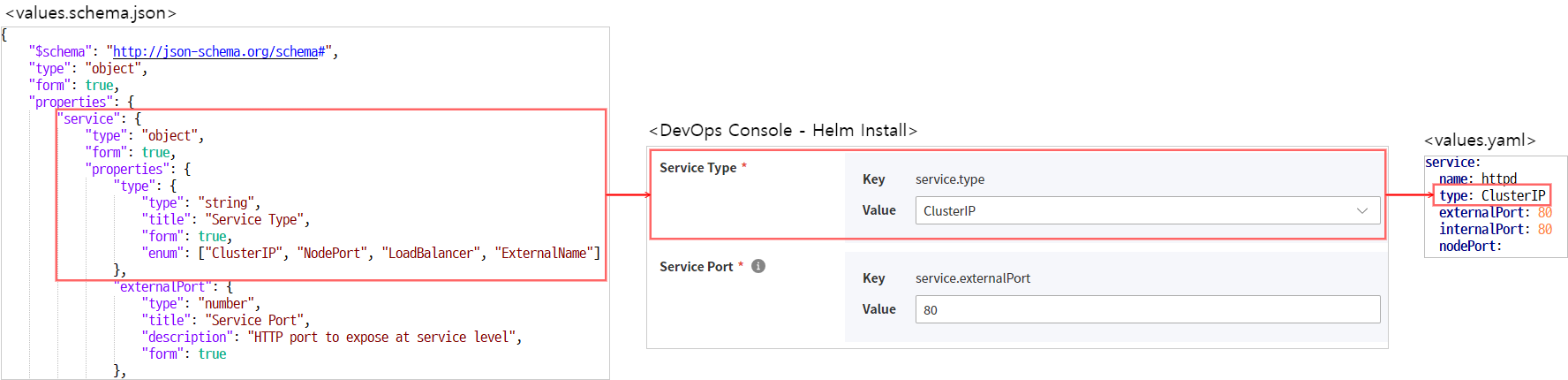
values.schema.json
values.yaml파일에 입력된 값을 validation 하기 위해 JSON Schema로 정의한 파일입니다.- DevOps Console에서는 JSON Schema의 기능에 더해 화면에 Form을 표시하고 사용자가 쉽게 입력할 수 있도록 기능을 추가 하였습니다.
JSON Schema 기본
DevOps Console에서 사용하는 values.schema.json 파일은 JSON Schema에서 정의한 표준 포맷을 지원하고 있습니다.
참고
표준 포맷에 대한 자세한 가이드는 아래 사이트를 참고하세요.
기본적인 속성에 대한 설명은 다음과 같습니다.
| 속성 | Description | 데이터 타입 | 허용 값 |
|---|---|---|---|
| $schema |
| string | http://json-schema.org/schema# |
| type | 데이터 타입
| string |
|
| |||
| |||
| |||
| |||
| |||
| |||
| title | 라벨 | string | 항목의 라벨 정의 |
| description | description | string | tooltip으로 표시 됨 |
| readOnly | read only 여부 | boolean |
|
| required | 필수 입력 항목 목록 | array | e.g, "required": ["username", "password"] |
표. JSON Schema 속성 항목
DevOps Console에서 정의한 항목
아래 항목은 DevOps Console에서 정의한 항목으로 DevOps Console에서만 유효하게 동작합니다.
| 속성 | Description | 데이터 타입 | 허용 값 |
|---|---|---|---|
| form | DevOps Console 화면 표시 여부
| boolean | default: false |
| render | 렌더러 변경 | string |
|
| format | string format reference 참고 | string |
|
| form_locale | 국제화 처리를 위해 정의
| object |
|
|
표. DevOps Console에서 정의한 항목
계층형 처리
계층형 구조를 처리하기 위해서 JSON Schema는 "type": "object" 속성 값과 properties 라는 속성을 정의할 수 있습니다.
하위 속성의 경우는 properties 항목 하위에 정의합니다.
아래는 service.internalPort 속성을 정의한 예시입니다.
배경색 변경
"service": {
    "type": "object",
    "form": true,
    "properties": {
        "internalPort": {
            "type": "number",
            "title": "Container Port",
            "description": "HTTP port to expose at container level",
            "form": true
        }
<중략>
"service": {
"type": "object",
"form": true,
"properties": {
"internalPort": {
"type": "number",
"title": "Container Port",
"description": "HTTP port to expose at container level",
"form": true
}
<중략>국제화 처리
국제화 처리를 위해서는 form_locale 속성을 사용하고 아래와 같이 정의합니다.
국문/영문을 지원하고 있습니다.
배경색 변경
"db": {
  "type": "string",
  "title": "DB",
  "description": "choose db type",
  "oneOf": [
    {
      "const": "in",
      "title": "internal"
    },
    {
      "const": "ex",
      "title": "external"
    }
  ],
  "form": true,
  "form_locale": {
    "ko": {
      "label": "데이터베이스",
      "description": "데이터베이스 타입을 선택하세요",
      "internal": "내부",
      "external": "외부"
    },
    "en": {
      "label": "Database"
    }
  }
}
"db": {
"type": "string",
"title": "DB",
"description": "choose db type",
"oneOf": [
{
"const": "in",
"title": "internal"
},
{
"const": "ex",
"title": "external"
}
],
"form": true,
"form_locale": {
"ko": {
"label": "데이터베이스",
"description": "데이터베이스 타입을 선택하세요",
"internal": "내부",
"external": "외부"
},
"en": {
"label": "Database"
}
}
}values.schema.json 작성 예제
Form 유형별 예제
Input
values.schema.json 파일에 정의된 필드를 화면에 form으로 보여주기 위해서는 form 필드의 값을 true로 설정해 주어야 합니다.
배경색 변경
{
  "$schema": "http://json-schema.org/schema#",
  "type": "object",
  "properties": {
    "form_field": {
      "type": "string", <--- 문자열을 입력받는 input field 생성
      "form": true <----- true 시 화면에 표시
    },
    "hide_field": {  <-- 미표시
      "type": "string"
    }
  }
}
{
"$schema": "http://json-schema.org/schema#",
"type": "object",
"properties": {
"form_field": {
"type": "string", <--- 문자열을 입력받는 input field 생성
"form": true <----- true 시 화면에 표시
},
"hide_field": { <-- 미표시
"type": "string"
}
}
}Password
배경색 변경
{
  "$schema": "http://json-schema.org/schema#",
  "type": "object",
  "properties": {
    "password_field": {
      "type": "string",
      "form": true,
      "render": "password", <---- password 로 표시
      "format": "password_confirm" <--- password 확인 입력창 추가 시
    }
  }
}
{
"$schema": "http://json-schema.org/schema#",
"type": "object",
"properties": {
"password_field": {
"type": "string",
"form": true,
"render": "password", <---- password 로 표시
"format": "password_confirm" <--- password 확인 입력창 추가 시
}
}
}Checkbox
배경색 변경
"enabled": {
  "title": "enable persistence",
  "type": "boolean",
  "form": true
}
"enabled": {
"title": "enable persistence",
"type": "boolean",
"form": true
}Dropdown
Dropdown 필드를 화면에 표시하고 허용값을 지정하기 위해서, enum 과 oneOf 속성을 이용할 수 있습니다.
enum
화면에 표시되는 텍스트와 저장되는 값이 동일한 경우 사용합니다.
배경색 변경
"postgres": {
  "type": "string",
  "title": "Postgres",
  "description": "choose PostgreSQL type.",
  "enum": [
    "internal",
    "external",
    "both"
  ],
  "form": true
}
"postgres": {
"type": "string",
"title": "Postgres",
"description": "choose PostgreSQL type.",
"enum": [
"internal",
"external",
"both"
],
"form": true
}oneOf
화면에 표시되는 텍스트와 저장되는 값을 각각 다르게 할 경우 사용합니다.
배경색 변경
"Oneof": {
  "type": "string",
  "title": "DB",
  "description": "choose db type",
  "oneOf": [
    {
      "const": "in",  <-- 선택시 yaml 파일에 저장되는 값
      "title": "internal" <-- dropdown form에 표시되는 값
    },
    {
      "const": "ex",
      "title": "external"
    }
  ],
  "form": true
}
"Oneof": {
"type": "string",
"title": "DB",
"description": "choose db type",
"oneOf": [
{
"const": "in", <-- 선택시 yaml 파일에 저장되는 값
"title": "internal" <-- dropdown form에 표시되는 값
},
{
"const": "ex",
"title": "external"
}
],
"form": true
}Array
배경색 변경
"Array": {
  "type": "array",
  "items": {
    "type": "string",
    "form": true
  },
  "form": true
}
"Array": {
"type": "array",
"items": {
"type": "string",
"form": true
},
"form": true
}Object Array
배경색 변경
"objectArray": {
  "type": "array",
  "title": "Object Array",
  "form": true,
  "items": {
    "type": "object",
    "form": true,
    "properties": {
      "host": {
        "type": "string",
        "form": true
      },
      "path": {
        "type": "string",
        "form": true
      }
    }
  }
}
"objectArray": {
"type": "array",
"title": "Object Array",
"form": true,
"items": {
"type": "object",
"form": true,
"properties": {
"host": {
"type": "string",
"form": true
},
"path": {
"type": "string",
"form": true
}
}
}
}values.schema.json 전체 파일 작성 예제
system-nginx
배경색 변경
{
    "$schema": "http://json-schema.org/schema#",
    "type": "object",
    "form": true,
    "properties": {
        "service": {
            "type": "object",
            "form": true,
            "properties": {
                "type": {
                    "type": "string",
                    "title": "Service Type",
                    "form": true,
                    "enum": ["ClusterIP", "NodePort", "LoadBalancer", "ExternalName"]
                },
                "externalPort": {
                    "type": "number",
                    "title": "Service Port",
                    "description": "HTTP port to expose at service level",
                    "form": true
                },
                "internalPort": {
                    "type": "number",
                    "title": "Container Port",
                    "description": "HTTP port to expose at container level",
                    "form": true
                }
            },
            "required": ["type", "externalPort", "internalPort"]
        },
        "ingress": {
            "type": "object",
            "form": true,
            "properties": {
                "enabled": {
                    "type": "boolean",
                    "title": "Use Ingress",
                    "form": true
                },
                "domain": {
                    "type": ["string", "null"],
                    "format": "hostname",
                    "title": "Ingress Domain",
                    "description": "Default host for the ingress resource (required when `ingress.enabled=true`)",
                    "form": true
                }
            }
        },
        "networkPolicy": {
            "type": "object",
            "form": true,
            "properties": {
                "enabled": {
                    "type": "boolean",
                    "title": "Use NetworkPolicy",
                    "form": true
                }
            }
        }
    }
}
{
"$schema": "http://json-schema.org/schema#",
"type": "object",
"form": true,
"properties": {
"service": {
"type": "object",
"form": true,
"properties": {
"type": {
"type": "string",
"title": "Service Type",
"form": true,
"enum": ["ClusterIP", "NodePort", "LoadBalancer", "ExternalName"]
},
"externalPort": {
"type": "number",
"title": "Service Port",
"description": "HTTP port to expose at service level",
"form": true
},
"internalPort": {
"type": "number",
"title": "Container Port",
"description": "HTTP port to expose at container level",
"form": true
}
},
"required": ["type", "externalPort", "internalPort"]
},
"ingress": {
"type": "object",
"form": true,
"properties": {
"enabled": {
"type": "boolean",
"title": "Use Ingress",
"form": true
},
"domain": {
"type": ["string", "null"],
"format": "hostname",
"title": "Ingress Domain",
"description": "Default host for the ingress resource (required when `ingress.enabled=true`)",
"form": true
}
}
},
"networkPolicy": {
"type": "object",
"form": true,
"properties": {
"enabled": {
"type": "boolean",
"title": "Use NetworkPolicy",
"form": true
}
}
}
}
}2.8 - 품질
2.8.1 - 코드품질
사용자는 SonarQube 와 연계하여 SonarQube에 프로젝트를 생성하고 생성된 프로젝트를 DevOps Console에서 활용할 수 있습니다.
코드품질 시작하기
코드품질 관리를 시작하려면 다음 절차를 따르세요.
- 메인 페이지에서 프로젝트 카드를 클릭하세요. 프로젝트 대시보드 페이지로 이동합니다.
- 왼쪽 메뉴에서 품질 > 코드품질 메뉴를 클릭하세요. 코드품질 페이지로 이동합니다.
코드품질 프로젝트 추가하기
코드 품질 프로젝트를 추가하려면 다음 절차를 따르세요.
- 코드품질 페이지에서 코드품질 프로젝트 추가 버튼을 클릭하세요. 프로젝트 프로젝트 추가 페이지로 이동합니다.
- 코드품질 프로젝트 추가 페이지에서 각 항목을 입력/설정 하세요.
- Connection Test 버튼을 클릭 후 저장 버튼을 클릭하세요.
- 확인 팝업창에서 확인 버튼을 클릭하여 코드품질 프로젝트 추가를 완료합니다.
항목 설명 저장소 생성여부 선택 저장소를 생성할지, 기존 저장소를 사용할지 선택 - 툴 추가하기 에서 신규생성 가능여부를 아니오로 선택한 경우 저장소를 생성할 수 없습니다.
Base URL 사용할 코드품질 서버를 선택하세요. 프로젝트명 사용할 프로젝트명을 입력하세요. 프로젝트 key 사용할 프로젝트 key를 입력하세요. 인증정보 새로운 사용자 정보를 생성할지, 기존 사용자 정보를 사용할지 선택 후 아이디 및 비밀번호를 입력하세요. 표. 코드품질 프로젝트 추가
코드품질 프로젝트 관리하기
코드품질 프로젝트 목록
사용자는 코드품질 프로젝트의 계정을 변경하거나 삭제할 수 있습니다.
| 항목 | 설명 |
|---|---|
| 계정 변경 | 코드품질 인증정보 수정 팝업창이 열립니다. |
| 삭제 | 코드품질 프로젝트 삭제 팝업창이 열립니다. |
표. 코드품질 프로젝트 목록 항목
코드품질 프로젝트에 계정 변경하기
코드품질 프로젝트에 계정을 변경하려면 다음 절차를 따르세요.
- 코드품질 페이지에서 편집 아이콘을 클릭하세요. 인증정보 수정 팝업창이 열립니다.
- 인증정보 수정 팝업창에서 인증정보 입력 후 저장 버튼을 클릭하여 계정 변경을 완료합니다.
코드품질 프로젝트 삭제하기
코드품질 프로젝트를 삭제하려면 다음 절차를 따르세요.
- 코드품질 페이지에서 삭제할 코드품질 프로젝트 카드의 X 아이콘을 클릭하세요. 코드품질 프로젝트 삭제 팝업창이 열립니다.
- 코드품질 프로젝트 삭제 팝업창에서 SonarQube 에 있는 프로젝트도 함께 삭제 여부를 선택한 후 확인 버튼을 클릭하세요.
참고
SonarQube 에 있는 프로젝트도 함께 삭제
- 선택: SonarQube 에서 실제로 프로젝트가 삭제됩니다.
- 미선택: 코드품질 목록에서만 삭제되고 SonarQube 에는 남아 있습니다.
2.9 - 툴&템플릿
2.9.1 - 툴 관리
툴이란 DevOps Console 에서 CI/CD 기능을 지원하기 위해 DevOps Console과 상호작용하는 애플리케이션들을 의미합니다.
현재 DevOps Console 에서 지원하는 툴 목록은 툴 분류를 참고 하세요.
툴 관리 시작하기
툴 관리를 시작하려면 다음 절차를 따르세요.
- 메인 페이지 오른쪽 위의 관리 아이콘을 클릭하세요. 테넌트 대시보드 페이지로 이동합니다.
- 왼쪽 메뉴에서 툴 & 템플릿 > 툴 메뉴를 클릭하세요. 툴 페이지로 이동합니다.
툴 유형
각각의 툴은 툴 유형에 따라 사용하게 되는 영역이 달라집니다.
| 툴 유형 | 설명 |
|---|---|
| System Tool |
|
| Tenant Tool |
|
| ProjectGroup Tool |
|
표. 툴 유형
툴 분류
현재 DevOps Console 에서 지원하는 툴 목록은 다음과 같습니다.
| 툴 분류 | 툴 |
|---|---|
| CICD Pipeline | Jenkins |
| SCM Repository | GitLab, GitHub, Git-based SCM |
| Image Registry | Harbor, Docker Hub, SCP Container Registry, Docker Image Registry |
| Code Quality | SonarQube |
| Artifact Repository | Nexus, Object Storage (S3 compatible) |
| Helm Chart Repository | Harbor |
| Project Management Software | JIRA |
표. 툴 분류
참고
- 릴리스 일정에 따라 지원 가능한 툴이 변경(추가/삭제)될 수 있습니다.
- Samsung Cloud Platform의 Marketplace 서비스를 통해 CI/CD 툴 설치에 대한 기술 지원을 받을 수 있습니다. (에스코어에서 제공하며 지원 가능한 툴은 Marketplace 서비스에서 확인)
관리소속
테넌트/프로젝트그룹 유형으로 툴 추가시 선택한 테넌트 또는 프로젝트그룹을 나타냅니다.
다음 아이콘으로 관리 소속의 유형을 구분합니다.
 관리 소속이 테넌트입니다.
 관리 소속이 프로젝트그룹입니다.
툴 추가하기
툴을 추가하려면 다음 절차를 따르세요.
- 툴 페이지에서 추가 버튼을 클릭하세요. 툴 추가 팝업창이 열립니다.
툴 지원 타입 선택
- 툴 추가 팝업창에서 툴의 지원 타입을 선택하세요.
- 선택을 완료하고 다음 버튼을 클릭하세요. 기본정보 입력 화면이 나타납니다.
항목 설명 유형 툴의 지원타입을 선택 - 유형별 설명은 툴 유형을 참고하세요.
테넌트/프로젝트그룹 어떤 테넌트/프로젝트그룹에 맵핑할지 선택하세요. 표. 툴 추가 시 지원 타입 선택 항목
기본 정보 입력
- 툴 추가 팝업창의 기본정보 입력 화면에서 툴 분류, 툴을 선택하세요. 선택한 툴에 따라 입력 화면이 달라집니다.
- 툴 분류별 설명은 툴 분류를 참고하세요.
- 필요한 정보를 입력 한 후 Connection Test 버튼을 클릭하세요.
- 다음 버튼을 클릭하세요.
SCM Repository
| 항목 | 설명 |
|---|---|
| 툴명 | 사용자가 구분하기 위한 툴 이름을 입력하세요. |
| 툴 분류 | 툴 분류를 선택하세요. |
| 툴 | 툴을 선택하세요. |
| URL | 툴에 접근하기위한 URL 주소를 입력
|
| URL for API | Github.com API 경로를 입력하세요. |
| Org 생성 가능 여부 | 해당 테넌트/프로젝트그룹에서 신규 Github Organization 생성을 가능하게 할지 여부를 선택하세요. |
| 신규생성 가능 여부 | 해당 테넌트/프로젝트그룹에서 신규 리파지토리 생성을 가능하게 할지 여부를 선택하세요. |
| IDP 사용여부 | IDP 사용여부를 선택하세요. |
| 사용자 계정 인증 타입 | 툴 사용자의 인증타입을 선택하세요. |
| 관리자 계정 인증 타입 | 툴 관리자의 인증 타입을 선택하세요. |
| 관리자 아이디 | 툴 관리자의 아이디를 입력하세요. |
| 관리자 비밀번호 / 토큰 | 툴 관리자의 비밀번호 또는 토큰을 입력하세요. |
표. SCM Repository 입력 항목
CICD Pipeline
| 항목 | 설명 |
|---|---|
| 툴명 | 사용자가 구분하기 위한 툴 이름을 입력하세요. |
| 툴 분류 | 툴 분류를 선택하세요. |
| 툴 | 툴을 선택하세요. |
| URL | 툴에 접근하기위한 URL 주소를 입력
|
| 메일 서비스 | 이메일 발송 기능을 사용할지 여부를 선택하세요. |
| 구분 | 해당 툴을 개발/운영 용도로 사용할지 선택하세요. |
| IP | IP 목록을 입력
|
| IP 대역 | IP 대역을 입력
|
| IDP 사용여부 | IDP 사용여부를 선택하세요. |
| IDP 유형 | IDP 사용 시, IDP 유형(CMP IDP, 그 외 IDP)을 선택하세요. |
| 사용자 계정 인증 타입 | 툴 사용자의 인증타입을 선택하세요. |
| 관리자 계정 인증 타입 | 툴 관리자의 인증 타입을 선택하세요. |
| 관리자 아이디 | 툴 관리자의 아이디를 입력하세요. |
| 관리자 비밀번호 / 토큰 | 툴 관리자의 비밀번호 또는 토큰을 입력하세요. |
표. CICD Pipeline 입력 항목
주의
Jenkins의 시스템 설정 중 Built-In Node의 Number of executors 항목이 1 이상으로 설정되어 있는 경우, 보안상 문제가 발생할 수 있으므로 툴 추가 되지 않습니다.
- Jenkins 관리 메뉴에서 Built-In Node의 Number of executors 항목이 0으로 설정 되어 있어야 합니다.
- 참고 Jenkins 공식적으로 Controller Node에서 빌드실행을 지양하도록 가이드하고 있습니다.
Image Registry
| 항목 | 설명 |
|---|---|
| 툴명 | 사용자가 구분하기 위한 툴 이름을 입력하세요. |
| 툴 분류 | 툴 분류를 선택하세요. |
| 툴 | 툴을 선택하세요. |
| 신규생성 가능 여부 | 해당 테넌트/프로젝트그룹에서 신규 리파지토리 생성을 가능하게 할지 여부를 선택하세요. |
| URL | 툴에 접근하기위한 URL 주소를 입력
|
| URL for API | Docker Hub API 경로를 입력하세요. |
| 이미지 저장소 URL | Docker Registry 사용을 위한 URL을 입력하세요. |
| 사설 SSL 인증서 사용 | 사설 SSL의 사용/미사용 여부를 선택하세요. |
| 시스템 공통 이미지 포함 | 시스템 공통 이미지 포함 여부를 선택하세요. |
| IDP 사용여부 | IDP 사용여부를 선택하세요. |
| 사용자 계정 인증 타입 | 툴 사용자의 인증 타입을 선택하세요. |
| 관리자 계정 인증 타입 | 툴 관리자의 인증 타입을 선택하세요. |
| 관리자 아이디 | 툴 관리자의 아이디를 입력하세요. |
| 관리자 비밀번호 / 토큰 | 툴 관리자의 비밀번호 또는 토큰을 입력하세요. |
표. Image Registry 입력 항목
Code Quality
| 항목 | 설명 |
|---|---|
| 툴명 | 사용자가 구분하기 위한 툴 이름을 입력하세요. |
| 툴 분류 | 툴 분류를 선택하세요. |
| 툴 | 툴을 선택하세요. |
| 신규생성 가능 여부 | 해당 테넌트/프로젝트그룹에서 신규 SonarQube 프로젝트 생성을 가능하게 할지 여부를 선택하세요. |
| URL | 툴에 접근하기위한 URL 주소를 입력
|
| 툴 버전 | SonarQube의 버전을 입력하세요. |
| IDP 사용여부 | IDP 사용여부를 선택하세요. |
| 사용자 계정 인증 타입 | 툴 사용자의 인증 타입을 선택하세요. |
| 관리자 계정 인증 타입 | 툴 관리자의 인증 타입을 선택하세요. |
| 관리자 아이디 | 툴 관리자의 아이디를 입력하세요. |
| 관리자 비밀번호 / 토큰 | 툴 관리자의 비밀번호 또는 토큰을 입력하세요. |
표. Code Quality 입력 항목
Artifact Repository
| 항목 | 설명 |
|---|---|
| 툴명 | 사용자가 구분하기 위한 툴 이름을 입력하세요. |
| 툴 분류 | 툴 분류를 선택하세요. |
| 툴 | 툴을 선택하세요. |
| 신규생성 가능 여부 | 해당 테넌트/프로젝트그룹에서 신규 Nexus 리파지토리 생성을 가능하게 할지 여부를 선택하세요. |
| URL | 툴에 접근하기위한 URL 주소를 입력
|
| IDP 사용여부 | IDP 사용여부를 선택하세요. |
| 사용자 계정 인증 타입 | 툴 사용자의 인증 타입을 선택하세요. |
| 관리자 계정 인증 타입 | 툴 관리자의 인증 타입을 선택하세요. |
| 관리자 아이디 | 툴 관리자의 아이디를 입력하세요. |
| 관리자 비밀번호 / 토큰 | 툴 관리자의 비밀번호 또는 토큰을 입력하세요. |
표. Artifact Repository 입력 항목
Helm Chart Repository
| 항목 | 설명 |
|---|---|
| 툴명 | 사용자가 구분하기 위한 툴 이름을 입력하세요. |
| 툴 분류 | 툴 분류를 선택하세요. |
| 툴 | 툴을 선택하세요. |
| 신규생성 가능 여부 | 해당 테넌트/프로젝트그룹에서 신규 리파지토리 생성을 가능하게 할지 여부를 선택하세요. |
| URL | 툴에 접근하기위한 URL 주소를 입력
|
| 사설 SSL 인증서 사용 | 사설 SSL의 사용/미사용 여부를 선택하세요. |
| 헬름차트 저장소 URL | 해당 툴의 저장소 URL을 입력
|
| IDP 사용여부 | IDP 사용여부를 선택하세요. |
| 사용자 계정 인증 타입 | 툴 사용자의 인증 타입을 선택하세요. |
| 관리자 계정 인증 타입 | 툴 관리자의 인증 타입을 선택하세요. |
| 관리자 아이디 | 툴 관리자의 아이디를 입력하세요. |
| 관리자 비밀번호 / 토큰 | 툴 관리자의 비밀번호 또는 토큰을 입력하세요. |
표. Helm Chart Repository 입력 항목
Project Management Software
| 항목 | 설명 |
|---|---|
| 툴명 | 사용자가 구분하기 위한 툴 이름을 입력하세요. |
| 툴 분류 | 툴 분류를 선택하세요. |
| 툴 | 툴을 선택하세요. |
| 신규생성 가능 여부 | 해당 테넌트/프로젝트그룹에서 신규 JIRA 프로젝트 생성을 가능하게 할지 여부를 선택하세요. |
| URL | 툴에 접근하기위한 URL 주소를 입력
|
| IDP 사용여부 | IDP 사용여부를 선택하세요. |
| 사용자 계정 인증 타입 | 툴 사용자의 인증 타입을 선택하세요. |
| 관리자 계정 인증 타입 | 툴 관리자의 인증 타입을 선택하세요. |
| 관리자 아이디 | 툴 관리자의 아이디를 입력하세요. |
| 관리자 비밀번호 / 토큰 | 툴 관리자의 비밀번호 또는 토큰을 입력하세요. |
표. Project Management Software 입력 항목
부가 정보 입력
- 툴 추가 팝업창의 기본정보 입력 화면에서 다음 버튼을 클릭하면 부가정보 입력 화면이 나타납니다.
- 각 항목을 선택하고 완료 버튼을 클릭하세요.
- 확인 팝업창에서 확인 버튼을 클릭해서 툴 추가를 완료하세요.
항목 설명 사용여부 해당 테넌트/프로젝트그룹에서 툴을 사용할지 여부를 선택하세요. 신규생성 가능 여부 해당 테넌트/프로젝트그룹에서 신규 리파지토리 생성을 가능하게 할지 여부를 선택 - 툴 분류가 SCM Repository인 경우에만 노출됩니다.
표. 부가 정보 입력 항목
툴 상세
툴의 상세정보 관리를 시작하려면 다음 절차를 따르세요.
- 툴 페이지에서 상세정보 관리를 원하는 툴을 클릭하세요. 툴 상세 페이지로 이동합니다.
툴 기본정보 관리하기
툴의 기본정보를 확인하려면 다음 절차를 따르세요.
- 툴 상세 페이지에서 기본정보 탭을 클릭하세요.
툴의 기본정보를 수정하려면 다음 절차를 따르세요.
- 툴 상세 페이지에서 기본정보 탭을 클릭하세요.
- 수정 버튼을 클릭하세요.
- 필요한 정보를 수정한 후 저장 버튼을 클릭하세요.
글로벌 툴 관리하기
참고
툴이
Jenkins인 경우만, 글로벌 툴 탭이 노출됩니다.Jenkins 웹 화면의 Jenkins 관리 > Global Tool Configuration 메뉴를 DevOps Console에서 조작할 수 있는 기능입니다.
DevOps Console에서 Jenkins로 단방향 등록만 지원합니다. (즉, 사용자가 DevOps Console에서 수정한 사항이 Jenkins의 정보를 덮어 쓰게 됩니다.)
사용자는 Jenkins에서 사용할 수 있는 툴 목록을 관리할 수 있으며, 글로벌 툴에 등록된 툴은 스테이지 구성 시 Tools에서 사용됩니다.
클로벌 툴을 관리하려면 다음 절차를 따르세요.
- 툴 상세 페이지에서 클로벌 툴 탭을 클릭하세요.
글로벌 툴 추가하기
클로벌 툴을 추가하려면 다음 절차를 따르세요.
- 클로벌 툴 탭에서 추가하려는 항목의 편집 아이콘을 클릭하세요. 글로벌 툴 관리 팝업창이 열립니다.
- 필수 툴은 DevOps Console에서 자동으로 설정하게 됩니다.
- 필수 툴은 삭제할 수 없으며 홈 경로만 수정할 수 있습니다.
- 추가 버튼을 클릭하세요. 목록의 아래쪽에 신규 행이 추가됩니다.
- 추가된 신규 행에 정보를 입력하고 저장 버튼을 클릭하세요.
- 확인 팝업창에서 확인 버튼을 클릭해서 완료하세요.
항목 설명 툴 종류 툴 종류는 자동으로 설정됩니다. 이름 툴 이름을 입력하세요. 홈 경로 툴이 설치된 경로를 입력하세요. 표. 글로벌 툴 추가 입력 항목
글로벌 툴 수정하기
클로벌 툴을 수정하려면 다음 절차를 따르세요.
- 클로벌 툴 탭에서 추가하려는 항목의 편집 아이콘을 클릭하세요. 글로벌 툴 관리 팝업창이 열립니다.
- 내용 수정 후 저장 버튼을 클릭하세요.
- 확인 팝업창에서 확인 버튼을 클릭해서 완료하세요.
글로벌 툴 삭제하기
글로벌 툴을 삭제하려면 다음 절차를 따르세요.
- 클로벌 툴 탭에서 추가하려는 항목의 편집 아이콘을 클릭하세요. 글로벌 툴 관리 팝업창이 열립니다.
- 목록 삭제 후 저장 버튼을 클릭하세요.
- 확인 팝업창에서 확인 버튼을 클릭해서 완료하세요.
에이전트(kubernetes) 관리하기
참고
툴이
Jenkins인 경우만, 에이전트(kubernetes) 탭이 노출됩니다.사용자는 Jenkins에서 빌드 시에 사용되는 에이전트(슬레이브)를 관리할 수 있습니다.
Jenkins 웹 화면의 1) Jenkins 관리 > 시스템 설정 > Cloud > Pod Templates 또는 2) Jenkins 관리 > 노드 관리 > Configure Clouds > Pod Templates 메뉴를 DevOps Console에서 조작할 수 있는 기능입니다.
DevOps Console에서 Jenkins로 단방향 등록만 지원합니다. (즉, 사용자가 DevOps Console에서 수정한 사항이 Jenkins의 정보를 덮어 쓰게 됩니다.)
에이전트(Kubernetes)를 관리하려면 다음 절차를 따르세요.
- 툴 상세 페이지에서 에이전트(Kubernetes) 탭을 클릭하세요.
- Pod Template 관리 목록의 정보 아이콘을 클릭하세요. Pod Template 사용 안내 팝업창이 열립니다.
컨테이너 리소스 타입 추가하기
안내
사용자가 컨테이너 리소스 타입을 수정하면 Pod Template 에 영향을 줍니다.
- 컨테이너 리소스 타입을 미사용 → 사용 으로 변경하면, Pod Template 숫자는 (컨테이너 리소스 타입 숫자 X Pod Template 숫자) 만큼 늘어나게 됩니다.
- 컨테이너 리소스 타입을 사용 → 미사용 으로 변경하면, 늘어났던 Pod Template은 다시 원래의 숫자로 줄어들게 됩니다.
- 늘어나는 Pod Template 의 에이전트명, Label 등은 중복을 피하기 위해 사용자가 컨테이너 리소스 타입 등록 시 입력한 Resource Type 항목을 조합하여 자동 생성됩니다.
컨테이너 리소스 타입을 추가하려면 다음 절차를 따르세요.
- 툴 상세 페이지에서 에이전트(Kubernetes) 탭을 클릭하세요.
- 컨테이너 리소스 타입 관리의 편집 아이콘을 클릭하세요. 컨테이너 리소스 타입 관리 팝업창이 열립니다.
- 추가 버튼을 클릭해서 내용 입력 후 저장 버튼을 클릭하세요.
- 확인 팝업창에서 확인 버튼을 클릭해서 완료하세요.
항목 설명 사용 여부 사용여부를 설정하세요. - 사용 여부를 변경하려면, 해당
Jenkins툴을 사용하여 구성한 빌드 파이프라인이 존재하지 않아야 합니다.
Resource Type 리소스 명을 입력하세요. CPU/Memory (Request) Kubernetes Pod Agent가 구성될 때, 사용될 리소스의 요청 값을 입력하세요. CPU/Memory (Limit) Kubernetes Pod Agent가 구성될 때, 사용될 리소스의 제한 값을 입력하세요. 표. 컨테이너 리소스 타입 추가 입력 항목 - 사용 여부를 변경하려면, 해당
컨테이너 리소스 타입 수정하기
컨테이너 리소스 타입을 수정하려면 다음 절차를 따르세요.
- 툴 상세 페이지에서 에이전트(Kubernetes) 탭을 클릭하세요.
- 컨테이너 리소스 타입 관리의 편집 아이콘을 클릭하세요. 컨테이너 리소스 타입 관리 팝업창이 열립니다.
- 내용 수정 후 저장 버튼을 클릭하세요.
- 확인 팝업창에서 확인 버튼을 클릭해서 완료하세요.
컨테이너 리소스 타입 삭제하기
컨테이너 리소스 타입을 삭제하려면 다음 절차를 따르세요.
- 툴 상세 페이지에서 에이전트(Kubernetes) 탭을 클릭하세요.
- 컨테이너 리소스 타입 관리의 편집 아이콘을 클릭하세요. 컨테이너 리소스 타입 관리 팝업창이 열립니다.
- 내용 삭제 후 저장 버튼을 클릭하세요.
- 확인 팝업창에서 확인 버튼을 클릭해서 완료하세요.
Pod Template 추가하기
Pod Template을 추가하려면 다음 절차를 따르세요.
- 툴 상세 페이지에서 에이전트(Kubernetes) 탭을 클릭하세요.
- Pod Template 관리 목록의 추가 버튼을 클릭하세요. 에이전트(Kubernetes) 추가 화면이 나타납니다.
- 내용 입력 후 저장 버튼을 클릭하세요.
- 확인 팝업창에서 확인 버튼을 클릭해서 완료하세요.
항목 설명 타겟 Kubernetes Pod Template을 추가할 타겟 Kubernetes를 선택 - 실제 Jenkins에 등록된 Kubernetes 목록을 보여줍니다.
에이전트명 Pod Template의 이름을 입력하세요. Label Jenkins Pipeline Script에서 해당 에이전트를 호출하기 위한 Label 값을 입력하세요. 상속 Pod Template 설정 값(환경 변수, Volume…)을 상속받을 Pod Template을 선택 - 실제 Jenkins에 등록된 Pod Template 목록을 보여줍니다.
컨테이너 Jenkins의 Container Template 항목에 매핑되는 정보로, 이름/도커 이미지/작업 경로/명령어/인자 값을 입력 - 필수 컨테이너 정보는 삭제할 수 없으며, 이름을 변경할 수 없습니다.
툴 경로 Jenkins의 Tool Locations 항목에 매핑되는 정보로, 이름/홈 경로를 입력 - 글로벌 툴 목록에 추가된 툴만 선택할 수 있습니다.
지원 스테이지 지원 스테이지 구성을 선택 - DevOps Console의 빌드 파이프라인 템플릿 구성에 활용되는 정보입니다.
- 필수 스테이지 정보는 선택 해제할 수 없습니다.
표. Pod Template 추가하기 입력 항목
참고
만약 사용자가 지원 스테이지 항목에서 Docker Build 를 체크하지 않은 경우,
- Docker Build가 반드시 필요한 Kubernetes, VM(Docker) 유형의 App.템플릿을 통해 프로젝트로 구성할 때 해당 Jenkins를 사용할 수 없습니다.
- 빌드 파이프라인 추가하기 를 통해 빌드 파이프라인을 구성할 때, Docker Build 스테이지를 추가할 수 없습니다.
Pod Template 상세보기
Pod Template의 상세정보를 조회하려면 다음 절차를 따르세요.
- 툴 상세 페이지에서 에이전트(Kubernetes) 탭을 클릭하세요.
- Pod Template 관리 목록에서 조회할 에이전트의 상세보기 버튼을 클릭하세요. 에이전트(Kubernetes) 상세 화면이 나타납니다.
Pod Template 수정하기
Pod Template을 수정하려면 다음 절차를 따르세요.
- 툴 상세 페이지에서 에이전트(Kubernetes) 탭을 클릭하세요.
- Pod Template 관리 목록에서 조회할 에이전트의 상세보기 버튼을 클릭하세요. 에이전트(Kubernetes) 상세 화면이 나타납니다.
- 수정 버튼을 클릭하세요.
- 내용 수정 후 저장 버튼을 클릭하세요.
- 확인 팝업창에서 확인 버튼을 클릭해서 수정을 완료하세요.
Pod Template 삭제하기
Pod Template을 삭제하려면 다음 절차를 따르세요.
- 툴 상세 페이지에서 에이전트(Kubernetes) 탭을 클릭하세요.
- Pod Template 관리 목록에서 조회할 에이전트의 상세보기 버튼을 클릭하세요. 에이전트(Kubernetes) 상세 화면이 나타납니다.
- 삭제 버튼을 클릭하세요.
- 확인 팝업창에서 확인 버튼을 클릭해서 삭제를 완료하세요.
에이전트(VM) 관리하기
참고
툴이
Jenkins인 경우만, 에이전트(VM) 탭이 노출됩니다.Jenkins에서 사용할 수 있는 Node 목록을 관리할 수 있습니다.Jenkins의 Jenkins 관리 > 노드 관리 메뉴를 DevOps Console에서 조작할 수 있는 기능입니다.
DevOps Console에서 Jenkins로 단방향 등록만 지원합니다. (즉, 사용자가 DevOps Console에서 수정한 사항이 Jenkins의 정보를 덮어 쓰게 됩니다.)
에이전트(VM)을 관리하려면 다음 절차를 따르세요.
- 툴 상세 페이지에서 에이전트(VM) 탭을 클릭하세요.
- 노드 관리 목록의 정보 아이콘을 클릭하세요. Node 사용 안내 팝업창이 열립니다.
에이전트 연결 관리하기
실제 Jenkins와 에이전트(VM)을 연결할 터널링 포트를 등록합니다. 터널링 port는 Jenkins마다 다를 수 있습니다.
에이전트 연결을 관리하려면 다음 절차를 따르세요.
- 툴 상세 페이지에서 에이전트(VM) 탭을 클릭하세요.
- 에이전트 연결 관리의 편집 아이콘을 클릭하세요. 에이전트 연결 관리 팝업창이 열립니다.
- 내용 입력 후 저장 버튼을 클릭하세요.
에이전트(VM) 추가하기
에이전트(VM)을 추가하려면 다음 절차를 따르세요.
- 툴 상세 페이지에서 에이전트(VM) 탭을 클릭하세요.
- 에이전트 연결 관리의 추가 버튼을 클릭하세요. 에이전트(VM) 추가 화면이 나타납니다.
- 내용 입력 후 저장 버튼을 클릭하세요.
- 확인 팝업창에서 확인 버튼을 클릭해서 삭제를 완료하세요.
항목 설명 타겟 OS VM의 OS 정보를 입력하세요. 에이전트명 VM의 이름을 입력하세요. 원격 루트 디렉토리 디렉토리 경로를 입력하세요. Label Jenkins Pipeline Script에서 해당 에이전트를 호출하기 위한 Label 값을 입력하세요. 툴 경로 Jenkins의 Tool Locations 항목에 매핑되는 정보로, 이름/홈 경로를 입력 - 글로벌 툴 목록에 추가된 툴만 선택할 수 있습니다.
지원 스테이지 지원 스테이지 구성을 선택 - DevOps Console의 빌드 파이프라인 템플릿 구성에 활용되는 정보입니다.
- 필수 스테이지 정보는 선택 해제할 수 없습니다.
표. 에이전트(VM) 추가하기 입력 항목
참고
만약 사용자가 지원 스테이지 항목에서 Docker Build 를 체크하지 않은 경우,
- Docker Build가 반드시 필요한 Kubernetes, VM(Docker) 유형의 App.템플릿을 통해 프로젝트로 구성할때 해당
Jenkins를 사용할 수 없습니다. - 빌드 파이프라인 추가하기 를 통해, 빌드 파이프라인을 구성할 때, Docker Build 스테이지를 추가할 수 없습니다.
에이전트(VM) 상세보기
에이전트(VM)의 상세정보를 조회하려면 다음 절차를 따르세요.
- 툴 상세 페이지에서 에이전트(VM) 탭을 클릭하세요.
- 노드 관리 목록에서 에이전트를 클릭하세요. 에이전트(VM) 상세 화면이 나타납니다.
- Jenkins - 에이전트 연결 정보의 정보 아이콘을 클릭하세요.
- 에이전트 연결 안내 팝업창이 열립니다.
에이전트(VM) 연동하기
참고
에이전트 연동을 위해서는 VM 서버에
Java가 설치되어 있어야 합니다.에이전트(VM)을 등록 후 사용하기 위해서는 실제 VM 서버와 연결을 진행해야 합니다.
에이전트(VM)을 연동하려면 다음 절차를 따르세요.
- 툴 상세 페이지에서 에이전트(VM) 탭을 클릭하세요.
- 노드 관리 목록에서 연동하려는 에이전트를 클릭하세요. 에이전트(VM) 상세 화면이 나타납니다.
jnlpUrl과secret을 참고하세요.- Jenkins - 에이전트 연결 정보의 정보 아이콘을 클릭하세요. 에이전트 연결 안내 팝업창이 열립니다.
- 에이전트 파일 다운로드 버튼을 클릭하여
agent.jar파일을 다운로드 받으세요.agent.jar버전에 따라 실행에 문제가 있을 수도 있습니다.- 자신의
Jenkins에서도 직접 다운로드 받을 수 있습니다. ({JENKINS_URL}/jnlpJars/agent.jar)
- 배포할 VM 서버에 접속하여 디렉토리를 생성하세요.
- 생성된 디렉토리에 다운로드 받은
agent.jar파일을 복사하세요. - 생성된 디렉토리 경로에서 아래 명령어를 실행하세요.
배경색 변경
java -jar agent.jar -jnlpUrl {jnlpUrl} -secret {secret}java -jar agent.jar -jnlpUrl {jnlpUrl} -secret {secret}에이전트(VM) 수정하기
에이전트(VM)을 수정하려면 다음 절차를 따르세요.
- 툴 상세 페이지에서 에이전트(VM) 탭을 클릭하세요.
- 노드 관리 목록에서 수정하려는 에이전트를 클릭하세요. 에이전트(VM) 상세 화면이 나타납니다.
- 수정 버튼을 클릭하세요.
- 내용 수정 후 저장 버튼을 클릭하세요.
- 확인 팝업창에서 확인 버튼을 클릭해서 완료하세요.
에이전트(VM) 삭제하기
에이전트(VM)을 삭제하려면 다음 절차를 따르세요.
- 툴 상세 페이지에서 에이전트(VM) 탭을 클릭하세요.
- 노드 관리 목록에서 삭제하려는 에이전트를 클릭하세요. 에이전트(VM) 상세 화면이 나타납니다.
- 삭제 버튼을 클릭하세요.
- 확인 팝업창에서 확인 버튼을 클릭해서 완료하세요.
글로벌 라이브러리 관리하기
빌드 파이프라인에서 사용 가능한 library 목록을 관리할 수 있습니다.
Jenkins의 Jenkins 관리 → 시스템 설정 → Global Pipeline Libraries 메뉴를 DevOps Console에서 조작할 수 있는 기능입니다.
라이브러리와 연결된 Credential 정보는 Jenkins 관리 > Manage Credentials 메뉴에서 확인 가능합니다.
DevOps Console에서 Jenkins로 단방향 등록만 지원합니다. (즉, 사용자가 DevOps Console에서 수정한 사항이 Jenkins의 정보를 덮어 쓰게 됩니다.)
에이전트(VM)을 관리하려면 다음 절차를 따르세요.
- 툴 상세 페이지에서 글로벌 라이브러리 탭을 클릭하세요.
글로벌 라이브러리 추가하기
주의
필수 라이브러리 여부가 Y 인 경우 수정/삭제할 수 없습니다.
글로벌 라이브러리를 추가하려면 다음 절차를 따르세요.
- 툴 상세 페이지에서 글로벌 라이브러리 탭을 클릭하세요.
- 추가 버튼을 클릭하세요. 글로벌 라이브러리 추가 화면이 나타납니다.
- 내용 입력 후 저장 버튼을 클릭하세요.
- 확인 팝업창에서 확인 버튼을 클릭해서 완료하세요.
항목 설명 라이브러리명 라이브러리의 이름을 입력합니다. 유형 SCM으로 고정되어 변경 불가합니다. 라이브러리 URL 해당 라이브러리가 존재하는 Git 저장소 주소를 입력합니다. 디폴트 버전 해당 라이브러리가 존재하는 Git 저장소의 브랜치 명 또는 태그를 입력합니다. 아이디 해당 라이브러리 pull을 위한 아이디를 입력합니다. 비밀번호 해당 라이브러리 pull을 위한 비밀번호를 입력합니다. 표. 글로벌 라이브러리 추가 입력 항목
글로벌 라이브러리 상세보기
글로벌 라이브러리의 상세정보를 조회하려면 다음 절차를 따르세요.
- 툴 상세 페이지에서 글로벌 라이브러리 탭을 클릭하세요.
- 글로벌 라이브러리 목록에서 상세보기를 원하는 항목을 클릭하세요. 글로벌 라이브러리 상세 화면이 나타납니다.
참고
유형이 SCM인 경우 SCM 관련 정보가 노출됩니다.
- 필수 라이브러리 여부, 라이브러리명, 유형, 라이브러리 URL, 디폴트 버전, ID
글로벌 라이브러리 수정하기
글로벌 라이브러리를 수정하려면 다음 절차를 따르세요.
- 툴 상세 페이지에서 글로벌 라이브러리 탭을 클릭하세요.
- 글로벌 라이브러리 목록에서 상세보기를 원하는 항목을 클릭하세요. 글로벌 라이브러리 상세 화면이 나타납니다.
- 수정 버튼을 클릭하세요.
- 내용 수정 후 저장 버튼을 클릭하세요.
- 확인 팝업창에서 확인 버튼을 클릭해서 완료하세요.
글로벌 라이브러리 삭제하기
글로벌 라이브러리를 삭제하려면 다음 절차를 따르세요.
- 툴 상세 페이지에서 글로벌 라이브러리 탭을 클릭하세요.
- 글로벌 라이브러리 목록에서 삭제를 원하는 항목을 클릭하세요. 글로벌 라이브러리 상세 화면이 나타납니다.
- 삭제 버튼을 클릭하세요.
- 확인 팝업창에서 확인 버튼을 클릭해서 완료하세요.
지원 테넌트/프로젝트그룹 관리하기
참고
툴 유형에 따라 탭 이름이 다르게 노출됩니다.
- System Tool/Tenant Tool: 지원 테넌트
- ProjectGroup Tool: 지원 정보
사용자는 해당 툴을 사용할 테넌트 또는 프로젝트그룹을 관리할 수 있습니다.
지원 테넌트 또는 프로젝트그룹을 관리하려면 다음 절차를 따르세요.
- 툴 상세 페이지에서 지원 테넌트 또는 지원 정보 탭을 클릭하세요.
참고
관리 소속인 테넌트/프로로젝트그룹에는 Primary 아이콘이 보여집니다.
지원 테넌트/프로젝트그룹 추가하기
지원 테넌트 또는 프로젝트그룹을 추가하려면 다음 절차를 따르세요.
- 툴 상세 페이지에서 지원 테넌트 또는 지원 정보 탭을 클릭하세요.
- 추가 버튼을 클릭하세요. 테넌트/프로젝트그룹 추가 팝업창이 열립니다.
- 내용 입력 후 저장 버튼을 클릭하세요.
- 확인 팝업창에서 확인 버튼을 클릭해서 완료하세요.
항목 설명 테넌트/프로젝트그룹 툴을 사용할 테넌트/프로젝트그룹을 선택하세요. 사용여부 해당 테넌트/프로젝트그룹에서 툴을 사용할지 여부를 선택하세요. 신규생성 가능 여부 해당 테넌트/프로젝트그룹에서 신규 리파지토리 생성을 가능하게 할지 여부를 선택하세요.
해당 설정은 아래의 툴 분류에서만 설정 가능합니다.- SCM Repository
- Image Registry
- Code Quality
- Artifact Repository
- Helm Chart Repository
- Test Management
- Project Management Software
표. 지원 테넌트/프로젝트그룹 추가 입력 항목
지원 테넌트/프로젝트그룹 수정하기
지원 테넌트/프로젝트그룹을 수정하려면 다음 절차를 따르세요.
- 툴 상세 페이지에서 지원 테넌트 또는 지원 정보 탭을 클릭하세요.
- 지원 테넌트 또는 지원 정보 목록에서 사용여부와 신규생성 가능 여부를 선택하여 수정하세요.
관리 테넌트/프로젝트그룹 이관하기
관리 테넌트/프로젝트그룹을 이관하려면 다음 절차를 따르세요.
- 툴 상세 페이지에서 지원 테넌트 또는 지원 정보 탭을 클릭하세요.
- 관리 테넌트 이관 또는 관리 프로젝트그룹 이관 버튼을 클릭하세요. 관리 테넌트 이관 또는 관리 프로젝트그룹 이관 팝업창이 열립니다.
- 이관 대상 테넌트 또는 프로젝트그룹을 선택 후 저장 버튼을 클릭하세요.
지원 테넌트/프로젝트그룹 삭제하기
관리 테넌트/프로젝트그룹을 삭제하려면 다음 절차를 따르세요.
- 툴 상세 페이지에서 지원 테넌트 또는 지원 정보 탭을 클릭하세요.
- 삭제하려는 테넌트/프로젝트그룹의 체크박스를 선택하세요.
- 삭제 버튼을 클릭하세요.
- 확인 팝업창에서 확인 버튼을 클릭해서 완료하세요.
참고
Primary로 지정된 테넌트/프로젝트그룹은 삭제할 수 없습니다.
지원 K8S 클러스터 관리하기
사용자는 해당 툴이 사용될 K8S 클러스터를 관리할 수 있습니다.
지원 K8S 클러스터를 관리하려면 다음 절차를 따르세요.
- 툴 상세 페이지에서 지원 K8S 클러스터 탭을 클릭하세요.
지원 K8S 클러스터 추가하기
지원 K8S 클러스터를 추가하려면 다음 절차를 따르세요.
- 툴 상세 페이지에서 지원 K8S 클러스터 탭을 클릭하세요.
- 지원 K8S 클러스터 페이지에서 추가 버튼을 클릭하세요. K8S 클러스터 추가 팝업창이 열립니다.
- 내용 입력 후 저장 버튼을 클릭하세요.
- 확인 팝업창에서 확인 버튼을 클릭해서 완료하세요.
항목 설명 K8S 클러스터 툴을 사용할 K8S 클러스터를 선택하세요. 사용여부 해당 테넌트/프로젝트그룹에서 툴을 사용할지 여부를 선택하세요. 신규생성 가능 여부 해당 테넌트/프로젝트그룹에서 신규 리파지토리 생성을 가능하게 할지 여부를 선택하세요.
해당 설정은 아래의 툴 분류에서만 설정 가능합니다.- SCM Repository
- Image Registry
- Code Quality
- Artifact Repository
- Helm Chart Repository
- Test Management
- Project Management Software
표. 지원 K8S 클러스터 추가 입력 항목
지원 K8S 클러스터 수정하기
지원 K8S 클러스터를 수정하려면 다음 절차를 따르세요.
- 툴 상세 페이지에서 지원 K8S 클러스터 탭을 클릭하세요.
- 지원 K8S 클러스터 목록에서 사용여부와 신규생성 가능 여부를 선택하여 수정하세요.
지원 K8S 클러스터 삭제하기
지원 K8S 클러스터를 삭제하려면 다음 절차를 따르세요.
- 툴 상세 페이지에서 지원 K8S 클러스터 탭을 클릭하세요.
- 지원 K8S 클러스터 목록에서 삭제할 K8S 클러스터의 체크박스를 선택하세요.
- 삭제 버튼을 클릭하세요.
- 확인 팝업창에서 확인 버튼을 클릭해서 완료하세요.
툴 운영자 관리하기
툴 운영자를 관리하려면 다음 절차를 따르세요.
- 툴 상세 페이지에서 툴 운영자 탭을 클릭하세요.
툴 운영자 추가하기
툴 운영자를 추가하려면 다음 절차를 따르세요.
- 툴 상세 페이지에서 툴 운영자 탭을 클릭하세요.
- 추가 버튼을 클릭하세요. 툴 운영자 추가 팝업창이 열립니다.
- 운영자를 선택하고 저장 버튼을 클릭하세요.
- 확인 팝업창에서 확인 버튼을 클릭해서 완료하세요.
툴 운영자 삭제하기
툴 운영자를 삭제하려면 다음 절차를 따르세요.
- 툴 상세 페이지에서 툴 운영자 탭을 클릭하세요.
- 툴 운영자 목록에서 삭제할 항목의 체크박스를 선택하세요.
- 삭제 버튼을 클릭하세요.
- 확인 팝업창에서 확인 버튼을 클릭해서 완료하세요.
Jenkins 권장 플러그인 관리하기
참고
툴이
Jenkins인 경우만, 플러그인 탭이 노출됩니다.설치된 Jenkins의 버전과 권장 플러그인 설치 여부 및 버전 정보를 확인할 수 있으며, 권장 플러그인에 대하여 업데이트 및 설치를 할 수 있습니다.
- 툴 버전: Jenkins 버전 정보
- 권장 플러그인: 권장 플러그인 설치 여부 및 버전 정보
툴 버전 및 권장 플러그인 정보 확인하기
툴 버전 및 권장 플러그인 정보를 확인하려면 다음 절차를 따르세요.
- 툴 상세 페이지에서 기본정보 탭을 클릭하세요.
- 설치 및 업데이트가 필요한 권장플러그인 정보가 있다면 안내 팝업이 나타나고, 확인을 누르면 플러그인 탭으로 이동합니다.
- 툴 상세 페이지에서 플러그인 탭을 클릭하세요.
- 툴 버전, 권장 플러그인의 항목을 확인하세요.
권장 플러그인 설치하기
권장 플러그인을 설치하려면 다음 절차를 따르세요.
- 권장 플러그인 영역에서 설치 하고자 하는 플러그인의 설치 버튼을 선택하세요.
- 권장 플러그인 설치 팝업에서 확인 버튼을 선택하세요.
- 설치 요청이 완료되었다는 팝업이 나타나며, 실제 설치내용은 팝업의 링크를 통해 확인 가능합니다.
권장 플러그인 업데이트 하기
권장 플러그인을 업데이트 하려면 다음 절차를 따르세요.
- 권장 플러그인 영역에서 업데이트 하고자 하는 플러그인의 업데이트 버튼을 선택하세요.
- 권장 플러그인 업데이트 팝업에서 확인 버튼을 선택하세요.
- 설치 요청이 완료되었다는 팝업이 나타나며, 실제 설치내용은 팝업의 링크를 통해 확인 가능합니다.
- 업데이트 적용을 위해 Jenkins를 반드시 재기동 해주셔야 합니다.
툴 삭제하기
참고
프로젝트에서 사용 중인 툴은 삭제할 수 없습니다.
툴을 삭제하려면 다음 절차를 따르세요.
- 툴 페이지에서 삭제를 원하는 툴을 클릭하세요. 툴 상세 페이지로 이동합니다.
- 삭제 버튼을 클릭하세요.
- 확인 팝업창에서 확인 버튼을 클릭해서 완료하세요.
2.9.2 - App.템플릿
App. 템플릿이란 사용자의 빠른 개발환경 구성을 위해 제공되는 기능입니다.
App. 템플릿은 샘플 소스코드, Dockerfile, 헬름차트 등으로 구성되어 있으며 사용자는 프로젝트 생성 시에 App. 템플릿을 이용하여 개발환경을 빠르게 구성할 수 있습니다.
Node.js, Python, Spring Boot 등 다양한 프레임워크의 App. 템플릿을 제공하고 있고, 사용자가 직접 App. 템플릿을 만들어 등록할 수도 있습니다.
| App. 템플릿 유형 | 설명 |
|---|---|
| System Template |
|
| Tenant Template |
|
| ProjectGroup Template |
|
표. App. 템플릿 유형
App. 템플릿 시작하기
App. 템플릿 관리를 시작하려면 다음 절차를 따르세요.
- 메인 페이지 오른쪽 위의 관리 아이콘을 클릭하세요. 테넌트 대시보드 페이지로 이동합니다.
- 왼쪽 메뉴에서 툴 & 템플릿 > App. 템플릿 메뉴를 클릭하세요. App. 템플릿 페이지로 이동합니다.
App. 템플릿 추가하기
사용자는 자신만의 App. 템플릿을 추가할 수 있습니다.
소스코드
App. 템플릿에서 사용되어 샘플 프로젝트를 구성하게 될 소스코드입니다.
App. 템플릿을 등록할 테넌트 또는 프로젝트그룹에 사용 가능한 SCM Repository 가 있어야 합니다. SCM Repository 툴 등록 방법은 툴 추가하기를 참고하세요.
SCM Repository 에 소스코드를 미리 등록하세요. App. 템플릿 등록 시, 해당 SCM Repository 가 나타나며 미리 등록한 소스코드 경로를 입력하세요.
Dockerfile
참고
Dockerfile 파일을 소스코드 내부에 등록하지 않고 관리할 수 있습니다. 관련 내용은 도커파일 템플릿 관리하기를 참고하세요.Dockerfile에 대한 설명 및 작성 방법은 공식사이트를 참고하세요.Kubernetes, VM(Docker) 형태의 배포 타겟 프로젝트를 지원하는 App. 템플릿을 등록하려면, 소스코드 등록 시 소스코드 내부에 Dockerfile 파일을 추가하거나 도커파일 템플릿 관리하기를 통해 Dockerfile 파일을 등록해야 합니다.
Dockerfile 작성 시, FROM 절은 FROM ${BASE_IMAGE} 로 고정해서 등록해야 합니다.
등록된 ${BASE_IMAGE} 값은 Velocity Template Engine을 통해 Kubernetes 배포 타겟인 경우 헬름차트의 image.repository 값으로 치환되고, VM(Docker) 배포 타겟인 경우 지원 이미지 관리하기에서 등록한 이미지 경로로 치환됩니다.
Dockerfile 파일 샘플
배경색 변경
FROM ${BASE_IMAGE}

COPY *.jar app.jar
ENTRYPOINT ["java","-jar","/app.jar"]
FROM ${BASE_IMAGE}
COPY *.jar app.jar
ENTRYPOINT ["java","-jar","/app.jar"]App. 템플릿 등록하기
App. 템플릿을 등록하려면 다음 절차를 따르세요.
- App. 템플릿 페이지에서 추가 버튼을 클릭하세요. App. 템플릿 추가 페이지로 이동합니다.
- App. 템플릿 추가 페이지에서 템플릿 지원 타입을 선택 후 시작 버튼을 클릭하세요.
- 필요한 정보를 입력한 후 완료 버튼을 클릭하세요.
항목 설명 유형 템플릿의 유형을 선택하세요. - 유형별 설명은 App. 템플릿 유형을 참고하세요.
테넌트/프로젝트그룹 맵핑할 테넌트/프로젝트그룹을 선택하세요. 표. App. 템플릿 추가 - 템플릿 지원 타입 선택 항목항목 설명 배포 타겟 템플릿이 지원하는 배포 타겟을 선택 - Kubernetes: 배포 타겟이 헬름차트를 이용한 클러스터인 경우
- VM(Artifact): 배포 타겟이 Artifact 파일을 이용한 VM서버인 경우
- VM(Docker): 배포 타겟이 도커 이미지를 이용한 VM서버인 경우
- N/A: 배포 타겟이 없는 경우 (ex. Android)
템플릿명 App. 템플릿의 이름을 입력하세요. 애플리케이션 분류 템플릿에 포함된 애플리케이션의 분류를 선택 - 템플릿을 분류하는데 사용됩니다.
언어 템플릿에 포함된 소스코드의 개발언어를 선택하세요. 소스코드 템플릿에 소스코드가 포함되어있는지 여부를 선택하세요. 소스코드 저장소 유형 템플릿에 포함할 소스코드가 저장된 위치를 선택하세요. SCM 또는 압축파일(ZIP) 선택이 가능합니다. 리파지토리 URL 템플릿 소스코드가 위치한 리파지토리 URL을 입력 - 해당 테넌트, 프로젝트그룹에서 사용 가능한 SCM Repository 툴 목록이 나타납니다.
리파지토리 브랜치 템플릿 소스코드가 위치한 리파지토리의 브랜치를 입력하세요. 개별 인증정보 리파지토리에 접근하기위한 인증정보를 입력 - 미사용을 선택할 경우, 해당 툴 등록 시 사용된 인증정보를 사용합니다.
도커파일 경로 리파지토리 내의 도커파일 파일 경로를 입력 - 도커 이미지 빌드 시 사용합니다.
코드품질 코드품질 사용 여부를 선택하세요. 설명 App. 템플릿에 대한 설명을 작성하세요. 문서 URL 템플릿을 설명하는 문서의 URL을 입력 - 프로젝트 생성 시 템플릿 선택 페이지에서 링크로 나타나게 됩니다.
템플릿 아이콘 템플릿에서 사용할 아이콘을 선택하세요. 빌드 결과물 경로 빌드 결과물 경로 및 파일명을 지정하세요. 도커파일 유형 Dockerfile 유형을 선택 - 소소코드 내 Dockerfile 파일을 사용할지, 도커파일 템플릿 관리하기에 등록한 정보를 사용할지 선택할 수 있습니다.
- GUI 템플릿을 선택할 경우, 도커파일 템플릿 탭이 활성화 됩니다.
표. App. 템플릿 추가 - 기본정보 입력 항목
참고
App. 템플릿의 배포 타겟이 Kubernetes 인 경우만, 지원 헬름차트 단계가 추가됩니다.
- 해당 App. 템플릿을 사용하여 배포할 때 사용가능한 헬름차트를 선택합니다.
- 체크박스를 선택한 후 가운데 추가, 삭제 버튼을 통해 헬름차트 목록을 선택할 수 있습니다.
안내
App. 템플릿 기본정보 수정하기
App. 템플릿 기본정보를 수정하려면 다음 절차를 따르세요.
- App. 템플릿 페이지에서 수정하려고 하는 항목을 클릭하세요. App. 템플릿 상세 페이지로 이동합니다.
- App. 템플릿 상세 페이지에서 기본정보 탭을 클릭하세요.
- 기본정보 탭에서 수정 버튼을 클릭하세요.
- 필요한 정보를 수정한 후 저장 버튼를 클릭하세요.
참고
파이프라인 템플릿이 등록되지 않은 경우, 알림 팝업창이 활성화됩니다.
파이프라인 템플릿 관리하기
사용자가 App. 템플릿을 이용하여 프로젝트 생성 시, 자동 구성되는 빌드 파이프라인 설정입니다.
안내
파이프라인 템플릿 미등록 시, App. 템플릿을 사용할 수 없습니다.
파이프라인 템플릿 추가하기
파이프라인 템플릿을 추가하려면 다음 절차를 따르세요.
- App. 템플릿 페이지에서 추가하려고 하는 항목을 클릭하세요. App. 템플릿 상세 페이지로 이동합니다.
- App. 템플릿 상세 페이지에서 파이프라인 템플릿 탭을 클릭하세요.
- 파이프라인 템플릿 탭에서 추가 버튼을 클릭하세요. 파이프라인 템플릿 추가 페이지로 이동합니다.
- 파이프라인 템플릿 추가 페이지에서 필요한 정보를 입력한 후 저장 버튼을 클릭하세요.
항목 설명 템플릿 이름 파이프라인 템플릿의 이름을 입력하세요. 기본 템플릿
(Base Template)- 기본 템플릿은 프로젝트 생성시, 파이프라인 구성을 위해 사용되는 템플릿입니다.
- 기본 템플릿이 등록되어 있지 않다면 자동으로 ON 으로 설정되며, 해당 설정을 변경할 수는 없습니다.
지원 Jenkins 해당 파이프라인 템플릿을 지원할 Jenkins를 선택- 해당 테넌트, 프로젝트그룹에서 사용가능한 CICD pipeline 툴 목록이 나타납니다.
- 스테이지 구성시, Tools 영역에 필요한 정보를 참고하기위해 필요합니다.
환경변수 환경변수 정보를 입력 - 환경변수에 대한 자세한 사항은 환경변수 설정하기를 참고하세요.
스테이지 각 스테이지 정보를 입력 - 스테이지에 대한 자세한 사항은 스테이지 설정하기를 참고하세요.
표. 파이프라인 템플릿 추가 입력 항목
참고
Jenkins 환경변수 설정에 대한 설명 및 작성 방법은 공식사이트를 참고하세요.파이프라인 템플릿 수정하기
파이프라인 템플릿을 수정하려면 다음 절차를 따르세요.
- App. 템플릿 페이지에서 수정하려고 하는 항목을 클릭하세요. App. 템플릿 상세 페이지로 이동합니다.
- App. 템플릿 상세 페이지에서 파이프라인 템플릿 탭을 클릭하세요.
- 파이프라인 템플릿 탭에서 수정하려고 하는 항목을 클릭하세요. 파이프라인 템플릿 상세 페이지로 이동합니다.
- 파이프라인 템플릿 상세 페이지에서 수정 버튼을 클릭하세요. 파이프라인 템플릿 수정 페이지로 이동합니다.
- 파이프라인 템플릿 수정 페이지에서 정보 수정 후 저장 버튼을 클릭하세요.
파이프라인 템플릿 삭제하기
안내
기본(Base) 표시가 된 파이프라인 템플릿은 삭제할 수 없습니다.
파이프라인 템플릿을 삭제하려면 다음 절차를 따르세요.
- App. 템플릿 페이지에서 삭제하려고 하는 항목을 클릭하세요. App. 템플릿 상세 페이지로 이동합니다.
- App. 템플릿 상세 페이지에서 파이프라인 템플릿 탭을 클릭하세요.
- 파이프라인 템플릿 탭에서 삭제하려고 하는 항목을 클릭하세요. 파이프라인 템플릿 상세 페이지로 이동합니다.
- 파이프라인 템플릿 상세 페이지에서 삭제 버튼을 클릭하세요.
- 확인 팝업창에서 확인 버튼을 클릭하세요.
도커파일 템플릿 관리하기
App. 템플릿의 기본정보 내용 중 도커파일 유형 항목이 GUI 템플릿인 경우만 해당 탭이 나타납니다.
도커파일 템플릿 수정하기
도커파일 템플릿을 수정하려면 다음 절차를 따르세요.
- App. 템플릿 페이지에서 수정하려고 하는 항목을 클릭하세요. App. 템플릿 상세 페이지로 이동합니다.
- App. 템플릿 상세 페이지에서 도커파일 템플릿 탭을 클릭하세요.
- 도커파일 템플릿 탭에서 수정 또는 생성 버튼을 클릭하세요.
- 도커파일 템플릿 탭에서 내용 입력 후 저장 버튼을 클릭하세요.
항목 설명 인증정보 설정 Multi-stage 빌드의 FROM 절에 사용될 이미지의 인증정보를 등록하세요. 추가 Multi-stage 빌드의 FROM 절에 사용될 이미지를 추가하세요. Multi-stage Dockerfile 인증정보 및 추가 항목에서 등록한 정보를 바탕으로 Multi-stage 를 구성하세요. Dockerfile 기본 Dockerfile 을 구성하세요. 표. 도커파일 템플릿 수정 입력 항목
안내
도커파일 템플릿을 등록하지 않고 Dockerfile를 통해 소스코드 내부에서 관리할 수도 있습니다.
- 소스코드 내부에 포함된 Dockerfile 파일을 사용할 경우, 반드시 App. 템플릿의 기본정보 내용 중 도커파일 유형 항목이 코드 저장소 내 파일로 설정되어 있어야 합니다.
FROM 절은 지원 이미지 관리하기에서 등록한 이미지 경로로 자동 설정됩니다.
참고
Dockerfile 파일에 대한 설명 및 작성 방법은 공식사이트를 참고하세요.
지원 테넌트/프로젝트그룹 관리하기
안내
템플릿 유형에 따라 탭 이름이 다르게 표시됩니다.
- System Template/Tenant Template: 지원 테넌트
- ProjectGroup Template: 지원 정보
사용자는 해당 App. 템플릿이 사용될 테넌트 또는 프로젝트그룹을 관리할 수 있습니다.
지원 테넌트 또는 프로젝트그룹을 관리하려면 다음 절차를 따르세요.
- App. 템플릿 페이지에서 수정하려고 하는 항목을 클릭하세요. App. 템플릿 상세 페이지로 이동합니다.
- App. 템플릿 상세 페이지에서 지원 테넌트 또는 지원 정보 탭을 클릭하세요.
참고
관리소속인 테넌트에는
Primary 아이콘이 나타납니다.지원 테넌트 추가하기
지원 테넌트를 추가하려면 다음 절차를 따르세요.
- App. 템플릿 페이지에서 수정하려고 하는 항목을 클릭하세요. App. 템플릿 상세 페이지로 이동합니다.
- App. 템플릿 상세 페이지에서 지원 테넌트 탭을 클릭하세요.
- 지원 테넌트 탭에서 추가 버튼을 클릭하세요. 테넌트 추가 팝업창이 열립니다.
- 테넌트 추가 팝업창에서 지원할 테넌트를 선택한 후, 저장 버튼을 클릭하세요.
지원 테넌트 정보 수정하기
지원 테넌트의 정보를 수정하려면 다음 절차를 따르세요.
- App. 템플릿 페이지에서 수정하려고 하는 항목을 클릭하세요. App. 템플릿 상세 페이지로 이동합니다.
- App. 템플릿 상세 페이지에서 지원 테넌트 탭을 클릭하세요.
- 지원 테넌트 탭에서 변경할 테넌트의 검증 여부, 사용 여부 항목을 선택하여 수정하세요.
항목 설명 테넌트 사용가능한 테넌트 정보입니다. 검증 여부 검증 여부를 선택 - 검증중
- 검증완료
사용 여부 사용 여부를 선택 - 검증 여부가 검증완료인 경우만 사용으로 변경이 가능합니다.
표. 지원 테넌트 화면 항목
참고
검증 여부가 검증중인 경우, App. 템플릿을 등록한 사용자만 사용이 가능합니다.
- 다른 사용자들은 검증완료 및 사용 처리 후 해당 App. 템플릿 사용이 가능합니다.
지원 프로젝트그룹 정보 수정하기
지원 프로젝트그룹의 정보를 수정하려면 다음 절차를 따르세요.
- App. 템플릿 페이지에서 수정하려고 하는 항목을 클릭하세요. App. 템플릿 상세 페이지로 이동합니다.
- App. 템플릿 상세 페이지에서 지원 정보 탭을 클릭하세요.
- 지원 정보 탭에서 수정 버튼을 클릭하세요. App. 템플릿 수정 화면이 나타납니다.
- App. 템플릿 수정 화면에서 검증 여부, 사용 여부 항목을 선택하여 수정하세요.
- 저장 버튼을 클릭하세요.
항목 설명 프로젝트그룹 사용가능한 프로젝트그룹 정보입니다. 검증 여부 검증 여부를 선택 - 검증중
- 검증완료
사용 여부 사용 여부를 선택 - 검증 여부가 검증완료인 경우만 사용으로 변경이 가능합니다.
표. 지원 정보 화면 항목
참고
검증 여부가 검증 중 인경우, App. 템플릿을 등록한 사용자만 사용이 가능합니다.
- 다른 사용자들은 검증완료 및 사용 처리 후 해당 App. 템플릿 사용이 가능합니다.
관리 테넌트 이관하기
관리 테넌트를 이관하려면 다음 절차를 따르세요.
- App. 템플릿 페이지에서 수정하려고 하는 항목을 클릭하세요. App. 템플릿 상세 페이지로 이동합니다.
- App. 템플릿 상세 페이지에서 지원 테넌트 탭을 클릭하세요.
- 지원 테넌트 탭에서 관리 테넌트 이관 버튼을 클릭하세요. 관리 테넌트 이관 팝업창이 열립니다.
- 관리 테넌트 이관 팝업창에서 이관 대상 테넌트를 선택한 후, 저장 버튼을 클릭하세요.
지원 테넌트 삭제하기
지원 테넌트를 삭제하려면 다음 절차를 따르세요.
- App. 템플릿 페이지에서 수정하려고 하는 항목을 클릭하세요. App. 템플릿 상세 페이지로 이동합니다.
- App. 템플릿 상세 페이지에서 지원 테넌트 탭을 클릭하세요.
- 지원 테넌트 탭에서 삭제하려는 테넌트를 선택 후 삭제 버튼을 클릭하세요.
- 확인 팝업창에서 확인 버튼을 클릭하세요.
주의
Primary로 지정된 테넌트는 삭제할 수 없습니다.
지원 이미지 관리하기
안내
App. 템플릿의 배포 타겟이 Kubernetes, VM(Docker) 인 경우만, 지원 이미지 탭이 나타납니다.
사용자가 등록한 지원 이미지는 소스코드의 Dockerfile 이나 도커파일 템플릿에서 등록한 FROM 절에 사용이 됩니다.
지원 이미지 추가하기
안내
지원 이미지 추가 시 해당 테넌트, 프로젝트그룹에서 사용 가능한 Image Registry 툴만 목록에 나타납니다.
지원 이미지를 추가하려면 다음 절차를 따르세요.
- App. 템플릿 페이지에서 수정하려고 하는 항목을 클릭하세요. App. 템플릿 상세 페이지로 이동합니다.
- App. 템플릿 상세 페이지에서 지원 이미지 탭을 클릭하세요.
- 지원 이미지 탭에서 추가 버튼을 클릭하세요. 지원 이미지 추가 팝업창이 열립니다.
- 지원 이미지 추가 팝업창에서 정보를 입력한 후 Connection Test 버튼을 클릭하세요.
- 저장 버튼이 활성화되면 저장 버튼을 클릭하세요.
- 확인 팝업창에서 확인 버튼을 클릭하세요.
항목 설명 이미지 정보 입력 지원 이미지와 인증정보를 입력하세요. 등록자의 인증정보 사용 선택한 이미지 저장소가 권한을 부여할 수 없는 툴인 경우(ex. SCR) 선택할 수 있는 옵션입니다. - 체크를 하지 않는 경우 지원이미지 사용자가 프로젝트를 생성할 때, 지원이미지 사용자에게 입력한 이미지의 Pull 권한을 추가합니다. 권한 부여를 할수 없는 툴인 경우 권한 부여를 수행하지 않습니다.
- 체크를 하지 않는 경우 지원이미지 사용자가 프로젝트를 생성할 때, 지원이미지 사용자의 권한 대신 지원이미지 등록자의 인증정보를 사용합니다.
표. 지원 이미지 추가 입력 항목
주의
등록자의 인증정보 사용 체크 시 주의사항
- 지원이미지 사용자에게 등록자의 인증정보가 노출될 수 있으므로, 필요한 경우에만 사용하도록 주의를 요합니다.
- 이미지 Pull만 제공하는 이미지저장소인 경우에 선택해야 사용 중에 문제가 발생하지 않습니다. 반드시 별도의 Pull 용도로만 사용할 이미지저장소를 입력해야 합니다. (체크한 경우 하나의 이미지저장소에 대해 Pull, Push가 동시에 불가능합니다.)
- 등록자의 인증정보는 프로젝트 > 이미지저장소 > Pull 전용 이미지에서 사용합니다. 해당 인증정보는 지원이미지 사용자는 변경이 불가능하며, 지원이미지에서 등록자의 인증정보를 재등록한 경우 일괄적으로 변경됩니다.
지원 이미지 삭제하기
지원 이미지를 삭제하려면 다음 절차를 따르세요.
- App. 템플릿 페이지에서 수정하려고 하는 항목을 클릭하세요. App. 템플릿 상세 페이지로 이동합니다.
- App. 템플릿 상세 페이지에서 지원 이미지 탭을 클릭하세요.
- 지원 이미지 탭에서 삭제할 항목의 체크박스를 선택하고 삭제 버튼을 클릭합니다.
- 확인 팝업창에서 확인 버튼을 클릭하세요.
지원 헬름차트 관리하기
안내
App. 템플릿의 배포 타겟이 Kubernetes 인 경우만, 지원 헬름차트 탭이 노출됩니다.
지원 헬름차트 등록은 헬름차트 추가하기를 참고하세요.
지원 헬름차트 등록은 헬름차트 추가하기를 참고하세요.
사용자가 등록한 지원 헬름차트는 App. 템플릿을 이용하여 프로젝트 생성 시 사용됩니다.
지원 헬름차트 추가하기
지원 헬름차트를 추가하려면 다음 절차를 따르세요.
- App. 템플릿 페이지에서 수정하려고 하는 항목을 클릭하세요. App. 템플릿 상세 페이지로 이동합니다.
- App. 템플릿 상세 페이지에서 지원 헬름차트 탭을 클릭하세요.
- 지원 헬름차트 탭에서 수정 버튼을 클릭하세요. App. 템플릿 수정 화면이 나타납니다.
- App. 템플릿 수정 화면의 헬름차트 목록에서 사용할 헬름차트의 체크박스를 선택한 후 추가 버튼을 통해 선택된 헬름차트 목록에 추가하고 저장 버튼을 클릭하세요.
지원 헬름차트 수정하기
지원 헬름차트를 수정하려면 다음 절차를 따르세요.
- App. 템플릿 페이지에서 수정하려고 하는 항목을 클릭하세요. App. 템플릿 상세 페이지로 이동합니다.
- App. 템플릿 상세 페이지에서 지원 헬름차트 탭을 클릭하세요.
- 지원 헬름차트 탭에서 수정 버튼을 클릭하세요. App. 템플릿 수정 화면이 나타납니다.
- App. 템플릿 수정 화면의 헬름차트 목록에서 사용할 헬름차트의 체크박스를 선택한 후 추가, 삭제 버튼을 통해 선택된 헬름차트 목록을 수정하고 저장 버튼을 클릭하세요.
지원 헬름차트 삭제하기
지원 헬름차트를 삭제하려면 다음 절차를 따르세요.
- App. 템플릿 페이지에서 수정하려고 하는 항목을 클릭하세요. App. 템플릿 상세 페이지로 이동합니다.
- App. 템플릿 상세 페이지에서 지원 헬름차트 탭을 클릭하세요.
- 지원 헬름차트 탭에서 수정 버튼을 클릭하세요. App. 템플릿 수정 화면이 나타납니다.
- App. 템플릿 수정 화면의 선택된 헬름차트 목록에서 삭제할 헬름차트의 체크박스를 선택한 후 삭제 버튼을 통해 삭제하고 저장 버튼을 클릭하세요.
App. 템플릿 삭제하기
App. 템플릿을 삭제하려면 다음 절차를 따르세요.
- App. 템플릿 페이지에서 삭제하려고 하는 항목을 클릭하세요. App. 템플릿 상세 페이지로 이동합니다.
- App. 템플릿 상세 페이지에서 기본정보 탭을 클릭하세요.
- 기본정보 탭에서 삭제 버튼을 클릭하세요.
- 확인 팝업창에서 확인 버튼을 클릭하세요.
2.9.3 - 사용자 설치 Jenkins 툴 등록하기
참고
- Jenkins 설치 및 운영에 Samsung Cloud Platform 마켓플레이스를 사용하는 것을 권장합니다.
- 마켓플레이스를 사용할 수 없거나 직접 설치한 Jenkins를 DevOps Console에 툴 등록하려는 경우 본 문서를 활용하세요.
- 본 문서는 DevOps Console에 Jenkins 툴 등록을 가이드 하는 문서이므로 Jenkins 설치 및 운영에 대해서는 간단하게 설명합니다.
사용자 설치 Jenkins 툴 등록 시작하기
Jenkins와 플러그인을 설치하세요.
Jenkins 설치
설치하기 전에
DevOps Console에 Jenkins를 등록하기 위해서는 일반적으로 Jenkins가 다음 조건을 만족해야 합니다. 다른 조건인 경우 설치 전 SR을 등록해서 확인하세요.
- Jenkins 접속에 도메인 사용
- DNS에 Jenkins 도메인이 등록 됨
- Jenkins 통신에 HTTPS(443 포트), 공인인증서 사용
설치
Jenkins를 VM 또는 Kubernetes에 설치하세요
플러그인 설치
Jenkins에 아래 플러그인을 설치하세요.
| Plugin ID | Name |
|---|---|
| apache-httpcomponents-client-4-api | Apache HttpComponents Client 4.x API |
| credentials | Credentials |
| credentials-binding | Credentials Binding |
| github | GitHub |
| jobConfigHistory | Job Configuration History |
| kubernetes | Kubernetes |
| mask-passwords | Mask Passwords |
| maven-plugin | Maven Integration |
| matrix-auth | Matrix Authorization Strategy |
| metrics | Metrics |
| pipeline-stage-view | Pipeline: Stage View |
| pipeline-utility-steps | Pipeline Utility Steps |
| script-security | Script Security |
| ssh-steps | SSH Pipeline Steps |
| workflow-aggregator | Pipeline |
| workflow-step-api | Pipeline: Step API |
표. 설치 플러그인 목록
참고
https://plugins.jenkins.io/{Plugin ID}에서 플러그인 상세 정보를 확인 할 수 있습니다.
Jenkins 설정
공통 설정
Jenkins 관리 > System
| 항목 | 값 | 설명 |
|---|---|---|
| # of executors | 0 | Controller에서 직접 빌드 실행을 제한하고 Agent에서만 빌드 실행을 위해 0으로 설정 |
| Jenkins URL | (ex) https://{YOUR_DOMAIN}/jenkins/ | |
| System Admin e-mail address | (ex) admin@example.com |
표. Jenkins 관리 > System 설정
Jenkins 관리 > Security
| 항목 | 값 | 설명 |
|---|---|---|
| Authorization | Project-based Matrix Authorization Strategy | |
| Authenticated Users | Overall > Read | |
| <ADMIN_USER> | Overall > Administer | Add user로 관리자 계정 추가 |
표. Jenkins 관리 > Security 설정
Jenkins Username에 이메일 형식 지원
- 기본적으로 Jenkins에서는 @ 점(.) 을 로그인 Username에 사용 할 수 없습니다. 하지만 DevOps Console은 이메일을 Username으로 사용하고 있으므로 Jenkins에서도 Username에 이메일을 사용 할 수 있도록 설정합니다.
/{JENKINS_HOME}/init.groovy.d/init.groovy파일 생성 후 아래 내용을 입력하고 Jenkins를 재시작 하세요.- (ex)
/var/jenkins_home/init.groovy.d/init.groovy
- (ex)
배경색 변경
hudson.security.HudsonPrivateSecurityRealm.ID_REGEX=/^[\w-\.\@\_]+$/hudson.security.HudsonPrivateSecurityRealm.ID_REGEX=/^[\w-\.\@\_]+$/Kubernetes에 설치 한 Jenkins 추가 설정
RBAC
Jenkins에서 Kubernetes에 Pod를 생성 할 수 있도록 Jenkins의 Service Account에 RBAC을 설정하세요.
배경색 변경
# In GKE need to get RBAC permissions first with
# kubectl create clusterrolebinding cluster-admin-binding --clusterrole=cluster-admin [--user=<user-name>|--group=<group-name>]

---
apiVersion: v1
kind: ServiceAccount
metadata:
  name: jenkins

---
kind: Role
apiVersion: rbac.authorization.k8s.io/v1
metadata:
  name: jenkins
rules:
- apiGroups: [""]
  resources: ["pods"]
  verbs: ["create","delete","get","list","patch","update","watch"]
- apiGroups: [""]
  resources: ["pods/exec"]
  verbs: ["create","delete","get","list","patch","update","watch"]
- apiGroups: [""]
  resources: ["pods/log"]
  verbs: ["get","list","watch"]
- apiGroups: [""]
  resources: ["events"]
  verbs: ["watch"]
- apiGroups: [""]
  resources: ["secrets"]
  verbs: ["get"]

---
apiVersion: rbac.authorization.k8s.io/v1
kind: RoleBinding
metadata:
  name: jenkins
roleRef:
  apiGroup: rbac.authorization.k8s.io
  kind: Role
  name: jenkins
subjects:
- kind: ServiceAccount
  name: jenkins
# In GKE need to get RBAC permissions first with
# kubectl create clusterrolebinding cluster-admin-binding --clusterrole=cluster-admin [--user=<user-name>|--group=<group-name>]
---
apiVersion: v1
kind: ServiceAccount
metadata:
name: jenkins
---
kind: Role
apiVersion: rbac.authorization.k8s.io/v1
metadata:
name: jenkins
rules:
- apiGroups: [""]
resources: ["pods"]
verbs: ["create","delete","get","list","patch","update","watch"]
- apiGroups: [""]
resources: ["pods/exec"]
verbs: ["create","delete","get","list","patch","update","watch"]
- apiGroups: [""]
resources: ["pods/log"]
verbs: ["get","list","watch"]
- apiGroups: [""]
resources: ["events"]
verbs: ["watch"]
- apiGroups: [""]
resources: ["secrets"]
verbs: ["get"]
---
apiVersion: rbac.authorization.k8s.io/v1
kind: RoleBinding
metadata:
name: jenkins
roleRef:
apiGroup: rbac.authorization.k8s.io
kind: Role
name: jenkins
subjects:
- kind: ServiceAccount
name: jenkins참고
Jenkins 관리 > Clouds
kubernetes
- kubernetes 클라우드를 추가하세요.
- kubernetes 클라우드를 다음과 같이 설정하세요. 나머지 항목은 기본 값 그대로 사용합니다.
| 항목 | 값 | 설명 |
|---|---|---|
| Cloud name | kubernetes | |
| Type | Kubernetes 선택 | |
| Kubernetes URL | https://kubernetes.default | Jenkins가 실행중인 클러스터에 Pod(Agent)를 생성 |
| Disable https certificate | 체크 | |
| Kubernetes Namespace | (예) jenkins | Jenkins Controller가 실행 중인 Namespace 입력, 해당 Namespace에 Pod(Agent)가 생성 됨 |
| WebSocket | 체크 | |
| Jenkins URL | (예) http://{JENKINS_SERVICE_NAME}:{PORT}/jenkins |
|
표. Jenkins 관리 > Clouds > kubernetes 설정
kubernetes > Pod Templates
- Pod Template을 추가하세요.
- BASE-TEMPLATE은 각 Pod Template에서 공통으로 사용해야 하는 값을 설정하는 상위 Template으로 DevOps Console에서 사용됩니다.
| 항목 | 값 | 설명 |
|---|---|---|
| Name | BASE-TEMPLATE | |
| Image Pull Secret | {IMAGE_PULL_SECRET} 이름 입력 | Pod(Agent) 이미지를 Pull 할 수 있도록 Secret을 Namespace에 생성하고 그 이름을 입력 |
표. Jenkins 관리 > Clouds > kubernetes > Pod Templates 설정
DevOps Console에서 Jenkins 툴 등록하기
방화벽 등록하기
아래 표를 참고하여 Jenkins에 방화벽을 등록하세요.
| 출발지 | 목적지 | 목적지 Port |
|---|---|---|
| 사용자 설치 Jenkins | DevOps Console 웹 | 443 |
| DevOps Console 출발지 IP | 사용자 설치 Jenkins 웹 | 443 |
표. Jenkins(목적지) 방화벽 목록
참고
DevOps Console의 출발지 IP를 확인하려면 툴 추가 화면에서 URL ⓘ를 클릭하세요. 툴팁에서 DevOps Console의 출발지 IP를 확인 할 수 있습니다.
DevOps Console 작업
- Jenkins 툴 등록과 관련된 상세한 내용은 툴 추가하기를 참고하세요.
- 툴 등록 단계에서 Jenkins에 설치 된 플러그인을 확인하고, 설치가 필요한 플러그인이 있는 경우 플러그인 설치 안내 페이지가 표시됩니다. 안내 대로 플러그인을 다운로드 받아 설치하세요.
Jenkins 확인
Jenkins 관리 > System
Global Trusted Pipeline Libraries
- Library에 cicdpaas가 설정 되어 있는지 확인하세요.
- 설정이 되어 있지 않다면
- DevOps Console ↔ Jenkins 통신 여부를 확인하세요.
- DevOps Console > 관리 > Jenkins 상세화면 > 글로벌 라이브러리 탭에서 설정을 확인하세요.
DevOps Console Credentials
- Test Connection 버튼을 클릭해서 Success가 출력되는지 확인하세요.
Jenkins에 에이전트(VM) 추가하기
DevOps Console 작업
에이전트(VM) 추가하기를 확인하고 에이전트(VM)을 추가하세요.
Jenkins 작업
Jenkins 관리 > Nodes > 에이전트 상세 화면
DevOps Console에서 추가 한 Agent가 생성 된 것을 확인하세요. Jenkins 화면의 가이드에 따라 Agent를 실행하고 Jenkins에 연결하세요.
Jenkins에 에이전트(Kubernetes) 추가하기
에이전트(Kubernetes)를 추가하기 전에
사용자 Jenkins 에이전트 이미지 생성하기
- Jenkins에서 CI/CD를 위해서는 에이전트 이미지가 필요합니다.
- Jenkins에서 기본 제공하는 이미지를 사용해서 사용자에게 맞는 Jenkins 에이전트 이미지를 생성하세요.
- 이미지 생성 후 사용자 이미지 저장소에 push 하세요.
배경색 변경
FROM jenkins/inbound-agent:latest-jdk17

USER root

# Docker CLI
RUN curl -L0 "https://download.docker.com/linux/static/stable/x86_64/docker-29.1.3.tgz" -o /tmp/docker.tgz && \
    tar --extract \
      --file /tmp/docker.tgz \
      --strip-components 1 \
      --directory /usr/local/bin/ && \
    rm /tmp/docker.tgz

COPY --from=docker/buildx-bin /buildx /usr/libexec/docker/cli-plugins/docker-buildx

# Install your build tools...
# xxx

USER jenkins
FROM jenkins/inbound-agent:latest-jdk17
USER root
# Docker CLI
RUN curl -L0 "https://download.docker.com/linux/static/stable/x86_64/docker-29.1.3.tgz" -o /tmp/docker.tgz && \
tar --extract \
--file /tmp/docker.tgz \
--strip-components 1 \
--directory /usr/local/bin/ && \
rm /tmp/docker.tgz
COPY --from=docker/buildx-bin /buildx /usr/libexec/docker/cli-plugins/docker-buildx
# Install your build tools...
# xxx
USER jenkinsDocker in Docker 이미지
- DevOps Console에서는 Kubernetes 환경에서 Docker 이미지를 생성하기 위해 Docker in Docker를 사용합니다.
- Docker에서 제공하는 docker:dind (Docker in Docker) 이미지를 사용자 저장소에 push 하세요.
DevOps Console 작업
- Pod Template 추가하기를 확인하고 에이전트(kubernetes)을 추가하세요.
- 기본적으로 에이전트가 한 개(또는 여러 개) 등록되어 있습니다. 기본으로 등록 된 에이전트를 삭제하세요.
- Docker 이미지 빌드가 필요한 경우 Docker in Docker를 사용으로 선택하세요.
- jnlp 이미지 주소에 위에서 생성한 사용자 Jenkins 에이전트 주소를 입력하세요.
Jenkins 작업
Jenkins 관리 > Clouds > kubernetes > Pod Templates
- DevOps Console에서 추가한 에이전트(Kubernetes)가 Pod Template으로 등록되어 있습니다.
- DevOps Console에서 Docker in Docker를 사용으로 선택한 경우 dind 컨테이너에 기본 이미지 주소가 입력되어 있습니다. 사용자 저장소에 push한 docker:dind 이미지 주소로 변경하세요.
2.10 - 배포타겟
2.10.1 - K8S 클러스터
사용자는 K8S 클러스터를 DevOps Console에 등록하고 DevOps Console을 통해 다양한 애플리케이션을 배포할 수 있습니다.
사용자는 K8S 클러스터와 네임스페이스를 추가, 수정, 삭제할 수 있습니다. 추가한 K8S 클러스터와 네임스페이스는 프로젝트 생성(프로젝트 생성 시작하기), 헬름인스톨(헬름인스톨 시작하기) 등 여러 메뉴에서 선택하여 사용할 수 있습니다.
참고
프로젝트 생성, 헬름인스톨 등의 메뉴에서 K8S 클러스터를 사용하기 위해서는 네임스페이스에 권한이 있어야 합니다.
K8S 클러스터 시작하기
K8S 클러스터 관리를 시작하려면 다음 절차를 따르세요.
- 메인 페이지 오른쪽 위의 관리 아이콘을 클릭하세요. 테넌트 대시보드 페이지로 이동합니다.
- 왼쪽 메뉴에서 배포 타겟 > K8S 클러스터 메뉴를 클릭하세요. K8S 클러스터 페이지로 이동합니다.
K8S 클러스터 추가하기
K8S 클러스터를 추가하려면 다음 절차를 따르세요.
- 메인 페이지 오른쪽 위의 관리 아이콘을 클릭하세요. 테넌트 대시보드 페이지로 이동합니다.
- 왼쪽 메뉴에서 배포 타겟 > K8S 클러스터 메뉴를 클릭하세요. K8S 클러스터 페이지로 이동합니다.
- K8S 클러스터 페이지에서 추가 버튼을 클릭하세요. K8S 클러스터 추가 페이지로 이동합니다.
- K8S 클러스터 추가 페이지에서 기본 정보와 접속 정보를 입력 한 후 Connection Test 버튼을 클릭하세요.
- 헬름 버전을 선택 후 저장 버튼을 클릭하세요.
항목 설명 K8S 클러스터 명 클러스터 이름을 입력하세요. K8S 클러스터 ID 클러스터 ID를 입력하세요.
클러스터 ID는 클러스터를 구분하기 위한 고유 ID 값으로, 사용자가 직접 결정해서 입력하세요.CA Certificate kubeconfig파일 구성에 사용할 서버의 인증서 정보를 입력- 사용중인
kubeconfig파일의clusters[0].cluster.certificate-authority-data의 내용을 입력하세요. - 클러스터 공급자(관리자)에게 문의 후 입력하세요.
- 확인이 불가능한 경우에는 임시 값(ex:
temp)을 입력 후 확인이 되었을 때 정확한 값으로 수정하세요.
인증 방식 관리자 토큰 방식을 선택하세요. API 서버 URL Kubernetes API Server 주소를 입력하세요. 관리자 토큰 kubeconfig파일 구성에 사용할 Admin 권한을 가진 Token을 입력하세요.
클러스터 Admin Token 확인하기을 참고하세요.헬름 버전 헬름 버전을 선택 - K8S 클러스터 버전에서 사용 가능한 헬름버전 목록이 나타납니다.
표. K8S 클러스터 추가 - 관리자 토큰으로 인증하여 추가하기 항목항목 설명 인증 방식 클라이언트 인증서 방식을 선택하세요. API 서버 URL Kubernetes API Server 주소를 입력하세요. 클라이언트 인증서 클라이언트 인증서 정보를 입력하세요. 클라이언트 Key 클라이언트 Key 정보를 입력하세요. 표. K8S 클러스터 추가 - 클라이언트 인증서로 인증하여 추가하기 항목항목 설명 인증 방식 kubeconfig파일 업로드 방식을 선택하세요.kubeconfig 파일 찾아보기 버튼을 눌러 kubeconfig파일을 선택.yml,.yaml확장자를 가진 파일만 업로드가 가능합니다.- 파일이 정상적으로 업로드가 되면 CA Certificate, API 서버 URL, 사용자, 관리자 토큰 혹은 클라이언트 인증서가 자동으로 입력됩니다.
API 서버 URL Kubernetes API Server 주소를 선택하세요. 사용자 인증할 사용자를 선택 - 선택된 사용자에 따라 관리자 토큰 혹은 클라이언트 인증서 정보가 아래에 표시
표. K8S 클러스터 추가 - kubeconfig 파일 업로드로 추가하기 항목 - 사용중인
K8S 클러스터 관리하기
K8S 클러스터 수정하기
K8S 클러스터를 수정하려면 다음 절차를 따르세요.
- 메인 페이지 오른쪽 위의 관리 아이콘을 클릭하세요. 테넌트 대시보드 페이지로 이동합니다.
- 왼쪽 메뉴에서 배포 타겟 > K8S 클러스터 메뉴를 클릭하세요. K8S 클러스터 페이지로 이동합니다.
- K8S 클러스터 페이지의 목록에서 K8S 클러스터를 클릭하세요. 선택한 K8S 클러스터의 K8S 클러스터 상세 페이지로 이동합니다.
- K8S 클러스터 상세 페이지에서 수정 버튼을 클릭하세요.
- 정보를 수정한 후 Connection Test 버튼을 클릭하세요.
- 헬름 버전을 선택 후 저장 버튼을 클릭하세요.
K8S 클러스터 삭제하기
K8S 클러스터를 삭제하려면 다음 절차를 따르세요.
- 메인 페이지 오른쪽 위의 관리 아이콘을 클릭하세요. 테넌트 대시보드 페이지로 이동합니다.
- 왼쪽 메뉴에서 배포 타겟 > K8S 클러스터 메뉴를 클릭하세요. K8S 클러스터 페이지로 이동합니다.
- K8S 클러스터 페이지의 목록에서 K8S 클러스터를 클릭하세요. 선택한 K8S 클러스터의 K8S 클러스터 상세 페이지로 이동합니다.
- K8S 클러스터 상세 페이지에서 삭제 버튼을 클릭하세요.
- 확인 팝업창에서 확인 버튼을 클릭해서 삭제를 완료하세요.
K8S 클러스터 멤버 추가하기
K8S 클러스터 멤버를 추가하려면 다음 절차를 따르세요.
- 메인 페이지 오른쪽 위의 관리 아이콘을 클릭하세요. 테넌트 대시보드 페이지로 이동합니다.
- 왼쪽 메뉴에서 배포 타겟 > K8S 클러스터 메뉴를 클릭하세요. K8S 클러스터 페이지로 이동합니다.
- K8S 클러스터 페이지의 목록에서 K8S 클러스터를 클릭하세요. 선택한 K8S 클러스터의 K8S 클러스터 상세 페이지로 이동합니다.
- K8S 클러스터 상세 페이지에서 멤버 탭을 클릭하세요.
- 멤버 탭에서 추가 버튼을 클릭하면 멤버 추가 팝업창이 열립니다.
- 멤버 추가 팝업창에서 이메일 주소를 입력하고 검색 아이콘을 클릭하세요.
- 추가 버튼을 클릭하면 멤버가 아래 목록에 추가됩니다.
- 권한 선택 후 저장 버튼을 클릭하여 멤버 추가를 완료하세요.
K8S 클러스터 멤버 삭제하기
K8S 클러스터 멤버를 삭제하려면 다음 절차를 따르세요.
- 메인 페이지 오른쪽 위의 관리 아이콘을 클릭하세요. 테넌트 대시보드 페이지로 이동합니다.
- 왼쪽 메뉴에서 배포 타겟 > K8S 클러스터 메뉴를 클릭하세요. K8S 클러스터 페이지로 이동합니다.
- K8S 클러스터 페이지의 목록에서 K8S 클러스터를 클릭하세요. 선택한 K8S 클러스터의 K8S 클러스터 상세 페이지로 이동합니다.
- K8S 클러스터 상세 페이지에서 멤버 탭을 클릭하세요.
- 멤버 탭에서 삭제하려는 사용자의 체크박스를 선택하세요.
- 삭제 버튼을 클릭하여 선택된 사용자를 멤버에서 삭제하세요.
K8S 클러스터 권한 신청 관리하기
K8S 클러스터 권한 신청을 승인 또는 거절하려면 다음 절차를 따르세요.
- 메인 페이지 오른쪽 위의 관리 아이콘을 클릭하세요. 테넌트 대시보드 페이지로 이동합니다.
- 왼쪽 메뉴에서 배포 타겟 > K8S 클러스터 메뉴를 클릭하세요. K8S 클러스터 페이지로 이동합니다.
- 권한 신청을 승인할 클러스터의 K8S 클러스터 권한 신청 항목을 클릭하세요. 표시되는 숫자는 권한이 신청된 숫자입니다.
- K8S 클러스터 권한 신청 승인 팝업창이 열립니다.
- 승인 또는 거절하려는 신청 건을 클릭하세요.
- 의견 입력 후, 승인 또는 거절 버튼을 클릭하세요.
참고
권한 신청을 거절하려면 의견 입력이 필수입니다.
K8S 클러스터 권한 승인 이력 조회하기
K8S 클러스터 권한 신청 승인 이력을 조회하려면 다음 절차를 따르세요.
- 메인 페이지 오른쪽 위의 관리 아이콘을 클릭하세요. 테넌트 대시보드 페이지로 이동합니다.
- 왼쪽 메뉴에서 배포 타겟 > K8S 클러스터 메뉴를 클릭하세요. K8S 클러스터 페이지로 이동합니다.
- K8S 클러스터 페이지의 목록에서 K8S 클러스터를 클릭하세요. 선택한 K8S 클러스터의 K8S 클러스터 상세 페이지로 이동합니다.
- 승인 이력 탭을 클릭하세요. 승인 이력 목록이 나타납니다.
참고
해당 K8S 클러스터의 Administrator 권한이 있는 경우에만 조회 가능합니다.
네임스페이스 관리하기
안내
- 프로젝트 생성, 헬름인스톨 등의 메뉴에서 K8S 클러스터를 사용하기 위해서는 네임스페이스에 권한이 있어야 합니다.
- 실제 K8S 클러스터에 네임스페이스를 생성할 수는 없습니다. 이미 생성된 네임스페이스를 DevOps Console에 가져올 수만 있습니다.
네임스페이스 가져오기
네임스페이스를 가져오려면 다음 절차를 따르세요.
- 메인 페이지 오른쪽 위의 관리 아이콘을 클릭하세요. 테넌트 대시보드 페이지로 이동합니다.
- 왼쪽 메뉴에서 배포 타겟 > K8S 클러스터 메뉴를 클릭하세요. K8S 클러스터 페이지로 이동합니다.
- K8S 클러스터 페이지의 목록에서 K8S 클러스터를 클릭하세요. 선택한 K8S 클러스터의 K8S 클러스터 상세 페이지로 이동합니다.
- 네임스페이스 탭을 클릭하세요. 네임스페이스 목록이 나타납니다.
- 네임스페이스 탭 화면에서 가져오기 버튼을 클릭하면 네임스페이스 가져오기 팝업창이 열립니다.
- 네임스페이스 가져오기 팝업창에서 네임스페이스 선택 후 저장 버튼을 클릭하여 네임스페이스 가져오기를 완료하세요.
네임스페이스 삭제하기
안내
DevOps Console에서 관리하는 네임스페이스 정보만 삭제되며 클러스터 내 실제 네임스페이스는 삭제되지 않습니다.
네임스페이스를 삭제하려면 다음 절차를 따르세요.
- 메인 페이지 오른쪽 위의 관리 아이콘을 클릭하세요. 테넌트 대시보드 페이지로 이동합니다.
- 왼쪽 메뉴에서 배포 타겟 > K8S 클러스터 메뉴를 클릭하세요. K8S 클러스터 페이지로 이동합니다.
- K8S 클러스터 페이지의 목록에서 K8S 클러스터를 클릭하세요. 선택한 K8S 클러스터의 K8S 클러스터 상세 페이지로 이동합니다.
- 네임스페이스 탭을 클릭하세요. 네임스페이스 목록이 나타납니다.
- 네임스페이스 탭 화면에서 네임스페이스를 클릭하면 네임스페이스 상세 페이지로 이동합니다.
- 네임스페이스 상세 페이지에서 삭제 버튼을 클릭하여 네임스페이스 삭제를 완료하세요.
네임스페이스 멤버 추가하기
네임스페이스 멤버를 추가하려면 다음 절차를 따르세요.
- 메인 페이지 오른쪽 위의 관리 아이콘을 클릭하세요. 테넌트 대시보드 페이지로 이동합니다.
- 왼쪽 메뉴에서 배포 타겟 > K8S 클러스터 메뉴를 클릭하세요. K8S 클러스터 페이지로 이동합니다.
- K8S 클러스터 페이지의 목록에서 K8S 클러스터를 클릭하세요. 선택한 K8S 클러스터의 K8S 클러스터 상세 페이지로 이동합니다.
- 네임스페이스 탭을 클릭하세요. 네임스페이스 목록이 나타납니다.
- 네임스페이스 탭 화면에서 네임스페이스를 클릭하면 네임스페이스 상세 페이지로 이동합니다.
- 네임스페이스 상세 페이지에서 멤버 탭을 클릭하면 네임스페이스 멤버 목록이 나타납니다.
- 추가 버튼을 클릭하면 멤버 추가 팝업창이 열립니다.
- 멤버 추가 팝업창에서 이메일 주소를 입력하고 검색 아이콘을 클릭하세요.
- 추가 버튼을 클릭하면 멤버가 아래 목록에 추가됩니다.
- 권한 선택 후 저장 버튼을 클릭하여 멤버 추가를 완료하세요.
네임스페이스 멤버 삭제하기
네임스페이스 멤버를 삭제하려면 다음 절차를 따르세요.
- 메인 페이지 오른쪽 위의 관리 아이콘을 클릭하세요. 테넌트 대시보드 페이지로 이동합니다.
- 왼쪽 메뉴에서 배포 타겟 > K8S 클러스터 메뉴를 클릭하세요. K8S 클러스터 페이지로 이동합니다.
- K8S 클러스터 페이지의 목록에서 K8S 클러스터를 클릭하세요. 선택한 K8S 클러스터의 K8S 클러스터 상세 페이지로 이동합니다.
- 네임스페이스 탭을 클릭하세요. 네임스페이스 목록이 나타납니다.
- 네임스페이스 탭 화면에서 네임스페이스를 클릭하면 네임스페이스 상세 페이지로 이동합니다.
- 네임스페이스 상세 페이지에서 멤버 탭을 클릭하면 네임스페이스 멤버 목록이 나타납니다.
- 목록에서 삭제하려는 사용자의 체크박스를 선택하세요.
- 삭제 버튼을 클릭하여 선택된 사용자를 멤버에서 삭제하세요.
네임스페이스 권한 신청 관리하기
네임스페이스 권한 신청을 승인 또는 거절하려면 다음 절차를 따르세요.
- 메인 페이지 오른쪽 위의 관리 아이콘을 클릭하세요. 테넌트 대시보드 페이지로 이동합니다.
- 왼쪽 메뉴에서 배포 타겟 > K8S 클러스터 메뉴를 클릭하세요. K8S 클러스터 페이지로 이동합니다.
- K8S 클러스터 페이지의 목록에서 권한 신청을 승인할 클러스터의 네임스페이스 권한 신청 항목을 클릭하세요. 표시되는 숫자는 권한이 신청된 숫자입니다.
- 네임스페이스 권한 신청 승인 팝업창이 열립니다.
- 승인 또는 거절하려는 신청 건의 체크박스를 선택하세요.
- 의견 입력 후, 승인 또는 거절 버튼을 클릭하세요.
참고
권한 신청을 거절하려면 의견 입력이 필수입니다.
네임스페이스 권한 신청 승인 이력 조회하기
네임스페이스 권한 신청 승인 이력을 조회하려면 다음 절차를 따르세요.
- 메인 페이지 오른쪽 위의 관리 아이콘을 클릭하세요. 테넌트 대시보드 페이지로 이동합니다.
- 왼쪽 메뉴에서 배포 타겟 > K8S 클러스터 메뉴를 클릭하세요. K8S 클러스터 페이지로 이동합니다.
- K8S 클러스터 페이지의 목록에서 K8S 클러스터를 클릭하세요. 선택한 K8S 클러스터의 K8S 클러스터 상세 페이지로 이동합니다.
- 네임스페이스 탭을 클릭하세요. 네임스페이스 목록이 나타납니다.
- 네임스페이스 탭 화면에서 네임스페이스를 클릭하면 네임스페이스 상세 페이지로 이동합니다.
- 네임스페이스 상세 페이지에서 승인 이력 탭을 클릭하면 승인 이력 목록이 나타납니다.
인그레스 도메인 관리하기
안내
- DevOps Console에서만 관리되는 참고용 정보입니다.
- 등록된 정보는 해당 클러스터를 이용하여 프로젝트 생성 또는 헬름인스톨 등을 진행할 때 사용자가 참고할 수 있도록 표시가 됩니다.
인그레스 도메인 추가하기
인그레스 도메인을 추가하려면 다음 절차를 따르세요.
- 메인 페이지 오른쪽 위의 관리 아이콘을 클릭하세요. 테넌트 대시보드 페이지로 이동합니다.
- 왼쪽 메뉴에서 배포 타겟 > K8S 클러스터 메뉴를 클릭하세요. K8S 클러스터 페이지로 이동합니다.
- K8S 클러스터 페이지의 목록에서 K8S 클러스터를 클릭하세요. 선택한 K8S 클러스터의 K8S 클러스터 상세 페이지로 이동합니다.
- 인그레스 도메인 탭을 클릭하세요. 인그레스 도메인 목록이 나타납니다.
- 인그레스 도메인 탭 화면에서 추가 버튼을 클릭하면 인그레스 도메인 정보 추가 팝업창이 열립니다.
- 인그레스 도메인 정보 추가 팝업창에서 정보를 입력하고 저장 버튼을 클릭하여 인그레스 도메인 추가를 완료하세요.
항목 설명 노드 셀렉터 노드 셀렉터를 입력하세요.
입력값의 첫번째 슬래시(/)로 구분되는 접두사와 접두사를 포함하는 key, 그리고 value의 쌍으로 구성됩니다.
접두사는 선택입니다.
ex)kubernetes.io/nodetype: app프록시 IP Proxy Server IP 또는 Proxy Server LoadBalancer IP를 입력하세요. 인그레스 도메인 애플리케이션이 기본적으로 사용할 도메인을 입력하세요. 인그레스 클래스 인그레스 컨트롤러 클래스를 입력하세요. 표. 인그레스 도메인 추가 입력 항목
인그레스 도메인 수정하기
인그레스 도메인을 수정하려면 다음 절차를 따르세요.
- 메인 페이지 오른쪽 위의 관리 아이콘을 클릭하세요. 테넌트 대시보드 페이지로 이동합니다.
- 왼쪽 메뉴에서 배포 타겟 > K8S 클러스터 메뉴를 클릭하세요. K8S 클러스터 페이지로 이동합니다.
- K8S 클러스터 페이지의 목록에서 K8S 클러스터를 클릭하세요. 선택한 K8S 클러스터의 K8S 클러스터 상세 페이지로 이동합니다.
- 인그레스 도메인 탭을 클릭하세요. 인그레스 도메인 목록이 나타납니다.
- 인그레스 도메인 탭 화면에서 수정하려는 인그레스 도메인을 클릭하면 인그레스 도메인 정보 수정 팝업창이 열립니다.
- 인그레스 도메인 정보 수정 팝업창에서 정보를 수정하고 저장 버튼을 클릭하여 인그레스 도메인 수정을 완료하세요.
인그레스 도메인 삭제하기
인그레스 도메인을 수정하려면 다음 절차를 따르세요.
- 메인 페이지 오른쪽 위의 관리 아이콘을 클릭하세요. 테넌트 대시보드 페이지로 이동합니다.
- 왼쪽 메뉴에서 배포 타겟 > K8S 클러스터 메뉴를 클릭하세요. K8S 클러스터 페이지로 이동합니다.
- K8S 클러스터 페이지의 목록에서 K8S 클러스터를 클릭하세요. 선택한 K8S 클러스터의 K8S 클러스터 상세 페이지로 이동합니다.
- 인그레스 도메인 탭을 클릭하세요. 인그레스 도메인 목록이 나타납니다.
- 인그레스 도메인 탭 화면에서 삭제하려는 인그레스 도메인의 체크박스를 선택하세요.
- 인그레스 도메인 탭 화면에서 삭제 버튼을 클릭하여 선택된 인그레스 도메인을 삭제하세요.
2.10.1.1 - 클러스터 Admin Token 확인하기
K8S 클러스터를 등록하기 위해서는 클러스터의 Admin Token을 확인해야 합니다.
Admin Token이란 ClusterRole/cluster-admin이 ClusterRoleBinding된 ServiceAccount의 Token 값을 의미합니다.
시작 전 준비
안내
Admin Token을 확인하기 전에 다음 내용을 확인하고 준비하세요.
- kubectl CLI 사용이 가능한 환경
- 클러스터 Admin 권한 확인
- ClusterRole, ClusterRoleBinding 조회 및 생성
- Namespace, ServiceAccount 조회 및 생성
- ClusterRole 중 cluster-admin 조회 됨
배경색 변경
$ kubectl get clusterrole cluster-admin
NAME            CREATED AT
cluster-admin   2022-12-09T08:21:50Z
$ kubectl get clusterrole cluster-admin
NAME CREATED AT
cluster-admin 2022-12-09T08:21:50ZAdmin Token 조회하기
기존 생성된 Admin Token 조회하기
- ClusterRole/cluster-admin이 binding 되어 있는 ClusterRoleBinding을 조회하세요.
- ClusterRoleBinding 된 ServiceAccount를 확인하세요.배경색 변경
# admin token 조회
$ kubectl get clusterrolebinding | grep ClusterRole/cluster-admin
[crb_name]     ClusterRole/cluster-admin     77d

$ kubectl describe clusterrolebinding [crb_name]
Name:         [crb_name]
Labels:       <none>
Annotations:  <none>
Role:
Kind:  ClusterRole
Name:  cluster-admin
Subjects:
Kind            Name       Namespace
  ----            ----       ---------
ServiceAccount  [sa_name]  [namespace_name]
# admin token 조회 $ kubectl get clusterrolebinding | grep ClusterRole/cluster-admin [crb_name] ClusterRole/cluster-admin 77d $ kubectl describe clusterrolebinding [crb_name] Name: [crb_name] Labels: <none> Annotations: <none> Role: Kind: ClusterRole Name: cluster-admin Subjects: Kind Name Namespace ---- ---- --------- ServiceAccount [sa_name] [namespace_name]기존 생성된 Admin Token 조회 결과 - ServiceAccount에 연결된 Secret을 확인하고, token(Admin Token)을 조회하세요.배경색 변경
# Secret 조회
$ kubectl get secret -n [namespace_name] | grep [sa_name]
[sa_name]-token-xxxxx                            kubernetes.io/service-account-token   3      77d

# token 조회
$ kubectl describe secret [sa_name]-token-xxxxx -n [namespace_name]
Name:         [sa_name]-token-xxxxx
...<중략>...
Data
====
ca.crt:     1070 bytes
namespace:  11 bytes
token:      eyJhbGciOiJSUzI1NiI...
# Secret 조회 $ kubectl get secret -n [namespace_name] | grep [sa_name] [sa_name]-token-xxxxx kubernetes.io/service-account-token 3 77d # token 조회 $ kubectl describe secret [sa_name]-token-xxxxx -n [namespace_name] Name: [sa_name]-token-xxxxx ...<중략>... Data ==== ca.crt: 1070 bytes namespace: 11 bytes token: eyJhbGciOiJSUzI1NiI...ServiceAccount에 연결된 Secret, token 조회 결과
Admin Token 생성하기
- ServiceAccount를 생성할 Namespace를 생성하세요. 이미 생성되어 있다면 다음 단계를 진행하세요.배경색 변경
$ kubectl create namespace [namespace_name]

# ex) kubectl create namespace my-app
$ kubectl create namespace [namespace_name] # ex) kubectl create namespace my-appAdmin Token 생성 명령어 - [namespace_name]-additional-cluster-admin-sa.yaml 파일을 생성 후 실행하세요.배경색 변경
apiVersion: v1 kind: ServiceAccount metadata: name: [namespace_name]-additional-cluster-admin namespace: [namespace_name]apiVersion: v1 kind: ServiceAccount metadata: name: [namespace_name]-additional-cluster-admin namespace: [namespace_name]ServiceAccount 작성 예시 배경색 변경# ServiceAccount 생성 $ kubectl apply -f [namespace_name]-additional-cluster-admin-sa.yaml -n [namespace_name] # ex) kubectl apply -f my-app-additional-cluster-admin-sa.yaml -n my-app# ServiceAccount 생성 $ kubectl apply -f [namespace_name]-additional-cluster-admin-sa.yaml -n [namespace_name] # ex) kubectl apply -f my-app-additional-cluster-admin-sa.yaml -n my-appServiceAccount 생성 명령어 - [namespace_name]-additional-cluster-admin-crb.yaml 파일을 생성 후 실행하세요.배경색 변경
kind: ClusterRoleBinding apiVersion: rbac.authorization.k8s.io/v1 metadata: name: [namespace_name]-additional-cluster-admin subjects: - kind: ServiceAccount name: [namespace_name]-additional-cluster-admin namespace: [namespace_name] roleRef: kind: ClusterRole name: cluster-admin apiGroup: ""kind: ClusterRoleBinding apiVersion: rbac.authorization.k8s.io/v1 metadata: name: [namespace_name]-additional-cluster-admin subjects: - kind: ServiceAccount name: [namespace_name]-additional-cluster-admin namespace: [namespace_name] roleRef: kind: ClusterRole name: cluster-admin apiGroup: ""ClusterRoleBinding 작성 예시 배경색 변경# ClusterRoleBinding 생성 $ kubectl apply -f [namespace_name]-additional-cluster-admin-crb.yaml # ex) kubectl apply -f my-app-additional-cluster-admin-crb.yaml# ClusterRoleBinding 생성 $ kubectl apply -f [namespace_name]-additional-cluster-admin-crb.yaml # ex) kubectl apply -f my-app-additional-cluster-admin-crb.yamlClusterRoleBinding 생성 명령어 - ServiceAccount에 연결된 Secret을 확인하고, token(Admin Token)을 조회하세요.배경색 변경
# Secret 조회
$ kubectl get secret -n [namespace_name] | grep [namespace_name]-additional-cluster-admin
[namespace_name]-additional-cluster-admin-token-xxxxx   kubernetes.io/service-account-token   3      4m53s

# token 조회
$ kubectl describe secret [namespace_name]-additional-cluster-admin-token-xxxxx -n [namespace_name]
Name:         [namespace_name]-additional-cluster-admin-token-xxxxx
...<중략>...
Data
====
ca.crt:     1111 bytes
namespace:  6 bytes
token:      eyJhbGciOiJSUzI1Ni...
# Secret 조회 $ kubectl get secret -n [namespace_name] | grep [namespace_name]-additional-cluster-admin [namespace_name]-additional-cluster-admin-token-xxxxx kubernetes.io/service-account-token 3 4m53s # token 조회 $ kubectl describe secret [namespace_name]-additional-cluster-admin-token-xxxxx -n [namespace_name] Name: [namespace_name]-additional-cluster-admin-token-xxxxx ...<중략>... Data ==== ca.crt: 1111 bytes namespace: 6 bytes token: eyJhbGciOiJSUzI1Ni...ServiceAccount에 연결된 Secret, token 조회 결과 참고생성된 Secret이 없다면(Kuberentes 1.24이후 버전) 직접 생성 후 token을 조회하세요.배경색 변경apiVersion: v1 kind: Secret type: kubernetes.io/service-account-token metadata: name: [namespace_name]-additional-cluster-admin-token namespace: [namespace_name] annotations: kubernetes.io/service-account.name: "[namespace_name]-additional-cluster-admin"apiVersion: v1 kind: Secret type: kubernetes.io/service-account-token metadata: name: [namespace_name]-additional-cluster-admin-token namespace: [namespace_name] annotations: kubernetes.io/service-account.name: "[namespace_name]-additional-cluster-admin"secret 작성 예시
Admin Token 유효성 확인하기
~/.kube/config 파일을 수정해서 조회한 Admin Token 값의 유효성을 확인할 수 있습니다.
~/.kube/config파일의 사용자 인증에 token을 사용하도록 수정하세요.ex) users[0].user.token으로 수정 후 Admin Token 값을 입력하세요.배경색 변경apiVersion: v1 clusters: - cluster: certificate-authority-data: LS0... server: https://devopscluster-12345.sk... name: devopscluster-12345 contexts: - context: cluster: devopscluster-12345 user: user name: user@devopscluster-12345 current-context: user@devopscluster-12345 kind: Config users: - name: user user: token: [admin_token]apiVersion: v1 clusters: - cluster: certificate-authority-data: LS0... server: https://devopscluster-12345.sk... name: devopscluster-12345 contexts: - context: cluster: devopscluster-12345 user: user name: user@devopscluster-12345 current-context: user@devopscluster-12345 kind: Config users: - name: user user: token: [admin_token]~/.kube/config 수정 예시 kubectl명령어를 실행해서 cluster-admin 권한이 있는지 확인하세요.배경색 변경$ kubectl get nodes $ kubectl get namespace $ kubectl get all -n kube-system $ kubectl create namespace admin-test $ kubectl delete namespace admin-test # 기타 명령어 실행$ kubectl get nodes $ kubectl get namespace $ kubectl get all -n kube-system $ kubectl create namespace admin-test $ kubectl delete namespace admin-test # 기타 명령어 실행cluster-admin 권한 확인 명령어
2.10.2 - VM서버 그룹
VM서버 그룹은 VM서버를 묶어서 관리하기 위한 논리적 단위입니다.
사용자는 VM서버 그룹과 VM서버를 추가, 수정, 삭제할 수 있습니다. 설정한 VM서버 그룹과 VM서버는 프로젝트 생성(배포대상 환경 설정하기) 또는 VM 배포(VM 배포 추가하기)에서 배포 대상 VM으로 사용할 수 있습니다.
| 배포 방식 | 설명 |
|---|---|
| SSH | 시큐어 셀(Secure SHell, SSH)을 이용하여 빌드 파이프라인이 실행되는 Jenkins에서 Target VM서버로 직접 배포를 실행합니다.
|
| 에이전트 | 에이전트 연동하기를 참고하여 에이전트를 Target VM서버에서 실행해야 합니다. 빌드 파이프라인이 실행되는 Jenkins에서는 직접 배포를 실행하지 않습니다. 실행된 에이전트는 REST API를 이용해 DevOps Console로부터 배포 관련 정보를 수집하고 실행합니다.
|
표. SSH 방식 vs 에이전트 방식
주의
SSH 혹은 에이전트가 root 권한으로 동작하는 경우, 악의적인 명령어 실행으로 서버 전체를 장악 할 수 있는 위험이 있습니다.
- root 계정 이외의 다른 계정 사용을 권장합니다.
VM서버 그룹 시작하기
VM서버 그룹 관리를 시작하려면 다음 절차를 따르세요.
- 메인 페이지 오른쪽 위의 관리 아이콘을 클릭하세요. 테넌트 대시보드 페이지로 이동합니다.
- 왼쪽 메뉴에서 배포 타겟 > VM서버 그룹 메뉴를 클릭하세요. VM서버 그룹 페이지로 이동합니다.
VM서버 그룹 추가하기
VM서버 그룹을 추가하려면 다음 절차를 따르세요.
- 메인 페이지 오른쪽 위의 관리 아이콘을 클릭하세요. 테넌트 대시보드 페이지로 이동합니다.
- 왼쪽 메뉴에서 배포 타겟 > VM서버 그룹 메뉴를 클릭하세요. VM서버 그룹 페이지로 이동합니다.
- VM서버 그룹 페이지에서 추가 버튼을 클릭하세요. VM서버 그룹 추가 페이지로 이동합니다.
- 기본 정보 입력 후 저장 버튼을 클릭하여 VM서버 그룹 설정을 완료하세요.
항목 설명 서버그룹명 VM서버 그룹 이름을 입력하세요. 설명 설명을 입력하세요. 타입 VM서버그룹의 타입을 선택 - SSH: VM 배포시 SSH 명령어를 통하여 배포를 수행합니다.
- 에이전트: VM 배포시 에이전트를 이용하여 배포를 수행합니다. (에이전트 연동하기)
VM서버 - 추가: VM서버 그룹에 포함되는 VM서버를 추가 하세요.
- 삭제: VM서버 그룹에서 삭제하려는 VM서버의 체크박스를 체크하고 삭제를 클릭하여 삭제 하세요.
표. VM서버 그룹 추가 입력 항목
VM서버 추가하기
VM서버를 추가하기 위해서는 해당 VM서버 그룹의 Manager 권한이 필요합니다.
참고
VM서버 그룹의 타입에 따라 VM 서버 추가 팝업창이 다르게 열립니다.
VM서버를 추가하려면 다음 절차를 따르세요.
- 메인 페이지 오른쪽 위의 관리 아이콘을 클릭하세요. 테넌트 대시보드 페이지로 이동합니다.
- 왼쪽 메뉴에서 배포 타겟 > VM서버 그룹 메뉴를 클릭하세요. VM서버 그룹 페이지로 이동합니다.
- VM서버 그룹 페이지의 VM서버 그룹 목록에서 VM서버를 추가할 VM서버 그룹을 클릭하세요. VM서버 그룹 상세 페이지로 이동합니다.
- VM서버 그룹 상세 페이지에서 추가 버튼을 클릭하세요. VM서버 추가 페이지로 이동합니다.
- VM서버 추가 페이지에서 기본 정보 입력 후 추가 버튼을 클릭하여 VM서버 설정을 완료하세요.
항목 설명 서버명 VM서버 이름을 입력하세요. 설명 설명을 입력하세요. IP IP를 입력하세요. SSH Port SSH 연결시 사용할 VM서버의 port를 입력하세요. OS OS를 입력하세요. 위치 위치를 선택하세요. 인증정보 SSH 연결시 사용할 VM서버의 인증정보를 입력하세요. Secret Key 에이전트가 설치된 VM서버를 인증하기 위한 비밀키입니다. 표. VM서버 추가 입력 항목
VM서버 그룹 수정하기
VM서버 그룹을 수정하기 위해서는 해당 VM서버 그룹의 Manager 권한이 필요합니다.
VM서버 그룹을 수정하려면 다음 절차를 따르세요.
- 메인 페이지 오른쪽 위의 관리 아이콘을 클릭하세요. 테넌트 대시보드 페이지로 이동합니다.
- 왼쪽 메뉴에서 배포 타겟 > VM서버 그룹 메뉴를 클릭하세요. VM서버 그룹 페이지로 이동합니다.
- VM서버 그룹 페이지의 VM서버 그룹 목록에서 수정하기를 원하는 VM서버 그룹을 클릭하세요. VM서버 그룹 상세 페이지로 이동합니다.
- VM서버 그룹 상세 페이지에서 수정 버튼을 클릭하세요. VM서버 그룹 수정 페이지로 이동합니다.
- 수정 완료 후 저장 버튼을 클릭해서 VM서버 그룹 수정을 완료하세요.
VM서버 수정하기
VM서버를 수정하기 위해서는 해당 VM서버 그룹의 Manager 권한이 필요합니다.
VM서버를 수정하려면 다음 절차를 따르세요.
- 메인 페이지 오른쪽 위의 관리 아이콘을 클릭하세요. 테넌트 대시보드 페이지로 이동합니다.
- 왼쪽 메뉴에서 배포 타겟 > VM서버 그룹 메뉴를 클릭하세요. VM서버 그룹 페이지로 이동합니다.
- VM서버 그룹 페이지의 VM서버 그룹 목록에서 수정하기를 원하는 VM서버 그룹을 클릭하세요. VM서버 그룹 상세 페이지로 이동합니다.
- VM서버 그룹 상세 페이지의 VM서버 목록에서 수정하기 원하는 VM서버를 클릭하세요. VM서버 상세 페이지로 이동합니다.
- VM서버 상세 페이지에서 수정 버튼을 클릭하면 VM서버 수정 페이지로 이동합니다.
- VM서버 수정 페이지에서 수정 완료 후 저장 버튼을 클릭해서 VM서버 수정을 완료하세요.
VM서버 그룹 삭제하기
VM서버 그룹을 삭제하려면 다음 절차를 따르세요.
- 메인 페이지 오른쪽 위의 관리 아이콘을 클릭하세요. 테넌트 대시보드 페이지로 이동합니다.
- 왼쪽 메뉴에서 배포 타겟 > VM서버 그룹 메뉴를 클릭하세요. VM서버 그룹 페이지로 이동합니다.
- VM서버 그룹 페이지의 VM서버 그룹 목록에서 삭제하기를 원하는 VM서버 그룹을 클릭하세요. VM서버 그룹 상세 페이지로 이동합니다.
- VM서버 그룹 상세 페이지에서 삭제 버튼을 클릭해서 VM서버 그룹 삭제를 완료하세요.
VM서버 삭제하기
VM서버를 삭제하려면 다음 절차를 따르세요.
- 메인 페이지 오른쪽 위의 관리 아이콘을 클릭하세요. 테넌트 대시보드 페이지로 이동합니다.
- 왼쪽 메뉴에서 배포 타겟 > VM서버 그룹 메뉴를 클릭하세요. VM서버 그룹 페이지로 이동합니다.
- VM서버 그룹 페이지의 VM서버 그룹 목록에서 삭제하기를 원하는 VM서버의 VM서버 그룹을 클릭하세요. VM서버 그룹 상세 페이지로 이동합니다.
- VM서버 그룹 상세 페이지에서 삭제하려는 VM서버를 클릭하세요. VM서버 상세 페이지로 이동합니다.
- VM서버 상세 페이지에서 삭제 버튼을 클릭해서 VM서버 삭제를 완료하세요.
VM서버 그룹 멤버 관리하기
VM서버 그룹 멤버를 관리하려면 해당 VM서버 그룹의 Manager 권한이 필요합니다.
VM서버 그룹 멤버 추가하기
VM서버 그룹의 멤버를 추가하려면 다음 절차를 따르세요.
- 메인 페이지 오른쪽 위의 관리 아이콘을 클릭하세요. 테넌트 대시보드 페이지로 이동합니다.
- 왼쪽 메뉴에서 배포 타겟 > VM서버 그룹 메뉴를 클릭하세요. VM서버 그룹 페이지로 이동합니다.
- VM서버 그룹 페이지의 VM서버 그룹 목록에서 멤버 추가하기를 원하는 VM서버 그룹을 클릭하세요. VM서버 그룹 상세 페이지로 이동합니다.
- VM서버 그룹 상세 페이지에서 사용자 탭을 클릭하세요.
- 사용자 탭에서 추가 버튼을 클릭하면 멤버 추가 팝업창이 열립니다.
- 설정 완료 후 확인 버튼을 클릭하여 VM서버 그룹 멤버 추가를 완료하세요. (Manager 는 서버그룹의 수정, 삭제할 수 있으며 Member 는 프로젝트 생성이나 파이프라인 추가 시 해당 서버그룹을 활용할 수 있습니다.)
VM서버 그룹 멤버 삭제하기
VM서버 그룹의 멤버를 삭제하려면 다음 절차를 따르세요.
- 메인 페이지 오른쪽 위의 관리 아이콘을 클릭하세요. 테넌트 대시보드 페이지로 이동합니다.
- 왼쪽 메뉴에서 배포 타겟 > VM서버 그룹 메뉴를 클릭하세요. VM서버 그룹 페이지로 이동합니다.
- VM서버 그룹 페이지의 VM서버 그룹 목록에서 멤버 삭제하기를 원하는 VM서버 그룹을 클릭하세요. VM서버 그룹 상세 페이지로 이동합니다.
- VM서버 그룹 상세 페이지에서 사용자 탭을 클릭하세요.
- 사용자 목록에서 삭제하려는 사용자의 체크박스를 선택하세요.
- 삭제 버튼을 클릭하여 선택된 사용자를 VM서버 그룹 멤버에서 삭제하세요.
VM서버 그룹 권한 신청 관리하기
VM서버 그룹 권한 신청을 승인 또는 거절하려면 다음 절차를 따르세요.
- 메인 페이지 오른쪽 위의 관리 아이콘을 클릭하세요. 테넌트 대시보드 페이지로 이동합니다.
- 왼쪽 메뉴에서 배포 타겟 > VM서버 그룹 메뉴를 클릭하세요. VM서버 그룹 페이지로 이동합니다.
- VM서버 그룹 페이지의 VM서버 그룹 목록에서 권한 신청을 승인할 VM서버 그룹의 권한 신청 항목을 클릭하세요. 표시되는 숫자는 권한이 신청된 숫자입니다. VM서버 그룹 권한 신청 승인 팝업창이 열립니다.
- VM서버 그룹 권한 신청 승인 팝업창에서 승인 또는 거절하려는 신청 건을 클릭하세요.
- 의견 입력 후, 승인 또는 거절 버튼을 클릭하세요.
참고
권한 신청을 거절하려면 의견입력이 필수입니다.
VM서버 그룹 권한 승인 이력 조회하기
VM서버 그룹 권한 신청 승인 이력을 조회하려면 다음 절차를 따르세요.
- 메인 페이지 오른쪽 위의 관리 아이콘을 클릭하세요. 테넌트 대시보드 페이지로 이동합니다.
- 왼쪽 메뉴에서 배포 타겟 > VM서버 그룹 메뉴를 클릭하세요. VM서버 그룹 페이지로 이동합니다.
- VM서버 그룹 페이지의 VM서버 그룹 목록에서 조회할 VM서버 그룹을 클릭하세요. VM서버 그룹 상세 페이지로 이동합니다.
- VM서버 그룹 상세 페이지에서 승인 이력 탭을 클릭하세요.
VM서버 방화벽 해제하기
SSH 방식
SSH 방식 VM배포는 시큐어 셀(Secure SHell, SSH)을 이용하여 Jenkins → Target VM서버로 직접 배포를 진행합니다.
참고
배포를 위한 방화벽 해제정보
- Source IP: 파이프라인 구성시 선택한 Jenkins IP
- Target IP: 배포하려는 VM서버 IP
방화벽을 해제하려면 다음 절차를 따르세요.
- 메인 페이지 오른쪽 위의 관리 아이콘을 클릭하세요. 테넌트 대시보드 페이지로 이동합니다.
- 왼쪽 메뉴에서 배포 타겟 > VM서버 그룹 메뉴를 클릭하세요. VM서버 그룹 페이지로 이동합니다.
- VM서버 그룹 페이지에서 방화벽 신청 안내 링크를 클릭하세요. 방화벽 신청 안내 팝업창이 열립니다.
- Jenkins 방화벽 정보가 나타납니다.
- 해당 정보들은 Jenkins 툴 정보 등록 시 입력한 내용이 보여지며, 툴 등록 시 입력하지 않은 경우 빈값으로 보일 수 있습니다.
- 필요한 경우 해당 툴 관리자에 문의하세요.
에이전트 방식
에이전트 방식 VM배포는 에이전트를 Target VM서버에서 실행해야 합니다. 실행된 에이전트는 DevOps Console로부터 정보를 수집하여 배포를 진행합니다.
참고
배포를 위한 방화벽 해제정보
- Source IP: 배포하려는 VM서버 IP
- Target IP: DevOps Console IP, (Rollback을 사용한 경우) Rollback Artifact Repository IP
- 메인 페이지 오른쪽 위의 관리 아이콘을 클릭하세요. 테넌트 대시보드 페이지로 이동합니다.
- 왼쪽 메뉴에서 배포 타겟 > VM서버 그룹 메뉴를 클릭하세요. VM서버 그룹 페이지로 이동합니다.
- VM서버 그룹 페이지에서 에이전트 설치 안내 링크를 클릭하세요. 에이전트 설치 안내 팝업창이 열립니다.
- DevOps Console 방화벽 상세정보와 사용자 가이드 바로가기 및 에이전트 파일 다운로드 링크가 나타납니다.
에이전트 연동하기
에이전트 방식 VM배포는 에이전트를 Target VM서버에서 실행해야 합니다. 실행된 에이전트는 DevOps Console로부터 정보를 수집하여 배포를 수행합니다.
에이전트 연동전 준비사항
VM 서버 준비사항
Java 설치
에이전트는 Java 8 기준으로 작성 및 테스트 되었습니다. Target VM서버에 Java 8 이상의 버전을 설치하세요.
방화벽 해제 및 hosts 파일 수정
에이전트는 REST API를 이용해 DevOps Console로부터 배포 수행 정보를 수집하기 때문에 에이전트가 실행된 Target VM에서 DevOps Console로 8443 port 통신이 필요합니다.
추가로 Rollback을 사용하는 경우에는 Rollback Artifact Repository 와의 통신도 필요합니다.
필요한 경우, 방화벽 해제 또는 hosts 파일 등록 등의 작업이 필요할 수 있습니다. 방화벽 정보는 DevOps Console 의 에이전트 설치 안내(에이전트 방식) 팝업창을 참고하세요.
DevOps Console 준비사항
인증키 준비
Target VM서버에서 에이전트 실행 시 에이전트의 인증이 필요합니다. 인증을 위한 사용자 인증키와 비밀키를 생성하세요. (인증키 관리하기)
VM 서버 Secret Key 준비
Target VM서버에서 에이전트 실행 시 에이전트와 매칭되는 VM서버의 인가를 위하여 Secret Key 값이 필요합니다.
에이전트 타입의 VM서버 그룹 및 VM서버 추가 시 VM서버 Secret Key가 자동 생성됩니다. 이후에도 VM서버 상세 페이지에서 확인할 수 있습니다.
참고
에이전트 연동 시 입력한 Secret Key 뿐 아니라 VM서버의 실제 OS명, IP(IPv4)가 DevOps Console에 등록한 정보와 일치해야 연동이 됩니다.
에이전트 실행하기
에이전트 파일 다운로드하기
에이전트 설치 안내 팝업창에서 에이전트 실행 파일을 다운로드 받을 수 있습니다.
- 메인 페이지 오른쪽 위의 관리 아이콘을 클릭하세요. 테넌트 대시보드 페이지로 이동합니다.
- 왼쪽 메뉴에서 배포 타겟 > VM서버 그룹 메뉴를 클릭하세요. VM서버 그룹 페이지로 이동합니다.
- VM서버 그룹 페이지에서 에이전트 설치 안내 링크를 클릭하세요. 에이전트 설치 안내 팝업창이 열립니다.
- 에이전트 설치 안내 팝업창에서 에이전트 파일 다운로드 버튼을 클릭하세요.
deploy-agent.jar파일이 다운로드 됩니다.
직접 에이전트 실행하기
Target VM서버에서 에이전트를 실행하려면 다음 절차를 따르세요.
- Target VM 서버에서 디렉토리를 생성하세요.
deploy-agent.jar파일을 해당 디렉토리에 옮기세요.- 아래 Usage를 참고하여 에이전트를 실행 하세요.배경색 변경
usage: java -jar deploy-agent.jar -A <arg> -L <arg> [-P <arg>] -S <arg> -V <arg>
 -A,--accessKey <arg>               AccessKey for HMAC
 -L,--serverUrl <arg>               Api server url
 -P,--loggingConfigFilePath <arg>   Path to the property file with 'java.util.logging' settings
 -S,--secretKey <arg>               SecretKey for HMAC
 -V,--vmSecretKey <arg>             VM SecretKey
usage: java -jar deploy-agent.jar -A <arg> -L <arg> [-P <arg>] -S <arg> -V <arg> -A,--accessKey <arg> AccessKey for HMAC -L,--serverUrl <arg> Api server url -P,--loggingConfigFilePath <arg> Path to the property file with 'java.util.logging' settings -S,--secretKey <arg> SecretKey for HMAC -V,--vmSecretKey <arg> VM SecretKey배포용 에이전트 실행 Usage
| 항목 | 설명 |
|---|---|
| -A, –accessKey | 사용자 인증키로 생성한 인증키 |
| -L, –serverUrl | DevOps Console의 API URL 경로 ex) https://{DEVOPS_CONSOLE_URL}:8443/devops-console-api |
| -P, –loggingConfigFilePath | 에이전트 로그 파일 경로 입력하지 않으면 {JAVA_HOME}\jre\lib\logging.properties 파일이 적용됩니다. |
| -S, –secretKey | 사용자 인증키로 생성한 비밀키 |
| -V, –vmSecretKey | VM 서버에서 생성한 비밀키 |
표. 직접 에이전트 실행 옵션 항목
스크립트 파일로 에이전트 실행하기
Target VM서버에서 스크립트를 이용하여 에이전트를 실행하려면 다음 절차를 따르세요.
- Target VM 서버에서 디렉토리를 생성하세요.
deploy-agent.jar파일을 해당 디렉토리에 옮기세요.- 아래 샘플 실행 스크립트를 참고하여 파일을 생성하세요.
- 샘플 실행 스크립트의 정보를 수정하세요.
DC_URL,ACCESS_KEY,SECRET_KEY,VM_SECRET_KEY
- 스크립트를 실행하세요.
리눅스 샘플 스크립트

배경색 변경
#!/bin/sh

JAVA_EXE="java"
DC_URL="https://devops-console-url.com:8443/devops-console-api"
ACCESS_KEY="user-access-key"
SECRET_KEY="user-secret-key"
VM_SECRET_KEY="vm-secret-key"

start()
{
  [ -f deploy-agent.jar ] || { echo "ERROR: deploy-agent.jar file does not exist."; exit 1; }
  echo "Starting Deploy Agent..."
  $JAVA_EXE -jar deploy-agent.jar -A $ACCESS_KEY -S $SECRET_KEY -V $VM_SECRET_KEY -L $DC_URL > deploy-agent.log 2>&1 &
  PID=`ps aux | grep 'java -jar deploy-agent.jar' | grep '\-A' | grep '\-S' | grep '\-V' | grep '\-L' | awk '{print $2}'`
  echo "Process ID : $PID"
  echo $PID > deploy-agent.pid
  echo "Done."
}
stop()
{
  echo "Shutdown Deploy Agent..."
  ps aux | grep 'java -jar deploy-agent.jar' | grep '\-A' | grep '\-S' | grep '\-V' | grep '\-L' | awk '{print $2}' | xargs kill
  echo "Done."
}

case "$1" in
  start)
    start
    ;;
  stop)
    stop
    ;;
  restart)
    stop
    start
    ;;
  *)
    echo $ "Usage: $0 {start|stop|restart}"
    exit 1
    ;;
esac
exit 0
#!/bin/sh
JAVA_EXE="java"
DC_URL="https://devops-console-url.com:8443/devops-console-api"
ACCESS_KEY="user-access-key"
SECRET_KEY="user-secret-key"
VM_SECRET_KEY="vm-secret-key"
start()
{
[ -f deploy-agent.jar ] || { echo "ERROR: deploy-agent.jar file does not exist."; exit 1; }
echo "Starting Deploy Agent..."
$JAVA_EXE -jar deploy-agent.jar -A $ACCESS_KEY -S $SECRET_KEY -V $VM_SECRET_KEY -L $DC_URL > deploy-agent.log 2>&1 &
PID=`ps aux | grep 'java -jar deploy-agent.jar' | grep '\-A' | grep '\-S' | grep '\-V' | grep '\-L' | awk '{print $2}'`
echo "Process ID : $PID"
echo $PID > deploy-agent.pid
echo "Done."
}
stop()
{
echo "Shutdown Deploy Agent..."
ps aux | grep 'java -jar deploy-agent.jar' | grep '\-A' | grep '\-S' | grep '\-V' | grep '\-L' | awk '{print $2}' | xargs kill
echo "Done."
}
case "$1" in
start)
start
;;
stop)
stop
;;
restart)
stop
start
;;
*)
echo $ "Usage: $0 {start|stop|restart}"
exit 1
;;
esac
exit 0윈도우 샘플 스크립트

배경색 변경
@ECHO OFF

SET JAVA_EXE="java"
SET DC_URL="https://devops-console-url.com:8443/devops-console-api"
SET ACCESS_KEY="user-access-key"
SET SECRET_KEY="user-secret-key"
SET VM_SECRET_KEY="vm-secret-key"

IF NOT EXIST deploy-agent.jar (
    ECHO "ERROR: deploy-agent.jar file does not exist."
    EXIT /b 0
)
ECHO "Starting Deploy Agent..."
%JAVA_EXE% -jar deploy-agent.jar -A %ACCESS_KEY% -S %SECRET_KEY% -V %VM_SECRET_KEY% -L %DC_URL%

EXIT /b 0
@ECHO OFF
SET JAVA_EXE="java"
SET DC_URL="https://devops-console-url.com:8443/devops-console-api"
SET ACCESS_KEY="user-access-key"
SET SECRET_KEY="user-secret-key"
SET VM_SECRET_KEY="vm-secret-key"
IF NOT EXIST deploy-agent.jar (
ECHO "ERROR: deploy-agent.jar file does not exist."
EXIT /b 0
)
ECHO "Starting Deploy Agent..."
%JAVA_EXE% -jar deploy-agent.jar -A %ACCESS_KEY% -S %SECRET_KEY% -V %VM_SECRET_KEY% -L %DC_URL%
EXIT /b 0안내
java 8이상에서 실행 가능합니다.- jar 파일 실행 위치를
{WORKSPACE}로 가정합니다. {WORKSPACE}에 backup,logs 등의 추가적인 디렉토리가 생성됩니다.-loggingConfigFilePath를 입력하지 않으면{JAVA_HOME}\jre\lib\logging.properties파일이 적용됩니다.{WORKSPACE}/backup아래 배포 관련 파일들이 저장됩니다.- 배포 관련 파일은 배포에 성공한 것 중 최근
3개만 유지합니다. deploy-agent.jar전체 로그는 자동 저장되지 않습니다. 전체 로그 중 배포 관련 로그만{WORKSPACE}/logs에 저장됩니다.- log 는
30일간 유지합니다.
에이전트 문제해결
로그 레벨 변경하기
필요한 경우, 에이전트 로그 레벨을 변경할 수 있습니다. 아래 샘플 로그 파일을 참고하여 -P, --loggingConfigFilePath 옵션을 추가하세요.
샘플 로그파일
배경색 변경
############################################################
#      Default Logging Configuration File
#
# You can use a different file by specifying a filename
# with the java.util.logging.config.file system property.
# For example java -Djava.util.logging.config.file=myfile
############################################################

############################################################
#      Global properties
############################################################

# "handlers" specifies a comma separated list of log Handler
# classes.  These handlers will be installed during VM startup.
# Note that these classes must be on the system classpath.
# By default we only configure a ConsoleHandler, which will only
# show messages at the INFO and above levels.
handlers= java.util.logging.ConsoleHandler

# To also add the FileHandler, use the following line instead.
#handlers= java.util.logging.FileHandler, java.util.logging.ConsoleHandler

# Default global logging level.
# This specifies which kinds of events are logged across
# all loggers.  For any given facility this global level
# can be overriden by a facility specific level
# Note that the ConsoleHandler also has a separate level
# setting to limit messages printed to the console.
#.level= INFO
.level= FINE

############################################################
# Handler specific properties.
# Describes specific configuration info for Handlers.
############################################################

# default file output is in user's home directory.
java.util.logging.FileHandler.pattern = %h/java%u.log
java.util.logging.FileHandler.limit = 50000
java.util.logging.FileHandler.count = 1
java.util.logging.FileHandler.formatter = java.util.logging.XMLFormatter

# Limit the message that are printed on the console to INFO and above.
#java.util.logging.ConsoleHandler.level = INFO
java.util.logging.ConsoleHandler.level = FINE
java.util.logging.ConsoleHandler.formatter = java.util.logging.SimpleFormatter

# Example to customize the SimpleFormatter output format
# to print one-line log message like this:
#     <level>: <log message> [<date/time>]
#
# java.util.logging.SimpleFormatter.format=%4$s: %5$s [%1$tc]%n

############################################################
# Facility specific properties.
# Provides extra control for each logger.
############################################################

# For example, set the com.xyz.foo logger to only log SEVERE
# messages:
com.xyz.foo.level = SEVERE
############################################################
# Default Logging Configuration File
#
# You can use a different file by specifying a filename
# with the java.util.logging.config.file system property.
# For example java -Djava.util.logging.config.file=myfile
############################################################
############################################################
# Global properties
############################################################
# "handlers" specifies a comma separated list of log Handler
# classes. These handlers will be installed during VM startup.
# Note that these classes must be on the system classpath.
# By default we only configure a ConsoleHandler, which will only
# show messages at the INFO and above levels.
handlers= java.util.logging.ConsoleHandler
# To also add the FileHandler, use the following line instead.
#handlers= java.util.logging.FileHandler, java.util.logging.ConsoleHandler
# Default global logging level.
# This specifies which kinds of events are logged across
# all loggers. For any given facility this global level
# can be overriden by a facility specific level
# Note that the ConsoleHandler also has a separate level
# setting to limit messages printed to the console.
#.level= INFO
.level= FINE
############################################################
# Handler specific properties.
# Describes specific configuration info for Handlers.
############################################################
# default file output is in user's home directory.
java.util.logging.FileHandler.pattern = %h/java%u.log
java.util.logging.FileHandler.limit = 50000
java.util.logging.FileHandler.count = 1
java.util.logging.FileHandler.formatter = java.util.logging.XMLFormatter
# Limit the message that are printed on the console to INFO and above.
#java.util.logging.ConsoleHandler.level = INFO
java.util.logging.ConsoleHandler.level = FINE
java.util.logging.ConsoleHandler.formatter = java.util.logging.SimpleFormatter
# Example to customize the SimpleFormatter output format
# to print one-line log message like this:
# <level>: <log message> [<date/time>]
#
# java.util.logging.SimpleFormatter.format=%4$s: %5$s [%1$tc]%n
############################################################
# Facility specific properties.
# Provides extra control for each logger.
############################################################
# For example, set the com.xyz.foo logger to only log SEVERE
# messages:
com.xyz.foo.level = SEVEREIP 인식이 안될 경우
에이전트 연동 시 입력한 Secret Key 뿐 아니라 VM서버의 실제 OS 명과 IP(IPv4)가 DevOps Console에 등록한 정보와 일치해야 연동이 됩니다.
일부 다중 네트워크 장비가 설치된 VM서버의 경우, 에이전트가 IP를 제대로 인식하지 못할 수 있습니다. 이러한 경우 아래처럼 IP와 hostname 설정을 /etc/hosts 파일에 추가하세요.
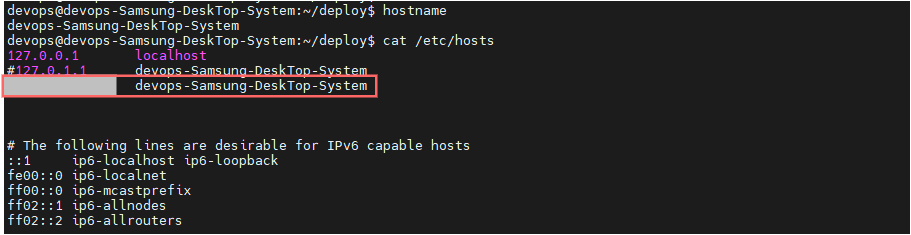
2.10.3 - 권한 신청
권한 신청은 DevOps Console에서 배포 타겟으로 관리되는 K8S 클러스터, 네임스페이스, VM서버 그룹을 사용하기 위한 권한을 신청할 수 있습니다.
권한 신청 시작하기
권한 신청을 시작하려면 다음 절차를 따르세요.
- 메인 페이지 오른쪽 위의 관리 아이콘을 클릭하세요. 테넌트 대시보드 페이지로 이동합니다.
- 왼쪽 메뉴에서 배포 타겟 > 권한 신청 메뉴를 클릭하세요. 권한 신청 화면이 나타납니다.
K8S 클러스터 권한 신청하기
K8S 클러스터 권한을 신청하려면 다음 절차를 따르세요.
- 메인 페이지 오른쪽 위의 관리 아이콘을 클릭하세요. 테넌트 대시보드 페이지로 이동합니다.
- 왼쪽 메뉴에서 배포 타겟 > 권한 신청 메뉴를 클릭하세요. 권한 신청 화면이 나타납니다.
- 권한 신청 화면에서 K8S 클러스터 탭을 클릭하세요. K8S 클러스터 화면이 나타납니다.
- K8S 클러스터 화면에서 신청 버튼을 클릭하세요. K8S 클러스터 권한 신청 팝업창이 열립니다.
- K8S 클러스터 권한 신청 팝업창에서 권한을 신청할 K8S 클러스터를 검색하세요.
- 신청 사유를 입력하고 추가 버튼을 클릭하세요.
- 추가된 K8S 클러스터의 권한을 선택한 후 저장 버튼을 클릭하세요.
K8S 클러스터 권한 신청 취소하기
K8S 클러스터 권한 신청을 취소하려면 다음 절차를 따르세요.
- 메인 페이지 오른쪽 위의 관리 아이콘을 클릭하세요. 테넌트 대시보드 페이지로 이동합니다.
- 왼쪽 메뉴에서 배포 타겟 > 권한 신청 메뉴를 클릭하세요. 권한 신청 화면이 나타납니다.
- 권한 신청 화면에서 K8S 클러스터 탭을 클릭하세요. K8S 클러스터 화면이 나타납니다.
- K8S 클러스터 화면에서 클러스터를 선택하여 취소 버튼을 클릭하세요.
참고
상태가
REQUESTED인 신청만 취소 버튼이 표시됩니다.네임스페이스 권한 신청하기
네임스페이스 권한을 신청하려면 다음 절차를 따르세요.
- 메인 페이지 오른쪽 위의 관리 아이콘을 클릭하세요. 테넌트 대시보드 페이지로 이동합니다.
- 왼쪽 메뉴에서 배포 타겟 > 권한 신청 메뉴를 클릭하세요. 권한 신청 화면이 나타납니다.
- 권한 신청 화면에서 네임스페이스 탭을 클릭하세요. 네임스페이스 화면이 나타납니다.
- 네임스페이스 화면에서 신청 버튼을 클릭하세요. 네임스페이스 권한 신청 팝업창이 열립니다.
- 네임스페이스 권한 신청 팝업창에서 권한을 신청할 네임스페이스가 속한 K8S 클러스터를 검색하세요.
- 네임스페이스를 선택하고 신청 사유를 입력한 후 추가 버튼을 클릭하세요.
- 추가된 네임스페이스의 권한을 선택한 후 저장 버튼을 클릭하세요.
네임스페이스 권한 신청 취소하기
네임스페이스 권한 신청을 취소하려면 다음 절차를 따르세요.
- 메인 페이지 오른쪽 위의 관리 아이콘을 클릭하세요. 테넌트 대시보드 페이지로 이동합니다.
- 왼쪽 메뉴에서 배포 타겟 > 권한 신청 메뉴를 클릭하세요. 권한 신청 화면이 나타납니다.
- 권한 신청 화면에서 네임스페이스 탭을 클릭하세요. 네임스페이스 화면이 나타납니다.
- 네임스페이스 화면에서 네임스페이스를 선택하여 취소 버튼을 클릭하세요.
참고
상태가
REQUESTED인 신청만 취소 버튼이 표시됩니다.VM서버 그룹 권한 신청하기
VM서버 그룹 권한을 신청하려면 다음 절차를 따르세요.
- 메인 페이지 오른쪽 위의 관리 아이콘을 클릭하세요. 테넌트 대시보드 페이지로 이동합니다.
- 왼쪽 메뉴에서 배포 타겟 > 권한 신청 메뉴를 클릭하세요. 권한 신청 화면이 나타납니다.
- 권한 신청 화면에서 VM서버 그룹 탭을 클릭하세요. VM서버 그룹 화면이 나타납니다.
- VM서버 그룹 화면에서 신청 버튼을 클릭하세요. VM서버 그룹 권한 신청 팝업창이 열립니다.
- VM서버 그룹 권한 신청 팝업창에서 권한을 신청할 VM서버 그룹을 검색하세요.
- 신청 사유를 입력하고 추가 버튼을 클릭하세요.
- 추가된 VM서버 그룹의 권한을 선택한 후 저장 버튼을 클릭하세요.
VM서버 그룹 권한 신청 취소하기
VM서버 그룹 권한 신청을 취소하려면 다음 절차를 따르세요.
- 메인 페이지 오른쪽 위의 관리 아이콘을 클릭하세요. 테넌트 대시보드 페이지로 이동합니다.
- 왼쪽 메뉴에서 배포 타겟 > 권한 신청 메뉴를 클릭하세요. 권한 신청 화면이 나타납니다.
- 권한 신청 화면에서 VM서버 그룹 탭을 클릭하세요. VM서버 그룹 화면이 나타납니다.
- VM서버 그룹 화면에서 VM서버 그룹을 선택하여 취소 버튼을 클릭하세요.
참고
상태가
REQUESTED인 신청만 취소 버튼이 표시됩니다.2.11 - 릴리스관리
2.11.1 - 릴리스 관리
릴리스는 워크플로를 이용하여 실제 배포 프로세스를 수행하는 작업입니다.
프로젝트 그룹 내 Owner, Master 이상의 권한을 가진 사용자는 프로젝트에 맞는 릴리스 프로세스를 구성하여 적용할 수 있습니다.
릴리스 관리 시작하기
릴리스 관리를 시작하려면 다음 절차를 따르세요.
- 메인 페이지에서 프로젝트그룹명 옆 릴리스 관리 아이콘을 클릭하세요. 릴리스 관리 페이지로 이동합니다.
- 왼쪽 메뉴에서 릴리스 관리 > 릴리스 관리 메뉴를 클릭하세요. 릴리스 관리 페이지로 이동합니다.
릴리스 생성하기
릴리스 생성은 다음의 순서로 진행됩니다.
진행순서
기본정보 입력 - 워크플로 설정 - 태스크 확인/편집 - 릴리스 설정 - 요약정보 확인
릴리스를 생성하기 전 확인사항
릴리스를 생성하기 전에 다음 사항을 확인하세요.
항목 | 필수 여부 | 설명 |
|---|---|---|
| 워크플로 | Y | 워크플로는 릴리스 프로세스 템플릿으로 릴리스 생성 전 반드시 생성되어야 합니다. 워크플로 관리를 참고하세요. |
| 결재 템플릿 | N | 결재 템플릿에서 릴리스에서 사용 할 결재라인과 결재내용을 미리 설정 할 수 있습니다. 결재 템플릿 설정를 참고하세요. |
표. 릴리스를 생성하기 전 확인사항
릴리스 생성 시작하기
릴리스 관리 화면에서 릴리스 생성 시작하기
릴리스를 생성하려면 다음의 절차를 따르세요.
- 메인 페이지에서 프로젝트그룹명 옆 릴리스 관리 아이콘을 클릭하세요. 릴리스 관리 페이지로 이동합니다.
- 왼쪽 메뉴에서 릴리스 관리 > 릴리스 관리 메뉴를 클릭하세요. 릴리스 관리 페이지로 이동합니다.
- 릴리스 생성 버튼을 클릭하세요.
워크플로 목록에서 릴리스 생성 시작하기
릴리스를 생성하려면 다음의 절차를 따르세요.
- 메인 페이지에서 프로젝트그룹명 옆 릴리스 관리 아이콘을 클릭하세요. 릴리스 관리 페이지로 이동합니다.
- 왼쪽 메뉴에서 릴리스 관리 > 워크플로 관리 메뉴를 클릭하세요.
- 워크플로 목록에서 더보기 아이콘을 클릭하세요. 더보기 메뉴에서 이 워크플로로 릴리스 메뉴를 클릭하세요.
워크플로 상세 화면에서 릴리스 생성 시작하기
릴리스를 생성하려면 다음의 절차를 따르세요.
- 메인 페이지에서 프로젝트그룹명 옆 릴리스 관리 아이콘을 클릭하세요. 릴리스 관리 페이지로 이동합니다.
- 릴리스 관리 페이지에서 왼쪽 메뉴의 릴리스 관리 > 워크플로 관리 메뉴를 클릭하세요.
- 워크플로 목록에서 상세조회를 원하는 워크플로를 클릭하세요.
- 워크플로 상세 화면에서 이 워크플로로 릴리스 메뉴를 클릭하세요.
릴리스 기본 정보 입력
릴리스 기본 정보를 입력하세요.
- 시작 버튼을 클릭하세요.
워크플로 설정
- 릴리스를 수행 할 워크플로를 선택하세요. 워크플로 관리를 통해서 릴리스 생성을 시작했다면 해당 워크플로가 자동 선택되어져 있습니다.
- 워크플로에서 환경변수를 설정했다면 환경변수를 확인하고 값을 변경하세요.
- 다음 버튼을 클릭하세요.
태스크 확인/편집
- 릴리스에서 수행 될 태스크를 확인하세요.
- 필요시 태스크를 편집, 삭제하세요.
- 모든 태스크의 확인/편집을 완료했다면 다음 버튼을 클릭하세요.
릴리스 설정
- 릴리스 및 태스크 상태 변경시 메일/메신저를 받을 담당자를 추가하세요.
- 모든 태스크 완료시 릴리스 자동종료 여부를 선택하세요.
- 다음 버튼을 클릭하세요.
요약 정보
- 릴리스 생성 요약 정보를 확인하고 완료 버튼을 클릭하세요.
- 확인 팝업창에서 확인 버튼을 클릭해서 생성을 완료하세요.
- 릴리스 생성이 완료되면, 릴리스 상세 화면이 나타납니다.
릴리스 상세조회
릴리스를 상세조회 하려면 다음의 절차를 따르세요.
- 릴리스 목록에서 상세조회를 원하는 릴리스를 클릭하세요.
- 릴리스 상세 화면이 나타납니다.
릴리스 진행하기
진행중인 릴리스
릴리스를 진행하려면 다음의 절차를 따르세요.
- 릴리스 목록에서 상태가 진행중인 릴리스 카드를 클릭하세요.
- 릴리스 상세 화면이 나타납니다.
- 릴리스에 포함된 릴리스 태스크를 진행할 수 있습니다.
태스크 진행하기
릴리스 태스크를 할당받은 담당자나 릴리스 생성시 등록한 릴리스 담당자만 태스크를 진행 할 수 있습니다. 릴리스 태스크를 진행하려면 다음의 절차를 따르세요.
- 태스크 담당자이거나 릴리스 담당자인 경우 태스크 카드를 클릭하세요. 오른쪽의 태스크 편집 화면에 태스크 정보가 표시됩니다.
- 태스크 시작 전 편집: 태스크 시작 전 태스크의 일부 항목을 편집 할 수 있습니다. 편집을 완료하고 적용 버튼을 클릭하세요.
태스크 편집 가능 항목 User - 예상 소요시간
- 설명
- 담당자
- 완료시 메일 수신
- 첨부파일Jenkins - Parameters
- 담당자
- 완료시 메일 수신자Blue/Green 전환 - 담당자
- 완료시 메일 수신자이미지 저장소 복제 - Source태그
- Target태그
- 담당자
- 완료시 메일 수신자SCM 저장소 릴리스 - SCM 태그
- 담당자
- 완료시 메일 수신자GIT 브랜치 생성 - 프로젝트
- 저장소브랜치
- 새로운 브랜치
- 담당자
- 완료시 메일 수신자내부 결재 - JIRA Version 이슈
- 결재자
- 결재 제목
- 결재 내용
- 담당자
- 완료시 메일 수신자헬름 릴리스 - SET VALUES
- 담당자
- 완료시 메일수신JIRA 릴리스 - JIRA 프로젝트
- JIRA Version
- 담당자
- 완료시 메일수신표. 태스크 시작 전 편집 할 수 있는 항목 - 태스크 시작: 시작 버튼을 클릭해서 태스크를 시작하세요. 태스크 자동실행 이 선택되어 있는 경우에는 시작 버튼의 클릭이 없이 태스크가 자동으로 시작됩니다.
- 태스크 진행 중: 태스크 진행 중에는 태스크 상단의 상태바가 진행중 으로 표시됩니다.
Note
태스크가 진행 중인 경우 User 태스크를 제외한 모든 태스크는 수정이 불가능합니다.
단, User 태스크는 진행중인 상태에서도 예상소요시간, 설명, 첨부파일 등의 수정이 가능합니다.
단, User 태스크는 진행중인 상태에서도 예상소요시간, 설명, 첨부파일 등의 수정이 가능합니다.
- 태스크 완료: 완료 버튼을 클릭해서 태스크를 완료하세요. 일부 태스크는 사용자가 완료 버튼을 클릭해서 완료 할 수 없고, 시스템이 자동으로 상태를 확인하고 완료합니다.
- 이후의 다른 태스크도 동일한 방법으로 진행해서 완료하세요.
태스크 중지/재시작/건너뛰기
태스크를 할당받은 담당자나 릴리스 생성시 등록한 릴리스 담당자만 중지/재시작/건너뛰기가 가능합니다.
태스크를 중지/재시작/건너뛰기 하려면 다음의 절차를 따르세요.
- 태스크 담당자이거나 릴리스 담당자인 경우 태스크의 더보기 아이콘을 클릭하세요.
- 더보기 메뉴에서 중지/재시작/건너뛰기 메뉴를 클릭하세요.
Note
태스크의 상태에 따라 일부 메뉴는 사용이 불가 할 수 있습니다.
릴리스 완료하기
릴리스 담당자는 릴리스를 완료 할 수 있습니다. 릴리스의 최종 결과는 성공/실패/중지 세 가지로 구분됩니다.
- 성공: 릴리스의 모든 태스크가 완료된 이후에 릴리스 담당자가 릴리스를 성공으로 완료 했습니다.
- 실패: 릴리스의 모든 태스크가 완료된 이후에 릴리스 담당자가 릴리스를 실패로 완료 했습니다.
- 중지: 릴리스에 완료하지 않은 태스크가 1개 이상이지만, 릴리스 담당자가 릴리스를 중지 했습니다.
릴리스를 성공/실패로 완료하기
릴리스를 완료하려면 다음의 절차를 따르세요
- 릴리스 목록에서 상태가 진행중인 릴리스 카드를 클릭하세요.
- 릴리스 상세 화면이 나타납니다.
- 릴리스에 포함된 모든 태스크가 완료 되었음을 확인하세요.
- ””릴리스 완료”” 버튼을 클릭하세요.
- 릴리스 완료 팝업이 나타나면 **릴리스 결과(성공/실패)**를 선택 후 완료 버튼을 클릭해서 릴리스를 완료하세요.
릴리스를 중지하기
릴리스를 완료하지 않고 중지하려면 다음의 절차를 따르세요.
단, 테넌트 공통설정의 Release Management 따라 중단시 결재가 필요합니다.(테넌트 공통설정 관리하기)
- 릴리스 목록에서 상태가 진행중인 릴리스 카드를 클릭하세요.
- 릴리스 상세 화면이 나타납니다.
- 릴리스에 포함된 태스크 중 진행중인 태스크가 없고, 시작되지 않은 태스크가 남아 있음을 확인하세요.
- 릴리스 완료 버튼을 클릭하세요.
- 릴리스 완료 팝업이 열리며, 릴리스 결과가 중단으로 표시됩니다. 완료 버튼을 클릭해서 릴리스를 중지하세요.
- 테넌트 공통설정에 중단 시 결재 필요를 설정하면 릴리스 완료 버튼 클릭 시 릴리스 중단 결재 팝업이 열립니다.
릴리스 내역 삭제하기
릴리스 상태가 성공/실패/중단 이면 릴리스 내역 삭제가 가능합니다. 진행중인 릴리스는 삭제 할 수 없습니다.
단, 테넌트 공통설정의 Release Management 설정에 따라 삭제 기능이 안보일 수 있습니다. (테넌트 공통설정 관리하기)
릴리스 내역을 삭제하려면 다음의 절차를 따르세요.
- 릴리스 내역을 삭제하려면 다음 중 한 가지 방법을 사용하세요.
- 릴리스 상세 화면에서 삭제 버튼을 클릭하세요.
- 릴리스 목록에서 더보기 아이콘을 클릭하세요. 더보기 메뉴에서 삭제 메뉴를 클릭하세요.
- 릴리스내역 삭제 팝업이 나타나며, 삭제 확인을 위해 릴리스명을 입력하세요.
- 확인 버튼을 클릭해서 삭제를 완료하세요.
2.11.2 - 워크플로 관리
워크플로란 여러 성격의 태스크 및 태스크 그룹의 집합이며, 릴리스를 생성하기 이전에 반드시 구성되어야 합니다.
워크플로는 빌드~배포단계 진행에 필요한 일련의 작업을 태스크화하고 각 태스크 별로 담당자를 설정하여 배포 시 순차적인 작업 수행이 가능하도록 도와주는 릴리스 프로세스 템플릿 입니다.
워크플로 관리 시작하기
워크플로 관리를 시작하려면 다음의 절차를 따르세요.
- 메인 페이지에서 프로젝트그룹명 옆 릴리스관리 아이콘을 클릭하세요. 릴리스 관리 페이지로 이동합니다.
- 릴리스 관리 페이지에서 릴리스 관리 > 워크플로 관리 메뉴를 클릭하세요. 워크플로 관리 페이지가 나타납니다.
워크플로 생성하기
워크플로 생성 시작하기
워크플로를 생성하려면 다음의 절차를 따르세요.
- 워크플로 관리 페이지에서 워크플로 생성 버튼을 클릭하세요. 워크플로 생성 팝업이 열립니다.
- 워크플로 생성 팝업창에서 정보를 입력하고 워크플로를 통해 릴리스 할 프로젝트를 선택한 후 시작 버튼을 클릭하세요. 워크플로 생성 페이지로 이동합니다.
- 워크플로 생성 화면에서 워크플로를 편집하세요.
기본정보 수정하기
워크플로 기본정보를 수정하려면 다음 절차를 따르세요.
- 워크플로 생성 화면에서 기본정보 수정 버튼을 클릭하세요. 기본정보 수정 팝업이 열립니다.
- 기본정보 수정 팝업창에서 정보를 수정하고 저장 버튼을 클릭하세요.
- 저장 확인 팝업이 열리면 확인 버튼을 클릭해서 수정을 완료하세요.
환경변수 수정하기
워크플로 환경변수를 사용해서 워크플로 전체에서 사용 할 수 있는 변수 값을 관리 할 수 있습니다.
워크플로 환경변수를 수정하려면 다음 절차를 따르세요.
- 워크플로 생성 화면에서 환경변수 수정 버튼을 클릭하세요. 환경변수 수정 팝업이 열립니다.
- 환경변수 수정 팝업창에서 환경변수를 편집하세요.
- 추가 버튼을 클릭해서 환경변수를 추가하세요.
- 키/값을 입력하세요.
- X 아이콘을 클릭해서 환경변수를 삭제하세요.
- 환경변수 편집 완료 후 저장 버튼을 클릭하세요.
- 확인 팝업창에서 확인 버튼을 클릭해서 수정을 완료하세요.
태스크 추가하기
워크플로에서 태스크를 추가하려면 다음 절차를 따르세요.
- 워크플로 생성 화면에서 다음의 방법 중 하나로 태스크를 추가하세요.
- 태스크 버튼을 클릭해서 워크플로의 가장 아래에 태스크를 추가하세요.
- 태스크 상단을 클릭하여 현재 태스크의 상단에 태스크를 추가하세요.
- 태스트 하단을 클릭하여 현재 태스크의 하단에 태스크를 추가하세요.
- 오른쪽의 태스크 편집 화면에서 태스크를 설정하세요.
- 적용 버튼을 클릭해서 워크플로에 태스크를 적용하세요.
항목 설명 태스크 추가 태스크를 추가합니다. 상단에 태스크 추가 상단에 태스크를 추가합니다. 하단에 태스크 추가 하단에 태스크를 추가합니다. 태스크 편집 선택한 태스크를 편집합니다. 표. 워크플로 생성화면 항목
정보
추가할 수 있는 태스크에 대한 자세한 내용은 태스크를 참고하세요.
태스크 그룹 추가하기
태스크 그룹을 사용해서 연관된 태스크의 실행(순차, 병렬) 및 선행조건을 관리 할 수 있습니다.
워크플로에서 태스크 그룹을 추가하려면 다음 절차를 따르세요.
- 워크플로 생성 화면에서 태스크 그룹 버튼을 클릭하세요.
- 생성된 새로운 태스크 그룹 카드를 클릭하세요.
- 오른쪽의 태스크 그룹 편집 화면에서 태스크 그룹을 설정하고 적용 버튼을 클릭하세요.
항목 설명 태스크 그룹 추가 태스크 그룹을 추가합니다. 태스크 그룹 클릭해서 태스크 그룹 편집 화면을 표시합니다. 태스크 그룹명 태스크 그룹명을 입력하세요. 태스크 진행 태스크 그룹 내 태스크 실행 방식을 선택 - Parallel: 그룹 내 태스크를 동시에 실행합니다.
- Sequential: 그룹 내 태스크를 순차적으로 실행합니다.
조건 실행 태스크 그룹의 실행 조건에 대한 사용 여부를 선택하세요.
- ON: 선행 태스크의 상태에 따라 태스크 그룹의 실행을 설정합니다.
- OFF: 선행 태스크의 상태와 상관 없이 태스크 그룹의 태스크가 실행됩니다.태스크 그룹 실행을 위한 선행 태스크 상태 선택한 선행 태스크가 해당 상태일 때 현재의 태스크 그룹을 실행합니다.
선택된 선행 태스크가 여러 개일 경우 AND 조건으로 동작합니다.완료 시 메일 수신 태스크가 성공적으로 완료 시 메일을 수신할 대상을 검색하여 입력 - 메일 수신은 프로젝트그룹 멤버 중 검색 가능 합니다.
표. 워크플로 태스크 그룹 추가 항목
태스크, 태스크 그룹 편집하기
워크플로에서 태스크, 태스크 그룹을 편집하려면 다음 절차를 따르세요.
- 워크플로에서 수정을 원하는 태스크, 태스크 그룹 카드를 클릭하세요.
- 오른쪽에 태스크, 태스크 그룹 편집 화면이 나타납니다.
- 태스크, 태스크 그룹 편집을 완료 한 후 적용 버튼을 클릭해서 워크플로에 태스크, 태스크 그룹을 적용하세요.
태스크, 태스크 그룹 삭제하기
워크플로에서 태스크, 태스크 그룹을 삭제하려면 다음 절차를 따르세요.
- 워크플로에서 수정을 원하는 태스크, 태스크 그룹 카드를 클릭하세요. 오른쪽에 태스크, 태스크 그룹 편집 화면이 나타납니다.
- 태스크, 태스크 그룹 편집 화면에서 삭제 버튼을 클릭하세요.
- 확인 팝업창에서 확인 버튼을 클릭해서 태스크, 태스크 그룹 삭제를 완료하세요.
워크플로 생성 완료하기
워크플로에 태스크, 태스크 그룹 추가 후 워크플로 생성을 완료하려면 다음 절차를 따르세요.
- 워크플로 생성 화면에서 저장 버튼을 클릭하세요. 워크플로 저장 팝업이 열립니다.
- 워크플로 저장 팝업창에서 확인 버튼을 클릭해서 워크플로 생성을 완료하세요.
워크플로 상세조회
워크플로를 상세조회 하려면 다음의 절차를 따르세요.
- 워크플로 관리 페이지에서 상세조회를 원하는 워크플로를 클릭하세요.
- 워크플로 상세 화면이 나타납니다.
워크플로 수정하기
워크플로를 수정하려면 다음의 절차를 따르세요.
- 워크플로 수정 화면을 표시하려면 다음 중 한 가지 방법을 사용하세요.
- 워크플로 상세 화면에서 수정 버튼을 클릭하세요.
- 워크플로 목록 화면에서 더보기 아이콘을 클릭하세요. 더보기 메뉴에서 수정 메뉴를 클릭하세요.
- 워크플로 수정 화면에서 워크플로를 편집하세요. 편집은 워크플로 생성하기와 동일합니다.
- 워크플로 수정을 완료 한 후 저장 버튼을 클릭하세요. 워크플로 저장 팝업이 열립니다.
- 워크플로 저장 팝업창에서 확인 버튼을 클릭해서 워크플로 수정을 완료하세요.
워크플로 삭제하기
워크플로를 삭제하려면 다음의 절차를 따르세요.
- 워크플로를 삭제하려면 다음 중 한 가지 방법을 사용하세요.
- 워크플로 상세 화면에서 삭제 버튼을 클릭하세요.
- 워크플로 목록 화면에서 더보기 아이콘을 클릭하세요. 더보기 메뉴에서 삭제 메뉴를 클릭하세요.
- 워크플로 삭제 팝업이 열리면, 삭제 확인을 위해 워크플로명을 입력하세요.
- 워크플로 삭제 팝업창에서 확인 버튼을 클릭해서 삭제를 완료하세요.
워크플로 복제하기
워크플로를 복제하여 새로운 워크플로를 생성할 수 있습니다.
워크플로를 복제하려면 다음의 절차를 따르세요.
- 워크플로 목록 화면에서 더보기 아이콘을 클릭하세요. 더보기 메뉴에서 이 워크플로를 복제 메뉴를 클릭하세요. 워크플로 복제 팝업이 열립니다.
- 워크플로 복제 팝업창에서 정보를 입력하고 시작 버튼을 클릭하세요. 워크플로 생성 화면이 나타납니다.
- 워크플로 생성 화면에서, 워크플로를 편집하세요. 편집은 워크플로 생성하기와 동일합니다.
- 워크플로 생성 화면에서 수정 완료 후 저장 버튼을 클릭하세요.
- 워크플로 저장 팝업창에서 확인 버튼을 클릭해서 워크플로 생성을 완료하세요.
워크플로로 릴리스 생성하기
Note
릴리스 생성하기의 자세한 내용은 릴리스 관리 시작하기를 참고하세요.
워크플로 관리 화면에서 새로운 릴리스를 생성할 수 있습니다.
워크플로로 릴리스를 생성하려면 다음의 절차를 따르세요.
- 워크플로로 릴리스를 생성하려면 다음 중 한 가지 방법을 사용하세요.
- 워크플로 상세 화면에서 이 워크플로로 릴리스 버튼을 클릭하세요.
- 워크플로 목록 화면에서 더보기 아이콘을 클릭하세요. 더보기 메뉴에서 이 워크플로로 릴리스 메뉴를 클릭하세요.
- 릴리스 생성 화면이 나타나며, 릴리스를 생성 할 수 있습니다.
2.11.3 - 결재 템플릿 설정
결재템플릿은 워크플로 및 릴리스에서 사용할 수 있고 결재라인과 결재내용이 있습니다.
| 항목 | 설명 |
|---|---|
| 결재라인 | 자주 사용하는 결재라인을 미리 설정 해 놓을 수 있습니다. |
| 결재내용 | 자주 사용하는 결재내용을 이미 설정 해 놓을 수 있습니다. |
표. 결재템플릿 제공 항목
결재 템플릿 설정 시작하기
결재 템플릿 설정을 시작하려면 다음의 절차를 따르세요.
- 메인 페이지에서 프로젝트그룹명 옆 릴리스 관리 아이콘을 클릭하세요. 릴리스 관리 페이지로 이동합니다.
- 릴리스 관리 페이지에서 왼쪽 메뉴의 릴리스 관리 > 결재 템플릿 설정 메뉴를 클릭하세요.
결재라인
결재라인 시작하기
결재라인 사용을 시작하려면 다음의 절차를 따르세요.
- 메인 페이지에서 프로젝트그룹명 옆 릴리스 관리 아이콘을 클릭하세요. 릴리스 관리 페이지로 이동합니다.
- 릴리스 관리 페이지에서 왼쪽 메뉴의 릴리스 관리 > 결재 템플릿 설정 메뉴를 클릭하세요. 결재 템플릿 설정 화면이 나타납니다.
- 결재 템플릿 설정 화면에서 결재라인 탭을 클릭하세요.
결재라인 템플릿 추가하기
내부 결재라인 템플릿을 추가하려면 다음의 절차를 따르세요.
내부 결재라인을 통해 프로젝트그룹 내 Owner, Master 인 사용자를 대상으로 결재라인을 생성할 수 있습니다.
- 결재 템플릿 설정 화면에서 내부 결재라인 탭을 클릭하세요. 내부 결재라인 화면이 나타납니다.
- 내부 결재라인 화면에서 추가 버튼을 클릭하세요. 결재라인 템플릿 추가 팝업이 열립니다.
- 결재라인 템플릿 추가 팝업창에서 정보를 입력하고 저장 버튼을 클릭하세요.
항목 설명 템플릿명 템플릿 이름을 입력하세요. 결재 담당자 결재 담당자를 검색하고 결재라인에 추가하세요. - 프로젝트 그룹 멤버만 검색해서 담당자로 추가 할 수 있습니다.
결재 편집 - 결재, 합의, 통보 변경
- 결재 순서 변경
- 결재 담당자 삭제
표. 결재라인 템플릿 추가 입력 항목
결재라인 상세보기
결재라인을 상세조회 하려면 다음의 절차를 따르세요.
- 내부 결재라인 화면에서 상세조회를 원하는 결재라인을 클릭하세요.
- 결재라인 상세 화면이 나타납니다.
결재라인 수정하기
결재라인을 수정하려면 다음의 절차를 따르세요.
- 내부 결재라인 화면에서 수정을 원하는 결재라인을 클릭하세요. 결재라인 상세 화면이 나타납니다.
- 결재라인 상세 화면에서, 수정 버튼을 클릭하세요. 결재라인 수정 화면이 나타납니다.
- 결재라인 수정 화면에서 결재라인 수정을 완료 한 후 저장 버튼을 클릭하세요.
- 확인 팝업창에서 확인 버튼을 클릭해서 수정을 완료하세요.
결재라인 삭제하기
결재라인을 삭제하려면 다음의 절차를 따르세요.
- 결재라인을 삭제하려면 다음 중 한 가지 방법을 사용하세요.
- 결재라인 상세 화면에서 삭제 버튼을 클릭하세요.
- 결재라인 목록에서 삭제를 원하는 결재라인을 선택한 후 삭제 버튼을 클릭하세요.
- 확인 팝업창에서 확인 버튼을 클릭해서 삭제를 완료하세요.
결재내용 관리하기
결재내용 시작하기
결재내용 사용을 시작하려면 다음의 절차를 따르세요.
- 메인 페이지에서 프로젝트그룹명 옆 릴리스 관리 아이콘을 클릭하세요. 릴리스 관리 페이지로 이동합니다.
- 릴리스 관리 페이지에서 왼쪽 메뉴의 릴리스 관리 > 결재 템플릿 설정 메뉴를 클릭하세요. 결재 템플릿 설정 화면이 나타납니다.
- 결재 템플릿 설정 화면에서 결재내용 탭을 클릭하세요.
결재내용 템플릿 생성하기
결재내용 템플릿을 추가하려면 다음의 절차를 따르세요.
- 결재 템플릿 설정 화면에서 결재내용 탭을 클릭하세요. 결재내용 화면이 나타납니다.
- 결재내용 화면에서 추가 버튼을 클릭하세요. 결재내용 템플릿 추가 팝업이 열립니다.
- 결재내용 템플릿 추가 팝업창에서 정보를 입력하고 저장 버튼을 클릭하세요.
- 확인 팝업창에서 확인 버튼을 클릭해서 추가를 완료하세요.
결재내용 상세보기
결재내용을 상세조회 하려면 다음의 절차를 따르세요.
- 결재내용 화면에서 상세조회를 원하는 결재내용을 클릭하세요.
- 결재내용 상세 화면이 나타납니다.
결재내용 수정하기
결재내용을 수정하려면 다음의 절차를 따르세요.
- 결재내용 화면에서 수정을 원하는 결재내용을 클릭하세요.
- 결재내용 상세 화면이 나타나면, 수정 버튼을 클릭하세요. 결재내용 수정 화면이 나타납니다.
- 결재내용 수정 화면에서 결재내용 수정을 완료 한 후 저장 버튼을 클릭하세요.
- 확인 팝업창에서 확인 버튼을 클릭해서 수정을 완료하세요.
결재내용 삭제하기
결재내용을 삭제하려면 다음의 절차를 따르세요.
- 결재내용을 삭제하려면 다음 중 한 가지 방법을 사용하세요.
- 결재내용 상세 화면에서 삭제 버튼을 클릭하세요.
- 결재내용 목록 화면에서 삭제를 원하는 결재내용을 선택하고 삭제 버튼을 클릭하세요.
- 확인 팝업창에서 확인 버튼을 클릭해서 삭제를 완료하세요.
2.11.4 - 태스크
태스크는 워크플로(또는 릴리스)를 구성하는 최소 실행단위이며, 각 태스크별로 정해진 작업을 수행 할 수 있습니다.
워크플로(또는 릴리스)는 하나 또는 여러 개의 태스크로 구성됩니다.
릴리스 관리, 워크플로 관리에서 태스크를 추가하고 편집 할 수 있습니다.
태스크 목록
릴리스 관리에서 제공되는 태스크는 다음과 같습니다.
항목 | 설명 |
|---|---|
| Jenkins | DevOps Console 프로젝트에 속한 Jenkins 파이프라인 또는 DevOps Console 프로젝트과 별개인 Jenkins Job과 연동하여 실행할 수 있습니다. |
| User | 특정 Tool과의 연동이 아닌, 사용자가 매뉴얼로 수행하는 업무를 등록할 수 있습니다. |
| Blue/Green 전환 | DevOps Console 프로젝트에 속한 Blue/Green 배포와 연동할 수 있습니다. |
| 내부결재 | DevOps Console 프로젝트 그룹에 속한 USER를 통하여, 결재를 할 수 있습니다. |
| 헬름 릴리스 | DevOps Console 프로젝트에 속한 헬름 릴리스와 연동할 수 있습니다. |
| 이미지 저장소 복제 | 이미지를 다른 저장소로 복제 할 수 있습니다. |
| SCM 저장소 릴리스 | SCM 저장소의 릴리스 기능을 활용해서 릴리스합니다. |
| Git 브랜치 생성 | DevOps Console 프로젝트에 속한 저장소의 특정 브랜치를 복사하여 새로운 브랜치를 생성할 수 있습니다. |
| JIRA 릴리스 | JIRA 프로젝트의 특정 Version을 Release 또는 UnRelease 할 수 있습니다. |
| VM 배포 | 빌드 완료 상태의 VM 배포 그룹을 배포 하거나 이전 버전으로 롤백 할 수 있는 태스크입니다. |
표. 프로젝트 생성 기본 정보 입력 항목
태스크 공통 항목
워크로드(또는 릴리스) 관리에서 태스크를 추가하고 편집 할 수 있습니다. 태스크를 선택하면 태스크 편집 화면이 표시되며, 태스크 편집 화면은 다음과 같이 구성되어 있습니다.
| 항목 | 설명 |
|---|---|
| 태스크 명 | 태스크 명을 입력하세요. |
| 태스크 종류 | 태스크 종류를 선택하세요. |
| 자동실행 | 선행 태스크 완료 후 자동실행 여부를 선택하세요.
|
| 조건실행 | 선행 태스크의 상태(성공/실패/건너뛰기)에 따라서 현재 태스크를 실행 할 수 있게 할 것인지 선택하세요.
|
| 조건실행 항목 |
|
| 담당자 | 프로젝트 그룹내 멤버중 태스크를 수행할 인력을 검색하여 입력하세요.
|
| 본인을 담당자로 지정 | 클릭하면 현재 태스크의 담당자가 본인으로 지정 됩니다. |
| 완료시 메일 수신 | 태스크 완료 시 메일을 수신할 대상을 검색하여 입력하세요.
|
| 삭제 | 현재 테스크를 삭제합니다. |
| 적용 | 현재 태스크 설정을 워크플로에 적용합니다. |
표. 태스크 공통 항목
Jenkins 태스크
프로젝트에 추가된 빌드 파이프라인 또는 DevOps Console에 등록되지 않은 Jenkins Job을 실행 할 수 있는 태스크 입니다.
| 항목 | 설명 |
|---|---|
| Jenkins Type | Jenkins Type을 선택
|
| 프로젝트 | 파이프라인을 실행할 프로젝트를 선택 하세요. |
| Jenkins URL | 선택한 프로젝트에 등록된 Jenkins 툴의 URL을 선택하세요. |
| Job | 선택한 Jenkins URL의 Job을 선택하세요. 현재 사용자에게 실행 권한이 있는 Job이 목록에 표시됩니다. |
| Parameter | 빌드파이프라인 실행에 필요한 Parameter를 입력
|
| Jenkins Job URL | DevOps Console에 등록되지 않은 Jenkins Job의 URL을 입력하세요. |
| Jenkins ID Jenkins Password or Token |
|
표. Jenkins 태스크 항목
User 태스크
사용자가 매뉴얼로 수행해야 하는 업무가 있는 경우 등록하는 태스크 입니다.
| 항목 | 설명 |
|---|---|
| 예상소요시간 | User 태스크에 소요 될 예상 소요시간을 입력 하세요. |
| 설명 | 당자가 매뉴얼로 수행해야 할 내용을 입력 하세요. |
표. User 태스크 항목
Blue/Green 전환 태스크
프로젝트에 속한 Blue/Green 배포와 연동할 수 있는 태스크입니다.
| 항목 | 설명 |
|---|---|
| 프로젝트 | 블루그린 전환을 수행할 프로젝트를 선택 하세요. |
| 블루그린 목록 | 선택한 프로젝트의 블루그린 목록 중 태스크에서 수행하려는 블루그린을 선택 하세요. |
표. Blue/Green 전환 태스크 항목
Blue/Green 전환 태스크가 릴리스에서 진행되면 아래와 같은 작업을 수행 할 수 있습니다.
| 항목 | 설명 |
|---|---|
| 운영상태 확인 | 운영상태 확인 버튼을 클릭하면 블루/그린 운영상태 확인 팝업이 열립니다. |
| 전환 | 운영/운영대기의 상태를 확인하고 전환 버튼을 클릭하세요. 운영과 운영대기가 전환됩니다. |
| 완료 | 블루/그린 전환 결과를 확인하고 완료 버튼을 클릭해서 블루/그린 태스크를 완료하세요. 전환에 문제가 있는 경우 운영상태 확인 버튼을 클릭해서 이전 상태로 재전환 할 수도 있습니다. |
표. Blue/Green 전환 태스크에서 가능한 작업 항목
내부 결재 태스크
프로젝트그룹에 속한 USER를 통하여, 결재를 할 수 있는 태스크입니다.
항목 | 설명 |
|---|---|
| JIRA Version 이슈 포함 | JIRA Version 이슈를 결재 내용에 포함할지 여부를 선택하세요. 릴리스 진행 시 프로젝트 그룹에 설정된 JIRA의 Version을 선택, Version에 해당하는 전체 이슈의 목록이 결재 본문에 자동으로 추가됩니다. |
| JIRA Project | JIRA Project를 선택하세요. JIRA 프로젝트에서 등록한 JIRA Project 중에서 선택이 가능합니다. |
| 결재라인 템플릿 | 결재 템플릿 설정에서 추가한 결재라인을 선택해서 결재자를 일괄 추가하세요. |
| 결재자 | 결재자를 검색해서 추가하세요. 프로젝트그룹의 멤버를 검색해서 추가 할 수 있습니다. |
| 결재자 목록 | 결재 유형의 변경, 순서 조정, 삭제 해서 결재자 목록을 수정하세요. |
| 결재내용 템플릿 | 결재내용 관리하기에서 추가한 결재내용을 선택해서 제목, 내용을 추가하세요. |
| 결재내용 | 결재 제목과 결재 내용을 입력하세요. |
표. 내부 결재 태스크 항목
내부결재 태스크가 릴리스에서 진행되면 아래와 같은 작업을 수행 할 수 있습니다.
- 결재자: 결재를 승인/반려 할 수 있습니다.
- 결재 승인: 승인 버튼을 클릭하세요. 승인 확인 팝업창에서 결재 의견을 입력하고 확인 버튼을 클릭해서 결재를 승인하세요.
- 결재 반려: 반려 버튼을 클릭하세요. 반려 확인 팝업창에서 결재 의견을 입력하고 확인 버튼을 클릭해서 결재를 반려하세요.
- 그 외 역할자: 결재 상태를 확인 할 수 있습니다.
헬름 릴리스 태스크
프로젝트에 속한 헬름 릴리스와 연동할 수 있는 태스크입니다.
항목 | 설명 |
|---|---|
| 자동종료 | 헬름릴리스 실행이 완료된 후 태스크의 자동종료 여부를 선택하세요. |
| 프로젝트 | 헬름 릴리스를 수행할 프로젝트를 선택하세요. |
| 헬름 릴리스 | 프로젝트 내 Kubernetes배포 중 태스크에서 사용 할 헬름릴리스를 선택하세요. 워크로드, 헬름릴리스를 선택 할 수 있습니다. 선택한 헬름릴리스의 정보가 표시됩니다. |
| SET_VALUES (헬름릴리스) | 앞에서 선택한 헬름릴리스가 헬름릴리스인 경우 표시됩니다.
|
| SET_VALUES (워크로드) | 앞에서 선택한 헬름릴리스가 워크로드인 경우 표시
|
표. 헬름 릴리스 태스크 항목
헬름 릴리스 태스크가 릴리스에서 진행되면 태크스 편집화면에서 아래와 같은 내용을 확인 할 수 있습니다.
헬름릴리스를 선택한 경우는 다음 항목을 확인 할 수 있습니다.
| 항목 | 설명 |
|---|---|
| 현재 상태 | 현재의 헬름 릴리스 상태를 표시합니다. |
| 실행시 상태 | 헬름 릴리스 실행 결과를 표시합니다. |
| 내역 | 헬름 릴리스 이력을 표시합니다. 조회 아이콘을 클릭해서 헬름 릴리스에 사용된 Values.yaml을 리비전 별로 확인 할 수 있습니다. 이전 배포로 롤백을 하려면 롤백 버튼을 클릭하세요. 확인 팝업창에서 확인 버튼을 클릭해서 완료하세요. |
표. 헬름릴리스 유형인 경우 표시되는 항목
워크로드를 선택한 경우는 다음 항목을 확인 할 수 있습니다.
| 항목 | 설명 |
|---|---|
| 실행시 상태 | 헬름 릴리스 실행 결과를 표시합니다. |
| 내역 | 배포 이력을 표시합니다. 이전 배포로 롤백을 하려면 롤백 버튼을 클릭하세요. 확인 팝업창에서 확인 버튼을 클릭해서 완료하세요. |
표. 프로젝트 생성 기본 정보 입력 항목
이미지 저장소 복제 태스크
이미지를 다른 저장소로 복제 할 수 있는 태스크입니다.
Source 이미지 → (복제) Target 이미지
항목 | 설명 |
|---|---|
| Type | Type을 선택
|
| Source 프로젝트 | Source 이미지 저장소가 등록된 프로젝트를 선택하세요. |
| Source 이미지 저장소 | Source 프로젝트에 등록된 이미지 저장소를 선택하세요. |
| Source 태그 | Source 태그를 입력하세요. 태그는 직접 값을 입력하거나 환경변수 선택을 통해서 환경변수를 사용 할 수 있습니다. 환경변수는 환경변수 수정하기를 참고하세요. |
| Target 프로젝트 | Target 이미지 저장소가 등록된 프로젝트를 선택하세요. |
| Target 이미지 저장소 | Target 프로젝트에 등록된 이미지 저장소를 선택하세요. |
| Target 태그 | Target 태그를 입력하세요. |
| Source Host | Source Host 도메인명을 입력하세요. |
| Source Path | Source Path를 입력하세요. |
| Source ID Source Password | Source 이미지 저장소의 계정정보를 입력하세요. 입력 후 Connection Test 버튼을 클릭하여 정상 연결되는지 확인하세요. |
| Target Host | Target Host 도메인명을 입력하세요. |
| Target Path | Target Path를 입력하세요. |
| Target ID Target Password | Target 이미지 저장소의 계정정보를 입력하세요. 입력 후 Connection Test 버튼을 클릭하여 정상 연결되는지 확인하세요. |
표. 이미지 저장소 복제 태스크 항목
SCM 저장소 릴리스 태스크
SCM 저장소의 릴리스를 실행하는 태스크입니다.
SCM 저장소 릴리스는 SCM 저장소 툴(GitHub, GitLab, 기타 Git 저장소)에 따라 릴리스 생성 또는 태그 생성을 수행합니다.
| 항목 | 설명 |
|---|---|
| Git Type | Git Type을 선택
|
| 프로젝트 | 코드 저장소가 등록된 프로젝트를 선택하세요. |
| SCM 저장소 | 프로젝트에 등록된 코드 저장소를 선택하세요. |
| SCM 브랜치 | 코드 저장소의 브랜치를 선택하세요. |
| SCM 태그 | 릴리스에서 생성 할 태그를 입력하세요. |
| Git URL | Git의 URL을 입력하세요. |
| Git ID Git Password or Token | Git의 계정정보를 입력하세요. |
| 브랜치 | Git의 브랜치를 입력하세요. 입력 후 Connection Test 버튼을 클릭하여 정상 연결되는지 확인하세요. |
표. SCM 저장소 릴리스 태스크 항목
GIT 브랜치 생성 태스크
Git의 특정 브랜치를 복사하여 새로운 브랜치를 생성할 수 있는 태스크입니다.
| 항목 | 설명 |
|---|---|
| Git Type | Git Type을 선택
|
| 프로젝트 | 코드 저장소가 등록된 프로젝트를 선택하세요. |
| 저장소 | 프로젝트에 등록된 코드 저장소를 선택하세요. |
| 브랜치 | 새로 생성 될 브랜치가 참고하는 기존 브랜치를 선택하세요. |
| 새로운 브랜치 | 새로 생성할 브랜치명을 입력하세요. |
| Protected 적용 | 새로 생성할 브랜치에 Protection rule 적용 여부를 선택하세요. |
| Protection Rule | Protection Rule을 적용하는 경우 Merge, Push 권한을 설정하세요.
|
| Git URL | Git의 URL을 입력하세요. |
| Git ID Git Password or Token | Git의 계정정보를 입력하세요. |
| 브랜치 | 새로 생성 될 브랜치가 참고하는 기존 브랜치를 입력하세요. 입력 후 Connection Test 버튼을 클릭하여 정상 연결되는지 확인하세요. |
표. GIT 브랜치 생성 태스크 항목
JIRA 릴리스 태스크
JIRA 프로젝트의 특정 Version을 Released 또는 Unreleased 할수 있는 태스크입니다.
| 항목 | 설명 |
|---|---|
| JIRA 프로젝트 | 프로젝트그룹에 등록된 JIRA 프로젝트를 선택하세요. |
| JIRA URL | 선택된 JIRA 프로젝트의 Server를 확인 할 수 있습니다.(Readonly) |
| JIRA Version | JIRA 프로젝트의 Version을 선택
|
표. JIRA 릴리스 태스크 항목
JIRA 릴리스 태스크가 릴리스에서 진행되면 아래와 같은 작업을 수행 할 수 있습니다.
| 항목 | 설명 |
|---|---|
| 상태 | 상태 버튼을 클릭하면 JIRA 릴리스 팝업창이 열립니다. |
| 상태변경 | 상태변경 버튼을 클릭해서 JIRA Version을 Released 로 변경하거나, 다시 Unreleased 로 변경 하세요. |
| 확인 | 확인 버튼을 클릭해서 JIRA 릴리스를 완료하세요. |
표. JIRA 릴리스 태스크에서 수행 가능한 작업
VM 배포 태스크
빌드 완료 상태의 VM 배포 그룹을 배포 하거나 이전 버전으로 롤백 할 수 있는 태스크입니다.
| 항목 | 설명 |
|---|---|
| 프로젝트 | 프로젝트를 선택하세요. |
| 배포 그룹 | 배포 그룹을 선택
|
| 배포 그룹 정보 | 배포 그룹에 저장된 내용이 자동설정됩니다. |
표. VM 배포 태스크 항목
2.11.5 - JIRA 프로젝트
사용자는 릴리스 관리의 JIRA 태스크에서 사용될 JIRA의 프로젝트 정보를 관리할 수 있습니다.
Note
시스템에 JIRA 툴이 등록된 경우에 한하여 지원 가능한 기능입니다.
JIRA 프로젝트 시작하기
JIRA 프로젝트 관리를 시작하려면 다음의 절차를 따르세요.
- 메인 페이지에서 프로젝트그룹의 프로젝트그룹 관리 아이콘을 클릭하세요. 프로젝트그룹 대시보드 페이지로 이동합니다.
- 프로젝트그룹 대시보드 페이지의 JIRA 프로젝트 메뉴를 클릭하세요. JIRA 프로젝트 화면이 나타납니다.
JIRA 프로젝트 추가하기
JIRA 프로젝트 추가하려면 다음의 절차를 따르세요.
- JIRA 프로젝트 화면에서 추가 버튼을 클릭하세요. JIRA 프로젝트 추가 팝업창이 열립니다.
- JIRA 프로젝트 추가 팝업창에서 JIRA URL과 인증정보 입력 후 Connection Test 버튼을 클릭하세요.
- JIRA 프로젝트를 선택 후 저장 버튼을 클릭하세요.
항목 설명 JIRA URL JIRA URL을 선택 - 해당 프로젝트그룹에서 사용가능한 JIRA 툴 목록이 나타납니다.
툴 등록 바로가기 JIRA 툴 등록이 필요한 경우, 툴 등록 페이지로 바로 갈 수 있습니다. 인증정보 인증정보를 입력하세요. JIRA 프로젝트 JIRA 프로젝트를 선택 - JIRA URL과 인증정보를 바탕으로 접근가능한 프로젝트 목록이 나타납니다.
- JIRA 프로젝트의 관리자 권한이 있는 프로젝트만 선택이 가능합니다.
표. JIRA 프로젝트 추가 입력 항목
JIRA 프로젝트 삭제하기
JIRA 프로젝트 삭제하려면 다음의 절차를 따르세요.
- JIRA 프로젝트 화면에서 삭제할 항목의 체크박스를 선택한 후 삭제 버튼을 클릭하세요.
- 확인 팝업창에서 확인 버튼을 클릭하여 JIRA 프로젝트 삭제를 완료하세요.
2.12 - Release Note
DevOps Console
2025.07.01
FEATURE
v1.16.0 변경 사항- 자체 사용자 관리 및 인증 기능이 추가되었습니다.
DevOps IDP를 사용하여 사용자를 관리하고 인증합니다.
- Jenkins DevOps Plugin 설치 및 업데이트 기능이 추가되었습니다.
- 설치된 Jenkins의 버전과 권장 플러그인 설치 여부 및 버전정보를 확인하고 설치 및 업데이트할 수 있습니다.
- 테넌트 대시보드에서 현황 데이터 중 과금 기초 데이터를 엑셀로 다운로드할 수 있습니다.
2024.10.24
FEATURE
v1.15.0 변경 사항지원 가능한 헬름차트 저장소가 추가 되었습니다.
- OCI 표준 헬름차트 저장소를 사용할 수 있게 되었습니다.
파이프라인 기능이 추가 되었습니다.
- 멀티 브랜치 파이프라인 생성 기능을 지원합니다.
- 참고: 멀티브랜치 파이프라인
그외 변경된 사항들
- 대시보드 항목에서 확인할 수 있는 항목이 추가 되었습니다.
2024.10.24
CHANGED
v1.15.0 변경 사항- 배포 타겟의 권한 관리 기능이 개선되었습니다.
- 배포 타겟(K8S 클러스터, 네임스페이스, VM서버 그룹) 에 대해서 권한 신청/승인 기능이 추가 되었습니다.
- 참고: 권한 신청
- 툴/템플릿의 관리 조직 기능이 개선되었습니다.
- 툴과 템플릿 관리하는 조직(테넌트, 프로젝트그룹)을 이관 할 수 있도록 개선 되었습니다.
참고
- 툴: 관리 테넌트/프로젝트그룹 이관하기
- 템플릿: 관리 테넌트 이관하기
- 그외 변경된 사항들
- 이미지 저장소툴
Harbor지원 버전이 확대 되었습니다. (~2.10) Jenkins에서 Job을 직접 생성할 수 없게 되었습니다. (DevOps Service 를 통해서만 생성 가능)
- 이미지 저장소툴