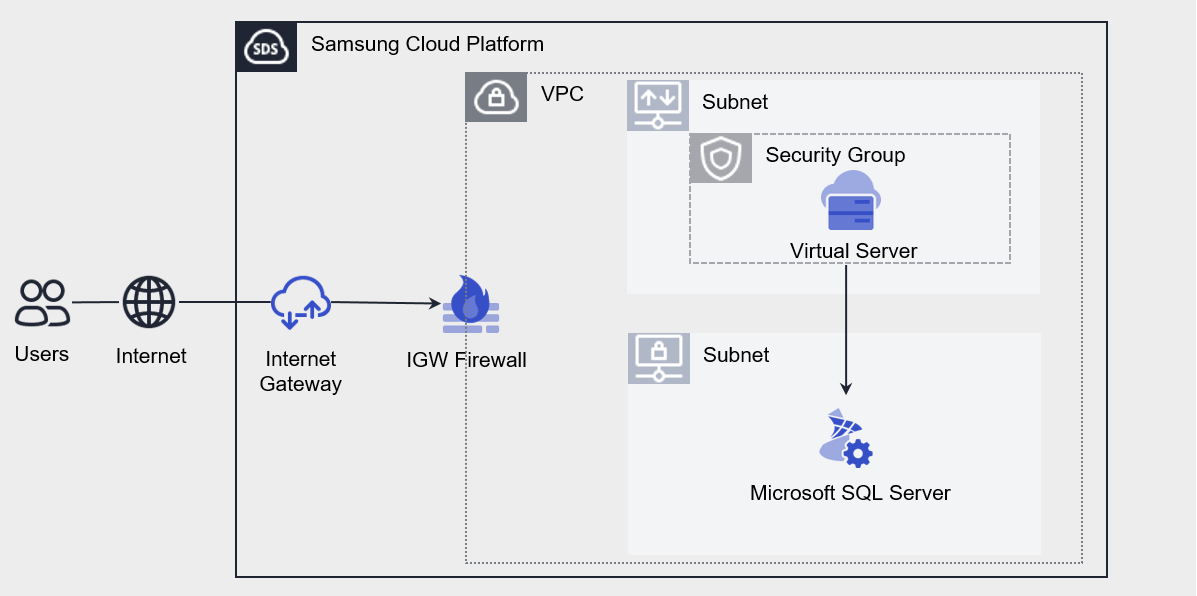
사용자는 Samsung Cloud Platform Console을 통해 Microsoft SQL Server(DBaaS)의 필수 정보를 입력하고, 상세 옵션을 선택하여 해당 서비스를 생성할 수 있습니다.
Microsoft SQL Server(DBaaS) 생성하기
Samsung Cloud Platform Console에서 Microsoft SQL Server(DBaaS) 서비스를 생성하여 사용할 수 있습니다.
서비스를 생성하기 전에 VPC의 Subnet 유형은 General로 구성해주세요.
- Subnet 유형이 Local인 경우에는 해당 Database 서비스 생성이 불가합니다.
Microsoft SQL Server(DBaaS)를 생성하려면 다음 절차를 따르세요.
- 모든 서비스 > Database > Microsoft SQL Server(DBaaS) 메뉴를 클릭하세요. Microsoft SQL Server(DBaaS)의 Service Home 페이지로 이동합니다.
- Service Home 페이지에서 Microsoft SQL Server(DBaaS) 생성 버튼을 클릭하세요. Microsoft SQL Server(DBaaS) 생성 페이지로 이동합니다.
- Microsoft SQL Server(DBaaS) 생성 페이지에서 서비스 생성에 필요한 정보들을 입력하고, 상세 옵션을 선택하세요.
- 이미지 및 버전 선택 영역에서 필요한 정보를 선택하세요.
구분 필수 여부상세 설명 이미지 버전 필수 Microsoft SQL Server(DBaaS)의 버전 리스트 제공 표. Microsoft SQL Server(DBaaS) 이미지 및 버전 선택 항목 - 서비스 정보 입력 영역에서 필요한 정보를 입력 또는 선택하세요.
구분 필수 여부상세 설명 서버명 Prefix 필수 DB가 설치될 서버 이름 - 영문 소문자로 시작하며, 소문자, 숫자와 특수문자(
-)를 사용하여 3 ~ 13자로 입력
- 서버명 기반으로 001, 002와 같은 Postfix가 붙어 실제 서버명이 생성됨
클러스터명 필수 DB 서버들이 구성된 클러스터명 - 영문을 사용하여 3 ~ 20자로 입력
- 클러스터는 여러 개의 서버를 묶는 단위
서비스 유형 > 서버 타입 필수 DB가 설치될 서버 타입 - Standard: 일반적으로 사용되는 표준 사양
- High Capacity: 24vCore 이상의 대용량 서버
- Microsoft SQL Server(DBaaS)에서 제공하는 서버 타입에 대한 자세한 내용은 Microsoft SQL Server(DBaaS) 서버 타입을 참고
서비스 유형 > Planned Compute 선택 Planned Compute가 설정된 자원 현황 - 사용중: Planned Compute가 설정된 자원 중 사용 중인 개수
- 설정: Planned Compute가 설정된 자원의 개수
- Coverage 미리보기: 자원별 Planned Compute로 적용된 금액
- Planned Compute 서비스 생성: Planned Compute 서비스 신청 페이지로 이동
- 자세한 내용은 Planned Compute 신청하기를 참고
서비스 유형 > Block Storage 필수 용도에 따라 DB가 사용하는 Block Storage 설정 - 기본 OS: DB 엔진이 설치되는 영역
- DATA: 테이블 데이터 및 아카이브 파일 등 저장 영역
- 스토리지 유형을 선택한 후 용량을 입력(Block Storage 유형별 자세한 내용은 Block Storage 생성하기를 참고)
- SSD: 고성능 일반 볼륨
- HDD: 일반 볼륨
- SSD_KMS, HDD_KMS: Samsung Cloud Platform KMS(Key Management System) 암호화키를 사용하는 추가 암호화 볼륨
- 설정한 Storage 유형은 추가 스토리지에도 동일하게 적용
- 용량은 16 ~ 5,120 범위에서 8의 배수로 입력
- 사용을 선택한 후, 스토리지의 용도와 용량을 입력
- 스토리지 유형을 선택한 후 용량을 입력(Block Storage 유형별 자세한 내용은 Block Storage 생성하기를 참고)
- 용량은 16 ~ 5,120 범위에서 8의 배수로 입력 가능하며, 최대 9개까지 생성 가능
이중화 구성 선택 이중화 구성 여부 - 이중화 구성을 사용하면 DB 인스턴스가 Active DB와 Standby DB로 구분되어 구성됨
네트워크 > 공통 설정 필수 서비스에서 생성되는 서버들이 설치되는 네트워크 설정 - 설치하는 모든 서버에 동일한 설정을 적용하려는 경우 선택
- 미리 생성한 VPC와 Subnet, IP, Public NAT을 선택
- IP는 자동 생성만 가능
- Public NAT 기능은 VPC가 Internet Gateway에 연결되어 있어야 사용 가능. 사용을 체크하면 VPC 상품의 Public IP에서 예약된 IP 중에서 선택 가능. 자세한 내용은 Public IP 생성하기를 참고
네트워크 > 서버별 설정 필수 서비스에서 생성되는 서버들이 설치되는 네트워크 설정 - 설치하는 서버별 다른 설정을 적용하려는 경우 선택
- 미리 생성한 VPC와 Subnet, IP, Public NAT을 선택
- 각 서버의 IP를 입력
- Public NAT 기능은 VPC가 Internet Gateway에 연결되어 있어야 사용 가능. 사용을 체크하면 VPC 상품의 Public IP에서 예약된 IP 중에서 선택 가능. 자세한 내용은 Public IP 생성하기를 참고
IP 접근 제어 선택 서비스 접근 정책 설정 - 페이지에 입력된 IP에 대해 접근 정책을 설정하므로 별도로 Security Group 정책 설정은 수행하지 않아도 됨
- IP 형식(예시:
192.168.10.1) 또는 CIDR 형식(예시:192.168.10.0/24,192.168.10.1/32)으로 입력하고, 추가 버튼을 클릭
- 입력한 IP를 삭제하려면, 입력한 IP 옆의 x 버튼을 클릭
유지 관리 기간 선택 DB 유지 관리 기간 - 사용을 선택하면 요일, 시작 시간, 기간을 설정
- DB의 안정적인 관리를 위해 유지 관리 기간을 설정할 것을 권고. 설정한 시간에 패치 작업이 진행되며 서비스 중단이 발생
- 미사용으로 설정 시, 패치 미적용으로 발생되는 문제점은 삼성 SDS에서 책임지지 않습니다.
표. Microsoft SQL Server(DBaaS) 서비스 구성 항목 - 영문 소문자로 시작하며, 소문자, 숫자와 특수문자(
- Database 구성 필수 정보 입력 영역에서 필요한 정보를 입력 또는 선택하세요.
구분 필수 여부상세 설명 Database 서비스명 필수 Database 관리 단위명 - 영문 대문자로 시작하며, 영문을 사용하여 1 - 15로 입력
Database명 > 기본 필수 DB 설치 시 적용되는 서버 이름 - 영문으로 시작하며, 영문, 숫자와 특수문자(
.,_)를 사용하여 3-20자로 입력
Database명 > 추가 필수 DB 설치 시 적용되는 서버 이름 - 사용을 선택한 후 설치할 Database 이름을 입력. 영문으로 시작하며, 영문, 숫자와 특수문자(
.,_)를 사용하여 3-20자로 입력
- Database별로 데이터 저장되는 드라이브는 서비스 유형 > Block Storage에서 추가한 드라이브 중에 선택 가능
- Database 추가는 Enterprise 버전에서만 가능하며, 최대 100개까지 추가
Database 사용자명 필수 DB 사용자 이름 - OS에도 해당 이름으로 계정이 생성됨
- 영문 소문자를 사용하여 2~20자로 입력
- 아래와 같은 명칭은 Database 사용자명으로 사용할 수 없음
- root, user, sdscmpif, hacluster, adm, games, nobody, sshd, system, mail, postfix, sa, maxigent_cl
Database 비밀번호 필수 DB 접속 비밀번호 - 영문, 숫자와 특수문자(
“‘제외)를 포함하여 8-30자로 입력
Database 비밀번호 확인 필수 DB 접속 비밀번호 확인 - DB 접속 비밀번호를 동일하게 재입력
Database Port번호 필수 DB 접속 포트 번호 - DB 포트는 1,024 - 65,535 범위 안에서 입력
License 필수 SQL Server License Key - 발급받은 라이선스 키를 입력
- 입력한 라이선스 key가 유효하지 않을 경우 서비스가 생성되지 않을 수 있음
백업 > 사용 선택 백업 사용 여부 - 사용을 선택하여 백업 파일 보관 기간, 백업 시작 시간, Full 백업 일정(요일), Archive 백업 주기를 설정
백업 > 보관 기간 선택 백업 보관 기간 - 백업 보관 기간을 선택. 파일 보관 기간은 7일 ~ 35일까지 설정
- 백업 파일은 용량에 따라 별도 요금이 부과됨
백업 > 백업 시작 기간 선택 백업 시작 시간 - 백업 시작 시간을 선택
- 백업이 수행되는 분(minutes)은 랜덤으로 설정되며, 백업 종료 시간은 설정 불가
백업 > Full 백업 일정(요일) 선택 Full 백업 일정 - Full 백업 실행 요일을 선택
- Full 백업은 1주일 주기로 수행
백업 > Archive 백업 주기 선택 Archive 백업 주기 - Archive 백업 주기를 선택
- Archive 백업 주기는 1시간을 권고. 5분, 10분, 30분 선택 시, DB 성능에 영향을 줄 수 있음
Audit Log 설정 선택 Audit Log 저장 여부 - 사용을 선택하여 Audit Log 기능을 설정
- DDL, 사용자 접속 정보 기록이 저장됨
- Audit 설정하면 DB 성능이 저하될 수 있음
Parameter 필수 DB 구성 파라미터 - 조회 버튼을 클릭하여 파라미터의 상세 정보 확인 가능
- 서비스 생성이 완료된 이후에 파라미터 수정 가능하며, 수정 후에는 반드시 DB Restart가 필요
DB Collation 선택 데이터 정렬 방식 - 데이터 정렬, 비교하는 방식을 지정하는 명령어로 설정에 따라 작업 결과가 다르게 나타날 수 있음
시간대 필수 Database가 사용될 표준 시간대 표. Microsoft SQL Server(DBaaS) Database 구성 항목 - 추가 정보 입력 영역에서 필요한 정보를 입력 또는 선택하세요.
구분 필수 여부상세 설명 태그 선택 태그 추가 - 자원 당 최대 50개까지 추가 가능
- 태그 추가 버튼을 클릭한 후 Key, Value 값을 입력 또는 선택
표. Microsoft SQL Server(DBaaS) 추가 정보 입력 항목
- 이미지 및 버전 선택 영역에서 필요한 정보를 선택하세요.
- 요약 패널에서 생성한 상세 정보와 예상 청구 금액을 확인하고, 완료 버튼을 클릭하세요.
- 생성이 완료되면, 자원 목록 페이지에서 생성한 자원을 확인하세요.
Microsoft SQL Server(DBaaS) 상세 정보 확인하기
Microsoft SQL Server(DBaaS) 서비스는 전체 자원 목록과 상세 정보를 확인하고 수정할 수 있습니다. Microsoft SQL Server(DBaaS) 상세 페이지에서는 상세 정보, 태그, 작업 이력 탭으로 구성되어 있으며, Replica가 구성된 DB의 경우 Replica 정보 탭이 추가로 구성됩니다.
Microsoft SQL Server(DBaaS) 서비스의 상세 정보를 확인하려면 다음 절차를 따르세요.
- 모든 서비스 > Database > Microsoft SQL Server(DBaaS) 메뉴를 클릭하세요. Microsoft SQL Server(DBaaS)의 Service Home 페이지로 이동합니다.
- Service Home 페이지에서 Microsoft SQL Server(DBaaS) 메뉴를 클릭하세요. Microsoft SQL Server(DBaaS) 목록 페이지로 이동합니다.
- Microsoft SQL Server(DBaaS) 목록 페이지에서 상세 정보를 확인할 자원을 클릭하세요. Microsoft SQL Server(DBaaS) 상세 페이지로 이동합니다.
- Microsoft SQL Server(DBaaS) 상세 페이지 상단에는 상태 정보 및 부가 기능에 대한 정보가 표시됩니다.
구분 상세 설명 클러스터 상태 DB가 설치된 클러스터 상태 - Creating: 클러스터 생성 중
- Editing: 클러스터가 Operation을 수행 상태로 변경 중
- Error: 클러스터가 작업을 수행하다 실패가 발생된 상태
- 지속적으로 발생될 경우, 관리자에게 문의
- Failed: 클러스터가 생성 과정 중 실패한 상태
- Restarting: 클러스터를 재시작하는 중
- Running: 클러스터가 정상적으로 동작하는 상태
- Starting: 클러스터를 시작하는 중
- Stopped: 클러스터가 중지된 상태
- Stopping: 클러스터를 중지 상태 중
- Synchronizing: 클러스터를 동기화 중
- Terminating: 클러스터를 삭제하는 중
- Unknown: 클러스터 상태를 알 수 없는 상태
- 지속적으로 발생될 경우, 관리자에게 문의
- Upgrading: 클러스터가 업그레이드를 수행 상태로 변경 중
클러스터 제어 클러스터 상태를 변경할 수 있는 버튼 - 시작: 중지된 클러스터를 시작
- 중지: 가동 중인 클러스터를 중지
- 재시작: 가동 중인 클러스터를 재시작
- Switch-Over: Standby 클러스터를 Active로 전환
추가 기능 더보기 클러스터 관련 관리 버튼 - 서비스 상태 동기화: 실시간 DB 서비스 상태를 조회
- 백업 이력: 백업 설정한 경우, 백업 정상 실행 여부 및 이력을 확인
- Database 복구: 특정 시점 기반으로 DB를 복구
- Parameter 관리: DB 구성 파라미터 조회 및 수정 가능
- Secondary 추가: 읽기 전용 클러스터인 Replica를 구성
- DB 사용자 관리: DB에 등록된 DB 계정(사용자) 정보를 조회 및 관리
- DB Log 내보내기: Audit 설정을 통해 저장된 log들을 사용자의 Object Storage로 내보낼 수 있음
서비스 해지 서비스를 해지하는 버튼 표. Microsoft SQL Server(DBaaS) 상태 정보 및 부가 기능
- Microsoft SQL Server(DBaaS) 상세 페이지 상단에는 상태 정보 및 부가 기능에 대한 정보가 표시됩니다.
상세 정보
Microsoft SQL Server(DBaaS) 목록 페이지에서 선택한 자원의 상세 정보를 확인하고, 필요한 경우 정보를 수정할 수 있습니다.
| 구분 | 상세 설명 |
|---|---|
| 서버 정보 | 해당 클러스터에 구성되어 있는 서버 정보
|
| 서비스 | 서비스명 |
| 자원 유형 | 자원 유형 |
| SRN | Samsung Cloud Platform에서의 고유 자원 ID
|
| 자원명 | 자원 이름
|
| 자원 ID | 서비스에서의 고유 자원 ID |
| 생성자 | 서비스를 생성한 사용자 |
| 생성 일시 | 서비스를 생성한 일시 |
| 수정자 | 서비스 정보를 수정한 사용자 |
| 수정 일시 | 서비스 정보를 수정한 일시 |
| 이미지/버전 | 설치된 DB 이미지 및 버전 정보
|
| 클러스터명 | 서버들이 구성된 클러스터 이름 |
| Databse 서비스명 | Database 관리 단위명 |
| Database 사용자명 | DB 사용자 이름 |
| Database명 > 기본 Database | DB 설치 시 적용된 서버 이름 |
| Database명 > 추가 Database | DB 설치 시 적용된 서버 이름
|
| Planned Compute | Planned Compute가 설정된 자원 현황
|
| 유지 관리 기간 | DB 유지 관리 기간 현황
|
| 백업 | 백업 설정 현황
|
| Audit Log 설정 | Audit Log 설정 현황
|
| 시간대 | Database가 사용될 표준 시간대 |
| DB Collation | 데이터 정렬 방식 |
| VIP | Virtual IP 정보
|
| 네트워크 | DB가 설치된 네트워크 정보(VPC, Subnet) |
| IP 접근 제어 | 서비스 접근 정책 설정
|
| Primary & Secondary | Primary/Secondary 서버 타입, 기본 OS, 추가 Disk 정보
|
태그
Microsoft SQL Server(DBaaS) 목록 페이지에서 선택한 자원의 태그 정보를 확인하고, 추가하거나 변경 또는 삭제할 수 있습니다.
| 구분 | 상세 설명 |
|---|---|
| 태그 목록 | 태그 목록
|
작업 이력
Microsoft SQL Server(DBaaS) 목록 페이지에서 선택한 자원의 작업 이력을 확인할 수 있습니다.
| 구분 | 상세 설명 |
|---|---|
| 작업 이력 목록 | 자원 변경 이력
|
Microsoft SQL Server(DBaaS) 자원 관리하기
생성된 Microsoft SQL Server(DBaaS) 자원의 기존 설정 옵션을 변경하거나 복구, Parameter 관리 등이 필요한 경우에는 Microsoft SQL Server(DBaaS) 상세 페이지에서 작업을 수행할 수 있습니다.
가동 제어하기
가동 중인 Microsoft SQL Server(DBaaS) 자원의 변경 사항이 발생할 경우, 시작, 중지, 재시작을 할 수 있습니다. 또한, HA 구성된 경우에는 Switch-over를 통해 Primary-Secondary 서버를 전환할 수 있습니다.
Microsoft SQL Server(DBaaS)의 가동 제어를 하려면 다음 절차를 따르세요.
- 모든 서비스 > Database > Microsoft SQL Server(DBaaS) 메뉴를 클릭하세요. Microsoft SQL Server(DBaaS)의 Service Home 페이지로 이동합니다.
- Service Home 페이지에서 Microsoft SQL Server(DBaaS) 메뉴를 클릭하세요. Microsoft SQL Server(DBaaS) 목록 페이지로 이동합니다.
- Microsoft SQL Server(DBaaS) 목록 페이지에서 가동 제어할 자원을 클릭하세요. Microsoft SQL Server(DBaaS) 상세 페이지로 이동합니다.
- Microsoft SQL Server(DBaaS) 상태를 확인하고, 아래 제어 버튼을 통해 변경을 완료하세요.
- 시작: DB 서비스가 설치된 서버와 DB 서비스가 가동(Running)됩니다.
- 중지: DB 서비스가 설치된 서버와 DB 서비스가 중단(Stopped)됩니다.
- 재시작: DB 서비스만 재시작됩니다.
- Switch Over: DB의 Primary 서버와 Secondary 서버를 바꿀 수 있습니다.
서비스 상태 동기화하기
Microsoft SQL Server(DBaaS)의 실시간 서비스 상태를 동기화할 수 있습니다.
Microsoft SQL Server(DBaaS)의 서비스 상태를 조회하려면 다음 절차를 따르세요.
- 모든 서비스 > Database > Microsoft SQL Server(DBaaS) 메뉴를 클릭하세요. Microsoft SQL Server(DBaaS)의 Service Home 페이지로 이동합니다.
- Service Home 페이지에서 Microsoft SQL Server(DBaaS) 메뉴를 클릭하세요. Microsoft SQL Server(DBaaS) 목록 페이지로 이동합니다.
- Microsoft SQL Server(DBaaS) 목록 페이지에서 서비스 상태를 조회할 자원을 클릭하세요. Microsoft SQL Server(DBaaS) 상세 페이지로 이동합니다.
- 서비스 상태 동기화 버튼을 클릭하세요. 조회되는 동안 클러스터는 Synchronizing 상태로 변경됩니다.
- 조회가 완료되면 서버 정보 항목에 상태가 업데이트되며, 클러스터는 Running 상태로 변경됩니다.
서버 타입 변경하기
구성된 서버 타입을 변경할 수 있습니다.
서버 타입을 변경하려면 다음 절차를 따르세요.
- 서버 타입을 수정하면 서버 재가동이 필요합니다. 서버 사양 변경에 따른 SW 라이선스 수정 사항 또는 SW 설정 및 반영은 별도 확인하세요.
- 모든 서비스 > Database > Microsoft SQL Server(DBaaS) 메뉴를 클릭하세요. Microsoft SQL Server(DBaaS)의 Service Home 페이지로 이동합니다.
- Service Home 페이지에서 Microsoft SQL Server(DBaaS) 메뉴를 클릭하세요. Microsoft SQL Server(DBaaS) 목록 페이지로 이동합니다.
- Microsoft SQL Server(DBaaS) 목록 페이지에서 서버 타입을 변경할 자원을 클릭하세요. Microsoft SQL Server(DBaaS) 상세 페이지로 이동합니다.
- 상세 정보 하단의 변경하고자 하는 서버 타입의 수정 아이콘을 클릭하세요. 서버 타입 수정 팝업창이 열립니다.
- 서버 타입 수정 팝업창에서 서버 타입을 선택한 후, 확인 버튼을 클릭하세요.
스토리지 추가하기
데이터 저장 공간이 5 TB 이상 필요한 경우, 스토리지를 추가할 수 있습니다. 이중화 구성된 DB의 경우, 이중화 서버 모두 동시에 추가됩니다.
스토리지 용량을 추가하려면 다음 절차를 따르세요.
- 서비스 생성 시 선택한 Storage 유형으로 동일하게 적용됩니다.
- 고가용성 설정된 DB의 경우, 스토리지를 추가하면 Primary DB와 Secondary DB의 스토리지에 동시 적용됩니다.
- 모든 서비스 > Database > Microsoft SQL Server(DBaaS) 메뉴를 클릭하세요. Microsoft SQL Server(DBaaS)의 Service Home 페이지로 이동합니다.
- Service Home 페이지에서 Microsoft SQL Server(DBaaS) 메뉴를 클릭하세요. Microsoft SQL Server(DBaaS) 목록 페이지로 이동합니다.
- Microsoft SQL Server(DBaaS) 목록 페이지에서 스토리지 추가할 자원을 클릭하세요. Microsoft SQL Server(DBaaS) 상세 페이지로 이동합니다.
- 상세 정보 하단의 Disk 추가 버튼을 클릭하세요. 추가 스토리지 요청 팝업창이 열립니다.
- 추가 스토리지 요청 팝업창에서 용도, 용량 입력한 후, 확인 버튼을 클릭하세요.
스토리지 증설하기
데이터 영역으로 추가된 스토리지를 최초 할당한 용량 기반 최대 5 TB까지 증설할 수 있습니다. 이중화 구성된 DB의 경우, 이중화 서버 모두 동시에 증설됩니다.
스토리지 용량을 증설하려면 다음 절차를 따르세요.
- 모든 서비스 > Database > Microsoft SQL Server(DBaaS) 메뉴를 클릭하세요. Microsoft SQL Server(DBaaS)의 Service Home 페이지로 이동합니다.
- Service Home 페이지에서 Microsoft SQL Server(DBaaS) 메뉴를 클릭하세요. Microsoft SQL Server(DBaaS) 목록 페이지로 이동합니다.
- Microsoft SQL Server(DBaaS) 목록 페이지에서 서버 타입을 변경할 자원을 클릭하세요. Microsoft SQL Server(DBaaS) 상세 페이지로 이동합니다.
- 상세 정보 하단의 증설하고자 하는 추가 Disk의 수정 아이콘을 클릭하세요. 추가 스토리지 수정 팝업창이 열립니다.
- 추가 스토리지 수정 팝업창에서 증설 용량 입력한 후, 확인 버튼을 클릭하세요.
Microsoft SQL Server(DBaaS) 해지하기
사용하지 않는 Microsoft SQL Server(DBaaS)을 해지해 운영 비용을 절감할 수 있습니다. 단, 서비스를 해지하면 운영 중인 서비스가 즉시 중단될 수 있으므로 서비스 중단 시 발생하는 영향을 충분히 고려한 후 해지 작업을 진행해야 합니다.
Microsoft SQL Server(DBaaS)를 해지하려면 다음 절차를 따르세요.
- 모든 서비스 > Database > Microsoft SQL Server(DBaaS) 메뉴를 클릭하세요. Microsoft SQL Server(DBaaS)의 Service Home 페이지로 이동합니다.
- Service Home 페이지에서 Microsoft SQL Server(DBaaS) 메뉴를 클릭하세요. Microsoft SQL Server(DBaaS) 목록 페이지로 이동합니다.
- Microsoft SQL Server(DBaaS) 목록 페이지에서 해지할 자원을 선택하고, 서비스 해지 버튼을 클릭하세요.
- 해지가 완료되면, Microsoft SQL Server(DBaaS) 목록 페이지에서 자원이 해지되었는지 확인하세요.