이 섹션의 다중 페이지 출력 화면임. 여기를 클릭하여 프린트.
EPAS(DBaaS)
- 1: Overview
- 2: How-to guides
- 2.1: DB 서비스 관리하기
- 2.2: DB 백업 및 복구하기
- 2.3: Read Replica 구성하기
- 2.4: EPAS(DBaaS) 서버 연결
- 2.5: Extension 사용
- 3: API Reference
- 4: CLI Reference
- 5: Release Note
1 - Overview
서비스 개요
EPAS(DBaaS)은 오라클 데이터베이스와 호환성이 높은 관계형 데이터베이스 관리 시스템(RDBMS)입니다. Samsung Cloud Platform은 웹 기반 Console을 통해 EPAS 설치를 자동화하고 운영을 위한 관리 기능을 수행할 수 있는 환경을 제공합니다.
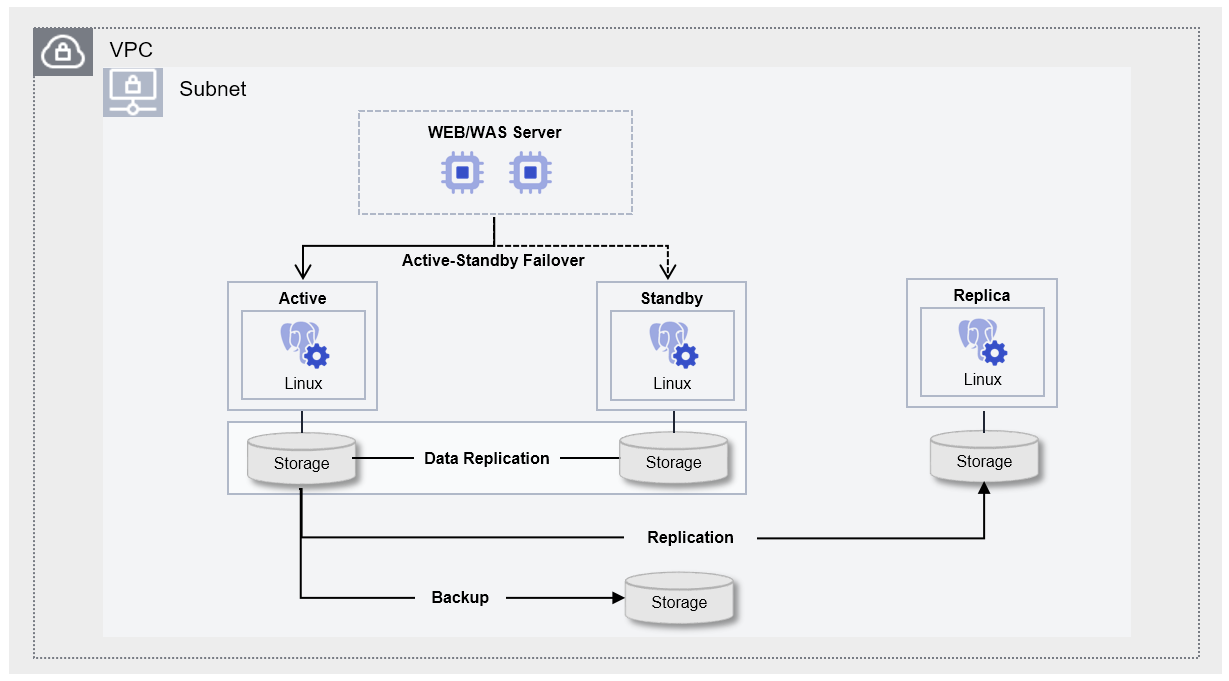
EPAS(DBaaS)는 스토리지 기반 데이터 복제 수행 및 Failover 시간 최소화를 고려한 고가용성 아키텍처로 설계되었습니다. 데이터 손실을 방지하기 위해 Active 서버의 내용이 변경되면 Standby 서버에 동기적으로 복제되며, 읽기 부하 분산 및 재해 복구(DR)용의 읽기 전용 서버인 Replica는 최대 5개를 제공합니다. 또한, DB 서버나 데이터에 문제가 있을 경우를 대비하여 사용자가 지정한 시간에 자동으로 백업하는 기능을 제공하여 원하는 시점에 데이터를 복구할 수 있도록 지원합니다.
제공 기능
EPAS(DBaaS)은 다음과 같은 기능을 제공하고 있습니다.
- 자동 프로비저닝(Auto Provisioning): UI로 Database(DB) 설치 및 설정이 가능하며, 스토리지 복제 기반으로 구성된 Active-standby 이중화 구성을 제공합니다. Active 서버 장애 시, Standby로 자동 Failover됩니다.
- 가동 제어 관리: 가동 중인 서버 상태를 제어하는 기능을 제공합니다. 시작, 중지와 더불어 DB에 이상이 있거나 설정값 반영을 위해 재시작이 가능합니다. 고가용성(HA) 구성된 경우, Switch-over를 통해 Active-Standby의 노드 전환을 사용자가 직접 수행할 수 있습니다.
- 백업 및 복구: 자체 백업 명령어 기반의 데이터 백업 기능을 제공합니다. 백업 시간대 및 보관 기관은 사용자가 설정 가능하며, 백업 용량에 따라 추가 요금이 발생합니다. 그리고 백업된 데이터의 복구 기능을 제공하여 사용자는 복구를 수행하면 별도의 DB가 생성되며 사용자가 선택한 시점(백업 저장 시점, 사용자 지정 시점)으로 복구가 진행됩니다. 사용자가 지정한 시점으로 복구할 경우, 복구 시점을 저장된 백업 파일과 아카이브 파일 기준으로 5분/10분/30분/1시간 전까지 설정할 수 있습니다.
- 버전 관리: 일부 기능 개선 및 보안 패치에 따른 버전 업그레이드(Minor) 기능을 제공합니다. 버전 업그레이드에 따른 백업 수행 여부는 사용자가 선택 가능하며, 백업 수행할 경우 패치 수행 전에 데이터를 백업한 후 DB 엔진 업데이트를 수행합니다.
- Replica 구성: 최대 5개의 읽기 전용 Read Replica를 추가로 구성할 수 있어, 읽기 성능 확장과 부하 분산이 가능합니다.
- Audit 설정: 사용자의 DB 접근 및 DDL(Data Definition Language)/DML(Data Manipulation Language) 수행 결과 감시할 수 있는 Audit 설정 기능을 제공합니다.
- Parameter 관리: 성능 향상 및 보안 관련 DB 구성 파라미터 수정이 가능합니다.
- 서비스 상태 조회: 현재 DB 서비스의 최종 상태를 조회합니다.
- 모니터링: CPU, 메모리, DB 성능 모니터링 정보를 Cloud Monitoring 서비스를 통해 확인할 수 있습니다.
- DB 사용자 관리: DB에 등록된 DB 계정(사용자) 정보를 조회하여 관리합니다.
- DB 접근 제어 관리: DB에 등록된 DB 계정 기반으로 접근 허용 IP 등록 및 해지가 가능합니다.
- Archive 관리: DB 서버 내 Archive 파일 보관 주기(1일~35일) 설정 및 Archive 모드(On/Off) 설정이 가능합니다.
- DB Log 내보내기: Audit 설정을 통해 저장된 Log들을 사용자의 Object Storage로 내보낼 수 있습니다.
- Migration: 운영 중인 데이터베이스와 실시간으로 데이터를 동기화하고, 서비스 중단 없이 Replication 방식을 활용한 마이그레이션을 지원합니다.
구성 요소
EPAS(DBaaS)는 사전에 검증된 엔진 버전과 다양한 서버 타입을 제공하고 있습니다. 사용자는 구성하고자 하는 서비스 규모에 따라 이를 선택하여 사용할 수 있습니다.
엔진 버전
EPAS(DBaaS)에서 지원하는 엔진 버전은 다음과 같습니다.
기술 지원은 공급사의 EoTS(End of Technical Service) 일자까지 사용할 수 있으며, 신규 생성이 중지되는 EOS 일자는 EoTS 일자로부터 6개월 전으로 정해집니다.
공급사 정책에 따라 EOS, EoTS 일자는 변동될 수 있으므로, 자세한 사항은 공급사의 라이선스 관리 정책 페이지를 참고해주세요.
| 제공 버전 | EOS Date(Samsung Cloud Platform 신규 생성 중지일자) | EoTS Date(Community 기술지원 종료일자) |
|---|---|---|
| 14.17 | 2026-06 (예정) | 2026-12-01 |
| 14.18 | 2026-06 (예정) | 2026-12-01 |
| 15.12 | 2027-09 (예정) | 2028-02-13 |
| 15.13 | 2027-09 (예정) | 2028-02-13 |
| 16.8 | 2028-06 (예정) | 2028-11-09 |
| 16.9 | 2028-06 (예정) | 2028-11-09 |
서버 타입
EPAS(DBaaS)에서 지원하는 서버 타입은 다음 형식과 같습니다.
EPAS(DBaaS)에서 제공하는 서버 타입에 대한 자세한 내용은 EPAS(DBaaS) 서버 타입을 참고하세요.
Standard db1v2m4
| 구분 | 예시 | 상세 설명 |
|---|---|---|
| 서버 타입 | Standard | 제공되는 서버 타입
|
| 서버 사양 | db1 | 제공되는 서버 사양
|
| 서버 사양 | v2 | vCore 개수
|
| 서버 사양 | m4 | 메모리 용량
|
선행 서비스
해당 서비스를 생성하기 전에 미리 구성되어 있어야 하는 서비스 목록입니다. 자세한 내용은 각 서비스 별로 제공되는 가이드를 참고하여 사전에 준비해주세요.
| 서비스 카테고리 | 서비스 | 상세 설명 |
|---|---|---|
| Networking | VPC | 클라우드 환경에서 독립된 가상 네트워크를 제공하는 서비스 |
1.1 - 서버 타입
EPAS(DBaaS) 서버 타입
EPAS(DBaaS)는 CPU, Memory, Network Bandwidth 등 다양한 조합으로 구성된 서버 타입을 제공합니다. EPAS(DBaaS)를 생성할 때 사용 목적에 맞게 선택한 서버 타입에 따라 Database Engine이 설치됩니다.
EPAS(DBaaS)에서 지원하는 서버 타입은 다음 형식과 같습니다.
Standard db1v2m4
구분 | 예시 | 상세 설명 |
|---|---|---|
| 서버 타입 | Standard | 제공되는 서버 타입 구분
|
| 서버 사양 | db1 | 제공되는 서버 타입 구분 및 세대
|
| 서버 사양 | v2 | vCore 개수
|
| 서버 사양 | m4 | 메모리 용량
|
db1 서버 타입
EPAS(DBaaS)의 db1 서버 타입은 표준 사양(vCPU, Memory)으로 제공하며 다양한 데이터베이스 워크로드에 적합합니다.
- 최대 3.3Ghz의 Intel 3세대(Ice Lake) Xeon Gold 6342 Processor
- 최대 16개의 vCPU 및 256 GB의 메모리를 지원
- 최대 12.5 Gbps의 네트워킹 속도
| 구분 | 서버 타입 | vCPU | Memory | Network Bandwidth |
|---|---|---|---|---|
| Standard | db1v2m4 | 2 vCore | 4 GB | 최대 10 Gbps |
| Standard | db1v2m8 | 2 vCore | 8 GB | 최대 10 Gbps |
| Standard | db1v2m16 | 2 vCore | 16 GB | 최대 10 Gbps |
| Standard | db1v2m24 | 2 vCore | 24 GB | 최대 10 Gbps |
| Standard | db1v2m32 | 2 vCore | 32 GB | 최대 10 Gbps |
| Standard | db1v4m8 | 4 vCore | 8 GB | 최대 10 Gbps |
| Standard | db1v4m16 | 4 vCore | 16 GB | 최대 10 Gbps |
| Standard | db1v4m32 | 4 vCore | 32 GB | 최대 10 Gbps |
| Standard | db1v4m48 | 4 vCore | 48 GB | 최대 10 Gbps |
| Standard | db1v4m64 | 4 vCore | 64 GB | 최대 10 Gbps |
| Standard | db1v6m12 | 6 vCore | 12 GB | 최대 10 Gbps |
| Standard | db1v6m24 | 6 vCore | 24 GB | 최대 10 Gbps |
| Standard | db1v6m48 | 6 vCore | 48 GB | 최대 10 Gbps |
| Standard | db1v6m72 | 6 vCore | 72 GB | 최대 10 Gbps |
| Standard | db1v6m96 | 6 vCore | 96 GB | 최대 10 Gbps |
| Standard | db1v8m16 | 8 vCore | 16 GB | 최대 10 Gbps |
| Standard | db1v8m32 | 8 vCore | 32 GB | 최대 10 Gbps |
| Standard | db1v8m64 | 8 vCore | 64 GB | 최대 10 Gbps |
| Standard | db1v8m96 | 8 vCore | 96 GB | 최대 10 Gbps |
| Standard | db1v8m128 | 8 vCore | 128 GB | 최대 10 Gbps |
| Standard | db1v10m20 | 10 vCore | 20 GB | 최대 10 Gbps |
| Standard | db1v10m40 | 10 vCore | 40 GB | 최대 10 Gbps |
| Standard | db1v10m80 | 10 vCore | 80 GB | 최대 10 Gbps |
| Standard | db1v10m120 | 10 vCore | 120 GB | 최대 10 Gbps |
| Standard | db1v10m160 | 10 vCore | 160 GB | 최대 10 Gbps |
| Standard | db1v12m24 | 12 vCore | 24 GB | 최대 12.5 Gbps |
| Standard | db1v12m48 | 12 vCore | 48 GB | 최대 12.5 Gbps |
| Standard | db1v12m96 | 12 vCore | 96 GB | 최대 12.5 Gbps |
| Standard | db1v12m144 | 12 vCore | 144 GB | 최대 12.5 Gbps |
| Standard | db1v12m192 | 12 vCore | 192 GB | 최대 12.5 Gbps |
| Standard | db1v14m28 | 14 vCore | 28 GB | 최대 12.5 Gbps |
| Standard | db1v14m56 | 14 vCore | 56 GB | 최대 12.5 Gbps |
| Standard | db1v14m112 | 14 vCore | 112 GB | 최대 12.5 Gbps |
| Standard | db1v14m168 | 14 vCore | 168 GB | 최대 12.5 Gbps |
| Standard | db1v14m224 | 14 vCore | 224 GB | 최대 12.5 Gbps |
| Standard | db1v16m32 | 16 vCore | 32 GB | 최대 12.5 Gbps |
| Standard | db1v16m64 | 16 vCore | 64 GB | 최대 12.5 Gbps |
| Standard | db1v16m128 | 16 vCore | 128 GB | 최대 12.5 Gbps |
| Standard | db1v16m192 | 16 vCore | 192 GB | 최대 12.5 Gbps |
| Standard | db1v16m256 | 16 vCore | 256 GB | 최대 12.5 Gbps |
db2 서버 타입
PostgreSQL(DBaaS)의 db2 서버 타입은 표준 사양(vCPU, Memory)으로 제공하며 다양한 데이터베이스 워크로드에 적합합니다.
- 최대 3.2GHz의 Intel 4세대(Sapphire Rapids) Xeon Gold 6448H Processor
- 최대 16개의 vCPU 및 256 GB의 메모리를 지원
- 최대 12.5 Gbps의 네트워킹 속도
| 구분 | 서버 타입 | vCPU | Memory | Network Bandwidth |
|---|---|---|---|---|
| Standard | db2v2m4 | 2 vCore | 4 GB | 최대 10 Gbps |
| Standard | db2v2m8 | 2 vCore | 8 GB | 최대 10 Gbps |
| Standard | db2v2m16 | 2 vCore | 16 GB | 최대 10 Gbps |
| Standard | db2v2m24 | 2 vCore | 24 GB | 최대 10 Gbps |
| Standard | db2v2m32 | 2 vCore | 32 GB | 최대 10 Gbps |
| Standard | db2v4m8 | 4 vCore | 8 GB | 최대 10 Gbps |
| Standard | db2v4m16 | 4 vCore | 16 GB | 최대 10 Gbps |
| Standard | db2v4m32 | 4 vCore | 32 GB | 최대 10 Gbps |
| Standard | db2v4m48 | 4 vCore | 48 GB | 최대 10 Gbps |
| Standard | db2v4m64 | 4 vCore | 64 GB | 최대 10 Gbps |
| Standard | db2v6m12 | 6 vCore | 12 GB | 최대 10 Gbps |
| Standard | db2v6m24 | 6 vCore | 24 GB | 최대 10 Gbps |
| Standard | db2v6m48 | 6 vCore | 48 GB | 최대 10 Gbps |
| Standard | db2v6m72 | 6 vCore | 72 GB | 최대 10 Gbps |
| Standard | db2v6m96 | 6 vCore | 96 GB | 최대 10 Gbps |
| Standard | db2v8m16 | 8 vCore | 16 GB | 최대 10 Gbps |
| Standard | db2v8m32 | 8 vCore | 32 GB | 최대 10 Gbps |
| Standard | db2v8m64 | 8 vCore | 64 GB | 최대 10 Gbps |
| Standard | db2v8m96 | 8 vCore | 96 GB | 최대 10 Gbps |
| Standard | db2v8m128 | 8 vCore | 128 GB | 최대 10 Gbps |
| Standard | db2v10m20 | 10 vCore | 20 GB | 최대 10 Gbps |
| Standard | db2v10m40 | 10 vCore | 40 GB | 최대 10 Gbps |
| Standard | db2v10m80 | 10 vCore | 80 GB | 최대 10 Gbps |
| Standard | db2v10m120 | 10 vCore | 120 GB | 최대 10 Gbps |
| Standard | db2v10m160 | 10 vCore | 160 GB | 최대 10 Gbps |
| Standard | db2v12m24 | 12 vCore | 24 GB | 최대 12.5 Gbps |
| Standard | db2v12m48 | 12 vCore | 48 GB | 최대 12.5 Gbps |
| Standard | db2v12m96 | 12 vCore | 96 GB | 최대 12.5 Gbps |
| Standard | db2v12m144 | 12 vCore | 144 GB | 최대 12.5 Gbps |
| Standard | db2v12m192 | 12 vCore | 192 GB | 최대 12.5 Gbps |
| Standard | db2v14m28 | 14 vCore | 28 GB | 최대 12.5 Gbps |
| Standard | db2v14m56 | 14 vCore | 56 GB | 최대 12.5 Gbps |
| Standard | db2v14m112 | 14 vCore | 112 GB | 최대 12.5 Gbps |
| Standard | db2v14m168 | 14 vCore | 168 GB | 최대 12.5 Gbps |
| Standard | db2v14m224 | 14 vCore | 224 GB | 최대 12.5 Gbps |
| Standard | db2v16m32 | 16 vCore | 32 GB | 최대 12.5 Gbps |
| Standard | db2v16m64 | 16 vCore | 64 GB | 최대 12.5 Gbps |
| Standard | db2v16m128 | 16 vCore | 128 GB | 최대 12.5 Gbps |
| Standard | db2v16m192 | 16 vCore | 192 GB | 최대 12.5 Gbps |
| Standard | db2v16m256 | 16 vCore | 256 GB | 최대 12.5 Gbps |
dbh2 서버 타입
EPAS(DBaaS)의 dbh2 서버 타입은 대용량 서버 사양으로 제공하며, 대규모 데이터 처리를 위한 데이터베이스 워크로드에 적합합니다.
- 최대 3.2GHz의 Intel 4세대(Sapphire Rapids) Xeon Gold 6448H Processor
- 최대 128개의 vCPU 및 1,536 GB의 메모리를 지원
- 최대 25Gbps의 네트워킹 속도
| 구분 | 서버 타입 | vCPU | Memory | Network Bandwidth |
|---|---|---|---|---|
| High Capacity | dbh2v24m48 | 24 vCore | 48 GB | 최대 25 Gbps |
| High Capacity | dbh2v24m96 | 24 vCore | 96 GB | 최대 25 Gbps |
| High Capacity | dbh2v24m192 | 24 vCore | 192 GB | 최대 25 Gbps |
| High Capacity | dbh2v24m288 | 24 vCore | 288 GB | 최대 25 Gbps |
| High Capacity | dbh2v32m64 | 32 vCore | 64 GB | 최대 25 Gbps |
| High Capacity | dbh2v32m128 | 32 vCore | 128 GB | 최대 25 Gbps |
| High Capacity | dbh2v32m256 | 32 vCore | 256 GB | 최대 25 Gbps |
| High Capacity | dbh2v32m384 | 32 vCore | 384 GB | 최대 25 Gbps |
| High Capacity | dbh2v48m192 | 48 vCore | 192 GB | 최대 25 Gbps |
| High Capacity | dbh2v48m576 | 48 vCore | 576 GB | 최대 25 Gbps |
| High Capacity | dbh2v64m256 | 64 vCore | 256 GB | 최대 25 Gbps |
| High Capacity | dbh2v64m768 | 64 vCore | 768 GB | 최대 25 Gbps |
| High Capacity | dbh2v72m288 | 72 vCore | 288 GB | 최대 25 Gbps |
| High Capacity | dbh2v72m864 | 72 vCore | 864 GB | 최대 25 Gbps |
| High Capacity | dbh2v96m384 | 96 vCore | 384 GB | 최대 25 Gbps |
| High Capacity | dbh2v96m1152 | 96 vCore | 1152 GB | 최대 25 Gbps |
| High Capacity | dbh2v128m512 | 128 vCore | 512 GB | 최대 25 Gbps |
| High Capacity | dbh2v128m1536 | 128 vCore | 1536 GB | 최대 25 Gbps |
1.2 - 모니터링 지표
EPAS(DBaaS) 모니터링 지표
아래 표는 Cloud Monitoring을 통해 확인할 수 있는 EPAS(DBaaS)의 성능 모니터링 지표를 나타냅니다. 자세한 Cloud Monitoring 사용 방법은 Cloud Monitoring 가이드를 참고하세요.
EPAS(DBaaS)의 서버 모니터링 지표는 Virtual Server 모니터링 지표 가이드를 참고하세요.
| 성능 항목 | 상세 설명 | 단위 |
|---|---|---|
| Active Locks [Access Exclusive] | Access Exclusive Locks 개수 | cnt |
| Active Locks [Access Share] | Access Share Lock 개수 | cnt |
| Active Locks | Active Locks 개수 | cnt |
| Active Locks [Total] | Active Locks 총 개수 | cnt |
| Active Sessions | Active 상태인 Session 개수 | cnt |
| Active Sessions [Total] | Active 상태인 Session 총 개수 | cnt |
| Apply Lag Time | Apply lag 시간 | min |
| Check No Replication | Check No Replication 값 | cnt |
| Check Replication | Check Replication Status 값 | status |
| Connection Usage | DB 접속 수 사용률(%) | % |
| Connection Usage [Total] | DB 접속 수 사용률(%) | % |
| DB Age Max | Database age (frozen XID) 값 | age |
| Exclusive Locks | Exclusive Locks 개수 | cnt |
| Idle In Transaction Sessions | Idle in transaction 상태인 Session 개수 | cnt |
| Idle In Transaction Sessions [Total] | Idle in transaction 상태인 Session 총 개수 | cnt |
| Idle Sessions | Idle 상태인 Session 개수 | cnt |
| Idle Sessions [Total] | Idle 상태인 Session 총 개수 | cnt |
| Row Exclusive Locks | Row Exclusive Locks 개수 | cnt |
| Row Share Locks | Row Share Locks 개수 | cnt |
| Share Locks | Share Locks 개수 | cnt |
| Share Row Exclusive Locks | Share Row Exclusive Locks 개수 | cnt |
| Share Update Exclusive Locks | Share Update Exclusive Locks 개수 | cnt |
| Slowqueries | 장시간(5분 이상) 수행 중인 SQL 쿼리 수 | cnt |
| Tablespace Used | Table space 크기 | bytes |
| Tablespace Used [Total] | Table space 크기 | bytes |
| Tablespace Used Bytes [MB] | File system directory 사용량 (MB) | MB |
| Tablespaces [Total] | File system directory 사용량 (MB) | MB |
| Transaction Time Max [Long] | 장시간 수행중인 Transaction 시간(분) | min |
| Transaction Time Max Total [Long] | 장시간 수행중인 Transaction 시간(분) | min |
| Wait Locks | 잠금 대기 세션 개수(DB별) | cnt |
| Wait Locks [Long Total] | 장시간(300초) Lock waiting 세션 개수 | cnt |
| Wait Locks [Long] | Lock 발생으로 대기하는 Session 개수 | cnt |
| Wait Locks [Total] | Lock 발생으로 대기하는 Session 총 개수 | cnt |
| Waiting Sessions | Waiting 상태인 Session 개수 | cnt |
| Waiting Sessions [Total] | Waiting 상태인 Session 총 개수 | cnt |
2 - How-to guides
사용자는 Samsung Cloud Platform Console을 통해 EPAS(DBaaS)의 필수 정보를 입력하고, 상세 옵션을 선택하여 해당 서비스를 생성할 수 있습니다.
EPAS(DBaaS) 생성하기
Samsung Cloud Platform Console에서 EPAS(DBaaS) 서비스를 생성하여 사용할 수 있습니다.
- 서비스를 생성하기 전에 VPC의 Subnet 유형은 General로 구성해주세요.
- Subnet 유형이 Local인 경우에는 해당 Database 서비스 생성이 불가합니다.
- 2 TB 이상의 대용량 데이터를 적재할 경우, 백업이 장시간 수행되거나 DB 자체의 성능이 저하될 수 있습니다. 이를 방지하기 위해 불필요한 데이터를 정리하거나 오래된 데이터를 통계 수집 환경으로 이전하는 등 운영 관점에서 고려가 필요합니다.
EPAS(DBaaS)를 생성하려면 다음 절차를 따르세요.
모든 서비스 > Database > EPAS(DBaaS) 메뉴를 클릭하세요. EPAS(DBaaS)의 Service Home 페이지로 이동합니다.
Service Home 페이지에서 EPAS(DBaaS) 생성 버튼을 클릭하세요. EPAS(DBaaS) 생성 페이지로 이동합니다.
EPAS(DBaaS) 생성 페이지에서 서비스 생성에 필요한 정보들을 입력하고, 상세 옵션을 선택하세요.
- 이미지 및 버전 선택 영역에서 필요한 정보를 선택하세요.
구분 필수 여부상세 설명 이미지 버전 필수 EPAS(DBaaS)의 버전 리스트 제공 표. EPAS(DBaaS) 이미지 및 버전 선택 항목 - 서비스 정보 입력 영역에서 필요한 정보를 입력 또는 선택하세요.
구분 필수 여부상세 설명 서버명 Prefix 필수 DB가 설치될 서버 이름 - 영문 소문자로 시작하며, 소문자, 숫자와 특수문자(
-)를 사용하여 3 ~ 13자로 입력
- 서버명 기반으로 001, 002와 같은 Postfix가 붙어 실제 서버명이 생성됨
클러스터명 필수 DB 서버들이 구성된 클러스터명 - 영문을 사용하여 3 ~ 20자로 입력
- 클러스터는 여러 개의 서버를 묶는 단위
서비스 유형 > 서버 타입 필수 DB가 설치될 서버 타입 - Standard: 일반적으로 사용되는 표준 사양
- High Capacity: 24vCore 이상의 대용량 서버
- EPAS(DBaaS)에서 제공하는 서버 타입에 대한 자세한 내용은 EPAS(DBaaS) 서버 타입을 참고
서비스 유형 > Planned Compute 선택 Planned Compute가 설정된 자원 현황 - 사용중: Planned Compute가 설정된 자원 중 사용 중인 개수
- 설정: Planned Compute가 설정된 자원의 개수
- Coverage 미리보기: 자원별 Planned Compute로 적용된 금액
- Planned Compute 서비스 생성: Planned Compute 서비스 신청 페이지로 이동
- 자세한 내용은 Planned Compute 신청하기를 참고
서비스 유형 > Block Storage 필수 용도에 따라 DB가 사용하는 Block Storage 설정 - 기본 OS: DB 엔진이 설치되는 영역
- DATA: 테이블 데이터 및 아카이브 파일 등 저장 영역
- 스토리지 유형을 선택한 후 용량을 입력.(Block Storage 유형별 자세한 내용은 Block Storage 생성하기를 참고)
- SSD: 고성능 일반 볼륨
- HDD: 일반 볼륨
- SSD_KMS, HDD_KMS: Samsung Cloud Platform KMS(Key Management System) 암호화키를 사용하는 추가 암호화 볼륨
- 설정한 Storage 유형은 추가 스토리지에도 동일하게 적용
- 용량은 16 ~ 5,120 범위에서 8의 배수로 입력
- SQL 수행 또는 월 배치 등 대량 Sort로 인한 서비스 중단이 될 수 있으므로, 별도의 TEMP 스토리지를 할당하여 사용해야 함
- 추가: DATA, Archive, TEMP, Backup 데이터 저장 영역
- 사용을 선택한 후, 스토리지의 용도와 용량을 입력
- 스토리지 유형은 DATA에서 설정한 유형으로 동일하게 적용되며, 용량은 16 ~ 5,120 범위에서 8의 배수로 입력 가능
- 스토리지를 추가하려면 + 버튼을 클릭하고, 삭제하려면 x 버튼을 클릭. 최대 9개까지 추가 가능
- 백업 데이터를 전송하기 전에 임시로 BACKUP 스토리지에 백업 데이터를 저장함
- 백업할 데이터가 100 GB가 넘고 데이터 변경이 많은 경우에는 안정적인 백업을 위해서 별도의 BACKUP 스토리지를 추가하는 것을 권장, 백업 용량은 DATA 용량의 60% 수준으로 설정하는 것을 권고
- BACKUP 스토리지를 추가하지 않으면
/tmp영역이 사용되며, 용량이 부족한 경우 백업 실패됨
- 서비스별로 Archive, TEMP, BACKUP 스토리지는 1개의 Block Storage만 할당됨
- 스토리지 유형을 선택한 후 용량을 입력.(Block Storage 유형별 자세한 내용은 Block Storage 생성하기를 참고)
이중화 구성 선택 이중화 구성 여부 - 이중화 구성을 사용하면 DB 인스턴스가 Active DB와 Standby DB로 구분되어 구성됨
네트워크 > 공통 설정 필수 서비스에서 생성되는 서버들이 설치되는 네트워크 설정 - 설치하는 모든 서버에 동일한 설정을 적용하려는 경우 선택
- 미리 생성한 VPC와 Subnet, IP, Public NAT을 선택
- IP는 자동 생성만 가능
- Public NAT 기능은 VPC가 Internet Gateway에 연결되어 있어야 사용 가능. 사용을 체크하면 VPC 상품의 Public IP에서 예약된 IP 중에서 선택이 가능. 자세한 내용은 Public IP 생성하기를 참고
네트워크 > 서버별 설정 필수 서비스에서 생성되는 서버들이 설치되는 네트워크 설정 - 설치하는 서버별 다른 설정을 적용하려는 경우 선택
- 미리 생성한 VPC와 Subnet, IP, Public NAT을 선택
- 각 서버의 IP를 입력
- Public NAT 기능은 VPC가 Internet Gateway에 연결되어 있어야 사용 가능. 사용을 체크하면 VPC 상품의 Public IP에서 예약된 IP 중에서 선택이 가능합. 자세한 내용은 Public IP 생성하기를 참고
IP 접근 제어 선택 서비스 접근 정책 설정 - 페이지에 입력된 IP에 대해 접근 정책을 설정하므로 별도로 Security Group 정책 설정은 수행하지 않아도 됨
- IP 형식(예시:
192.168.10.1) 또는 CIDR 형식(예시:192.168.10.0/24,192.168.10.1/32)으로 입력하고, 추가 버튼을 클릭
- 입력한 IP를 삭제하려면, 입력한 IP 옆의 x 버튼을 클릭
유지 관리 기간 선택 DB 유지 관리 기간 - 사용을 선택하면 요일, 시작 시간, 기간을 설정
- DB의 안정적인 관리를 위해 유지 관리 기간을 설정할 것을 권고. 설정한 시간에 패치 작업이 진행되며 서비스 중단이 발생
- 미사용으로 설정 시, 패치 미적용으로 발생되는 문제점은 삼성 SDS에서 책임지지 않습니다.
표. EPAS(DBaaS) 서비스 정보 입력 항목 - 영문 소문자로 시작하며, 소문자, 숫자와 특수문자(
- Database 구성 필수 정보 입력 영역에서 필요한 정보를 입력 또는 선택하세요.
구분 필수 여부상세 설명 Database명 필수 DB 설치 시 적용되는 서버 이름 - 영문으로 시작하며, 영문과 숫자를 사용하여 3 ~ 20자로 입력
Database 사용자명 필수 DB 사용자 이름 - OS에도 해당 이름으로 계정이 생성됨
- 영문 소문자를 사용하여 2 ~ 20자로 입력
- 사용이 제한된 Database 사용자명은 Console에서 확인 가능
Database 비밀번호 필수 DB 접근 시 사용할 비밀번호 - 영문, 숫자와 특수문자(
“‘제외)를 포함하여 8~30자로 입력
Database 비밀번호 확인 필수 DB 접근 시 사용할 비밀번호를 동일하게 재입력 Database Port번호 필수 DB 접속에 필요한 포트 번호 - DB 포트는 1,024 ~ 65,535 범위 안에서 입력
백업 > 사용 선택 백업 사용 여부 - 사용을 선택하여 백업 파일 보관 기간, 백업 시작 시간, Archive 백업 주기를 설정
백업 > 보관 기간 선택 백업 보관 기간 - 백업 보관 기간을 선택. 파일 보관 기간은 7일 ~ 35일까지 설정
- 백업 파일은 용량에 따라 별도 요금이 부과됨
백업 > 백업 시작 기간 선택 백업 시작 시간 - 백업 시작 시간을 선택
- 백업이 수행되는 분(minutes)은 랜덤으로 설정되며, 백업 종료 시간은 설정 불가
백업 > Archive 백업 주기 선택 Archive 백업 주기 - Archive 백업 주기를 선택
- Archive 백업 주기는 1시간을 권고. 5분, 10분, 30분 선택 시, DB 성능에 영향을 줄 수 있음.
Audit Log 설정 선택 Audit Log 저장 여부 - 사용을 선택하여 Audit Log 기능을 설정
- DDL, DML, SELECT, 사용자 접속 정보 기록이 저장됨
- 사용자는
edb_audit_statement파라미터를 통해 Audit할 SQL문 유형을 지정할 수 있으며, Parameter 화면을 통해 수정할 수 있음
- 해당 파라미터에 대한 자세한 사항은 EDB 문서를 참고
- 사용자는
- Audit 설정하면 DB 성능이 저하될 수 있음
Parameter 필수 DB 구성 파라미터 - 조회 버튼을 클릭하여 파라미터의 상세 정보 확인 가능
- 서비스 생성이 완료된 이후에 파라미터 수정 가능하며, 수정 후에는 반드시 DB를 재시작해야 함
Database Encoding 필수 DB에 사용할 문자 인코딩 방식 - 텍스트 데이터 저장 시 사용되는 문자 집합
- 선택한 Encoding으로 기본 설정되어 DB가 생성됨
DB Locale 필수 DB에 사용할 Locale - 문자열 처리, 숫자/통화/날짜/시간 표시형식 등과 관련된 설정입
- 선택한 Locale로 기본 설정되어 DB가 생성됨
시간대 필수 Database가 사용될 표준 시간대 License 필수 EPAS License 확인 여부 - 라이선스 사용 여부에 대한 확인 항목으로 확인을 클릭하지 않으면 다음 단계로 진행할 수 없음
표. EPAS(DBaaS) Database 구성 항목 - 추가 정보 입력 영역에서 필요한 정보를 입력 또는 선택하세요.
구분 필수 여부상세 설명 태그 선택 태그 추가 - 자원 당 최대 50개까지 추가 가능
- 태그 추가 버튼을 클릭한 후 Key, Value 값을 입력 또는 선택
표. EPAS(DBaaS) 추가 정보 입력 항목
- 이미지 및 버전 선택 영역에서 필요한 정보를 선택하세요.
요약 패널에서 생성한 상세 정보와 예상 청구 금액을 확인하고, 완료 버튼을 클릭하세요.
- 생성이 완료되면, 자원 목록 페이지에서 생성한 자원을 확인하세요.
EPAS(DBaaS) 상세 정보 확인하기
EPAS(DBaaS) 서비스는 전체 자원 목록과 상세 정보를 확인하고 수정할 수 있습니다. EPAS(DBaaS) 상세 페이지에서는 상세 정보, 태그, 작업 이력 탭으로 구성되어 있으며, Replica가 구성된 DB의 경우 Replica 정보 탭이 추가로 구성됩니다.
EPAS(DBaaS) 서비스의 상세 정보를 확인하려면 다음 절차를 따르세요.
- 모든 서비스 > Database > EPAS(DBaaS) 메뉴를 클릭하세요. EPAS(DBaaS)의 Service Home 페이지로 이동합니다.
- Service Home 페이지에서 EPAS(DBaaS) 메뉴를 클릭하세요. EPAS(DBaaS) 목록 페이지로 이동합니다.
- EPAS(DBaaS) 목록 페이지에서 상세 정보를 확인할 자원을 클릭하세요. EPAS(DBaaS) 상세 페이지로 이동합니다.
- EPAS(DBaaS) 상세 페이지 상단에는 상태 정보 및 부가 기능에 대한 정보가 표시됩니다.
구분 상세 설명 클러스터 상태 DB가 설치된 클러스터 상태 - Creating: 클러스터 생성 중
- Editing: 클러스터가 Operation을 수행 상태로 변경 중
- Error: 클러스터가 작업 수행 중 오류 발생 상태
- 지속적으로 발생될 경우, 관리자에게 문의
- Failed: 클러스터가 생성 과정 중 실패한 상태
- Restarting: 클러스터를 재시작하는 중
- Running: 클러스터가 정상적으로 동작하는 상태
- Starting: 클러스터를 시작하는 중
- Stopped: 클러스터가 중지된 상태
- Stopping: 클러스터를 중지 상태 중
- Synchronizing: 클러스터를 동기화 중
- Terminating: 클러스터를 삭제하는 중
- Unknown: 클러스터 상태를 알 수 없는 상태
- 지속적으로 발생될 경우, 관리자에게 문의
- Upgrading: 클러스터가 업그레이드를 수행 상태로 변경 중
클러스터 제어 클러스터 상태를 변경할 수 있는 버튼 - 시작: 중지된 클러스터를 시작
- 중지: 가동 중인 클러스터를 중지
- 재시작: 가동 중인 클러스터를 재시작
- Switch-Over: Standby 클러스터를 Active로 전환
추가 기능 더보기 클러스터 관련 관리 버튼 - 서비스 상태 동기화: 실시간 DB 서비스 상태 조회
- 백업 이력: 백업 설정한 경우, 백업 정상 실행 여부 및 이력을 확인
- Database 복구: 특정 시점 기반으로 DB를 복구
- Parameter 관리: DB 구성 파라미터 조회 및 수정 가능
- Replica 구성: 읽기 전용 클러스터인 Replica를 구성
- DB 사용자 관리: DB에 등록된 DB 계정(사용자) 정보를 조회 및 관리
- DB 접근 제어 관리: DB에 등록된 DB 계정 기반으로 접근 허용 IP 등록 및 해지가 가능
- Archive 관리: Archive 파일 보관 주기 설정 및 Archive 모드 설정이 가능
- DB Log 내보내기: Audit 설정을 통해 저장된 log를 사용자의 Object Storage로 내보낼 수 있음
- Migration 구성: Replication 방식의 Migration 기능을 제공
서비스 해지 서비스를 해지하는 버튼 표. EPAS(DBaaS) 상태 정보 및 부가 기능
- EPAS(DBaaS) 상세 페이지 상단에는 상태 정보 및 부가 기능에 대한 정보가 표시됩니다.
상세 정보
EPAS(DBaaS) 목록 페이지에서 선택한 자원의 상세 정보를 확인하고, 필요한 경우 정보를 수정할 수 있습니다.
| 구분 | 상세 설명 |
|---|---|
| 서버 정보 | 해당 클러스터에 구성되어 있는 서버 정보
|
| 서비스 | 서비스명 |
| 자원 유형 | 자원 유형 |
| SRN | Samsung Cloud Platform에서의 고유 자원 ID
|
| 자원명 | 자원 이름
|
| 자원 ID | 서비스에서의 고유 자원 ID |
| 생성자 | 서비스를 생성한 사용자 |
| 생성 일시 | 서비스를 생성한 일시 |
| 수정자 | 서비스 정보를 수정한 사용자 |
| 수정 일시 | 서비스 정보를 수정한 일시 |
| 이미지/버전 | 설치된 DB 이미지 및 버전 정보
|
| 클러스터 유형 | 클러스터 유형 (Master Cluster, Replica Cluster, Migration Cluster) |
| 클러스터명 | DB 서버들이 구성된 클러스터 이름 |
| Master 클러스터명 | Replica의 Master 클러스터 이름
|
| Database 명 | DB 설치 시 적용된 서버 이름 |
| Database 사용자명 | DB 사용자 이름 |
| Planned Compute | Planned Compute가 설정된 자원 현황
|
| 유지 관리 기간 | DB 유지 관리 기간 현황
|
| 백업 | 백업 설정 현황
|
| Audit Log 설정 | Audit Log 설정 현황
|
| 시간대 | Database가 사용될 표준 시간대 |
| DB Locale | DB에 사용할 Locale |
| Database Encoding | DB에 사용할 문자 인코딩 방식 |
| VIP | Virtual IP 정보
|
| 네트워크 | DB가 설치된 네트워크 정보(VPC, Subnet, VIP, NAT IP(VIP)) |
| IP 접근 제어 | 서비스 접근 정책 설정
|
| Active & Standby | Active/Standby 서버 타입, 기본 OS, 추가 Disk 정보
|
Replica 정보
Replica 정보 탭은 클러스터에서 Replica가 구성이 되어야만 해당 탭이 활성화됩니다. Replica 정보 탭을 통해 Master 클러스터명, replica 수, Replica 상태를 확인할 수 있습니다.
| 구분 | 상세 설명 |
|---|---|
| Master 정보 | Master 클러스터의 이름 |
| Replica 수 | Master 클러스터에 생성된 Replica 개수 |
| Replica 상태 | Master 클러스터에 생성된 Replica 서버 상태
|
태그
EPAS(DBaaS) 목록 페이지에서 선택한 자원의 태그 정보를 확인하고, 추가하거나 변경 또는 삭제할 수 있습니다.
| 구분 | 상세 설명 |
|---|---|
| 태그 목록 | 태그 목록
|
작업 이력
EPAS(DBaaS) 목록 페이지에서 선택한 자원의 작업 이력을 확인할 수 있습니다.
| 구분 | 상세 설명 |
|---|---|
| 작업 이력 목록 | 자원 변경 이력
|
EPAS(DBaaS) 자원 관리하기
생성된 EPAS(DBaaS) 자원의 기존 설정 옵션을 변경하거나 복구, Replica 구성이 필요한 경우에는 EPAS(DBaaS) 상세 페이지에서 작업을 수행할 수 있습니다.
가동 제어하기
가동 중인 EPAS(DBaaS) 자원의 변경 사항이 발생할 경우, 시작, 중지, 재시작을 할 수 있습니다. 또한, HA 구성된 경우에는 Switch-over를 통해 Active-Standby 서버를 전환할 수 있습니다.
EPAS(DBaaS)의 가동 제어를 하려면 다음 절차를 따르세요.
- 모든 서비스 > Database > EPAS(DBaaS) 메뉴를 클릭하세요. EPAS(DBaaS)의 Service Home 페이지로 이동합니다.
- Service Home 페이지에서 EPAS(DBaaS) 메뉴를 클릭하세요. EPAS(DBaaS) 목록 페이지로 이동합니다.
- EPAS(DBaaS) 목록 페이지에서 가동 제어할 자원을 클릭하세요. EPAS(DBaaS) 상세 페이지로 이동합니다.
- EPAS(DBaaS) 상태를 확인하고, 아래 제어 버튼을 통해 변경을 완료하세요.
- 시작: DB 서비스가 설치된 서버와 DB 서비스가 가동(Running)됩니다.
- 중지: DB 서비스가 설치된 서버와 DB 서비스가 중단(Stopped)됩니다.
- 재시작: DB 서비스만 재시작됩니다.
- Switch Over: DB의 Active 서버와 Standby 서버를 바꿀 수 있습니다.
서비스 상태 동기화하기
EPAS(DBaaS)의 실시간 서비스 상태를 동기화할 수 있습니다.
EPAS(DBaaS)의 서비스 상태를 조회하려면 다음 절차를 따르세요.
- 모든 서비스 > Database > EPAS(DBaaS) 메뉴를 클릭하세요. EPAS(DBaaS)의 Service Home 페이지로 이동합니다.
- Service Home 페이지에서 EPAS(DBaaS) 메뉴를 클릭하세요. EPAS(DBaaS) 목록 페이지로 이동합니다.
- EPAS(DBaaS) 목록 페이지에서 서비스 상태 조회할 자원을 클릭하세요. EPAS(DBaaS) 상세 페이지로 이동합니다.
- 서비스 상태 동기화 버튼을 클릭하세요. 조회되는 동안 클러스터는 Synchronizing 상태로 변경됩니다.
- 조회가 완료되면 서버 정보 항목에 상태가 업데이트되며, 클러스터는 Running 상태로 변경됩니다.
서버 타입 변경하기
구성된 서버 타입을 변경할 수 있습니다.
서버 타입을 변경하려면 다음 절차를 따르세요.
- 모든 서비스 > Database > EPAS(DBaaS) 메뉴를 클릭하세요. EPAS(DBaaS)의 Service Home 페이지로 이동합니다.
- Service Home 페이지에서 EPAS(DBaaS) 메뉴를 클릭하세요. EPAS(DBaaS) 목록 페이지로 이동합니다.
- EPAS(DBaaS) 목록 페이지에서 서버 타입을 변경할 자원을 클릭하세요. EPAS(DBaaS) 상세 페이지로 이동합니다.
- 상세 정보 하단의 변경하고자 하는 서버 타입의 수정 아이콘을 클릭하세요. 서버 타입 수정 팝업창이 열립니다.
- 서버 타입 수정 팝업창에서 서버 타입을 선택한 후, 확인 버튼을 클릭하세요.
스토리지 추가하기
데이터 저장 공간이 5 TB 이상 필요한 경우, 스토리지를 추가할 수 있습니다. 이중화 구성된 DB의 경우, 이중화 서버 모두 동시에 추가됩니다.
스토리지를 추가하려면 다음 절차를 따르세요.
- 서비스 생성 시 선택한 Storage 유형으로 동일하게 적용됩니다.
- 이중화 설정된 DB의 경우, 스토리지를 추가하면 Active DB와 Standby DB의 스토리지에 동시 적용됩니다.
- Replica가 존재할 경우, Master 클러스터의 스토리지는 Replica의 스토리지보다 클 수 없습니다. Replica 스토리지를 먼저 증설한 후 Master 클러스터 스토리지를 증설하세요.
- Archive/Temp 스토리지 추가 시, DB가 재시작되어 일시적으로 사용할 수 없습니다.
- 모든 서비스 > Database > EPAS(DBaaS) 메뉴를 클릭하세요. EPAS(DBaaS)의 Service Home 페이지로 이동합니다.
- Service Home 페이지에서 EPAS(DBaaS) 메뉴를 클릭하세요. EPAS(DBaaS) 목록 페이지로 이동합니다.
- EPAS(DBaaS) 목록 페이지에서 스토리지 추가할 자원을 클릭하세요. EPAS(DBaaS) 상세 페이지로 이동합니다.
- 상세 정보 하단의 Disk 추가 버튼을 클릭하세요. 추가 스토리지 요청 팝업창이 열립니다.
- 추가 스토리지 요청 팝업창에서 용도, 용량 입력한 후, 확인 버튼을 클릭하세요.
스토리지 증설하기
데이터 영역으로 추가된 스토리지를 최초 할당한 용량 기반 최대 5 TB까지 증설할 수 있습니다. 이중화 구성된 DB의 경우, 이중화 서버 모두 동시에 증설됩니다.
스토리지 용량을 증설하려면 다음 절차를 따르세요.
- 모든 서비스 > Database > EPAS(DBaaS) 메뉴를 클릭하세요. EPAS(DBaaS)의 Service Home 페이지로 이동합니다.
- Service Home 페이지에서 EPAS(DBaaS) 메뉴를 클릭하세요. EPAS(DBaaS) 목록 페이지로 이동합니다.
- EPAS(DBaaS) 목록 페이지에서 서버 타입을 변경할 자원을 클릭하세요. EPAS(DBaaS) 상세 페이지로 이동합니다.
- 상세 정보 하단의 증설하고자 하는 추가 Disk의 수정 아이콘을 클릭하세요. 추가 스토리지 수정 팝업창이 열립니다.
- 추가 스토리지 수정 팝업창에서 증설 용량 입력한 후, 확인 버튼을 클릭하세요.
EPAS(DBaaS) 해지하기
사용하지 않는 EPAS(DBaaS)을 해지해 운영 비용을 절감할 수 있습니다. 단, 서비스를 해지하면 운영 중인 서비스가 즉시 중단될 수 있으므로 서비스 중단 시 발생하는 영향을 충분히 고려한 후 해지 작업을 진행해야 합니다.
- Replica가 구성된 DB의 경우, Master DB를 해지해도 Replica가 함께 삭제되지 않습니다. Replica도 삭제할 경우, 자원 목록에서 별도로 해지해주세요.
- DB를 해지하면 저장된 데이터 및 백업을 설정한 경우, 백업 데이터까지 모두 삭제됩니다.
EPAS(DBaaS)를 해지하려면 다음 절차를 따르세요.
- 모든 서비스 > Database > EPAS(DBaaS) 메뉴를 클릭하세요. EPAS(DBaaS)의 Service Home 페이지로 이동합니다.
- Service Home 페이지에서 EPAS(DBaaS) 메뉴를 클릭하세요. EPAS(DBaaS) 목록 페이지로 이동합니다.
- EPAS(DBaaS) 목록 페이지에서 해지할 자원을 선택하고, 서비스 해지 버튼을 클릭하세요.
- 해지가 완료되면, EPAS(DBaaS) 목록 페이지에서 자원이 해지되었는지 확인하세요.
2.1 - DB 서비스 관리하기
사용자는 Samsung Cloud Platform Console을 통해 EPAS(DBaaS)를 관리할 수 있습니다.
Parameter 관리하기
데이터베이스 구성 파라미터를 손쉽게 조회하고 수정할 수 있는 기능을 제공합니다.
Parameter 조회하기
구성 파라미터를 조회하려면 다음 절차를 따르세요.
- 모든 서비스 > Database > EPAS(DBaaS) 메뉴를 클릭하세요. EPAS(DBaaS)의 Service Home 페이지로 이동합니다.
- Service Home 페이지에서 EPAS(DBaaS) 메뉴를 클릭하세요. EPAS(DBaaS) 목록 페이지로 이동합니다.
- EPAS(DBaaS) 목록 페이지에서 파라미터 조회 및 수정하고자 하는 자원을 클릭하세요. EPAS(DBaaS) 상세 페이지로 이동합니다.
- 더보기 버튼을 클릭하여 Parameter 관리 버튼을 클릭하세요. Parameter 관리 팝업창이 열립니다.
- Parameter 관리 팝업창에서 조회 버튼을 클릭하세요. 조회 알림 팝업창이 열립니다.
- 조회 알림 팝업창이 열리면 확인 버튼을 클릭하세요. 조회하는데 약간의 시간이 소요됩니다.
Parameter 수정하기
구성 파라미터를 수정하려면 다음 절차를 따르세요.
- 모든 서비스 > Database > EPAS(DBaaS) 메뉴를 클릭하세요. EPAS(DBaaS)의 Service Home 페이지로 이동합니다.
- Service Home 페이지에서 EPAS(DBaaS) 메뉴를 클릭하세요. EPAS(DBaaS) 목록 페이지로 이동합니다.
- EPAS(DBaaS) 목록 페이지에서 파라미터 조회 및 수정하고자 하는 자원을 클릭하세요. EPAS(DBaaS) 상세 페이지로 이동합니다.
- 더보기 버튼을 클릭하여 Parameter 관리 버튼을 클릭하세요. Parameter 관리 팝업창이 열립니다.
- Parameter 관리 팝업창에서 조회 버튼을 클릭하세요. 조회 알림 팝업창이 열립니다.
- 조회 알림 팝업창이 열리면 확인 버튼을 클릭하세요. 조회하는데 약간의 시간이 소요됩니다.
- 수정이 필요할 경우, 수정 버튼을 클릭하고, 수정할 Parameter의 사용자 정의값 영역에 수정 내용을 입력합니다.
- 입력이 완료되면, 저장 버튼을 클릭하세요.
DB 사용자 관리하기
DB 사용자 정보 조회 및 상태 정보를 변경할 수 있는 관리 기능을 제공합니다.
DB 사용자 조회하기
DB 사용자를 조회하려면 다음 절차를 따르세요.
- 모든 서비스 > Database > EPAS(DBaaS) 메뉴를 클릭하세요. EPAS(DBaaS)의 Service Home 페이지로 이동합니다.
- Service Home 페이지에서 EPAS(DBaaS) 메뉴를 클릭하세요. EPAS(DBaaS) 목록 페이지로 이동합니다.
- EPAS(DBaaS) 목록 페이지에서 DB 사용자를 조회하고자 하는 자원을 클릭하세요. EPAS(DBaaS) 상세 페이지로 이동합니다.
- 더보기 버튼을 클릭하여 DB 사용자 관리 버튼을 클릭하세요. DB 사용자 관리 페이지로 이동합니다.
- DB 사용자 관리 페이지에서 조회 버튼을 클릭하세요. 조회하는데 약간의 시간이 소요됩니다.
DB 사용자 상태 변경하기
조회된 DB 사용자의 상태를 변경하려면 다음 절차를 따르세요.
- 모든 서비스 > Database > EPAS(DBaaS) 메뉴를 클릭하세요. EPAS(DBaaS)의 Service Home 페이지로 이동합니다.
- Service Home 페이지에서 EPAS(DBaaS) 메뉴를 클릭하세요. EPAS(DBaaS) 목록 페이지로 이동합니다.
- EPAS(DBaaS) 목록 페이지에서 DB 사용자를 수정하고자 하는 자원을 클릭하세요. EPAS(DBaaS) 상세 페이지로 이동합니다.
- 더보기 버튼을 클릭하여 DB 사용자 관리 버튼을 클릭하세요. DB 사용자 관리 페이지로 이동합니다.
- DB 사용자 관리 페이지에서 조회 버튼을 클릭하세요. 조회하는데 약간의 시간이 소요됩니다.
- 수정이 필요할 경우, 수정 버튼을 클릭하고, 상태 영역값 변경 또는 비고 내용을 입력합니다.
- 입력이 완료되면, 저장 버튼을 클릭하세요.
DB 접근 제어 관리하기
IP 기반의 DB 사용자 접근 제어 관리 기능을 제공합니다. 사용자는 데이터베이스에 접근할 수 있는 IP를 직접 지정하여, 허용된 IP만 접근이 가능하도록 설정할 수 있습니다.
DB 접근 제어 조회하기
IP 접근 제어가 설정된 DB 사용자를 조회하려면 다음 절차를 따르세요.
- 모든 서비스 > Database > EPAS(DBaaS) 메뉴를 클릭하세요. EPAS(DBaaS)의 Service Home 페이지로 이동합니다.
- Service Home 페이지에서 EPAS(DBaaS) 메뉴를 클릭하세요. EPAS(DBaaS) 목록 페이지로 이동합니다.
- EPAS(DBaaS) 목록 페이지에서 접근 제어 관리하고자 하는 자원을 클릭하세요. EPAS(DBaaS) 상세 페이지로 이동합니다.
- 더보기 버튼을 클릭하여 DB 접근 제어 관리 버튼을 클릭하세요. DB 접근 제어 관리 페이지로 이동합니다.
- DB 접근 제어 관리 페이지에서 조회 버튼을 클릭하세요. 조회하는데 약간의 시간이 소요됩니다.
DB 접근 제어 추가하기
IP 접근 제어 추가하려면 다음 절차를 따르세요.
- 모든 서비스 > Database > EPAS(DBaaS) 메뉴를 클릭하세요. EPAS(DBaaS)의 Service Home 페이지로 이동합니다.
- Service Home 페이지에서 EPAS(DBaaS) 메뉴를 클릭하세요. EPAS(DBaaS) 목록 페이지로 이동합니다.
- EPAS(DBaaS) 목록 페이지에서 IP 접근 제어 추가하고자 하는 자원을 클릭하세요. EPAS(DBaaS) 상세 페이지로 이동합니다.
- 더보기 버튼을 클릭하여 DB 접근 제어 관리 버튼을 클릭하세요. DB 접근 제어 관리 페이지로 이동합니다.
- DB 접근 제어 관리 페이지에서 조회 버튼을 클릭하세요. 조회하는데 약간의 시간이 소요됩니다.
- 조회가 완료되면, 추가 버튼을 클릭하세요. DB 접근 제어 추가 팝업창이 열립니다.
- DB 접근 제어 추가 팝업창에서 DB 사용자명 선택 및 IP Address를 입력합니다.
- 입력이 완료되면, 저장 버튼을 클릭하세요.
DB 접근 제어 삭제하기
IP 접근 제어 삭제하려면 다음 절차를 따르세요.
- 모든 서비스 > Database > EPAS(DBaaS) 메뉴를 클릭하세요. EPAS(DBaaS)의 Service Home 페이지로 이동합니다.
- Service Home 페이지에서 EPAS(DBaaS) 메뉴를 클릭하세요. EPAS(DBaaS) 목록 페이지로 이동합니다.
- EPAS(DBaaS) 목록 페이지에서 IP 접근 제어 삭제하고자 하는 자원을 클릭하세요. EPAS(DBaaS) 상세 페이지로 이동합니다.
- 더보기 버튼을 클릭하여 DB 접근 제어 관리 버튼을 클릭하세요. DB 접근 제어 관리 페이지로 이동합니다.
- DB 접근 제어 관리 페이지에서 조회 버튼을 클릭하세요. 조회하는데 약간의 시간이 소요됩니다.
- 조회가 완료되면, 삭제 버튼을 클릭하세요. 삭제 팝업창이 열립니다.
- 삭제 팝업창에 확인 버튼을 클릭하세요.
Archive 관리하기
Archive 모드 설정 및 Archive Log 보관 기간 설정 기능을 제공하여 사용자는 운영 환경에 맞게 Archive 로그 관리 정책을 유연하게 설정할 수 있습니다. 또한, Archive 로그를 수동으로 삭제할 수 있는 기능을 함께 제공하여 불필요한 로그 데이터를 정리하고 시스템 자원을 효과적으로 관리할 수 있습니다.
Archive 모드 설정하기
Archive 모드를 설정하려면 다음 절차를 따르세요.
- 모든 서비스 > Database > EPAS(DBaaS) 메뉴를 클릭하세요. EPAS(DBaaS)의 Service Home 페이지로 이동합니다.
- Service Home 페이지에서 EPAS(DBaaS) 메뉴를 클릭하세요. EPAS(DBaaS) 목록 페이지로 이동합니다.
- EPAS(DBaaS) 목록 페이지에서 Archive 모드를 설정하고자 하는 자원을 클릭하세요. EPAS(DBaaS) 상세 페이지로 이동합니다.
- 더보기 버튼을 클릭하여 Archive 설정 관리 버튼을 클릭하세요. Archive 설정 관리 페이지로 이동합니다.
- Archive 설정 관리 페이지에서 조회 버튼을 클릭하세요. 조회하는데 약간의 시간이 소요됩니다.
- 수정 버튼을 클릭하고, 사용 여부 및 보관 기간을 선택합니다.
- 수정이 완료되면, 저장 버튼을 클릭하세요.
Archive 파일 삭제하기
Archive 파일을 삭제하려면 다음 절차를 따르세요.
- 모든 서비스 > Database > EPAS(DBaaS) 메뉴를 클릭하세요. EPAS(DBaaS)의 Service Home 페이지로 이동합니다.
- Service Home 페이지에서 EPAS(DBaaS) 메뉴를 클릭하세요. EPAS(DBaaS) 목록 페이지로 이동합니다.
- EPAS(DBaaS) 목록 페이지에서 Archive 모드를 설정하고자 하는 자원을 클릭하세요. EPAS(DBaaS) 상세 페이지로 이동합니다.
- 더보기 버튼을 클릭하여 Archive 설정 관리 버튼을 클릭하세요. Archive 설정 관리 페이지로 이동합니다.
- Archive 설정 관리 페이지에서 전체 Archive 파일을 삭제하고자 하는 경우에는 Archive 전체 삭제, 백업된 Archive 파일만 삭제하고자 하는 경우에는 백업된 Archive 삭제 버튼을 클릭하세요.
Audit 설정 수정하기
EPAS(DBaaS)의 Audit 로그 저장 설정을 변경할 수 있습니다.
EPAS(DBaaS)의 Audit 로그 저장 설정을 변경하려면 다음 절차를 따르세요.
- 모든 서비스 > Database > EPAS(DBaaS) 메뉴를 클릭하세요. EPAS(DBaaS)의 Service Home 페이지로 이동합니다.
- Service Home 페이지에서 EPAS(DBaaS) 메뉴를 클릭하세요. EPAS(DBaaS) 목록 페이지로 이동합니다.
- EPAS(DBaaS) 목록 페이지에서 서비스 상태 조회할 자원을 클릭하세요. EPAS(DBaaS) 상세 페이지로 이동합니다.
- 상세 정보 하단의 Audit 설정의 수정 아이콘을 클릭하세요. Audit 설정 수정 팝업창이 열립니다.
- Audit 설정 수정 팝업창에서 사용 여부를 수정한 후, 확인 버튼을 클릭하세요.
- 사용 선택 시 Audit 로그 기능을 설정합니다. Audit 로그를 설정하면 DB 성능이 저하될 수 있습니다.
- 사용을 해제하면 Audit 로그 저장 파일이 삭제됩니다. 사용 해제 전 Audit 로그 파일을 별도로 백업하세요.
DB Log 내보내기
감사(Audit) 로그 중 장기 보관이 필요한 로그 데이터를 Object Storage로 내보낼 수 있도록 지원합니다. 사용자는 저장이 필요한 로그 유형, 내보낼 대상 Bucket, 그리고 로그를 내보낼 주기를 직접 설정할 수 있습니다. 설정된 기준에 따라 지정한 Object Storage로 로그를 복사하여 보관합니다. 또한, 디스크 공간의 효율적인 관리를 위해 로그를 Object Storage로 내보내는 동시에, 원본 로그 파일을 자동으로 삭제하는 옵션도 제공합니다. 해당 옵션을 활용하면 저장소의 용량을 효과적으로 확보하면서도, 필요한 로그 데이터는 안전하게 장기 보관할 수 있습니다
- DB Log 내보내기 기능을 사용하기 위해서는 Object Storage 생성이 필요합니다. Object Storage 생성은 Object Storage 사용자 가이드를 참고하시기 바랍니다.
- 인증키의 만료 일시를 꼭 확인하시기 바랍니다. 인증키가 만료될 경우, 로그가 Bucket에 저장되지 않습니다.
- 인증키 정보는 외부에 노출되지 않도록 주의해주세요.
DB Log 내보내기 모드 설정하기
DB Log 내보내기 모드를 설정하려면 다음 절차를 따르세요.
- 모든 서비스 > Database > EPAS(DBaaS) 메뉴를 클릭하세요. EPAS(DBaaS)의 Service Home 페이지로 이동합니다.
- Service Home 페이지에서 EPAS(DBaaS) 메뉴를 클릭하세요. EPAS(DBaaS) 목록 페이지로 이동합니다.
- EPAS(DBaaS) 목록 페이지에서 DB Log를 내보내고자 하는 자원을 클릭하세요. EPAS(DBaaS) 상세 페이지로 이동합니다.
- 더보기 버튼을 클릭하여 DB Log 내보내기 버튼을 클릭하세요. DB Log 내보내기 페이지로 이동합니다.
- DB Log 내보내기 페이지에서 등록 버튼을 클릭하세요. DB Log 내보내기 등록 페이지로 이동합니다.
- DB Log 내보내기 등록 페이지에서 해당 정보를 입력한 후, 저장 버튼을 클릭하세요.
구분 필수 상세 설명로그 유형 필수 저장하고자 하는 로그 유형 저장 bucket명 필수 저장하고자 하는 Object Storage Bucket명 인증키 > Access key 필수 저장하고자 하는 Object Storage를 접근하기 위한 Access key 인증키 > Secret key 필수 저장하고자 하는 Object Storage를 접근하기 위한 Secret key 파일생성 주기 필수 Object Storage에 파일을 생성하는 주기 원본 로그 삭제 여부 선택 Object Storage로 내보내면서 원본 로그에 대한 삭제 여부 표. EPAS(DBaaS) DB Log 내보내기 구성 항목
DB Log 내보내기 관리하기
DB Log 내보내기 설정을 수정, 해지하거나 즉시 내보내기를 하려면 다음 절차를 따르세요.
- 모든 서비스 > Database > EPAS(DBaaS) 메뉴를 클릭하세요. EPAS(DBaaS)의 Service Home 페이지로 이동합니다.
- Service Home 페이지에서 EPAS(DBaaS) 메뉴를 클릭하세요. EPAS(DBaaS) 목록 페이지로 이동합니다.
- EPAS(DBaaS) 목록 페이지에서 DB Log 내보내기를 관리하고자 하는 자원을 클릭하세요. EPAS(DBaaS) 상세 페이지로 이동합니다.
- 더보기 버튼을 클릭하여 DB Log 내보내기 버튼을 클릭하세요. DB Log 내보내기 페이지로 이동합니다.
- DB Log 내보내기 페이지에서 관리하고자 하는 로그 유형에 따라 더보기 버튼을 클릭하여 즉시 내보내기, 수정, 해지 버튼을 클릭하세요.
- 즉시 내보내기: 기존에 설정된 Object Storage의 Bucket으로 선택한 로그가 내보내집니다.
- 수정: DB Log 내보내기 모드 설정을 수정합니다.
- 해지: DB Log 내보내기 모드 설정을 해지합니다.
Minor Version 업그레이드하기
일부 기능 개선 및 보안 패치에 따른 버전 업그레이드 기능을 제공합니다. 동일한 Major 버전 내에서 Minor 버전 업그레이드 기능만 지원합니다.
- 서비스 상태 동기화를 통해 서비스 상태를 먼저 조회한 후, 버전 업그레이드를 수행해주세요.
- 백업을 설정한 후에 버전 업그레이드를 진행해주세요. 백업을 설정하지 않으면 업그레이드 중 문제가 발생했을 때 일부 데이터를 복구하지 못할 수 있습니다.
- Replica가 구성된 DB에서는 Master DB 버전이 Replica 버전보다 높을 수 없습니다. Replica의 버전을 먼저 확인하고 필요한 경우, 버전 업그레이드를 수행해주세요.
- 백업한 데이터는 버전 업그레이드 완료 후에 자동으로 삭제됩니다.
Minor Version 업그레이드를 하려면 다음 절차를 따르세요.
- 모든 서비스 > Database > EPAS(DBaaS) 메뉴를 클릭하세요. EPAS(DBaaS)의 Service Home 페이지로 이동합니다.
- Service Home 페이지에서 EPAS(DBaaS) 메뉴를 클릭하세요. EPAS(DBaaS) 목록 페이지로 이동합니다.
- EPAS(DBaaS) 목록 페이지에서 버전을 업그레이드할 자원을 클릭하세요. EPAS(DBaaS) 상세 페이지로 이동합니다.
- 이미지/버전 항목의 수정 버튼을 클릭하세요. 버전 업그레이드 팝업창이 열립니다.
- 버전 업그레이드 팝업창에서 수정 버전 및 백업 설정 여부를 선택한 후, 확인 버튼을 클릭하세요.
- 버전 업그레이드 알림 팝업창에서 확인 버튼을 클릭하세요.
Migration 구성하기
운영 중인 데이터베이스와 실시간으로 동기화하며, 서비스 중단 없이 Replication 방식으로 복제하는 Migration 기능을 제공합니다.
Migration을 구성하려면 다음 절차를 따르세요.
- 모든 서비스 > Database > EPAS(DBaaS) 메뉴를 클릭하세요. EPAS(DBaaS)의 Service Home 페이지로 이동합니다.
- Service Home 페이지에서 EPAS(DBaaS) 메뉴를 클릭하세요. EPAS(DBaaS) 목록 페이지로 이동합니다.
- EPAS(DBaaS) 목록 페이지에서 마이그레이션할 자원을 클릭하세요. EPAS(DBaaS) 상세 페이지로 이동합니다.
- 더보기 버튼을 클릭하여 Migration 구성 버튼을 클릭하세요. Migration 구성 팝업창이 열립니다.
- Migration 구성 팝업창에서 안내 사항을 확인하고 확인 버튼을 클릭하세요. Migration 구성 페이지로 이동합니다.
- Migration 구성 페이지에서 해당 정보를 입력한 후, 접속 확인 버튼을 클릭하세요.
- 접속이 완료되면 완료 버튼을 클릭하세요.
구분 필수 상세 설명Source DB Database명 필수 Migration 대상이 되는 Source DB의 Database명 Source DB IP 필수 Migration 대상이 되는 Source DB의 IP Source DB Port 필수 Migration 대상이 되는 Source DB의 Port Source DB 사용자명 필수 Migration 대상이 되는 Source DB의 사용자명 Source DB 비밀번호 필수 Migration 대상이 되는 Source DB의 비밀번호 표. EPAS(DBaaS) 마이그레이션 구성 항목
Migration Cluster를 Master Cluster로 승격하기
구성이 완료된 Migration Cluster를 Master Cluster로 승격할 수 있습니다.
Migration Cluster를 Master로 승격하려면 다음 절차를 따르세요.
- 모든 서비스 > Database > EPAS(DBaaS) 메뉴를 클릭하세요. EPAS(DBaaS)의 Service Home 페이지로 이동합니다.
- Service Home 페이지에서 EPAS(DBaaS) 메뉴를 클릭하세요. EPAS(DBaaS) 목록 페이지로 이동합니다.
- EPAS(DBaaS) 목록 페이지에서 Master 승격할 자원을 클릭하세요. EPAS(DBaaS) 상세 페이지로 이동합니다.
- 더보기 버튼을 클릭하여 Master 승격 버튼을 클릭하세요. Master 승격 알림 팝업창이 열립니다.
- Master 승격 알림 팝업창에서 확인 버튼을 클릭하세요.
2.2 - DB 백업 및 복구하기
사용자는 Samsung Cloud Platform Console을 통해 EPAS(DBaaS)의 백업을 설정하고, 백업된 파일로 복구를 할 수 있습니다.
EPAS(DBaaS) 백업하기
사용자의 데이터가 안전하게 보관될 수 있도록 EPAS(DBaaS)는 자체 백업 명령어 기반의 데이터 백업 기능을 제공하고 있습니다. 또한, 백업 이력 기능을 통해 정상적으로 백업이 되었는지 확인할 수 있으며 백업된 파일 삭제도 수행할 수 있습니다.
백업 설정하기
EPAS(DBaaS)의 백업 설정 방법은 EPAS(DBaaS) 생성하기를 참고하세요.
생성된 자원의 백업 설정을 수정하려면 다음 절차를 따르세요.
- 안정적인 백업을 위해 별도의 BACKUP 스토리지를 추가하거나, 스토리지 용량을 충분히 증설하는 것을 권장합니다. 특히 백업 대상 데이터가 100 GB를 초과하고 데이터 변경이 많은 경우, 데이터 용량의 약 60%에 해당하는 추가 스토리지를 확보하시기 바랍니다. 스토리지 추가 및 증설 방법은 EPAS(DBaaS) 스토리지 추가하기, EPAS(DBaaS) 스토리지 증설하기 가이드를 참고하세요.
- 백업을 설정한 경우에는 설정한 시간 이후 지정된 시간에 백업이 수행되며, 백업 용량에 따라 추가 요금이 발생합니다.
- 백업 설정을 미설정으로 변경할 경우에는 백업 수행이 즉시 중지되며, 저장된 백업 데이터는 삭제되어 더 이상 사용할 수 없습니다.
백업을 설정하려면 다음 절차를 따르세요.
- 모든 서비스 > Database > EPAS(DBaaS) 메뉴를 클릭하세요. EPAS(DBaaS)의 Service Home 페이지로 이동합니다.
- Service Home 페이지에서 EPAS(DBaaS) 메뉴를 클릭하세요. EPAS(DBaaS) 목록 페이지로 이동합니다.
- EPAS(DBaaS) 목록 페이지에서 백업을 설정할 자원을 클릭하세요. EPAS(DBaaS) 상세 페이지로 이동합니다.
- 백업 항목의 수정 버튼을 클릭하세요. 백업 설정 팝업창이 열립니다.
- 백업 설정을 할 경우에는 백업 설정 팝업창에서 사용을 클릭하고, 보관 기간, 백업 시작 시간, Archive 백업 주기를 선택하여 확인 버튼을 클릭하세요.
- 백업 설정을 중지할 경우에는 백업 설정 팝업창에서 사용을 해제하고, 확인 버튼을 클릭하세요.
백업 이력 확인하기
백업 이력을 조회하려면 다음 절차를 따르세요.
- 모든 서비스 > Database > EPAS(DBaaS) 메뉴를 클릭하세요. EPAS(DBaaS)의 Service Home 페이지로 이동합니다.
- Service Home 페이지에서 EPAS(DBaaS) 메뉴를 클릭하세요. EPAS(DBaaS) 목록 페이지로 이동합니다.
- EPAS(DBaaS) 목록 페이지에서 백업 이력을 확인할 자원을 클릭하세요. EPAS(DBaaS) 상세 페이지로 이동합니다.
- 백업 이력 버튼을 클릭하세요. 백업 이력 팝업창이 열립니다.
- 백업 이력 팝업창에서 백업 상태, 버전, 백업 시작 일시, 백업 완료 일시, 용량을 확인할 수 있습니다.
백업 파일 삭제하기
백업 이력을 삭제하려면 다음 절차를 따르세요.
- 모든 서비스 > Database > EPAS(DBaaS) 메뉴를 클릭하세요. EPAS(DBaaS)의 Service Home 페이지로 이동합니다.
- Service Home 페이지에서 EPAS(DBaaS) 메뉴를 클릭하세요. EPAS(DBaaS) 목록 페이지로 이동합니다.
- EPAS(DBaaS) 목록 페이지에서 백업 이력을 확인할 자원을 클릭하세요. EPAS(DBaaS) 상세 페이지로 이동합니다.
- 백업 이력 버튼을 클릭하세요. 백업 이력 팝업창이 열립니다.
- 백업 이력 팝업창에서 삭제하고자 하는 파일을 체크한 후, 삭제 버튼을 클릭하세요.
EPAS(DBaaS) 복구하기
장애 혹은 데이터 손실로 인하여 백업 파일로 복원이 필요한 경우 복구 기능을 통해 특정 시점 기반으로 복구가 가능합니다. EPAS(DBaaS) 복구를 수행하면 최초 프로비저닝 시점의 OS 이미지로 신규 서버가 생성되고, 해당 백업 시점의 버전으로 DB가 설치되며 DB의 구성 정보와 데이터로 복구가 진행됩니다.
EPAS(DBaaS)를 복구하려면 다음 절차를 따르세요.
- 모든 서비스 > Database > EPAS(DBaaS) 메뉴를 클릭하세요. EPAS(DBaaS)의 Service Home 페이지로 이동합니다.
- Service Home 페이지에서 EPAS(DBaaS) 메뉴를 클릭하세요. EPAS(DBaaS) 목록 페이지로 이동합니다.
- EPAS(DBaaS) 자원 목록 페이지에서 복구하고자 하는 자원을 클릭하세요. EPAS(DBaaS) 상세 페이지로 이동합니다.
- Database 복구 버튼을 클릭하세요. Database 복구 페이지로 이동합니다.
- Database 복구 구성 영역에 해당 정보를 입력한 후, 완료 버튼을 클릭하세요.
구분 필수 여부상세 설명 복구 유형 필수 사용자가 복구하고자 하는 시점 설정 - 백업 시점(권장): 백업 파일 기준으로 복구. 목록에 표시되는 백업 파일의 시점 목록에서 선택
- 사용자 지정 시점: 백업이 가능한 시점 범위 내에서 사용자가 원하는 시점으로 복구. 복구 가능 기간은 Archive 백업주기 설정 값에 따라 최초 백업 시작 시점부터 현재 시간 기준 1시간/30분/10분/5분 전으로 복구할 수 있음. 백업하고자 하는 날짜와 시각을 선택
서버명 prefix 필수 복구 DB 서버 이름 - 영문 소문자로 시작하여 소문자, 숫자와 특수문자(
-)를 사용하여 3~16자로 입력
- 서버명 기반으로 001, 002와 같은 postfix 가 붙어 실제 서버명이 생성됨
클러스터명 필수 복구 DB 클러스터 이름 - 영문을 사용하여 3 ~ 20자로 입력
- 클러스터는 여러 개의 서버를 묶는 단위
서비스 유형 > 서버 타입 필수 복구 DB 서버 타입 - Standard: 일반적으로 사용되는 표준 사양
- High Capacity: 24vCore 이상의 대용량 서버
서비스 유형 > Planned Compute 선택 Planned Compute가 설정된 자원 현황 - 사용중: Planned Compute가 설정된 자원 중 사용 중인 개수
- 설정: Planned Compute가 설정된 자원의 개수
- Coverage 미리보기: 자원별 Planned Compute로 적용된 금액
- Planned Compute 서비스 생성: Planned Compute 서비스 신청 페이지로 이동
- 자세한 내용은 Planned Compute 신청하기를 참고
서비스 유형 > Block Storage 필수 복구 DB가 사용하는 Block Storage 설정 - 기본 OS: DB 엔진이 설치되는 영역
- DATA: 테이블 데이터 및 아카이브 파일 등 저장 영역
- 원본 클러스터에서 설정한 Storage 유형으로 동일하게 적용
- 용량은 16 ~ 5,120 범위에서 8의 배수로 입력
- 추가: DATA, Archive, TEMP, Backup 데이터 저장 영역
- 원본 클러스터에서 설정한 Storage 유형으로 동일하게 적용
- 복구 DB에서는 DATA, TEMP, Archive 용도만 추가 가능
- 사용을 선택한 후 스토리지의 용도, 용량을 입력
- 스토리지를 추가하려면 + 버튼을 클릭하고, 삭제하려면 x 버튼을 클릭
- 용량은 16 ~ 5,120 범위에서 8의 배수로 입력 가능하며, 최대 9개까지 생성 가능
Database 사용자명 필수 Database 사용자명 - 원본 클러스터에서 설정한 사용자명으로 동일하게 적용
Database Port 번호 필수 Database Port 번호 - 원본 클러스터에서 설정한 Port 번호로 동일하게 적용
IP 접근 제어 선택 서비스 접근 정책 설정 - 페이지에 입력된 IP에 대해 접근 정책을 설정하므로 별도로 Security Group 정책 설정은 수행하지 않아도 됨
- IP 형식(예시:
192.168.10.1) 또는 CIDR 형식(예시:192.168.10.0/24,192.168.10.1/32)으로 입력하고, 추가 버튼을 클릭
- 입력한 IP를 삭제하려면, 입력한 IP 옆의 x 버튼을 클릭
유지 관리 기간 선택 DB 유지 관리 기간 - 사용을 선택하면 요일, 시작 시간, 기간을 설정
- DB의 안정적인 관리를 위해 유지 관리 기간을 설정할 것을 권고. 설정한 시간에 패치 작업이 진행되며 서비스 중단이 발생
- 미사용으로 설정 시, 패치 미적용으로 발생되는 문제점은 삼성 SDS에서 책임지지 않습니다.
태그 선택 태그 추가 - 태그 추가 버튼을 클릭한 후 Key, Value 값을 입력 또는 선택
표. EPAS(DBaaS) 복구 구성 항목
2.3 - Read Replica 구성하기
사용자는 Samsung Cloud Platform Console을 통해 Read Replica의 필수 정보를 입력하고, 상세 옵션을 통해 해당 서비스를 생성할 수 있습니다.
Replica 구성하기
Replica 구성을 통해 읽기 전용 복제본 서버를 생성할 수 있습니다. 하나의 Database당 최대 5개의 Replica를 생성할 수 있습니다.
Replica를 구성하려면 다음 절차를 따르세요.
- 모든 서비스 > Database > EPAS(DBaaS) 메뉴를 클릭하세요. EPAS(DBaaS)의 Service Home 페이지로 이동합니다.
- Service Home 페이지에서 EPAS(DBaaS) 메뉴를 클릭하세요. EPAS(DBaaS) 목록 페이지로 이동합니다.
- EPAS(DBaaS) 목록 페이지에서 Replica를 구성할 자원을 클릭하세요. EPAS(DBaaS) 상세 페이지로 이동합니다.
- Replica 구성 버튼을 클릭하세요. Replica 구성 페이지로 이동합니다.
- Replica 구성 영역에 정보를 입력한 후, 완료 버튼을 클릭하세요.
구분 필수 여부상세 설명 Replica 수 필수 구성할 Replica 개수 - 하나의 클러스터당 5개까지 구성 가능
- 2개 이상의 값을 선택하는 경우, Replica명 및 서비스 유형 정보를 추가로 입력
Replica명 필수 Replica 서버 이름 - 영문 소문자로 시작하여, 소문자, 숫자와 특수문자(
-)를 사용하여 3 ~ 19자로 입력
- 입력한 Replica명은 목록에서 클러스터명으로 노출됨
서비스 유형 > 서버 타입 필수 Replica 서버 타입 - Standard: 일반적으로 사용되는 표준 사양
- High Capacity: 24vCore 이상의 대용량 서버
서비스 유형 > Planned Compute 선택 Planned Compute가 설정된 자원 현황 - 사용중: Planned Compute가 설정된 자원 중 사용 중인 개수
- 설정: Planned Compute가 설정된 자원의 개수
- Coverage 미리보기: 자원별 Planned Compute로 적용된 금액
- Planned Compute 서비스 생성: Planned Compute 서비스 신청 페이지로 이동
- 자세한 내용은 Planned Compute 신청하기를 참고
IP 접근 제어 선택 서비스 접근 정책 설정 - 페이지에 입력된 IP에 대해 접근 정책을 설정하므로 별도로 Security Group 정책 설정은 수행하지 않아도 됨
- IP 형식(예시:
192.168.10.1) 또는 CIDR 형식(예시:192.168.10.0/24,192.168.10.1/32)으로 입력하고, 추가 버튼을 클릭
- 입력한 IP를 삭제하려면, 입력한 IP 옆의 x 버튼을 클릭
유지 관리 기간 선택 DB 유지 관리 기간 - 사용을 선택하면 요일, 시작 시간, 기간을 설정
- DB의 안정적인 관리를 위해 유지 관리 기간을 설정할 것을 권고. 설정한 시간에 패치 작업이 진행되며 서비스 중단이 발생
- 미사용으로 설정 시, 패치 미적용으로 발생되는 문제점은 당사에서 책임지지 않습니다.
태그 선택 태그 추가 - 태그 추가 버튼을 클릭한 후 Key, Value 값을 입력 또는 선택
표. EPAS(DBaaS) Replica 구성 항목
Replica 재구성하기
네트워크 장애 혹은 Master Cluster와의 Replication 지연이 발생하는 경우, Replica 재구성 기능을 통해 Master Cluster의 데이터를 다시 복제할 수 있습니다.
Replica를 재구성하려면 다음 절차를 따르세요.
- 모든 서비스 > Database > EPAS(DBaaS) 메뉴를 클릭하세요. EPAS(DBaaS)의 Service Home 페이지로 이동합니다.
- Service Home 페이지에서 EPAS(DBaaS) 메뉴를 클릭하세요. EPAS(DBaaS) 목록 페이지로 이동합니다.
- EPAS(DBaaS) 목록 페이지에서 Replica 재구성할 자원을 클릭하세요. EPAS(DBaaS) 상세 페이지로 이동합니다.
- Replica 재구성 버튼을 클릭하세요. Replica 재구성 알림 팝업창이 열립니다.
- Replica 재구성 알림 팝업창에서 확인 버튼을 클릭하세요.
Replica Cluster를 Master Cluster로 승격하기
구성이 완료된 Replica Cluster를 Master Cluster로 승격할 수 있습니다.
Replica Cluster를 Master로 승격하려면 다음 절차를 따르세요.
- 모든 서비스 > Database > EPAS(DBaaS) 메뉴를 클릭하세요. EPAS(DBaaS)의 Service Home 페이지로 이동합니다.
- Service Home 페이지에서 EPAS(DBaaS) 메뉴를 클릭하세요. EPAS(DBaaS) 목록 페이지로 이동합니다.
- EPAS(DBaaS) 목록 페이지에서 Master 승격할 자원을 클릭하세요. EPAS(DBaaS) 상세 페이지로 이동합니다.
- 더보기 버튼을 클릭하여 Master 승격 버튼을 클릭하세요. Master 승격 알림 팝업창이 열립니다.
- Master 승격 알림 팝업창에서 확인 버튼을 클릭하세요.
2.4 - EPAS(DBaaS) 서버 연결
시나리오 개요
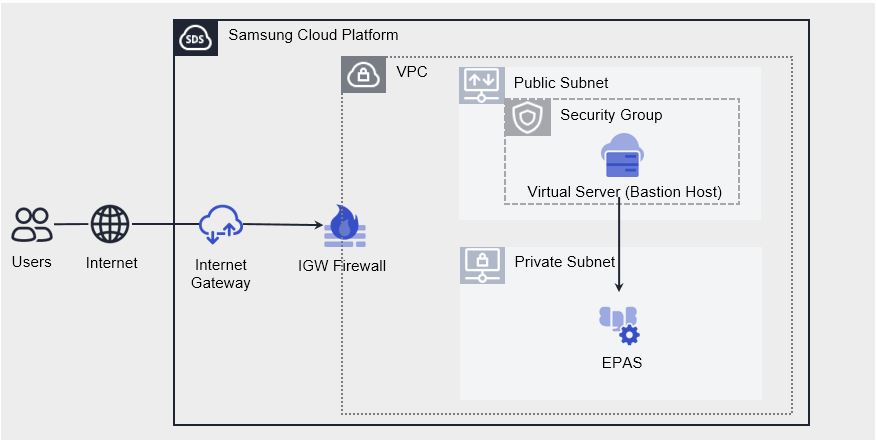
EPAS(DBaaS) 서버 연결 시나리오는 Bastion host(Virtual Server)와 Database 서비스를 생성하여, Bastion host를 통해 DB 서비스에 접근하는 시나리오입니다. Samsung Cloud Platform 환경에서 안정적으로 EPAS(DBaaS)에 접속하기 위해서는 Bastion host를 생성하고, 이를 이용한 네트워크 연결이 필요합니다. 안정적이고 높은 보안 수준을 유지하기 위해 Database 서비스를 Private Subnet 환경으로 구성하고, Bastion host는 제한적인 Public Subnet 환경에서 구성하기를 권고합니다.
본 시나리오는 크게 Bastion host와 Database 서비스를 생성하고 Bastion host와 Database 접속 네트워크 환경을 구성하여 DB 접속 클라이언트를 통해 접속하는 과정을 설명합니다.
시나리오 구성 요소
다음과 같은 서비스들을 사용하여 해당 시나리오를 구성할 수 있습니다.
| 서비스군 | 서비스 | 상세 설명 | |
|---|---|---|---|
| Networking | VPC | 클라우드 환경에서 독립된 가상 네트워크를 제공하는 서비스 | |
| Networking | VPC > Subnet | VPC 내에서 사용자가 용도/규모에 맞게 네트워크를 세분화해주는 서비스 | |
| Networking | VPC > Public IP | 공인 IP를 예약하여 Compute 자원에 할당 및 반납하는 서비스 | |
| Networking | VPC > Internet Gateway | VPC의 자원을 인터넷에 연결하는 서비스 | |
| Networking | Security Group | 서버의 트래픽을 제어하는 가상 방화벽 | |
| Database | EPAS(DBaaS) | 웹 환경에서 EPAS를 간편하게 생성하고 관리하는 서비스 | |
| Compute | Virtual Server | 클라우드 컴퓨팅에 최적화된 가상 서버 | |
| Compute | Virtual Server > Keypair | Virtual Server에 접속하기 위해 사용되는 사용되는 암호화 파일 |
- Security Group의 기본 정책은 Deny All 이므로 허용하는 IP만 등록해야 합니다.
- In/Outbound의 All Open(Any IP, Any Port) 정책은 클라우드 자원을 외부의 위협에 그대로 노출시킬 수 있습니다.
- 필요한 IP와 Port를 지정하여 정책을 설정하면 보안을 강화할 수 있습니다.
시나리오 구성 방법
시나리오를 구성하기 위해 필요한 서비스들을 다음과 같은 절차를 통해 만들어 보세요.
1. 네트워크 구성하기
Bastion Host와 Database 서비스 접속을 위한 네트워크 환경을 구성하는 과정을 설명합니다.
1-1. VPC 생성하기
- 모든 서비스 > Networking > VPC 메뉴를 클릭하세요. VPC의 Service Home 페이지로 이동합니다.
- Service Home 페이지에서 VPC 생성 버튼을 클릭하세요. VPC 생성 페이지로 이동합니다.
- VPC 생성 페이지에서 서비스 생성에 필요한 정보들을 입력하세요.
- IP 대역은
192.168.x.0/16으로 입력하세요.
- IP 대역은
- 요약 패널에서 생성한 상세 정보와 예상 청구 금액을 확인하고, 완료 버튼을 클릭하세요.
- 생성이 완료되면, VPC 목록 페이지에서 생성한 자원을 확인하세요.
1-2. Subnet 생성하기
- 모든 서비스 > Networking > VPC 메뉴를 클릭하세요. VPC의 Service Home 페이지로 이동합니다.
- Service Home 페이지에서 Subnet 메뉴를 클릭하세요. Subnet 목록 페이지로 이동합니다.
- Subnet 생성 버튼을 클릭하세요. Subnet 생성 페이지로 이동합니다.
- Subnet 생성 페이지에서 서비스 생성에 필요한 정보들을 입력하세요.
- Subnet 유형은 General 로 선택하세요.
- 미리 생성한 VPC를 선택하세요.
- IP 대역은
192.168.x.0/24으로 입력하세요.
- 요약 패널에서 생성한 상세 정보와 예상 청구 금액을 확인하고, 완료 버튼을 클릭하세요.
- 생성이 완료되면, Subnet 목록 페이지에서 생성한 자원을 확인하세요.
1-3. Internet Gateway 생성하기
- 모든 서비스 > Networking > VPC 메뉴를 클릭하세요. VPC의 Service Home 페이지로 이동합니다.
- Service Home 페이지에서 Internet Gateway 메뉴를 클릭하세요. Internet Gateway 목록 페이지로 이동합니다.
- Internet Gateway 생성 버튼을 클릭하세요. Internet Gateway 생성 페이지로 이동합니다.
- Internet Gateway 생성 페이지에서 서비스 생성에 필요한 필수 정보들을 입력하세요.
- 미리 생성한 VPC를 선택하세요.
- Firewall 사용 여부 항목에서 사용을 선택하세요.
- 요약 패널에서 생성한 상세 정보와 예상 청구 금액을 확인하고, 완료 버튼을 클릭하세요.
- 생성이 완료되면, Internet Gateway 목록 페이지에서 생성한 자원을 확인하세요.
1-4. Public IP 생성하기
- 모든 서비스 > Networking > VPC 메뉴를 클릭하세요. VPC의 Service Home 페이지로 이동합니다.
- Service Home 페이지에서 Public IP 메뉴를 클릭하세요. Public IP 목록 페이지로 이동합니다.
- Public IP 예약 버튼을 클릭하세요. Public IP 예약 페이지로 이동합니다.
- Public IP 예약 페이지에서 서비스 예약에 필요한 필수 정보들을 입력하세요.
- 요약 패널에서 생성한 상세 정보와 예상 청구 금액을 확인하고, 완료 버튼을 클릭하세요.
- 생성이 완료되면, Public IP 목록 페이지에서 생성한 자원을 확인하세요.
1-5. Security Group 생성하기
- 모든 서비스 > Networking > Security Group 메뉴를 클릭하세요. Security Group 의 Service Home 페이지로 이동합니다.
- Service Home 페이지에서 Security Group 생성 버튼을 클릭하세요. Security Group 생성 페이지로 이동합니다.
- Security Group 생성 페이지에서 서비스 생성에 필요한 필수 정보들을 입력하세요.
- 입력 정보를 확인하고, 완료 버튼을 클릭하세요.
- 생성이 완료되면, Security Group 목록 페이지에서 생성한 자원을 확인하세요
2. Bastion host 생성하기
Database 접속 클라이언트가 설치되어야 하는 Bastion Host를 구성하는 과정을 설명합니다.
2-1. 서버 Keypair 생성하기
- 모든 서비스 > Compute > Virtual Server 메뉴를 클릭하세요. Virtual Server의 Service Home 페이지로 이동합니다.
- Service Home 페이지에서 Keypair 메뉴를 클릭하세요. Keypair 목록 페이지로 이동합니다.
- Keypair 생성 버튼을 클릭하세요. Keypair 생성 페이지로 이동합니다.
- Keypair 생성 페이지에서 서비스 생성에 필요한 필수 정보들을 입력하세요.
- 생성 정보를 확인하고, 완료 버튼을 클릭하세요.
- 최초 1회에 대해서만 key 다운로드 가능하며, 재발급은 제공되지 않습니다.
- 다운로드 받으신 key는 반드시 안전한 곳에 저장해주세요.
2-2. Bastion host 생성하기
- 모든 서비스 > Compute > Virtual Server 메뉴를 클릭하세요. Virtual Server의 Service Home 페이지로 이동합니다.
- Service Home 페이지에서 Virtual Server 생성 버튼을 클릭하세요. Virtual Server 생성 페이지로 이동합니다.
- Virtual Server 생성 페이지에서 서비스 생성에 필요한 필수 정보들을 입력하세요.
- 이미지는 Windows 를 선택하세요.
- 미리 생성한 VPC와 Subnet을 선택하세요.
- NAT 사용 을 클릭하여, 1-4. Public IP 생성하기에서 예약한 Public IP를 선택하세요.
- 2-1. 서버 Keypair 생성하기에서 생성한 Keypair를 연결하세요.
- 요약 패널에서 생성한 상세 정보와 예상 청구 금액을 확인하고, 완료 버튼을 클릭하세요.
- 생성이 완료되면, Virtual Server 목록 페이지에서 생성한 자원을 확인하세요.
2-3. Bastion host 접속 ID 및 PW 확인하기
- 모든 서비스 > Compute > Virtual Server 메뉴를 클릭하세요. Virtual Server의 Service Home 페이지로 이동합니다.
- Service Home 페이지에서 Virtual Server 메뉴를 클릭하세요. Virtual Server 목록 페이지로 이동합니다.
- Virtual Serve 목록 페이지에서 2-2. Bastion host 생성하기에 생성한 자원을 클릭하세요. 해당 자원의 상세 정보 페이지로 이동합니다.
- 상세 정보 페이지에서 Keypair명 항목의 RDP password 조회 버튼을 클릭하세요. RDP password 조회 팝업창이 열립니다.
- RDP password 조회 팝업창에서 2-1. 서버 Keypair 생성하기에서 다운로드 한 keypair 파일을 첨부합니다.
- 첨부한 후 Password 확인 버튼을 클릭합니다. 해당 자원을 접속하기 위한 ID와 Password가 표시됩니다.
- 해당 ID와 Password는 추후 Bastion host를 접속하기 위한 정보로 5-1. Bastion host 접속하기에서 사용됩니다.
3. Database 생성하기
Database 서비스를 생성하는 과정을 설명합니다.
3-1. EPAS(DBaaS) 서비스 생성하기
- 모든 서비스 > Database > EPAS(DBaaS) 메뉴를 클릭하세요. EPAS(DBaaS)의 Service Home 페이지로 이동합니다.
- Service Home 페이지에서 EPAS(DBaaS) 생성 버튼을 클릭하세요. EPAS(DBaaS) 생성 페이지로 이동합니다.
- EPAS(DBaaS) 생성 페이지에서 서비스 생성에 필요한 필수 정보들을 입력하세요.
- 미리 생성한 VPC와 Subnet을 선택하여 연결합니다.
- 필수 정보 입력 화면에서 Database 관련 생성 정보를 입력합니다.
- IP 접근 제어 항목에서 Bastion host IP를 추가합니다.
- Database Port는 기본으로 2866이나, 사용자가 지정하셔도 됩니다.
- 요약 패널에서 생성한 상세 정보와 예상 청구 금액을 확인하고, 완료 버튼을 클릭하세요.
- 생성이 완료되면, EPAS(DBaaS) 목록 페이지에서 생성한 자원을 확인하세요.
4. 규칙 설정하기
사용자가 Bastion host를 접속하기 위한 규칙 및 Bastion host에서 Database를 접속하기 위한 규칙을 설정하는 과정을 설명합니다.
4-1. Security Group 보안 규칙 추가하기
- 모든 서비스 > Networking > Security Group 메뉴를 클릭하세요. Security Group 의 Service Home 페이지로 이동합니다.
- Service Home 페이지에서 Security Group 메뉴를 클릭하세요. Security Group 목록 페이지로 이동합니다.
- 1-5. Security Group 생성하기에서 생성한 Security Group 자원을 선택하세요. 해당 자원의 상세 정보 페이지로 이동합니다.
- 상세 정보 페이지에서 규칙 탭을 클릭하세요. 규칙 탭으로 이동합니다.
- 규칙 탭에서 규칙 추가 버튼을 클릭하세요. 규칙 추가 팝업창으로 이동합니다.
- 규칙 추가 팝업창에서 아래 규칙을 입력하고, 확인 버튼을 클릭하세요
방향 원격 대상 주소 프로토콜 포트 설명 Inbound CIDR 사용자 PC IP TCP 3389 (RDP) Bastion 접속 PC → Bastion host Outbound CIDR DB IP TCP Database Port (직접 입력) Bastion host → Database 표. 추가되어야 하는 Security Group 보안 규칙
4-2. IGW Firewall 규칙 추가하기
- 모든 서비스 > Networking > Firewall메뉴를 클릭하세요. Firewall의 Service Home 페이지로 이동합니다.
- Service Home 페이지에서 Firewall 메뉴를 클릭하세요. Firewall 목록 페이지로 이동합니다.
- Firewall 목록 페이지에서 1-3. Internet Gateway 생성하기에서 생성한 Internet Gateway 자원명을 선택하세요. 해당 자원의 상세 정보 페이지로 이동합니다.
- 상세 정보 페이지에서 규칙 탭을 클릭하세요. 규칙 탭으로 이동합니다.
- 규칙 탭에서 규칙 추가 버튼을 클릭하세요. 규칙 추가 팝업창으로 이동합니다.
- 규칙 추가 팝업창에서 아래 규칙을 입력하고, 확인 버튼을 클릭하세요.
출발지 주소 목적지 주소 프로토콜 포트 동작 방향 설명 Bastion 접속 PC IP Bastion host IP TCP 3389(RDP) Allow Inbound 사용자 PC → Bastion host 표. 추가되어야 하는 Internet Gateway Firewall 규칙
5. Database 접속하기
사용자가 DB 접속 클라이언트 프로그램을 통해 Database를 접속하는 과정을 설명합니다.
해당 가이드는 pgAdmin을 사용하여 접속하는 방법을 안내하고 있습니다. Database 클라이언트 프로그램 및 CLI 유틸리티는 다양하므로 사용자에게 적합한 도구를 설치하여 사용하셔도 됩니다.
5-1. Bastion host 접속하기
- Bastion host를 접속하려는 PC의 Windows 환경에서 원격 데스크톱 연결을 실행한 후, Bastion Host의 NAT IP를 입력하고 연결 버튼을 클릭하세요.
- 원격 데스크톱 연결에 성공하면 사용자 자격 증명 입력창이 열립니다. 2-3. Bastion host 접속 ID 및 PW 확인하기에서 확인한 ID와 Password를 입력하고, 확인 버튼을 클릭하세요.
5-2. Bastion host 내 DB 접속 클라이언트 프로그램(pgAdmin) 설치하기
- pgAdmin 공식 페이지로 이동하여 pgAdmin 프로그램을 다운로드 하세요.
- pgAdmin 프로그램 다운로드 경로: https://www.pgadmin.org/download/
- Bastion host로 해당 파일을 업로드하기 위해 사용자 PC의 하드 드라이브를 연결하세요.
- 원격 데스크톱 연결의 로컬 리소스 탭에서 로컬 장치 및 리소스 항목의 자세히 버튼을 클릭하세요.
- 드라이브에 파일을 다운로드 받은 위치의 로컬 디스크를 선택하고 확인 버튼을 클릭하세요.
- 다운로드 받은 파일을 복사하여 Bastion Host에 업로드하고, pgAdmin 설치 파일을 클릭하여 설치하세요.
5-3. DB 접속 클라이언트 프로그램(pgAdmin) 사용하여 Database 접속하기
- pgAdmin을 실행하여 Add New Server 버튼을 클릭하세요.
- Register - Server 팝업창에서 General 탭과 Connection 탭에 3-1. EPAS(DBaaS) 서비스 생성하기에서 생성한 Database 서버 정보를 입력하고 Save 버튼을 클릭하세요.
화면(탭) 필수 입력 요소 항목 입력값 General Name 사용자 지정 (ex. 서비스명) Connection Host name/address Database 서버 IP Connection Port Database Port Connection Maintenance database Database명 Connection Password Database 비밀번호 표.DB 접속 클라이언트 프로그램 입력 항목 - pgAdmin 상에 생성된 데이트베이스 명을 클릭하여 접속을 수행하세요.
- 접속 후에 간단한 Query 등을 수행해 볼 수 있습니다.
2.5 - Extension 사용
EPAS(DBaaS) Extension 사용
현재 데이터베이스에 설치 가능한 Extension 목록은 아래 SQL 문으로 확인할 수 있습니다.
SQL> select * from pg_available_extensions;
EPAS(DBaaS)에서 버전 별 포함된 기본 Extension 외에 추가 설치되는 항목은 다음과 같습니다.
| Extension 이름 | 설명 |
|---|---|
| pg_cron | 데이터베이스 내에서 cron 구문으로 작업 예약이 가능한 스케줄러 |
| pgvector | 벡터 데이터 타입 및 유사도 검색 등 AI 벡터 연산 기능 제공 |
| postgis | GIS(지리정보시스템) 공간 객체 저장 및 공간 쿼리 기능 제공 |
위의 항목 외에 추가 Extension 설치가 필요한 경우, Support Center > 문의하기를 참고하여 문의하세요.
- 문의가 접수되면 검토 후 설치를 진행합니다. 일부 Extension의 경우 Replica 구성 및 복구 시 정상적으로 동작하지 않을 수 있으니 참고하시기 바랍니다.
3 - API Reference
4 - CLI Reference
5 - Release Note
EPAS(DBaaS)
- EPAS(DBaaS) 기능 추가
- 2세대 서버 타입 추가
- Intel 4세대(Sapphire Rapids) Processor 기반의 2세대(db2) 서버 타입 추가. 자세한 내용은 EPAS(DBaaS) 서버 타입을 참고
- DB 사용자 및 접근 제어 관리 및 Archive 설정 기능 추가
- 자세한 내용은 DB 사용자 관리, DB 접근 제어 관리, Archive 관리를 참고
- DB Audit Log 내보내기 기능 추가
- 자세한 내용은 DB Log 내보내기 를 참고
- 백업 알림 기능 제공
- 백업 성공 및 실패에 대한 알림 기능을 제공. 자세한 내용은 알림 정책 생성하기를 참고
- Migration 기능 추가
- Replication 기반의 무중단 데이터 마이그레이션 기능을 제공. 자세한 내용은 Migration 구성하기를 참고
- Block Storage 타입에 HDD, HDD_KMS 타입 추가
- 2세대 서버 타입 추가
- 웹 환경에서 EPAS를 간편하게 생성하고 관리 기능이 가능한 EPAS(DBaaS) 서비스가 출시되었습니다.