CacheStore(DBaaS) 서버 연결
시나리오 개요
CacheStore(DBaaS) 접속하기 시나리오는 Bastion host(Virtual Server)와 Database 서비스를 생성하여, Bastion host를 통해 DB 서비스에 접근하는 시나리오입니다. Samsung Cloud Platform 환경에서 안정적으로 CacheStore(DBaaS)에 접속하기 위해서는 Bastion host를 생성하고, 이를 이용한 네트워크 연결이 필요합니다. 안정적이고 높은 보안 수준을 유지하기 위해 Database 서비스를 Private Subnet 환경으로 구성하고, Bastion host는 제한적인 Public Subnet 환경에서 구성하기를 권고합니다.
본 시나리오는 크게 Bastion host와 Database 서비스를 생성하고 Bastion host와 Database 접속 네트워크 환경을 구성하여 DB 접속 클라이언트를 통해 접속하는 과정을 설명합니다.
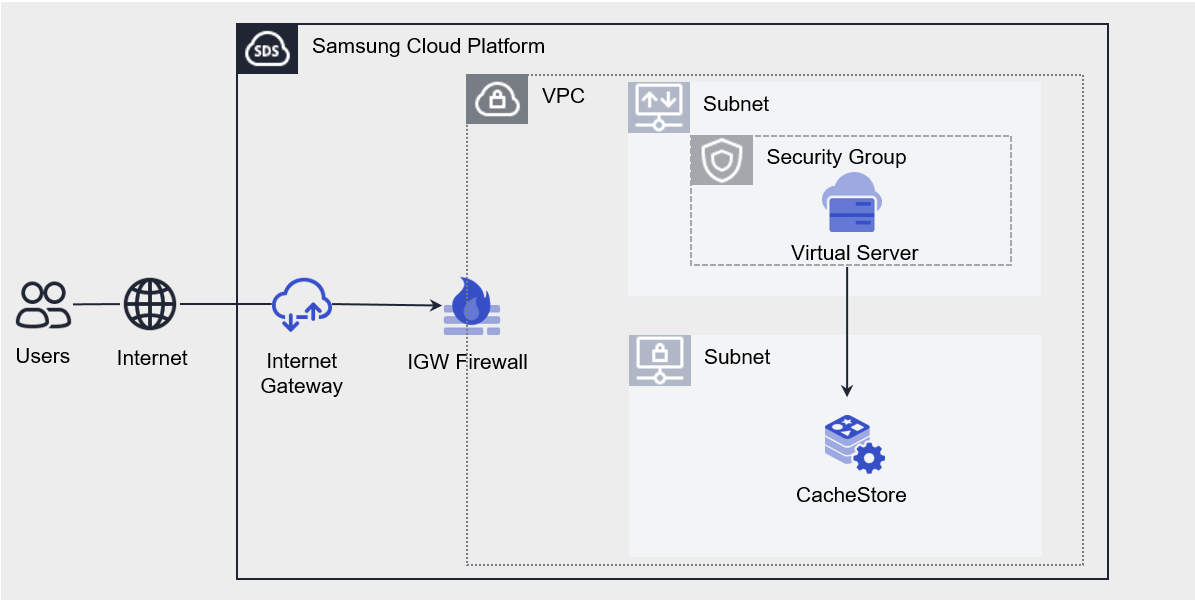
시나리오 구성 요소
다음과 같은 서비스들을 사용하여 해당 시나리오를 구성할 수 있습니다.
| 서비스군 | 서비스 | 상세 설명 | |
|---|---|---|---|
| Networking | VPC | 클라우드 환경에서 독립된 가상 네트워크를 제공하는 서비스 | |
| Networking | VPC > Subnet | VPC 내에서 사용자가 용도/규모에 맞게 네트워크를 세분화해주는 서비스 | |
| Networking | VPC > Public IP | 공인 IP를 예약하여 Compute 자원에 할당 및 반납하는 서비스 | |
| Networking | VPC > Internet Gateway | VPC의 자원을 인터넷에 연결하는 서비스 | |
| Networking | Security Group | 서버의 트래픽을 제어하는 가상 방화벽 | |
| Database | CacheStore(DBaaS) | 웹 환경에서 CacheStore를 간편하게 생성하고 관리하는 서비스 | |
| Compute | Virtual Server | 클라우드 컴퓨팅에 최적화된 가상 서버 | |
| Compute | Virtual Server > Keypair | Virtual Server에 접속하기 위해 사용되는 사용되는 암호화 파일 |
- Security Group의 기본 정책은 Deny All 이므로 허용하는 IP만 등록해야 합니다.
- In/Outbound의 All Open(Any IP, Any Port) 정책은 클라우드 자원을 외부의 위협에 그대로 노출시킬 수 있습니다.
- 필요한 IP와 Port를 지정하여 정책을 설정하면 보안을 강화할 수 있습니다.
시나리오 구성 방법
시나리오를 구성하기 위해 필요한 서비스들을 다음과 같은 절차를 통해 만들어 보세요.
1. 네트워크 구성하기
Bastion Host와 Database 서비스 접속을 위한 네트워크 환경을 구성하는 과정을 설명합니다.
1-1. VPC 생성하기
- 모든 서비스 > Networking > VPC 메뉴를 클릭하세요. VPC의 Service Home 페이지로 이동합니다.
- Service Home 페이지에서 VPC 생성 버튼을 클릭하세요. VPC 생성 페이지로 이동합니다.
- VPC 생성 페이지에서 서비스 생성에 필요한 정보들을 입력하세요.
- IP 대역은
192.168.x.0/16으로 입력하세요.
- IP 대역은
- 요약 패널에서 생성한 상세 정보와 예상 청구 금액을 확인하고, 완료 버튼을 클릭하세요.
- 생성이 완료되면, VPC 목록 페이지에서 생성한 자원을 확인하세요.
1-2. Subnet 생성하기
- 모든 서비스 > Networking > VPC 메뉴를 클릭하세요. VPC의 Service Home 페이지로 이동합니다.
- Service Home 페이지에서 Subnet 메뉴를 클릭하세요. Subnet 목록 페이지로 이동합니다.
- Subnet 생성 버튼을 클릭하세요. Subnet 생성 페이지로 이동합니다.
- Subnet 생성 페이지에서 서비스 생성에 필요한 정보들을 입력하세요.
- Subnet 유형은 General 로 선택하세요.
- 미리 생성한 VPC를 선택하세요.
- IP 대역은
192.168.x.0/24으로 입력하세요.
- 요약 패널에서 생성한 상세 정보와 예상 청구 금액을 확인하고, 완료 버튼을 클릭하세요.
- 생성이 완료되면, Subnet 목록 페이지에서 생성한 자원을 확인하세요.
1-3. Internet Gateway 생성하기
- 모든 서비스 > Networking > VPC 메뉴를 클릭하세요. VPC의 Service Home 페이지로 이동합니다.
- Service Home 페이지에서 Internet Gateway 메뉴를 클릭하세요. Internet Gateway 목록 페이지로 이동합니다.
- Internet Gateway 생성 버튼을 클릭하세요. Internet Gateway 생성 페이지로 이동합니다.
- Internet Gateway 생성 페이지에서 서비스 생성에 필요한 필수 정보들을 입력하세요.
- 미리 생성한 VPC를 선택하세요.
- Firewall 사용 여부 항목에서 사용을 선택하세요.
- 요약 패널에서 생성한 상세 정보와 예상 청구 금액을 확인하고, 완료 버튼을 클릭하세요.
- 생성이 완료되면, Internet Gateway 목록 페이지에서 생성한 자원을 확인하세요.
1-4. Public IP 생성하기
- 모든 서비스 > Networking > VPC 메뉴를 클릭하세요. VPC의 Service Home 페이지로 이동합니다.
- Service Home 페이지에서 Public IP 메뉴를 클릭하세요. Public IP 목록 페이지로 이동합니다.
- Public IP 예약 버튼을 클릭하세요. Public IP 예약 페이지로 이동합니다.
- Public IP 예약 페이지에서 서비스 예약에 필요한 필수 정보들을 입력하세요.
- 요약 패널에서 생성한 상세 정보와 예상 청구 금액을 확인하고, 완료 버튼을 클릭하세요.
- 생성이 완료되면, Public IP 목록 페이지에서 생성한 자원을 확인하세요.
1-5. Security Group 생성하기
- 모든 서비스 > Networking > Security Group 메뉴를 클릭하세요. Security Group 의 Service Home 페이지로 이동합니다.
- Service Home 페이지에서 Security Group 생성 버튼을 클릭하세요. Security Group 생성 페이지로 이동합니다.
- Security Group 생성 페이지에서 서비스 생성에 필요한 필수 정보들을 입력하세요.
- 입력 정보를 확인하고, 완료 버튼을 클릭하세요.
- 생성이 완료되면, Security Group 목록 페이지에서 생성한 자원을 확인하세요
2. Bastion host 생성하기
Database 접속 클라이언트가 설치되어야 하는 Bastion Host를 구성하는 과정을 설명합니다.
2-1. 서버 Keypair 생성하기
- 모든 서비스 > Compute > Virtual Server 메뉴를 클릭하세요. Virtual Server의 Service Home 페이지로 이동합니다.
- Service Home 페이지에서 Keypair 메뉴를 클릭하세요. Keypair 목록 페이지로 이동합니다.
- Keypair 생성 버튼을 클릭하세요. Keypair 생성 페이지로 이동합니다.
- Keypair 생성 페이지에서 서비스 생성에 필요한 필수 정보들을 입력하세요.
- 생성 정보를 확인하고, 완료 버튼을 클릭하세요.
- 최초 1회에 대해서만 key 다운로드 가능하며, 재발급은 제공되지 않습니다.
- 다운로드 받으신 key는 반드시 안전한 곳에 저장해주세요.
2-2. Bastion host 생성하기
- 모든 서비스 > Compute > Virtual Server 메뉴를 클릭하세요. Virtual Server의 Service Home 페이지로 이동합니다.
- Service Home 페이지에서 Virtual Server 생성 버튼을 클릭하세요. Virtual Server 생성 페이지로 이동합니다.
- Virtual Server 생성 페이지에서 서비스 생성에 필요한 필수 정보들을 입력하세요.
- 이미지는 Windows 를 선택하세요.
- 미리 생성한 VPC와 Subnet을 선택하세요.
- NAT 사용 을 클릭하여, 1-4. Public IP 생성하기에서 예약한 Public IP를 선택하세요.
- 2-1. 서버 Keypair 생성하기에서 생성한 Keypair를 연결하세요.
- 요약 패널에서 생성한 상세 정보와 예상 청구 금액을 확인하고, 완료 버튼을 클릭하세요.
- 생성이 완료되면, Virtual Server 목록 페이지에서 생성한 자원을 확인하세요.
2-3. Bastion host 접속 ID 및 PW 확인하기
- 모든 서비스 > Compute > Virtual Server 메뉴를 클릭하세요. Virtual Server의 Service Home 페이지로 이동합니다.
- Service Home 페이지에서 Virtual Server 메뉴를 클릭하세요. Virtual Server 목록 페이지로 이동합니다.
- Virtual Serve 목록 페이지에서 2-2. Bastion host 생성하기에 생성한 자원을 클릭하세요. 해당 자원의 상세 정보 페이지로 이동합니다.
- 상세 정보 페이지에서 Keypair명 항목의 RDP password 조회 버튼을 클릭하세요. RDP password 조회 팝업창이 열립니다.
- RDP password 조회 팝업창에서 2-1. 서버 Keypair 생성하기에서 다운로드 한 keypair 파일을 첨부합니다.
- 첨부한 후 Password 확인 버튼을 클릭합니다. 해당 자원을 접속하기 위한 ID와 Password가 표시됩니다.
- 해당 ID와 Password는 추후 Bastion host를 접속하기 위한 정보로 5-1. Bastion host 접속하기에서 사용됩니다.
3. Database 생성하기
Database 서비스를 생성하는 과정을 설명합니다.
3-1. CacheStore(DBaaS) 서비스 생성하기
- 모든 서비스 > Database > CacheStore(DBaaS) 메뉴를 클릭하세요. CacheStore(DBaaS)의 Service Home 페이지로 이동합니다.
- Service Home 페이지에서 CacheStore(DBaaS) 생성 버튼을 클릭하세요. CacheStore(DBaaS) 생성 페이지로 이동합니다.
- CacheStore(DBaaS) 생성 페이지에서 서비스 생성에 필요한 필수 정보들을 입력하세요.
- 미리 생성한 VPC와 Subnet을 선택하여 연결합니다.
- 필수 정보 입력 화면에서 Database 관련 생성 정보를 입력합니다.
- IP 접근 제어 항목에서 Bastion host IP를 추가합니다.
- Database Port는 기본으로 2866이나, 사용자가 지정하셔도 됩니다.
- 요약 패널에서 생성한 상세 정보와 예상 청구 금액을 확인하고, 완료 버튼을 클릭하세요.
- 생성이 완료되면, CacheStore(DBaaS) 목록 페이지에서 생성한 자원을 확인하세요.
4. 규칙 설정하기
사용자가 Bastion host를 접속하기 위한 규칙 및 Bastion host에서 Database를 접속하기 위한 규칙을 설정하는 과정을 설명합니다.
4-1. Security Group 보안 규칙 추가하기
- 모든 서비스 > Networking > Security Group 메뉴를 클릭하세요. Security Group 의 Service Home 페이지로 이동합니다.
- Service Home 페이지에서 Security Group 메뉴를 클릭하세요. Security Group 목록 페이지로 이동합니다.
- 1-5. Security Group 생성하기에서 생성한 Security Group 자원을 선택하세요. 해당 자원의 상세 정보 페이지로 이동합니다.
- 상세 정보 페이지에서 규칙 탭을 클릭하세요. 규칙 탭으로 이동합니다.
- 규칙 탭에서 규칙 추가 버튼을 클릭하세요. 규칙 추가 팝업창으로 이동합니다.
- 규칙 추가 팝업창에서 아래 규칙을 입력하고, 확인 버튼을 클릭하세요
방향 원격 대상 주소 프로토콜 포트 설명 Inbound CIDR 사용자 PC IP TCP 3389 (RDP) Bastion 접속 PC → Bastion host Outbound CIDR DB IP TCP Database Port (직접 입력) Bastion host → Database 표. 추가되어야 하는 Security Group 보안 규칙
4-2. IGW Firewall 규칙 추가하기
- 모든 서비스 > Networking > Firewall메뉴를 클릭하세요. Firewall의 Service Home 페이지로 이동합니다.
- Service Home 페이지에서 Firewall 메뉴를 클릭하세요. Firewall 목록 페이지로 이동합니다.
- Firewall 목록 페이지에서 1-3. Internet Gateway 생성하기에서 생성한 Internet Gateway 자원명을 선택하세요. 해당 자원의 상세 정보 페이지로 이동합니다.
- 상세 정보 페이지에서 규칙 탭을 클릭하세요. 규칙 탭으로 이동합니다.
- 규칙 탭에서 규칙 추가 버튼을 클릭하세요. 규칙 추가 팝업창으로 이동합니다.
- 규칙 추가 팝업창에서 아래 규칙을 입력하고, 확인 버튼을 클릭하세요.
출발지 주소 목적지 주소 프로토콜 포트 동작 방향 설명 Bastion 접속 PC IP Bastion host IP TCP 3389(RDP) Allow Inbound 사용자 PC → Bastion host 표. 추가되어야 하는 Internet Gateway Firewall 규칙
5. Database 접속하기
사용자가 DB 접속 클라이언트 프로그램을 통해 Database를 접속하는 과정을 설명합니다.
해당 가이드는 Another Redis Desktop Manager을 사용하여 접속하는 방법을 안내하고 있습니다. Database 클라이언트 프로그램 및 CLI 유틸리티는 다양하므로 사용자에게 적합한 도구를 설치하여 사용하셔도 됩니다.
5-1. Bastion host 접속하기
- Bastion host를 접속하려는 PC의 Windows 환경에서 원격 데스크톱 연결을 실행한 후, Bastion Host의 NAT IP를 입력하고 연결 버튼을 클릭하세요.
- 원격 데스크톱 연결에 성공하면 사용자 자격 증명 입력창이 열립니다. 2-3. Bastion host 접속 ID 및 PW 확인하기에서 확인한 ID와 Password를 입력하고, 확인 버튼을 클릭하세요.
5-2. Bastion host 내 DB 접속 클라이언트 프로그램(Another Redis Desktop Manager) 설치하기
- Another Redis Desktop Manager 프로그램을 다운로드 하세요.
- Another Redis Desktop Manager 프로그램 다운로드 경로: https://github.com/qishibo/AnotherRedisDesktopManager/releases
- Bastion host로 해당 파일을 업로드하기 위해 사용자 PC의 하드 드라이브를 연결하세요.
- 원격 데스크톱 연결의 로컬 리소스 탭에서 로컬 장치 및 리소스 항목의 자세히 버튼을 클릭하세요.
- 드라이브에 파일을 다운로드 받은 위치의 로컬 디스크를 선택하고 확인 버튼을 클릭하세요.
- 다운로드 받은 파일을 복사하여 Bastion Host에 업로드하고, pgAdmin 설치 파일을 클릭하여 설치하세요.
5-3. DB 접속 클라이언트 프로그램(Another Redis Desktop Manager) 사용하여 Database 접속하기
- Another Redis Desktop Manager을 실행하여 New Connection을 클릭하세요. New Connection 팝업창이 발생됩니다
- New Connection 팝업창에서 3-1. CacheStore(DBaaS) 서비스 생성하기에서 생성한 Database 서버 정보를 입력하고 OK 버튼을 클릭하세요.
필수 입력 요소 항목 입력값 Host Database 서버 IP Port Database Port Password Database 비밀번호 Connection Name 사용자 지정 (ex. 서비스명) 표.DB 접속 클라이언트 프로그램 입력 항목 - 접속 후에 Redis 기본적인 정보 확인, 데이터 관리 및 키에 대한 CRUD 작업 등을 수행해볼 수 있습니다.