RHEL Repo 및 WKMS 설정하기
- 사용자는 Samsung Cloud Platform Console을 통해 2025년 8월 이전 RHEL 및 Windows Server를 생성한 경우 RHEL Repository 및 WKMS(Windows Key Management Service) 설정 수정이 필요합니다.
- SCP RHEL Repository는 외부 접속이 제한되는 VPC Private Subnet 등 사용자 환경을 지원하기 위해 SCP에서 제공하는 리포지토리입니다.
SCP RHEL Repository는 내부 스케줄에 따라 각 Region Local Repository와 동기화되므로, 최신 패치를 빠르게 적용하려면 외부 Public Mirror 사이트로 변경하는 것을 권장합니다.
RHEL Repository 설정 가이드
Samsung Cloud Platform에서는 RHEL을 사용 시 SCP에서 제공하는 RHEL Repository를 활용하여 공식 RHEL Repository와 동일한 Package를 설치 및 Download 할 수 있습니다.
SCP에서는 기본적으로 해당 Major 버전의 가장 최신 버전 Repository를 제공합니다. RHEL Repository 설정을 하려면 다음 절차를 따르세요.
Virtual Server의 OS의 root 사용자로 cat 명령어를 사용하여
/etc/yum.repos.d/scp.rhel8.repo또는/etc/yum.repos.d/scp.rhel9.repo설정을 확인하세요.배경색 변경cat /etc/yum.repos.d/scp.rhel8.repocat /etc/yum.repos.d/scp.rhel8.repo코드블록. repo 설정 확인(RHEL8) 배경색 변경cat /etc/yum.repos.d/scp.rhel9.repocat /etc/yum.repos.d/scp.rhel9.repo코드블록. repo 설정 확인(RHEL9) - 설정 파일 확인 시 다음과 같은 결과가 표시됩니다.배경색 변경
[rhel-8-baseos] name=rhel-8-baseos gpgcheck=0 enabled=1 baseurl=http://scp-rhel8-ip/rhel/8/baseos [rhel-8-baseos-debug] name=rhel-8-baseos-debug gpgcheck=0 enabled=1 baseurl=http://scp-rhel8-ip/rhel/8/baseos-debug [rhel-8-appstream] name=rhel-8-appstream gpgcheck=0 enabled=1 baseurl=http://scp-rhel8-ip/rhel/8/appstream[rhel-8-baseos] name=rhel-8-baseos gpgcheck=0 enabled=1 baseurl=http://scp-rhel8-ip/rhel/8/baseos [rhel-8-baseos-debug] name=rhel-8-baseos-debug gpgcheck=0 enabled=1 baseurl=http://scp-rhel8-ip/rhel/8/baseos-debug [rhel-8-appstream] name=rhel-8-appstream gpgcheck=0 enabled=1 baseurl=http://scp-rhel8-ip/rhel/8/appstream코드블록. repo 설정 확인(RHEL8) 배경색 변경[rhel-9-for-x86_64-baseos-rpms] name=rhel-9-for-x86_64-baseos-rpms baseurl=http://scp-rhel9-ip/rhel/$releasever/x86_64/baseos gpgcheck=0 enabled=1 [rhel-9-for-x86_64-appstream-rpms] name=rhel-9-for-x86_64-appstream-rpms baseurl=http://scp-rhel9-ip/rhel/$releasever/x86_64/appstream gpgcheck=0 enabled=1 [codeready-builder-for-rhel-9-x86_64-rpms] name=codeready-builder-for-rhel-9-x86_64-rpms baseurl=http://scp-rhel9-ip/rhel/$releasever/x86_64/codeready-builder gpgcheck=0 enabled=1 [rhel-9-for-x86_64-highavailability-rpms] name=rhel-9-for-x86_64-highavailability-rpms baseurl=http://scp-rhel9-ip/rhel/$releasever/x86_64/ha gpgcheck=0 enabled=1 [rhel-9-for-x86_64-supplementary-rpms] name=rhel-9-for-x86_64-supplementary-rpms baseurl=http://scp-rhel9-ip/rhel/$releasever/x86_64/supplementary gpgcheck=0 enabled=1[rhel-9-for-x86_64-baseos-rpms] name=rhel-9-for-x86_64-baseos-rpms baseurl=http://scp-rhel9-ip/rhel/$releasever/x86_64/baseos gpgcheck=0 enabled=1 [rhel-9-for-x86_64-appstream-rpms] name=rhel-9-for-x86_64-appstream-rpms baseurl=http://scp-rhel9-ip/rhel/$releasever/x86_64/appstream gpgcheck=0 enabled=1 [codeready-builder-for-rhel-9-x86_64-rpms] name=codeready-builder-for-rhel-9-x86_64-rpms baseurl=http://scp-rhel9-ip/rhel/$releasever/x86_64/codeready-builder gpgcheck=0 enabled=1 [rhel-9-for-x86_64-highavailability-rpms] name=rhel-9-for-x86_64-highavailability-rpms baseurl=http://scp-rhel9-ip/rhel/$releasever/x86_64/ha gpgcheck=0 enabled=1 [rhel-9-for-x86_64-supplementary-rpms] name=rhel-9-for-x86_64-supplementary-rpms baseurl=http://scp-rhel9-ip/rhel/$releasever/x86_64/supplementary gpgcheck=0 enabled=1코드블록. repo 설정 확인(RHEL9)
- 설정 파일 확인 시 다음과 같은 결과가 표시됩니다.
텍스트 편집기(예시: vim)를 사용하여
/etc/hosts파일을 불러오세요./etc/hosts파일에 아래 내용으로 수정하고 저장하세요.배경색 변경198.19.2.13 scp-rhel8-ip scp-rhel9-ip scp-rhel-ip198.19.2.13 scp-rhel8-ip scp-rhel9-ip scp-rhel-ip코드블록. /etc/hosts 파일 설정 변경 yum 명령어를 사용하여 서버에 설정된 RHEL Repository 연결을 확인하세요.
배경색 변경yum repolist –vyum repolist –v코드블록. repository 연결 설정 확인 - RHEL Repository가 성공적으로 연결 되었을 경우 Repository list를 확인할 수 있습니다.배경색 변경
Repo-id            : rhel-8-appstream
Repo-name          : rhel-8-appstream
Repo-revision      : 1718903734
Repo-updated       : Fri 21 Jun 2024 02:15:34 AM KST
Repo-pkgs          : 38,260
Repo-available-pkgs: 25,799
Repo-size          : 122 G
Repo-baseurl       : http://scp-rhel8-ip/rhel/8/appstream
Repo-expire        : 172,800 second(s) (last: Thu 08 Aug 2024 07:27:57 AM KST)
Repo-filename      : /etc/yum.repos.d/scp.rhel8.repo

Repo-id            : rhel-8-baseos
Repo-name          : rhel-8-baseos
Repo-revision      : 1718029433
Repo-updated       : Mon 10 Jun 2024 11:23:52 PM KST
Repo-pkgs          : 17,487
Repo-available-pkgs: 17,487
Repo-size          : 32 G
Repo-baseurl       : http://scp-rhel8-ip/rhel/8/baseos
Repo-expire        : 172,800 second(s) (last: Thu 08 Aug 2024 07:27:57 AM KST)
Repo-filename      : /etc/yum.repos.d/scp.rhel8.repo

Repo-id            : rhel-8-baseos-debug
Repo-name          : rhel-8-baseos-debug
Repo-revision      : 1717662461
Repo-updated       : Thu 06 Jun 2024 05:27:41 PM KST
Repo-pkgs          : 17,078
Repo-available-pkgs: 17,078
Repo-size          : 100 G
Repo-baseurl       : http://scp-rhel8-ip/rhel/8/baseos-debug
Repo-expire        : 172,800 second(s) (last: Thu 08 Aug 2024 07:27:57 AM KST)
Repo-filename      : /etc/yum.repos.d/scp.rhel8.repo
Repo-id : rhel-8-appstream Repo-name : rhel-8-appstream Repo-revision : 1718903734 Repo-updated : Fri 21 Jun 2024 02:15:34 AM KST Repo-pkgs : 38,260 Repo-available-pkgs: 25,799 Repo-size : 122 G Repo-baseurl : http://scp-rhel8-ip/rhel/8/appstream Repo-expire : 172,800 second(s) (last: Thu 08 Aug 2024 07:27:57 AM KST) Repo-filename : /etc/yum.repos.d/scp.rhel8.repo Repo-id : rhel-8-baseos Repo-name : rhel-8-baseos Repo-revision : 1718029433 Repo-updated : Mon 10 Jun 2024 11:23:52 PM KST Repo-pkgs : 17,487 Repo-available-pkgs: 17,487 Repo-size : 32 G Repo-baseurl : http://scp-rhel8-ip/rhel/8/baseos Repo-expire : 172,800 second(s) (last: Thu 08 Aug 2024 07:27:57 AM KST) Repo-filename : /etc/yum.repos.d/scp.rhel8.repo Repo-id : rhel-8-baseos-debug Repo-name : rhel-8-baseos-debug Repo-revision : 1717662461 Repo-updated : Thu 06 Jun 2024 05:27:41 PM KST Repo-pkgs : 17,078 Repo-available-pkgs: 17,078 Repo-size : 100 G Repo-baseurl : http://scp-rhel8-ip/rhel/8/baseos-debug Repo-expire : 172,800 second(s) (last: Thu 08 Aug 2024 07:27:57 AM KST) Repo-filename : /etc/yum.repos.d/scp.rhel8.repo코드블록. Repository list 확인
- RHEL Repository가 성공적으로 연결 되었을 경우 Repository list를 확인할 수 있습니다.
Windows Key Management Service 설정 가이드
Samsung Cloud Platform에서는 Windows Server를 사용할 경우 SCP 에서 제공하는 Key Management Service를 활용하여 정품 인증할 수 있습니다. 다음 절차를 따르세요.
Windows 시작 아이콘을 우클릭한 후, Windows PowerShell(관리자) 혹은 Windows 실행 메뉴에서 cmd를 실행해주세요.
Windows PowerShell(관리자) 혹은 cmd에서 아래 명령어를 수행하여 KMS Server를 등록해주세요.
배경색 변경slmgr /skms 198.19.2.23:1688slmgr /skms 198.19.2.23:1688코드블록. WKMS 설정 KMS Server 등록 명령어를 수행한 후, 성공적으로 등록되었다는 알림 팝업을 확인한 후 OK를 클릭하세요.
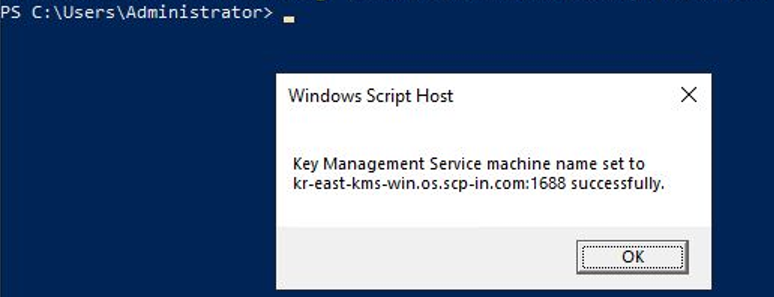
그림. WKMS 설정 확인 Windows PowerShell(관리자) 혹은 cmd에서 아래 명령어를 수행하여 정품 인증을 수행해주세요.
배경색 변경slmgr /atoslmgr /ato코드블록. Windows Server 정품인증 설정 정품 인증이 성공적으로 수행되었다는 알림 팝업을 확인한 후, OK를 클릭하세요.
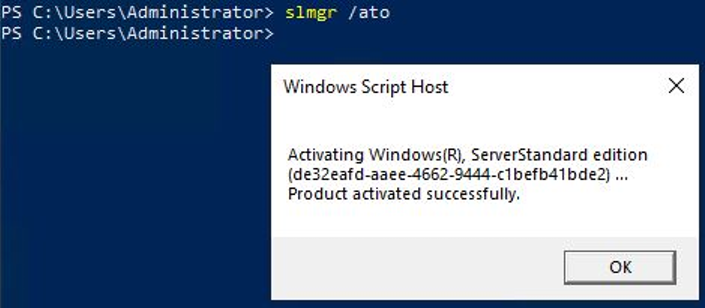
그림. Windows Server 정품 인증 수행 확인 Windows PowerShell(관리자) 혹은 cmd에서 아래 명령어를 수행하여 정품 인증이 되었는지 확인해주세요.
배경색 변경slmgr /dlvslmgr /dlv코드블록. Windows Server 정품 인증 확인 정품 인증이 성공적으로 수행되었다는 알림 팝업을 확인한 후, OK를 클릭하세요.
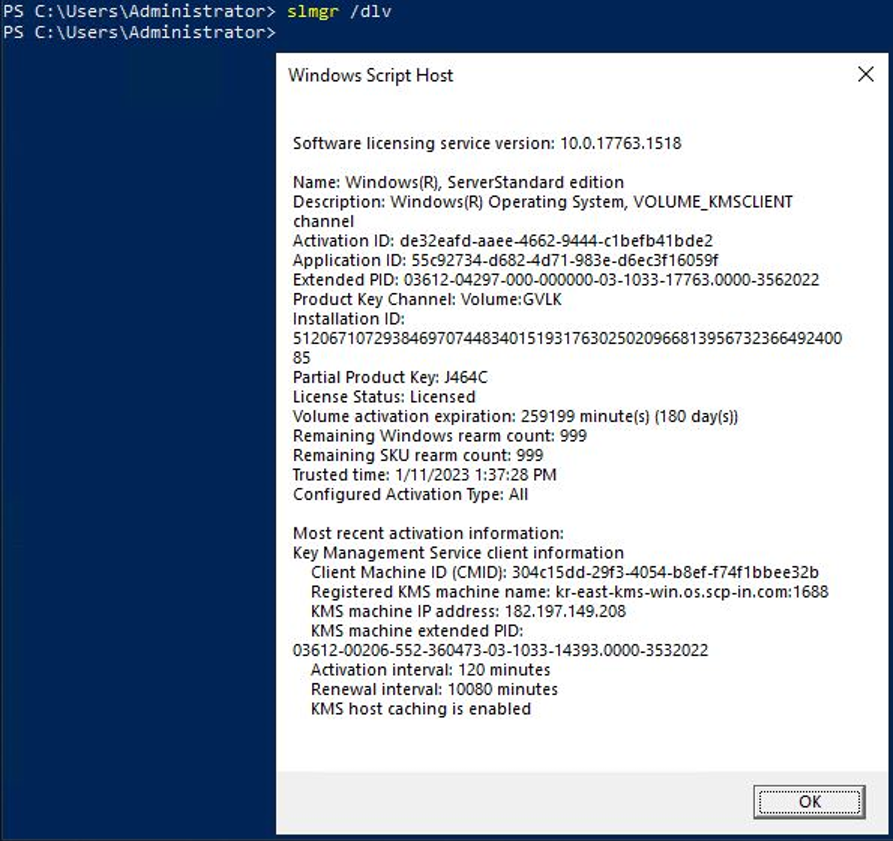
그림. Windows Server 정품 인증 확인