How-to guides

사용자는 Samsung Cloud Platform Console을 통해 Block Storage의 필수 정보를 입력하고, 상세 옵션을 선택하여 해당 서비스를 생성할 수 있습니다.

Block Storage 생성하기

Samsung Cloud Platform Console에서 Block Storage 서비스를 생성하여 사용할 수 있습니다.

Block Storage를 생성하려면 다음 절차를 따르세요.

  1. 모든 서비스 > Compute > Virtual Server 메뉴를 클릭하세요. Virtual Server의 Service Home 페이지로 이동합니다.

  2. Block Storage 메뉴를 클릭하세요. Block Storage 목록 페이지로 이동합니다.

  3. Block Storage 페이지에서 서비스 생성 버튼을 클릭하세요. Block Storage 생성 페이지로 이동합니다.

  4. Block Storage 생성 페이지에서 서비스 생성에 필요한 정보들을 입력하고, 상세 옵션을 선택하세요.

    구분
    필수 여부
    상세 설명
    볼륨명필수볼륨 이름
    • 영문, 숫자, 공백과 특수문자(-, _) 사용하여 255자 입력
    스냅샷명선택스냅샷을 통해 볼륨을 생성할 경우에 사용할 스냅샷 선택
    • 스냅샷 복구 볼륨 생성을 통해 서비스 생성 시, 복구 스냅샷명 제공
    • 미선택 시 빈 볼륨이 생성
    • 선택 후, 이름 옆의 X 버튼을 클릭하여 삭제 가능
    디스크 유형필수디스크 유형 선택
    • HDD: 일반 볼륨
    • SSD: 고성능 일반 볼륨
    • HDD/SSD_KMS: 인스턴스와 Block Storage 간 전송 암호화를 추가로 제공하는 볼륨
    • HDD/SSD_MultiAttach: 2개 이상의 서버 연결이 가능한 볼륨
    • 서비스 생성 후 수정 불가
    • 스냅샷 복구 볼륨 생성을 통해 서비스 생성 시 원본과 동일하게 설정되며 수정이 불가함
    용량선택용량 설정
    • 8~12,228GB 이내로 생성 가능
    • 8GB 단위로 제공되는 Unit 개수 입력
    • 스냅샷 복구 볼륨 생성을 통해 서비스 생성 시 원본보다 크거나 같은 용량으로 입력
    표. Block Storage 서비스 정보 입력 항목

  5. 요약 패널에서 생성한 상세 정보와 예상 청구 금액을 확인하고, 완료 버튼을 클릭하세요.

    • 생성이 완료되면, Block Storage 목록 페이지에서 생성한 자원을 확인하세요.
참고
  • Block Storage의 모든 볼륨에는 AES-256 AES-256 알고리즘 암호화가 기본으로 적용됩니다.
  • Windows 기반의 Virtual Server는 MultiAttach 디스크를 사용할 수 없습니다. 별도의 복제 방식이나 솔루션을 사용하세요.
  • 볼륨이 HDD/SSD_KMS 디스크 유형일 경우에는 인스턴스와 인스턴스에 연결된 Block Storage 구간의 전송 암호화를 추가로 제공합니다.
주의
HDD/SSD_KMS 디스크 유형을 사용하는 경우 약 60%의 성능 저하가 발생할 수 있습니다.

Block Storage 상세 정보 확인하기

Block Storage 서비스는 전체 자원 목록과 상세 정보를 확인하고 수정할 수 있습니다. Block Storage 상세 페이지는 상세 정보, 스냅샷 목록, 태그, 작업 이력 탭으로 구성되어 있습니다.

Block Storage 서비스의 상세 정보를 확인하려면 다음 절차를 따르세요.

  1. 모든 서비스 > Compute > Virtual Server 메뉴를 클릭하세요. Virtual Server의 Service Home 페이지로 이동합니다.
  2. Block Storage 메뉴를 클릭하세요. Block Storage 목록 페이지로 이동합니다.
  3. Block Storage 목록 페이지에서 상세 정보를 확인할 자원을 클릭하세요. Block Storage 상세 페이지로 이동합니다.
    • Block Storage 상세 페이지에는 상태 정보 및 부가 기능 정보가 표시되며, 상세 정보, 스냅샷 목록, 태그, 작업 이력 탭으로 구성됩니다.
      구분상세 설명
      볼륨 상태볼륨의 상태
      • Creating: 생성 중
      • Downloading: 생성 중 (OS 이미지 적용)
      • Available: 생성 완료, 서버 연결 가능
      • Reserved: 서버 연결 대기
      • Attaching: 서버 연결 중
      • Detaching: 서버 연결 해제
      • In Use: 서버 연결 완료
      • Deleting: 서비스 해지 중
      • Awaiting Transfer: 볼륨 이전 대기
      • Extending: 용량 증설
      • Error Extending: 용량 증설 중 비정상 상태
      • Backing Up: 볼륨 백업 중
      • Restoring Backup: 볼륨 백업 복구 중
      • Error Backing Up: 볼륨 백업 비정상 상태
      • Error Restoring: 볼륨 백업 복구 비정상 상태
      • Error Deleting: 삭제 중 비정상 상태
      • Error Managing: 비정상 상태
      • Error: 비정상 상태
      • Maintenance: 일시적 유지 보수 상태
      • Reverting: 스냅샷 복구 중
      볼륨 이전다른 Account로 볼륨을 이전
      스냅샷 생성생성 시점의 스냅샷을 즉시 생성
      스냅샷 복구Available 상태의 최신 스냅샷으로 볼륨을 복구
      서비스 해지서비스를 해지하는 버튼
      표. 상태 정보 및 부가 기능

상세 정보

Block Storage 목록 페이지에서 선택한 자원의 상세 정보를 확인하고, 필요한 경우 정보를 수정할 수 있습니다.

구분상세 설명
서비스서비스군
자원 유형자원 유형
SRNSamsung Cloud Platform에서의 고유 자원 ID
  • Block Storage 서비스에서는 볼륨 SRN을 의미
자원명자원 이름
  • Block Storage 서비스에서는 볼륨명을 의미
자원 ID서비스의 고유 자원 ID
생성자서비스를 생성한 사용자
생성 일시서비스를 생성한 일시
수정자서비스를 수정한 사용자
수정 일시서비스를 수정한 일시
볼륨명볼륨 이름
  • 볼륨명 수정이 필요한 경우 수정 버튼 클릭
볼륨 ID볼륨 고유 ID
디스크 유형디스크 유형
종류볼륨 생성 방식 및 용도에 따른 구분
용량볼륨 용량
  • 12,288GB 이내에서 8의 배수의 용량으로 증설 가능
  • 용량 축소 불가
  • 용량 증설이 필요한 경우 수정 버튼 클릭
연결 서버연결된 Virtual Server
  • 서버ID: 서버 고유 ID
  • 서버명: 서버 이름
  • 상태: 서버 상태
  • 연결 정보: 서버 연결을 위한 볼륨의 연결 정보
  • Virtual Server 연결을 추가하는 경우, 추가 버튼 클릭
  • Virtual Server 연결을 제거하는 경우, 연결 해제 버튼 클릭
표. Block Storage 상세 정보 항목
참고
vProtect명이 포함된 볼륨은 Backup 서비스 이용 시 생성되는 임시 볼륨이며 요금이 부과되지 않습니다.

스냅샷 목록

Block Storage 목록 페이지에서 선택한 자원의 스냅샷을 확인할 수 있습니다.

구분상세 설명
스냅샷명스냅샷 이름
설명스냅샷 설명
볼륨 용량스냅샷 대상 Block Storage 원본 볼륨의 용량
  • 원본 볼륨 용량과 스냅샷의 볼륨 용량이 다른 경우, 복구 볼륨 생성 방식의 복구만 가능
생성 일시스냅샷 생성 일시
상태스냅샷의 상태
  • Available: 생성 완료, 복구 가능
  • Creating: 생성 중
  • Error: 비정상 상태
  • Deleting: 삭제 중
  • Error Deleting: 삭제 중 비정상 상태
  • Restoring: 복구 중
  • Backing Up: 백업 중
추가기능 > 더보기스냅샷 관리 버튼
  • 수정: 스냅샷명과 설명 수정
  • 삭제: 스냅샷을 삭제합니다.
표. 스냅샷 목록 탭 상세 정보 항목
주의
  • 스냅샷은 볼륨의 용량 관리에 영향을 줄 수 있습니다. 사용 후 불필요한 스냅샷은 삭제하세요.
  • 스냅샷 복구는 서버에 연결되어 있지 않은 상태에서 가능합니다.
참고
  • 스냅샷 생성 일시는 Asia/Seoul (GMT +09:00) 기준 입니다.
  • 스냅샷 복구 버튼 클릭 시 해당 볼륨은 Available 상태의 최신 스냅샷으로 복구됩니다.
  • 스냅샷 목록 페이지에서 복구 볼륨 생성 선택 시 기존 볼륨 변경 없이 스냅샷 기반의 신규 볼륨이 생성됩니다.
  • vProtect명이 포함된 스냅샷은 Backup 서비스 이용 시 생성되는 임시 스냅샷이며 요금이 부과되지 않습니다.

태그

Block Storage 목록 페이지에서 선택한 자원의 태그 정보를 확인하고, 추가하거나 변경 또는 삭제할 수 있습니다.

구분상세 설명
태그 목록태그 목록
  • 태그의 Key, Value 정보 확인 가능
  • 태그는 자원 당 최대 50개까지 추가 가능
  • 태그 입력 시 기존에 생성된 Key와 Value 목록을 검색하여 선택
표. Block Storage 태그 탭 항목

작업 이력

Block Storage 목록 페이지에서 선택한 자원의 작업 이력을 확인할 수 있습니다.

구분상세 설명
작업 이력 목록자원 변경 이력
  • 작업 일시, 자원 유형, 자원 ID, 자원명, 작업 내역, 이벤트 토픽, 작업 결과, 작업자 정보 확인
  • 상세 검색을 하려면 상세 검색 버튼 클릭
표. 작업 이력 탭 상세 정보 항목

Block Storage 자원 관리하기

생성된 Block Storage의 설정을 수정하거나 연결 서버 추가 또는 삭제가 필요한 경우, Block Storage 상세 정보 페이지에서 작업을 수행할 수 있습니다.

볼륨명 수정하기

볼륨의 이름을 수정할 수 있습니다. 볼륨명을 수정을 하려면 다음 절차를 따르세요.

  1. 모든 서비스 > Compute > Virtual Server 메뉴를 클릭하세요. Virtual Server의 Service Home 페이지로 이동합니다.
  2. Block Storage 메뉴를 클릭하세요. Block Storage 목록 페이지로 이동합니다.
  3. Block Storage 목록 페이지에서 볼륨명을 수정할 자원을 클릭하세요. Block Storage 상세 페이지로 이동합니다.
  4. 볼륨명수정 버튼을 클릭하세요. 볼륨명 수정 팝업창이 열립니다.
  5. 볼륨명 입력하고, 확인 버튼을 클릭하세요.
참고
영문, 숫자, 공백과 특수문자(-, _) 사용하여 255자 이내로 입력하세요.

용량 증설하기

볼륨의 용량을 증설할 수 있습니다. 용량을 증설하려면 다음 절차를 따르세요.

  1. 모든 서비스 > Compute > Virtual Server 메뉴를 클릭하세요. Virtual Server의 Service Home 페이지로 이동합니다.
  2. Block Storage 메뉴를 클릭하세요. Block Storage 목록 페이지로 이동합니다.
  3. Block Storage 목록 페이지에서 용량을 증설할 자원을 클릭하세요. Block Storage 상세 페이지로 이동합니다.
  4. 용량수정버튼을 클릭하세요. 용량 수정 팝업창이 열립니다.
  5. 용량을 입력하고, 확인 버튼을 클릭하세요.
주의
  • 용량 축소는 제공하지 않습니다.
  • 용량 증설 후에는 증설 전의 스냅샷으로 복구되지 않습니다.
  • 용량 증설 이전에 생성한 스냅샷으로는 신규 볼륨 생성 방식의 복구만 가능합니다.
참고
  • 8~12,228GB 이내에서 기존 용량보다 큰 용량으로 증설 가능합니다.
  • 8GB 단위로 제공되는 Unit 개수를 입력하세요.

연결 서버 수정하기

서버를 연결하거나 연결 해제할 수 있습니다. 연결 서버를 수정 하려면 다음 절차를 따르세요.

  1. 모든 서비스 > Compute > Virtual Server 메뉴를 클릭하세요. Virtual Server의 Service Home 페이지로 이동합니다.
  2. Block Storage 메뉴를 클릭하세요. Block Storage 목록 페이지로 이동합니다.
  3. Block Storage 목록 페이지에서 연결 서버를 수정할 자원을 클릭하세요. Block Storage 상세 페이지로 이동합니다.
  4. Virtual Server 연결을 추가하는 경우 연결 서버 항목의 추가 버튼을 클릭하세요. 연결 서버 추가 팝업창이 열립니다.
  5. 연결하고자 하는 Virtual Server 선택 후 확인 버튼을 클릭하세요.
  6. Virtual Server 연결을 해제하는 경우 연결 서버 항목에서 연결 해제 버튼을 클릭하세요.
    • 반드시 서버에서 연결 해제 작업(Umount, Disk Offline) 후 해제를 진행하세요.
주의
서버에 접속하여 반드시 연결 해제 작업(Umount, Disk Offline)을 수행한 후 연결 서버를 해제하세요. OS 작업 없이 해제하는 경우 연결 서버에서 상태 오류(Hang)가 발생할 수 있습니다. 서버 연결 해제에 대한 자세한 내용은 서버 연결 해제하기를 참고하세요.
참고
  • Block Storage와 동일한 위치에 생성된 Virtual Server를 연결할 수 있습니다.
  • Server Group 정책으로 Partition을 사용하는 Virtual Server는 연결할 수 없습니다.
  • HDD/SSD_MultiAttach 디스크 유형의 경우 2개 이상의 Virtual Server와 연결할 수 있으며 연결 개수 제약은 없습니다.
    • Windows 기반의 Virtual Server는 MultiAttach 디스크를 사용할 수 없으며, 별도의 복제 방식이나 솔루션을 사용해야 합니다.
  • Virtual Server는 OS 기본 포함 최대 26개의 볼륨을 연결할 수 있습니다.
  • OS 기본 볼륨은 연결 서버 수정 및 서비스 해지가 불가합니다.
  • 연결 서버 추가 시 서버에서 연결 작업(Mount, Disk Online) 수행 후 사용할 수 있습니다. 서버 연결에 대한 자세한 내용은 서버 연결하기를 참고하세요.

Block Storage 해지하기

사용하지 않는 Block Storage을 해지하여 운영 비용을 절감할 수 있습니다. 단, 서비스를 해지하면 운영 중인 서비스가 즉시 중단될 수 있으므로 서비스 중단 시 발생하는 영향을 충분히 고려한 후 해지 작업을 진행해야 합니다.

주의
  • 해지 후에는 데이터를 복구할 수 없으므로 주의하세요.
  • 아래의 경우 Block Storage 볼륨을 해지할 수 없습니다.
    • 서버 연결 중
    • OS 기본 볼륨
    • Virtual Server의 Custom 이미지와 연결
    • 볼륨 상태가 Available, Error, Error Extending, Error Restoring, Error Managing 아닌 경우
  • 2개 이상의 볼륨을 선택하여 해지하는 경우, 해지 가능한 볼륨만 해지됩니다.

Block Storage를 해지하려면 다음 절차를 따르세요.

  1. 모든 서비스 > Compute > Virtual Server 메뉴를 클릭하세요. Virtual Server의 Service Home 페이지로 이동합니다.
  2. Block Storage 메뉴를 클릭하세요. Block Storage 목록 페이지로 이동합니다.
  3. Block Storage 목록 페이지에서 해지할 자원을 선택하고, 서비스 해지 버튼을 클릭하세요.
  4. 해지가 완료되면, Block Storage 목록 페이지에서 자원이 해지 되었는지 확인하세요.
1 - 서버 연결하기

서버에서 볼륨 사용 시에는 연결 작업 또는 연결 해제 작업이 필요합니다.
Block Storage 상세 페이지에서 연결 서버를 추가한 후 서버에 접속하여 연결 작업(Mount, Disk Online)을 수행하세요. 사용 완료 후에는 연결 해제 작업(Umount, Disk Offline) 수행한 후 연결 서버를 제거합니다.

서버 연결하기(Mount, Disk Online)

연결 서버에 추가된 볼륨을 사용하기 위해서는 서버에 접속 후 연결 작업(Mount, Disk Online)을 수행해야 합니다. 다음 절차를 따르세요.

Linux 운영 체제

서버 연결 예시 구성
  • 서버 OS: LINUX
  • 마운트 위치: /data
  • 볼륨 용량: 24 GB
  • 파일 시스템: ext3, ext4, xfs etc
  • 추가 할당된 디스크: /dev/vdb
  1. 모든 서비스 > Compute > Virtual Server 메뉴를 클릭하세요. Virtual Server의 Service Home 페이지로 이동합니다.
  2. Block Storage 메뉴를 클릭하세요. Block Storage 목록 페이지로 이동합니다.
  3. Block Storage 목록 페이지에서 연결 서버에서 사용할 자원을 클릭하세요. Block Storage 상세 페이지로 이동합니다.
  4. 연결 서버 항목에서 서버 확인 후 접속하세요.
  5. 아래 절차 참고하여 볼륨을 연결(Mount) 하세요.
  • root 권한으로 전환

    $ sudo -i
    
  • 디스크 확인

    # lsblk
    NAME    MAJ:MIN  RM   SIZE RO TYPE MOUNTPOINT
    vda       252:0   0    24G  0 disk
    ├─vda1    252:1   0  23.9G  0 part [SWAP]
    └─vda14   252:14  0     4M  0 part /
    └─vda15   252:15  0   106M  0 part /boot/efi
    vdb       252:16  0    24G  0 disk
    
  • 파티션 생성

    # fdisk /dev/vdb
    Command (m for help): n
    
    Partition type:
       p   primary (0 primary, 0 extended, 4 free)
       e   extended
    Select (default p): p
    Partition number (1-4, default 1): 1
    First sector (2048-50331646, default 2048):
    Last sector, +/-sectors or +/-size{K,M,G,T,P} (2048-50331646, default 50331646):
    
    Created a new partition 1 of type 'Linux' and of size 24 GiB.
    
    Command (m for help): w
    The partition table has been altered!
    Calling ioctl() to re-read partition table.
    Syncing disks.
    
  • 파티션 포맷 설정 (예시: ext4)

    # lsblk
    NAME    MAJ:MIN  RM   SIZE RO TYPE MOUNTPOINT
    vda       252:0   0    24G  0 disk
    ├─vda1    252:1   0  23.9G  0 part [SWAP]
    └─vda14   252:14  0     4M  0 part /
    └─vda15   252:15  0   106M  0 part /boot/efi
    vdb       252:16  0    24G  0 disk
    └─vdb1    252:17  0    24G  0 part
    
    # mkfs.ext4 /dev/vdb1
    mke2fs 1.46.5 (30-Dec-2021)
    ...
    Writing superblocks and filesystem accounting information: done
    
  • 볼륨 Mount

    # mkdir /data
    
    # mount /dev/vdb1 /data
    
    # lsblk
    NAME    MAJ:MIN  RM   SIZE RO TYPE MOUNTPOINT
    vda       252:0   0    24G  0 disk
    ├─vda1    252:1   0  23.9G  0 part [SWAP]
    └─vda14   252:14  0     4M  0 part /
    └─vda15   252:15  0   106M  0 part /boot/efi
    vdb       252:16  0    24G  0 disk
    └─vdb1    252:17  0    24G  0 part /data
    
    # vi /etc/fstab
    (추가) /dev/vdb1     /data       ext4     defaults   0 0
    

항목설명
cat /etc/fstab파일시스템 정보 파일
  • 서버 가동 시 사용
df -hMount된 전체 디스크 사용량을 확인
fdisk -l파티션 정보를 확인
  • 물리 디스크는 /dev/sda, /dev/sdb, /dev/sdc와 같이 a, b, c 등의 문자로 표시
  • 디스크 파티션은 /dev/sda1, /dev/sda2, /dev/sda3와 같이 1, 2, 3 등의 숫자로 표시
표. Mount 명령어 참고
명령어설명
mfdisk 명령어의 사용법을 확인
n신규 파티션을 생성
p변경된 파티션 정보를 확인
t파티션의 시스템 ID를 변경
w파티션 정보 저장 후 fdisk 설정을 종료
표. 파티션 생성 명령어(fdisk) 참고

Windows 운영 체제

  1. 모든 서비스 > Compute > Virtual Server 메뉴를 클릭하세요. Virtual Server의 Service Home 페이지로 이동합니다.
  2. Block Storage 메뉴를 클릭하세요. Block Storage 목록 페이지로 이동합니다.
  3. Block Storage 목록 페이지에서 연결 서버에서 사용할 자원을 클릭하세요. Block Storage 상세 페이지로 이동합니다.
  4. 연결 서버 항목에서 서버 확인 후 접속하세요.
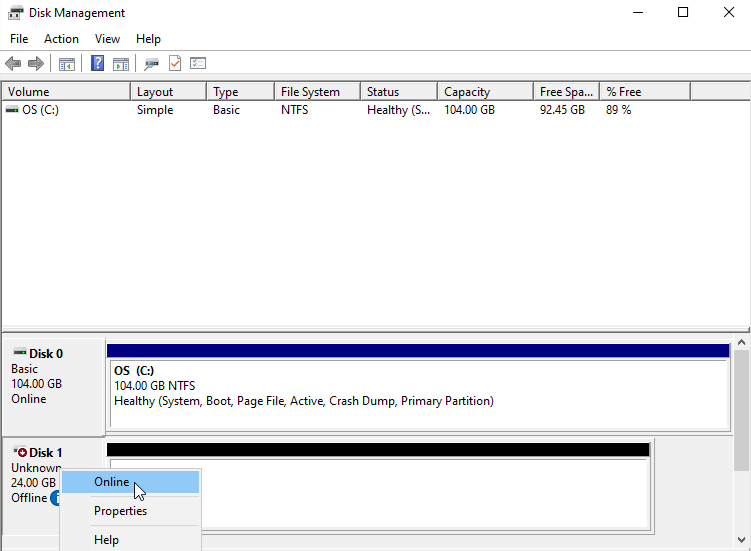
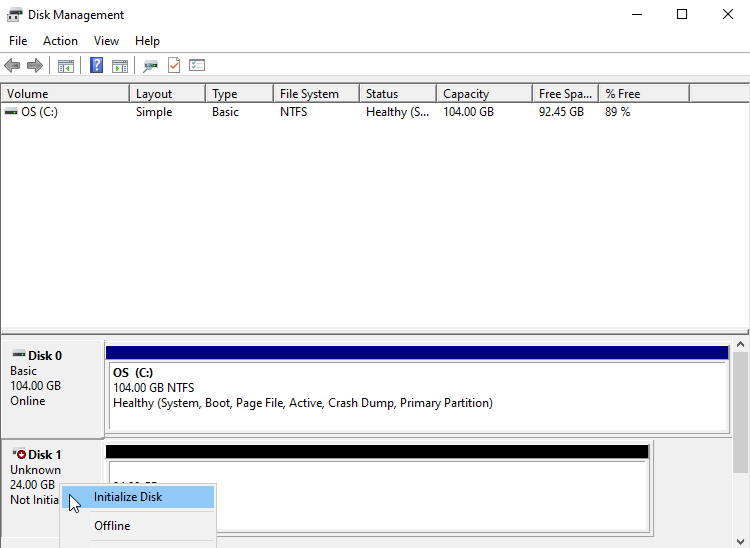
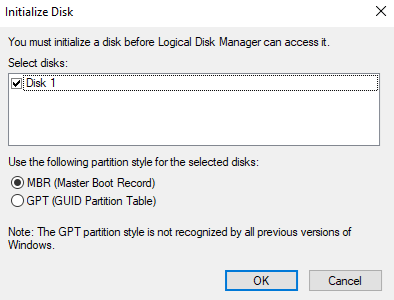
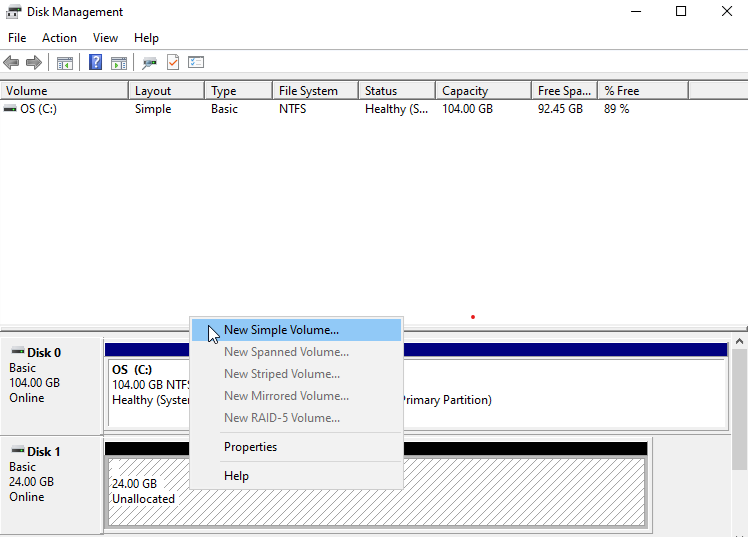
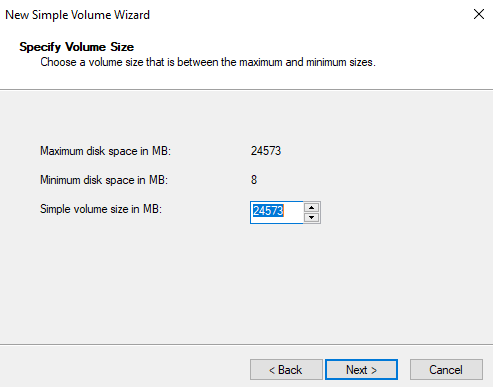
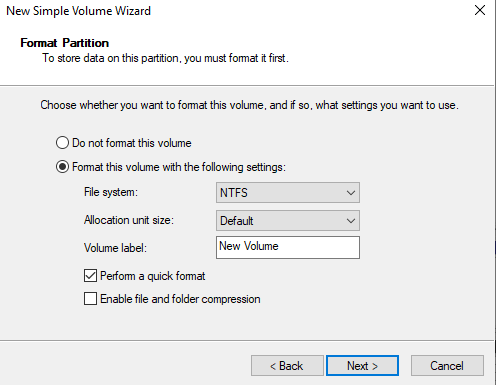
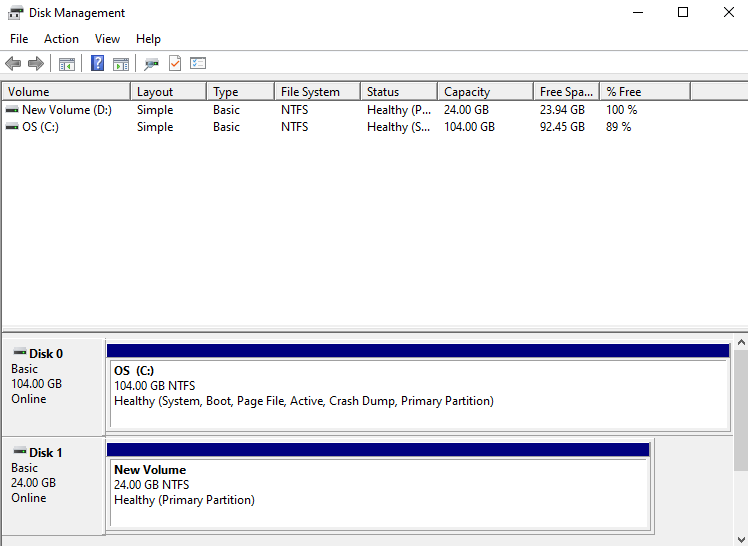
  5. 아래 절차 참고하여 볼륨을 연결(Disk Online) 하세요.
  • Windows 시작 아이콘 우클릭 후, Computer Management를 실행

  • Computer Management 트리 구조에서 Storage > Disk Management 선택

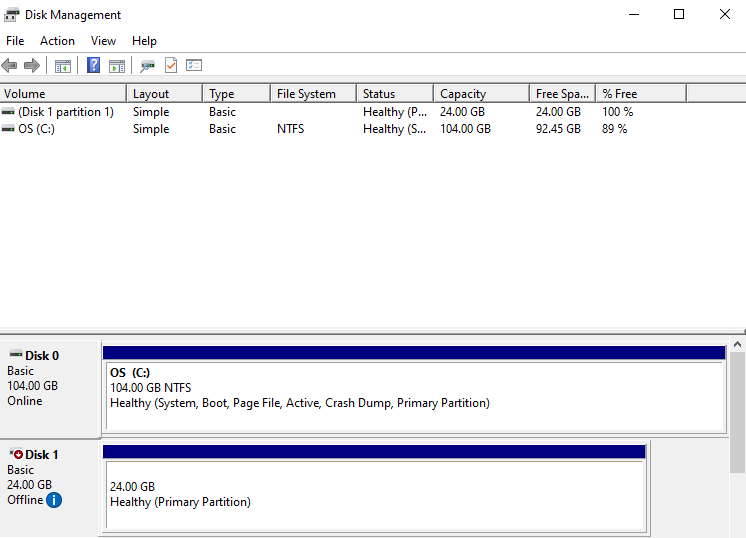
  • 디스크 확인

    Mount

  • 디스크 Online

    Mount

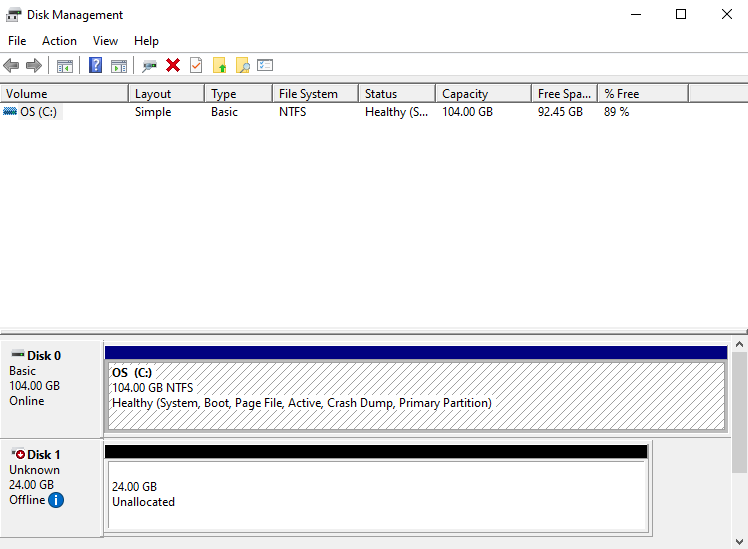
  • 디스크 초기화

    Mount

    Mount
  • 파티션 포맷

    Mount

    Mount
    Mount
  • 볼륨 확인

    Mount

서버 연결 해제하기(Umount, Disk Offline)

서버 접속하여 연결 해제 작업(Umount, Disk Offline)을 진행하고, Console에서 연결 서버를 해제해야 합니다.

다음 절차를 따르세요.

주의
  • 서버에서 연결 해제 작업(Umount, Disk Offlline)을 하지 않고 Console에서 연결 서버를 해제하는 경우에는 서버 상태 오류(Hang)가 발생할 수 있습니다.
    • 반드시 OS 작업을 먼저 진행하세요.
  • OS 기본 볼륨의 경우 연결 서버 수정 및 서비스 해지가 불가합니다.

Linux 운영 체제

  1. 모든 서비스 > Compute > Virtual Server 메뉴를 클릭하세요. Virtual Server의 Service Home 페이지로 이동합니다.
  2. Block Storage 메뉴를 클릭하세요. Block Storage 목록 페이지로 이동합니다.
  3. Block Storage 목록 페이지에서 연결 서버를 해제할 자원을 클릭하세요. Block Storage 상세 페이지로 이동합니다.
  4. 연결 서버 항목에서 서버 확인 후 접속하세요.
  5. 아래 절차 참고하여 볼륨을 연결 해제(Umount) 하세요.
    • 볼륨 Umount
  # umount /dev/vdb1 /data
   
  # lsblk
  NAME    MAJ:MIN  RM   SIZE RO TYPE MOUNTPOINT
  vda       252:0   0    24G  0 disk
  ├─vda1    252:1   0  23.9G  0 part [SWAP]
  └─vda14   252:14  0     4M  0 part /
  └─vda15   252:15  0   106M  0 part /boot/efi
  vdb       252:16  0    24G  0 disk
  └─vdb1    252:17  0    24G  0 part
   
  # vi /etc/fstab
  (삭제) /dev/vdb1     /data       ext4     defaults   0 0

Windows 운영 체제

  1. 모든 서비스 > Compute > Virtual Server 메뉴를 클릭하세요. Virtual Server의 Service Home 페이지로 이동합니다.

  2. Block Storage 메뉴를 클릭하세요. Block Storage 목록 페이지로 이동합니다.

  3. Block Storage 목록 페이지에서 연결 서버를 해제할 자원을 클릭하세요. Block Storage 상세 페이지로 이동합니다.

  4. 연결 서버 항목에서 서버 확인 후 접속하세요.

  5. 마운트 된 파일 시스템을 해제하세요.

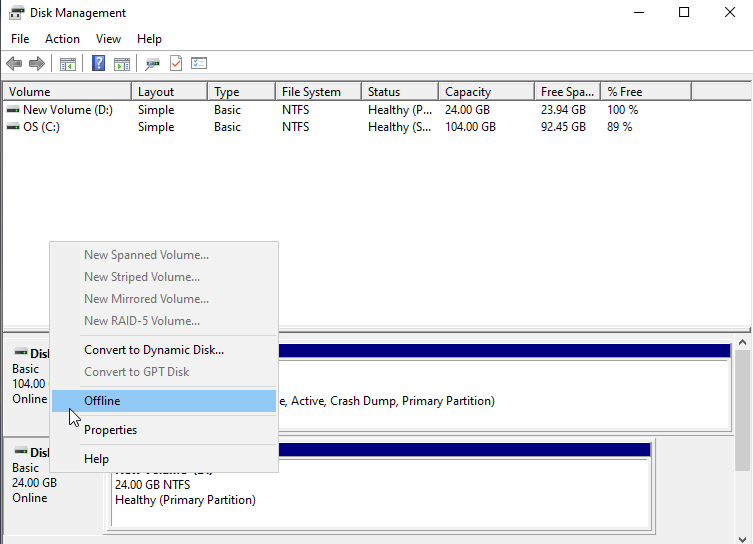
  6. 아래 절차 참고하여 볼륨을 연결 해제(Disk Offline) 하세요.

    • Windows 시작 아이콘 우클릭 후, Computer Management를 실행

    • Computer Management 트리 구조에서 Storage > Disk Management 선택

    • 제거할 디스크 우클릭 후, Offline을 실행

      Umount
    • 디스크 상태 확인

      Umount

2 - 스냅샷 사용하기

생성된 Block Storage에 스냅샷을 생성, 삭제하거나 스냅샷을 이용하여 복구 할 수 있습니다. Block Storage 상세 페이지과 스냅샷 목록 페이지에서 작업을 수행할 수 있습니다.

스냅샷 생성하기

현재 시점의 스냅샷을 생성할 수 있습니다. 스냅샷을 생성 하려면 다음 절차를 따르세요.

  1. 모든 서비스 > Compute > Virtual Server 메뉴를 클릭하세요. Virtual Server의 Service Home 페이지로 이동합니다.
  2. Block Storage 메뉴를 클릭하세요. Block Storage 목록 페이지로 이동합니다.
  3. Block Storage 목록 페이지에서 스냅샷을 생성할 자원을 클릭하세요. Block Storage 상세 페이지로 이동합니다.
  4. 스냅샷 생성 버튼을 클릭하세요. 스냅샷 생성 팝업창이 열립니다.
  5. 스냅샷명설명을 입력하고 확인 버튼을 클릭하세요. 현재 시점의 스냅샷을 생성합니다.
  6. 스냅샷 목록 버튼을 클릭하세요. Block Storage 스냅샷 목록 페이지로 이동합니다.
  7. 생성된 스냅샷을 확인하세요.
주의
스냅샷은 원본 Block Storage의 크기에 따라 요금이 부과되오니 불필요한 스냅샷은 삭제하시기 바랍니다.
참고
스냅샷 생성 일시는 Asia/Seoul (GMT +09:00) 기준 입니다.

스냅샷 수정하기

스냅샷 정보를 수정할 수 있습니다. 스냅샷명 또는 설명을 수정 하려면 다음 절차를 따르세요.

  1. 모든 서비스 > Compute > Virtual Server 메뉴를 클릭하세요. Virtual Server의 Service Home 페이지로 이동합니다.
  2. Block Storage 메뉴를 클릭하세요. Block Storage 목록 페이지로 이동합니다.
  3. Block Storage 목록 페이지에서 스냅샷 정보를 수정할 자원을 클릭하세요. Block Storage 상세 페이지로 이동합니다.
  4. 스냅샷 목록 버튼을 클릭하세요. Block Storage 스냅샷 목록 페이지로 이동합니다.
  5. 수정할 스냅샷을 확인한 후 더보기 버튼을 클릭하세요.
  6. 수정 버튼을 클릭하세요. 스냅샷 수정 팝업창이 열립니다.
  7. 스냅샷명 또는 설명을 입력하고 확인 버튼을 클릭하세요.

스냅샷 복구하기

Block Storage 볼륨을 Available 상태의 최신 스냅샷으로 복구할 수 있습니다. 스냅샷 복구를 하려면 다음 절차를 따르세요.

  1. 모든 서비스 > Compute > Virtual Server 메뉴를 클릭하세요. Virtual Server의 Service Home 페이지로 이동합니다.
  2. Block Storage 메뉴를 클릭하세요. Block Storage 목록 페이지로 이동합니다.
  3. Block Storage 목록 페이지에서 스냅샷으로 복구할 자원을 클릭하세요. Block Storage 상세 페이지로 이동합니다.
  4. 연결 서버 항목에 추가된 서버가 있는 경우, 서버 접속 후 연결 해제 작업(Umount, Disk Offline) 수행하세요.
  5. Block Storage 상세 페이지에서 연결 서버 항목의 연결 해제 버튼을 클릭하여 서버를 제거하세요. 연결 서버가 제거됩니다.
  6. 스냅샷 목록 버튼을 클릭하세요. Block Storage 스냅샷 목록 페이지로 이동합니다.
  7. Available 상태의 최신 스냅샷을 확인하세요. 해당 스냅샷으로 볼륨이 복구됩니다.
  8. 스냅샷 복구 버튼을 클릭하세요. 스냅샷 복구 팝업창이 열립니다.
  9. 스냅샷명생성 일시를 확인한 후 확인 버튼을 클릭하세요.
    • 복구 시작 시 Reverting, 완료 시 Available 상태가 됩니다.
  10. 상세 정보 페이지 버튼을 클릭하세요. Block Storage 상세 페이지으로 이동합니다.
  11. 연결 서버추가 버튼을 클릭하세요. Virtual Server를 다시 연결합니다.
  12. 추가된 서버에 접속 후 운영 체제에 따라 연결 작업(Mount, Disk Online)을 수행하세요.
주의
  • 스냅샷 복구는 서버에 연결되어 있지 않은 상태에서 가능합니다.
  • 최신 스냅샷이 아닌 스냅샷으로 복구하고자 하는 경우, 복구 볼륨 생성을 통하여 복구 가능합니다.
  • 아래 상황에서는 복구가 불가합니다.
    • Block Storage 볼륨이 Available 상태가 아닌 경우
    • Block Storage 볼륨에 연결 서버가 있는 경우
    • 복구 가능한 스냅샷이 없는 경우
    • 복구 생성 중 최신 스냅샷이 변경되는 경우
    • 최신 스냅샷이 Available 상태가 아닌 경우
    • 스냅샷의 볼륨 용량이 Block Storage 볼륨의 용량과 다른 경우 (볼륨을 증설한 경우)

스냅샷 복구 볼륨 생성하기

스냅샷을 이용하여 볼륨을 생성할 수 있습니다. 스냅샷 복구 볼륨을 생성 하려면 다음 절차를 따르세요.

  1. 모든 서비스 > Compute > Virtual Server 메뉴를 클릭하세요. Virtual Server의 Service Home 페이지로 이동합니다.
  2. Block Storage 메뉴를 클릭하세요. Block Storage 목록 페이지로 이동합니다.
  3. Block Storage 목록 페이지에서 스냅샷 복구 볼륨을 생성할 자원을 클릭하세요. Block Storage 상세 페이지로 이동합니다.
  4. 스냅샷 목록 버튼을 클릭하세요. Block Storage 스냅샷 목록 페이지로 이동합니다.
  5. 스냅샷명, 설명생성 일시를 확인 후 복구하고자 하는 스냅샷의 더보기 버튼을 클릭하세요.
  6. 복구 볼륨 생성을 클릭합니다. 스냅샷 복구 볼륨 생성 팝업창이 열립니다.
  7. 확인 버튼을 클릭하세요. Block Storage 생성 페이지로 이동합니다.
  8. Block Storage 생성 페이지에서 서비스 생성에 필요한 정보들을 입력하고, 상세 옵션을 선택하세요.
    • 볼륨명과 용량을 입력하세요. 원본 볼륨 보다 크거나 같은 용량으로 입력할 수 있습니다.
    • 디스크 유형은 원본과 동일하게 설정되며 수정이 불가합니다.
      구분
      필수 여부
      상세 설명
      볼륨명필수볼륨 이름
      • 영문, 숫자, 공백과 특수문자(-, _) 사용하여 255자 입력
      디스크 유형필수디스크 유형 선택
      • HDD: 일반 볼륨
      • SSD: 고성능 일반 볼륨
      • HDD/SSD_KMS: 인스턴스와 Block Storage 간 전송 암호화를 추가로 제공하는 볼륨
      • HDD/SSD_MultiAttach: 2개 이상의 서버 연결이 가능한 볼륨
      • 서비스 생성 후 수정 불가
      • 스냅샷 복구 볼륨 생성을 통해 서비스 생성 시 원본과 동일하게 설정되며 수정이 불가함
      용량선택용량 설정
      • 8~12,228GB 이내로 생성 가능
      • 8GB 단위로 제공되는 Unit 개수 입력
      • 스냅샷 복구 볼륨 생성을 통해 서비스 생성 시 원본보다 크거나 같은 용량으로 입력
      복구 스냅샷명선택볼륨 생성 시 사용한 복구 스냅샷의 이름
      • 스냅샷 복구 볼륨 생성을 통해 서비스 생성 시, 복구 스냅샷명 제공
      표. Block Storage 서비스 정보 입력 항목
  9. 요약 패널에서 생성한 상세 정보와 예상 청구 금액을 확인하고, 완료 버튼을 클릭하세요.
    • 생성이 완료되면, Block Storage 목록 페이지에서 생성한 자원을 확인하세요.

스냅샷 삭제하기

스냅샷을 선택하여 삭제할 수 있습니다. 스냅샷을 삭제 하려면 다음 절차를 따르세요.

  1. 모든 서비스 > Compute > Virtual Server 메뉴를 클릭하세요. Virtual Server의 Service Home 페이지로 이동합니다.
  2. Block Storage 메뉴를 클릭하세요. Block Storage 목록 페이지로 이동합니다.
  3. Block Storage 목록 페이지에서 스냅샷을 삭제할 자원을 클릭하세요. Block Storage 상세 페이지로 이동합니다.
  4. 스냅샷 목록 버튼을 클릭하세요. Block Storage 스냅샷 목록 페이지로 이동합니다.
  5. 스냅샷명, 설명생성 일시를 확인 후 삭제하고자 하는 스냅샷의 더보기 버튼을 클릭하세요.
  6. 삭제 버튼을 클릭하세요. 스냅샷 목록 페이지에서 스냅샷이 제거됩니다.

3 - 볼륨 이전 하기

다른 Account로 볼륨을 이전할 수 있으며 이전하는 경우 기존 위치에서는 볼륨이 제거됩니다. Block Storage 목록이나 Block Storage 상세 페이지에서 볼륨 이전을 수행할 수 있습니다.

볼륨 이전

리전 내 다른 Account로 볼륨을 이전할 수 있습니다. 볼륨을 이전하려면 다음 절차를 따르세요.

  1. 모든 서비스 > Compute > Virtual Server 메뉴를 클릭하세요. Virtual Server의 Service Home 페이지로 이동합니다.
  2. Block Storage 메뉴를 클릭하세요. Block Storage 목록 페이지로 이동합니다.
  3. Block Storage 목록 페이지에서 이전할 자원을 선택한 후, 목록 좌측 상단에 있는 더보기 > 볼륨 이전 버튼을 클릭하세요.
    • 또는 이전할 자원의 Block Storage 상세 페이지 상단에 있는 볼륨 이전 버튼을 클릭하세요.
  4. 볼륨 이전을 알리는 팝업창이 열리면 이전하려는 볼륨명을 확인한 후, 확인 버튼을 클릭하세요.
  5. 이전 완료를 팝업창이 열리면 확인 버튼을 클릭하세요. 볼륨 이전 ID승인 Key 정보가 텍스트 파일로 다운로드됩니다.
  6. 볼륨이 Awaiting Transfer 상태로 변경됩니다.
주의
  • 동일한 리전 내에서 볼륨 이전이 가능합니다.
  • 볼륨이 Available 상태인 경우에만 볼륨 이전이 가능합니다. In Use 상태인 경우 연결 서버를 모두 해제하세요.

볼륨 이전 취소

볼륨 이전 생성 후 취소할 수 있습니다. 볼륨 이전을 취소 하려면 다음 절차를 따르세요.

  1. 모든 서비스 > Compute > Virtual Server 메뉴를 클릭하세요. Virtual Server의 Service Home 페이지로 이동합니다.
  2. Block Storage 메뉴를 클릭하세요. Block Storage 목록 페이지로 이동합니다.
  3. Block Storage 목록 페이지에서 볼륨 이전을 취소할 자원을 클릭하세요. Block Storage 상세 페이지로 이동합니다.
    • 볼륨이 Awaiting Transfer 상태인 경우 취소할 수 있습니다.
  4. 볼륨 이전 취소 버튼을 클릭하세요. 볼륨 이전 취소 팝업창이 열립니다.
  5. 볼륨 이전을 취소하고자 하는 볼륨명 확인 후 확인 버튼을 클릭하세요.
  6. 볼륨이 Available 상태로 변경됩니다.

볼륨 이전 받기

리전 내 다른 Account로부터 볼륨을 이전 받을 수 있습니다. 볼륨을 이전 받으려면 다음 절차를 따르세요.

  1. 모든 서비스 > Compute > Virtual Server 메뉴를 클릭하세요. Virtual Server의 Service Home 페이지로 이동합니다.
  2. Block Storage 메뉴를 클릭하세요. Block Storage 목록 페이지로 이동합니다.
  3. Block Storage 목록 페이지에서 목록 좌측 상단에 있는 더보기 > 볼륨 이전 받기 버튼을 클릭하세요. 볼륨 이전 받기 팝업창이 열립니다.
  4. 볼륨 이전 생성 시 제공된 볼륨 이전 ID승인 Key를 입력하세요.
  5. Block Storage 목록 페이지에 볼륨이 생성됩니다.
안내
  • 실제 반영까지 시간이 소요됩니다.
  • 볼륨 이전을 생성한 Account에서는 이전된 볼륨이 제거됩니다.