이 섹션의 다중 페이지 출력 화면임. 여기를 클릭하여 프린트.
Bare Metal Server
- 1: Overview
- 2: How-to guides
- 3: API Reference
- 4: CLI Reference
- 5: Release Note
1 - Overview
서비스 개요
Bare Metal Server는 가상화 기술을 사용하지 않고 물리적으로 분리된 CPU, 메모리 등의 컴퓨팅 자원을 단독으로 할당 받아 사용할 수 있는 고성능 클라우드 컴퓨팅 서비스입니다. 다른 클라우드 사용자의 영향을 받지 않아 성능에 민감한 서비스를 안정적으로 운영할 수 있습니다.
특장점
쉽고 편리한 컴퓨팅 환경 구성: 웹 기반 Console을 통해 Bare Metal Server 프로비저닝부터 자원 관리, 비용 관리까지 손쉽게 사용 가능합니다. 표준 스펙(CPU, Memory, Disk)의 서버를 단독으로 할당받아 즉시 활용할 수 있습니다.
고성능 컴퓨팅 환경 제공: 실시간(Real-Time) 시스템, HPC(High Performance Computing), 과도한 I/O 사용이 요구되는 서버 등 고용량, 고성능을 요구하는 워크로드에 적합한 서버를 물리적으로 분리된 환경으로 제공합니다.
효율적인 서비스 제공: 최적의 서버 선정 및 자체 테스트를 통해 성능과 안정성을 보장합니다. 고객은 Samsung Cloud Platform에서 제공하는 다양한 스펙의 Bare Metal Server를 통해 고객 서비스 환경에 맞는 최적의 자원을 선택할 수 있습니다.
서비스 구성도
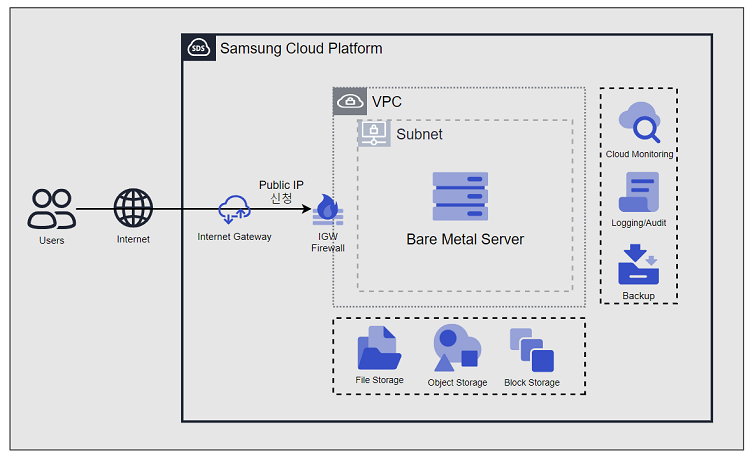
제공 기능
Bare Metal Server는 다음과 같은 기능을 제공하고 있습니다.
- 자동 프로비저닝(Auto Provisioning) 및 관리: 웹 기반 Console을 통해 Bare Metal Server 프로비저닝부터 자원 관리, 비용 관리까지 손쉽게 사용 가능합니다.
- 다양한 유형의 서버타입 및 OS 이미지 제공: 표준 서버 타입의 CPU/Memory/Disk 자원을 제공하며, 다양한 OS 표준 이미지를 제공합니다.
- 스토리지 연결: OS 디스크 외 추가 연결 스토리지를 제공 합니다. Block Storage, File Storage, Object Storage 를 연결하여 사용할 수 있습니다.
- 네트워크 연결: Bare Metal Server의 일반 서브넷/IP 설정 및 Public NAT IP를 연결할 수 있습니다. 서버 간 통신을 위한 로컬 서브넷 연결을 제공합니다. 해당 작업은 상세 페이지에서 수정할 수 있습니다.
- 모니터링: 컴퓨팅 자원에 해당하는 CPU, Memory, Disk 등의 모니터링 정보를 Cloud Monitoring 을 통해 확인할 수 있습니다. Bare Metal Server 의 Cloud Monitoring 서비스를 사용하기 위해 Agent 를 설치해야 합니다. 안정적인 Bare Metal Server 서비스 이용을 위해 Agent를 반드시 설치해주세요. 자세한 내용은 Bare Metal Server 모니터링 지표 를 참고하세요.
- 백업 및 복구: Bare Metal Server 의 Filesystem 백업 및 복구를 Backup 서비스를 통해 사용할 수 있습니다.
- 효율적 비용 관리: 필요에 따라 손쉽게 서버를 생성/해지 할 수 있고 실 사용 시간 기반으로 과금되기 때문에 예측할 수 없는 다양한 상황에서 비용 효율적으로 사용할 수 있습니다.
- Local disk partition 생성 Local disk partition을 최대 10개까지 생성하여 활용할 수 있습니다.
- Terraform 제공: Terraform을 통한 IaC 환경을 제공합니다.
구성 요소
Bare Metal Server은 다양한 OS 표준 이미지와 표준 서버 타입을 제공하고 있습니다. 사용자는 구성하고자 하는 서비스 규모에 따라 이를 선택하여 사용할 수 있습니다.
OS 이미지 제공 버전
Bare Metal Server에서 지원하는 OS 이미지는 다음과 같습니다
| OS 이미지 버전 | EoS Date |
|---|---|
| Oracle Linux 9.6 | 2032-06-30 |
| RHEL 8.10 | 2029-05-31 |
| RHEL 9.4 | 2026-04-30 |
| RHEL 9.6 | 2027-05-31 |
| Rocky Linux 8.10 | 2029-05-31 |
| Rocky Linux 9.6 | 2025-11-30 |
| Ubuntu 22.04 | 2027-06-30 |
| Ubuntu 24.04 | 2029-06-30 |
| Windows 2019 | 2029-01-09 |
| Windows 2022 | 2031-10-14 |
서버 타입
Bare Metal Server에서 지원하는 서버 타입은 다음 형식과 같습니다. Bare Metal Server에서 지원하는 서버 타입에 대한 자세한 내용은 Bare Metal Server 서버 타입을 참고하세요.
s3v16m64_metal
| 구분 | 예시 | 상세 설명 |
|---|---|---|
| 서버 세대 | s3 | 제공하는 서버 구분과 세대
|
| CPU vCore | v16 | vCore 개수
|
| Memory | m64 | 메모리 용량
|
선행 서비스
해당 서비스를 생성하기 전에 미리 구성되어 있어야 하는 서비스 목록입니다. 자세한 내용은 각 서비스 별로 제공되는 가이드를 참고하여 사전에 준비해주세요.
| 서비스 카테고리 | 서비스 | 상세 설명 |
|---|---|---|
| Networking | VPC | 클라우드 환경에서 독립된 가상 네트워크를 제공하는 서비스 |
1.1 - 서버 타입
Bare Metal Server 서버 타입
Bare Metal Server는 사용 목적에 맞게 서버 타입을 제공합니다. 서버 타입은 CPU, Memory 등 다양한 조합으로 구성됩니다. Bare Metal Server를 생성할 때 선택하는 서버 타입에 따라 Bare Metal Server에 사용되는 서버가 결정됩니다. Bare Metal Server에서 실행하려는 애플리케이션의 사양에 따라 서버 타입을 선택해주세요.
Bare Metal Server에서 지원하는 서버 타입은 다음 형식과 같습니다.
s3v16m64_metal
구분 | 예시 | 상세 설명 |
|---|---|---|
| 서버 세대 | s3 | 제공하는 서버 구분과 세대
|
| CPU vCore | v16 | vCore 개수
|
| Memory | m64 | 메모리 용량
|
s3/h3 서버 타입
Bare Metal Server s3 서버 타입은 표준 사양(vCPU, Memory)으로 제공하며 물리적으로 분리된 자원을 할당받아 사용하기 때문에 고성능 애플리케이션에 적합합니다.
또한 Bare Metal Server h3 서버 타입은 대용량 서버 사양으로 제공하며 대규모 데이터 처리를 위한 고성능 애플리케이션에 적합합니다.
- 총 5종의 vCPU 지원 (16, 32, 64, 96, 128vCore)
- Intel 4세대(Sapphire Rapids) Processor
- 최대 64개의 물리 코어, 128개의 vCPU 및 2,048 GB의 메모리를 지원
- 최대 1.92 TB의 Internal Disk 2개 제공
| 서버 타입 | 물리 CPU | vCPU | Memory | CPU Type | Internal Disk | ||
|---|---|---|---|---|---|---|---|
| s3v16m64_metal | 8 Core | 16 vCore | 64 GB | 최대 4.1GHz의 Intel Xeon Gold 6434 | 480 GB * 2EA | ||
| s3v16m128_metal | 8 Core | 16 vCore | 128 GB | 최대 4.1GHz의 Intel Xeon Gold 6434 | 480 GB * 2EA | ||
| s3v16m256_metal | 8 Core | 16 vCore | 256 GB | 최대 4.1GHz의 Intel Xeon Gold 6434 | 480 GB * 2EA | ||
| h3v32m128_metal | 16 Core | 32 vCore | 128 GB | 최대 4.0GHz의 Intel Xeon Gold 6444Y | 960 GB * 2EA | ||
| h3v32m256_metal | 16 Core | 32 vCore | 256 GB | 최대 4.0GHz의 Intel Xeon Gold 6444Y | 960 GB * 2EA | ||
| h3v32m512_metal | 16 Core | 32 vCore | 512 GB | 최대 4.0GHz의 Intel Xeon Gold 6444Y | 960 GB * 2EA | ||
| h3v64m256_metal | 32 Core | 64 vCore | 256 GB | 최대 3.2GHz의 Intel Xeon Gold 6448H | 1.92 TB * 2EA | ||
| h3v64m512_metal | 32 Core | 64 vCore | 512 GB | 최대 3.2GHz의 Intel Xeon Gold 6448H | 1.92 TB * 2EA | ||
| h3v64m1024_metal | 32 Core | 64 vCore | 1024 GB | 최대 3.2GHz의 Intel Xeon Gold 6448H | 1.92 TB * 2EA | ||
| h3v96m384_metal | 48 Core | 96 vCore | 384 GB | 최대 3.3GHz의 Intel Xeon Gold 6442Y | 1.92 TB * 2EA | ||
| h3v96m768_metal | 48 Core | 96 vCore | 768 GB | 최대 3.3GHz의 Intel Xeon Gold 6442Y | 1.92 TB * 2EA | ||
| h3v96m1536_metal | 48 Core | 96 vCore | 1536 GB | 최대 3.3GHz의 Intel Xeon Gold 6442Y | 1.92 TB * 2EA | ||
| h3v128m512_metal | 64 Core | 128 vCore | 512 GB | 최대 3.2GHz의 Intel Xeon Gold 6448H | 1.92 TB * 2EA | ||
| h3v128m1024_metal | 64 Core | 128 vCore | 1024 GB | 최대 3.2GHz의 Intel Xeon Gold 6448H | 1.92 TB * 2EA | ||
| h3v128m2048_metal | 64 Core | 128 vCore | 2048 GB | 최대 3.2GHz의 Intel Xeon Gold 6448H | 1.92 TB * 2EA |
s2/h2 서버 타입
Bare Metal Server s2 서버 타입은 표준 사양(vCPU, Memory)으로 제공하며 물리적으로 분리된 자원을 할당받아 사용하기 때문에 고성능 애플리케이션에 적합합니다.
또한 Bare Metal Server h2 서버 타입은 대용량 서버 사양으로 제공하며 대규모 데이터 처리를 위한 고성능 애플리케이션에 적합합니다.
- 총 5종의 vCPU 지원 (16, 24, 32, 72, 96vCore)
- Intel 3세대(Ice Lake) Processor
- 최대 48개의 물리 코어, 96개의 vCPU 및 1,024 GB의 메모리를 지원
- 최대 1.92TB의 Internal Disk 2개 제공
| 서버 타입 | 물리 CPU | vCPU | Memory | CPU Type | Internal Disk | |
|---|---|---|---|---|---|---|
| s2v16m64_metal | 8 Core | 16 vCore | 64 GB | 최대 3.6GHz의 Intel Xeon Gold 6334 | 480 GB * 2EA | |
| s2v16m128_metal | 8 Core | 16 vCore | 128 GB | 최대 3.6GHz의 Intel Xeon Gold 6334 | 480 GB * 2EA | |
| s2v16m256_metal | 8 Core | 16 vCore | 256 GB | 최대 3.6GHz의 Intel Xeon Gold 6334 | 480 GB * 2EA | |
| h2v24m96_metal | 12 Core | 24 vCore | 96 GB | 최대 3.4GHz의 Intel Xeon Gold 5317 | 960 GB * 2EA | |
| h2v24m192_metal | 12 Core | 24 vCore | 192 GB | 최대 3.4GHz의 Intel Xeon Gold 5317 | 960 GB * 2EA | |
| h2v24m384_metal | 12 Core | 24 vCore | 384 GB | 최대 3.4GHz의 Intel Xeon Gold 5317 | 960 GB * 2EA | |
| h2v32m128_metal | 16 Core | 32 vCore | 128 GB | 최대 3.6GHz의 Intel Xeon Gold 6346 | 960 GB * 2EA | |
| h2v32m256_metal | 16 Core | 32 vCore | 256 GB | 최대 3.6GHz의 Intel Xeon Gold 6346 | 960 GB * 2EA | |
| h2v32m512_metal | 16 Core | 32 vCore | 512 GB | 최대 3.6GHz의 Intel Xeon Gold 6346 | 960 GB * 2EA | |
| h2v72m256_metal | 36 Core | 72 vCore | 256 GB | 최대 3.6GHz의 Intel Xeon Gold 6354 | 1.92 TB * 2EA | |
| h2v72m512_metal | 36 Core | 72 vCore | 512 GB | 최대 3.6GHz의 Intel Xeon Gold 6354 | 1.92 TB * 2EA | |
| h2v72m1024_metal | 36 Core | 72 vCore | 1024 GB | 최대 3.6GHz의 Intel Xeon Gold 6354 | 1.92 TB * 2EA | |
| h2v96m384_metal | 48 Core | 96 vCore | 384 GB | 최대 3.3GHz의 Intel Xeon Gold 6342 | 1.92 TB * 2EA | |
| h2v96m768_metal | 48 Core | 96 vCore | 768 GB | 최대 3.3GHz의 Intel Xeon Gold 6342 | 1.92 TB * 2EA |
1.2 - 모니터링 지표
Bare Metal Server 모니터링 지표
아래 표는 Cloud Monitoring을 통해 확인할 수 있는 Bare Metal Server의 모니터링 지표를 나타냅니다.
| 성능 항목 | 상세 설명 | 단위 |
|---|---|---|
| Core Usage [IO Wait] | 대기 상태로 소요된 CPU 시간의 비율(디스크 대기) | % |
| Core Usage [System] | 커널 공간에서 소요된 CPU 시간의 비율 | % |
| Core Usage [User] | 사용자 공간에서 소요된 CPU 시간의 비율 | % |
| CPU Cores | 호스트에 있는 CPU 코어의 수 | cnt |
| CPU Usage [Active] | Idle 및 IOWait 상태 이외에 사용된 CPU 시간의 백분율 | % |
| CPU Usage [Idle] | 유휴 상태로 소요된 CPU 시간의 비율입니다. | % |
| CPU Usage [IO Wait] | 대기 상태로 소요된 CPU 시간의 비율(디스크 대기) | % |
| CPU Usage [System] | 커널에서 사용한 CPU 시간의 백분율 | % |
| CPU Usage [User] | 사용자 영역에서 사용한 CPU 시간의 백분율 | % |
| CPU Usage/Core [Active] | Idle 및 IOWait 상태 이외에 사용된 CPU 시간의 백분율 | % |
| CPU Usage/Core [Idle] | 유휴 상태로 소요된 CPU 시간의 비율 | % |
| CPU Usage/Core [IO Wait] | 대기 상태로 소요된 CPU 시간의 비율(디스크 대기) | % |
| CPU Usage/Core [System] | 커널에서 사용한 CPU 시간의 백분율 | % |
| CPU Usage/Core [User] | 사용자 영역에서 사용한 CPU 시간의 백분율 | % |
| Disk CPU Usage [IO Request] | 장치에 대한 입출력 요청이 실행된 CPU 시간의 비율 | % |
| Disk Queue Size [Avg] | 장치에 대해 실행된 요청의 평균 대기열 길이 | num |
| Disk Read Bytes | 장치에서 읽는 초당 바이트 수 | bytes |
| Disk Read Bytes [Delta Avg] | 개별 Disk들의 system.diskio.read.bytes_delta의 평균 | bytes |
| Disk Read Bytes [Delta Max] | 개별 Disk들의 system.diskio.read.bytes_delta의 최대 | bytes |
| Disk Read Bytes [Delta Min] | 개별 Disk들의 system.diskio.read.bytes_delta의 최소 | bytes |
| Disk Read Bytes [Delta Sum] | 개별 Disk들의 system.diskio.read.bytes_delta의 합 | bytes |
| Disk Read Bytes [Delta] | 개별 Disk의 system.diskio.read.bytes 값의 delta | bytes |
| Disk Read Bytes [Success] | 성공적으로 읽은 총 바이트 수 | bytes |
| Disk Read Requests | 1초동안 디스크 디바이스의 읽기 요청 수 | cnt |
| Disk Read Requests [Delta Avg] | 개별 Disk들의 system.diskio.read.count_delta의 평균 | cnt |
| Disk Read Requests [Delta Max] | 개별 Disk들의 system.diskio.read.count_delta의 최대 | cnt |
| Disk Read Requests [Delta Min] | 개별 Disk들의 system.diskio.read.count_delta의 최소 | cnt |
| Disk Read Requests [Delta Sum] | 개별 Disk들의 system.diskio.read.count_delta의 합 | cnt |
| Disk Read Requests [Success Delta] | 개별 Disk의 system.diskio.read.count의 delta | cnt |
| Disk Read Requests [Success] | 성공적으로 완료된 총 읽기 수 | cnt |
| Disk Request Size [Avg] | 장치에 대해 실행된 요청의 평균 크기(단위: 섹터) | num |
| Disk Service Time [Avg] | 장치에 대해 실행된 입력 요청의 평균 서비스 시간(밀리초) | ms |
| Disk Wait Time [Avg] | 지원할 장치에 대해 실행된 요청에 소요된 평균 시간 | ms |
| Disk Wait Time [Read] | 디스크 평균 대기 시간 | ms |
| Disk Wait Time [Write] | 디스크 평균 대기 시간 | ms |
| Disk Write Bytes [Delta Avg] | 개별 Disk들의 system.diskio.write.bytes_delta의 평균 | bytes |
| Disk Write Bytes [Delta Max] | 개별 Disk들의 system.diskio.write.bytes_delta의 최대 | bytes |
| Disk Write Bytes [Delta Min] | 개별 Disk들의 system.diskio.write.bytes_delta의 최소 | bytes |
| Disk Write Bytes [Delta Sum] | 개별 Disk들의 system.diskio.write.bytes_delta의 합 | bytes |
| Disk Write Bytes [Delta] | 개별 Disk의 system.diskio.write.bytes 값의 delta | bytes |
| Disk Write Bytes [Success] | 성공적으로 쓰여진 총 바이트 수 | bytes |
| Disk Write Requests | 1초동안 디스크 디바이스의 쓰기 요청 수 | cnt |
| Disk Write Requests [Delta Avg] | 개별 Disk들의 system.diskio.write.count_delta의 평균 | cnt |
| Disk Write Requests [Delta Max] | 개별 Disk들의 system.diskio.write.count_delta의 최대 | cnt |
| Disk Write Requests [Delta Min] | 개별 Disk들의 system.diskio.write.count_delta의 최소 | cnt |
| Disk Write Requests [Delta Sum] | 개별 Disk들의 system.diskio.write.count_delta의 합 | cnt |
| Disk Write Requests [Success Delta] | 개별 Disk의 system.diskio.write.count의 delta | cnt |
| Disk Write Requests [Success] | 성공적으로 완료된 총 쓰기 수 | cnt |
| Disk Writes Bytes | 장치에 쓰는 초당 바이트 수 | bytes |
| Filesystem Hang Check | filesystem(local/NFS) hang 체크 (정상:1, 비정상:0) | status |
| Filesystem Nodes | 파일 시스템의 총 파일 노드 수 | cnt |
| Filesystem Nodes [Free] | 파일 시스템의 총 가용 파일 노드 수 | cnt |
| Filesystem Size [Available] | 권한 없는 사용자가 사용할 수 있는 디스크 공간(바이트) | bytes |
| Filesystem Size [Free] | 사용 가능한 디스크 공간 (bytes) | bytes |
| Filesystem Size [Total] | 총 디스크 공간 (bytes) | bytes |
| Filesystem Usage | 사용한 디스크 공간 백분율 | % |
| Filesystem Usage [Avg] | 개별 filesystem.used.pct들의 평균 | % |
| Filesystem Usage [Inode] | inode 사용률 | % |
| Filesystem Usage [Max] | 개별 filesystem.used.pct 중에 max | % |
| Filesystem Usage [Min] | 개별 filesystem.used.pct 중에 min | % |
| Filesystem Usage [Total] | filesystem 사용량 전체 | % |
| Filesystem Used | 사용한 디스크 공간 (bytes) | bytes |
| Filesystem Used [Inode] | inode 사용량 | bytes |
| Memory Free | 사용 가능한 총 메모리 양 (bytes). 시스템 캐시 및 버퍼에서 사용하는 메모리는 포함하지 않음 | bytes |
| Memory Free [Actual] | 실제 사용가능한 memory (bytes). | bytes |
| Memory Free [Swap] | 사용가능한 swap memory. | bytes |
| Memory Total | 총 memory | bytes |
| Memory Total [Swap] | 총 swap memory. | bytes |
| Memory Usage | 사용한 memory의 백분율 | % |
| Memory Usage [Actual] | 실제 사용된 memory의 백분율 | % |
| Memory Usage [Cache Swap] | cache 된 swap 사용률 | % |
| Memory Usage [Swap] | 사용한 swap memory의 백분율 | % |
| Memory Used | 사용한 memory | bytes |
| Memory Used [Actual] | 실제 사용된 memory (bytes). 총 memory 에서 사용된 memory 를 뺀 값. | bytes |
| Memory Used [Swap] | 사용한 swap memory | bytes |
| Collisions | 네트워크 충돌 | cnt |
| Network In Bytes | 수신된 byte 수 | bytes |
| Network In Bytes [Delta Avg] | 개별 network들의 system.network.in.bytes_delta의 평균 | bytes |
| Network In Bytes [Delta Max] | 개별 network들의 system.network.in.bytes_delta의 최대 | bytes |
| Network In Bytes [Delta Min] | 개별 network들의 system.network.in.bytes_delta의 최소 | bytes |
| Network In Bytes [Delta Sum] | 개별 network 들의 system.network.in.bytes_delta의 합 | bytes |
| Network In Bytes [Delta] | 수신된 byte 수의 delta | bytes |
| Network In Dropped | 들어온 packet 중 삭제된 패킷의 수 | cnt |
| Network In Errors | 수신 중의 error 수 | cnt |
| Network In Packets | 수신된 packet 수 | cnt |
| Network In Packets [Delta Avg] | 개별 network들의 system.network.in.packets_delta의 평균 | cnt |
| Network In Packets [Delta Max] | 개별 network들의 system.network.in.packets_delta의 최대 | cnt |
| Network In Packets [Delta Min] | 개별 network들의 system.network.in.packets_delta의 최소 | cnt |
| Network In Packets [Delta Sum] | 개별 network들의 system.network.in.packets_delta의 합 | cnt |
| Network In Packets [Delta] | 수신된 packet 수의 delta | cnt |
| Network Out Bytes | 송신된 byte 수 | bytes |
| Network Out Bytes [Delta Avg] | 개별 network들의 system.network.out.bytes_delta의 평균 | bytes |
| Network Out Bytes [Delta Max] | 개별 network들의 system.network.out.bytes_delta의 최대 | bytes |
| Network Out Bytes [Delta Min] | 개별 network들의 system.network.out.bytes_delta의 최소 | bytes |
| Network Out Bytes [Delta Sum] | 개별 network들의 system.network.out.bytes_delta의 합 | bytes |
| Network Out Bytes [Delta] | 송신된 byte 수의 delta | bytes |
| Network Out Dropped | 나가는 packet 중 삭제된 packet 수 | cnt |
| Network Out Errors | 송신 중의 error 수 | cnt |
| Network Out Packets | 송신된 packet 수 | cnt |
| Network Out Packets [Delta Avg] | 개별 network들의 system.network.out.packets_delta의 평균 | cnt |
| Network Out Packets [Delta Max] | 개별 network들의 system.network.out.packets_delta의 최대 | cnt |
| Network Out Packets [Delta Min] | 개별 network들의 system.network.out.packets_delta의 최소 | cnt |
| Network Out Packets [Delta Sum] | 개별 network들의 system.network.out.packets_delta의 합 | cnt |
| Network Out Packets [Delta] | 송신된 packet 수의 delta | cnt |
| Open Connections [TCP] | 열려 있는 모든 TCP 연결 | cnt |
| Open Connections [UDP] | 열려 있는 모든 UDP 연결 | cnt |
| Port Usage | 접속가능한 port 사용률 | % |
| SYN Sent Sockets | SYN_SENT 상태의 소켓 수 (로컬에서 원격 접속시) | cnt |
| Kernel PID Max | kernel.pid_max 값 | cnt |
| Kernel Thread Max | kernel.threads-max 값 | cnt |
| Process CPU Usage | 마지막 업데이트 후 프로세스에서 소비한 CPU 시간의 백분율 | % |
| Process CPU Usage/Core | 마지막 이벤트 이후 프로세스에서 사용한 CPU 시간의 백분율 | % |
| Process Memory Usage | main memory (RAM)에서 프로세스가 차지하는 비율 | % |
| Process Memory Used | Resident Set 사이즈. 프로세스가 RAM 에서 차지한 메모리 양 | bytes |
| Process PID | 프로세스 pid | pid |
| Process PPID | 부모 프로세스의 pid | pid |
| Processes [Dead] | dead processes 수 | cnt |
| Processes [Idle] | idle processes 수 | cnt |
| Processes [Running] | running processes 수 | cnt |
| Processes [Sleeping] | sleeping processes 수 | cnt |
| Processes [Stopped] | stopped processes 수 | cnt |
| Processes [Total] | 총 processes 수 | cnt |
| Processes [Unknown] | 상태를 검색할 수 없거나 알 수 없는 processes 수 | cnt |
| Processes [Zombie] | 좀비 processes 수 | cnt |
| Running Process Usage | process 사용률 | % |
| Running Processes | running processes 수 | cnt |
| Running Thread Usage | thread 사용률 | % |
| Running Threads | running processes 에서 실행중인 thread 수 총합 | cnt |
| Context Switches | context switch 수 (초당) | cnt |
| Load/Core [1 min] | 마지막 1 분 동안의 로드를 코어 수로 나눈 값 | cnt |
| Load/Core [15 min] | 마지막 15 분 동안의 로드를 코어 수로 나눈 값 | cnt |
| Load/Core [5 min] | 마지막 5 분 동안의 로드를 코어 수로 나눈 값 | cnt |
| Multipaths [Active] | 외장 스토리지 연결 path status = active 카운트 | cnt |
| Multipaths [Failed] | 외장 스토리지 연결 path status = failed 카운트 | cnt |
| Multipaths [Faulty] | 외장 스토리지 연결 path status = faulty 카운트 | cnt |
| NTP Offset | last sample의 measured offset (NTP 서버와 로컬환경 간의 시간 차이) | num |
| Run Queue Length | 실행 대기열 길이 | num |
| Uptime | OS 가동시간(uptime). (milliseconds) | ms |
| Context Switchies | CPU context switch 수 (초당) | cnt |
| Disk Read Bytes [Sec] | windows logical 디스크에서 1초동안 읽어들인 바이트 수 | cnt |
| Disk Read Time [Avg] | 데이터 읽기 평균 시간 (초) | sec |
| Disk Transfer Time [Avg] | 디스크 average wait time | sec |
| Disk Usage | 디스크 사용률 | % |
| Disk Write Bytes [Sec] | windows logical 디스크에서 1초동안 쓰여진 바이트 수 | cnt |
| Disk Write Time [Avg] | 데이터 쓰기 평균 시간 (초) | sec |
| Pagingfile Usage | paging file 사용률 | % |
| Pool Used [Non Paged] | 커널 메모리 중 Nonpaged Pool 사용량 | bytes |
| Pool Used [Paged] | 커널 메모리 중 Paged Pool 사용량 | bytes |
| Process [Running] | 현재 동작 중인 프로세스 수 | cnt |
| Threads [Running] | 현재 동작 중인 thread 수 | cnt |
| Threads [Waiting] | 프로세서 시간을 기다리는 thread 수 | cnt |
2 - How-to guides
사용자는 Samsung Cloud Platform Console을 통해 Bare Metal Server의 필수 정보를 입력하고, 상세 옵션을 선택하여 해당 서비스를 생성할 수 있습니다.
Bare Metal Server 생성하기
Samsung Cloud Platform Console에서 Bare Metal Server 서비스를 생성하여 사용할 수 있습니다.
Bare Metal Server 생성하려면 다음 절차를 따르세요.
- 모든 서비스 > Compute > Bare Metal Server 메뉴를 클릭하세요. Bare Metal Server의 Service Home 페이지로 이동합니다.
- Service Home 페이지에서 Bare Metal Server 생성 버튼을 클릭하세요. Bare Metal Server 생성 페이지로 이동합니다.
- Bare Metal Server 생성 페이지에서 서비스 생성에 필요한 정보들을 입력하고, 상세 옵션을 선택하세요.
- 이미지 및 버전 선택 영역에서 필요한 정보를 선택하세요.
구분 필수 여부상세 설명 이미지 필수 제공하는 이미지 종류 선택 - RHEL
- Rocky Linux
- Ubuntu
- Windows
이미지 버전 필수 선택한 이미지의 버전 선택 - 제공하는 서버 이미지의 버전 리스트 제공
표. Bare Metal Server 이미지 및 버전 입력 항목 - 서비스 정보 입력 영역에서 필요한 정보를 입력 또는 선택하세요.
구분 필수 여부상세 설명 서버 수 필수 동시 생성할 Bare Metal Server 서버 개수 - 숫자만 입력 가능하며 1~5 사이로 입력
서비스 유형 > 서버 타입 필수 Bare Metal Server 서버 타입 - 원하는 vCPU, Memory, Disk 사양을 선택
- Bare Metal Server에서 제공하는 서버 타입에 대한 자세한 내용은 Bare Metal Server 서버 타입을 참고
서비스 유형 > Planned Compute 필수 Planned Compute가 설정된 자원 현황 - 사용중: Planned Compute가 설정된 자원 중 사용 중인 개수
- 설정: Planned Compute가 설정된 자원의 개수
- Coverage 미리보기: 자원별 Planned Compute로 적용된 금액
- Planned Compute 서비스 신청: Planned Compute 신청 페이지로 이동
- 자세한 내용은 Planned Compute 신청하기를 참고
자동화 계정 필수 Bare Metal Server 생성 이후 자동화 기능 제공을 위한 계정을 자동으로 생성 - 해당 계정은 시스템간 인터페이스 용도로만 사용
- Password는 암호화되어 시스템 외 접근이 불가능
- 계정을 삭제할 경우 네트워크 변경 및 일부 자동화 기능에 제약 발생
표. Bare Metal Server 서비스 정보 입력 항목 - 필수 정보 입력 영역에서 필요한 정보를 입력 또는 선택하세요.
구분 필수 여부상세 설명 관리자 계정 필수 서버 접속 시 사용할 관리자 계정과 암호를 설정 - RHEL, Ubuntu OS는 root로 고정하여 제공
- Windows OS는 영문 소문자, 숫자를 사용하여 5~20자로 입력
Administrator사용 불가
서버명 필수 선택한 서버 수가 1인 경우에 Bare Metal Server 구별을 위한 이름 입력 - 입력한 서버 이름으로 hostname을 설정
- 영문 소문자로 시작하며, 소문자, 숫자,특수문자(
-)를 사용하여 3~15자 이내로 입력
- 특수문자(
-)로 끝나지 않음
서버명 Prefix 필수 선택한 서버 수가 2이상인 경우에 생성되는 각각의 Bare Metal Server 구별을 위한 Prefix 입력 - 사용자 입력값(prefix) + ‘
-###’ 형태로 자동 생성됨
- 영문 소문자로 시작하며, 소문자, 숫자, 특수문자(
-)를 사용하여 3 ~ 15자 이내로 입력
- 특수문자(
-)로 끝나지 않음
네트워크 설정 필수 Bare Metal Server가 설치될 네트워크를 설정 - 미리 생성한 VPC를 선택
- 일반 Subnet: 미리 생성한 일반 Subnet을 선택
- IP는 자동 생성과 사용자 입력을 선택할 수 있으며, 입력을 선택하면 사용자가 IP를 직접 입력
- NAT: 서버 수가 1대이고 VPC에 Internet Gateway가 연결되어 있어야 사용 가능
- 사용을 체크하면 NAT IP를 선택 가능
- NAT IP: NAT IP를 선택
- 선택할 NAT IP가 없는 경우에는 신규 생성 버튼을 클릭하여 Public IP를 생성
- 새로고침 버튼을 클릭하여, 생성한 Public IP를 확인하고 선택
- Public IP를 생성하면 Public IP 요금 기준에 따라 요금이 부과됨
- 로컬 Subnet(선택): 로컬 Subnet 사용을 선택
- 서비스를 생성하는데 필수 요소는 아님
- 미리 생성한 로컬 Subnet을 선택
- IP는 자동 생성과 사용자 입력 을 선택할 수 있으며, 입력을 선택하면 사용자가 IP를 직접 입력
표. Bare Metal Server 필수 정보 입력 항목
- 이미지 및 버전 선택 영역에서 필요한 정보를 선택하세요.
Bare Metal Server의 트래픽 접근 통제를 위해 Firewall 등을 사용해주세요. Security Group은 제공하지 않습니다.
Bare Metal Server의 Firewall는 Bare Metal Server와 Virtual Server 간의 트래픽 제어를 위해서만 사용 가능합니다. Bare Metal Server의 Firewall을 사용하려면 다음의 절차를 따르세요.
- Bare Metal Server의 VPC를 분리: Bare Metal Server와 Virtual Server가 같은 VPC를 사용하지 않도록 분리하세요.
- Transit Gateway 생성: Transit Gateway를 생성하세요.
- Virtual Server의 VPC와 Bare Metal Server의 VPC 간의 연동은 Transit Gateway를 사용합니다.
- Bare Metal Server의 VPC에서 Transit Gateway 연동 생성 시, Bare Metal Server의 Firewall을 같이 생성하여야 합니다.
- Firewall Rule 등록: Bare Metal Server의 Firewall에서 Rule을 등록하세요.
- Bare Metal Server 생성 페이지에서 추가 정보 입력 영역에서 필요한 정보를 입력 또는 선택하세요.
구분 필수 여부상세 설명 Local disk partition 선택 로컬 디스크 파티션의 사용 여부를 설정 - 루트 파티션을 포함하여 최대 10개까지 생성 가능
- 전체 용량의 90%까지 사용 가능
- 사용을 체크한 후, 파티션 정보 설정 가능
- 루트 파티션 정보 설정
- 파티션 유형: flat, lvm 선택 가능
- 파티션명: 파티션 이름 입력
- 파티션 유형이 lvm인 경우에만 입력 가능
- 영문으로 시작하고 영문, 숫자와 특수문자(
-)를 포함하여 15자 이내 입력
- 파티션 용량: 50 GB 이상 입력
- Filesystem 유형: 사용 이미지에 따라 선택
- RHEL, Rocky Linux 인 경우: xfs, ext4
- Ubuntu인 경우: ext4, xfs, btrfs
- SLES인 경우: btrfs, xfs, ext4
- 마운트 포인트: 특수문자
/로 시작하고 영문, 숫자와 특수문자(-)를 포함하여 15자 이내 입력- Filesystem 유형이 swap인 경우, 입력 불가
- 사용 가능한 용량: 서버 선택 시 제공되는 기본 디스크 용량의 90%
- 파티션 용량 설정 시 자동으로 남은 용량을 계산하여 표시
- 파티션 디스크의 총량은 사용 가능 용량 초과 불가
- 추가 파티션 정보 설정
- 파티션 유형: flat, lvm 선택 가능
- 파티션명: 파티션 이름 입력
- 파티션 유형이 lvm인 경우에만 입력 가능
- 영문으로 시작하고 영문, 숫자와 특수문자(
-)를 포함하여 15자 이내 입력
- 파티션 용량: 1 GB 이상 입력
- Filesystem 유형: 사용 이미지에 따라 선택>
- RHEL, Rocky Linux인 경우: xfs, ext4, swap
- Ubuntu인 경우: ext4, xfs, btrfs, swap
- SLES인 경우: btrfs, xfs, ext4, swap
- 마운트 포인트: 특수문자
/로 시작하고 영문, 숫자와 특수문자(-)를 포함하여 15자 이내 입력- Filesystem 유형이 swap인 경우, 입력 불가
- 사용 가능한 용량: 서버 선택 시 제공되는 기본 디스크 용량의 90%
- 파티션 용량 설정 시 자동으로 남은 용량을 계산하여 표시
- 파티션 디스크의 총량은 사용 가능 용량 초과 불가
Placement Group 선택 같은 Placement group 에 소속된 서버들은 서로 다른 랙에 분산 배치됨 - 같은 Placement group에 소속된 서버 2대까지 분산 배치를 제공
- 서버 3대 이상의 분산 배치는 Placement group을 추가하여 사용
- 최초 생성 시에만 적용 가능하며, 생성 후 수정 불가
- Placement group에 소속된 마지막 서버를 해지하시면 해당 Placement group은 자동 삭제됨
Lock 선택 Lock을 사용하면 서버 해지/시작/중지를 실행할 수 없도록 실수로 인한 동작을 방지 Hyper Threading 선택 물리 코어수의 2배로 논리 코어수가 동작하도록 설정 - Hyper Threading 기능을 Off하려면 체크박스를 해제
- 서버 생성 후에는 변경 불가
Init Script 선택 서버 시작 시 실행할 스크립트 - Init Script는 이미지 종류에 따라 다르게 선택해야 함
- Windows의 경우: Batch Script 선택
- Linux의 경우: Shell Script
표. Bare Metal Server 추가 정보 입력 항목 - 요약 패널에서 생성한 상세 정보와 예상 청구 금액을 확인하고, 완료 버튼을 클릭하세요.
- 생성이 완료되면, Bare Metal Server 목록 페이지에서 생성한 자원을 확인하세요.
Bare Metal Server 상세 정보 확인하기
Bare Metal Server 서비스는 전체 자원 목록과 상세 정보를 확인하고 수정할 수 있습니다. Bare Metal Server 상세 페이지에서는 상세 정보, 태그, 작업 이력 탭으로 구성되어 있습니다.
Bare Metal Server 상세 정보를 확인하려면 다음 절차를 따르세요.
- 모든 서비스 > Compute > Bare Metal Server 메뉴를 클릭하세요. Bare Metal Server의 Service Home 페이지로 이동합니다.
- Service Home 페이지에서 Bare Metal Server 메뉴를 클릭하세요. Bare Metal Server 목록 페이지로 이동합니다.
- Bare Metal Server 목록 페이지에서 상세 정보를 확인할 자원을 클릭하세요. Bare Metal Server 상세 페이지로 이동합니다.
- Bare Metal Server 상세 페이지에는 상태 정보 및 부가 기능 정보가 표시되며, 상세 정보, 태그, 작업 이력 탭으로 구성됩니다.
구분 상세 설명 Bare Metal Server 상태 사용자가 생성한 Bare Metal Server의 상태 - Creating: 서버 생성 중인 상태
- Running:: 생성 완료되어 사용 가능한 상태
- Editing:: IP 변경중인 상태
- Unknown: 오류 상태
- Starting: 서버 시작 중인 상태
- Stopping: 서버 중지 중인 상태
- Stopped: 서버 중지 완료 상태
- Terminating: 해지 중인 상태
- Terminated: 해지 완료 상태
서버 제어 서버 상태를 변경할 수 있는 버튼 - 시작: 중지된 서버를 시작
- 중지: 가동 중인 서버를 중지
서비스 해지 서비스를 해지하는 버튼 표. Bare Metal Server 상태 정보 및 부가 기능
- Bare Metal Server 상세 페이지에는 상태 정보 및 부가 기능 정보가 표시되며, 상세 정보, 태그, 작업 이력 탭으로 구성됩니다.
상세 정보
Bare Metal Server 목록 페이지에서 선택한 자원의 상세 정보를 확인하고, 필요한 경우 정보를 수정할 수 있습니다.
| 구분 | 상세 설명 |
|---|---|
| 서비스 | 서비스명 |
| 자원 유형 | 자원 유형 |
| SRN | Samsung Cloud Platform에서의 고유 자원 ID
|
| 자원명 | 자원 이름
|
| 자원 ID | 서비스에서의 고유 자원 ID |
| 생성자 | 서비스를 생성한 사용자 |
| 생성 일시 | 서비스를 생성한 일시 |
| 수정자 | 서비스 정보를 수정한 사용자 |
| 수정 일시 | 서비스 정보를 수정한 일시 |
| 서버명 | 서버 이름 |
| 이미지/버전 | 서버의 OS 이미지와 버전 |
| 서버 타입 | vCPU, 메모리 정보 표시 |
| Planned Compute | Planned Compute가 설정된 자원 현황
|
| Lock | Lock 사용/미사용 여부 표시
|
| Hyper Threading | Hyper Threading 사용/미사용 여부 표시
|
| 네트워크 | Bare Metal Server의 네트워크 정보
|
| 로컬 Subnet | Bare Metal Server의 로컬 Subnet 정보
|
| Block Storage | 서버에 연결된 Block Storage 정보
|
| Init Script | 서버 생성 시 입력한 Init Script 내용을 조회 |
태그
Bare Metal Server 목록 페이지에서 선택한 자원의 태그 정보를 확인하고, 추가하거나 변경 또는 삭제할 수 있습니다.
| 구분 | 상세 설명 |
|---|---|
| 태그 목록 | 태그 목록
|
작업 이력
Bare Metal Server 목록 페이지에서 선택한 자원의 작업 이력을 확인할 수 있습니다.
| 구분 | 상세 설명 |
|---|---|
| 작업 이력 목록 | 자원 변경 이력
|
Bare Metal Server 자원 관리하기
생성된 Bare Metal Server 자원의 서버 제어 및 관리 기능이 필요한 경우에는 Bare Metal Server 목록 또는 Bare Metal Server 상세 페이지에서 작업을 수행할 수 있습니다.
Bare Metal Server 가동 제어하기
가동 중인 Bare Metal Server 서버의 시작, 중지, 재시작을 할 수 있습니다.
Bare Metal Server의 가동 제어를 하려면 다음 절차를 따르세요.
- 모든 서비스 > Compute > Bare Metal Server 메뉴를 클릭하세요. Bare Metal Server의 Service Home 페이지로 이동합니다.
- Service Home 페이지에서 Bare Metal Server 메뉴를 클릭하세요. Bare Metal Server 목록 페이지로 이동합니다.
- Bare Metal Server 목록 페이지에서 여러 대 서버를 선택한 후 표 상단의 시작, 중지 버튼을 통해 여러 대 서버를 동시에 제어할 수 있습니다.
- Bare Metal Server 상세 페이지에서도 서버의 시작과 중지를 작동할 수 있습니다.
- Bare Metal Server 목록 페이지에서 가동 제어할 자원을 클릭하여 Bare Metal Server 상세 페이지로 이동합니다.
- 서버 상태를 확인하고, 각 서버 관리 버튼을 통해 변경을 완료하세요.
- 시작: 중지된 서버를 시작합니다.
- 중지: 가동 중인 서버를 중지합니다.
Bare Metal Server 중지 시, Server의 전원이 Off됩니다.
- 사용 중인 애플리케이션이나 스토리지 등에 영향을 줄 수 있으므로, OS에서 전원 종료 후 중지를 실행하시기를 권장합니다.
- OS에서 전원 종료한 후에 반드시 Console에서도 중지를 실행하세요.
- Bare Metal Server 시작 요청 시 시작이 불가능한 경우는 다음을 참고하세요.
- Lock이 설정된 경우: Lock 설정을 미사용으로 변경한 후, 다시 시도하세요.
- Bare Metal Server의 상태가 Stopped 상태가 아닌 경우: Bare Metal Server를 상태를 Stopped 상태로 변경한 후, 다시 시도하세요.
- Bare Metal Server 중지 요청 시 중지가 불가능한 경우는 다음을 참고하세요.
- Lock이 설정된 경우: Lock 설정을 미사용으로 변경한 후, 다시 시도하세요.
- Bare Metal Server의 상태가 Running 상태가 아닌 경우: Bare Metal Server를 상태를 Running 상태로 변경한 후, 다시 시도하세요.
Block Storage 추가하기
Bare Metal Server에 Block Storage를 추가할 수 있습니다.
Block Storage를 추가하려면 다음 절차를 따르세요.
- 모든 서비스 > Compute > Bare Metal Server 메뉴를 클릭하세요. Bare Metal Server의 Service Home 페이지로 이동합니다.
- Service Home 페이지에서 Bare Metal Server 메뉴를 클릭하세요. Bare Metal Server 목록 페이지로 이동합니다.
- Bare Metal Server 목록 페이지에서 Block Storage를 추가할 서버를 클릭하세요. Bare Metal Server 상세 페이지로 이동합니다.
- Bare Metal Server 상세 페이지에서 Block Storage 항목에 있는 추가 버튼을 클릭하세요.
- Block Storage 추가를 확인하는 팝업창이 열리면 확인 버튼을 클릭하세요. Block Storage (BM) 생성 페이지로 이동합니다.
- Block Storage(BM) 생성 페이지에서 서비스 생성에 필요한 정보들을 입력하여 Block Storage를 생성하세요.
- Block Storage(BM) 생성에 대한 자세한 내용은 Block Storage(BM) 생성하기를 참고하세요.
- Block Storage를 추가한 Bare Metal Server 상세 페이지로 이동하여 Block Storage가 추가되었는지 확인하세요.
Bare Metal Server 해지하기
사용하지 않는 Bare Metal Server를 해지하면 운영 비용을 절감할 수 있습니다. 단, Bare Metal Server를 해지하면 운영 중인 서비스가 즉시 중단될 수 있으므로 서비스 중단 시 발생하는 영향을 충분히 고려한 후 해지 작업을 진행해야 합니다.
Bare Metal Server를 해지하려면 다음 절차를 따르세요.
- 모든 서비스 > Compute > Bare Metal Server 메뉴를 클릭하세요. Bare Metal Server의 Service Home 페이지로 이동합니다.
- Service Home 페이지에서 Bare Metal Server 메뉴를 클릭하세요. Bare Metal Server 목록 페이지로 이동합니다.
- Bare Metal Server 목록 페이지에서 해지할 자원을 선택하고, 서비스 해지 버튼을 클릭하세요.
- 여러 자원을 선택하여 동시에 삭제할 수 있습니다.
- 해지할 자원의 Bare metal Server 상세 페이지에서 서비스 해지 버튼을 클릭하여 삭제할 수도 있습니다.
- 해지가 완료되면, Bare Metal Server 목록 페이지에서 자원이 해지되었는지 확인하세요.
해지 제약 사항
Bare Metal Server 해지 요청 시 해지가 불가한 경우에는 팝업창으로 안내합니다. 아래 케이스를 참고하세요.
Block Storage(BM)가 연결된 경우(서버 2대 이상 동시 해지): Block Storage(BM) 연결을 먼저 해지하세요.
- 해지 방법에 대한 자세한 내용은 Block Storage(BM) 해지하기를 참고하세요.
File Storage가 연결된 경우: File Storage 연결을 먼저 해지하세요.
- 해지 방법에 대한 자세한 내용은 File Storage 해지하기를 참고하세요.
Lock이 설정된 경우: Lock 설정을 미사용으로 변경한 후, 다시 시도하세요.
Backup Agent나 Load Balancer 연결 자원이 있는 경우: 해당 연결 자원의 연결을 먼저 해지하세요.
동일 Account에서 Bare Metal Server 자원 관리 작업이 진행 중인 경우: Bare Metal Server 자원 관리 작업이 완료된 후, 다시 시도하세요.
Bare Metal Server의 상태가 Running 또는 Stopped 상태가 아닌 경우: Bare Metal Server를 상태를 Running 또는 Stopped 상태로 변경한 후, 다시 시도하세요.
동시에 해지할 수 없는 서버가 포함된 경우: 해지 가능한 자원만 선택한 후, 다시 시도하세요.
로컬 Subnet 설정하기
Bare Metal Server 생성을 완료한 후 Bare Metal Server 상세 페이지에서 로컬 Subnet을 추가하는 경우, 사용자가 직접 로컬 Subnet의 네트워크 구성을 설정해야 합니다
첫 번째 연결(kr-west)
기존에 Bare Metal Server에 연결된 로컬 Subnet이 없으며, 첫번째 연결을 추가한 경우에는 아래 가이드대로 진행하세요.
해당 가이드는 kr-west(한국 서부) 에서 해당 서버에 첫번째 로컬 Subnet 연결을 추가하는 경우 에 해당되는 가이드입니다.
- kr-south(한국 남부) 에 해당되는 가이드는 첫 번째 연결(kr-south) 쳅터를 참고하세요.
Linux - Ubuntu에서 Subnet 설정하기
Ubuntu 운영 체제에서 로컬 Subnet을 추가하고, 네트워크 설정을 진행하려면 다음 절차를 따르세요.
Bare Metal Server 상세 페이지에서 Interface Name을 확인하세요.
네트워크 설정 정보를 조회하세요.
배경색 변경[root@localhost ~]# vi /etc/netplan/50-cloud-init.yaml network: ethernets: ens2f1: match: macaddress: 68:05:ca:d4:09:91 mtu: 1500 set-name: ens2f1 ens4f1: match: macaddress: 68:05:ca:d4:09:01 mtu: 1500 set-name: ens4f1[root@localhost ~]# vi /etc/netplan/50-cloud-init.yaml network: ethernets: ens2f1: match: macaddress: 68:05:ca:d4:09:91 mtu: 1500 set-name: ens2f1 ens4f1: match: macaddress: 68:05:ca:d4:09:01 mtu: 1500 set-name: ens4f1코드블록. 네트워크 설정 파일 조회 신규 Vlan을 추가한 후, Bonding 구성을 위한 IP를 설정하세요.
- 예시 코드의 ID와 IP를 할당 받은 ID와 IP로 변경하세요.배경색 변경
[root@localhost ~]# vi /etc/netplan/50-cloud-init.yaml network: bonds: bond-mgt: interfaces: - ens2f1 // **Bare Metal Server 상세** 페이지에서 확인한 Interface Name을 입력하세요. - ens4f1 // **Bare Metal Server 상세** 페이지에서 확인한 Interface Name을 입력하세요. mtu: 1500 parameters: mii-monitor-interval: 100 mode: active-backup transmit-hash-policy: layer2 ethernets: ens2f1: match: macaddress: 68:05:ca:d4:09:91 mtu: 1500 set-name: ens2f1 ens4f1: match: macaddress: 68:05:ca:d4:09:01 mtu: 1500 set-name: ens4f1 vlans: bond-mgt.20: // SCP Console에서 확인한 Vlan ID를 20 대신 입력하세요. addresses: - 192.168.0.10/24 // SCP Console에서 확인한 로컬 Subnet IP로 설정하세요. id: 20 // SCP Console에서 확인한 Vlan ID로 설정하세요. link: bond-mgt mtu: 1500[root@localhost ~]# vi /etc/netplan/50-cloud-init.yaml network: bonds: bond-mgt: interfaces: - ens2f1 // **Bare Metal Server 상세** 페이지에서 확인한 Interface Name을 입력하세요. - ens4f1 // **Bare Metal Server 상세** 페이지에서 확인한 Interface Name을 입력하세요. mtu: 1500 parameters: mii-monitor-interval: 100 mode: active-backup transmit-hash-policy: layer2 ethernets: ens2f1: match: macaddress: 68:05:ca:d4:09:91 mtu: 1500 set-name: ens2f1 ens4f1: match: macaddress: 68:05:ca:d4:09:01 mtu: 1500 set-name: ens4f1 vlans: bond-mgt.20: // SCP Console에서 확인한 Vlan ID를 20 대신 입력하세요. addresses: - 192.168.0.10/24 // SCP Console에서 확인한 로컬 Subnet IP로 설정하세요. id: 20 // SCP Console에서 확인한 Vlan ID로 설정하세요. link: bond-mgt mtu: 1500코드블록. IP 설정
- 예시 코드의 ID와 IP를 할당 받은 ID와 IP로 변경하세요.
수정 사항을 시스템에 반영하세요.
배경색 변경# netplan apply# netplan apply코드블록. 수정사항 반영 인터페이스 상태를 조회하세요.
배경색 변경# ip a 또는 # bash /usr/local/bin/ip.sh# ip a 또는 # bash /usr/local/bin/ip.sh코드블록. 인터페이스 조회
Linux – CentOS/Red Hat에서 Subnet 설정하기
CentOS/Red Hat 운영 체제에서 로컬 Subnet을 추가한 후, 네트워크를 설정하려면 다음 절차를 따르세요.
Bare Metal Server 상세 페이지에서 Interface Name을 확인하세요.
다음 command를 수정하여 수행하세요.
배경색 변경#!/usr/bin/bash IP_ADDR="10.1.1.3/24" // Console에서 확인한 로컬 Subnet IP를 설정하세요. VLAN_ID="7" // Console에서 확인한 Vlan ID를 설정하세요. BOND_NAME="bond-mgt" BOND_IF_name1="ens2f1" // **Bare Metal Server 상세** 페이지에서 확인한 Interface Name을 입력하세요. BOND_IF_name2="ens4f0" // **Bare Metal Server 상세** 페이지에서 확인한 Interface Name을 입력하세요. # Delete Connection nmcli con down "Bond ${BOND_NAME}" nmcli con del "Bond ${BOND_NAME}" nmcli con down "System ${BOND_IF_name1}" nmcli con down "System ${BOND_IF_name2}" nmcli con del "System ${BOND_IF_name1}" nmcli con del "System ${BOND_IF_name2}" # Create Bonding nmcli con add con-name ${BOND_NAME} type bond ifname ${BOND_NAME} nmcli conn mod ${BOND_NAME} con-name "Bond ${BOND_NAME}" nmcli conn mod "Bond ${BOND_NAME}" ipv4.method disabled nmcli conn mod "Bond ${BOND_NAME}" ipv6.method ignore nmcli conn mod "Bond ${BOND_NAME}" connect.autoconnect yes nmcli conn mod "Bond ${BOND_NAME}" +bond.options mode=active-backup \ +bond.options xmit_hash_policy=layer2 \ +bond.options miimon=100 \ +bond.options num_grat_arp=1 \ +bond.options downdelay=0 \ +bond.options updelay=0 # Assign bond-slave nmcli conn add type bond-slave ifname ${BOND_IF_name1} con-name "${BOND_IF_name1}" master ${BOND_NAME} nmcli conn mod ${BOND_IF_name1} con-name "System ${BOND_IF_name1}" nmcli conn add type bond-slave ifname ${BOND_IF_name2} con-name "${BOND_IF_name2}" master ${BOND_NAME} nmcli conn mod ${BOND_IF_name2} con-name "System ${BOND_IF_name2}" # Connection UP nmcli conn up "Bond ${BOND_NAME}" # add vlan nmcli conn add type vlan ifname "${BOND_NAME}.${VLAN_ID}" con-name "${BOND_NAME}.${VLAN_ID}" id ${VLAN_ID} dev ${BOND_NAME} nmcli con mod ${BOND_NAME}.${VLAN_ID} con-name "Vlan ${BOND_NAME}.${VLAN_ID}" nmcli con mod "Vlan ${BOND_NAME}.${VLAN_ID}" ipv4.addresses ${IP_ADDR} nmcli con mod "Vlan ${BOND_NAME}.${VLAN_ID}" ipv4.method manual nmcli con mod "Vlan ${BOND_NAME}.${VLAN_ID}" ipv6.method "ignore" nmcli con mod "Vlan ${BOND_NAME}.${VLAN_ID}" connect.autoconnect yes nmcli con up "Vlan ${BOND_NAME}.${VLAN_ID}" nmcli device reapply ${BOND_NAME}.${VLAN_ID}#!/usr/bin/bash IP_ADDR="10.1.1.3/24" // Console에서 확인한 로컬 Subnet IP를 설정하세요. VLAN_ID="7" // Console에서 확인한 Vlan ID를 설정하세요. BOND_NAME="bond-mgt" BOND_IF_name1="ens2f1" // **Bare Metal Server 상세** 페이지에서 확인한 Interface Name을 입력하세요. BOND_IF_name2="ens4f0" // **Bare Metal Server 상세** 페이지에서 확인한 Interface Name을 입력하세요. # Delete Connection nmcli con down "Bond ${BOND_NAME}" nmcli con del "Bond ${BOND_NAME}" nmcli con down "System ${BOND_IF_name1}" nmcli con down "System ${BOND_IF_name2}" nmcli con del "System ${BOND_IF_name1}" nmcli con del "System ${BOND_IF_name2}" # Create Bonding nmcli con add con-name ${BOND_NAME} type bond ifname ${BOND_NAME} nmcli conn mod ${BOND_NAME} con-name "Bond ${BOND_NAME}" nmcli conn mod "Bond ${BOND_NAME}" ipv4.method disabled nmcli conn mod "Bond ${BOND_NAME}" ipv6.method ignore nmcli conn mod "Bond ${BOND_NAME}" connect.autoconnect yes nmcli conn mod "Bond ${BOND_NAME}" +bond.options mode=active-backup \ +bond.options xmit_hash_policy=layer2 \ +bond.options miimon=100 \ +bond.options num_grat_arp=1 \ +bond.options downdelay=0 \ +bond.options updelay=0 # Assign bond-slave nmcli conn add type bond-slave ifname ${BOND_IF_name1} con-name "${BOND_IF_name1}" master ${BOND_NAME} nmcli conn mod ${BOND_IF_name1} con-name "System ${BOND_IF_name1}" nmcli conn add type bond-slave ifname ${BOND_IF_name2} con-name "${BOND_IF_name2}" master ${BOND_NAME} nmcli conn mod ${BOND_IF_name2} con-name "System ${BOND_IF_name2}" # Connection UP nmcli conn up "Bond ${BOND_NAME}" # add vlan nmcli conn add type vlan ifname "${BOND_NAME}.${VLAN_ID}" con-name "${BOND_NAME}.${VLAN_ID}" id ${VLAN_ID} dev ${BOND_NAME} nmcli con mod ${BOND_NAME}.${VLAN_ID} con-name "Vlan ${BOND_NAME}.${VLAN_ID}" nmcli con mod "Vlan ${BOND_NAME}.${VLAN_ID}" ipv4.addresses ${IP_ADDR} nmcli con mod "Vlan ${BOND_NAME}.${VLAN_ID}" ipv4.method manual nmcli con mod "Vlan ${BOND_NAME}.${VLAN_ID}" ipv6.method "ignore" nmcli con mod "Vlan ${BOND_NAME}.${VLAN_ID}" connect.autoconnect yes nmcli con up "Vlan ${BOND_NAME}.${VLAN_ID}" nmcli device reapply ${BOND_NAME}.${VLAN_ID}코드블록. IP 설정 스크립트 인터페이스 상태를 조회하세요.
배경색 변경# ip a 또는 # bash /usr/local/bin/ip.sh# ip a 또는 # bash /usr/local/bin/ip.sh코드블록. 인터페이스 조회
Windows에서 Subnet 설정하기
Windows 운영 체제에서 로컬 Subnet을 추가한 후, 네트워크를 설정하려면 다음 절차를 따르세요.
Windows 시작 아이콘을 우클릭한 후, Windows PowerShell(관리자) 프로그램을 실행하세요.
Bare Metal Server 상세 페이지에서 Interface Name을 확인하세요.
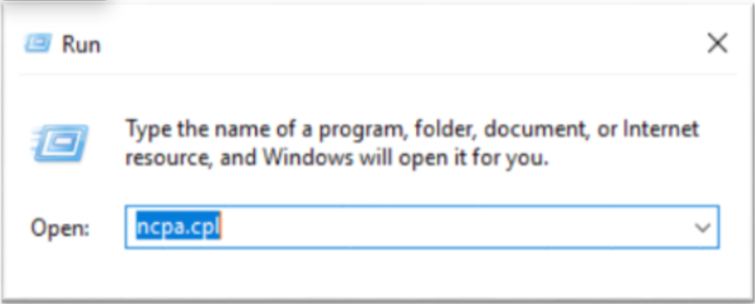
Windows 실행 메뉴에서 ncpa.cpl을 실행하세요.
인터페이스의 활성화 여부를 확인한 후, 필요한 경우 활성화하세요.
- Bare Metal Server 상세 페이지에서 확인한 Interface Name을 활성화합니다.
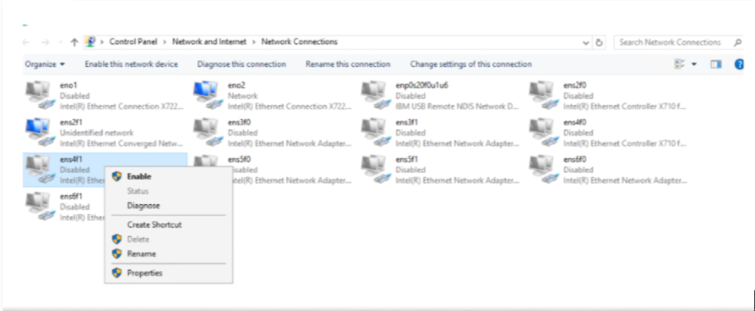
- Bare Metal Server 상세 페이지에서 확인한 Interface Name을 활성화합니다.
Teaming을 생성하세요.
배경색 변경PS C:\> New-NetLbfoTeam –Name “bond-mgt” –TeamMembers ens2f1,ens4f1 PS C:\> Set-NetLbfoTeam –Name “bond-mgt” –LoadBalancingAlgorithm DynamicPS C:\> New-NetLbfoTeam –Name “bond-mgt” –TeamMembers ens2f1,ens4f1 PS C:\> Set-NetLbfoTeam –Name “bond-mgt” –LoadBalancingAlgorithm Dynamic코드블록. Teaming 생성 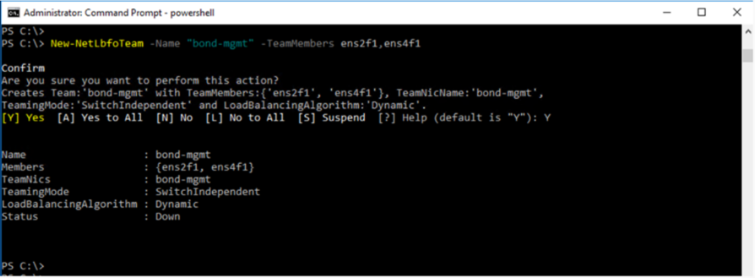
신규 VLAN을 추가한 후, IP를 설정하세요.
- Bare Metal Server 상세 페이지에서 확인한 VLAN ID와 로컬 Subnet IP를 입력합니다.배경색 변경
PS C:\> Add-NetLbfoTeamNIC -Team bond_bond-mgt -VlanID 20 -Name bond-mgt.20 PS C:\> Get-NetAdapter PS C:\> netsh interface ip set address bond-mgt.20 static “192.168.0.10/24”PS C:\> Add-NetLbfoTeamNIC -Team bond_bond-mgt -VlanID 20 -Name bond-mgt.20 PS C:\> Get-NetAdapter PS C:\> netsh interface ip set address bond-mgt.20 static “192.168.0.10/24”코드블록. Windows IP 설정
- Bare Metal Server 상세 페이지에서 확인한 VLAN ID와 로컬 Subnet IP를 입력합니다.
Windows 실행 메뉴에서 ncpa.cpl을 실행하여 인터페이스 상태를 확인하세요.
첫 번째 연결(kr-south)
기존에 Bare Metal Server에 연결된 로컬 Subnet이 없으며, 첫번째 연결을 추가한 경우에는 아래 가이드대로 진행하세요.
해당 가이드는 kr-south(한국 님부) 에서 해당 서버에 첫번째 로컬 Subnet 연결을 추가하는 경우 에 해당되는 가이드입니다.
- kr-west(한국 서부) 에 해당되는 가이드는 첫 번째 연결(kr-west) 쳅터를 참고하세요.
Linux - Ubuntu에서 Subnet 설정하기
Ubuntu 운영 체제에서 로컬 Subnet을 추가하고, 네트워크 설정을 진행하려면 다음 절차를 따르세요.
신규 Vlan을 추가한 후, IP를 설정하세요.
- 예시 코드의 ID와 IP를 할당 받은 ID와 IP로 변경하세요.배경색 변경
[root@localhost ~]# vi /etc/netplan/50-cloud-init.yaml network: bonds: bond-mgt: interfaces: - ens2f1 - ens4f1 mtu: 1500 parameters: mii-monitor-interval: 100 mode: active-backup transmit-hash-policy: layer2 ethernets: ens2f1: match: macaddress: 68:05:ca:d4:09:91 mtu: 1500 set-name: ens2f1 ens4f1: match: macaddress: 68:05:ca:d4:09:01 mtu: 1500 set-name: ens4f1 vlans: bond-mgt.20: addresses: - 192.168.0.10/24 id: 20 link: bond-mgt mtu: 1500 vlans: bond-mgt.21: // Console에서 확인한 Vlan ID를 21 대신 입력하세요. addresses: - 192.168.0.20/24 // Console에서 확인한 로컬 Subnet IP로 설정하세요. id: 21 // Console에서 확인한 Vlan ID로 설정하세요. link: bond-mgt mtu: 1500[root@localhost ~]# vi /etc/netplan/50-cloud-init.yaml network: bonds: bond-mgt: interfaces: - ens2f1 - ens4f1 mtu: 1500 parameters: mii-monitor-interval: 100 mode: active-backup transmit-hash-policy: layer2 ethernets: ens2f1: match: macaddress: 68:05:ca:d4:09:91 mtu: 1500 set-name: ens2f1 ens4f1: match: macaddress: 68:05:ca:d4:09:01 mtu: 1500 set-name: ens4f1 vlans: bond-mgt.20: addresses: - 192.168.0.10/24 id: 20 link: bond-mgt mtu: 1500 vlans: bond-mgt.21: // Console에서 확인한 Vlan ID를 21 대신 입력하세요. addresses: - 192.168.0.20/24 // Console에서 확인한 로컬 Subnet IP로 설정하세요. id: 21 // Console에서 확인한 Vlan ID로 설정하세요. link: bond-mgt mtu: 1500코드블록. Vlan 추가 및 IP 설정
- 예시 코드의 ID와 IP를 할당 받은 ID와 IP로 변경하세요.
수정 사항을 시스템에 반영하세요.
배경색 변경# netplan apply# netplan apply코드블록. 수정 사항 반영 인터페이스 상태를 조회하세요.
배경색 변경# ip a 또는 # bash /usr/local/bin/ip.sh# ip a 또는 # bash /usr/local/bin/ip.sh코드블록. 인터페이스 조회
Linux – CentOS/Red Hat에서 Subnet 설정하기
CentOS/Red Hat 운영 체제에서 로컬 Subnet을 추가한 후, 네트워크를 설정하려면 다음 절차를 따르세요.
- 로컬 Subnet용 Bond Name을 확인하세요.배경색 변경
# sh /usr/local/bin/ip.sh# sh /usr/local/bin/ip.sh코드블록. Bonding 확인 - 다음 command를 수정하여 수행하세요.배경색 변경
#!/usr/bin/bash IP_ADDR="10.1.1.3/24" // Console에서 확인한 로컬 Subnet IP를 설정하세요. VLAN_ID="7" // Console에서 확인한 Vlan ID를 설정하세요. BOND_NAME="bond-mgt" // 1. 에서 확인한 Bond Name 설정하세요. # add vlan nmcli conn add type vlan ifname "${BOND_NAME}.${VLAN_ID}" con-name "${BOND_NAME}.${VLAN_ID}" id ${VLAN_ID} dev ${BOND_NAME} nmcli con mod ${BOND_NAME}.${VLAN_ID} con-name "Vlan ${BOND_NAME}.${VLAN_ID}" nmcli con mod "Vlan ${BOND_NAME}.${VLAN_ID}" ipv4.addresses ${IP_ADDR} nmcli con mod "Vlan ${BOND_NAME}.${VLAN_ID}" ipv4.method manual nmcli con mod "Vlan ${BOND_NAME}.${VLAN_ID}" ipv6.method "ignore" nmcli con mod "Vlan ${BOND_NAME}.${VLAN_ID}" connect.autoconnect yes nmcli con up "Vlan ${BOND_NAME}.${VLAN_ID}" nmcli device reapply ${BOND_NAME}.${VLAN_ID}#!/usr/bin/bash IP_ADDR="10.1.1.3/24" // Console에서 확인한 로컬 Subnet IP를 설정하세요. VLAN_ID="7" // Console에서 확인한 Vlan ID를 설정하세요. BOND_NAME="bond-mgt" // 1. 에서 확인한 Bond Name 설정하세요. # add vlan nmcli conn add type vlan ifname "${BOND_NAME}.${VLAN_ID}" con-name "${BOND_NAME}.${VLAN_ID}" id ${VLAN_ID} dev ${BOND_NAME} nmcli con mod ${BOND_NAME}.${VLAN_ID} con-name "Vlan ${BOND_NAME}.${VLAN_ID}" nmcli con mod "Vlan ${BOND_NAME}.${VLAN_ID}" ipv4.addresses ${IP_ADDR} nmcli con mod "Vlan ${BOND_NAME}.${VLAN_ID}" ipv4.method manual nmcli con mod "Vlan ${BOND_NAME}.${VLAN_ID}" ipv6.method "ignore" nmcli con mod "Vlan ${BOND_NAME}.${VLAN_ID}" connect.autoconnect yes nmcli con up "Vlan ${BOND_NAME}.${VLAN_ID}" nmcli device reapply ${BOND_NAME}.${VLAN_ID}코드블록. IP 설정 스크립트 - 인터페이스 상태를 조회하세요.배경색 변경
# ip a
또는
# bash /usr/local/bin/ip.sh
# ip a 또는 # bash /usr/local/bin/ip.sh코드블록. 인터페이스 조회
Windows에서 Subnet 설정하기
Windows 운영 체제에서 로컬 Subnet을 추가한 후, 네트워크를 설정하려면 다음 절차를 따르세요.
Windows 시작 아이콘을 우클릭한 후, Windows PowerShell(관리자) 프로그램을 실행하세요.
로컬 Subnet용 Teaming 이름 을 확인하세요.
배경색 변경PS C:\> Get-NetAdapterPS C:\> Get-NetAdapter코드블록. Windows 인터페이스 확인 신규 Vlan을 추가한 후, IP를 설정하세요.
- 2번에서 확인한 Teaming 이름과, Console에서 확인한 Vlan ID 와 로컬 Subnet IP 를 입력합니다.배경색 변경
PS C:\> Add-NetLbfoTeamNIC -Team bond_bond-mgt -VlanID 20 -Name bond-mgt.20 PS C:\> Get-NetAdapter PS C:\> netsh interface ip set address bond-mgt.20 static “192.168.0.10/24”PS C:\> Add-NetLbfoTeamNIC -Team bond_bond-mgt -VlanID 20 -Name bond-mgt.20 PS C:\> Get-NetAdapter PS C:\> netsh interface ip set address bond-mgt.20 static “192.168.0.10/24”코드블록. Teaming 생성
- 2번에서 확인한 Teaming 이름과, Console에서 확인한 Vlan ID 와 로컬 Subnet IP 를 입력합니다.
Windows 실행 메뉴에서 ncpa.cpl을 실행하여 인터페이스 상태를 확인하세요.
두 번째 연결 추가(kr-west, kr-south)
Bare Metal Server에 연결된 로컬 Subnet이 있다면, 두 번째 추가 연결을 위한 가이드는 아래와 같습니다.
첫 번째 로컬 Subnet 연결 시에 이미 Bonding을 생성하였기 때문에, 두 번째 로컬 Subnet을 연결할 때는 Bonding을 생성하는 절차가 없습니다.
자세한 내용은 아래 내용을 참고하세요.
Linux - Ubuntu에서 Subnet 설정하기
Ubuntu 운영 체제에서 로컬 Subnet을 추가하고, 네트워크 설정을 진행하려면 다음 절차를 따르세요.
신규 Vlan을 추가한 후, IP를 설정하세요.
- 예시 코드의 ID와 IP를 할당 받은 ID와 IP로 변경하세요.배경색 변경
[root@localhost ~]# vi /etc/netplan/50-cloud-init.yaml network: bonds: bond-mgt: interfaces: - ens2f1 - ens4f1 mtu: 1500 parameters: mii-monitor-interval: 100 mode: active-backup transmit-hash-policy: layer2 ethernets: ens2f1: match: macaddress: 68:05:ca:d4:09:91 mtu: 1500 set-name: ens2f1 ens4f1: match: macaddress: 68:05:ca:d4:09:01 mtu: 1500 set-name: ens4f1 vlans: bond-mgt.20: addresses: - 192.168.0.10/24 id: 20 link: bond-mgt mtu: 1500 vlans: bond-mgt.21: // Console에서 확인한 Vlan ID를 21 대신 입력하세요. addresses: - 192.168.0.20/24 // Console에서 확인한 로컬 Subnet IP로 설정하세요. id: 21 // Console에서 확인한 Vlan ID로 설정하세요. link: bond-mgt mtu: 1500[root@localhost ~]# vi /etc/netplan/50-cloud-init.yaml network: bonds: bond-mgt: interfaces: - ens2f1 - ens4f1 mtu: 1500 parameters: mii-monitor-interval: 100 mode: active-backup transmit-hash-policy: layer2 ethernets: ens2f1: match: macaddress: 68:05:ca:d4:09:91 mtu: 1500 set-name: ens2f1 ens4f1: match: macaddress: 68:05:ca:d4:09:01 mtu: 1500 set-name: ens4f1 vlans: bond-mgt.20: addresses: - 192.168.0.10/24 id: 20 link: bond-mgt mtu: 1500 vlans: bond-mgt.21: // Console에서 확인한 Vlan ID를 21 대신 입력하세요. addresses: - 192.168.0.20/24 // Console에서 확인한 로컬 Subnet IP로 설정하세요. id: 21 // Console에서 확인한 Vlan ID로 설정하세요. link: bond-mgt mtu: 1500코드블록. Vlan 추가 및 IP 설정
- 예시 코드의 ID와 IP를 할당 받은 ID와 IP로 변경하세요.
수정 사항을 시스템에 반영하세요.
배경색 변경# netplan apply# netplan apply코드블록. 수정 사항 반영 인터페이스 상태를 조회하세요.
배경색 변경# ip a 또는 # bash /usr/local/bin/ip.sh# ip a 또는 # bash /usr/local/bin/ip.sh코드블록. 인터페이스 조회
Linux – CentOS/Red Hat에서 Subnet 설정하기
CentOS/Red Hat 운영 체제에서 로컬 Subnet을 추가한 후, 네트워크를 설정하려면 다음 절차를 따르세요.
- 로컬 Subnet용 Bond Name을 확인하세요.배경색 변경
# sh /usr/local/bin/ip.sh# sh /usr/local/bin/ip.sh코드블록. Bonding 확인 - 다음 command를 수정하여 수행하세요.배경색 변경
#!/usr/bin/bash IP_ADDR="10.1.1.3/24" // Console에서 확인한 로컬 Subnet IP를 설정하세요. VLAN_ID="7" // Console에서 확인한 Vlan ID를 설정하세요. BOND_NAME="bond-mgt" // 1. 에서 확인한 Bond Name 설정하세요. # add vlan nmcli conn add type vlan ifname "${BOND_NAME}.${VLAN_ID}" con-name "${BOND_NAME}.${VLAN_ID}" id ${VLAN_ID} dev ${BOND_NAME} nmcli con mod ${BOND_NAME}.${VLAN_ID} con-name "Vlan ${BOND_NAME}.${VLAN_ID}" nmcli con mod "Vlan ${BOND_NAME}.${VLAN_ID}" ipv4.addresses ${IP_ADDR} nmcli con mod "Vlan ${BOND_NAME}.${VLAN_ID}" ipv4.method manual nmcli con mod "Vlan ${BOND_NAME}.${VLAN_ID}" ipv6.method "ignore" nmcli con mod "Vlan ${BOND_NAME}.${VLAN_ID}" connect.autoconnect yes nmcli con up "Vlan ${BOND_NAME}.${VLAN_ID}" nmcli device reapply ${BOND_NAME}.${VLAN_ID}#!/usr/bin/bash IP_ADDR="10.1.1.3/24" // Console에서 확인한 로컬 Subnet IP를 설정하세요. VLAN_ID="7" // Console에서 확인한 Vlan ID를 설정하세요. BOND_NAME="bond-mgt" // 1. 에서 확인한 Bond Name 설정하세요. # add vlan nmcli conn add type vlan ifname "${BOND_NAME}.${VLAN_ID}" con-name "${BOND_NAME}.${VLAN_ID}" id ${VLAN_ID} dev ${BOND_NAME} nmcli con mod ${BOND_NAME}.${VLAN_ID} con-name "Vlan ${BOND_NAME}.${VLAN_ID}" nmcli con mod "Vlan ${BOND_NAME}.${VLAN_ID}" ipv4.addresses ${IP_ADDR} nmcli con mod "Vlan ${BOND_NAME}.${VLAN_ID}" ipv4.method manual nmcli con mod "Vlan ${BOND_NAME}.${VLAN_ID}" ipv6.method "ignore" nmcli con mod "Vlan ${BOND_NAME}.${VLAN_ID}" connect.autoconnect yes nmcli con up "Vlan ${BOND_NAME}.${VLAN_ID}" nmcli device reapply ${BOND_NAME}.${VLAN_ID}코드블록. IP 설정 스크립트 - 인터페이스 상태를 조회하세요.배경색 변경
# ip a 또는 # bash /usr/local/bin/ip.sh# ip a 또는 # bash /usr/local/bin/ip.sh코드블록. 인터페이스 조회
Windows에서 Subnet 설정하기
Windows 운영 체제에서 로컬 Subnet을 추가한 후, 네트워크를 설정하려면 다음 절차를 따르세요.
Windows 시작 아이콘을 우클릭한 후, Windows PowerShell(관리자) 프로그램을 실행하세요.
로컬 Subnet용 Teaming 이름 을 확인하세요.
배경색 변경PS C:\> Get-NetAdapterPS C:\> Get-NetAdapter코드블록. Windows 인터페이스 확인 신규 Vlan을 추가한 후, IP를 설정하세요.
- 2번에서 확인한 Teaming 이름과 Console에서 확인한 Vlan ID 와 로컬 Subnet IP 를 입력합니다.배경색 변경
PS C:\> Add-NetLbfoTeamNIC -Team bond_bond-mgt -VlanID 20 -Name bond-mgt.20
PS C:\> Get-NetAdapter
PS C:\> netsh interface ip set address bond-mgt.20 static “192.168.0.10/24”
PS C:\> Add-NetLbfoTeamNIC -Team bond_bond-mgt -VlanID 20 -Name bond-mgt.20 PS C:\> Get-NetAdapter PS C:\> netsh interface ip set address bond-mgt.20 static “192.168.0.10/24”코드블록. Teaming 생성
- 2번에서 확인한 Teaming 이름과 Console에서 확인한 Vlan ID 와 로컬 Subnet IP 를 입력합니다.
Windows 실행 메뉴에서 ncpa.cpl을 실행하여 인터페이스 상태를 확인하세요.
IP 변경하기
마이그레이션, 서버 교체 등을 진행을 위하여 IP를 변경할 수 있습니다.
- IP 변경을 진행하면 더 이상 해당 IP로 통신할 수 없으며, 진행 중에는 IP 변경을 취소할 수 없습니다.
- Load Balancer 서비스 중인 서버일 경우, LB 서버 그룹에서 기존 IP를 삭제하고 변경된 IP를 LB 서버 그룹의 멤버로 직접 추가해야 합니다.
- Public NAT, Privat NAT를 사용 중인 서버는 IP 변경 후, Public NAT, Privat NAT의 사용을 해제하고 다시 설정해야 합니다.
- Public NAT, Privat NAT를 사용 중인 경우에는 먼저 Public NAT, Privat NAT의 사용을 해제하고 IP 변경을 완료한 후, 다시 설정하세요.
- Public NAT, Privat NAT의 사용 여부는 Bare Metal Server 상세 페이지에서 Public NAT IP, Privat NAT의 수정 버튼을 클릭하여 변경할 수 있습니다.
IP를 변경하려면 다음 절차를 따르세요.
모든 서비스 > Compute > Bare Metal Server 메뉴를 클릭하세요. Bare Metal Server의 Service Home 페이지로 이동합니다.
Service Home 페이지에서 Bare Metal Server 메뉴를 클릭하세요. Bare Metal Server 목록 페이지로 이동합니다.
Bare Metal Server 목록 페이지에서 IP를 변경할 서버를 클릭하세요.Bare Metal Server 상세 페이지로 이동합니다.
Bare Metal Server 상세 페이지에서 IP 항목 옆의 수정 버튼을 클릭하세요.
IP 수정을 알리는 팝업창이 열리면 확인 버튼을 클릭하세요. IP 변경 팝업창이 열립니다.
IP 변경 팝업창의 Step 1, Step 2, Step 3작업을 순서대로 진행하세요.
안내- IP를 변경할 때 변경할 IP의 서브넷에 따라 IP 변경 Step의 상세 설정 방법이 달라집니다. 반드시 다음 예시를 참조하여 Step별 작업을 진행하세요.
- 동일한 서브넷을 사용하는 IP로 변경하는 경우: 동일 Subnet의 IP로 변경하기 참고
- 다른 서브넷을 사용하는 IP로 변경하는 경우: 다른 Subnet의 IP로 변경하기 참고
- 각 진행 단계가 정상적으로 완료되면 우측 상단의 작업 상태가 Completed로 표시되고 다음 단계를 진행할 수 있습니다.
- Step 3의 최종 점검을 할 때에는 서버를 재시작한 후, 점검을 진행하는 것을 권장합니다.
- IP를 변경할 때 변경할 IP의 서브넷에 따라 IP 변경 Step의 상세 설정 방법이 달라집니다. 반드시 다음 예시를 참조하여 Step별 작업을 진행하세요.
모든 작업이 정상적으로 완료되었는지 확인한 후, 확인 버튼을 클릭하세요.
동일 Subnet의 IP로 변경하기
변경할 IP가 동일한 Subnet을 사용할 때 운영체제별 IP 설정 방법을 설명합니다.
Linux – centos/redhat 운영체제
Step 1
다음 절차를 따라 Step 1 작업을 진행하세요.
- 변경할 Subnet을 선택하세요.
- 변경할 IP를 입력하세요.
- IP 할당 신청 버튼을 클릭하세요.
- IP 변경 확인을 알리는 팝업창이 열리면 확인 버튼을 클릭하세요.
- 작업이 정상적으로 완료되면 우측 상단의 작업 상태가 Completed로 표시됩니다.주의Step 1의 IP 할당 신청을 진행하면 IP 변경을 취소하거나 복구할 수 없습니다.
- 작업이 정상적으로 완료되면 우측 상단의 작업 상태가 Completed로 표시됩니다.
Step 2
다음 절차를 따라 Step 2 작업을 진행하세요.
IP 변경 작업을 위해 IP 변경 대상 서버에 NAT IP로 접속하세요.
안내작업 중 통신이 불가능한 상황을 방지하기 위하여 동일 서브넷에 생성된 다른 Virtual Server 또는 Bare Metal Server를 경유하여 접속하는 것을 권장합니다.Step 1에서 할당 받은 IP를 입력하여 변경할 IP를 서버에 설정하세요.
- 다음 예시에서
172.17.34.150대신 할당 받은 IP를 입력하세요. - 변경하고자 하는 Interface의 정보를 서버에서 확인한 후, 다음 예시의
bond-srv.9대신 입력하세요.배경색 변경# nmcli con mod "Vlan bond-srv.9" ipv4.addresses 172.17.34.150/24 # nmcli con mod "Vlan bond-srv.9" ipv4.method manual # nmcli device reapply bond-srv.9# nmcli con mod "Vlan bond-srv.9" ipv4.addresses 172.17.34.150/24 # nmcli con mod "Vlan bond-srv.9" ipv4.method manual # nmcli device reapply bond-srv.9코드블록. 변경할 IP 설정 안내- IP를 설정하면 터미널 세션이 끊어집니다.
- Step 2 작업을 완료한 후, 작업 상태가 Completed로 변경되면 다시 터미널에 접속할 수 있습니다.
- 다음 예시에서
모든 작업이 완료되면 IP 변경 팝업창에서 Step 2의 작업 완료 체크박스를 선택하세요.
- 작업이 정상적으로 완료되면 우측 상단의 작업 상태가 Completed로 표시됩니다.안내
- Step 2의 작업 상태가 Completed로 변경된 후에도 터미널 접속에 이상이 있는 경우, 모든 서비스 > Management > Support Center의 문의하기 메뉴로 이동하여 문의하세요.
- 작업이 정상적으로 완료되면 우측 상단의 작업 상태가 Completed로 표시됩니다.
Step 3
다음 절차를 따라 Step 3 작업을 진행하세요.
IP 변경 대상 서버에 NAT IP로 접속하여 통신 상태를 점검하세요.
- 다음 명령어를 이용하여 변경 전의 설정 정보가 남아있는지, 정상적으로 변경되었는지 다시 한번 확인하세요. IP 변경 대상 서버에 정상적으로 접속되면 변경된 IP가 정상 통신 상태입니다.배경색 변경
# bash /usr/local/bin/ip.sh# bash /usr/local/bin/ip.sh코드블록. 통신 상태 점검 참고NAT IP는 변경되지 않습니다.
- 다음 명령어를 이용하여 변경 전의 설정 정보가 남아있는지, 정상적으로 변경되었는지 다시 한번 확인하세요. IP 변경 대상 서버에 정상적으로 접속되면 변경된 IP가 정상 통신 상태입니다.
모든 작업이 완료되면 서버를 재시작한 후, 최종 점검을 진행하세요.
참고최종 점검은 서버를 재시작한 후에 진행하는 것을 권장합니다.최종 점검 결과에 이상이 없으면 IP 변경 팝업창에서 Step 3의 작업 완료 체크박스를 선택하세요.
Linux – Ubuntu 운영체제
Step 1
다음 절차를 따라 Step 1 작업을 진행하세요.
- 변경할 Subnet을 선택하세요.
- 변경할 IP를 입력하세요.
- IP 할당 신청 버튼을 클릭하세요.
- IP 변경 확인을 알리는 팝업창이 열리면 확인 버튼을 클릭하세요.
- 작업이 정상적으로 완료되면 우측 상단의 작업 상태가 Completed로 표시됩니다.주의Step 1의 IP 할당 신청을 진행하면 IP 변경을 취소하거나 복구할 수 없습니다.
- 작업이 정상적으로 완료되면 우측 상단의 작업 상태가 Completed로 표시됩니다.
Step 2
다음 절차를 따라 Step 2 작업을 진행하세요.
IP 변경 작업을 위해 IP 변경 대상 서버에 NAT IP로 접속하세요.
안내작업 중 통신이 불가능한 상황을 방지하기 위하여 동일 서브넷에 생성된 다른 Virtual Server 또는 Bare Metal Server를 경유하여 접속하는 것을 권장합니다.Step 1에서 할당 받은 IP를 입력하여 변경할 IP를 서버에 설정하세요.
- 다음 예시에서
172.17.34.150/24대신 할당 받은 IP를 입력하세요. - 변경하고자 하는 Interface의 정보를 서버에서 확인한 후, 다음 예시의
bond-srv.9대신 입력하세요.배경색 변경[root@localhost ~]# vi /etc/netplan/50-cloud-init.yaml network: bonds: ...................... 생략 ethernets: ...................... 생략 vlans: bond-srv.9: addresses: - 172.17.34.150/24 # Step1에서 할당 받은 IP를 입력합니다. gateway4: 172.17.34.2 id: 9 link: bond-srv mtu: 1500 bond-srv.350: addresses: - 172.16.87.150/24 routes: - to: 172.17.87.0/24 via: 172.16.87.1 - to: 172.17.87.0/24 via: 172.16.87.1 id: 350 link: bond-srv[root@localhost ~]# vi /etc/netplan/50-cloud-init.yaml network: bonds: ...................... 생략 ethernets: ...................... 생략 vlans: bond-srv.9: addresses: - 172.17.34.150/24 # Step1에서 할당 받은 IP를 입력합니다. gateway4: 172.17.34.2 id: 9 link: bond-srv mtu: 1500 bond-srv.350: addresses: - 172.16.87.150/24 routes: - to: 172.17.87.0/24 via: 172.16.87.1 - to: 172.17.87.0/24 via: 172.16.87.1 id: 350 link: bond-srv코드블록. 변경할 IP 설정
- 다음 예시에서
Netplan apply 명령어를 사용하여 수정한 사항을 시스템에 반영하세요.
배경색 변경[root@localhost ~]# netplan apply[root@localhost ~]# netplan apply코드블록. Netplan apply 실행 안내- IP를 설정하면 터미널 세션이 끊어집니다.
- Step 2 작업을 완료한 후, 작업 상태가 Completed로 변경되면 다시 터미널에 접속할 수 있습니다.
모든 작업이 완료되면 IP 변경 팝업창에서 Step 2의 작업 완료 체크박스를 선택하세요.
- 작업이 정상적으로 완료되면 우측 상단의 작업 상태가 Completed로 표시됩니다.안내
- Step 2의 작업 상태가 Completed로 변경된 후에도 터미널 접속에 이상이 있는 경우, 모든 서비스 > Management > Support Center의 문의하기 메뉴로 이동하여 문의하세요.
- 작업이 정상적으로 완료되면 우측 상단의 작업 상태가 Completed로 표시됩니다.
Step 3
다음 절차를 따라 Step 3 작업을 진행하세요.
IP 변경 대상 서버에 NAT IP로 접속하여 통신 상태를 점검하세요.
- 다음 명령어를 이용하여 변경 전의 설정 정보가 남아있는지, 정상적으로 변경되었는지 다시 한번 확인하세요. IP 변경 대상 서버에 정상적으로 접속되면 변경된 IP가 정상 통신 상태입니다.배경색 변경
# bash /usr/local/bin/ip.sh# bash /usr/local/bin/ip.sh코드블록. 통신 상태 점검 참고NAT IP는 변경되지 않습니다.
- 다음 명령어를 이용하여 변경 전의 설정 정보가 남아있는지, 정상적으로 변경되었는지 다시 한번 확인하세요. IP 변경 대상 서버에 정상적으로 접속되면 변경된 IP가 정상 통신 상태입니다.
모든 작업이 완료되면 서버를 재시작한 후, 최종 점검을 진행하세요.
참고최종 점검은 서버를 재시작한 후에 진행하는 것을 권장합니다.최종 점검 결과에 이상이 없으면 IP 변경 팝업창에서 Step 3의 작업 완료 체크박스를 선택하세요.
Windows 운영체제
Step 1
다음 절차를 따라 Step 1 작업을 진행하세요.
- 변경할 Subnet을 선택하세요.
- 변경할 IP를 입력하세요.
- IP 할당 신청 버튼을 클릭하세요.
- IP 변경 확인을 알리는 팝업창이 열리면 확인 버튼을 클릭하세요.
- 작업이 정상적으로 완료되면 우측 상단의 작업 상태가 Completed로 표시됩니다.주의Step 1의 IP 할당 신청을 진행하면 IP 변경을 취소하거나 복구할 수 없습니다.
- 작업이 정상적으로 완료되면 우측 상단의 작업 상태가 Completed로 표시됩니다.
Step 2
다음 절차를 따라 Step 2 작업을 진행하세요.
IP 변경 작업을 위해 IP 변경 대상 서버에 NAT IP로 접속하세요.
안내작업 중 통신이 불가능한 상황을 방지하기 위하여 동일 서브넷에 생성된 다른 Virtual Server 또는 Bare Metal Server를 경유하여 접속하는 것을 권장합니다.Windows 시작 아이콘을 우클릭한 후, **Windows PowerShell(관리자)**을 실행하세요.
Step 1에서 할당 받은 IP를 입력하여 변경할 IP를 서버에 설정하세요.
- 다음 예시에서
172.17.34.150대신 할당 받은 IP를 입력하세요.배경색 변경PS C:\> netsh interface ip set address "bond-srv.20" static 172.17.34.150 255.255.255.0PS C:\> netsh interface ip set address "bond-srv.20" static 172.17.34.150 255.255.255.0코드블록. 변경할 IP 설정 안내- IP를 설정하면 터미널 세션이 끊어집니다.
- Step 2 작업을 완료한 후, 작업 상태가 Completed로 변경되면 다시 터미널에 접속할 수 있습니다.
- 다음 예시에서
모든 작업이 완료되면 IP 변경 팝업창에서 Step 2의 작업 완료 체크박스를 선택하세요.
- 작업이 정상적으로 완료되면 우측 상단의 작업 상태가 Completed로 표시됩니다.안내
- Step 2의 작업 상태가 Completed로 변경된 후에도 터미널 접속에 이상이 있는 경우, 모든 서비스 > Management > Support Center의 문의하기 메뉴로 이동하여 문의하세요.
- 작업이 정상적으로 완료되면 우측 상단의 작업 상태가 Completed로 표시됩니다.
Step 3
다음 절차를 따라 Step 3 작업을 진행하세요.
IP 변경 대상 서버에 NAT IP로 접속하여 통신 상태를 점검하세요.
- 다음 명령어를 이용하여 변경 전의 설정 정보가 남아있는지, 정상적으로 변경되었는지 다시 한번 확인하세요. IP 변경 대상 서버에 정상적으로 접속되면 변경된 IP가 정상 통신 상태입니다.배경색 변경
PS C:\> Get-NetIPAddress | Format-TablePS C:\> Get-NetIPAddress | Format-Table코드블록. 통신 상태 점검 참고NAT IP는 변경되지 않습니다.
- 다음 명령어를 이용하여 변경 전의 설정 정보가 남아있는지, 정상적으로 변경되었는지 다시 한번 확인하세요. IP 변경 대상 서버에 정상적으로 접속되면 변경된 IP가 정상 통신 상태입니다.
모든 작업이 완료되면 서버를 재시작한 후, 최종 점검을 진행하세요.
참고최종 점검은 서버를 재시작한 후에 진행하는 것을 권장합니다.최종 점검 결과에 이상이 없으면 IP 변경 팝업창에서 Step 3의 작업 완료 체크박스를 선택하세요.
다른 Subnet의 IP로 변경하기
변경할 IP가 다른 Subnet을 사용할 때 운영체제별 IP 설정 방법을 설명합니다.
Linux – centos/redhat 운영체제
Step 1
다음 절차를 따라 Step 1 작업을 진행하세요.
- 변경할 Subnet을 선택하세요.
- 변경할 IP를 입력하세요.
- IP 할당 신청 버튼을 클릭하세요.
- IP 변경 확인을 알리는 팝업창이 열리면 확인 버튼을 클릭하세요.
- 작업이 정상적으로 완료되면 Vlan ID 확인, Default Gateway 확인 정보가 표시되며, 우측 상단의 작업 상태가 Completed로 표시됩니다.주의Step 1의 IP 할당 신청을 진행하면 IP 변경을 취소하거나 복구할 수 없습니다.
- 작업이 정상적으로 완료되면 Vlan ID 확인, Default Gateway 확인 정보가 표시되며, 우측 상단의 작업 상태가 Completed로 표시됩니다.
Step 2
다음 절차를 따라 Step 2 작업을 진행하세요.
IP 변경 작업을 위해 IP 변경 대상 서버에 NAT IP로 접속하세요.
안내작업 중 통신이 불가능한 상황을 방지하기 위하여 동일 서브넷에 생성된 다른 Virtual Server 또는 Bare Metal Server를 경유하여 접속하는 것을 권장합니다.변경할 IP를 서버에 추가하기 위해 신규 Vlan을 추가하고, IP를 설정하세요.
- VLAN 추가: Step 1에서 확인한 Vlan ID의 인터페이스를 생성합니다. 다음 예시에서
20대신 할당 받은 ID를 입력하세요. - IP 설정: Step 1에서 할당 받은 IP를 입력합니다. 다음 예시에서
192.168.0.10/24대신 할당 받은 IP를 입력하세요.배경색 변경# nmcli conn add type vlan ifname "bond-srv.20" con-name "bond-srv.20" id 20 dev bond-srv # nmcli con mod bond-srv.20 con-name "Vlan bond-srv.20" # nmcli con mod "Vlan bond-srv.20" ipv4.addresses 192.168.0.10/24 # nmcli con mod "Vlan bond-srv.20" ipv4.method manual # nmcli con mod "Vlan bond-srv.20" ipv6.method "ignore" # nmcli con up "Vlan bond-srv.20"# nmcli conn add type vlan ifname "bond-srv.20" con-name "bond-srv.20" id 20 dev bond-srv # nmcli con mod bond-srv.20 con-name "Vlan bond-srv.20" # nmcli con mod "Vlan bond-srv.20" ipv4.addresses 192.168.0.10/24 # nmcli con mod "Vlan bond-srv.20" ipv4.method manual # nmcli con mod "Vlan bond-srv.20" ipv6.method "ignore" # nmcli con up "Vlan bond-srv.20"코드블록. 변경할 IP 설정
- VLAN 추가: Step 1에서 확인한 Vlan ID의 인터페이스를 생성합니다. 다음 예시에서
신규 Vlan에 Default Gateway를 설정하세요.
- Default gateway 설정: Step 1에서 할당 받은 Default gateway IP를 입력합니다. 다음 예시에서
192.168.0.1대신 할당 받은 Default gateway IP를 입력하세요.배경색 변경# nmcli con mod "Vlan bond-srv.20" ipv4.gateway 192.168.0.1 # nmcli device reapply bond-srv.20# nmcli con mod "Vlan bond-srv.20" ipv4.gateway 192.168.0.1 # nmcli device reapply bond-srv.20코드블록. 변경할 IP 설정 안내- 신규 Vlan에 Default Gateway를 설정하면 터미널 세션이 끊어집니다.
- Step 2 작업을 완료한 후, 작업 상태가 Completed로 변경되면 다시 터미널에 접속할 수 있습니다.
- Default gateway 설정: Step 1에서 할당 받은 Default gateway IP를 입력합니다. 다음 예시에서
모든 작업이 완료되면 IP 변경 팝업창에서 Step 2의 작업 완료 체크박스를 선택하세요.
- 작업이 정상적으로 완료되면 우측 상단의 작업 상태가 Completed로 표시됩니다.안내
- Step 2의 작업 상태가 Completed로 변경된 후에도 터미널 접속에 이상이 있는 경우, 모든 서비스 > Management > Support Center의 문의하기 메뉴로 이동하여 문의하세요.
- 작업이 정상적으로 완료되면 우측 상단의 작업 상태가 Completed로 표시됩니다.
Step 3
다음 절차를 따라 Step 3 작업을 진행하세요.
IP 변경 대상 서버에 NAT IP로 접속하세요.
기존(변경 전) 인터페이스의 Default Gateway IP를 확인한 후, 삭제하세요.
- 다음 예시에서
192.168.10.1대신 확인한 IP를 입력하세요.배경색 변경# ip route del default via 192.168.10.1# ip route del default via 192.168.10.1코드블록. 기존 인터페이스의 Default Gateway IP 삭제
- 다음 예시에서
IP 변경 대상 서버에 NAT IP로 접속하여 통신 상태를 점검하세요.
- 다음 명령어를 이용하여 변경 전의 설정 정보가 남아있는지, 정상적으로 변경되었는지 다시 한번 확인하세요. IP 변경 대상 서버에 정상적으로 접속되면 변경된 IP가 정상 통신 상태입니다.배경색 변경
# netstat –nr
# bash /usr/local/bin/ip.sh
# netstat –nr # bash /usr/local/bin/ip.sh코드블록. 통신 상태 점검 참고NAT IP는 변경되지 않습니다.
- 다음 명령어를 이용하여 변경 전의 설정 정보가 남아있는지, 정상적으로 변경되었는지 다시 한번 확인하세요. IP 변경 대상 서버에 정상적으로 접속되면 변경된 IP가 정상 통신 상태입니다.
기존 IP의 Vlan 정보를 확인 후 서버에서 삭제하세요.
- 다음 예시에서
30대신 확인한 ID를 입력하세요.배경색 변경# nmcli con delete "Vlan bond-srv.30"# nmcli con delete "Vlan bond-srv.30"코드블록. 기존 IP의 Vlan 정보 삭제
- 다음 예시에서
모든 작업이 완료되면 서버를 재시작한 후, 최종 점검을 진행하세요.
참고최종 점검은 서버를 재시작한 후에 진행하는 것을 권장합니다.최종 점검 결과에 이상이 없으면 IP 변경 팝업창에서 Step 3의 작업 완료 체크박스를 선택하세요.
Linux – Ubuntu 운영체제
Step 1
다음 절차를 따라 Step 1 작업을 진행하세요.
- 변경할 Subnet을 선택하세요.
- 변경할 IP를 입력하세요.
- IP 할당 신청 버튼을 클릭하세요.
- IP 변경 확인을 알리는 팝업창이 열리면 확인 버튼을 클릭하세요.
- 작업이 정상적으로 완료되면 Vlan ID 확인, Default Gateway 확인 정보가 표시되며, 우측 상단의 작업 상태가 Completed로 표시됩니다.주의Step 1의 IP 할당 신청을 진행하면 IP 변경을 취소하거나 복구할 수 없습니다.
- 작업이 정상적으로 완료되면 Vlan ID 확인, Default Gateway 확인 정보가 표시되며, 우측 상단의 작업 상태가 Completed로 표시됩니다.
Step 2
다음 절차를 따라 Step 2 작업을 진행하세요.
IP 변경 작업을 위해 IP 변경 대상 서버에 NAT IP로 접속하세요.
안내작업 중 통신이 불가능한 상황을 방지하기 위하여 동일 서브넷에 생성된 다른 Virtual Server 또는 Bare Metal Server를 경유하여 접속하는 것을 권장합니다.변경할 IP를 서버에 추가하기 위해 신규 Vlan을 추가하고, IP 와 Default Gateway를 설정하세요.
- 다음 예시에서 Step 1 작업 내용 하단의 내용이 추가되는 부분입니다.
- 다음 예시에서 ID와 IP 대신 할당 받은 ID와 IP를 입력하세요.배경색 변경
[root@localhost ~]# vi /etc/netplan/50-cloud-init.yaml network: bonds: ...................... 생략 ethernets: ...................... 생략 vlans: bond-srv.9: addresses: - 172.17.34.150/24 gateway4: 172.17.34.2 id: 9 link: bond-srv mtu: 1500 bond-srv.350: addresses: - 172.16.87.150/24 routes: - to: 172.17.87.0/24 via: 172.16.87.1 - to: 172.17.87.0/24 via: 172.16.87.1 id: 350 link: bond-srv # Step1에서 확인한 Vlan ID의 인터페이스를 생성합니다. # Step1에서 할당 받은 IP를 입력합니다. # Step1에서 할당 받은 Default gateway IP를 입력합니다. bond-srv.20: addresses: - 192.168.0.10/24 gateway4: 192.168.0.1 id: 20 link: bond-srv mtu: 1500[root@localhost ~]# vi /etc/netplan/50-cloud-init.yaml network: bonds: ...................... 생략 ethernets: ...................... 생략 vlans: bond-srv.9: addresses: - 172.17.34.150/24 gateway4: 172.17.34.2 id: 9 link: bond-srv mtu: 1500 bond-srv.350: addresses: - 172.16.87.150/24 routes: - to: 172.17.87.0/24 via: 172.16.87.1 - to: 172.17.87.0/24 via: 172.16.87.1 id: 350 link: bond-srv # Step1에서 확인한 Vlan ID의 인터페이스를 생성합니다. # Step1에서 할당 받은 IP를 입력합니다. # Step1에서 할당 받은 Default gateway IP를 입력합니다. bond-srv.20: addresses: - 192.168.0.10/24 gateway4: 192.168.0.1 id: 20 link: bond-srv mtu: 1500코드블록. 변경할 IP 설정
Netplan apply 명령어를 사용하여 수정한 사항을 시스템에 반영하세요.
배경색 변경[root@localhost ~]# netplan apply[root@localhost ~]# netplan apply코드블록. Netplan apply 실행 안내- 신규 Default Gateway를 설정하면 터미널 세션이 끊어집니다.
- Step 2 작업을 완료한 후, 작업 상태가 Completed로 변경되면 다시 터미널에 접속할 수 있습니다.
모든 작업이 완료되면 IP 변경 팝업창에서 Step 2의 작업 완료 체크박스를 선택하세요.
- 작업이 정상적으로 완료되면 우측 상단의 작업 상태가 Completed로 표시됩니다.안내
- Step 2의 작업 상태가 Completed로 변경된 후에도 터미널 접속에 이상이 있는 경우, 모든 서비스 > Management > Support Center의 문의하기 메뉴로 이동하여 문의하세요.
- 작업이 정상적으로 완료되면 우측 상단의 작업 상태가 Completed로 표시됩니다.
Step 3
다음 절차를 따라 Step 3 작업을 진행하세요.
IP 변경 대상 서버에 NAT IP로 접속하세요.
기존(변경 전) 인터페이스의 Default Gateway IP를 확인한 후, 삭제하세요.
- 다음 예시에서 해당 라인 삭제 행이 삭제하는 부분입니다.배경색 변경
[root@localhost ~]# vi /etc/netplan/50-cloud-init.yaml network: bonds: ...................... 생략 ethernets: ...................... 생략 vlans: bond-srv.9: addresses: - 172.17.34.150/24 gateway4: 172.17.34.2 #해당 라인 삭제 id: 9 link: bond-srv mtu: 1500 bond-srv.350: addresses: - 172.16.87.150/24 routes: - to: 172.17.87.0/24 via: 172.16.87.1 - to: 172.17.87.0/24 via: 172.16.87.1 id: 350 link: bond-srv bond-srv.20: addresses: - 192.168.0.10/24 gateway4: 192.168.0.1 id: 20 link: bond-srv mtu: 1500[root@localhost ~]# vi /etc/netplan/50-cloud-init.yaml network: bonds: ...................... 생략 ethernets: ...................... 생략 vlans: bond-srv.9: addresses: - 172.17.34.150/24 gateway4: 172.17.34.2 #해당 라인 삭제 id: 9 link: bond-srv mtu: 1500 bond-srv.350: addresses: - 172.16.87.150/24 routes: - to: 172.17.87.0/24 via: 172.16.87.1 - to: 172.17.87.0/24 via: 172.16.87.1 id: 350 link: bond-srv bond-srv.20: addresses: - 192.168.0.10/24 gateway4: 192.168.0.1 id: 20 link: bond-srv mtu: 1500코드블록. 기존 인터페이스의 Default Gateway IP 삭제
- 다음 예시에서 해당 라인 삭제 행이 삭제하는 부분입니다.
IP 변경 대상 서버에 NAT IP로 접속하여 통신 상태를 점검하세요.
- 다음 명령어를 이용하여 변경 전의 설정 정보가 남아있는지, 정상적으로 변경되었는지 다시 한번 확인하세요. IP 변경 대상 서버에 정상적으로 접속되면 변경된 IP가 정상 통신 상태입니다.배경색 변경
# netstat –nr # bash /usr/local/bin/ip.sh# netstat –nr # bash /usr/local/bin/ip.sh코드블록. 통신 상태 점검 참고NAT IP는 변경되지 않습니다.
- 다음 명령어를 이용하여 변경 전의 설정 정보가 남아있는지, 정상적으로 변경되었는지 다시 한번 확인하세요. IP 변경 대상 서버에 정상적으로 접속되면 변경된 IP가 정상 통신 상태입니다.
기존 IP를 삭제하세요.
- 다음 예시에서 해당 라인 삭제 행이 삭제하는 부분입니다.배경색 변경
[root@localhost ~]# vi /etc/netplan/50-cloud-init.yaml network: bonds: ...................... 생략 ethernets: ...................... 생략 vlans: bond-srv.9: #해당 라인 삭제 addresses: #해당 라인 삭제 - 172.17.34.150/24 #해당 라인 삭제 gateway4: 172.17.34.2 #해당 라인 삭제 id: 9 #해당 라인 삭제 link: bond-srv #해당 라인 삭제 mtu: 1500 #해당 라인 삭제 bond-srv.350: addresses: - 172.16.87.150/24 routes: - to: 172.17.87.0/24 via: 172.16.87.1 - to: 172.17.87.0/24 via: 172.16.87.1 id: 350 link: bond-srv bond-srv.20: addresses: - 192.168.0.10/24 gateway4: 192.168.0.1 id: 20 link: bond-srv mtu: 1[root@localhost ~]# vi /etc/netplan/50-cloud-init.yaml network: bonds: ...................... 생략 ethernets: ...................... 생략 vlans: bond-srv.9: #해당 라인 삭제 addresses: #해당 라인 삭제 - 172.17.34.150/24 #해당 라인 삭제 gateway4: 172.17.34.2 #해당 라인 삭제 id: 9 #해당 라인 삭제 link: bond-srv #해당 라인 삭제 mtu: 1500 #해당 라인 삭제 bond-srv.350: addresses: - 172.16.87.150/24 routes: - to: 172.17.87.0/24 via: 172.16.87.1 - to: 172.17.87.0/24 via: 172.16.87.1 id: 350 link: bond-srv bond-srv.20: addresses: - 192.168.0.10/24 gateway4: 192.168.0.1 id: 20 link: bond-srv mtu: 1코드블록. 기존 IP 삭제
- 다음 예시에서 해당 라인 삭제 행이 삭제하는 부분입니다.
수정한 사항을 시스템에 적용하세요.
배경색 변경[root@localhost ~]# netplan apply [root@localhost ~]# ip link delete bond-srv.9 # VLAN 삭제 시 추가 수행[root@localhost ~]# netplan apply [root@localhost ~]# ip link delete bond-srv.9 # VLAN 삭제 시 추가 수행코드블록. 수정 사항 적용 모든 작업이 완료되면 서버를 재시작한 후, 최종 점검을 진행하세요.
- 최종 점검 결과에 이상이 없으면 IP 변경 팝업창에서 Step 3의 작업 완료 체크박스를 선택하세요.
Windows 운영체제
Step 1
다음 절차를 따라 Step 1 작업을 진행하세요.
- 변경할 Subnet을 선택하세요.
- 변경할 IP를 입력하세요.
- IP 할당 신청 버튼을 클릭하세요.
- IP 변경 확인을 알리는 팝업창이 열리면 확인 버튼을 클릭하세요.
- 작업이 정상적으로 완료되면 Vlan ID 확인, Default Gateway 확인 정보가 표시되며, 우측 상단의 작업 상태가 Completed로 표시됩니다.주의Step 1의 IP 할당 신청을 진행하면 IP 변경을 취소하거나 복구할 수 없습니다.
- 작업이 정상적으로 완료되면 Vlan ID 확인, Default Gateway 확인 정보가 표시되며, 우측 상단의 작업 상태가 Completed로 표시됩니다.
Step 2
다음 절차를 따라 Step 2 작업을 진행하세요.
IP 변경 작업을 위해 IP 변경 대상 서버에 NAT IP로 접속하세요.
안내작업 중 통신이 불가능한 상황을 방지하기 위하여 동일 서브넷에 생성된 다른 Virtual Server 또는 Bare Metal Server를 경유하여 접속하는 것을 권장합니다.Windows 시작 아이콘을 우클릭한 후, **Windows PowerShell(관리자)**을 실행하세요.
VLAN을 추가하고 IP와 Default gateway를 설정하세요.
- VLAN 추가: Step 1에서 확인한 Vlan ID의 인터페이스를 생성합니다. 다음 예시에서
20대신 할당 받은 ID를 입력하세요. - IP 설정: Step 1에서 할당 받은 IP를 입력합니다. 다음 예시에서
46대신 Get-NetAdapter로 확인한 ifindex, 192.168.0.10 대신 할당 받은 IP를 입력하세요. - Default gateway 설정: Step 1에서 할당 받은 Default gateway IP를 입력합니다. 다음 예시에서
192.168.0.1대신 할당 받은 Default gateway IP를 입력하세요.배경색 변경PS C:\> Add-NetLbfoTeamNIC -Team bond_bond-srv -VlanID 20 -Name bond-srv.20 -Confirm:$false PS C:\> Get-NetAdapter PS C:\> New-NetIPAddress -InterfaceIndex 46 -IPAddress 192.168.0.10 -PrefixLength 24 –defaultgateway 192.168.0.1PS C:\> Add-NetLbfoTeamNIC -Team bond_bond-srv -VlanID 20 -Name bond-srv.20 -Confirm:$false PS C:\> Get-NetAdapter PS C:\> New-NetIPAddress -InterfaceIndex 46 -IPAddress 192.168.0.10 -PrefixLength 24 –defaultgateway 192.168.0.1코드블록. 변경할 IP 설정 안내- 신규 Default Gateway를 설정하면 터미널 세션이 끊어집니다.
- Step 2 작업을 완료한 후, 작업 상태가 Completed로 변경되면 다시 터미널에 접속할 수 있습니다.
- VLAN 추가: Step 1에서 확인한 Vlan ID의 인터페이스를 생성합니다. 다음 예시에서
모든 작업이 완료되면 IP 변경 팝업창에서 Step 2의 작업 완료 체크박스를 선택하세요.
- 작업이 정상적으로 완료되면 우측 상단의 작업 상태가 Completed로 표시됩니다.안내
- Step 2의 작업 상태가 Completed로 변경된 후에도 터미널 접속에 이상이 있는 경우, 모든 서비스 > Management > Support Center의 문의하기 메뉴로 이동하여 문의하세요.
- 작업이 정상적으로 완료되면 우측 상단의 작업 상태가 Completed로 표시됩니다.
Step 3
다음 절차를 따라 Step 3 작업을 진행하세요.
IP 변경 대상 서버에 NAT IP로 접속하세요.
기존 Default Gateway IP를 확인하기 위하여 interface index (ifindex)를 실행하세요.
배경색 변경PS C:\> Get-NetAdapter Name InterfaceDescription ifIndex Status MacAddress LinkSpeed ---- -------------------- ------- ------ ---------- --------- bond-srv.9 Microsoft Network Adapter Multiple...#4 30 Up 40-A6-B7-27-96-D5 50 Gbps bond-srv Microsoft Network Adapter Multiple...#3 19 Up 40-A6-B7-27-96-D5 50 Gbps bond-iscsi Microsoft Network Adapter Multiple...#2 18 Up 40-A6-B7-27-96-D4 50 Gbps bond-backup Microsoft Network Adapter Multiplexo... 22 Up 68-05-CA-C9-EB-88 20 Gbps eno2 Intel(R) Ethernet Connection X722 fo... 12 Disabled 38-68-DD-36-A0-59 1 Gbps ens3f0 Intel(R) Ethernet Network Adapter XX... 11 Up 40-A6-B7-27-96-D4 25 Gbps ………………………………………….. 생략PS C:\> Get-NetAdapter Name InterfaceDescription ifIndex Status MacAddress LinkSpeed ---- -------------------- ------- ------ ---------- --------- bond-srv.9 Microsoft Network Adapter Multiple...#4 30 Up 40-A6-B7-27-96-D5 50 Gbps bond-srv Microsoft Network Adapter Multiple...#3 19 Up 40-A6-B7-27-96-D5 50 Gbps bond-iscsi Microsoft Network Adapter Multiple...#2 18 Up 40-A6-B7-27-96-D4 50 Gbps bond-backup Microsoft Network Adapter Multiplexo... 22 Up 68-05-CA-C9-EB-88 20 Gbps eno2 Intel(R) Ethernet Connection X722 fo... 12 Disabled 38-68-DD-36-A0-59 1 Gbps ens3f0 Intel(R) Ethernet Network Adapter XX... 11 Up 40-A6-B7-27-96-D4 25 Gbps ………………………………………….. 생략코드블록. Get-NetAdapter 실행 배경색 변경PS C:\> get-netroute -ifindex 30 ifIndex DestinationPrefix NextHop RouteMetric PolicyStore ------- ----------------- ------- ----------- ----------- 30 255.255.255.255/32 0.0.0.0 256 ActiveStore 30 224.0.0.0/4 0.0.0.0 256 ActiveStore 30 172.17.35.0/24 172.17.35.1 256 ActiveStore 30 172.17.34.255/32 0.0.0.0 256 ActiveStore 30 172.17.34.14/32 0.0.0.0 256 ActiveStore 30 172.17.34.0/24 0.0.0.0 256 ActiveStore 30 0.0.0.0/0 172.17.34.1 1 ActiveStorePS C:\> get-netroute -ifindex 30 ifIndex DestinationPrefix NextHop RouteMetric PolicyStore ------- ----------------- ------- ----------- ----------- 30 255.255.255.255/32 0.0.0.0 256 ActiveStore 30 224.0.0.0/4 0.0.0.0 256 ActiveStore 30 172.17.35.0/24 172.17.35.1 256 ActiveStore 30 172.17.34.255/32 0.0.0.0 256 ActiveStore 30 172.17.34.14/32 0.0.0.0 256 ActiveStore 30 172.17.34.0/24 0.0.0.0 256 ActiveStore 30 0.0.0.0/0 172.17.34.1 1 ActiveStore코드블록. -ifindex 실행 기존 Default Gateway IP를 삭제하세요.
- 다음 예시에서
30대신 Get-NetAdapter로 확인한 ifindex,172.17.34.1대신 확인한 IP를 입력하세요.배경색 변경PS C:\> Remove-NetRoute -ifIndex 30 -DestinationPrefix 0.0.0.0/0 -NextHop 172.17.34.1 -Confirm:$falsePS C:\> Remove-NetRoute -ifIndex 30 -DestinationPrefix 0.0.0.0/0 -NextHop 172.17.34.1 -Confirm:$false코드블록. Default Gateway IP 삭제 배경색 변경PS C:\> get-netroute -ifindex 30 ifIndex DestinationPrefix NextHop RouteMetric PolicyStore ------- ----------------- ------- ----------- ----------- 30 255.255.255.255/32 0.0.0.0 256 ActiveStore 30 224.0.0.0/4 0.0.0.0 256 ActiveStore 30 172.17.34.255/32 0.0.0.0 256 ActiveStore 30 172.17.34.14/32 0.0.0.0 256 ActiveStore 30 172.17.34.0/24 0.0.0.0 256 ActiveStorePS C:\> get-netroute -ifindex 30 ifIndex DestinationPrefix NextHop RouteMetric PolicyStore ------- ----------------- ------- ----------- ----------- 30 255.255.255.255/32 0.0.0.0 256 ActiveStore 30 224.0.0.0/4 0.0.0.0 256 ActiveStore 30 172.17.34.255/32 0.0.0.0 256 ActiveStore 30 172.17.34.14/32 0.0.0.0 256 ActiveStore 30 172.17.34.0/24 0.0.0.0 256 ActiveStore코드블록. -ifindex 실행 안내- 기존 Default Gateway를 삭제하면 터미널 세션이 끊어집니다.
- Step 2 작업을 완료한 후, 작업 상태가 Completed로 변경되면 다시 터미널에 접속할 수 있습니다.
- 다음 예시에서
IP 변경 대상 서버에 NAT IP로 접속하여 통신 상태를 점검하세요.
- 다음 명령어를 이용하여 변경 전의 설정 정보가 남아있는지, 정상적으로 변경되었는지 다시 한번 확인하세요. IP 변경 대상 서버에 정상적으로 접속되면 변경된 IP가 정상 통신 상태입니다.배경색 변경
PS C:\> netstat –nr | findstr Default
PS C:\> Get-NetIPAddress | Format-Table
PS C:\> netstat –nr | findstr Default PS C:\> Get-NetIPAddress | Format-Table코드블록. 통신 상태 점검 참고NAT IP는 변경되지 않습니다.
- 다음 명령어를 이용하여 변경 전의 설정 정보가 남아있는지, 정상적으로 변경되었는지 다시 한번 확인하세요. IP 변경 대상 서버에 정상적으로 접속되면 변경된 IP가 정상 통신 상태입니다.
Team 정보에서 기존 IP의 Vlan 정보를 확인하세요.
배경색 변경PS C:\> Get-NetLbfoTeam Name : bond_bond-srv Members : {ens6f1, ens3f1} TeamNics : {bond-srv, bond-srv.9} TeamingMode : SwitchIndependent LoadBalancingAlgorithm : Dynamic Status : Up Name : bond_bond-iscsi Members : {ens6f0, ens3f0} TeamNics : bond-iscsi TeamingMode : SwitchIndependent LoadBalancingAlgorithm : Dynamic Status : Up Name : bond_bond-backup Members : {ens2f0, ens4f1} TeamNics : bond-backup TeamingMode : SwitchIndependent LoadBalancingAlgorithm : Dynamic Status : Up PS C:\> Get-NetAdapter Name InterfaceDescription ifIndex Status MacAddress LinkSpeed ---- -------------------- ------- ------ ---------- --------- bond-srv.9 Microsoft Network Adapter Multiple...#4 30 Up 40-A6-B7-27-96-D5 50 Gbps bond-srv Microsoft Network Adapter Multiple...#3 19 Up 40-A6-B7-27-96-D5 50 Gbps bond-iscsi Microsoft Network Adapter Multiple...#2 18 Up 40-A6-B7-27-96-D4 50 Gbps bond-backup Microsoft Network Adapter Multiplexo... 22 Up 68-05-CA-C9-EB-88 20 Gbps eno2 Intel(R) Ethernet Connection X722 fo... 12 Disabled 38-68-DD-36-A0-59 1 Gbps ens3f0 Intel(R) Ethernet Network Adapter XX... 11 Up 40-A6-B7-27-96-D4 25 Gbps ………………………………………….. 생략PS C:\> Get-NetLbfoTeam Name : bond_bond-srv Members : {ens6f1, ens3f1} TeamNics : {bond-srv, bond-srv.9} TeamingMode : SwitchIndependent LoadBalancingAlgorithm : Dynamic Status : Up Name : bond_bond-iscsi Members : {ens6f0, ens3f0} TeamNics : bond-iscsi TeamingMode : SwitchIndependent LoadBalancingAlgorithm : Dynamic Status : Up Name : bond_bond-backup Members : {ens2f0, ens4f1} TeamNics : bond-backup TeamingMode : SwitchIndependent LoadBalancingAlgorithm : Dynamic Status : Up PS C:\> Get-NetAdapter Name InterfaceDescription ifIndex Status MacAddress LinkSpeed ---- -------------------- ------- ------ ---------- --------- bond-srv.9 Microsoft Network Adapter Multiple...#4 30 Up 40-A6-B7-27-96-D5 50 Gbps bond-srv Microsoft Network Adapter Multiple...#3 19 Up 40-A6-B7-27-96-D5 50 Gbps bond-iscsi Microsoft Network Adapter Multiple...#2 18 Up 40-A6-B7-27-96-D4 50 Gbps bond-backup Microsoft Network Adapter Multiplexo... 22 Up 68-05-CA-C9-EB-88 20 Gbps eno2 Intel(R) Ethernet Connection X722 fo... 12 Disabled 38-68-DD-36-A0-59 1 Gbps ens3f0 Intel(R) Ethernet Network Adapter XX... 11 Up 40-A6-B7-27-96-D4 25 Gbps ………………………………………….. 생략코드블록. Get-NetLbfoTeam 실행 기존 IP의 Vlan 정보를 서버에서 삭제하세요.
- 다음 예시에서
30대신 확인한 ID를 입력하세요.배경색 변경PS C:\> Remove-NetLbfoTeamNic -Team bond_bond-srv -VlanID 30 -Confirm:$false PS C:\> Get-NetAdapter Name InterfaceDescription ifIndex Status MacAddress LinkSpeed ---- -------------------- ------- ------ ---------- --------- bond-srv Microsoft Network Adapter Multiple...#3 19 Up 40-A6-B7-27-96-D5 50 Gbps bond-iscsi Microsoft Network Adapter Multiple...#2 18 Up 40-A6-B7-27-96-D4 50 Gbps bond-backup Microsoft Network Adapter Multiplexo... 22 Up 68-05-CA-C9-EB-88 20 Gbps eno2 Intel(R) Ethernet Connection X722 fo... 12 Disabled 38-68-DD-36-A0-59 1 Gbps ens3f0 Intel(R) Ethernet Network Adapter XX... 11 Up 40-A6-B7-27-96-D4 25 Gbps ………………………………………….. 생략PS C:\> Remove-NetLbfoTeamNic -Team bond_bond-srv -VlanID 30 -Confirm:$false PS C:\> Get-NetAdapter Name InterfaceDescription ifIndex Status MacAddress LinkSpeed ---- -------------------- ------- ------ ---------- --------- bond-srv Microsoft Network Adapter Multiple...#3 19 Up 40-A6-B7-27-96-D5 50 Gbps bond-iscsi Microsoft Network Adapter Multiple...#2 18 Up 40-A6-B7-27-96-D4 50 Gbps bond-backup Microsoft Network Adapter Multiplexo... 22 Up 68-05-CA-C9-EB-88 20 Gbps eno2 Intel(R) Ethernet Connection X722 fo... 12 Disabled 38-68-DD-36-A0-59 1 Gbps ens3f0 Intel(R) Ethernet Network Adapter XX... 11 Up 40-A6-B7-27-96-D4 25 Gbps ………………………………………….. 생략코드블록. Get-NetLbfoTeam 실행
- 다음 예시에서
모든 작업이 완료되면 서버를 재시작한 후, 최종 점검을 진행하세요.
참고최종 점검은 서버를 재시작한 후에 진행하는 것을 권장합니다.최종 점검 결과에 이상이 없으면 IP 변경 팝업창에서 Step 3의 작업 완료 체크박스를 선택하세요.
2.1 - ServiceWatch Agent 설치하기
사용자는 Bare Metal Server에 ServiceWatch Agent를 설치하여 사용자 정의 지표와 로그를 수집할 수 있습니다.
ServiceWatch Agent
Bare Metal Server에 ServiceWatch의 사용자 정의 지표 및 로그 수집을 위해 설치해야 하는 Agent는 크게 2가지로 나눌 수 있습니다. Prometheus Exporter와 Open Telemetry Collector 입니다.
| 구분 | 상세 설명 | |
|---|---|---|
| Prometheus Exporter | 특정 애플리케이션이나 서비스의 메트릭을 Prometheus가 스크랩(scrape)할 수 있는 형식으로 제공
| |
| Open Telemetry Collector | 분산 시스템의 메트릭, 로그와 같은 텔레메트리 데이터를 수집하고, 처리(필터링, 샘플링 등)한 후, 여러 백엔드(예: Prometheus, Jaeger, Elasticsearch 등)로 내보내는 중앙 집중식 수집기 역할
|
3 - API Reference
4 - CLI Reference
5 - Release Note
Bare Metal Server
- Local disk partition 기능 제공
- 이제 Local disk partition을 최대 10개까지 생성하여 활용할 수 있습니다.
- Bare Metal Server 목록에서 여러 자원을 동시에 해지할 수 있습니다.
- 일반 Subnet의 IP를 변경할 수 있습니다.
- OS Image가 추가되었습니다.
- RHEL 8.10, Ubuntu 24.04
- Bare Metal Server 기능 추가
- 같은 Placement group에 소속된 서버들을 서로 다른 랙에 분산 배치합니다.
- OS Image 추가 제공(RHEL 9.4, Rocky Linux 8.6, Rocky Linux 9.4)
- Intel 4세대(Sapphire Rapids) Processor 기반의 3세대(s3/h3) 서버 타입 추가. 자세한 내용은 Bare Metal Server 서버 타입을 참고하세요.
- Samsung Cloud Platform 공통 기능 변경
- Account, IAM 및 Service Home, 태그 등 공통 CX 변경 사항을 반영하였습니다.
- Bare Metal Server 서비스를 정식 출시하였습니다.
- 물리 서버를 가상화 하지 않고 고객 단독으로 사용할 수 있는 Bare Metal Server 서비스를 출시하였습니다.