VM Migration ZConverter 활용
VM Migration ZConverter 활용
개요
Samsung Cloud Platform 에 위치한 Virtual Server에 설치된 OS 및 관련 데이터를 Samsung Cloud Platform v2로 이전하기 위한 방법 중 하나로 ZConverter 사용에 대한 절차와 작업을 안내합니다.
ZConverter는 Copying and pasting 방식의 마이그레이션 기술이며, 기존 서버의 운영환경과 상태 그대로 마이그레이션 후 운영을 계속 할 수 있도록 지원합니다.
ZConverter 마이그레이션 개요
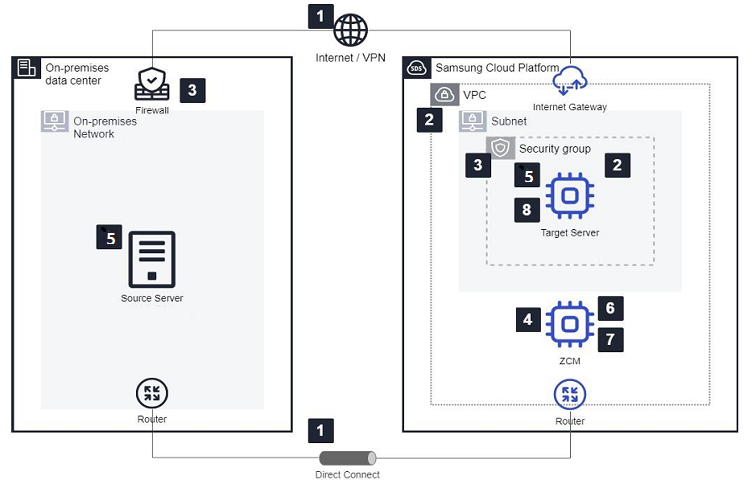
- Source 서버 환경과 Target 서버 환경(Samsung Cloud Platform)의 네트워크를 연결합니다.
- Target 서버 환경에 VPC를 생성하고 마이그레이션을 위한 Target VM을 생성합니다.
- Source 서버와 Target 서버와 ZCM(ZConverter Cloud Manager, 관리서버)간 보안 그룹 및 방화벽 오픈을 합니다.
- ZCM을 설치합니다.
- OS: Windows 2016 이상
- vCPU: 2Cores
- Memory: 8GB 이상
- Disk: 500GB 이상 권고
- Source 서버, Target 서버에 Agent를 설치합니다.
- ZCM 포탈에서 마법사를 이용하여 Source서버와 Target서버에 연결합니다.
- ZCM 포탈을 통해 마이그레이션을 수행합니다.
- Target 서버에 후행 처리를 합니다.
- IP, 특정 유저/파일/서비스 등 유지 정보 복구
- 마이그레이션된 OS로 정상 부팅
- Target 서버 정상 부팅 여부 및 Application을 모니터링합니다.
제약사항
- 마이그레이션 시 동일한 메이저 버전 대상으로 마이그레이션이 가능합니다.
- Source가 Redhat 7.2 버전일 경우 Target은 Redhat 7.9 버전으로 가능
- Source가 Windows 2022일 경우 Targe은 Windows 2022로 가능
사전작업
- ZConverter 관리서버(ZCM)를 구성할 Virtual Server: SCP v2환경에 구성
- OS: Windows 2016 이상
- vCPU: 2Cores, Memory: 8GB 이상
- Disk: 500GB 이상: 백업 이미지 저장 용도로 Source Virtual Server의 용량에 따라 변동될 수 있습니다.
- 마이그레이션을 위한 관리서버(ZCM)의 방화벽 설정
| 출발지 | 목적지 | 포트/서비스 | 유형 | 설명 |
|---|---|---|---|---|
| 사용자 | ZCM(ZConverter Cloud Manager) | TCP/58080 | One-way | ZCM 웹 접속 |
| Source VM | ZCM | TCP / 50000, 50001, 58080 | One-way | Agent 관리 |
| Target VM | ZCM | TCP / 50000, 50001, 58080 | One-way | Agent 관리 |
| Source VM | ZCM | TCP / 139, 445(CIFS) | One-way | Data 저장 |
| Target VM | ZCM | TCP / 139, 445(CIFS) | One-way | Data 저장 |
( ※ 데이터 저장방식-NAS방식 기준의 목록, Basic방식은 추가로 Source VM - Target VM 간 50005 포트 개방 필요 )
마이그레이션을 위한 Target VM(SCP v2) 생성
- Source VM(AS-IS: SCP)와 동일한 메이저버전의 Target VM(TO-BE: SCP v2)을 사전 생성합니다.
- OS disk or Data disk 파티셔닝(소스와 동일한 구성)이 필요합니다.
- 리눅스 OS(Only) 추가 준비사항
- 마이그레이션을 위한 ZConverter용 추가 디스크(20GB) : 파티션 구성이 완료된 후 마지막으로 추가합니다.
- Source VM(AS-IS) 및 Target VM(TO-BE)에 Agent 설치 시 CIFS 프로토콜 방식으로 네트워크 저장소를 사용합니다. 따라서 CIFS 네트워크 저장소 연결을 위해 각 서버별로 cifs-utils(Linux) 패키지 또는 SMB 프로토콜(Windows) 설치가 필요할 수 있습니다.
ZCM 설치
- 설치 요건
- OS: Windows 2016 이상 / vCPU: 2Cores, Memory: 8GB 이상, 추가 Disk: 500GB 이상 권고 ( Incremental Sync.용 NAS 구성을 위해 추가 Disk로 장착 필요 )
- 설치 방법
ZCM 설치 파일을, 생성한 Windows 서버에 업로드하고 마우스 우 클릭한 후 관리자 권한으로 실행 버튼을 클릭하여 설치합니다.
- 설치파일(담당자에게 요청): ZConverter_CloudManager_Setup_v4.3.2_SCP.exe
- 설치는 파일 압축 해제 화면이 뜬 이후 CMD 창이 몇 번 뜨고 완료됩니다(완료 메시지가 빨리 지나가서 확인이 어려울 수 있습니다)
- 데이터 저장방식은 NAS방식과 Basic방식이 있습니다. Basic방식은 Source와 Target VM 모두에 VM이미지를 저장할 수 있는 추가 공간 및 충분한 용량확보가 필요하고 NAS 방식에서만 Incremental Sync.가 가능하므로, NAS 방식으로 설정을 권고합니다.
설치 확인:
- 설치 앱 3개를 확인합니다(Apps & Features): MariaDB, XAMPP, ZConverter Cloud Manager
- 서비스 2개가 running 중인지 확인합니다: ZConverter Cloud API Service, ZConverter Cloud Manager
ZCM 웹 접속(로컬 또는 원격으로 수행)
- 접속 URL: http://<IP 주소>:58080
- ID(e-mail)/Password는 담당자에게 문의해서 접속합니다.
ZCM 라이선스 발급
- 설치 후에는 ZCM ID가 필요합니다.
- 좌측 메뉴 > Configuration > Setting 화면에서 ZCM ID를 확인하여 담당자에게 메일로 전달합니다.
- 좌측 메뉴 > Configuration > License 화면에서 Add 버튼을 클릭하여 라이선스 키를 등록합니다.
- 설치 요건
Client Agent 설치 (Linux OS의 경우)
- 설치 대상: Source/Target VM
- 설치 파일: ZConverter_CloudSourceClient_Setup_V4.2_Build_4016.tar.gz, ZConverter_CloudTargetClient_Setup_V4.2_Build_4016.tar.gz
- 파일 위치: ZCM 웹의 좌측 메뉴 > Cloud Migration > Samsung 화면에서 다운로드 가능
- 설치 방법
# ls ZConverter_CloudSourceClient_Setup_Last.tar.gz # tar zxvf ZConverter_CloudSourceClient_Setup_Last.tar.gz # cd ZConverter_install_source/ # ./install.sh- Source/Target Client Agent 설치 시 추가 설정: ZCM IP adress와 ID(e-mail) 입력
[ Connection type ] 1. Public ZConverter SaaS (http://www.z-cloud.net) 2. Private ZConverter Cloud Manager (ZCM) Select connection type (1/2 or q/skip) : 2 Enter private ZConverter Cloud Manager(ZCM) IP address : xxx.xxx.xxx.xxx Test connection to Private Cloud Manager (ZCM) [xxx.xxx.xxx.xxx] Try to connect [xxx.xxx.xxx.xxx, port 50000] ... [ OK ] Try to connect [xxx.xxx.xxx.xxx, port 50001] ... [ OK ] Please, Enter your ZConverter login account (ex>user@zconverter.com) : ???@?????.com- Target Client Agent 설치 시 추가 설정: 추가 파티션 지정
   last device : sdb (E: ID_PATH=pci-0000:03:00.0-scsi-0:0:1:0)
   last device : sdc (E: ID_PATH=pci-0000:03:00.0-scsi-0:0:2:0)
   ----------------------------------------------------------
   1: sda   100G Virtual disk
   2: sdb    10G Virtual disk
   3: sdc    20G Virtual disk
   =======================================================================================================================================
   >> Select the disk to set as ZConverter disk. [default:3]
Client Agent 설치 (Windows OS의 경우)
- 설치 대상: Source/Target VM
- 설치 파일: ZConverter_CloudSourceClient_Setup_V4.2_Build_4008.exe, ZConverter_CloudTargetClient_Setup_V4.2_Build_4008.exe
- 파일 위치: ZCM 웹의 좌측 메뉴 > Cloud Migration > Samsung 화면에서 다운로드 가능합니다.
- 설치 방법
- 탐색기에서 파일 실행: 기본 설정으로 Next 버튼을 누르면 ZCM 설정화면이 나옵니다.
- ZCM 설정화면에서 ZCM 서버 IP Address와 ZCM 접속 ID(e-mail)을 등록하고 Check 버튼을 누를 후 OK 버튼을 선택합니다.
Client Agent 설치 - CLI 방식
- Source 서버 설치 (Linux) (root 또는 sudo 권한필요, sudo ./install.sh로 실행)
curl -O http://[ZCM Server IP]:58080/Download/ZConverter_CloudSourceClient_Setup_V4.2_Build_4016.tar.gz tar zxvf ZConverter_CloudSourceClient_Setup_V4.2_Build_4016.tar.gz -C /tmp /tmp/zconverter_install_source/install.sh -s [ZCM Server IP] -u [ZCM user id] - Target 서버 설치 (Linux) (root 또는 sudo 권한필요, sudo ./install.sh로 실행)
curl -O http://[ZCM Server IP]:58080/Download/ZConverter_CloudTargetClient_Setup_V4.2_Build_4016.tar.gz tar zxvf ZConverter_CloudTargetClient_Setup_V4.2_Build_4016.tar.gz -C /tmp /tmp/zconverter_install_target/install.sh -s [ZCM Server IP] -u [ZCM user id] - Source 서버 설치 (Windows)
curl -O http://[ZCM Server IP]:58080/Download/ZConverter_CloudSourceClient_Setup_V4.2_Build_4008.exe ZConverter_CloudSourceClient_Setup_V4.2_Build_4008.exe /zcm [ZCM Server IP] /user [ZCM user id] - Target 서버 설치 (Windows)
curl -O http://[ZCM Server IP]:58080/Download/ZConverter_CloudTargetClient_Setup_V4.2_Build_4008.exe
ZConverter_CloudTargetClient_Setup_V4.2_Build_4008.exe /zcm [ZCM Server IP] /user [ZCM user id]
- Source 서버 설치 (Linux) (root 또는 sudo 권한필요, sudo ./install.sh로 실행)
Agent 설치제거 : uninstall.sh 실행
※ Agent 설치 및 제거는 ZConverter 라이선스와 무관하며 최초 Migration 실행 성공 시 라이선스 차감됩니다.
ZConverter 마이그레이션
- ZCM(ZConverter Manager)을 실행 합니다.
- ZCM 웹 접속: http://<IP 주소>:58080
- Source virtual Server를 선택 합니다.
- 좌측메뉴 > Cloud Migration > Samsung 선택
- Register a Source Server > Load a Server list를 클릭한 후 마이그레이션 대상(Source)이 되는 서버를 선택 합니다.
- Create or select a source image 탭에서 “create a new image"를 선택 합니다.
- Disk information of Source Server 탭에서 마이그레이션 대상이되는 Disk를 선택 합니다.
- Option > Repository 탭에서 복제 데이터 저장 장소를 선택합니다: 향후 incremental backup을 위해 NAS를 선택하는 것이 좋습니다.
- Basic(/ZConverter): Source/Target VM의 로컬 디스크
- Advanced > NAS(ZConverter): ZCM 서버의 로컬 디스크(NAS 공유)
- Next를 클릭하면 Repository에서 NAS를 선택했을 경우 NAS 인증 화면이 뜹니다.
- OK 버튼을 클릭하면 인증이 진행됩니다: ID/Password는 입력할 필요가 없습니다.
- Target virtual Server를 선택 합니다.
- Register a Cloud Instance > List of Cloud instances 탭에서 마이그레이션 대상(Target)이 되는 서버를 선택 합니다.
- Disk information 에서 마이그레이션이 대상이 되는 Disk를 적절하게 맵핑 합니다.
- Linux: Source(/)->Target(/), Source(/boot)→Target(/boot)
- Windows: Source(C:)->Target(C:), Source(D:)→Target(D:)
- Target Repository, Replication Option 및 Other Option 선택 후 Next를 클릭합니다.
- Target Repository: Source에서 선택한 Repository 그대로 사용
- Replication Option: Target IP와 Replication Port 그대로 사용
- Other Option
- Hypervisor: 클라우드 인스턴스의 가상 디바이스 드라이버 타입을 선택
- Kernel Update: 서버의 kernel 버전을 업데이트하고자 할 경우 선택
- Encryption(AES256): 마이그레이션시 데이터 암호화를 적용하고자 할 경우 선택
- Schedule: Migration을 정해진 시간에 수행하고자 할 때 선택
- Migration 절차 진행을 위한 라이선스를 선택 합니다.
- 사용하고자 하는 Migration License를 선택한 후 Select 버튼을 클릭합니다.
- Migration Information 화면에서 Migration 상태를 사전 확인하고, 점검이 모두 완료되면 OK를 선택합니다
- Event > Monitoring 화면으로 전환되어 Migration 상태의 확인이 가능합니다.
- Job message에서 파란색 바가 보이면 진행 중임
- Job message에서 녹색 바로 바뀌면 완료임
애플리케이션 테스트
서비스 Cutover 를 실행하기 전에 마이그레이션 된 Target 서버가 SCP v2 환경에서 정상적으로 서비스를 제공 할 수 있는지 반드시 테스트가 필요합니다.
모든 대상 서버에 SSH(리눅스) 또는 RDP(윈도우)로 접속하여 최소 2주 이상의 기간동안 서비스 정상 여부를 테스트하고 문제점을 해결 할 것이 권장됩니다.
Cutover
사전 정의된 날짜와 시간에 Source 서버의 서비스를 중단하고 Samsung Cloud Platform 로 마이그레이션해온 Target 서버에서 서비스를 개시합니다.
Incremental Sync
소스 서버 등록 메뉴에서 마이그레이션 할 Source 서버를 클릭한 후 Create or select a source image 패널에서 Create an incremental image 옵션을 선택하여 Migration 설정 과정을 반복합니다. ZCM 은 Initial Sync 이후 Source 서버에서 변경된 파일을 이미지화 하여 Target 서버로 전송합니다.
데이터베이스(DB) 복제
운영체제와 애플리케이션은 VM Migation 서비스를 이용해 이전하며, 데이터베이스 등 실시간 변경이 일어나는 데이터는 DB 마이그레이션 가이드에 따라 마이그레이션을 수행합니다.
DNS 변경
SCP v2에서 신규로 할당받은 웹서버의 공인 IP를 통해 인터넷 서비스를 제공 할 수 있도록 DNS A 레코드의 IP를 수정합니다.
지금까지 ZConverter를 이용하여 SCP 환경의 서버를 SCP v2 환경으로 마이그레이션하는 절차를 알아보았습니다.